登録メディア一覧
登録メディア一覧とは?
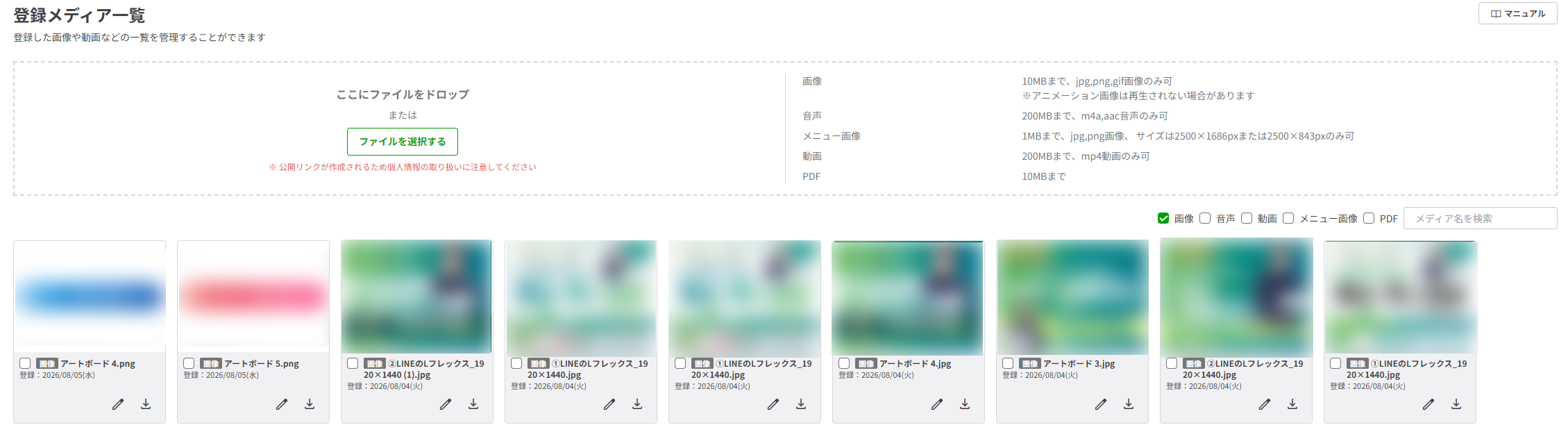
アップロードした画像・動画・音声・PDFを一画面で管理
Lステップの登録メディア一覧は、アップロードした画像・動画・音声・PDFなどのメディアファイルを一元管理できる機能です。配信メッセージや回答フォーム、リッチメニューに使う素材をまとめて保管。この画面から直接アップロードし、そのまま各機能に設定することもできます。
LINE配信や回答フォームなど、複数の機能で同じ素材を使い回せるため、マーケティング素材の運用効率が向上します。
3つの特徴
-
画像・動画・音声・PDFを一元管理
画像、音声、動画、リッチメニュー画像、PDFの5種類に対応。配信用の素材から店舗紹介動画、料金表PDFまで、Lステップ運用に必要なメディアをひとつの画面で管理できます。
-
アップロードから設定までシームレスに連動
登録メディア一覧から直接アップロードし、そのまま回答フォームのヘッダー画像や配信メッセージへ反映可能。運用スピードを高めます。
-
種類別表示・表示名編集ですっきり整理
メディアファイルが増えても、種類別の表示変更や表示名の自由編集に対応。目的の素材をすぐに見つけられる環境を保てます。
登録メディア一覧を取り入れるメリット
-
導入前
配信のたびに画像・動画を探し直す手間が発生 ファイル名がバラバラで、どれが何の素材か分かりにくい 同じ素材を何度もアップロードしてしまう -
導入後
すべてのメディアを一画面でまとめて管理 表示名を自由に編集し、必要なファイルにすぐアクセス 既存ファイルを各機能で繰り返し再利用できる
登録メディア一覧の活用事例
-
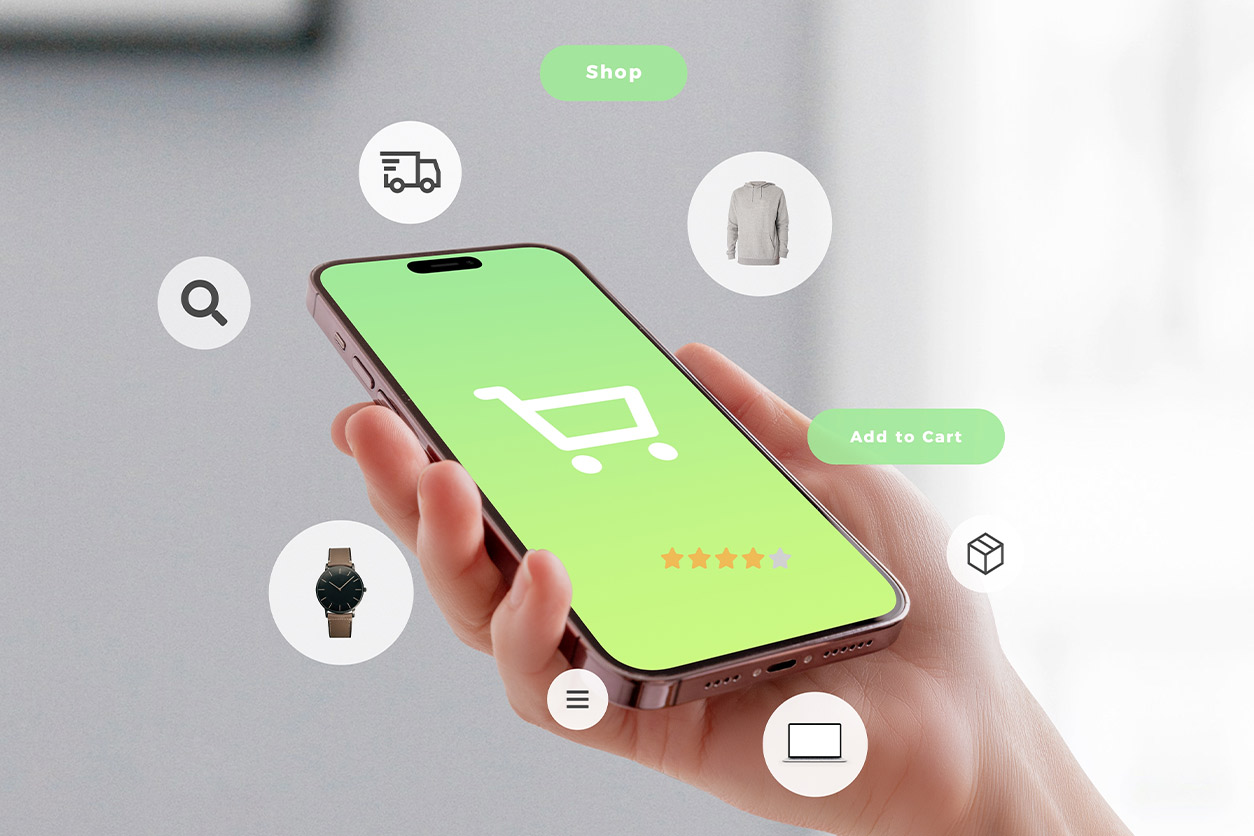
EC・通販
商品画像・キャンペーンバナー・新作プロモ動画をまとめて保管。配信メッセージや回答フォームに即時反映でき、季節キャンペーンの素早い切り替えも実現。 -

飲食店・店舗
新メニュー画像・店舗紹介動画・季節限定メニューのPDFカタログを保存。リッチメニューやメッセージ配信に活用し、視覚的訴求で来店促進。 -

美容サロン・クリニック
施術前後の画像・料金表PDF・施術紹介動画を登録。回答フォームのヘッダー画像として使い、カウンセリングシートのブランド統一感を演出。 -

不動産・住宅展示場
物件写真・モデルハウス紹介動画・物件詳細PDFをまとめて保管。問い合わせ対応時の個別トークから即座に資料送付できる体制を構築。 -

コーチ・コンサル
自己紹介動画・サービス資料PDF・実績画像をストック。新規顧客への初回案内で、プロフェッショナルな印象を一括して伝えられます。
設定も簡単
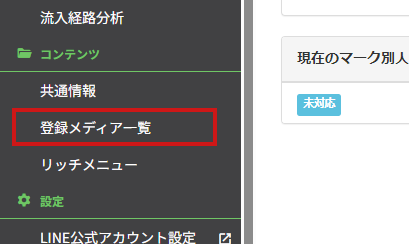
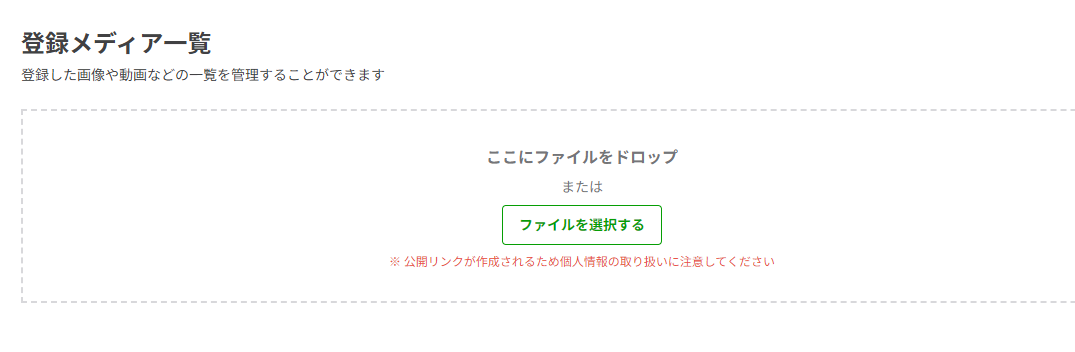
- 管理画面左メニューの【登録メディア一覧】を開き>【画像アップロード】(または該当の種類)をクリック>
ファイルを選択してアップロード>【表示名編集】から分かりやすい名前に変更するだけで完了します。
アップロードしたファイルは、回答フォームのヘッダー画像URLや配信メッセージにそのまま設定可能。
詳しい操作方法はマニュアルや各種サポートをご用意しておりますので、ご安心ください。
各種サポートはこちらからご覧いただけます。
よくあるご質問
- Q. どんなファイル形式に対応していますか?
-
画像・音声・動画・リッチメニュー画像・PDFの5種類に対応しています。それぞれ上限サイズがあり、画像とPDFは10MB以下、音声・動画は200MB以下、リッチメニュー画像は1MB以下です。
- Q. アップロードしたファイルは他の機能でも使い回せますか?
-
はい。配信メッセージ・リッチメニュー・カルーセル・回答フォームのヘッダー画像・個別トークなど、Lステップ内の各機能で繰り返し再利用できます。同じ素材を何度もアップロードする必要はありません。
- Q. 回答フォームのヘッダー画像にも使えますか?
-
はい、可能です。登録メディア一覧で画像をアップロードし、【ダウンロード】をクリックして表示されるURLをコピー。回答フォームの「カラー/デザイン設定」内「ヘッダー画像URL」に貼り付けるだけで設定完了です。
- Q. ファイルの整理はできますか?
-
表示名の自由編集と種類別フィルタ表示が可能です。複数ファイルをチェックして「チェックしたメディアをリストから削除する」で一括削除もできます。
- Q. アップロード上限を超える動画はどうすれば?
-
200MBを超える動画は、YouTube等の外部サービスにアップロードし、メッセージ内にリンクを貼る形での配信を検討してください。長時間動画やセミナー動画はこの方法が一般的です。