分析もデータ更新もスムーズに
CSV操作機能
CSV操作機能とは?
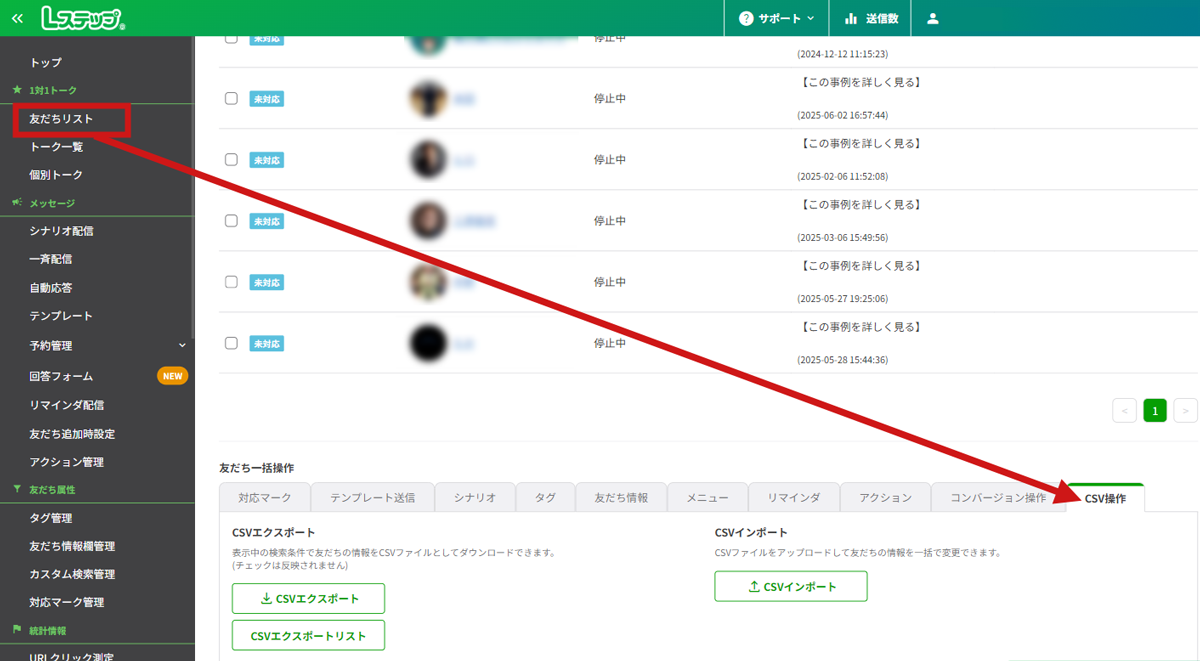
友だち情報をCSVファイルとして書き出し・取り込み可能
LステップのCSV操作機能とは、友だち情報をCSVファイルで「エクスポート(書き出し)/インポート(取り込み)」できる機能です。
蓄積されたデータを外部に出して分析・加工したり、ExcelやスプレッドシートにあるデータをLステップへ反映したり、用途に応じて柔軟に活用できます。
3つの特徴
-
友だちデータを一括エクスポート
タグ、友だち情報、シナリオ進行状況など、運用に必要なデータをまとめてCSVに書き出し可能。Excel・スプレッドシートでのグラフ作成、社内資料化、外部分析ツールへの取り込みなど用途は多彩です。
-
インポートで友だち情報を一括更新・追加
タグや友だち情報欄など更新・追加にCSVが使えます。手作業での一件ずつの更新が不要になり、大量データの編集も短時間で完了。来店履歴や購入履歴の反映にも便利です。
-
詳細検索と組み合わせた絞り込み出力
友だちリストの詳細検索で対象を絞り込んでからエクスポートすれば、必要なデータだけを取得可能。特定キャンペーン参加者や特定タグ保有者だけのデータ抽出もスムーズです。
CSV操作機能を取り入れるメリット
-
導入前
友だち情報を一件ずつ手作業で更新する必要がある ExcelやLINE以外のツールで管理していた顧客データをLステップへ移せない 蓄積データを外部ツールで分析・加工しづらい -
導入後
大量データの編集・更新を一括で完了 既存の顧客リストや履歴データをCSVで反映できる エクスポートしたデータをExcelで自由に分析・グラフ化
CSV操作機能の活用事例
-

マーケター・分析担当
クロス分析の結果をCSVエクスポートし、Excelで詳細グラフ化。社内資料・経営報告にそのまま活用できます。 -

EC・通販
Excelで管理していた既存顧客リストや購入履歴をCSVインポート。「購入回数3回以上」のVIPタグ・「最終購入から60日以上」の休眠リスクタグなどを一括付与。 -

スクール・教室運営
既存生徒の入会日・コース・支払い状況などをCSVで一括反映。ランクタグや会員種別タグの整備が短時間で完了。 -

セミナー運営
申込者の対応マークや進捗ステータスをCSVでまとめて更新。「参加済み」「キャンセル」「フォロー必要」のステータスを大量データに一斉適用。 -

店舗運営・サロン
来店履歴・購入回数・最終来店日などのデータをCSVで友だち情報欄にインポート。POSや別CRMからのデータ移行も可能。 -

採用・HR
応募者管理用データをCSVで一括更新。「書類選考中/面接中/内定/辞退」などのステータスを一斉反映。
設定も簡単
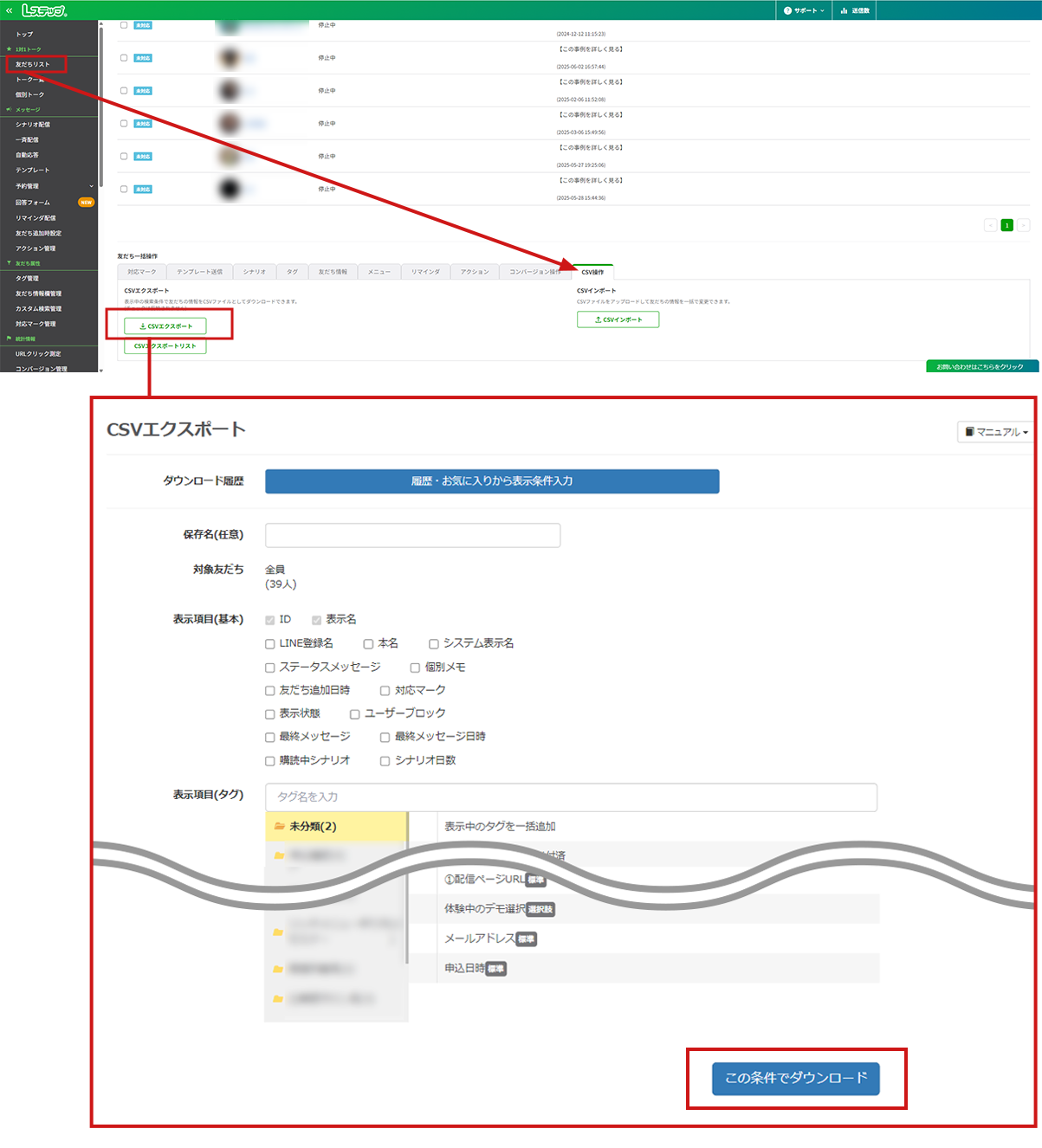
友だちリスト>CSV操作>CSVエクスポート
- 【エクスポート】 管理画面左メニューの【友だちリスト】>【CSV操作】>【CSVエクスポート】をクリック>出力したい項目を選択>【この条件でダウンロード】を押して、処理完了後にダウンロード。
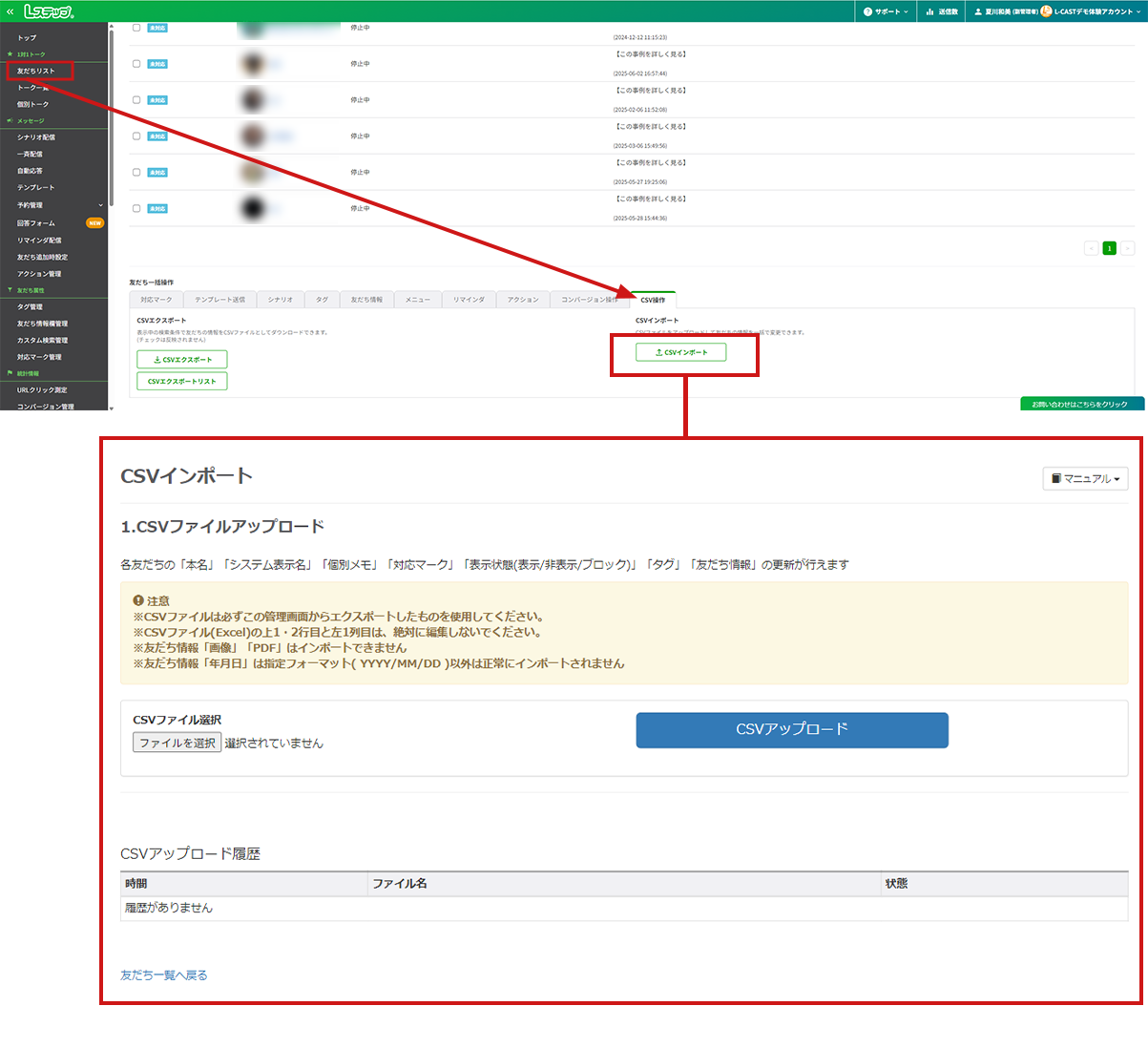
友だちリスト>CSV操作>CSVインポート
詳しい操作方法はマニュアルや各種サポートをご用意しておりますので、ご安心ください。
各種サポートはこちらからご覧いただけます。
Q&A
- Q. 別アカウントからエクスポートしたCSVをインポートできますか?
-
インポートには、同一アカウントからエクスポートしたCSVファイルが必要です。別アカウントのCSVや、ゼロから作成したCSVは取り込めません。まず移行先アカウントでエクスポートを行い、そのファイルを編集してインポートしてください。
- Q. 新しいタグや友だち情報欄もCSVで追加できますか?
-
CSVインポートで反映できるのは、Lステップ上にすでに登録されているタグや友だち情報欄のみです。新項目を追加したい場合は、エクスポート前にLステップで該当のタグや友だち情報欄を新設しておく必要があります。