グループ連絡をLステップでまとめて管理
グループトーク
グループトークとは?
Lステップのグループトークとは、LINEグループに公式LINE(LINE公式アカウント)を参加させ、グループとのやり取りをLステップの管理画面で行える機能です。
あらかじめLINEアプリで作成したLINEグループに、Lステップと連携しているLINE公式アカウントを追加して使います。
追加したグループは友だちリストに表示され、普通の友だちと同じように個別トークやリマインダ配信、シナリオ配信、対応マーク管理、個別メモを使えます。
【LINE公式アカウントの機能との違い】
LLINE公式アカウントの「グループ」は、複数のLINE公式アカウントをまとめて管理する機能です。
LINEのオープンチャットにはLINE公式アカウントは参加できません。グループトークで使えるのはLINEグループです。
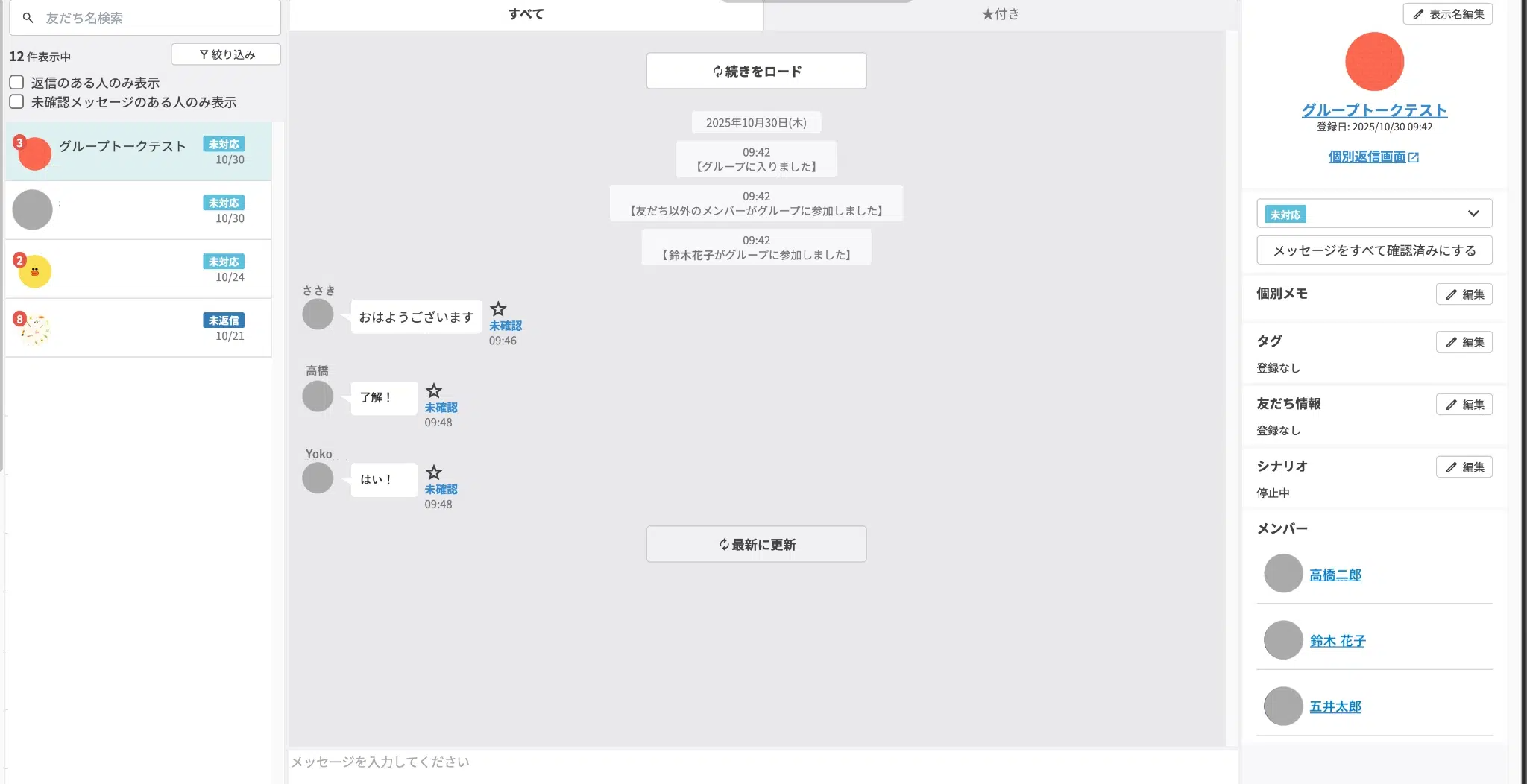
グループトークイメージ
3つの特徴
-
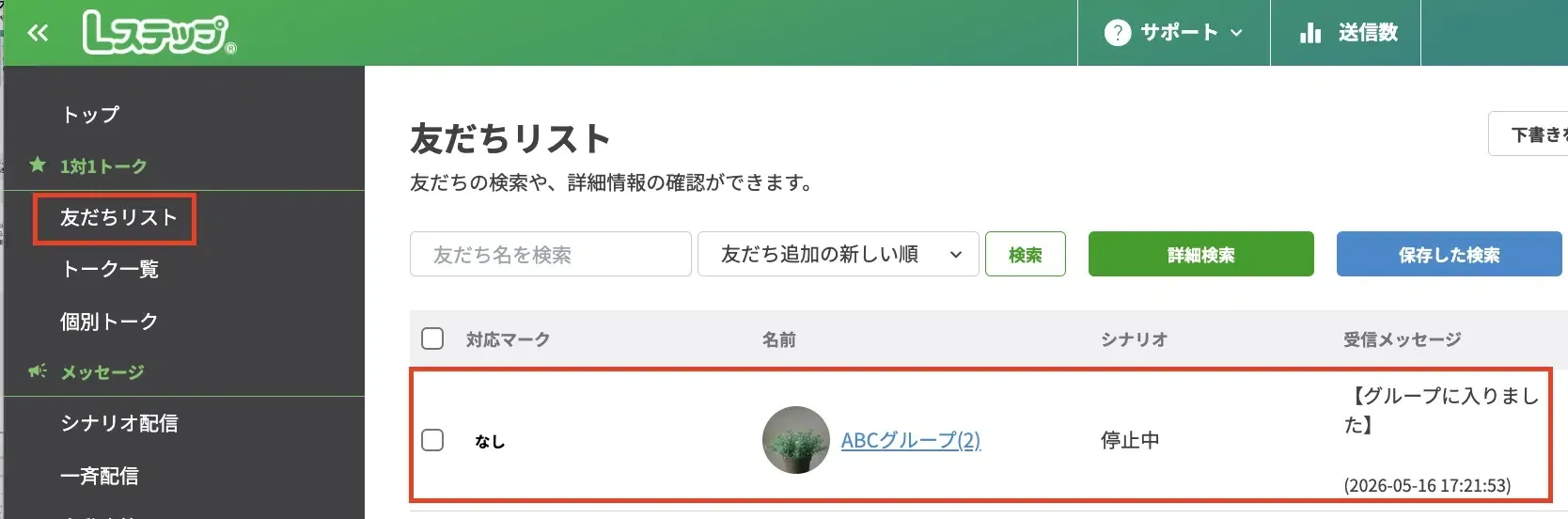
既存のLINEグループに公式アカウントで参加
スタッフ連絡や講座運営、イベント運営など、これまで個人LINEで対応していたグループに公式アカウントとして参加できます。
-
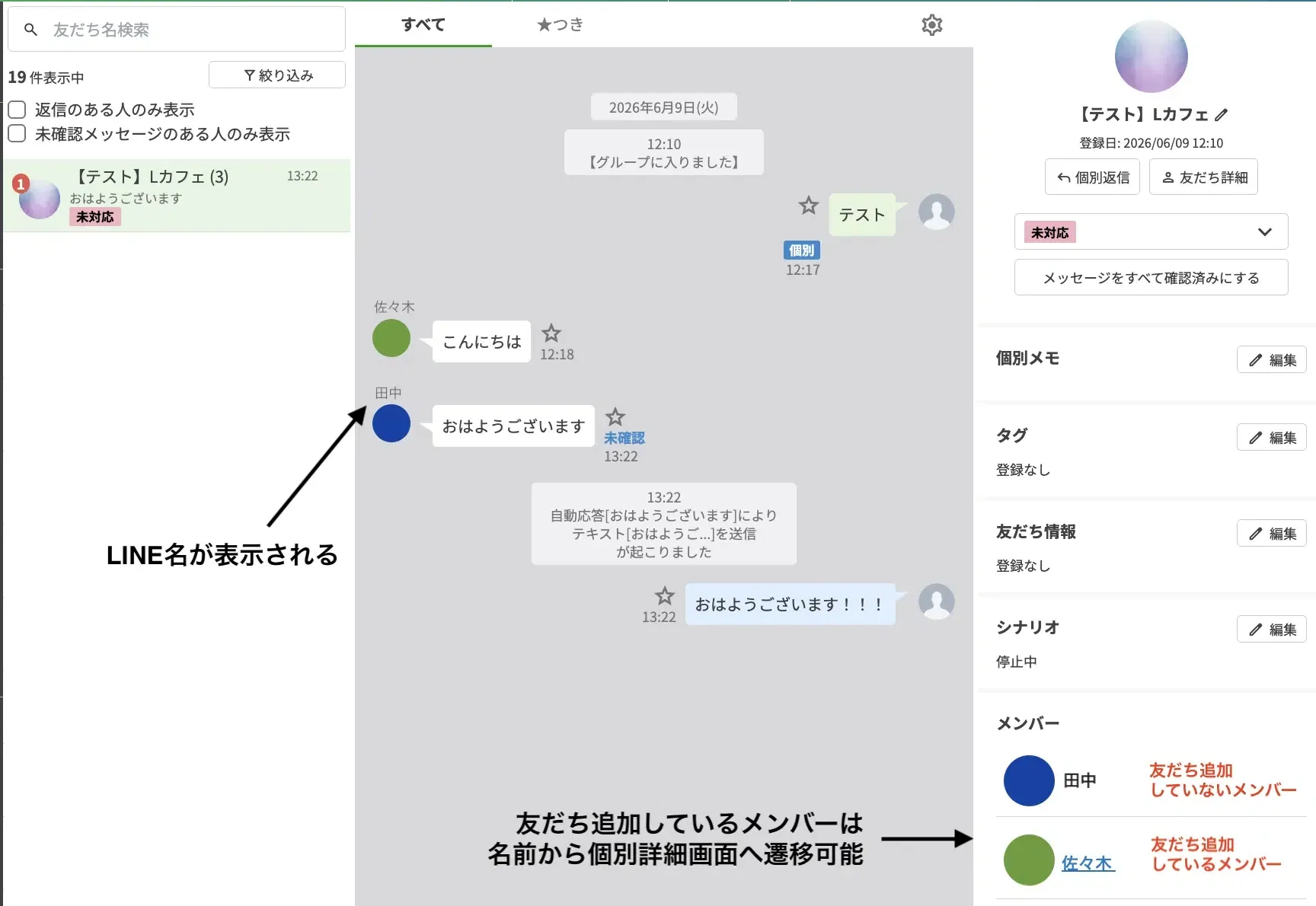
友だちと同じ操作でグループに案内
個別トーク・シナリオ配信・リマインダ配信・対応マーク・個別メモをグループにも使えます。グループ内では自動応答も反応します。
-
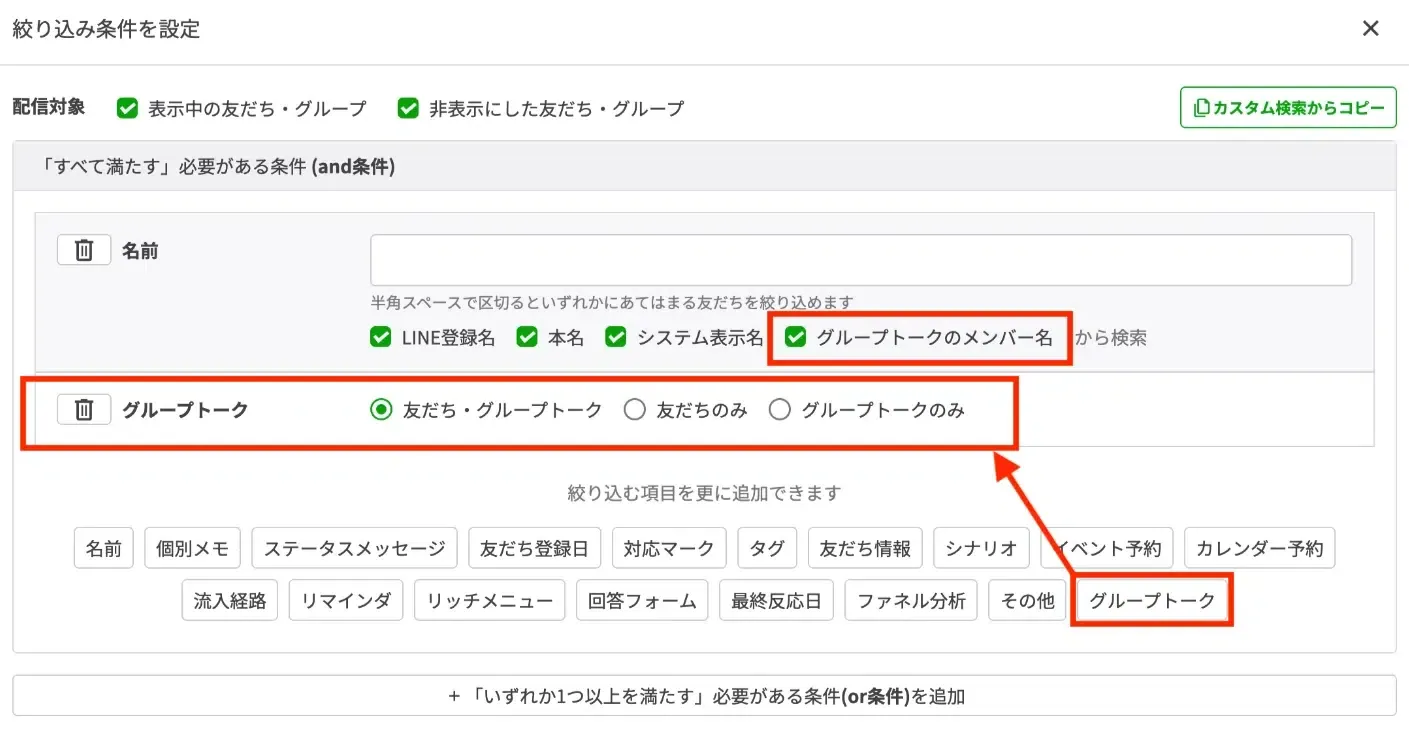
メンバー名からグループを検索
参加メンバーの名前からグループを探せます。絞り込み条件で「友だちのみ」「グループトークのみ」を指定し、表示する対象を分けられます。
グループトークを取り入れるメリット
-
導入前
グループ連絡を担当者の個人LINEで行っている 集合場所や持ち物など、同じ質問に何度も個別で返信している 家族や関係者の一人にだけ連絡し、伝達漏れや認識のズレが起きる -
導入後
公式アカウントとしてグループに参加し、やり取りをLステップの管理画面に集約 グループで回答すれば他の参加者も確認でき、個別返信が減る 関係者全員が同じグループで情報を共有できる
グループトークの活用事例
-

結婚式場
新郎・新婦と担当プランナーで、打ち合わせ日程や準備物、当日のスケジュールを共有。 -

学習塾
クラスごとのグループで、休講案内・時間割変更・テスト範囲を連絡。 -

工務店
施主の家族(二世帯の場合は親世帯・子世帯も)と担当者で、工事スケジュールや必要書類を共有。 -

店舗スタッフの連絡
シフト提出の案内や研修の案内、業務マニュアルの共有。
設定も簡単
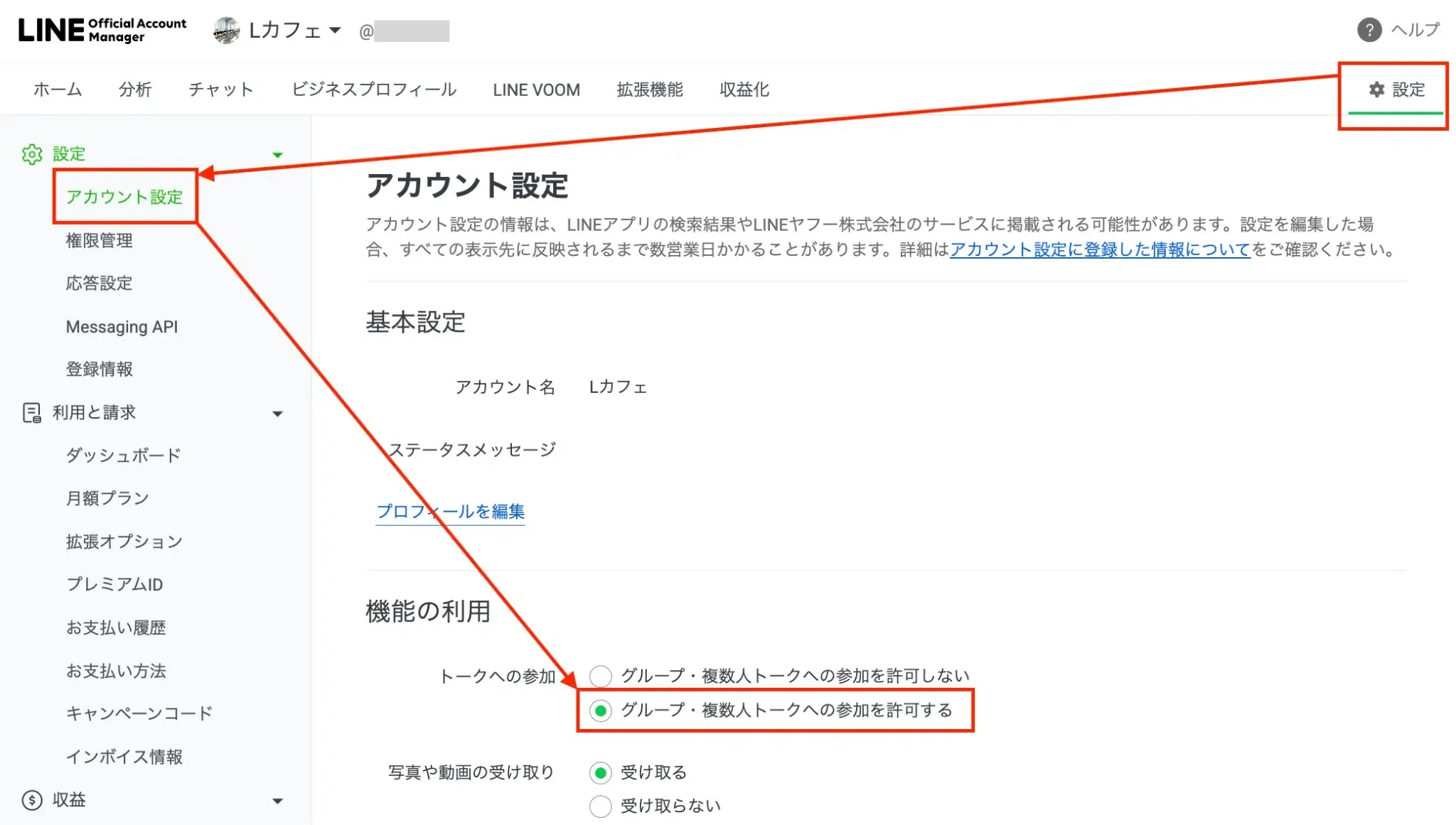
[設定画面イメージ]
- ① LINE Official Account Managerの【設定】>【アカウント設定】>【トークへの参加】で、「グループ・複数人トークへの参加を許可する」にチェック
- ② Lステップ管理画面の【アカウント設定】>【メッセージ設定】で、「グループ・複数人トークへの参加を許可する」にチェック(管理者権限のみ)
- ③ LINEアプリでグループを作成し、LINE公式アカウントを追加
詳しい設定方法については、マニュアルや各種サポートをご用意しておりますので、ご安心ください。
各種サポートはこちらからご覧いただけます。
Q&A
- Q. 公式LINEでグループは作れますか?
-
グループの作成はLINEアプリで行います。LINEアプリで作ったグループに公式LINE(LINE公式アカウント)を招待すれば、Lステップのグループトークでやり取りできます。Lステップ上でグループを作成することはできません(LINE側に外部ツールからグループを作成する機能がないため)。
- Q. 個人のグループLINEと何が違いますか?
-
担当者の個人アカウントではなく、LINE公式アカウントとしてグループに参加します。やり取りはLステップの管理画面に残るため、担当者が変わっても履歴を引き継げ、複数のスタッフで対応できます。
- Q. 個別トークとの違いは?
-
個別トークは友だち1人との1対1のやり取り、グループトークはLINEグループの参加者全員とのやり取りです。グループに送ったメッセージは参加者全員が見られます。グループラインの中で個人に返信したい場合は、その人の個別トークから送ります。
- Q. グループに送ると何通分になりますか?
-
友だち追加時設定、流入経路アクション、回答フォームへの回答(URLの送信はできます)、グループとしてのイベント予約・カレンダー予約、リッチメニュー、ファネル分析は使えません。予約URLを送った場合は、友だち個人の予約として扱われます。
- Q. スマートフォンでも使えますか?
-
スマートフォンアプリで利用できます。スマホブラウザ版の個別トークでは利用できません。
- Q. オープンチャットでも使えますか?
-
使えません。オープンチャットにはLINE公式アカウントが参加できないためです。