
- 複数人のスタッフで通知を共有したい
- スタッフ間で情報をまとめてやり取りしたい
Lステップを運用している中で、このように感じる方も多いのではないでしょうか。
スタッフチャット機能を活用すれば、複数人のスタッフが1つのチャットルームに参加し、同時に通知を受け取ったり、スタッフ同士でメッセージをやり取りしたりすることができます。
本記事では、新機能スタッフチャットの特徴やできること、注意点などをまとめて解説しますので、ぜひ最後まで読んで日々の運用に役立ててください。
スタッフチャットとは
スタッフチャットとは、スマートフォンアプリでスタッフやオペレーター、ゲストを招待して、スタッフ専用のチャットルームを作成できる機能です。
チャットルームでは、スタッフ同士でメッセージのやり取りを行ったり、通知を受信したりできます。
また、複数人のスタッフが1つのチャットルームで同時に通知を受け取れるので、通知を確認してスタッフ同士でやり取りできます。
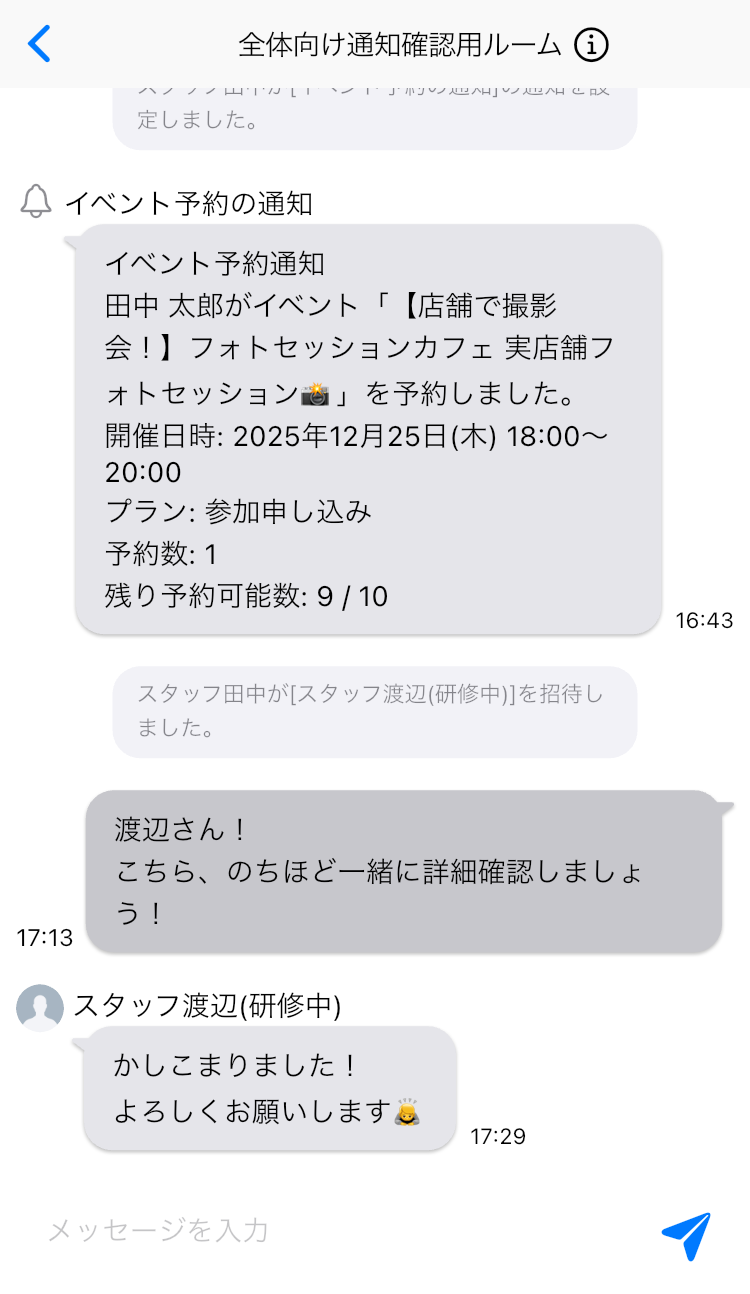
「ユーザーとの会話」ではなく、「スタッフ間の共有」に特化した機能です。
スタッフチャットの特徴
スタッフチャットの特徴を解説します。
グループ通知として利用できる
スタッフ間でやり取りができるチャットルームが作成できるので、グループ通知として利用できます。
- 管理者
- 副管理者
- 運用者
- チャットルームの作成権限が付与された「一般」「オペレーター」
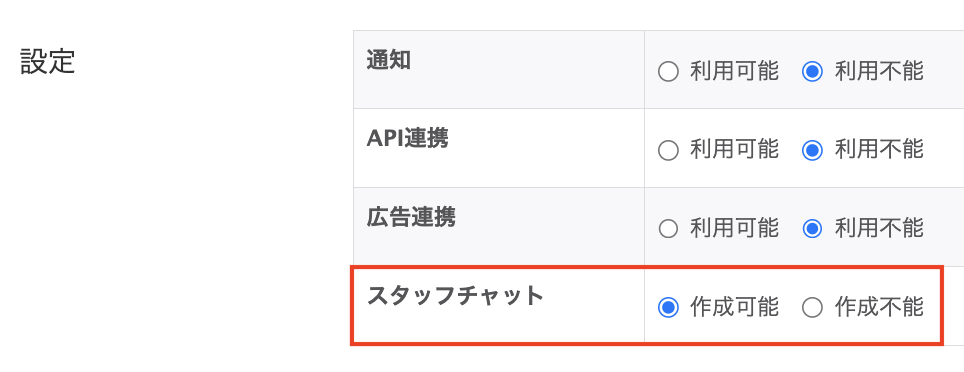
チャットルームに招待できる人は、そのアカウントにユーザー/オペレーター/ゲストのいずれかでログインできる人です。
※ゲストは他の人を招待することはできません。
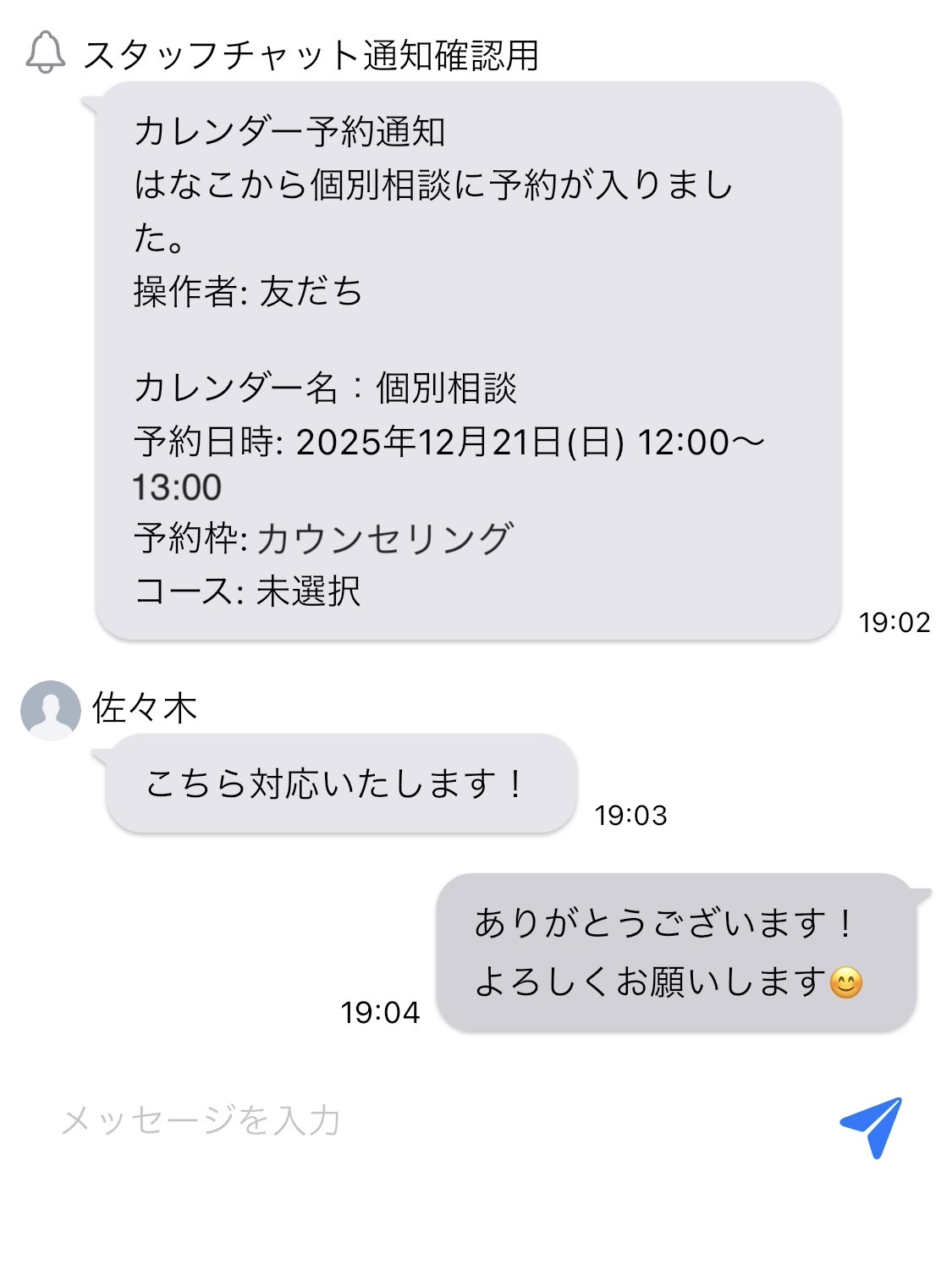
例えば、カウンセリング予約専用の通知ルームを作成し、チームで共有することで通知や対応の見落としを防ぎ、スムーズな運用が可能になります。
過去の履歴は全て確認できる
スタッフチャットに招待された人は、招待されたチャットルーム内の過去の履歴を全て確認できます。
もし一度削除した場合でも、再度招待されると過去の履歴を確認することが可能です。
後から自分がチャットルームに招待された場合でも、過去の流れを把握してスムーズに運用できます。
ゲストを追加できる
スタッフチャットでは、ゲストを追加できます。
ゲストとは、Lステップスマートフォンアプリでスタッフチャットを使うための「ゲスト」アカウントを発行できる機能です。
招待されたチャットルーム内で通知を受信する、もしくはスタッフ同士でメッセージのやりとりが可能です。
ゲストは「スタッフチャット専用機能」なので、友だちとのやり取りはできません。もしユーザー対応もできるようにしたい場合は、オペレーター機能をご検討ください。

スタッフチャットで通知を受け取る設定方法
スタッフチャットで通知を受け取る設定方法を解説します。
<事前準備>
事前に、通知を受け取る人数分のLステップユーザーIDを発行しておく必要があります。
スタッフチャットで通知を受け取るためだけの用途でユーザーIDを発行したい場合は「ゲスト」で作成することをおすすめします。
※ゲストアカウントはプランに関係なく、無料で人数制限なく発行できます
①新しくチャットルームを作成する
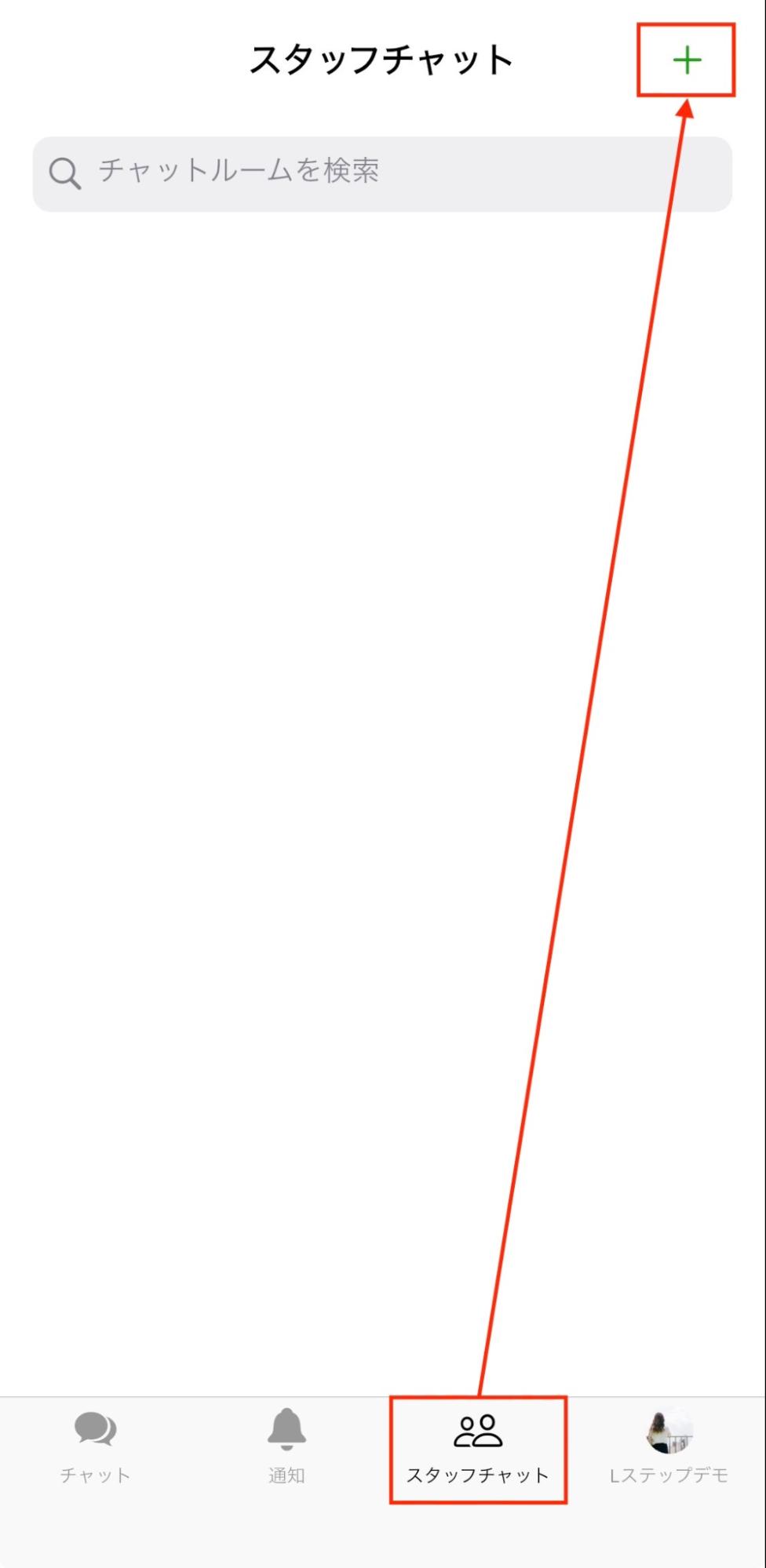
スマートフォンアプリにログインし、スタッフチャットタブを開いて、画面右上の【+】アイコンをタップしてください。
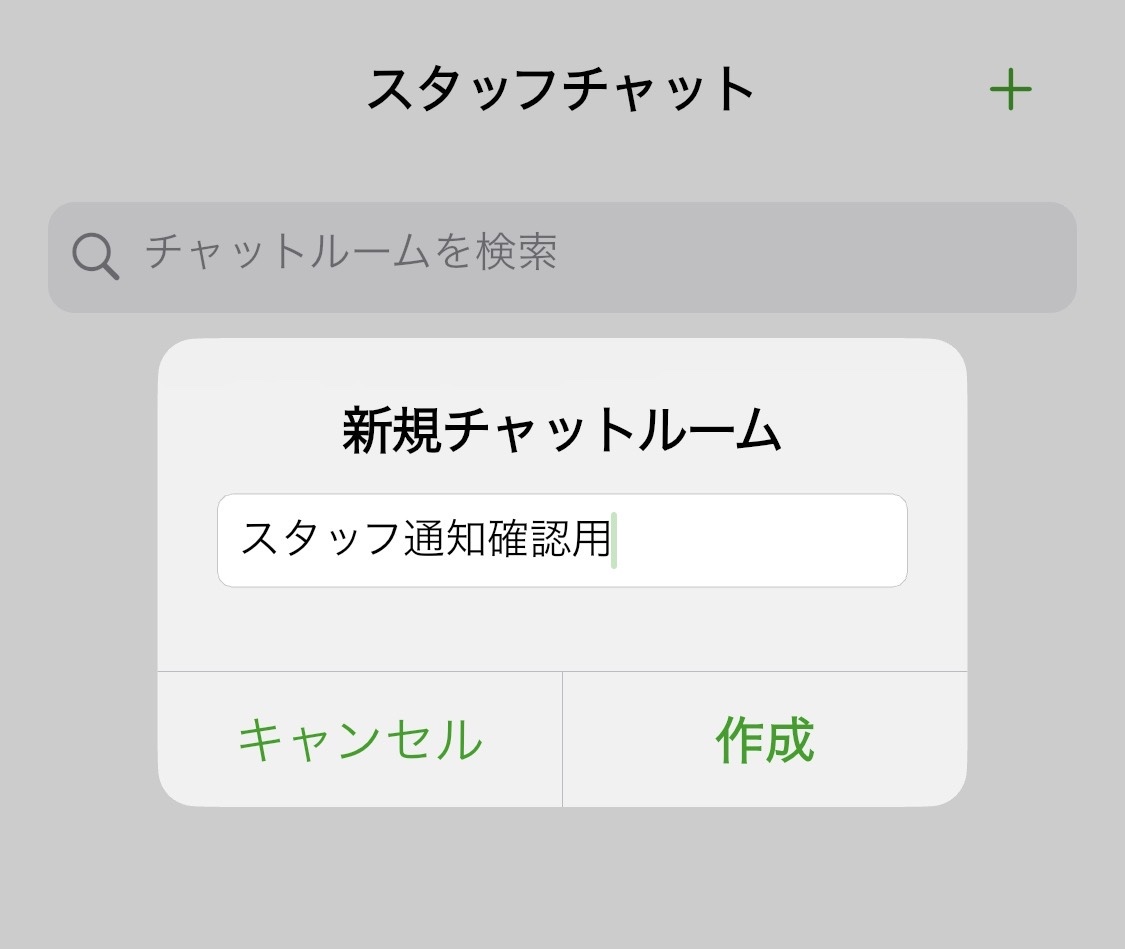
新規チャットルーム名を入力して、「作成」をタップしてください。
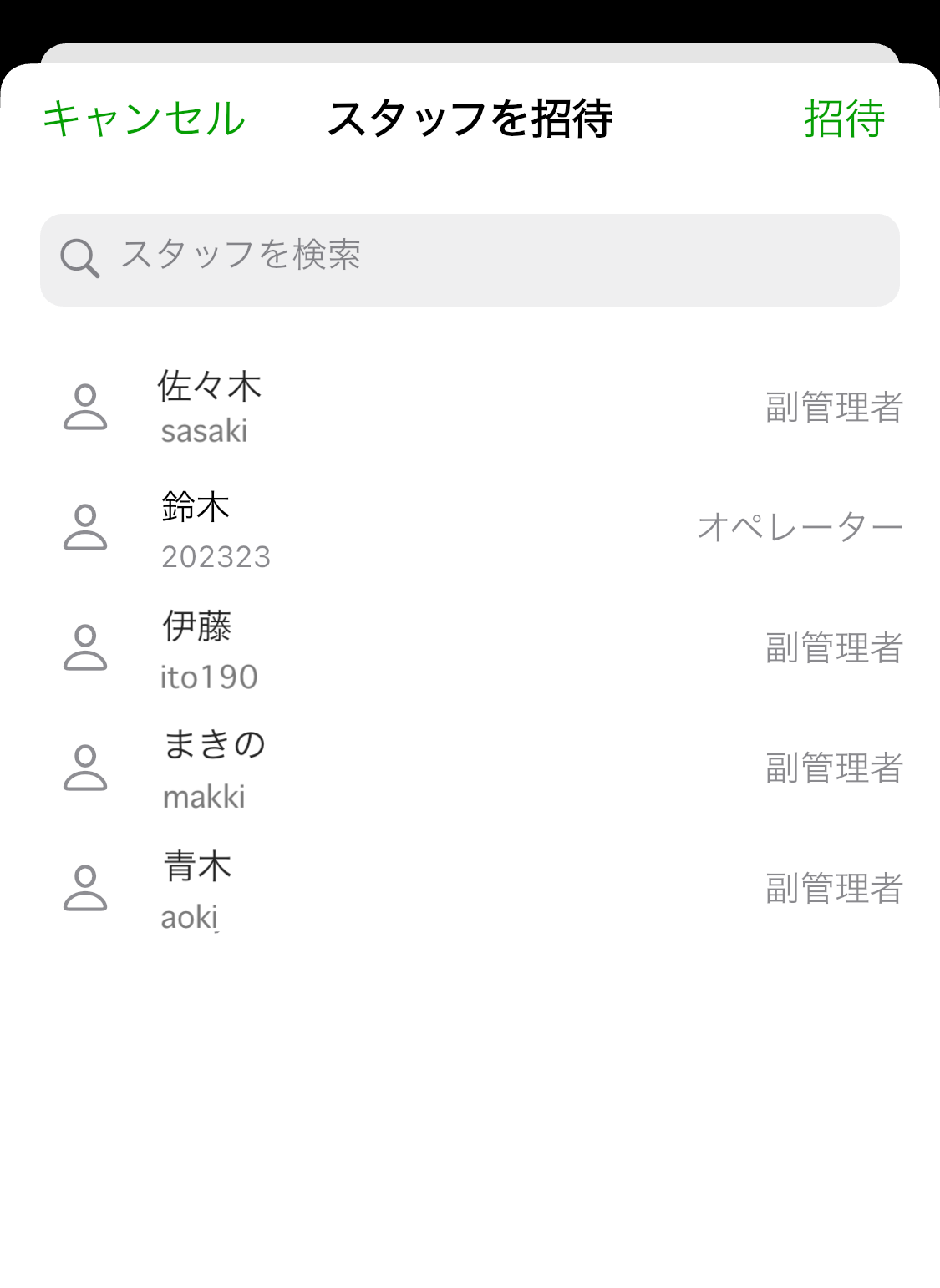
チャットルームに追加したいスタッフをタップして選択し、「招待」をタップします。
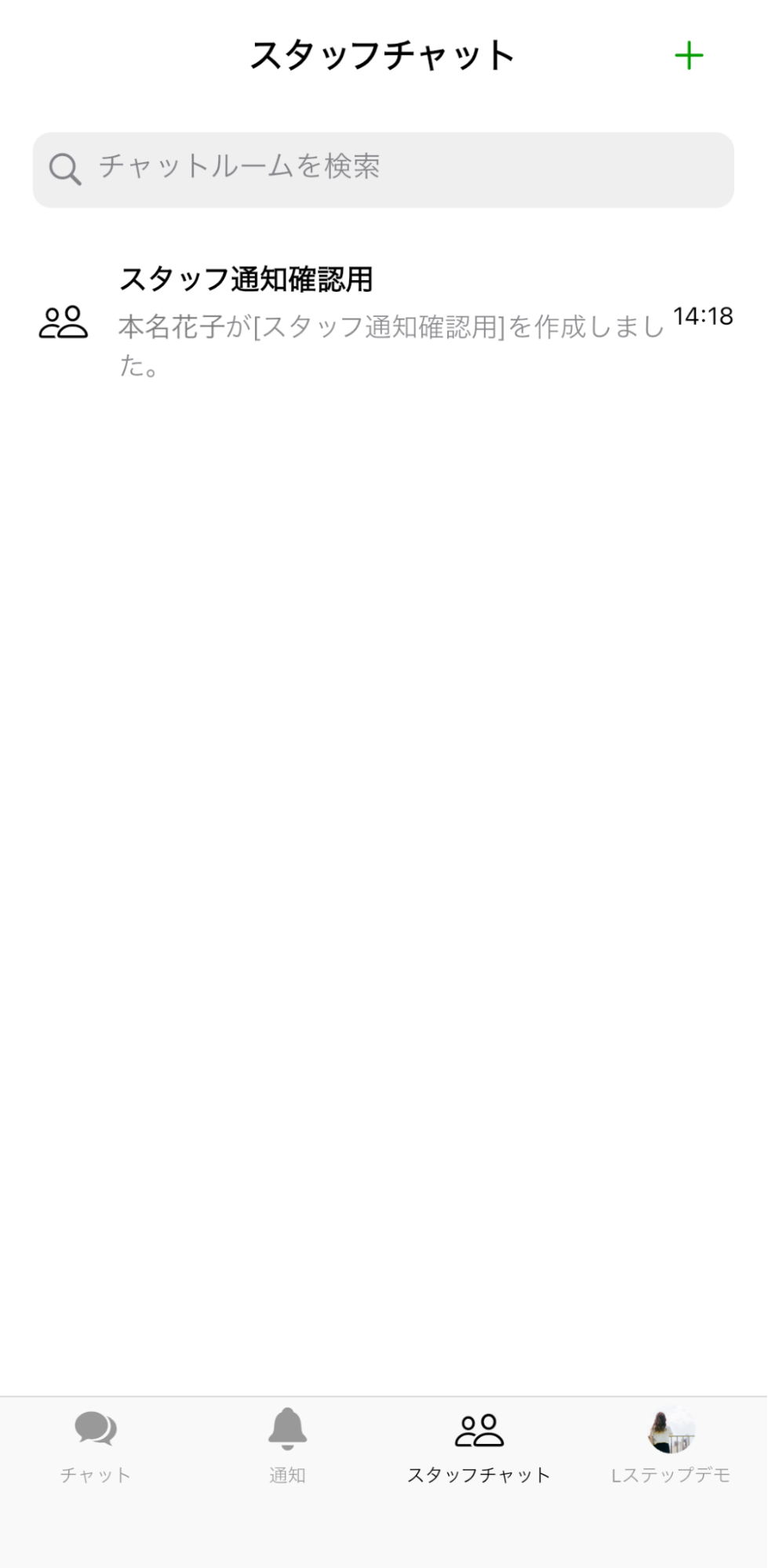
チャットルームができました。スタッフやゲストは後から追加も可能です。
②チャットルームに通知設定を追加する
チャットルームに通知設定を追加するには、2通りの方法があります。
方法1:新しい通知設定を作ってチャットルームに追加する
方法2:既存の通知設定をチャットルームに追加する
方法1:新しい通知設定を作ってチャットルームに追加する
1.Web版Lステップの管理画面左メニューから「通知機能」を開き、【+通知設定を作成】をクリックします。
2.タイトルや通知タイミングなどの必要項目を設定し、通知先を選択 > 「スタッフチャット」で通知を受け取りたいチャットルームを選び、登録します。
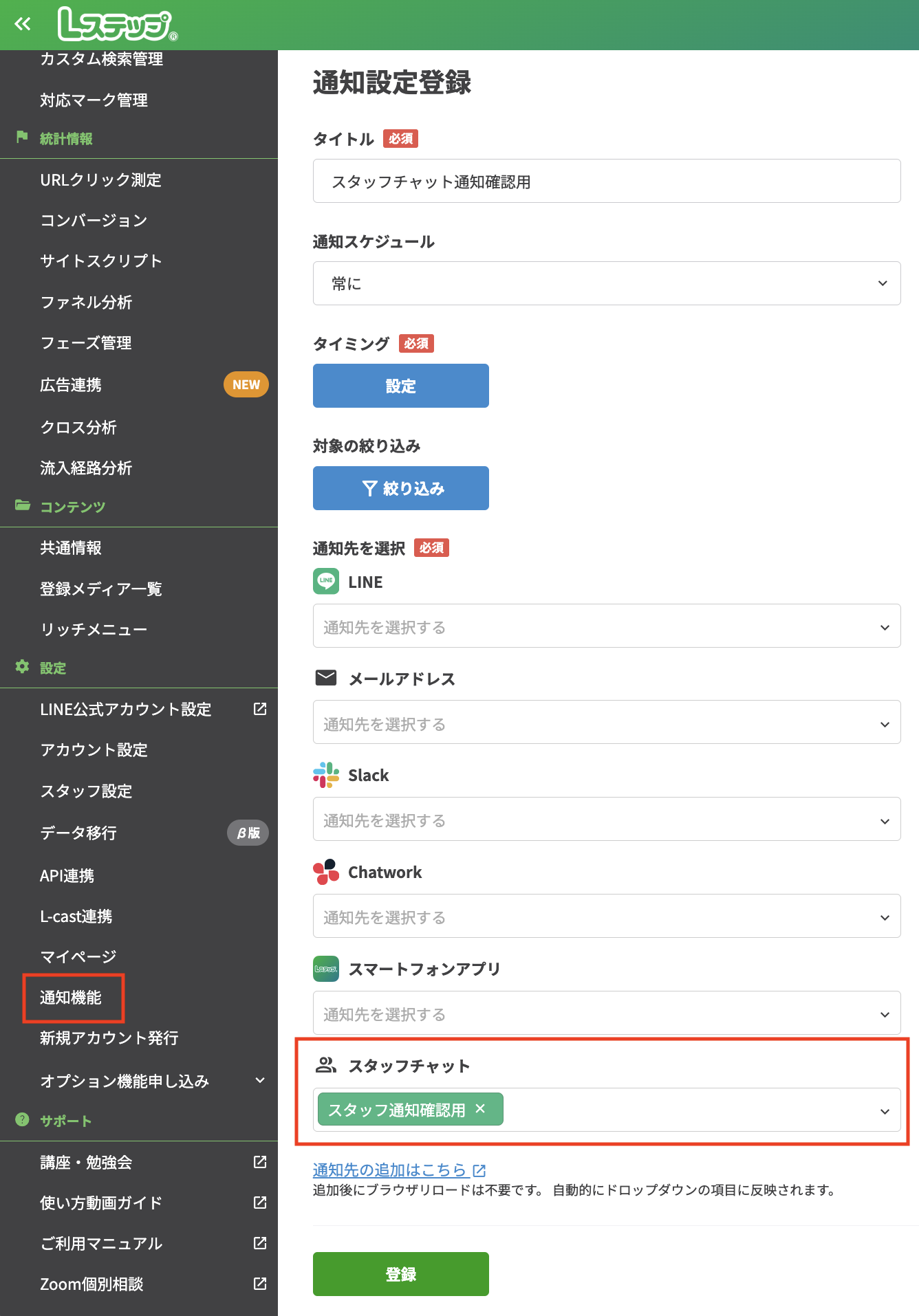
これで、新しい通知設定をチャットルームに追加できました。スマートフォンアプリにも表示されます。
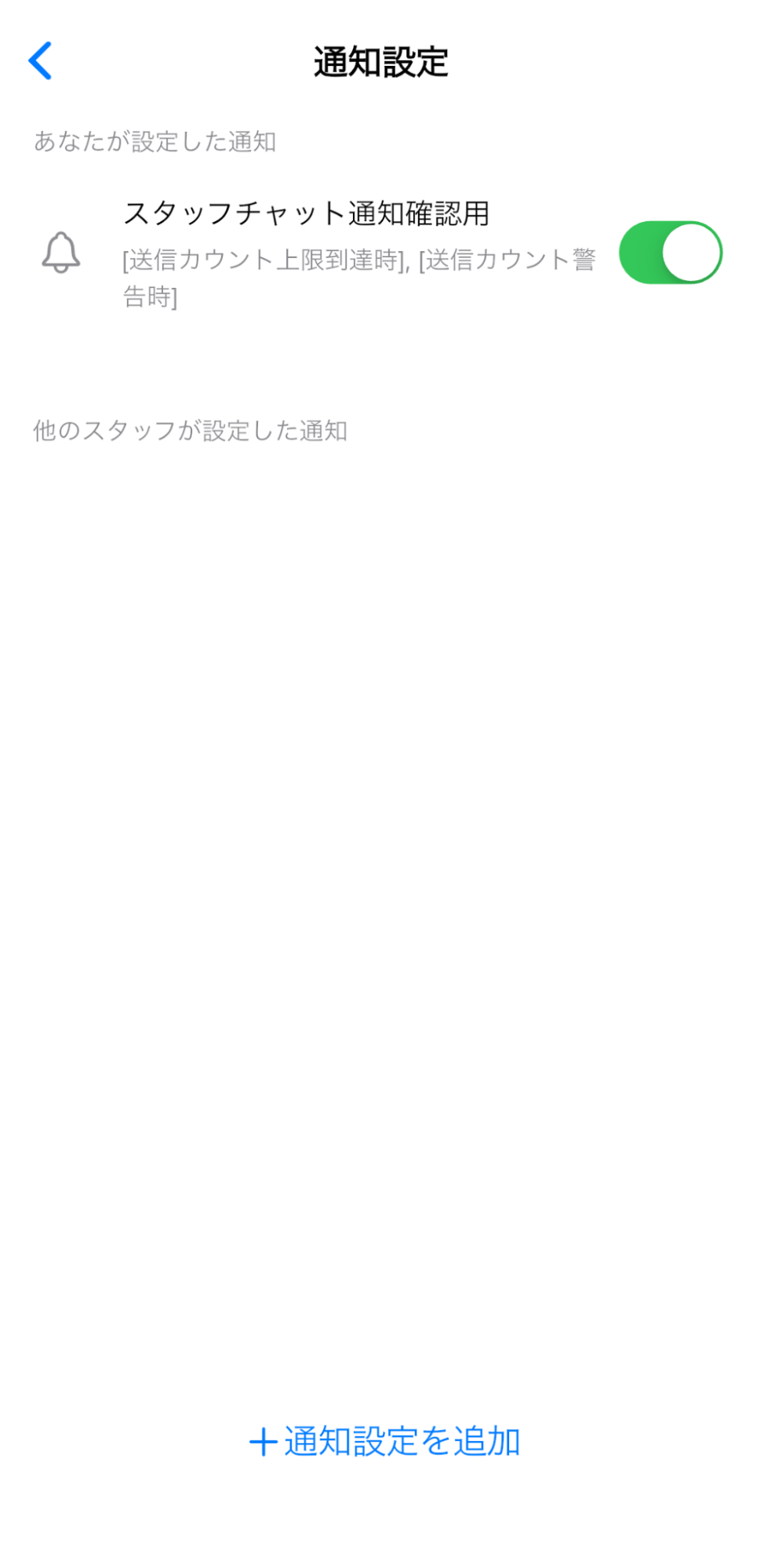
【スマートフォンアプリでの確認方法】
1.スマートフォンアプリを開き、【スタッフチャット】から該当のチャットルームをタップします。
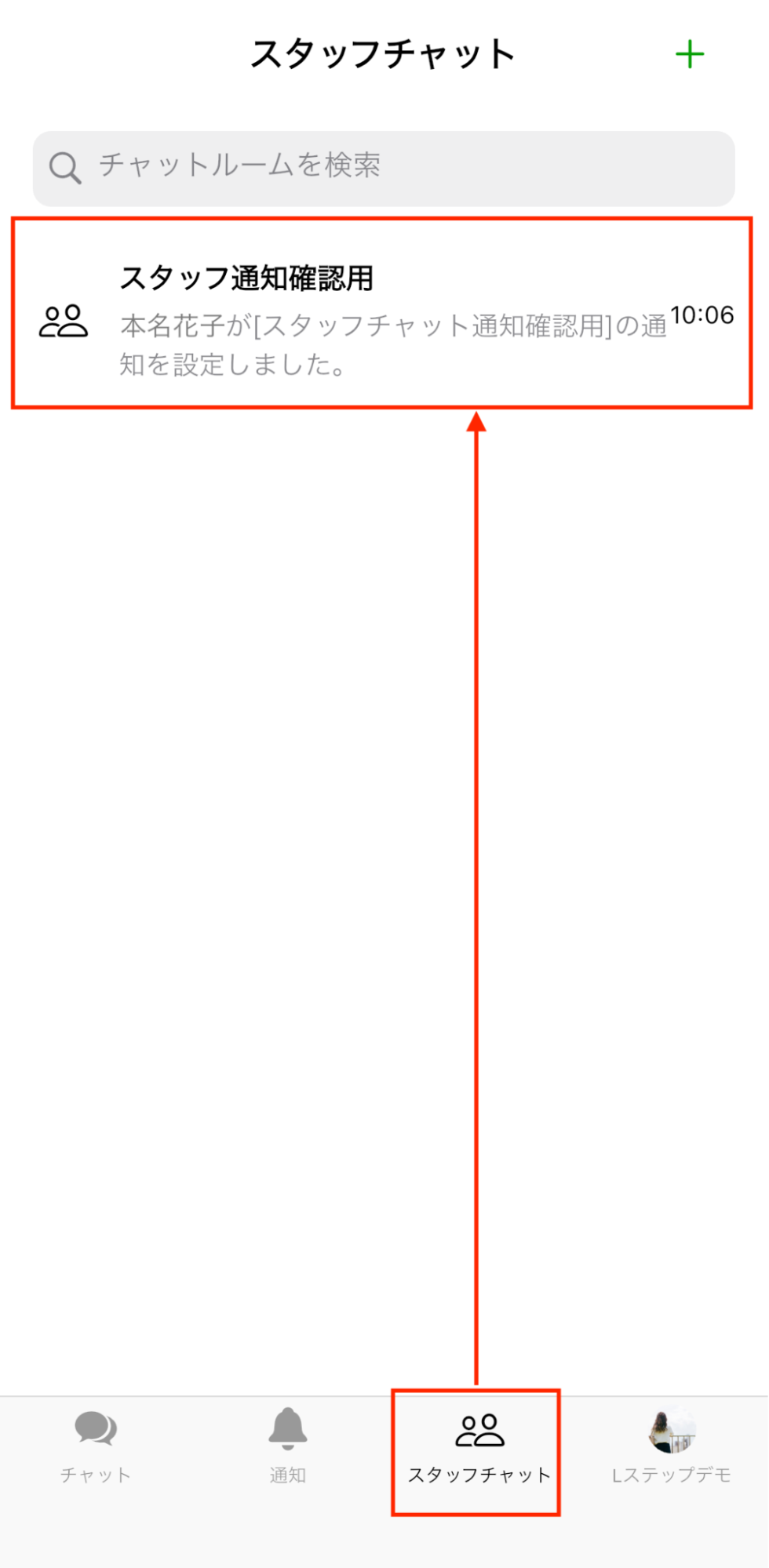
2.チャットルーム上部のルーム名をタップします。
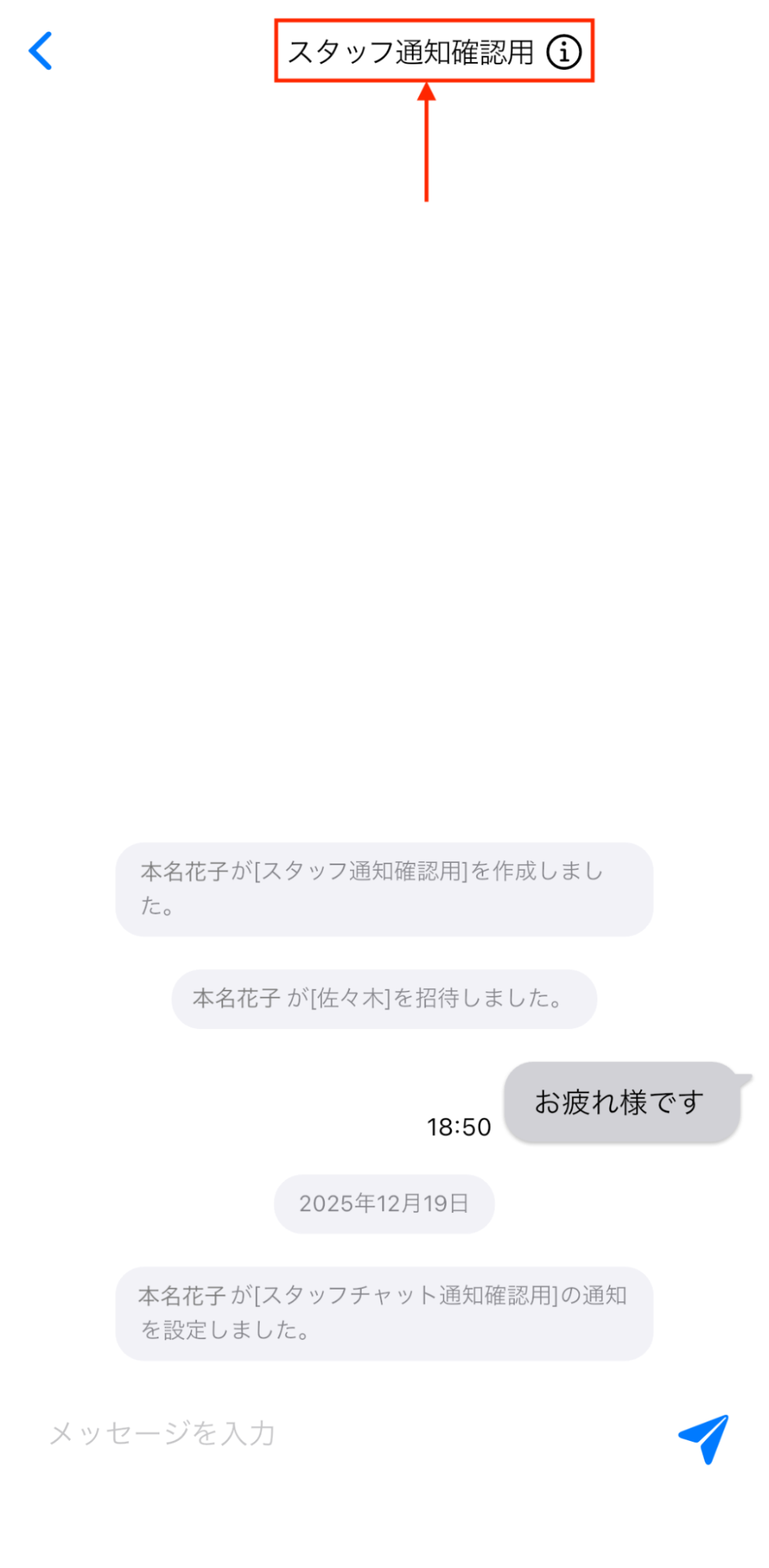
3.【通知】をタップします。
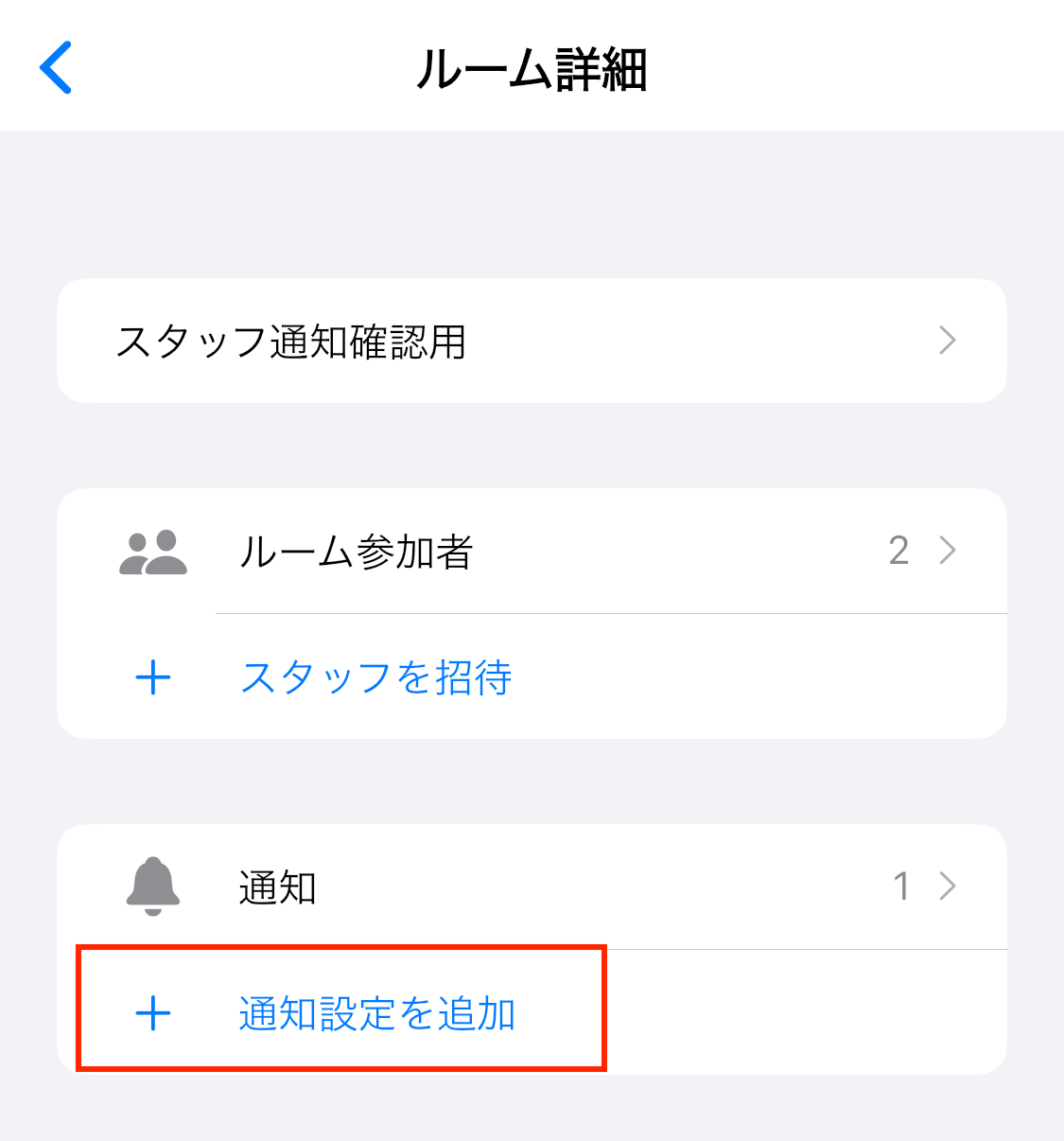
4.通知設定が表示されます。
方法2:既存の通知設定をチャットルームに追加する
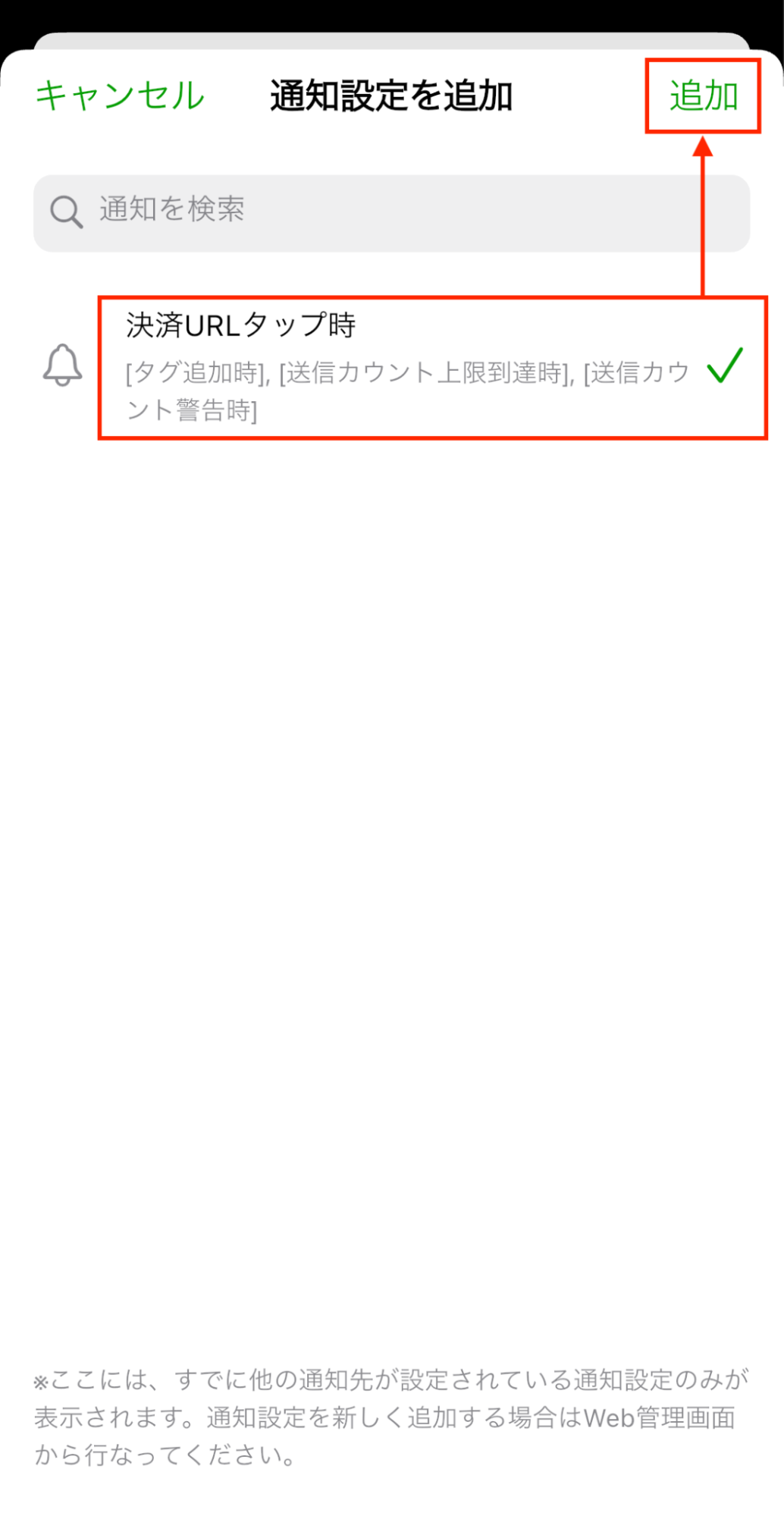
1.スマートフォンアプリでスタッフチャットを開き、チャットルーム名>「ルーム詳細」画面を開き、「+通知設定を追加」をタップします。
2.作成済みの通知設定を選択して「追加」をタップします。
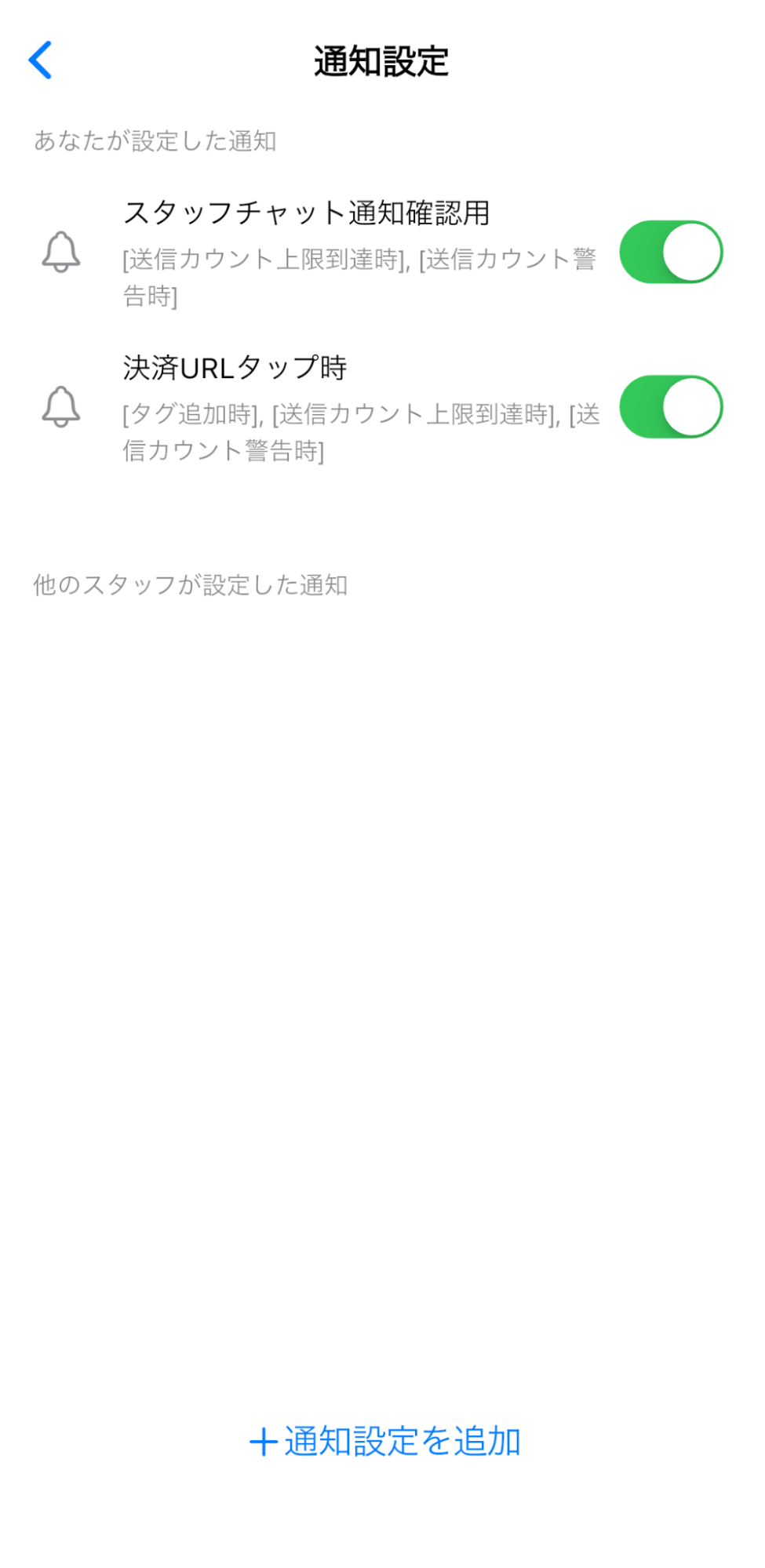
3.これで、既存の通知設定をチャットルームに追加できました。
各画面について
スタッフチャットの各画面を解説します。
スタッフチャット一覧画面
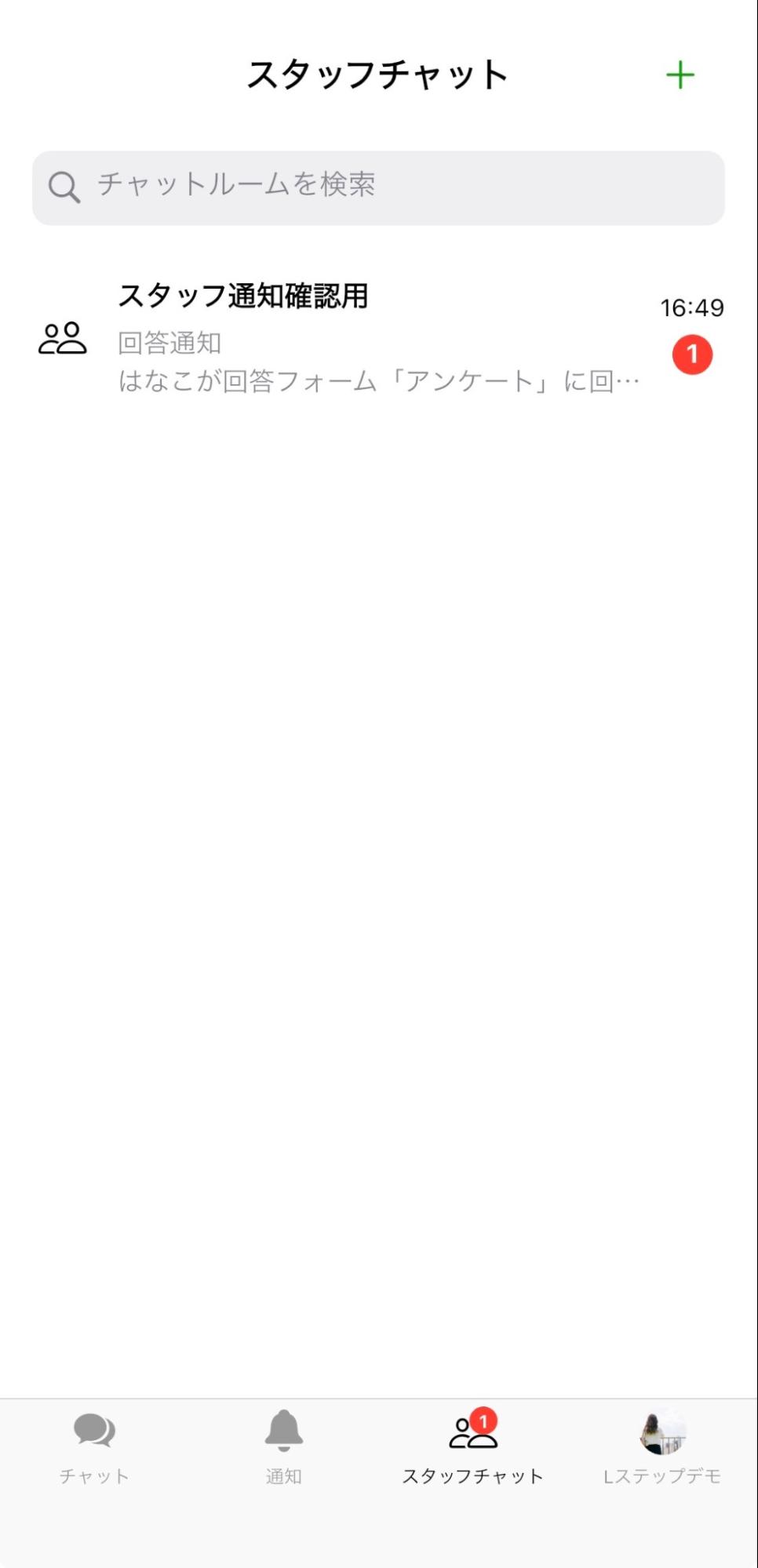
一覧画面では、以下が確認できます。
- 参加しているチャットルーム
- 未確認メッセージと通知の数
自分が確認していないメッセージにバッジが表示されるので、どのチャットルームを確認していないかが直感的に分かります。
また、アプリ自体にもバッジが表示されます。

チャットルーム画面
チャットルーム画面では、以下の操作が可能です。
- 通知内容の確認
- スタッフ間のテキスト連絡
画像やPDFは送信できないため、URLを共有したり、要点をテキストでまとめたり、といった使い方がオススメです。
ルーム詳細画面
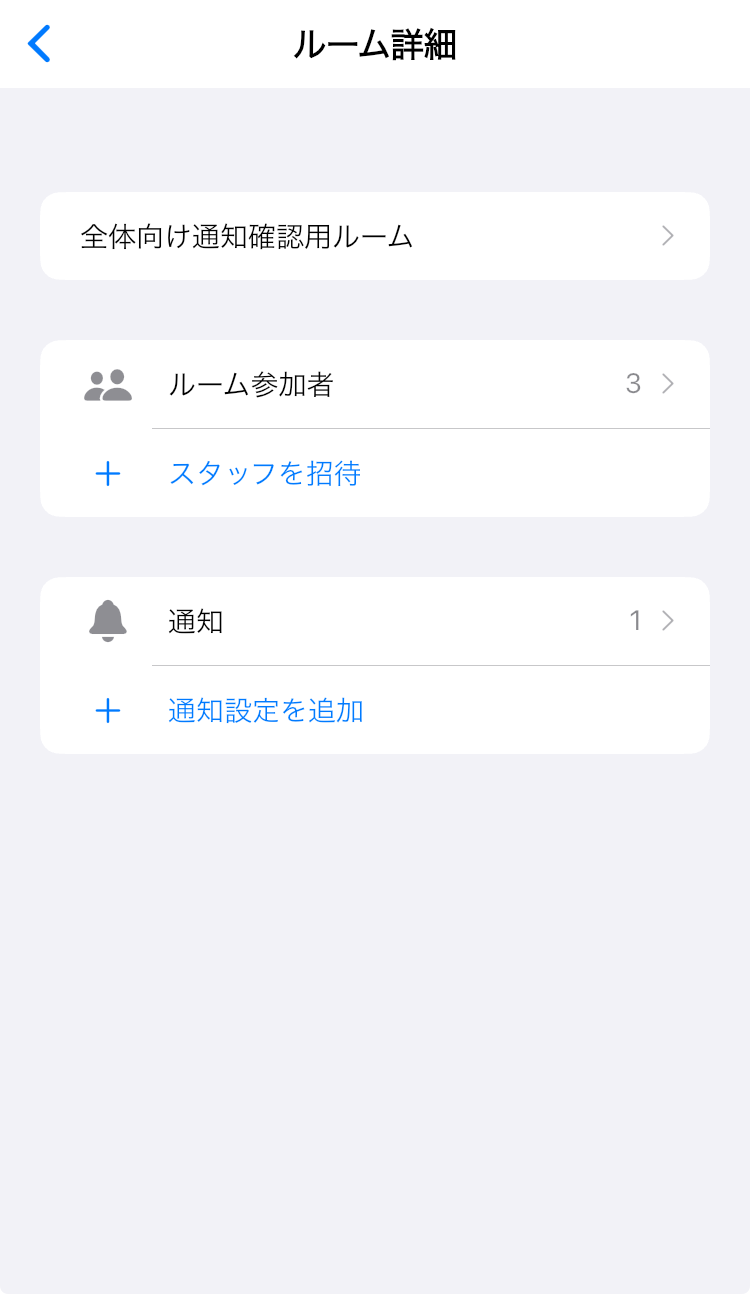
ルーム詳細では、以下の操作が可能です。
- 参加者管理
- 通知のオン/オフ
- 通知設定の追加・解除
スタッフチャットを使う際の注意点
スタッフチャットを使う際の注意点を紹介します。
チャットルームを作っただけでは通知は届かない
チャットルームはスタッフやゲストを追加し、ルーム内でメッセージのやり取りができる部屋です。
チャットルームで友だちからのアクションの通知も受け取りたい場合は、Web版のLステップ管理画面で作成した通知設定から、通知先を設定する必要があります。
チャットルームを作っただけでは通知は届かないので注意しましょう。
通知のオン/オフはWeb管理画面と連動している
ルーム詳細での通知のオン/オフは、Web版Lステップの管理画面と連動しています。
※通知のオン/オフができるのは、自分自身が設定した通知設定のみです。スタッフチャットに参加している別のユーザーが追加した通知のオン/オフはできません。
たとえば、スタッフチャット以外にもメールやChatWork等の通知先を設定している場合は、その通知先への通知も適用されます。
設定を確認してから変更するようにしましょう。
チャットルームは一度作成すると削除できない
チャットルームはスマートフォンアプリから作成しますが、現状では一度作成すると削除できません。
そのため、テスト用や一時的な用途で安易に作成すると、後から一覧が煩雑になり、運用しづらくなります。
「お問い合わせ対応」「予約・申込通知」など業務単位や役割単位で、最小限のルーム数に絞ることをオススメします。
もし不要になった場合は、参加者を退出させて実質的に使わないようにしたり、ルーム名を変更して使っていないことをわかりやすくしたりする、といった対応になります。
まとめ
今回は、Lステップの新機能「スタッフチャット」でできることや活用例をまとめて解説しました。
設定のサポートや、使い方についてのアドバイスを希望される方は、ご契約者様限定サポートの「スポットコンサル」をご活用ください。









-1.jpeg)