Google広告のLINEメッセージアセットとは?仕組みや活用するメリット、設定方法を解説

LINEメッセージアセットは、Google広告にLINEへの導線を追加し、LINE公式アカウントの友だち追加画面やトーク画面へ直接誘導できる機能です。


Webサイトへの導線に加えて、LINEで問い合わせや相談をする選択肢を提示できるため、検索行動を起こしたユーザーとの接点を増やせます。


また、Webサイトを経由しない分、LINEで相談したいユーザーの導線を短縮できる点もメリットです。


本記事では、LINEメッセージアセットの仕組みやメリット、設定の流れに加え、LINEマーケティングツール「Lステップ」と組み合わせて活用する方法を解説します。

LINEメッセージアセットとは

LINEメッセージアセットとは、Google広告にメッセージ用のボタンを追加し、広告を見たユーザーをLINE公式アカウントへ誘導できる機能です。
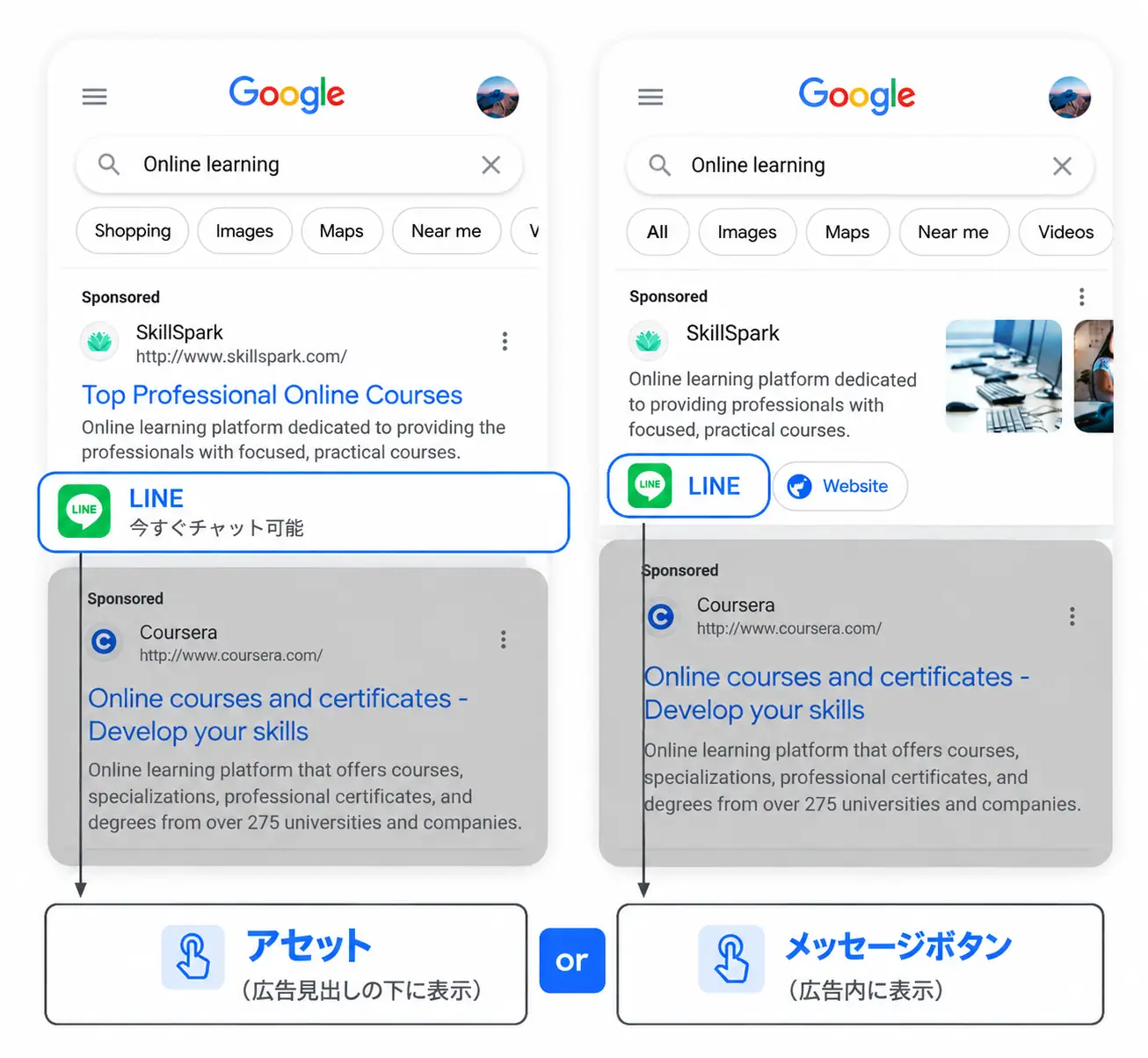
 

Google検索広告に表示されるLINEのアセットとメッセージボタンの例


Webサイトだけでなく、LINEで商品やサービスについて問い合わせ・相談できる選択肢を検索結果上に用意できます。


名称に「LINE」と付いていますが、LINE広告の機能ではありません。Google広告の「メッセージアセット」で接続先にLINEを設定することで利用できます。

Google広告からLINEへ直接誘導できる機能

ユーザーが広告のメッセージアセットをタップすると、LINEアプリが起動し、LINE公式アカウントの友だち追加画面またはトーク画面へ移動します。


まだ友だち追加していないユーザーには追加画面が表示され、すでに友だちの場合はトーク画面が開く仕組みです。


Webサイトや問い合わせフォームを経由せずLINEへ移動できるため、「商品について質問したい」「予約の空き状況を確認したい」といったユーザーの導線を短縮できます。


検索行動を起こしているユーザーに対し、Webサイトの閲覧とは別の接点を提示できるのが特徴です。


なお、LINEへ移動しただけで会話が始まるわけではありません。ユーザーがLINE上で「開始メッセージ」を送信することでやり取りが始まります。詳しい流れや計測の仕組みは、次の見出しで解説します。

広告見出しとメッセージアセットでは遷移先が異なる

LINEメッセージアセットを設定しても、広告の遷移先がすべてLINEに変わるわけではありません。


広告見出しをクリックした場合は従来どおりWebサイトへ、メッセージ用のボタンをタップした場合はLINE公式アカウントへ移動します。
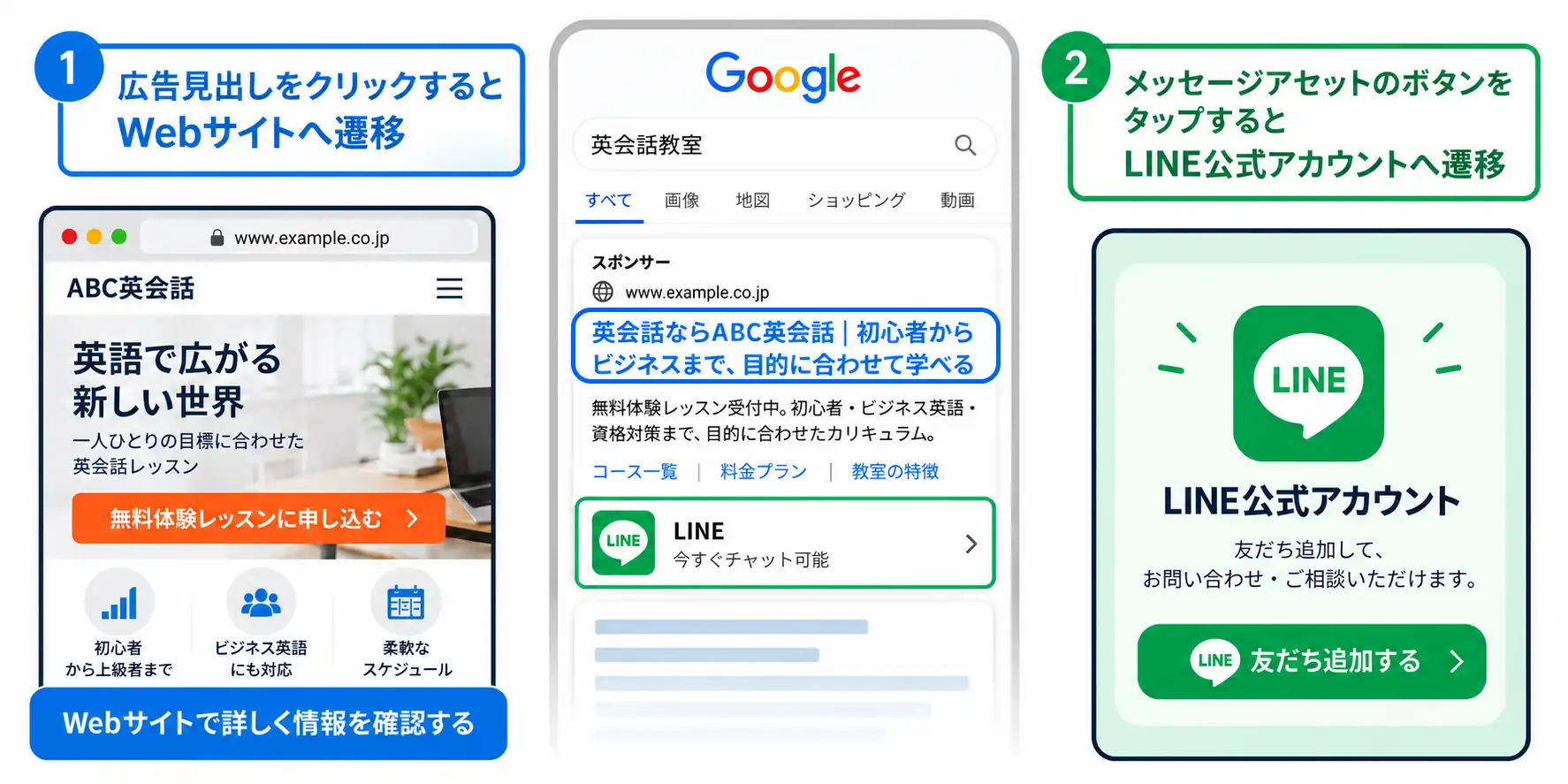
 

広告見出しはWebサイトへ、メッセージアセットはLINE公式アカウントへ移動する仕組み


ユーザーは目的や状況に合わせて、利用しやすい方法を選択できます。

利用できるキャンペーン・デバイス

LINEメッセージアセットを利用できるのは、Google検索結果に広告を配信する「検索キャンペーン」と、Googleのさまざまな広告枠へ自動で配信する「P-MAX(パフォーマンス最大化)キャンペーン」です。


LINEへの導線は、AndroidやiOSなどのモバイル端末に表示されます。


利用するには、Google広告アカウントと、接続先となるLINE公式アカウントが必要です。※個人のLINEアカウントは設定できません。


また、設定すれば必ず表示されるわけではなく、Google広告側の判断やポリシー、業種などによって表示・利用できない場合があります。自社で利用できるかどうかは、Google広告の管理画面と最新の公式ヘルプで確認しましょう。

LINEメッセージアセットの仕組みと計測できること

LINEメッセージアセットでは、広告からLINEへ移動したユーザーが最初のメッセージを送った段階を「会話の開始」として計測できます。


ただし、友だち追加しただけでは「会話の開始」には含まれず、その後の予約や購入、契約まで自動で把握できるわけでもありません。


まずは、広告が表示されてからLINE上で会話が始まるまでの流れと、Google広告で計測できる範囲を確認しましょう。

ユーザーがLINEで会話を始めるまでの流れ

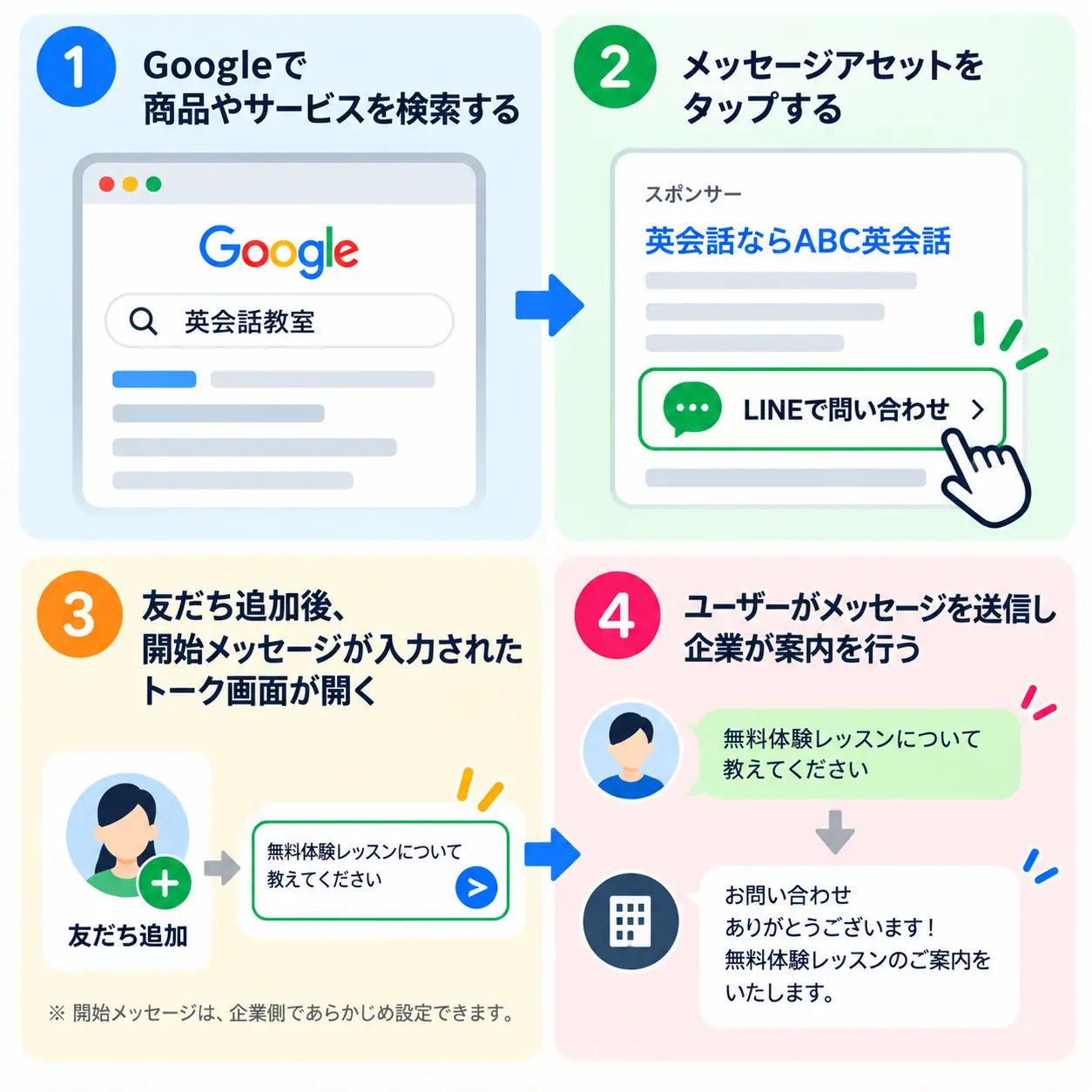
LINEメッセージアセットを経由して会話が始まるまでの流れは次のとおりです。


  1. ユーザーがGoogleで商品やサービスを検索する
  2. 検索結果に表示された広告のメッセージアセットをタップする
  3. LINE公式アカウントの友だち追加画面またはトーク画面が開く
  4. 企業があらかじめ設定した「開始メッセージ」が入力された状態になる
  5. ユーザーが開始メッセージを確認して送信する
  6. Google広告で「会話の開始」が計測される
  7. LINE上でコミュニケーションをとり、問い合わせや予約などにつなげる

Google検索からLINEで開始メッセージを送信し、企業が案内するまでの流れ


メッセージアセットをタップするだけでなく、ユーザー自身が開始メッセージを送信することで、LINE上の会話が始まります。

「開始メッセージ」は企業から送るあいさつではない

開始メッセージとは、ユーザーから企業へ最初に送信する文章です。企業が設定した文面がトーク画面にあらかじめ入力され、ユーザーが内容を確認したうえで送信します。


例えば「〇〇について詳しく知りたい」「予約の空き状況を確認したいです」といった文面を設定できます。


問い合わせ内容をある程度そろえられるため、企業側もユーザーの目的を把握して対応しやすくなります。


なお開始メッセージは、友だち追加後に企業から自動配信される「あいさつメッセージ」とは別のものです。「開始メッセージ」はユーザーから企業へ、「あいさつメッセージ」は企業からユーザーへ送られます。

Google広告で計測できる「会話の開始」

Google広告では、ユーザーが開始メッセージを送信し、企業とのやり取りを始めたことを「会話の開始」として扱います。


広告からLINEへ移動しただけではなく、実際にメッセージを送ったユーザーを確認するための指標です。友だち追加数や問い合わせ件数、予約・購入数を示すものではありません。


あくまでも、メッセージアセットをきっかけに、LINE上で会話が始まったことを把握するためのコンバージョンとして捉えましょう。

友だち追加だけでメッセージを送らなかった場合は計測されない

ユーザーがLINE公式アカウントを友だち追加しても、開始メッセージを送らなければ「会話の開始」には計測されません。
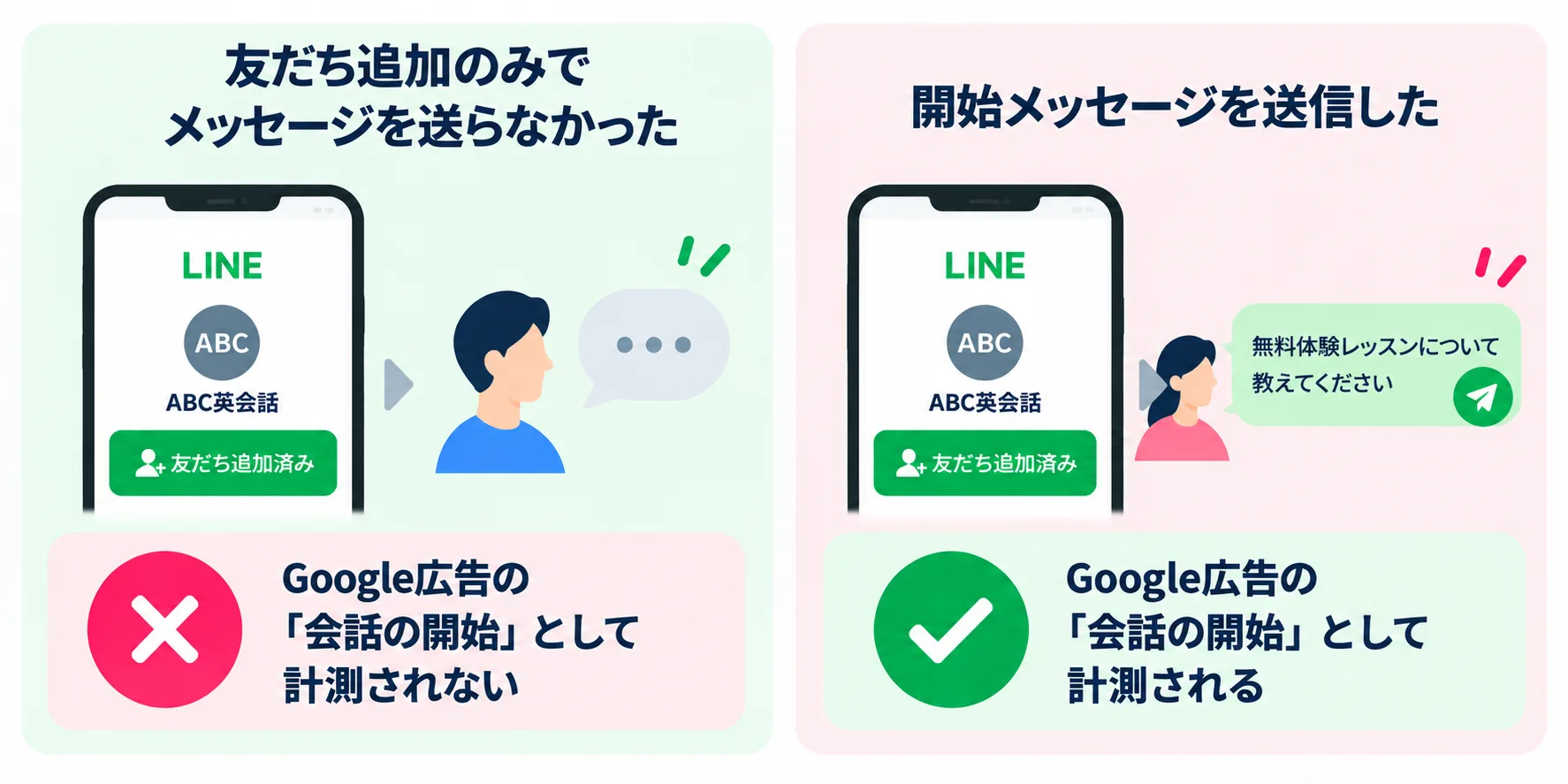
 

友だち追加のみの場合と開始メッセージを送信した場合の会話開始計測の違い


そのため「会話の開始数」と「メッセージアセット経由の友だち追加数」は同じではありません。


例えば、友だち追加画面まで進んだものの追加せずに離れたユーザーや、追加後にメッセージを送らなかったユーザーは、「会話の開始」の対象外です。


広告の成果を確認するときは、友だち追加と会話開始を分けて考える必要があります。

予約・購入・契約などのCVは別途計測する必要がある

Google広告で確認できる「会話の開始」だけでは、その後にユーザーが予約や購入、契約へ進んだかまではわかりません。


最終的な成果まで把握するには、LINE内や顧客管理システム上の行動を別のコンバージョンとして記録する必要があります。


Lステップのような拡張ツールを活用すれば、LINE上で計測した予約・購入・契約などの成果を、オフラインコンバージョンとしてGoogle広告へ返すことが可能です。

LINEメッセージアセットを活用するメリット

LINEメッセージアセットのメリットは、Googleで商品やサービスを検索しているユーザーに、WebサイトだけでなくLINEで問い合わせ・相談できる選択肢を提示できることです。


Webサイトを経由せずLINEへ誘導できるため、LINEを利用したいユーザーの導線を短縮できます。


また、LINEで接点を持つことで、その場で申し込みや購入に至らなかったユーザーにも、後から商品・サービスの情報を届けられます。


広告のクリックだけで接点が途切れず、検討に必要な情報を案内しながら、予約や相談、購入などの次の行動につなげられる点もメリットです。


ただし、LINEへ誘導するだけで成果につながるとは限りません。友だち追加後にどのような情報を届け、問い合わせや予約へつなげるかまで設計することが重要です。

LINEメッセージアセットの設定の流れ

LINEメッセージアセットは、以下4つの順に設定します。


ここでは、導入から配信開始までの大まかな流れを解説します。

①利用条件の確認

まず、Google広告アカウントと、誘導先となるLINE公式アカウントを用意します。個人のLINEアカウントでは利用できません。


次にGoogle広告の管理画面で、対象となる検索キャンペーン、またはP-MAXキャンペーンを確認します。メッセージアセットの作成画面にLINEの選択肢が表示されるかも確認しましょう。


Google広告のポリシーや業種、アカウントの状態などによっては利用できない場合があります。

②アセットの追加

利用条件を確認したら、Google広告の管理画面からメッセージアセットを追加します。
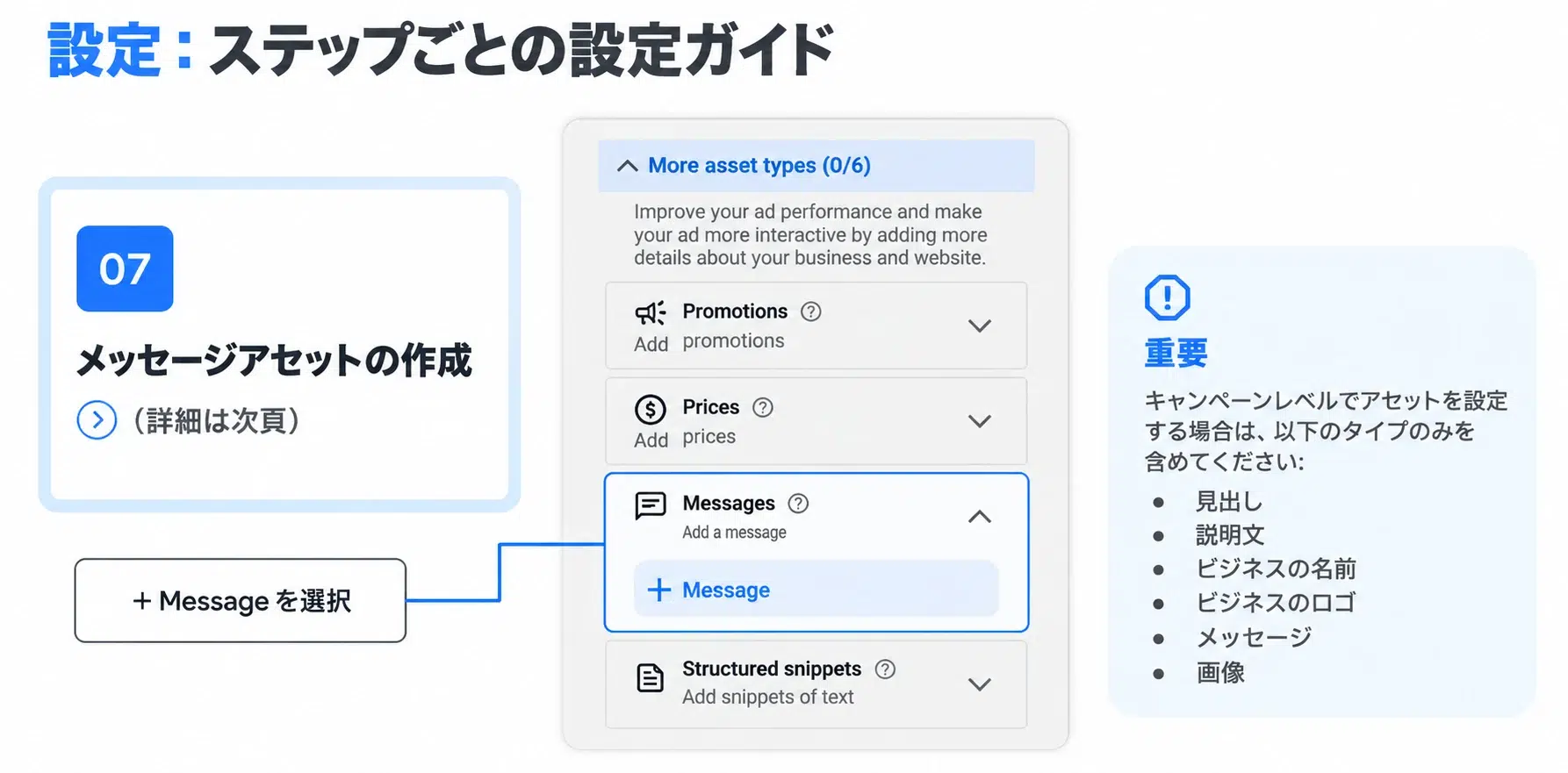


新しいキャンペーンを作成するときだけでなく、既存の検索キャンペーンやP-MAXキャンペーンに追加することも可能です。


メッセージプラットフォームの選択画面でLINEを指定し、ユーザーの誘導先となるLINE公式アカウントを設定します。

③開始メッセージとコンバージョン目標の設定

続いて、ユーザーがLINE公式アカウントへ最初に送信する「開始メッセージ」を設定します。


例えば、「サービスについて詳しく知りたいです」「予約の空き状況を確認したいです」など、問い合わせの目的が企業側に伝わる文面にします。


開始メッセージは、ユーザーが内容を確認して送信する文章です。長すぎる文面は避け、ユーザーがそのまま送りやすい簡潔な内容にしましょう。
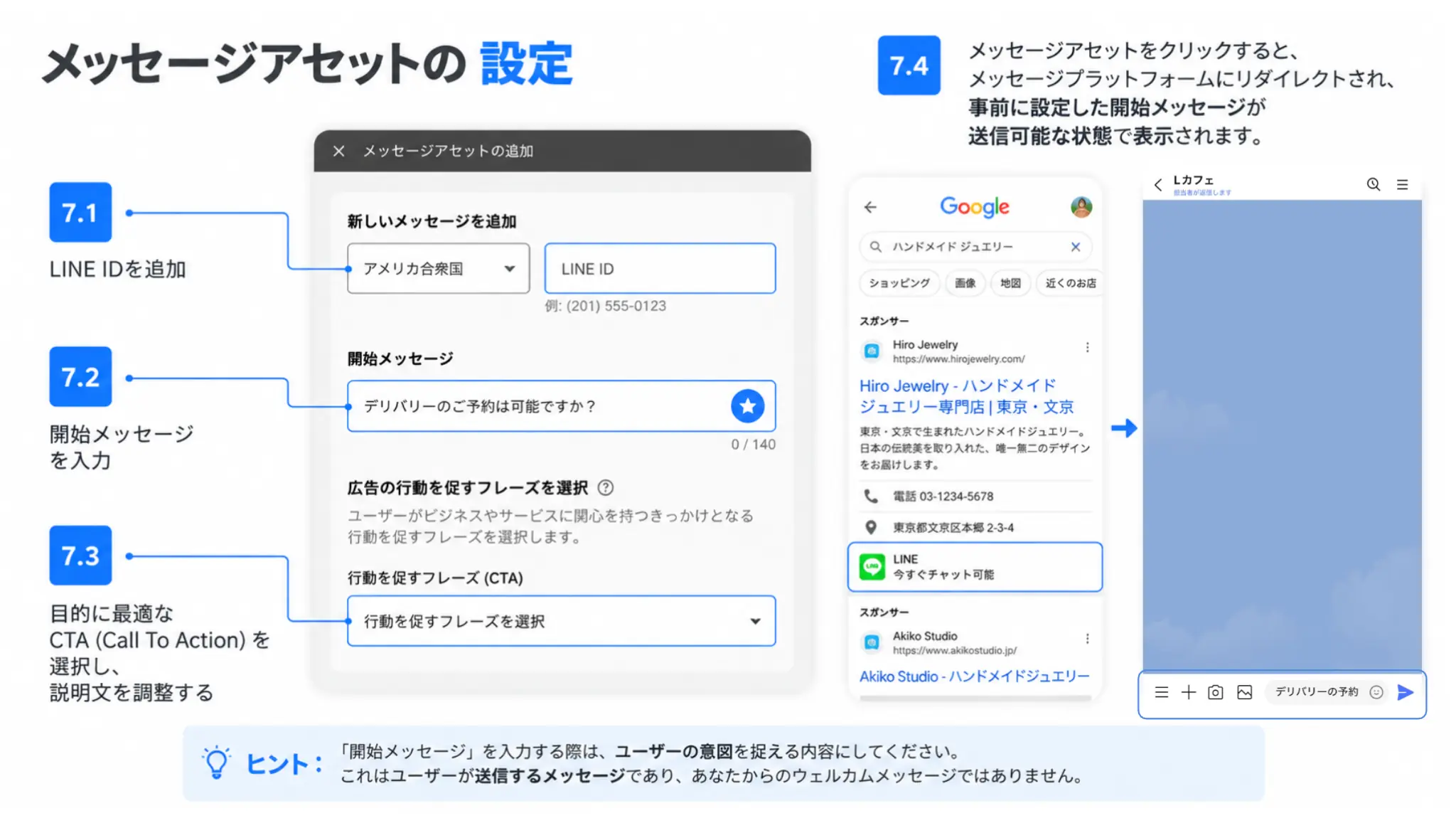


あわせて、「会話の開始」に相当するコンバージョン目標を確認します。会話開始をGoogle広告の入札や配信の最適化に利用する場合は、既存のコンバージョン設定への影響も含めて、広告運用担当者と目標の扱いを確認してください。

④動作確認

設定後は、配信を始める前にモバイル端末で動作を確認します。広告のメッセージ用ボタンから、LINE公式アカウントの友だち追加画面またはトーク画面へ正しく移動できるかを確認しましょう。


そのうえで、設定した開始メッセージがトーク画面に表示され、問題なく送信できるかを確認します。


企業側でメッセージを受信できることや、送信後の案内、Google広告上の計測も確認できれば、配信開始後のトラブルを防ぎやすくなります。


※Google広告の画面や設定項目は変更される可能性があります。設定時は、最新のGoogle広告ヘルプもご確認ください。

LINEメッセージアセットを活用する際のポイント

LINEメッセージアセットを成果につなげる3つのポイントを解説します。


ひとつずつみていきましょう。

LINEへ誘導した後の導線まで設計する

LINEへ誘導するだけでは、問い合わせや購入にはつながりません。開始メッセージを受信した後に、どのような案内を送り、次の行動を促すかまで決めておきましょう。


アンケートや診断、資料請求、予約、個別相談など、ユーザーが迷わず進める導線を用意することが重要です。

友だち数だけでなく最終成果を確認する

友だち追加数や「会話の開始」だけで広告効果を判断せず、問い合わせ、見積もり、予約、購入、契約などの最終成果まで確認しましょう。


「LINE上で接点を持てたか」と「事業上の成果につながったか」を分けて見ることで、改善すべき箇所を判断しやすくなります。

一定期間データを蓄積して改善する

配信開始直後の少ないデータだけで良し悪しを判断せず、一定期間運用しながら成果を確認しましょう。


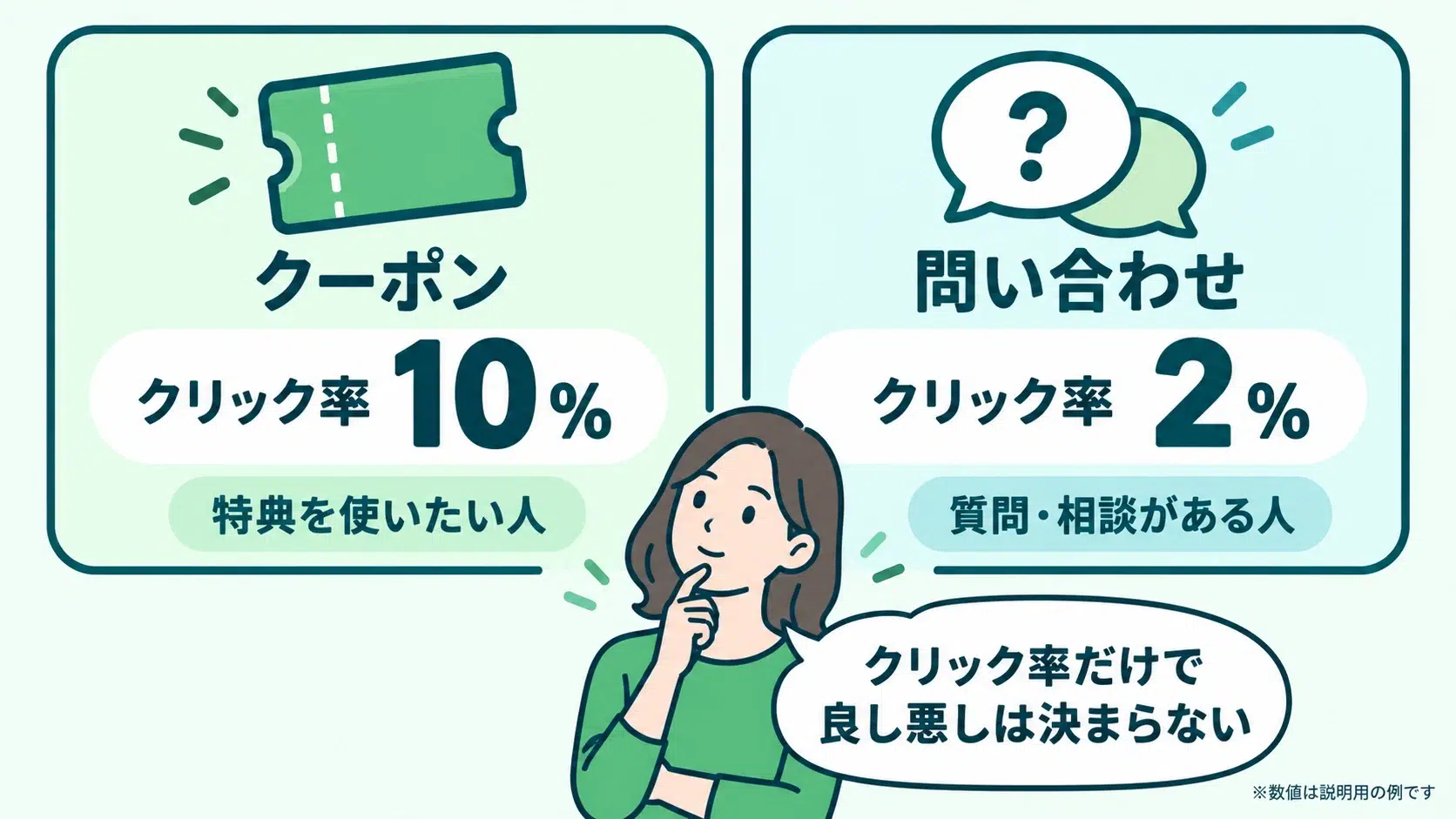
キーワードやCTA、開始メッセージ、LINE内の導線ごとに結果を比較し、「会話の開始」から最終成果へ進んだ割合を見ながら改善を重ねることが大切です。

友だち追加後の顧客育成と広告運用を強化するなら「Lステップ」

LINEメッセージアセットで作れるのは、検索ユーザーとLINEで接点を持つきっかけです。


その後の予約や購入につなげるには、友だちの状況に応じて情報を届け、成果を計測する仕組みが必要になります。


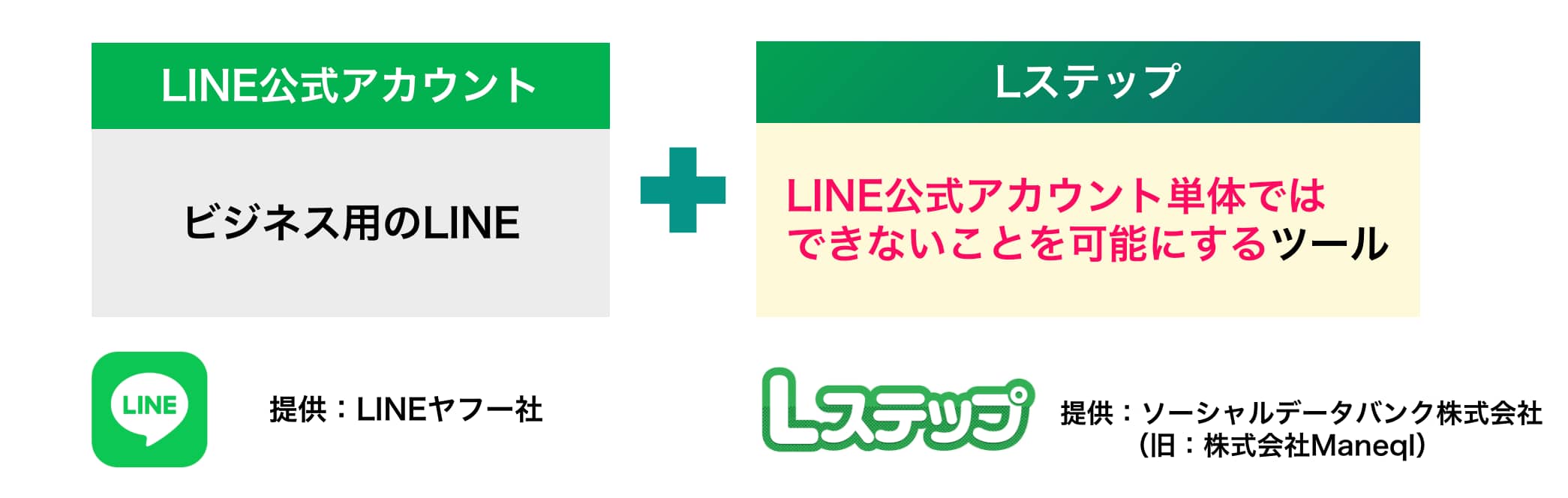
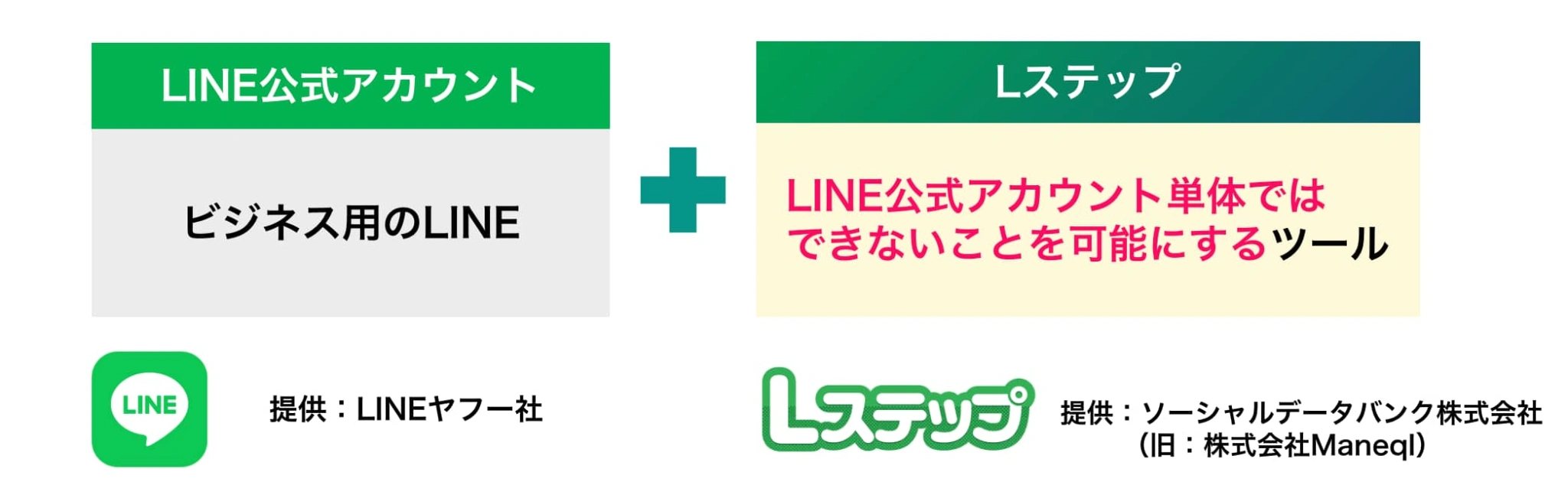
そこで役立つのが、LINE公式アカウントの機能を拡張できるLINEマーケティングツールの「Lステップ」です。


Lステップを活用すれば、友だちの属性や行動に応じた配信や予約・購入などの成果計測が可能になります。また、広告連携機能を利用すると、LINE内や店舗などで発生した成果をGoogle広告へ返せるので、広告配信の最適化に活用できます。


LINEへの集客から顧客育成、成果計測、広告改善までを一連の流れとして設計したい方には、Lステップがおすすめです。

まとめ

LINEメッセージアセットは、Google広告にLINEへの導線を追加し、検索ユーザーをLINE公式アカウントの友だち追加画面やトーク画面へ誘導できる機能です。


Google広告で計測できる「会話の開始」は、友だち追加そのものではなく、ユーザーが開始メッセージを送信したことを示します。その後の予約や購入、契約まで把握するには、LINEへ誘導した後の施策と成果計測も設計することが重要です。


Lステップの開発企業であるソーシャルデータバンク株式会社は、Googleが提供する「メッセージ アセット キャンペーンパートナー」の認定を取得しています。


Google広告からLINEへの集客を検討している方は、LINEへ誘導するまでの導線だけでなく、Lステップを活用して友だち追加後の顧客育成や成果計測まで含めて設計しましょう。
チョコプラ説明会 パソコン用

ChatGPTとLINEを連携するには?活用メリットや具体例、注意点を解説

説明用アイコン
  • メッセージ内容を考えるのに時間がかかる
  • 問い合わせ対応の負担を減らしたい

LINE公式アカウントを運用するなかで、このように悩んでいませんか。


ChatGPTをLINE公式アカウントの運用に活用すれば、問い合わせ対応や顧客情報の整理・分析を効率化できるほか、ユーザーに合わせたメッセージ作成にも役立ちます。


本記事では、ChatGPTとLINEを連携する方法やメリット、具体的な活用例を紹介します。⇒【Lステップ×AI】外部ツール連携ガイドの無料ダウンロードはこちら

ChatGPTとLINEは「Lステップ」で連携できる

ChatGPTとLINEは、Lステップを利用して連携できます。


Lステップとは、LINE公式アカウントの機能を拡張し、顧客情報の取得・蓄積・活用まで、LINEマーケティングをワンストップで実現できるツールです。


Lステップには外部システムとデータを連携するための機能があり、ChatGPTと組み合わせることで、LINE公式アカウントの運用に生成AIを活用できます。


たとえば、LINEで受け付けたメッセージをChatGPTに送信し、生成した回答をLINEで返信するといった仕組みを構築できます。

ChatGPTとLINEを連携する方法

ここでは、Lステップを活用して、ChatGPTとLINEを連携する方法を紹介します。

LステップのWebhook転送・API連携を活用する

まず、LステップのWebhook転送やAPI連携を活用する方法です。


Lステップには、外部システムとデータをやり取りするための「Webhook転送」と「API連携」の機能があります。


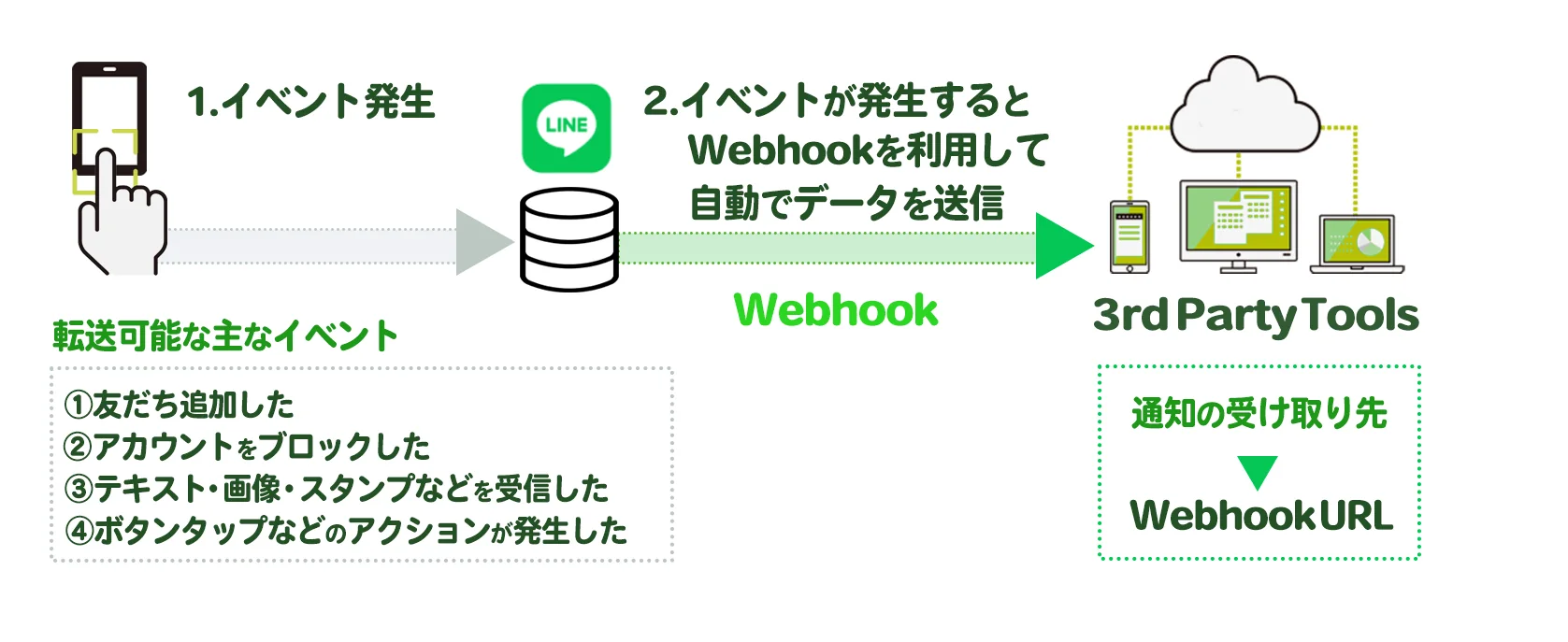
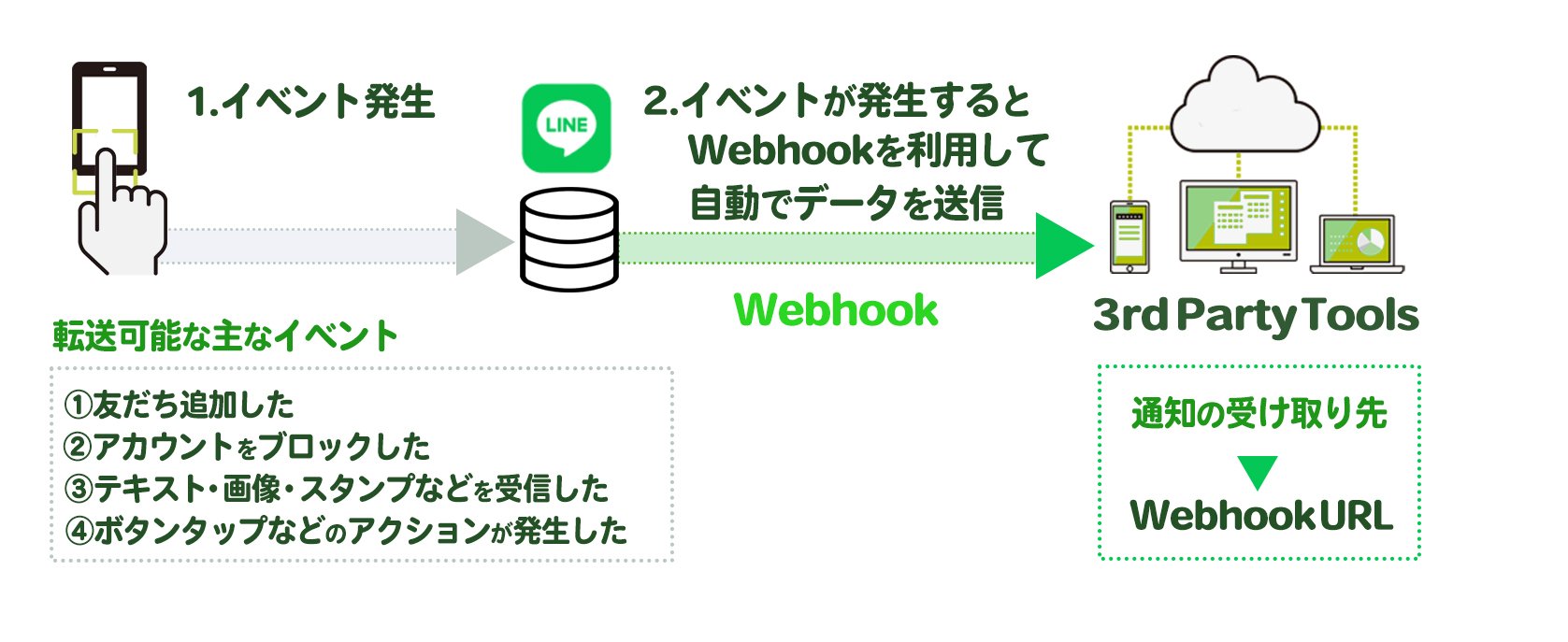
Webhook転送は、LINE上でメッセージ受信などのイベントが発生した際に、ChatGPTなどの外部システムに送信する仕組みです。


Webhookによるイベント通知と外部ツールへのデータ送信


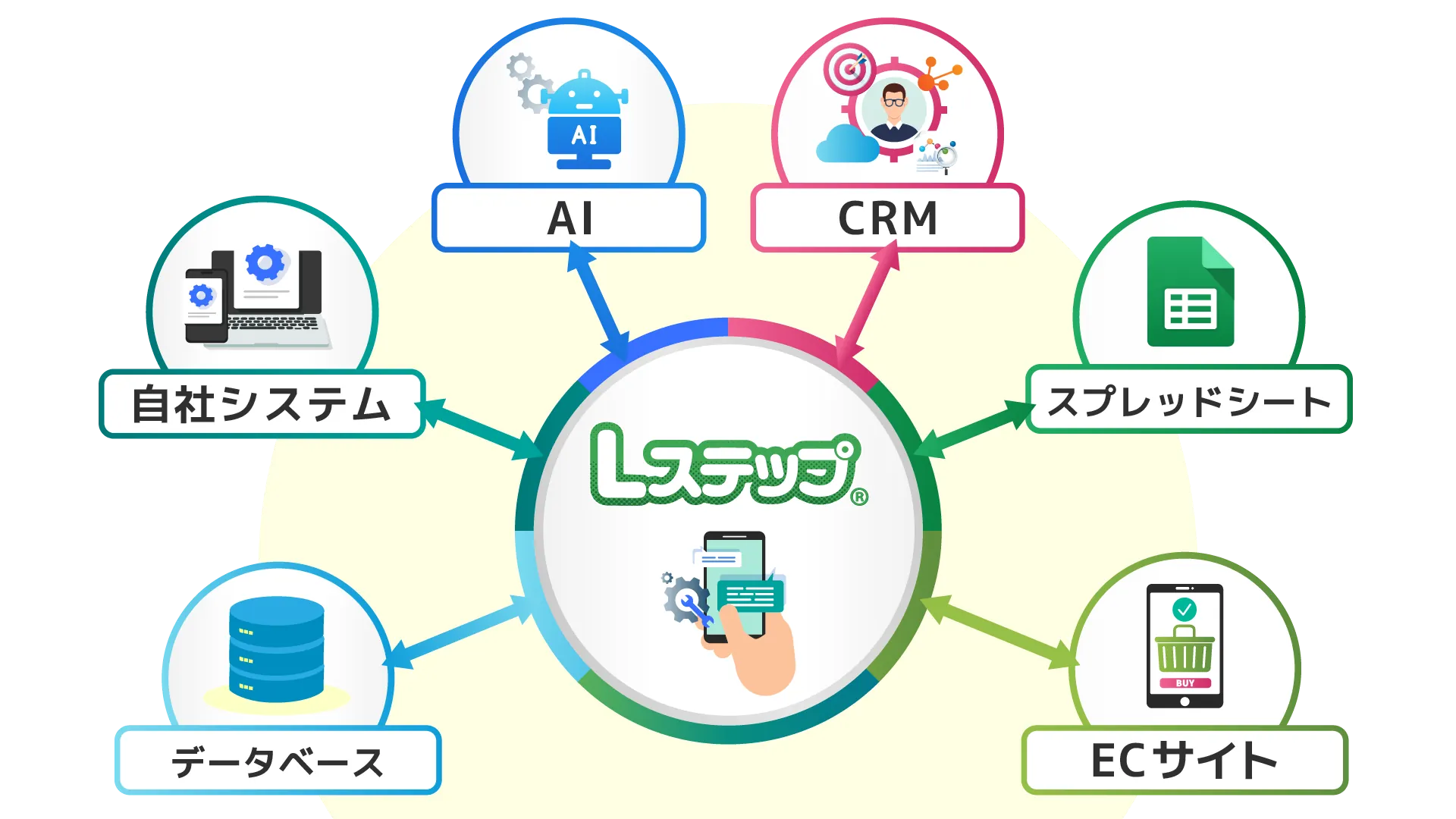
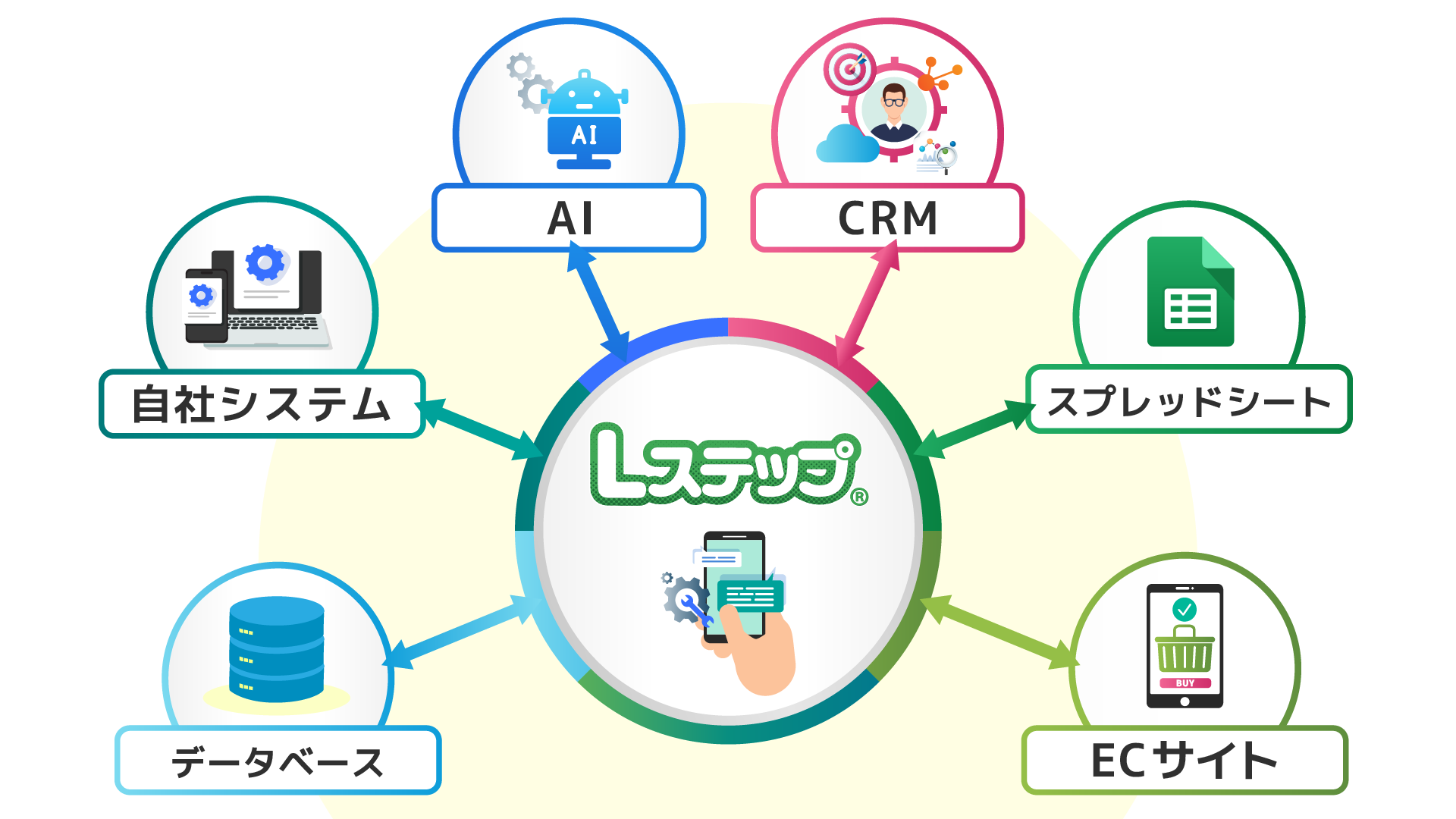
一方、API連携を使うと、外部システムからLステップの情報を取得・更新したり、メッセージ配信などのアクションを実行したりできます。


LステップとAI・CRM・スプレッドシートなどのAPI連携


Webhook転送やAPI連携の活用で、LINEで受け取ったメッセージをChatGPTに送信したり、ChatGPTで生成した回答をLINEに返したりと、双方向のデータ連携が可能になります。

ノーコードで設定できるYoomを活用する

LステップのAPI連携とノーコードツールの「Yoom(ユーム)」を使って、ChatGPTと連携する方法もあります。


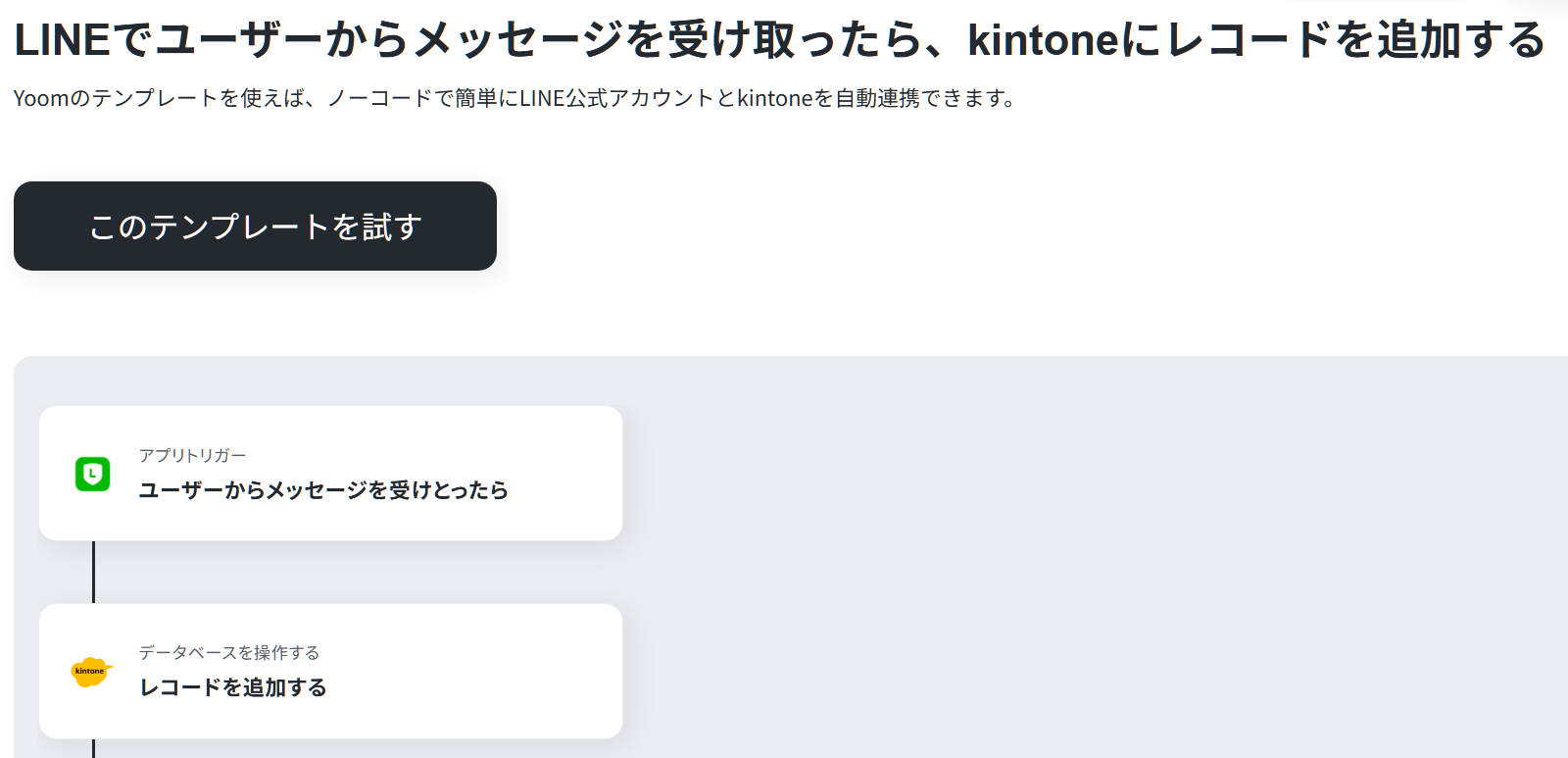
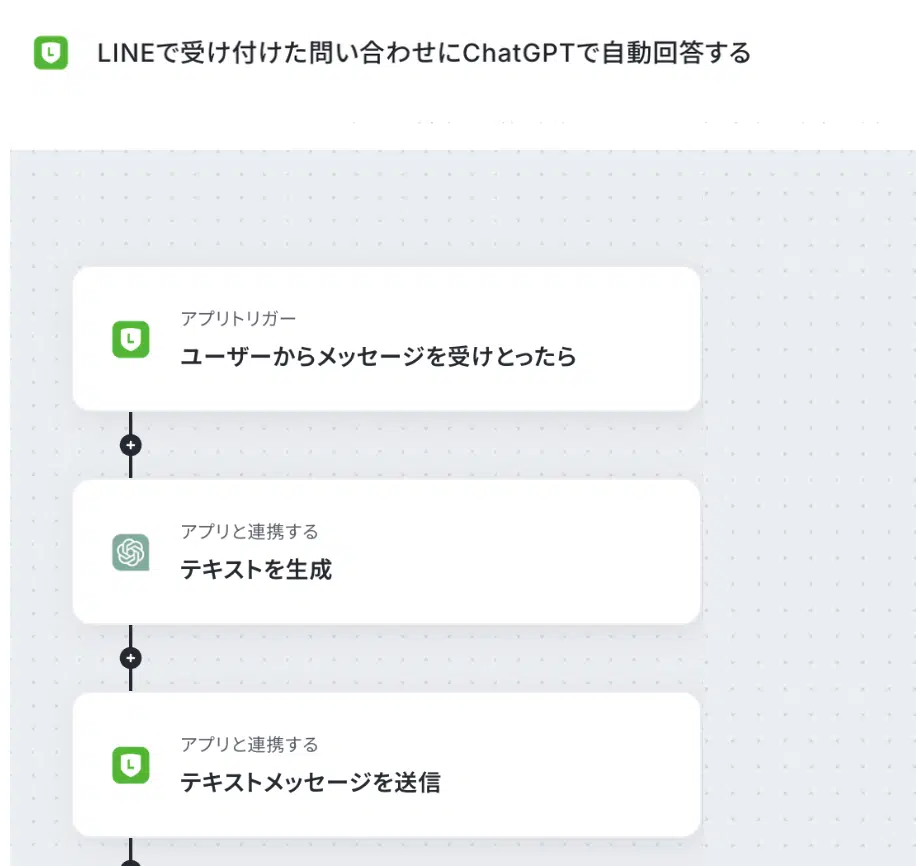
たとえば、「LINEでメッセージを受け取ったらChatGPTで回答を生成し、LINEへ返信する」といった仕組みを構築する場合、Yoomの画面上では以下のように設定します。


YoomでLINEのメッセージ受信からChatGPTの回答生成・返信を設定する画面


複雑なコードを書く必要がなく、プログラミングの知識がなくても設定可能です。複数のシステムを直感的な操作で組み合わせながら、ChatGPTを使った仕組みを構築できます。⇒【Lステップ×AI】外部ツール連携ガイドの無料ダウンロードはこちら

ChatGPTとLINEを連携するメリット

ChatGPTとLINEを連携すると、LINE公式アカウントの運用を効率化できるほか、生成AIを取り入れたサービスの提供にもつなげられます。


主なメリットをまとめていきます。

LINE公式アカウントの運用負担を軽減できる

ChatGPTとLINEを連携し、LINEで受け付けた質問への回答文を自動生成して返信する仕組みを構築すれば、手作業の負担を減らせます。


あらかじめ設定した定型文ではなく、質問内容に応じて回答文を生成できるため、幅広い問い合わせへの対応を効率化できる点が特徴です。


スタッフの負担を軽減できれば、新企画の検討や顧客への個別対応など、人の判断が必要な業務に時間を充てやすくなります。

ユーザーに合わせたコミュニケーションを実現できる

ChatGPTをLINE公式アカウントの運用に取り入れると、ユーザーから寄せられた質問や相談に応じて、回答の内容や伝え方を調整できます。


一般的な自動応答では、事前に設定した質問やキーワードに応じて返信する仕組みが中心です。


一方、ChatGPTを活用すれば、決まった質問やキーワードだけでは対応しにくい細かな悩みや希望も、ユーザーが入力した文章から読み取れます。


決まった形式にとらわれず、ユーザーの状況に応じた回答を返せる点がメリットです。

LINE公式アカウントで提供できるサービスの幅が広がる

ChatGPTの活用により、LINE公式アカウントにAIを組み込んだサービスを追加することも可能です。


たとえば、以下のような仕組みの構築が考えられます。

  • ユーザーの回答に応じて、性格診断や商品診断の結果を提示する
  • ユーザーが入力した条件をもとに、旅行やお出かけのプランを作成する
  • ユーザーの目的やレベルに合わせて、学習プランを作成する


一方的な情報発信や定型文の返信にとどまらず、ユーザーが参加できる仕組みを取り入れられるのも、ChatGPTとLINEを連携する利点の一つです。⇒【Lステップ×AI】外部ツール連携ガイドの無料ダウンロードはこちら

ChatGPTとLINE連携の活用例

ChatGPTとLINE公式アカウントを連携すると、さまざまな業務やサービスに活用できます。


ここでは、ビジネスシーンでの具体的な活用例を紹介します。

美容サロンの販促に活用する

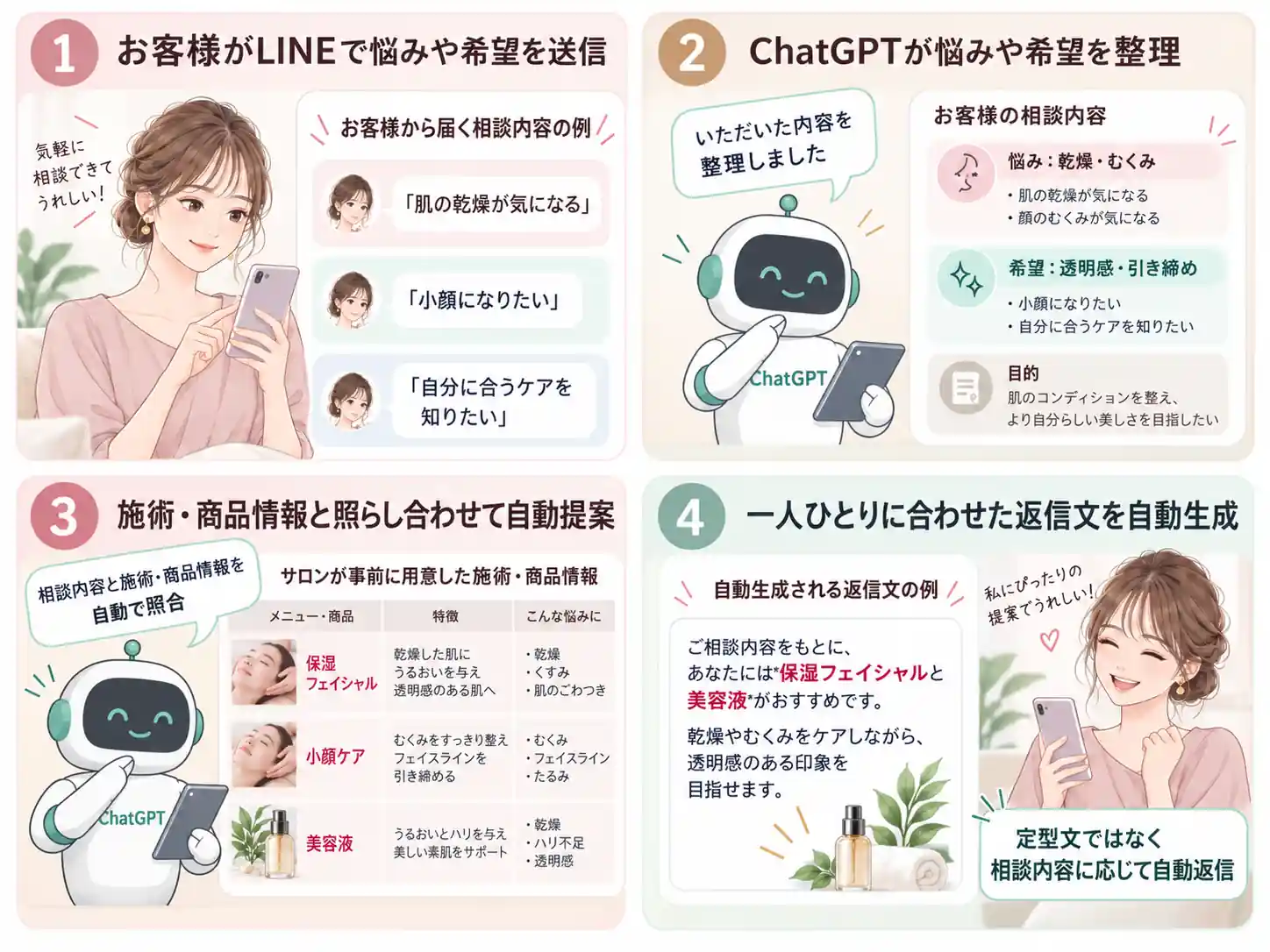
美容サロンなら、LINEで寄せられた相談に応じて、おすすめの施術や商品を提案する方法が挙げられます。


たとえば、ユーザーがLINEで送った肌や体型の悩み、希望の仕上がりなどをChatGPTが整理し、サロンが用意した選択肢をもとに、適した施術や商品を自動で提案する仕組みです。


返信文も、誰にでも当てはまる定型文ではなく、相談内容に応じて生成できるのが特徴です。


人によって異なる悩みや希望を踏まえた回答を提示しやすくなり、一人ひとりに合わせたコミュニケーションを通じて施術や商品の利用を促せます。

採用担当者の業務効率化に活用する

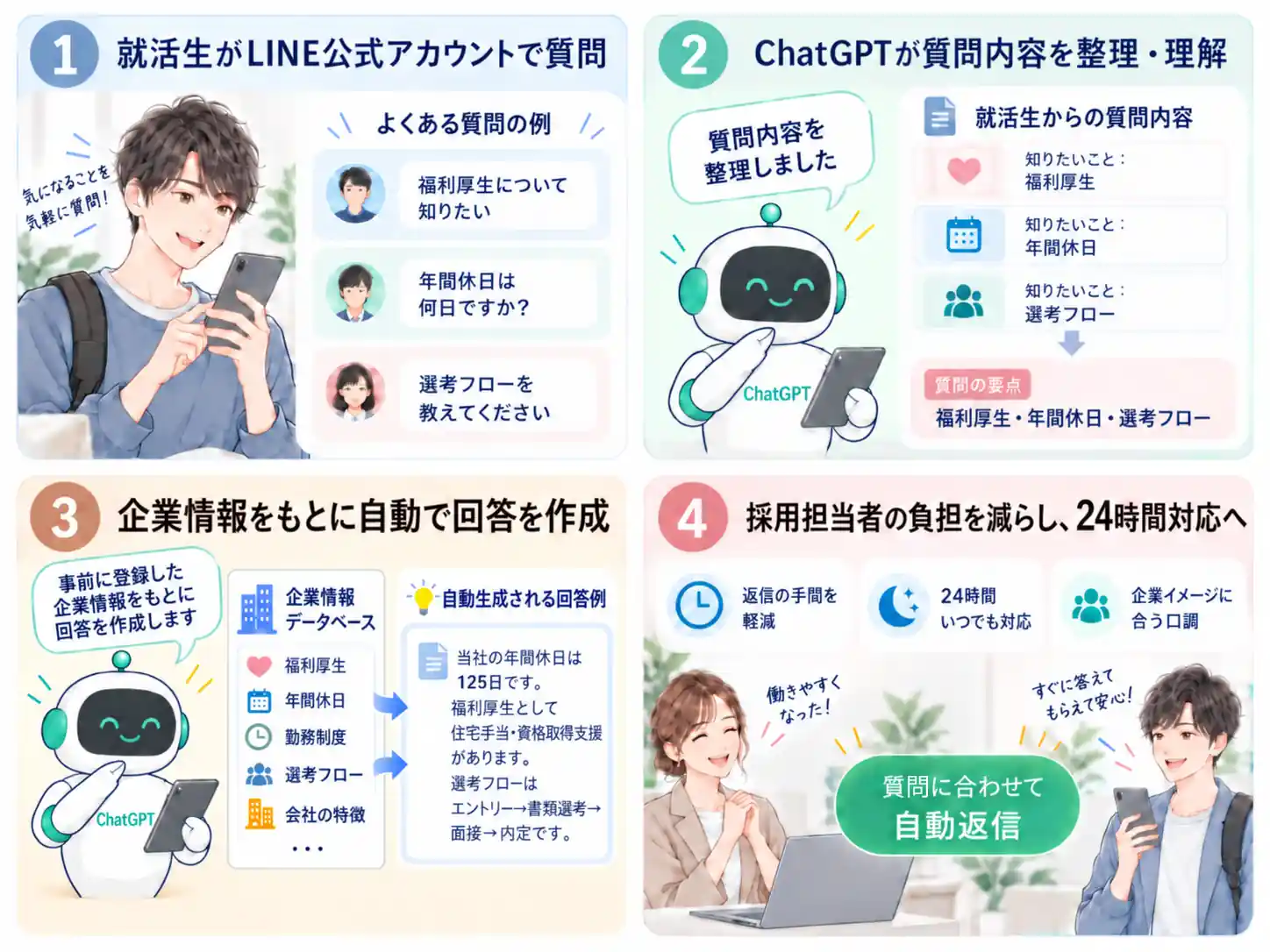
採用活動では、LINEで受け付けた就活生からの質問に対し、ChatGPTが企業情報をもとに回答する使い方が考えられます。


想定されるのは、福利厚生や年間休日、選考フローなどの問い合わせに対応するケースです。


あらかじめ企業情報を用意しておけば、企業独自の情報をもとに質問に応じた回答を自動で返信できます。


採用担当者が一つひとつ返信する手間を減らせるうえ、就活生からの質問に24時間対応できるのも利点です。

商品の画像をもとに自動査定する

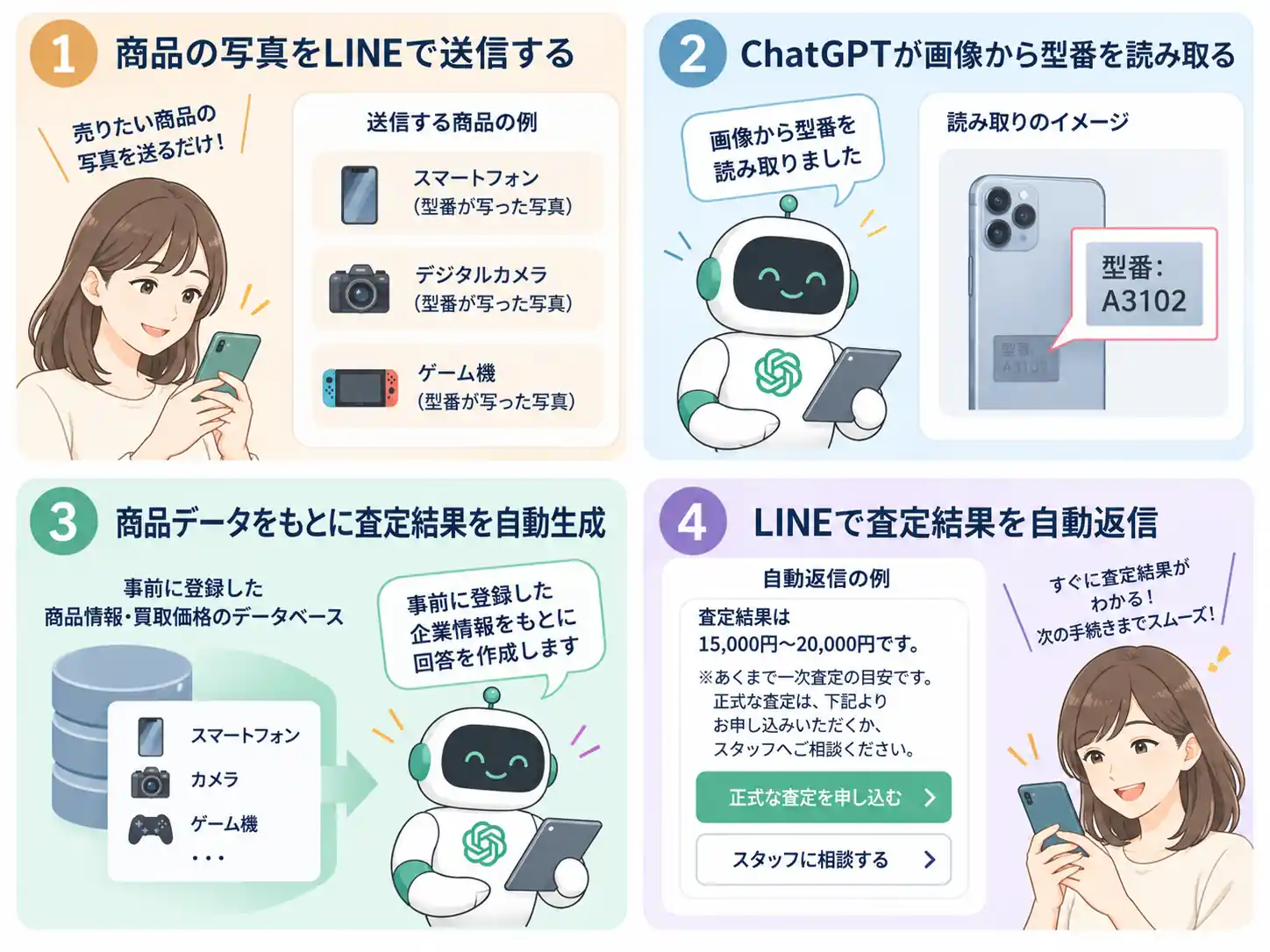
中古品の買取業者なら、ユーザーがLINEで送信した商品の写真から型番を読み取り、事前に用意していた商品情報や買取価格のデータと照合して、査定結果を返信する使い方も可能です。


一次対応をChatGPTに任せると、営業時間外の問い合わせにも対応できるほか、スタッフが写真と価格表を見比べる手間も減らせます。


一次査定の結果とあわせて、正式な査定の申し込みを案内すれば、次の行動にもつなげやすいでしょう。⇒【Lステップ×AI】外部ツール連携ガイドの無料ダウンロードはこちら

ChatGPT×LINE連携で押さえておくべき注意点

最後に、ChatGPTとLINEを連携する際に確認しておきたいポイントを紹介します。

顧客情報の取り扱いに注意する

ChatGPTを提供するOpenAIのAPIでは、原則として入力・出力データがモデルの学習に使用されることはありません。


ただし、連携する外部サービスや設定によってデータの取り扱いは異なります。各サービスの利用規約も確認しておきましょう。

利用する分野に応じて確認体制を整える

ChatGPTの回答は常に正確とは限らず、生成された内容に誤情報が含まれる可能性もあります。


とくに、医療・法律・投資など専門性の高い分野では、最終的な回答を人が確認できる体制を整えておくと安心です。

連携する機能やサービスの対応範囲を確認しておく

ChatGPTとLINEを連携する際は、利用するAPIや外部サービスによって、取得・更新できる情報や実行できる処理に違いがあります。


LステップのAPI連携を活用すると、友だち情報やタグの取得・更新、メッセージ配信などが可能ですが、APIによって実行できる処理範囲は変わります。


あらかじめ以下の内容を整理し、目的に合った連携方法を選びましょう。

  • ChatGPTに渡す情報
  • 連携した情報のLINEでの活用方法


なお、Yoomなどの外部サービスを介して連携する場合も、選択するアクションやテンプレートによって実行できる処理は異なります。


連携前に、自社で実現したい施策に対応しているかを確認しておきましょう。⇒【Lステップ×AI】外部ツール連携ガイドの無料ダウンロードはこちら

まとめ

ChatGPTとLINEを組み合わせれば、LINE公式アカウントの運用を効率化できるだけでなく、ユーザーそれぞれの状況や相談内容に応じたコミュニケーションにつなげられます。


LステップのWebhook転送やAPI連携を活用し、自社のLINE運用の効率化や顧客対応の充実に役立ててみてください。


Webhook転送やAPI連携の詳しい仕組みについては、【Lステップ×AI 外部連携セミナー】(オンライン/参加費無料)でも解説しています。興味のある方はぜひご参加ください。


API連携

kintoneとLINEを連携する方法|メリットや活用例、注意点も解説

説明用アイコン
  • LINEで得た情報をkintoneで管理したい
  • kintoneの顧客情報をLINE施策にも活用したい

と考える方も多いのではないでしょうか。


kintoneとLINEを連携すれば、それぞれに蓄積された顧客情報を活用し、ユーザーの属性や行動に応じたアプローチが可能です。


本記事では、kintoneとLINEを連携する方法をはじめ、メリットや活用例を解説します。⇒【Lステップ×AI】外部ツール連携ガイドの無料ダウンロードはこちら

kintoneとLINEは「Lステップ」で連携できる

Lステップとは、LINE公式アカウントの機能を拡張し、詳細な顧客管理や一人ひとりに合わせたアプローチができるマーケティングツールです。


Lステップには、外部システムと連携するための機能があり、kintoneと連動した運用を行えます。たとえば両ツールの連携により、


  • kintoneに蓄積された顧客情報をもとにLINEで配信する
  • LINEで取得した情報をkintoneに反映する

など、双方のデータを活かした施策が可能です。

kintoneとLINEを連携する方法

Lステップを活用したkintoneとLINEの連携方法を解説します。

LステップのWebhook転送・API連携を活用する

Lステップには、外部システムとデータをやり取りするための「Webhook転送」と「API連携」が用意されています。それぞれの特徴は以下です。


<Webhook転送>


LINE上で発生したイベントの情報を、kintoneなどの外部システムへ送信する機能。


Webhook転送でLINE上のイベント情報を外部ツールへ送る仕組み


<API連携>


外部システムからLステップへリクエストを送り、データの取得や更新ができる機能。


LステップのAPI連携でAI・CRM・スプレッドシートなどとデータを連携するイメージ


上記の組み合わせにより、kintoneとLINE、それぞれに蓄積された情報を双方の運用に役立てられます。

ノーコードツールYoomを活用する

ノーコードツール「Yoom」を活用すると、LステップのAPI連携をコード操作なしで設定可能です。


たとえば、以下のテンプレートに沿って、「LINEでユーザーからメッセージを受け取ったら、kintoneにレコードを追加する」などの連携を行えます。


LINEでメッセージを受け取るとkintoneにレコードを追加するYoomテンプレート


プログラミングの知識不要でkintoneとLINEを連携できるため、手軽に試してみたい方におすすめです。⇒【Lステップ×AI】外部ツール連携ガイドの無料ダウンロードはこちら

kintoneとLINEを連携する3つのメリット

kintoneとLINEを連携するメリットを解説します。

顧客・案件管理を一元化できる

LINEで得た情報をkintoneに反映し、顧客・案件管理を一元化できます。


たとえば、問い合わせなどのメッセージをLINEで受け取ったタイミングで、受信内容をkintoneのレコードへと追加する設定が可能です。


転記作業や二重管理の手間を削減できるだけでなく、顧客とのやり取りをナレッジとして蓄積できるため、対応品質の向上にも期待が持てるでしょう。

申請フローを簡略化できる

各種申請をkintoneのプロセス管理で行っている企業では、LINEとの連携によりスムーズな申請フローを構築できます。


具体的には、「休暇申請」や「経費申請」などのレコードがkintoneに追加されると、LINE上にメッセージとして通知される仕組みです。


PCを開けない状況でも担当者のLINEに通知されるため、確認漏れや承認作業の遅延を抑えられます。

顧客の状況に合わせたLINE施策がしやすくなる

kintoneで管理するステータスに応じて、顧客一人ひとりに適した案内を自動化できます。


たとえば、kintoneのステータスが「納品」に更新されたのを起点に、AIが顧客情報をもとにGoogle Driveから該当する保証書を取得し、LINEで自動送信する運用が可能です。


上記以外にも、図面PDFや製品資料など、顧客ごとに異なる情報を自動で取得・送信できるため、個別の確認作業を減らしつつ、パーソナライズした配信に活用できます。⇒【Lステップ×AI】外部ツール連携ガイドの無料ダウンロードはこちら

kintoneとLINE連携の活用例

kintoneとLINEを連携した活用例を紹介します。

LINEで得た情報をkintoneに反映する

Lステップとkintoneを連携すると、LINEで取得した情報をkintoneのアプリやレコードに紐づけて管理ができます。


一例としては、指定の日時にLINE上の運用データを取得して、kintoneのレコードとして追加が可能です。日次データを自動でkintoneに反映し、マーケ担当者の負担を軽減できます。


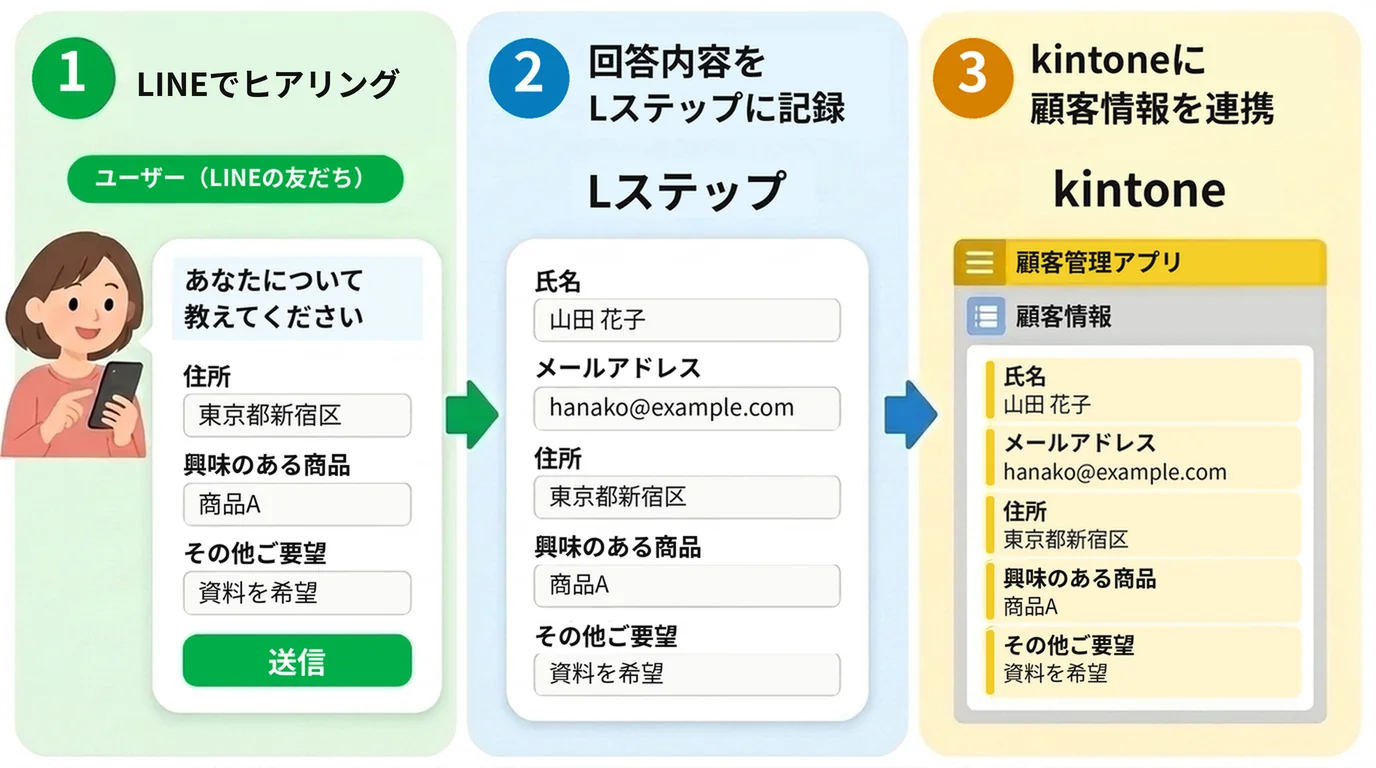
また、興味・関心、問い合わせ内容など、顧客ごとに異なる内容をLINEでヒアリングし、kintone側に反映させる設計も可能です。


LINEでヒアリングした顧客情報をLステップに記録してkintoneへ連携する流れ


アカウント全体の運用データと、個々の顧客情報を一元管理し、ツール間のサイロ化を解消。複数ツールの行き来をなくし、シームレスな情報管理が実現します。

kintoneのステータスに応じて顧客情報を更新する

kintoneで管理している顧客情報を連携すると、ステータスに応じてLステップ側のデータを更新できます。


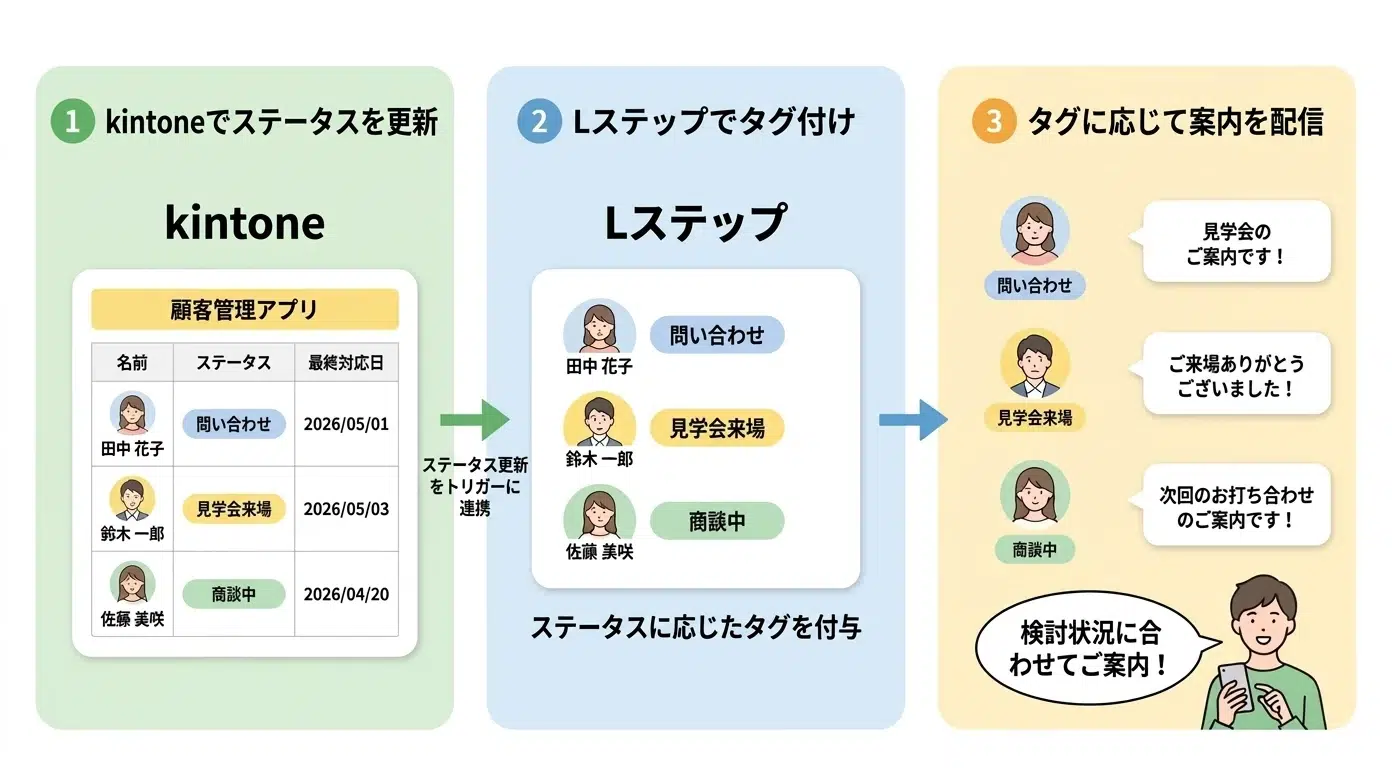
たとえばハウスメーカーの場合、「問い合わせ」「見学会来場」「商談中」など、kintoneのステータス更新をトリガーに、Lステップ側でタグ付けが可能です。


kintoneのステータス更新に応じてLステップでタグ付けし案内を配信する流れ


「問い合わせ」には見学会を案内し、「見学会来場」にはサンクスメッセージや個別相談を案内するなど、状況に合わせたアプローチにも役立てられます。⇒【Lステップ×AI】外部ツール連携ガイドの無料ダウンロードはこちら

kintoneとLINEを連携する際の注意点

kintoneとLINEを連携する際は、利用するAPIや外部サービスによって、取得できる情報や実行できる処理が異なる点にご注意ください。


また、Yoomなどの外部サービスを利用する場合も、選択するアクションやテンプレートによって実行できる処理が異なります。


kintoneと連携したい情報と、活用目的を事前に精査し、対応するAPIや機能の仕様を確認しておきましょう。⇒【Lステップ×AI】外部ツール連携ガイドの無料ダウンロードはこちら

まとめ

kintoneとLINEを連携するメリットや、連携方法について解説しました。


kintoneとLINEの連携により、双方の顧客情報を一元管理し、LINEでの配信やフォローにも活かせます。


Webhook転送やAPI連携については、【Lステップ×AI 外部連携セミナー】(オンライン/参加費無料)でも解説しておりますので、ご興味がある方はお気軽にご参加ください。


API連携

Lステップの回答フォームで離脱を減らす方法|原因と改善のコツを解説

Lステップの回答フォームでアンケートや申し込みフォームを作っていて、こんなお悩みはありませんか。


悩んでいる人のイラスト
  • フォームを配信しても思うように回答が集まらない
  • 設問数や回答形式が適切なのかわからない
  • 回答者の負担を減らす方法を知りたい


回答フォームの離脱は、設問の数や内容、見せ方、入力の手間などを見直すことで減らせます。


この記事では、回答フォームで離脱が起きる原因と具体的な改善方法を、事例とあわせて解説します。

Lステップの回答フォームで離脱が起きる原因

Lステップの回答フォームで離脱が起きる主な4つの原因について解説します。


回答するメリットや所要時間が伝わっていない

アンケートには、基本的に回答する義務がありません。


「答えても答えなくてもよいもの」と受け取られやすく、回答するメリットがわからないと、積極的に答えようとは思いにくいでしょう。


また、回答にどのくらい時間がかかるのかわからない状態も、離脱につながる原因のひとつです。


終わりが見えないと「時間がかかりそうだから」と後回しにされ、そのまま忘れられてしまう場合もあります。

設問が多く、回答に時間がかかる

フォームを開いたときに多くの設問が並んでいると、それだけで回答する気をなくしてしまう人もいます。


また、設問が多いほど回答に時間がかかり、最後まで答えるハードルも高くなります。


特に、回答を進めても次々と質問が表示されるフォームは、いつ終わるのかわからず、負担に感じられやすいでしょう。


想定していたよりも時間がかかると「もっと他にやることがあるのに…」と感じ、離脱につながります。

考えたり入力したりする手間が多い

設問数が少なくても、1問ごとの負担が大きいと離脱につながる可能性があります。


たとえば、過去の利用回数や購入時期のように、思い出したり調べたりしないと答えられない設問は、回答に時間がかかりがちです。


また、文章で入力する自由記述は、自分で回答内容を考えて文章にする必要があります。


LINEのメッセージは移動中や休憩中などに開かれることも多いため、じっくり考える余裕がない状況では、こうした設問が離脱のきっかけになる場合もあるでしょう。

回答しにくい・答えたくない質問が含まれている

本名や住所、電話番号などの個人情報を回答することに、抵抗を感じる人もいます。


特に、何に使われるのかわからないまま入力を求められると「できれば答えたくない」と感じやすくなるでしょう。


さらに、こうした質問が必須項目になっていると、回答しない限り次に進めません。


ほかの設問には答えるつもりがあっても、抵抗を感じる質問があることで、フォームそのものから離脱してしまうケースもあります。


離脱を減らす方法【設問設計編】

設問の設計で回答フォームからの離脱を減らす方法を紹介します。

設問数を絞る

回答者の負担を減らすために、アンケートの目的を整理し、本当に必要な設問だけに絞りましょう。


設問を見直す際は、以下の点を確認してみてください。


  • 回答を何に活用するのかが決まっているか
  • すでにタグや友だち情報で取得している内容ではないか
  • 今回のフォームで聞く必要があるか


設問数は、対象者や聞きたい内容、特典の有無などによって変わりますが、5〜10分程度で回答できる量がひとつの目安です。


ただし、設問を減らすことだけを優先すると、必要な情報まで得られなくなる可能性があります。


何のために聞くのかを考えながら、設問を絞ることが大切です。

答えやすい順番に並べる

設問は、回答者が答えやすい順番に並べましょう。


最初から考える必要がある設問や自由記述が出てくると、回答を面倒に感じ、離脱につながりやすくなります。


まずは選択式で答えられる簡単な設問から始め、考える必要がある設問や自由記述は後半に配置するのがおすすめです。


たとえば、顧客満足度アンケートなら、以下のような順番が考えられます。

  • 属性(性別や年代など)
  • 購入した商品や購入理由
  • 満足度などの評価
  • 意見・要望(自由記述)

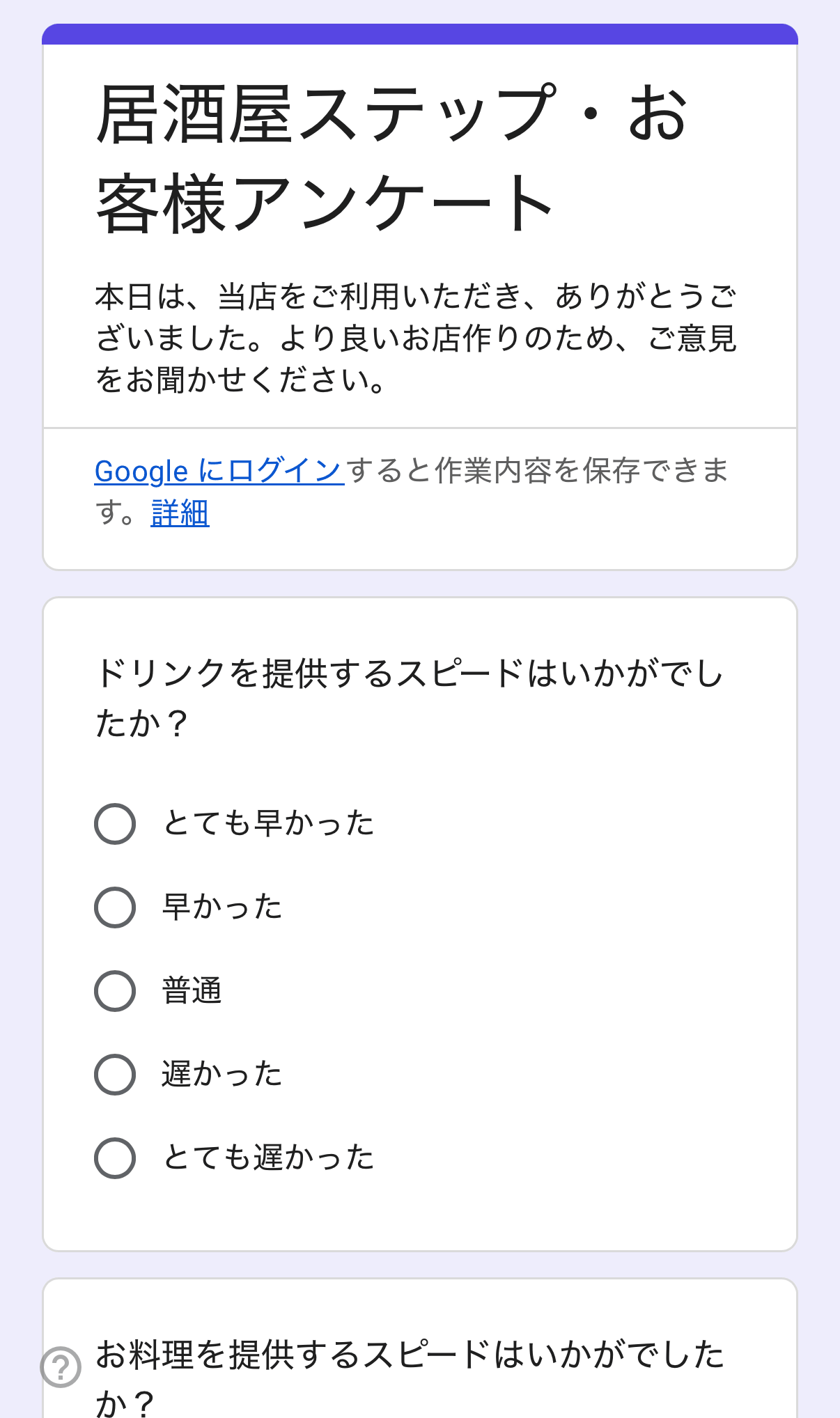
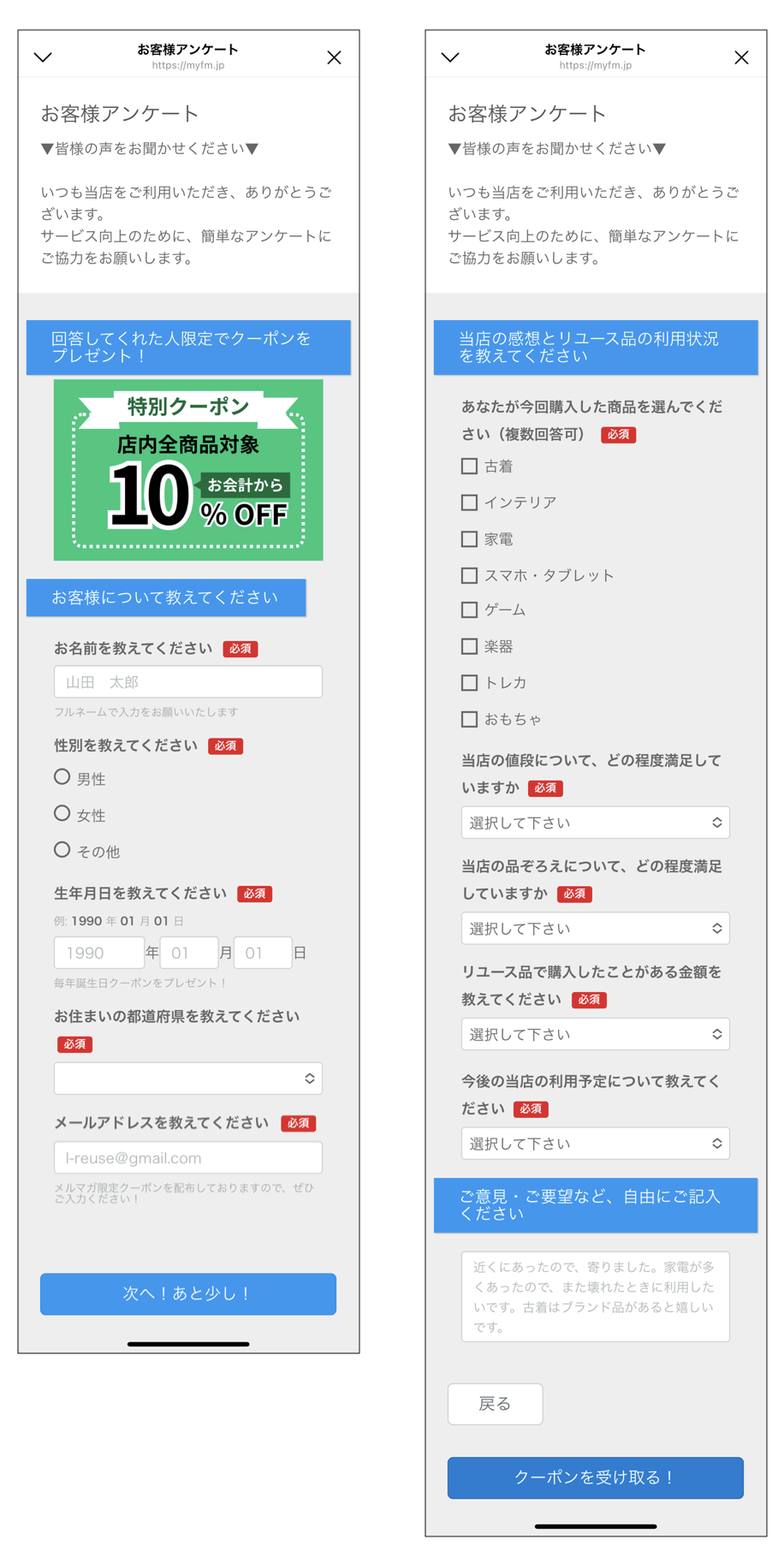
お客様アンケートの例

お客様アンケートの設問例
答えやすい設問から始めると「ここまで答えたから最後まで続けよう」という心理も働きやすくなります。


関連する設問もまとめて配置し、話題が何度も切り替わらないようにしましょう。

質問文を短くわかりやすくする

質問文は、ひと目で内容が伝わるように短くまとめましょう。

 

文章が長かったり、何を聞かれているのかわかりにくかったりすると、内容を理解するだけでも回答者の負担になります。


設問を作る際は、以下の点を意識してみてください。


  • 1つの設問で聞く内容は1つにする
  • 専門用語や社内用語を使わない
  • 前置きを省き、聞きたい内容を簡潔に書く


たとえば「商品や接客に満足しましたか」では、商品には満足していても、接客には不満がある場合、どのように答えるか迷ってしまいます。


「商品に満足しましたか」「接客に満足しましたか」のように、質問を分けると回答しやすくなります。


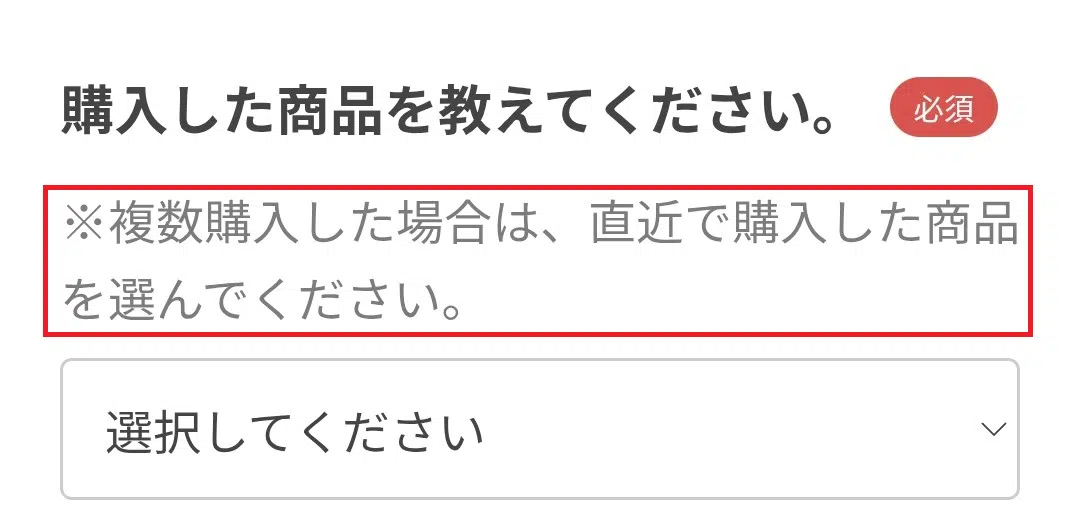
回答方法の補足や注意点がある場合は、質問文とは別に説明文を入れ、質問文自体は短くまとめるのがおすすめです。


質問文と補足説明を分けた回答フォーム

自由記述を減らし、選択式を中心にする

設問は、選ぶだけで答えられる選択式を中心に作成しましょう。
 

回答の候補をあらかじめ用意できる質問は、自由記述ではなく選択式にすると、回答者の入力する手間を減らせます。


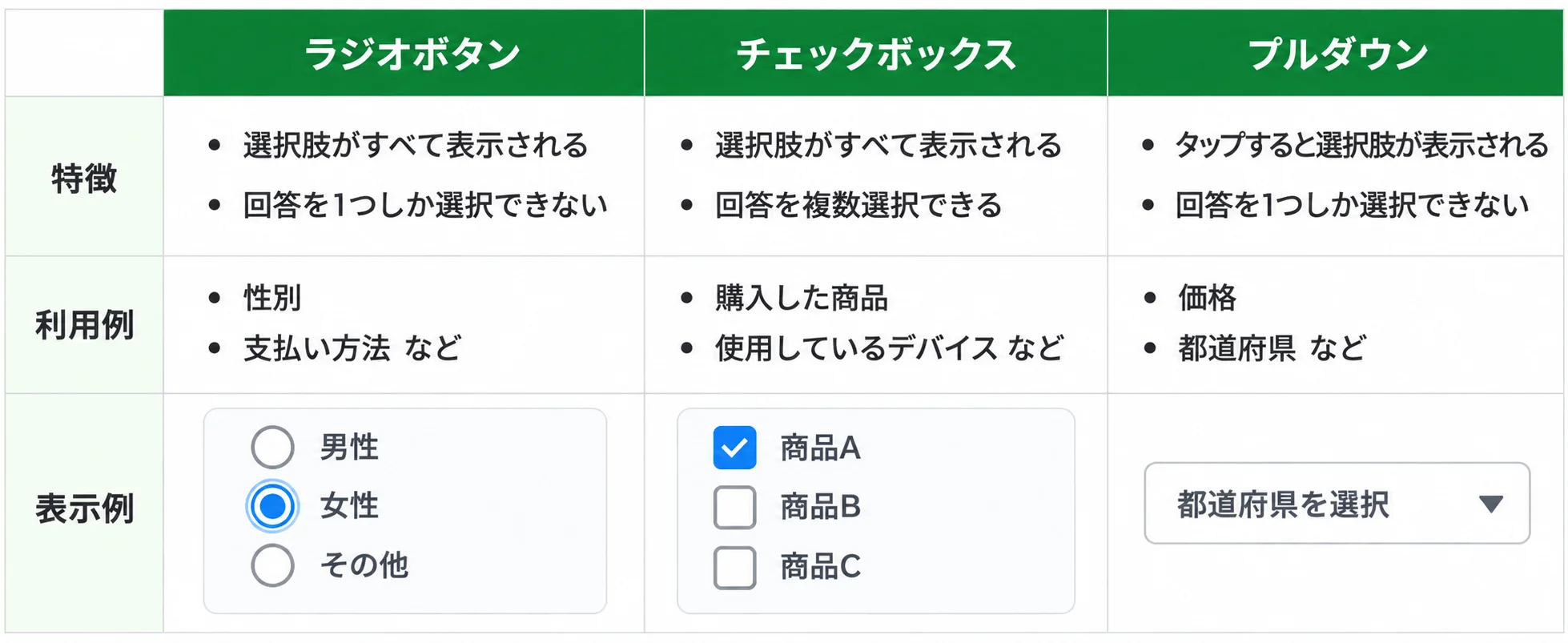
選択式には「ラジオボタン」「チェックボックス」「プルダウン」の3種類があります。設問の内容に合わせて使い分けましょう。
 

当てはまる選択肢がない場合に備えて「その他」を設け、必要に応じて自由に入力できる欄を用意しておくとよいでしょう。
 

ラジオボタン・チェックボックス・プルダウンの例


一方、詳しい意見や感想を集めたい場合は、自由記述が役立ちます。ただし、回答者が何を書くか考えて入力する必要があるため、1〜3問程度に絞って取り入れるのがおすすめです。
 

また、住所の入力は手間がかかるため、回答者の負担になりやすい項目です。Lステップでは、郵便番号を入力すると住所が自動で反映されるように設定でき、入力の手間を減らすことで離脱防止につなげられます。

必須回答の項目を必要最小限にする

必須回答に設定する項目は、必要最小限に絞りましょう。必須項目は回答しないと先に進めないため、数が多いほど回答のハードルも上がります。


必須にするかどうかは「その情報がないとフォームの目的を果たせないか」を基準に判断するのがおすすめです。


たとえば、予約フォームでは希望日時、査定フォームでは商品情報が必要です。本来の目的である予約や査定を進めるために、こうした項目は必須にしておきましょう。


一方、意見や要望の自由記述など、未回答でも支障がない項目は任意にしておくと、回答者の負担を抑えられます。

名前は下の名前やニックネームにする

名前を聞く場合は、フルネームではなく、下の名前やニックネームで回答してもらうのもひとつの方法です。


本名の入力に抵抗を感じる人でも、下の名前やニックネームであれば答えやすくなります。


Lステップでは、友だち追加の時点でLINE登録名が自動で保存されます。そのため、メッセージで名前を呼びかけるだけであれば、必ずしもフルネームを取得する必要はありません。


下の名前やニックネームを聞く場合は「呼ばれたいお名前」「ニックネーム」など、何を入力すればよいのかわかる項目名にしましょう。

 

回答を友だち情報欄に登録しておけば「えるさん、こんにちは」のように、取得した名前をメッセージの呼びかけに活用できます。


一方、予約・購入・契約など、誰からの申し込みなのかを確認したい場合は、本名での回答が必要になることもあります。名前を何に使うのかを考え、本名が必要かどうかを決めましょう。

離脱を減らす方法【見せ方編】

回答フォームの見せ方で離脱を減らす方法について解説します。

冒頭で回答するメリットと所要時間を伝える

フォームの冒頭では、回答するメリットと所要時間を伝えましょう。回答する理由やどのくらいの時間で終わるのかが最初にわかると、回答へのハードルを下げられます。


冒頭で伝えたい内容は、以下の3つです。

POINT
回答するメリット

回答後に受け取れる特典などを明記します。クーポンやポイントのほか、サンプル品の送付や限定動画の提供、回答内容に合わせた商品の提案なども、メリットになります。

所要時間

「30秒で回答できます」のように、回答にかかる時間の目安を記載します。短時間で終わるとわかれば、通勤中や休憩中などのスキマ時間にも回答しやすくなります。

回答期限(期間限定の特典を用意したアンケートや診断向き)

Lステップの回答フォームでは「◯月◯日◯時まで」のように回答期限を設定できます。締め切りがあることで、その場で回答してもらうきっかけを作れます。

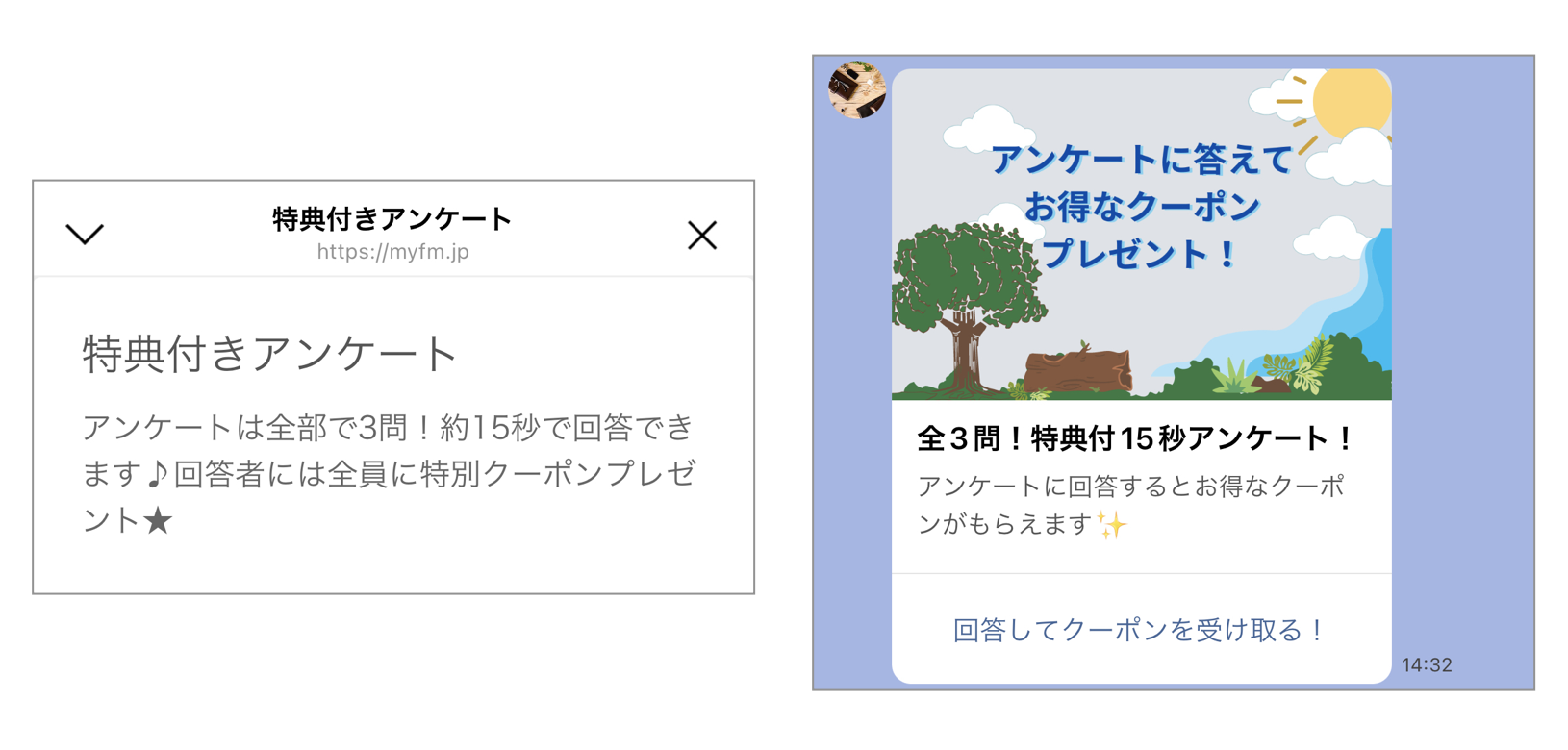
メリット(クーポン)と所要時間(15秒)を記載

特典付きアンケートとクーポンの案内


これらの内容は、フォームの見出しや説明文に入れ、回答を始める前に確認できるようにしておきましょう。
セクション分割と1ページ表示を使い分ける

設問数や内容に合わせて、セクションで分割するか、1ページにまとめるかを使い分けましょう。
 

セクションとは、回答フォームのページのようなもので、設問を複数のページに分けて表示できる機能です。

POINT
セクション分割が向いているケース

設問数が多いフォームは、セクションで分割するのがおすすめです。1画面に表示される設問が少なくなるため、フォームを開いたときの心理的な負担を減らせます。


【分け方の例】

①お客様について:名前・性別・生年月日など

②ご利用状況について:購入した商品、満足度など


関連する設問ごとにまとめることで、回答する内容もわかりやすくなるでしょう。

1ページ表示が向いているケース

設問数が少ないフォームは、1ページにまとめるのがおすすめです。最初から最後までの質問内容を見渡せるため、ゴールまでの流れがわかりやすくなります。
 

診断フォームなど、設問数が少なく全体を見せながら回答してもらいたい場合に向いています。

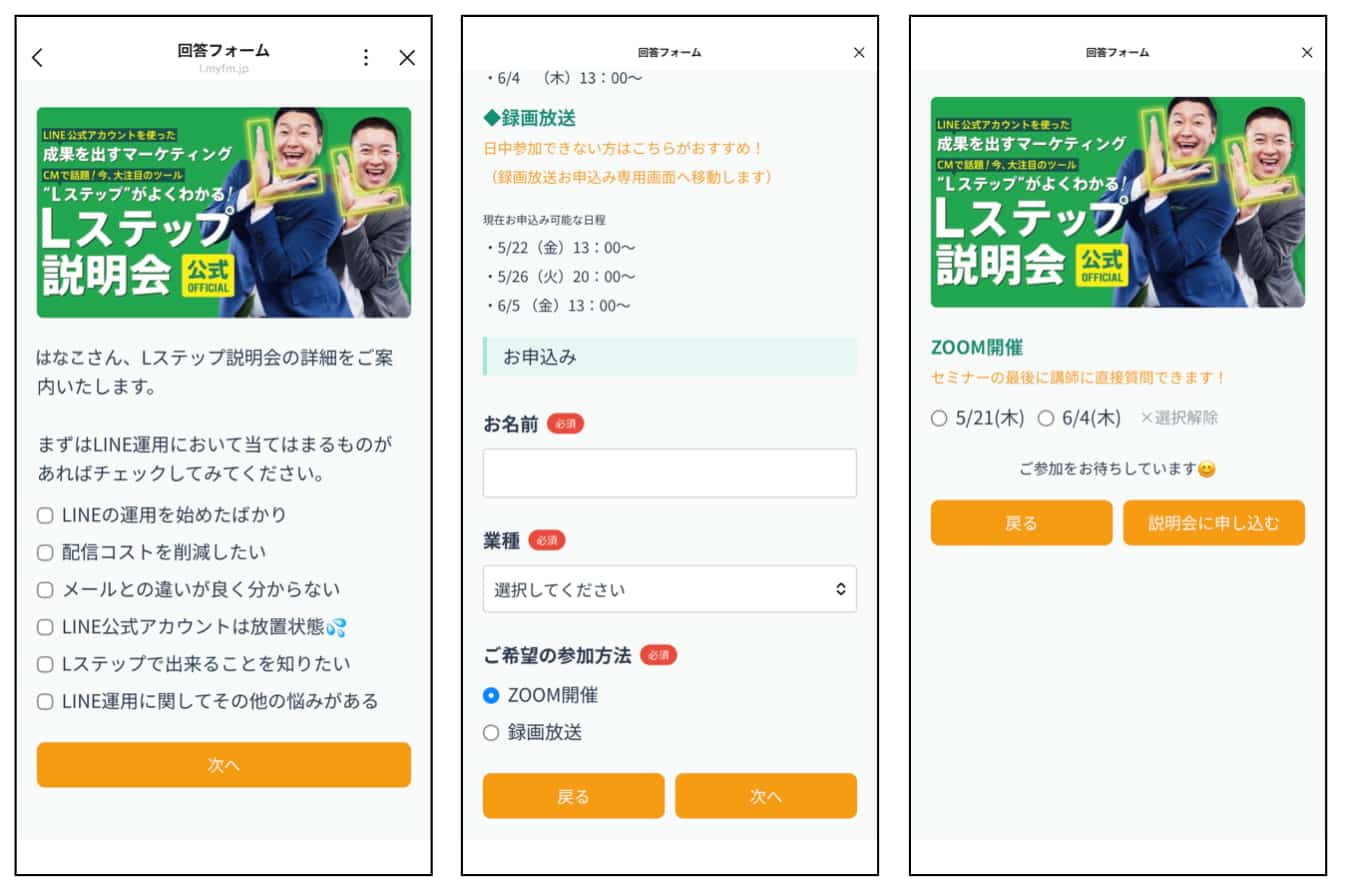
セクション分割の例

セクションで分割した回答フォーム


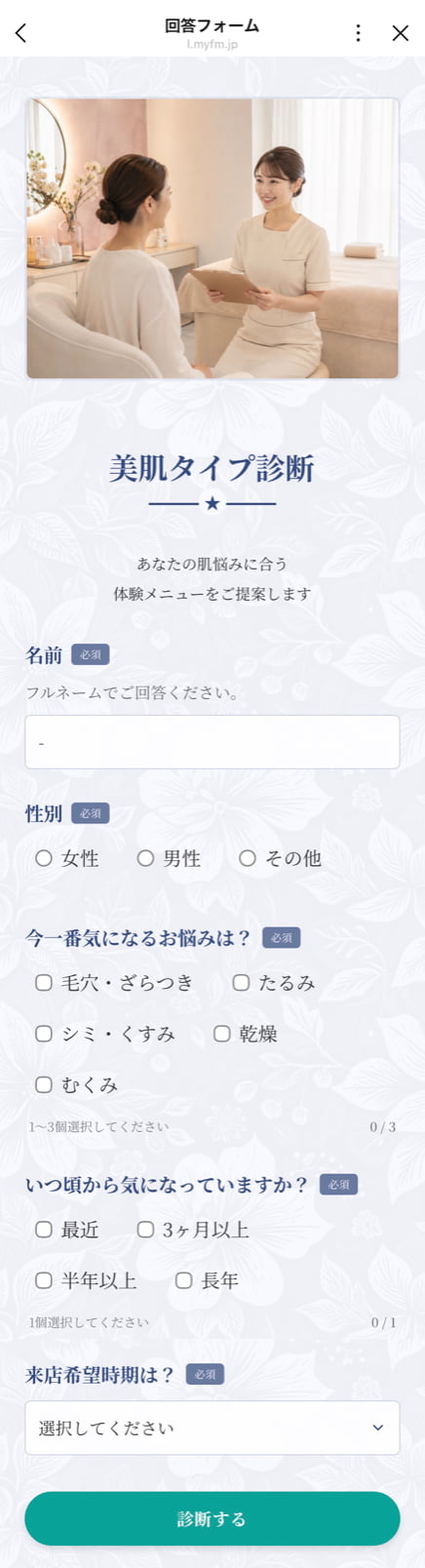
1ページにまとめた診断フォームの例

1ページにまとめた診断フォーム

回答に合わせて必要な質問だけを表示する

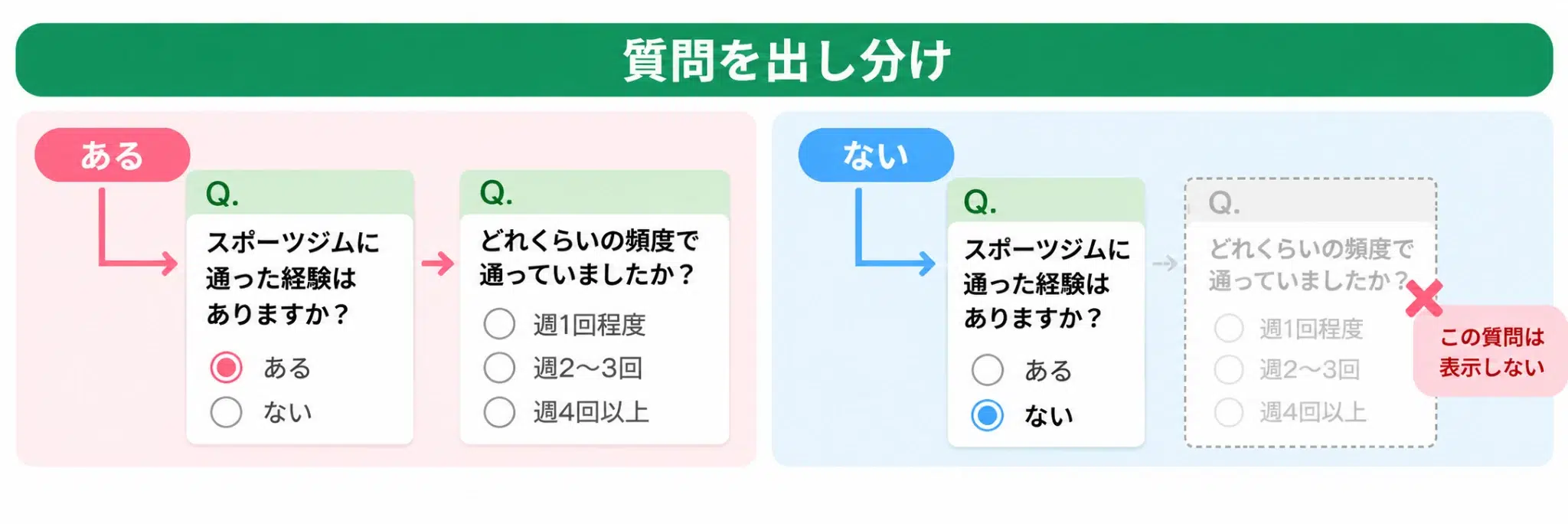
回答内容によって次の質問を出し分けると、回答者は自分に関係のある質問だけに答えられます。


たとえば「スポーツジムに通った経験がありますか」という設問で「ない」と答えた人に、ジムの利用状況を聞いても回答できません。


スポーツジムの利用経験を聞く設問


関係のない質問が続くと、回答する意欲が薄れ、途中で離脱してしまう可能性があります。


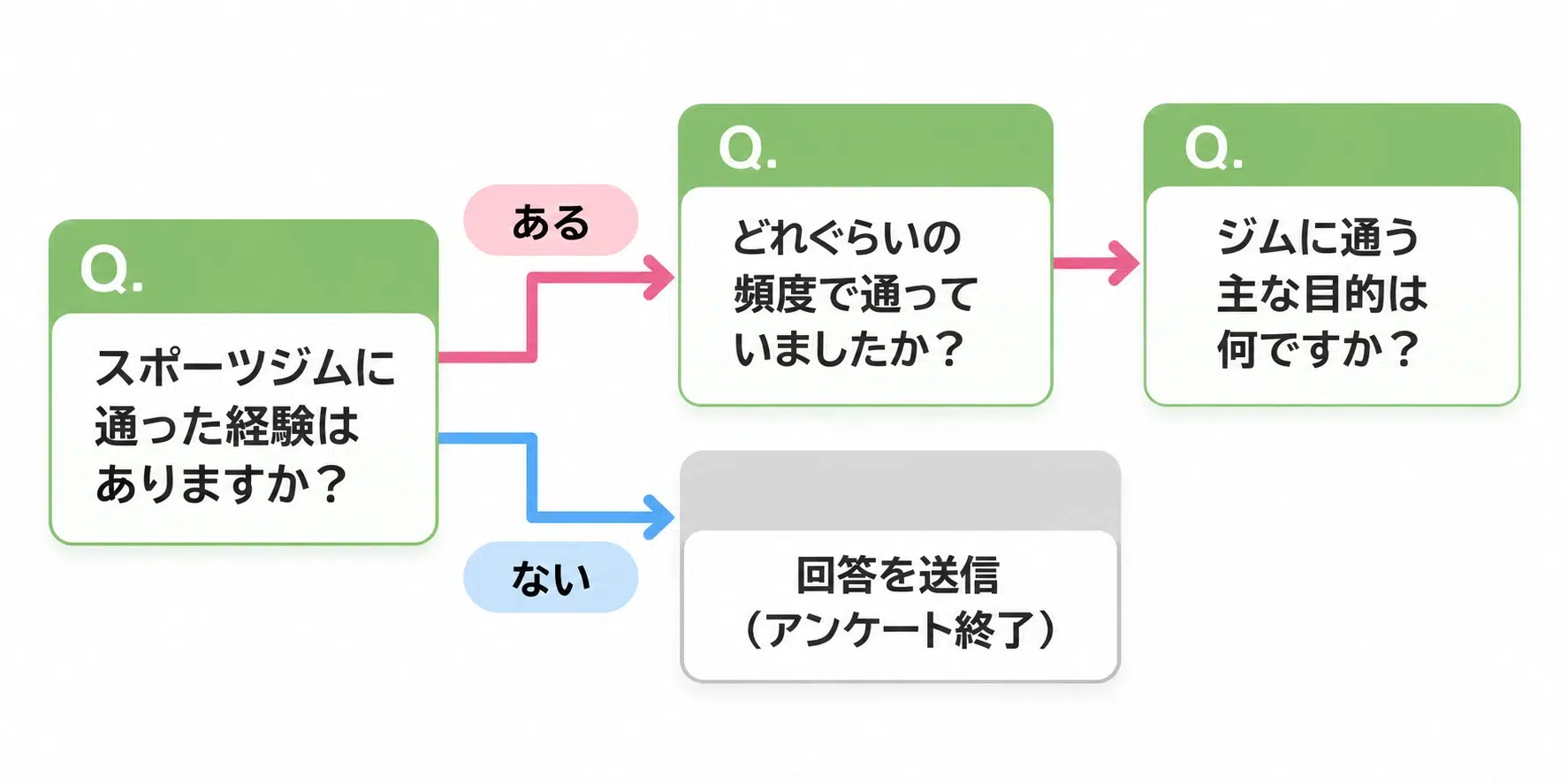
Lステップの回答フォームでは、ラジオボタンまたはプルダウンの選択肢ごとに移動先のセクションを設定し、回答内容に合わせて必要な質問だけを表示できます。


たとえば、「ある」と答えた人は次のセクションへ進み、「ない」と答えた人はそのまま回答を送信するといった設定が可能です。

回答に応じた移動先セクションの設定

「〇〇と答えた方のみご回答ください」のように文章で案内する方法もありますが、内容を読んで判断する手間がかかるうえ、回答漏れにつながりやすくなります。


回答内容に応じて質問を出し分け、必要な設問だけに答えられるフォームにしておきましょう。


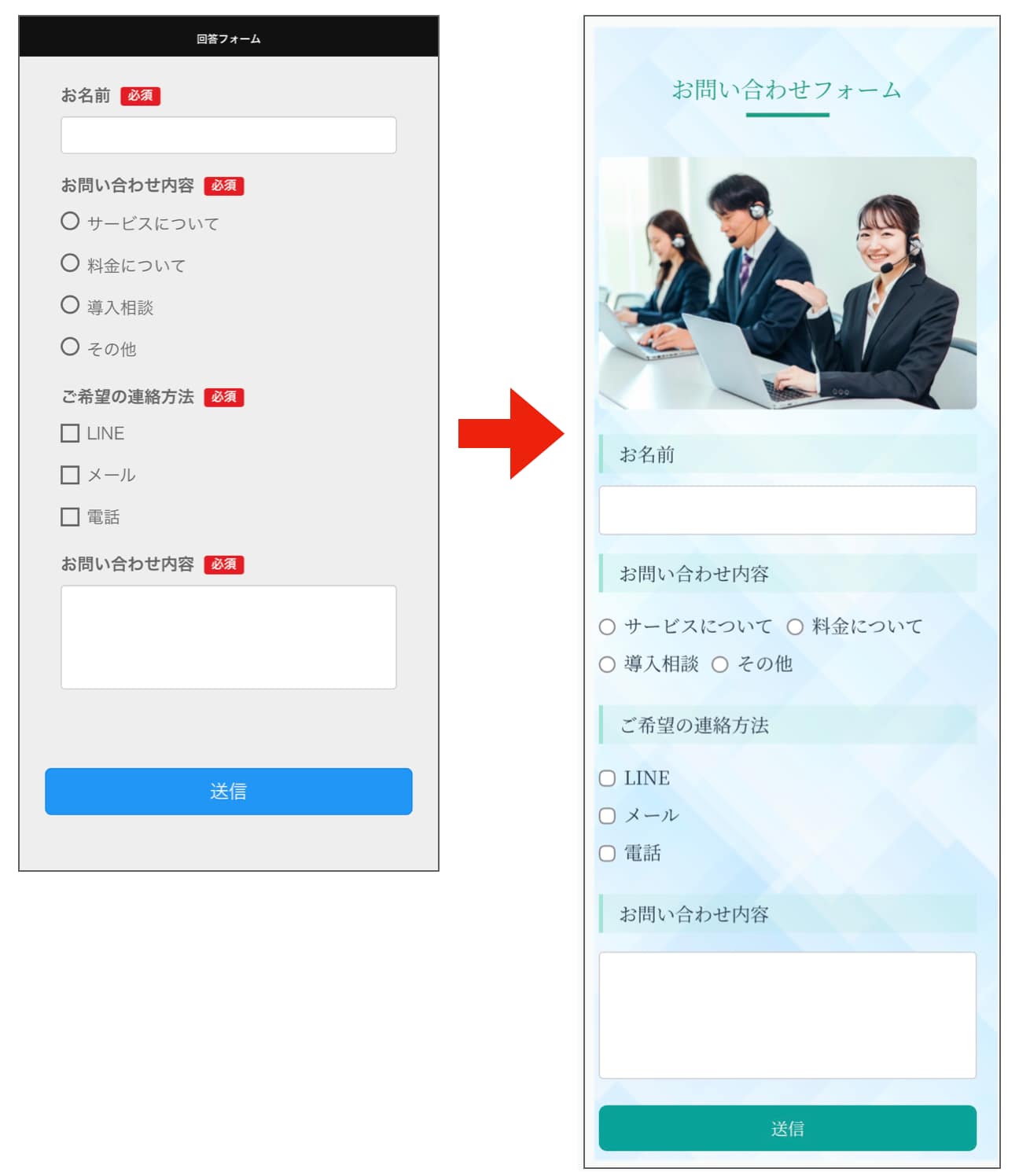
見やすいデザインで回答の負担を減らす

フォームのデザインを整えると、質問や選択肢が見やすくなり、回答を進めやすくなります。


文字ばかりが並んでいると内容を把握しにくいため、以下のポイントを意識しましょう。

POINT
見出しで設問を区切る

見出しを入れて設問のまとまりを区切ると、どこで何を聞かれているのかがわかりやすくなります。

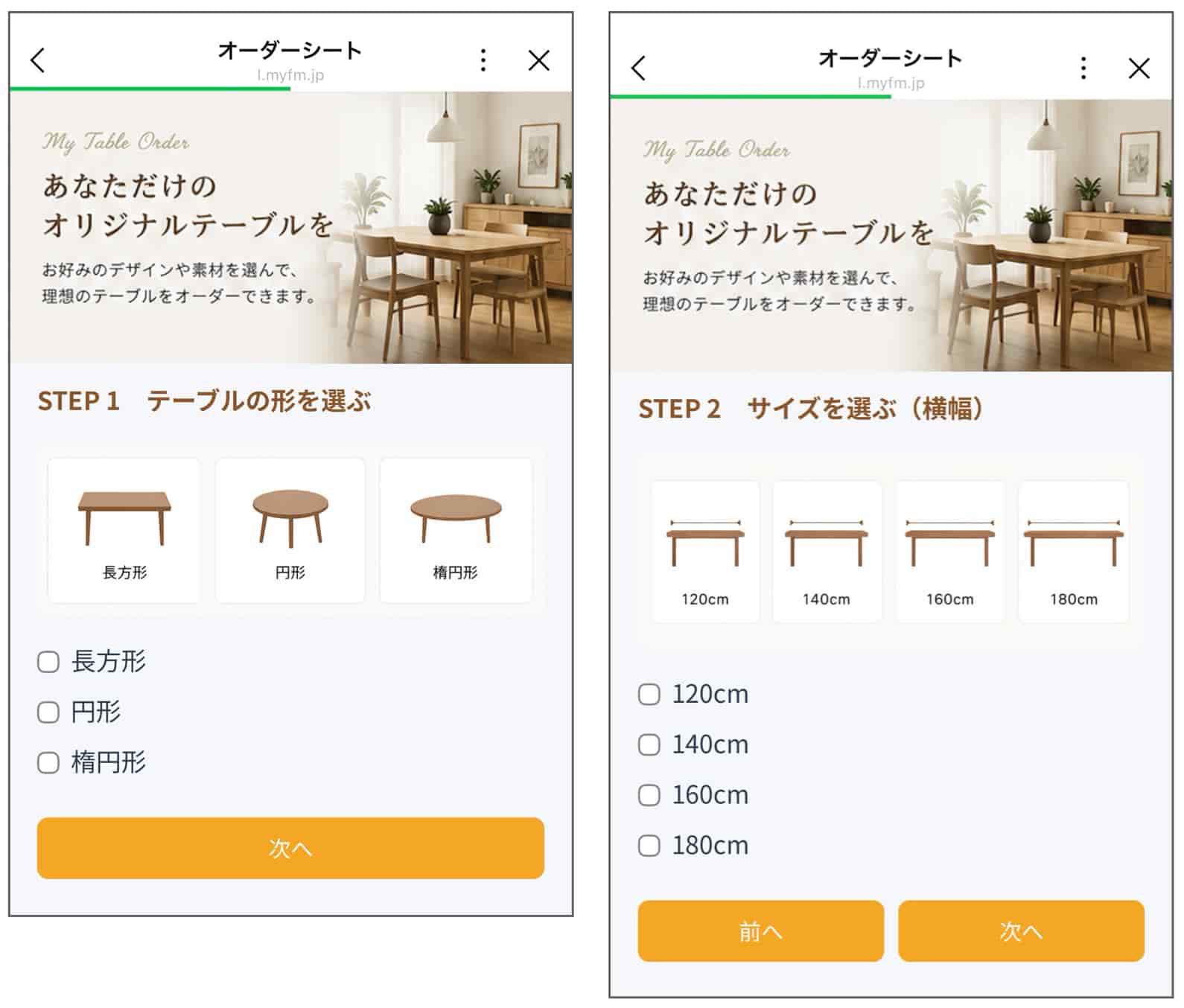
画像を活用する

テキストだけでは伝わりにくい内容は、画像で補足しましょう。たとえば、メニュー表や商品写真を掲載しておくと、回答者は内容を確認しながら選べます。商品の色や形など、文字だけでは違いがわかりにくい選択肢も、画像があれば比較しやすくなります。

色を使って見やすくする

Lステップの回答フォームでは、ボタンや背景などの色を設定できます。見出しやボタンなどに色を使い、回答する場所がわかりやすいデザインに整えましょう。

画像を入れたオーダーシート


商品画像を入れたオーダーシート


回答フォームのデザインを考える際は「Lステップ新しい回答フォームのデザイン15選」も参考にしてみてください。

新しい回答フォームでできる離脱対策

Lステップの回答フォームには、「旧形式の回答フォーム」と「新しい回答フォーム」の2種類があります。


ここまでの方法はどちらの形式でも活用できますが、ここからは新しい回答フォームならではの離脱対策について解説します。

友だち情報を初期値に設定して入力の手間を省く

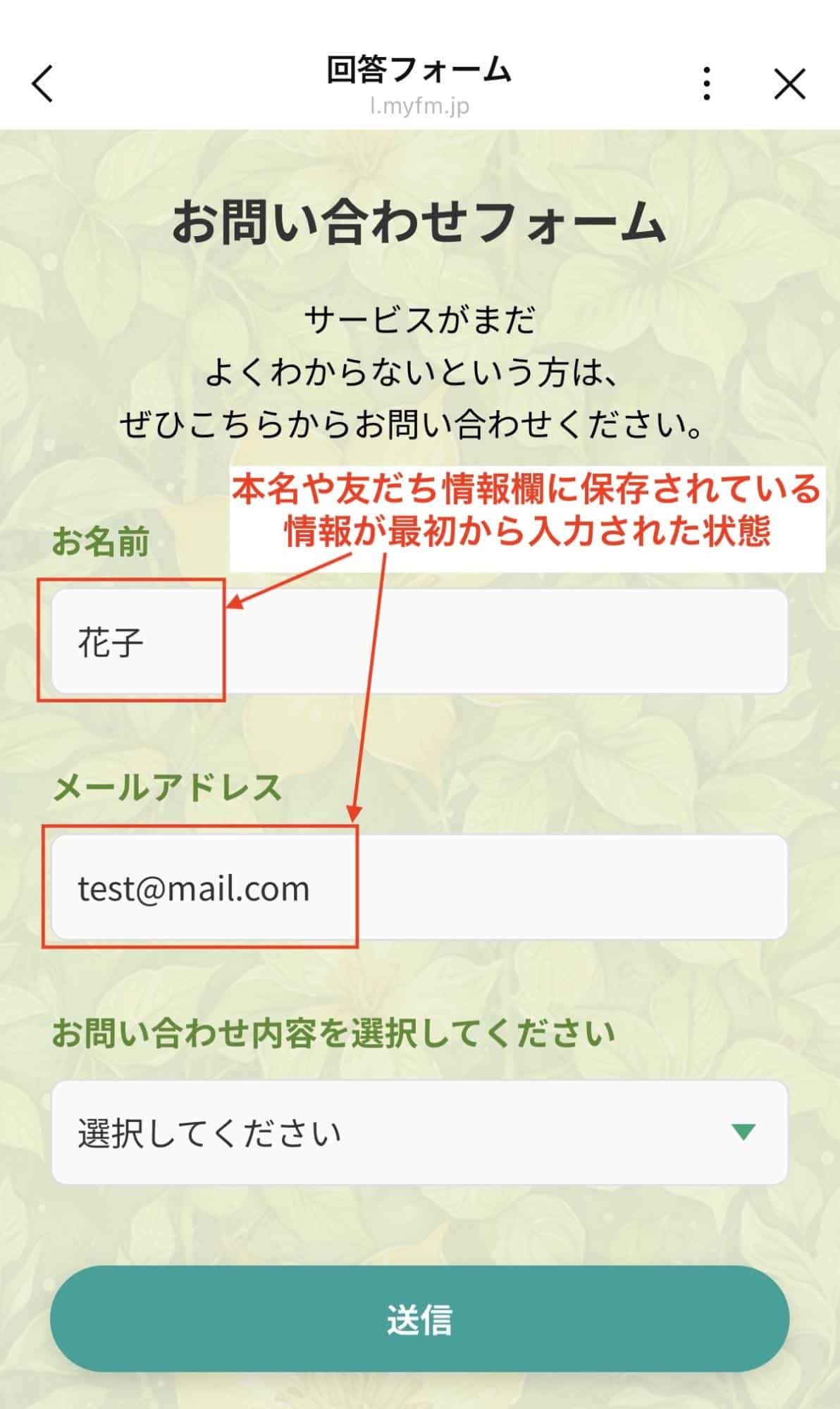
新しい回答フォームでは、Lステップに保存されている名前やメールアドレスなどの友だち情報を、フォームの初期値として設定できます。


初期値を設定すると、過去に取得した情報があらかじめ入力された状態でフォームに表示されます。


名前とメールアドレスが最初から入力された画面


名前とメールアドレスが初期入力された回答フォーム


回答者は内容を確認し、必要があれば修正するだけで済むため、入力の手間を減らせます。


特に、予約フォームや申し込みフォームなど、名前や連絡先を入力してもらう場面で便利です。

テキスト装飾やハイパーリンクで見やすく整える

新しい回答フォームでは、テキスト装飾やハイパーリンクなどを使って、フォーム内の情報を見やすく整理できます。


説明文が長かったり、重要な情報が文章に埋もれていたりすると、内容を把握しにくくなります。以下の機能を活用して、必要な情報が伝わりやすいフォームに整えましょう。

POINT
テキスト装飾

文字のサイズや色の変更、太字、下線などの装飾ができます。「限定」や「注意事項」など、特に伝えたい箇所を目立たせると、要点を把握しやすくなります。


回答フォームのテキスト装飾例

ハイパーリンク

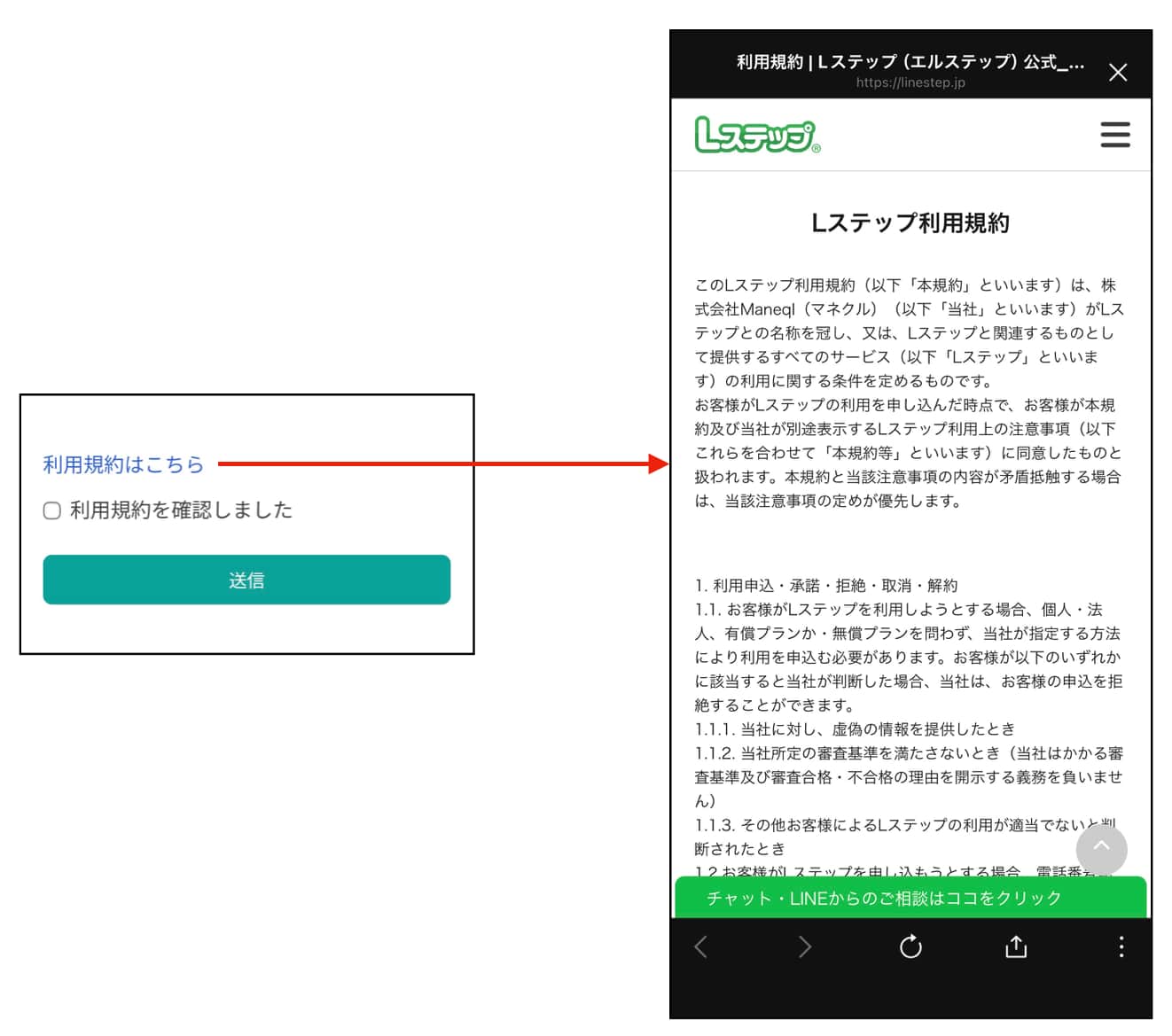
テキストにリンクを設定し、別のページへ移動できるようにする機能です。利用規約やプライバシーポリシー、料金プランなどをリンク先で確認してもらう形にすれば、フォーム内に長い説明文を載せずに済みます。


回答フォームのハイパーリンク例

横並び表示

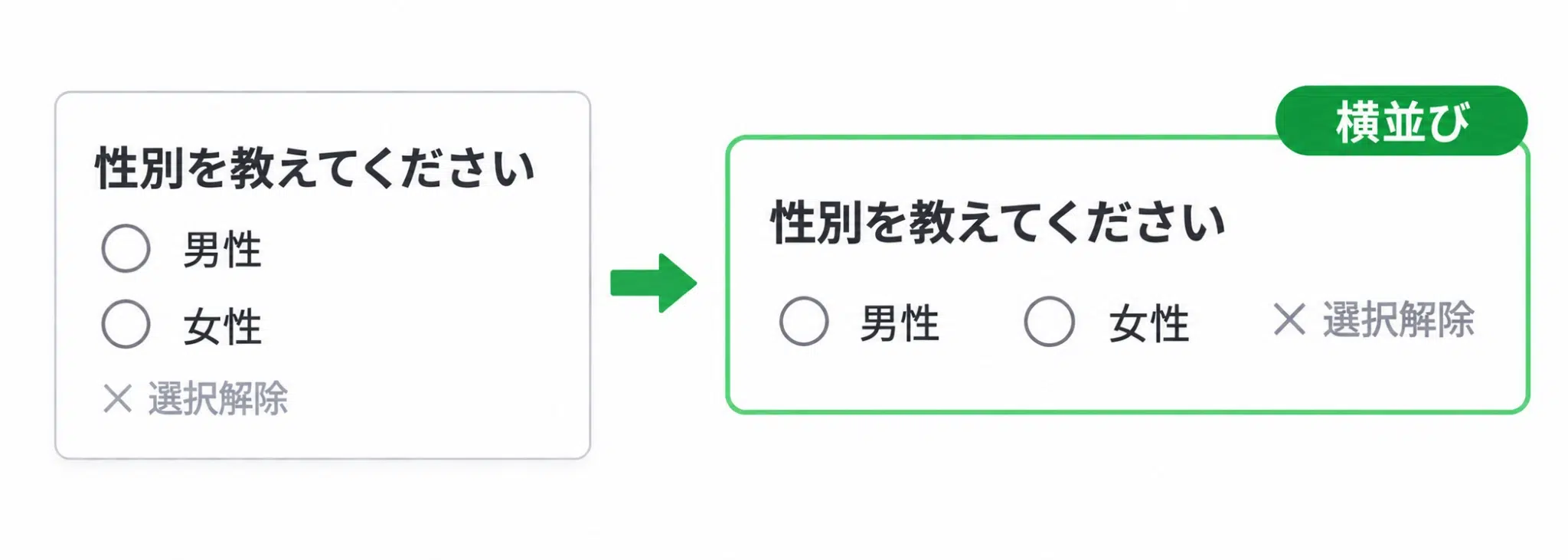
ラジオボタンやチェックボックスの選択肢は、横並びでも表示できます。選択肢をコンパクトに配置できるため、縦に長くなりすぎるのを防ぎ、見やすくまとめられます。


回答フォームの選択肢の横並び表示

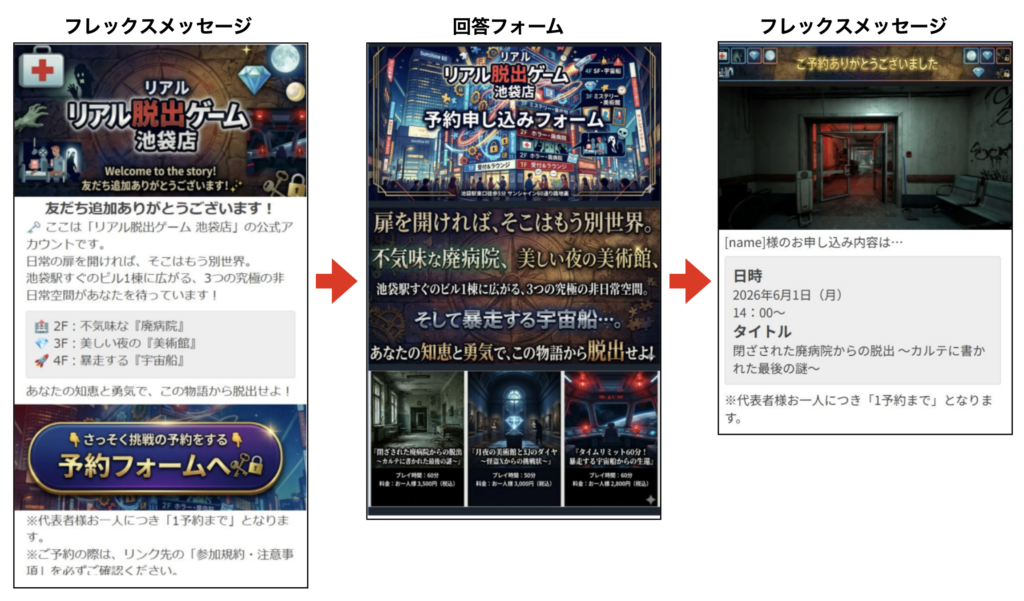
Lフレックス(フレックスメッセージ)と回答フォームのデザインを統一する

回答フォームのデザインは、フォームへ誘導するLフレックス(フレックスメッセージ)と統一しましょう。


※フレックスメッセージとは、ボタンや画像、動画などを自由に組み合わせてレイアウトできるLINEメッセージです。


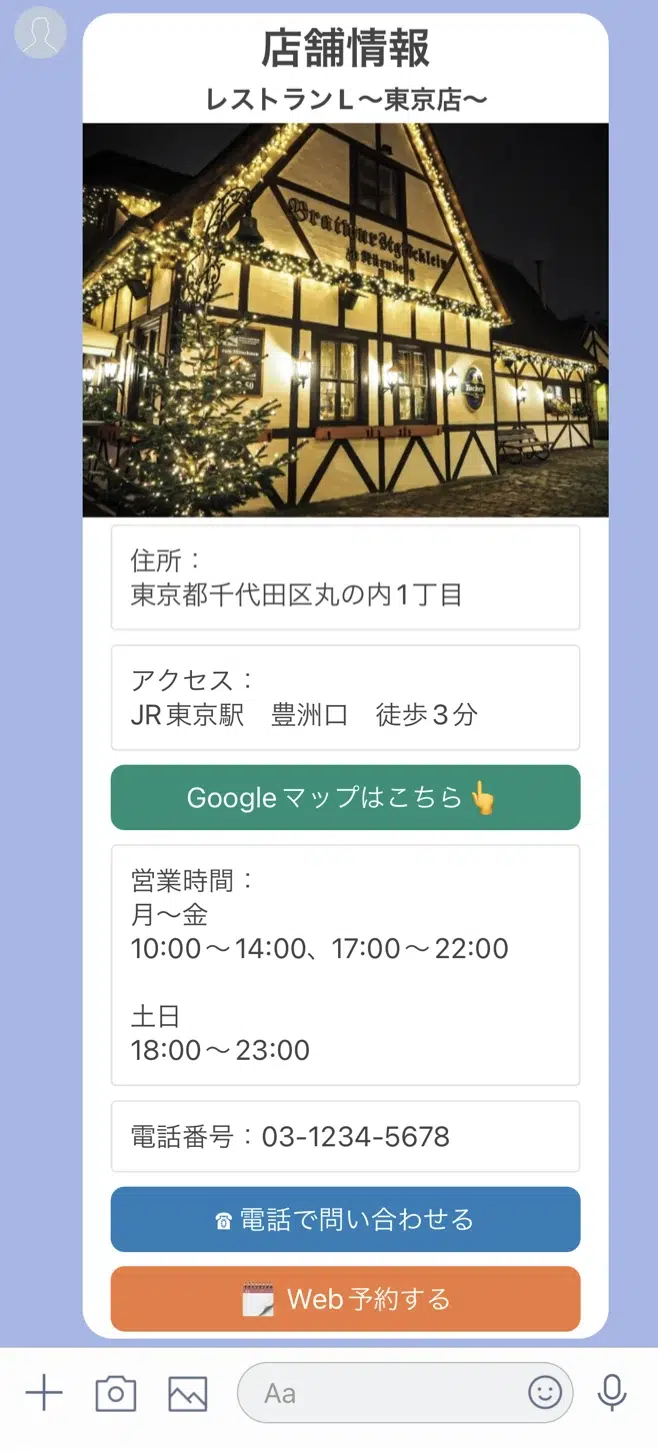
Lフレックスの配信デザイン例


Lフレックスと回答フォームの色や雰囲気を揃えると、画面が切り替わったときの違和感を減らし、そのまま回答へ進みやすくなります。


統一する際は、以下の要素を揃えるのがおすすめです。

  • ボタンや背景の色
  • 画像の雰囲気
  • 見出しや文章のトーン


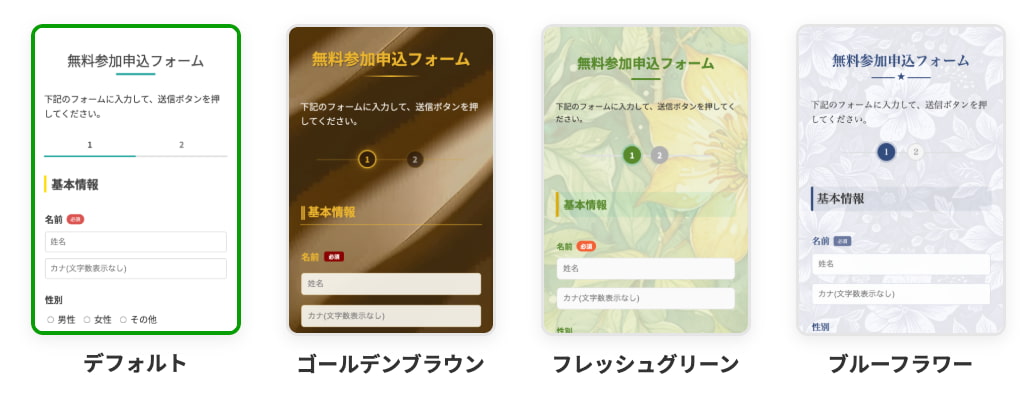
新しい回答フォームは、Lフレックスのような操作感で作成でき、テーマカラーの設定やデザインテンプレートも使用できます。


回答フォームのテーマカラー設定


そのため、CSSなどの専門知識がなくても、Lフレックスから回答フォームまで世界観を揃えた導線を作れます。


Lフレックスと回答フォームのデザイン例


Lフレックスと新しい回答フォームを活用したデザイン改善のポイントは「フレックスメッセージと新しい回答フォームで成果を上げるコツ」で詳しく紹介しています。

公開前・公開後に確認したいポイント

回答フォームは、公開前のテストや公開後の回答状況の確認も大切です。ここでは、それぞれのタイミングで確認したいポイントについて解説します。

公開前にテスト送信して自分でも回答する

フォームが完成したら、公開前に自分のLINEへテスト送信し、実際に回答してみましょう。


管理画面では問題なく見えても、スマートフォンで回答してみると、わかりにくい箇所や設定の不備に気づく場合があります。


回答者の立場で、以下の点をチェックしてみてください。


  • 冒頭で伝えた所要時間内に回答できるか
  • 質問文や選択肢にわかりにくい箇所がないか
  • 必須項目や質問の出し分けが設定したとおりに動くか
  • スマートフォンの画面で見やすいか


テスト送信では、フォームに回答するだけでなく、回答後のタグや友だち情報が正しく登録されるかまで確認できます。


なお、テスト送信は配信通数にカウントされるため、残りの通数にも注意しましょう。テストで送信した回答は、回答一覧から削除できます。

※Googleスプレッドシートと連携した回答は削除できません。

推定平均回答時間や回答結果を確認する

フォームの公開後は、回答結果の画面で回答状況を確認しましょう。


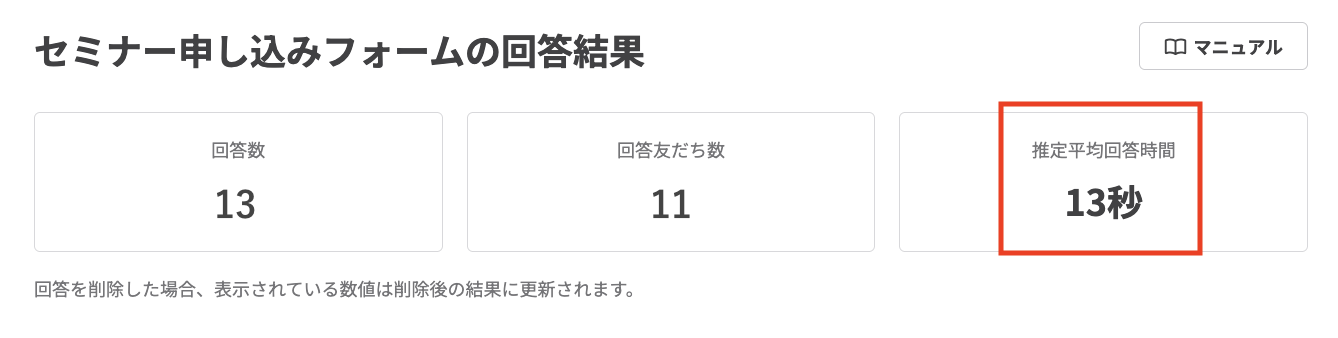
新しい回答フォームでは、回答数や回答した友だちの数に加えて、推定平均回答時間を確認できます。


回答結果の推定平均回答時間


推定平均回答時間が想定より長い場合は、設問数が多かったり、回答に時間のかかる設問が含まれていたりする可能性があります。


冒頭で伝えている所要時間と差がないかもあわせて確認し、必要に応じて設問数や回答形式を見直しましょう。


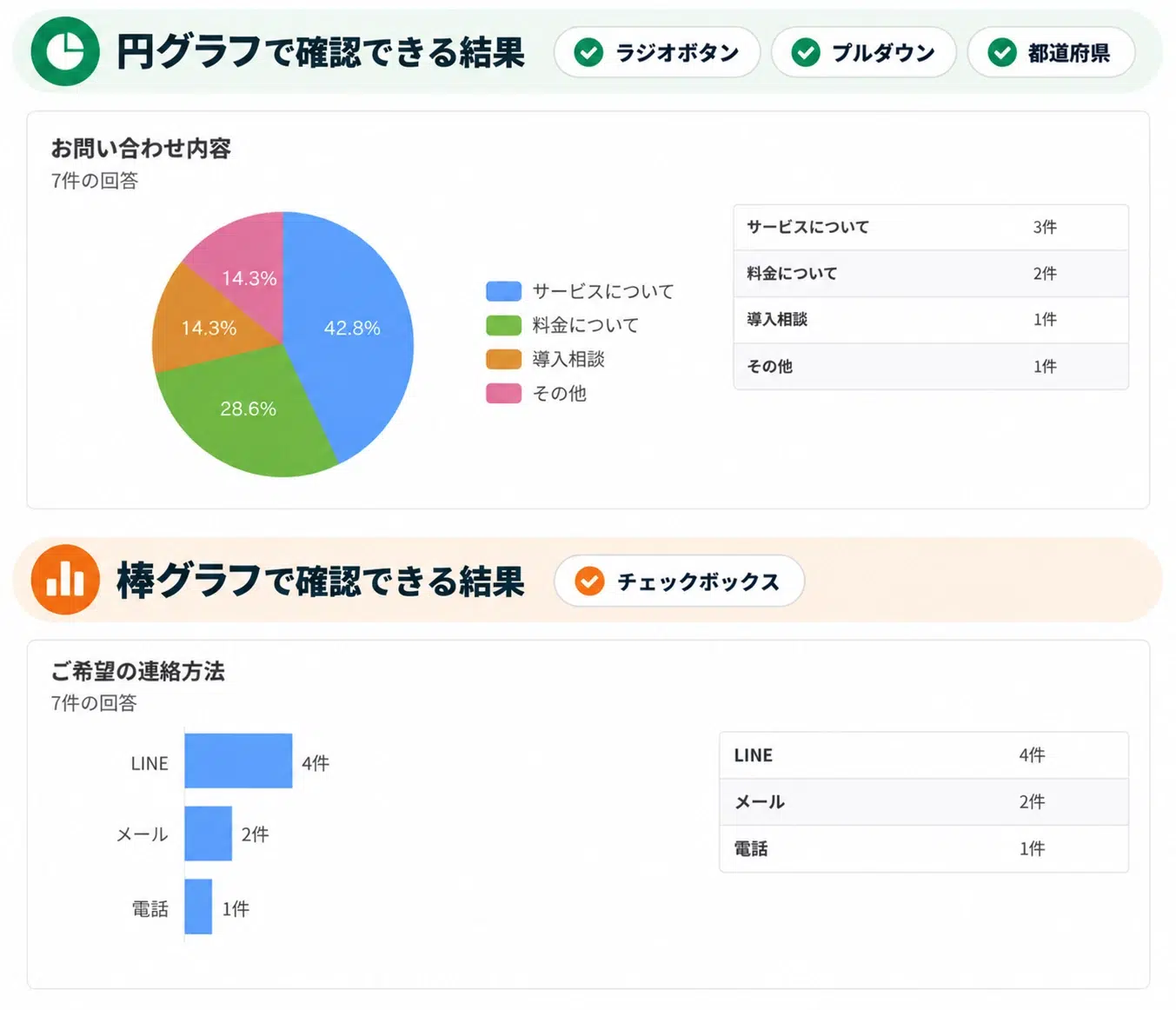
また、選択式の設問は、回答結果が円グラフや棒グラフで自動集計されます。


回答結果のグラフ集計


たとえば「その他」を選んだ人が多い場合は、必要な選択肢が不足している可能性があります。回答内容を確認し、必要に応じて選択肢を追加するとよいでしょう。


新しい回答フォームでは、ブロック作成後にタイプを変更することも可能です。回答状況を見ながら、ラジオボタンをプルダウンに変えるなどの調整もできます。

未回答の友だちに再案内する

フォームの案内を受け取っても、後回しにしたまま忘れてしまう人もいるでしょう。


そのため、フォームの配信後は、未回答の友だちに絞って再案内するのも効果的です。改めてメッセージを送ることで、回答を思い出してもらうきっかけになります。


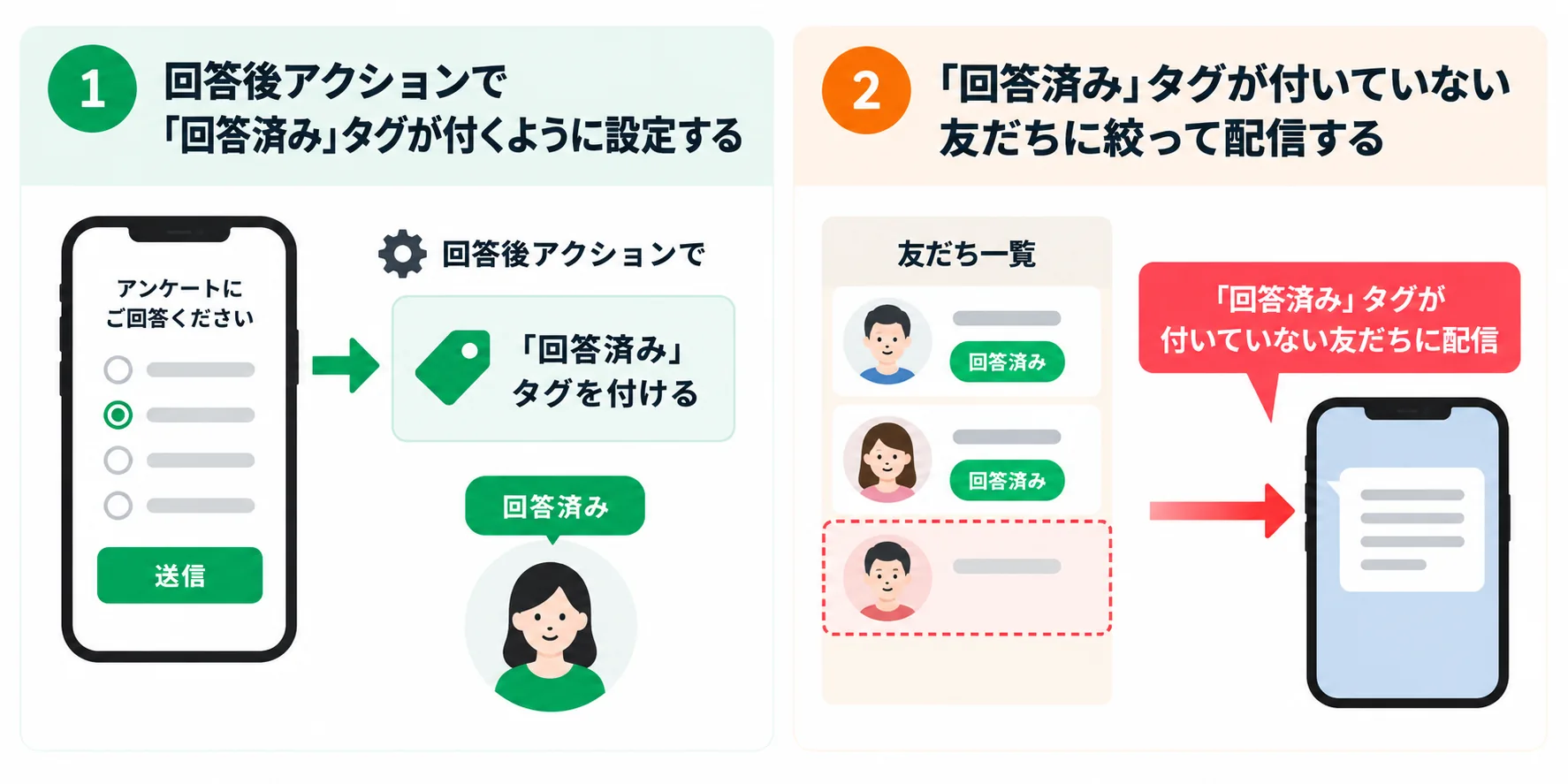
未回答の友だちだけに配信するには、回答済みの友だちに「回答済み」タグを付け、配信対象を絞り込みます。


未回答の友だちに絞った配信設定

このように設定すれば、すでに回答した友だちに重複して案内が届くこともありません。


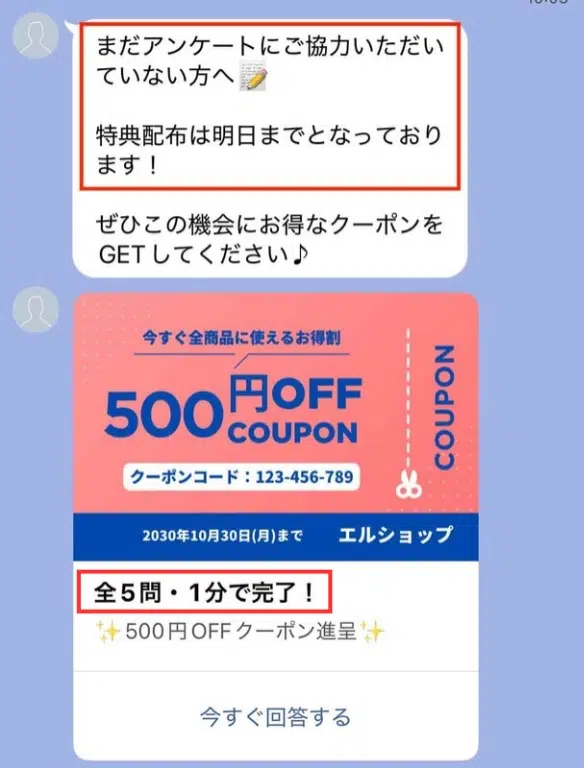
再案内の際は、回答期限や所要時間、特典なども改めて伝えるのがおすすめです。


回答期限と特典を伝える再案内メッセージ


回答に必要な時間や期限がわかると、取りかかりやすくなるでしょう。

回答後のお礼メッセージを設定する

フォームを送信したあとに何も反応がないと「正しく送信できたのか」と不安になる人もいます。


そこで、回答後には「ご回答ありがとうございます」などのお礼メッセージを自動で届けるのがおすすめです。正しく送信できたことが伝わり、安心感にもつながります。


お礼メッセージを送る場合は、回答後のアクションでテンプレートを送信するように設定します。


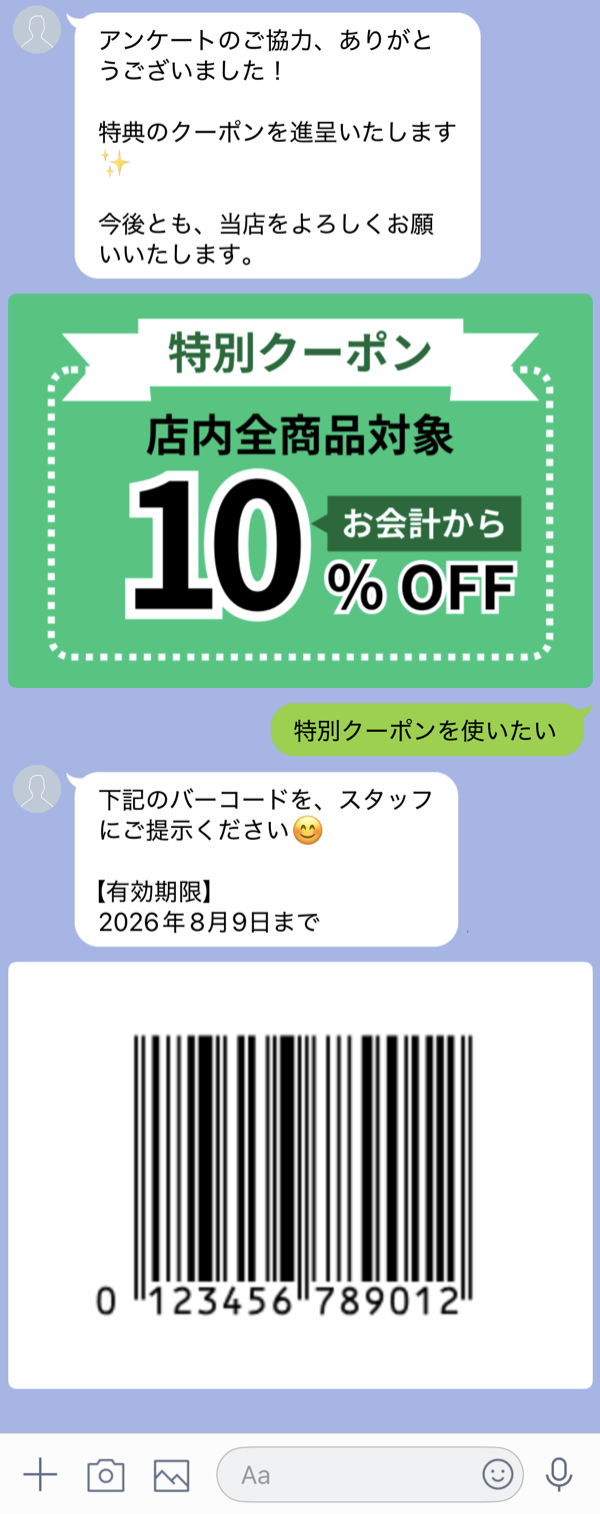
冒頭で回答特典を案内している場合は、このタイミングでクーポンなどを届けるとスムーズです。


回答後に特典を届けるメッセージ


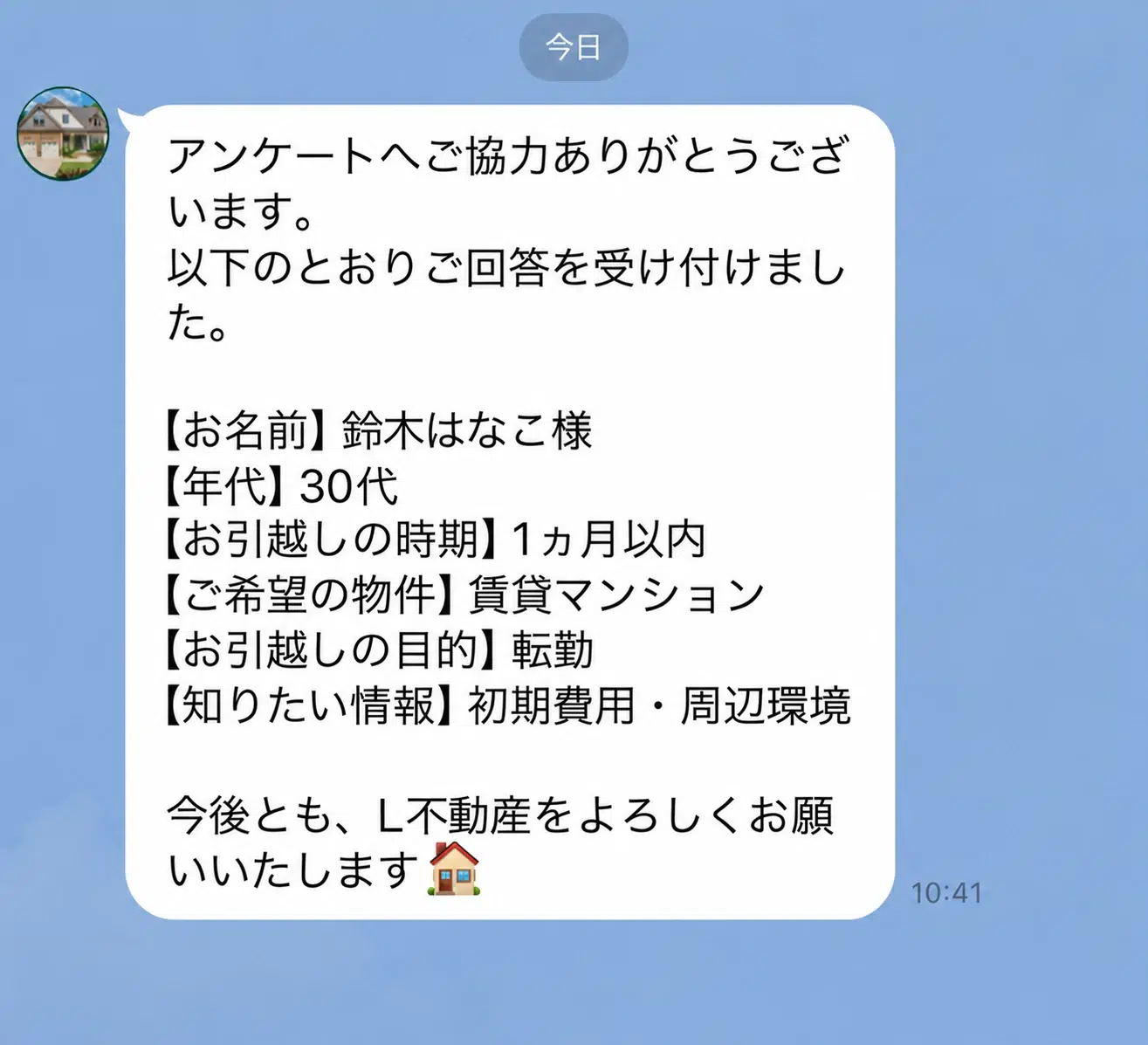
予約フォームや申し込みフォームでは、名前などの回答内容をメッセージに含めると、正しく受け付けられたことが伝わりやすくなります。


予約の回答内容を含むお礼メッセージ

【離脱対策に役立つ】回答フォームの活用事例

Lステップの回答フォームを活用している3社の事例を紹介します。特典や診断コンテンツ、フォームを分けた導線など、離脱を減らすフォームづくりのヒントとして参考にしてみてください。

特典付きアンケートで回答率97.8%|カレーハウス

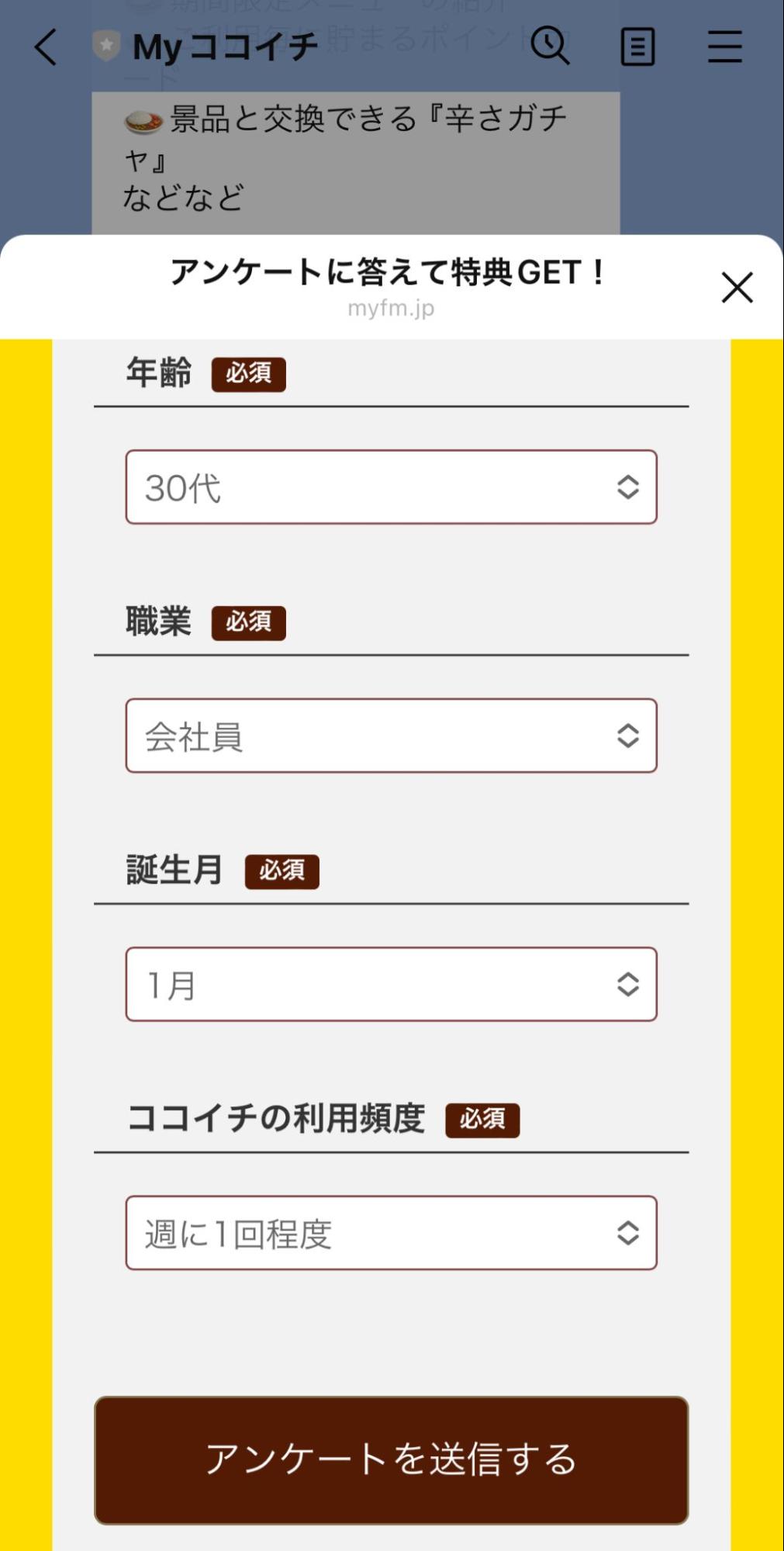
カレーハウス「CoCo壱番屋」を4店舗経営する「有限会社関谷」様は、アンケート回答者に特典を用意し、97.8%の回答率を実現しています。


友だち追加後に表示される「回答して特典を受け取る」をタップし、アンケートに回答すると、200円引きの特典を受け取れる仕組みです。


CoCo壱番屋の特典付きアンケート


その結果、アンケートの回答率は97.8%を記録。店舗での声がけのみで、運用開始から3ヶ月で友だち数も7,200人を突破しました。


回答するメリットが明確で、ボタンを見ただけでも「回答すると特典を受け取れる」とわかる点が参考になります。

診断コンテンツで回答率75%以上を維持|片づけコンサル

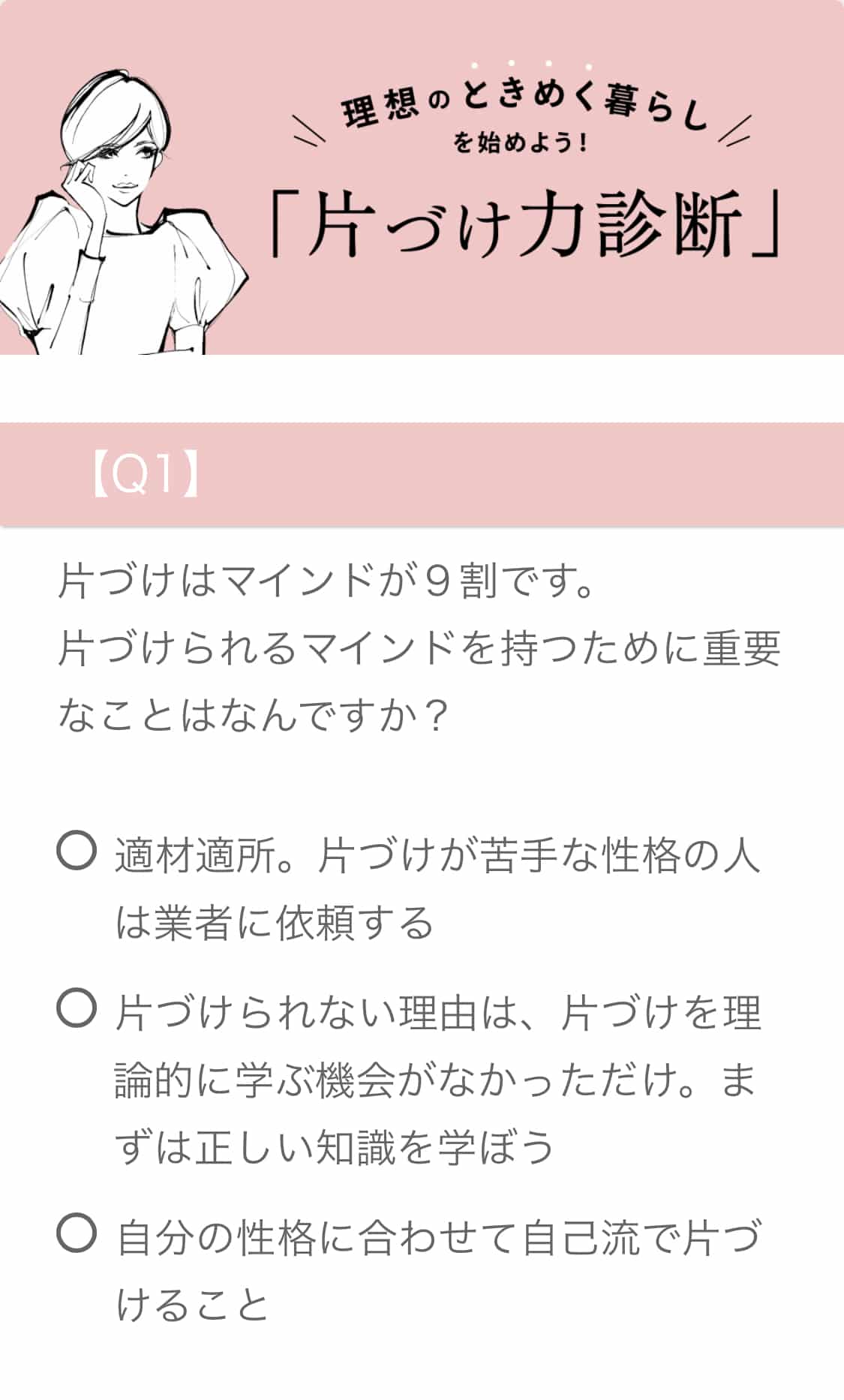
「こんまりさん」こと近藤麻理恵さんが創設した「株式会社KMJ」様は、回答フォームで作成した診断コンテンツを活用して、新規の友だちを集めています。


同社では「片づけ力診断」を構築し、HPや各種SNSからLINEへ誘導する導線を設置。


株式会社KMJの片づけ力診断
回答後には診断結果が表示され、有料レッスン動画も案内される仕組みです。


登録導線の見直しなども行い、導入から2年で友だち数が約2万人増加。有効友だち数に対する診断の回答率も75%以上を維持しています。


自分の理解度がわかる診断コンテンツを用意し、診断そのものが回答するメリットになっている事例です。

ヒアリングから予約までを2段階に分けた|留学エージェント

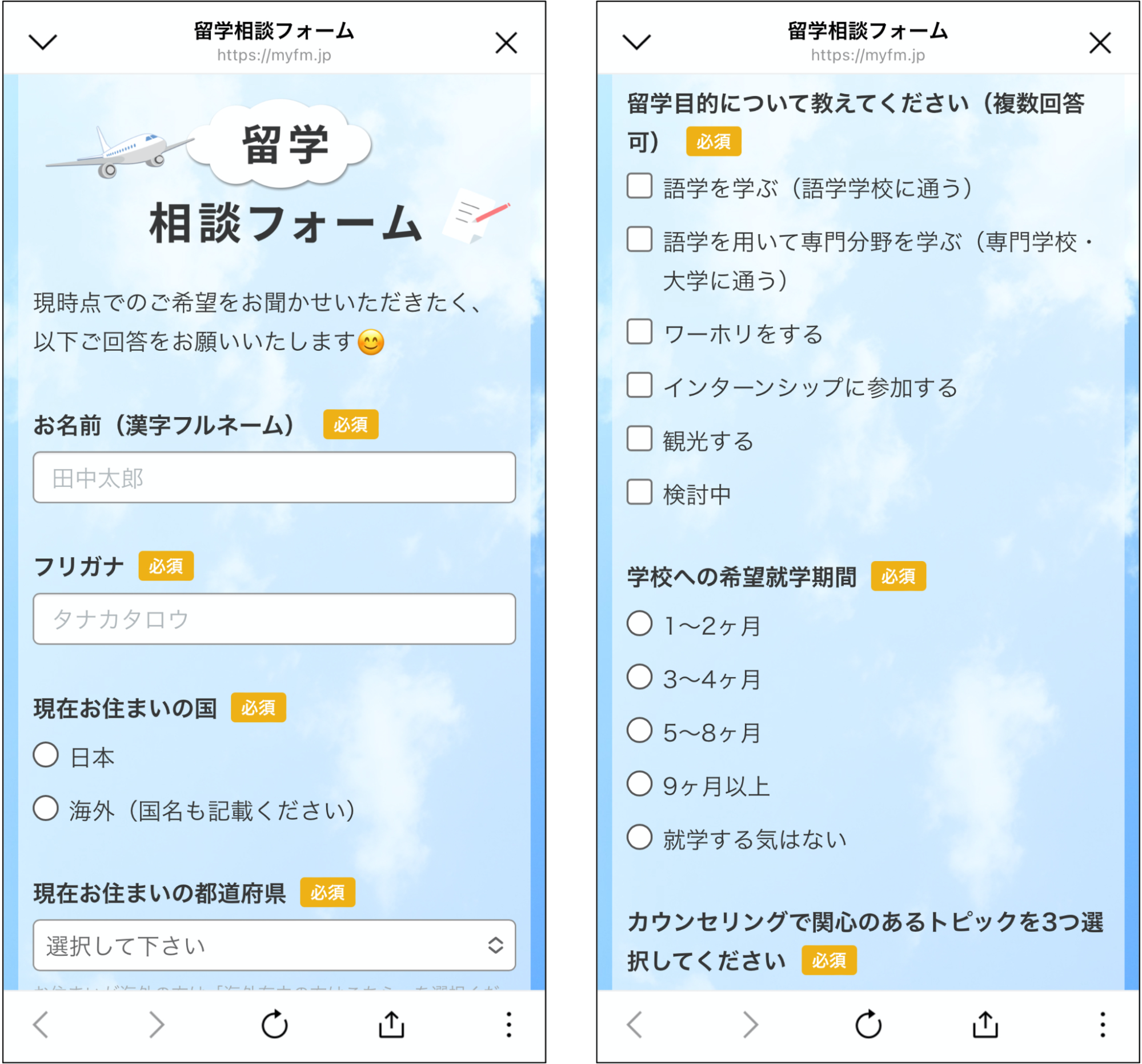
株式会社Morrow Worldが運営する留学エージェント「タビケン留学」様は、ヒアリングとカウンセリング予約を2段階に分けた導線を構築しています。


友だち追加時に、回答フォームで作成したヒアリングフォームを配信。


タビケン留学のヒアリングフォーム


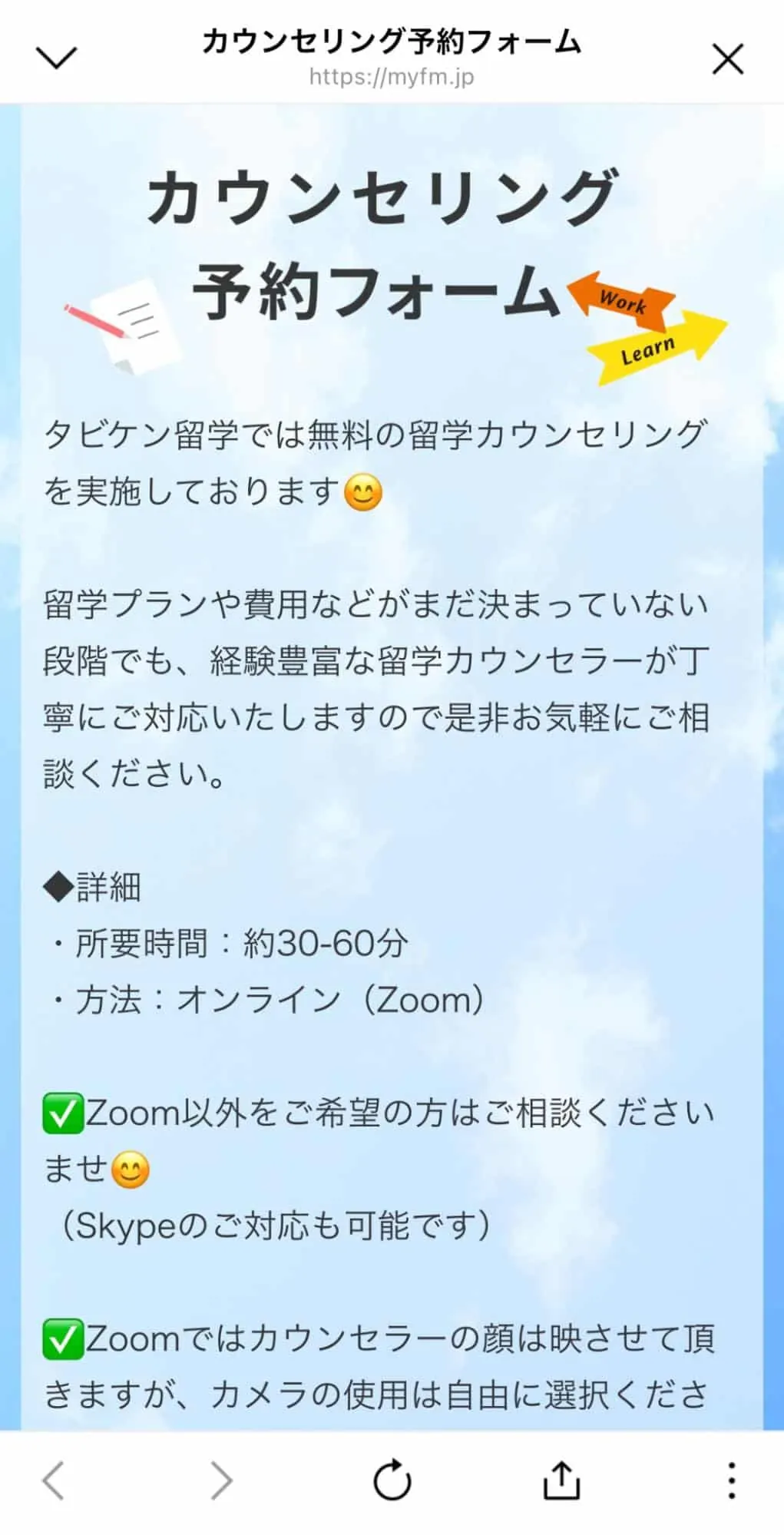
回答後には、続けてカウンセリングの予約フォームが届く仕組みです。


タビケン留学のカウンセリング予約フォーム


また、成約後に必要な情報を収集する際も、各国ごとに必要な情報を入力するフォームを活用しています。


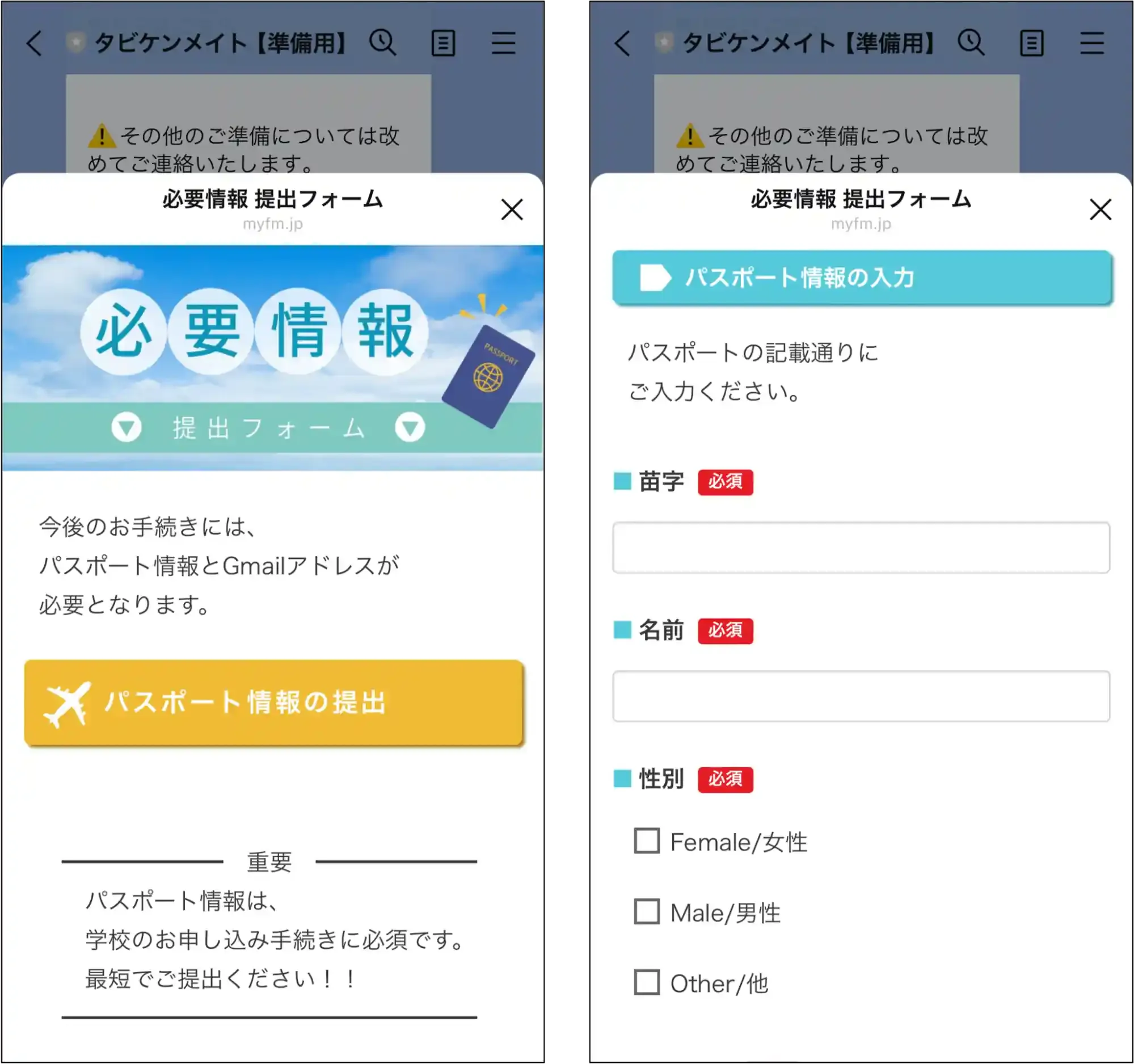
タビケン留学の渡航準備に必要な情報を聞くフォーム


目的やタイミングに合わせてフォームを分け、必要な情報を段階的に集めている点が参考になります。


まとめ

今回は、Lステップの回答フォームで離脱が起きる原因と、離脱を減らす方法について解説しました。


回答フォームの離脱を減らすには、設問の数や内容だけでなく、見せ方や入力のしやすさまで含めてフォームを整えることが大切です。


設定のサポートや使い方についてのアドバイスを希望される方は、ご契約者様限定サポートの「スポットコンサル」をご活用ください。Lステップの認定サポーターが個別にフォローいたします。

スポコンパソコン用

スポコンスマホ用

Lステップの「来場管理」とは?イベント当日の受付をQRコードで自動化する方法

イベントやセミナーを開催する際に、

  • イベントの予約はLINEで受けられるけど、当日の受付は紙の名簿になってしまう
  • 参加者の受付や来場状況の確認に手間がかかっている

といった方も多いのではないでしょうか。


今回Lステップのイベント予約に、「来場管理」機能が追加されました。


来場管理を活用すると、予約者の来場状況を管理できるほか、QRコードを使った受付や、来場時のアクション実行が可能になります。


本記事では、来場管理でできることや設定方法、活用例までまとめて解説しますので、イベントや店舗での受付業務を効率化したい方は、ぜひ参考にしてください。

来場管理とは

来場管理とは、Lステップのイベント予約で、予約者がイベント当日に来場したかどうかを管理できる機能です。

※プロプラン以上で利用可能


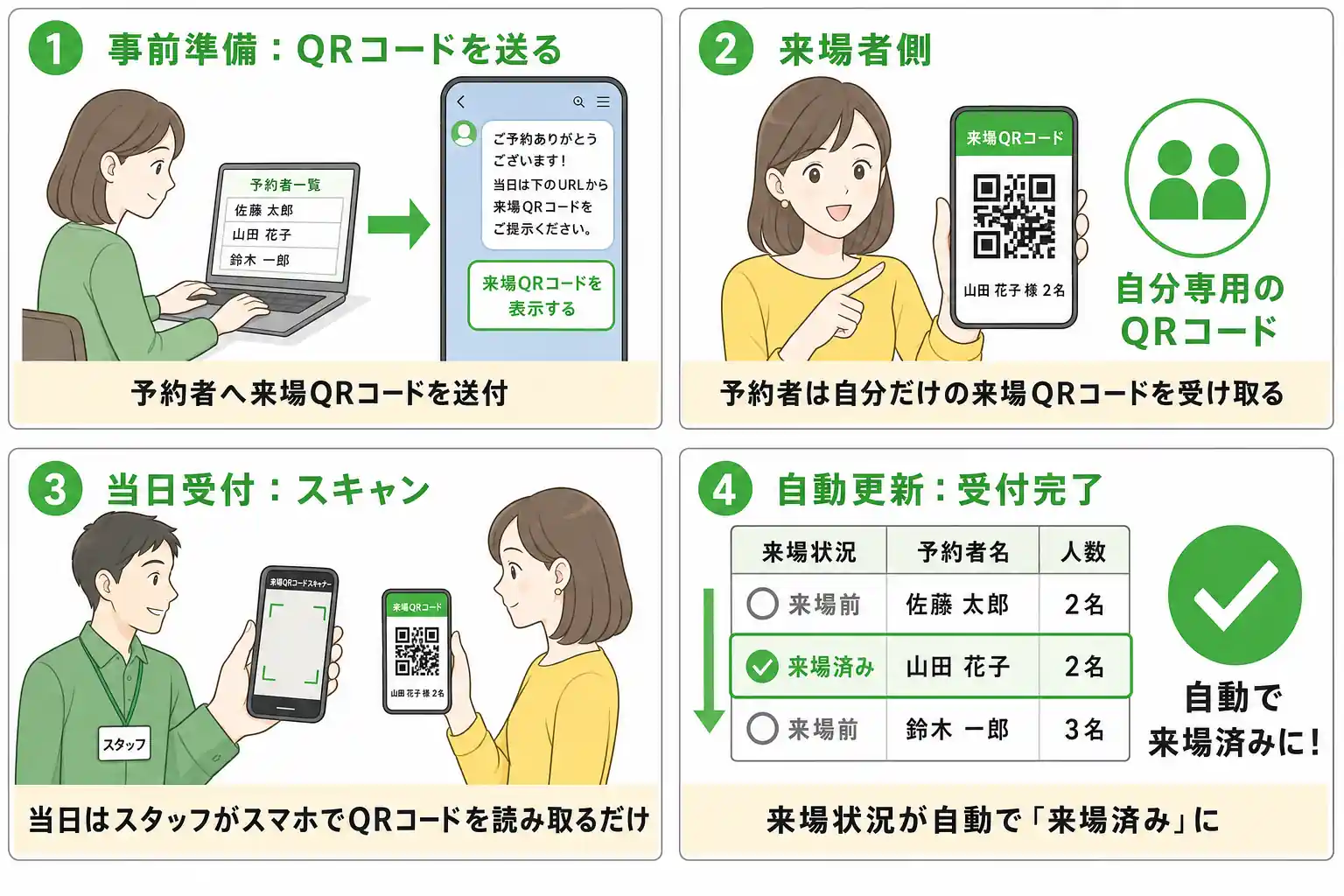
来場管理の事前準備からQRコード受付・来場状況更新までの流れ


予約者ごとに来場状況を「来場前」「来場済み」のどちらかで確認・変更できたり、予約者に来場QRコードを提示してもらい、受付担当者が専用のスキャナーで読み取って来場受付を行ったりすることができます。


また、来場したタイミングでメッセージ送信やタグ付けなどのアクションを実行できるため、受付だけでなく、その後の案内やフォローにも活用できます。


来場管理を使えば、予約の受付から当日の受付対応までをLステップの中だけで完結できます。


来場管理と流入経路分析の違い

Lステップでは、流入経路分析のQRコードを会場の入口に置いて、来場受付に使う方法もあります。2つの違いは次のとおりです。


来場管理 流入経路分析
前提 イベント予約で予約していること 予約は不要
QRコード 予約者1人ずつに専用のQRコードが発行 経路ごとに1つのQRコード(全員共通)
QRコードを読み取る人 スタッフ(予約者が提示したQRコードをスキャナーで読み取る) お客様(会場に置いたQRコードを来場者が読み取る)
受付に必要なもの スタッフのスマートフォン お客様が会場に掲示するQRコード
記録されるもの 予約ごとの「来場前」「来場済み」 どの経路から友だち追加・アクセスしたか
主な活用シーン
予約枠・定員のある受付 自由来場やブースの会場
来場しなかった人 「来場前」のまま残るので、絞り込んでフォローできる 読み取らなかった人は記録に残らない

予約制のイベントで、予約した人が来たかどうか、来なかったのは誰かまで管理したいときは来場管理を使いましょう。予約なしで誰でも参加できる場で、来場者に読み取ってもらうだけでよいときは、流入経路分析でも受付できます。


流入経路分析と比べた来場管理のメリット


  • 来なかった人が分かる
    予約者全員の来場状況が残るので、「来場前」の人だけを絞り込んでフォローのメッセージを送れます。
  • 受付で本人と人数を確認できる
    読み取ると予約時の名前と予約数が表示されるので、その場で誰が何人で来たかを確かめられます。
  • 入場できない予約が受付で分かる
    キャンセル済み・承認待ちなどの予約や、ほかの予約枠・別のイベントの予約、一度受付が済んだQRコードは「来場済み」になりません。
  • 予約枠ごとの来場状況をその場で把握できる
    予約者一覧で、何人来ているか、まだ来ていないのは誰かをすぐ確認できます。

一方、予約がいらないことと、会場にQRコードを掲示するだけで受付担当者を置かずに済むことは、流入経路分析の利点です。


流入経路分析について詳しくは、「Lステップの流入経路分析」をご覧ください。


来場管理でできること

来場管理でできることを紹介します。

予約者ごとに来場状況を記録できる

イベントの予約者ごとに、来場状況を「来場前」「来場済み」のどちらかで管理できます。


来場状況で絞り込めば、まだ来ていない人だけを一覧で確認でき、当日の来場者管理がしやすくなります。

QRコードで来場受付ができる

予約者には、その人専用の「来場QRコード」を表示できるURLをLINEで届けます。


当日は予約者に来場QRコードを提示してもらい、受付担当者がスマートフォンの来場QRコードスキャナー(ブラウザで開く専用画面)で読み取るだけで、来場状況が自動で「来場済み」に切り替わります。


手打ちでチェックを入れる必要がないので、参加人数が多いイベントでも受付が混雑しにくくなり、スムーズな来場受付につながります。

来場したタイミングでアクションを実行できる

予約者が来場したタイミングで、あらかじめ設定したアクションを自動で実行できます。


例えば、来場者へのメッセージ送信やタグ付けなどを設定しておけば、受付完了後の案内や来場者の分類を自動化できます。


来場をきっかけにその後の対応まで自動化できるため、受付担当者の作業負担を減らしながら、スムーズな案内やフォローにつなげられます。

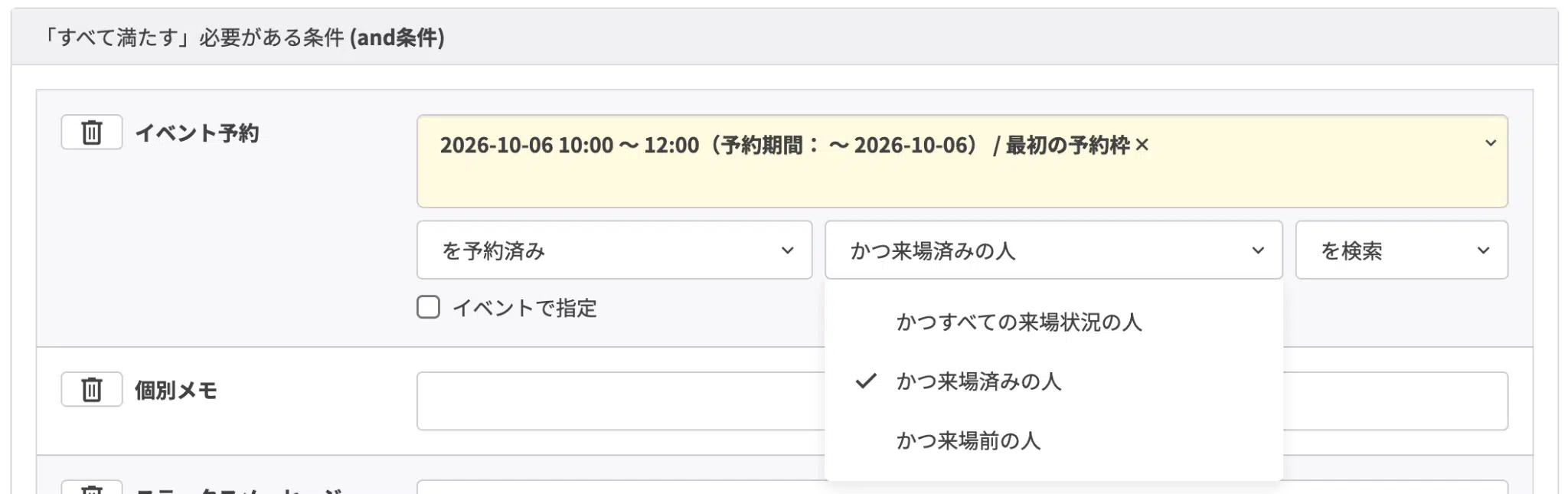
来場状況で友だちを絞り込める

友だちの絞り込みで、イベント予約の条件に来場状況を加えられます。


「来場済みの人」「来場前の人」を指定できるため、来場しなかった人だけに次回の案内を送るといった使い方ができます。


友だちの絞り込みで来場状況を指定する画面

来場管理を利用するメリット

来場管理を利用するメリットを紹介します。

受付の待ち時間を短くできる

QRコードを活用することで、受付の待ち時間を短くできるので、イベント当日の受付に列ができにくくなります。


従来のように受付担当者が予約者の名前を聞き、参加者リストと照合して受付処理を行う必要がなく、予約者にQRコードを見せてもらい、スキャンするだけで受付が終わります。


受付にかかる手間を減らせるため、参加者が多いイベントでの混雑緩和や、受付担当者の負担軽減にもつながります。

来場状況をその場で把握できる

予約者の来場状況をLステップの管理画面上で確認できます。


来場状況のフィルターを使えば、開始直前の時点で何人来ているか、まだ来ていないのは誰かをすぐ確認できます。開始時刻を待つかどうかの判断材料になります。


また、必要に応じて管理画面から手動で来場状況を変更することも可能です。

イベント後の振り返りに使える

予約したものの来場しなかった方を後から一覧で確認でき、次回の案内の出し方やリマインドのタイミングを見直す材料になります。


友だちの絞り込みで「来場前の人」を指定すれば、来場しなかった方だけにフォローのメッセージを送ることもできます。

来場管理の設定・利用方法

来場管理の設定方法を解説します。


①管理画面の左メニュー「予約管理」>「イベント予約」>「イベント概要」からイベント作成・編集画面内の来場管理を「使用する」にします。


イベント作成・編集画面の来場管理設定


※すでに作成済みのイベントはすべて「使用しない」の状態です。既存のイベントで使う場合は編集画面から「使用する」に変更しましょう。「使用しない」のままでは来場QRコードは発行されません。


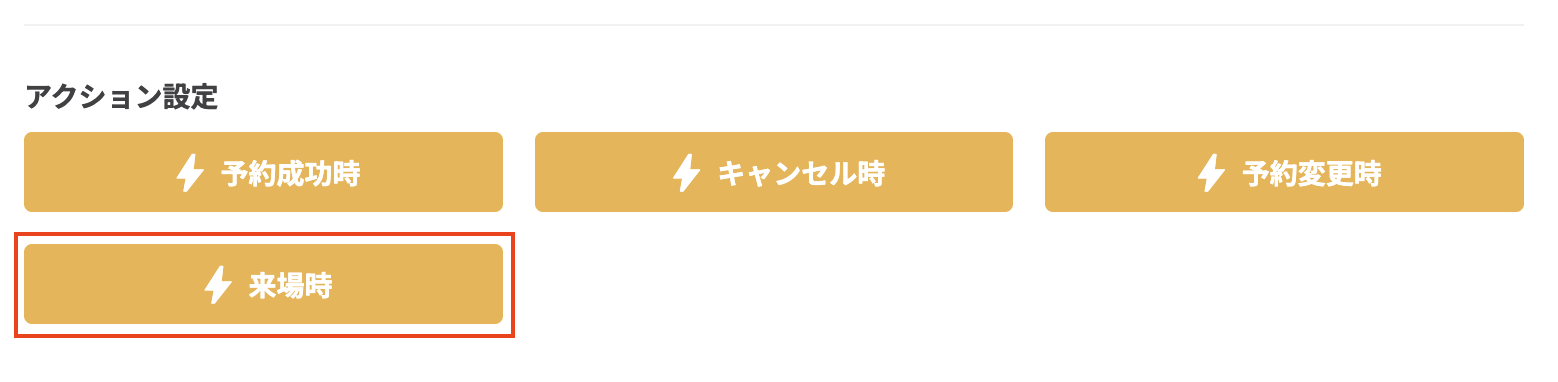
「アクション設定」の「来場時」は、予約者の来場状況が「来場済み」になったときに実行されます。


来場時のアクション設定ボタン


②来場QRコードは予約者自身のLINEに届ける必要があります。届け方は2つあります。


A.予約完了メッセージやリマインダで送る


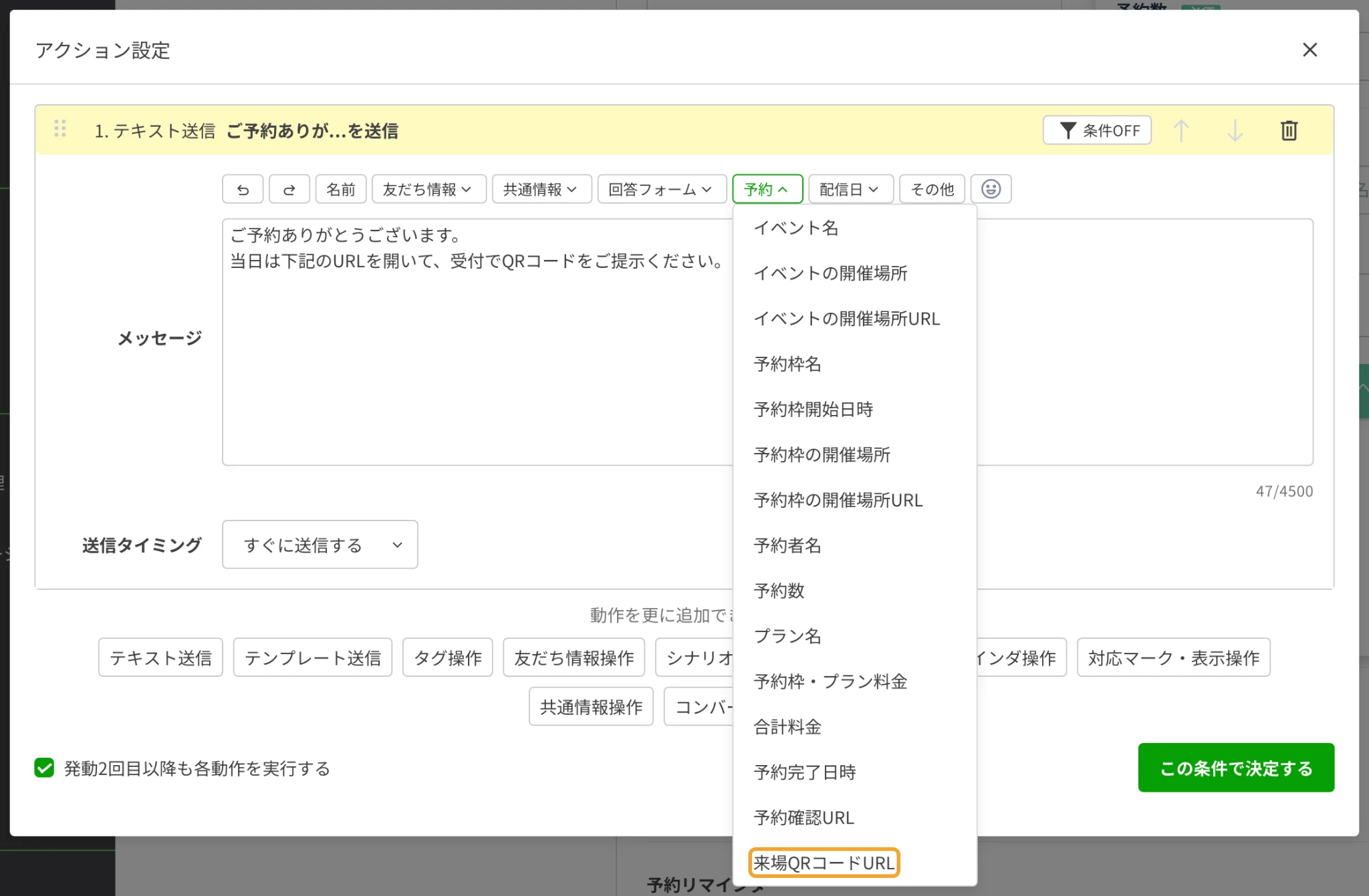
予約完了メッセージ等のテキスト送信で、差し込み項目に「来場QRコードURL」が追加されました。【予約】>【来場QRコードURL】を選ぶとメッセージに差し込めます。


差し込めるのは、予約完了時・変更時・予約承認時・決済完了時・予約リマインダの5つです。キャンセル時・予約否認時には差し込めません。


また、来場管理を「使用する」にしていないと、差し込み項目に「来場QRコードURL」は表示されません。


予約アクションで来場QRコードURLを差し込む画面


予約者がこのURLをタップすると、自分の予約に紐づいた来場QRコードが表示されます。


B.リッチメニューやメッセージ配信で送る


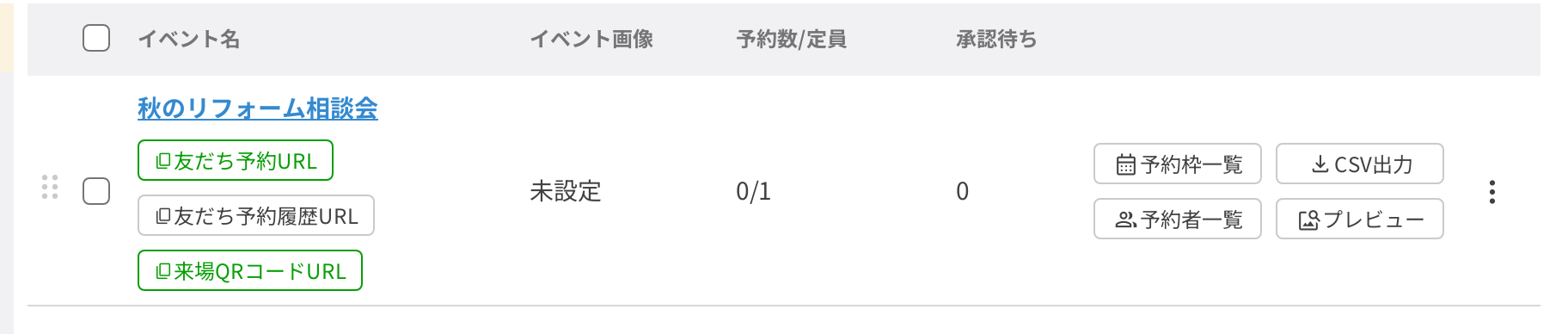
イベント一覧にも「来場QRコードURL」が表示されます。ここからURLをコピーして、リッチメニューや一斉配信に設定しましょう。


イベント一覧の来場QRコードURLボタン


来場QRコードURLはイベントごとに共通なので、全予約者に同じURLを送っても問題ありません。URLを開く際にLINEログインが自動で行われるため、タップした予約者ごとに固有のQRコードが表示されます。


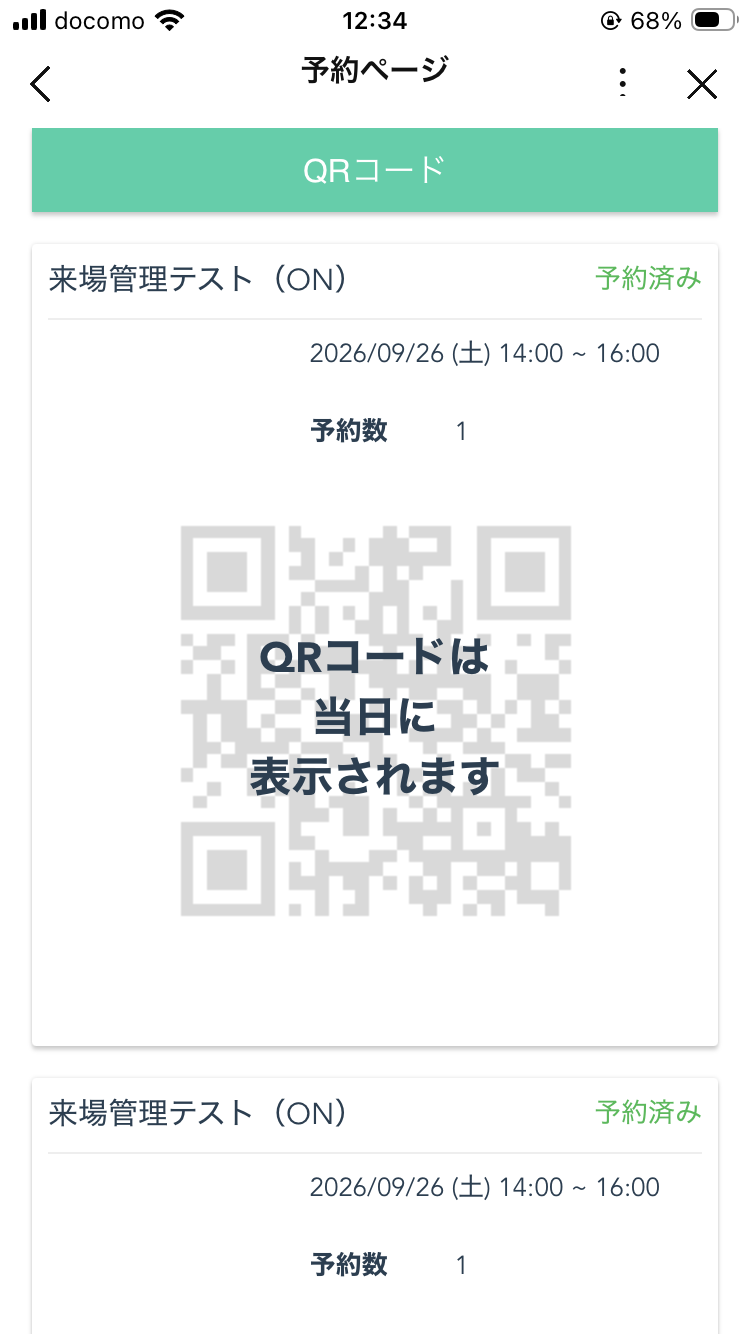
③予約者が開催日より前にページを開くと、QRコードはグレーで隠れた状態になり「QRコードは当日に表示されます」と案内されます。


開催日前の来場QRコード表示画面


予約リマインダで来場QRコードURLを送る場合は、当日にURLを開き直してもらうよう案内しておきましょう。

イベント当日の受付方法

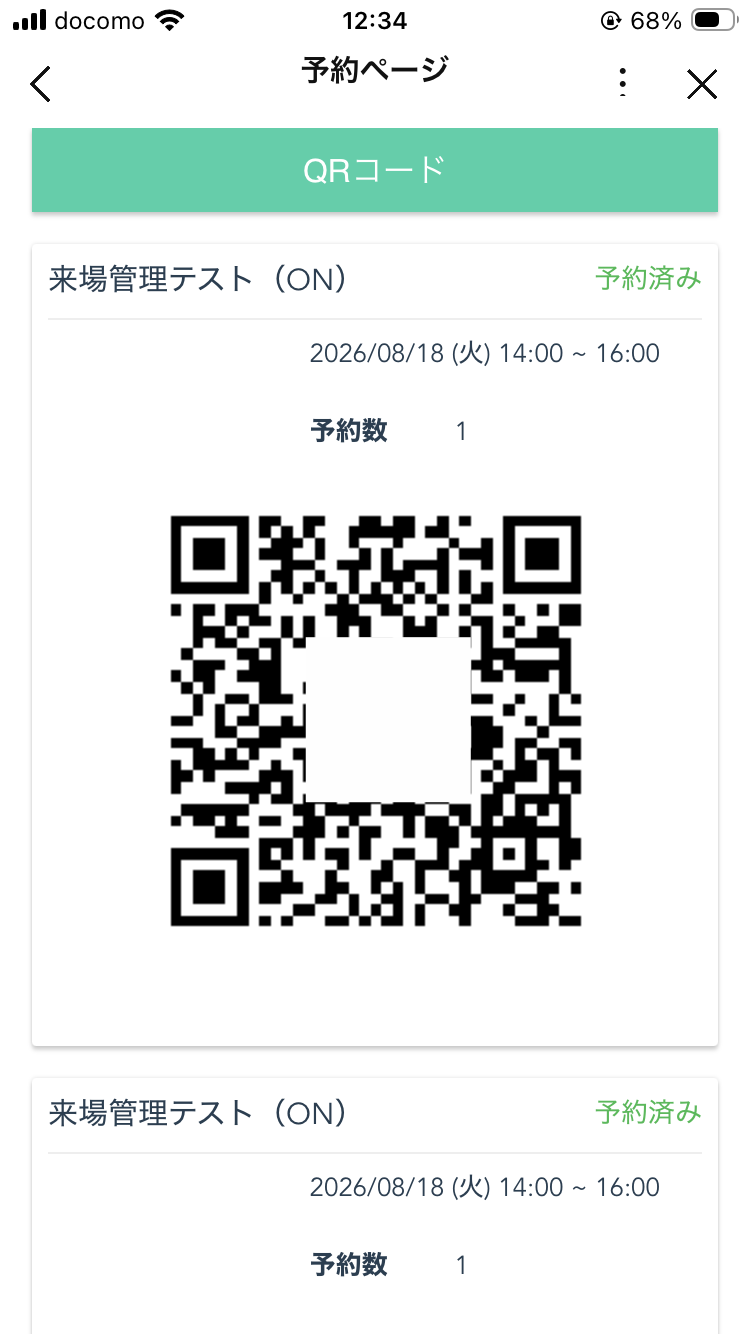
①当日になると、その予約者だけのQRコードが表示されます。予約者はこの画面を受付で見せるだけです。


イベント当日の予約者の来場QRコード


事前にURLを送っておいても当日まではQRコードが出ないため、案内文には「当日このURLを開いてご提示ください」と添えておくと親切です。


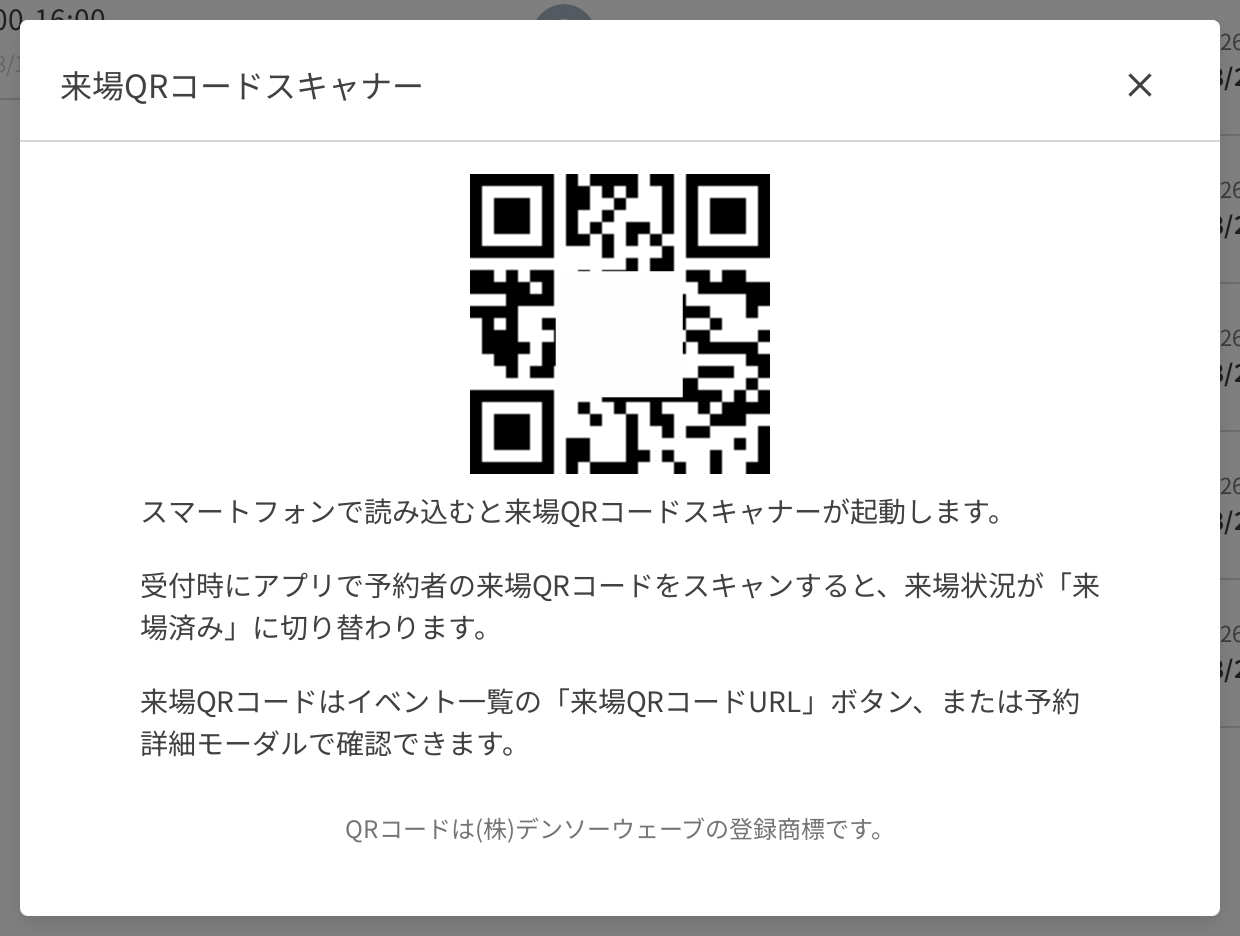
②予約者一覧の右上に「来場QRコードスキャナー」ボタンが表示されます。クリックするとQRコードが表示されるので、受付担当者のスマートフォンで読み込んでください。


来場QRコードスキャナーを開くためのQRコード


読み込むとスマートフォンのブラウザで来場QRコードスキャナーが開きます。アプリのインストールは必要ありません。


スキャナーは、必ずこのとき表示された起動用QRコードから開いてください。以前の起動用QRコードから開くと「スキャナーの起動QRコードが無効です」と表示されます。


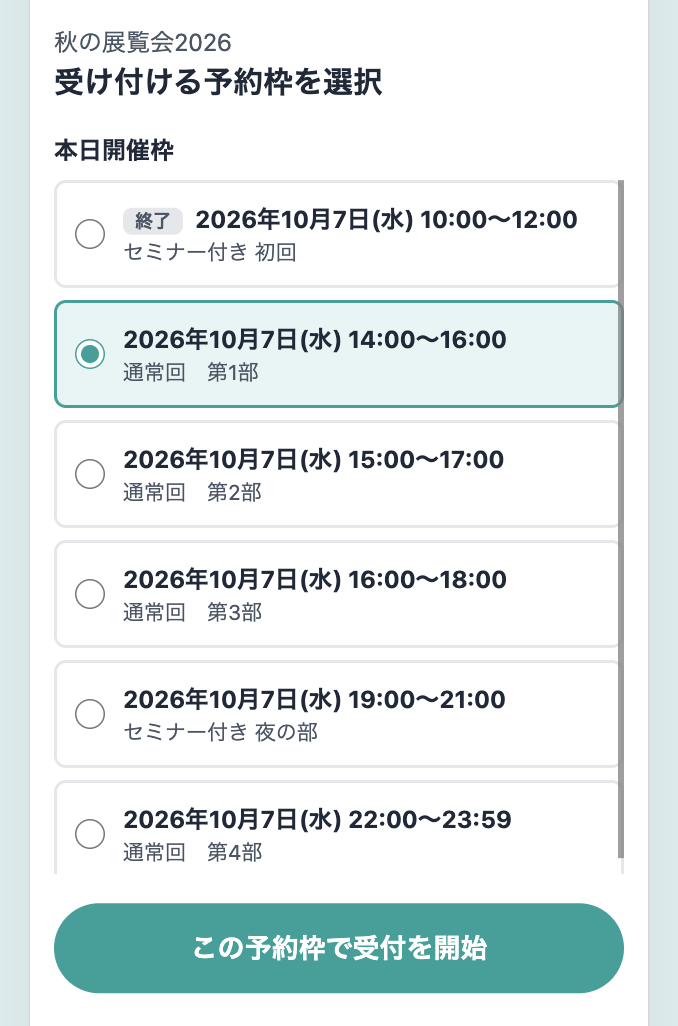
③最初に、受け付ける予約枠を選ぶ画面が表示されます。その日に開催される予約枠が並ぶので、これから受付をする枠を選んで「この予約枠で受付を開始」をタップします。


終了した枠には「終了」と表示されます。


スキャナーで受け付ける予約枠を選ぶ画面


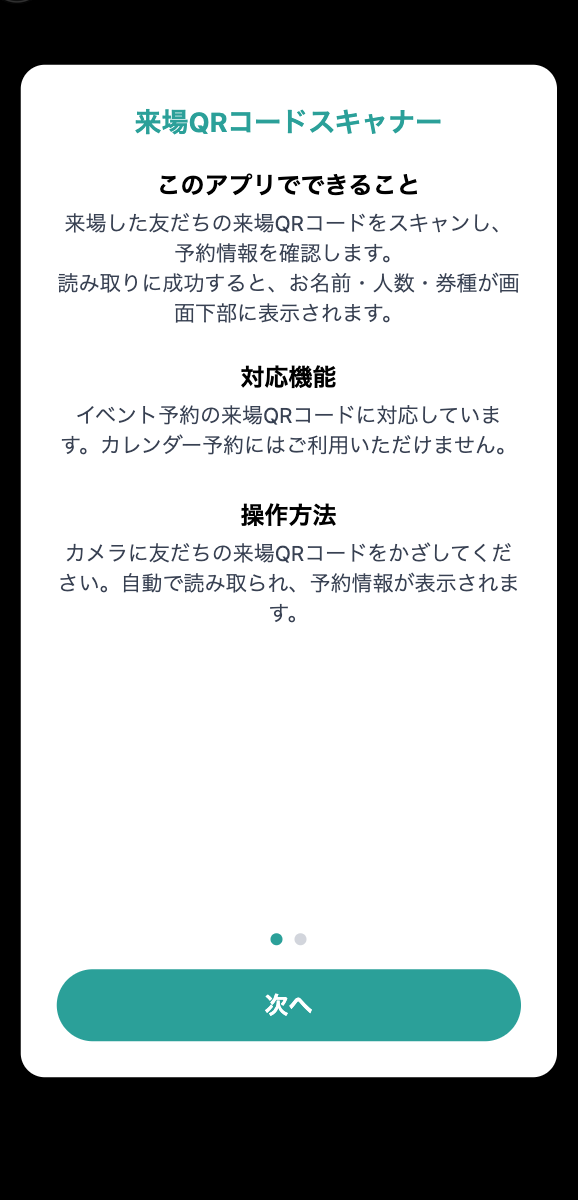
初めて開いたときは、できることと困ったときの対処が2画面で案内されます。


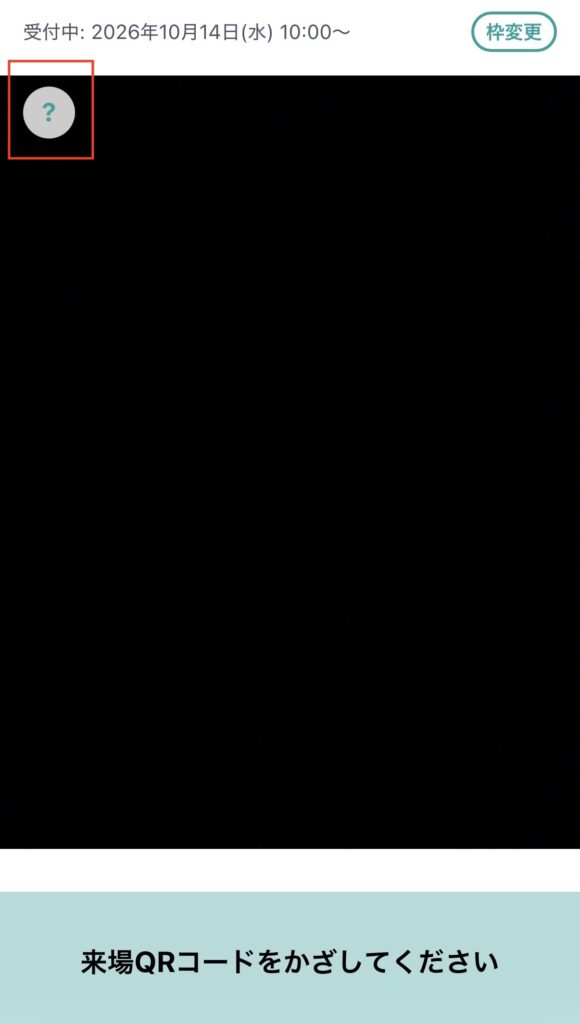
【次へ】【始める】の順にタップします。2回目以降は、カメラ画面の上部にある【?】ボタンから説明を確認できます。


【初回起動時に表示される説明画面】


スキャナー初回起動時の説明画面


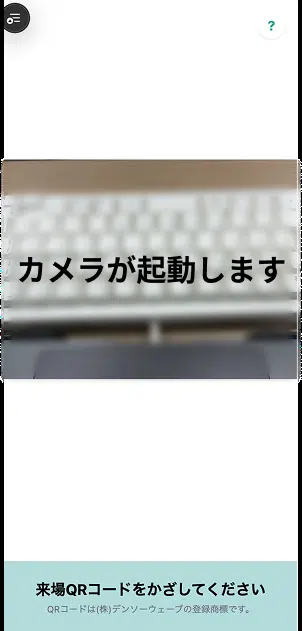
④案内を進めるとカメラが起動します。あとは予約者の来場QRコードをカメラにかざすだけです。


画面上部には受付中の予約枠が表示され、「枠変更」からいつでも切り替えられます。


来場QRコードスキャナーのカメラ画面


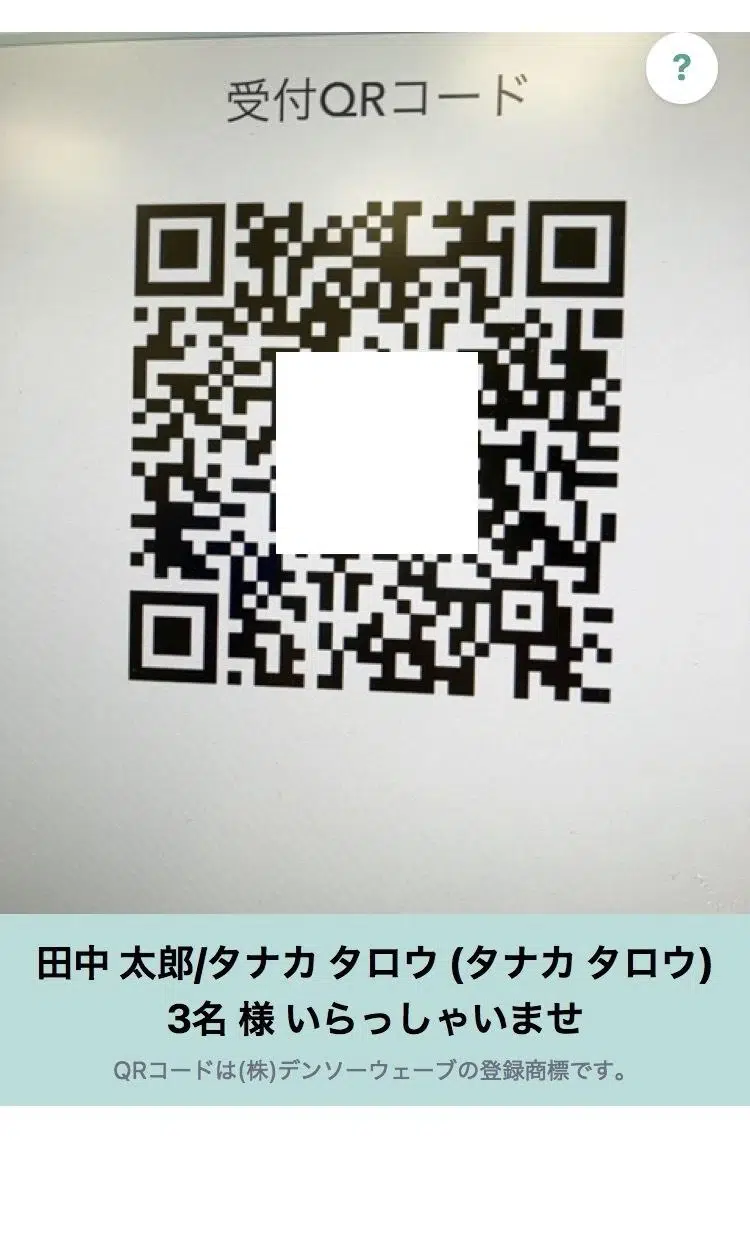
⑤読み取りに成功すると、スキャン音が鳴り、画面下部に予約時の名前と予約数(プランを設定している場合はプランも)が表示されます。受付担当者は名前を見ながら「〇〇様、いらっしゃいませ」と声をかけられます。


QRコード読取成功時のお名前・人数表示


読み取るたびに、予約者一覧の来場状況が「来場済み」へ切り替わります。

予約の開始日時から離れた時間に読み取ったときは「予約日時と離れています」と表示されます。この場合も来場済みには切り替わっているので、別の日時の予約ではないかを確認して、入場してよいか判断しましょう。


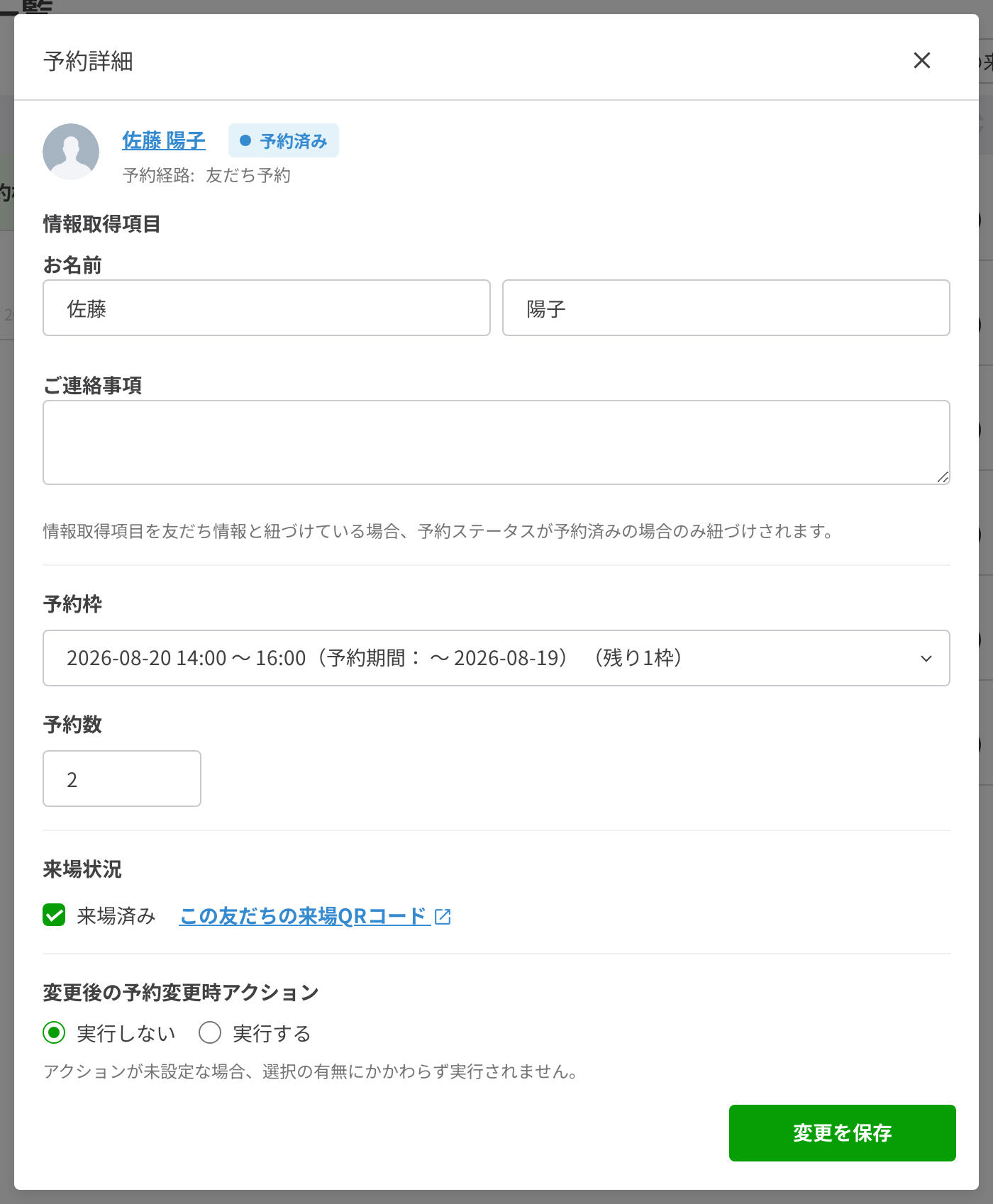
⑥スキャナーを使わずに切り替えることもできます。予約詳細を開いて「来場状況」の「来場済み」にチェックを入れ、変更を保存します。


予約詳細の来場状況設定


チェックボックスなので、間違えて「来場済み」にした場合はチェックを外して保存すれば「来場前」に戻せます。手動での変更は、イベント終了から24時間を過ぎたあとでも行えます。


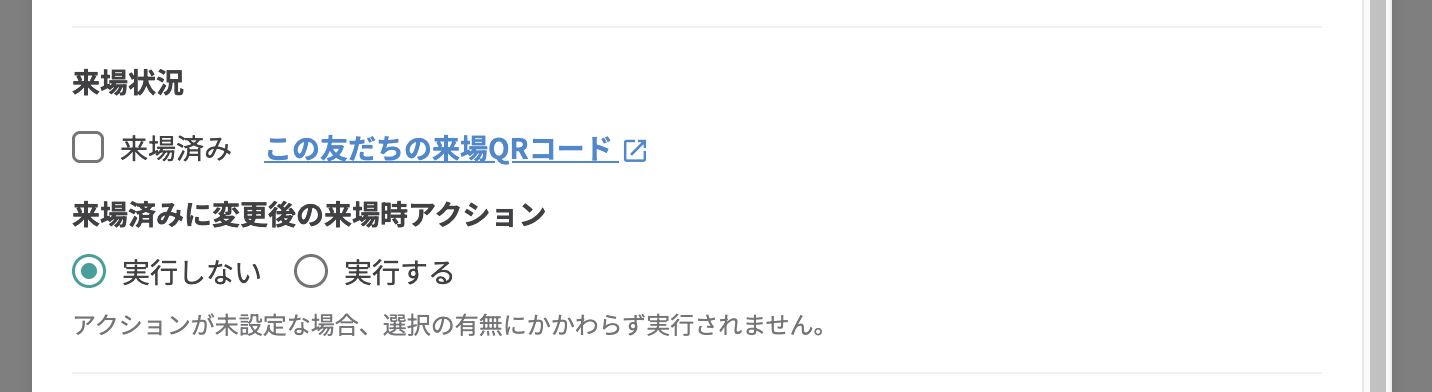
来場状況とこの友だちの来場QRコードへのリンク


来場状況の「この友だちの来場QRコード」は、その予約者1人のQRコードへの直接リンクです。管理者が内容を確認したり印刷して渡したりする場合に使えます。


また、予約者が来場QRコードを開けないときや、メッセージが届いていないときは、受付担当者がここからQRコードを表示して読み取れます。

来場管理の活用例

来場管理の活用例を紹介します。

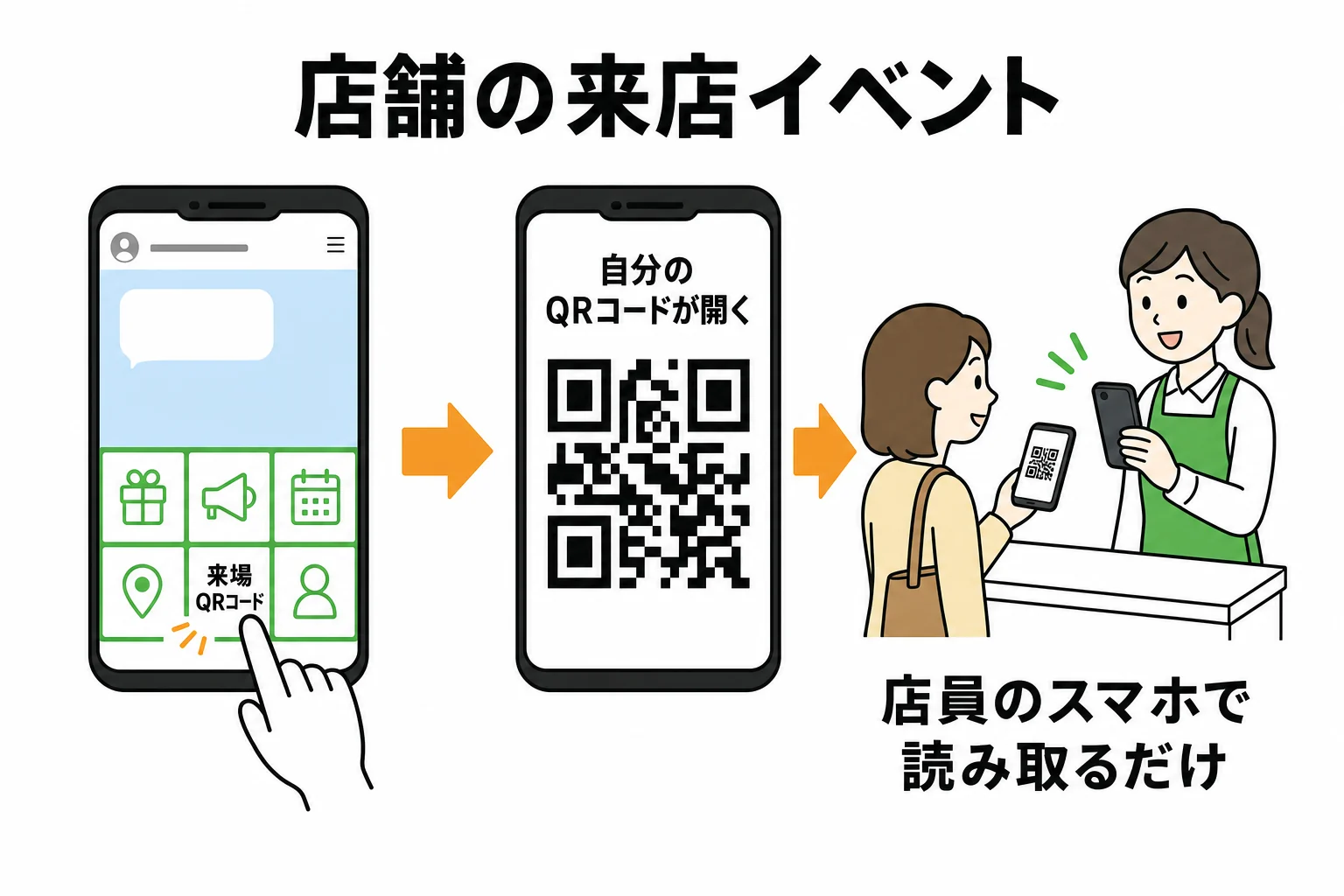
店舗の来店イベント

リッチメニューに来場QRコードURLを設定しておけば、予約者はイベント当日にリッチメニューから自分のQRコードを開けます。

店舗の来店イベントでのQRコード受付の活用例

「予約完了メッセージを探せない」といった問い合わせを減らせます。

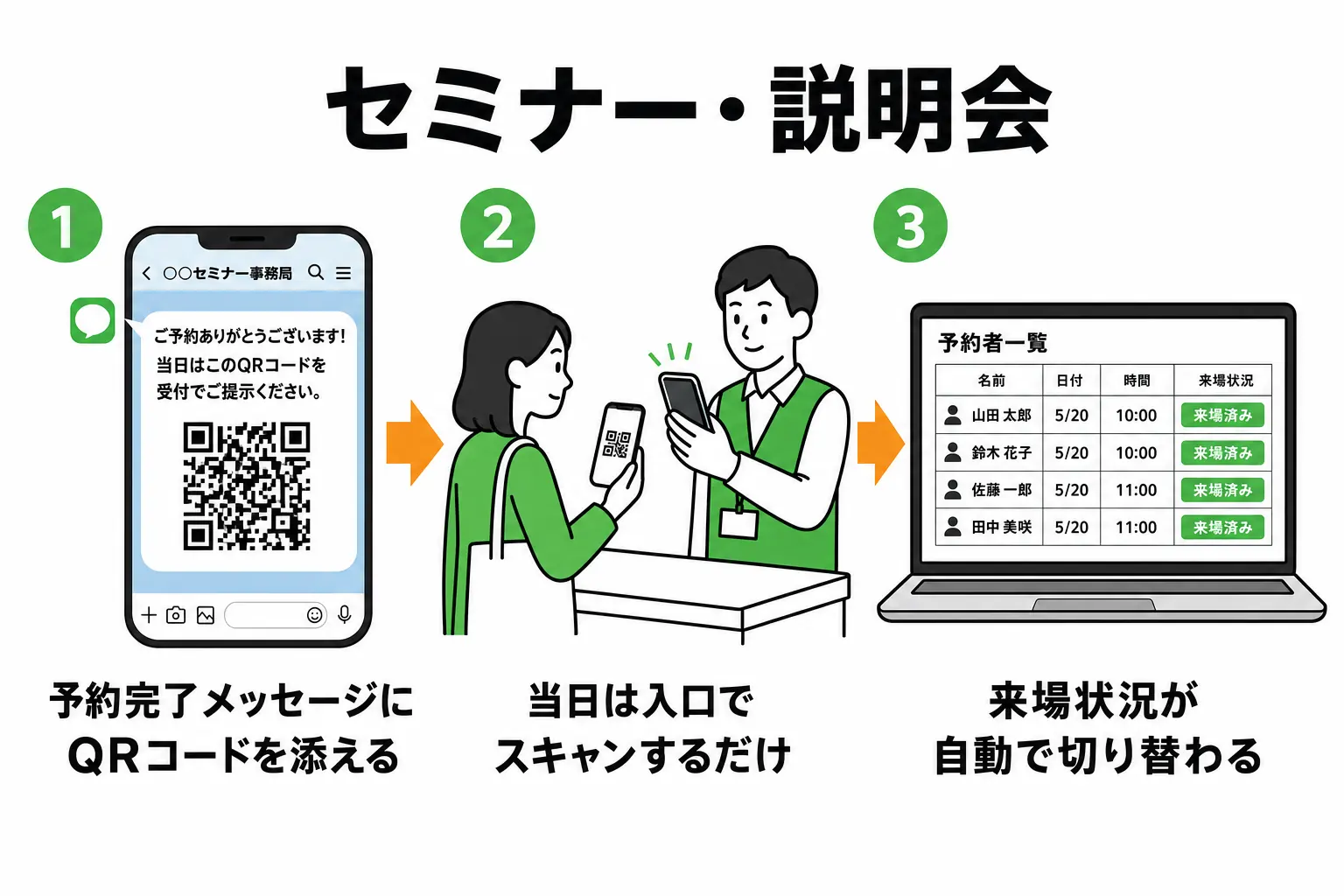
セミナー・説明会

セミナーや説明会では、事前予約を受け付けたあと、予約完了のメッセージに来場QRコードURLを添えて送ります。


当日は入口で受付担当者がスキャンするだけで受付が終わるため、開始前の混雑を抑えられます。

セミナー・説明会でのQRコード受付の活用例

また、来場時のアクションを活用して、当日の案内や資料をメッセージで送信することも可能です。

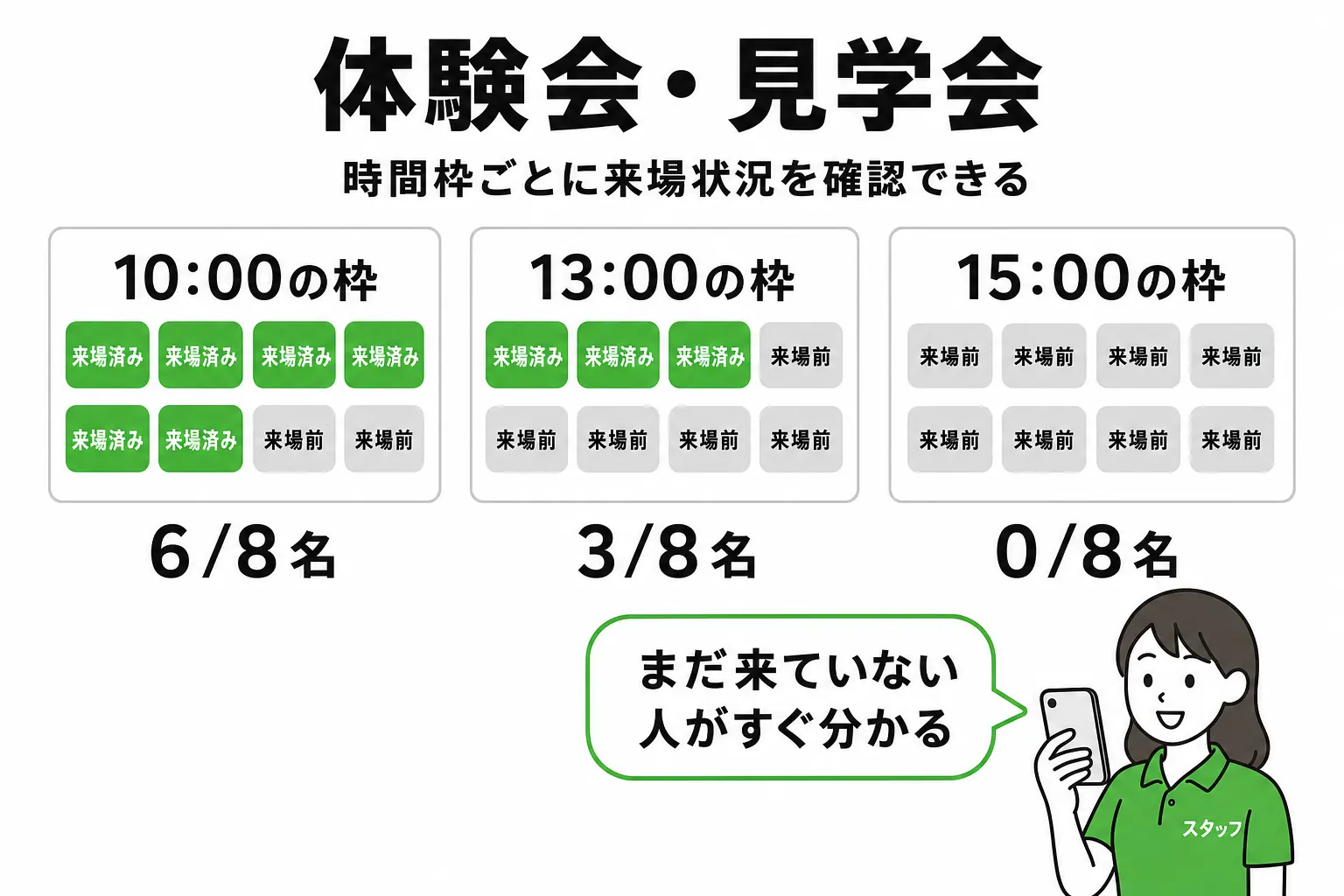
体験会・見学会

複数の時間枠で受け付けるイベントでも、枠ごとの予約者一覧で来場状況を確認できます。まだ来ていない方が分かるので、次の枠の案内を出すタイミングを決めやすくなります。


体験会・見学会の時間枠ごとの来場状況確認


来場管理を利用する際の注意点

来場管理を利用する際は、次の点に注意しましょう。

QRコードでの受付はイベント予約だけ

来場QRコードを読み取って来場状況を自動で更新できるのは、イベント予約だけです。カレンダー予約でも予約者を「来店/来場済み」に変更できますが、管理画面から手動で操作します。

選んだ予約枠以外の予約は読み取れない

スキャナーは最初に選んだ予約枠の予約だけを受け付けます。


別の枠の予約をスキャンすると「ほかの予約枠の予約です」と表示され、来場済みにはなりません。


複数の枠があるイベントでは、枠が切り替わるタイミングで画面上部の「枠変更」から次の枠を選び直しましょう。

同じQRコードは2回読み取れない

一度読み取って来場済みになったQRコードは、もう一度スキャンしても「このQRコードは受付済みです」と表示され、受け付けられません。


予約者がURLを開き直しても、QRコードの代わりに「受付済みのご予約です」と表示されます。

QRコードの読み取りにはカメラの許可が必要

来場QRコードスキャナーはスマートフォンのブラウザで動きます。カメラの使用を「許可」にしていないと読み取れないため、当日あわてないよう事前に一度起動して確認しておきましょう。ブラウザはChromeまたはSafariを使ってください。


スキャナーの画面上にある「?」ボタンからは、表示されたエラーの意味と対処をいつでも確認できます。


読み取れないときは表示されたメッセージを確認する

読み取れなかったときは、スキャナーにその理由が表示されます。主なメッセージは次のとおりです。


メッセージ 理由
このQRコードは受付済みです すでに受付が完了している
この予約では入場できません 予約が「キャンセル済み」「否認」「承認待ち」
ほかの予約枠の予約です 選択中とは別の予約枠の予約
別のイベントのQRコードです 受付中とは別のイベントの予約
予約が見つかりません 来場管理を「使用しない」にしているイベント、終了から24時間を過ぎたイベントなど

読み取れないときでも、予約詳細から手動で「来場済み」に変更できます。メッセージの一覧と対処はマニュアルで確認できます。


イベント終了から24時間を過ぎると読み取れない

来場QRコードには読み取れる期限があります。イベントの終了時間から24時間を過ぎたQRコードはスキャンできません。


日時を設定していない場合の期限は次のとおりです。


  • 終了時間を設定していない場合は、終了日の0:00から24時間後まで
  • 終了日も設定していない場合は、開始時間から24時間後まで
  • 開始時間も設定していない場合は、開始日の0:00から24時間後まで


期限を過ぎても、予約詳細から手動で来場状況を変更することはできます。


まとめ

今回は、Lステップのイベント予約に追加された新機能「来場管理」でできることや設定方法、活用例をまとめて解説しました。


予約から当日の受付までをLステップの中で完結できるようになりました。オフラインイベントを運営している方は、次回のイベントからぜひ活用してみてください。

チョコプラ説明会 パソコン用

Lステップでの抽選の作り方!アパレルECの販売促進に効果的な方法を紹介

本記事では、Lステップでの抽選の作り方を解説します。


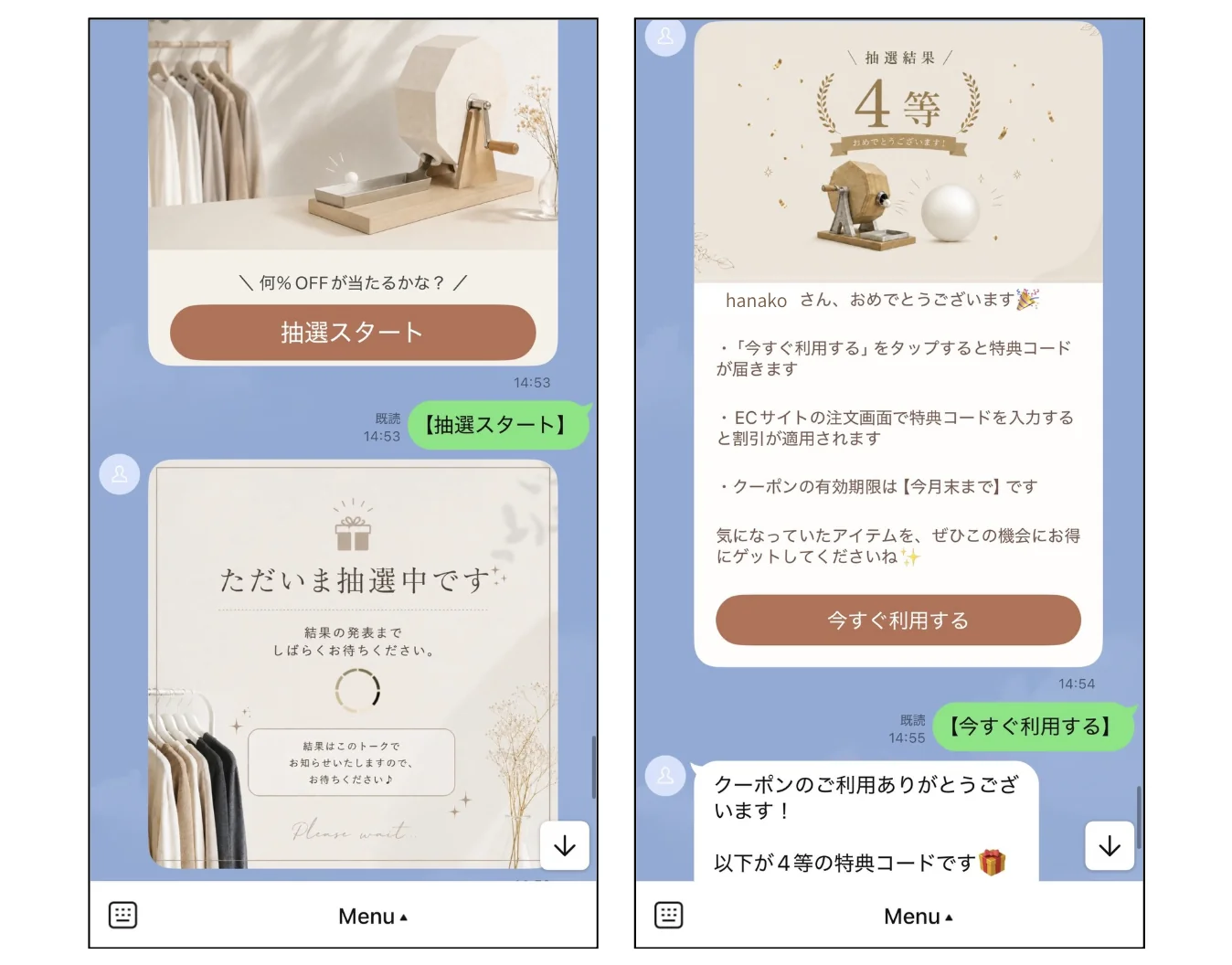
抽選案内から結果発表とクーポン配布までのメッセージ画面


Lステップの操作に慣れていない方でも、手順通りに進めれば設定できる内容になっていますので、ぜひ一緒に進めてみてください。

今回作り方を紹介する抽選

今回作るのは、アパレルECで使えるクーポンが当たる抽選です。


特典は以下のように設定し、メッセージ内でも案内しました。抽選結果に応じて、ECサイトで利用できる特典コードを届けます。


  • 1等(1人)  :20%OFFクーポンを配布
  • 2等(3人)  :15%OFFクーポンを配布
  • 3等(5人)  :10%OFFクーポンを配布
  • 4等(その他):5%OFFクーポンを配布


抽選からクーポンの配布までを自動化できる仕組みです。

抽選の作り方8ステップ

Lステップで抽選を作るには、複数の機能を組み合わせて設定します。


まずは、今回使用する機能を確認しましょう。


  • タグ     :友だちを分類するためのラベル機能
  • 友だち情報欄 :抽選結果を決めるための乱数などを記録する機能
  • テンプレート :案内メッセージなどの定型文を管理する機能
  • 自動応答   :特定のキーワードに反応して自動返信する機能
  • アクション管理:当月分の参加履歴をリセットするための機能※
    (スケジュール設定)

※アクション管理のスケジュール設定は、プロプラン以上で利用可能です


必要な機能を確認したら、以下の8ステップで設定を進めていきます。


説明用アイコン
それぞれの設定方法を順に見ていきましょう。

1.画像を作成する

Lステップの設定に入る前に、抽選に必要な画像を用意します。Canvaを活用すると手軽に作成できます。


今回用意する画像は、以下の3種類です。


  1. 抽選中の画像もしくは動画
    ※動画を活用する場合は、サムネイル画像も用意します
  2. 結果発表の画像
  3. 抽選案内の画像


説明用アイコン
実際に用意した画像を紹介していきます。

抽選中

結果が出る前に配信する動画・画像です。


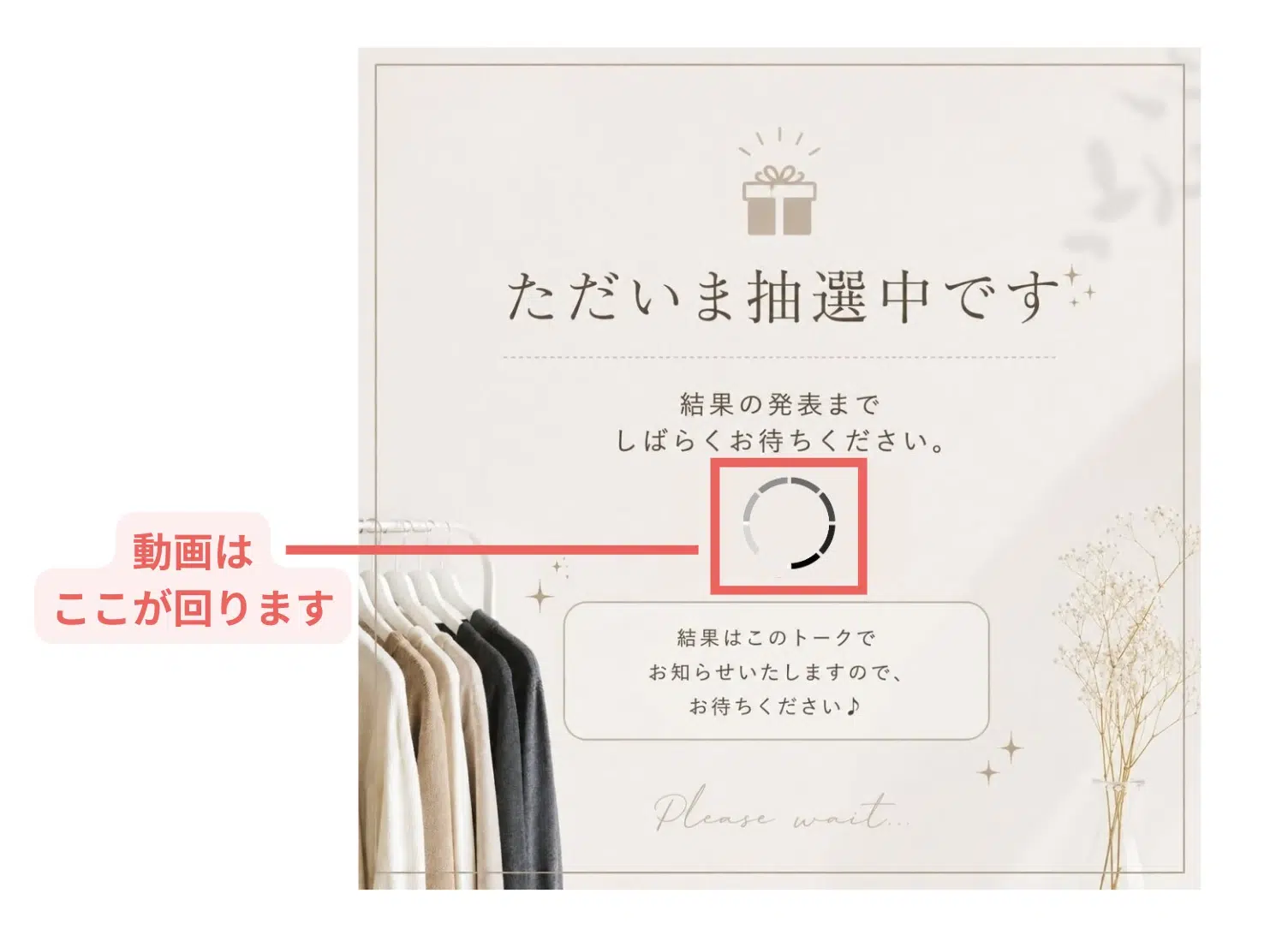
以下はサムネイル画像で、動画は中央部分が円状に回る設計にしました。


以下はサムネイル画像で、動画は中央部分が円状に回る設計にしました。の画面

結果発表

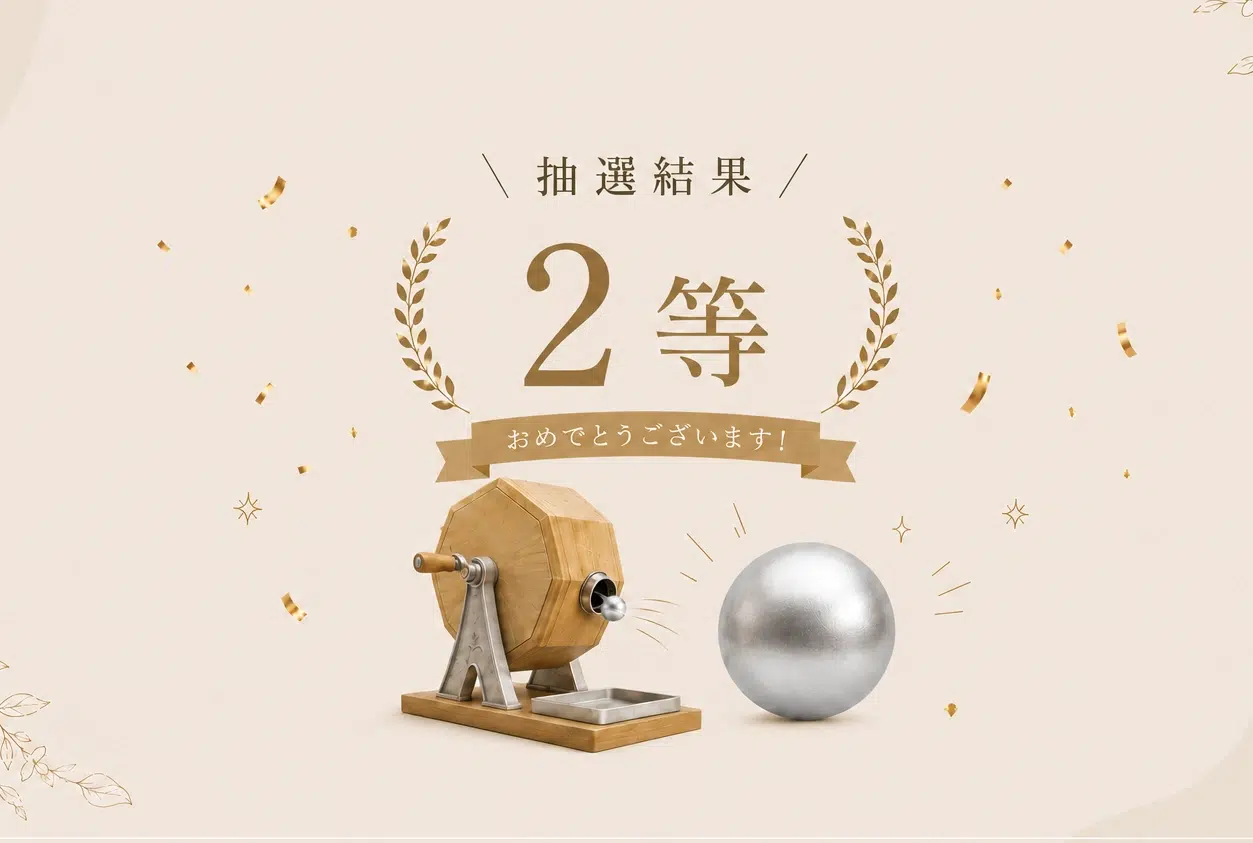
結果発表の画像は、1等〜4等で数字と玉の色を変えて用意しています。


結果発表の画像は、1等〜4等で数字と玉の色を変えて用意しています。の画面


結果発表の画像は、1等〜4等で数字と玉の色を変えて用意しています。の画面


結果発表の画像は、1等〜4等で数字と玉の色を変えて用意しています。の画面


結果発表の画像は、1等〜4等で数字と玉の色を変えて用意しています。の画面

抽選案内

抽選案内メッセージの視認性を高めるために使用する画像です。


店舗や抽選のイメージに沿った画像を用意します。著作権に注意し、写真ACやCanvaなどでフリー素材を探しましょう。


今回用意したのは以下の2枚です。


今回用意したのは以下の2枚です。の画面


今回用意したのは以下の2枚です。の画面


説明用アイコン
画像の準備ができたら、Lステップの管理画面での操作に移ります。

2.タグを作成する

今回の抽選では、6つのタグを使います。


  • 抽選参加済
  • クーポン利用済
  • 白5クーポン受取
  • 銅10クーポン受取
  • 銀15クーポン受取
  • 金20クーポン受取


まずは、以下の手順でタグを作成してください。


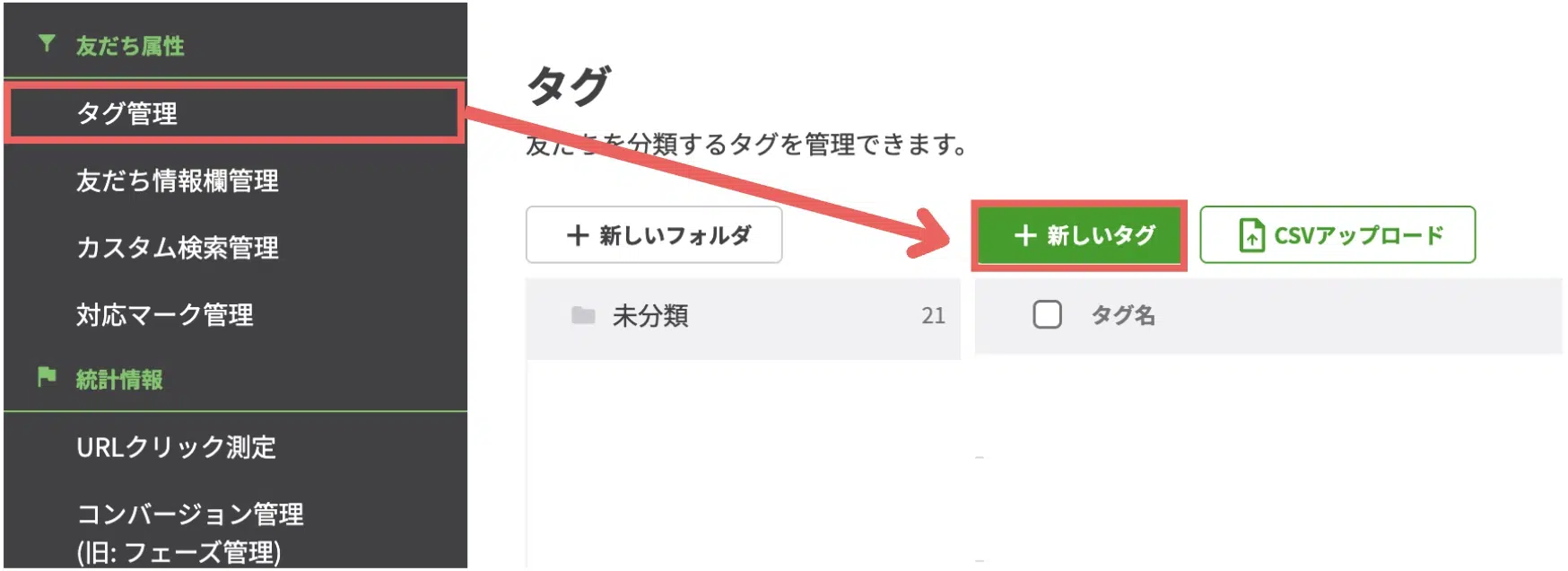
1. Lステップ管理画面の左メニューから【タグ管理】>【+新しいタグ】を選択する


Lステップ管理画面の左メニューから【タグ管理】>【+新しいタグ】を選択するの画面


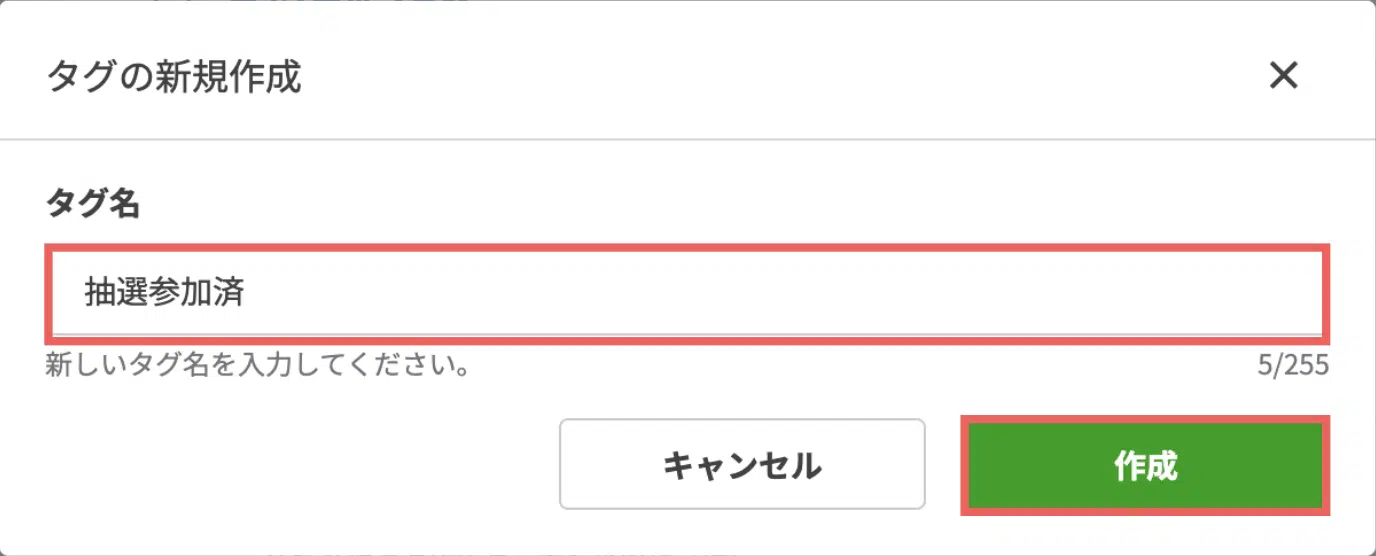
2. タグ名に「抽選参加済※」と入力し、【作成】をクリックする※2回目以降は「クーポン利用済」「白5クーポン受取」などとタグ名を変更します


タグ名に「抽選参加済※」と入力し、【作成】をクリックする※2回目以降は「クーポン利用済」「白5クーポン受取」などとタグ名を変更しますの画面


3. 1〜2の手順を繰り返し、合計6つのタグを作成する


続けて、以下の3つのタグには人数制限を設けます。


  • 銅10クーポン受取
  • 銀15クーポン受取
  • 金20クーポン受取


人数制限の設定は、以下の手順で行いましょう。


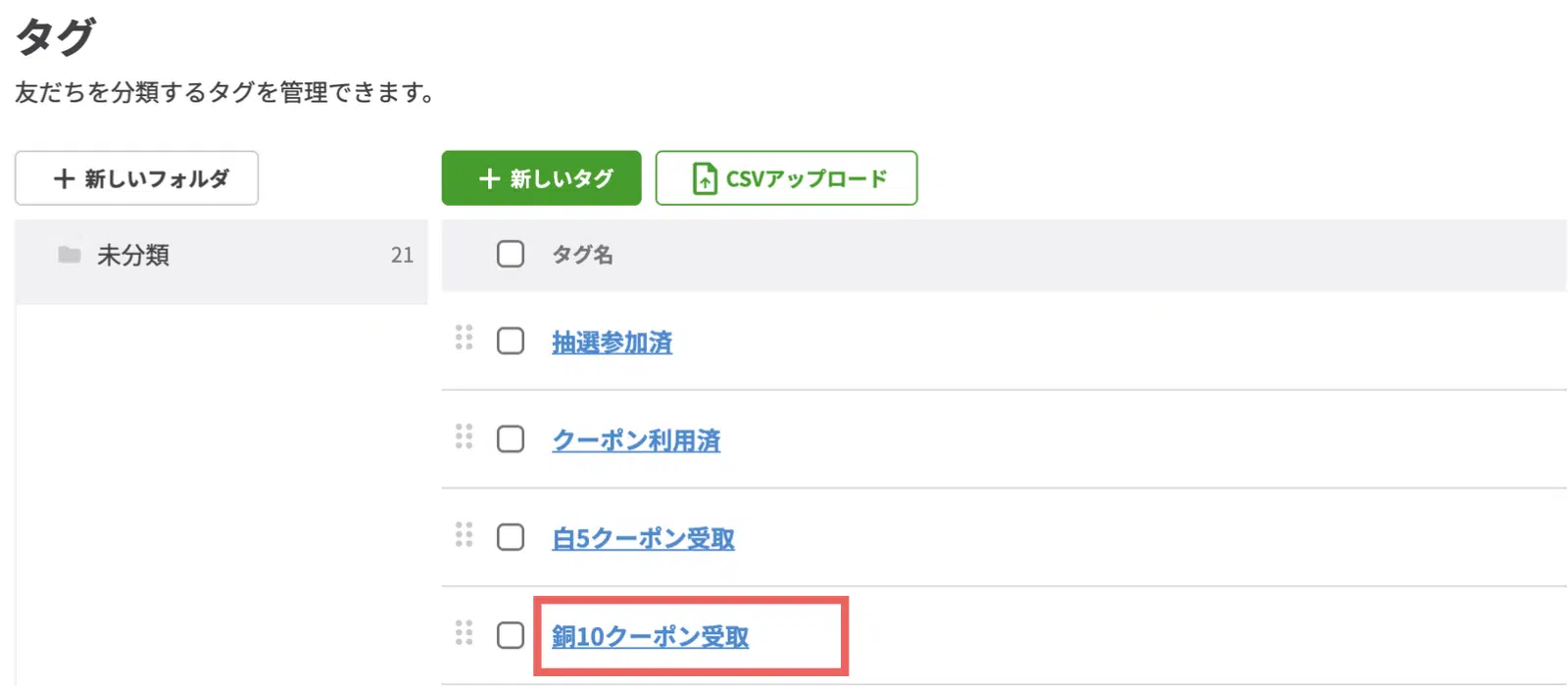
4. 作成したタグ一覧から「銅10クーポン受取※」をクリックする※2回目以降は「銀15クーポン受取」「金20クーポン受取」を選択します


作成したタグ一覧から「銅10クーポン受取※」をクリックする※2回目以降は「銀15クーポン受取」「金20クーポン受取」を選択しますの画面


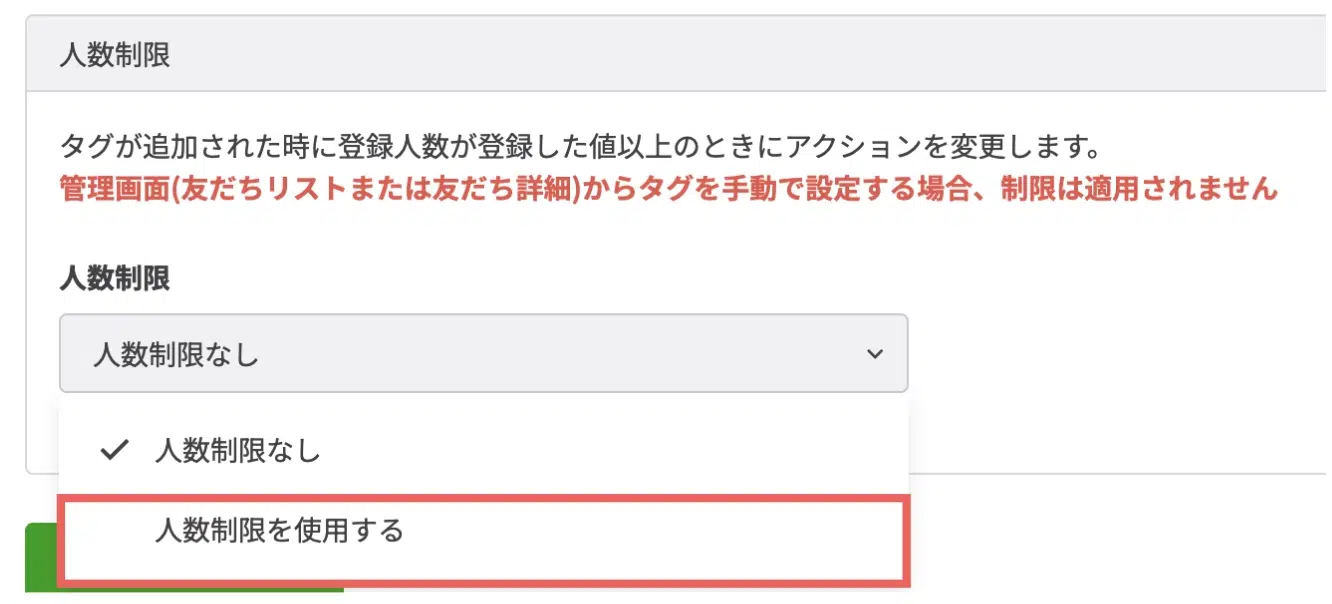
5. 人数制限の項目で「人数制限を使用する」を選択する


人数制限の項目で「人数制限を使用する」を選択するの画面


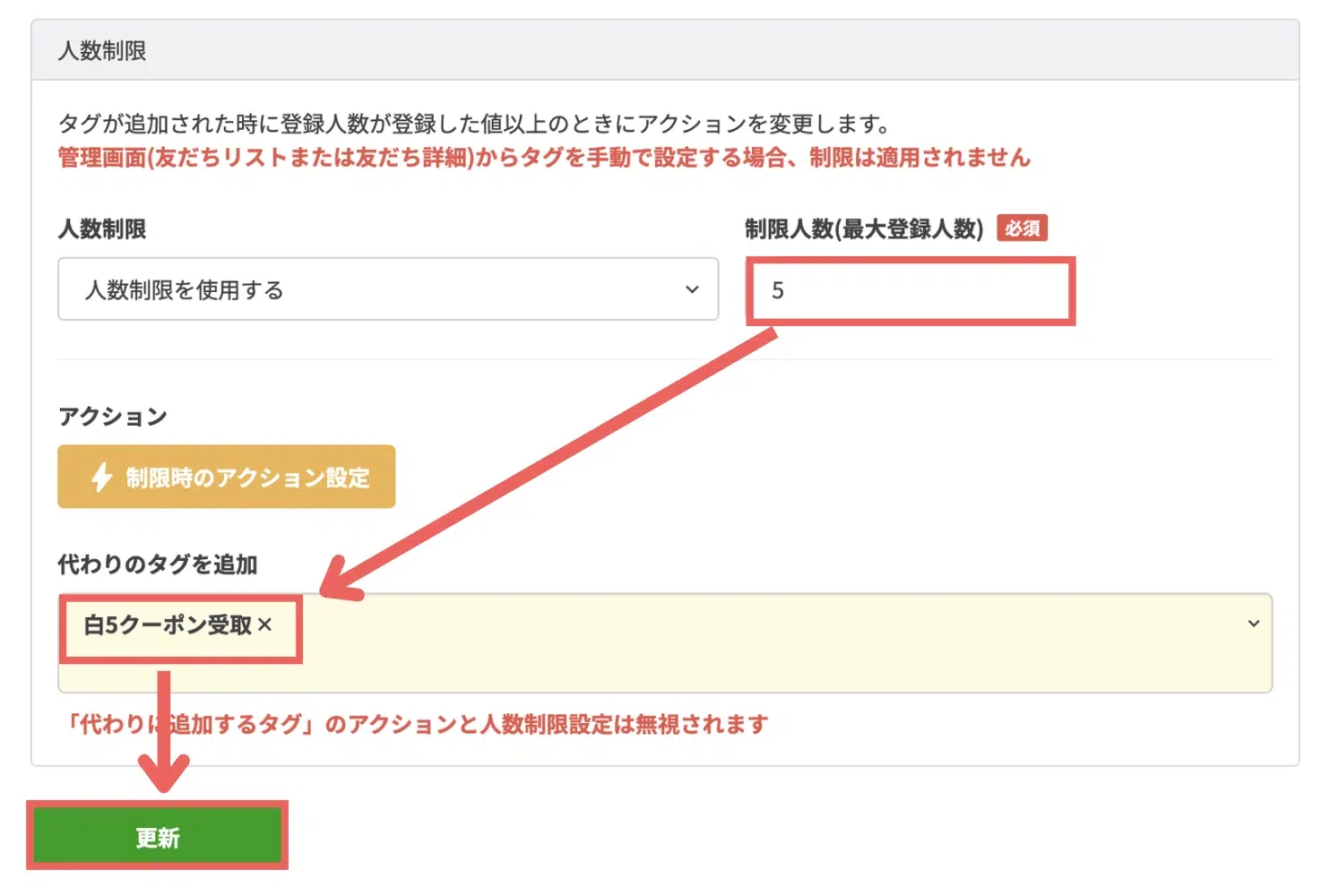
6. 制限人数(最大登録人数)は「5」人>代わりのタグを追加では、人数制限を設けていない「白5クーポン受取」を選択して【更新】をクリックする


制限人数(最大登録人数)は「5」人>代わりのタグを追加では、人数制限を設けていない「白5クーポン受取」を選択して【更新】をクリックするの画面


7. 4の手順に戻り、ほか2つのタグは以下を設定する


設定するタグ 制限人数 代わりのタグ
銀15クーポン受取 3 白5クーポン受取
金20クーポン受取 1 白5クーポン受取


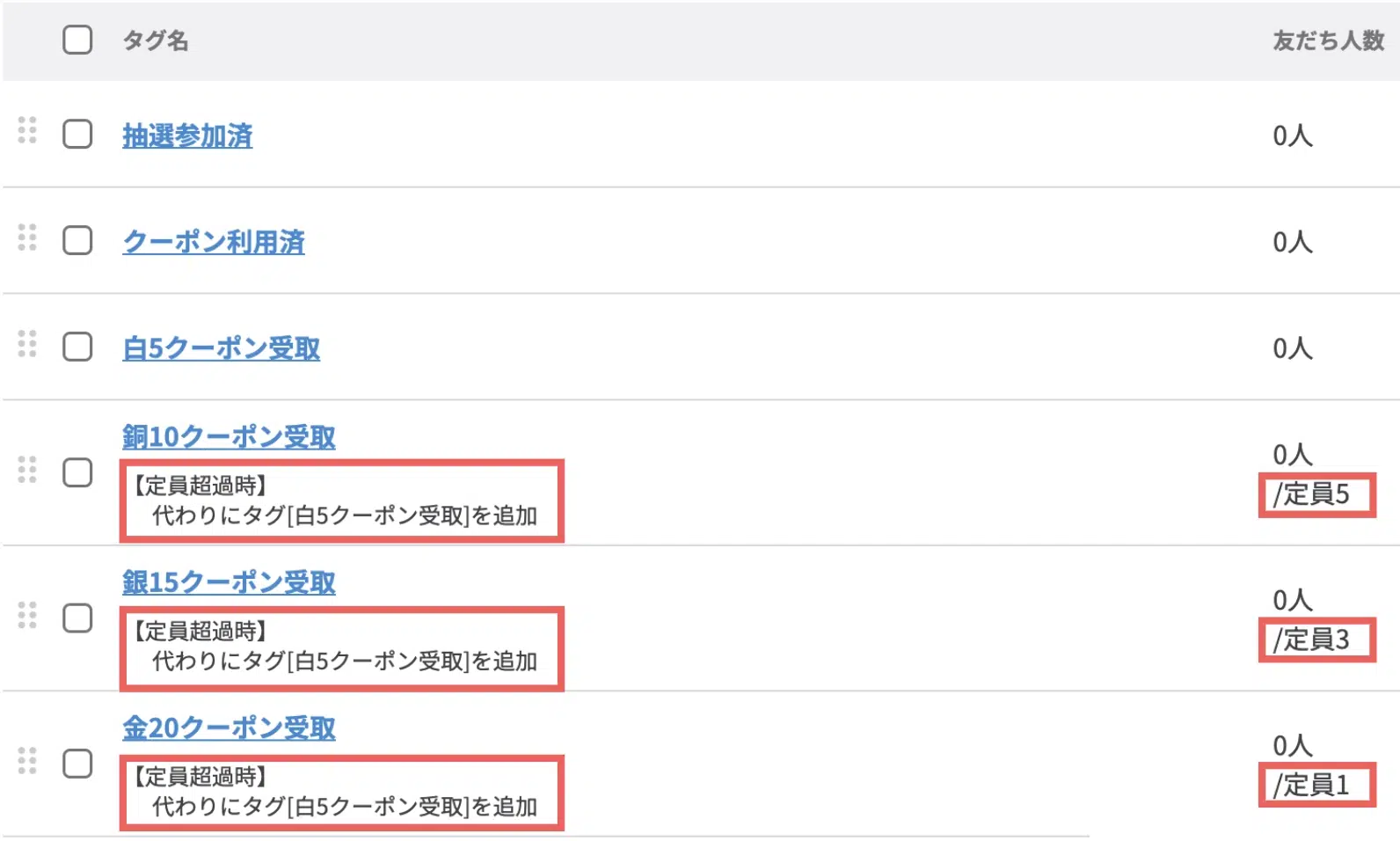
8. 最後に、タグ一覧で正しく作成・設定できているか確認する


最後に、タグ一覧で正しく作成・設定できているか確認するの画面

3.友だち情報欄を作成する

友だち情報欄には、抽選結果を決めるための乱数を入れます。以下の手順で作成してください。


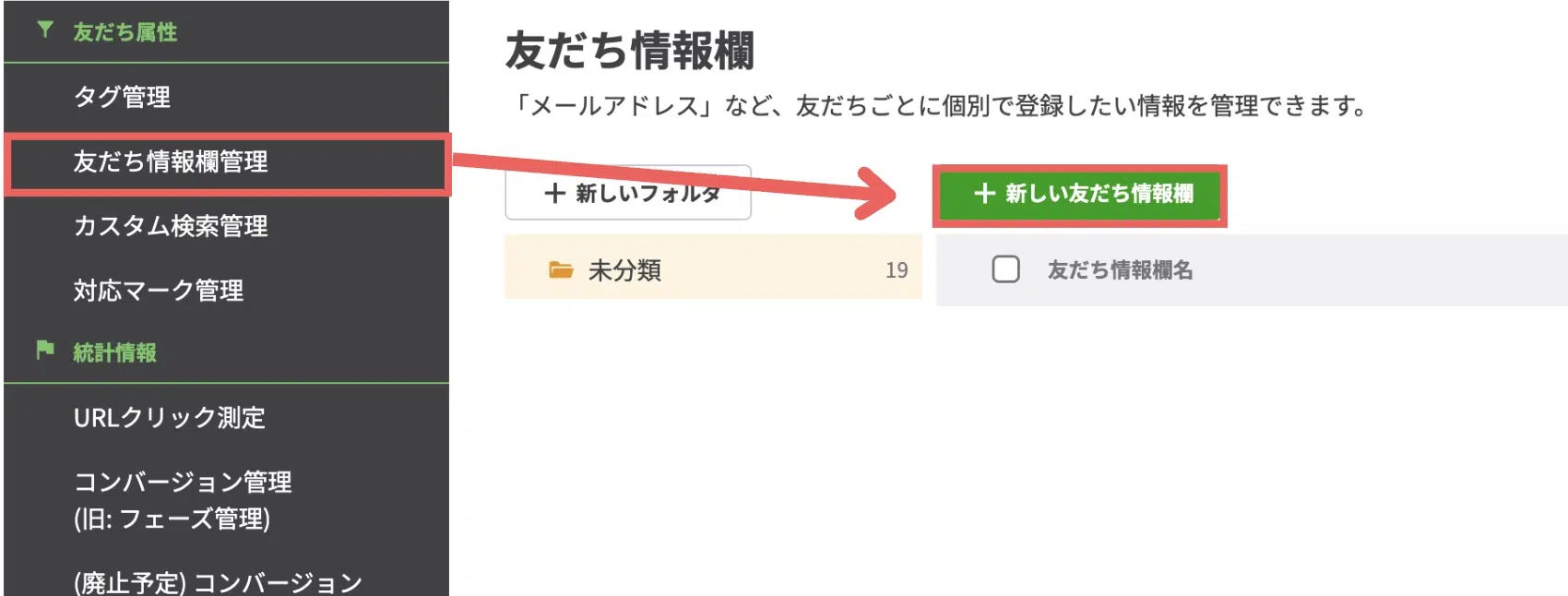
1. 管理画面の左メニューから【友だち情報欄管理】>【+新しい友だち情報欄】を選択する


管理画面の左メニューから【友だち情報欄管理】>【+新しい友だち情報欄】を選択するの画面


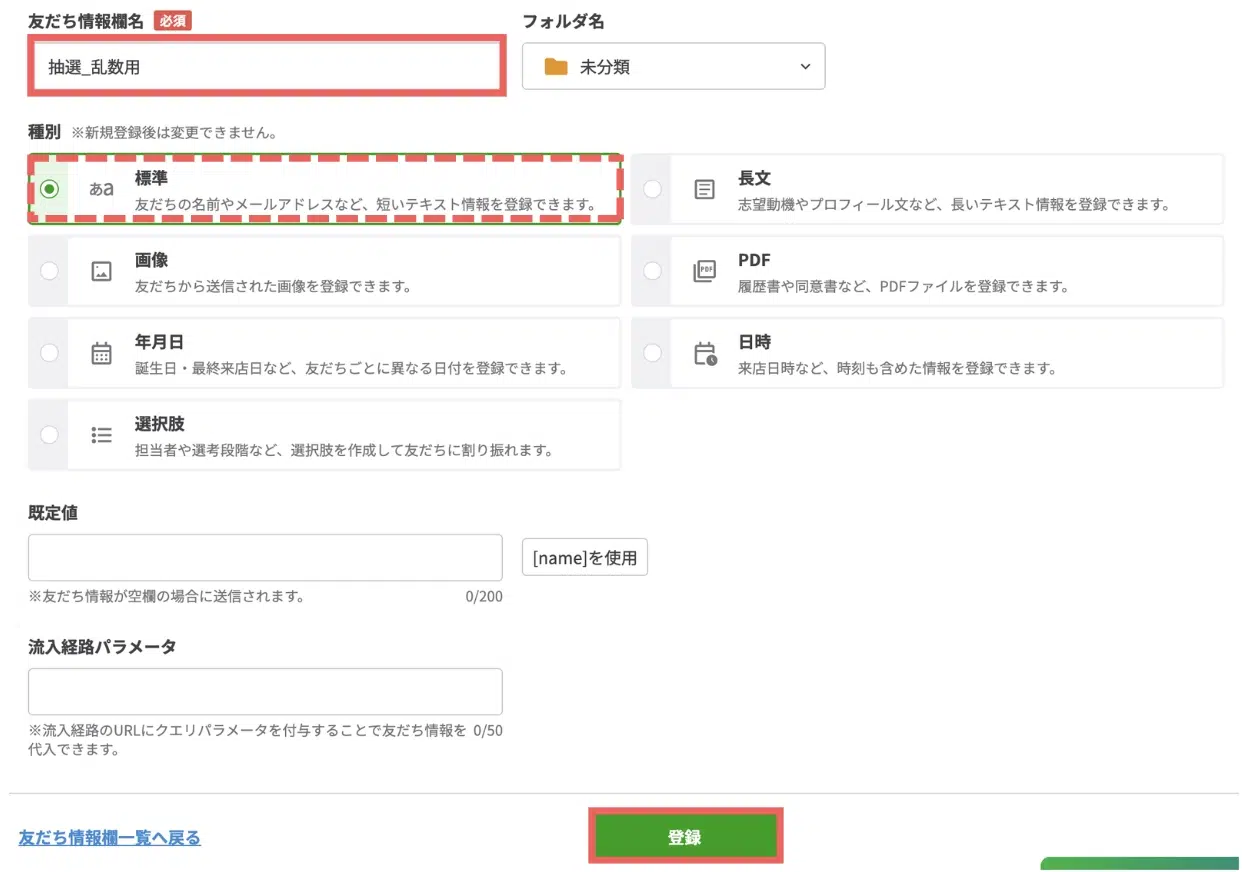
2. 友だち情報欄名には「抽選_乱数用」と入力し、種別は「標準」のまま【登録】をクリックする


友だち情報欄名には「抽選_乱数用」と入力し、種別は「標準」のまま【登録】をクリックするの画面

4.Lフレックスを作成する(クーポンと使い方)

次に、Lフレックス※で抽選結果やクーポンの使い方を案内するメッセージを作成します。
※ボタン・画像・動画・テキストを自由に組み合わせ、メッセージを作れる機能です


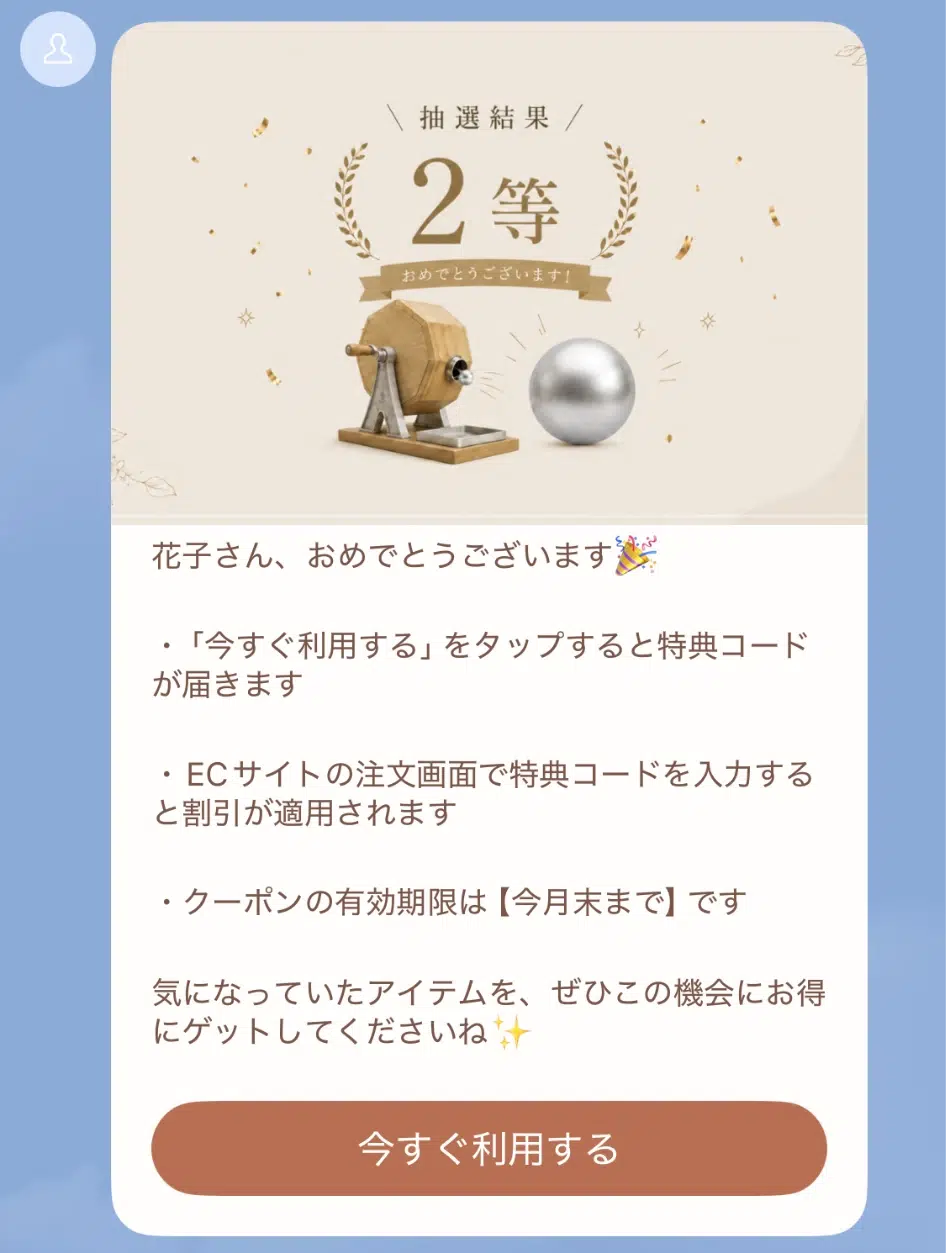
抽選結果を発表する際に配信するメッセージです。の画面


以下の手順を参考に作成してみましょう。


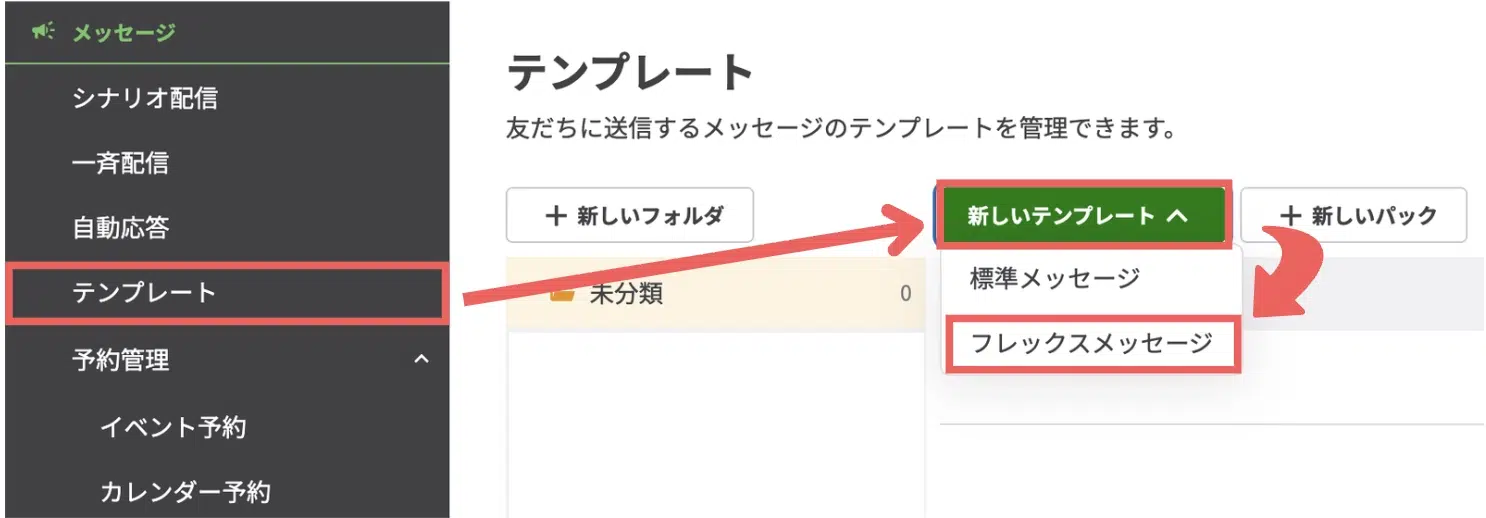
1. 左メニューから【テンプレート】>【新しいテンプレート】>【フレックスメッセージ】を選択する


左メニューから【テンプレート】>【新しいテンプレート】>【フレックスメッセージ】を選択するの画面


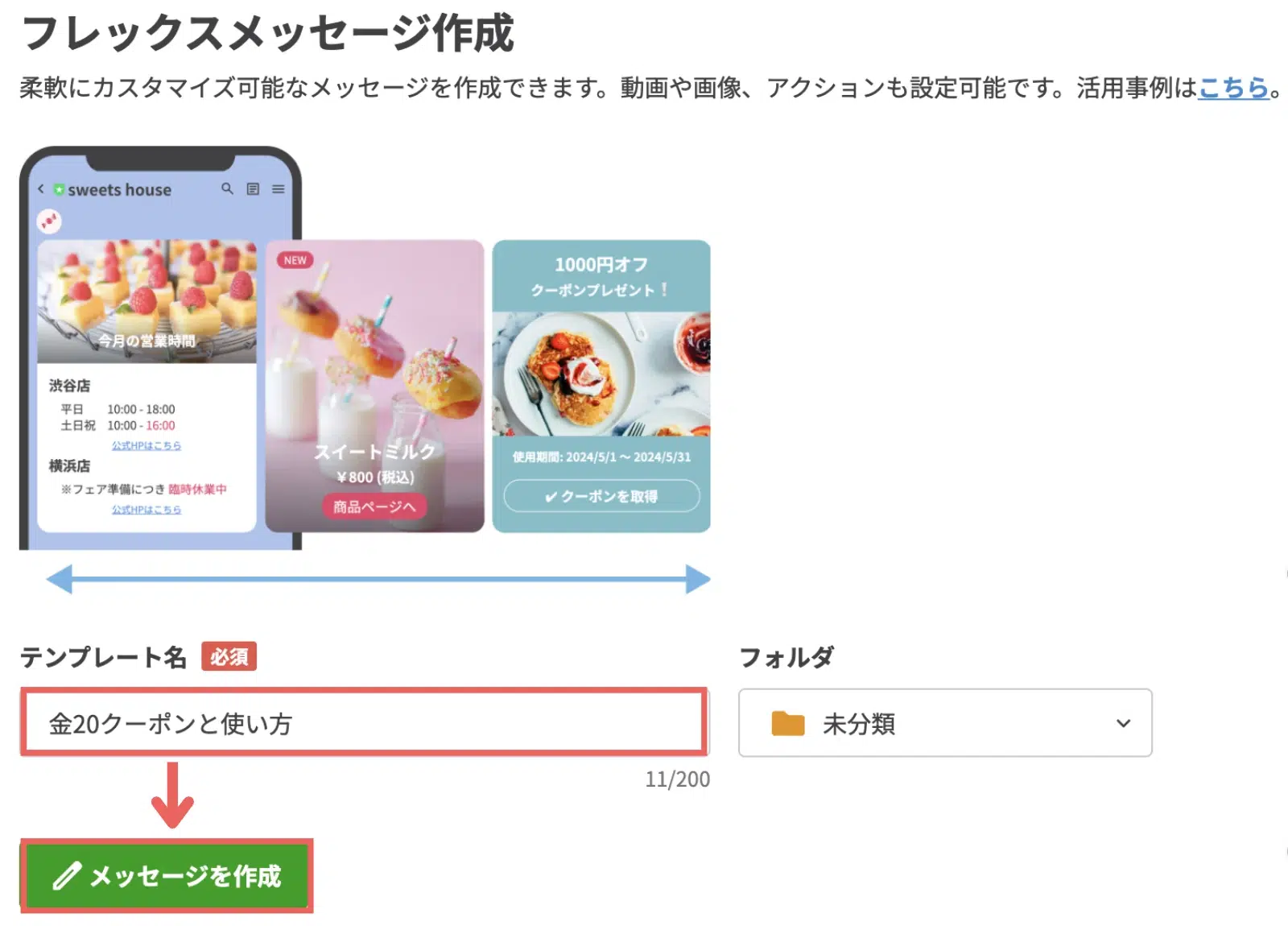
2. テンプレート名に「金20クーポンと使い方」と入力し、【メッセージを作成】をクリックする


テンプレート名に「金20クーポンと使い方」と入力し、【メッセージを作成】をクリックするの画面


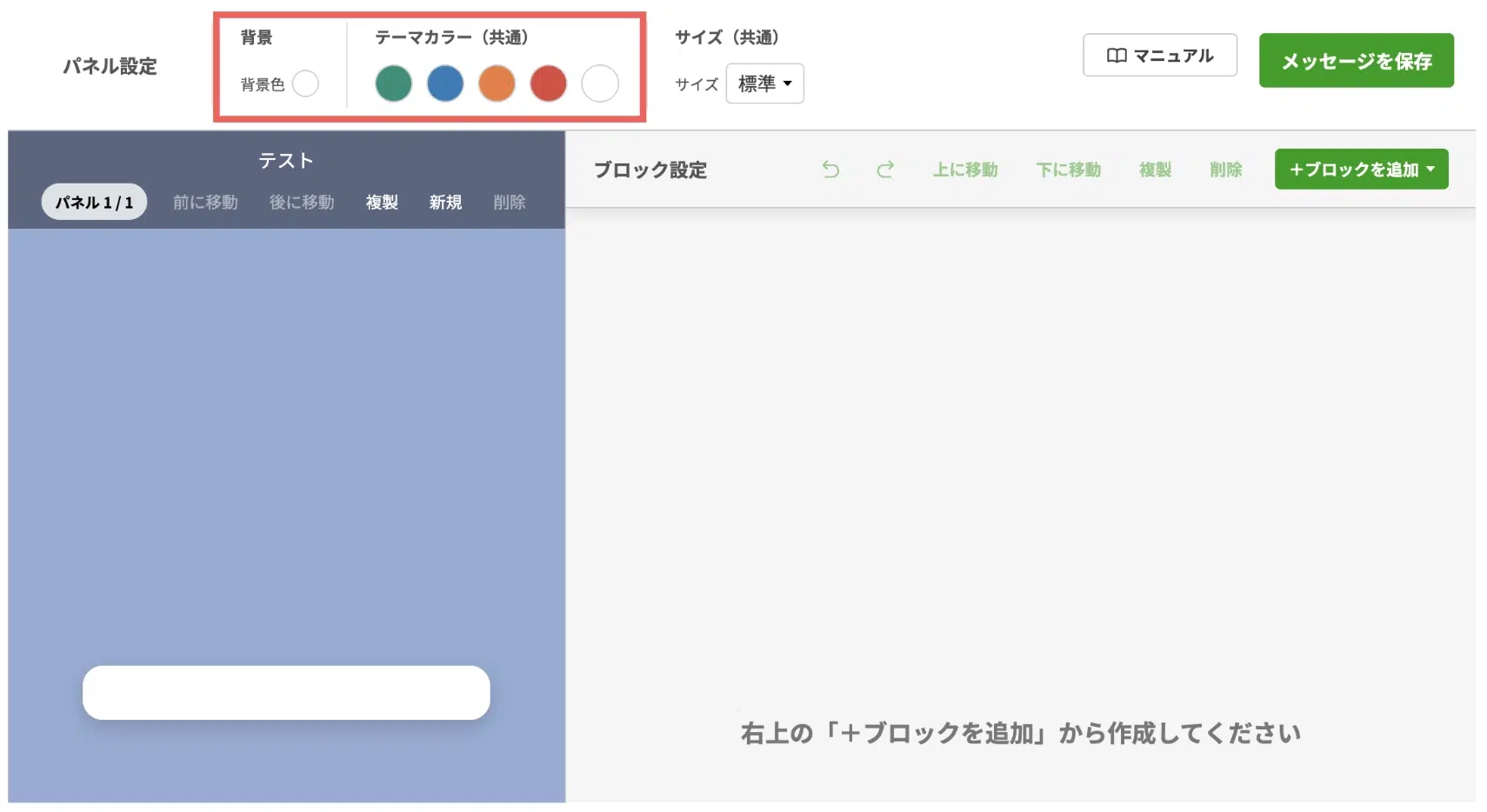
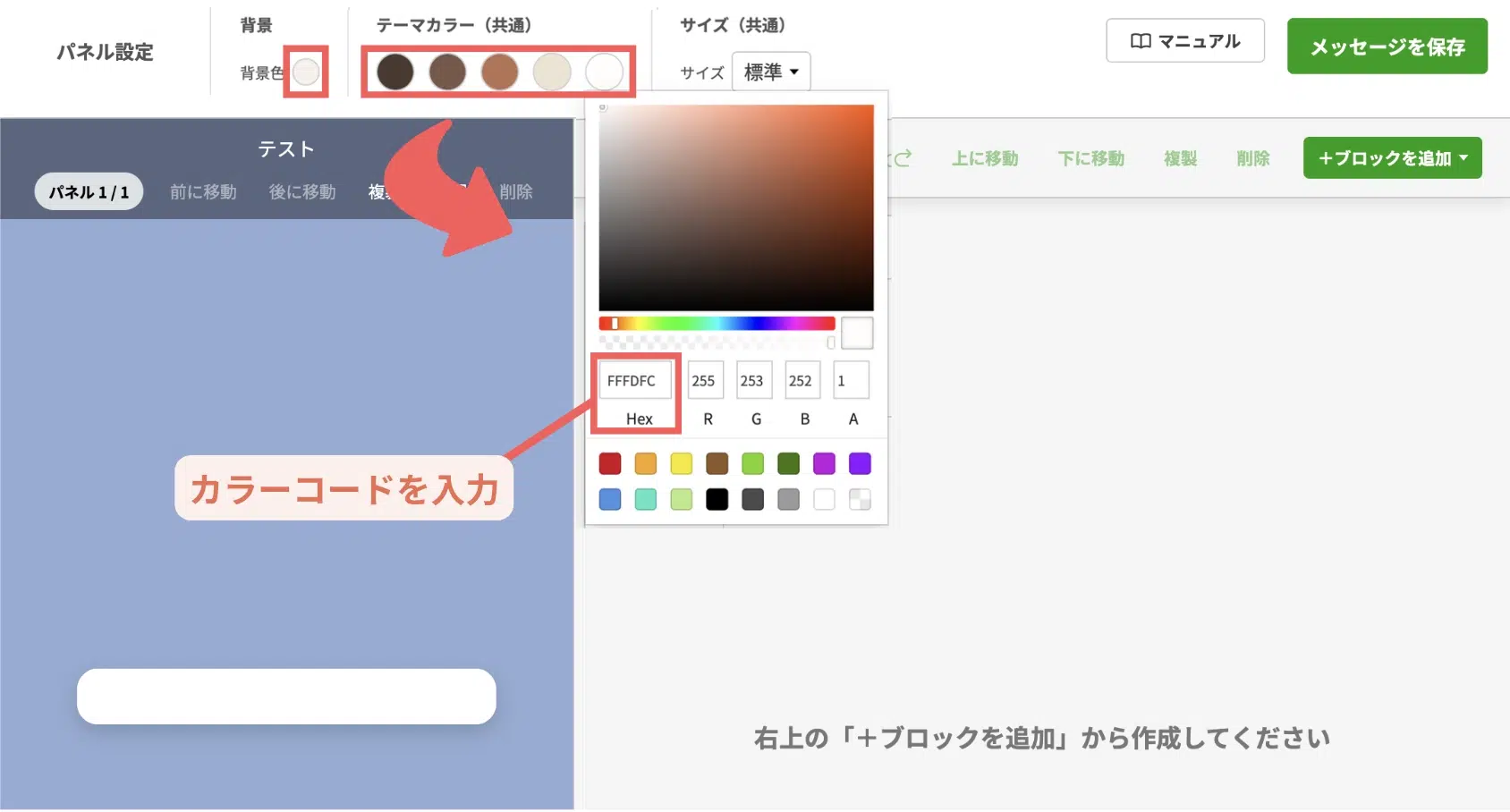
3. メッセージの編集画面が開いたら、都度カラーコードを設定する手間を削減するため背景・テーマカラーを設定しておく


メッセージの編集画面が開いたら、都度カラーコードを設定する手間を削減するため背景・テーマカラーを設定しておくの画面


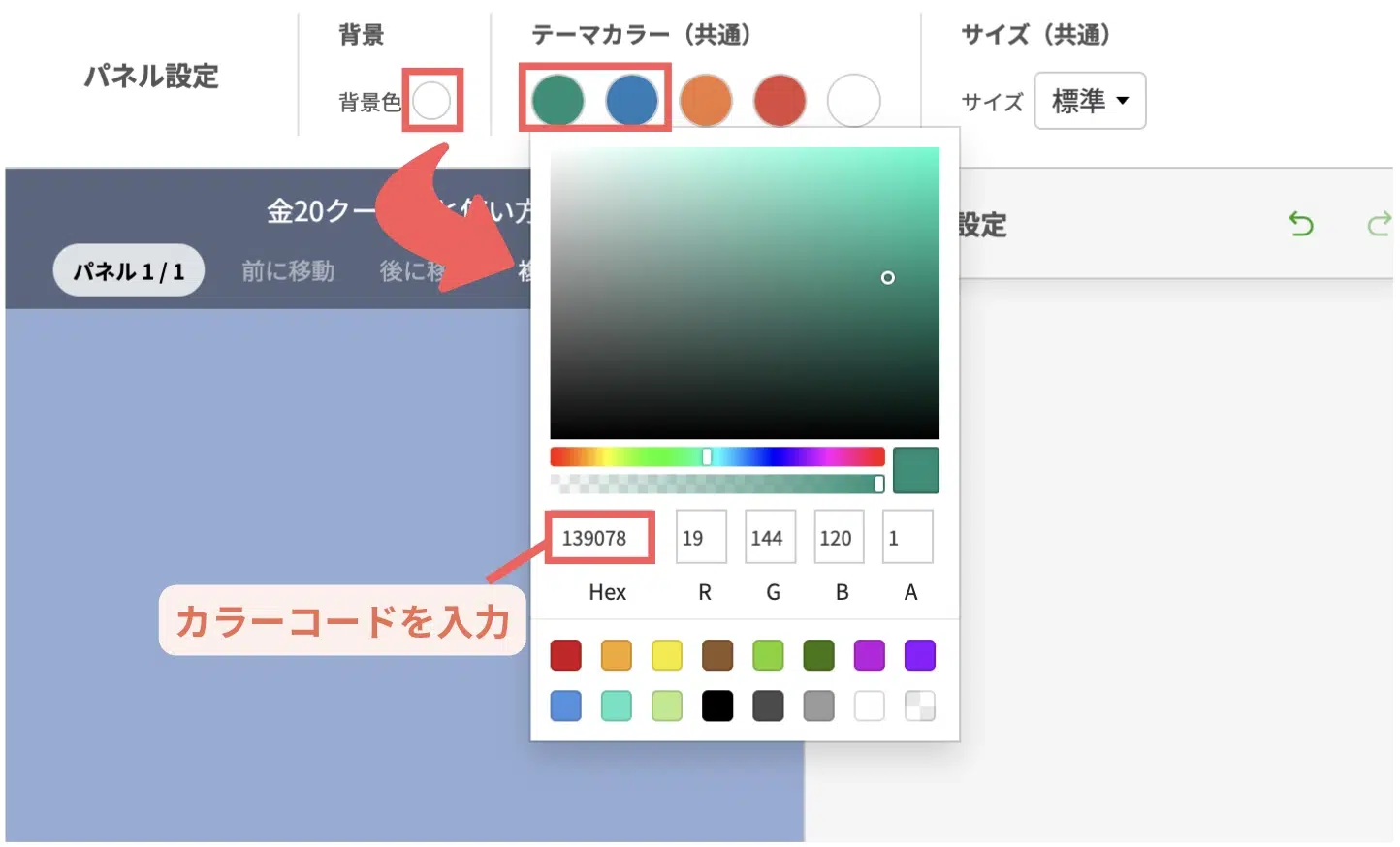
背景・テーマカラーの◯をクリックすると表示される、ポップアップ上でカラーコードを入力します。


背景・テーマカラーの◯をクリックすると表示される、ポップアップ上でカラーコードを入力します。の画面


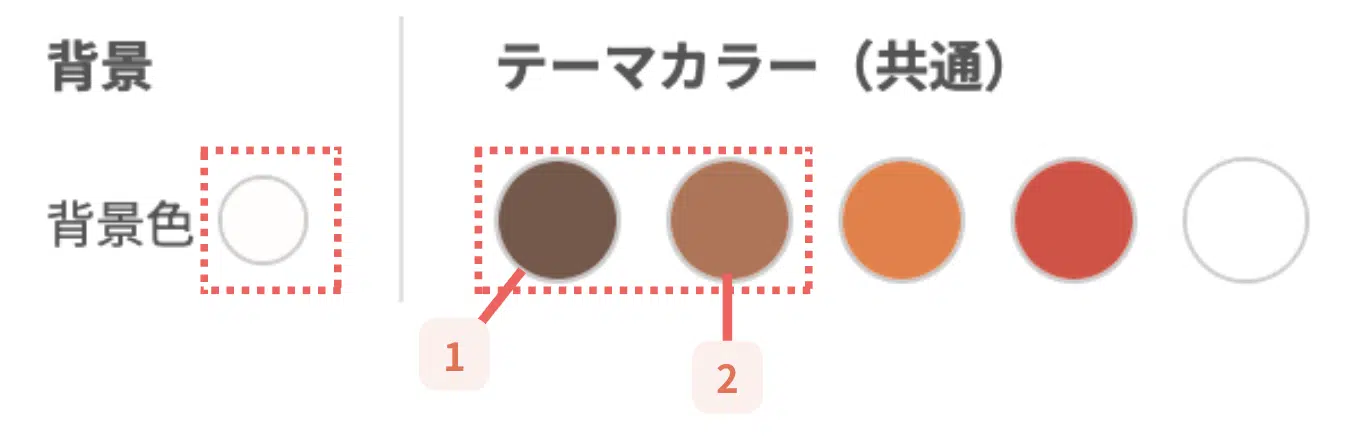
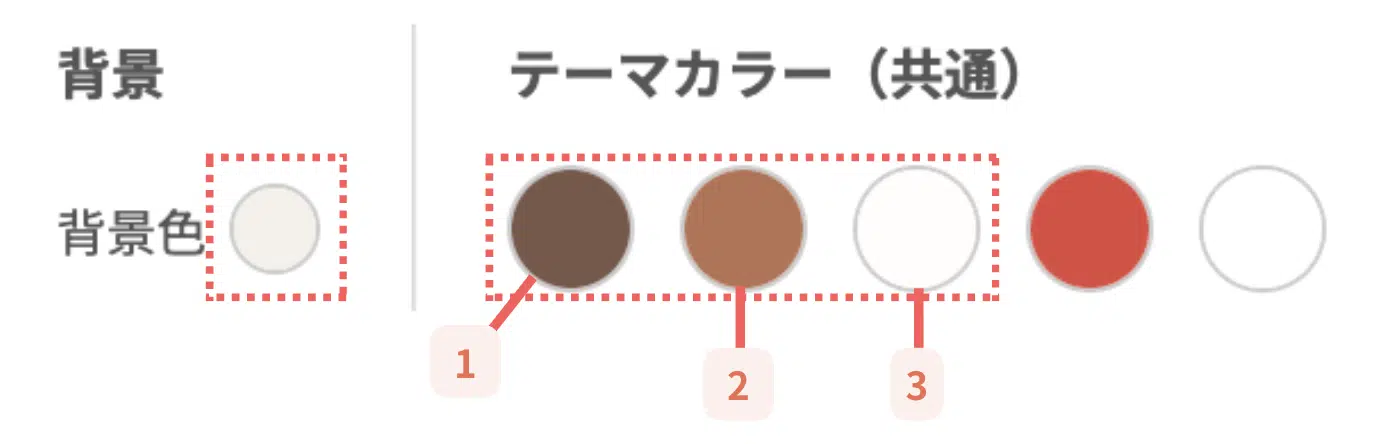
今回は、以下を設定しました。


今回は、以下を設定しました。の画面


カラーコード
背景 F5F0E9
テーマカラー
  1. 795548
  2. B86F52


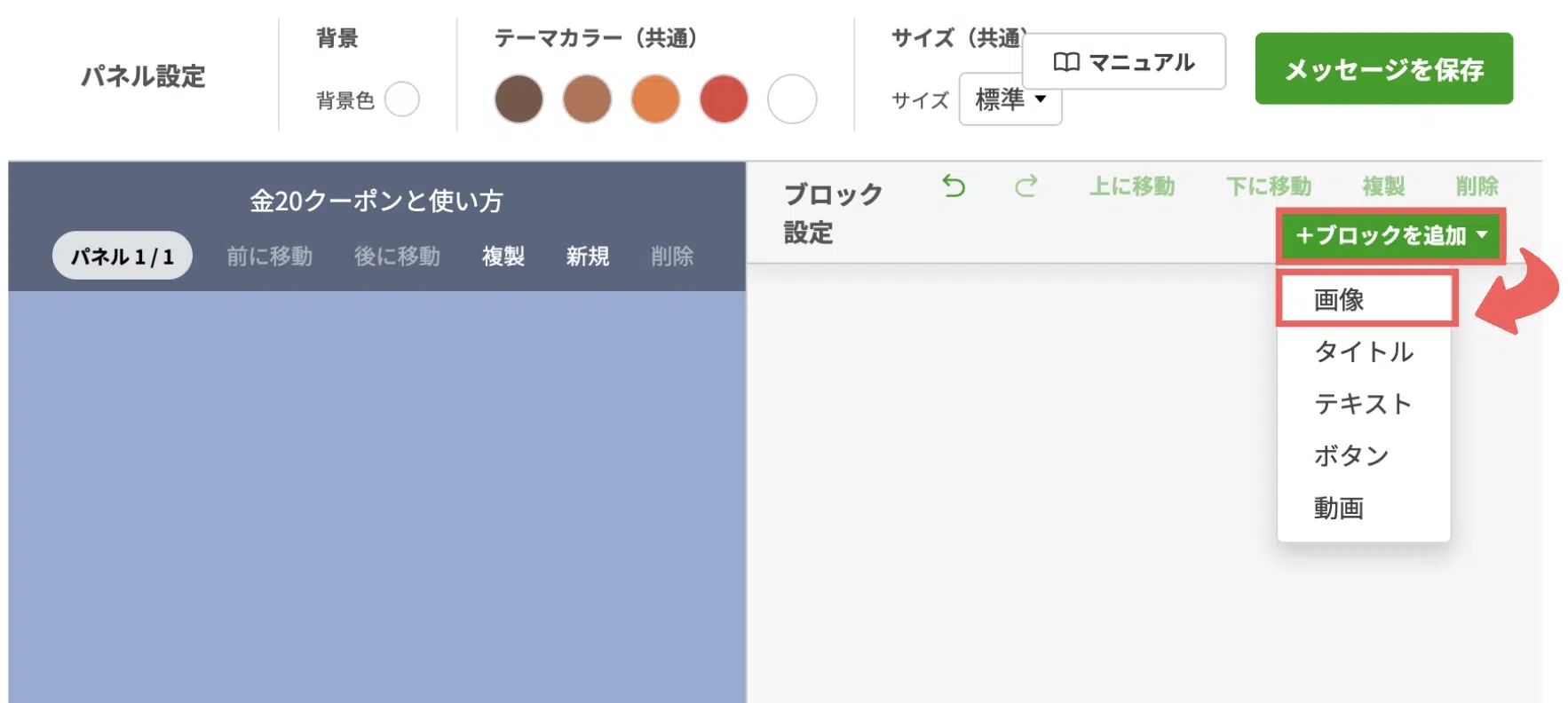
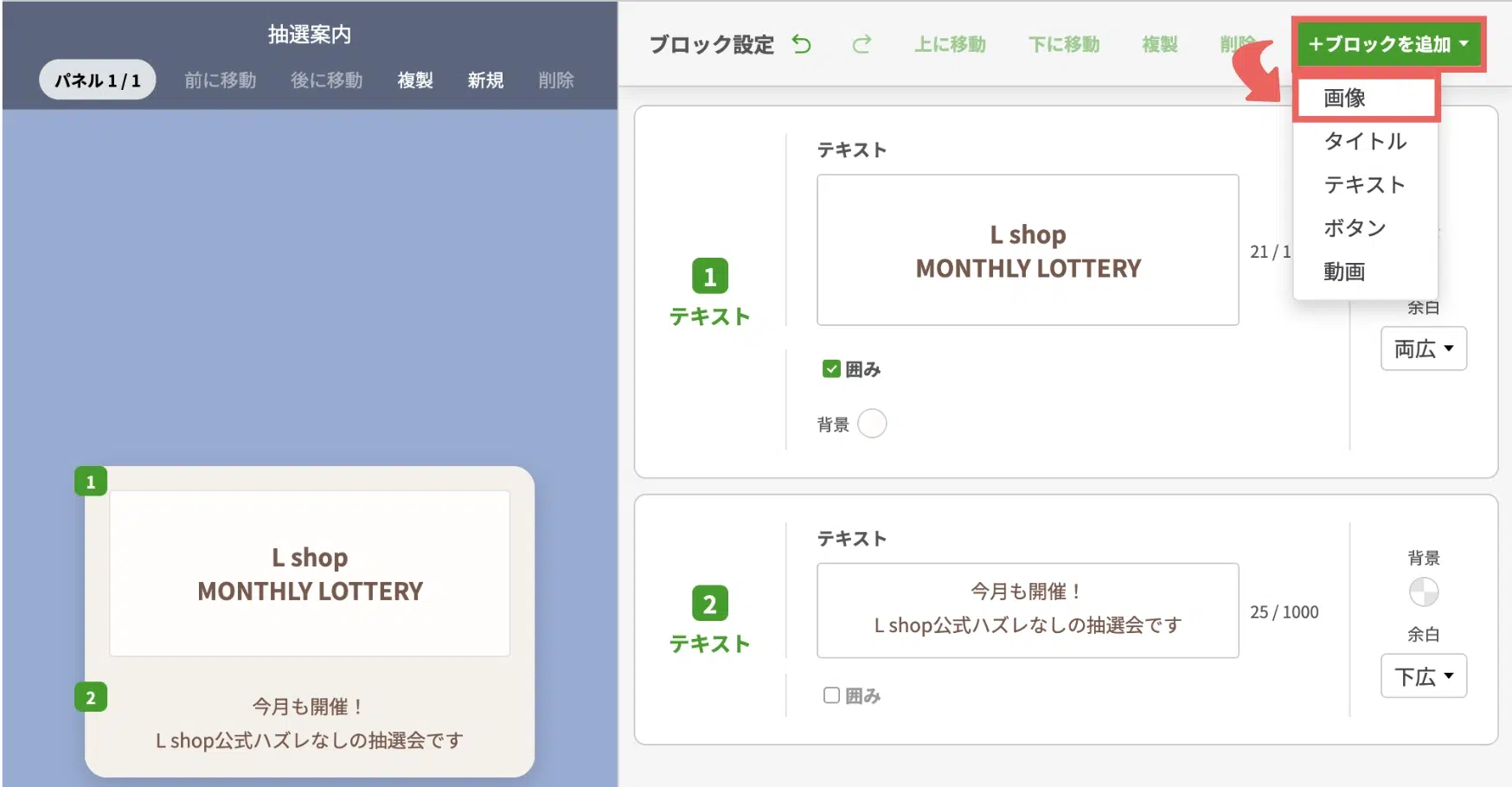
4. 右上の【+ブロックを追加】>【画像】を選択する


右上の【+ブロックを追加】>【画像】を選択するの画面


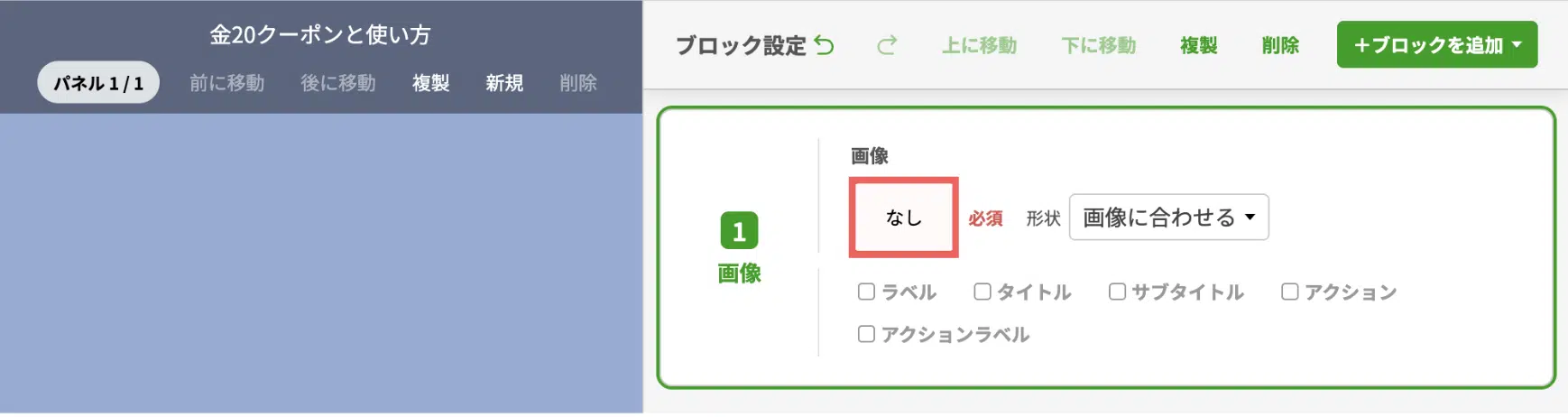
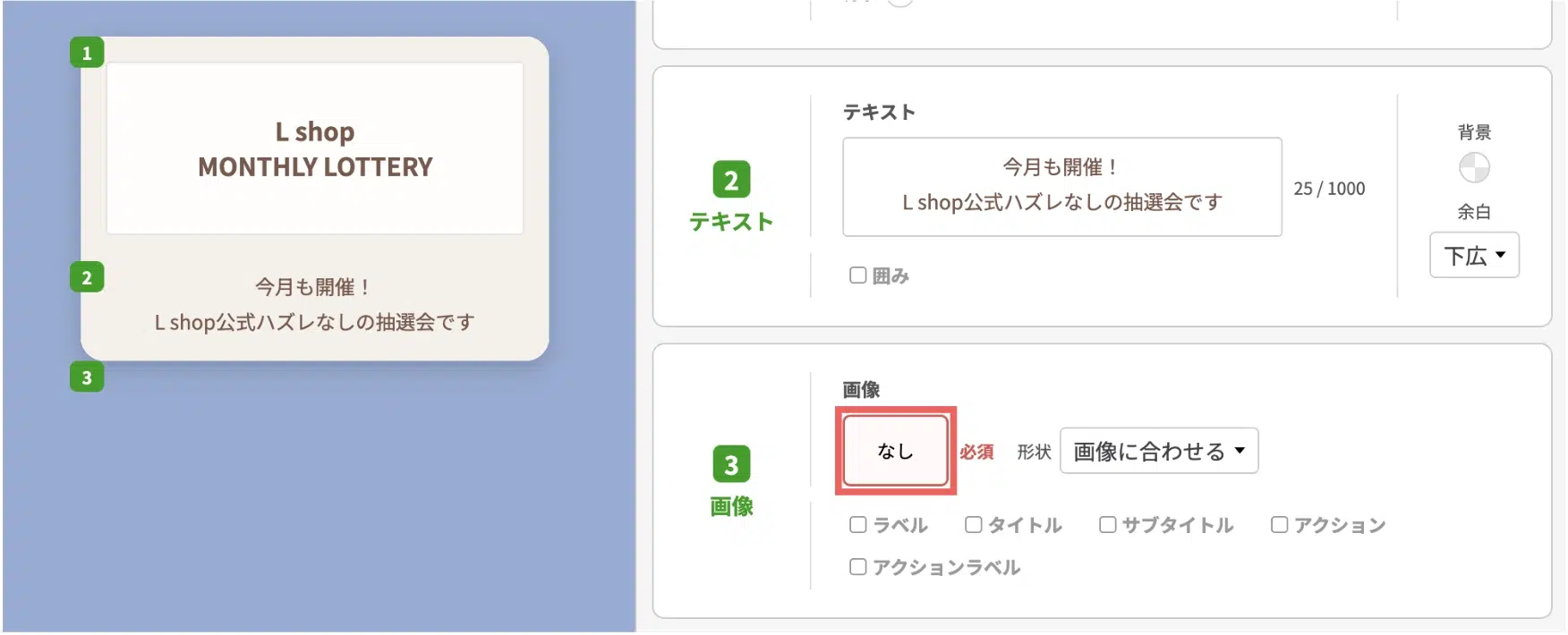
5. 【なし】をクリックする


【なし】をクリックするの画面


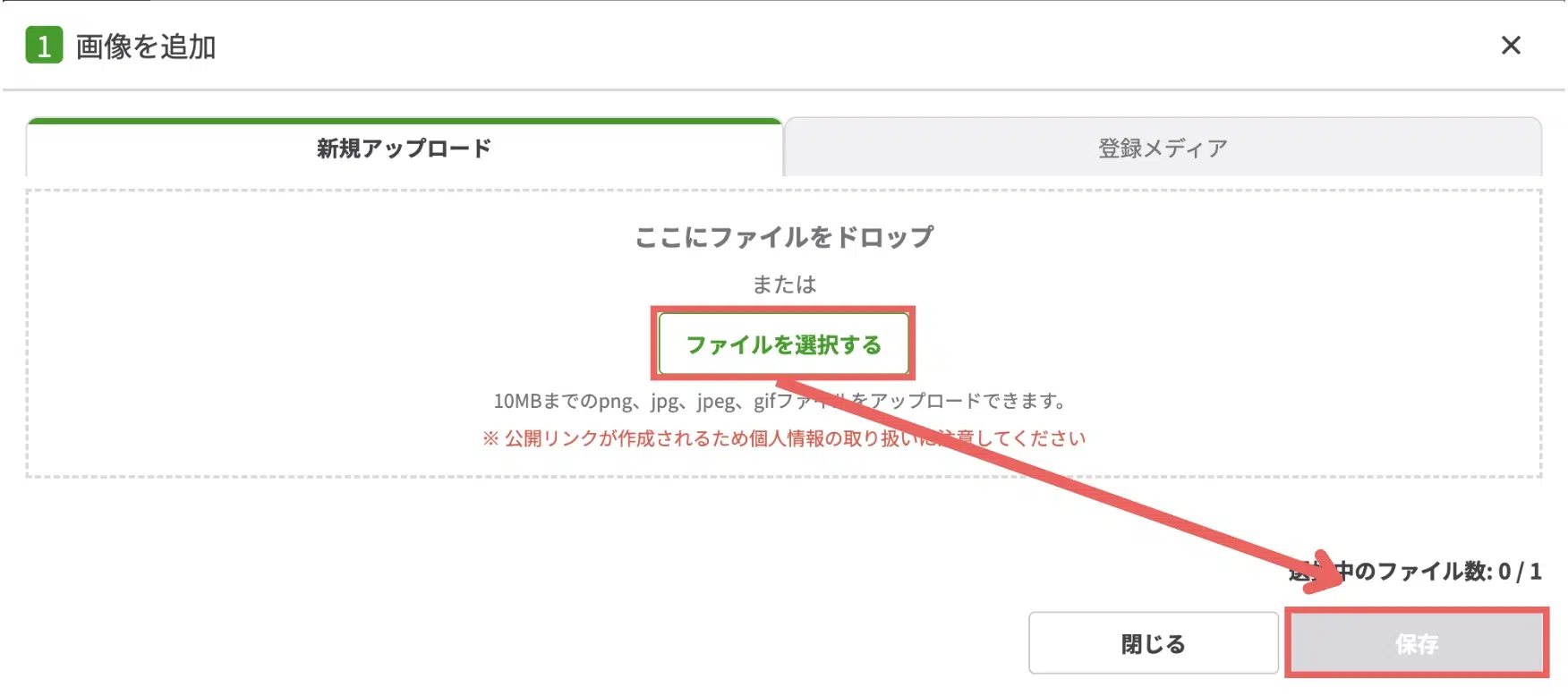
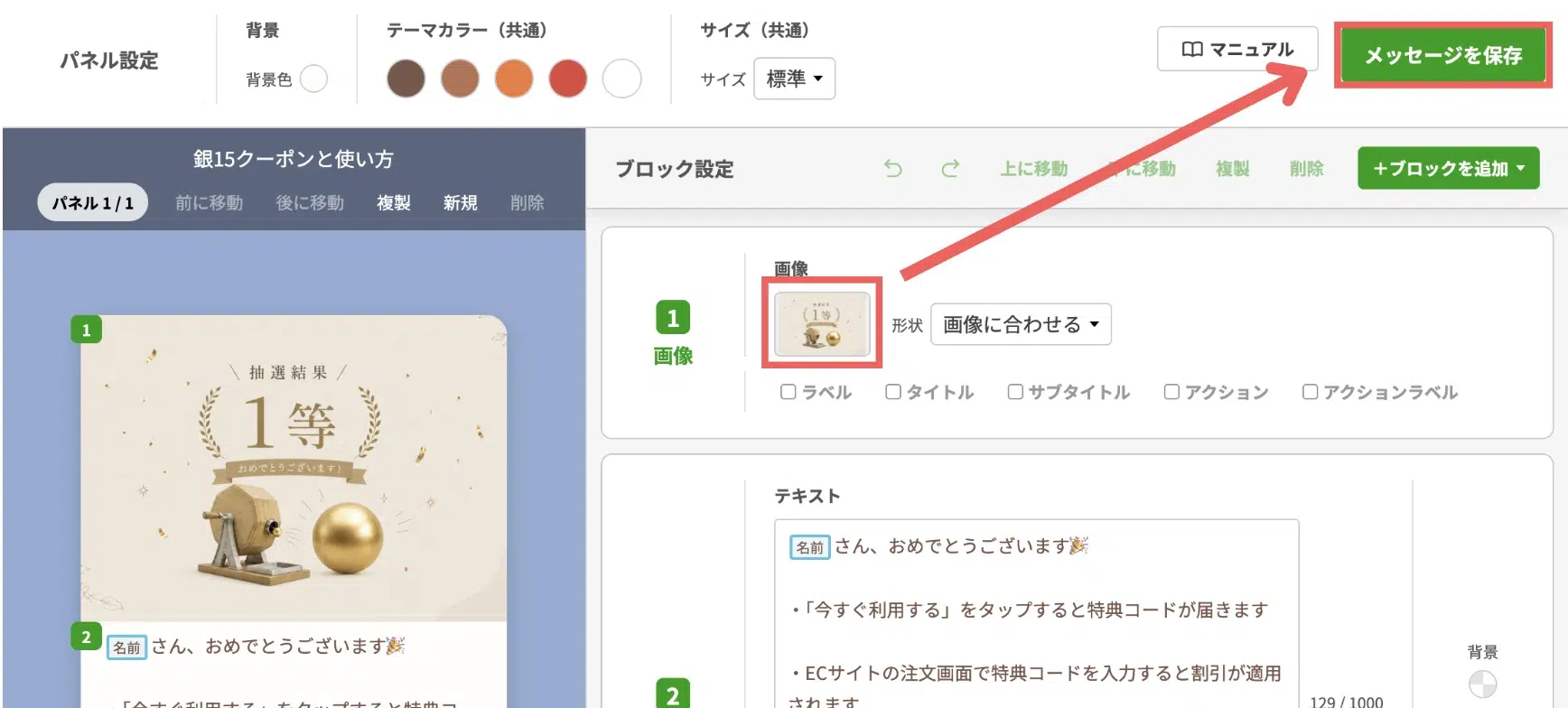
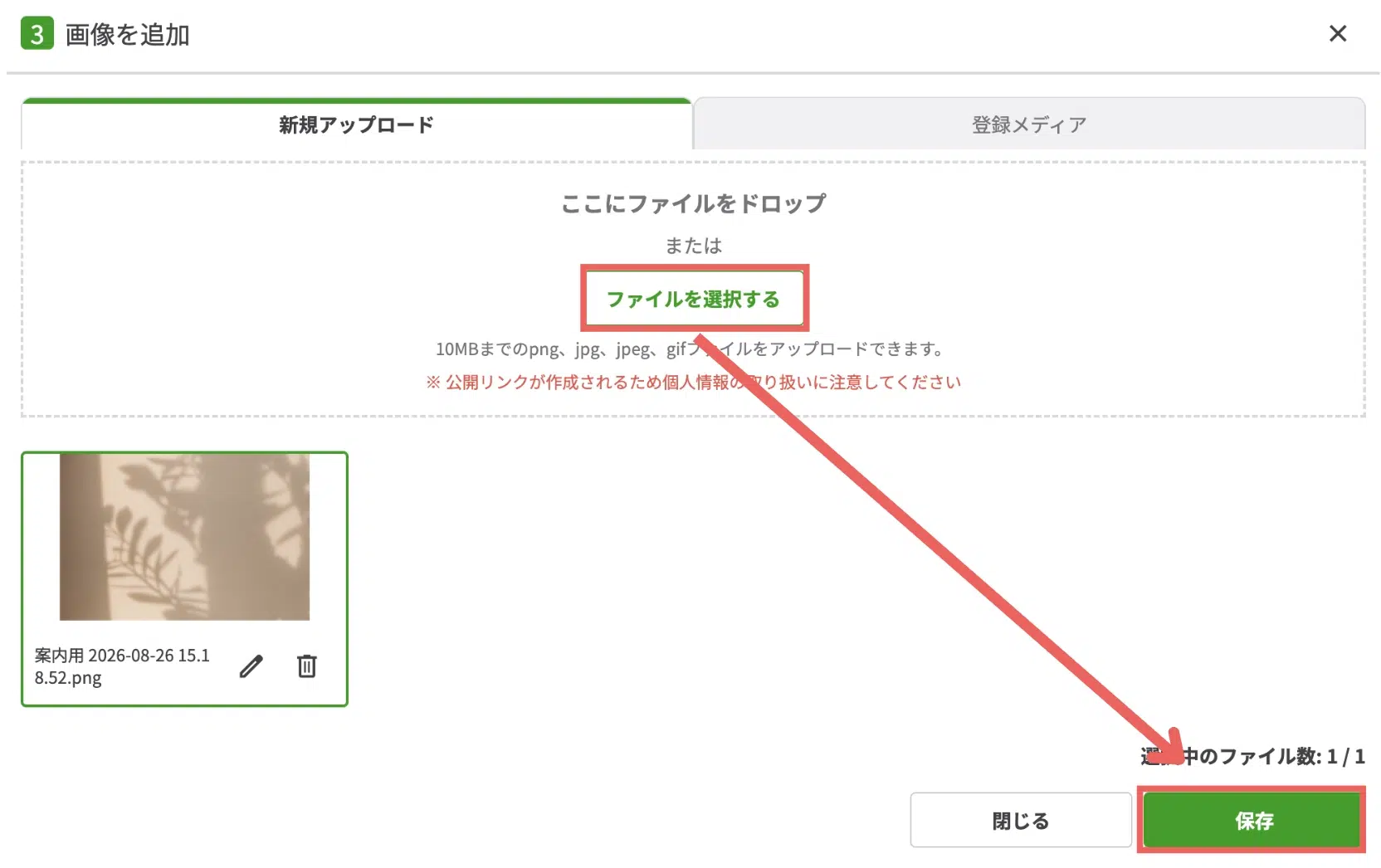
6. ポップアップ上で【ファイルを選択する】から結果発表の画像(1等用)を選び、【保存】をクリックする


ポップアップ上で【ファイルを選択する】から結果発表の画像(1等用)を選び、【保存】をクリックするの画面


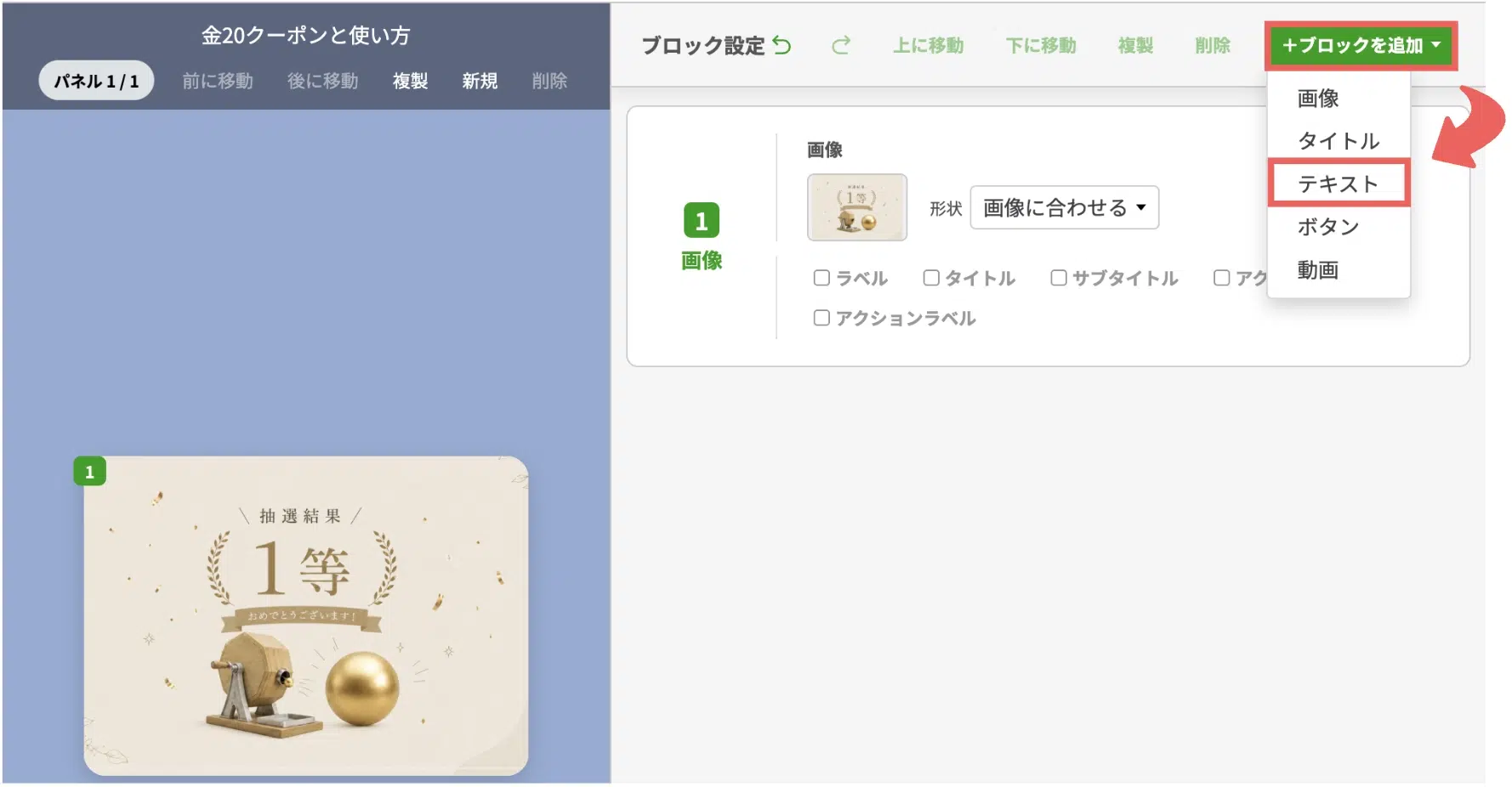
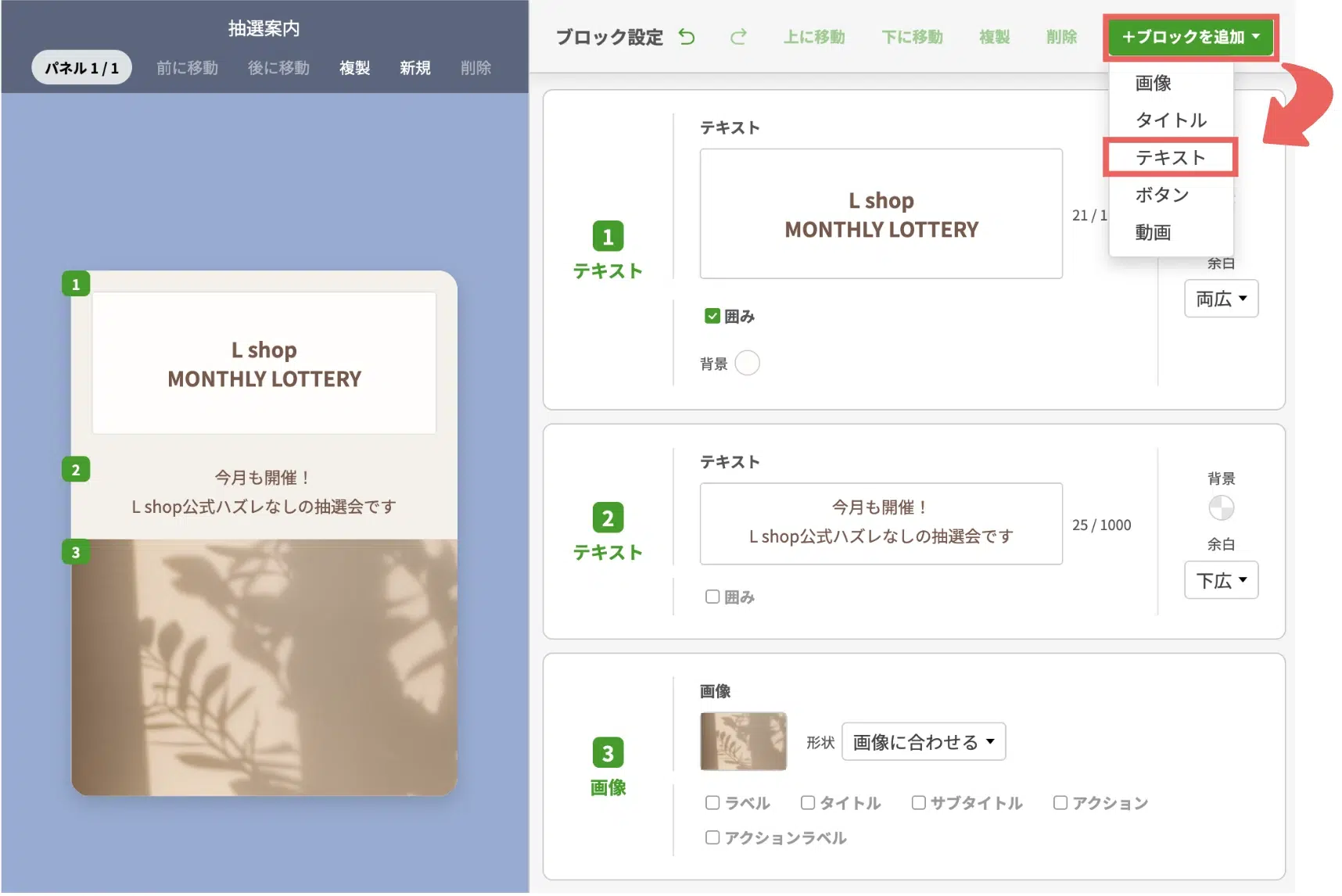
7. 右上の【+ブロックを追加】>【テキスト】を選択する


右上の【+ブロックを追加】>【テキスト】を選択するの画面


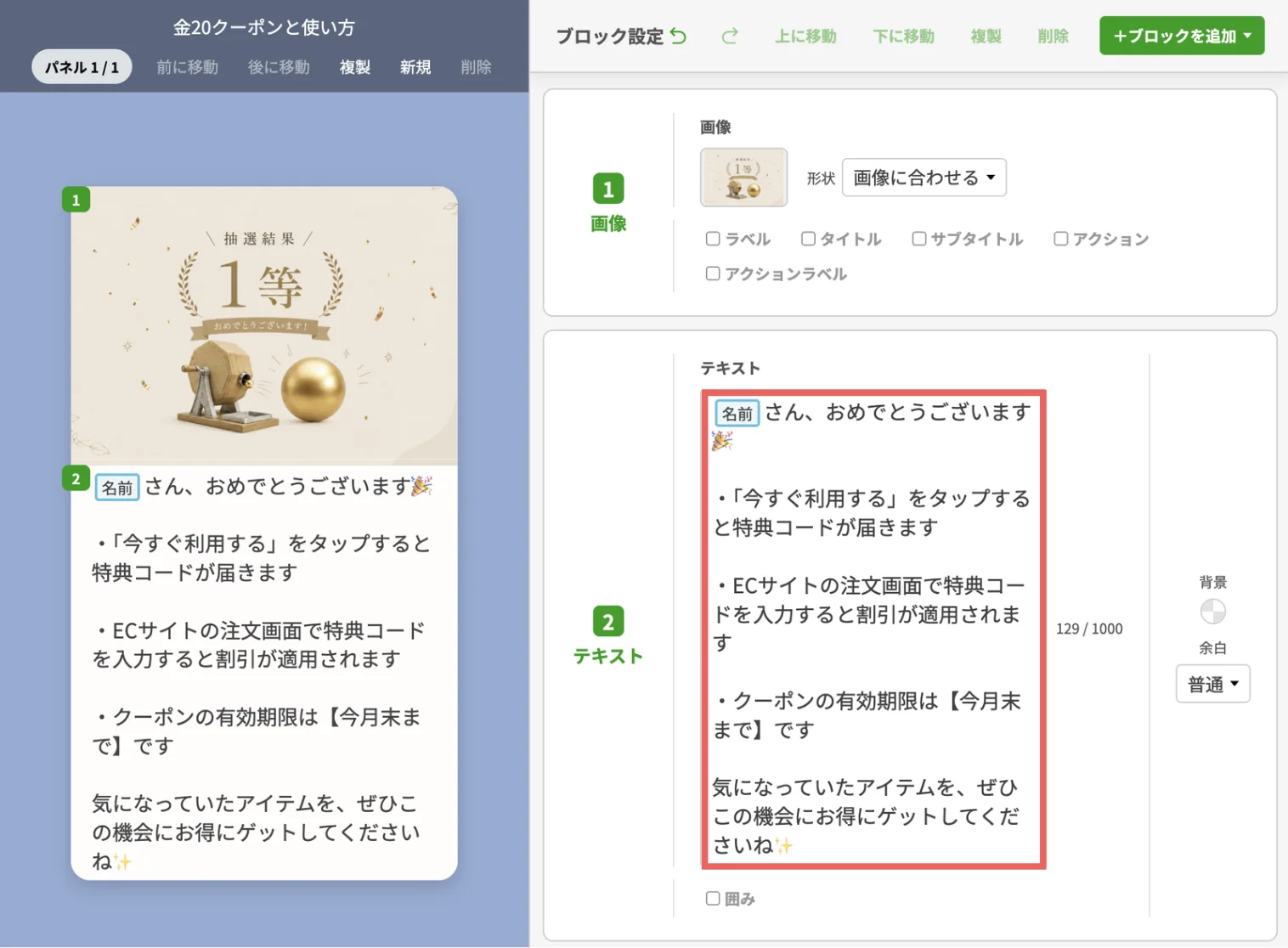
8. テキストに、クーポンの使い方を案内するメッセージを入力する


テキストに、クーポンの使い方を案内するメッセージを入力するの画面


入力したメッセージは以下です。

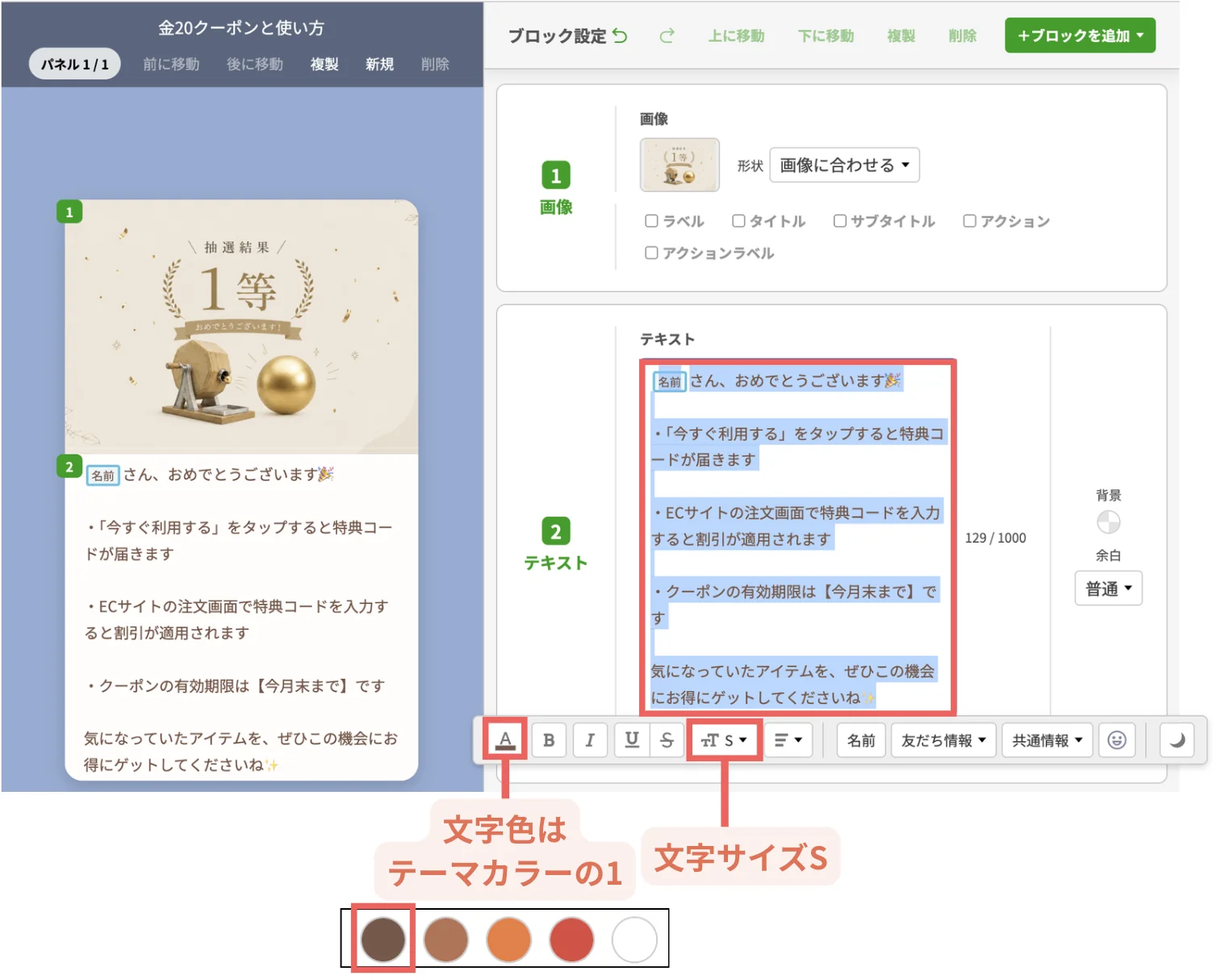
[name]さん、おめでとうございます


・「今すぐ利用する」をタップすると特典コードが届きます


・ECサイトの注文画面で特典コードを入力すると割引が適用されます


・クーポンの有効期限は【今月末まで】です


気になっていたアイテムを、ぜひこの機会にお得にゲットしてくださいね


説明用アイコン
メッセージに箇条書きを含む際には、行間を設けると読みやすくなります。


9. テキストの全範囲を選択したら、文字色は「テーマカラーの1」文字サイズは「S」に変更する


テキストの全範囲を選択したら、文字色は「テーマカラーの1」文字サイズは「S」に変更するの画面


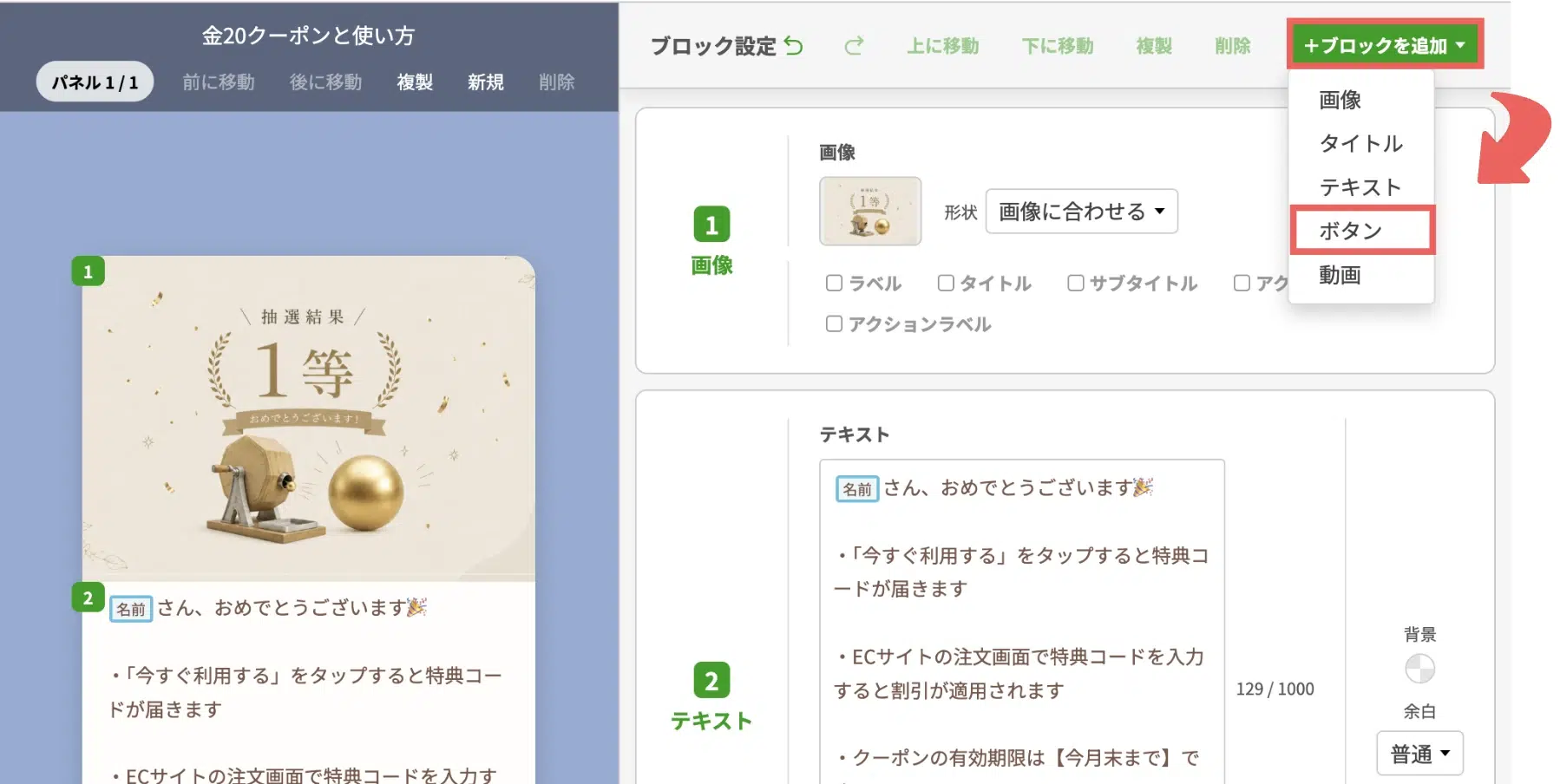
10. 右上の【+ブロックを追加】>【ボタン】を選択する


右上の【+ブロックを追加】>【ボタン】を選択するの画面


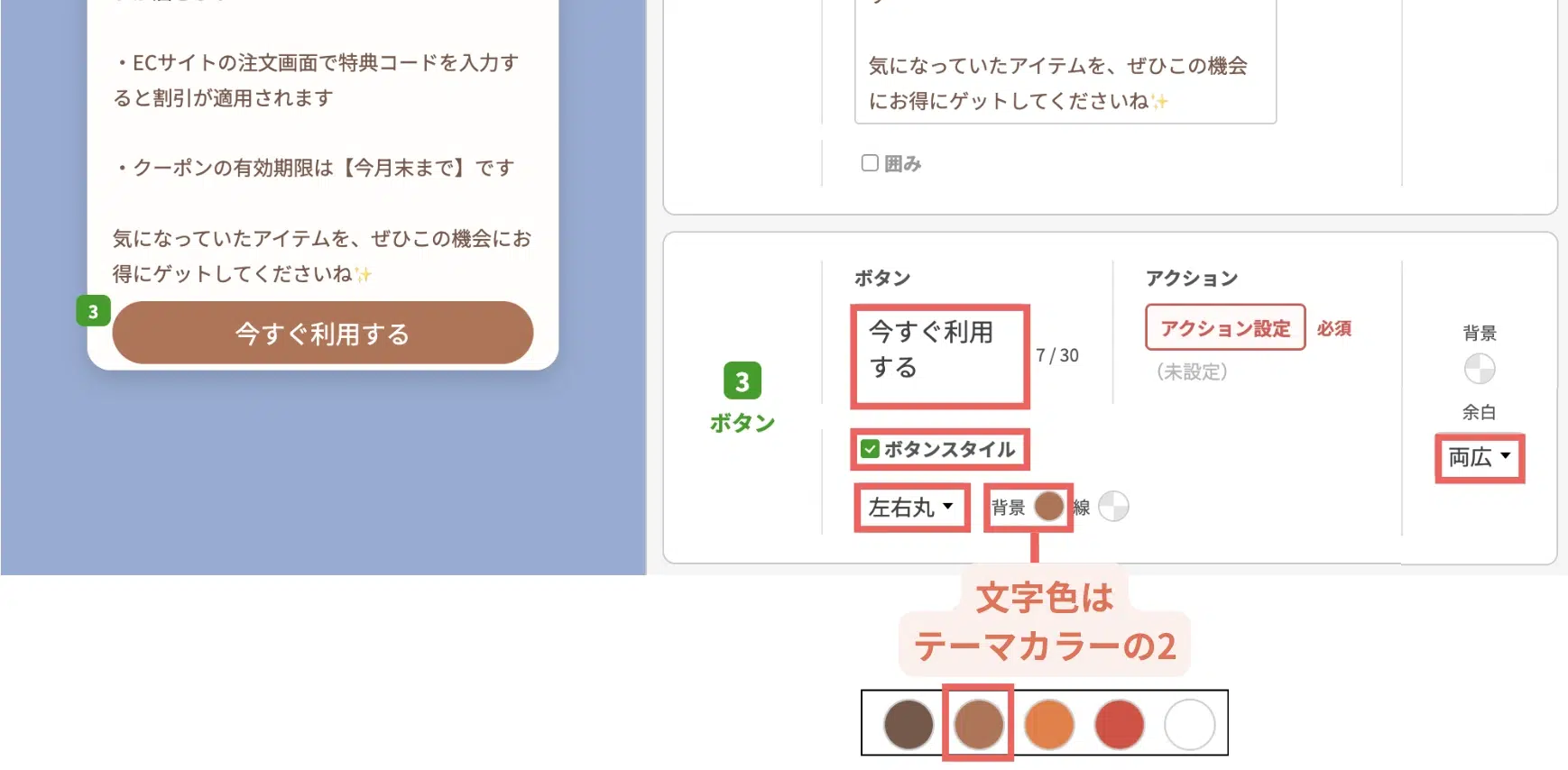
11. ボタン名に「今すぐ利用する」と入力し、「ボタンスタイル」にチェック>ボタンデザインは「左右丸」>ボタンの背景は「テーマカラーの2」を選択する


ボタン名に「今すぐ利用する」と入力し、「ボタンスタイル」にチェック>ボタンデザインは「左右丸」>ボタンの背景は「テーマカラーの2」を選択するの画面


好みに応じて、余白も設定しましょう。見本では「両広」を選択しています。


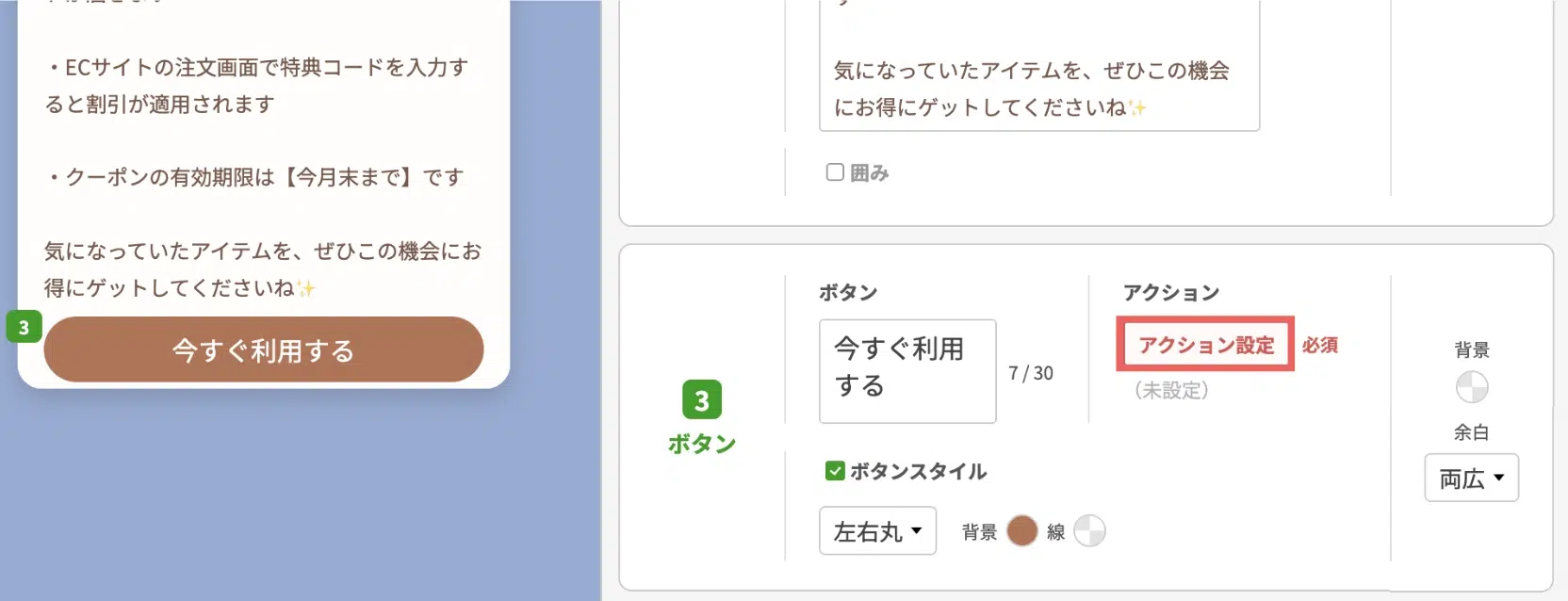
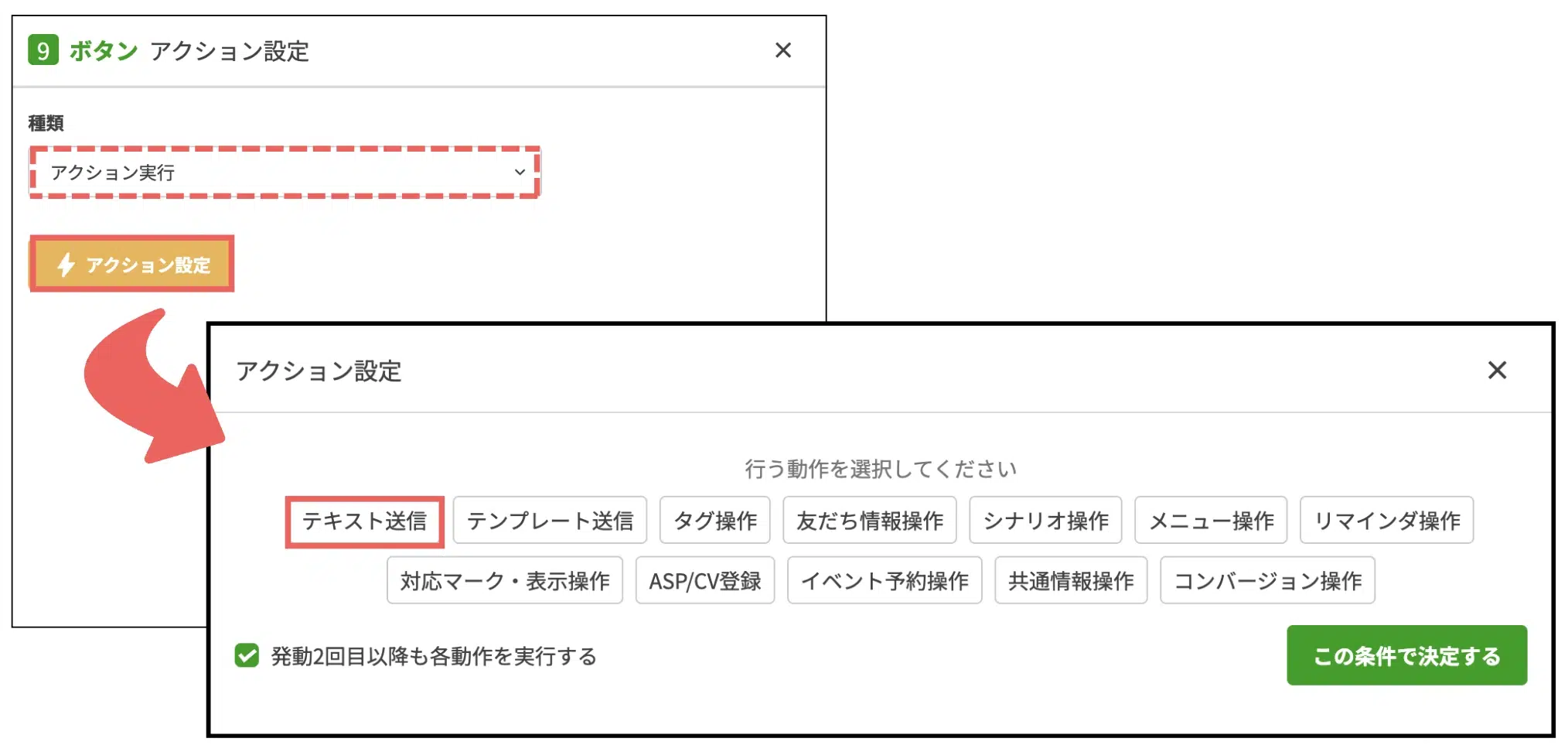
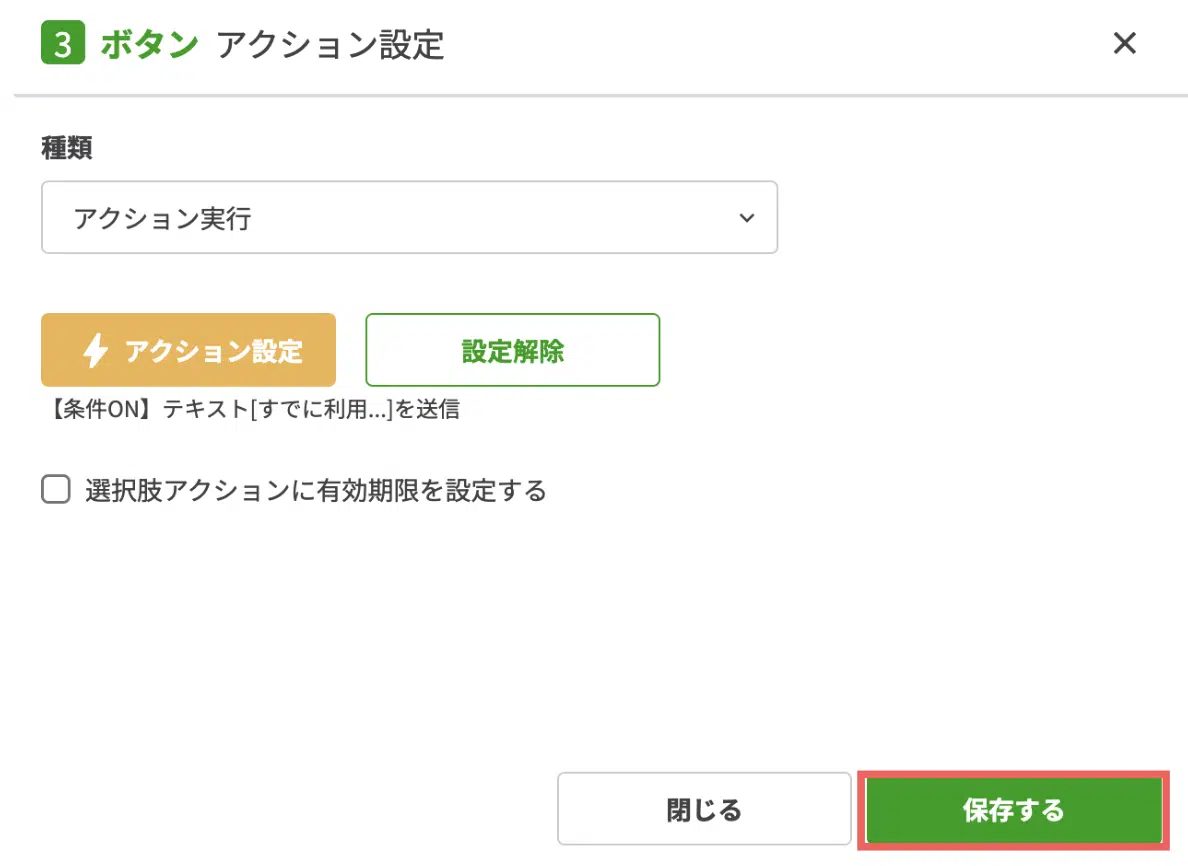
12. 【アクション設定】をクリックする


【アクション設定】をクリックするの画面


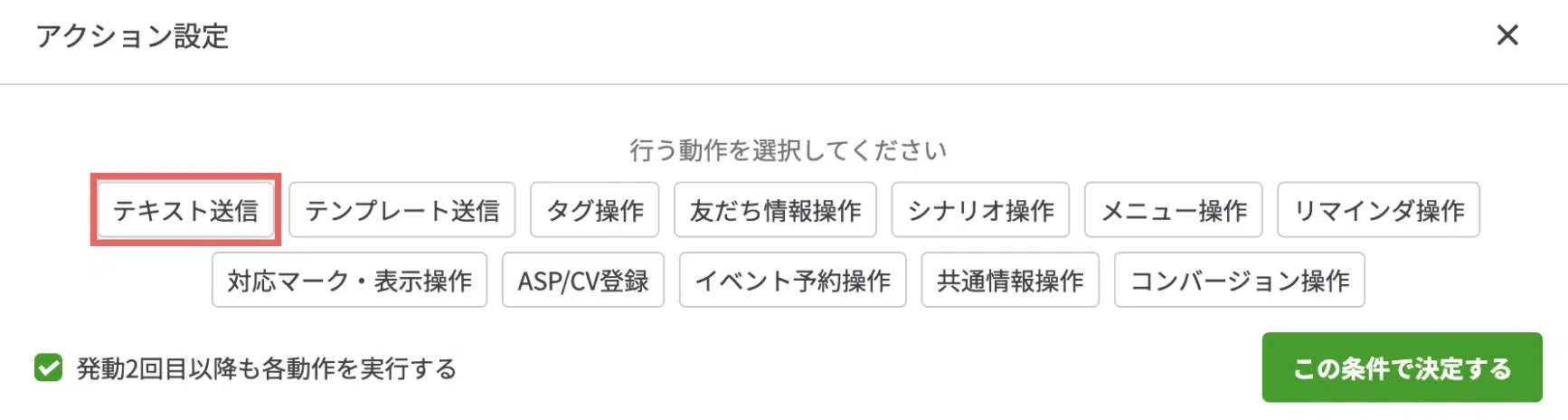
13. ポップアップが表示されたら「アクション実行」を選択したまま、【アクション設定】>【テキスト送信】をクリックする


ポップアップが表示されたら「アクション実行」を選択したまま、【アクション設定】>【テキスト送信】をクリックするの画面


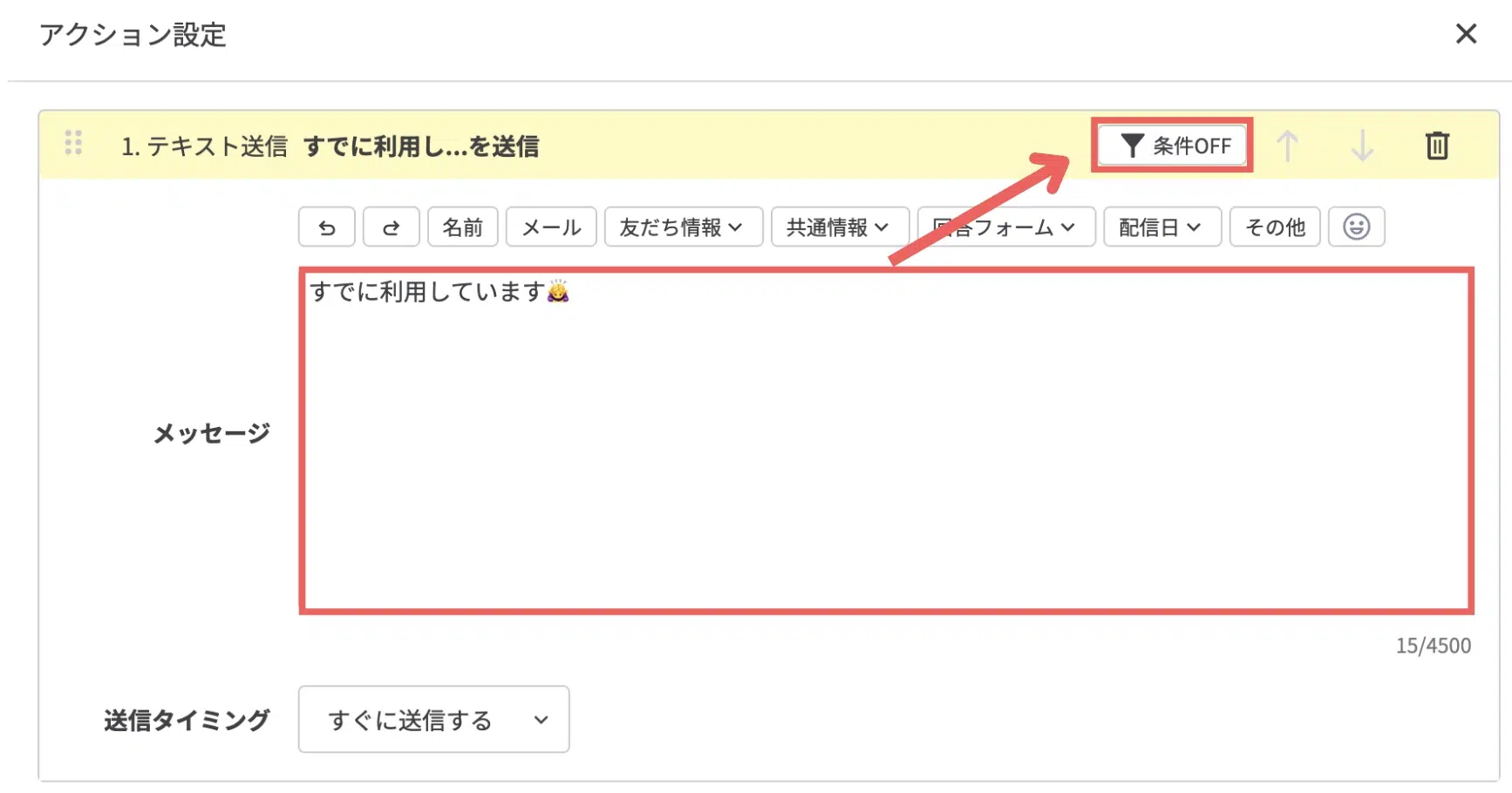
14. すでにクーポンを利用した方が、もう一度「今すぐ利用する」をタップした際に送るメッセージを入力し、【条件OFF】をクリックする


すでにクーポンを利用した方が、もう一度「今すぐ利用する」をタップした際に送るメッセージを入力し、【条件OFF】をクリックするの画面


以下のメッセージを入力しました。

すでに利用しています


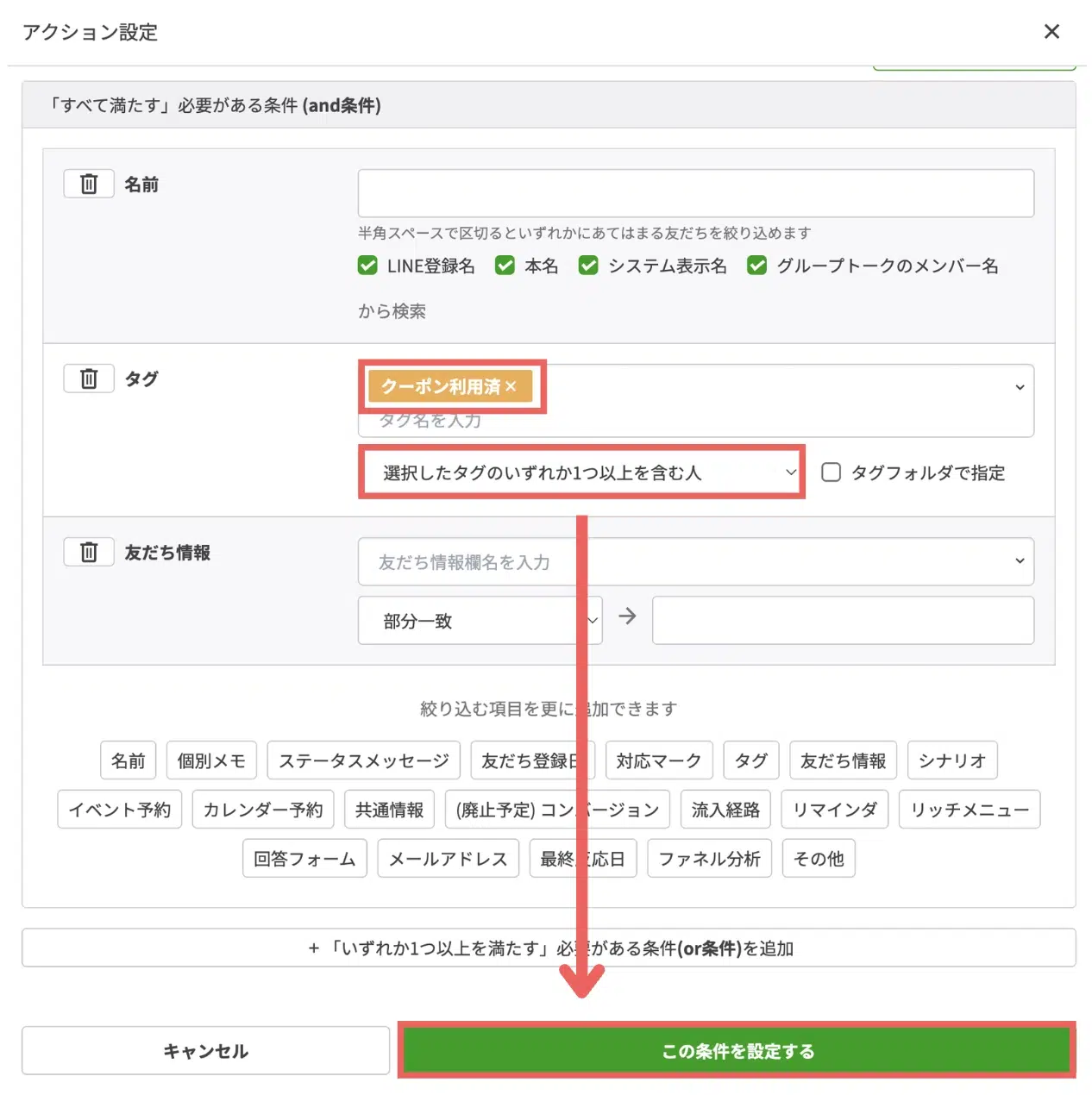
15. クーポン利用済の方にしぼって上記のメッセージを送るため、条件は「クーポン利用済」のタグ>「選択したタグのいずれか1つ以上を含む人」を設定する


クーポン利用済の方にしぼって上記のメッセージを送るため、条件は「クーポン利用済」のタグ>「選択したタグのいずれか1つ以上を含む人」を設定するの画面


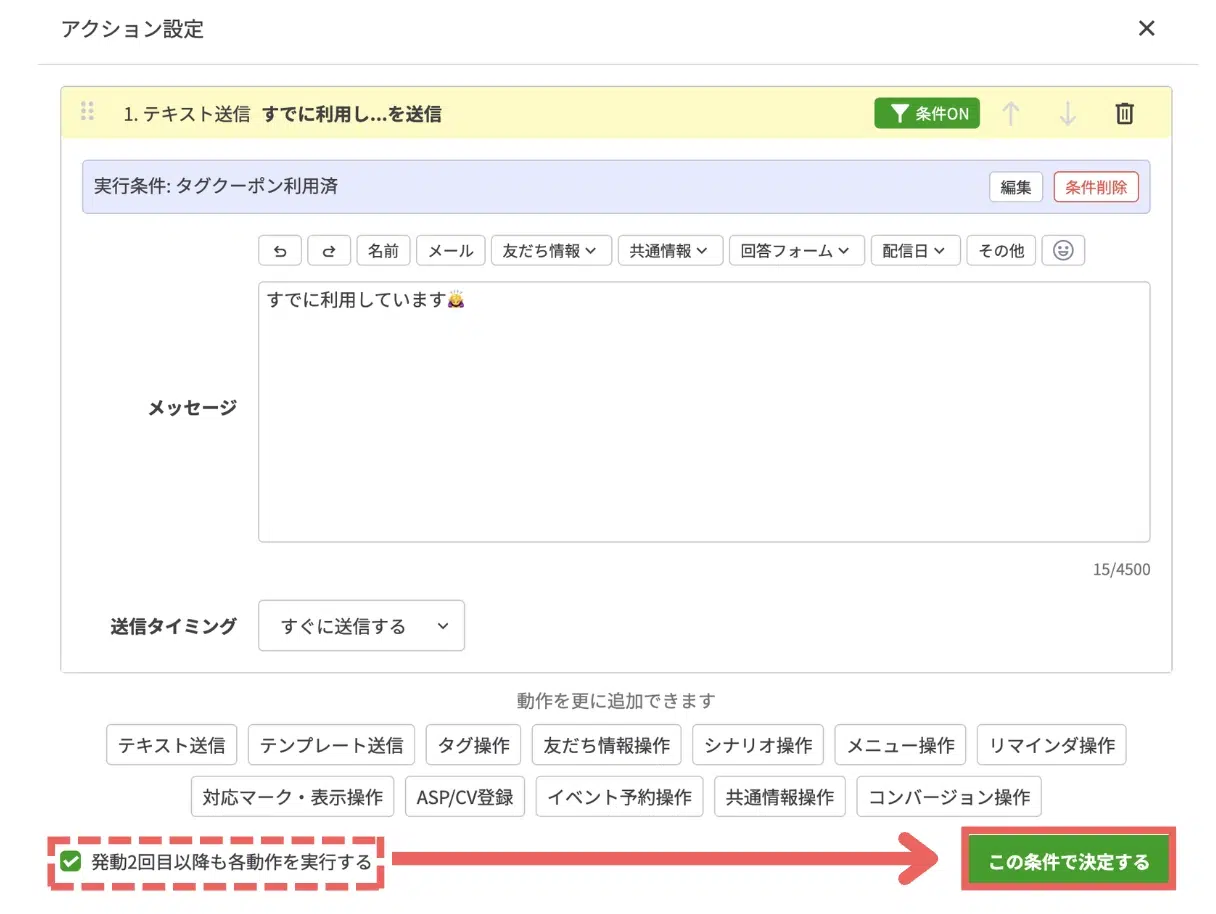
16. 何度タップしても同じ反応を返したいので「発動2回目以降も各動作を実行する」にチェックを入れたまま、【この条件で決定する】をクリックする


何度タップしても同じ反応を返したいので「発動2回目以降も各動作を実行する」にチェックを入れたまま、【この条件で決定する】をクリックするの画面


17. ボタンのポップアップに戻ったら【保存する】をクリックする


ボタンのポップアップに戻ったら【保存する】をクリックするの画面


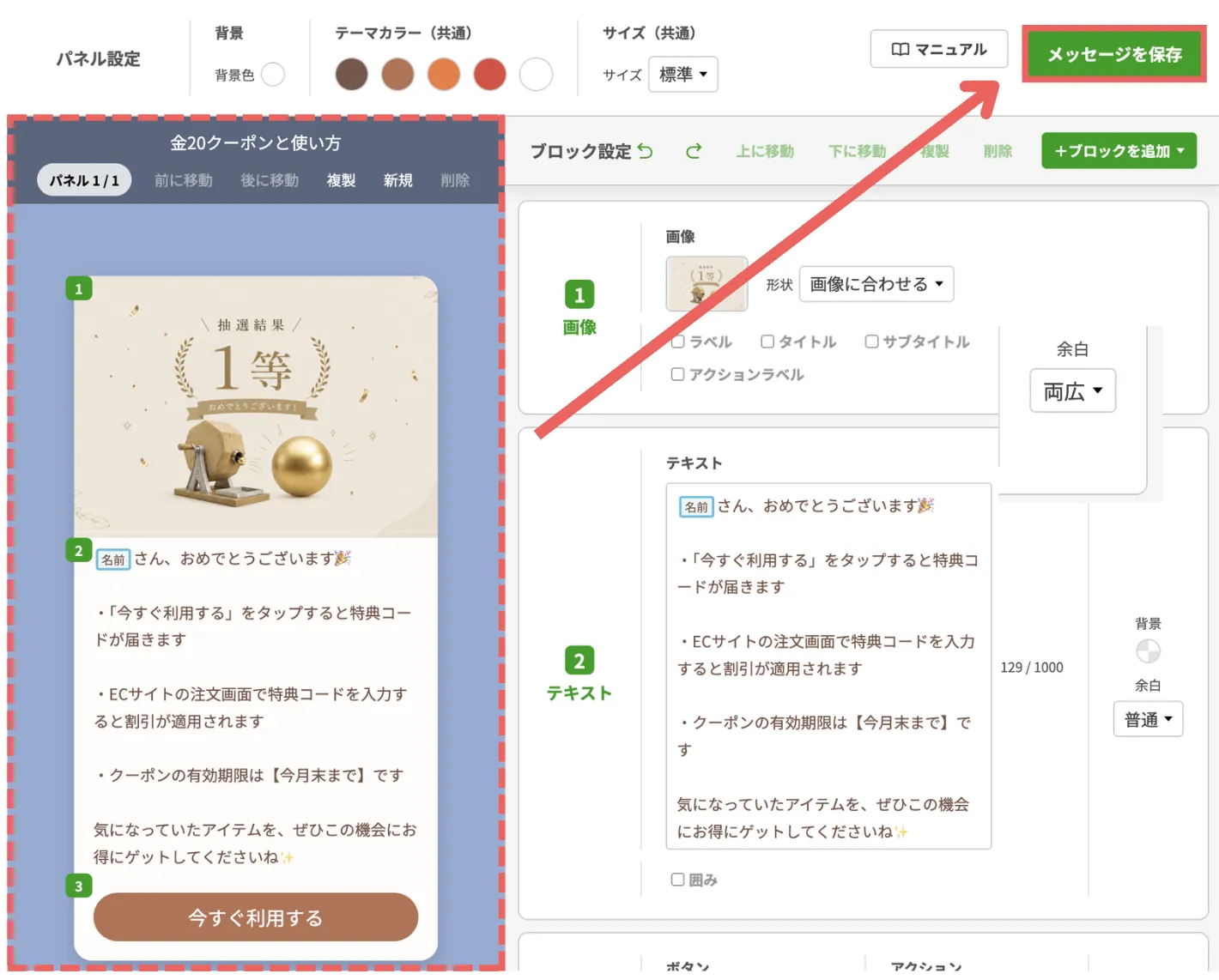
18. メッセージを編集する画面に戻ったら、プレビューを確認して【メッセージを保存】をクリックする


メッセージを編集する画面に戻ったら、プレビューを確認して【メッセージを保存】をクリックするの画面


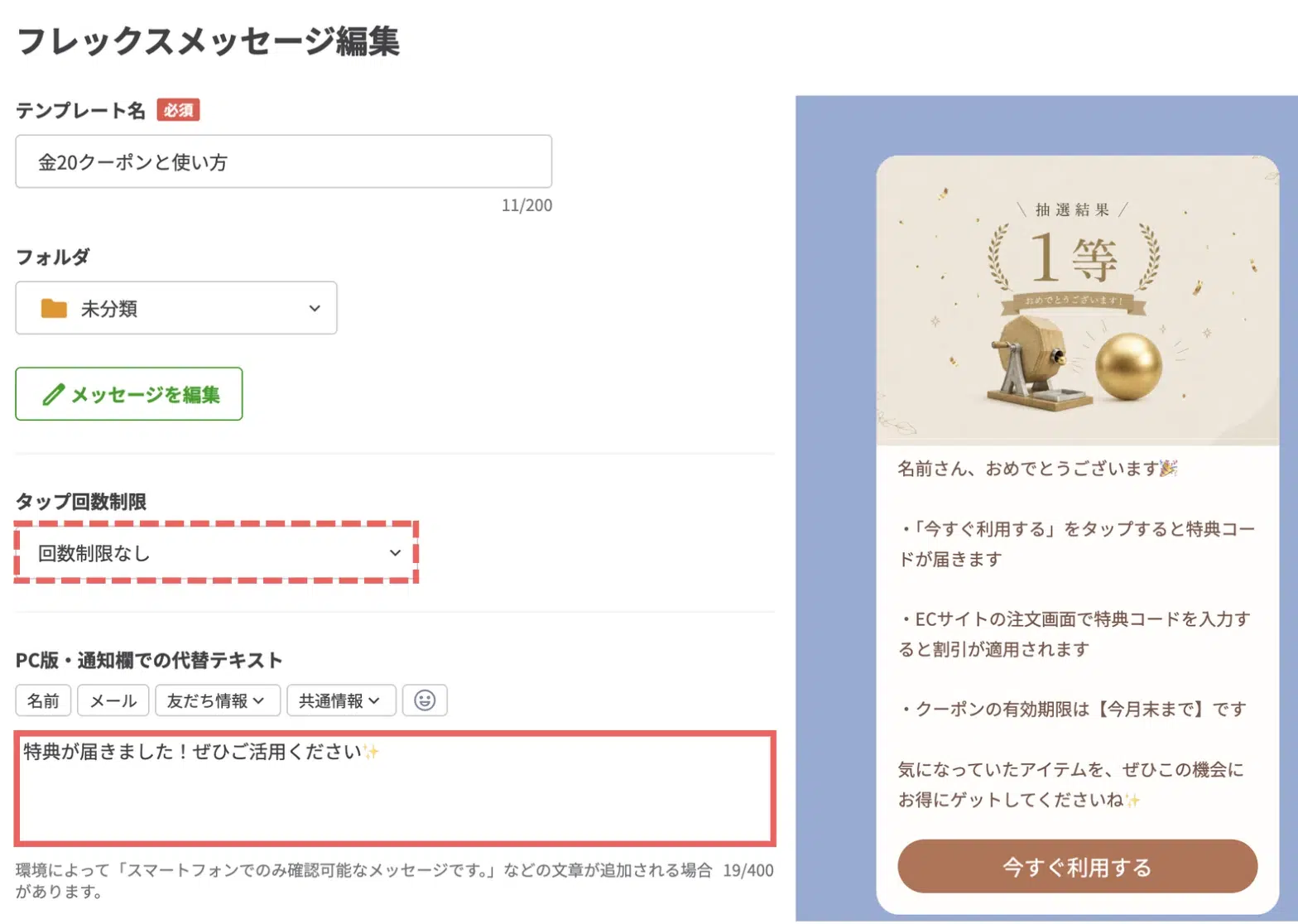
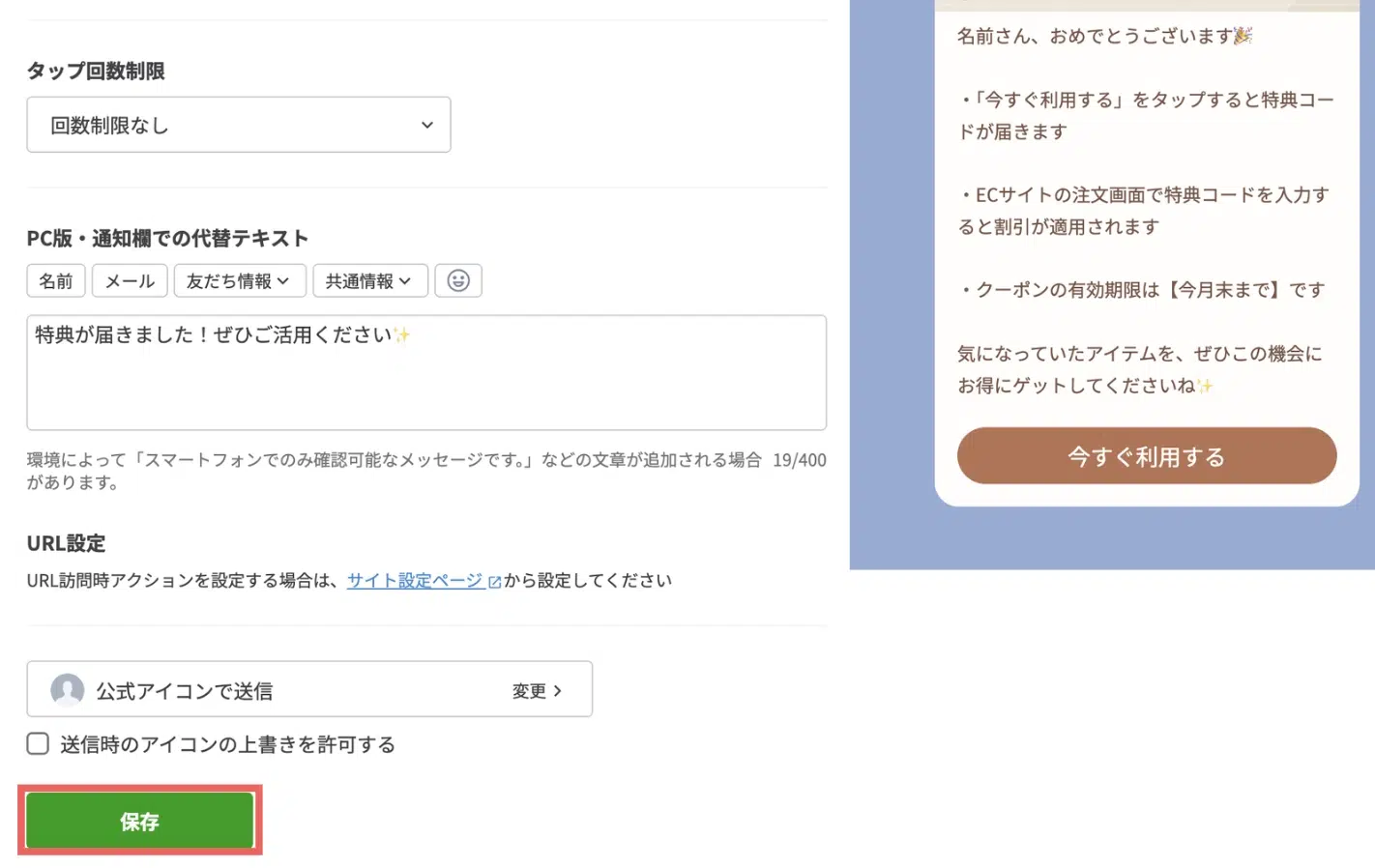
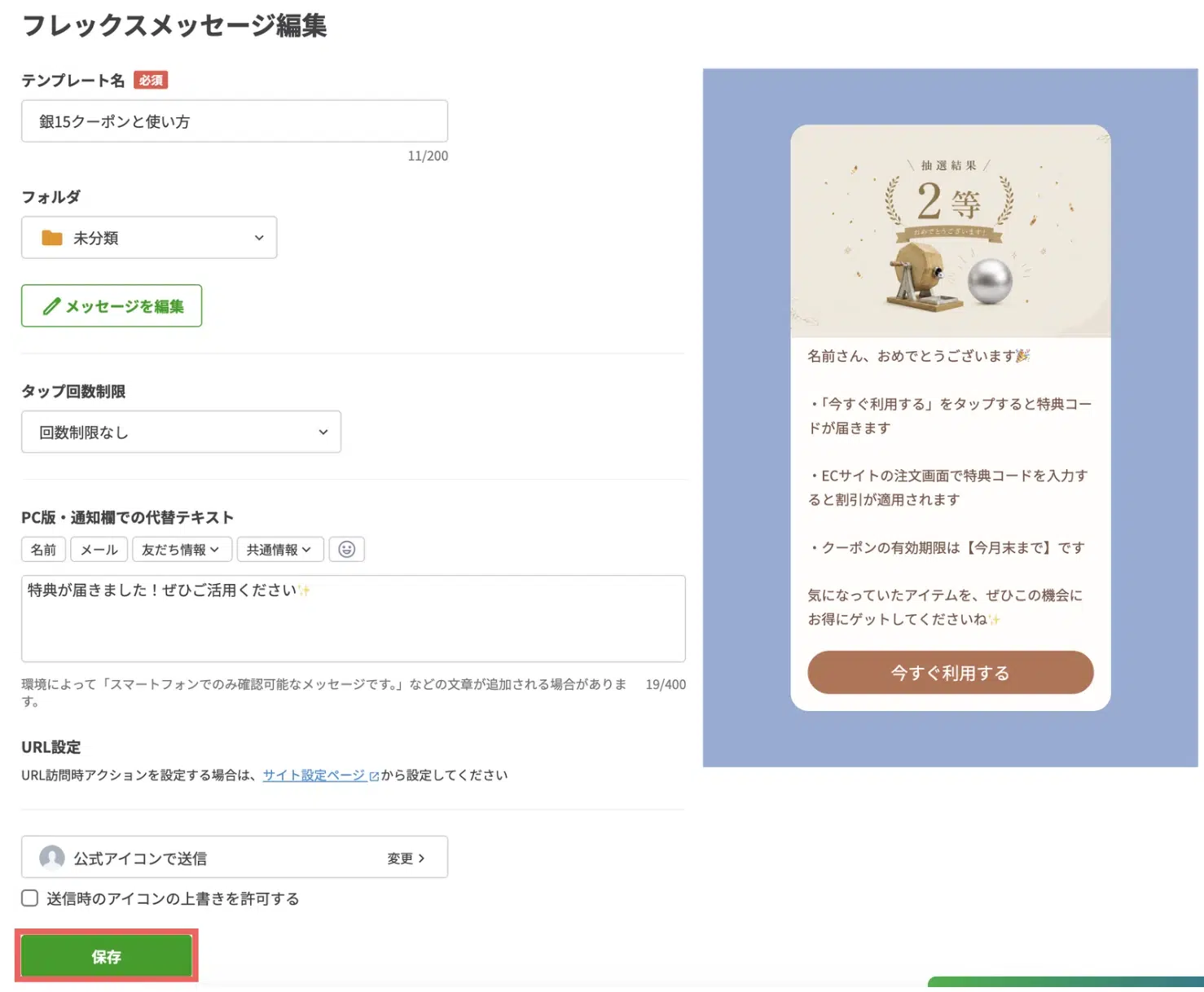
19. 「フレックスメッセージ編集」の画面に戻ったら「回数制限なし」を選択したまま、PC版・通知欄での代替テキストを入力する


「フレックスメッセージ編集」の画面に戻ったら「回数制限なし」を選択したまま、PC版・通知欄での代替テキストを入力するの画面


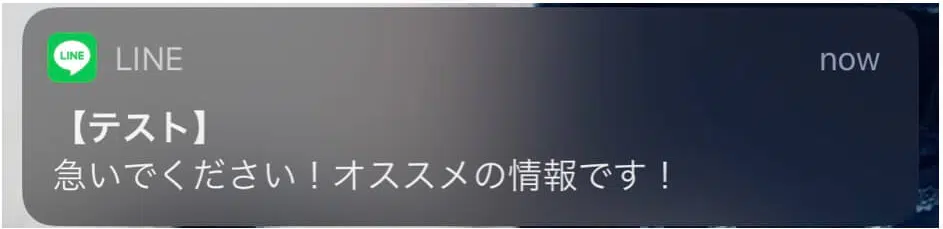
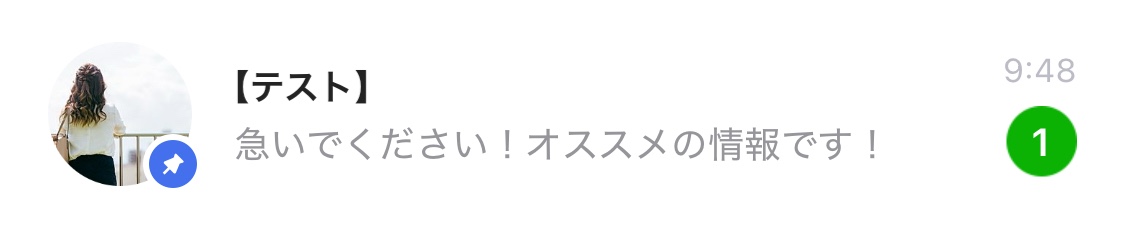
PC版・通知欄での代替テキストは、通知やトーク一覧に表示される文言です。設定すると、以下のように表示されます。


【通知画面】

【通知画面】の画面


【LINEのトーク一覧画面】

【LINEのトーク一覧画面】の画面


今回は「特典が届きました!ぜひご活用ください」と設定し、友だちがトーク一覧画面に戻っても特典が届いていることがわかるようにしました。


20. 最後に【保存】をクリックする


最後に【保存】をクリックするの画面


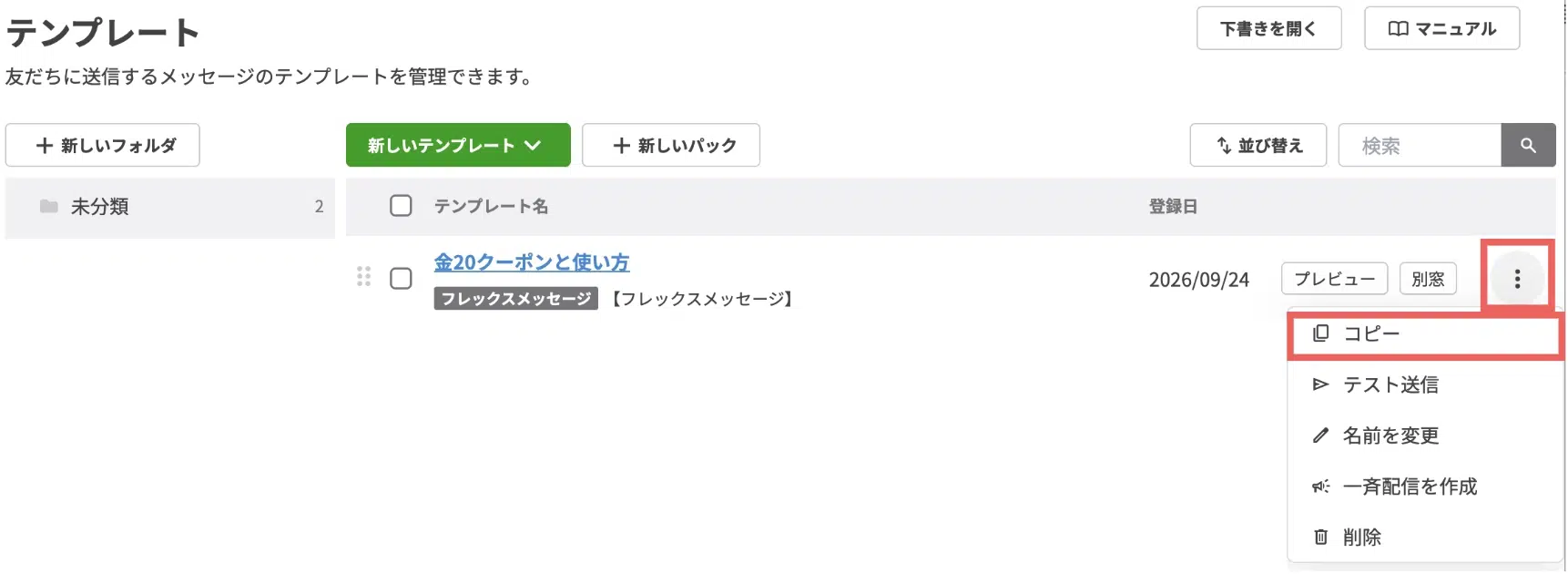
ここから、銀・銅・白用のテンプレートも複製していきます。


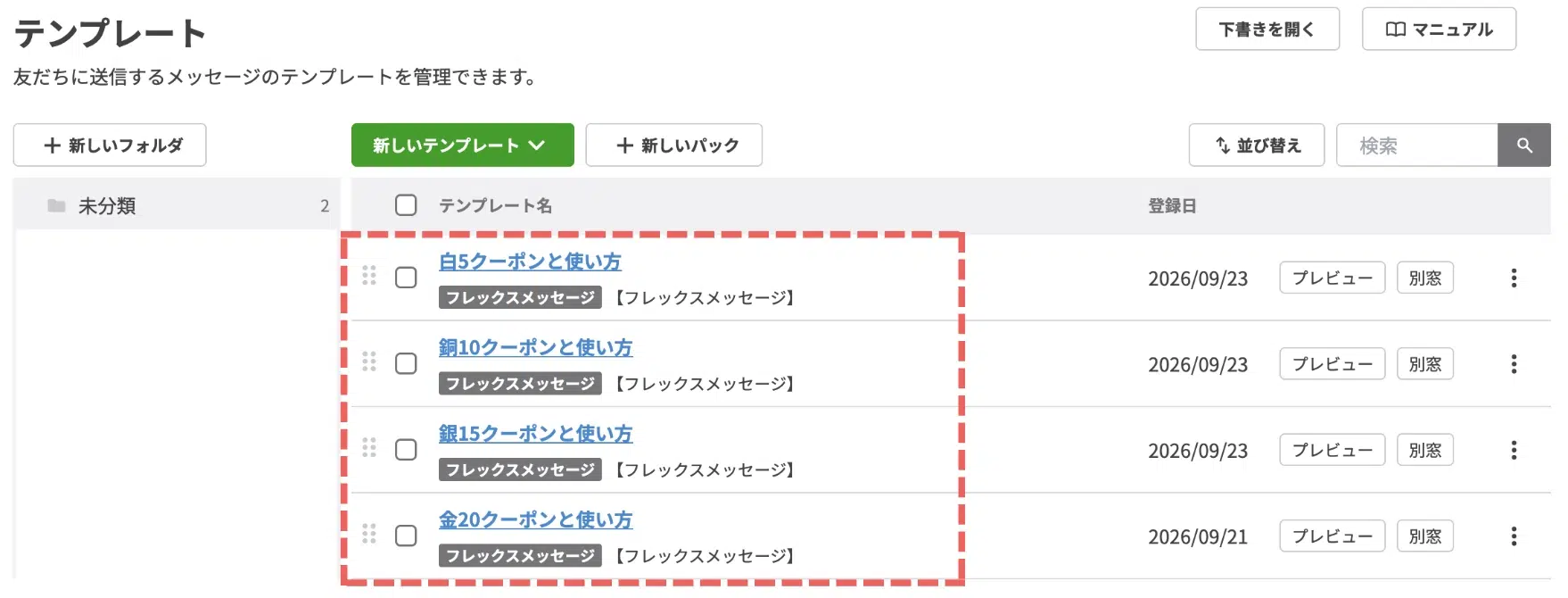
21. テンプレート一覧に戻ったら、今作成した「金20クーポンと使い方」の右端にある【︙】>【コピー】を選択する


テンプレート一覧に戻ったら、今作成した「金20クーポンと使い方」の右端にある【︙】>【コピー】を選択するの画面


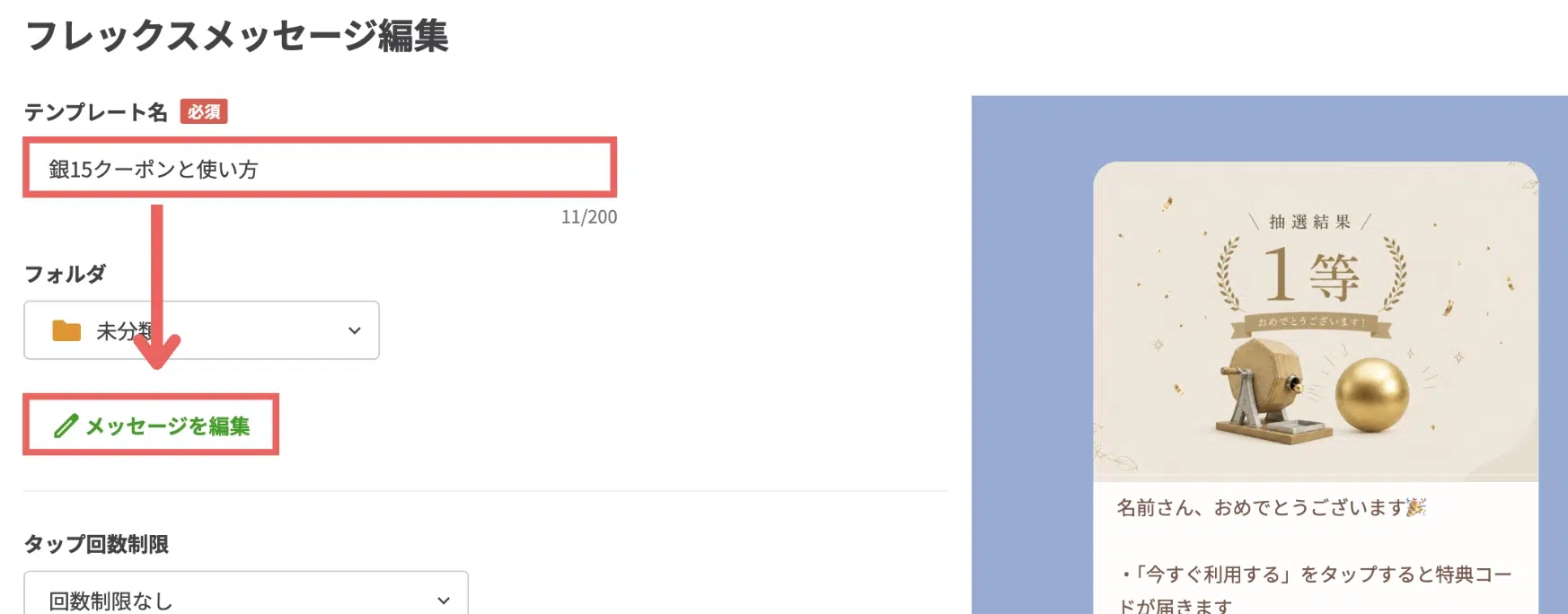
22. テンプレート名を「銀15クーポンと使い方※」に変更し、【メッセージを編集】をクリックする※2回目は「銅10クーポンと使い方」、3回目は「白5クーポンと〜」にします


テンプレート名を「銀15クーポンと使い方※」に変更し、【メッセージを編集】をクリックする※2回目は「銅10クーポンと使い方」、3回目は「白5クーポンと〜」にしますの画面


23. 画像をクリックし、結果発表の画像(2等用)※に変更したら【メッセージを保存】をクリックする※2回目は3等用、3回目は4等用の画像を選択します


画像をクリックし、結果発表の画像(2等用)※に変更したら【メッセージを保存】をクリックする※2回目は3等用、3回目は4等用の画像を選択しますの画面


24. 【保存】をクリックする


【保存】をクリックするの画面


25. 21〜24の手順を繰り返し、銅と白用のテンプレートも作成する


21〜24の手順を繰り返し、銅と白用のテンプレートも作成するの画面


合計4つのテンプレートができたら完成です。

5.自動応答を設定する

自動応答は、友だちがキーワードを送信した際に、メッセージを自動返信する機能です。


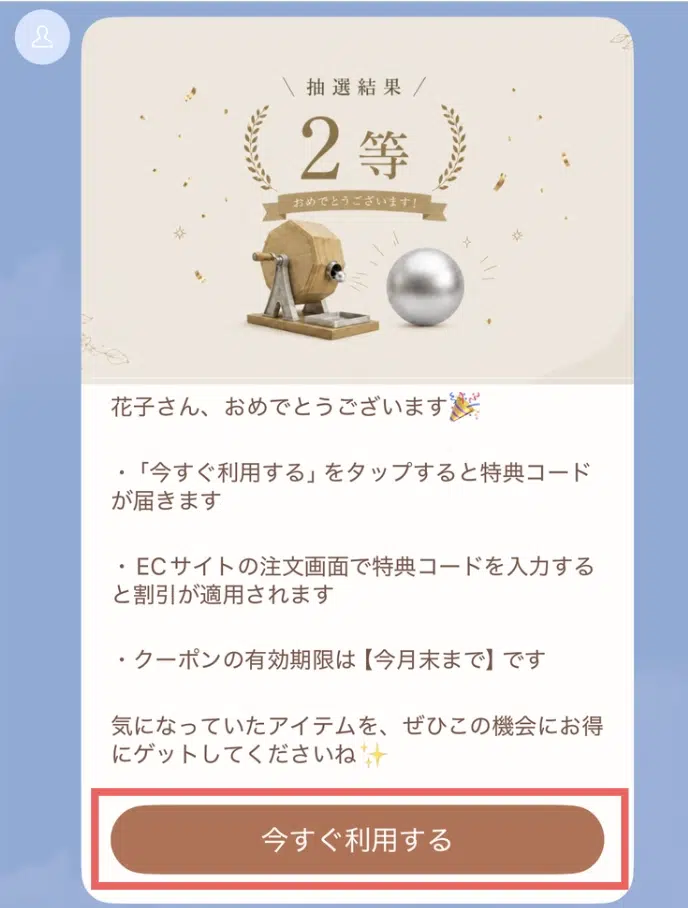
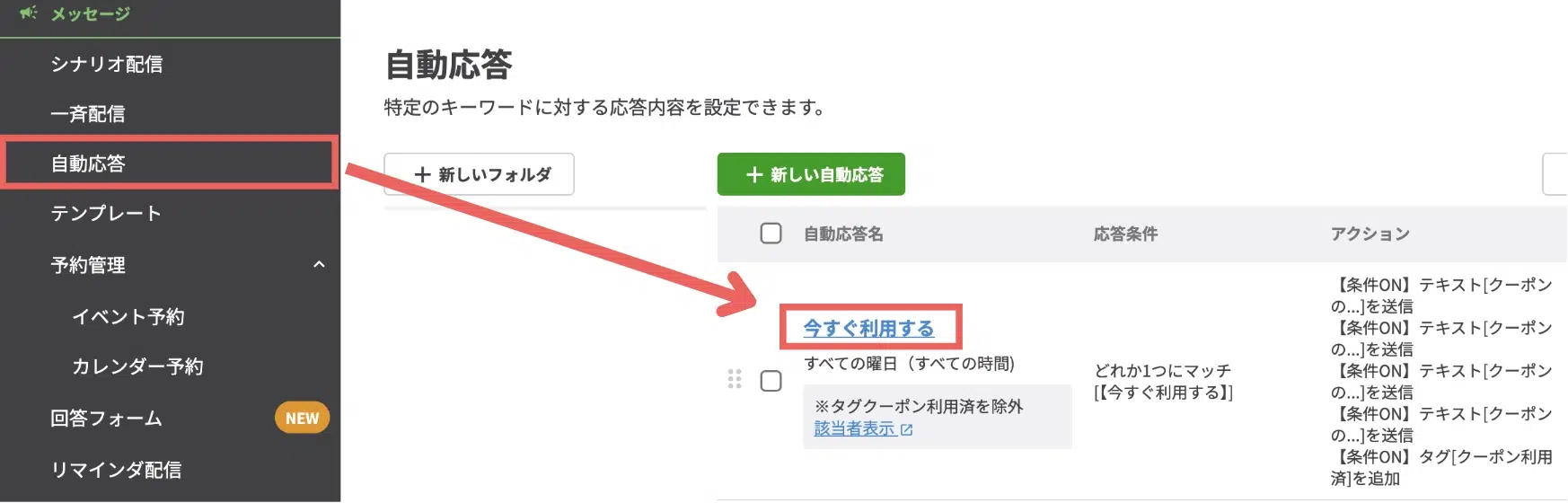
今回は、以下の「今すぐ利用する」がタップされた際に、自動で送られる【今すぐ利用する】のメッセージに反応して、特典コードを自動配信する設定を行います。


今回は、以下の「今すぐ利用する」がタップされた際に、自動で送られる【今すぐ利用する】に反応して、特典コードを自動配信する設定を行います。の画面


説明用アイコン
Lフレックスのボタンにアクション設定をする方法でもコードを配布できますが、自動応答のほうがコードの変更がしやすいため、今回は自動応答を活用しています!


では、実際に設定していきましょう。


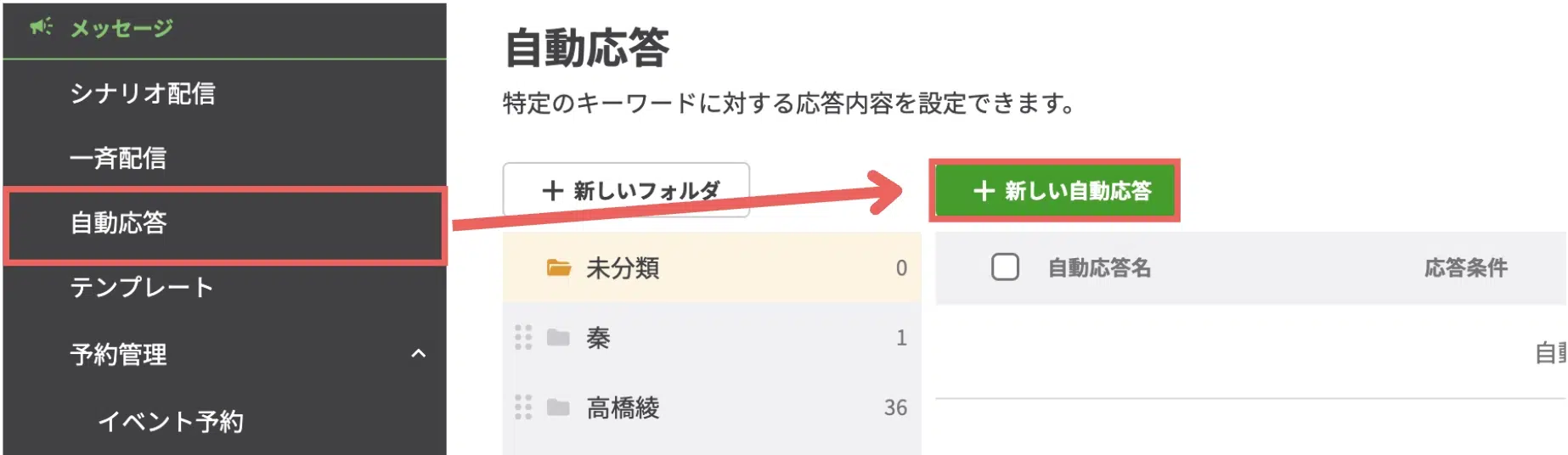
1. 左メニューの【自動応答】>【+新しい自動応答】をクリックする


左メニューの【自動応答】>【+新しい自動応答】をクリックするの画面


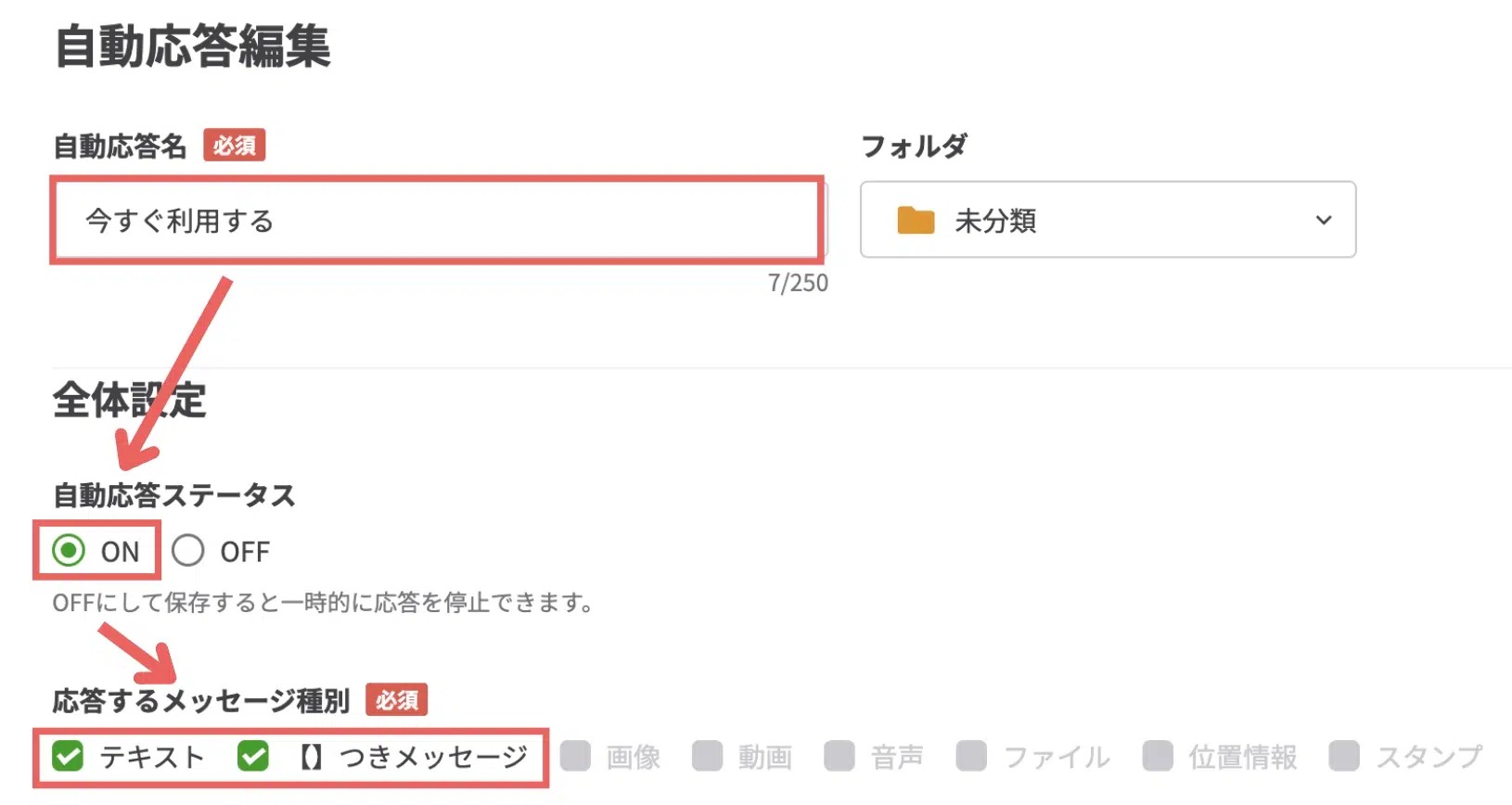
2. 自動応答名には「今すぐ利用する」と入力し、自動応答ステータスは「ON」、応答するメッセージ種別は「テキスト」と「【】つきメッセージ」を選択する


自動応答名には「今すぐ利用する」と入力し、自動応答ステータスは「ON」、応答するメッセージ種別は「テキスト」と「【】つきメッセージ」を選択するの画面


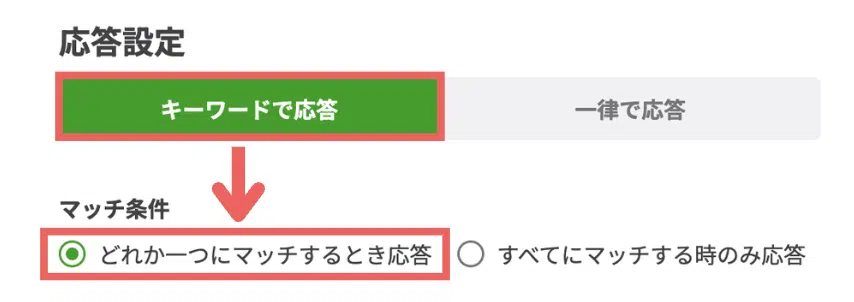
3. 応答設定では【キーワードで応答】>「どれか一つにマッチするとき応答」を選択する


応答設定では【キーワードで応答】>「どれか一つにマッチするとき応答」を選択するの画面


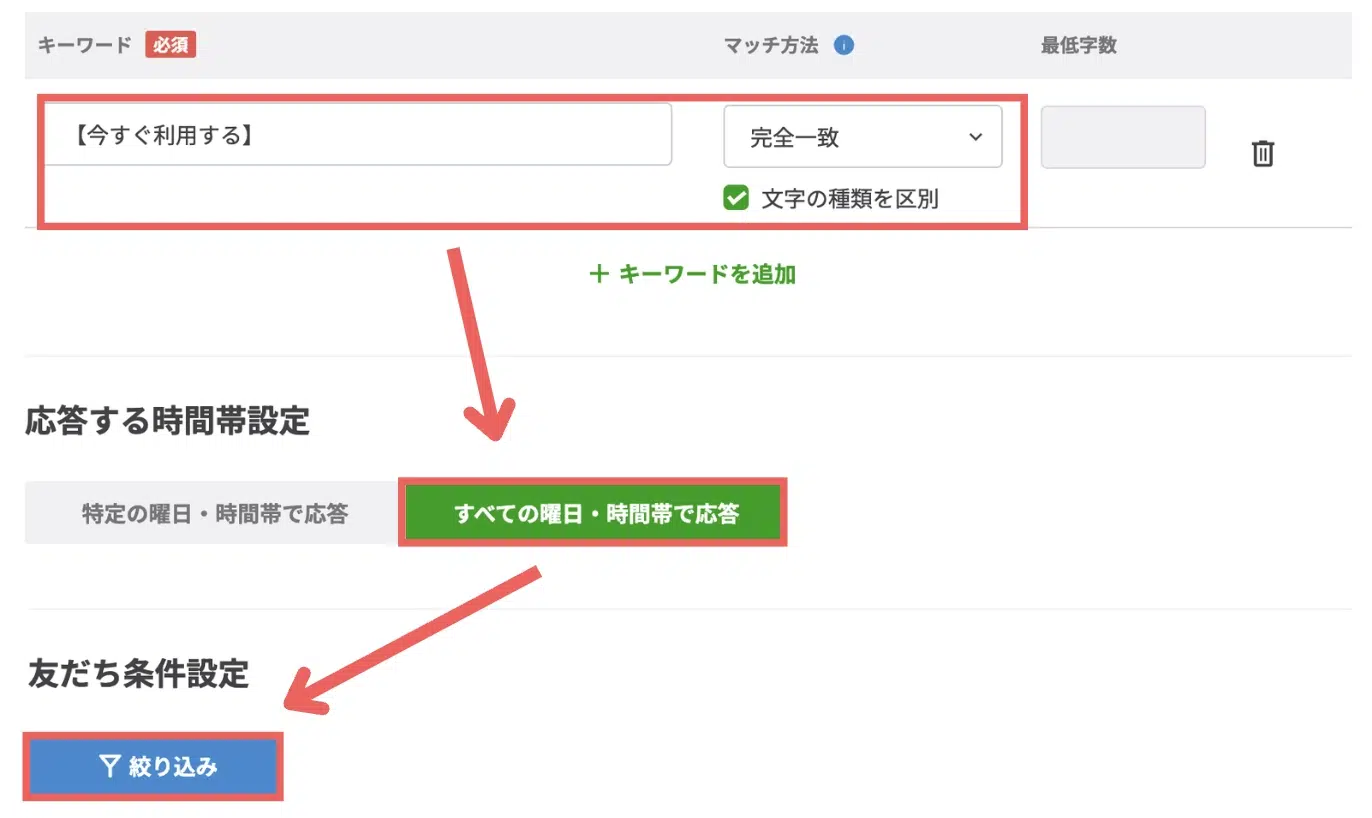
4. キーワードに「【今すぐ利用する】」と入力し、「完全一致」>「文字の種別を区別」にチェック>【すべての曜日・時間帯で応答】>【絞り込み】を選択する


キーワードに「【今すぐ利用する】」と入力し、「完全一致」>「文字の種別を区別」にチェック>【すべての曜日・時間帯で応答】>【絞り込み】を選択するの画面


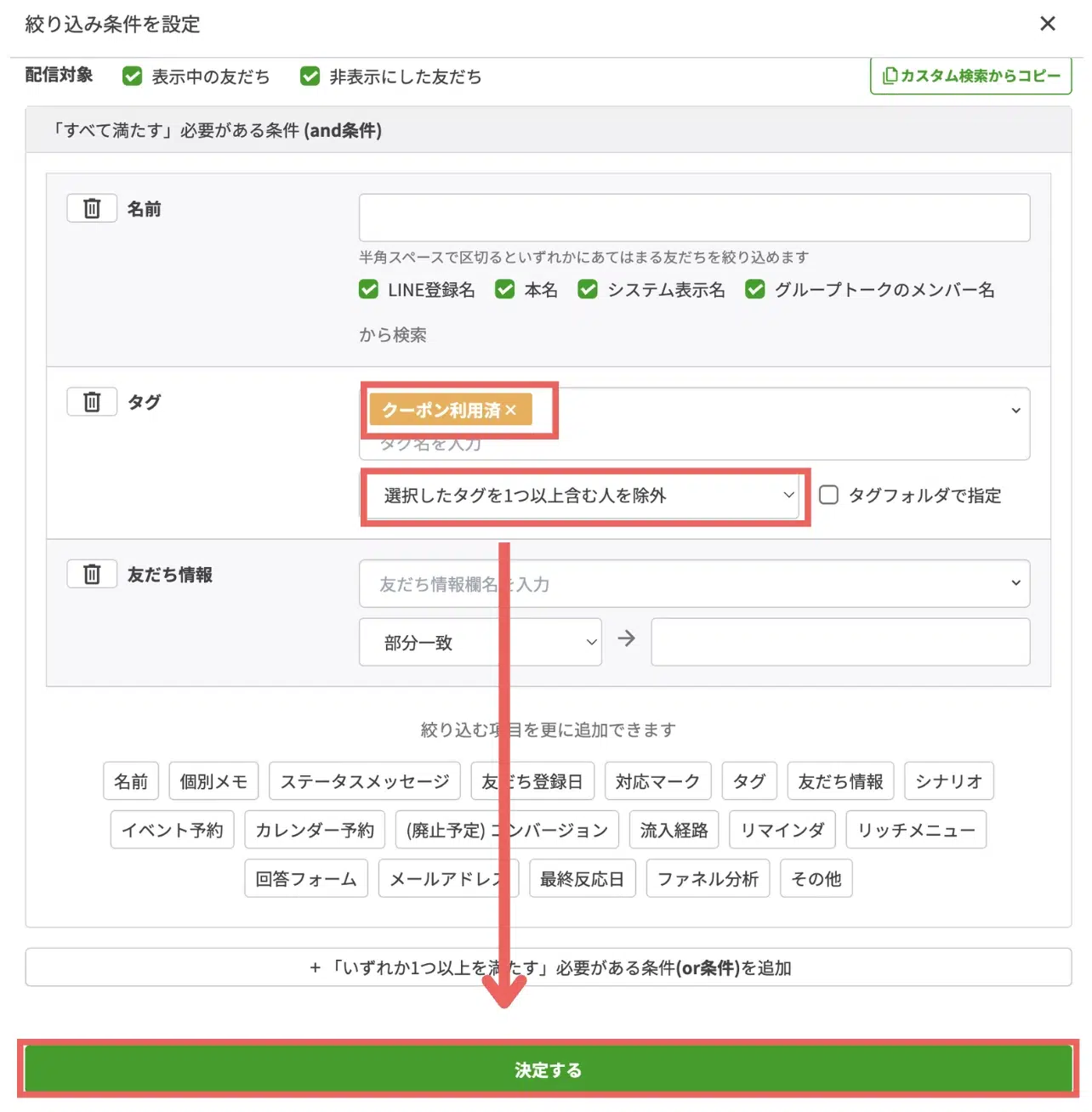
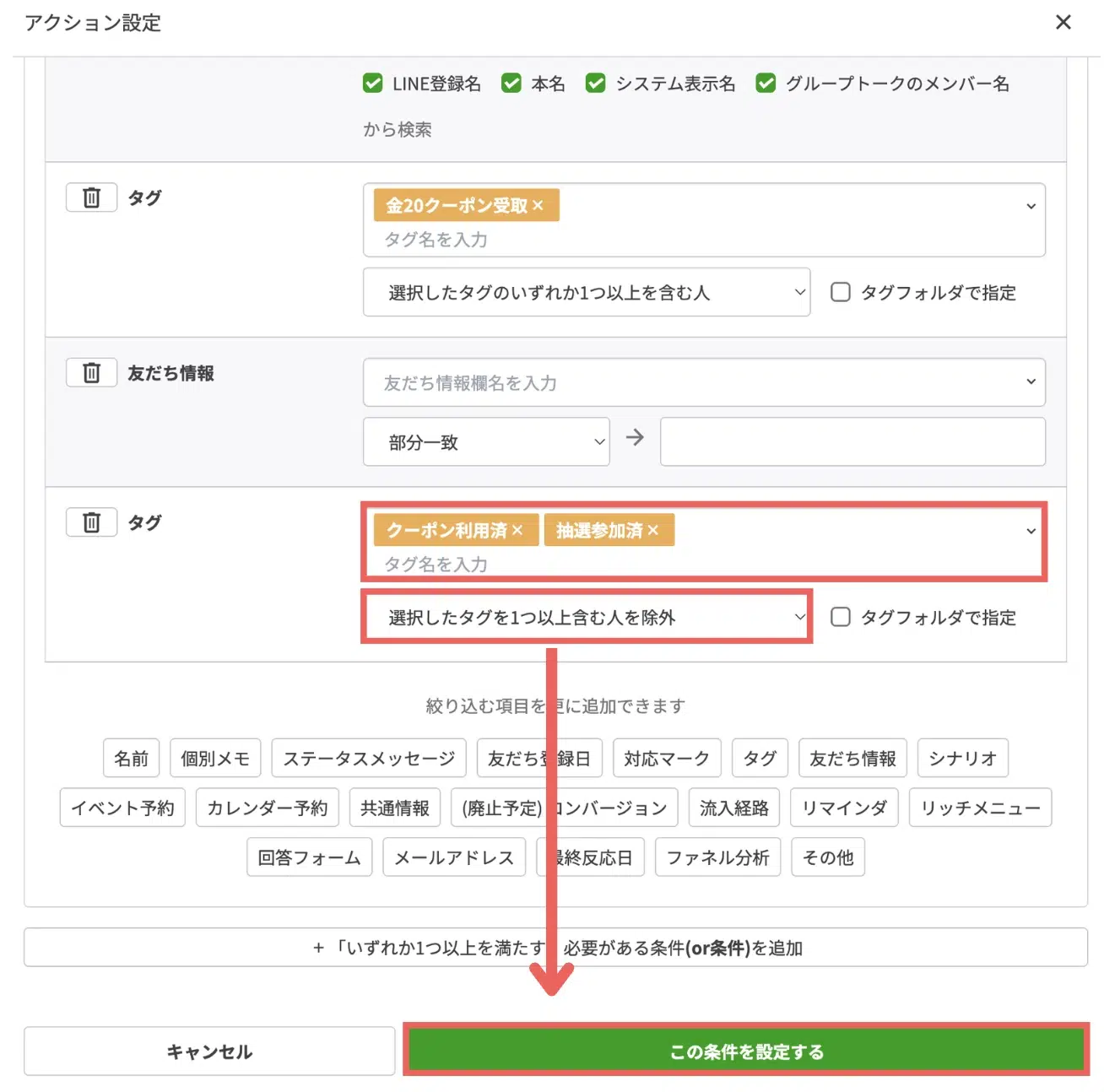
5. クーポンを利用していない人だけに送るため、条件は「クーポン利用済」のタグ>「選択したタグを1つ以上を含む人を除外」を設定する


クーポンを利用していない人だけに送るため、条件は「クーポン利用済」のタグ>「選択したタグを1つ以上を含む人を除外」を設定するの画面


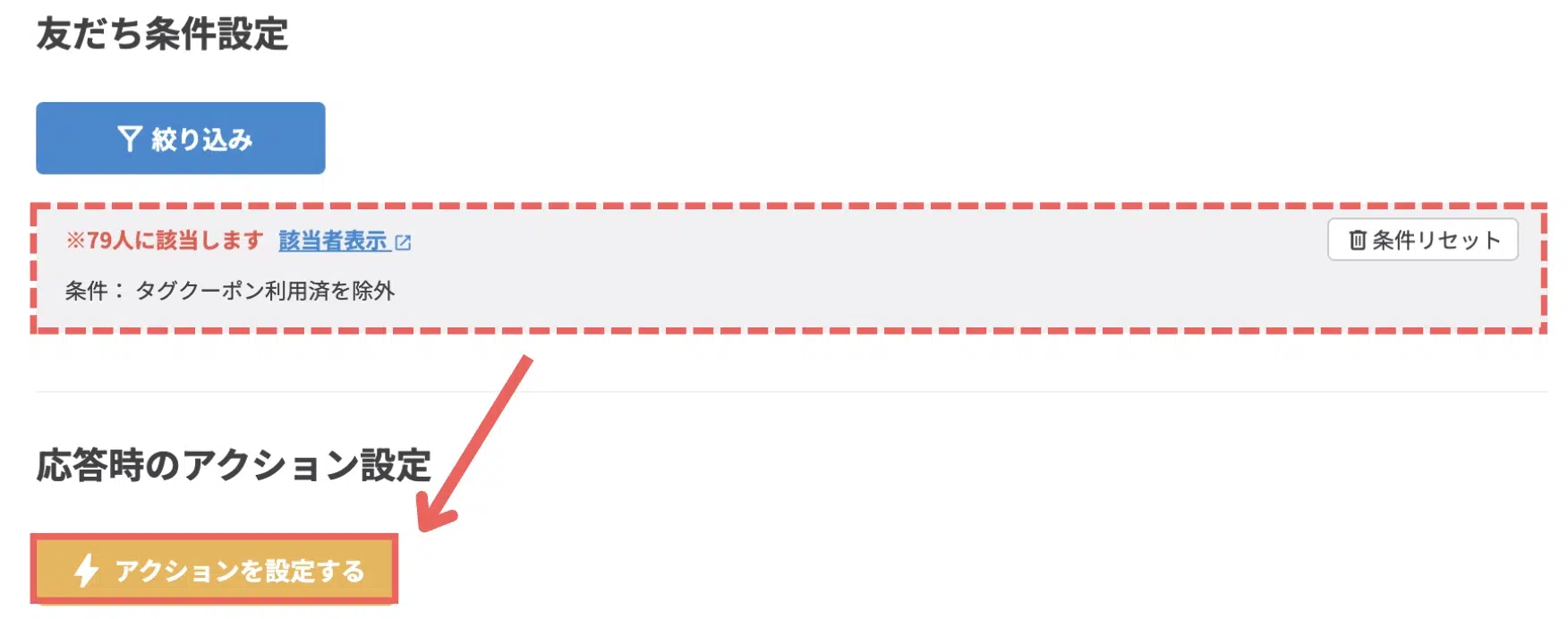
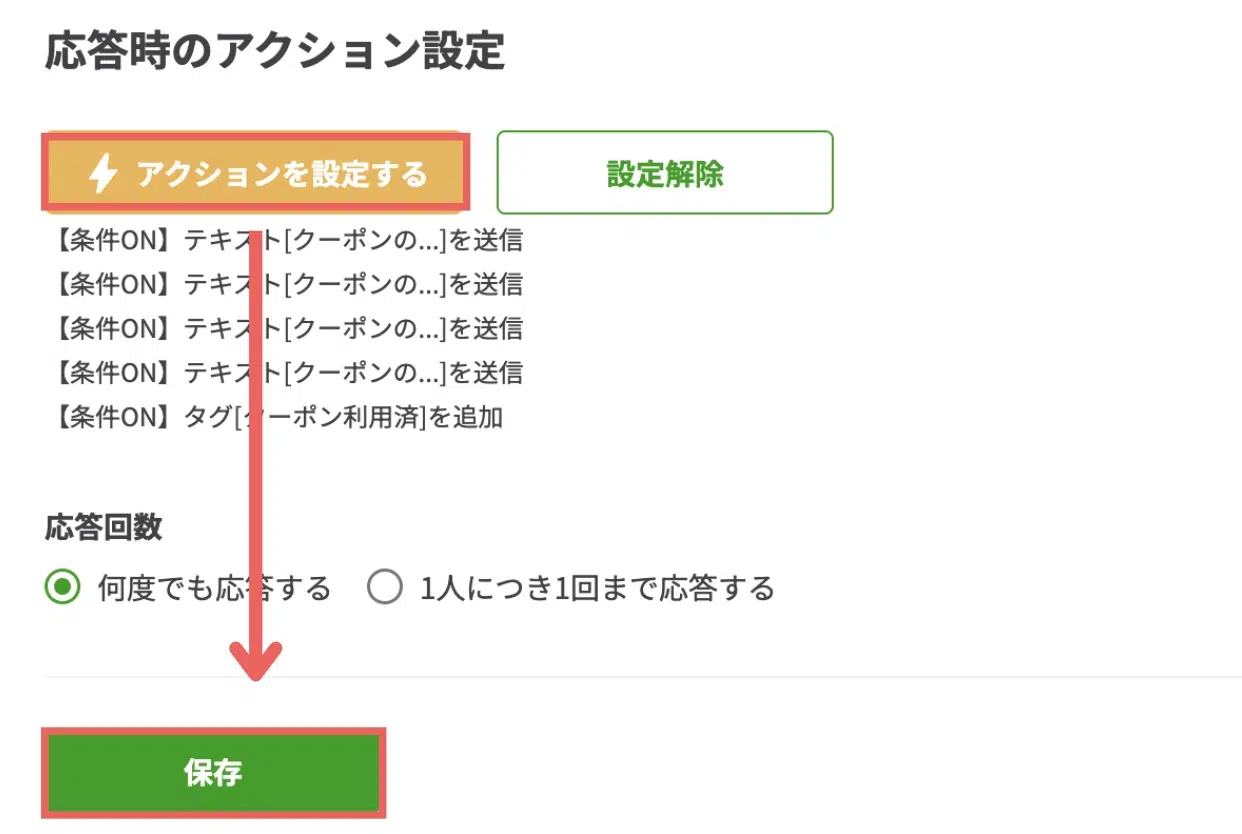
6. 設定した条件をグレーの背景箇所で確認したら、【アクションを設定する】をクリックする


設定した条件をグレーの背景箇所で確認したら、【アクションを設定する】をクリックするの画面


赤字の注釈部分「※◯人に該当します」が0人の場合は、友だちの人数や条件設定を確認しましょう。


友だちが1人以上いるにもかかわらず0人と表示される場合は、絞り込みの条件に誤りがないか確認しておくと安心です。


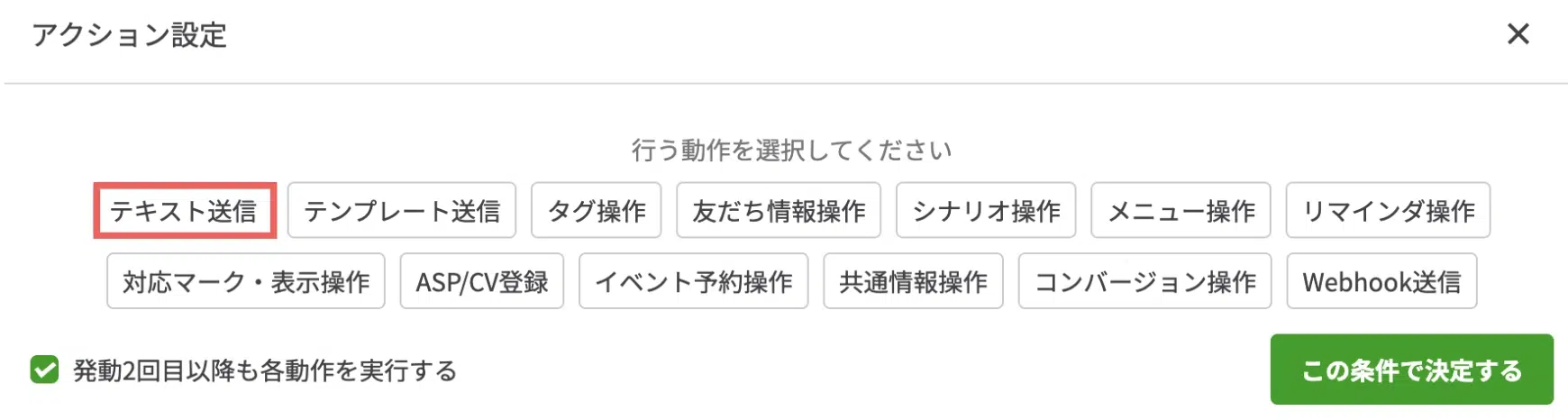
7. 【テキスト送信】の動作を追加する


【テキスト送信】の動作を追加するの画面


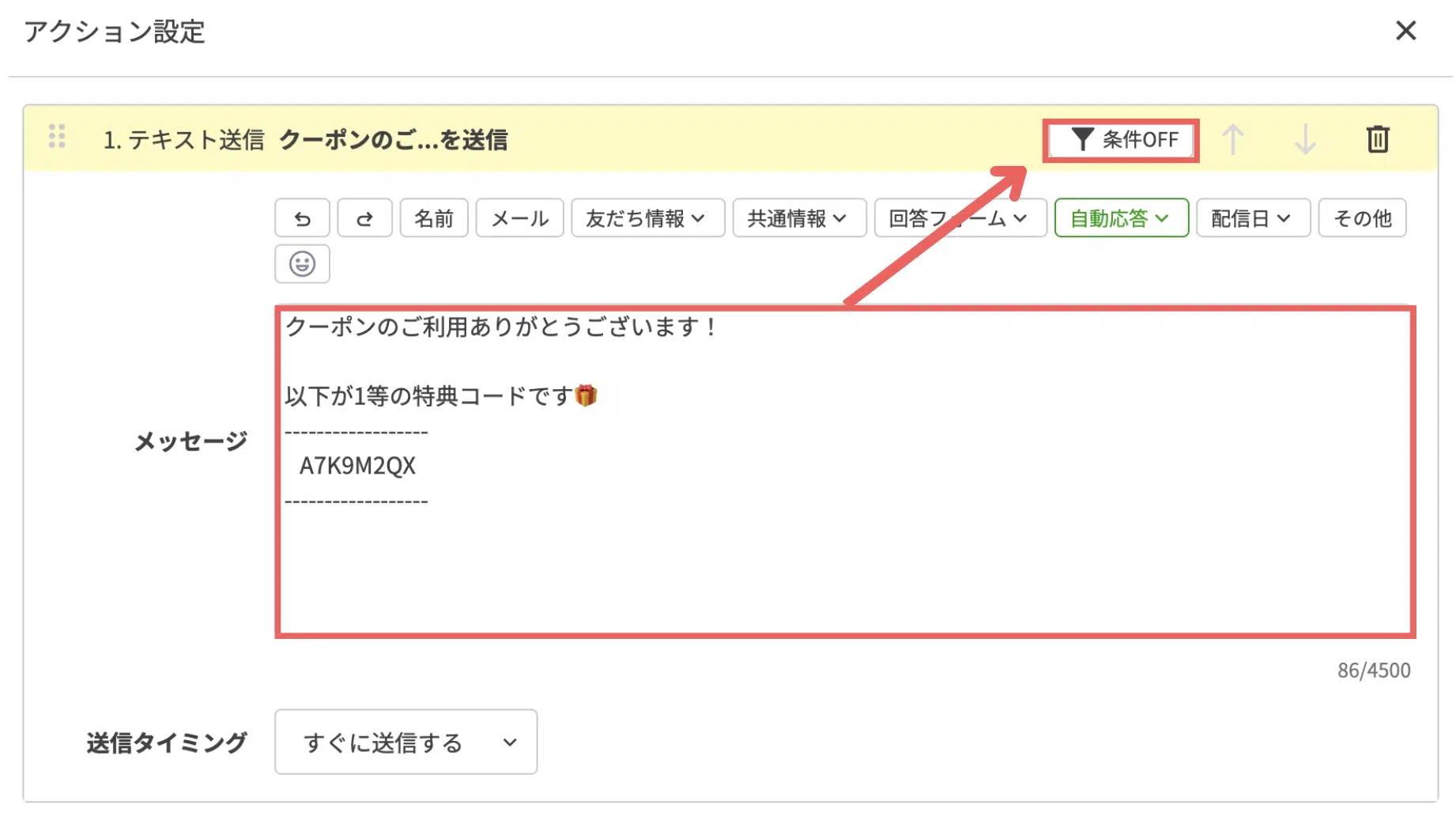
8. コードを含むメッセージを入力し、【条件OFF】をクリックする


コードを含むメッセージを入力し、【条件OFF】をクリックするの画面


メッセージ例は以下です。※コードは自由に変更してください

クーポンのご利用ありがとうございます!


以下が1等の特典コードです


——————


A7K9M2QX


——————


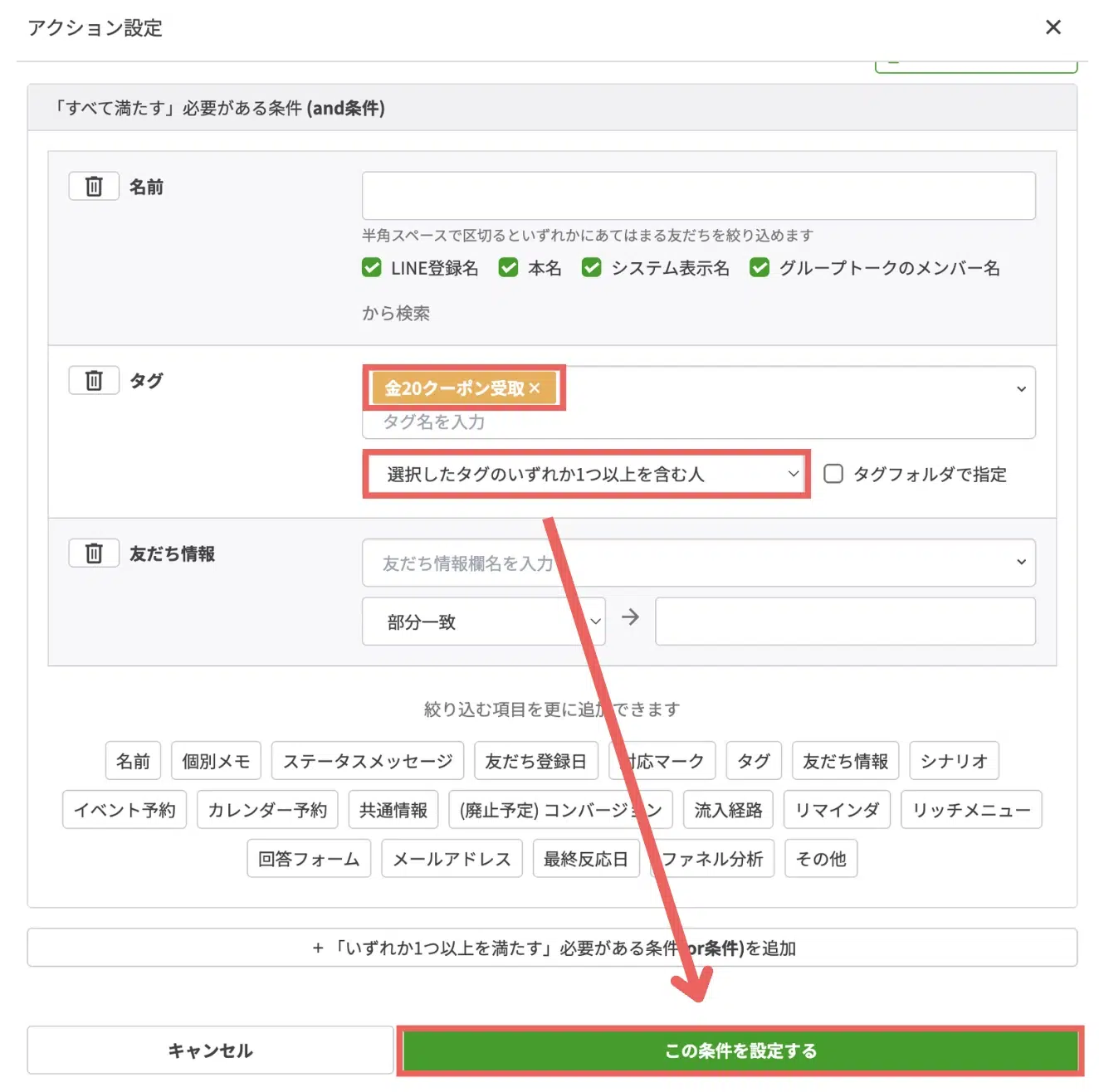
9. タグの項目で「金20クーポン受取※」>「選択したタグのいずれか1つ以上を含む人」>【この条件を設定する】を選択する

※8の手順で2等のコードを記載した場合「銀15クーポン受取」、3等のコードなら「銅〜」4等は「白〜」のタグを選択します


※8の手順で2等のコードを記載した場合「銀15クーポン受取」、3等のコードなら「銅〜」4等は「白〜」のタグを選択しますの画面


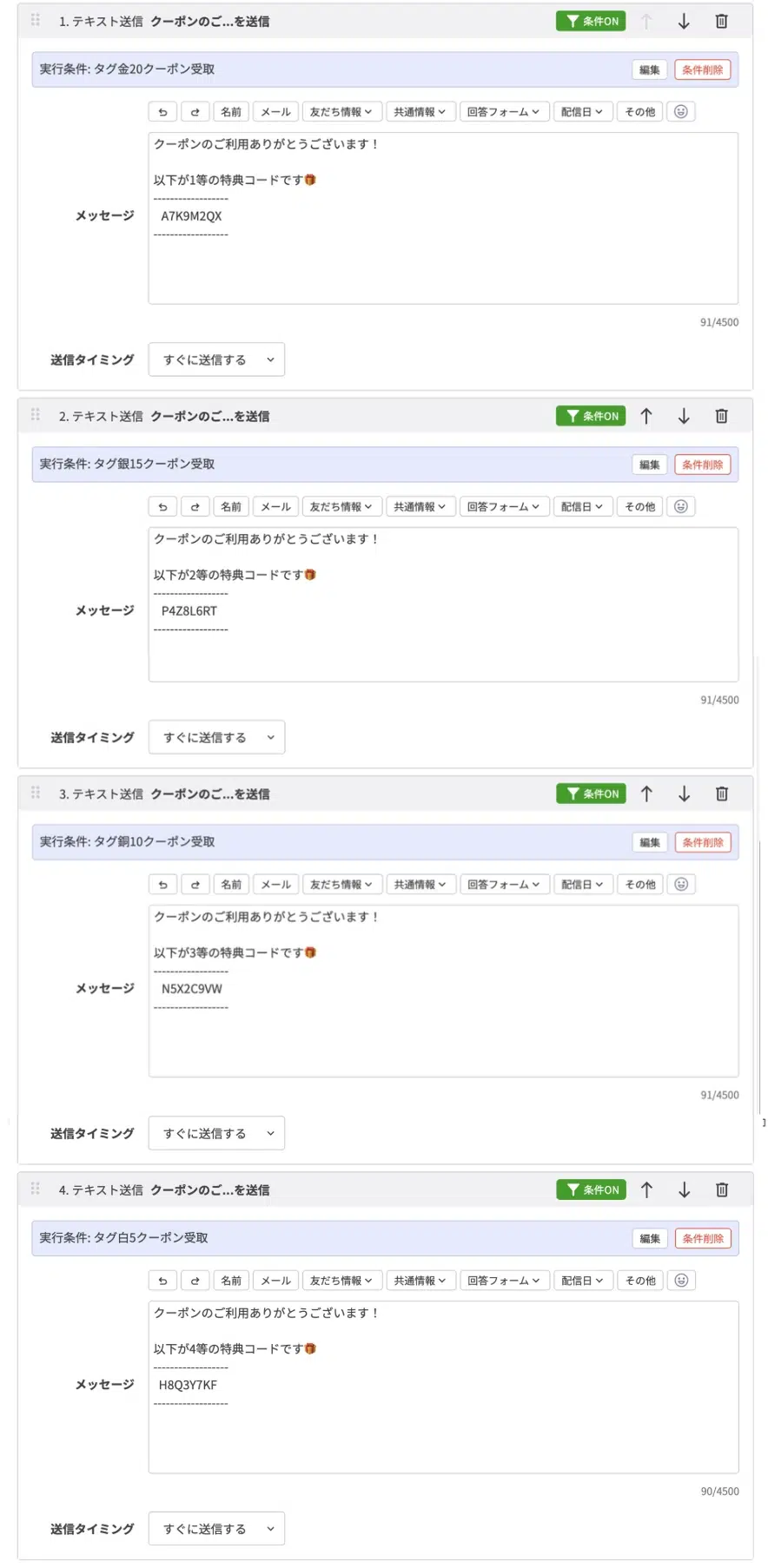
10. 7〜9の手順を繰り返し、1〜4等分のメッセージと実行条件を設定する


テキスト送信のアクションを4つ分設定すると、以下のようになります。


テキスト送信のアクションを4つ分設定すると、以下のようになります。の画面


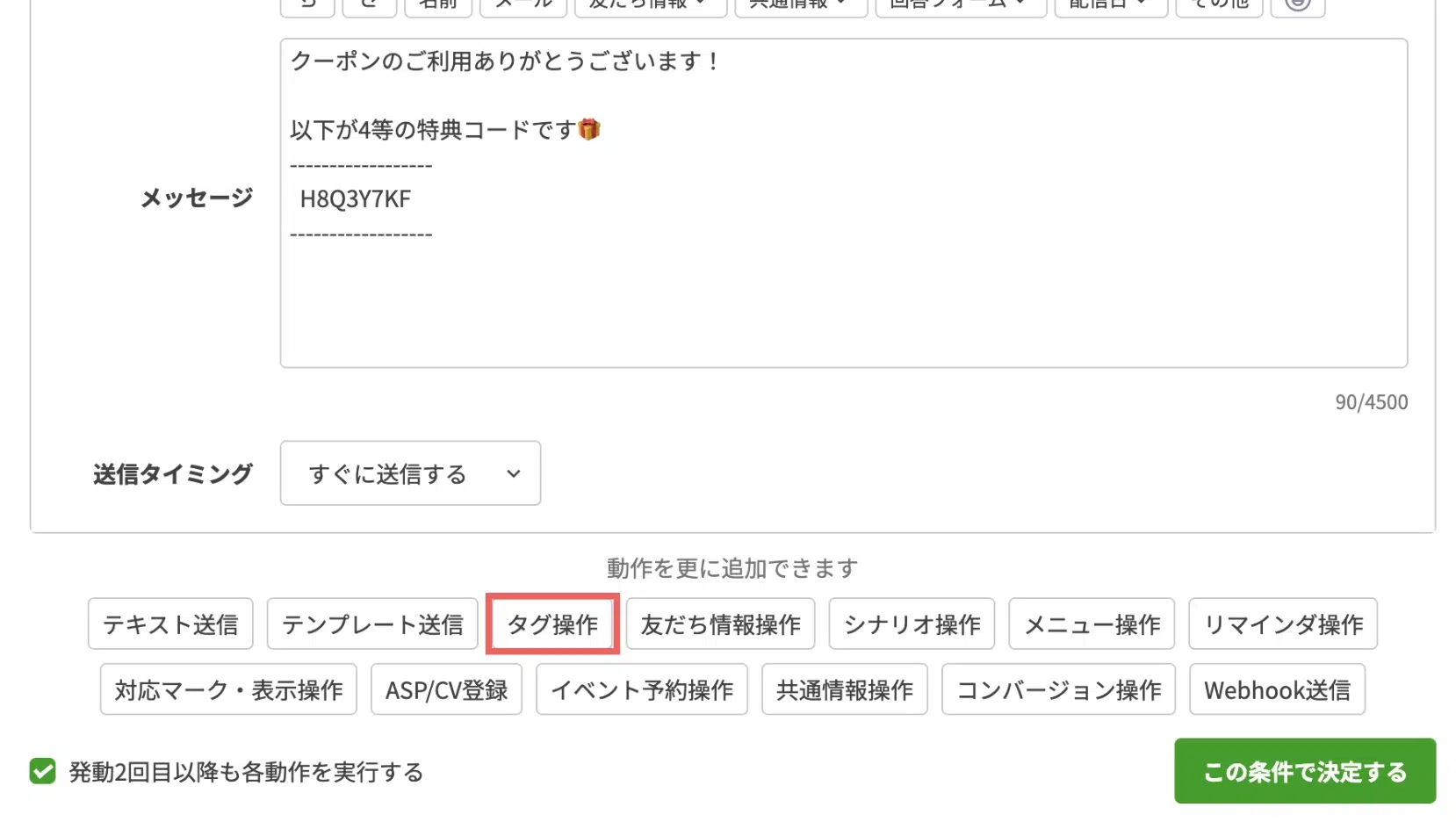
11. 続けて、【タグ操作】の動作を追加する


続けて、【タグ操作】の動作を追加するの画面


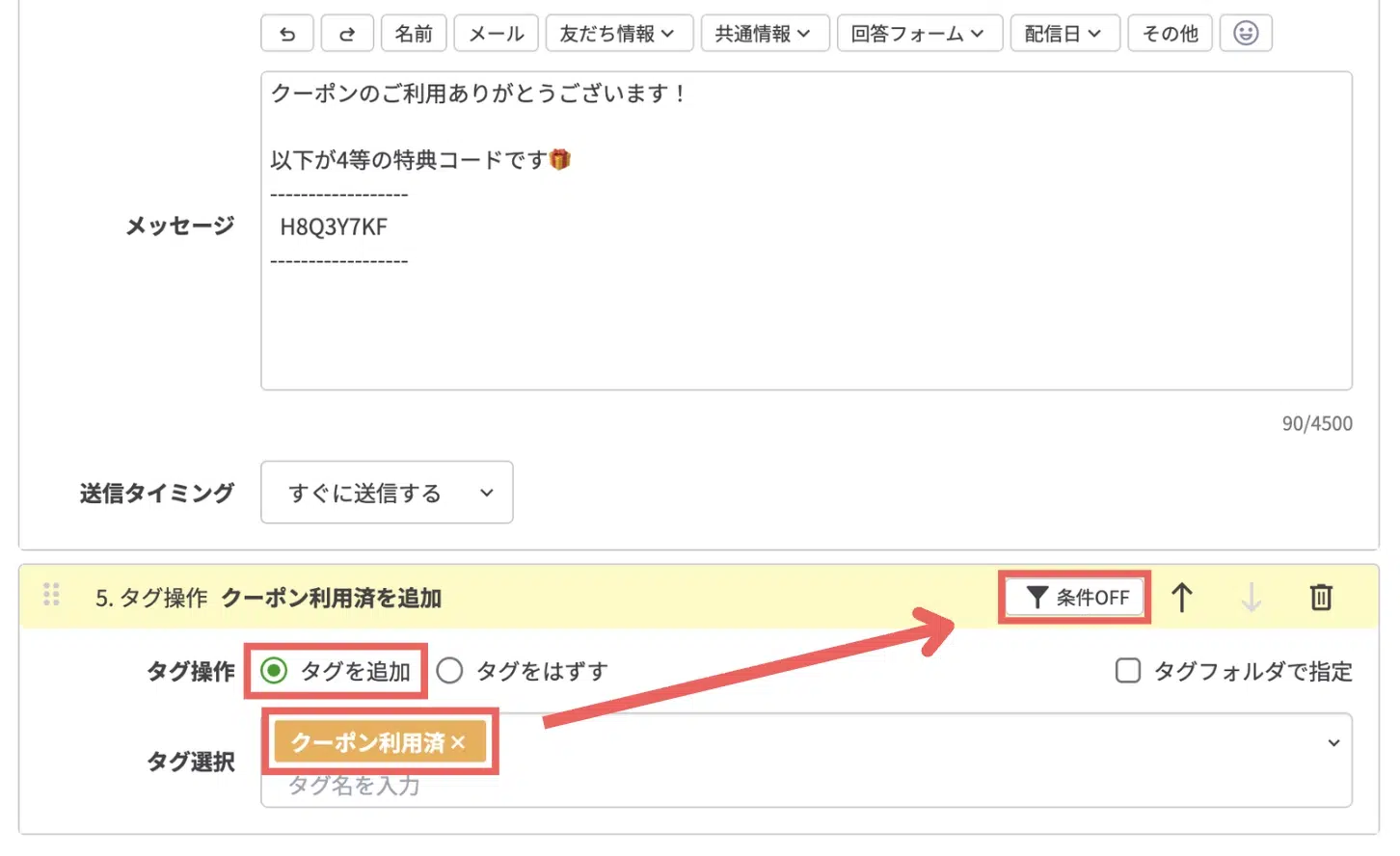
12. 「タグを追加」>「クーポン利用済」タグを選択し、【条件OFF】をクリックする


「タグを追加」>「クーポン利用済」を選択し、【条件OFF】をクリックするの画面


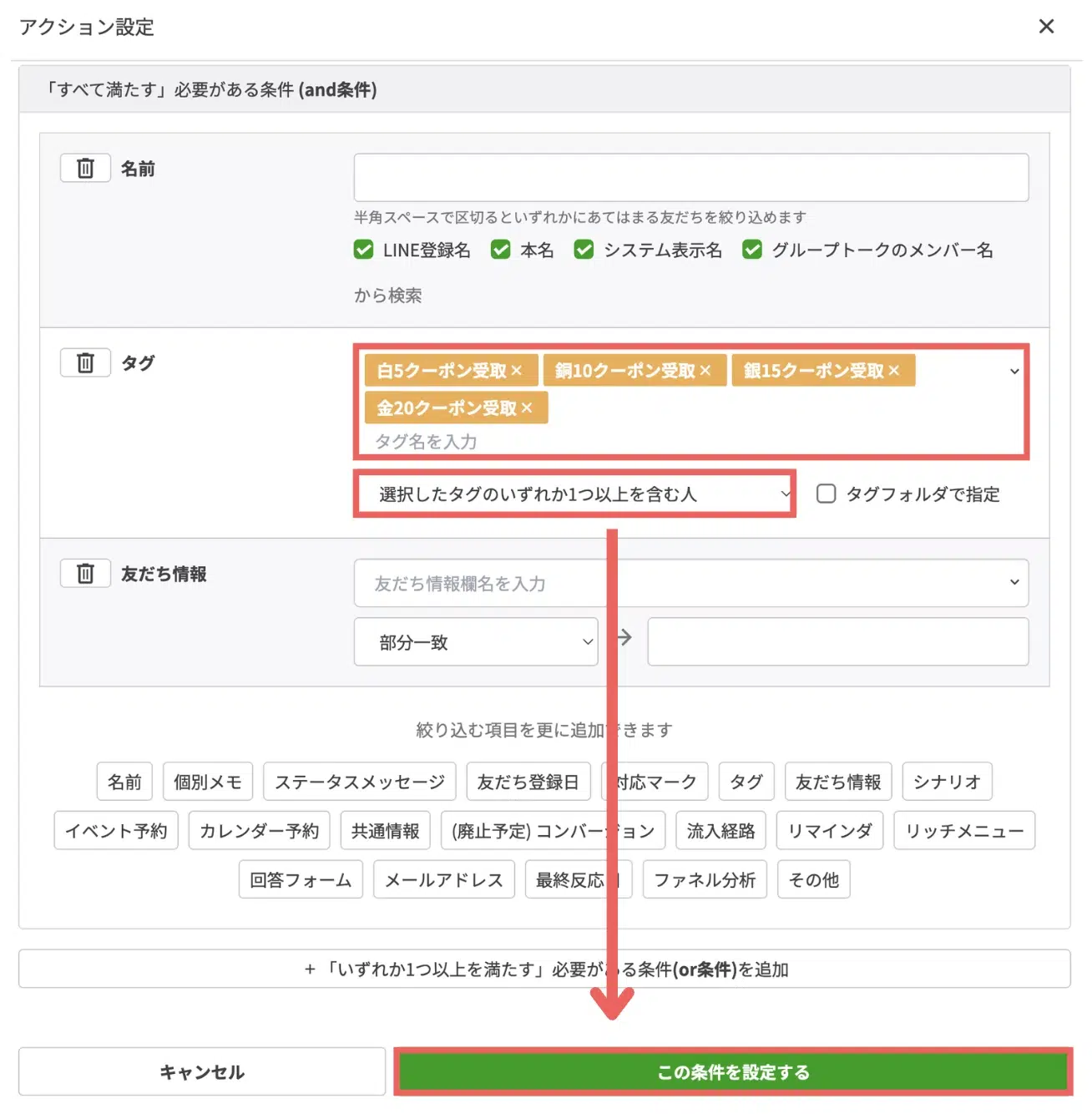
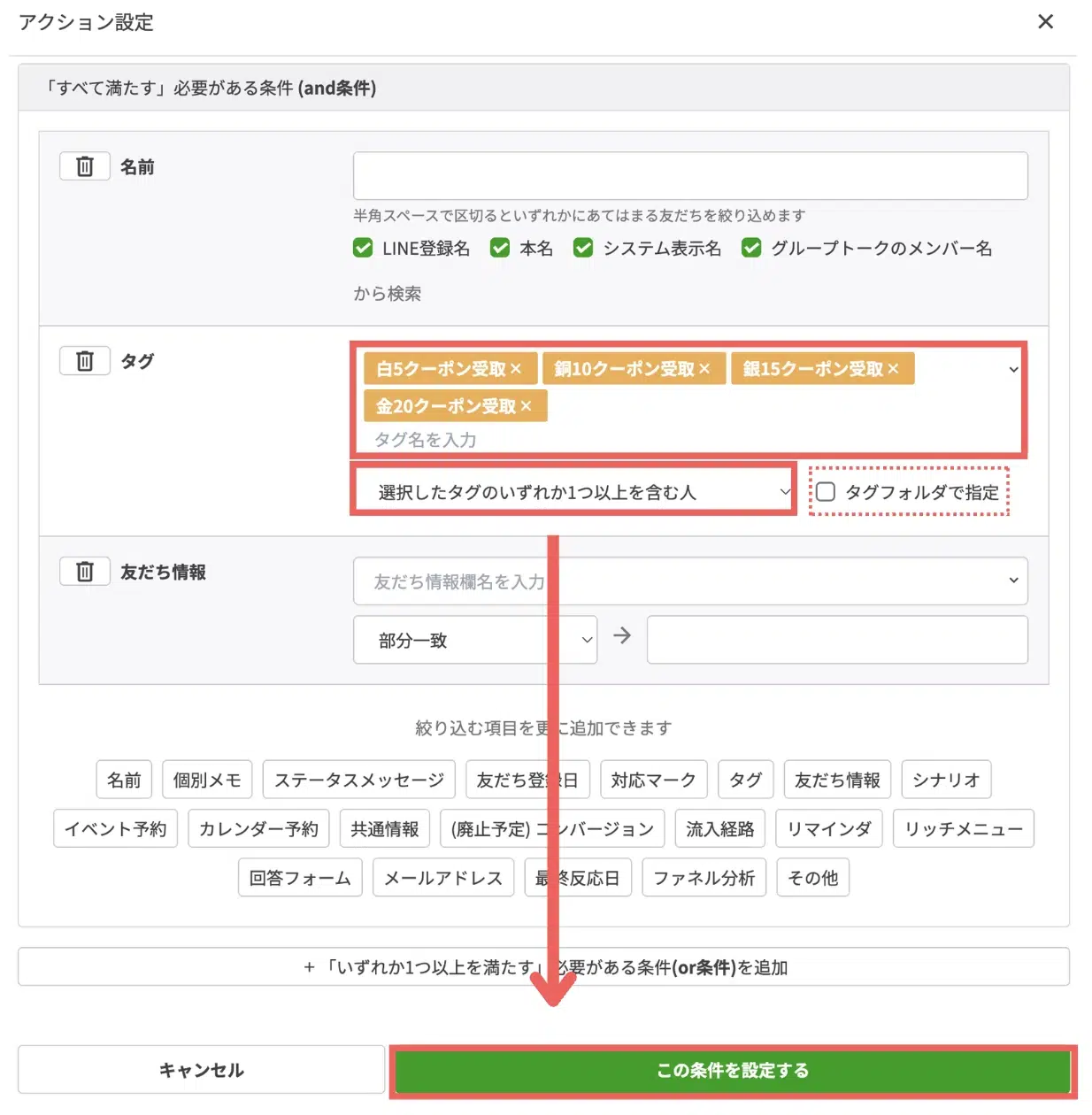
13. タグの項目で「白5クーポン受取・銅10クーポン受取・銀15クーポン受取・金20クーポン受取」の4つ>「選択したタグのいずれか1つ以上を含む人」を選択し、条件を設定する


タグの項目で「白5クーポン受取・銅10クーポン受取・銀15クーポン受取・金20クーポン受取」の4つ>「選択したタグのいずれか1つ以上を含む人」を選択し、条件を設定するの画面


POINT
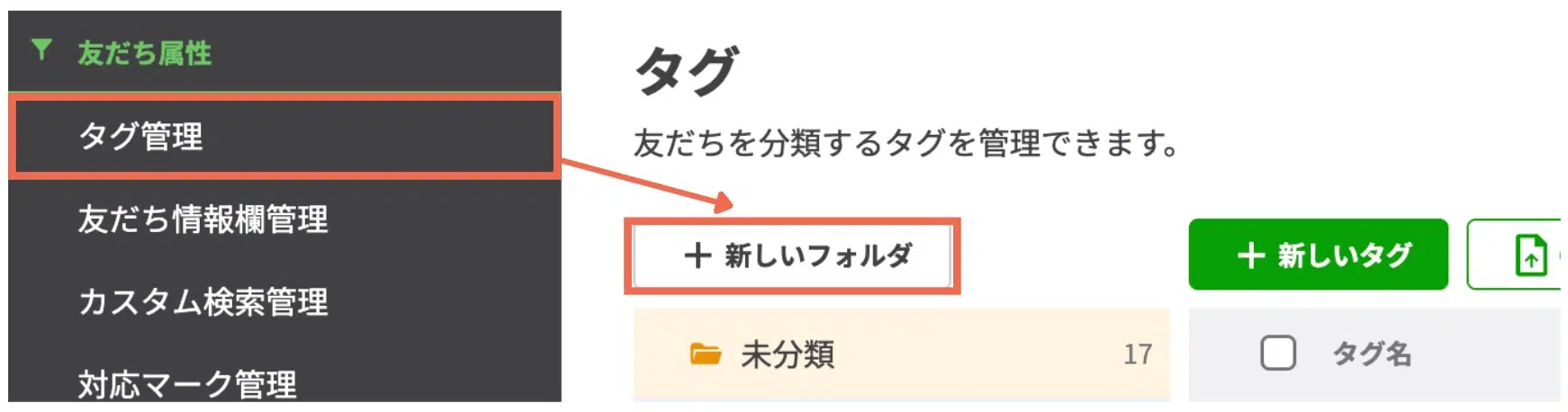
「〇〇クーポン受取」のタグは、再度すべてを選択する場面が出てくるため、タグフォルダ※を作成しておくと便利です。※タグをまとめて管理するフォルダ


タグフォルダは、管理画面左メニューの【タグ管理】>【+新しいフォルダ】から作成できます。


タグフォルダは、管理画面左メニューの【タグ管理】>【+新しいフォルダ】から作成できます。の画面


フォルダを使うとタグの選択が2ステップで完了し、ミスを防ぎやすくなります。


フォルダを使うとタグの選択が2ステップで完了し、ミスを防ぎやすくなります。の画面


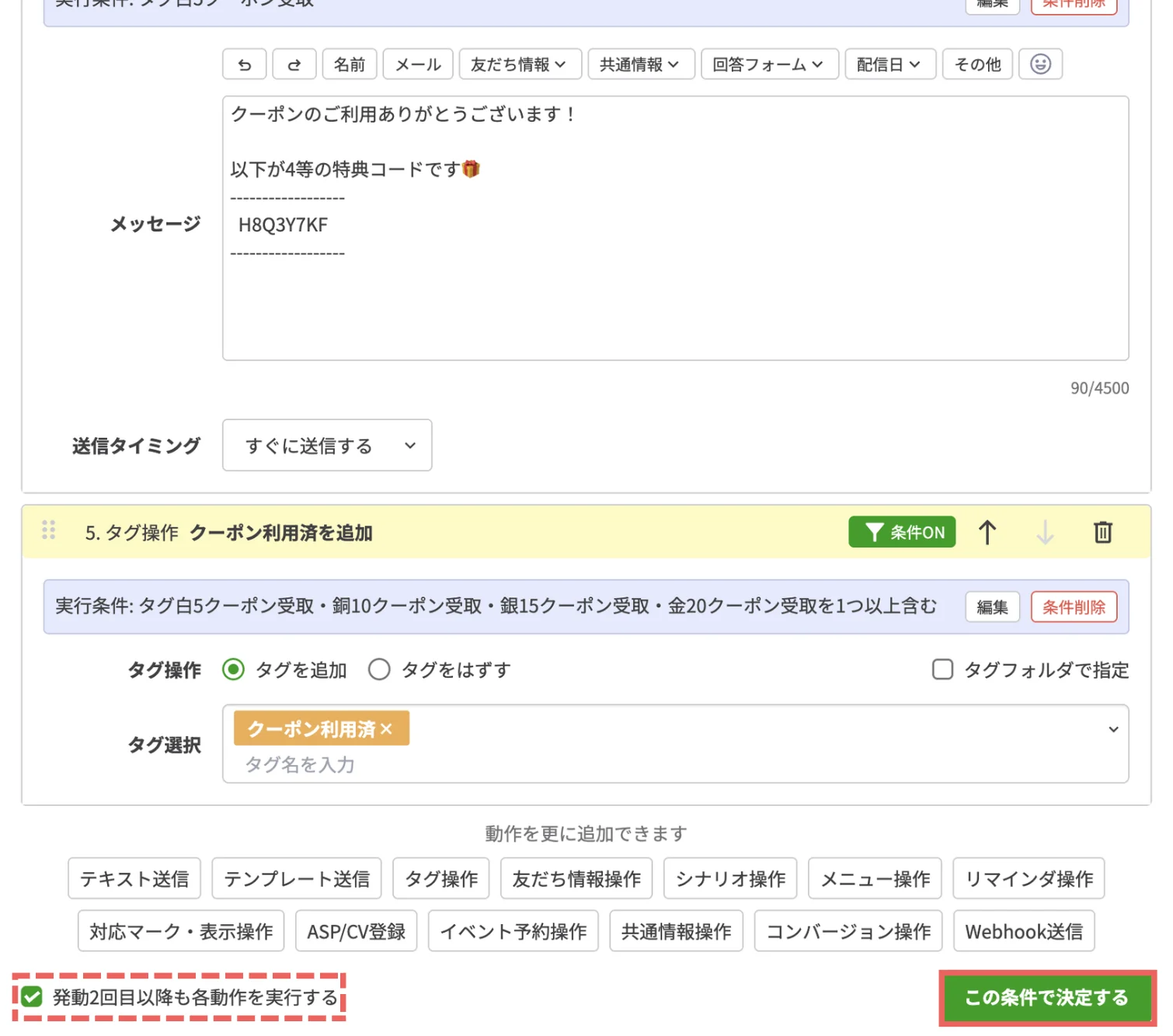
14. 「発動2回目以降も各動作を実行する」にチェックを入れたまま、【この条件で決定する】をクリックする


「発動2回目以降も各動作を実行する」にチェックを入れたまま、【この条件で決定する】をクリックするの画面


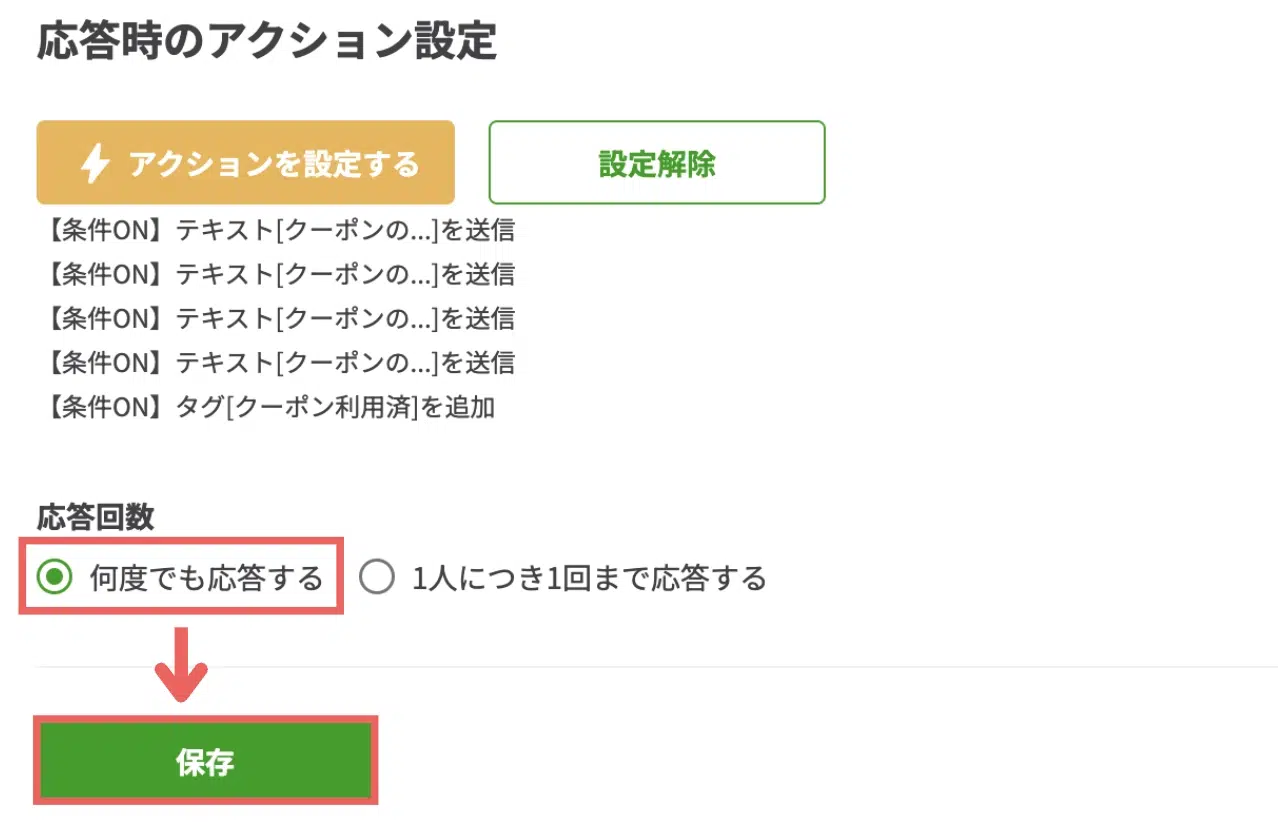
15. 応答回数は「何度でも応答する」にチェックを入れ、【保存】をクリックする


応答回数は「何度でも応答する」にチェックを入れ、【保存】をクリックするの画面


説明用アイコン
特典コードは、不正利用を防ぐため抽選のたびに変更しましょう。ECサイトの変更も忘れずに行ってください。


配信する特典コードを変更する際は、左メニューの【自動応答】>【今すぐ利用する】から行います。


配信する特典コードを変更する際は、左メニューの【自動応答】>【今すぐ利用する】から行います。の画面


自動応答編集画面が開いたら、自動応答の【アクションを設定する】のボタンからメッセージを変更しましょう。設定後は【保存】を忘れずにクリックしてください。


自動応答編集画面が開いたら、自動応答の【アクションを設定する】のボタンからメッセージを変更しましょう。設定後は【保存】を忘れずにクリックしてください。の画面

6.Lフレックスを作成する(抽選待ちの動画)

次に、抽選結果の前に届ける「抽選中」の動画を設定します。※動画ではなく画像でも問題ありません


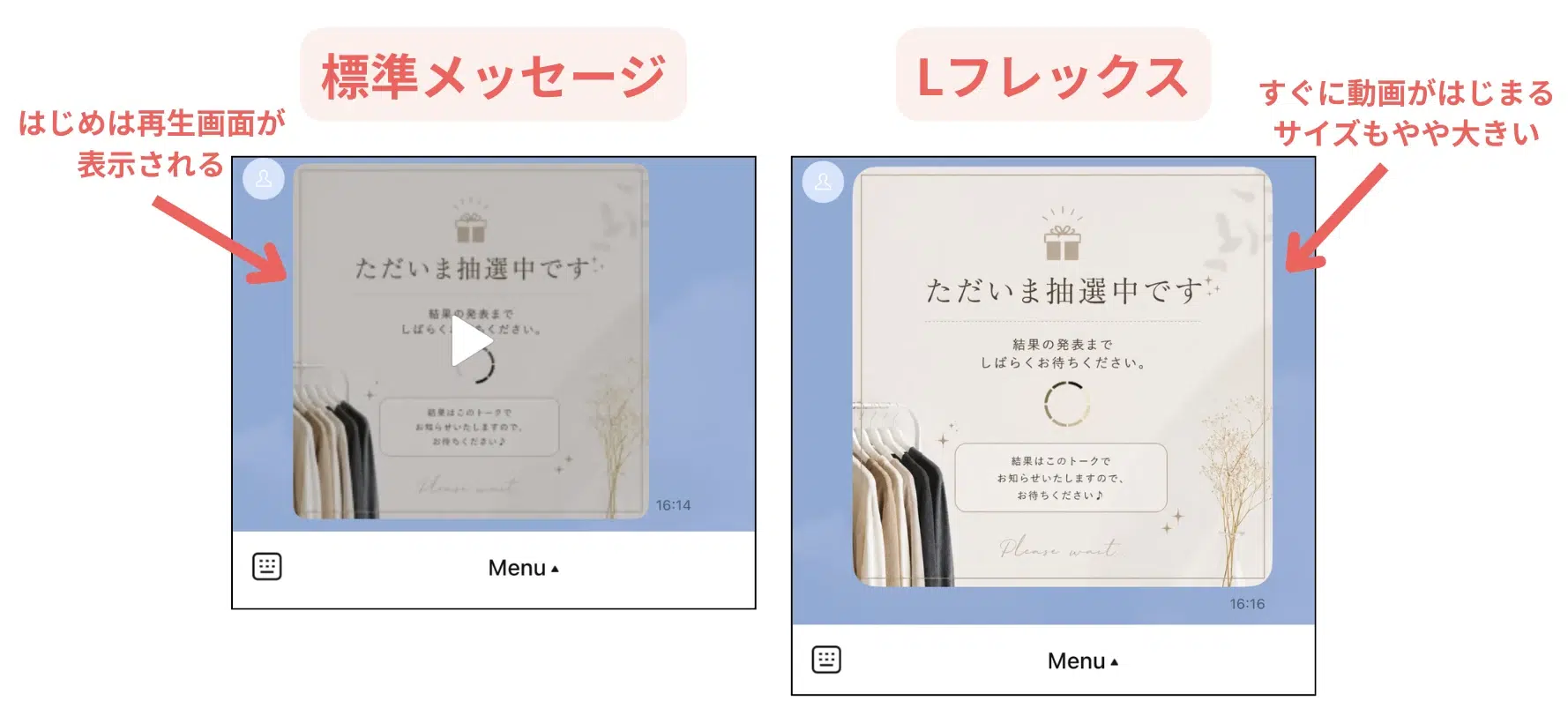
動画の配信は標準メッセージでも可能ですが、再生画面が表示されてしまいます。今回は、友だちに再生画面を見せずに動画を再生したいため、Lフレックスを選びました。
※縦に長いLフレックスの場合、表示位置によって再生が止まるため、縦幅が短いもので作成いただくのがおすすめです
※端末によって必ず再生されるとは限らないため、必ずテスト送信をして確認してください


動画の配信は標準メッセージでも可能ですが、再生画面が表示されてしまいます。今回は、友だちに再生画面を見せずに動画を再生したいため、Lフレックスを選びました。の画面


設定手順は、以下を参考にしてください。


26. 左メニューから【テンプレート】>【新しいテンプレート】>【フレックスメッセージ】を選択する


左メニューから【テンプレート】>【新しいテンプレート】>【フレックスメッセージ】を選択するの画面


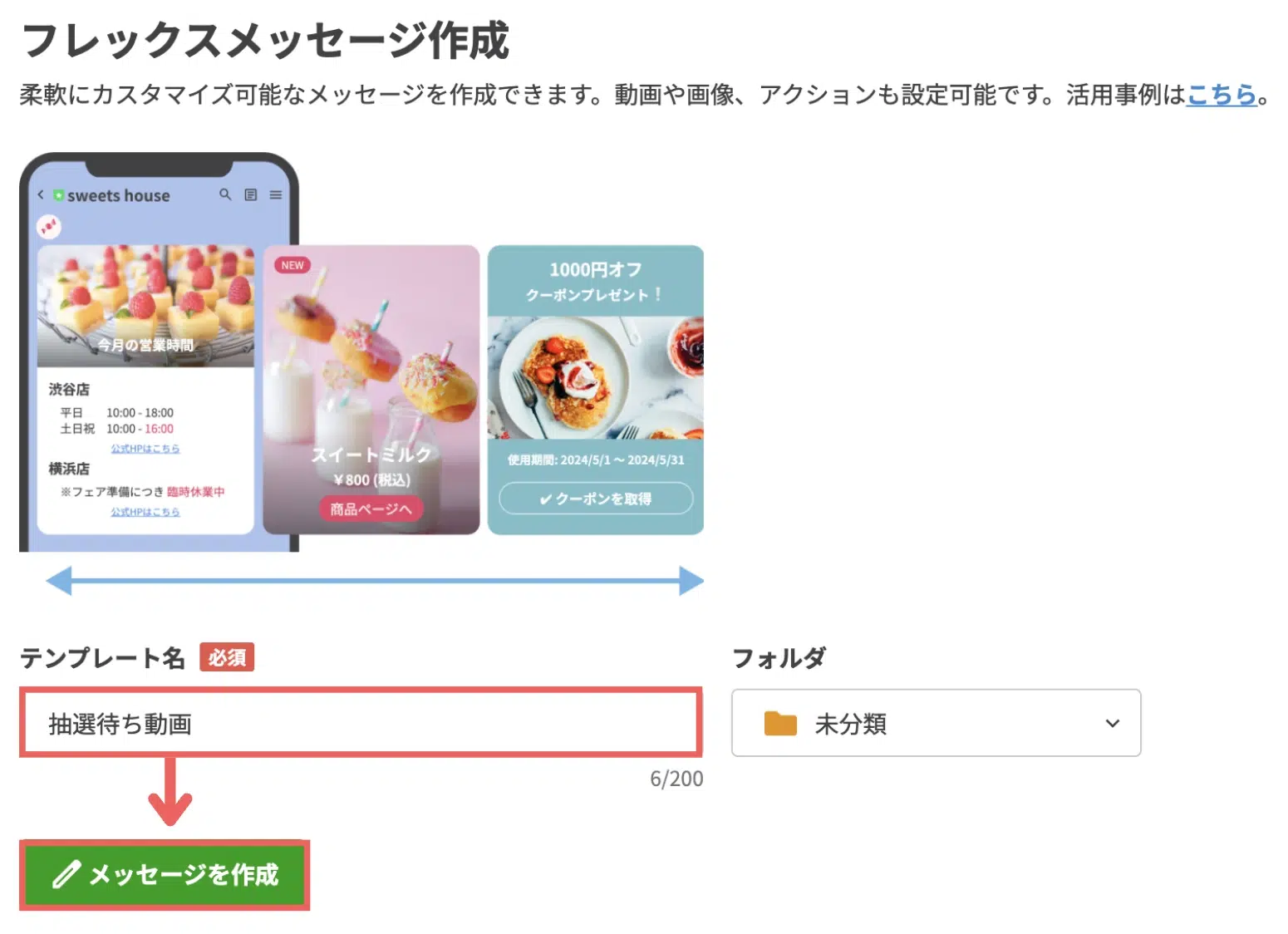
27. テンプレート名に「抽選待ち動画」と入力し、【メッセージを作成】をクリックする


テンプレート名に「抽選待ち動画」と入力し、【メッセージを作成】をクリックするの画面


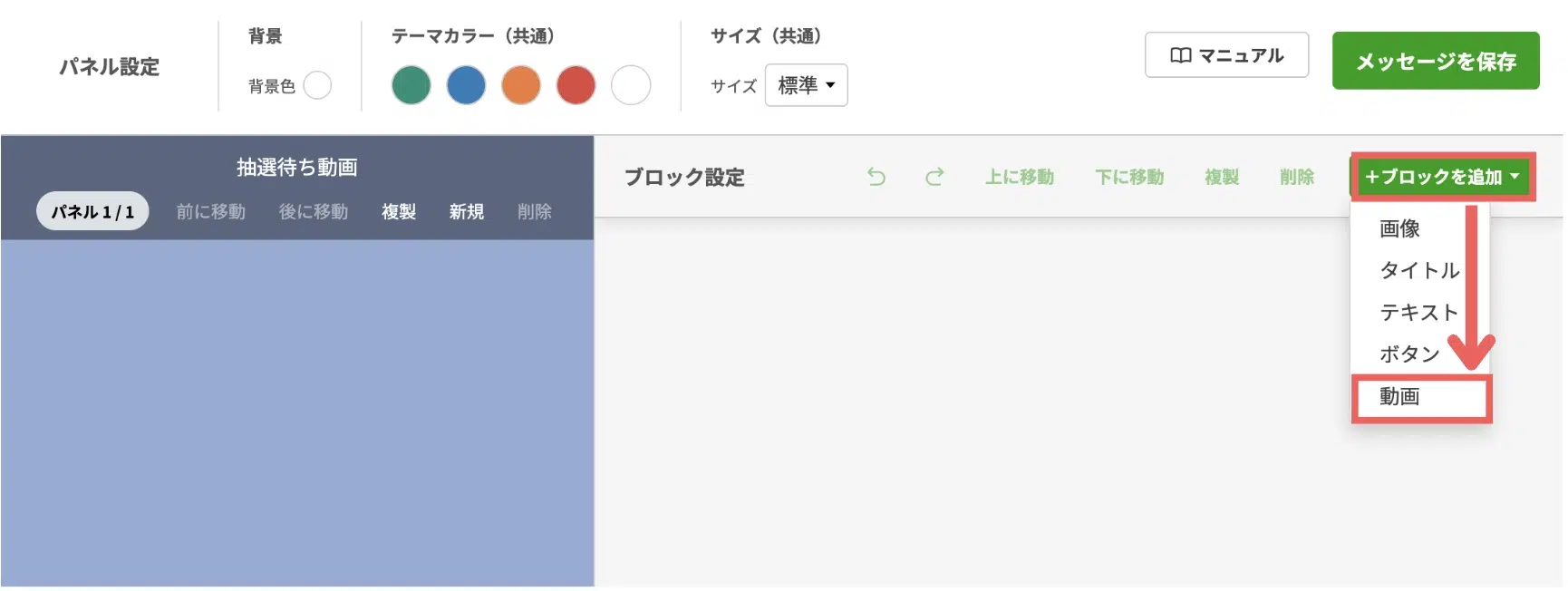
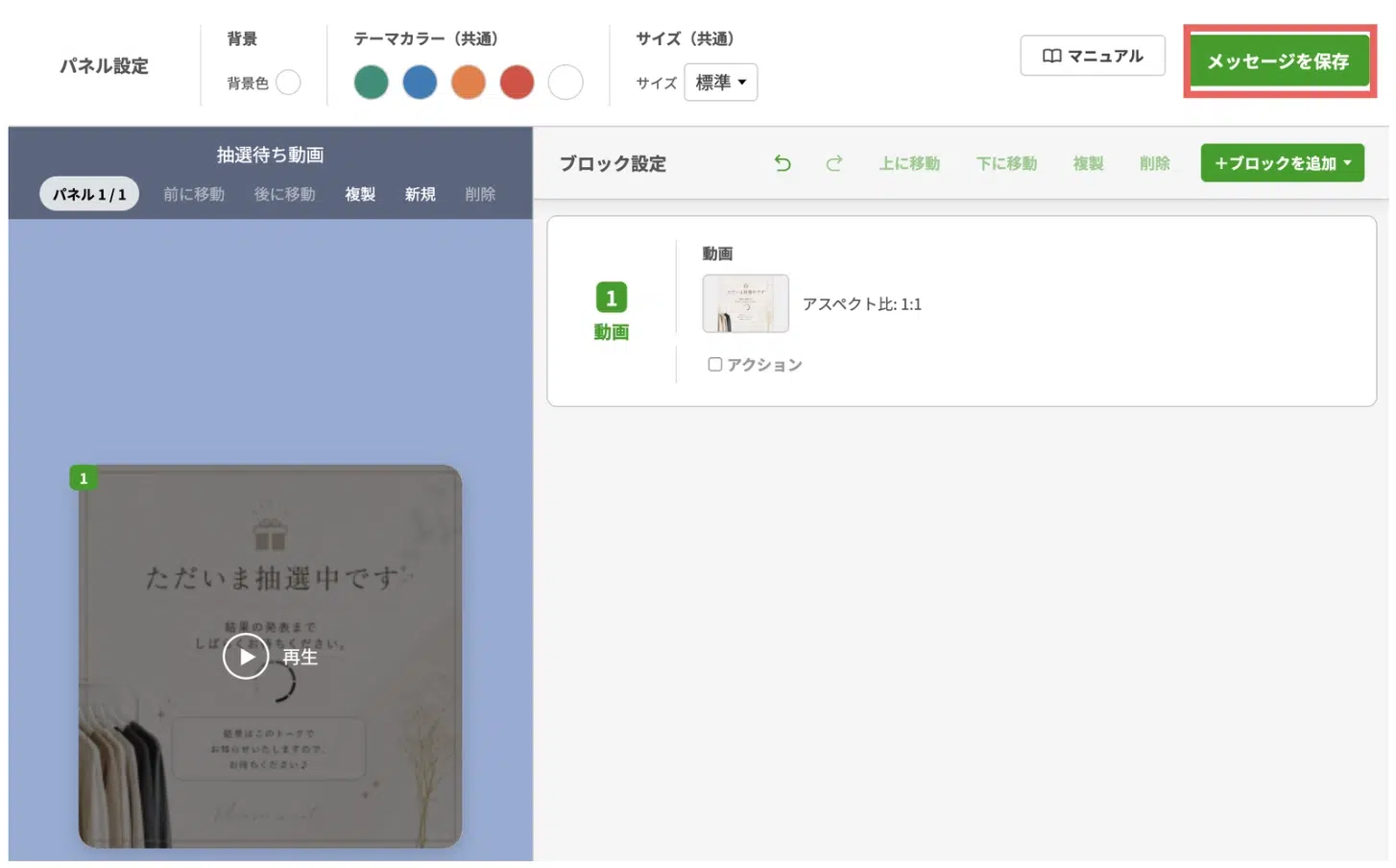
28. 右上の【ブロックを追加】>【動画】を選択する


右上の【ブロックを追加】>【動画】を選択するの画面


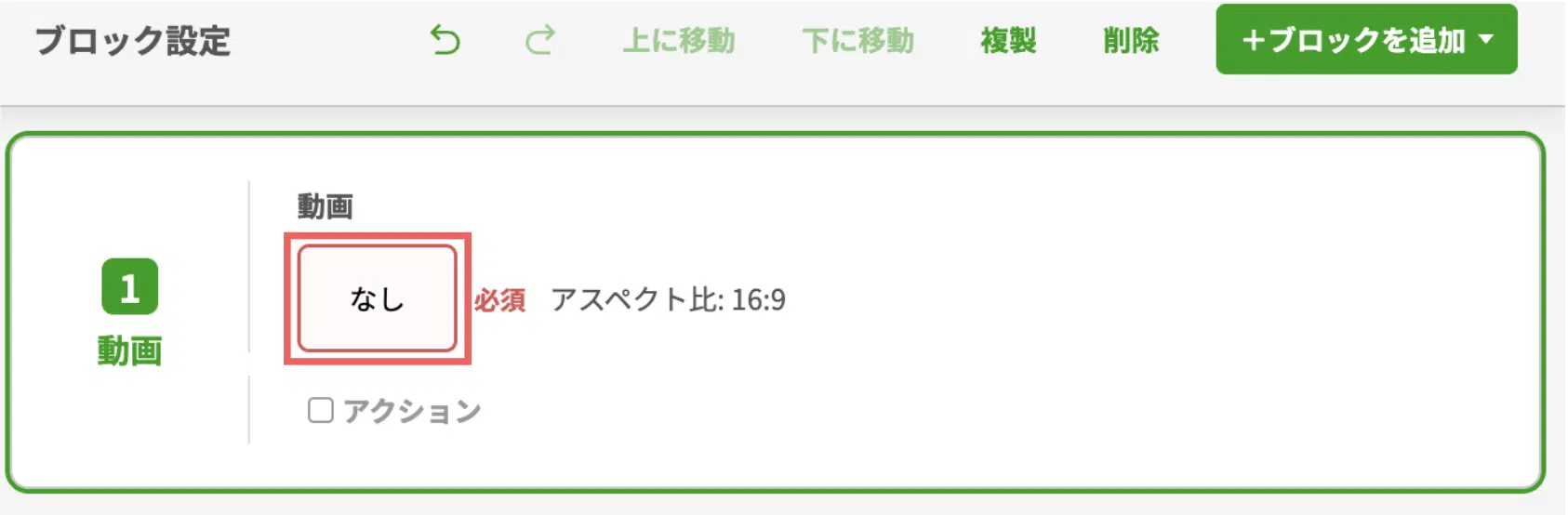
29. 【なし】をクリックする


【なし】をクリックするの画面


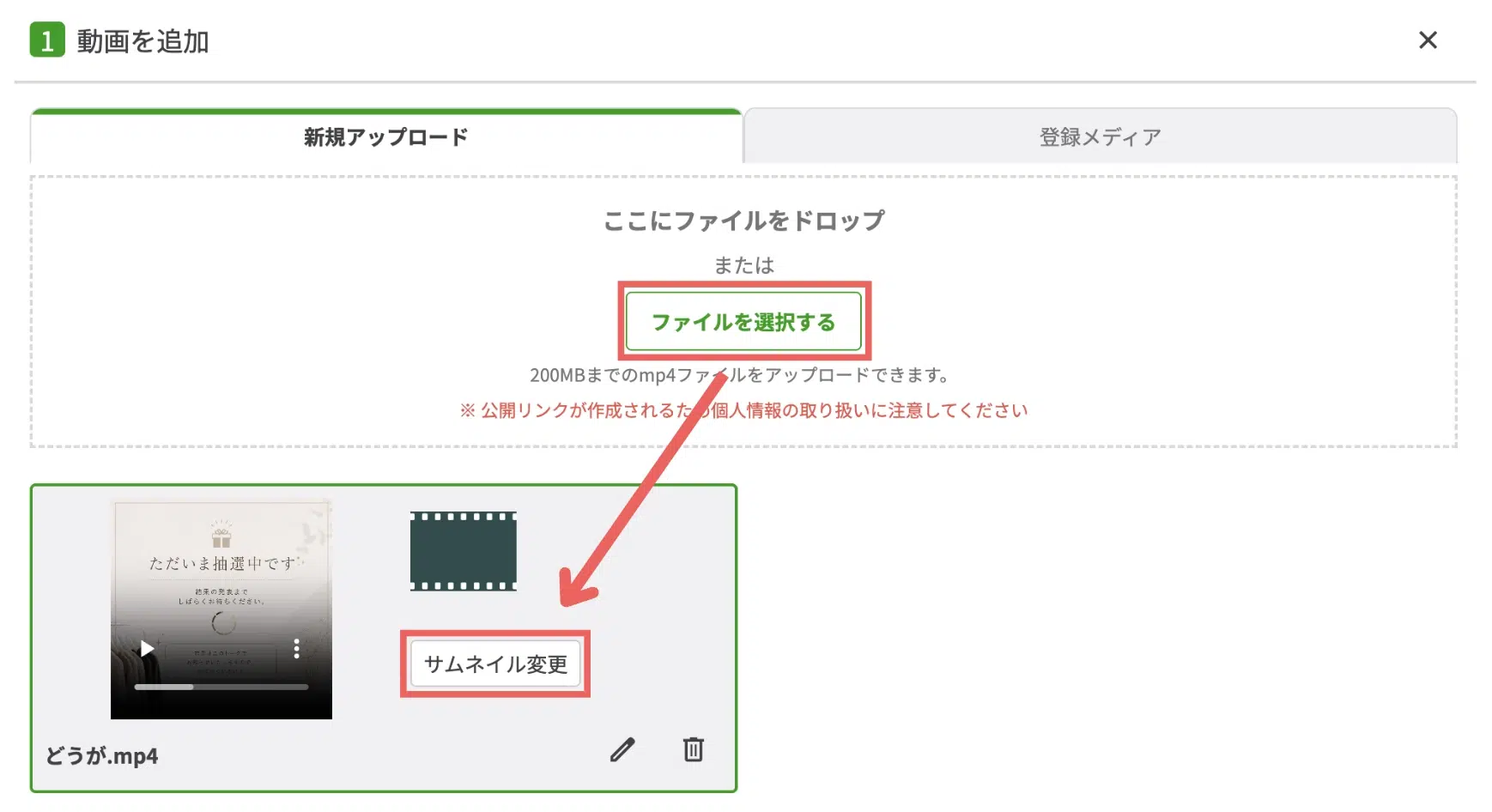
30. ポップアップ上で【ファイルを選択する】から動画を選び、【サムネイル変更】でサムネイル画像を設定する


ポップアップ上で【ファイルを選択する】から動画を選び、【サムネイル変更】でサムネイル画像を設定するの画面


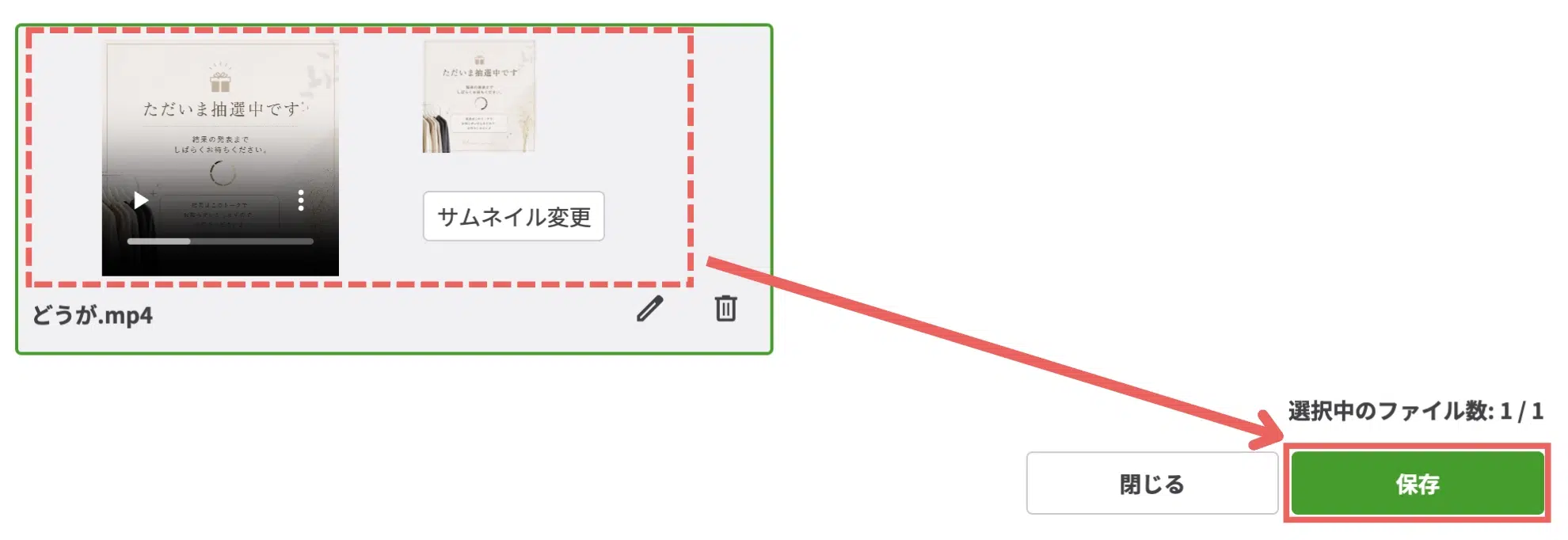
31. 動画とサムネイルが正しく表示されたら【保存】をクリックする


動画とサムネイルが正しく表示されたら【保存】をクリックするの画面


32. 【メッセージを保存】をクリックする


【メッセージを保存】をクリックするの画面


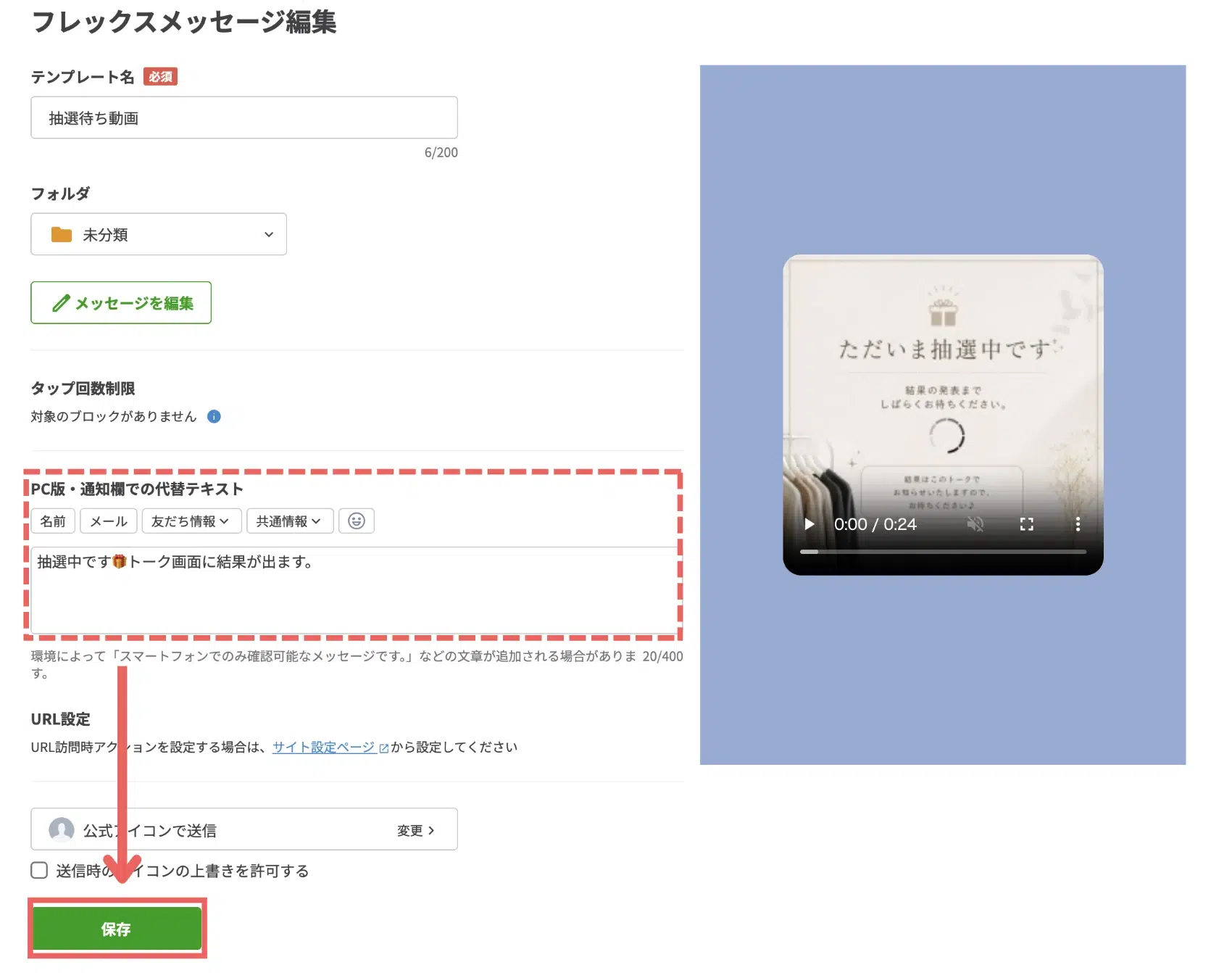
33. 任意で「PC版・通知欄での代替テキスト」を入力し、【保存】をクリックする


任意で「PC版・通知欄での代替テキスト」を入力し、【保存】をクリックするの画面


PC版・通知欄での代替テキストでは、抽選結果が出る前にトーク画面を閉じてしまった人に向けて、以下の文章を入力しました。

抽選中です!トーク画面に結果が出ます。

7.Lフレックスを作成する(抽選案内)

続けて、抽選の開催を案内するメッセージを作成します。


続けて、抽選の開催を案内するメッセージを作成します。の画面


友だちは、このメッセージを見て抽選に参加するか決めるため、見やすくて魅力的なメッセージを用意しましょう。


抽選案内の作成手順は、以下を参考にしてください。


1. 左メニューから【テンプレート】>【新しいテンプレート】>【フレックスメッセージ】を選択する


左メニューから【テンプレート】>【新しいテンプレート】>【フレックスメッセージ】を選択するの画面


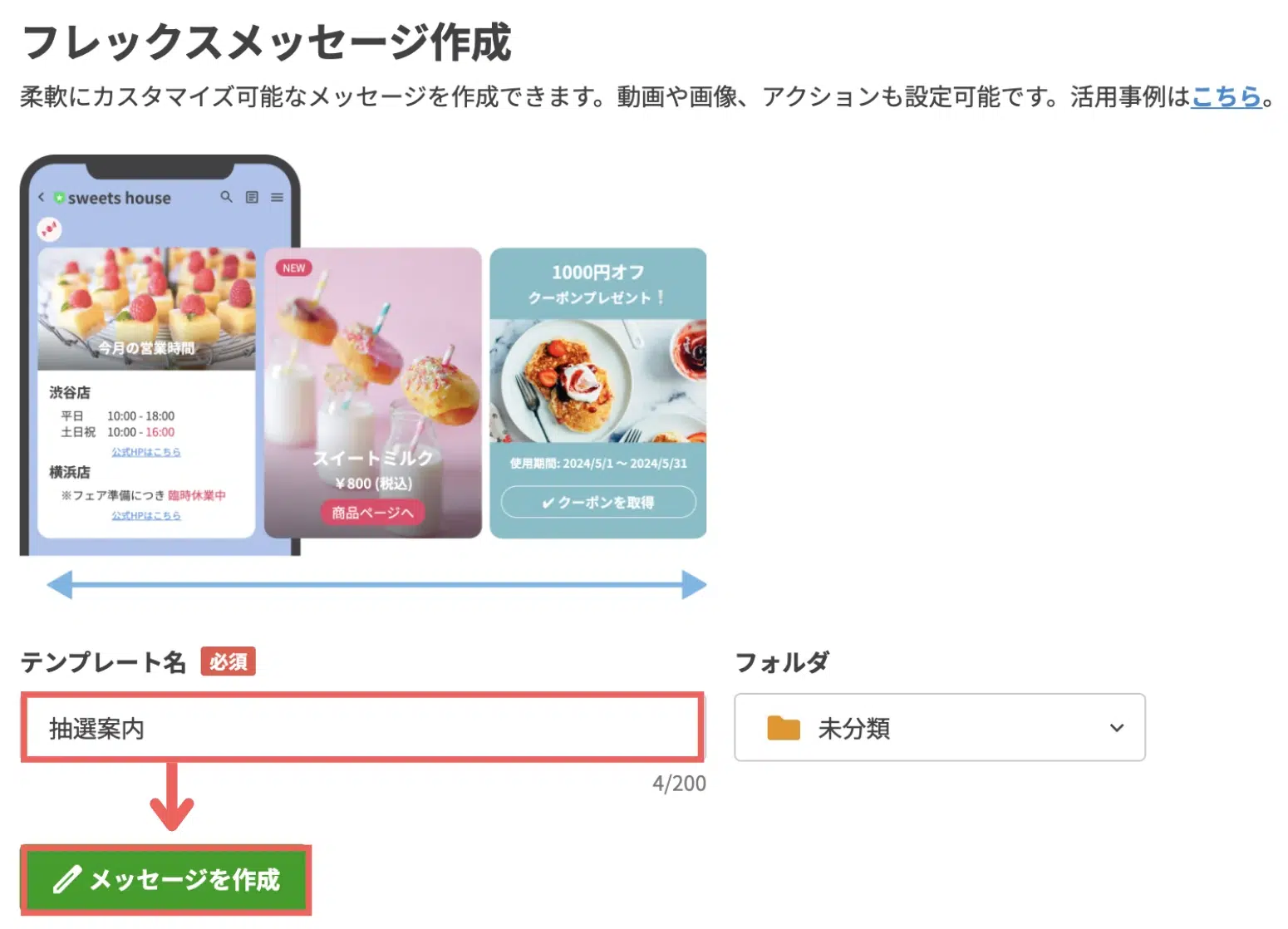
2. テンプレート名に「抽選案内」と入力し、【メッセージを作成】をクリックする


テンプレート名に「抽選案内」と入力し、【メッセージを作成】をクリックするの画面


3. メッセージの編集画面では、背景・テーマカラーの◯をクリックすると表示される、ポップアップから背景・テーマカラーを設定する


メッセージの編集画面では、背景・テーマカラーの◯をクリックすると表示される、ポップアップから背景・テーマカラーを設定するの画面


カラーコードは以下を設定しました。


カラーコードは以下を設定しました。の画面


カラーコード
背景 F5F0E9
テーマカラー
  1. 795548
  2. B86F52
  3. FFFDFC


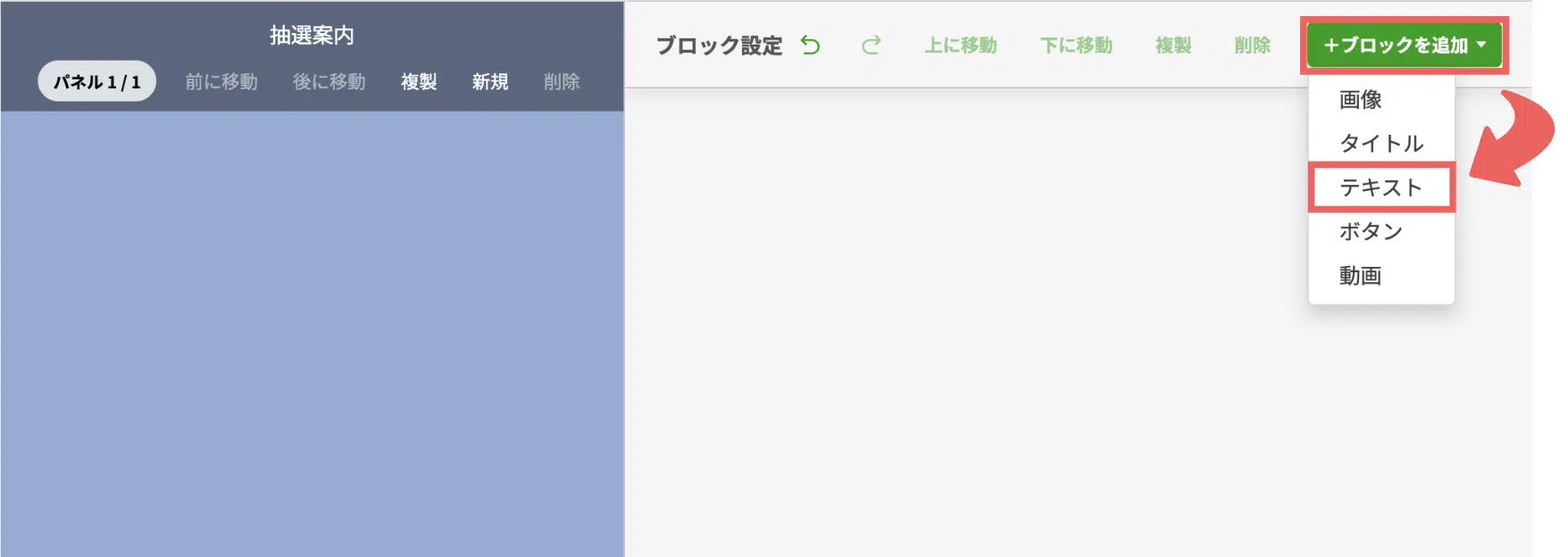
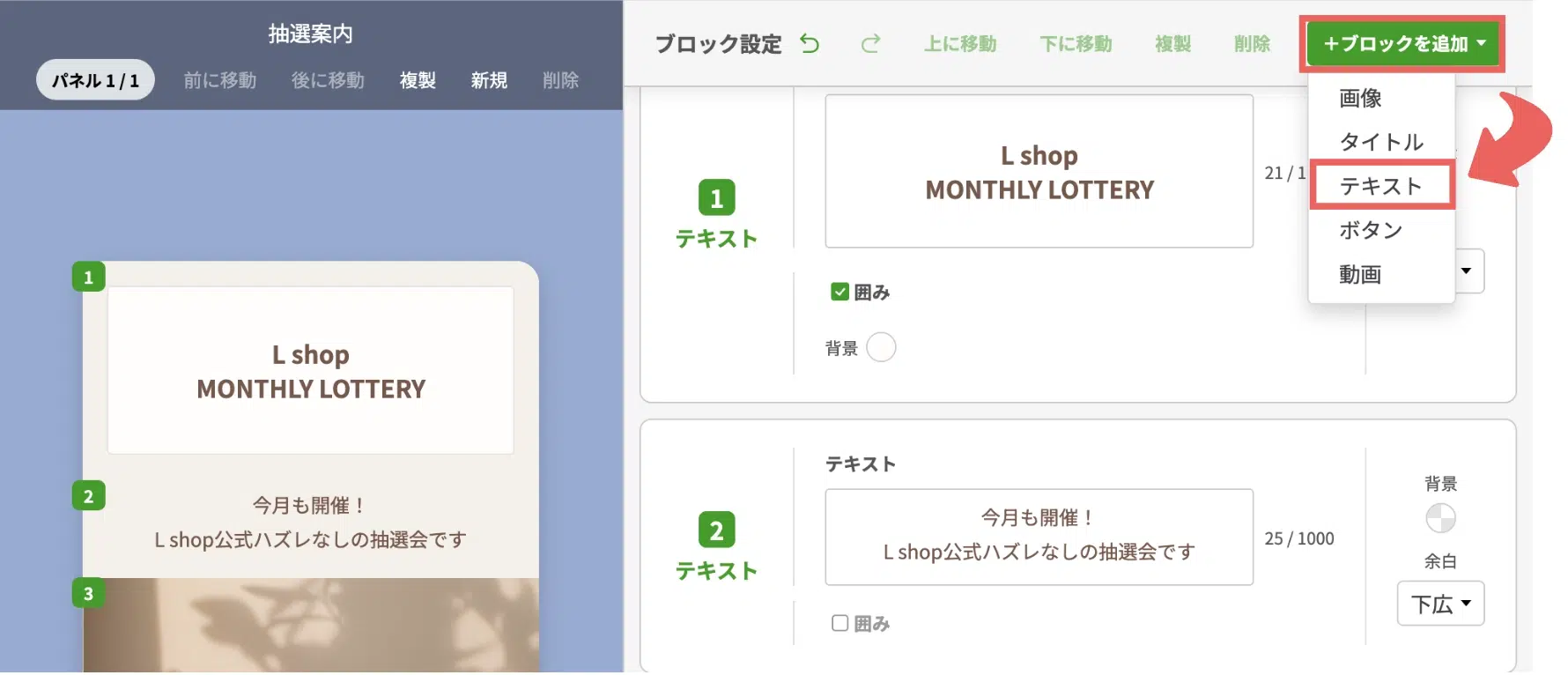
4. 右上の【+ブロックを追加】>【テキスト】を選択する


右上の【+ブロックを追加】>【テキスト】を選択するの画面


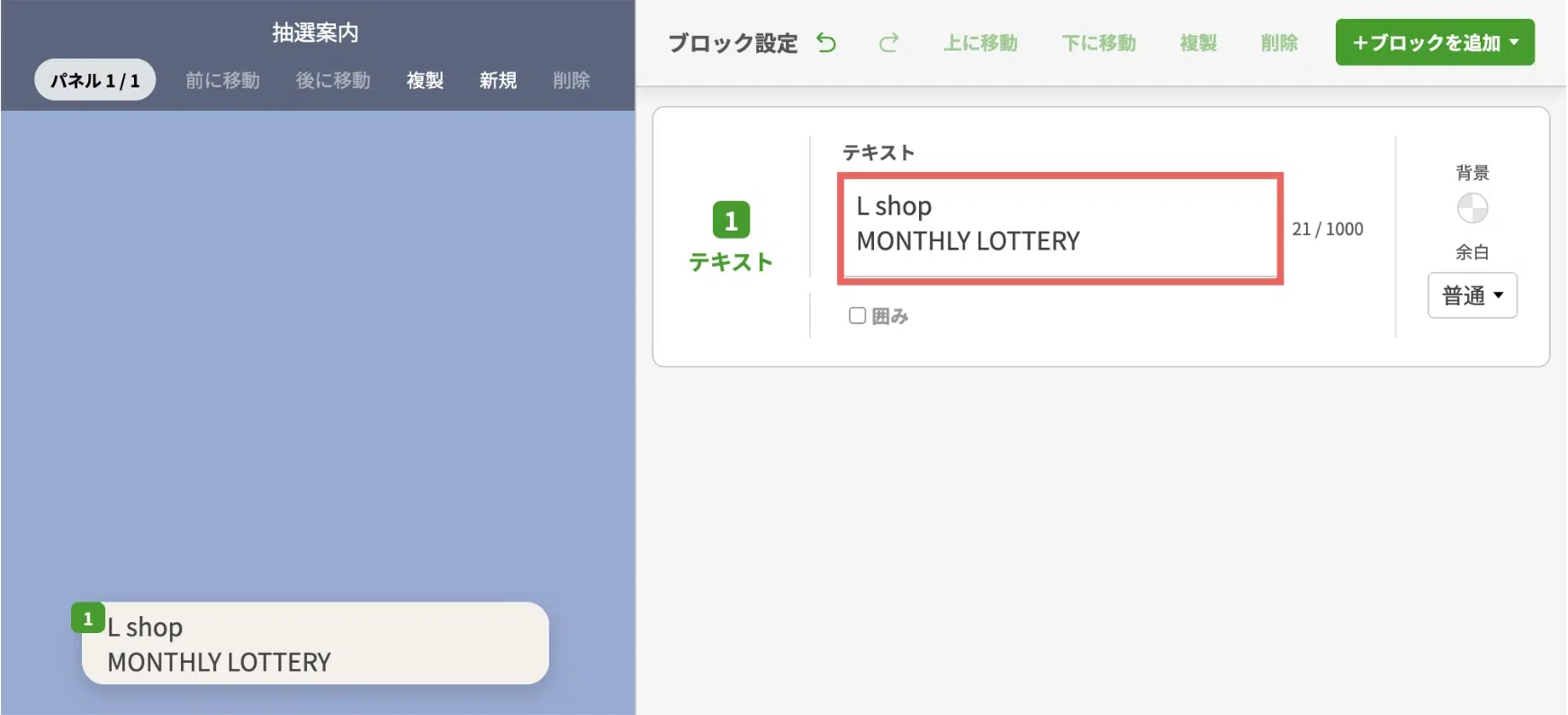
5. テキストには、ショップ名と抽選であることを記載する


テキストには、ショップ名と抽選であることを記載するの画面


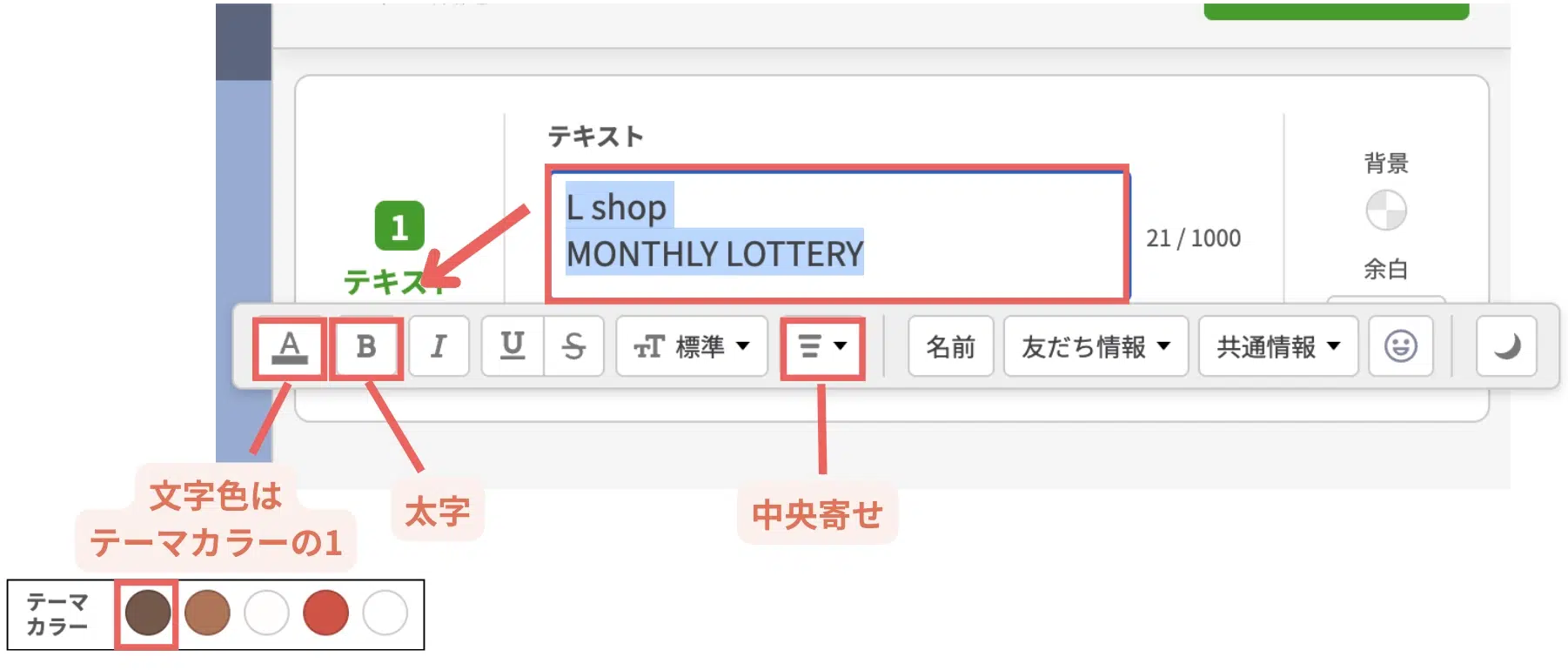
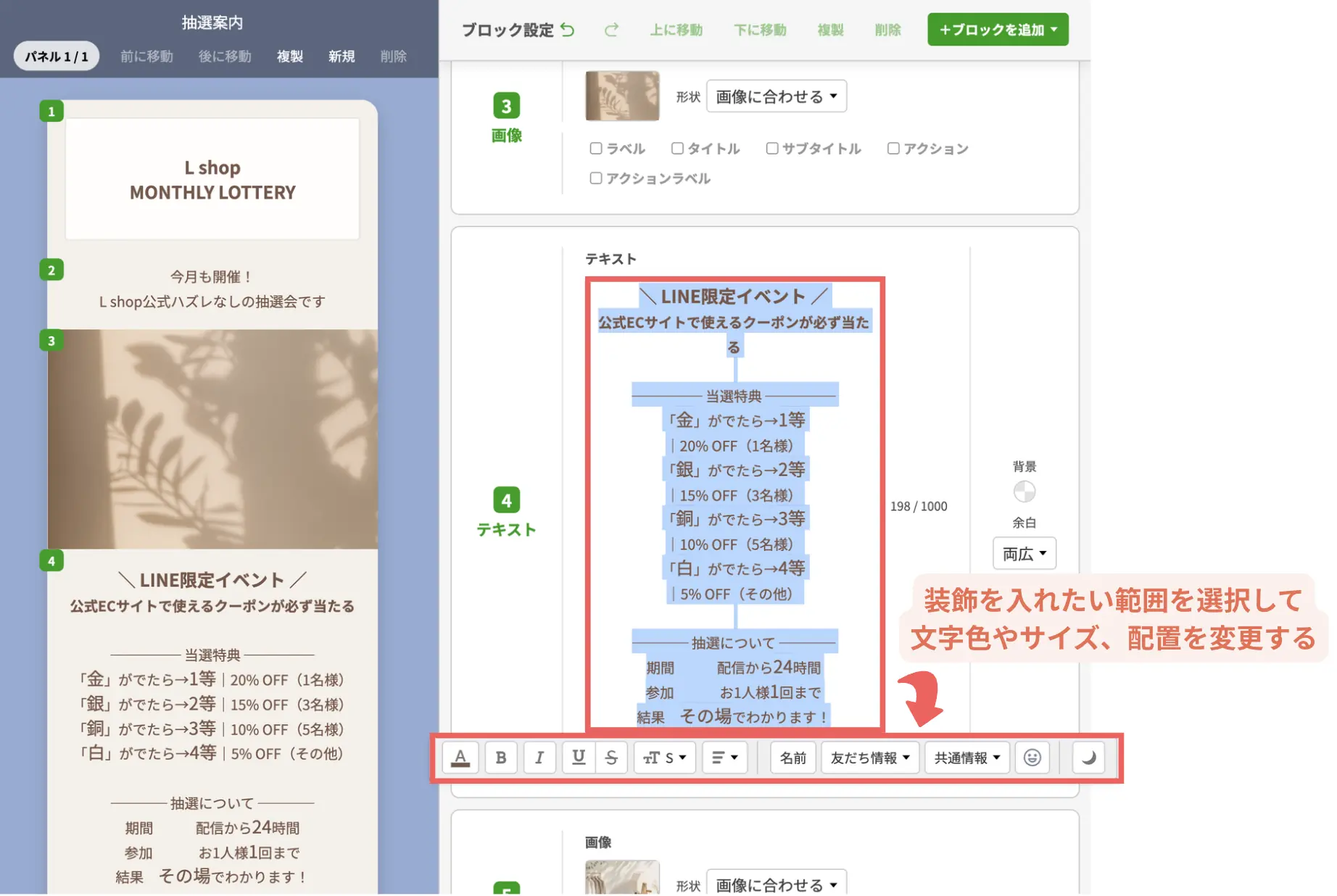
6. 入力したテキストを選択し、バーの各アイコンから装飾を施す


入力したテキストを選択し、バーの各アイコンから装飾を施すの画面


【設定した装飾】
  • 文字色はテーマカラーの1
  • 太字
  • 中央寄せ


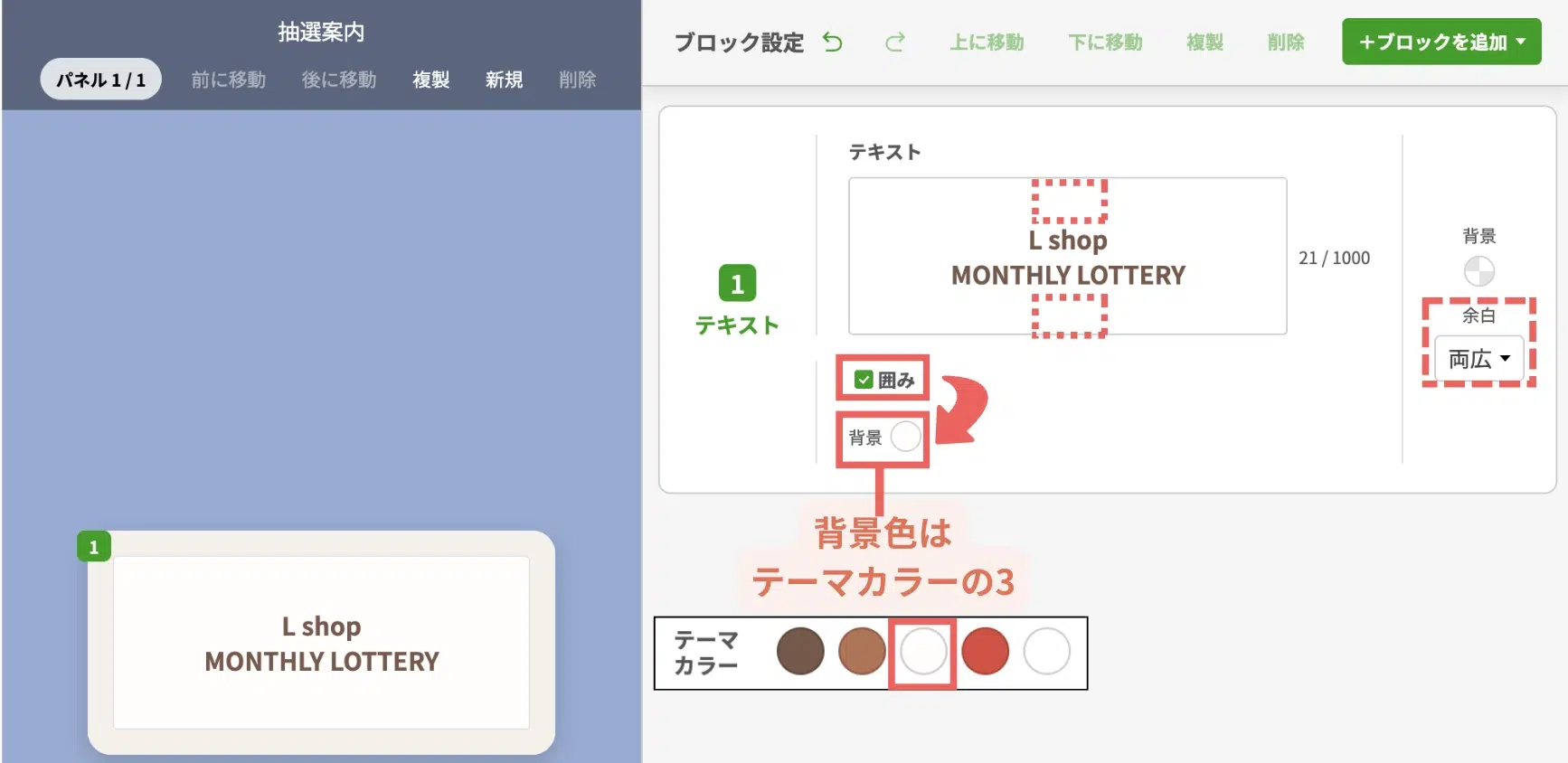
7. 「囲み」にチェックを入れ、背景は「テーマカラーの3」を選択する


「囲み」にチェックを入れ、背景はテーマカラーの3を選択するの画面


余白などのバランスは、好みに合わせて変更しましょう。


見本では、囲み内に縦幅を出すためテキストの上下に行間を入れ、余白は「両広」を選択しています。


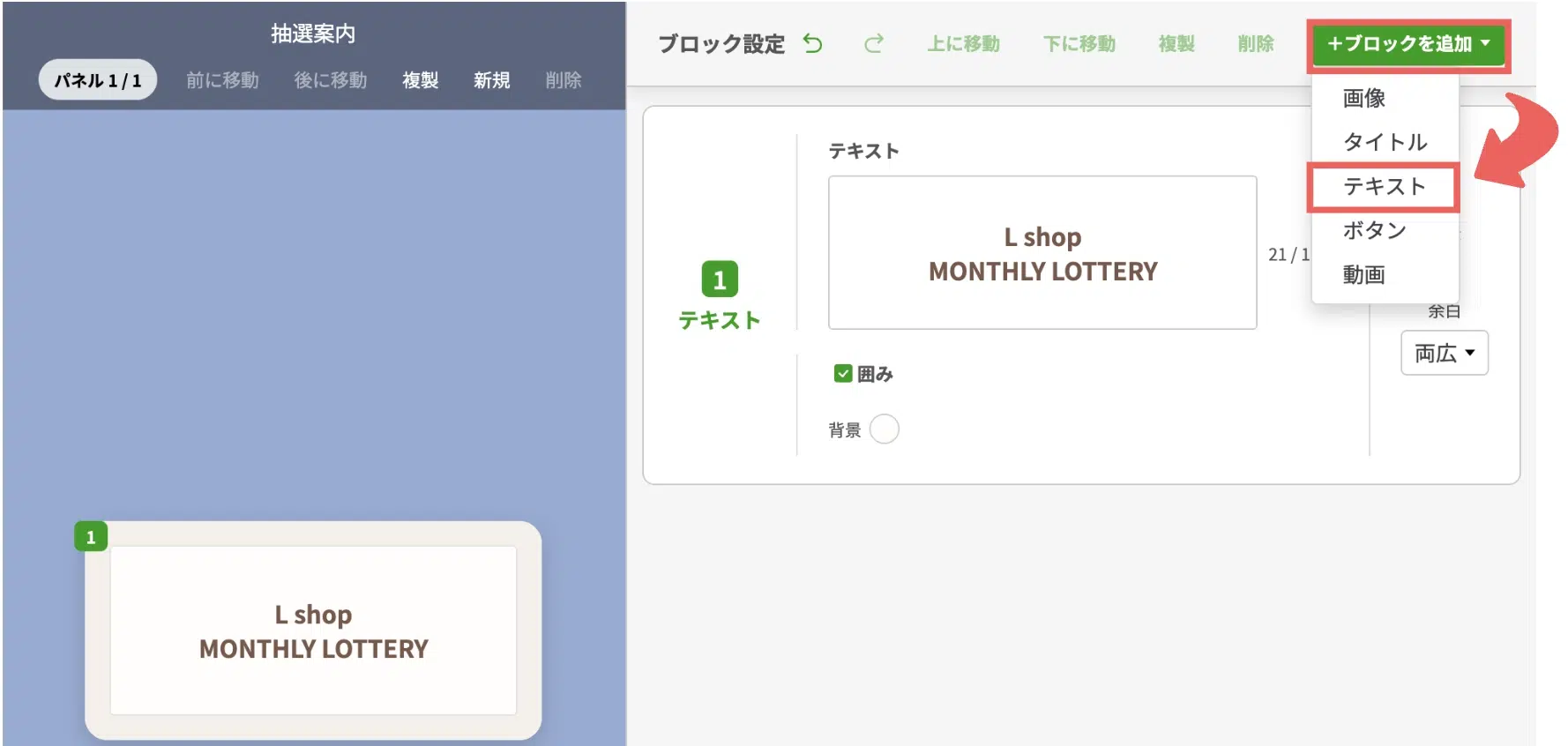
8. 右上の【+ブロックを追加】>【テキスト】をクリックする


右上の【+ブロックを追加】>【テキスト】をクリックするの画面


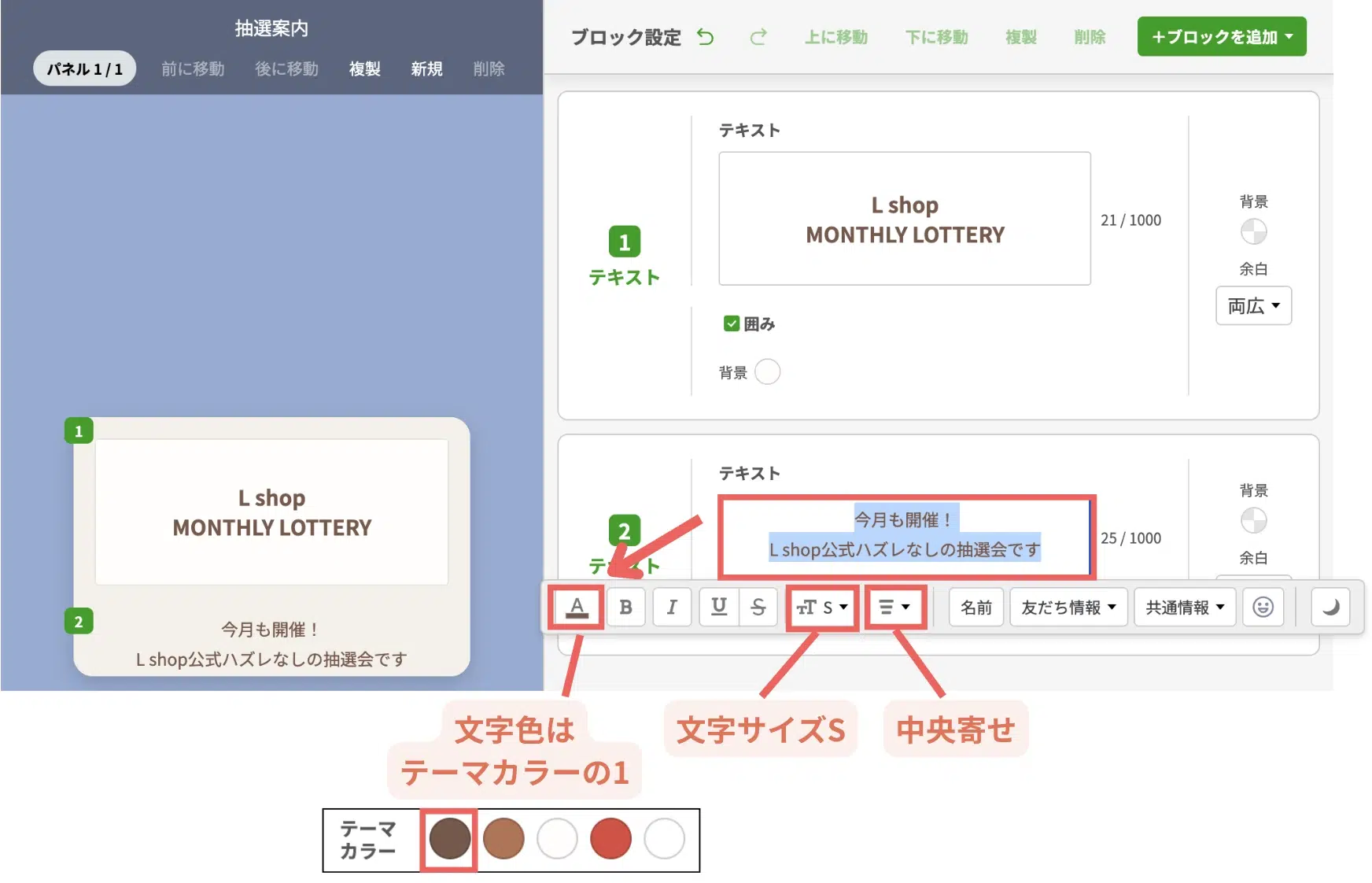
9. 抽選の説明を入力して文字の範囲を選択したら、バーの各アイコンから装飾を施す


抽選の説明を入力して文字の範囲を選択したら、バーの各アイコンから装飾を施すの画面


テキストは以下を入力しました。

今月も開催!


L shop公式ハズレなしの抽選会です


【設定した装飾】
  • 文字色はテーマカラーの1
  • 文字サイズS
  • 中央寄せ


説明用アイコン
余白は「下広」を選択しています。


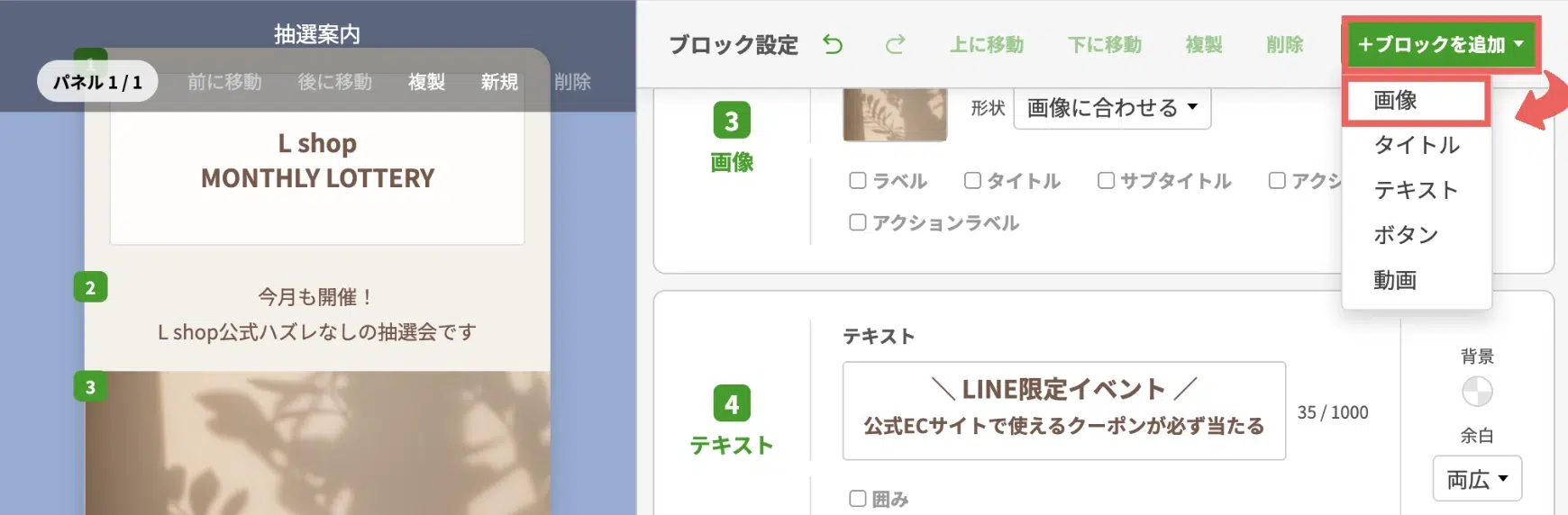
10. 右上の【+ブロックを追加】>【画像】を選択する


右上の【+ブロックを追加】>【画像】を選択するの画面


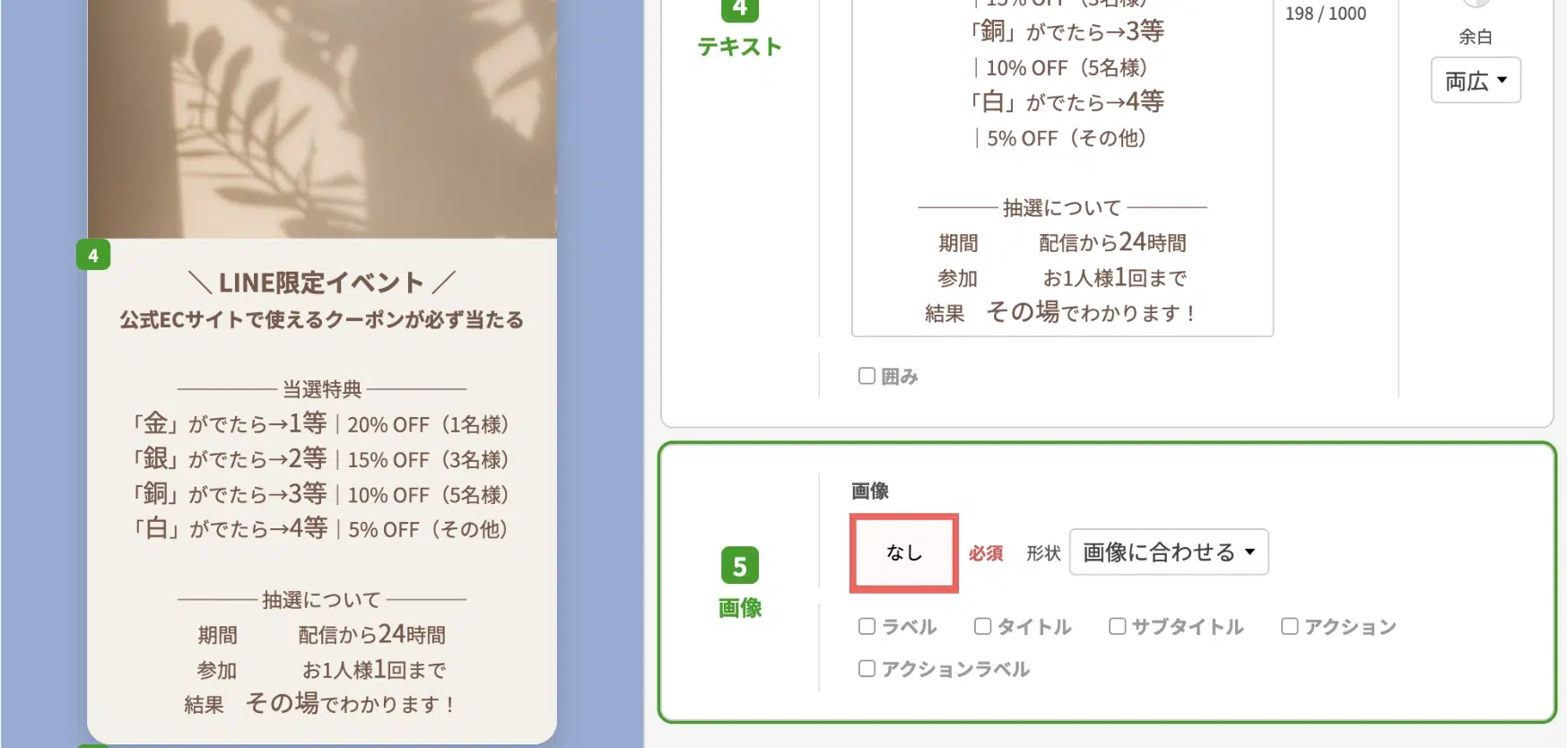
11. 画像のブロック内で【なし】をクリックする


画像のブロック内で【なし】をクリックするの画面


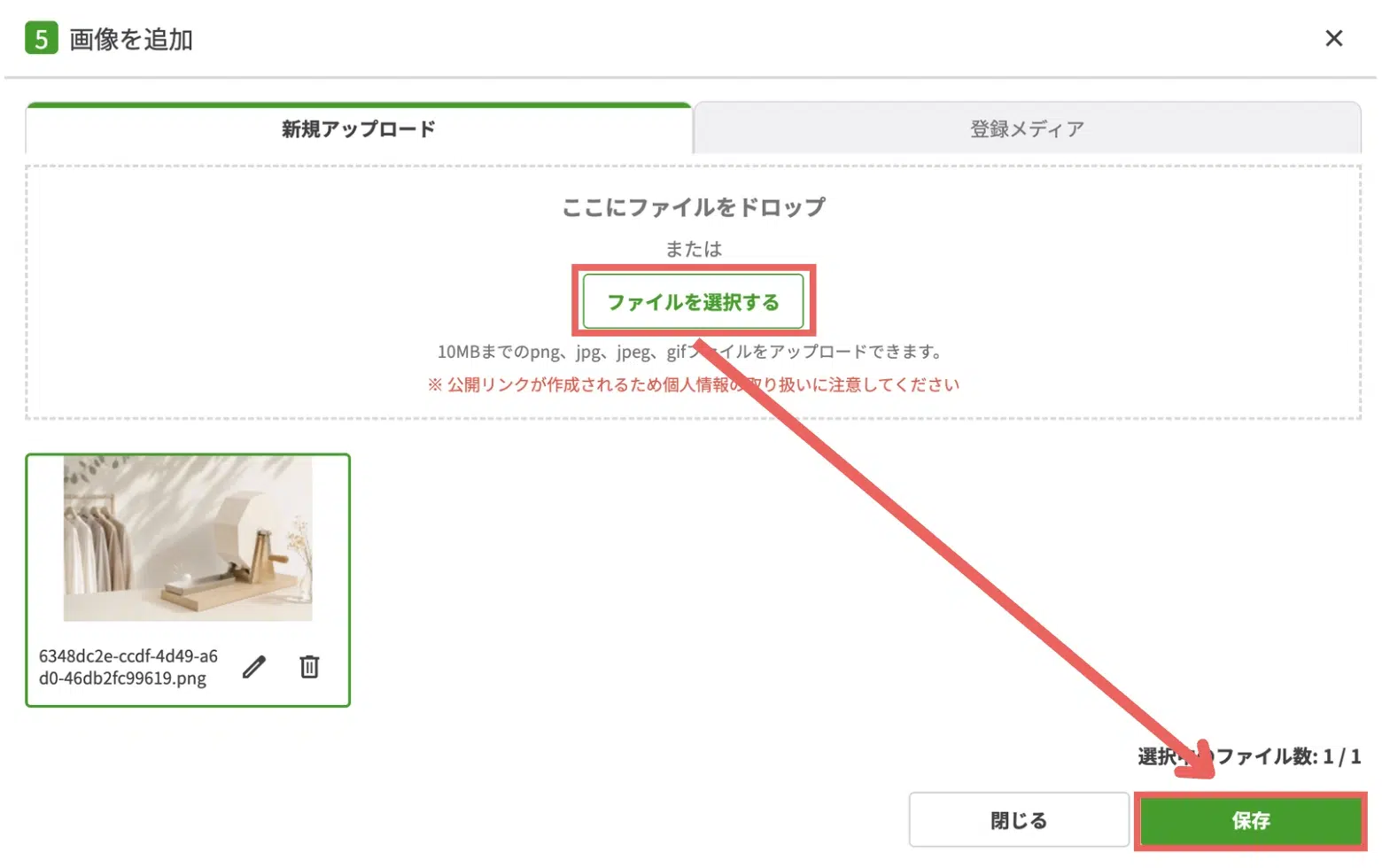
12. 「画像を追加」のポップアップが表示されたら、【ファイルを選択する】から画像を選んで【保存】をクリックする


「画像を追加」のポップアップが表示されたら、【ファイルを選択する】から画像を選んで【保存】をクリックするの画面


13. 【+ブロックを追加】>【テキスト】を選択する


【+ブロックを追加】>【テキスト】を選択するの画面


14. 抽選に参加するメリット・特典の説明・抽選のルールを入力し、好みの装飾を施す


抽選に参加するメリット・特典の説明・抽選のルールを入力し、好みの装飾を施すの画面


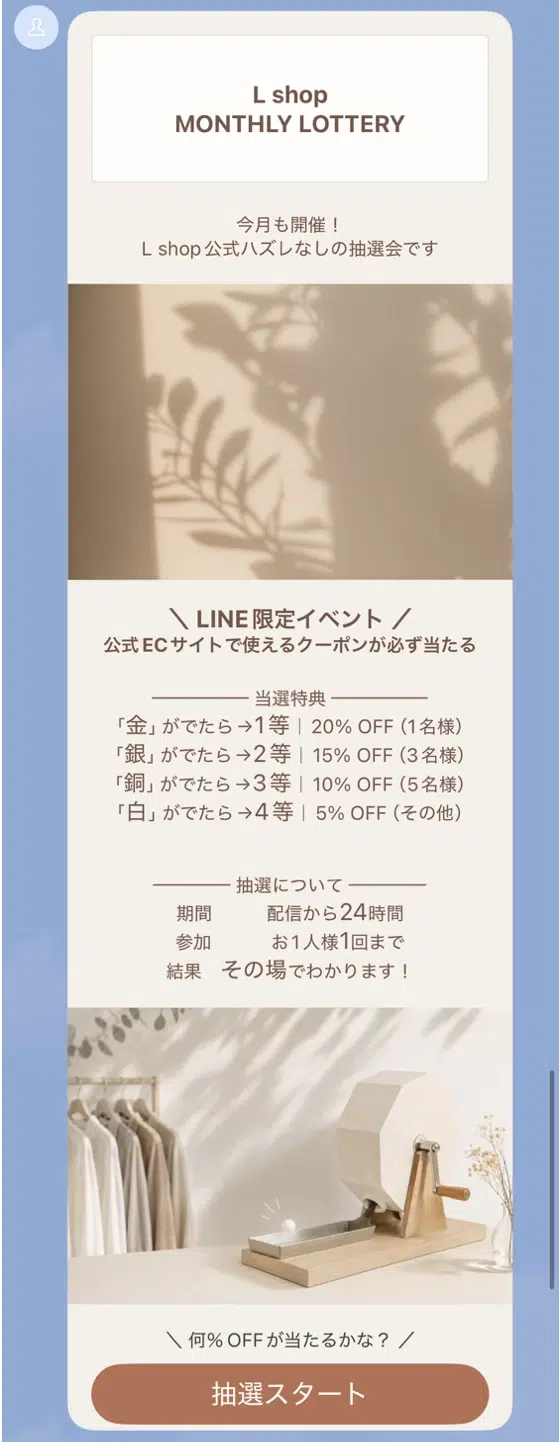
入力したテキストは以下です。

\ LINE限定イベント /


公式ECサイトで使えるクーポンが必ず当たる


───── 当選特典 ─────


「金」がでたら→1等|20% OFF(1名様)


「銀」がでたら→2等|15% OFF(3名様)


「銅」がでたら→3等|10% OFF(5名様)


「白」がでたら→4等|5% OFF(その他)


──── 抽選について ────


期間   配信から24時間


参加    お1人様1回まで


結果 その場でわかります!


余白は「両広」にしました。


15. 右上の【+ブロックを追加】>【画像】を選択する


右上の【+ブロックを追加】>【画像】を選択するの画面


16. 画像のブロック内で【なし】をクリックする


画像のブロック内で【なし】をクリックするの画面


17. 「画像を追加」のポップアップが表示されたら、【ファイルを選択する】から画像を選んで【保存】をクリックする


「画像を追加」のポップアップが表示されたら、【ファイルを選択する】から画像を選んで【保存】をクリックするの画面


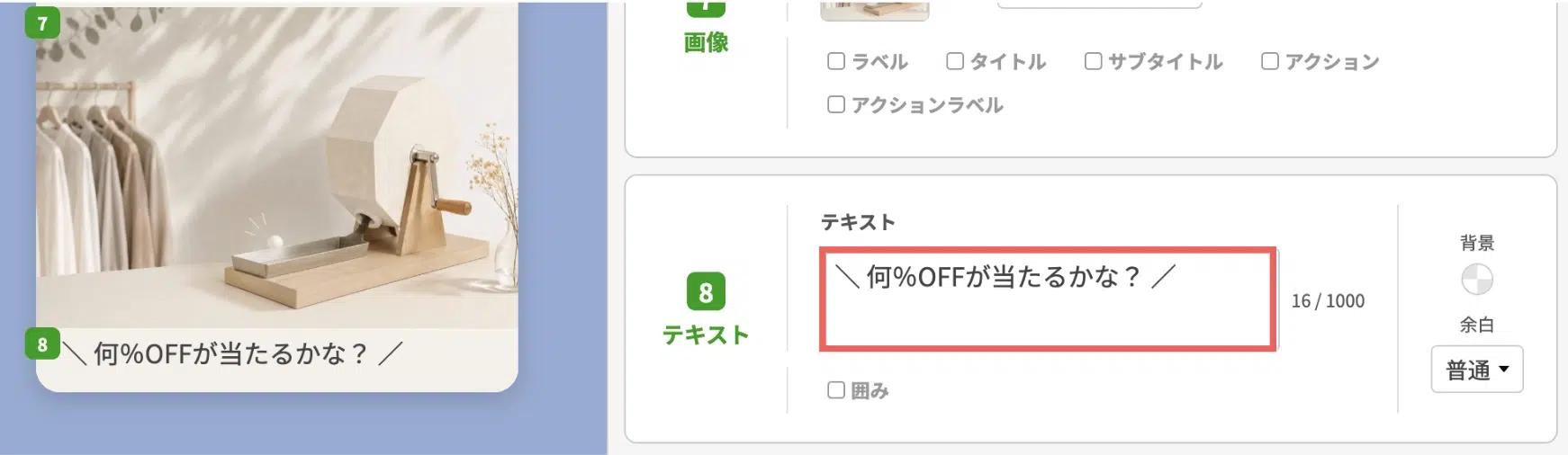
18. 右上の【+ブロックを追加】>【テキスト】を選択する


右上の【+ブロックを追加】>【テキスト】を選択するの画面


19. テキストにボタンを押したくなるような一言を入力し、好きな装飾を施す


テキストにボタンを押したくなるような一言を入力し、好きな装飾を施すの画面


テキストには、以下を入力しています。

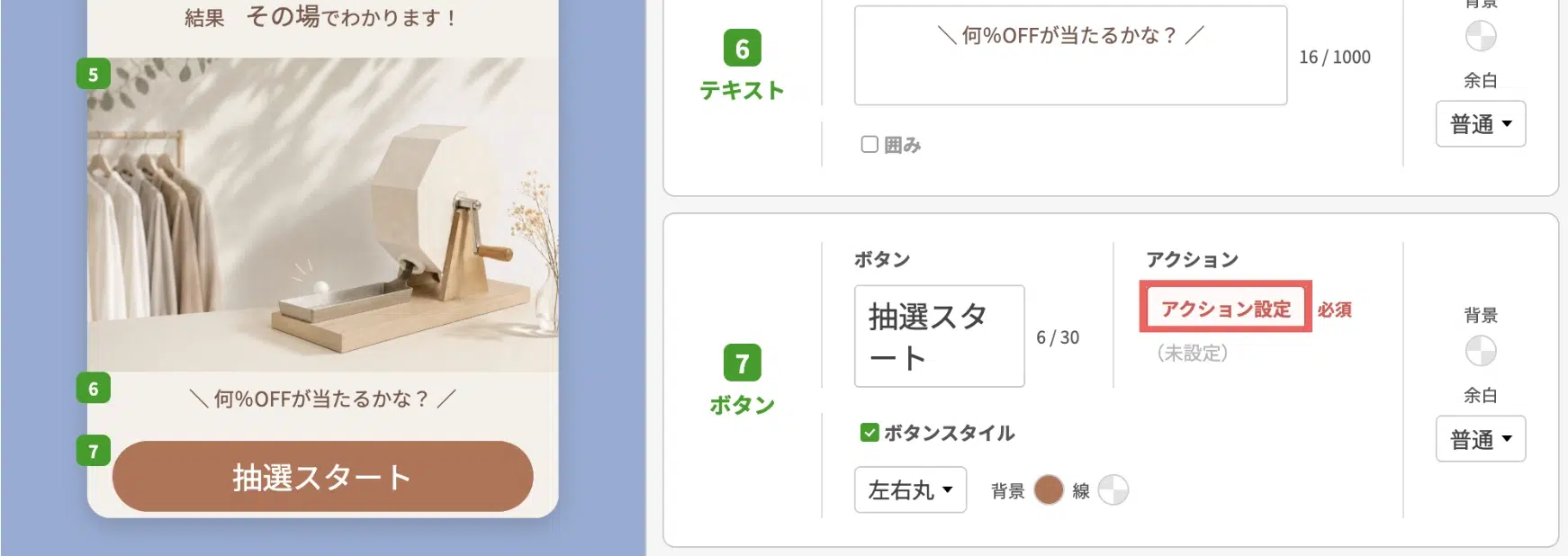
\ 何%OFFが当たるかな? /


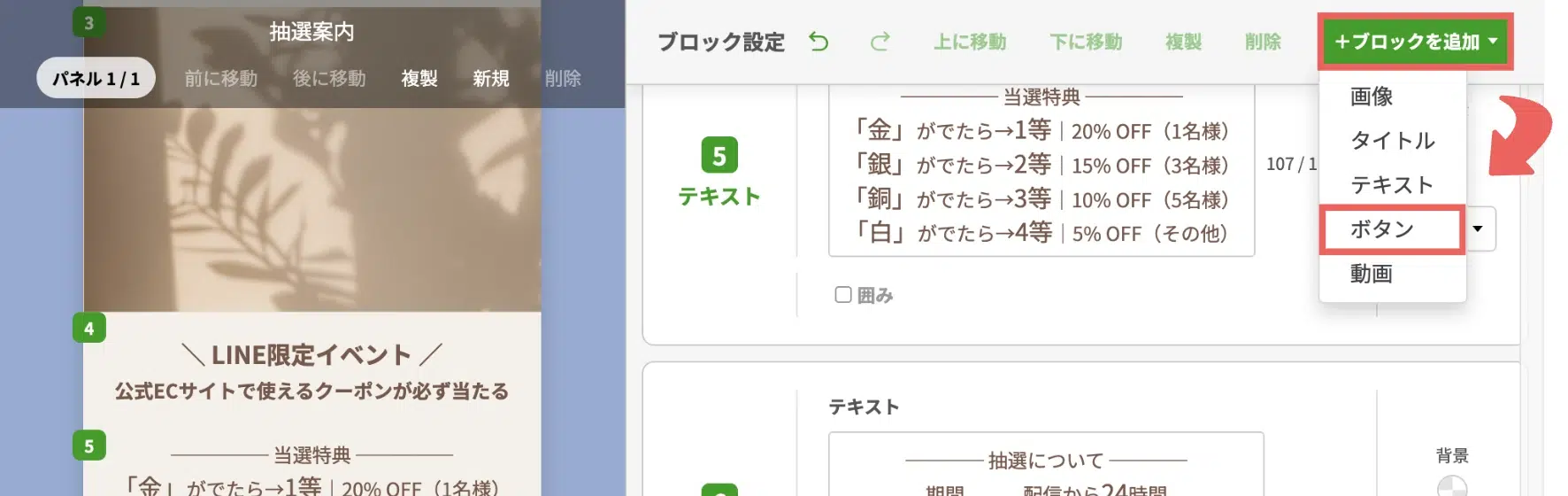
20. 右上の【+ブロックを追加】>【ボタン】を選択する


右上の【+ブロックを追加】>【ボタン】を選択するの画面


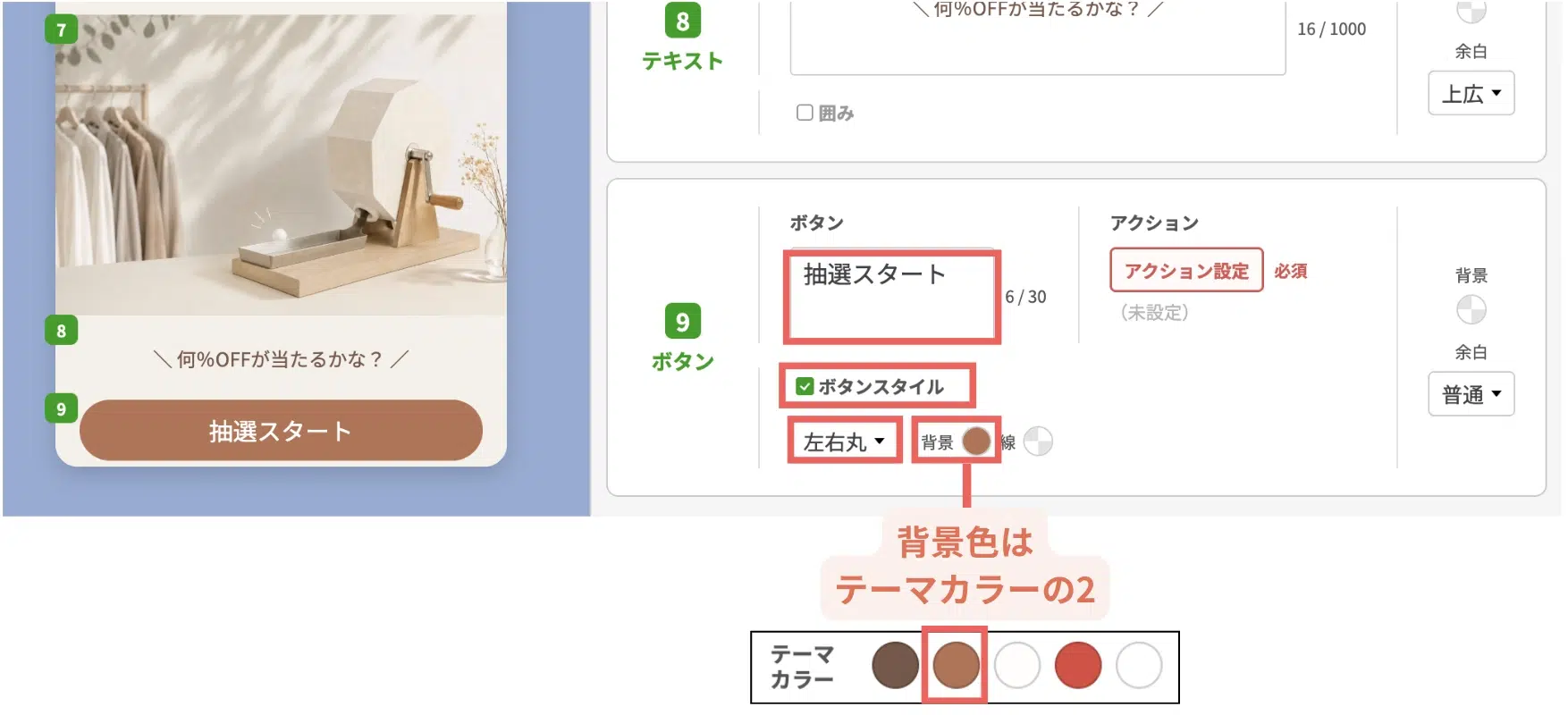
21. ボタン内のテキストには「抽選スタート」と入力し、「ボタンスタイル」にチェック>ボタンデザインは「左右丸」>ボタンの背景色は「テーマカラーの2」を選択する


ボタン内のテキストには「抽選スタート」と入力し、「ボタンスタイル」にチェック>ボタンデザインは「左右丸」>ボタンの背景色はテーマカラーの2を選択するの画面


見本では、ボタンを目立たせるため、ボタン内のテキストの文字サイズを「L」に設定しています。


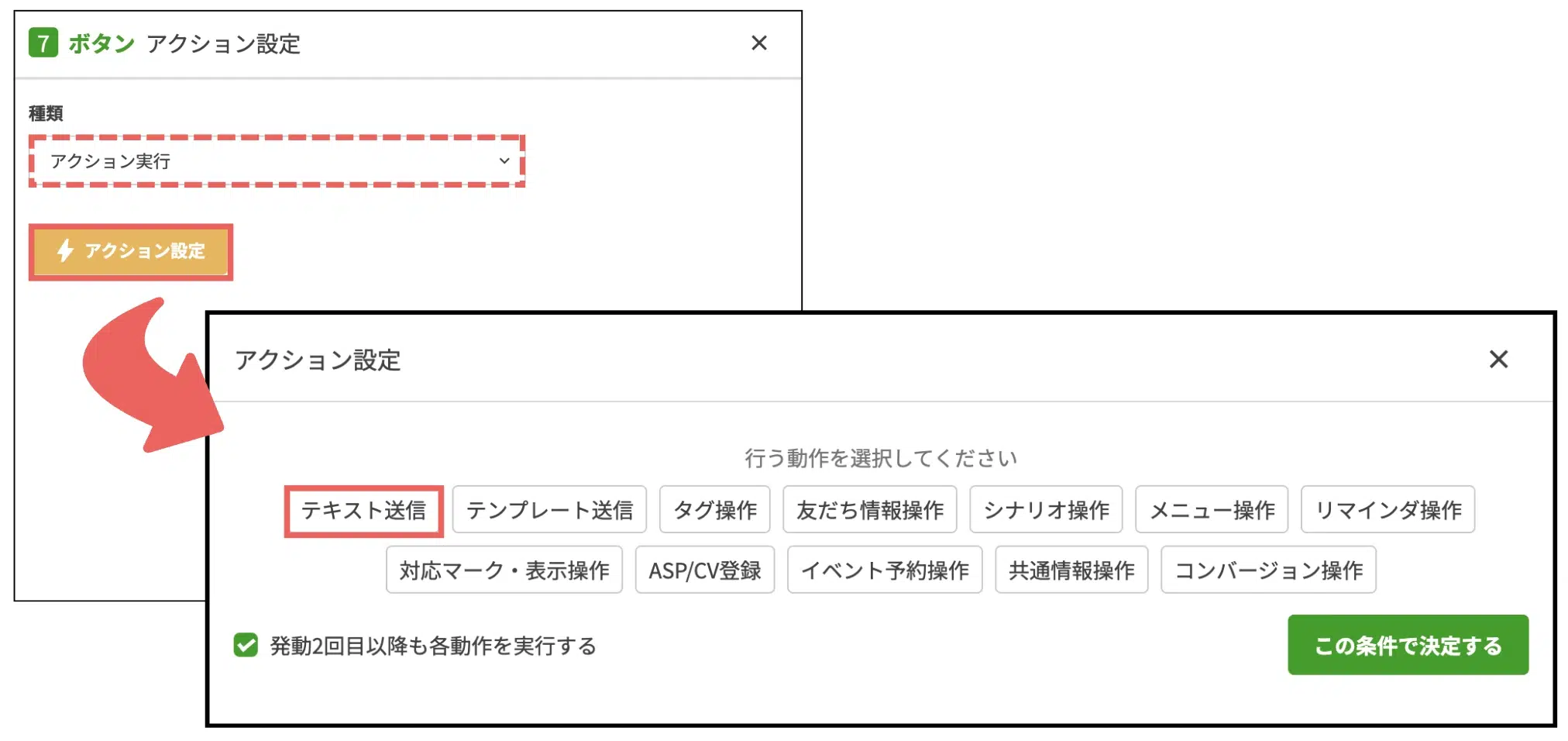
22. 【アクション設定】をクリックする


【アクション設定】をクリックするの画面


23. ポップアップが表示されたら「アクション実行」を選択したまま、【アクション設定】>【テキスト送信】をクリックする


ポップアップが表示されたら「アクション実行」を選択したまま、【アクション設定】>【テキスト送信】をクリックするの画面


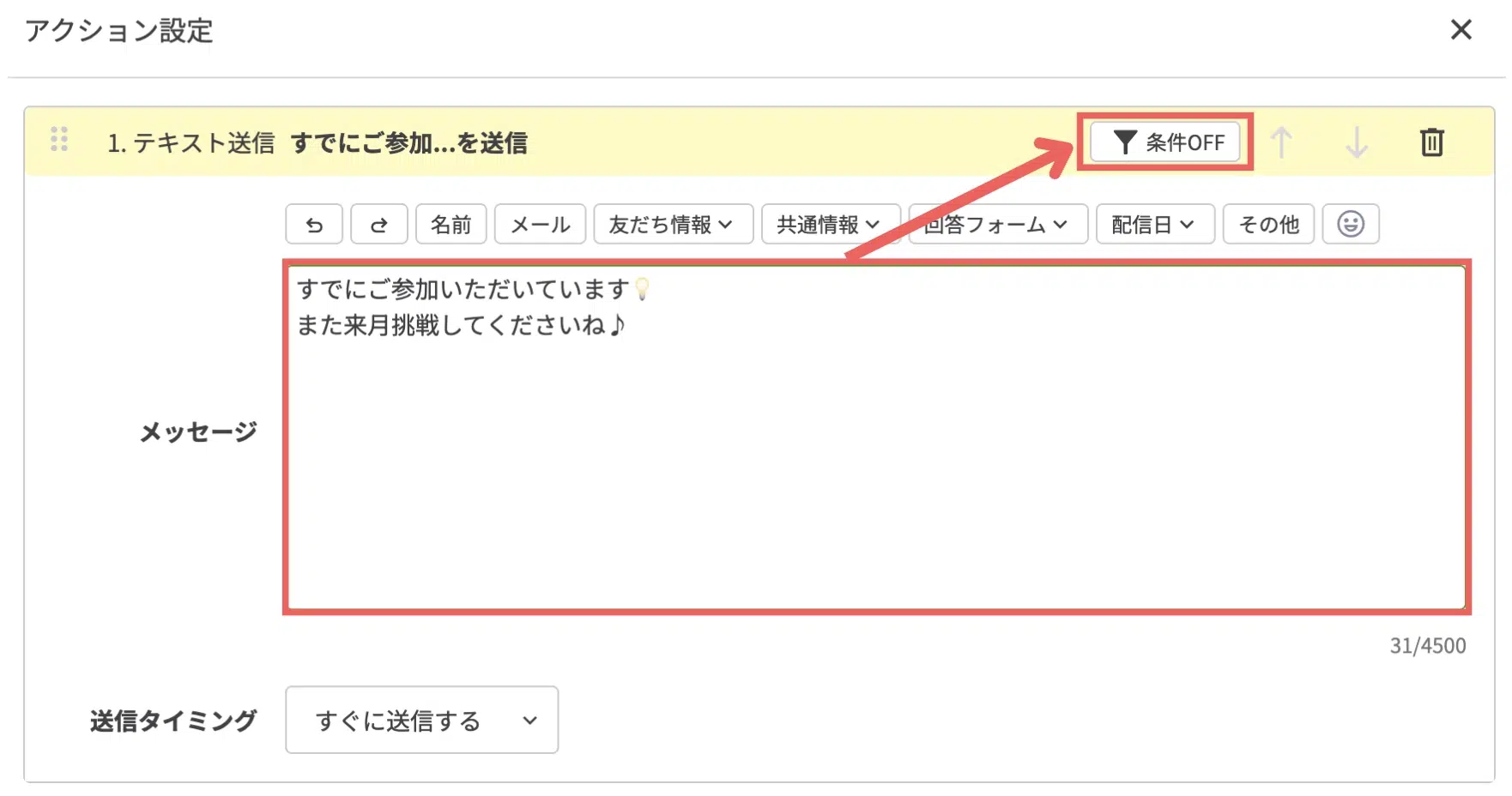
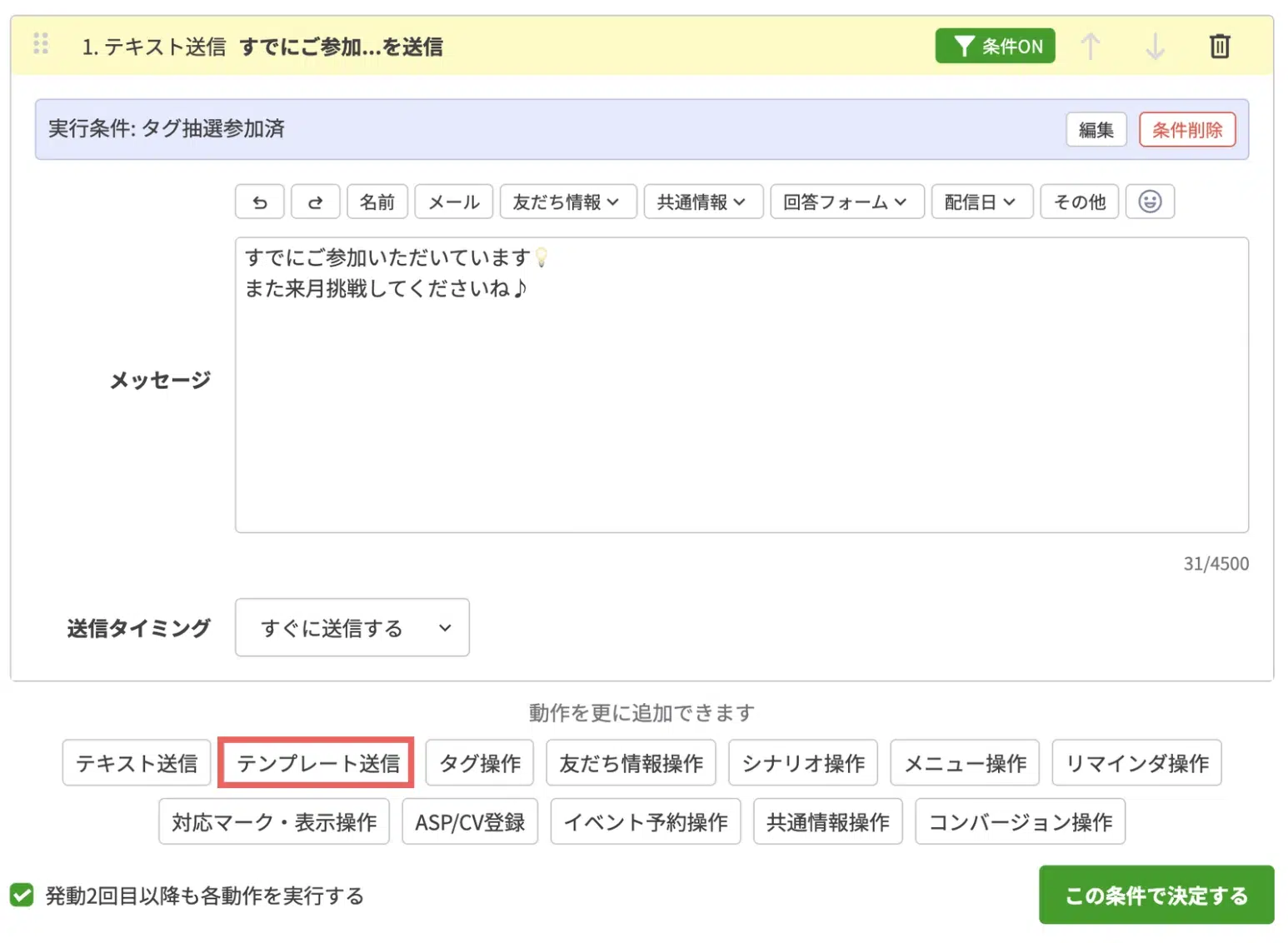
24. すでに当月の抽選に参加済みの方※に配信するテキストを入力し、【条件OFF】をクリックする※今回の抽選は、1人につき月1回まで参加できる条件にしています


すでに当月の抽選に参加済みの方※に配信するテキストを入力し、【条件OFF】をクリックする※今回の抽選は、1人につき月1回まで参加できる条件にしていますの画面


テキストには以下を入力しました。

すでにご参加いただいています


また来月挑戦してくださいね♪


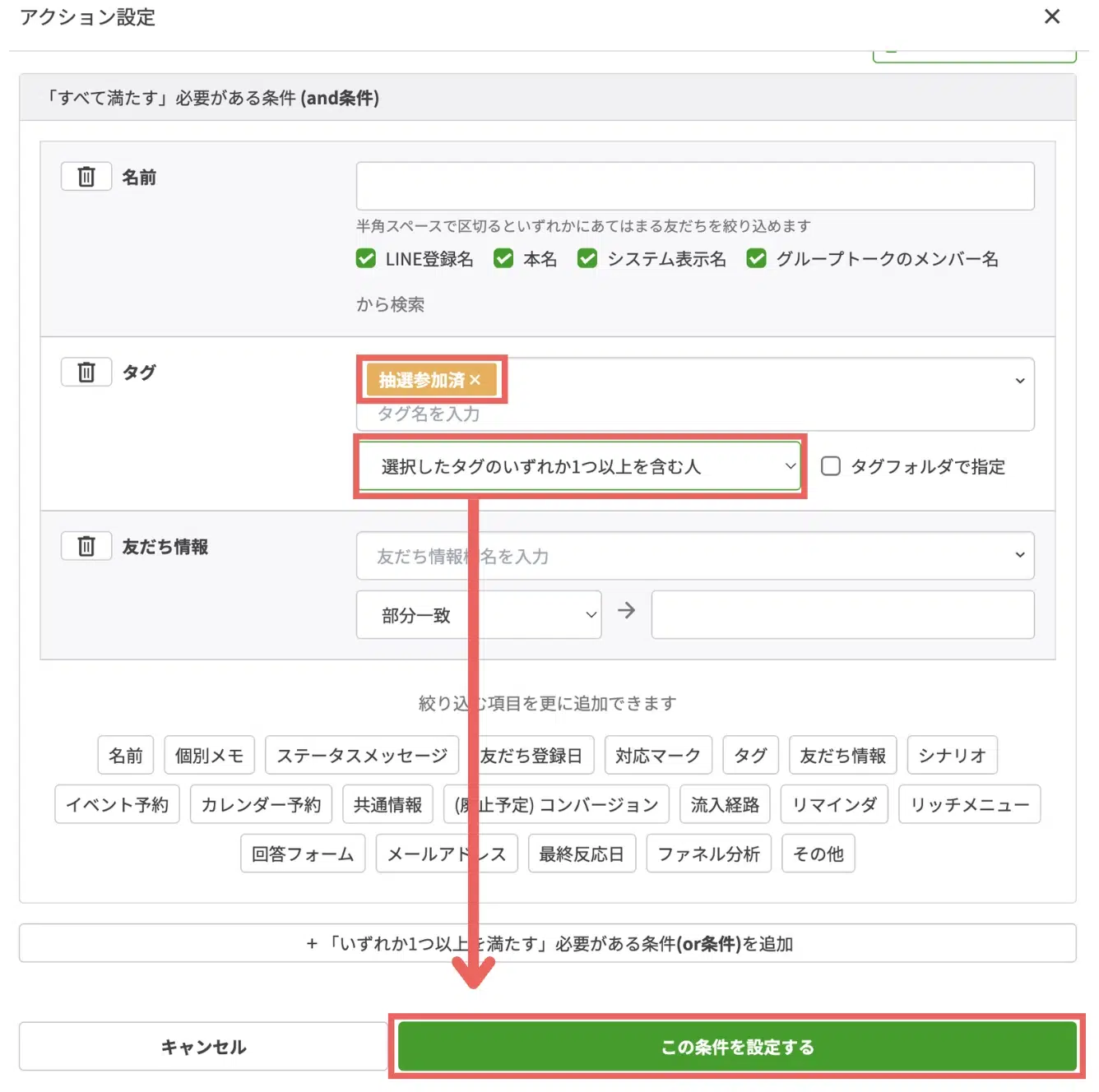
25. 抽選に参加済みの方に絞って配信するため、タグの項目で「抽選参加済」>「選択したタグのいずれか1つ以上を含む人」>【この条件を設定する】を選択する


抽選に参加済みの方に絞って配信するため、タグの項目で「抽選参加済」>「選択したタグのいずれか1つ以上を含む人」>【この条件を設定する】を選択するの画面


26. 【テンプレート送信】の動作を追加する


【テンプレート送信】の動作を追加するの画面


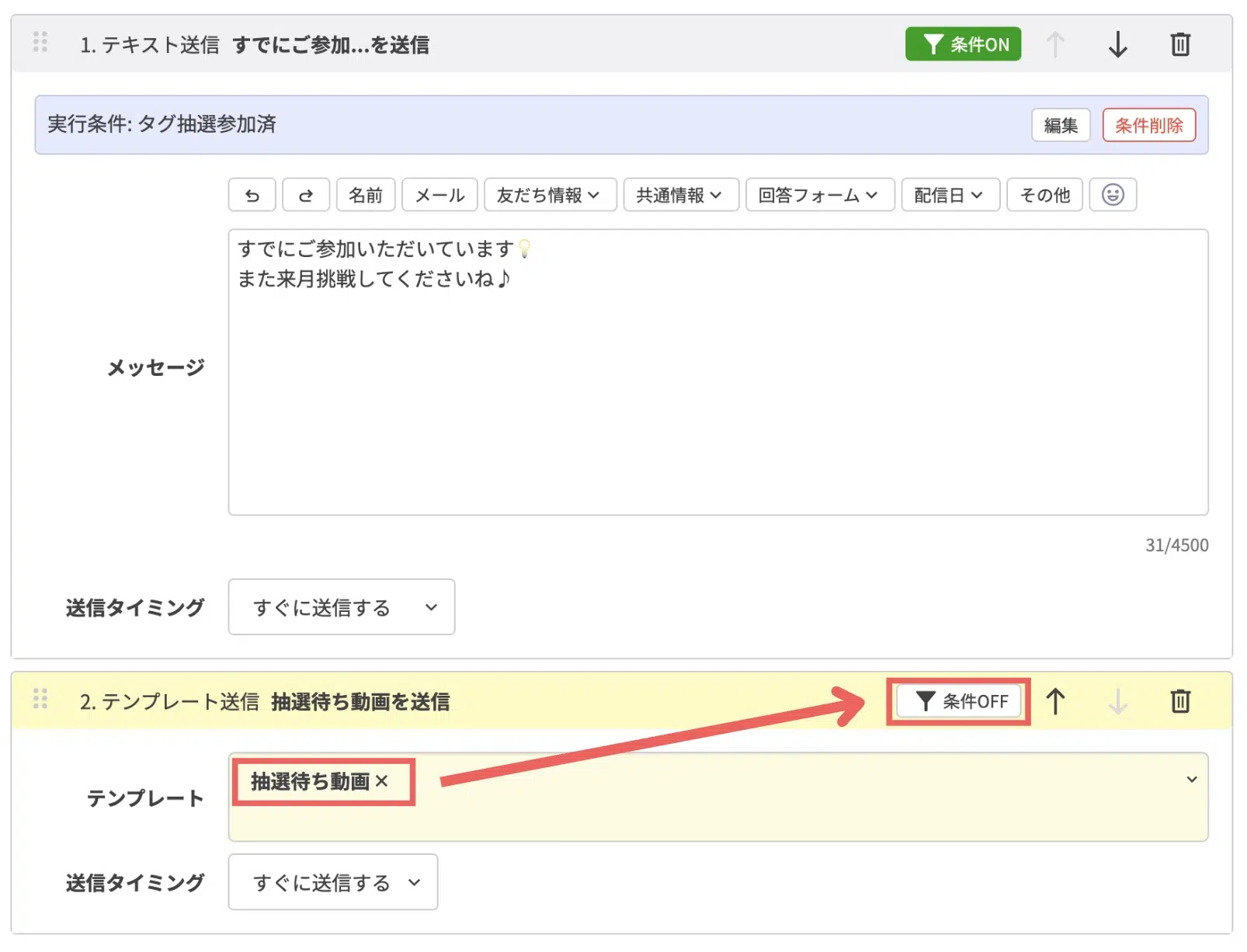
27. 「抽選待ち動画」のテンプレートを選択し、【条件OFF】をクリックする


「抽選待ち動画」のテンプレートを選択し、【条件OFF】をクリックするの画面


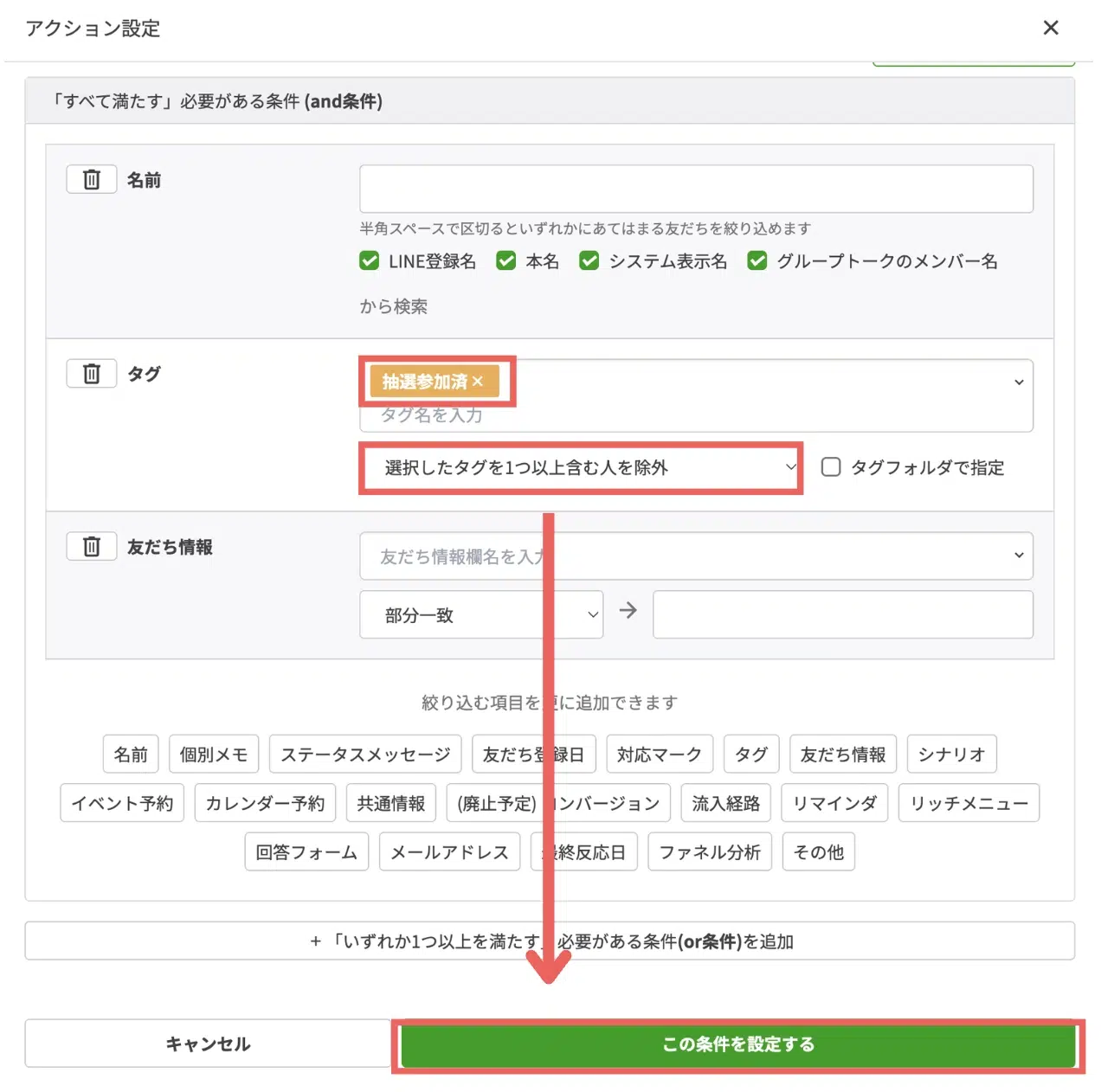
28. 抽選に未参加の方にしぼって動画を配信するため、「抽選参加済」のタグ>「選択したタグを1つ以上含む人を除外」を選択し、【この条件を設定する】をクリックする


抽選に未参加の方にしぼって動画を配信するため、「抽選参加済」のタグ>「選択したタグを1つ以上含む人を除外」を選択し、【この条件を設定する】をクリックするの画面


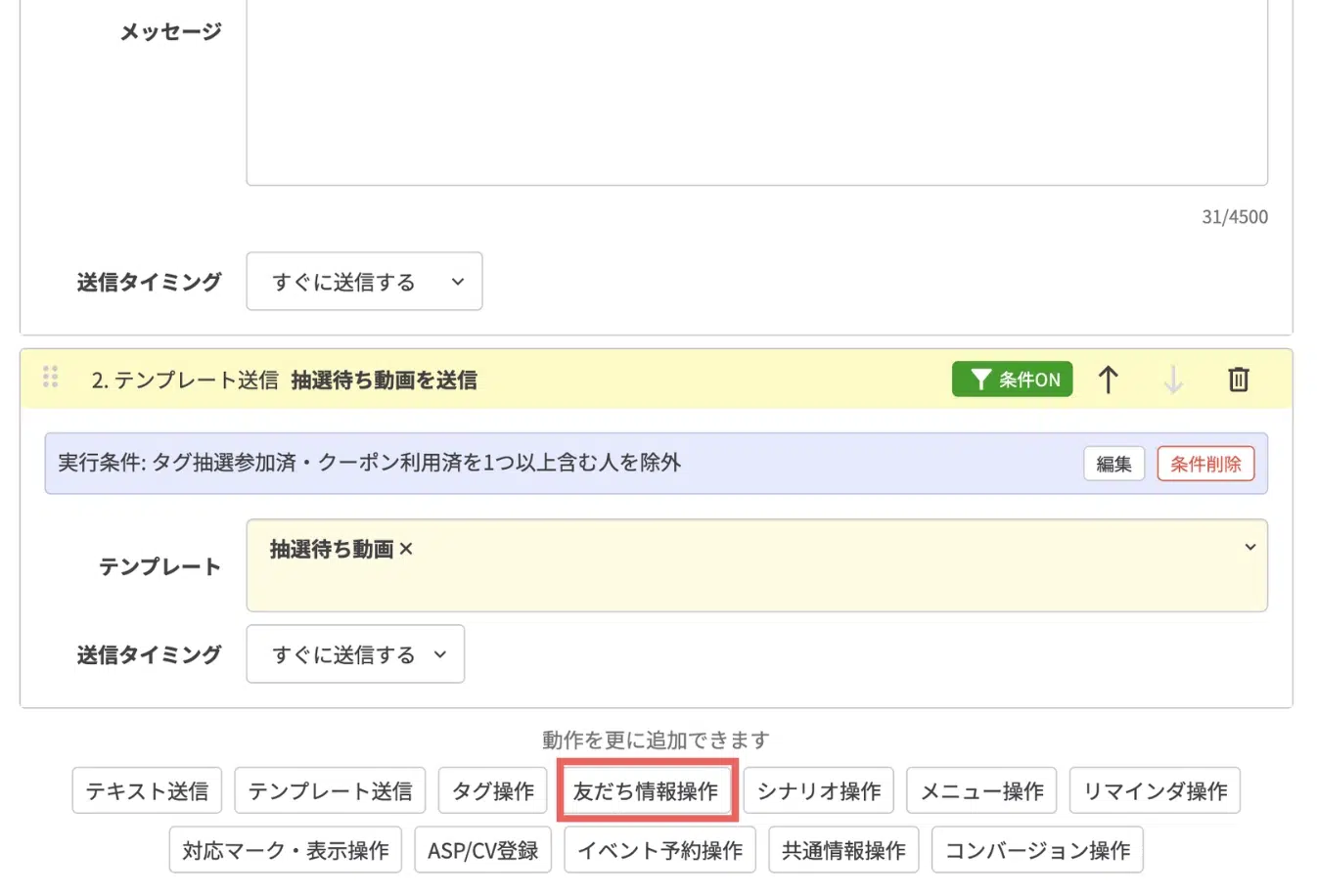
29. 【友だち情報操作】の動作を追加する


【友だち情報操作】の動作を追加するの画面


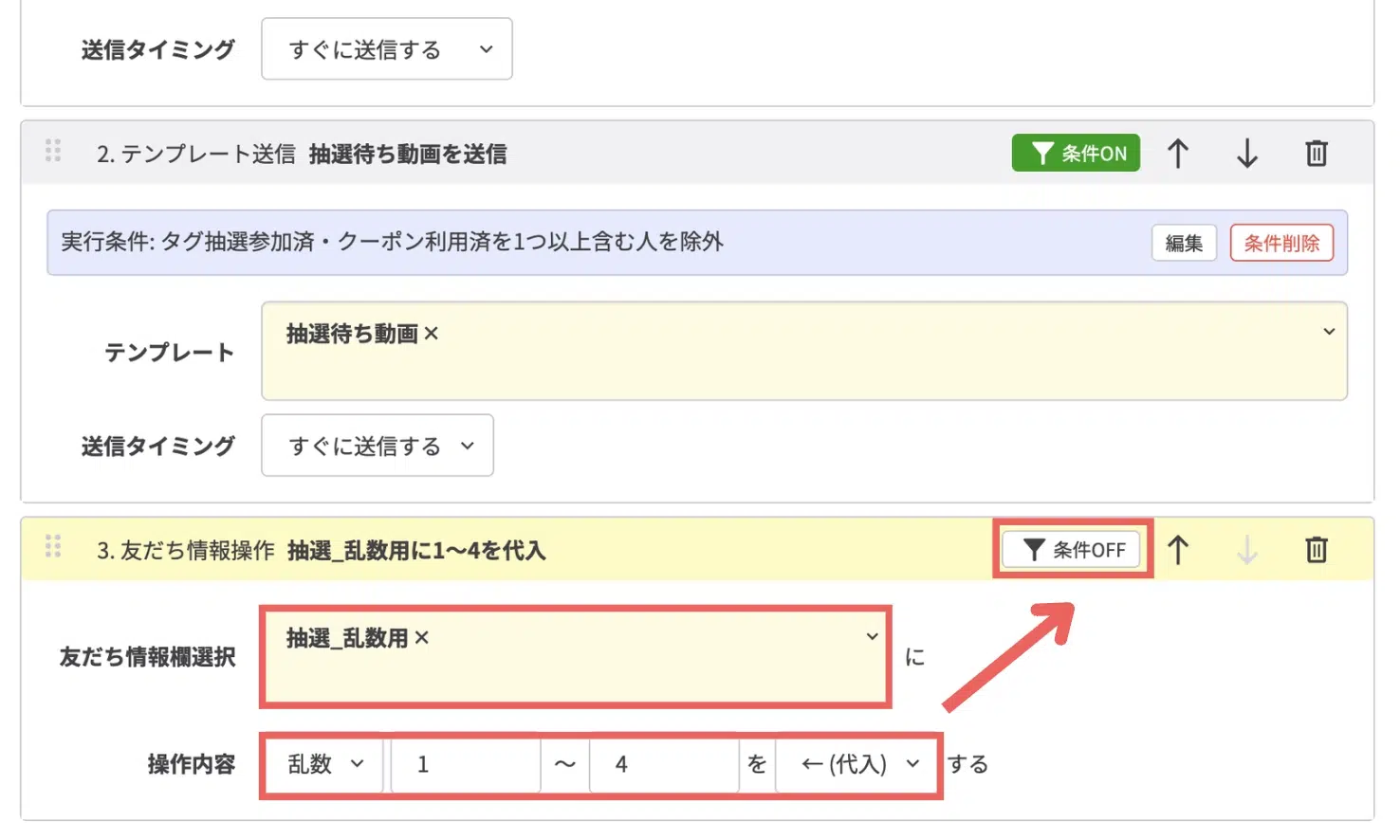
30. 「抽選_乱数用」の友だち情報欄>「乱数」・「1」〜「4」※・「←(代入)」を選択し、【条件OFF】をクリックする※今回は1〜4等まで用意しているため、乱数の範囲を「1」〜「4」に設定しています


「抽選_乱数用」の友だち情報欄>「乱数」・「1」〜「4」※・「←(代入)」を選択し、【条件OFF】をクリックする※今回は1〜4等まで用意しているため、乱数の範囲を「1」〜「4」に設定していますの画面


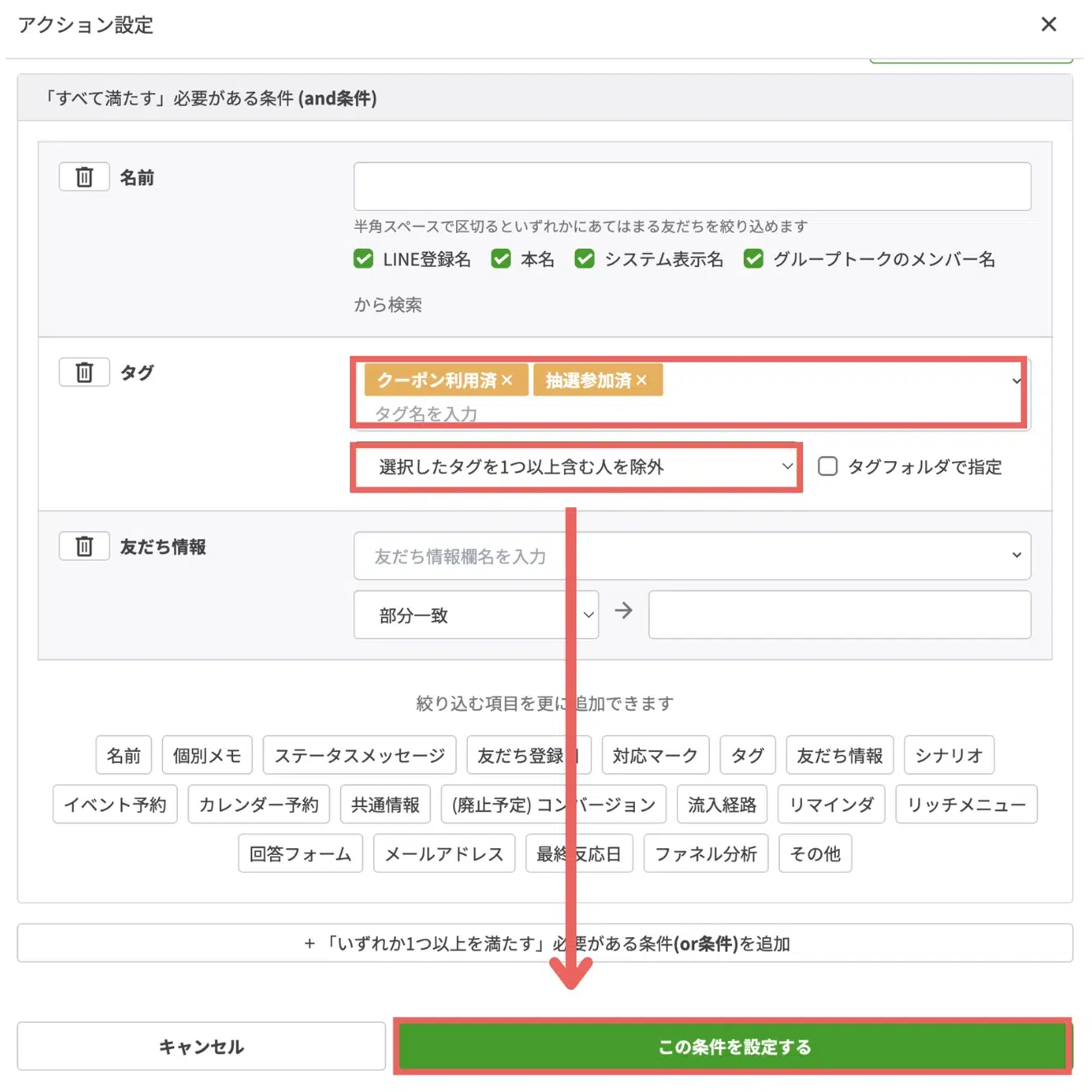
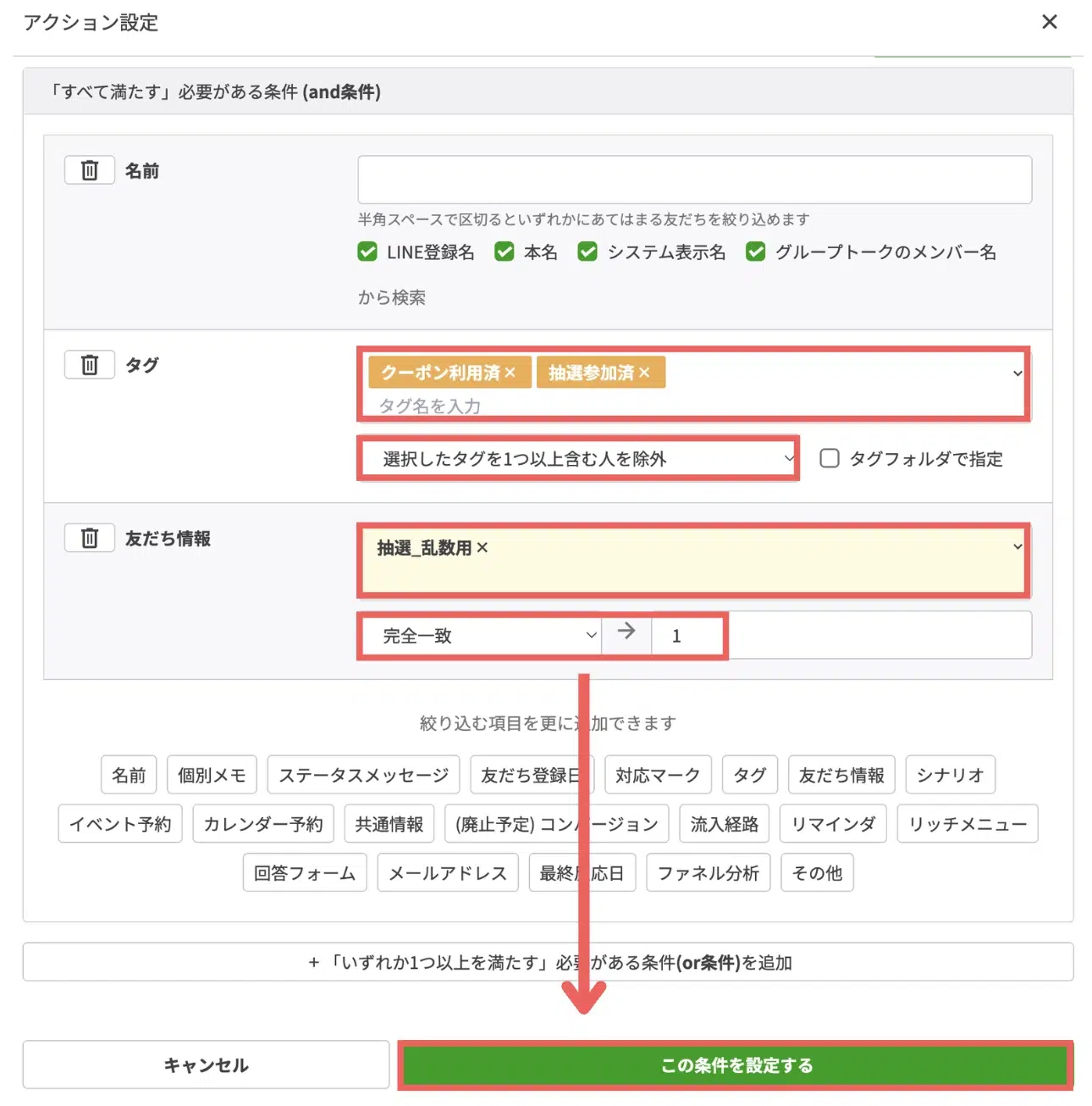
31. 「クーポン利用済」「抽選参加済」のタグ>「選択したタグを1つ以上含む人を除外」を選択し、【この条件を設定する】をクリックする


「クーポン利用済」「抽選参加済」のタグ>「選択したタグを1つ以上含む人を除外」を選択し、【この条件を設定する】をクリックするの画面


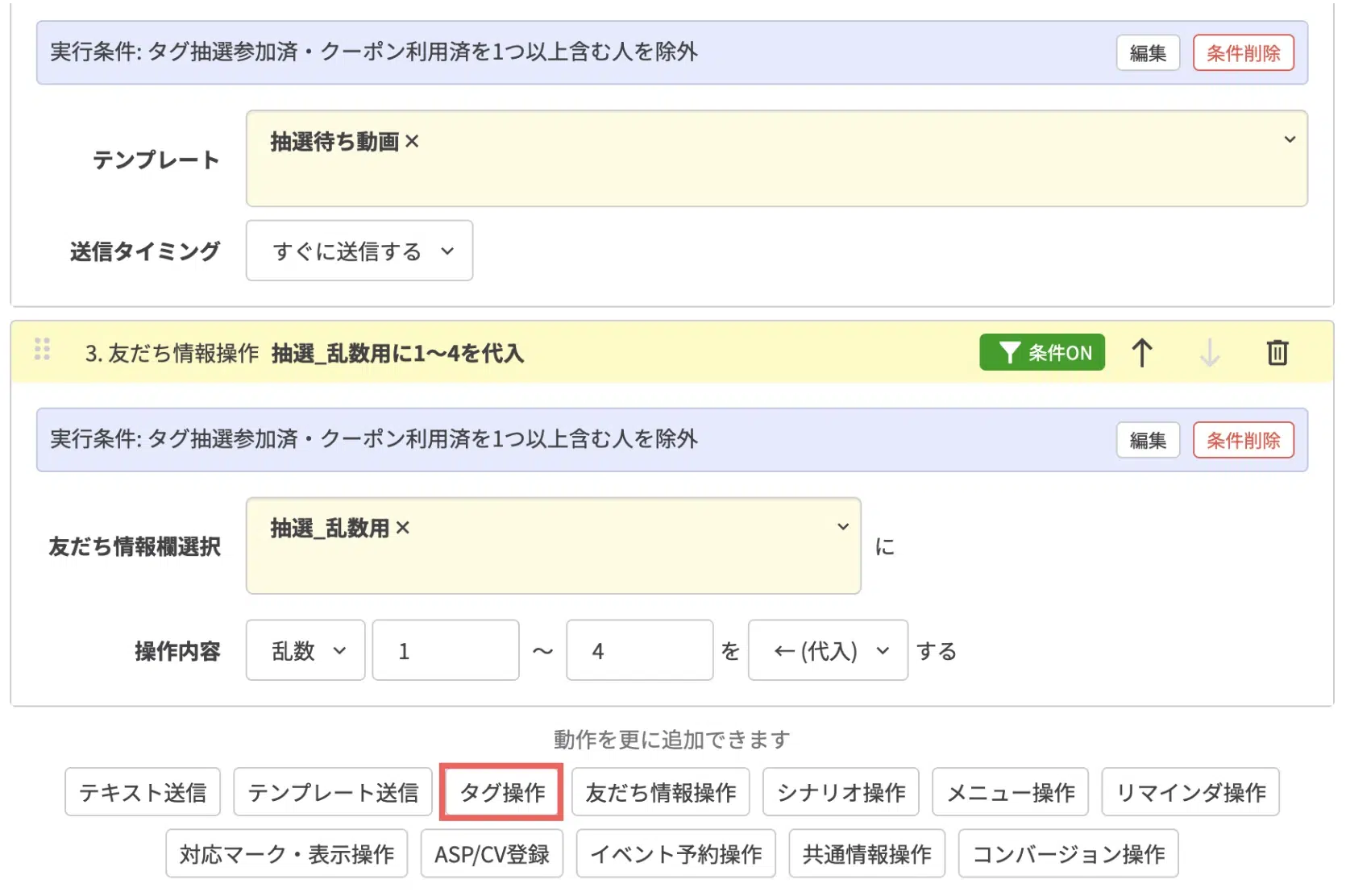
32. 【タグ操作】の動作を追加する


【タグ操作】の動作を追加するの画面


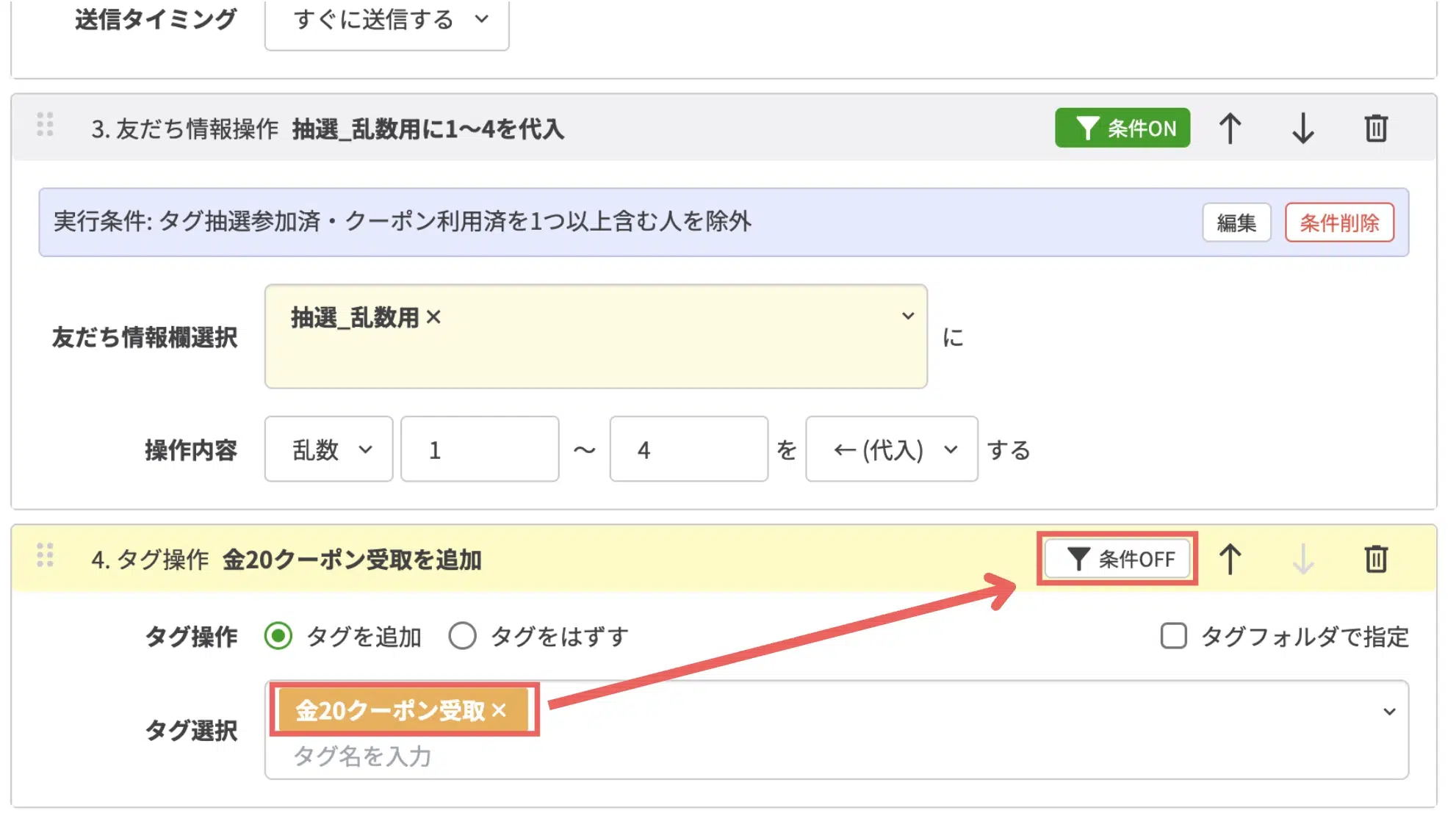
33. 「金20クーポン受取※」のタグを選択し、【条件OFF】をクリックする

※2回目は「銀15クーポン受取」、3回目は「銅〜」4回目は「白〜」を選択します


※2回目は「銀15クーポン受取」、3回目は「銅〜」4回目は「白〜」を選択しますの画面


34. タグの項目で「クーポン利用済・抽選参加済」>「選択したタグを1つ以上含む人を除外」、友だち情報の項目では「抽選_乱数用」>「完全一致・1※」を選択し、条件を設定する※「銀15クーポン受取」の設定時は「2」、銅は「3」白は「4」を入力します


タグの項目で「クーポン利用済・抽選参加済」>「選択したタグを1つ以上含む人を除外」、友だち情報の項目では「抽選_乱数用」>「完全一致・1※」を選択し、条件を設定する※「銀15クーポン受取」の設定時は「の画面


友だち情報欄「抽選_乱数用」とあわせて設定する数字は、以下のように考えましょう。

  • 1等(金)→ 1
  • 2等(銀)→ 2
  • 3等(銅)→ 3
  • 4等(白)→ 4
POINT

乱数を使って抽選を行う際には、確率で結果を割り振る方法もあります。


乱数に代入する数字を「1〜10」にして、以下のように結果を割り振れば、人数制限の設定をしなくても各賞の当選確率を調整可能です。


1    → 1等(8%)
2・3   → 2等(16%)
4・5   → 3等(16%)
6〜10 → ハズレ(60%)


割り振りの確率については、「Lステップの乱数の使い方」の記事で詳しく解説しています。


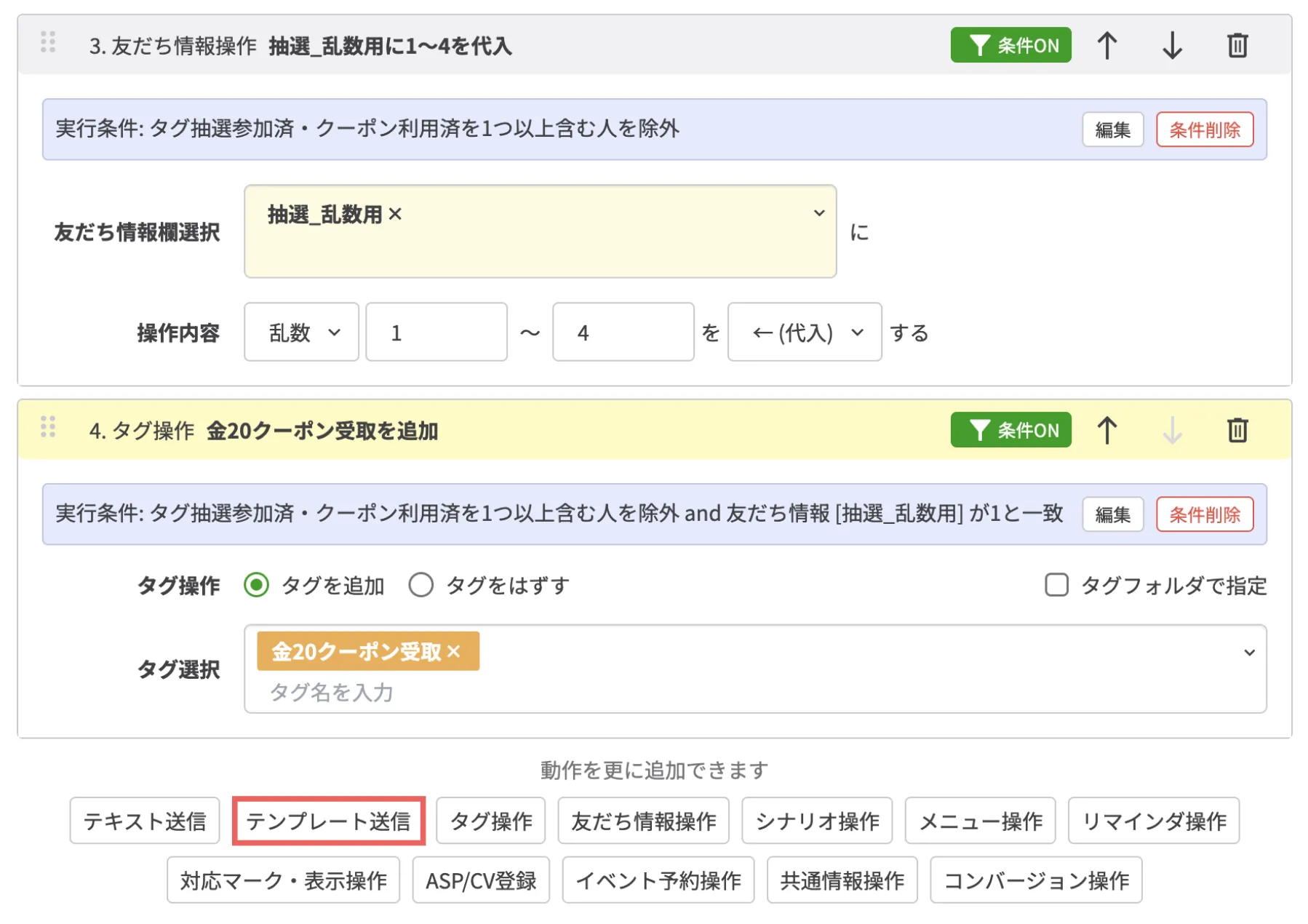
35. 【テンプレート送信】の動作を追加する


【テンプレート送信】の動作を追加するの画面


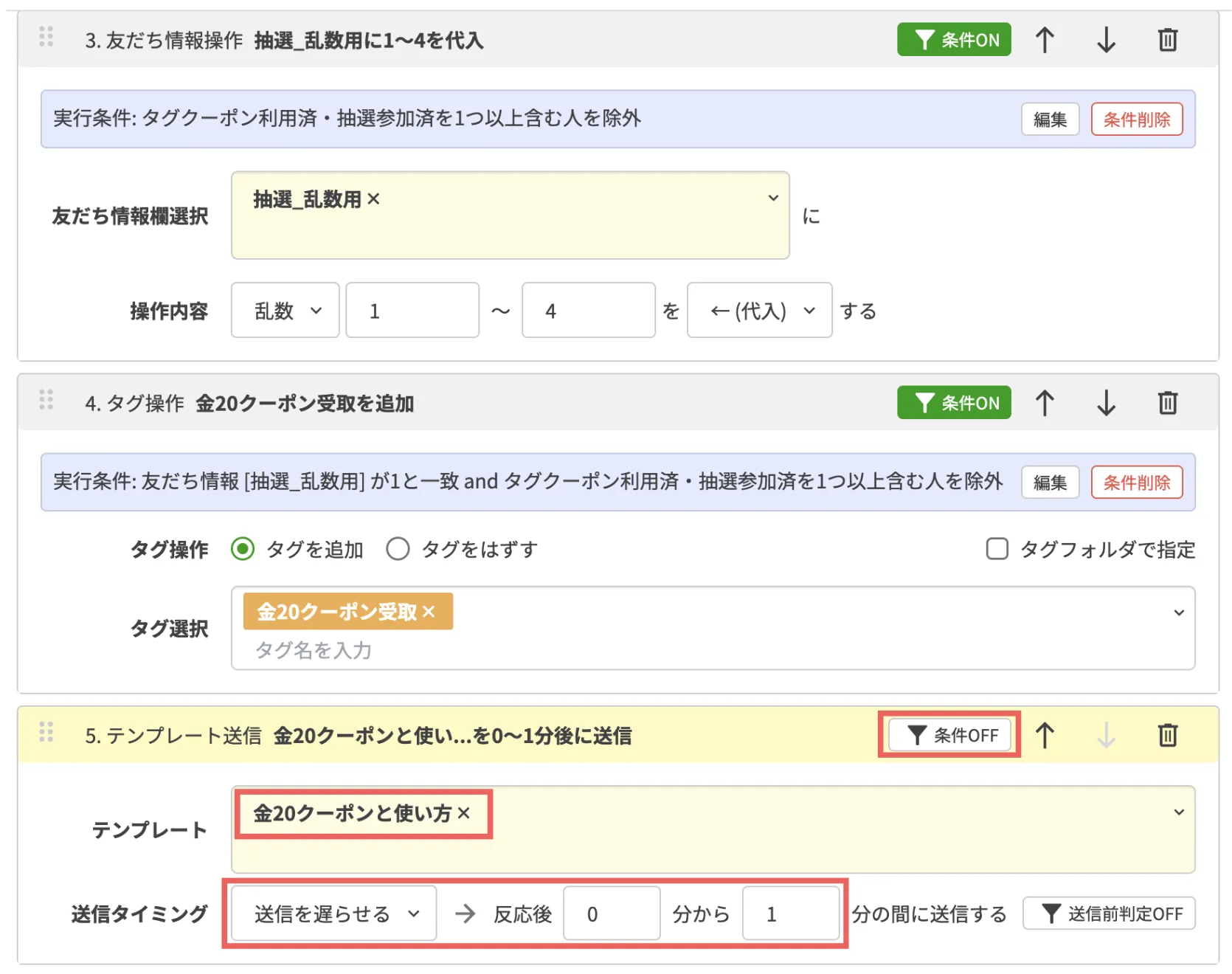
36. 「金20クーポンと使い方※」のテンプレート>「送信を遅らせる」>「0」分から「1」分>【条件OFF】を選択する※銀の設定時は「銀15〜」、銅は「銅10〜」白は「白5〜」を選択します


「金20クーポンと使い方※」のテンプレート>「送信を遅らせる」>「0」分から「1」分>【条件OFF】を選択する※銀の設定時は「銀15〜」、銅は「銅10〜」白は「白5〜」を選択しますの画面


「送信を遅らせる」の設定は必須ではありません。今回は、抽選中の動画を配信してから結果が届くまでの間、ワクワクしながら待ってもらえるように設定してみました。


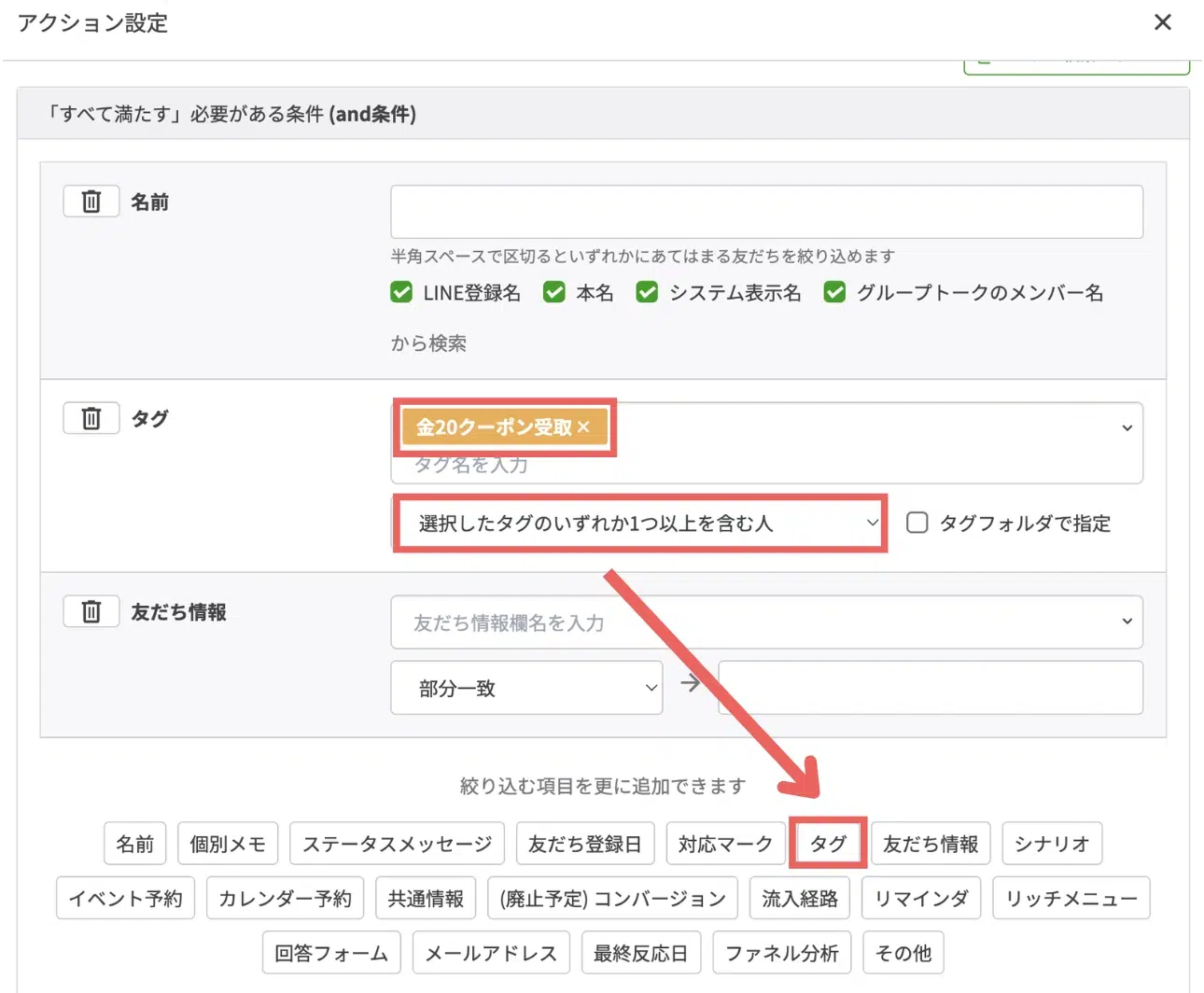
37. 「金20クーポン受取※」>「選択したタグのいずれか1つ以上を含む人」を選択したら、ポップアップ下部の【タグ】をクリックする※銀の設定時は「銀15クーポン受取」、銅は「銅〜」白は「白〜」のタグを設定します


「金20クーポン受取※」>「選択したタグのいずれか1つ以上を含む人」を選択したら、ポップアップ下部の【タグ】をクリックする※銀の設定時は「銀15クーポン受取」、銅は「銅〜」白は「白〜」のタグを設定しまの画面


38. 追加されたタグの枠内で、「クーポン利用済」「抽選参加済」のタグ>「選択したタグを1つ以上含む人を除外」を選択し、条件を設定する


追加されたタグの枠内で、「クーポン利用済」「抽選参加済」のタグ>「選択したタグを1つ以上含む人を除外」を選択し、条件を設定するの画面


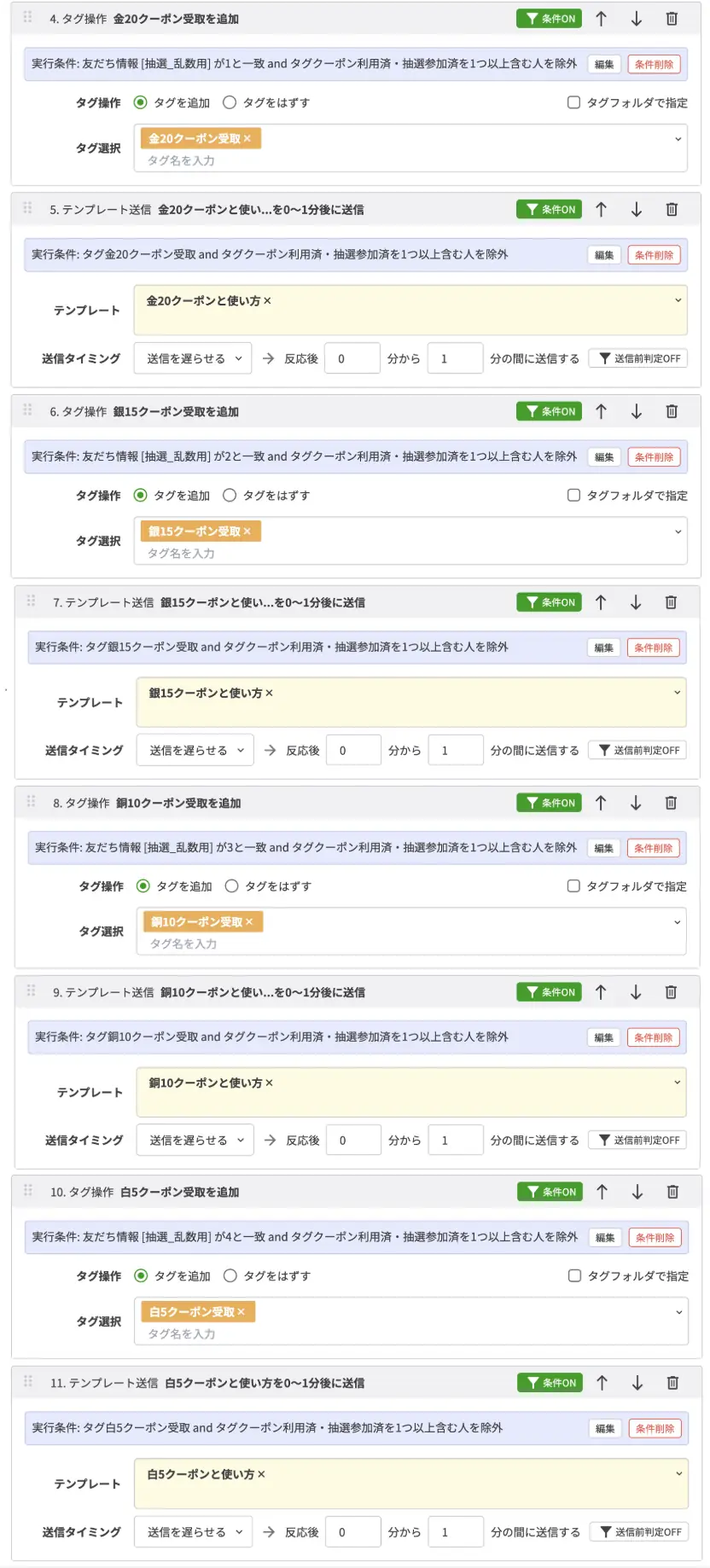
39. 32〜38を繰り返し、銀・銅・白の3セット分の設定を繰り返す


金〜白の4つ分の設定をすると、以下のようになります。


金〜白の4つ分の設定をすると、以下のようになります。の画面


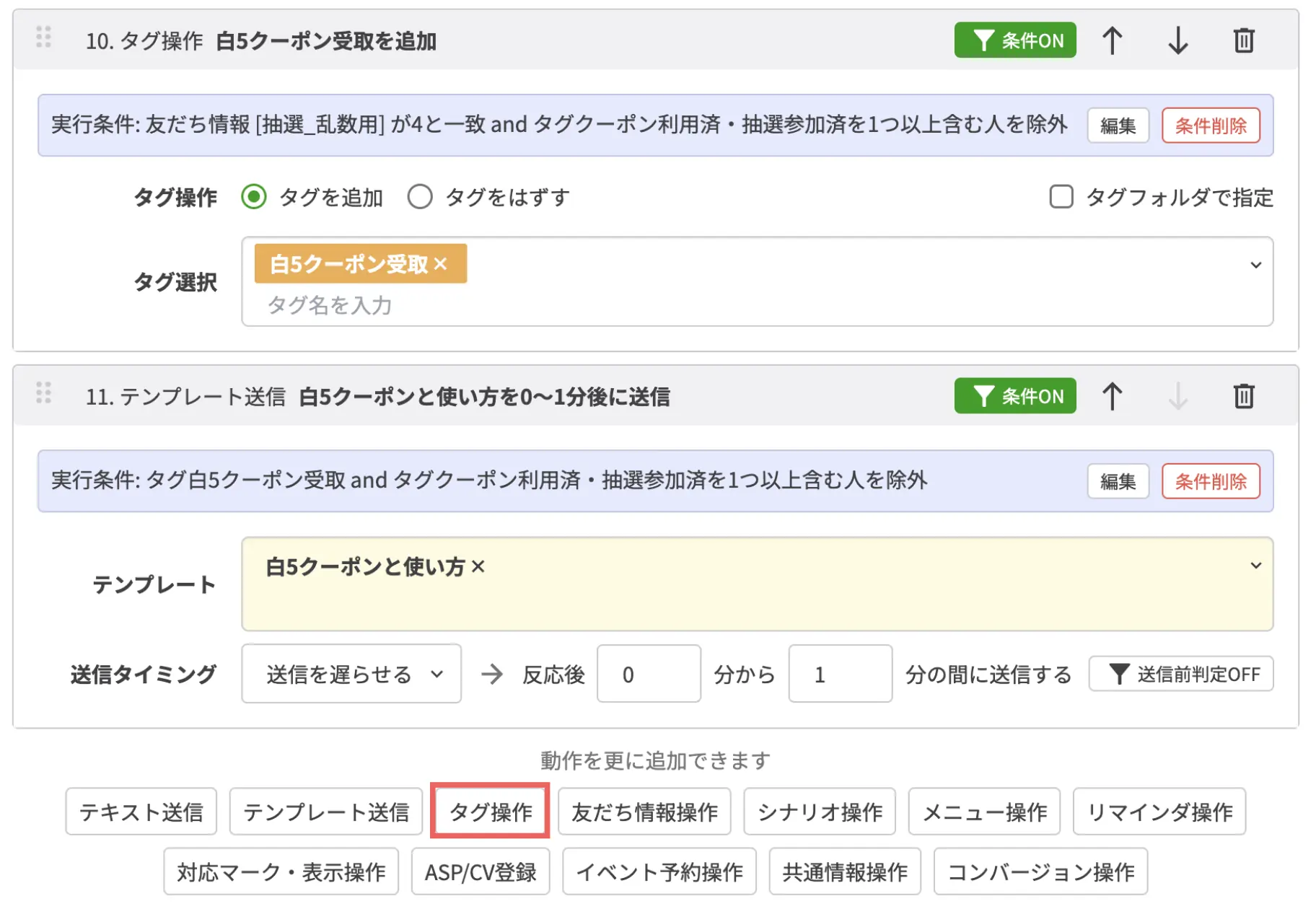
40. 【タグ操作】の動作を追加する


【タグ操作】の動作を追加するの画面


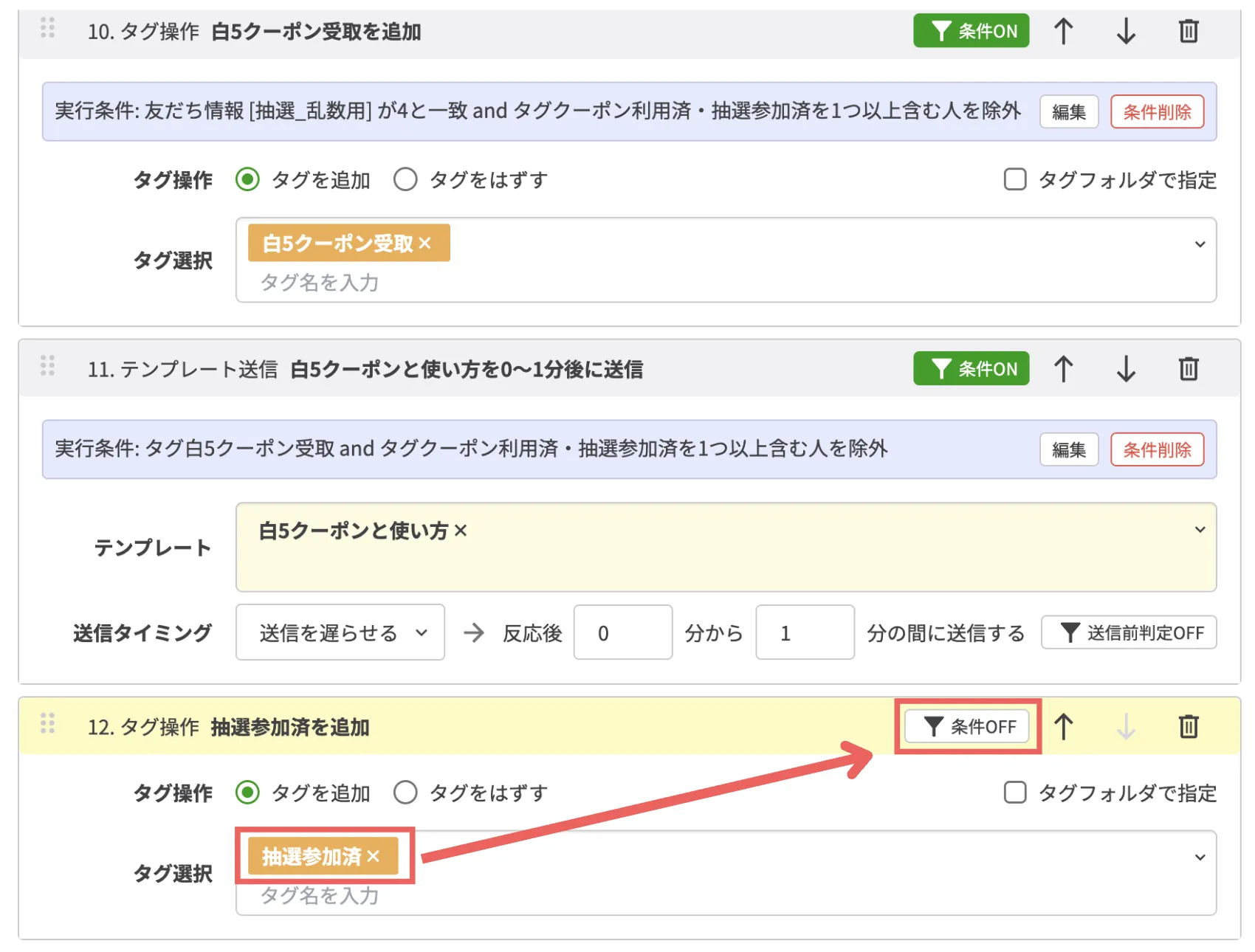
41. 「抽選参加済」のタグを選択し、【条件OFF】をクリックする


「抽選参加済」のタグを選択し、【条件OFF】をクリックするの画面


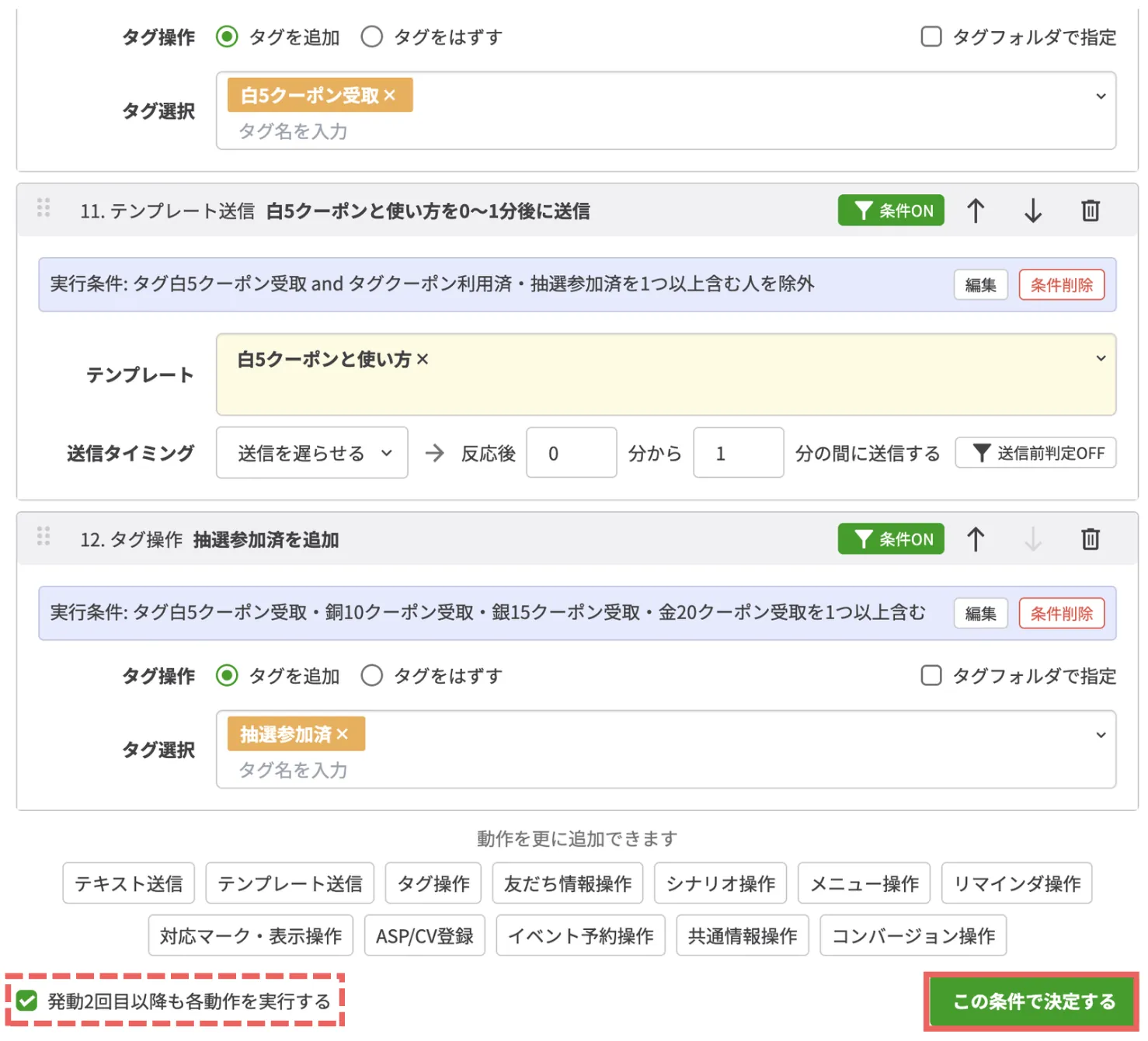
42. タグの項目で「白5クーポン受取・銅10クーポン受取・銀15クーポン受取・金20クーポン受取」の4つ※と「選択したタグのいずれか1つ以上を含む人」を選択し、条件を設定する※タグフォルダにまとめた場合は「タグフォルダで指定」にチェックを入れてフォルダを選択します


タグの項目で「白5クーポン受取・銅10クーポン受取・銀15クーポン受取・金20クーポン受取」の4つ※と「選択したタグのいずれか1つ以上を含む人」を選択し、条件を設定する※タグフォルダにまとめた場合は「の画面


アクション設定は基本的に上から順に実行されるため、必ず「◯◯クーポン受取」タグの追加をしたあとに「抽選参加済」タグ追加の設定をしましょう。


「〇〇クーポン受取タグ」が付いている人を条件に「抽選参加済」タグを付与する設定のため、順番が前後すると正しく付与されない可能性があります。


43. 「発動2回目以降も各動作を実行する」にチェックを入れたまま、【この条件で決定する】をクリックする


「発動2回目以降も各動作を実行する」にチェックを入れたまま、【この条件で決定する】をクリックするの画面


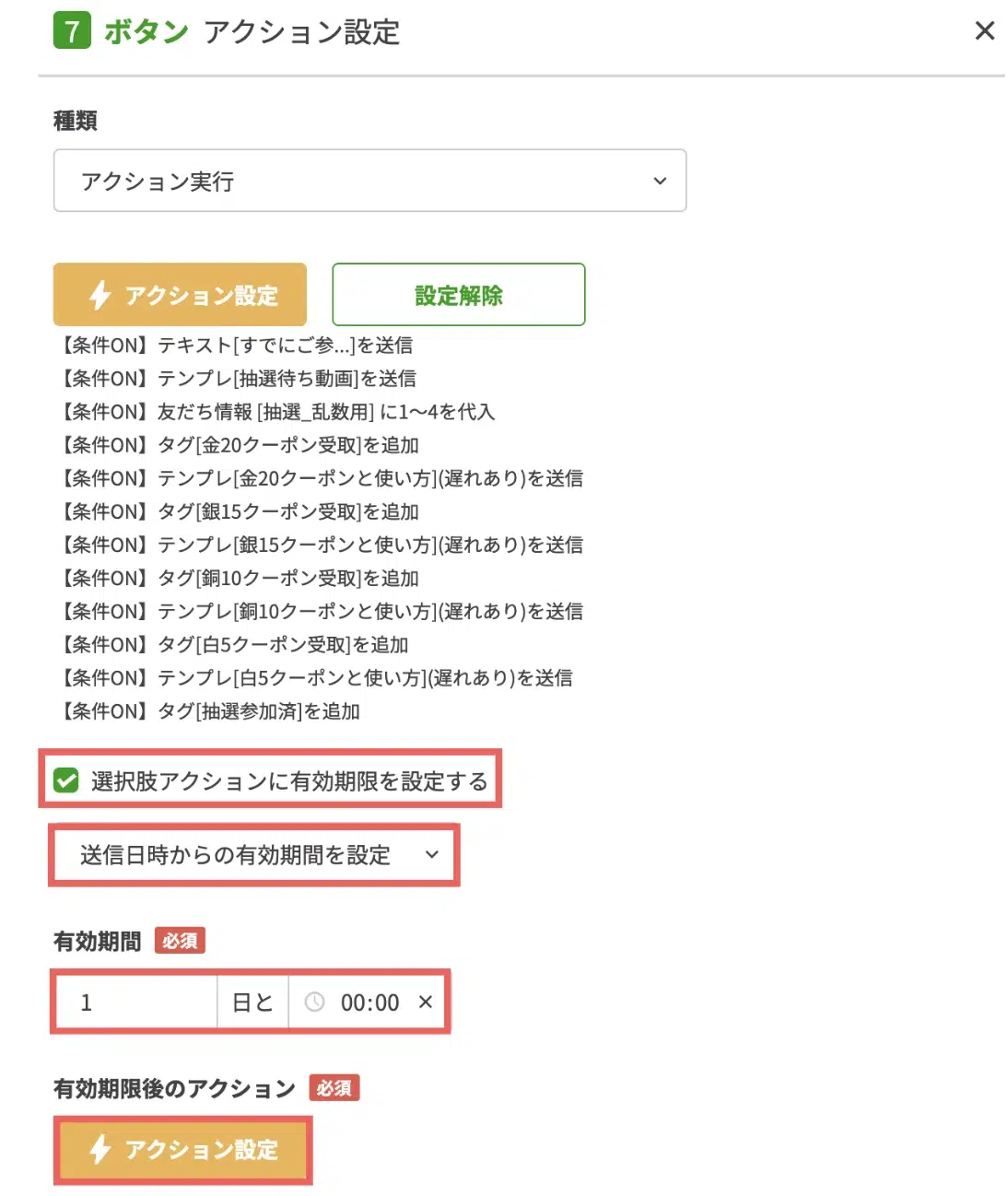
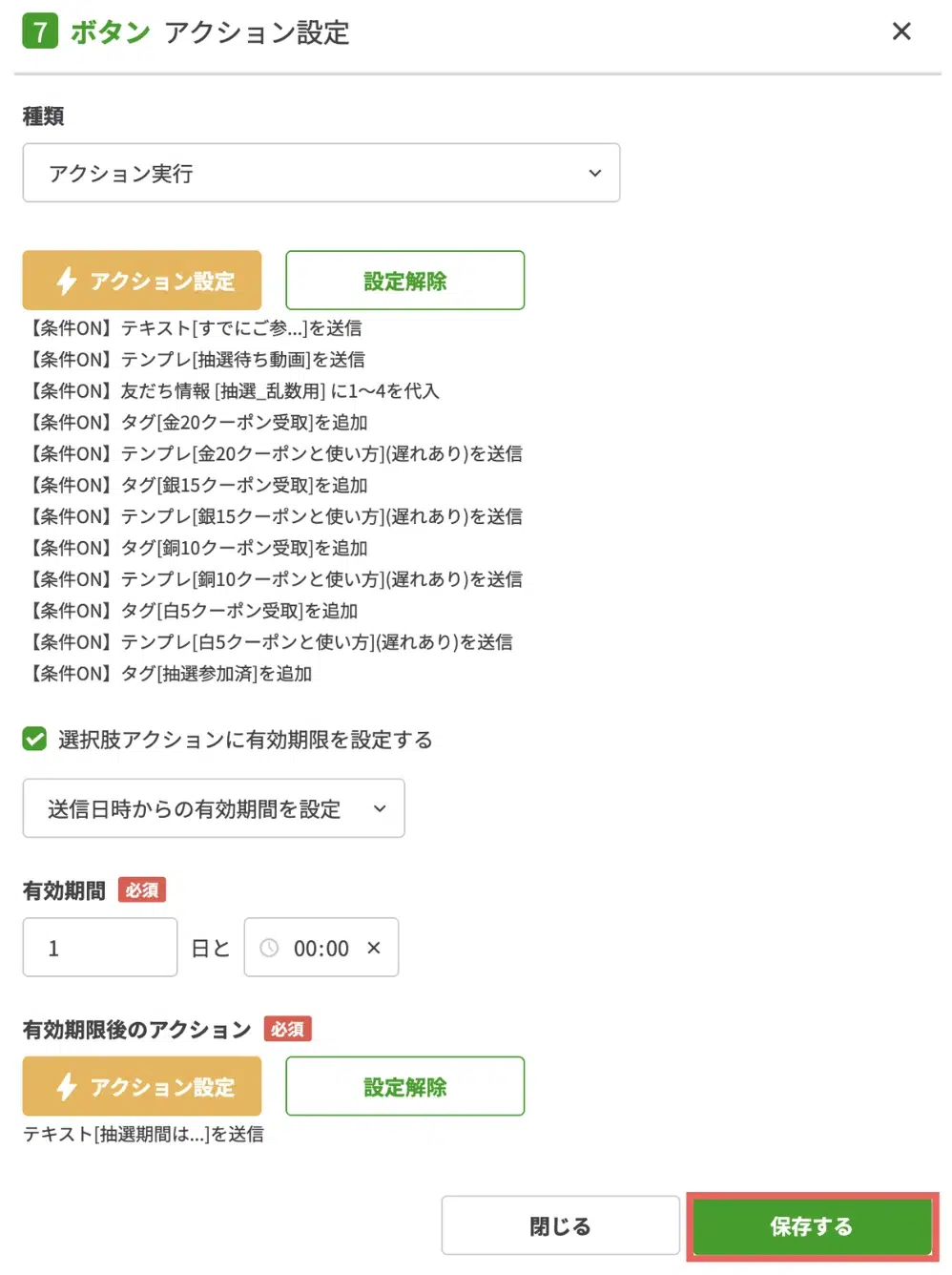
44. 「アクション設定」が終わったら、「選択肢アクションに有効期限を設定する」にチェック>「送信日時からの有効期限を設定」>「1日・00:00」を設定※し、【アクション設定】をクリックする※抽選への参加期間を配信から24時間に限定するための設定です


「アクション設定」が終わったら、「選択肢アクションに有効期限を設定する」にチェック>「送信日時からの有効期限を設定」>「1日・00:00」を設定※し、【アクション設定】をクリックする※抽選への参加期間の画面


45. 【テキスト送信】の動作を追加する


【テキスト送信】の動作を追加するの画面


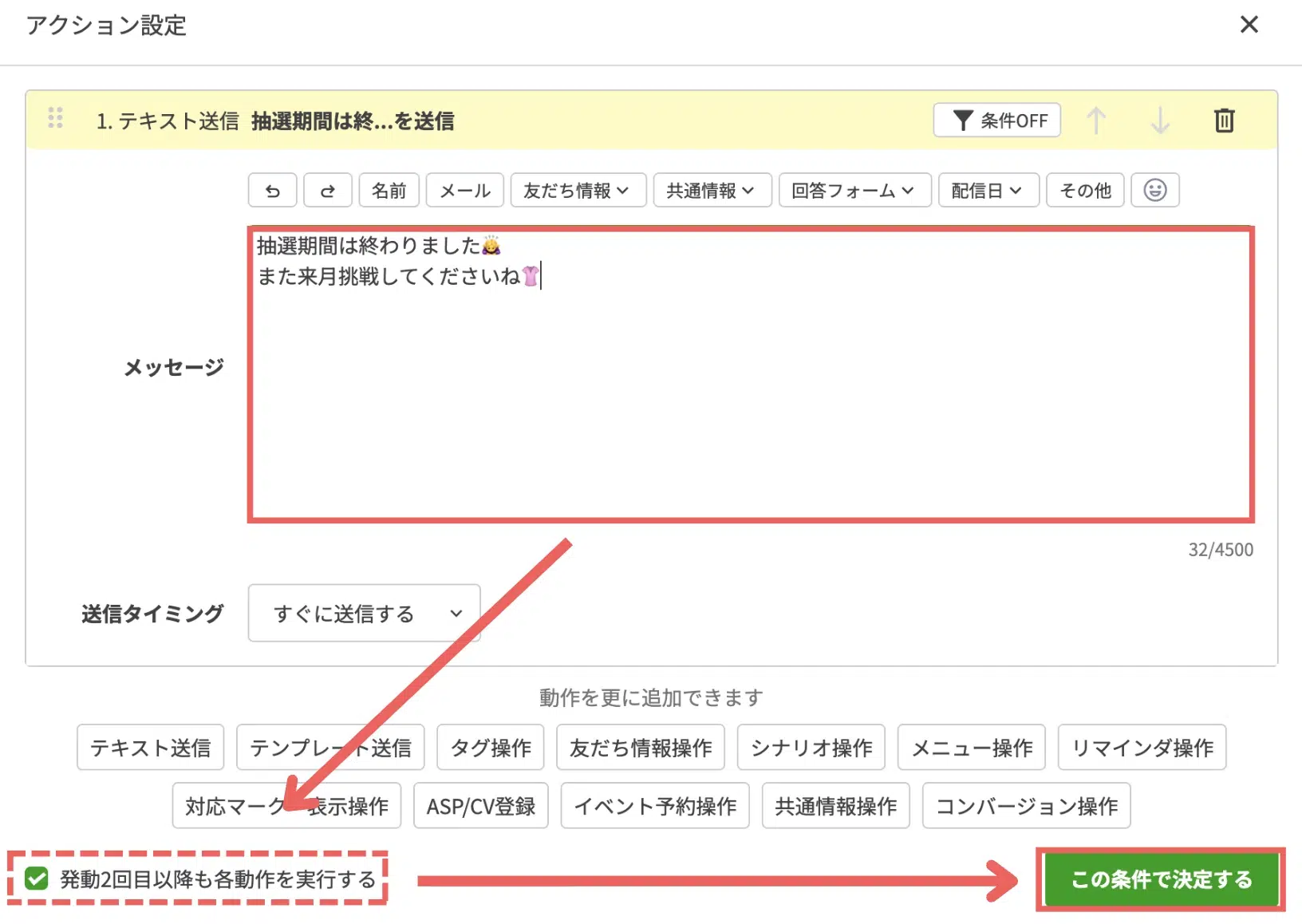
46. 期限が過ぎてから【抽選スタート】をタップした方に向けたメッセージを入力し、「発動2回目以降も各動作を実行する」にチェックを入れたまま条件を決定する


期限が過ぎてから【抽選スタート】をタップした方に向けたメッセージを入力し、「発動2回目以降も各動作を実行する」にチェックを入れたまま条件を決定するの画面


メッセージには以下を入力しました。

抽選期間は終わりました


また来月挑戦してくださいね


47. ボタンのポップアップに戻ったら【保存する】をクリックする


ボタンのポップアップに戻ったら【保存する】をクリックするの画面


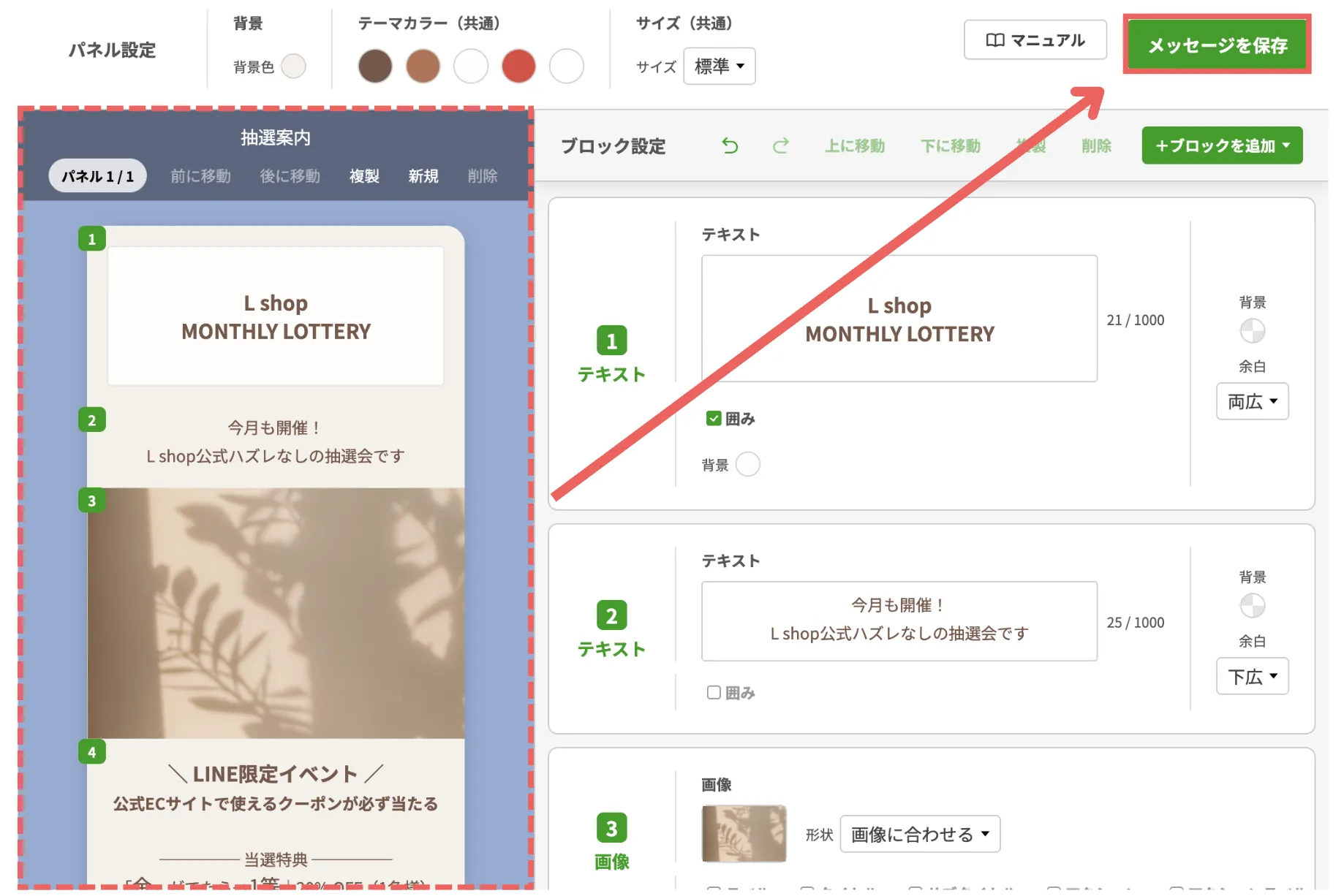
48. メッセージを編集する画面に戻ったら、プレビューを確認して【メッセージを保存】をクリックする


メッセージを編集する画面に戻ったら、プレビューを確認して【メッセージを保存】をクリックするの画面


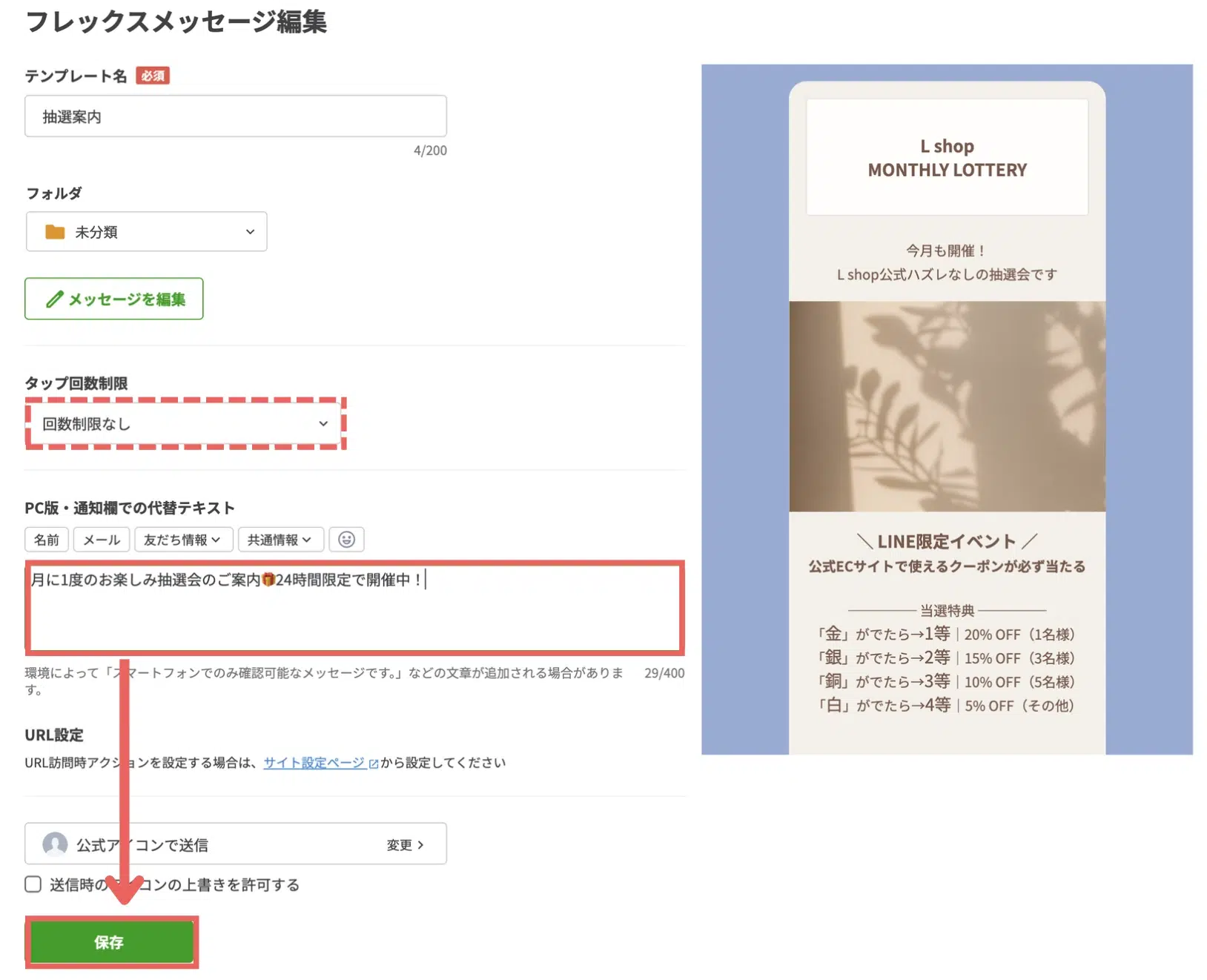
49. フレックスメッセージ編集の画面に戻ったら「回数制限なし」を選択したまま、PC版・通知欄での代替テキストを入力して【保存】をクリックする


フレックスメッセージ編集の画面に戻ったら「回数制限なし」を選択したまま、PC版・通知欄での代替テキストを入力して【保存】をクリックするの画面


PC版・通知欄での代替テキストに入力した内容は以下です。

月に1度のお楽しみ抽選会のご案内。24時間限定で開催中!

8.アクション管理を設定する

今回の抽選は、1人につき月1回まで参加できる条件にしています。「抽選参加済」のタグがついている方は、抽選に参加できない仕組みです。


タグが残ったままだと、月が変わっても抽選に参加できない状態が続くため、以下の手順に沿って、タグを月に1回自動でリセットする設定を行いましょう。


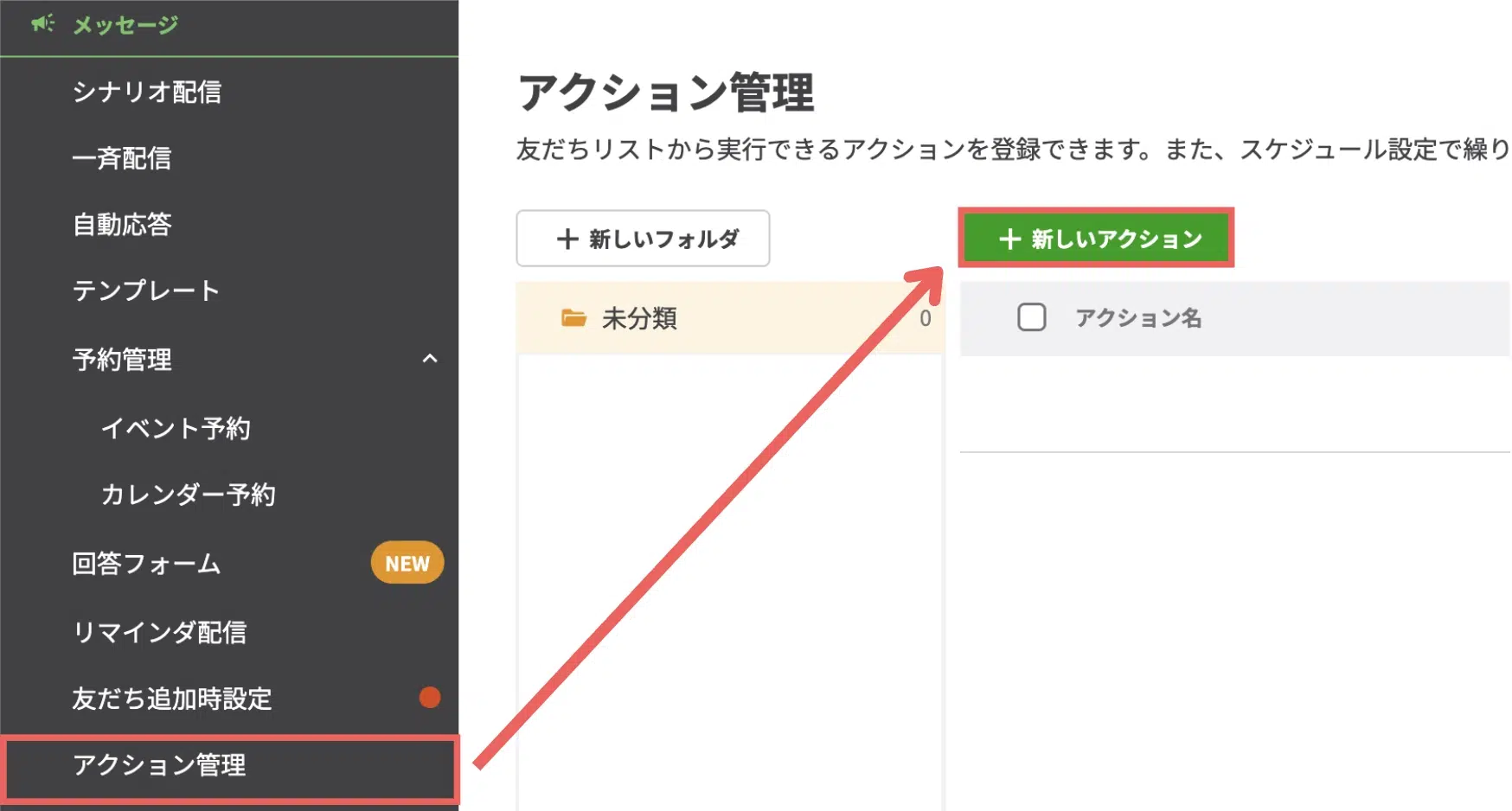
1. 左メニュー【アクション管理】>【+新しいアクション】を選択する


左メニュー【アクション管理】>【+新しいアクション】を選択するの画面


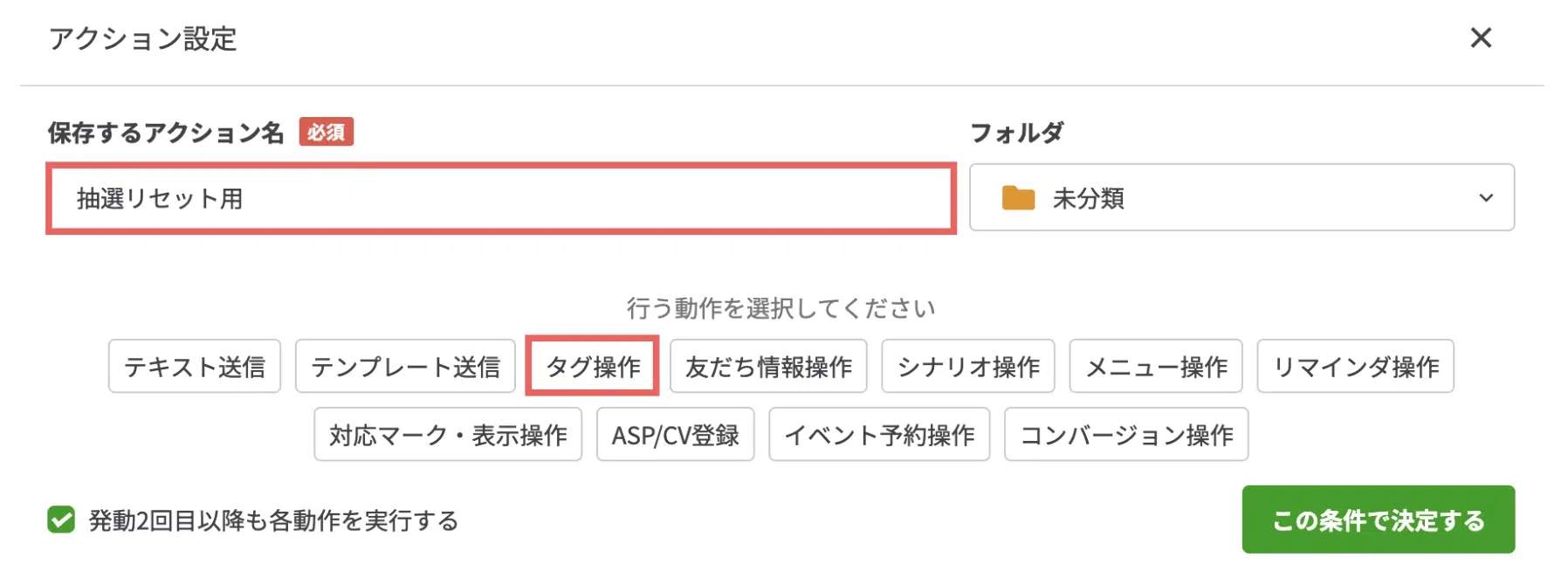
2. アクション名には「抽選リセット用」と入力し、【タグ操作】をクリックする


アクション名には「抽選リセット用」と入力し、【タグ操作】をクリックするの画面


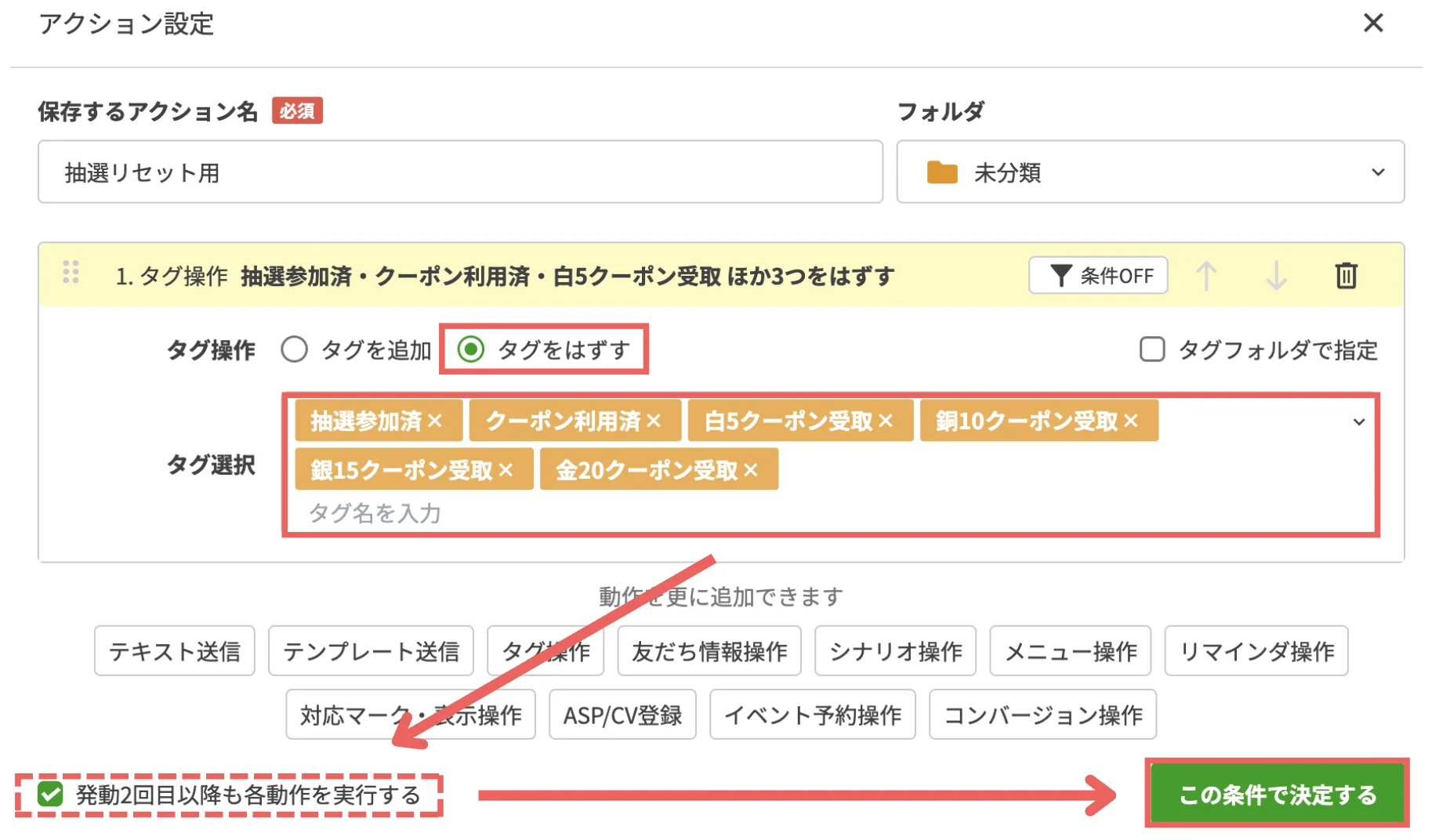
3. 「タグをはずす」にチェックを入れたらタグを選択し※、「発動2回目以降も各動作を実行する」にチェックを入れたまま【この条件で決定する】をクリックする※選択するタグは画像下にまとめます


「タグをはずす」にチェックを入れたらタグを選択し※、「発動2回目以降も各動作を実行する」にチェックを入れたまま【この条件で決定する】をクリックする※選択するタグは画像下にまとめますの画面


選択するタグは以下の6つです。

  • 抽選参加済
  • クーポン利用済
  • 白5クーポン受取
  • 銅10クーポン受取
  • 銀15クーポン受取
  • 金20クーポン受取


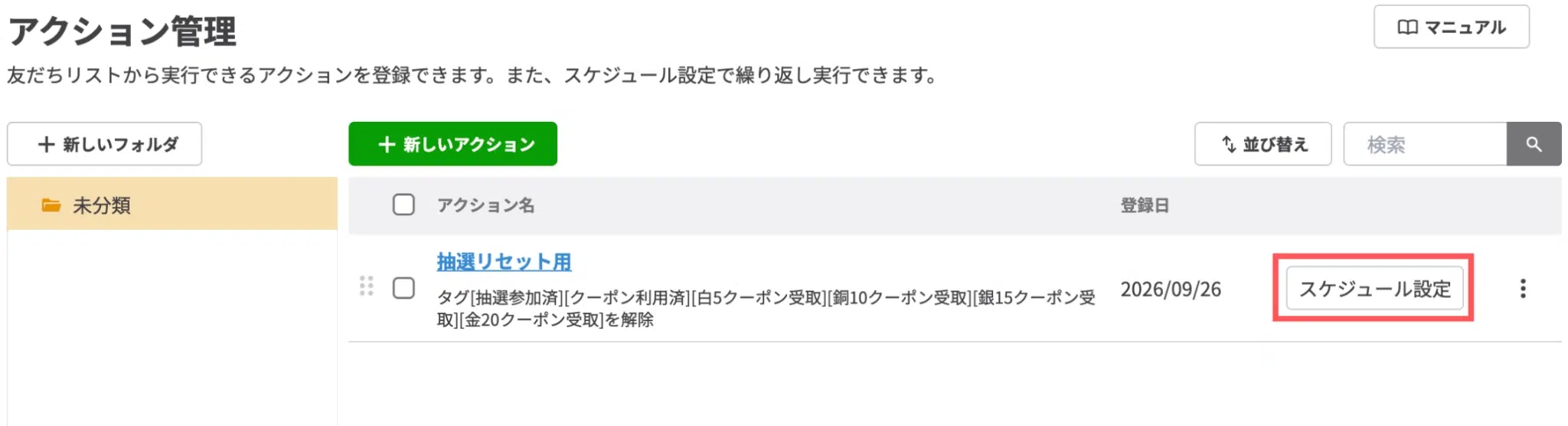
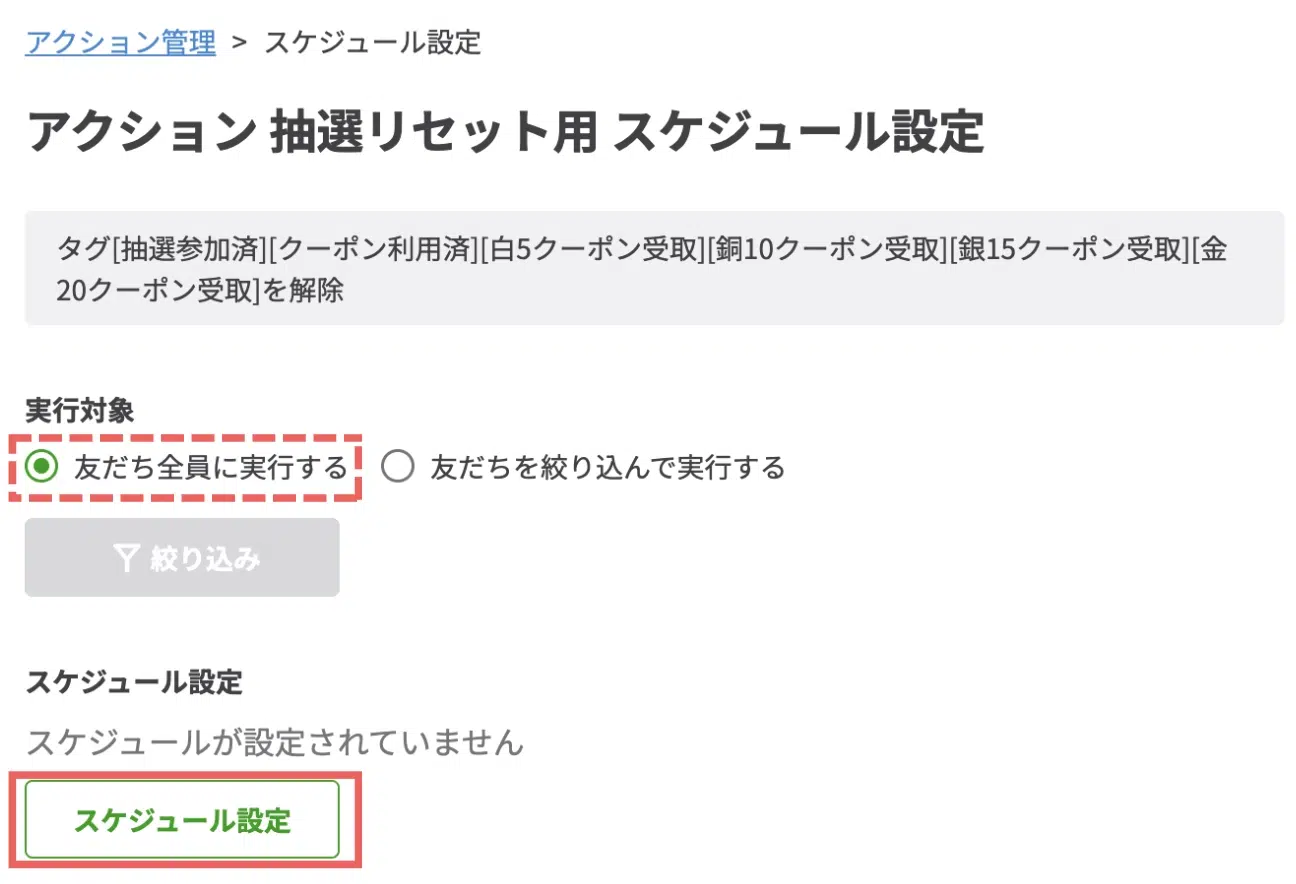
4. アクション管理一覧に戻ったら、今作成したアクション名の右側にある【スケジュール設定】をクリックする


アクション管理一覧に戻ったら、今作成したアクション名の右側にある【スケジュール設定】をクリックするの画面


5. 「友だち全員に実行する」にチェックを入れたまま、【スケジュール設定】をクリックする


「友だち全員に実行する」にチェックを入れたまま、【スケジュール設定】をクリックするの画面


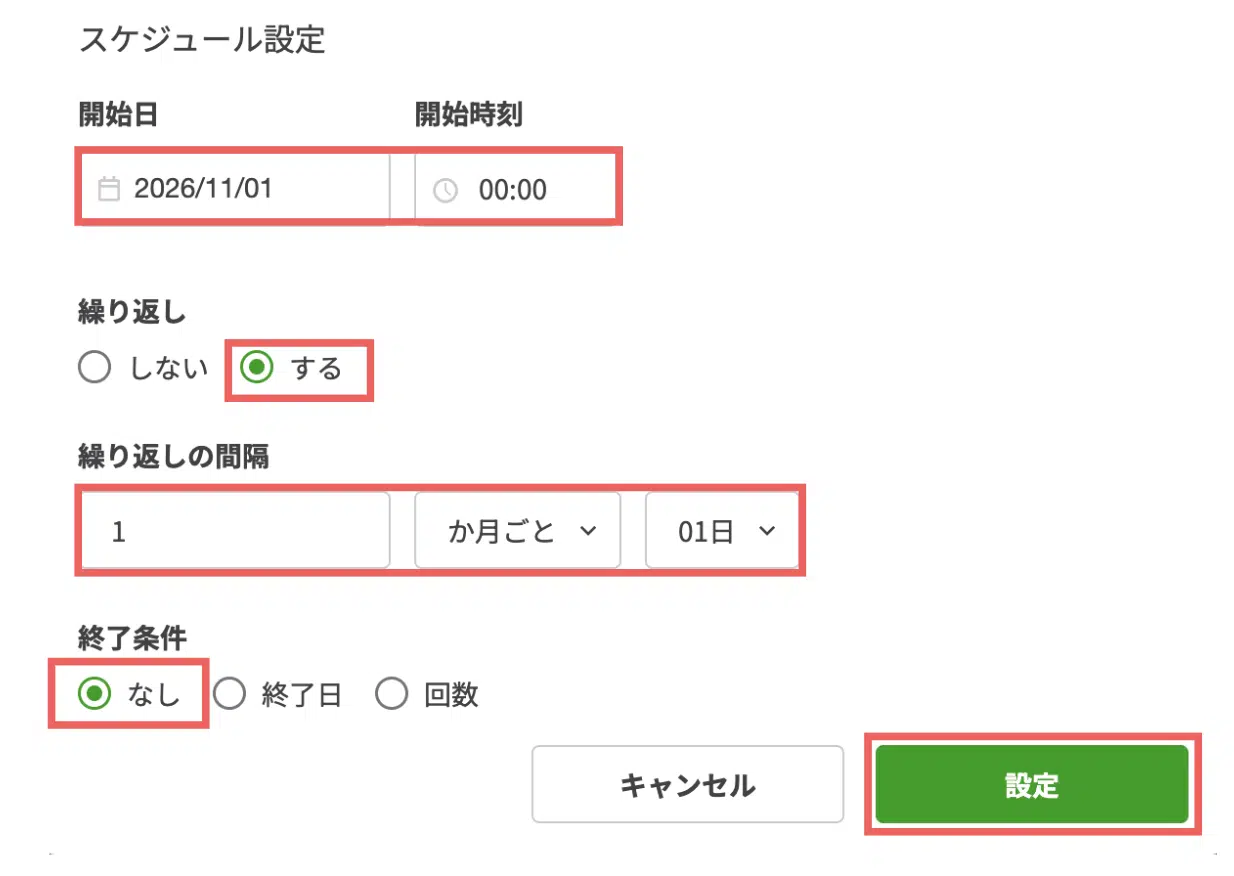
6. スケジュールの詳細を設定する※設定の詳細は画像下にまとめます


スケジュールの詳細を設定する※設定の詳細は画像下にまとめますの画面


【設定内容】
  • 開始日 :「次月の1日」
  • 開始時刻:「00:00」
  • 繰り返し:「する」>「1」「か月ごと」「01日」
  • 終了条件:「なし」


抽選イベントの開催回数や期間が決まっている場合は、終了条件を設定することも可能です。今回は、毎月継続して開催することを想定し、終了条件を「なし」に設定しました。


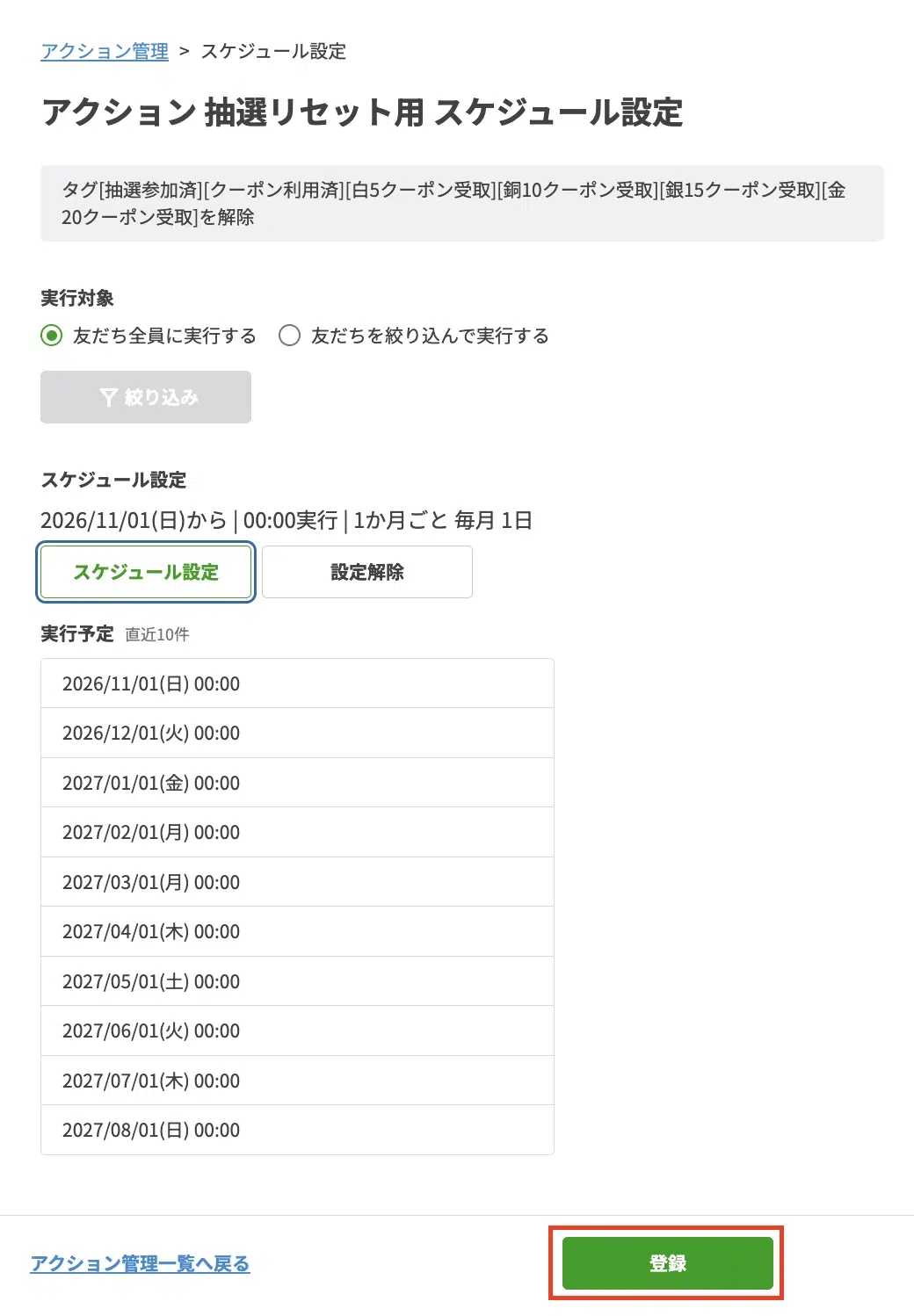
7. 最後に、【登録】をクリックする


最後に、【登録】をクリックするの画面


説明用アイコン
これで抽選の設定は完了です!「抽選案内」のフレックスメッセージを自分にテスト配信し、正常に動作するか確認しましょう。

Lステップの抽選を活用している成功事例

ここからは、実際に抽選を取り入れている店舗の事例を紹介します。


抽選の活用方法や得られた効果を参考に、自店舗で取り入れられる工夫を見つけてみましょう。

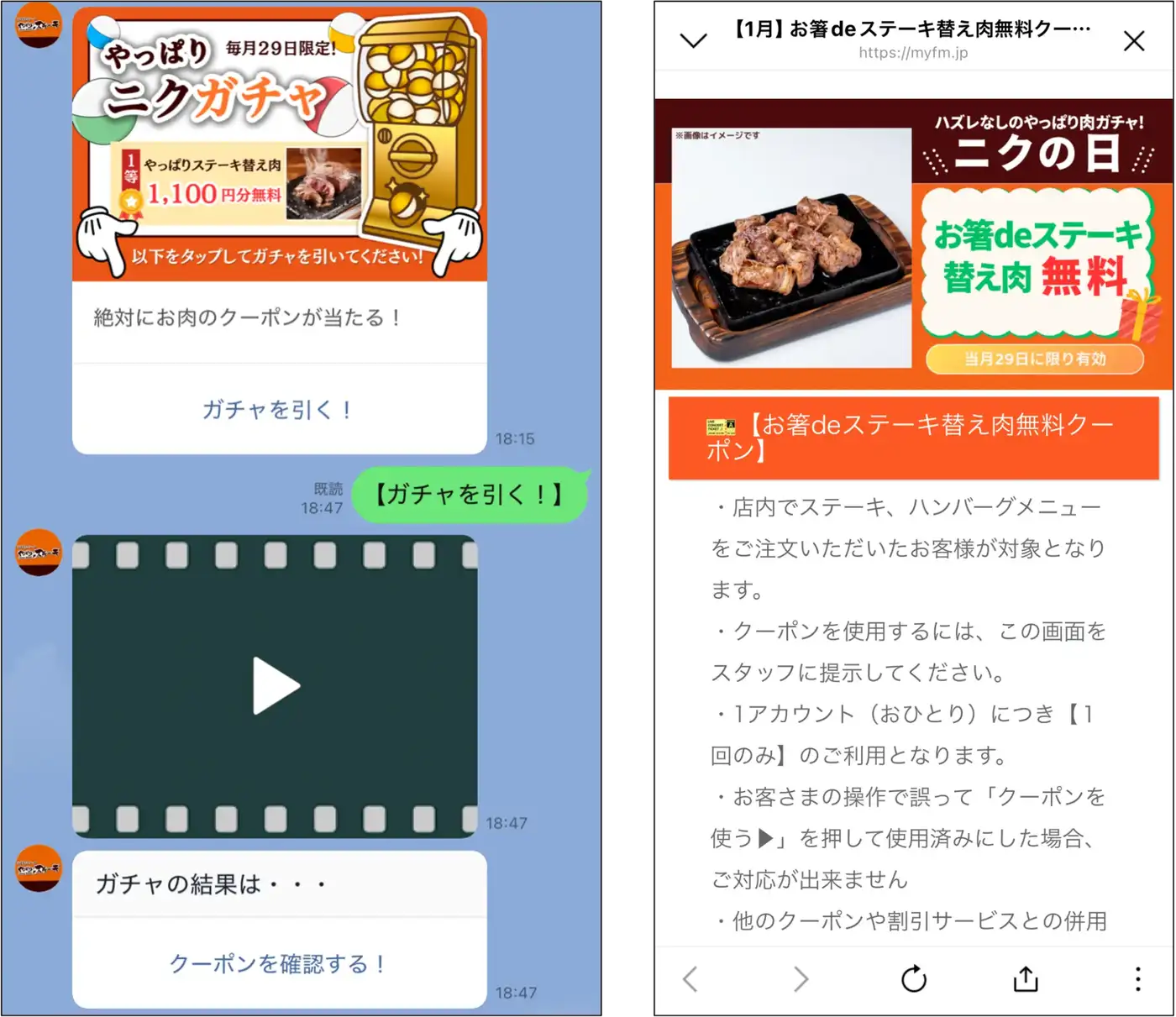
ステーキハウス|新規集客と再来店促進

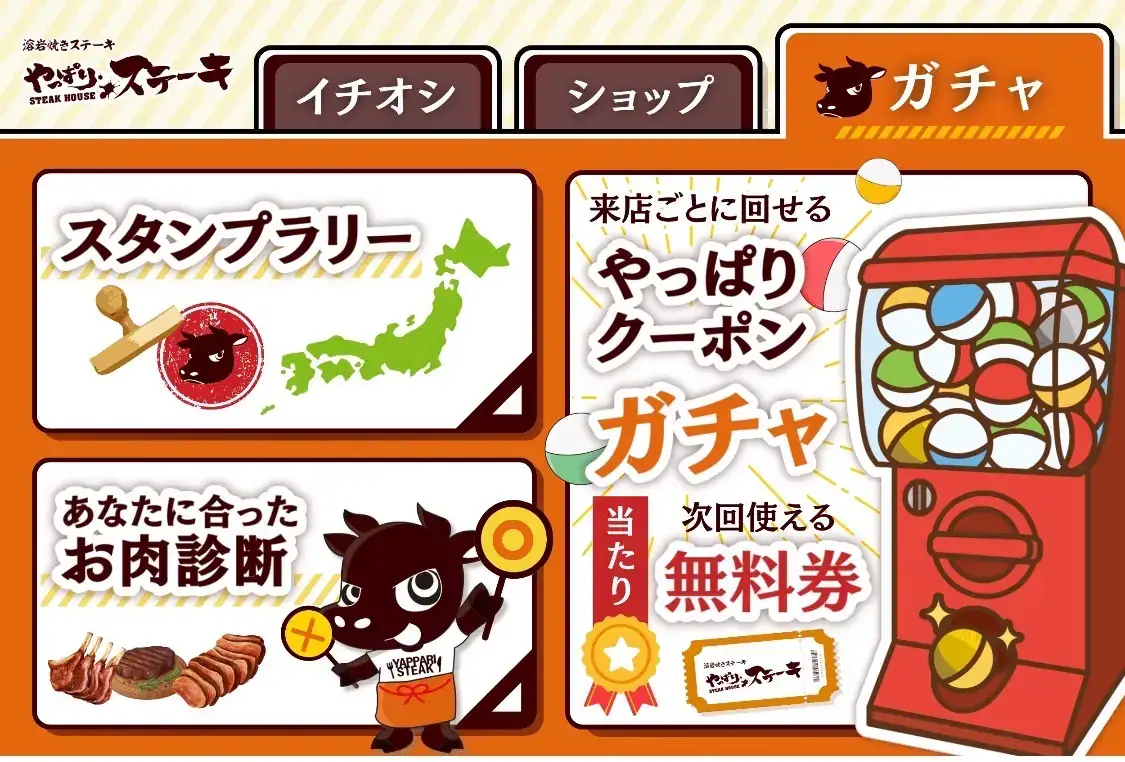
ステーキ専門店のやっぱりステーキ様では、新規顧客の獲得やリピート促進のためにクーポンを発行していました。


しかし、クーポンが来店や売上にどの程度つながっているのかは、把握できていませんでした。


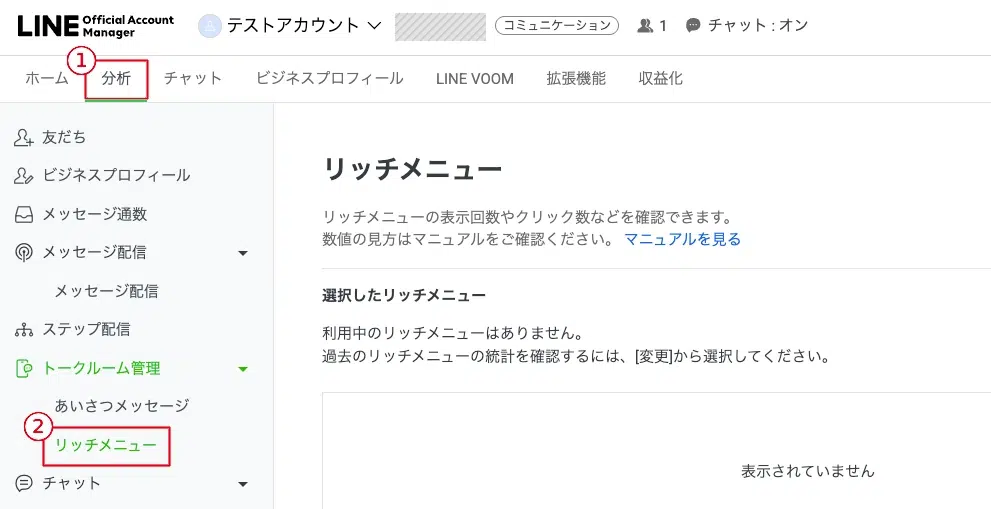
そこでLステップを導入し、リッチメニュー※にガチャをイメージした抽選を設置。来店客だけが利用できる仕組みにし、来店のきっかけづくりに活用しています。※トーク画面下部に固定表示されるメニューです


そこでLステップを導入し、リッチメニュー※にガチャをイメージした抽選を設置。来店客だけが利用できる仕組みにし、来店のきっかけづくりに活用しています。※トーク画面下部に固定表示されるメニューですの画面


毎月29日のニクの日には、ハズレなしの抽選を配信しています。


毎月29日のニクの日には、ハズレなしの抽選を配信しています。の画面


リッチメニューに常設した抽選の利用率は約30%、ニクの日に配信した抽選は約70%に達しました。


抽選をきっかけに、短期間で200回も来店する熱心なファンも生まれています。

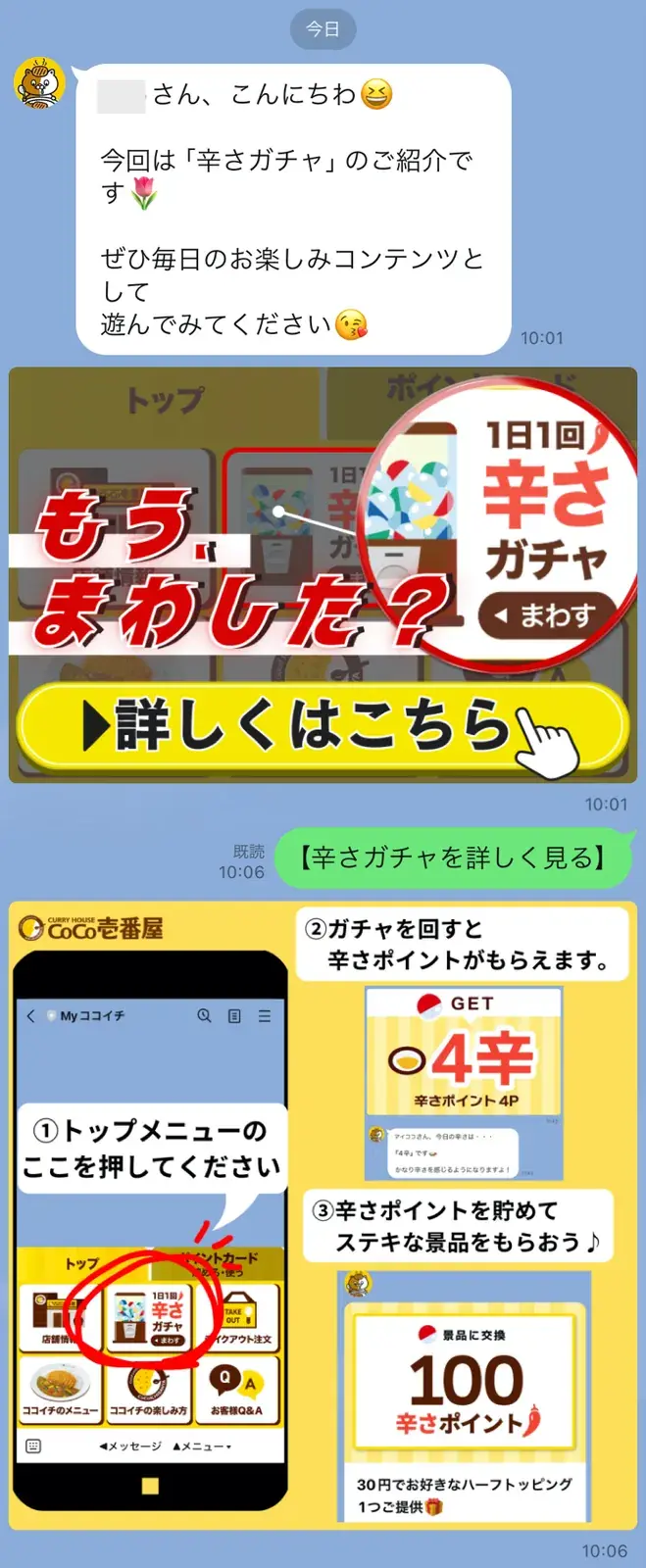
カレー屋|来店促進

カレーハウスCoCo壱番屋を運営する有限会社関谷様では、来店客との接点が少なく、リピートにつなげる仕組みが整っていないことが課題でした。


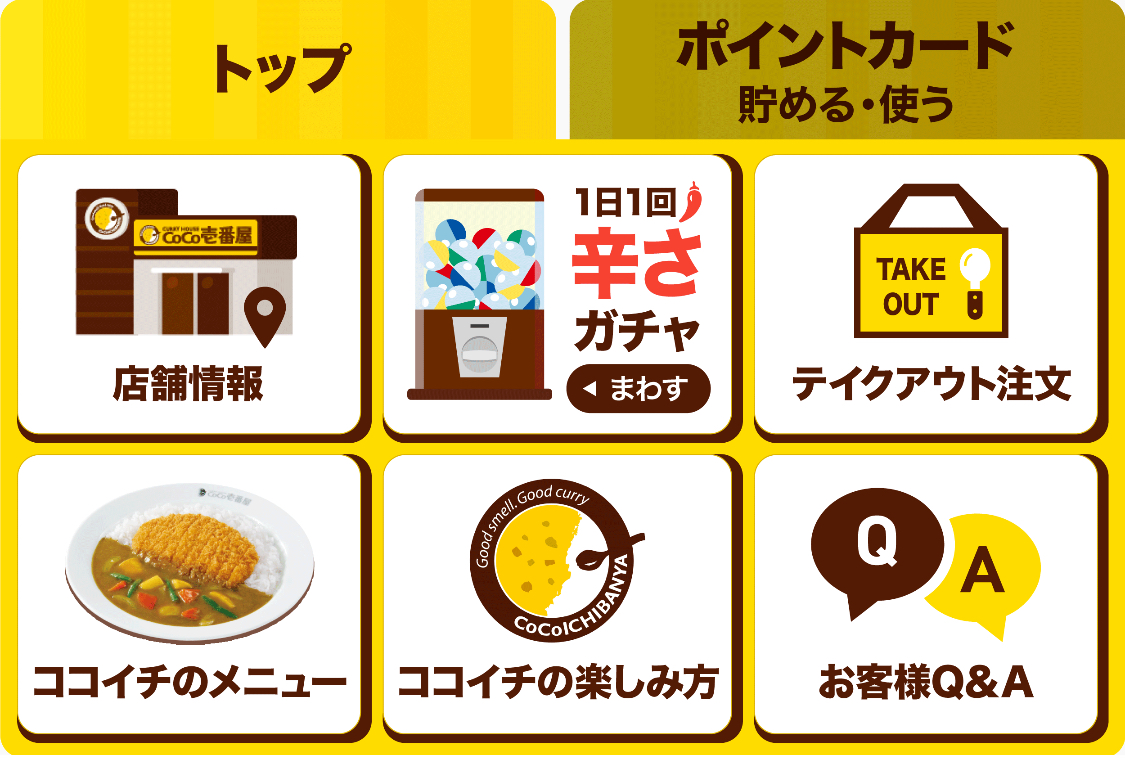
まずは、店舗からの配信がない日にもLINEを開いてもらうため、1日1回挑戦できる辛さガチャを設置しました。


まずは、店舗からの配信がない日にもLINEを開いてもらうため、1日1回挑戦できる辛さガチャを設置しました。の画面


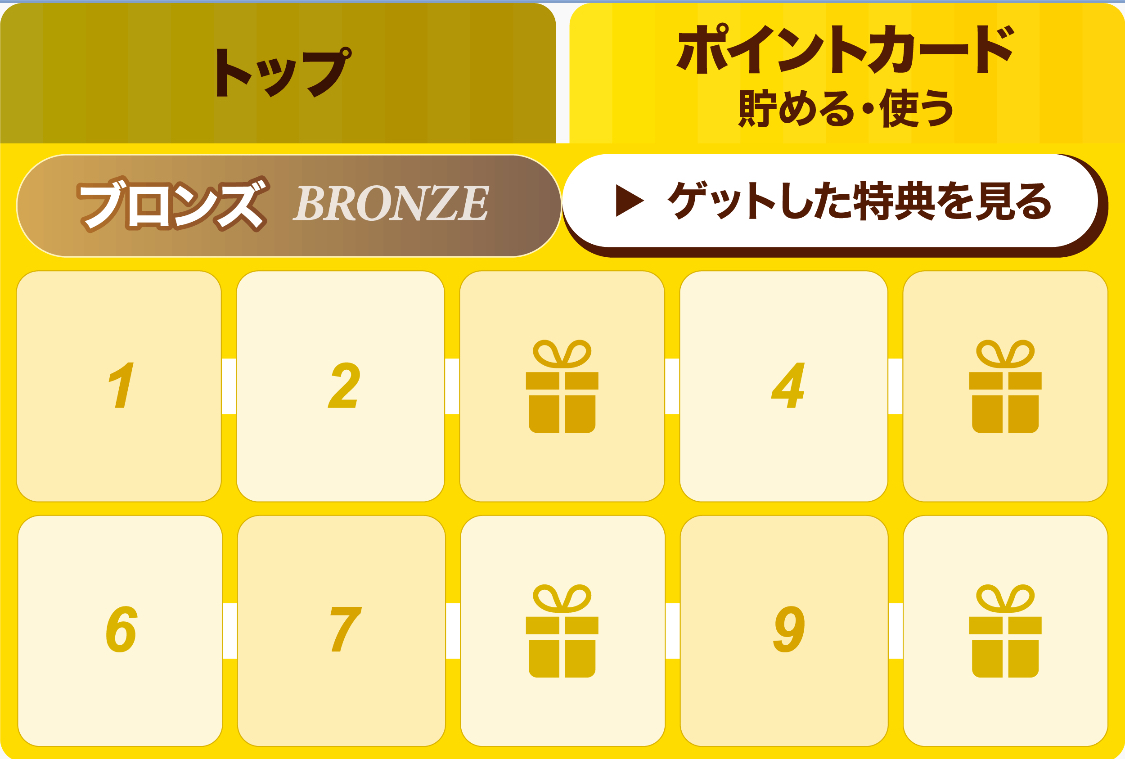
抽選でポイントを貯めると、店舗でトッピングと交換できます。ゲーム感覚で楽しみながら、再来店の理由を自然につくれる仕組みです。


抽選の利用率は約34%を記録。ほかの施策との相乗効果もあり、売上も前年同月比で5%増加しています。

Lステップの抽選で購入を後押ししよう

Lステップでは、複数の機能を組み合わせ、抽選からクーポン配布までを自動化できます。


Lステップの抽選を活用すれば、LINE公式アカウントを開いてもらう接触機会を作りながら、クーポンによる購入や来店も促せます。


本記事の手順を参考に、自店舗に合った抽選を取り入れてみてください。