Lステップを運用していると、

- スタッフ同士で状況を共有したい
- 対応内容をアプリ上で確認し合いたい
と感じる場面は意外と多いでしょう。
そんなときに使えるのが、Lステップの「ゲスト」アカウントです。
ゲストアカウントは、Lステップアプリ上でスタッフ同士のやり取りのみ行えるアカウントです。Lステップの権限を付与する必要がなく、設定や配信、友だちの情報に触れることもありません。
そのため、社外スタッフとの情報共有や対応内容の確認・引き継ぎといった用途に活用できます。
この記事では、ゲストアカウントでできることやゲストを追加する方法を解説していますので、ぜひ参考にしてみてください。
目次
ゲストとは
ゲストとは、Lステップのスマートフォンアプリでスタッフチャットを使うための「ゲスト」アカウントを発行できる機能です。
フリープランから人数制限なく、ゲストアカウントを発行できます。
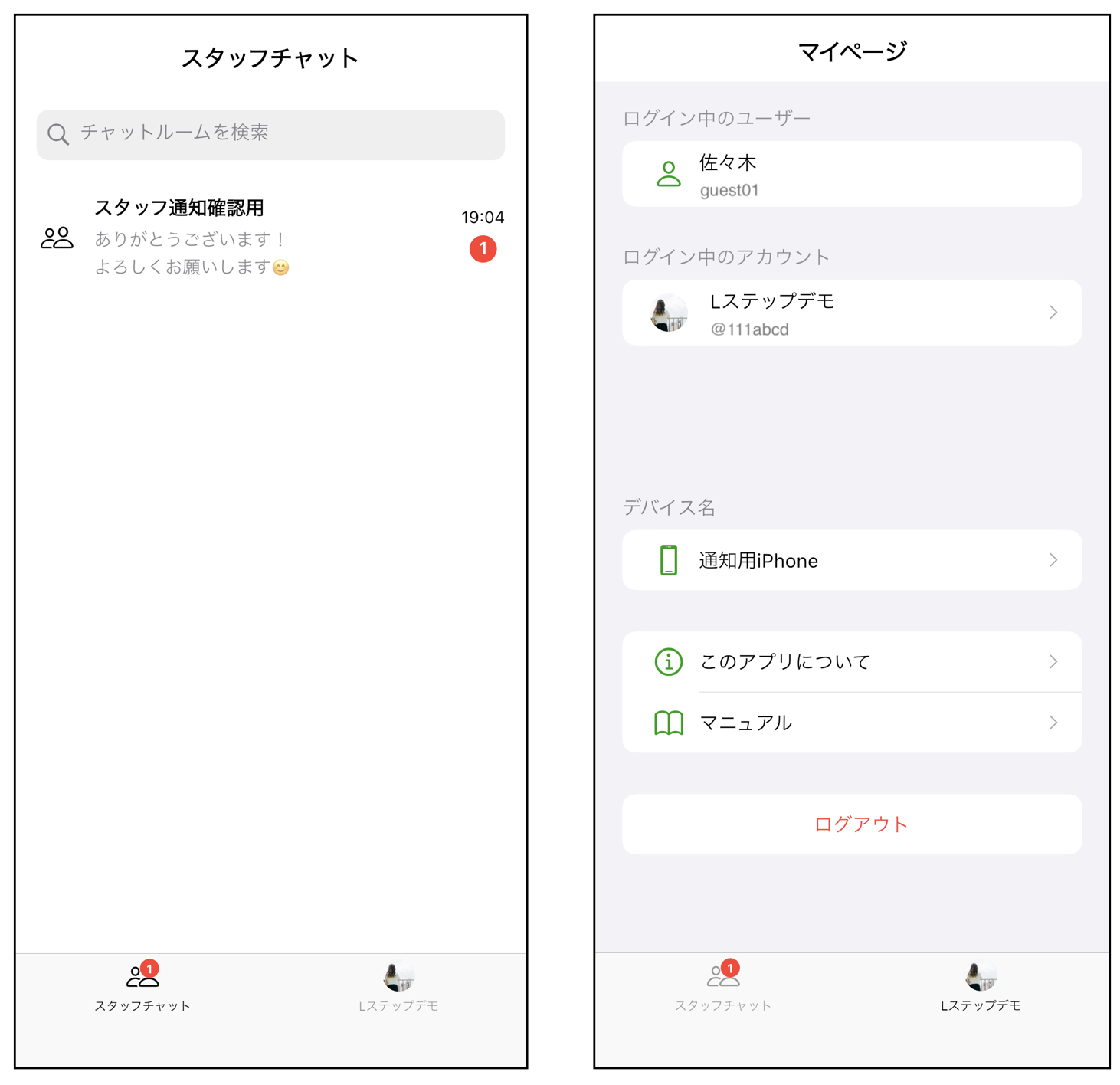
ゲストでログインした場合、招待されたチャットルームのみ、メッセージのやり取りや確認ができます。
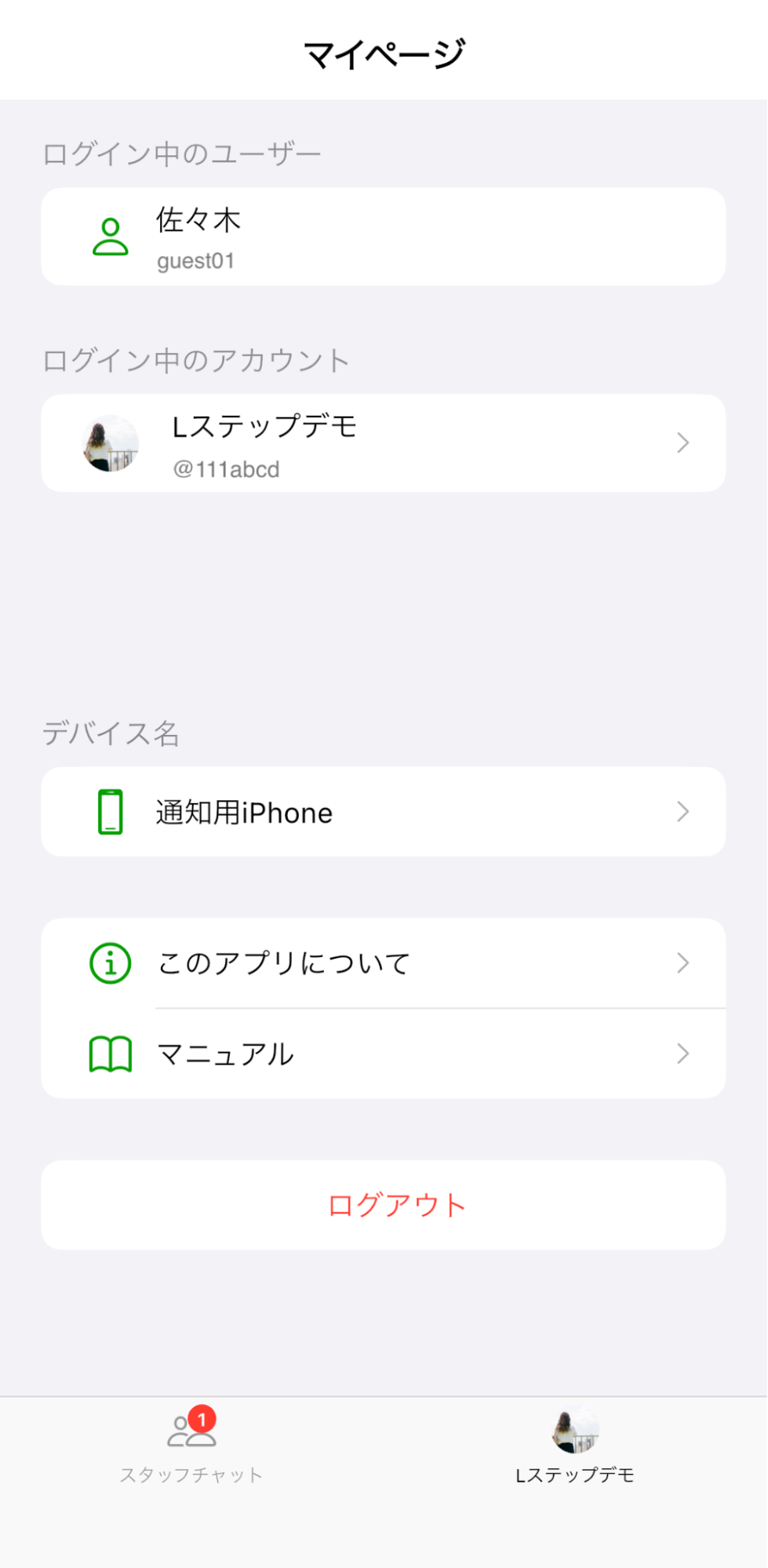
また、マイページからはログイン中のユーザー名、ログインできるアカウントの切り替えが可能です。
ゲストを追加する方法
ゲストを追加する方法を解説します。
Lステップ管理者側の操作
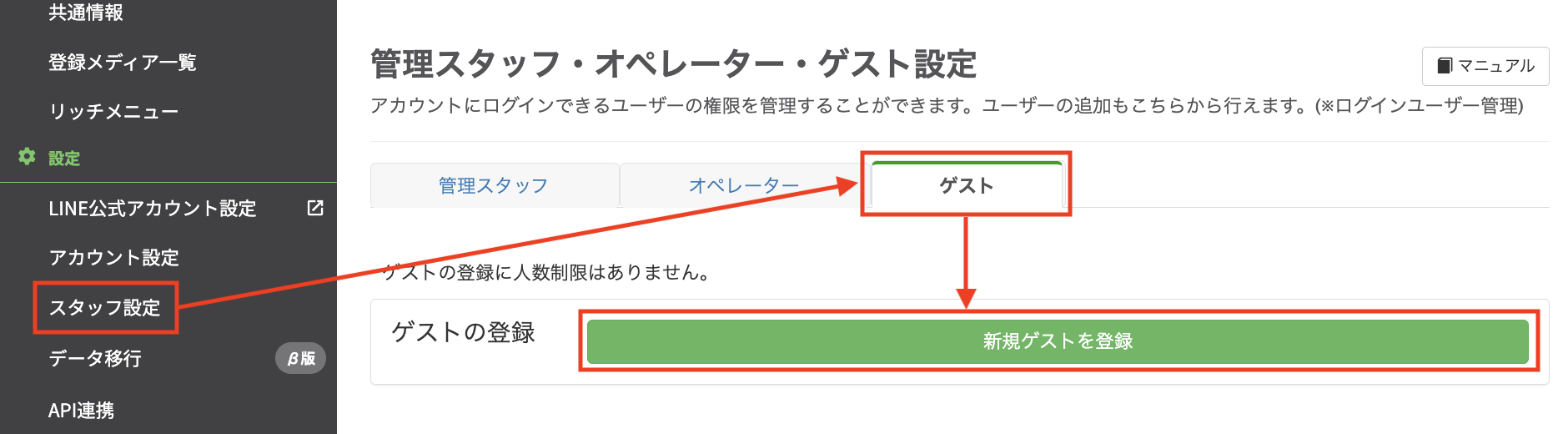
1.左メニューから「スタッフ設定」を開き、「ゲスト」タブ > 【新規ゲストを登録】をクリックします。
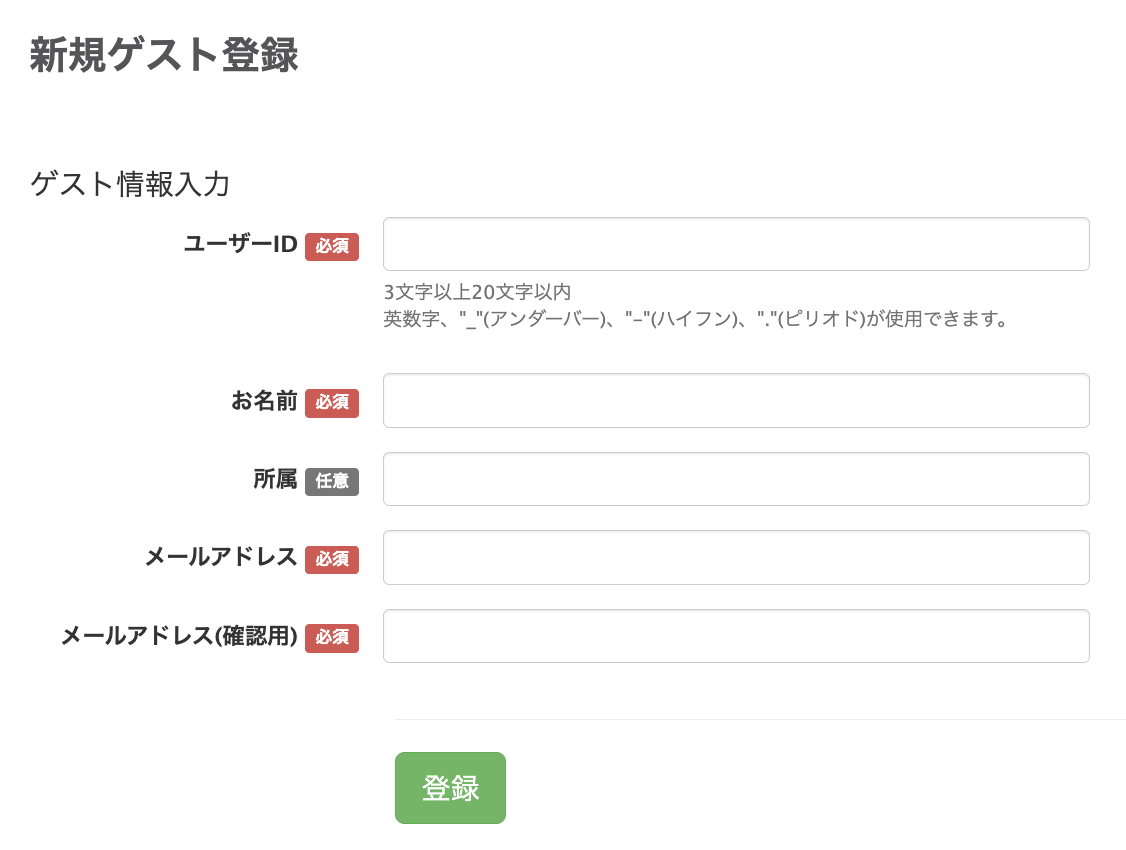
2.新規ゲスト登録画面が開くので、必要項目を入力したら【登録】をクリックします。
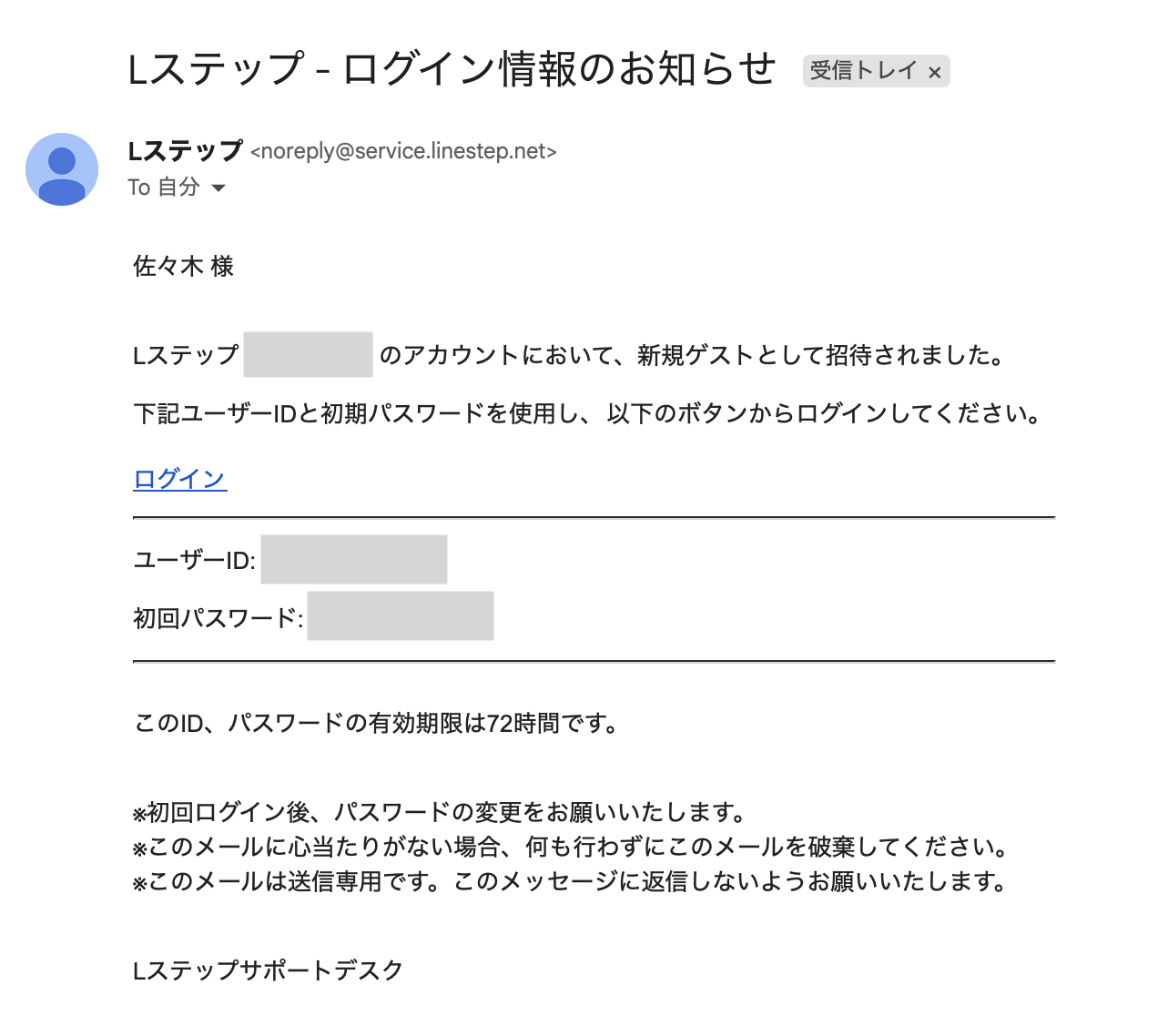
3.手順2で入力したメールアドレス宛に「ユーザーID」と「初回パスワード」が自動送信されるので、管理者はゲストアカウントの利用者に、有効期限(72時間)内に初回ログインをするように伝えましょう。
ゲスト側の操作
管理者がゲスト登録をしたあとに、ゲストが次の操作を行い、スタッフチャットを利用できるようになります。
1.ゲスト側は管理者から初回ログインをするように言われたら、自分のメールアドレス宛にユーザーIDと初期パスワードが届いているのを確認します。
2.ユーザーIDと初期パスワードを使って、Lステップのスマートフォンアプリにログインし、初期パスワードを変更します。
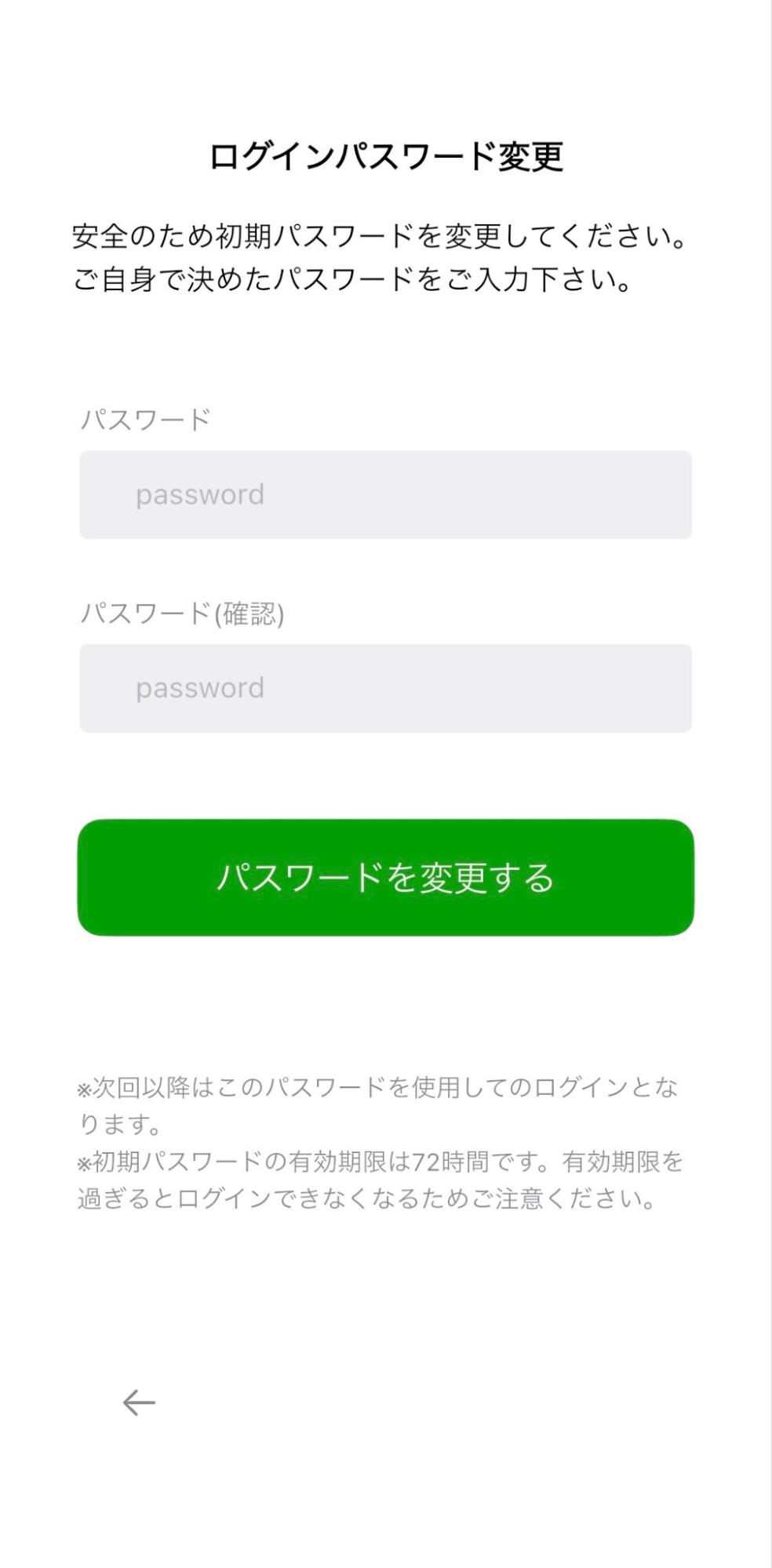
これで、ゲストがスタッフチャットを利用できるようになります。
ゲストで確認できる画面
ゲストが確認できる画面を解説します。
Web版マイページ
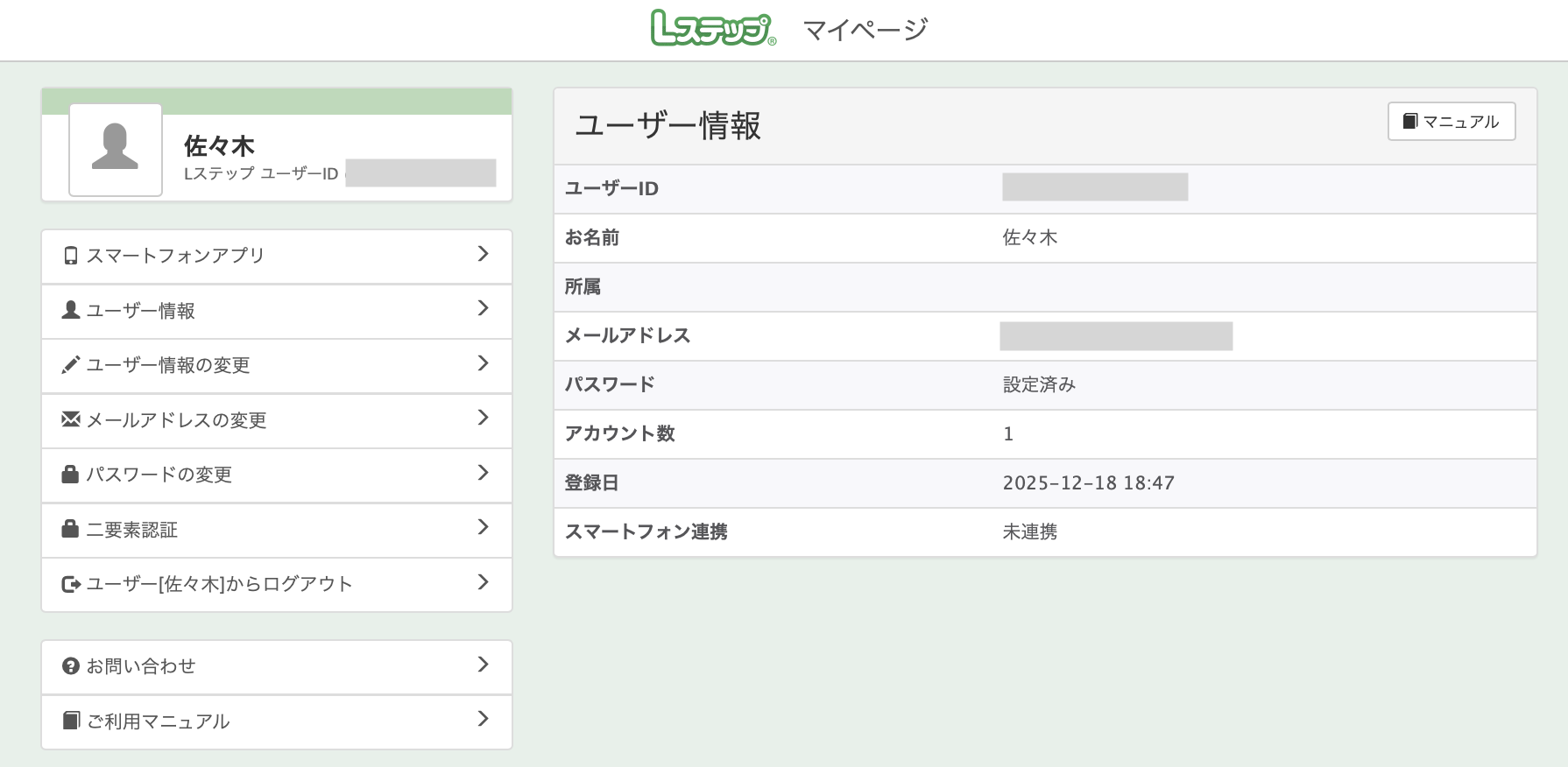
ゲストIDでWeb版Lステップ管理画面にログインすると、マイページが表示されます。
マイページでは、ユーザー情報を確認・変更できますが、マイページ以外のLステップの画面は表示できず、操作もできません。
チャットルーム一覧画面
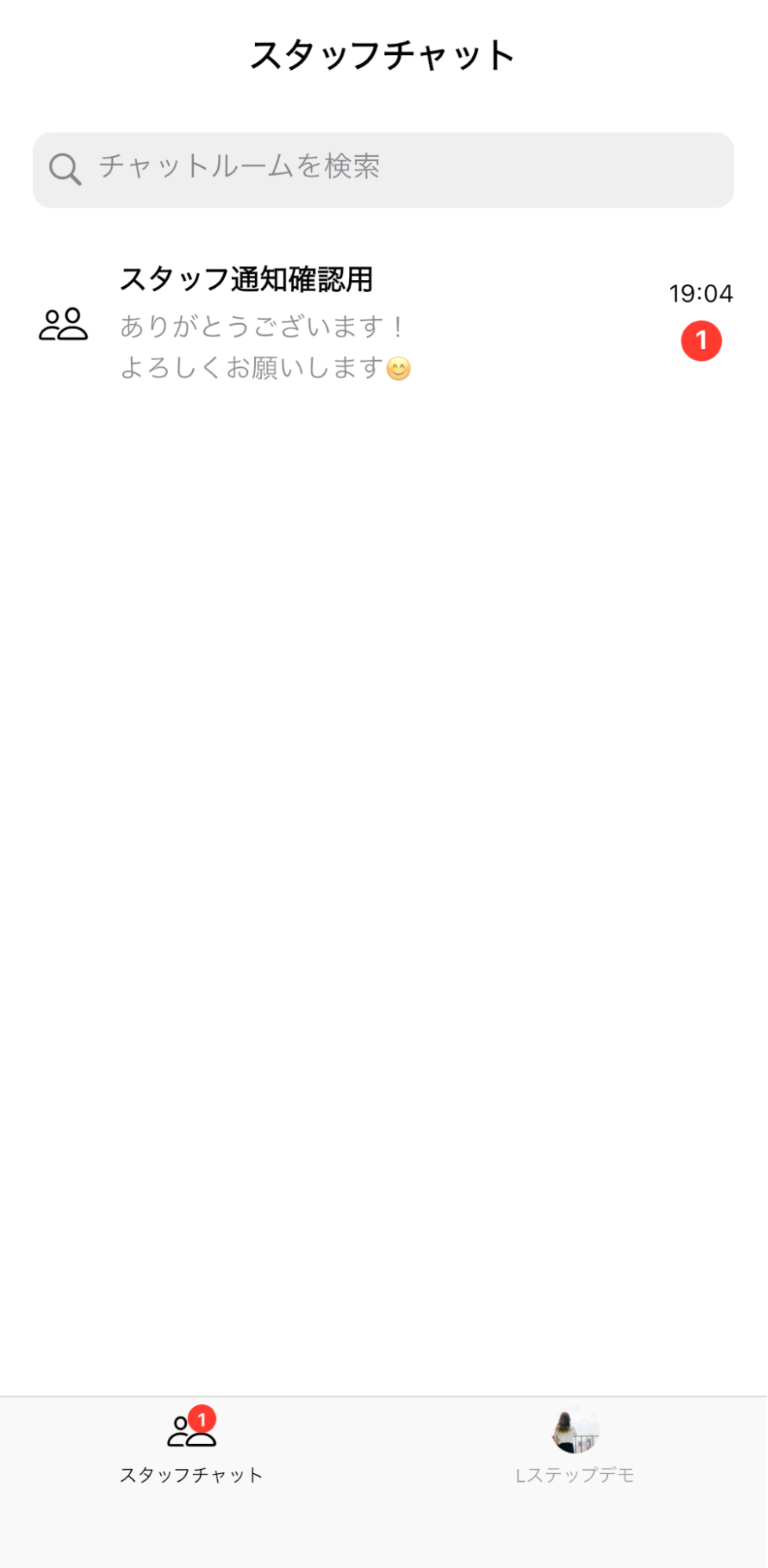
チャットルーム一覧画面では、参加しているチャットルームが一覧で表示され、未確認のメッセージの数と通知の数がバッジで表示されます。
チャットルーム画面
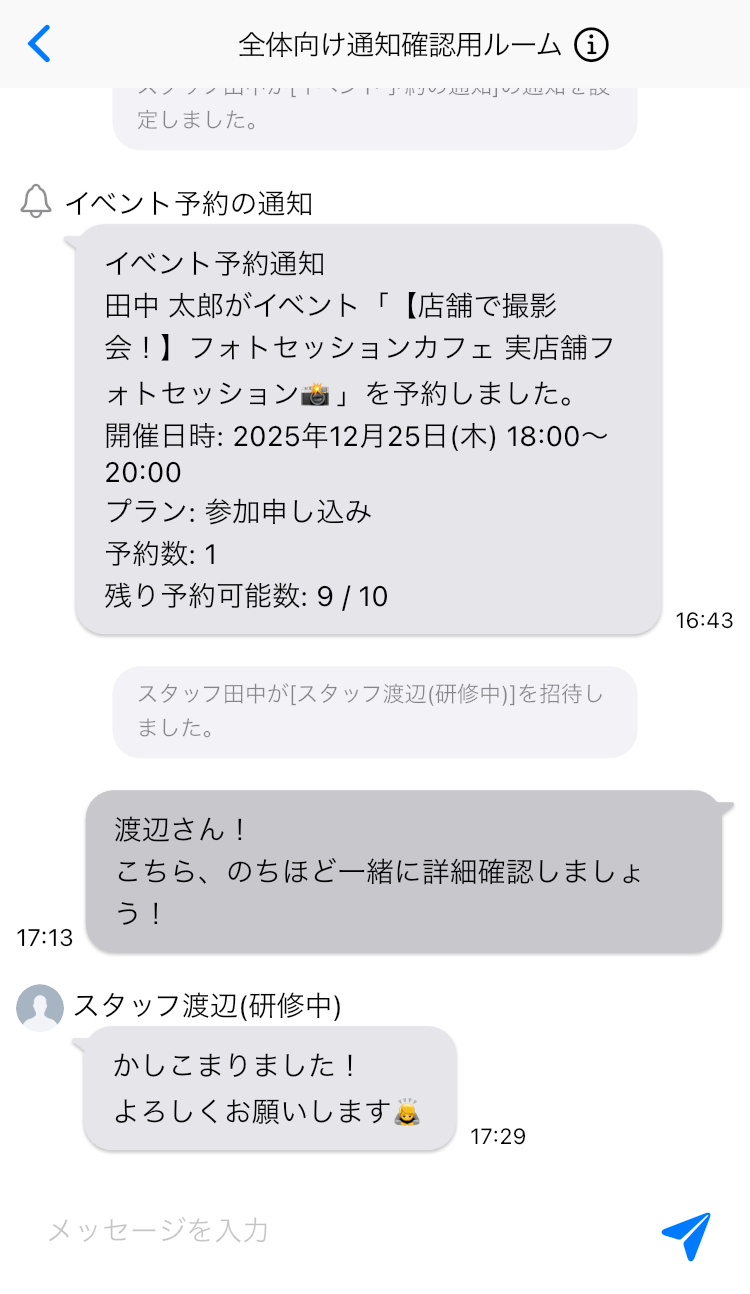
チャットルーム画面では、管理者に追加されたチャットルームで、通知の確認とスタッフ同士でのメッセージのやりとりができます。
ルーム詳細画面
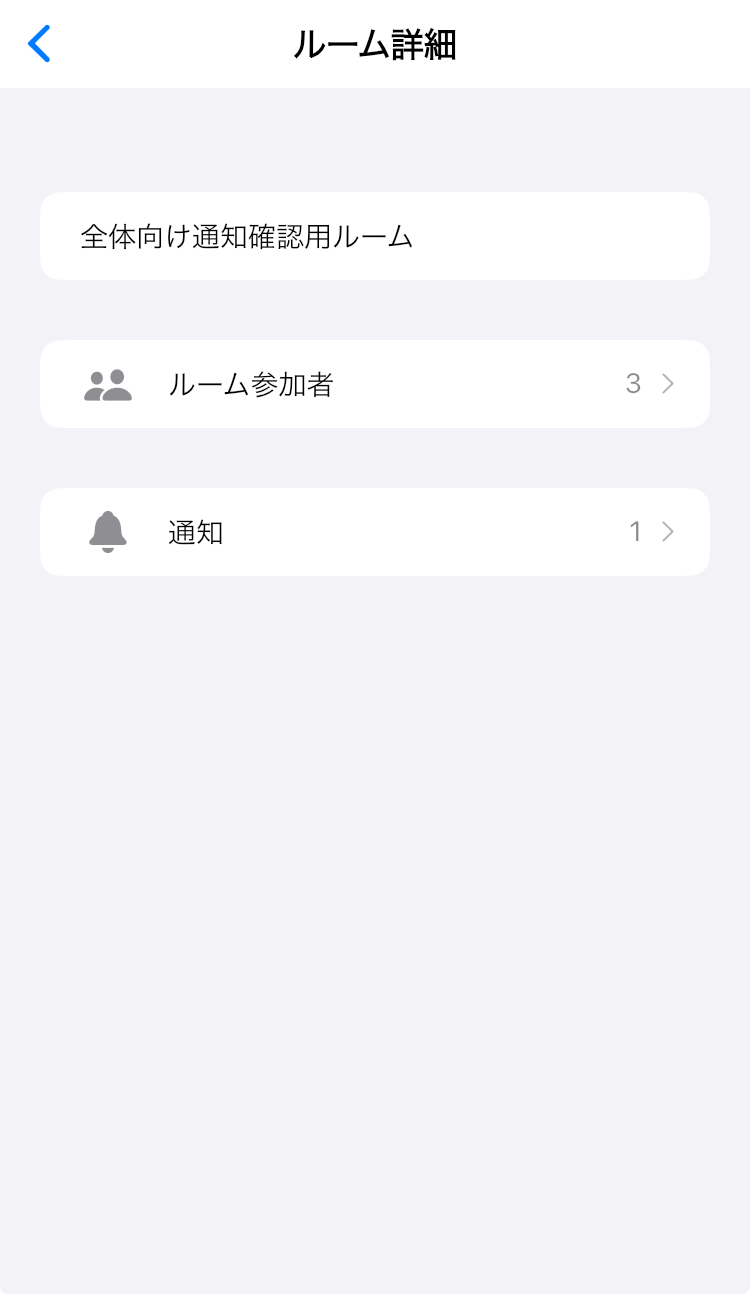
チャットルーム画面でチャットルーム名をタップするとルーム詳細画面へ移動できます。ルーム参加者と、チャットルームに追加されている通知設定を確認できます。
マイページ
マイページでは、ログイン中のユーザー名やログイン中のアカウントの切り替えが可能です。
まとめ
今回は、Lステップのスマートフォンアプリでスタッフチャットを使うための「ゲスト」アカウントについて解説しました。
設定のサポートや、使い方についてのアドバイスを希望される方は、ご契約者様限定サポートの「スポットコンサル」をご活用ください。









-1.jpeg)