
Lステップと他のツールを連携したいけど、難しそうで手が止まっている…
そんな経験はありませんか?
Makeは、プログラミングの知識がなくても複数のツールをつなぎ、業務を自動化できるサービスです。
Lステップと連携すれば、お問い合わせ管理や通知、データ整理など、これまで手作業だった業務を自動で動かせるようになります。
この記事では、「Lステップ×Makeで何ができるのか?」を中心に、Lステップ運用での活用イメージを分かりやすく解説します。
この機能は高度な設定となりますので、設定の際は十分にご注意ください。
弊社サポートでは記事に関する質問は完全にお答えしきれない可能性があります。ご了承いただきますようお願い申し上げます。
また、利用にあたって気を付けることを記載しましたので、こちらも必ずご確認ください。
目次
Makeとは
Makeとは、複数のWebサービスをつなぎ、決められた処理を自動で実行できる連携ツールです。
イメージとしては「さまざまなサービスの間に立って、作業を代行してくれるアシスタント」のような存在。
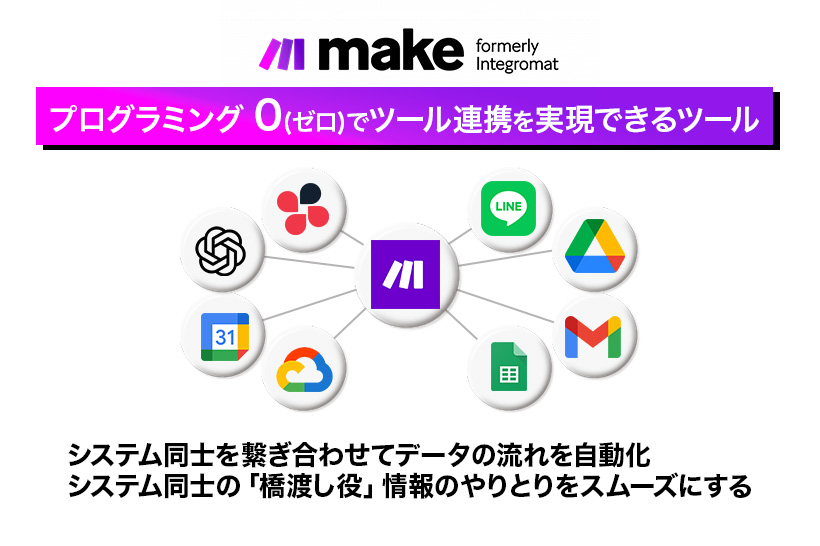
Lステップ、Googleスプレッドシート、AIなどは、それぞれ便利な機能を持っていますが、単体ではできることに限りがあります。
Makeを使うことで「この情報が届いたら、次にこれを実行する」といった一連の流れをつなぎ、まとめて自動化できます。
操作は簡単で、アプリケーションのアイコン(モジュール)を配置し、それらを線でつないでシナリオを作成していくだけ。
専門知識は一切必要なく、ブロックを組み合わせるように直感的な操作でプログラムを組めてしまうのが、Makeの大きな特徴です。
AI(ChatGPT)と何が違うのか
「MakeはAIですか?」と聞かれることがありますが、結論から言うと違います。
| 分類・役割 | 特徴 | |
| ChatGPT | 生成AI
「考える・文章を作る」 |
質問に答えたり、文章を要約したり、アイデアを出したりできる |
| Make | 自動化ツール
「つなぐ・動かす」 |
複数のアプリをつなぎ、処理の流れを自動化する |
このように役割がまったく異なります。
ChatGPTは、質問に答えたり、文章を要約したり、アイデアを出したりといった思考や生成を得意とするAIです。
一方、Makeは複数のアプリをつなぎ、処理の流れを自動化するツールです。
↓(Make)
AIに渡す
↓(Make)
結果をGoogleスプレッドシートに保存
↓(Make)
ユーザーへ返信
といった一連の流れを設計できます。
Makeで何ができるのか
Makeを使うと、これまで手作業で行っていた業務を複数のツールをまたいで自動化できるようになります。
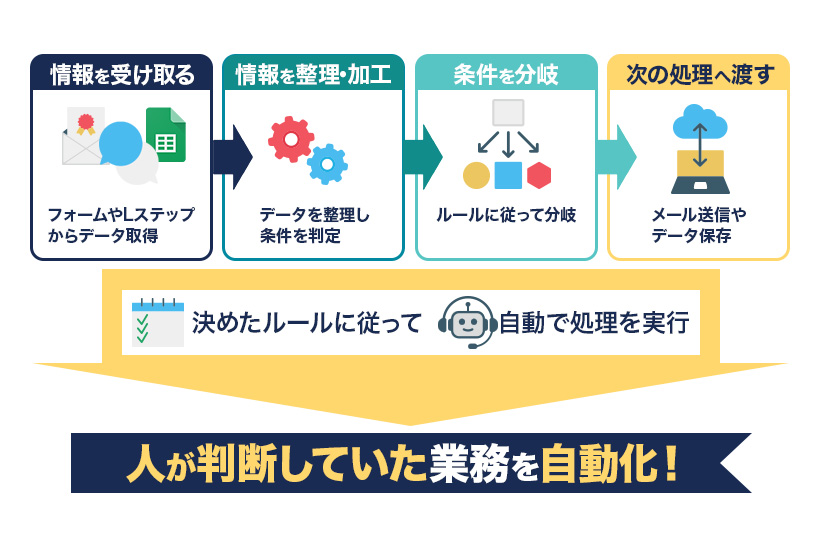
情報を受け取り、整理・判断して次の処理へ渡す
Makeは情報を受け取って終わりではなく、一連の流れを1つのシナリオとしてまとめて管理できます。
たとえば、Lステップで実施した診断コンテンツや個別相談アンケートの回答データをMakeが受け取り、その内容に応じて処理を切り替えることができます。
これにより、これまで人が判断しながら進めていた業務も、あらかじめ決めたルールに沿って自動で処理できるようになります。
アプリ同士をつなげて業務を自動化できる
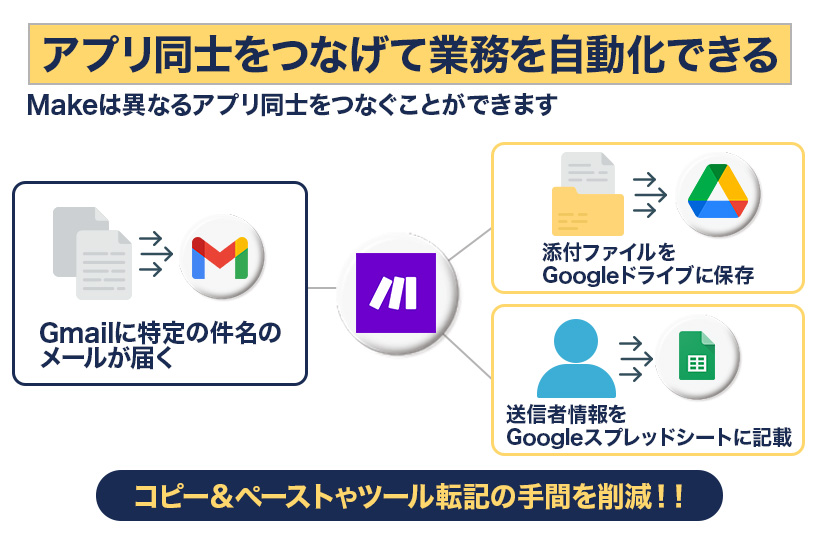
Makeは、異なるアプリケーション同士をつなげられます。
といった連携を簡単に作成でき、複数のツールを行き来して行っていた業務も、ひとつの流れとして自動化できます。
たとえば、Gmailに特定の件名のメールが届いたら、添付ファイルをGoogleドライブに保存して送信者情報をGoogleスプレッドシートに記録する、といった連携が可能です。
これまでコピー&ペーストで対応していた定型作業や、ツール間の情報転記といった作業も、人の手を介さずに処理できるようになります。
このようにMakeを使うことで、複数のサービスをまたぐ業務にかかる時間や手間を減らし、自動化できます。
MakeとLステップを組み合わせるとできること
MakeとLステップを組み合わせるとできることについてご紹介します。
生成AIと連携し、柔軟な自動応答を実現できる
Lステップでは自動応答を使って、あらかじめ設定した内容を自動返信できます。
しかし実際のLINE運用では、
- 書き方や表現が人によって違う
- 質問と相談が混ざっている
- 何を聞きたいのか分かりづらい
といったメッセージが届くことも多く、想定どおりのキーワードが入力されるとは限りません。
Makeを使ってLステップと生成AIを連携させることで、ユーザーのメッセージ内容そのものを判断材料として扱えるようになります。
たとえば、次のような流れを構築できます。
LINEのトーク画面に送られたメッセージを受信する
↓
Make経由で生成AIに内容を渡す
↓
AIが文章の意味や要点を整理する
↓
内容に応じた返信文を生成する
↓
Lステップからユーザーへ返却する
これにより、設定したキーワードに縛られず、ユーザーの言葉に合わせた自然な応答が可能になります。
正確な回答はデータベースを参照できる
FAQのように正確性が求められる場合は、Googleスプレッドシートなどにまとめた情報を参照させることも可能です。
登録済みのデータをもとに生成AIが回答を組み立てることで、柔軟さと正確さを両立した返信ができます。
たとえば、料金表・サービス内容・営業時間・キャンペーン情報などをあらかじめGoogleスプレッドシートに整理しておけば、ユーザーの質問内容に応じて、該当する情報だけを抽出して回答できます。
これにより誤回答を防ぎながら、自然な文章で分かりやすく案内することが可能です。
画像やデザインの添削も自動化できる
Makeと生成AIを連携させて、テキストだけでなく画像を使ったやり取りも自動化できます。
たとえば、LINEのトーク画面にバナーやSNS投稿画像を送信すると、Makeがその画像情報を生成AIへ渡し、デザインの改善点や構成のアドバイスを自動で生成させられます。
「文字が多すぎないか」「視線誘導は適切か」「訴求は明確か」といった観点で添削レポートを作成し、LINE上に返却する仕組みも構築できます。
さらに、改善案をもとに修正イメージを生成し、比較画像として返信するといった活用も可能です。
これにより、これまで人が目視で確認していた作業も、LINE上で完結する自動フィードバックとして組み込めます。
Lステップ×Makeの仕組み
LステップとMakeを組み合わせた仕組みを解説します。
アプリ同士を線でつなぐ「シナリオ設計」
Makeの開発画面では、アプリケーションのアイコンを線でつなぎ、処理の流れを視覚的に設計していきます。
このアプリのアイコンは「モジュール」と呼ばれます。
【Makeの開発画面】
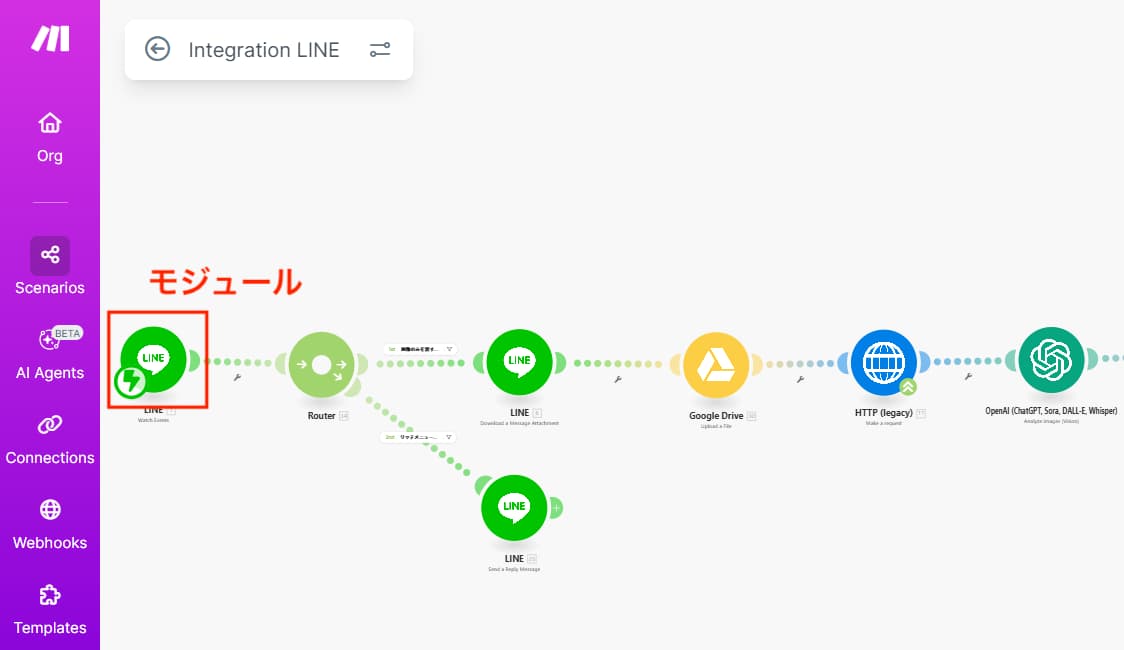
処理は基本的に左から右へ流れる構造になっており、最初に置いたモジュールが処理の起点になります。
たとえばLINEを起点に設定すれば、「LINEでメッセージを受信 → 次の処理へ渡す」という流れを作ることができます。
モジュールごとに細かい条件設定ができる
各モジュールをクリックすると、そのアプリで実行する処理内容を細かく設定できます。
【LINEモジュールの設定画面】
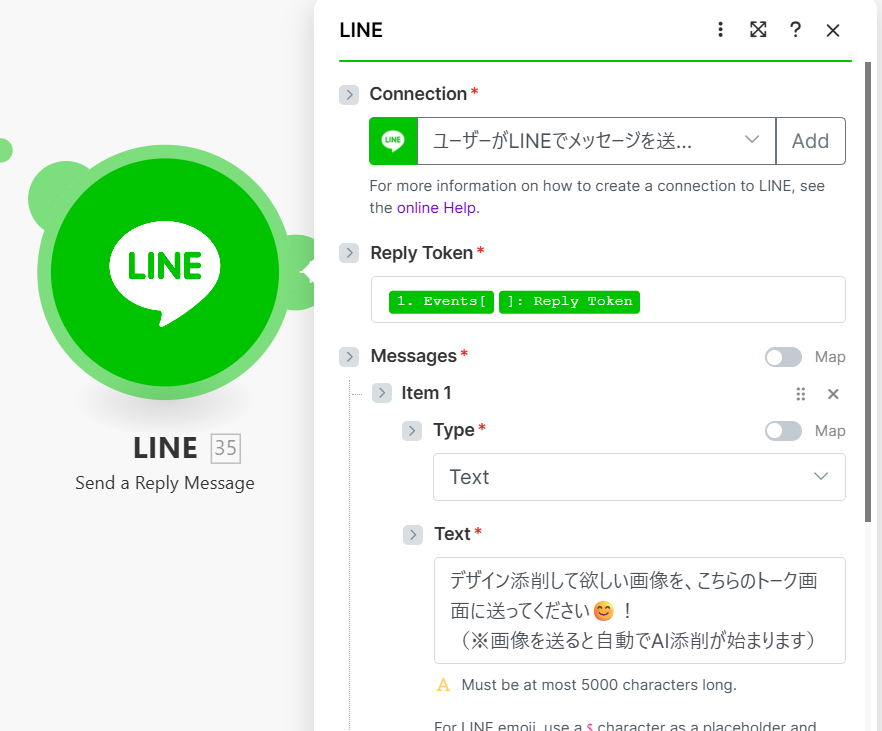
たとえばLINEモジュールでは、以下のような具体的な動作を設定できます。
- どのような条件のときに処理を行うか
- どんなメッセージをユーザーに返すか
- テキストなのか画像なのか
モジュールの設定項目は、アプリケーションの種類によって内容が変わります。
柔軟な条件分岐が設計できる
Makeでは処理したい条件に合わせて、条件に応じた分岐や複雑なルール設計の処理が可能になります。
たとえばデータを取得し、設定した条件に合わせて、それぞれ異なるメッセージの送信が可能です。
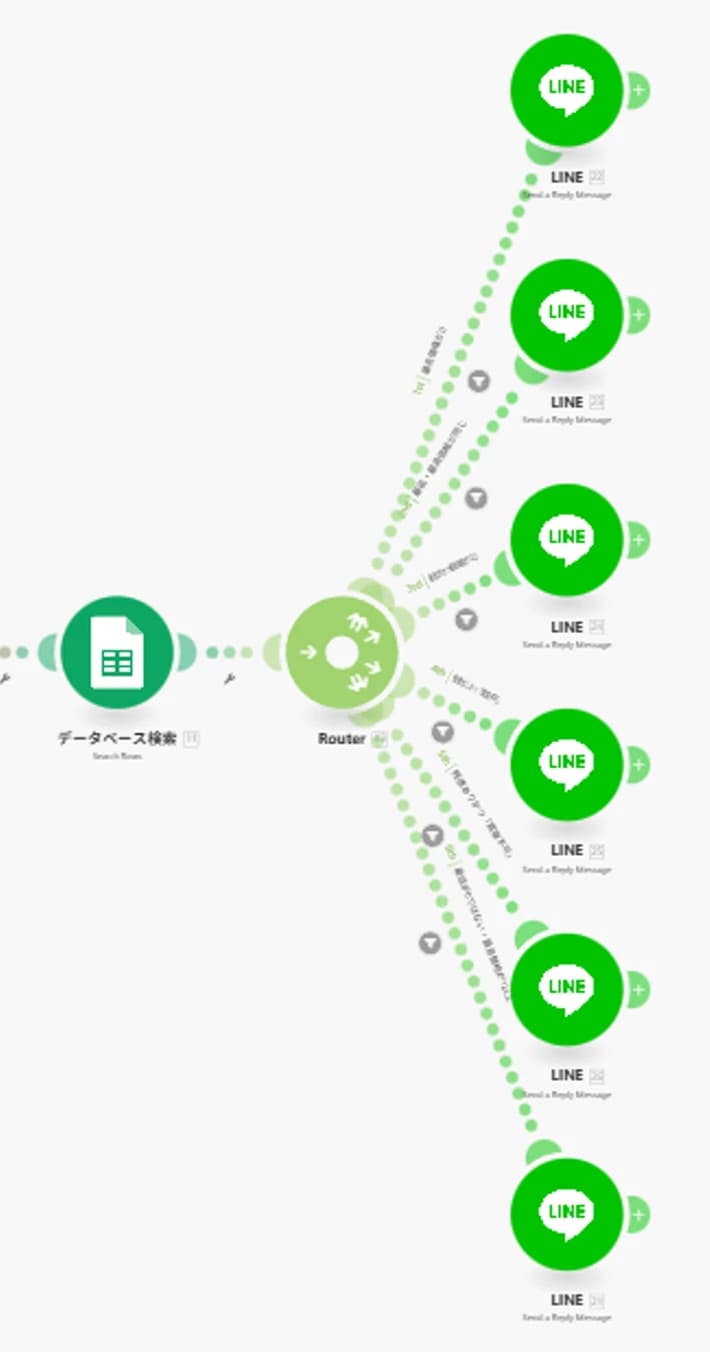
つまり「情報を取得 → 条件で分岐 → 条件ごとに返信」といった流れを自動で行えるので、単純な自動返信だけでなく、状況に応じた高度な自動化を実現できます。
Lステップ×Makeを使い始める前の準備
Lステップ×Makeを使い始める前に、事前に以下を準備しておきましょう。
まず必要になるのは、Makeのアカウントです。公式サイトから登録でき、基本的な動作確認であれば無料プランから始めることができます。
次にMakeと連携させたいサービスのアカウントを用意します。
たとえば、以下のような接続元・接続先となるサービスです。
- LINE公式アカウント
- Lステップ
- Googleスプレッドシート
- 生成AIサービス(ChatGPTやGemini など)
Makeは「アプリ同士をつなぐツール」なので、連携先アプリのアカウントが事前に用意されていないと設定が進められません。
また、サービスによってはAPIキーやアクセストークンなどの認証情報が必要になる場合がありますので、事前に取得方法を確認しておくと、構築時に迷わず進められます。
Makeを利用する際の注意点
Makeは無料プランから利用できますが、実際に構築できる内容は、連携先サービスの仕様や料金プランに大きく左右されます。
たとえばMakeでGeminiを連携し、無料APIを利用して画像生成や添削を行おうとした場合、利用できる生成モデルが限定されることがあります。
その結果、
- 出力の精度が安定しない
- AIが誤情報を生成する現象が起きやすい
- 期待していた品質に届かない
といった問題が生じる可能性があります。
いくらプロンプトを工夫しても、使用できるモデルの性能に限界があれば、生成結果の質にも限界があります。
事前に連携先アプリのプランやAPI制限、利用できる月間上限などを構築前に把握しておくと、「思っていたことができない」というトラブルを防げます。
Lステップ×Makeの連携例
Lステップ×Makeの連携例をご紹介します。
デザイン添削
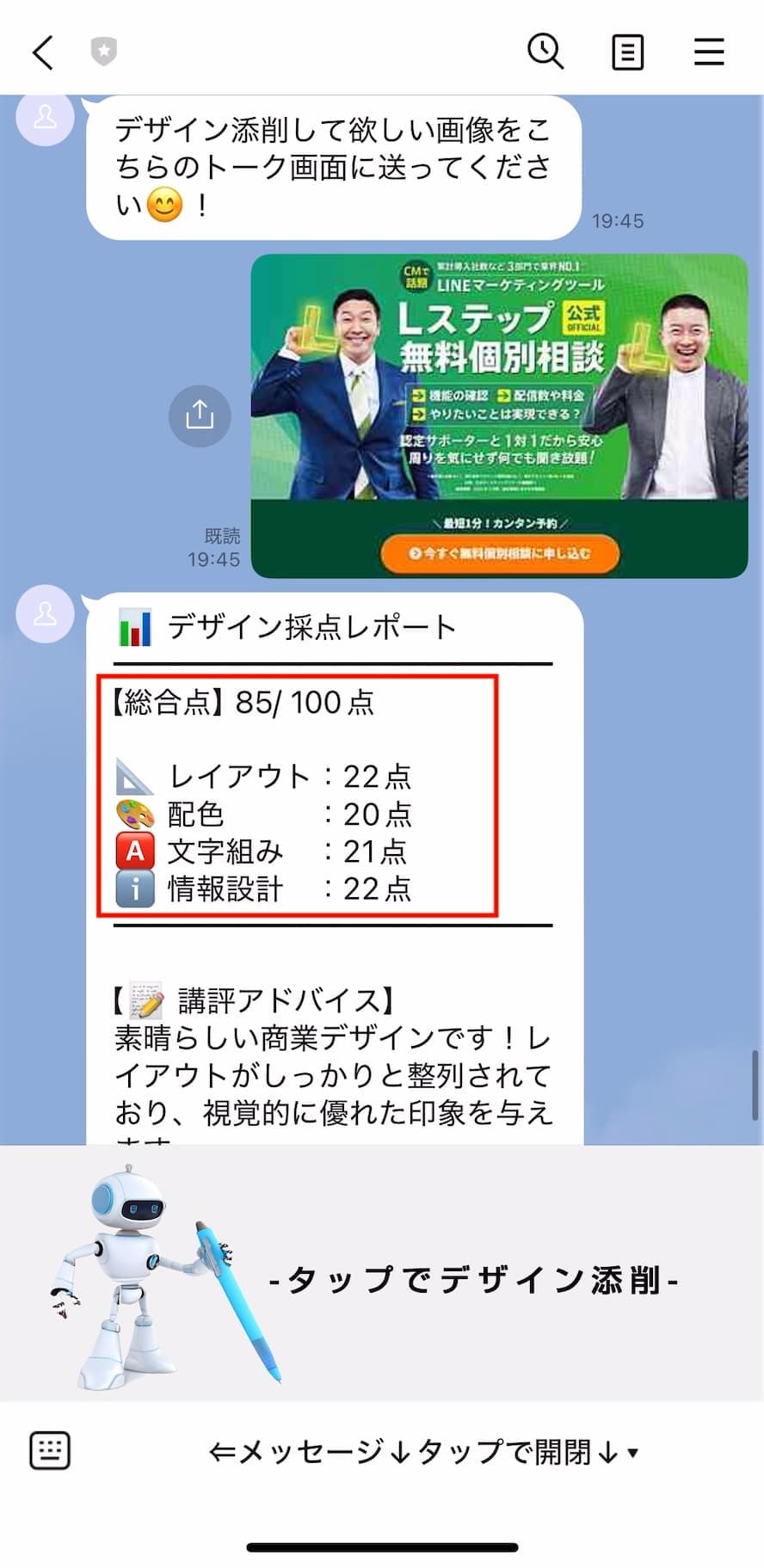
LステップとMakeを組み合わせて、LINE上で送られてきたデザイン画像の添削を自動化できます。
今回は、OpenAIが提供する生成モデルの一つである「GPT-4o mini」を使用しました。
費用効率の高い小型モデルで、無料プランでも利用できるため、検証やテストにも取り入れやすいモデルです。
ユーザーがLINEに画像を送信すると、Makeがその画像データを取得し、GPT-4o mini へ渡します。
AIは画像の内容をもとに、視線誘導や文字量、レイアウトなどを分析し、添削レポートを生成します。
- 美容業界で施術写真の自動フィードバック
まつ毛やネイル、眉毛の写真を送信し、AIがバランス・左右差・清潔感を分析。スタッフ育成用データとして保存し、新人教育の効率化に使えます。 - 不動産業界で物件写真の改善提案
物件写真を送信し、AIが明るさ・構図・魅力訴求を分析。「改善ポイント」のレポートを生成し、広告改善に活用して反響率アップ施策に応用可能です。 - 教育・スクールで課題の自動添削
レポートやデザイン課題を提出し、AIが添削・評価。評価項目ごとに成績管理シートへ保存し、講師の工数削減になります。
改善画像生成
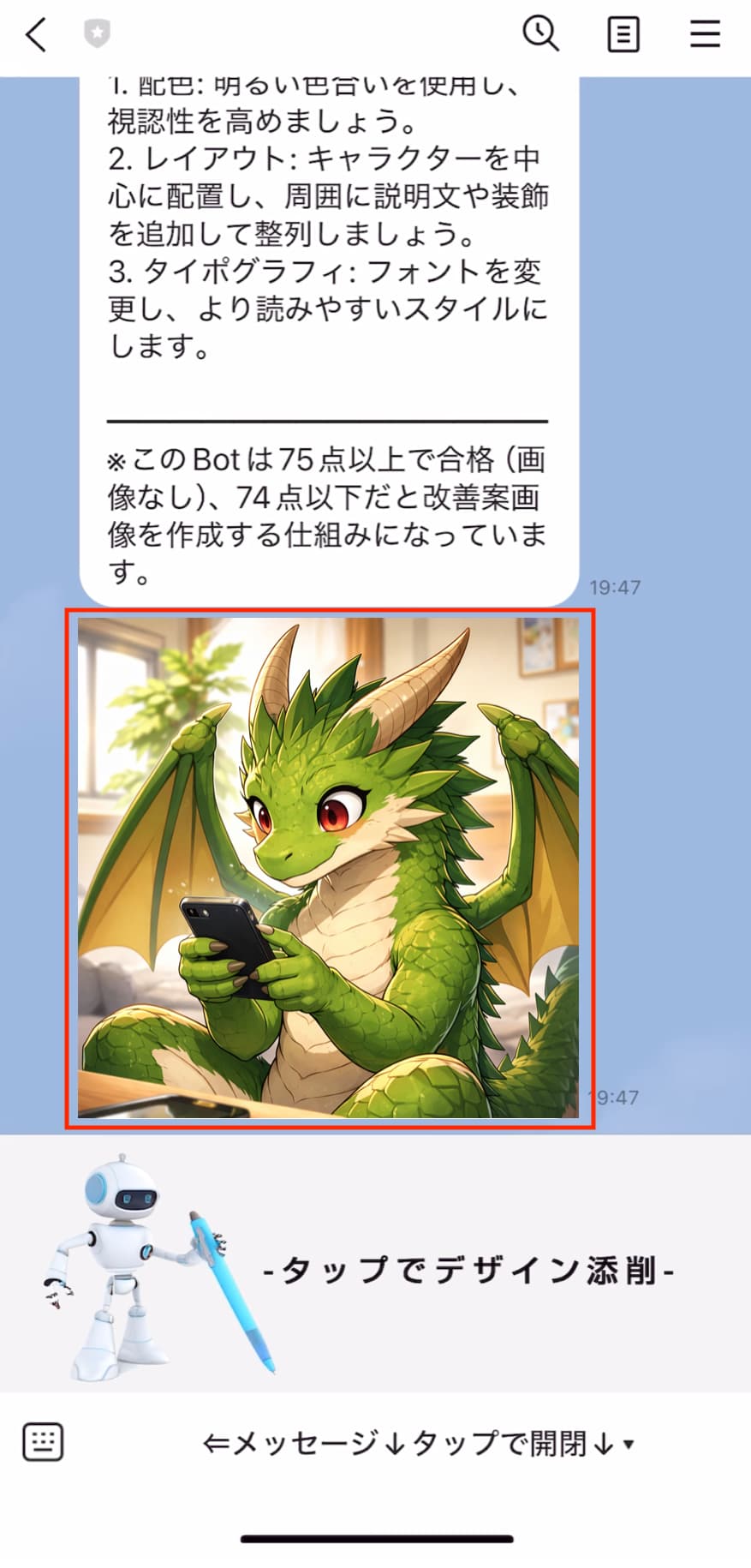
デザインの採点結果に応じて、改善画像まで自動生成できます。
添削で付けた点数をもとに分岐させ、たとえば75点以上を「合格」、それ未満を「改善」と設定します。
合格の場合は、総合点と良いポイントをまとめたレポートのみをLINEへ返却、改善の場合は、抽出した改善点をもとに生成AIで修正イメージを作成し、総合点・改善コメント・改善後の画像をまとめてLINEへ返却します。
このように、採点 → 分岐 → 改善生成 → 返却までを自動化することで、実用的なフィードバックの仕組みを構築できます。
- 採用でエントリーシート添削
志望動機を提出し、構成・具体性を採点。基準未満なら改善例を生成、合格なら面接通過へ自動振り分けで、書類選考の自動化ができます。
- スクールで課題評価&改善フィードバック
レポートを提出し、評価基準で採点。不合格なら改善ポイントを具体化し、合格なら次ステップへ進行して講師の負担が軽減されます。
- マーケティング支援で広告バナーやLP診断
画像や文章を送信し、訴求力をスコア化。低スコアなら改善案+修正版を生成し、広告改善PDCAを自動化できます。
ローディングアニメーション
ローディングアニメーションは、AIが「考えてる」時間を演出する方法です。
このアニメーションを表示することで、ユーザーの待ち時間の不安を解消し、離脱を防ぐ効果があります。
下記画像の「…」がアニメーションで動き、AIが返信を返すとアニメーションが消える機能です。
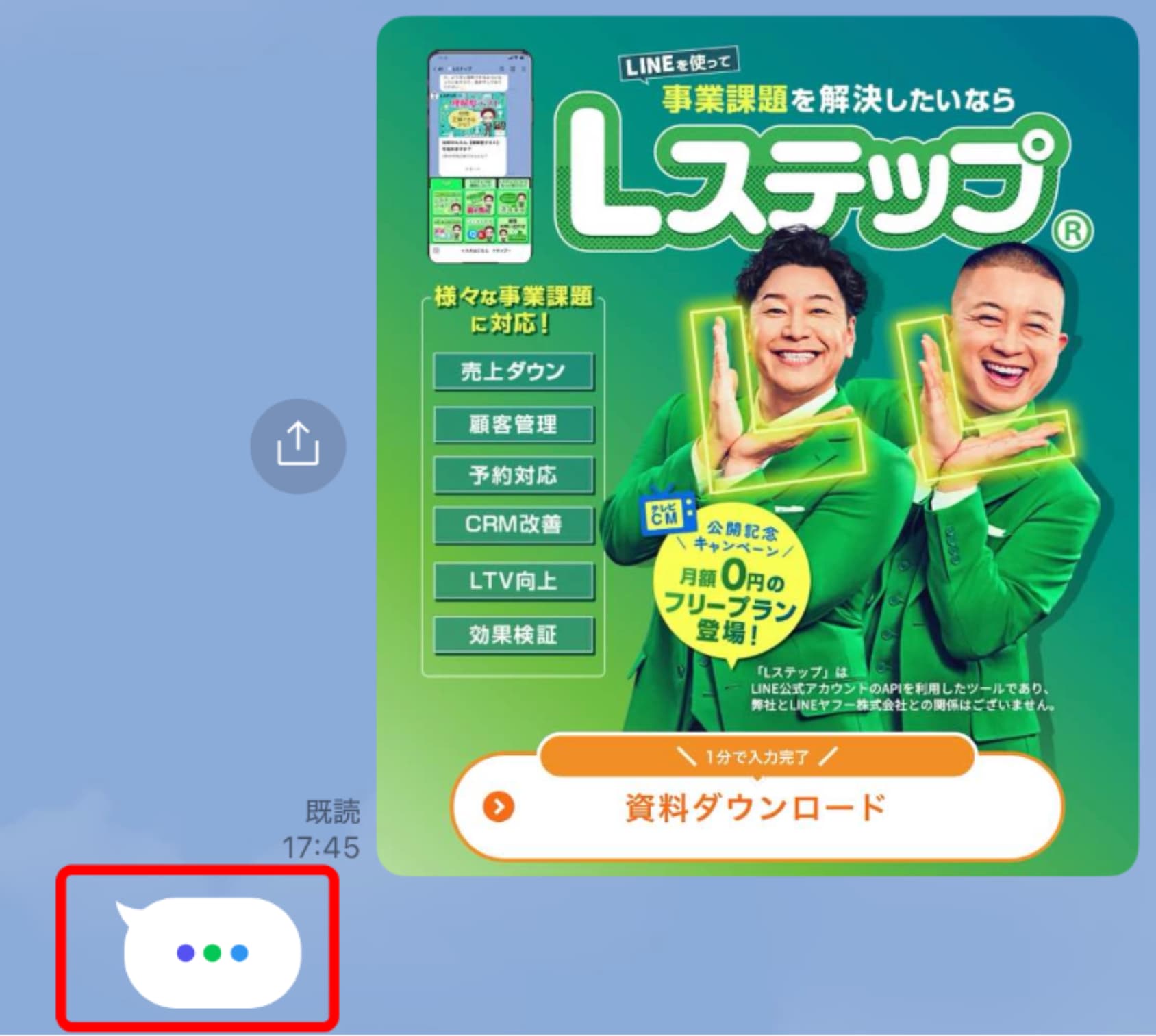
ローディングアニメーションは5~60秒の間で表示させるように設定できます。

まとめ
今回は、Makeを使ってできることやLステップと組み合わせた活用例をまとめて解説しました。
より詳しく知りたい方は【Lステップ×AI 外部連携セミナー】(オンライン/参加費無料)でも解説しておりますので、ご興味がある方はこちらへの参加もおすすめです。







-1.jpeg)