LINE公式アカウントで動画を配信する方法には、メッセージに動画を添付するほかに、「リッチビデオメッセージ」機能があります。
ただ、初めて使う方にとっては、

- リッチビデオメッセージで何ができるの?
- 通常の動画との違いは?
- 作り方や送り方がわからない…
と疑問を感じる方も多いかもしれません。
本記事では、リッチビデオメッセージの作り方や送り方、動画のサイズ、そして通常動画との違いまでをわかりやすく解説します。
LINE公式アカウントでの動画配信をより効果的に活用したい方は、ぜひ参考にしてみてください。
目次
リッチビデオメッセージとは?
LINE公式アカウントのリッチビデオメッセージは、自動再生される動画をメッセージとして配信する機能です。
テキストや静止画像だけでは伝わりにくい商品の特徴やサービスの魅力を、映像と音声でより直感的に伝えられます。
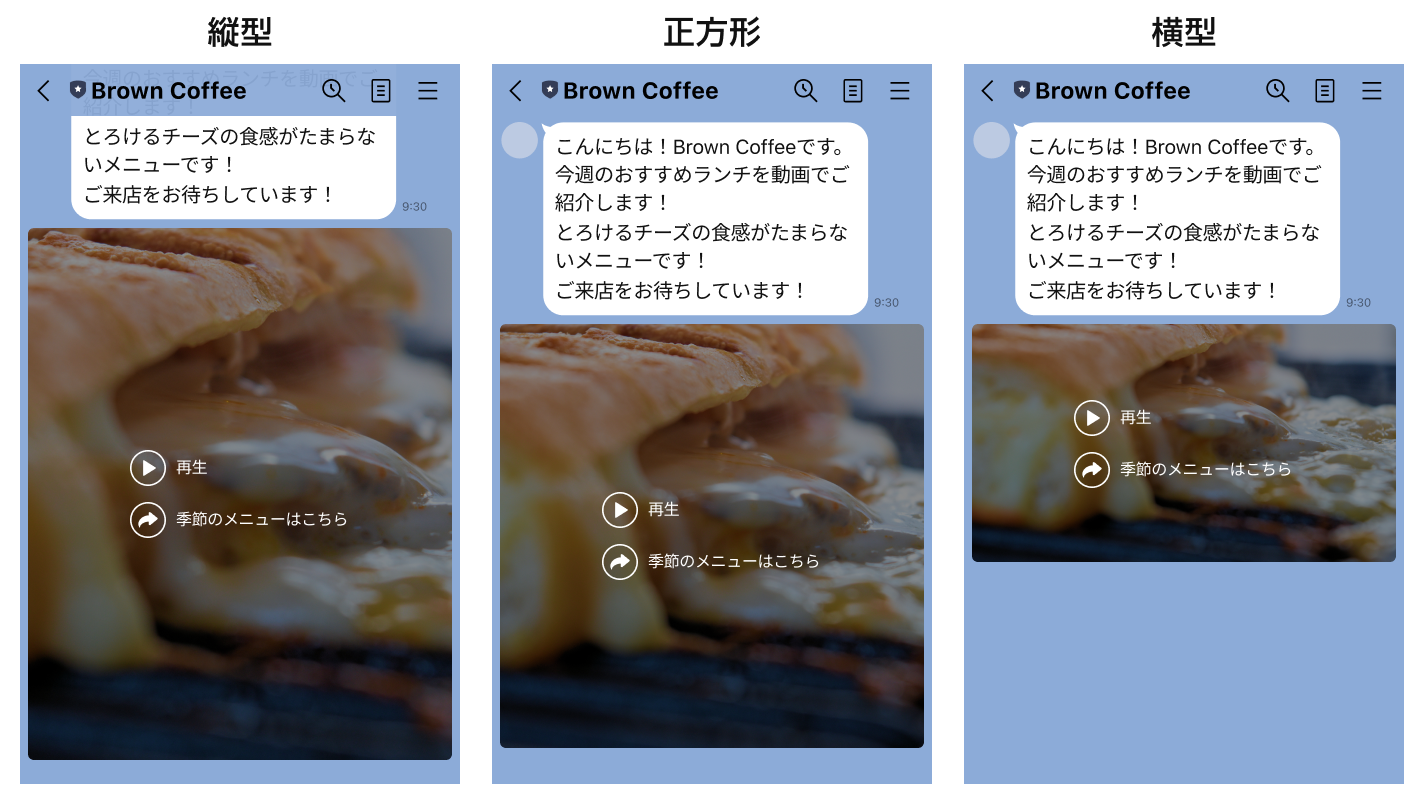
引用: LINEヤフーマーケティングキャンパスより
なお、トーク画面を開いた直後に再生される動画は無音状態で始まる仕様です。
そのため、音声に頼らず、冒頭の映像やテロップだけでも内容が伝わるように設計することが重要になります。
リッチビデオメッセージの特徴は、動画の終了画面にアクションボタン(URLリンク)を設置できる点です。
たとえば、下の画像のように動画の目的に合わせてリンクを設定しておけば、商品紹介のあとにそのまま詳細ページを開いてもらうことができます。
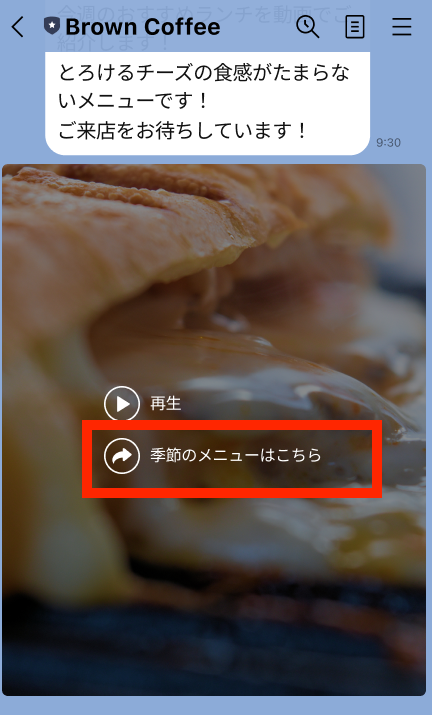
視聴中に高まった興味を行動につなげられるため、自然な流れで次のステップへ誘導できるのが大きな魅力です。
通常の動画配信との違い
リッチビデオメッセージと通常の動画配信との違いについて解説します。
外部サイトに誘導できる
リッチビデオメッセージと通常の動画配信との大きな違いは、動画から外部サイトへ直接誘導できる機能の有無です。
通常の動画配信は再生して終わる「視聴のみ」ですが、リッチビデオメッセージなら視聴後に詳細ページや予約フォームへ誘導できます。
【リッチビデオメッセージの例】
動画は自動で無音再生され、動画をタップすると音声付きで再生されます。画面右上へアクションボタンが表示され、視聴中も視聴後もすぐに外部リンクへ移動できる仕組みです。
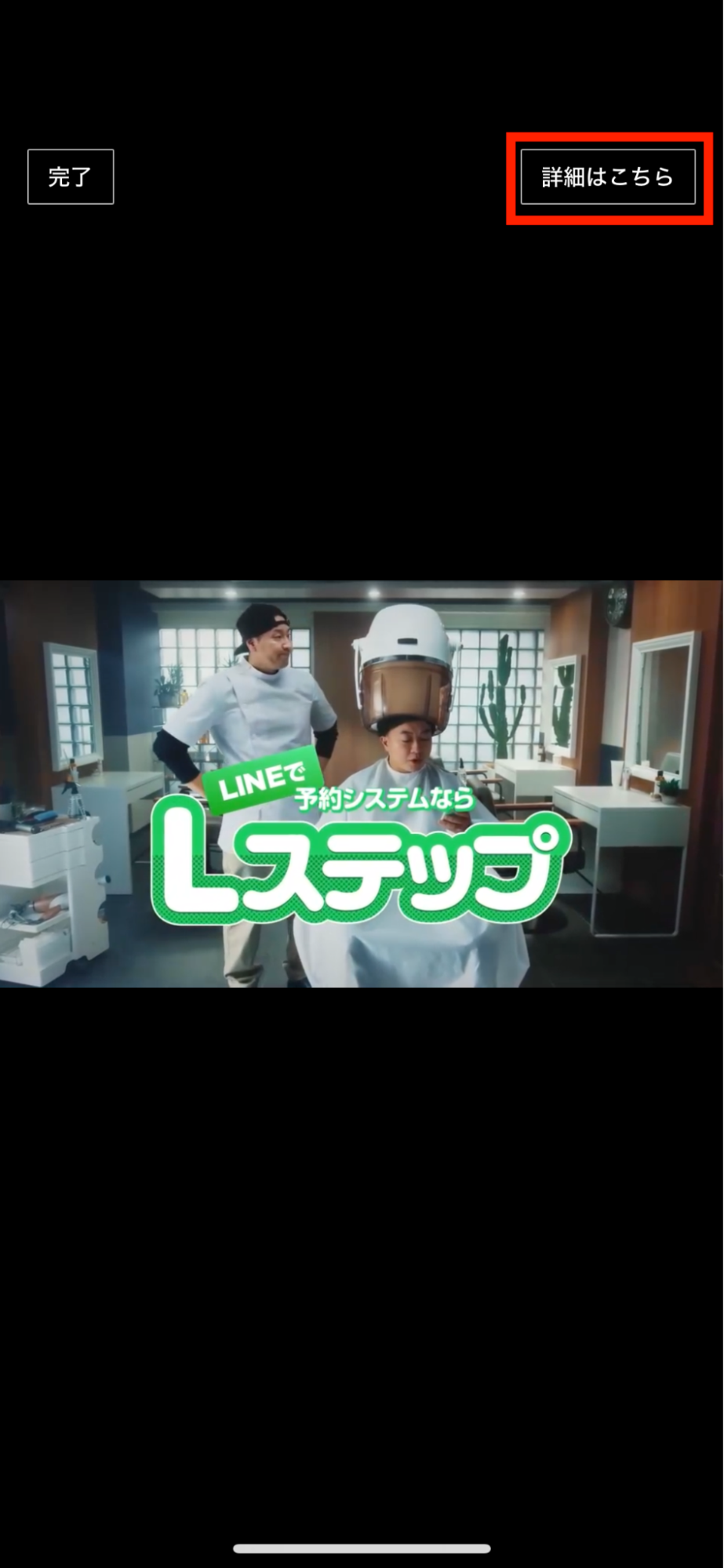
通常の動画配信では再生のみで完結しますが、リッチビデオメッセージなら「見て終わり」ではなく「見て行動へ」という流れを作ることができます。
動画が大きく表示される
リッチビデオメッセージは、トークルーム内で通常の動画よりも大きく表示されます。
特に縦長動画を活用すると、スマートフォンの画面比率に合った形で画面いっぱいに表示されます。
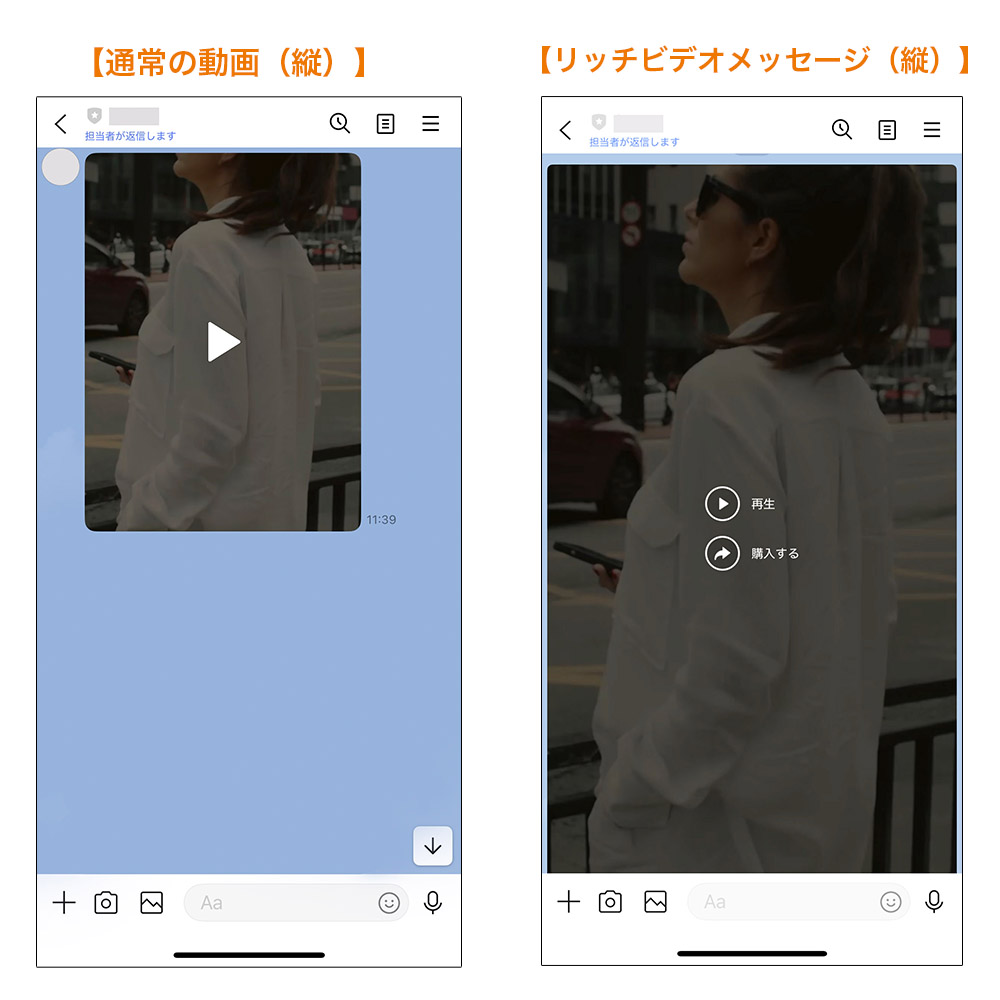
通常の動画に比べて内容を直感的に伝えやすく、視聴後の詳細ページへの遷移や購入など、次の行動にもつなげやすくなります。
結果として、配信の反応を高めやすい動画形式といえるでしょう。
限定動画の配信に適している
リッチビデオメッセージは、通常の動画配信と異なり、友だちの端末に動画を保存できない仕様になっています。
そのため、限定公開の動画や期間限定の情報、機密性の高いコンテンツを、より安全に届けることができます。
予約開始前の新商品紹介や会員向けの先行案内など、公開範囲を限定したいケースにも適した配信形式といえるでしょう。
リッチビデオメッセージを活用するメリット
リッチビデオメッセージが成果につながりやすい理由は、動画を見た直後の行動を逃しにくい点にあります。
通常の動画配信では、視聴後に「あとで確認しよう」「今はいいか」と判断され、そのまま離脱してしまうケースも少なくありません。
一方、リッチビデオメッセージでは、動画の視聴中や視聴直後にアクションボタンを表示できます。
興味が高まったタイミングで、詳細ページや申込みページへワンタップで進めるため、迷いや手間による離脱を抑えやすくなります。
動画で関心を引き、その流れのまま次の行動へつなげられる点が、リッチビデオメッセージのメリットといえるでしょう。
リッチビデオメッセージの設定手順と作り方
リッチビデオメッセージの設定手順と作り方を解説します。
リッチビデオメッセージの設定手順
まずは、LINE公式アカウントの管理画面にログインします。
左側のメニューから「リッチビデオメッセージ」を選択し、右上の「作成」ボタンで設定作業を始められます。
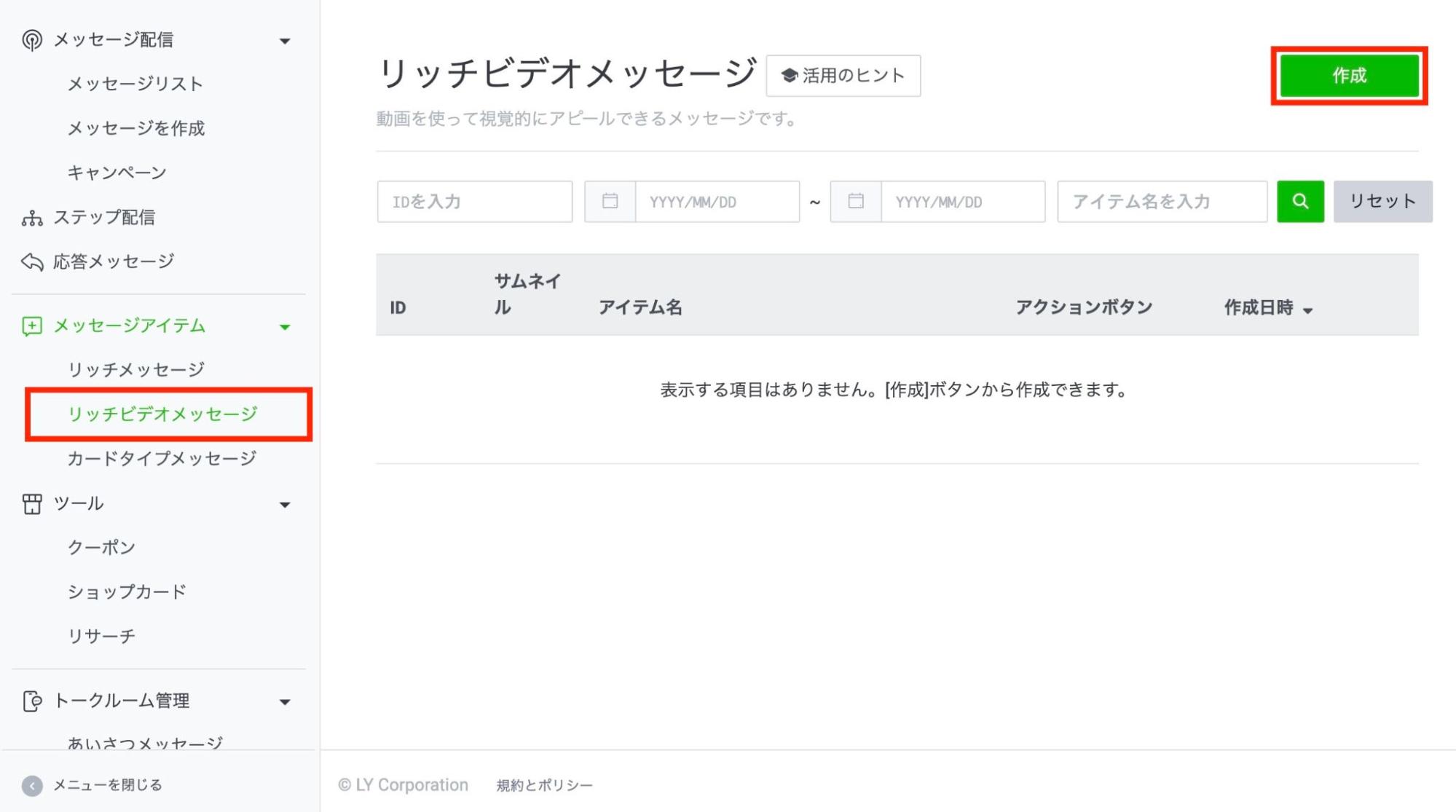
以下のリッチビデオメッセージ作成画面に遷移します。
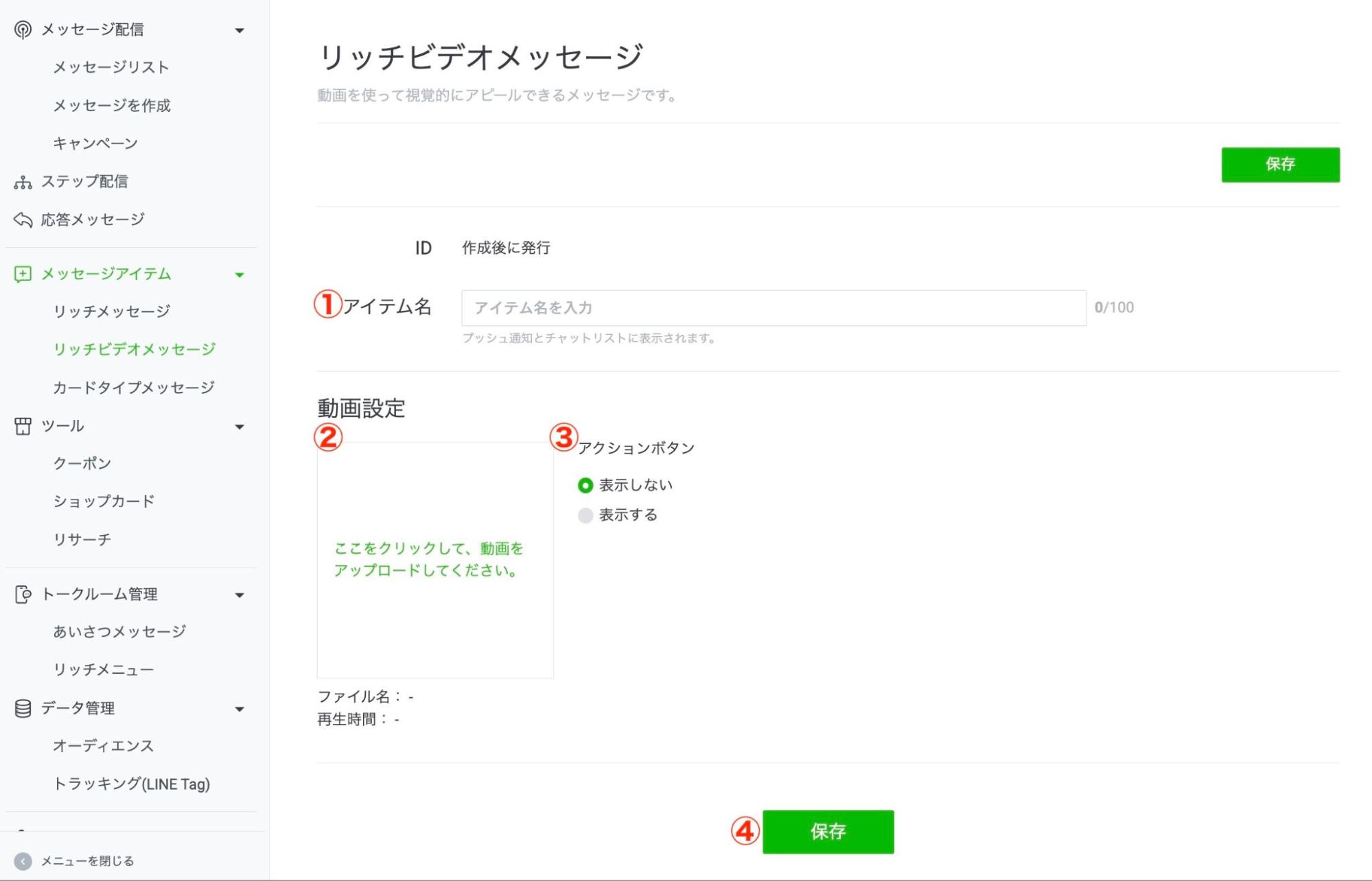
①アイテム名を入力する
友だちのLINEの通知欄表示されるテキストを入力します。
②動画をアップロードする
推奨フォーマットはMP4、MOV、WMV。サイズは、200MB以下のデータをアップロードします。横長・正方形・縦長のどれでも設定可能です。
③アクションボタンの選択をする
アクションボタンの表示の有無を設定します。
※「表示する」を選択した場合、以下のように「リンクURL」「アクションボタンテキスト」の選択肢が表示されます。

- リンクURLを入力する
アクションボタンをタップした後の遷移先URLを入力します。
- アクションボタンテキストを選択する
選択肢から選択します。任意のテキストも20文字まで入力できます。
④保存する
最後に、画面下部の保存ボタンで保存します。
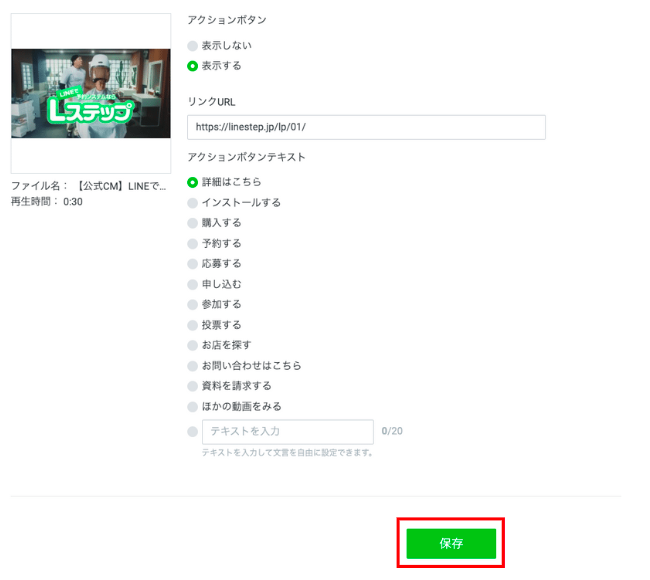
以上で設定は完了です。
リッチビデオメッセージの作り方(配信方法)
設定が完了したら、作成したリッチビデオメッセージを配信します。
まずは、管理画面の左側のメニューから「メッセージを作成」を選択し、以下のメッセージ配信画面に遷移します。
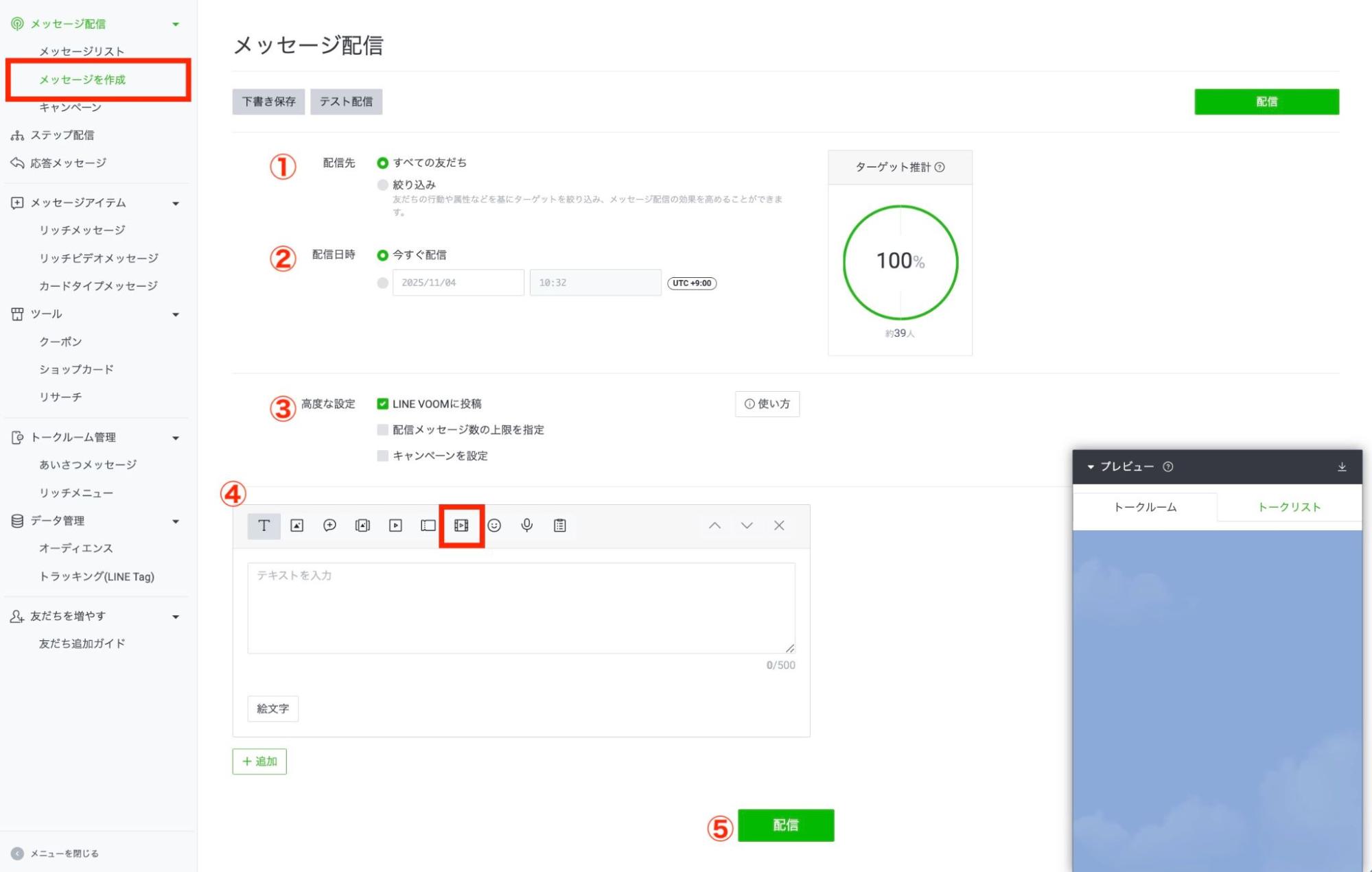
①配信先を設定する
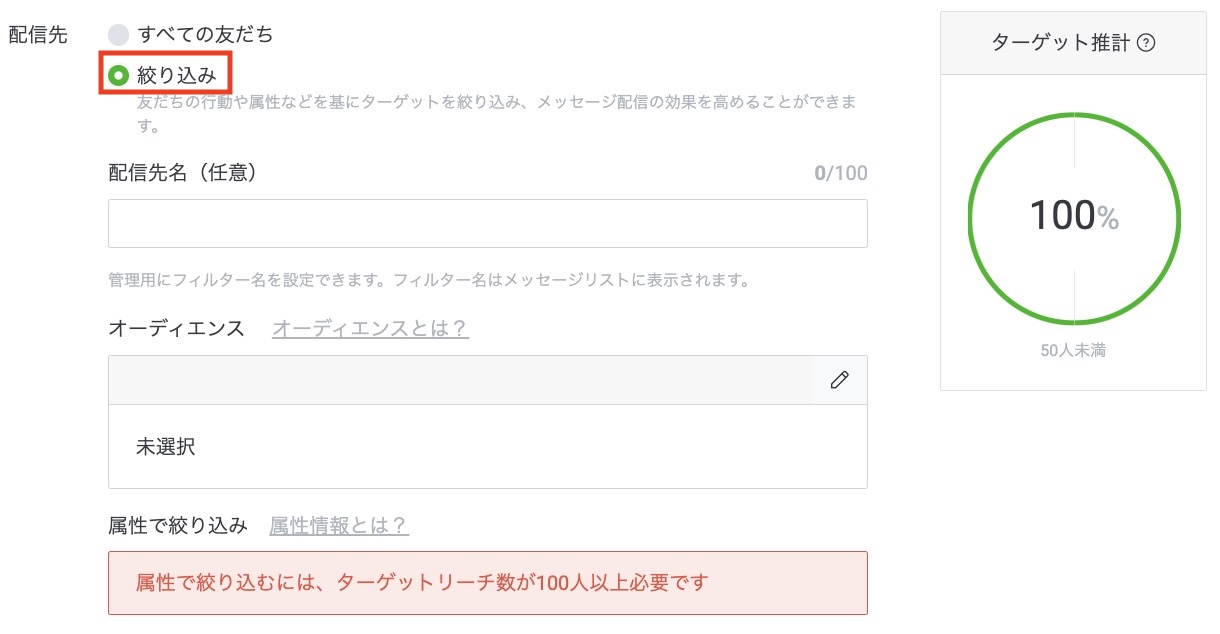
すべての友だち、または絞り込みを選択します。
「絞り込み」を選択した場合は、以下の表示に従って絞り込む詳細を設定します。
- 配信先名(任意)
配信先名を入力します。
- オーディエンス
メッセージのクリックやQRコード経由の友だち追加など、行動別にユーザーを絞り込み、グループ化できます。
- 属性で絞り込み
属性情報では、性別や友だち期間などで友だちを絞り込むことができます。
※友だちの人数が100人以上いる場合に利用できます。
※属性情報は概ね3日前の属性情報をもとに絞り込みます。
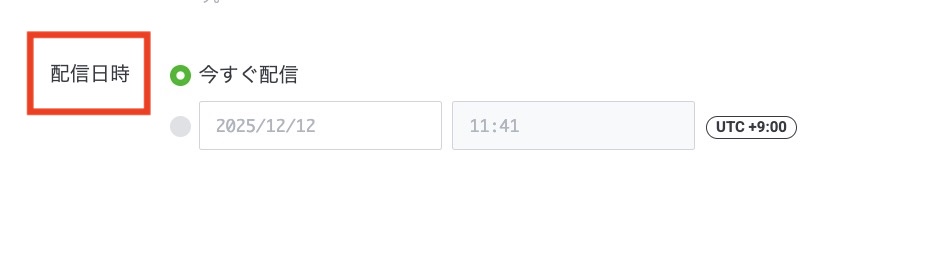
②配信日時を設定する
今すぐ配信、または希望の配信日時を設定します。
※料金プランによってメッセージ配信数に上限があるため、通数にご注意ください。
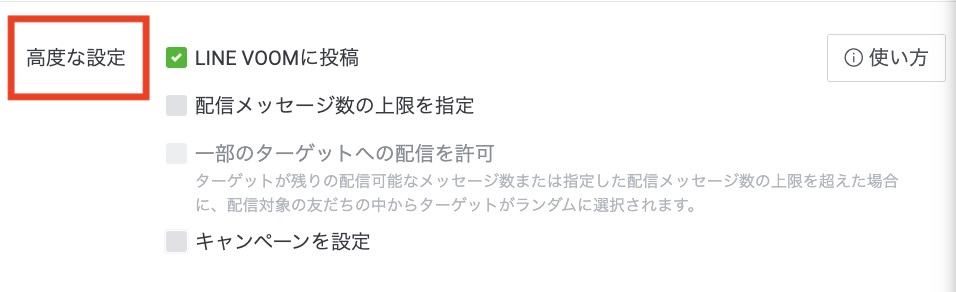
③高度な設定を選択する
配信内容に応じて次の項目を選べます。
配信メッセージ数の上限を指定:月の通数を超えないように上限を設定できます。
キャンペーンを設定:期間限定の施策などを管理する際に使います。
④テキストメッセージを設定する
配信したい内容を入力し、追加ボタンをクリックします。
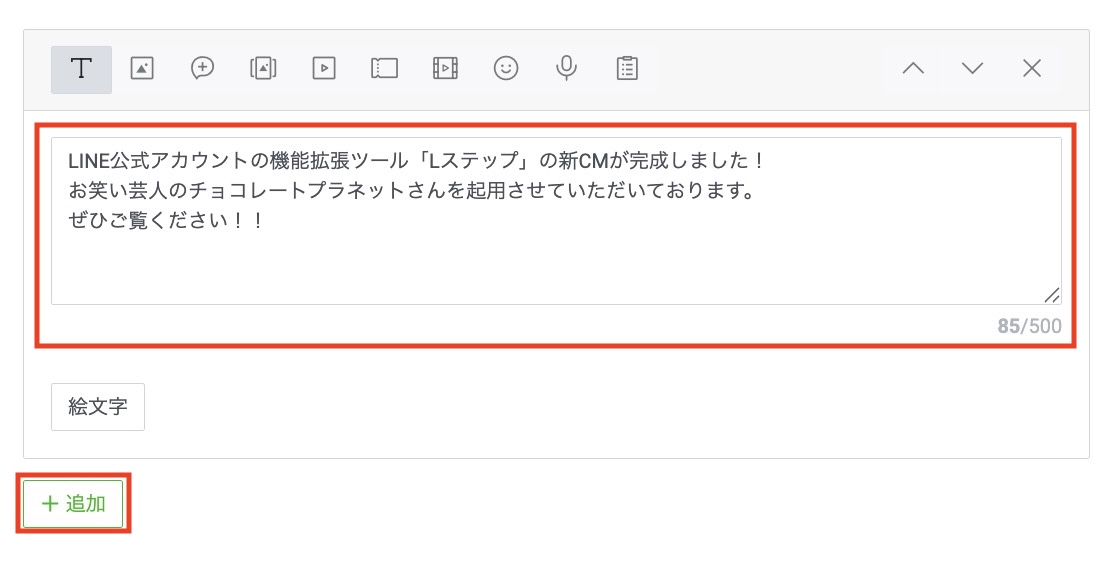
⑤リッチビデオメッセージを選択する
リッチビデオメッセージのアイコンをタップします。「リッチビデオメッセージを選択」から配信するリッチビデオメッセージを選択します。

⑥プレビューで内容に問題がないか確認します。
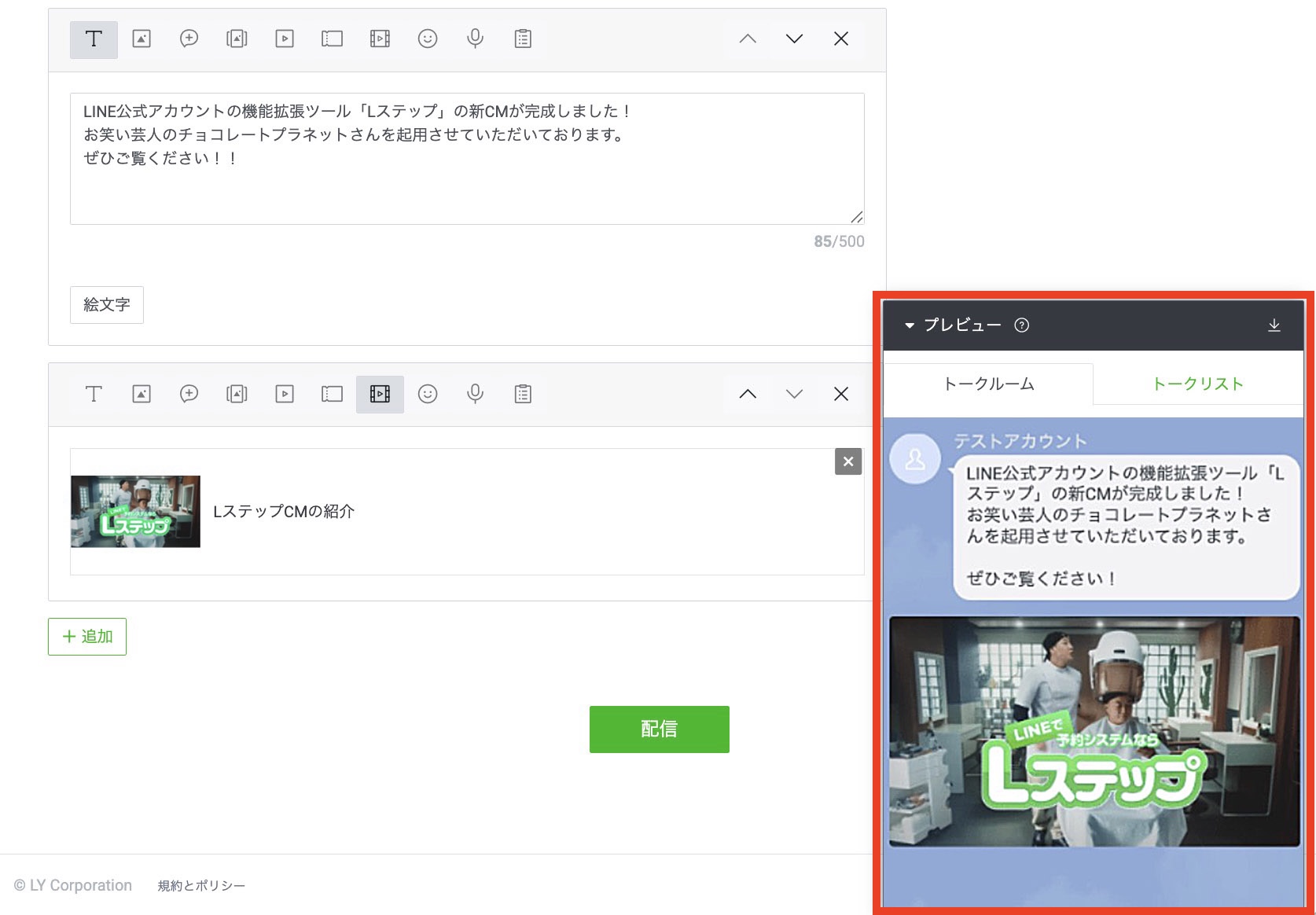
⑦配信する
「配信」ボタンで配信します。
配信された動画は、LINEのメッセージ内で音声なしで自動再生されます。
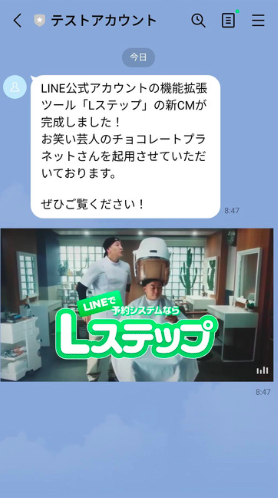
以上で、リッチビデオメッセージの配信は完了です。
リッチビデオメッセージを活用するコツ
リッチビデオメッセージを活用するコツをご紹介します。
動画の目的とイメージを明確にする
リッチビデオメッセージを作成する前に、まず「この動画で何を伝えたいのか」を明確にしましょう。
たとえば、新商品の魅力を伝える動画なら明るくテンポの良い構成に、キャンペーン告知なら特典や期間を強調するなど、目的によって見せ方が変わります。
動画の長さは15〜30秒ほどを目安に、伝えたいことをひとつに絞るのがポイントです。
冒頭で「○○が半額!」「たった1分でできる!」など、ひと目で惹きつける一言を入れると関心を引きます。
行動を促す設計を意識する
リッチビデオメッセージの強みは、動画を見た直後に行動を促せる導線を作れることです。
視聴後に外部サイトへスムーズに誘導できるよう、あらかじめ目的に合わせたリンクやボタンを設計しましょう。
たとえば、ボタンには「無料で登録」など、「メリット+行動」を組み合わせた文言を使うと、クリック率が上がりやすくなります。
さらに、動画内でも「詳細は動画の後のボタンから」など一言添えることで、次に取るべき行動が明確になります。
目的までの導線を整えれば、配信の効果をより高められるでしょう。
スマホでの視聴を前提に構成する
LINE公式アカウントから配信する動画は、ほとんどがスマートフォンで視聴されます。
そのため、縦型レイアウトや大きなテキスト、短い再生時間を意識して構成することが大切です。
また、リッチビデオメッセージは、クリックしないと音声が流れないので、音声がなくても内容が伝わるように字幕を入れるのもおすすめです。
スマホ視聴に最適化された動画は、離脱を防ぎ、最後まで見てもらいやすくなります。
リッチビデオメッセージの活用例
リッチビデオメッセージは、使い方次第で配信効果を高められる機能です。ここでは、目的別に活用のアイデアをいくつか紹介します。
| 目的 | 動画の内容例 |
| 商品・サービス紹介 | 商品の使い方や効果を映像でリアルに訴求し、「詳細を見る」ボタンで商品ページへ誘導する。 |
| イベント・キャンペーン告知 | イベント内容やキャンペーンの流れを伝え、「応募する」ボタンで参加を促す。応募期間を明記すると、行動率アップに効果的。 |
| 来店・予約促進 | 店内の雰囲気や施術の流れを紹介し、初来店のハードルを軽減。「予約する」ボタンで来店につなげる。 |
| 会員限定・フォロワー向け配信 | 「限定クーポンの案内」や「先行予約」で特別感を演出。限定感を強調すると効果的。 |
| セミナー・オンライン講座の案内 | 講師が講座紹介をすると、信頼感や興味を引きやすい。「詳細を見る」ボタンでLPへつなげる。 |
| YouTube動画視聴の誘導 | 動画の冒頭だけを配信し、「続きはこちら」ボタンでYouTubeへ誘導する。 |
このように、リッチビデオメッセージは「伝える」だけでなく「行動してもらう」ための動画ツールとして幅広く活用できます。
リッチビデオメッセージのよくある質問
リッチビデオメッセージのよくある質問について解説します。
動画の時間制限は?
リッチビデオメッセージは、200MB以内であれば動画の長さに制限なく配信できます。
とはいえ、動画が長いほど途中離脱が増え、最後まで見てもらえないケースも少なくありません。
内容にもよりますが、目安として15秒〜30秒ほどにまとめると要点が伝わりやすくなります。
短い動画はテンポよく情報を届けられるため、結果的に成果アップにもつながりやすいでしょう。
動画の保存はできるの?
リッチビデオメッセージは、受信者が端末に動画を保存できない仕様です。
もし保存を可能とする場合は、通常の動画配信や外部の動画共有サービスを利用する方法が適しています。
ただ、保存ができる分、情報が意図せず拡散されたり、第三者へ転用されたりするリスクも高まります。
その点、リッチビデオメッセージなら視聴をトークルーム内だけに限定できるため、情報の流出リスクを最小限に抑えられます。
キャンペーンの先行公開や期間限定の案内など、「見せたいけれど、拡散はされたくない」情報を安全に届けたい場合に、最適な機能といえるでしょう。
リッチビデオメッセージは無料で使えるの?
LINE公式アカウントの標準機能として無料プランから利用できます。
ただし、ほかの配信と同様にメッセージ通数としてカウントされるため、無料枠を超えれた場合は、追加費用が発生します。
配信内容を精査し、あらかじめ現在のLINE公式アカウントのプランや通数を確認しておくと、安心して運用できるでしょう。
リッチビデオメッセージの活用で知っておきたい注意点
商品やサービスは、説明を一度見ただけで「よし、買おう」と決めてもらえるものではありません。
リッチビデオメッセージでURLがタップされたとしても、それだけで成約につなげるのは難しいのが実情です。
何度か情報に触れながら、「なるほど」「これなら安心できそう」と感じてもらうプロセスが必要になります。
いきなり売り込むのではなく、理解や納得を少しずつ積み重ねていくことで、はじめて「購入」や「申込み」の行動につながります。
だからこそ、動画を起点に段階的に理解を深めてもらうフォローの設計が重要といえるでしょう。
LINE公式アカウントの運用成果を最大化するならLステップ
「動画を見てくれた人に、もっと詳しい案内を送って購入につなげたい」 そう思っても、一人ひとりに手動でメッセージを送るのは簡単ではありません。
そこでおすすめなのが、LINE公式アカウントを拡張できるマーケティングオートメーションツール「Lステップ」です。
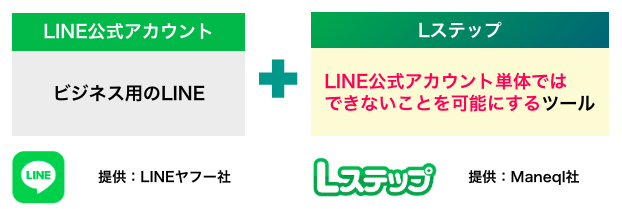
Lステップを使えば、動画を見た人・見ていない人を自動で分けて、それぞれに合ったフォローができます。
友だちの行動を記録する「タグ」と、それに応じて段階的にメッセージを送る「シナリオ配信」により、一人ひとりの反応に合わせたメッセージを、自動で送り分けることができます。
たとえば、セミナーへの申込みをゴールにした場合、
- 動画を見た人に「動画を見た」タグを付けて、詳しい案内を送る
- まだ見ていない人には、「未視聴」タグを付けて、視聴を促す
など、一人ひとりの興味や行動に合わせた配信が可能です。
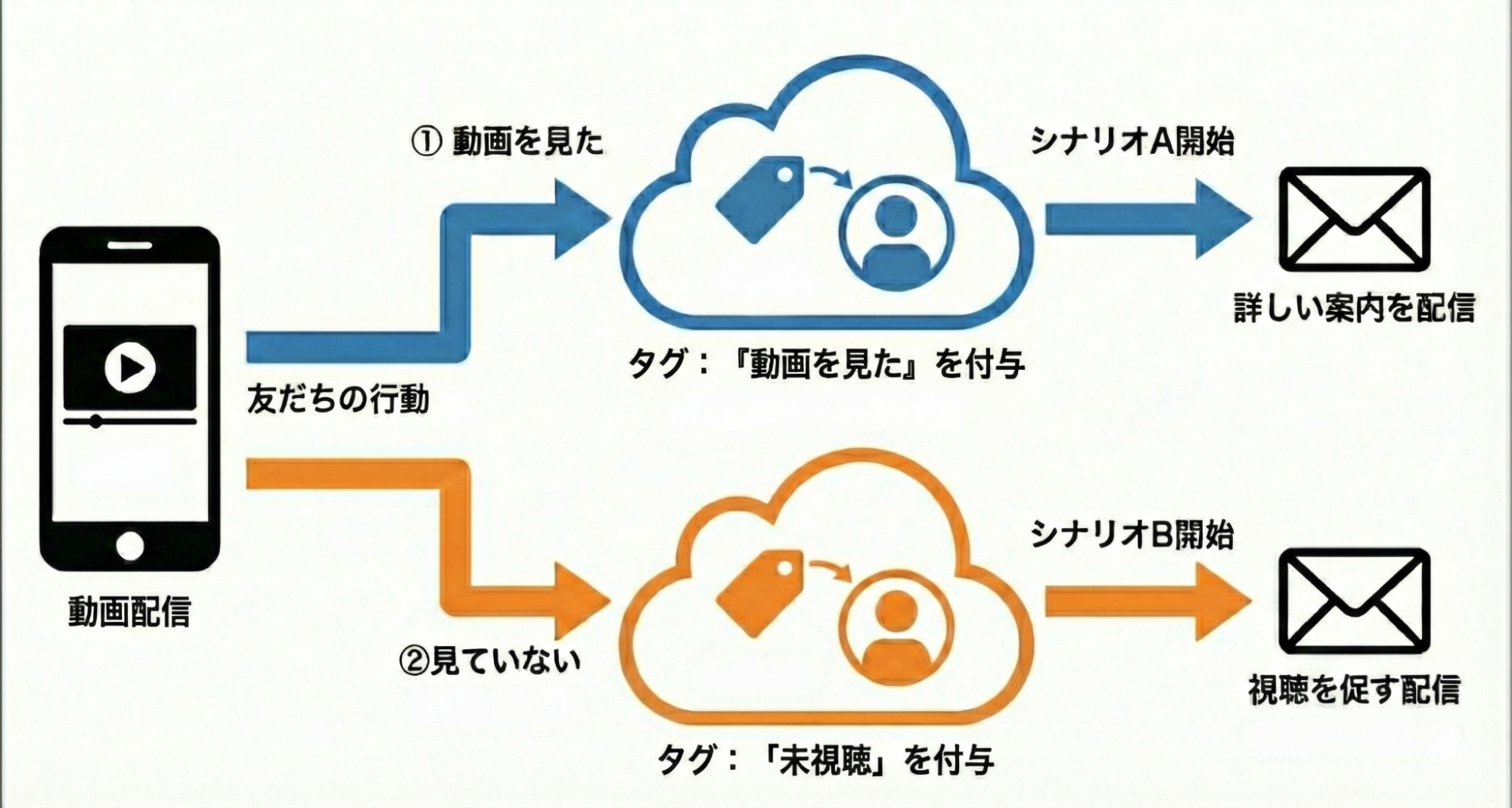
動画を視聴して「関心あり」のタグが付いた友だちにだけ、情報を届け、参加意欲を高めます。
たとえば、動画からセミナーへ誘導するシナリオの例は以下のとおりです。
友だち追加直後: 登録のお礼 + 「ノウハウ解説動画」を配信する
1日後: 「動画視聴」のタグがついた人に成功事例やお客様の声を配信する
3日後: 他社にはない「自社の強み」を伝える
7日後: 意欲が高まったタイミングで「セミナーの案内」を配信する
このように、いきなり売り込むのではなく、段階的に商品などの理解を深めてもらえば、自然な流れで申込みにつなげやすくなります。
まとめ
本記事では、LINE公式アカウントのリッチビデオメッセージの特徴、サイズや通常動画との違い、作り方や活用例を解説しました。
リッチビデオメッセージは、通常の動画配信よりも視覚的なインパクトがあり、アクションボタンを使って外部リンクへスムーズに誘導できる点が特徴です。
さらに、Lステップを活用すると、タグやシナリオ配信などの仕組みを活用し「フォローの自動化」が実現可能になります。
動画を「届ける」だけでなく、「成果につなげる」運用を目指したい方は、ぜひLステップを検討してみてください。






-1.jpeg)