
- Googleカレンダーで無料の予約システムを作りたい
- 予約受付を自動化したいけど、費用はかけられない
このようなお悩みをお持ちではありませんか?
Googleカレンダーを活用すれば、無料で簡易的な予約システムを作れます。
できるだけ予算をかけずに予約受付を効率化したい小規模事業者やフリーランスの方にとって、取り入れやすい方法です。
ただし、具体的な設定方法や注意点を理解しないまま使いはじめると、「思っていた運用ができない」「手作業が意外と減らない」といった面から運用負担につながることもあります。
そこで本記事では、
- Googleカレンダーで無料の予約システムを作る方法
- 導入するメリットと注意点
- 予約機能で困った時のツール選びのポイント
を順を追って解説します。
なお、予約受付だけでなく顧客情報の管理や予約後の連絡までまとめて行いたい場合は、LINE公式アカウントと連携できる「Lステップ」を活用する方法もあります。
Lステップを使うと、たとえば次のようなことができます。
- 無料プランから予約機能が使える
- リマインドや案内を自動で送れる
- 顧客情報や予約履歴をまとめて管理できる
- Googleカレンダーとも連携できる
予約管理をLINEに集約したい方は、Lステップもおすすめです。ぜひ最後までご覧ください。
目次
【結論】Googleで無料の予約システムは作れる!
Googleカレンダーでは、「予約スケジュール」機能を使って、無料の予約システムを構築できます。
予約スケジュールは、美容サロンや教室、各種サービス予約など、幅広い業種で活用されています。
作成した予約ページのURLをホームページやSNSに掲載すれば、ユーザーはオンラインで予約可能です。
予約内容は自動的にGoogleカレンダーへ反映されるため、日常のスケジュール管理と予約管理をまとめて行える点も特徴です。
一方で、無料で使える範囲には一定の制限があります。
まずはGoogleカレンダーで「できること・できないこと」を整理したうえで、自分の業務や予約の形に合うかを確認するのがおすすめです。
Googleを予約システムに使う5つのメリット
Googleカレンダーを予約システムとして活用することで、コスト削減だけでなく運用面でも多くの利点があります。
ここでは、導入を検討する際に知っておきたい5つのメリットを詳しく解説します。
無料で導入できる
Googleカレンダーの最大の魅力は、Googleのアカウントさえあれば無料で予約システムを構築できる点です。
専用の予約システムを導入する場合、初期費用や月額料金が発生するケースが多いですが、Googleカレンダーならコストはかかりません。
サーバーの用意やソフトウェアのインストールも不要なため、個人事業主や小規模ビジネスでも気軽にはじめられるのが特徴です。
また、パソコンだけでなくスマートフォンやタブレットからも設定・管理ができるので、外出先でも予約状況の確認や変更が可能です。
はじめて予約システムを導入する方にとって、ハードルが低い選択肢といえるでしょう。
シンプルな設計でユーザーが迷わず予約できる
予約システムを導入しても、操作が難しければ途中で離脱されてしまいます。
Googleカレンダーの予約ページは、スマートフォンやパソコンから直感的に操作可能なシンプル設計です。
予約時の入力項目も、名前やメールアドレスなどに限られています。
さらに、Googleアカウントにログインした状態で予約する場合は、登録情報がそのまま反映されるため、入力の手間もほとんどありません。
予約完了時には確認メールが自動で送信されるため、予約内容の行き違いも防げます。
このような使いやすさが、予約の取りこぼしを防ぎ、顧客満足度向上にもつながります。
予約システムを簡単に共有できる
Googleの予約システムでは、予約ページを作成すると固有のURLが発行され、このURLを共有することで予約受付が行えます。
Webページへのリンク設置や、SNSのプロフィール欄、LINE公式アカウントのリッチメニューなど、さまざまな導線から予約ページへつなげられます。
たとえば、新規顧客向けにはWebサイトやSNSから広く案内し、既存顧客向けの予約枠は個別メッセージや限定ページ経由でURLを案内するといった使い分けが考えられます。
また、予約ページはGoogleアカウントを持っていない人でも利用できます。
対象者を限定せず、幅広く予約を受け付けられる点もポイントです。
予約の受付とスケジュール管理をまとめて行える
Googleカレンダーを使えば、予約受付と同時に予定がカレンダーへ自動反映されます。
予約が入った時間は予約枠として表示されなくなるため、ダブルブッキングの心配もありません。
この仕組みは、予約スケジュール経由の予約だけでなく、カレンダーに別の予定を追加した場合にも同様に反映されます。
仕事の予約とプライベートの予定をまとめて管理できるため、日々の予定確認や調整にかかる手間を抑えられます。
また、予約枠間の時間をあらかじめ設定することも可能です。
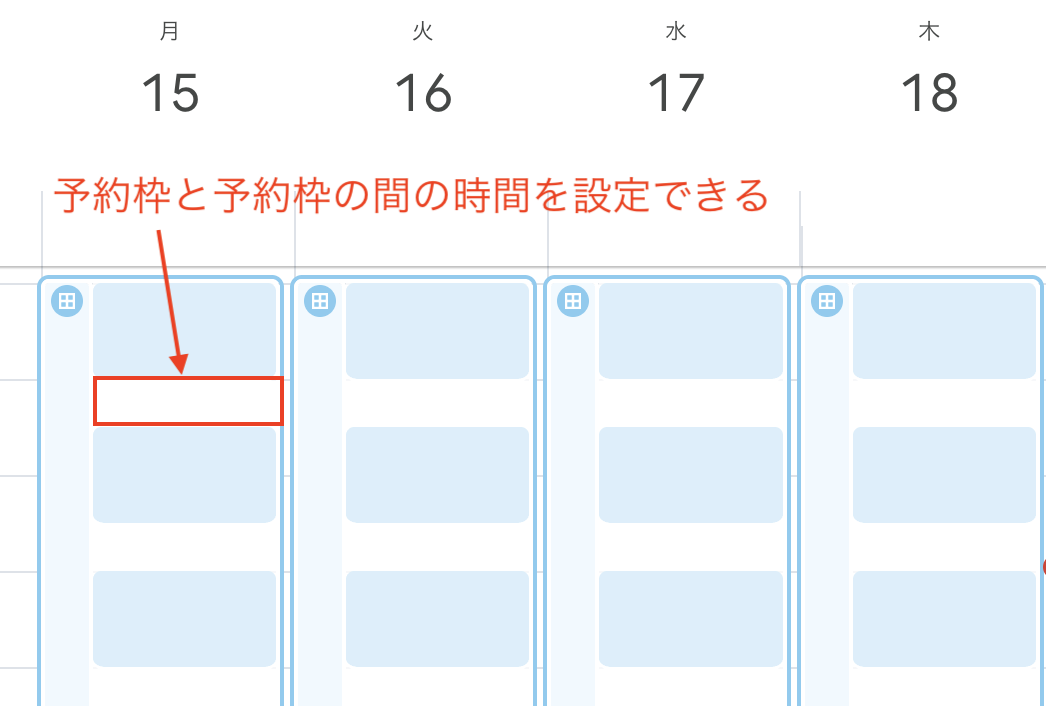
前後の準備時間を確保できるため、実際の業務フローに沿ったスケジュール管理がしやすくなります。
外部サービス・Googleの各機能とも連携できる
Googleカレンダーは単体でも予約管理に使えますが、外部サービスとの組み合わせにより運用の幅が広がります。
たとえば、Lステップを使えばLINE上で予約や顧客情報をまとめて管理できます。
専用の予約管理ツールを組み合わせると、予約管理を一元化しつつ、ツール提供会社のサポートを受けながら運用が可能です。
また、決済サービスと連携することで、予約時の事前決済により無断キャンセルや直前キャンセルのリスクを抑えられます。
さらに、Googleの各機能と組み合わせやすい点も、Googleカレンダーならではの魅力です。
なかでも、Google Meetとの連携は特に有効です。
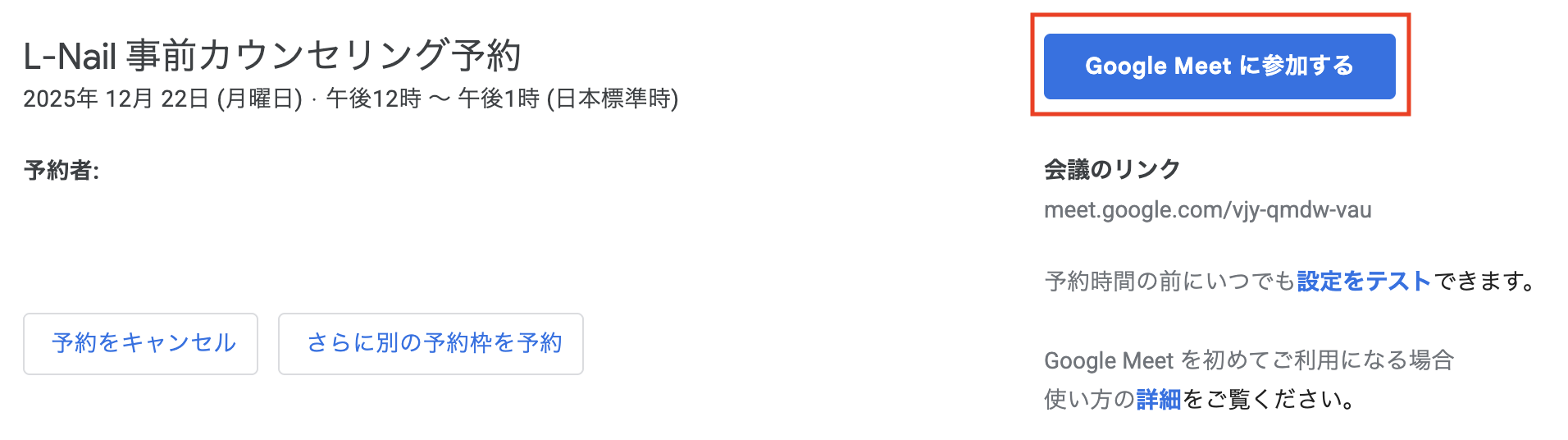
予約の対応方法でオンラインを選択すると、予約確定と同時にGoogle MeetのURLが自動で発行され、予約者と管理者の双方に共有されます。
【予約完了時の確認メール画面】
【管理者のカレンダー画面】
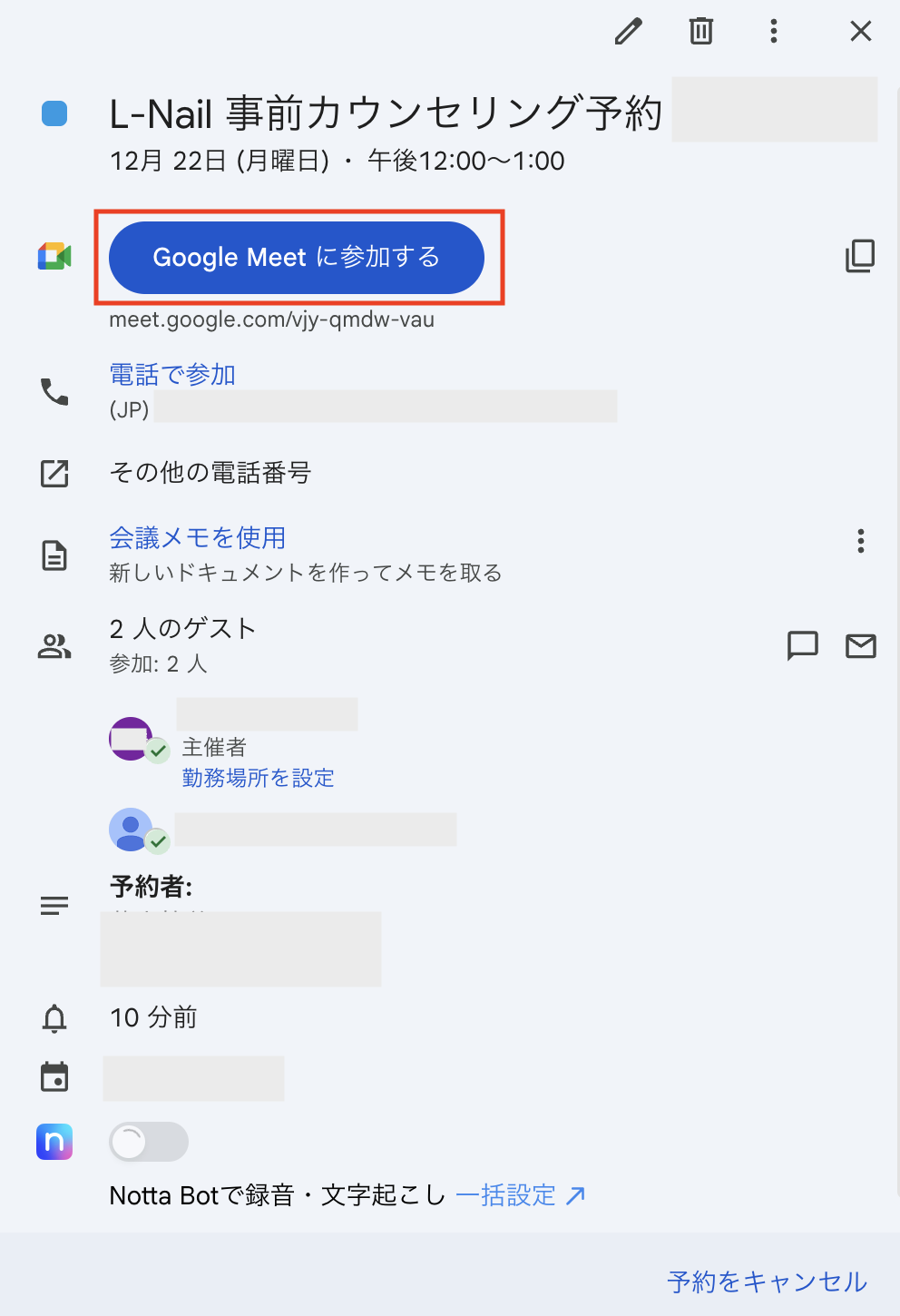
URLを個別に作成・送信する必要がなく、予約から実施までの流れをスムーズにつなげられます。
このように、用途に応じて必要な機能を組み合わせていける点も、Googleカレンダーの強みです。
Googleで無料の予約システムを作成する3ステップ
ここからは、Googleカレンダーで予約システムを実際に構築する手順を、操作画面とともに詳しく解説します。
作成の流れは、次の3ステップです。
- ステップ1|予約システム用のカレンダーを立ち上げる
- ステップ2|予約スケジュールを作成する
- ステップ3|予約ページURLを公開・共有する
はじめての方でも、10〜15分程度あれば設定を完了できます。
【完成イメージ】
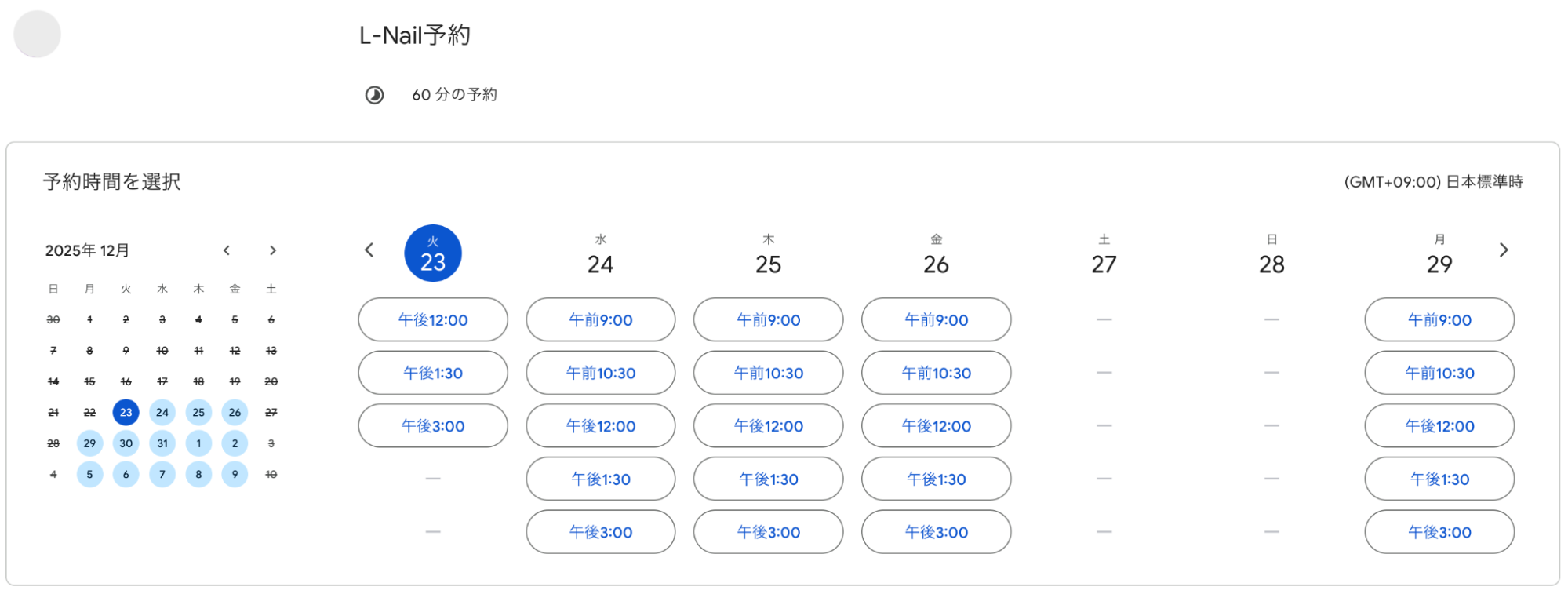
ステップ1|予約システム用のカレンダーを立ち上げる
まずは、予約システム用の新しいカレンダーを立ち上げましょう。
ここでは、「ネイルサロンの来店予約」を例に設定を進めます。
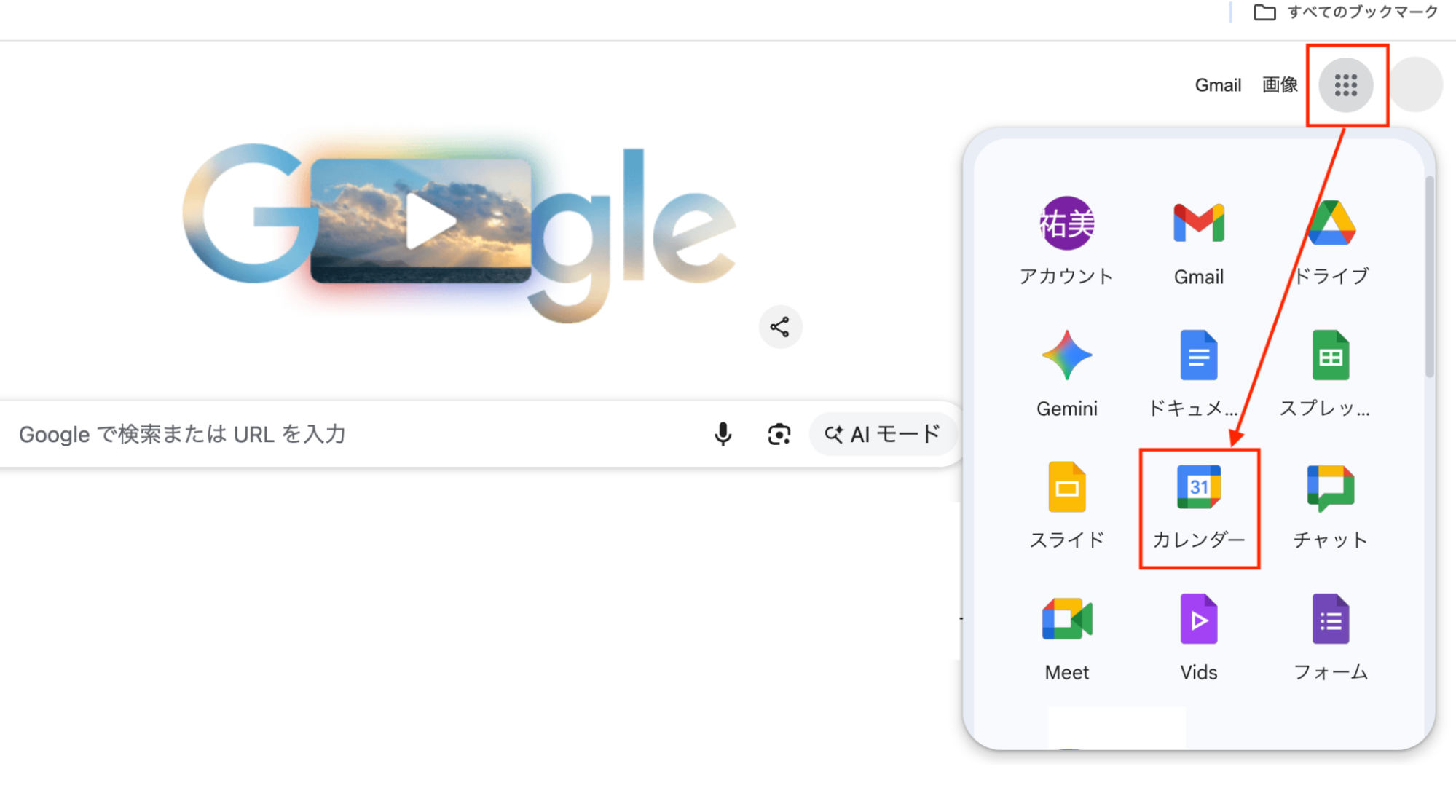
1.パソコンでGoogleアカウントにログインし、Googleカレンダーを開きます。
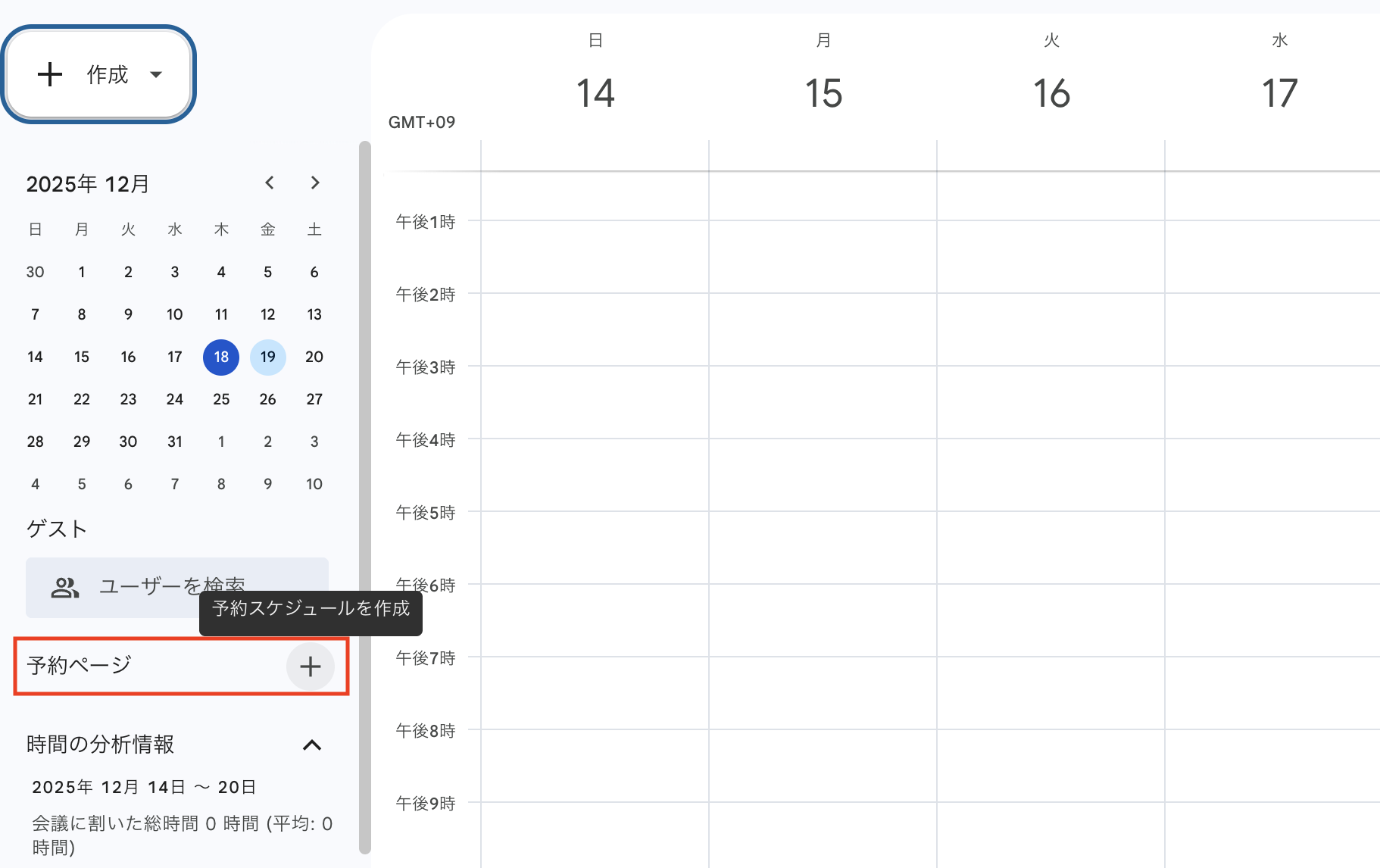
2.画面左側の「予約ページ」の横にある「+」アイコンをクリックします。
ステップ2|予約スケジュールを作成する
続いて予約スケジュールを作成します。
最初のページでスケジュールの詳細を設定しましょう。
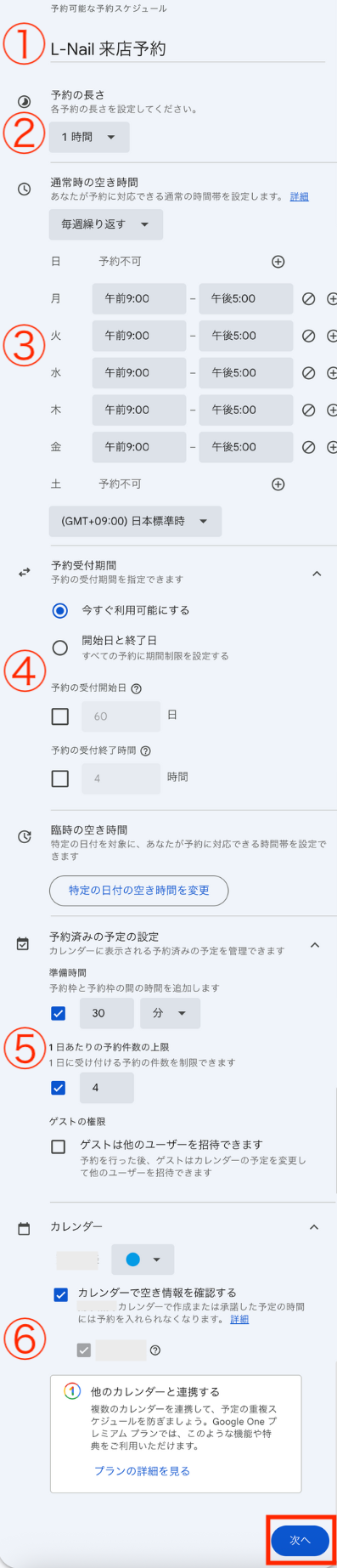
①「タイトルを追加」欄に名前を入力します。
「来店予約」「オンラインカウンセリング受付」など、予約者が見て内容をイメージしやすい名前を設定しましょう。
②各予約枠の長さを設定します。
15分単位で最大2時間まで設定できるほか、カスタム設定も可能です。
③曜日ごとに、予約を受け付ける時間帯を指定します。
④予約受付期間を設定します。受付開始日・終了日や、締切時間なども細かく調整できます。
⑤チェックボックスをオンにすることで、予約枠と予約枠の間隔の調整や、1日に受け付ける予約件数の上限を設定できます。
⑥「カレンダー」で他のカレンダーにチェックを入れると、その時間帯に予定が入っている場合、予約可能枠として予約ページに表示されなくなります。
次のページでは、予約ページ上で表示させる情報(予約者から見える情報)を設定します。
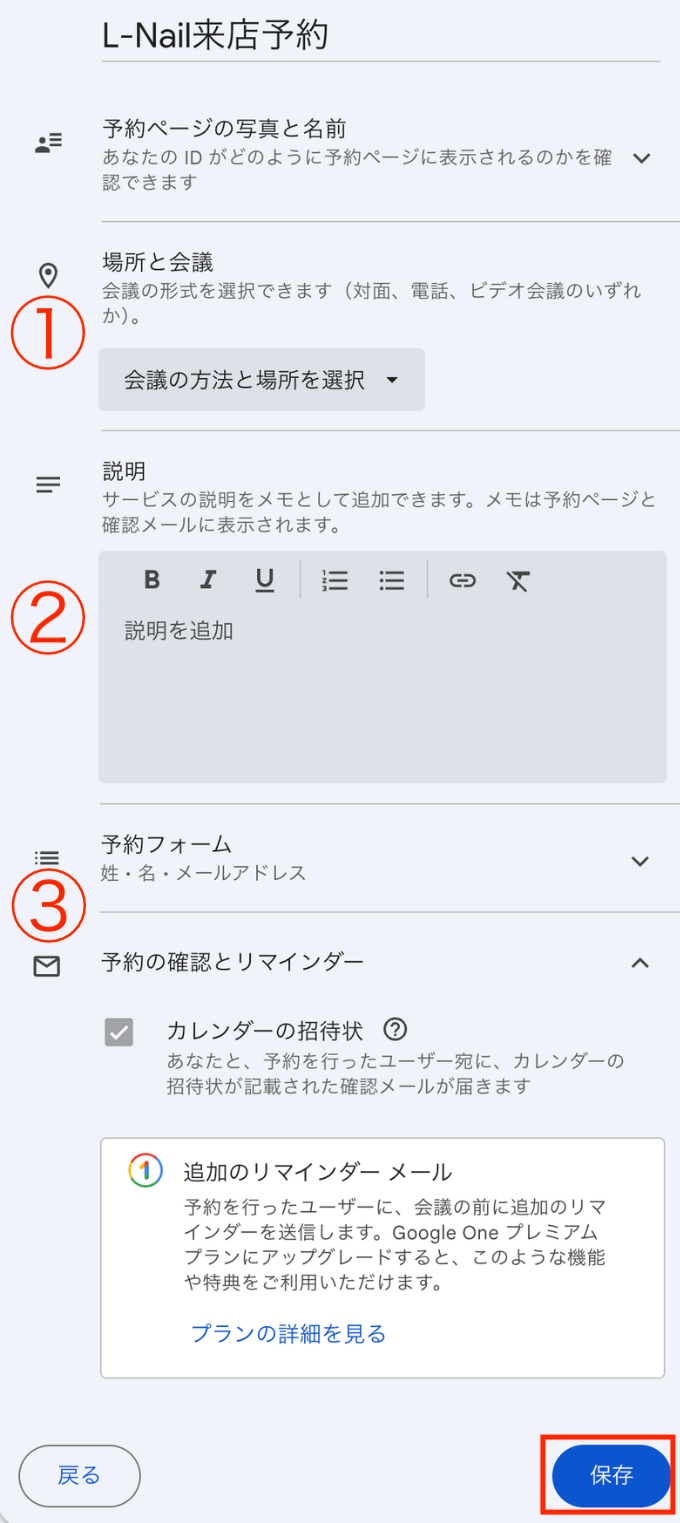
①予約の対応方法を選択します。オンライン・対面など予約形式を指定します。
- オンライン(Google Meet )
- 対面(サロンなど、来店予約を受け付ける場合)
- 電話
- なし / 後で指定
②説明欄には、サービス内容や予約に関する簡単な案内を記載します。
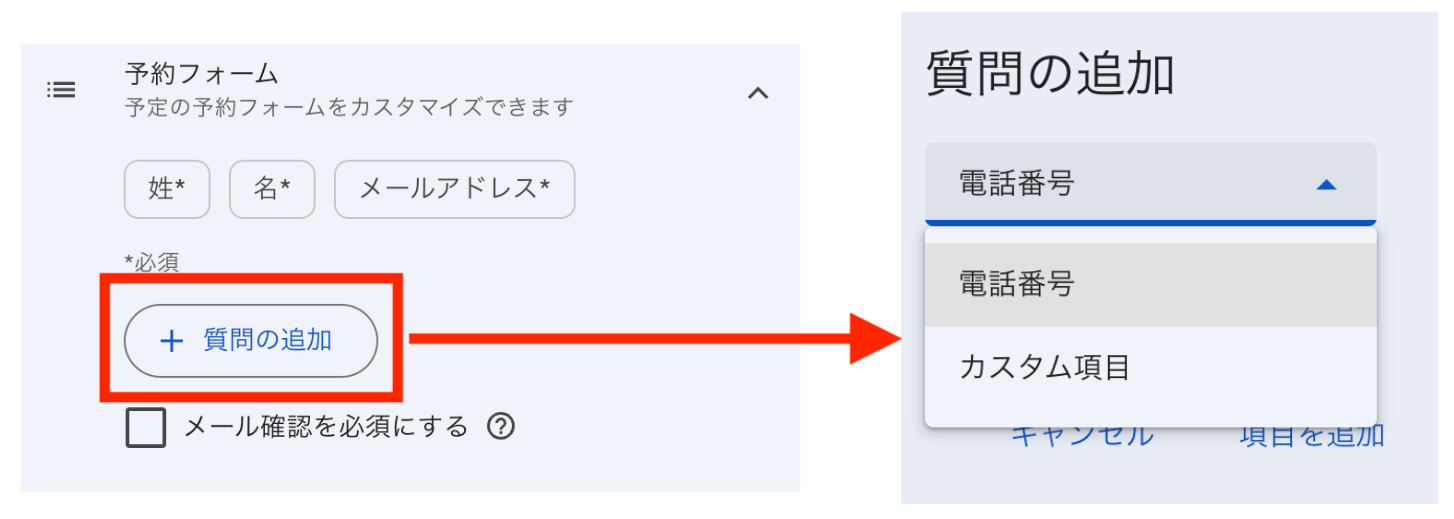
③予約フォームで収集する情報を設定します。
氏名・メールアドレスに加えて、「+追加の質問」から電話番号などの項目も追加可能です。
入力が完了したら「保存」をクリックします。
ステップ3|予約ページURLを公開・共有する
予約スケジュールの設定が完了したら、作成した予約ページをユーザーに共有します。
以下の手順で予約ページのURLを取得し、各チャネルで活用しましょう。
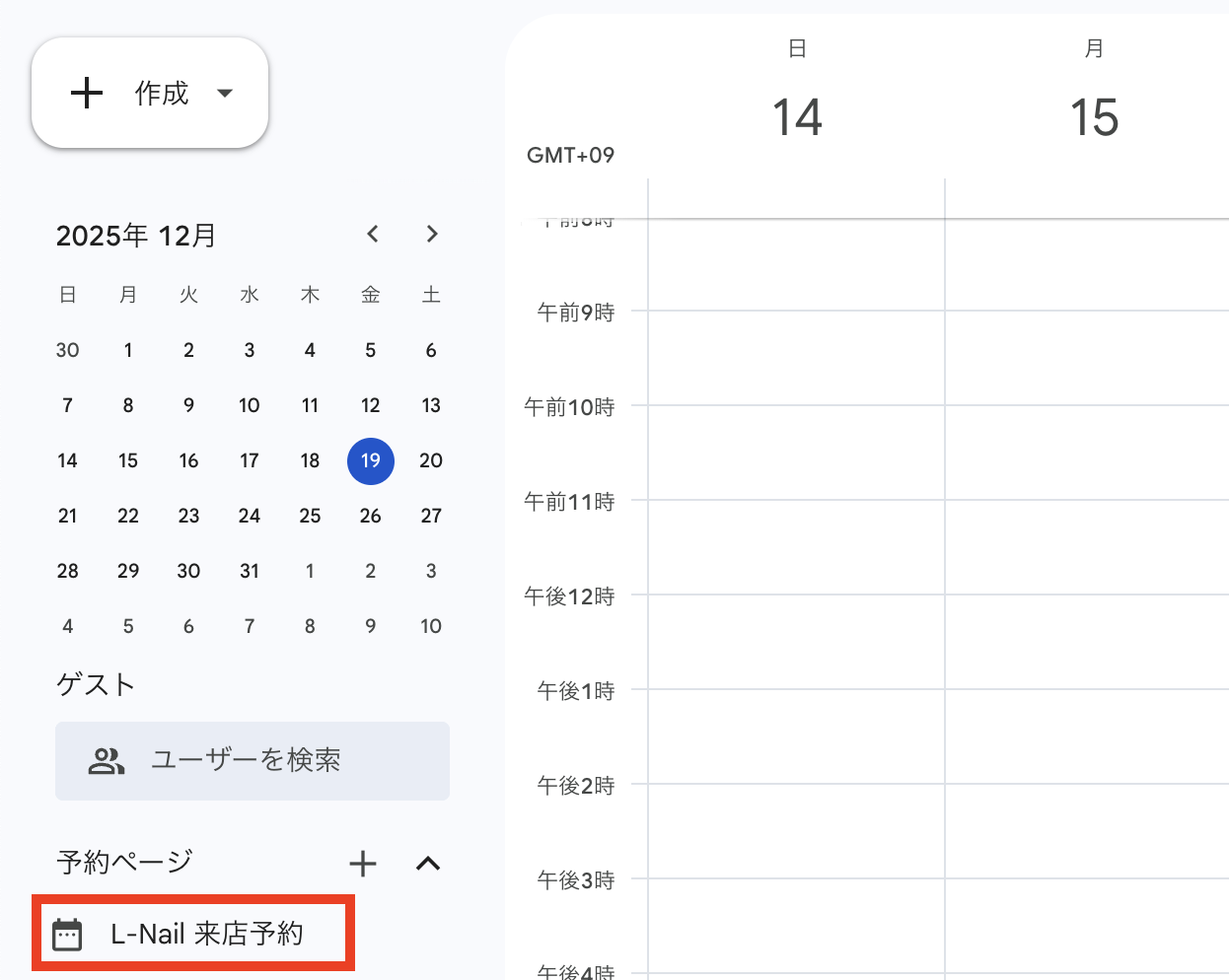
①画面左側の「予約ページ」から、作成した予約スケジュールを選択します。
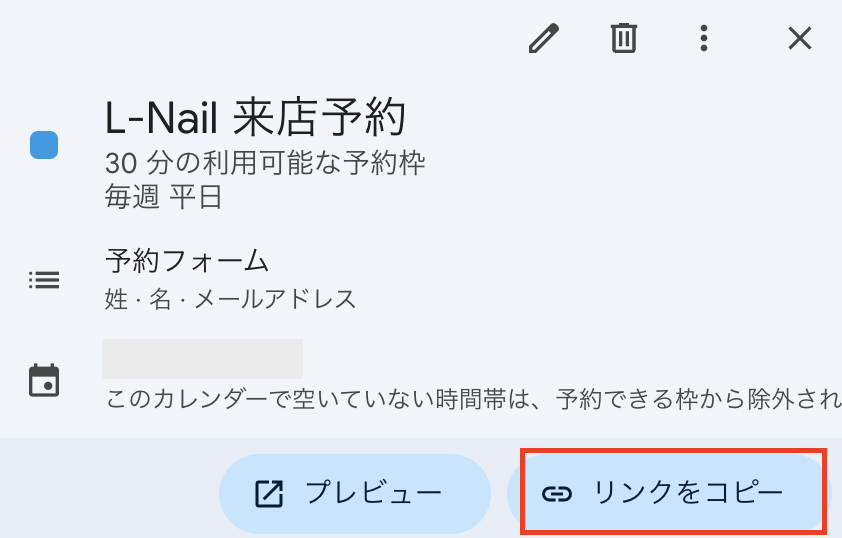
②「リンクをコピー」をクリックします。
③コピーした予約ページのURLを、WebサイトやSNSなどに設置します。
これで、Googleカレンダーを使った予約システムの構築は完了です。
【さらに高度なリンクの設定方法】
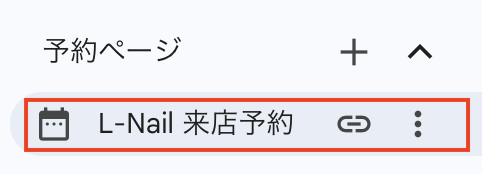
リンクの設置方法として、ホームページに直接埋め込むことも可能です。①作成した予約スケジュールをクリックします。
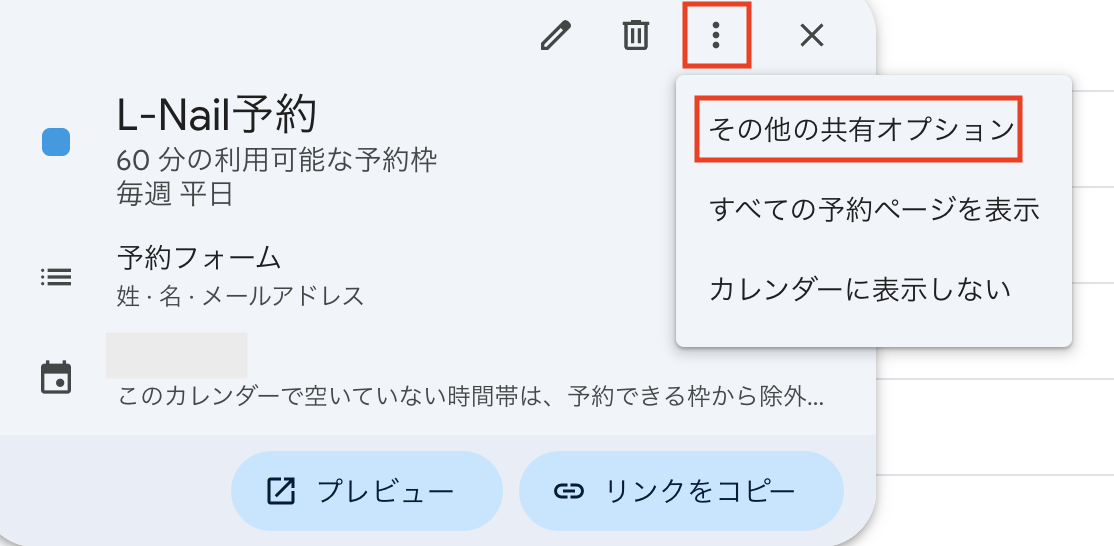
②右上の「︙」から「その他の共有オプション」を選択します。
③「ウェブサイトに埋め込む」からポップアップボタン形式、またはインライン表示形式のコードを取得します。
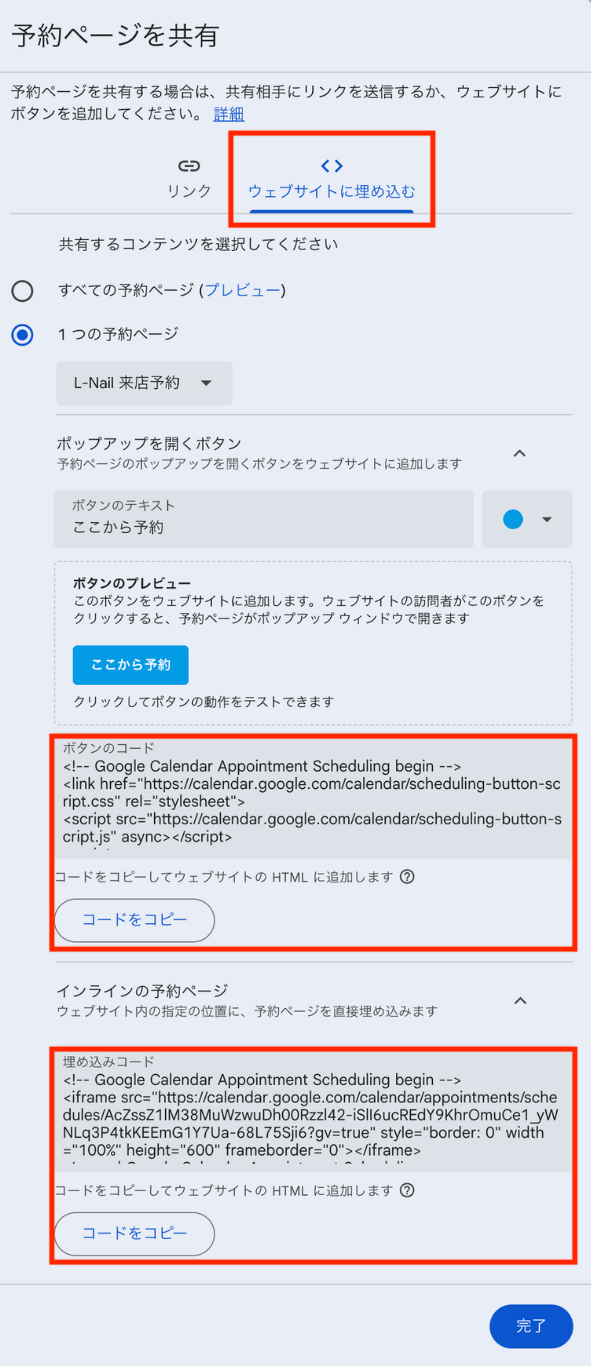
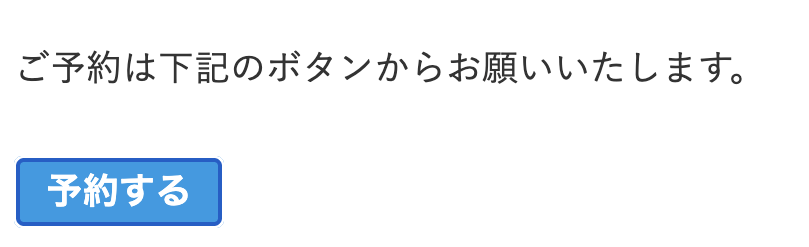
取得したコードをWebサイトに貼り付ければ、ページを移動せずに予約を行えます。
【ポップアップボタン形式埋め込み時】
【インライン表示形式埋め込み時】
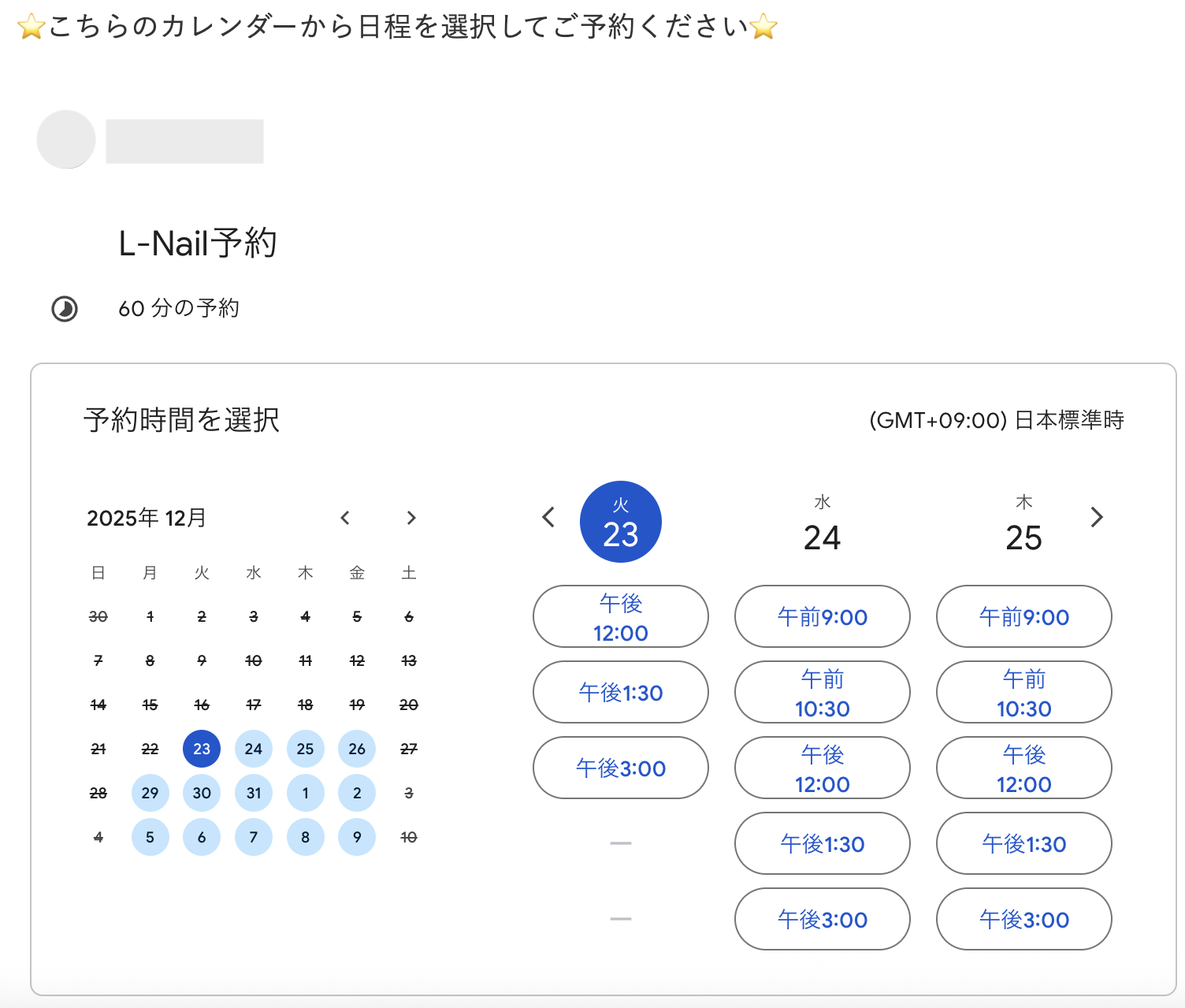
Googleカレンダーを活用する際の注意点
Googleカレンダーは、予約受付からリマインド、スケジュール管理までを一通り行える、シンプルで使いやすい機能です。
一方で、業務を効率化・高度化していくには一定の制限があります。
そのため、予約数が増えてきた場合や、運用ルールが複雑な業態では、物足りなさを感じる場面も出てくるでしょう。
Googleカレンダーは「無料で完結する万能な予約システム」というよりも、まず小さくはじめるためのツールとして捉えるのがおすすめです。
ここでは、Googleカレンダーを予約システムとして使う際に、あらかじめ知っておきたい注意点を整理します。
ひとつの予約枠に対して1人(1組)しか予約できない
Googleカレンダーの予約枠では、ひとつの時間に予約できるのは基本的に1人(または1組)だけです。
美容院のように複数スタッフで同時対応する業態や、グループレッスンなど、一枠で複数人を受け入れたいケースには不向きといえます。
有料版の「Google Workspace」では、複数の予約ページを作成できますが、その場合も人数分の予約枠を個別に作成・管理する必要があります。
たとえば、10:00〜11:00の枠で3人を受け付けたい場合、同じ時間帯の予約枠を3つ作り、それぞれの空き状況を手動で管理する運用になります。
そのため、1枠で複数人をまとめて受け付けたい場合や、スタッフへ自動で予約割り当てを行いたい場合は、専用の予約管理ツールとの併用が必要です。
無料版ではリマインダー機能が使えない
無料の予約用カレンダーでは、予約者にリマインドメールを送ることはできません。
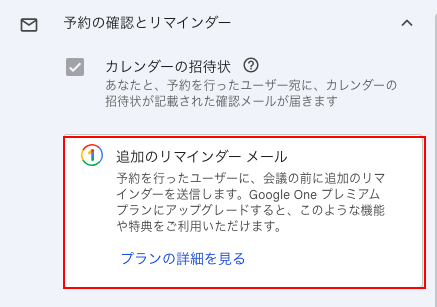
予約完了時の確認メールは自動で送信されますが、前日や直前の案内は手動で連絡を行う必要があり、運用の負担や連絡漏れのリスクがあります。
一方、有料の「Google Workspace」では、通知のタイミングを最大5件まで設定し、リマインドメールを自動で送信可能です。
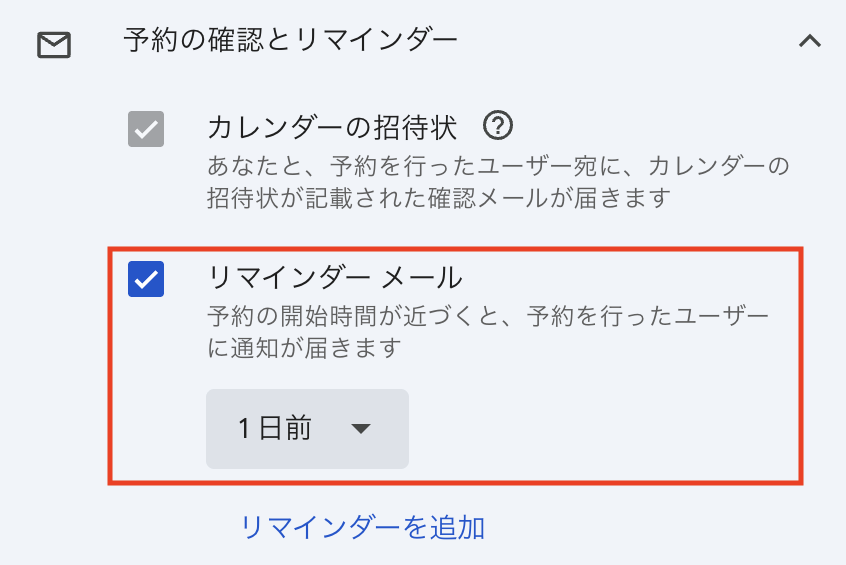
事前にメールで通知できるため、キャンセルや無断欠席のリスクを抑え、スムーズな運用につなげられます。
有料版を活用することで、予約システムとしての運用効率が格段に向上します。
予約の詳細管理・顧客管理には向いていない
Googleカレンダーの予約スケジュールでは、予約時に収集できる情報が氏名やメールアドレスなど、最低限に限られています。
リピーターか新規かの区別や、過去の利用履歴を蓄積して活用するといった本格的な顧客管理には不向きです。
また、予約時にメニューやプランを選択できるような機能もないため、予約後にメールやチャットで内容を確認する必要があります。
サービス内容によって準備や対応が変わる業種では、確認漏れや二度手間が発生しやすい点に注意が必要です。
なお、有料版の「Google Workspace」を利用しても、顧客管理機能は拡張されません。
本格的な顧客管理を行いたい場合は、専用ツールの導入を検討しましょう。
Googleの予約システムで困ったときのツール選びのポイント
Googleカレンダーの予約機能は、シンプルに予約管理をはじめるには十分ですが、 運用が広がるにつれて物足りなさを感じる人もいるでしょう。
そのような場合は、専用の予約ツールと組み合わせる方法がおすすめです。
- Googleカレンダーと連携できるか
- 複数の予約枠・条件を柔軟に設定できるか
- 予約とメッセージのやり取りを一体化できるか
- 予約と顧客情報をまとめて管理できるか
といったポイントを押さえておくと、検討がスムーズです。
Googleカレンダーと連携できるか
外部の予約システムを選ぶ上で、まず重視したいのがGoogleカレンダーとの連携です。
連携により、予約は外部の予約システムで受け付けつつ、スタッフ全員の予定確認や社内共有はGoogleカレンダーで行う、といった運用が可能になります。
個別に予定を書き写したり、複数のツールを行き来したりする必要もありません。
「予約受付は外部ツール、予定の確認はGoogleカレンダー」と役割を分けることで、既存のスケジュール管理の業務フローを変えずに、予約システムをスムーズに導入できます。
複数の予約枠・条件を柔軟に設定できるか
予約システムを選ぶ際のポイントとして、複数の予約枠や受付条件をどこまで柔軟に設定できるかも確認しておきたいところです。
たとえば
- メニューごとに所要時間を変えたい
- スタッフ別に対応可能な枠を分けたい
- 対面/オンラインで受付条件を切り替えたい
といった要望に対応できるかが、ツール選定の基準になります。
現在の運用に加えて、予約内容や対応体制が変わった場合も見据えて検討するとよいでしょう。
予約とメッセージのやり取りを一体化できるか
もうひとつのポイントが、予約とメッセージのやり取りをまとめられるかです。
予約後の確認連絡やリマインド、日程変更の相談などをメールで個別に対応していると、履歴を追いづらくなり、対応漏れや確認の手間も増えてしまいます。
予約管理とメッセージ機能がひも付いていれば、「誰と、どのような連絡をしているか」を把握しやすくなります。
こうした点で相性がよいのが、多くの人が日常的に使っているLINEです。
通知に気づいてもらいやすく、メッセージの確認や返信までのハードルが低い点は、メールや電話にはない強みといえるでしょう。
予約と顧客情報をまとめて管理できるか
予約履歴と顧客情報が分断されると、確認や引き継ぎが増え、対応漏れなどが起こりやすくなります。
予約システムは、予約内容や対応履歴を顧客情報として一元的に管理できるかを基準に選びたいところです。
たとえば
- 過去の利用内容や対応履歴
- 新規かリピーターかの区別
- 性別や年代などの属性
こうした情報を顧客情報と紐付けて管理できると、毎回の確認を最小限に抑えながら、安定した対応を行いやすくなります。
Googleカレンダーの弱点を補うLINE×Lステップ
ここまで、Googleカレンダーの予約機能のメリットや注意点、 そして「どんな点を基準にツールを選ぶとよいか」を整理してきました。
- 予約枠の柔軟な設定
- リマインドの自動送信
- 顧客情報との紐付け
こうした点を重視する場合、 Googleカレンダー単体では運用が難しくなる場面も出てきます。
その解決策として検討したいのが、LINE公式アカウントの拡張ツール「Lステップ」です。
Lステップの「カレンダー予約機能」では、
- 担当者やコースごとに予約枠を柔軟に設定する
- 複数の予約枠をまとめて管理する
- 条件に応じて担当者へ予約を自動で割り当てる
- 予約に合わせてリマインドや案内を自動で送る
- 予約の変更・キャンセルなどを承認制にする
- Googleカレンダーと連携する
といった運用が可能です。
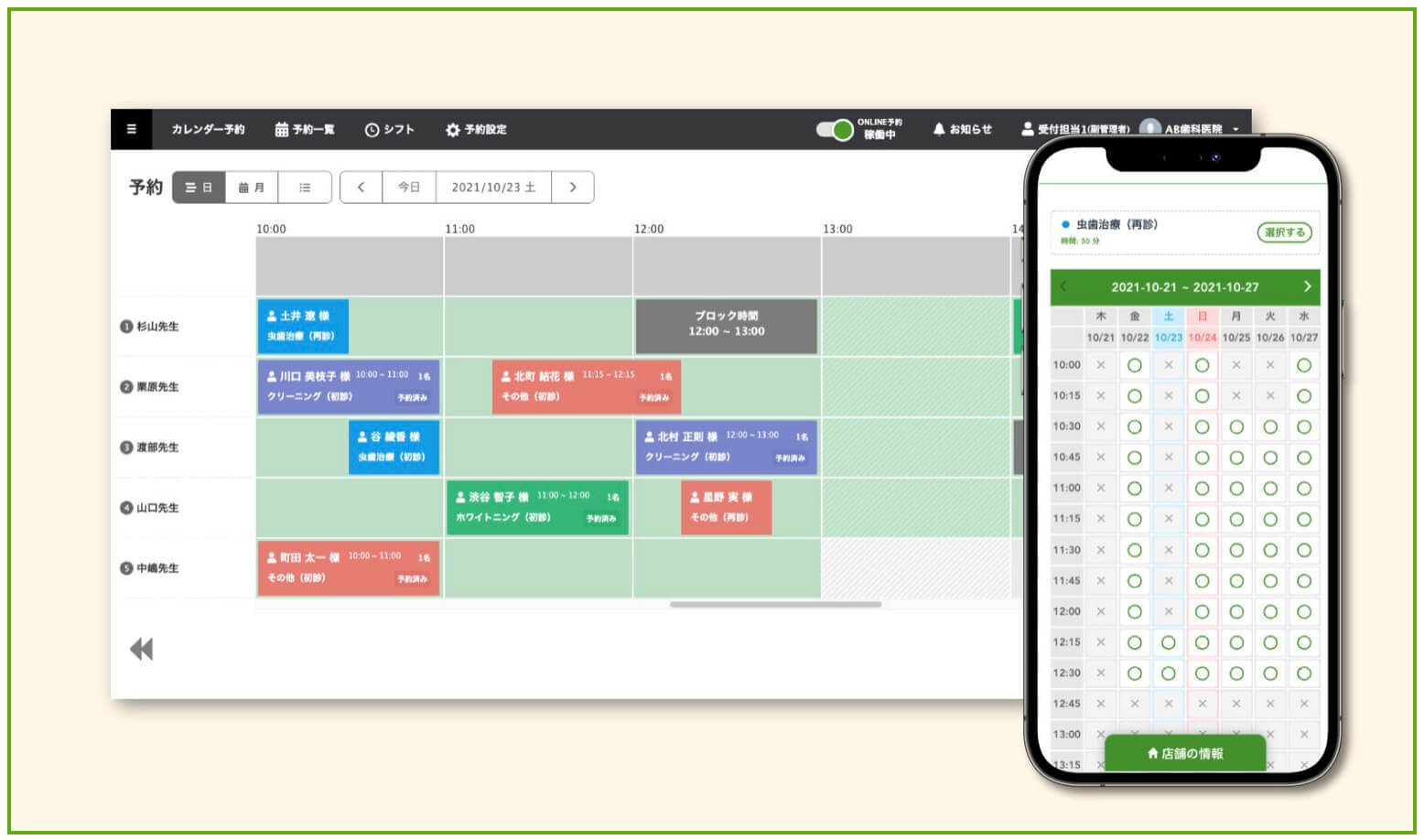
さらに、特定の日に開催するセミナーやレッスンの予約に適した「イベント予約機能」もあり、参加者の受付や管理をまとめて行えます。
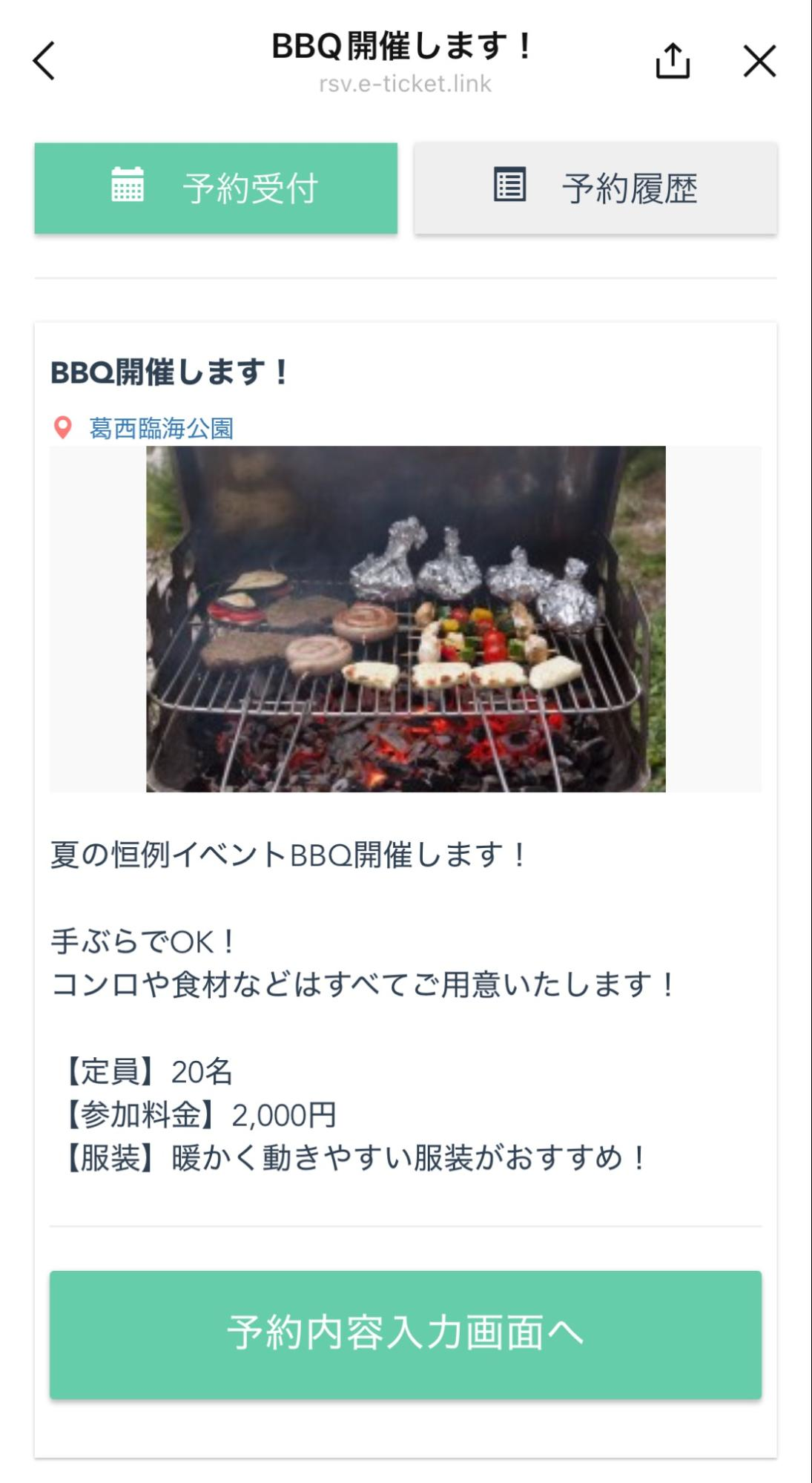
こうした予約管理に加えて、予約履歴ややり取りを顧客情報として蓄積できる点もLステップの特徴です。
予約内容に応じて自動でメッセージを送ったり、アンケートやクーポンを配信したりといった対応も、LINE上で一元管理できます。
Lステップには「フリープラン」があるので、初期費用・月額費用をかけない運用もできます。
まずはフリープランで、予約管理や顧客対応の自動化を体感してみてください。
まとめ
本記事では、Googleを使った無料の予約システムの作り方を中心に、設定の手順やメリット・注意点、さらに必要に応じたツール選びのポイントまで解説しました。
Googleカレンダーだけでも簡単に予約管理を行えますが、顧客ごとの対応やメッセージ送信を自動化したい場合は、LINE公式アカウントと連携できる「Lステップ」の活用も有効です。
まずは無料ではじめて、実際の運用に合わせてステップアップしていくイメージをつかんでください。









-1.jpeg)