LステップのWebコンバージョンとは?仕組みや設定方法を解説

- LINEへ送ったリンクをクリックした人が、実際に申し込んだか知りたい
- 外部サイト上のページ遷移や成果をLステップで管理したい
このようなお悩みはありませんか。
Lステップの「Webコンバージョン」では、外部サイトで発生した資料請求や申込みといった成果を計測できます。
クリック数だけでは分からない、本当の成果を可視化できるのが特長です。
この記事では、Webコンバージョンの基本的な仕組みから設定方法、注意点までを解説します。
本機能の設定では、外部サービスを利用する場合があります。
外部サービスに関する具体的な操作方法については、弊社サポートでは対応いたしかねますので、あらかじめご了承ください。
Webコンバージョンとは
Webコンバージョンとは、外部サイト上での友だちの行動を記録・管理できる機能です。
※本機能はプロプラン以上でご利用いただけます。
ここでいう行動とは、たとえば次のようなものを指します。
- 商品の購入完了
- 申込や予約の完了
- 特定ページの閲覧
自社のLPや申込ページ、決済完了のサンクスページなど、特定のページに専用のコンバージョンタグを設置することで、そのページに到達したユーザーを成果として検知します。
Lステップでは、管理画面でコンバージョンタグを作成し、発行されたタグを対象ページへ埋め込むことで計測が可能になります。
これにより、たとえば以下のような活用が可能です。
- 資料請求後に表示されるサンクスページに到達した友だちに「資料請求済みタグ」を付ける
- 特定のLPから資料請求をしてくれた友だちにタグ付けして、後日お礼メッセージを送信
- フォームまでは到達したけど資料請求しなかった友だちにタグ付けして、後日メッセージを送信
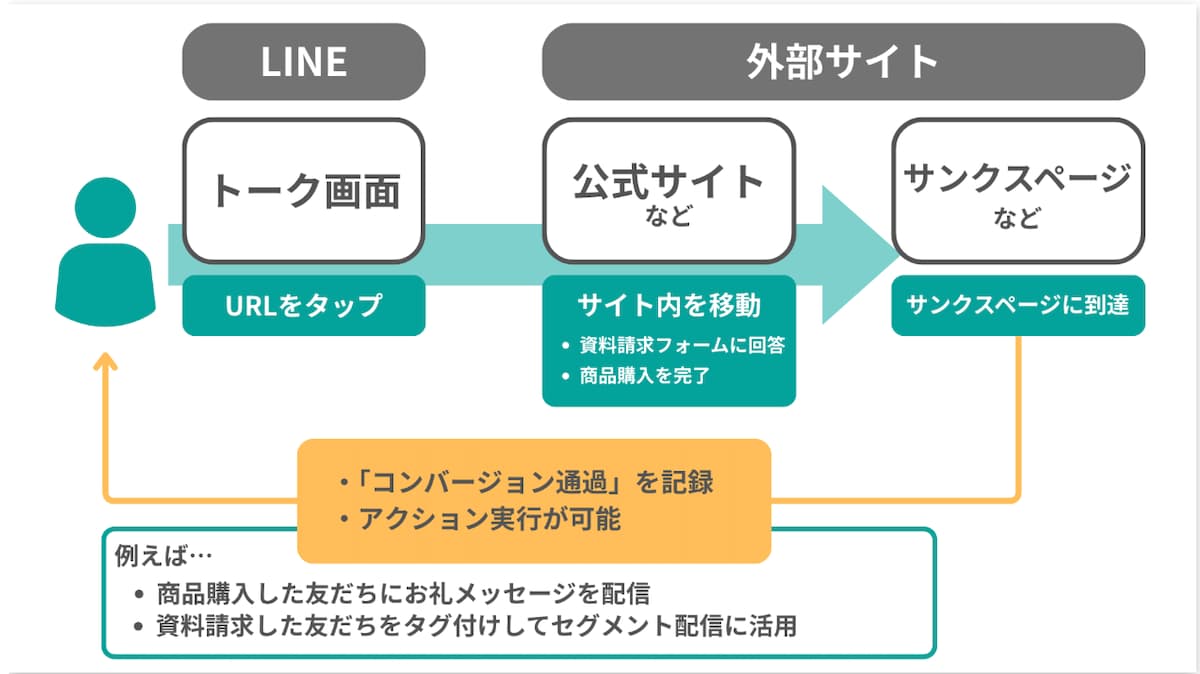
つまりWebコンバージョンとは、LINE内の操作ではなく、外部サイト上で完了するアクションを正しく把握する機能です。
Webコンバージョンのメリット
Webコンバージョンのメリットを解説します。
外部サイトで発生した成果を可視化できる
Webコンバージョンを使うと、外部サイトで発生した成果を可視化できます。
URLのクリック数だけでは、本当の成果は分かりません。
たとえば、
100人がURLをクリックしたものの、実際に申し込んだのは5人だった
この場合、本当に知りたい成果は「5件」です。
クリック数だけを見ていると、「うまくいっている」と思ってしまうかもしれませんが、実際の申込み数が分からなければ、正しい改善はできません。
Webコンバージョンを設定すると、外部サイトで完了した本当の成果を可視化でき、詳細な顧客管理が可能になり、LINE配信がどれだけ成果につながっているのかを把握できます。
ファネル分析で活用できる
Webコンバージョンで記録した友だちのコンバージョンは、ファネル分析で活用できます。
ファネル分析では、友だちがどのコンバージョンまで到達していて、どこで離脱しているかを可視化できるので、外部サイトでの行動をLステップ内の顧客管理に反映できます。
これにより、外部サイトでの友だちの行動を含めて、状況に応じたメッセージ配信やアクション設定が可能になります。
アクションを実行できる
Webコンバージョンが検知したタイミングで、Lステップのアクションを自動で実行できます。
たとえば、
- お礼メッセージの送信
- 行動のタグ付与
- 購入者用のシナリオ配信の開始
- 閲覧ページに合わせたリッチメニューの変更
など、外部サイトでの行動にあわせたアクションの設定も可能です。
手動対応を減らして、効率的に顧客対応を行えます。
広告連携のコンバージョンとして紐づけられる
Webコンバージョンで計測した成果データは、広告連携機能と組み合わせることで広告媒体へ連携することも可能です。
これにより、実際の申込みや購入といった成果データをもとに広告配信の最適化を行えるようになります。
たとえば「友だち追加」「資料請求・申し込み」などのコンバージョンの記録を広告のコンバージョンとして紐づけることができます。
広告から流入した友だちが、実際にどのコンバージョンに到達したかを広告側で観測でき、広告効果の測定や広告の最適化に役立てられます。
Webコンバージョン設定の流れ
Webコンバージョンは、タグを発行するだけでは正しく計測できません。事前に準備しておくべきポイントを紹介します。
Webコンバージョンの流れは次のとおりです。
たとえば、Lステップで「申込みはこちら」というボタンがあるメッセージを配信したとします。
友だちがボタンをタップしただけでは、まだ成果とはいえません。
実際に申込みフォームを入力し、「申込み完了ページ」まで到達してはじめて成果になります。
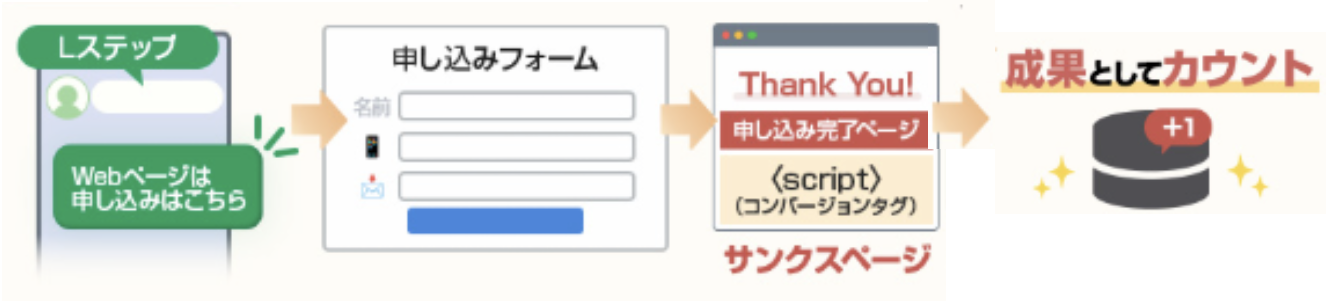
Webコンバージョンは、この「完了ページに到達した」を記録する仕組みです。
順番に解説します。
1.計測対象となる外部サイトのドメインを登録する
Webコンバージョンを利用する場合、あらかじめ計測対象となる外部サイトのドメインを登録しておく必要があります。
Lステップ管理画面左メニュー「アカウント設定」 > 「メッセージ設定」 > 「コンバージョン計測対象のドメイン」の欄に、Webコンバージョンを記録したいWebページ(自社の公式サイトなど)のドメインを入力しておきましょう。
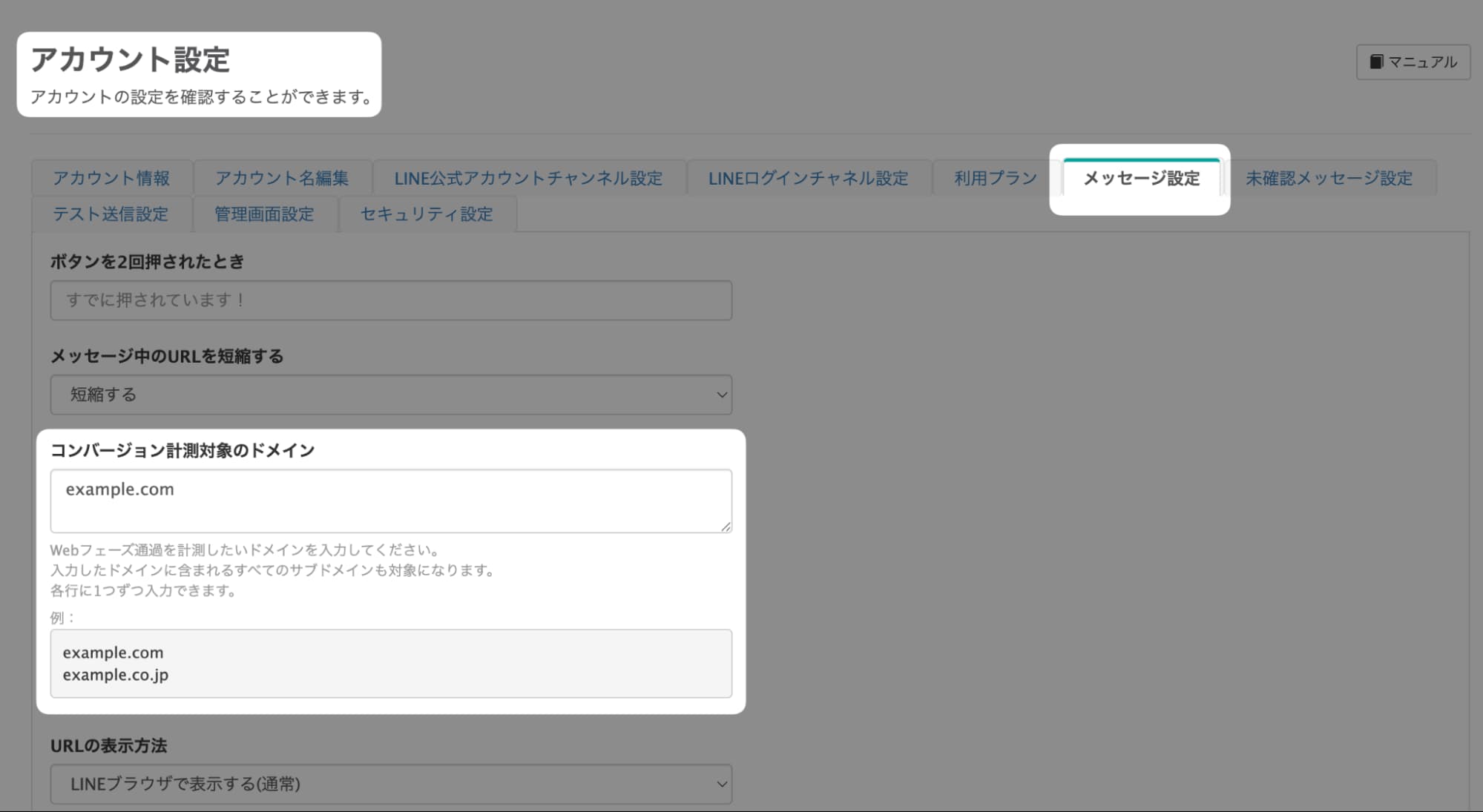
これは、「どのサイトを計測対象とするか」をLステップに設定するための準備です。
2.Webコンバージョンを作成する
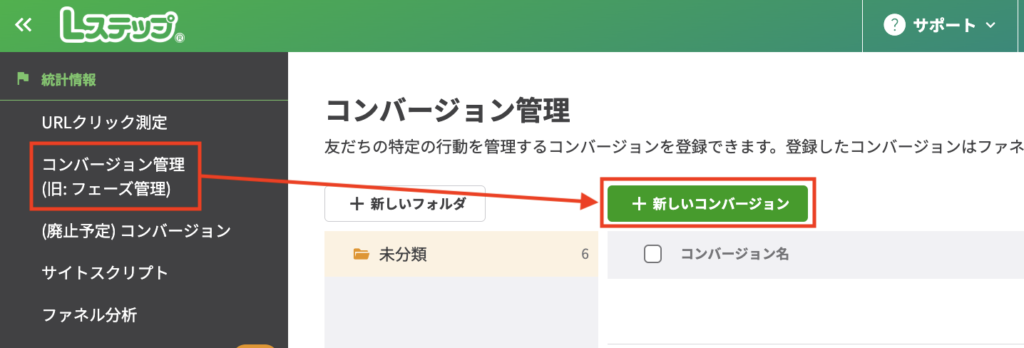
①左メニューからコンバージョン管理を開いて【+新しいコンバージョン】をクリックします。
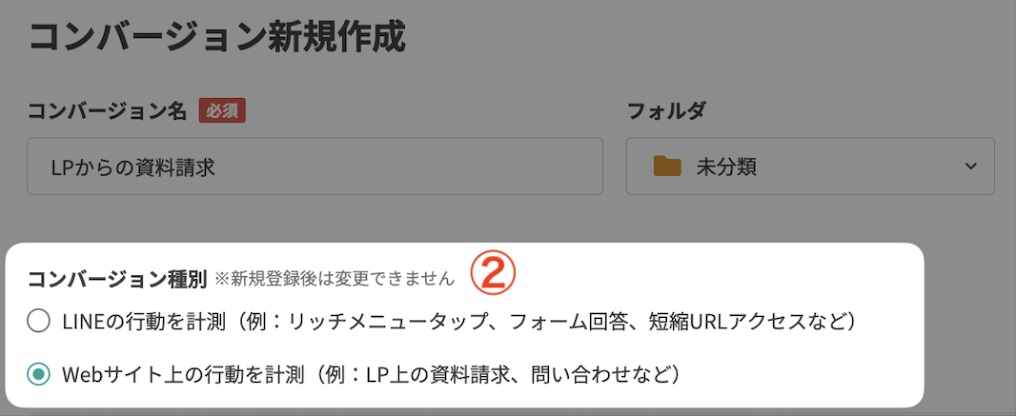
②「コンバージョン名」を入力したら、「コンバージョン種別」で「Webサイト上の行動を計測」を選択し、必要に応じてWebコンバージョン通過時のアクションを設定します。
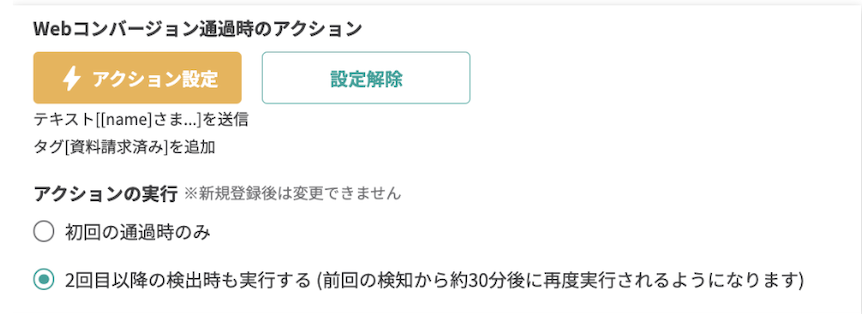
「Webコンバージョン通過時のアクション」では、初回の通過時のみアクションを発動させるか、毎回アクションを発動させるかを選択できます。
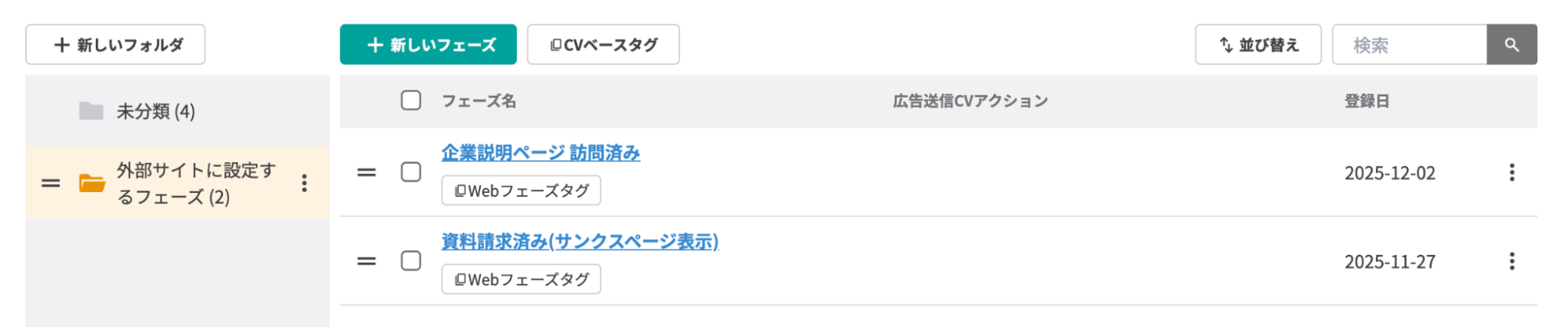
③最後に【登録】をクリックして、Webコンバージョンの完成です。必要に応じて、複数のWebコンバージョンを作成してください。
3.「ベースタグ」と「コンバージョンタグ」を外部サイトに設置する
次に、作成したWebコンバージョンを通過させたり、アクションを発動させたりするために、「ベースタグ」と「コンバージョンタグ」を外部サイト内に設置します。
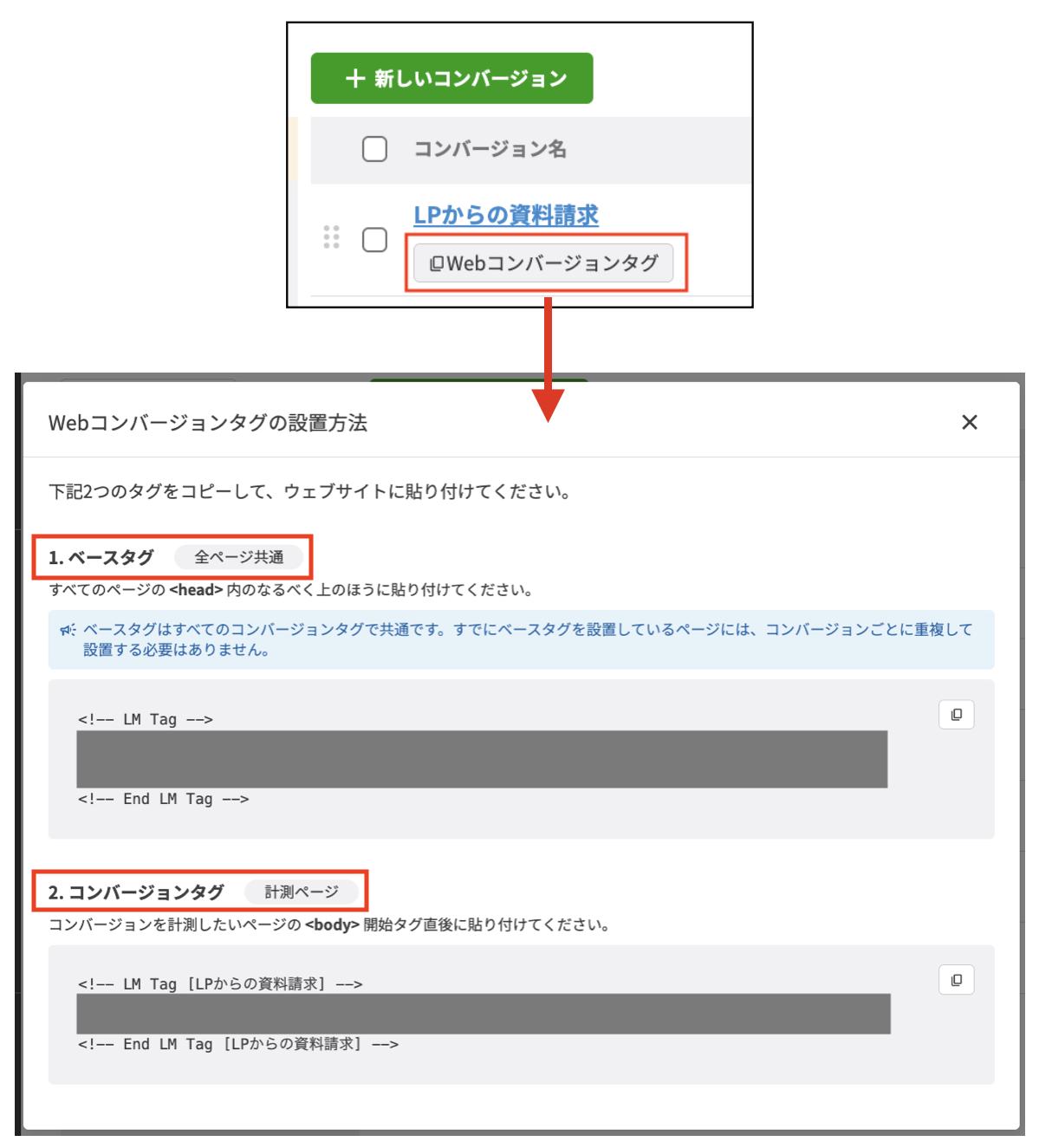
| タグ名 | 説明 |
| ①ベースタグ
(全ページ共通) |
管理しているすべてのページに設置するタグです。
外部サイトでのコンバージョンを計測するために必要です。 |
| ②コンバージョンタグ
(計測ページ) |
サンクスページなど、友だちのコンバージョンを計測したいページに設置するタグです。
このタグを設置したページに到達した友だちに対して、コンバージョンの通過やメッセージ送信などのアクションを発動させられます。 |
タグは、Googleタグマネージャーなどで埋め込み設定を行います。
サイトに直接埋め込む場合、ベースタグは<head>内のなるべく上の方に、コンバージョンタグは<body>開始タグの直後に設置してください。
ベースタグよりも先にコンバージョンタグが読み込まれると、正しくアクションなどが発動しません。
Googleタグマネージャーでの設定例
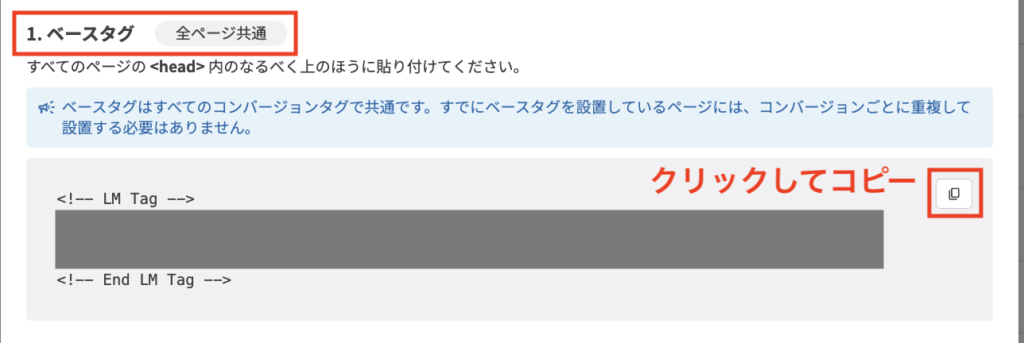
①ベースタグの設定
「1.ベースタグ」をLステップからコピーして、Googleタグマネージャーにアクセスし、タグを作成します。
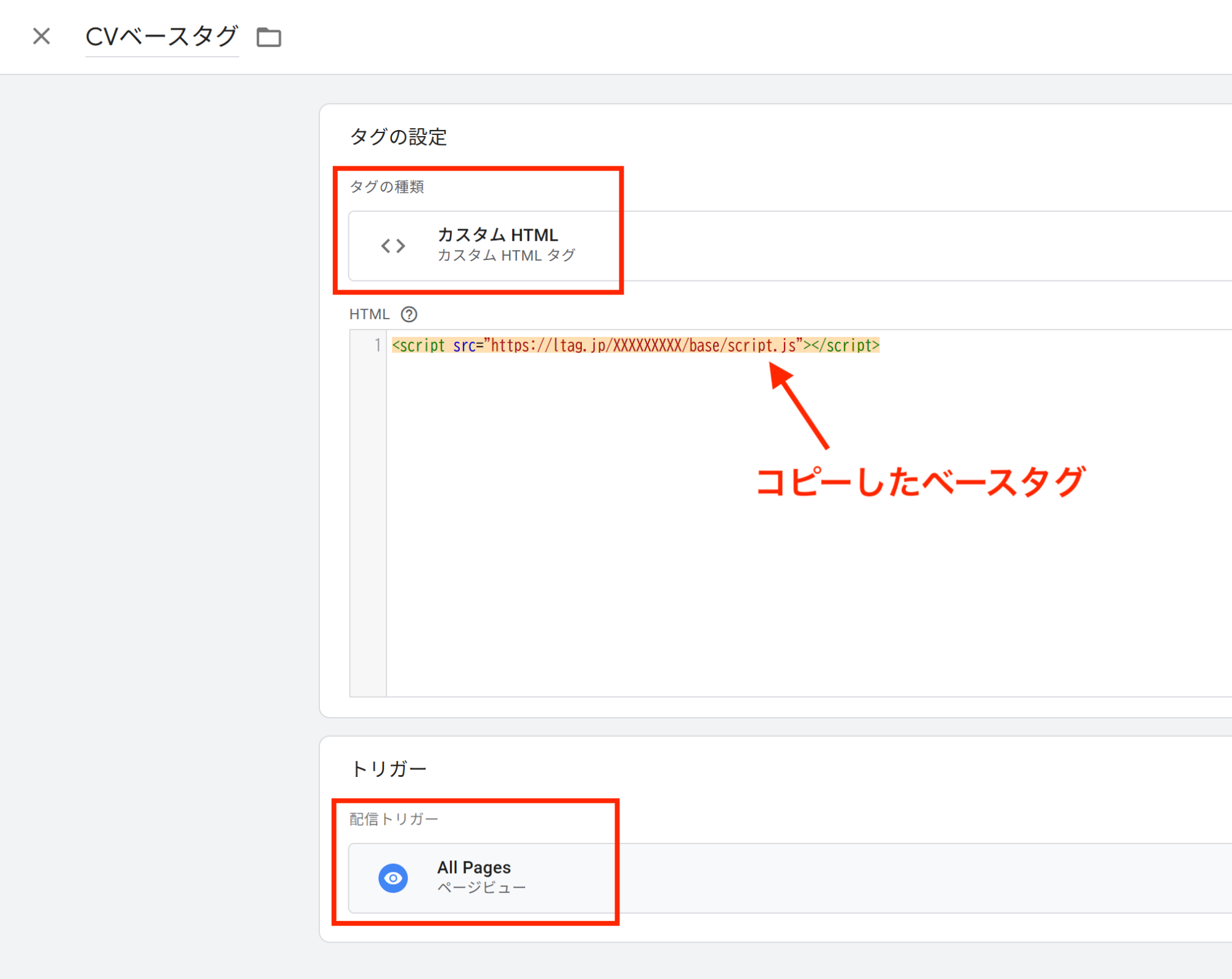
タグの種類は「カスタムHTML」トリガーは「All Pages」で設定します。
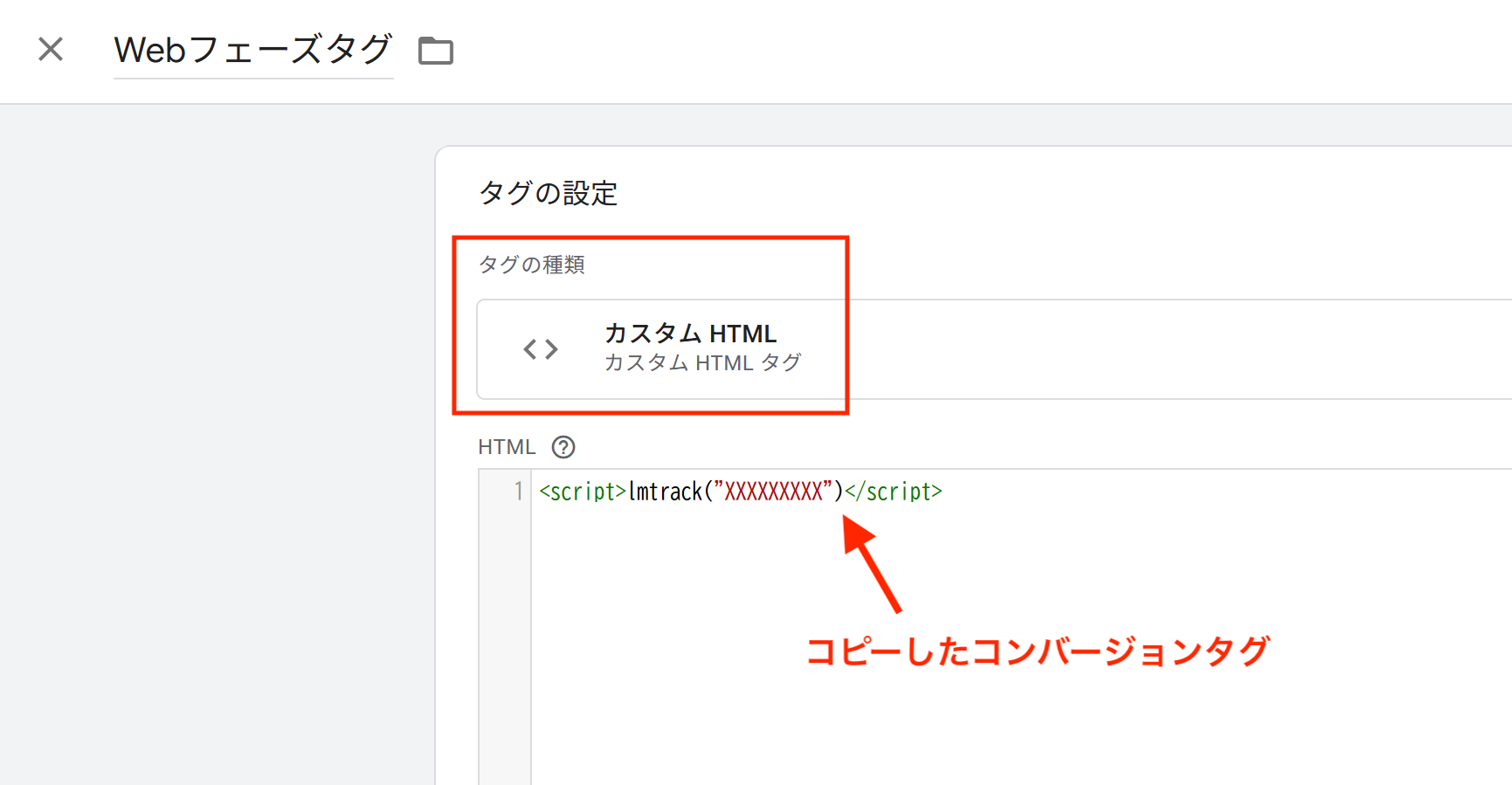
②コンバージョンタグの設定
コンバージョンタグをLステップからコピーして、サンクスページなどの「友だちのコンバージョンを計測したいページ」で発火するように設置します。
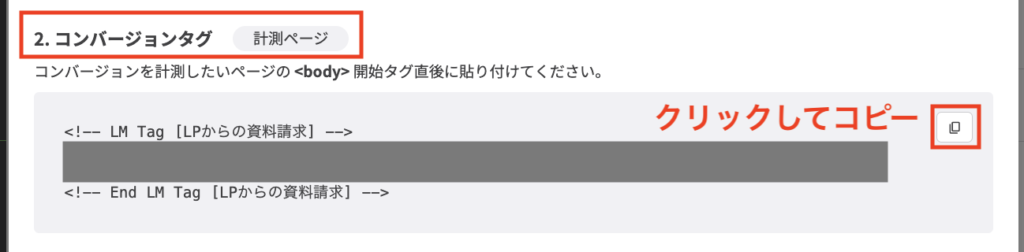
タグの種類は「カスタムHTML」を選択し、コンバージョンタグを貼り付けてください。
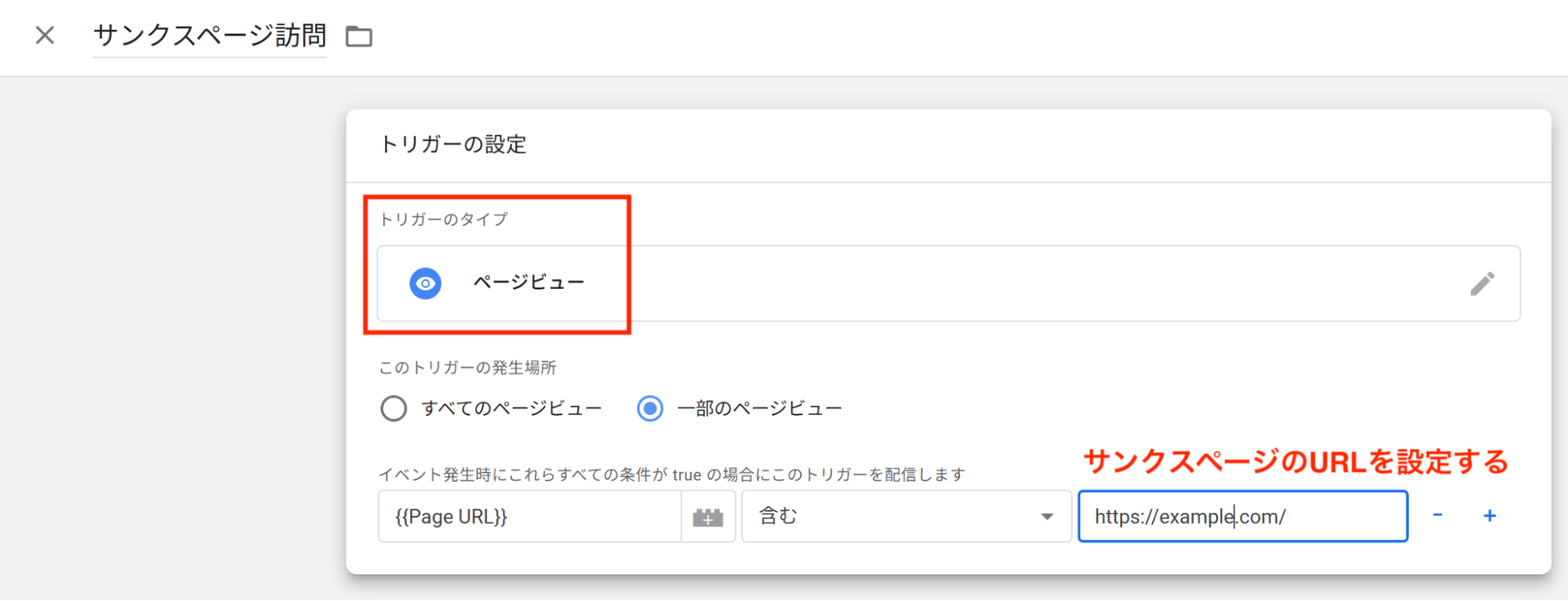
トリガーは、サンクスページのページビューで発火するように設定してください。
4.テストをする
設定ができたら、最後に正しく動作するかどうかのテストを必ず行いましょう。
ここでは「Webコンバージョン通過」と「Webコンバージョン通過時アクションにテキスト送信を設定」をテストする手順を説明します。
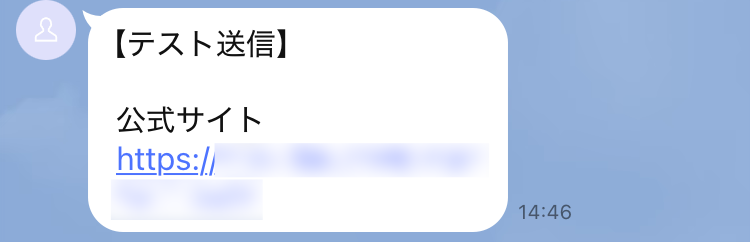
① Lステップ管理画面の個別トークなどの機能を使って「ドメイン指定済み、かつタグ設置済みの外部サイトのURL」を、テスト用の個人LINEアカウントに送信します。
【Lステップの管理画面】

②テスト用の個人LINEアカウントでURLをタップして、外部サイトにアクセスしてください。
【個人LINEアカウントのトーク画面】
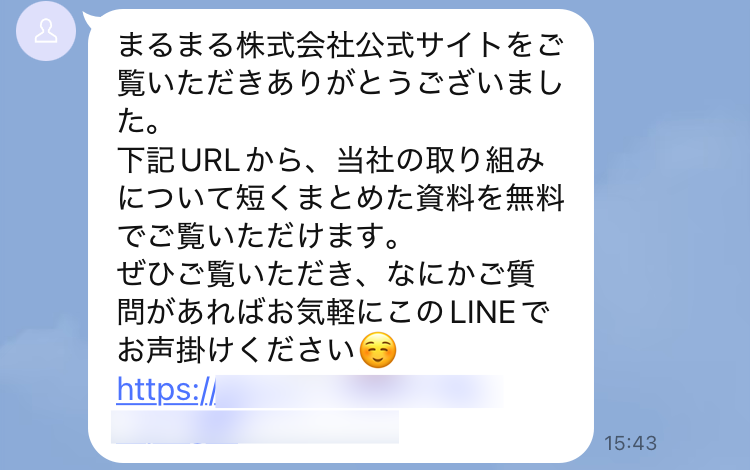
③テスト用の個人LINEアカウント宛に設定したテキストが送られてくることを確認してください。
【Webコンバージョン通過時に設定したアクションが実行される】
④次に、Lステップ管理画面でテストの友だち詳細画面を開き、システム通知で「Webコンバージョン通過」の通知メッセージを確認してください。
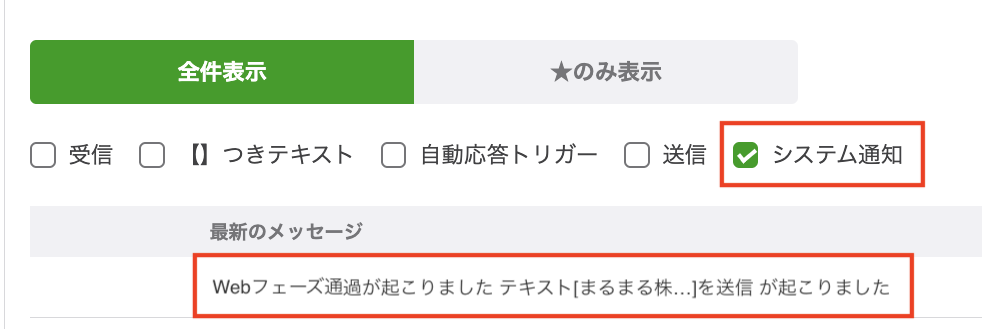
これで、Webコンバージョンの通過とアクションの発動をテストできました。
5.配信する
すべての設定が完了したら、友だちへ配信しましょう。
Webコンバージョンは、Lステップから外部サイトへ遷移したユーザーを対象に計測するので、URLはLステップから配信する必要があります。
正しくWebコンバージョンが計測できるURLの配信方法は次のとおりです。
- 個別トークなどのテキスト配信
- フレックスメッセージ
- カルーセルメッセージ(新方式)
- 標準メッセージの「質問」「ボタン・カルーセル」「画像」
リッチメニューのURLなど、上記の機能以外に設置したURLではWebコンバージョンを計測できないので、注意しましょう。
※Webコンバージョンが計測されないケース
- リッチメニューのURLなど、メッセージ配信以外でURLを設置した場合
- 友だちがLステップからのメッセージを経由せずに外部サイトを訪問した場合
- 同じページに30分以内に友だちが再アクセスした場合
Webコンバージョンの活用例
Webコンバージョンの活用例を紹介します。
コンテンツサイトに訪問した場合の計測
友だちが特定のコンテンツサイトに訪問し、訪問したらタグ付けやメッセージ送信ができます。
例:不動産業で物件検索をし、該当の物件詳細ページを訪問したらタグを付与し、来店予約の案内メッセージを送信
<動画>
複数のサイトを訪問した場合の計測
友だちが複数のページを訪問した場合を計測し、より深く分析ができます。
たとえば、1ページだけ見た友だちと、商品ページや料金ページなど複数のページを見ている友だちを区別できます。
そのため、興味度に合わせてメッセージを出し分けるなど、状況に応じた対応が可能になります。
例:特定の物件を閲覧し、そこから別の物件を閲覧した場合、閲覧した物件のタグを付与し、メッセージ送信とリッチメニューを変更
<動画>
予約完了した場合の計測
友だちが外部サイトで予約を完了したかどうかを計測できます。
たとえば、来店予約フォームを送信し、予約完了ページ(サンクスページ)に到達したタイミングでコンバージョンとして検知されます。
そのタイミングで、タグ付けやメッセージ送信などのアクションを実行できます。
例:外部の来店予約フォームを送信完了した場合、タグ付けとメッセージ送信
<動画>
決済完了した場合の計測
友だちが外部サイトで決済を完了したかどうかを計測できます。
たとえば、商品購入ページから決済を行い、決済完了後にサンクスページへ到達した場合にコンバージョンとして検知されます。
例:限定動画の販売リンクを送信後、購入完了したらメッセージで動画リンクを送信
<動画>
よくある注意点
Webコンバージョンを正しく計測するためには、タグの設置だけでなく、ページ構成や動作確認も重要です。ここでは、設定時によくある注意点を解説します。
サンクスページが存在しないと正確に計測できない
Webコンバージョンは、タグを設置したページへの到達を成果として記録する仕組みです。
そのため、成果地点となるページが明確でない場合、正確な計測が難しくなります。
たとえば以下の場合は、タグ設置の場所によっては意図したタイミングで計測されないことがあります。
- フォーム送信後に同じページ内で完了メッセージが表示されるだけの構造
- URLが変わらずに処理が完了する仕組み
計測対象となるページをあらかじめ整理し、到達を明確に判定できる構成になっているか確認しておきましょう。
タグの設置漏れで計測できない
コンバージョンが計測されない原因として多いのが、「ベースタグ」と「コンバージョンタグ」の設置漏れや設置位置の誤りです。
よくあるケースとして、
- タグをコピーしたつもりで貼り付けていない
- 別のページに設置している
- HTMLの記述が途中で切れている
などがあります。
タグを設置したあとは、必ず動作確認を行いましょう。
よくある質問
Webコンバージョンのよくある質問を紹介します。
これまでのコンバージョン機能との違いは何ですか?
従来のコンバージョン機能は、Webページに設置したコードをもとにユーザーを識別して計測する仕組みでした。
そのため、iOSの仕様変更の影響により、計測データが正しく取得できない場合がありました。
一方、Webコンバージョンは、LINEから外部サイトへ遷移したユーザーのクリック情報をもとに成果を計測する仕組みのため、基本的にOSに関係なく計測できます。
なお、タグを設置してページ到達を計測するという点では、できること自体は従来のコンバージョン機能と大きく変わりません。
また、URLは短縮リンクを踏む必要はなく、通常のURLでも問題なく計測できます。
同じページで複数のコンバージョンを計測できますか?
同一ページで複数のコンバージョンを計測することも可能です。
たとえば、外部ツールを利用して、ページのスクロール率など特定の行動をトリガーにコンバージョンタグを発火させる設定もできます。
ただし、これらの設定は外部ツール側の設定が必要になります。
サンクスページ以外でもコンバージョンを計測できますか?
はい、コンバージョンタグを設置したページであれば、サンクスページ以外でも計測が可能です。
たとえば、特定のコンテンツページや商品ページの閲覧をコンバージョンとして設定することができます。
外部ツールの操作についてサポートしてもらえますか?
外部サービスや外部ツールの具体的な操作方法については、弊社サポートでは対応していません。
詳しい設定方法については、各サービスの公式ヘルプやサポートページをご確認ください。
まとめ
今回は、Lステップの新機能「Webコンバージョン」でできることや注意点をまとめて解説しました。
ぜひ、日々のLステップ活用の参考にしてみてください。


Lステップを詳しく理解したい方
無料 オンライン説明会に参加するLステップを使ってみたい方
無料 トライアルに申し込む
関連記事
Google広告のLINEメッセージアセットとは?仕組みや活用するメリット、設定方法を解説
LINEメッセージアセットは、Google広告にLINEへの導線を追加し、LINE公式アカウントの友だち追加画面やトーク画面へ直接誘導できる機能です。 Webサイトへの導線に加えて、LINEで問い合わせや相 […]
ChatGPTとLINEを連携するには?活用メリットや具体例、注意点を解説
メッセージ内容を考えるのに時間がかかる 問い合わせ対応の負担を減らしたい LINE公式アカウントを運用するなかで、このように悩んでいませんか。 ChatGPTをLINE公式アカウントの運用に活用すれば、問い […]

kintoneとLINEを連携する方法|メリットや活用例、注意点も解説
LINEで得た情報をkintoneで管理したい kintoneの顧客情報をLINE施策にも活用したい と考える方も多いのではないでしょうか。 kintoneとLINEを連携すれば、それぞれに蓄積された顧客情 […]
Lステップの回答フォームで離脱を減らす方法|原因と改善のコツを解説
Lステップの回答フォームでアンケートや申し込みフォームを作っていて、こんなお悩みはありませんか。 フォームを配信しても思うように回答が集まらない 設問数や回答形式が適切なのかわからない 回答者の負担を減らす […]
-

Google広告のLINEメッセージアセットとは?仕組みや活用するメリット、設定方法を解説
LINEメッセージアセットは、Google広告にLINEへの導線を追加し、LINE公式アカウントの友だち追加画面やトーク画面へ直接誘導できる機能です。 Webサイトへの導線に加えて、LINEで問い合わせや相 […]
-
ChatGPTとLINEを連携するには?活用メリットや具体例、注意点を解説
メッセージ内容を考えるのに時間がかかる 問い合わせ対応の負担を減らしたい LINE公式アカウントを運用するなかで、このように悩んでいませんか。 ChatGPTをLINE公式アカウントの運用に活用すれば、問い […]
-
kintoneとLINEを連携する方法|メリットや活用例、注意点も解説
LINEで得た情報をkintoneで管理したい kintoneの顧客情報をLINE施策にも活用したい と考える方も多いのではないでしょうか。 kintoneとLINEを連携すれば、それぞれに蓄積された顧客情 […]
-
Lステップの回答フォームで離脱を減らす方法|原因と改善のコツを解説
Lステップの回答フォームでアンケートや申し込みフォームを作っていて、こんなお悩みはありませんか。 フォームを配信しても思うように回答が集まらない 設問数や回答形式が適切なのかわからない 回答者の負担を減らす […]