Lステップの新しい回答フォームが登場!メリットや活用例を解説
2026年5月26日にLステップの新しい回答フォームがリリースされました。
新しい回答フォームでは、フレックスメッセージのような操作感で、誰でも簡単にコーディング不要でデザイン性のあるフォームが作成できます。
これまでの回答フォームでは難しかった、友だち情報を活用したパーソナライズ表示や回答結果のグラフ分析なども行えるようになりました。
本記事では、新しい回答フォームのメリットや活用例について解説します。
新しい回答フォームとは
新しい回答フォームは、フレックスメッセージのような操作感で、アンケートや申し込みフォームを作成できる機能です。
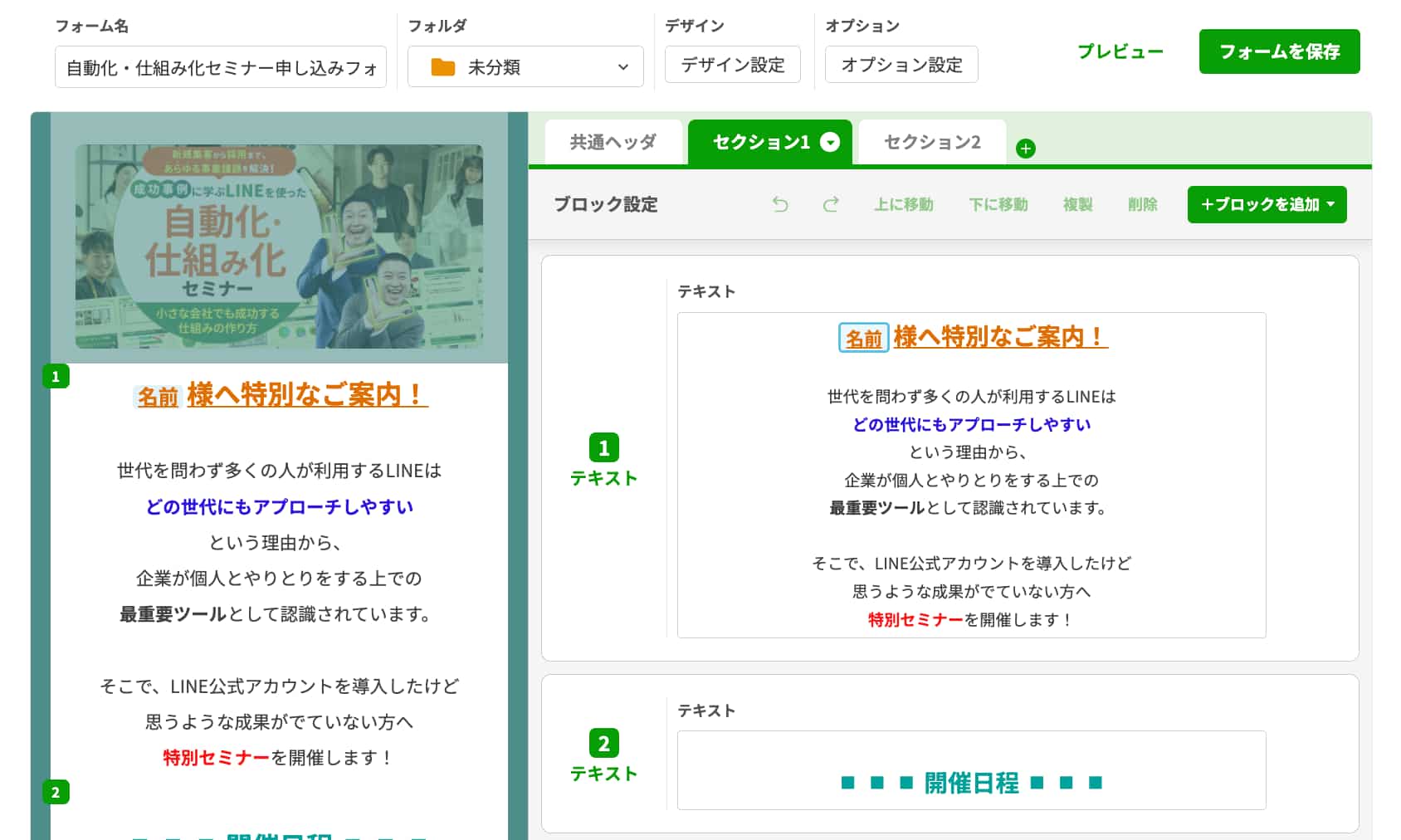
ブロックやセクションなどを組み合わせることで、CSSを使わず、レイアウトを自由にカスタマイズしてフォームを作成できます。
新しい回答フォームを活用するメリット
新しい回答フォームを活用するメリットを解説します。
デザインのカスタマイズ性が向上
新しい回答フォームでは、従来の回答フォームよりもデザインのカスタマイズ性が向上しました。
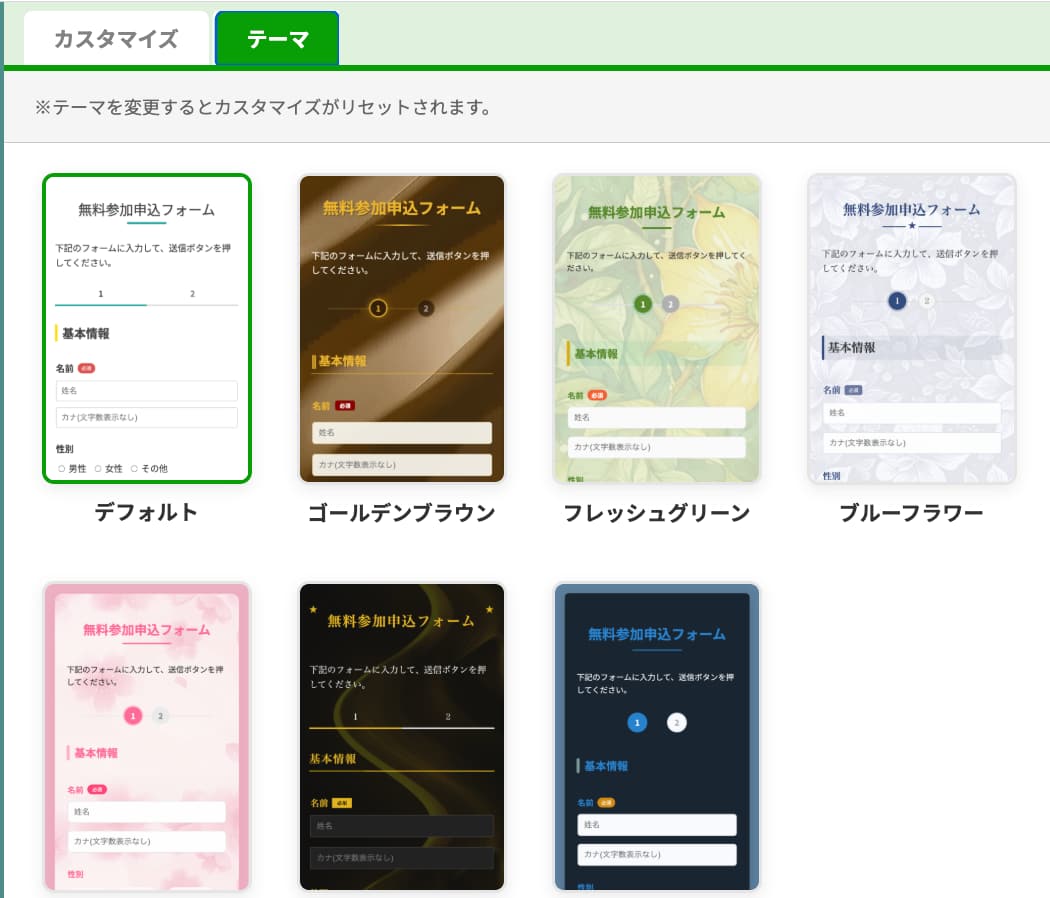
テキスト装飾やテーマカラー設定、デザインテンプレートを使用できるため、誰でも簡単にブランドイメージに合わせたフォームを作成しやすくなります。
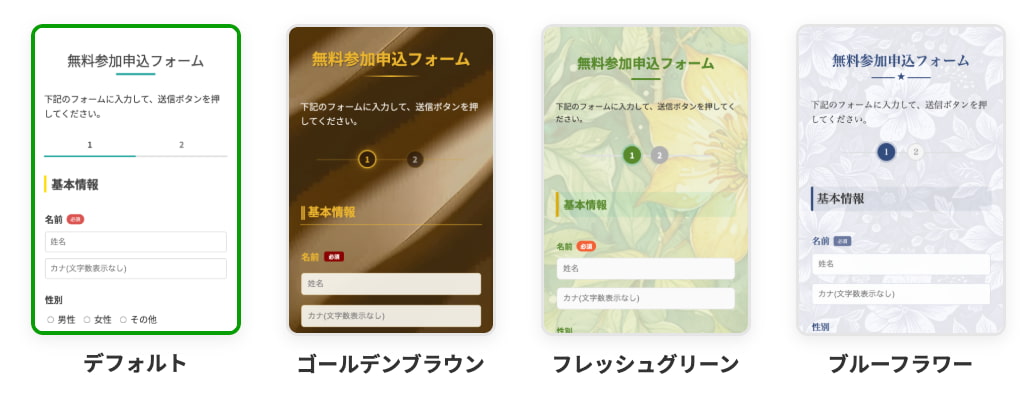
アンケートや予約フォームも見やすく入力しやすくなり、回答率向上にもつながります。
LINEログインが必須
新しい回答フォームでは、回答時にLINEログインが必須になりました。
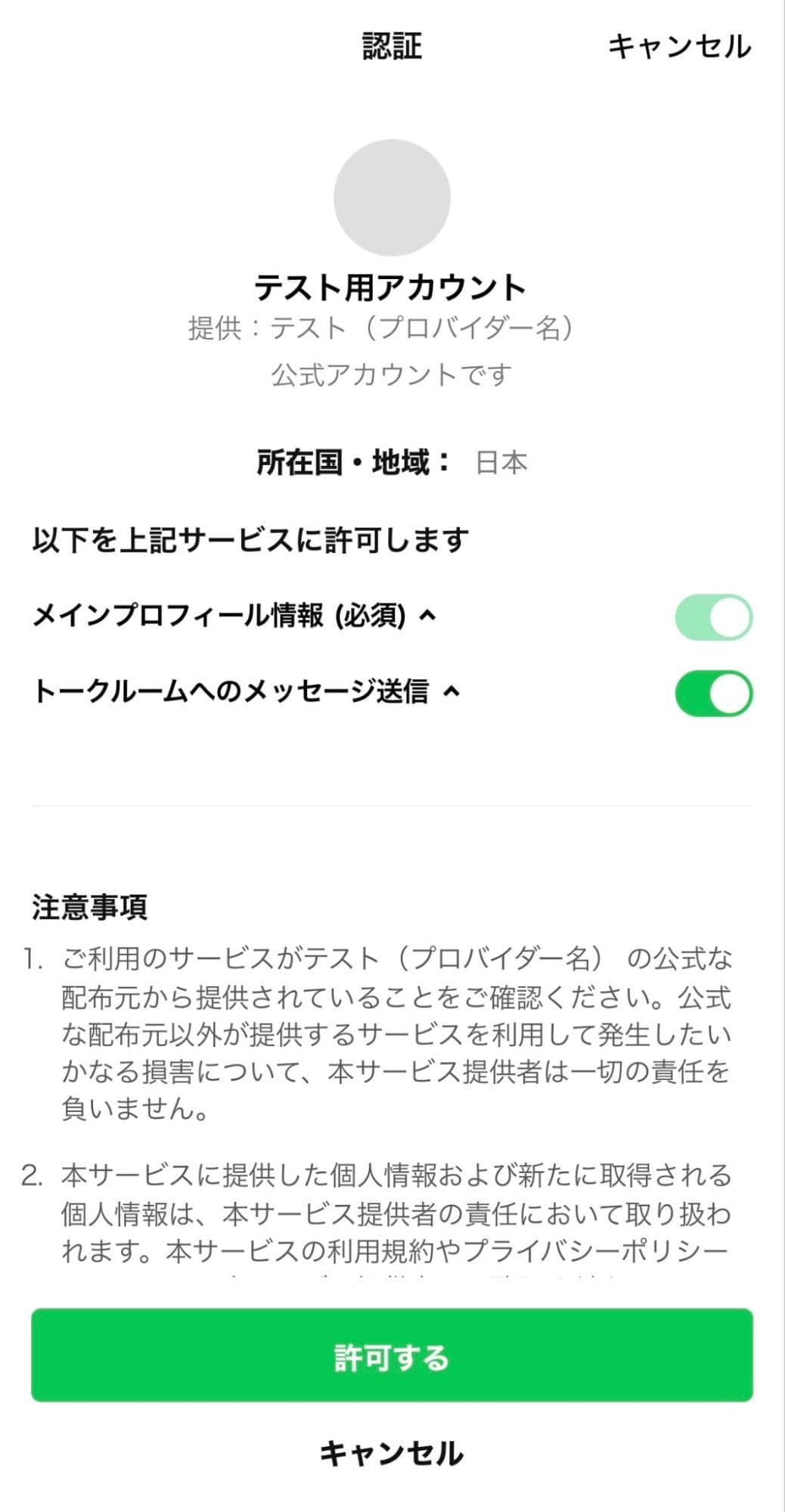
認証画面を許可することで、誰が回答したかを正確に把握しやすくなるため、回答データと友だち情報を紐づけた管理や、その後のフォロー配信が行いやすくなります。
また、これにより匿名回答がなくなります。
友だち情報の埋め込み可能
見出しや説明文、質問タイトルなどに友だち情報を埋め込めるようになりました。
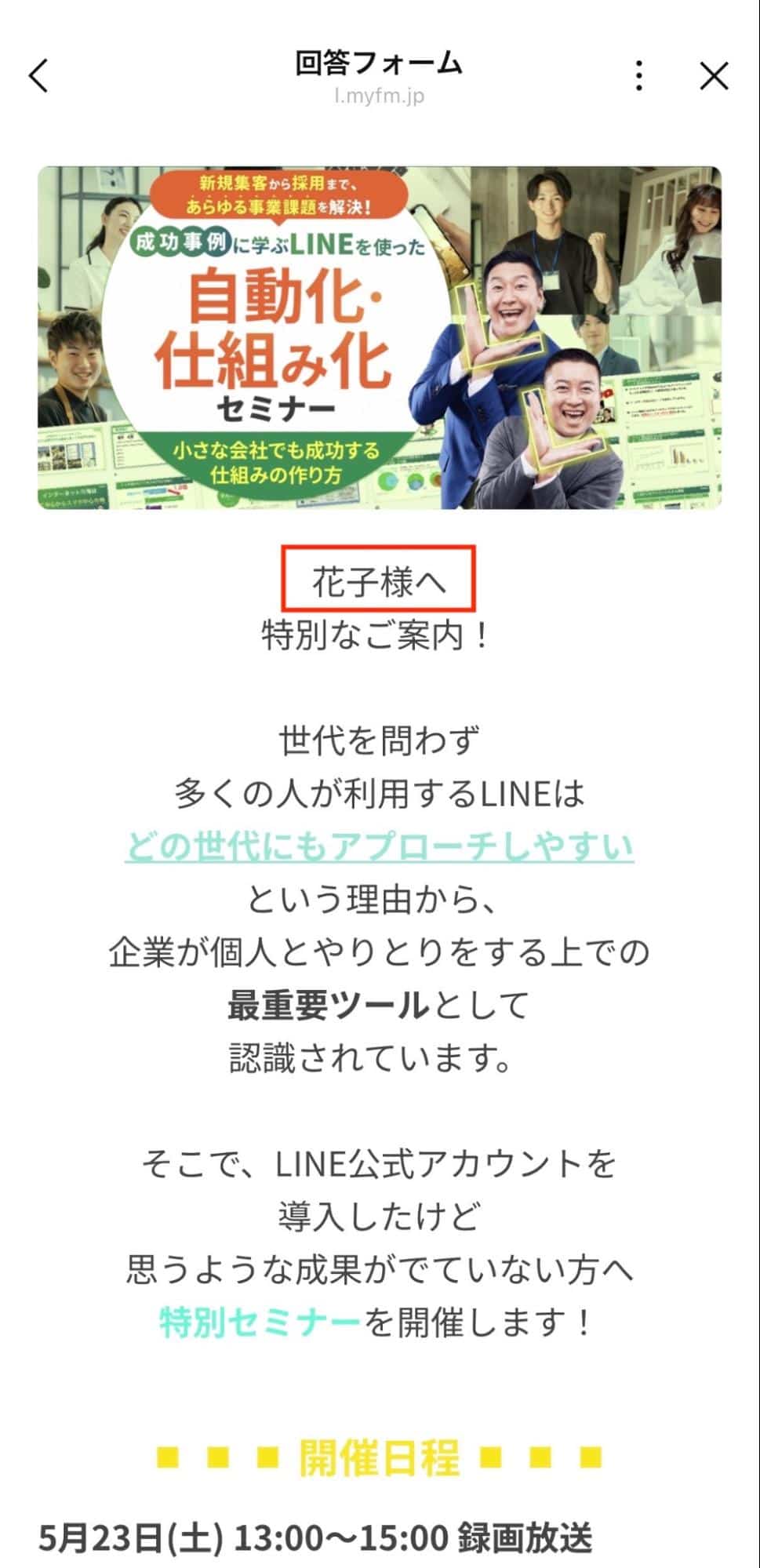
例えば「〇〇さんへおすすめのご案内です」のように、名前や取得した友だち情報を差し込んだパーソナルなフォーム作成が可能です。
これにより、友だちごとに合わせた案内がしやすくなり、親近感や回答率の向上にもつながります。
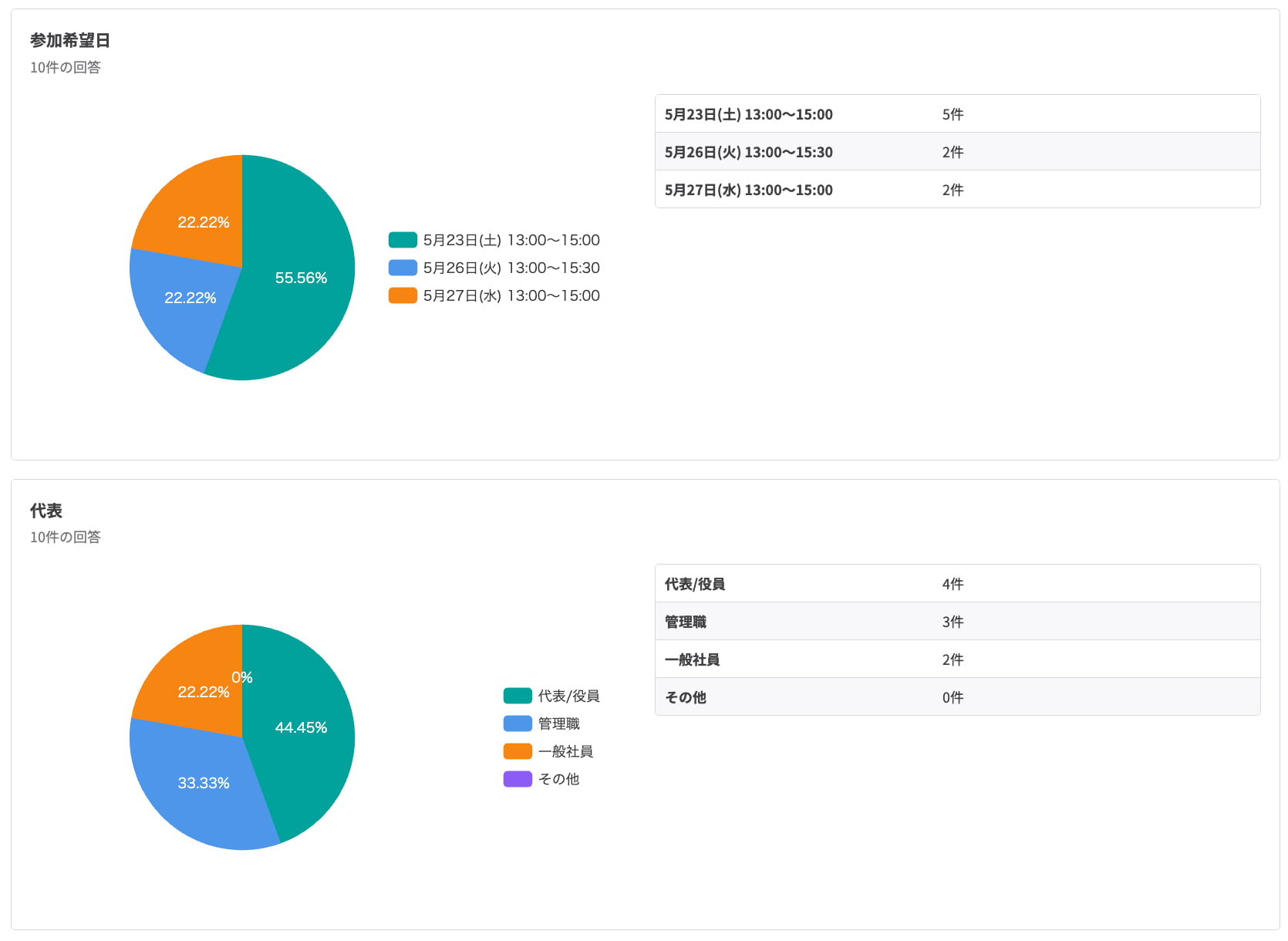
回答結果がグラフで確認可能
新しい回答フォームで回答された結果は、円グラフ・棒グラフで確認が可能です。
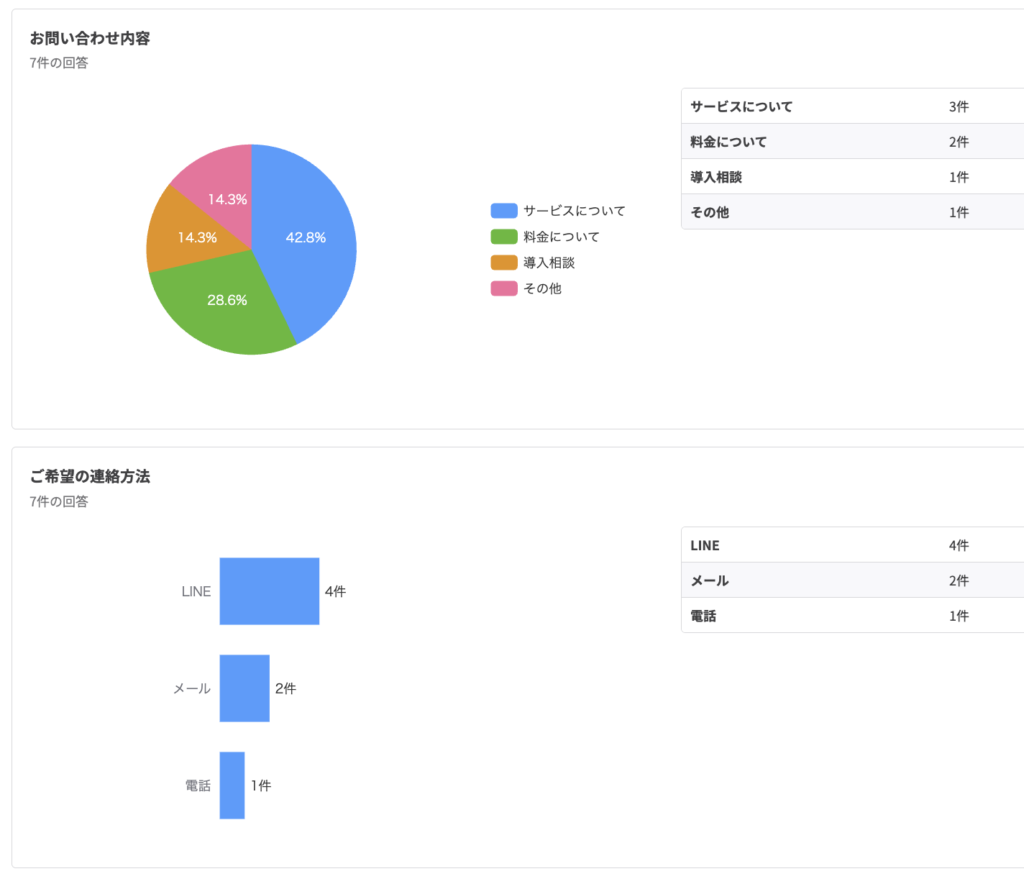
⚫︎円グラフで確認できる結果
- ラジオボタン
- プルダウン
- 都道府県
⚫︎棒グラフで確認できる結果
- チェックボックス
自動集計されるため、回答傾向を視覚的に把握しやすくなり、改善施策にも活用できます。
新しい回答フォームでできること
既存の回答フォームではできなかった、新しい回答フォームでできることを解説します。
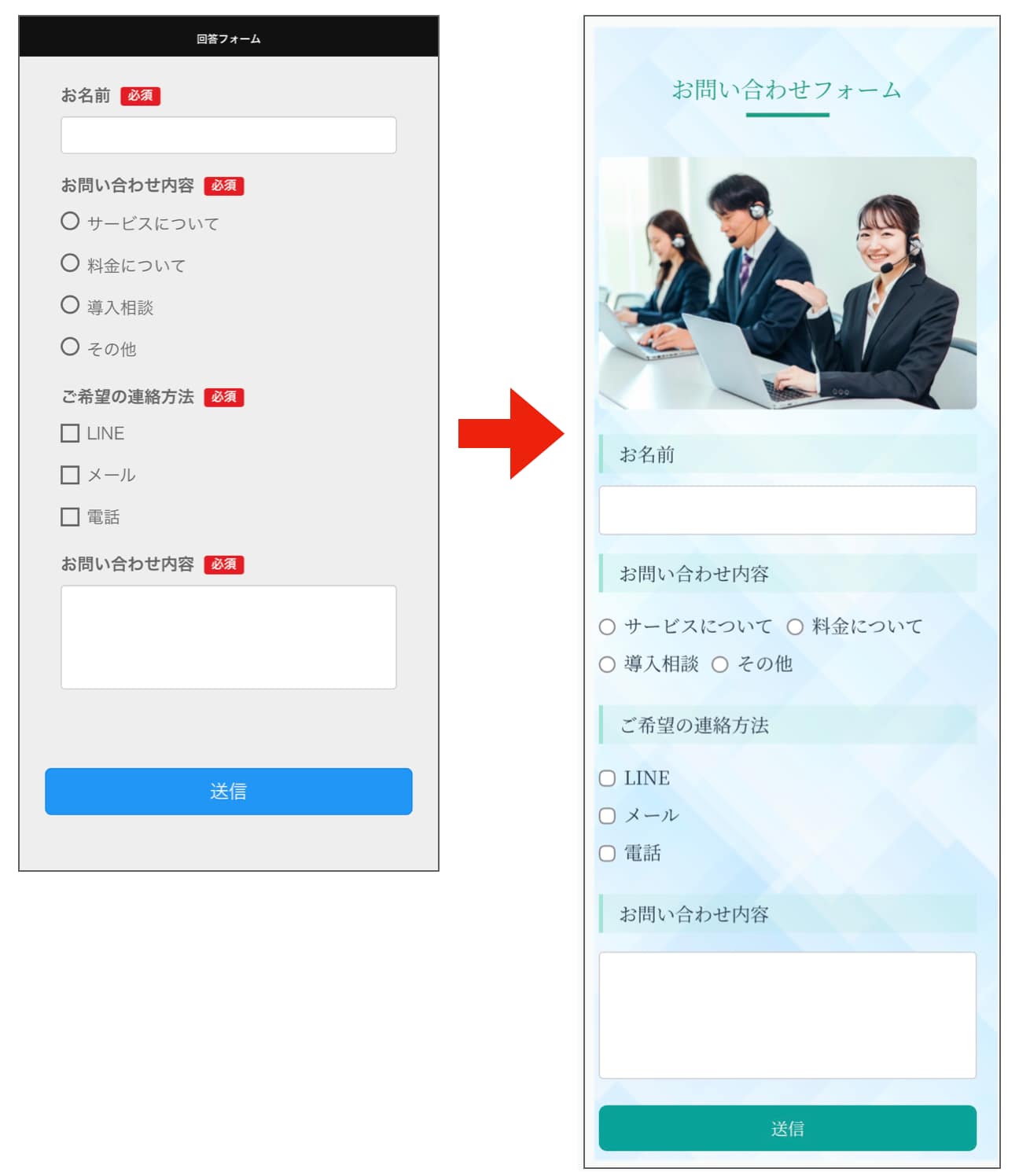
テキスト装飾
テキストの装飾ができるようになりました。
文字サイズの変更や、太字・色変更・下線などに対応しているため、重要な案内や見出しをわかりやすく表示できます。
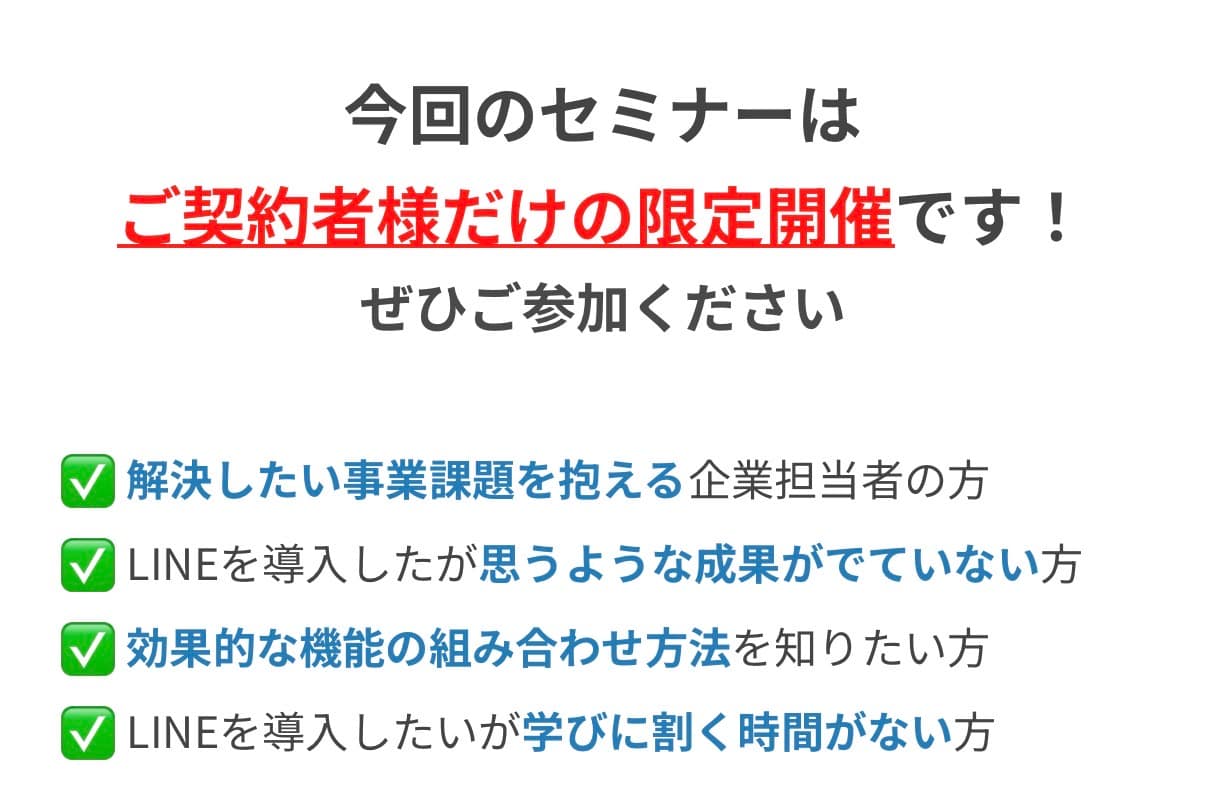
例えば、「限定」や「注意事項」を目立たせたり、見出しにメリハリをつけたりすることで、友だちが内容を理解しやすいフォームを作成しやすくなります。
ハイパーリンクの挿入
フォーム内にハイパーリンクを設置できます。
ハイパーリンクとは、文字をタップ・クリックすると、別ページへ移動できるリンク機能のことです。
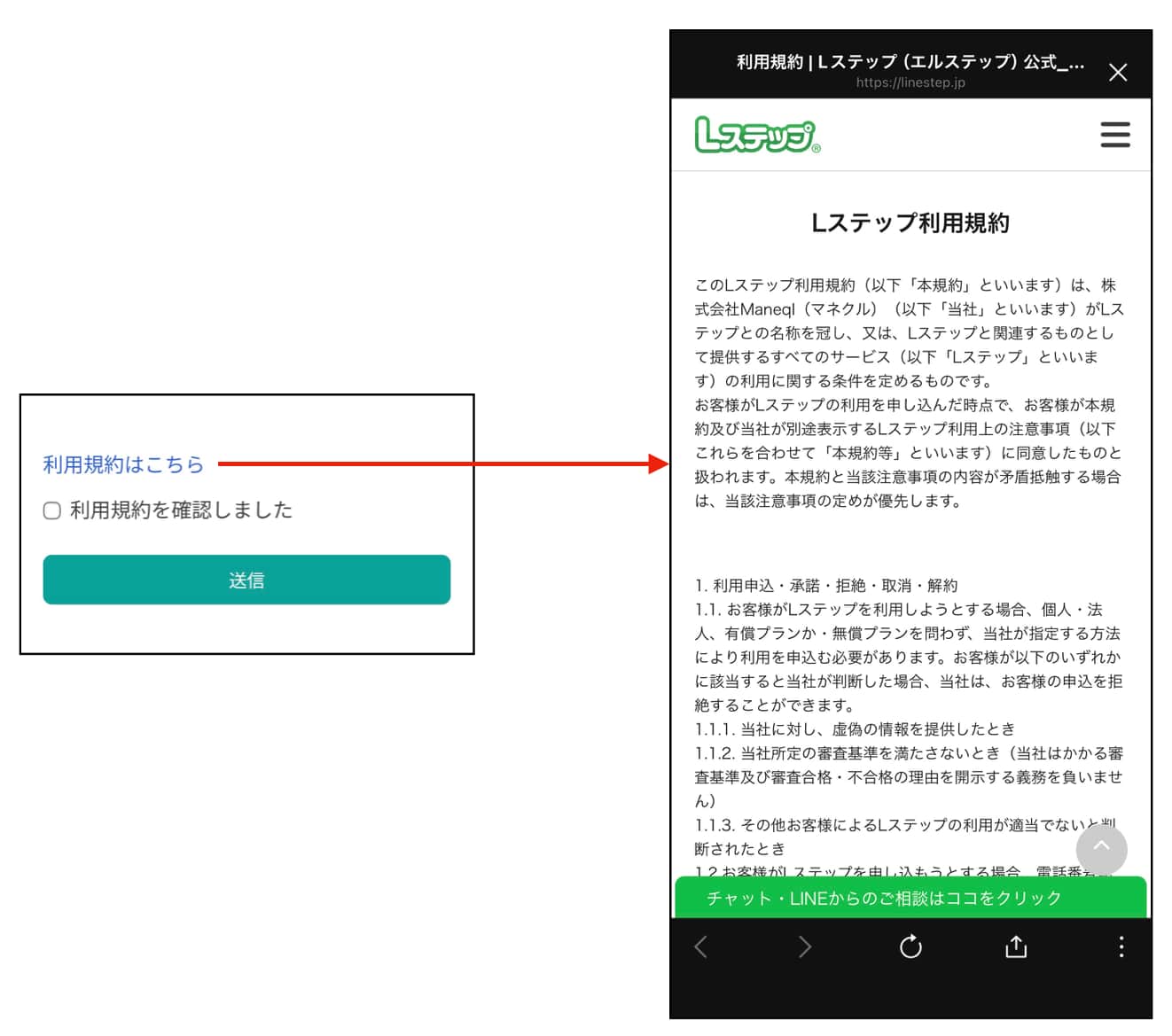
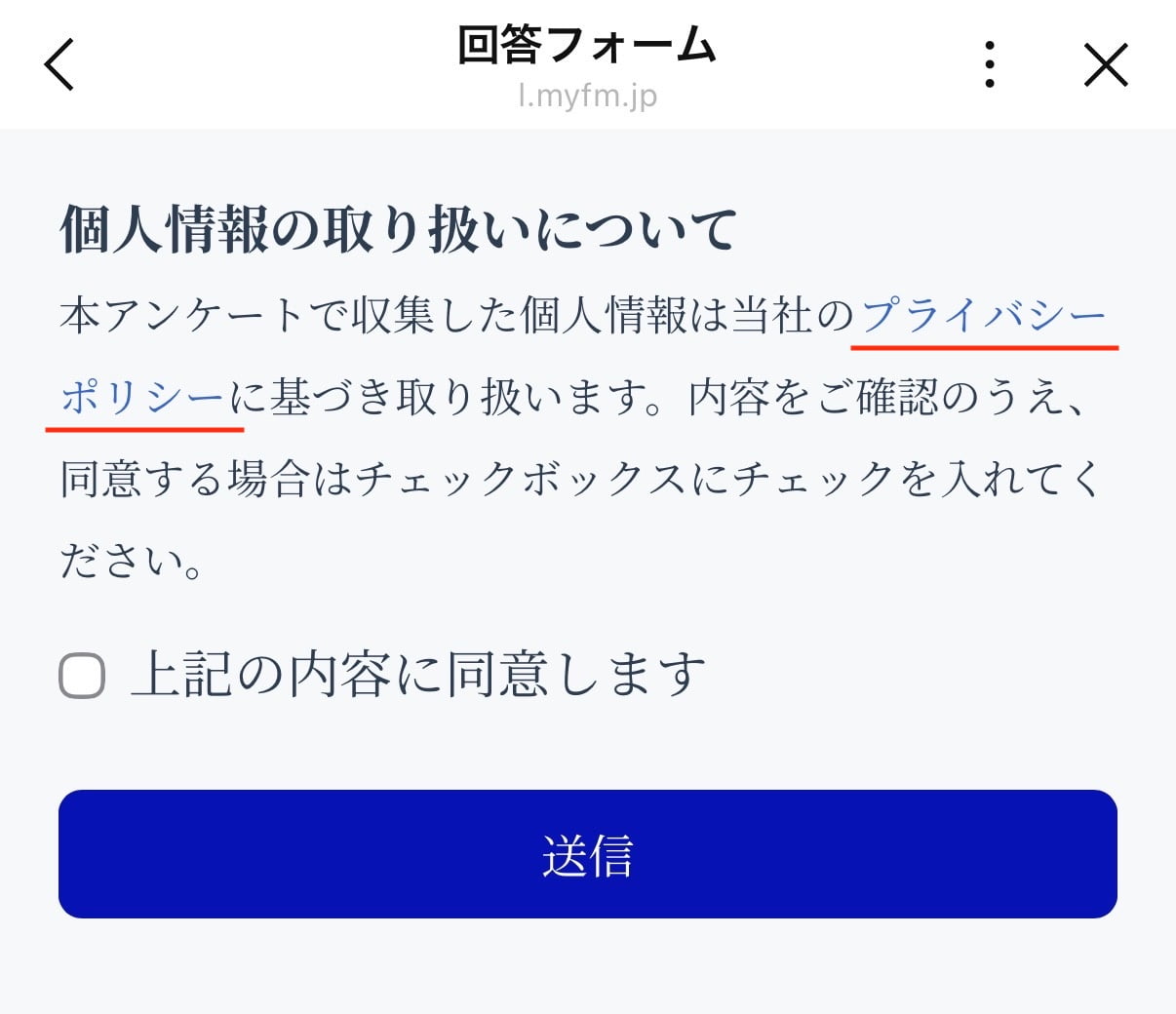
例えば、「料金プランを見る」「利用規約」「プライバシーポリシー」などのリンクをテキストに設定できるため、必要な情報をわかりやすく案内しやすくなります。
これにより、フォーム内に長い説明文を詰め込まずに済み、見やすいフォーム設計が可能です。
友だち情報を初期値に設定可能
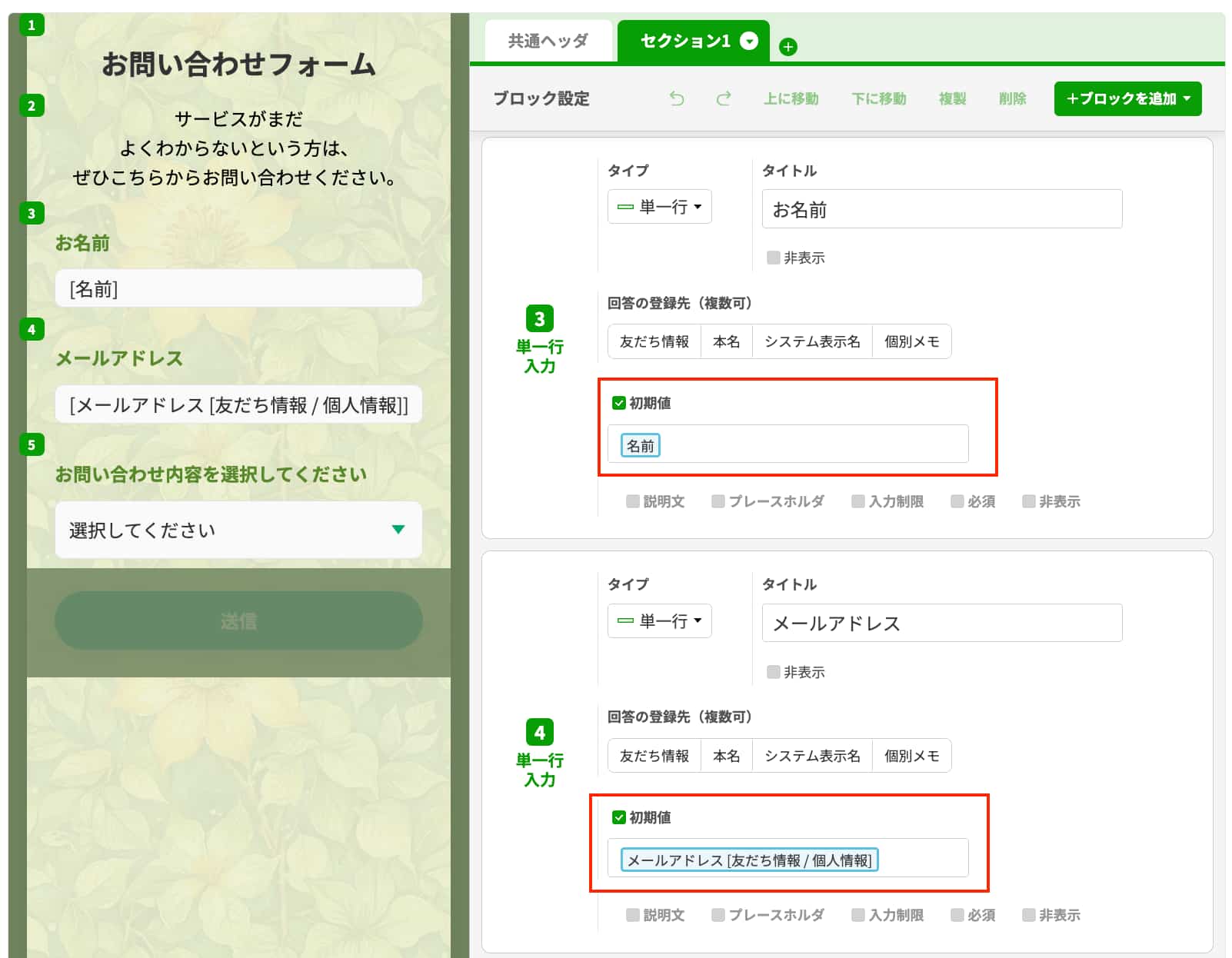
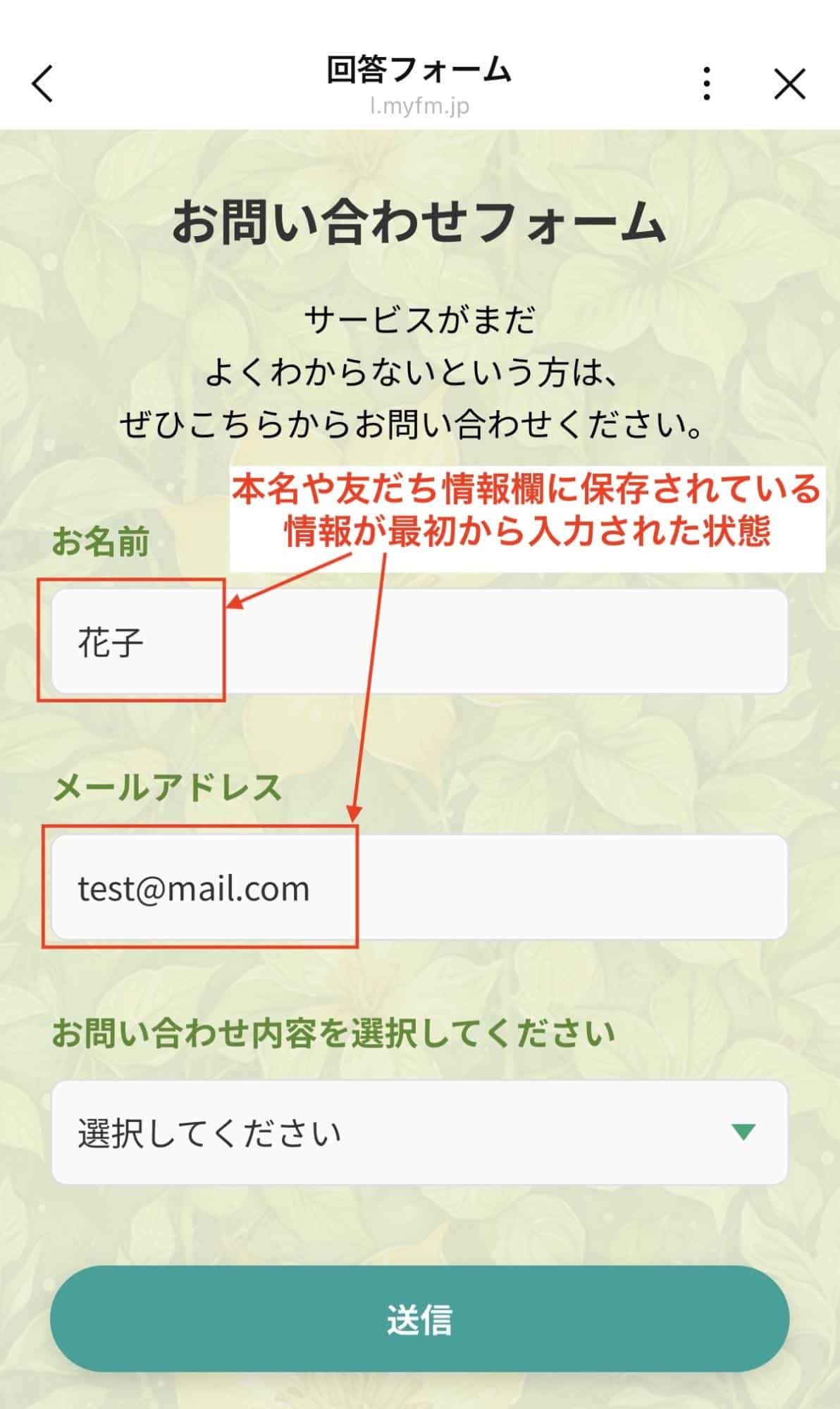
Lステップに保存されている本名や友だち情報を、フォームの初期値として自動入力できます。
例えば、名前やメールアドレスなどを最初から入力された状態にできるため、友だちの入力負担を減らし、スムーズに回答してもらいやすくなります。
Lステップ管理画面
友だちの画面表示
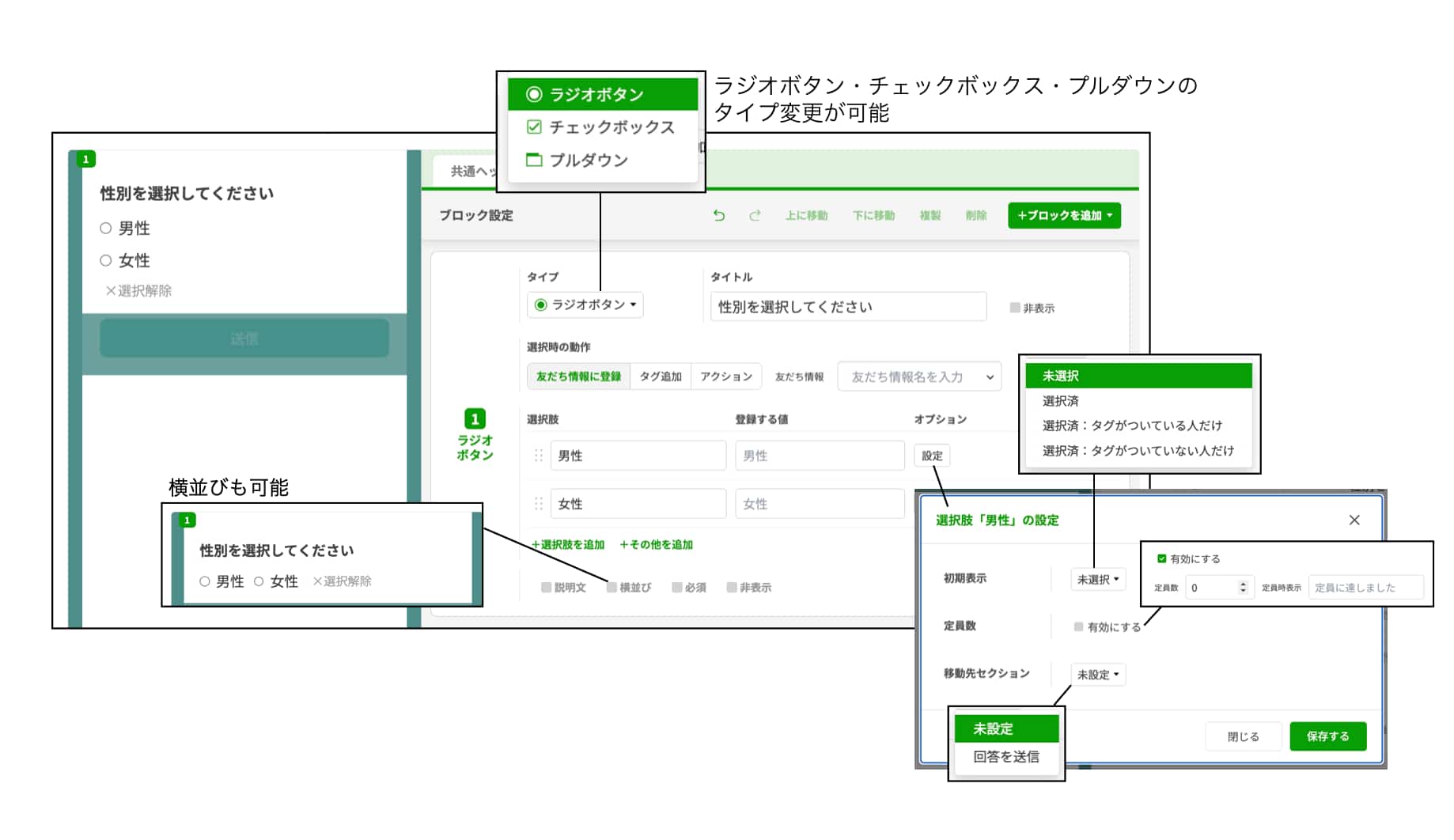
横並びに設定
ラジオボタンやチェックボックスで、横並び表示を設定できます。
これまでの回答フォームでは、横並びにするためにCSSでの調整が必要でしたが、新しい回答フォームではチェックを入れるだけで簡単に設定できます。
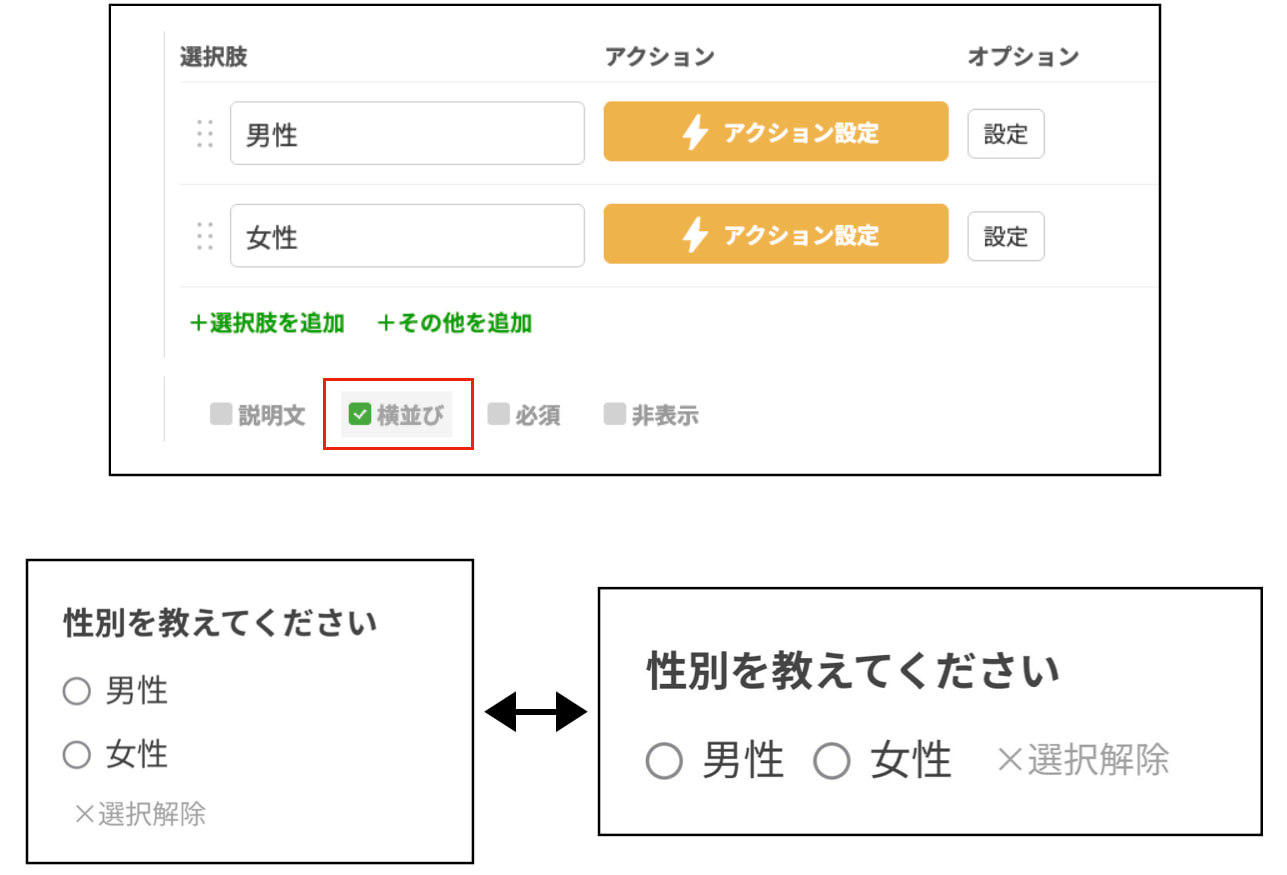
選択肢をコンパクトに表示できるため、スマートフォンでも見やすく、フォーム全体をすっきりとしたデザインにしやすくなります。
要素の変更
ブロックの作成後にタイプを変更できるようになりました。
例えば、ラジオボタンで作成した項目を、あとからプルダウンへ変更する、といったことが可能です。
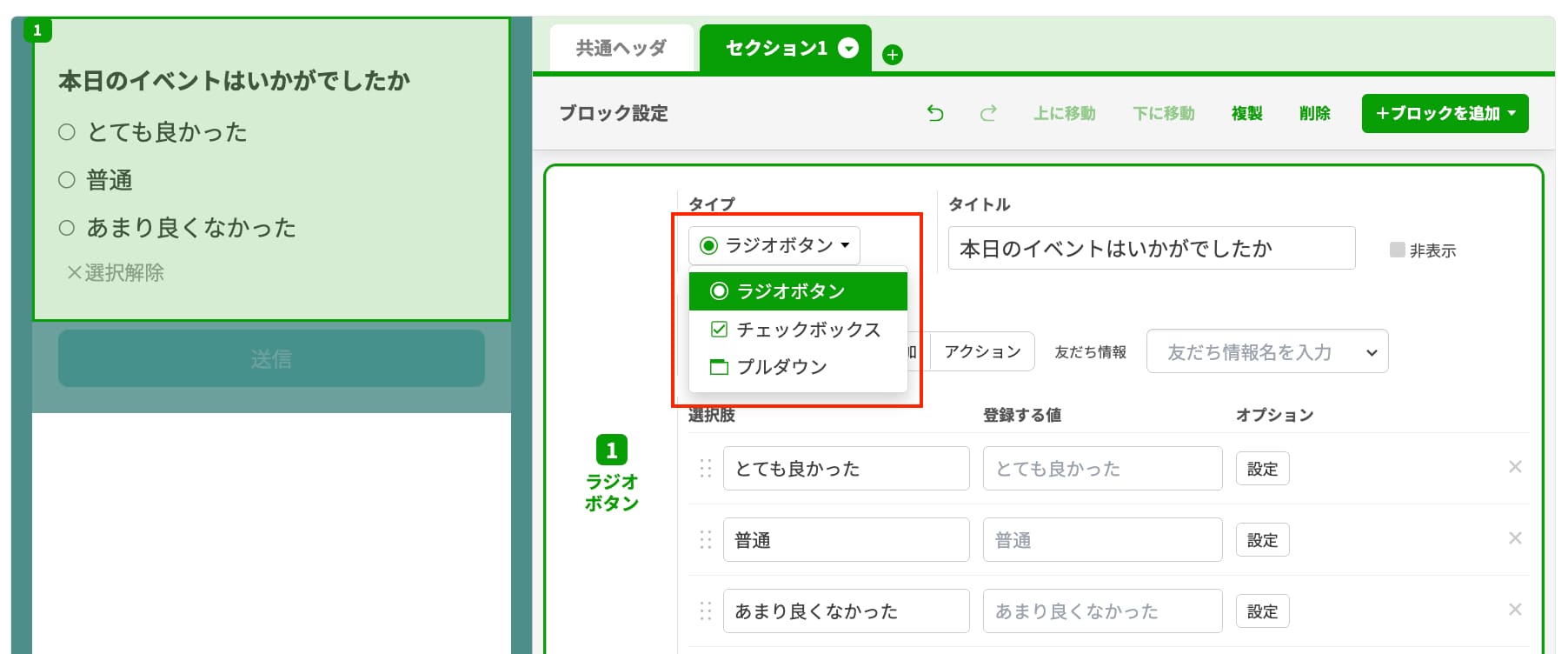
これまでの回答フォームでは、タイプを変更したい場合は作り直しが必要でしたが、新しい回答フォームでは柔軟に修正できるため、フォーム改善や調整がしやすくなります。
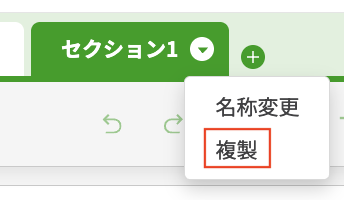
セクション全体の複製が可能
作成したセクション全体を複製できます。
例えば、同じような入力項目を複数作成したい場合でも、一から作り直す必要がなく、コピーして調整するだけで簡単に作成できます。
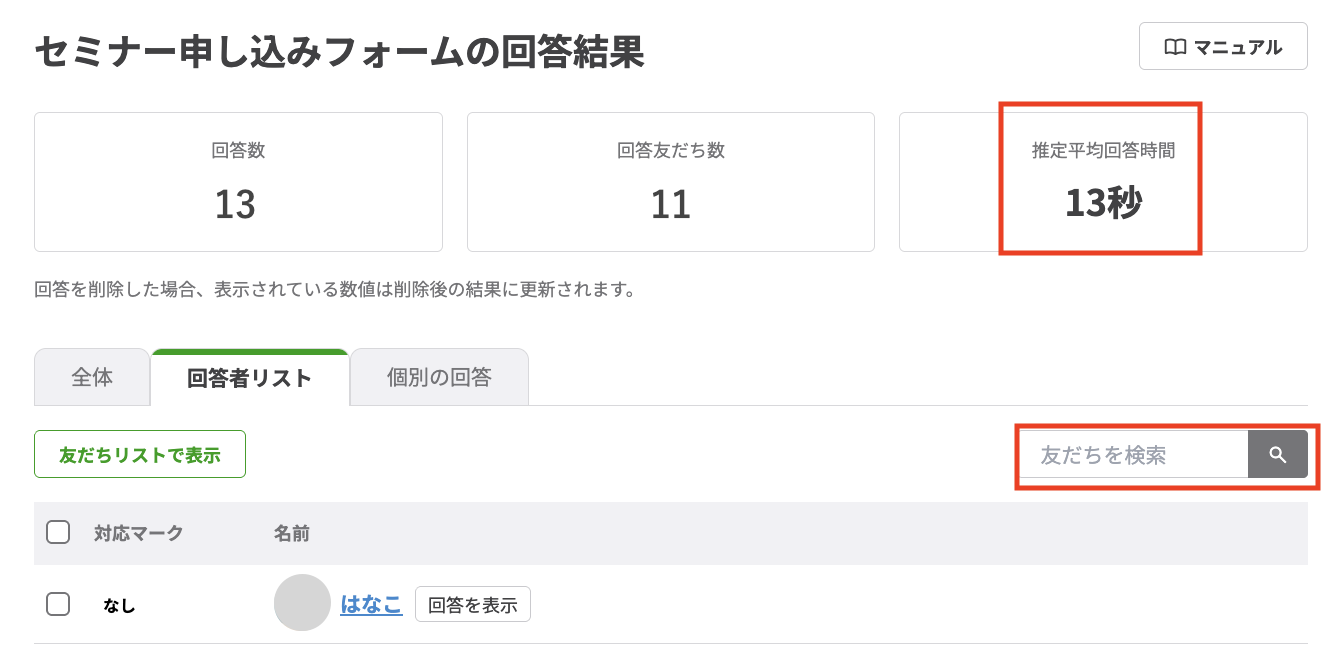
回答結果画面がより詳細に
今までの回答数・回答友だち数の他に推定平均回答時間が確認できたり、回答者リストから友だちの検索ができます。
グラフも自動で作成されるため、瞬時に結果を判断しやすくなります。
新しい回答フォームの活用例
新しい回答フォームの活用例をご紹介します。
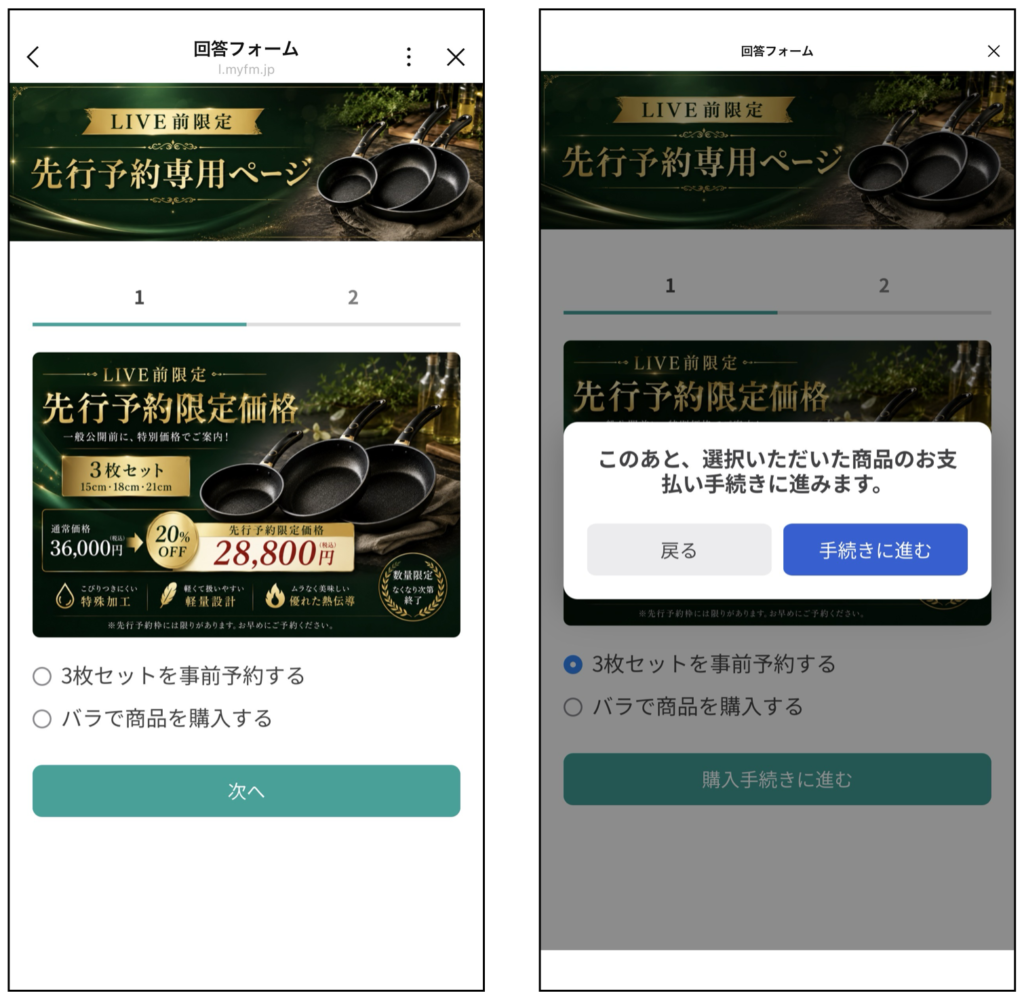
商品の購入フォーム
商品の購入予約ページを回答フォームで作成し、「購入手続きに進む」をタップでトーク画面に戻り、決済リンクを案内します。
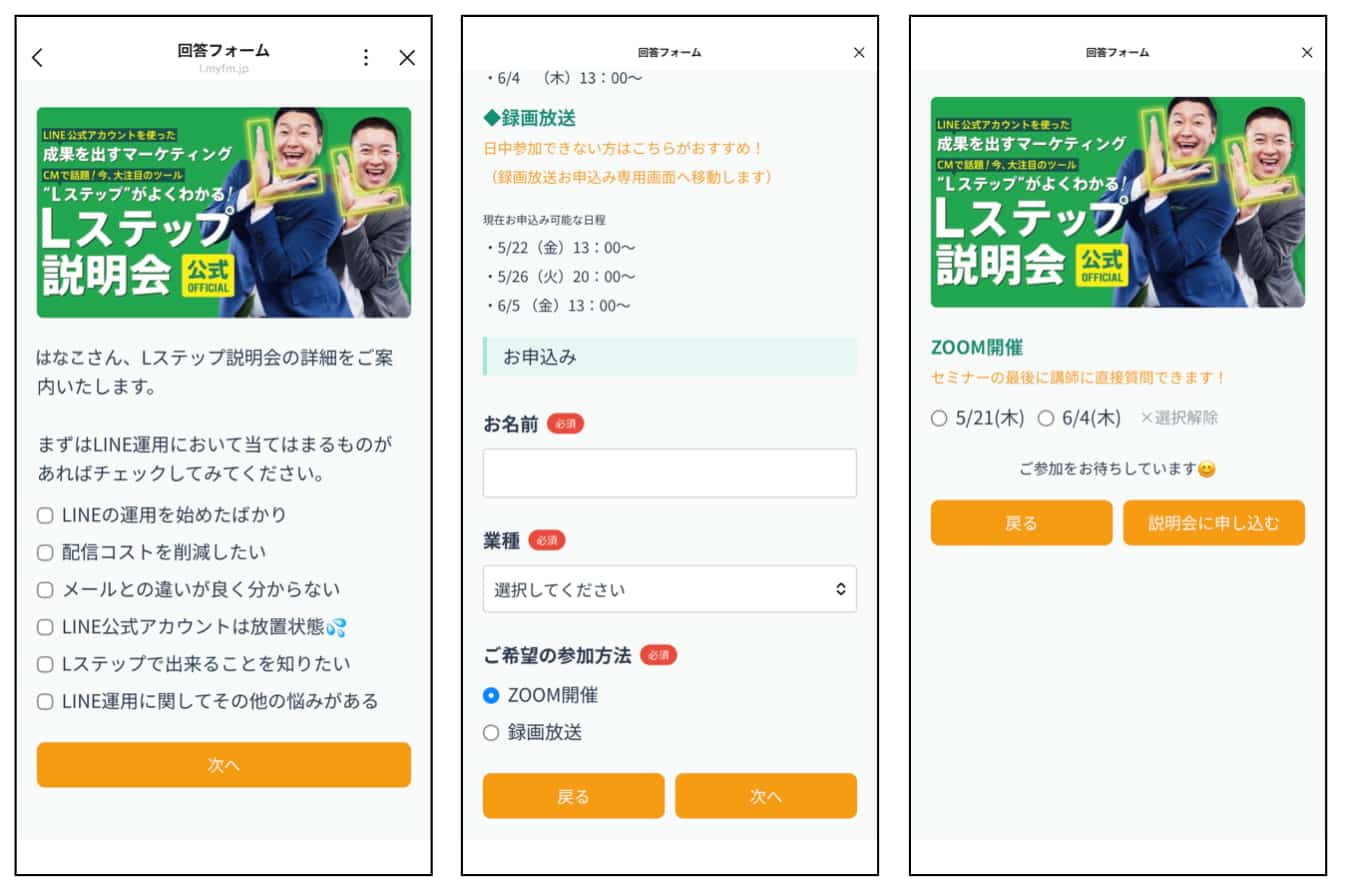
セミナー参加申し込みフォーム
1ページ目でお悩みをヒアリングし、友だちの情報として収集。2ページ目でセミナー内容や参加者の情報を入力してもらい、3ページ目で日付選択へ。
友だちが迷うことなく、スムーズな申し込み導線ができます。
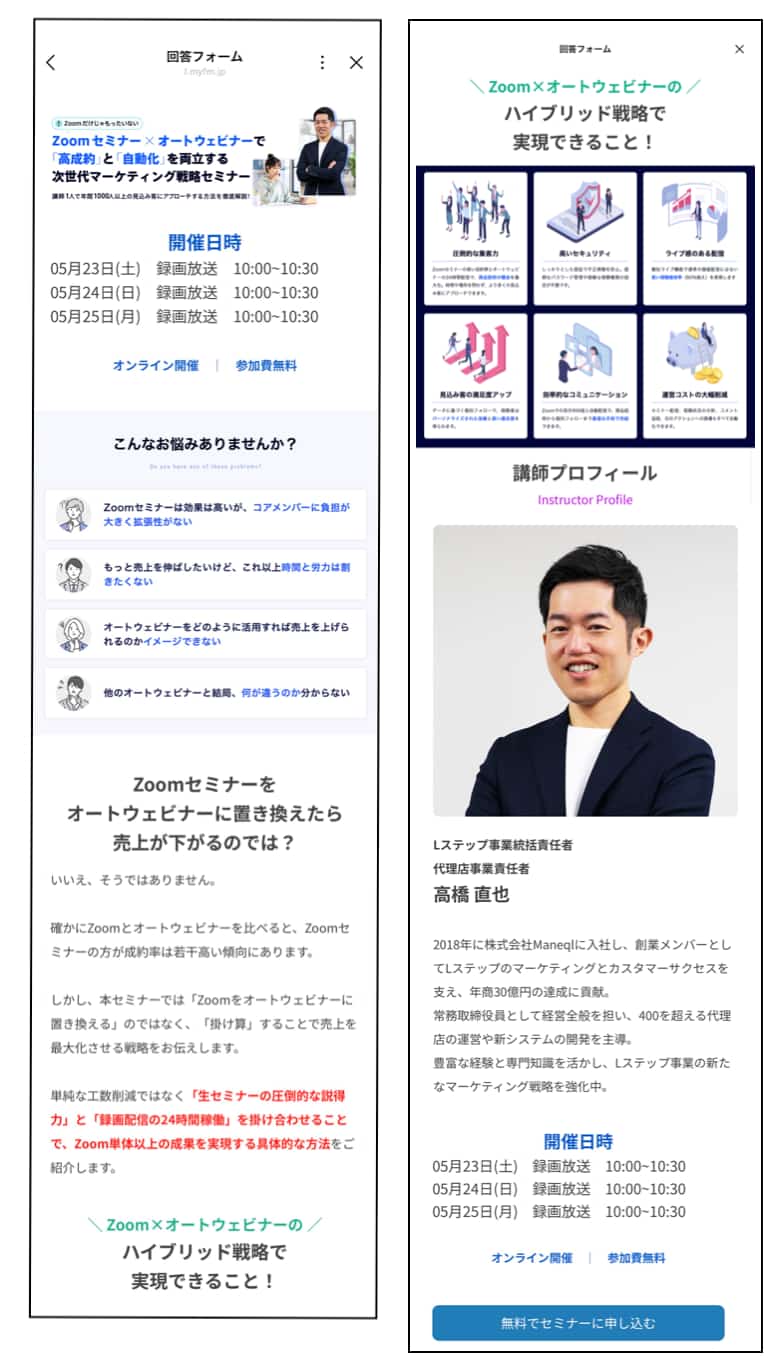
LP風①
簡易LPのような使い方も可能です。外部サイトでLPを作るよりも、LINE内案内から申し込みまで、すべて完結できます。
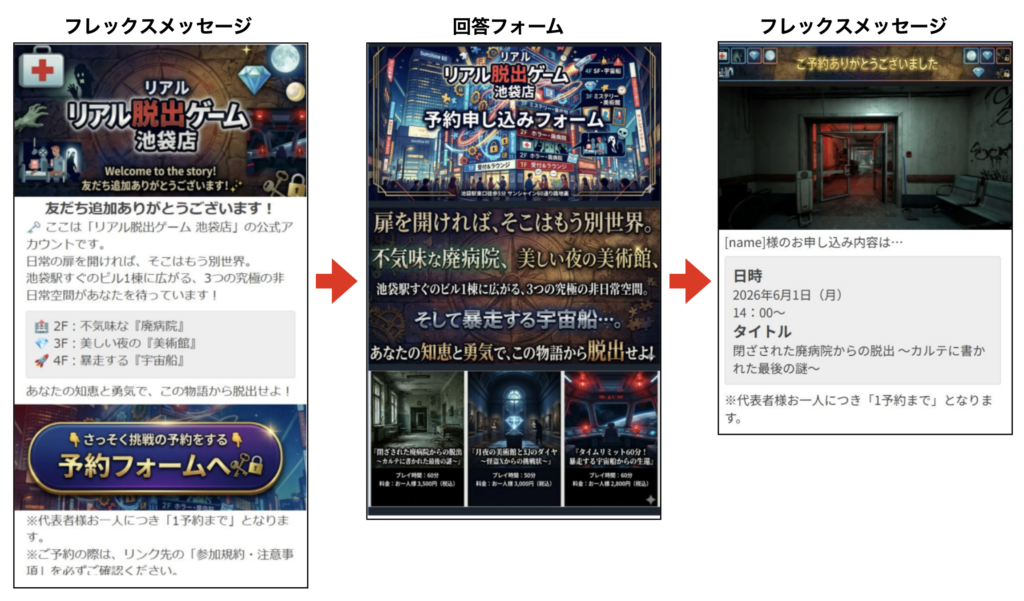
LP風②
フレックスメッセージと組み合わせることで、世界観を揃えたファネルをノーコードで簡単に構築できます。
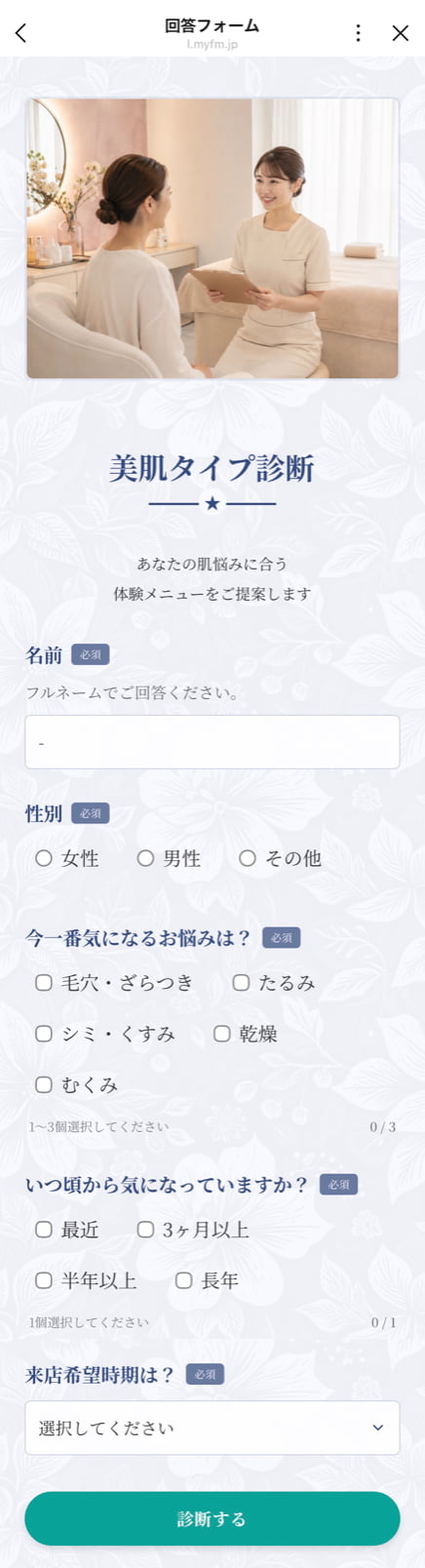
診断フォーム
フォーム内で必要項目をヒアリングし、気になるお悩みや状況に合わせて最適なコースをご案内できます。
セクションを分けずに作成することで、ゴールまでの質問内容も見えるので離脱防止にも効果的です。
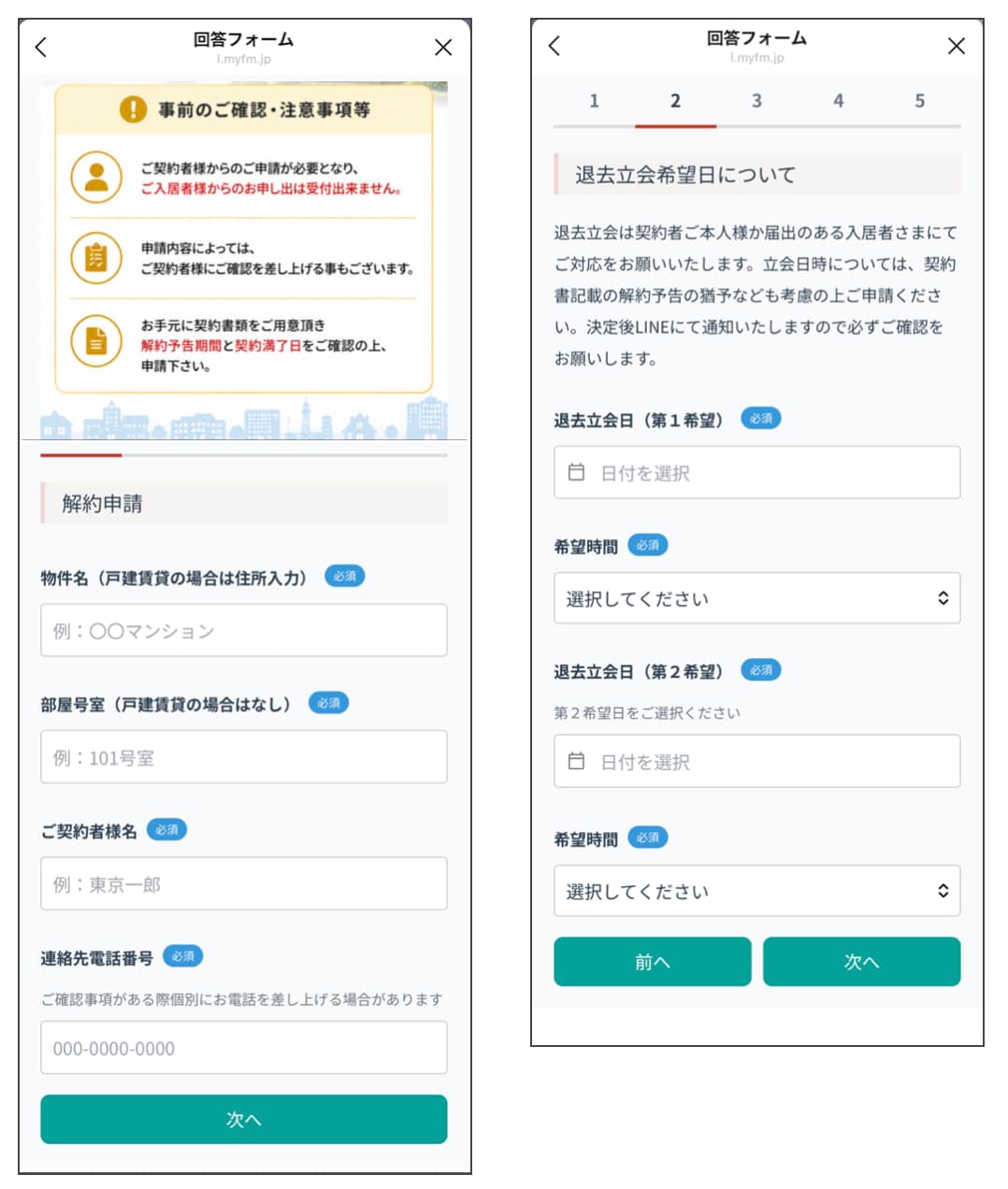
申請フォーム
賃貸の退去申請や駐車場の解約、自動車整備の点検予約や塾の体験授業申込みなど、あらゆる申請にて活用が可能です。
事前の案内を表示してから必要情報を入力してもらうことで、認識違いや確認不足を減らしやすくなります。
ハイパーリンク
文字にハイパーリンクを設定できるので、フォーム内に長い説明を記載しなくても、必要な情報をわかりやすく案内できます。
新しい回答フォームを作成する方法
新しい回答フォームを作成する方法について解説します。
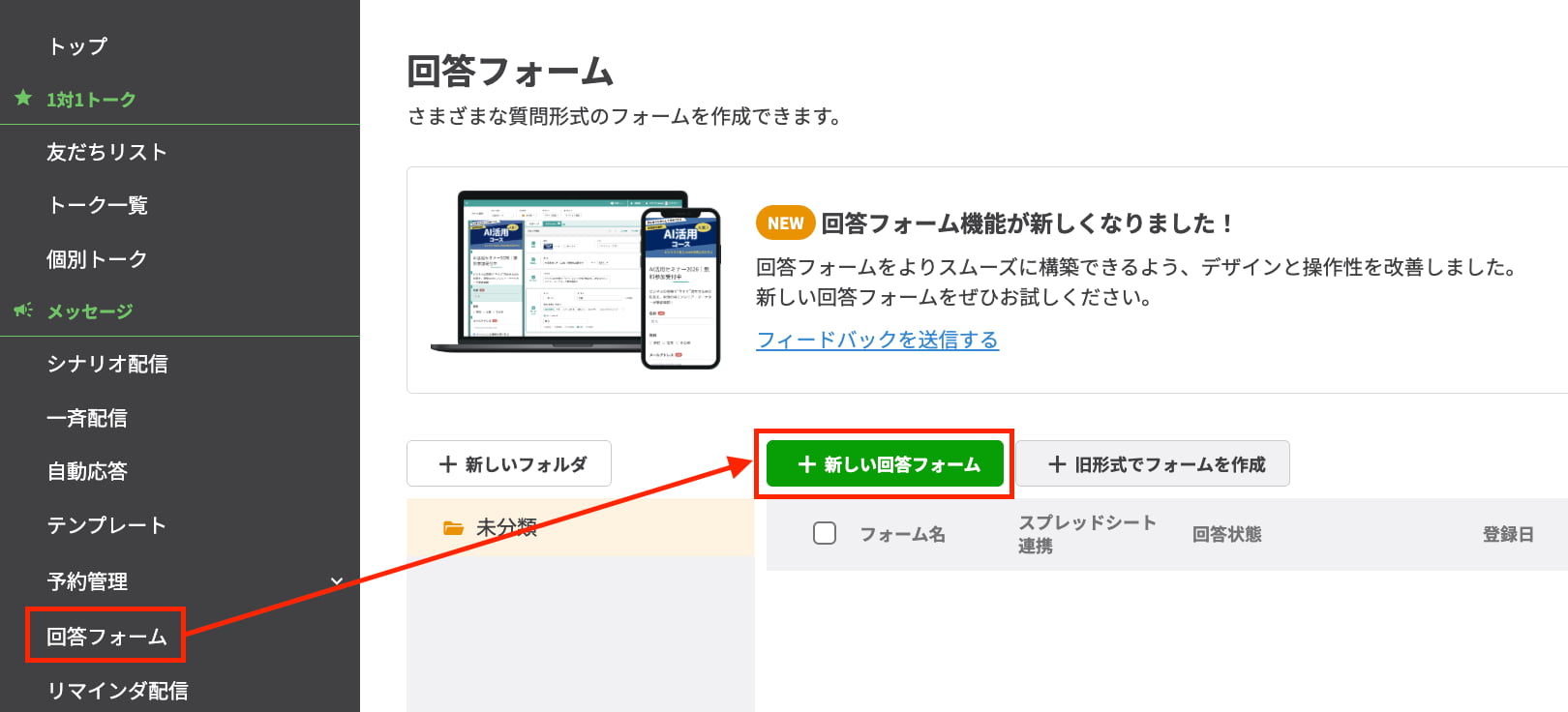
1.Lステップ管理画面の左メニューから【回答フォーム】>【+新しい回答フォーム】をクリックします。
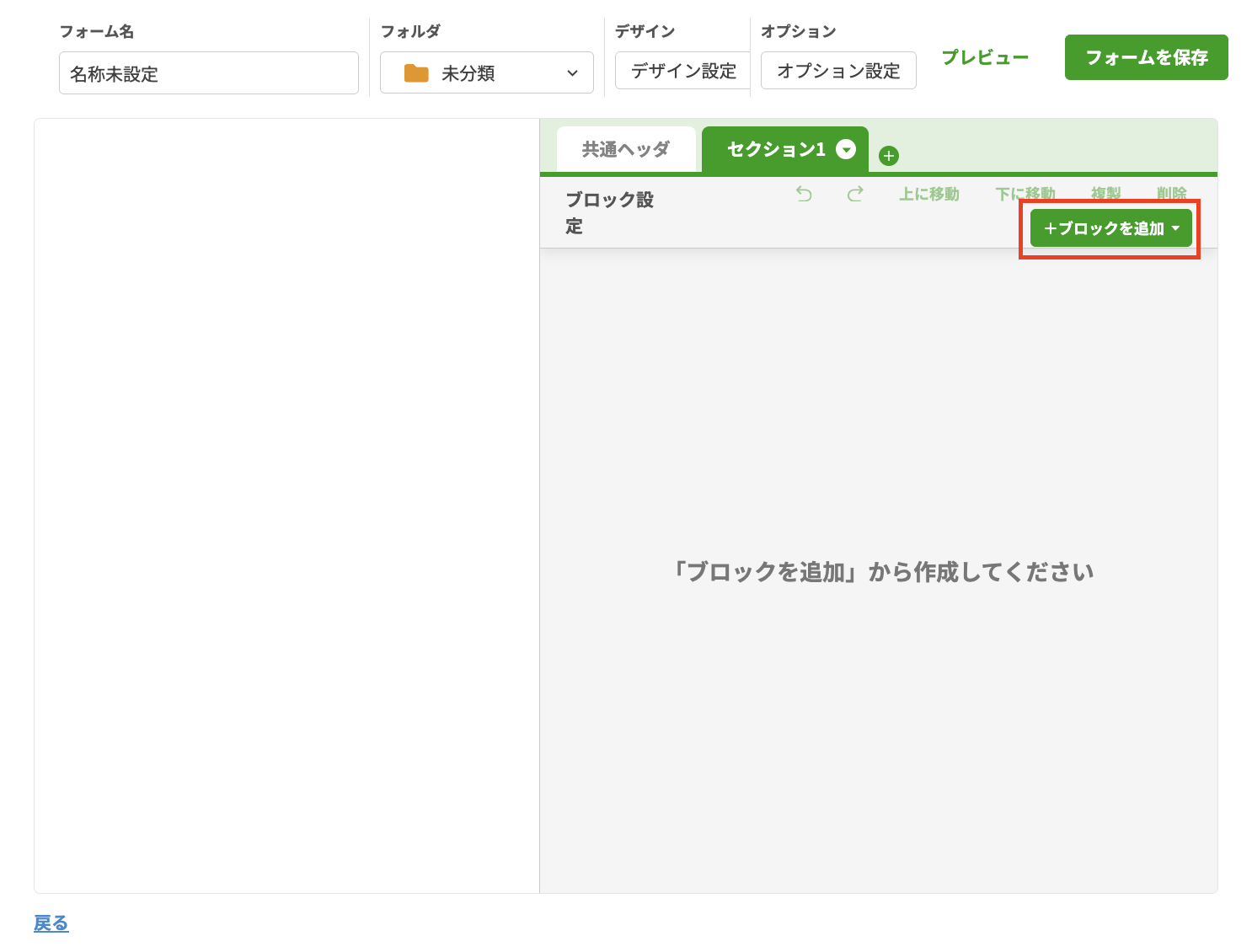
2.この画面からスタートです。右上の「+ブロックを追加」から作成しましょう。
3.各機能は以下のとおりです。
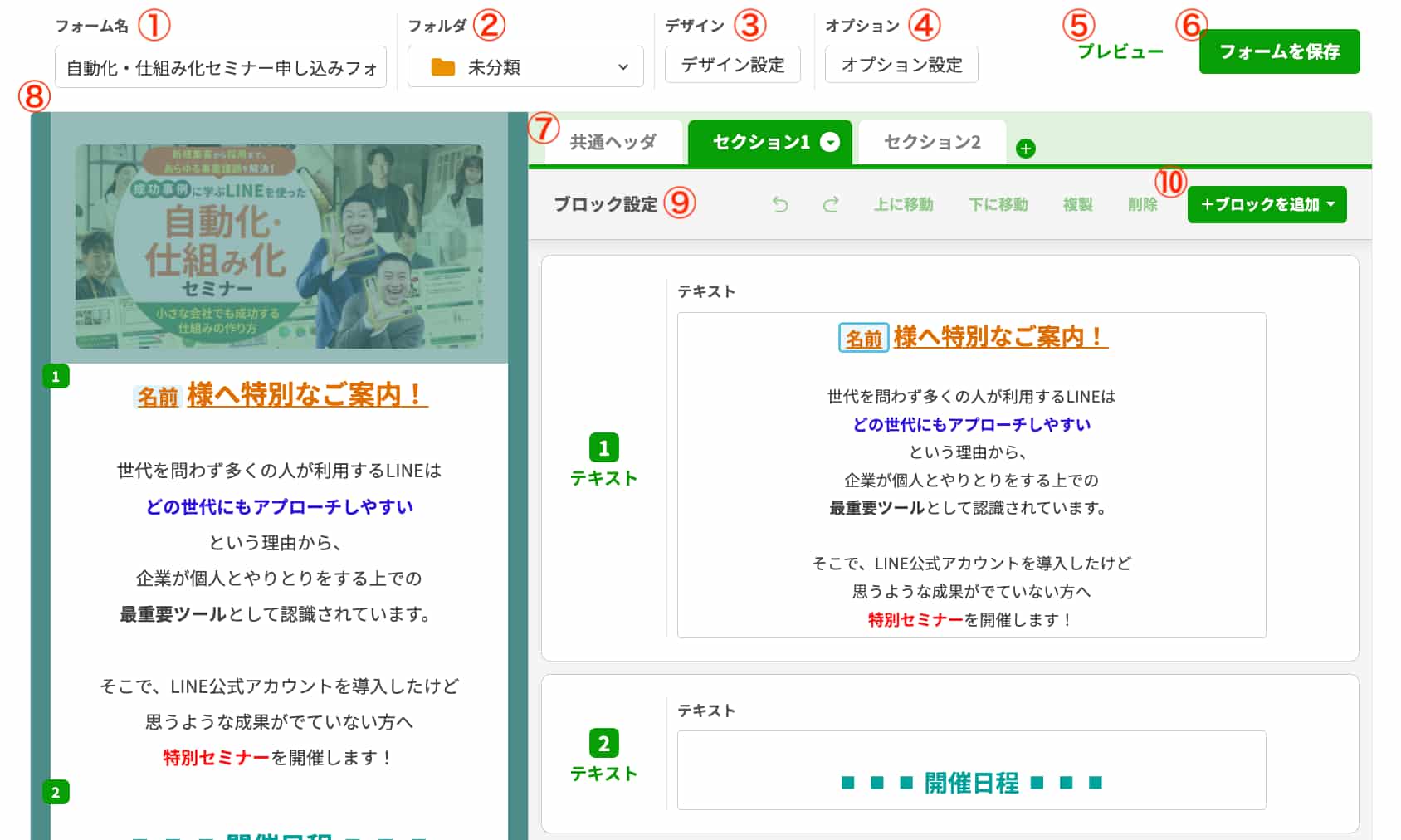
①フォーム名
Lステップ内で管理する名称を設定できます。
②フォルダ
フォームをフォルダ分けできます。
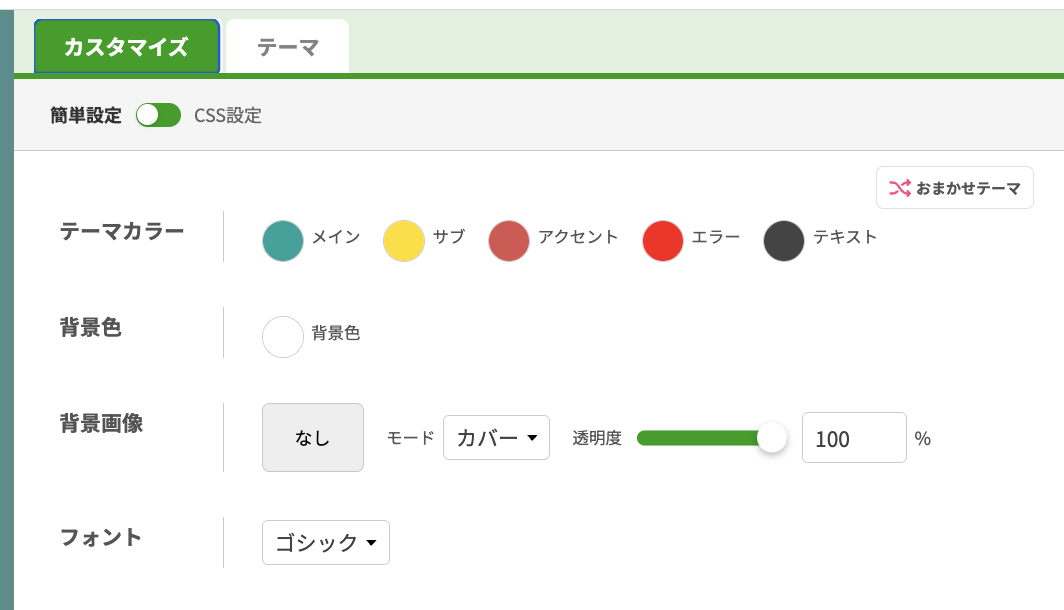
③デザイン
見た目の変更ができます。
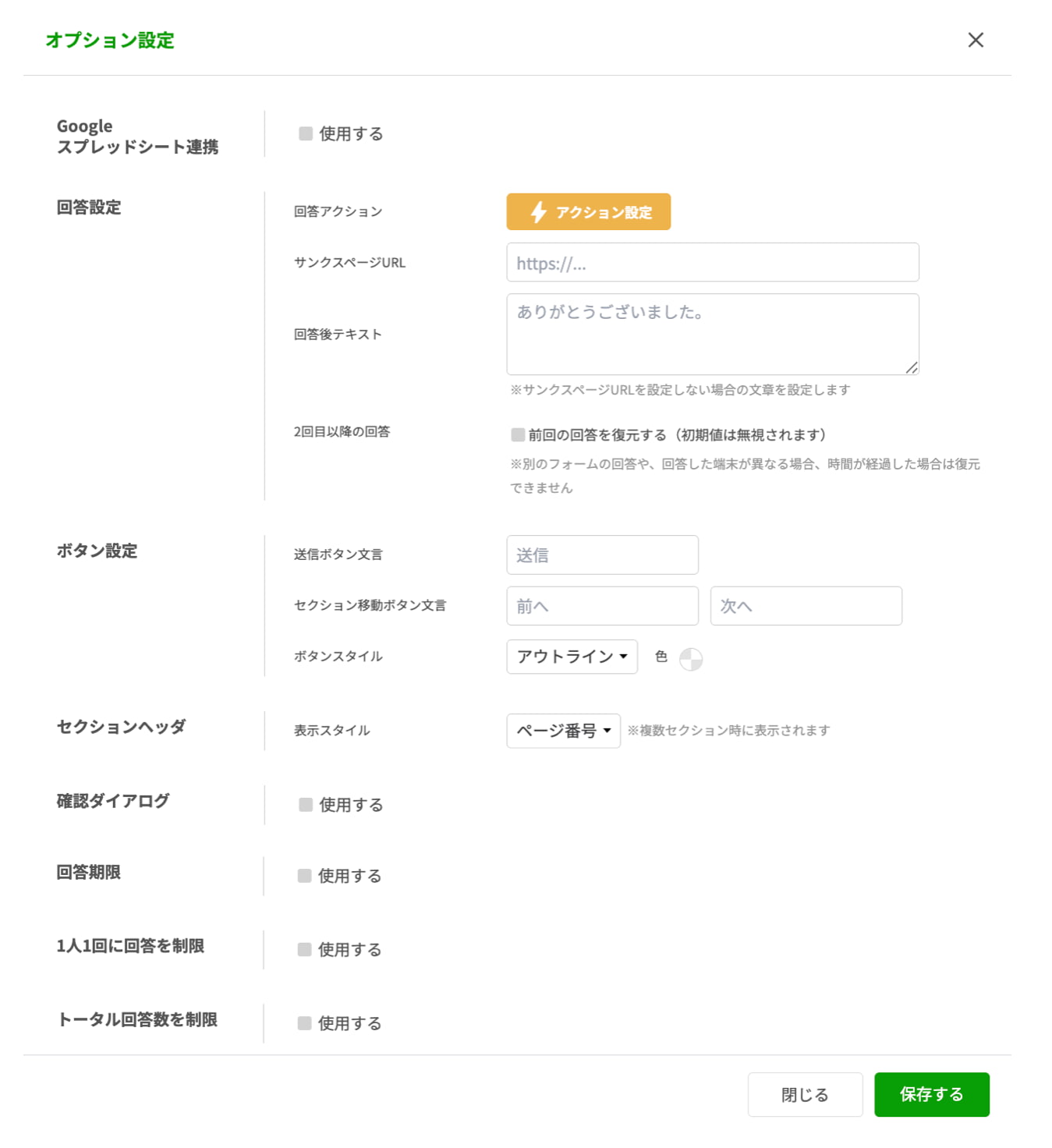
④オプション
回答後のアクション設定やボタン設定、回答期限等の設定ができます。
⑤プレビュー
別画面でプレビューが開きます。
⑥フォームを保存
作成した回答フォームを保存します。
⑦共通ヘッダ・セクション
各セクションに共通して表示させたいブロックを設定したり、次ページのようにセクションを分けたりできます。「+」からセクションを増やせます。

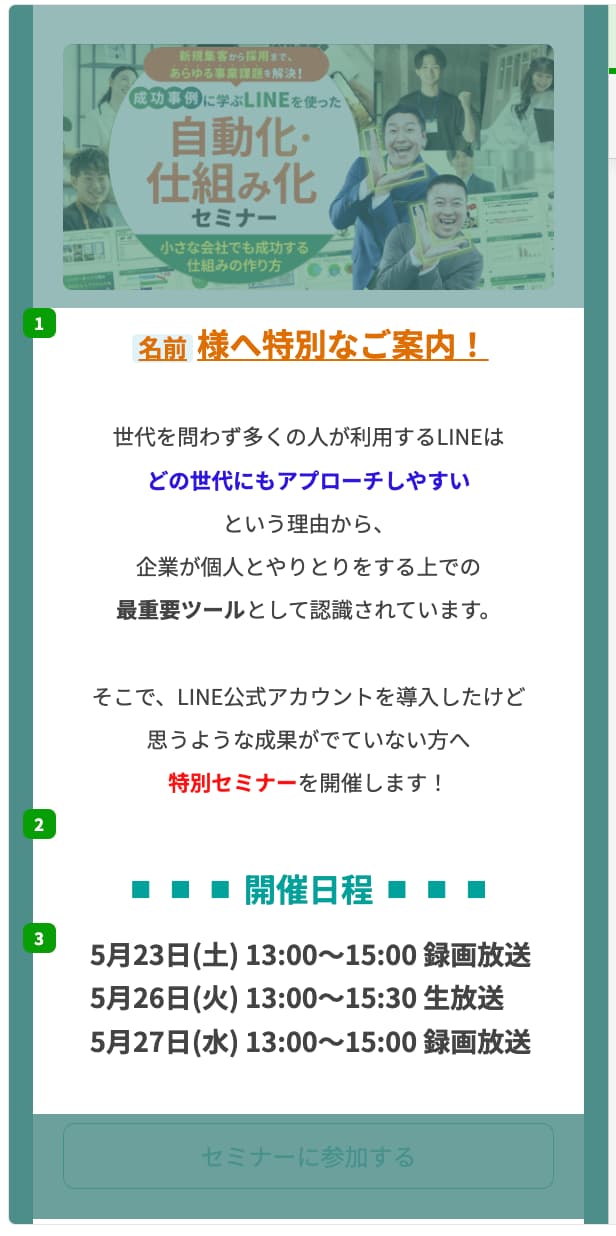
⑧パネル(左プレビュー画面)
プレビュー画面では、実際に設定した項目がリアルタイムで表示されていきます。複数のセクションがある場合、縦の長さはそれぞれのセクションごとになります。
⑨ブロック設定
1つのパネルに設定する要素(=ブロック)を設定します。
基本的なパソコンのショートカット(コピー、切り取り、貼り付け、削除、Undo、Redo)やドラック&ドロップでブロックの移動も可能です。

| 矢印 | 操作を1つ前に戻したり、1つ後に進めたりできます。 |
| 上に移動 | ブロックの位置を1つ上に移動します。 |
| 下に移動 | ブロックの位置を1つ下に移動します。 |
| 複製 | ブロックをコピーします。 |
| 削除 | ブロックを削除します。 |
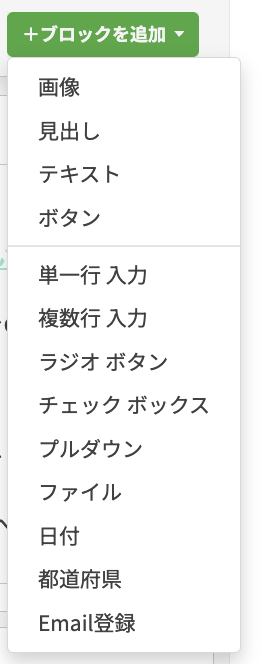
| +ブロックを追加 | 追加するブロックを選択して、追加します。 |
⑩+ブロックを追加
パネルに追加するブロックの細かい設定ができます。
⚫︎画像
画像が挿入できるブロックです。
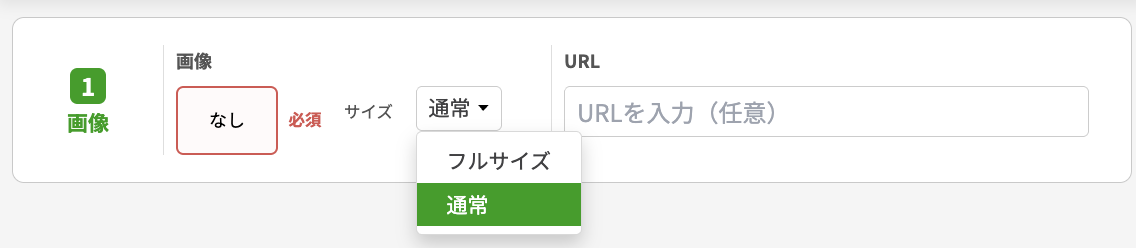
| 画像 | 「新規アップロード」か「登録メディア」から選択できます。 |
| サイズ | 「通常」か「フルサイズ」から選択できます。 |
| URL | 画像をタップした時にLINEブラウザで表示するURLを設定できます。 |
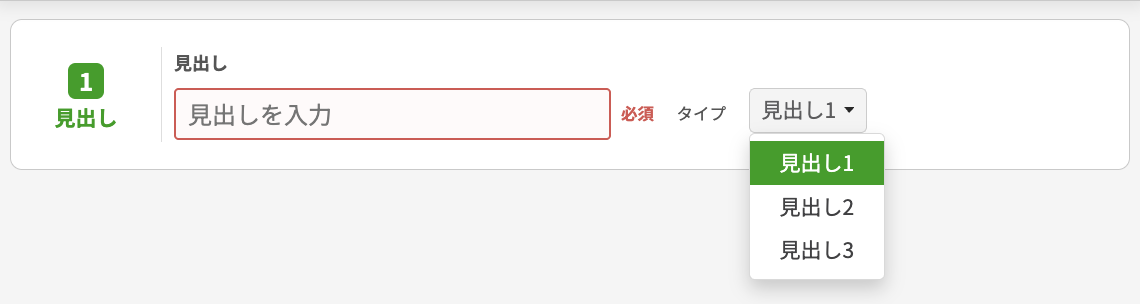
⚫︎見出し
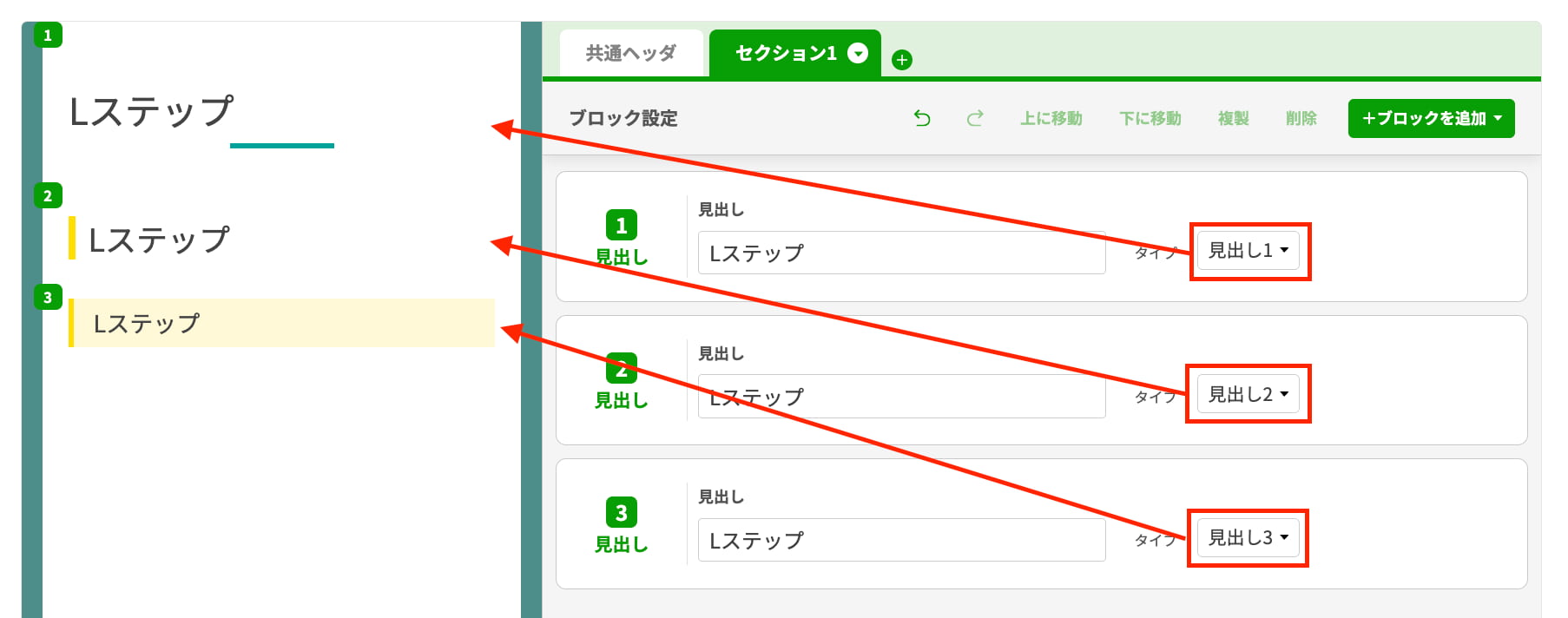
見出し1〜3が挿入できるブロックです。
各見出しのイメージは下記です。色はデザイン設定から変更できます。
⚫︎テキスト
テキストが挿入できるブロックです。文字の色や大きさ、背景色など、さまざまな装飾ができます。
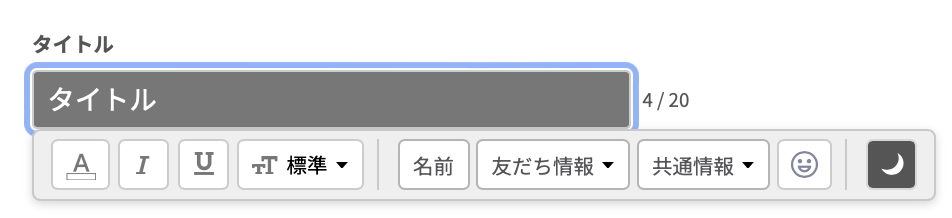
テキストの装飾について
各所にあるテキスト部分では、装飾したい箇所をドラッグして、文字の色や大きさの設定ができます。
また、名前や友だち情報などを挿入したテキストも作成できます。
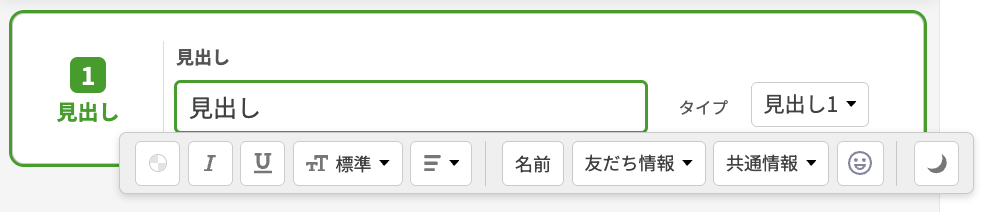
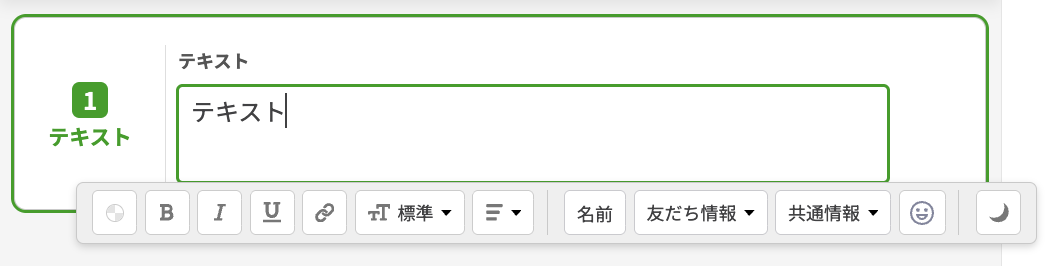
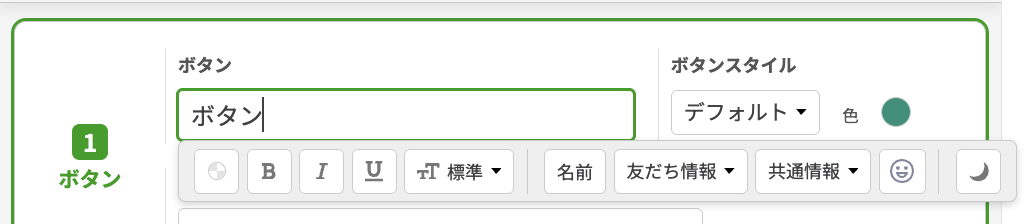
ブロックによって使える装飾が異なるので、うまく調整して作成しましょう。
 |
文字に色を設定できます。 |
 |
文字の色を変更できます。 |
 |
文字を太字にできます。 |
 |
文字を斜体にできます。 |
 |
文字に下線をつけます。 |
 |
文字にリンクを設定できます。 |
 |
文字の大きさを変更できます。 |
 |
文字の位置を設定できます。 |
 |
友だちの名前を挿入できます。 |
 |
友だち情報を挿入できます。 |
 |
共通情報を挿入できます。 |
 |
絵文字を挿入できます。 |
 |
ダークモードに表示できます。このボタンをクリックすると編集画面で背景が暗くなり、白い文字を読めるようにします。 |
ダークモードは、背景が濃い色で白文字を挿入したい時に編集画面のみで確認するために利用します。
ダークモードの状態
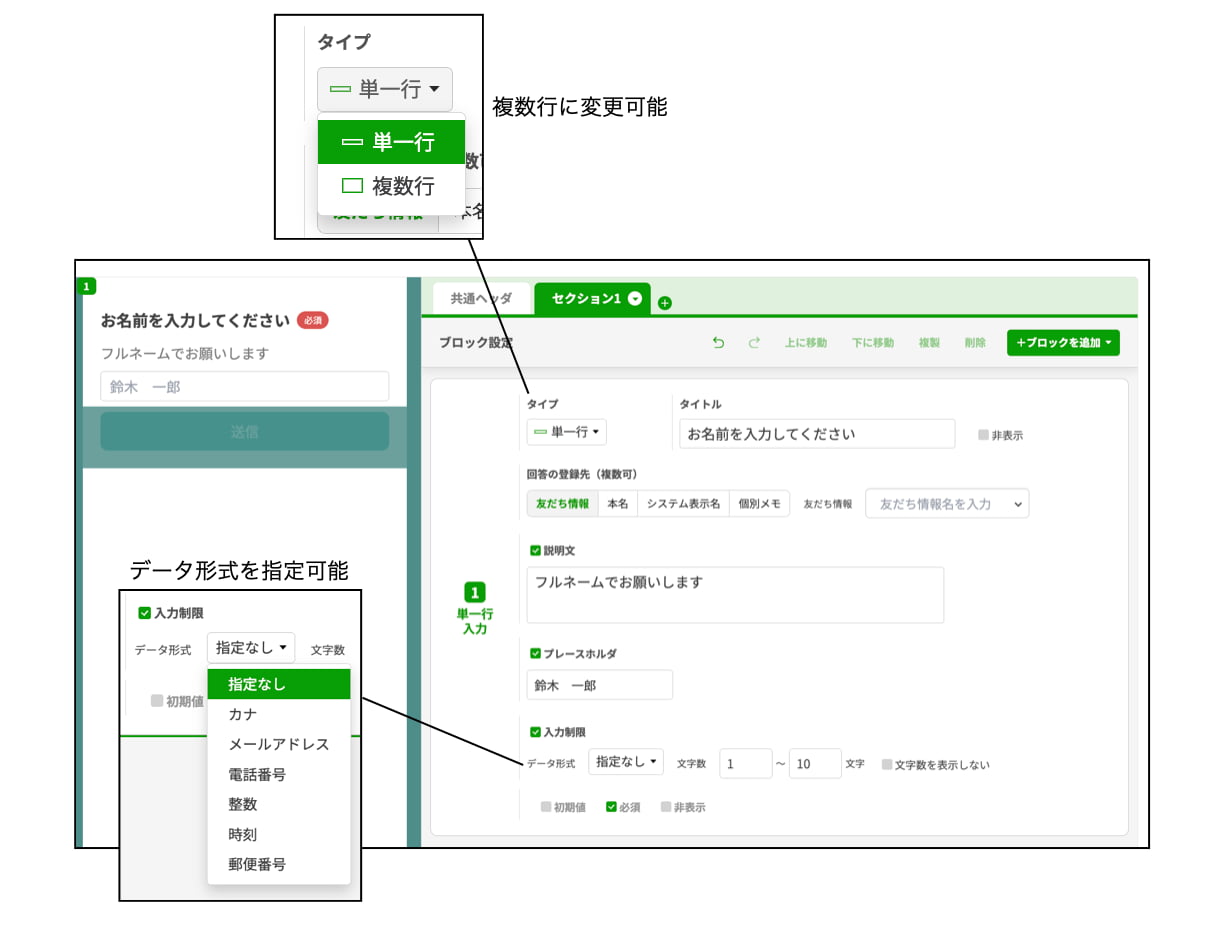
⚫︎単一行 入力
一行のテキストボックスを設定できます。(200文字まで)
 ※クリックすると拡大できます
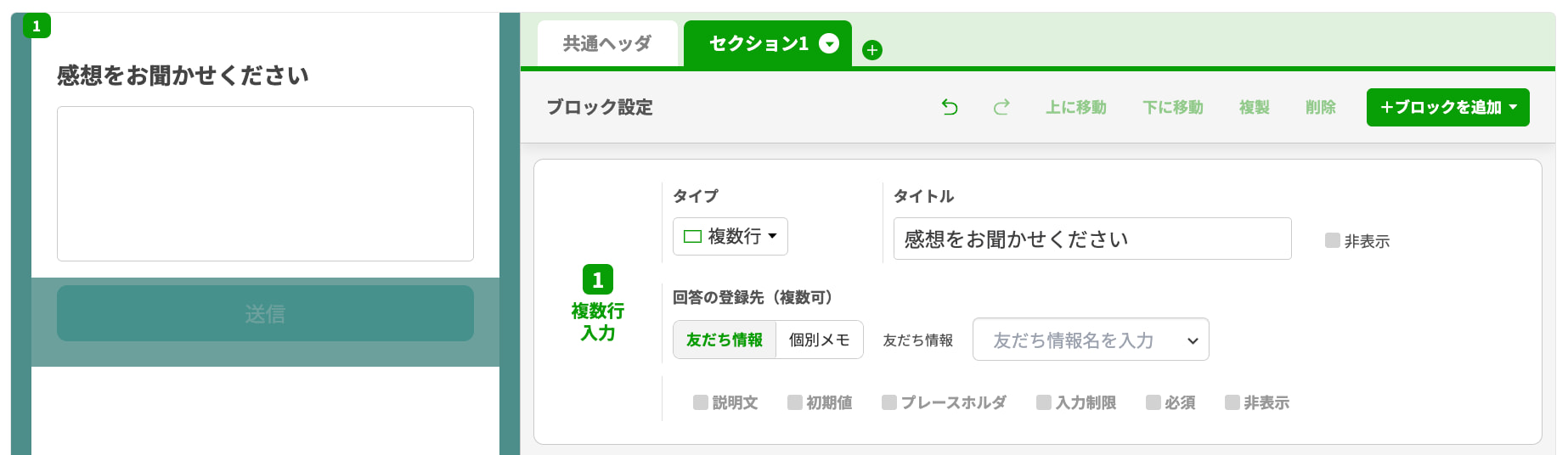
⚫︎複数行 入力
複数行のテキストエリアを設定できます。単一行入力の複数行バージョンです。
⚫︎ラジオ ボタン
ラジオボタンを設定できます。
友だちに複数の選択項目の中から1つを選択して欲しい場合は、ラジオボタンを使用してください。
 ※クリックすると拡大できます
⚫︎チェック ボックス
チェックボックスを設定できます。
友だちに選択項目を複数選択して欲しい場合は、チェックボックスを使用してください。
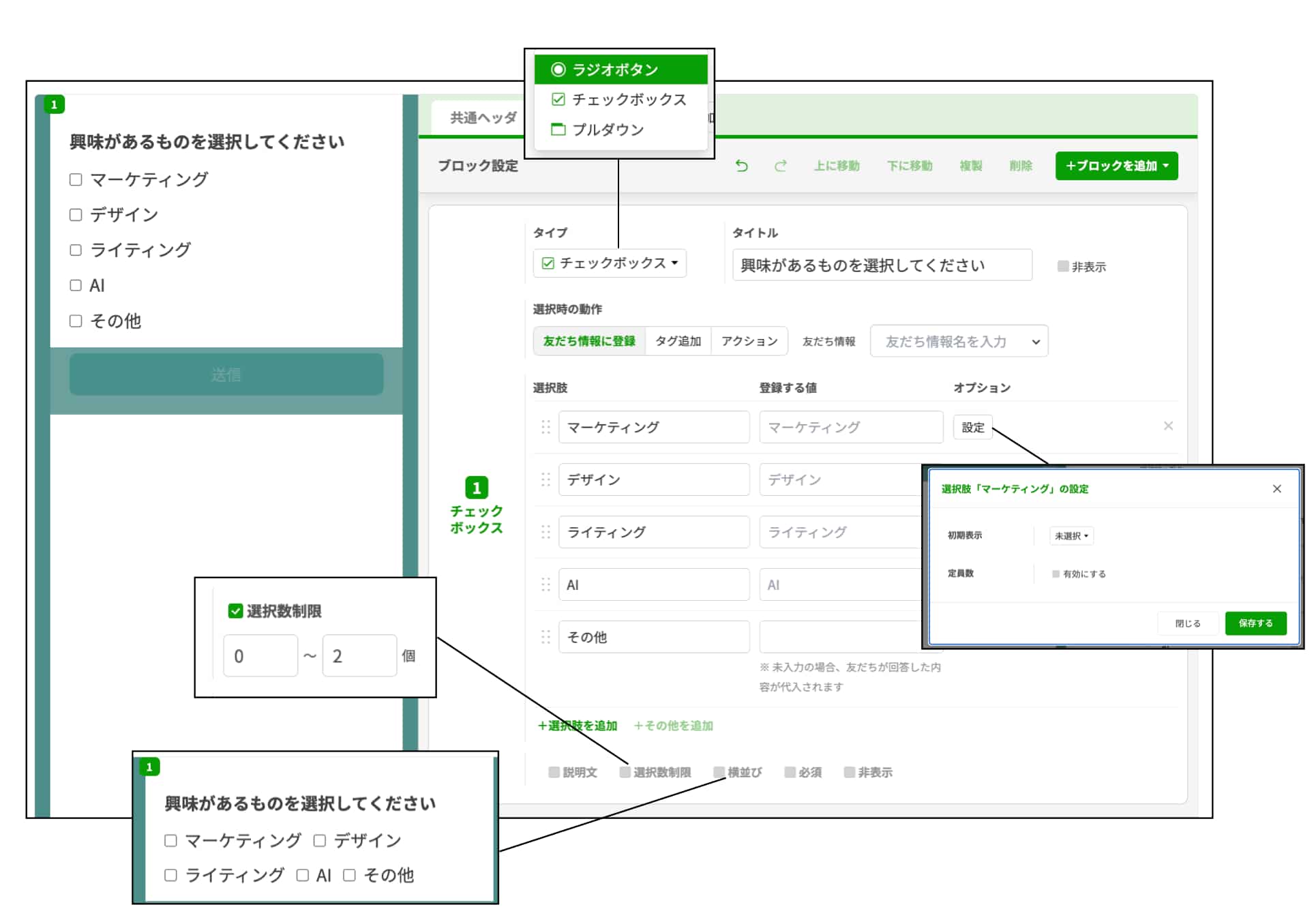 ※クリックすると拡大できます
⚫︎プルダウン
プルダウン形式の選択肢を設定できます。
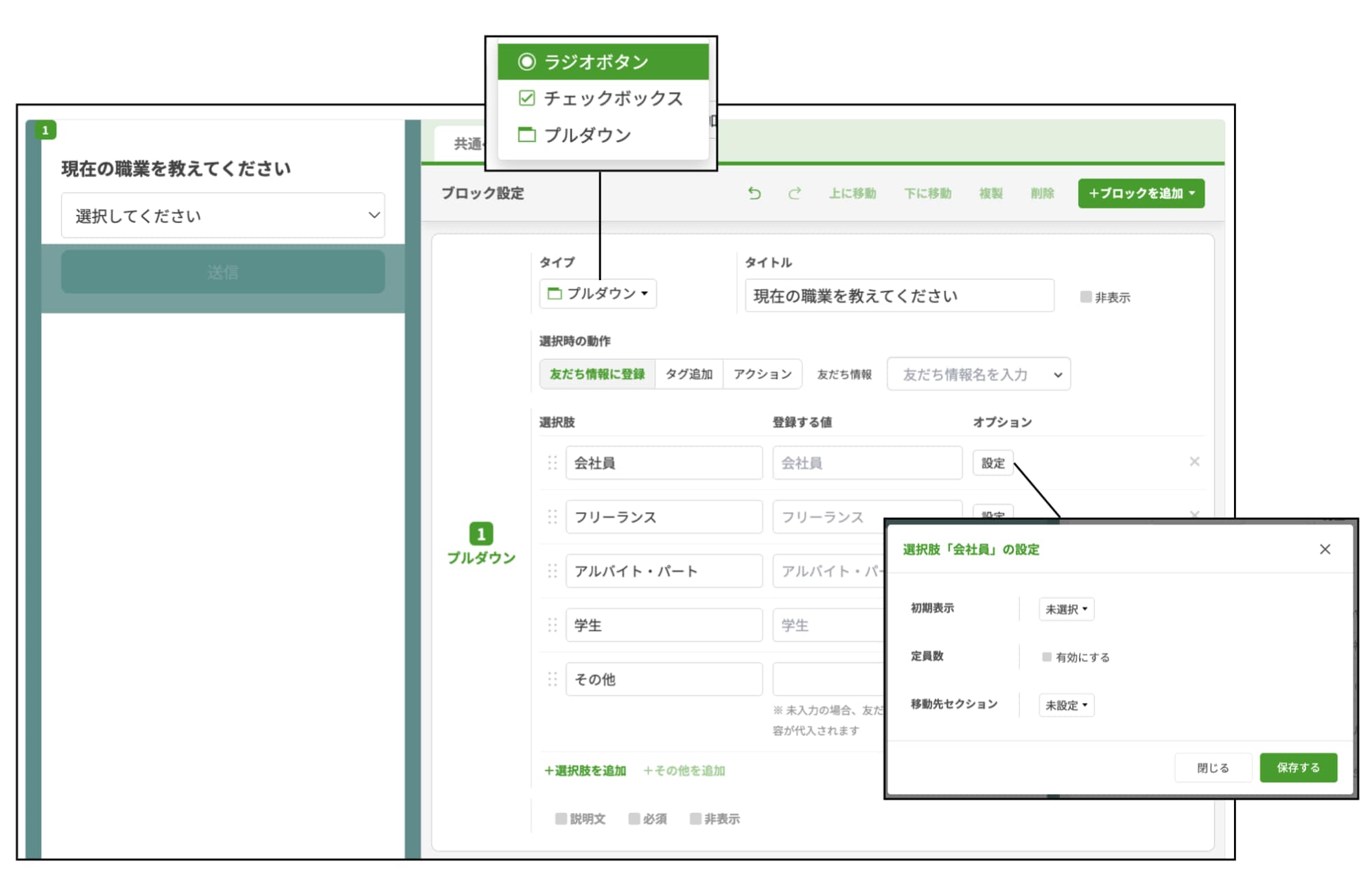 ※クリックすると拡大できます
⚫︎ファイル
友だちが回答フォームに画像やファイルを添付できます。
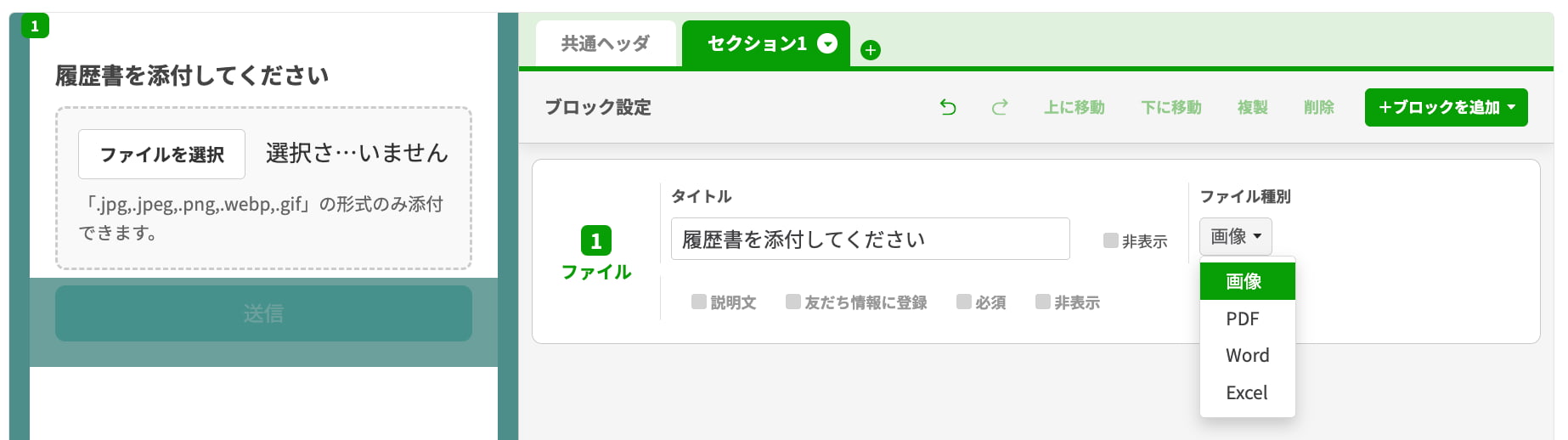
添付可能なファイル種別
- 画像ファイル :.jpeg .jpg .gif .png .heic
- PDFファイル :.pdf
- Wordファイル:.doc .docx
- Excelファイル:.xls .xlsx
⚫︎日付
友だちがカレンダーから日付を選択したり、日付を入力して回答できます。選択した日付に対してリマインダの設定も可能です。
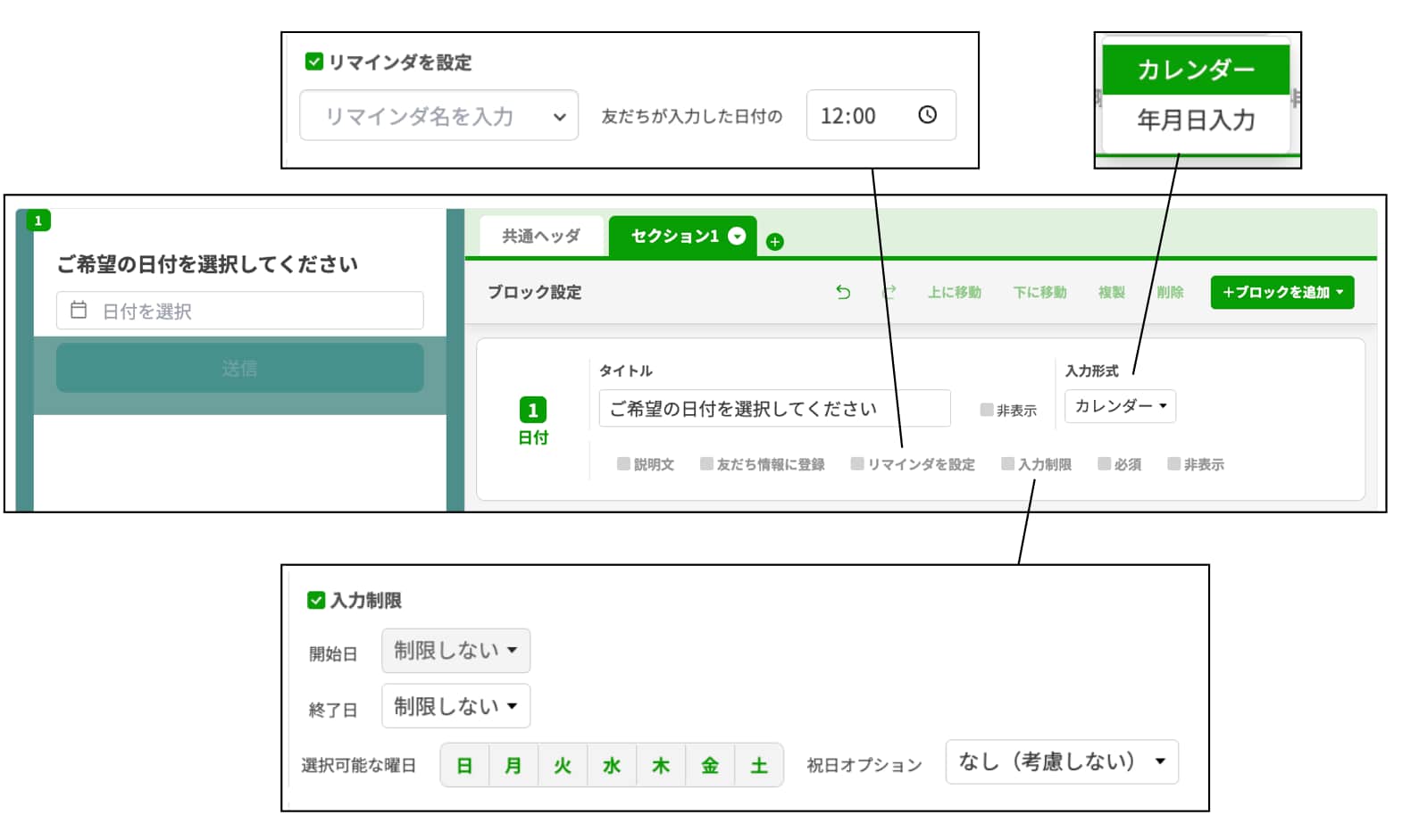 ※クリックすると拡大できます
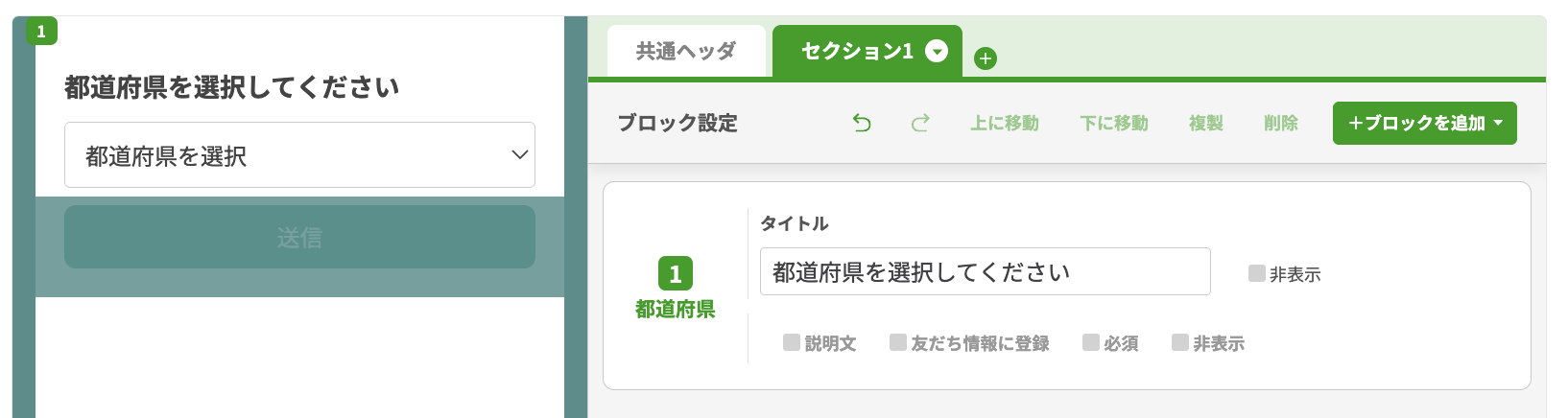
⚫︎都道府県
友だちがプルダウンで都道府県を選択できます。
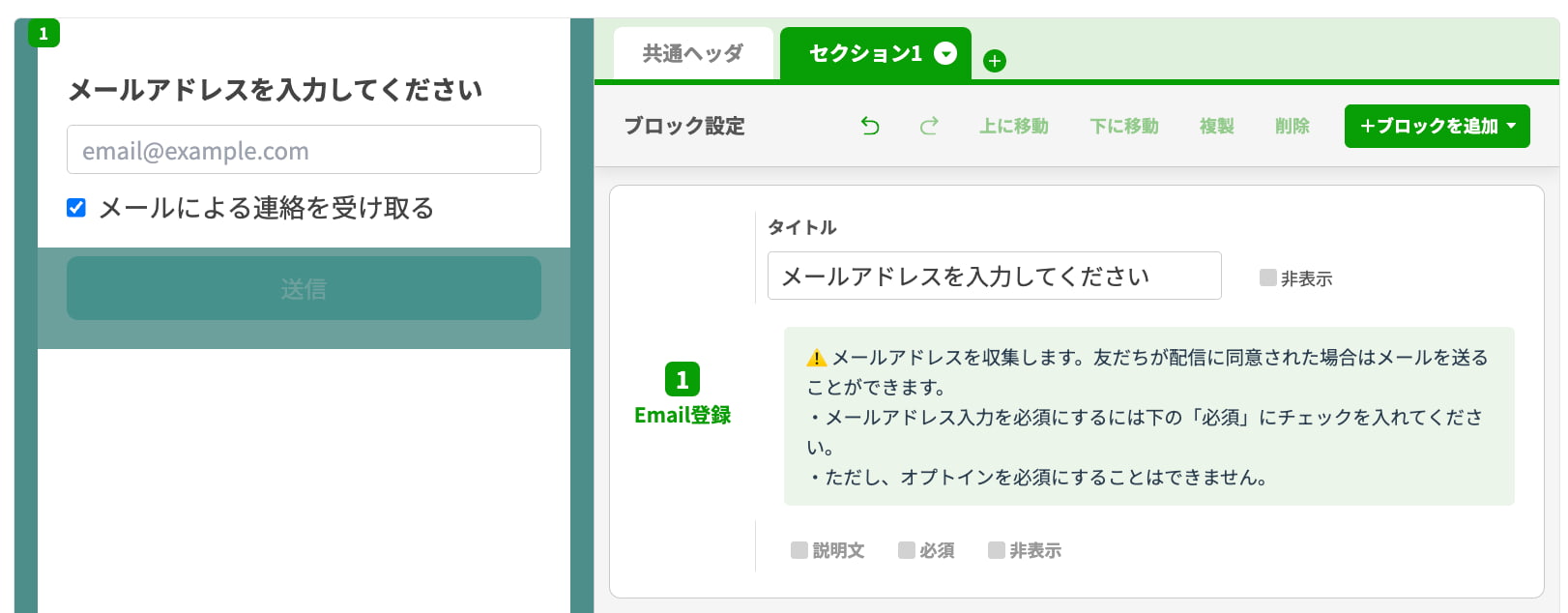
⚫︎Email登録
メールアドレスを収集します。
新しい回答フォームのよくある質問
新しい回答フォームのよくある質問をご紹介します。
どのプランで利用できますか?
フリープランを含む、全プランで利用可能です。
まとめ
今回は、バージョンアップしたLステップの新しい回答フォームのメリットや活用例を解説しました。
設定のサポートや、使い方についてのアドバイスを希望される方は、ご契約者様限定サポートの「スポットコンサル」をご活用ください。


Lステップを詳しく理解したい方
無料 オンライン説明会に参加するLステップを使ってみたい方
無料 トライアルに申し込む
関連記事

ChatGPTとLINEを連携するには?活用メリットや具体例、注意点を解説
メッセージ内容を考えるのに時間がかかる 問い合わせ対応の負担を減らしたい LINE公式アカウントを運用するなかで、このように悩んでいませんか。 ChatGPTをLINE公式アカウントの運用に活用すれば、問い […]

kintoneとLINEを連携する方法|メリットや活用例、注意点も解説
LINEで得た情報をkintoneで管理したい kintoneの顧客情報をLINE施策にも活用したい と考える方も多いのではないでしょうか。 kintoneとLINEを連携すれば、それぞれに蓄積された顧客情 […]
Lステップの回答フォームで離脱を減らす方法|原因と改善のコツを解説
Lステップの回答フォームでアンケートや申し込みフォームを作っていて、こんなお悩みはありませんか。 フォームを配信しても思うように回答が集まらない 設問数や回答形式が適切なのかわからない 回答者の負担を減らす […]

Lステップの「来場管理」とは?イベント当日の受付をQRコードで自動化する方法
イベントやセミナーを開催する際に、 イベントの予約はLINEで受けられるけど、当日の受付は紙の名簿になってしまう 参加者の受付や来場状況の確認に手間がかかっている といった方も多いのではないでしょうか。 今 […]
-

ChatGPTとLINEを連携するには?活用メリットや具体例、注意点を解説
メッセージ内容を考えるのに時間がかかる 問い合わせ対応の負担を減らしたい LINE公式アカウントを運用するなかで、このように悩んでいませんか。 ChatGPTをLINE公式アカウントの運用に活用すれば、問い […]
-
kintoneとLINEを連携する方法|メリットや活用例、注意点も解説
LINEで得た情報をkintoneで管理したい kintoneの顧客情報をLINE施策にも活用したい と考える方も多いのではないでしょうか。 kintoneとLINEを連携すれば、それぞれに蓄積された顧客情 […]
-
Lステップの回答フォームで離脱を減らす方法|原因と改善のコツを解説
Lステップの回答フォームでアンケートや申し込みフォームを作っていて、こんなお悩みはありませんか。 フォームを配信しても思うように回答が集まらない 設問数や回答形式が適切なのかわからない 回答者の負担を減らす […]
-
Lステップの「来場管理」とは?イベント当日の受付をQRコードで自動化する方法
イベントやセミナーを開催する際に、 イベントの予約はLINEで受けられるけど、当日の受付は紙の名簿になってしまう 参加者の受付や来場状況の確認に手間がかかっている といった方も多いのではないでしょうか。 今 […]