

LINEで友だち追加完了時にMeta広告へコンバージョンを反映させる方法
Meta広告(Facebook広告・Instagram広告)を活用し、LINE公式アカウントへの集客を行っている事業者は多いのではないでしょうか。
一方で、Meta広告から友だち追加はされているものの、LINE内での資料請求や予約などの成果を広告の最適化に活かせていないケースも少なくありません。
実はこうした課題はMeta広告連携機能で解決できるのです。
本記事では、Meta広告連携機能でできることや仕組みについて解説します。
この機能は高度な設定となります。設定の際は十分にご注意ください。
また、弊社サポートでは記事に関する質問は完全にお答えしきれない可能性があります。ご了承いただきますようお願い申し上げます。
Meta広告連携機能とは
Meta広告連携機能とは、Meta広告(Facebook広告・Instagram広告)経由で友だち追加されたユーザーのLINE内行動を、Meta広告のイベントとして自動で連携できる機能です。
※本機能はプロプラン以上でご利用いただけます。
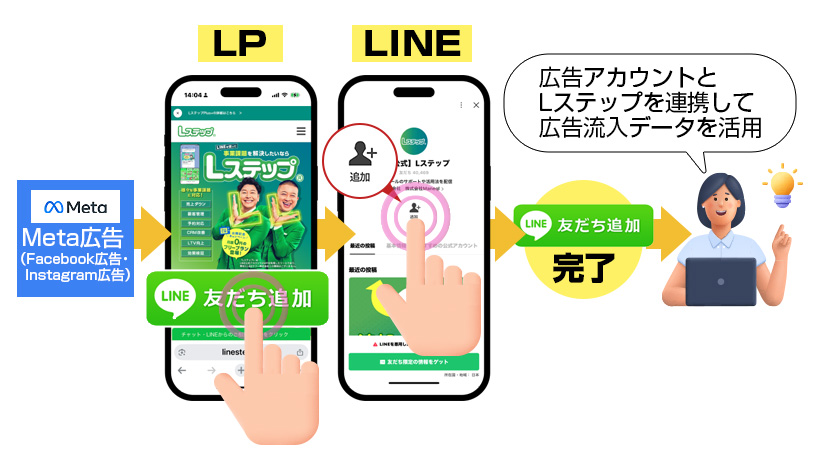
今までは、Meta広告からLINE公式アカウントへ誘導した場合、広告上で計測できる成果は「友だち追加ボタンをタップした」まででした。
そのためLINE内で発生した資料請求や予約、商談といった行動は、広告の最適化に十分活かすことができない状況がありました。
Meta広告連携機能を利用することで、Lステップのコンバージョン管理とMeta広告のイベント計測を連動させ、LINE内での成果を広告成果として自動でアップロードすることが可能になります。
これにより、Meta広告はクリックや友だち追加だけでなく、実際のビジネス成果に近い指標をもとにした最適化が行えるようになります。
Meta広告連携機能でできること
Meta広告連携機能でできることを紹介します。
LINE内の成果をMeta広告に自動で連携
Meta広告経由で友だち追加されたユーザーが、Lステップ内で設定したコンバージョンを通過すると、その情報がMeta広告のイベントとして自動でアップロードされます。
これにより資料請求や予約完了など、LINE内で発生した成果をMeta広告上のコンバージョンとして計測できます。
広告の最適化が可能
Meta広告では、クリック数や友だち追加数だけでなく、実際の成果に近い行動データをもとに、広告配信の最適化を行うことが可能です。
より成果につながりやすいユーザーへ配信を寄せていくことで、広告の費用対効果を高められます。
手動作業なしで成果をアップロード
Meta広告連携機能では一度設定を行えば、LINE内で発生した成果データは自動でMeta広告に連携されるので、手動でのデータアップロードが不要となり、運用工数の削減や計測漏れの防止にもつながります。
従来、CSVファイルの作成や手動アップロードなど、運用担当者の負担が大きくなるケースがありました。
こうした手動作業を行うことなく、成果データを継続的かつ安定して広告に反映できるので、作業工数の削減、計測漏れや反映遅れの防止、広告データの安定運用が可能です。
Facebook広告・Instagram広告の両方に対応
Meta広告連携機能は、Facebook広告・Instagram広告の両方に対応しています。
※Meta広告マネージャで広告を運用している場合に限ります。
そのため、Instagram広告からLINEに誘導している場合でも、友だち追加後の行動を含めた成果計測が可能です。
配信媒体を問わず、Meta広告を活用したLINE集客全体を同じ基準で評価・最適化できる点もMeta広告連携機能の特長です。⇒Web広告の機械学習を最適化する方法のダウロードはこちら
Meta広告連携機能の設定ステップ概要
広告連携機能を使うメリットを紹介します。
事前準備:「データセットID」と「アクセストークン」の確認方法
事前準備をして、LステップとMeta広告を連携するには、Meta広告アカウントのデータセットIDとアクセストークンが必要です。
それぞれの確認方法を解説します。
1.「イベントマネージャー」へアクセスします。
2.画面右上の表示がLステップと連携したいアカウントになっているか確認してください。
正しいアカウントでない場合、アカウント名の部分をクリックして、連携したいアカウントを選択してください。
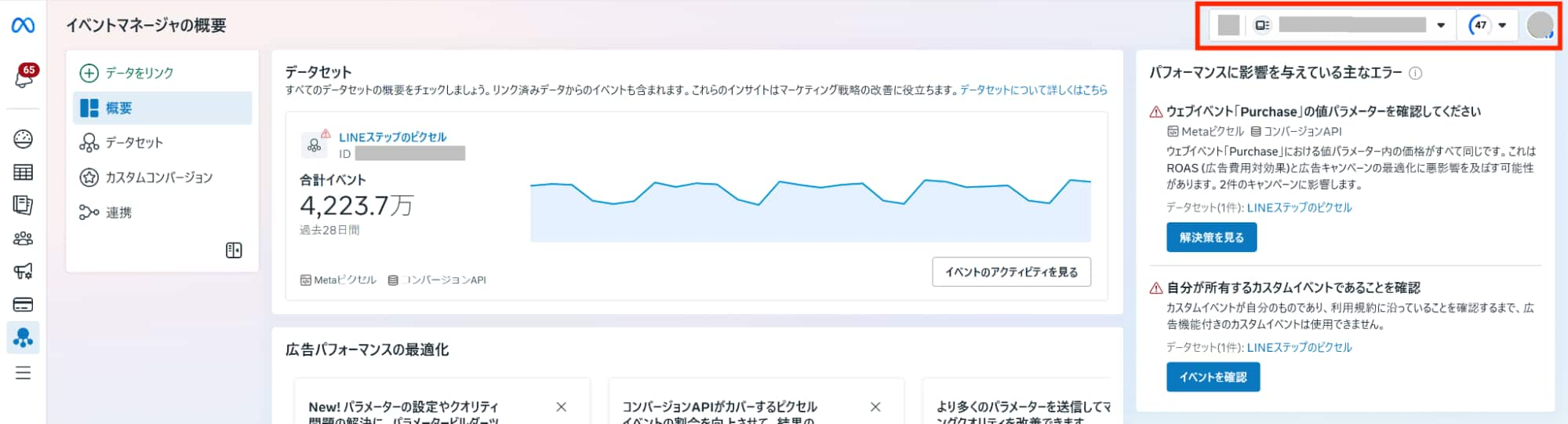
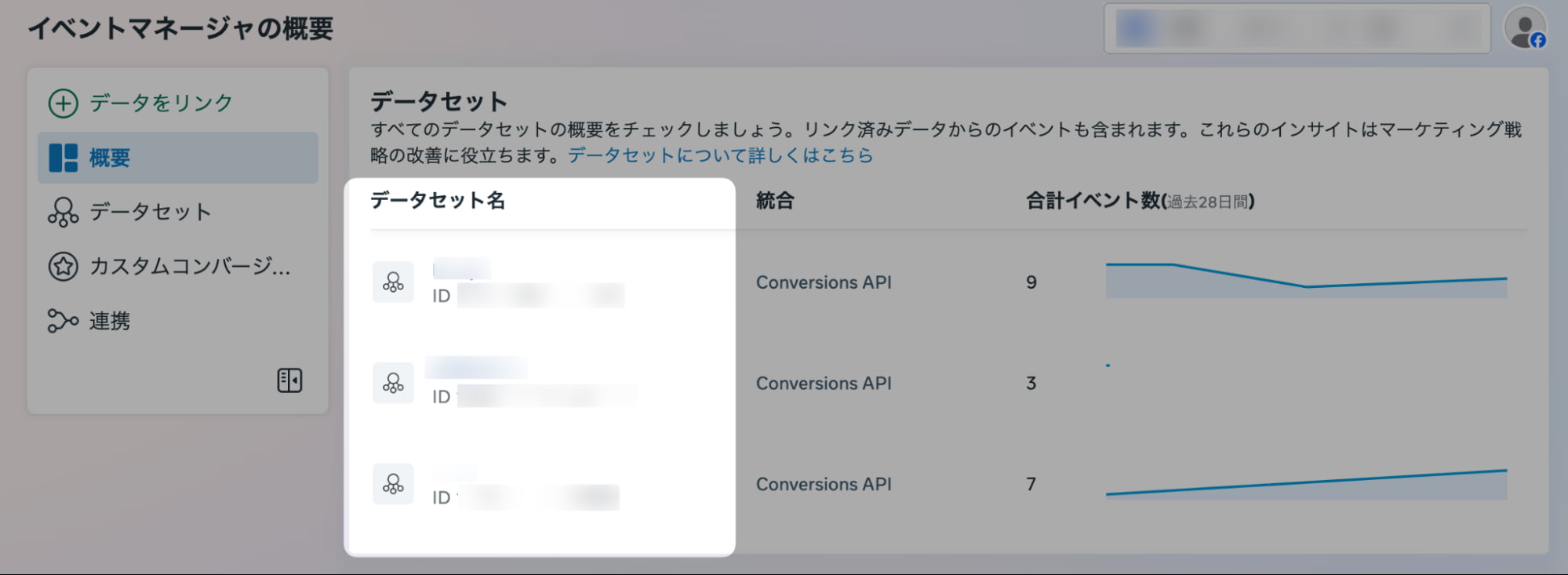
3.「データセット」から連携したいデータセット名をクリックしてください。
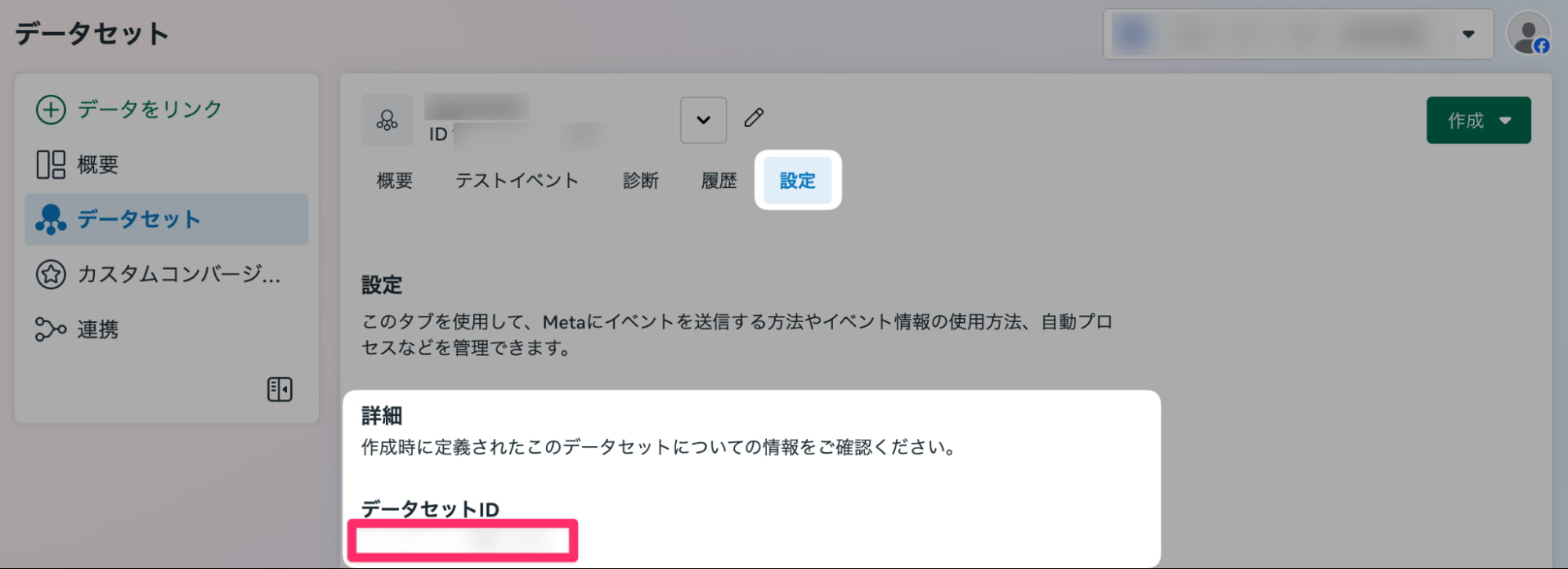
4.「設定」タブ>「詳細」項目でデータセットIDを確認できます。連携時に必要になるので、コピーするなどして控えてください。
5.次に、アクセストークンを確認します。
同じく「設定」>「コンバージョンAPI」>「ダイレクト連携を設定」で、「Dataset Quality APIありで設定する」を選択し、【アクセストークンを生成】をクリックします。
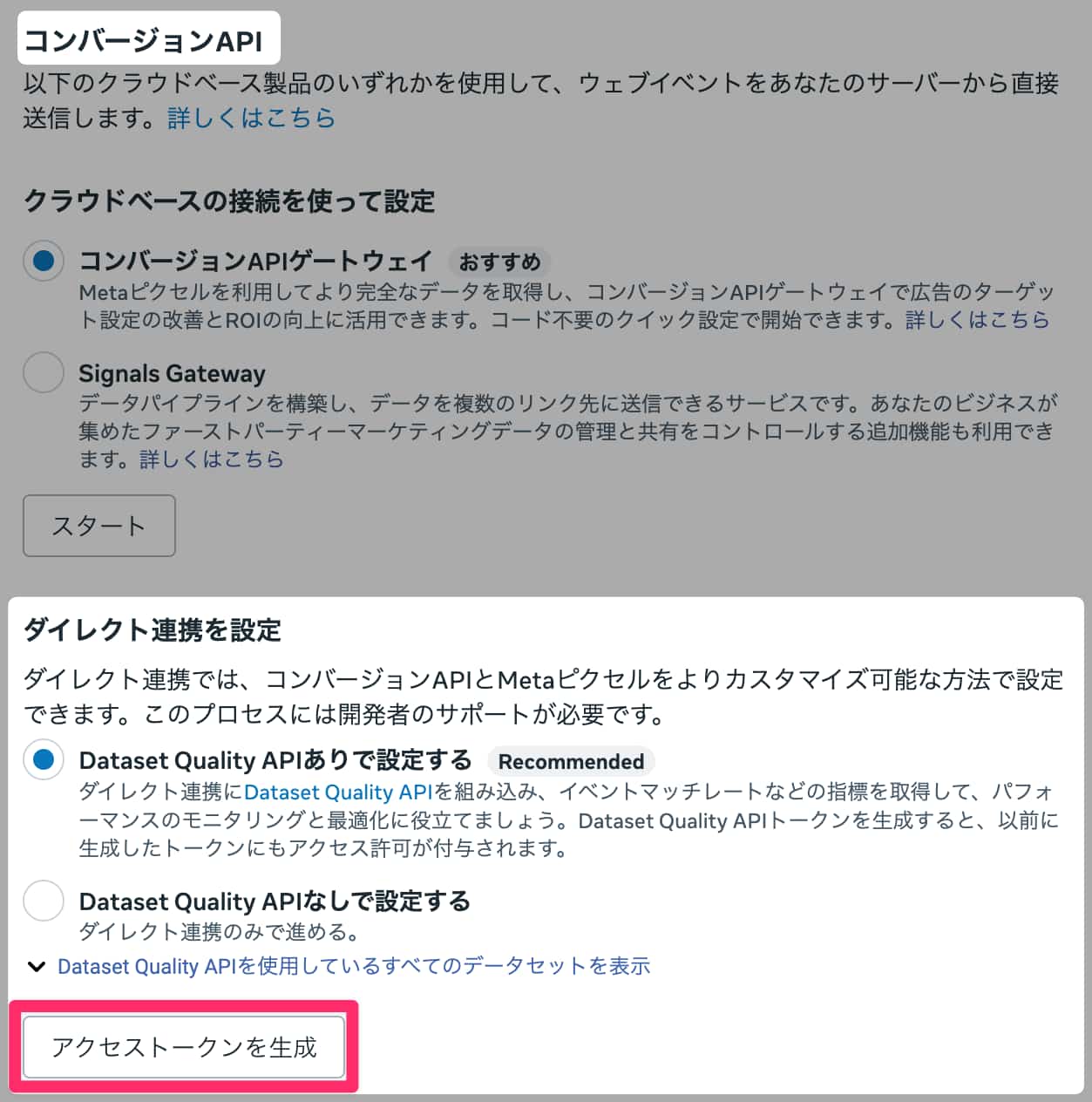
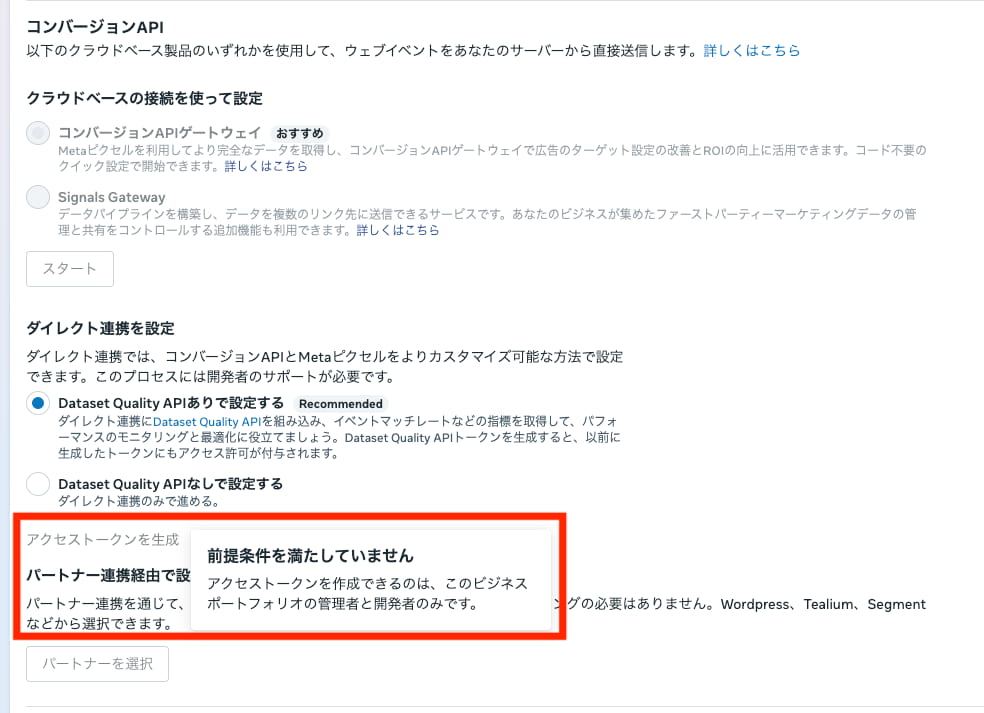
※権限によってはアクセストークンが生成できません。その場合、ビジネスポートフォリオの権限を「全権限」に上げる必要があります。
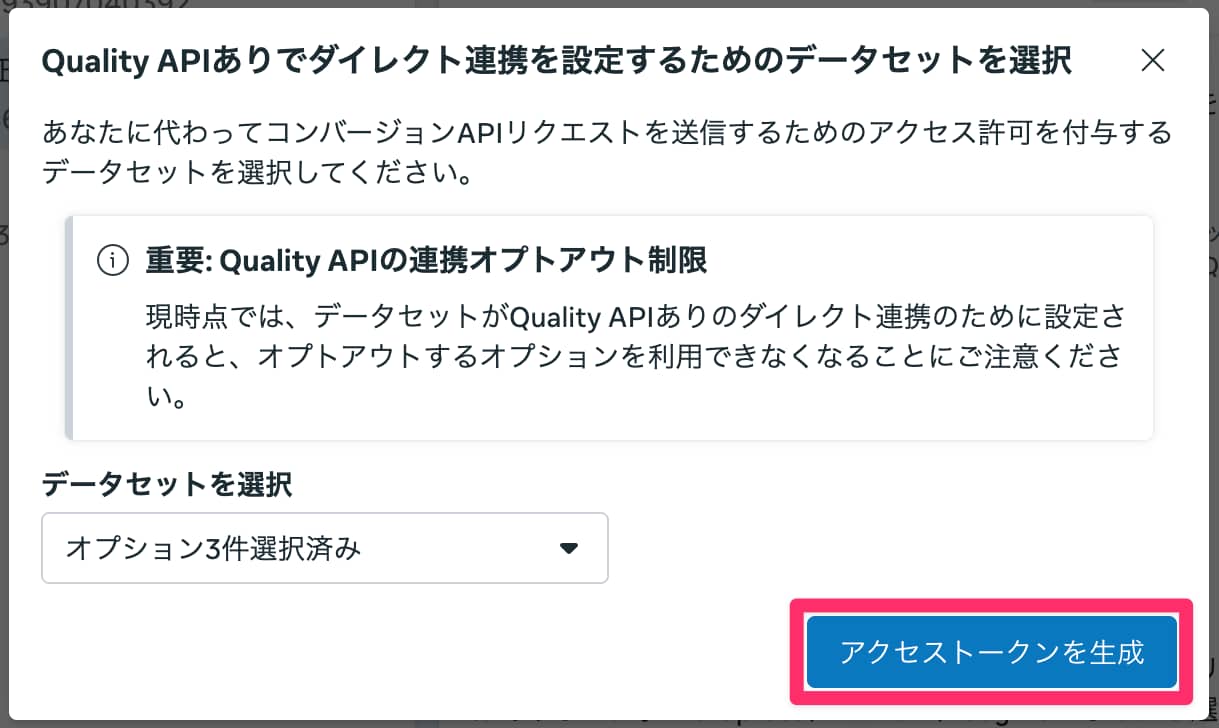
6.「Quality APIありでダイレクト連携を設定するためのデータセットを選択」画面が表示されるので、【アクセストークンを生成】をクリックしてください。
アクセストークンが生成されるので、連携時に必要になるので、コピーをするなどして控えてください。
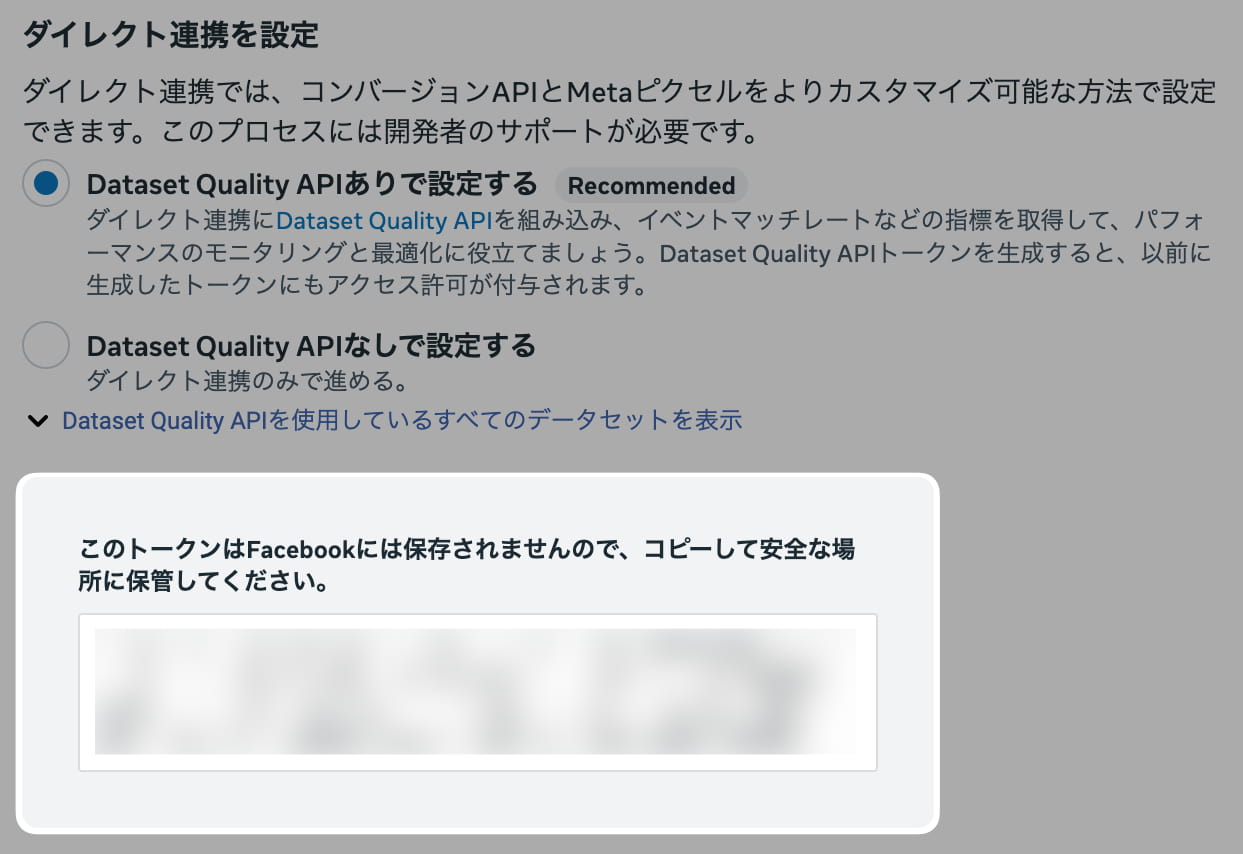
これで、データセットIDとアクセストークンを確認・コピーができました。
①Meta広告アカウントを連携する
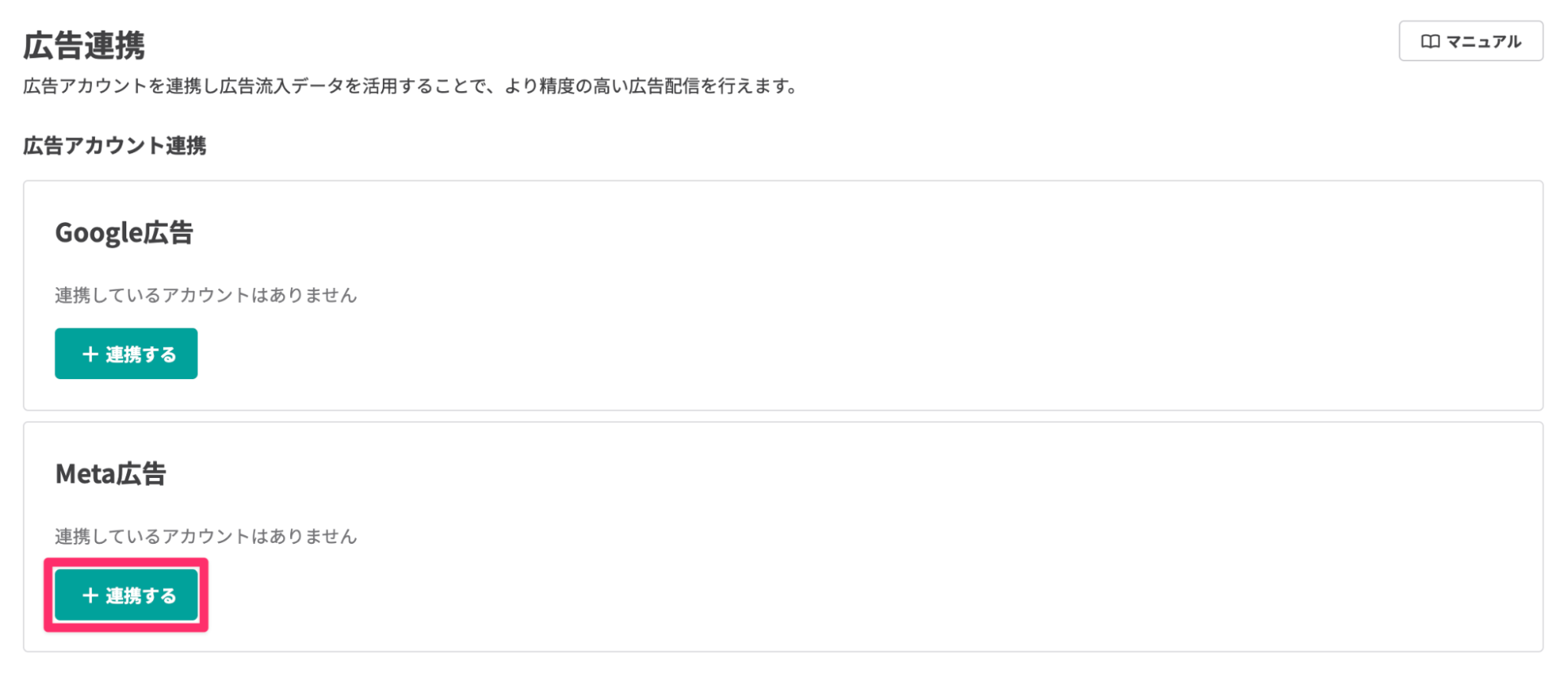
1.Lステップの管理画面左メニューから「広告連携」を開き、Meta広告の【+連携する】をクリックします。
2.広告アカウントの情報登録画面が開くので、「管理名」「データセット(ピクセル)ID」「アクセストークン」を入力してください。
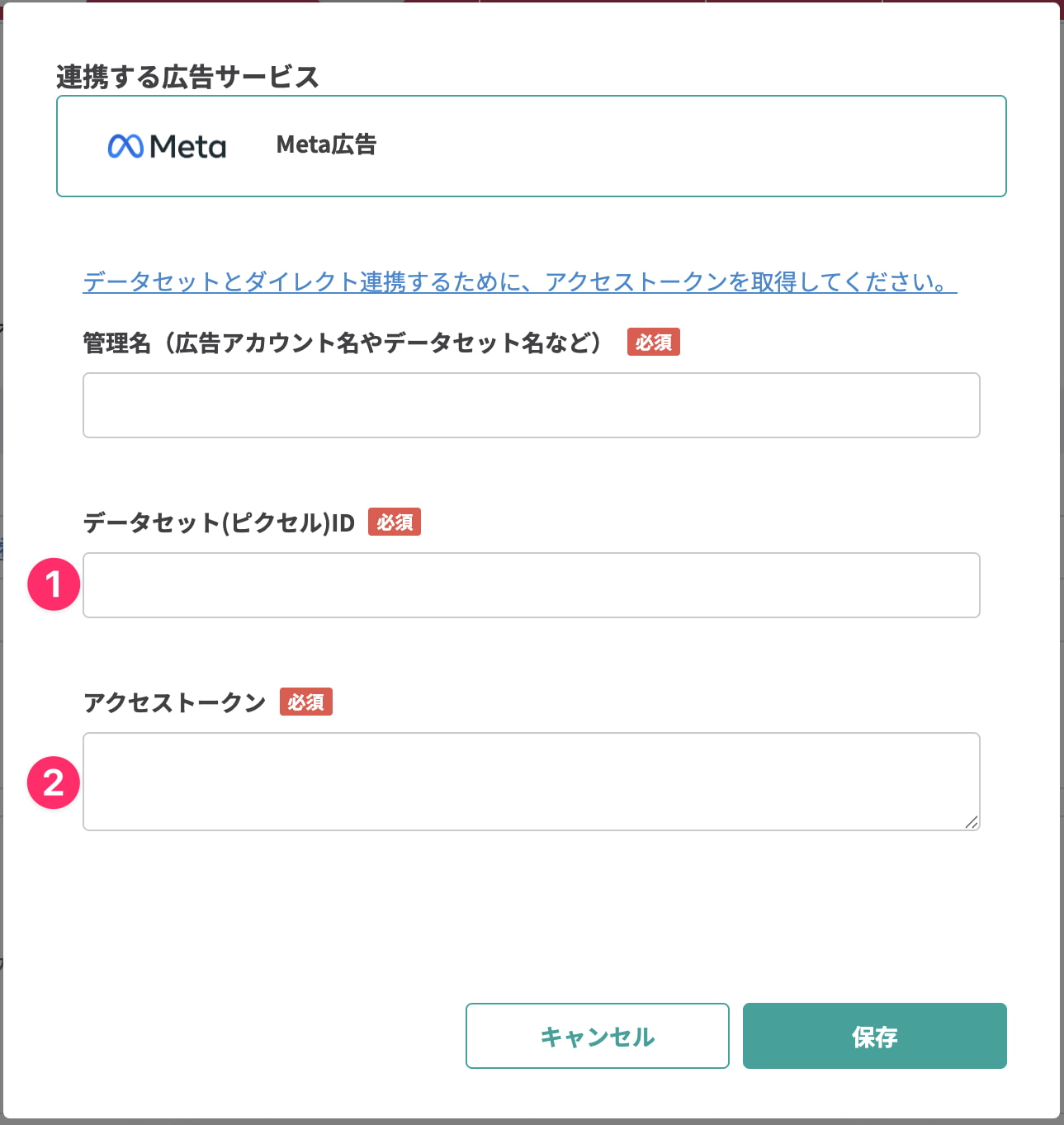
| 項目 | 説明 |
| ①データセット(ピクセル)ID | 事前準備:「データセットID」と「アクセストークン」の確認方法の4で確認したデータセットIDを入力します。 |
| ②アクセストークン | 事前準備:「データセットID」と「アクセストークン」の確認方法の7で確認したアクセストークンを入力します。 |
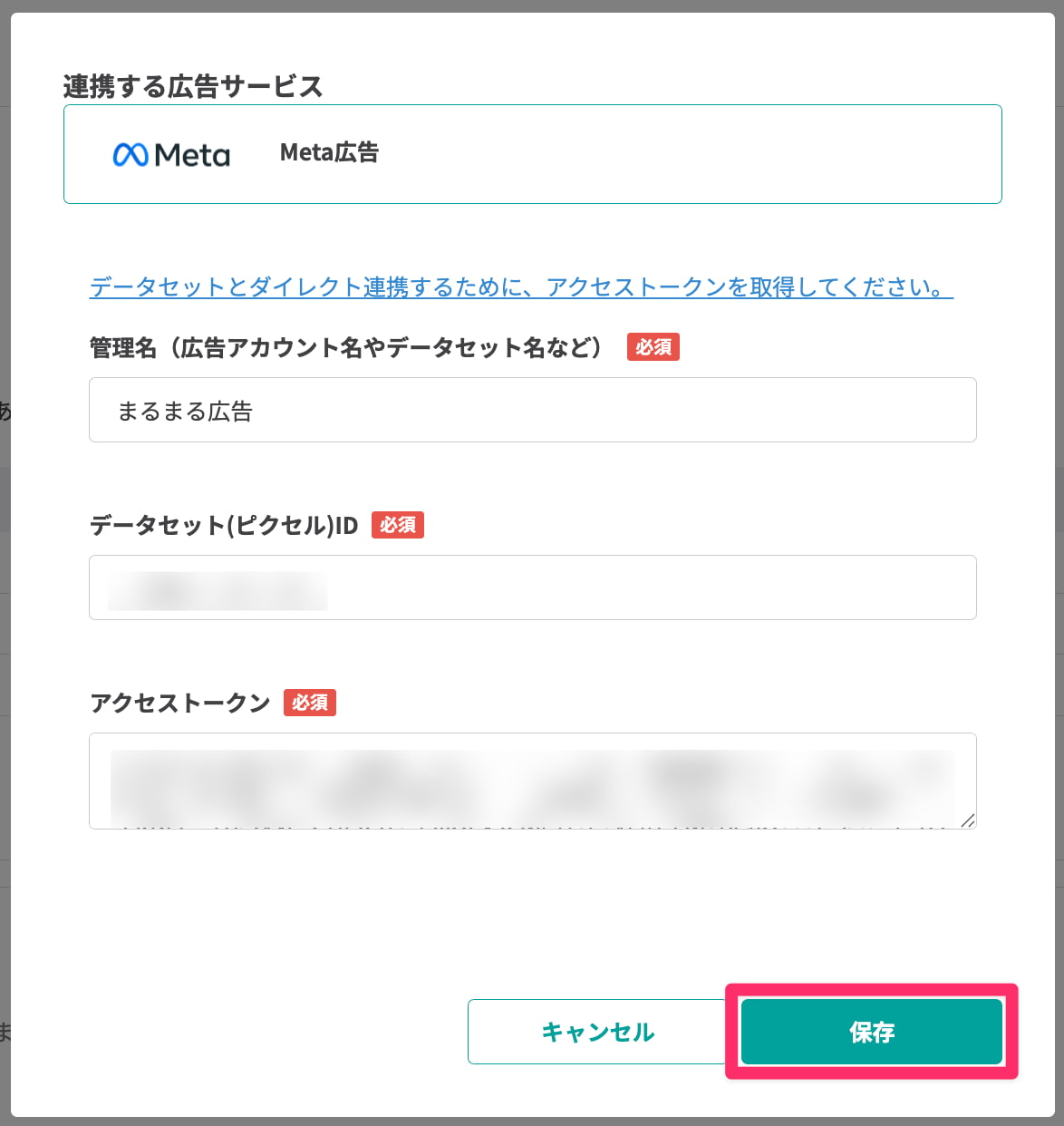
3.【保存】をクリックします。
4.連携したアカウントの情報が表示されるので、連携内容が正しいことを確認してください。
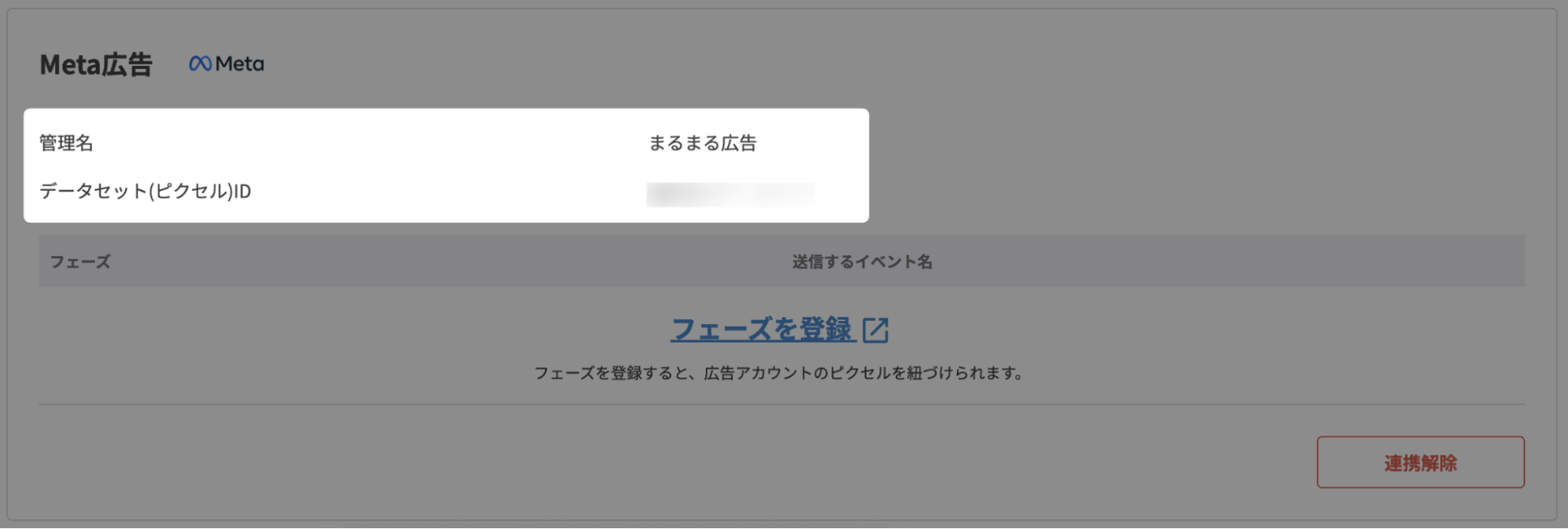
※Meta広告アカウントを複数連携することはできません。
連携内容が誤っていた場合は【連携解除】をクリックして連携をやり直してください。
これでMeta広告アカウントとの連携ができました。
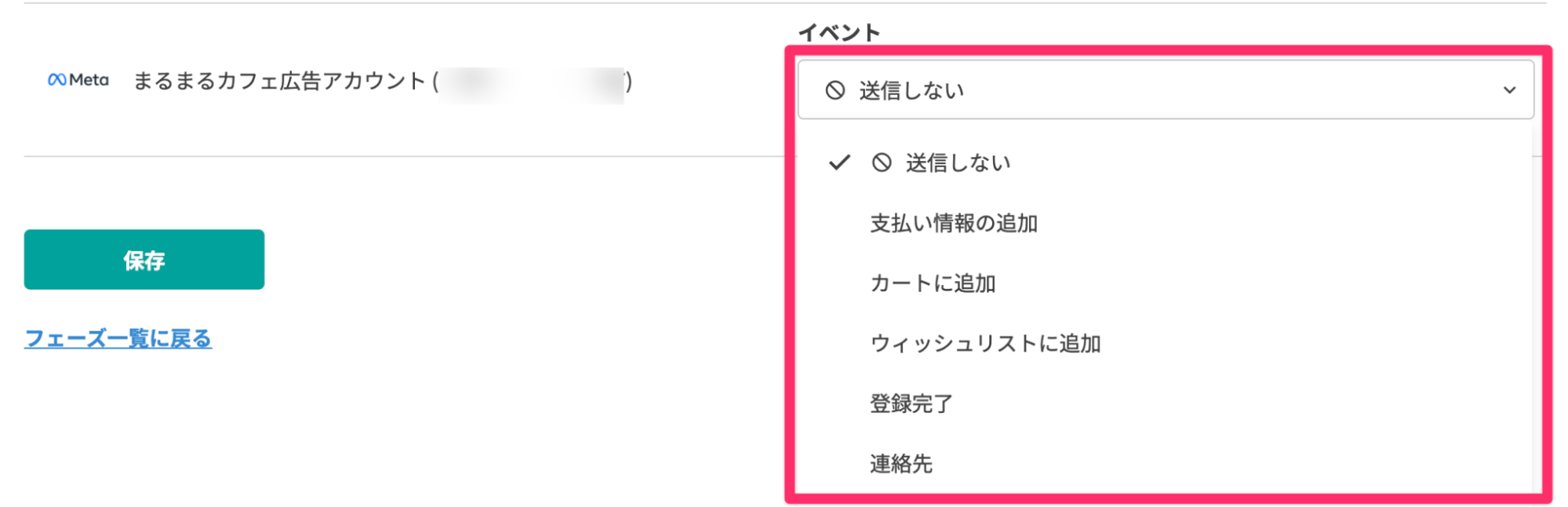
次に、Meta広告のイベントと紐づけるコンバージョンを設定します。
②LステップのコンバージョンをMeta広告のイベントと紐づける
Lステップでは、「友だち追加」「資料請求」「商談予約」のような成果をコンバージョン機能で管理します。
1.Lステップ広告連携画面の「コンバージョンを登録」をクリックして、コンバージョン管理一覧画面を開きます。
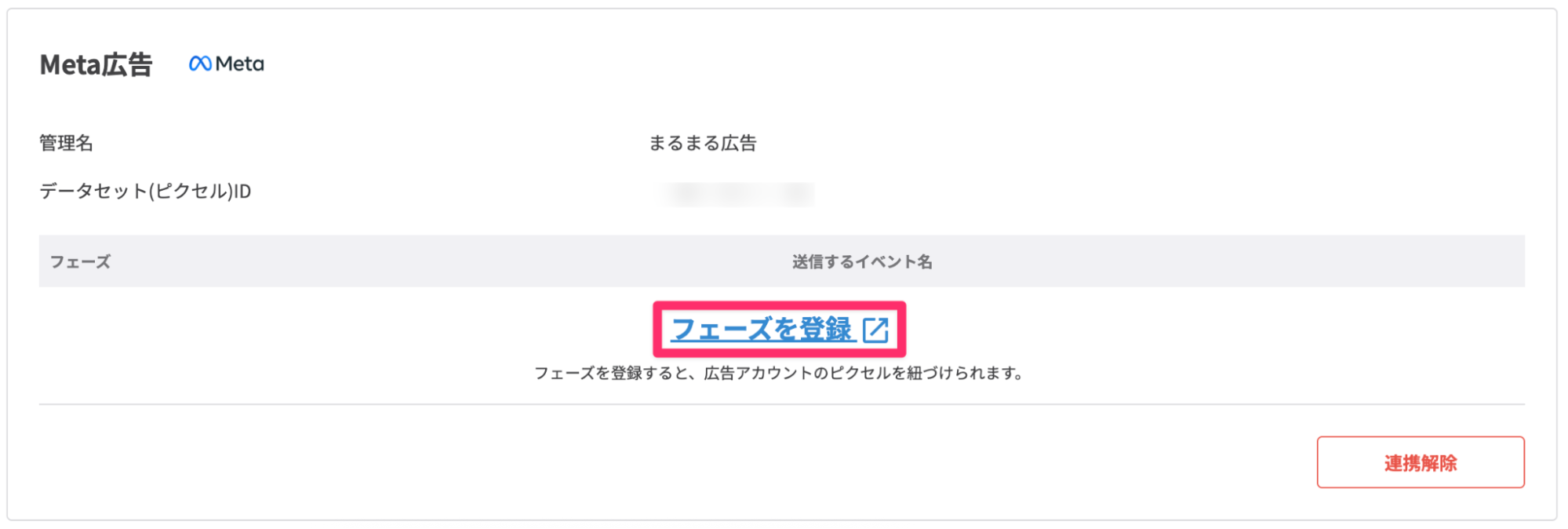
管理画面左メニュー >「コンバージョン管理」からも設定画面を開けます。
2.【+新しいコンバージョン】をクリックします。
3.必要事項を入力・選択します。
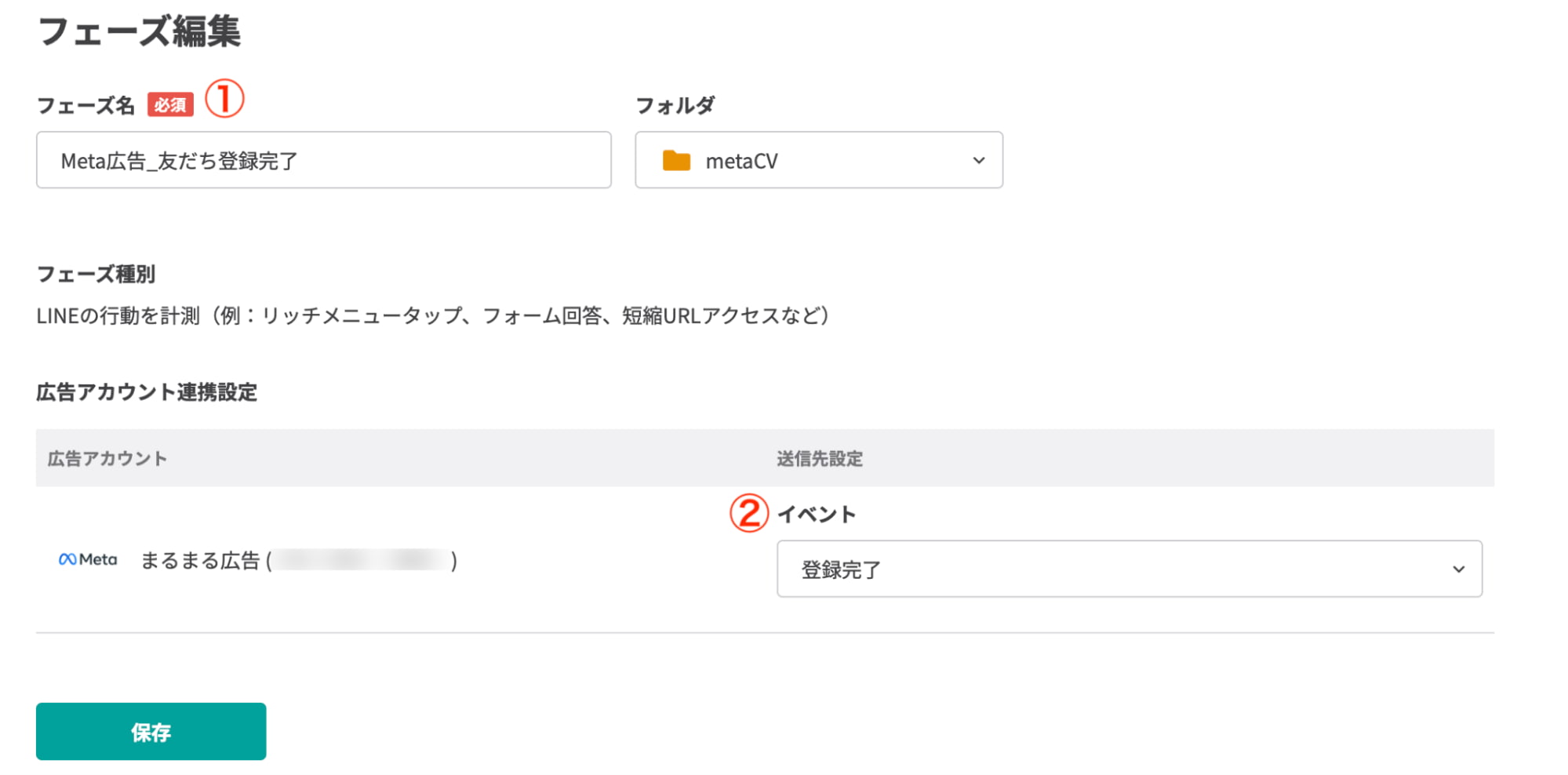
| 項目 | 説明 |
| ①コンバージョン名 | 管理用のコンバージョン名を入力します。 |
| ②イベント名 | Meta広告の標準イベントが表示されます。
標準イベントを選択するか、手動でイベント名を登録してください。
「手動で指定」を選択するとイベント名の入力欄が表示されます。
|
4.【保存】ボタンをクリックします。
これでLステップのコンバージョンとMeta広告のイベントを紐づけることができました。
同様の手順で、必要なコンバージョンを作成し、紐づけを行なってください。
次に、広告経由の友だちにクリックIDを付与するための設定を行います。
③クリックIDを付与する流入経路を発行してサイトに設置する
1.管理画面メニューから「流入経路分析」を開いて【+新しい流入経路】ボタンをクリックします。
2.流入経路登録画面が開きます。必要事項を入力して追跡用の流入経路を登録します。
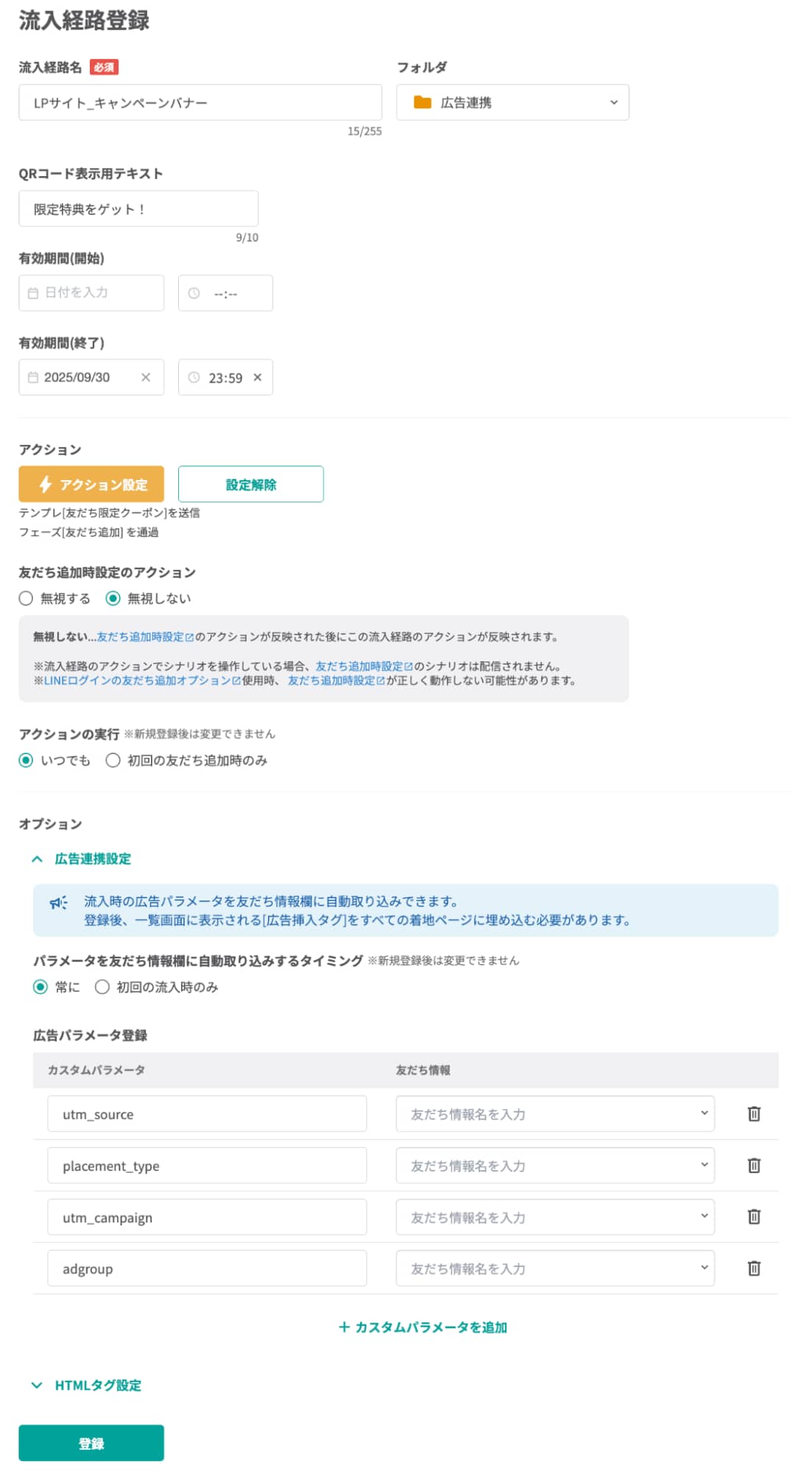
3.作成した流入経路と「広告挿入タグ」をサイトに設置します。
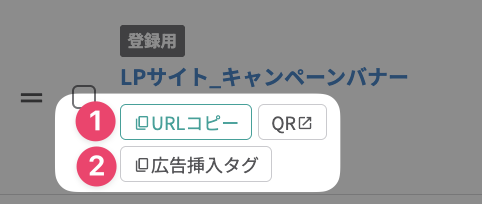
| 項目 | 説明 |
| ①URL | サイト内のボタンなど、友だち追加を促す箇所に設置します。 |
| ②広告挿入タグ | 広告に掲載しているLPなどのサイトに設置します。
|
※「広告挿入タグ」は流入経路ごとに異なります。
流入経路と「広告挿入タグ」の組み合わせが異なる場合は広告経由の友だちを正しく追跡できません。
流入経路と「広告挿入タグ」の組み合わせが異なる場合は広告経由の友だちを正しく追跡できません。
連携したMeta広告にイベントを自動アップロードするための設定は以上です。
別の流入経路を使用したい場合は、都度同様の設定を行なってください。
連携後:コンバージョンを通過させる
イベントに成果をアップロードするには、紐づけたコンバージョンを友だちが通過する必要があります。
アクション設定や友だちの一括操作で、該当の友だちをコンバージョン通過できるように設定してください。
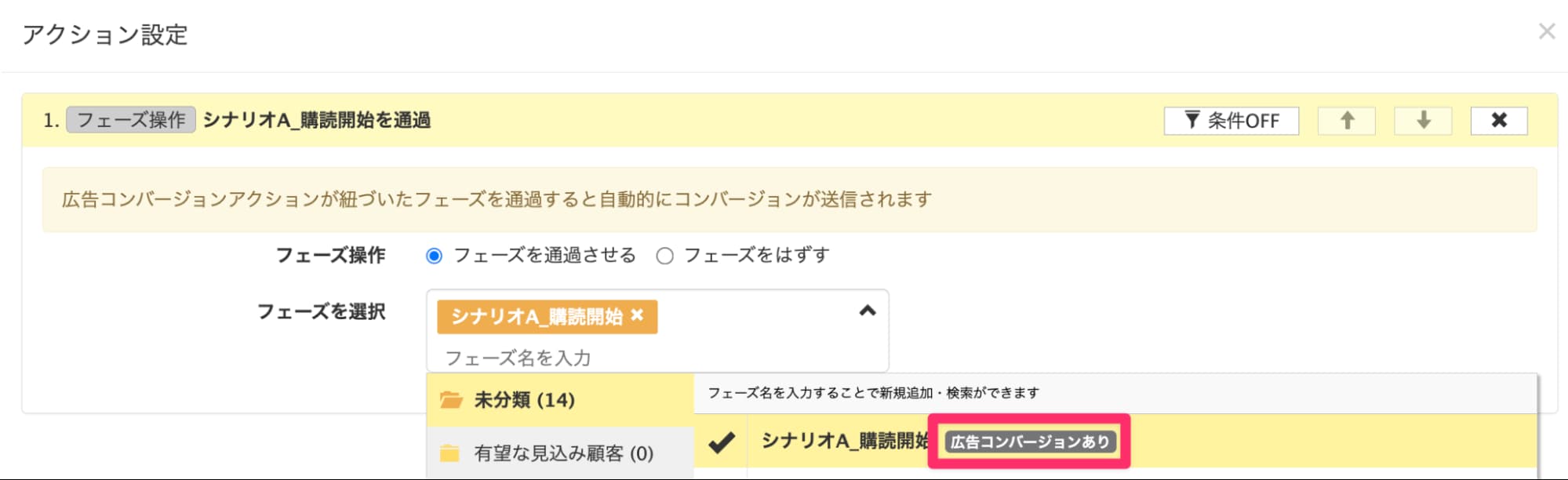
【注意】友だち追加時のコンバージョン追加について
「友だち追加時設定」のアクションに設定したコンバージョン通過は、広告側の成果に反映できません。
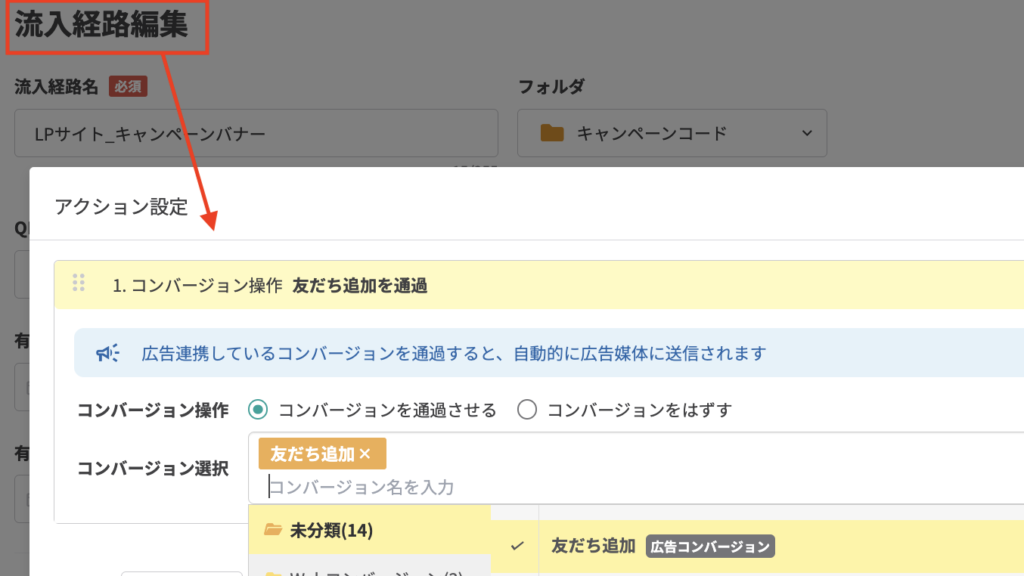
友だち追加時のコンバージョンは、クリックIDを付与するために作成した流入経路分析機能のアクションに設定してください。
Meta広告×Lステップ運用におすすめの活用例
広告連携画面で確認できる情報を紹介します。
資料請求をコンバージョンとして活用する
サービス紹介やBtoB商材などでは、LINE内での資料請求を成果地点として設定するケースが多くあります。
Meta広告連携機能を使えば、資料請求完了をコンバージョンとして定義し、その通過情報をMeta広告のコンバージョンとして連携し、資料請求につながりやすい広告配信や、見込み度の高いユーザー層を意識した最適化が可能になります。
来店予約・面談予約を成果として計測する
店舗ビジネスや相談型サービスでは、来店予約や面談予約が重要な成果となります。
LINE内での予約完了をコンバージョンとして設定して、Meta広告上でも「予約につながった広告」を把握できるようになります。
その結果、予約獲得を重視した広告運用へと改善しやすくなります。
LINE内行動をもとに広告配信を最適化する
Meta広告連携機能を使って、友だち追加後の行動を含めたデータを広告最適化に活用できます。
たとえば、成果につながりやすいユーザー層の把握、効果の高い広告クリエイティブの評価
など、LINE内行動を踏まえた判断が可能になります。
Instagram広告からのLINE誘導を最適化する
Instagram広告からLINE公式アカウントへ誘導している場合でも、Meta広告連携機能を活用することで、友だち追加後の成果まで含めた計測が可能です。
これによりInstagram広告においても、実際の成果に近い指標をもとにした広告運用を行えます。⇒Web広告の機械学習を最適化する方法のダウロードはこちら
注意点
Meta広告連携機能の注意点を紹介します。導入後に設定漏れや誤認が起きないよう、あらかじめご確認ください。
利用可能プラン
Meta広告連携機能は、Lステップのプロプラン以上で利用可能な機能です。
ご利用中のプランによっては、本機能を利用できない場合がありますので、事前にご確認ください。
連携できるMeta広告アカウントは1つまで
Lステップと連携できるMeta広告アカウントは、1アカウントのみです。
複数のMeta広告アカウントを同時に連携することはできないので、連携内容を変更する場合は、一度連携を解除したうえで再設定を行ってください。
広告挿入タグの設置が必須
Meta広告連携機能を正しく利用するためには、広告挿入タグの設置が必須となります。
広告挿入タグが設置されていない場合、クリックIDの取得や成果連携が正しく行われません。
また、流入経路と広告挿入タグの組み合わせが異なると、広告経由の友だちを正確に追跡できないためご注意ください。
コンバージョン通過の設定が必要
Meta広告に成果を連携するには、あらかじめ設定したコンバージョンをユーザーが通過する必要があります。
コンバージョンの設定やアクションによるコンバージョン通過の自動化が行われていない場合、成果は広告に連携されません。⇒Web広告の機械学習を最適化する方法のダウロードはこちら
まとめ
今回は、Lステップの新機能「Meta広告連携機能」でできることや活用例をまとめて解説しました。
詳細はマニュアルやこちらの記事を参考にご覧ください。


Lステップを詳しく理解したい方
無料 オンライン説明会に参加するLステップを使ってみたい方
無料 トライアルに申し込む
関連記事

Lステップ×ポスティングで利用者20名を獲得!就労継続支援B型事業所の導入事例
問い合わせが見学につながらない 見学後に契約まで至らない やり取りの途中で連絡が途絶えてしまう こうした課題をLステップで解決した、就労継続支援B型事業所の事例をご紹介します。 ポスティングの […]
Lステップ×Yoomで業務を効率化!便利な連携テンプレート8選
Lステップと外部サービスを連携して、日々の業務をもっと効率化したいと考えている方も多いのではないでしょうか。 業務を自動化できるノーコードツール「Yoom(ユーム)」を活用すると、Lステップと決済サービスや […]

Lステップでは友だちの名前の複数保存がおすすめ!確認・使い分け方法や注意点を紹介
Lステップでは、友だち一人につき、複数の名前を保存・管理できます。 しかし、それぞれの名前の違いや、管理画面上のどこに表示されるのか、はっきりと分からないまま運用している方が多いのではないでしょうか。 &n […]

【FC開業支援をLINE×AIで自動化】報告仕分け・承認・進捗更新を一括処理
加盟者の増加に伴い、本部の開業サポートが回らなくなってきた このような課題を抱えるFC本部は少なくありません。 そこで今回は、FC展開を進める事業者に向けて、フィットネスジムをテーマにLINEとAIを活用し […]
-

Lステップ×ポスティングで利用者20名を獲得!就労継続支援B型事業所の導入事例
問い合わせが見学につながらない 見学後に契約まで至らない やり取りの途中で連絡が途絶えてしまう こうした課題をLステップで解決した、就労継続支援B型事業所の事例をご紹介します。 ポスティングの […]
-
Lステップ×Yoomで業務を効率化!便利な連携テンプレート8選
Lステップと外部サービスを連携して、日々の業務をもっと効率化したいと考えている方も多いのではないでしょうか。 業務を自動化できるノーコードツール「Yoom(ユーム)」を活用すると、Lステップと決済サービスや […]
-
Lステップでは友だちの名前の複数保存がおすすめ!確認・使い分け方法や注意点を紹介
Lステップでは、友だち一人につき、複数の名前を保存・管理できます。 しかし、それぞれの名前の違いや、管理画面上のどこに表示されるのか、はっきりと分からないまま運用している方が多いのではないでしょうか。 &n […]
-
【FC開業支援をLINE×AIで自動化】報告仕分け・承認・進捗更新を一括処理
加盟者の増加に伴い、本部の開業サポートが回らなくなってきた このような課題を抱えるFC本部は少なくありません。 そこで今回は、FC展開を進める事業者に向けて、フィットネスジムをテーマにLINEとAIを活用し […]