【回答率UP!】答えやすいウェビナーアンケートの作り方を5つの手順で紹介!
ウェビナー運営をするなら、視聴者の意見は欠かせない情報の1つです。
しかし、ウェビナー時に実施するアンケートの基本的な作り方が分からず、思うように情報収集ができない方は多いのではないでしょうか。

- なるべく安くアンケートを作る方法を教えてほしい
- アンケートを実施するタイミングで何が変わるの
- そのまま使えそうなアンケート例を探している
このようにお悩みの人に向けて、コストをかけず効果的に行うアンケートの作り方を紹介します。
実際にGoogleフォームで作った見本をもとに、答えやすいアンケートの作り方から実施方法まで解説するので、ぜひ参考にしてください。
ウェビナーのアンケートは貴重な情報源
ウェビナーのアンケートは、参加者の意見がダイレクトに反映される貴重な情報源です。
集めたデータはウェビナー以外にも、幅広く活用できます。
アンケート結果の主な活用方法は、次の3つです。
- ウェビナーコンテンツの品質改善に活用する
- 見込み顧客のフォローに活用する
- 自社のコンテンツ情報やWebサイトで活用する
それぞれ順に見ていきましょう。
ウェビナーコンテンツの品質改善に活用する
アンケートを集計して参加者の本音を把握できれば、提供するコンテンツの品質改善に利用できます。
具体的には、以下のポイントの改善に役立ちます。
- 開催の日程・時間
- ウェビナー全体の時間配分
- 進行のテンポ
- 情報の過不足
アンケート結果をもとに聞き手の不満点を取り入れて改善を続ければ、ウェビナーの参加者も増えていくはずです。
見込み顧客のフォローに活用する
ウェビナー後のアンケート結果は、見込み顧客のフォローにそのまま活かせます。
顧客がどんな悩みをかかえているのか、どの商品に興味をもっているのかといった“温度感”が分かるため、適切なアプローチが可能です。
たとえば商品販売につなげるウェビナーなら、関心度が高い層には、サービス紹介や限定オファーで購入につなげる方法が効果的です。
一方、検討段階の層には、口コミ紹介や事例の共有といった「信頼を積み上げるコミュニケーション」を行いましょう。
アンケート結果をもとに見込み顧客を適切にフォローすると、機会損失を防ぎながら長期的な関係構築につなげられます。
自社のコンテンツ情報やWebサイトで活用する
アンケートの結果を集計して、自社のコンテンツ情報に利用したり、Web記事として公開したりできます。
主な活用方法は、以下のとおりです。
- ブランディングの強化:
「口コミ」を紹介し、コンテンツの価値を向上させる - プロモーションでの活用:
「視聴者の声を取り入れた」と宣伝し、企画の魅力や説得力を高める - コンテンツの二次利用:
結果をレポート化して、ブログやメルマガ、SNSで発信する
以上のようにアンケート結果は、使い方次第で集客だけでなく、企業の信頼性の向上や継続的なファン作りに活用できます。
ウェビナーアンケートの基本的な作り方
ウェビナーアンケートは発信する情報に関わらず、作り方に基本となる型があります。
回答率が高いアンケートを作るために、以下の手順で作業を進めましょう。
- アンケートのゴールを決める
- アンケートの実施タイミングを決める
- アンケート内容と順序を決める
- 回答しやすい質問文を用意する
- 公開前にテストを実施する
ここからは、各ステップを詳しく解説します。
1.アンケートのゴールを決める
アンケートには、実施する目的を達成するためのゴールが必要です。
ゴールを決めないまま質問を考えると、質問内容に一貫性がなく参加者のストレスになる可能性があります。
事前に何が知りたいのかを具体的に決め、アンケートを実施してください。
以下のようにウェビナーを開催した目的を振り返ると、必要な情報を探しやすくなります。
- 顧客満足度を上げるための情報収集
- 提供しているサービスの販売
- ブランディングの確立
ブランディング確立のためのアンケートは取って終わりではありません。集めたデータから次のアクションにつなげるためのゴール設定が必要です。
2.アンケートの実施タイミングを決める
アンケートのゴールに合わせた実施タイミングを決めていきます。タイミング1つで調査結果も変わる可能性があります。
アンケートを行う際は、ウェビナー前・中・後のいずれの期間で行うのが基本です。
それぞれ以下のように目的が異なります。
- ウェビナー前:事前に出席者の悩みや参加目的を把握する
- ウェビナー中:コンテンツ内容に対する聞き手の理解度を把握する
- ウェビナー後:参加者の満足度や全体の評価を調査する
参加者の状況を考えて、計画的にアンケートを実施しましょう。
3.アンケートを作るツールを決める
サービスの差だけでなく契約プランの違いでも、質問機能の有無や実施できるタイミングが変わるので、しっかり調べてから選びましょう。
たとえば、ウェビナーでよく利用されるZoomの無料プランでは、アンケート機能は提供されていません。
そのため、コストを抑えつつ、さまざまなタイミングで調査もしたい場合は、「Googleフォーム」など別のツールを併用する必要があります。
4.アンケート内容と順序を決める
知りたい情報とツールが決まったら、アンケート内容と質問の順番を決めましょう。
質問の順番によっては、次の質問の答えを誘導してしまう場合があります。
たとえば「睡眠満足度」を聞いた直後に「平均睡眠時間」を聞くと、満足している人ほど、実際より長い時間を書いてしまいがちです。
また、関連した質問をまとめると回答しやすくなりますが、結果が偏るリスクも高まります。
そのため、質問文はシンプルで分かりやすいものにしつつ、正確な実態が分かるように順番にもこだわりましょう。
5.公開前にテストを実施する
アンケートは公開前に必ずテストが必要です。
どんなに作り込んだつもりでも、誤字や質問の分かりにくさが残っているかもしれません。
自分で回答するよりも、第三者にチェックを依頼した方が客観的にテストが行えます。
自分でテストする場合、アンケートを作った翌日など時間を空けてから回答すると、先入観なく内容を見直しできます。
思わぬ失敗がないよう、事前のテストは実施しておきましょう。
ウェビナーアンケートのテンプレート例を紹介
ウェビナーアンケートのテンプレート例を紹介します。
実際に、無料で取り入れやすいGoogleフォームを使ってサンプルを作りました。
記述式・選択式など、おすすめの質問形式もまとめています。
他のツールでも活用可能なため、作成例を参考にしながら、アンケートを考えてみてください。
参加者の個人情報【記述式】
顧客フォローやアンケート結果の集計を取るために、個人情報の取得は重要です。
ウェビナーの内容に合わせて適切な回答項目を作成しましょう。
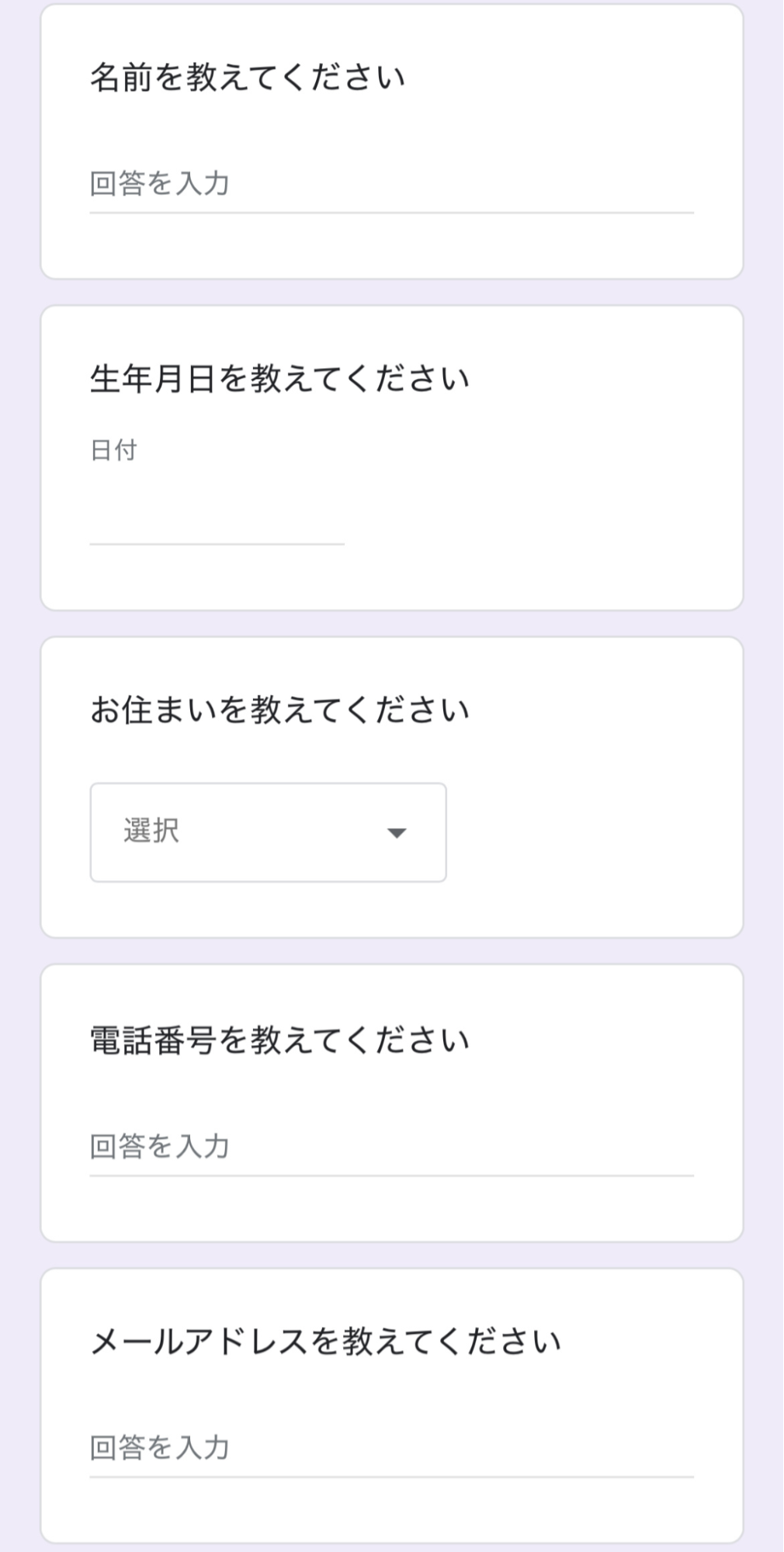
個人情報を収集する際には、プライバシーポリシーの項目が必要になります。
必ずアンケート内に記載するようにしてください。※プライバシーポリシーの詳しい入れ方はのちほど紹介します
個人情報はデリケートで、記載に抵抗を感じる人もいます。回答率を上げるためには、集める個人情報を本当に必要なものだけにする方法も有効です。
ウェビナーを知ったきっかけ【選択式】
ウェビナーを知ったきっかけの集計が取れれば、自分のコンテンツがどの媒体と相性がいいのか計測できます。
効果が高い告知方法がわかれば、次回以降の工数削減にもつながります。
タッチポイントとなる候補を思いつく限り載せて、選択式にして質問しましょう。
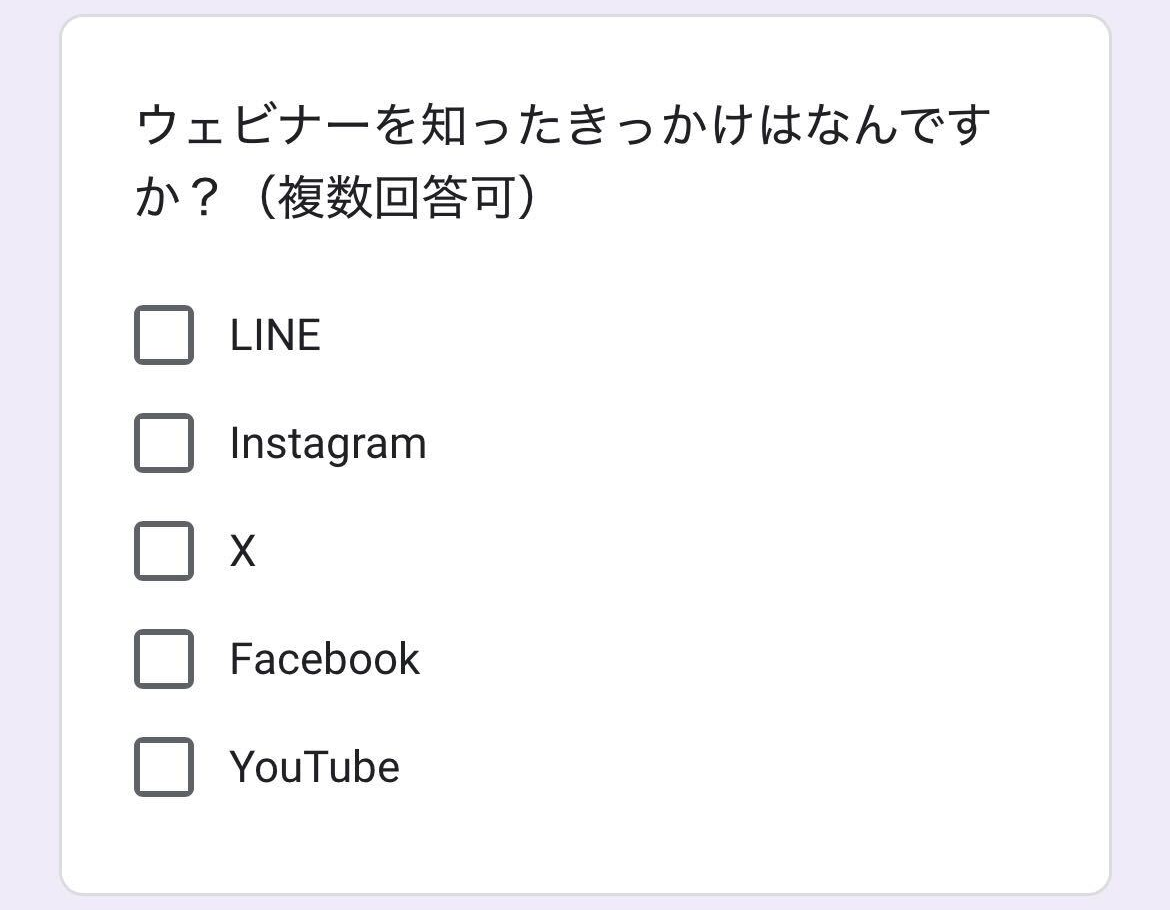
ほかにも、以下のような例が挙げられます。
- Webサイト
- メルマガ
- インターネットの検索
- インターネットの広告
- 家族・知人
きっかけが複数ある場合を考えて、複数選択ができるようにするとより答えやすくなります。
参加した目的【選択式】
参加者が何を期待してウェビナーに参加したのかを知るための質問です。
解決したいターゲットの悩みに合わせて、回答文を設定します。
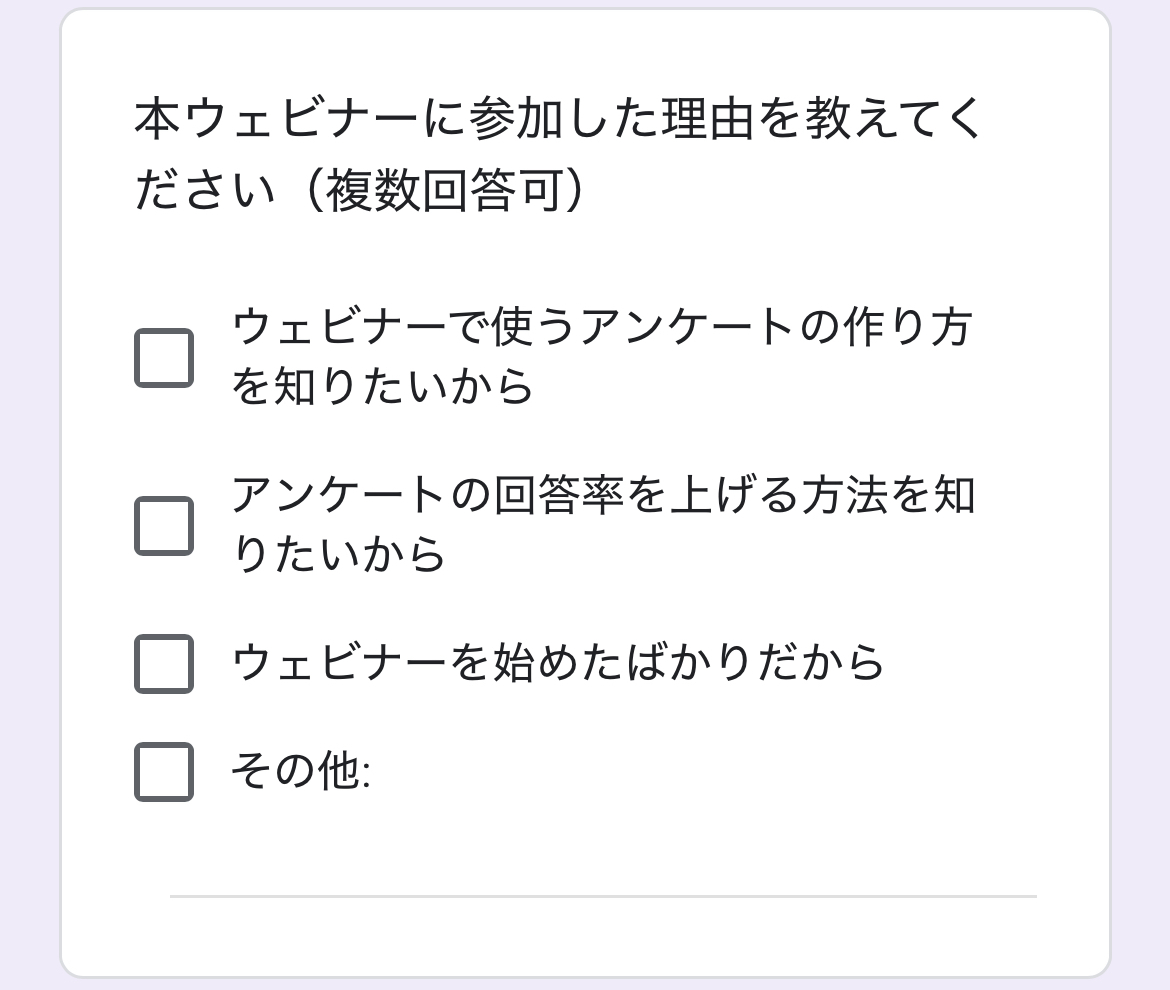
参加者の目的を正確に予測するのは難しいので、その他の項目は必ず用意しましょう。
Googleフォームの場合、「チェックボックス」「ラジオボタン」の回答形式を選べば「その他」を追加できます。
今回のウェビナーの満足度【選択式】
ウェビナーの満足度調査は、視聴者からの評価を数値で確認できる方法です。
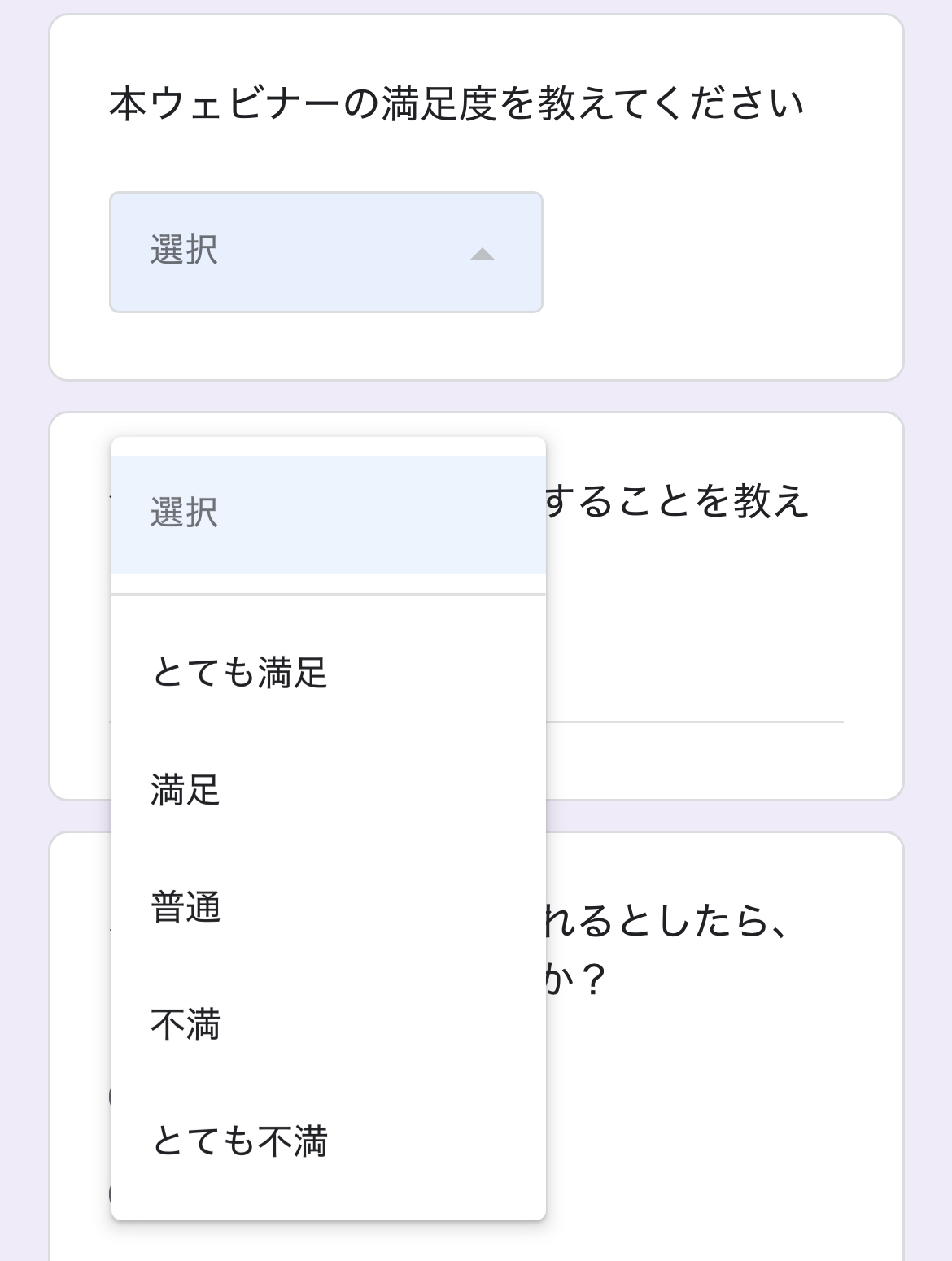
5段階評価から「普通」を除いて、4段階評価にする方法も有効です。
判断しにくい評価を外せば、良し悪しをはっきり見分けられます。
満足度調査は選択式がおすすめです。5段階評価以外にも10段階評価も使用すれば、より正確な数値が測れるようになるでしょう。
今後のウェビナーへのリクエスト【記述式】
次回以降のウェビナーにも参加してもらうために、リクエストの項目を用意しておきましょう。
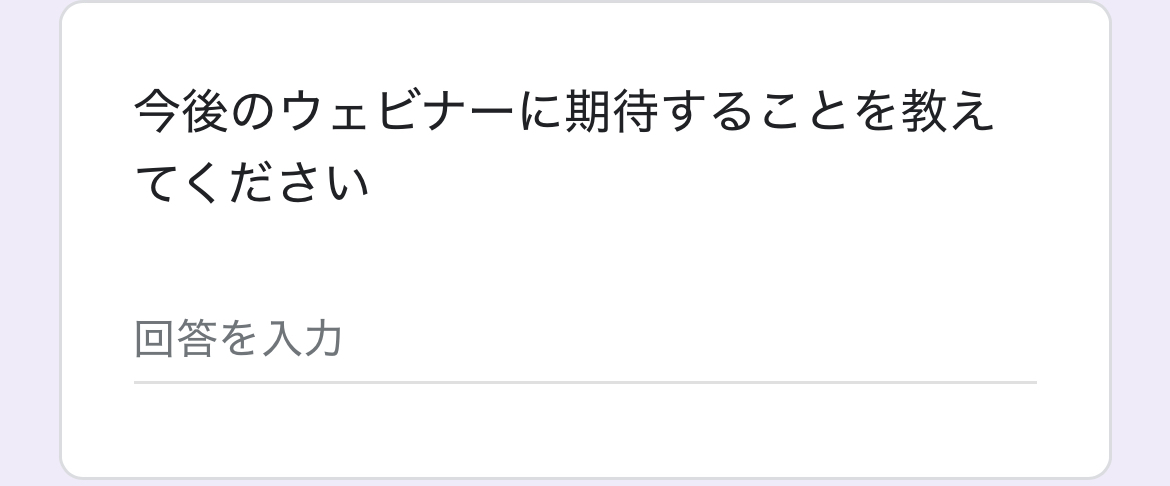
参加者がコンテンツに関係のない内容を入力したい可能性も考えて、記述式がおすすめです。
選択式で「その他」の項目を作成し、記述式の欄を用意する方法もあります。
ウェビナーはセミナーと違い、聞き手の反応がわかりにくい特徴があります。
視聴者の意見を吸い上げるためのスペースを用意すると、リアルな改善要望を集められるはずです。
次回以降のウェビナーに対する参加意欲【選択式】
参加意欲の調査によって、ウェビナーのテーマに対する関心の度合いを把握できます。
参加意欲が高い人から案内するなど、優先順位の基準にもなります。
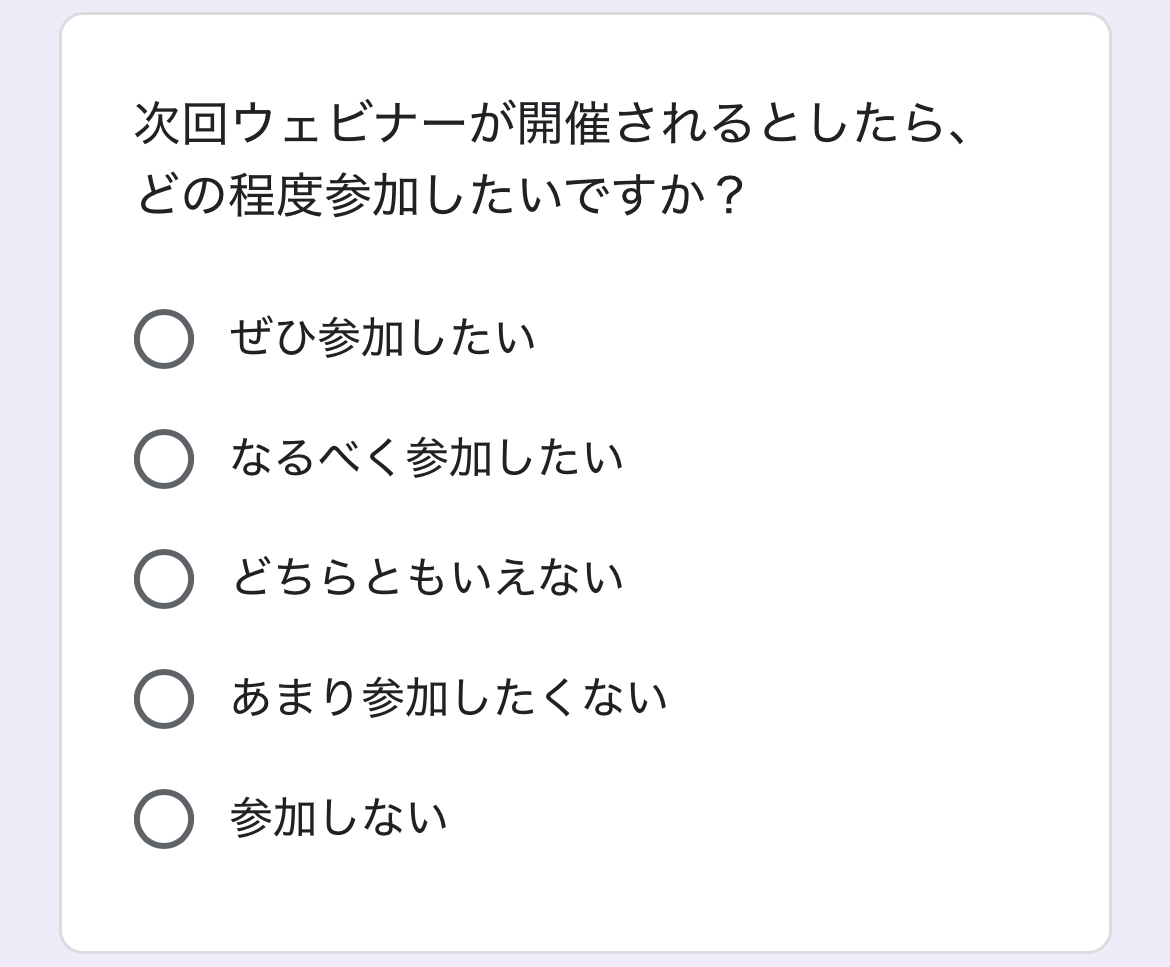
視聴者の意欲調査は他の質問との組み合わせで、より正確な興味関心を把握できる情報です。
プライバシーポリシーへの同意【選択式】
個人情報を取得する場合は、必ず掲載しておきましょう。
個人情報保護法の遵守だけでなく、アンケートに協力してくれる人の不安を和らげる効果も期待できます。
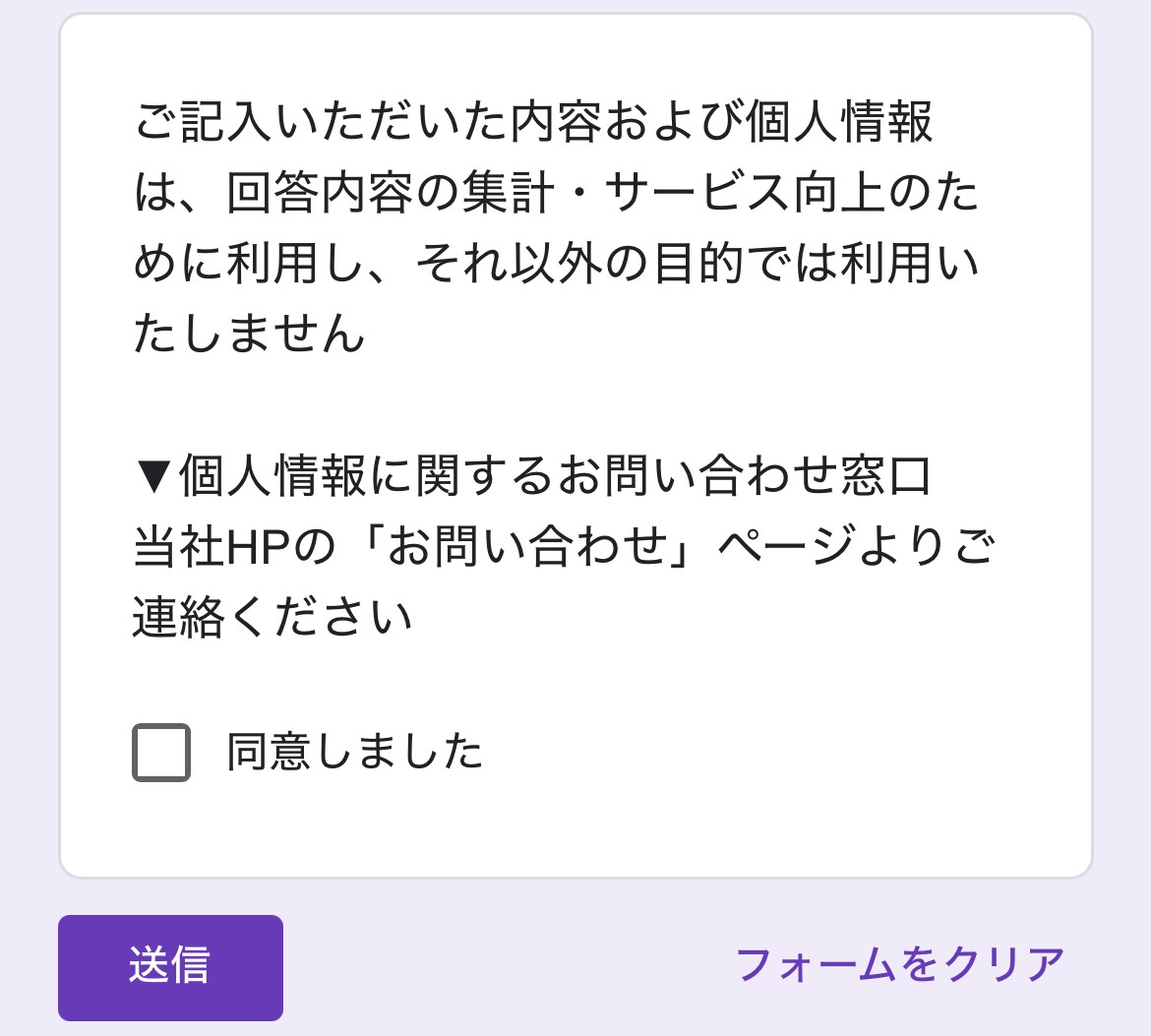
下記の内容を明記する必要があります。
- 個人情報の使用目的を具体的に明示する
- 個人情報を第三者に提供しない旨を記載する
- 個人情報の問い合わせ窓口を用意している
最後に同意する項目があれば、問題ありません。チェックボックスを用意するなど工夫してみましょう。
回答率が高いウェビナーアンケートの特徴
回答率が高いアンケートには、以下の特徴があります。
- 回答者にメリットがある特典を用意している
- アンケートの質問は選択式が多くなっている
- アンケートの目的に合わせた質問タイミングを考えている
それぞれ解説していきます。
回答者にメリットがある特典を用意している
ウェビナー参加者にはアンケートに答える義務はありません。
そのため、アンケートに興味をもたせるためには、参加した人にメリットがある特典が効果的です。
特典は、以下のようなものが挙げられます。
- ウェビナーの中で使用した資料
- ウェビナーに関するまとめ資料
- 実務で使えるテンプレートリスト
- Zoomを録画した動画コンテンツ
- インスタライブのアーカイブ動画
聞き手がアンケートに答えたくなるような魅力的な特典を用意してください。
アンケートの質問は選択式が多くなっている
アンケートの質問は選択式が多い方が、答えやすくなります。
選択式は文章を作成する必要がなく、アンケートに答える負担が少なくなるからです。
アンケートを作る側からすると、記述式も使って詳しい感想を集めたいのが本音です。
ですが、無理に記述を要求すると回答数は増えません。
選択式の項目を多くして、1人でも多くの回答者を増やしましょう。
アンケートの目的に合わせた質問タイミングを考えている
質問内容によって、回答率アップが期待できるタイミングは異なります。
アンケートを実施するタイミングは、以下の3つです。
- ウェビナー前
- ウェビナー中
- ウェビナー後
各実施タイミングの特徴や向いている質問内容を解説していきます。
ウェビナー前
ウェビナー前にアンケートを実施すると、事前に出席する人の解決したい悩みや参加する目的を把握できます。
集計した結果をウェビナーに反映すればコンテンツの質が上がるので、参加者にもメリットのある実施タイミングです。
以下のような記述式の質問を用意して、ウェビナー内で返答してもよいでしょう。
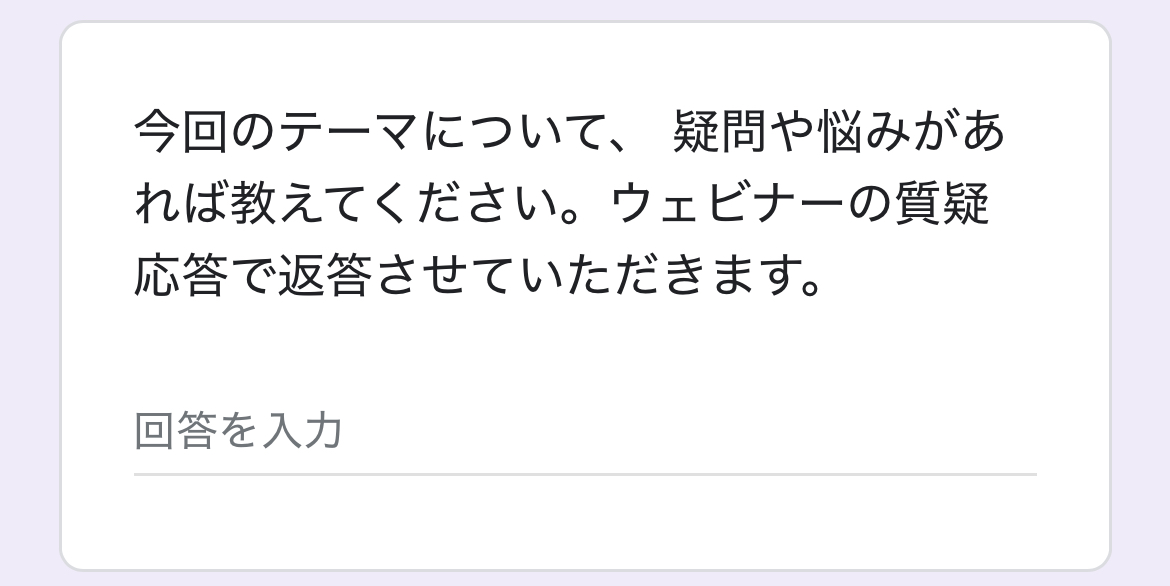
事前のアンケートには、参加意欲を維持するリマインダー効果や欠席率の低下も期待できます。
ウェビナー中
ウェビナー中のアンケートでは、配信内容に対する聞き手の理解度を把握できます。
視聴者の理解度に合わせて進行を調整すれば、ウェビナーの離脱率を下げられます。
内容が難しい場合や初心者向けなどのケースでは、クイズ形式も効果的です。
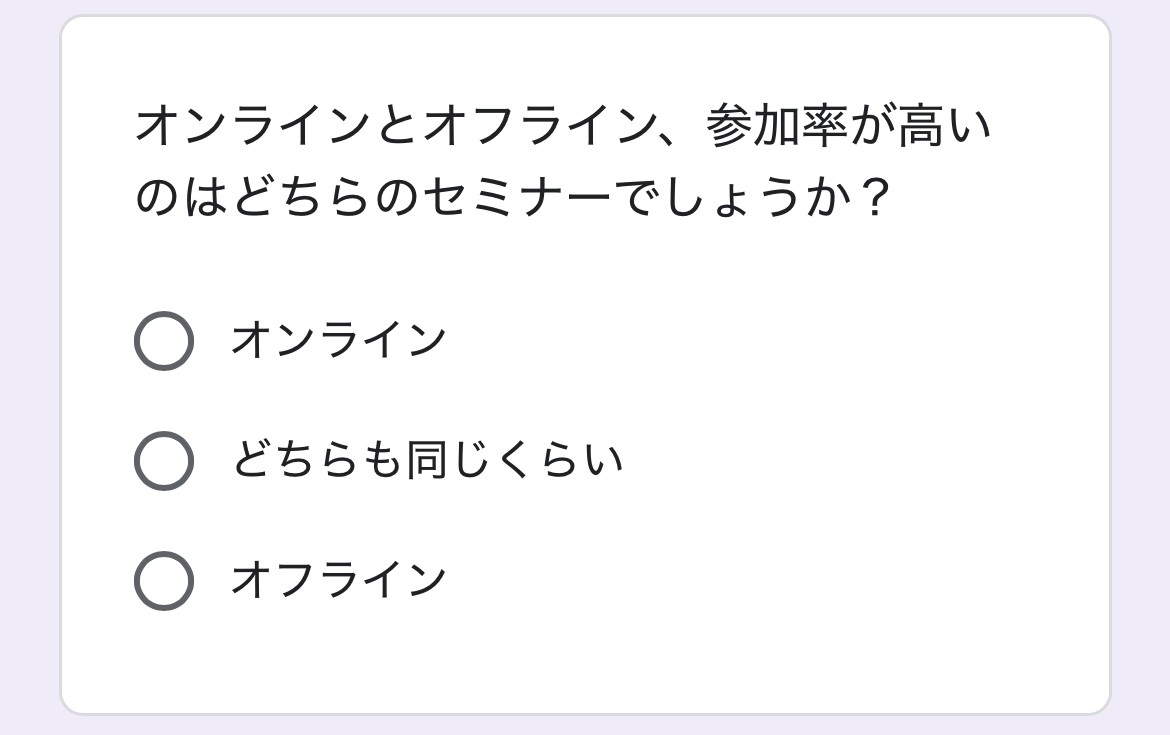
アンケート結果は、以下のようにグラフで確認できます。
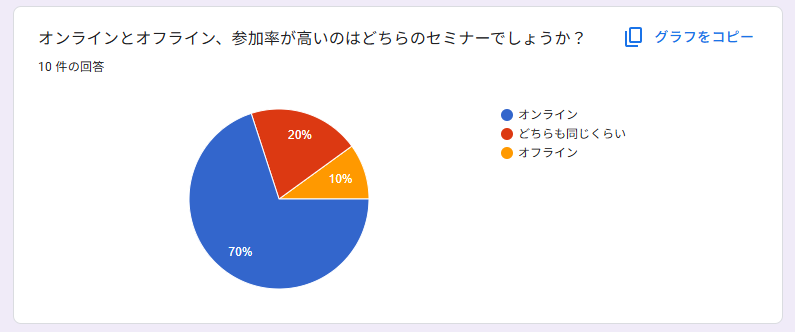
クイズ形式は短時間で実施できるので、メリハリができるのもメリットです。うまく活用して、聞き手の集中力を最後まで維持させましょう。
ウェビナー後
ウェビナー後のアンケートでは、コンテンツ全体に対する評価を確認できます。
ウェビナーが終わってすぐに実施すれば、回答が集まりやすくなります。
遅くなればなるほど興味・関心が薄くなるので、開催日の翌日にはアンケートを送信するようにしましょう。
参加者が不満を感じた部分を次回以降から改善していけば、より良いウェビナーを開催できるはずです。
無料でウェビナーアンケートを実施する方法
ZoomやGoogle Meetなどのツールは無料でウェビナーを開催できますが、アンケート機能を使うには有料ライセンスが必要なサービスがほとんどです。
無料でアンケートを実施するなら、GoogleフォームやMicrosoft Formsなどの外部ツールを使う必要があります。
この場合、ウェビナー参加者を外部ツールへ誘導するための導線が重要です。
例を挙げると、Zoomのチャット欄でアンケートURLを公開するほか、開催後にメールやLINE公式アカウントで配信する方法があります。
【LINE公式アカウントの配信メッセージ例】
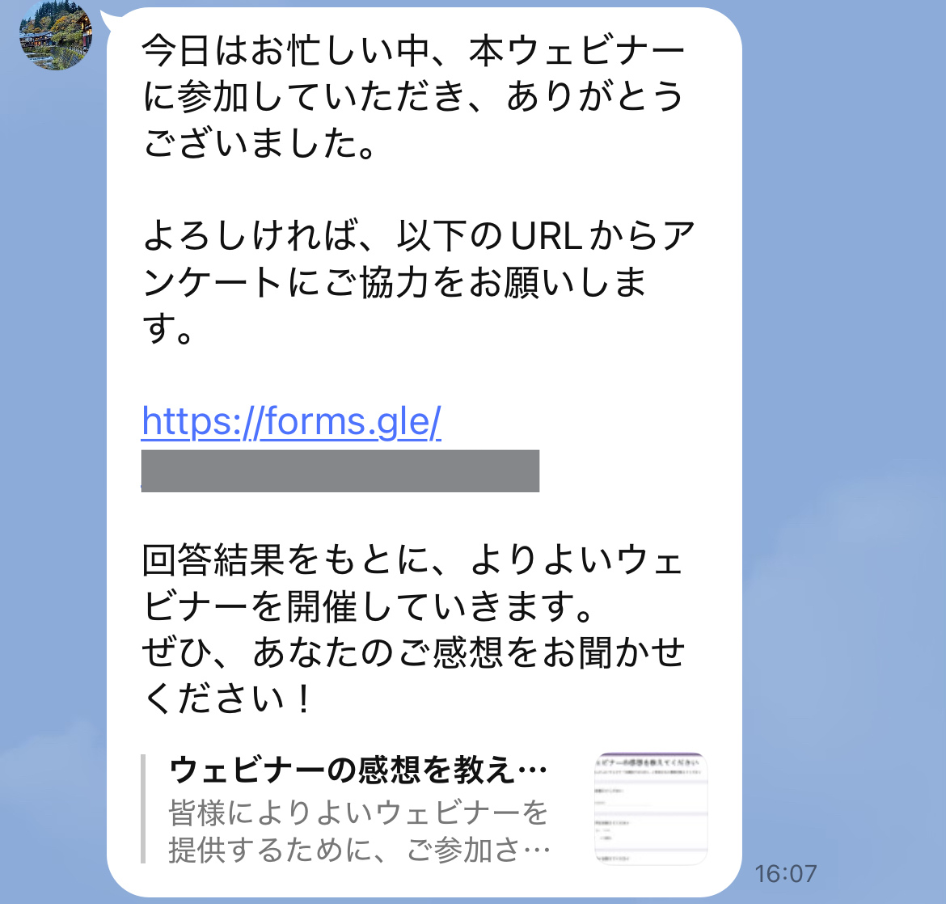
LINE公式アカウントは誰でも無料で開設できるので、アンケートを配信する手段として、テスト導入しやすいおすすめのツールです。
ウェビナーアンケートにLINE公式アカウントを使うメリット
LINE公式アカウントの強みは、アンケートの回答依頼を個別に送れることです。
一人ひとりに送ると、参加者が自分ごととして捉えやすくなり、回答率の向上が期待できます。
LINEは、メールよりも高い到達率・開封率を誇ります。日常的に使われているツールのため、通知に気づきやすく、回答を促しやすいのもメリットです。
| LINE公式アカウント | メルマガ | |
| 到達率 | 100% | 10~30% |
| 開封率 | 60% | 10~30% |
※当社調べ
さらに、LINE公式アカウントのチャットタグを使えば、タグ付けした友だち※だけにメッセージを一斉配信できます。※LINE公式アカウントに友だち追加したユーザー
そのため、特定の相手に好きなタイミングでアンケートを実施できます。
たとえば、
- 「◯/◯ウェビナー参加済」のタグを付けた友だちに、開催後のアンケートを送る
- 「◯/◯ウェビナー申込済」のタグを付けた友だちに、事前アンケートを送る
といった使い方が可能です。
LINE公式アカウントがあれば、Googleフォームなどを使いながら、スムーズにアンケートを実施できます。

アンケートもLINEで作りたい場合は、拡張ツール「Lステップ」の活用もおすすめです。
ウェビナーアンケートを効率的に行いたいならLステップ
Lステップとは、LINE公式アカウントの機能を拡張したMA(マーケティングオートメーション)ツールです。
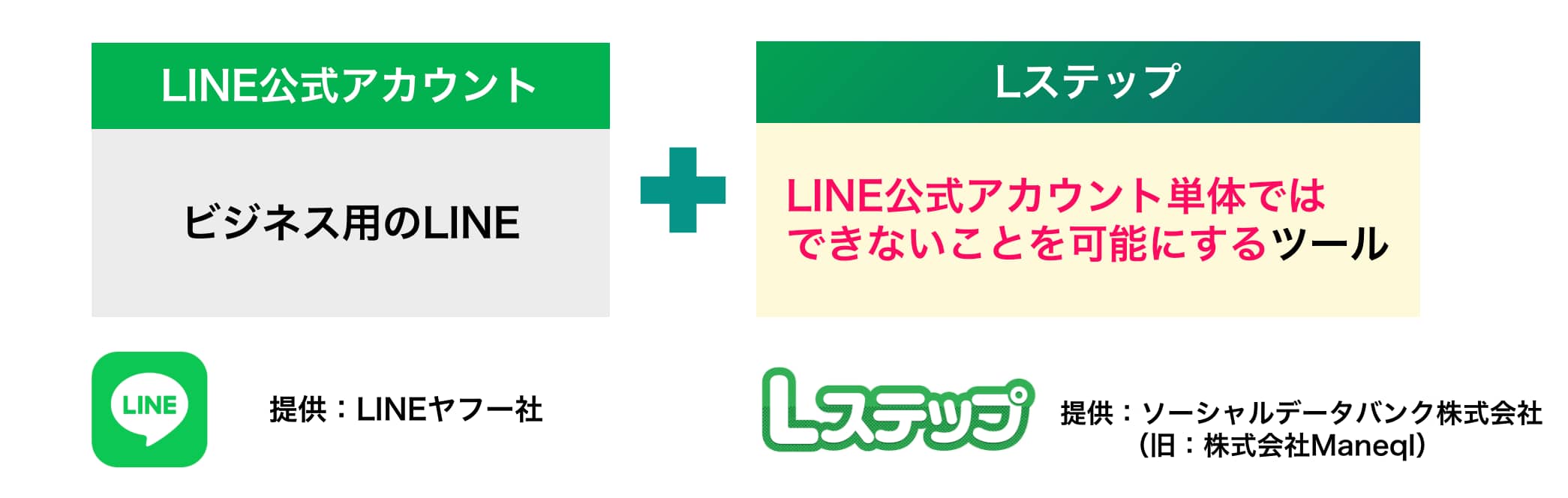
Lステップにはフリープランが用意されているため、LINE公式アカウントと併せて、誰でも無料で始められます。
フリープランでも、Lステップだけでアンケートの作成→回答依頼→実施→集計の工程を完結できるのが魅力です。
ここでは、Lステップを使ったアンケートの実施方法や活用方法を紹介します。
ウェビナーアンケートをLINE上で実施可能
Lステップなら、LINE上でそのままアンケートを実施できます。
外部サイトへの移動やログイン認証が不要なため、回答のハードルを下げられるのがメリットです。
Lステップでは回答フォームを活用して、以下のようなアンケートを作成できます。
【Lステップを使ったアンケート】
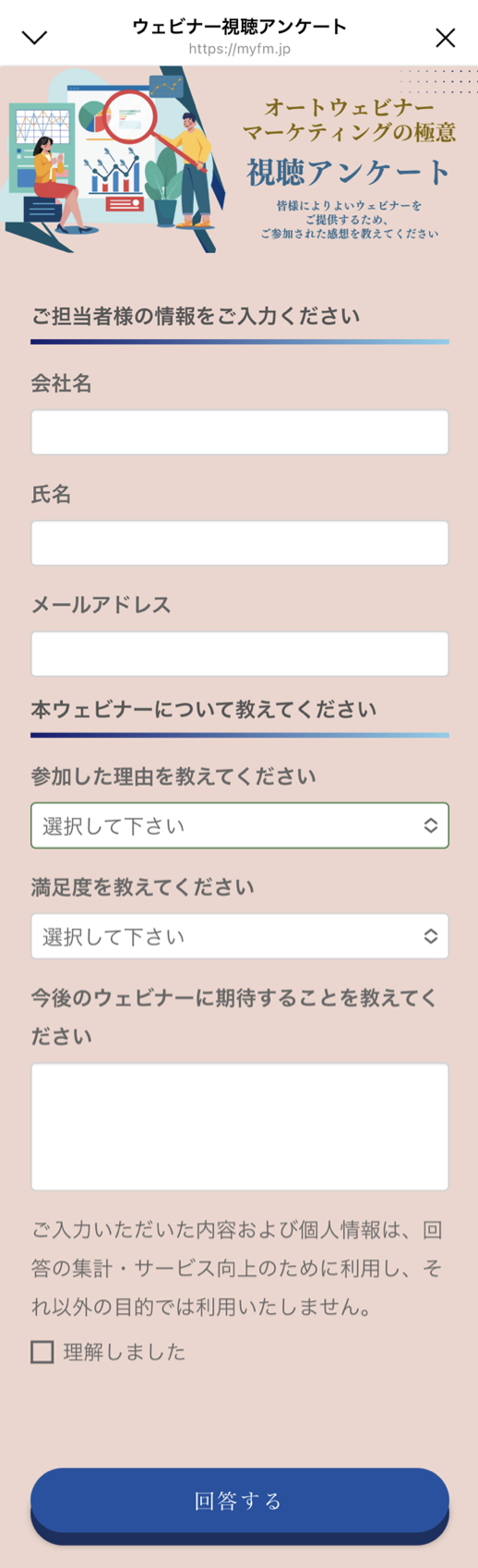
Lステップのアンケートで取得した回答内容は、LINE上の顧客情報と自動で紐づけられるので、ウェビナー後の事務作業削減にも効果的です。
【Lステップの友だち情報画面】
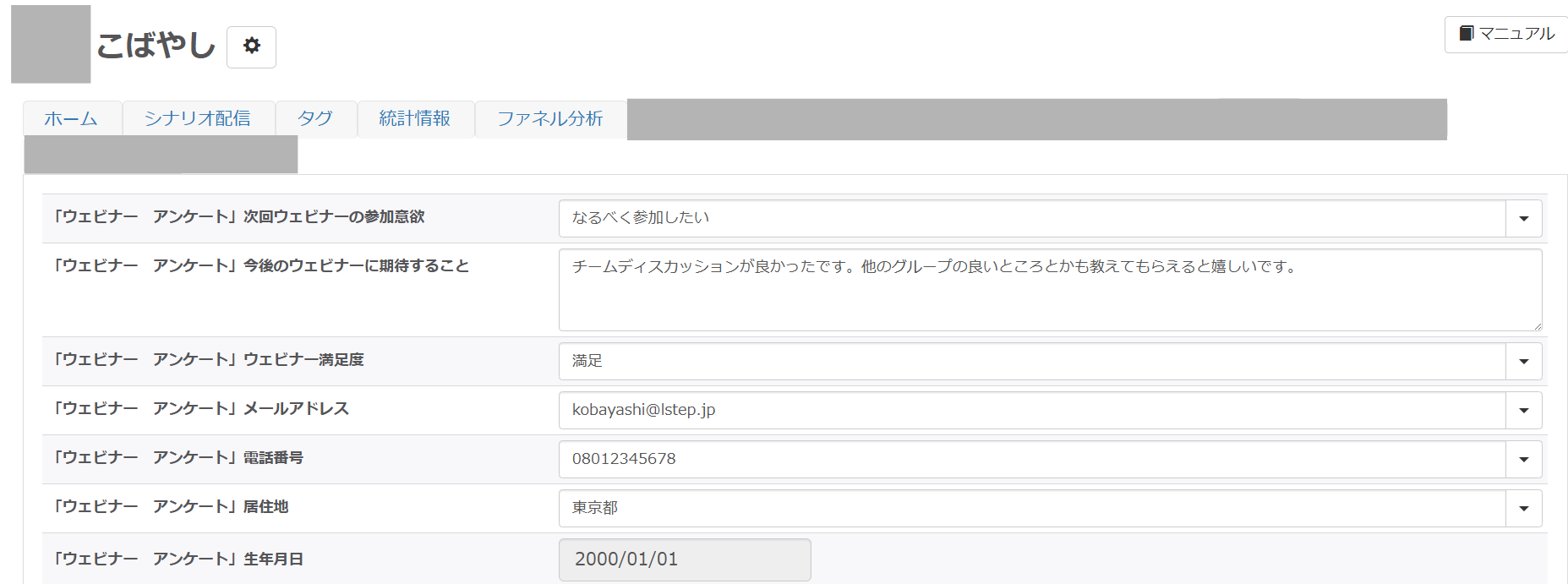
また、Lステップは「カルーセルを使ったアンケート」で、トーク画面のまま簡単にヒアリングできます。
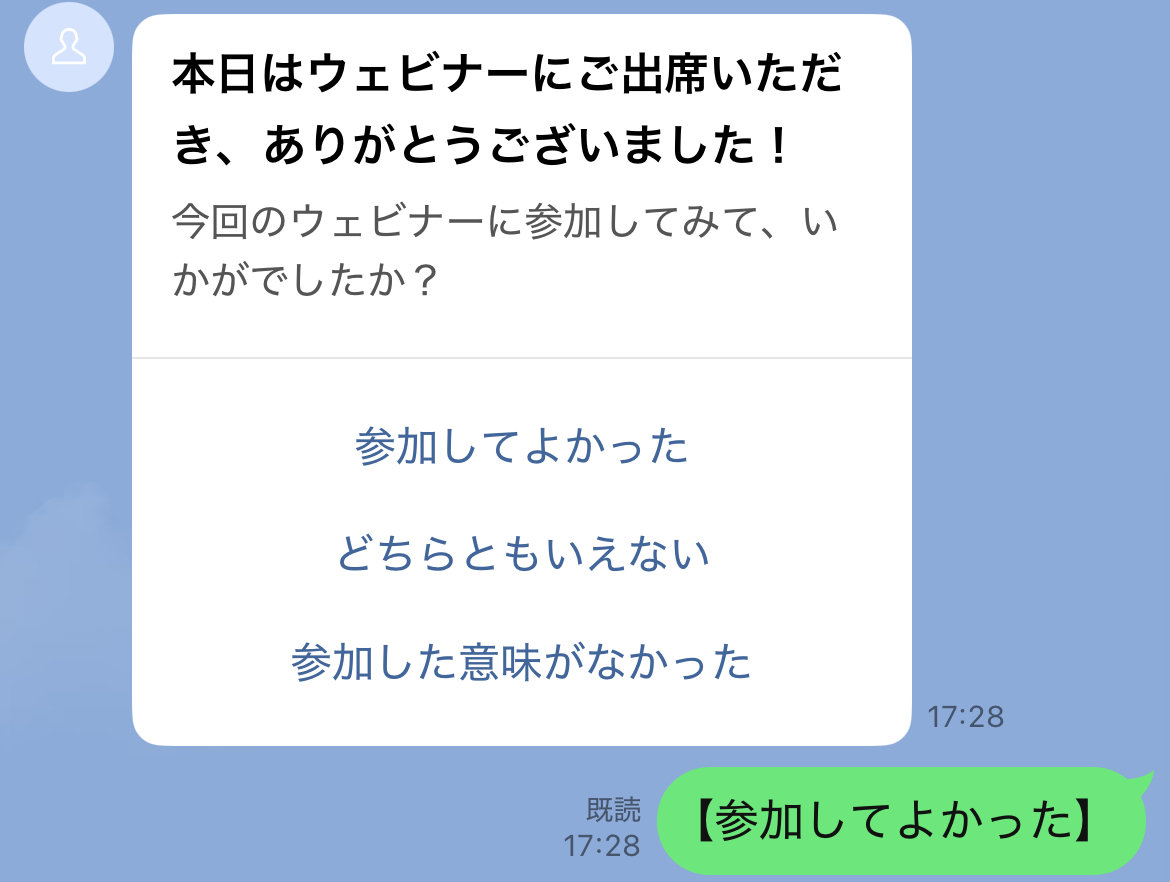
回答がワンタップで完了するので、ページ遷移が必要なアンケートよりも考えすぎず第一印象で答えやすく、ストレートな感想を集めやすいでしょう。
目的に応じて、さまざまなアンケートを用意できるのも、Lステップならではの強みです。
ウェビナーアンケートを活用して売上を作る方法
Lステップでは、アンケートの回答内容を活用し、配信内容を個別に切り替えるセグメント配信が可能です。
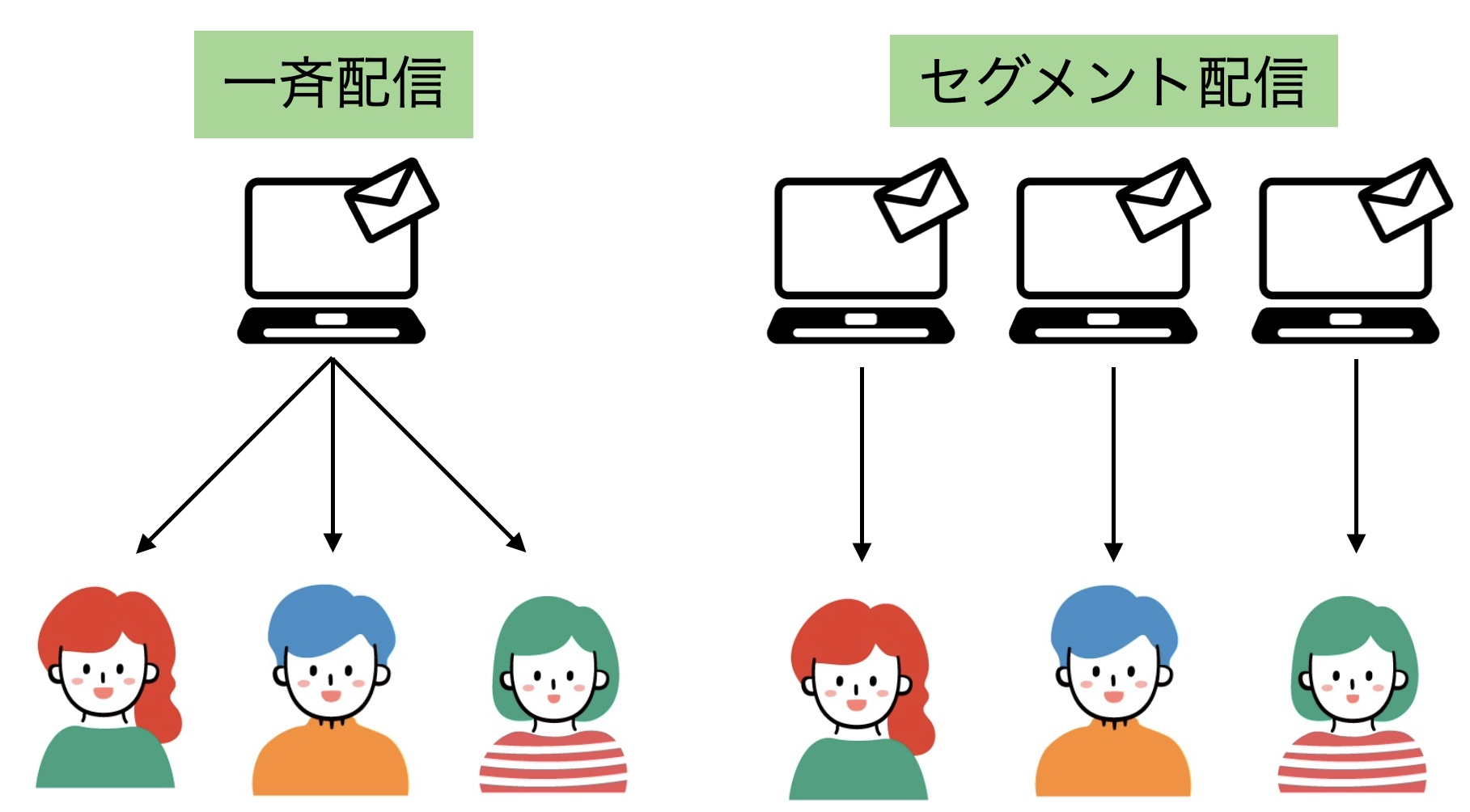
たとえば、
- ウェビナーの満足度 :とても満足
- 次回ウェビナーの参加意欲:ぜひ参加したい
と回答した人にのみ、タグを利用して有料講座や個人面談を提案できます。
このように、アンケート結果で配信先を絞って提案内容を変えていけば、コストを抑えつつ、売上につなげやすくなるでしょう。
また、LINE公式アカウントの基本機能では、タグの作成数が最大5件に限られ、各チャットルームに付与できるタグ数も1件のみです。
さらに、タグ付けや削除も手作業で行う必要があります。
その点、Lステップであれば、タグの作成数に制限がありません。
タグの作成数を気にせず、アンケート回答に応じて自動でタグを付与できるため、セグメント配信を使ってフォローアップまで手間なく対応できます。
ウェビナーアンケートを録画配信で実施するなら「Lキャスト」
オートウェビナーとは、事前に録画したウェビナー動画を指定した日時に自動配信する方法を指します。
すでにZoomなどで開催したウェビナーのデータを、再活用する手段としても注目されています。
Lキャストは、このオートウェビナーをLINE上で配信できるツールで、ライブ感の再現にこだわった「擬似LIVE機能」が特徴です。
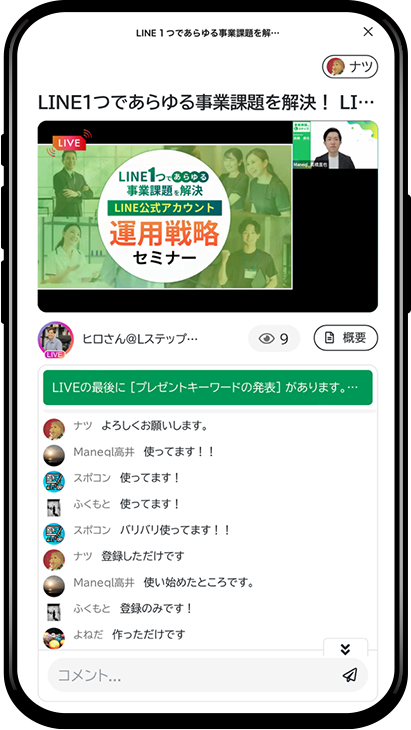
Lステップで作ったアンケートは、Lキャストのオートウェビナー前後でも実施できます。
視聴者の興味が高まっている視聴後などのタイミングで、スムーズにアンケートを配信可能です。
LキャストとLステップを組み合わせれば、リアルタイムでウェビナーを開催しなくても、着実に顧客データを収集し効率的なマーケティングが可能です。
まとめ:LINEを活用したウェビナーアンケートがおすすめ
Zoomなどの配信ツールでは、無料プランの場合、アンケート機能が制限されていることがほとんどです。
そのため、無料でアンケートを実施するには、Googleフォームなどを併用する必要があります。
LINE公式アカウントがあれば、プッシュ通知で気づきやすく、スムーズにアンケートへ誘導できるので回答率が上がります。
LINE公式アカウントは拡張性も高くアンケート以外にも利用しやすいので、Lステップと併せて検討してみてください。
Lステップを詳しく理解したい方
無料 オンライン説明会に参加するLステップを使ってみたい方
無料 トライアルに申し込む
関連記事

3か月で正看護師5名を採用!コスト約50%削減を実現した訪問看護リハビリステーションのLキャスト導入事例
人材紹介会社への依存を減らしたい 採用コストを削減したい 自社で採用できる仕組みをつくりたい こうした採用活動の課題を、Lステップ・Lキャストの活用で解決できることをご存知でしょうか。 訪問看護リハビリステ […]

Lキャストの「ノート機能」とは?LINEでコンテンツの閲覧を制御・管理できる新機能を解説
L-CASTを活用する中で、 購入者だけに教材を限定公開したい コンテンツの不正共有を防ぎたい 教材の提供や会員管理をもっと効率化したい このように感じたことはありませんか? そんなお悩みを解決できるのが、 […]

申し込み率80%超えを実現!オートウェビナーとシナリオ配信で問い合わせ対応を効率化|日本史講師のLキャスト導入事例
問い合わせ対応がすべて手作業で、工数が増えている 申し込み完了までの導線が整っておらず、講座の魅力を十分に伝えきれていない このような課題を、Lキャストで解決できることをご存知でしょうか。 今回は、株式会社 […]

ライブコマースをアパレルで活用する5つのメリット!成功事例や注意点も紹介
アパレルは、ライブコマースとの相性が良い分野です。 通販で服を買った際に、 思っていた色と違った サイズ感が合わなかった と感じた経験がある人は多いでしょう。 静止画では伝わりにくい色味や素材 […]
-

3か月で正看護師5名を採用!コスト約50%削減を実現した訪問看護リハビリステーションのLキャスト導入事例
人材紹介会社への依存を減らしたい 採用コストを削減したい 自社で採用できる仕組みをつくりたい こうした採用活動の課題を、Lステップ・Lキャストの活用で解決できることをご存知でしょうか。 訪問看護リハビリステ […]
-
Lキャストの「ノート機能」とは?LINEでコンテンツの閲覧を制御・管理できる新機能を解説
L-CASTを活用する中で、 購入者だけに教材を限定公開したい コンテンツの不正共有を防ぎたい 教材の提供や会員管理をもっと効率化したい このように感じたことはありませんか? そんなお悩みを解決できるのが、 […]
-
申し込み率80%超えを実現!オートウェビナーとシナリオ配信で問い合わせ対応を効率化|日本史講師のLキャスト導入事例
問い合わせ対応がすべて手作業で、工数が増えている 申し込み完了までの導線が整っておらず、講座の魅力を十分に伝えきれていない このような課題を、Lキャストで解決できることをご存知でしょうか。 今回は、株式会社 […]
-
ライブコマースをアパレルで活用する5つのメリット!成功事例や注意点も紹介
アパレルは、ライブコマースとの相性が良い分野です。 通販で服を買った際に、 思っていた色と違った サイズ感が合わなかった と感じた経験がある人は多いでしょう。 静止画では伝わりにくい色味や素材 […]