


Lステップの乱数の使い方|担当を自動で振り分ける設定方法を解説


Lステップの乱数ってどういう時に使うもの?
このような疑問をお持ちの方も多いのではないでしょうか。
結論からお伝えすると、乱数を使うと以下のようなことができるようになります。
- 配信のABテスト
- 担当者を自動で割り振る仕組み作り
- ガチャや抽選などの仕組み作り
今回は乱数を使うタイミングや設定方法を解説しますので、ぜひ参考にしてみてください。
そもそも乱数とは何か?
乱数とは、ランダムに数字を割り振る仕組みです。サイコロのように、目の出方が予測できないものが乱数の代表的な例です。
Lステップでは、アクション設定で友だち情報欄に「乱数」もしくは「定数」の代入、および加算・減算ができます。
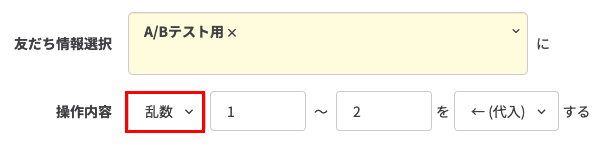
上図は、1か2のどちらかの数字がランダムに割り振られる設定です。後述しますが、数字は1〜5や1〜10など、自由に設定できます。
なお、決まった数字を代入したり加算したりしたい場合は「定数」を使います。
乱数を使うタイミング
乱数がよく使われるタイミングは、主に以下の3つです。
- 配信のABテスト
- 担当者の自動振り分け
- ガチャ/抽選/おみくじ/くじ引き
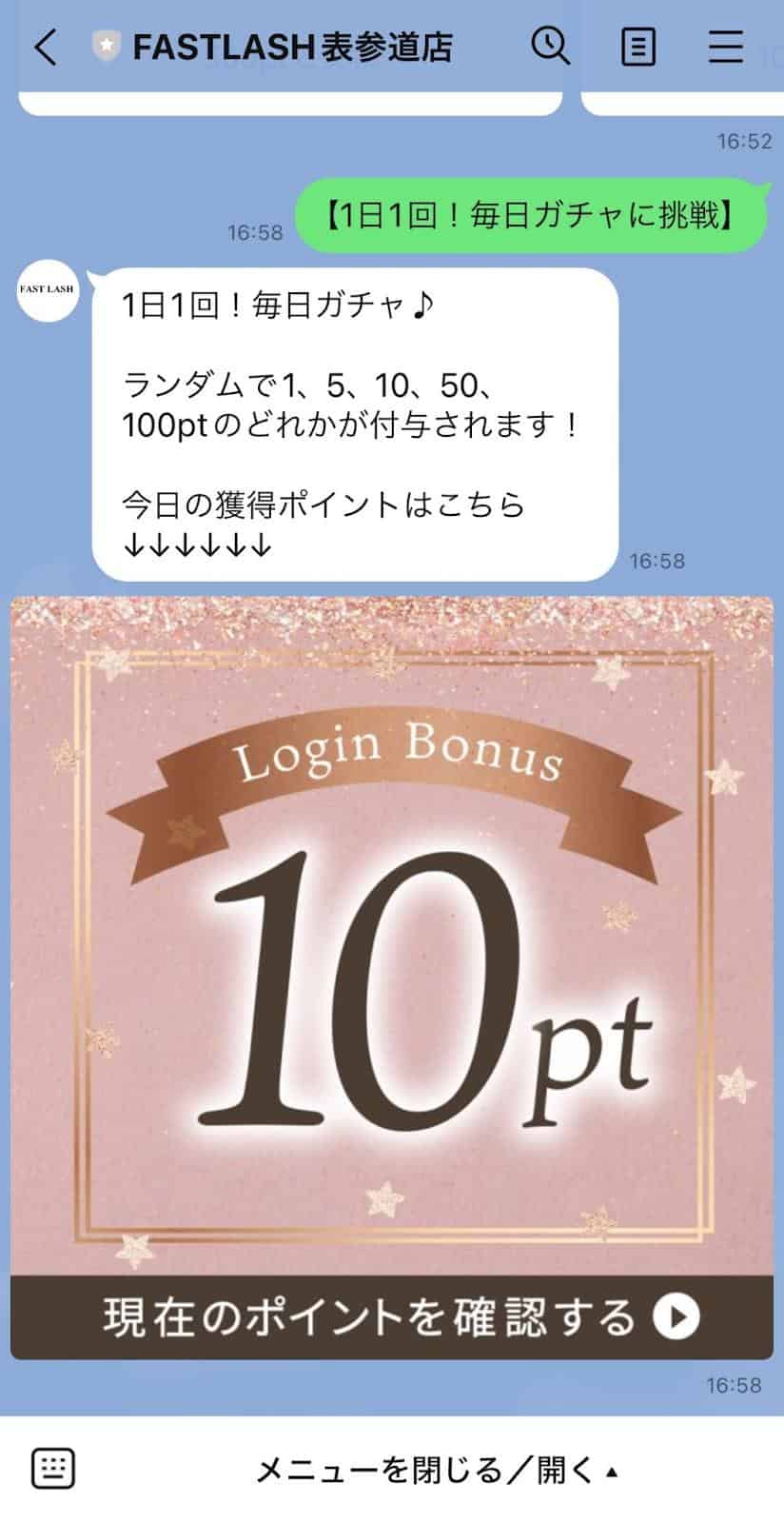
例えば「1日1回引けるガチャ」のシステムを構築する際は、次のように乱数を活用します。
- 1が割り振られた人には「1ポイント」付与
- 2が割り振られた人には「5ポイント」付与
- 3が割り振られた人には「10ポイント」付与
このように設定すれば、ランダムにポイントを付与することができます。
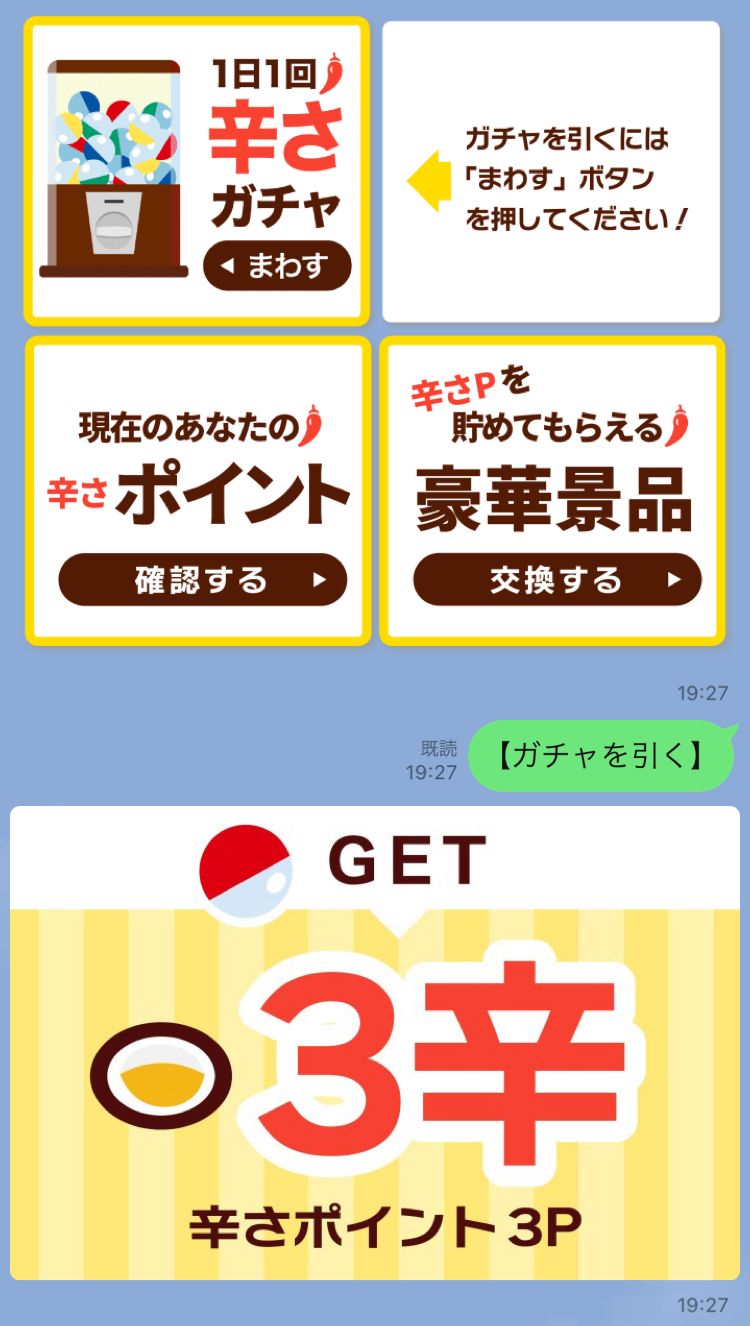
同じ要領で、シナリオ配信や担当者の自動割り振りにも使えます。
- 1が割り振られたら「シナリオA」を配信
- 2が割り振られたら「シナリオB」を配信
- 1が割り振られたら「鈴木さん」が担当
- 2が割り振られたら「佐藤さん」が担当
- 3が割り振られたら「小林さん」が担当
乱数を活用することで、ランダムな割り振りや結果の出し分けを実現できます。
乱数の設定方法
本記事では乱数を使い、担当者を自動で振り分ける設定方法を解説します。
配信のABテストやおみくじの作り方については、別記事で詳細解説をしておりますので、ご興味がある方は以下記事を併せてご確認ください。
今回は営業マン3人に、新規で友だち追加したユーザーを自動で振り分ける設定を例に解説します。
設定の流れは次のとおりです。
- タグを作成
- 友だち情報欄を追加
- アクションを設定
ひとつずつみていきましょう。
1.タグを作成
まず、各営業の名前でタグを作成します。
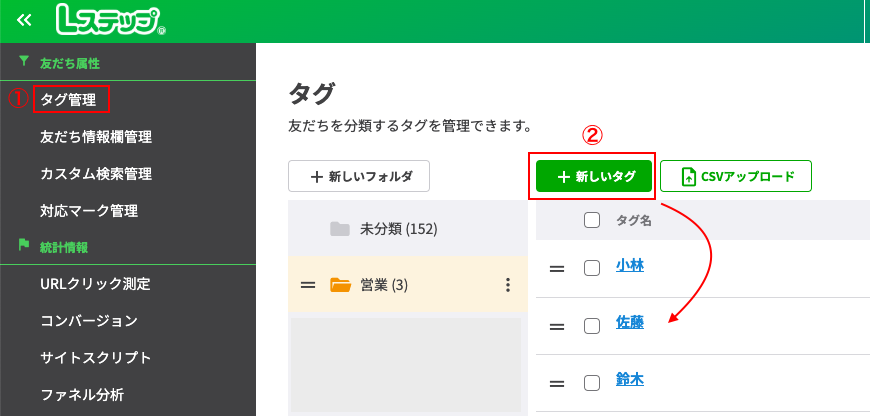
①メニューから「タグ管理」をクリック
②「新しいタグ」をクリックし、タグを作成
2.友だち情報欄を追加
次に、友だち情報欄を追加します。
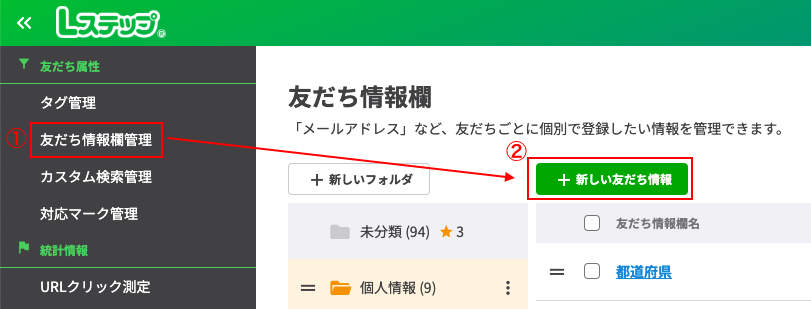
①メニューから「友だち情報欄管理」をクリック
②「新しい友だち情報」をクリック
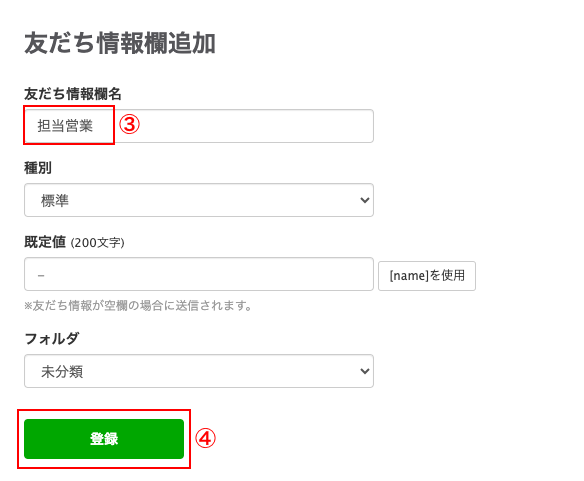
③「友だち情報欄名」を入力
④「登録」をクリック
以上で友だち情報欄の設定は完了です。
3.アクションを設定
最後に、アクションを設定していきます。今回は、新規で友だち追加したユーザーを自動で割り振る設定なので、友だち追加時設定からアクション設定を行います。
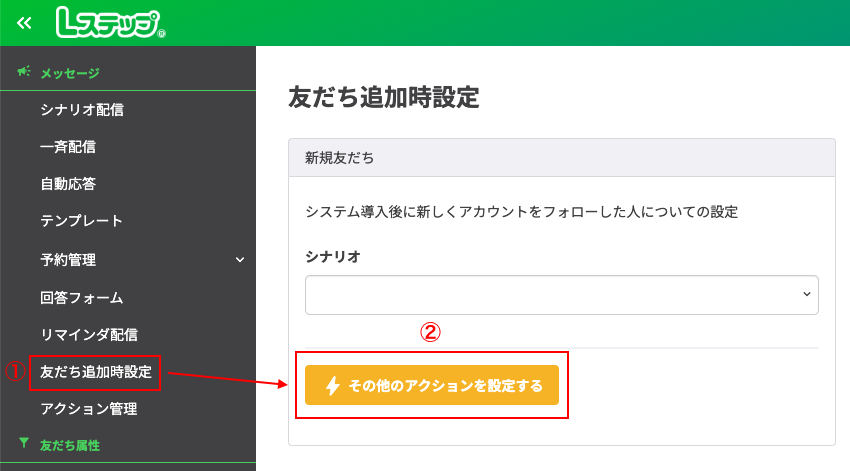
①「友だち追加時設定」をクリック
②新規友だちの「その他のアクション設定をする」をクリック
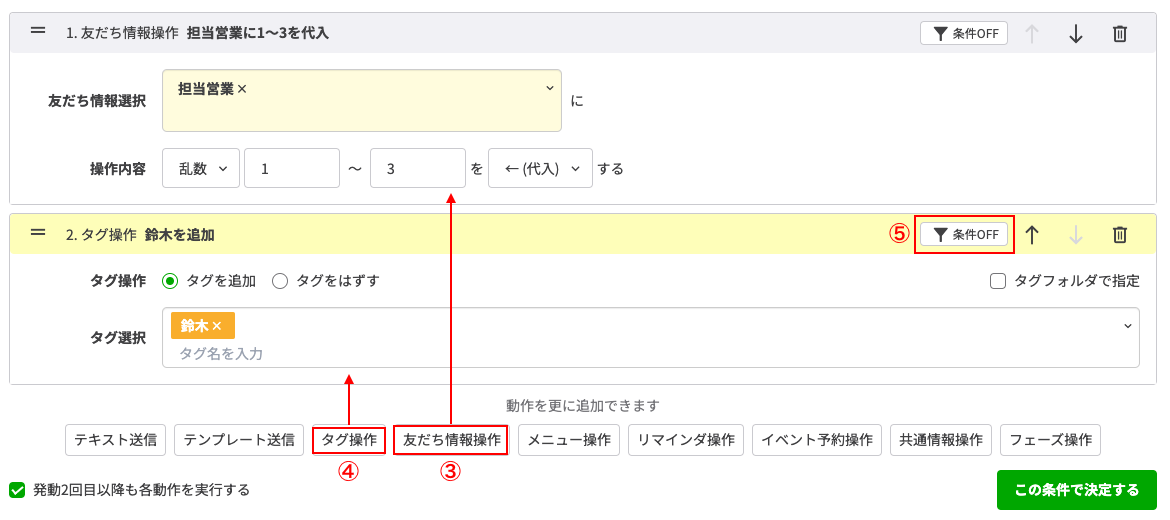
③「友だち情報操作」をクリックし「担当営業」を選択
操作内容は「乱数」「数字は人数分(今回は3人に割り振るので1〜3)」「代入」を選択
④「タグ操作」をクリック
担当営業の名前のタグを1つ選択
⑤「条件OFF」をクリックし、タグを追加する際の条件を設定
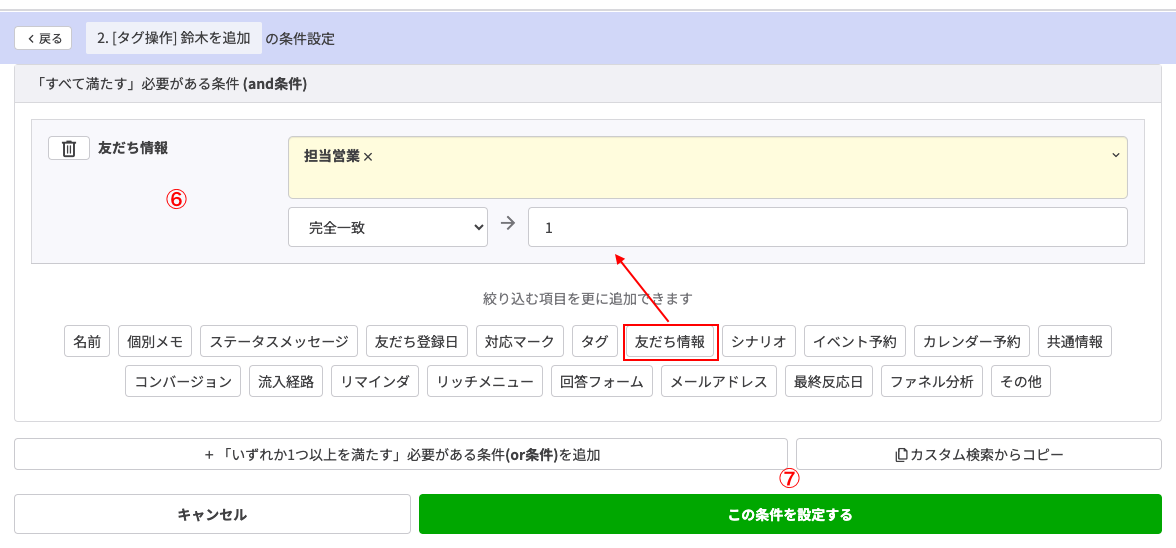
⑥「友だち情報」から「担当営業」を選択し、「完全一致」で数字の1を入力
⑦「この条件を設定する」をクリック
これにより【乱数で1が割り振られた場合は、鈴木のタグを追加する】という条件が設定されました。
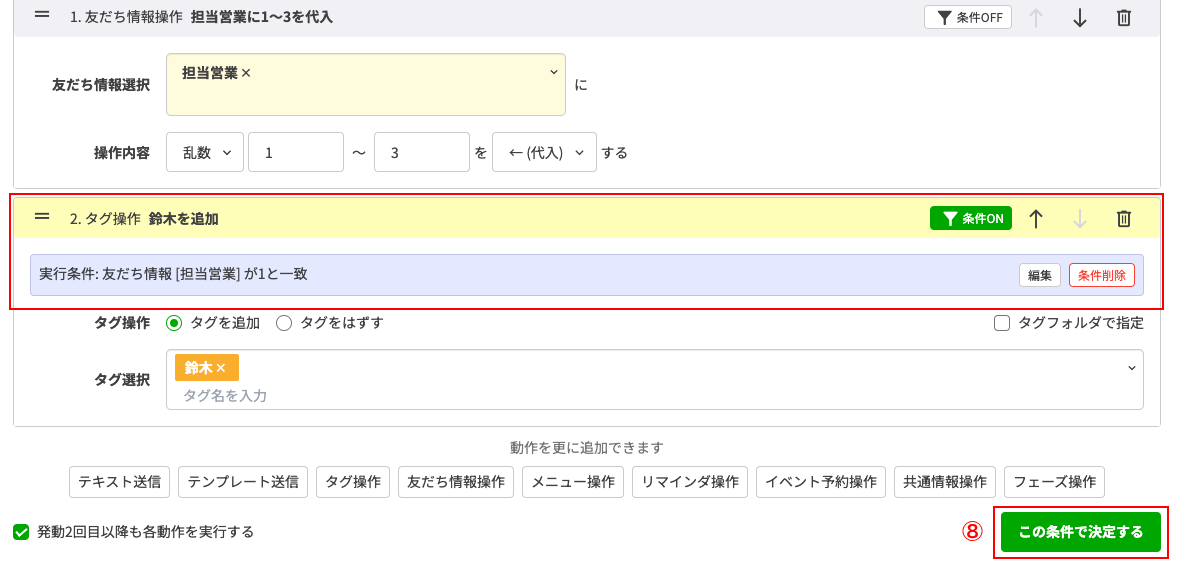
上図のように、条件が追加されていればOKです。
同じ要領でタグ操作を追加して、
- 営業2(佐藤さん)は、完全一致の数字を「2」にする
- 営業3(小林さん)は、完全一致の数字を「3」にする
このように設定すれば、友だち追加時に自動で数字が割り振られ、タグが追加されます。
すべて完了したら、最後に⑧「この条件で決定する」をクリックして終了です。
タグが追加されたら通知を受け取りたい場合は、通知設定を行いましょう。以下記事で詳しく手順を解説しています。
乱数に関するよくある質問
乱数に関するよくある質問と回答をまとめます。
乱数は均等に割り振られるのでしょうか?
乱数はランダムに割り振られるため、必ず均等になるわけではありません。
例えば、営業マンが5人いて、乱数の範囲を1〜5に設定し、100人の友だち追加があった場合、均等なら営業1人あたり20人ずつの割り振りです。
しかし実際には、18人だったり22人だったり若干の偏りが出る可能性はあります。
ただ、母数が大きくなるにつれて偏りは減少し、最終的には均等に近い結果が得られるようになります。長期的にみれば、大体均等になるとお考えください。
偏りを均等にしたい場合はどうすればいいですか?
一時的に偏りが大きくなり、一旦数字を均等にしたい場合は、手動での調整がおすすめです。
乱数に優先度の設定はできますか?
優先度という項目はありませんが、例えば以下のような設定にすれば、割り振りの確率を変えることはできます。
乱数は1〜6の数字を設定し、
- 営業マンAには、1〜3(3つの数字)
- 営業マンBには、4〜5(2つの数字)
- 営業マンCには、6 (1つの数字)
数字が多い方が割り振られる確率も上がるため、実質的に優先度をつけた割り振りになります。
まとめ
今回は乱数の使い方について解説しました。
もし設定のサポートや使い方のアドバイスを希望される方は、ご契約者様限定サポートの「スポットコンサル」をご活用ください。
Lステップの認定サポーターが個別にフォローいたします。

Lステップを詳しく理解したい方
無料 オンライン説明会に参加するLステップを使ってみたい方
無料 トライアルに申し込む
関連記事

Lステップでの抽選の作り方!アパレルECの販売促進に効果的な方法を紹介
本記事では、Lステップでの抽選の作り方を解説します。 Lステップの操作に慣れていない方でも、手順通りに進めれば設定できる内容になっていますので、ぜひ一緒に進めてみてください。 今回作り方を紹介 […]

HubSpotとLINEを連携する方法|メリットや活用例、注意点も解説
HubSpotとLINE公式アカウントを併用する中で、「顧客情報を一元管理したい」「HubSpotの顧客情報をLINE配信にも活用したい」と考える方も多いのではないでしょうか。 HubSpotとLINEを連 […]

【2026年8月〜9月】Lステップの新機能とアップデートまとめ
2026年8月〜9月のLステップの新機能とアップデートをまとめました。機能ごとに紹介していますので、ぜひご確認ください。 アクション管理 アクション管理の新機能とアップデートについてご紹介します。 アクションの動作に「W […]

【デザイン変更で予約率が50%アップ】フレックスメッセージと新しい回答フォームで成果を上げるコツ
配信の反応率があまりよくない アンケートや申し込みフォームの回答率を改善したい 文章の訴求力が弱いのかな? このような課題を抱える方も多いのではないでしょうか。 ユーザーの行動を促せていない原因は、文章では […]
-

Lステップでの抽選の作り方!アパレルECの販売促進に効果的な方法を紹介
本記事では、Lステップでの抽選の作り方を解説します。 Lステップの操作に慣れていない方でも、手順通りに進めれば設定できる内容になっていますので、ぜひ一緒に進めてみてください。 今回作り方を紹介 […]
-
HubSpotとLINEを連携する方法|メリットや活用例、注意点も解説
HubSpotとLINE公式アカウントを併用する中で、「顧客情報を一元管理したい」「HubSpotの顧客情報をLINE配信にも活用したい」と考える方も多いのではないでしょうか。 HubSpotとLINEを連 […]
-
【2026年8月〜9月】Lステップの新機能とアップデートまとめ
2026年8月〜9月のLステップの新機能とアップデートをまとめました。機能ごとに紹介していますので、ぜひご確認ください。 アクション管理 アクション管理の新機能とアップデートについてご紹介します。 アクションの動作に「W […]
-
【デザイン変更で予約率が50%アップ】フレックスメッセージと新しい回答フォームで成果を上げるコツ
配信の反応率があまりよくない アンケートや申し込みフォームの回答率を改善したい 文章の訴求力が弱いのかな? このような課題を抱える方も多いのではないでしょうか。 ユーザーの行動を促せていない原因は、文章では […]