LINE公式アカウント※には、タグ機能があります。 ※企業や店舗がビジネス用途で利用できるLINEアカウント
タグとは、友だちに「来店済み」「資料請求あり」「20代」のような目印を付けられる機能です。タグを付けておけば、メッセージを配信する相手を絞ったり、お客様情報を整理したりするのに役立ちます。
しかし、LINE公式アカウントでタグ付けしている人の中には、
- 手動でタグ付けしているうちに、付け忘れや更新漏れが不安になってきた
- 友だち※が増えてきて、タグ付けが追いつかない
※LINE公式アカウントを友だち追加した人
といった悩みを抱えている人も少なくありません。
この問題を解決するのが、「自動タグ付け」です。
本記事では、LINE公式アカウント単体でできること・できないことを紹介しつつ、拡張ツールを使った自動タグ付けの設定方法と活用例を解説します。
LINE公式アカウントだけで自動タグ付けはできない
結論から言うと、LINE公式アカウント単体では、友だちへの自動タグ付けは基本的にできません。
LINE公式アカウントには自動タグ機能がありますが、使えるのはメンバーシップ※を運営している場合に限られます ※月額課金制の会員制度
また、自動でタグ付けできるのは、メンバーシップに加入している友だちのみです。
そのため、LINE公式アカウントのタグ付けは手動で行う必要があります。
アンケートの回答やリンクのタップ、予約状況などに応じて自動でタグ付けしたい場合は、Lステップのような拡張ツールを活用するのがおすすめです。
LINE公式アカウントでタグ付けする方法
ここでは、LINE公式アカウントでタグを付ける方法を確認しましょう。
パソコンとスマートフォンを用いて、手動でタグ付けする方法を順に紹介します。
パソコンでタグを付ける方法
パソコンからタグを付けるには、LINE公式アカウントの管理画面(LINE Official Account manege)を使います。
手順は次の通りです。
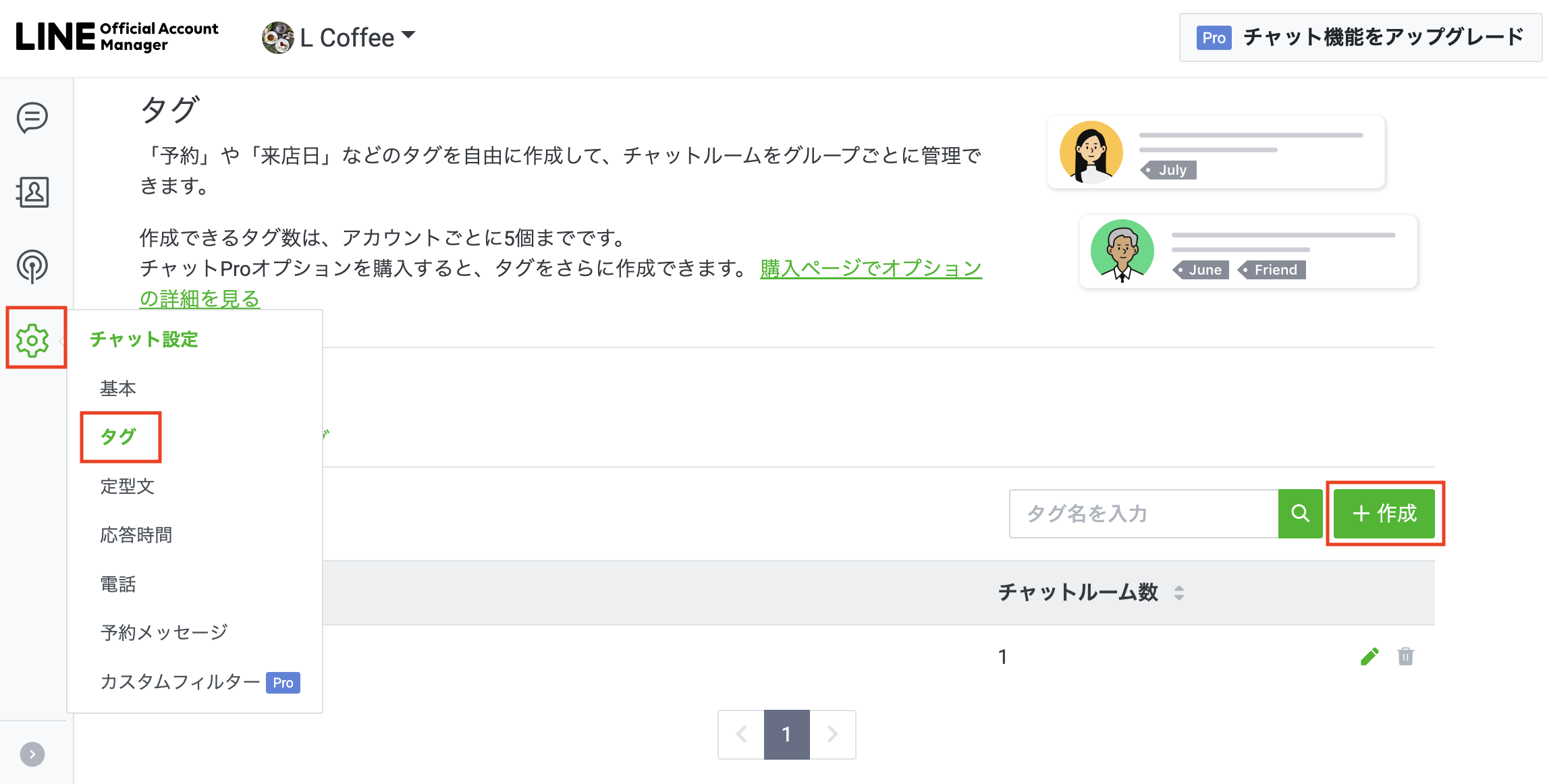
1.管理画面にログイン>左メニューから「歯車(設定)マーク」>「タグ」を選択。
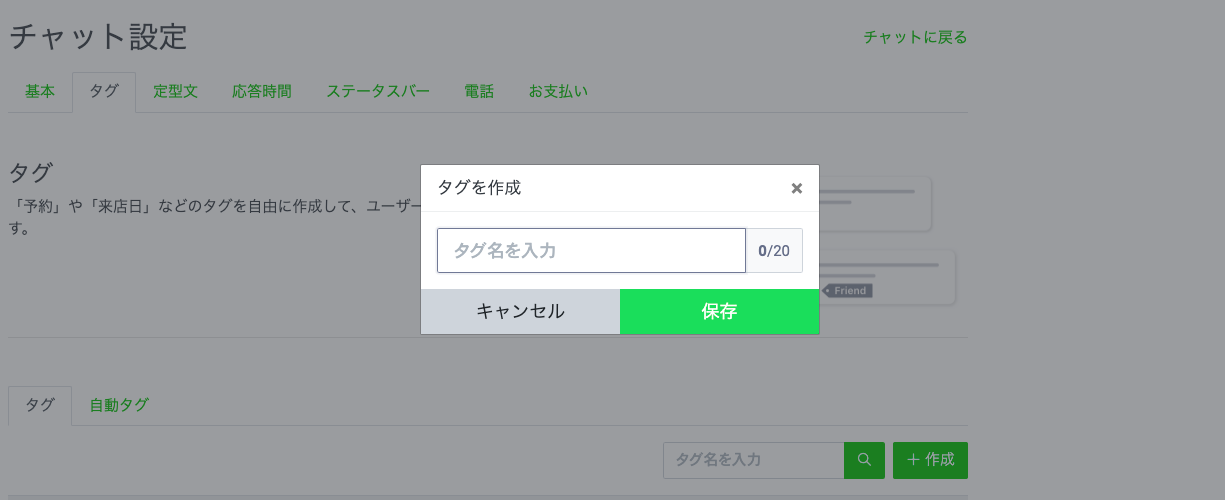
2.タグ名を入力>「保存」をクリック。
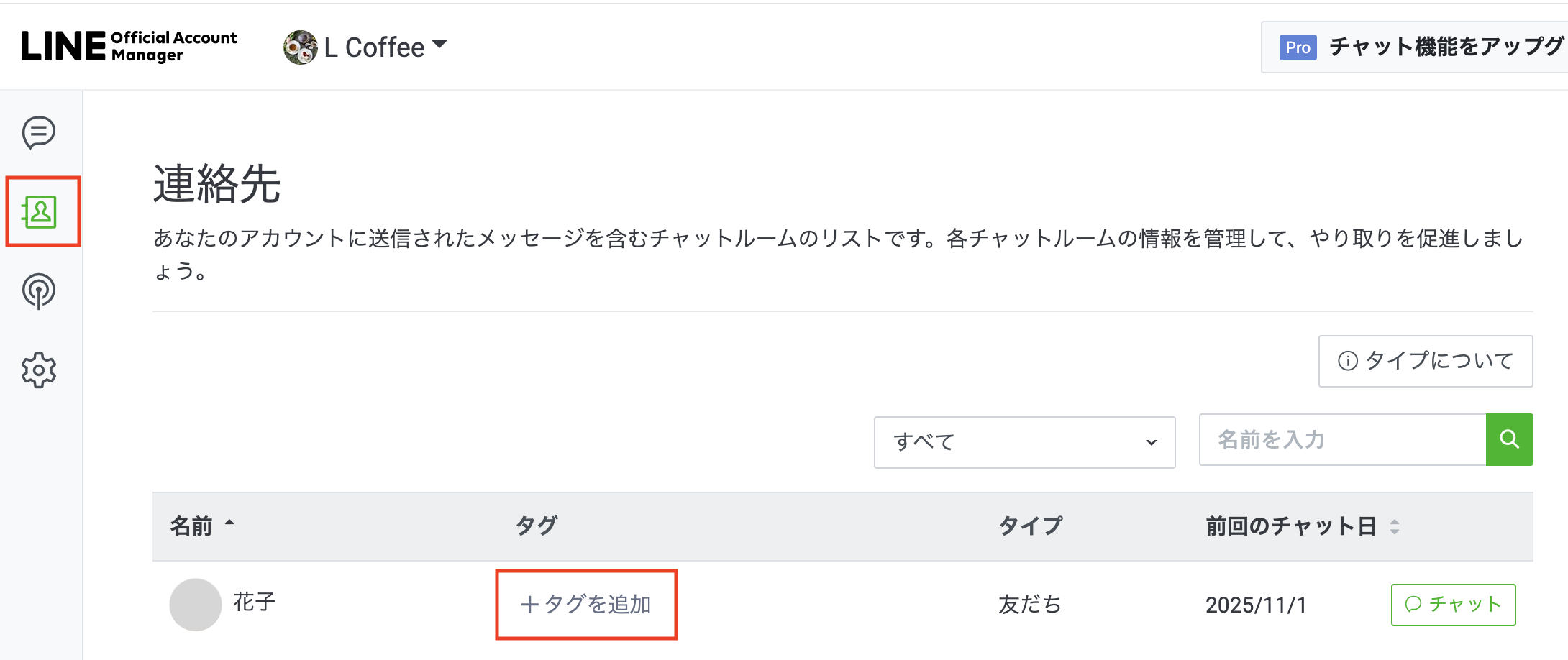
3.左のメニューから「連絡先マーク」>「+タグを追加」をクリック。
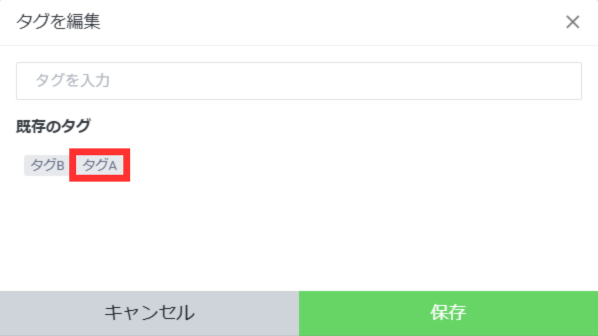
4.付けたいタグを選択>「保存」をクリック。
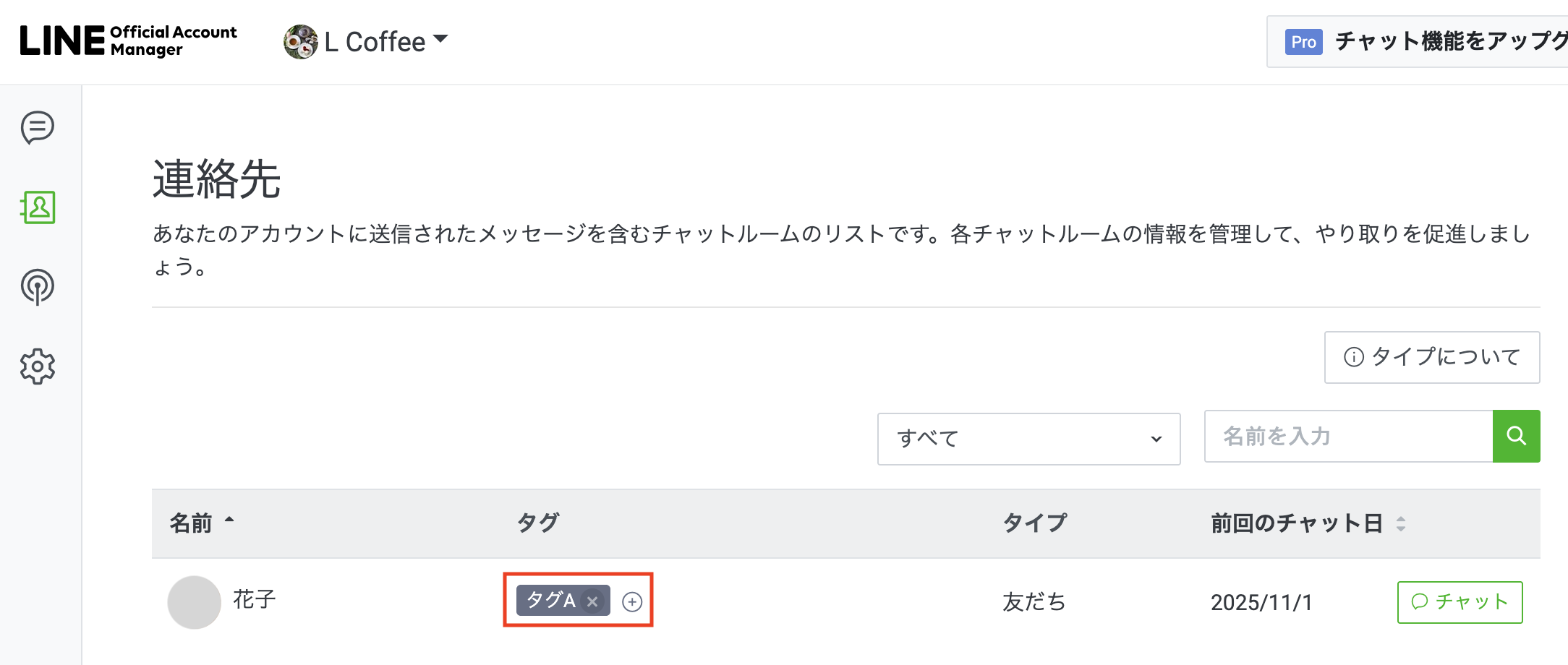
追加したタグは、タグ名の横にある「✕」をクリックすれば解除できます。
スマートフォンでタグを付ける方法
スマートフォンからは、「LINE Official Account」アプリを使ってタグ付けが行えます。
手順は次の通りです。
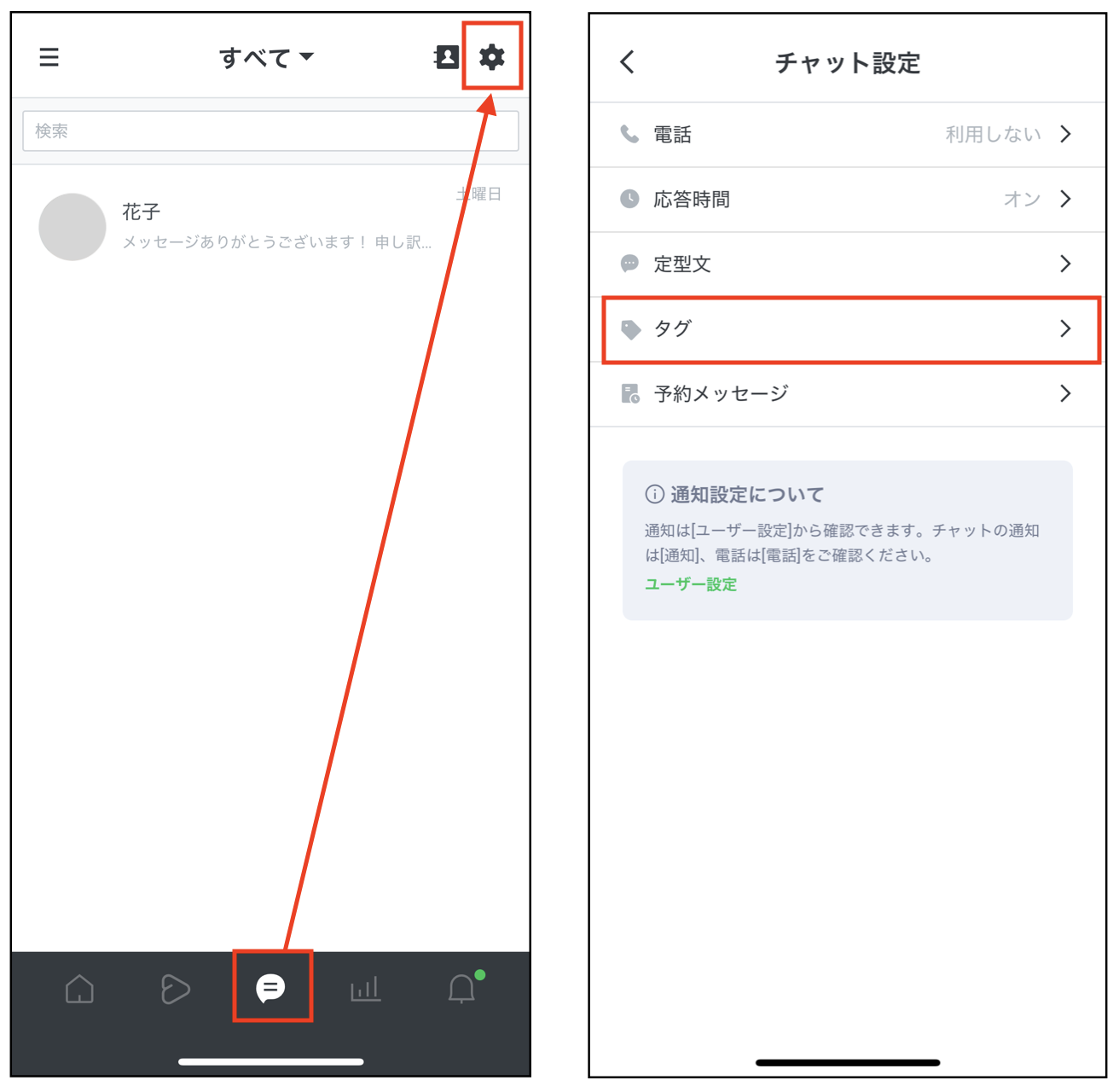
1.画面中央の「チャットマーク」>「歯車(設定)マーク」>「タグ」の順にタップ。
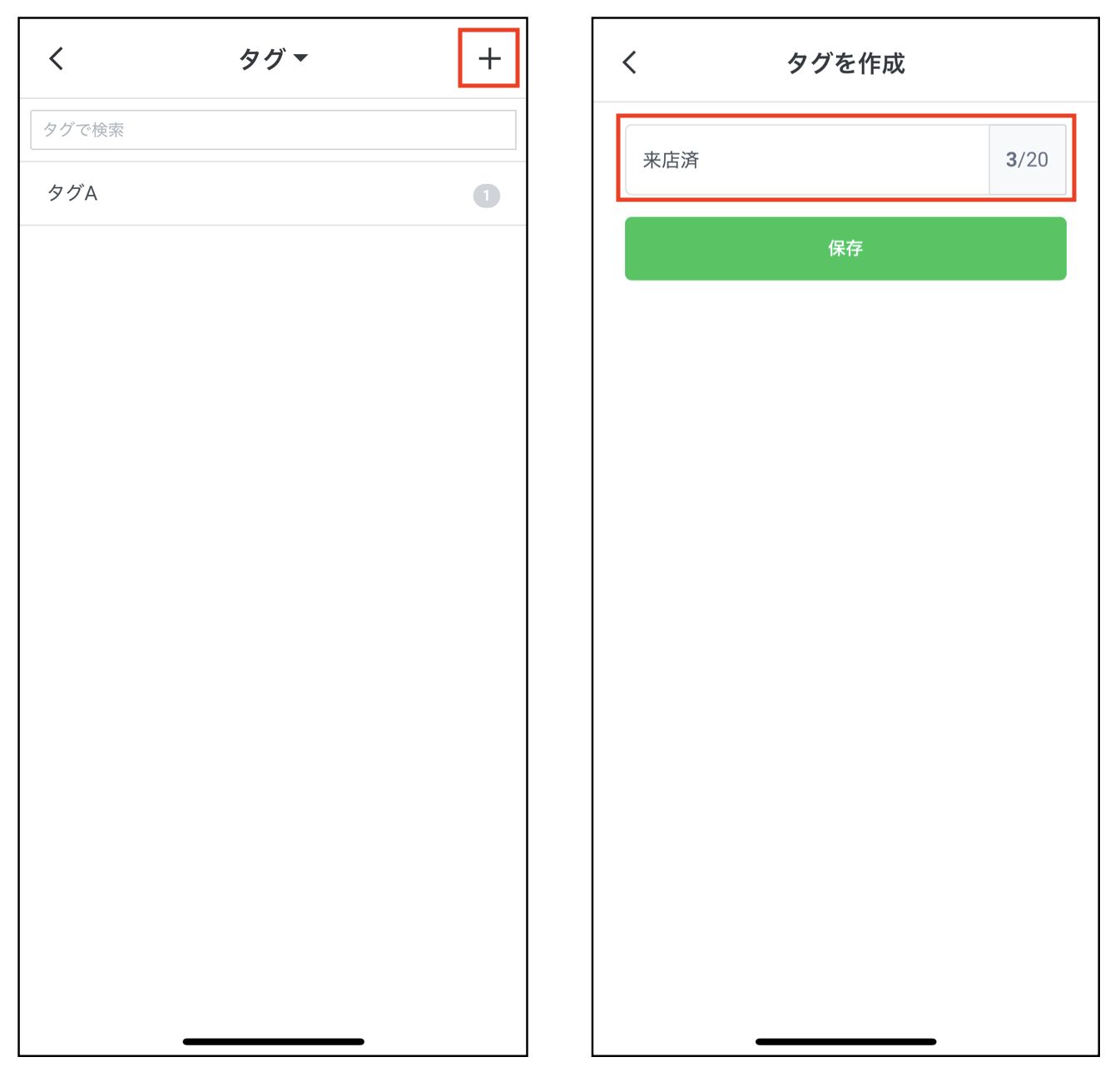
2.「+」ボタンをタップ>タグ名を入力>「保存」をタップ。
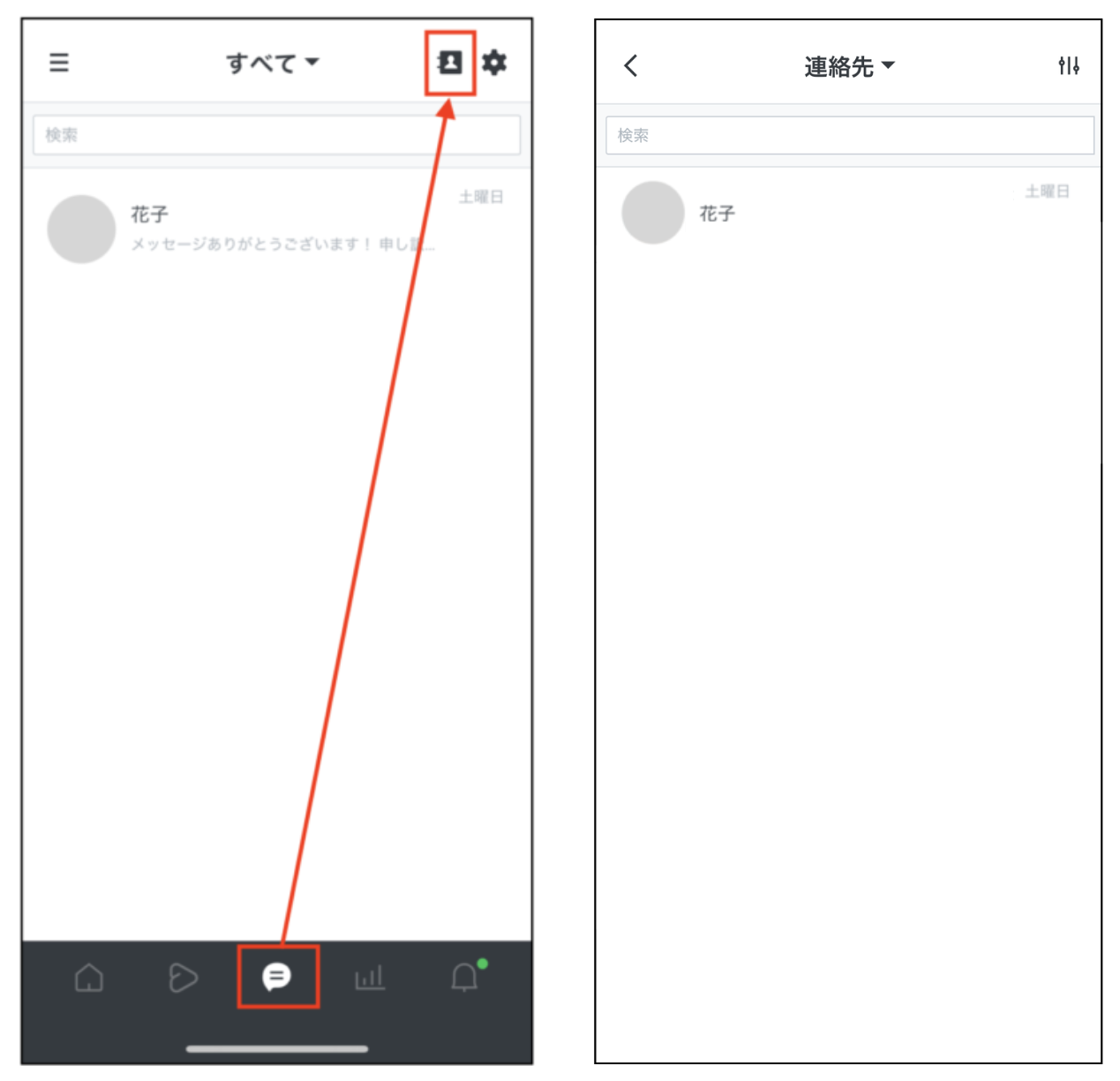
3.「チャットマーク」>「連絡先マーク」>タグ付けしたいアカウントの順でタップ。
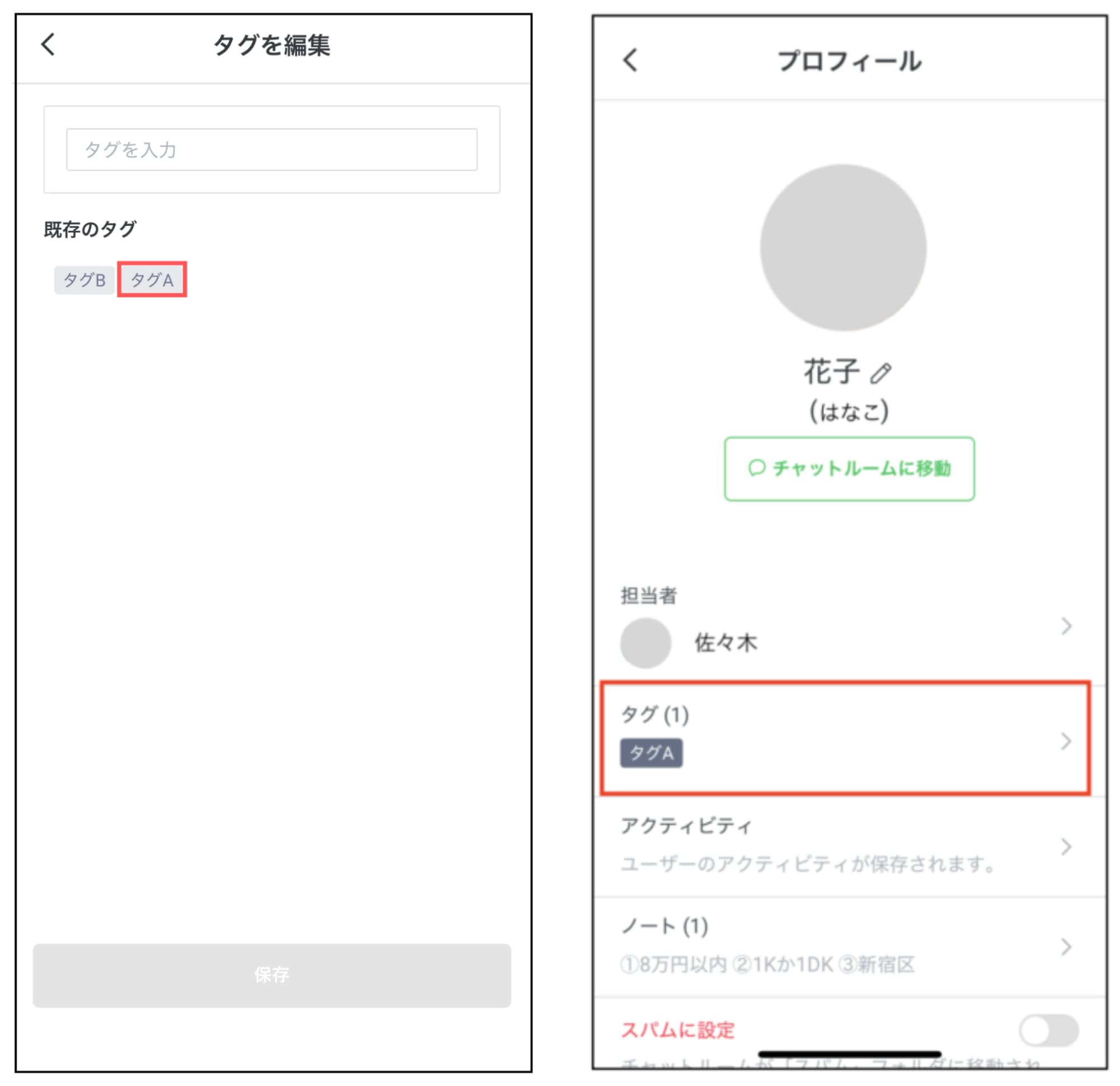
4.付けたいタグを選択>「保存」をタップ。
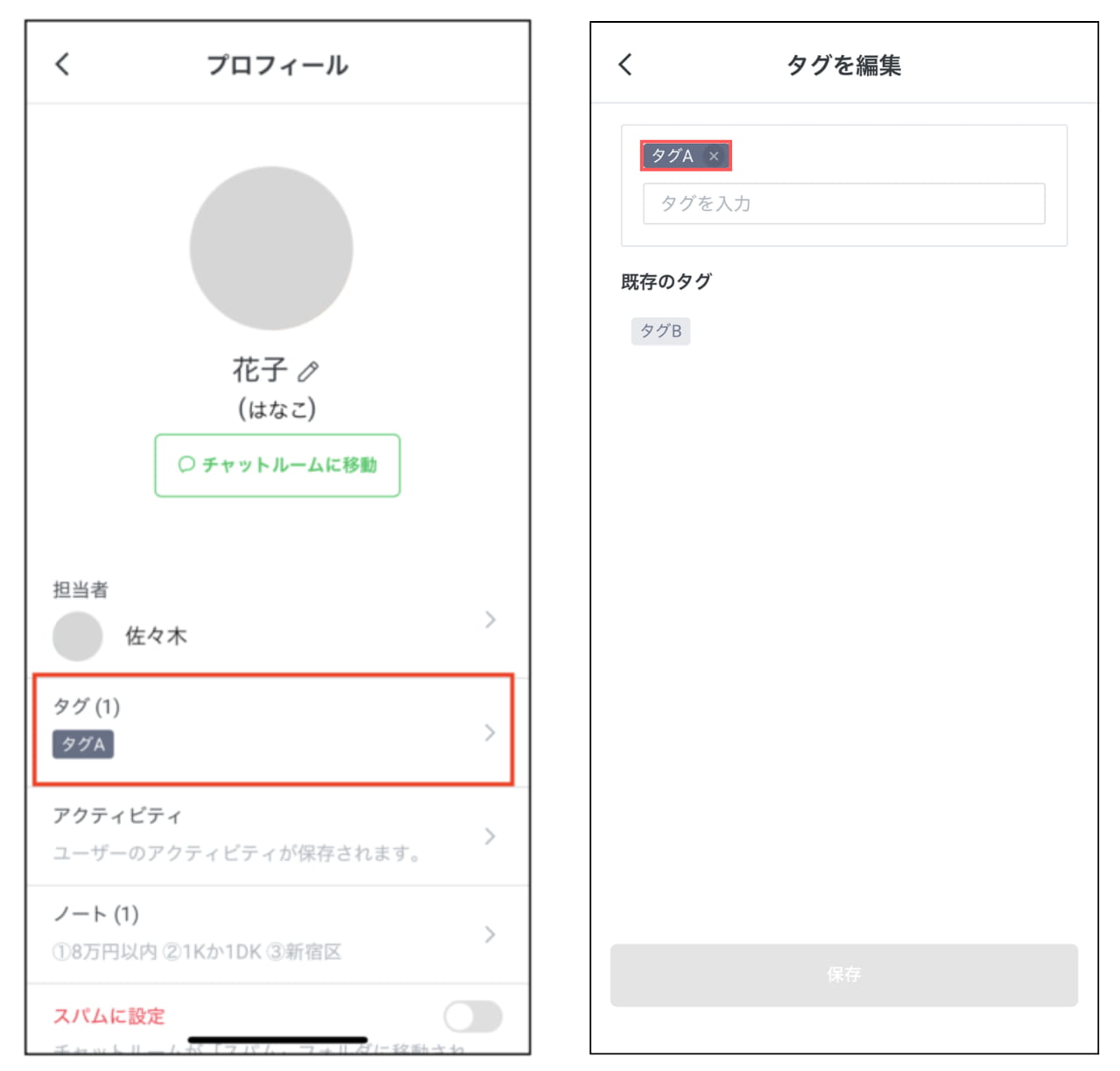
追加したタグは、付けたタグを選択>タグ名の横にある「✕」>「保存」のタップで解除できます。
LINE公式アカウントでタグ付けするときの注意点3つ
LINE公式アカウントのタグ機能を使う際には、知っておきたい注意点が3つあります。
- タグを付けられない友だちもいる
- 作成できるタグの数には上限がある
- タグの付け忘れや更新漏れが出る可能性がある
それぞれ、解説していきます。
1.タグを付けられない友だちもいる
LINE公式アカウントでは、すべての友だちに自由にタグを付けられるわけではありません。
タグを付けるには、友だちから一度以上メッセージやスタンプを送ってもらう必要があります。 ※未認証アカウントの場合
タグを活用したい場合は、あいさつメッセージで返信やタップを促す導線を用意しておくとスムーズです。
2.作成できるタグの数には上限がある
LINE公式アカウントで作成できるタグの数には上限があります。
1アカウントあたりのタグ作成数は最大5個、1人の友だちに付けられるタグ数は1個までです。
この数を増やすためには、有料のチャットタグProオプションが必要です。
友だち数が少ないうちは気にならなくても、友だちが増えてくると、LINE公式アカウント単体ではすぐにタグの上限に達してしまう恐れがあります。
3.タグの付け忘れや更新漏れが出る可能性がある
LINE公式アカウントのタグ付けは手動になるため、付け忘れや更新漏れのリスクがあります。
例えば、来店後に「来店済み」タグを付与し忘れたまま、来店前のお客様向けメッセージを配信してしまうなどのミスが起こるかもしれません。
間違った情報の配信はお客様に不信感を与え、メッセージを読んでもらえなくなったり、リピーターが離れてしまったりする原因になります。
特に、複数のスタッフでアカウントを運用している場合は、「誰が・いつ・どのタグを付けるか」のルールが曖昧になりやすく、属人化しやすい点にも注意が必要です。
LINE公式アカウントでタグ付けを自動化するなら拡張ツールが必要
LINE公式アカウント単体ではタグ付けの自動化が難しいため、専用の拡張ツールを活用するのがおすすめです。
拡張ツールとは、LINE公式アカウントとMessaging API※で連携し、標準機能だけではできない高度な運用を実現するサービスです。 ※Messaging API:LINE公式アカウントを外部システムとつなぐためのAPI
LINE公式アカウントの機能を拡張するLステップなら、自動タグ付けができるほか、
- すべての友だちにタグ付けできる
- タグ作成の制限数がなくなる
- タグの変更を自動化できる
など、LINE公式アカウントの問題点を解消できます。
初期費用なしで始められるため、初めて拡張ツールを導入する人でも気軽に試せるところも利点です。
LINE公式アカウント×Lステップの自動タグ付けでできること
Lステップを使えば、アンケートの回答やリンクのタップ、予約完了などの友だちの行動に連動して、タグを自動で付ける設定ができます。
ここでは、自動タグ付けに活用できる主なシーンを5つ紹介します。
- 回答フォームの結果でタグを付ける
- URLのタップでタグを付ける
- リッチメニューのタップでタグを付ける
- 予約や申込み完了でタグを付ける
- 一定期間、反応がない場合にタグを付ける
順に見ていきましょう。
回答フォームの結果でタグを付ける
Lステップでは回答フォームを使って、アンケートや申込みフォーム、カウンセリングシートなどを作成できます。
例えば、不動産業の場合、お客様の予算や居住地などのカウンセリングを大切にしている企業は多いのではないでしょうか。
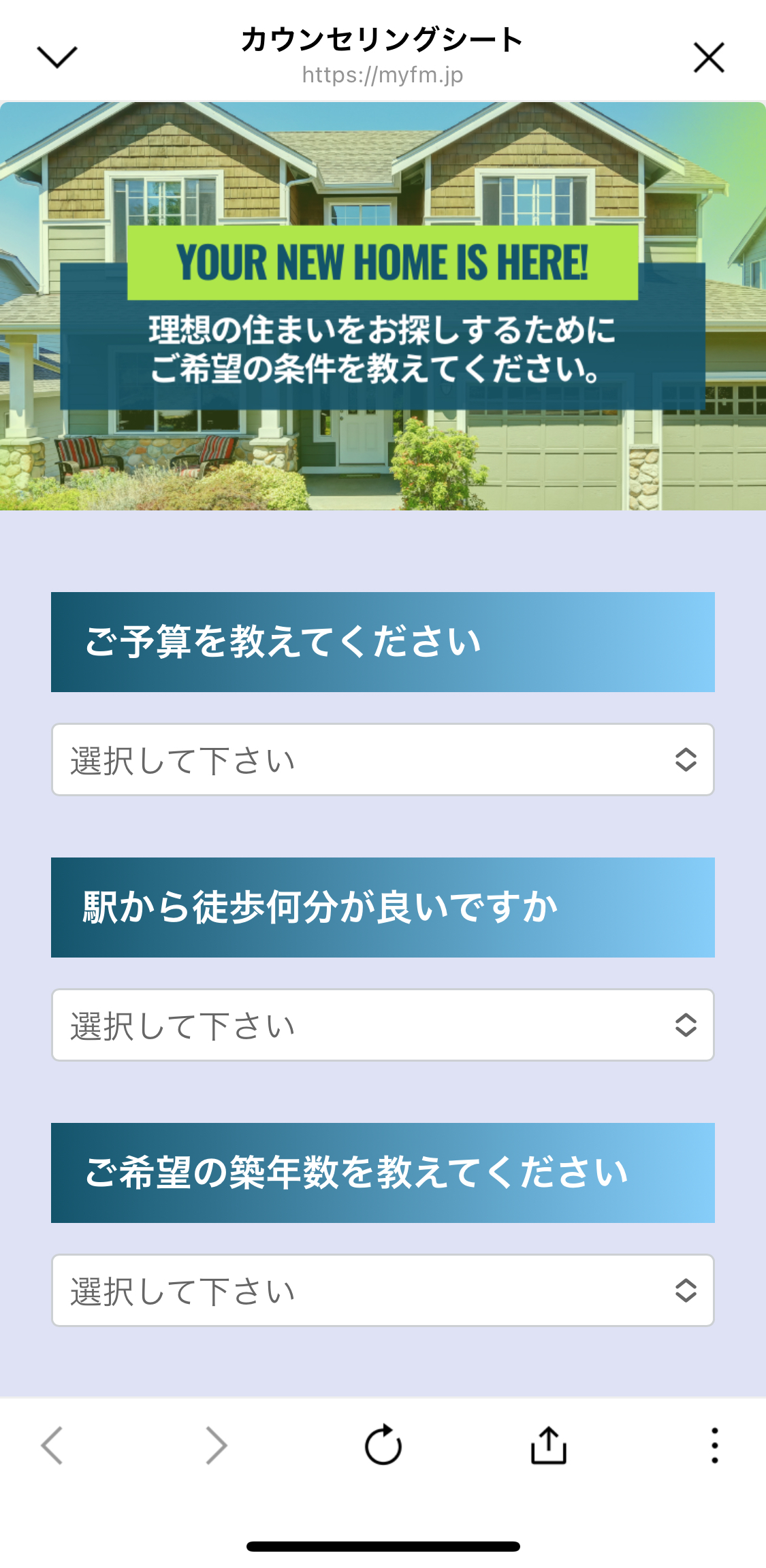
Lステップを使えば、カウンセリングシートの回答結果に応じて、「3年以内_築年数」「駅徒歩10分以内_立地条件」などのタグを付けられます。
お客様の希望条件を整理できるため、希望に沿った提案をしやすくなります。
アンケートは回答項目が多くなりがちで、回答すべてを手動でタグ付けしようとすると、時間がいくらあっても足りません。
Lステップで自動タグ付けできれば、時間を削減しつつ、多くの情報を保存できます。
URLのタップでタグを付ける
Lステップで配信したメッセージ内のURLを友だちがタップした際に、自動でタグを付与できます。
チャットから特定のページを遷移させるために、URLを記載したメッセージを配信するのは、簡単に設定できるのでよく利用される手段です。
例えば、LINE公式アカウント限定でダイエットのコツを公開したとしましょう。
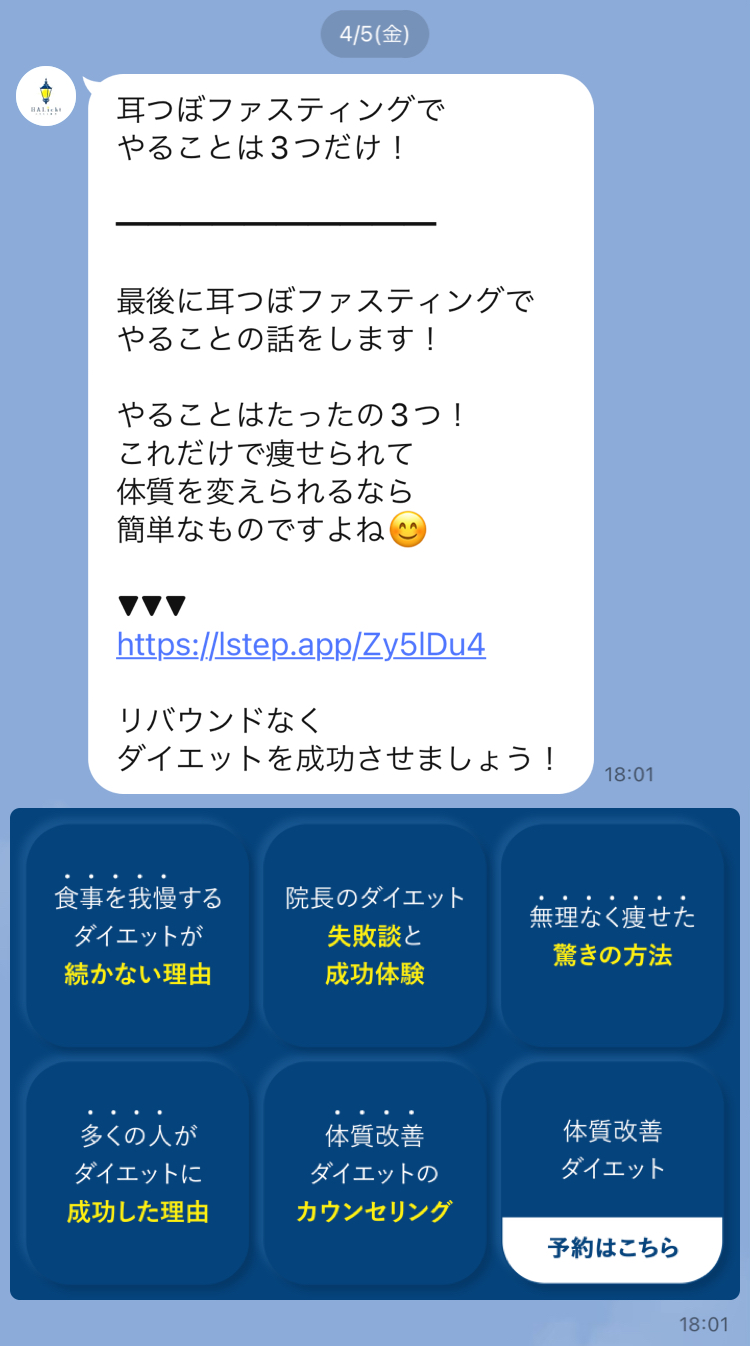
このURLをタップした友だちだけにタグが付けば、自分が販売しているコンテンツに対する興味の高さがうかがえます。
LINE公式アカウント単体では、「誰がクリックしたか」を個人単位で特定することはできません。
Lステップでは、個人を特定したうえでタグを付けられるため、その後の配信に情報を活かしやすくなります。
リッチメニューのタップでタグを付ける
Lステップでは、リッチメニュー※のボタンをタップした友だちに、自動でタグを付与できます。 ※チャットの下部に表示されるメニュー
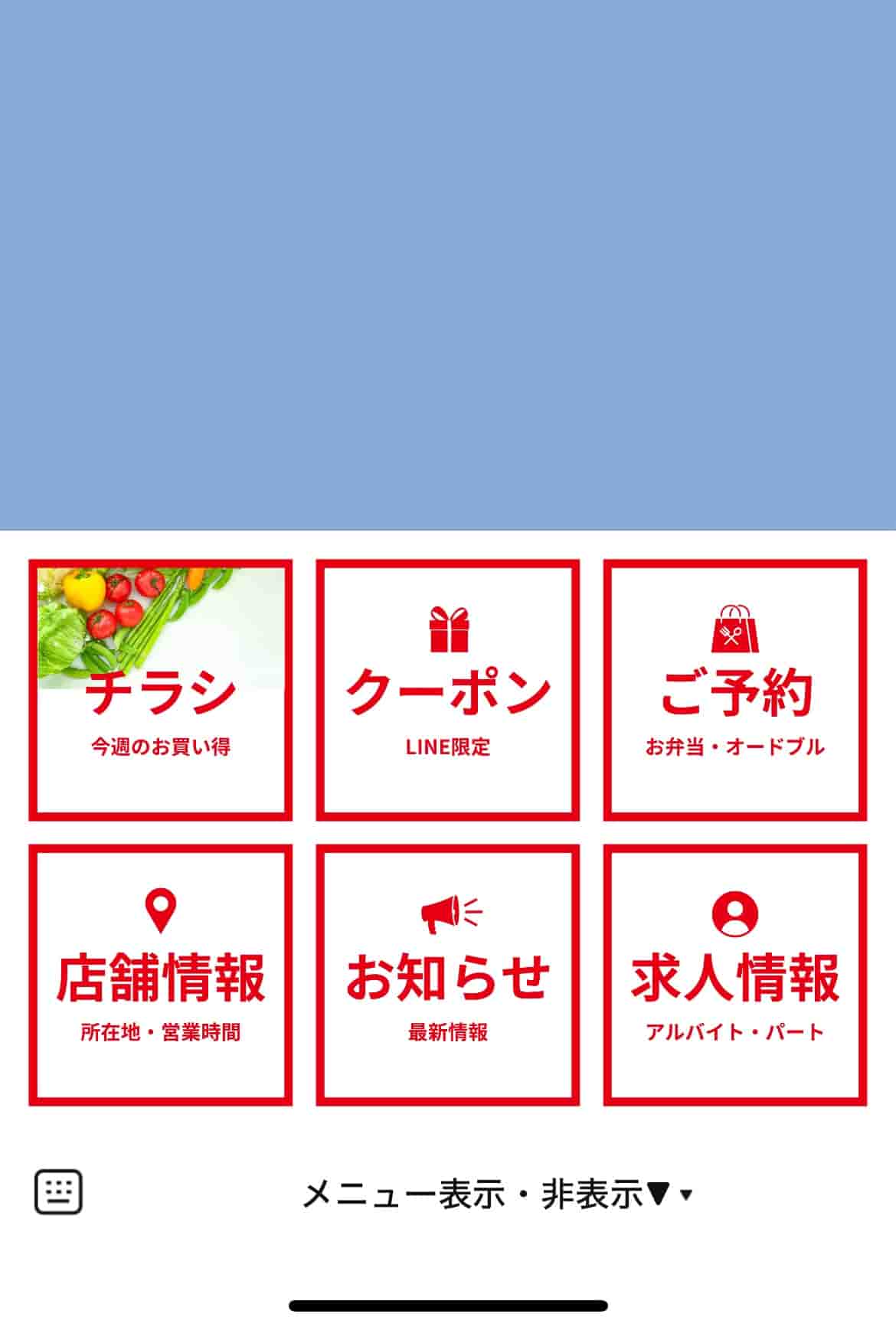
Lステップでは、リッチメニューのボタンごとに自動タグ付けを設定できるため、「予約ボタンをタップした人」「チラシを確認した人」といった行動を友だちごとに記録できます。
リッチメニューはトーク画面の下部に固定表示されるため目立ちやすく、多くの友だちがタップする場所です。
タップした人をタグで管理できるようになれば、友だちの興味・関心もわかるので、情報発信の内容もニーズに合わせやすくなるでしょう。
予約や申込み完了でタグを付ける
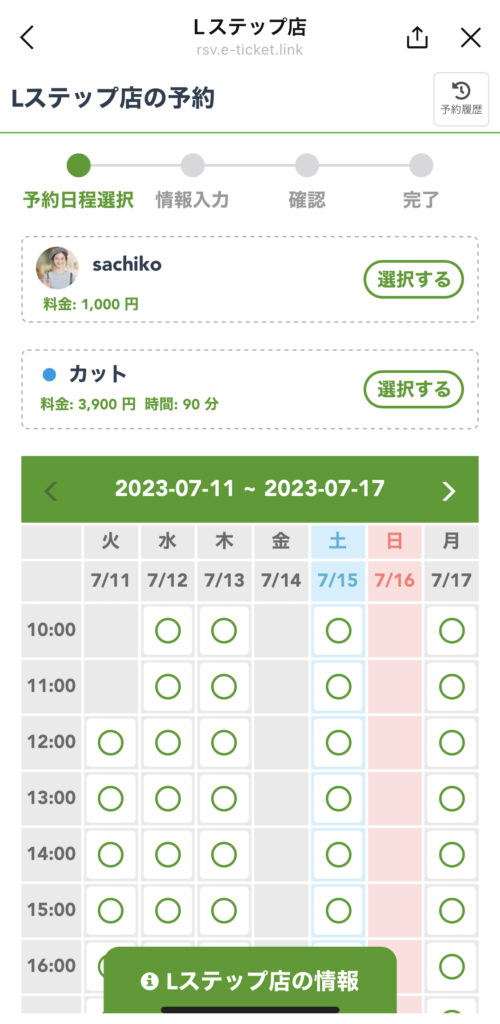
Lステップには、カレンダー予約機能やイベント予約機能と呼ばれる予約機能があります。
LINE上で予約できるため、申込みまでの流れをスムーズにできるのがメリットです。
【カレンダー予約】
【イベント予約】
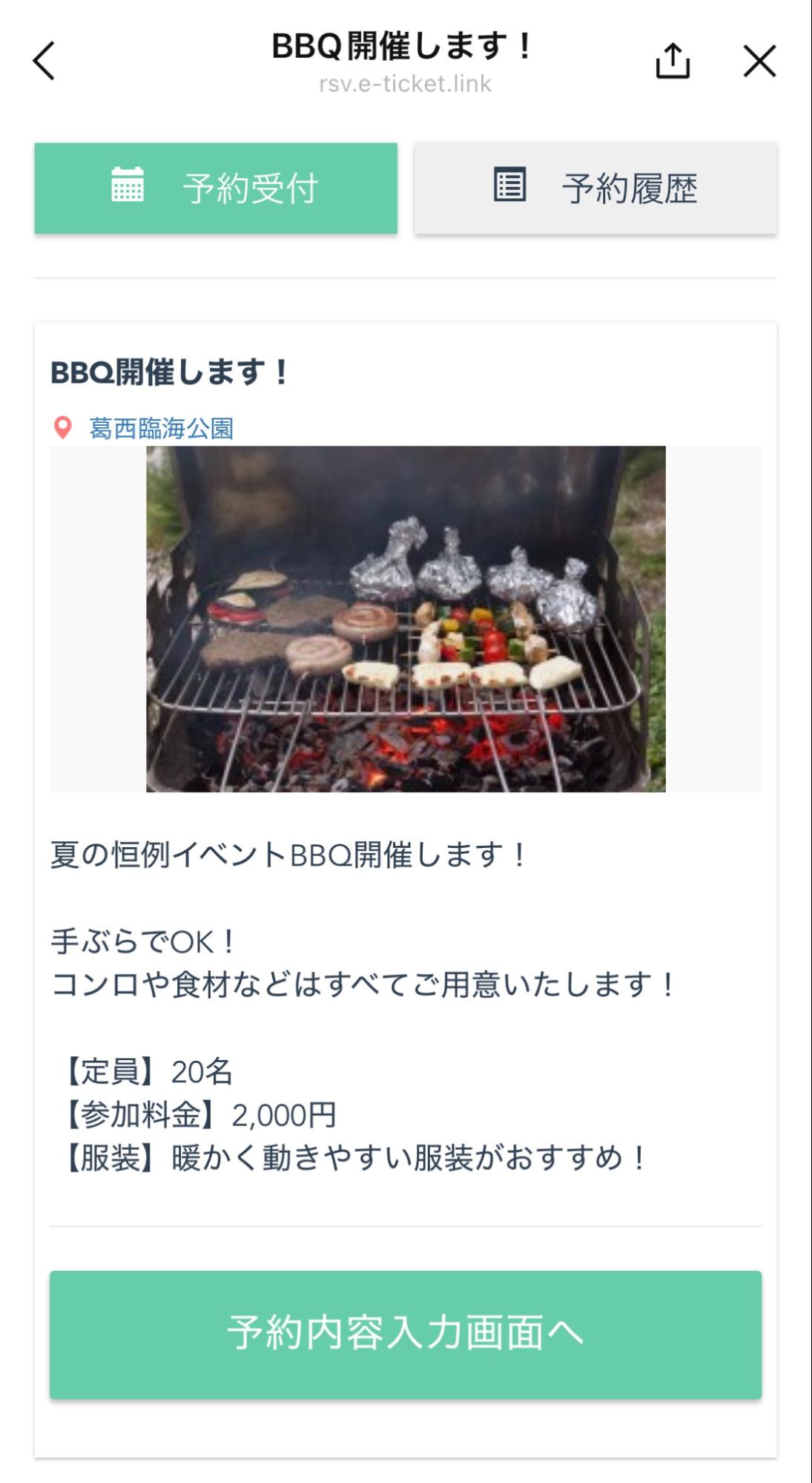
いずれの予約機能も、予約完了のタイミングでタグを自動的に付ける設定ができます。
Lステップなら予約のキャンセル時に自動でタグを外す設定もできるので、タグを付け直す手間も削減可能です。
一定期間、反応がない場合にタグを付ける
Lステップには、友だちの行動をきっかけにタグを付け替えできるアクション管理機能があります。
この機能を使えば、一定期間、友だちから反応がない場合に自動でタグを付ける設定も可能です。
例えば、あるセミナーに参加してもらったものの、開催日以降に送ったアンケートへ回答がない友だちがいるとします。
アクション機能を使えば、「3ヶ月反応がなかった友だちに『休眠中』のタグを付与」できます。
「休眠中」の友だちだけに限定クーポンを送れば、もう一度利用してもらうきっかけを作れるでしょう。
Lステップでタグ付けを自動化した3つの事例
ここでは、Lステップを使ってタグ付けを自動化した事例を3つ紹介します。
エントリー情報を自動でタグ付け、採用業務の工数を削減
「なの花薬局」様では、メディカルスタッフ(医療事務)の採用業務に、Lステップを活用しています。
従来は採用管理ツールを使っていましたが、選考フローが複雑なため、学生が自分の進捗を管理できる仕組みが必要でした。
そこでLステップを使って、インターンシップや会社説明会のエントリー状況を、タグで自動管理。
そのタグを活用してリッチメニューを切り替えることで、選考フローをスタンプラリーのようにわかりやすく見せ、学生が状況を把握しやすい環境を整えました。
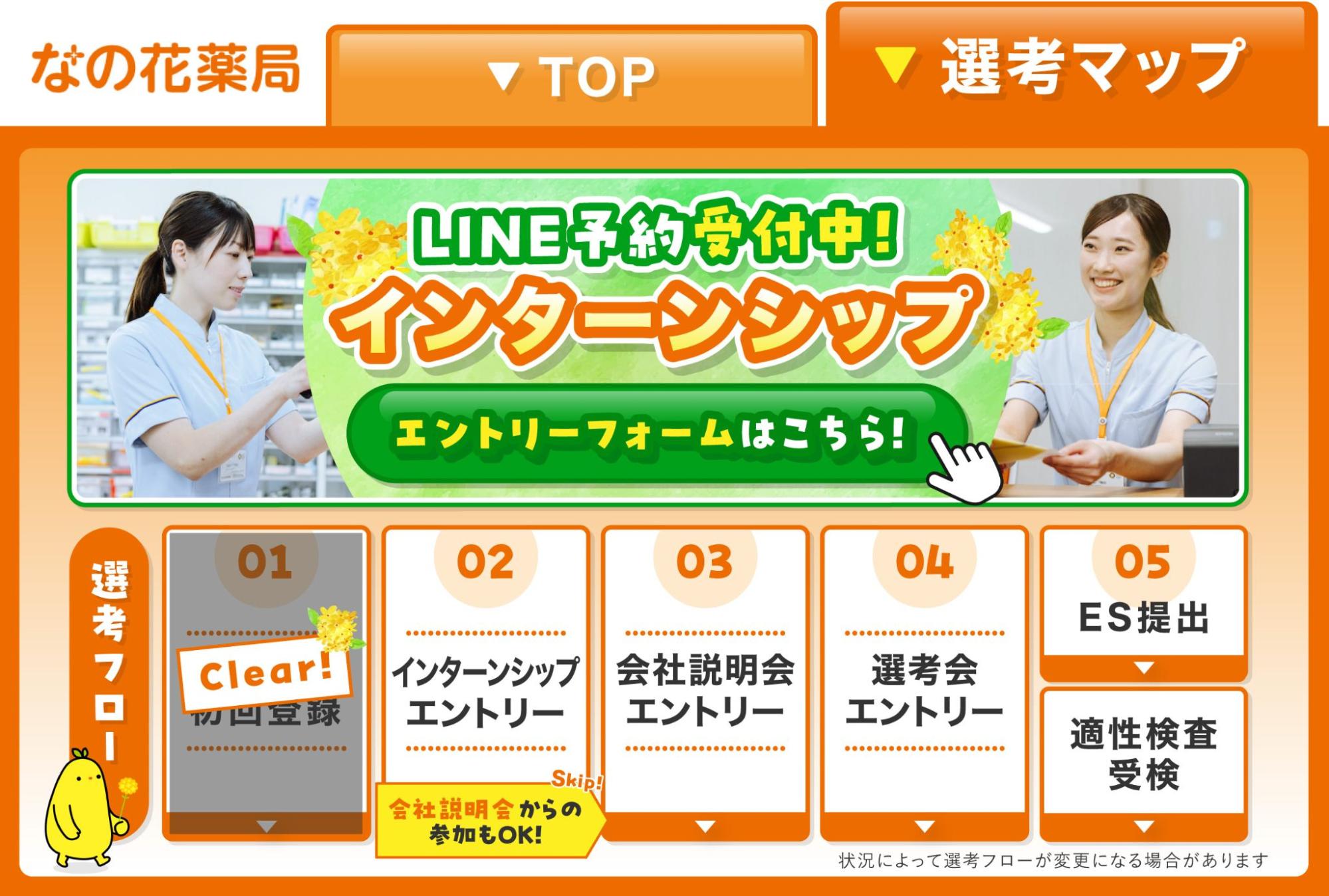
また、選考管理画面では、「提出済み」「未受験」など、個別の進捗状況がタグで一目でわかるようになっています。
【選考管理画面】
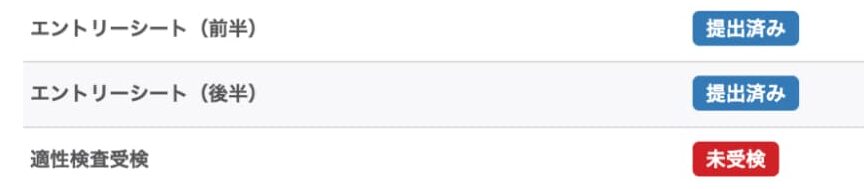
Lステップを使うことで、学生が応募しやすい導線を作れただけでなく、採用担当者が個別の状況確認にかかる手間も減らせた事例です。
友だちの利用言語をタグで記録し、表示言語を自動で変更
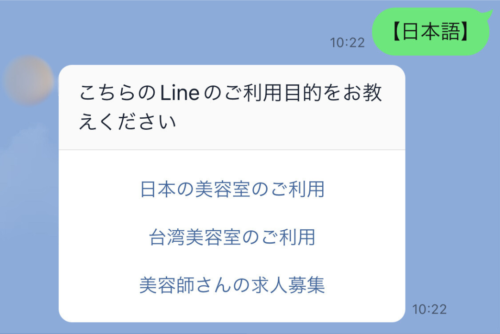
恵比寿・台湾・ラスベガスに店舗を展開する美容室では、Lステップを活用し、日本語・中国語・英語の3か国語の対応を実現しました。
同美容室では、もともとLINE公式アカウントを導入していましたが、各言語に合わせた情報発信ができず、LINEを活用しきれていなかったそうです。
Lステップ導入後は、友だち追加直後にアンケートを実施し、選んだ言語のタグが付く仕組みを作りました。
【アンケート】
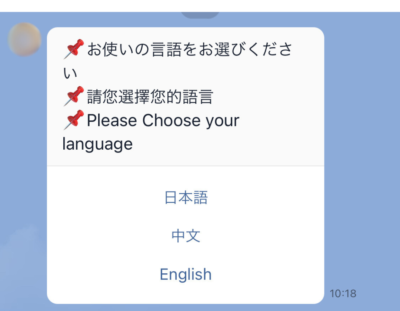
タグ付けされた言語によって、その後のメッセージやリッチメニューの表示内容が変わります。
【利用目的】
【リッチメニュー】 ※イメージです
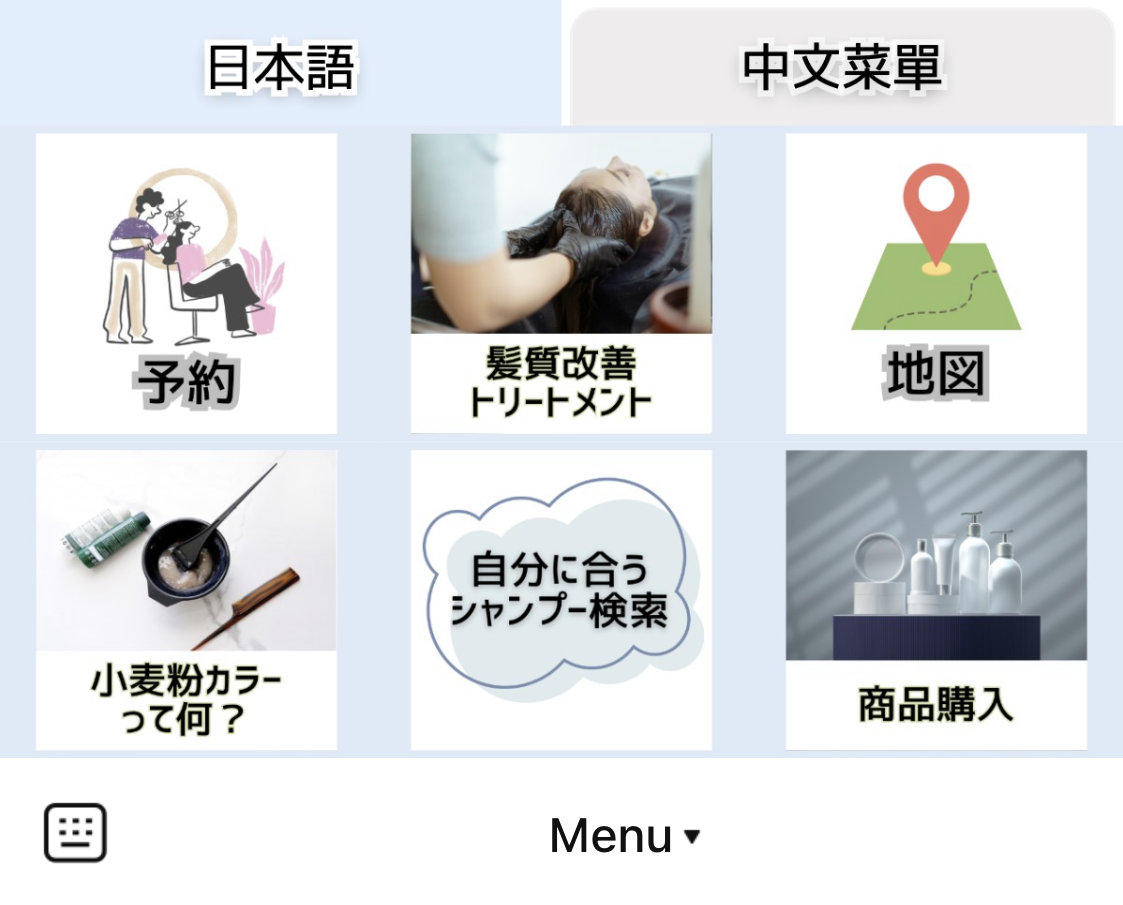
自動タグ付けをうまく活用し、言語の壁を乗り越えた事例です。
年度替わりにタグを自動更新させて、対応漏れを防止
「乙房こども園」様では、メール配信システムを使って保護者への一斉連絡を行っていましたが、卒園したご家庭にも連絡してしまうことがあり、保護者情報の更新漏れが課題になっていました。
そこで、Lステップのアクション管理機能を活用し、「ひよこ(0歳)→りす(1歳)→うさぎ(2歳)→…」と進級に合わせてタグが自動で切り替わる仕組みを構築しました。
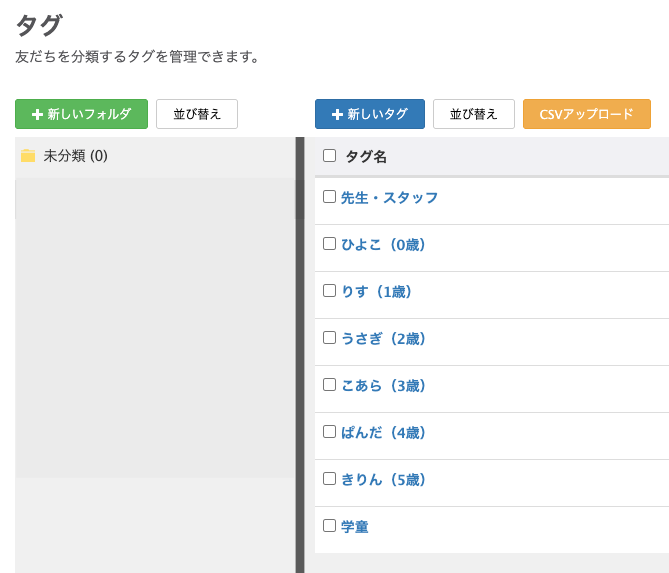
この設定により、配信ミスを防ぎやすくなり、毎年春に発生していたタグ更新の手間も削減されています。
LINE公式アカウント×Lステップでタグ付けを自動化させよう
LINE公式アカウントのタグ機能は、友だちを分類・管理するための便利な仕組みです。
しかし、タグ付けはほぼ手動の作業になるため、友だちが増えるほど、運用の工数もかさんでいくでしょう。
Lステップを使えば、友だちの行動に合わせて自動タグ付けが可能です。設定しだいでタグ付けした友だちへの案内やフォローも自動化できます。
Lステップにはフリープランがあるので、迷っている人はぜひ試してみてください。