Googleフォームで問い合わせフォームを作成する方法|設定・注意点も解説

問い合わせフォームを作成したいけど、できるだけお金をかけたくない
そのような方におすすめなのが、Googleフォームです。
Googleフォームなら、Googleアカウントひとつで無料の問い合わせフォームを作成できます。
専門知識がなくても、基本的な受付フォームをかんたんに用意できる点が特長です。
本記事では、Googleフォームを使った問い合わせフォームの作成方法を、手順ごとに画像付きで解説します。
Googleフォームは問い合わせ窓口として使える
Googleフォームは、必要な入力項目を設定すれば、問い合わせ窓口として活用できます。
Googleアカウントがあれば無料で使えるうえ、専門的な知識やサーバーの準備も必要ありません。
設定しだいで、フォームに入力された回答をGoogleスプレッドシートに自動で蓄積できるため、問い合わせの管理もスムーズに行えます。
さらに、新しい回答が届いた際にメールで通知を受け取る機能も備わっています。
基本的な機能がそろっているため、個人事業主や小規模事業者が「まずは無料で問い合わせ窓口を設置したい」という場合に、Googleフォームは使いやすいツールといえるでしょう。
Googleフォームで問い合わせフォームを作成する方法
Googleフォームの問い合わせフォームは、以下の手順で作成できます。
- Googleフォームを新しく作る
- タイトルと説明文を入れる
- 問い合わせ項目を追加する
- 回答後のメッセージを変更する
- 問い合わせ内容の控えを送信者に送る
- 必須項目を設定する
- デザインを整える
- プレビューで見え方を確認する
- スプレッドシートと連携する
- 回答があったら通知を受け取れるようにする
はじめての方でも迷わないよう、順番に解説します。
1.Googleフォームを新しく作る
まずは、Googleフォームの新規作成から始めましょう。
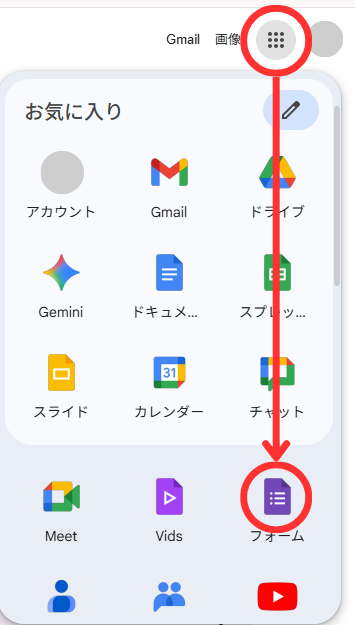
1.Googleのトップ画面から9点リーダーをクリックし、Googleフォームにアクセス
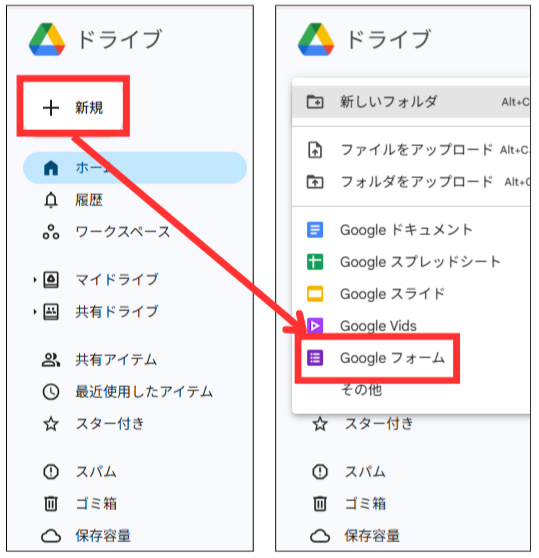
Googleドライブからアクセスする場合は、「+新規」→「Googleフォーム」をクリックしてください。
2.画面上部の「空白のフォーム」をクリック
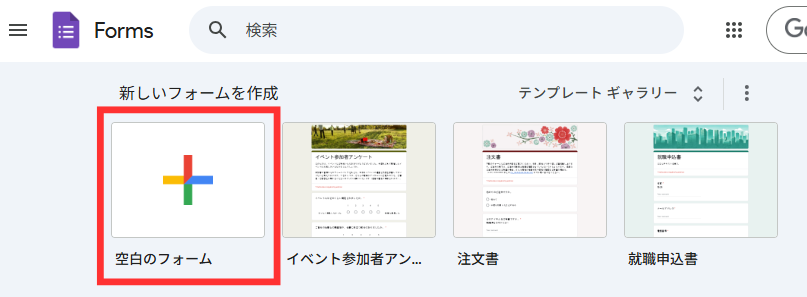
これで、新しいフォームの編集画面が表示されます。
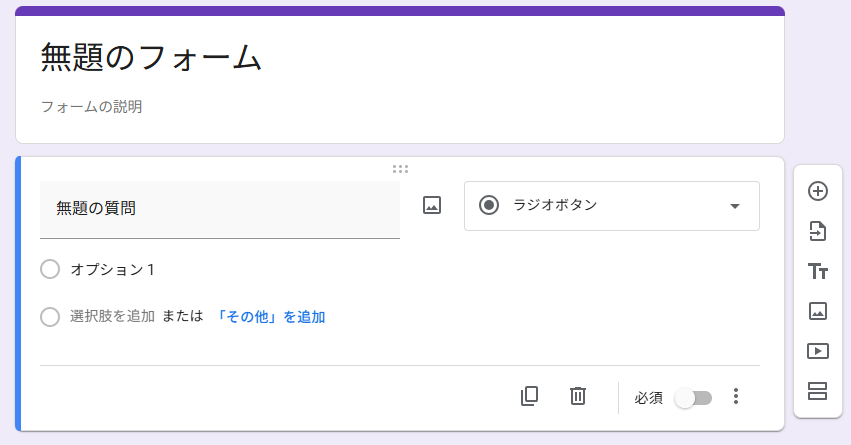
2.タイトルと説明文を入れる
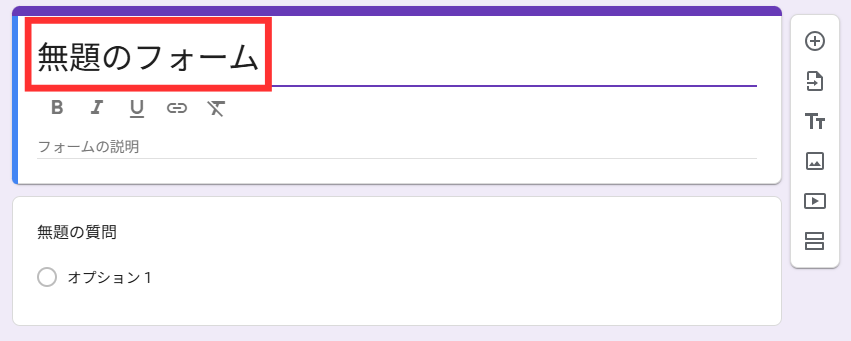
フォームの目的が伝わるよう、タイトルと説明文を設定しましょう。
1.画面上部の「無題のフォーム」をクリックし、タイトルを入力(例:「お問い合わせフォーム」)
2.タイトル下の「フォームの説明」欄に、案内文を入力(例:「本フォームからお問い合わせいただいた内容は、3営業日以内を目安にご返信いたします。」)
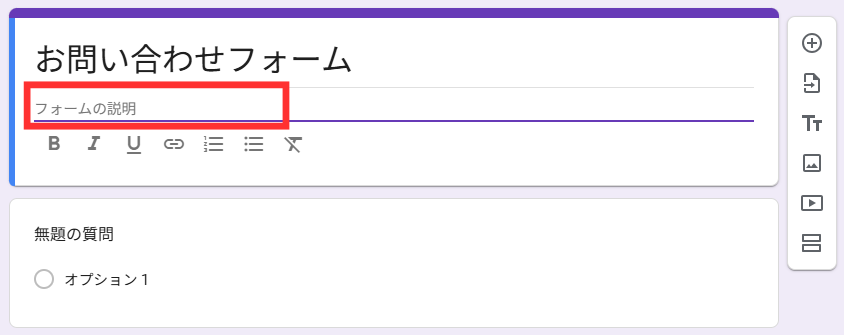
回答までの目安日数を明記しておくと、問い合わせ後の不安を和らげられます。
3.問い合わせ項目を追加する
問い合わせフォームに必要な項目を追加していきます。
用途に応じて項目は変わりますが、一般的な問い合わせフォームなら次の6項目を設置するとよいでしょう。
- 名前
- メールアドレス
- 電話番号
- 件名 ※お問い合わせの概要
- 問い合わせ内容
- プライバシーポリシーへの同意
それぞれ、詳しく解説します。
名前
まず、名前の質問項目を作成します。
1.フォーム編集画面で、最初の質問欄に「お名前」と入力
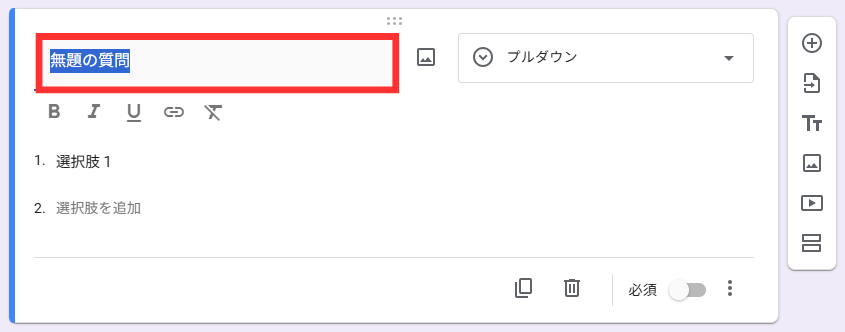
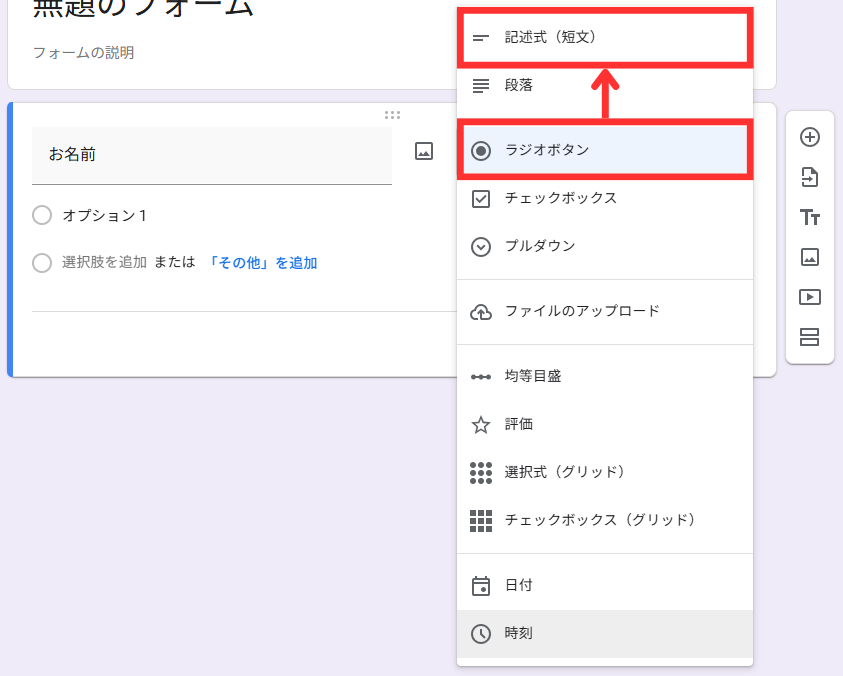
2.質問の形式を「ラジオボタン」から「記述式(短文)」に変更
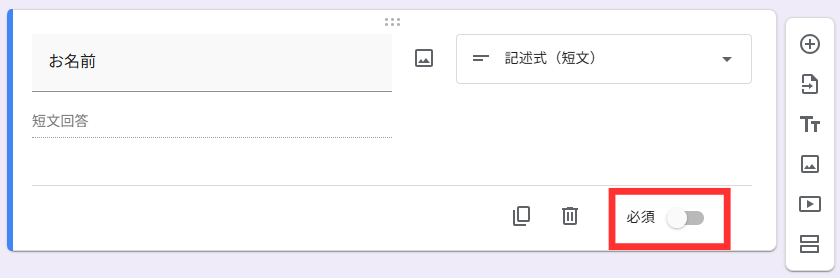
3.右下の「必須」をオンに切り替え
姓・名を分けて入力させたい場合は、質問を2つに分ける方法もあります。ただし、項目が増えると入力の手間が増えるため、基本的には1つにまとめるのがおすすめです。
スプレッドシートやExcelで管理する場合は、「姓と名の間に空白を入れない」「半角スペースを入れる」など、入力ルールを指定しておくと整理しやすくなります。
一方で、名簿管理で並び替えのしやすさを重視するなら、あえて姓と名を分けて設定してもよいでしょう。
メールアドレス
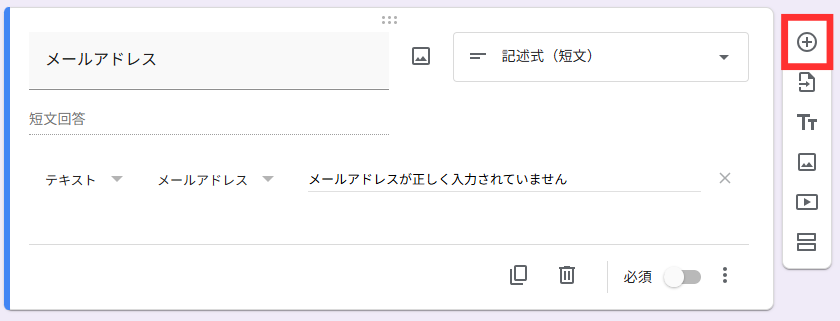
次に、メールアドレスの質問項目を設定します。メールアドレスを収集する方法は2つあります。
【回答を任意にしたい場合】
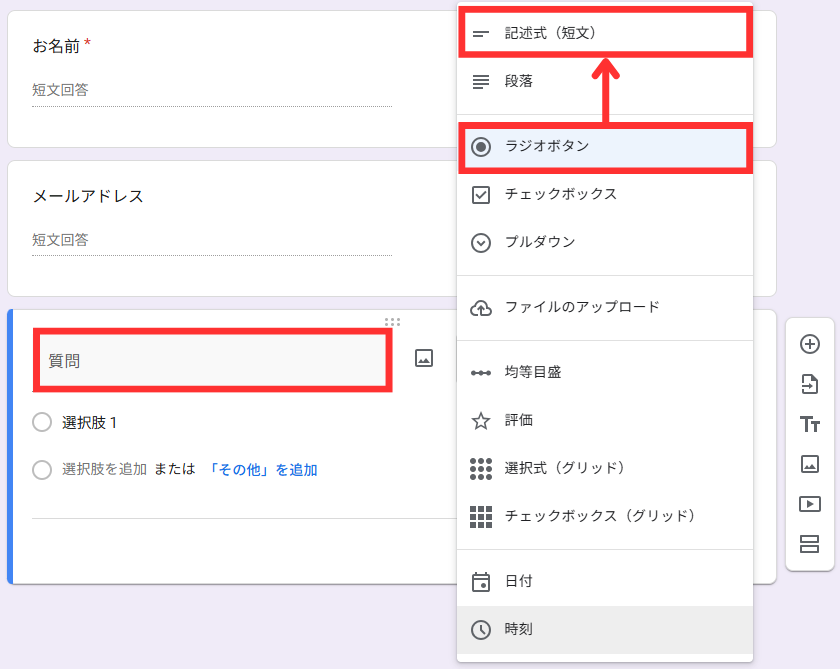
1.質問欄右上の「+アイコン」をクリックして、新しい質問を追加
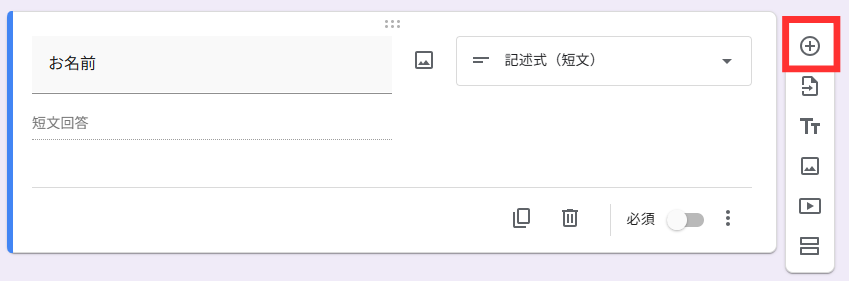
2.質問文に「メールアドレス」と入力し、形式を「ラジオボタン」から「記述式(短文)」に変更
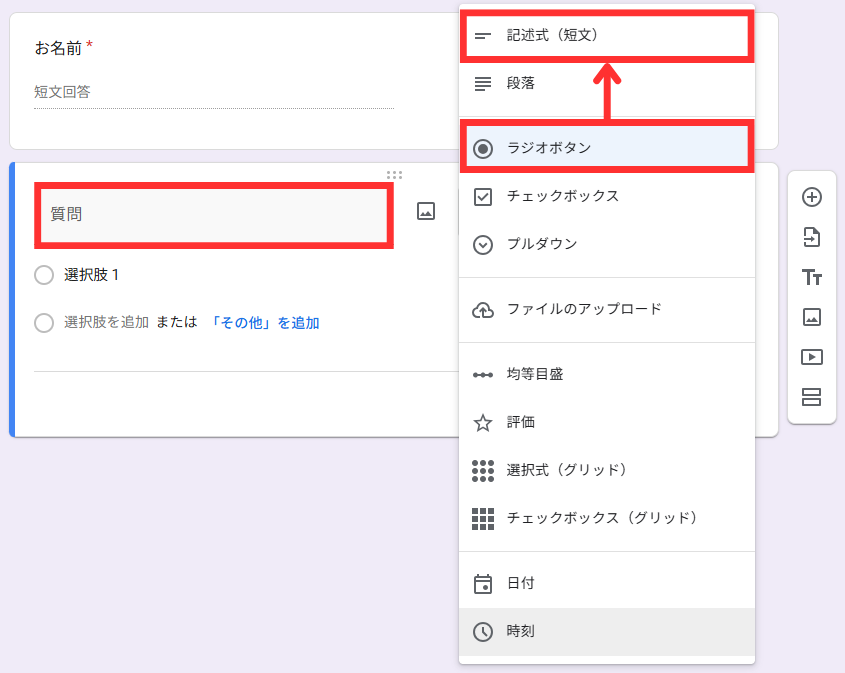
3.右下の「︙」→「回答の検証」を選択
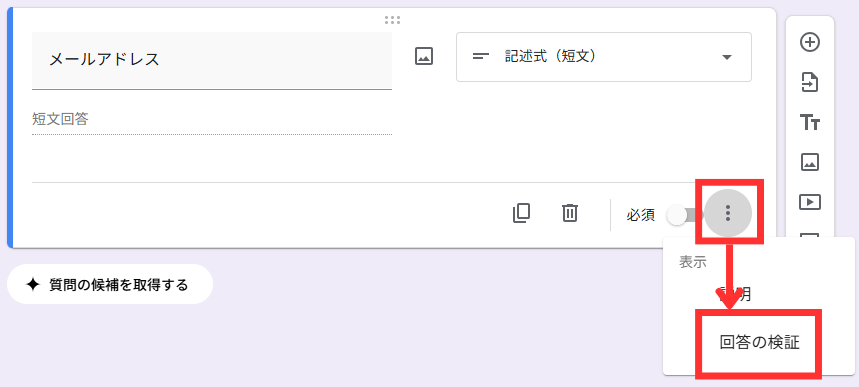
4.「数値」を「テキスト」、「次より大きい」を「メールアドレス」に指定
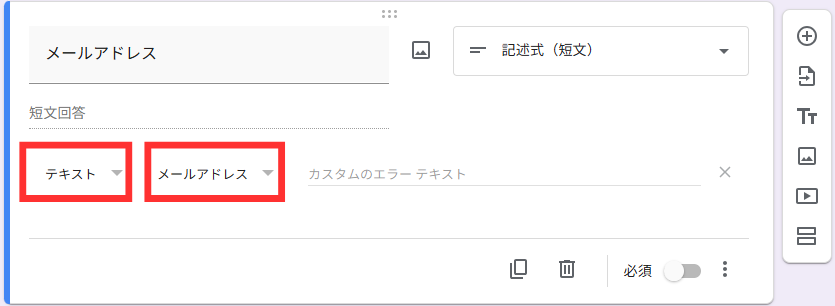
5.「カスタムエラーテキスト」を設定(例:「メールアドレスが正しく入力されていません」)
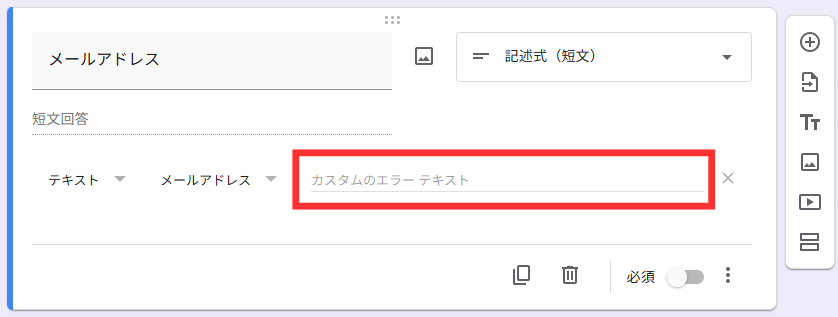
メールアドレスは回答率を下げる恐れがある質問です。返信が不要なアンケートや意見収集の場合は、必須ボタンはオフにしておくと、より気軽に回答してもらいやすくなります。
電話番号
続けて、電話番号の質問項目を追加します。
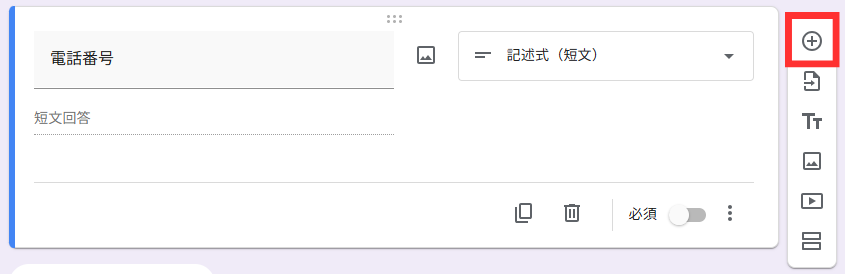
1.質問欄右上の「+アイコン」をクリックして、新しい質問を追加
2.質問文に「電話番号」と入力し、形式を「ラジオボタン」から「記述式(短文)」に変更
必須ボタンはオフにしておくのがおすすめです。電話番号は「営業電話がかかってくるのでは」と不安を感じる方も多い項目なので、任意にしておくと心理的なハードルを下げられます。
件名
件名の項目を用意します。件名とは、「何についての問い合わせか(お問い合わせの概要)」をユーザーに選択してもらう項目です。
1.質問欄右上の「+アイコン」をクリックして、新しい質問を追加
2.質問文に「件名」と入力し、形式を「ラジオボタン」から「プルダウン」に変更
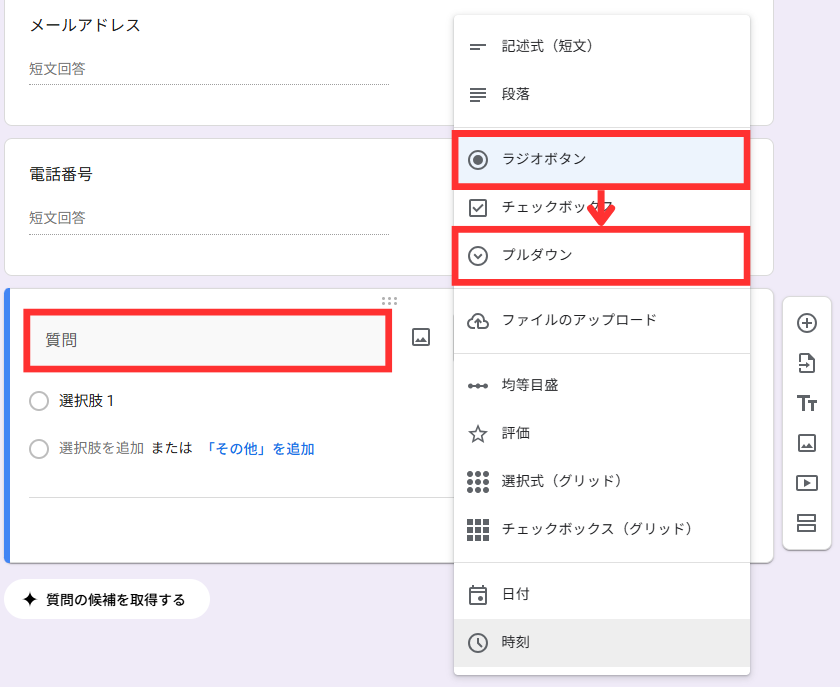
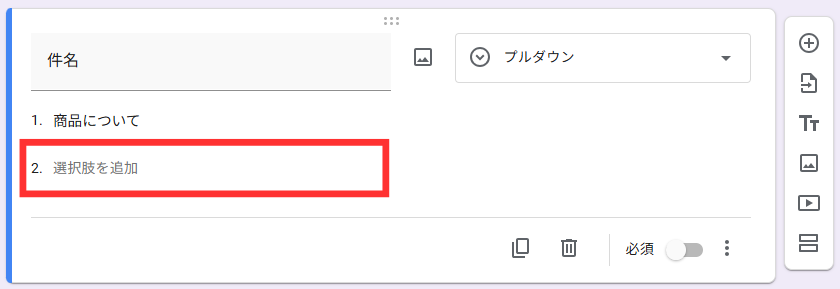
3.「選択肢1」をクリックし、プルダウンの項目を作成(例:「商品について」「サービスについて」「その他」)
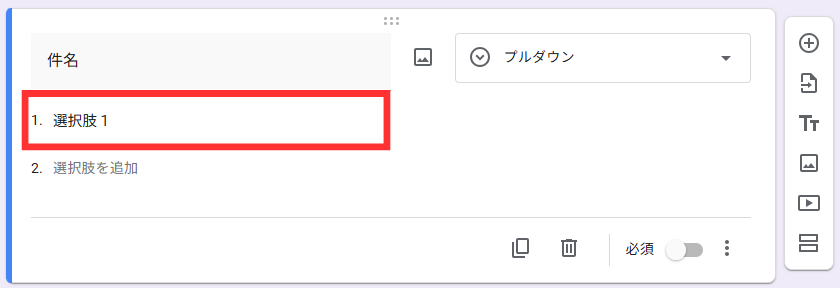
「選択肢を追加」をクリックして、必要な数の選択肢を用意します。
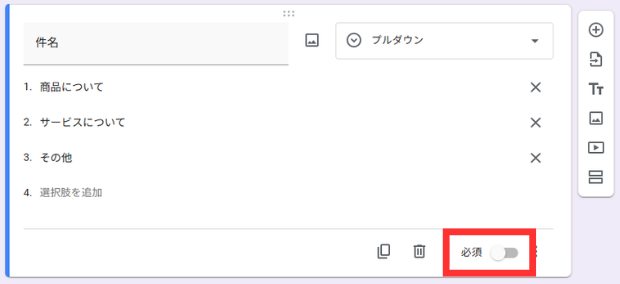
4.右下の「必須」をオンに切り替え
問い合わせ内容
あわせて、問い合わせ内容の入力項目を作成します。
1.質問欄右上の「+アイコン」をクリックして、新しい質問を追加
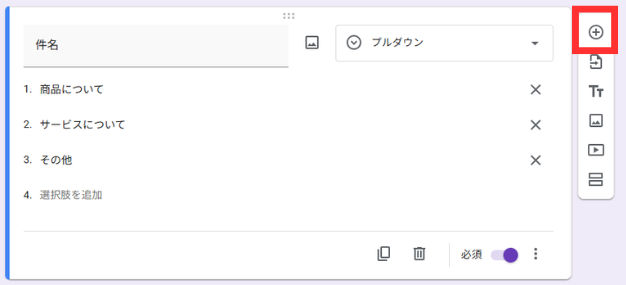
2.質問文に「問い合わせ内容」と入力し、形式を「ラジオボタン」から「段落」に変更
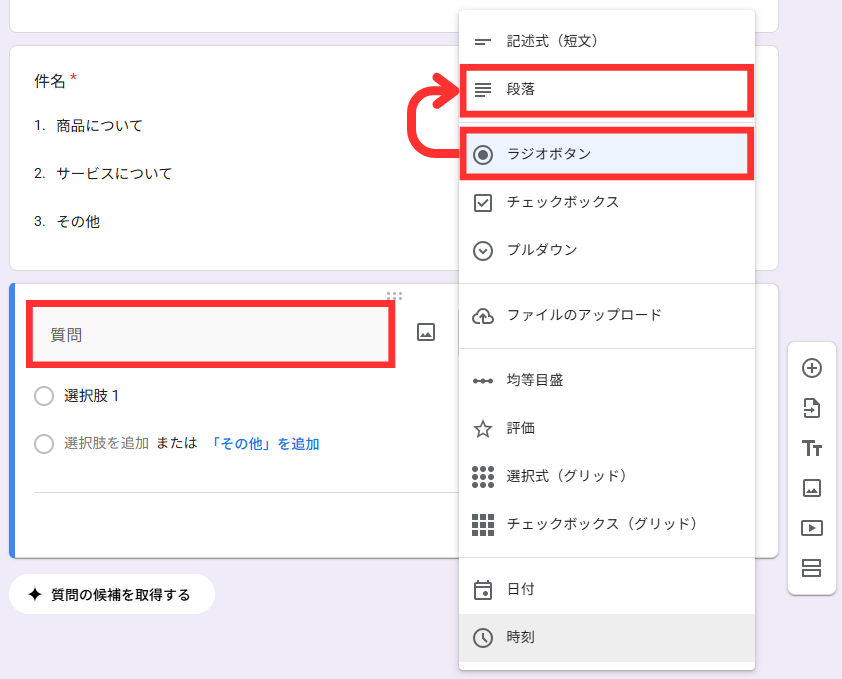
段落形式にすると複数行の入力が可能になり、詳しい内容を記載してもらいやすくなります。
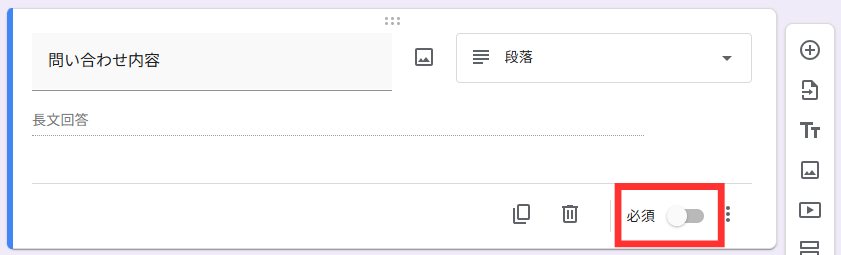
3.右下の「必須」をオンに切り替え
プライバシーポリシーへの同意
最後に、プライバシーポリシーの同意項目を用意します。
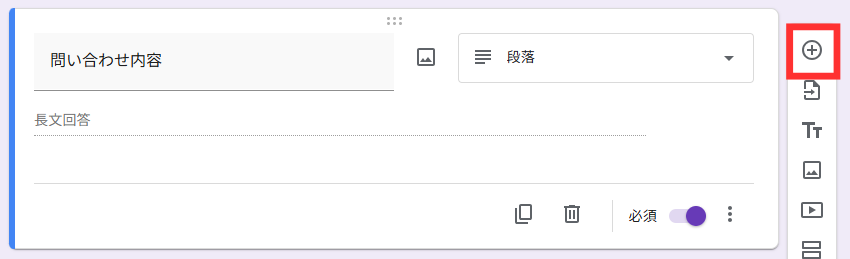
1.質問欄右上の「+アイコン」をクリックして、新しい質問を追加
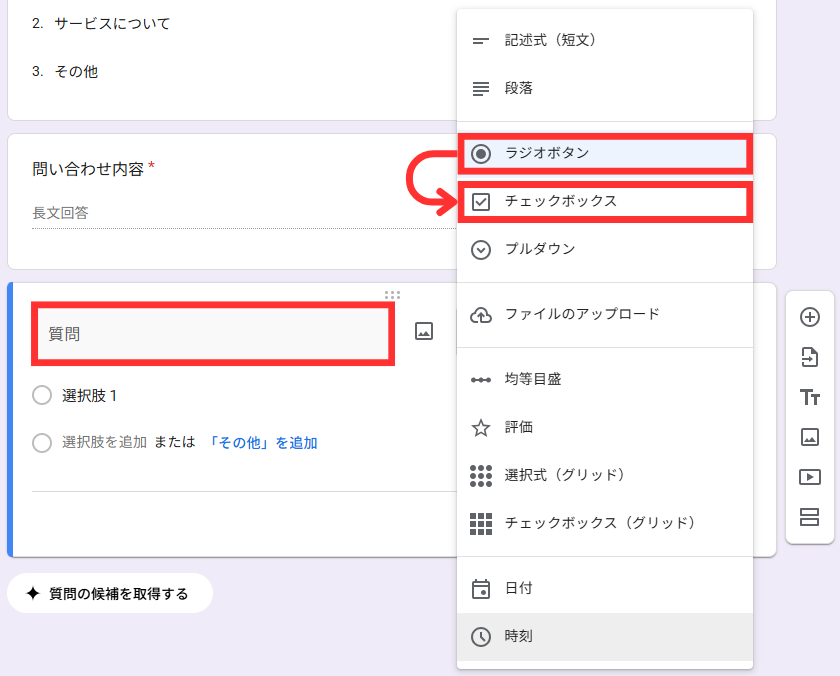
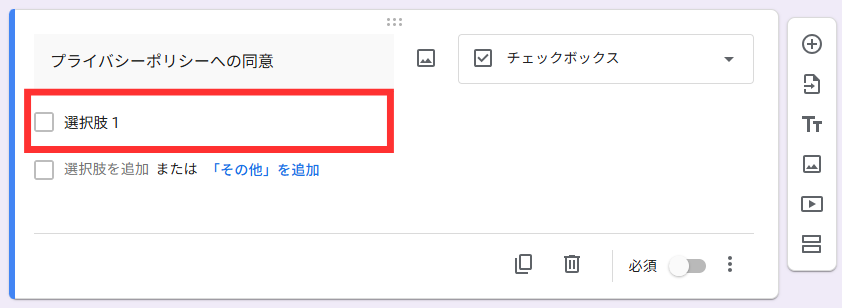
2.質問文に「プライバシーポリシーへの同意」と入力し、形式を「ラジオボタン」から「チェックボックス」に変更
3.「選択肢1」をクリックし、「プライバシーポリシーに同意する」と入力
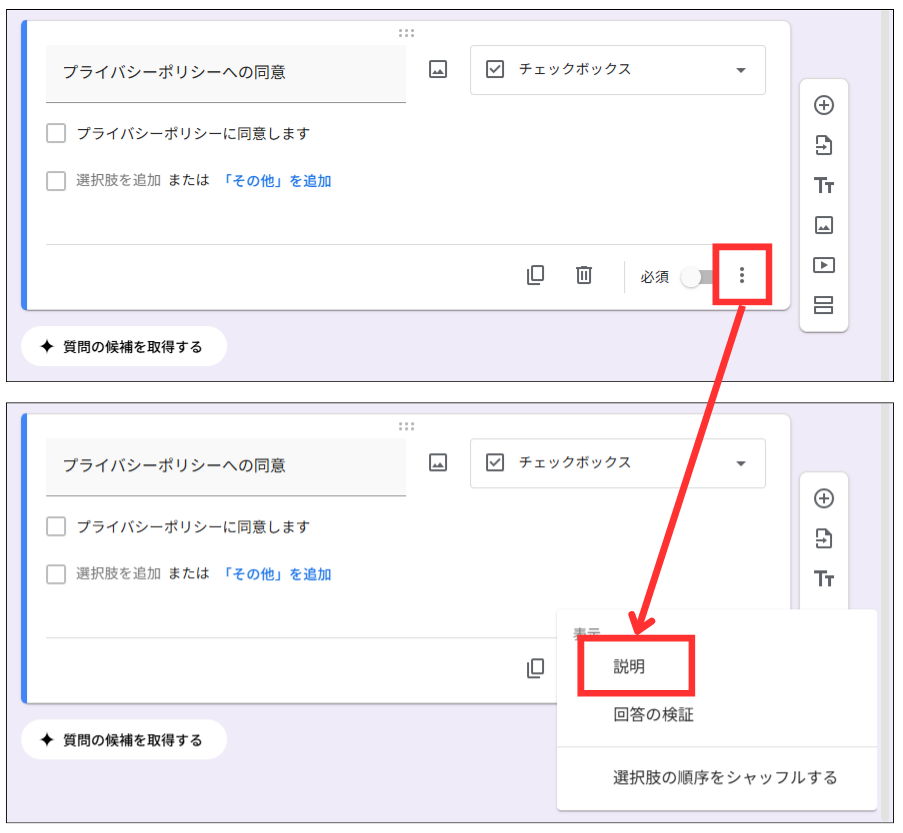
4.右下の「︙」→「説明」を選択
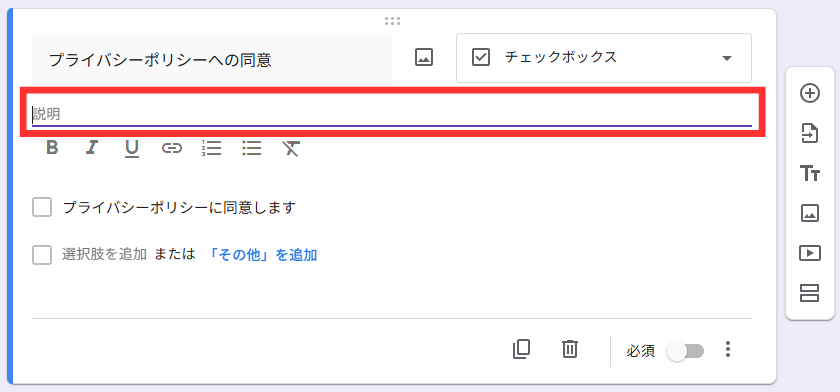
5.説明欄にプライバシーポリシーへの同意を求める文章を入力(例:「ご提供いただいた個人情報は、プライバシーポリシーに従って適切に管理します。プライバシーポリシーは、こちら→https://privacy_policy@example.com」)
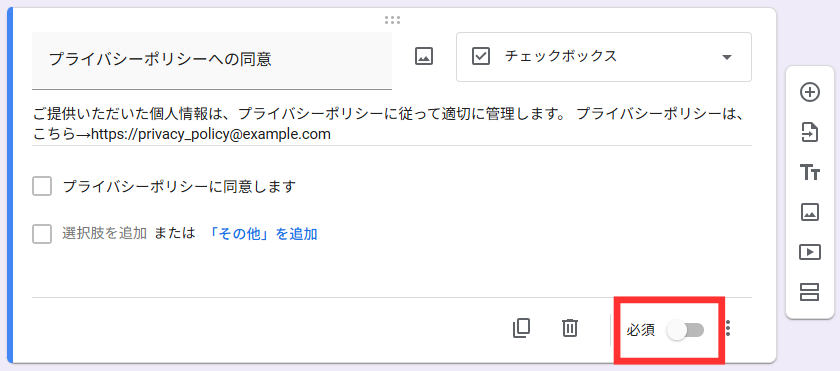
6.「必須」をオンに切り替え
個人情報を取り扱うフォームでは、プライバシーポリシーへの同意を取得することが望ましいとされています。法的な要件は業種や規模によって異なるため、必要に応じて専門家に確認するとよいでしょう。
4.回答後のメッセージを変更する
問い合わせフォームの回答者に送る確認メッセージを変更します。確認メッセージとは、フォーム送信後に表示されるテキストのことです。
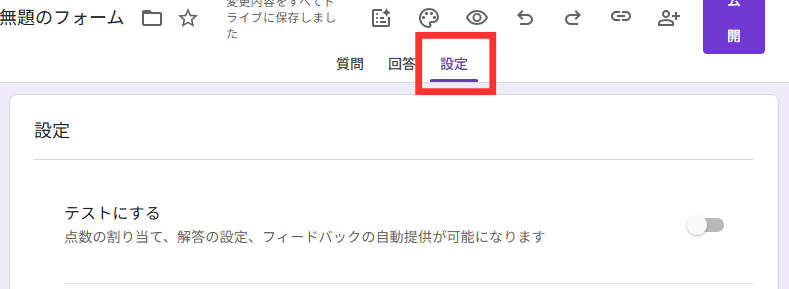
1.フォーム編集画面上部の「設定」タブをクリック
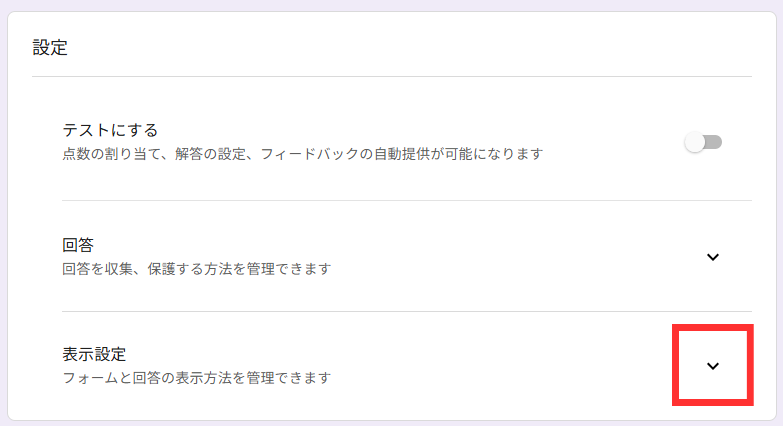
2.「表示設定」セクションを開く
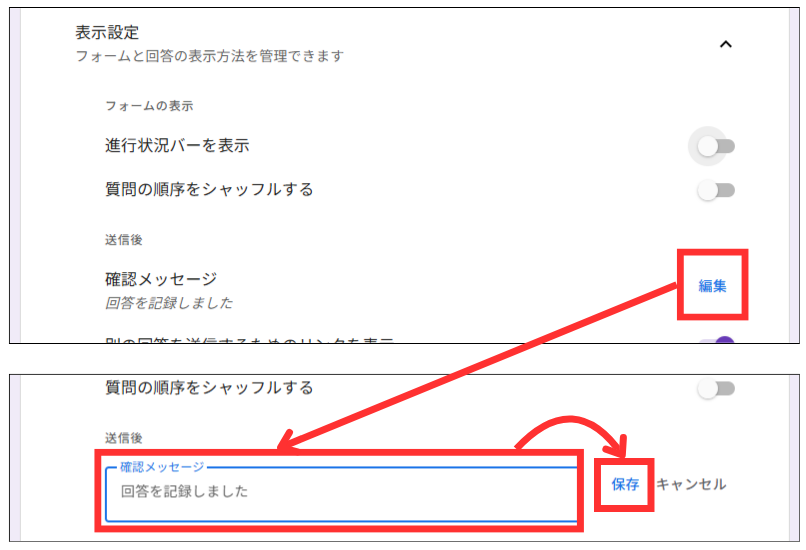
3.確認メッセージ横にある「編集」をクリックし、テキストを入力後に保存(例:「お問い合わせ、ありがとうございました。」)
問い合わせ内容に対して返信する場合は、「3営業日以内に、ご入力いただいたメールアドレスへ返信いたします。」などのテキストも加えるとよいでしょう。
5.問い合わせ内容の控えを送信者に送る
問い合わせ内容の控えを回答者に送信する際は、これから説明する手順でメールアドレスの収集設定を行いますが、この設定ではメールアドレスの入力が必須になります。
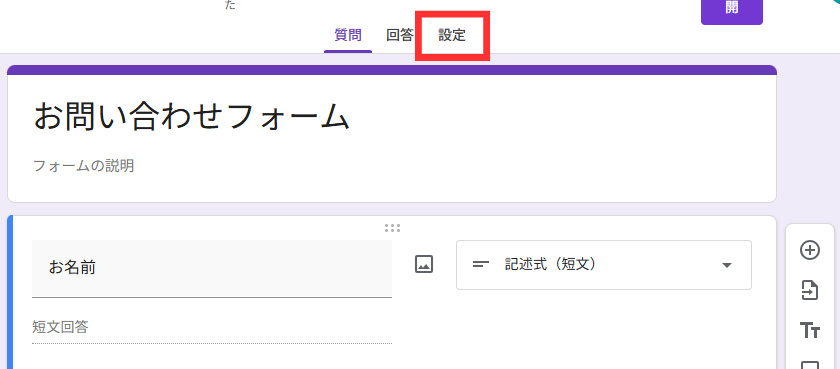
1.フォーム編集画面上部の「設定」タブをクリック
2.「回答」セクションを開く
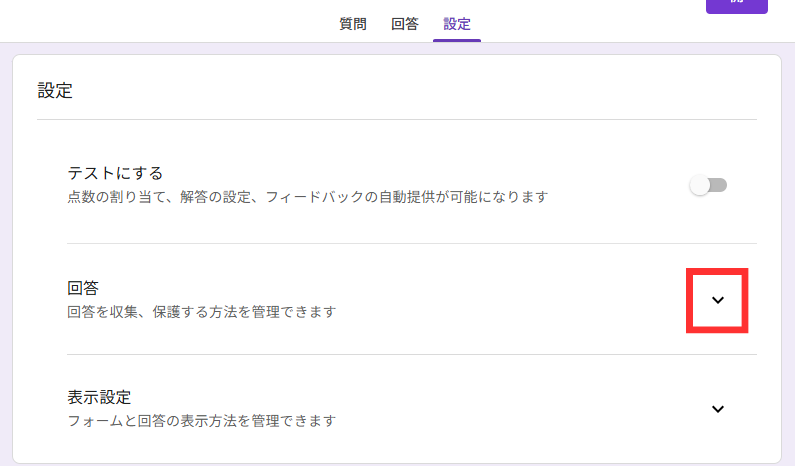
3.「メールアドレスを収集する」を「確認済み」、または「回答者からの入力」に変更
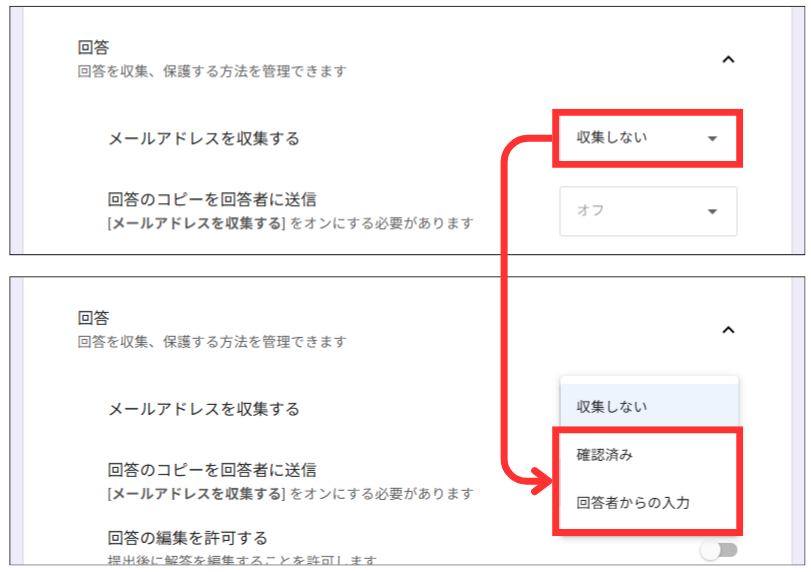
「確認済み」と「回答者からの入力」の違いは、以下のとおりです。
| メールアドレス入力 | Googleログイン | |
| 確認済み | 必須 | 必須 |
| 回答者からの入力 | 必須 | 不要 |
4.「回答のコピーを回答者に送信」を「常に表示」に設定
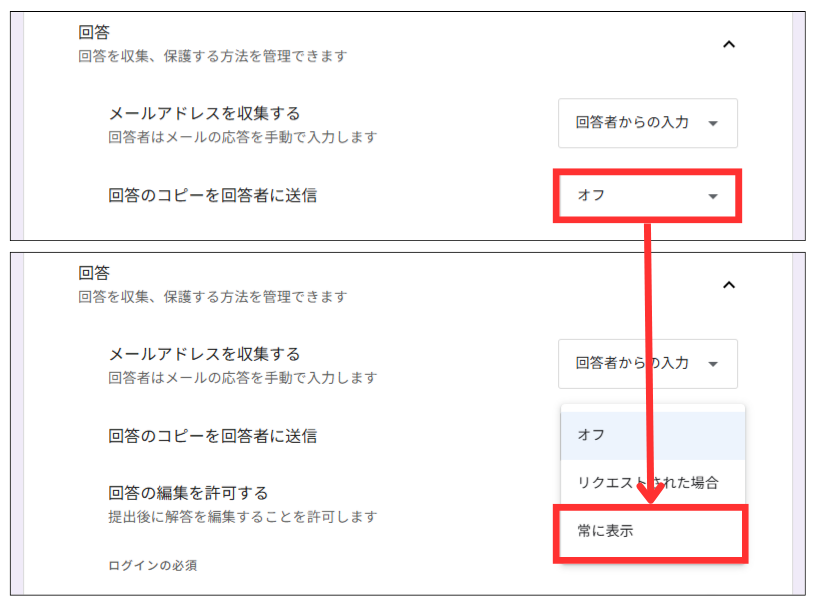
この設定に変更すると、フォーム送信後に回答内容のコピーが入力されたメールアドレス宛に届きます。
6.必須項目を確認する
入力漏れを防ぐため、必ず回答してほしい項目の「必須」設定を確認しましょう。
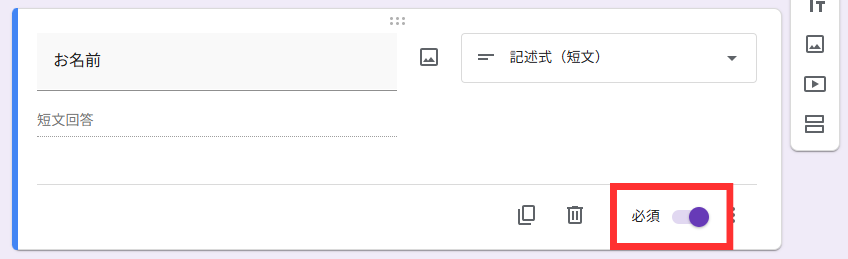
名前・問い合わせ内容・プライバシーポリシー同意は必須にしておくのが一般的です。
質問に対して個別に返答したいなら、メールアドレスも必須項目に加えましょう。
一方で、電話番号や住所などの個人情報は任意にしておくと、離脱を防ぎやすくなります。
すべての項目を必須にすると回答のハードルが上がるため、「この情報がなければ対応できない項目」に絞るのがポイントです。
7.デザインを整える
Googleフォームでは、テーマを変えて見た目を整えられます。
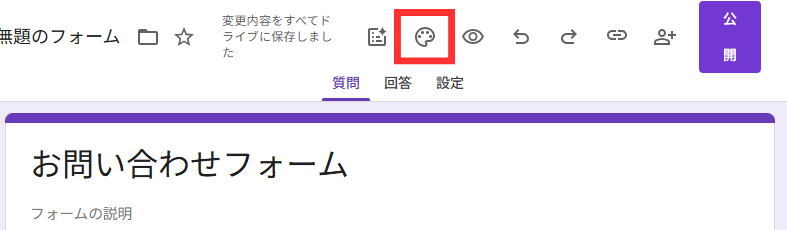
1.フォーム編集画面上部の「パレットアイコン」をクリック
2.テキストスタイル、ヘッダー画像、色、背景色を選択
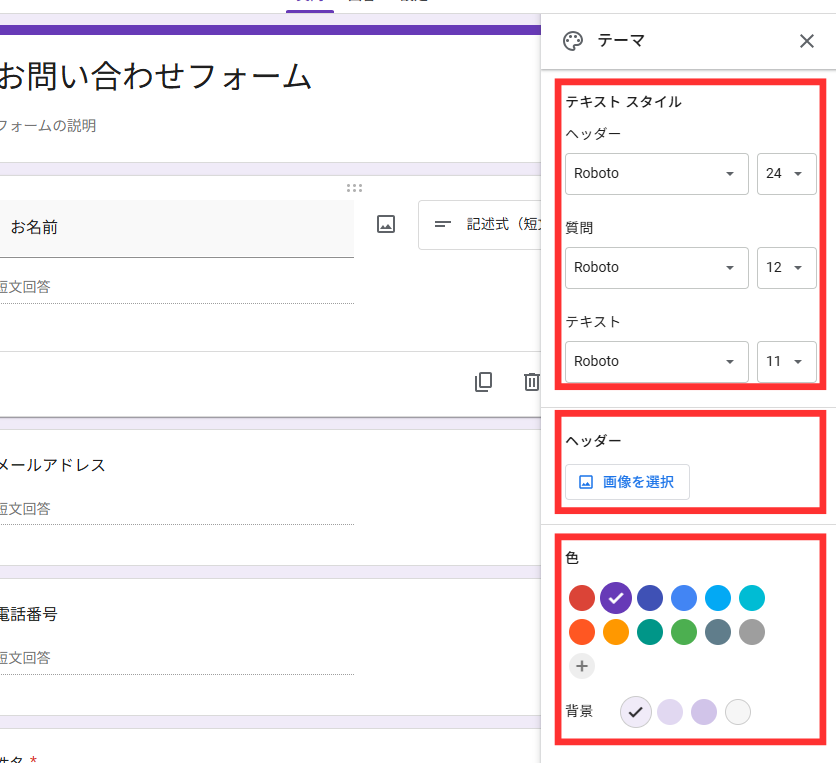
自社のブランドカラーに合わせた色を選ぶと、フォーム全体に統一感が出ます。
ただし、Googleフォームのデザイン変更はカラーやフォントなどが中心で、レイアウトの大幅な変更はできません。
ロゴの配置や独自のデザインにこだわりたい場合は、フォーム作成ツールの利用も検討しましょう。
8.プレビューで見え方を確認する
公開前に、実際の表示を確認しましょう。
1.フォーム編集画面上部の「目のアイコン」をクリック
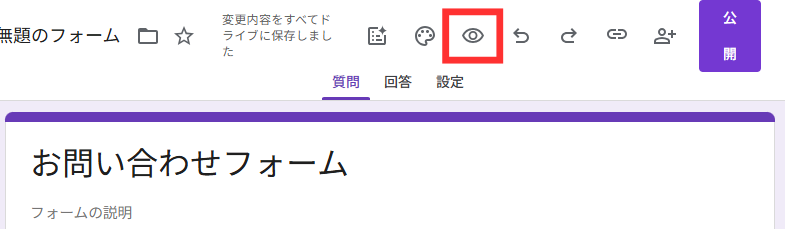
回答者から見た画面が別タブで表示されます。
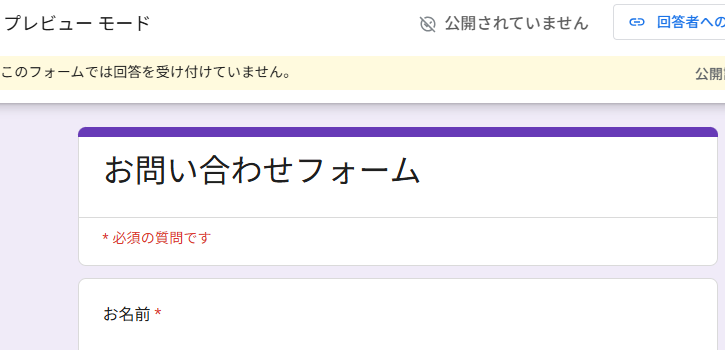
2.実際に入力・送信して、動作を確認
確認のポイントは以下のとおりです。
- 質問文がわかりやすいか
- 必須項目が正しく設定されているか
- スマートフォンでの表示に問題がないか
- 確認メッセージが意図どおりに表示されるか
- 回答のコピーメールが届くか
PC・スマホの両方で操作してみて、入力しやすいかを確認してください。
9.スプレッドシートと連携する
問い合わせ内容をスプレッドシートに自動で記録できるように設定します。
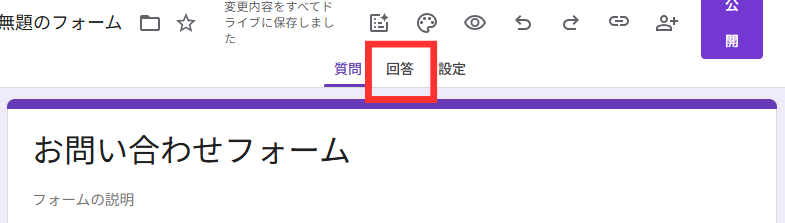
1.フォーム編集画面上部の「回答」タブをクリック
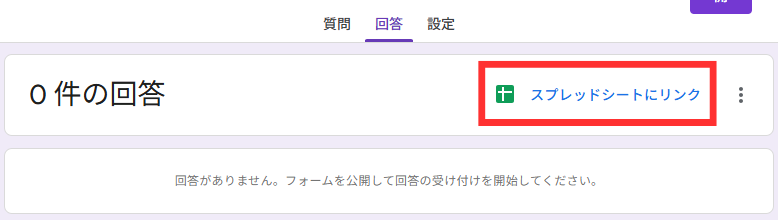
2.「スプレッドシートにリンク」をクリック
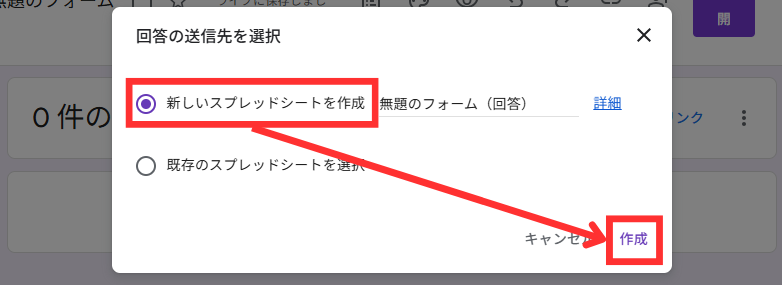
3.「新しいスプレッドシートを作成」を選択し、「作成」をクリック
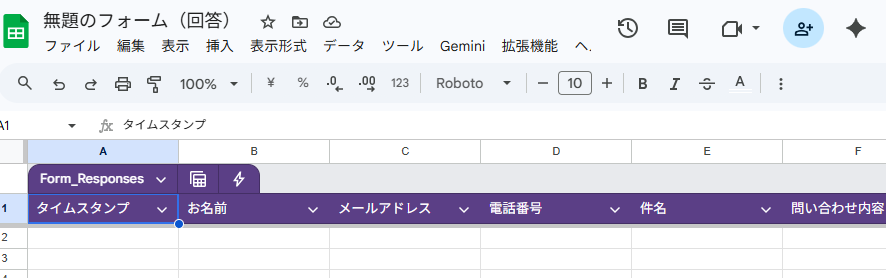
連携が完了すると、フォームに届いた回答が自動でスプレッドシートに記録されます。
10.回答があったら通知を受け取れるようにする
フォームに新しい回答が届いたら通知を受け取れるよう、メール通知も有効にしておきましょう。
1.「回答」タブを開く
2.「︙」をクリック
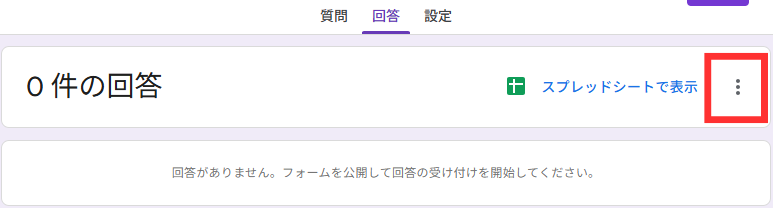
3.「新しい回答についてのメール通知を受け取る」にチェックを入れる
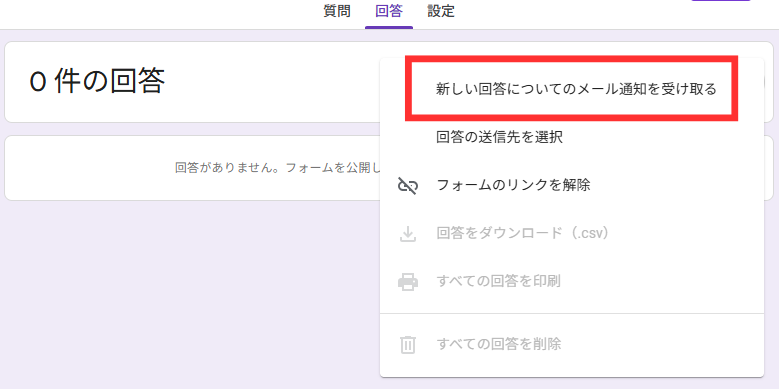
この設定により、回答が届くたびにフォーム作成者のGoogleアカウント宛にメールが届きます。
Googleフォームをホームページの問い合わせに表示する方法
作成したGoogleフォームは、URLの共有やホームページへの埋め込みで公開できます。
用途や設置先に合わせて、適した方法を選びましょう。
URLをそのまま公開する
フォームのURLをそのまま公開する方法を紹介します。
1.フォーム編集画面右上の「公開」ボタンをクリック
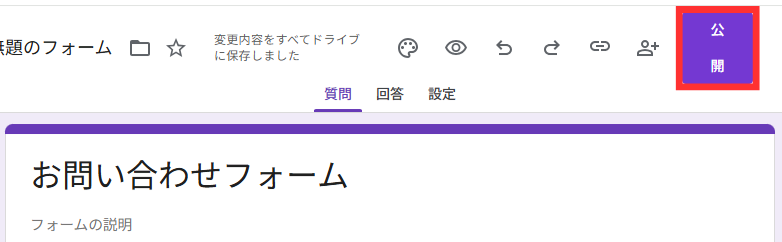
2.回答者が「リンクを知っている全員」になっているかを確認後、「公開」を選択
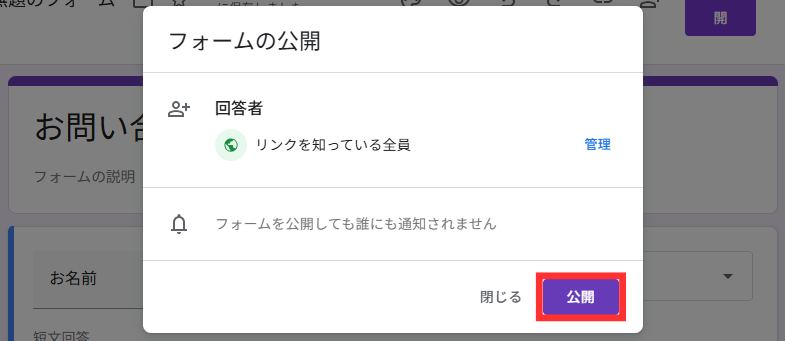
3.表示されたURLをコピー
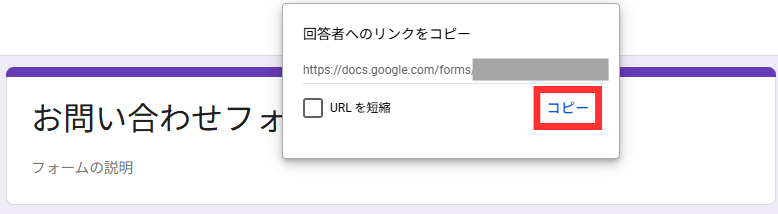
「URLを短縮」にチェックを入れると、短いURLを取得できます。
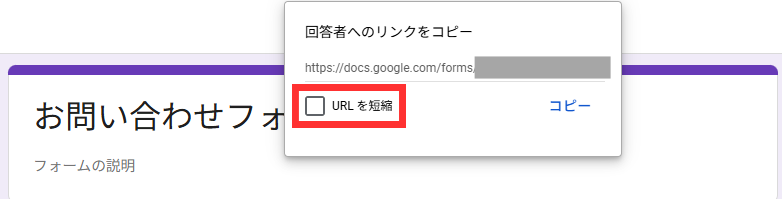
コピーしたURLはホームページ以外にも、SNS、メールなどに自由に貼り付けられます。
WebサイトにURLを設置する場合は、「お問い合わせはこちら」などのテキストのあとにURLを配置しましょう。
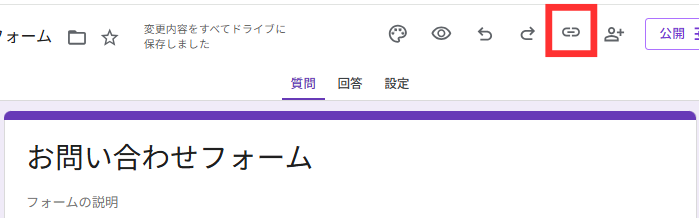
公開後のURLは、フォーム編集画面上部のチェーンの形をした「リンクアイコン」からコピーできます。
Webサイトに埋め込む
Googleフォームは、HTMLコードを使ってWordPressなどのWebサイトに直接埋め込むことも可能です。
1.フォーム編集画面右上の「︙」ボタンをクリック
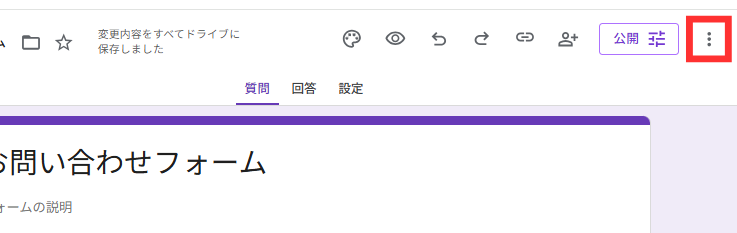
2.「<>HTMLを埋め込む」を選択
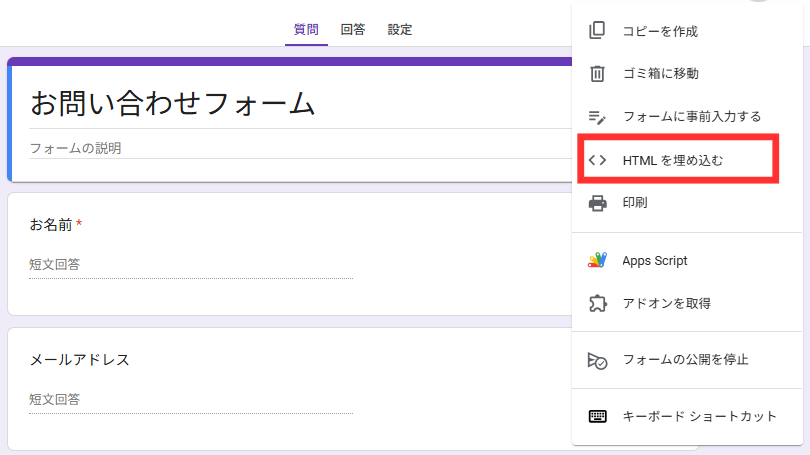
3.表示されたコードをコピー
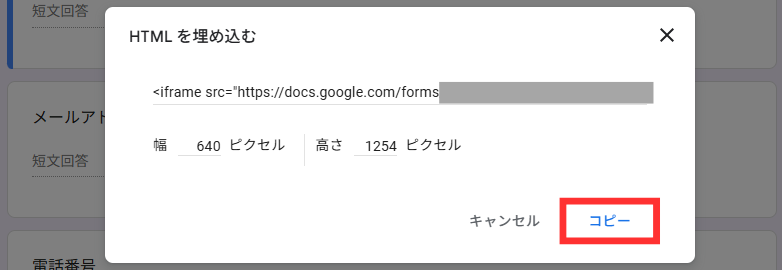
4.Webサイトやブログに、コピーしたHTMLを貼り付ける
埋め込み後は、PC・スマホの両方で表示と操作に問題がないかを確認してください。
回答フォームを公開していないと、埋め込みしてもフォームが表示されないので注意しましょう。
Googleフォームの問い合わせが送信できないときの確認点
Googleフォームで「送信できない」「開けない」といったトラブルが発生した場合、原因はいくつかのパターンに分かれます。
以下の3点を順に確認してみてください。
- ログイン必須の設定になっている
- 自由回答欄が必須項目になっている
- 公開範囲が制限されている
それぞれ解説します。
ログイン必須の設定になっている
フォームの設定で「回答を1回に制限する」がオンになっていると、回答者はGoogleアカウントへログインしないと、フォームを送信できません。
社内向けのフォームでは有効な設定ですが、お客様向けの問い合わせフォームでは、Googleアカウントへのログインが手間になり、途中で離脱されるケースが多くあります。
確認手順は以下のとおりです。
1.フォーム編集画面上部の「設定」タブを開く
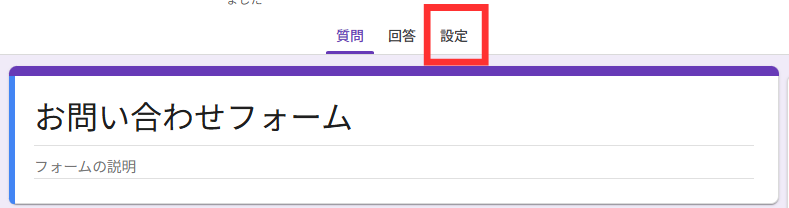
2.「回答」セクションの「回答を1回に制限する」をオフに切り替え
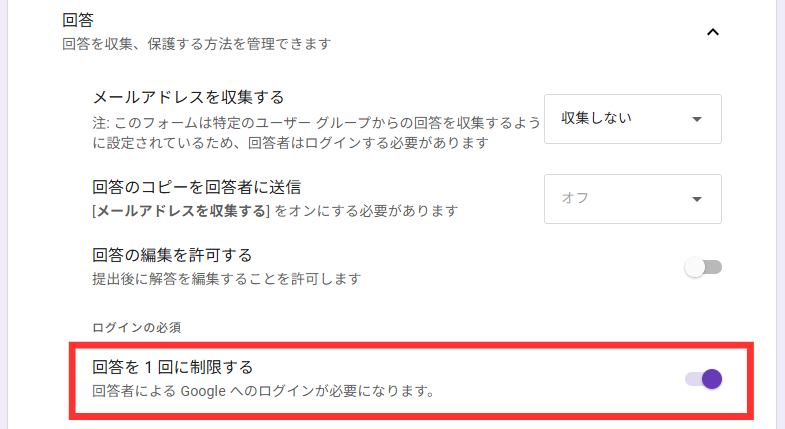
この設定を外すことで、Googleアカウントへログインしなくても、フォームを送信できるようになります。
自由回答欄が必須項目になっている
自由回答欄が「必須」に設定されている場合、何も入力せずに送信しようとするとエラーになります。
これは正しい動作ですが、件名だけで伝わるかんたんな問い合わせの場合には、自由回答欄に詳細まで入力しない人も少なくありません。
問い合わせの種類によっては、自由記述欄を任意にすることも検討してみてください。
公開範囲が制限されている
会社のGoogleアカウントで作成したフォームでは、初期設定で「組織内のユーザーのみ」に公開範囲が制限されている場合があります。
この状態では、組織外の方がフォームにアクセスできません。
確認手順は以下のとおりです。
1.フォーム編集画面右上の「公開」をクリック
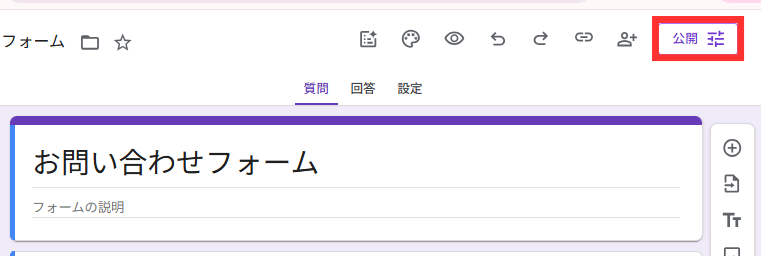
2.回答者が「企業のユーザー」になっている場合、「管理」をクリックして「リンクを知っている全員」に変更
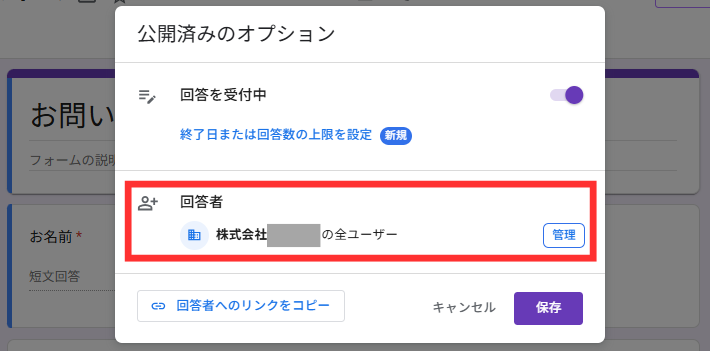
社外からの問い合わせを受け付ける場合は、必ずこの設定を確認しましょう。
原因の特定が難しい場合は、まず自分で同じフォームに送信テストを行い、問題が再現するかを確認するのが効率的です。
Googleフォームでの問い合わせ対応には課題もある
Googleフォームは問い合わせを受け付ける窓口としては便利ですが、送信されたあとも継続してやり取りする場合には、不向きなツールです。
Googleフォームでは問い合わせ後のやり取りをフォーム内で続けられないため、送信内容に不備があったときや、追加で確認したいことがあるときは、別途メールなどで連絡する必要があります。
そのため、複数のツールを使い分けることになり、情報も分断されやすくなるのがデメリットです。対応漏れや二重対応などのミスにつながる場合もあるでしょう。
継続的な問い合わせ対応なら、LINE公式アカウントもあり
問い合わせ後も継続的な対応が続く場合は、LINE公式アカウント※の活用がおすすめです。 ※企業や店舗向けのビジネス用LINEアカウント
LINE公式アカウントは無料で開設でき、QRコードなどから友だち追加してもらえば、問い合わせ窓口としても利用できます。
LINEは日常的に使われているアプリのため、ユーザーにとって問い合わせのハードルが低い点が強みです。
また、問い合わせ内容はLINE上に履歴として残るため、過去のやり取りも確認しやすくなります。
メールに比べて開封率が高いので、返信したメッセージにも気づいてもらいやすくなるでしょう。
Googleフォームより問い合わせ対応を効率化したいならLステップ
Lステップは、LINE公式アカウントの機能を拡張するツールです。
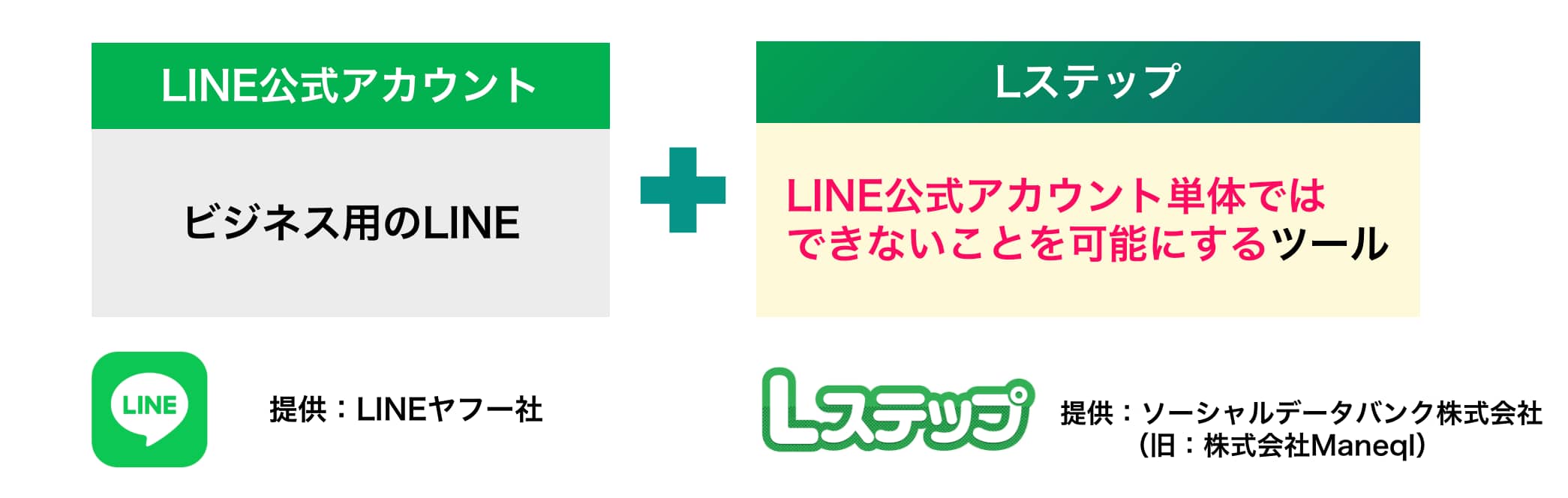
初期費用はかからず、フリープランから気軽に試せます。
Lステップでも問い合わせフォームを作成可能です。Googleフォームと違い、問い合わせ後はそのままLINE上でやり取りを続けられるため、追加の質問や案内にも対応しやすくなります。
Googleフォームとの違いは、以下のとおりです。
| 機能 | Googleフォーム | Lステップ |
| フォーム作成 | ◯ | ◯ (LINE上で回答できるフォームを作成可能) |
| 回答と顧客情報の紐づけ | △ (手動で管理) |
◯ (回答と個々のLINEアカウントが自動で紐づく) |
| 回答の自動記録 | ◯ (スプレッドシート連携が可能) |
◯ (Lステップ内に自動で記録する設定が可能) |
| 追加の質問・やり取り | △ (メールで別途対応) |
◯ (そのままLINEで追加質問が可能) |
| メッセージの届きやすさ | △ (メール) |
◯ (LINEは日常的に利用されるため確認されやすい) |
たとえば、問い合わせフォームの回答内容に不明点があった場合、Googleフォームではメールアドレス宛に改めて連絡をする必要があります。
一方、Lステップでは回答者のLINEアカウントに直接メッセージを送れるため、確認のやり取りがスムーズです。
問い合わせ対応だけでなく、その後のフォローアップまで1つのツールで管理したい場合に適しています。
GoogleフォームやLINEを活用し、問い合わせフォームの運用を効率化しよう
Googleフォームを使えば、費用をかけずに問い合わせフォームを作成・公開できます。
項目の設定からスプレッドシート連携まで、専門知識がなくても、ひと通りの機能を使えるのが大きなメリットです。
まずはGoogleフォームで問い合わせフォームを作成し、実際に運用してみましょう。
その中で問い合わせ後の対応や、回答内容の管理などに不満を感じたら、LINE公式アカウントやLステップの導入も検討してみてください。
問い合わせから返答までの仕組みを作ることで、お客様との関係づくりが、よりスムーズになっていきます。

Lステップを詳しく理解したい方
無料 オンライン説明会に参加するLステップを使ってみたい方
無料 トライアルに申し込む
関連記事

Liny(リニー)とは?LINEの顧客管理で役立つ機能や活用事例を紹介
LINE公式アカウントを活用するなかで、「思ったように運用できていない」「もっと自社向けにカスタマイズしたい」とお悩みではありませんか。 企業や店舗から友だち※に情報を配信できるLINE公式アカウントは、単 […]
アンケートフォームで無料のおすすめ9選!選び方や注意点も解説
アンケートフォームは、Web上で質問を作成し、URLなどを共有して回答を集めるために使うフォームです。 無料で使えるサービスも多く、Googleフォームのような定番ツールから、アカウント登録なしで利用できる […]
サロンの電話予約を減らすには?施術に集中できる予約導線の作り方
施術中に予約の電話が入って手を止めることが多い 予約変更やキャンセルの連絡対応に時間を取られている このような悩みを抱えるサロンは少なくありません。 とくに、一人または少人数で運営している個人サロンでは、施 […]

エクセルで顧客管理|無料テンプレートを使ったデータベースの作り方
エクセルで無料の顧客管理を始めたい 顧客管理に使えるエクセルの無料テンプレートはある? 顧客管理表の作り方がわからない そんな悩みを抱える担当者は多いのではないでしょうか。 エクセルは、多くの企業や店舗で使 […]
-

Liny(リニー)とは?LINEの顧客管理で役立つ機能や活用事例を紹介
LINE公式アカウントを活用するなかで、「思ったように運用できていない」「もっと自社向けにカスタマイズしたい」とお悩みではありませんか。 企業や店舗から友だち※に情報を配信できるLINE公式アカウントは、単 […]
-
アンケートフォームで無料のおすすめ9選!選び方や注意点も解説
アンケートフォームは、Web上で質問を作成し、URLなどを共有して回答を集めるために使うフォームです。 無料で使えるサービスも多く、Googleフォームのような定番ツールから、アカウント登録なしで利用できる […]
-
サロンの電話予約を減らすには?施術に集中できる予約導線の作り方
施術中に予約の電話が入って手を止めることが多い 予約変更やキャンセルの連絡対応に時間を取られている このような悩みを抱えるサロンは少なくありません。 とくに、一人または少人数で運営している個人サロンでは、施 […]
-
エクセルで顧客管理|無料テンプレートを使ったデータベースの作り方
エクセルで無料の顧客管理を始めたい 顧客管理に使えるエクセルの無料テンプレートはある? 顧客管理表の作り方がわからない そんな悩みを抱える担当者は多いのではないでしょうか。 エクセルは、多くの企業や店舗で使 […]