応募フォームを無料で作る方法|おすすめツールと業務効率化のコツ
イベントやセミナーの受付、採用活動、キャンペーン募集などで応募フォームを活用したいものの

- まず何を使えばいいかわからない
- できるだけ費用をかけずに導入したい
- 応募後の管理に手間をかけたくない
このように考えている方も多いのではないでしょうか。
現在はGoogleフォームをはじめ、専門知識がなくても簡単に応募フォームを作成できるツールが数多くあります。
本記事では、無料で使える応募フォーム作成ツールや、Googleフォームを活用した作成方法を紹介します。
あわせて、応募受付や管理を効率化するポイントについても解説しますので、ぜひ参考にしてください。⇒フォーム作成ツールの選び方と活用事例19選をダウンロードする
応募フォームを導入するメリット
応募フォームを導入すると、採用活動やイベント・セミナーの受付、キャンペーン応募などの「応募受付の窓口」を一本化できます。
受付をメールやSNSのダイレクトメッセージなどで個別に対応している場合、応募内容をその都度確認したり、情報をExcelなどに転記したりといった作業が発生しがちです。
特に複数業務を兼務している小規模事業者・中小企業の担当者にとって、これらの作業は大きな負担となります。
応募フォームを活用することで、以下のような効果が期待できます。
- 応募受付の手間を減らせる
- 必要な情報を漏れなく回収できる
- 対応の抜け漏れを防ぎやすくなる
無料で始められるツールも多く、比較的導入のハードルが低い点も魅力です。⇒フォーム作成ツールの選び方と活用事例19選をダウンロードする
無料で使える応募フォーム作成ツール
ここでは、無料で使える応募フォーム作成ツールを2つご紹介します。
Googleフォーム
応募受付に使える代表的なツールとして、Googleフォームがあります。
Googleアカウントがあれば無料で利用でき、専門的な知識やサーバーの準備も必要ありません。
氏名や連絡先などの入力項目を自由に設定できるため、応募受付にも活用できます。
さらに、フォームに入力された内容はGoogleスプレッドシートに自動で蓄積できるため、応募内容の確認や整理がしやすくなります。
また、新しい回答が届いた際にメールで通知を受け取ることも可能です。
個人事業主や小規模事業者が、まずは無料で応募受付の仕組みを整えたい場合に使いやすいツールです。
Lステップ
応募フォームの作成方法のひとつとして、LINEを活用する方法もあります。
Googleフォームの場合、自社サイトやLPに設置するほか、メールやSNSでURLを案内して利用してもらう必要があります。
LINEは国内ユーザー数が1億人を超え、多くの人が日常的に利用しているため、フォームを届けやすい点が特徴です。
企業や店舗がLINEを活用する場合は「LINE公式アカウント」と呼ばれる、ビジネス用アカウントを使用します。
Lステップは、LINE公式アカウントと連携して使うツールで、LINE上でデザイン性の高い応募フォームを簡単に作成できます。
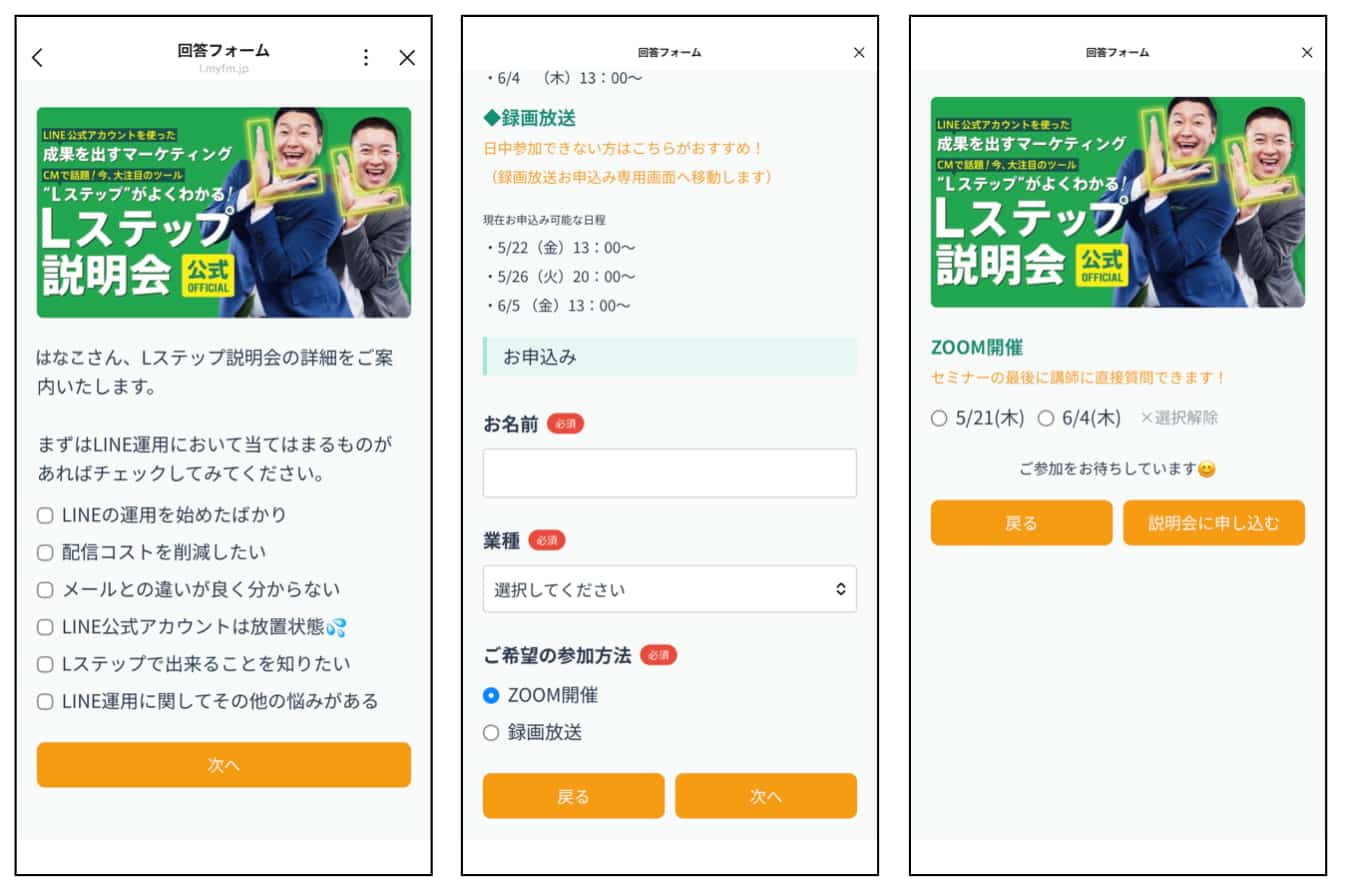
無料プランから利用できるため、初期費用や月額費用をかけず手軽に運用を始められます。
Googleフォームで応募フォームを作成する方法
ここからは、Googleフォームを使った応募フォームの作成方法をステップごとに解説します。
作成の流れは以下の通りです。
- ステップ1|Googleフォームを新しく作る
- ステップ2|質問項目を設定する
- ステップ3|スプレッドシートと連携させる
- ステップ4|管理者宛の通知や回答内容の共有設定を行う
- ステップ5|応募フォームを公開する
今回は「採用説明会の参加申込フォーム」を例に、各ステップを見ていきましょう。
なお、イベントやセミナー、キャンペーン応募フォームを作成する場合も基本的な手順は同じです。
Googleフォームを新しく作る
まずは、受付用のGoogleフォームを新規で作成します。
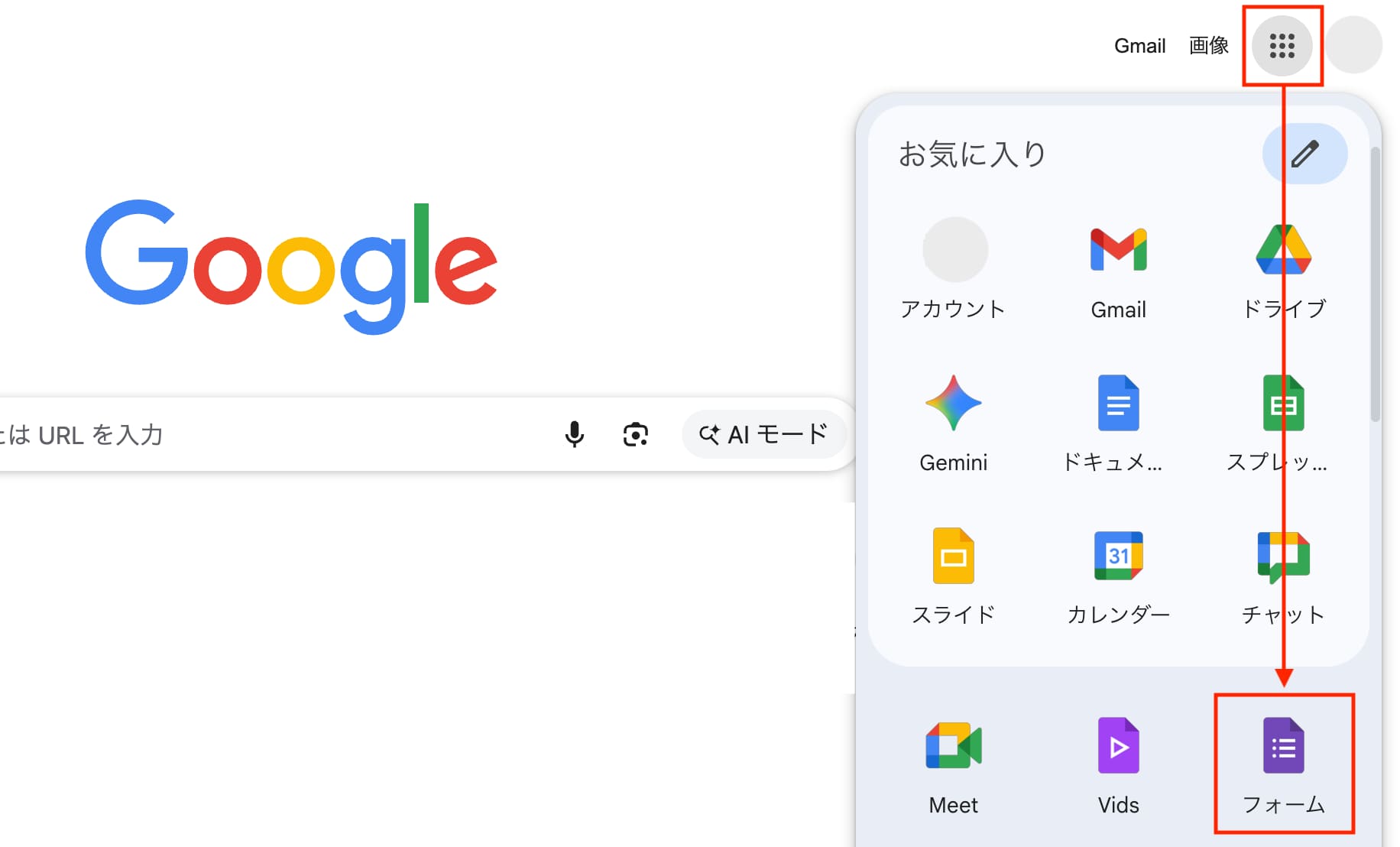
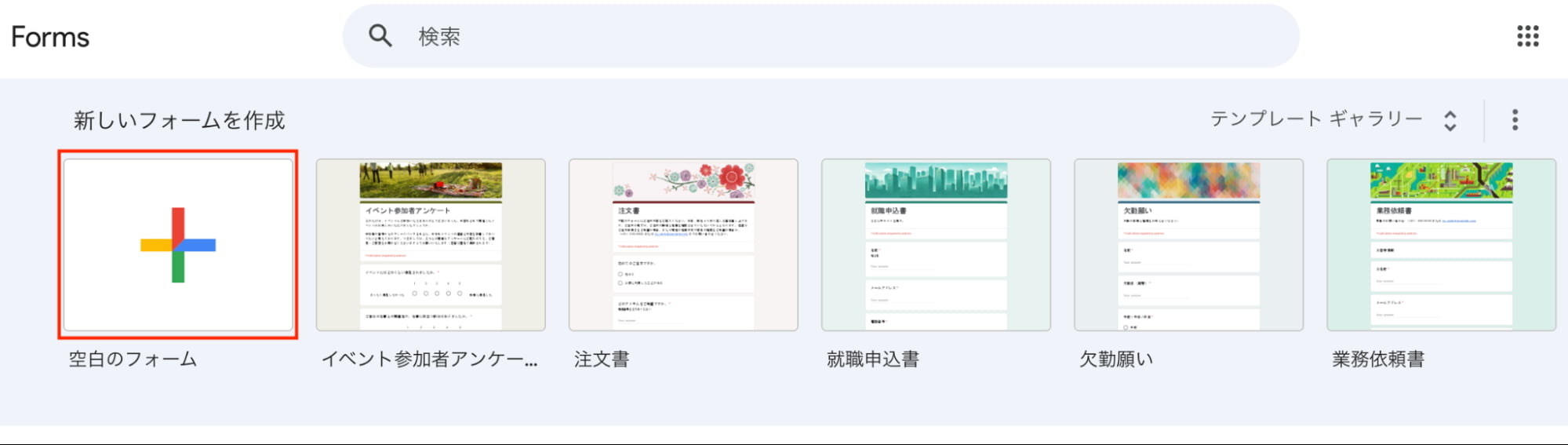
1.パソコンでGoogleアカウントにログインし、「フォーム」を選択します。
2.新しいフォームを作成>「空白のフォーム」を選択します。
「テンプレートギャラリー」から、あらかじめ用意されたテンプレートを選び作成することも可能です。
質問項目を設定する
今回は、採用説明会の参加申込フォームを例に以下の項目を設定します。
- 氏名
- メールアドレス
- 学校名
- 卒業予定年度
- 参加可能日
- 質問・相談
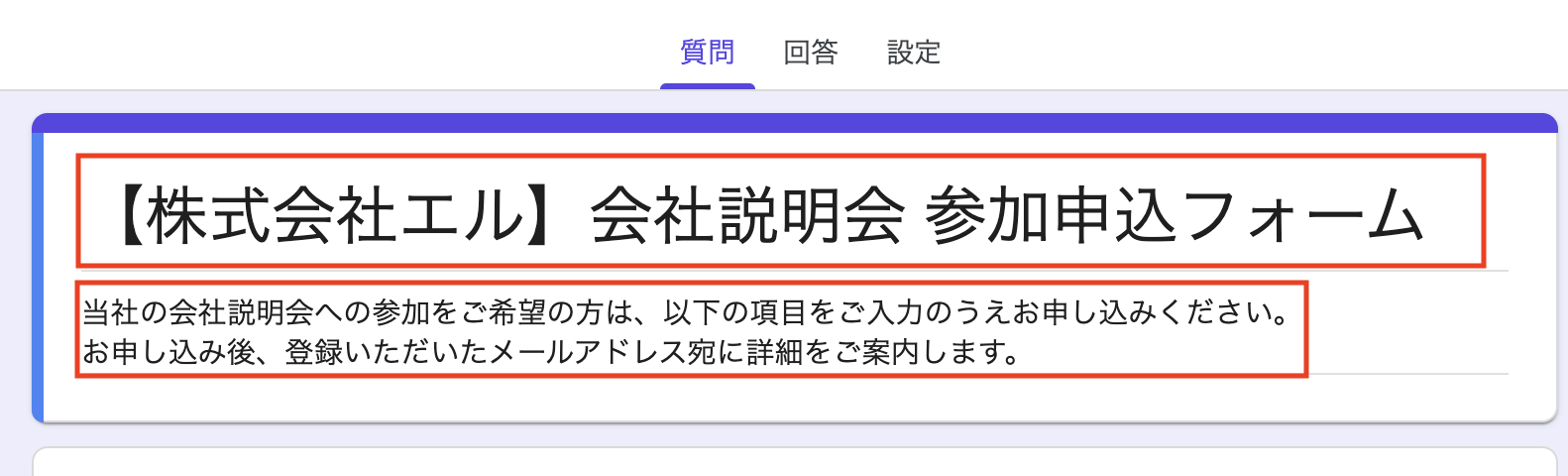
1.フォームのタイトルと説明文を入力します。
2.受付に必要な質問を設定します。
Googleフォームでは、さまざまな回答式が設定できます。
短文の入力には記述式、長文には段落、選択式にはラジオボタンやチェックボックスなど、質問に合わせて回答しやすい形式を選びましょう。
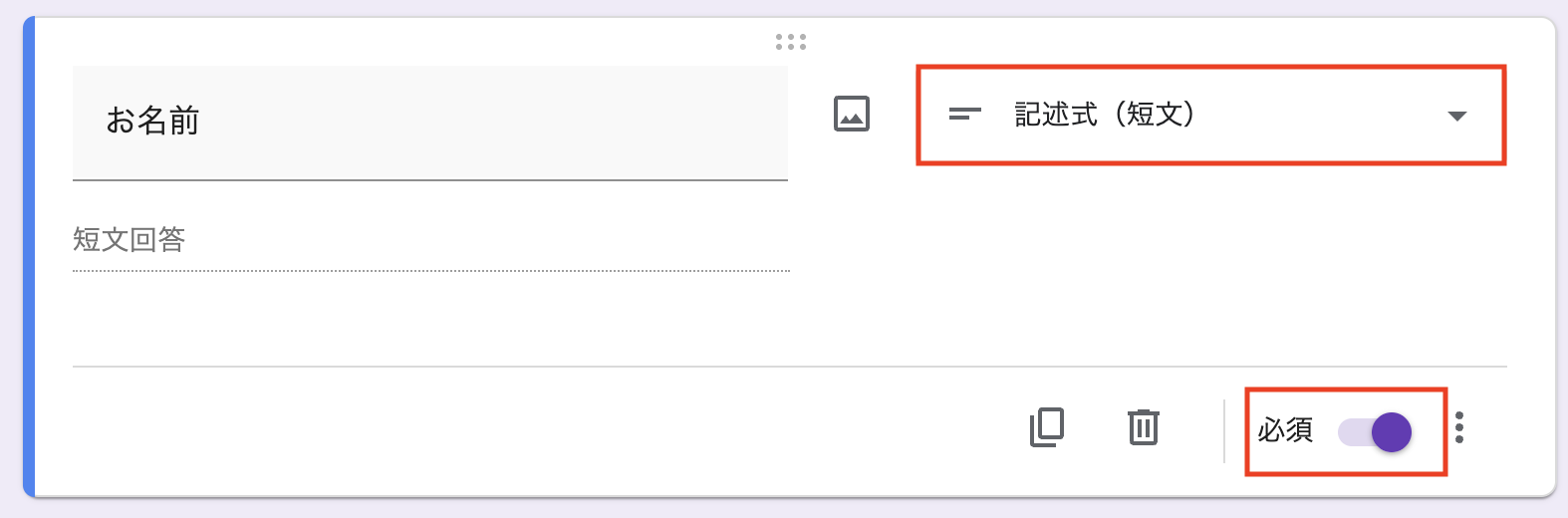
①名前
「記述式(短文)」を選択します。回答を必須にしたい項目は、右下にある「必須」をONにします。
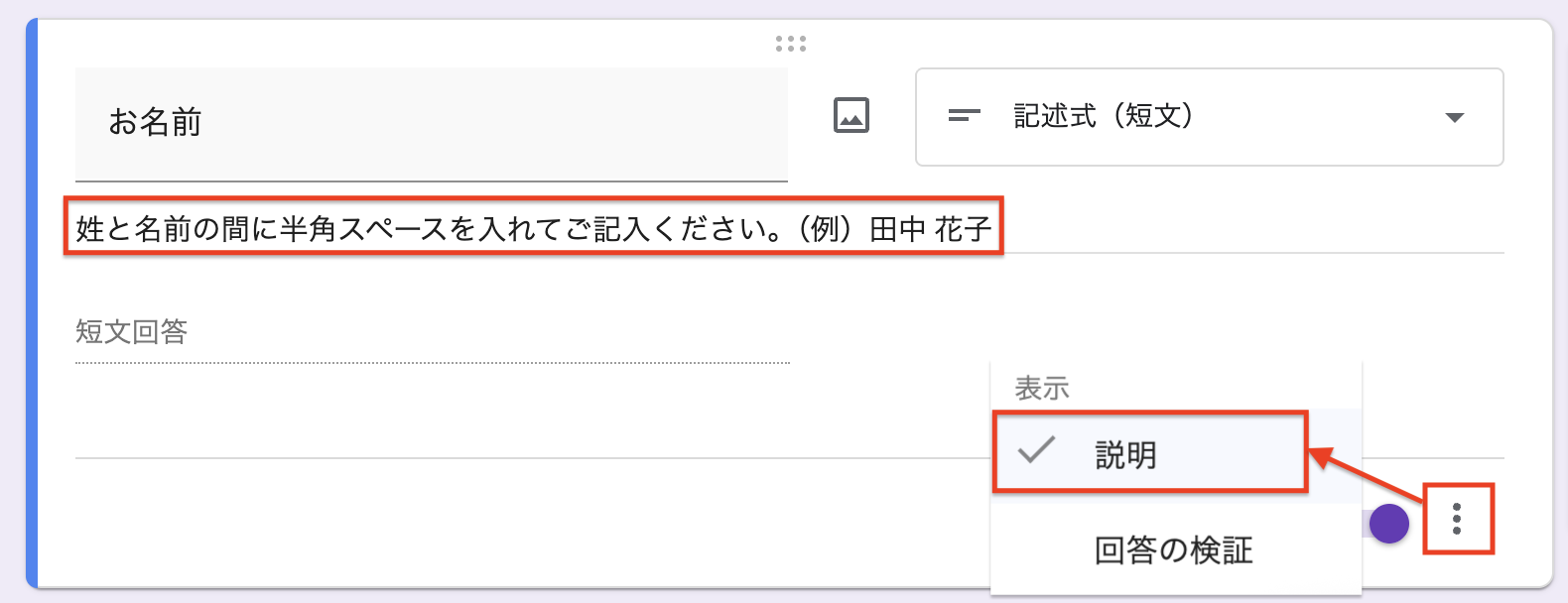
「名字と名前の間に半角を入れて回答してもらいたい」など、入力規則をそろえたい場合は「︙」(三点リーダー)>「説明」をチェックし、記入例を入力します。
②メールアドレス
右側の⊕から項目を追加し、「記述式(短文)」を選択します。
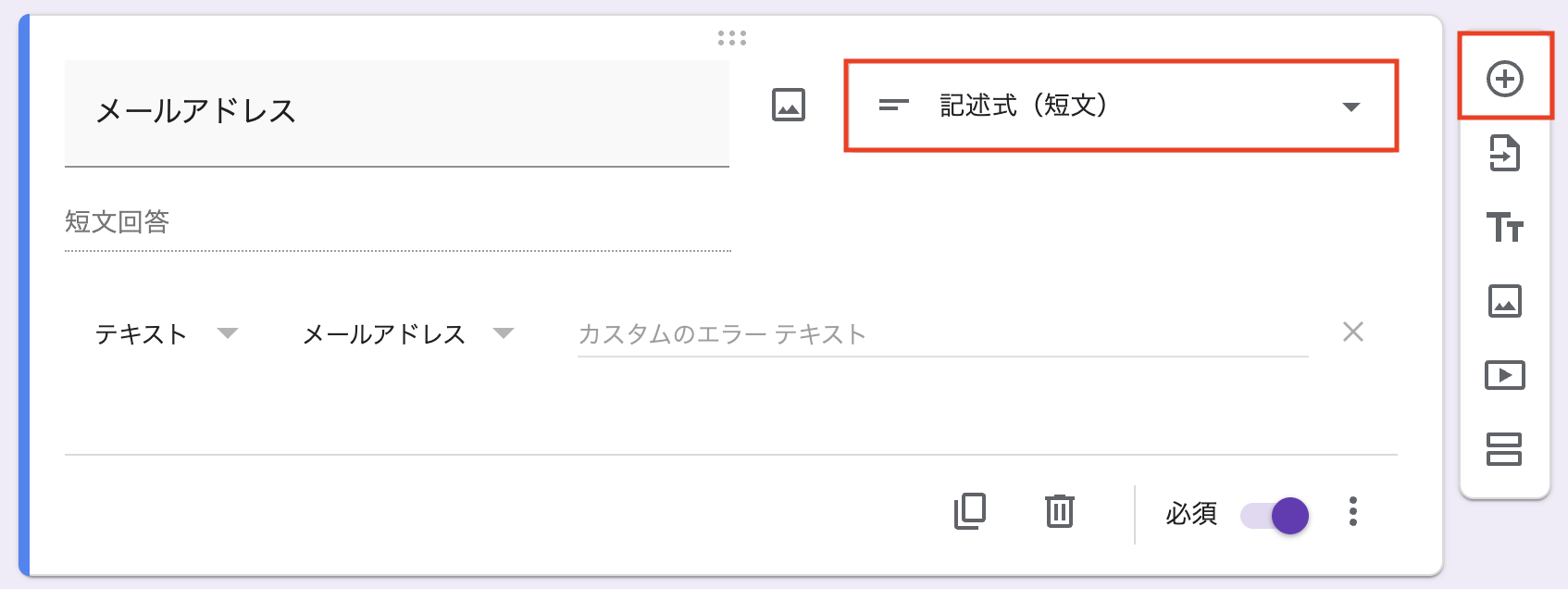
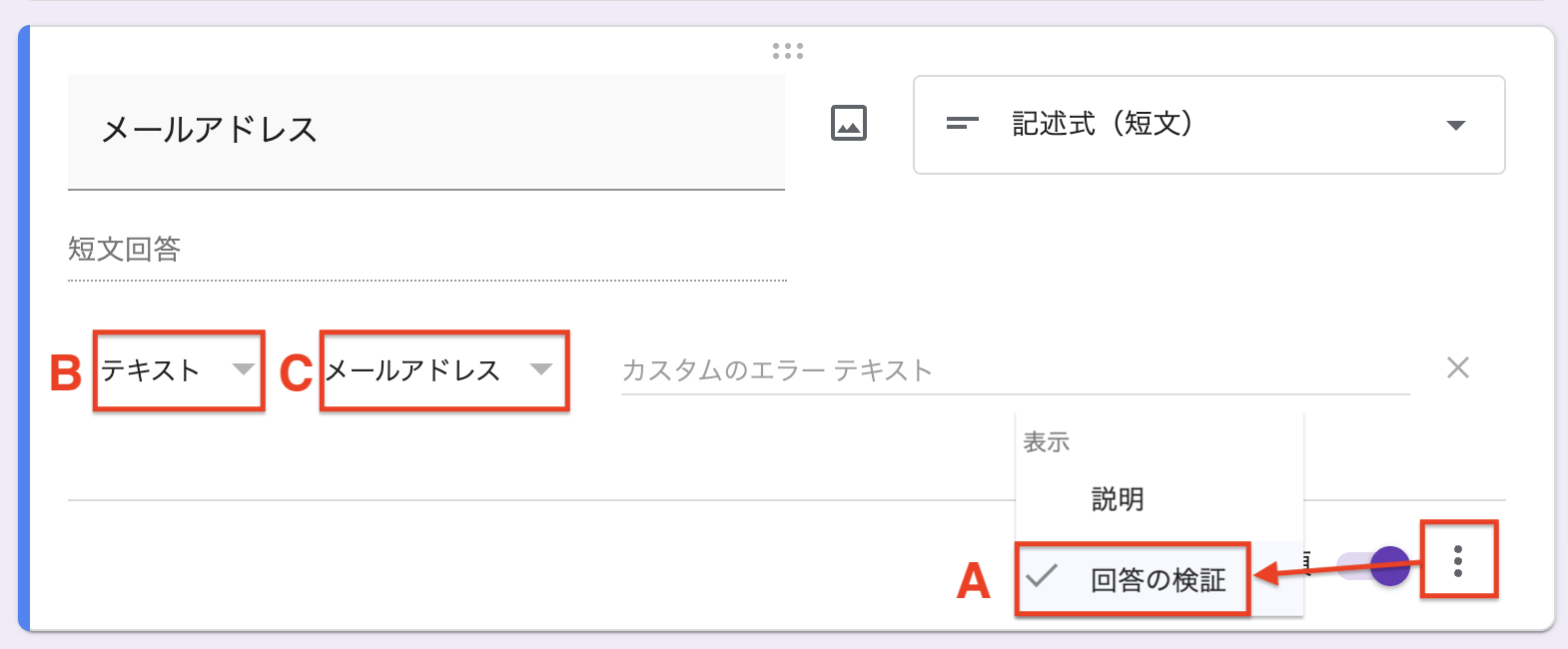
メールアドレスとして無効なテキストを入力した場合、エラーが出るようにも設定できます。
A.「︙」>「回答の検証」をチェック
B.「テキスト」を選択
C.「メールアドレス」を選択
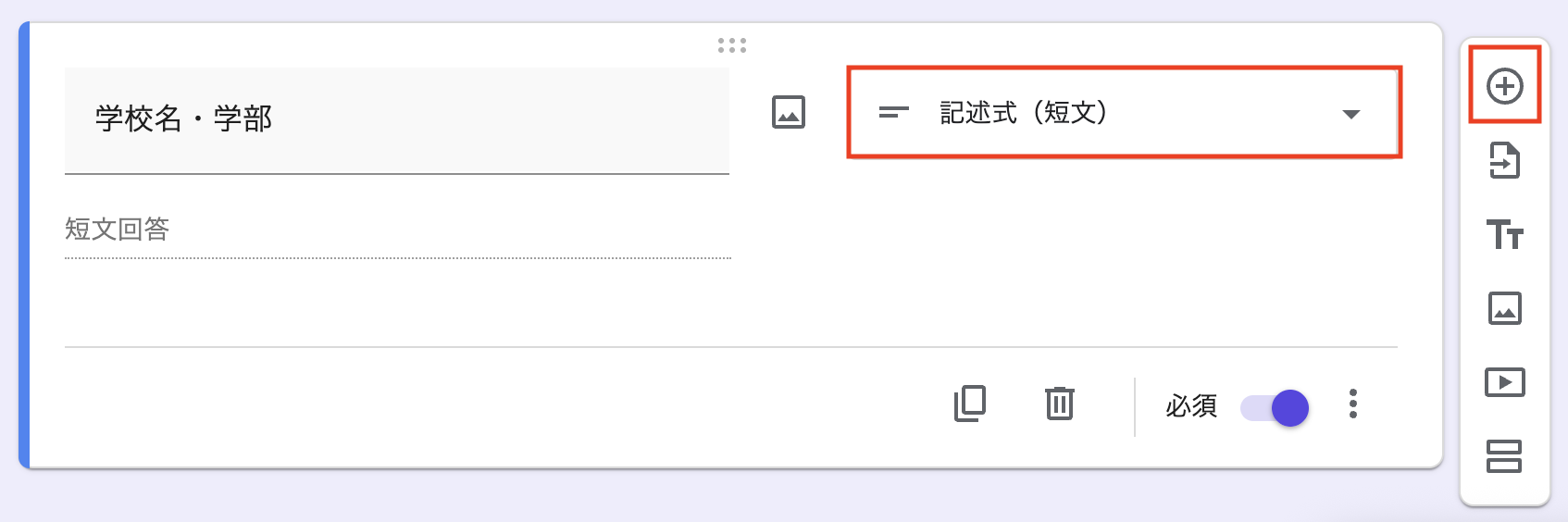
③学校名・学部
⊕から項目を追加し、「記述式(短文)」を選択します。
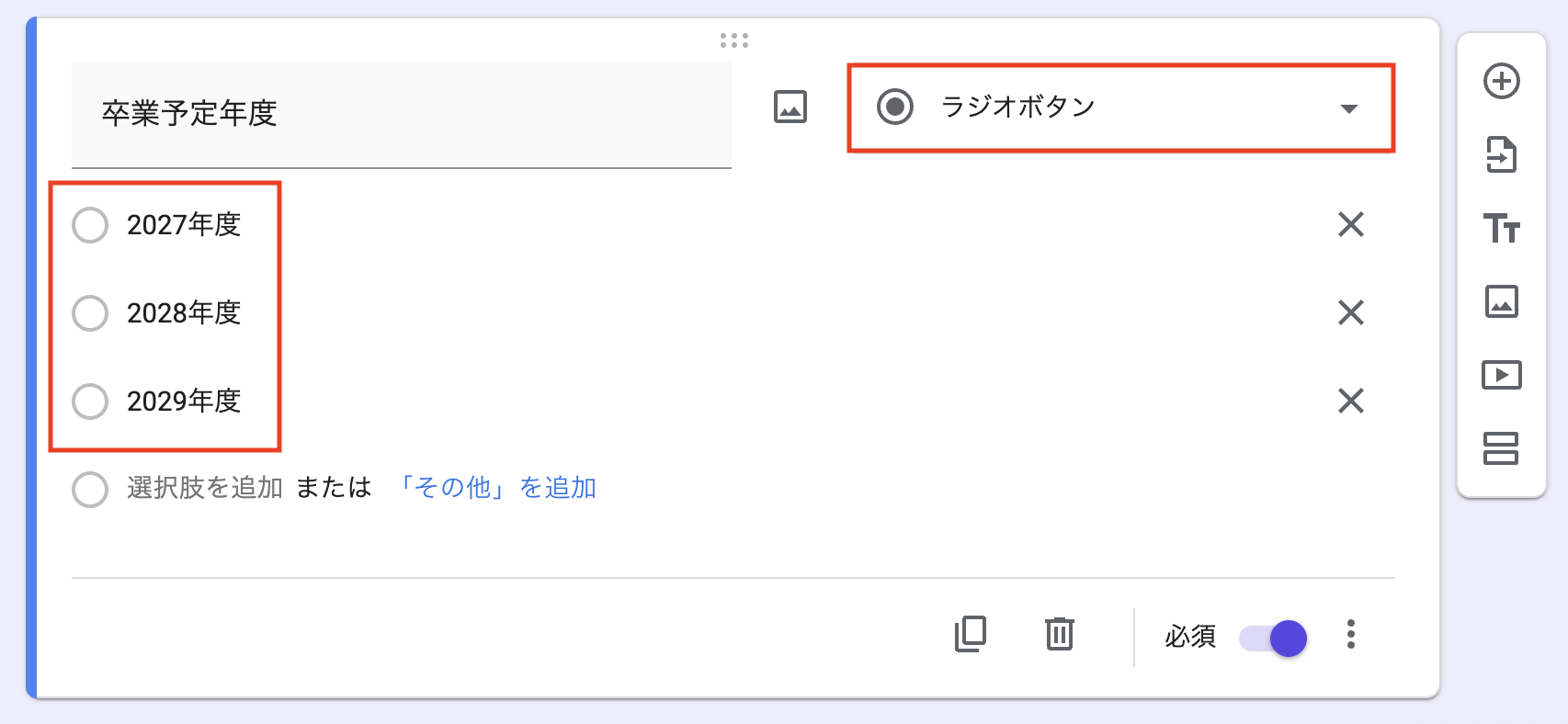
④卒業予定年度
⊕から項目を追加>「ラジオボタン」を選択し、「選択肢」を入力します。
⑤参加可能日
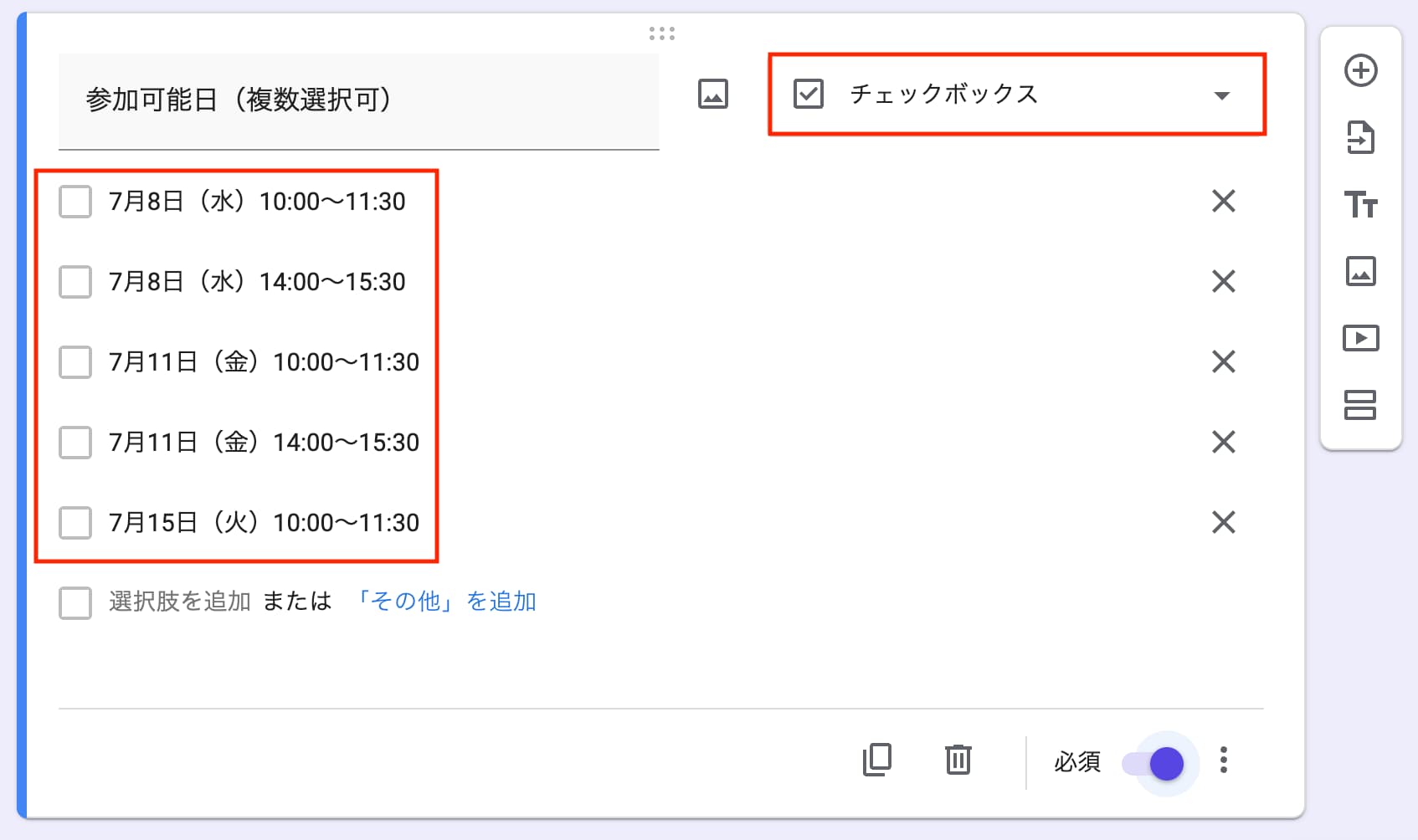
参加日の取得には「日付」形式を使って回答者に入力してもらう方法もありますが、今回は複数の日程から都合の良い日を選んでもらう想定で、「チェックボックス」を使用します。
⑥質問・相談
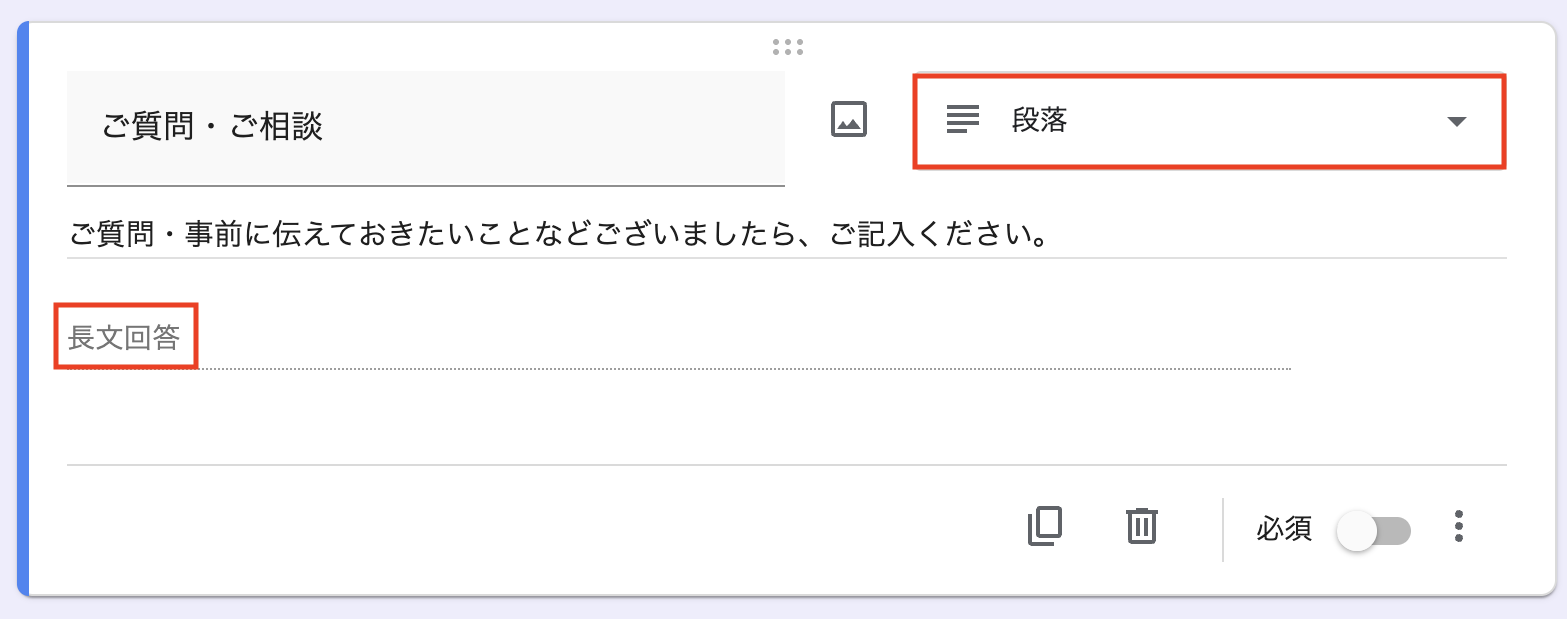
自由に質問や相談内容を記入してもらう欄を作成する場合は、長文入力が可能な「段落」を選択します。
スプレッドシートと連携させる
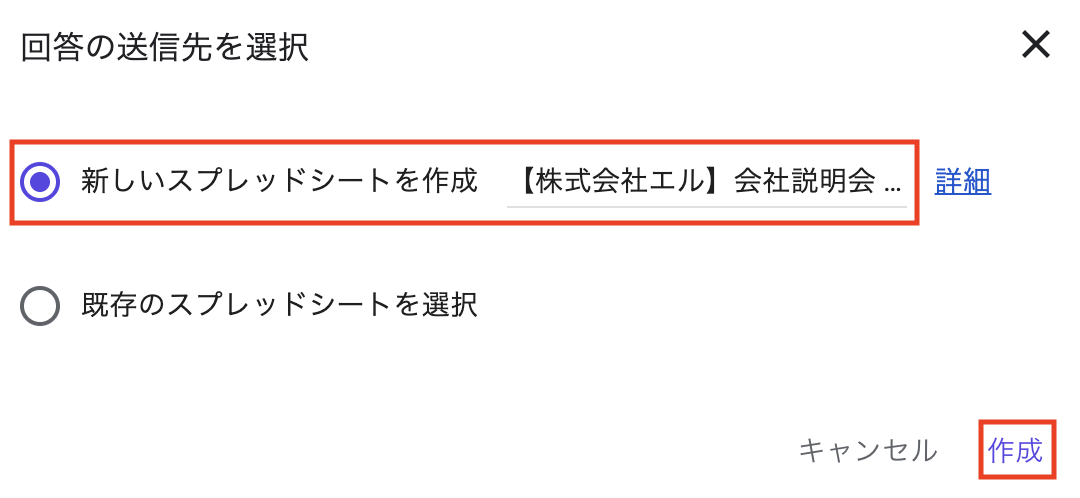
1.編集画面上部の「回答」から、画面の右側になる「スプレッドシートにリンク」をクリックします。

2.「新しいスプレッドシート」を選択し、名前を設定して「作成」をクリックします。
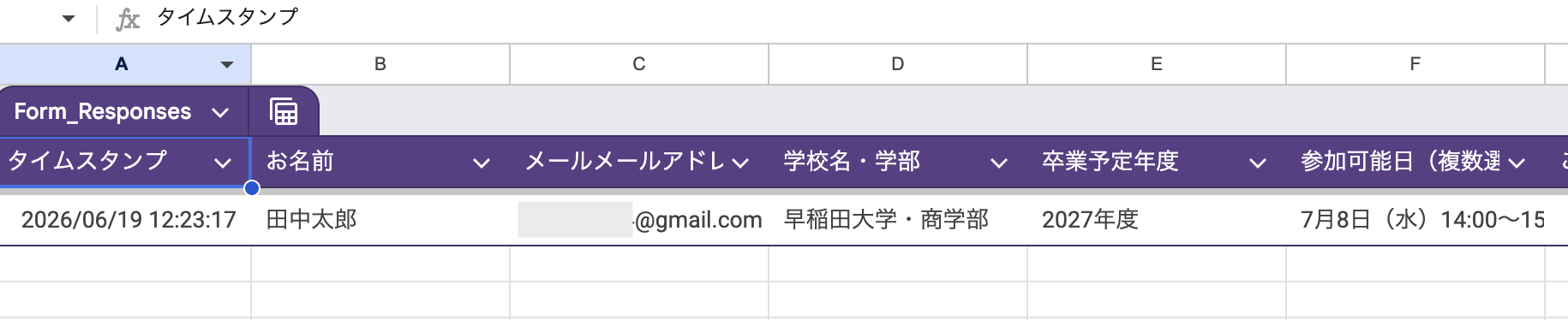
3.連携が完了すると、スプレッドシートA列の「タイムスタンプ」に回答時刻、B列以降に質問の回答が記録されます。
管理者宛の通知や回答内容の共有設定を行う
Googleフォームでは、回答が送信された際に管理者宛へ通知を送ったり、回答者へ入力内容のコピーを送ったりする設定も行えます。
管理者宛の通知を設定する
1.編集画面上部の「設定」>「︙」をクリックします。
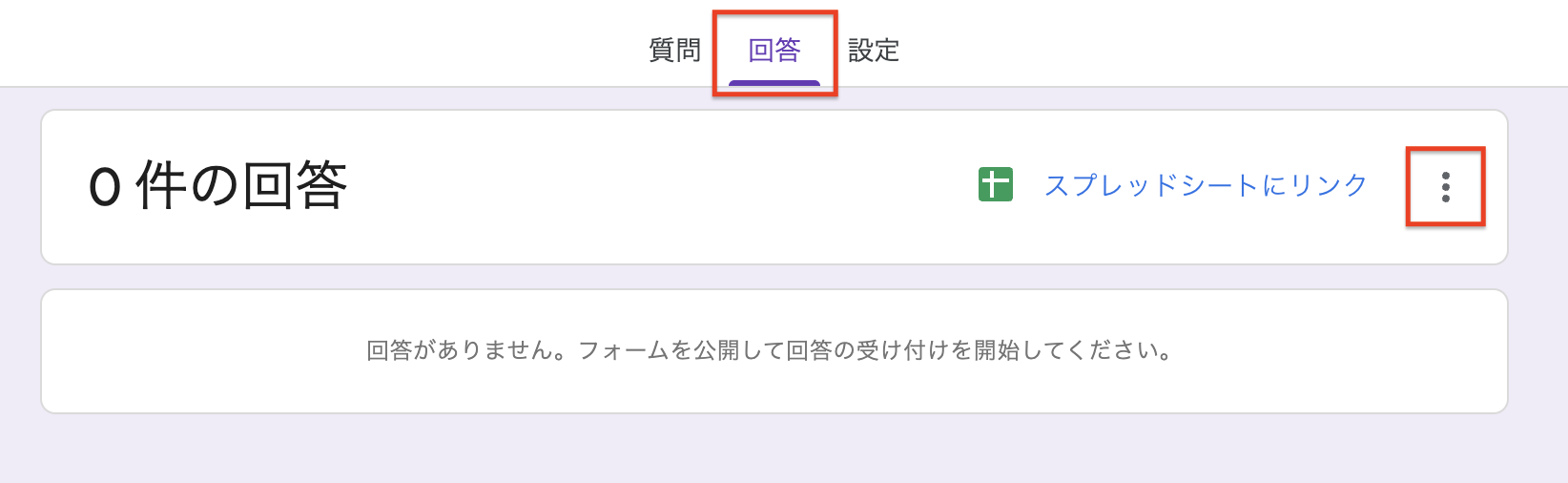
2.「新しい回答についてのメール通知を受け取る」にチェックを入れます。
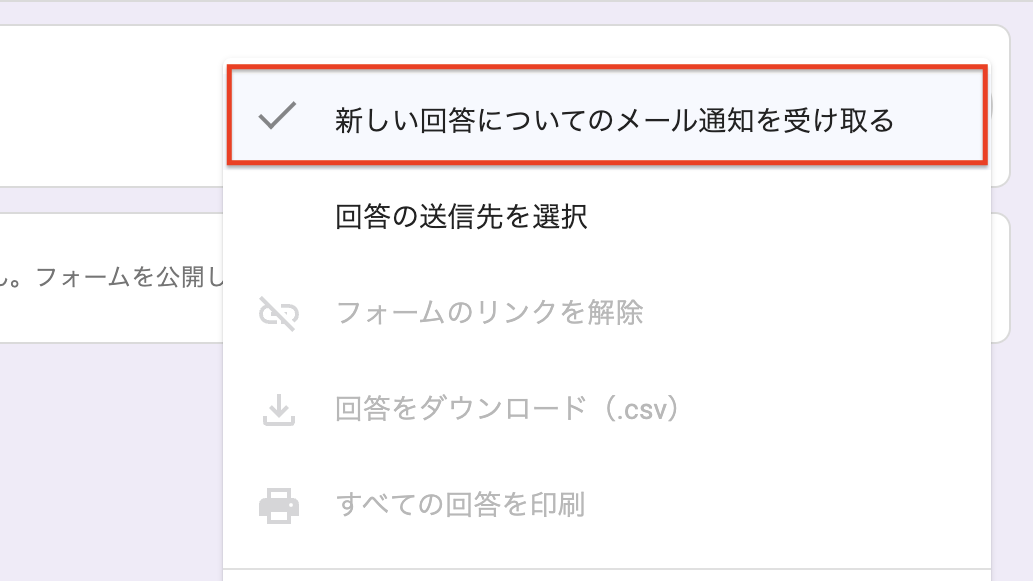
3.この設定により、回答が届くたびにログインしているGoogleアカウントのアドレス宛に、通知メールが届きます。
回答者へ入力内容のコピーを送る
回答者側も希望日時や相談内容を確認できるようになるため、その後の日程調整ややり取りも進めやすくなります。
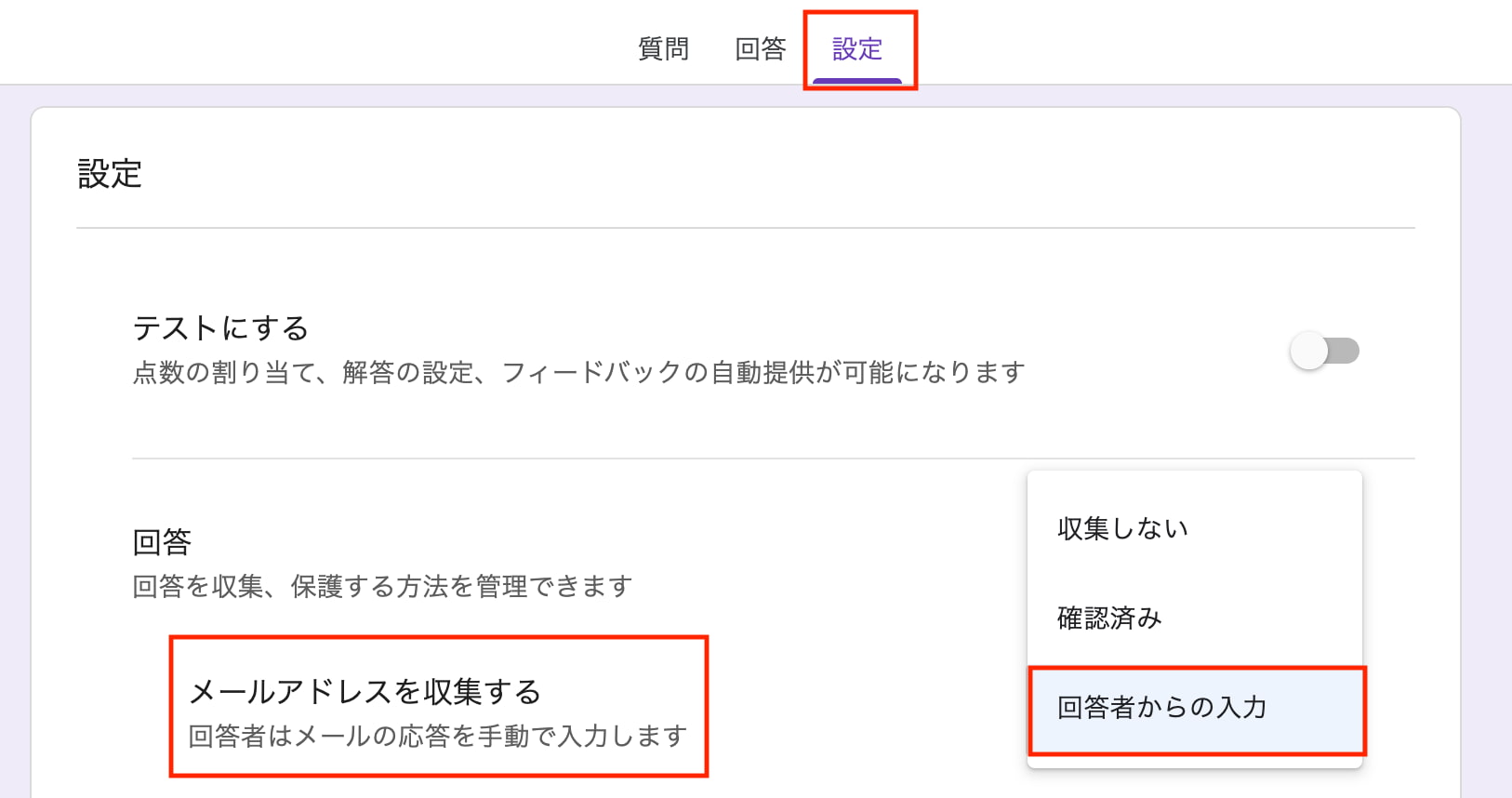
1.「設定」>「メールアドレスを収集する」を選択し、「回答者からの入力」 をクリックします。
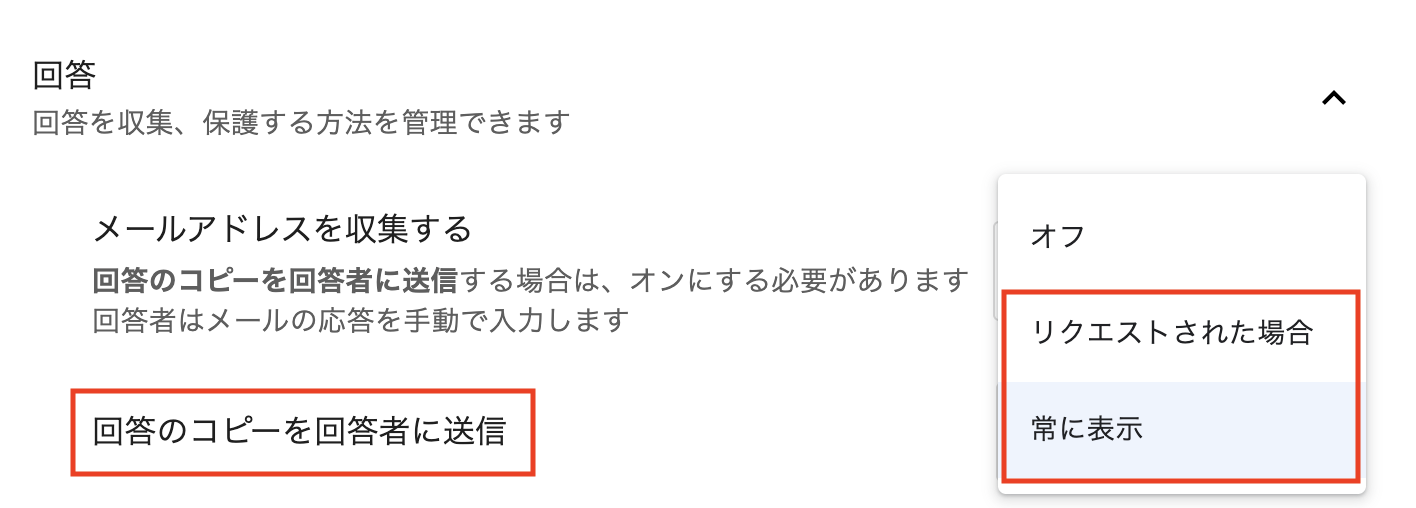
2.「回答のコピーを回答者に送信」>「リクエストされた場合」または「常に表示」を選択します。
2つの違いは以下の通りです。
- リクエストされた場合…回答者がコピーを受け取るか選択する
- 常に表示…………………全ての回答に対してコピーを送信する
なお、「メールアドレスを収集」で「回答者からの入力」を選ぶと、フォーム上にメールアドレスの入力欄が自動で追加されます。
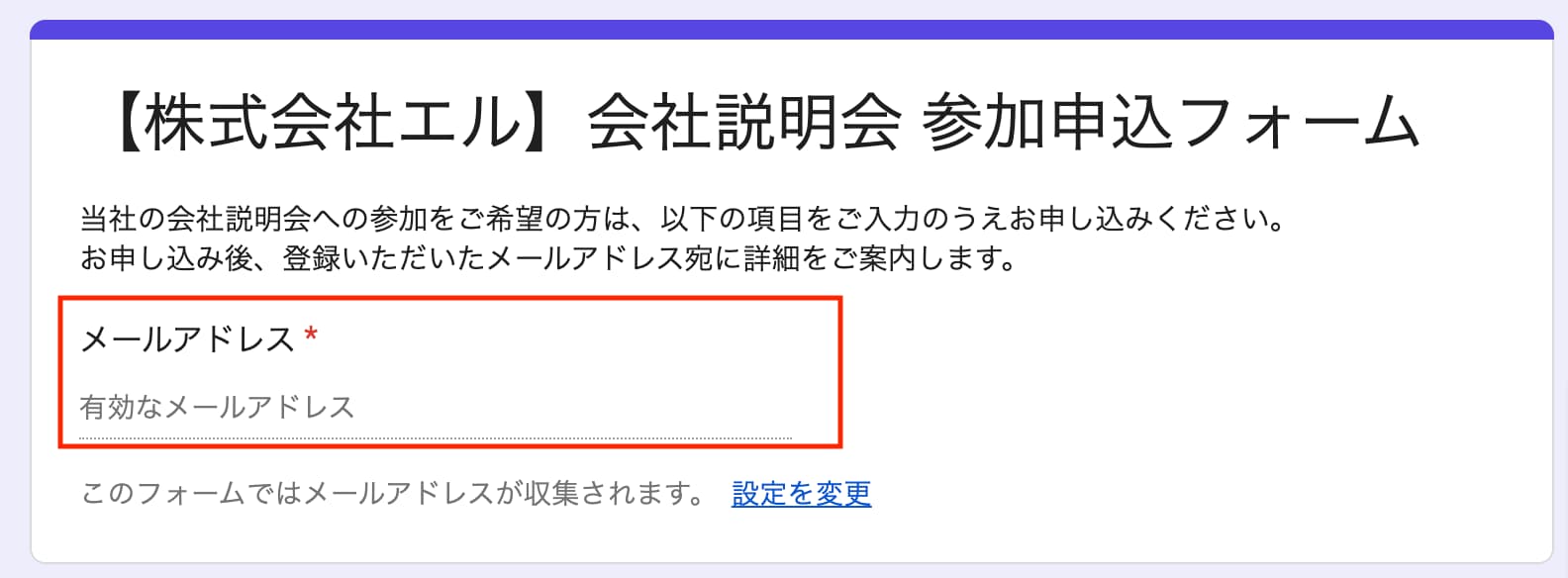
すでにメールアドレスの設問を作成している場合は、項目が重複しないよう確認しましょう。
応募フォームを公開する
応募フォームが完成したら公開に進みます。
1.編集画面右上の「公開」をクリックします。
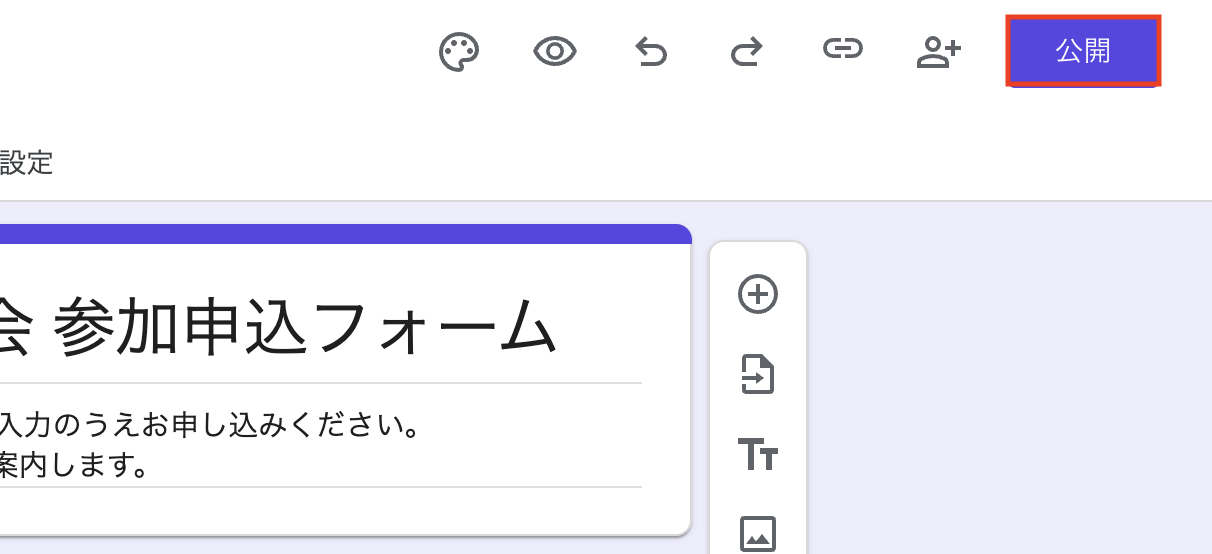
2.フォームの公開画面が表示されるので、「公開」をクリックします。
※回答者は「リンクを知っている人全員」が回答できる仕様になっています。
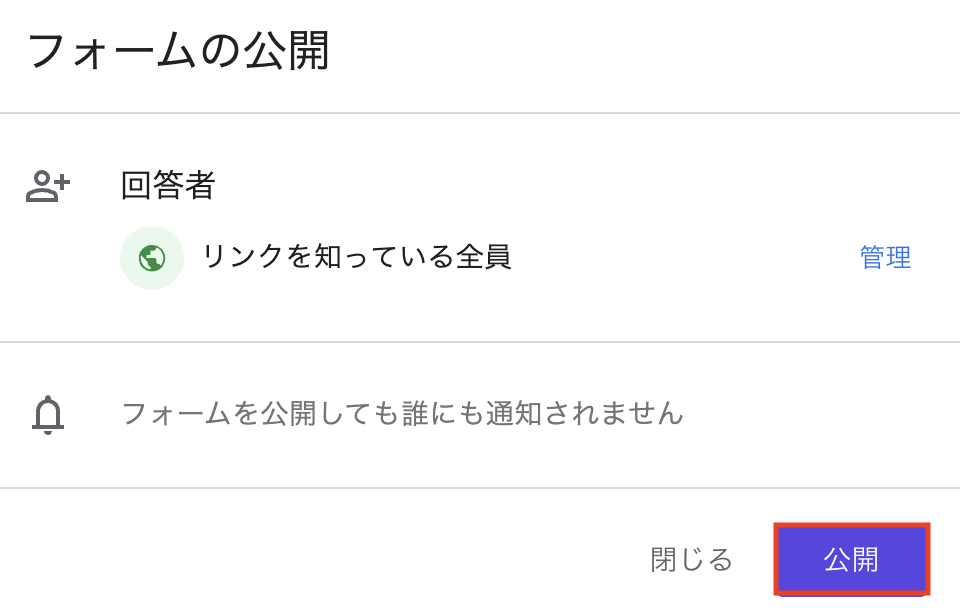
3.管理者の共有範囲は「管理」から設定できます。
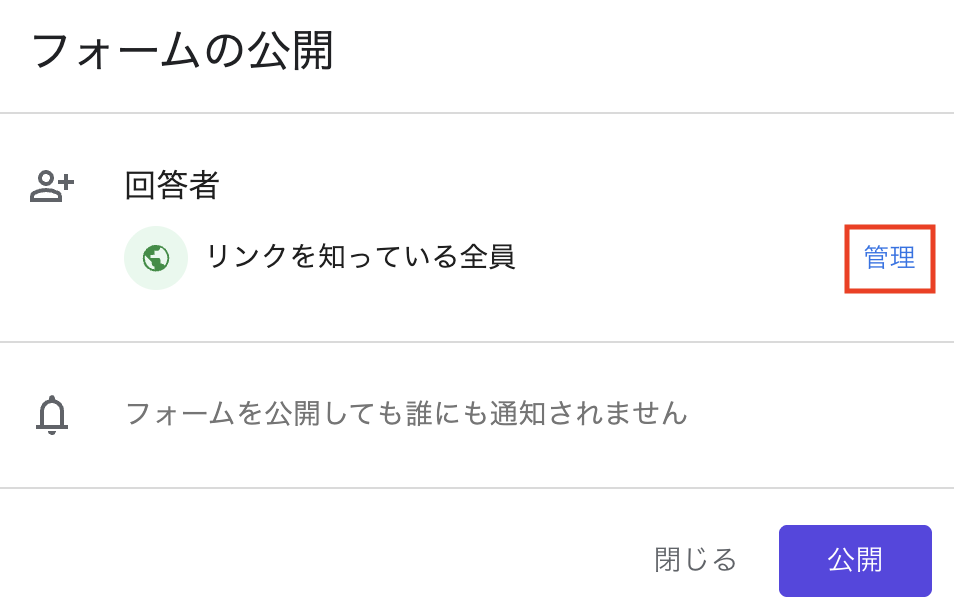
共有範囲は「制限付き(招待された人のみ)」や「リンクを知っている人全員」などから選択できるため、複数人で管理する場合は用途に応じて設定します。
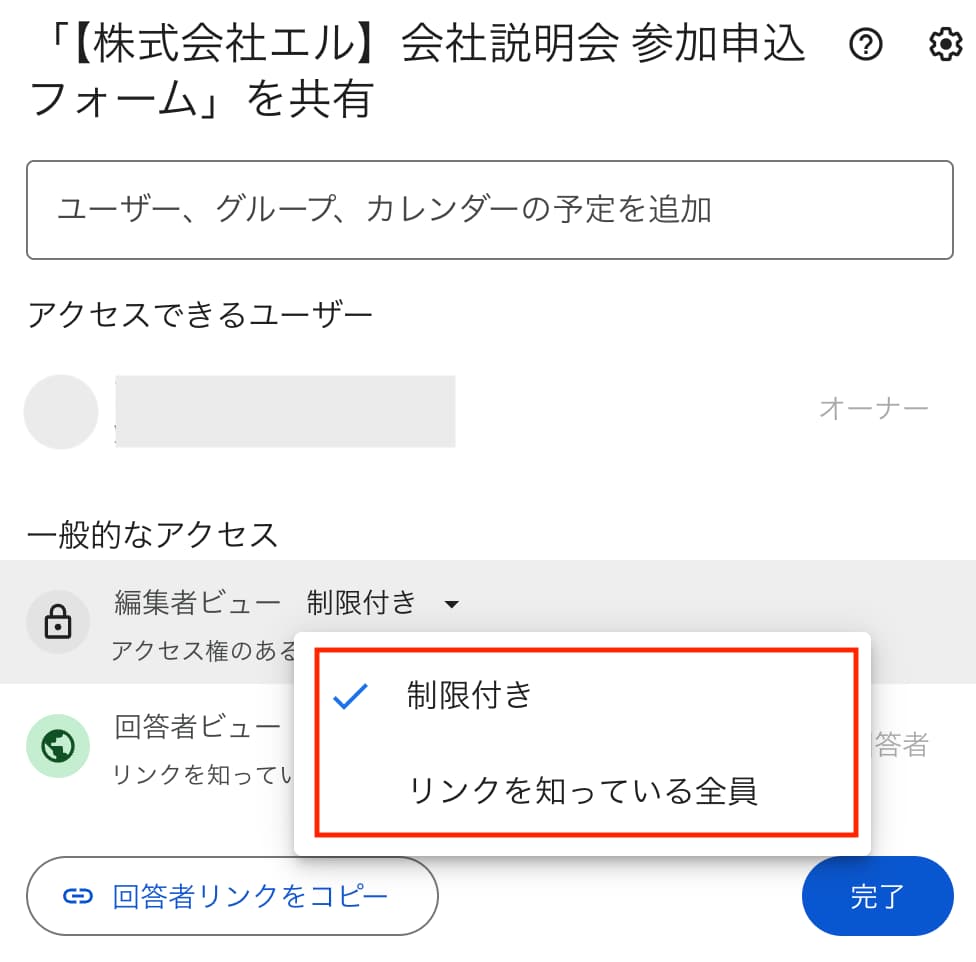
4.公開後、フォームの共有リンクを取得し、WebサイトやSNSなどに設置します。
Webサイトにフォームを埋め込む場合
1.編集画面右上の「︙」>「HTMLを埋め込む」を選択します。
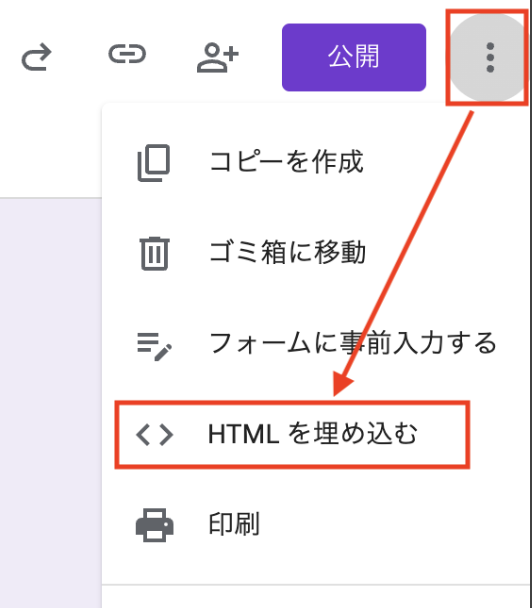
2.表示されたHTMLコードをコピーし、サイトに埋め込みます。
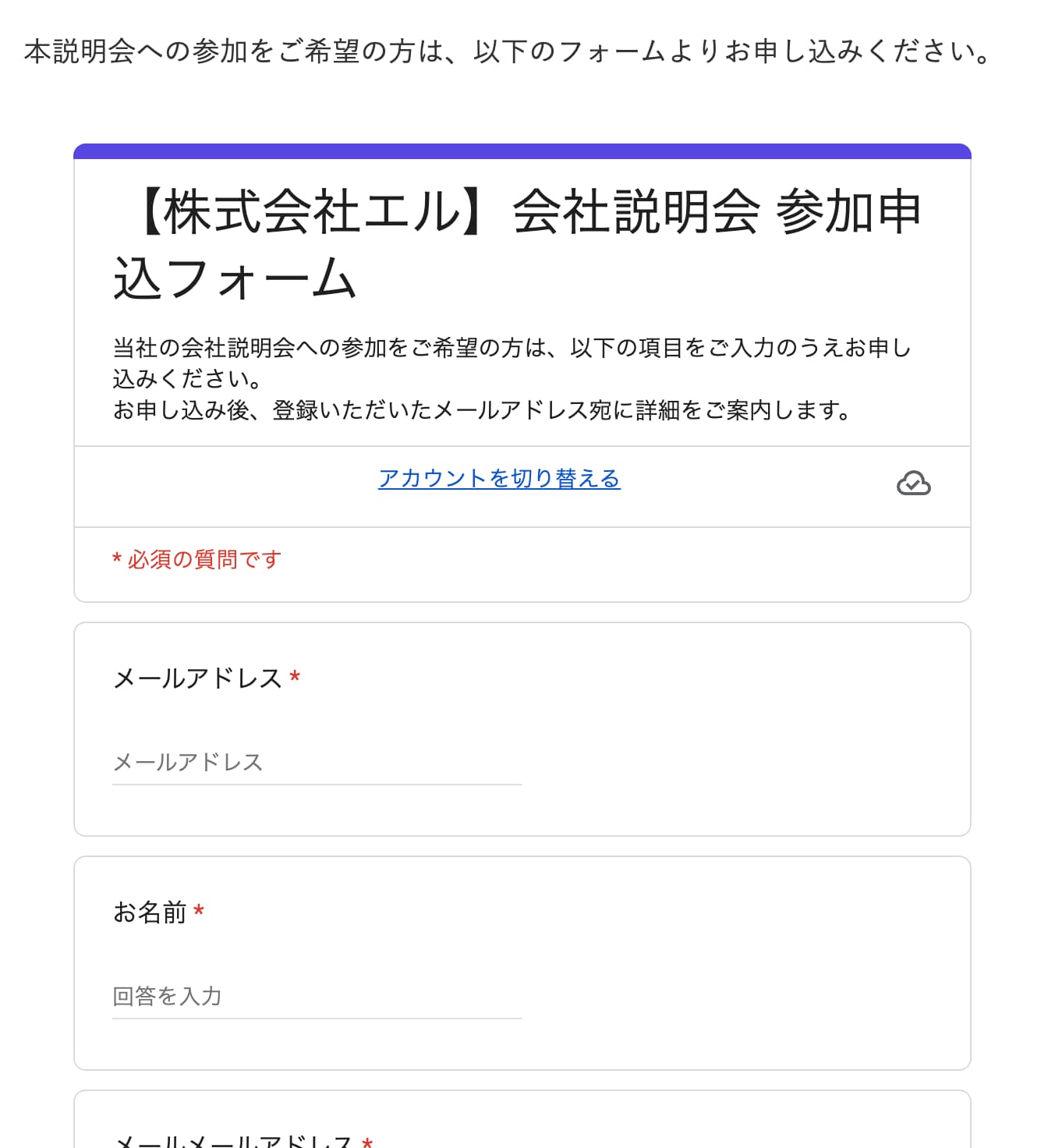
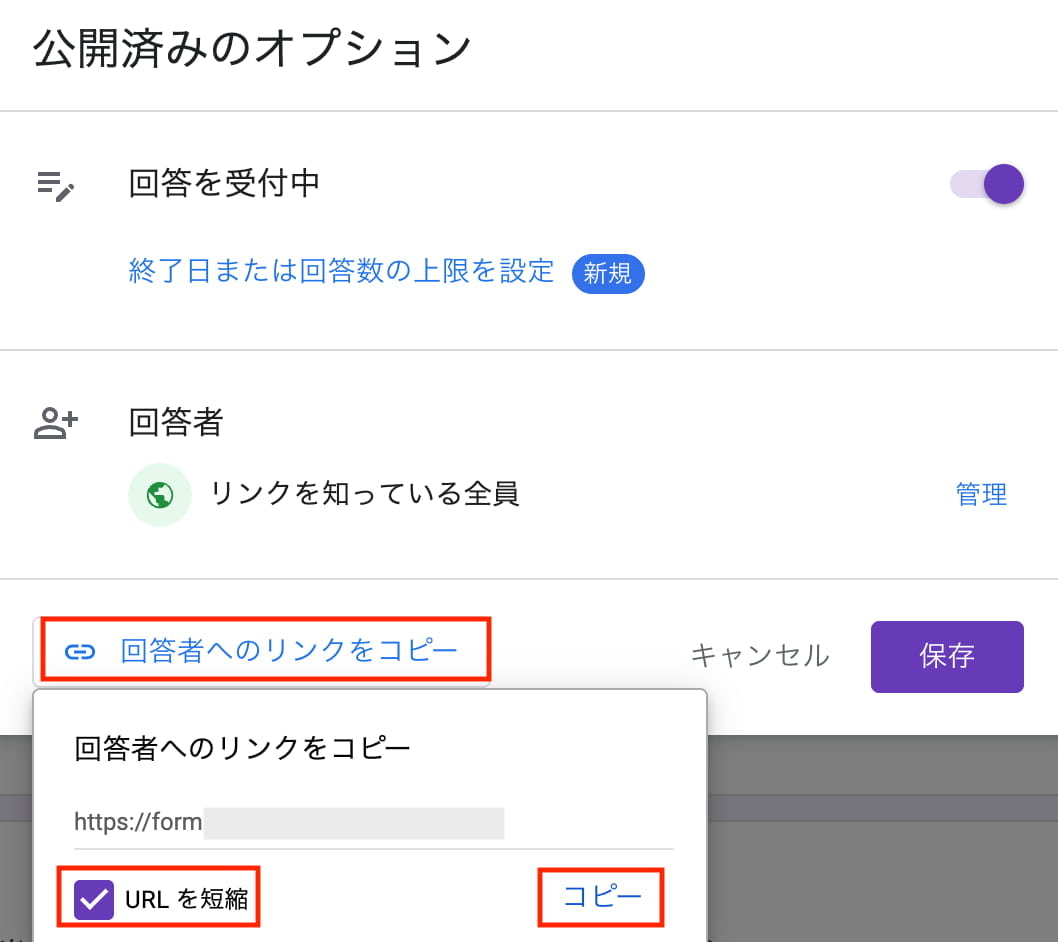
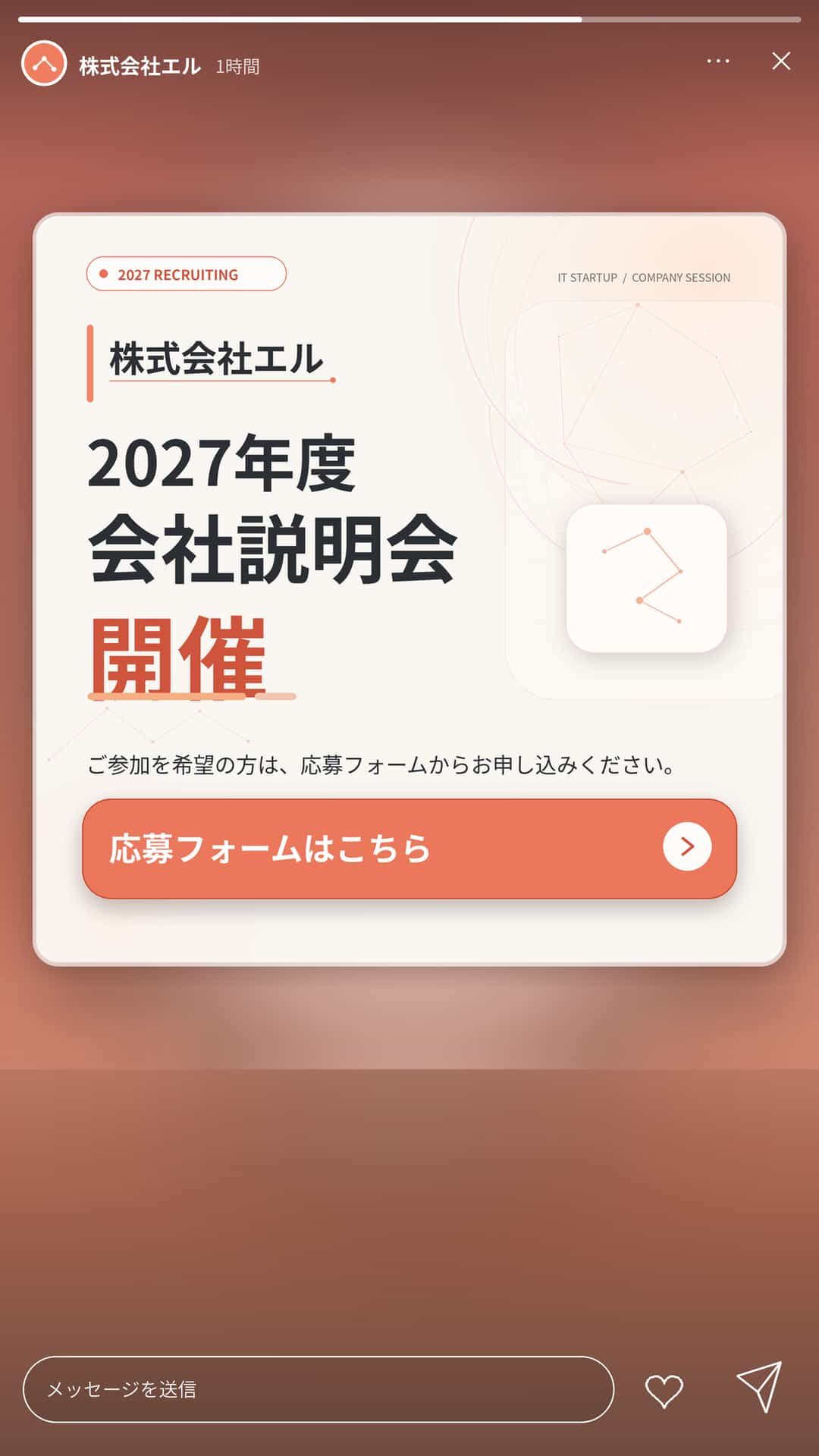
SNSに設置する場合
1.編集画面右上の「公開」をクリックします。
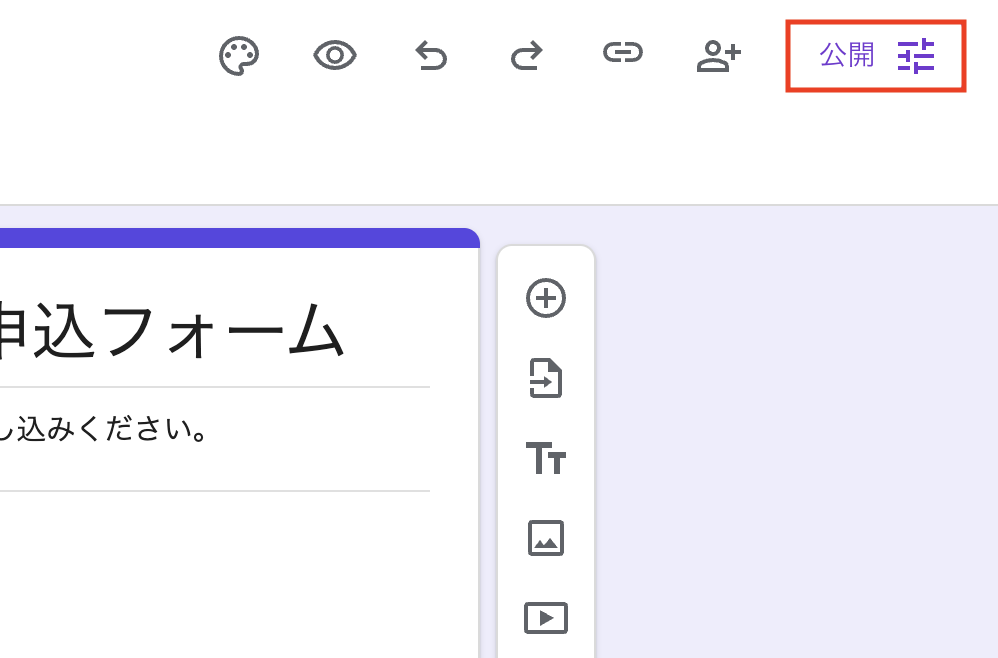
2.「回答者へのリンクをコピー」をクリックし、「URLを短縮」にチェックを入れます。表示されたURLをコピーし、SNSのプロフィールや投稿、メッセージなどに貼り付けます。
⇒フォーム作成ツールの選び方と活用事例19選をダウンロードする
応募フォーム運用で見落としやすいポイント
ここまで、Googleフォームを使って応募フォームを作成する方法を紹介しました。
応募フォームは受付業務を効率化できる便利な仕組みですが、運用するうえで知っておきたい注意点もあります。
ここでは、Googleフォームをはじめとした応募フォーム運用で見落としやすいポイントを紹介します。
応募者への連絡やフォローが手動になる
応募フォームを導入しても、応募後の対応まで効率化できるとは限りません。
多くのフォーム作成ツールでは、応募者への個別案内や問い合わせ対応などは、手動対応が中心になります。
Googleフォームでは、回答内容のコピーを自動送信することはできますが、相手ごとに内容を変えた案内やリマインドメッセージなどの送信は手作業です。
応募受付は効率化できても、その後のやり取りやフォローは手動になりやすい点には注意が必要です。
応募者管理が煩雑になりやすい
応募フォームで受け付けた情報は、応募後の対応状況とあわせて管理する必要があります。
Googleフォームではスプレッドシートと連携することで、応募者情報を一覧で整理できますが、以下のような管理は手作業になります。
- イベント・セミナー;参加状況や問い合わせ対応
- 採用 ;選考状況や面接日程
- キャンペーン ;当選者や賞品発送
応募者が増えてくると、確認や更新の作業も増えるため、運用方法によっては管理の負担につながる場合もあります。
応募後の管理まで効率化したい場合は、受付から応募者対応まで一元化できるツールを検討するとよいでしょう。
取得した情報の管理に注意が必要
応募フォームでは氏名やメールアドレスなどの個人情報を取得するため、管理方法にも注意が必要です。
たとえばGoogleフォームでは、管理権限やスプレッドシートの共有を「リンクを知っている人全員」に設定している場合、第三者が応募者情報を閲覧できる可能性があります。
そのため、複数人で管理する場合や外部と情報を共有する場合は、アクセス権限を適切に設定することが重要です。
必要に応じて、より細かくセキュリティ設定ができるツールの活用も検討しましょう。⇒フォーム作成ツールの選び方と活用事例19選をダウンロードする
応募フォームの運用を効率化するならLステップ
応募フォームの運用をより効率化したい場合には、「Lステップ」を活用する方法があります。
LINE上で、応募者情報の取得から管理・フォローまで、一連の流れを専門知識不要で自動化することが可能です。
加えて、スタッフごとに操作できる範囲を制限する機能や、第三者による不正アクセスを防ぐ機能も備えているため、応募者情報を安全に管理できます。
ここからは、Lステップを活用した応募者情報の取得から、その後の管理・フォローまでの仕組みを具体的にご紹介します。
回答フォームで応募者情報を取得
Lステップの回答フォーム機能では、コーディング不要で、テキスト装飾やテーマカラーの設定などを行いながら、デザイン性の高い応募フォームを作成できます。
画像やテキスト、ボタンなどを自由に組み合わせて、説明と申し込み導線をまとめたLPのような構成を作ることも可能です。
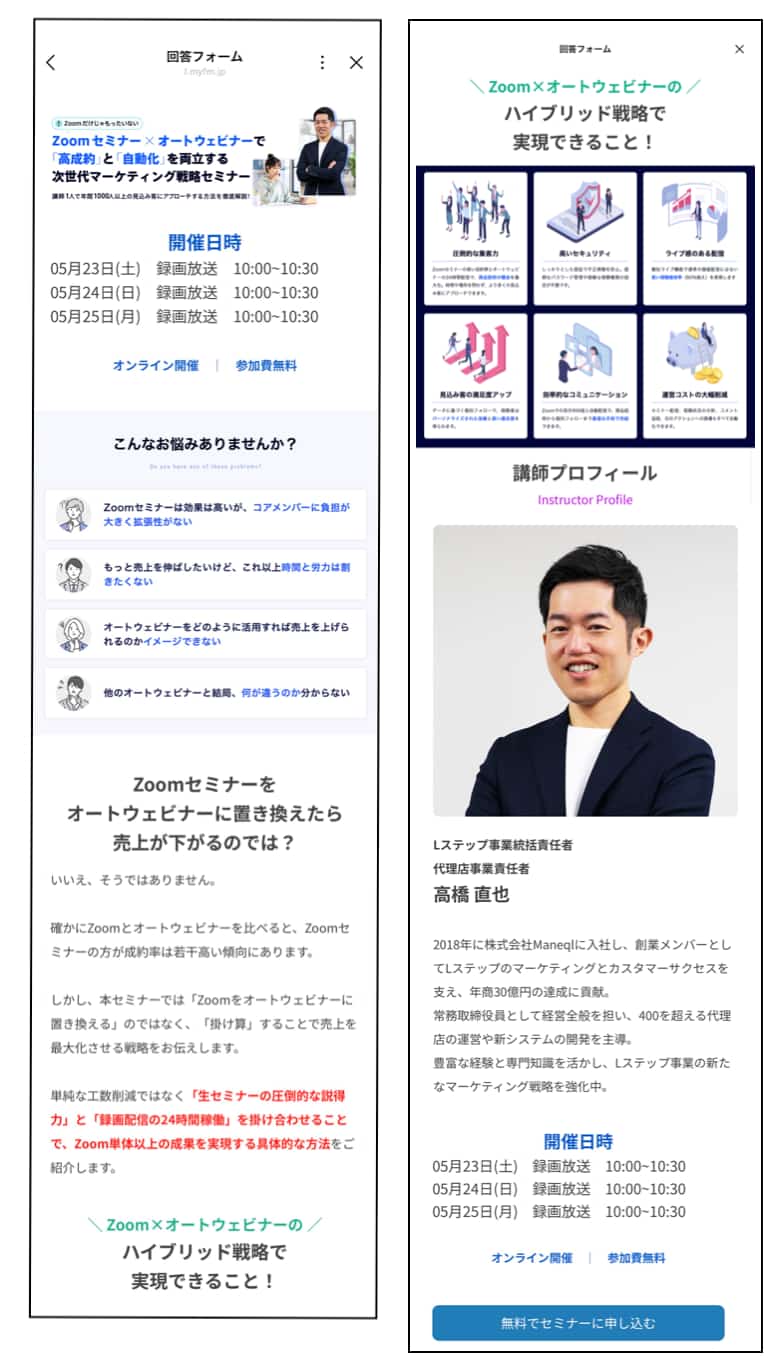
LINE内で申し込みまで完結できるため、外部サイトへの移動による離脱を防ぎながら、スムーズに応募を受け付けられます。
取得した情報を自動で整理・管理
応募フォームで取得した回答は、Lステップ内に自動で保存されます。

さらに、取得した情報にタグを付けるなどして、顧客ごとのページへ自動で紐づけて管理することも可能です。
手動での転記や顧客管理の負担をなくし、常に最新の顧客データを一元管理できるのが大きな特徴です。
応募者情報を活かして自動でメッセージ配信
Lステップは、応募フォームで取得した情報を活用して、メッセージを自動で配信できます。
たとえばセグメント配信機能では、回答内容に合わせて配信対象を絞り込みメッセージが送れます。
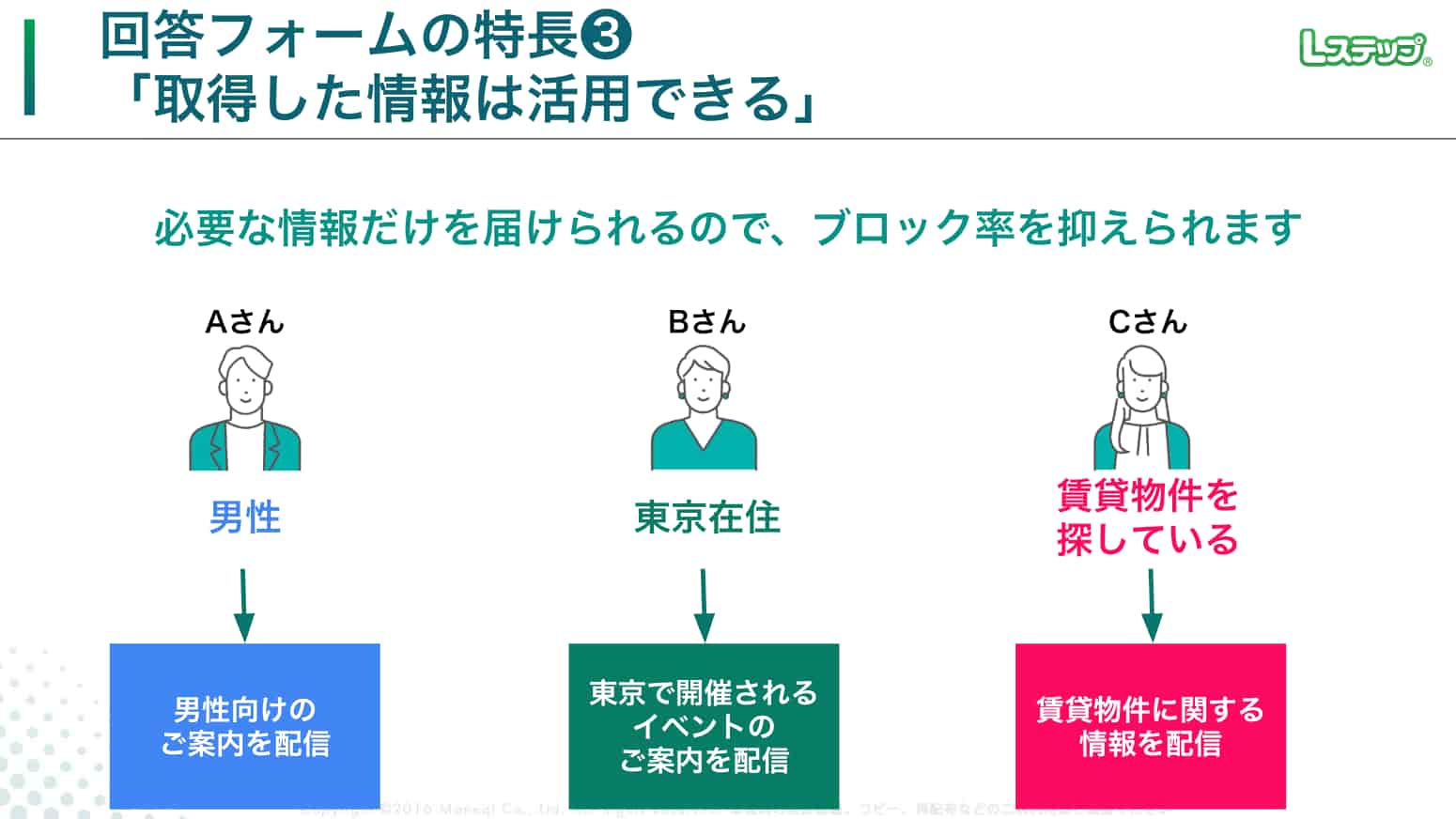
具体例として、採用説明会の運用では以下のような配信が可能です。
- 申込完了時に、受付完了と参加日程の案内を送信
- 開催前日に、当日の流れや会場情報をリマインド
- 欠席・未参加の人には、別日程の案内を送信
このように、回答内容や参加状況に応じて必要な情報だけを自動で届けられるため、1人ひとりに合わせたフォローが行えます。
Lステップを活用した応募フォーム運用の事例
ここでは、Lステップを活用して応募受付を効率化した事例を紹介します。
希望職種に応じて受付フォームを自動振り分け、業務負担3割削減を実現【カーディーラー】
トヨタ車の販売や点検、修理を行うトヨタカローラ名古屋株式会社では、採用活動の中で応募者の属性ごとに情報を分けて配信できておらず、連絡の効率化が課題でした。
そこで、Lステップを活用し、アンケートで希望職種を把握する仕組みを構築。
回答に応じて、LINE内で完結できるエントリー受付フォームへ誘導しています。
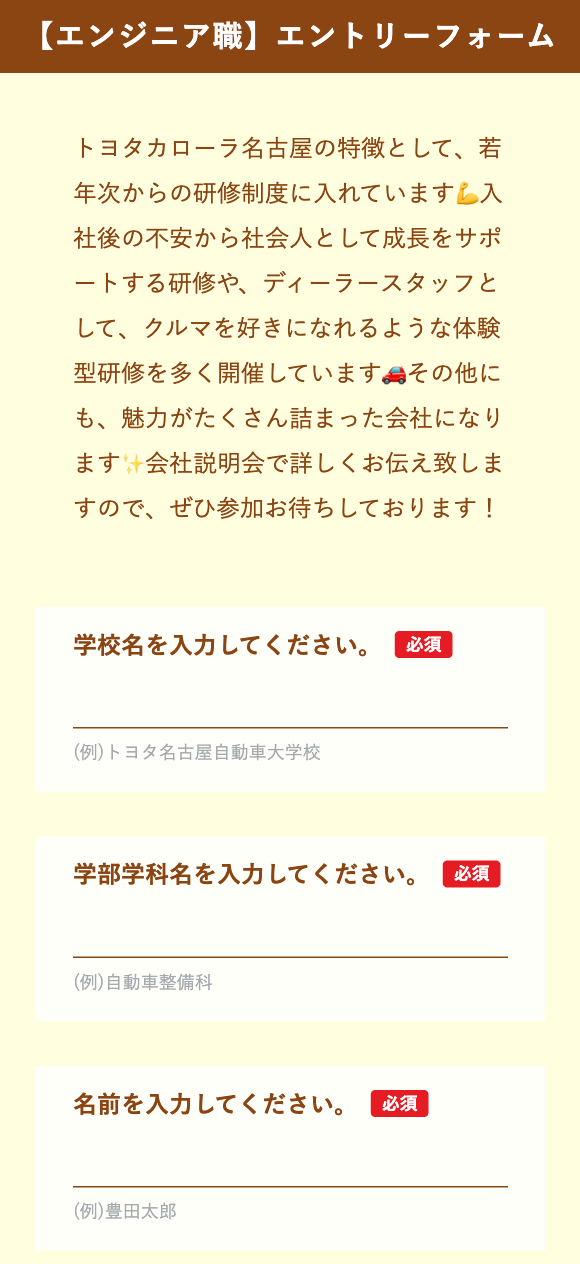
応募者ごとに適切な案内へスムーズに振り分けられる仕組みが整い、採用業務の負担を3割程度削減することに成功しました。
個別対応と入会受付の仕組み化で工数80%削減を実現【女性向けコミュニティ】
女性経営者向けにセミナーや交流会を開催するララ・コンシェルジュでは、入会希望者とのやりとりをすべてメッセンジャーで個別対応しており、手続きに工数がかかっていました。
そこで回答フォームを活用し、入会手順や参加規約の案内、個人情報の入力までを1つのフォーム上で完結できる仕組みを構築。
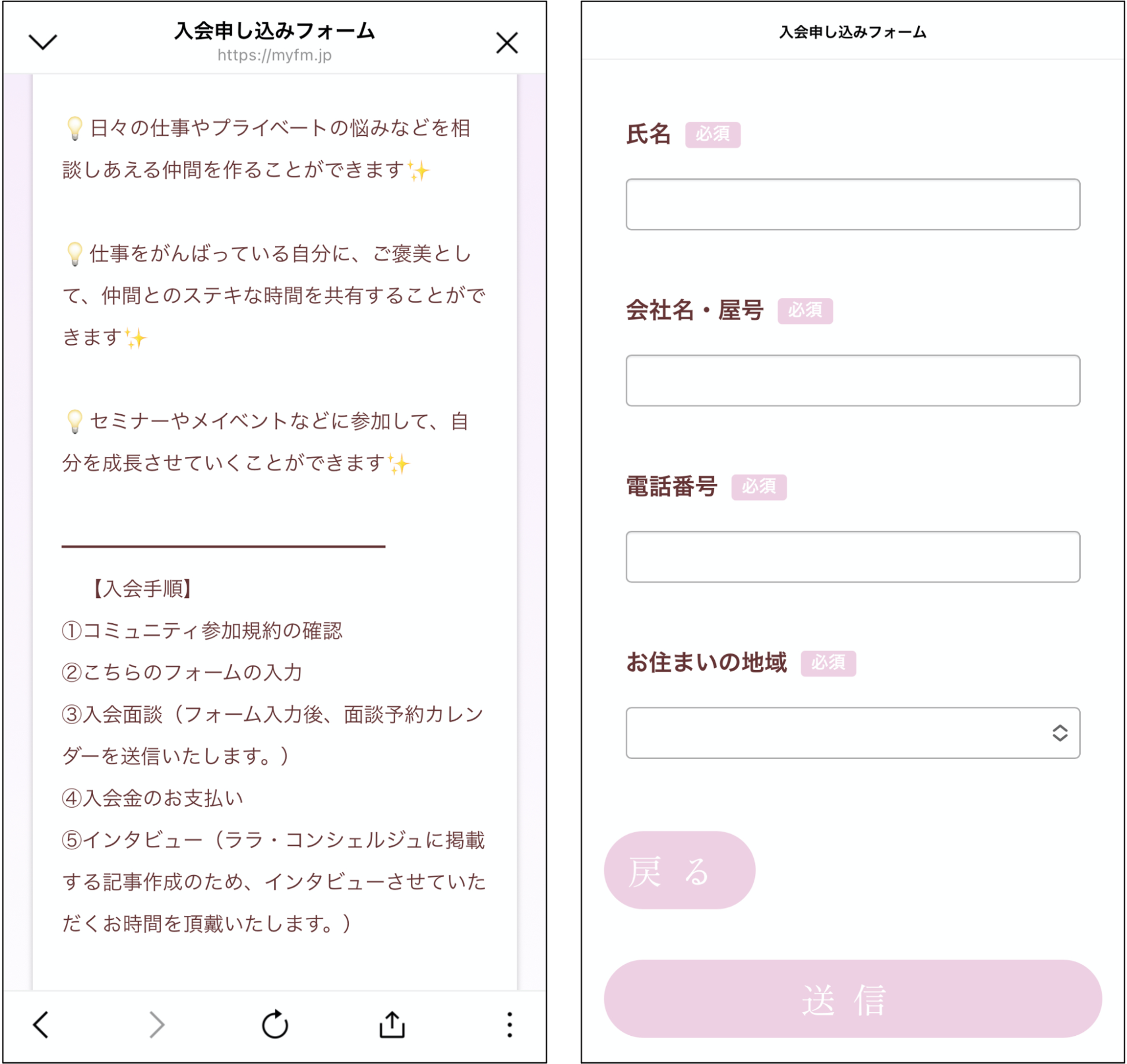
さらに、フォーム回答後には面談の案内を自動で送付しています。
その結果、個別対応にかかっていた工数が大幅に削減され、業務工数を80%削減しています。
まとめ
応募フォームを活用すれば、採用やイベント・セミナー、キャンペーンなどの応募受付を一本化し、対応の手間や抜け漏れを減らすことができます。
一方で、応募後の個別対応やリマインド、応募者情報の管理などは手動になりやすく、運用が長く続くほど負担も大きくなりがちです。
応募受付から応募後のフォロー・管理まで一括で効率化したい場合は、Lステップのようなツールの活用もあわせて検討してみてください。

Lステップを詳しく理解したい方
無料 オンライン説明会に参加するLステップを使ってみたい方
無料 トライアルに申し込む
関連記事
イベント応募フォームの作成方法|コピペOKのテンプレートと項目例を紹介
「イベント応募フォームには何を入れる?」 「無料で作成できる?」 「申し込み後の管理を効率化したい」 このように悩んでいる方は多いのではないでしょうか。 フォームを活用すれば、セミナーや説明会の申し込みを2 […]

LinyHRとは?新卒採用の効率化と歩留まり改善を両立する機能やメリットを解説
LinyHR(旧採マネnext)は、新卒採用を行う企業向けに、LINEを活用して採用業務の効率化や学生との関係づくりを支援するサービスです。 本記事では、LinyHRでできることや導入するメリット、一般的な […]

Googleフォームで顧客管理する方法!スプレッドシート連携や注意点も解説
Googleフォームを使って顧客管理できないかな? 顧客情報や対応履歴を、できるだけ簡単に記録したい このように考えている方もいるのではないでしょうか。 Googleフォームには顧客管理ツールとしての機能は […]

Googleフォームを使った申し込みフォームの作り方【スマホ・パソコン】
Googleフォームで申し込みフォームを作成したいが、設定方法がわからない スマホでも作成できるのか知りたい 回答の管理や申し込み後の案内も効率化したい このような悩みを抱える方も多いのではないでしょうか。 […]
-

イベント応募フォームの作成方法|コピペOKのテンプレートと項目例を紹介
「イベント応募フォームには何を入れる?」 「無料で作成できる?」 「申し込み後の管理を効率化したい」 このように悩んでいる方は多いのではないでしょうか。 フォームを活用すれば、セミナーや説明会の申し込みを2 […]
-
LinyHRとは?新卒採用の効率化と歩留まり改善を両立する機能やメリットを解説
LinyHR(旧採マネnext)は、新卒採用を行う企業向けに、LINEを活用して採用業務の効率化や学生との関係づくりを支援するサービスです。 本記事では、LinyHRでできることや導入するメリット、一般的な […]
-
Googleフォームで顧客管理する方法!スプレッドシート連携や注意点も解説
Googleフォームを使って顧客管理できないかな? 顧客情報や対応履歴を、できるだけ簡単に記録したい このように考えている方もいるのではないでしょうか。 Googleフォームには顧客管理ツールとしての機能は […]
-
Googleフォームを使った申し込みフォームの作り方【スマホ・パソコン】
Googleフォームで申し込みフォームを作成したいが、設定方法がわからない スマホでも作成できるのか知りたい 回答の管理や申し込み後の案内も効率化したい このような悩みを抱える方も多いのではないでしょうか。 […]