Googleフォームの活用方法|業種別事例と回答後のフォローのコツを解説
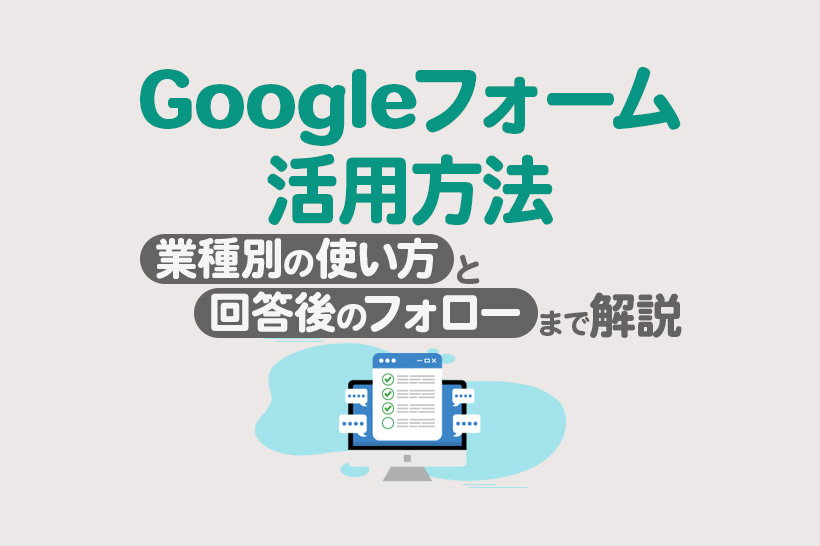
Googleフォームは知っているものの、「自分の業種でどう活かせばいいのかイメージできない」という方も多いのではないでしょうか。
本記事では、サロン・治療院、教室・スクール、コンサル・士業、小売・飲食店という4つの業種別に、Googleフォームの具体的な活用方法を紹介します。
あわせて、条件分岐や自動終了設定といった応用テクニックや、回答を集めた後のフォローについても解説します。⇒フォーム作成ツールの選び方と活用事例19選をダウンロードする
Googleフォームとは
Googleフォームは、Googleアカウントがあれば誰でも無料で利用できるフォーム作成ツールです。
「アンケートを作るもの」というイメージを持たれがちですが、予約受付や申し込み、問い合わせなどさまざまな用途に活用されています。
フォームを設置することで、営業時間外でも申し込みや問い合わせを受け付けられるほか、電話やDMでの対応負担を減らしながら、必要な情報を漏れなく取得できます。
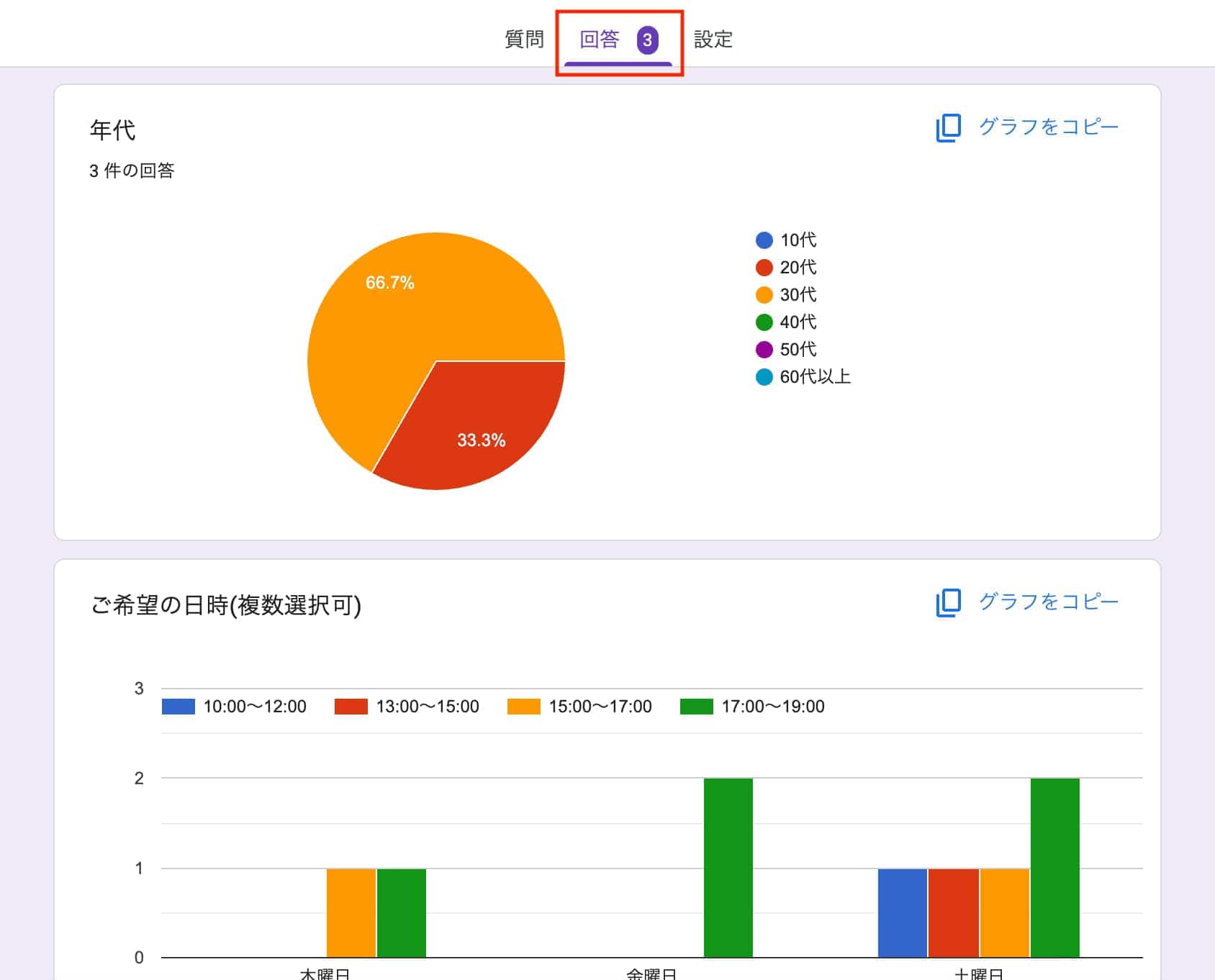
さらに、回答は自動で集計され、「どの時間帯の予約が多いか」「どの選択肢に回答が集中しているか」といった傾向をグラフで視覚的に把握することも可能です。
なお、より高度な管理機能などを利用できる有料サービスもありますが、本記事で紹介するフォーム作成などの機能は、すべて無料の範囲で利用できます。⇒フォーム作成ツールの選び方と活用事例19選をダウンロードする
【業種別】Googleフォームの活用方法
Googleフォームは、アンケートだけでなく、幅広い業務で活用されています。
業種によって適した使い方が異なるため、ここからは4つの業態別に具体的な活用方法を紹介します。
Googleフォームの作り方について詳しく知りたい方は、以下の記事を参考にしてください。どのフォームも基本的な作成手順は同じです。
サロン・治療院:来店予約フォーム
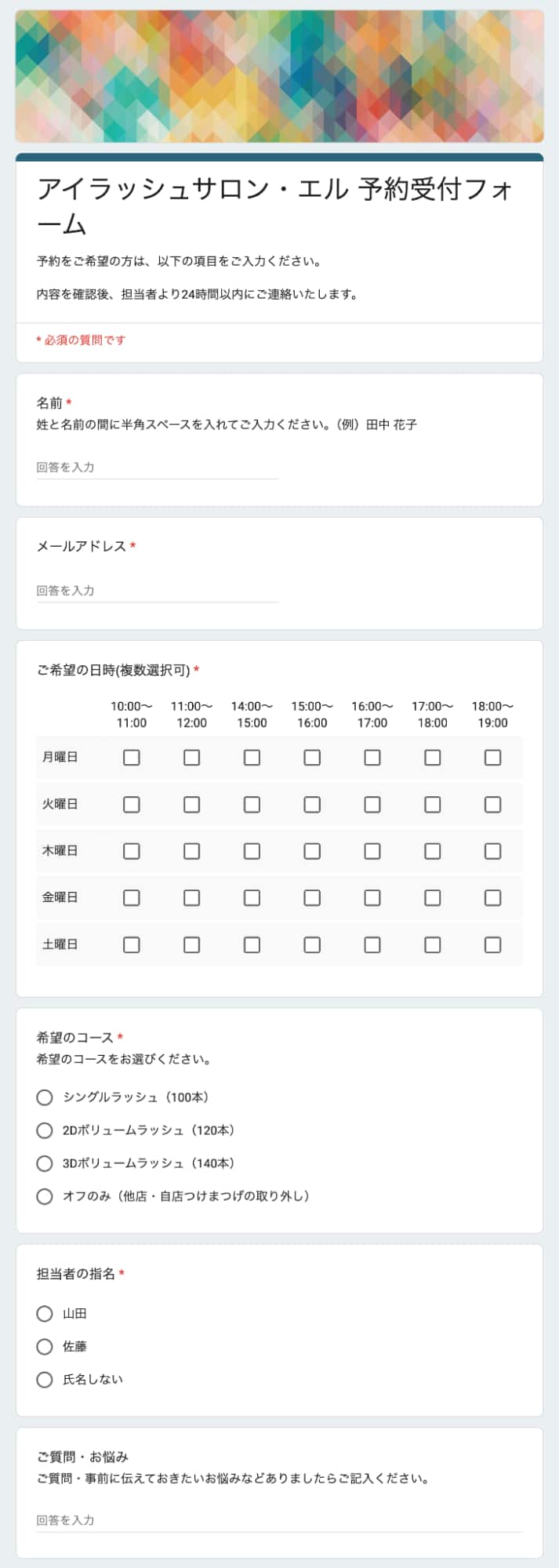
サロン・治療院では、来店予約フォームとして活用するのがおすすめです。
美容室や整体院、エステサロンなどでは、電話や店頭、InstagramのDMなどで来店予約を受け付けている店舗も少なくありません。
しかし施術の手が止まったり、メッセージの見落とし・返信の遅れが起きたりと、対応する側の負担が大きくなりがちです。
Googleフォームで予約フォームを作成すれば、いつでも顧客からの予約を受け付けられ、必要な情報を漏れなく回収できます。
予約フォームを作成する際は、氏名やメールアドレスといった基本情報のほかに、次のような項目を設定するとよいでしょう。
<来店予約フォームの項目例>
- 氏名・メールアドレス
- 希望日時
- 希望メニュー・コース
- 担当者の指名(指名制度がある場合)
- お悩み・相談内容
教室・スクール:問い合わせフォーム
学習塾や英会話教室、ヨガ・料理教室などでは、「体験レッスンの日程を知りたい」「料金や教材費について詳しく知りたい」といった問い合わせが、電話やメールなどで日々寄せられます。
特に指導中は対応で手が離せず、折り返しの連絡が翌日以降になってしまうことも珍しくありません。
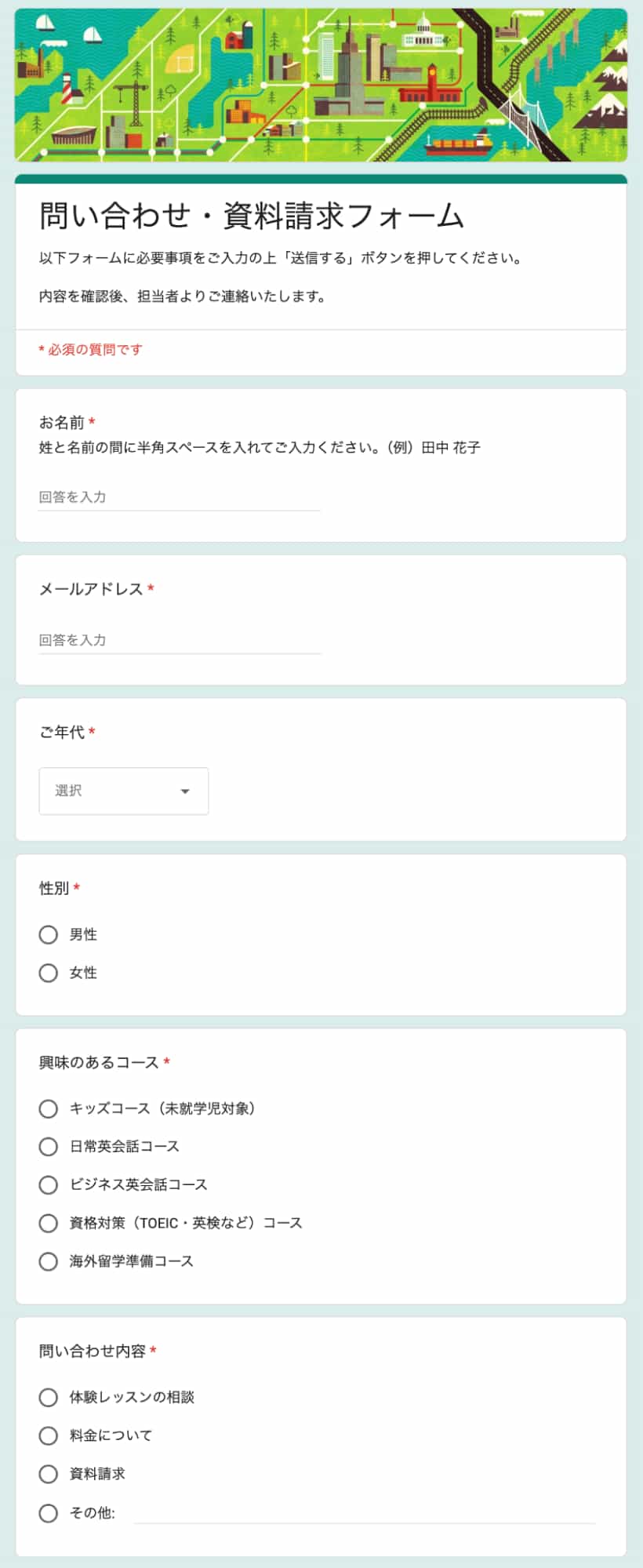
質問項目に「問い合わせ内容」を用意しておくと、内容に応じた案内の出し分けがしやすくなります。
<問い合わせフォームの項目例>
- 氏名・メールアドレス
- 年齢
- 性別
- 興味のあるコース・科目
- 問い合わせ内容(体験レッスンの相談/料金について/資料請求 など)
コンサル・士業:相談申し込みフォーム
税理士や社労士、経営コンサルタントなどは、セミナーや無料相談会をきっかけに個別相談へとつなげているケースが多くあります。
一方で、相談の緊急度や見込み客の課題を把握しないまま申し込みを受けてしまうと、当日のヒアリングに時間がかかったり、ニーズに合った提案がしにくくなったりすることもあります。
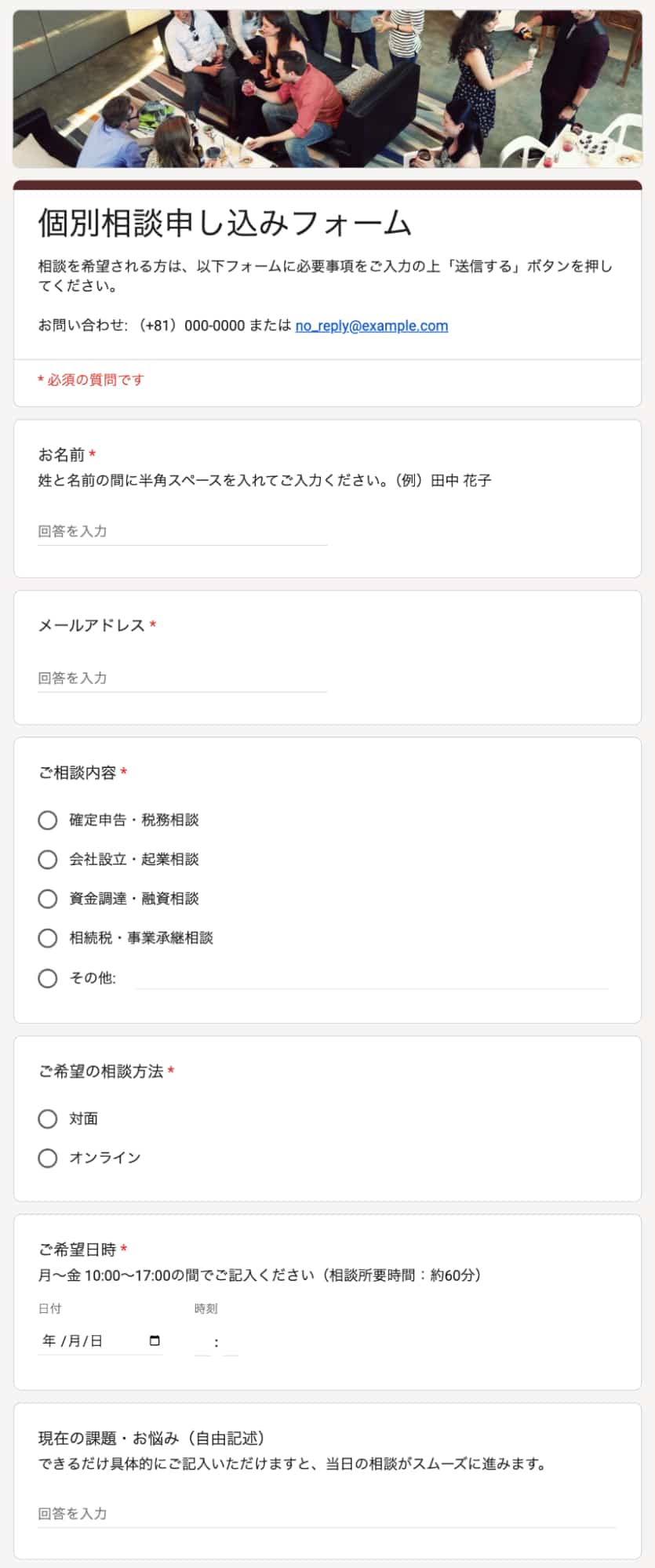
Googleフォームで相談申し込みフォームを作成し、事前にヒアリング項目を設けておけば、相談内容や課題を把握でき、当日は課題解決に向けた具体的なアドバイスや提案に時間を充てられるでしょう。
<相談申し込みフォームの項目例>
- 氏名・メールアドレス
- 相談内容(税務相談/資金調達/労務相談 など)
- 現在の課題・お悩み
- 希望日時
- 希望の相談方法
小売・飲食店:注文受付フォーム
自社のECサイトを持たず、電話やFAX、店頭でのみ注文を受け付けている小売店・飲食店では、繁忙期や法人からのまとめ注文が重なると、注文内容の聞き間違いや記入漏れが起きやすくなります。
その結果、注文と異なる商品を用意してしまったり、内容を確認するために顧客へ改めて連絡を取ったりする手間が発生しがちです。
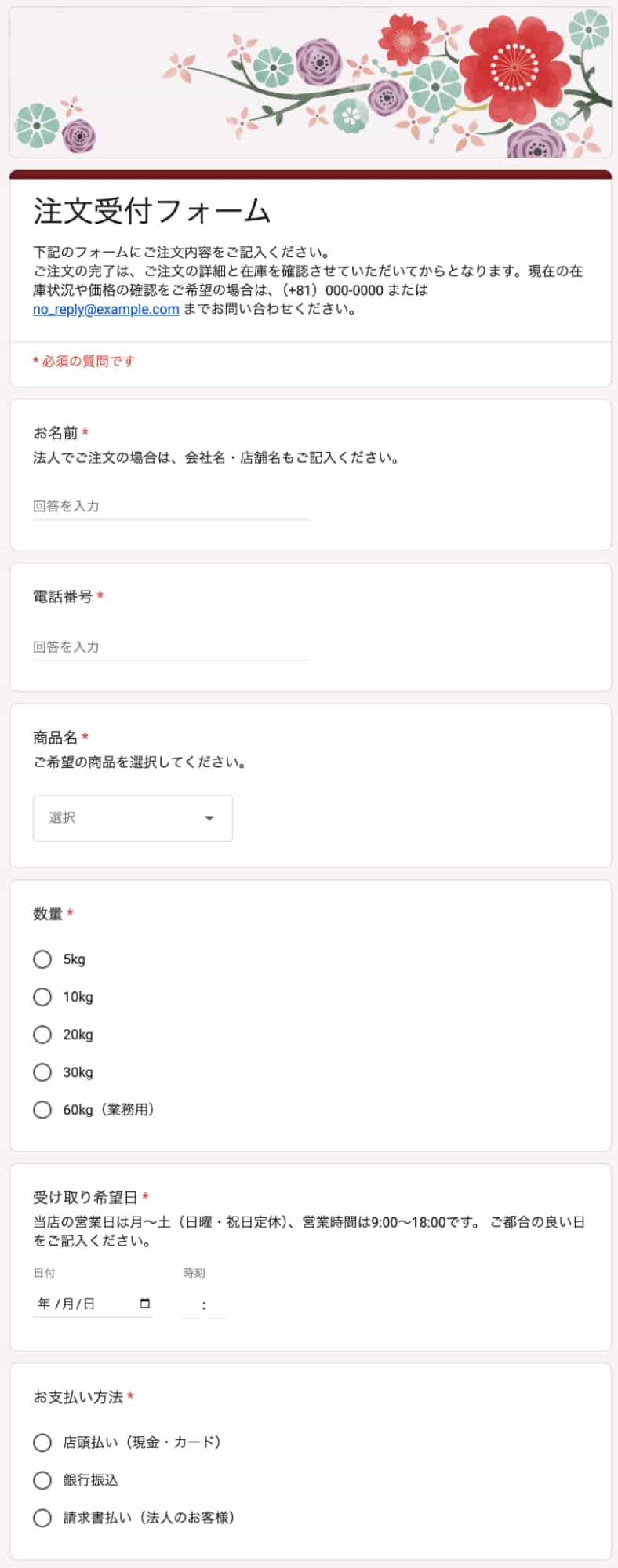
Googleフォームで注文項目をあらかじめ設定しておけば、注文者自身に商品名や数量を直接入力してもらうため、こうした行き違いを防ぎやすくなります。
<注文受付フォームの項目例>
- 氏名・電話番号(法人の場合は会社名も)
- 商品名
- 数量
- 受け取り希望日
- 支払い方法
Googleフォームのその他の活用例
ここまで4つの業態別に活用方法を紹介しましたが、Googleフォームはこれ以外にもさまざまな用途で活用できます。
ここでは、業種を問わず使える代表的な活用例を3つ紹介します。
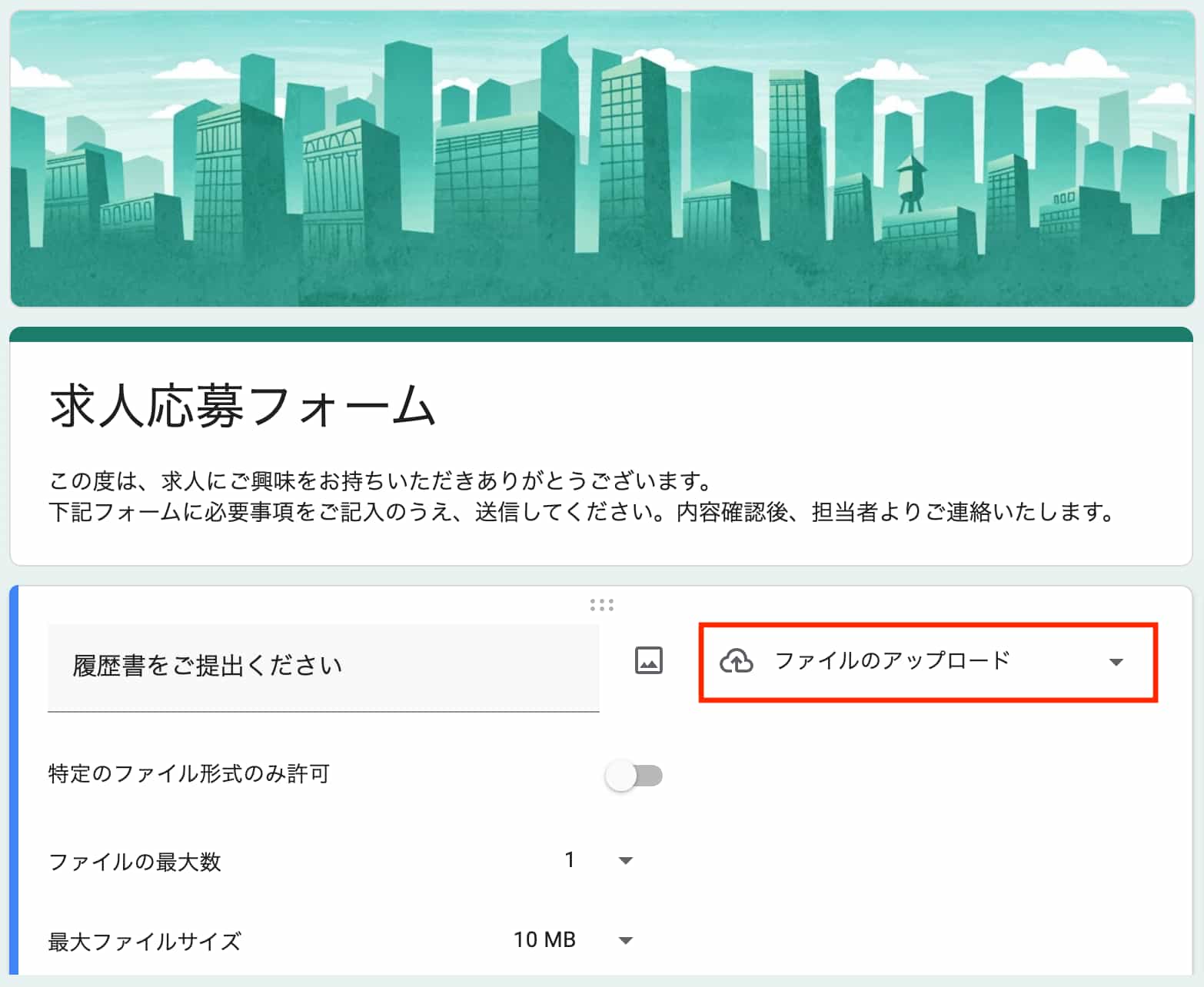
①求人応募フォーム
スタッフ採用時の、応募者情報や志望動機の受付に活用できます。「ファイルのアップロード」では、履歴書や職務経歴書のPDF・画像を取得することも可能です。
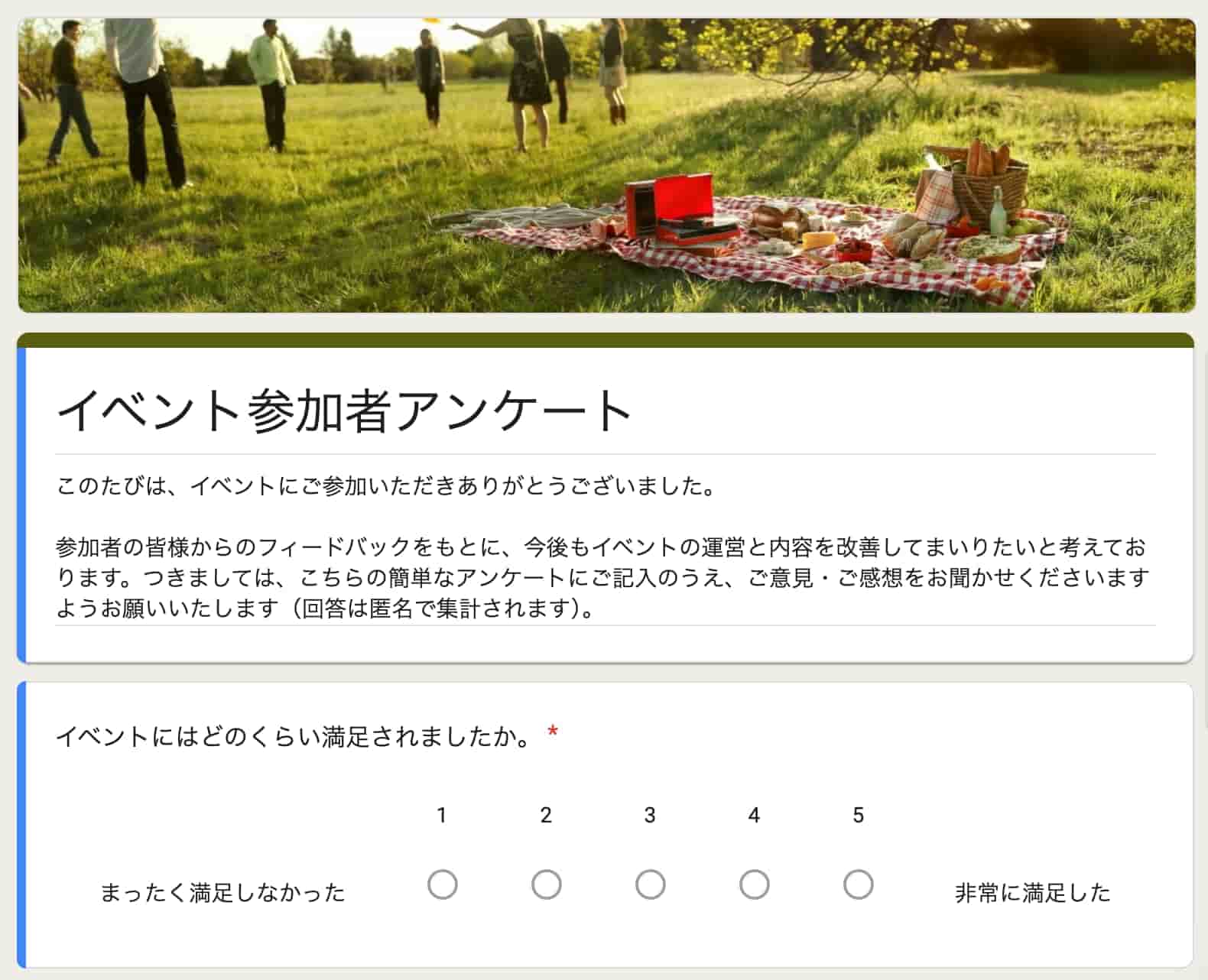
②アンケートフォーム
顧客満足度調査や、イベント参加者からの感想収集に活用できます。回答はグラフで自動集計されるため、傾向を把握しやすく、企画やサービス改善の判断にも役立ちます。
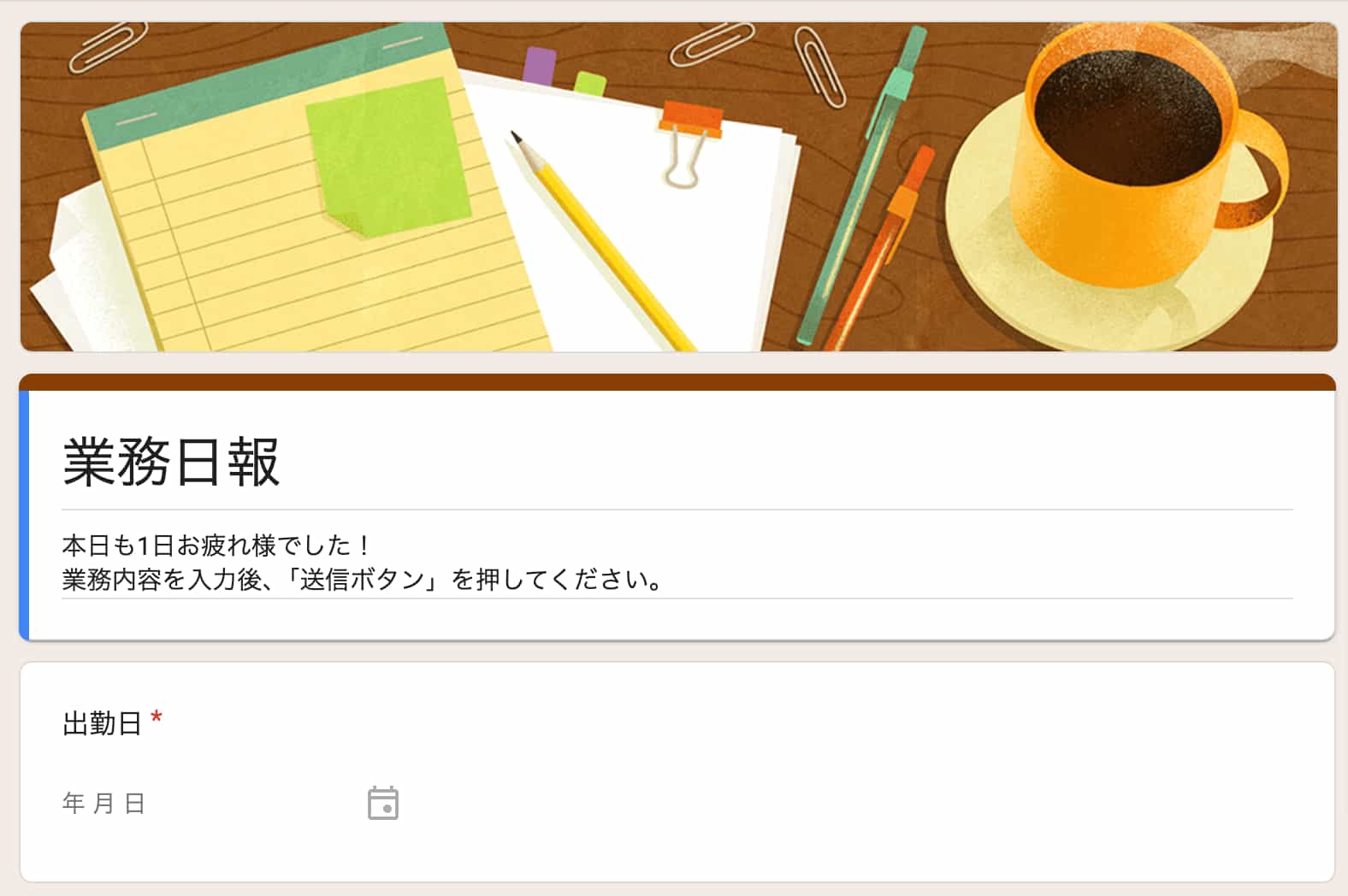
③日報提出フォーム
スタッフの日次報告や、売上・接客状況の共有に活用できます。決まった項目を毎回同じフォーマットで提出してもらえるため、確認や集計の手間を減らせます。
⇒フォーム作成ツールの選び方と活用事例19選をダウンロードする
Googleフォームの応用テクニック
ここでは、Googleフォームをさらに便利に活用するための応用テクニックを3つ紹介します。
いずれも無料の範囲で設定可能です。
条件分岐で回答内容に応じた質問を出し分ける
Googleフォームには、回答者の答えに応じて次に表示する質問を変える「条件分岐」という機能があります。
ラジオボタンやプルダウン形式の質問に対して、選択肢ごとに異なるセクション(次に進むページ)を指定できます。
選択肢に応じて次に見せる内容を出し分けられ、必要な質問だけを表示することが可能です。
設定手順
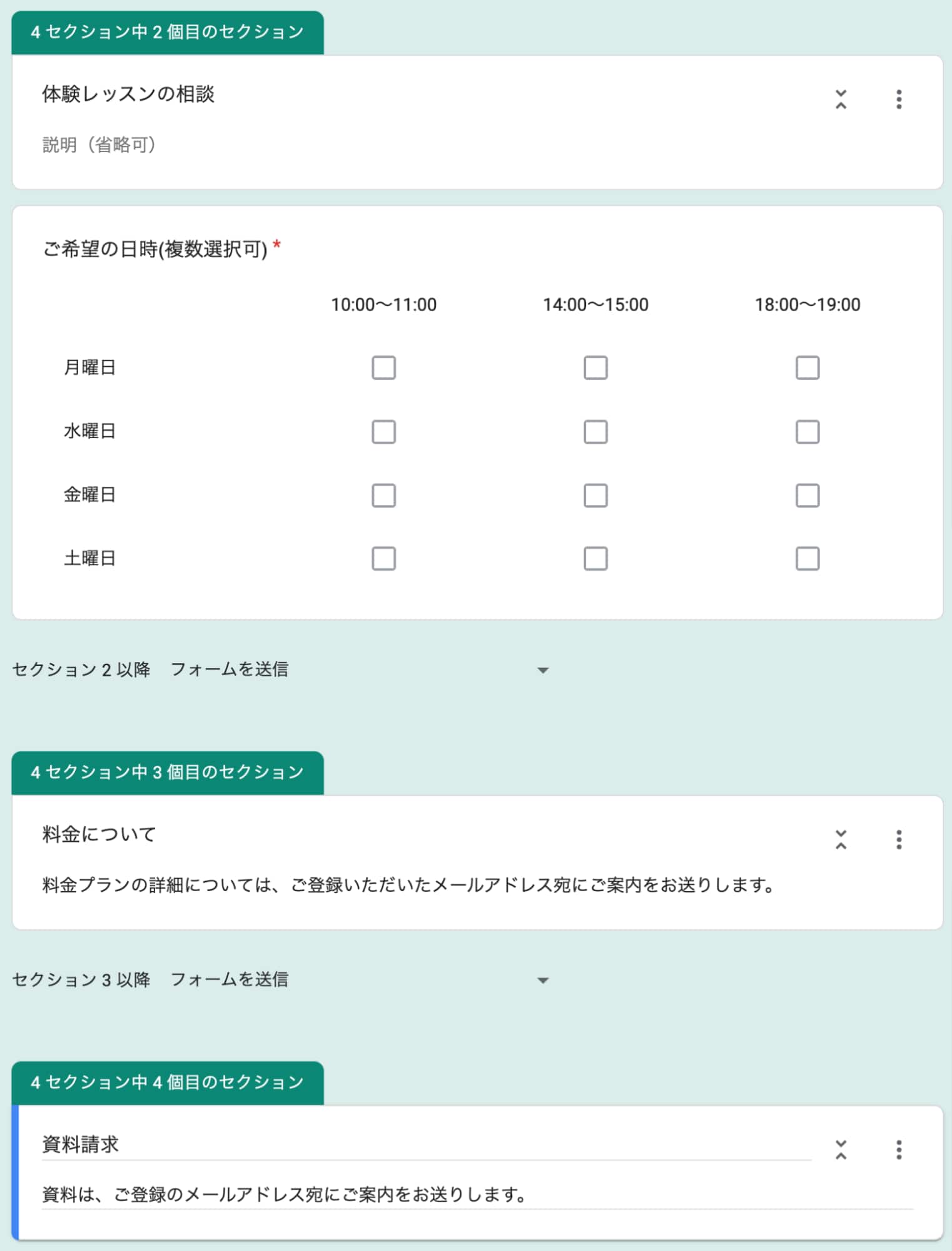
①条件分岐させたい選択肢の「セクションを追加」をクリックします。
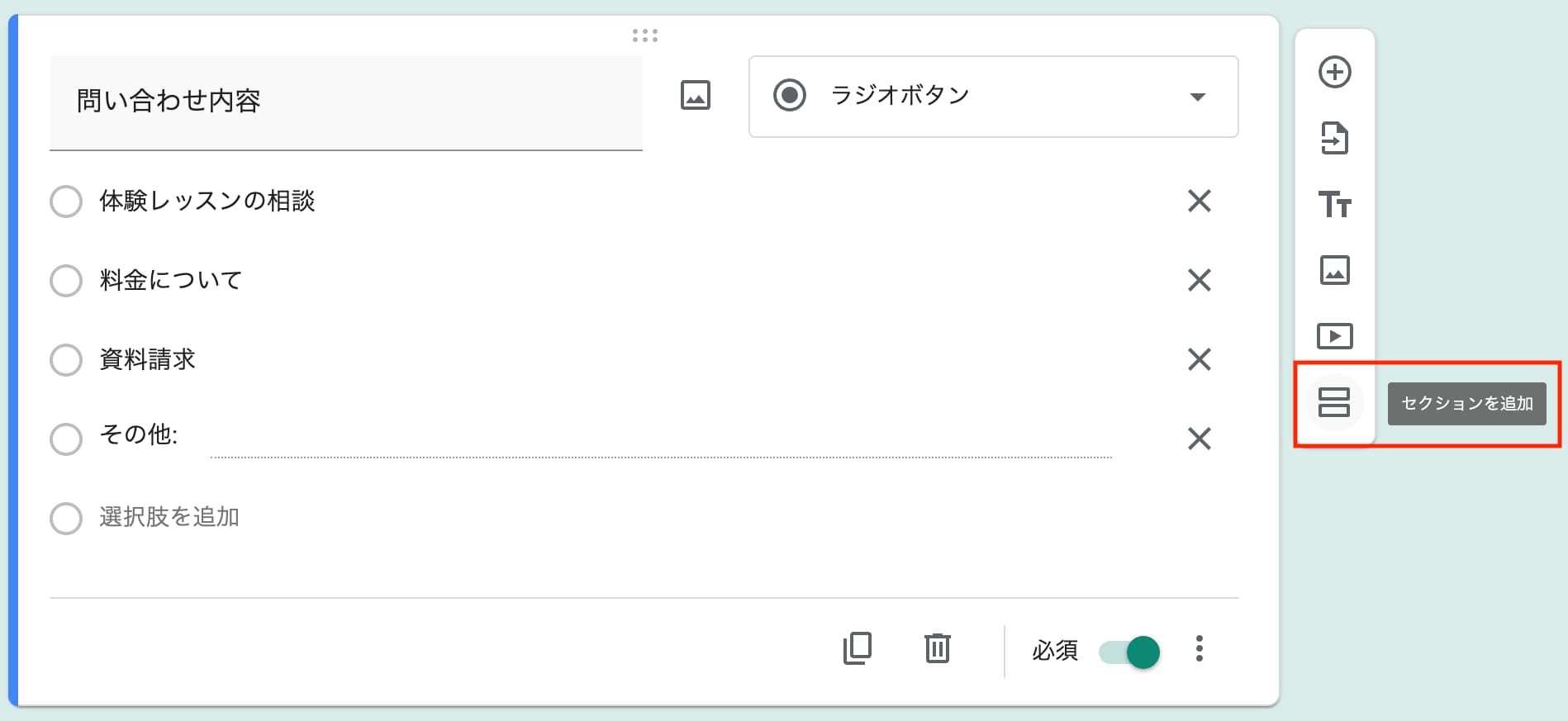
②追加した各セクションに、分岐先の質問事項や、表示させたい案内を作成します。
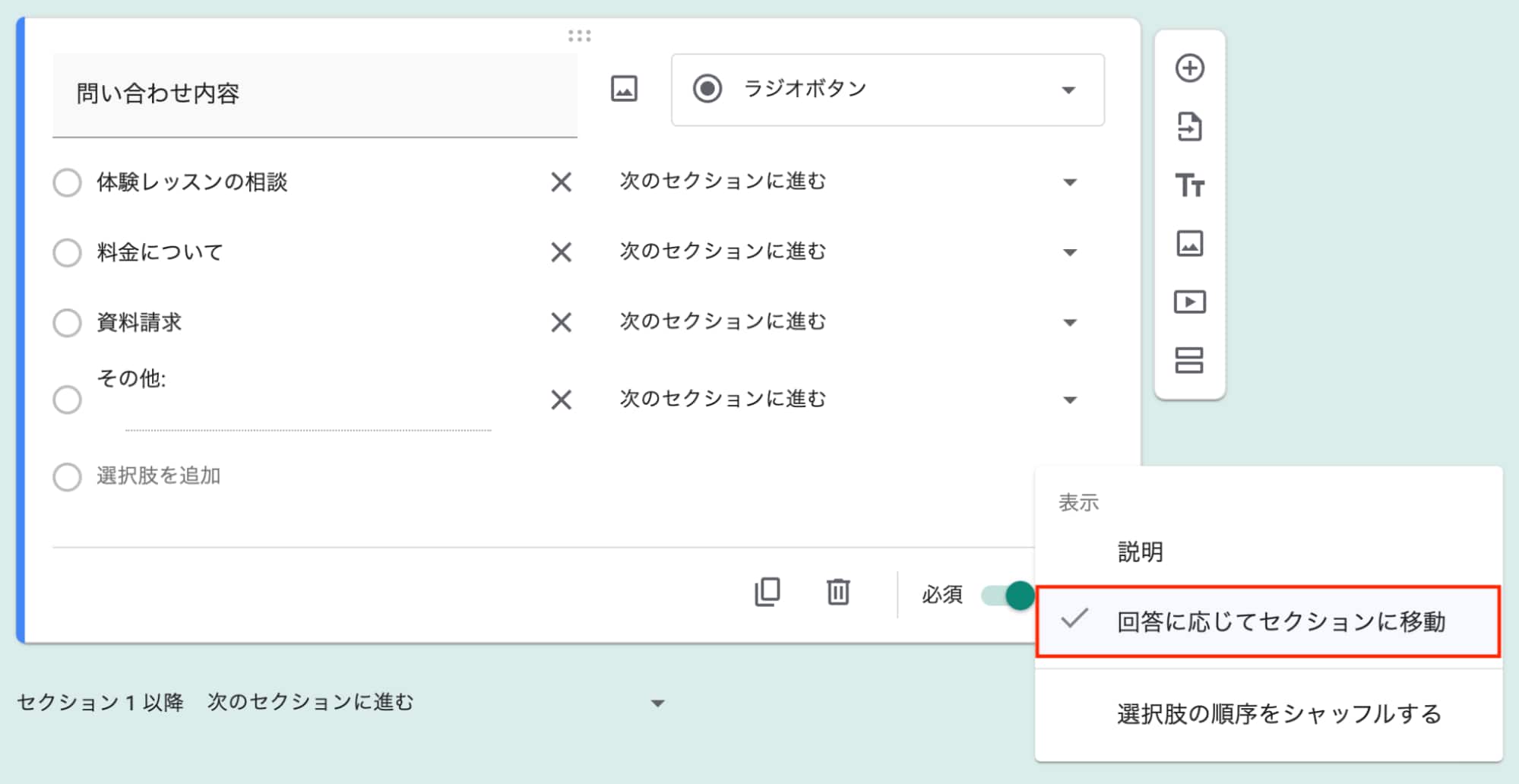
③質問項目の右下「︙」マークから、「回答に応じてセクションに移動」をクリックします。
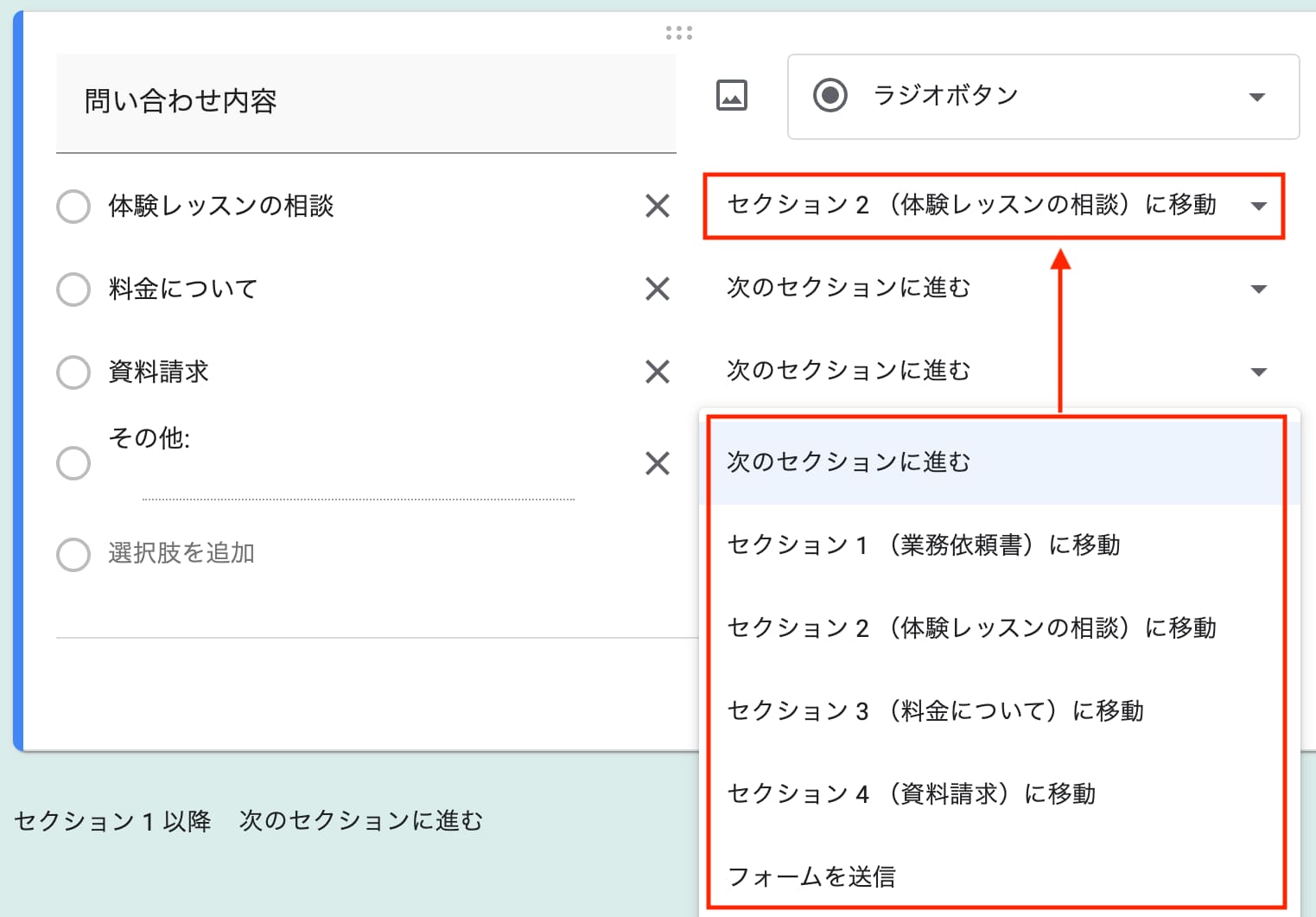
④選択肢の右側に追加されたプルダウンをクリックし、質問と紐付けたいセクション名を選択します。
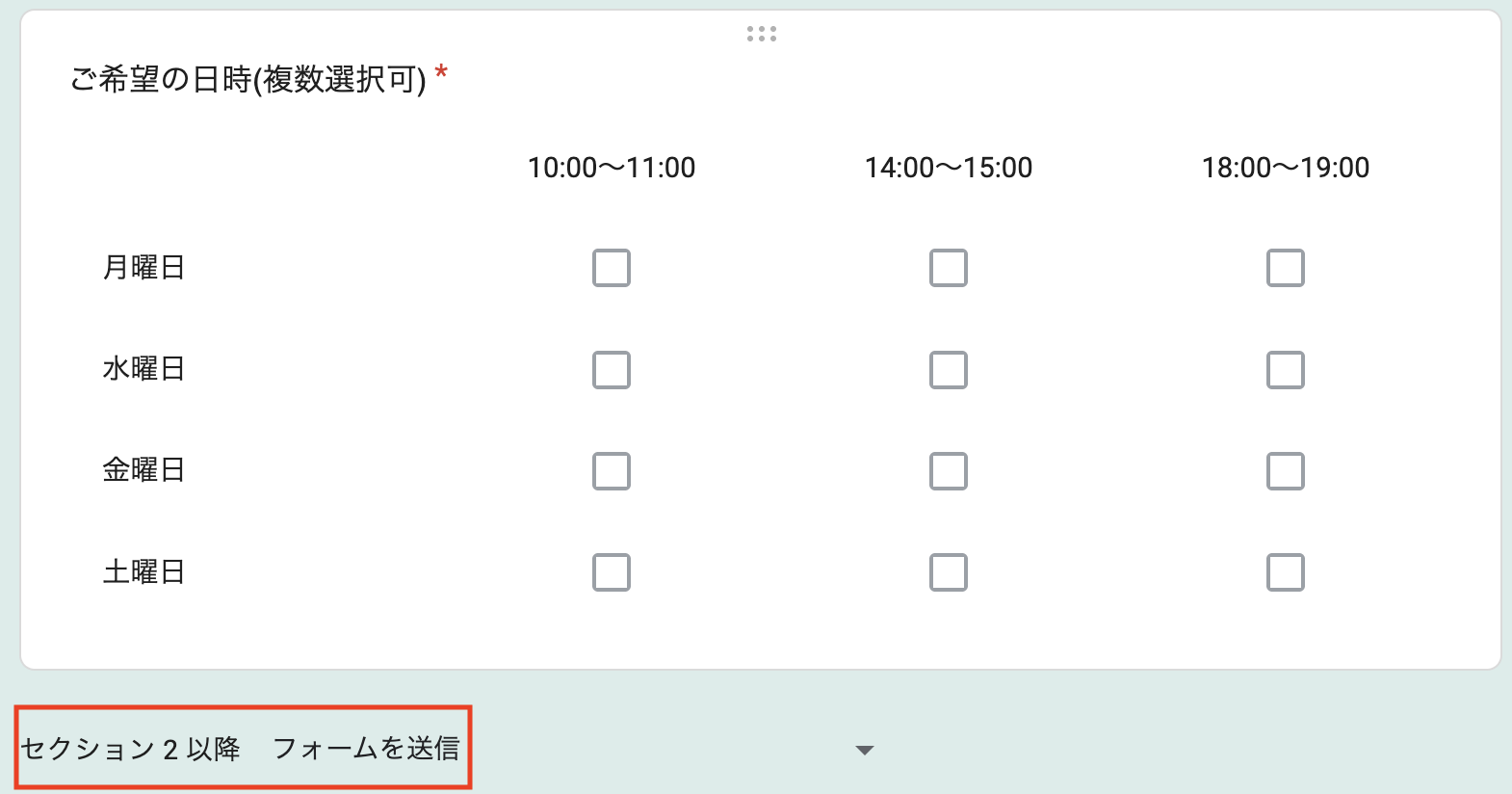
⑤各セクションの末尾で、条件分岐が終了した際にどのページへ移動させるか(次のセクションに進む/フォームを送信 など)を設定します。
回答数の上限・終了日を設定して受付を自動終了する
Googleフォームは、これまで回答の受付を自動で締め切ることができず、上限に達した場合、都度手動の対応が必要でした。
2026年1月のアップデートで、特定の日時や回答数を条件に自動で回答受付を終了する設定が追加されています。
たとえば来店予約フォームでは「その日の予約枠数に達したら自動で締め切る」、セミナー申込フォームであれば「開催前日の◯時に締め切る」といった運用を自動化できます。
設定手順
①まずフォームを「公開」します。(下書きの段階では設定できません)
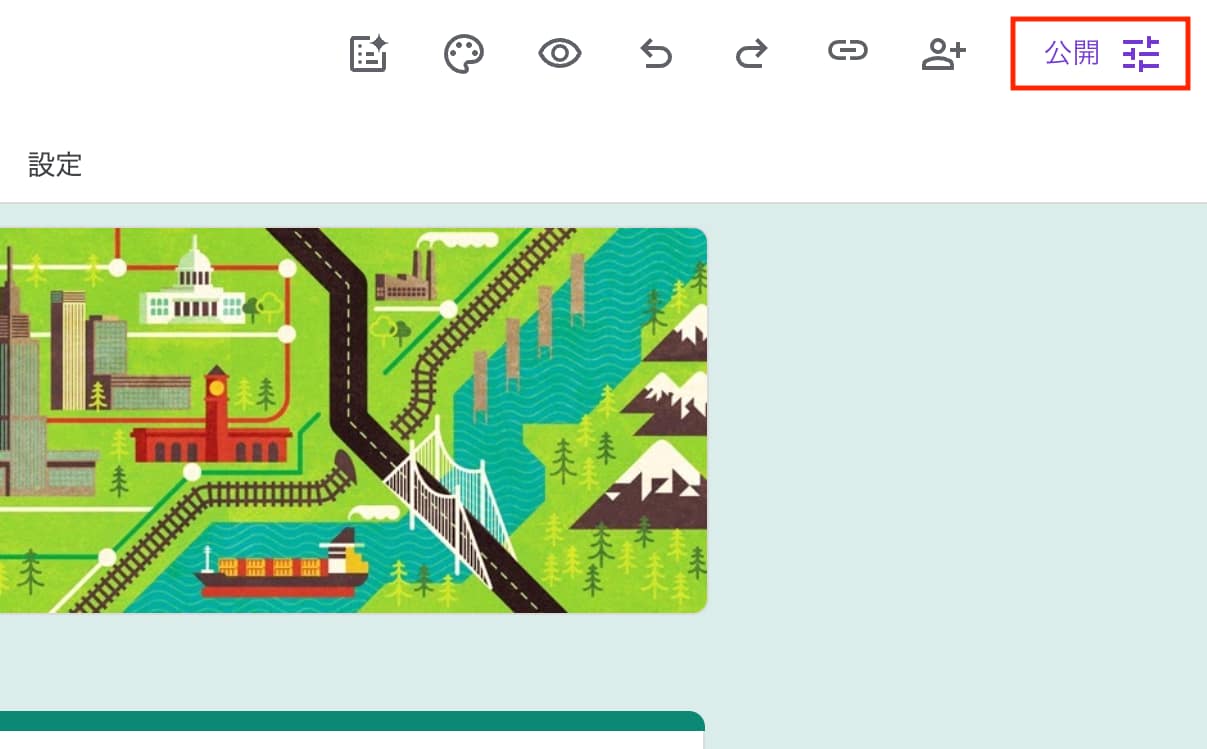
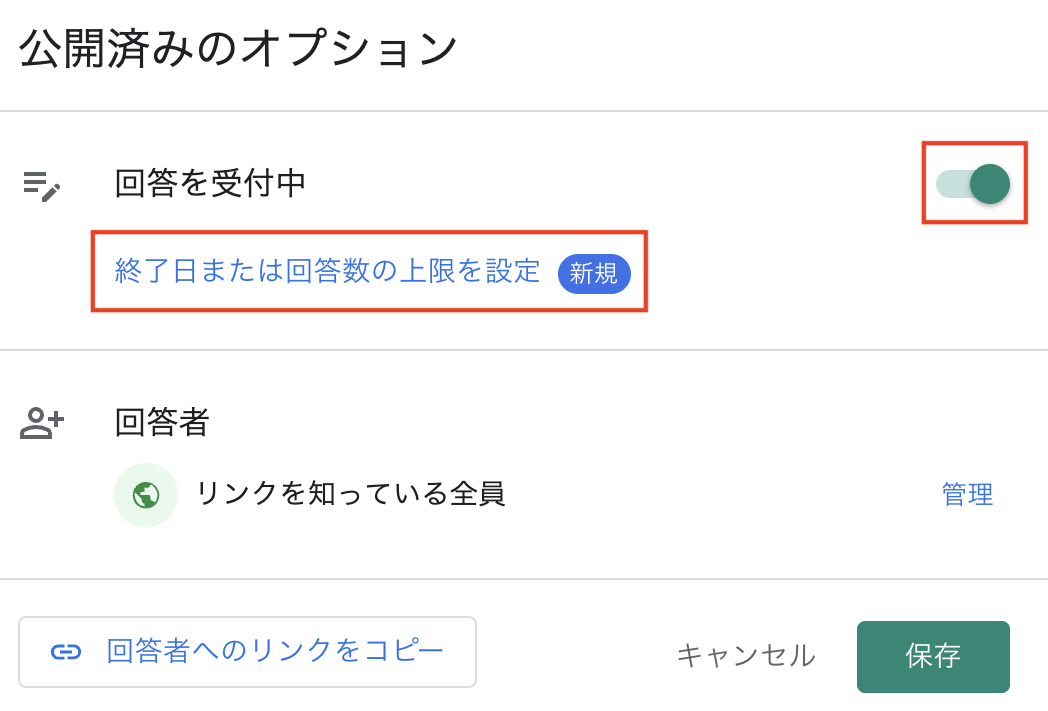
②「公開」をクリックし、「回答を受付中」をオンにした後「終了日または回答数の上限を設定」を選択します。
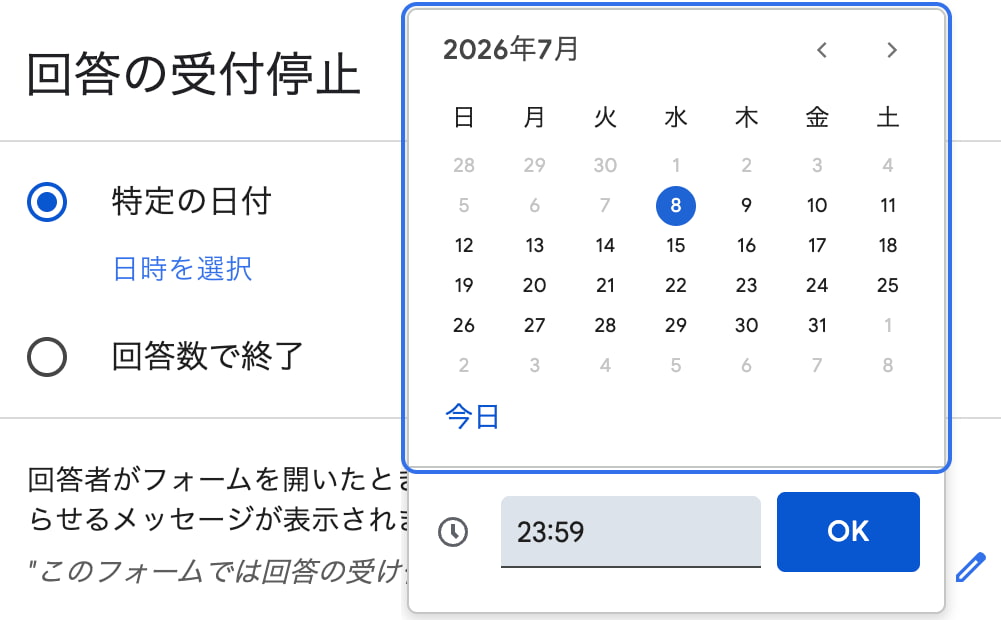
③「特定の日付」または「回答数」のどちらかを選び、締め切りたい日時・件数を入力後「保存」をクリックします。
【特定の日付設定画面】
【回答数で終了設定画面】
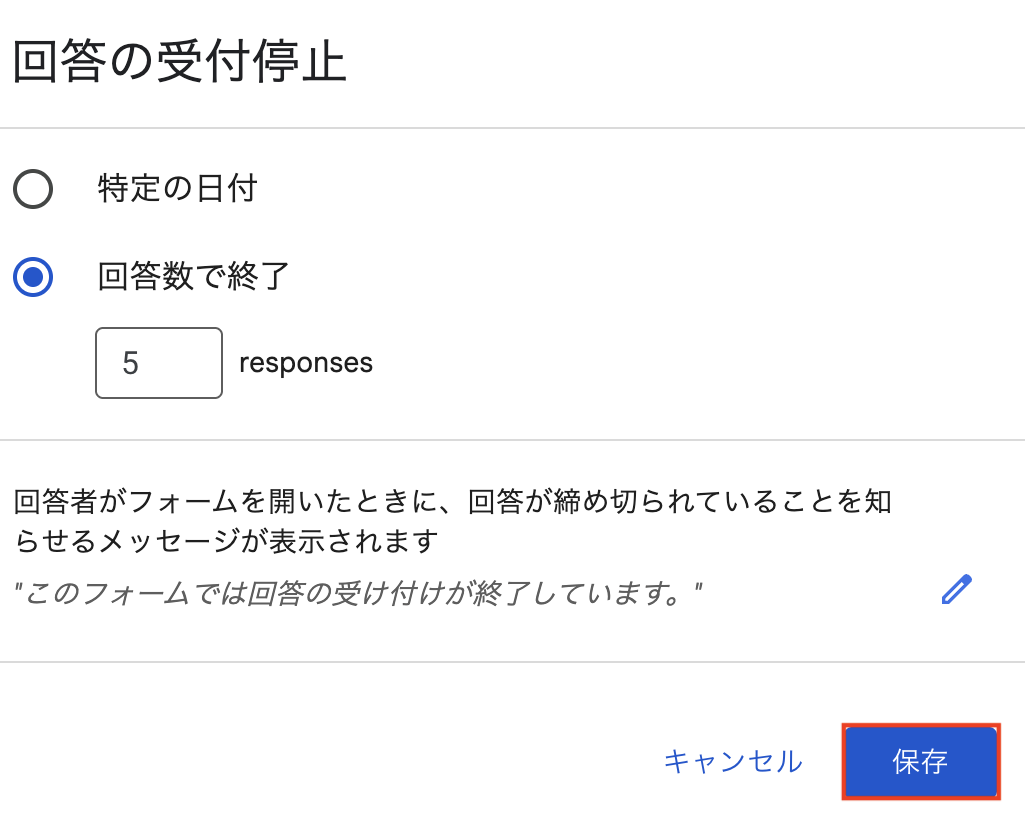
なお、回答数と終了日時の両方を同時に条件として設定することはできません。どちらか一方を選んで設定します。
スプレッドシートと連携して回答を一覧で管理する
Googleフォームの回答は、フォーム上で確認できるほか、Googleスプレッドシートと連携して管理することも可能です。
連携させると、回答を並び替えるなど一覧で管理しやすくなります。
連携手順
①編集画面上部の「回答」から、画面右側にある「スプレッドシートにリンク」をクリックします。

②「新しいスプレッドシート」を選択し、名前を設定して「作成」をクリックします。
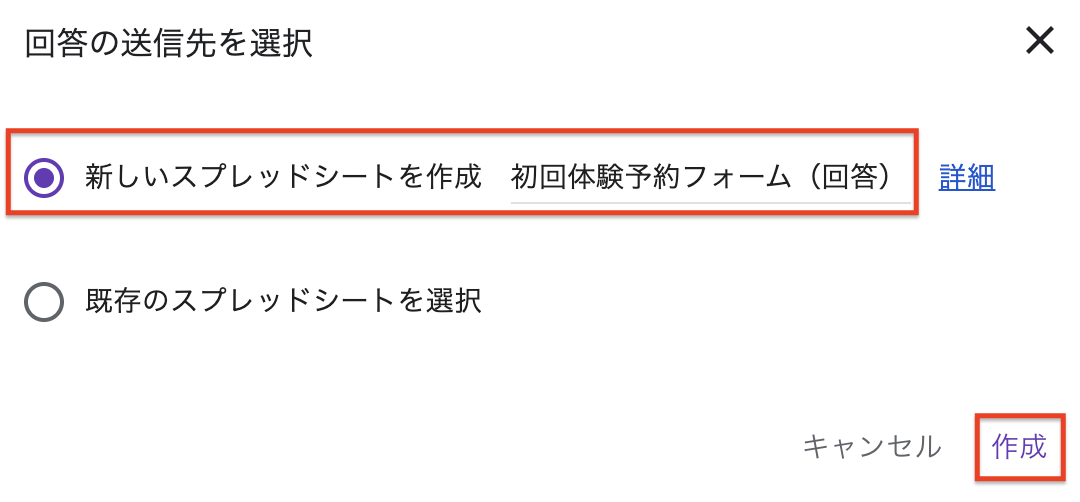
③連携が完了すると、スプレッドシートのA列に「タイムスタンプ」(回答時刻)、B列以降に質問ごとの回答が自動で記録されます。
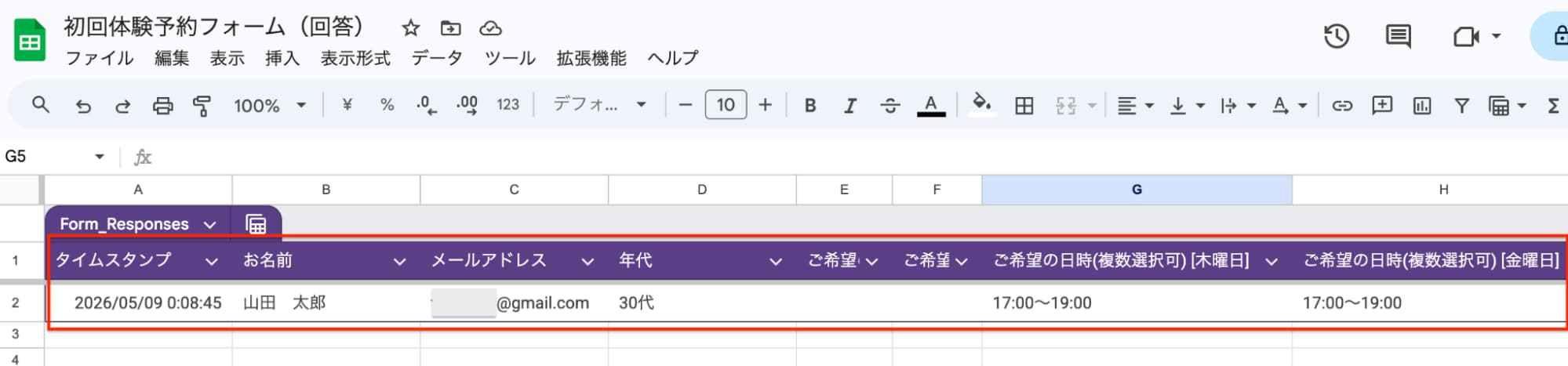
なお、Googleスプレッドシートでは、条件に応じて表示を絞り込む「フィルタ機能」や、データを自動で色分けする「条件付き書式機能」といったより高度な設定も使えます。
詳しい設定方法はこちらをご確認ください。⇒フォーム作成ツールの選び方と活用事例19選をダウンロードする
Googleフォームだけでは解決できない「回答後」の課題
ここまで紹介したように、Googleフォームは予約や申し込み、問い合わせなど、さまざまな用途で活用できます。
一方で、回答を受け付けた後の次のような対応は、Googleフォーム単体では行えず、手動での対応が必要になります。
- 申し込み後の日程調整や確認の連絡
- 利用日が近づいた顧客へのリマインド
- 回答内容や利用状況に応じた案内・フォロー
特に個人店や少人数の事業者にとって、こうした対応を一件ずつ手作業で行うのは大きな負担です。
回答の収集からその後のフォローまでを一貫して行う仕組みを整えることで、少ない工数で運用を回せるようになります。⇒フォーム作成ツールの選び方と活用事例19選をダウンロードする
回答の収集からその後のフォローまで自動化するならLステップ
回答の収集からその後のフォローまで自動化したい場合は、LINE公式アカウント※と連携して使う「Lステップ」の活用が有効です。 ※LINE公式アカウントは、店舗や企業が集客や情報発信に活用するビジネス用アカウントです。
Lステップでは、LINE上でフォームを作成できるだけでなく、回答内容をもとにしたリマインドやフォローも自動化できます。
たとえば、予約や相談の申し込みフォームでは、回答者が選んだ日付に合わせて、リマインドメッセージを自動で配信できます。
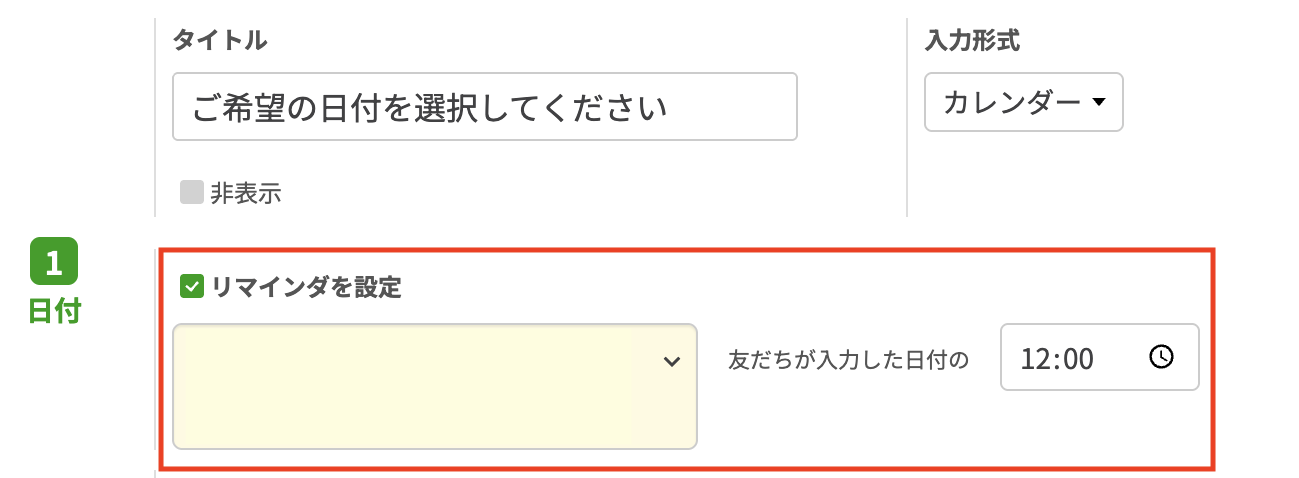
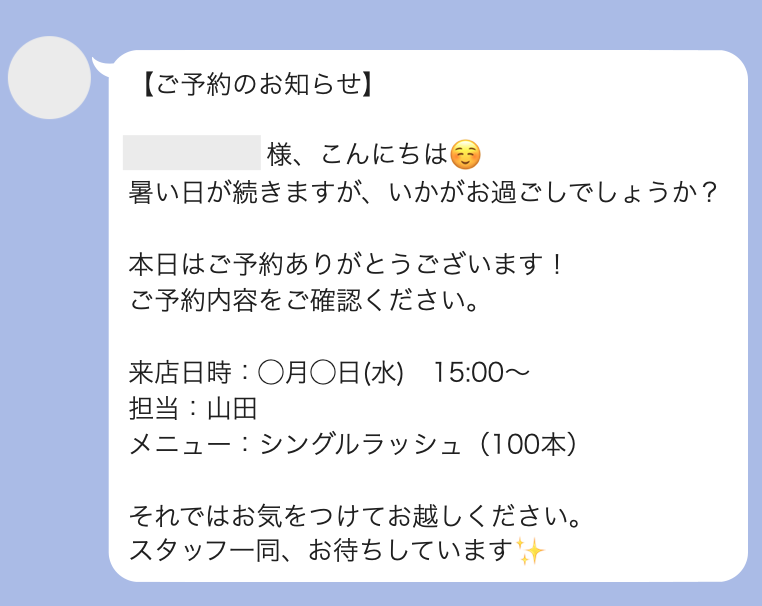
また、回答内容に応じて配信対象を絞り込み、メッセージを送ることも可能です。
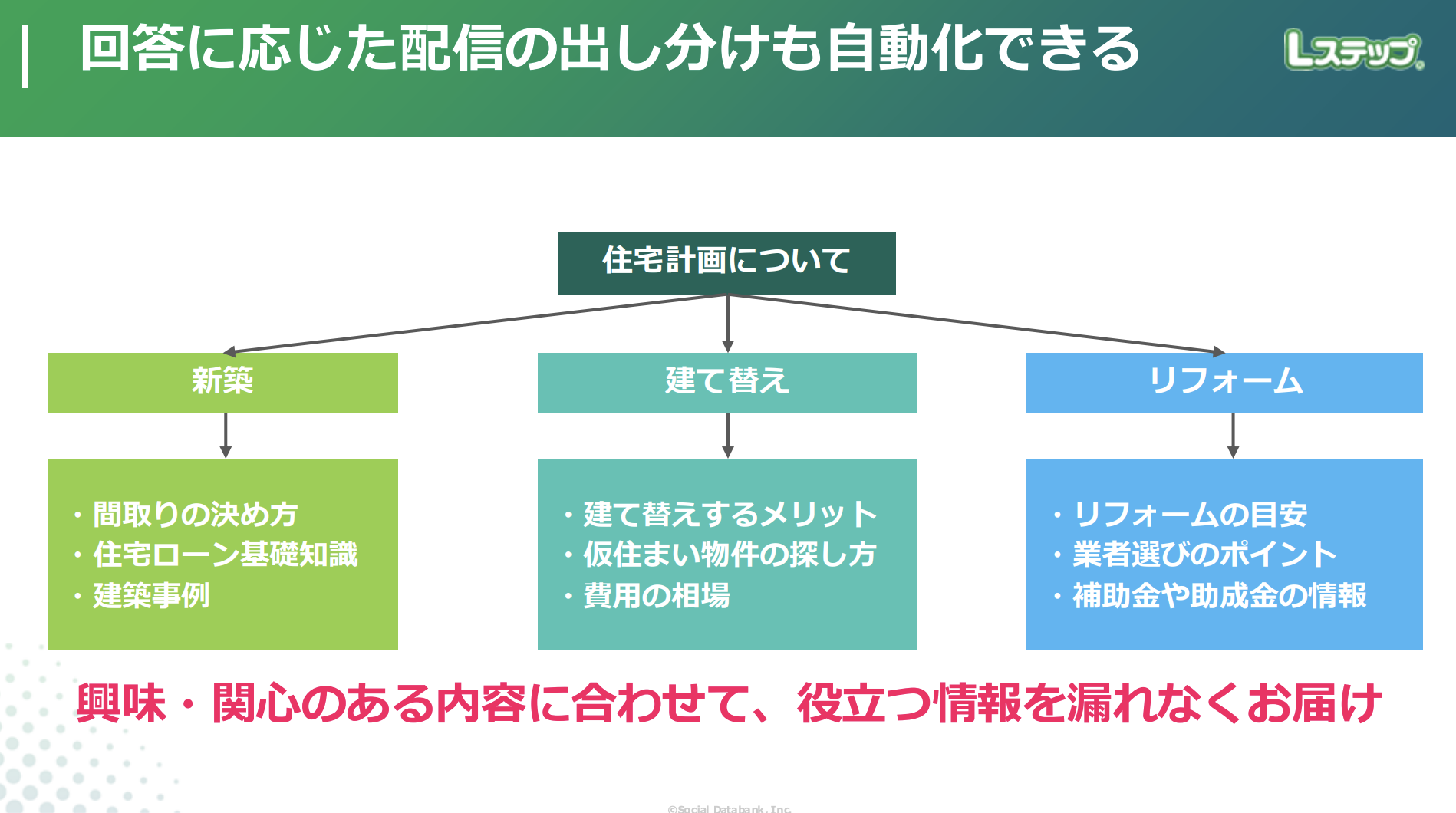
来店後の次回予約案内や、問い合わせ内容に応じた資料の送付など、手作業の負担を減らしながら、一人ひとりに合わせた対応につなげられます。
Lステップを活用したフォーム運用の効率化事例4選
ここでは、Lステップで作成したフォームを活用して、フォーム作成後の対応や業務を効率化した4つの事例をご紹介します。
来店前後の対応をフォーム活用で自動化し、売上2.4倍を実現【アイラッシュサロン】
アイラッシュサロンのFAST LASHでは、客単価の低さやリピート施策の弱さが課題となっていました。
そこでLステップの回答フォームを活用し、来店前のカウンセリングシートや来店後アンケートをLINEで取得できる流れを構築しました。
事前にお客様情報を把握するとともに、アンケート結果に応じたフォローや対応につなげられるようにしています。
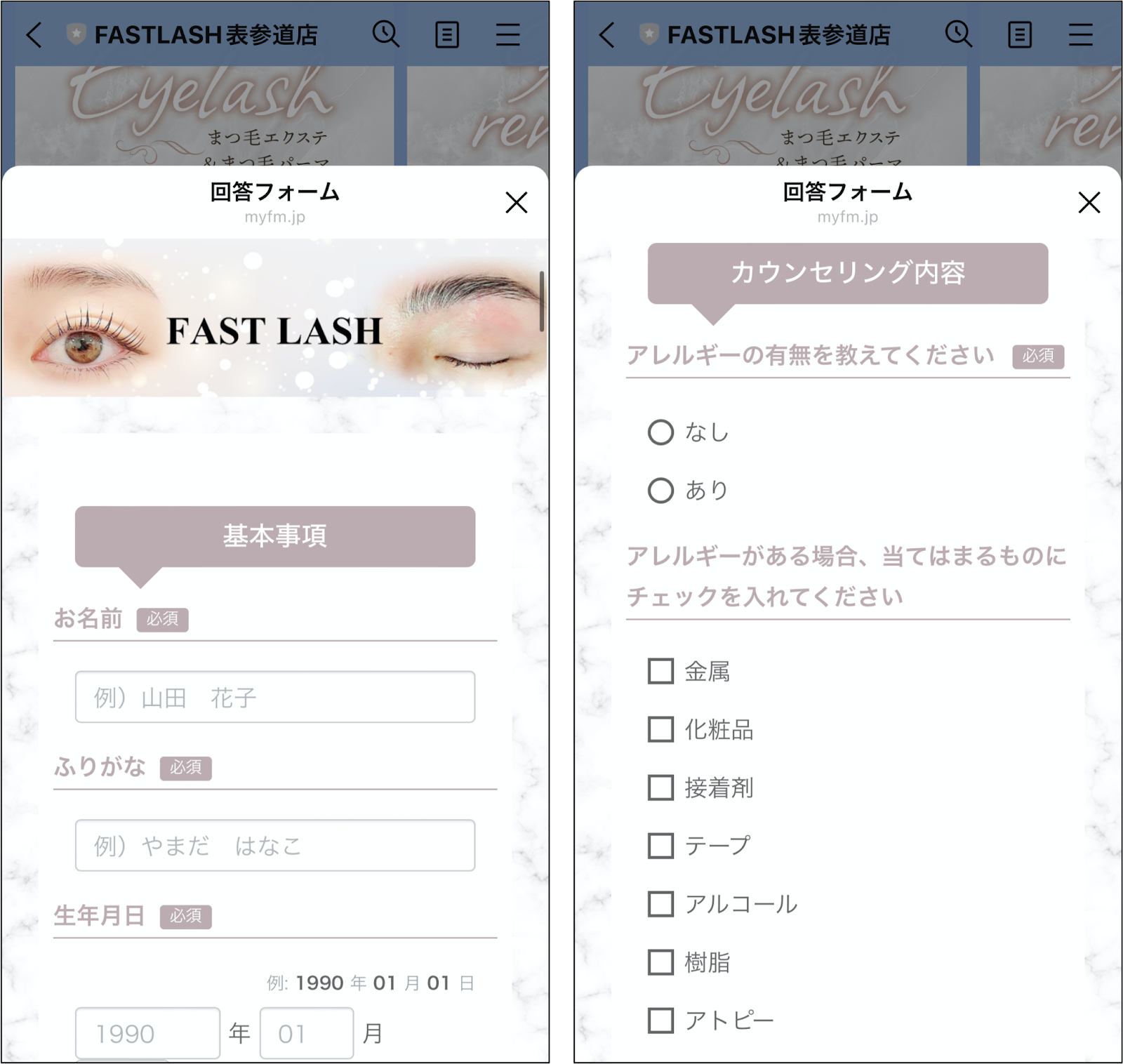
さらに、来店回数や最終来店日などの情報をもとに、メンテナンス時期に合わせたリマインド配信も自動化。
スタッフの工数を増やさずに、継続的な来店につながる仕組みを整えています。
その結果、売上はLステップ導入前と比較して2.4倍に増加し、新規数・リピート数・客単価の向上にもつながりました。
フォームで問い合わせ導線を整備し、面談設定率96%【学習塾】
関西で学習塾を展開する株式会社ドリーム・チームでは、問い合わせ対応を電話やWebサイトのフォーム中心で行っており、面談設定に時間がかかっていました。
そこでLステップを導入し、LINE上で問い合わせフォームを作成。
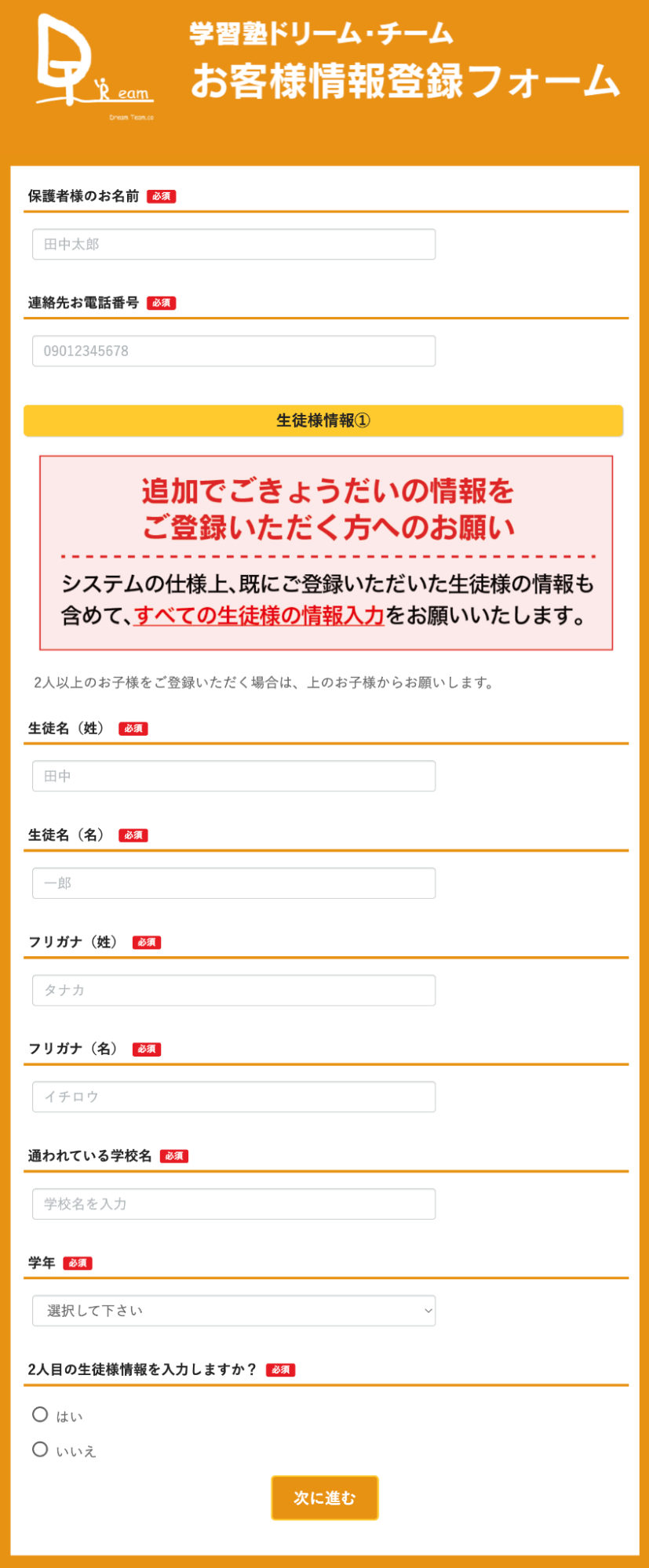
友だち追加後すぐに無料相談や資料請求、体験授業へ進める導線を整備しました。
また、面談日程の確認もLINE上で行えるように整え、電話やメールでの確認作業を減らしながら、スムーズな面談設定を実現しました。
その結果、問い合わせ件数は前年比30件以上増加し、面談設定率は従来の75〜80%から96%へ向上しています。
回答フォームを活用した導線設計で、転職相談件数20倍【転職支援企業】
薬剤師向けの転職支援サービスを行う株式会社ユニヴでは、今すぐ転職を考えている人だけでなく、将来的に転職を検討する可能性がある人との接点づくりが課題となっていました。
そこで回答フォームを活用し、希望条件を登録できる「求人アラート」の仕組みを構築。
職種や雇用形態、年収などの条件を取得し、登録内容に応じた求人情報を届けられる導線を整えました。
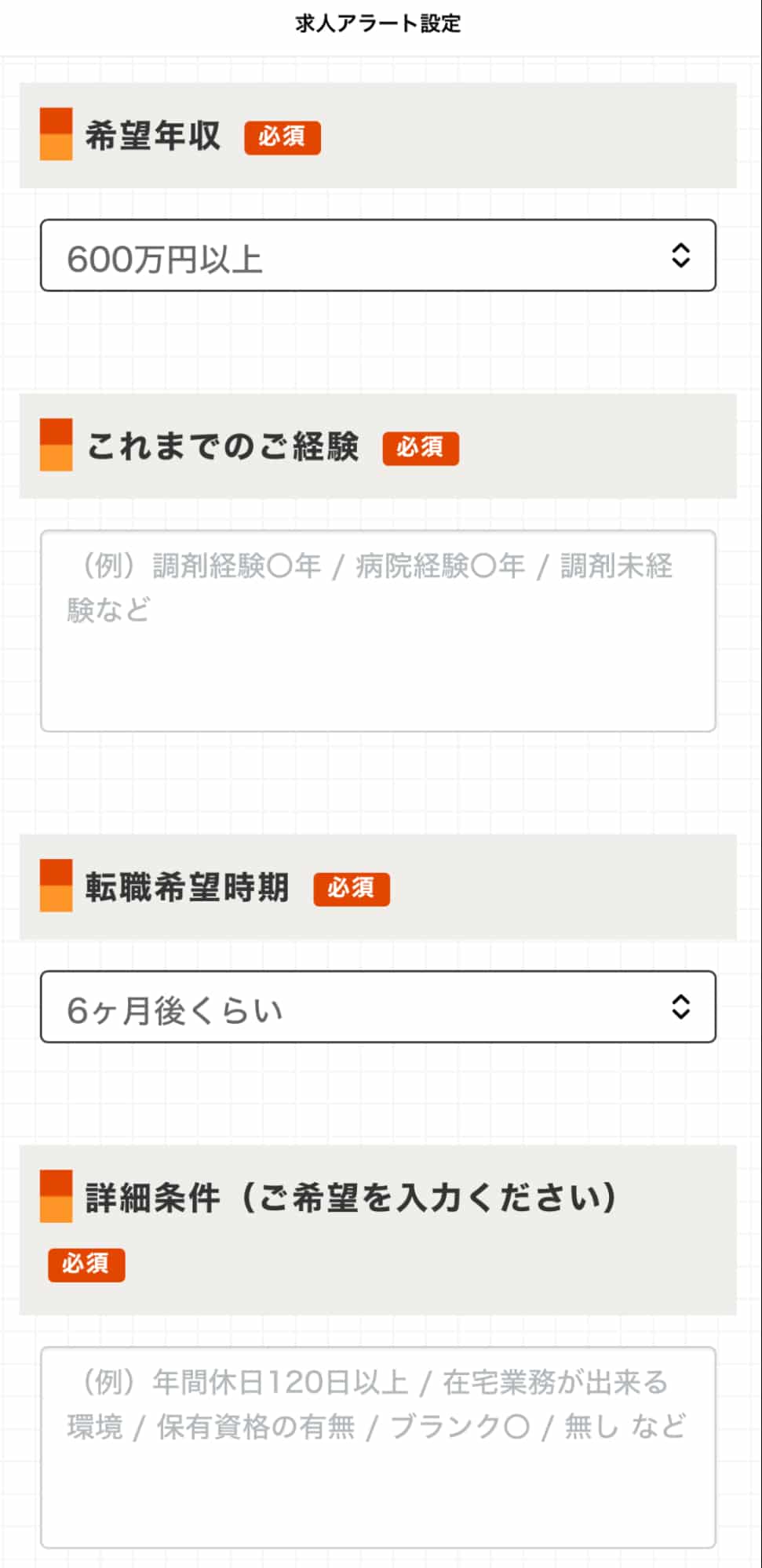
すぐに転職を考えていない人でも、希望条件に合う求人情報を受け取れるようにすることで、継続的な接点を持てる仕組みを実現しています。
その結果、LINE経由の転職相談件数は年間4件から82件へ増加し、約20倍に伸長しました。
注文フォームを整備し、工数削減と注文数1.8倍を実現【精肉店】
千葉県勝浦市の由基屋精肉店では、LINEでのお肉の注文対応を個別に行っており、業務負担となっていました。
そこで、商品選択から注文まで完結できる注文フォームを作成。
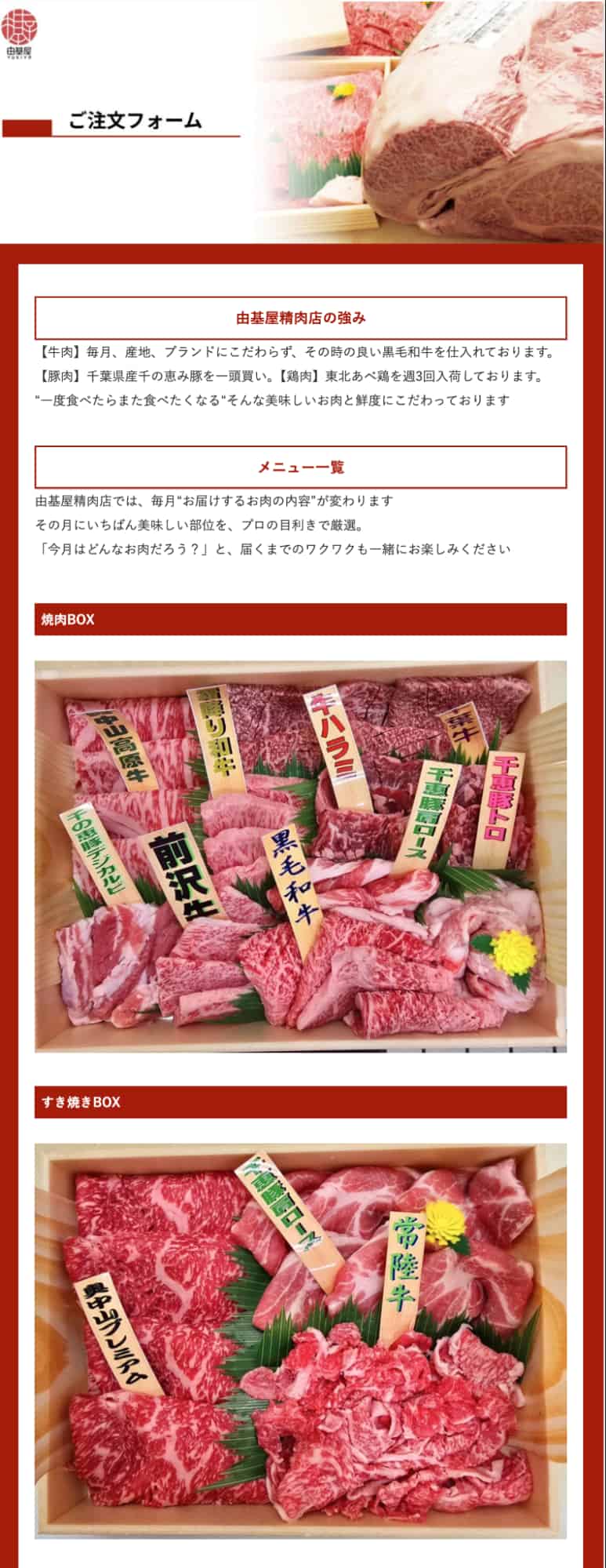
商品説明や注文確認のやり取りを減らし、お客様自身でスムーズに注文できる流れを整えました。
さらに、購入後アンケートやポイント施策も取り入れ、リピート促進につながる仕組みも用意しています。
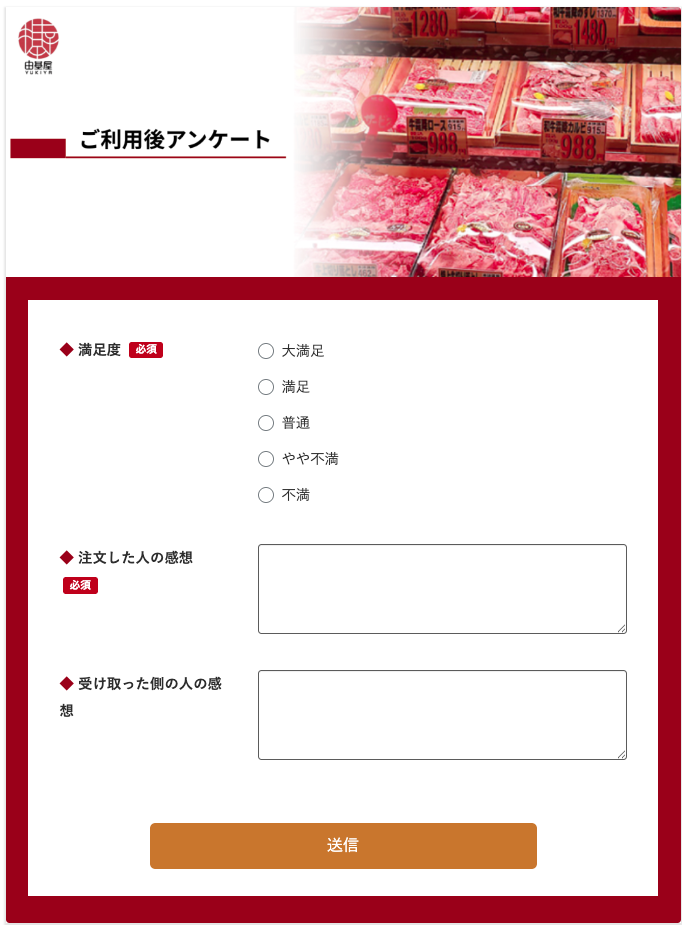
その結果、注文対応の負担を軽減しながら、前年同期比で注文数は17件から30件へ増加し、約1.8倍に伸長しました。
まとめ
Googleフォームは、予約受付や申し込み、問い合わせなど、さまざまな場面で活用できます。
一方で、フォームで情報を集めた後のリマインドや個別フォロー、回答内容に応じた案内などは、手作業での対応が必要になります。
フォームを活用する際は、情報を取得するだけでなく、その後の対応まで含めて設計することが重要です。
本記事で紹介した活用方法や事例を参考に、自社の目的に合ったフォームの使い方や運用方法を検討してください。


Lステップを詳しく理解したい方
無料 オンライン説明会に参加するLステップを使ってみたい方
無料 トライアルに申し込む
関連記事
イベント応募フォームの作成方法|コピペOKのテンプレートと項目例を紹介
「イベント応募フォームには何を入れる?」 「無料で作成できる?」 「申し込み後の管理を効率化したい」 このように悩んでいる方は多いのではないでしょうか。 フォームを活用すれば、セミナーや説明会の申し込みを2 […]

LinyHRとは?新卒採用の効率化と歩留まり改善を両立する機能やメリットを解説
LinyHR(旧採マネnext)は、新卒採用を行う企業向けに、LINEを活用して採用業務の効率化や学生との関係づくりを支援するサービスです。 本記事では、LinyHRでできることや導入するメリット、一般的な […]

Googleフォームで顧客管理する方法!スプレッドシート連携や注意点も解説
Googleフォームを使って顧客管理できないかな? 顧客情報や対応履歴を、できるだけ簡単に記録したい このように考えている方もいるのではないでしょうか。 Googleフォームには顧客管理ツールとしての機能は […]

Googleフォームを使った申し込みフォームの作り方【スマホ・パソコン】
Googleフォームで申し込みフォームを作成したいが、設定方法がわからない スマホでも作成できるのか知りたい 回答の管理や申し込み後の案内も効率化したい このような悩みを抱える方も多いのではないでしょうか。 […]
-

イベント応募フォームの作成方法|コピペOKのテンプレートと項目例を紹介
「イベント応募フォームには何を入れる?」 「無料で作成できる?」 「申し込み後の管理を効率化したい」 このように悩んでいる方は多いのではないでしょうか。 フォームを活用すれば、セミナーや説明会の申し込みを2 […]
-
LinyHRとは?新卒採用の効率化と歩留まり改善を両立する機能やメリットを解説
LinyHR(旧採マネnext)は、新卒採用を行う企業向けに、LINEを活用して採用業務の効率化や学生との関係づくりを支援するサービスです。 本記事では、LinyHRでできることや導入するメリット、一般的な […]
-
Googleフォームで顧客管理する方法!スプレッドシート連携や注意点も解説
Googleフォームを使って顧客管理できないかな? 顧客情報や対応履歴を、できるだけ簡単に記録したい このように考えている方もいるのではないでしょうか。 Googleフォームには顧客管理ツールとしての機能は […]
-
Googleフォームを使った申し込みフォームの作り方【スマホ・パソコン】
Googleフォームで申し込みフォームを作成したいが、設定方法がわからない スマホでも作成できるのか知りたい 回答の管理や申し込み後の案内も効率化したい このような悩みを抱える方も多いのではないでしょうか。 […]