顧客管理にGoogleスプレッドシートを活用する方法|注意点と効率化のコツ

- 申し込みや予約と顧客リストが別で管理が大変
- 顧客情報をうまく活用できていない
- できるだけコストをかけずに情報を整理したい
小規模のサロンや治療院、スクールなどでは、予約や問い合わせを電話やメールで受け付ける一方、顧客情報を紙の台帳やエクセルで管理している、というケースも少なくありません。
そのため、転記の手間がかかるだけでなく、情報が分散していることで最新の状態が把握しづらくなります。
その結果、問い合わせへの返信漏れや、フォローのタイミングを逃すといったケースもあります。
こうした課題を解消する手段として活用できるのが、Googleスプレッドシートです。
どの端末からでも最新の情報を確認でき、Googleフォームと連携することで問い合わせや申し込み情報を自動で追加できるなど、顧客管理の仕組みを整えやすいのが特徴です。
本記事では、顧客管理にGoogleスプレッドシートを活用する方法を、管理表の作成手順と共に解説します。
あわせて、運用するうえでの注意点や、顧客管理をさらに効率化する方法についても紹介します。⇒【無料】LINEで予約を自動化|カンタン予約管理の資料をダウンロードする
Googleスプレッドシートで顧客管理を行う3つのメリット
まずは、Googleスプレッドシートで顧客管理を行う3つのメリットを紹介します。
無料で導入・運用できる
Googleスプレッドシートは、Googleアカウントがあれば無料で利用できます。
専用の顧客管理システムを導入する場合、初期費用や月額料金が発生することも多く、機能や運用コストを比較しながら自社に合ったサービスを選ぶ必要があります。
また、エクセルは基本的に有料のソフトで、PCにインストールされていない端末では使えないケースもあります。
その点スプレッドシートは、アカウントさえあればどの端末でもすぐに利用可能です。
できるだけコストを抑えながら顧客情報の管理方法を見直したい店舗や個人事業主にとって、導入しやすい選択肢といえるでしょう。
どの端末からでも最新の情報を確認・編集できる
Googleスプレッドシートはインターネット上に保存されるため、同じGoogleアカウントでログインすれば、PCだけでなくスマホやタブレットからもデータを確認できます。
また、複数人が同時にデータを編集できるので、申し込み内容の追加や対応履歴の記録など、常に最新の情報をスタッフ間で共有することが可能です。
エクセルで管理している場合、上書きしたら元に戻せなかったり、「顧客リスト_最新版_修正2」のようにファイルが増えてどれが最新かわからなくなったりする場合もあります。
Googleスプレッドシートであれば変更内容が自動で保存され、編集履歴もいつでも確認できるため、こうした手間やミスが起きにくくなります。
店舗での接客や施術の合間にスマホで顧客情報を確認し、自宅でタブレットから編集するなど、場面に合わせて使い分けやすいのもメリットです。
Googleフォームと連携できる
Googleスプレッドシートは、Googleフォームと連携できる点もメリットです。
Googleフォームとは、受付フォームや事前アンケート、カウンセリングシートなどをWeb上で無料で作成できるツールです。
連携することで、お客様が入力した受付情報やアンケート内容が、スプレッドシートへ自動で追加されます。
エクセルで管理している場合、メールや紙で受け取った情報を手動で転記する手間が発生しますが、Googleフォームに置き換えることでその手間を大幅に削減可能です。
入力ミスや転記漏れのリスクも減らせるため、顧客情報の取得から管理までの流れを整えやすく、業務の効率化につながります。⇒【無料】LINEで予約を自動化|カンタン予約管理の資料をダウンロードする
スプレッドシートで顧客管理表を作成する方法
ここからは、Googleスプレッドシートを使った顧客管理表の作成方法を解説します。
作成の流れは以下の通りです。
Googleスプレッドシートを開く
まずは、顧客管理用のスプレッドシートを立ち上げます。
1.パソコンでGoogleアカウントにログインし、「スプレッドシート」を選択します。
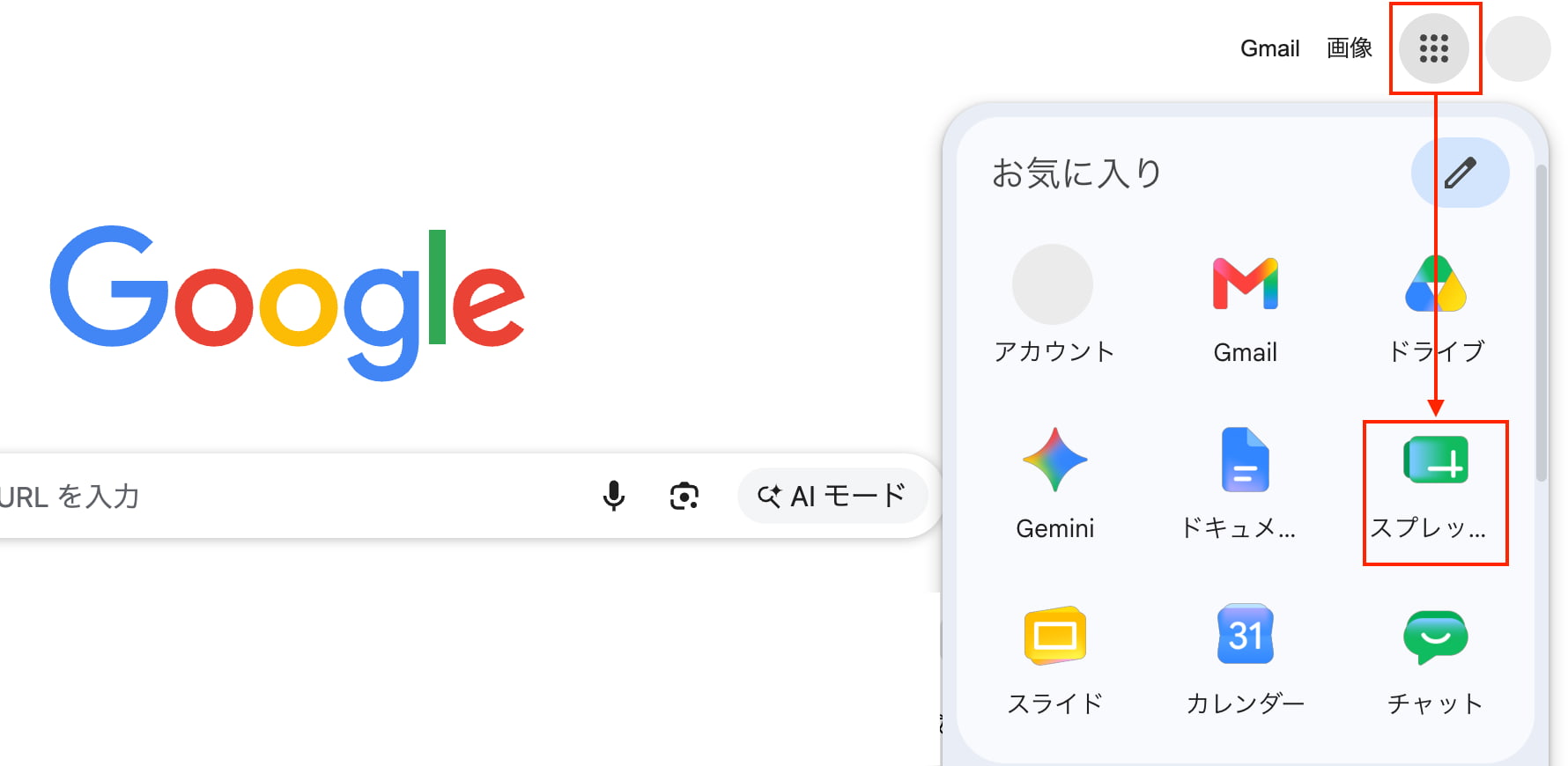
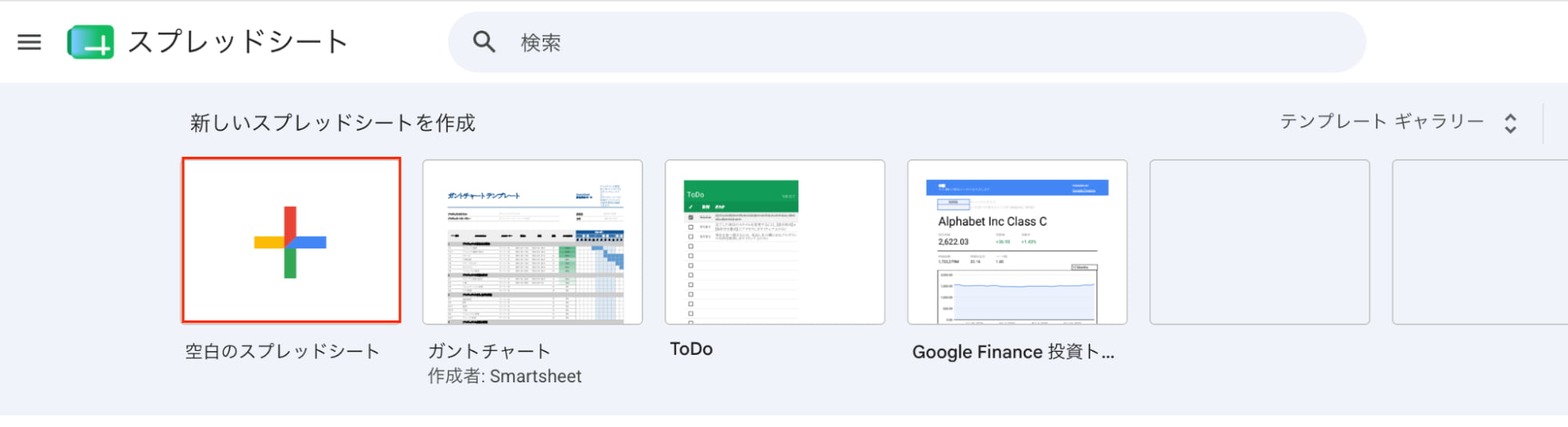
2.新しいスプレッドシートを作成>「空白のスプレッドシート」を選択します。
「テンプレートギャラリー」から、あらかじめ用意されたテンプレートを選び作成することも可能です。
管理項目を入力する
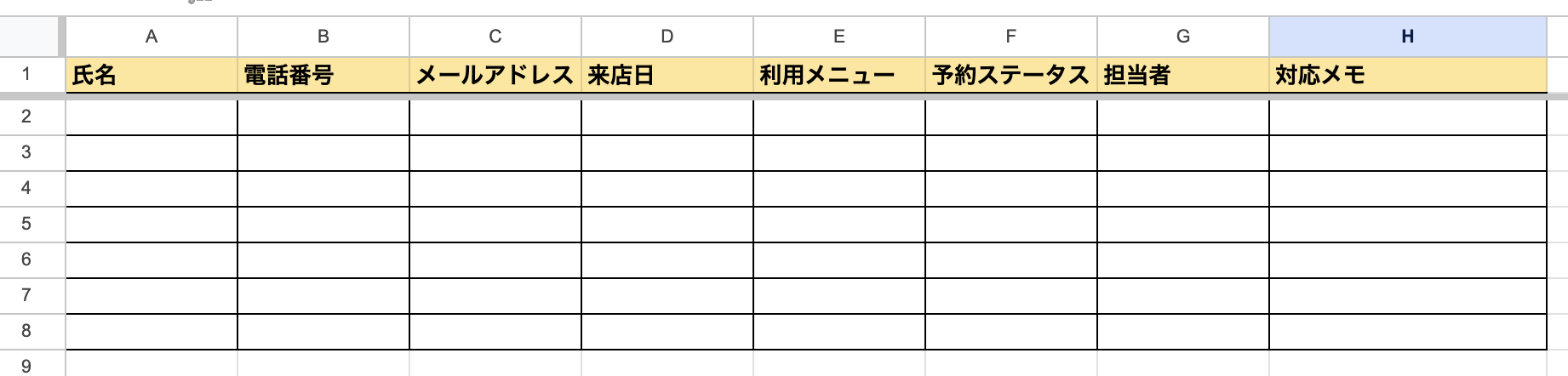
次に顧客管理に必要な項目を入力していきます。
管理したい内容は業種によって異なりますが、たとえばネイルサロンでは以下のような項目が挙げられます。
- 氏名
- 電話番号
- メールアドレス
- 来店日
- 利用メニュー
- 予約ステータス
- 担当者
- 対応メモ
美容サロンでは施術履歴やカウンセリング内容、治療院では身体の状態や施術部位、スクールでは受講状況などの項目を設定しておくと、日々の対応に活用しやすくなります。
管理表作成時には、項目名の行を固定しておくのもおすすめです。
行を固定することで、下にスクロールしても1行目や2行目が常に表示されるようになります。
設定は、ツールバーの「表示」から「固定」>「1行(もしくは2行)」を選択しましょう。
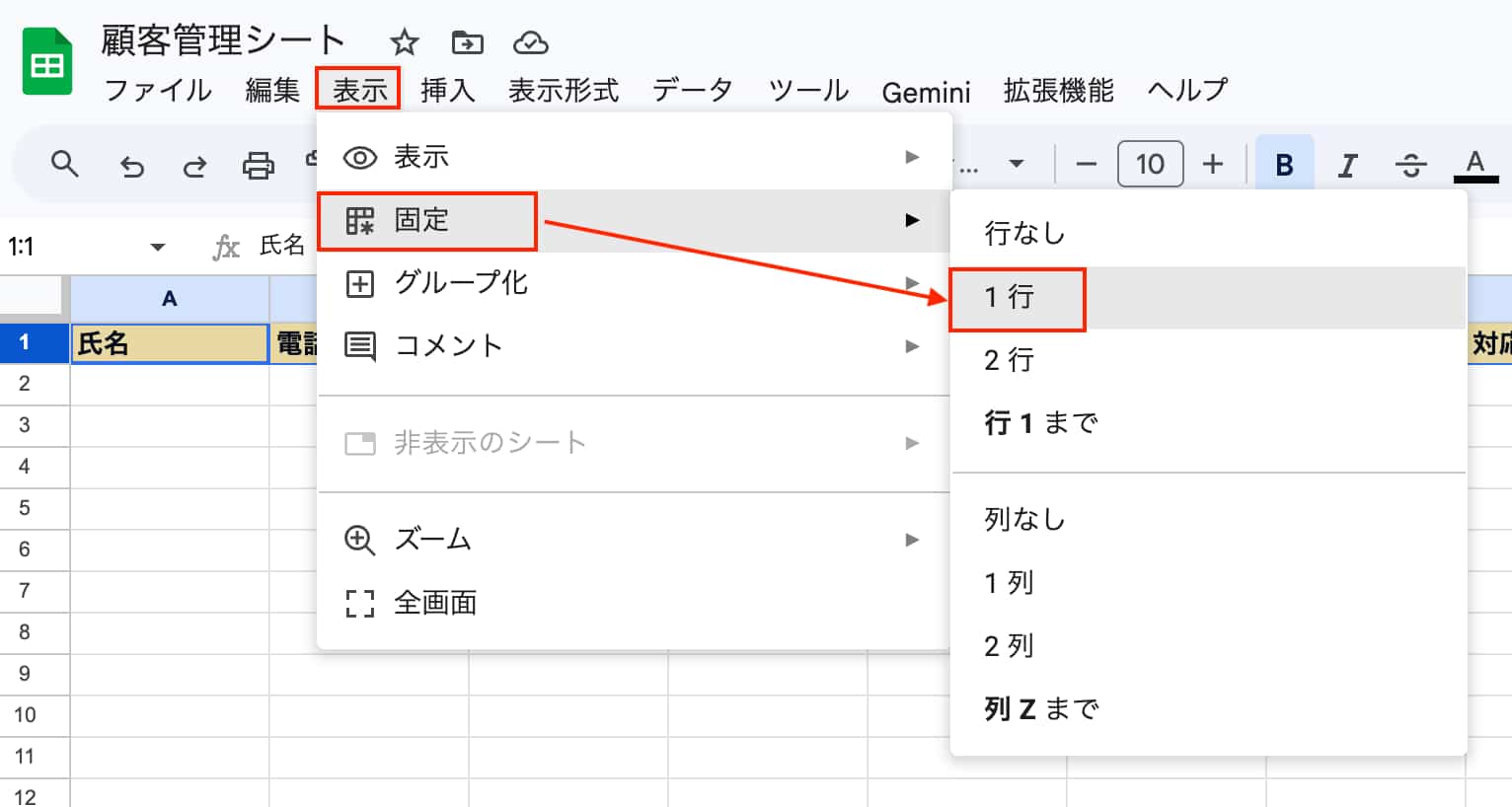
顧客数が増えてデータ量が多くなっても、項目名を確認しながら入力・確認できるため、一覧でも見やすくなります。

データの入力規則を設定する
データの入力規則とは、入力内容や形式をあらかじめ決めておく設定です。
たとえば、以下のようなルールを設定できます。
- 選択肢をプルダウンから選択する
- 電話番号の表記にハイフン(-)を入れる
- 来店日や予約日をカレンダーから選択する
入力ルールを決めることで、入力作業をスムーズに進めやすくなります。
また、入力形式のばらつきや記入漏れを防ぎやすくなり、顧客情報を整理しやすくなる点もメリットです。
選択肢をプルダウンから選択する
1.ツールバーの「データ」から「データの入力規則」を選択します。
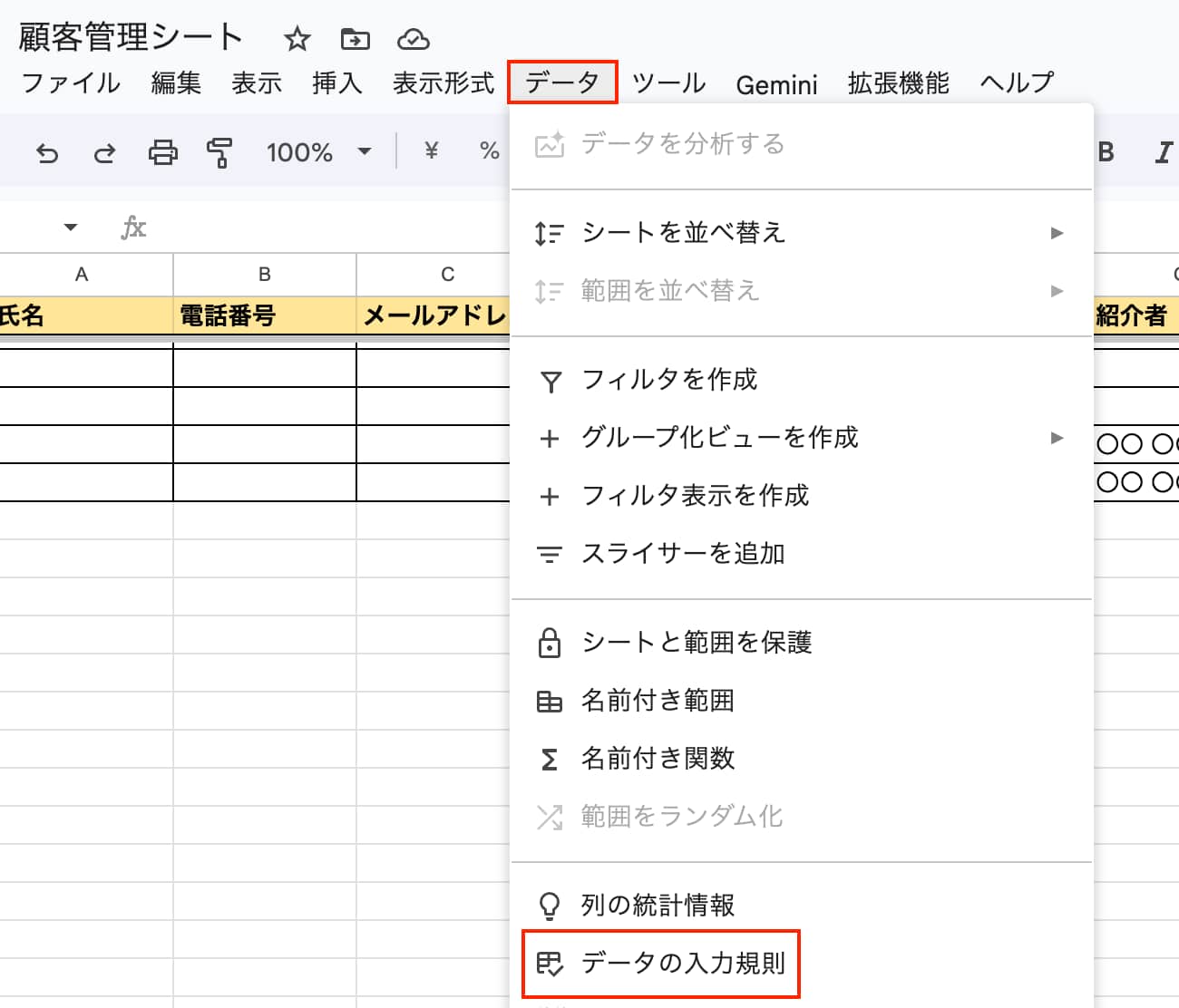
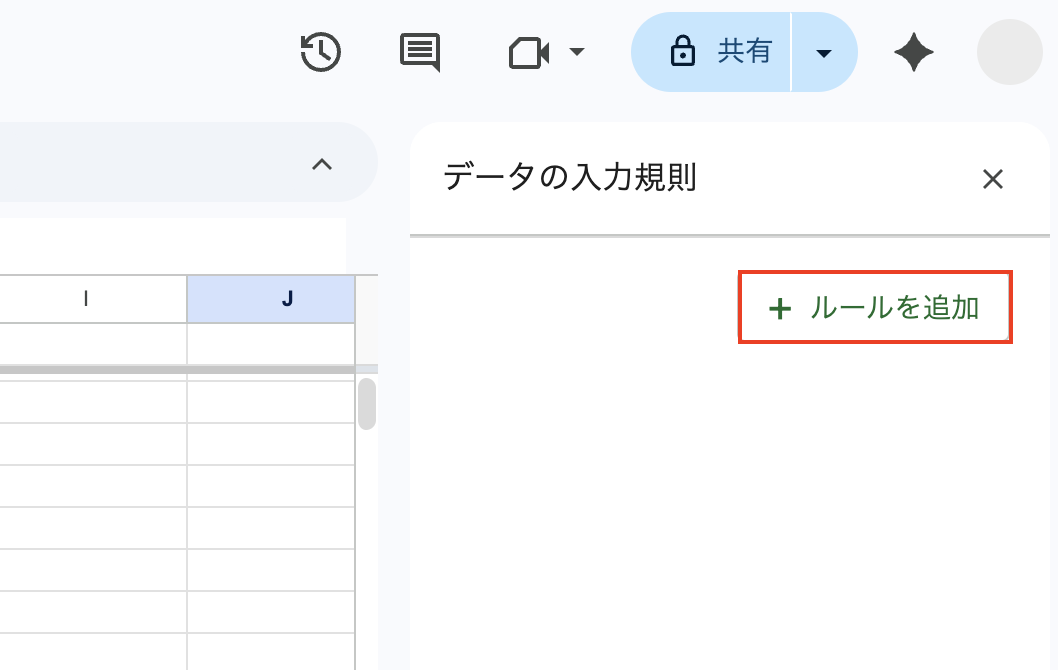
2.画面右側に設定画面が表示されるので「+ルールを追加」をクリックしましょう。
3.右側の「⊞」マークをクリックし、ルールを適用したい範囲を指定して「OK」を押します。
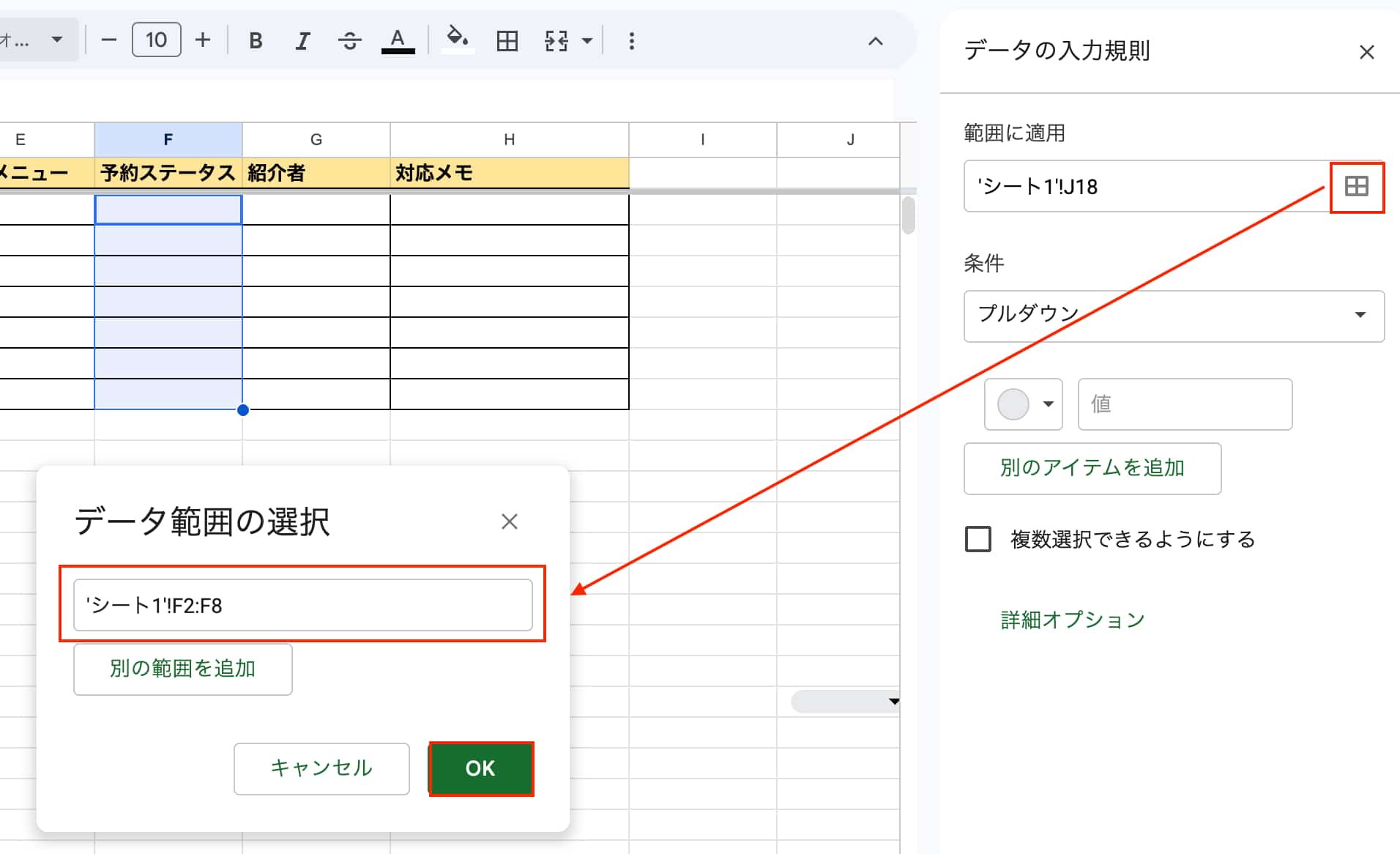
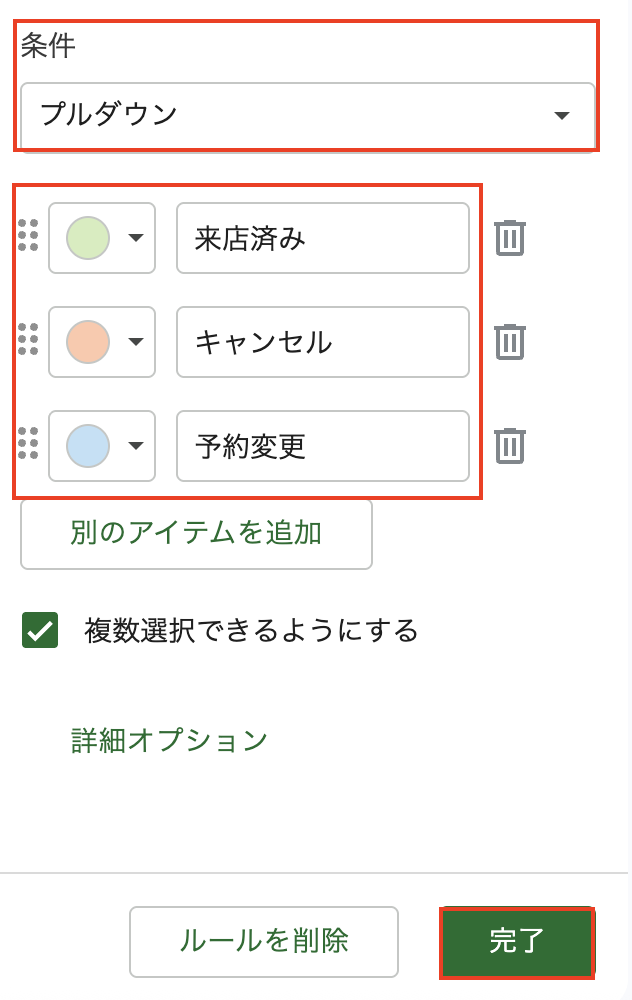
4.条件を「プルダウン」に変更>選択肢を入力し、「完了」をクリックします。画像のように、選択肢ごとに色分けすることも可能です。
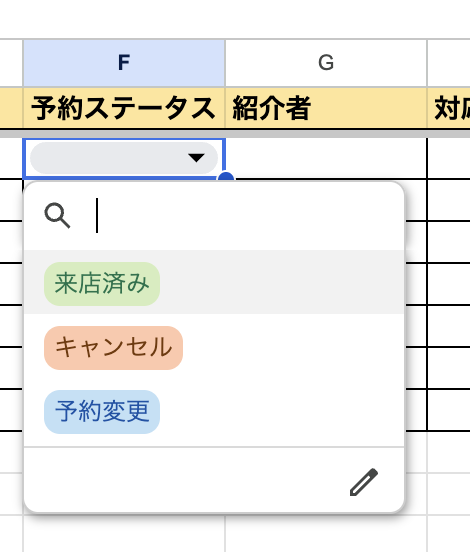
5.設定した範囲で、選択肢をプルダウンから選べるようになります。
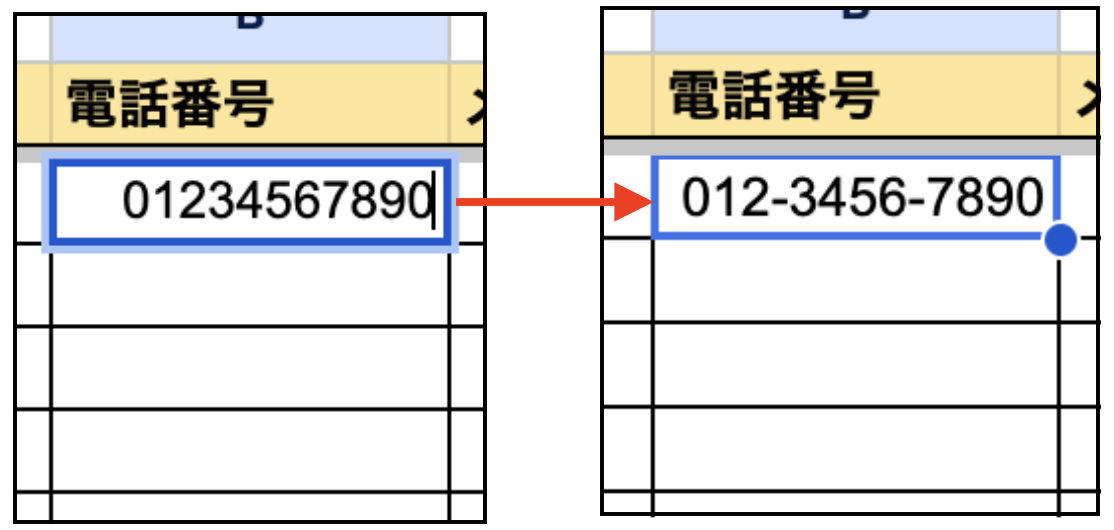
電話番号の表記を統一する
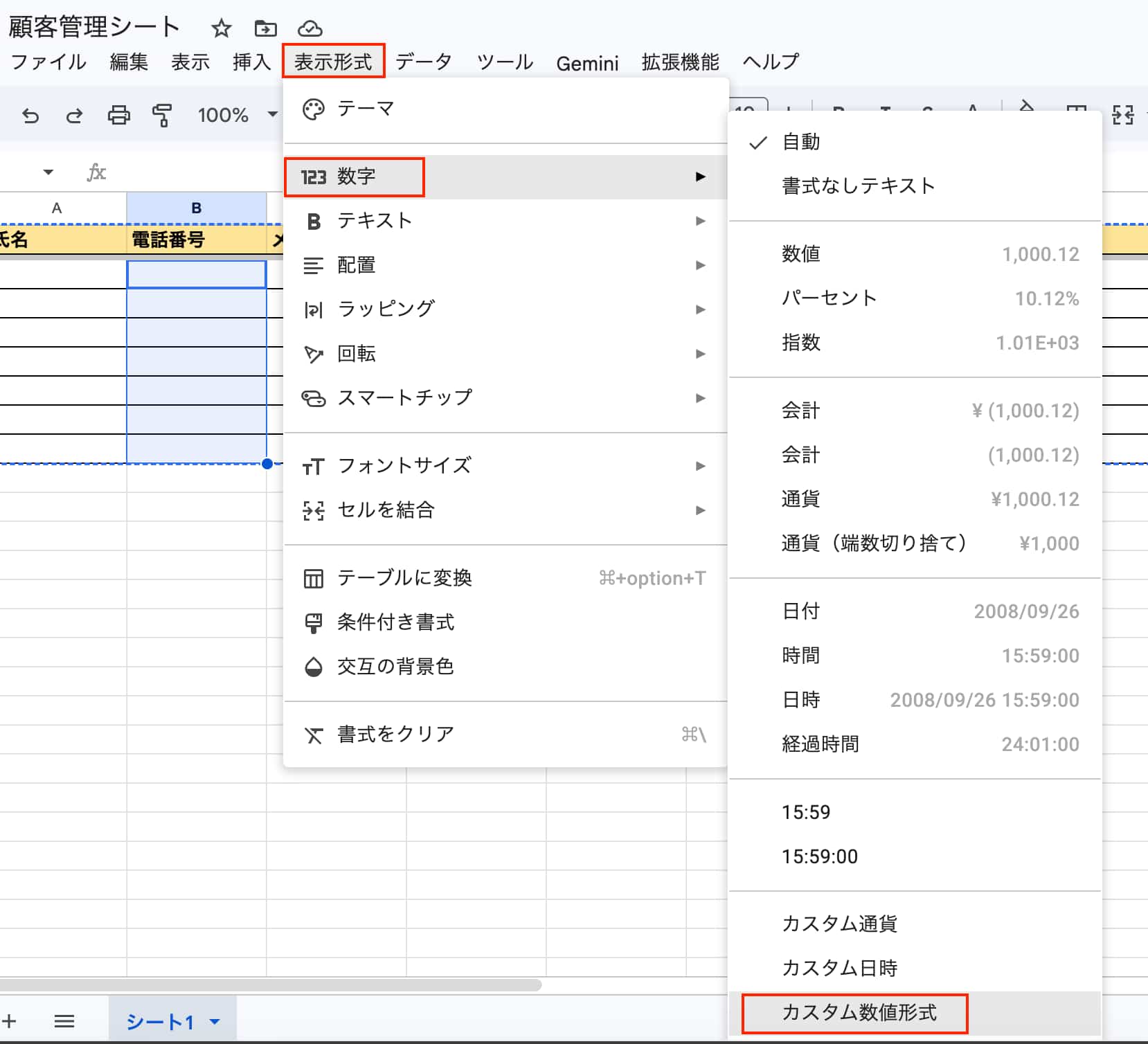
1.電話番号を入力する列を選択した状態で、ツールバーの「表示形式」>「数字」>「カスタム数値形式」をクリックします。
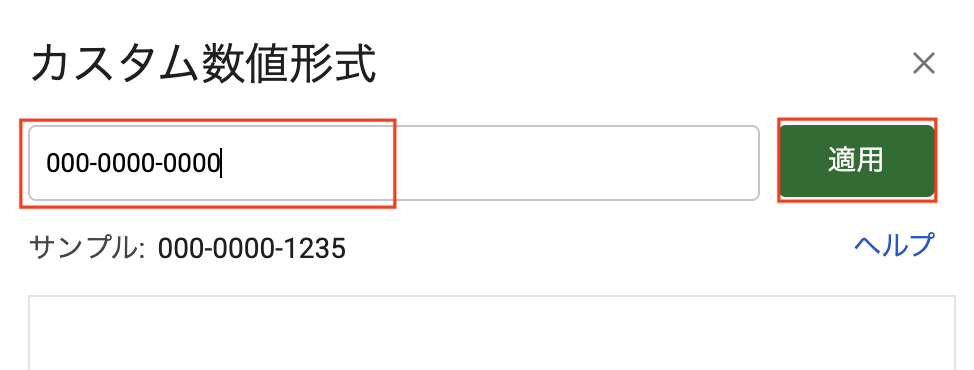
2.「000-0000-0000」など、統一したい形式を入力して「適用」をクリックします。
3.ハイフンを入れずに入力しても、自動で設定した形式に整えられます。
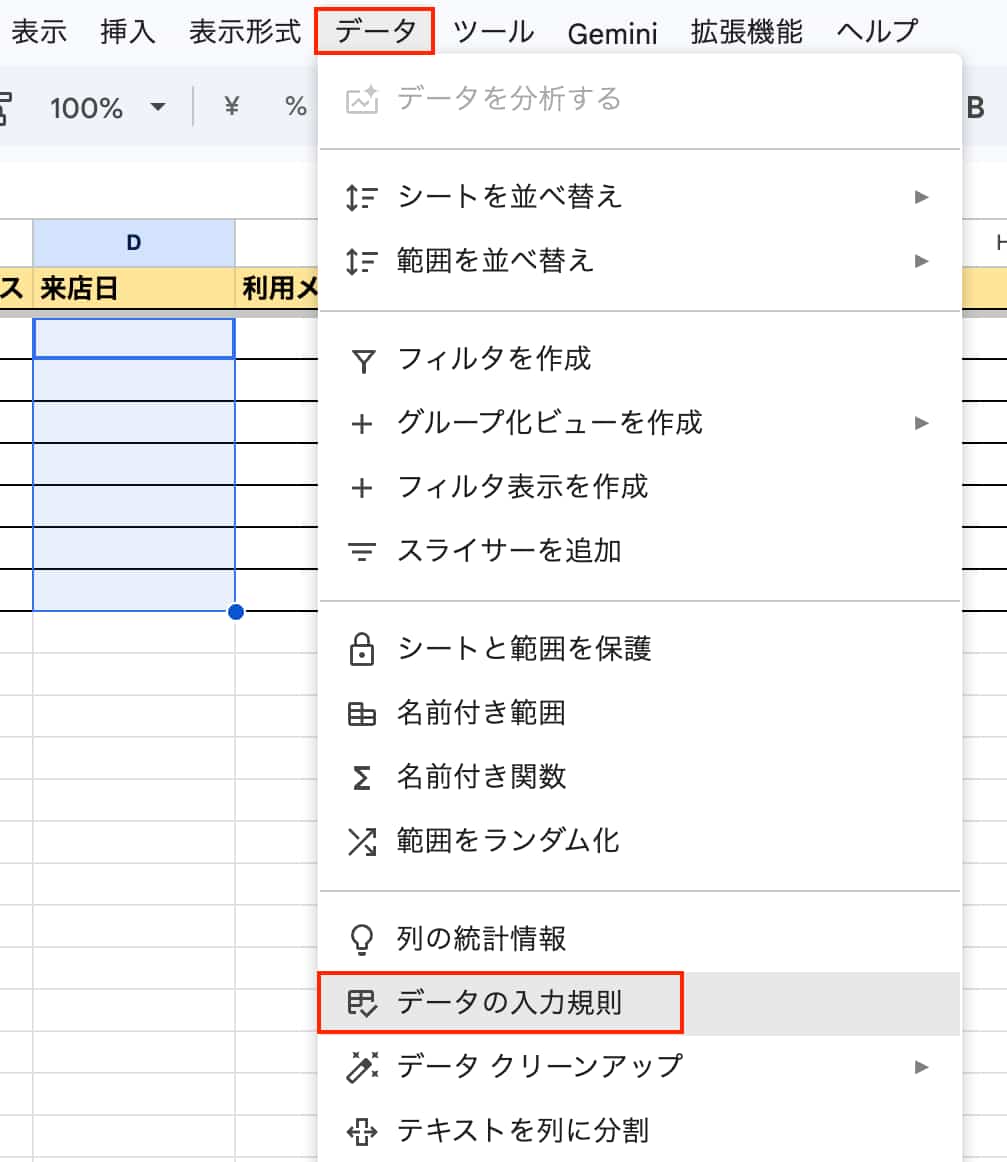
来店日や予約日をカレンダーから選択する
1.日付を入力する列を選択した状態で、ツールバーの「データ」>「データの入力規則」をクリックします。
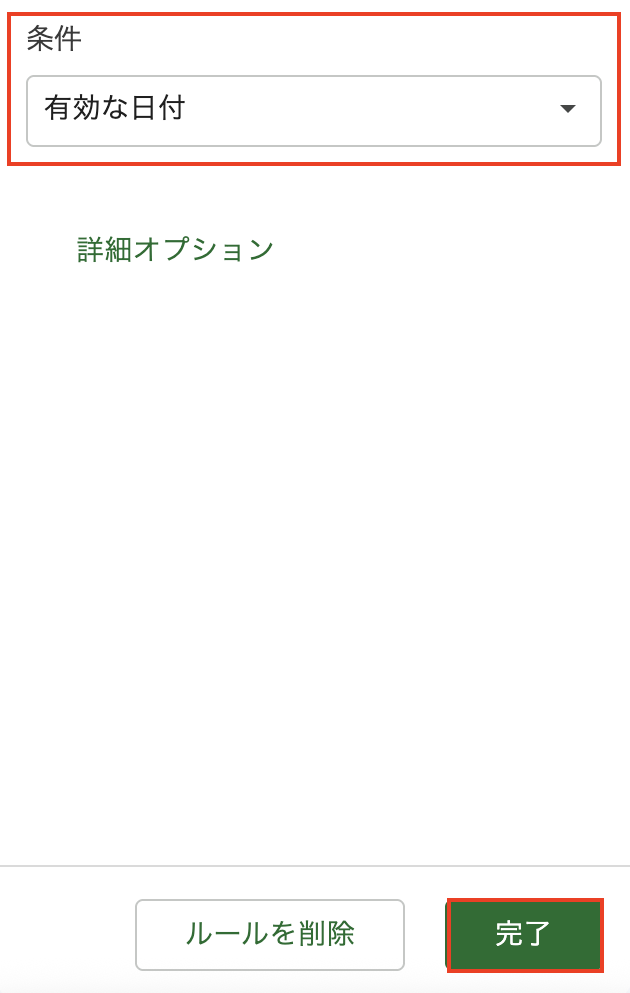
2.条件を「有効な日付」に設定して「完了」をクリックします。
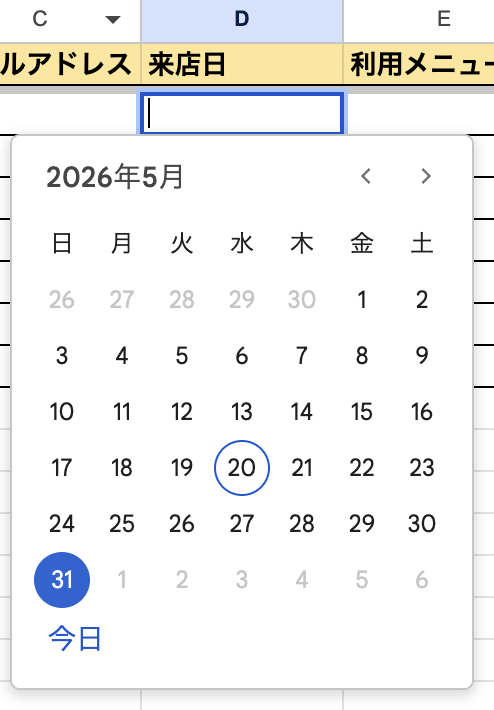
3.対象のセルをクリックすると、カレンダーから日付を選択できるようになります。
共有の範囲を設定する
Googleスプレッドシートを複数人で管理・編集する場合は、共有設定が必要です。
共有範囲は、「制限付き(招待された人のみ)」や、「リンクを知っている人全員」などから選択できます。
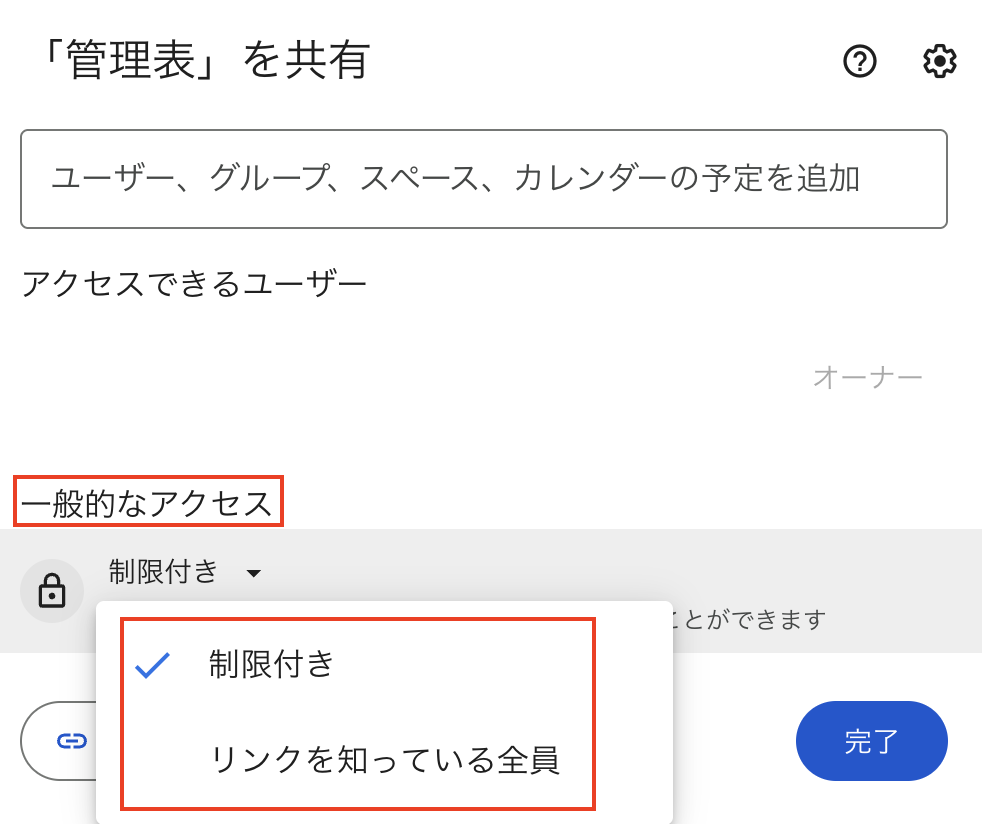
さらに、共有相手ごとに以下3つの権限設定が可能です。
- 閲覧者
- 閲覧者(コメント可)
- 編集者
スタッフごとに操作できる範囲を分けられるため、誤編集の防止にもつながります。
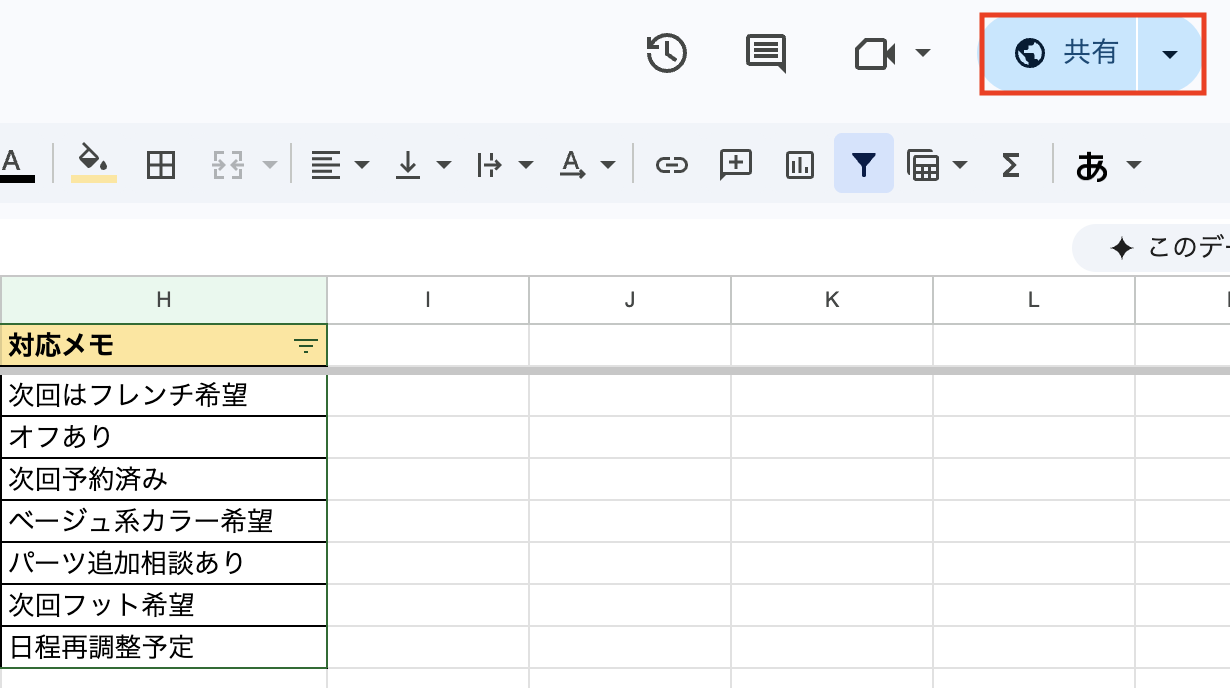
共有設定を行う際は、画面右上の「共有」をクリックし、共有範囲やアクセス権限を設定しましょう。
【業種別】顧客管理リストの項目おすすめ一覧
ここまで、ネイルサロンを例に顧客管理表を作成する方法を解説しました。
管理する項目は、業種や提供するサービスによって異なります。どのような情報を管理すべきかを業種別に見てみましょう。
| 業種 | 項目例 |
| 美容サロン |
|
| 治療院・リラクゼーション |
|
| パーソナルジム |
|
| スクール・教室 |
|
管理する項目によって、蓄積した情報の活かし方も変わってきます。
たとえば利用メニューや来店頻度を記録しておくことで、どのメニューが人気か、来店が空いているお客様がどれくらいいるかといった傾向が見えてきます。
こうした傾向をもとに、メニューの見直しやフォローの検討がしやすくなります。
まずは日々の業務で確認する機会が多い情報から、項目を絞って始めるのがおすすめです。⇒【無料】LINEで予約を自動化|カンタン予約管理の資料をダウンロードする
スプレッドシートを使った顧客管理のポイント
ここからは、先ほど作成した管理表を使った顧客管理のポイントを解説します。
フィルタ機能で対象者を絞り込む
「フィルタ機能」は、データの中から特定の条件に当てはまる情報だけを表示する機能です。
たとえば「今月来店した人」や「特定のメニューを利用した人」など、対象者だけを表示できます。
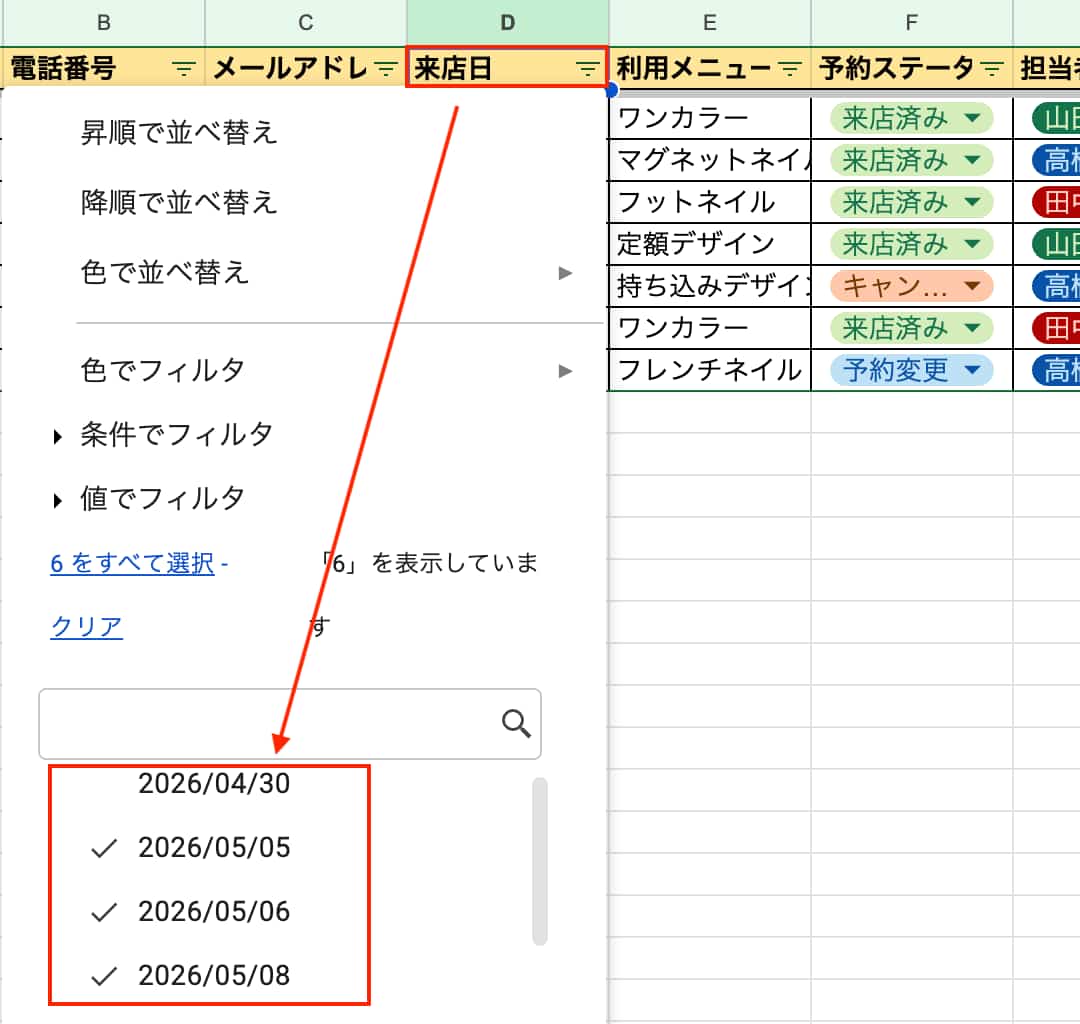
また、「Aさんの過去の利用履歴」のように、顧客ごとの履歴も確認しやすくなります。
フィルタは、管理表の1行目(項目名)を選択した状態で、「データ」>「フィルタを作成」を選択して設定します。
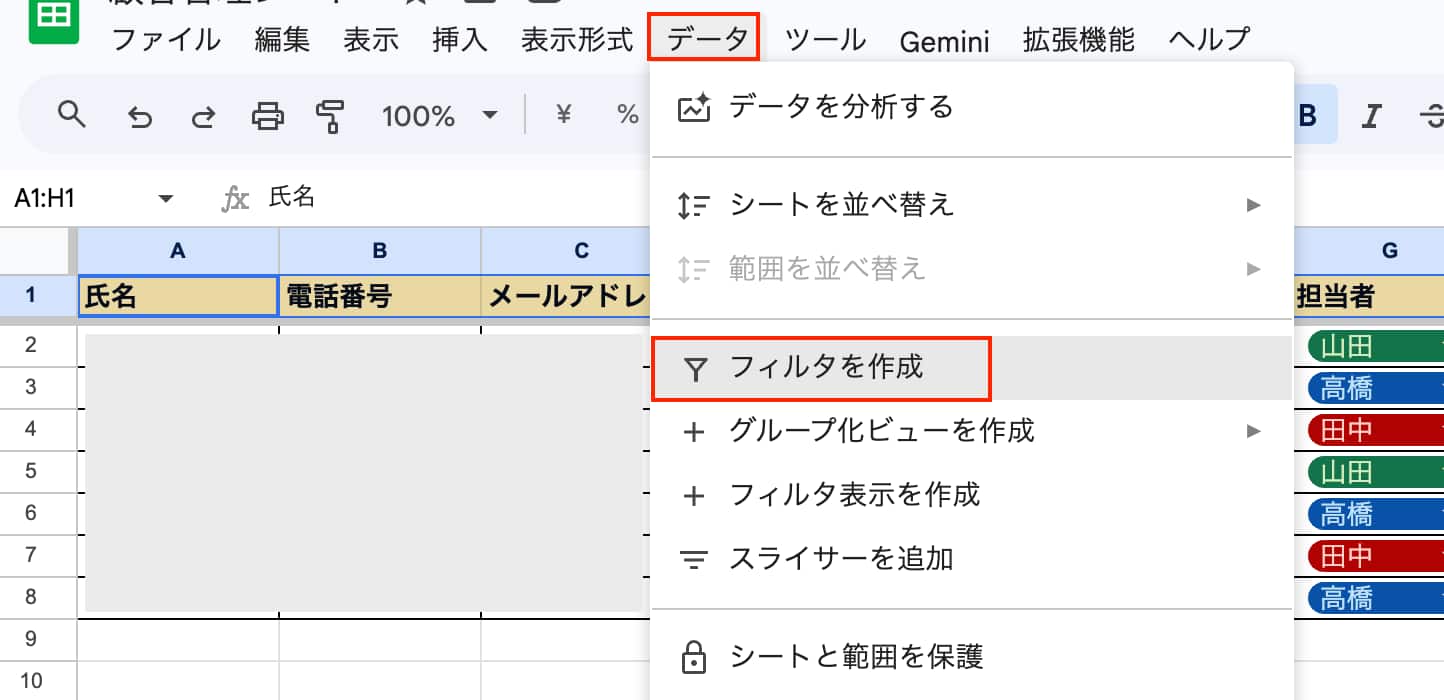
フィルタ機能を使うことで、対象の顧客を絞り込んで確認できるため、フォローや対応が必要なお客様を見つけやすくなります。
条件付き書式でフォローのタイミングを可視化する
「条件付き書式」は、特定の条件に当てはまるデータを自動で色分けできる機能です。
設定した条件に応じてセルの色が変わるため、確認が必要な顧客を把握しやすくなります。
たとえば「最終来店から一定期間が経過した人」や「予約変更が発生した人」などを色で強調することで、フォローや確認が必要な顧客が一目でわかるようになります。
設定の流れは以下のとおりです。
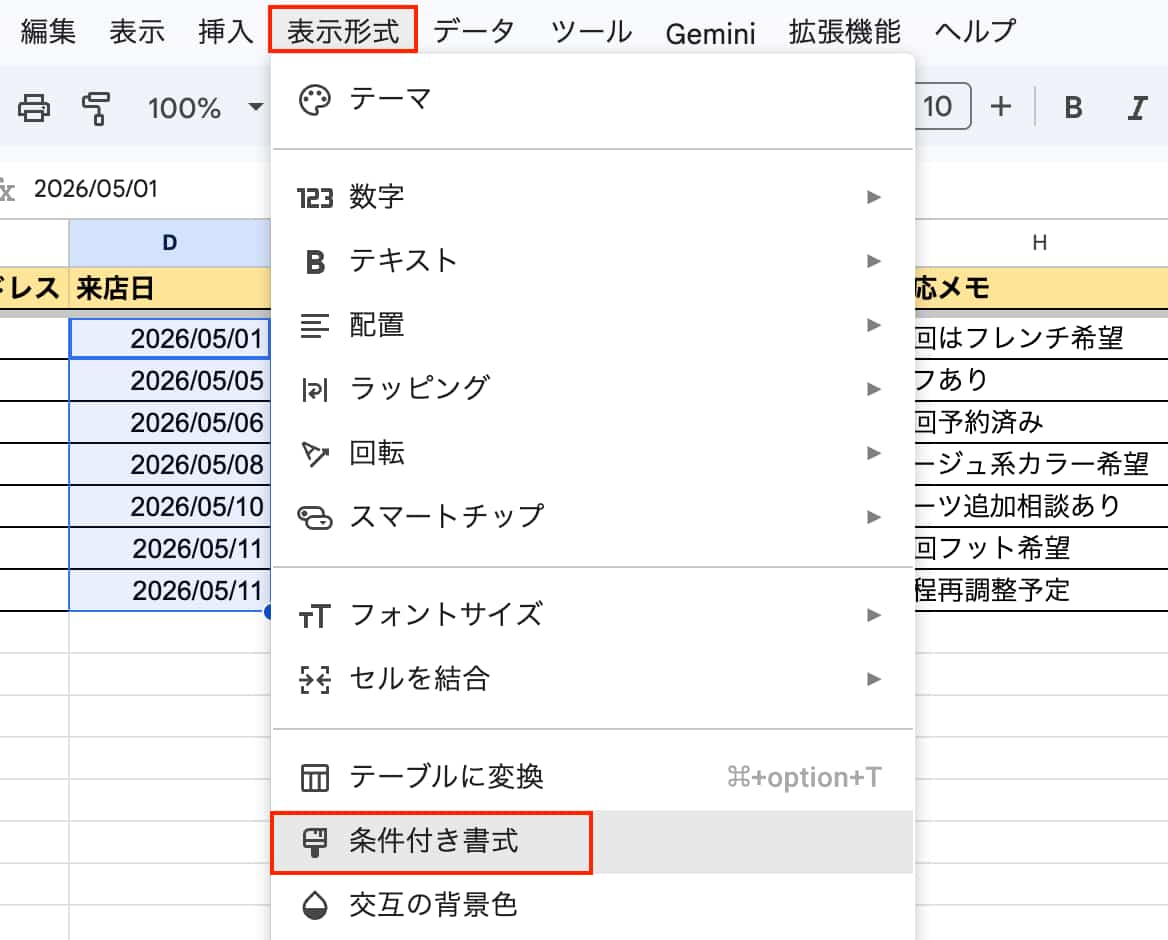
◼️例:最終来店日から20日以上経過した顧客を色分けする場合
1.対象となる列を選択した状態で、ツールバーの「表示形式」>「条件付き書式」をクリックします。
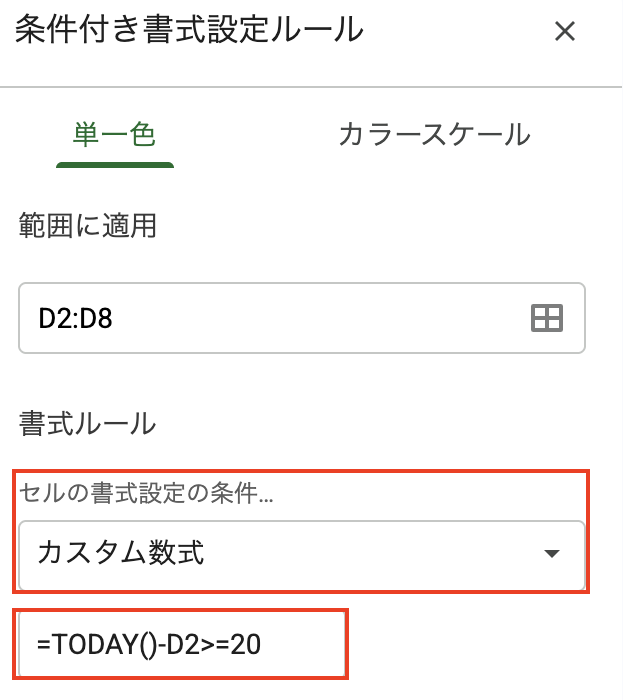
2.右側に表示される設定画面で、セルの書式設定の条件を「カスタム数式」に変更し、「値または数式」欄に以下の数式を入力します。
=TODAY()-D2>=20
※「D2」は最終来店日が入力されているセルです。
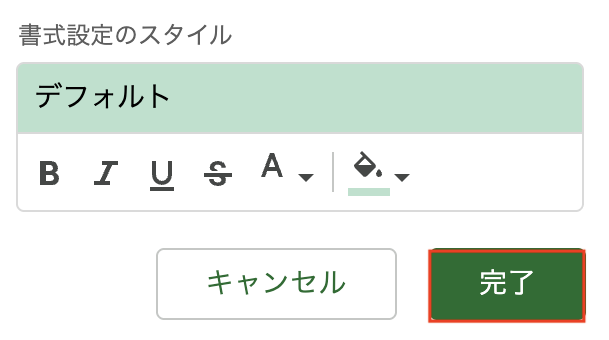
3.色を設定して「完了」をクリックします。
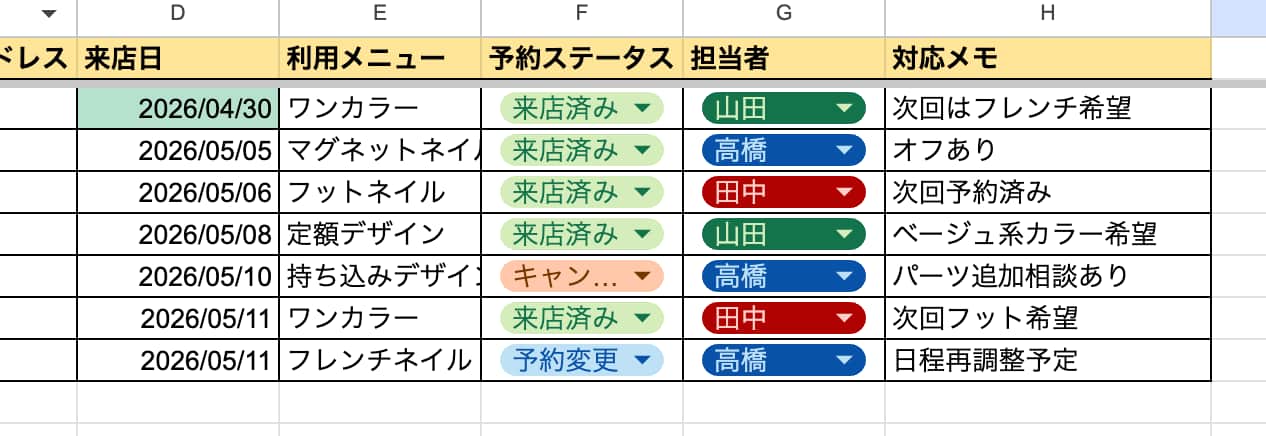
4.設定した条件に応じて、対象セルの色が自動で変わるようになります。
グラフ機能を使って分析する
Googleスプレッドシートのグラフ機能では、蓄積した顧客データを使って簡単にグラフを作成できます。
月ごとの来店数の推移や、利用メニューごとの割合などを可視化することで、数値の変化や傾向を直感的に把握しやすくなります。
確認したい情報に応じて、以下のようなグラフの作成が可能です。
- 棒グラフ ;数値の比較に使用
- 円グラフ ;割合や構成比の可視化に使用
- 折れ線グラフ;時系列の変化の確認に使用
◼️グラフの作り方
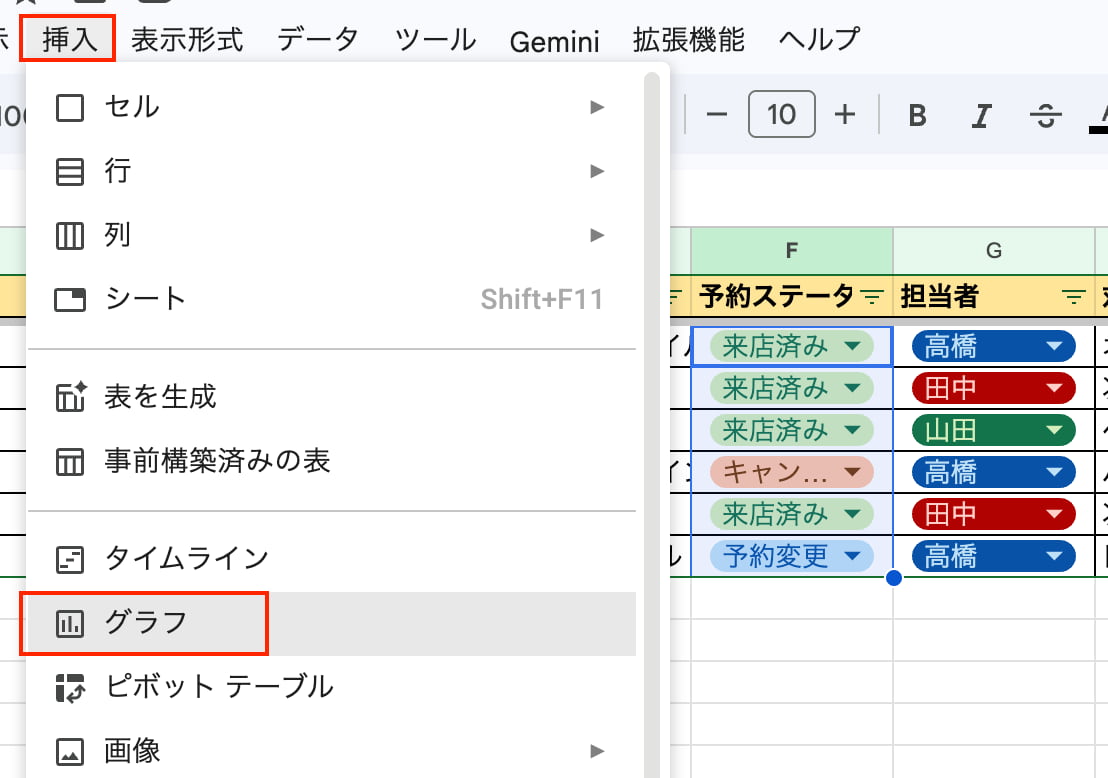
1.グラフにしたいセルを選択し、メニューバーから「挿入」>「グラフ」をクリックします。
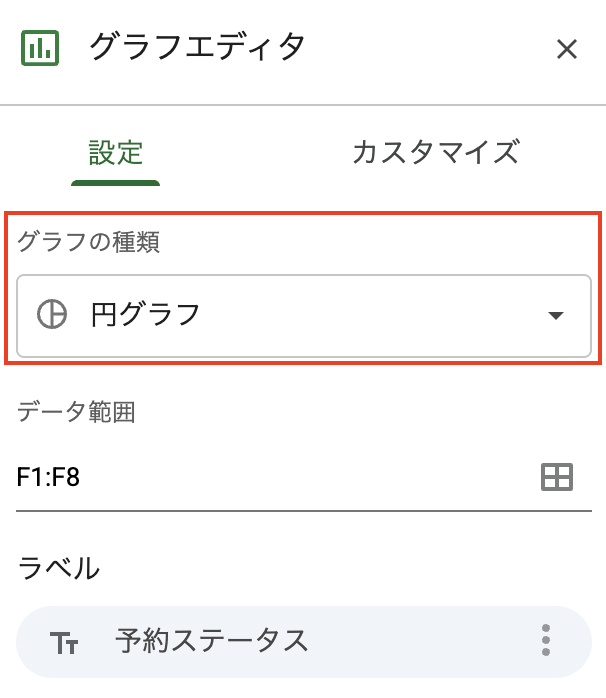
2.右側の設定画面で、グラフの種類を選びます。
3.必要に応じて項目や軸を調整します。
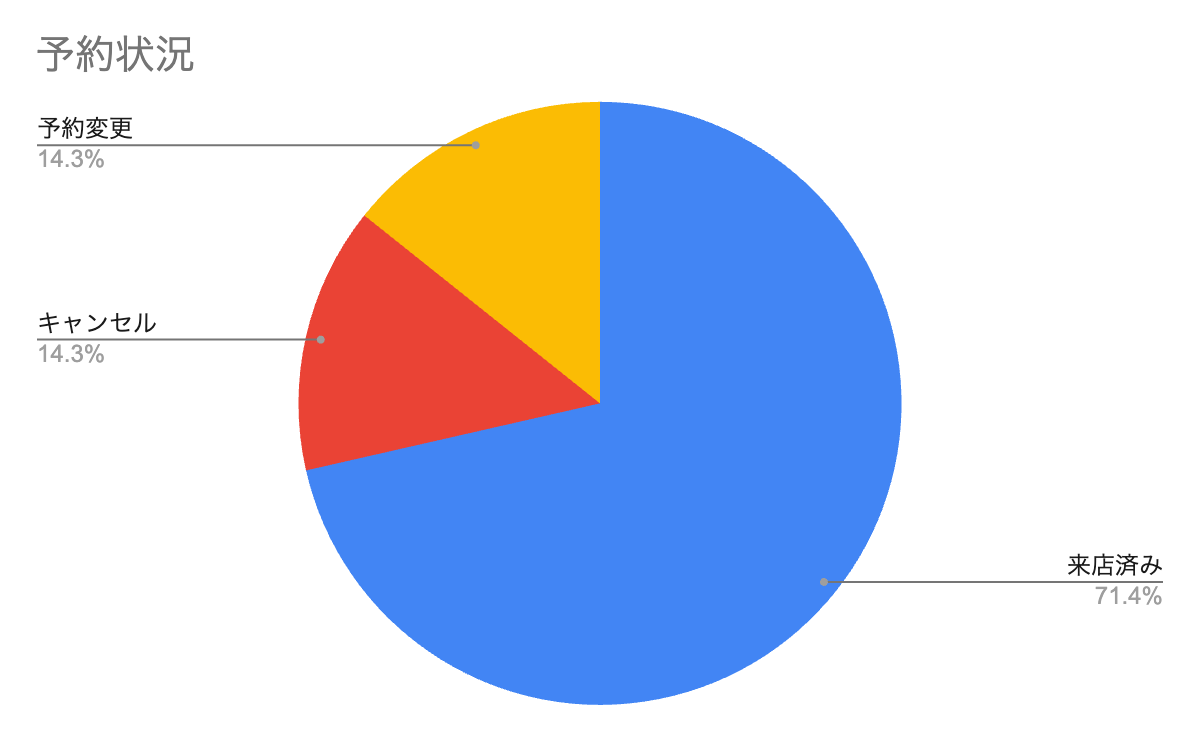
どのメニューがよく利用されているか、どの時期に来店が増えるかといった傾向が見えることで、施策の改善やサービス設計にも活かしやすくなります。⇒【無料】LINEで予約を自動化|カンタン予約管理の資料をダウンロードする
Googleスプレッドシートで顧客管理を行う際の注意点
Googleスプレッドシートは、無料で始めやすく柔軟に管理できる一方で、運用するうえで知っておきたい注意点もあります。
使い始めてから「思ったより管理に手間がかかる」「やりたい運用に合わなかった」とならないためにも、事前に確認しておきましょう。
情報の入力や更新・連絡は手動で行う必要がある
Googleスプレッドシートは、顧客管理専用のツールではなく、情報を整理・管理するための表計算ソフトです。
そのため、情報を整理しやすい一方で、入力や更新、フォロー連絡などは基本的に手動で行う必要があります。
Googleフォームとの連携により、申し込み内容やアンケート回答を自動で取り込めますが、その後の対応履歴の記録や個別の連絡は手作業が中心です。
利用者が増えるほど確認や更新の作業も増えるため、運用方法によっては管理の負担につながる場合もあります。
高度な設定には専門的な知識が必要
Googleスプレッドシートは基本的な管理に使いやすい一方で、応用的な利用には専門的な知識が必要になることもあります。
先に紹介した入力規則や条件付き書式の他、たとえば以下のような仕組みには、高度な設定が必要です。
- 利用メニューごとの人数や売上を自動で集計する
- 複数のシートに分かれた情報を自動でひとつにまとめる
- 条件に応じて別のシートへデータを自動で反映する
そのため、管理項目や運用フローが増えてくると、スプレッドシートだけでは管理しづらく感じる場面も出てきます。
運用に合わせて、顧客管理に特化したツールの活用を検討するのもひとつの方法です。
データ量が増えると動作が重くなる
スプレッドシートは、管理するデータの増加や、関数やフィルタを多く使うと動作が重くなります。
たとえば、フィルタで条件を絞り込む際に表示が遅くなるなど、情報の確認や入力作業がスムーズに進まないケースがあります。
動作が重い時は、不要なデータの整理やシートを分けて管理するなど、運用方法を見直すことも検討してみましょう。
また、運用規模が大きくなってきた場合は、顧客管理に特化したツールの導入も有効です。
情報漏洩のリスクがある
Googleスプレッドシートは複数人で管理・編集がしやすいですが、情報の扱いには注意が必要です。
たとえば、共有設定を「リンクを知っている人全員」にしている場合、リンクが第三者に渡ることで、意図しない相手に顧客情報が表示される可能性があります。
そのため、複数人で管理する場合や外部と情報を共有する場合は、アクセス権限を適切に設定することが重要です。
必要に応じて、より細かくセキュリティ設定ができるツールの活用も検討しましょう。⇒【無料】LINEで予約を自動化|カンタン予約管理の資料をダウンロードする
顧客情報の管理をさらに効率化するならLステップ
- 申し込みや予約情報を手間なく取得・蓄積したい
- 顧客情報の手入力や更新の負担を減らしたい
- 集めた情報を活かしたフォローを効率化したい
こうした一連の流れを仕組み化できるのが、LINE公式アカウント※と連携して使う「Lステップ」です。 ※LINE公式アカウントは、店舗や企業が集客や情報発信に活用するビジネス用アカウントです。
LINE上で、顧客情報の取得から管理・フォローまで専門知識不要で自動化できます。
手動対応の負担を大幅に減らしながら、リピート促進につながる仕組みを整えられるのが特徴です。
加えて、スタッフごとに操作できる範囲を制限する機能や、第三者による不正アクセスを防ぐ機能も備えているため、顧客情報を安全に管理できます。
ここからは、Lステップでできることを具体的な機能とあわせて紹介します。
アンケートで顧客情報を取得できる
Lステップでは、LINE上で手軽にアンケートを作成し、顧客情報を取得できます。
たとえば回答フォーム機能では、質問項目やデザインを自由に設定できるため、サービス内容や目的に合わせたアンケート設計が可能です。
資料請求の受付や事前のヒアリングをこのアンケートに置き換え、LINE登録後のメッセージに設定することで、自動で顧客情報を収集する仕組みが作れます。
<Lステップの活用例>
アートメイク専門スクール「日本アートメイクアカデミー」では、回答フォームを活用し、個別相談会やセミナーへの申し込みを受け付けています。
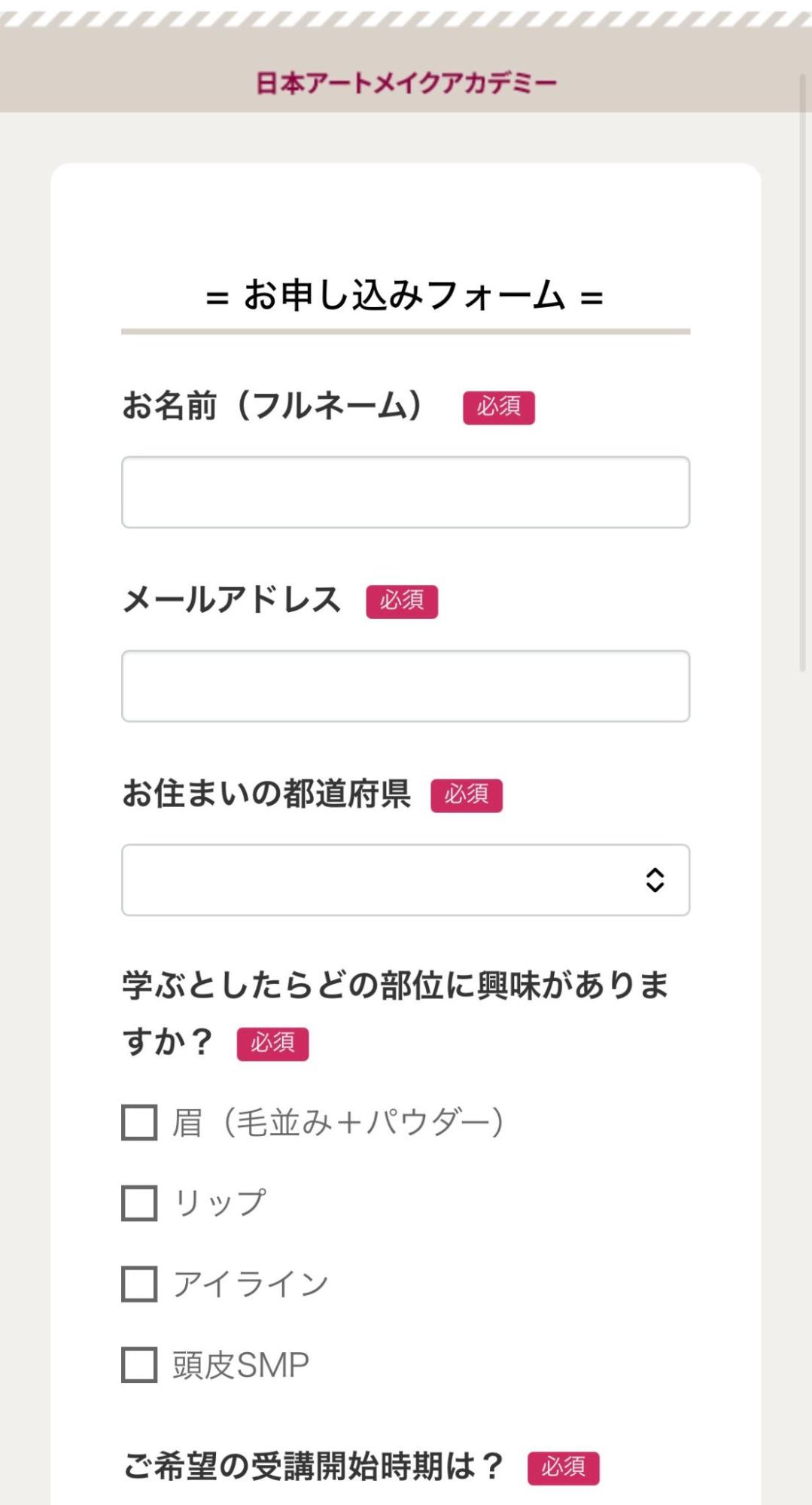
さらに、アンケートに回答していない方へ、スクールの魅力や役立つ情報を自動で配信する仕組みも導入しています。
その結果、運用開始からわずか1ヶ月で月間成約数が約3倍増加しました。
問い合わせ途中の離脱も50%からほぼ0まで改善し、メール対応は93%削減されています。
取得した顧客情報を自動で管理できる
アンケートの回答内容は、Lステップ内に自動で保存されます。

さらに、取得した情報にタグを付けるなどして、顧客ごとのページへ自動で紐づけて管理することも可能です。
手動での転記や顧客管理の負担をなくし、常に最新の顧客データを一元管理できるのが大きな特徴です。
<Lステップの活用例>
ハウスメーカー「YOU HOUSE」では、従来紙ベースで行っていたモデルハウスの受付やアンケートをLINE上に移行。
スタッフによるPCへの入力業務を解消し、顧客情報の自動的な一元管理を可能にしました。
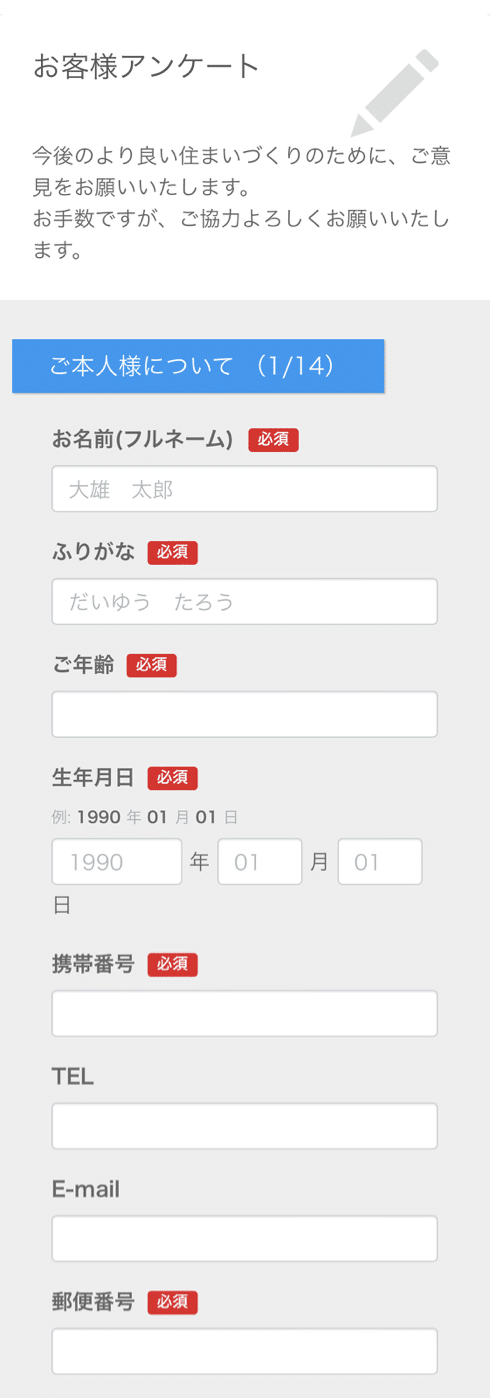
お客様による手書きの記入内容を解読する必要がなくなったため、毎月の顧客管理にかかっていた工数を約50%削減できています。
さらに、蓄積した顧客情報を活用することで、来場後のサンキューメッセージや見込み客へのアプローチといった、フォロー業務も大幅に効率化しています。
顧客情報を活かして自動でメッセージ配信ができる
Lステップは、アンケートで取得した情報を活用して、メッセージを自動で配信できます。
たとえばセグメント配信機能では、アンケートの回答内容に合わせて、配信対象を絞り込んでメッセージを送ることが可能です。
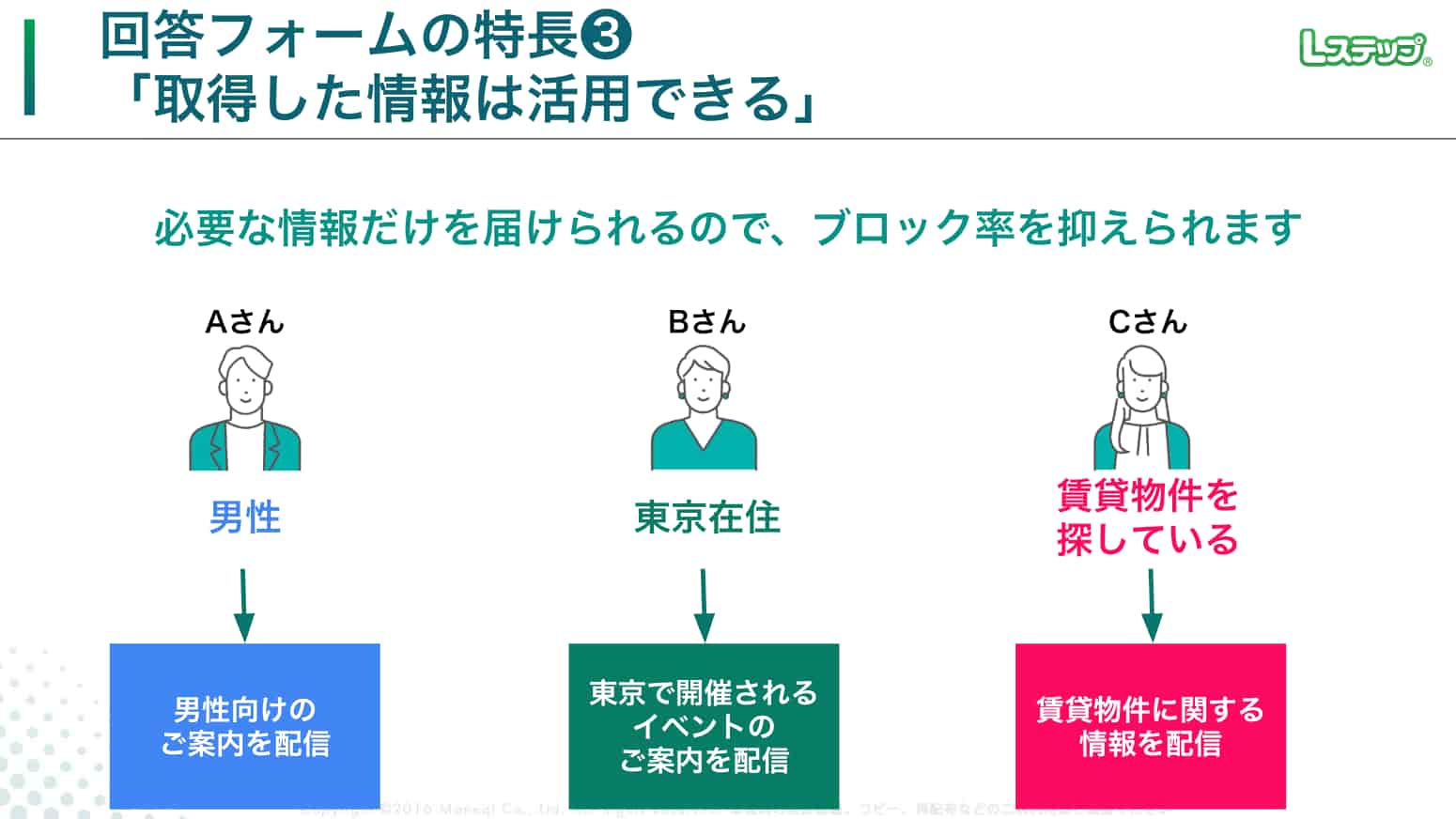
必要な情報だけを届けられるので、1人ひとりに最適な案内やフォローが行えます。
<Lステップの活用例>
美容クリニック「エルムクリニック広島院」では、アンケートで取得した顧客情報をもとに、興味関心に応じたメッセージ配信を行っています。
たとえば、「ボトックスに興味がある」と回答した人へ、施術事例やクリニックのこだわりを配信し、カウンセリング予約へつなげる導線を作っています。
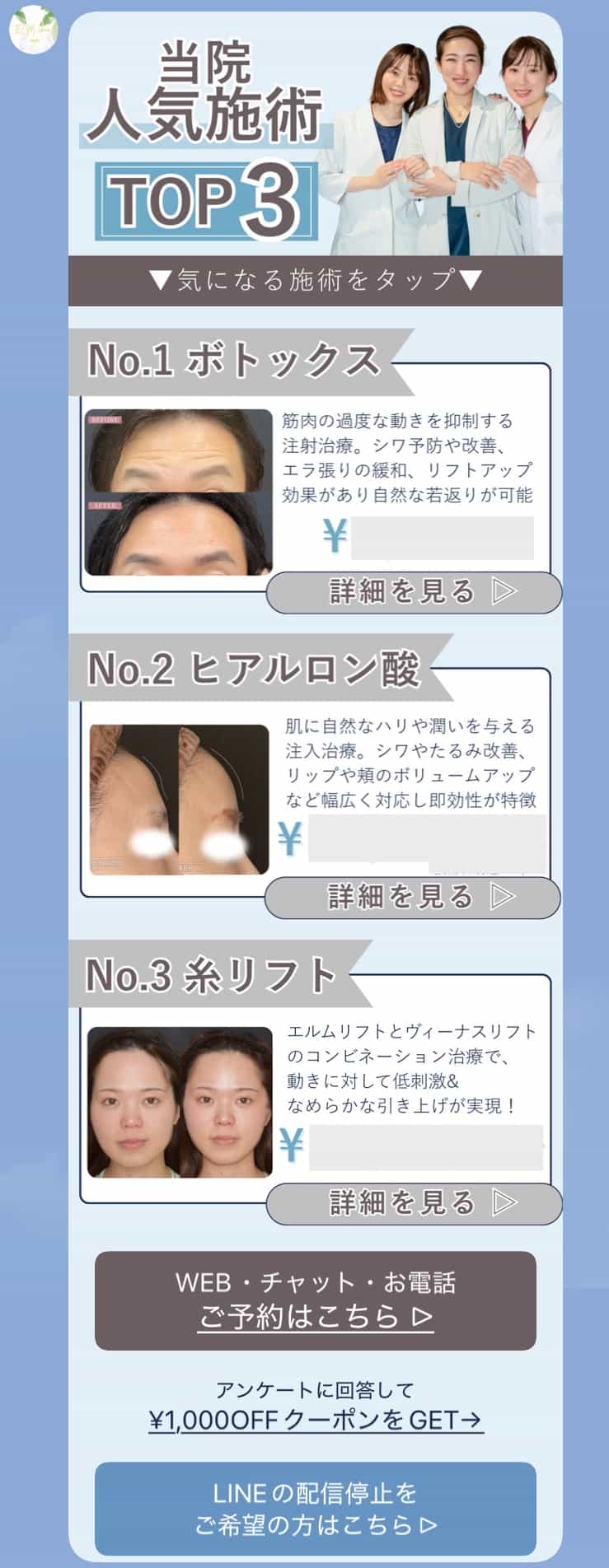
アンケート回答を活かした配信設計により、予約タップ数が約1.7倍伸長。
クーポン使用率も70%に達するなど、大きな成果につながっています。
なおLステップには「フリープラン」があり、初期費用・月額費用をかけずに顧客管理の仕組みを整えられます。
顧客管理やフォロー対応の自動化まで行いたい場合は、Lステップの利用がおすすめです。
まとめ
Googleスプレッドシートは、無料で始めやすく、業種や運用に合わせて柔軟に顧客管理を行えます。
一方で、入力・更新・フォロー対応などを手動で行う必要があり、管理する情報が増えるほど運用負荷が大きくなることもあります。
まずはスプレッドシートで管理の土台を整えながら、必要に応じて顧客情報の取得から管理・活用までを仕組み化できるツールの導入も検討しましょう。


Lステップを詳しく理解したい方
無料 オンライン説明会に参加するLステップを使ってみたい方
無料 トライアルに申し込む
関連記事

Liny(リニー)とは?LINEの顧客管理で役立つ機能や活用事例を紹介
LINE公式アカウントを活用するなかで、「思ったように運用できていない」「もっと自社向けにカスタマイズしたい」とお悩みではありませんか。 企業や店舗から友だち※に情報を配信できるLINE公式アカウントは、単 […]
アンケートフォームで無料のおすすめ9選!選び方や注意点も解説
アンケートフォームは、Web上で質問を作成し、URLなどを共有して回答を集めるために使うフォームです。 無料で使えるサービスも多く、Googleフォームのような定番ツールから、アカウント登録なしで利用できる […]
サロンの電話予約を減らすには?施術に集中できる予約導線の作り方
施術中に予約の電話が入って手を止めることが多い 予約変更やキャンセルの連絡対応に時間を取られている このような悩みを抱えるサロンは少なくありません。 とくに、一人または少人数で運営している個人サロンでは、施 […]

エクセルで顧客管理|無料テンプレートを使ったデータベースの作り方
エクセルで無料の顧客管理を始めたい 顧客管理に使えるエクセルの無料テンプレートはある? 顧客管理表の作り方がわからない そんな悩みを抱える担当者は多いのではないでしょうか。 エクセルは、多くの企業や店舗で使 […]
-

Liny(リニー)とは?LINEの顧客管理で役立つ機能や活用事例を紹介
LINE公式アカウントを活用するなかで、「思ったように運用できていない」「もっと自社向けにカスタマイズしたい」とお悩みではありませんか。 企業や店舗から友だち※に情報を配信できるLINE公式アカウントは、単 […]
-
アンケートフォームで無料のおすすめ9選!選び方や注意点も解説
アンケートフォームは、Web上で質問を作成し、URLなどを共有して回答を集めるために使うフォームです。 無料で使えるサービスも多く、Googleフォームのような定番ツールから、アカウント登録なしで利用できる […]
-
サロンの電話予約を減らすには?施術に集中できる予約導線の作り方
施術中に予約の電話が入って手を止めることが多い 予約変更やキャンセルの連絡対応に時間を取られている このような悩みを抱えるサロンは少なくありません。 とくに、一人または少人数で運営している個人サロンでは、施 […]
-
エクセルで顧客管理|無料テンプレートを使ったデータベースの作り方
エクセルで無料の顧客管理を始めたい 顧客管理に使えるエクセルの無料テンプレートはある? 顧客管理表の作り方がわからない そんな悩みを抱える担当者は多いのではないでしょうか。 エクセルは、多くの企業や店舗で使 […]