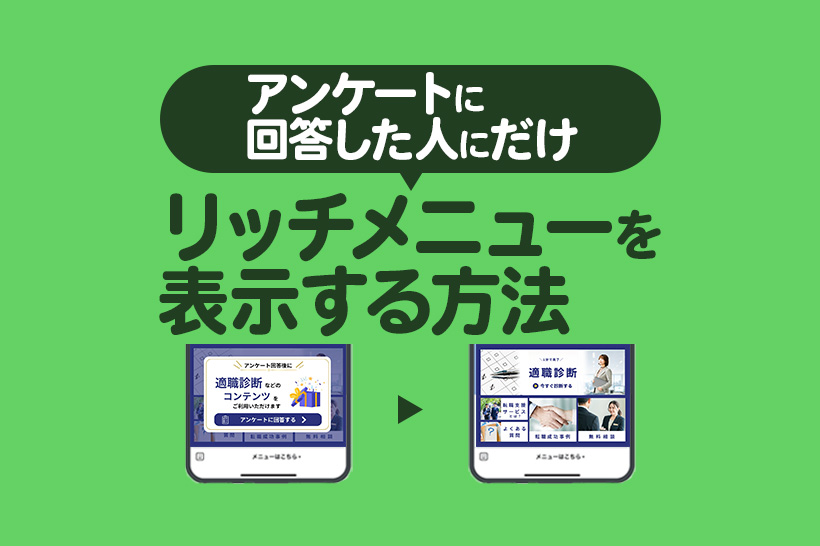
Lステップでは、特定のアクションを取った人にだけリッチメニューを表示するなど、友だちの状況に応じた出し分けができます。
たとえば、アンケートに回答した人だけがリッチメニューを使えるようになる仕組みにすると「回答すれば使える」という動機が生まれ、アンケート回答率を高められます。
この記事では、回答前はメニューの内容を少し見せるだけにとどめ、アンケート回答後に使えるリッチメニューを表示する仕組みを作っていきます。
実際の動きは、以下の完成動画をご覧ください。
それでは具体的な作成手順を解説します。
構築の前提条件
スムーズに構築を進めるために、設定前に整理・準備しておきたいことを解説します。ペルソナや解決したい課題を明確にし、必要な機能や材料をそろえておきましょう。
ペルソナ
成果につなげるには、まず「誰に向けて発信するのか」をはっきりさせておくことが大切です。
届ける相手が具体的になるほど、その人が知りたい情報や喜ぶ内容がイメージしやすくなり、反応につながる運用ができます。
今回は、転職支援サービスを例に設定を進めていきます。想定するペルソナは以下のとおりです。
年齢層:20代後半〜30代
状況:
現在の仕事にはある程度慣れているが、「このままでいいのか」と将来のキャリアに不安を感じている。転職にも興味はあるものの、まずは自分に合う仕事や働き方を知りたいと考えている。
課題:
- 適職がわからない
- 強みを言語化できない
- 転職すべきかどうか判断できない
このように、ペルソナを明確にしておくと、アンケート項目やリッチメニューの設計がスムーズになります。
想定課題や実現したいこと
本事例の想定課題と実現したいことは以下のとおりです。
想定課題
- 友だち登録後、次のアクションにつながりにくい
- アンケート回答前に離脱されてしまう
- 友だちの悩みや興味・関心を把握できていない
- 興味を持ってくれた友だちに、特別な導線を用意できていない
- 登録直後に無料相談や求人紹介を訴求しても反応につながりにくい
実現したいこと
本事例のポイントは「アンケートに答えると専用のリッチメニューが使えるようになる」という流れをつくることです。
回答するメリットがはっきりすると、友だちは「じゃあ回答してみよう」と動きやすくなります。
- 「適職診断」を入口に、気軽なアクションを促す
- 自然な流れでアンケートに回答してもらう
- アンケート結果から友だちへの理解を深める
- アンケートに回答した人にだけ、リッチメニューを表示する
- 無料相談や転職支援サービスへ自然につなげる導線をつくる
使用した機能
今回の事例で使用した機能は以下になります。
- テンプレート
- タグ
- 友だち情報
- 回答フォーム
- Lステップのリッチメニュー(スタンダードプラン以上で利用可能)
事前に準備するもの
Lステップの設定前に準備しておくとよいものについて解説します。
タグ・友だち情報欄の整理
タグや友だち情報欄は、友だちのプロフィールや情報を管理できる機能で、以下のような特徴があります。
- タグ・・・年代や会員区分などで友だちを分類する「ラベル」のようなもの
- 友だち情報欄・・・名前や回答内容など友だちごとの情報を保存する「箱」のようなもの
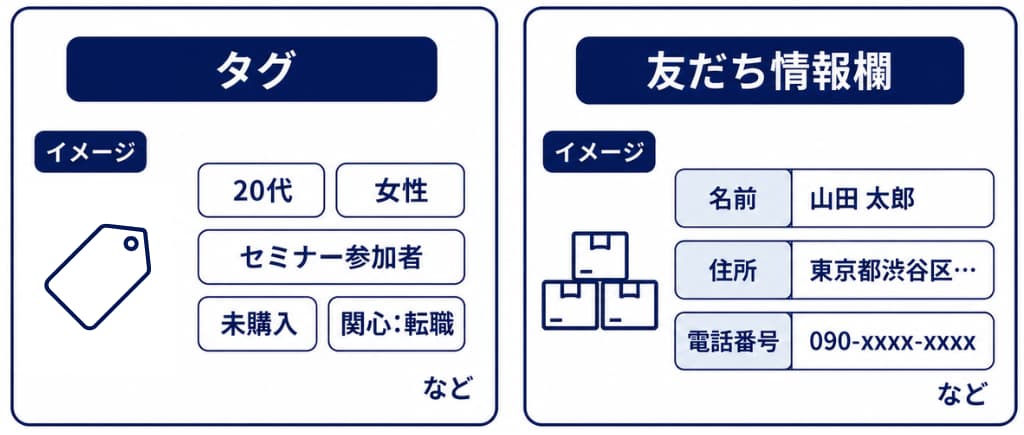
使用するタグと友だち情報欄の名称は、一覧表に整理しておきましょう。今回の事例では、以下のようにまとめています。
タグの一覧
| 回答フォームの質問 | タグ |
| ②年齢 | 20代前半 |
| 20代後半 | |
| 30代前半 | |
| 30代後半 | |
| 40代前半 | |
| 40代後半 | |
| 50代以上 | |
| ④就業状況 | 在職中 |
| 離職中 | |
| 就業状況その他 | |
| ⑤現在の気持ち | 気持ち_キャリア不安 |
| 気持ち_転職検討中 | |
| 気持ち_働き方見直し | |
| 気持ち_モヤモヤ | |
| 気持ち_行動したい | |
| ⑥お悩み | 悩み_強み不明 |
| 悩み_適職不明 | |
| 悩み_何から始めるか不明 | |
| 悩み_職務経歴書 | |
| 悩み_書類通過しない | |
| ⑦大切にしたいこと | KY_やりがい |
| KY_ワークライフバランス | |
| KY_年収・収入 | |
| KY_安定した環境 | |
| KY_成長・スキルアップ |
| アクション関連 | タグ |
| 回答フォーム回答時 | 初回アンケート回答済 |
友だち情報欄の一覧
| 友だち情報欄名 | 種別 |
| 居住地 | 標準 |
| 悩み_気になること | 長文 |
今回設定しているのは上記のタグのみですが、
- 回答フォームリンククリック
- プレゼントPDFクリック
など、友だちのアクションごとにタグが付くよう設定しておくのもおすすめです。後からセグメント配信や、より細かいリッチメニューの出し分けに活用できます。
リッチメニュー画像の準備
リッチメニューのコンテンツを考え、実際に表示する画像を用意します。今回は、以下の5つのコンテンツにしました。
- 適職診断
- 転職支援サービスとは?
- よくある質問
- 転職成功事例
- 無料相談
画像作成には、無料で使えるCanvaがおすすめです。Canvaにはリッチメニューのテンプレートが用意されているため、デザイン初心者でも簡単におしゃれなメニュー画像を作成できます。
作り方は「Canvaでリッチメニューを作成する方法」で詳しく解説していますので、あわせて参考にしてみてください。
また本事例は「アンケートに回答するとリッチメニューが開放される(使えるようになる)」という流れですが、実際には以下のように2つのリッチメニューを用意し、タグで切り替えています。
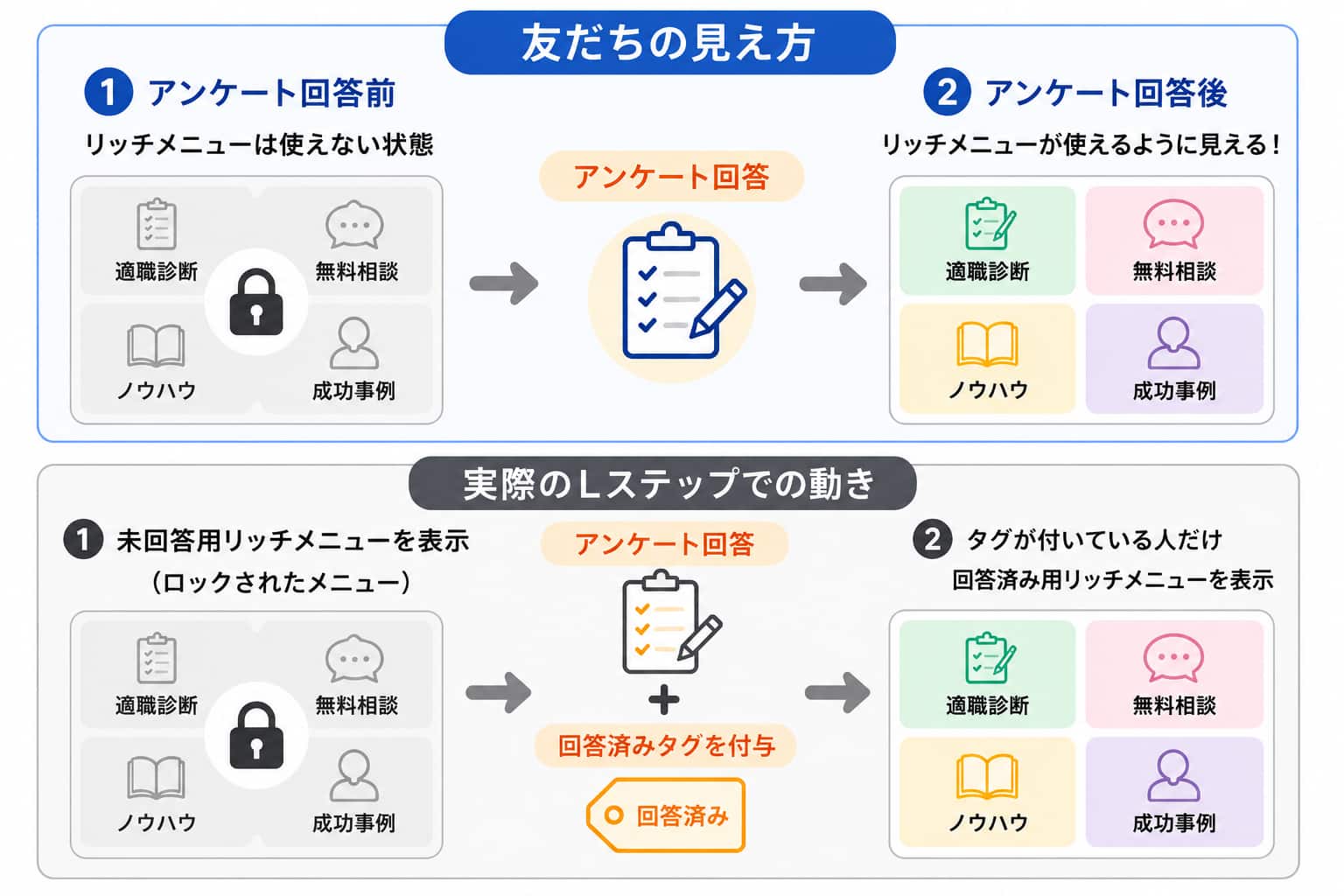
作成した2つのリッチメニューは以下になります。
①開放前リッチメニュー
コンテンツはチラ見せするだけで、利用はできない
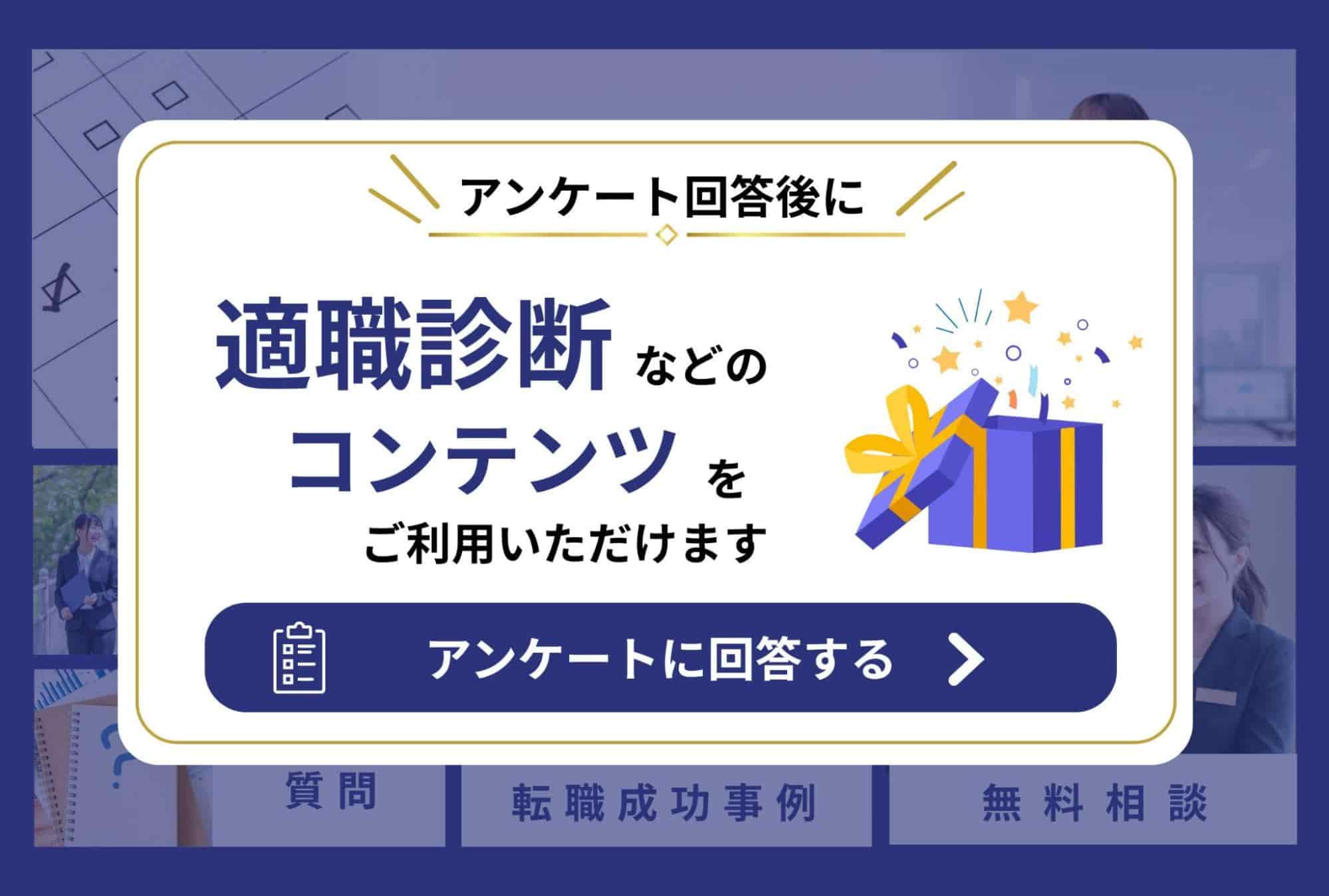
②開放後(アンケート回答後)リッチメニュー
コンテンツが利用できる
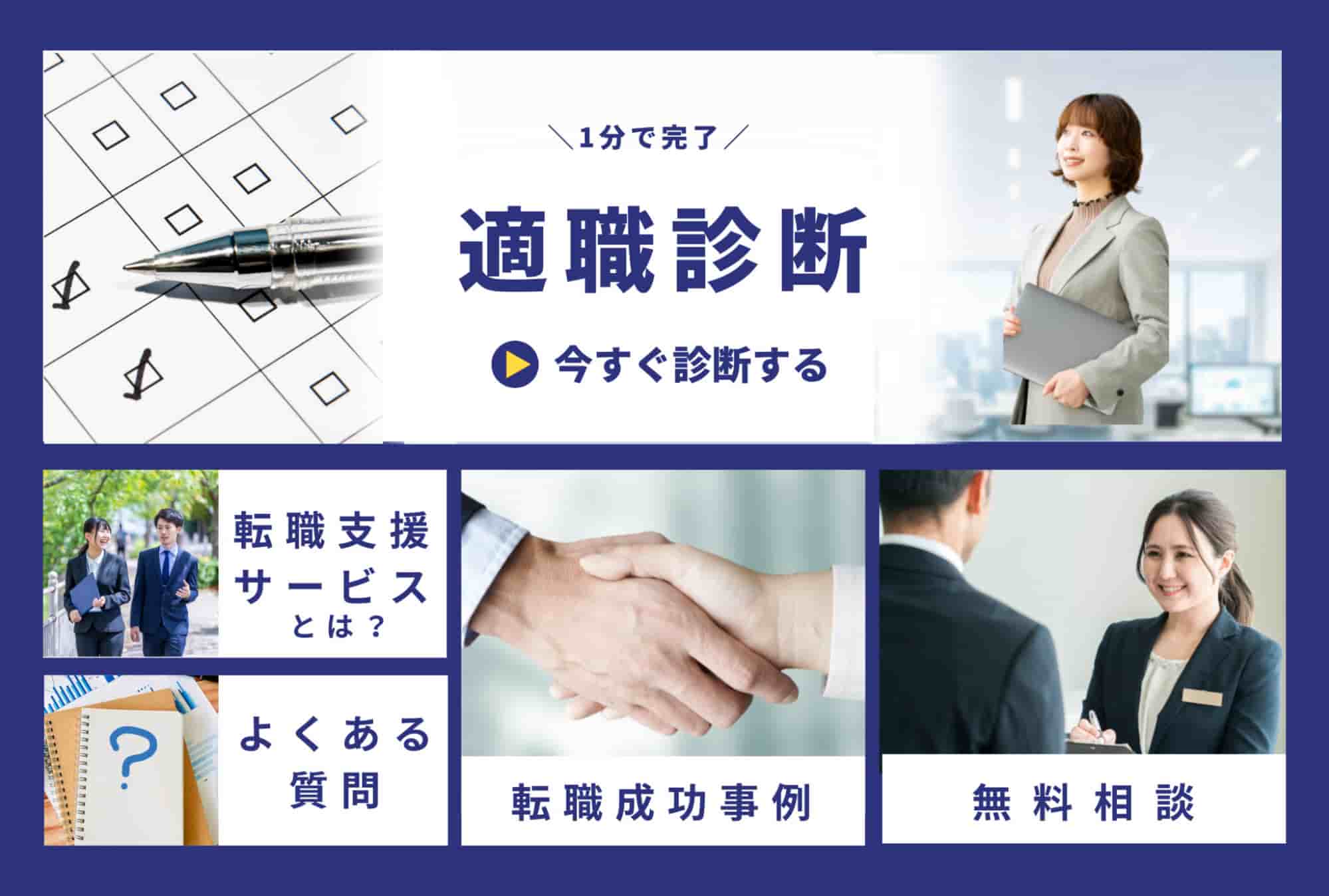
※①のリッチメニューは必須ではありませんが、回答意欲を高めるために、あえて実際のメニュー内容を少しだけ見せたものを用意しました。
プレゼントの準備
アンケート回答者が受け取るプレゼントを準備します。今回は、以下の2つのプレゼントを用意しました。
- 適職診断(リッチメニューに設置)
- これからの働き方を整理するワークシート(PDFファイルを送信)
プレゼントは、友だちにとって「今すぐ使える」「悩みを解決できる」など実用的なものにすることが重要です。
今回のようにペルソナの課題である「適職がわからない」「転職すべきかどうか判断できない」などの悩みに応える内容にすることで、アンケート回答のモチベーションを高められます。
①の診断コンテンツの作成方法は、診断コンテンツの作り方の記事で詳しく解説していますので、参考にしてみてください。
メッセージの準備
メッセージの内容を事前に作成してまとめておくと、テンプレートの設定がスムーズに進むのでおすすめです。
今回の事例では、以下の3つのメッセージを用意しました。
| メッセージの内容 | テンプレートの種類 |
| ①あいさつメッセージ | 標準メッセージ |
| ②アンケート誘導のメッセージ(①と同時に送信) | カルーセルメッセージ |
| ③アンケート回答後のお礼メッセージ(プレゼントPDFあり) | 標準メッセージ |
各メッセージの内容は、友だちが置かれている心理状態に合わせたものにするとよいでしょう。
①のあいさつメッセージを送るのは、友だち登録の直後です。まだ「このサービスは自分に合うかな?」と様子見をしているので、悩みに寄り添いながら、②でアンケートへ誘導します。
アンケートは「プレゼントがもらえる」「1分で終わる」といった具体的なメリットを伝えることで、回答率を高められます。
回答後の友だちは「もっと詳しく知りたい」という前向きな状態なので、リッチメニューのコンテンツで次のアクションにつなげていきましょう。
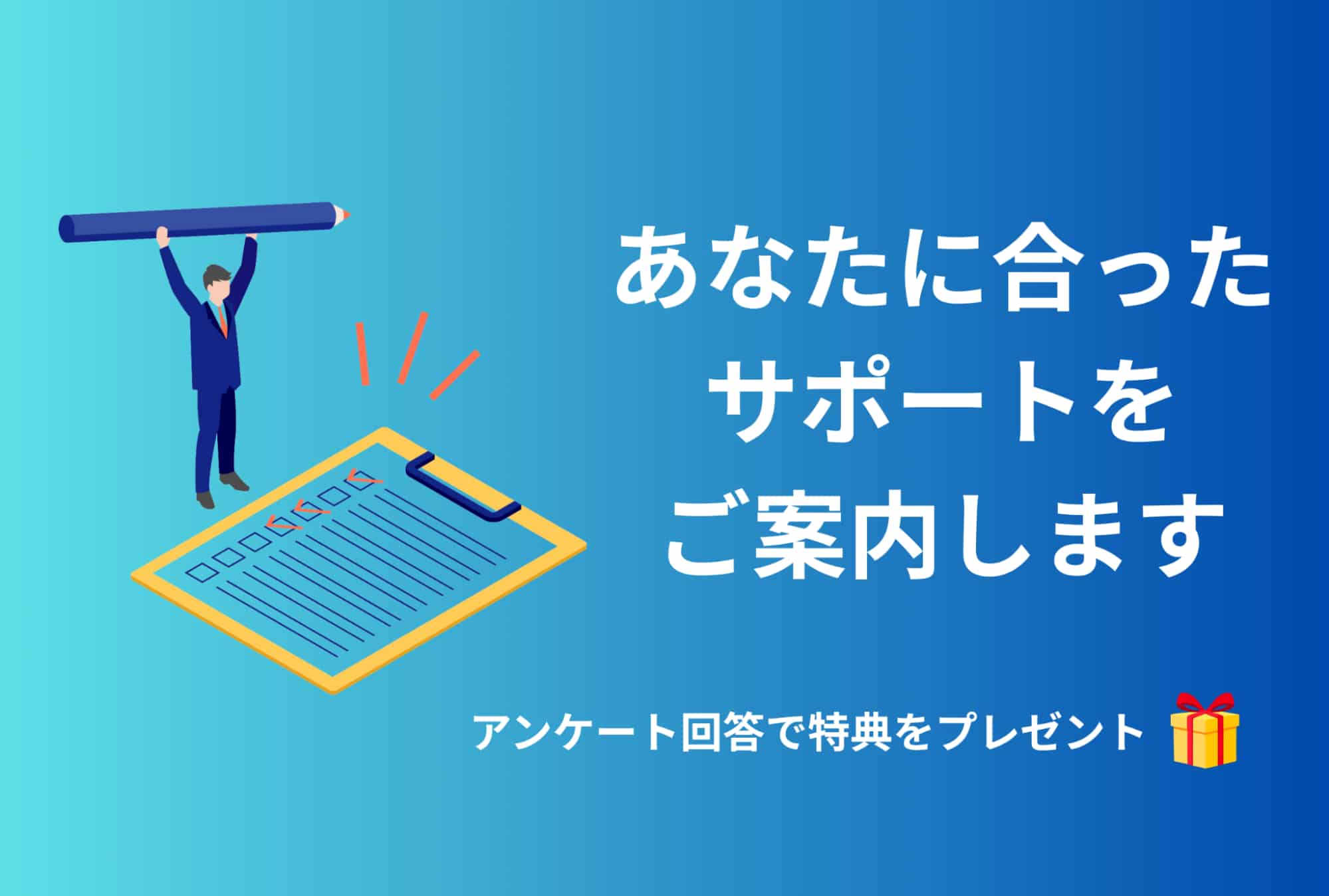
また、カルーセルメッセージで画像を使う場合は、あわせて用意しておきましょう。今回は、以下の画像をCanvaで作成しました。
アンケート項目の準備
回答フォームで作成するアンケートの質問と選択肢を準備します。
名前や年齢などの基本情報のほか、悩みや興味・関心がわかる質問を入れて、回答者のニーズを把握しましょう。
今回は以下の質問と選択肢を用意しました。
| 質問文 | 回答形式 | 必須かどうか | 選択肢・詳細 |
| お名前 | 単一行入力 | 〇 | |
| ご年齢 | プルダウン | 〇 | 20代前半20代後半30代前半30代後半40代前半40代後半50代以上 |
| ご住所 | プルダウン | 〇 | 【都道府県を選択】 |
| 現在の就業状況を教えてください | ラジオボタン | 〇 | 在職中(転職活動はしていない)在職中(転職活動中)離職中その他 |
| 現在のお気持ちに近いものを教えてください | ラジオボタン | 〇 | 将来のキャリアに不安がある転職を考え始めている今後の働き方を見直したいこのままでいいのかモヤモヤしている将来に向けて何か行動したい |
| 現在のお悩みを教えてください(複数選択可) | チェックボックス | 〇 | 自分の強みがわからない適職がわからない何から始めればいいかわからない職務経歴書の書き方がわからない書類選考になかなか通過しない |
| 働く上で最も大切にしたいキーワードを教えてください | ラジオボタン | 〇 | やりがいワークライフバランス年収・収入安定した環境成長・スキルアップ |
| 気になることやお悩みがあればご記入ください | 複数行入力 | 任意 | 【自由記述】 |
回答フォームを使ったアンケートの作り方の記事では、データの活用方法などもまとめていますのでぜひご覧ください。
今回は、回答フォームのヘッダーに画像を入れるので、以下のとおり、画像も準備しました。

全体の設計イメージ
友だち登録から、リッチメニューの表示までの全体の流れは以下のとおりです。
あいさつメッセージ(STEP1)とアンケート誘導(STEP2)は同時に送信し(開放前リッチメニューが表示)、回答が完了すると開放後のリッチメニューが表示されます。
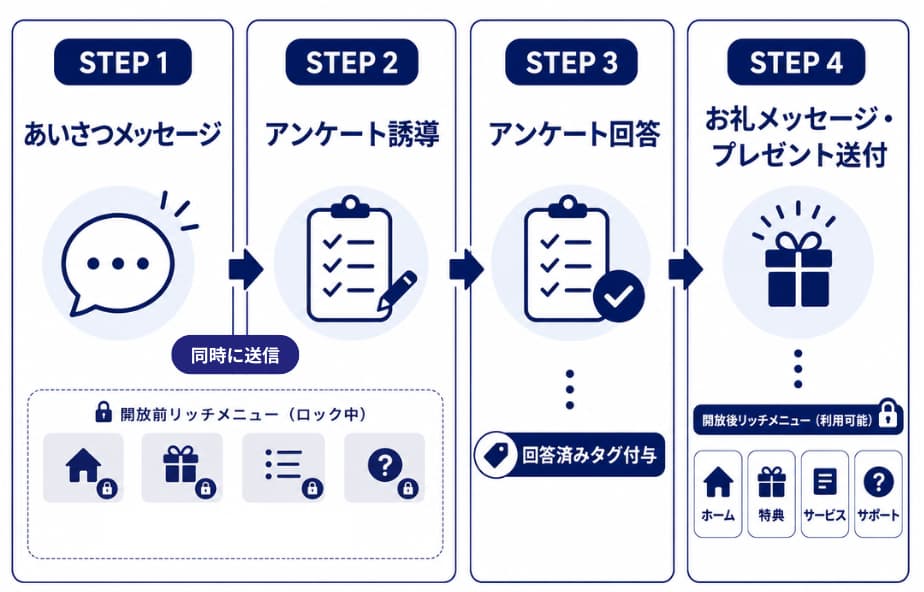
実際の動きは以下になります。
構築手順
Lステップの構築手順を以下の順に解説します。
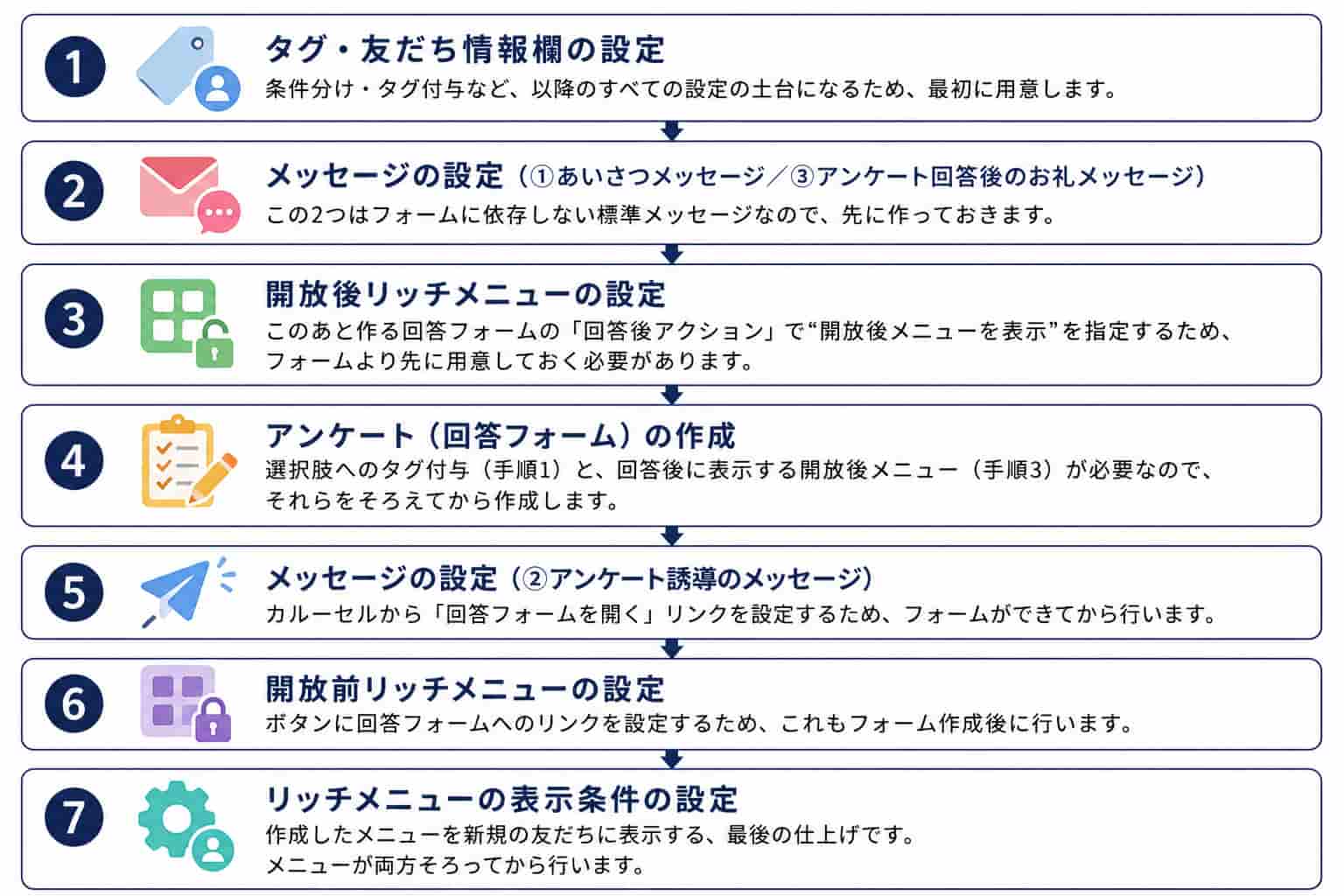
タグ・友だち情報欄の設定
条件指定やセグメントを分ける際に、タグや友だち情報欄が必要になるため、最初に登録しておきましょう。
タグの登録
タグの登録手順は以下のとおりです。1個ずつ登録する方法とまとめて登録する方法(今回はこちらで登録)をご紹介します。
【1個ずつ登録する場合】
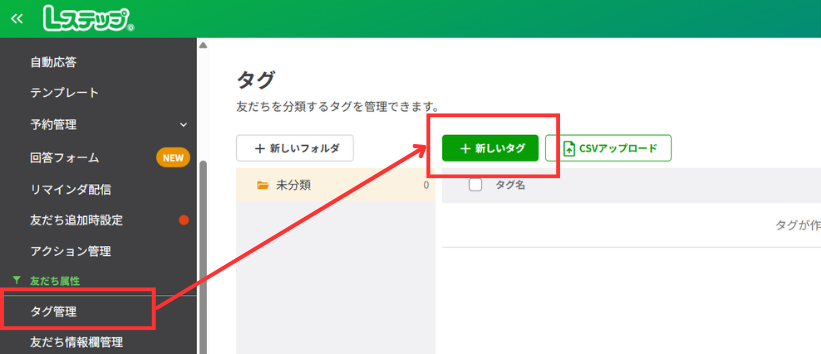
1.メニューの「タグ管理」、「+新しいタグ」を順にクリック
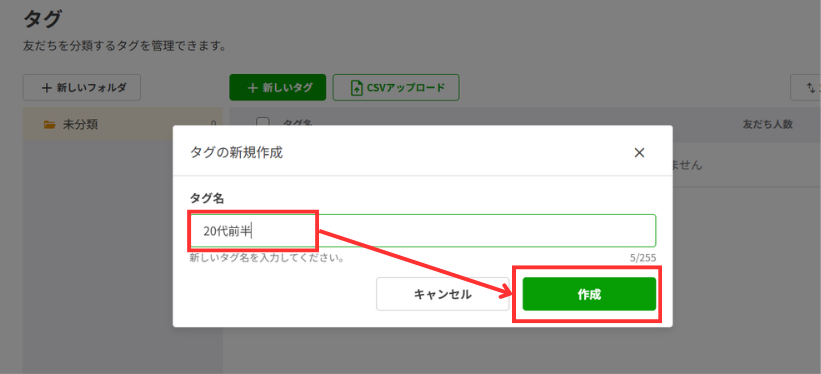
2.タグ名を入力して、「作成」をクリック
まとめて登録する手順は以下のとおりです。
【まとめて登録する場合】
1.アップロード用のテンプレート(CSVファイル)にタグを入力
テンプレート入力例
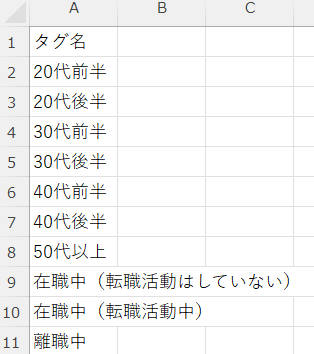
※アップロード用テンプレートは、タグ管理画面の「CSVアップロード」をクリック、出てきた画面の「アップロード」ボタンの下に「アップロード用テンプレート」があるので、そこからダウンロード可能です。
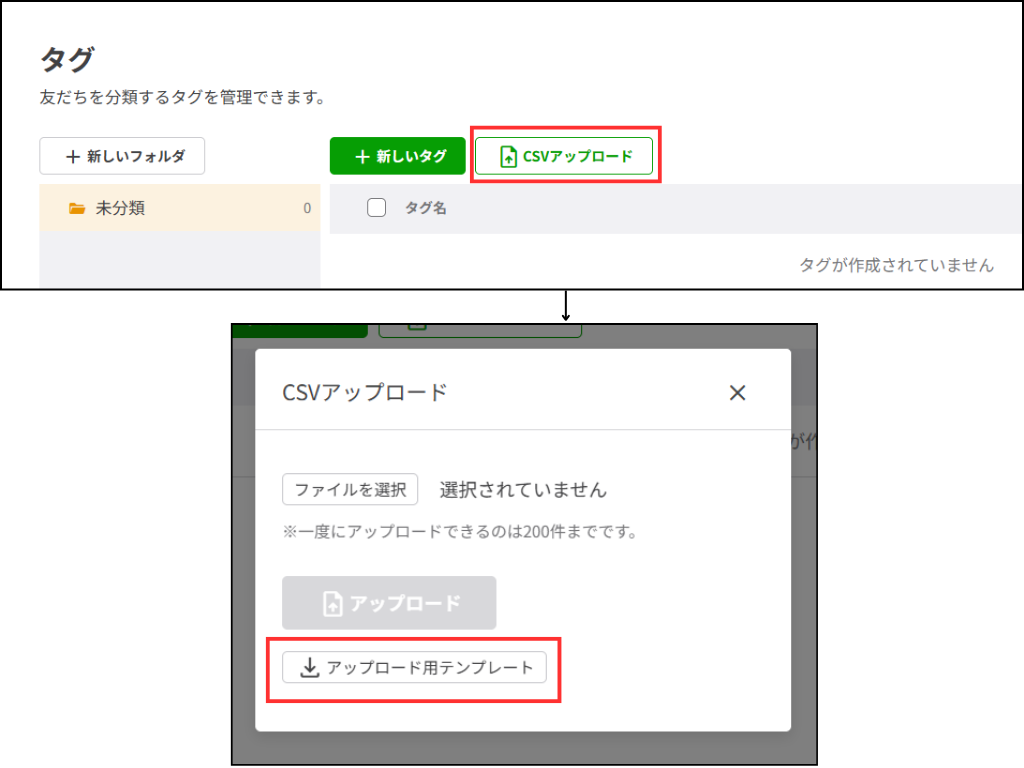
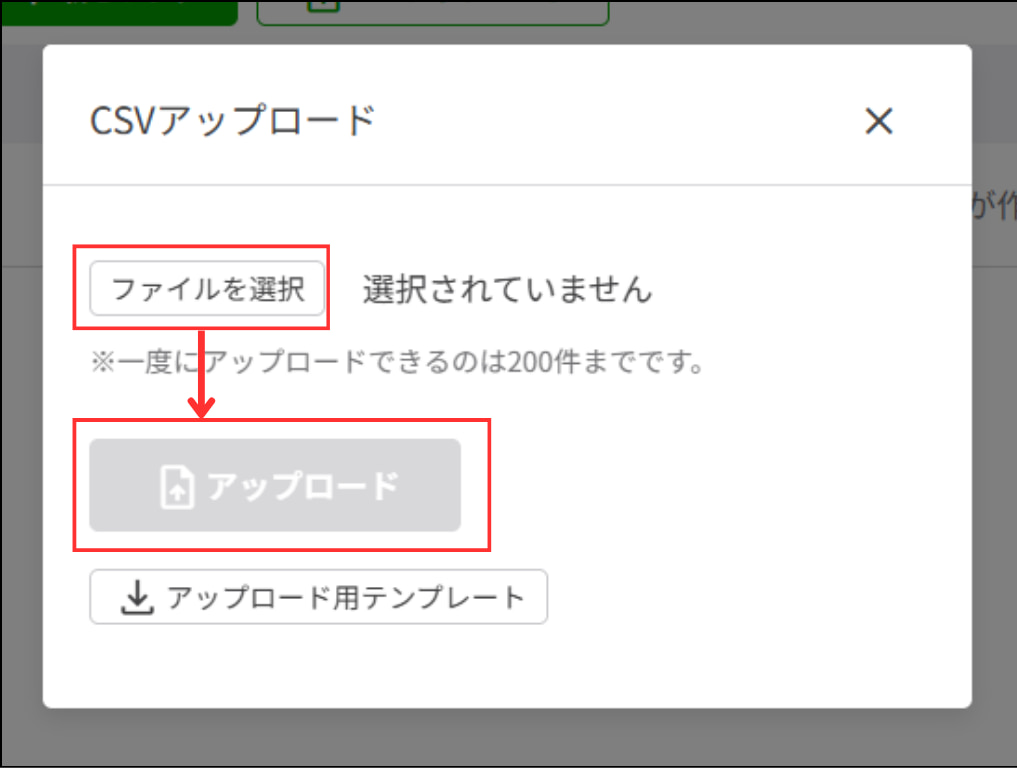
2.「CSVアップロード」で1のファイルを選択して「アップロード」をクリック
これでタグの登録は完了です。次に友だち情報欄の登録をします。
友だち情報欄の登録
1.メニューの「友だち情報欄管理」、「+新しい友だち情報」を順にクリック

2.「友だち情報欄名」を入力して「種別」を選択
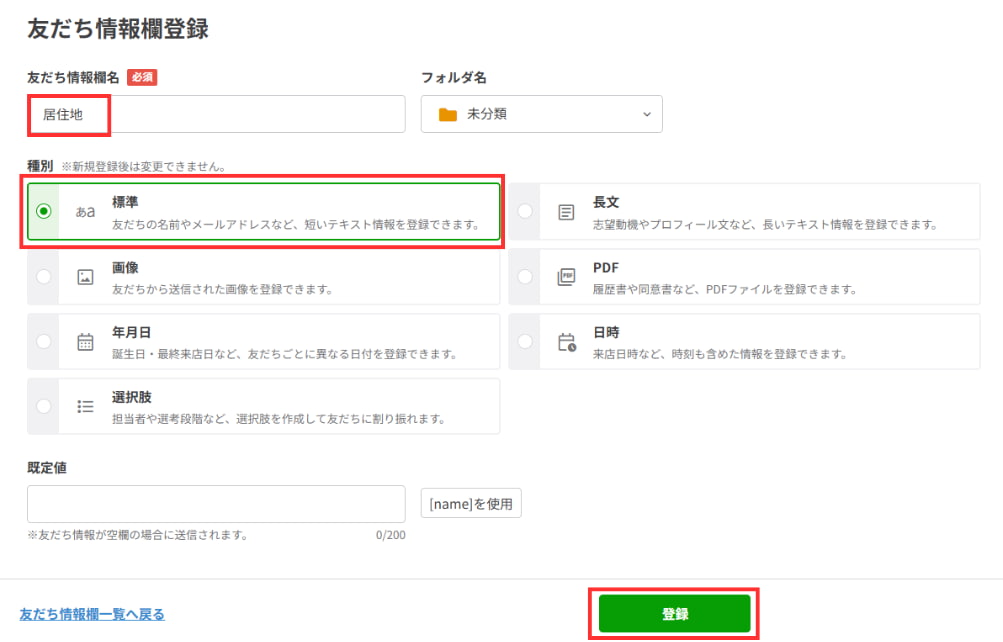
種別ですが、今回は「居住地」は「標準」、後述する回答フォームの自由記述欄は「長文」を選択しています。
メッセージの設定(①あいさつメッセージ/③アンケート回答後のお礼メッセージ)
こちらでは標準メッセージで、
①あいさつメッセージ
③アンケート回答後のお礼メッセージ
を設定します。手順は以下のとおりです。
【①あいさつメッセージ】
完成形はこちら
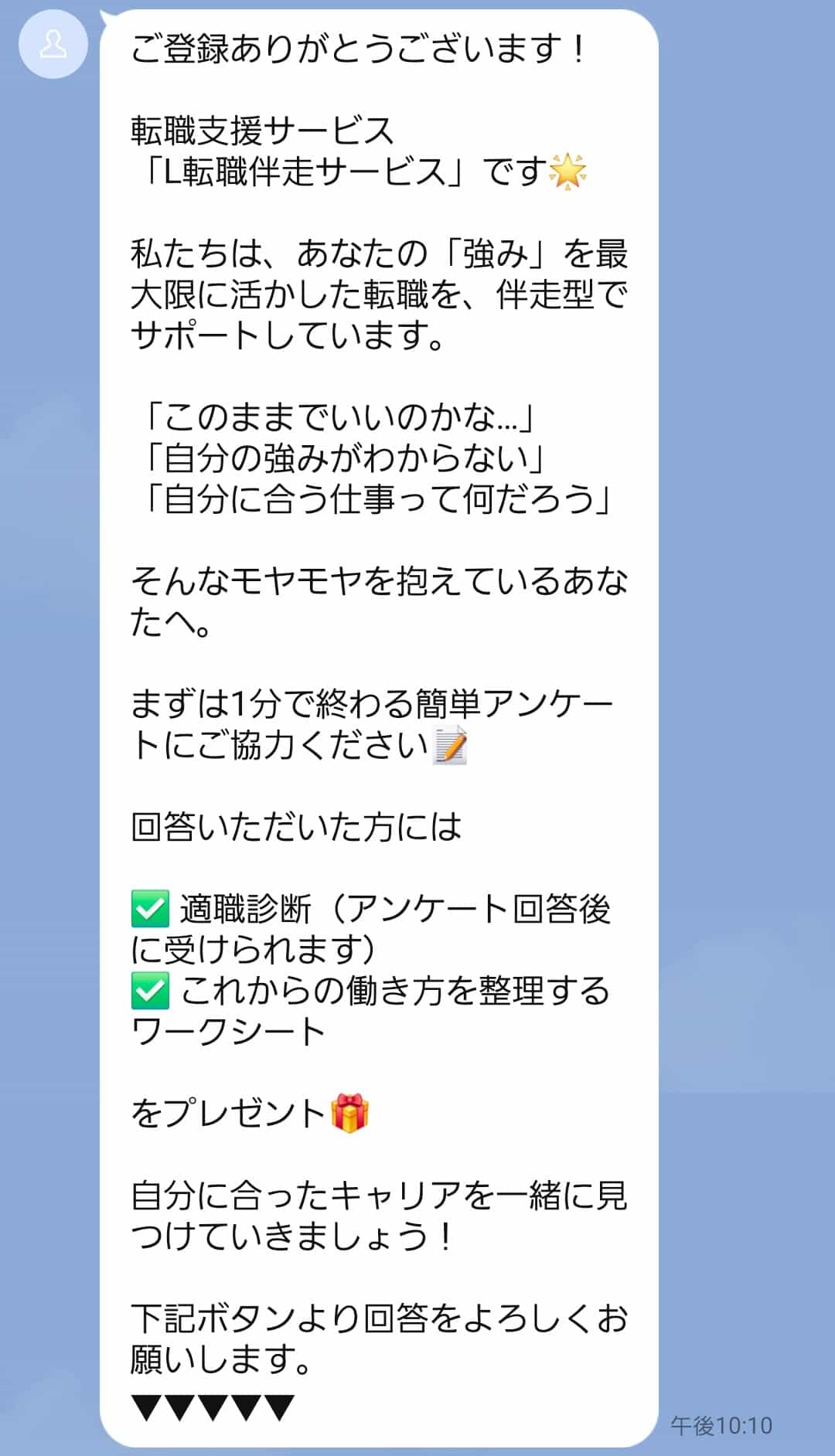
1.メニューの「テンプレート」、「新しいテンプレート」の「標準メッセージ」を順にクリック
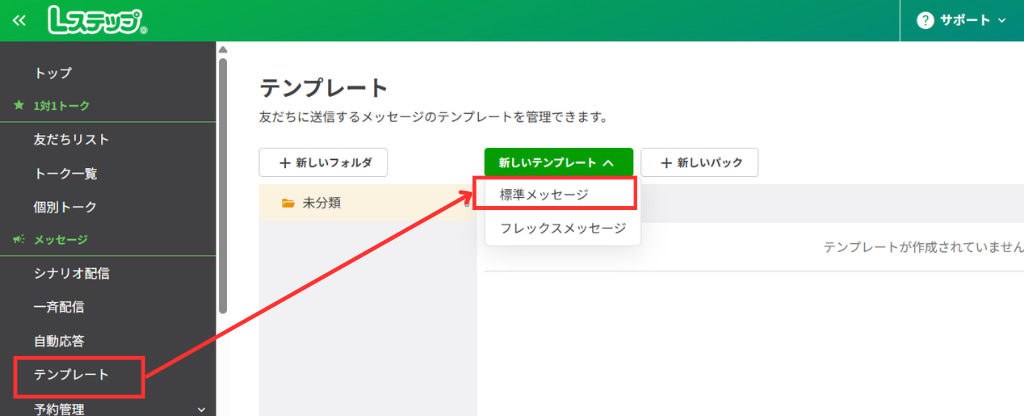
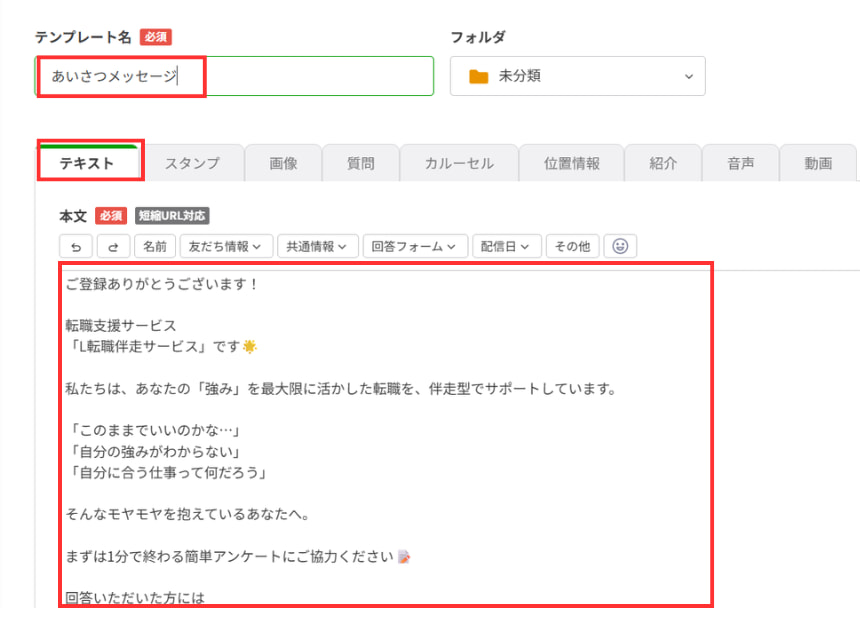
2.テンプレート名を入力して「テキスト」タブの本文にメッセージを入力して保存
次に③アンケート回答後のお礼メッセージを設定します。
【③アンケート回答後のお礼メッセージ】
完成系はこちら

1.【あいさつメッセージ】の1、2の手順でテキストタブにメッセージを入力
プレゼント用PDFを送付するので、PDFのURLを入れる場所を空けておく
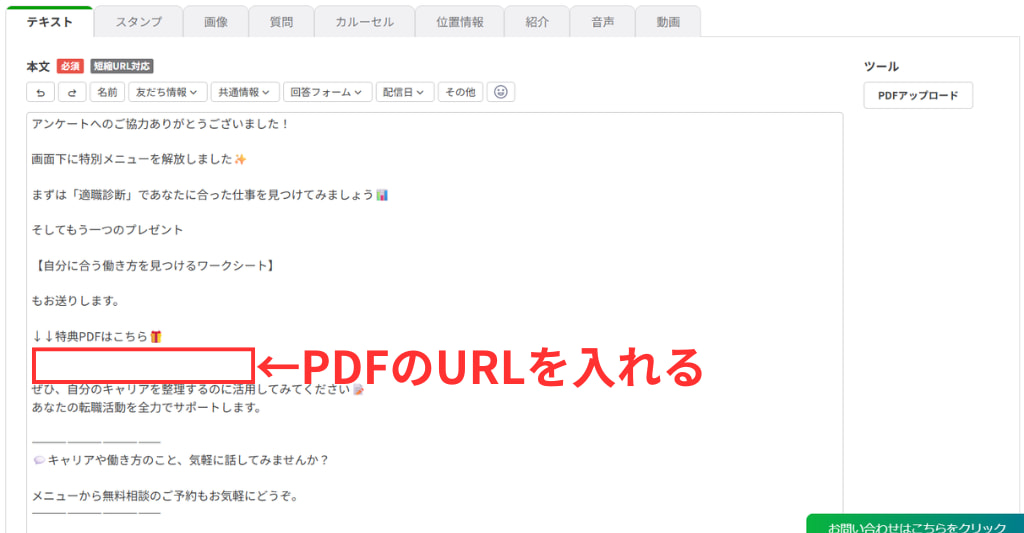
2.「PDFアップロード」をクリックして、プレゼントPDFのファイルをアップロード

3.アップロードしたPDFのリンクをコピー
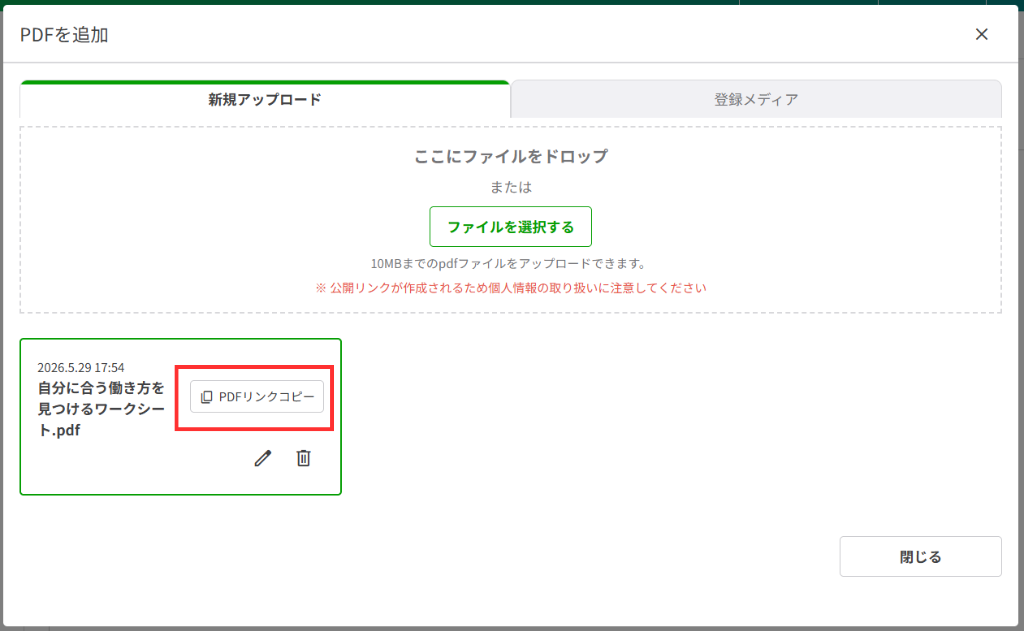
4.メッセージにコピーしたPDFリンクを挿入して保存

※②アンケート誘導のメッセージ(カルーセルメッセージ)は回答フォームのアンケート作成後に設定します。
開放後リッチメニューの設定
【開放後リッチメニュー】を次の回答フォームの設定で使用するので、先に設定します。
※【開放前リッチメニュー】は、アンケート回答前の友だちに表示するメニューです。ボタンをタップすると回答フォームが開く仕組みにするために、先に回答フォームを用意してから設定します。
開放後リッチメニュー
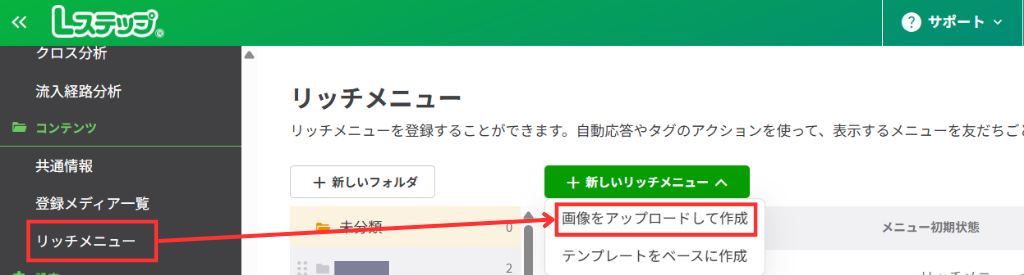
1.メニューの「リッチメニュー」をクリック、今回はあらかじめ準備した画像を利用するので「+新しいリッチメニュー」の「画像をアップロードして作成」をクリック
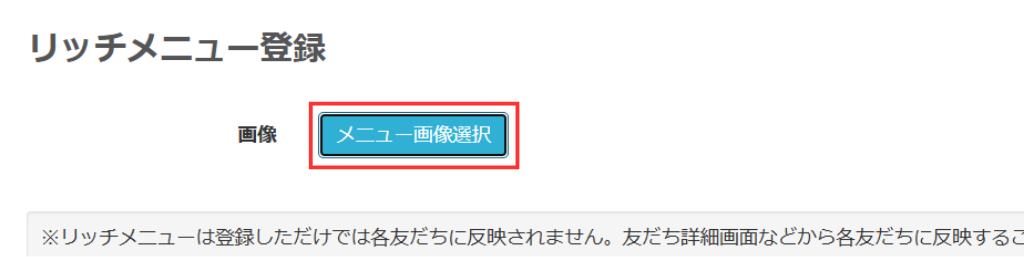
2.「メニュー画像選択」から画像をアップロード
3.画像が反映されるので「タイトル」「トークルームメニュー」を入力して「メニューの初期状態」を選択
4.画像が反映されたらボタンの領域を設定していくので、「テンプレート」は選ばずに、コンテンツ設定の「+追加」ボタンをクリック

4.領域設定の画面が表示される(下図の左)ので、カーソルをドラッグして、好きな領域にボタンを設定して「確定」(下図の右、赤い部分)

同様の手順で5個すべてのボタンの領域を確定します。

5.ボタン5個分のコンテンツ設定欄が表示されるので、ボタン1~5まで必要な動作を設定
(下図はボタン1と2のみ記載しています)
- ボタン1:アクション(適職診断のテンプレート送信)
- ボタン2:「転職支援サービスとは?」の説明がされているURLを開く
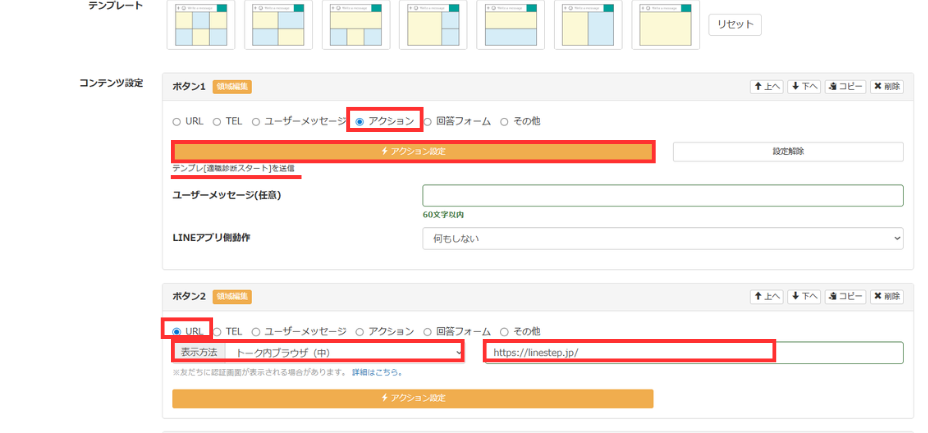
5個分のコンテンツ設定が完了したら「保存」します。
アンケート(回答フォーム)の作成
アンケートを回答フォームで作成します。
仕上がりのイメージはこちら
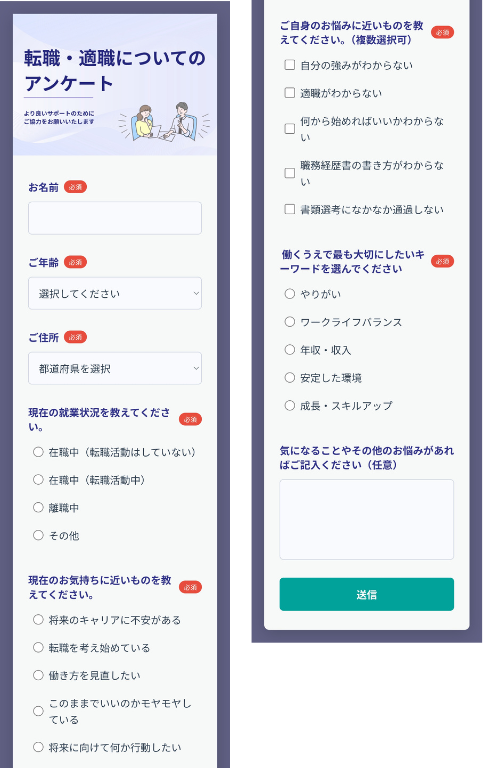
「アンケートの質問項目と選択肢」で事前にアンケートの項目と選択肢を考えているので、順に回答フォームに設定していきます。
※本記事では、2026年5月26日にリリースされた新しい回答フォームを使用して作成します。
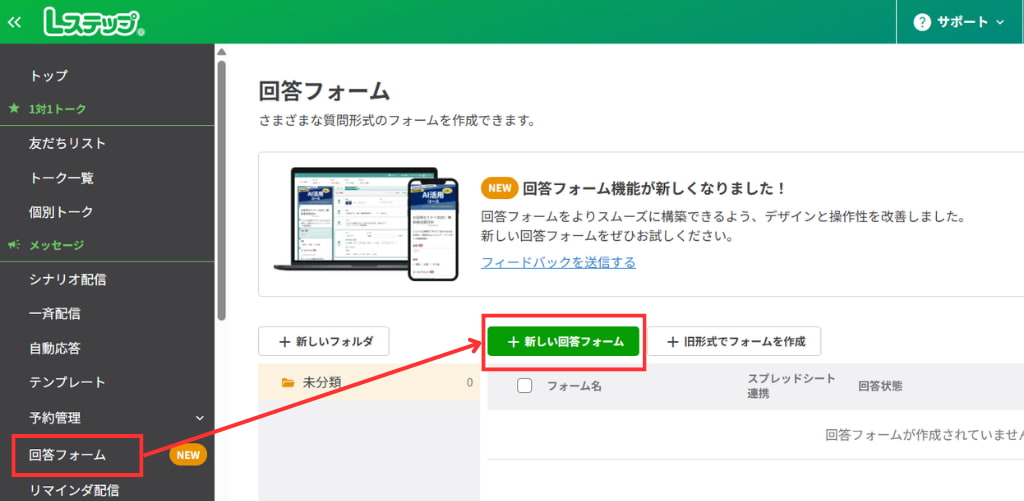
1.メニューの「回答フォーム」、「+新しい回答フォーム」を順にクリック
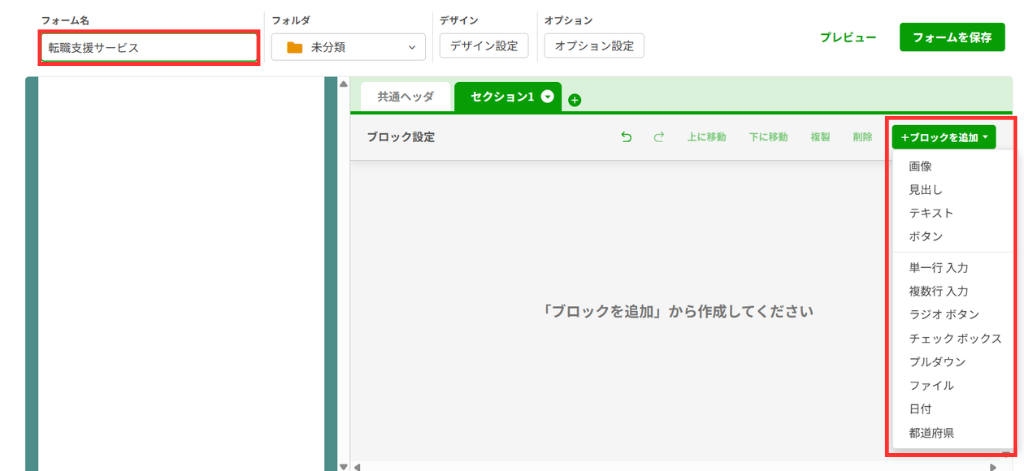
2.「セクション1」のタブに移動するので、フォーム名を入力して「+ブロックを追加」のプルダウンから質問に応じたものを選択
今回のアンケートの「お名前」「ご年齢」の部分の入力例がこちら
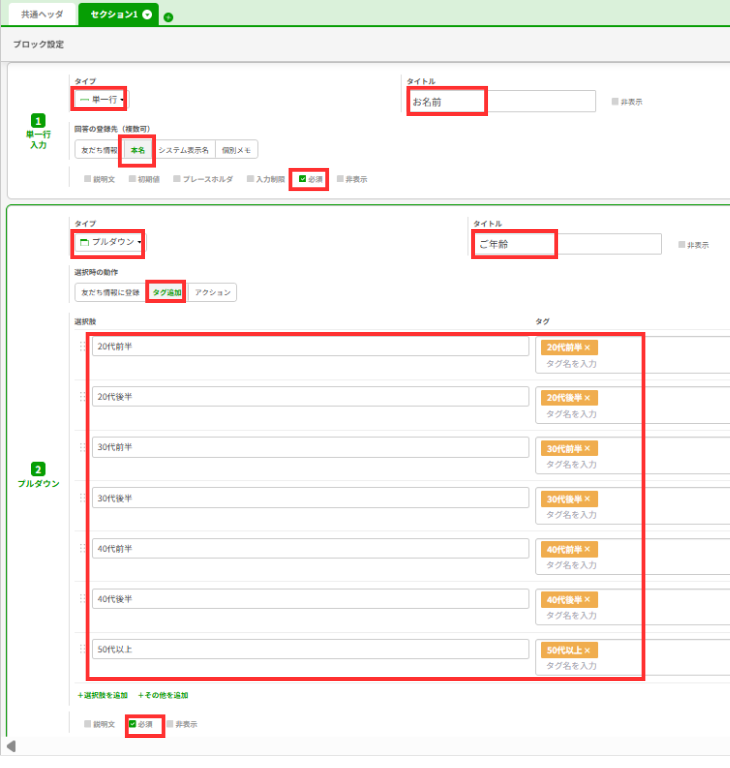
最後の質問まで入力を完了します。
今回はヘッダーに画像をいれているので以下の手順で挿入します。
1.「共通ヘッダ」タブの「+ブロックを追加」から「画像」を選択(画像ブロックが追加される)
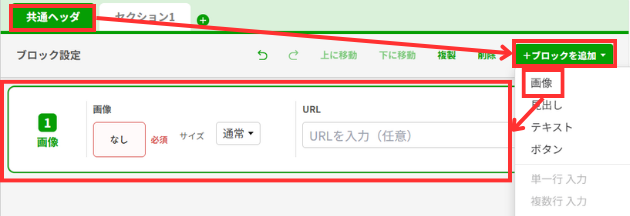
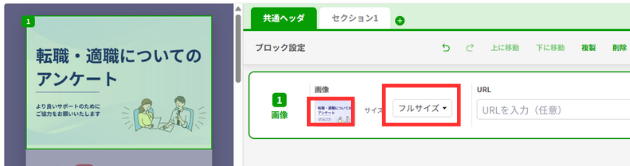
2.画像をアップロードして、サイズを調整して完了
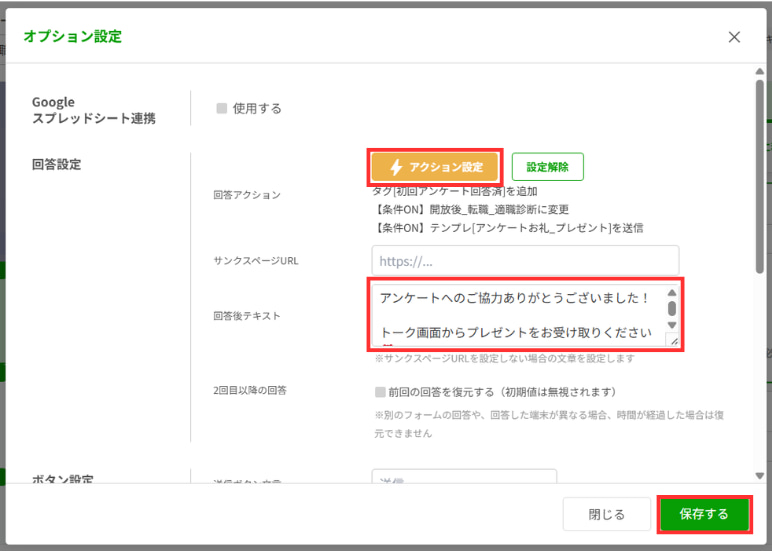
次に回答フォーム送信後のアクション設定を行います。今回のアクション設定は以下の3つです。
| アクション | 条件 | |
| ① | アンケート回答後に【初回アンケート回答済】タグを追加 | なし |
| ② | 開放後リッチメニューを表示 | 【初回アンケート回答済】タグが付いている人 |
| ③ | アンケートお礼とプレゼント送付のテンプレートを送信 | 【初回アンケート回答済】タグが付いている人 |
1.回答フォーム作成画面の上部右側の「オプション設定」をクリック
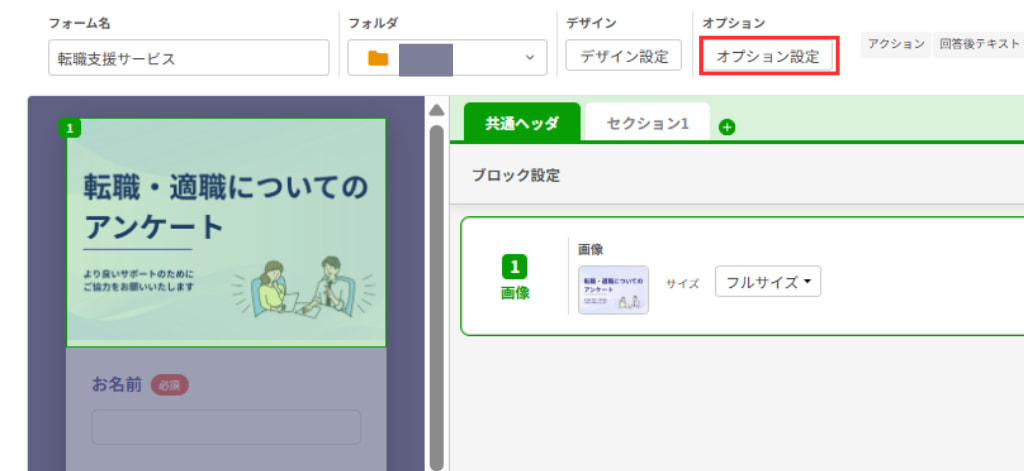
2.アクション設定をして、回答後テキストを入力して保存をクリック

メッセージの設定(②アンケート誘導のメッセージ)
回答フォームが作成できたので、【②アンケート誘導のメッセージ】をカルーセルメッセージで設定します。
完成形はこちら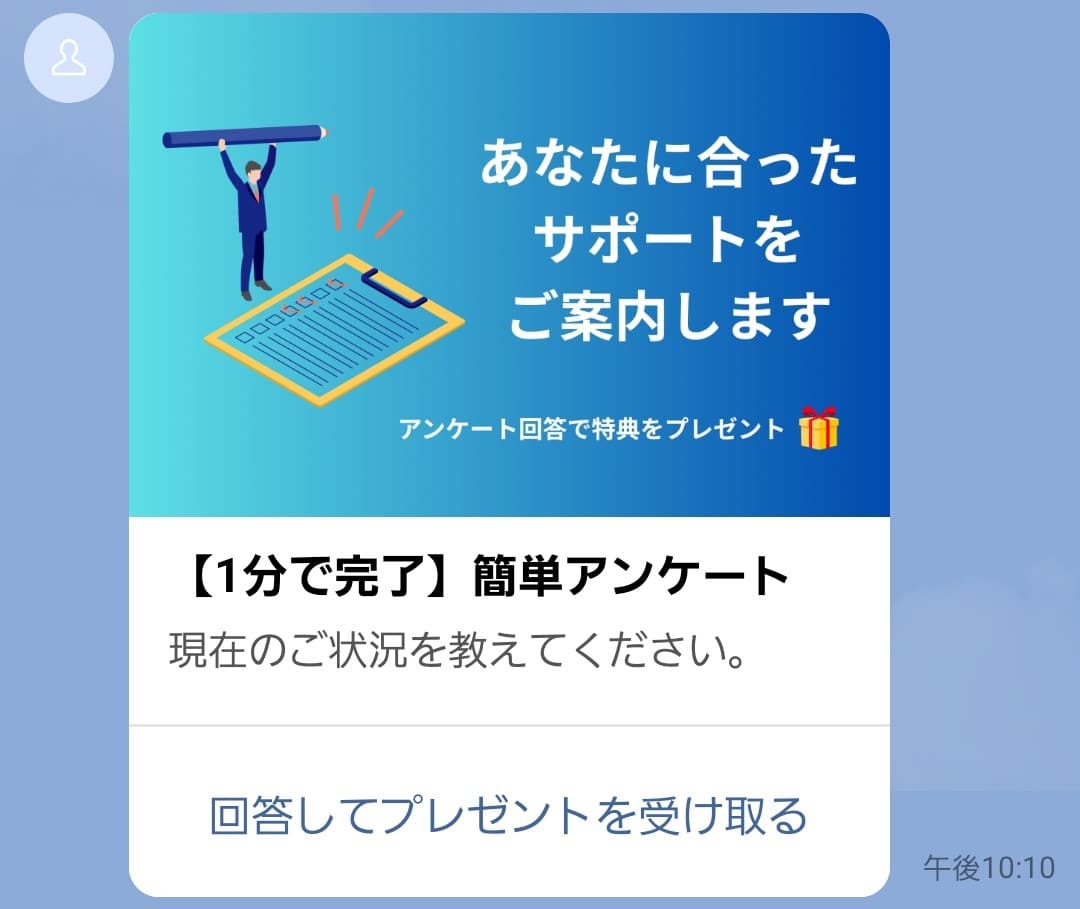
手順は以下のとおりです。
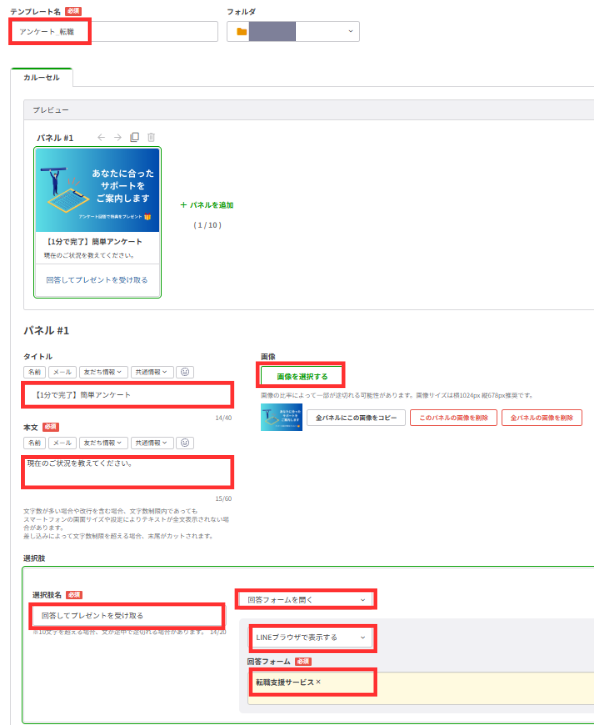
【①あいさつメッセージ】の1と同様、標準メッセージを選択し、以下の図のとおり「カルーセル」のタブの「テンプレート名」「タイトル」「本文」を入力し、画像を利用する場合は「画像を選択する」からアップロード
選択肢で「選択肢名」を入力し、「回答フォームを開く」「LINEブラウザで表示する」、該当の回答フォームを選択
「登録」したら完了です。
②アンケート誘導のメッセージは、①あいさつメッセージと同時に送るので、テンプレートの「+新しいパック」から①と②を選択してパックを作成しておきましょう。
開放前リッチメニューの設定
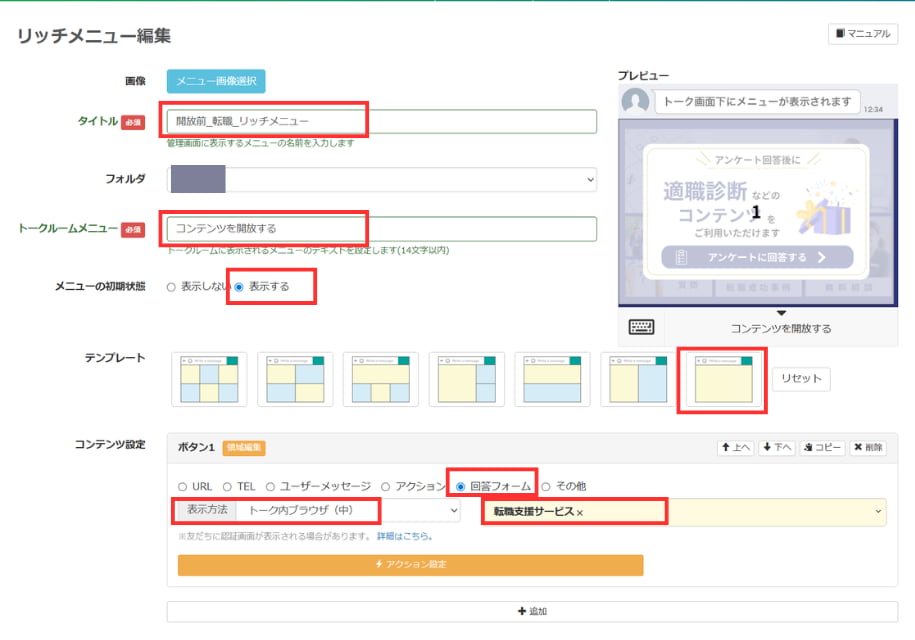
開放前リッチメニューを設定します。
開放前リッチメニュー
注意:この開放前リッチメニューの設定は任意です。「アンケート回答前はリッチメニューを表示せず、回答後に初めて表示する」というシンプルな形でも問題ありません。
今回は回答意欲をより高めるために開放前リッチメニューを用意していますが、省略する場合はこの項目をとばしてください。
(省略する場合は、後述の「リッチメニューの表示条件の設定」で開放前リッチメニューを表示する手順も必要ありません。)
1.【開放後リッチメニュー】の1、2と同様に画像をアップロードする
2.画像が反映されるので「タイトル」「トークルームメニュー」を入力して「メニューの初期状態」を選択
テンプレート(今回はボタン1個)を選択(→ボタン1のコンテンツ設定が表示される)
コンテンツ設定は、今回、アンケートにできる限り誘導したいので、回答フォームへのリンクを設定、すべての設定が完了したら「保存」
【開放後リッチメニュー】
1.【開放前リッチメニュー】の1、2と同様に画像をアップロードする
2.「タイトル」「トークルームメニュー」を入力して「メニューの初期状態」を選択
3.画像が反映されたらボタンの領域を設定していくので、「テンプレート」は選ばずに、コンテンツ設定の「+追加」ボタンをクリック
4.領域設定の画面が表示される(下図の左)ので、カーソルをドラッグして、好きな領域にボタンを設定して「確定」(下図の右、赤い部分)
同様の手順で5個すべてのボタンの領域を確定します。
5.ボタン5個分のコンテンツ設定欄が表示されるので、ボタン1~5まで必要な動作を設定
(下図はボタン1と2のみ記載しています)
- ボタン1:アクション(適職診断のテンプレート送信)
- ボタン2:「転職サービスとは?」の説明がされているURLを開く
5個分のコンテンツ設定が完了したら「保存」します。
リッチメニューの表示条件の設定
作成・登録したリッチメニューを新規の友だちに表示させる手順は以下のとおりです。
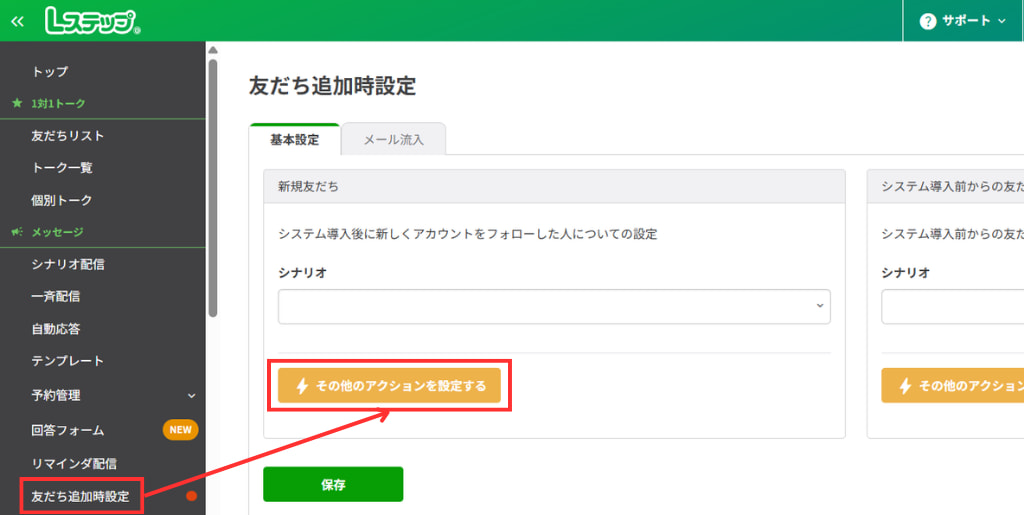
1.メニューの「友だち追加時設定」の「⚡その他のアクションを設定する」をクリック
2.アクション設定画面で「メニュー操作」を選択し、メニュー変更で設定したいリッチメニューを選択
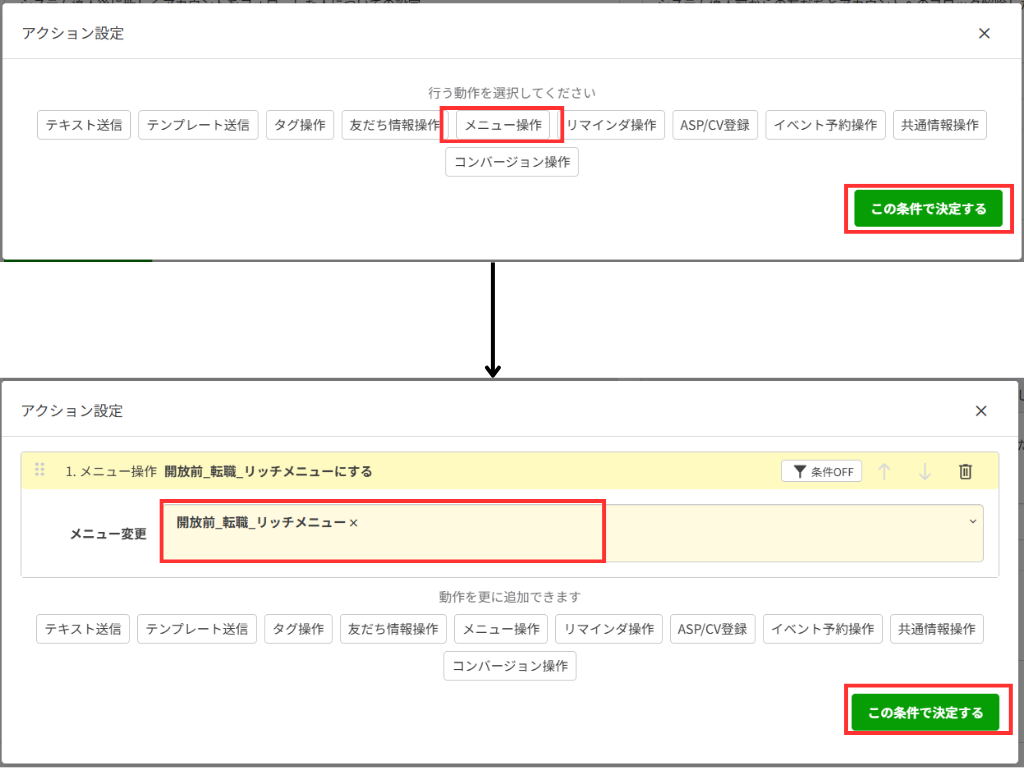
これで新規の友だちにリッチメニューを表示できます。
以上で設定完了です。設定が完了したら、正しく動いているか必ずテスト送信しましょう。
効果を高めるための設計ポイント
アクションした人にだけリッチメニューを表示する使い方は、設計次第で効果が大きく変わります。ここでは押さえておきたい3つのポイントを紹介します。
1.リッチメニューの項目は「次の行動」につながるものに絞る
表示する項目が多すぎると、せっかく絞り込んだユーザーの行動を迷わせてしまいます。
アクションを起こした人が次に求めている情報や、コンバージョンに直結する導線を中心に、項目を厳選しましょう。
2.アンケートは必要な情報だけを聞く
質問が多いほど離脱率は上がります。出し分けや次の施策に本当に使う項目だけに絞ることで、回答率を保ちつつ精度の高いセグメントが作れます。
3.【応用編】段階的に出し分ける
最初のアクションで大きくセグメントを分け、その後の反応に応じてさらに細かくメニューを切り替えていく方法です。
ユーザーの関心度に合わせて情報を出し分けることで、より自然に次の行動へ誘導できます。
設定や活用方法でお悩みの方へ|スポットコンサルのご案内
アクションした人にだけリッチメニューを表示する手法は、友だち一人ひとりの興味や状況に合わせて情報を届けるための有効な手段です。
アンケートに回答した人だけが見られるメニューを用意することで、「回答すると役立つ情報が得られる」という期待が生まれ、ユーザーが自然と回答に前向きになります。
まずはアンケートやちょっとしたアクションをきっかけに、小さなセグメントの出し分けから取り入れてみてください。
Lステップでは、ご契約者様限定のスポットコンサルをご用意しています。
リッチメニューの設計や出し分けについて、個別にサポートいたしますので、お気軽にご相談ください。