本記事では、Lステップを使った会員証の作り方を解説します。
ヨガスタジオでの運用を想定し、会員登録から来店管理までの流れを一通りまとめています。
会員証の仕組みを整えたい方は、ぜひ参考にしてください。
会員証の全体像
まずは、今回作成する会員証の全体像を整理します。
設定で使用するアカウントと機能は以下の通りです。
<想定アカウント>
- ヨガスタジオ エル
- 利用プラン:プロプラン
<使用する機能>
<前提条件>
- 会員証には、会員情報と当月の残り利用回数を表示
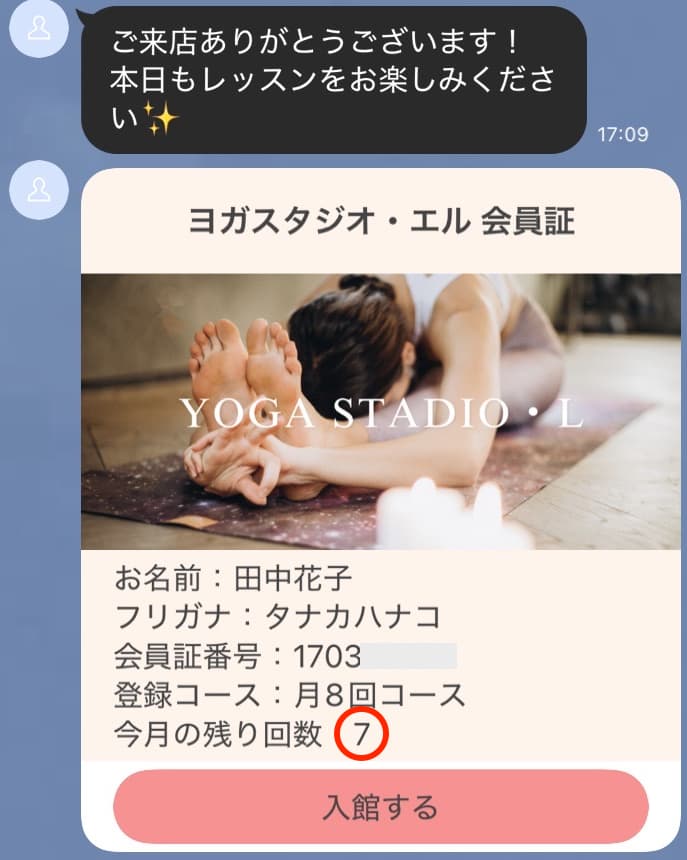
- 来店時は、受付に設置したQRコードを読み取ることで利用回数を減算する
- 利用回数は毎月末23:45にリセットし、コースごとの上限回数を再度代入する
このような設定により、会員登録から来店管理までを自動化し、日々の運用負担を軽減できます。
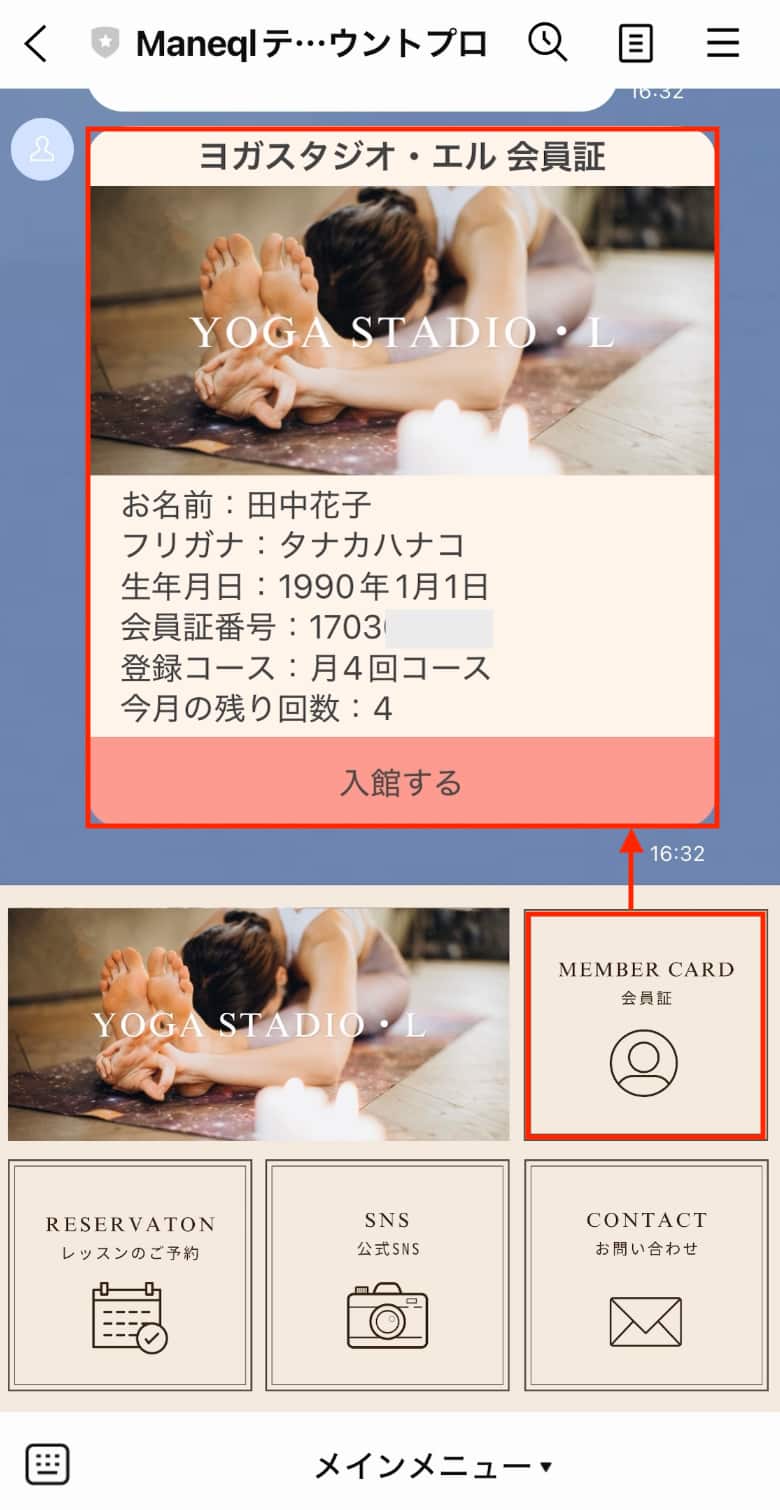
【会員証の完成イメージ】
Lステップでの会員証の作り方
Lステップでの会員証の作成手順は下記の通りです。
リッチメニュー画像を作成する
まずは、リッチメニューに設定する画像を作成します。
Lステップのリッチメニューサイズは2種類です。
| 種類 | サイズ | 容量 | 画像フォーマット |
| 大 | 横2500px 縦1686px | 1MBまで | JPEGまたはPNG |
| 小 | 横2500px 縦843px |
今回は、無料で作成できるデザインツール「Canva」を使って、大サイズで作成しました。
リッチメニュー右上の「会員証」をタップすると、テンプレートが配信される設計としています。
【今回作成したリッチメニュー画像】
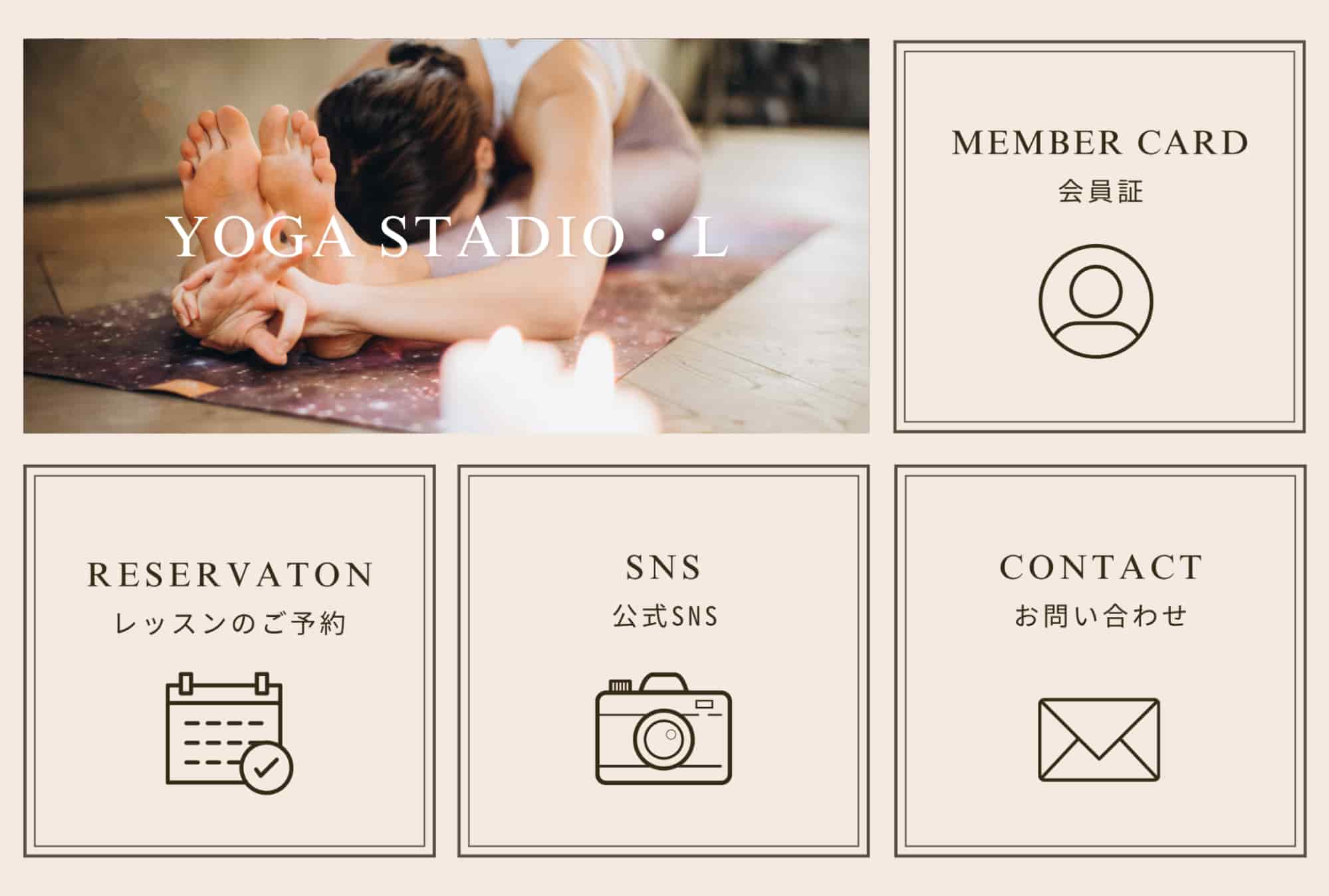
リッチメニューの画像は、Canvaやフリー素材の他、Lメニュープラスを使って作成することも可能です。 ※スタンダードプラン以上で利用可能
Lメニュープラスでは、用意されている30種類以上のテンプレートを編集するだけで、オリジナリティのある画像が作れます。
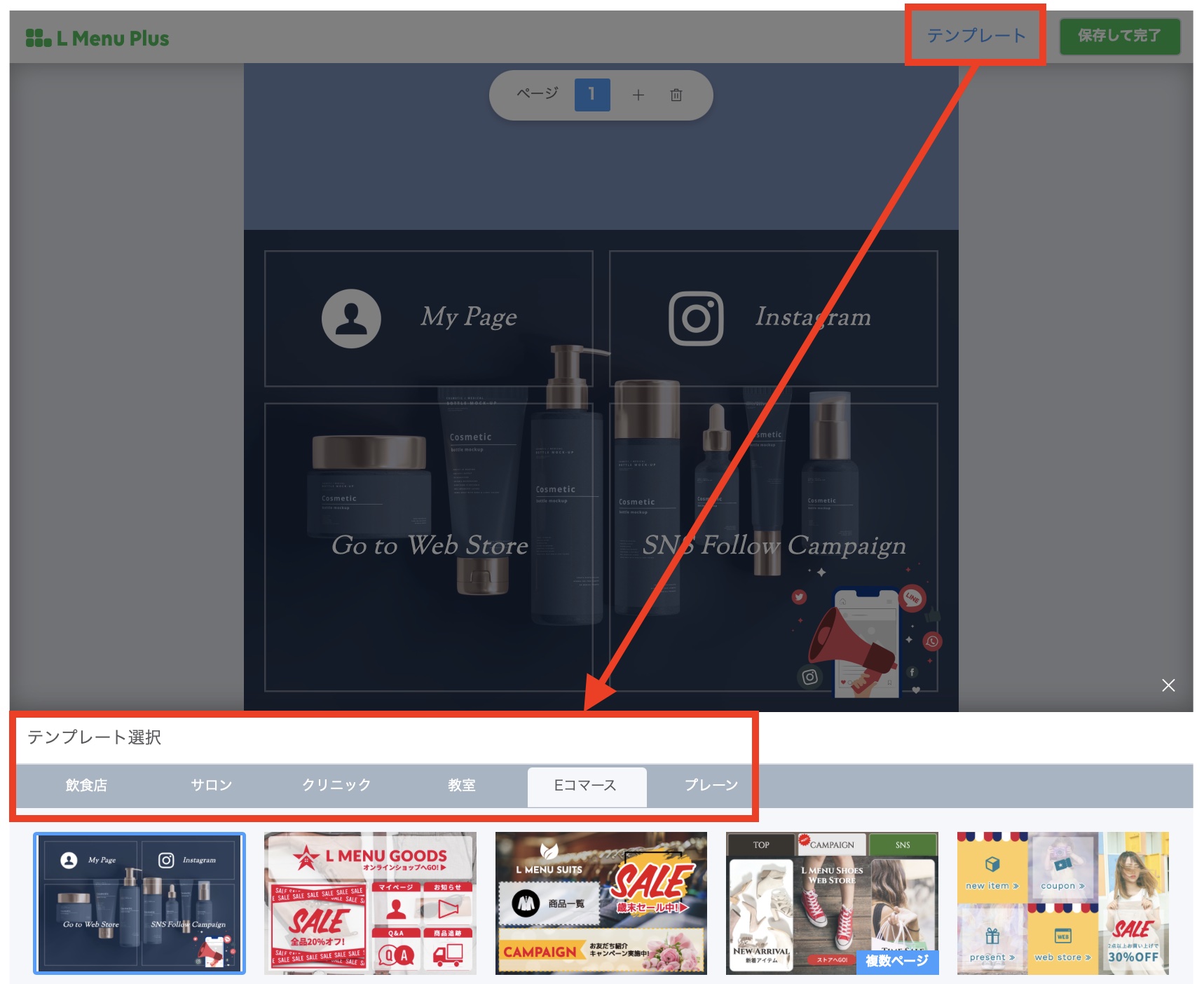
作りやすい方法で、自社や店舗の運用にあったリッチメニュー画像を準備しましょう。
タグと友だち情報欄を作成する
続いて、タグと友だち情報欄を作成します。
Lステップでは、回答フォームで取得した情報を、タグとして付与したり友だち情報欄に保存したりすることが可能です。
今回は、「会員証番号」や「今月の残り回数」のように、運営側で設定・管理する項目も作成していきます。
タグの作り方
今回は、ヨガスタジオの2つのコースのタグを作成します。
- 月4回コース
- 月8回コース
Lステップでタグを作成する手順は以下の通りです。
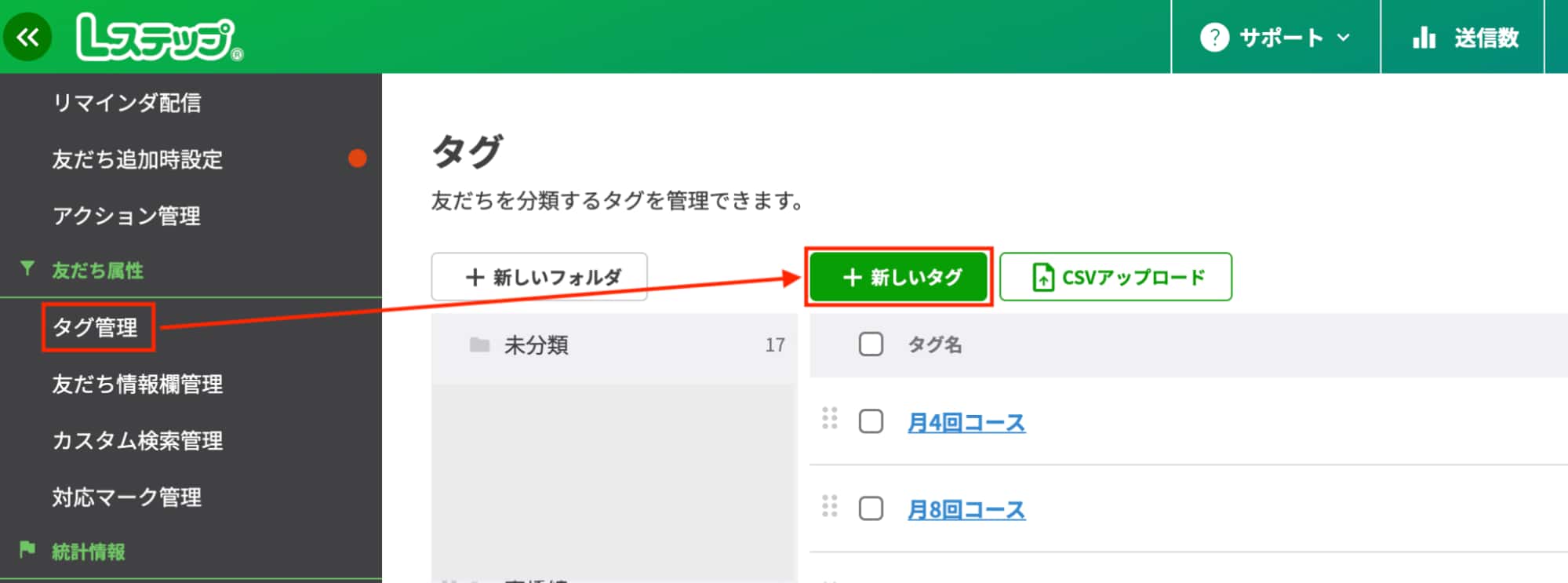
①メニューから「タグ管理」を選択し「+新しいタグ」をクリックします。
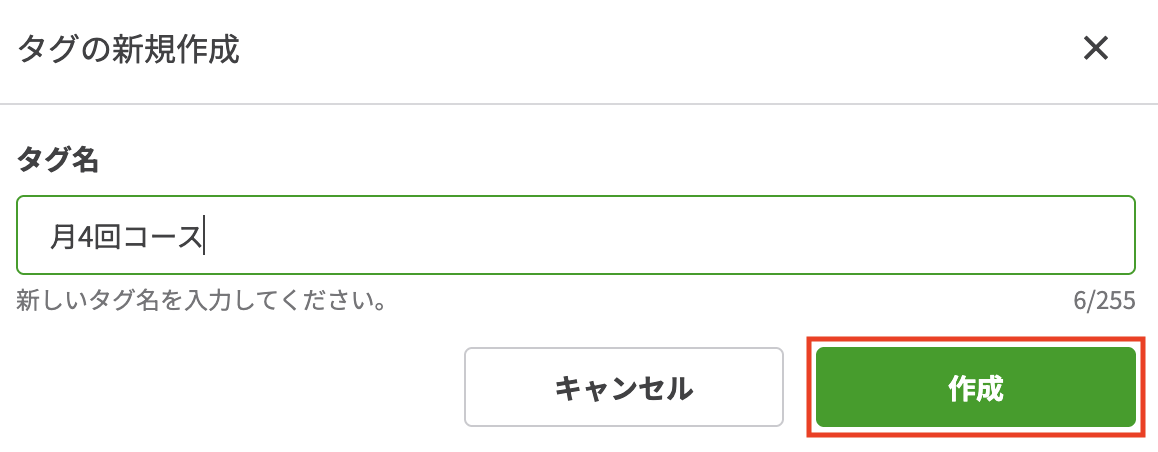
②テキストボックスにタグ名を入力し「作成」をクリックします。
③同様の手順で「月8回コース」のタグも作成します。
友だち情報欄の作り方
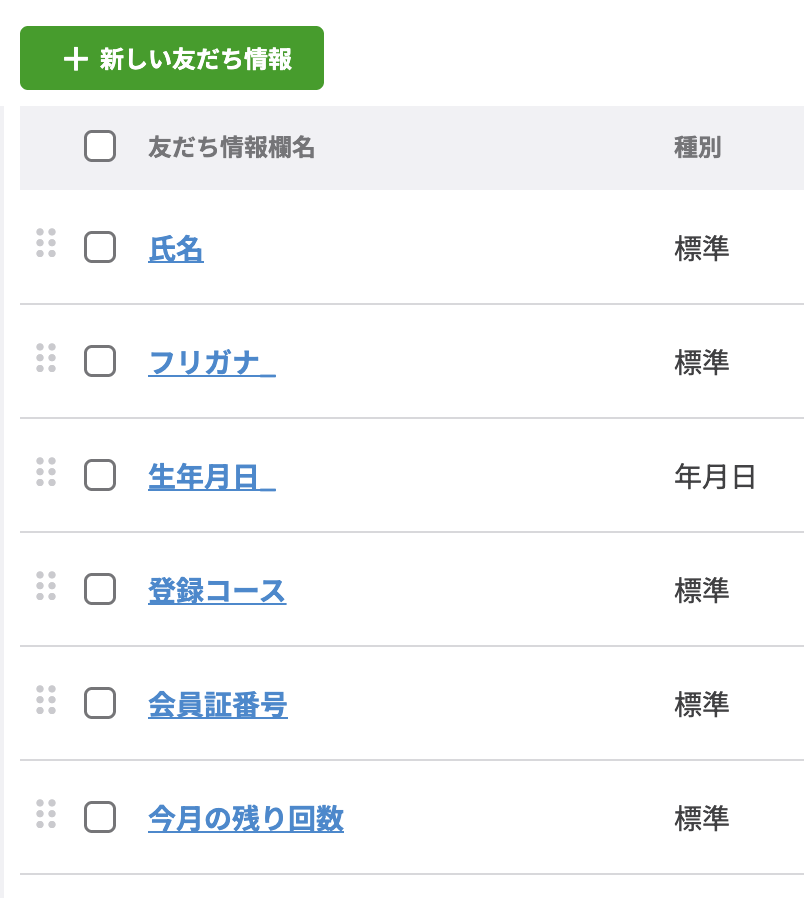
まずは、作成する友だち情報欄の内容を確認します。
- 氏名
- フリガナ
- 生年月日
- 登録コース
- 会員証番号 ※1
- 今月の残り回数 ※2
※1:会員証番号は「friendID」を使用して設定します(設定方法は後ほど解説します)。
※2:今月の残り回数は、回答フォームで選択されたコースに応じて初期値を設定します(設定方法は後ほど解説します)。
友だち情報欄を作成する手順は以下の通りです。
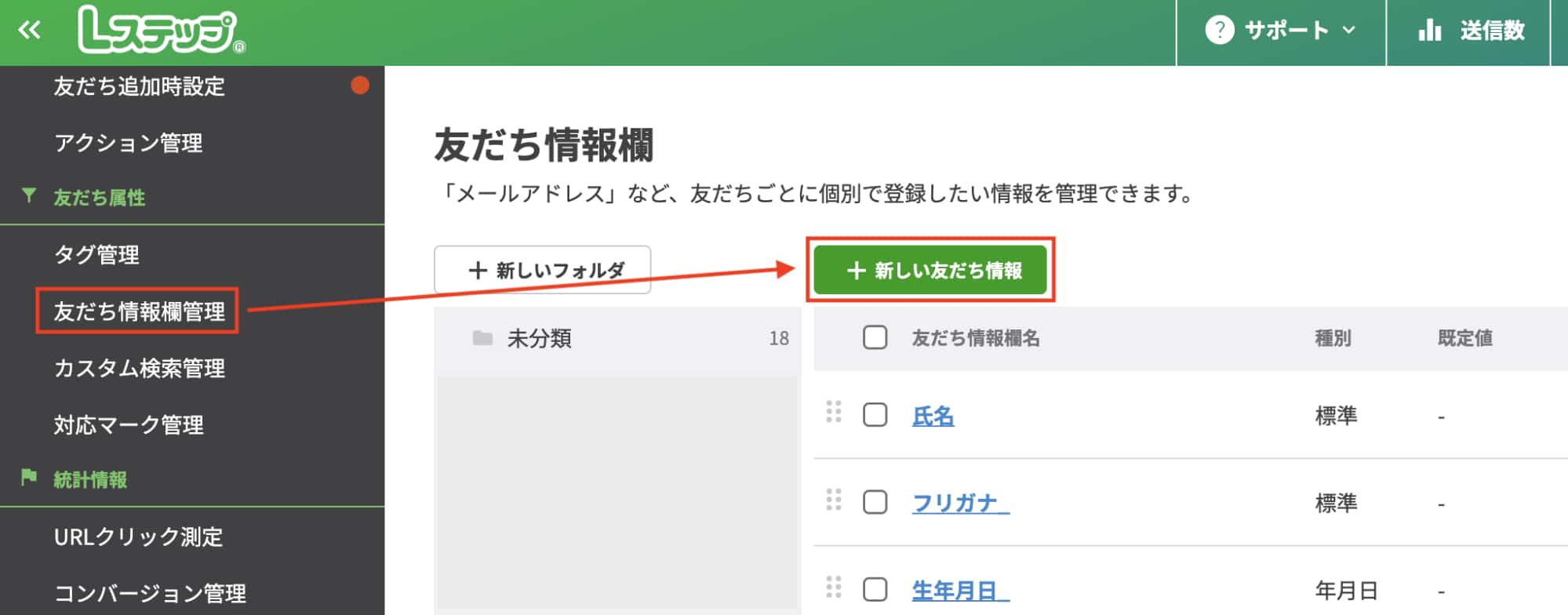
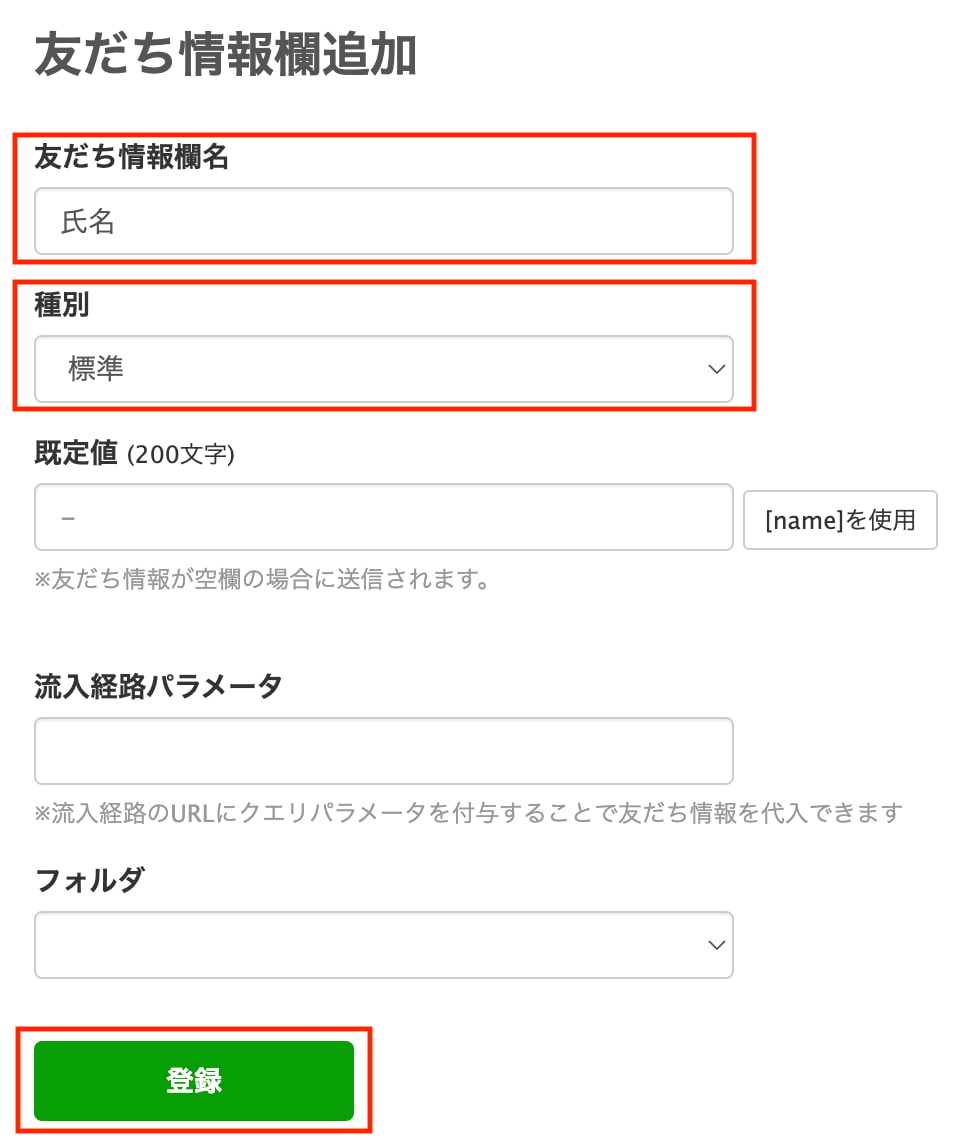
①メニューバーの「友だち情報欄管理」>「+新しい友だち情報」ボタンをクリックします。
②友だち情報欄名を入力し、種別は「標準」を選択して「登録」をクリックします。
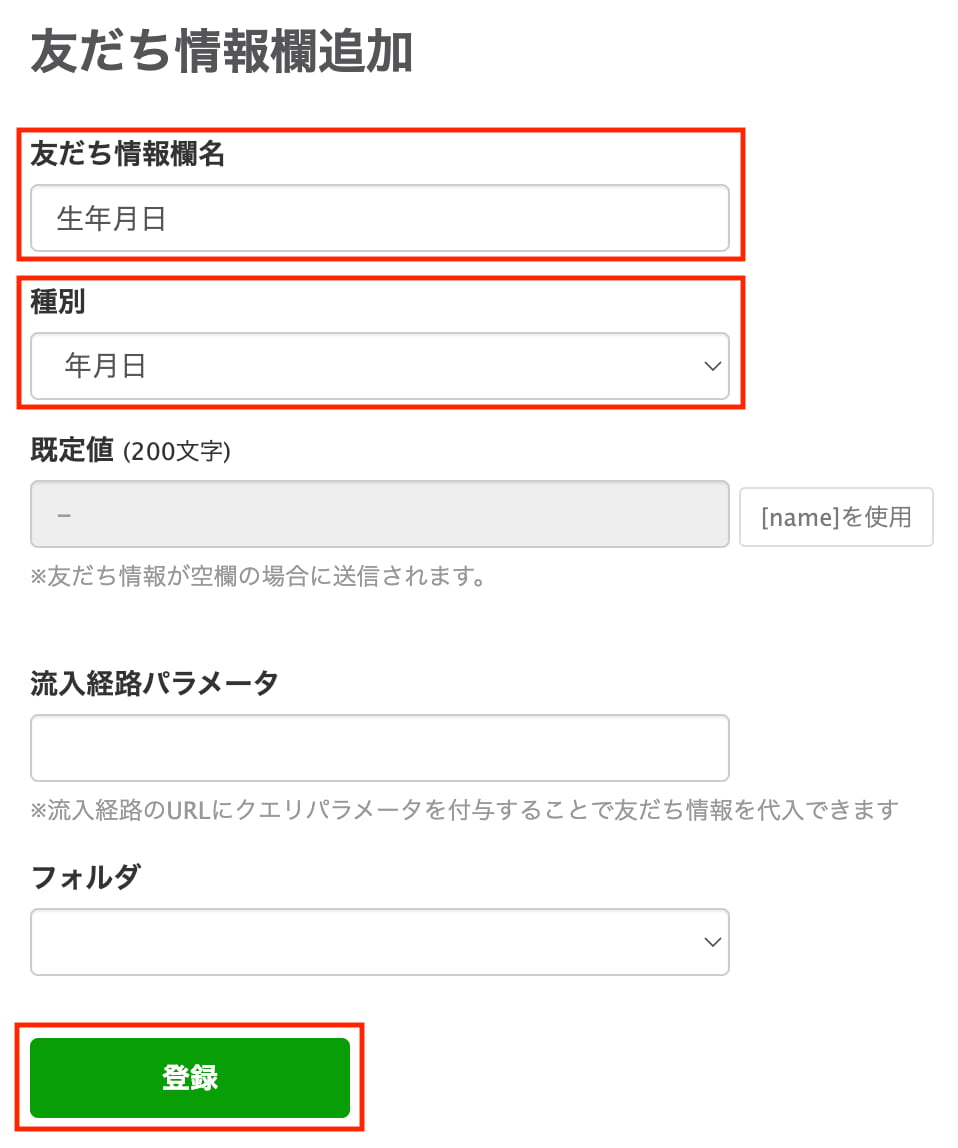
③同様の手順で、その他の友だち情報欄も作成していきます。「生年月日」に関しては、種別を「年月日」に指定して登録してください。
④登録が完了したら、管理しやすい順に並び替えておきましょう。
回答フォームを作成する
タグと友だち情報欄の設定ができたら、会員情報を収集する回答フォームを作成します。
登録情報の設定
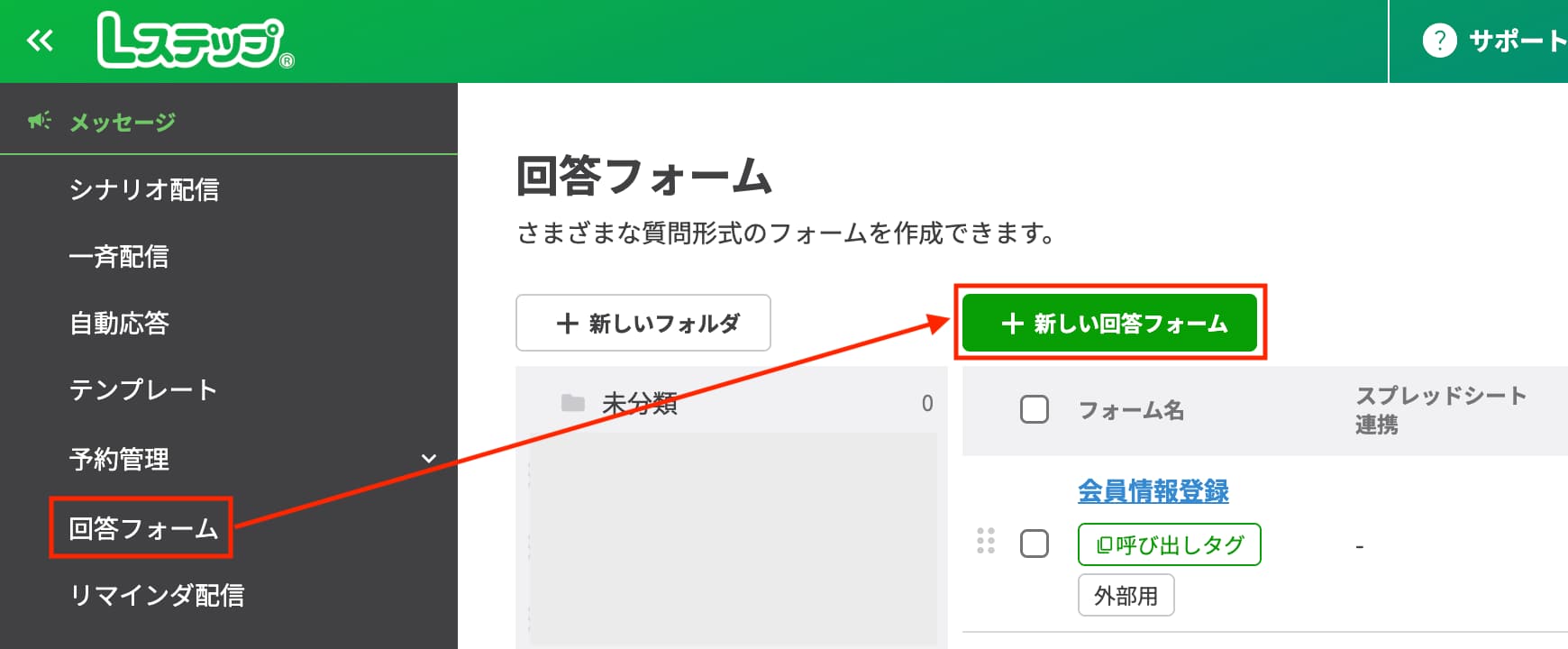
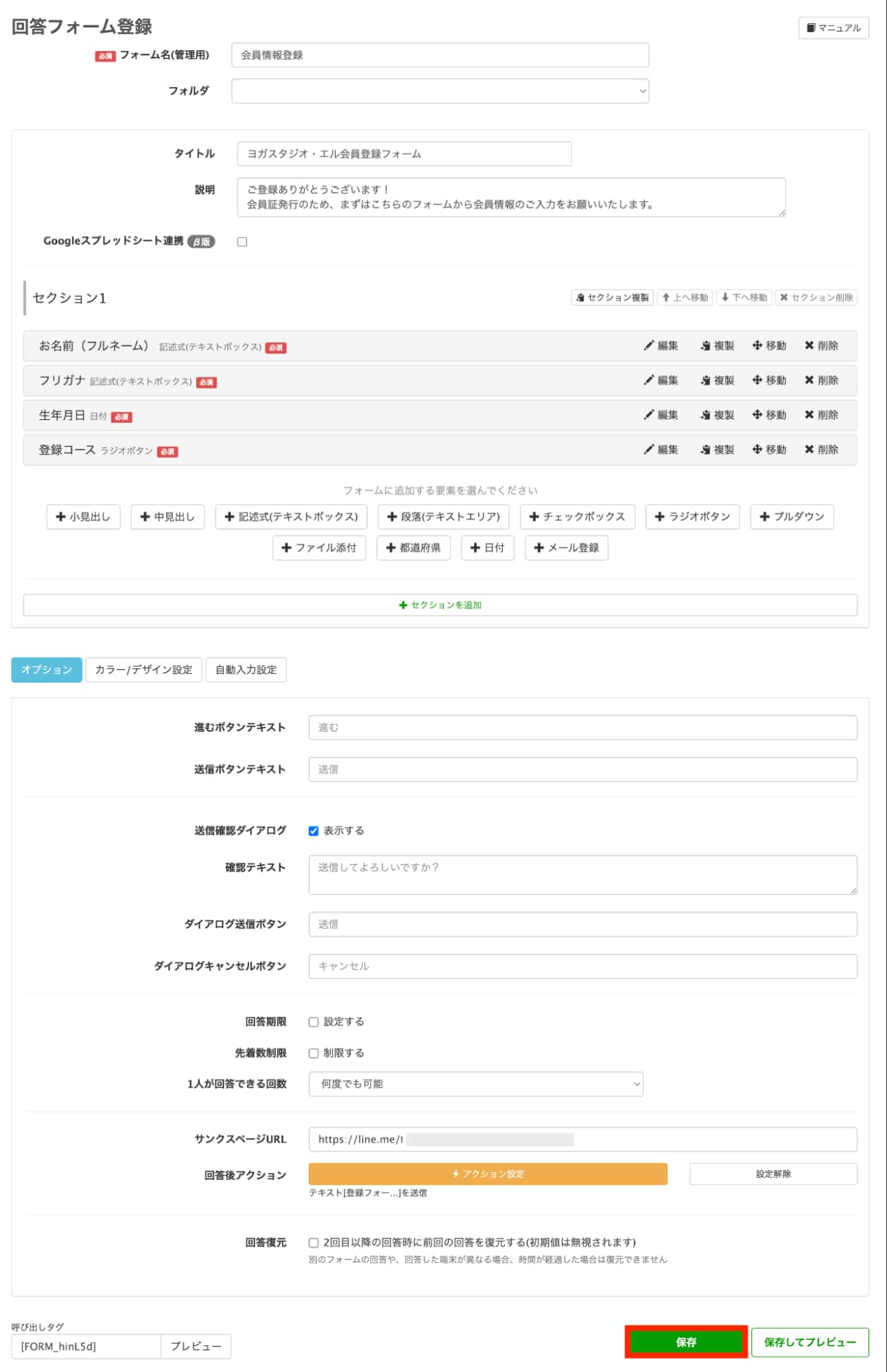
①メニューから「回答フォーム」>「+新しい回答フォーム」をクリックします。
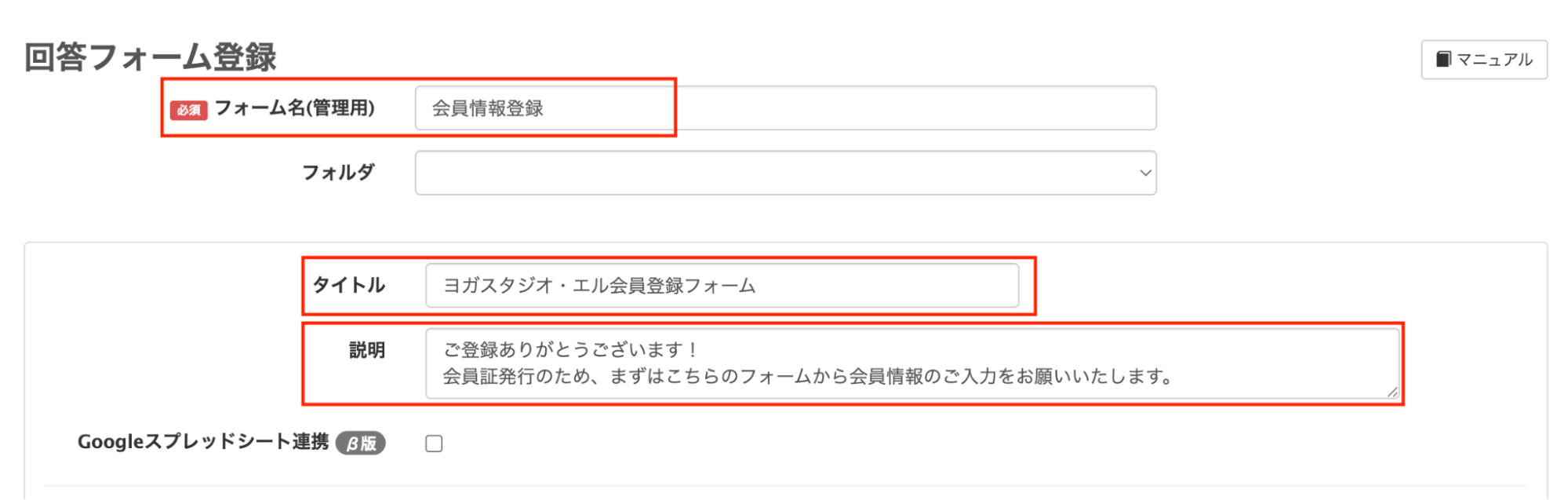
②「フォーム名(管理用)」と「タイトル」「説明」を入力します。「フォーム名(管理用)」は友だちに表示されないため、管理しやすい名前を設定しておきましょう。
各設問の設定
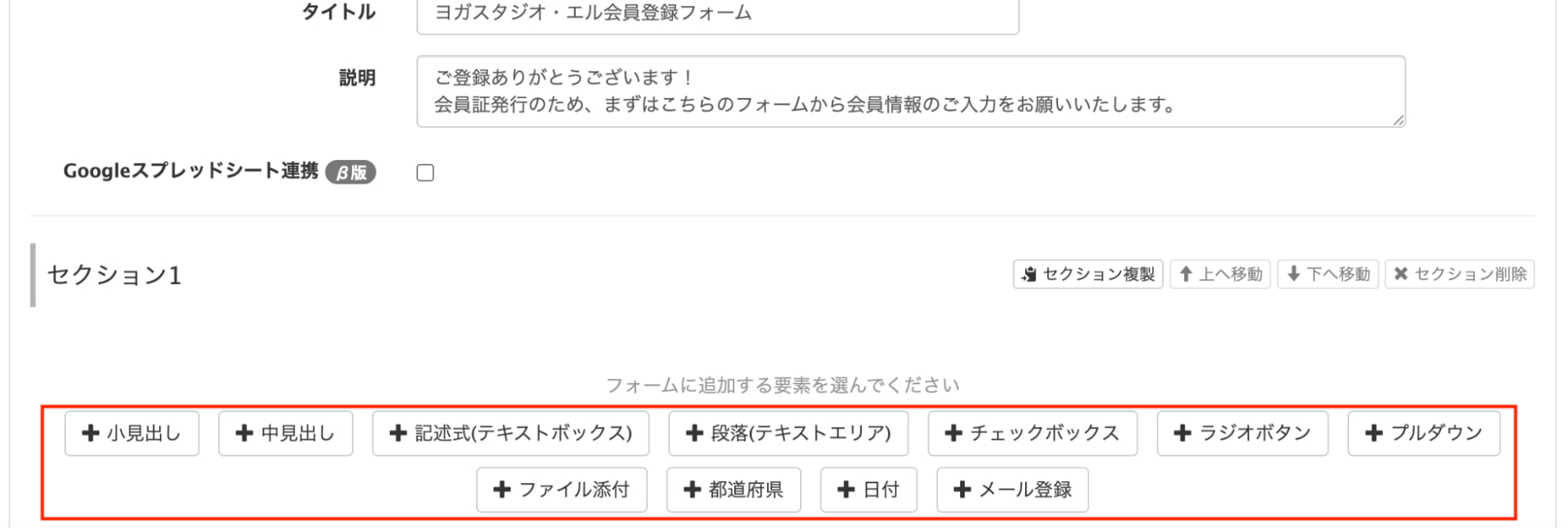
①フォームに追加する要素を選び、設問を設定します。
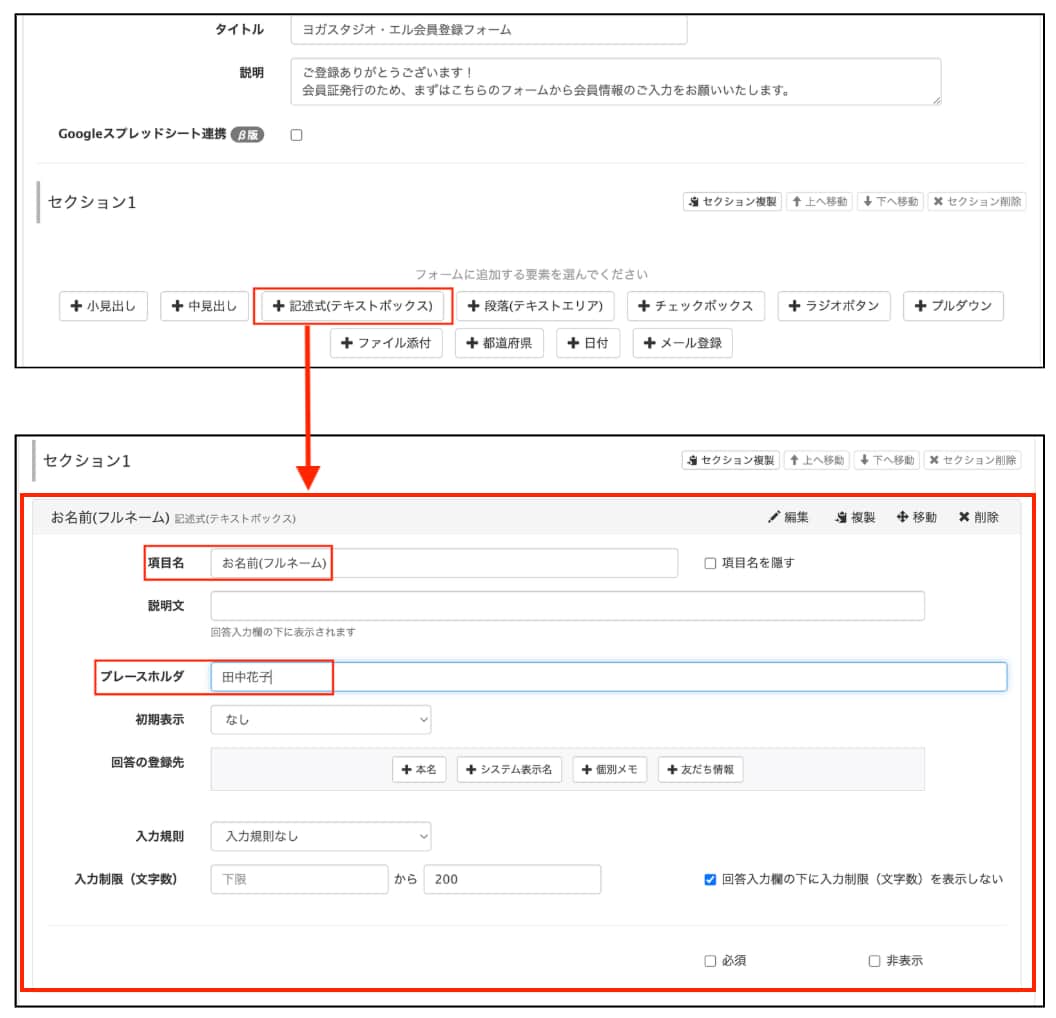
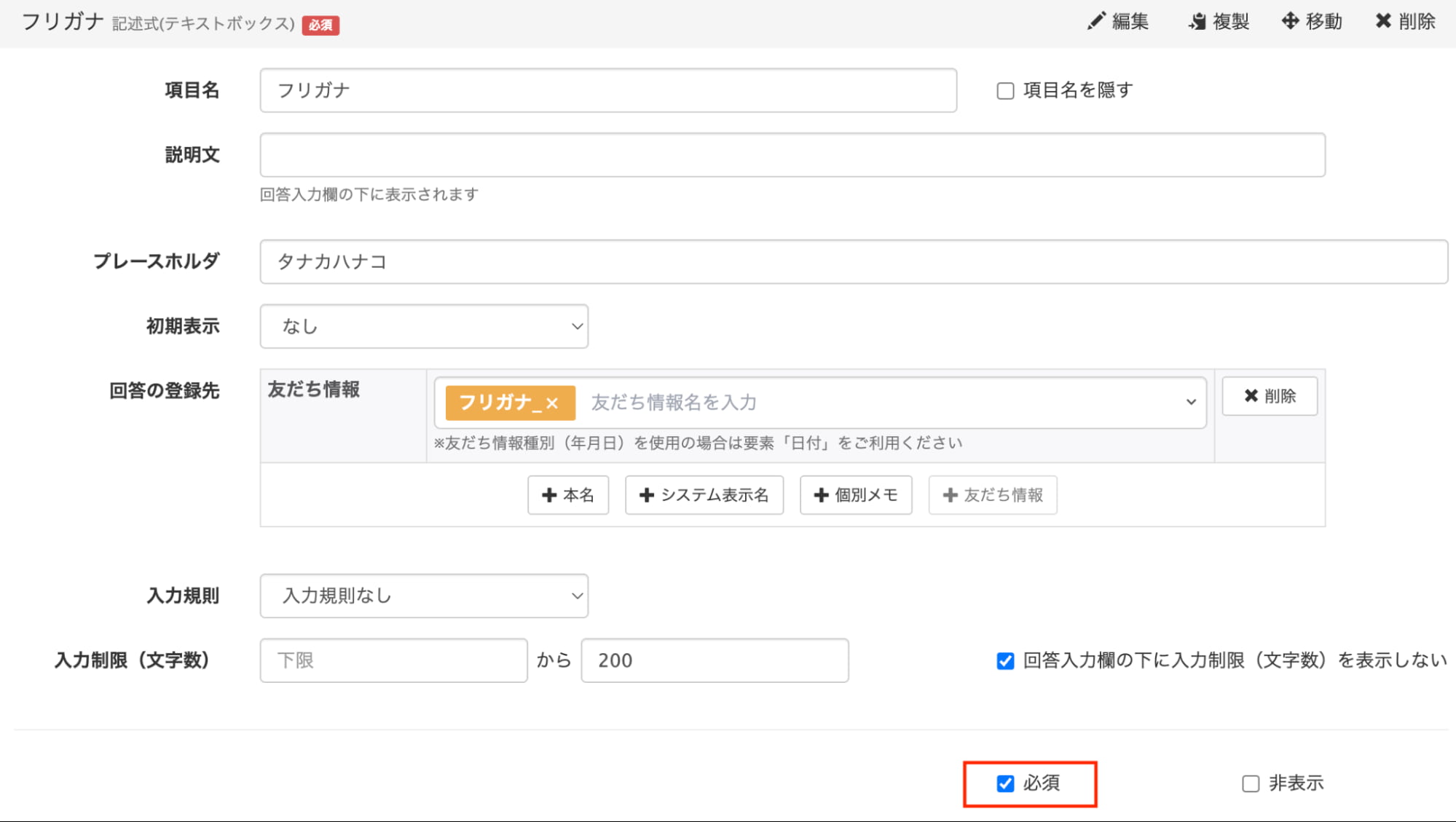
②氏名の設問は「+記述式(テキストボックス)」を選択し、「項目名(設問文)」と「プレースホルダ(回答例)」を入力します。
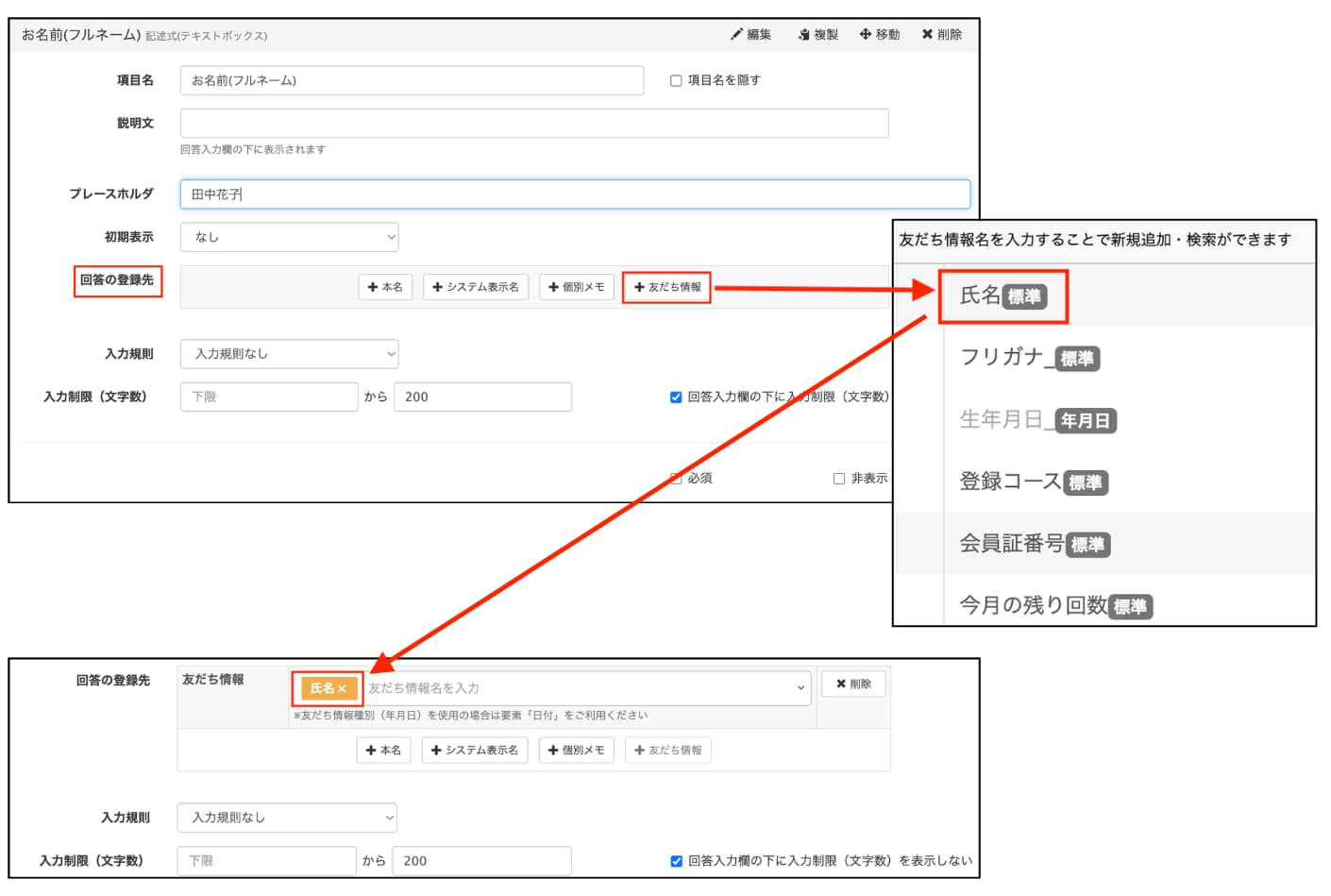
③「回答の登録先」には、先ほど作成した友だち情報欄の「氏名」を選択します。
④フリガナの設問も氏名と同様の手順で設定します。必須で回答を得たい設問には「必須」にチェックを入れておきます。
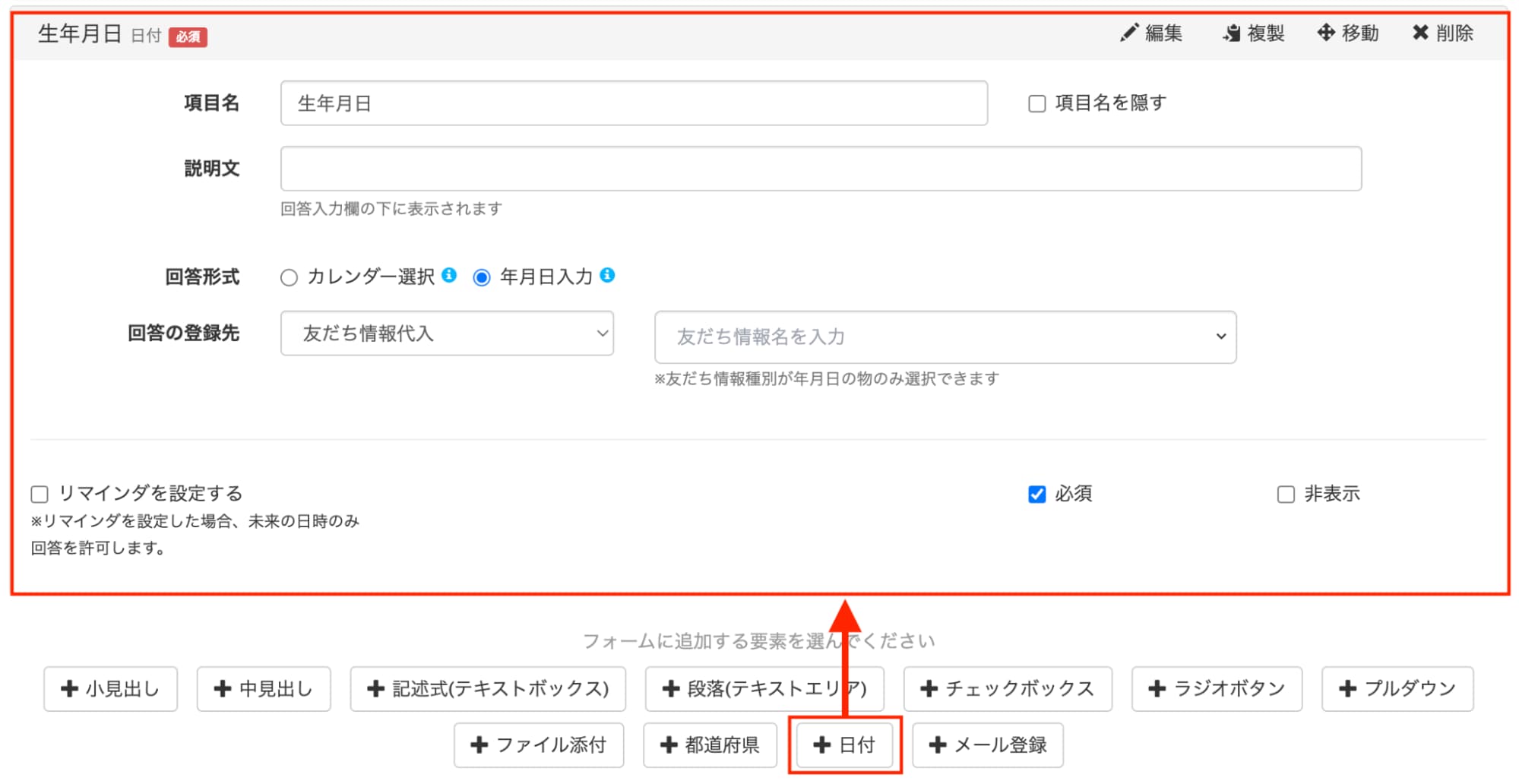
⑤生年月日の設問は「+日付」を選択し設定します。
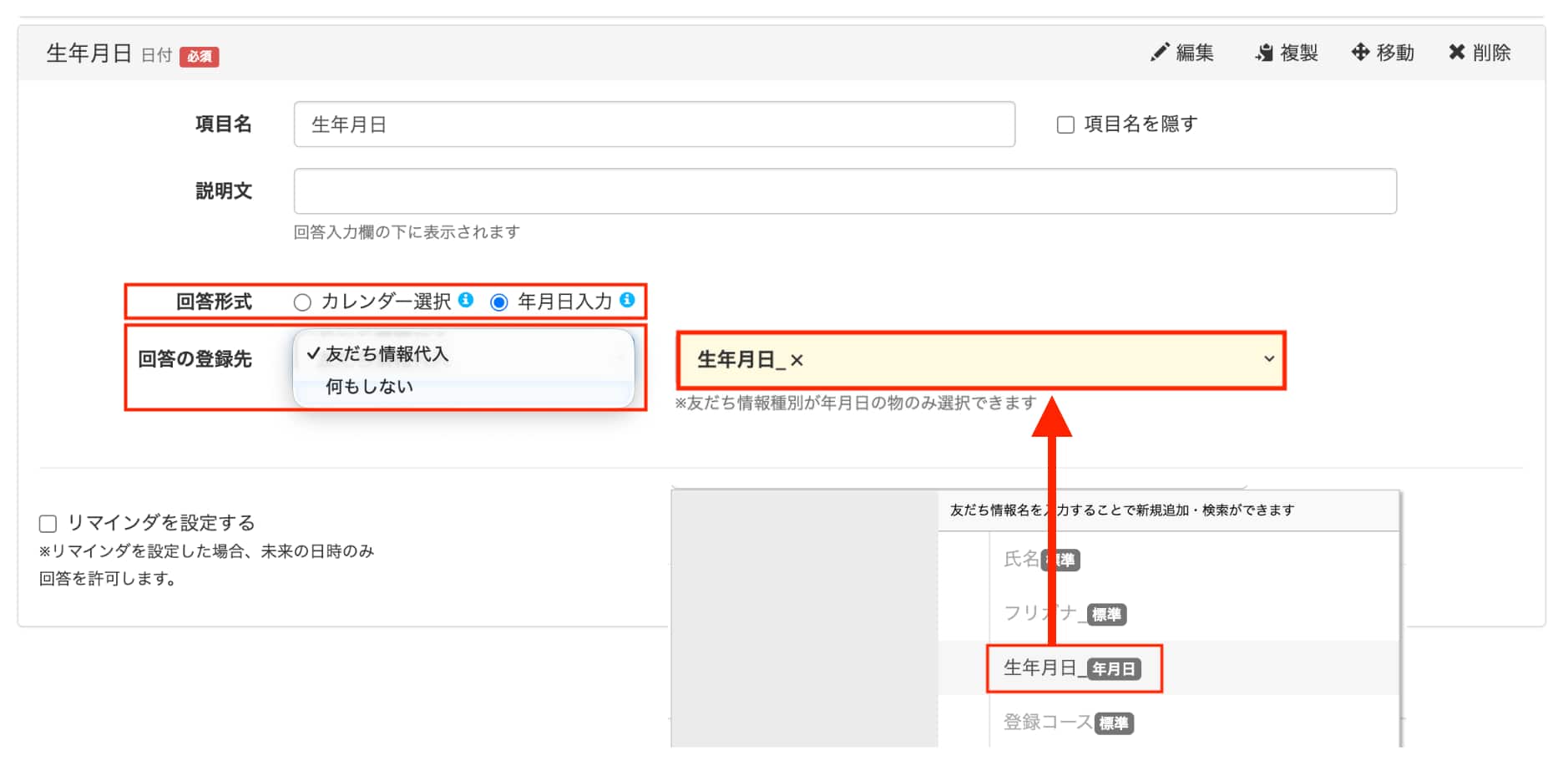
⑥「回答形式」を「年月日入力」にし、「回答の登録先」>「友だち情報代入」を選択、作成した友だち情報欄の「生年月日」を指定します。
⑦登録コースの設問は「+ラジオボタン」を選択し設定します。
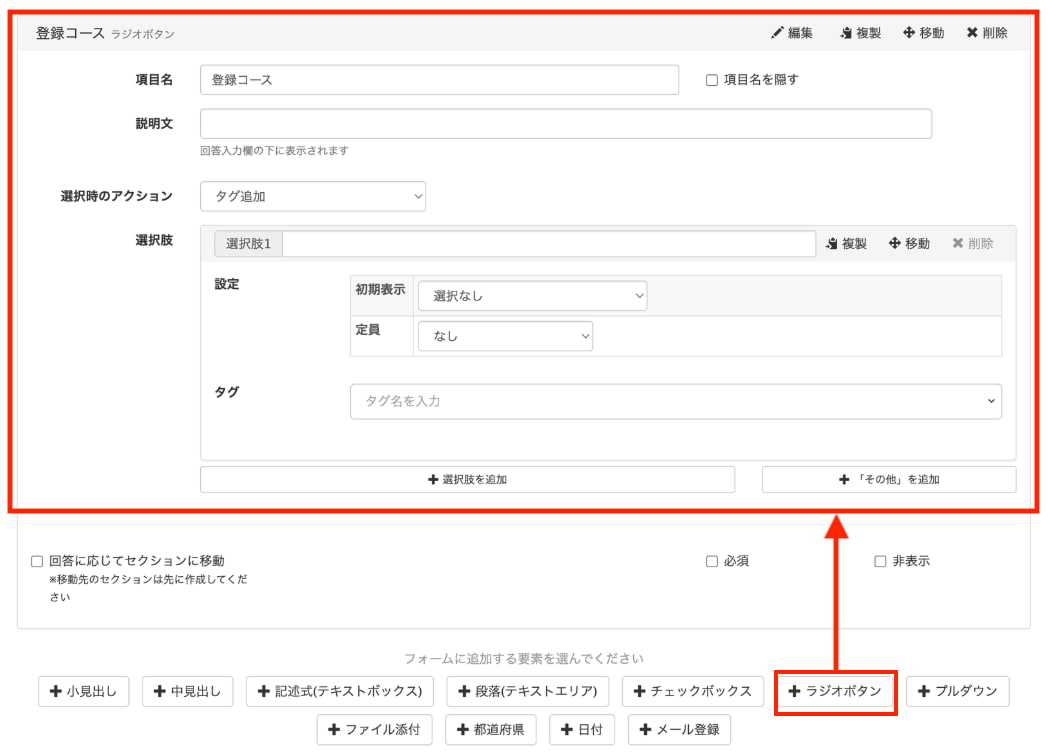
⑧「選択時のアクション設定」の「その他」を選択、選択肢1に「月4回コース」を入力します。
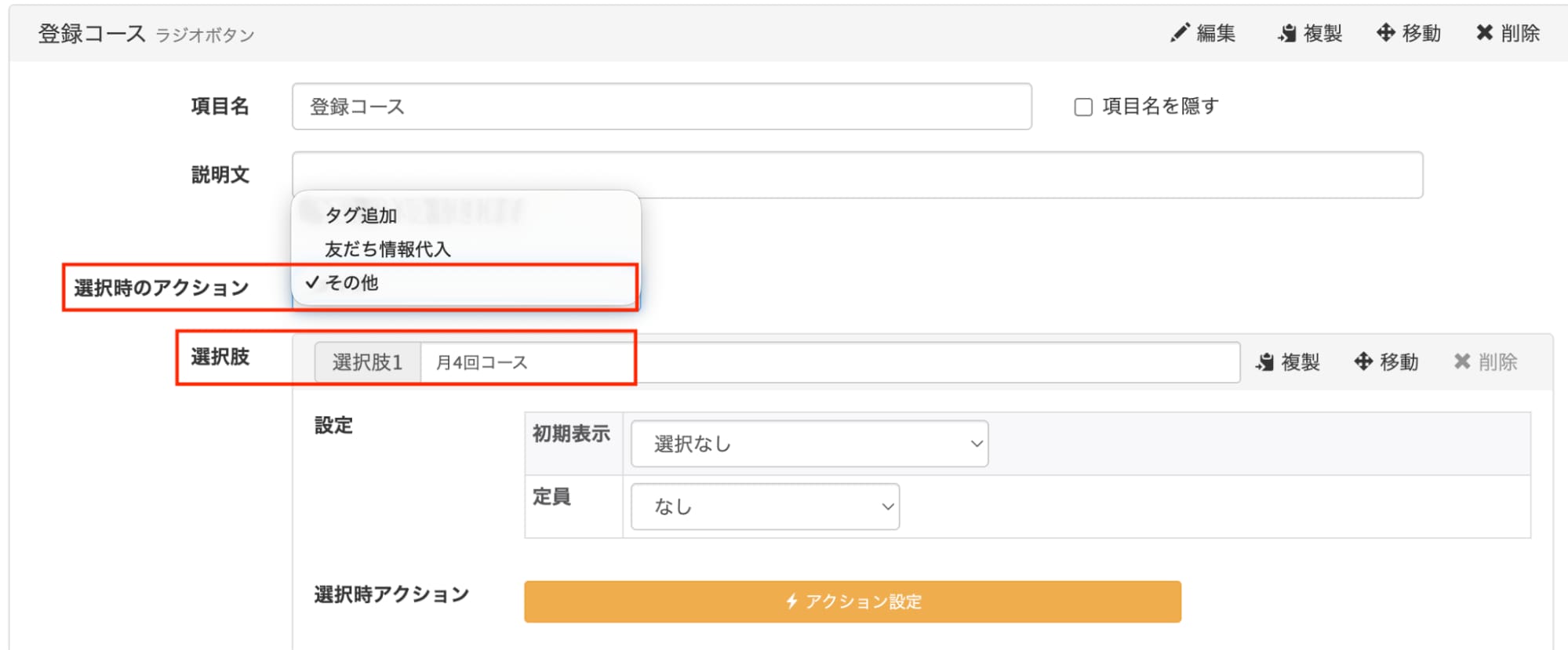
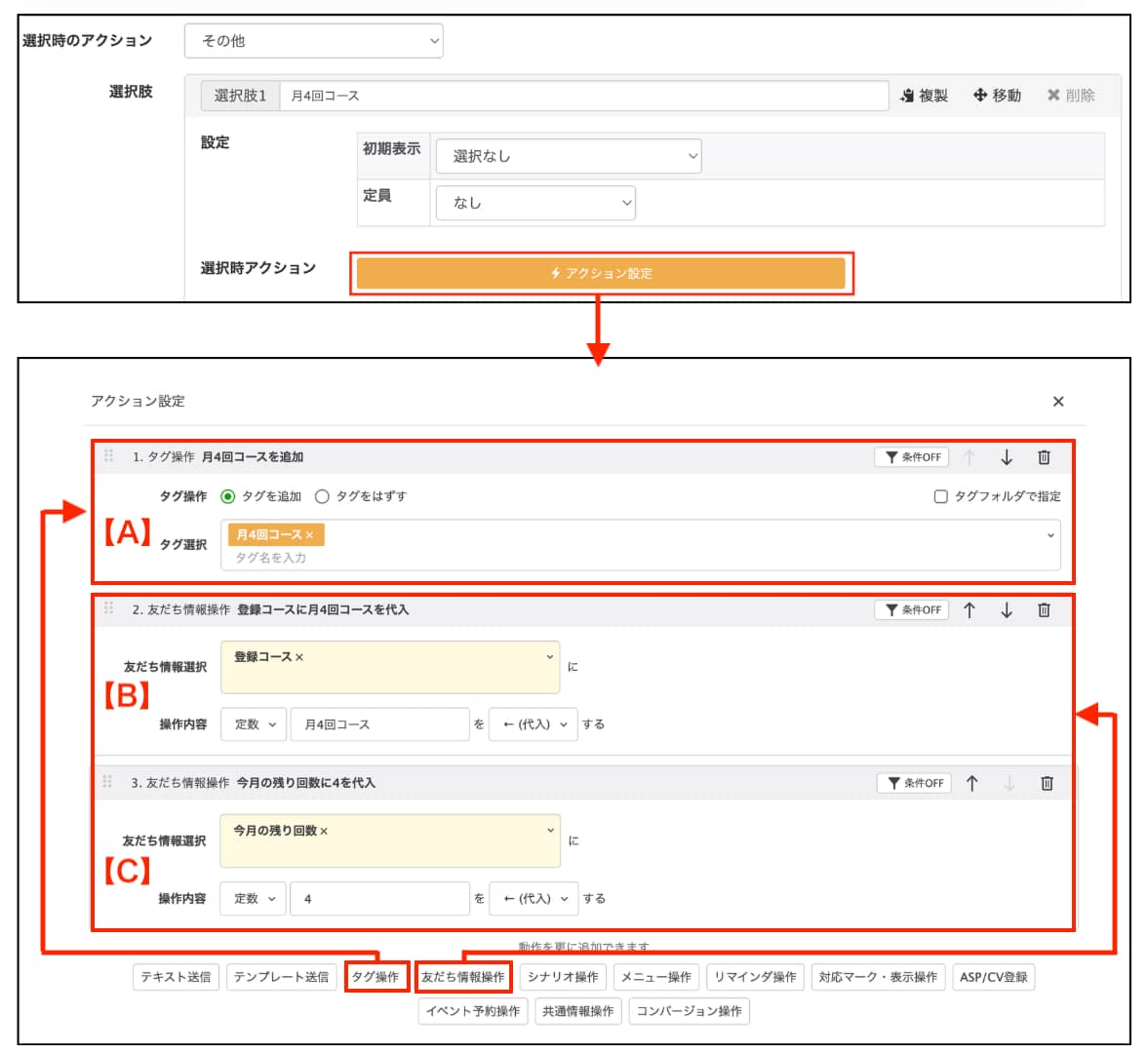
⑨「アクション設定」で下記の操作を指定します。
- 【A】「タグ操作」を選択し、作成した「月4回コース」のタグを追加
- 【B】「友だち情報操作」を選択し、作成した友だち情報欄の「登録コース」を指定後、操作内容に「月4回コース」と入力
- 【C】「友だち情報操作」を選択し、作成した友だち情報欄の「今月の残り回数」を指定後、操作内容に「4」と入力
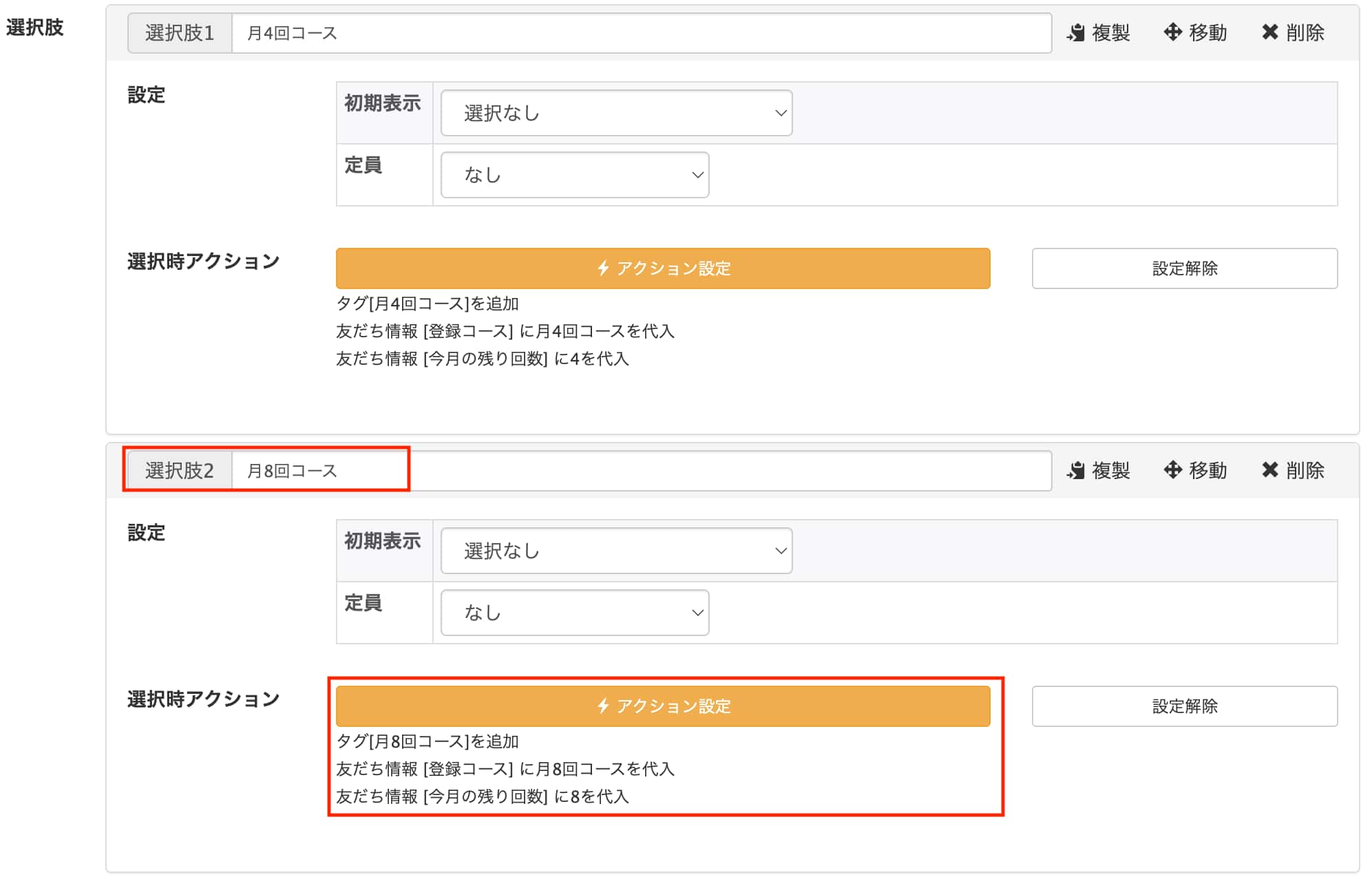
⑩同様の手順で選択肢2に「月8回コース」を作成し、アクション設定を行います。
⑪各設問の設定後、回答フォーム作成画面の下部のプレビューで表示内容を確認しておきましょう。
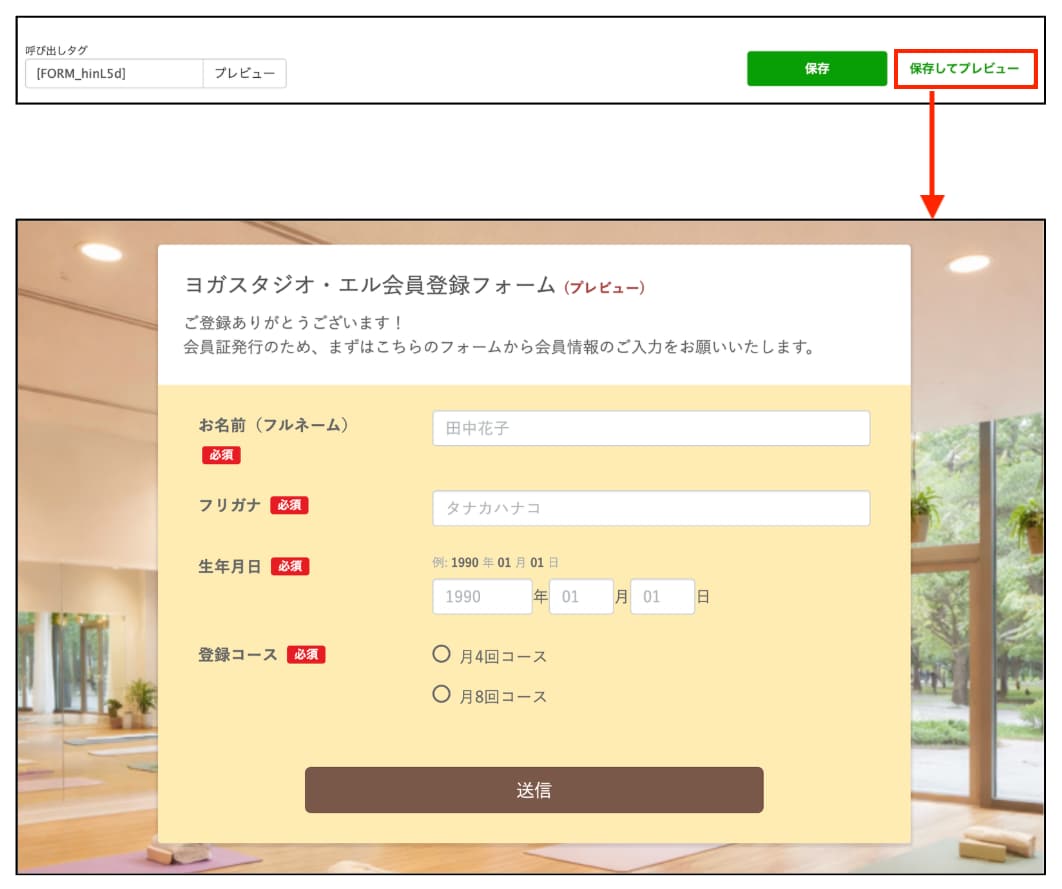
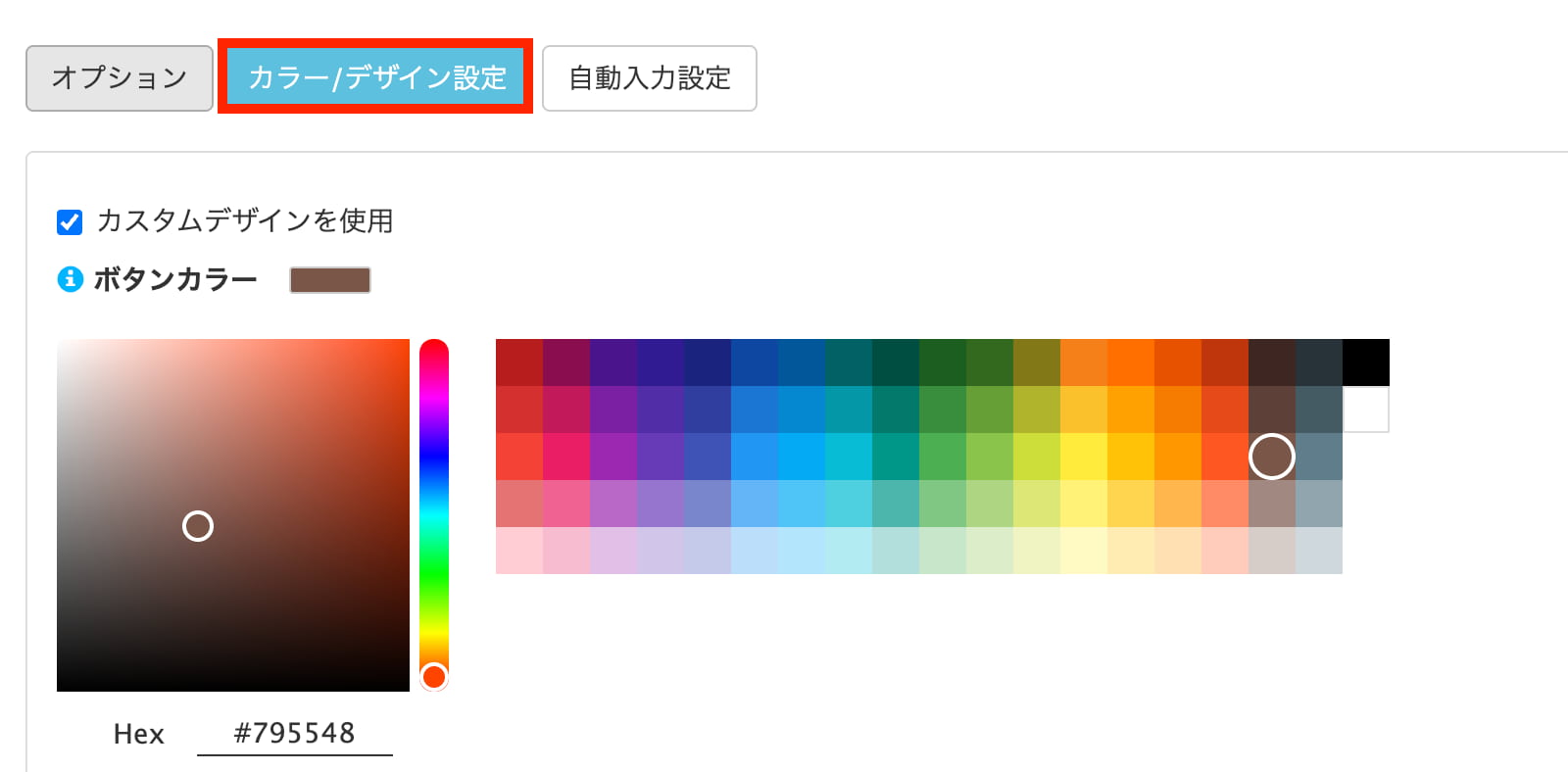
回答フォームは「カラー/デザイン設定」から、フォーム部分や背景、ボタンの色を変更することができます。
オプションの設定
オプション設定では、回答後の動作を指定できます。
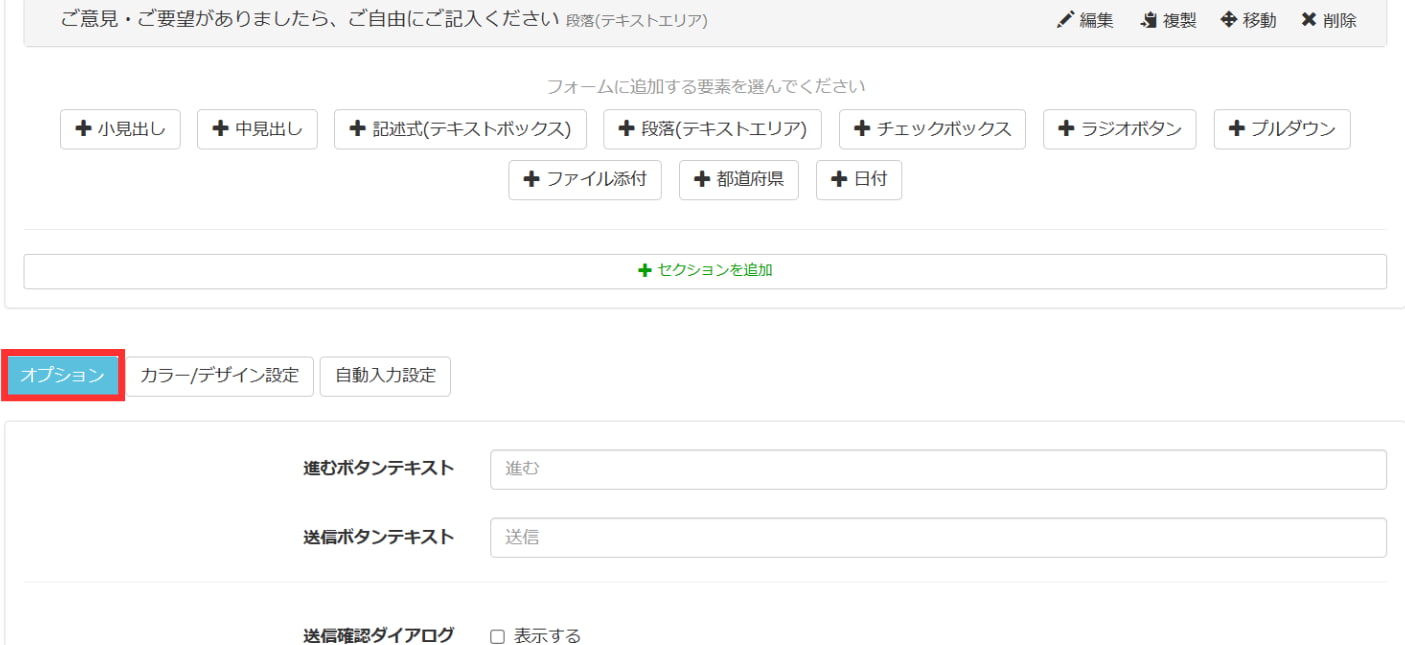
今回は、以下の設定を行います。
- 回答後、自動でLINEのトーク画面に戻る
- 回答内容を送信する
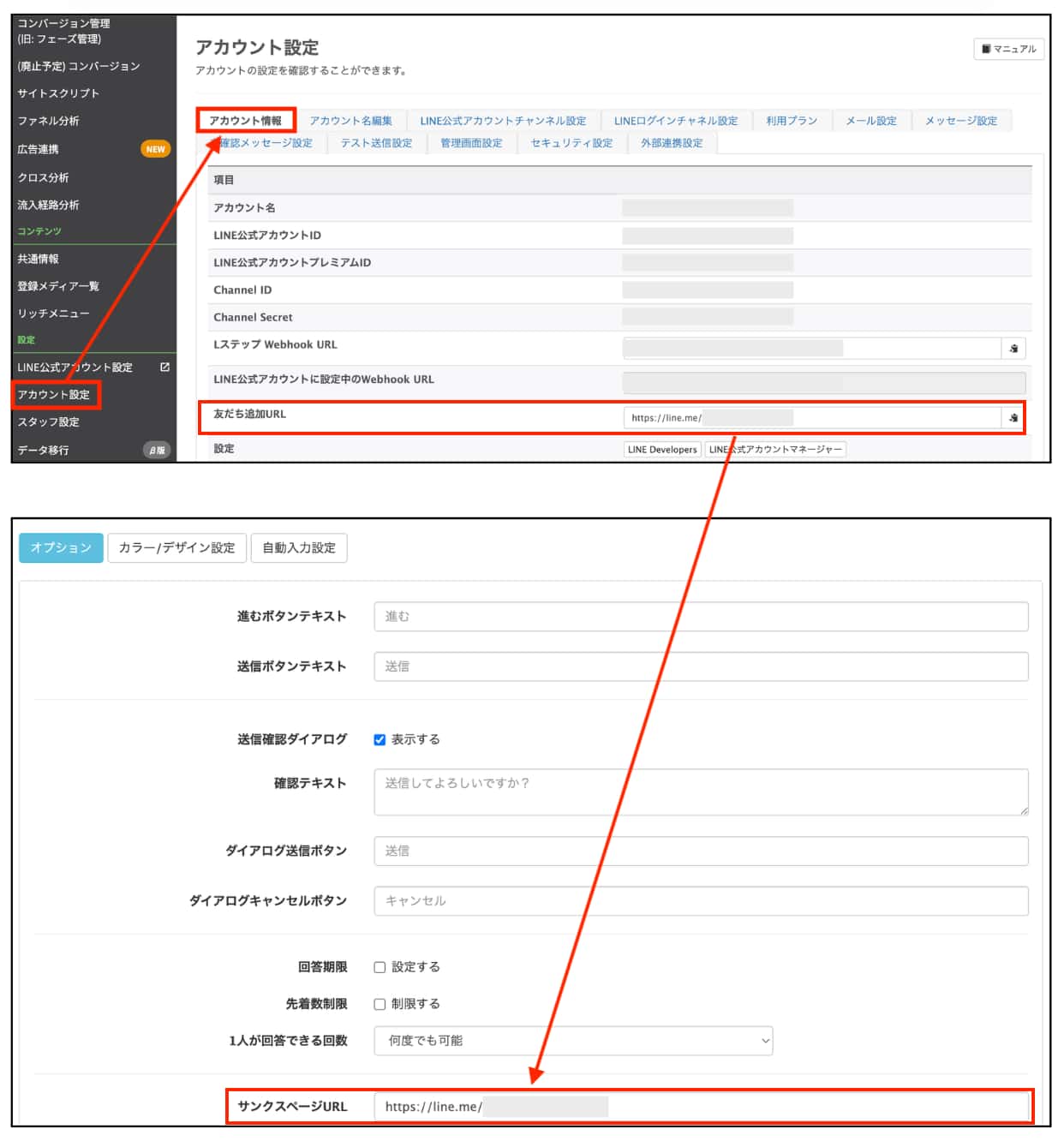
①「サンクスページURL」に「友だち追加URL」を設定します。
回答フォームは設定を変えないままだと、友だちが手動で「×」ボタンを押して画面を閉じる必要があります。
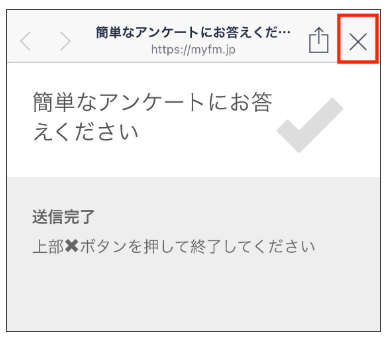
「サンクスページURL」に「友だち追加URL」を設定することで、回答送信後に自動でLINEのトーク画面に戻るようになります。

②「友だち追加URL」は、メニューの「アカウント設定」>「アカウント情報」から確認できるので、URLをコピーし「サンクスページURL」に貼り付けて設定しましょう。
③「回答後アクション」のアクション設定で、「テキスト送信」を選択し、回答後に送るメッセージを作成します。
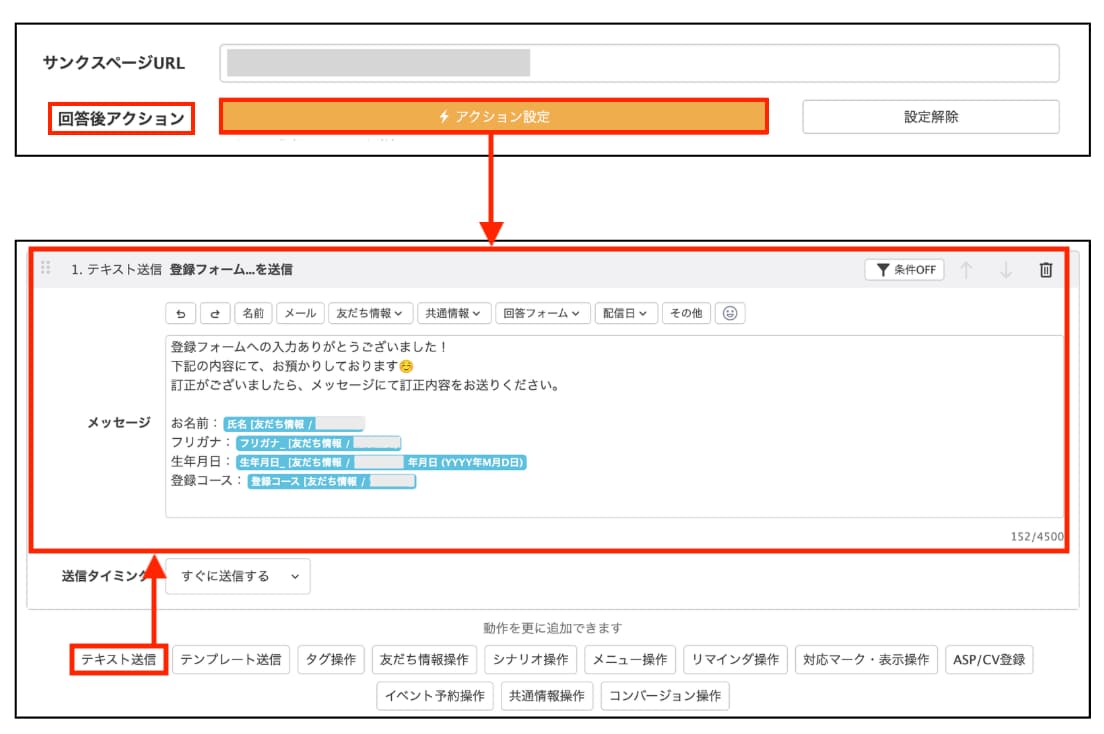
④すべての設定が完了したら、「保存」ボタンをクリックして内容を保存します。
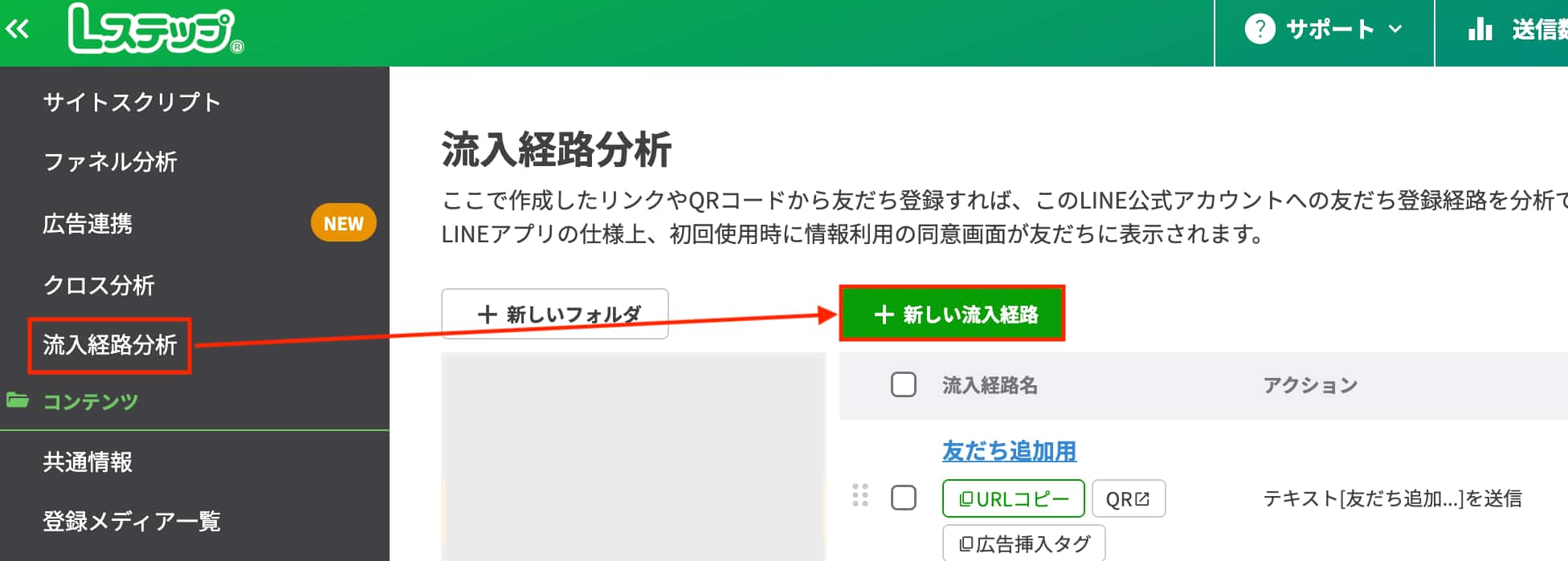
流入経路分析でQRコードを作成する
続いて、流入経路分析で以下2種類のQRコードを作成します。
- 友だち追加用(初回来店時に使用)
- 来店管理用(来店のたびに使用)
QRコードは、いずれも受付に設置したPOPから読み取ってもらう運用を想定しています。
流入経路は、メニューの「流入経路分析」>「+新しい流入経路」から作成します。
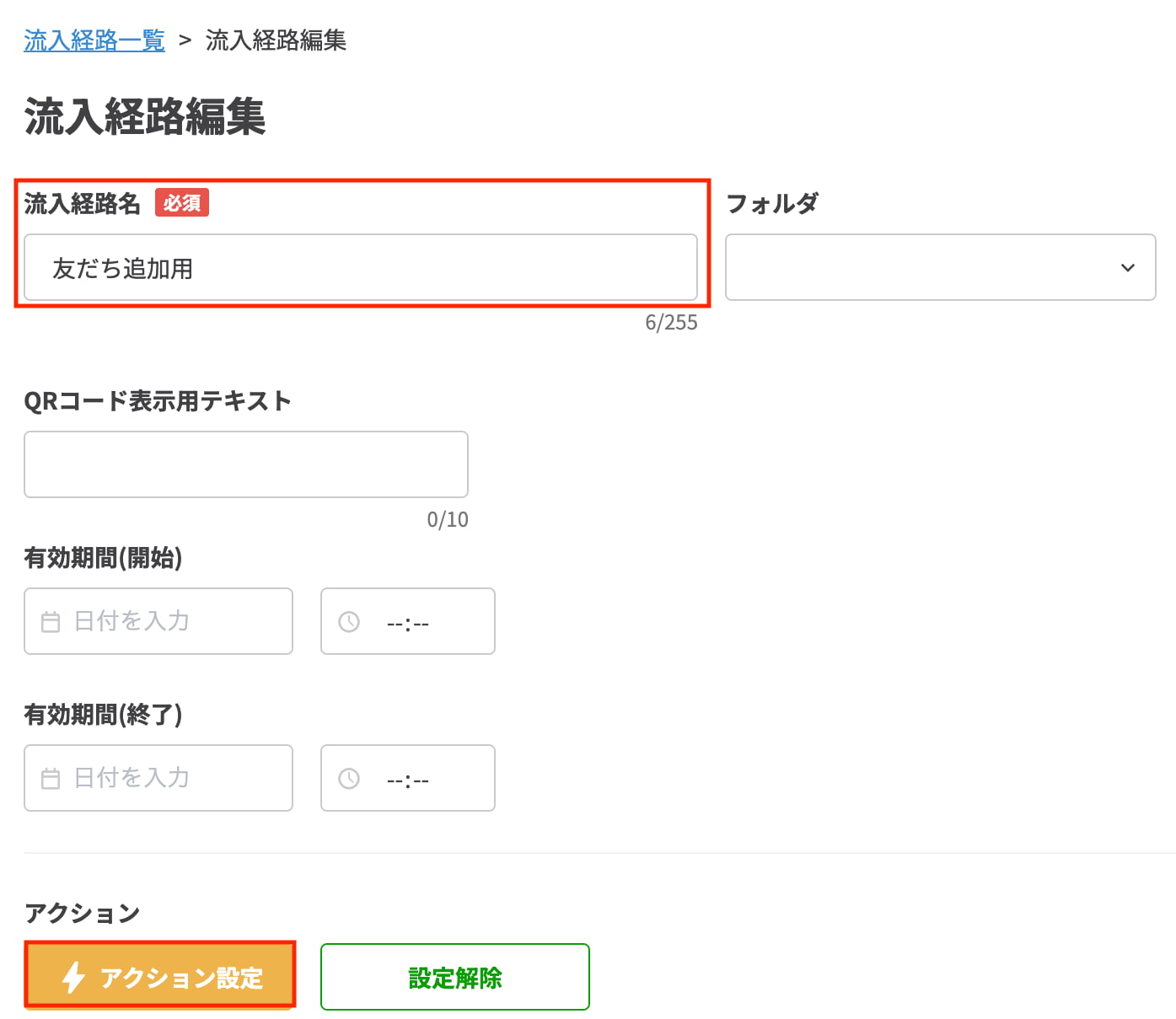
友だち追加用QRコードの作成
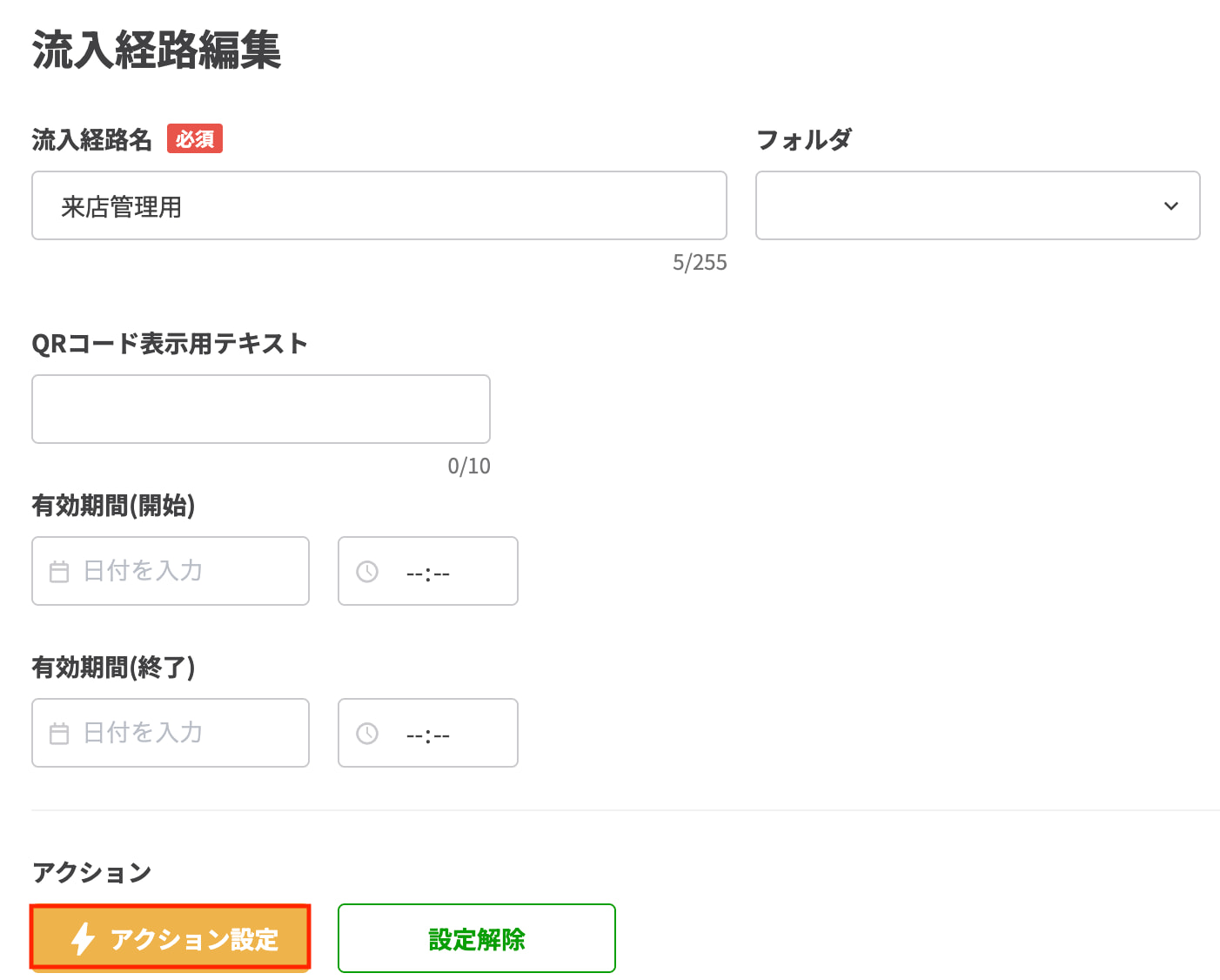
①管理用の「流入経路名」を入力し、QRコード読み取り後に実行するアクション設定を行います。
②「テキスト送信」を選択し、あいさつメッセージと回答フォームを設定します。
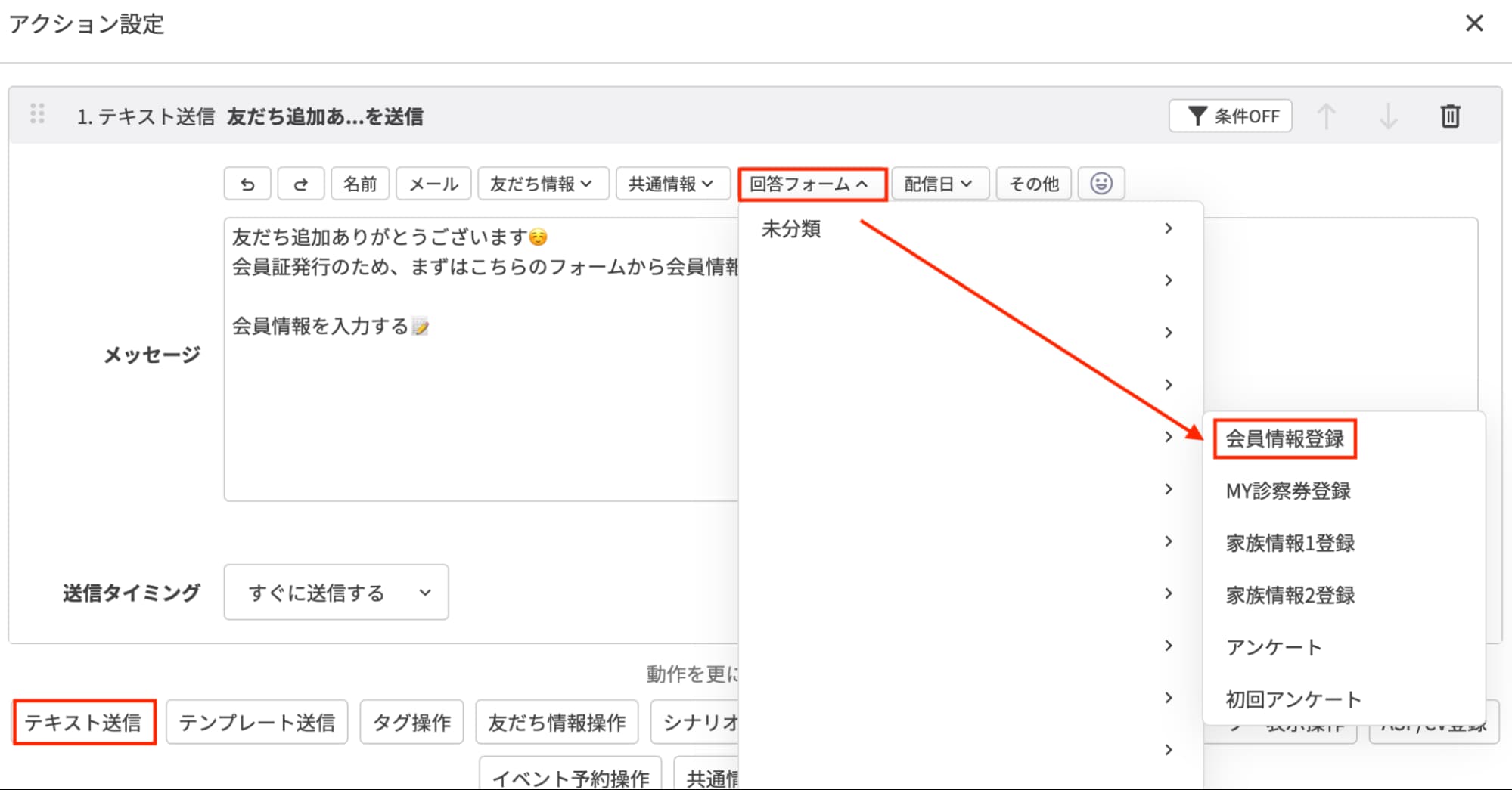
③メッセージが作成できたら「この条件で決定する」をクリックします。
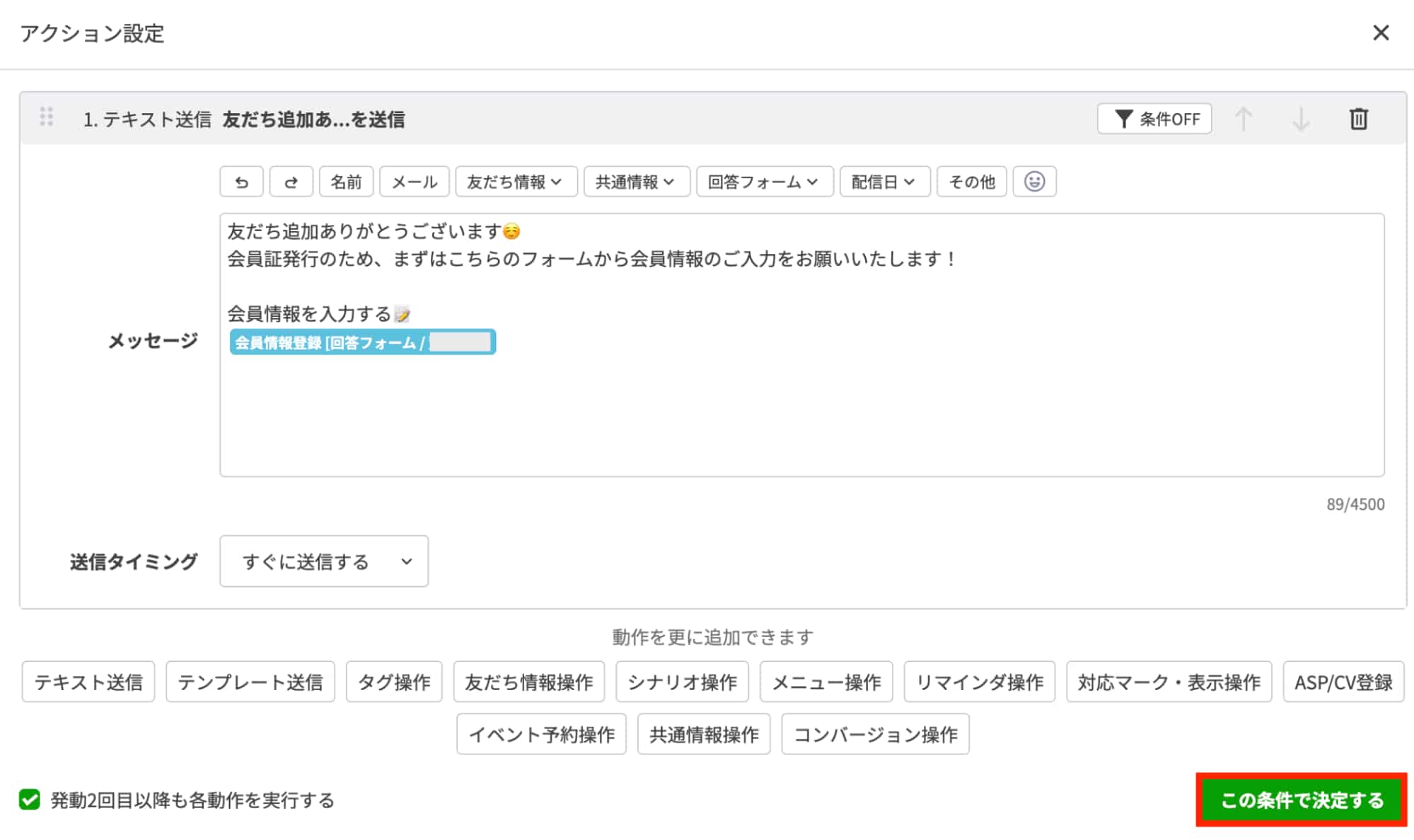
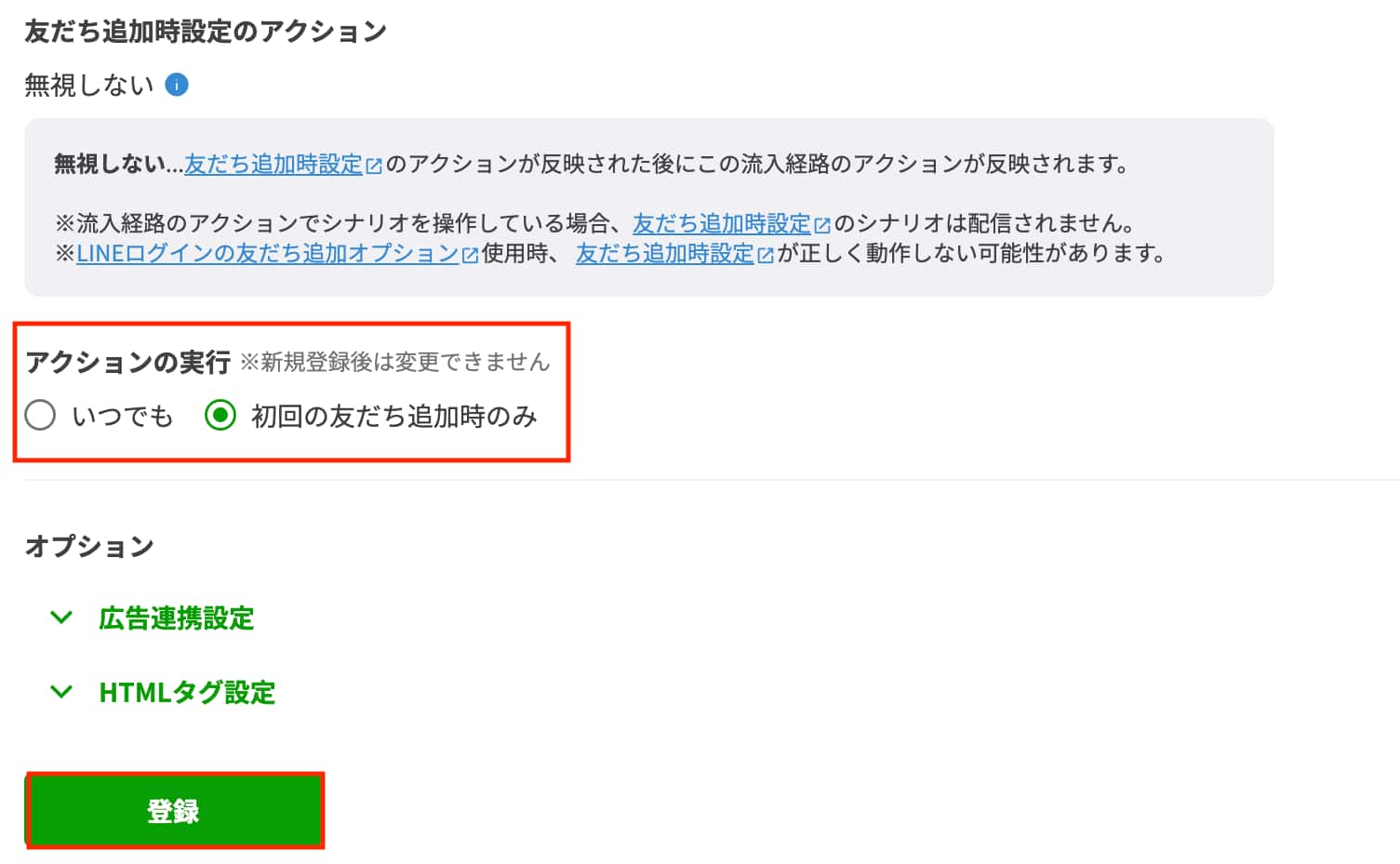
④「アクションの実行」で「初回の友だち追加時のみ」を選択し、登録ボタンをクリックします。
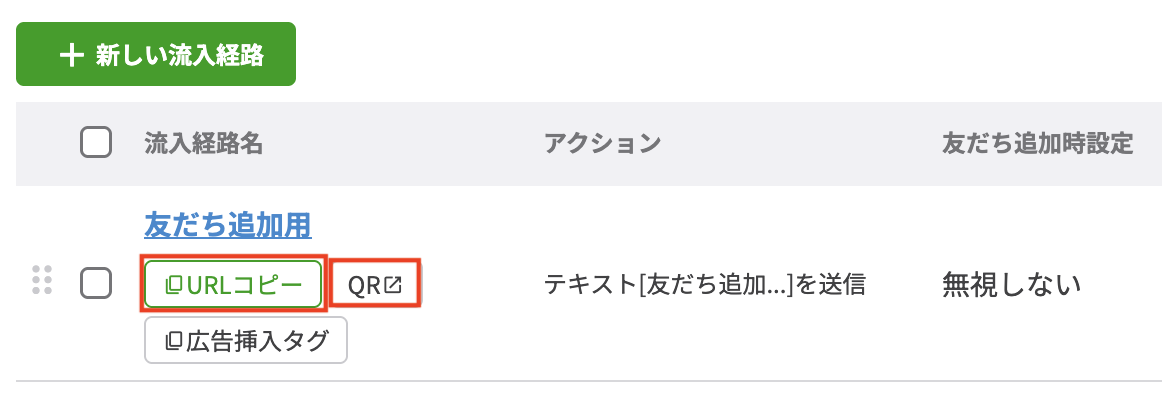
⑤作成した流入経路のURLやQRは、一覧画面からコピーできるので、POPなどに設置して使用します。
来店管理用QRコードの作成
①来店管理用のアクション設定では、まず今月の残り回数が「1以上ある場合」に送るメッセージから作成します。
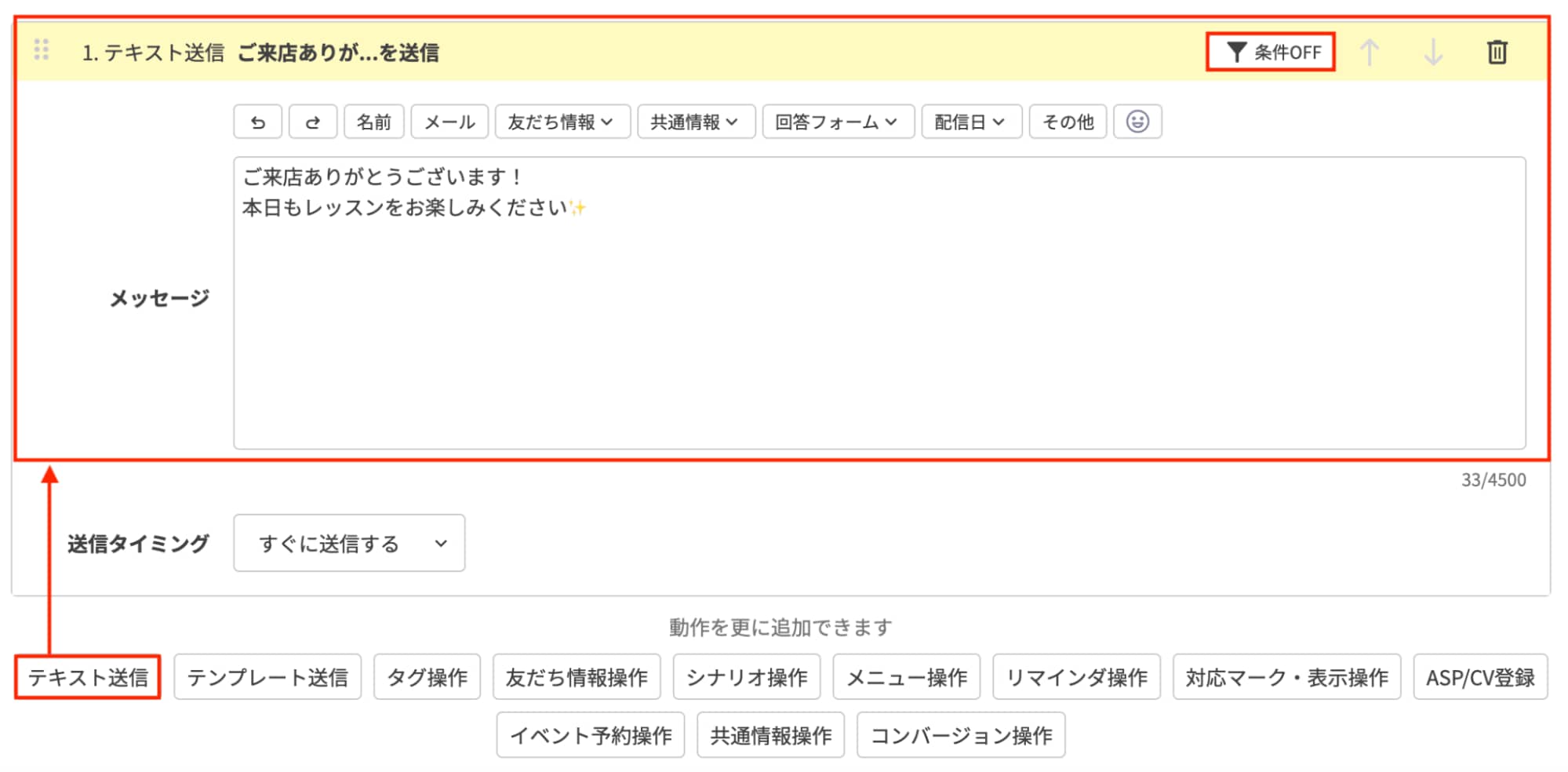
②「テキスト送信」を選択し、メッセージを作成後、右上の「条件OFF」をクリックします。
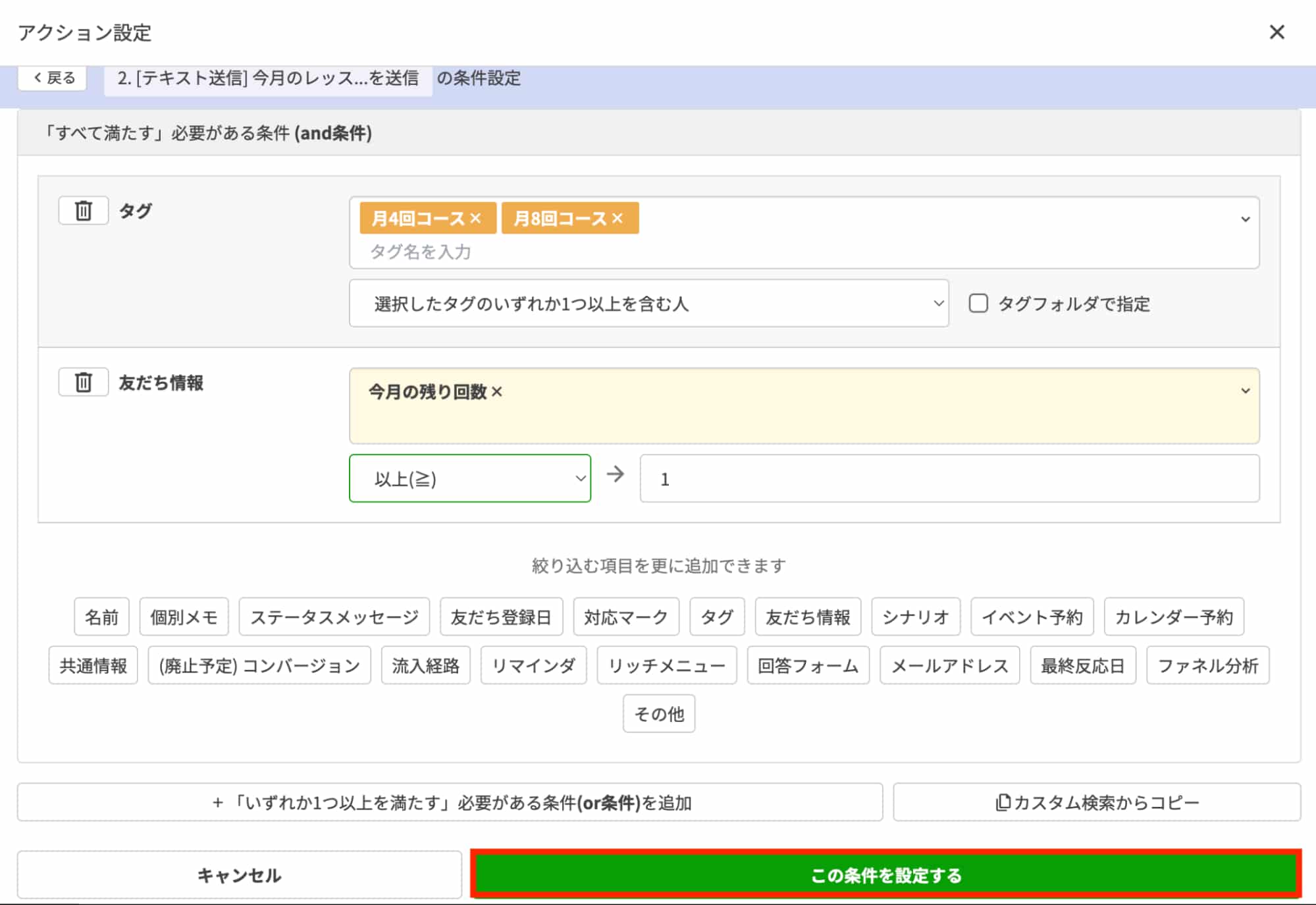
③「タグ」で、作成した「月4回コース」と「月8回コース」を指定し、「いずれか1つ以上を含む」を選択します。

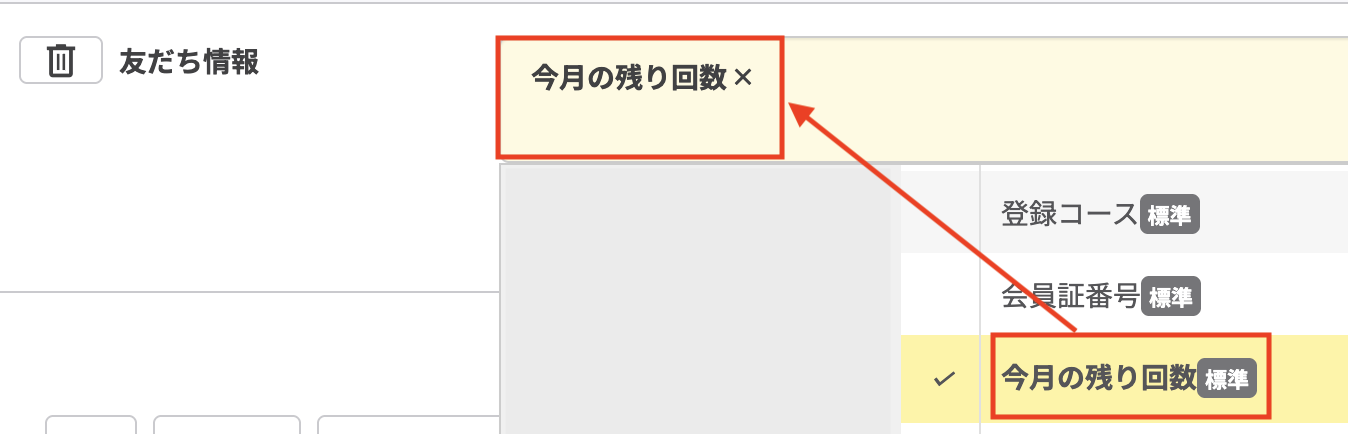
④「友だち情報」で、作成した友だち情報欄の「今月の残り回数」を指定後、「以上≧」を選択し「1」と入力します。

⑤「この条件を設定する」をクリックします。
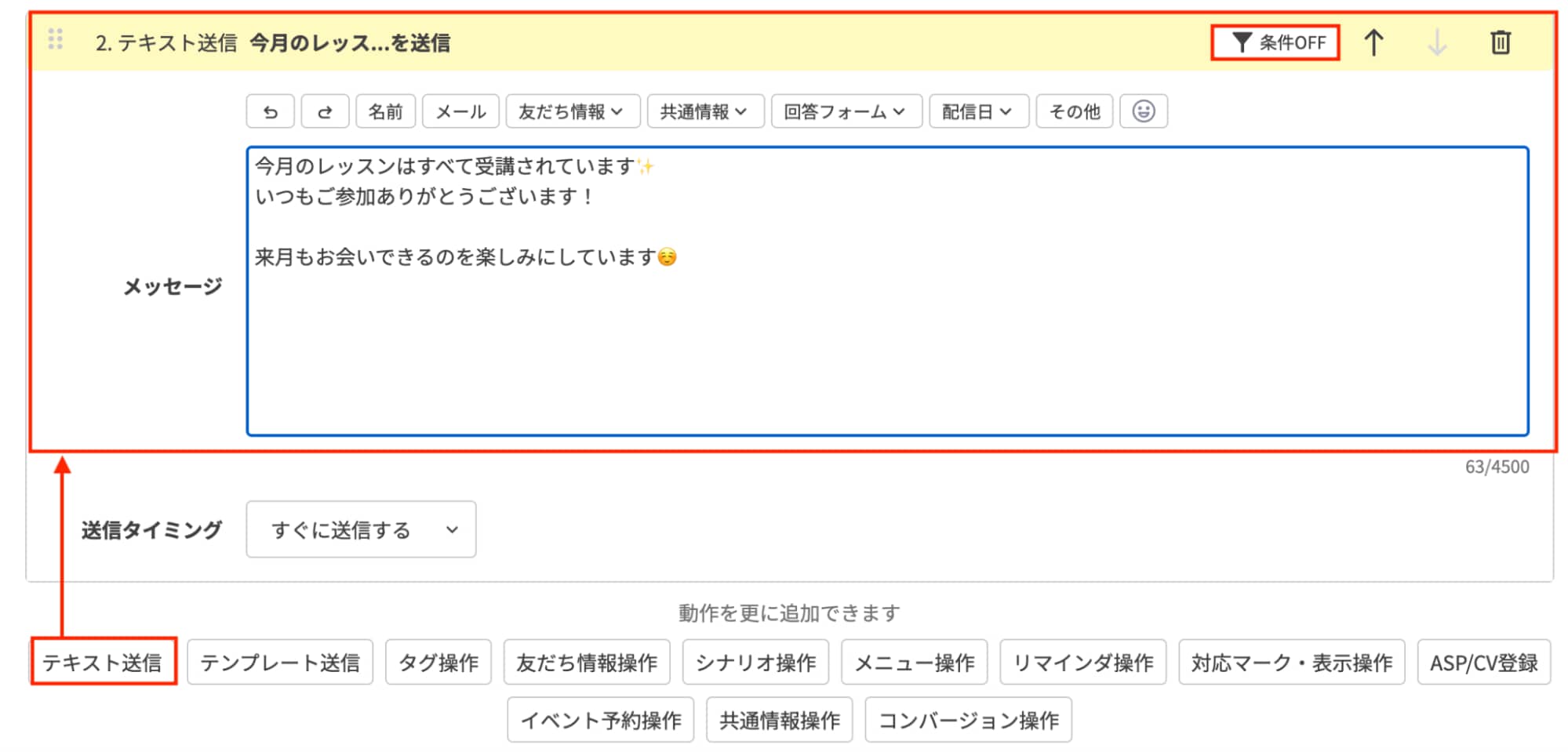
⑥続いて、今月の残り回数が「0」の場合に送るメッセージを作成します。
メッセージ作成後、先ほどと同じく「条件OFF」をクリックします。
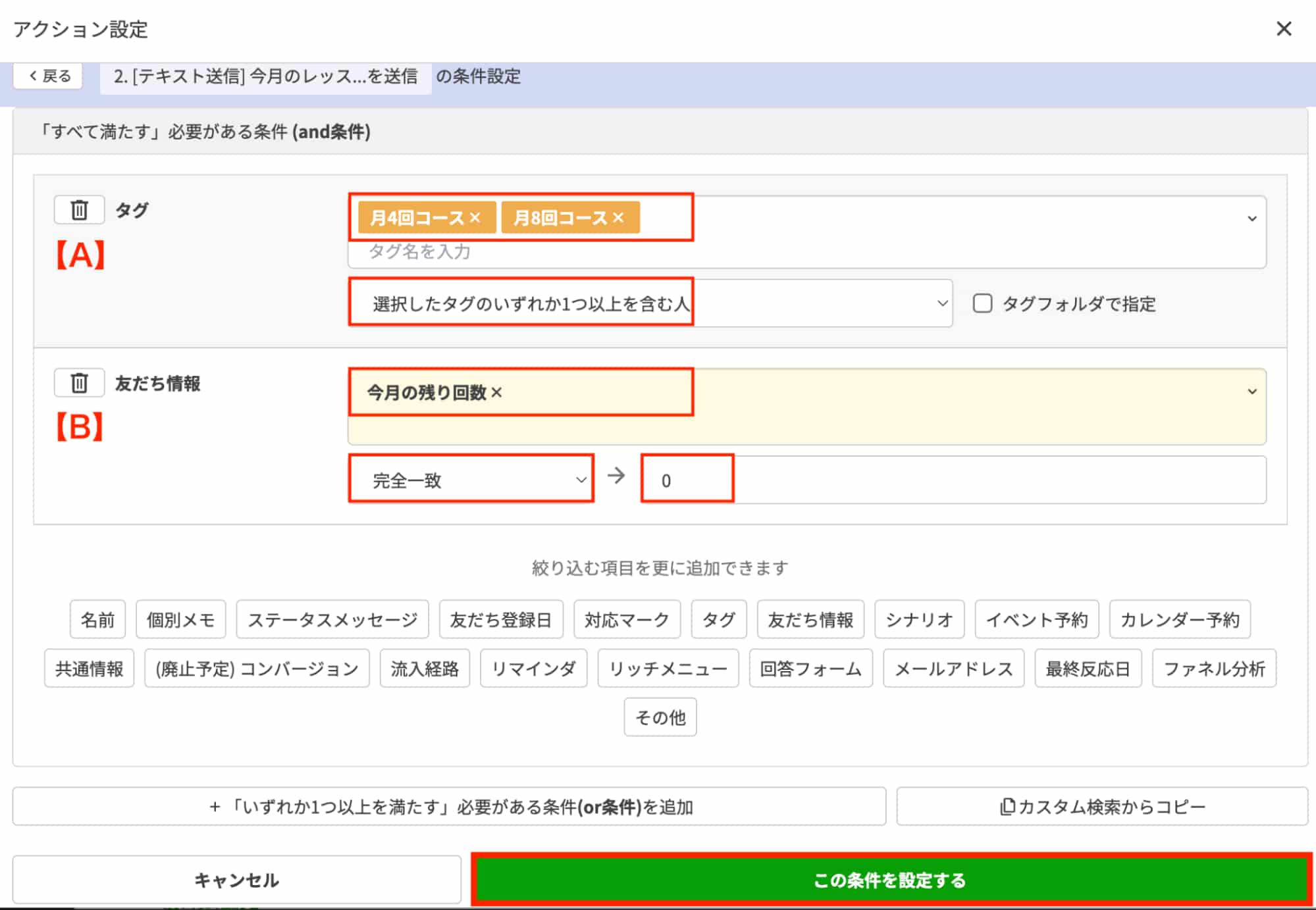
⑦アクション設定で下記を指定し、「この条件を設定する」をクリックします。
- 【A】「月4回コース」と「月8回コース」のタグを追加し、「いずれか1つ以上を含む」を選択
- 【B】友だち情報欄の「今月の残り回数」を指定し、「完全一致」を選択後「0」と入力
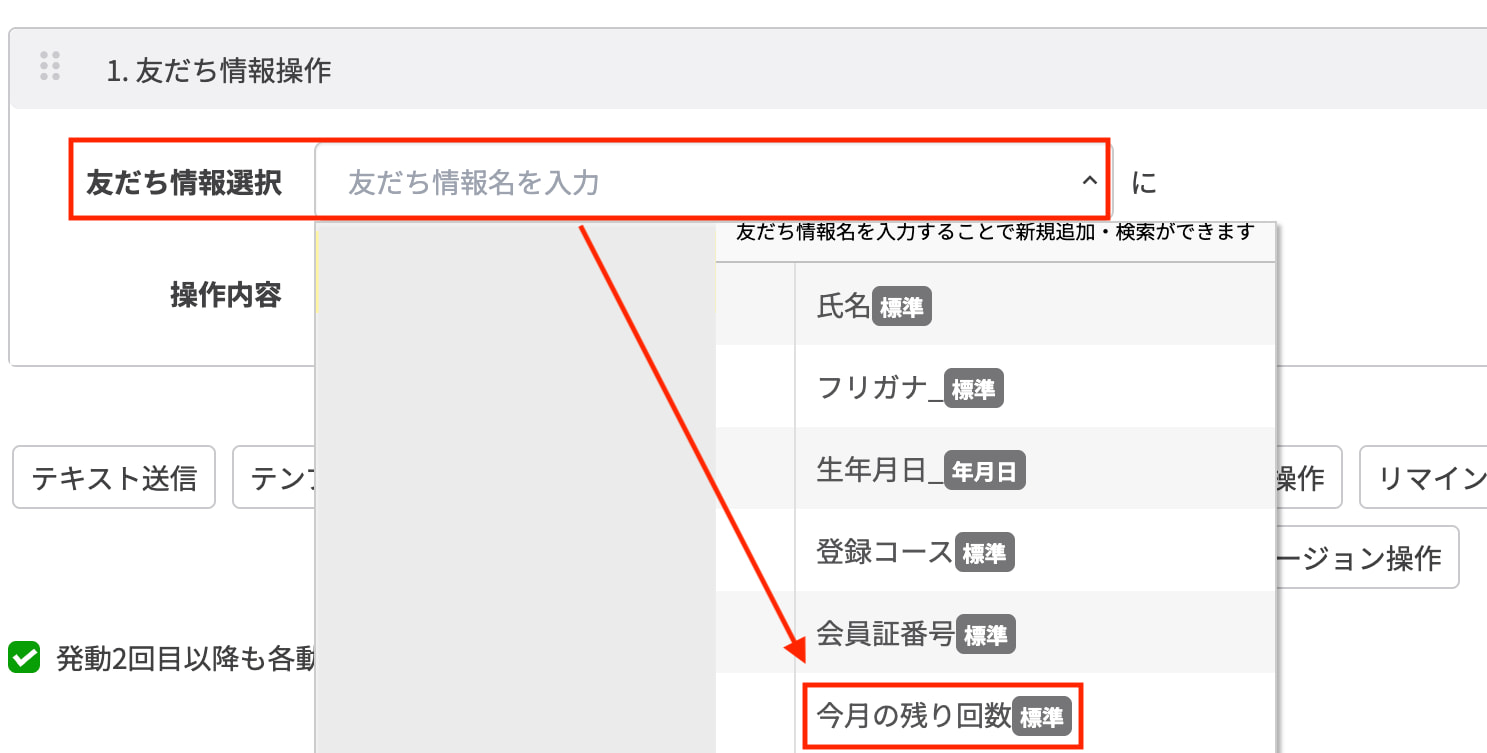
⑧次に「友だち情報操作」を選択し、「友だち情報選択」で「今月の残り回数」を指定します。
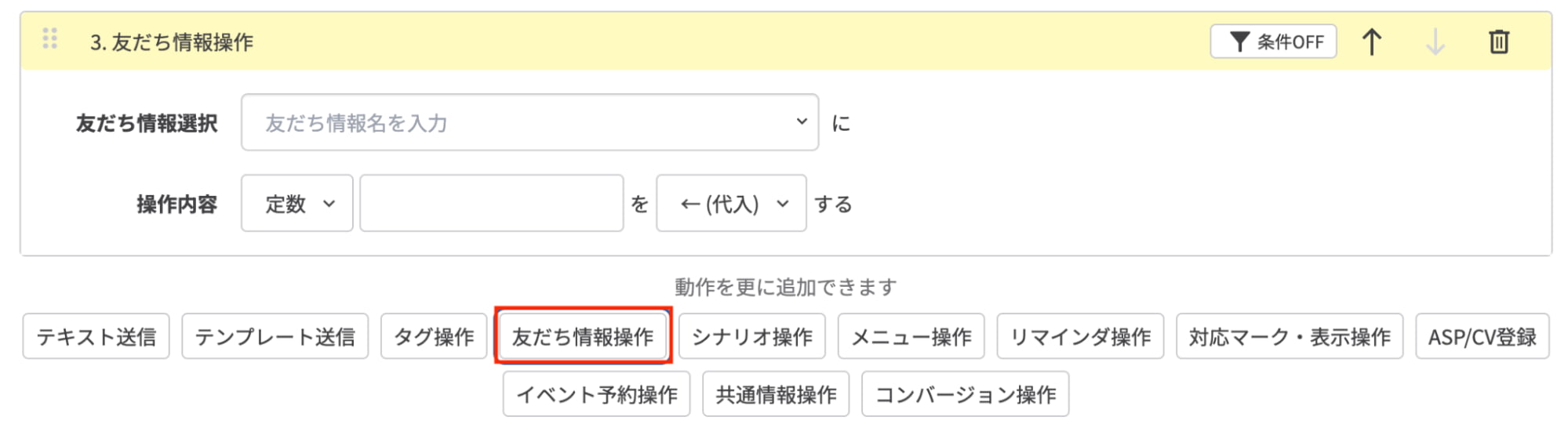
⑨「操作内容」で「ー(減算)」を選択し、「1」と入力します。
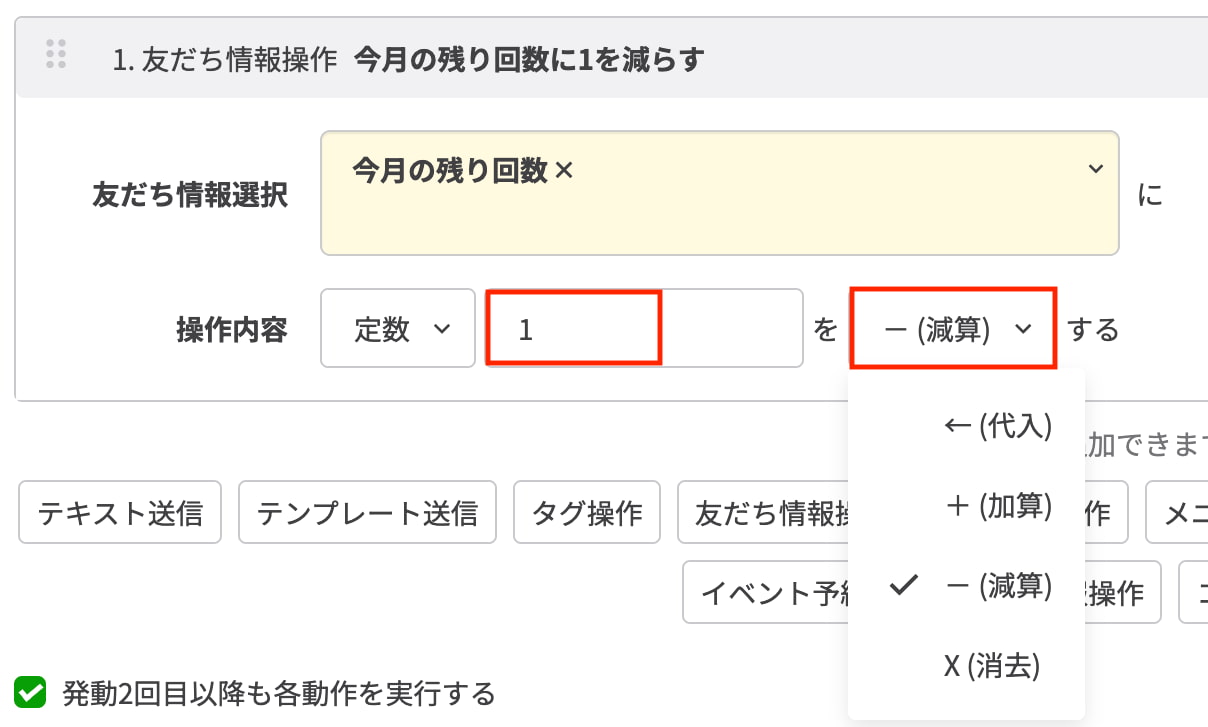
⑩「条件OFF」をクリックします。
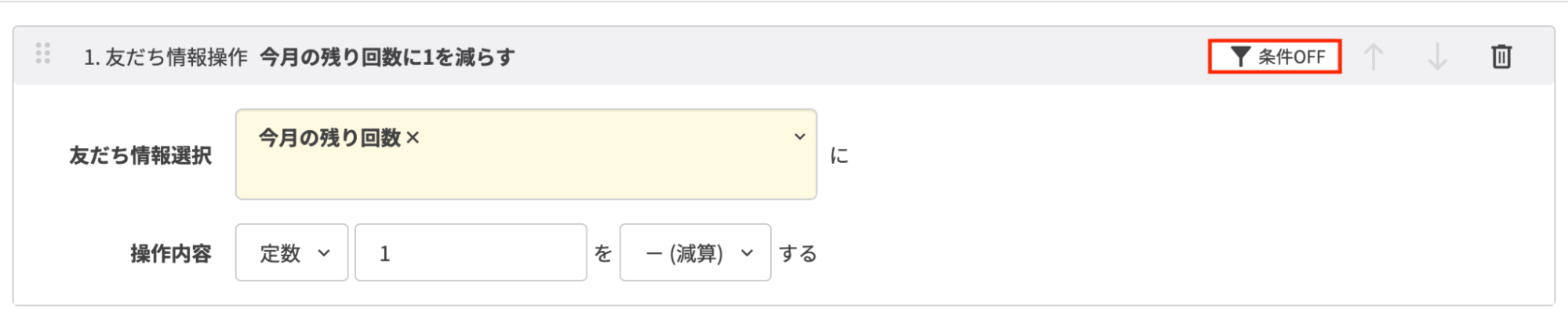
⑪アクション設定で下記を指定し、「この条件を設定する」をクリックします。
- 【A】作成した「月4回コース」と「月8回コース」のタグを追加し、「いずれか1つ以上を含む」を選択
- 【B】友だち情報欄の「今月の残り回数」を指定し、「以上≧」を選択後「1」と入力
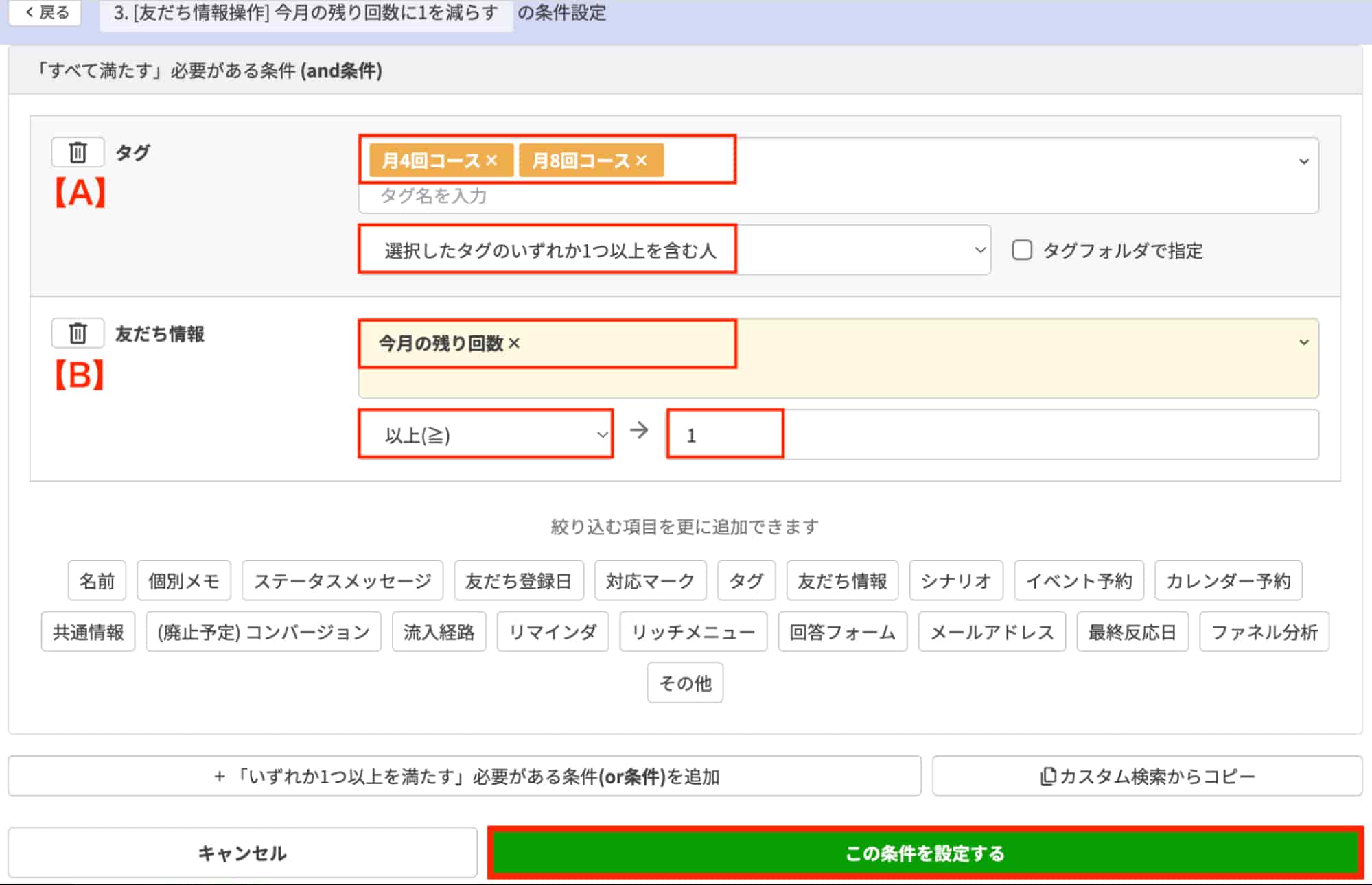
⑫設定がすべて完了したら、画面下の「この条件で決定する」をクリックして保存します。
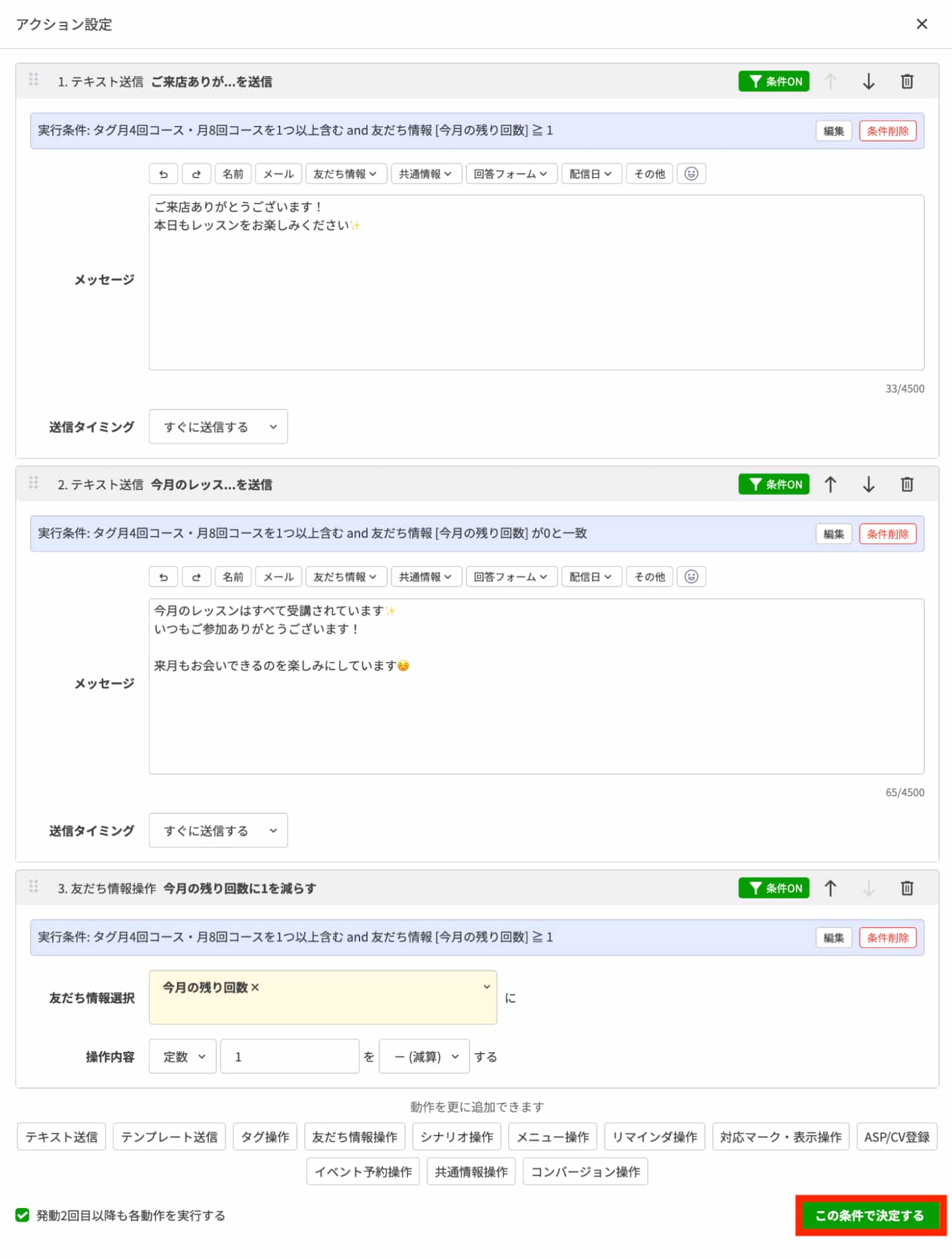
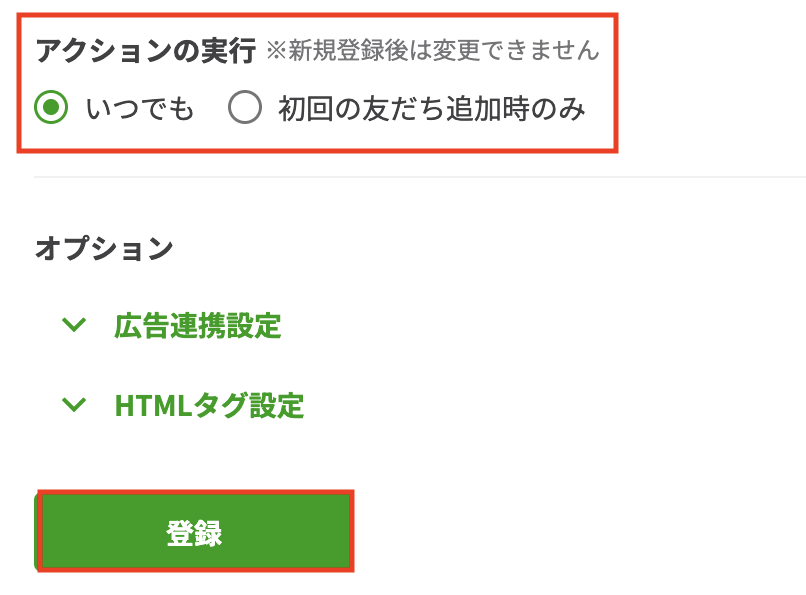
⑬設定した条件は来店のたびに実行するので、「アクションの実行」は「いつでも」を選択し、登録ボタンをクリックします。
テンプレートで会員証を作成する
今回は、ボタン・画像・動画・テキストを自由に組み合わせることができるLフレックスを使って、会員証として使用するテンプレートを作成します。
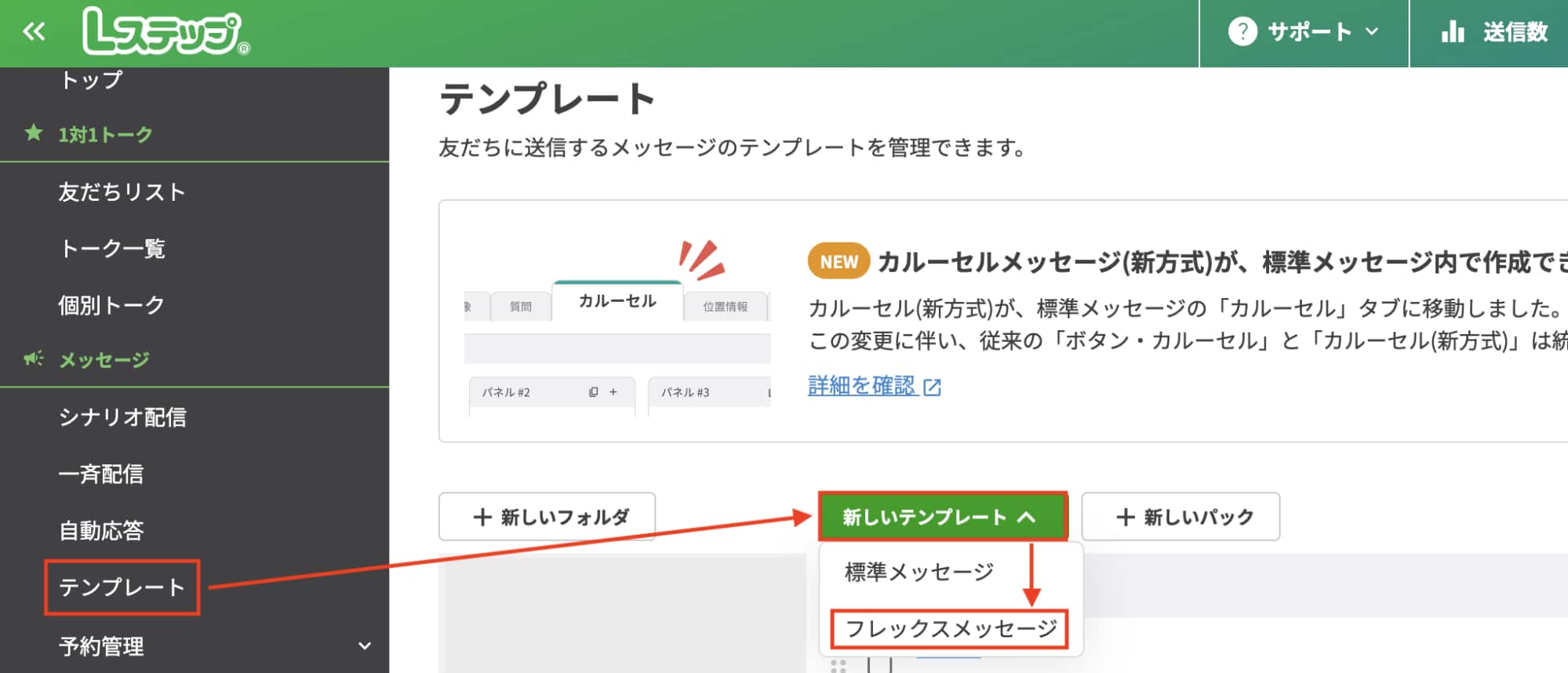
①メニューから「テンプレート」を選択し、「新しいテンプレート」>「フレックスメッセージ」をクリックします。
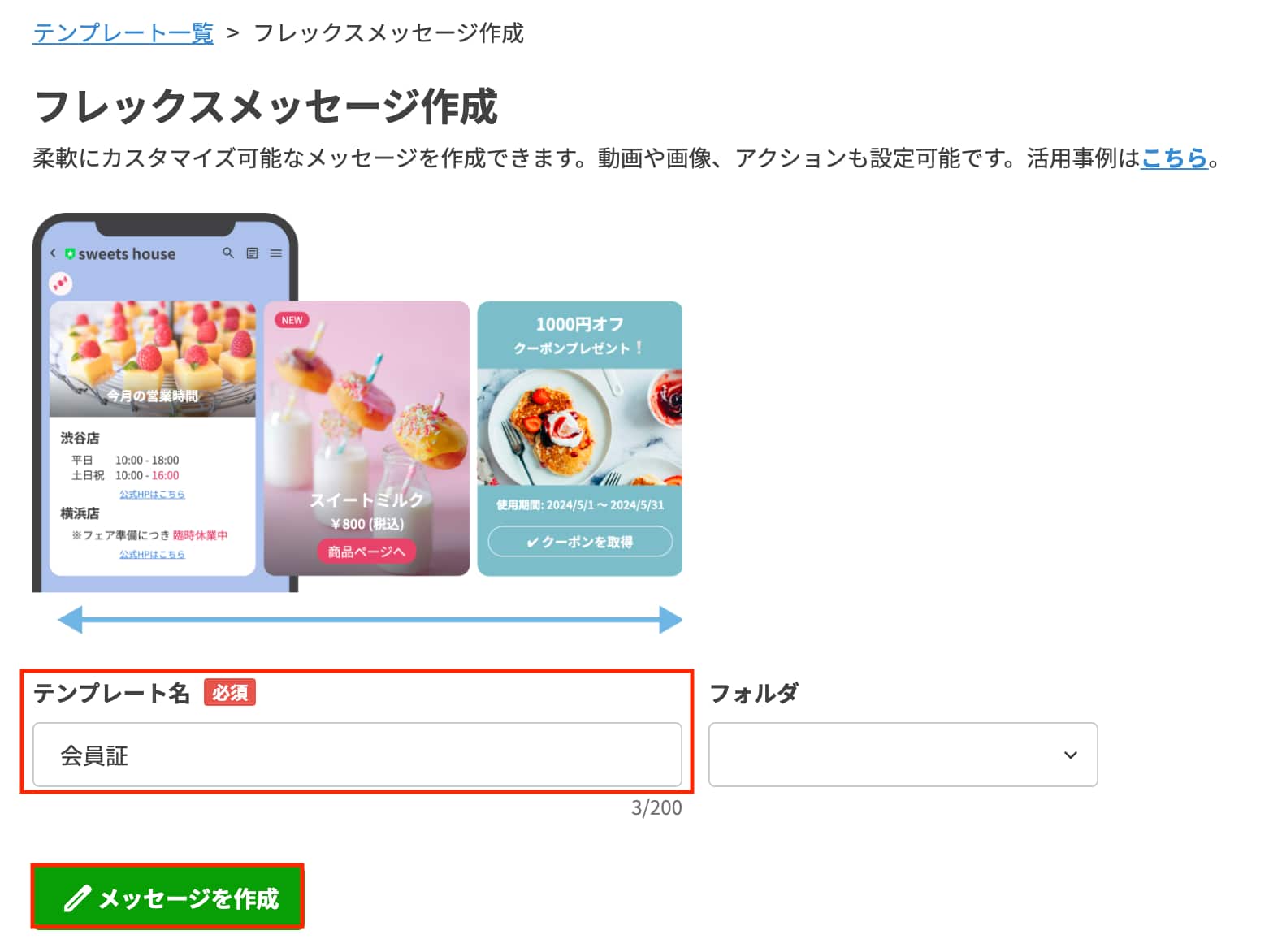
②「テンプレート名」を入力し、「メッセージを作成」をクリックします。
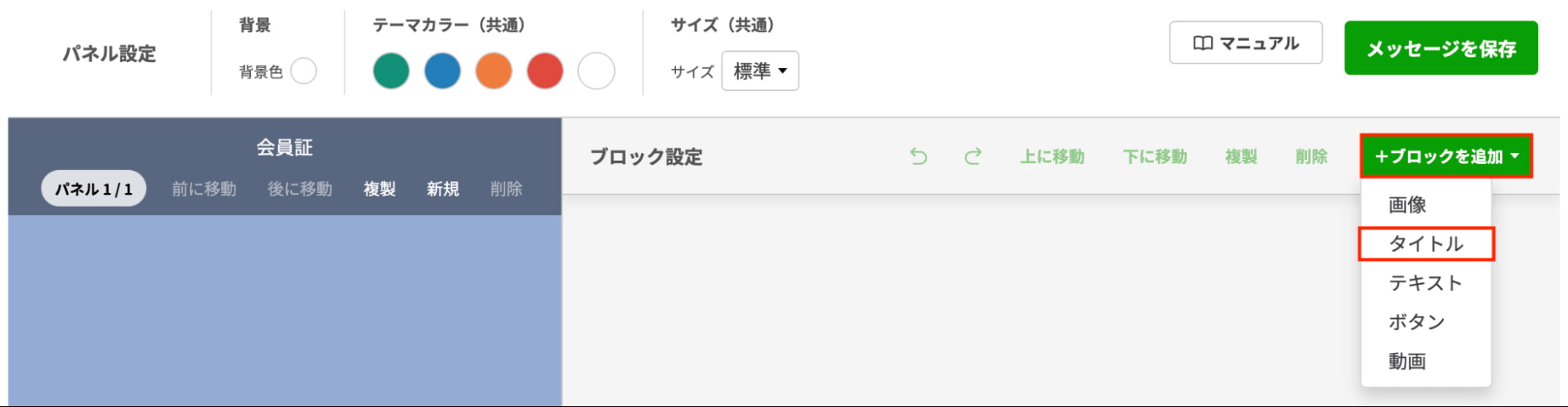
③作成画面右上の「+ブロックを追加」から「タイトル」を選択します。
④タイトルを入力します。文字色や文字サイズも変更可能なので、作成する会員証のデザインに合わせて調整しましょう。
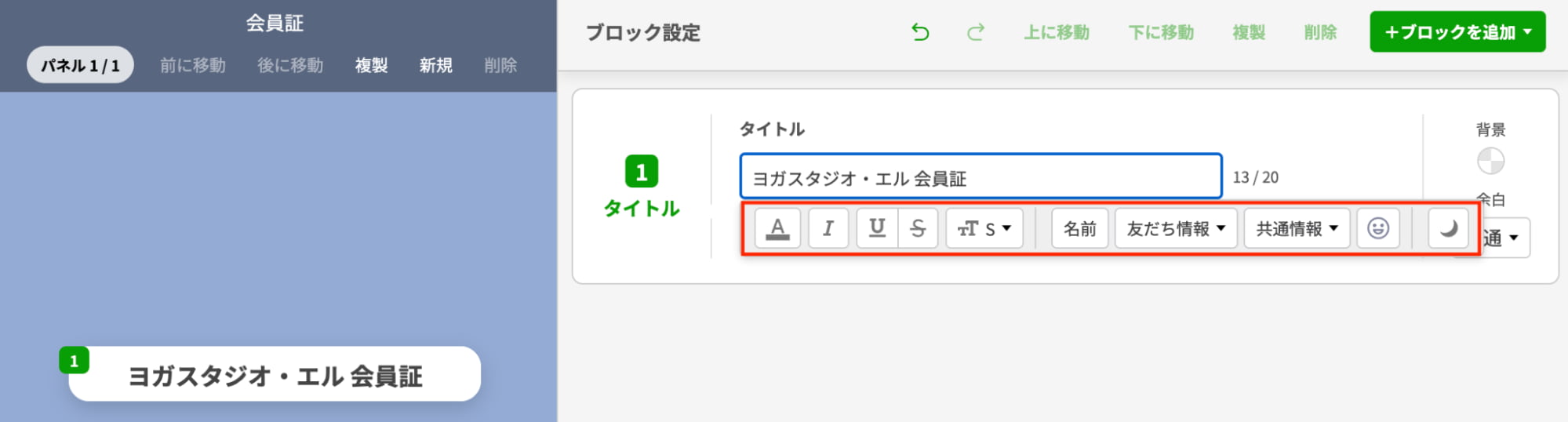
⑤続いて画像ブロックを追加します。
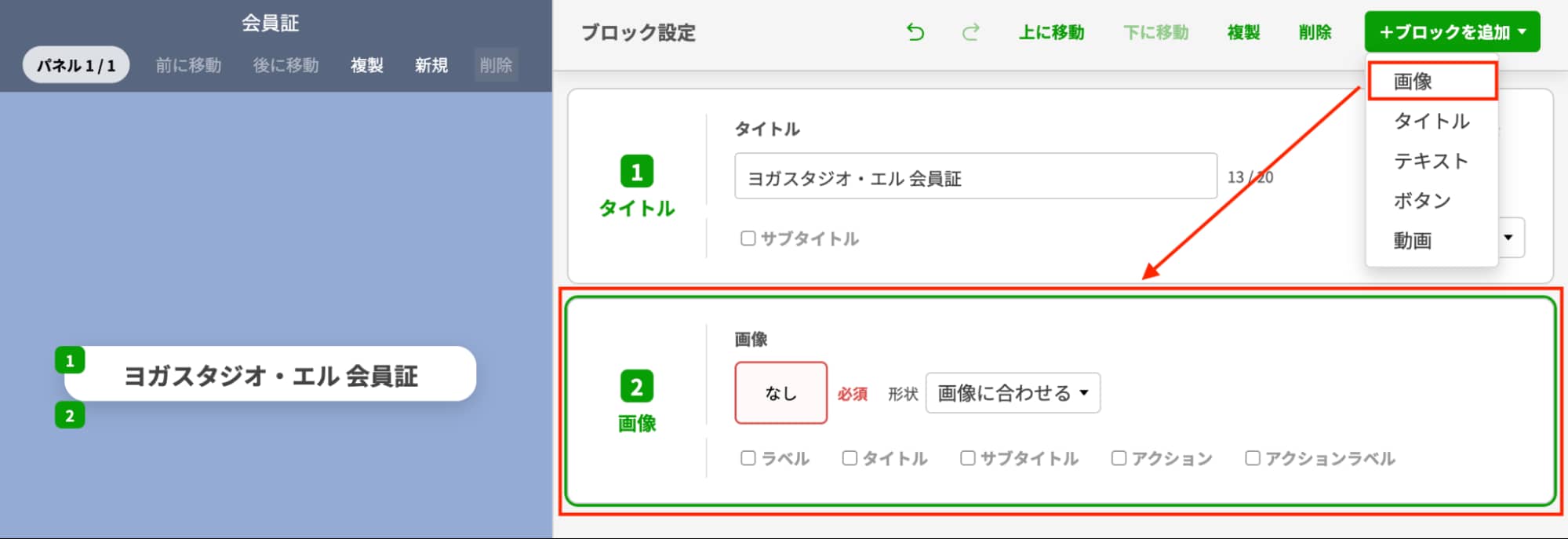
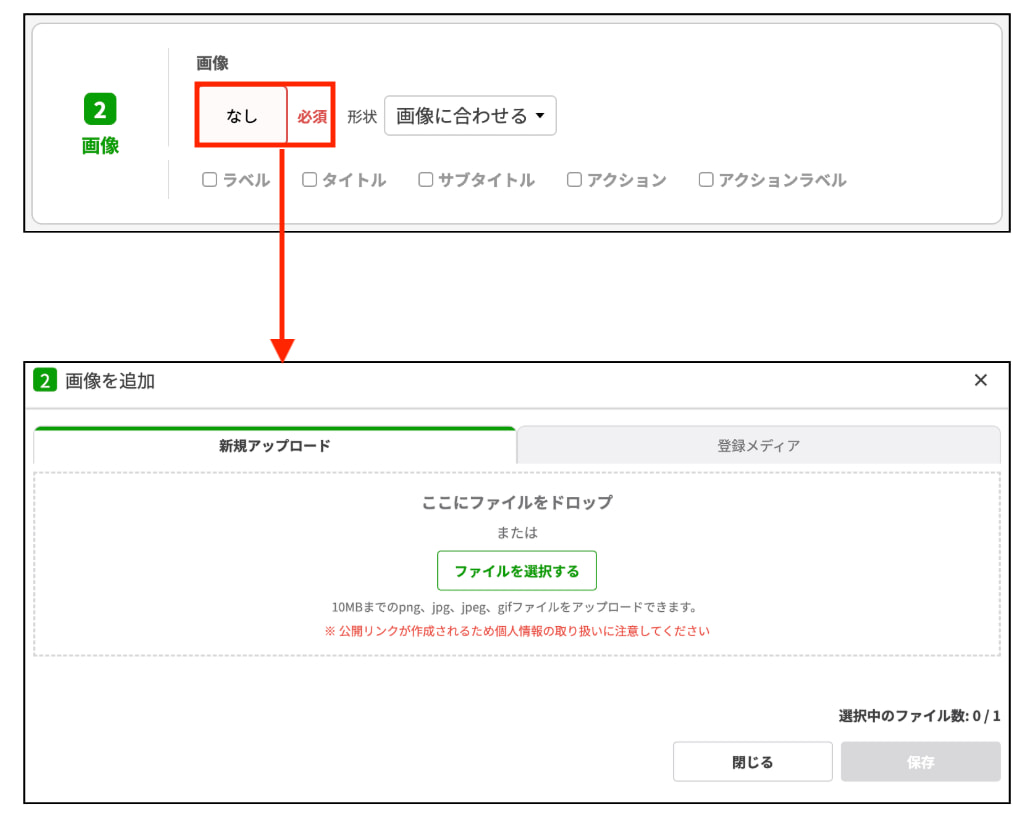
⑥ファイルをドロップ、または「ファイルを選択する」から画像をアップロードします。
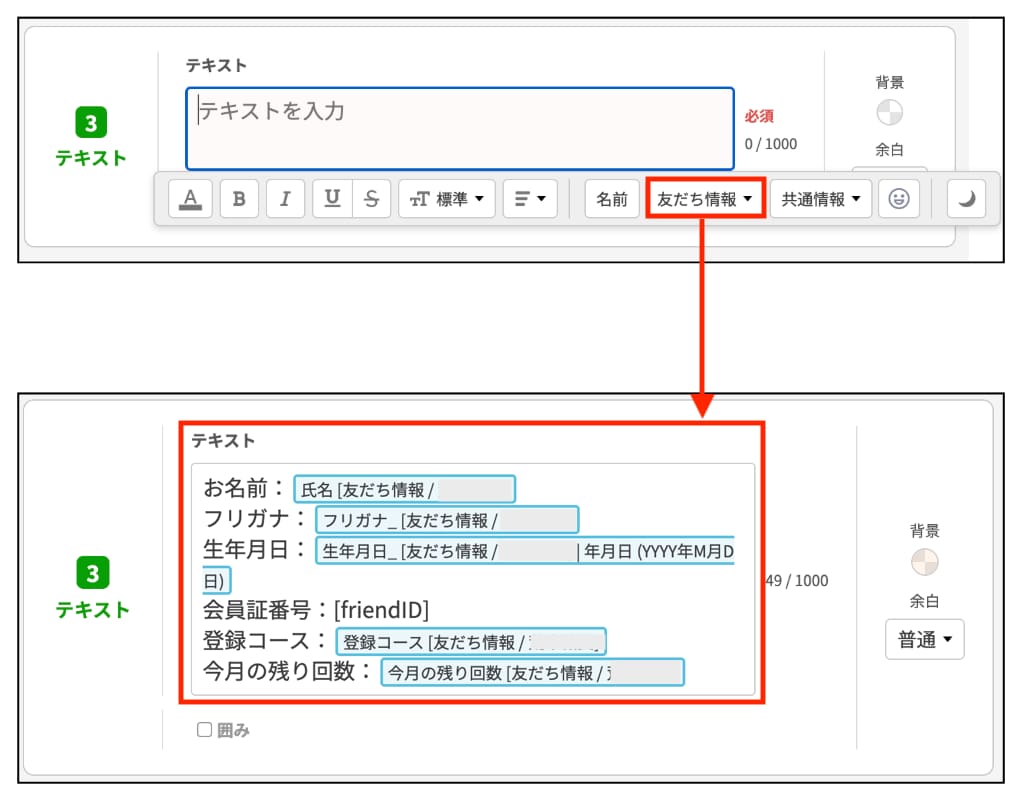
⑦次にテキストブロックを追加します。
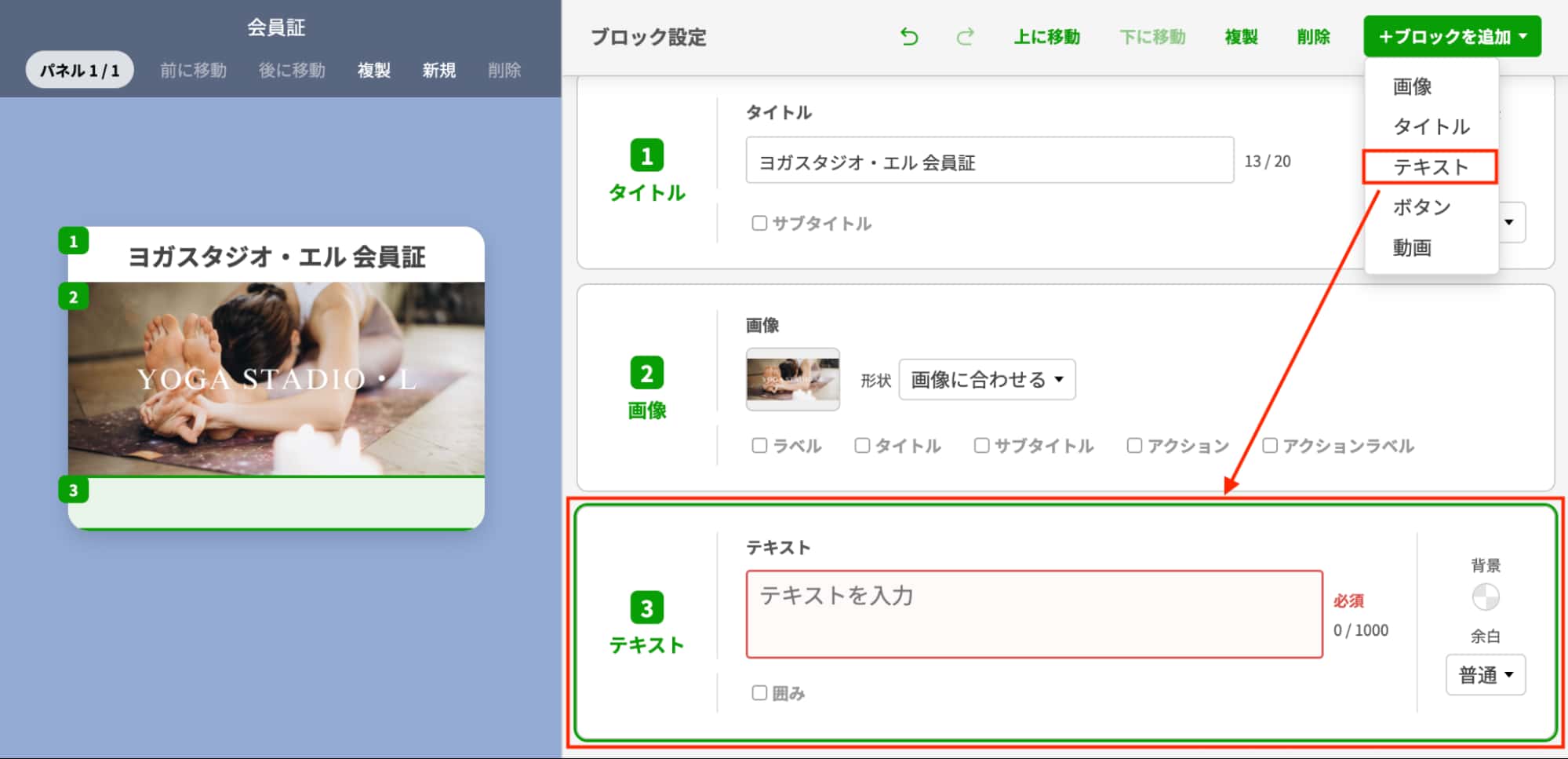
⑧会員証に表示させる友だち情報を指定します。今回は以下の6項目を設定します。
- 氏名
- フリガナ
- 生年月日
- 会員証番号
- 登録コース
- 今月の残り回数
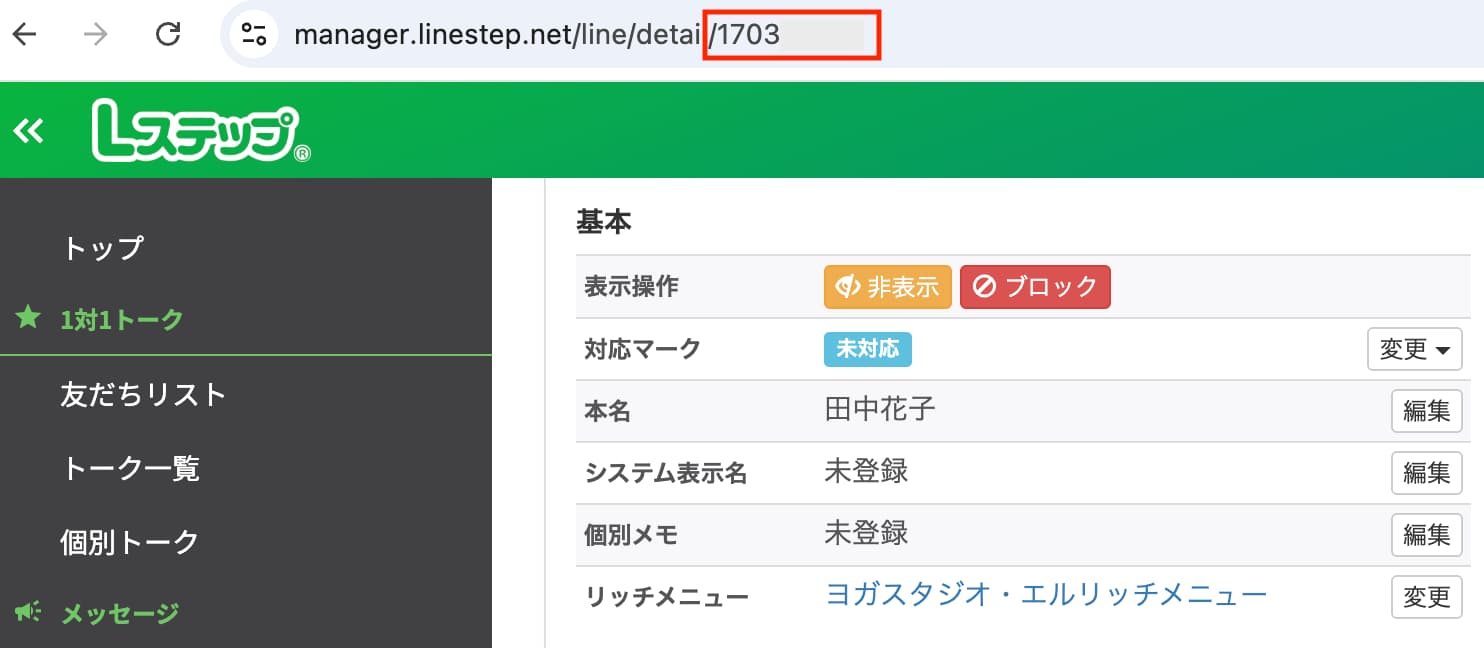
⑨「friendID」は、Lステップ上で友だち1人ひとりに付与されている固有のIDです。友だち詳細画面のURL末尾から確認できます。
[friendID]と入力することで、各友だちに紐づいたIDがメッセージに挿入されます。
![[friendID]と入力](https://linestep.jp/wp-content/uploads/2026/04/lstep-membership-card22.jpg)
⑩最後にボタンブロックを追加します。
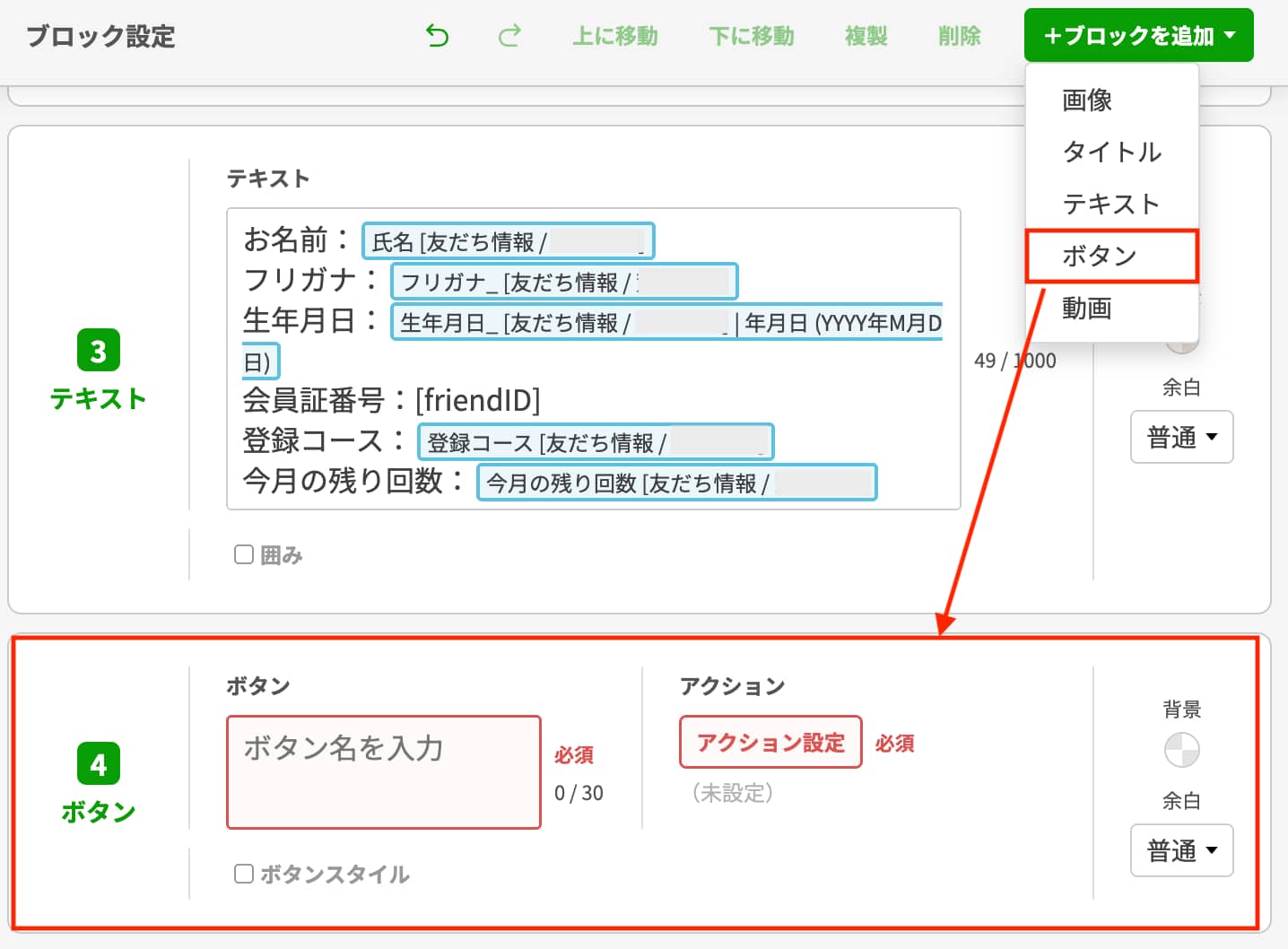
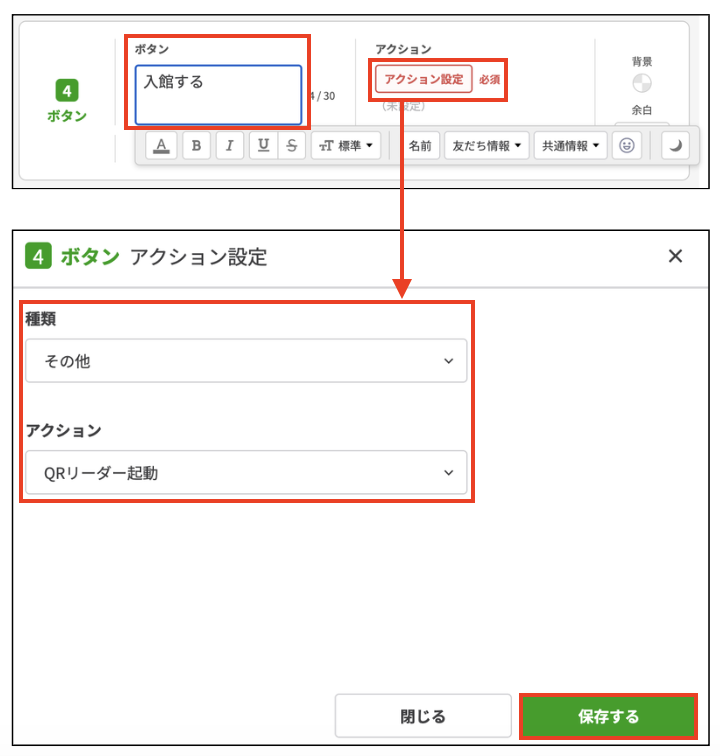
⑪ボタン名を入力後、「アクション設定」をクリックします。種類は「その他」、アクションは「QRリーダー起動」を選択し、保存します。
⑫背景色を調整後、「メッセージを保存」します。
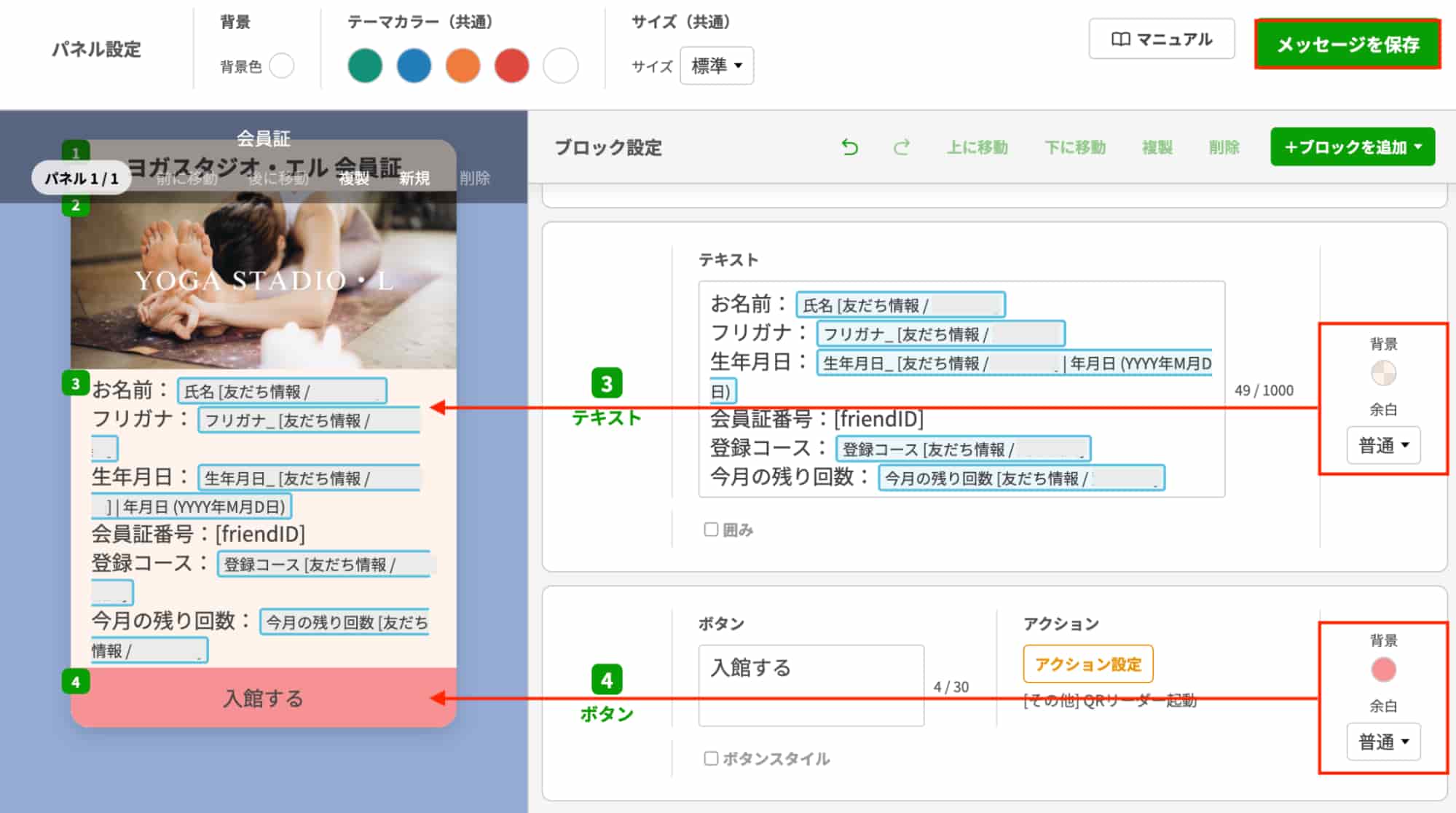
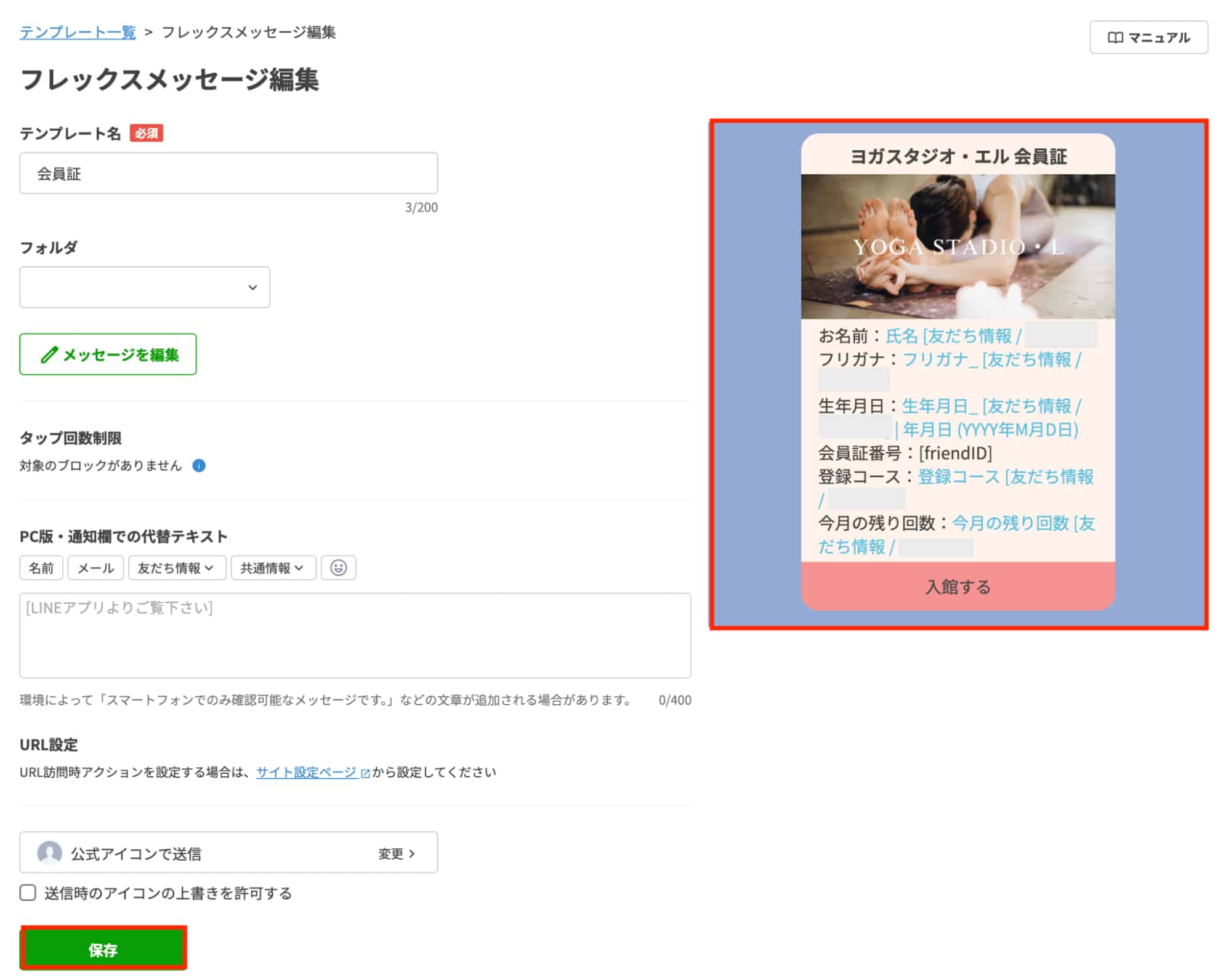
⑬フレックスメッセージ編集画面で見え方を確認し、問題なければ保存します。
リッチメニューに会員証を設定する
テンプレートで作成した会員証を、リッチメニューに設定します。
①メニューから「リッチメニュー」>「+新しいリッチメニュー」をクリックします。今回は、最初に準備した画像を使用するので「画像をアップロードして作成」を選択します。
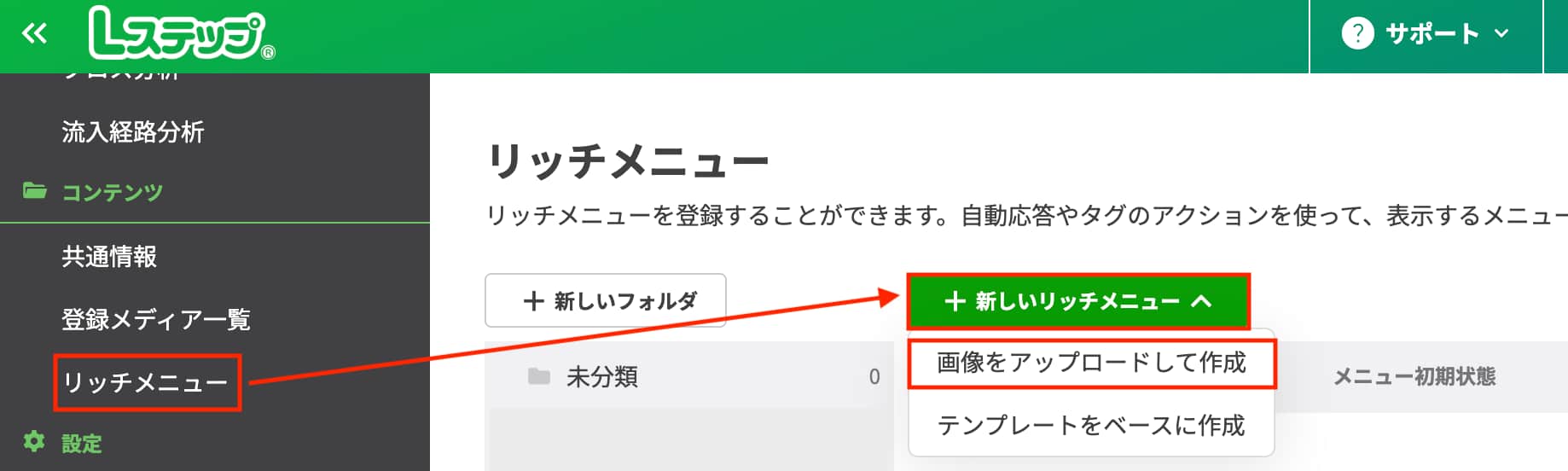
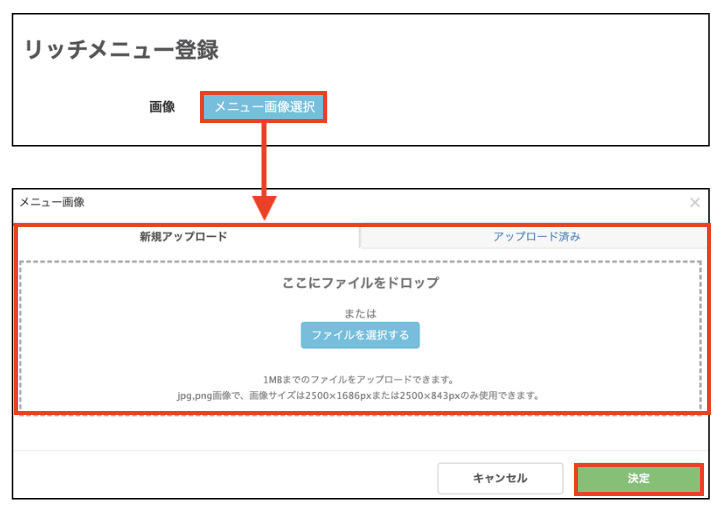
②「メニュー画像選択」から、ファイルをドロップ、または「ファイルを選択する」から画像をアップロードし「決定」をクリックします。
③管理用のタイトルやトークルームメニューを入力し、「コンテンツ設定」>「+追加」をクリックします。
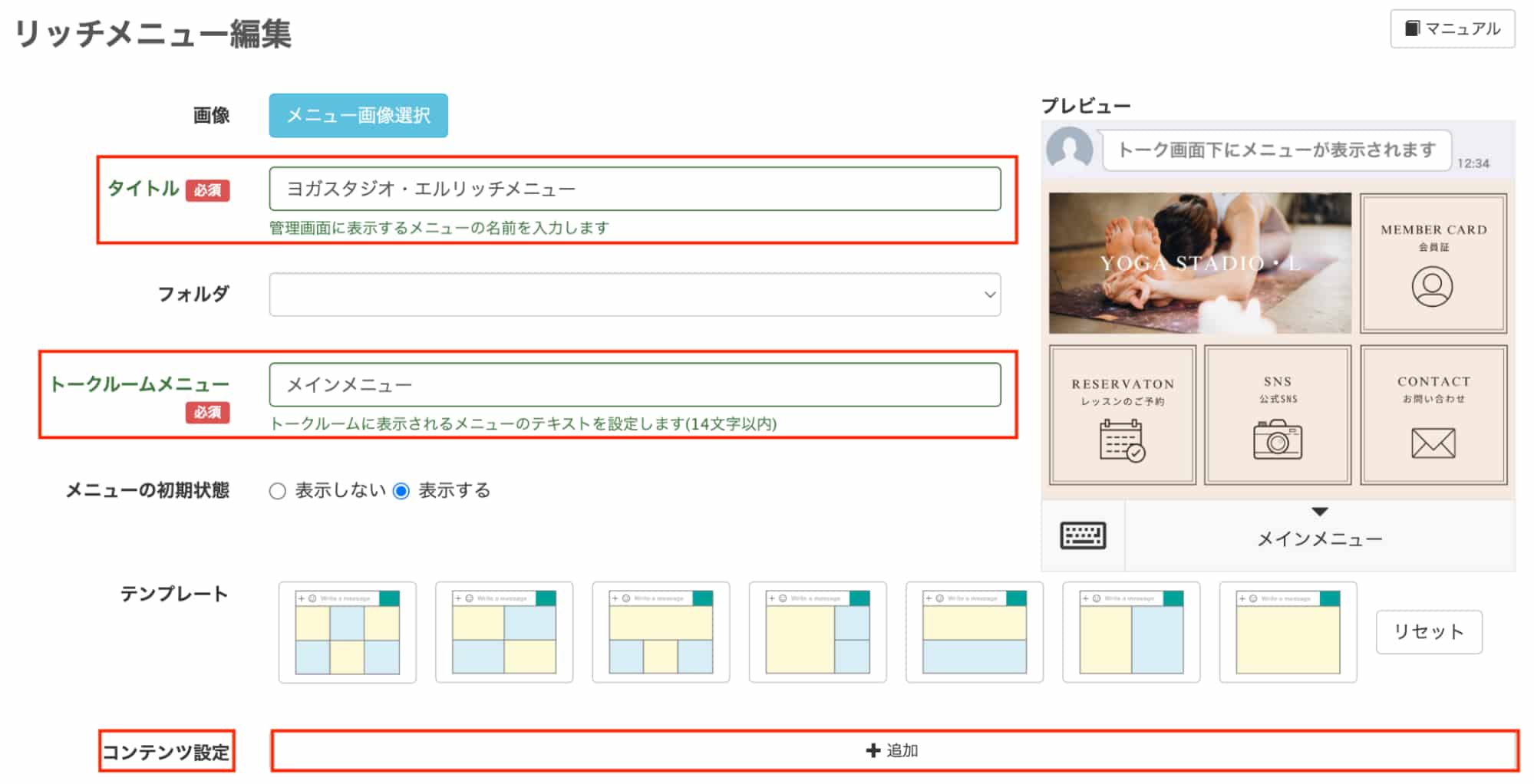
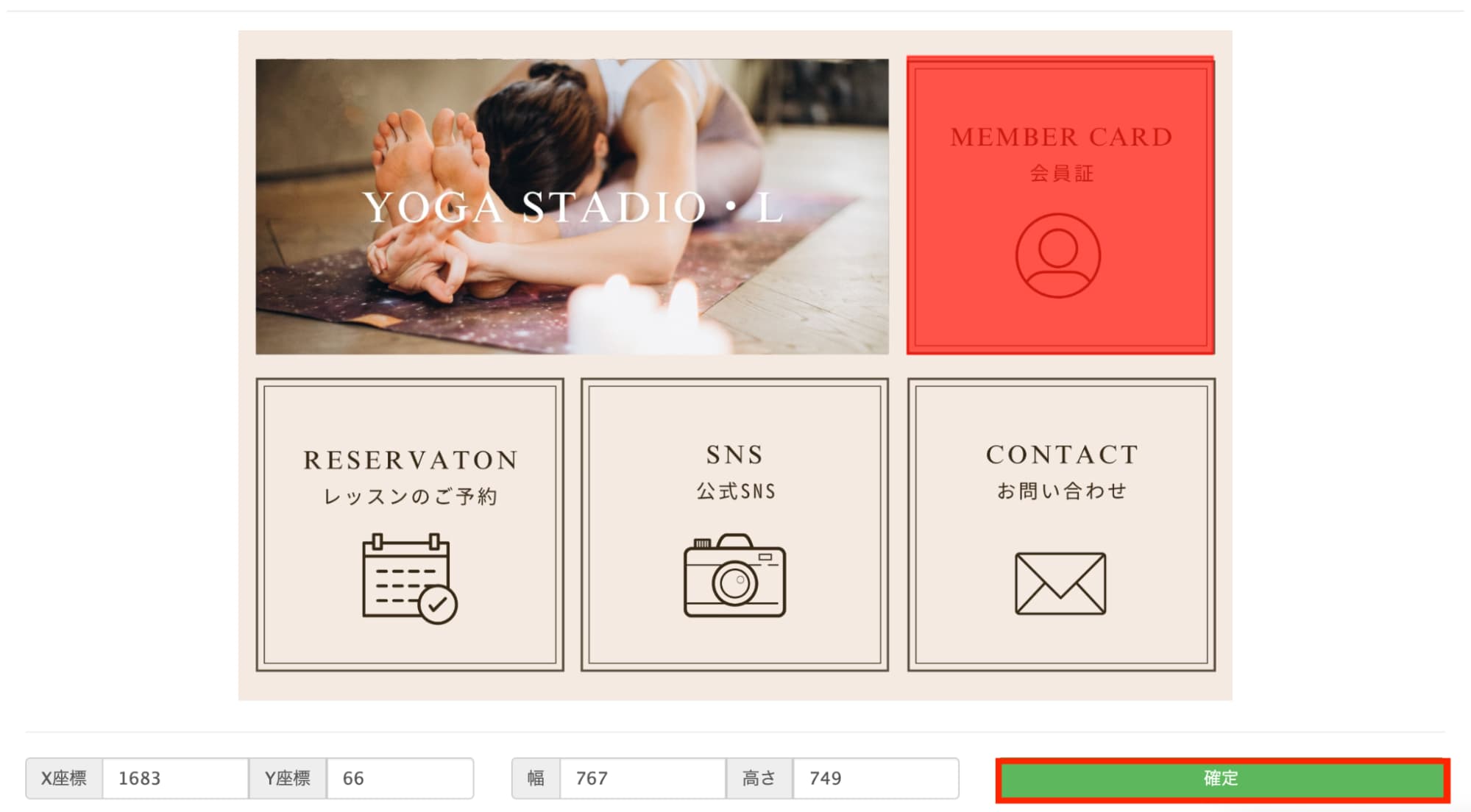
④「会員証」の領域を選択し、「確定」をクリックします。
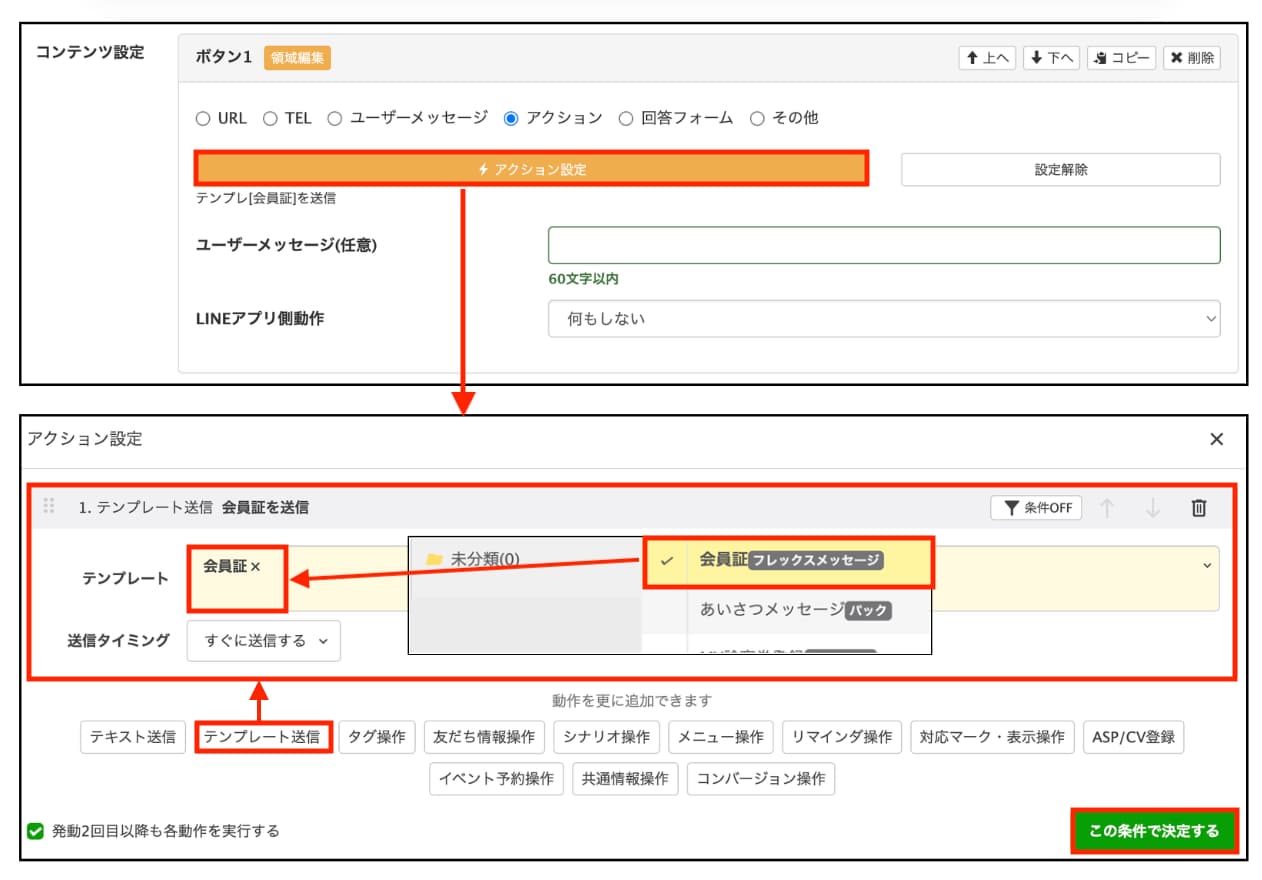
⑤アクション設定で「テンプレート送信」を選択、作成したテンプレートを指定し、「この条件で決定する」をクリックします。
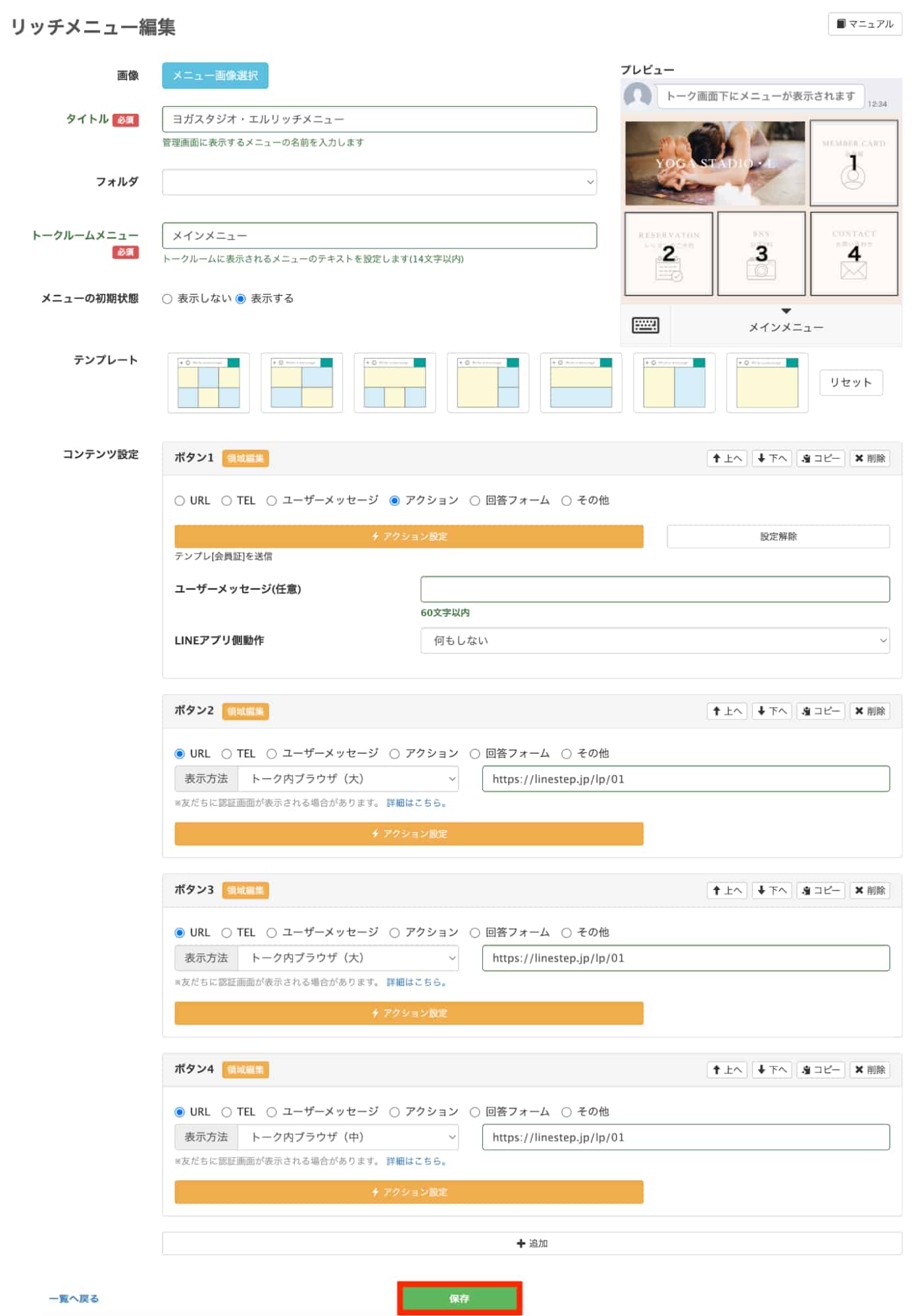
⑥他のボタンのアクション設定も行い、最後に保存をクリックします。
アクション管理を設定する
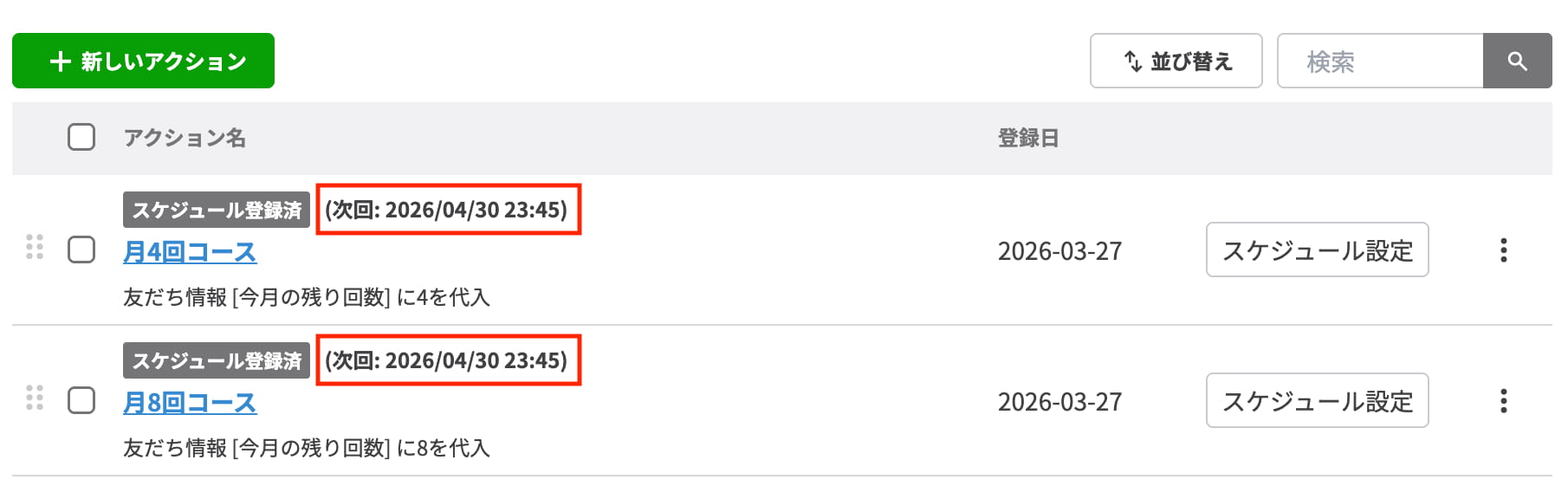
最後に、毎月末に利用回数をリセットする設定を「アクション管理」で行います。
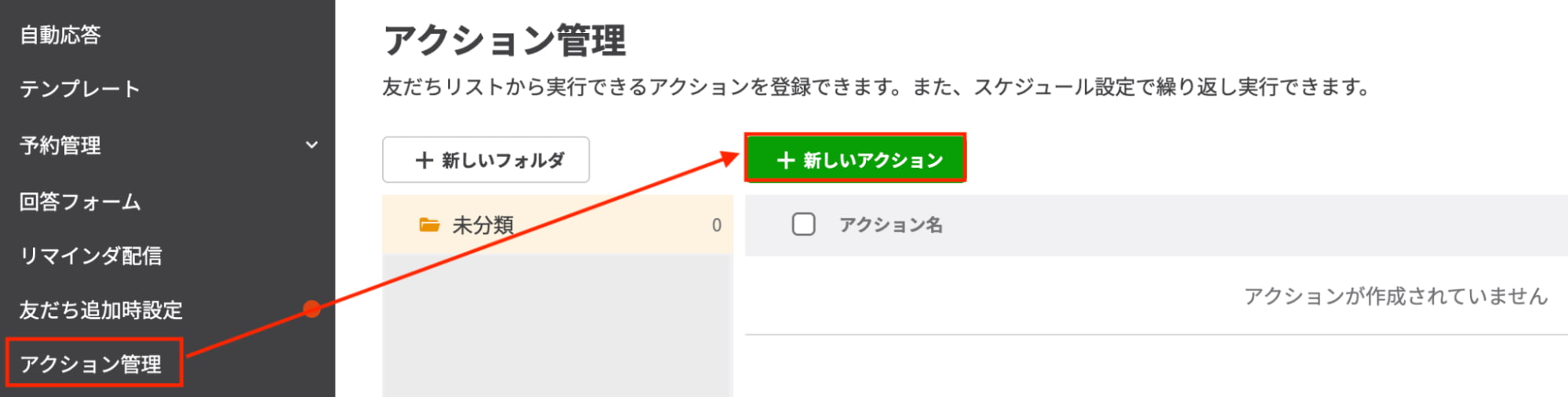
①メニューから「アクション管理」を選択し、「+新しいアクション」をクリックします。
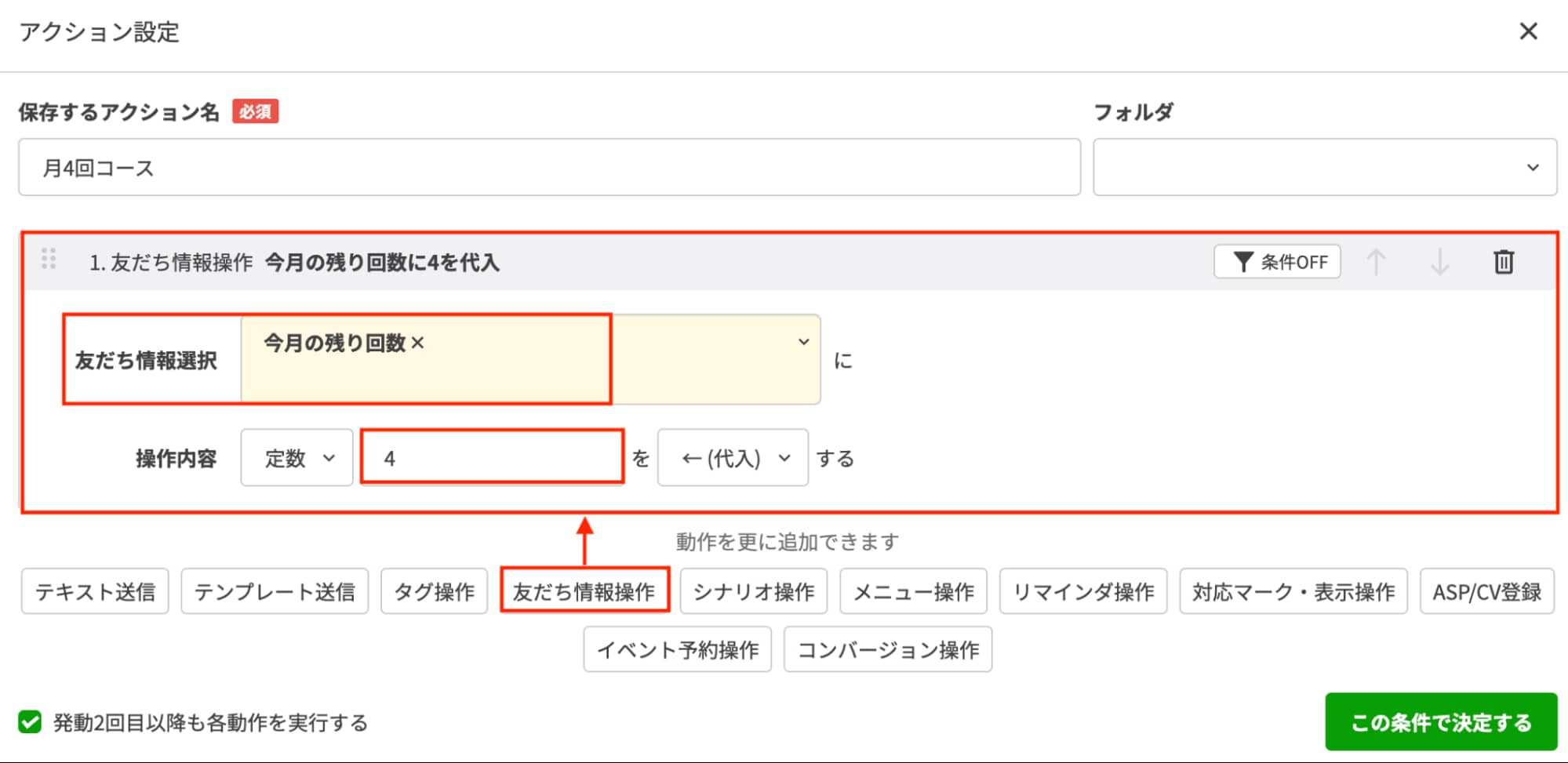
②「保存するアクション名」を入力し、「友だち情報操作」を選択します。
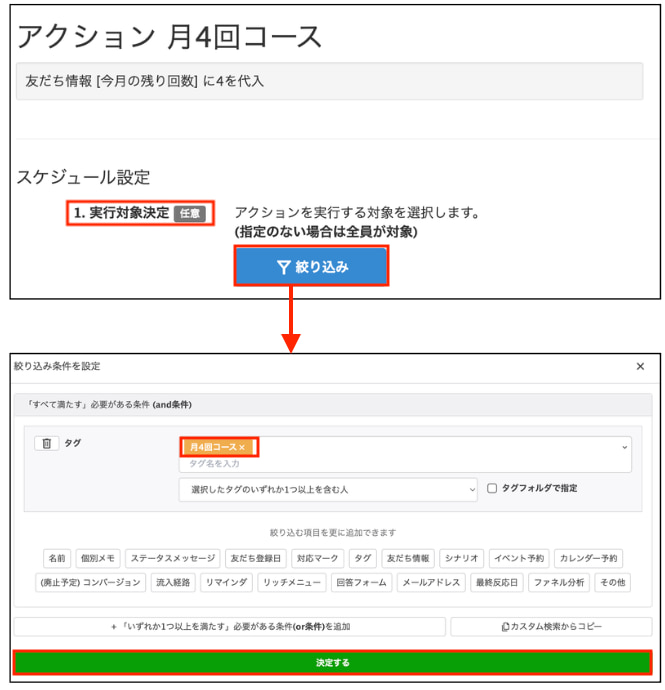
友だち情報欄の「今月の残り回数」を指定し、操作内容に「4」と入力します。
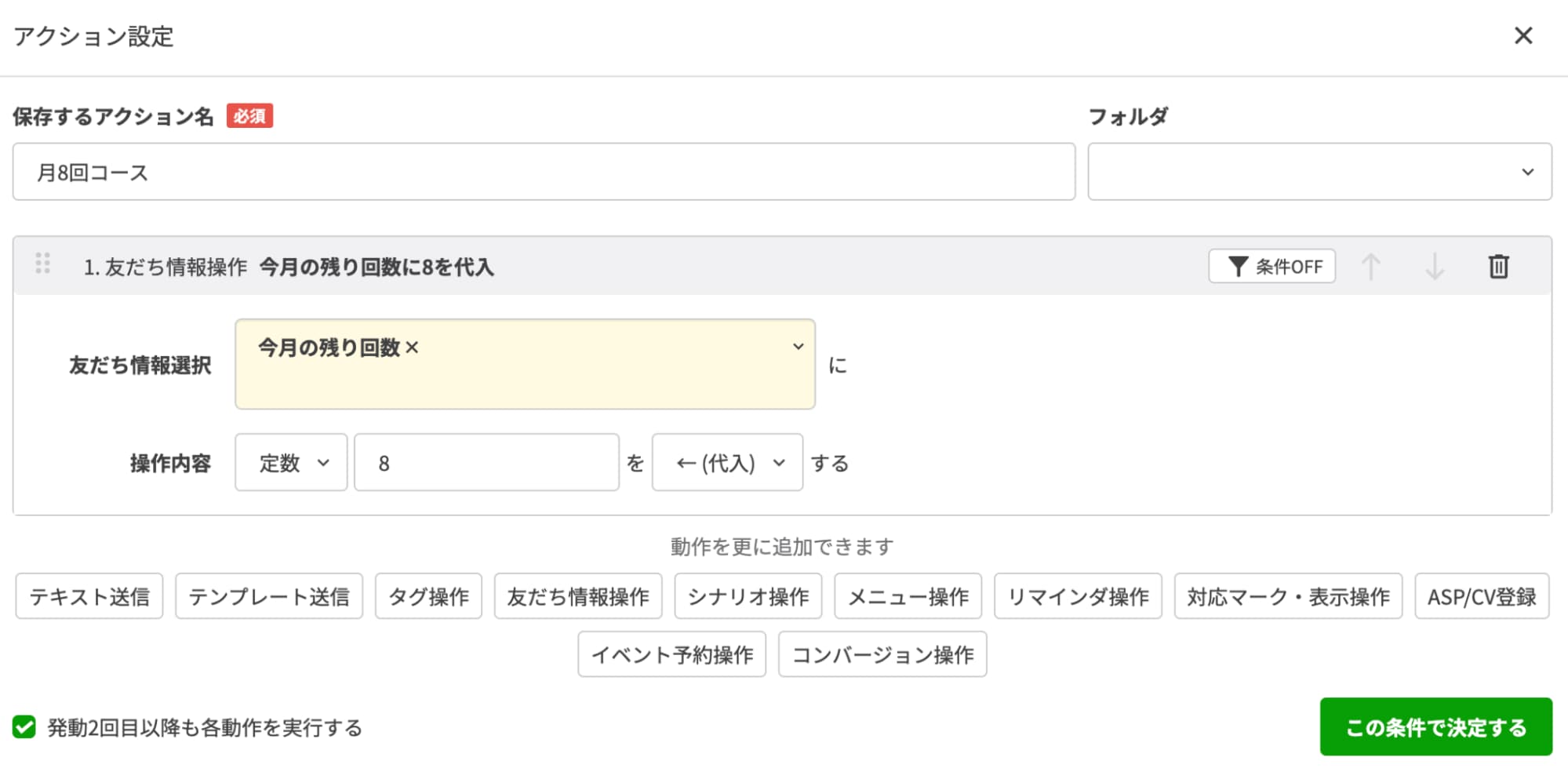
③「月8回コース」についても同様に、「今月の残り回数」に「8」を代入する設定を行います。
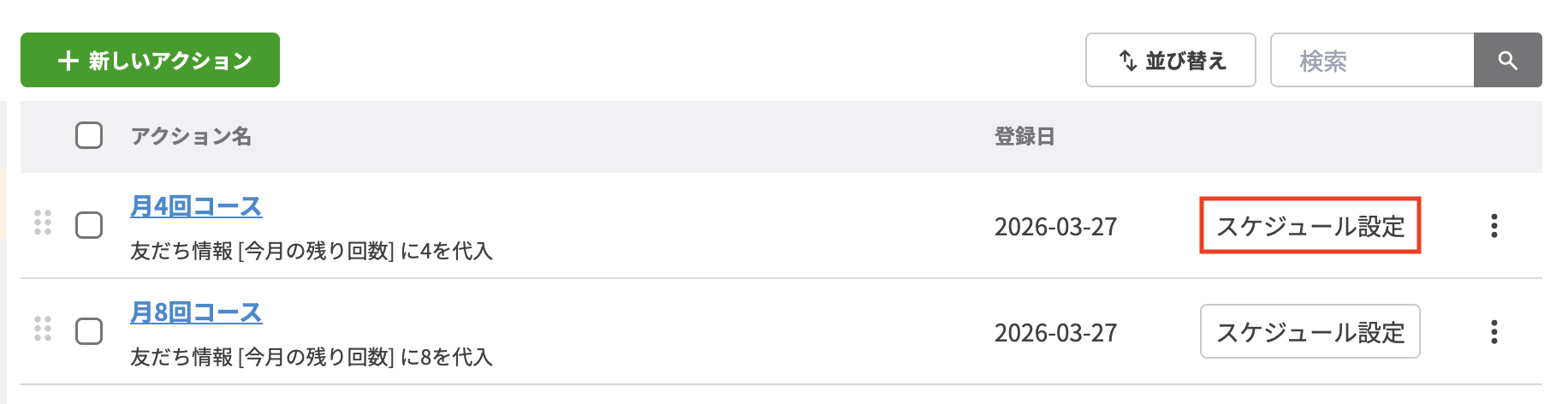
④「スケジュール設定」をクリックします。
⑤スケジュール設定の「実行対象決定」で、タグ「月4回コース」を指定し、「決定」をクリックします。
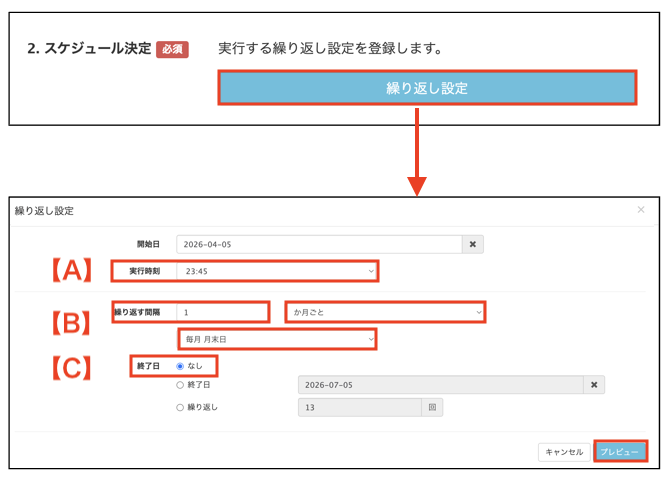
⑥「繰り返し設定」で下記を設定し、「プレビュー」をクリックします。
- 【A】実行時刻:「23:45」に指定
- 【B】繰り返す間隔:「1か月ごと」・「毎月 月末日」に指定
- 【C】終了日:「なし」を指定
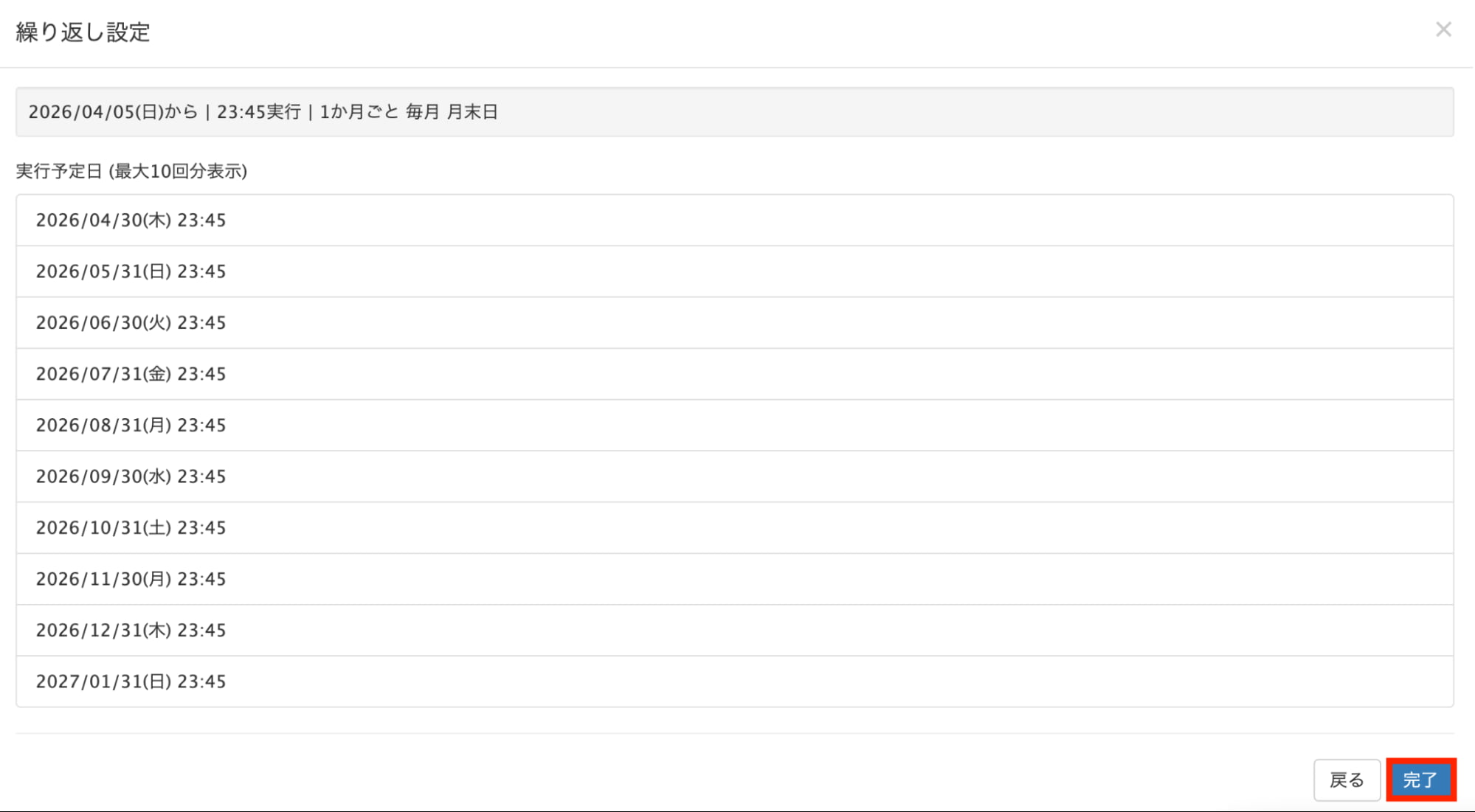
⑦アクション設定の実行スケジュールを確認し、「完了」をクリックします。
⑧「予測処理時間を表示する」を確認後、「登録」をクリックします。
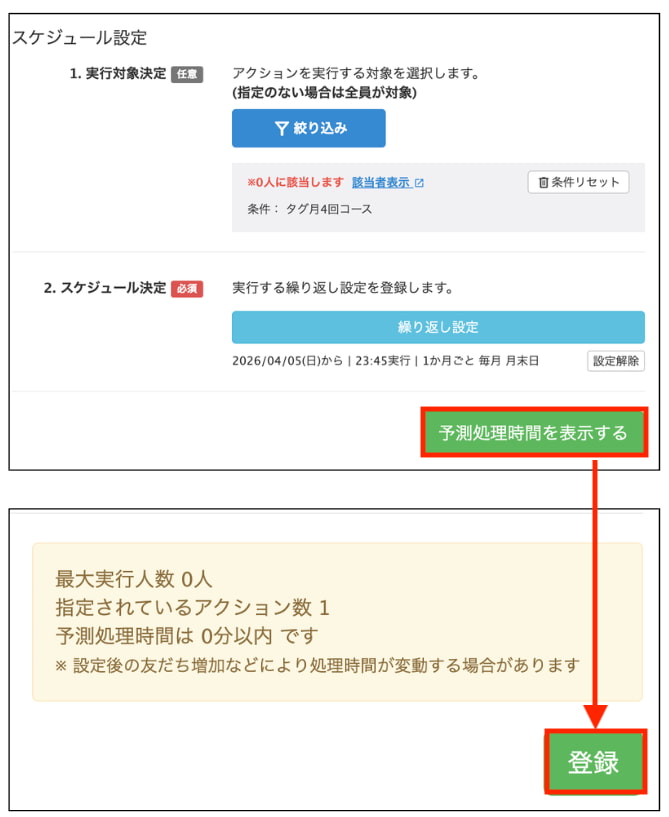
⑨「月8回コース」のスケジュール設定も同様に行い、アクション設定は完了です。
テストで動作確認を行う
以上で全工程の設定が完了です。
最後にテスト送信を行い、会員証の表示やQRコードを読み込んだ際に利用回数が減算されるか、アクション管理で利用回数のリセットが正しく動作するかを確認しましょう。
Lステップでの会員証作成に迷ったら「スポットコンサル」へ
Lステップでは、ご契約者様向けにスポットコンサルをご用意しています。
会員証の作成や設定で迷った際は、個別に相談できる場としてご活用ください。
Lステップの認定サポーターが、丁寧にサポートします。
まとめ
本記事では、Lステップでの会員証の作り方を解説しました。
Lステップを活用すれば、会員証の発行から来店管理までをLINE上でまとめて管理できます。
自社や店舗の運用に合わせて設定内容を調整しながら、ぜひ活用してください。