
- APIって聞いたことはあるけど、よくわからない
- AIで効率化したいけど、業務への活かし方がわからない
- 結局、どんなことができるの?
そんな疑問を持つ方は多いはずです。
そこで今回ご紹介するのは、Lステップの「API連携」。
このAPI連携は、自社システムやECサイト、CRMなどの外部システムとLステップを直接つなぎ、データの同期や操作、アクションの実行を自動化するための外部連携機能です。
この記事では、API連携の仕組みやできることを解説していきますので、ぜひ最後までご覧ください。
この機能は高度な設定となります。設定の際は十分にご注意ください。
また、弊社サポートでは記事に関する質問は完全にお答えしきれない可能性があります。ご了承いただきますようお願い申し上げます。
また、利用にあたって気を付けることを記載しましたので、こちらも必ずご確認ください。
API連携については、【Lステップ×AI 外部連携セミナー】(オンライン/参加費無料)も開催していますので、ご興味がある方は無料セミナーにお越しください。
API連携とは
API連携機能とは、外部システムと連携し、Lステップとのデータの受け渡しや、アクション設定の実行が可能になる機能です。
これにより、外部ツールで発生した情報をLステップに反映したり、逆にLステップのデータを外部システムで活用することが可能になります。
API連携の仕組み
API連携は、外部サービスから送られたリクエストをもとに、Lステップ内で処理を実行する仕組みです。
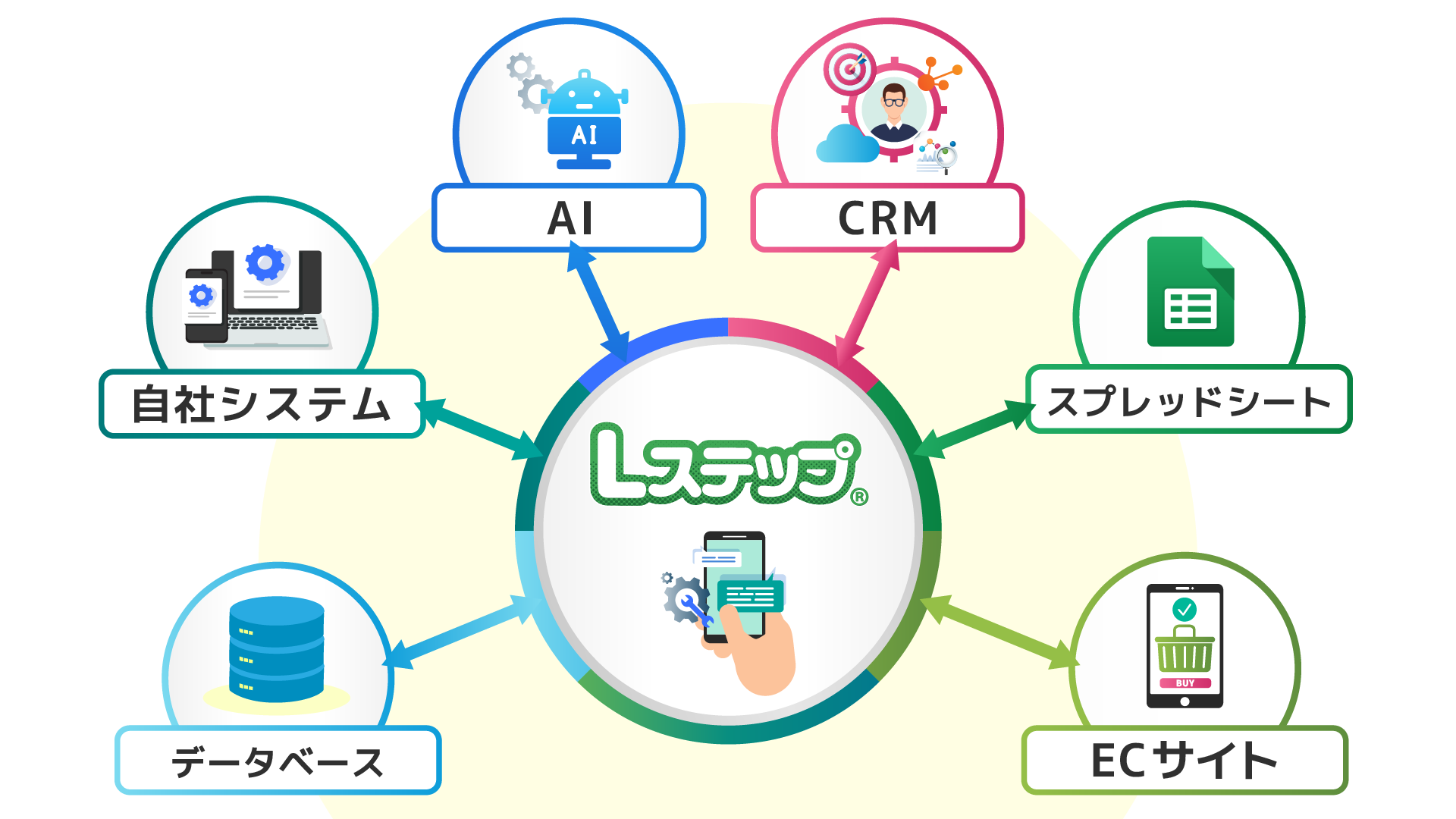
外部システムからLステップへ命令を送り、以下のようなLステップ側のアクションが自動で動作します。
- タグ付け/タグ削除
- 友だち情報の更新
- 友だち情報への値の登録・加算・減算
- メッセージ送信(サンクス・リマインドなど)
- リマインドの設定
- シナリオ配信の開始
このように、Lステップと外部システムを組み合わせたさまざまな自動化が可能になります。
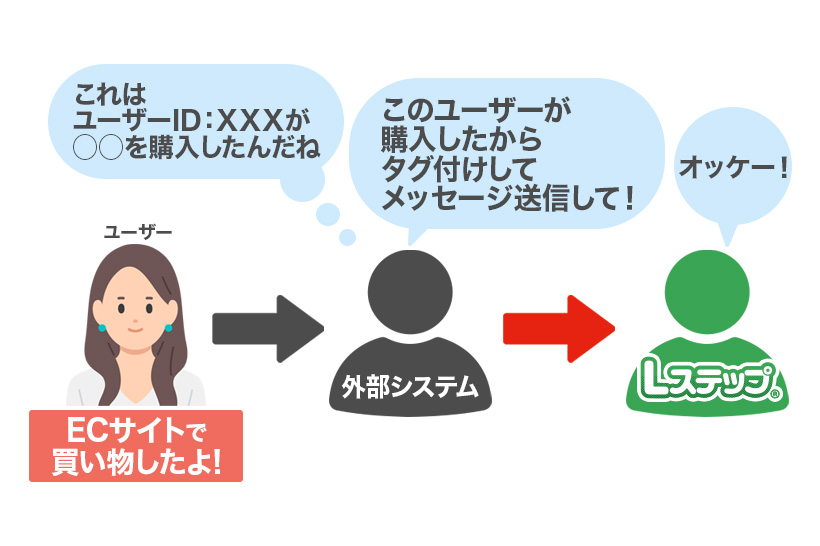
他にも、フォームで取得した情報を自動で友だち情報に反映したり、購入や予約完了をきっかけにタグを付与することができます。
これまで手動で行っていた作業を自動化することで、業務の効率化だけでなく、より精度の高いマーケティングや顧客管理が実現できます。
エンドポイントの一覧・仕様の詳細については、公式リファレンスを確認してください。
【おさらい】Webhook転送とは
おさらいで「Webhook転送」についても整理しておきましょう。
というのも、Webhook転送もAPI連携と組み合わせることで往復連携の片側を担うことができるパーツだからです。
Webhook転送の仕組み
Webhook転送とは「友だちがLINE上で行ったアクションを、外部システムへリアルタイム通知する仕組み」です。
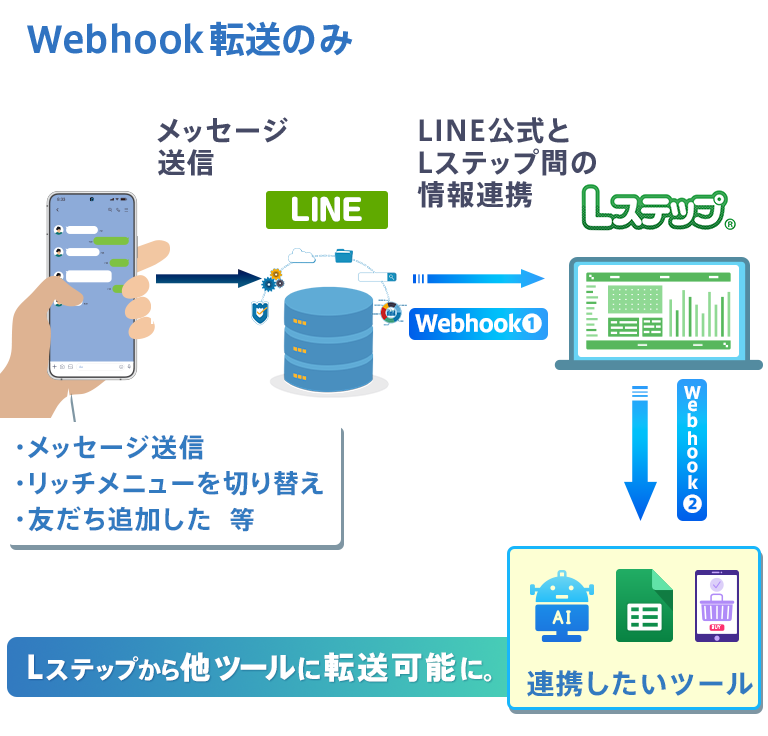
たとえば、Lステップと連携しているLINE公式アカウントで以下のような動きがあるたびに、LステップはLINE公式アカウントから受け取った通知をそのまま外部システム(GAS・Make・スプレッドシートなど)へ転送します。
- 友だち追加した
- テキストやスタンプを送った
- アカウントをブロックした
- ボタンをタップした
つまりWebhook転送は、LステップがLINE公式アカウントからの通知を外に知らせる出口と覚えておくといいでしょう。
さらにWebhook転送データには、必ず UID(LINEユーザーID)が含まれ、 誰がアクションしたかを特定できます。
Webhook転送とAPI連携の違い
Webhook転送は、「LINE公式アカウント上で起きたアクション」を外部システムへ通知するための仕組みです。
そのため、取得できるのはあくまでLINE上の動きに関するデータのみで、Lステップ内部の情報(タグ・友だち情報など)を取得することはできません。
言い換えると、Webhook転送だけではLステップから外部の一方向(送信専用)にとどまります。
ここで必要になるのが「API連携」 で、以下のような違いがあります。
Webhook転送:外へ通知する仕組み(Lステップ → 外部)
API連携 :外からLステップを操作・更新する仕組み(外部 → Lステップ)
Webhook転送 × API連携で実現する「往復連携」の仕組み
Webhook転送とAPI連携は単体でも便利ですが、両方を組み合わせることで、より活用の幅が広がります。
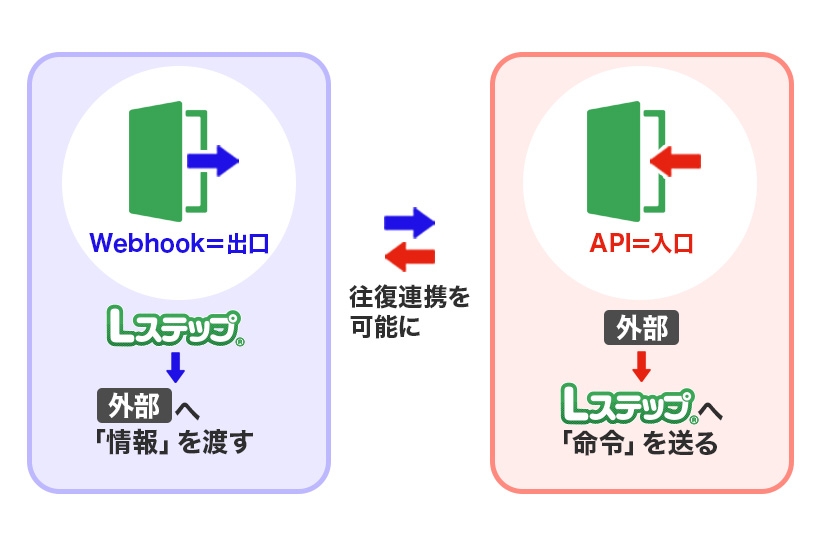
■データ往復連携の3ステップ
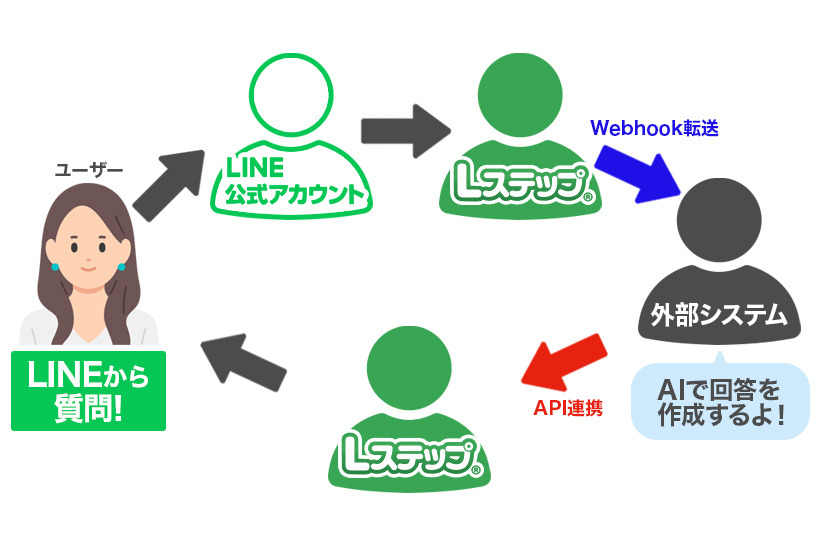
1.Webhook転送
ユーザーのアクションをLステップが外部へ「知らせる」
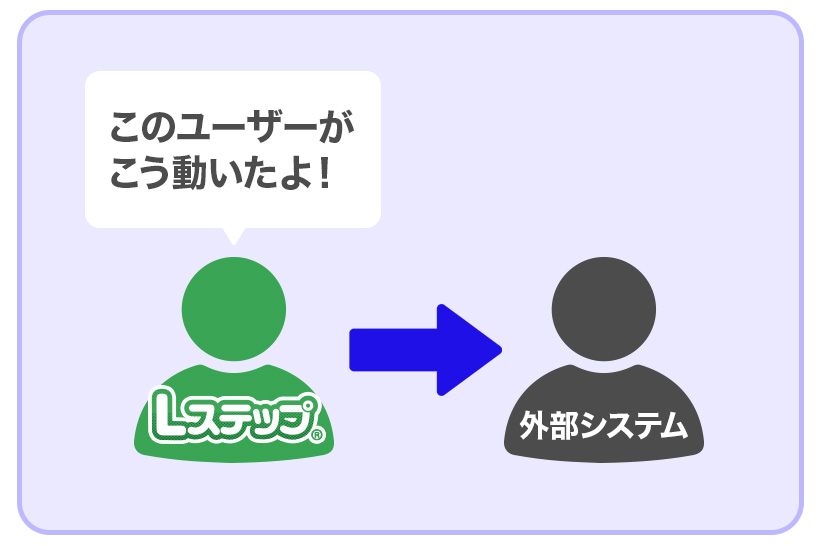
2.外部システム
UIDでデータを受け取った外部システムがデータを整理・判定して「考える」

外部システムのGAS・Make・スプレッドシートなどが「このユーザーは次にどうすべきか」を判定します。
3.API連携
UIDを使ってLステップのAPI連携を呼び出し、アクションを「動かす」
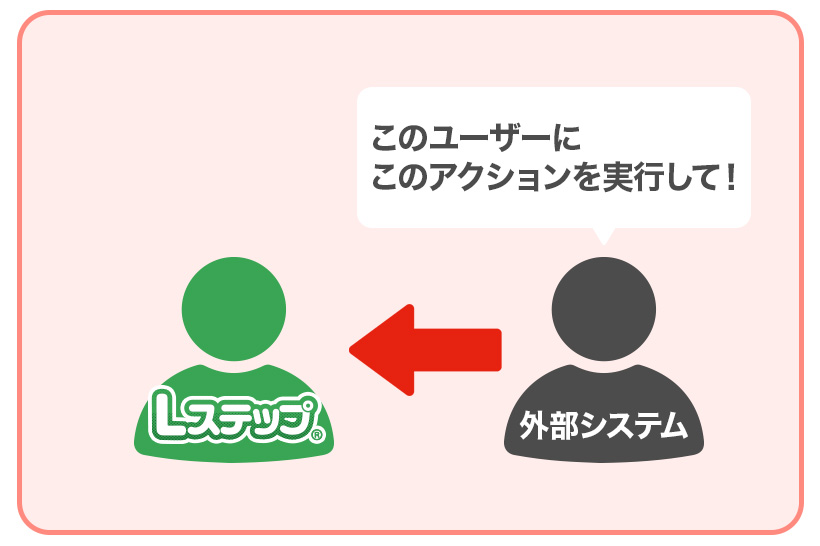
外部システムが Lステップへアクションを動かすように指示します。この指示により、タグの作成やメッセージへの挿入が実行できます。
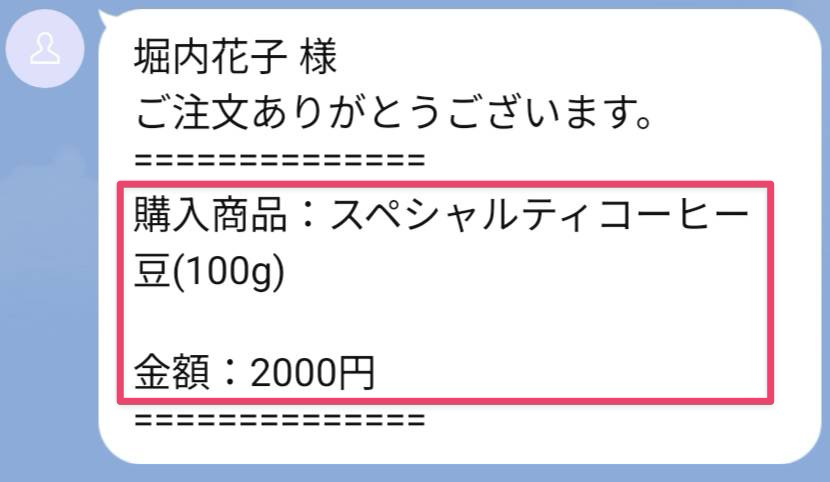
取得した情報を、そのままメッセージに埋め込んで配信することもできます。
例)商品購入時のメッセージ
Webhook転送+API連携の主な活用例
Webhook転送+API連携の活用例を紹介します。
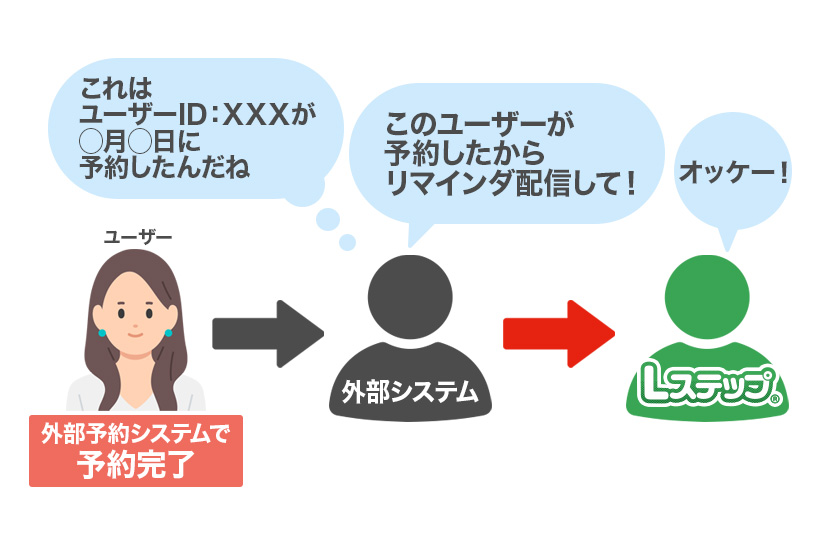
■ 外部予約システムのリマインド
外部予約システムで予約後、UIDを照合してLステップから予約に必要事項を埋め込んだリマインダ配信をします。
■ AI自動返信Bot
ユーザーがLINEで質問し、Webhook転送で外部AIへ送ります。その後、API連携でLステップから回答を送信できるので、24時間自動対応チャットが構築可能です。
■ ECサイトでの購入フォロー
購入時に入力した情報(商品名・価格・コースなど)を友だち情報として登録し、配信のセグメントに活用できます。
API連携の申請方法
API連携の申請方法を紹介します。
①Lステップ管理画面左メニュー「アカウント設定」>「利用プラン」内にあるオプションから「LINE Webhook転送+API連携」の「詳細」をクリックします。
②決済ページへ遷移するので、内容を確認し、申込みます。
③申込が完了したら、機能が追加されます。
API連携の料金
LステップでのAPI連携の料金は、次のとおりです。
(API連携はプロプランからオプション機能でお申し込みいただけます)
【有料オプション】
契約アカウント毎に月額費用:11,000円(税込)
※Webhook転送機能付き
レート制限
API連携を利用する際は、レート制限(呼び出し回数の制限)がある点に注意が必要です。
レート制限とは、一定時間内に実行できるAPIリクエストの回数に上限が設けられている仕組みのことです。
この制限を超えると、APIの呼び出しはエラーとなり、処理が実行されなくなります。
| プロ プラン |
10万通 プラン |
30万通 プラン |
50万通 プラン |
100万通 プラン |
エンタープライズプラン | |
| 月間 レート 制限 |
50,000回 | 100,000回 | 300,000回 | 500,000回 | 1,000,000回 | 1,000,000回
(要相談で緩和可能) |
| 秒間 レート 制限 |
10回 | |||||
LステップのAPI連携では、プランごとに月間の実行回数が定められており、例えばプロプランでは月間50,000回までといった制限があります。
また、秒間の実行回数にも制限があり、短時間に大量のリクエストを送ると制限にかかる可能性があります。
API連携を活用する際は、不要なリクエストを減らしたり、処理のタイミングを調整するなど、制限内で安定して運用できる設計を行いましょう。
API連携とMakeを連携する設定手順
ここでは連携ツールの「Make」を例として、LステップのAPI連携とMakeを連携する設定手順を5つのステップで簡単に解説します。
- 受信用エンドポイントを作成する
- パラメータを作成する
- Lステップのアクション設定をする
- 認証に必要なアクセストークンを取得する
- 外部システムからAPIリクエストを送信する
設定に入る前に、Lステップ側でAPI連携の情報を入れるために、あらかじめタグや友だち情報欄などを作成しておきます。
- タグ :API連携_イベント①申込
- 友だち情報欄:API連携_イベント①申込内容
①受信用エンドポイントを作成する
受信用の箱のようなイメージで、エンドポイントを作成します。
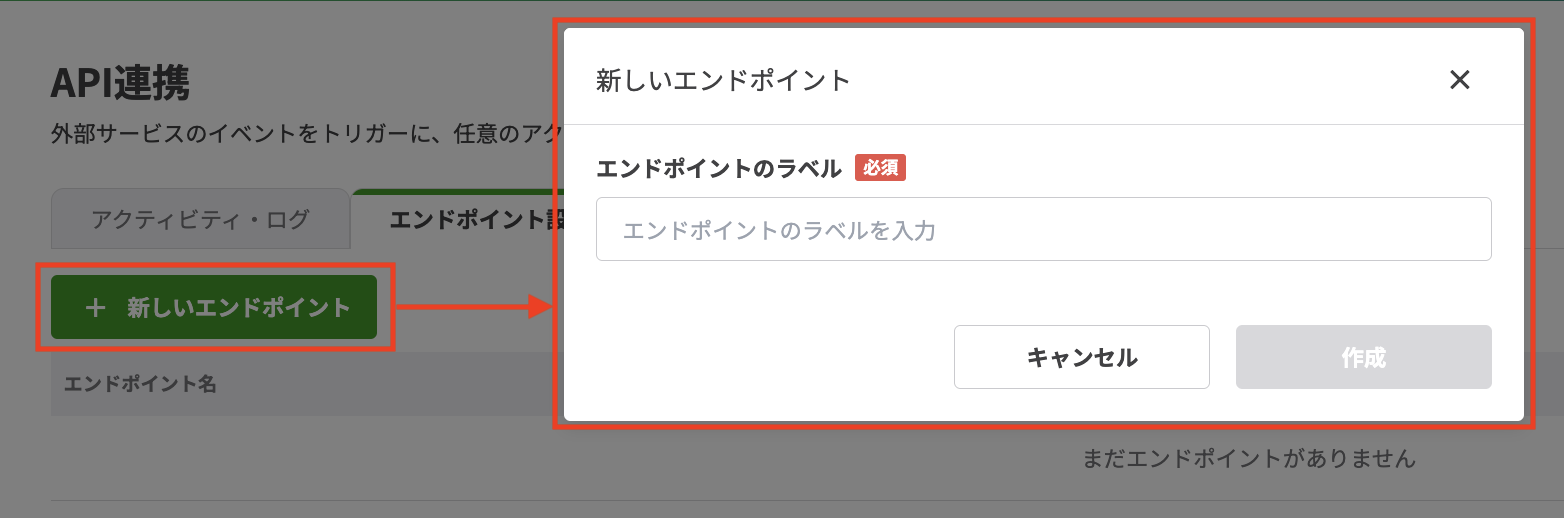
1.左メニューからAPI連携をクリックして【カスタムAPI設定】タブをクリックします。
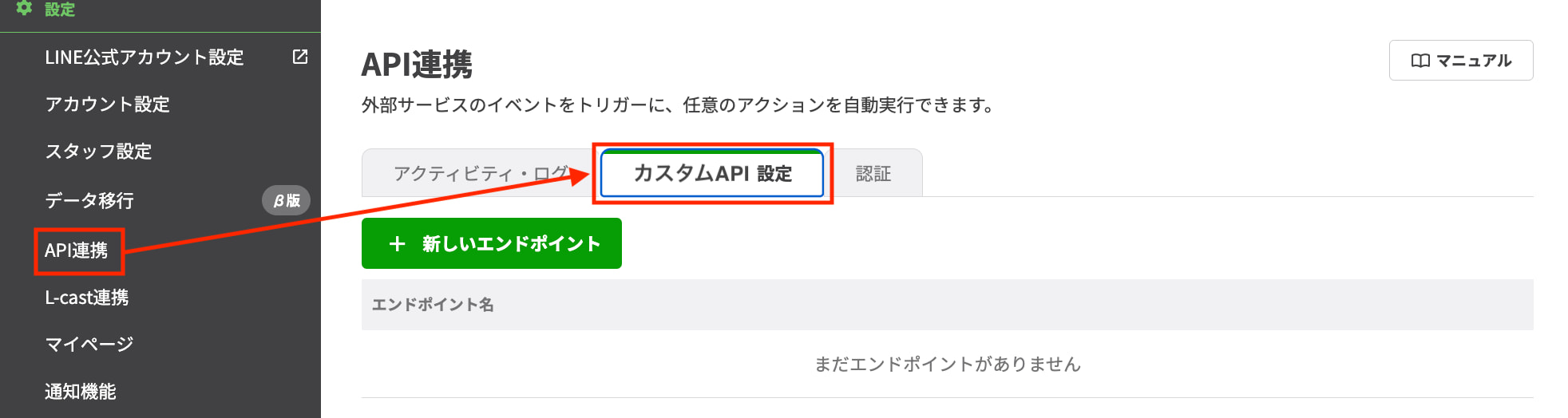
2.【+新しいエンドポイント】をクリックして、エンドポイントのラベル名を入力し、作成します。
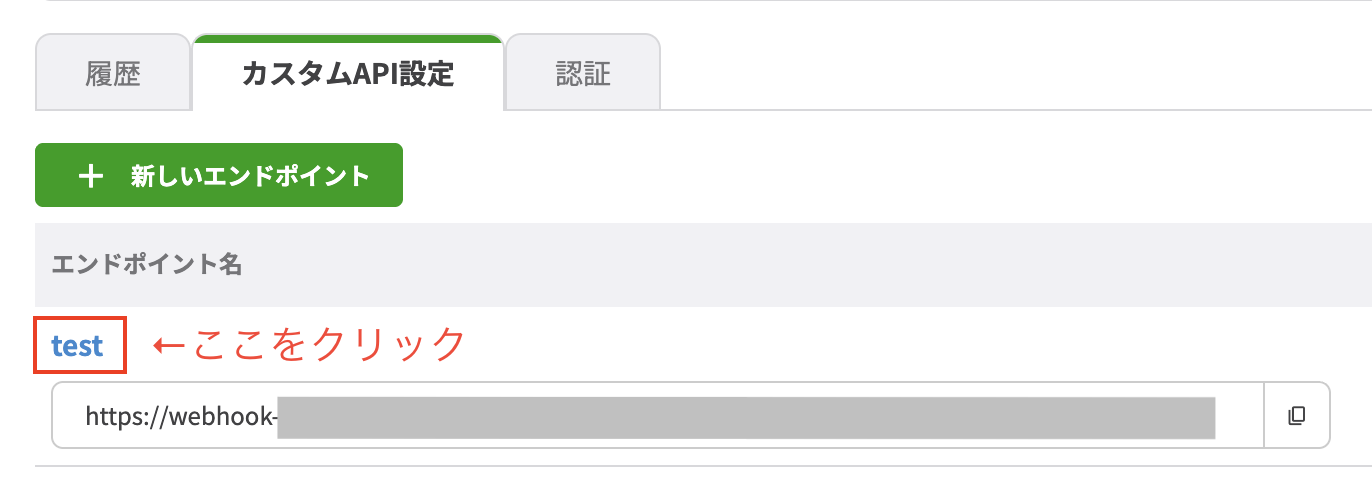
3.エンドポイントを作成したら、「エンドポイント名」をクリックします。
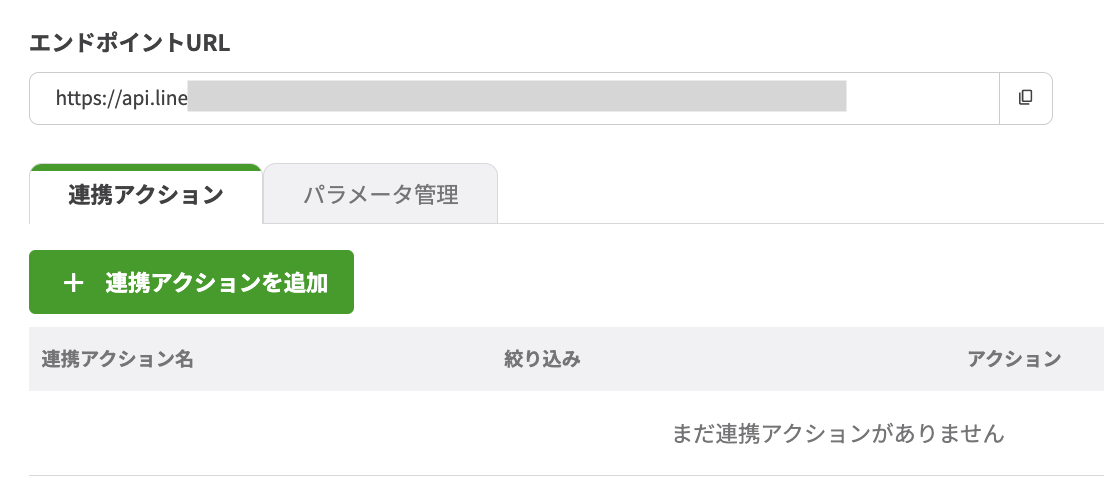
4.エンドポイントごとの設定画面に移動できます。
②パラメータを作成する
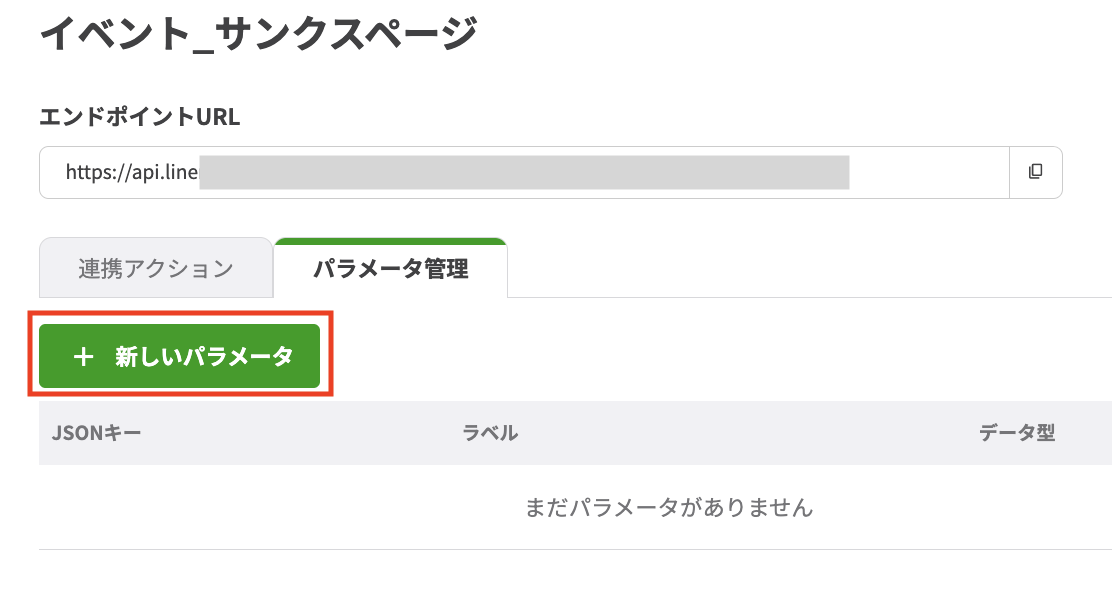
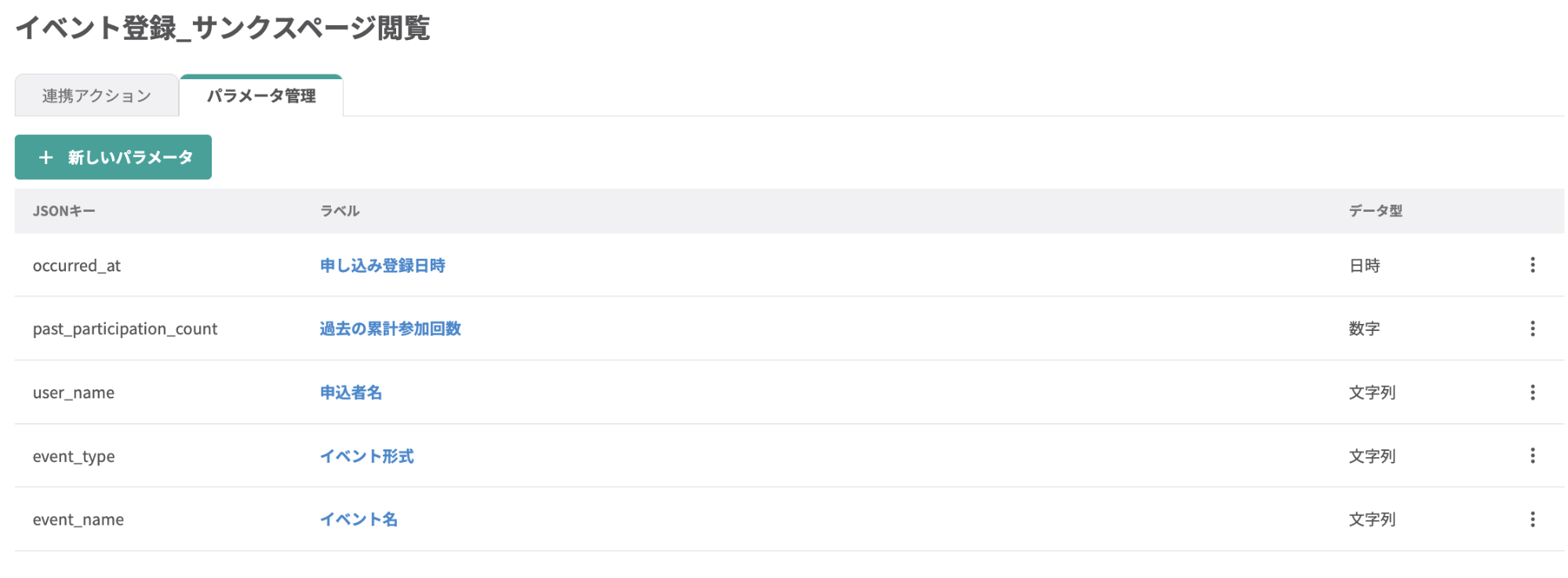
1.【パラメータ管理】タブをクリックして、【+新しいパラメータ】をクリックします。
2.パラメータ登録画面で各項目を設定します。
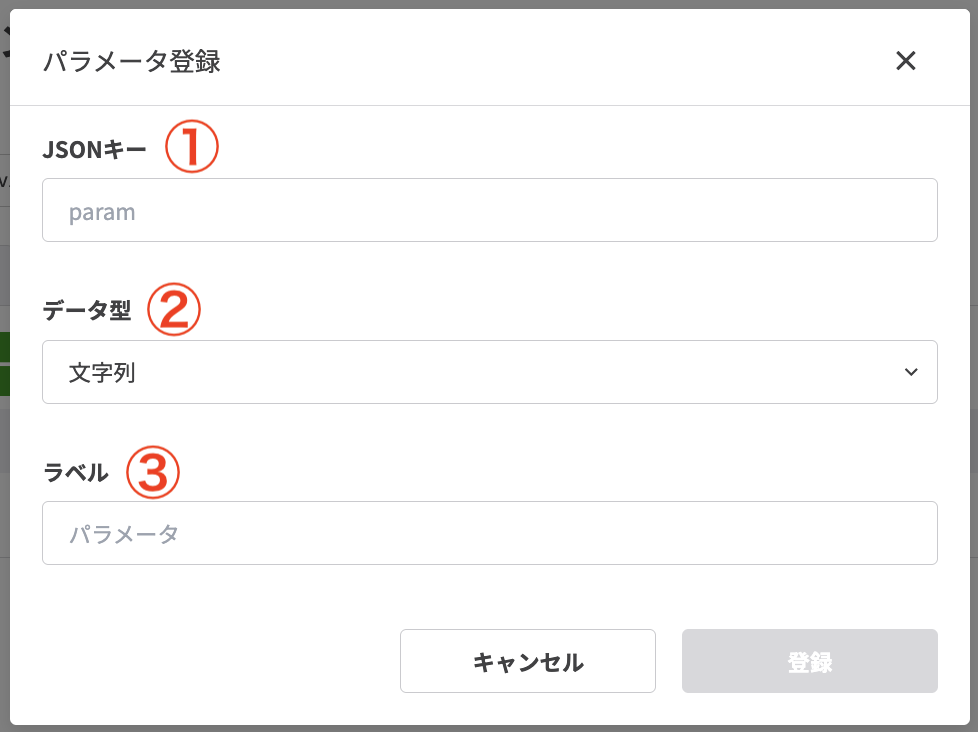
| 項目 | 説明 |
| ①JSONキー | 外部システムからのリクエストでパラメータ名として設定する文字列です。
例)event_type、event_name、user_nameなど |
| ②データ型 | 文字列・数字・日時のいずれかを選択できます。 |
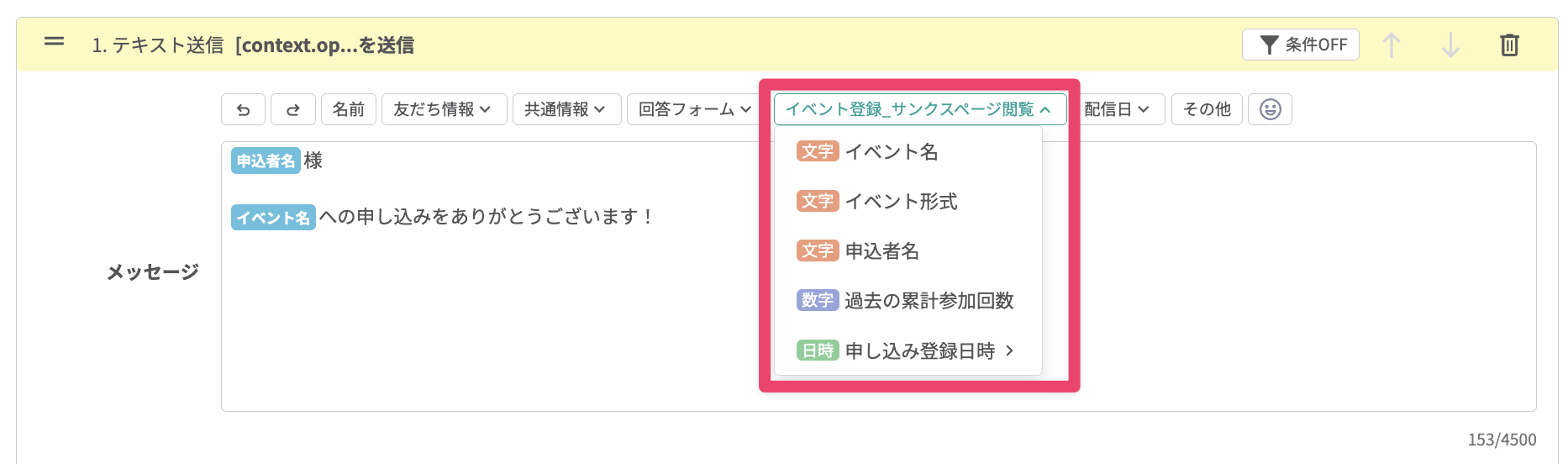
| ③ラベル | 管理用のラベルです。アクション設定をする時に表示されます。
例)イベント形式、イベント名、申込者名、過去の累計参加回数など |
【ラベルのイメージ】
3.必要なパラメータが作成できたら、パラメータ登録は完了です。
③Lステップのアクション設定をする
API連携を使った時にどのようなアクションをしたいかの設定をします。
1.【連携アクション】タブをクリックして、【+連携アクションを追加】をクリックします。
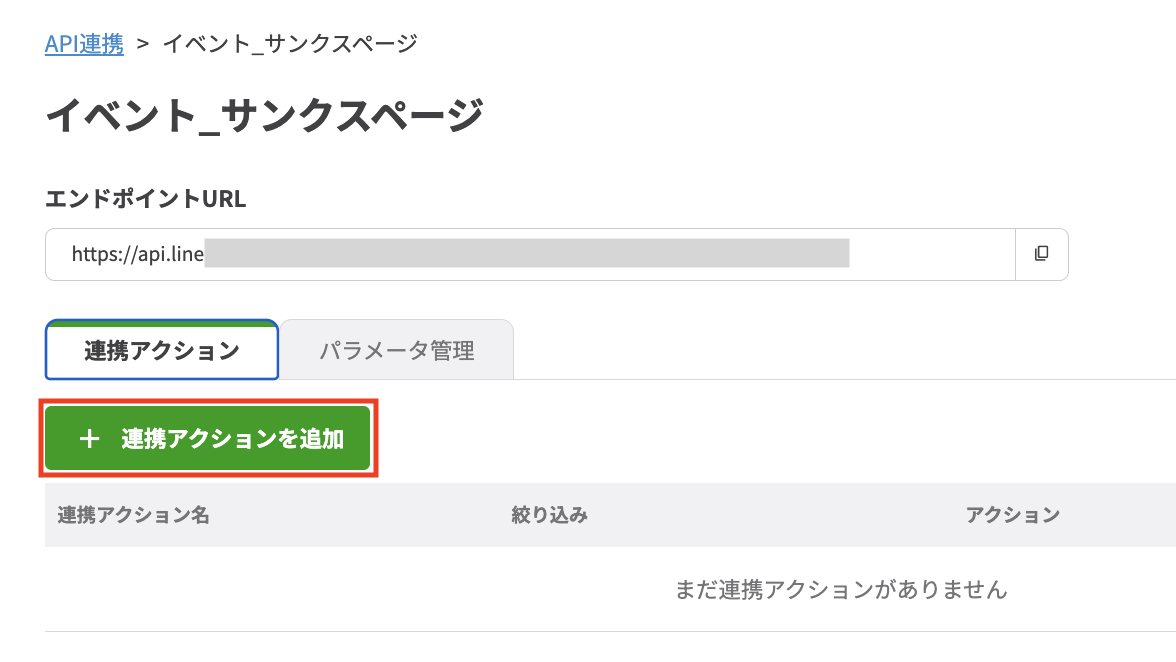
2.連携アクション新規作成画面が開くので、必要な項目を設定します。
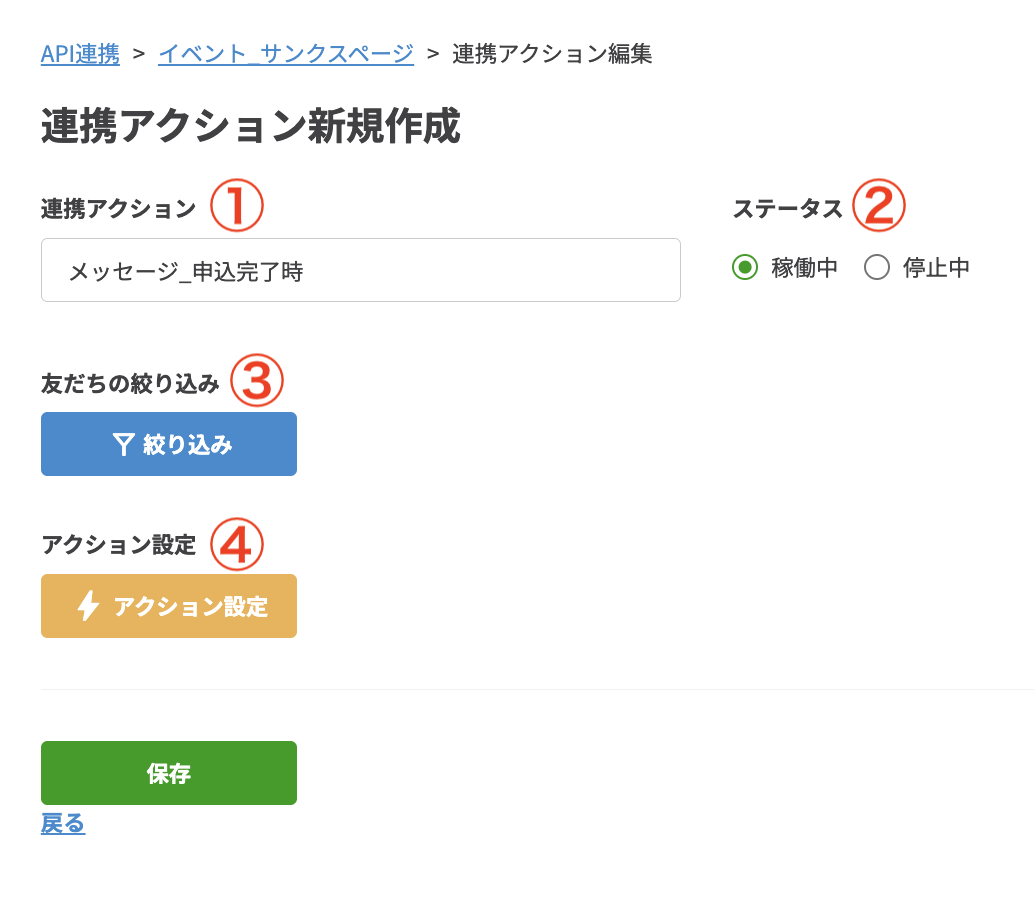
| 項目 | 説明 |
| ①連携アクション | 管理用のアクション名を入力します。 |
| ②ステータス |
保存後も、一覧画面でステータスを切り替えられます。 |
| ③友だちの絞り込み | アクションの実行対象となる友だちを絞り込みます。 |
| ④アクション設定 | APIリクエストが送られたときに実行するアクションを設定します。 |
3.【保存】をクリックしてアクションの作成は完了です。
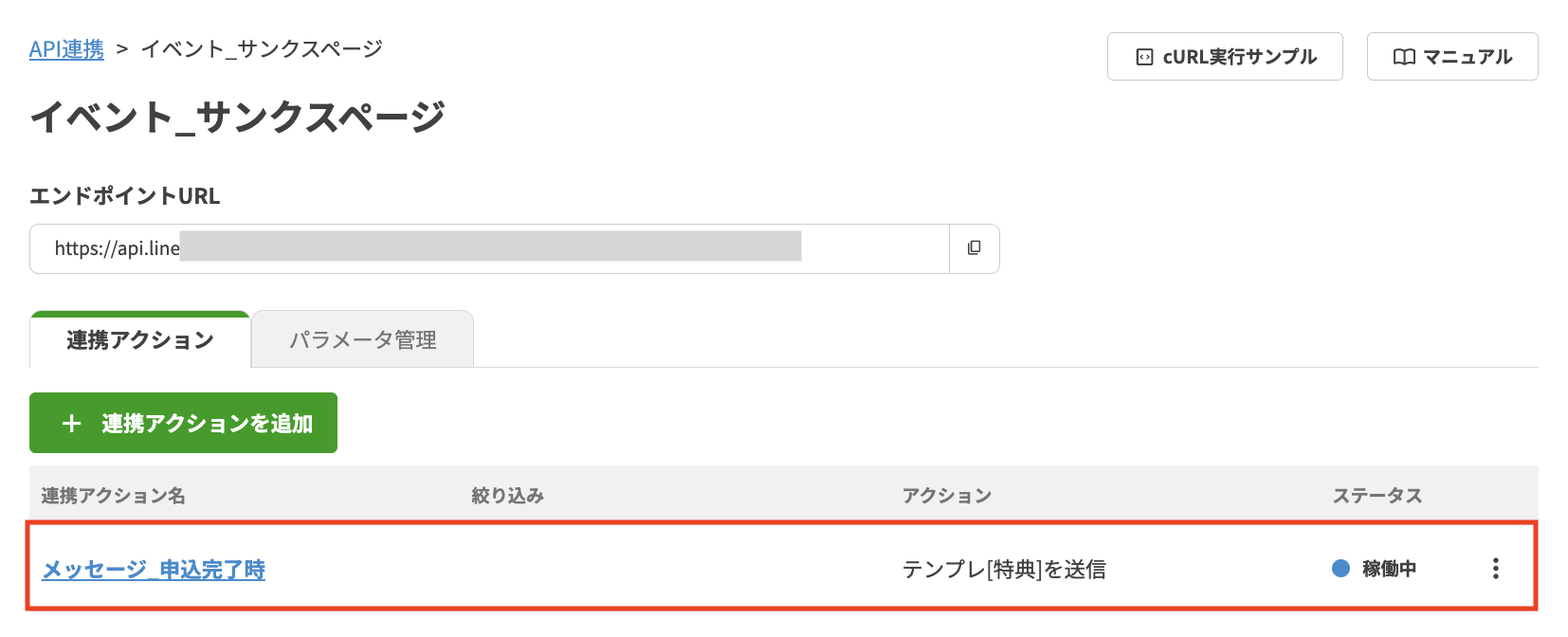
④認証に必要なアクセストークンを取得する
リクエストには、認証のためにトークンが必要です。トークンはAPI連携画面の「認証」タブから確認・コピーできます。
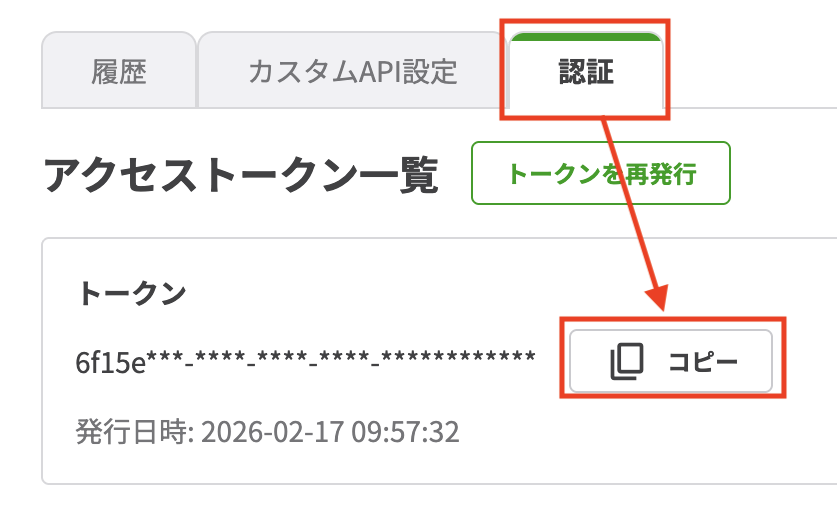
次の⑤の手順でもトークンをコピーできます。
⑤外部システムからAPIリクエストを送信する
外部システム側で、受信用エンドポイントに送るリクエストを用意します。
1.API連携 > 【カスタムAPI設定】タブ > リクエストを送りたい「エンドポイント名」をクリックします。
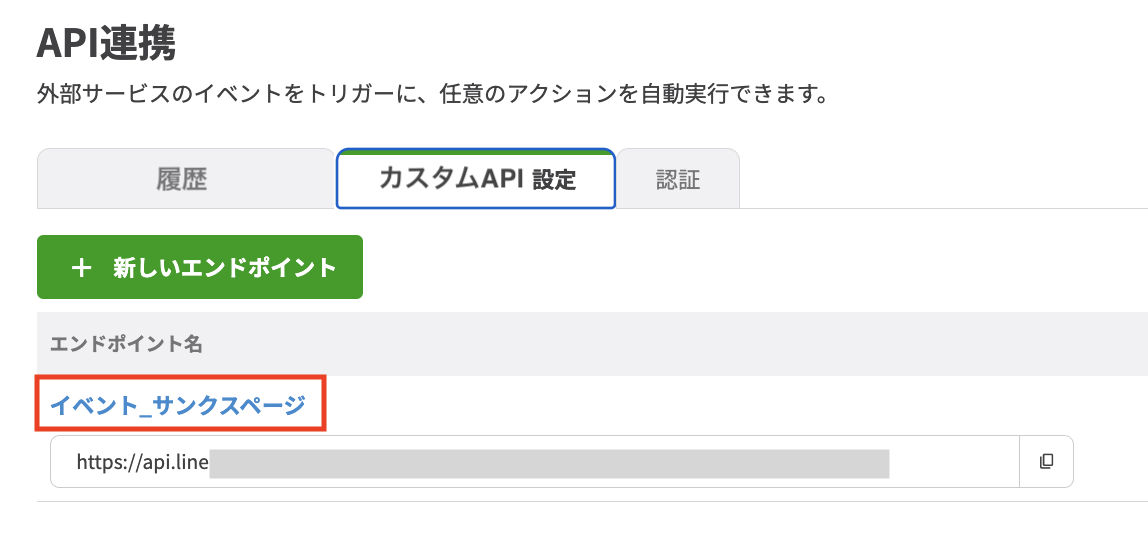
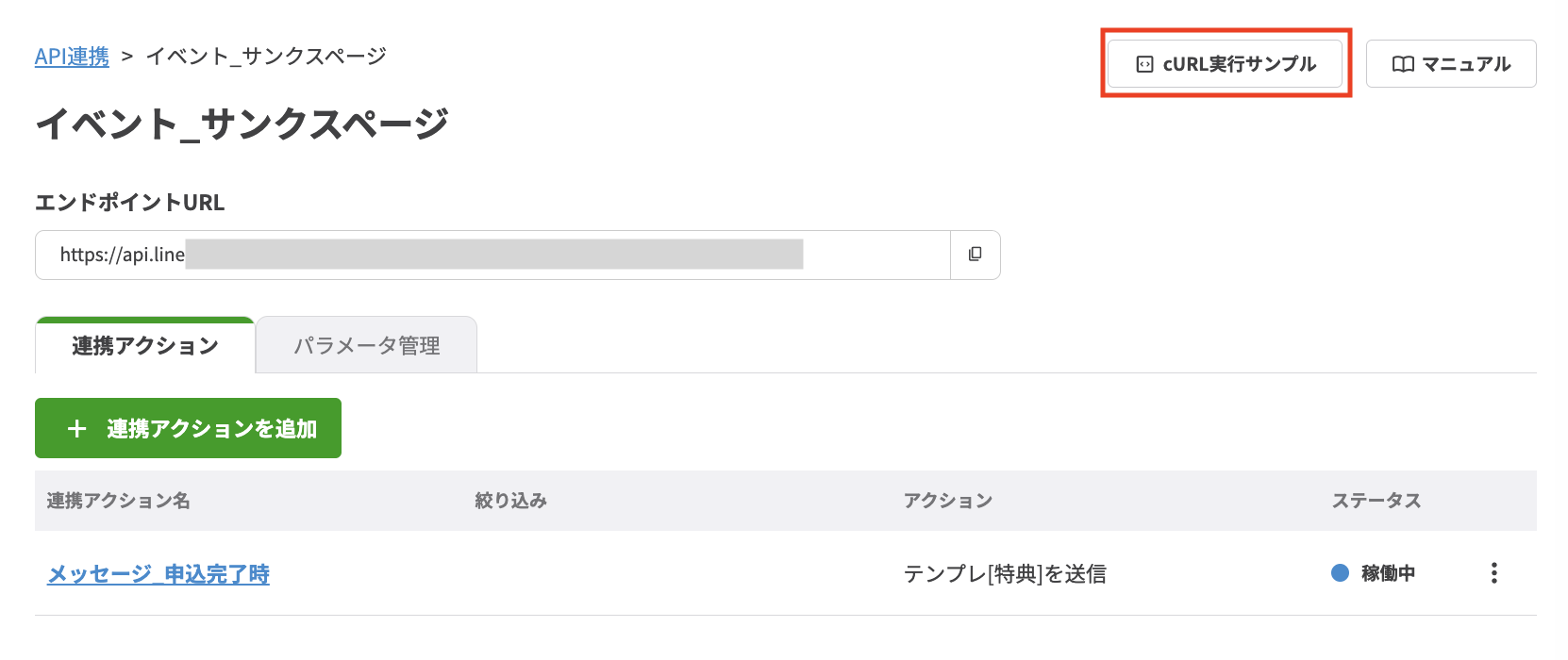
2.エンドポイント詳細画面で、画面右上にある【cURL実行サンプル】をクリックします。
3.「cURL実行サンプル」が表示されます。【コピー】をクリックすると、実行サンプルをコピーできます。
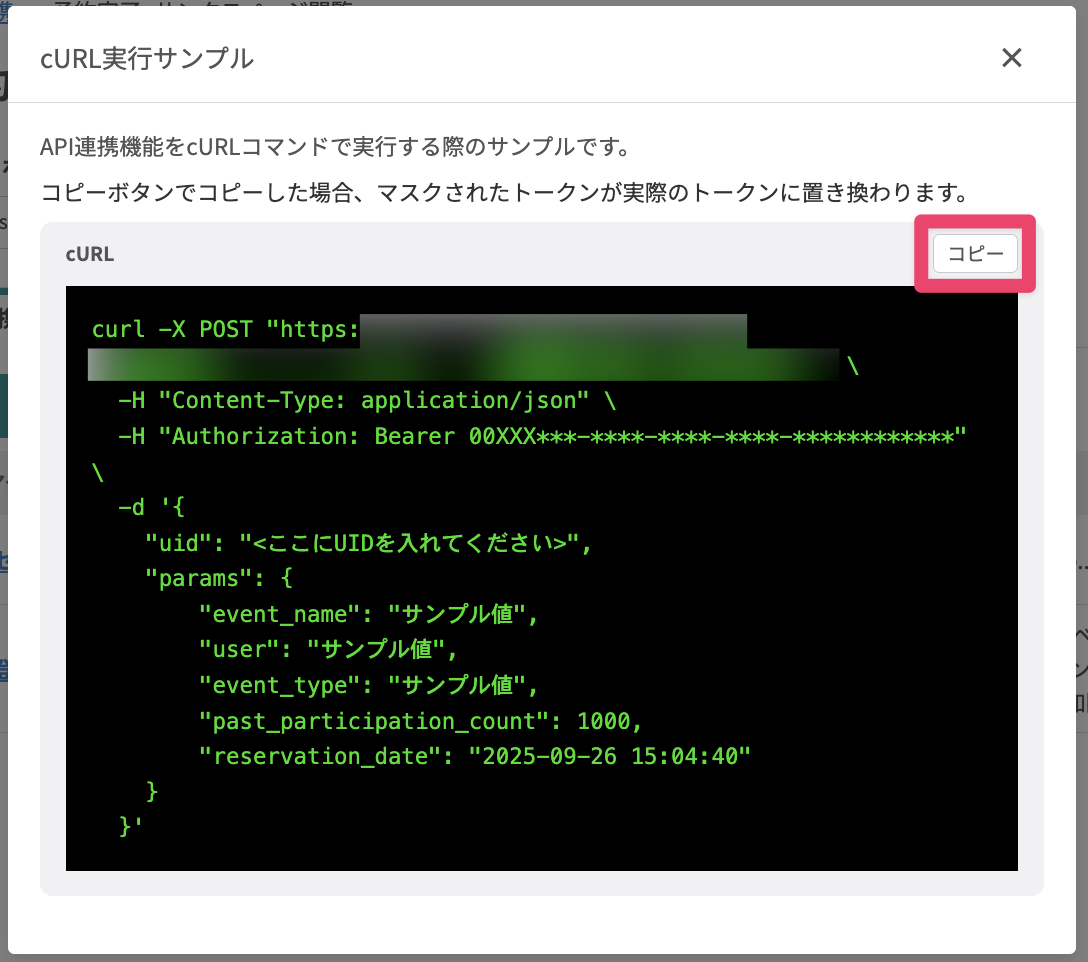
- 【コピー】からコピーした場合、マスクされたトークンが実際のトークンに置き換わります。
- 該当のエンドポイントで作成したパラメータのキーはサンプルに記載しています。値にはサンプルの値が表示されます。
※UIDの部分はLステップの「friendID」を使用することもできます。外部システム側でfriendIDが管理できる場合に利用してください。
4.LステップでのAPI連携機能の設定はこれで完了です。「cURL実行サンプル」を使用して、外部システム側でリクエストを送る設定をしてください。
下記はMakeへ設定した場合のサンプル画面です。Make側の必要な項目に、「cURL実行サンプル」の情報を入力します。
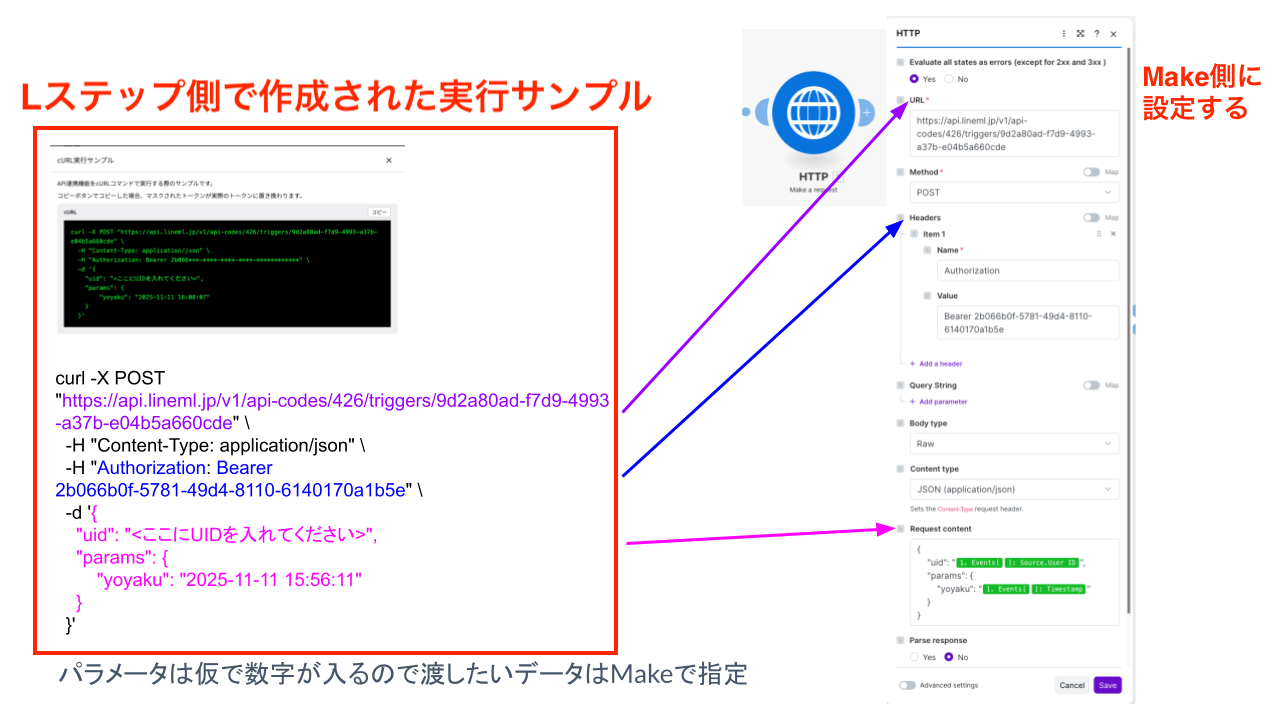
正しく設定ができたら、作成したエンドポイントに外部システムからリクエストが起きると、設定したアクションが実行されます。
API連携の注意点
API連携は、導入時に初期費用はかかりませんが、機能開放と同時に即時課金となります。
日割り計算はありませんのでご注意ください。
よくある質問
よくある質問をご紹介します。
Shopifyとの連携も可能ですか?
はい、Shopifyとの連携も可能になります。
Shopify側でソーシャルログインを導入するとLINEログインができるようになるので、そこでUIDを取って、連携します。
お客様の位置情報をもとに近くの店舗をおすすめするといった設定は可能ですか?
LINE公式アカウントの「位置情報」を友だち側から送っていただくと、Make側で取得して、その後の動きの設定が可能です。
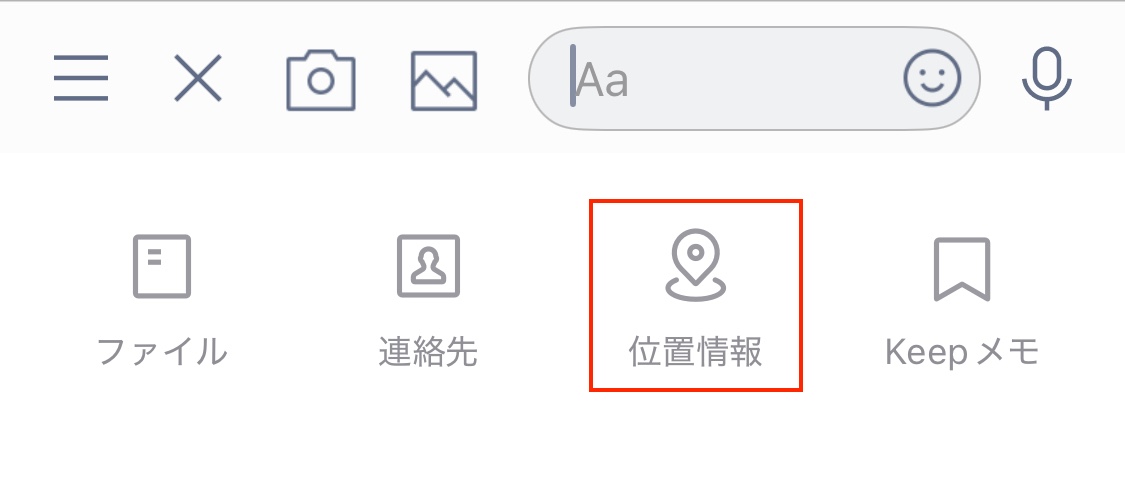
※LINE DevelopersのLINE URLスキームも参考にご覧ください。
まとめ
今回は、Lステップの新機能「API連携」でできることや活用例をまとめて解説しました。
API連携については、【Lステップ×AI 外部連携セミナー】(オンライン/参加費無料)でも解説しておりますので、ご興味がある方はこちらへの参加もおすすめです。