Lステップでは友だちの名前の複数保存がおすすめ!確認・使い分け方法や注意点を紹介

Lステップでは、友だち一人につき、複数の名前を保存・管理できます。
しかし、それぞれの名前の違いや、管理画面上のどこに表示されるのか、はっきりと分からないまま運用している方が多いのではないでしょうか。
友だちの名前を取得していても、上手に活用できていないケースも少なくありません。
この記事では、Lステップで保存できる名前の違いや、それぞれの使い分け方を解説します。ぜひ参考にして、友だち情報の管理やメッセージ配信に役立ててください。
Lステップでは友だちの名前を4か所に保存できる
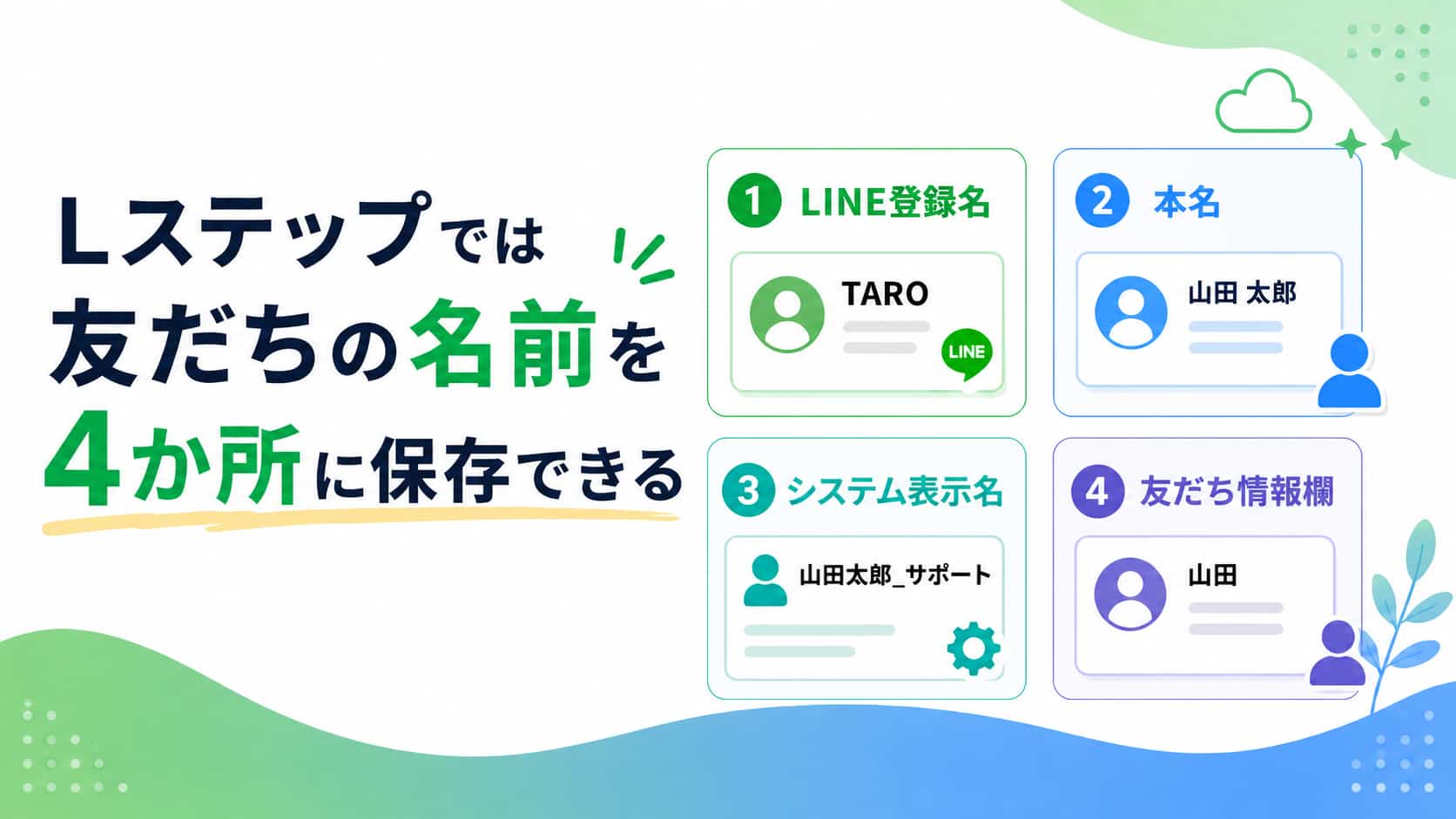
Lステップでは、友だちの名前を以下の4か所で保存・管理できます。
- LINE登録名
- 本名
- システム表示名
- 友だち情報欄
それぞれの名前は、個別トークや電話・対面で聞いた場合、手動で登録可能です。
さらに、回答フォームで作成したアンケートや予約管理機能でアクション設定を使えば、友だちが入力した名前をLステップ内の複数か所に自動で保存できます。
それぞれの違いや確認方法、活用する場面を解説します。
1. LINE登録名
LINE登録名は、友だちがLINE上で設定している名前です。
LINE登録名は友だち自身が自由に設定できるため、同じ「鈴木はなこさん」であっても、以下のように人によって表記が異なります。
- はな
- Hana🌸
- 鈴木(旧姓:佐藤)はなこ
- 鈴木@営業部
本名だけでなく、ニックネームや好きな食べ物、ペットの名前にしている方もいるでしょう。また、ユーザーはLINE登録名をいつでも変更できるため、以前確認したときとは名前が変わっている場合もあります。
LINE登録名が確認できる場所
LINE登録名を確認したい場合は、Lステップ管理画面の【友だちリスト】を開いて、対象の友だちを探しましょう。
「友だち名を検索」の欄に名前の一部を入れると、そのワードを含む友だちを一覧で表示できます。
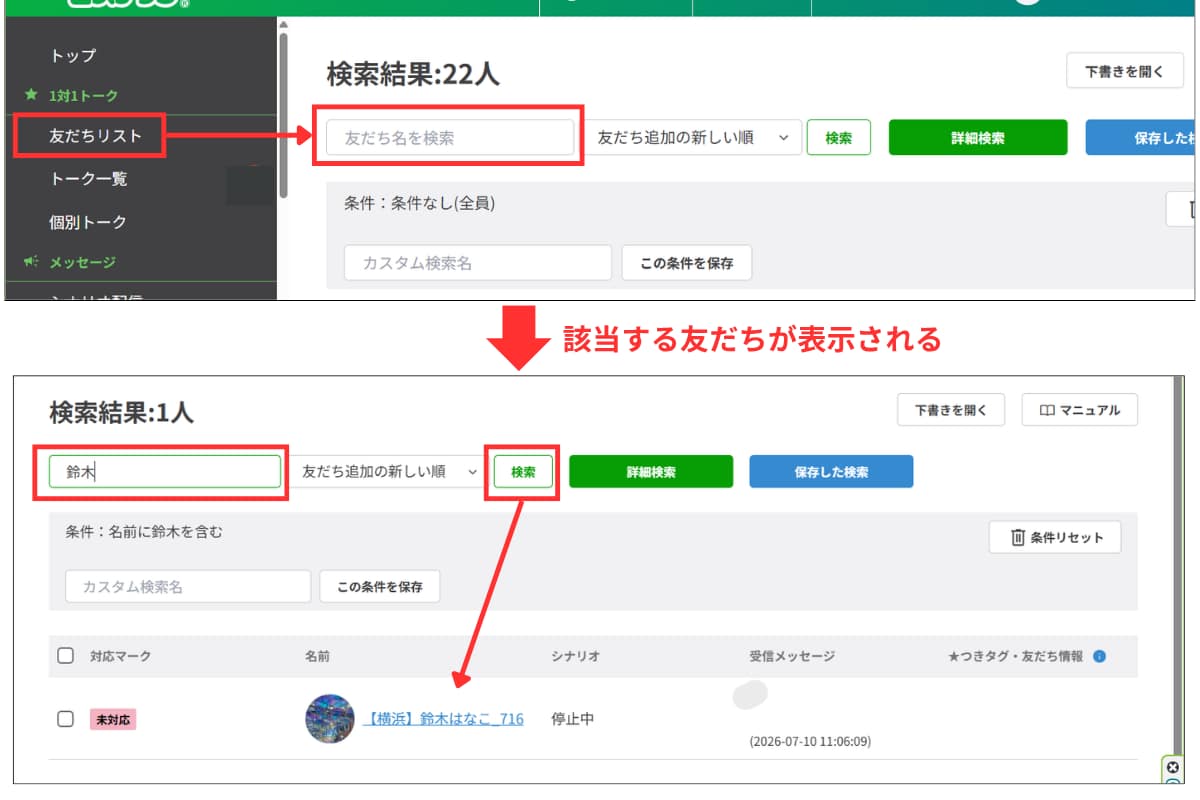
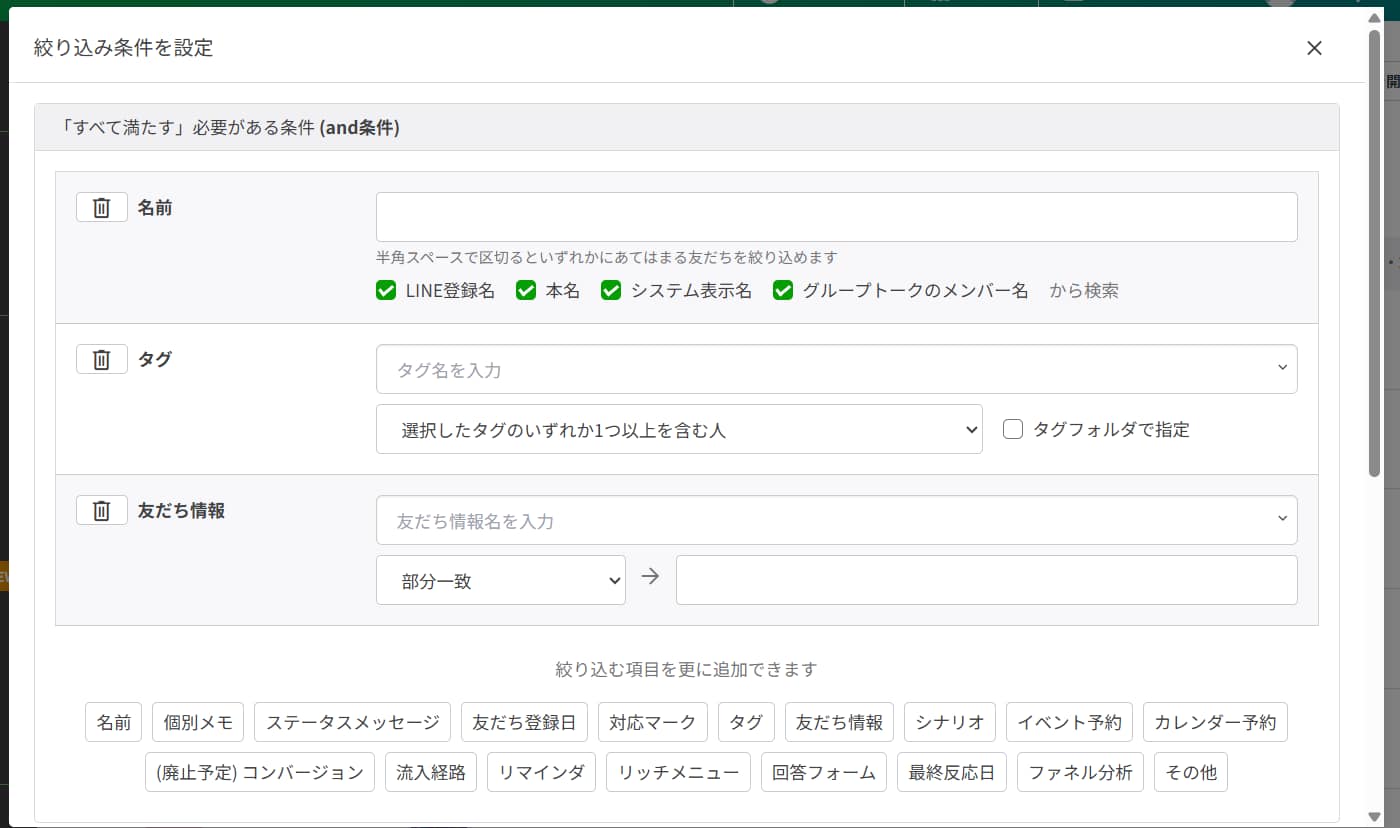
名前がわからないときは【詳細検索】を使えば、タグや友だち登録日などさまざまな項目から友だちを絞り込めます。
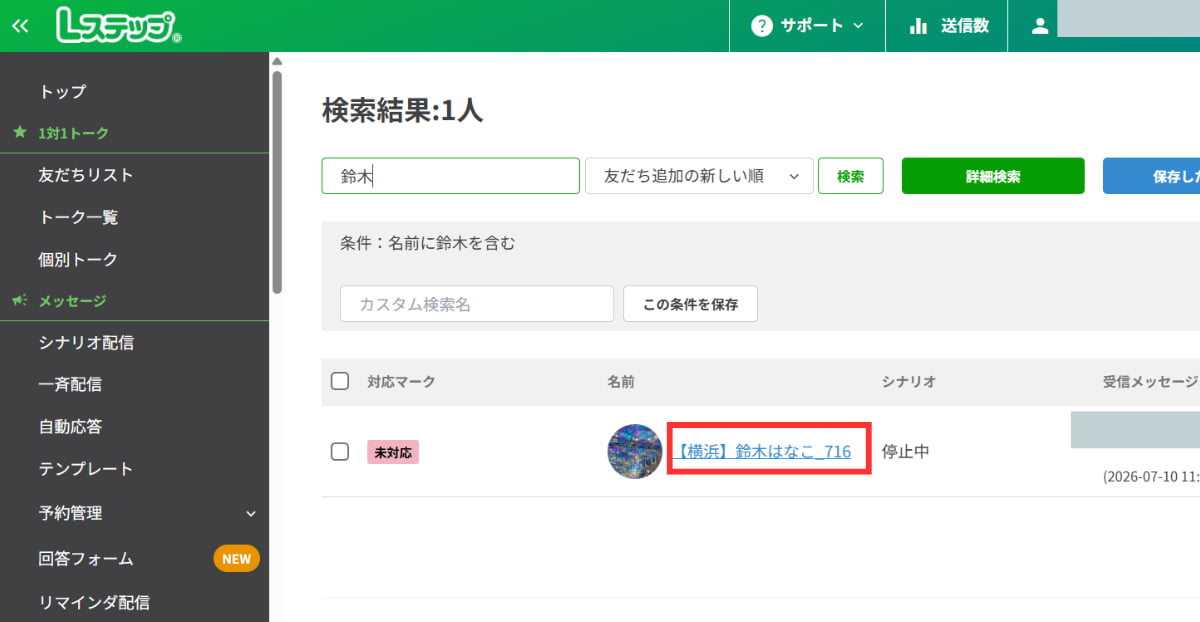
該当の友だちが見つかったら、名前をクリックして友だち個人詳細画面を開いてください。
友だちの名前の横にある歯車マークをクリックすると、LINEに登録しているアイコンとLINE登録名が表示されます。
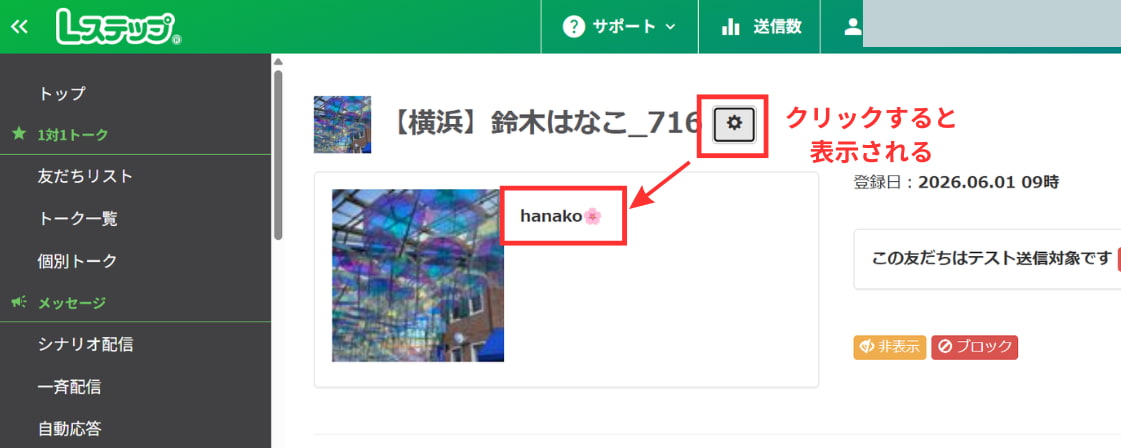
LINE登録名は友だち追加時に自動保存
Lステップでは、友だち追加されたタイミングでLINE登録名が自動保存されるので、運用者が操作する必要はありません。
友だちがLINE登録名を変更した際は自動で反映されます。
LINE登録名を活用できる場面
LINE登録名は、友だち追加時のメッセージのような、まだ友だちとの関係性が築けていない段階の呼びかけにおすすめです。
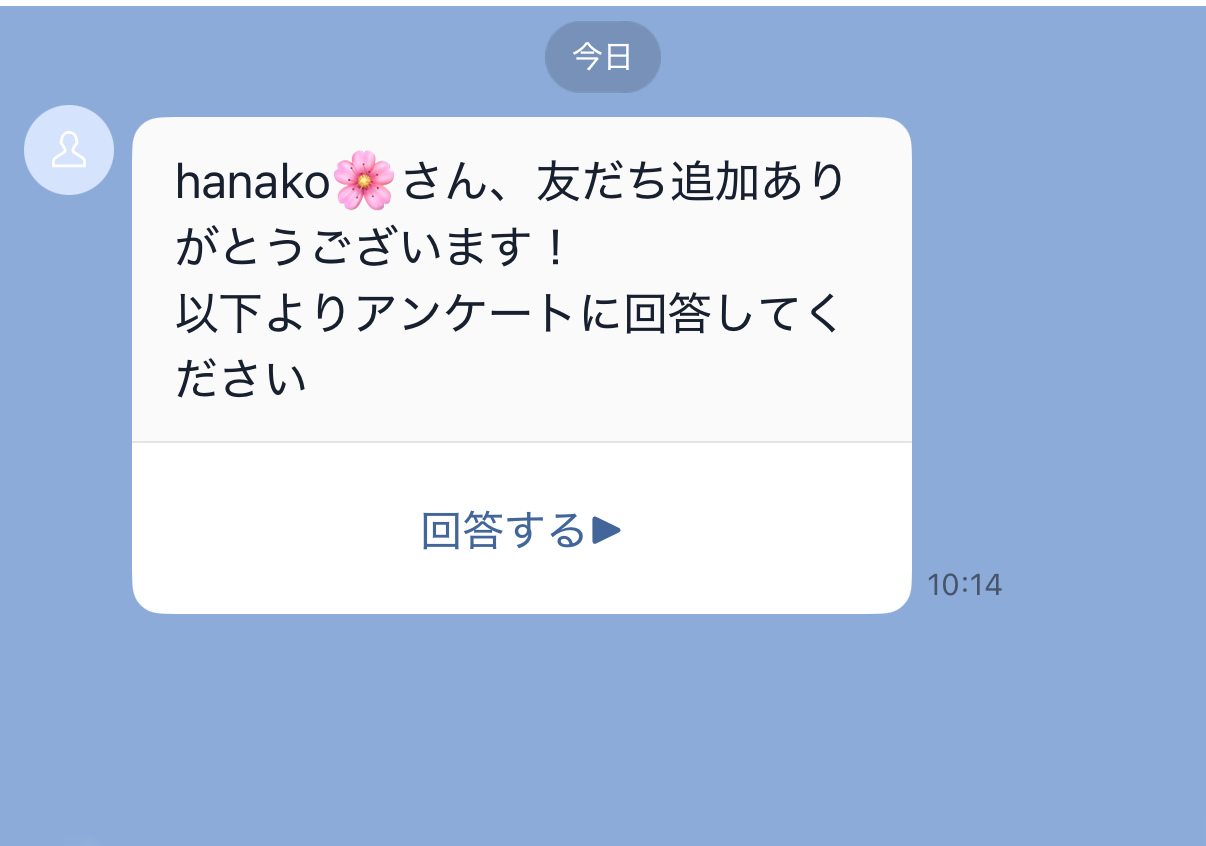
Lステップでは、一斉配信であっても[name]タグや友だち情報欄を活用し、LINE登録名はもちろん、本名やニックネームなど、保存した個人の名前をメッセージに表示できます。
しかし、友だち追加して間もないアカウントから、突然本名を尋ねられたり、ニックネームで呼ばれたりすると、抵抗を覚える方もいます。
初めはLINE登録名で呼びかけ、アンケートや予約で名前を取得したあとに本名やニックネームへ切り替えると、自然なコミュニケーションにつながるでしょう。
2. 本名
Lステップでは、本名も保存・管理できます。
本名を保存しておくと、問い合わせ対応や予約確認、購入者情報との照合がしやすくなります。
本名が確認できる場所
Lステップに保存した本名は、以下の2か所で確認しましょう。
- 友だち個人詳細画面
- 個別トーク画面
それぞれの確認方法を紹介します。
【友だち個人詳細画面】
友だち個人詳細画面では、以下の場所で本名が確認できます。

【個別トーク画面】
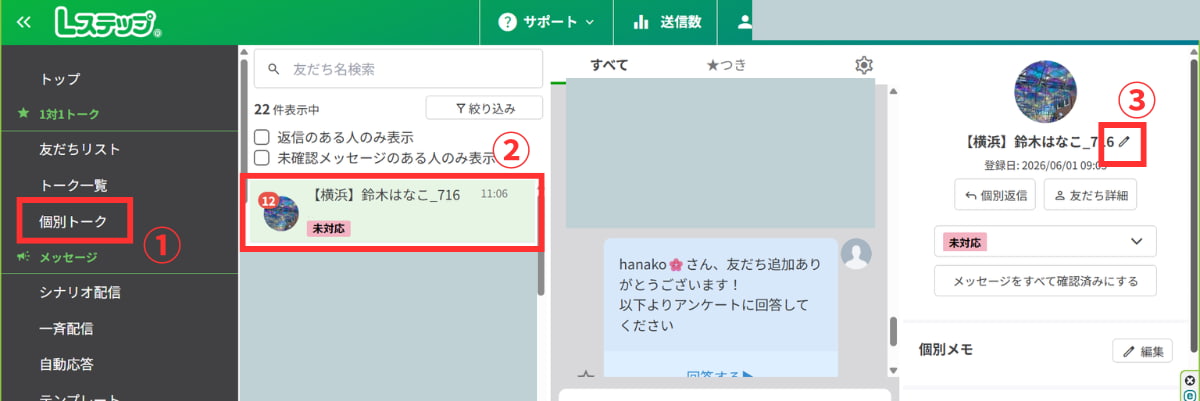
以下の手順で、個別トークからも本名の確認が可能です。
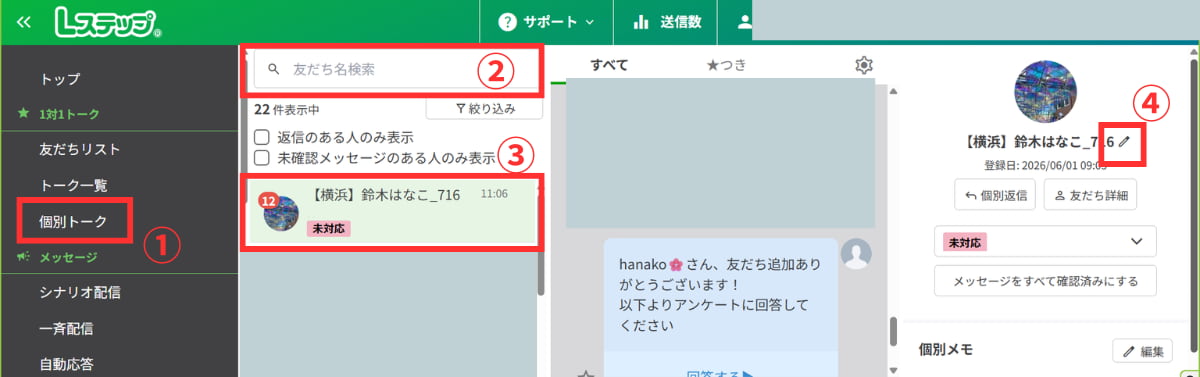
- 左側メニューの【個別トーク】を開く
- 【友だち名検索】で本名を確認したい友だちを探す
- 友だちを選択する
- 鉛筆マークをクリックする
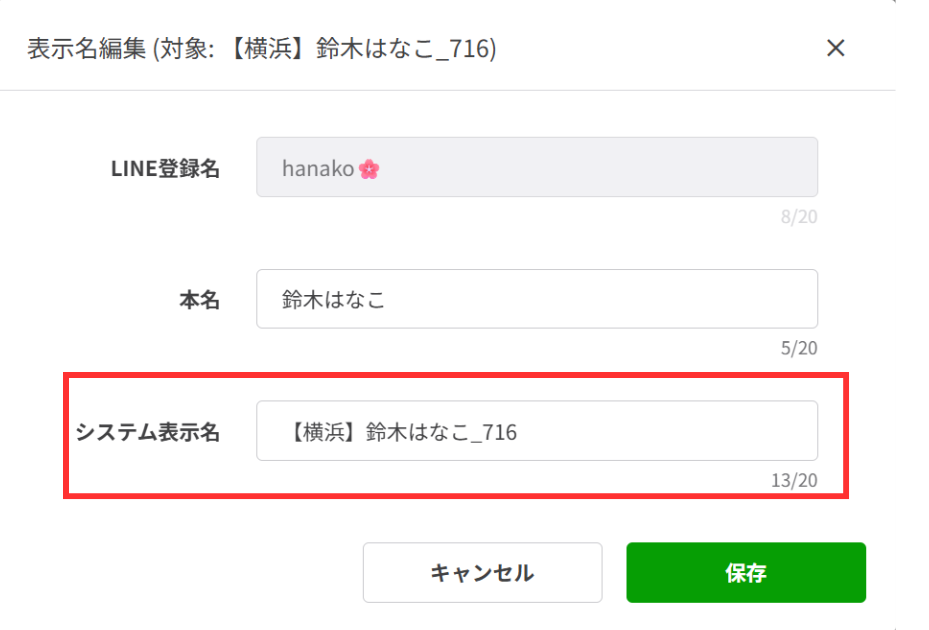
表示名編集画面が開いたら、「本名」の項目を確認してください。

友だち個人詳細画面と個別トーク画面から見られるので、友だちの情報を整理するタイミングや個別トーク中でも、画面を何度も移動する手間がかかりません。
本名を保存する方法
個別のやり取りや対面で本名を聞き取ったときは、友だち個人詳細画面もしくは個別トークから、手動で登録できます。 ※こちらのパートで詳しく解説しています。
友だちの本名をLステップで取得し、自動で保存したいときは、回答フォームや予約管理機能を利用します。アンケートや予約の際に本名を入力してもらうと、自然な流れで聞き取れます。
【1. 回答フォーム】
回答フォームを使った本名の取得・保存方法は、以下のとおりです。
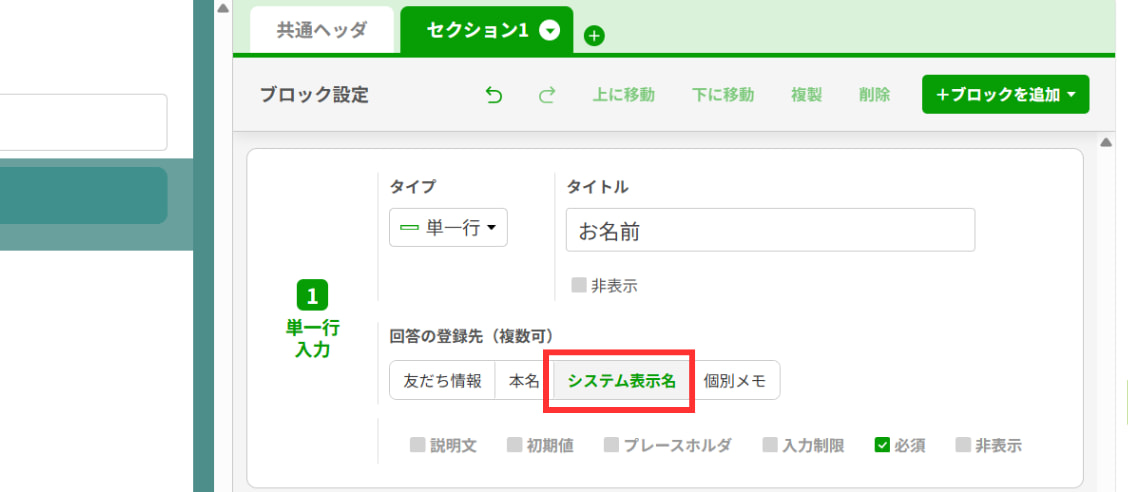
①回答フォーム作成時に、ブロックを追加>【単一行入力】を選択する
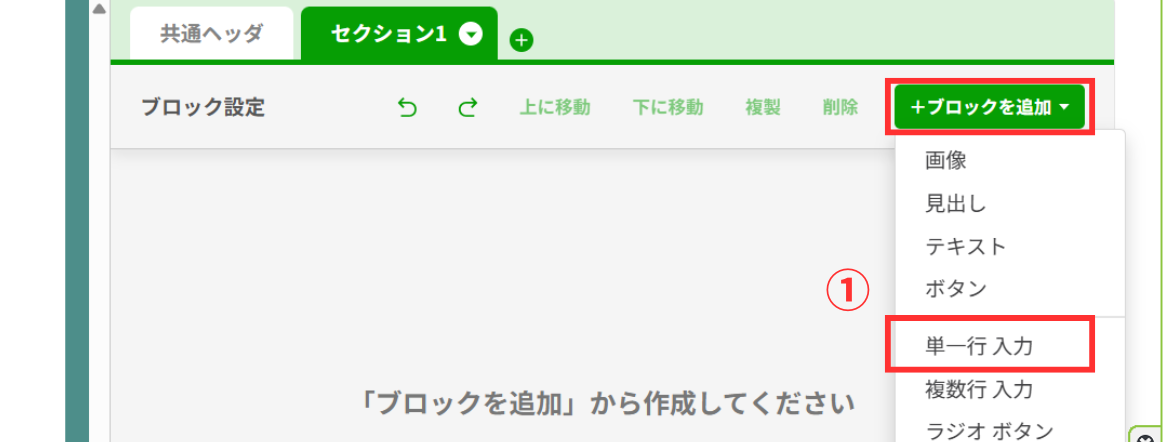
②名前・お名前・氏名といったタイトルをつけ、回答の登録先を【本名】にする
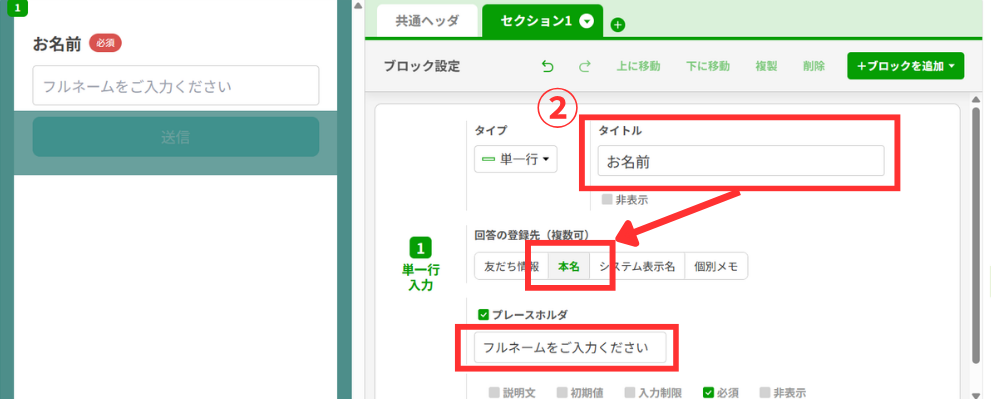
プレースホルダーに以下のように記載しておくと、本名を正しく入力してもらいやすく、表記のばらつきも防げます。
- フルネームをご入力ください
- 姓と名の間に半角スペースを入れてください
- スペースを入れずに入力してください
- 例)山田 太郎
友だちが回答フォームを送信すると、入力された本名が自動で保存されます。
【2. 予約管理機能】
次に、予約管理機能であるイベント予約とカレンダー予約を使って本名を自動保存する方法を見ていきましょう。
■イベント予約
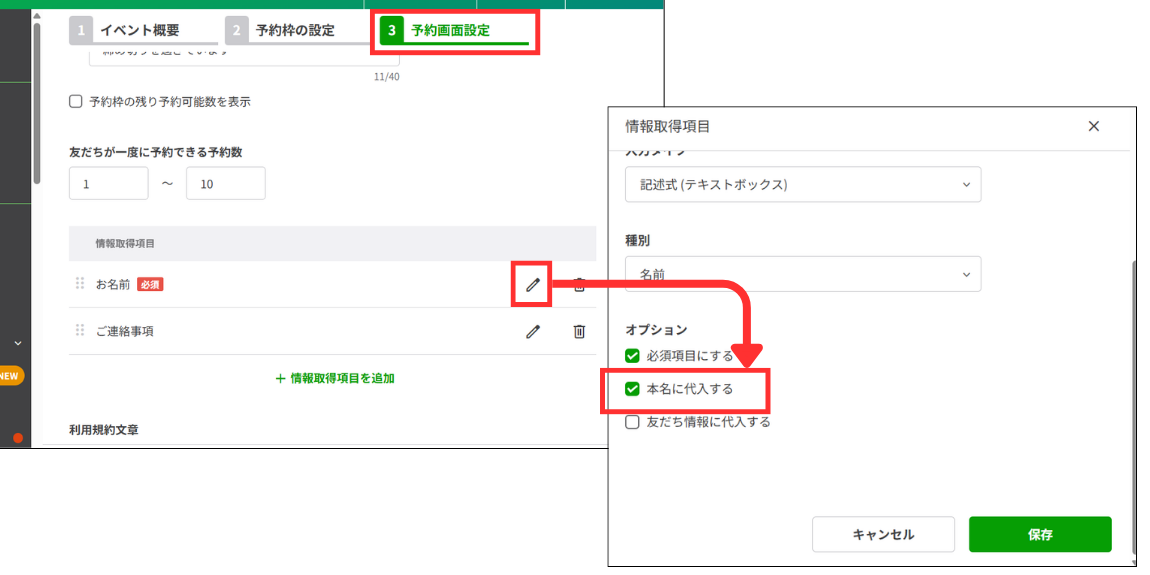
イベント予約を使う場合は、「3.予約画面設定」>【情報取得項目】の「お名前」の横にある鉛筆マークをクリックし、「オプション」から【本名に代入する】を選択してください。
■カレンダー予約
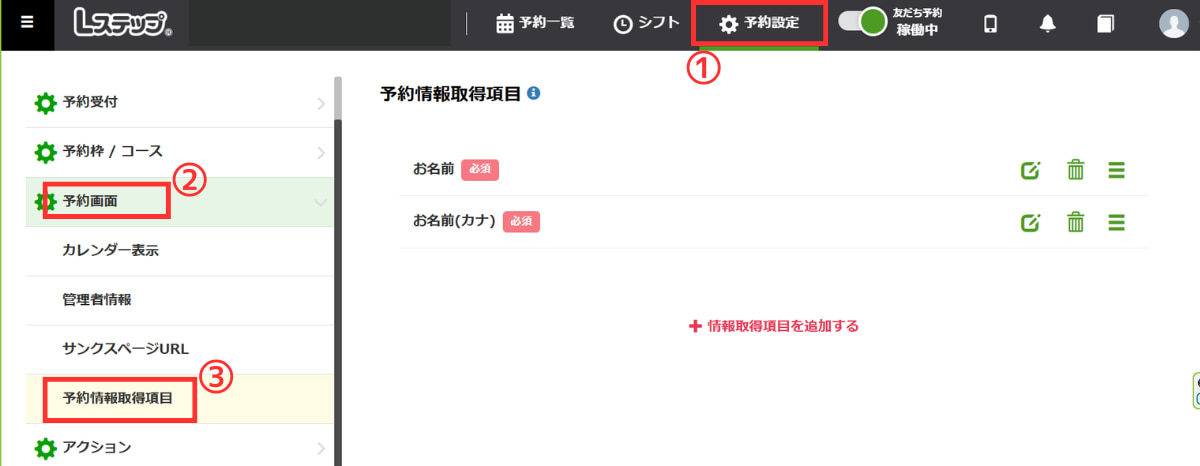
カレンダー予約では、まず①【予約設定】>②【予約画面】から、③【予約情報取得項目】の画面を開きます。
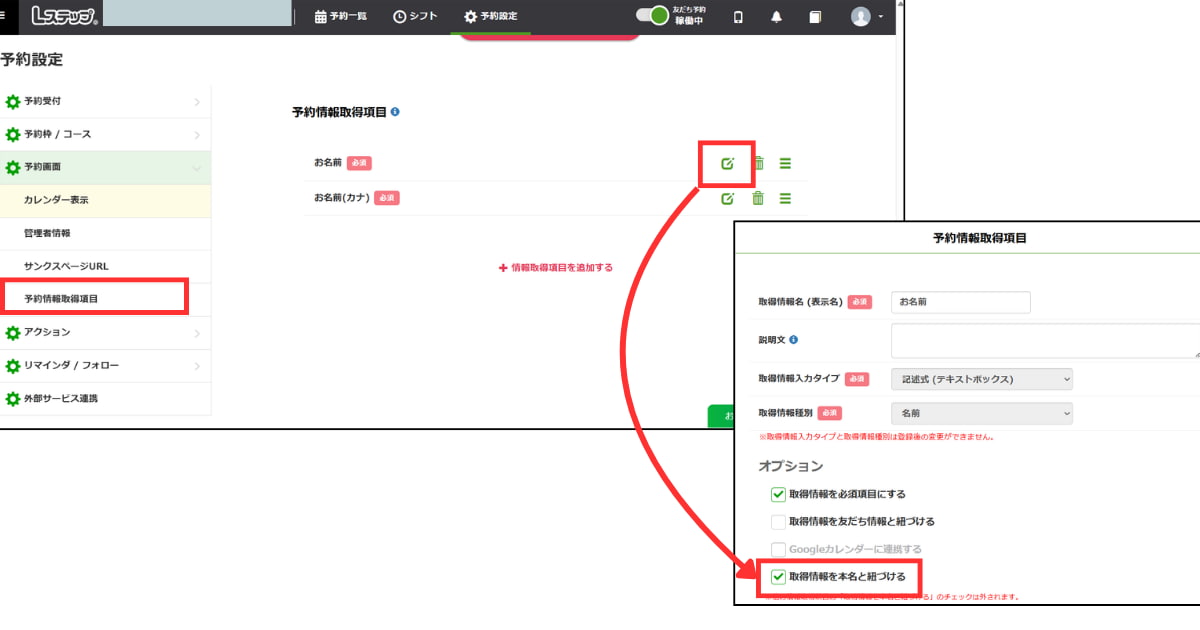
次に、「オプション」から「取得情報を本名と紐づける」にチェックを入れてください。
友だちが予約を送信すると同時に、本名が保存されます。
本名の活用例
本名は、正確な顧客管理や個別対応が必要な場面で活用可能です。
予約・購入・契約などを受け付ける機会がある場合、本名を保存しておくと利用者情報と照合しやすくなります。
回答フォームで本名を取得したときは、送信後アクションで本名を含むメッセージを表示すると、入力した情報が正しく受け付けられたことを友だちに伝えられます。
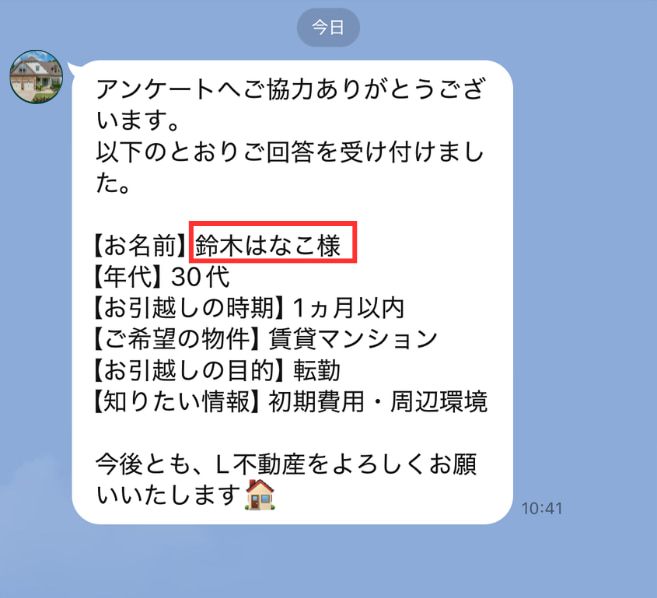
不動産やクリニックなど、特に信頼性が重視される業種では、通常のメッセージでも本名を使用すると、より丁寧な印象を与えられるでしょう。
3. システム表示名
Lステップで保存・管理できる名前には、システム表示名もあります。
システム表示名とは、主にLステップの管理画面上で運用者が使う名前です。メッセージ内の[name]タグ使用時に表示される名前に設定していない限り、友だちからは見えません。
LINE登録名や本名とは別に、以下のような運用者が見分けやすい名前を設定できます。
- 本名|顧客番号
- 本名_担当者名
- 【利用店舗】本名
Lステップを複数人で管理する場合、システム表示名は誰が見ても内容が理解できる形式にしておくことが大切です。担当者ごとに自由に名前を付けてしまうと、表記がバラバラになり、かえって管理しにくくなります。
活用前に、表示名のルールを決めておきましょう。
システム表示名が確認できる場所
システム表示名は、以下の場所で確認できます。
- 友だち個人詳細画面
- 個別トーク画面
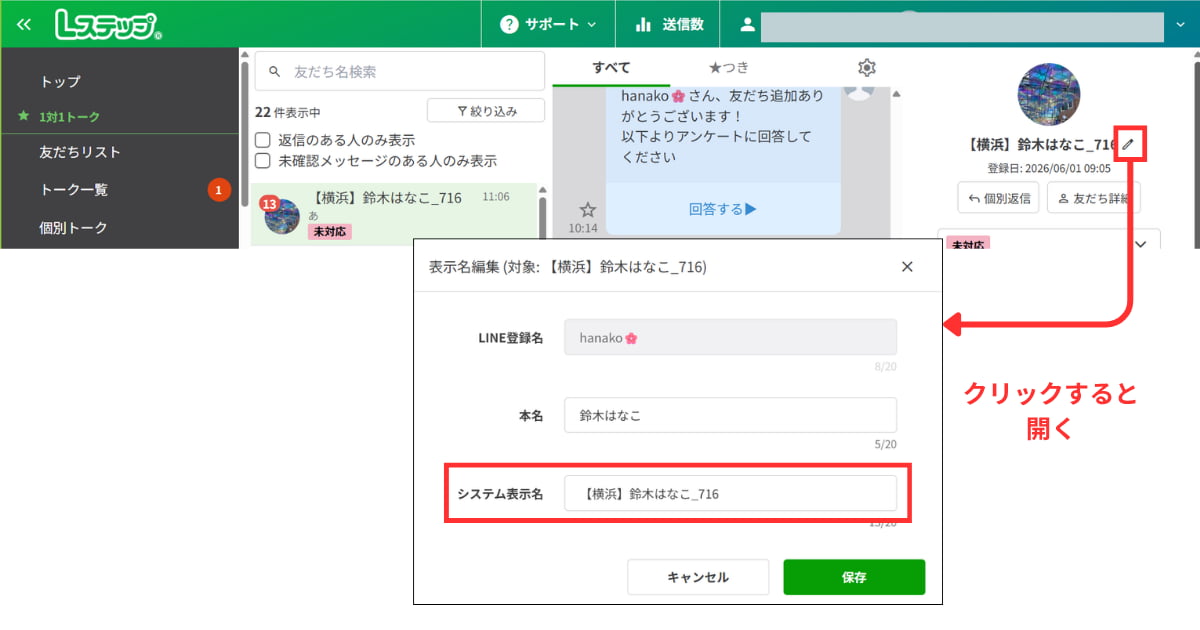
友だち個人詳細画面では、基本情報の欄に項目があります。

個別トーク画面では、友だち名の横の鉛筆マークをクリックすると表示されます。
システム表示名を保存する方法
システム表示名は、以下の3つの方法で保存が可能です。
- 友だち個人詳細画面から保存する(手動)
- 個別トーク画面から保存する(手動)
- 回答フォームを活用して保存する(自動)
それぞれの方法を詳しく解説します。
【1. 友だち個人詳細画面から保存する(手動)】
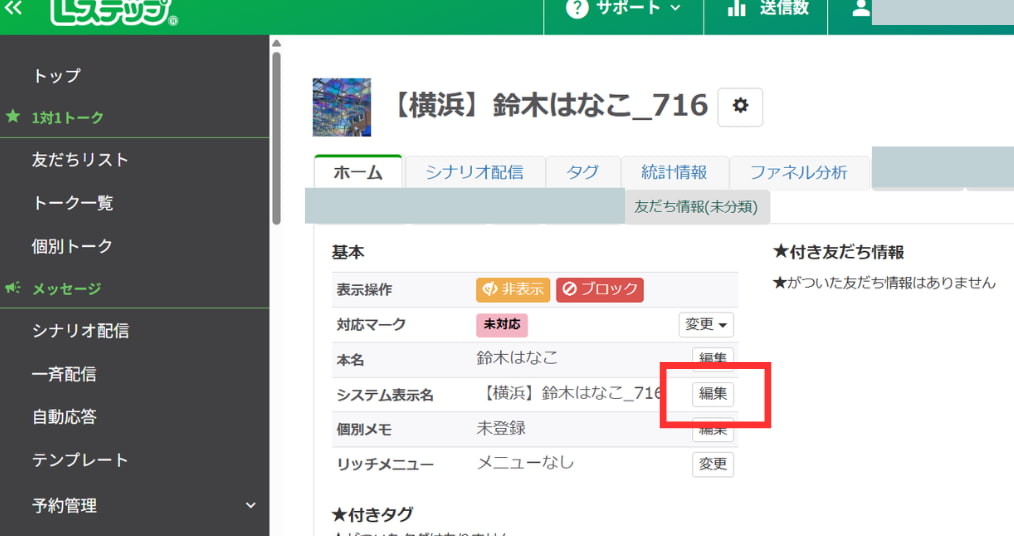
友だち個人詳細画面から名前を手動保存する場合は、まず、システム表示名の横にある【編集】をクリックします。
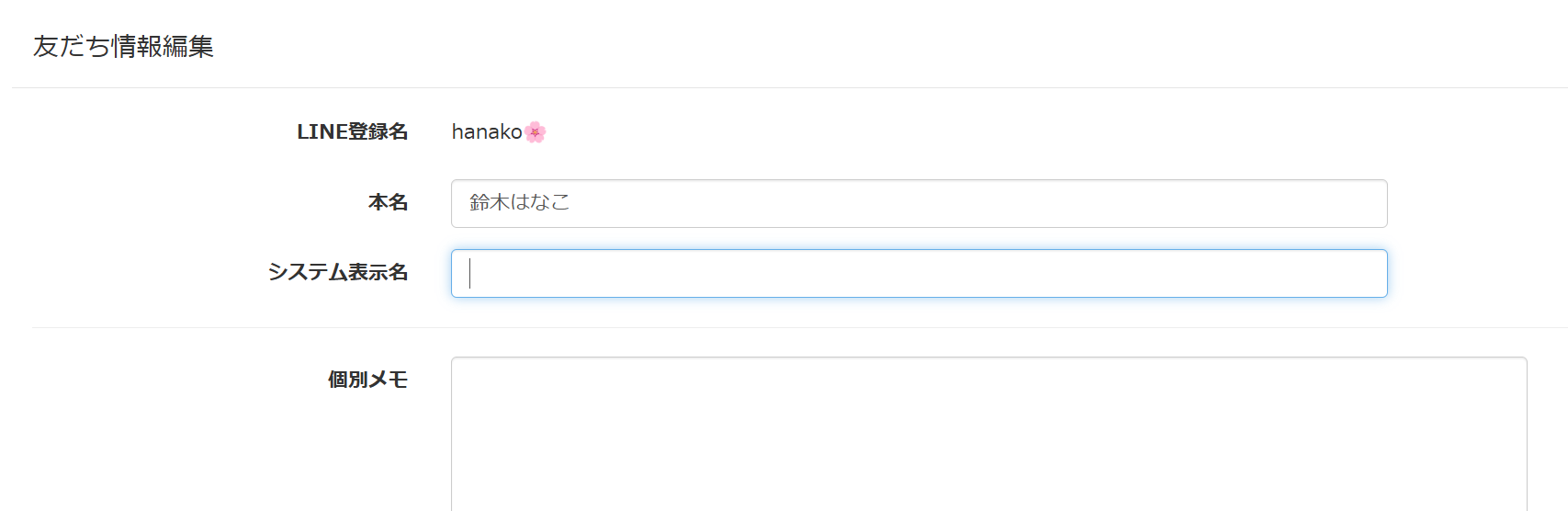
友だち情報編集の画面が開いたら、管理しやすい名前を自由に入力しましょう。
【2. 個別トーク画面から保存する(手動)】
個別トーク画面から手動で名前を保存する場合は、友だちの名前の横にある鉛筆マークをクリックし、表示名編集の画面を開きます。
システム表示名の枠をクリックし、新しい名前を入力してください。
【3. 回答フォームを活用して保存する(自動)】
回答フォームで名前を入力してもらったときは、回答の登録先をシステム表示名に指定し、自動保存できます。
システム表示名の活用例
システム表示名に、所属先や入会日・顧客番号などを加えておくと、友だちの情報を把握しやすくなります。
業種別に考えられるシステム表示名の例は、以下のとおりです。
| 業種 | システム表示名の例 |
| スクール | 鈴木はなこ 東京校 |
| サロン | 鈴木はなこ 2026/6/7入会 |
| クリニック | 鈴木はなこ123456(カルテ番号) |
| 習い事 | 鈴木太郎【保護者:はなこ】 |
Lステップでは、タグや友だち情報欄を使って友だちを絞り込めます。あわせてシステム表示名を活用することにより、検索や絞り込みをしなくても、管理画面を見るだけで所属先や入会日などを確認できるでしょう。
友だち数が多いアカウントや、同姓同名の顧客がいる場合にも、個人を判別しやすくなります。
4. 友だち情報欄
Lステップでは、友だち情報欄にも名前を保存できます。友だち情報欄は、名前だけでなく運用に必要な情報を管理できる場所です。
名前に関する情報であれば、以下のような内容が考えられます。
- ふりがな
- 名字
- 名前(ファーストネーム)
- ニックネーム
友だち情報欄は、すべてのプランで作成数に制限がありません。運用で活用できそうな名前は、複数保存しておきましょう。
友だち情報欄内の名前が確認できる場所
友だち情報欄に保存した名前は、友だち個人詳細画面で確認できます。
名前を保存しているフォルダ名のタブをクリックすると、登録内容が表示されます。
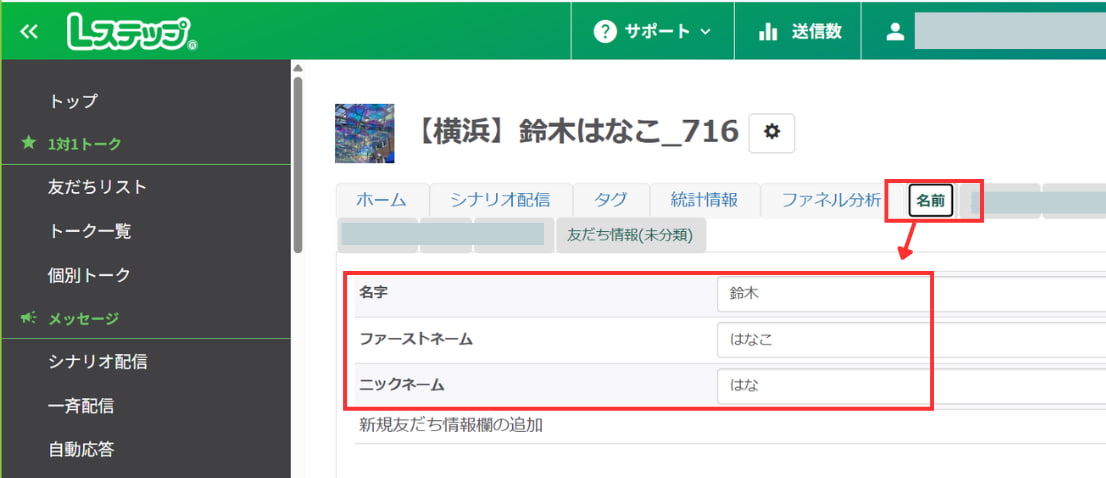
情報が保存されていない場合、友だち情報欄には何も表示されません。
友だち情報欄に名前を保存する方法
友だち情報欄に名前を保存するときは、まずは【友だち情報欄管理】から、保存先となる新しい友だち情報欄を作りましょう。
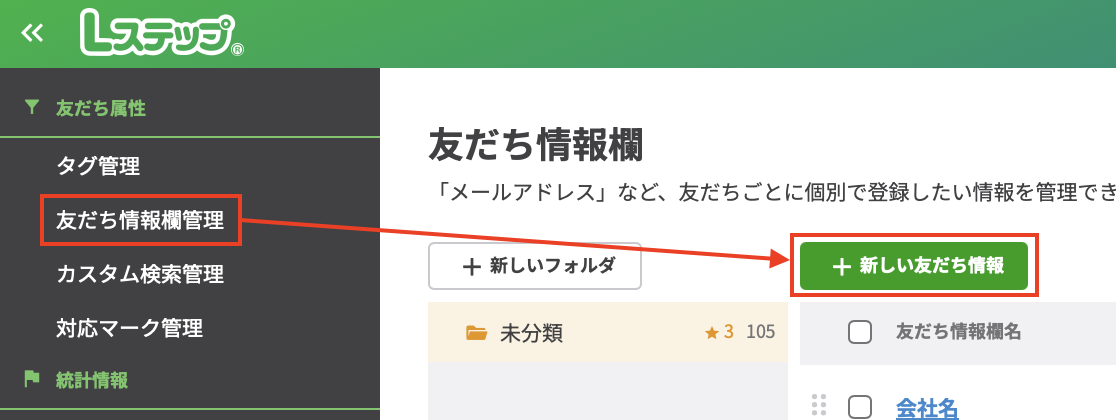
友だち情報欄を作成する手順は、以下のとおりです。
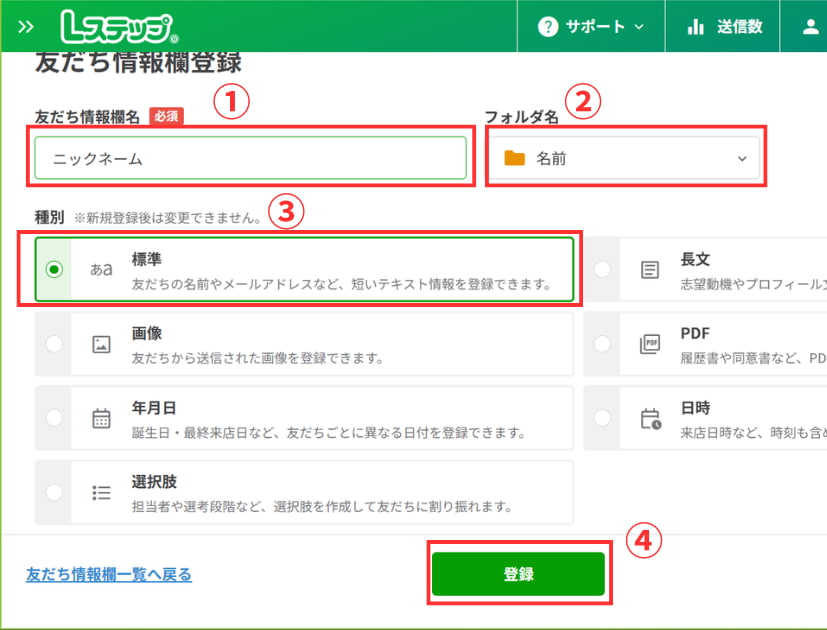
- 友だち情報欄名を入力する
- フォルダを選択する
- 入力する情報の種別は【標準】を選択する
- 【登録】をクリックする
続いて、友だち情報欄に手動保存する方法と、回答フォームや予約管理機能(イベント予約・カレンダー予約)を用いて自動保存するやり方を解説します。
【1. 直接入力】
友だち情報欄は、友だち個人詳細画面を開き、該当する箇所に運用者が直接名前を入力する方法で保存できます。
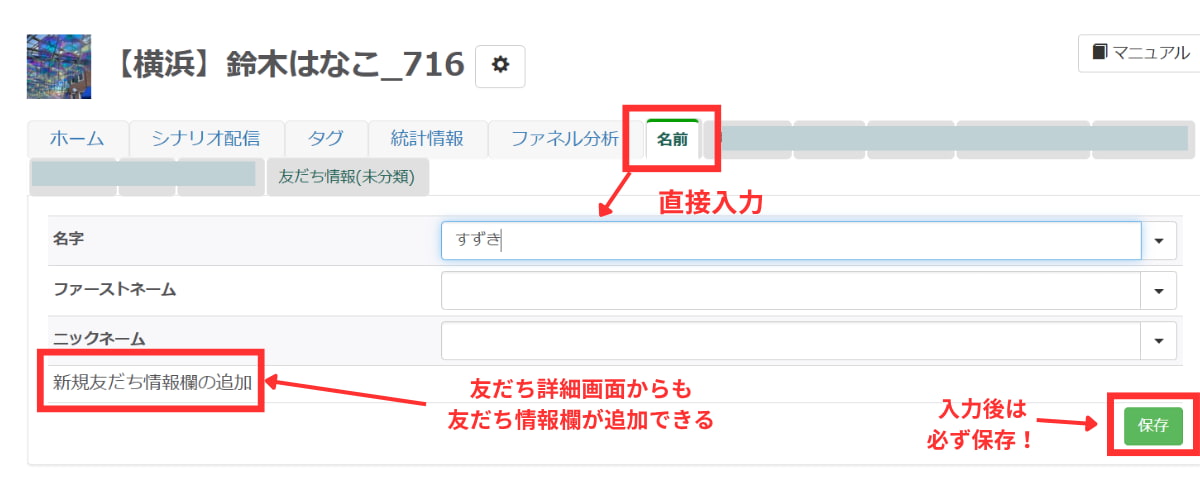
必要な友だち情報欄がない場合、一番下の【新規友だち情報欄の追加】から新しく作成してください。
入力後は、保存ボタンのクリックを忘れないよう注意しましょう。
【2. 回答フォーム】
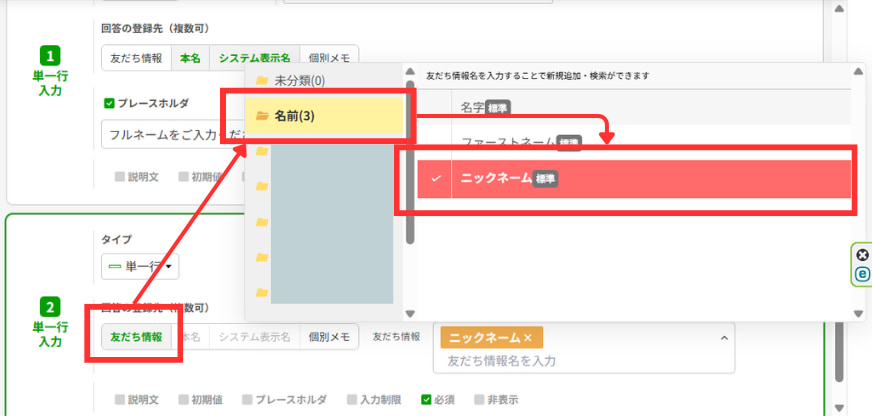
回答フォームで聞いた名前は、友だち情報欄にも自動保存できます。
回答フォームで名前を聞くときは、回答フォーム作成時に【ブロックを追加】>【単一行入力】を選択します。
ふりがな・呼ばれたいお名前・ニックネームなど、入力してほしい内容が伝わるタイトルをつけましょう。
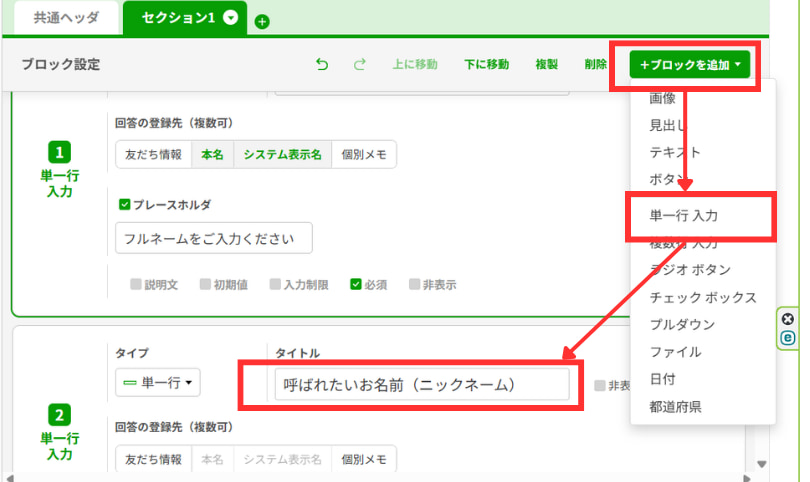
回答の登録先では【友だち情報】を選択し、名前を保存する友だち情報欄を指定します。
【3. 予約管理機能】
イベント予約・カレンダー予約で友だちが入力した名前を、友だち情報欄に自動保存する方法を解説します。
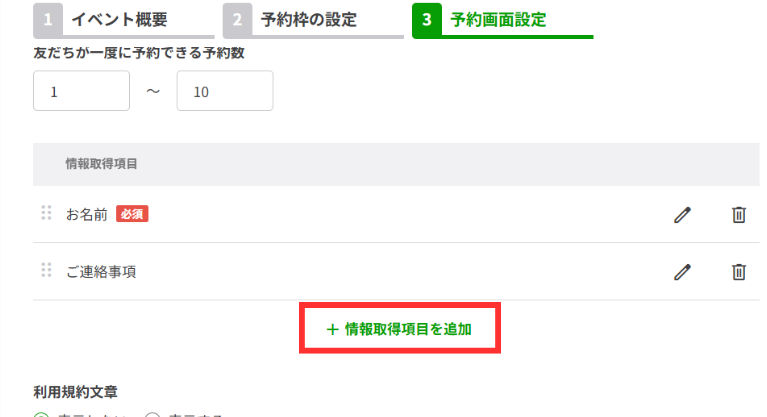
■イベント予約
イベント予約を使う場合、まずは友だちの情報を入力してもらう【情報取得項目】の欄を追加してください。
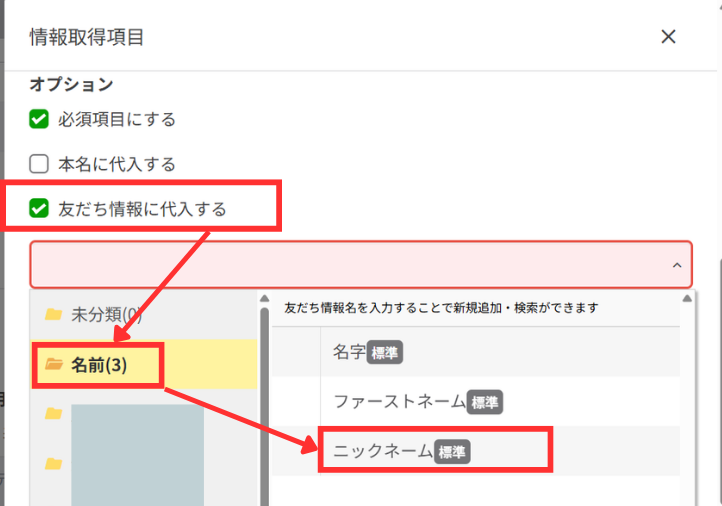
聞きたい名前の項目を追加し、「友だち情報に代入する」にチェック>名前を保存するフォルダ・友だち情報欄を選択しましょう。
■カレンダー予約
カレンダー予約を活用するときは、はじめに【予約情報取得項目】から情報取得項目を追加します。
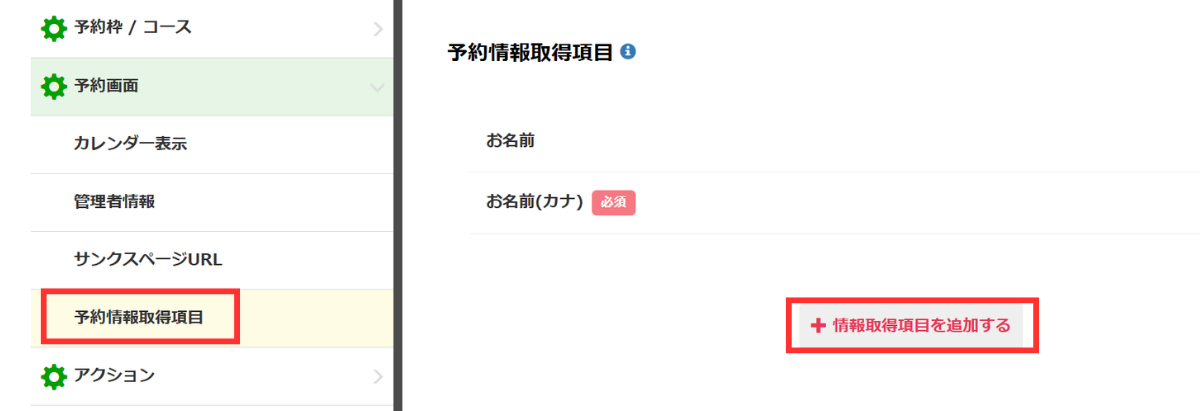
【取得情報名(表示名)】に聞きたい名前の項目を追加し、「取得情報を友だち情報と紐づける」にチェック>名前を保存するフォルダ・友だち情報欄を選択します。
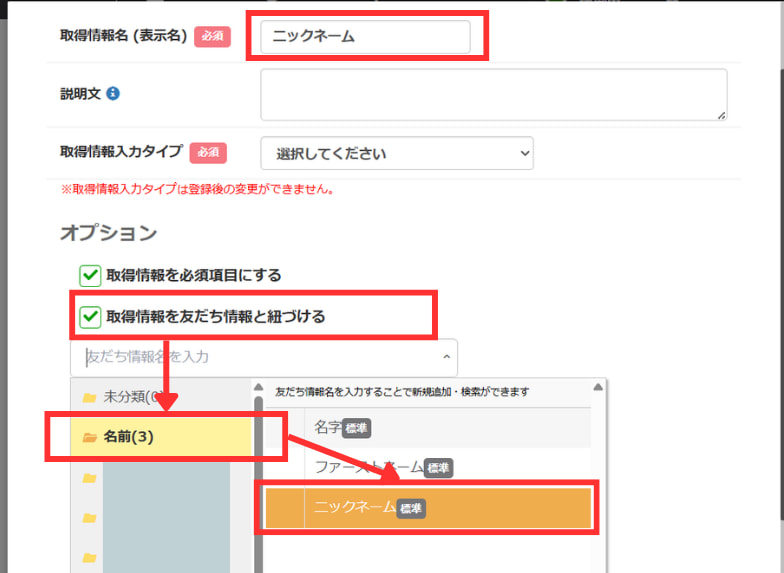
自動保存を使えば、友だちの入力内容がそのままLステップに反映されます。運用者の入力ミス防止や作業負担の軽減につながるので、ぜひ活用してみてください。
友だち情報欄に保存した名前の活用例
本名を使うより、親しみのある呼びかけが向いている業種のアカウントは、友だち情報欄に保存した名前が活用できます。
たとえば、フルネームで呼びかけるメッセージは、信頼感がある一方で少し硬い印象になりがちです。親しみのあるメッセージを作りたい場合、次のような名前がおすすめです。
- 名字のみ
- ファーストネーム(下のお名前)
- ニックネーム
「はなさん、こんにちは」のような呼びかけは、一斉配信でも自分に向けられているような印象を与えられます。「自分のためのメッセージだ」と感じてもらいやすくなり、アカウントへの親しみも生まれるでしょう。
保存した友だちの名前を変更したいときは?
保存した友だちの名前は、次の2つの方法で変更できます。
- 友だち個人詳細画面から変更する
- 個別トーク画面から変更する
Lステップ上で友だちの名前を変更しても、相手には通知されません。また、友だちが設定するLINE登録名は、Lステップ側では変更できない名前です。
1. 友だち個人詳細画面から変更する
友だち個人詳細画面から本名・システム表示名を変更する場合、該当する部分の【編集】をクリックすると編集画面が開きます。
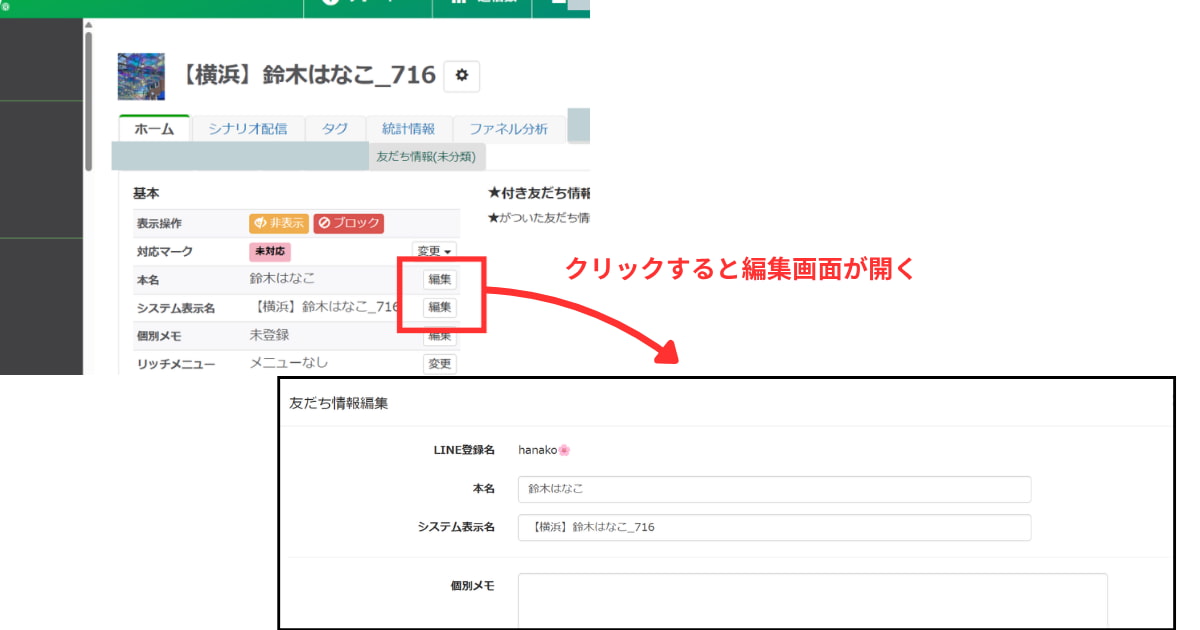
友だち情報欄に保存した名前は、テキストボックスをクリックするとカーソルが表示され、変更が可能です。
2. 個別トーク画面から変更する
個別トーク画面からは、本名とシステム表示名が変更できます。
名前の横の鉛筆マークをクリックすると、表示名編集の画面が出てきます。変更したい箇所のテキストボックスをクリックし、直接編集してください。
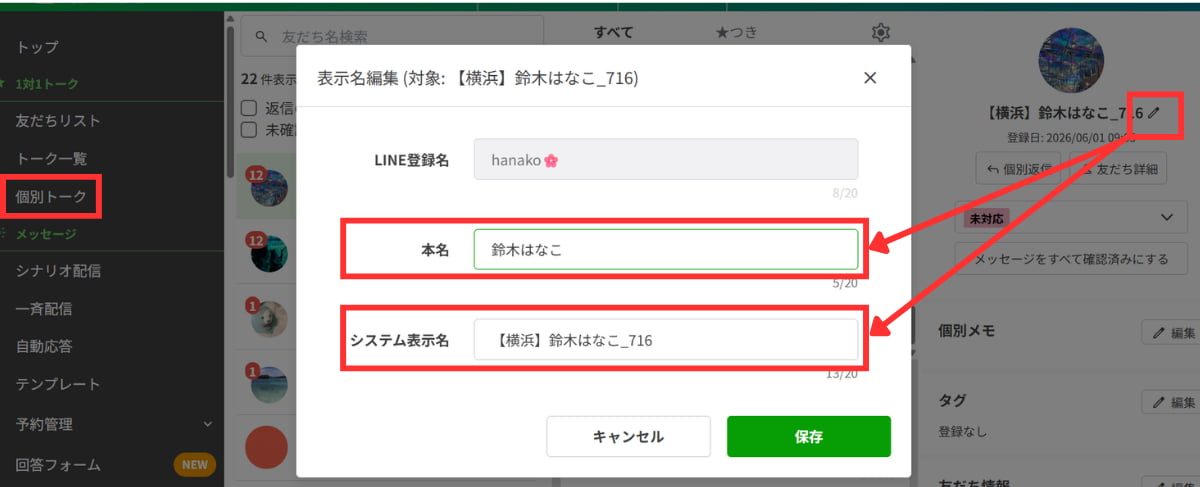

本名・システム表示名・友だち情報欄に保存した名前は、CSVファイルをインポートして変更することも可能です。
エクスポート・インポートの詳しいやり方は、こちらの記事で解説していますので、ぜひ参考にしてください。
お客様によって友だちの名前が変更される場合もある
Lステップでは、運用者が意図していなくてもお客様によって友だちの名前が変更されることがあります。
たとえば、すでに本名や友だち情報欄に名前が登録されている方が、回答フォームや予約管理機能のフォームで名前を再入力したケースです。
同じ場所に保存する設定にしていると、保存済みの名前が新しく入力された内容に上書きされます。
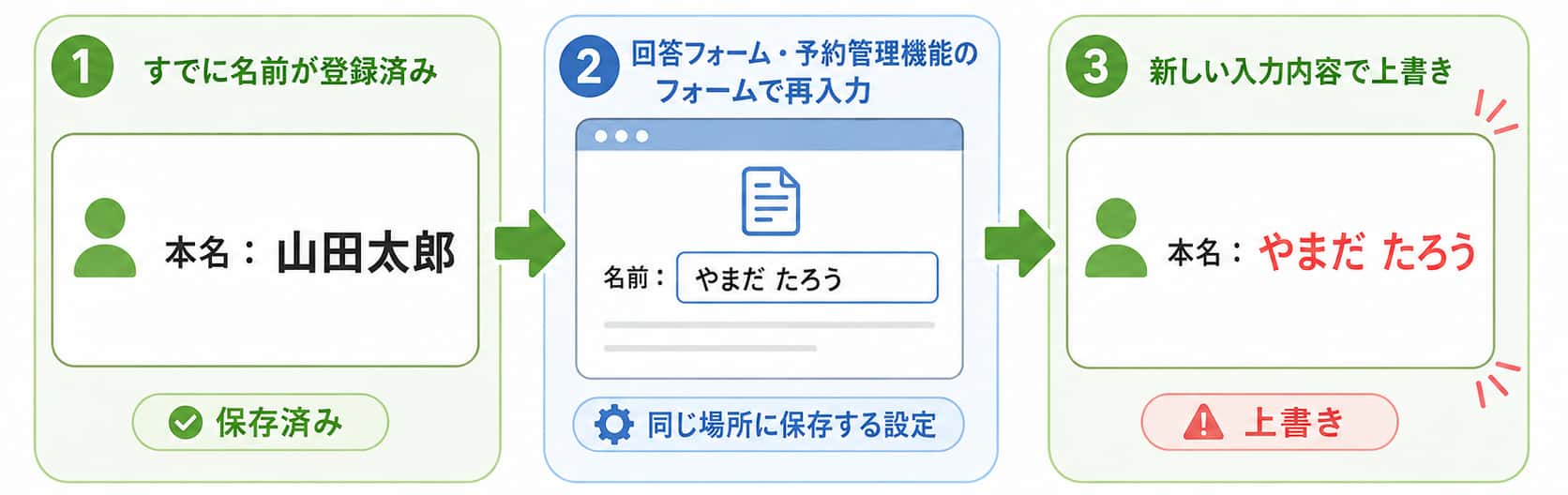
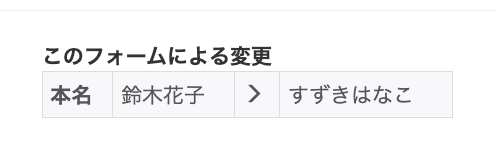
上書き前の名前や変更履歴は、友だち個人詳細画面のタイムラインやフォーム回答のタブから確認してください。
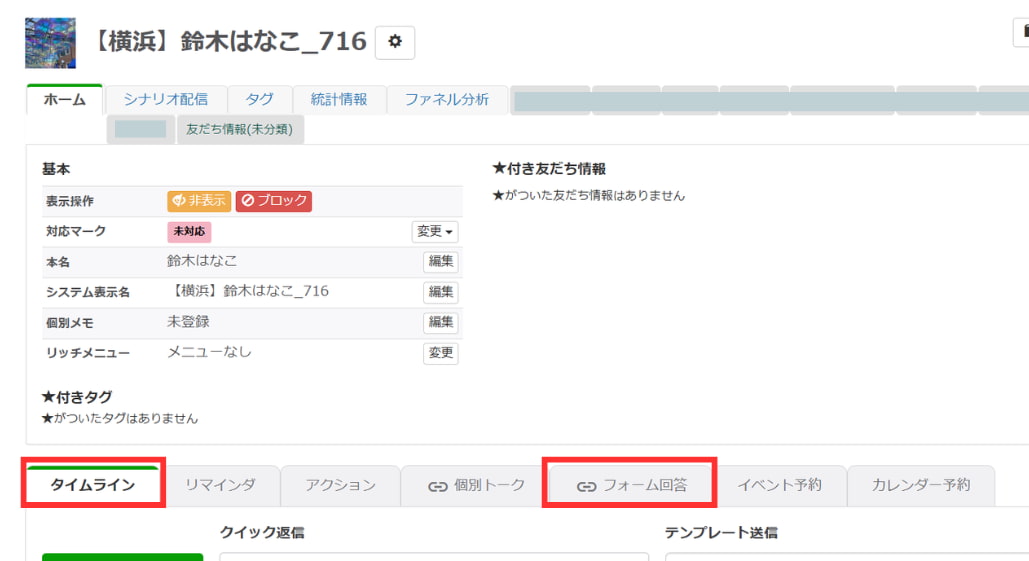
フォーム回答のタブをクリックすると、変更前後の内容が以下のように表示されます。
LINE公式アカウントで変更できる友だちの名前は1つ
Lステップを使わず、LINE公式アカウントのみで運用している場合、友だちの表示名が設定可能です。
ここからは、LINE公式アカウントでできる友だちの名前管理について、Lステップとの違いを含めて解説します。
チャットができる友だちのみ名前が表示される
LINE公式アカウントでは、チャットができる友だちのみ、管理画面上に名前が表示されます。
認証済アカウントであれば、友だち追加された時点で確認可能です。未認証アカウントの場合、友だちから先にメッセージやスタンプを送ってもらうことで、LINE公式アカウント側でも名前が見られるようになります。
友だちの表示名を変更すると上書きされる
友だちの表示名は、LINE公式アカウントの管理画面から変更できます。
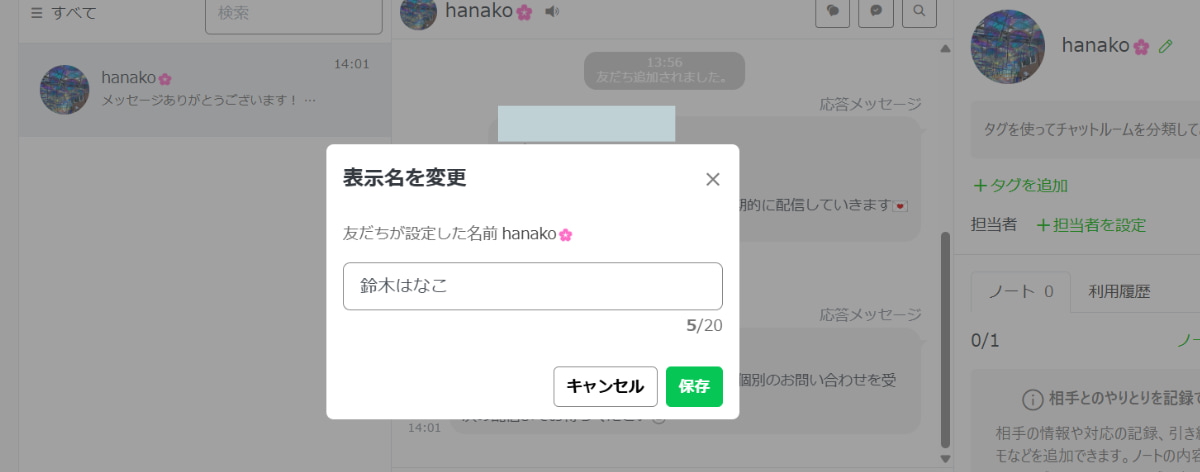
ただし、LINE公式アカウントでは、Lステップのように複数の名前は設定できません。友だちの表示名を変更した時点で上書きされ、メッセージや管理画面上ですべて同じ名前が表示されます。
メッセージや管理用で表示名を使い分けたい場合は、名前を複数保存できるLステップの導入も選択肢の一つです。
Lステップで友だちの名前を複数保存するメリット
Lステップで友だちの名前を複数保存するメリットは、以下のとおりです。
- 友だちを管理しやすくなる
- メッセージ上での呼び間違いを防げる
- メッセージの印象を変えられる
名前が1つだと、友だちを正確に判別できなかったり、メッセージ上で不自然な呼びかけになったりする場合があります。「名前をいくつも保存する必要があるの?」と疑問を抱いている方は、ぜひ名前を複数保存するメリットをチェックしてください。
友だちを管理しやすくなる
友だちを管理しやすくなることは、Lステップで友だちの名前を複数保存する大きなメリットです。
管理できる名前が1つだと、次のような不便さを感じることがあるかもしれません。
- LINE登録名だけでは誰なのか判断できない
- 本名だけだと同姓同名の方を見分けられない
- 管理画面の表示名とメッセージに挿入する名前を分けられない
複数保存により、管理画面には友だちを見分けやすい名前を表示しながら、メッセージではファーストネームやニックネームを使うといった使い分けができます。
問い合わせ対応や予約確認の際は、本名と照らし合わせることで対象の友だちを特定しやすくなり、確認ミスや対応の遅れを防げるでしょう。
メッセージ上での呼び間違いを防げる
メッセージに名前を入れるときは、[name]タグや友だち情報欄を挿入すると間違い防止につながります。
たとえば、以下のような似た漢字や異字体は、変換や入力ミスが起こりがちです。
- 崎・﨑
- 佑・祐
- 渡辺・渡邊・渡邉
名前の間違いは小さなミスに見えても、友だちに不快感を与え、信頼関係に影響する可能性があるため注意が必要です。回答フォームや予約管理機能で友だち本人が入力した名前をそのまま本名や友だち情報欄に保存して使い、メッセージ表記でのミスを防ぎましょう。
Lステップではメッセージ表示用の名前も複数保存できます。「メッセージに合わせて、友だちの名前表記をいろいろと変えたい」というときも、友だち情報欄に保存していれば手動入力する必要がありません。
メッセージの印象を変えられる
保存した名前を使い分けることで、メッセージの印象を変えられます。
たとえば、フルネームで呼びかけると丁寧で改まったイメージに、名字に「さん」を付けると自然で親しみやすい印象になるでしょう。
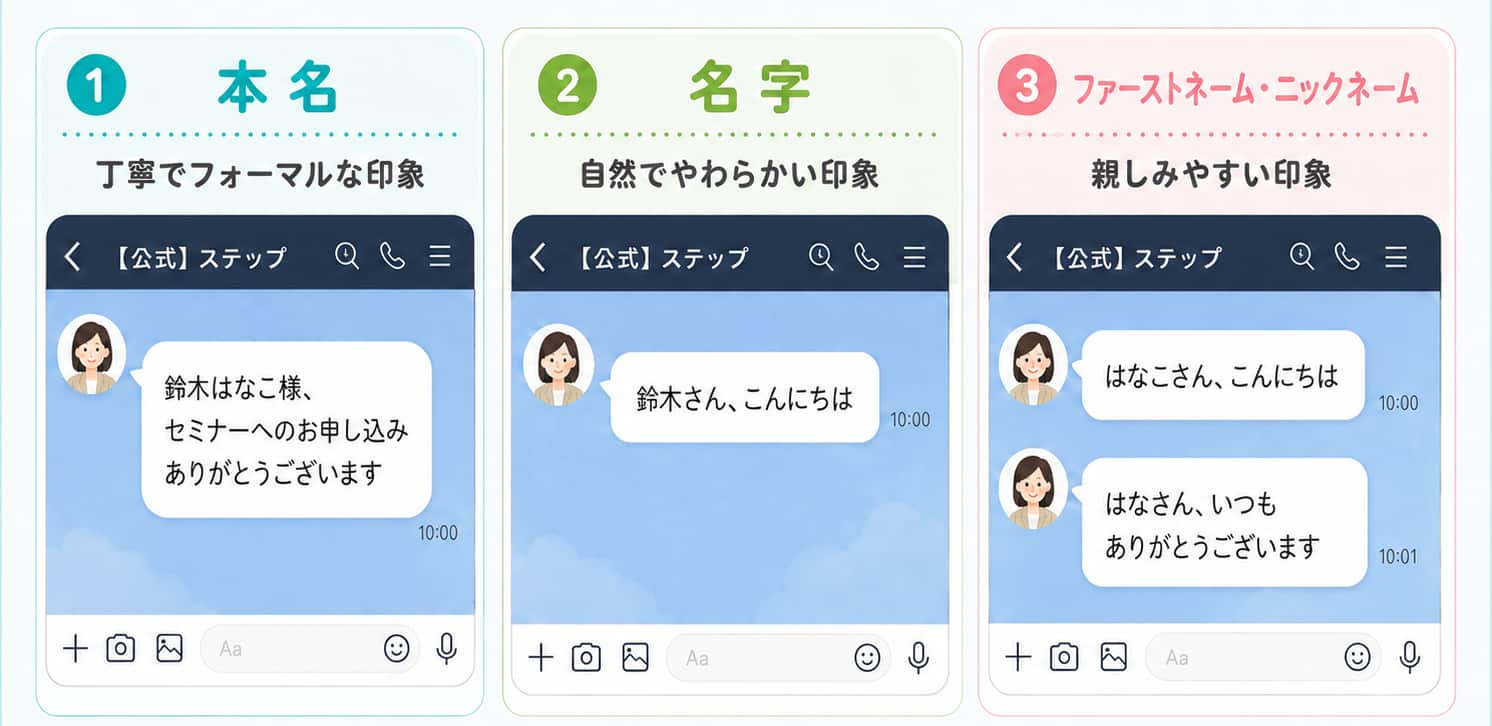
業種のイメージやメッセージ内容に合わせた呼びかけは、アカウントのブランディングにもつながります。
Lステップ上で表示する友だちの名前は優先順位を設定できる
友だちの名前のうち、どれをLステップの管理画面で優先的に表示するかを設定できます。デフォルトでは、システム表示名が優先となる設定です。
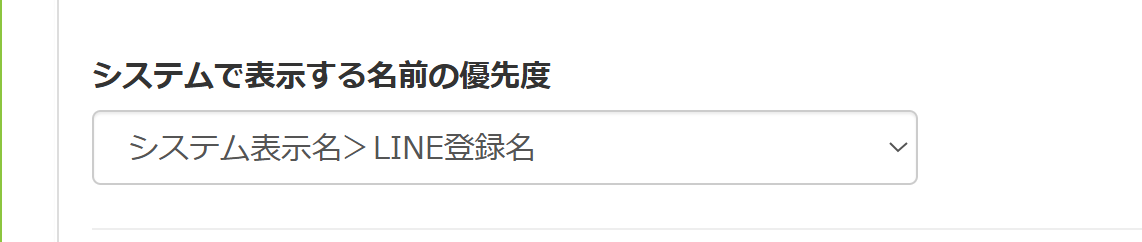
優先度の高い項目に登録がないときは、次の順番にある名前がLステップ上に表示されます。
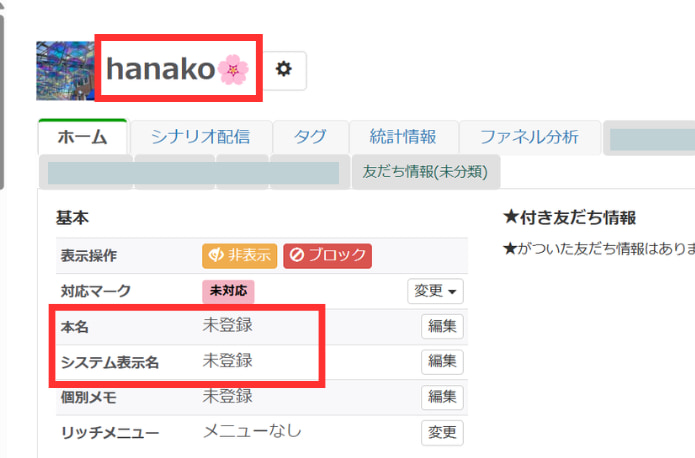
システム表示名や優先順位が未設定の場合
友だち追加直後のような、本名もシステム表示名も保存していない場合、Lステップの管理画面に表示される名前はLINE登録名です。
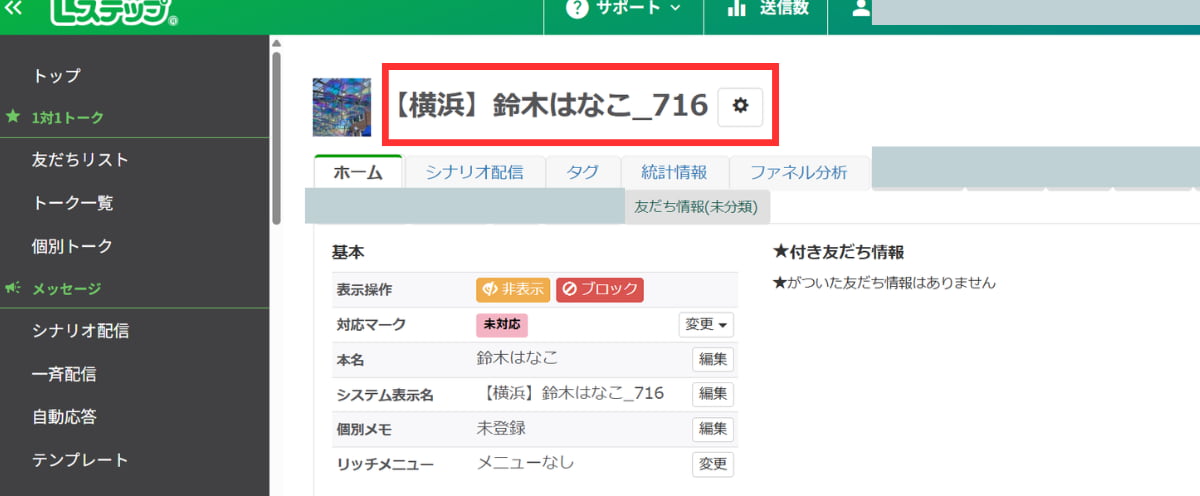
本名・システム表示名が保存されており、優先順位が未設定のときは、管理画面にはデフォルトでシステム表示名が表示されます。
優先順位を変更する方法
名前表示の優先順位を変更する方法は、以下のとおりです。
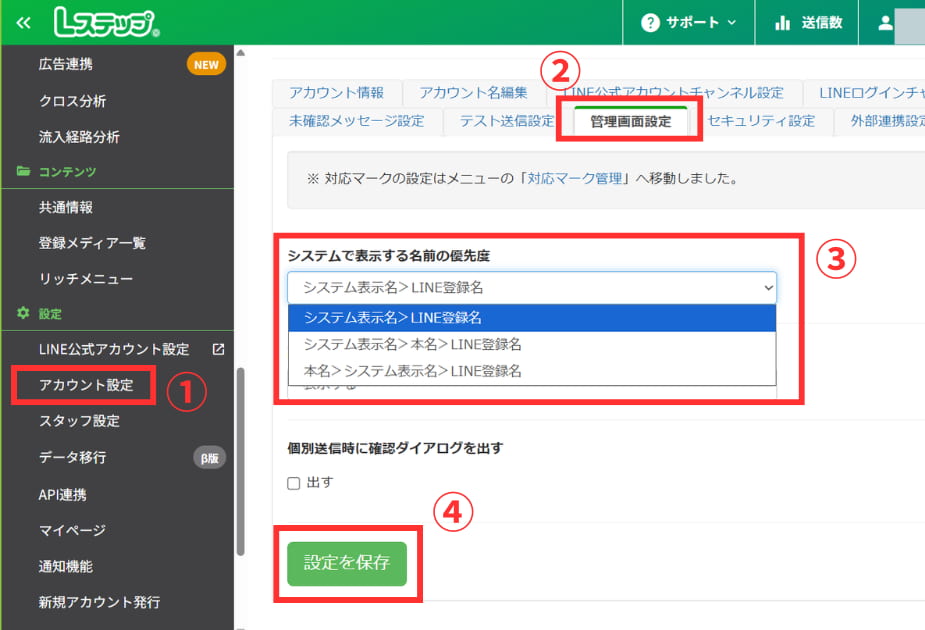
- 左側メニューの【アカウント設定】を選択する
- 【管理画面設定】タブを選択する
- システムで表示する名前の優先度を選択する
- 【設定を保存】をクリックする
優先順位はアカウント全体に反映されます。複数のスタッフでLステップを運用しているときは、変更前に共有しておきましょう。
メッセージ上で友だちの名前を切り替える方法
Lステップでは、メッセージに表示させる友だちの名前も自由に変更が可能です。
- すべてのメッセージに反映したい場合
- メッセージごとに変えたい場合
上記の2パターンに分けて、名前の切り替え方法を解説します。
すべてのメッセージに反映したい場合
送るメッセージすべてで同じ名前を表示させたい場合は、アカウント設定から設定します。
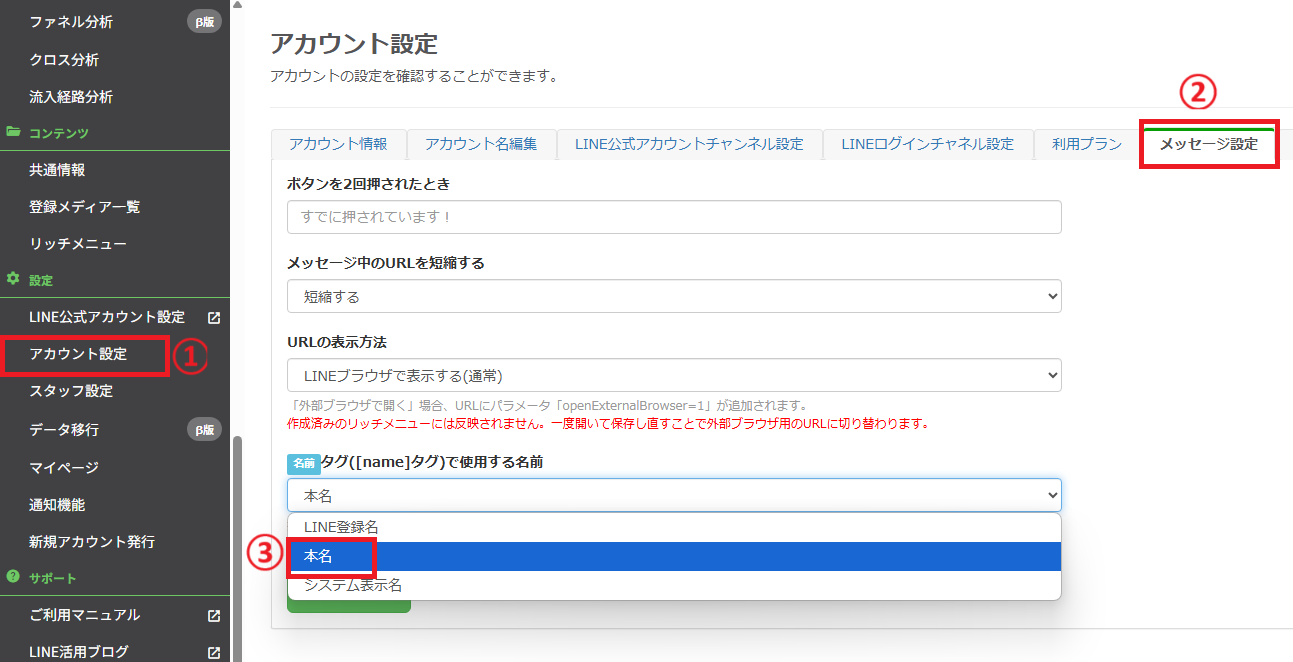
- 左側メニューから【アカウント設定】を選択する
- 【メッセージ設定】タブを開く
- 「名前タグ([name]タグ)で使用する名前」から表示したい名前を選ぶ
[name]タグに選べる名前は、LINE登録名・本名・システム表示名です。友だち情報欄に保存した名前は選択できません。
メッセージごとに変えたい場合
メッセージごとに表示する名前を変えたいときは、テキスト内に友だち情報欄に保存した情報を挿入します。
テキストメッセージを作成する際、【友だち情報】から使いたい名前が入った友だち情報欄を挿入し、敬称を記載してください。
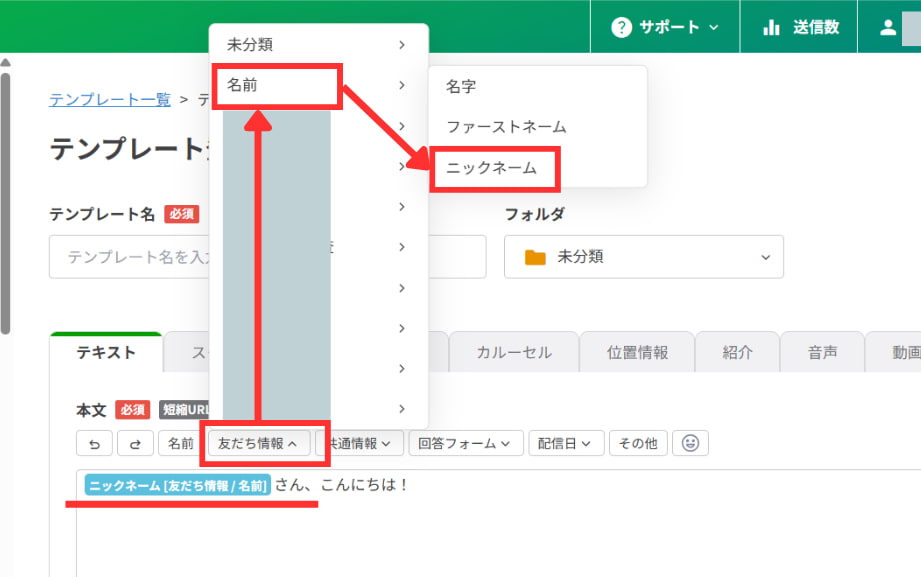
[name]タグで設定している名前とは別に、ファーストネームやニックネームで親しみを込めて呼びかけたいときは、この方法がおすすめです。
【注意】Lステップの友だちの名前管理でよくあるミス
Lステップで友だちの名前を管理するときは、次のようなミスに注意してください。
- 回答フォームの設定を忘れていた
- メッセージに敬称を入れ忘れて呼び捨てになっている
- 管理用の情報がメッセージに表示される
ぜひ設定やメッセージの表示内容を細かいところまでチェックして、名前管理上のミスをなくしていきましょう。
回答フォームの設定を忘れていた
回答フォームや予約管理機能で名前を聞く際は、次の設定を忘れないようにしてください。
- 回答を必須にする
- 名前をLステップに自動保存する
回答を必須にしていないと、名前を入力していなくてもフォーム送信できるので、名前を取得する機会を逃してしまいます。
あとから保存の設定を追加しても、すでに送信されたフォームへの反映はできず、手動で入力しなくてはなりません。
手動入力は労力がかかるうえ、名前を間違って登録する原因にもなるので、自動化のアクションを忘れないようにしましょう。
メッセージに敬称を入れ忘れて呼び捨てになっている
[name]タグや友だち情報でメッセージに名前を挿入する場合は、必ず敬称を入力してください。
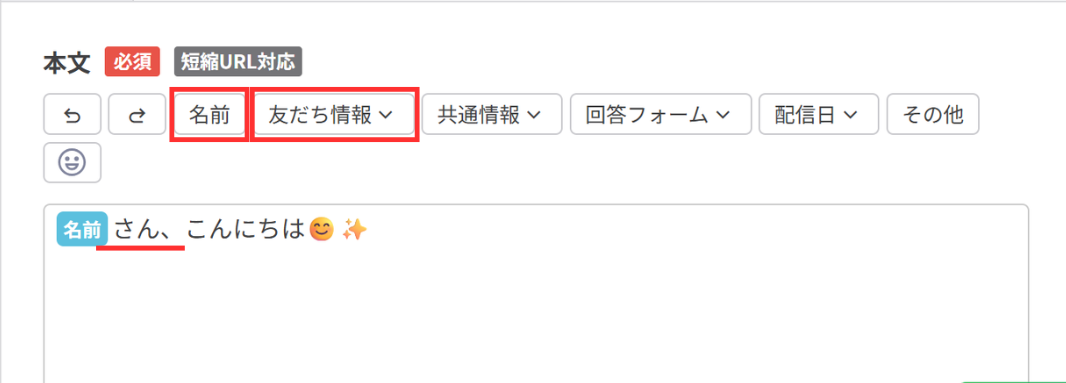
忘れると、メッセージ上で呼び捨てになってしまいます。
アカウントのイメージによって「さん」「さま」「様」など、適切な敬称を選んだら、基本的には表記を統一することをおすすめします。
管理用の情報がメッセージに表示される
システム表示名に、カルテ番号や入会日などの管理用の情報を入れている場合は、メッセージに表示されないよう注意が必要です。
管理画面の左側メニュー【アカウント設定】>【メッセージ設定】>【名前タグ([name]タグ)で使用する名前】が、システム表示名になっていないか確認しましょう。
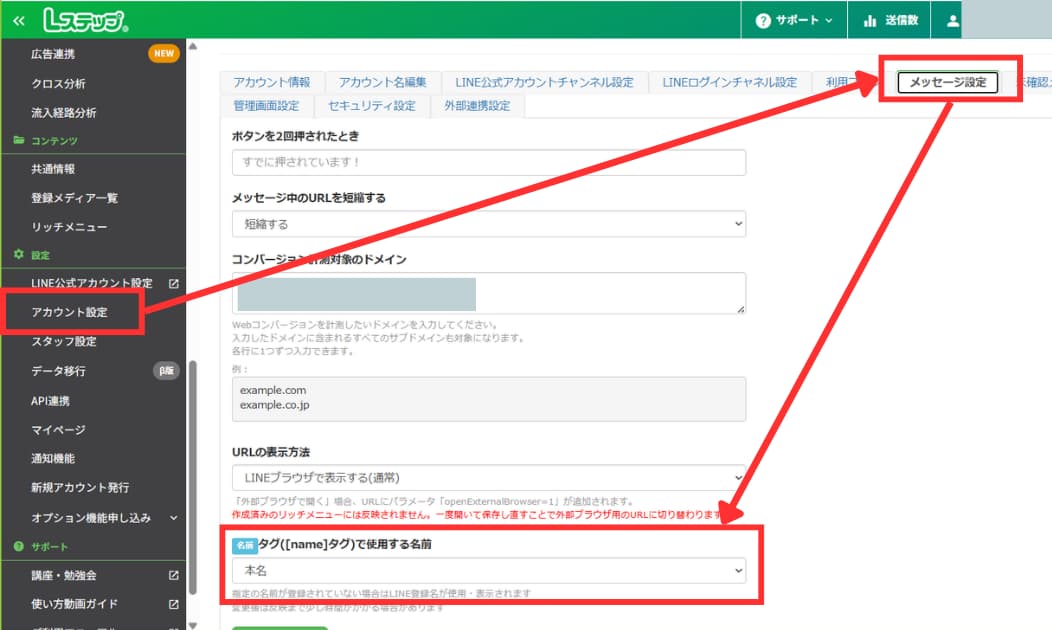
メッセージを送る前にテスト送信を行い、友だち側でどのように表示されるのか確認しておくと安心です。
Lステップでは友だちの名前を上手に使い分けよう
Lステップでは、友だちの名前を複数保存し、管理が可能です。
- 予約・購入・契約時には本名を活用する
- システム表示名の工夫で管理しやすくする
- メッセージではアカウントに合った名前を使う
保存した名前を上手に使い分けることで、Lステップ上での友だち管理やメッセージ配信を、よりスムーズに行えるようになります。
Lステップの設定や運用のポイントをもっと詳しく知りたい方は、ご契約者様限定のスポットコンサルをぜひご活用ください。
Lステップ認定サポーターが、設定方法や運用上のお悩みについて1対1でサポートします。

Lステップを詳しく理解したい方
無料 オンライン説明会に参加するLステップを使ってみたい方
無料 トライアルに申し込む
関連記事

HubSpotとLINEを連携する方法|メリットや活用例、注意点も解説
HubSpotとLINE公式アカウントを併用する中で、「顧客情報を一元管理したい」「HubSpotの顧客情報をLINE配信にも活用したい」と考える方も多いのではないでしょうか。 HubSpotとLINEを連 […]

【2026年8月〜9月】Lステップの新機能とアップデートまとめ
2026年8月〜9月のLステップの新機能とアップデートをまとめました。機能ごとに紹介していますので、ぜひご確認ください。 アクション管理 アクション管理の新機能とアップデートについてご紹介します。 アクションの動作に「W […]

【デザイン変更で予約率が50%アップ】フレックスメッセージと新しい回答フォームで成果を上げるコツ
配信の反応率があまりよくない アンケートや申し込みフォームの回答率を改善したい 文章の訴求力が弱いのかな? このような課題を抱える方も多いのではないでしょうか。 ユーザーの行動を促せていない原因は、文章では […]

LステップのWebhookアクションとは?メリットや活用例を解説
Lステップではこれまで、Webhook転送やAPI連携を使って外部システムとの連携ができました。 今回、新たに「Webhookアクション」がリリースされ、Lステップのアクションを起点に、あらかじめ登録したU […]
-

HubSpotとLINEを連携する方法|メリットや活用例、注意点も解説
HubSpotとLINE公式アカウントを併用する中で、「顧客情報を一元管理したい」「HubSpotの顧客情報をLINE配信にも活用したい」と考える方も多いのではないでしょうか。 HubSpotとLINEを連 […]
-
【2026年8月〜9月】Lステップの新機能とアップデートまとめ
2026年8月〜9月のLステップの新機能とアップデートをまとめました。機能ごとに紹介していますので、ぜひご確認ください。 アクション管理 アクション管理の新機能とアップデートについてご紹介します。 アクションの動作に「W […]
-
【デザイン変更で予約率が50%アップ】フレックスメッセージと新しい回答フォームで成果を上げるコツ
配信の反応率があまりよくない アンケートや申し込みフォームの回答率を改善したい 文章の訴求力が弱いのかな? このような課題を抱える方も多いのではないでしょうか。 ユーザーの行動を促せていない原因は、文章では […]
-
LステップのWebhookアクションとは?メリットや活用例を解説
Lステップではこれまで、Webhook転送やAPI連携を使って外部システムとの連携ができました。 今回、新たに「Webhookアクション」がリリースされ、Lステップのアクションを起点に、あらかじめ登録したU […]