アンケートフォームで無料のおすすめ9選!選び方や注意点も解説

アンケートフォームは、Web上で質問を作成し、URLなどを共有して回答を集めるために使うフォームです。
無料で使えるサービスも多く、Googleフォームのような定番ツールから、アカウント登録なしで利用できるものまで幅広くそろっています。
ただし、無料で使える範囲はサービスごとに異なります。設問数や回答数だけでなく、回答結果の閲覧数やデータの保存期間などに制限があるケースも少なくありません。
本記事では、無料で使えるおすすめのアンケートフォーム9選を紹介します。選び方や利用時の注意点も解説するので、自社にあうサービスを探す際の参考にしてください。
アンケートフォームで無料のおすすめ!登録不要もあり
無料のおすすめアンケートフォームは、次の9つです。
| サービス | 主な特長 |
| Googleフォーム | Googleスプレッドシートと連携して回答を管理できる |
| Microsoft Forms | Microsoftの各サービスと組みあわせて利用しやすい |
| Tayori | フリープランでも回答数に制限がない |
| フォームメーラー | 無料で5つまでフォームを作成できる |
| CraftForm | アカウント登録なしで利用できる |
| Questant | 無料でもアンケートを無制限に作成できる |
| SurveyMonkey | AIで質問作成や回答選択肢の提案を受けられる |
| Zoho Survey | 無料プランでもアンケート作成数に制限がない |
| LINE公式アカウント | LINEの友だちへ直接質問したり、外部フォームへ誘導したりできる |
それぞれの特長を順に見ていきましょう。
1.Googleフォーム
Googleフォームは、Googleが提供するアンケート・フォーム作成サービスです。Googleアカウントがあれば無料で利用でき、URLを共有して回答を集められます。
【主な特長】
- Googleスプレッドシートと連携して回答を管理・分析できる
- 回答結果を自動で集計し、グラフで確認できる
- URL共有やWebサイトへの埋め込みに対応している
初めて利用する場合でも、Googleアカウントを用意するだけで、すぐにアンケートの作成から回答結果の管理までまとめて進められるのが魅力です。
2.Microsoft Forms
Microsoft Formsは、Microsoftが提供するアンケート・投票作成サービスです。Microsoftアカウントがあれば無料で利用でき、オンラインでフォームを作成して回答を集められます。
【主な特長】
- Microsoftのサービスと連携して利用できる
- 回答結果をリアルタイムで確認できる
- URLやQRコードなどでフォームを共有できる
無料のMicrosoft個人用アカウントでは、1フォームにつき最大200件の回答に制限されています。不特定多数を対象にするなど、200件を超える回答が想定される場合は注意が必要です。
Microsoft製品を日常的に利用している企業や学校では、既存の環境に取り入れやすいでしょう。
3.Tayori
Tayoriは、アンケートや問い合わせフォーム、FAQなどをまとめて作成・管理できるカスタマーサポートツールです。
【主な特長】
- フリープランでも回答数に制限がない
- アンケート結果をリアルタイムで集計し、グラフで確認できる
- 問い合わせフォームやFAQも同じサービス内で作成できる
フリープランでは、管理できるユーザーは1人、作成・保存できるアンケートは1つまでです。新しいアンケートを作成する場合は、既存のアンケートを削除する必要があります。
| プラン | 料金 |
| フリープラン | 無料 |
| スタータープラン | 3,800円(税抜)/月 |
| プロフェッショナルプラン | 11,980円(税抜)/月 |
| エンタープライズプラン | 25,400円(税抜)/月
※初期費用50,000円(税抜) |
※2026年8月時点
回答数を気にせず1つのアンケートを運用したい場合や、問い合わせフォームやFAQもまとめて管理したい人に適しています。
4.フォームメーラー
フォームメーラーは、問い合わせや申し込み、アンケートなど、さまざまな用途のフォームを作成できるサービスです。無料のFreeプランから利用できます。
【主な特長】
- 無料で5つまでフォームを作成できる
- 投稿者への自動返信メールを設定できる
Freeプランでは、1フォームに設置できる設問は7項目までです。また、回答は1フォームにつき1時間あたり50件まで受け付けられ、回答データの保存期間は6か月となっています。
| プラン | 料金 |
| Free | 無料 |
| Lite | 1,485円(税込)/月 |
| Entry | 2,475円(税込)/月 |
| Standard | 5,742円(税込)/月 |
| Premium | 12,672円(税込)/月 |
※2026年8月時点
無料で複数のフォームを作成できるため、問い合わせ・申し込み・アンケートを用途ごとに使い分けたい場合に向いています。
5.CraftForm
CraftFormは、アンケートや問い合わせフォームをすぐに作成できる無料のフォーム作成サービスです。
【主な特長】
- アカウント登録なしで利用できる
- 無料ですべての機能を利用できる
一方、デザインは調整できないため、企業や商品のブランドイメージにあわせたフォームを作成したい場合には不向きです。
登録の手間をかけず、すぐにアンケートフォームを用意したいときに適しています。
6.Questant
Questantは、ネットリサーチで国内実績のある株式会社マクロミルが提供するアンケート作成サービスです。
【主な特長】
- 無料でもアンケートを無制限に作成できる
- すべてのアンケートがSSL暗号化通信に対応している
無料プランでは、1つのアンケートに設定できる質問は10問までです。回答数に上限はありませんが、Web上で確認できる回答結果は100件までとなります。
| プラン | 料金 |
| 無料プラン | 無料 |
| 通常プラン | 50,000円(税抜)/年 |
| ビジネスプラン | 150,000円(税抜)/年 |
| プレミアムプラン | 300,000円(税抜)/年 |
※2026年8月時点
少人数を対象に、複数のアンケートを実施したい場合に適しています。
7.SurveyMonkey
SurveyMonkeyは、アンケートの作成から配布、回答結果の確認まで行えるオンラインアンケートサービスです。
【主な特長】
- 無料でもアンケートを無制限に作成できる
- AIで質問作成や回答選択肢の提案を受けられる
無料のBasicプランでは回答数に上限があり、上限を超えた回答を確認するには有料プランへのアップグレードが必要です。
| プラン | 料金 |
| Basic | 無料 |
| Standard Monthly | 5,225円(税込)/月※1 |
| Advantage Annual | 66,500円(税込)/年※2 |
| Premier Annual | 166,250円(税込)/年※2 |
※1:月払いのみ ※2:年払いのみ
※2026年8月時点
AIによる質問案や回答選択肢の提案を利用できるため、アンケート内容を一から考える負担を減らしたい人に向いているでしょう。
8.Zoho Survey
Zoho Surveyは、オンラインでアンケートを作成・実施できるサービスです。
【主な特長】
- 250種類以上のアンケートテンプレートを利用できる
- 回答結果をレポートで確認できる
無料プランでは、1つのアンケートに設定できる質問は10問、受け付けられる回答は100件までです。
| プラン | 料金 |
| 無料 | 無料 |
| ベーシック | 1,050円(税抜)/月※ |
| プラス | 4,960円(税抜)/月 |
| Pro | 6,940円(税抜)/月 |
| Enterprise | 15,430円(税抜)/月 |
※年間払いのみ
※2026年8月時点
顧客満足度調査や社内アンケートなど、用途にあったテンプレートを使って効率よくフォームを作成したい人に向いています。
9.LINE公式アカウント
LINE公式アカウント※は、LINEの友だちへメッセージを配信したり、チャットでやり取りしたりできるサービスです。
※企業や店舗が顧客とのコミュニケーションに活用できるビジネス向けのLINEアカウント
【主な特長】
-
- LINEの友だち※へ直接質問を送って回答を集められる
- メッセージやリッチメニューから外部のアンケートフォームへ誘導できる
※LINE公式アカウントを友だち追加しているユーザー
少人数を対象とした簡単なアンケートであれば、質問をメッセージで送り、チャットで回答してもらう方法もあります。
一方、設問数の多いアンケートや回答結果をまとめて集計したい場合は、Googleフォームなどの外部フォームへ誘導する方が運用しやすいでしょう。
アンケートをきっかけに、LINEで顧客との継続的な関係を築きたい場合に適しています。
無料アンケートフォームの選び方
無料のアンケートフォームは、サービスによって使える機能や利用条件が異なります。目的にあうものを選ぶために、次の4つのポイントを確認しましょう。
それぞれのポイントを順に解説します。
無料で使える範囲を確認する
サービスは無料で使えても、すべての機能を無料で使えるとは限りません。アンケートを作るうえで、確認しておきたい項目は次のとおりです。
- 作成できるフォーム数
- データの保存期間
- 質問の分岐
- デザイン変更
無料プランでは、一部の機能が制限されている場合もあります。必要な機能を利用できるか確認したうえで、目的にあうサービスを選びましょう。
設問数と回答数を確認する
無料のアンケートフォームを選ぶときは、予定しているアンケートの規模に対応できるか確認しましょう。
サービスによっては、設定できる設問数や受け付けられる回答数に上限があります。回答自体は受け付けられても、無料で閲覧できる結果の件数が限られる場合もあるため注意が必要です。
設問数や回答数の制限を把握せずに利用すると、必要な質問を設定できなかったり、集まった回答の一部を確認できなかったりするおそれがあります。
事前に想定する設問数や回答数を整理し、アンケートの規模に対応できるサービスを選ぶことが大切です。
集計や分析の方法を確認する
アンケートフォームは、集計や分析の方法にも目を向けて選びましょう。
必要な集計・分析機能がないと、回答結果を手作業で整理する必要があり、結果をまとめる作業に時間を取られます。
主な確認項目は、次のとおりです。
- グラフで結果を確認できるか
- CSVやExcelに書き出せるか
- Googleスプレッドシートなどと連携できるか
アンケート結果をどのように確認したいのかを踏まえ、必要な機能が備わっているサービスを比較するのがおすすめです。
セキュリティを確認する
氏名やメールアドレスなどの個人情報を集める場合は、アンケートフォームのセキュリティも確認しておきたいポイントです。
主な確認項目は、次のとおりです。
- 通信が暗号化されているか
- 個人情報の取り扱い方針が明記されているか
- アクセス制限などの機能を利用できるか
セキュリティ対策が十分でないサービスを利用すると、回答者の個人情報を適切に管理できないおそれがあります。
取得する情報の内容や利用シーンに応じて、必要なセキュリティ機能が備わっているか確認しておきましょう。
無料アンケートフォームのメリット
無料のアンケートフォームを使うメリットは、次の3つです。
それぞれ詳しく解説します。
費用をかけずに始められる
無料アンケートフォームなら、初期費用や月額費用をかけずにアンケートを始められます。
イベント後の満足度調査や社内アンケートなど、一時的な用途にも取り入れやすいでしょう。
予算をかけるほどではない小規模な調査でも実施しやすく、必要なタイミングで意見を集められます。
アンケートを初めて実施する場合でも、気軽に試せるのが利点です。
アンケートを簡単に作成できる
アンケートフォームを使えば、初めてでも簡単にアンケートを作成できます。
質問形式を選び、質問文や選択肢を入力するだけなので、複雑な操作を覚える必要はありません。
紙のアンケートのように用紙を用意したり、印刷したりする必要がないため、実施までの準備を減らせるのもメリットです。
専門の担当者へ依頼する必要がないため、アンケートが必要になったときにすぐ準備に取りかかれます。
スマホから回答してもらえる
無料で作ったアンケートフォームでも、リンクやQRコードを共有すれば、スマートフォンから回答してもらえます。
回答者は専用のアプリを用意する必要がなく、普段使っているスマートフォンからそのまま参加できるのも便利な点です。
外出先や店舗などでも参加してもらいやすいので、アンケートを実施できる場面が広がるでしょう。
無料のアンケートフォームで回答率を高めるコツ
アンケートの回答率を高めるには、回答者の負担を減らし、参加しやすいフォームに整えることが大切です。
主なポイントは、次の4つです。
それぞれ詳しく解説します。
回答特典があることを事前に伝える
アンケートの回答率を上げたいなら、回答者への特典があることを事前に伝えることが大切です。
たとえば、
- アンケート回答者に500円OFFクーポンをプレゼント
- 回答者の中から抽選で10名様に商品券をプレゼント
- 回答後に限定資料を配布中
など、参加することで受け取れるものを具体的に案内します。
事前に内容が分かれば、アンケートに答えるきっかけになり、参加を促しやすくなります。
受け取り条件や利用期限などもあわせて記載し、特典の内容を分かりやすく伝えることもポイントです。
質問数を増やしすぎない
アンケートの質問数は、必要以上に増やさないようにしましょう。質問が多いと回答者の負担が増え、途中で離脱する可能性があります。
作成時は、アンケートの目的に沿って質問を絞り、関係のない内容を含めていないか確認してください。
特に、住所や電話番号、メールアドレスなどの個人情報は、入力をためらう人もいます。収集する項目は、アンケートの目的にあわせて決める必要があります。
答えやすい質問を作る
アンケートに多く回答してもらうには、答えやすい質問を作ることも重要です。
ラジオボタンやチェックボックスなど、選択肢から選ぶだけで答えられる形式を取り入れると、回答者が文章を入力する手間を減らせます。
一方、自由記述は自分で文章を考えて入力する必要があるため、増やしすぎないよう配慮が必要です。
詳しい意見を聞きたい質問だけ自由記述にするなど、質問内容にあわせて回答形式を使い分けると、答えやすいアンケートになります。
スマホで見やすくする
スマートフォンから回答する人を想定し、フォームは読みやすく整えておく必要があります。
パソコンより画面が小さいスマートフォンでは、質問文が長かったり、選択肢が多すぎたりすると、アンケートが読みづらくなります。
質問文はできるだけ簡潔にまとめ、スマートフォンでも内容を把握しやすい形に整えましょう。
無料アンケートフォームの注意点
無料のアンケートフォームは手軽に使える一方、機能や運用面で制限がある場合があります。
主な注意点は、次の3つです。
それぞれ詳しく解説します。
デザインの自由度が低い場合がある
無料プランを利用する場合、有料プランと比べてデザインの自由度が低くなるサービスがほとんどです。
社内アンケートのような見た目を重視しない用途であれば、無料プランでも十分でしょう。
一方、顧客向けのアンケートやキャンペーンで利用する場合は、自社のイメージにあわせて調整できる範囲を確認しておく必要があります。
回答後の個別対応が難しい
アンケートによっては、回答内容に応じて案内を変えたり、個別相談へ誘導したりするケースがあります。
個別に対応を振り分けるには、回答内容を一人ずつ確認し、対象者ごとに案内を変える必要があります。
アンケート結果による個別対応まで行う場合は、アンケート実施後の対応フローや対象者の管理方法も事前に考えておくとよいでしょう。
回答後に特典を配布しにくい
回答後に特典を配布しにくいのも、無料のアンケートフォームの注意点です。
回答後の特典配布を自動化できない場合は、手作業で対応する必要があり、配布の手間や配信漏れが発生する可能性もあります。
回答後の特典配布を自動化するには、対応するプランやサービスの利用が必要です。
LINE公式アカウントと組みあわせてアンケートを実施している場合は、拡張ツール「Lステップ」を使うことで、回答後の特典配布まで自動化できます。
LINEのアンケートを活用するならLステップ
LステップはLINE公式アカウント※の機能を拡張し、顧客管理や配信の自動化などができるツールです。
※企業や店舗が顧客とのコミュニケーションに活用できるビジネス向けのLINEアカウント
アンケートの実施や回答後の管理に役立つ機能も、フリープランから利用できます。
主な特長は、次の5つです。
それぞれ詳しく解説します。
回答フォームでアンケートを作れる
Lステップの回答フォームを使えば、LINE公式アカウントの友だちに向けたアンケートフォームを作成できます。
回答内容は友だちのLINEアカウントと自動で紐づくため、誰がどのように回答したのかを確認できます。
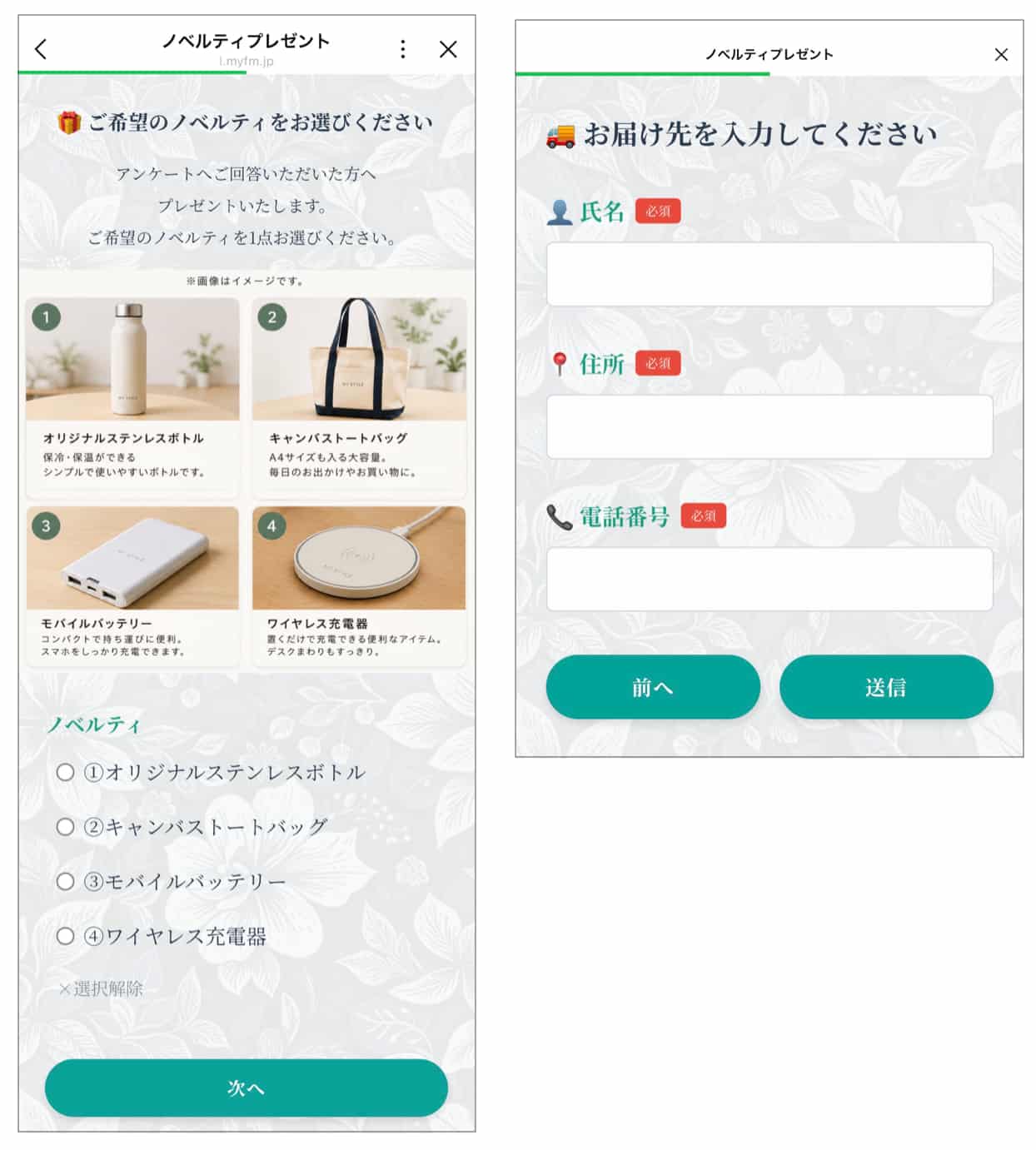
記述式やチェックボックス、ラジオボタン、プルダウンなど、質問内容に適した回答形式を選べるのが特長です。
画像の配置やカラー設定にも対応しているため、店舗やキャンペーンの雰囲気にあわせたフォームに整えられます。
作成したフォームはLINEで案内でき、メッセージを受け取った友だちがすぐにLINE上で回答ページへアクセス可能です。
アンケート結果を自動で集計できる
Lステップでは、アンケートの質問形式に応じて回答結果が自動で集計され、円グラフや棒グラフで確認できます。

回答結果画面では、回答した友だちを検索できるほか、推定平均回答時間まで確認可能です。
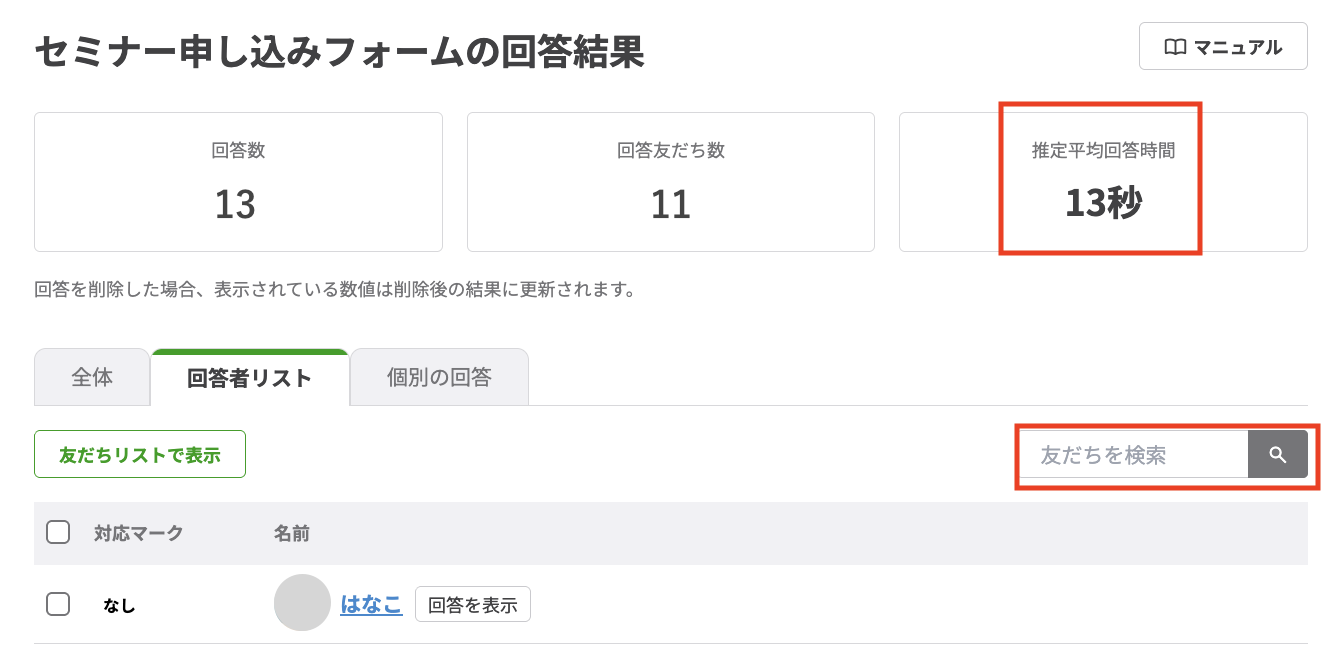
回答に時間がかかっている場合は、質問数や内容を見直すための判断材料として、次回のアンケートに生かせます。
タグで回答者を分類できる
アンケートの回答内容をもとに回答者を分類できるのが、Lステップのタグ機能※です。
※友だちの興味や属性、行動などに応じて付けるラベルのような機能

たとえば、「商品Aに興味がある」と回答した人に「商品A関心」のタグを付けるなど、回答内容にあわせて友だちをグループ分けできます。
タグは設定すれば自動で付与できるため、一人ずつ回答を確認して分類する手間を減らせるのもメリットです。
「商品A関心」「購入済み」など複数のタグを組みあわせれば、友だちの興味や状態をひと目で把握しやすくなります。
友だち情報欄で回答を管理できる
Lステップの友だち情報欄では、アンケートで取得した回答内容を友だちごとに保存できます。
友だち情報欄は、自由記述の文章や希望日時など、一人ひとり異なる情報をそのまま残せるのが特長です。

画像やPDF、Word、Excelなどのファイルを、回答者ごとに保存する設定も可能です。
アンケートで集めた具体的な回答を友だちごとに残せるため、一人ひとりの情報を詳しく管理する際に役立ちます。
アンケート回答後の対応を自動化できる
Lステップでは、アンケートに回答した人へ、クーポンや特典資料などの回答特典を自動で送れます。
さらに、回答内容を条件として、その後の案内や処理を自動で切り替える設定も可能です。
回答後のアクションは、メッセージの送信やクーポンの配布、リッチメニュー※の切り替えなどを設定できます。
※トーク画面下部に表示されるメニュー

回答後の特典配布や案内を自動化すれば、一人ずつ回答を確認して対応する手間を減らせるほか、案内漏れの防止にも役立ちます。
目的にあう無料のアンケートフォームを選ぼう
無料のアンケートフォームは、目的や必要な機能にあわせて選ぶことが大切です。
サービスによって、設問数や回答数、集計方法、回答後にできる対応などが異なります。
LINEでアンケートを実施し、回答後の管理や特典配布まで効率化したい場合は、フリープランから利用できるLステップも検討してみましょう。
アンケートの目的を整理したうえで、自社の運用にあうサービスを選んでください。


Lステップを詳しく理解したい方
無料 オンライン説明会に参加するLステップを使ってみたい方
無料 トライアルに申し込む
関連記事
イベント応募フォームの作成方法|コピペOKのテンプレートと項目例を紹介
「イベント応募フォームには何を入れる?」 「無料で作成できる?」 「申し込み後の管理を効率化したい」 このように悩んでいる方は多いのではないでしょうか。 フォームを活用すれば、セミナーや説明会の申し込みを2 […]

LinyHRとは?新卒採用の効率化と歩留まり改善を両立する機能やメリットを解説
LinyHR(旧採マネnext)は、新卒採用を行う企業向けに、LINEを活用して採用業務の効率化や学生との関係づくりを支援するサービスです。 本記事では、LinyHRでできることや導入するメリット、一般的な […]

Googleフォームで顧客管理する方法!スプレッドシート連携や注意点も解説
Googleフォームを使って顧客管理できないかな? 顧客情報や対応履歴を、できるだけ簡単に記録したい このように考えている方もいるのではないでしょうか。 Googleフォームには顧客管理ツールとしての機能は […]

Googleフォームを使った申し込みフォームの作り方【スマホ・パソコン】
Googleフォームで申し込みフォームを作成したいが、設定方法がわからない スマホでも作成できるのか知りたい 回答の管理や申し込み後の案内も効率化したい このような悩みを抱える方も多いのではないでしょうか。 […]
-

イベント応募フォームの作成方法|コピペOKのテンプレートと項目例を紹介
「イベント応募フォームには何を入れる?」 「無料で作成できる?」 「申し込み後の管理を効率化したい」 このように悩んでいる方は多いのではないでしょうか。 フォームを活用すれば、セミナーや説明会の申し込みを2 […]
-
LinyHRとは?新卒採用の効率化と歩留まり改善を両立する機能やメリットを解説
LinyHR(旧採マネnext)は、新卒採用を行う企業向けに、LINEを活用して採用業務の効率化や学生との関係づくりを支援するサービスです。 本記事では、LinyHRでできることや導入するメリット、一般的な […]
-
Googleフォームで顧客管理する方法!スプレッドシート連携や注意点も解説
Googleフォームを使って顧客管理できないかな? 顧客情報や対応履歴を、できるだけ簡単に記録したい このように考えている方もいるのではないでしょうか。 Googleフォームには顧客管理ツールとしての機能は […]
-
Googleフォームを使った申し込みフォームの作り方【スマホ・パソコン】
Googleフォームで申し込みフォームを作成したいが、設定方法がわからない スマホでも作成できるのか知りたい 回答の管理や申し込み後の案内も効率化したい このような悩みを抱える方も多いのではないでしょうか。 […]