エクセルで顧客管理|無料テンプレートを使ったデータベースの作り方

- エクセルで無料の顧客管理を始めたい
- 顧客管理に使えるエクセルの無料テンプレートはある?
- 顧客管理表の作り方がわからない
そんな悩みを抱える担当者は多いのではないでしょうか。
エクセルは、多くの企業や店舗で使われている身近なツールです。一方で、運用方法によっては、更新漏れや共有ミスといった課題が生じる場合も少なくありません。
そこで今回は、エクセルの顧客管理テンプレートを使ったデータベースの作り方や便利な機能、メリット・デメリット、エクセル以外で顧客管理におすすめなツールまで解説します。
【無料テンプレートあり】エクセル(Excel)の顧客管理データベースの作り方
無料テンプレートを使えば、表を一から作成しなくてもエクセルで顧客情報を整理できます。ここでは、顧客管理データベースの作り方を解説します。
- 無料テンプレートをダウンロードする
- 不要な項目を削除・必要な項目を追加する
- 顧客情報を入力する
- フィルター機能で検索しやすくする
- 表の色や見た目を調整する
順番に確認していきましょう。
1. 無料テンプレートをダウンロードする
マイクロソフト社の公式サイトでは、エクセルで使える顧客管理テンプレートを無料で提供しています。まずは、顧客管理表のページにアクセスし、「Excelテンプレートのダウンロード」をクリックしてください。
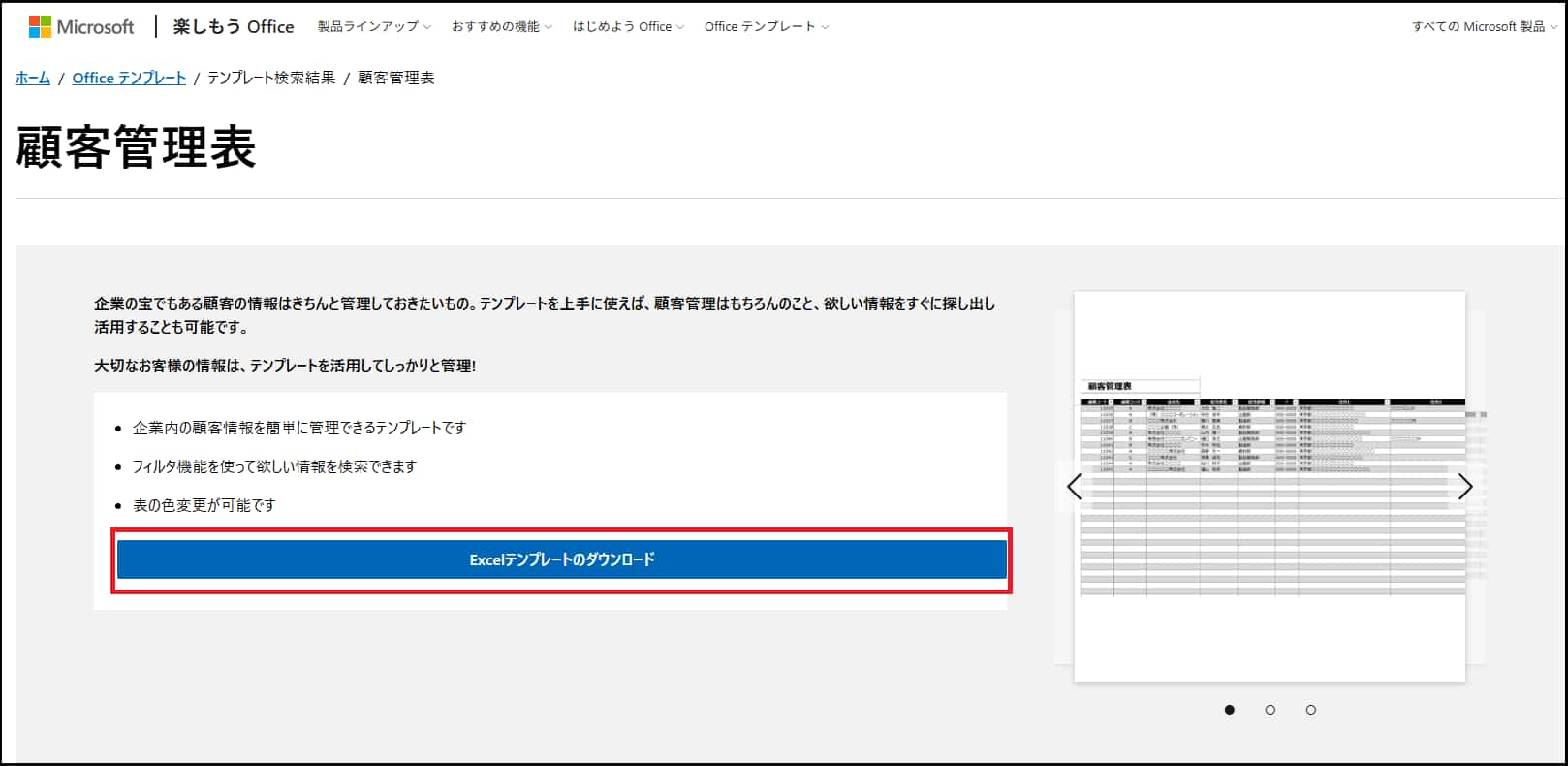
ダウンロードしたファイルを開いたら、わかりやすい名前を付けて任意のフォルダに保存します。元のテンプレートを残しておきたい場合は、編集前に別名で保存しておきましょう。
2. 不要な項目を削除・必要な項目を追加する
ダウンロードしたテンプレートには、操作方法を確認できる「使い方」と、顧客情報を入力する「顧客管理表」の2つのシートがあります。
顧客管理表を開くと、以下の項目があらかじめ設定されています。
- 顧客コード
- 顧客ランク
- 会社名
- 担当者名
- 担当部署
- 〒
- 住所1
- 住所2
- 電話番号
- FAX
- メールアドレス
- 営業担当者名
- xxxx年取引金額
- xx月取引金額
- 備考
すべての項目を使う必要はありません。簡単な顧客管理表にする場合は、自社で使用しない列を削除しましょう。
一方で、顧客への連絡や対応状況を把握したい場合は、「最終対応日」「対応状況」といった項目を追加すると便利です。
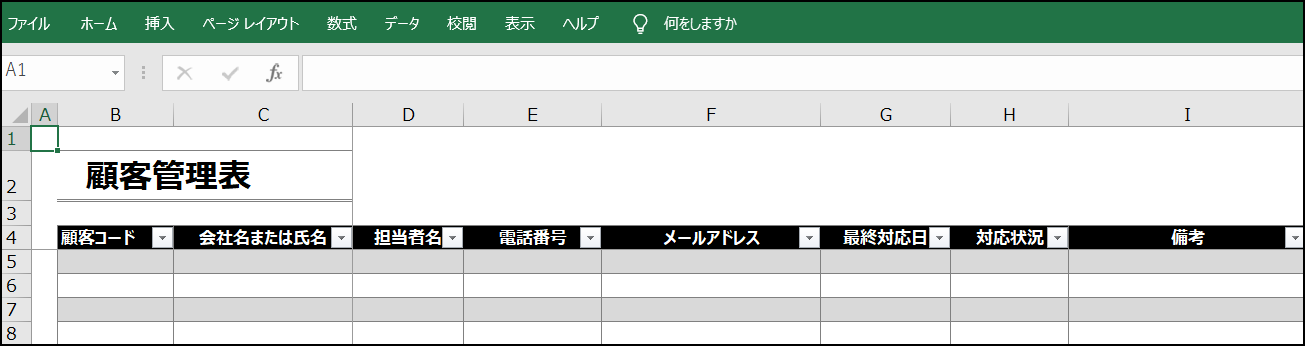
項目を増やしすぎると入力や更新の手間がかかるため、顧客管理の目的に合わせて必要な情報だけに絞るのがポイントです。
3. 顧客情報を入力する
項目を整えた後は、1行につき1人または1社の顧客情報を入力します。顧客コード・会社名・担当者名・電話番号・メールアドレスなど、管理に必要な情報を順番に記載してください。
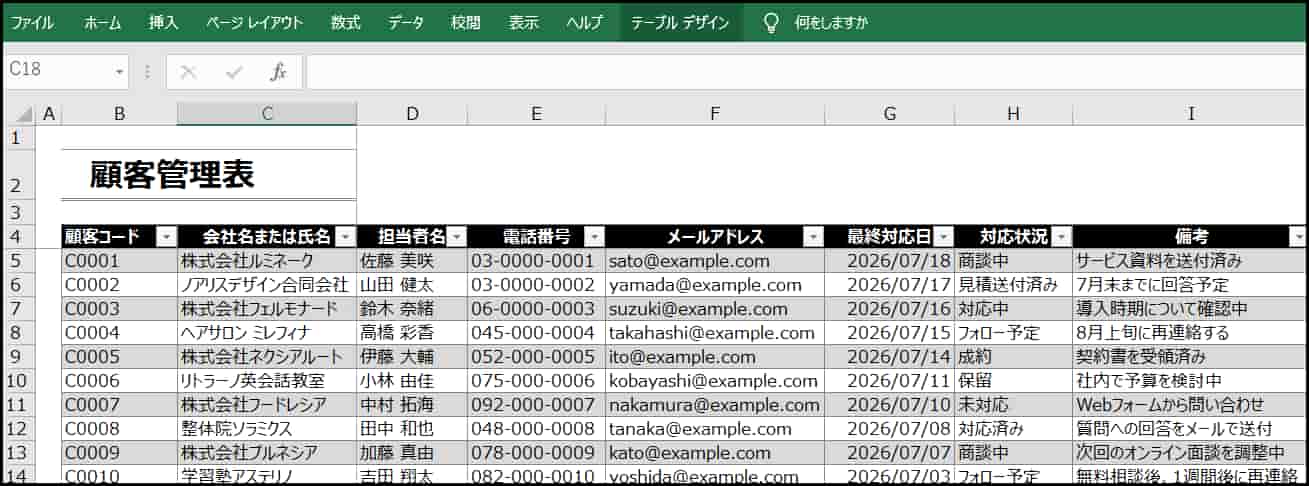
複数人で運用する場合は、顧客ランクや日付、住所などの入力ルールを決めておくと、表記ゆれや重複を防ぎやすくなります。
また、エクセルでは0から始まる値を入力すると、先頭の0が自動的に消える仕様です。そのため、電話番号や郵便番号は先頭の「0」が消えないよう、対象のセルや範囲の書式設定を「文字列」形式に設定しておくとスムーズに入力できます。
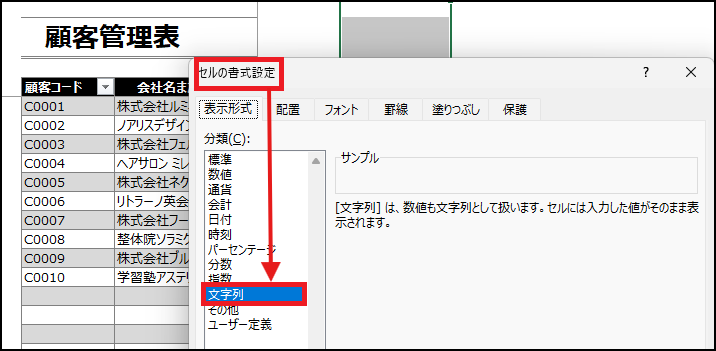
空欄が多いと検索や集計がしにくくなるため、必須項目を決め、定期的にデータを更新しましょう。
4. フィルター機能で検索しやすくする
顧客情報の入力後は、見出し行にある「▼」をクリックし、表示したい条件を選択します。たとえば、会社名や担当者名、最終対応日、対応状況などで絞り込めば、必要な顧客情報をすぐに抽出できます。
「フォロー予定」や「未対応」の顧客だけを表示すると、対応漏れの確認にも便利です。
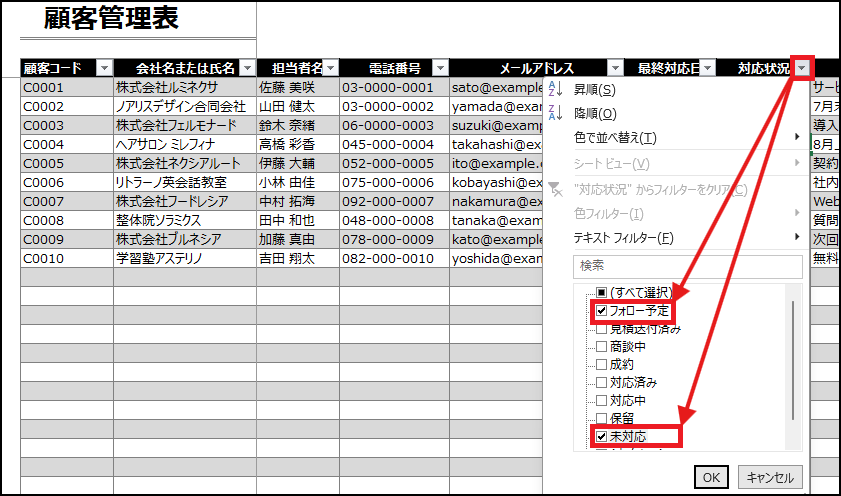


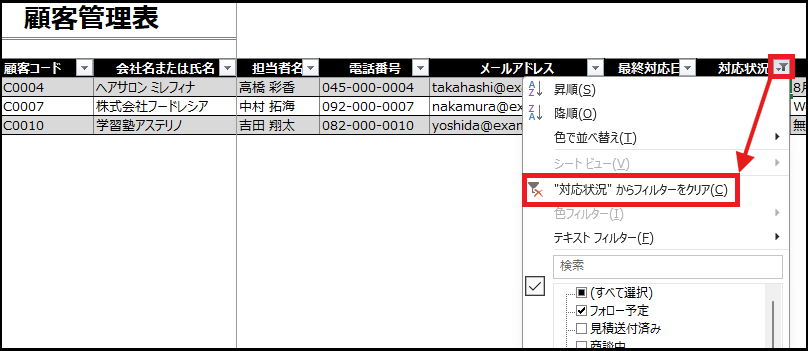
絞り込みを解除する際は、フィルターメニューから「フィルターをクリア」を選びましょう。
5. 表の色や見た目を調整する
顧客管理表内のセルを選択すると、画面上部に「テーブルデザイン」タブが表示されます。「テーブルスタイル」から任意の書式を選び、表の色やデザインを変更しましょう。

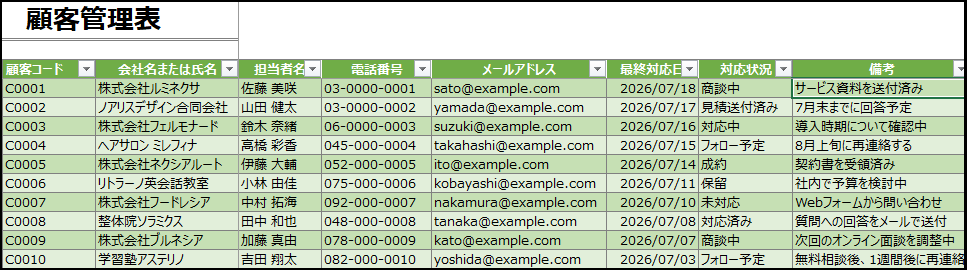
あわせて、文字が見切れないように列幅を広げたり、長い備考欄を折り返して表示したりすると、顧客情報を確認しやすくなります。
【テンプレートなし】エクセル(Excel)の顧客管理表の作り方
テンプレートを使わずに顧客管理表を作成する場合は、最初に管理目的や必要な項目を整理し、検索・集計しやすい形式でデータを入力する必要があります。
- 管理する項目を決める
- 1行に1顧客の情報を入力する
- テーブル機能でデータベース化する
基本的な手順を押さえて、自社の運用に合った顧客管理表を作成しましょう。
管理する項目を決める
まずは、顧客管理の目的に合わせて、必要な項目を決めます。たとえば、会員制のサービスや店舗で利用する場合は、以下のような項目を設定すると管理しやすいでしょう。
- 会員ID
- 氏名
- 電話番号
- 契約プラン
- 入会日
- 最終利用日
- 会員ステータス

項目を増やしすぎず、実際の運用で確認する情報に絞ると管理しやすいです。
1行に1顧客の情報を入力する
項目を設定したら、1行につき1人の顧客情報を入力します。会員ID・氏名・会員ステータスなどの各項目を、それぞれ対応するセルに記載しましょう。
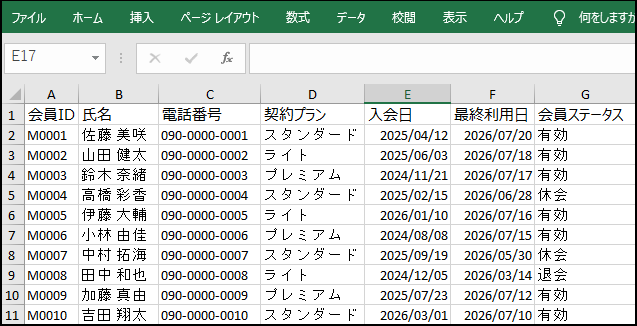
途中に空白行を入れたり、複数人の情報を1行にまとめたりすると、検索や並び替えがしにくくなるため注意が必要です。日付や契約プラン、会員ステータスの表記も統一しておくと、絞り込みや集計をスムーズに行えます。
テーブル機能でデータベース化する
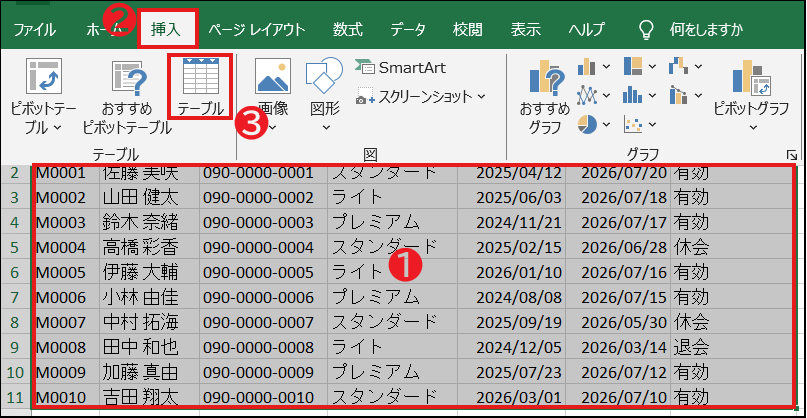
入力した「①顧客情報の範囲」を選択し、画面上部の「②挿入」から「③テーブル」をクリックします。
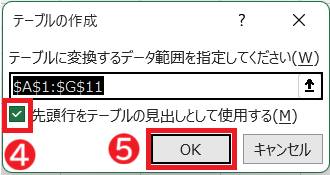
「④先頭行をテーブルの見出しとして使用する」にチェックを入れ、範囲を確認して「⑤OK」を選んでください。
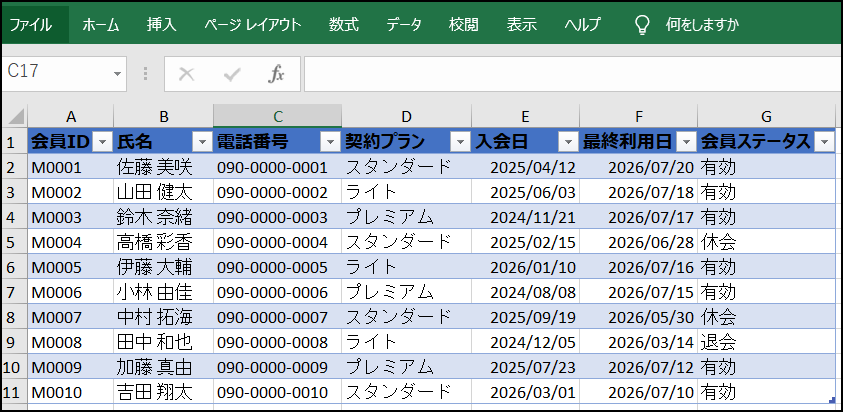
テーブルに変換すると、各項目にフィルターが設定され、検索や並び替えを行いやすくなります。
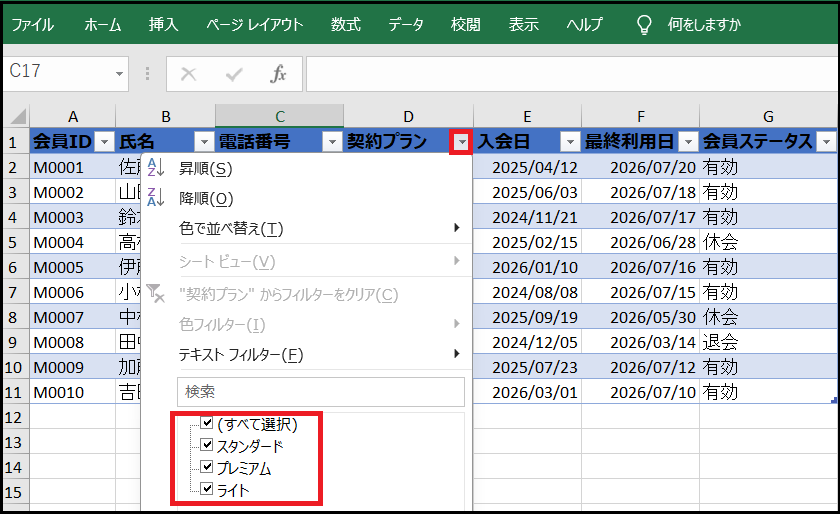
新しい顧客情報を下の行へ追加した際も、書式や機能が自動で反映されます。
エクセル(Excel)の顧客管理を効率化する機能
エクセルには、必要な顧客情報を探したり、誤ったデータ入力を防いだりする機能があります。ここでは、顧客管理を効率化する3つの機能を紹介します。
- 検索機能
- 重複チェック
- 入力フォーム
それぞれの使い方を理解し、顧客情報を正確かつ効率的に管理しましょう。
※使用するブラウザやバージョンによって、仕様が異なる場合があります。
検索機能
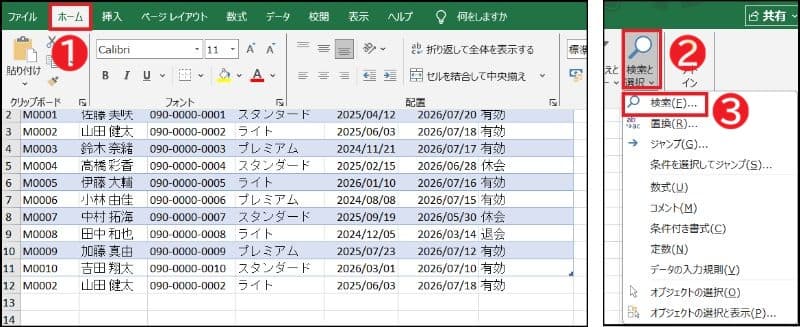
顧客情報が増えた場合は、検索機能を使うと、必要なデータをすぐに見つけられます。「Ctrl+F」を押すか、画面上部の「①ホーム」から「②検索と選択」→「③検索」をクリックしてください。
「④検索する文字列」に氏名や会員ID、電話番号などを入力し、「⑤すべて検索」をクリックすると、一致するセルへ移動できます。
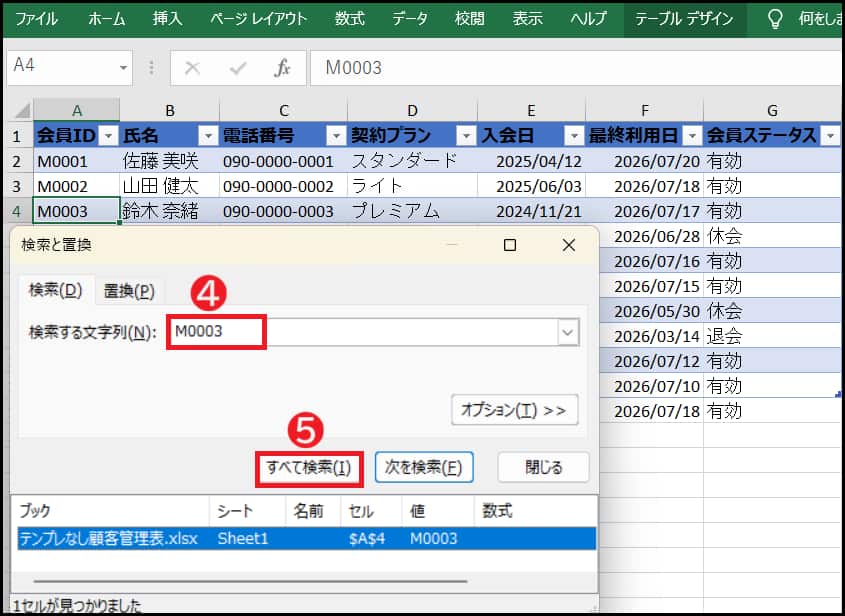
同姓同名の顧客を取り違えないよう、会員IDや電話番号など、個人を判別しやすい情報で検索しましょう。
重複チェック
同じ顧客情報を二重に登録しないよう、エクセルの条件付き書式で重複チェックを行います。
「①確認したい会員IDや名前」などのセルを選択し、「②ホーム」→「③条件付き書式」→「④セルの強調表示ルール」→「⑤重複する値」の順でクリックしてください。
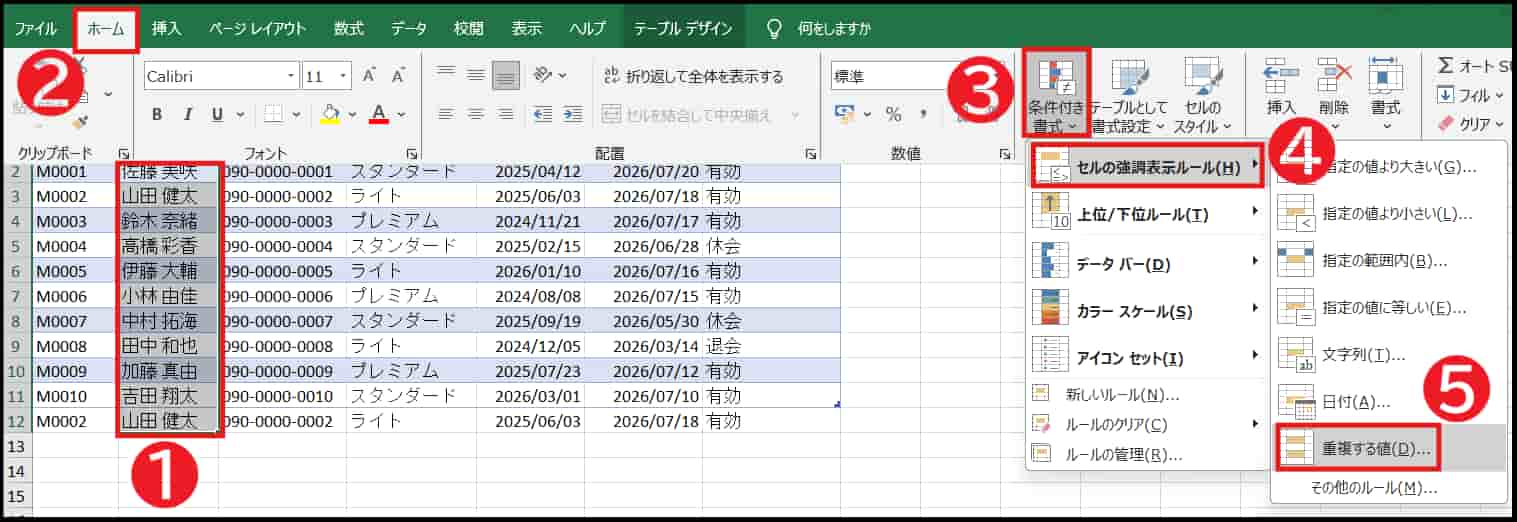
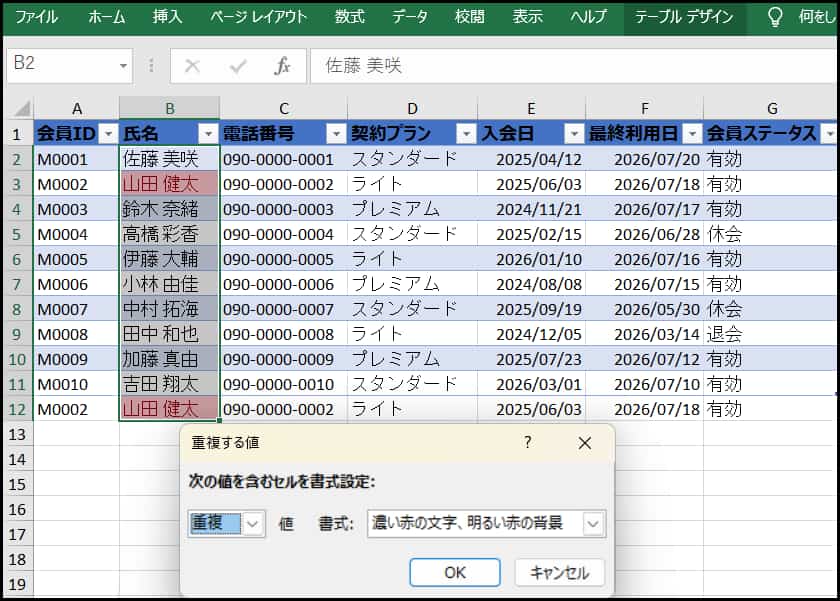
重複しているデータに色が付くため、誤登録を見つけやすくなります。氏名は同姓同名の可能性があるため、会員IDや電話番号など、顧客を識別できる項目で確認しましょう。
入力フォーム
入力フォームを使うと、表を横にスクロールせず、項目ごとに顧客情報を入力できます。はじめに「①クイックアクセスツールバーの設定」を開き、「②その他のコマンド」をクリックします。
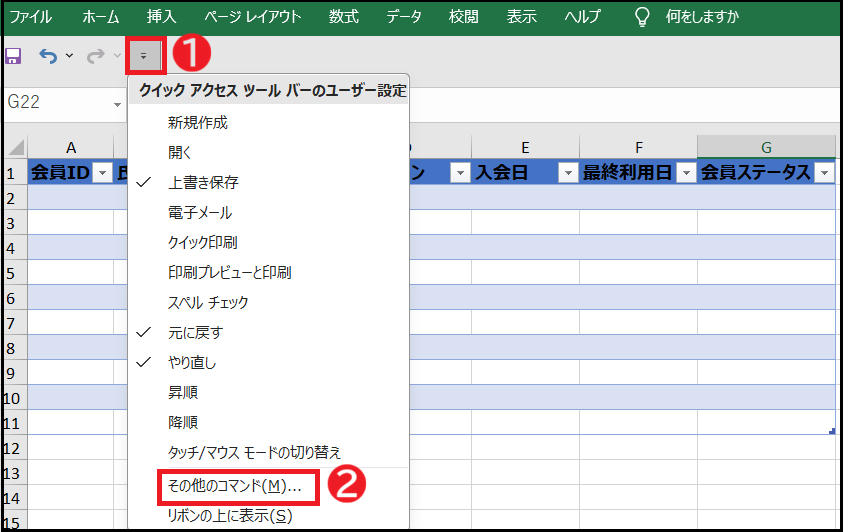
※クイックアクセスツールバーの表示が見当たらない場合は、「何をしますか」に「クイックアクセスツールバー」と入力すると、操作画面の選択が可能です。
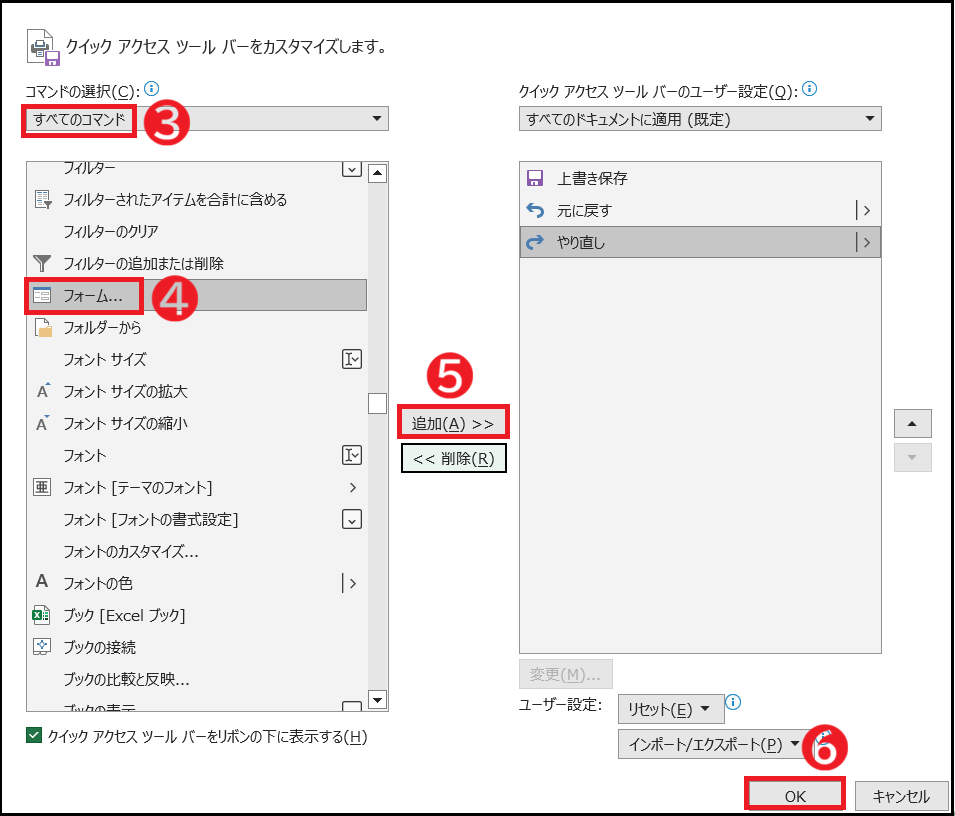
コマンドの選択から「③すべてのコマンド」→「④フォーム」→「⑤追加」→「⑥OK」の順に選択しましょう。
次に、入力する「⑦テーブル内のセル」を選び、クイックアクセスツールバーの「⑧フォームアイコン」をクリックします。
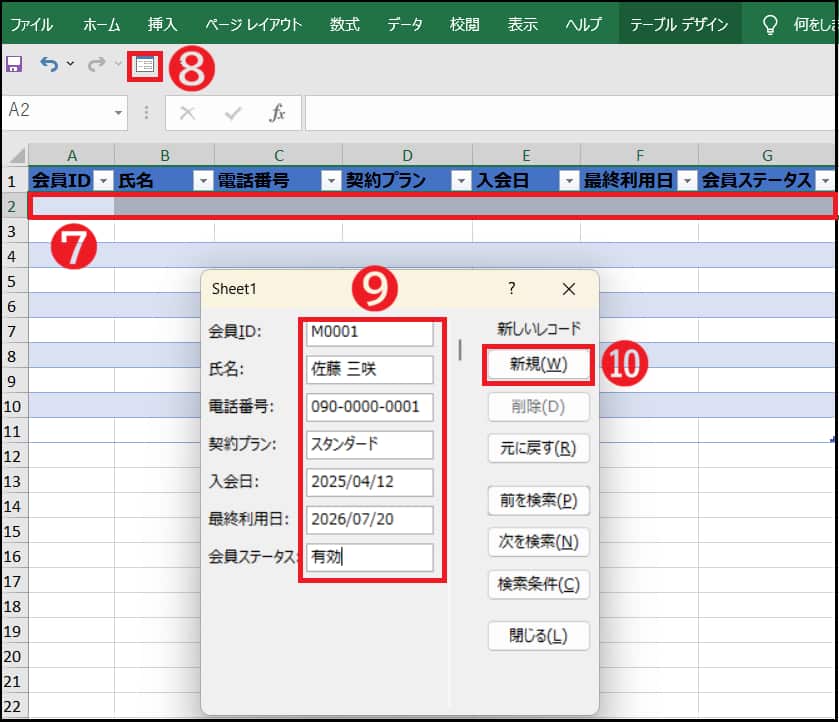
「⑨表示されたポップアップ画面」に会員IDや氏名などを入力して「⑩新規」を選ぶと、顧客管理表の新しい行へ反映されます。
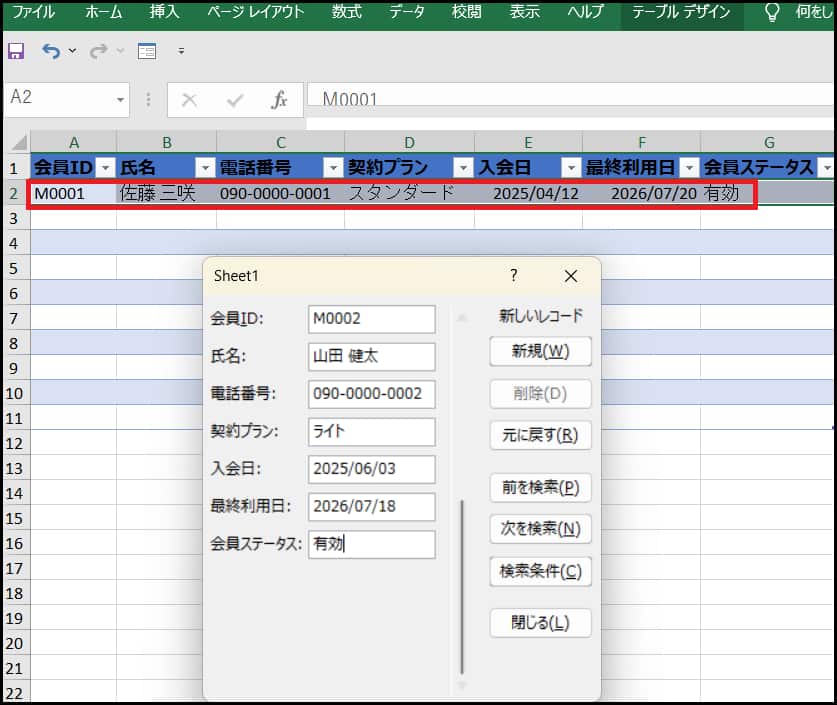
同じ要領で、次の列の情報を入力しましょう。登録済みの情報の検索・修正・削除にも利用できます。
エクセル(Excel)で無料の顧客管理を始めるメリット
エクセルを使えば、新たなツールを導入しなくても、無料または低コストで顧客管理を始められます。ここでは、主な3つのメリットを紹介します。
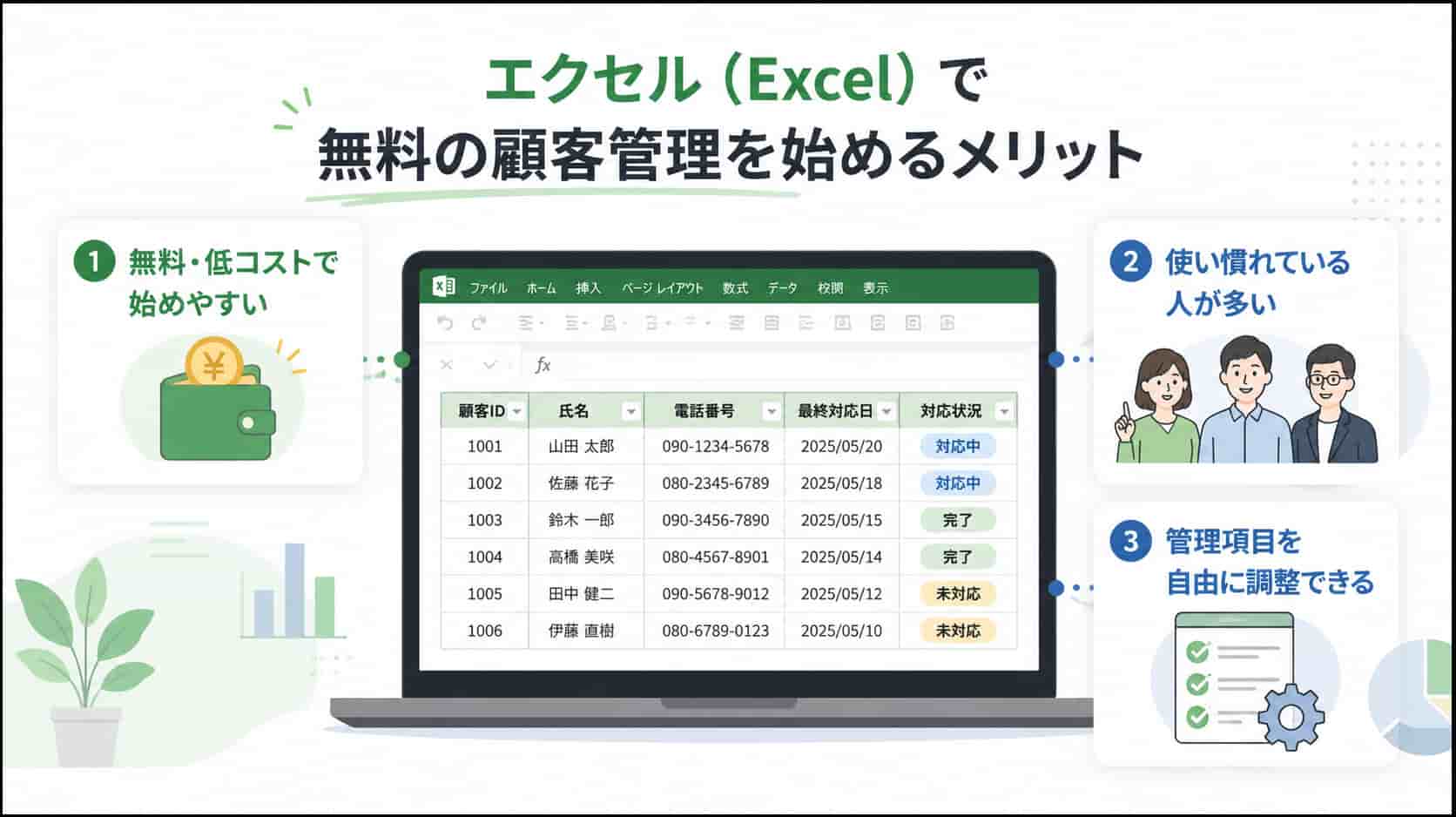
それぞれの特徴を確認し、自社の運用にエクセルが適しているか検討しましょう。
①無料・低コストで始めやすい
エクセルは、専用の顧客管理ツールを新たに契約しなくても、手元の環境を使って低コストで始められます。すでに業務で利用している企業なら、追加の費用や初期設定の負担を抑えられる点がメリットです。
「まずは少人数で顧客情報を整理したい」という場合も、必要な項目を用意すればすぐに運用を始められます。本格的なシステムの導入前に、管理方法を試す選択肢としても適しています。
②使い慣れている人が多い
エクセルは、多くの企業で日常的に使われており、新しいツールより操作を覚えやすい点が強みです。表への入力や列の追加、並び替えなど、基本操作に慣れている担当者も少なくありません。
「専用システムは難しそう」と感じる場合でも、普段使っている画面なら抵抗なく始められるでしょう。操作研修の負担を抑えながら、社内で顧客情報を共有しやすい点もメリットです。
③管理項目を自由に調整できる
エクセルは、業種や運用方法に合わせて、管理する項目を自由に追加・削除できます。
たとえば、用途に応じて以下のような項目を設定可能です。
- 来店管理 :来店回数、最終来店日、会員ランク
- 商談管理 :商談状況、最終対応日、次回連絡日
- 受講者管理:受講コース、出席状況、契約更新日
「自社に必要な情報だけを整理したい」という場合にも取り入れやすいでしょう。
エクセル(Excel)で無料の顧客管理を行うデメリット
エクセルでの顧客管理は手軽に始められる一方、運用人数やデータ量が増えると、更新・共有・活用の面で課題が生じる場合があります。
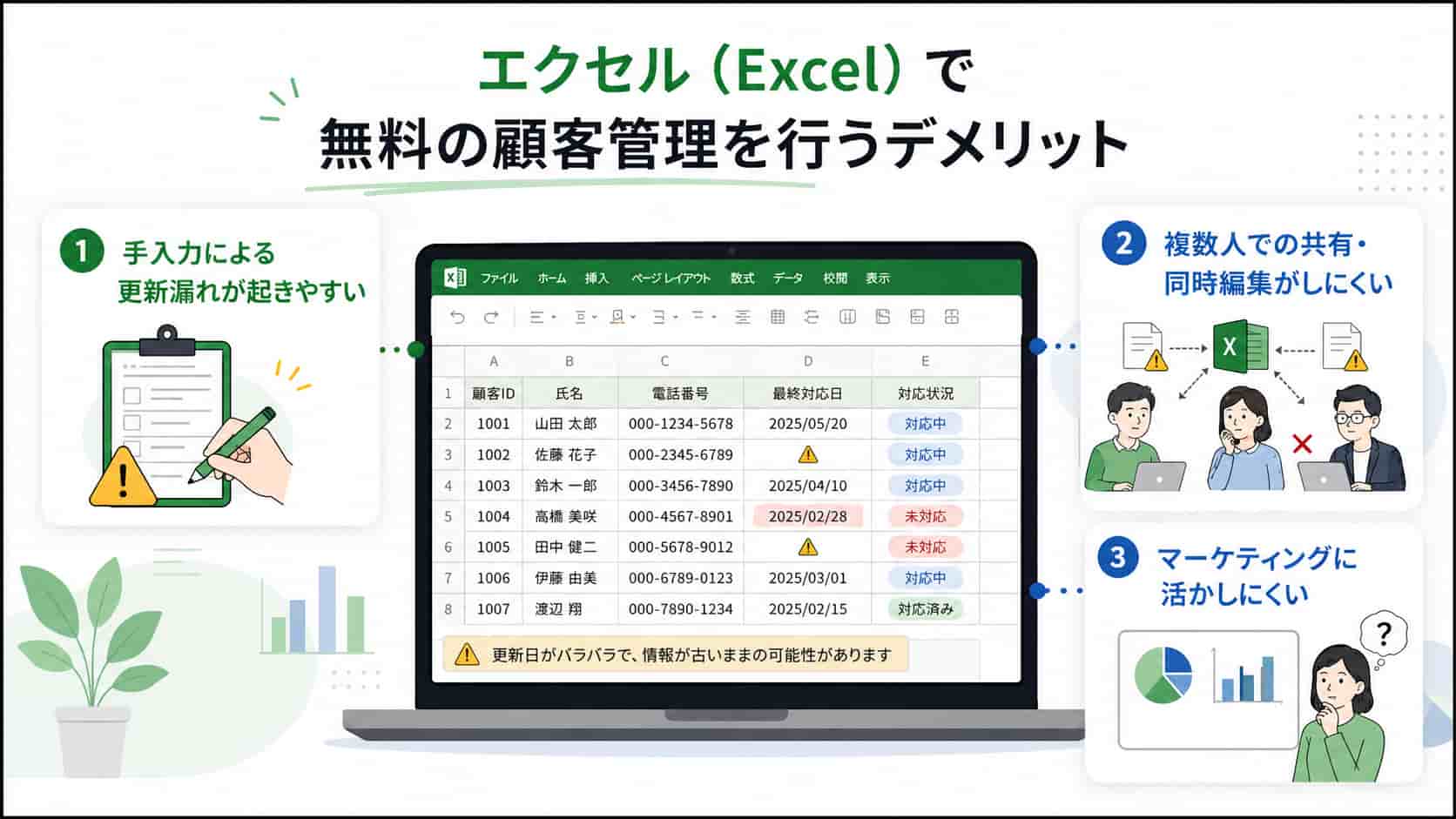
導入後に困らないよう、エクセルで管理する際の主なデメリットも確認しておきましょう。
①手入力による更新漏れが起きやすい
エクセルでは、顧客への対応内容や購入履歴などを、基本的に手作業で入力・更新します。マクロを使えば一部の作業を自動化できますが、複雑な処理を設定・修正するには、プログラミング言語であるVBAの知識が必要です。
担当者が記録を後回しにすると、「連絡したのに反映されていない」といった更新漏れが発生しかねません。
古い顧客情報をもとに案内すると、二重連絡や対応忘れにつながる可能性もあります。社内で入力のタイミングや担当者を決め、定期的にデータを確認するルールを整えましょう。
②複数人での同時編集にはルールが必要
エクセルは、無料のWeb版でも複数人による共同編集が可能です。また、Microsoft 365を契約している場合は、クラウド上に保存したファイルをデスクトップ版で共同編集できます。
ただし、複数の担当者が同じファイルを編集すると、データの競合が生じるケースも少なくありません。その結果、意図しないデータの上書きが起こりやすく、情報の正確性を保ちにくいのが難点です。
複数人で顧客情報を管理する場合は、編集範囲や入力方法、更新担当者などのルールをあらかじめ決めておきましょう。
③マーケティングに活かしにくい
エクセルでも顧客の分類や集計は行えますが、顧客情報をもとに配信・施策・分析・改善まで一貫して活用しにくい点が課題です。
たとえば、「半年以上来店していない顧客へ案内を送りたい」場合、エクセルで対象者を抽出し、メール配信ツールなどへデータを移す必要があります。
配信後の開封率やクリック率などを分析する際も、各ツールから結果を取得してエクセル上で集計しなければなりません。
扱うデータが増えるほど、集計ミスや配信先の選定漏れも起こりやすくなります。顧客情報を継続的な施策へ活用する場合は、次章で紹介するCRMやMAなどとの連携も検討するとよいでしょう。
エクセル(Excel)以外で顧客管理におすすめなツール
エクセルでの管理に限界を感じた場合は、目的に合った専用ツールの導入も選択肢のひとつです。ここでは、顧客対応や営業、配信に役立つ3種類を紹介します。
- CRMツール
- SFAツール
- MAツール
それぞれの機能や得意分野を比較し、自社の課題に合うツールを選びましょう。
CRMツール
CRM(Customer Relationship Management)ツールは、顧客の基本情報や問い合わせ内容、購入履歴などをまとめて管理するシステムです。
担当者ごとに情報が分散しにくく、「前回どのような対応をしたか」を確認しながら、継続的なフォローにつなげられます。
CRMツールでは、主に以下の情報を一元管理できます。
- 氏名や連絡先などの基本情報
- 問い合わせや商談の対応履歴
- 購入商品や契約内容
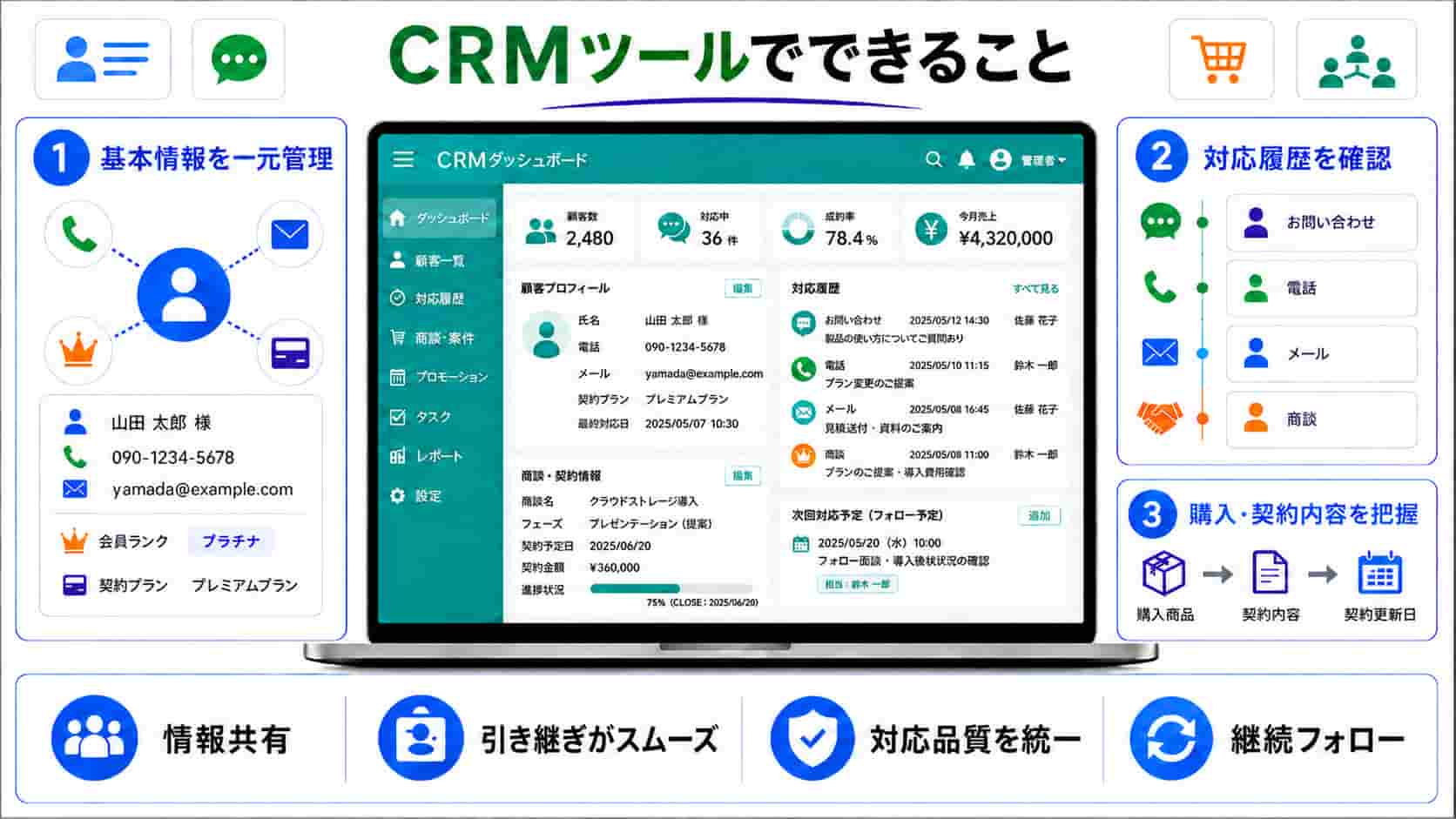
複数の担当者が同じ顧客情報を参照できるため、引き継ぎ時の確認漏れも防ぎやすいでしょう。CRMツールの利用は、顧客との関係を長期的に深めたい企業や、対応品質を統一したい場合に適しています。
SFAツール
SFA(Sales Force Automation )ツールは、営業担当者の行動や商談の進捗をまとめて管理するシステムです。「どの案件が止まっているか」「次に誰へ連絡すべきか」を把握しやすくなり、営業活動の抜け漏れを防げます。
SFAツールでは、主に以下の情報を管理できます。
- 顧客ごとの商談状況
- 訪問・電話・メールなどの活動履歴
- 次回対応日や受注見込み
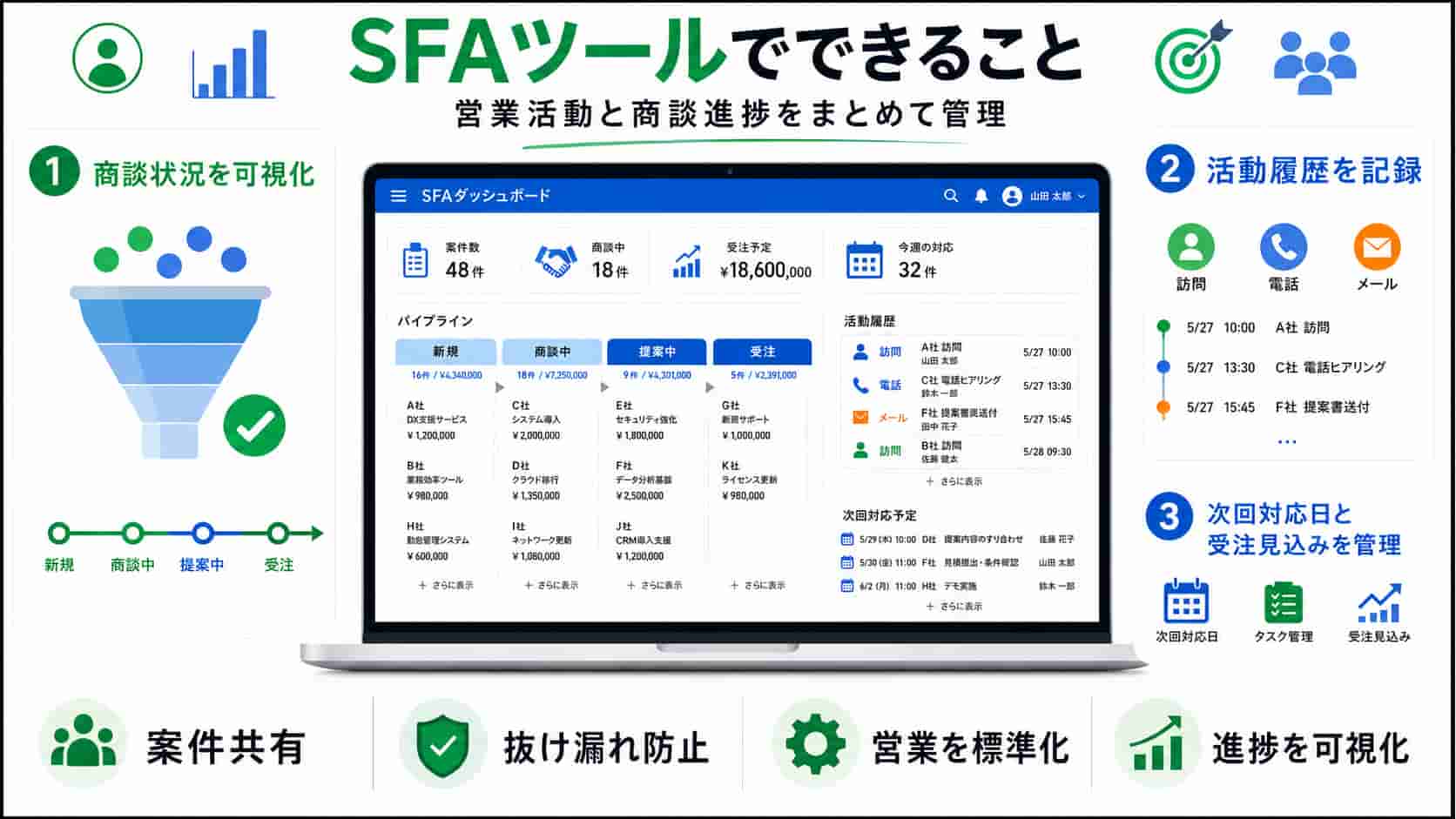
チーム内で案件の進み具合を共有できるため、担当者任せの営業から脱却しやすい点もメリットです。複数の案件を効率よく進めたい企業や、営業プロセスを標準化したい場合に役立ちます。
MAツール
MA(Marketing Automation)ツールは、取得した顧客情報をもとに、メール配信や案内、フォローなどを自動化するシステムです。「資料をダウンロードした人へ翌日に案内を送る」といった流れを設定でき、担当者が毎回手作業で対応する負担を減らせます。
MAツールでは、主に以下の施策を行えます。
- 顧客の属性や行動に応じた配信
- 見込み顧客への段階的なフォロー
- メールの開封やWeb閲覧などの分析
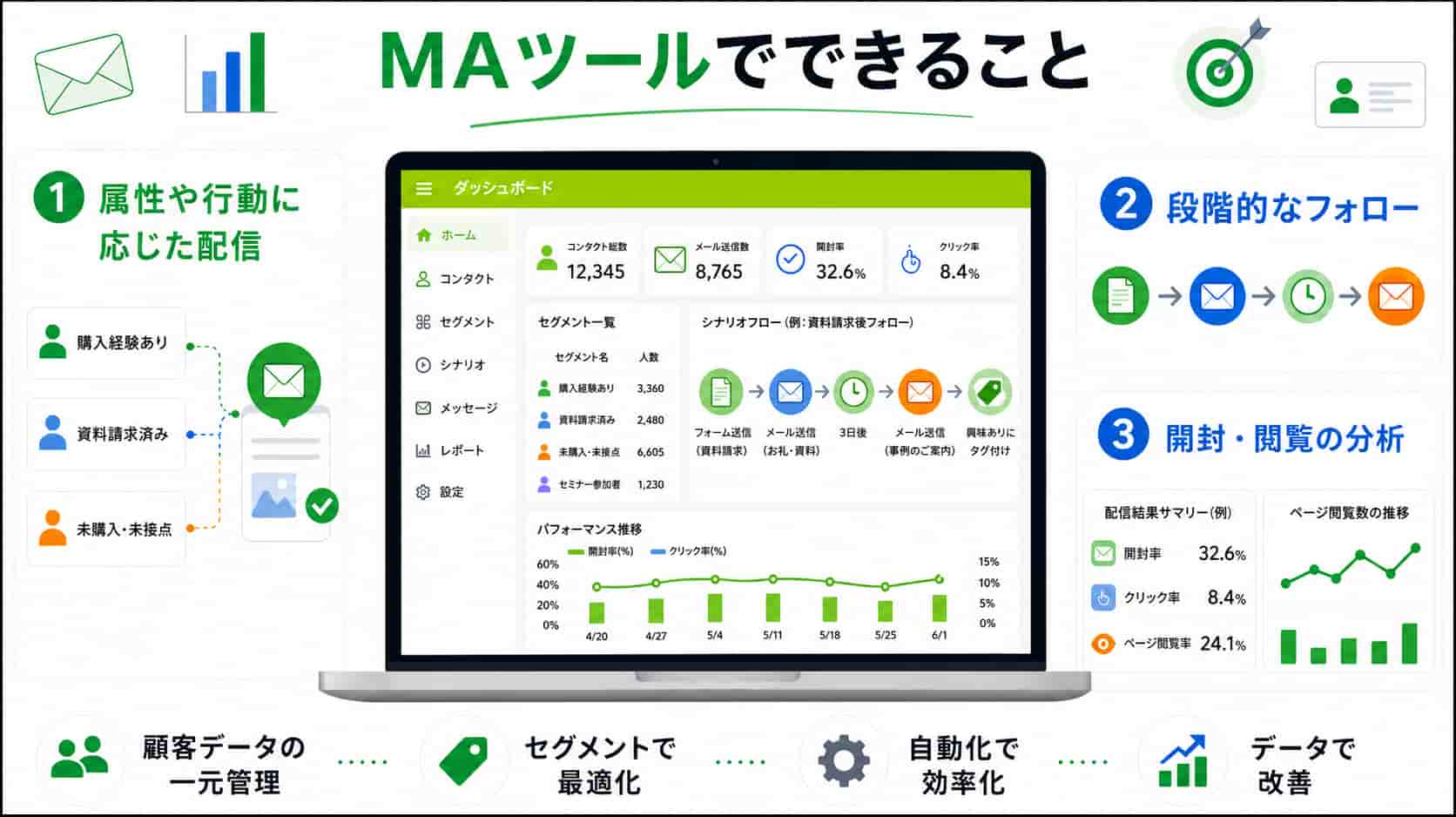
顧客ごとに適したタイミングで情報を届けやすいため、継続的なアプローチを仕組み化したい企業に向いています。
顧客管理にLINEがおすすめな理由
顧客管理を効率化したい場合、CRMやMAツールに加えて「LINE」を活用する方法もあります。普段のコミュニケーションアプリとして定着しているLINEは、企業の顧客対応やマーケティングにも取り入れやすいツールです。
- 利用者数が多く顧客が使い慣れている
LINEは国内月間利用者数が1億人を超えており、幅広い年代に普及しているアプリです。すでに多くの顧客が日常的に使い慣れているため、新たなアプリのインストールや会員登録を求めずに済み、心理的なハードルを抑えて接点を作れます。
- 配信・案内を確認してもらいやすい
LINEは開封率が高い傾向があり、弊社の調査でも、8割以上の人が「ほぼすべて」「80%以上」確認していることがわかっています。リマインドやキャンペーン情報を配信しても、埋もれずに確認してもらいやすいでしょう。
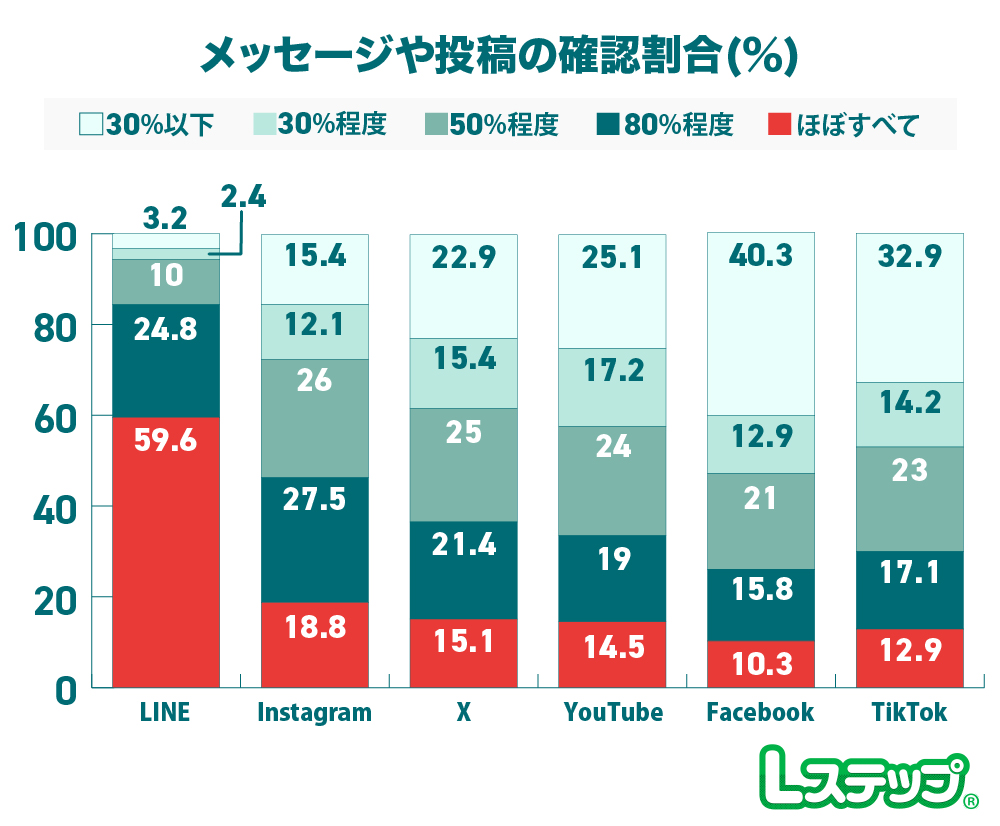
- 予約や問い合わせの導線を作りやすい
LINEのビジネス用サービス「LINE公式アカウント」には、チャット機能やリッチメニューなど、顧客対応に活用できる機能が揃っています。予約や問い合わせの導線を設置すれば、電話やメールへ切り替える手間を減らせます。
- 無料プランから始められる
LINE公式アカウントは、無料プランでもメッセージ配信や基本的な顧客対応機能を利用できます。配信数に応じて有料プランへ切り替える仕組みのため、まずは無料の範囲で運用を試すことが可能です。
このように、LINEは顧客にとって使いやすく、店舗・企業側も低コストで接点を持てるため、顧客管理を始める際の有効な選択肢となります。
LINE公式アカウント単体で顧客管理を行う課題
LINE公式アカウントは、メッセージ配信や問い合わせ対応に役立つ一方、単体では詳細な顧客管理や施策の自動化に限界があります。運用を始める前に確認しておきたい課題は、以下のとおりです。
- 顧客情報を取得・管理しにくい※
LINE公式アカウントでは、確認できる情報は限られており、顧客ごとのアンケートの回答や購入履歴といった情報の取得が難しい仕様です。取得した顧客情報を一覧化し、対応履歴と結び付けて管理する運用にも向いていません。
- 顧客に合わせた配信・案内を行いにくい※
顧客ごとの状況に合わせた配信も行いにくい点が課題です。年齢や興味・関心、購入状況などに応じて配信先を細かく分けるには、必要な情報を別の方法で収集・整理しなければなりません。
- LINE上で予約管理まで完結しにくい
LINE公式アカウントが提供する予約サービスは、飲食店向けの「LINEで予約」や美容室向けの有料オプションに限られています。そのため、多くの業種では外部の予約システムの利用が必要になり、顧客情報が分散しやすくなります。
より細かな情報管理や自動化、予約受付まで実現したい場合は、LINE公式アカウントの機能を拡張できるツール「Lステップ」で単体運用の課題を補えます。
【無料プランあり】顧客管理と情報活用にはLステップがおすすめ
Lステップとは、LINE公式アカウント専用の顧客管理にも対応したMAツールです。顧客情報の取得・管理に加え、集めた情報をもとに配信や案内を最適化し、継続的なフォローへ活用できます。
無料プランから試せるため、「まずは費用を抑えてLINEでの顧客管理を始めたい」という企業や店舗にも取り入れやすい点が魅力です。
Lステップを活用すると、以下のような顧客管理やマーケティング施策の仕組み化ができます。
- アンケートや診断で顧客情報の取得・管理
- 顧客情報に応じて配信や案内を自動化
- 対応マークで顧客対応の状況を可視化
- 予約受付や変更・キャンセルを仕組み化
それぞれの機能や活用方法について解説します。
アンケートや診断で顧客情報の取得・管理
LステップのLフレックス※や回答フォームを使うと、診断やアンケートを通じて、氏名・年齢・興味のある分野などの顧客情報を自動で取得できます。 ※スタートプラン以上
たとえば、「適職診断」を実施した場合、回答内容に応じて適した診断結果を表示し、その人に合った案内が可能です。
【Lフレックスで作成した診断コンテンツ】
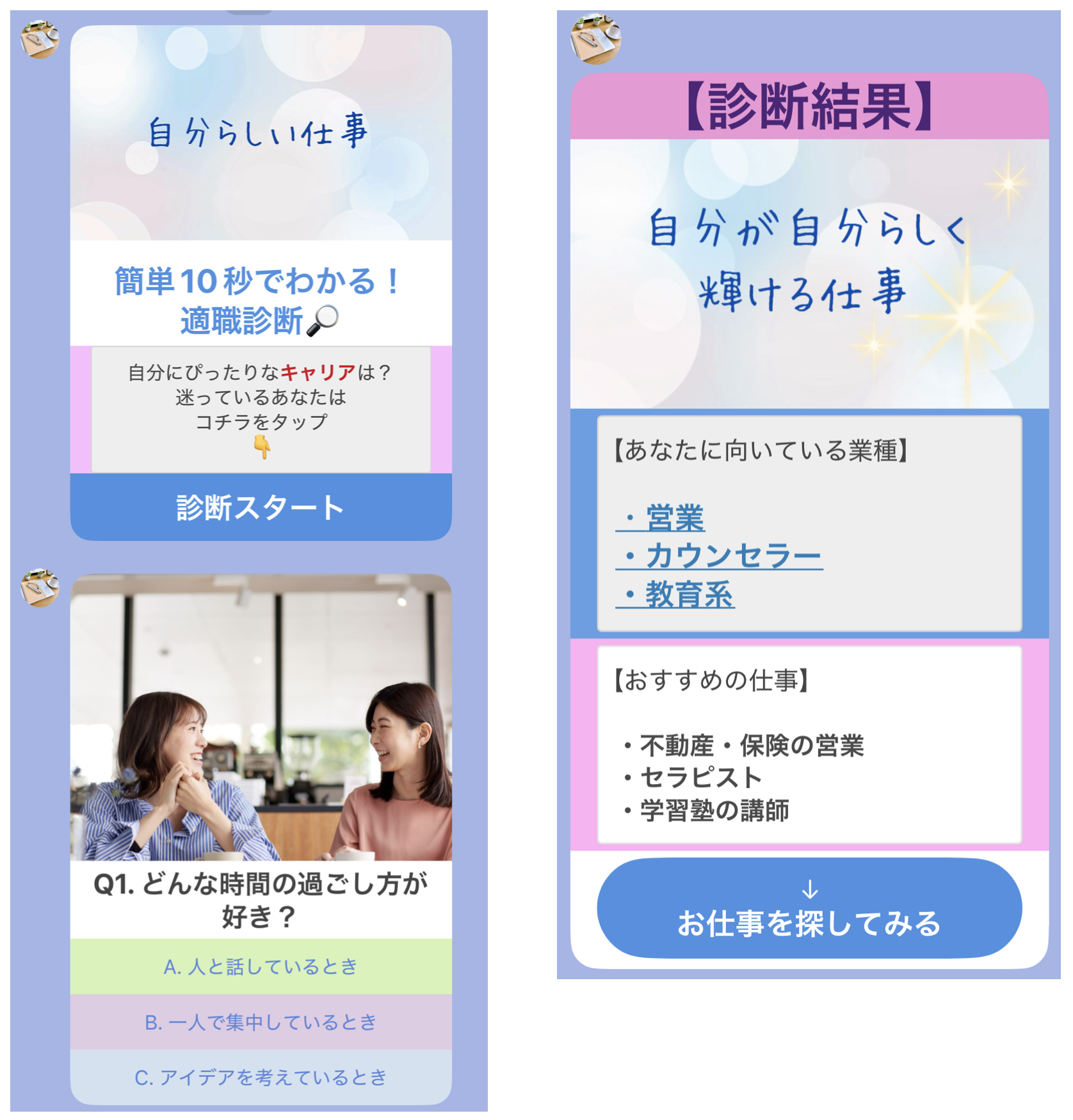
さらに、「営業職に関心あり」「診断済み」などのタグ付けをすると、友だちの特徴や行動履歴をグループ分けできます。
住所や生年月日などの個別情報は「友だち情報欄」として保存し、今後の配信や顧客対応に活かせる点も強みです。
顧客情報に応じて配信や案内を自動化
Lステップでは、タグで管理する顧客情報をもとに、相手の属性や行動に合った案内を自動で届けられます。
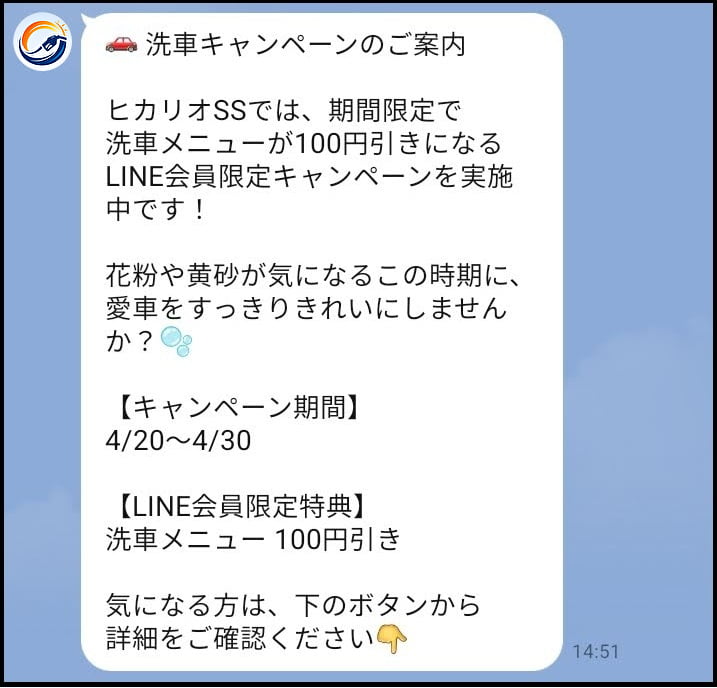
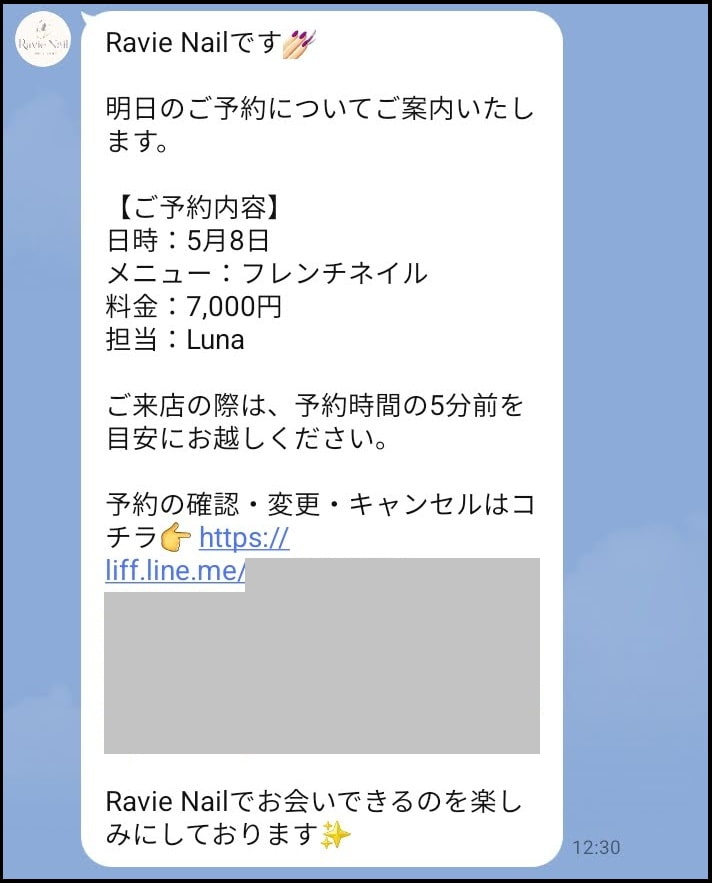
具体的には、以下のような配信や案内が可能です。
【ガソリンスタンドのセグメント配信例:洗車に興味がある人】
【ネイルサロンのリマインダ配信例】
【民泊のリッチメニュー切り替えの例:日本語/英語】
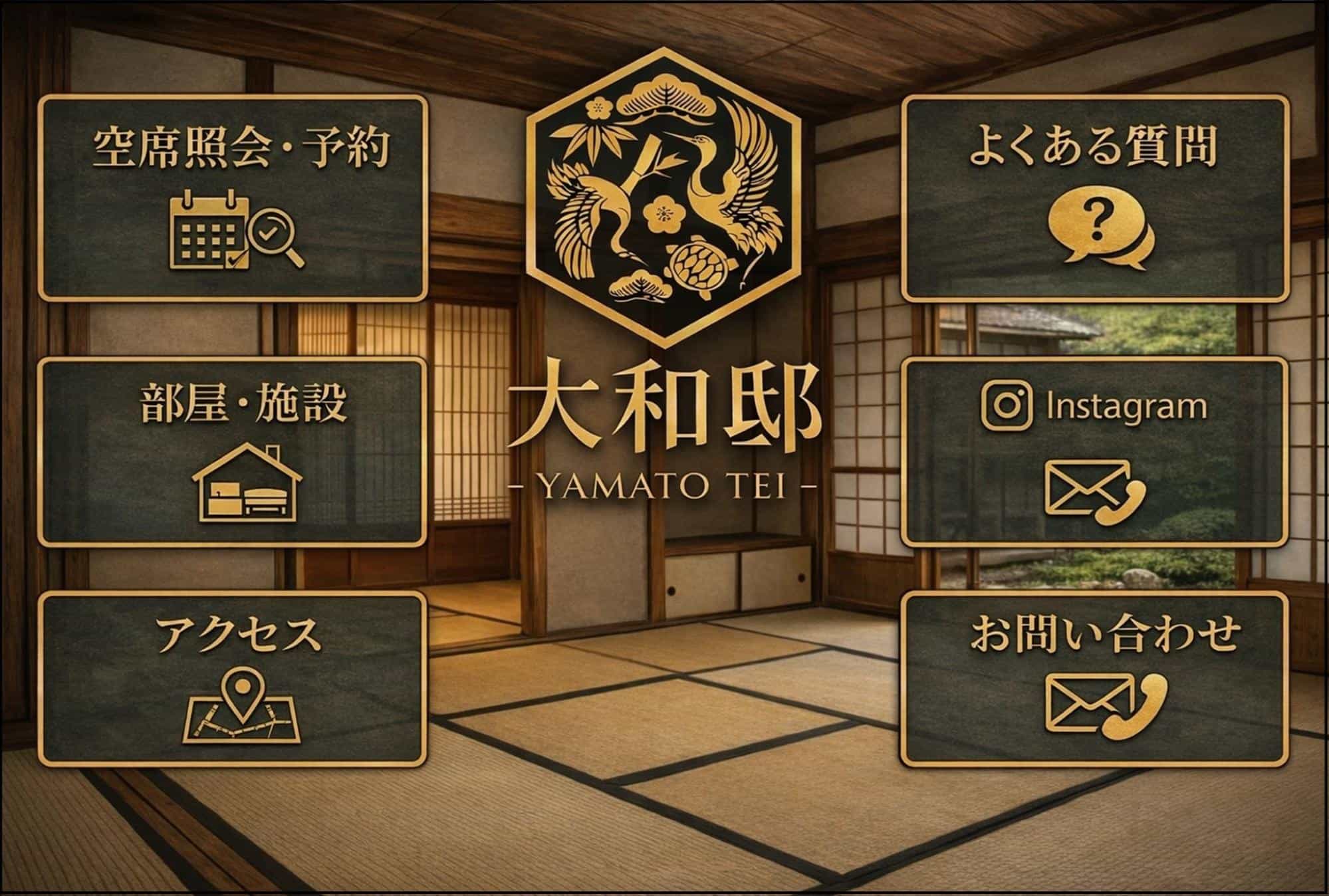
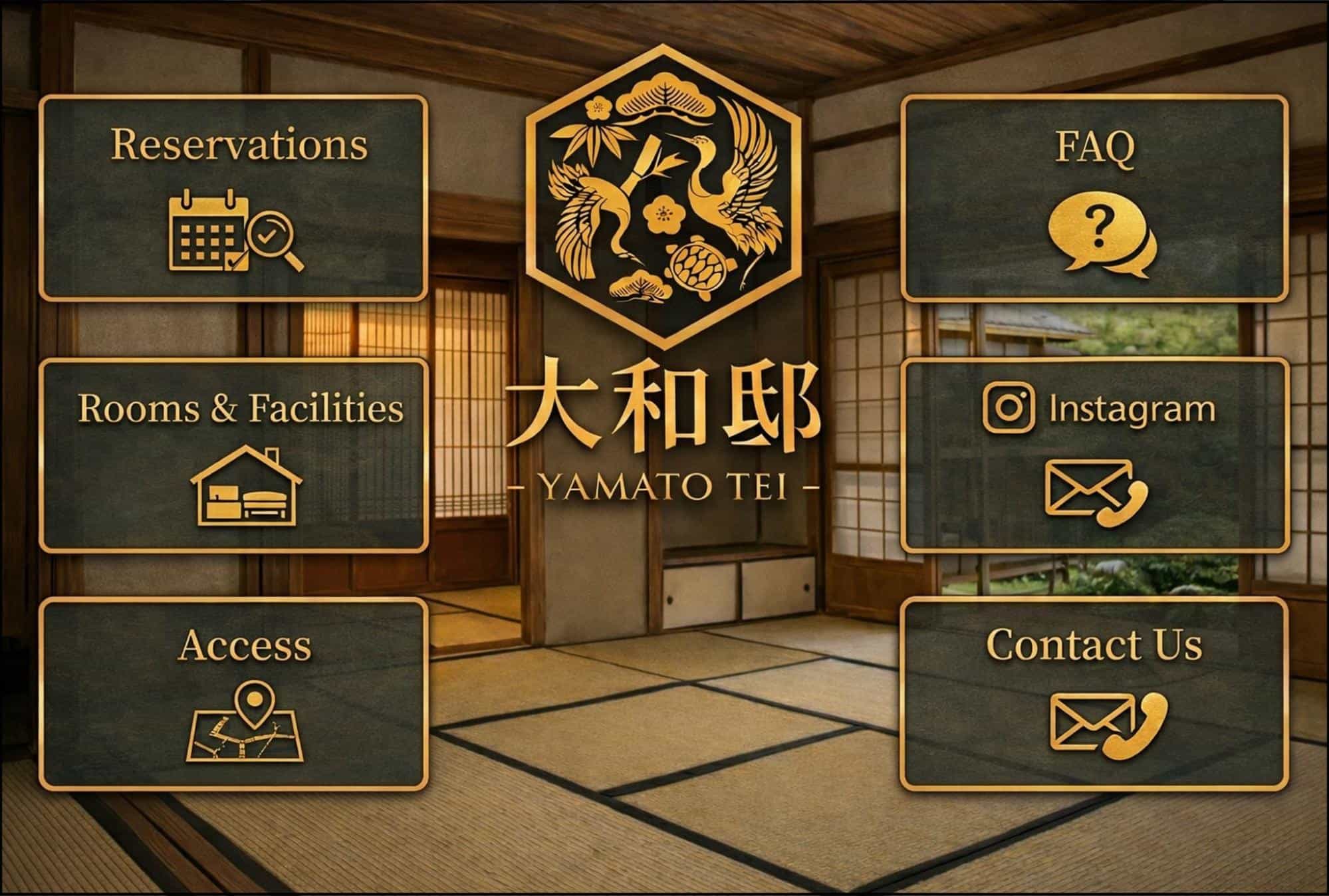
このように、Lステップでは顧客の興味や予約状況、使用言語などに応じて、配信内容や案内画面を最適化できます。
必要な情報を適切なタイミングで配信する仕組みを整えると、一人ひとりに合った案内が届けられ、タップ率の向上につなげられます。
対応マークで顧客対応の状況を可視化
Lステップの対応マークを使うと、友だちごとの進捗や対応状況を、友だちリスト上でひと目で確認できます。
たとえば採用活動では、「書類選考中」「面接日程調整中」「採用決定」などのマークを設定し、応募者が現在どの段階にいるかの把握が可能です。

複数の担当者で運用する場合も、同じ画面で状況を共有できるため、「この人には対応した?」と確認する手間を減らせます。
優先して連絡すべき相手を判断しやすくなり、対応漏れや二重連絡の防止にも役立ちます。
予約受付や変更・キャンセルを仕組み化
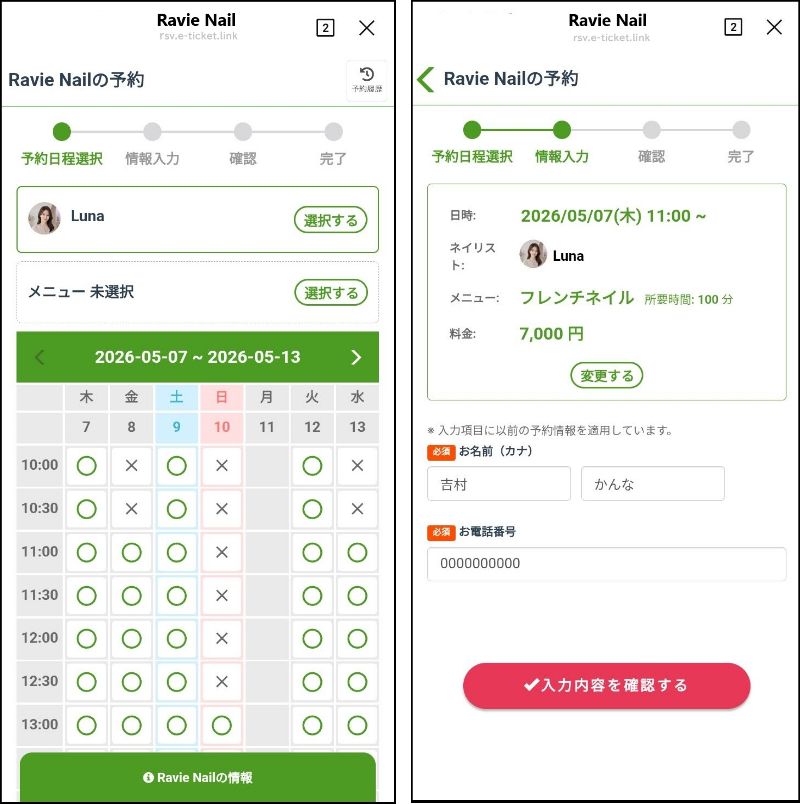
Lステップの予約管理機能を使うと、LINE上で予約の受付から変更・キャンセルまでを自動化できます。
顧客は空き状況を確認しながら好きな時間に予約操作を進められ、店舗側は電話やメッセージで個別に調整する負担を減らせます。
【カレンダー予約画面】
【予約確認・変更・キャンセル画面】
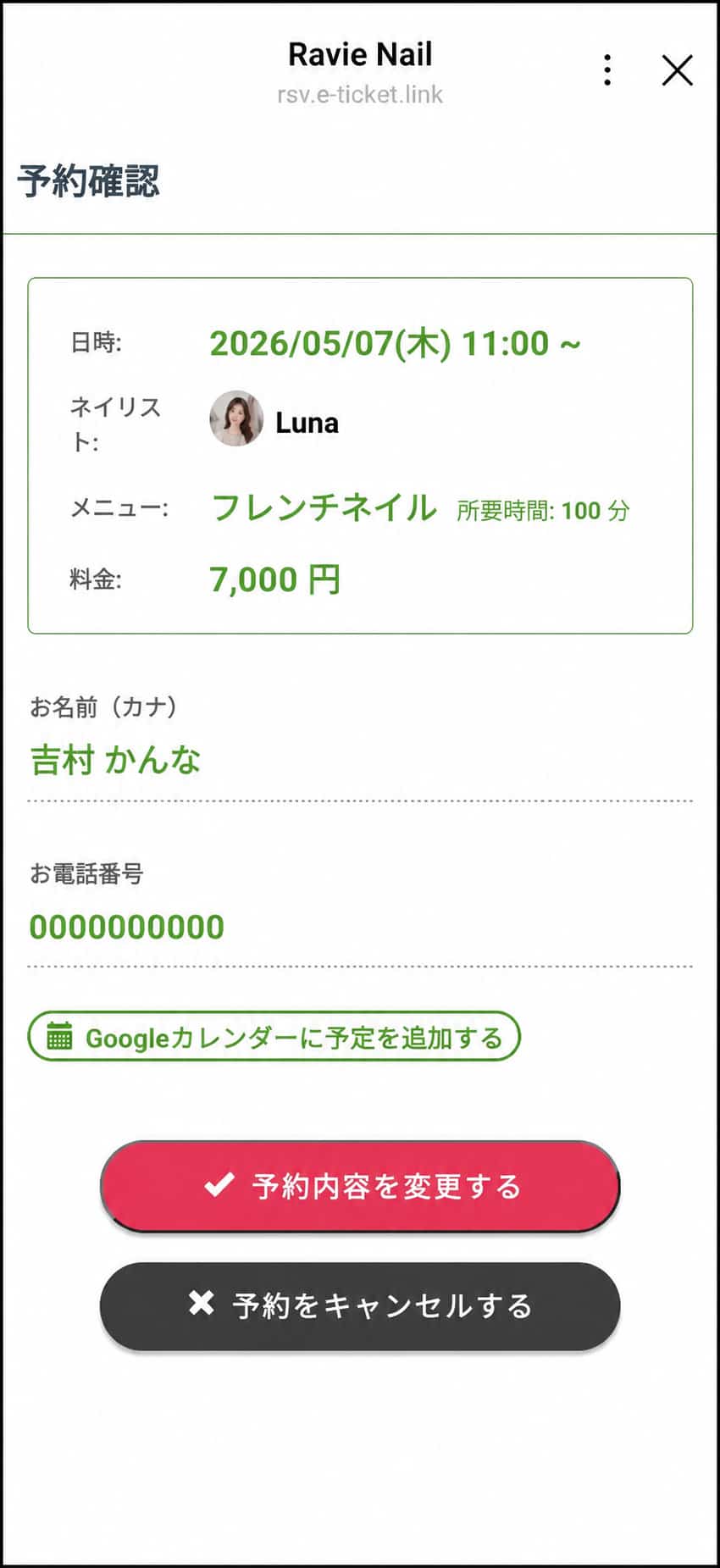
さらに、予約前のリマインダ配信や受付完了後の案内まで仕組み化することで、予約忘れや対応漏れの防止にも有効です。
予約情報と顧客情報を紐付けて管理できるため、その後のフォローや再来店を促す配信にも活かせます。
Lステップで顧客管理を成功させた事例
最後に、Lステップを活用して顧客管理を成功させた店舗や企業の導入事例を紹介します。
各社が抱えていた課題と、Lステップを活用して顧客管理や業務を改善した方法を詳しく見ていきましょう。
顧客情報の取得と対応状況の管理を仕組み化
買取専門店を運営するいちご様は、Lステップの導入前から、LINE公式アカウントで商品の写真をユーザーから受け取り、査定額を案内していました。
一方、写真だけが届く場合もあり、商品情報の確認やスタッフ間の引き継ぎが課題だったそうです。
そこで、「LINEかんたん査定依頼フォーム」を導入し、商品情報と写真をまとめて取得する仕組みを構築。フォームへの入力を必須としているため、査定に必要な情報が事前にそろい、確認のやり取りを減らしています。
【LINEかんたん査定依頼フォーム】

フォームで取得した情報をLステップ上に蓄積し、顧客ごとの対応状況は「対応マーク」で管理。「要対応」「確定」などのマークを設定することで、スタッフが進捗を把握しやすくなり、対応漏れや引き継ぎ時の確認不足を防いでいます。
【対応マーク】
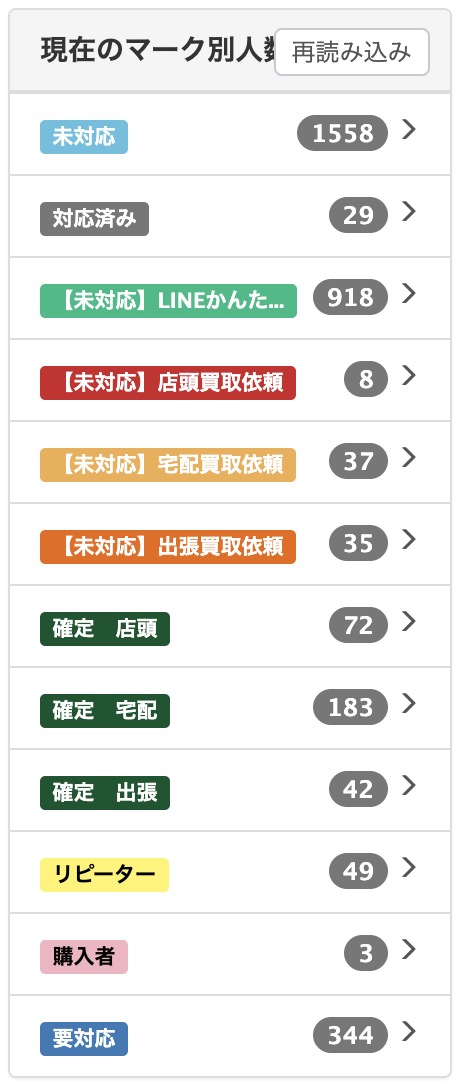
さらに、友だち情報欄に「査定依頼回数」と「交渉成立回数」の項目を設け、顧客ごとの利用状況も記録しています。
こうした仕組みにより、必要な情報を一度で確認できるようになり、フォーム経由の査定依頼数はLステップ導入前と比べて40%以上増加しました。
飲食店の顧客リスト化とリピート促進を実現
「CoCo壱番屋」を4店舗運営する有限会社関谷様は、Lステップを導入し、これまで保有していなかった顧客情報の収集に取り組みました。
友だち追加時のアンケートで属性や利用状況を取得し、LINE上に顧客リストを作成しています。
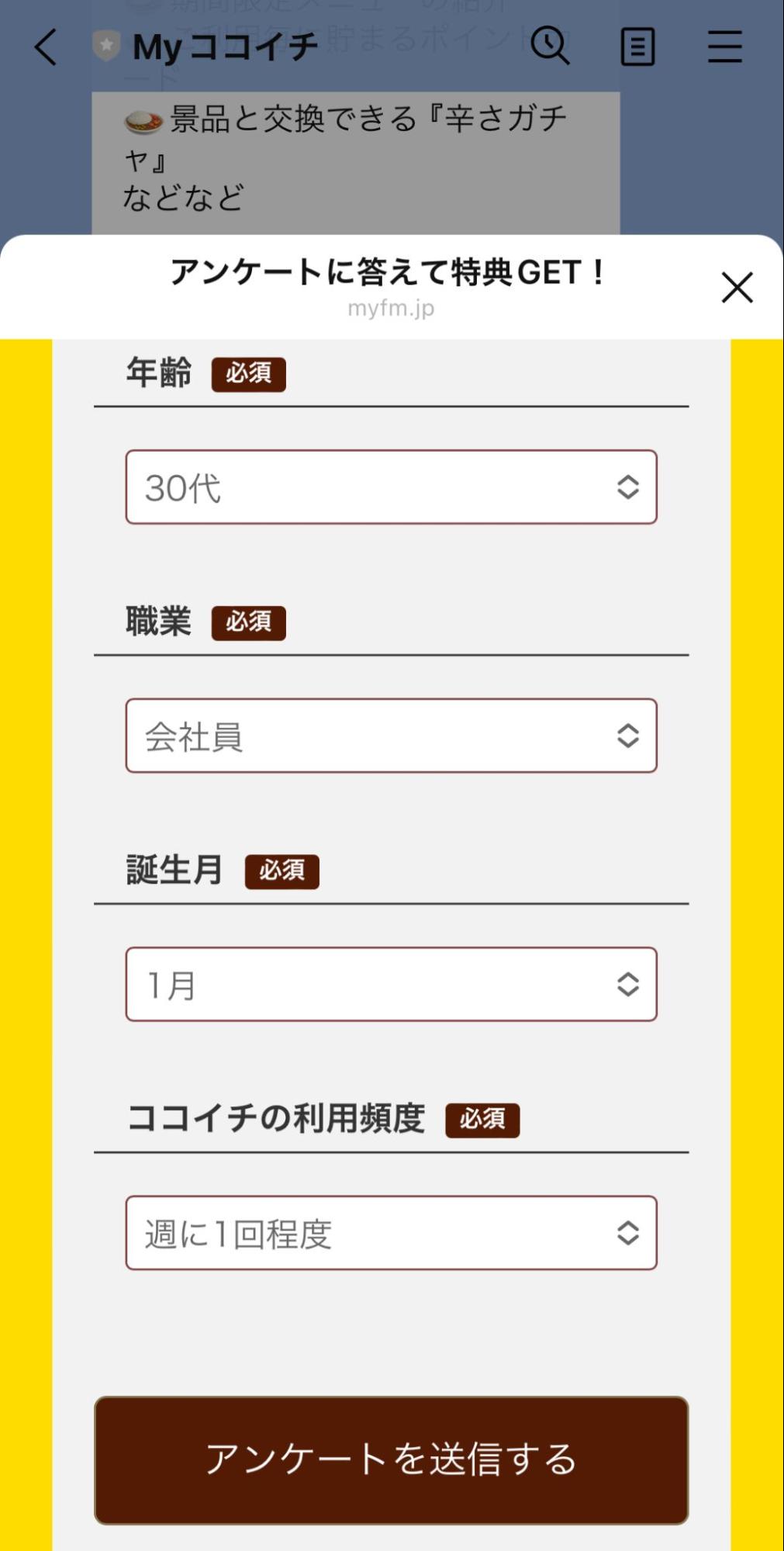
さらに、リッチメニューにポイントカードを設置し、来店時にはQRコードを読み取ってもらうことで、来店日や来店回数を記録。3回来店ごとの特典や会員ランクも設け、顧客情報の管理から再来店を促す施策まで、一連の流れを整えました。
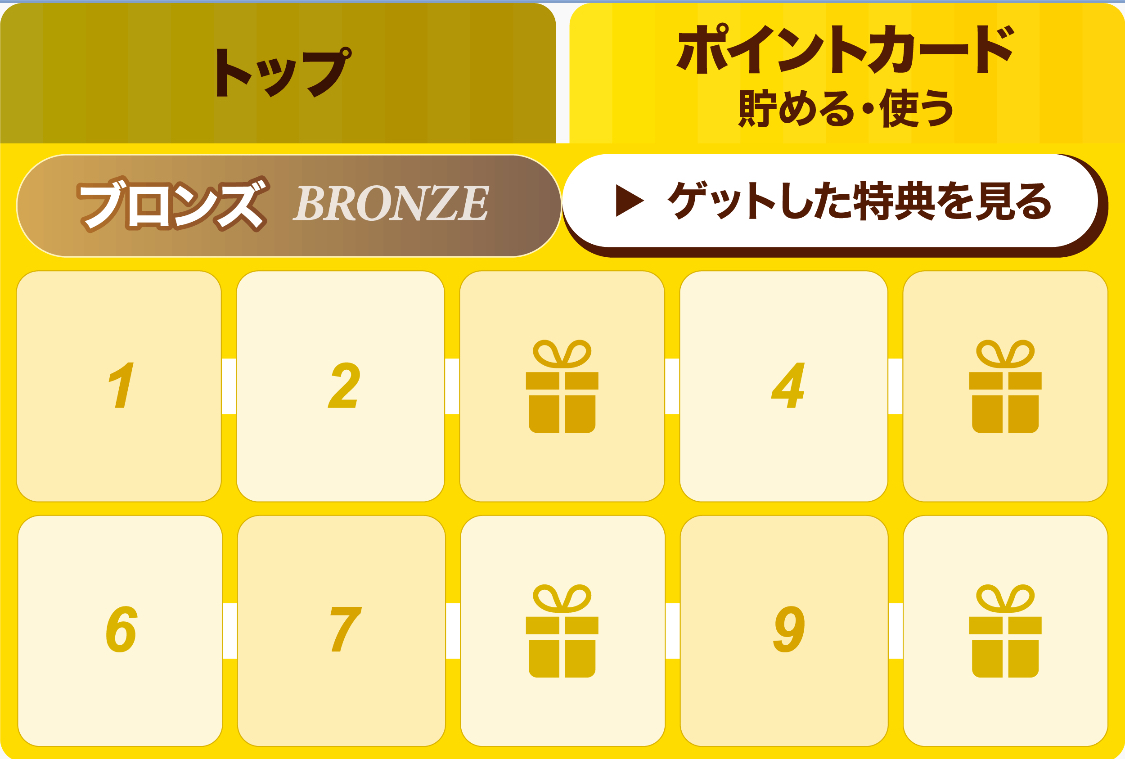
施策の結果、運用開始3カ月で友だち数は7,200人を超え、アンケート回答率は97.8%に達しました。
69校舎の顧客情報を一元管理し業務を効率化
69校舎の学習塾を運営する株式会社ドリーム・チーム様は、Lステップを活用し、通塾者・見込み顧客・採用の3属性を、1つのLINE公式アカウントで管理しています。
導入前は校舎ごとにLINE公式アカウントを運用しており、各校の配信状況を把握しにくい点が課題だったそうです。そこで、全校舎分のアカウントを統合し、本部の数名で一元管理する体制へ移行しました。
さらに、校舎ごとに友だち追加リンクを発行することで、登録時に校舎情報が自動で紐付くようにしています。
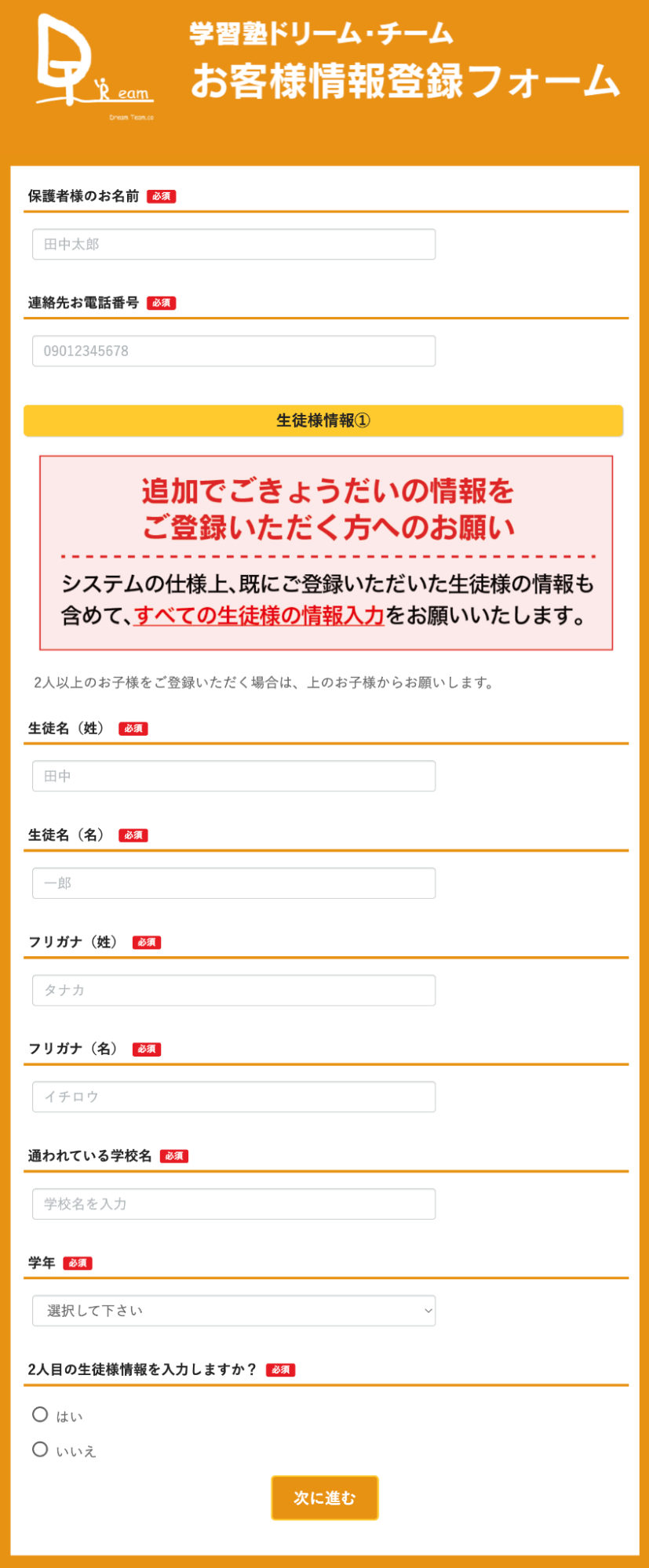
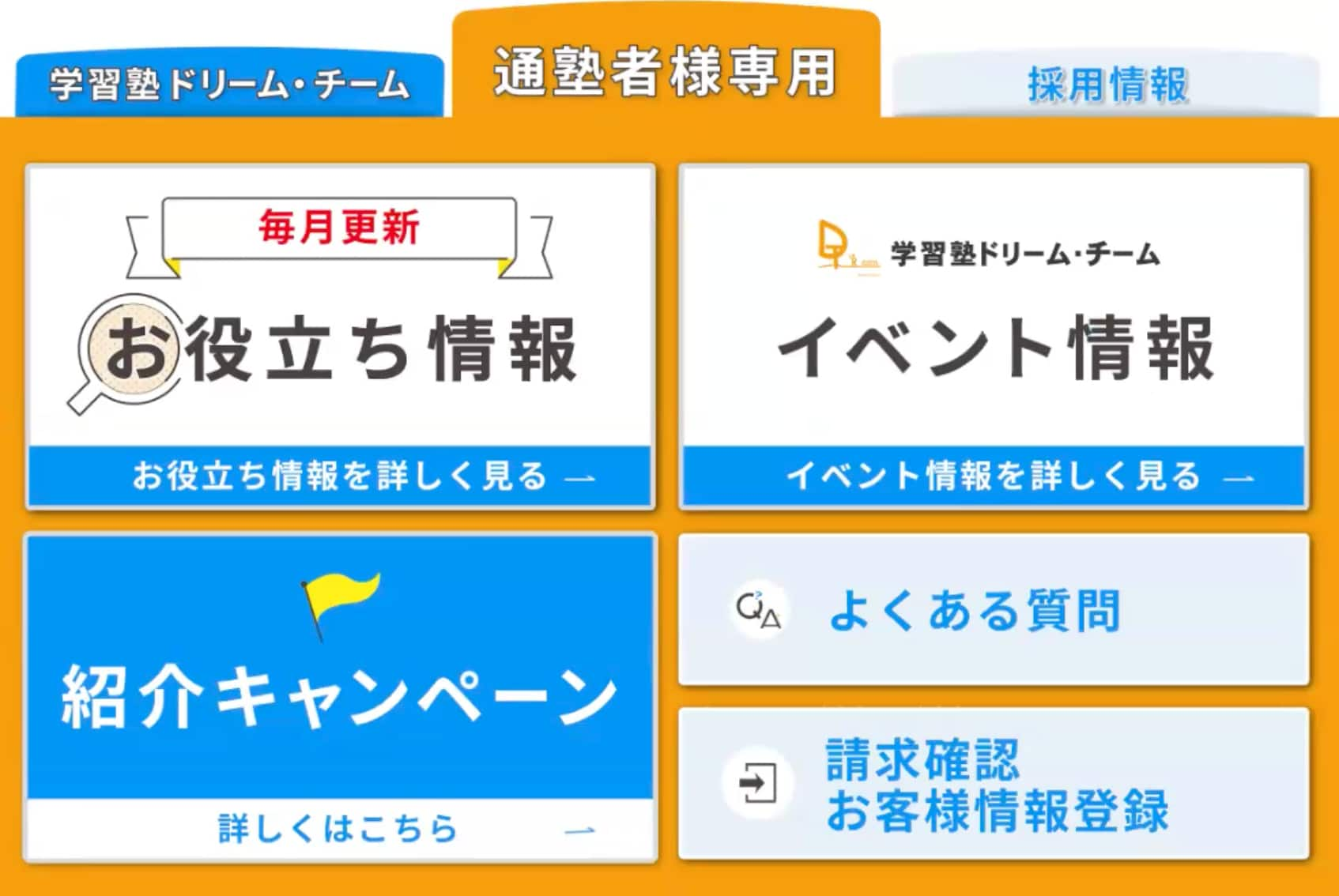
お客様情報登録フォームを通じて生徒名や学年、兄弟姉妹の通塾状況などを登録してもらうと、専用リッチメニューが開放される導線も構築しました。
【お客様情報登録フォーム】
【通塾者様専用のリッチメニュー】
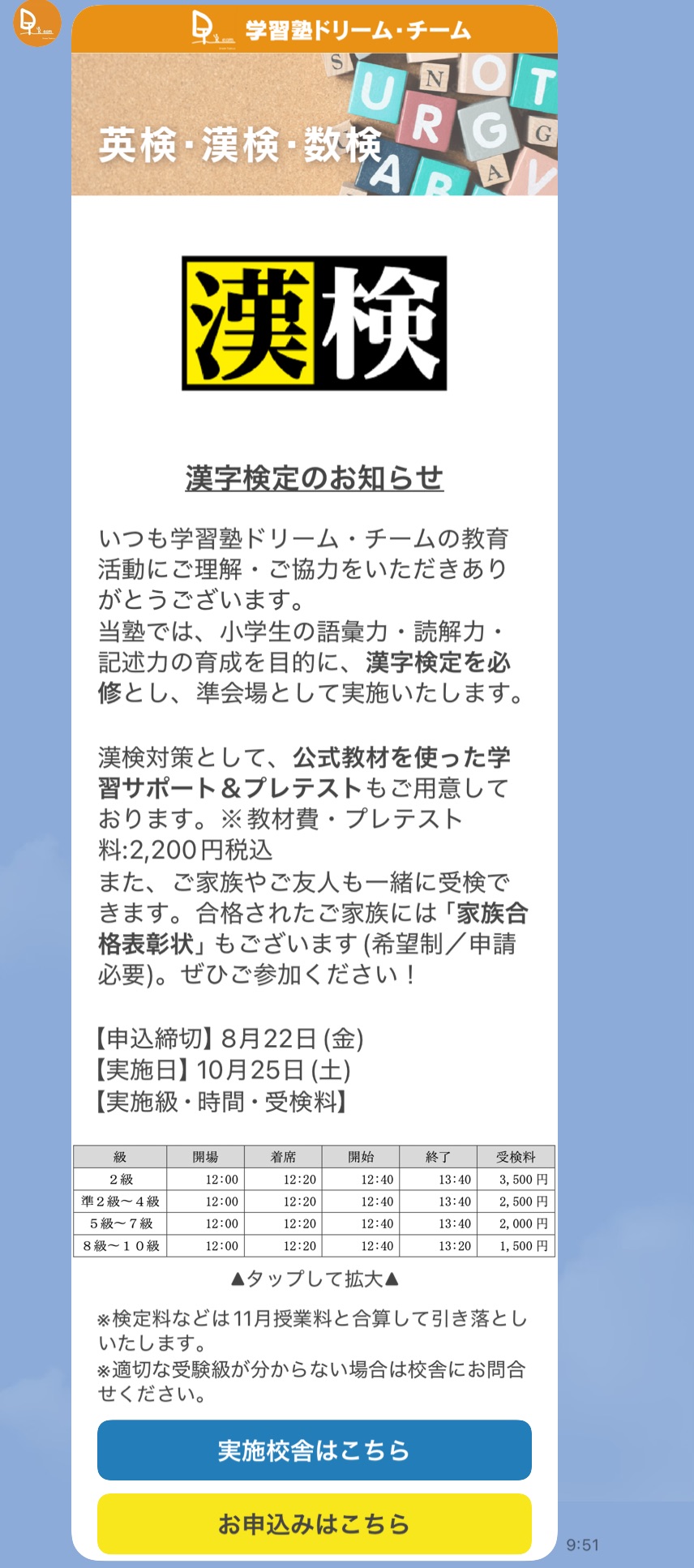
取得した情報をもとに、校舎や学年ごとに異なるイベント案内を配信しています。
【小学生向けイベント案内の配信】
複数の施策を実施した結果、通塾者の友だち追加率は約80〜90%となり、資料請求を含む問い合わせ件数は前年比で30件以上増加しました。
面談設定率も従来の75〜80%から96%に向上し、郵送費や印刷代の大幅な削減にもつながっています。
まとめ
エクセルの無料テンプレートを活用すれば、顧客情報や対応履歴を手軽に整理できます。
一方、手入力による更新漏れやマーケティングへの活かしにくさといった課題を解決するには、Lステップのような顧客管理にも対応したMAツールの導入がおすすめです。
LINE上で顧客情報の取得・管理から配信、予約、対応状況の可視化まで仕組み化すると、業務の負担を抑えながら、一人ひとりに合った案内や継続的なフォローにつなげられます。
自社の規模や目的に応じてエクセルと顧客管理ツールを使い分け、情報を蓄積するだけでなく、営業やマーケティングにも活かせる運用を目指しましょう。


Lステップを詳しく理解したい方
無料 オンライン説明会に参加するLステップを使ってみたい方
無料 トライアルに申し込む
関連記事
イベント応募フォームの作成方法|コピペOKのテンプレートと項目例を紹介
「イベント応募フォームには何を入れる?」 「無料で作成できる?」 「申し込み後の管理を効率化したい」 このように悩んでいる方は多いのではないでしょうか。 フォームを活用すれば、セミナーや説明会の申し込みを2 […]

LinyHRとは?新卒採用の効率化と歩留まり改善を両立する機能やメリットを解説
LinyHR(旧採マネnext)は、新卒採用を行う企業向けに、LINEを活用して採用業務の効率化や学生との関係づくりを支援するサービスです。 本記事では、LinyHRでできることや導入するメリット、一般的な […]
Googleフォームで顧客管理する方法!スプレッドシート連携や注意点も解説
Googleフォームを使って顧客管理できないかな? 顧客情報や対応履歴を、できるだけ簡単に記録したい このように考えている方もいるのではないでしょうか。 Googleフォームには顧客管理ツールとしての機能は […]
Googleフォームを使った申し込みフォームの作り方【スマホ・パソコン】
Googleフォームで申し込みフォームを作成したいが、設定方法がわからない スマホでも作成できるのか知りたい 回答の管理や申し込み後の案内も効率化したい このような悩みを抱える方も多いのではないでしょうか。 […]
-

イベント応募フォームの作成方法|コピペOKのテンプレートと項目例を紹介
「イベント応募フォームには何を入れる?」 「無料で作成できる?」 「申し込み後の管理を効率化したい」 このように悩んでいる方は多いのではないでしょうか。 フォームを活用すれば、セミナーや説明会の申し込みを2 […]
-
LinyHRとは?新卒採用の効率化と歩留まり改善を両立する機能やメリットを解説
LinyHR(旧採マネnext)は、新卒採用を行う企業向けに、LINEを活用して採用業務の効率化や学生との関係づくりを支援するサービスです。 本記事では、LinyHRでできることや導入するメリット、一般的な […]
-
Googleフォームで顧客管理する方法!スプレッドシート連携や注意点も解説
Googleフォームを使って顧客管理できないかな? 顧客情報や対応履歴を、できるだけ簡単に記録したい このように考えている方もいるのではないでしょうか。 Googleフォームには顧客管理ツールとしての機能は […]
-
Googleフォームを使った申し込みフォームの作り方【スマホ・パソコン】
Googleフォームで申し込みフォームを作成したいが、設定方法がわからない スマホでも作成できるのか知りたい 回答の管理や申し込み後の案内も効率化したい このような悩みを抱える方も多いのではないでしょうか。 […]