- リピート施策を取り入れたい
- 見込み客とリピーターで対応を変えたい
- 常連さんを優遇する仕組みを作りたい
LINE運用をする中で、このように感じている方も多いのではないでしょうか。
そこで活用したいのが、Lステップで作るランク制度です。
ランク制度を作れば、購入や来店回数に応じて会員ランクを自動で管理し、ランクごとに配信内容や特典、案内を出し分けることができます。
今回はランク制度の作り方を解説しますので、ぜひ参考にしてみてください。
目次
Lステップでランク制度を作る方法
それではさっそく、ランク制度の作り方をみていきましょう。最初に今回題材にするランク制度の概要と、使う機能を紹介します。※プロプラン想定です。
ランク制度の概要
| 業種 | 理容室 |
| ランクの種類 | ブロンズ/シルバー/ゴールド |
| ランクアップ条件 |
|
| ランク別の特典 | ①来店ポイントが変わる
30P貯まったら、次回使える500円OFFクーポンをプレゼント
②誕生月に付与するクーポンの割引率が変わる
|
| ランクの表示場所 | リッチメニュー |
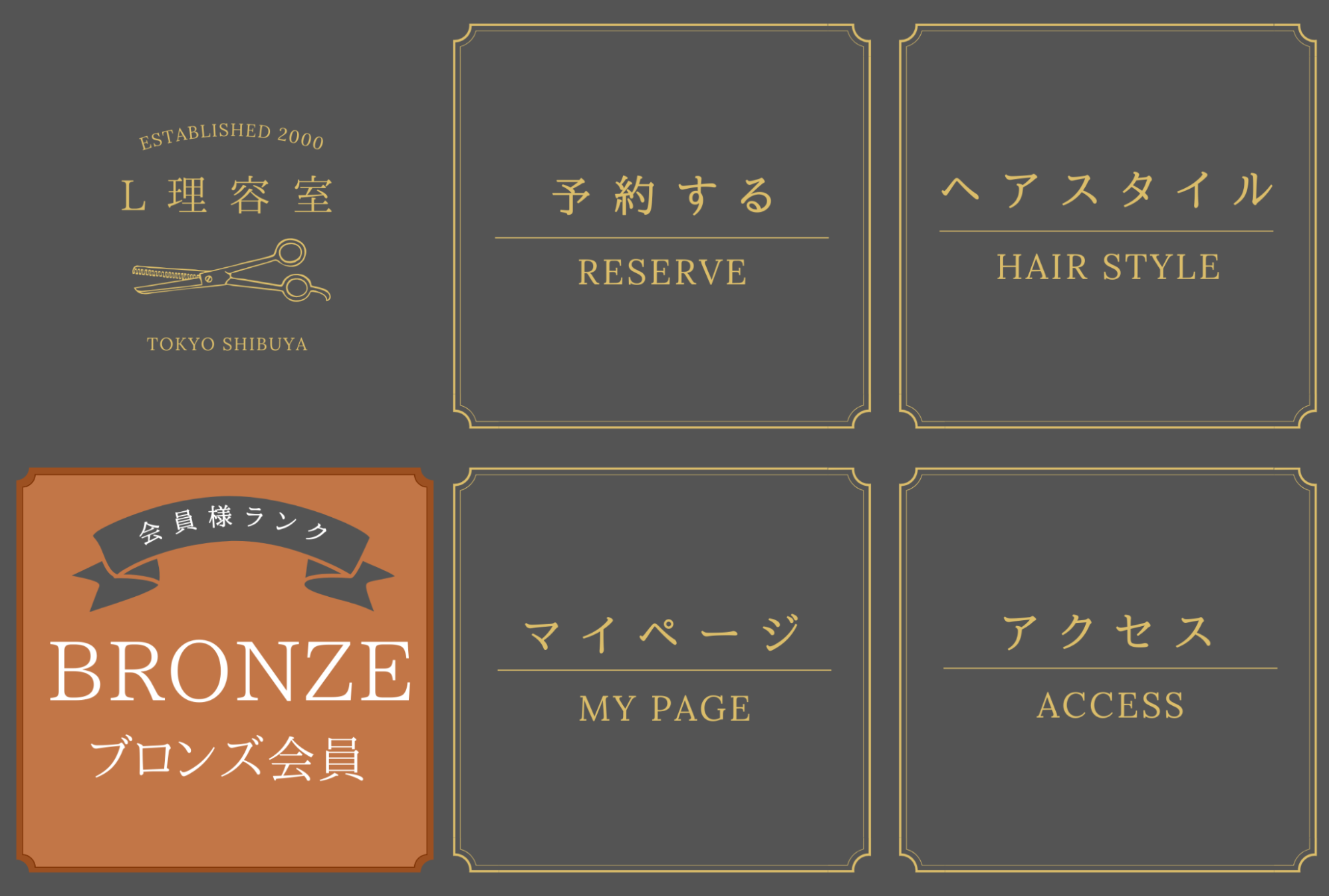
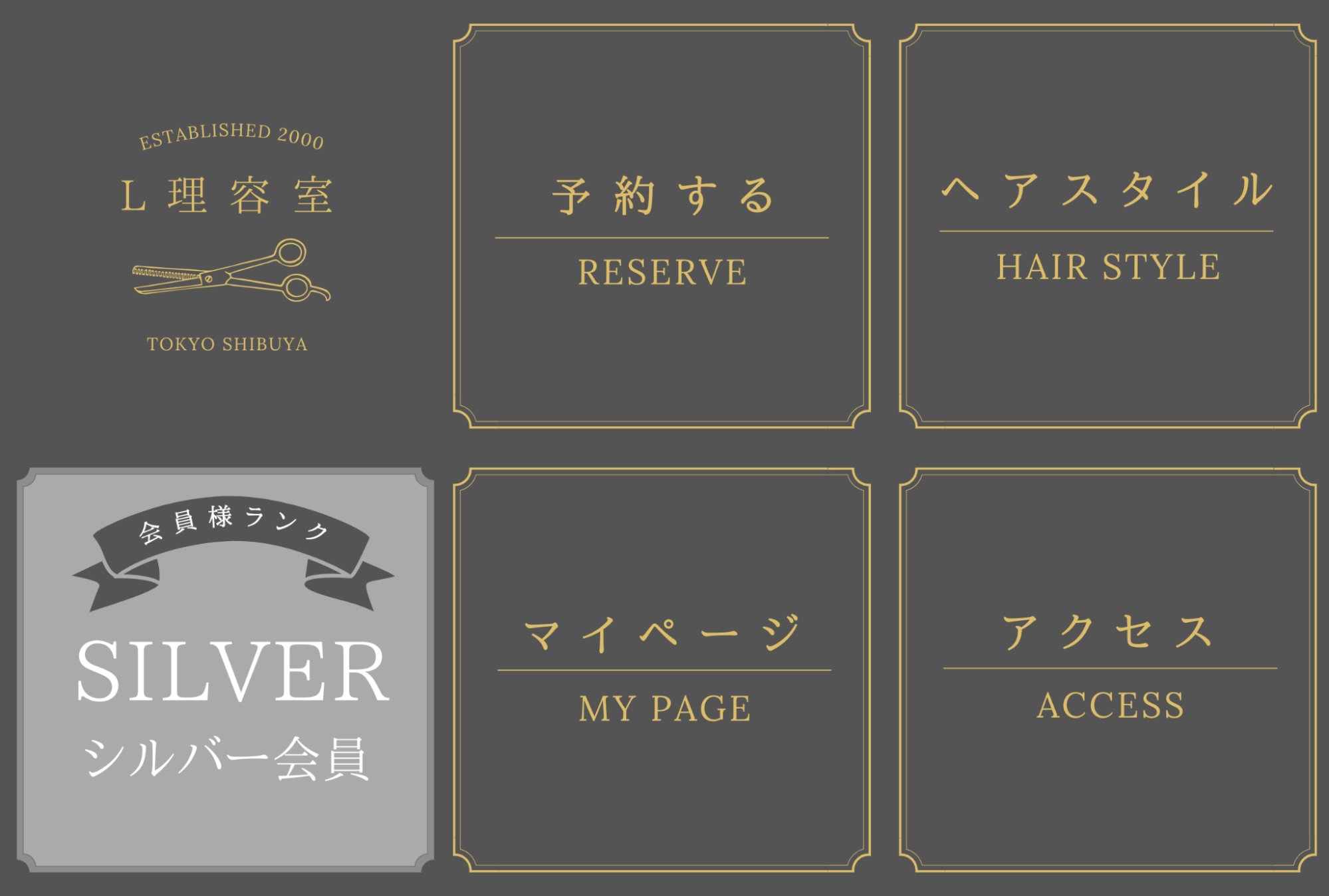
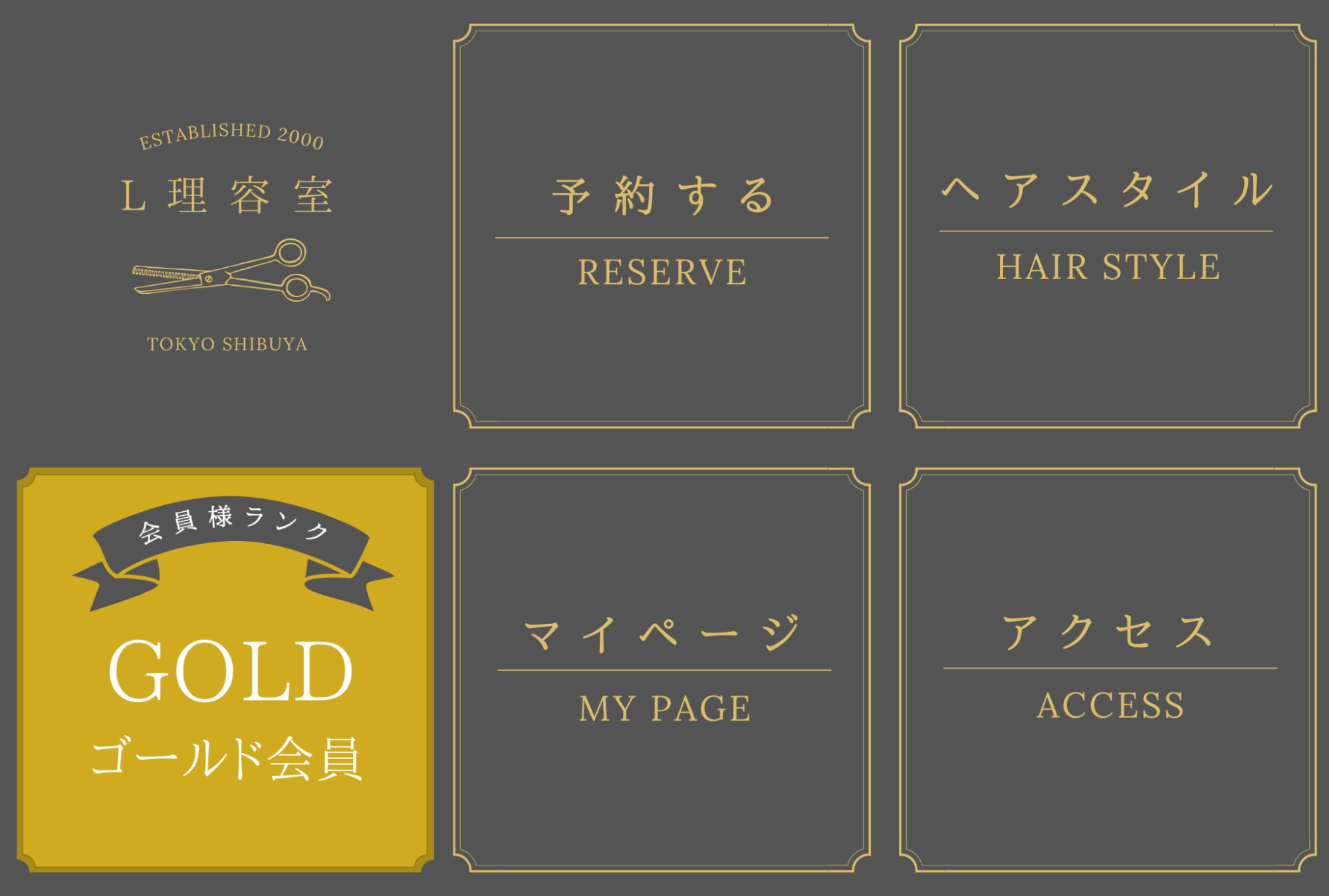
会員ランクはリッチメニューに表示する想定です。
①ブロンズ
②シルバー
③ゴールド
使う機能
| タグと友だち情報欄 | 来店回数やポイント数の記録 |
| テンプレート | 特典の作成 |
| 自動応答 | カルーセルの表示用 |
| リッチメニュー | 会員ランク別に3パターン用意 |
| 回答フォーム | 顧客情報の取得 |
| 流入経路分析 | 来店回数の計測 |
| アクション管理 | 特典送付やリッチメニューの変更 |
ランク制度を作る手順は、大まかに次のとおりです。
- ランク制度を設計
- 必要な画像を用意
- タグと友だち情報欄を作成
- 回答フォームを作成
- テンプレートを作成
- 自動応答を設定
- リッチメニューを設定
- 流入経路を作成
- その他のアクションを設定
それでは具体的な設定手順をみていきましょう。
①ランク制度を設計
まず、どのようなランクにするか設計を行います。
- ランクを何段階にするか
- ランクアップの条件
- ランクによって何を変えるのか
今回の例では、次の内容で設定しました。
- ランクの段階 :ブロンズ・シルバー・ゴールド
- ランクアップ条件:来店回数
- ランクによる違い:来店ポイントの付与数・特典の割引率
ランクは「一般会員・プレミアム会員」の2つにしたり、ランクアップ条件は「購入回数やセミナーの参加回数」にしたり、ご自身のビジネスに合う内容に調整してみてください。
②必要な画像を用意
今回はリッチメニュー画像のほか、来店ポイントが貯まった時にプレゼントするクーポン画像、バースデークーポンの画像を用意しました。
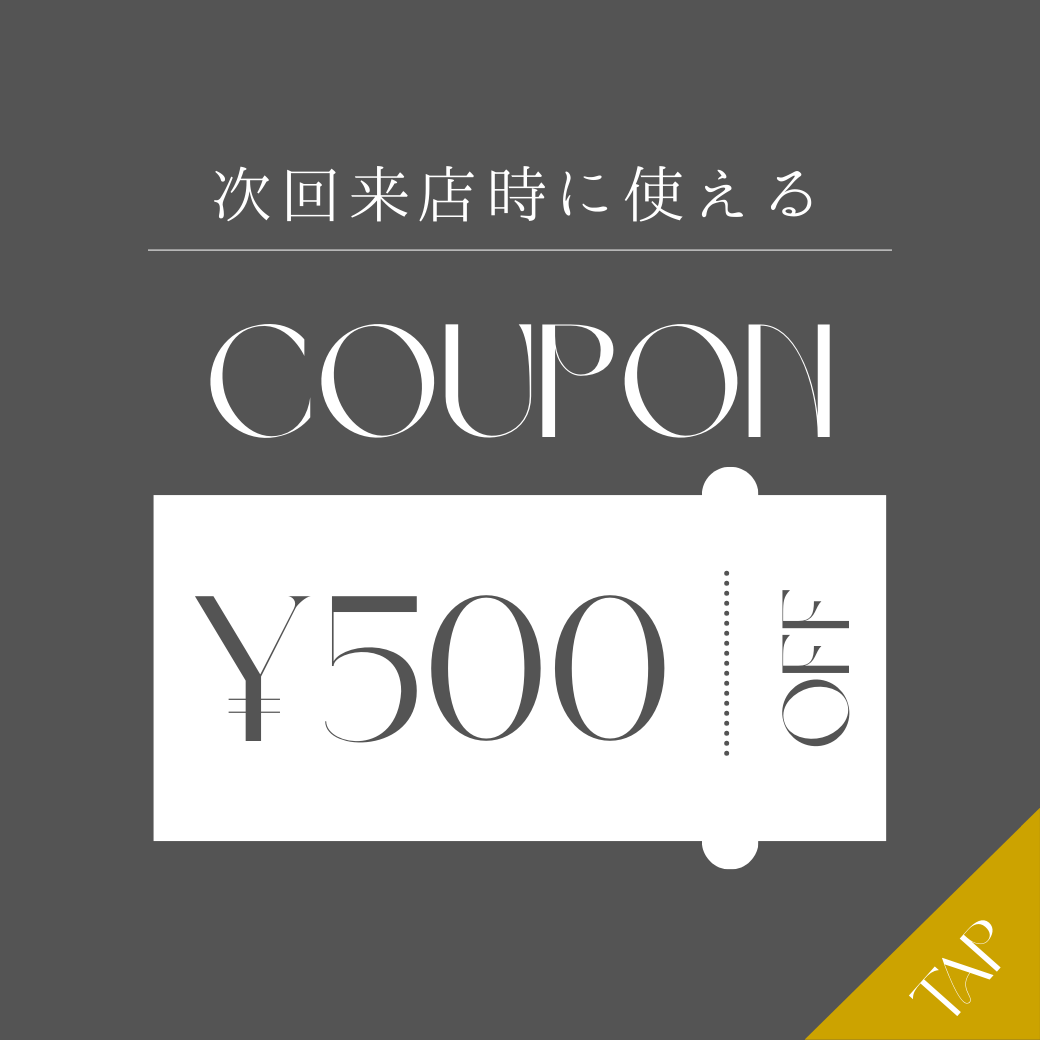
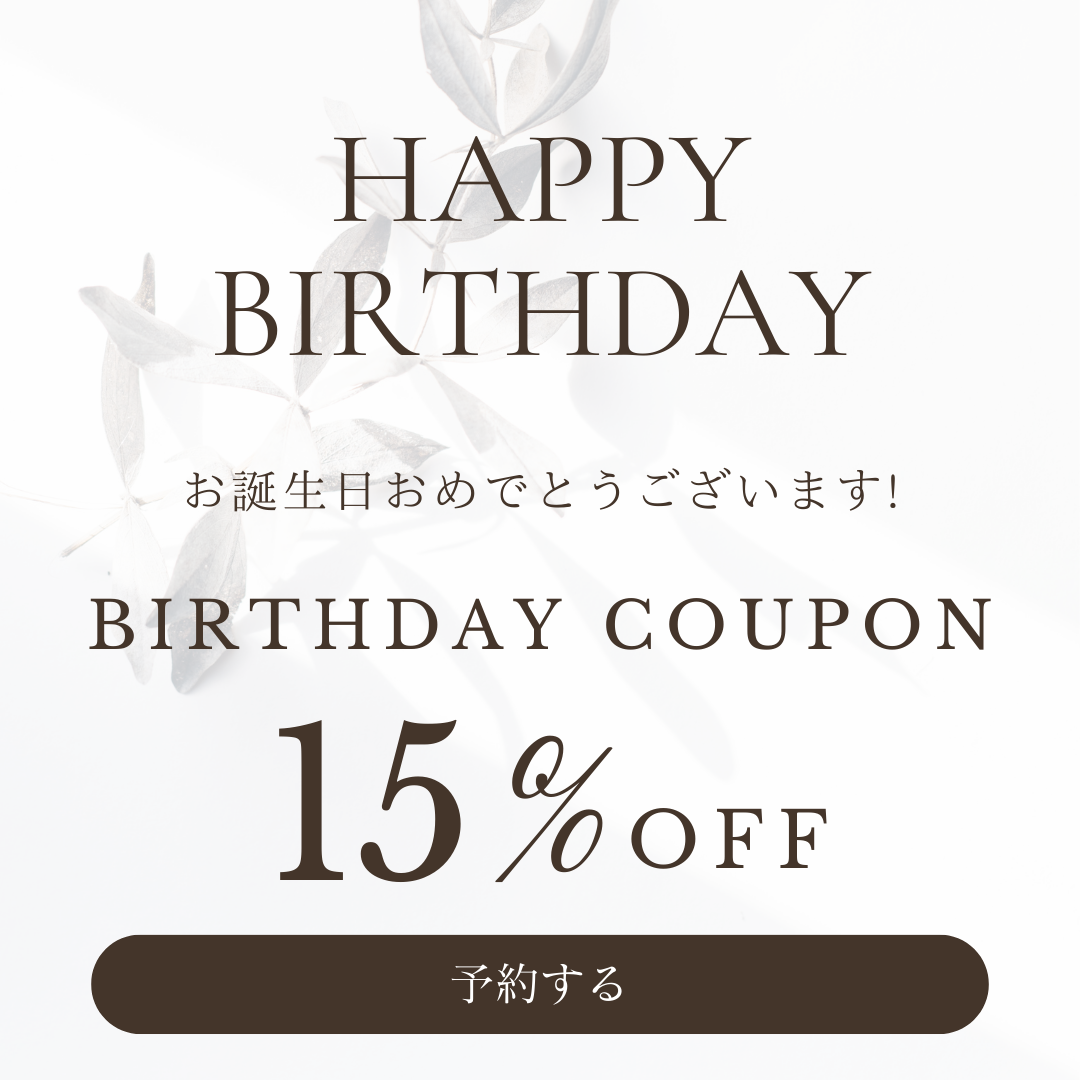
今回用意した画像はすべて、Canvaを使い、無料で作成しました。
もしデザイナーさんへ画像作成を依頼する場合は、以下の記事で依頼のポイントも解説しておりますので、参考にしてみてください。
③タグと友だち情報欄を作成
顧客情報や行動データを記録するために、タグと友だち情報欄を作成します。今回は以下の項目を作成しました。
- ブロンズ会員
- シルバー会員
- ゴールド会員
- 来店クーポン取得
- バースデークーポン取得
- 来店回数
- 来店ポイント
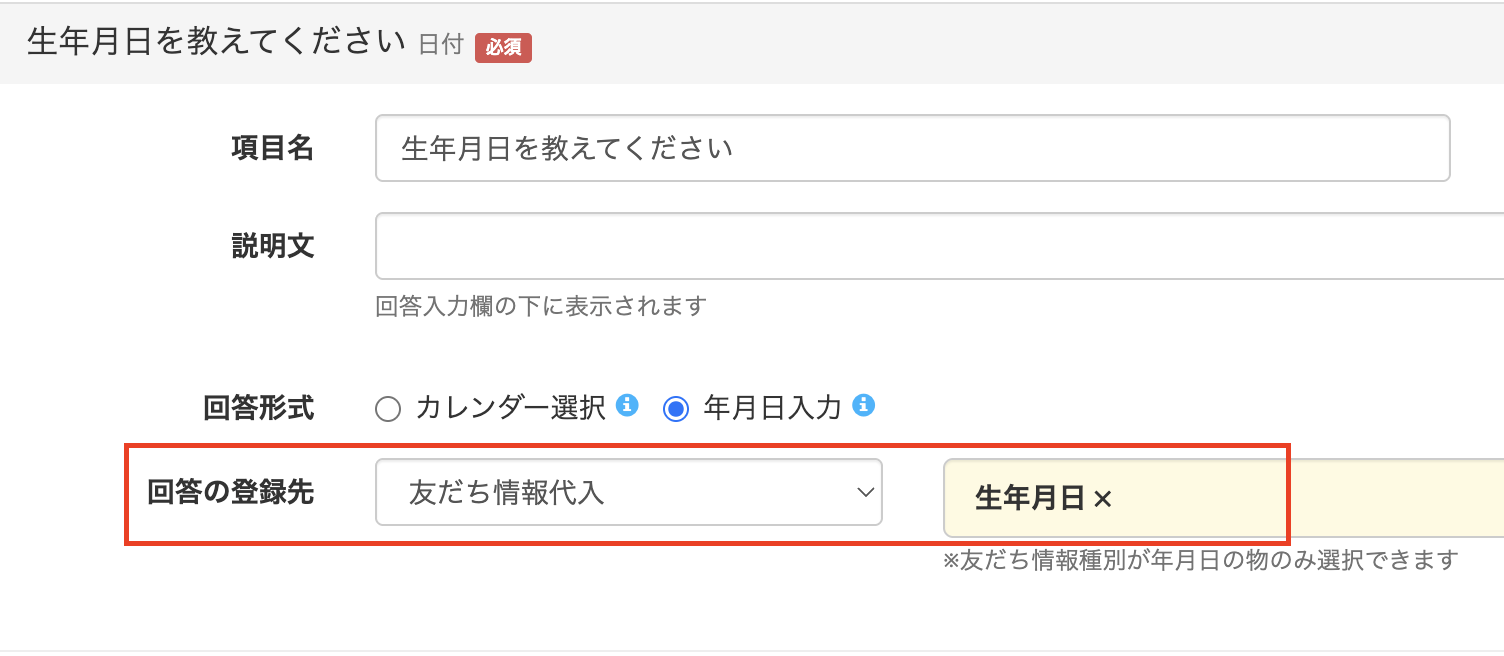
- 生年月日
タグと友だち情報欄の作成手順は次のとおりです。
<タグの作成手順>
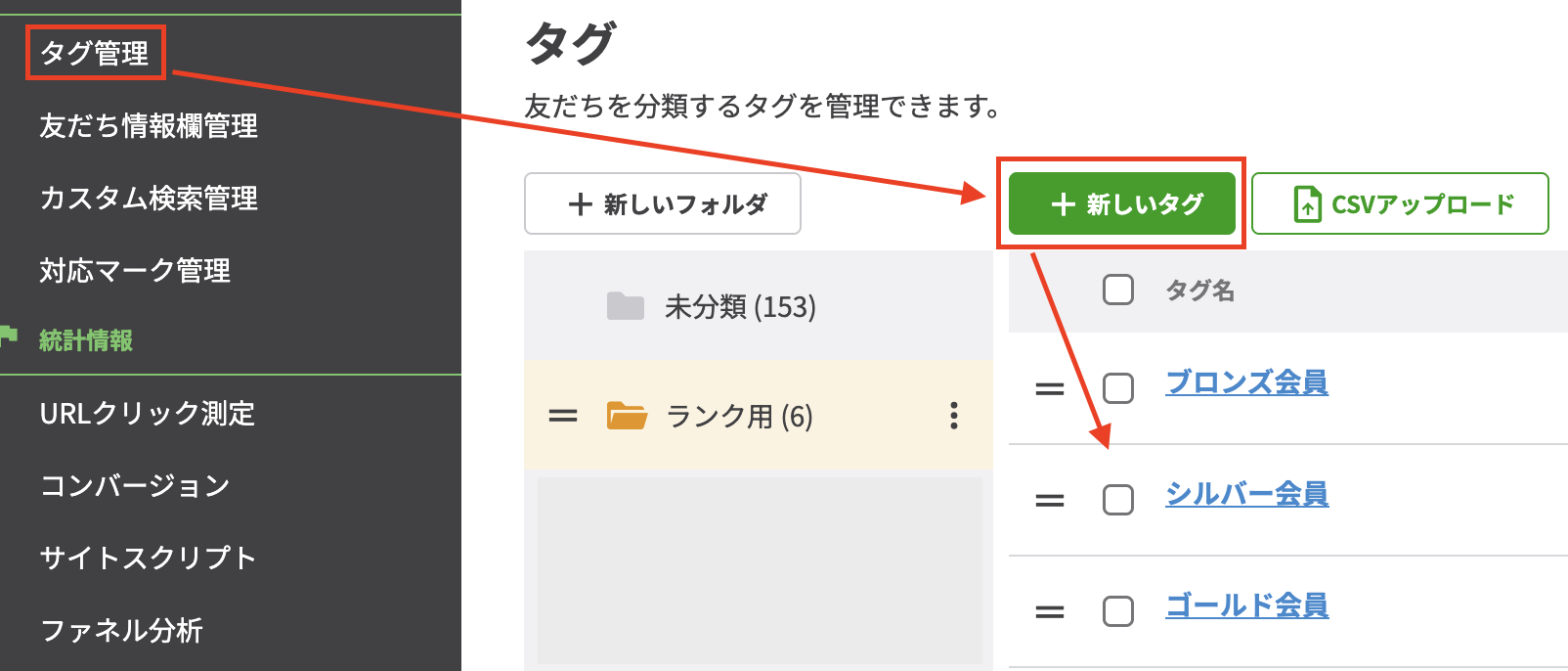
「タグ管理」>「新しいタグ」で、必要なタグを作成します。
<友だち情報欄の作成手順>
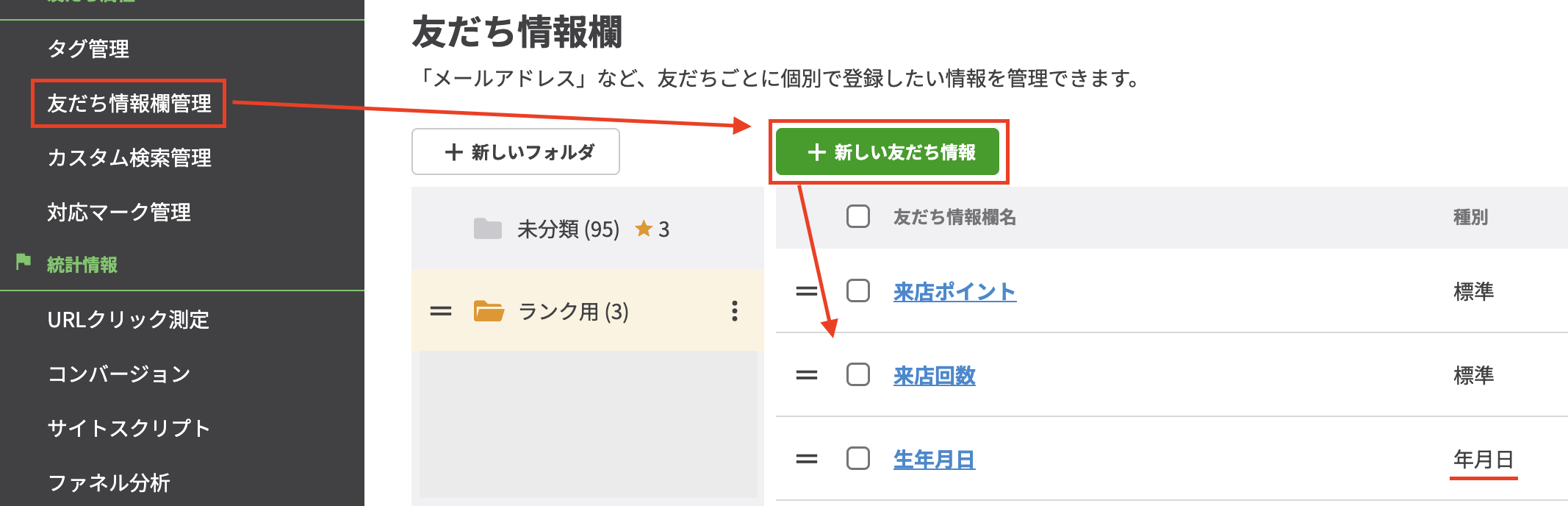
「友だち情報欄管理」>「新しい友だち情報欄」で、必要な項目を作成します。「生年月日」は、種別を年月日にするのがポイントです。
④回答フォームを作成
ランクによって誕生月に付与するクーポンの割引率を変えたいので、初回来店時に回答フォームで顧客情報を取得します。
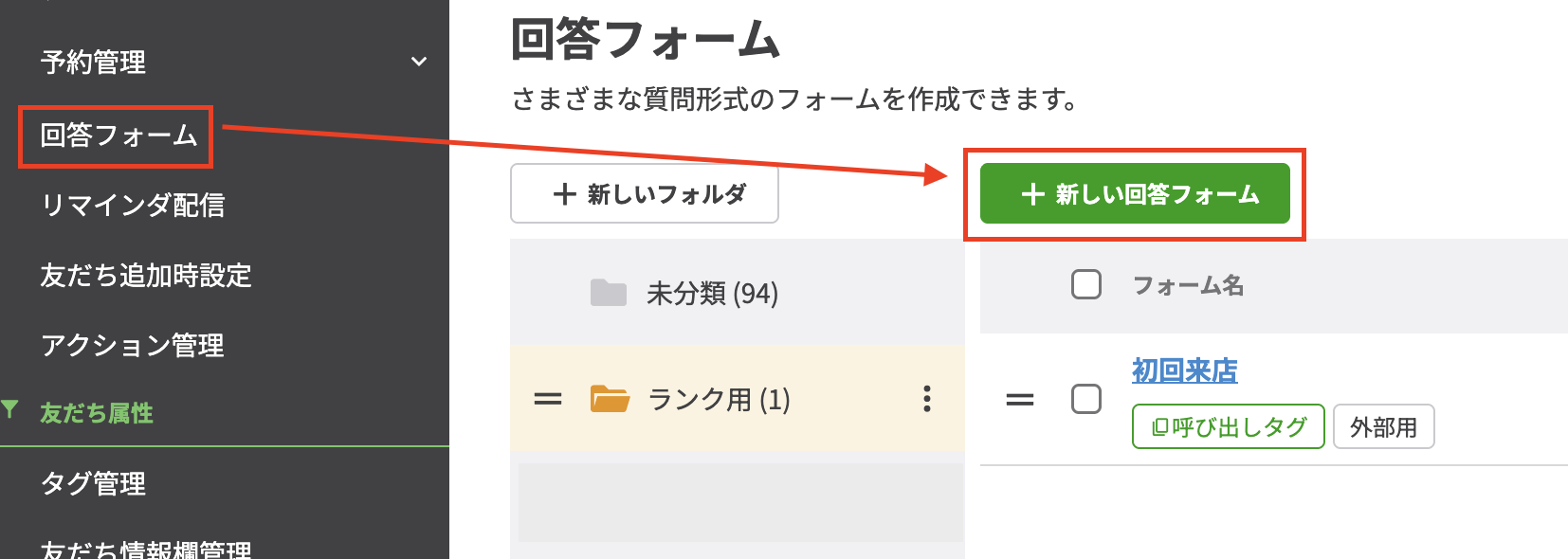
「回答フォーム」>「新しい回答フォーム」の順に進みます。
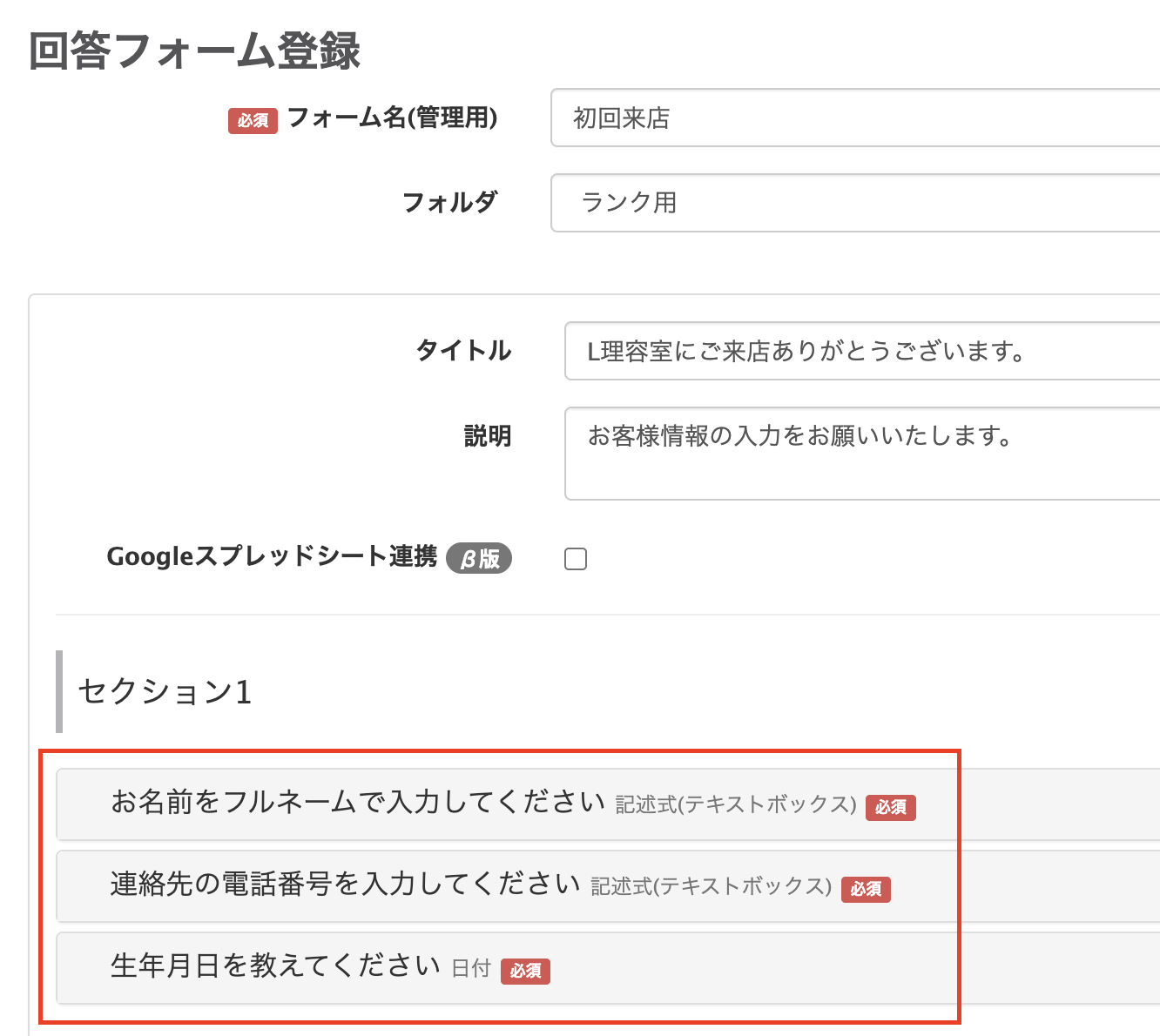
本アカウントではシンプルに、お名前・連絡先・生年月日のみの項目にしています。
⑤テンプレートを作成
テンプレートではカルーセルで、特典を使う際のボタンを作成します。
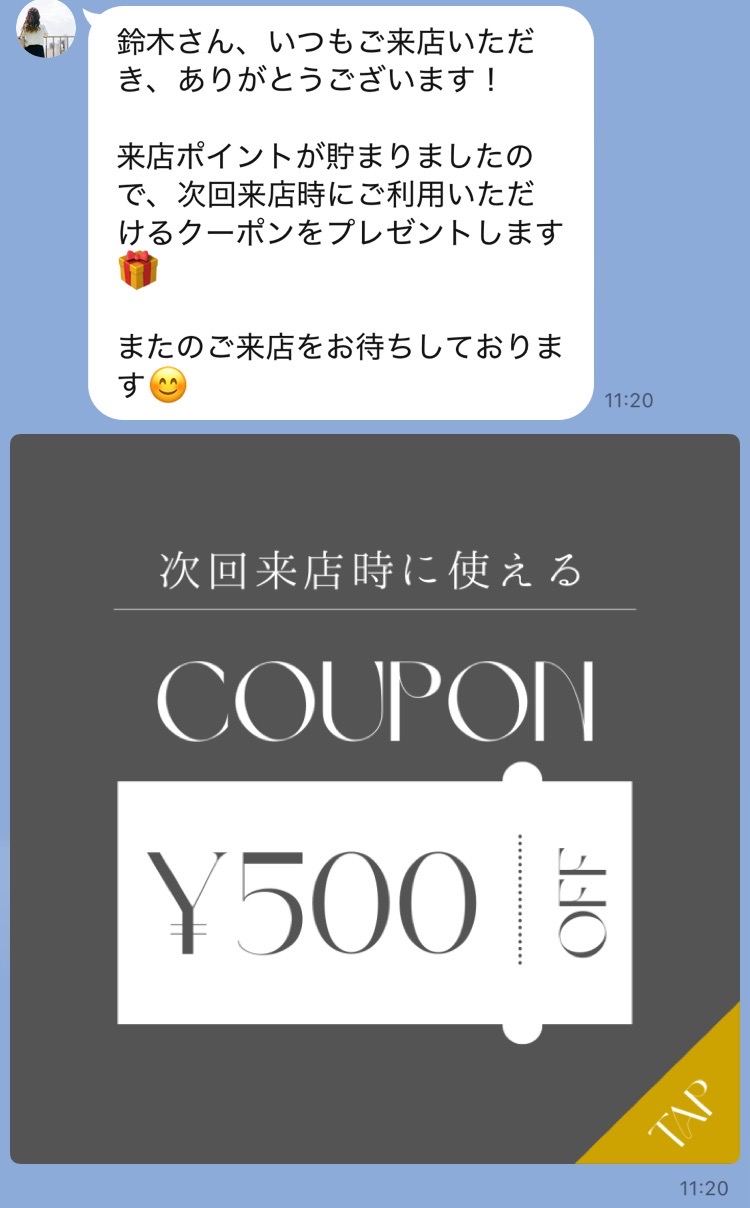
クーポン画像をタップすると、カルーセルが表示される設定です。
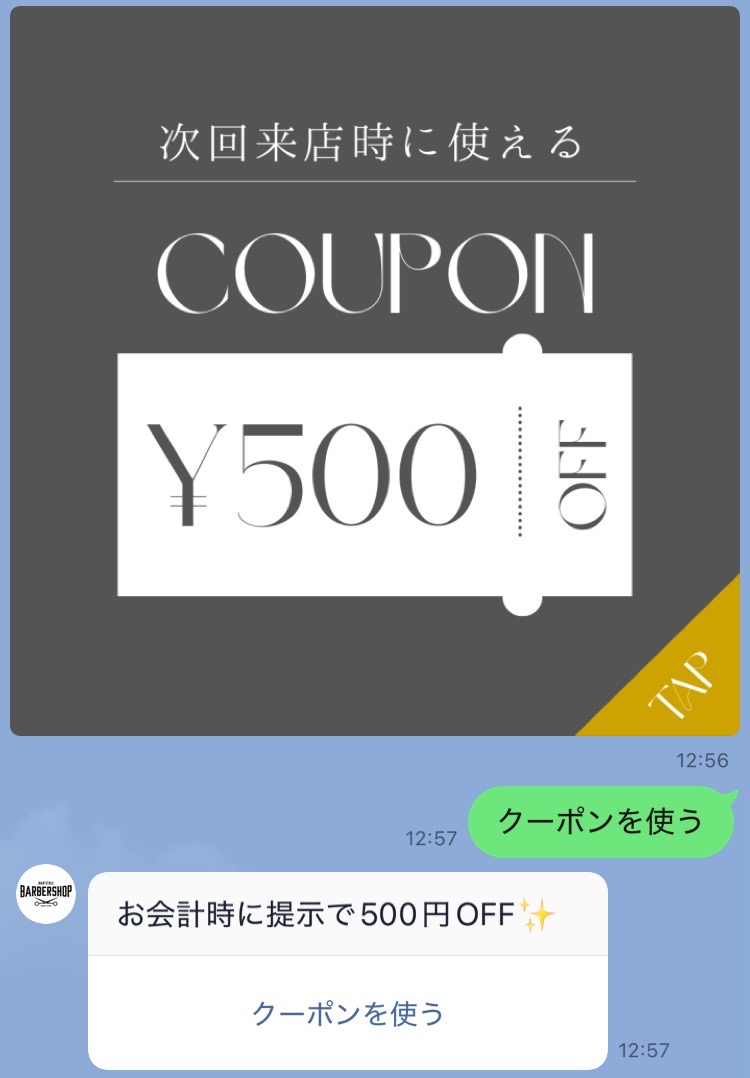
お会計時にカルーセルの「クーポンを使う」をタップすることで、クーポンが適用される想定です。
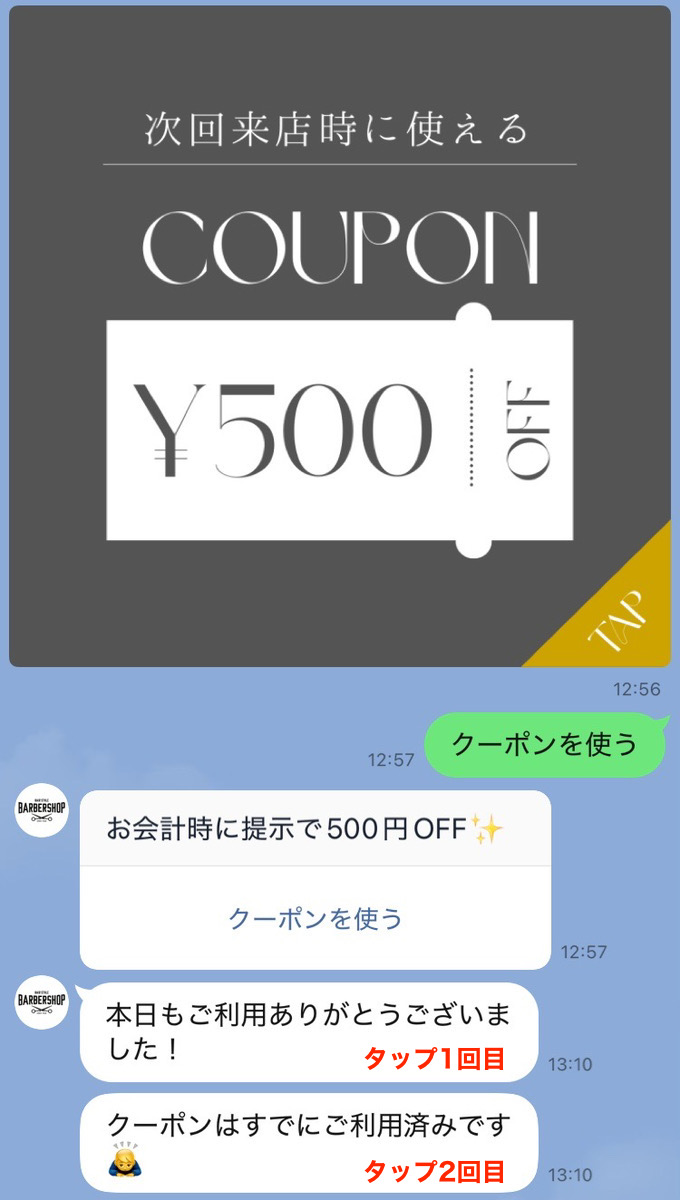
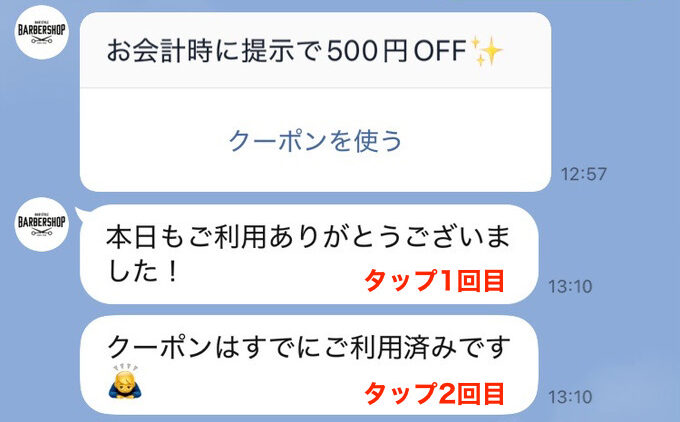
「クーポンを使う」を2回以上タップした場合は、利用済みのメッセージが送付される設定にしています。
それでは作成方法をみていきましょう。まず、特典画像をタップした後に表示されるカルーセルから作成します。
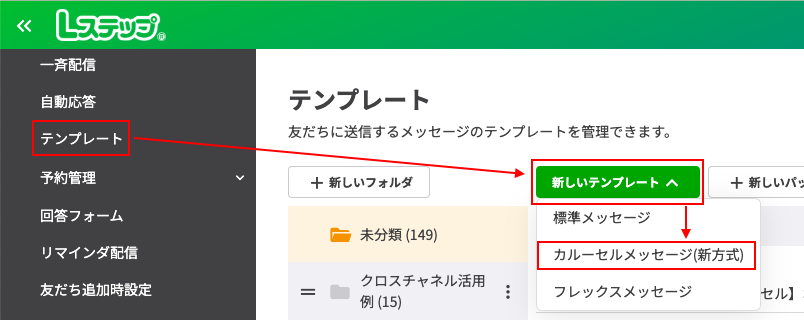
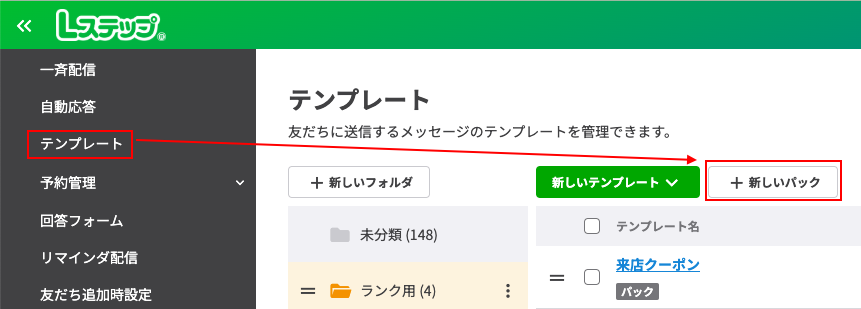
「テンプレート」>「新しいテンプレート」>「カルーセルメッセージ」の順に進みます。
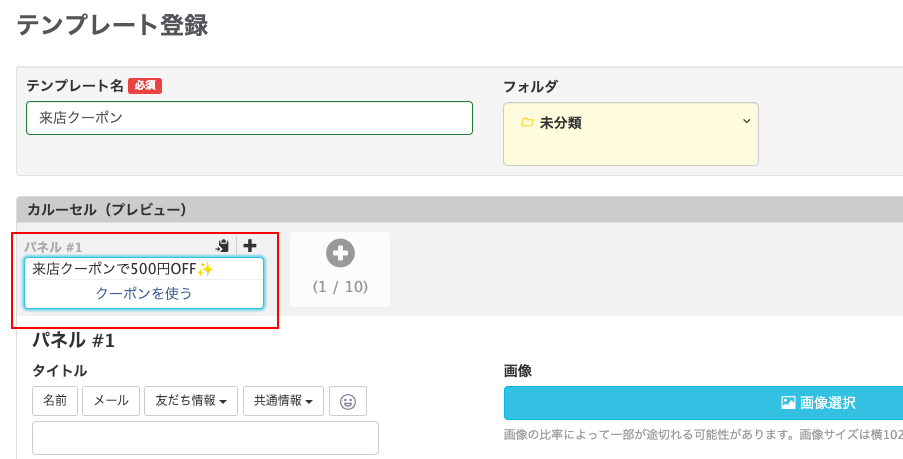
カルーセルは文字だけのシンプルな内容にしています。

選択肢を入力したら、アクション設定を行います。
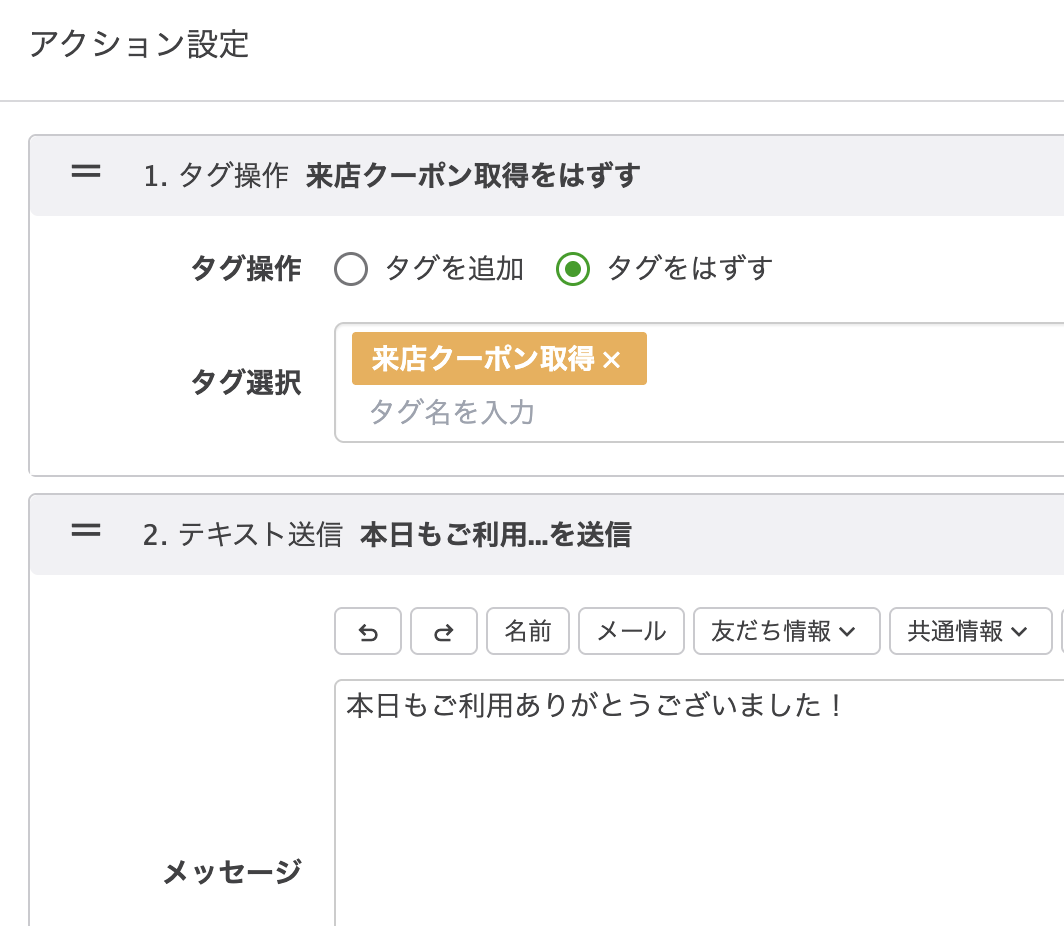
選択肢をタップしたら「来店クーポン取得」のタグをはずし、一言メッセージが送付されるよう設定します。
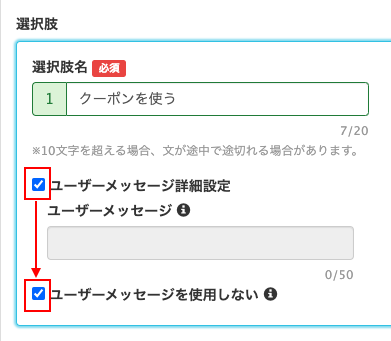
なお、今回の例では「ユーザーメッセージを使用しない」を選択しています。
ユーザーメッセージとは、選択肢をタップしたときに、ユーザーの吹き出しとして表示されるテキストです。
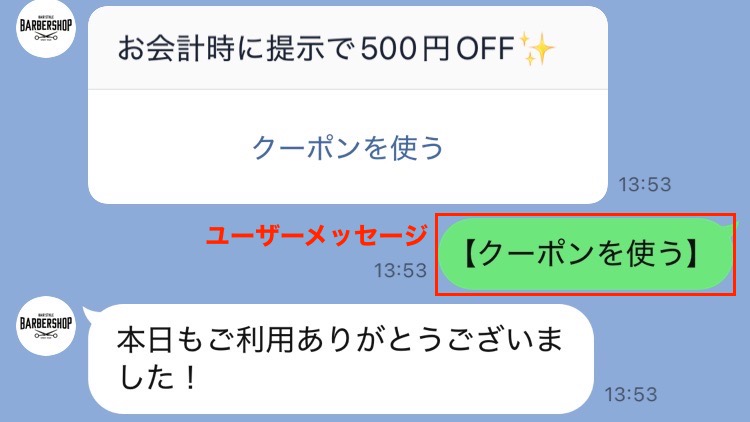
デフォルトでは、選択肢で入力した文言がユーザーメッセージとして送られるようになっていますので、不要の場合は設定変更が必要です。
次に、選択肢が複数回タップされた際のアクション設定をしていきます。
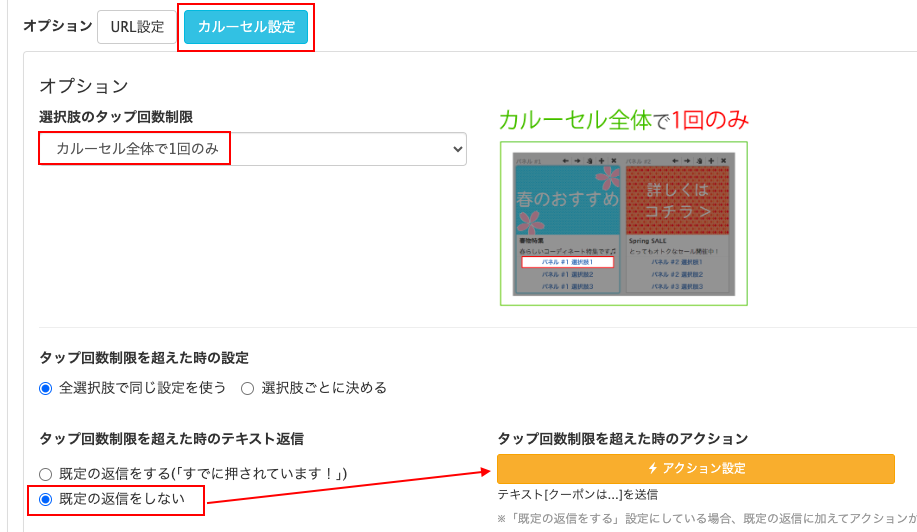
「オプション」>「カルーセル設定」と進み、
- 選択肢のタップ回数制限は「カルーセル全体で1回のみ」
- タップ回数制限を超えた時のテキスト返信は「規定の返信をしない」
を選択し、タップ回数制限を超えた時のアクションを設定します。
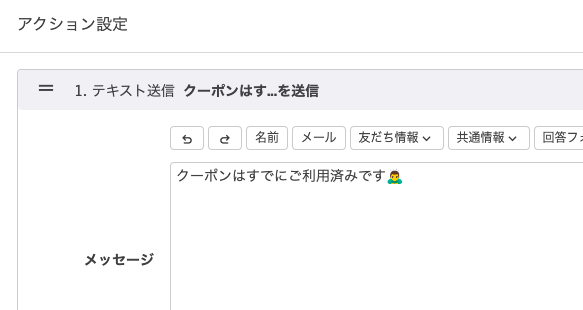
本アカウントでは「クーポンはすでにご利用済みです」と一文が送られる、シンプルな設定にしました。これで、以下の流れの設定が完了です。
次に、クーポンを送付する際のパックを作成していきます。
今回は、以下の「メッセージ+画像」のパックを作成します。
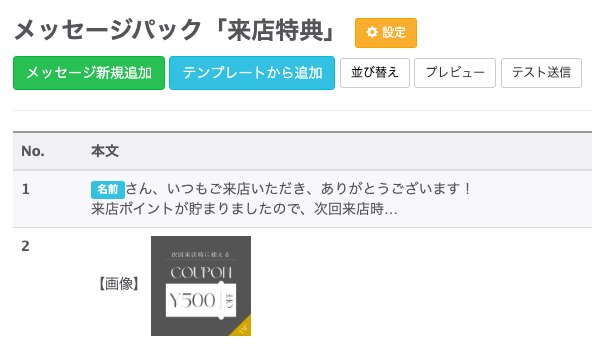
ポイントは、画像の設定です。画像をタップしたらユーザーメッセージが送信されるようにしたいので、以下の手順で設定します。
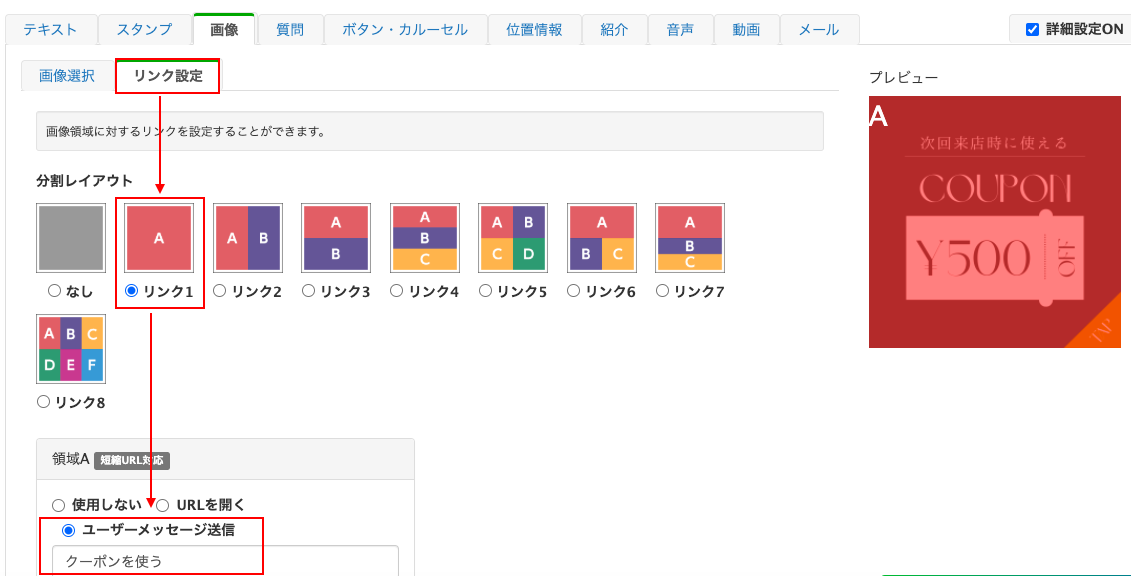
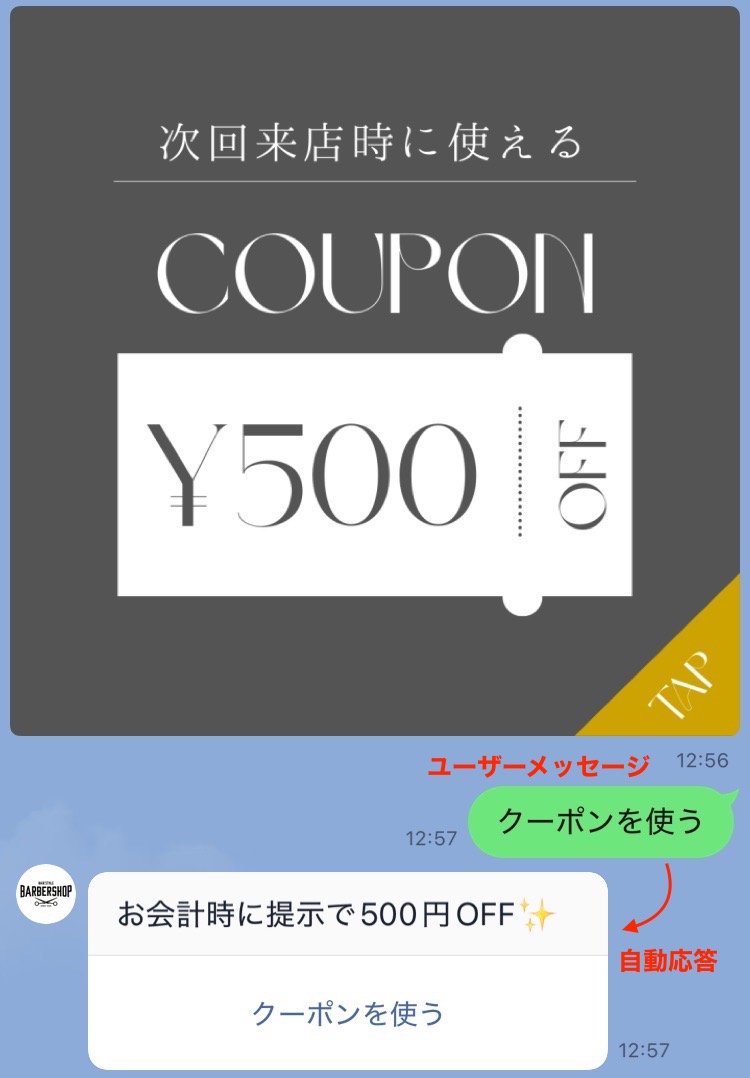
上記の設定で、ユーザーが画像をタップしたら「クーポンを使う」のメッセージが表示されるようになります。
なお、画像の項目では「代替テキスト」の設定もしました。
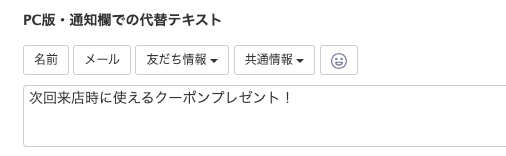
設定したテキストは、以下のようにLINEの通知欄に表示されます。
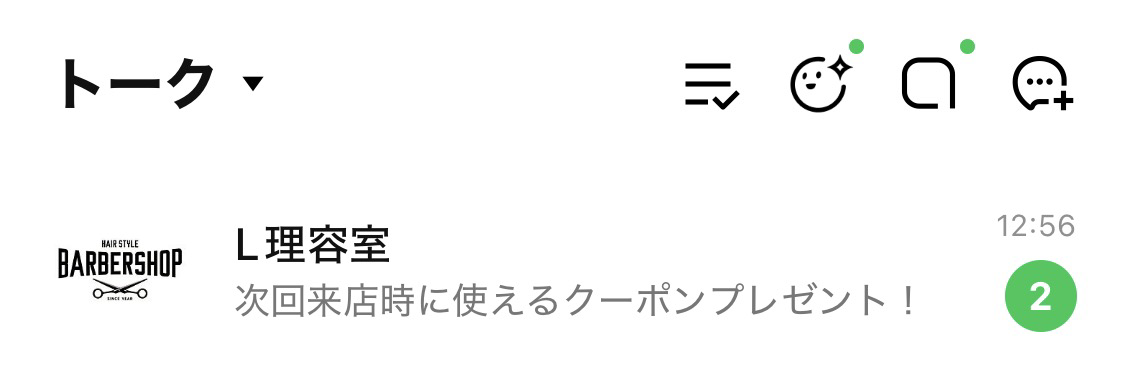
代替テキストを設定しない場合、通知欄には[LINEアプリよりご覧下さい]と表示されます。
![[LINEアプリよりご覧下さい]](https://linestep.jp/wp-content/uploads/2026/01/lstep-rank30.jpg)
代替テキストは、メールでいうところのタイトルに相当するので、開封率を上げるひとつの工夫として活用を推奨します。
これでクーポンを送付する際のパック作成は完了です。上記と同じ要領で、バースデークーポンのテンプレートも作成しました。
⑥自動応答を設定
自動応答では、特典画像をタップした際に表示される、ユーザーメッセージに対するアクション(カルーセル送信)を設定します。
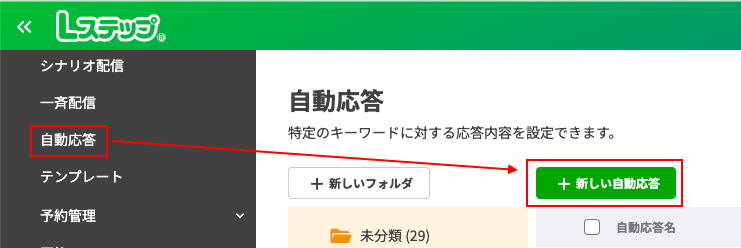
「自動応答」>「新しい自動応答」と進みます。
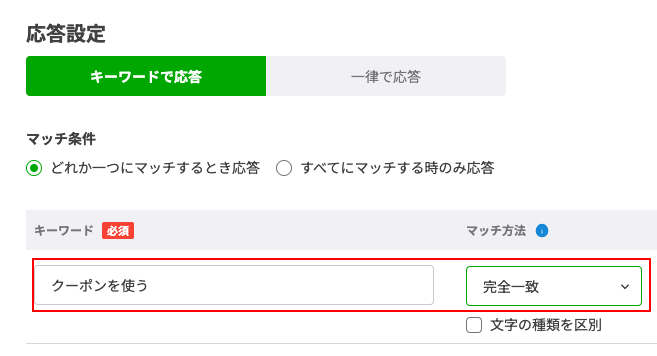
- キーワード:クーポンを使う
- マッチ方法:完全一致
で設定しました。
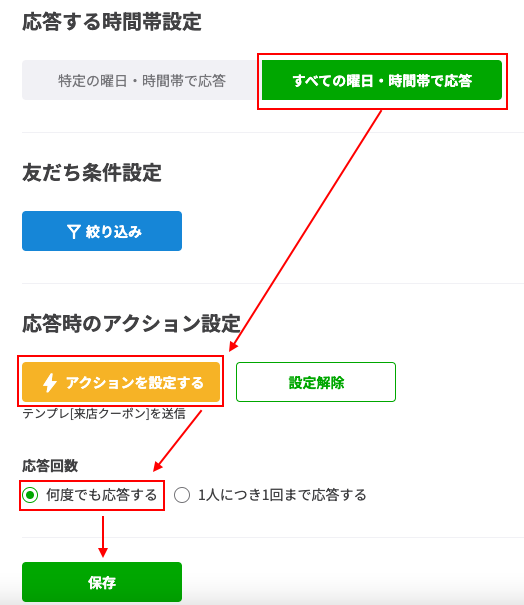
その他の設定は上図のとおりです。
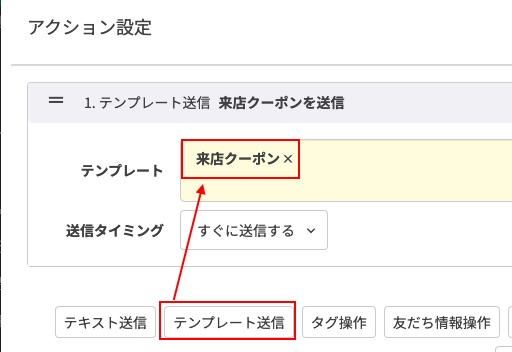
アクション設定では「テンプレート送信」>「来店クーポン」を選びます。
以上で自動応答の設定は完了です。
⑦リッチメニューを設定
次に、リッチメニューを設定していきます。
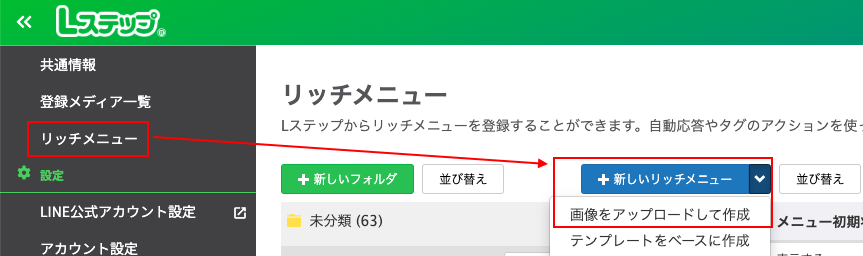
「リッチメニュー」>「新しいリッチメニュー」>「画像をアップロードして作成」と進みます。
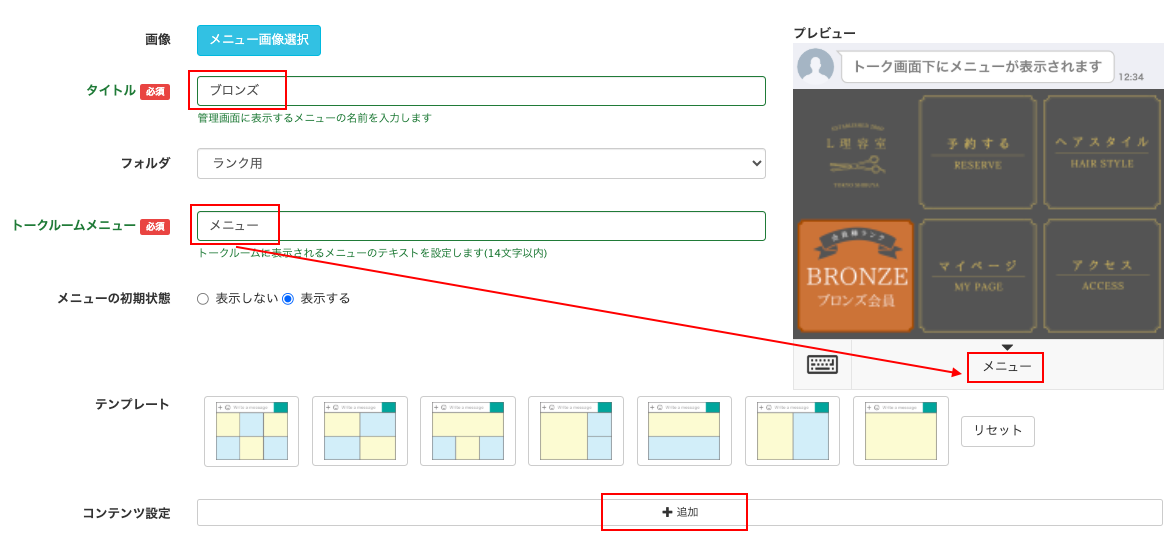
最初に用意したリッチメニュー用の画像を設置し、タイトル(管理用)やトークルームメニューを入力します。
ボタンの配置はテンプレートに適したものがあれば選択し、ない場合は「コンテンツ設定」>「追加」から手動でタップ領域を指定してください。
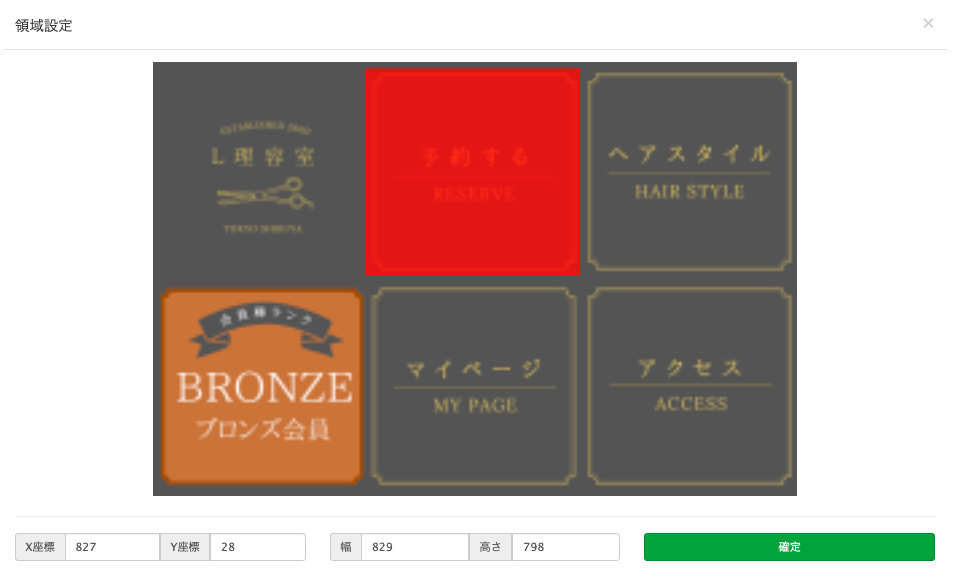
ボタンにしたい箇所をカーソルで引っ張ると、上図のように赤枠が表示され、自由にタップ領域を作成できます。
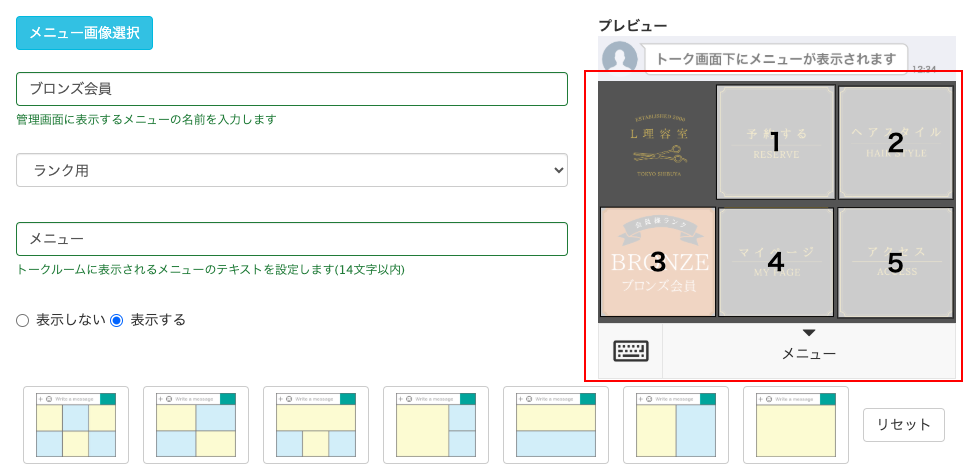
同様の手順で、5つのボタンを作成しました。
ボタンを作成するとページ下部に、アクション設定ができる項目が表示されますので、ボタンごとに適したアクションを設定しましょう。
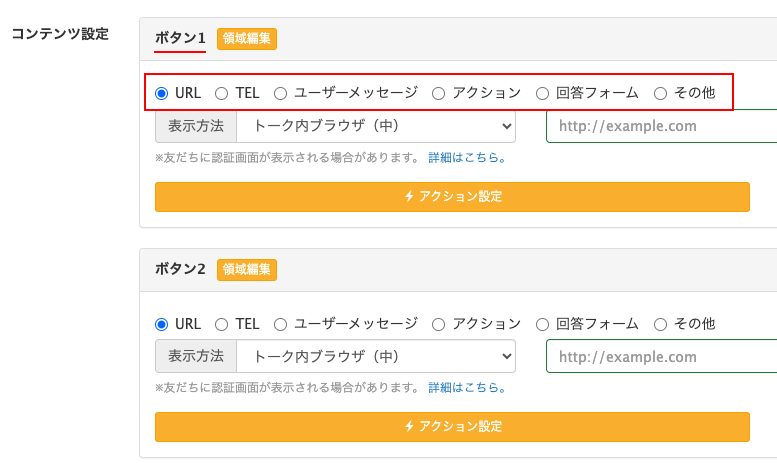
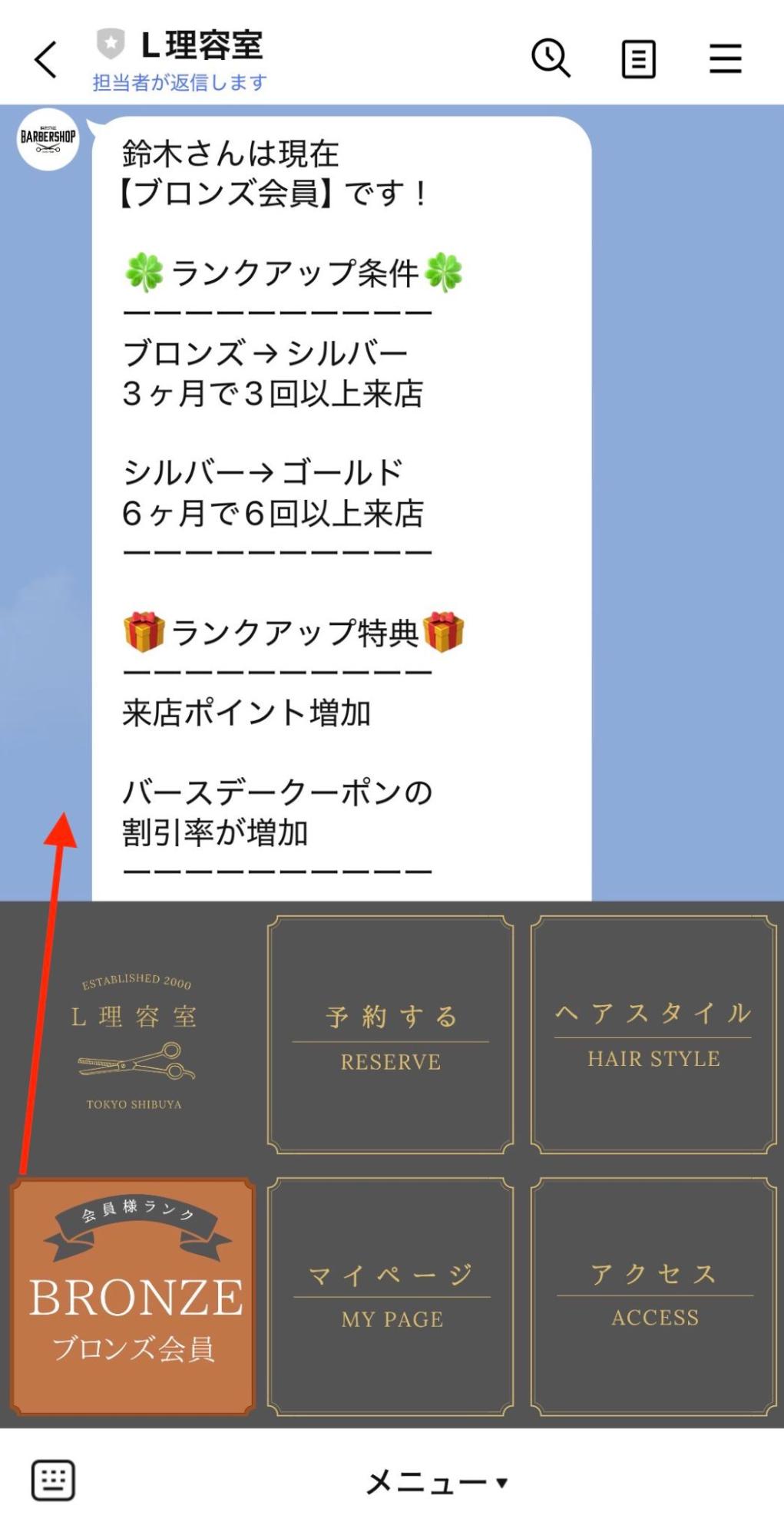
今回の例では、ランクのボタン(3番)をタップしたら、ランクアップ条件やランクアップ特典がテキストで送られる設定にしました。
同様の手順でシルバー会員用・ゴールド会員用も作成すれば、リッチメニューの設定は完了です。
⑧流入経路を作成
次に、流入経路(QRコード)を作成します。
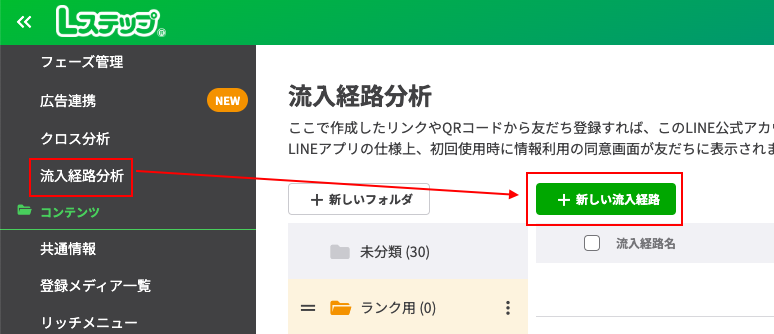
「流入経路分析」>「新しい流入経路」の順に進みます。ここで作成する流入経路は、お会計をする際に読み取っていただく想定です。
設定の詳細は以下のとおりです。
①全ランク共通の設定
| 機能 | アクション | 実行条件 |
| 友だち情報欄 | 来店回数に「1」を加算 | なし |
②ブロンズ会員向けの設定
| 機能 | アクション | 実行条件 |
| テキスト | 回答フォームを送信 | 来店1回目 |
| タグ | 「ブロンズ会員」を追加 | 来店3回未満 |
| リッチメニュー | 「ブロンズ会員」にする | タグがブロンズ会員 |
| 友だち情報欄 | 来店ポイントに「1」を加算 |
②ブロンズ会員からシルバー会員に上がる人向けの設定
| 機能 | アクション | 実行条件 |
| タグ | 「シルバー会員」を追加 | 来店3回以上6回未満 |
| タグ | 「ブロンズ会員」をはずす | 来店3回以上 |
| リッチメニュー | 「シルバー会員」に変更 | タグがシルバー会員 |
| 友だち情報欄 | 来店ポイントを「2」に変更 |
③シルバー会員からゴールド会員に上がる人向けの設定
| 機能 | アクション | 実行条件 |
| タグ | 「ゴールド会員」を追加 | 6回以上来店 |
| タグ | 「シルバー会員」をはずす | |
| リッチメニュー | 「ゴールド会員」に変更 | タグがゴールド会員 |
| 友だち情報欄 | 来店ポイントを「3」に変更 |
④来店ポイントが貯まり、クーポンを取得する人向けの設定
| 機能 | アクション | 実行条件 |
| タグ | 「来店クーポン取得」を追加 | 30ポイント以上 |
| テンプレート | 「来店クーポン」を送信 | タグが来店クーポン取得 |
| 友だち情報欄 | 来店ポイントから「30」を減算 |
補足
本アカウントの運用は、以下の流れを想定しています。
- 来店クーポンは「次回来店時」に利用する
- 流入経路は「お会計の後」に読み取っていただく
今回の設定では「来店クーポン取得」のタグが付いた状態で流入経路を読み込むと、「来店クーポンを送信」と「来店ポイントから「30」を減算」のアクションが余計に起こってしまいます。
来店クーポンを使うと「来店クーポン取得」のタグがはずれるので、その上で流入経路を読み取れば、余計なアクションが発生しません。
<実際の設定画面>
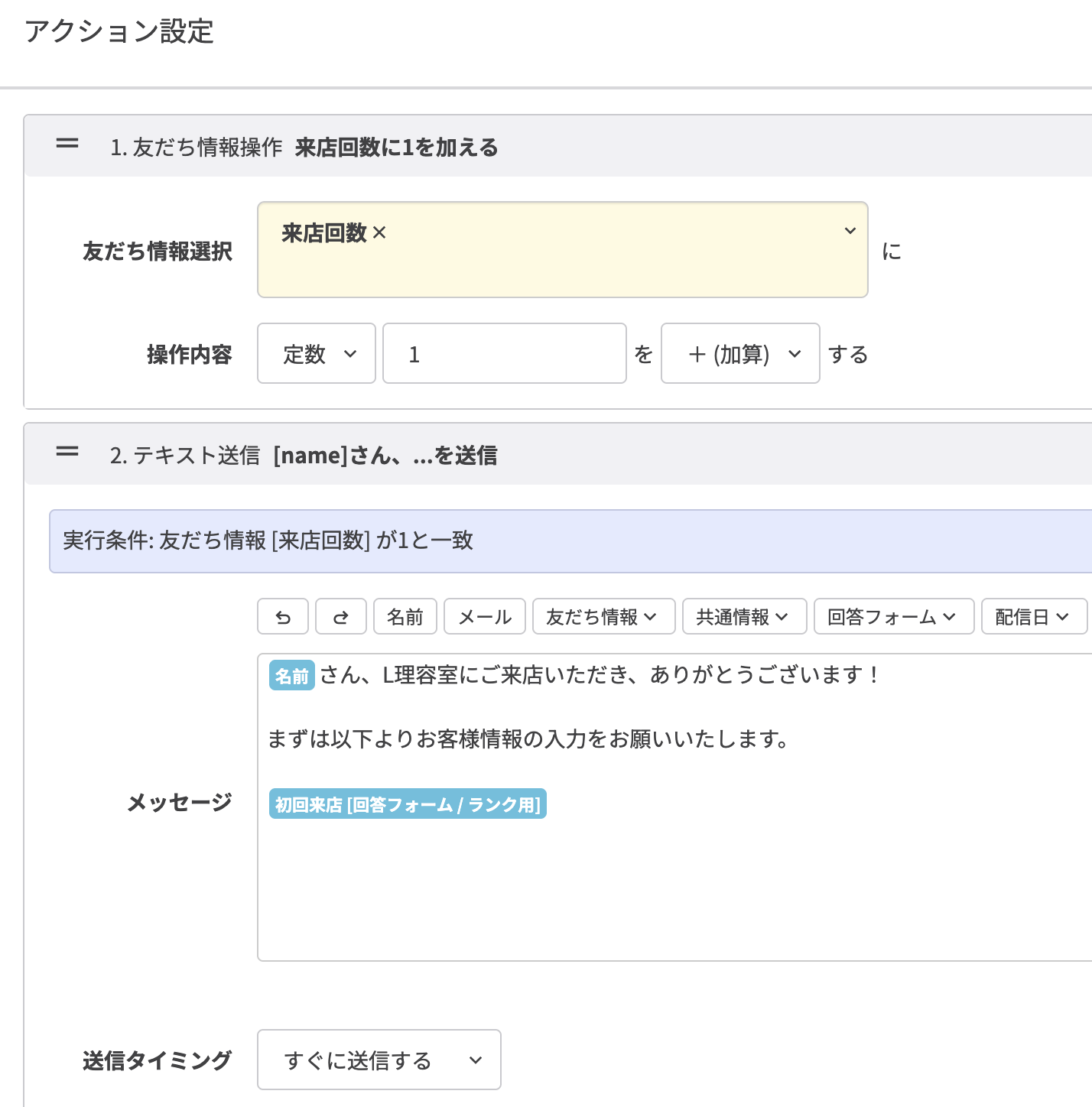
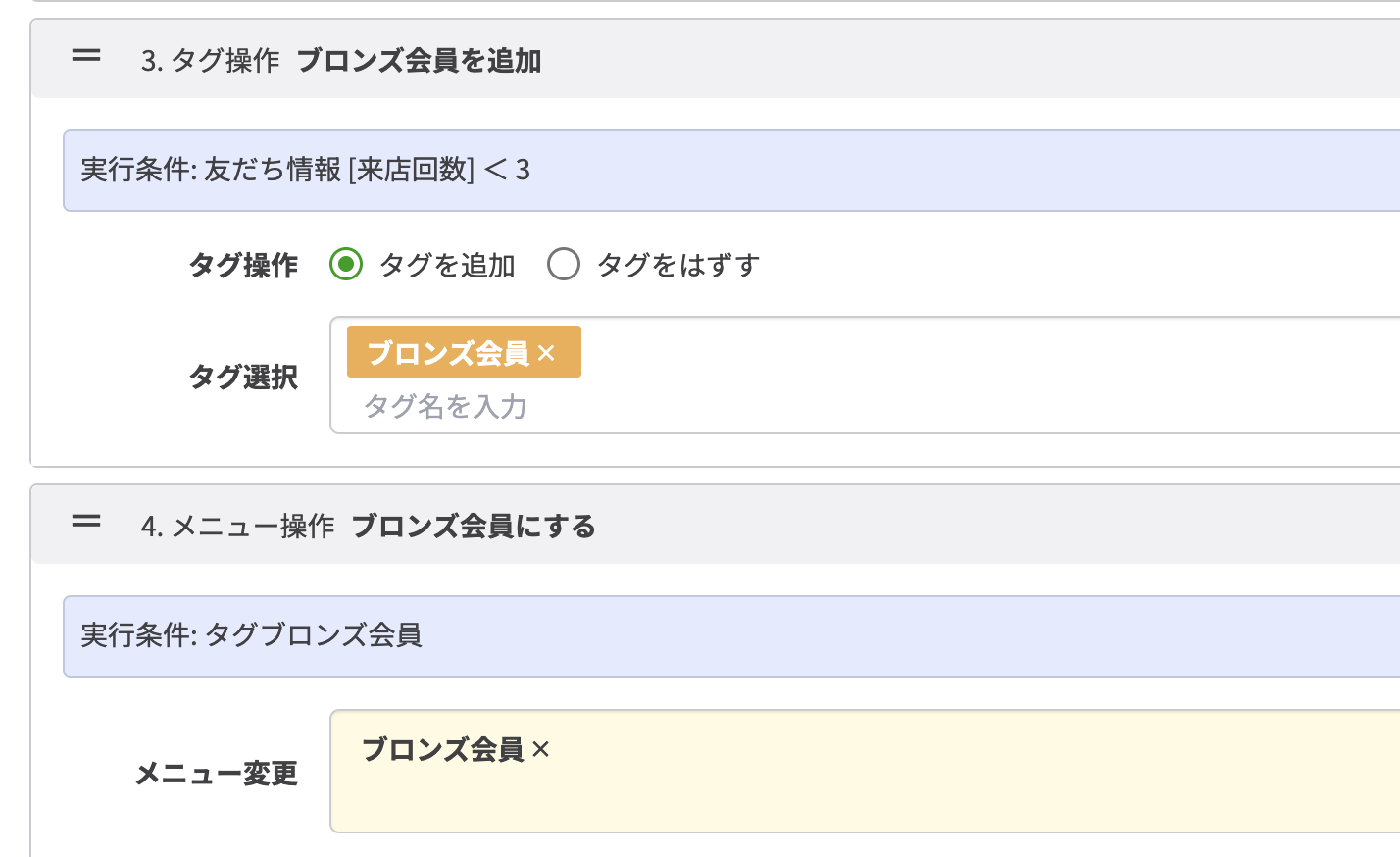
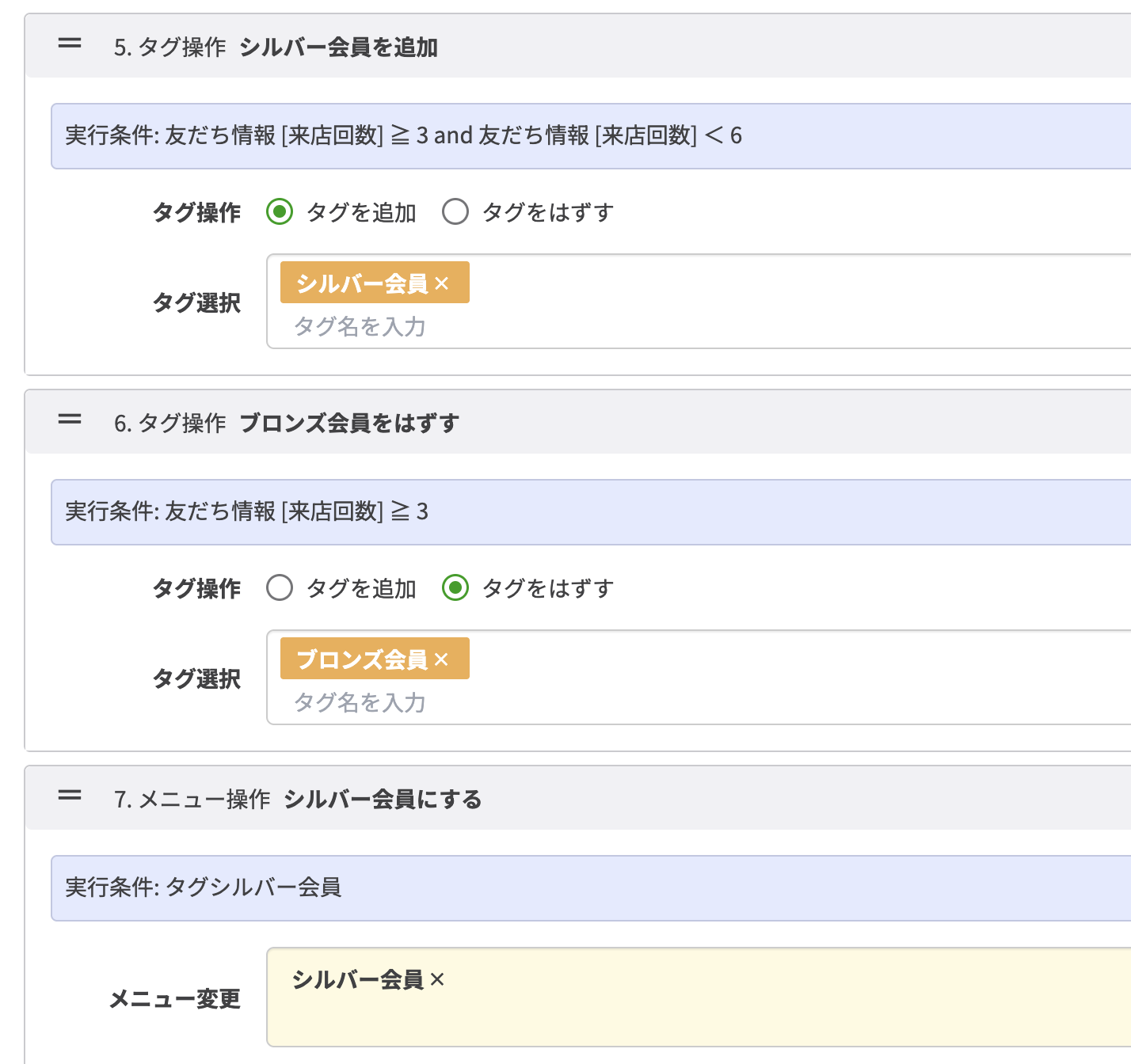
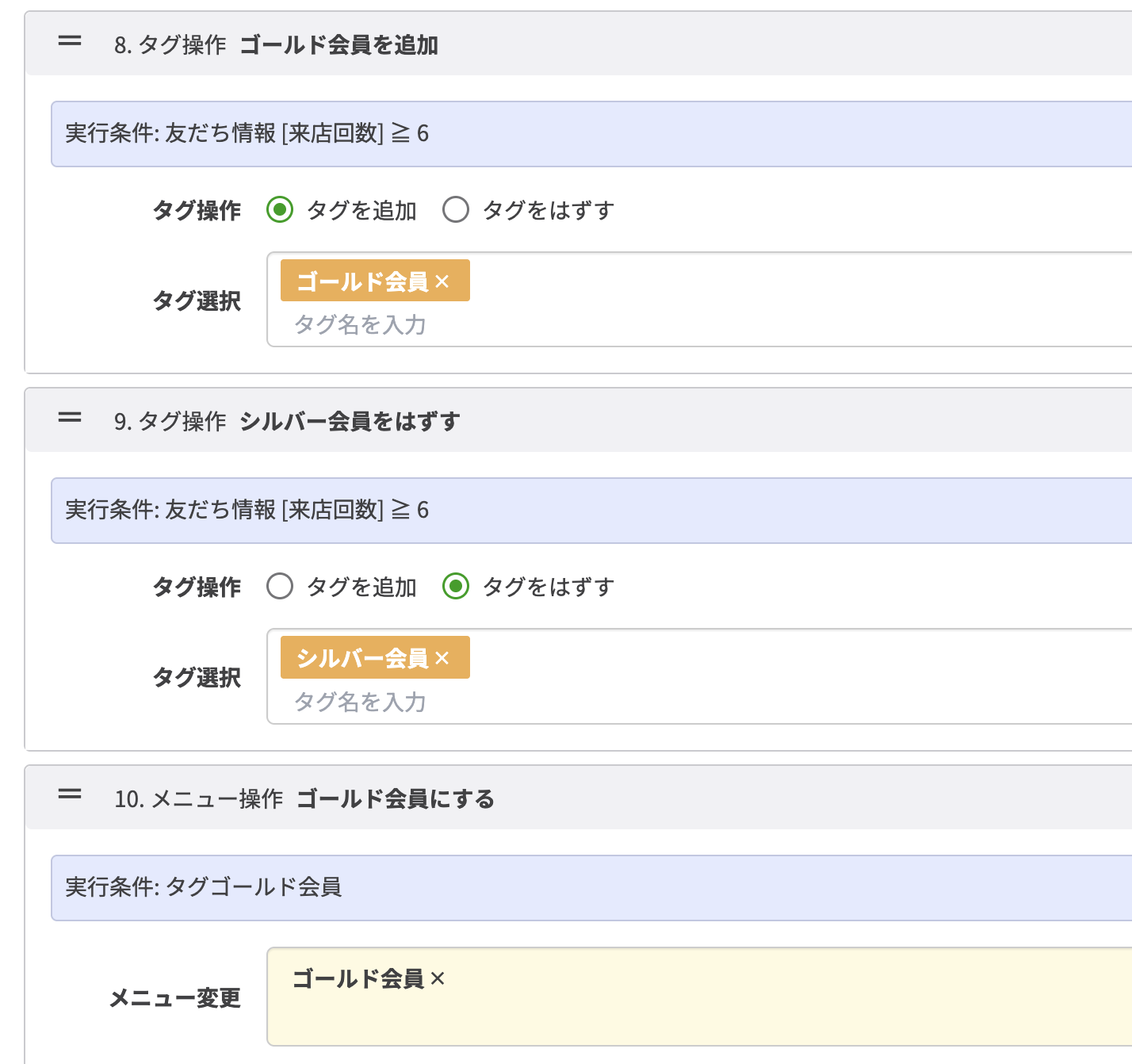
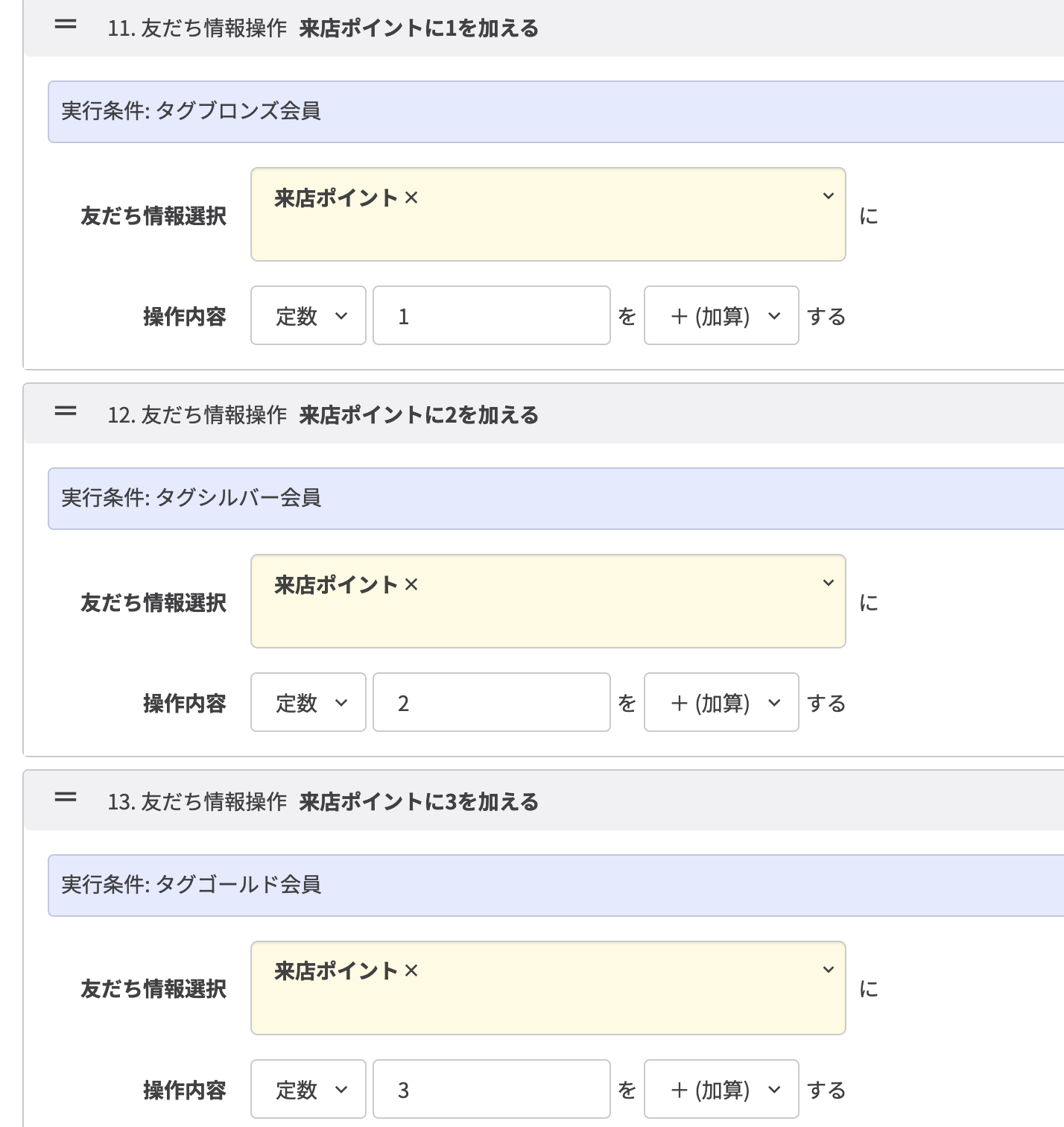
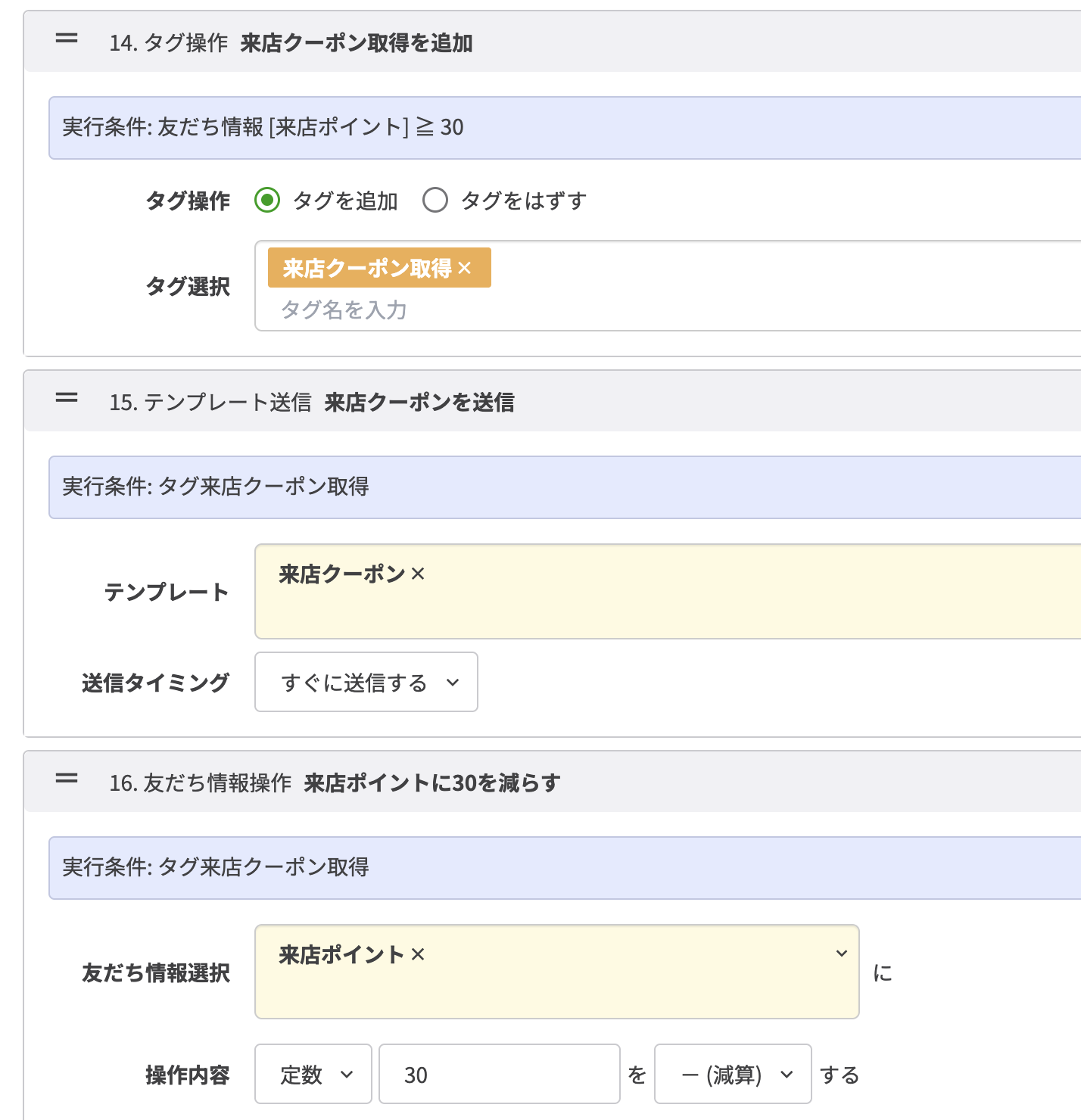
以上で、流入経路の設定は完了です。
⑨その他のアクションを設定
さいごに、バースデークーポンを自動送付する設定をします。
詳細は以下の記事で解説しておりますので、併せてご確認ください。
ランク制度の活用事例
ランク制度を活用しているLステップの事例を2つご紹介します。
FAST LASH
FAST LASH様は、表参道に店舗を構えるアイラッシュサロンです。
Lステップ導入前は、有効なリピート施策ができていないことが課題でした。そこでリピート施策、および優良顧客へ育成する目的でランク制度を導入しました。
ランクはシルバーからプラチナまで3段階です。
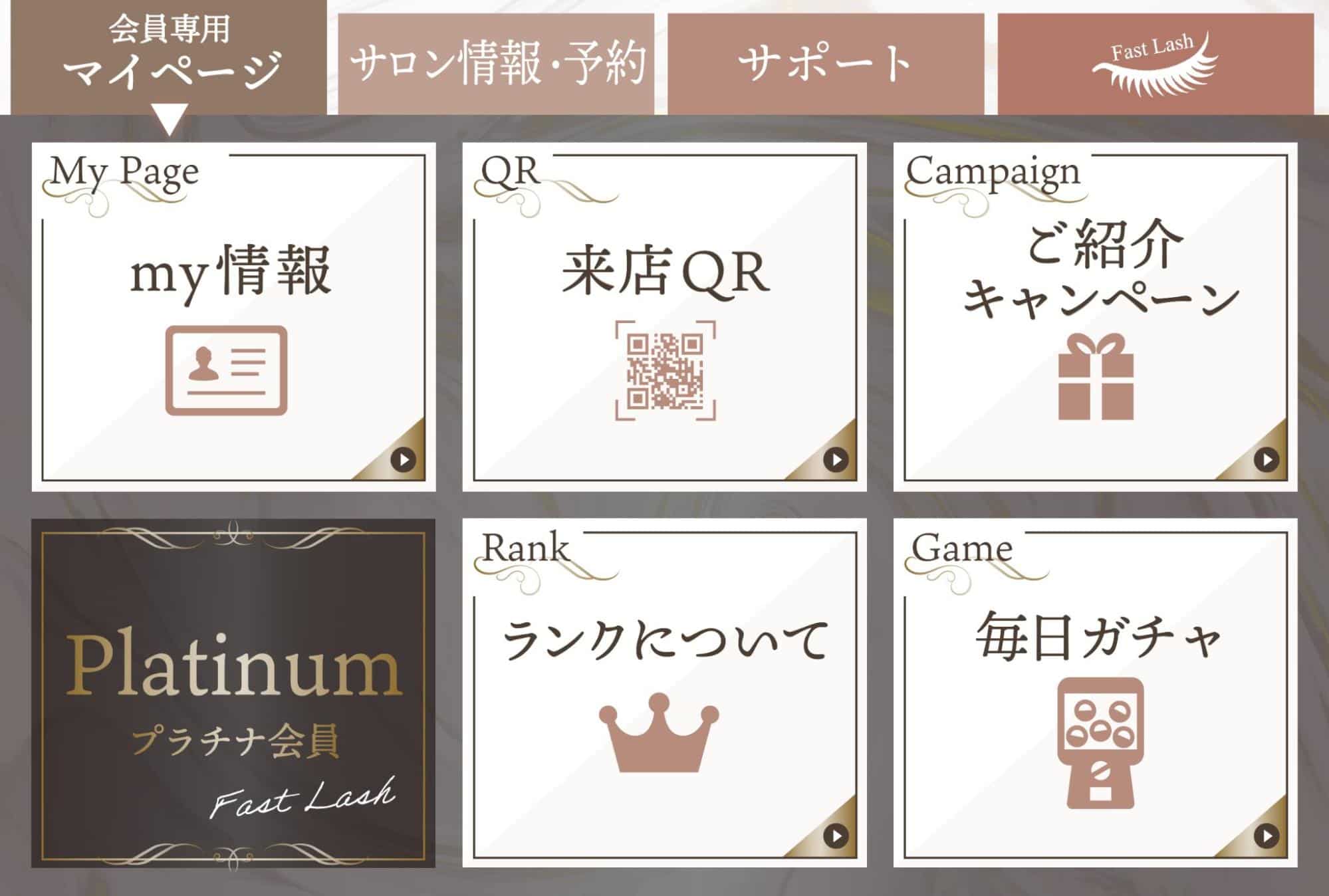
クーポン訴求も組み合わせた結果、リピート数は前年同月比で133%(50人以上プラス)と大幅に改善されました。
やっぱりステーキ
やっぱりステーキ様は、80店舗以上展開する沖縄発のステーキ店です。
リピート施策の一環で6つの会員ランクを用意し、ランクが上がるにつれて豪華な特典が受け取れる設計になっています。
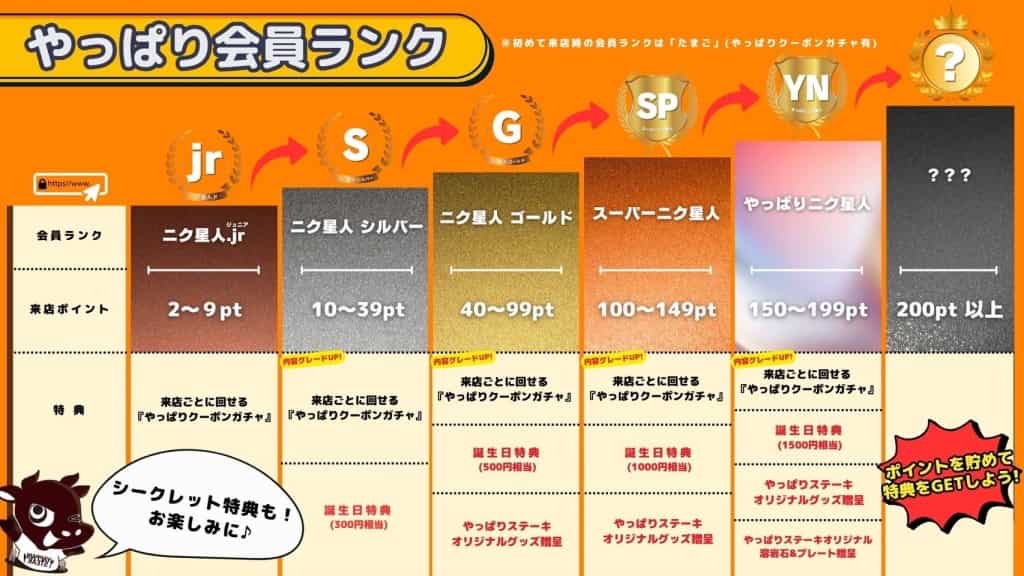
ランクは以下のように、リッチメニューで確認できます。
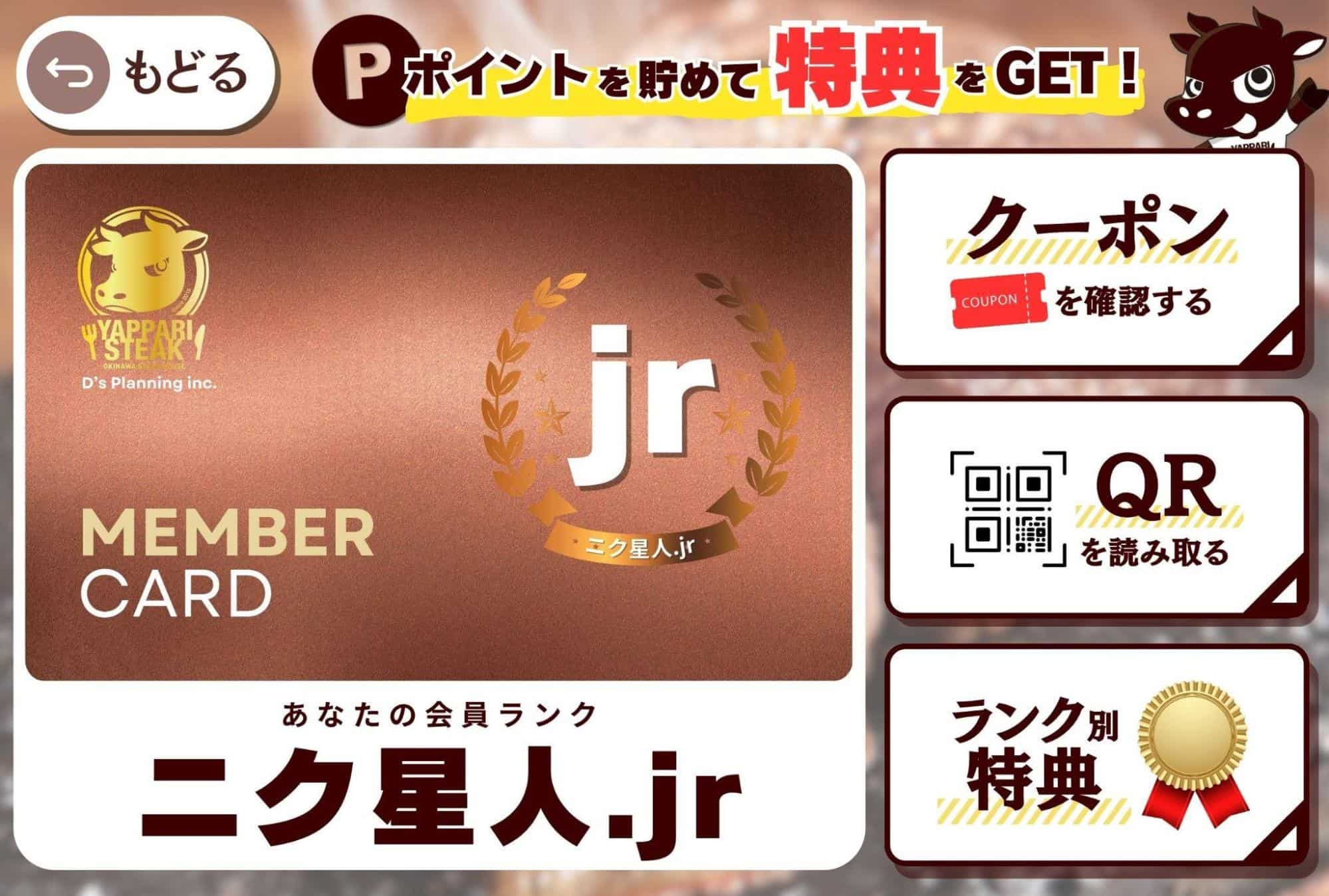
ランク制度の他にも、ガチャシステムやスタンプラリーの構築、9がつく日にクーポンを送るなど、リピート施策に注力しているのが特徴です。
こうした施策を行った結果、3〜4ヶ月で200回以上来店する人もいるほど、リピートにつながっています。
まとめ
今回は、LINEでリピート施策を取り入れたいとお考えの方におすすめの「ランク制度の作り方」について解説しました。
もし設定のサポートや使い方のアドバイスを希望される方は、ご契約者様限定サポートの「スポットコンサル」をご活用ください。
Lステップの認定サポーターが個別にフォローいたします。







-1.jpeg)