Lステップでは、クーポン配信やショップカードなど、来店後もお客様との接点を保つリピート施策を幅広く実施できます。
今回はそのなかでも、お客様に楽しんでもらいながら再来店を促せる「スタンプラリー」の作り方を紹介します。
Lステップの操作に慣れていない方でも、手順通りに進めれば設定できる内容になっていますので、ぜひ一緒に進めてみてください。
今回作り方を紹介するスタンプラリー
今回、作り方を紹介するのは、リッチメニュー※に表示するスタンプラリーです。 ※トーク画面下部に表示されるメニュー
リッチメニューの【スタンプラリーボタン】をタップすると、スタンプ台紙が表示される仕組みです。
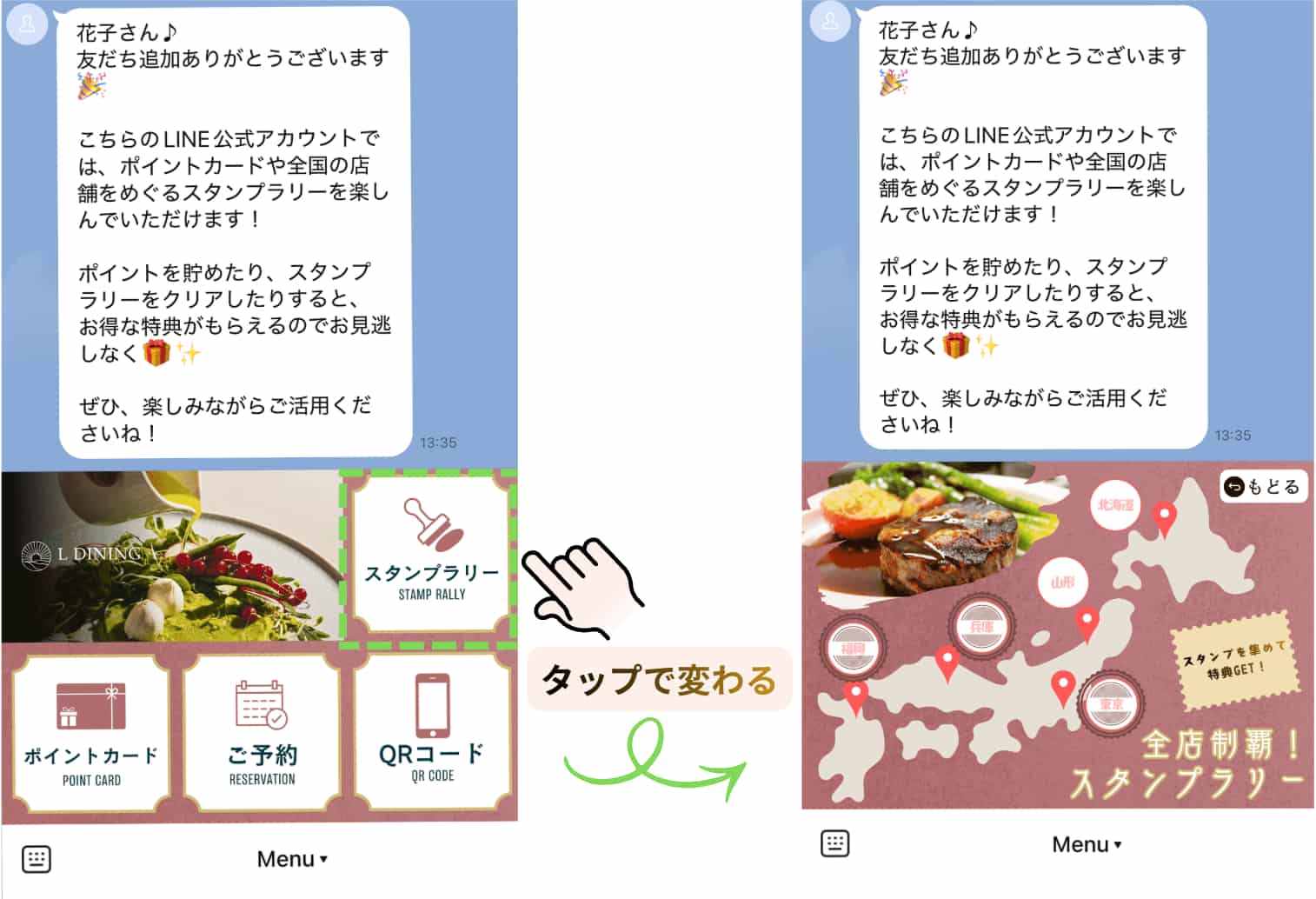
デザインはフレンチレストランをイメージし、カジュアルで親しみやすさがありながら、上品さも感じられる雰囲気に仕上げました。
また、全国に5店舗あることを想定し、各店舗をめぐって集められるスタンプラリーにしています。

まずは特典の内容や使い方を確認し、全体像をつかんだうえで作り方に進みます。
スタンプラリーの特典
今回用意した特典は、次の2つです。
- スタンプ3つ達成時:ドリンク1杯無料
- スタンプ5つ達成時:500円分のクーポン
どちらも有効期限は当日限りで、達成したタイミングですぐに受け取れる仕組みにしています。
スタンプラリーの見え方・使い方
スタンプラリーは、店舗ごとに用意したQRコードを読み取ると、スタンプが貯まる仕様です。
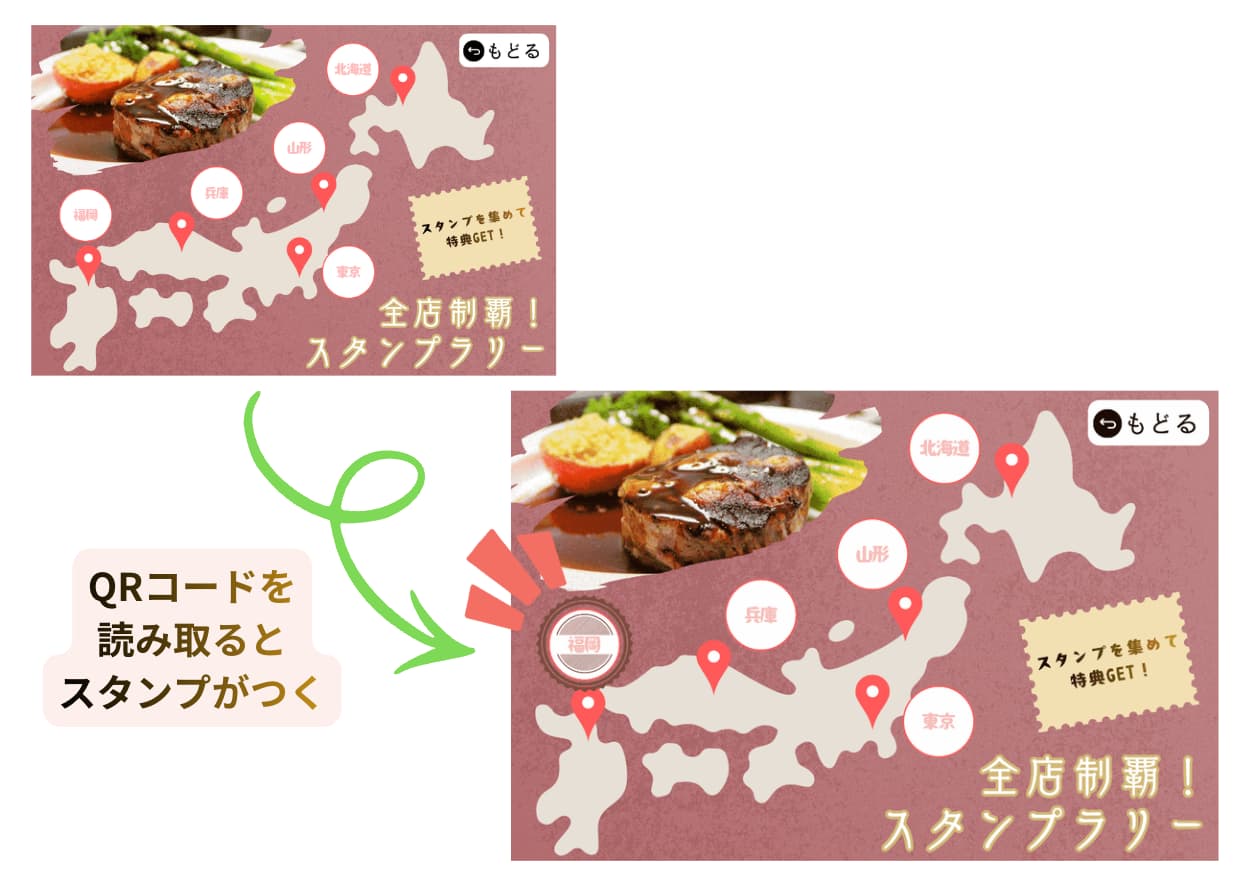
活用の流れは、以下をイメージしています。
1. 来店後、注文前にテーブルでお客様にQRコードを読み取ってもらう
2. 特典が配信されたら、スタッフが次のように案内する

クーポンが出ました。本日ドリンク1杯無料です(または、500円割引になります)。会計時にクーポンをご提示ください。
3. 会計時に、スタッフがクーポンをタップして値引きを行う
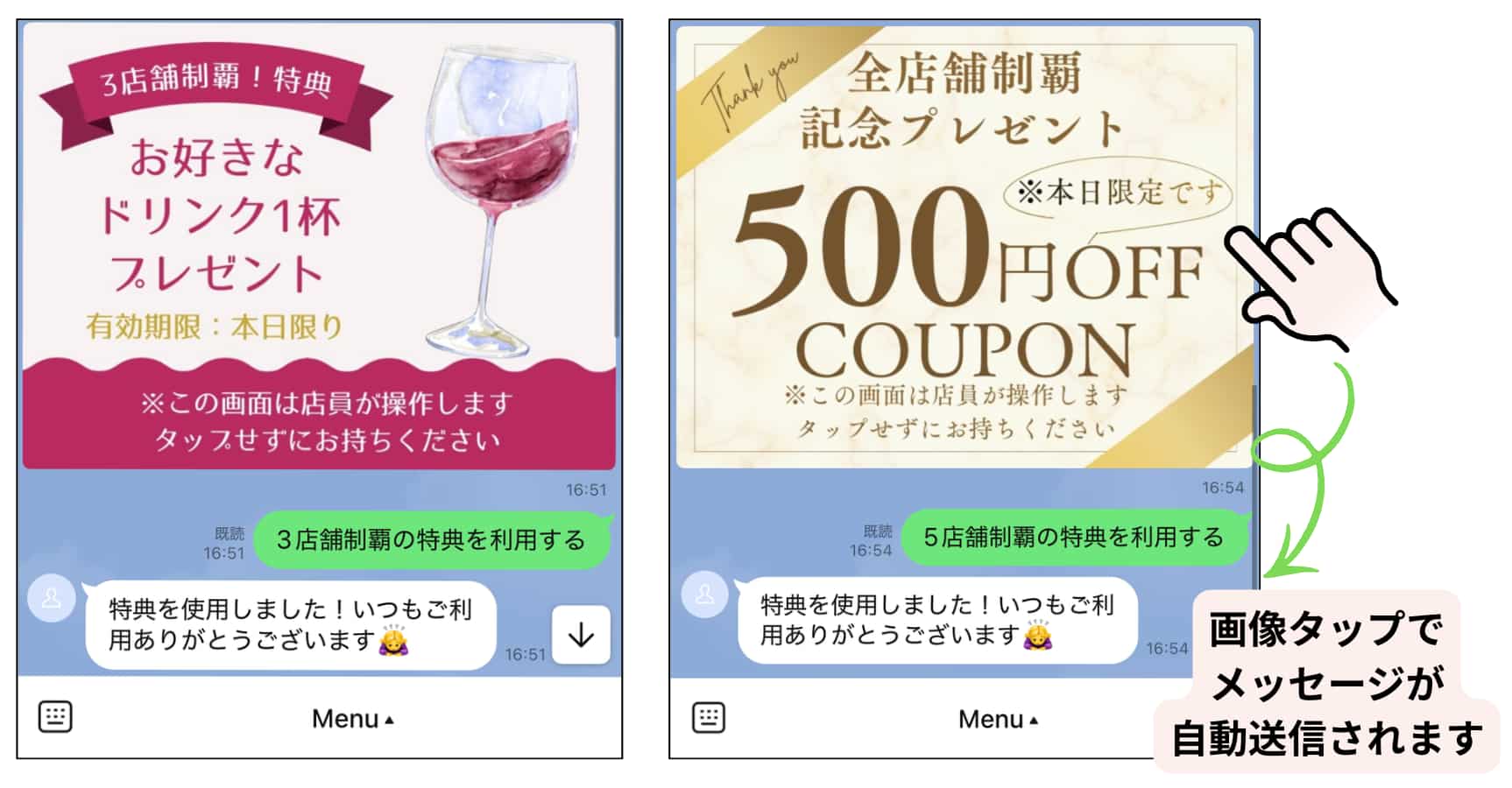
4. 5店舗制覇の特典を使用すると、集めたスタンプが初期化されて再びスタンプラリーを楽しめる状態に戻る
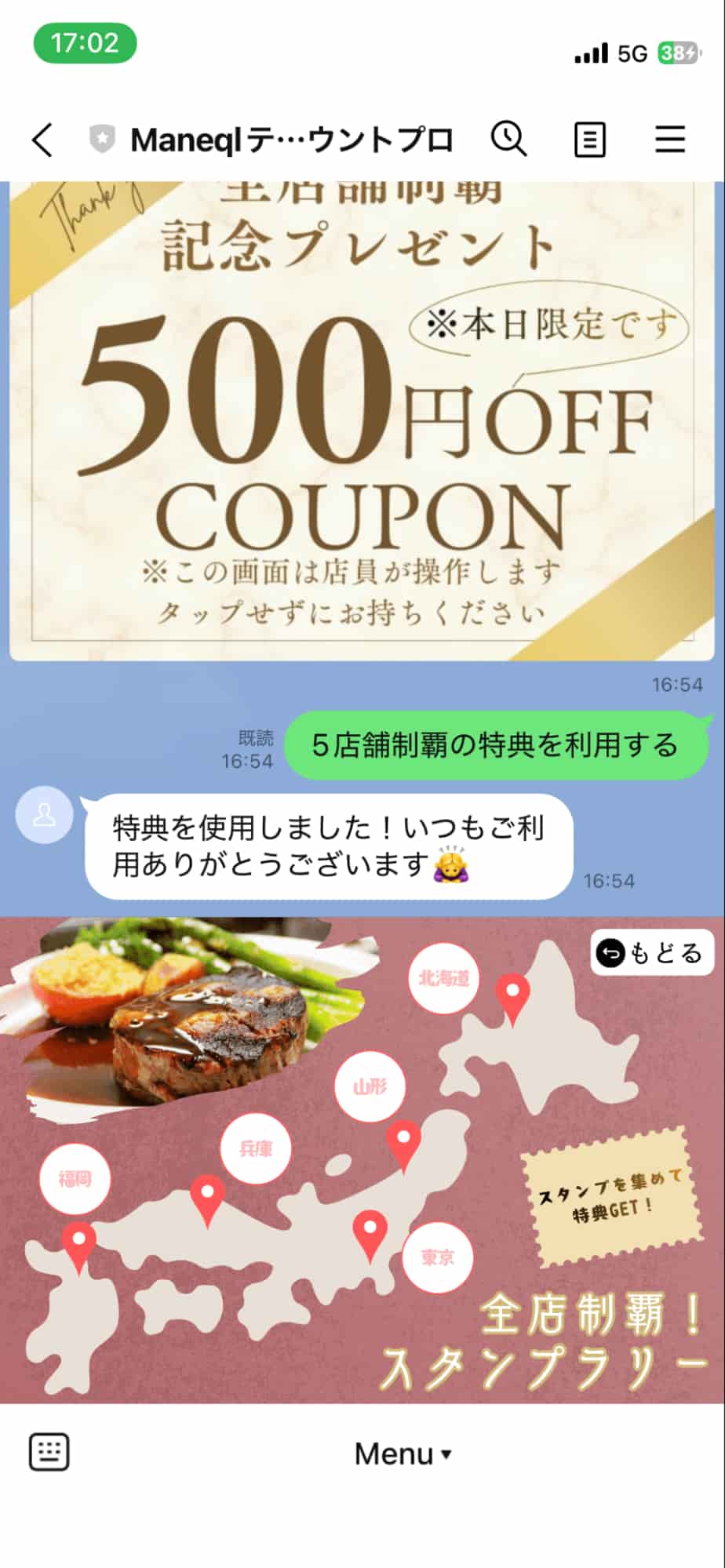
ここまでの流れをもとに、スタンプラリーの仕組みを確認していきます。
飲食店で使える!スタンプラリーの作り方8ステップ
Lステップの機能を組み合わせれば、スタンプラリーの管理から特典配信までを自動化できます。
今回使う機能を確認しておきましょう。
※友だちは、LINE公式アカウントを友だち追加したユーザーのこと
※流入経路分析はプロプラン以上で利用可能
設定は、次の8ステップで進めるとスムーズです。
- 画像を作成する
- 特典配信用のテンプレートを作成する
- リッチメニューの画像を設定する
- 友だち情報欄を作成する
- タグを作成する
- スタンプ台紙を切り替える設定をする
- 自動応答を設定する
- 流入経路分析を設定する
では、実際に作成してみましょう。
①画像を作成する
まずは、スタンプラリーに必要な画像を作成します。今回はすべてCanvaで作成しました。
- リッチメニュー
- スタンプ台紙
- 特典用クーポン
それぞれの役割や、仕上がりのイメージを整理していきます。
リッチメニューの画像
リッチメニューは、トーク画面下部に固定表示できるため目に入りやすく、直感的に操作しやすいことから、高いタップ率が期待できる点が特徴です。
今回は、以下のリッチメニューを作成しました。
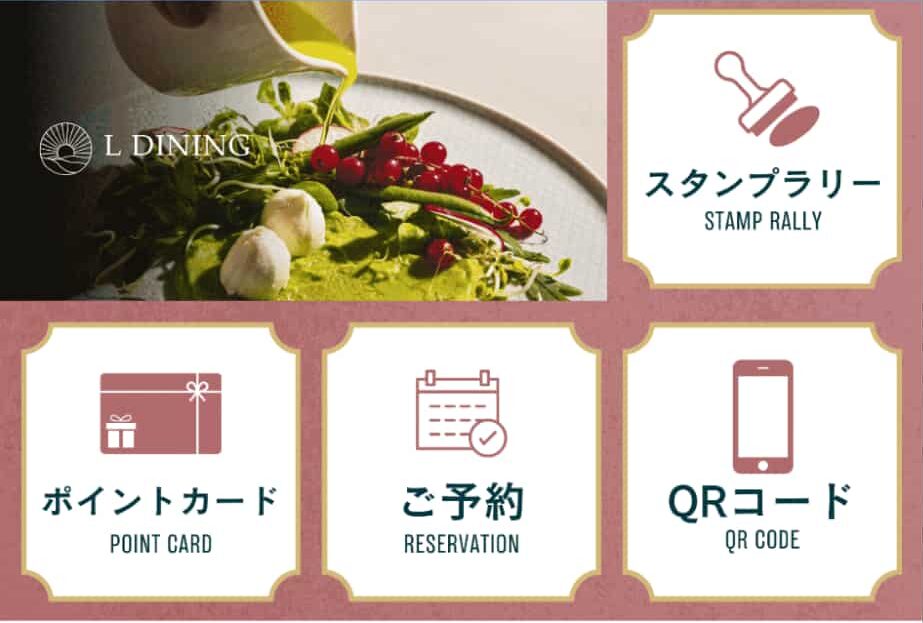
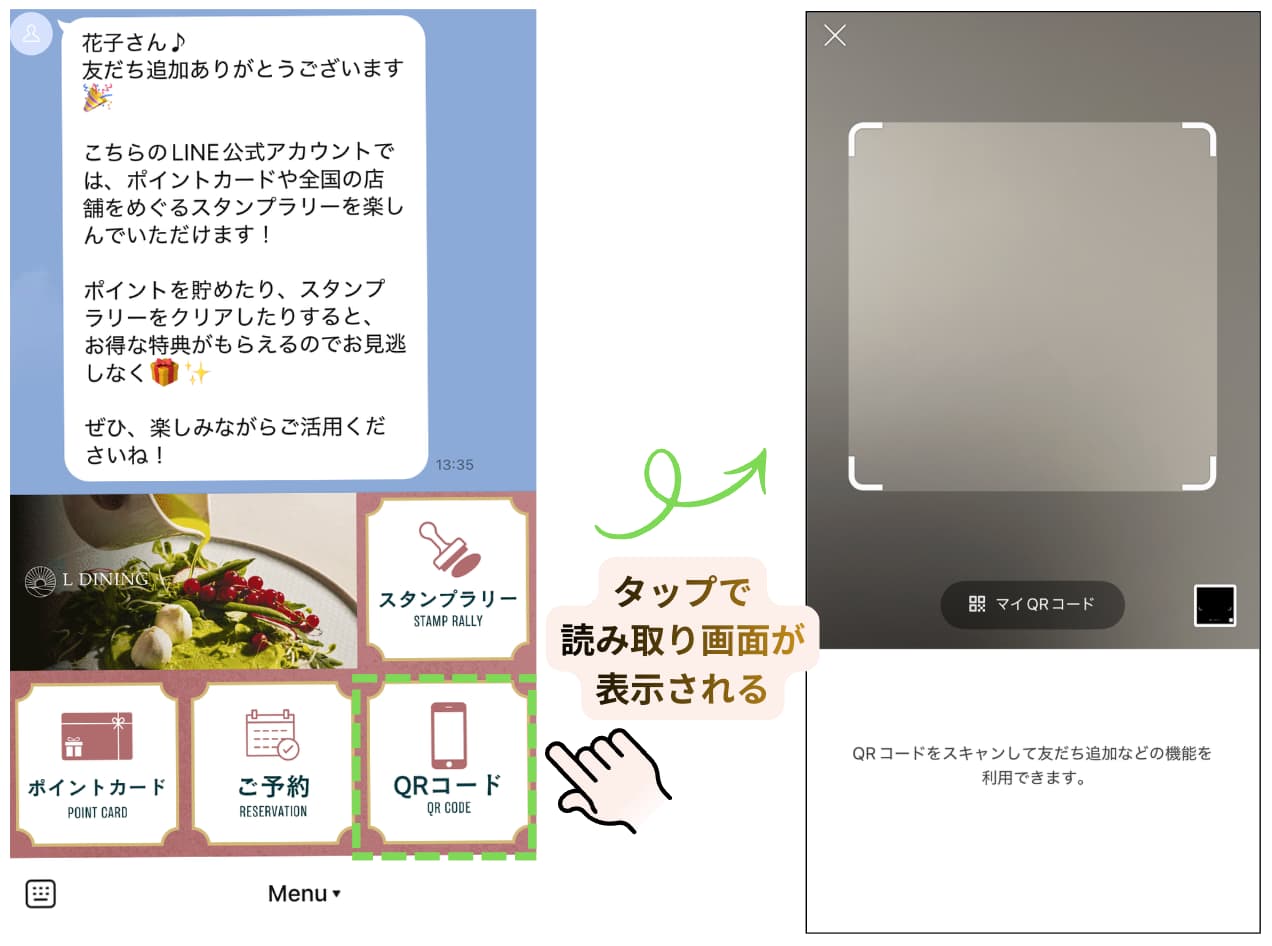
リッチメニューには【スタンプラリーボタン】のほか、【QRコードボタン】も設定しましょう。
お客様がスムーズにQRコードの読み取り画面を開けるようにすると、スタンプラリーに気軽に参加してもらいやすくなります。 ※設定手順は こちら で紹介しています
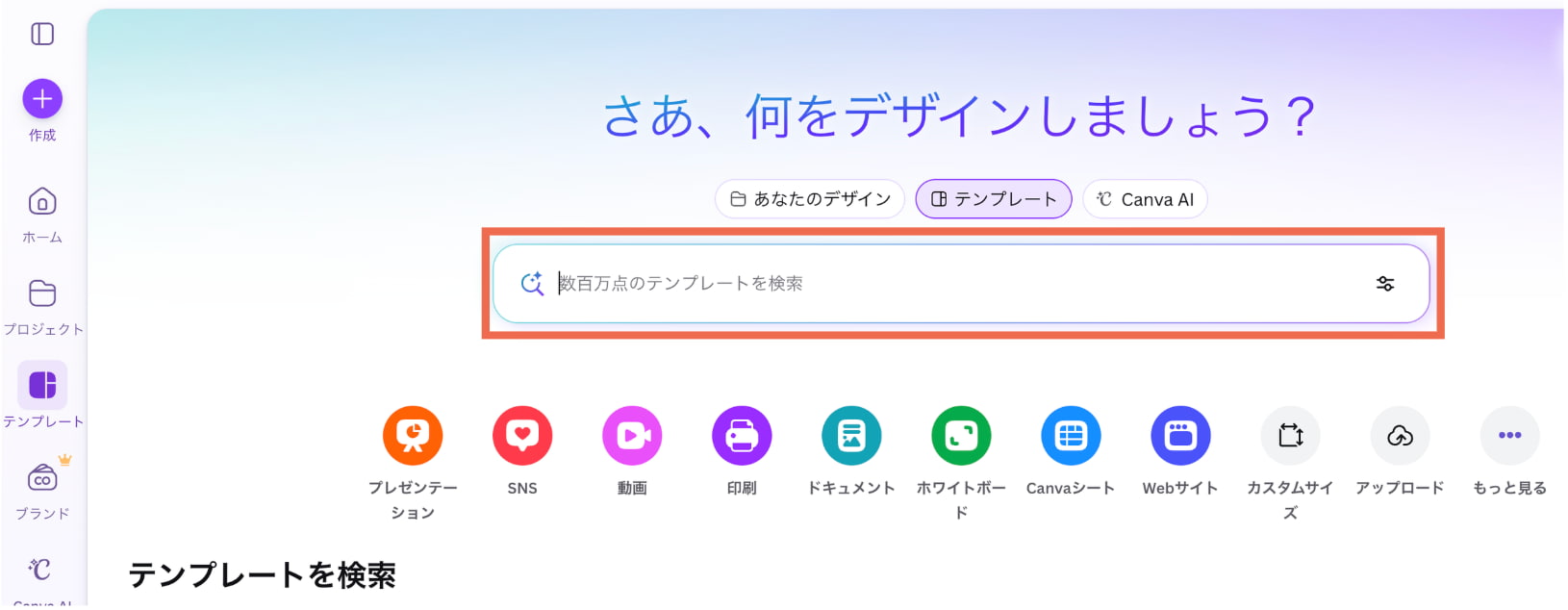
デザインは、Canvaのトップページにある検索バーに「リッチメニュー」と入力すると、参考になるテンプレートが表示され、イメージに合うものを選びながら作成できます。
デザインのコツは、以下の記事でも紹介していますので参考にしてください。

スタンプ台紙の画像
つぎに、スタンプ台紙を作成します。
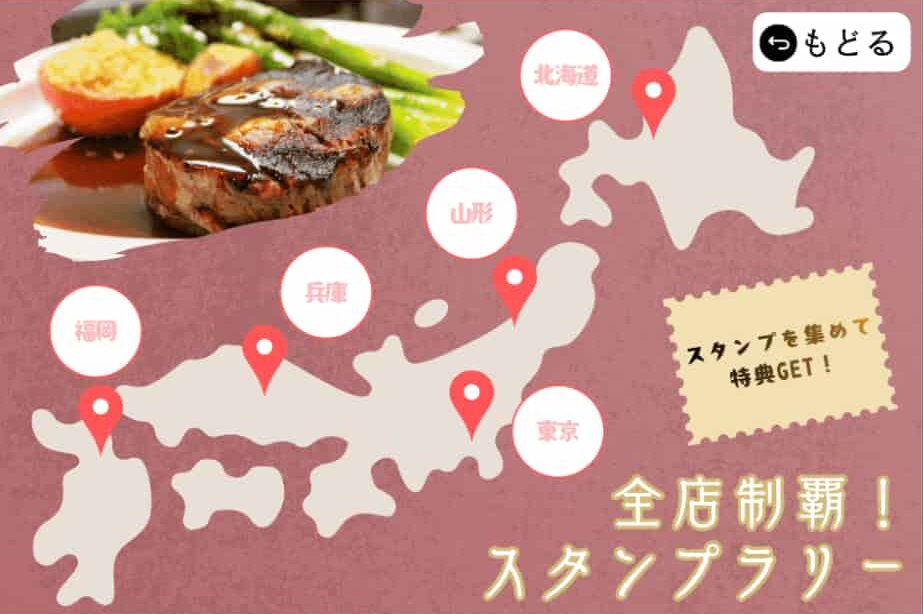
主に次の点を意識しました。
- 全国の5店舗をめぐることがひと目で伝わる
- リッチメニューとの統一感がある
- スタンプを集めると特典がもらえることが伝わる
- 【もどるボタン】で簡単にリッチメニューに戻れる
また、スタンプが押されたあとの画像も必要です。
スタンプを集める順番に指定がない場合、「北海道から集める人」「東京から集める人」など押される順番が異なるため、すべての組み合わせに対応する画像を用意しましょう。
今回は「2の5乗(2⁵)」の計算で、合計32パターンの画像を作成しています。
- スタンプなし
- 北海道
- 山形
- 東京
- 兵庫
- 福岡
- 北海道+山形
- 北海道+東京
- 北海道+兵庫
- 北海道+福岡
- 山形+東京
- 山形+兵庫
- 山形+福岡
- 東京+兵庫
- 東京+福岡
- 兵庫+福岡
- 北海道+山形+東京
- 北海道+山形+兵庫
- 北海道+山形+福岡
- 北海道+東京+兵庫
- 北海道+東京+福岡
- 北海道+兵庫+福岡
- 山形+東京+兵庫
- 山形+東京+福岡
- 山形+兵庫+福岡
- 東京+兵庫+福岡
- 北海道+山形+東京+兵庫
- 北海道+山形+東京+福岡
- 北海道+山形+兵庫+福岡
- 北海道+東京+兵庫+福岡
- 山形+東京+兵庫+福岡
- 北海道+山形+東京+兵庫+福岡
ChatGPTなどの生成AIで組み合わせのパターンを聞くと、作成すべき画像がすぐにわかります。
特典用クーポンの画像
スタンプを集めた方に配信するクーポン画像も作成しましょう。
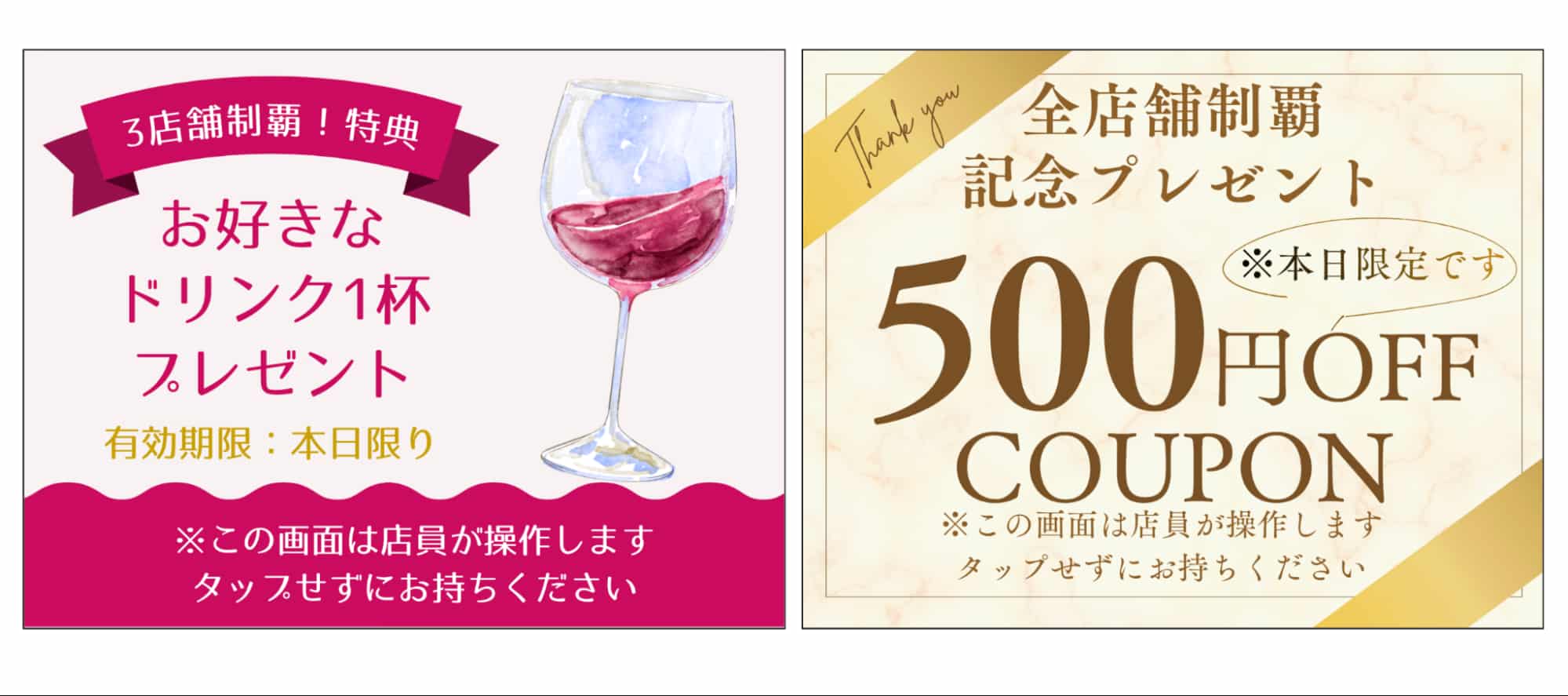
クーポン画像を作る際は、次の点を意識しました。
- 有効期限が当日限りであることが伝わる
- スタッフがタップして使用することが伝わる
- 縦幅をやや狭めに設定し、スクロール中の誤タップを防ぐ
クーポン画像に設定できるのは、10MB以内のjpg・png・gif形式のみです。
②特典配信用のテンプレートを作成する
ここからは、Lステップの管理画面での設定に移ります。
はじめに特典配信用のテンプレートを2つ作成しましょう。
- 3店舗制覇特典_スタンプラリー
- 5店舗制覇特典_スタンプラリー
以下の手順で作成できます。
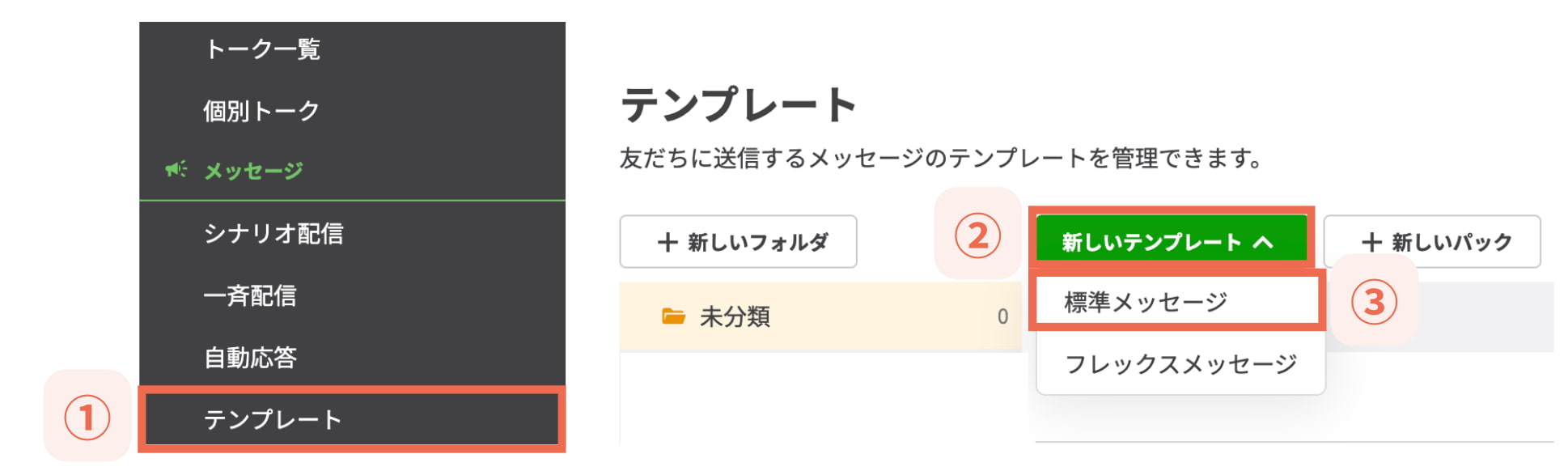
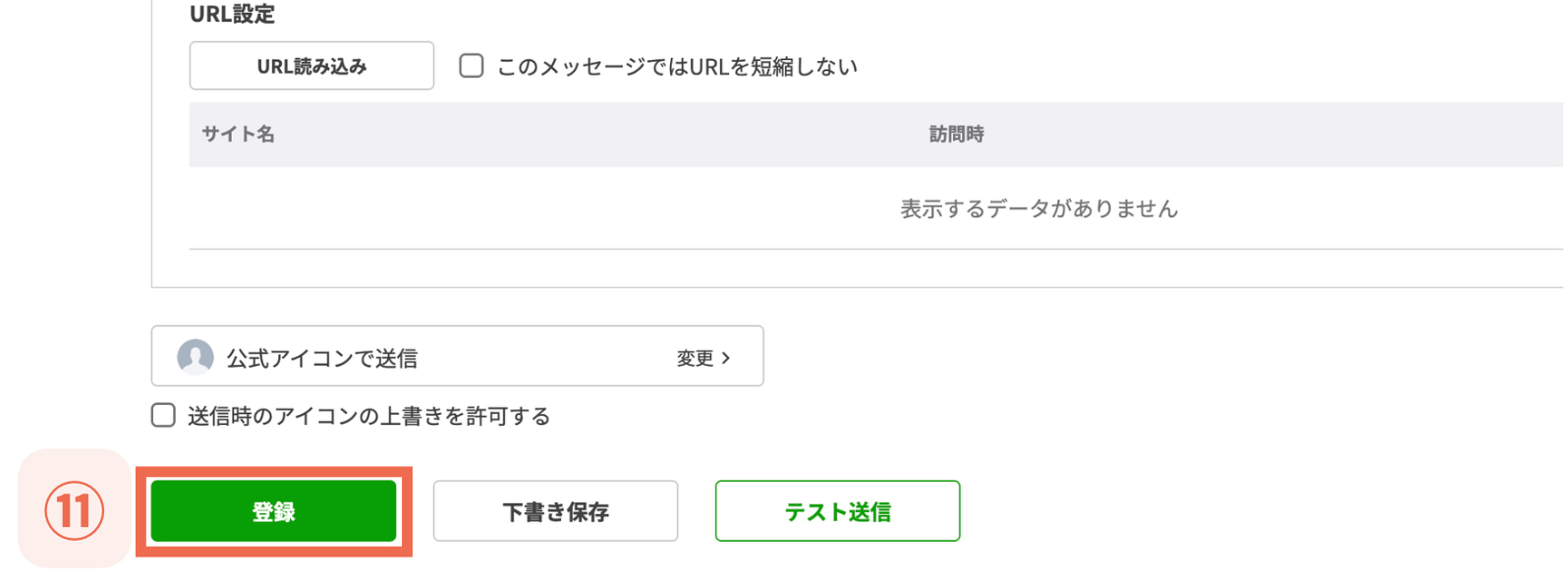
1. 左メニューから【①テンプレート】>【②新しいテンプレート】>【③標準メッセージ】を選択する
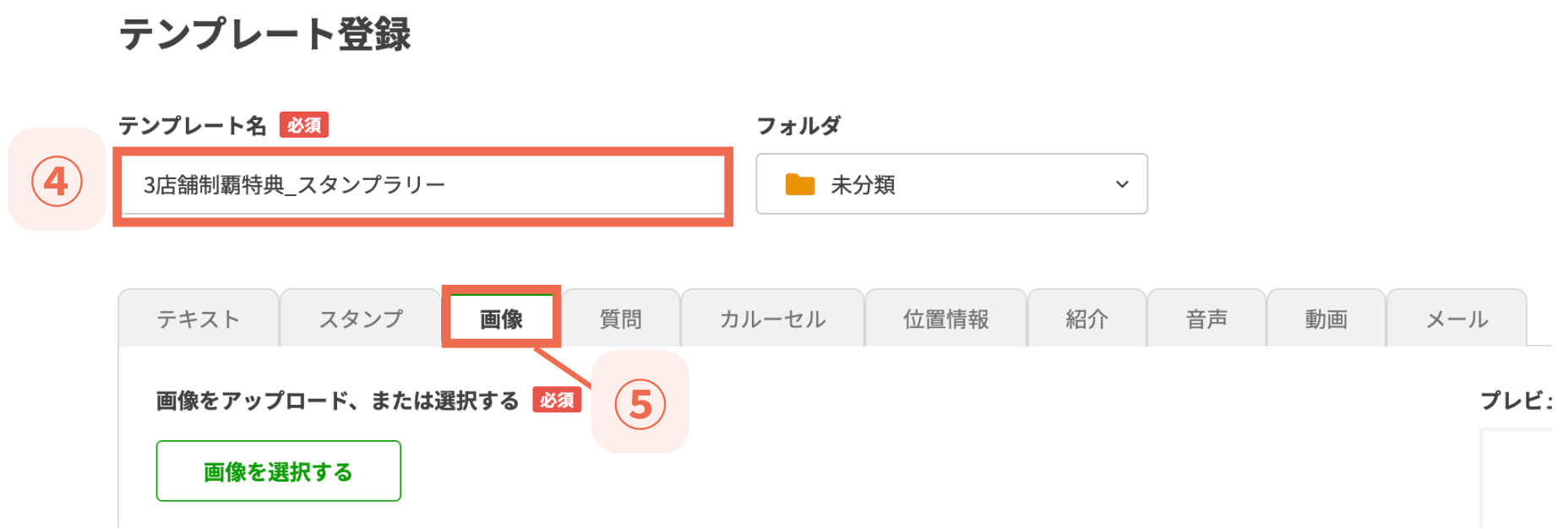
2. テンプレート名に「3店舗(もしくは5店舗)制覇特典_スタンプラリー」と入力し、【⑤画像】タブをクリックする
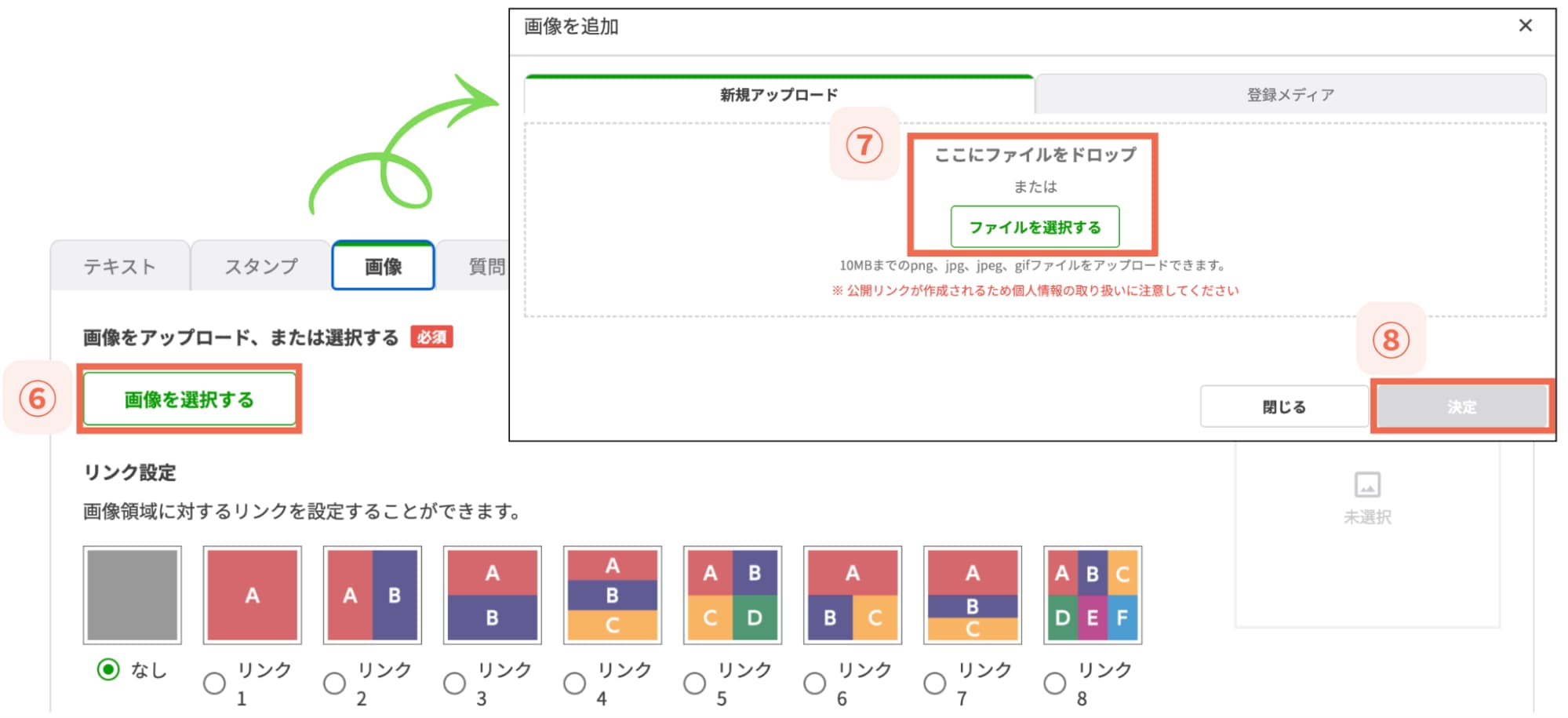
3. 【⑥画像を選択する】から、こちらで作成したクーポン画像をアップロードして【⑧決定】をクリックする
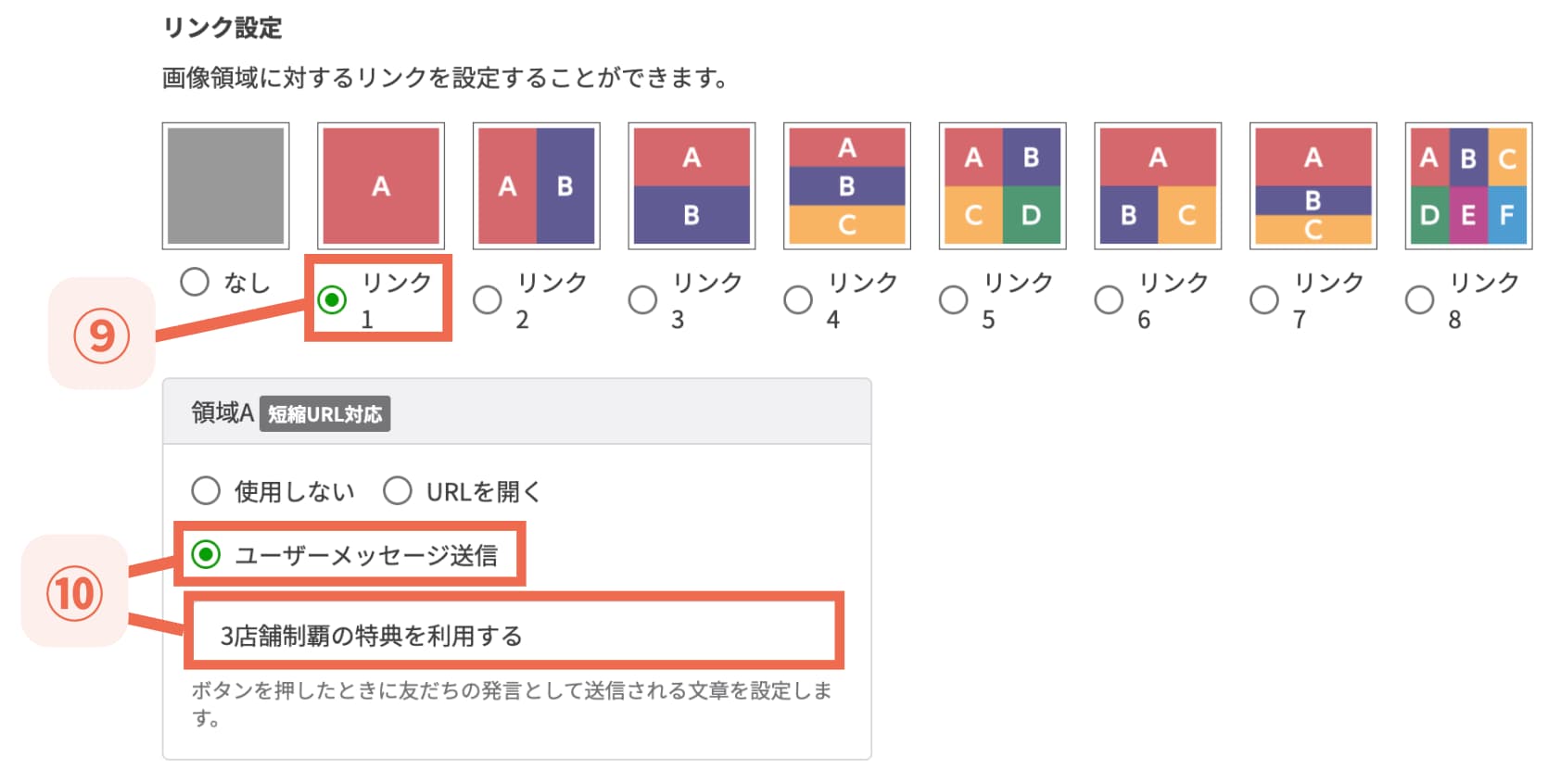
任意で「PC版・通知欄での代替テキスト」も設定しておくと、お客様が食事中などにトーク画面を閉じたあとでも案内が伝わりやすくなります。
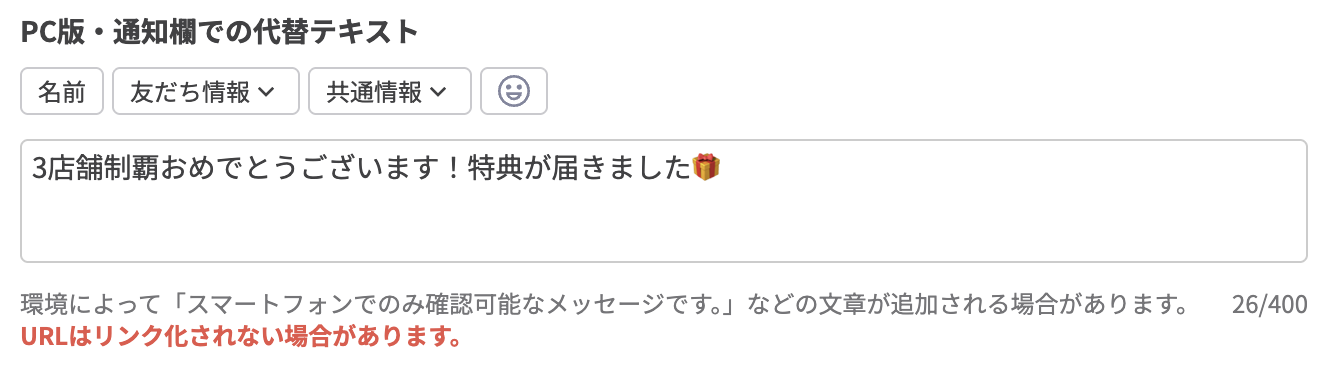
【PC版・通知欄での代替テキストを設定した場合のトーク一覧】
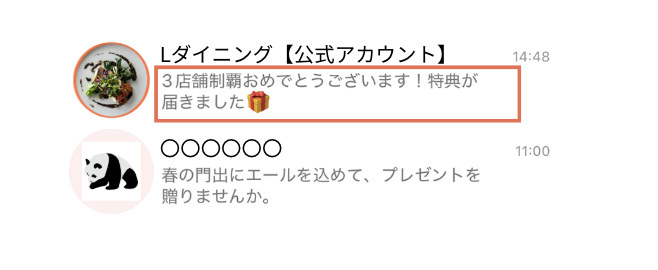
5. 最後に、画面下部にある【⑪登録】をクリックする
同じように、「5店舗制覇特典_スタンプラリー」のテンプレートも作成してください。
③リッチメニューの画像を設定する
次に、リッチメニューとスタンプ台紙の画像を設定していきます。
それぞれの設定方法を分けて紹介します。
リッチメニューの設定
まずは、リッチメニューの設定手順です。
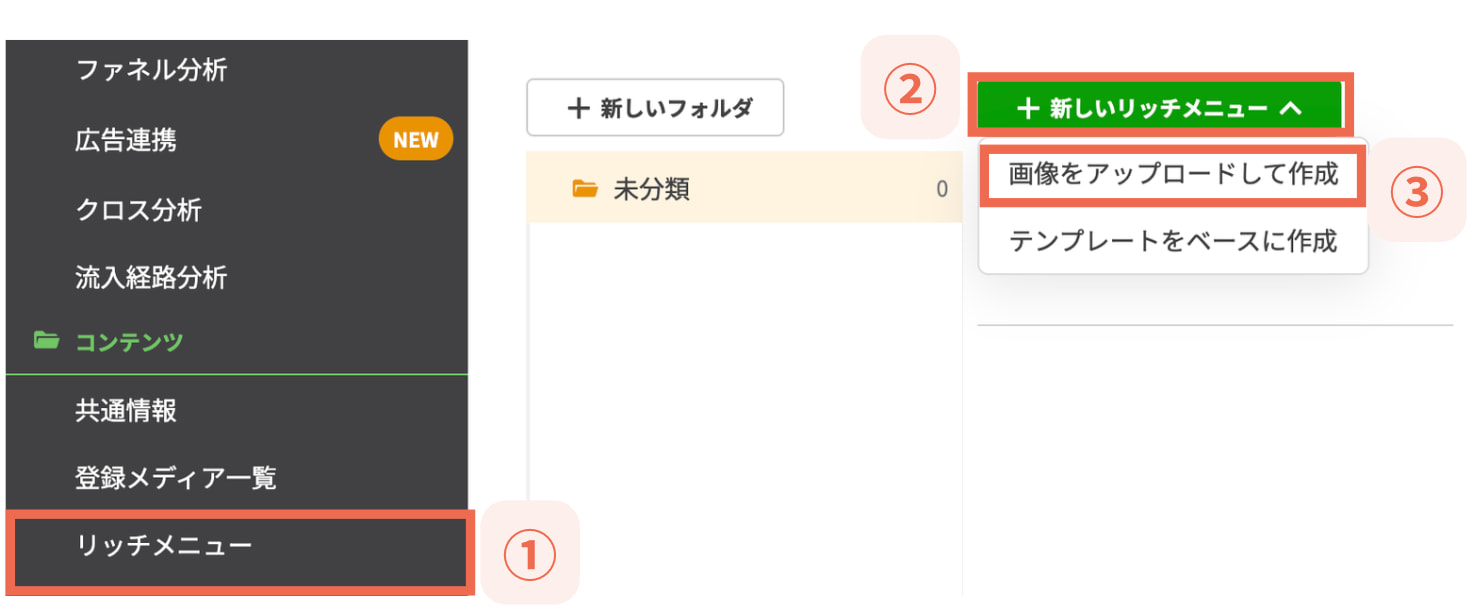
1. 左メニューから【①リッチメニュー】>【②新しいリッチメニュー】>【③画像をアップロードして作成】を選択する
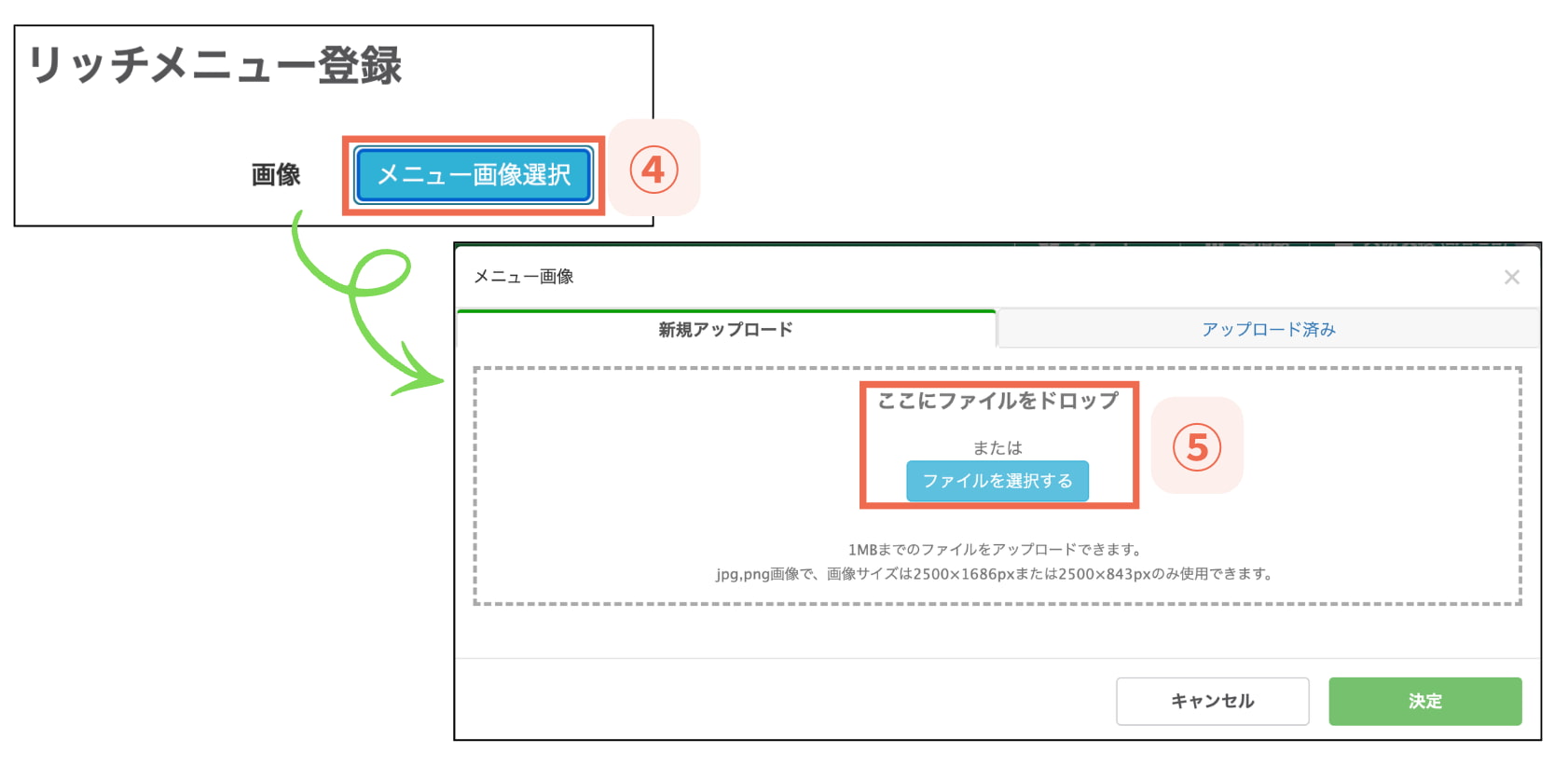
2. 【④メニュー画像選択】をクリックし、リッチメニューの画像をアップロードする
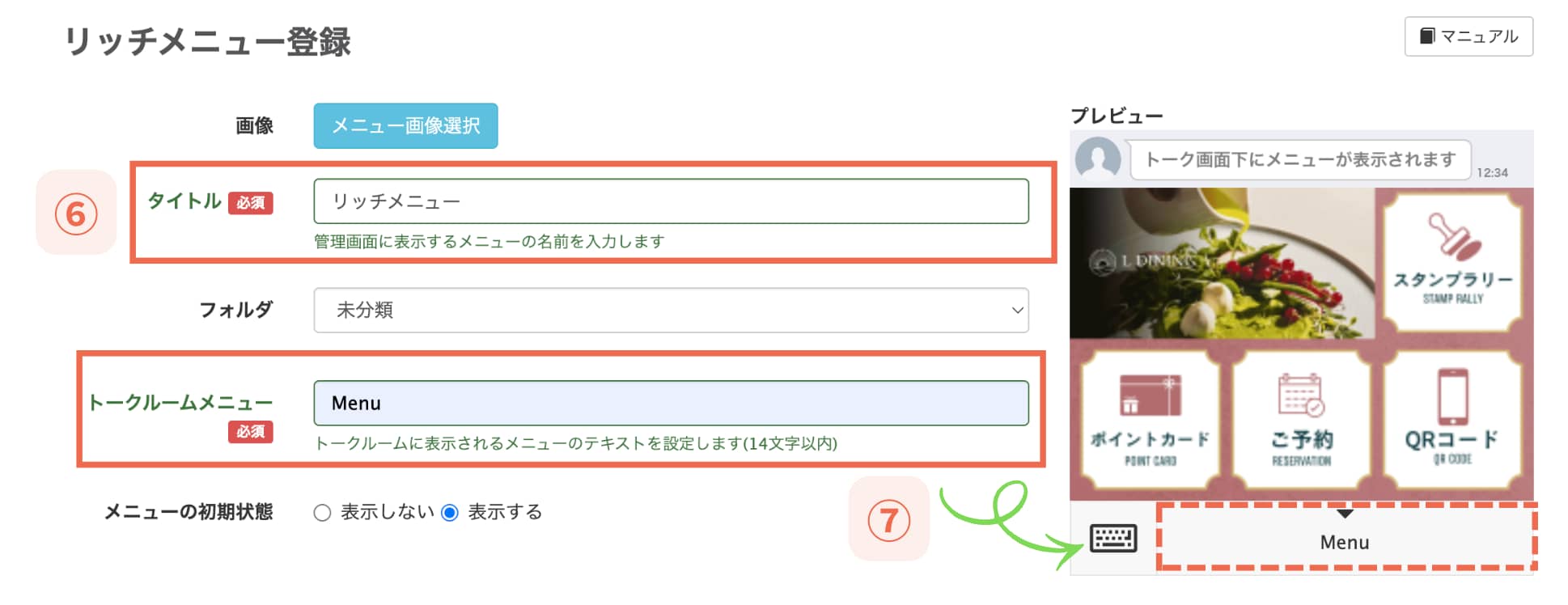
3. タイトルに「リッチメニュー」、トークルームメニューには「Menu」と入力する
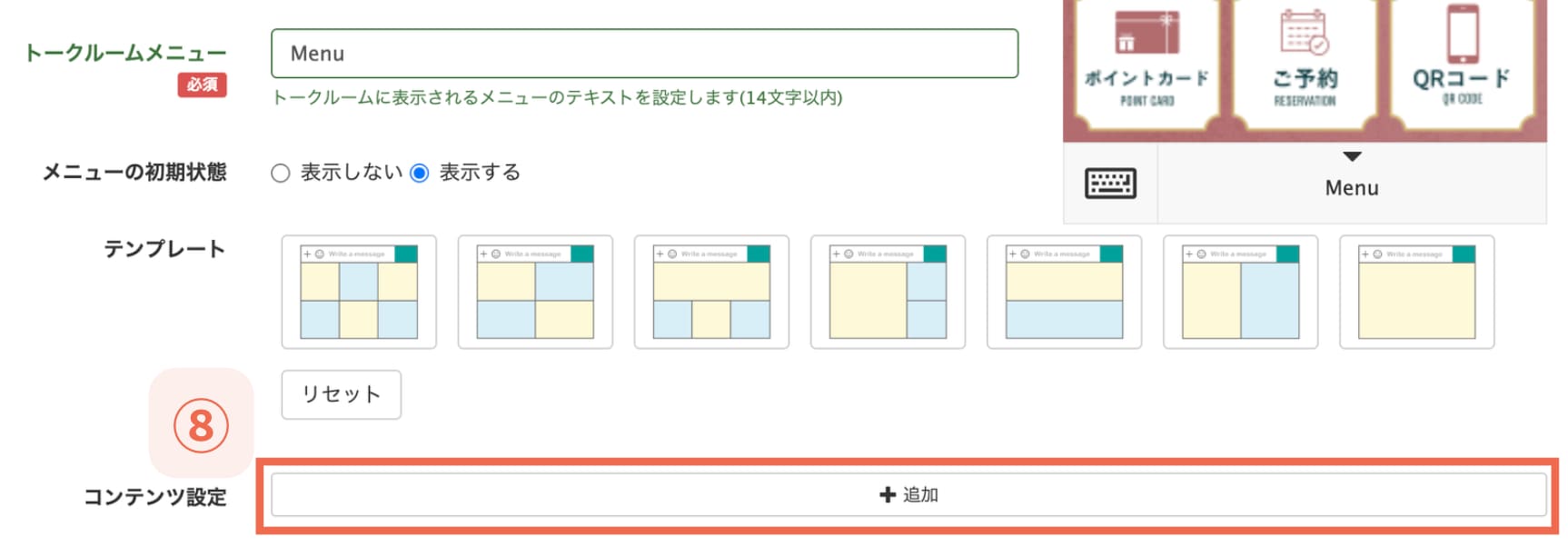
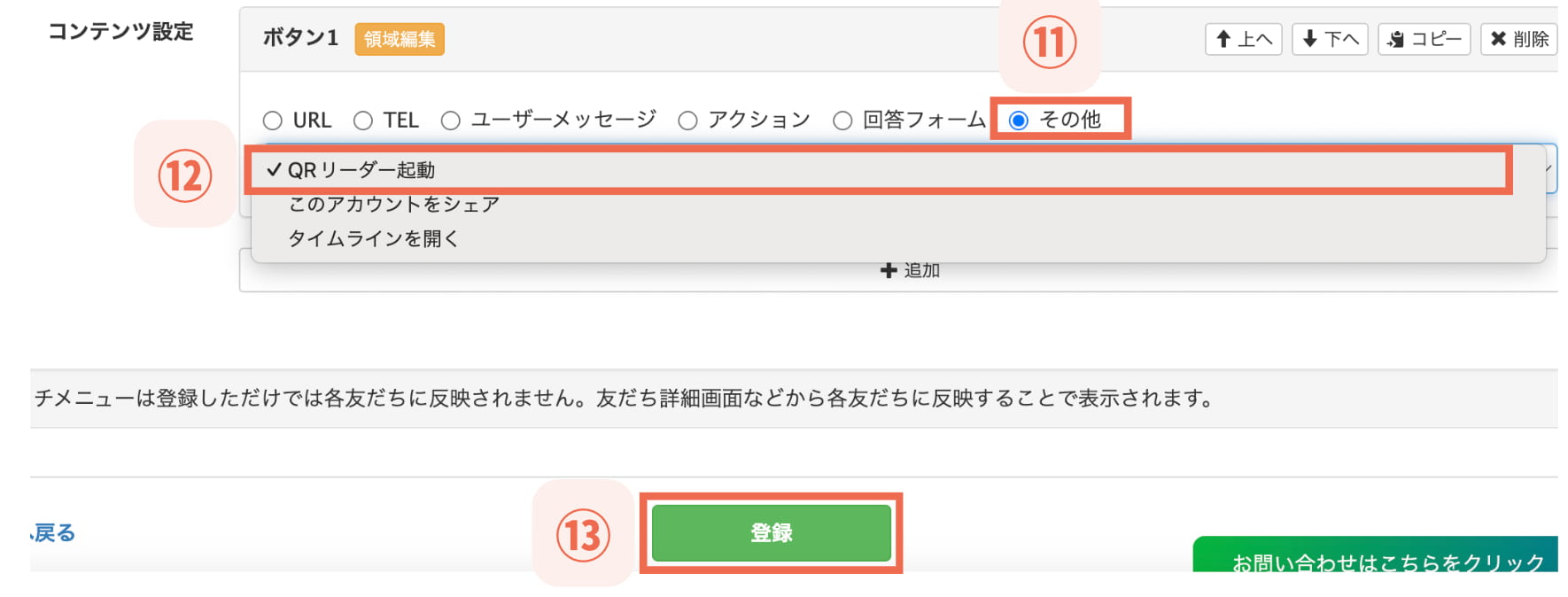
あわせて、【QRコードボタン】の設定も行います。
4. コンテンツ設定の横にある【⑧+追加】をクリックする
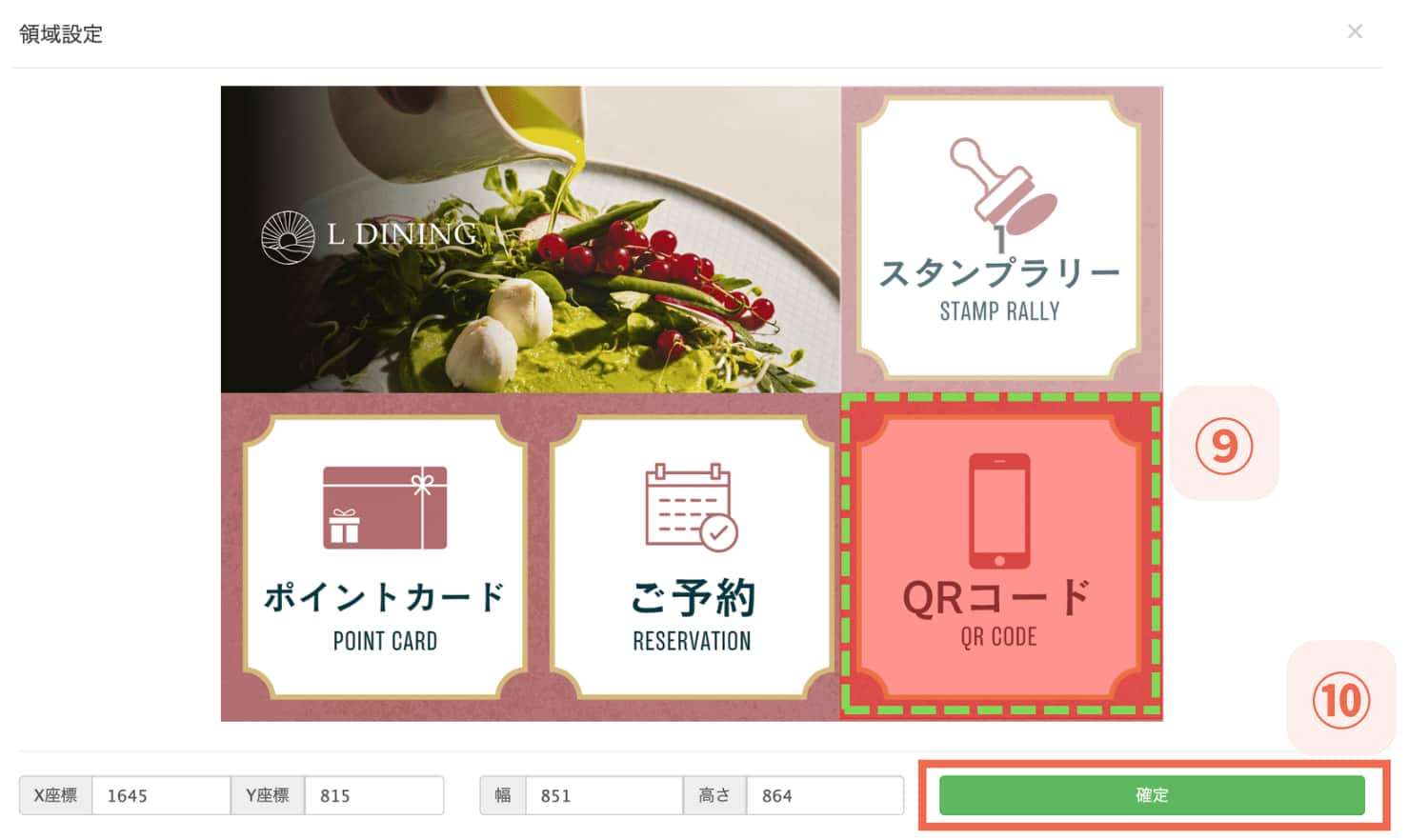
5. 【QRコードボタン】の範囲を選択し、【⑩確定】をクリックする
6. 「その他」>「QRリーダー起動」を選択し、【⑬保存】をクリックする
スタンプ台紙の設定
続いて、32パターン分のスタンプ台紙を設定していきましょう。
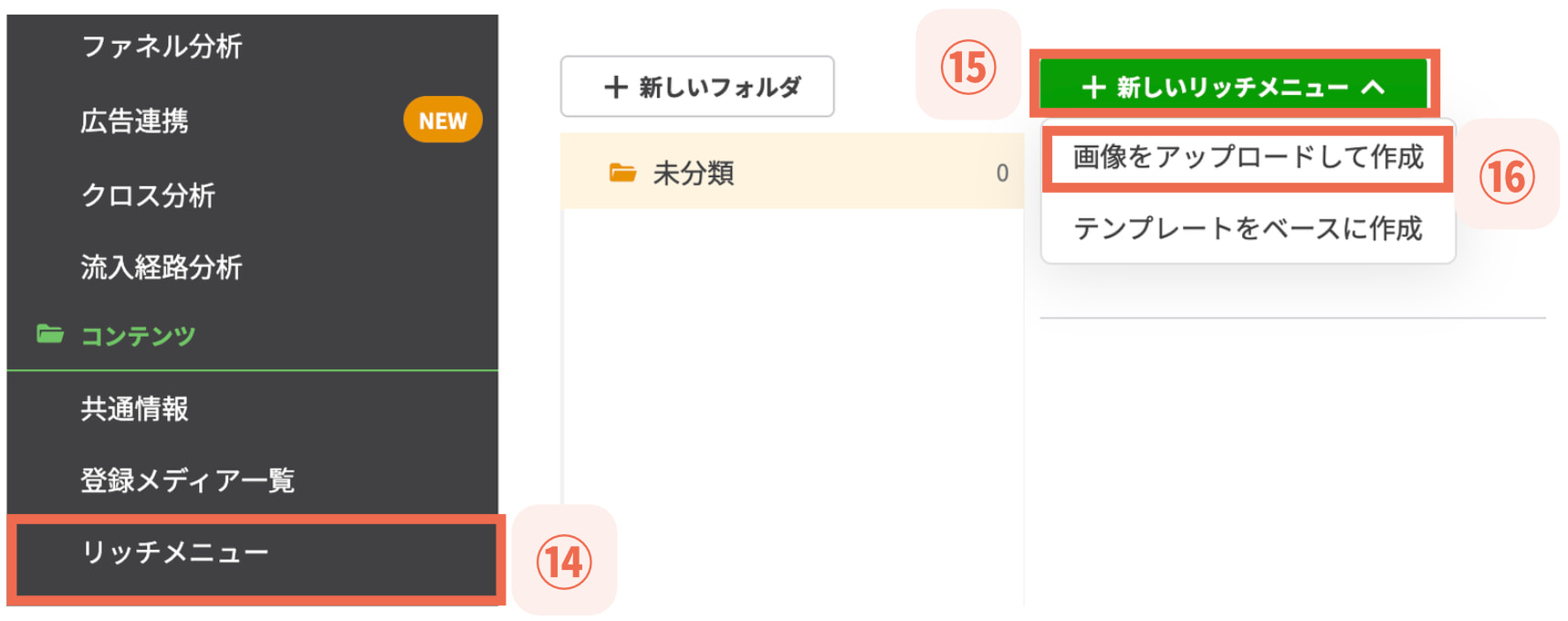
1. 【⑭リッチメニュー】>【⑮新しいリッチメニュー】>【⑯画像をアップロードして作成】を選択する
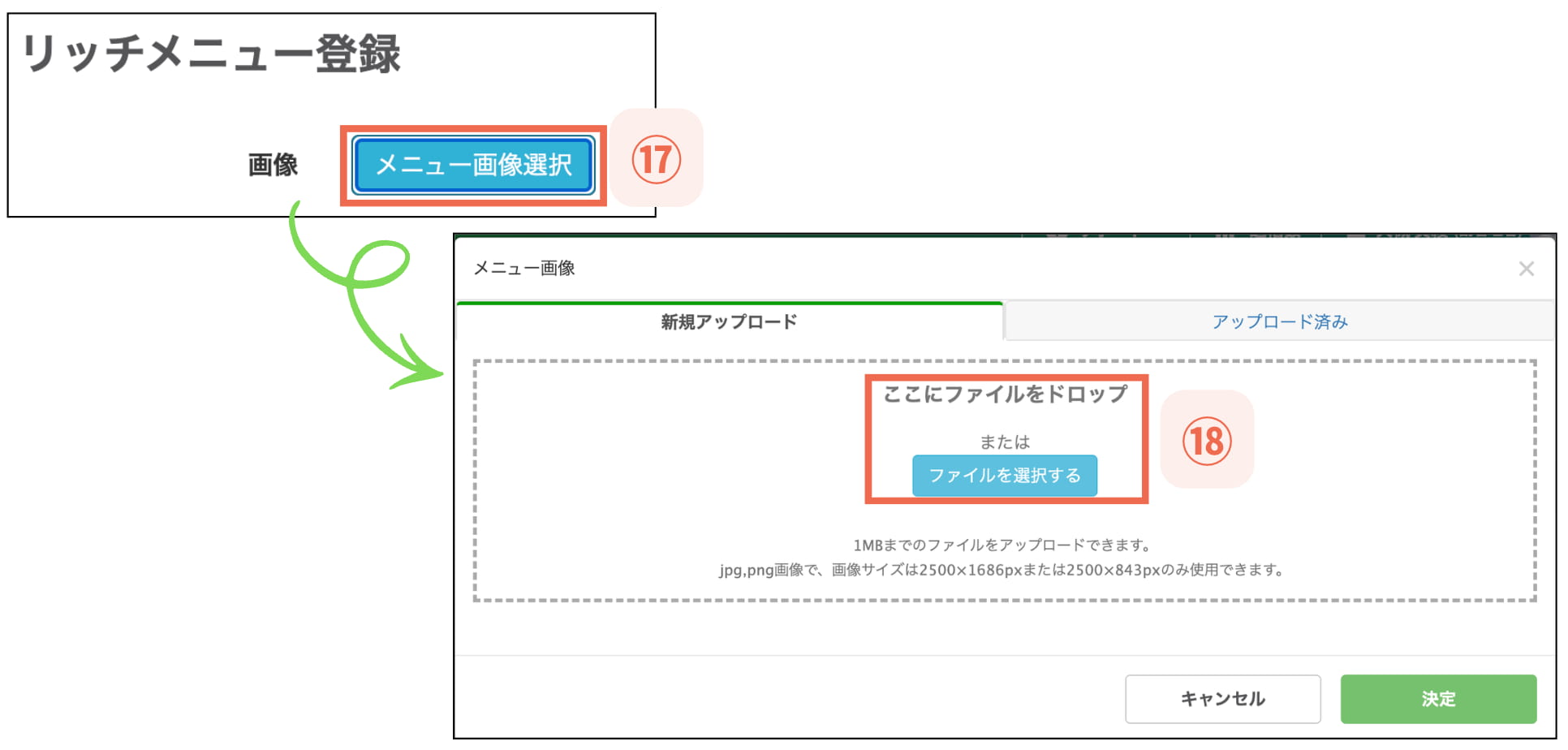
2. 【⑰メニュー画像選択】から、スタンプ台紙の画像をアップロードする
3. 「タイトル※」に加え、トークルームメニューに「Menu」と入力する ※スタンプが押された店舗名をタイトルに入れておくと、あとから設定しやすくなります
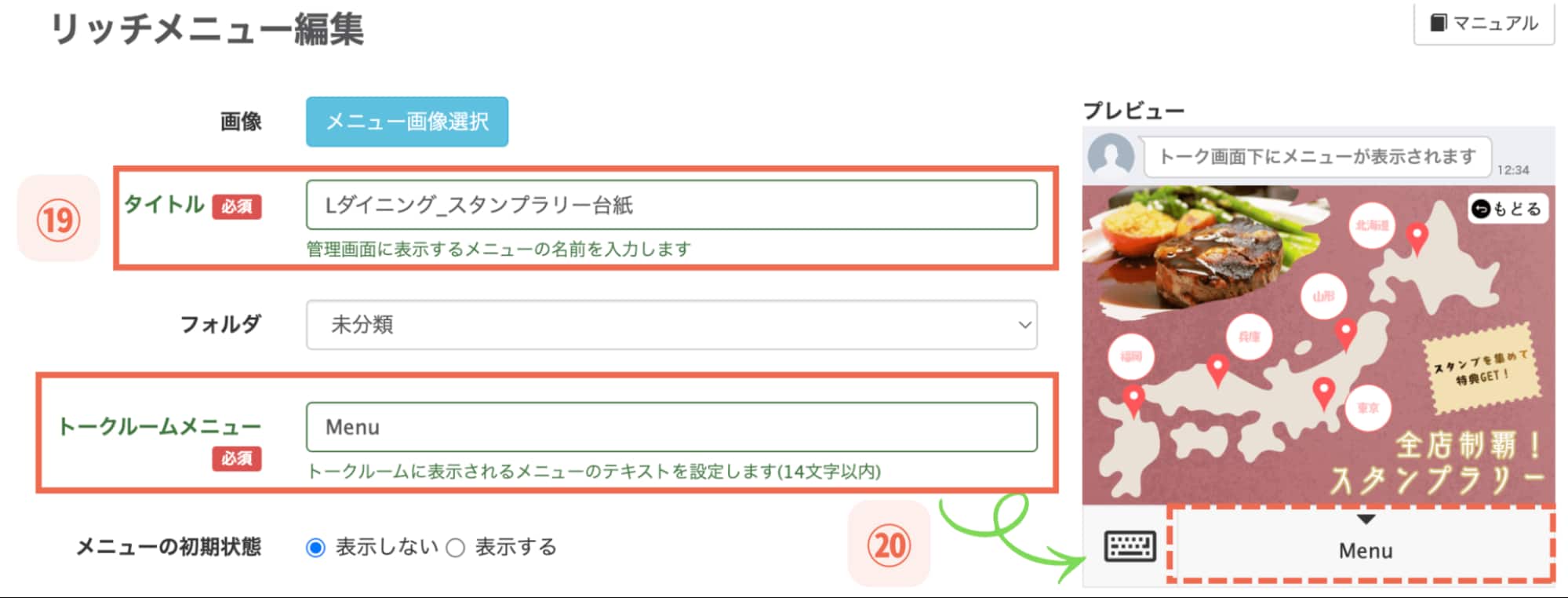
タイトルの例は以下です。
- スタンプラリー_台紙
※スタンプ0の台紙を指します
- スタンプラリー_北海道のみ
- スタンプラリー_北海道+山形
- スタンプラリー_北海道+山形+東京
- スタンプラリー_全部
画像を開かなくても、タイトルだけでスタンプの状況が分かるように設定しましょう。
✔ポイント
トークルームメニューの文言は、リッチメニューごとに設定できます。
以下のように、スタンプの獲得状況に応じて文言を変えれば、お客様の参加意欲を高める工夫も可能です。
- スタンプが1つの台紙:スタンプ1個獲得!
- スタンプが2つの台紙:あと1つでクーポンGET
- スタンプが3つの台紙:スタンプ3個獲得!
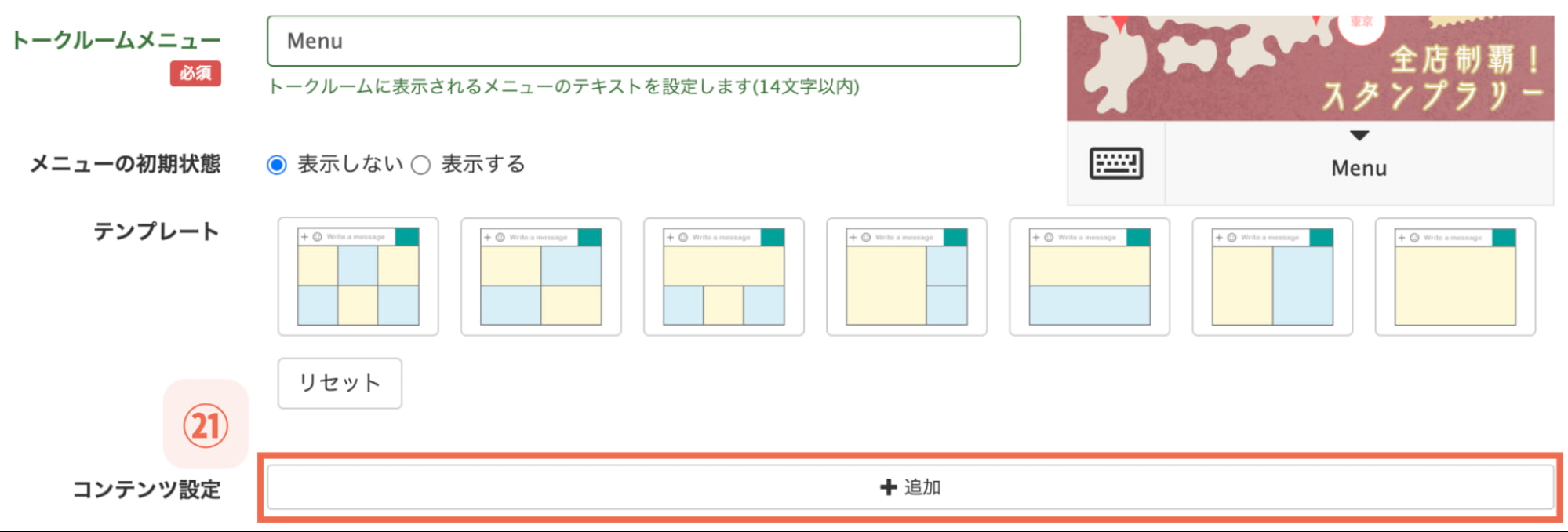
4. コンテンツ設定の横にある【㉑+追加】をクリックする
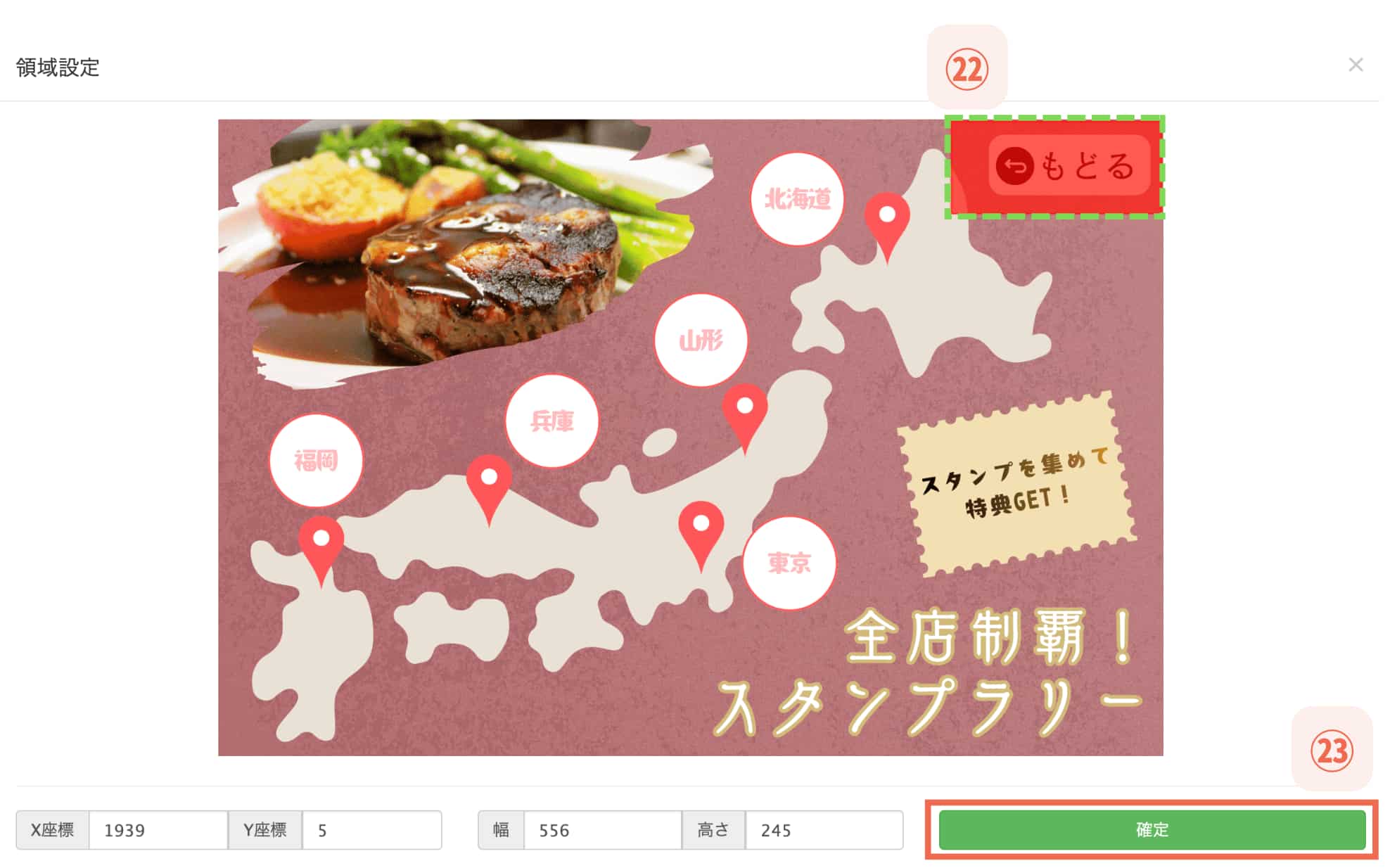
5. 領域設定のポップアップで【もどるボタン】の範囲を選択し、【㉓確定】をクリックする
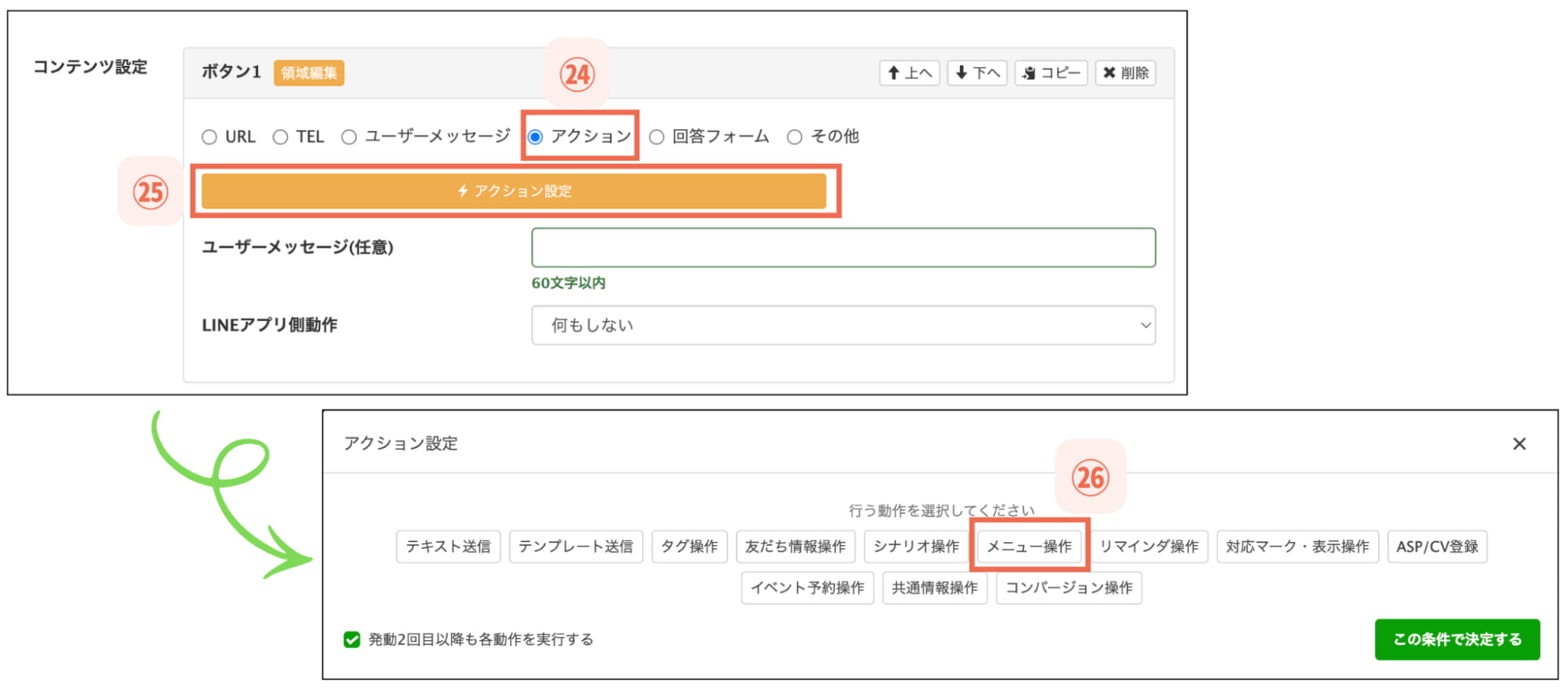
6. 「アクション」にチェックを入れ、【㉕アクション設定】>【㉖メニュー操作】を選択する
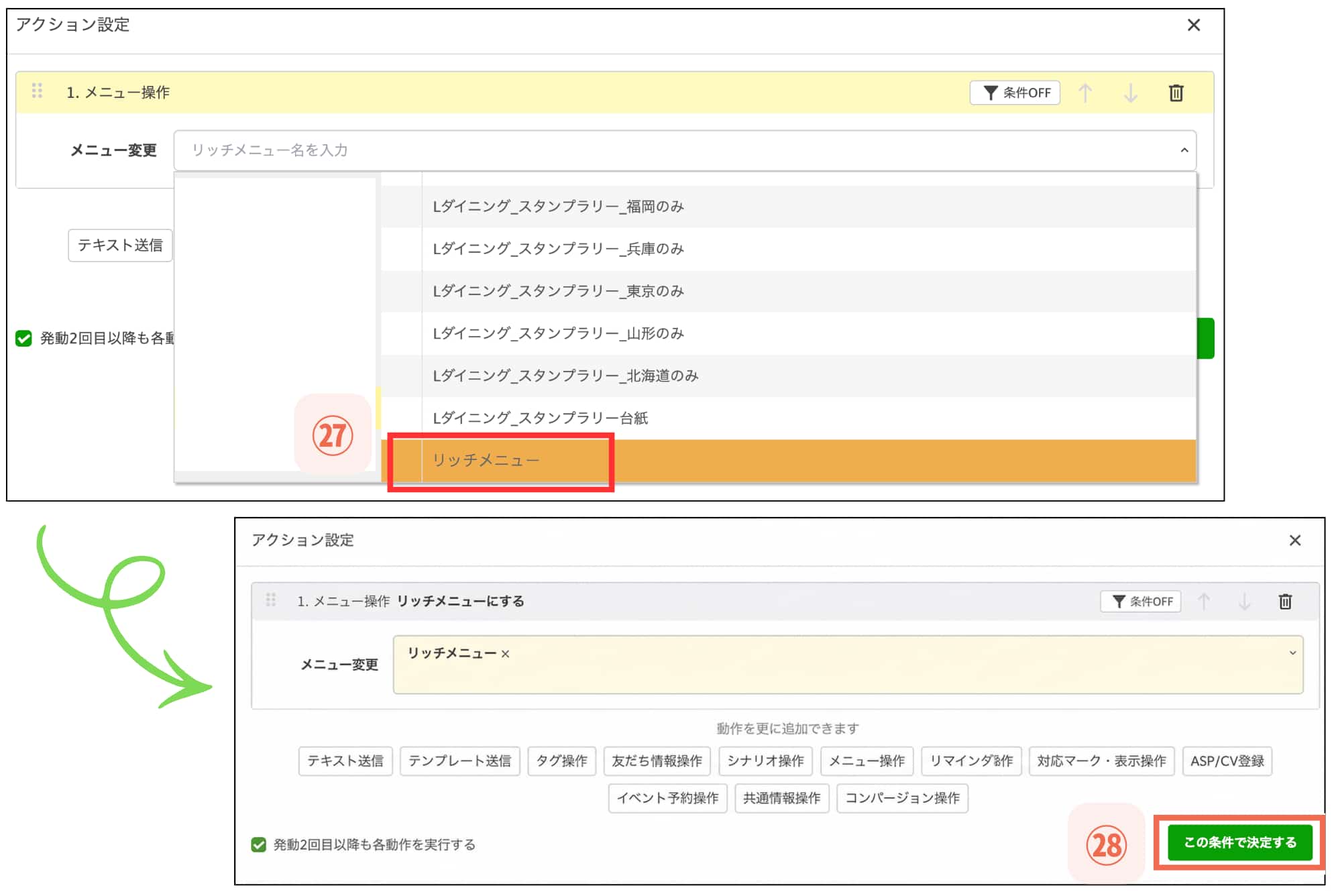
7. こちらで設定した「リッチメニュー」を選び、【㉘この条件で決定する】をクリックする
8. 【㉙保存】をクリックする
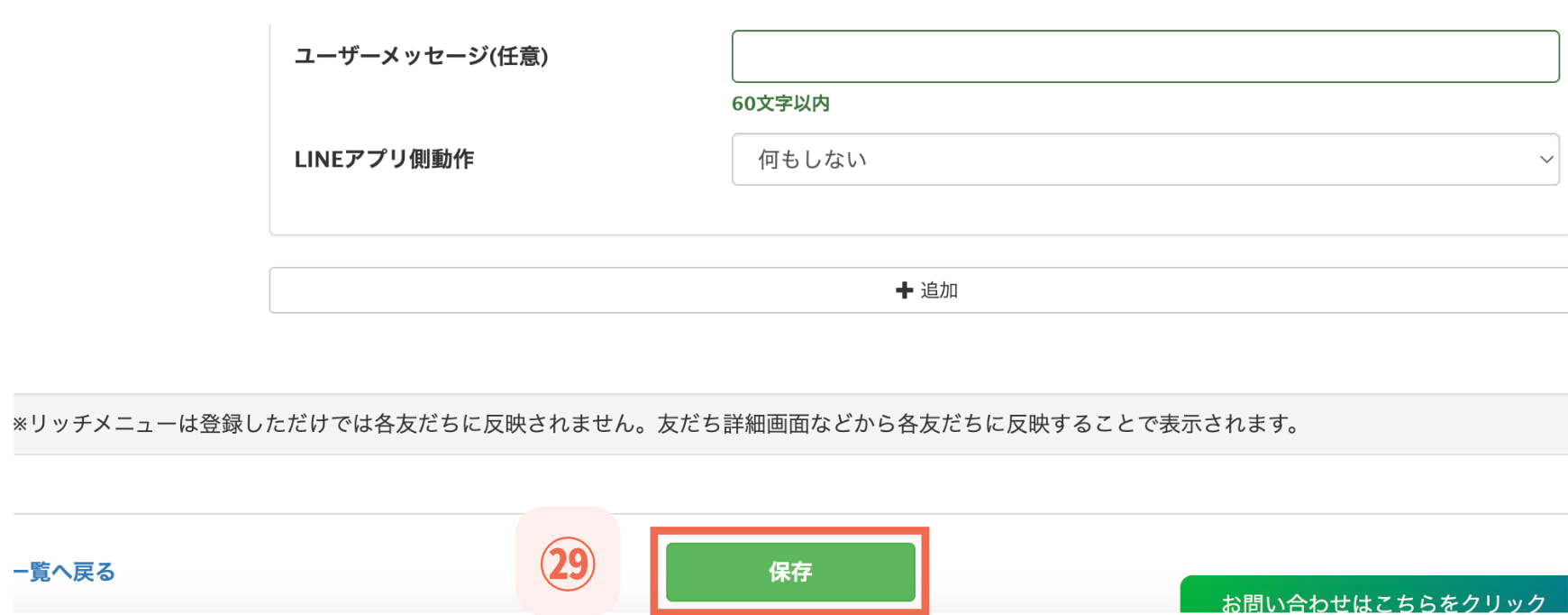
⑭の手順から繰り返し、「スタンプラリー_山形のみ」「スタンプラリー_山形+東京」などタイトルを変えながら、32パターン分くり返し登録していきましょう。
④友だち情報欄を作成する
友だち情報欄は集めたスタンプ数を記録し、スタンプ台紙の切り替えや特典配信を正しく行うために使います。
以下の手順で作成してみましょう。
1. 左メニューから【友だち情報欄管理】>【新しい友だち情報】を選択する
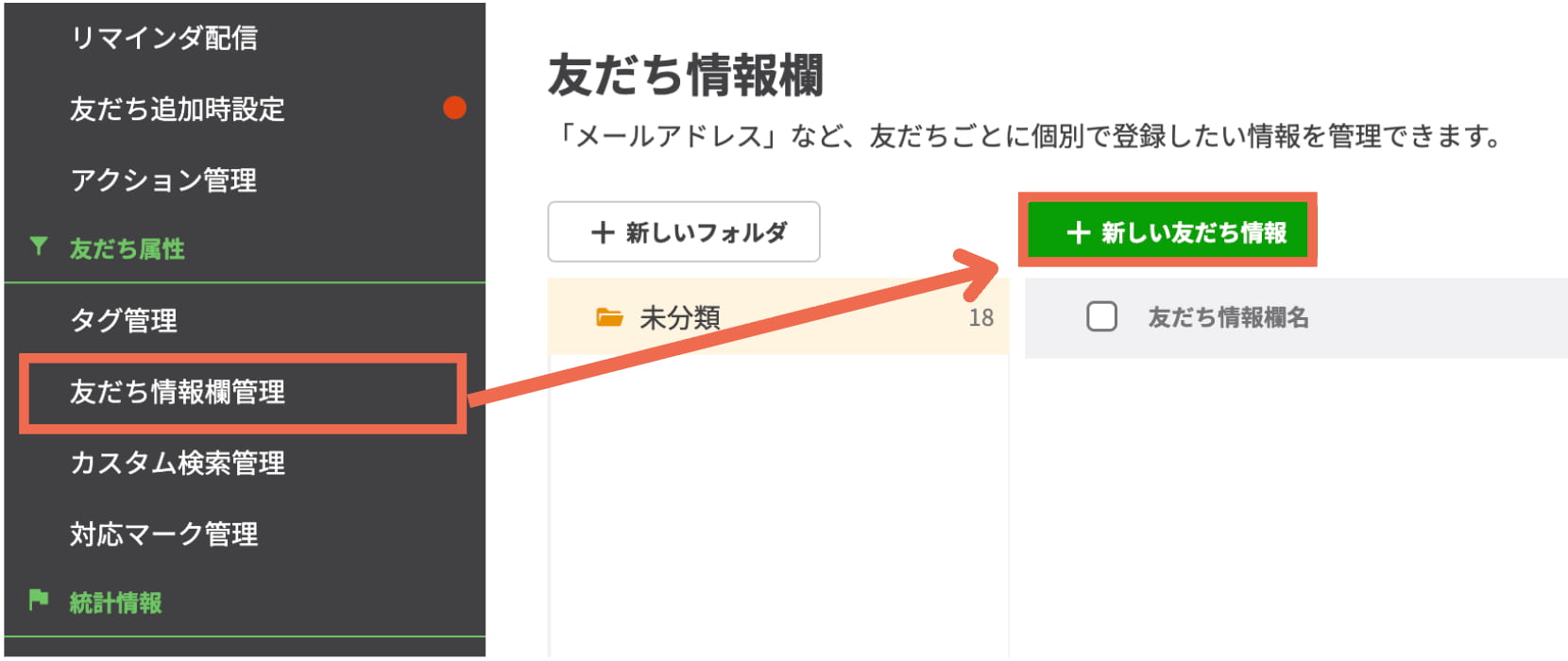
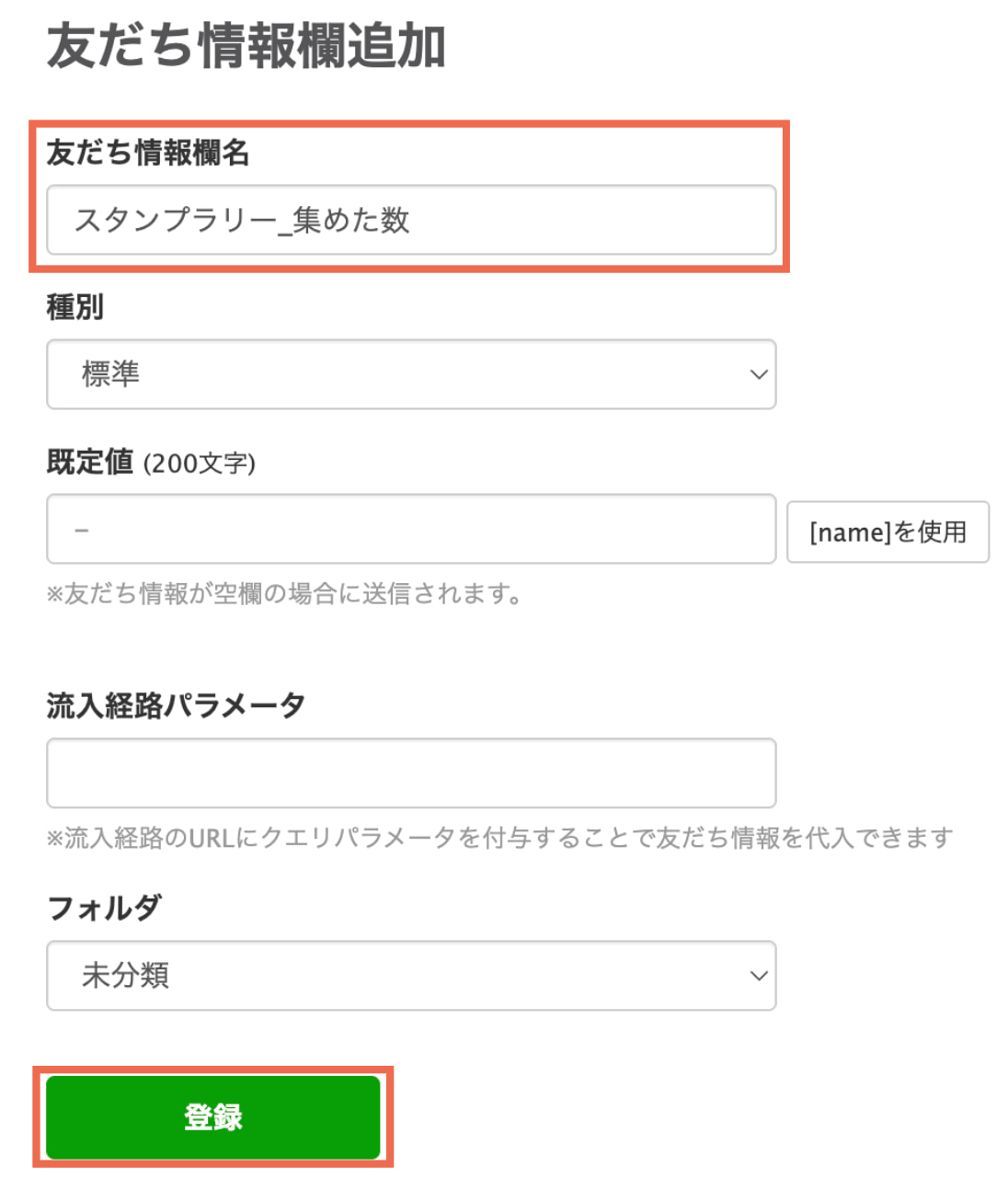
2. 友だち情報欄名に「スタンプラリー_集めた数」と入力し、【登録】をクリックする
⑤タグを作成する
今回のスタンプラリーでは、以下9つのタグを活用します。
| 種類 | タグ名 |
| スタンプラリー
の台紙用タグ |
スタンプラリー_北海道 |
| スタンプラリー_山形 | |
| スタンプラリー_東京 | |
| スタンプラリー_兵庫 | |
| スタンプラリー_福岡 | |
| 特典受取用タグ | 【3店舗】特典受取 |
| 【5店舗】特典受取 | |
| 特典管理用タグ | 【3店舗】特典使用済 |
| 【5店舗】特典使用済 |
種類ごとに、タグの使用目的は異なります。
- 台紙用タグ :表示するスタンプ台紙の切り替えに使用
- 特典受取用タグ:特典テンプレートを自動配信するきっかけとして使用
- 特典管理用タグ:特典の重複配信の防止や台紙リセットに使用
では、実際に以下の手順でタグを作成していきましょう。
1. 左メニューから【タグ管理】>【+新しいタグ】を選択する
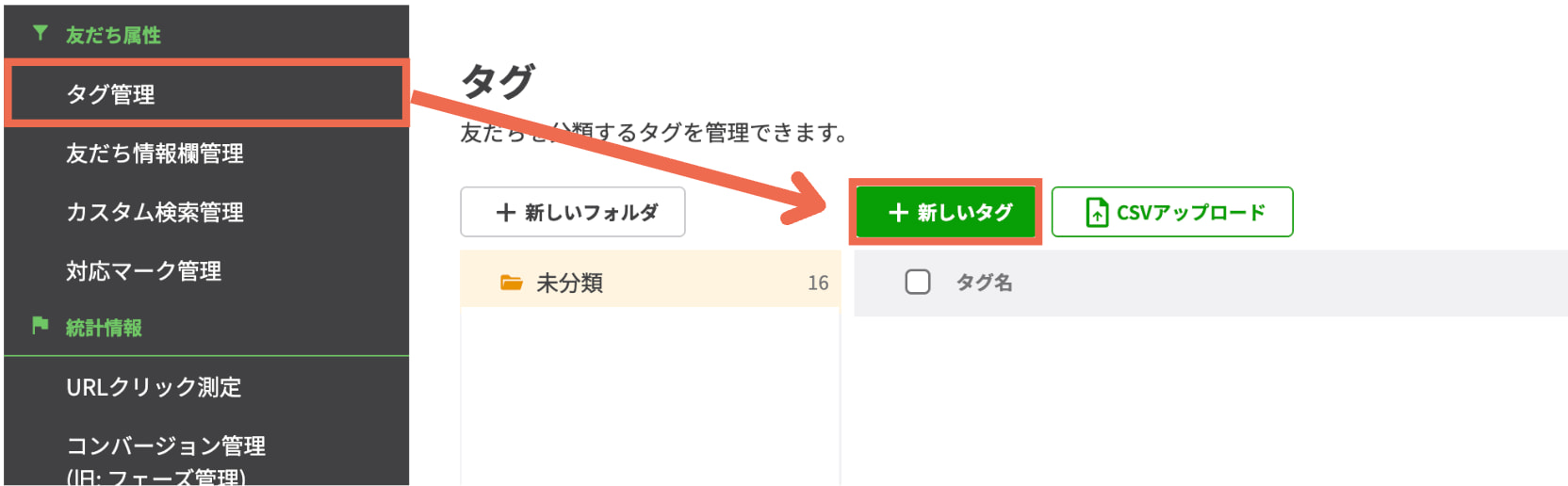
2. タグ名に「スタンプラリー_北海道」と入力し、【作成】をクリックする
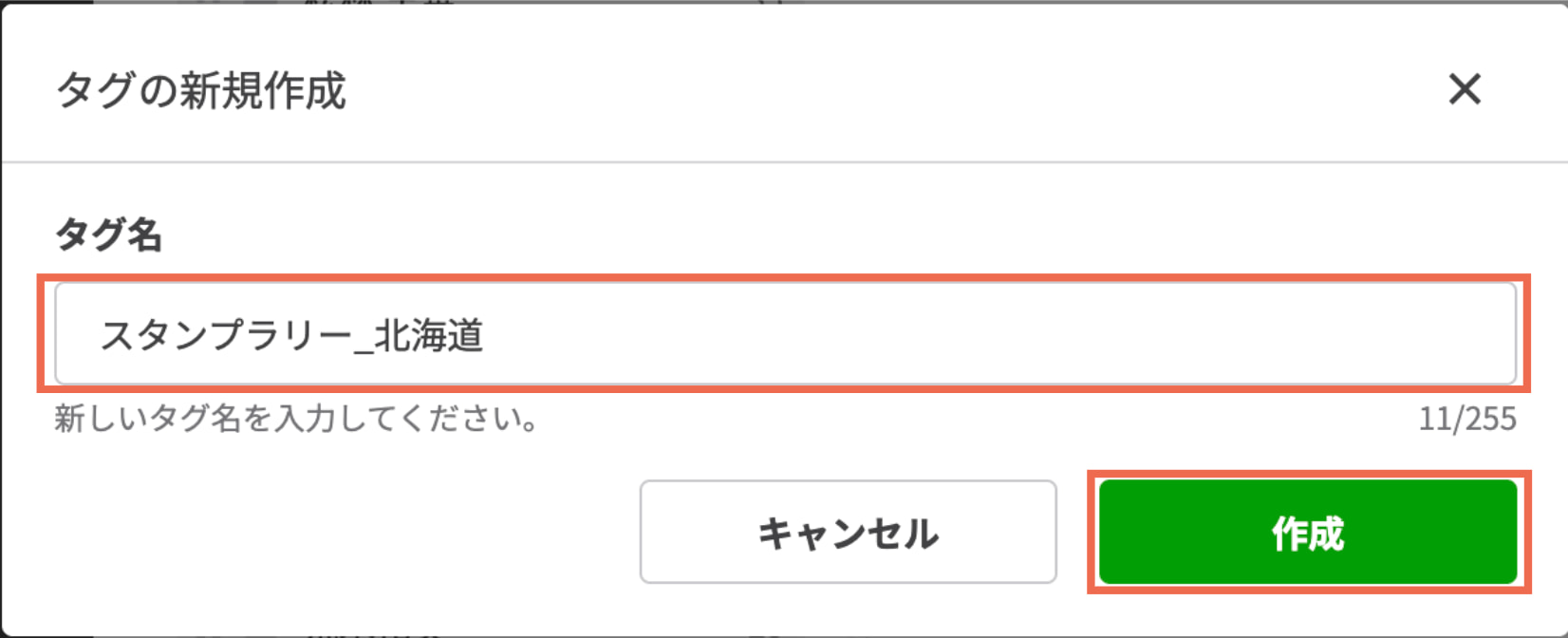
「スタンプラリー_山形」や「【3店舗】特典受取」などタグ名を変えながら、くり返し作成してください。
最後に、左メニューの【タグ管理】を開き、一覧に9つのタグが作成されているかを確認しましょう。
⑥スタンプ台紙を切り替える設定をする
ここからは、スタンプの取得状況に応じて、適切なスタンプ台紙が表示されるように設定します。
1. 左メニューから【①リッチメニュー】>「リッチメニュー」を選択する
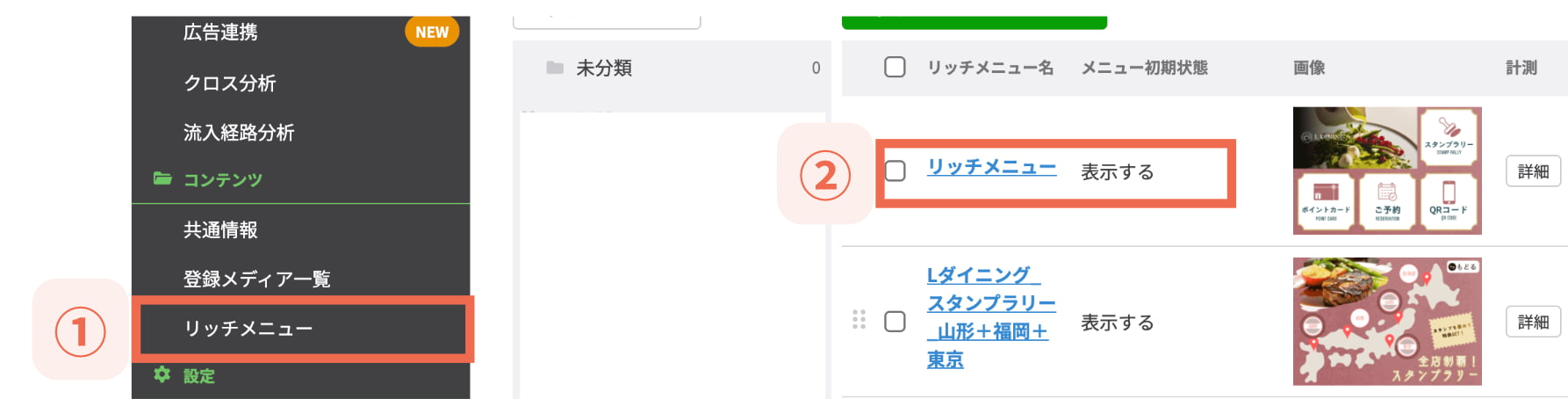
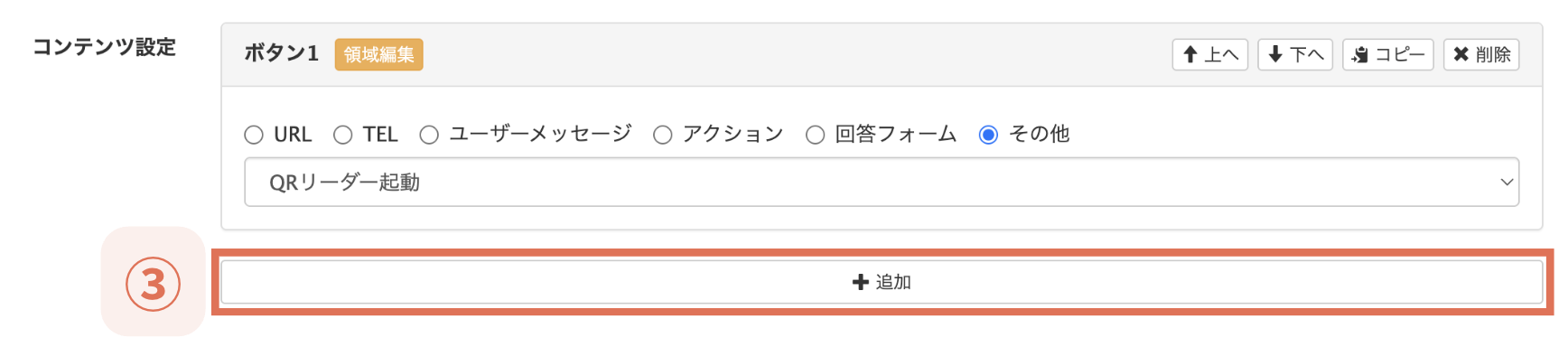
2. コンテンツ設定の横にある【③+追加】をクリックする
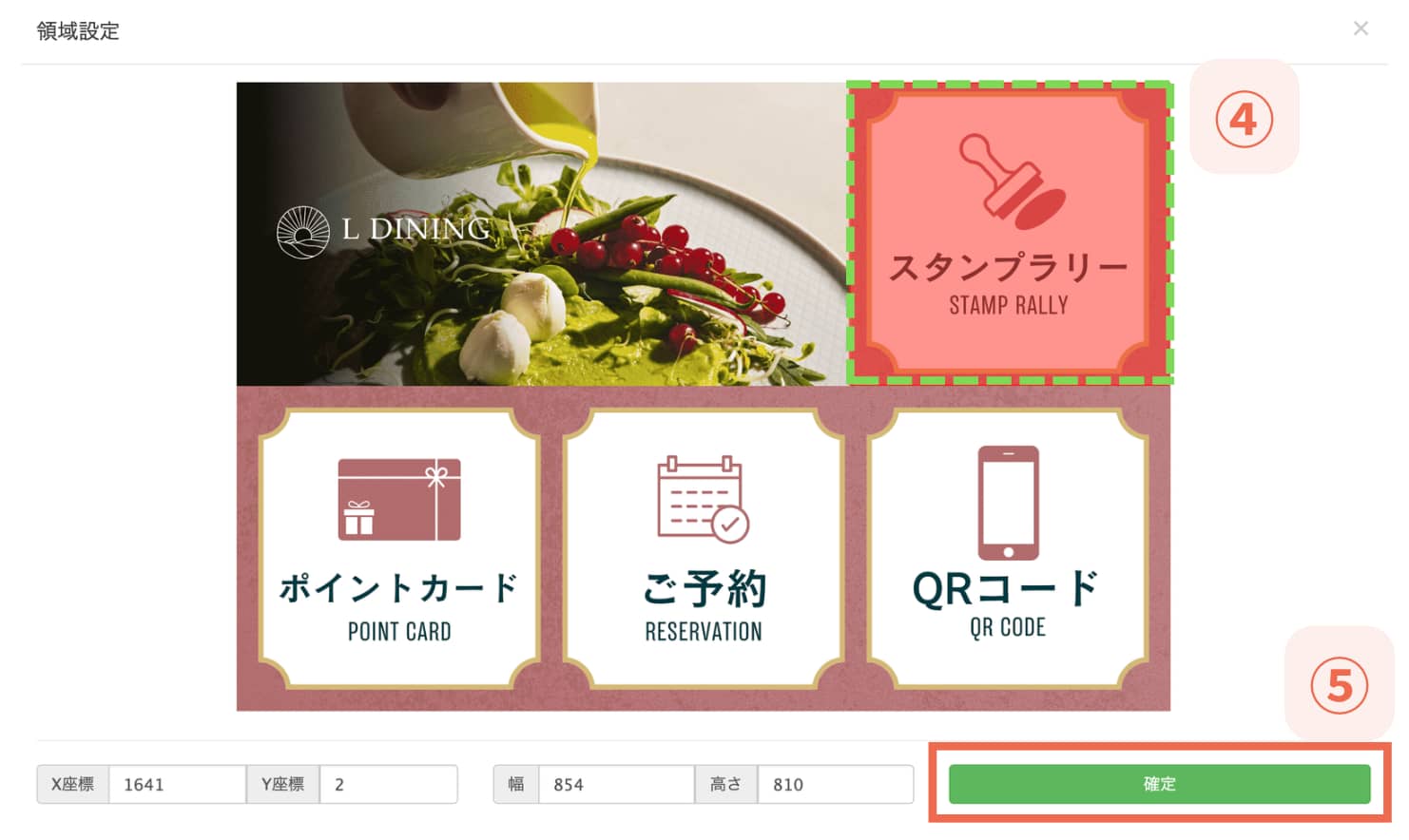
3. 【スタンプラリーボタン】の範囲を選択し、【⑤確定】をクリックする
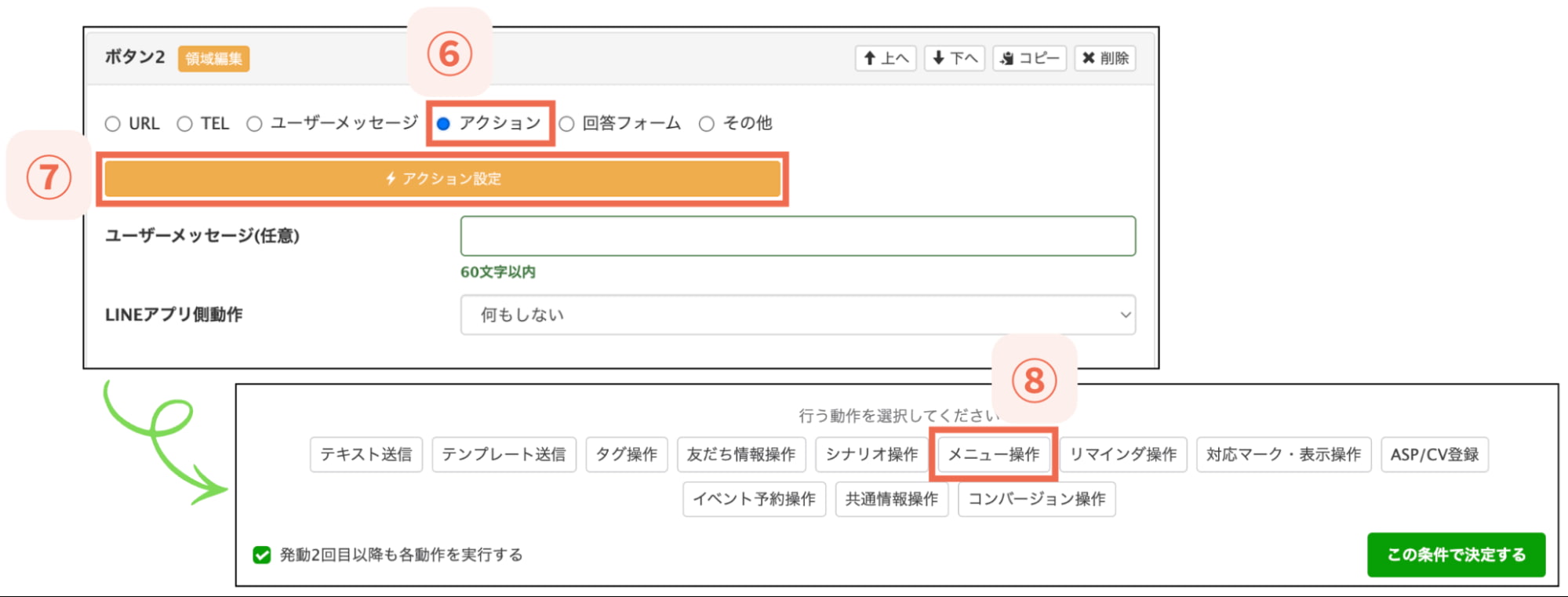
4. 「アクション」にチェックを入れ、【⑦アクション設定】>【⑧メニュー操作】を選択する
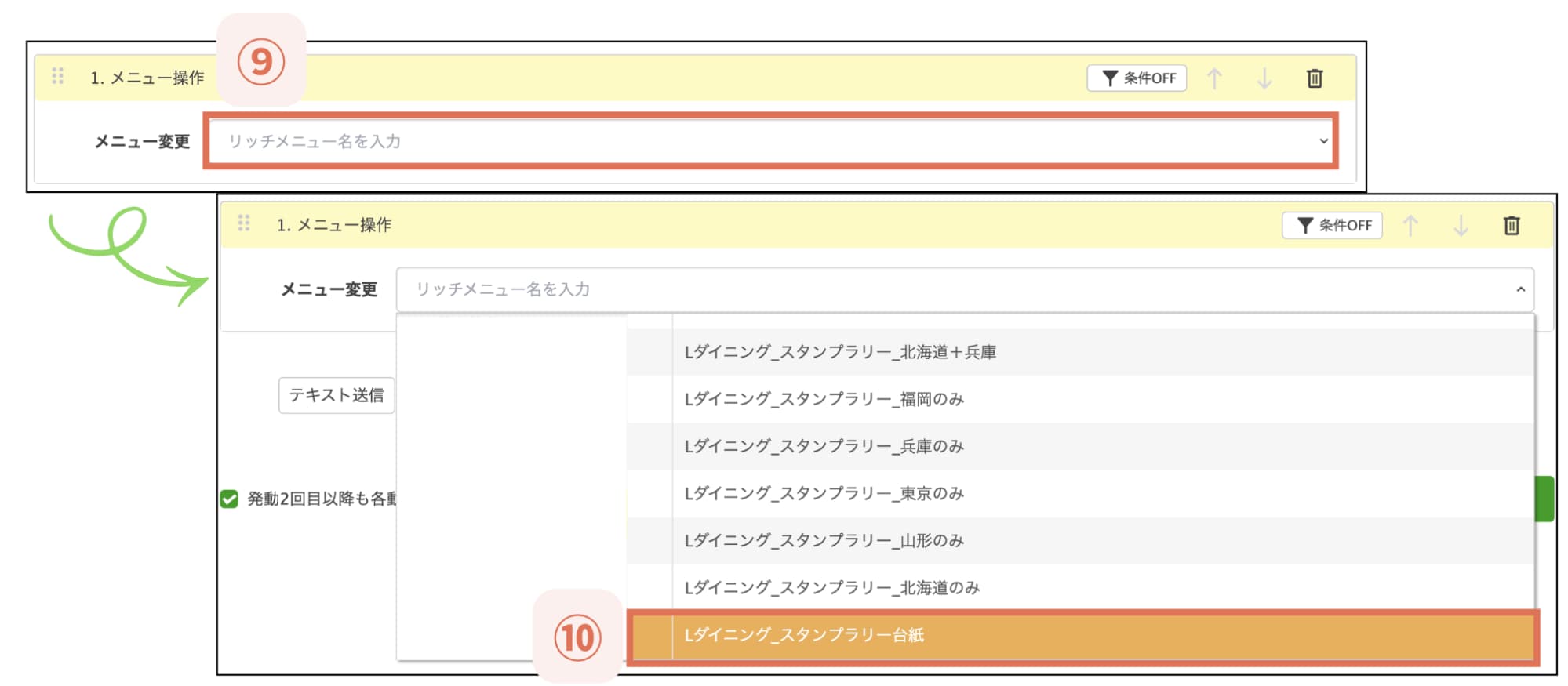
5. プルダウンから「スタンプラリー_台紙」を選択する
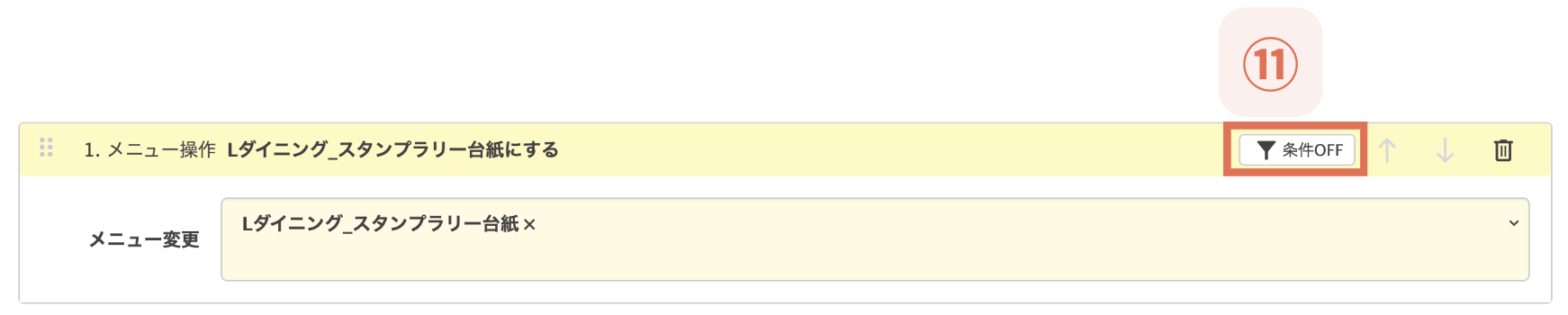
6. 【⑪条件OFF】をクリックする
7. 「すべて満たす」必要がある条件(and条件)内にある、友だち情報の欄で「スタンプラリー_集めた数」>「登録なし」を選び、【⑭この条件を設定する】を選択する
※今回のスタンプラリーで条件設定する際は、すべて「and条件」を活用します
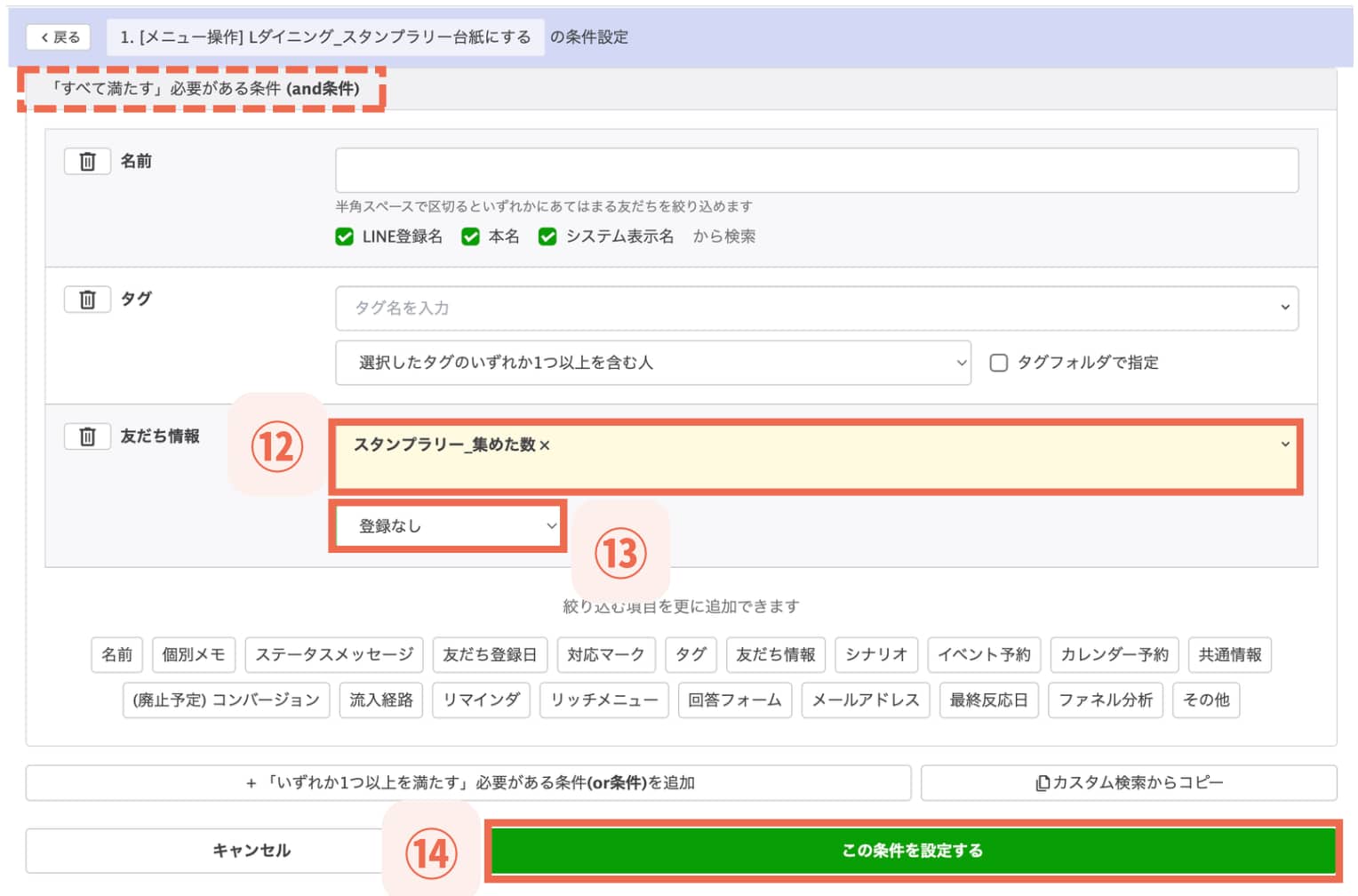
この設定により、まだスタンプを1つも集めていない友だちや、コンプリート後にリセットされた友だちには、スタンプ0の台紙が表示されます。
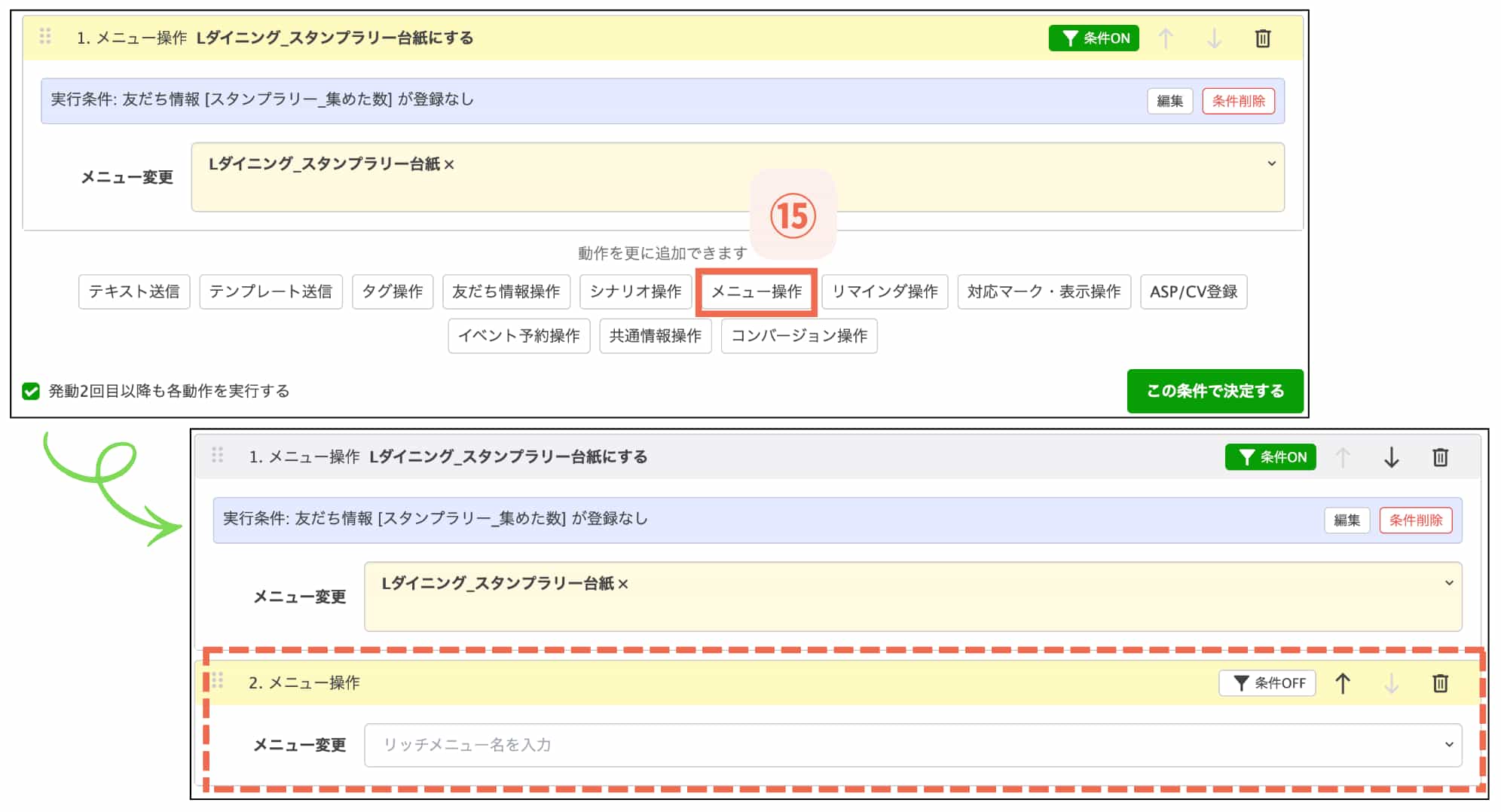
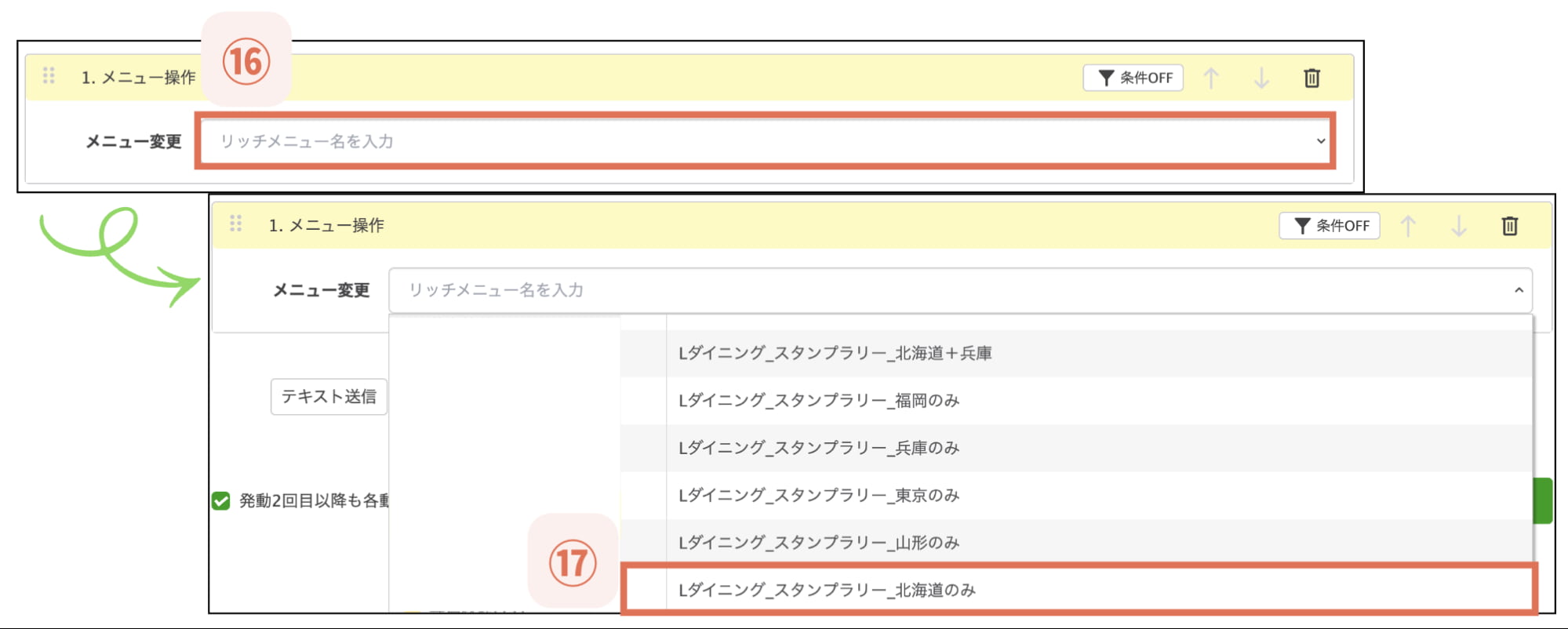
9. プルダウンから「スタンプラリー_北海道のみ」のリッチメニューを選択する
10. 【⑱条件OFF】をクリックし、以下の実行条件を入力する
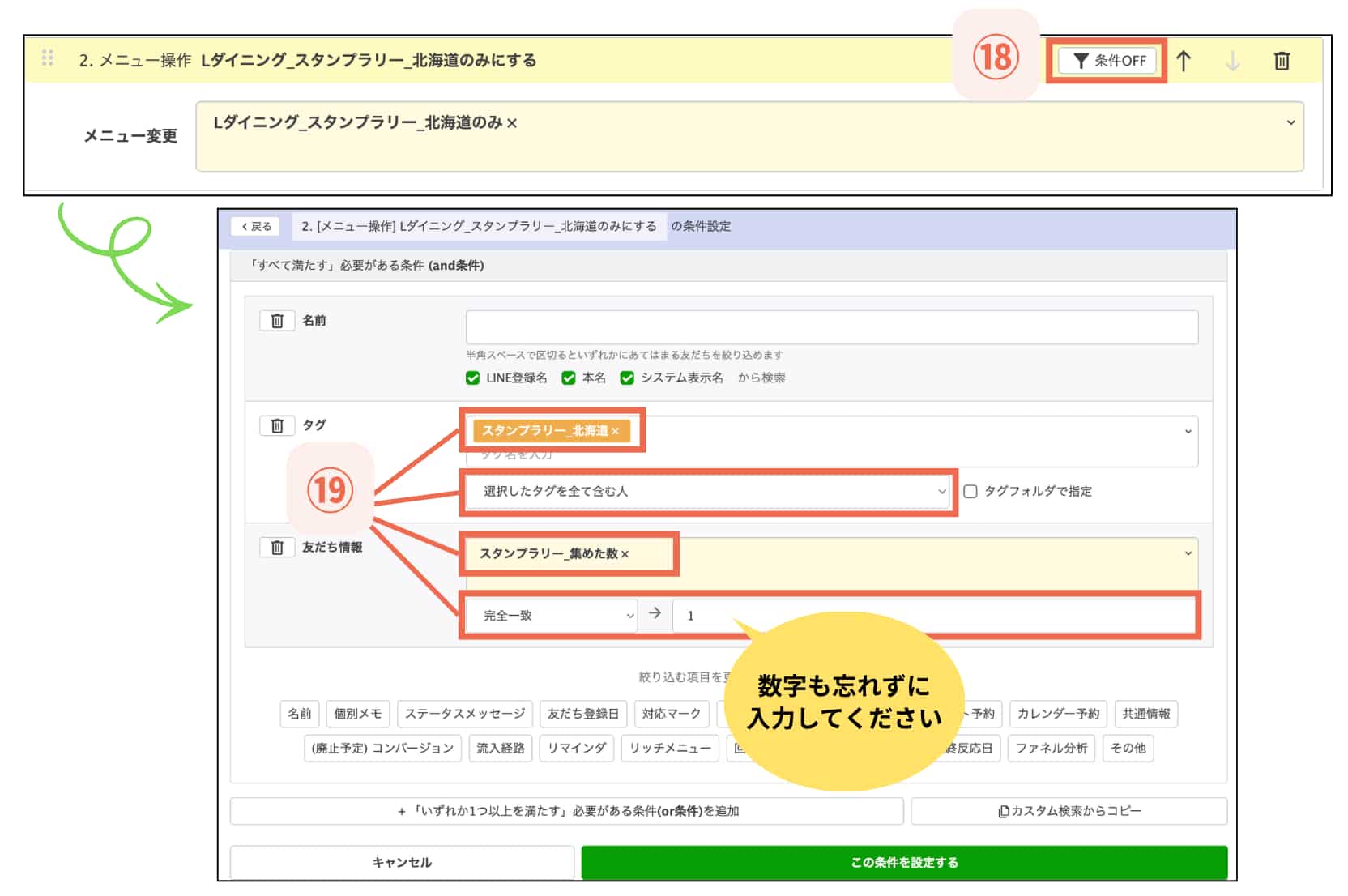
「スタンプラリー_北海道のみ」のリッチメニューを表示する条件は以下です。
- タグ :「スタンプラリー_北海道」・選択したタグを全て含む人
- 友だち情報:「スタンプラリー_集めた数」・完全一致→1
1. 【⑳この条件を設定する】をクリックする
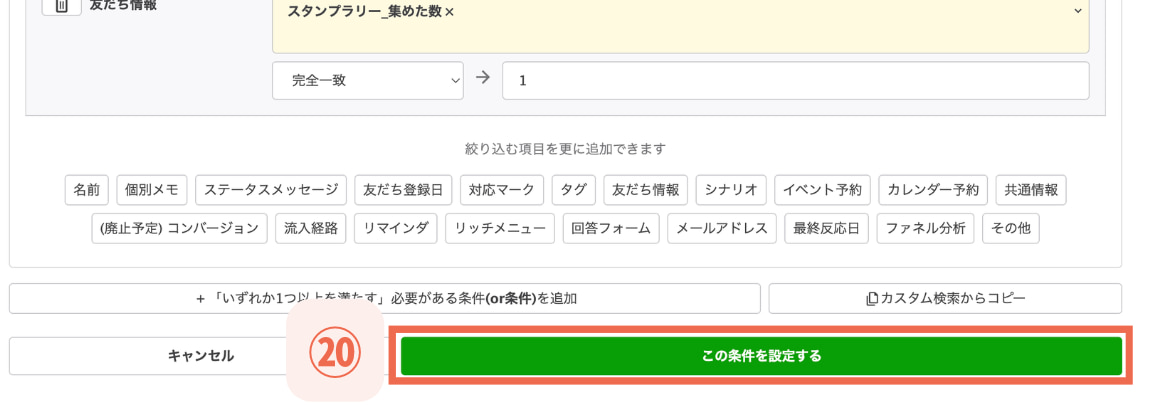
2. ⑮の手順に戻って新しい「メニュー操作」を追加しながら、計32パターンのリッチメニューを設定をする
条件は、「タグ(どの店舗を回ったか)」と「友だち情報欄(スタンプ数)」を組み合わせて設定します。
以下の表を参考に設定してください。
| メニュー操作 |
実行条件 ※すべてand条件の欄に設定します |
||
| タグ | 友だち情報 | ||
| 1 | 台紙
(スタンプ0) |
- | 「スタンプラリー_集めた数」
・登録なし |
| 2 | 北海道のみ | 「スタンプラリー_北海道」
・選択したタグを全て含む人 |
「スタンプラリー_集めた数」
・完全一致→1 |
| 3 | 山形のみ | 「スタンプラリー_山形」
・選択したタグを全て含む人 |
「スタンプラリー_集めた数」
・完全一致→1 |
| 4 | 東京のみ | 「_東京」・〃 | 〃 |
| 5 | 福岡のみ | 「_福岡」・〃 | 〃 |
| 6 | 兵庫のみ | 「_兵庫」・〃 | 〃 |
| 7 | 北海道+兵庫 | 「_北海道」「_兵庫」・〃 | 「 〃 」・完全一致→2 |
| 8 | 北海道+山形 | 左に記載のあるタグ・〃 | 〃 |
| 9 | 北海道+東京 | 〃 | 〃 |
| 10 | 北海道+福岡 | 〃 | 〃 |
| 11 | 山形+東京 | 〃 | 〃 |
| 12 | 山形+兵庫 | 〃 | 〃 |
| 13 | 山形+福岡 | 〃 | 〃 |
| 14 | 福岡+東京 | 〃 | 〃 |
| 15 | 兵庫+福岡 | 〃 | 〃 |
| 16 | 兵庫+東京 | 〃 | 〃 |
| 17 | 北海道+山形
+東京 |
〃 | 「 〃 」・完全一致→3 |
| 18 | 北海道+山形
+兵庫 |
〃 | 〃 |
| 19 | 北海道+山形
+福岡 |
〃 | 〃 |
| 20 | 北海道+兵庫
+福岡 |
〃 | 〃 |
| 21 | 北海道+兵庫
+東京 |
〃 | 〃 |
| 22 | 山形+兵庫
+福岡 |
〃 | 〃 |
| 23 | 兵庫+福岡
+東京 |
〃 | 〃 |
| 24 | 北海道+福岡
+東京 |
〃 | 〃 |
| 25 | 山形+兵庫
+東京 |
〃 | 〃 |
| 26 | 山形+福岡
+東京 |
〃 | 〃 |
| 27 | 山形+兵庫
+福岡+東京 |
〃 | 「 〃 」・完全一致→4 |
| 28 | 北海道+兵庫
+福岡+東京 |
〃 | 〃 |
| 29 | 北海道+山形
+福岡+東京 |
〃 | 〃 |
| 30 | 北海道+山形
+兵庫+東京 |
〃 | 〃 |
| 31 | 北海道+山形
+兵庫+福岡 |
〃 | 〃 |
| 32 | 全部
(スタンプ5つ) |
- | 「 〃 」・完全一致→5 |
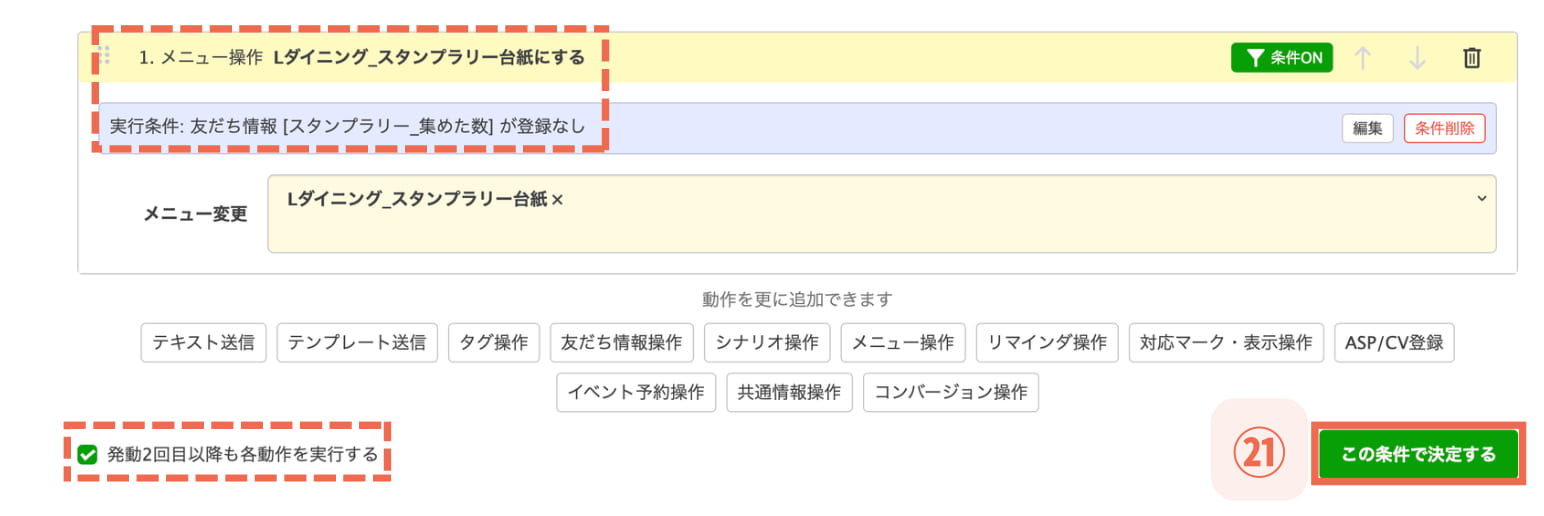
13. 各メニュー操作が正しく設定されているかを確認したら、「発動2回目以降も各動作を実行する」にチェックしたまま【㉑この条件で決定する】を選択する
⑦自動応答を設定する
自動応答を使うと、スタッフが特典利用のためにクーポン画像をタップした際に、メッセージ配信やスタンプ台紙のリセットを自動で行えます。
今回は、大きく分けて次の2つの設定を行います。
- 3店舗制覇特典の利用時に必要な設定
- 5店舗制覇特典の利用時に必要な設定
それぞれの設定手順を見ながら進めてみましょう。
3店舗制覇特典の利用時に必要な設定
特典を使ったお客様には、利用済みタグを付けておくと、クーポンの不正利用を防ぎやすくなります。
3店舗制覇特典の利用時には、次の内容を自動化します。
- 「【3店舗】特典使用済」のタグを付与する
- 値引き対象かをスタッフが判別しやすいよう、タグの有無に応じて「使用しました」「すでに使用しています」のメッセージを配信する
設定手順は以下です。
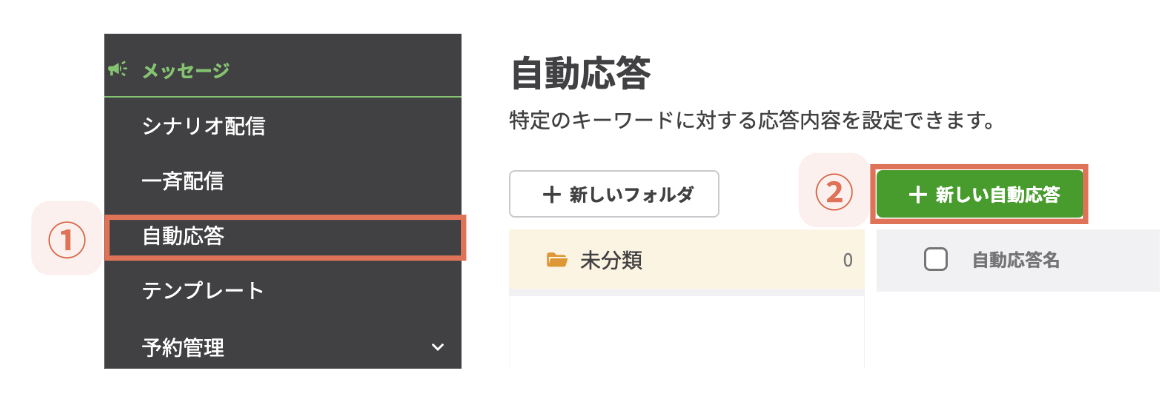
1. 左メニューから【①自動応答】>【②+新しい自動応答】をクリックする
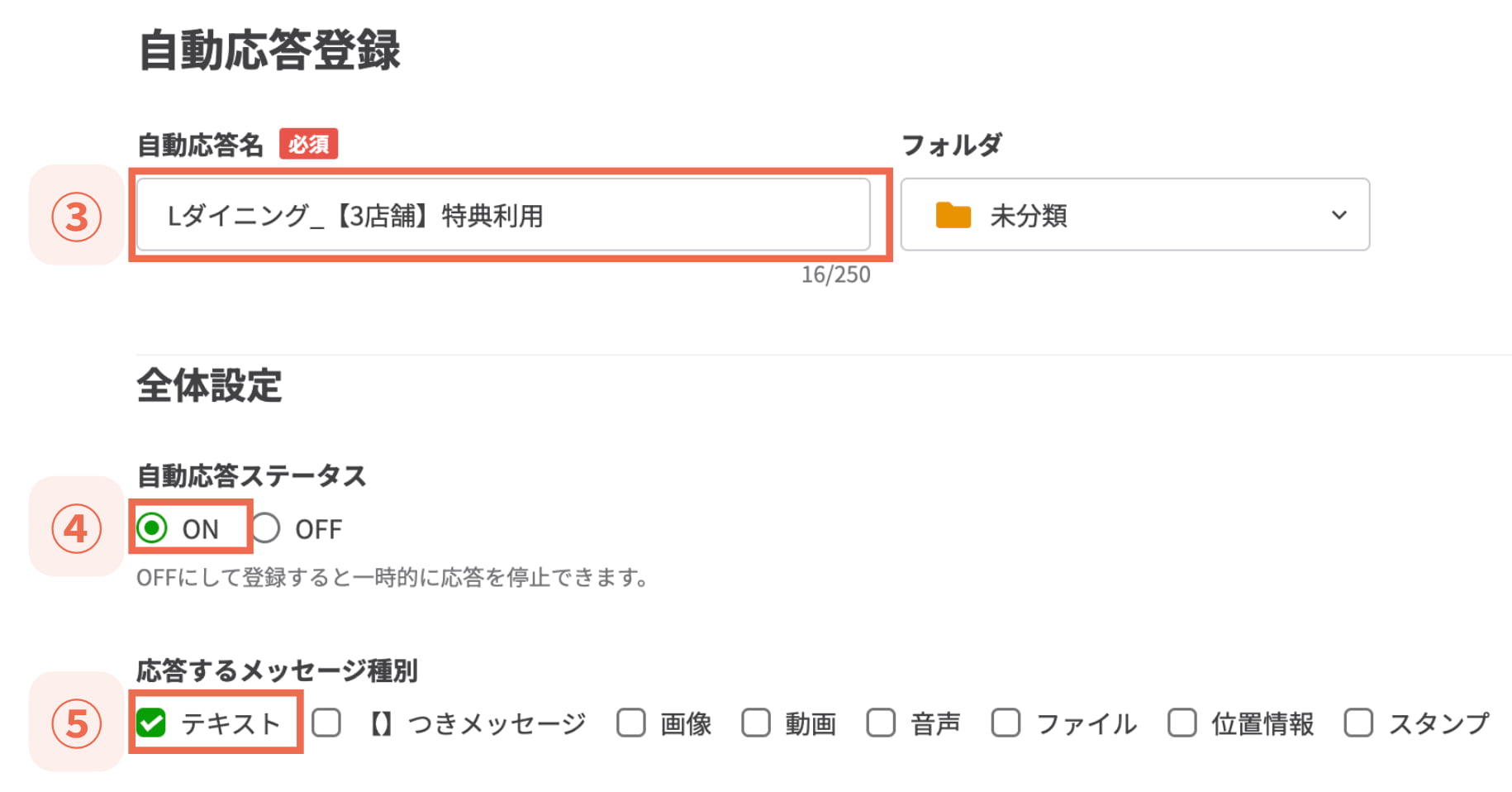
2. 自動応答名に「【3店舗】特典利用」と入力し、自動応答ステータスは「ON」>応答するメッセージ種別は「テキスト」にチェックする
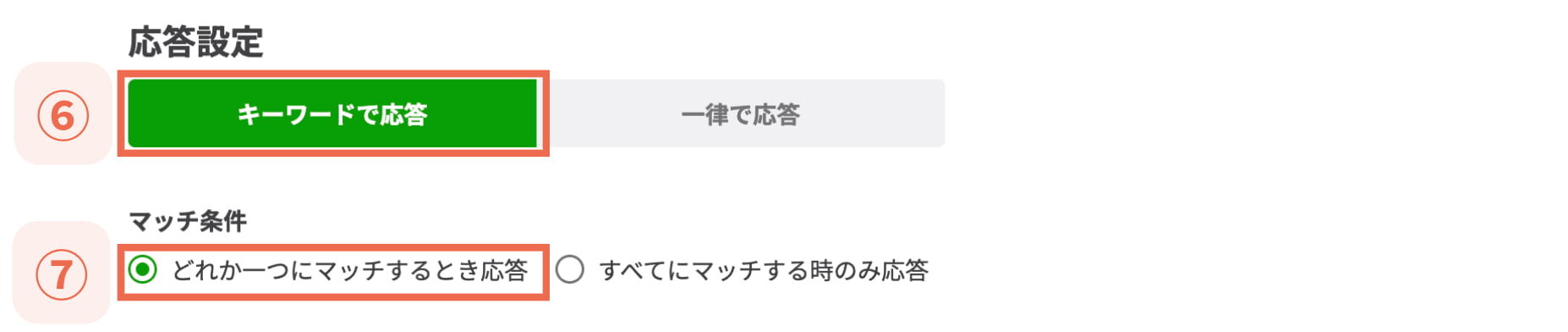
3. 【⑥キーワードで応答】>「どれか一つにマッチするとき応答」を選択する
4. キーワードに「3店舗制覇の特典を利用する」と入力し、「完全一致」と「文字の種類を区別」を設定する ※特典配信用テンプレートの「ユーザーメッセージ送信」で設定した文言と一致していないと機能しません

5. 【⑨すべての曜日・時間帯で応答】>【⑩アクションを設定する】をクリックする
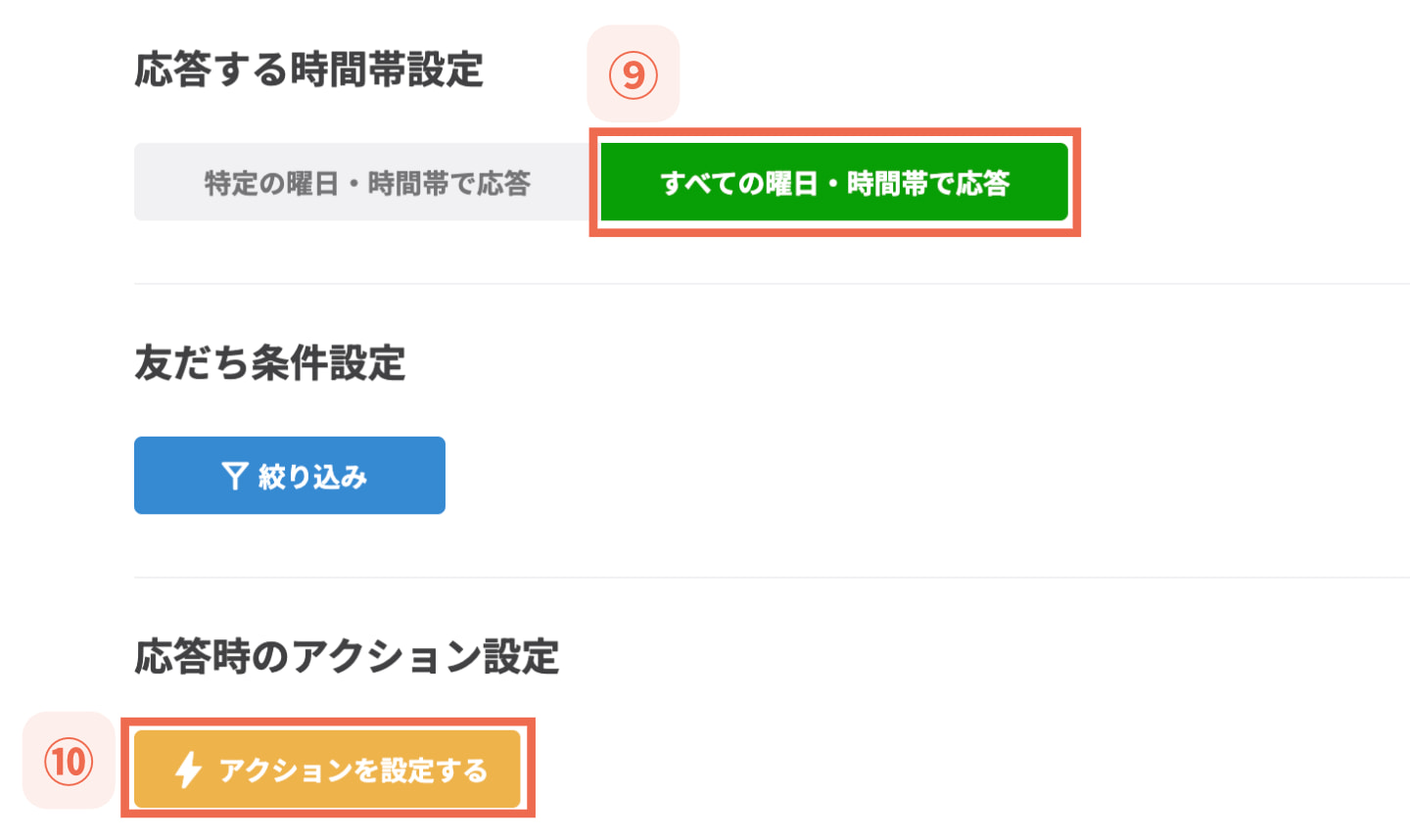
6. 【⑪テキスト送信】を選択し、「特典を利用済みの方がクーポン画像をタップした際に配信するメッセージ」を入力。送信タイミングは「すぐに送信する」のまま【⑬条件OFF】をクリックする
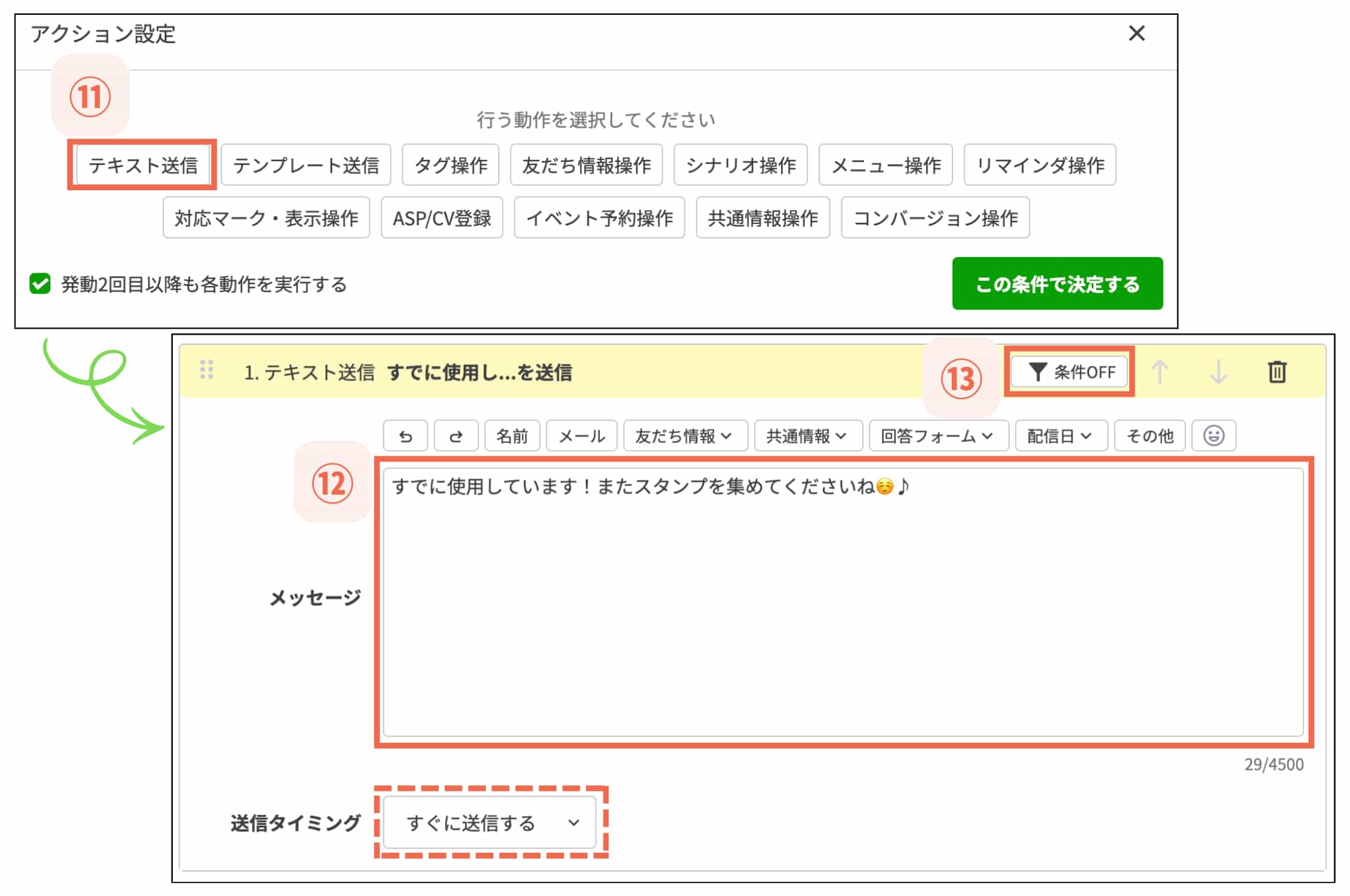
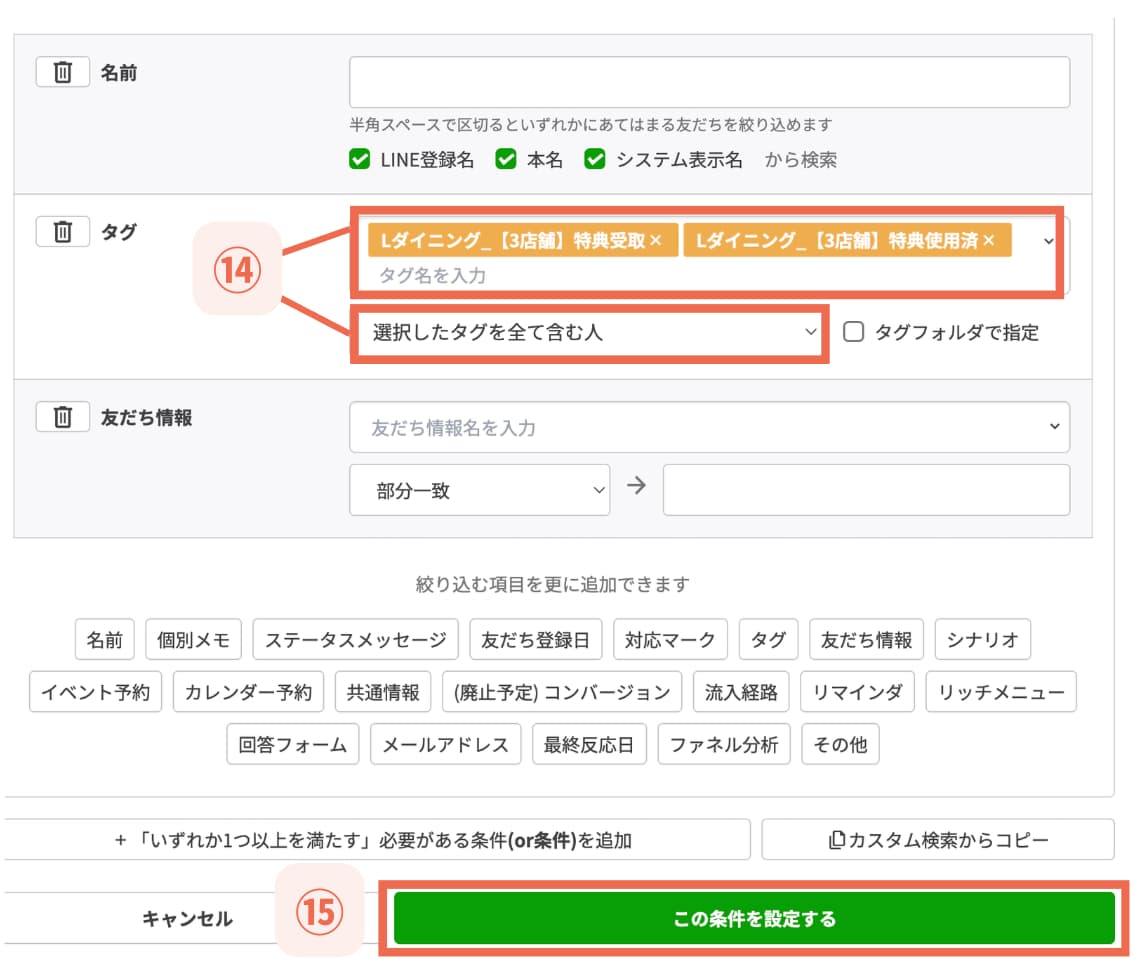
7. タグの欄では、「【3店舗】特典受取」と「【3店舗】特典使用済」のタグ>「選択したタグを全て含む人」を選択し、【⑮この条件を設定する】をクリックする
8. 【⑯テキスト送信】を選択し、「特典利用時に配信するメッセージ」を入力。送信タイミングは「すぐに送信する」のまま【⑱条件OFF】をクリックする
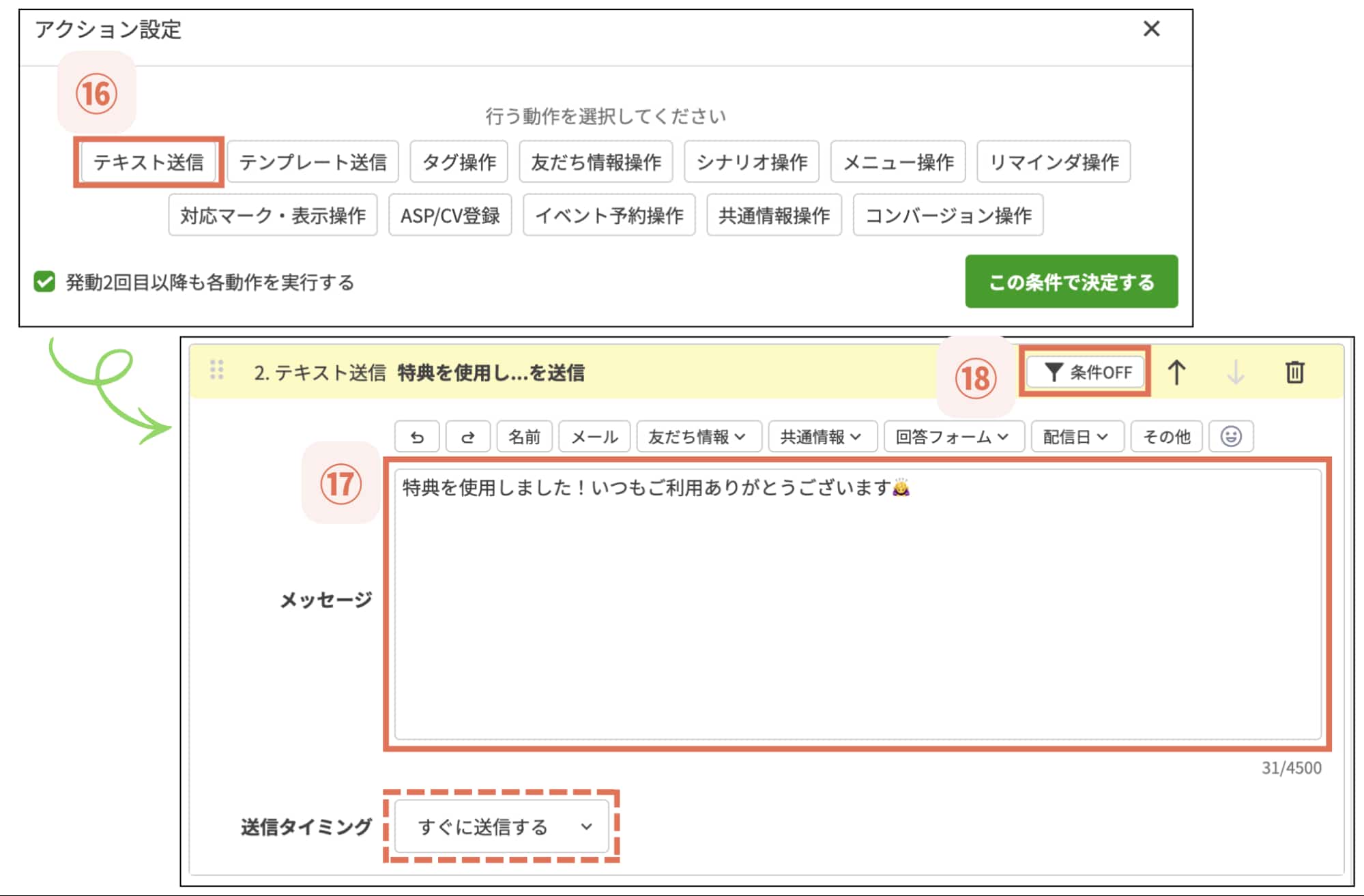
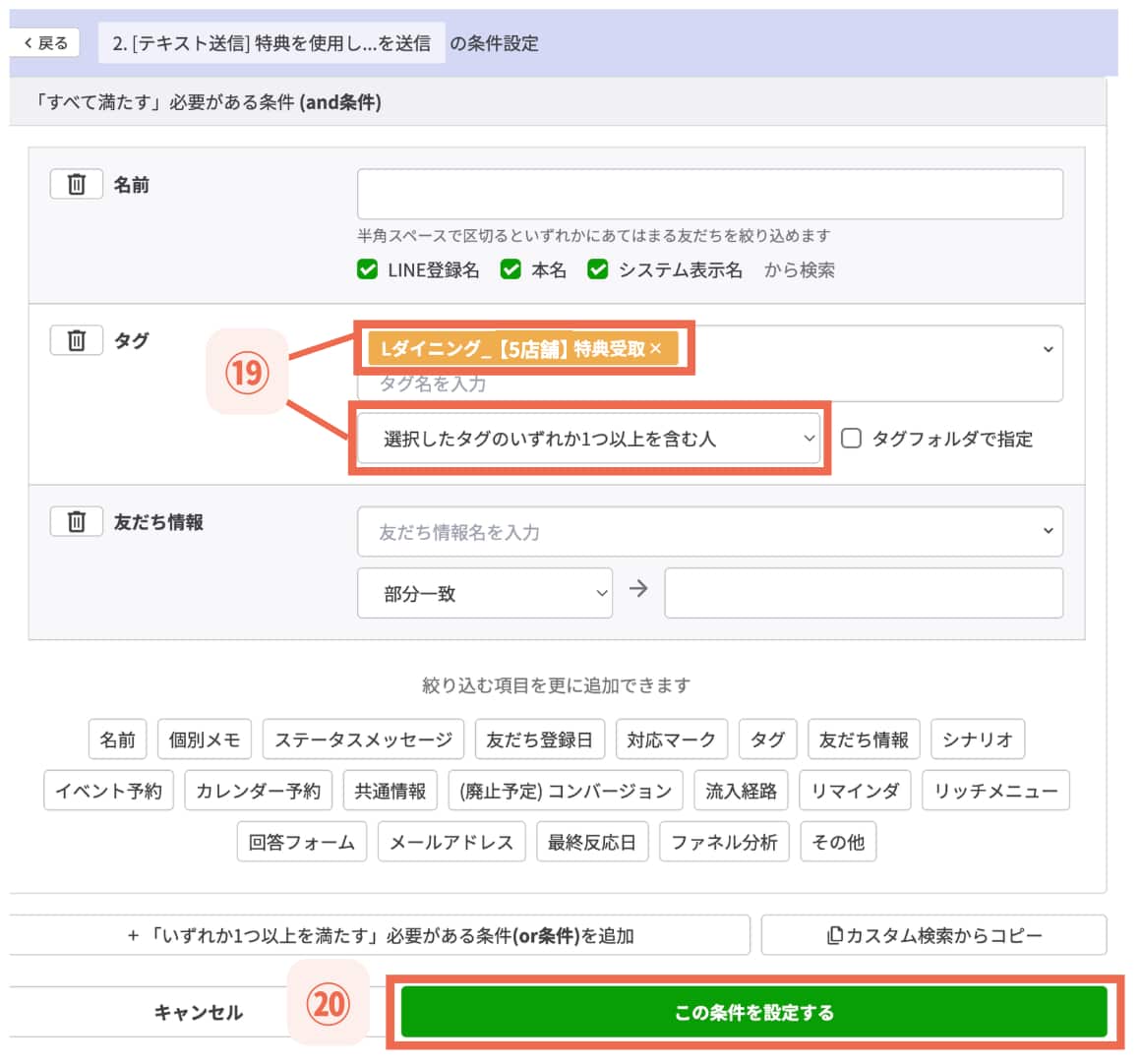
9. タグの欄で、「【3店舗】特典使用済」のタグ>「選択したタグを1つ以上を含む人を除外」を選択し、【⑳この条件を設定する】をクリックする
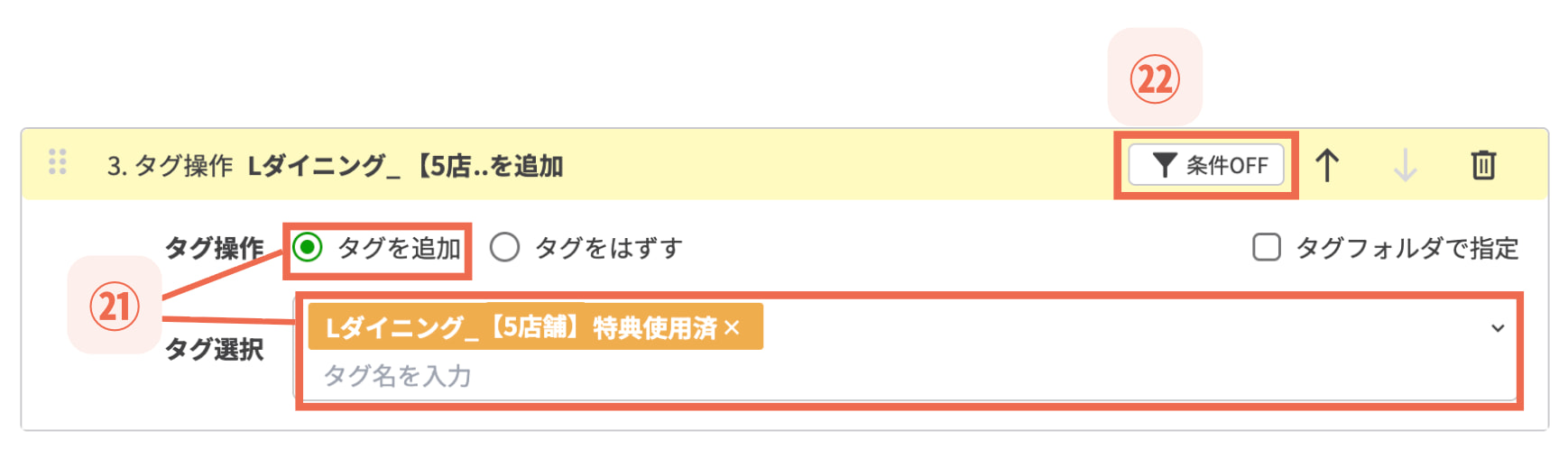
10. 「タグを追加」>「【3店舗】特典使用済」タグを選択し、【㉒条件OFF】をクリックする
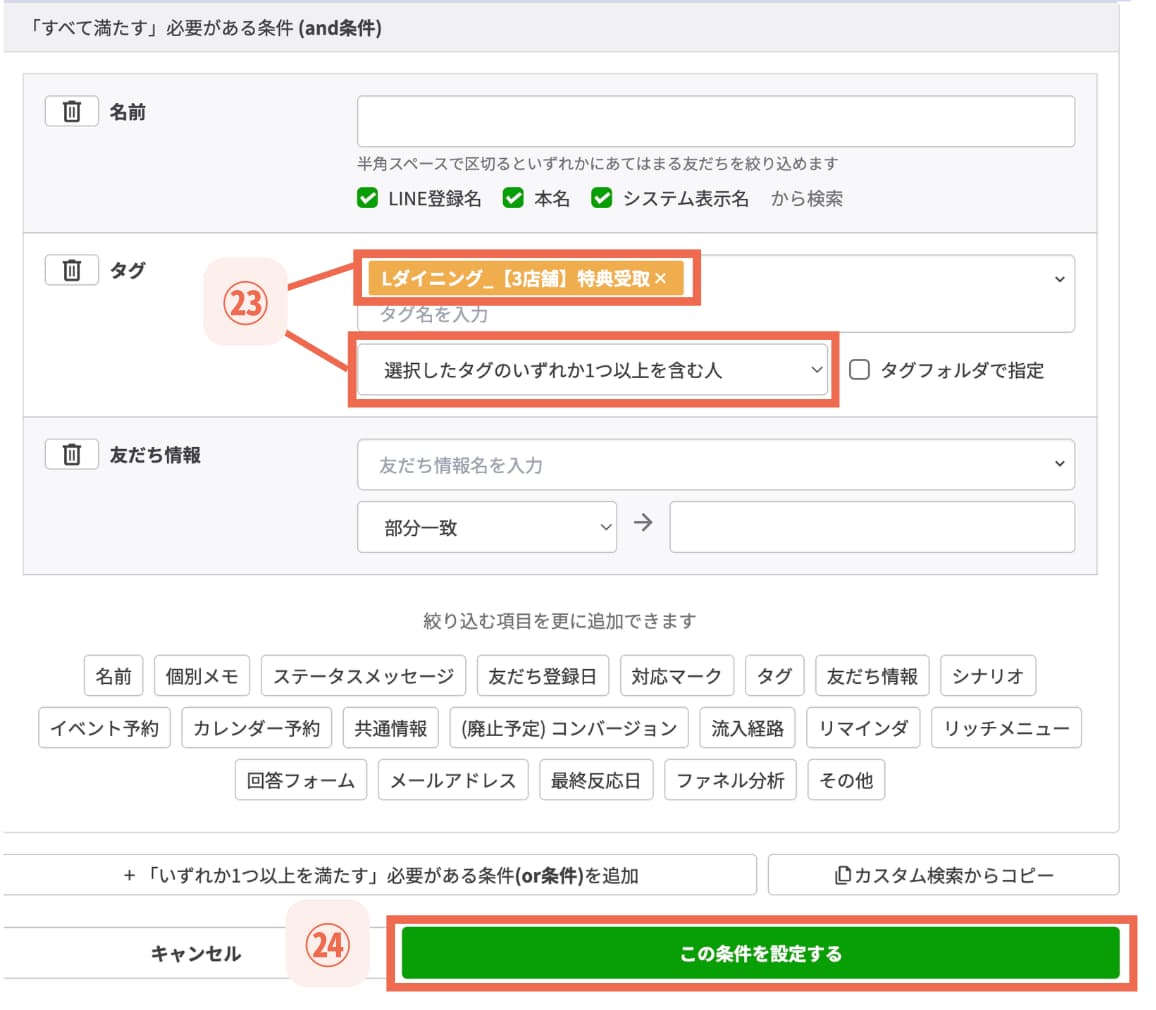
11. タグの欄で、「【3店舗】特典受取」のタグ>「選択したタグのいずれか1つ以上を含む人」を選択し、【㉔この条件を設定する】をクリックする
12. アクション設定の順番や内容を確認し、「発動2回目以降も各動作を実行する」にチェックを入れたまま【㉕この条件で決定する】をクリックする
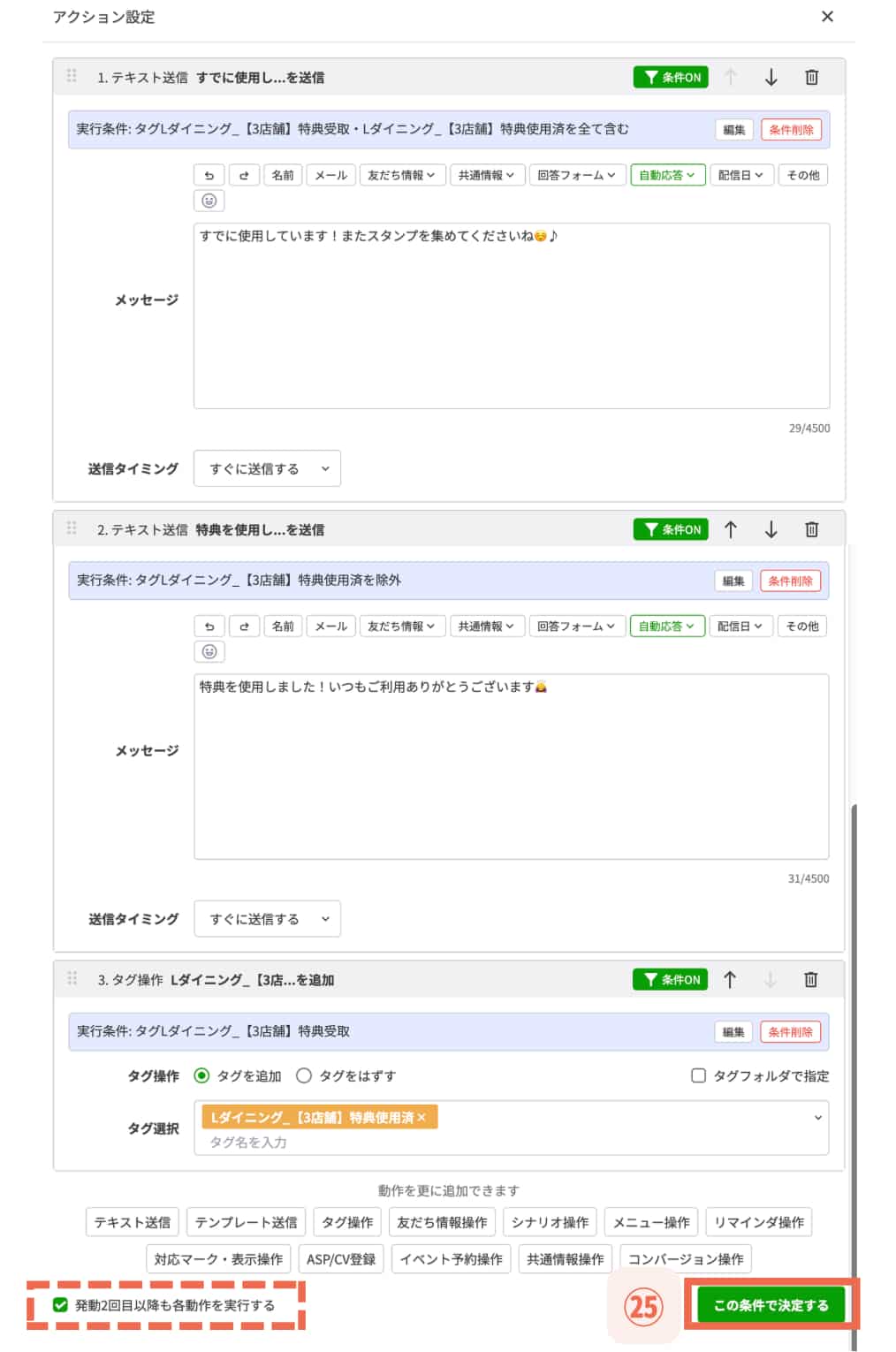
アクション設定は、基本的に上から順に実行される仕組みになっていますが、正しく動作するか必ずテストをしましょう。順番を入れ替える場合は、各アクション設定の左上にある【6つの点が並んだマーク】をドラッグアンドドロップするか、右側の矢印をクリックして移動させてください。

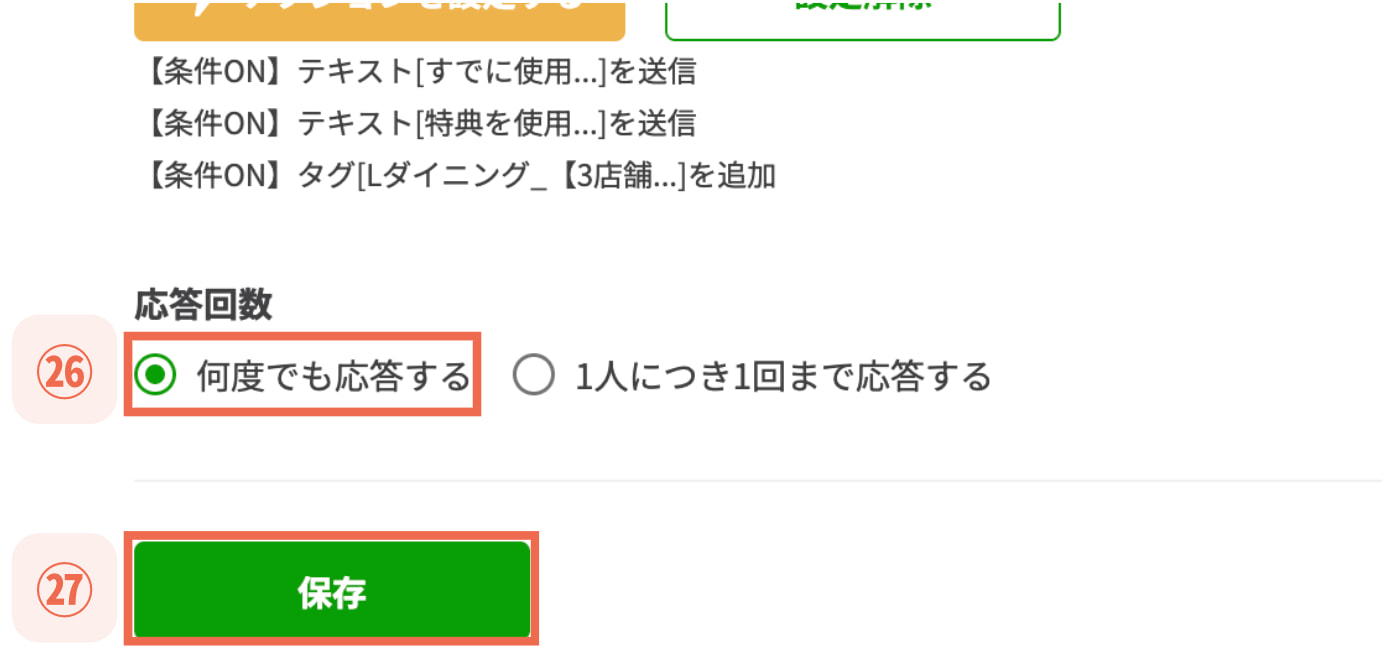
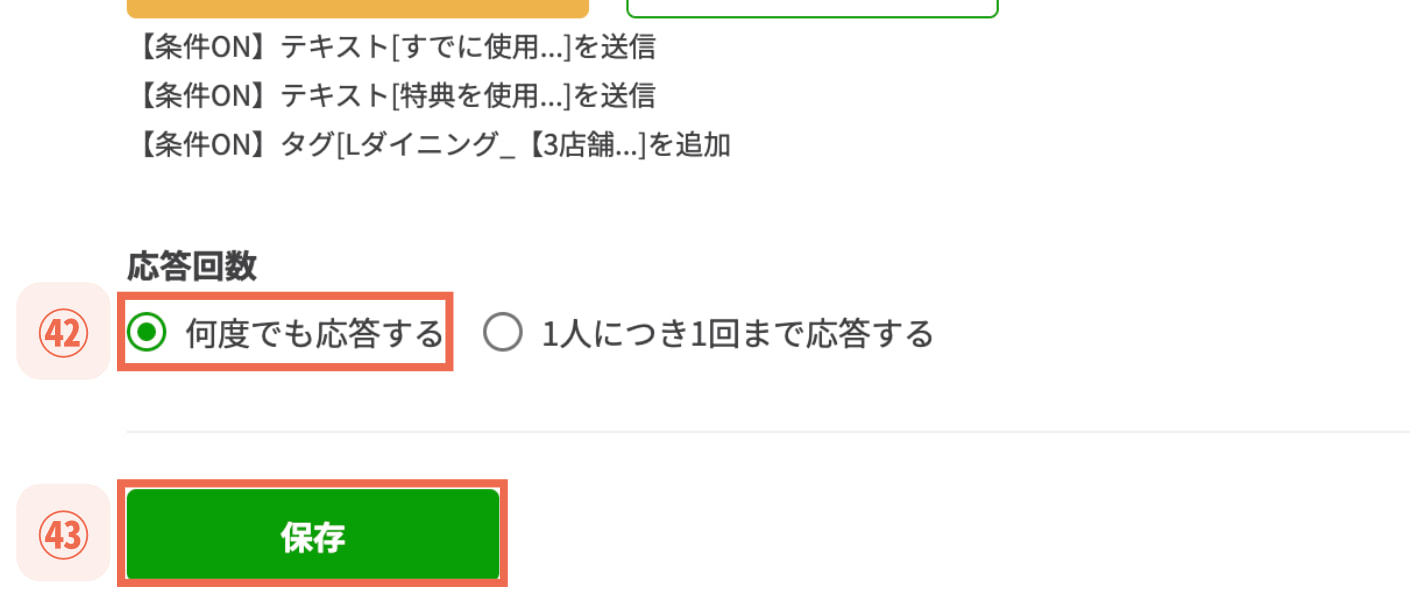
13. 応答回数は「何度でも応答する」を選択し、【㉗保存】をクリックする
5店舗制覇特典の利用時に必要な設定
5店舗制覇の特典利用時は、不正利用を防ぐだけでなく、スタンプラリーを再び1から楽しめる状態に戻す設定も必要です。
具体的には、次の内容を自動化します。
- 「【5店舗】特典使用済」のタグを付与する
- タグの有無に応じて「使用しました」「すでに使用しています」のメッセージを配信する
- 関連タグをはずし、友だち情報欄「スタンプラリー_集めた数」やスタンプ台紙をリセットして再び1から集められる状態に戻す
以下で設定手順を紹介します。
1. 左メニューから【①自動応答】>【②+新しい自動応答】をクリックする
2. 自動応答名に「【5店舗】特典利用」と入力し、自動応答ステータスを「ON」、応答するメッセージ種別は「テキスト」にチェックを入れる
3. 【⑥キーワードで応答】>「どれか一つにマッチするとき応答」を選択する
4. キーワードに「5店舗制覇の特典を利用する」と入力し、「完全一致」と「文字の種類を区別」を設定する ※特典配信用テンプレートの「ユーザーメッセージ送信」で設定した文言と一致していないと機能しません

5. 【⑨すべての曜日・時間帯で応答】>【⑩アクションを設定する】をクリックする
6. 【⑪テキスト送信】から、「特典を利用済みの方がクーポン画像をタップした際に配信するメッセージ」を入力。送信タイミングは「すぐに送信する」のまま【⑬条件OFF】を選択する
7. タグの欄で、「【5店舗】特典受取」のタグ>「選択したタグを1つ以上含む人を除外」を選択し、【⑮この条件を設定する】をクリックする
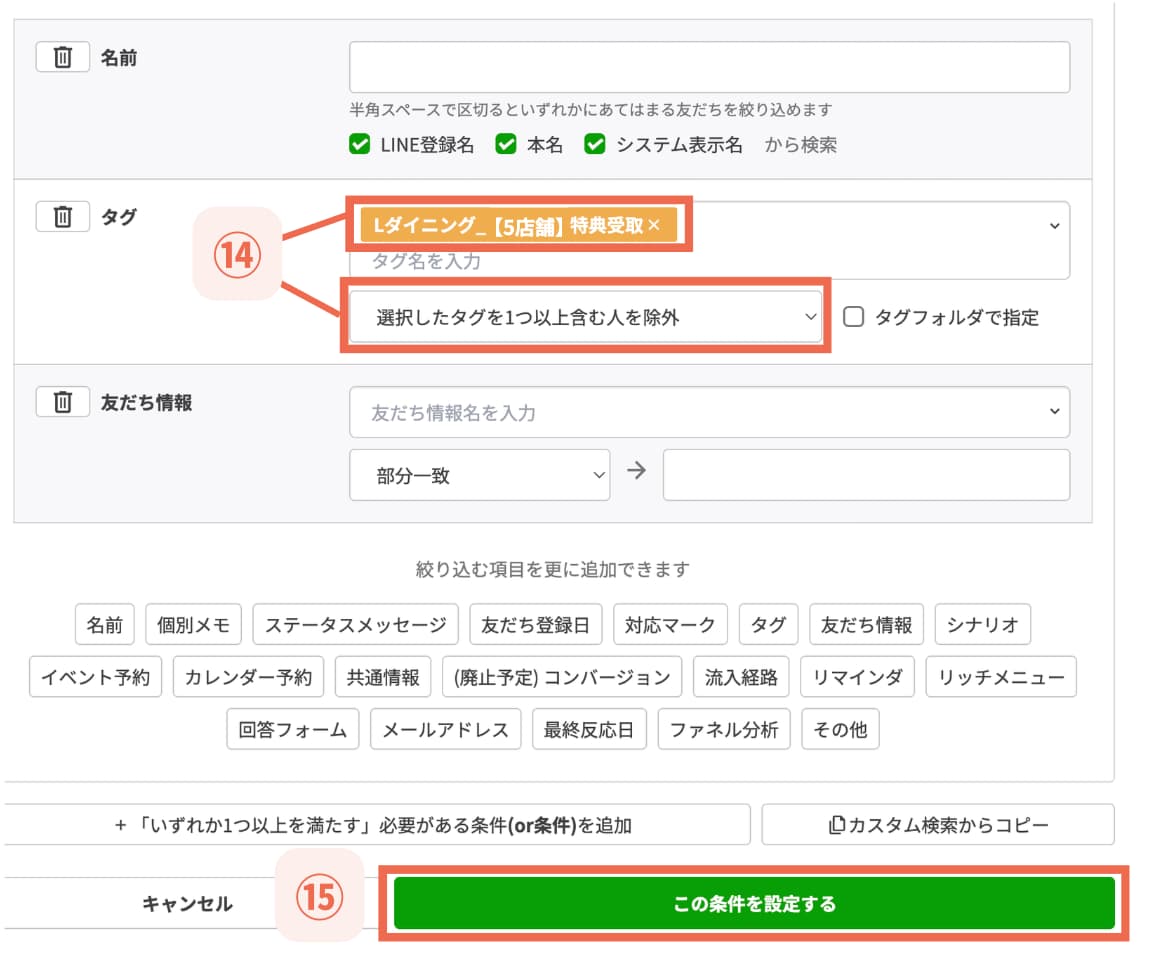
8 .【⑯テキスト送信】から「特典利用時に配信するメッセージ」を入力。送信タイミングは「すぐに送信する」のまま【⑱条件OFF】をクリックする
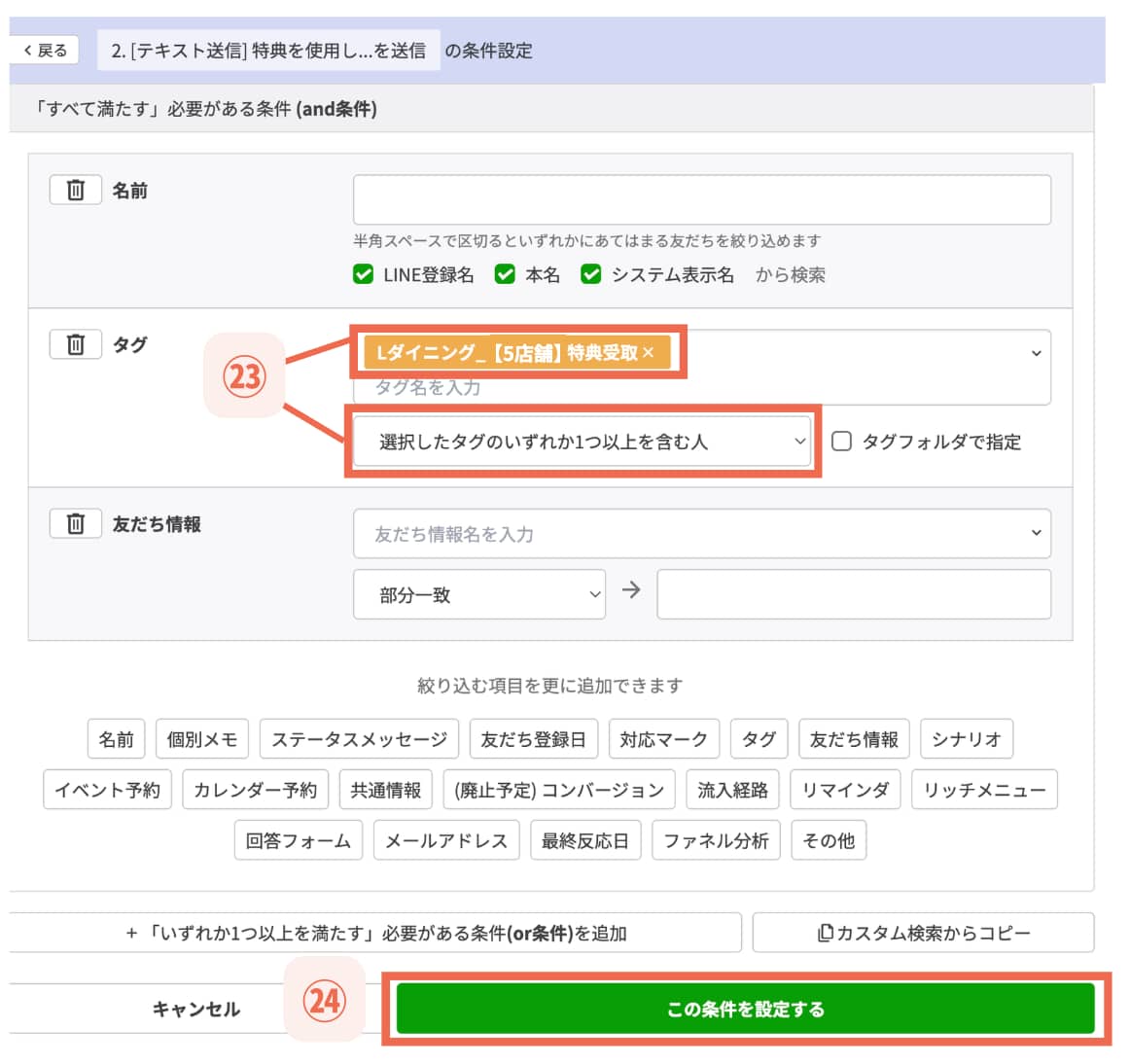
9. タグの欄で、「【5店舗】特典受取」のタグ>「選択したタグのいずれか1つ以上を含む人」を選択し、【⑳この条件を設定する】をクリックする
10. 「タグを追加」>「【5店舗】特典使用済」タグを選択し、【㉒条件OFF】をクリックする
11. タグの欄で、「【5店舗】特典受取」のタグ>「選択したタグのいずれか1つ以上を含む人」を選択し、【㉔この条件を設定する】をクリックする
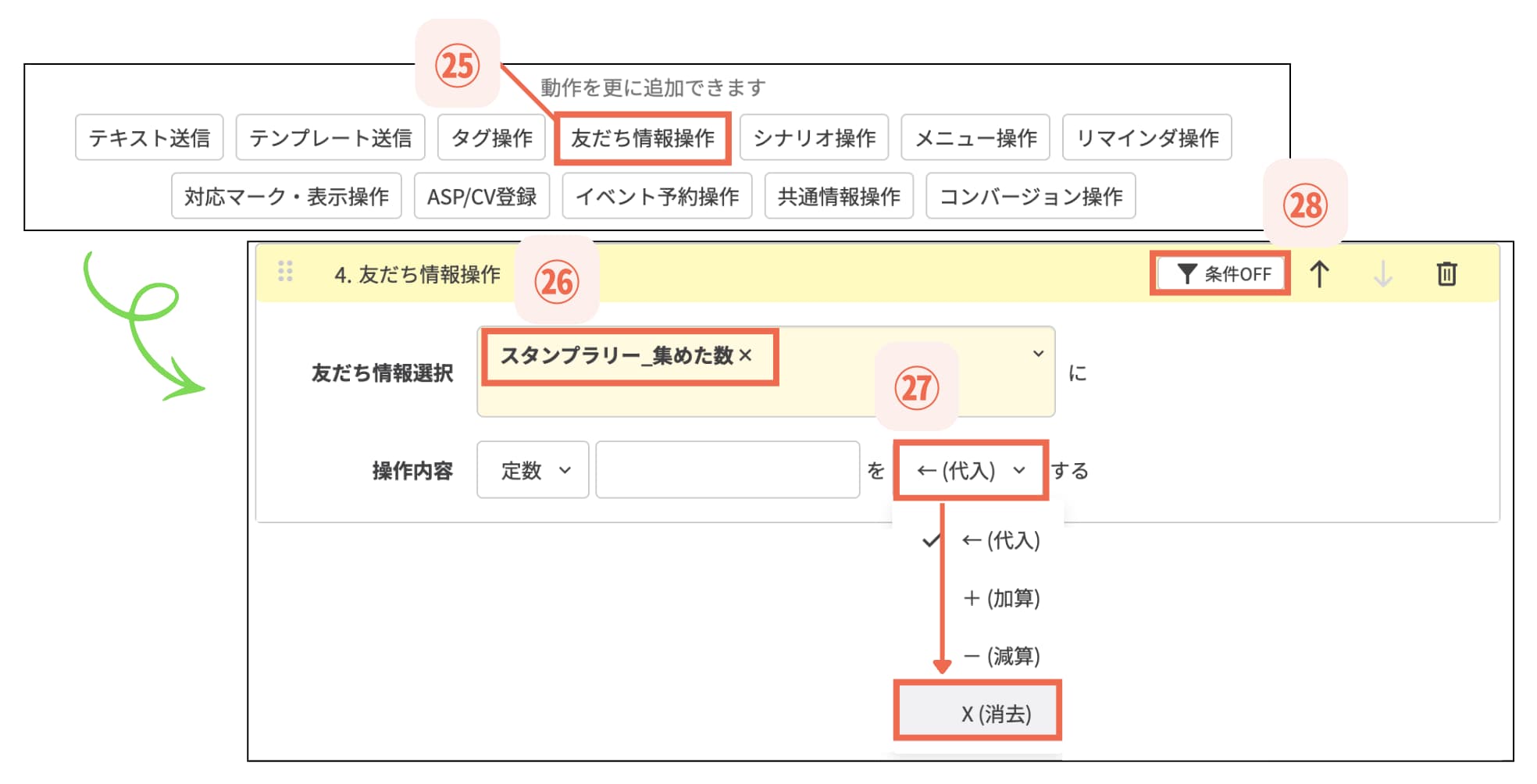
12. 【㉕友だち情報操作】>友だち情報欄「スタンプラリー_集めた数」>操作内容のプルダウンから「X(消去)」を選択し、【㉘条件OFF】をクリックする
13. タグの欄で「【5店舗】特典使用済」>「選択したタグのいずれか1つ以上を含む人」を選び、【㉚この条件を設定する】をクリックする
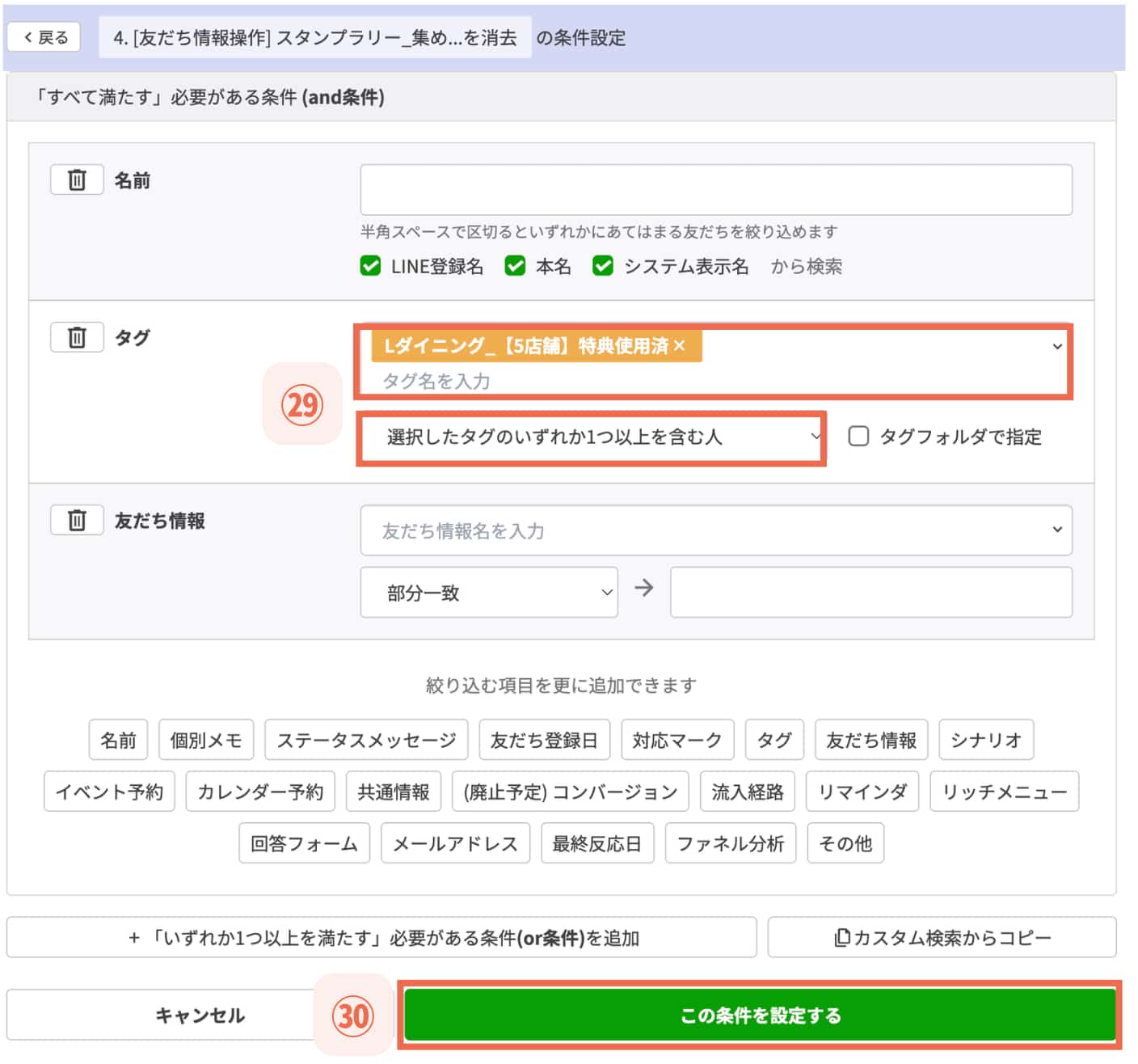
14. 【㉛メニュー操作】>「スタンプラリー台紙(スタンプ0の台紙)」>【㉝条件OFF】を選択する
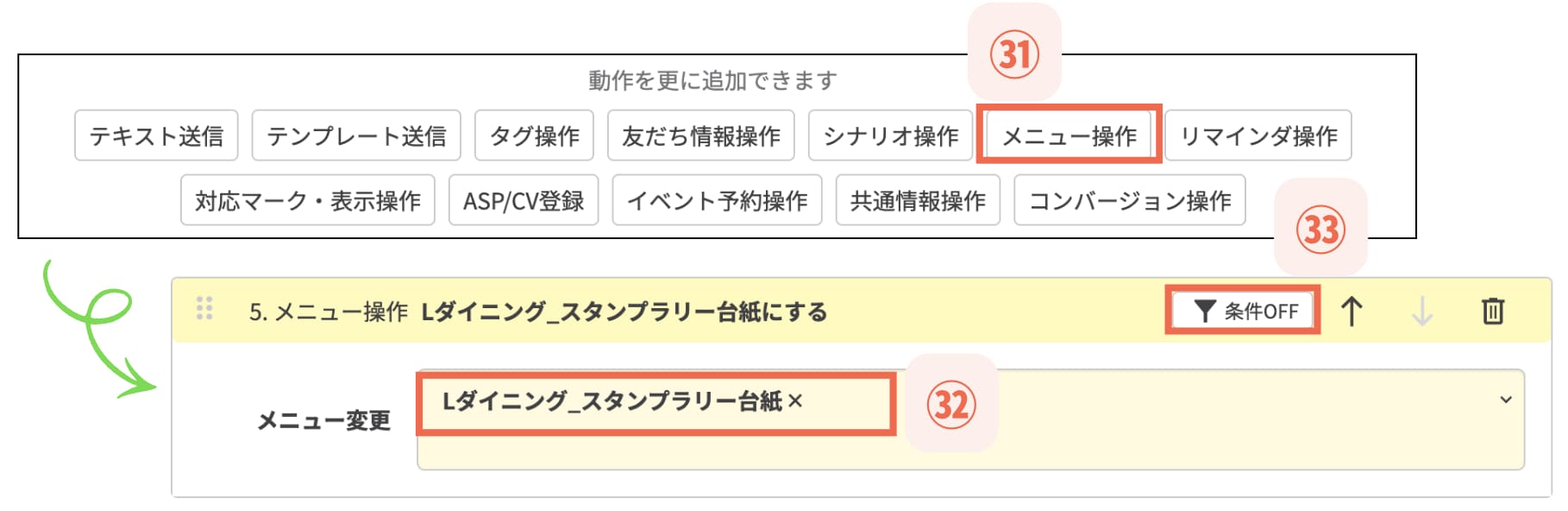
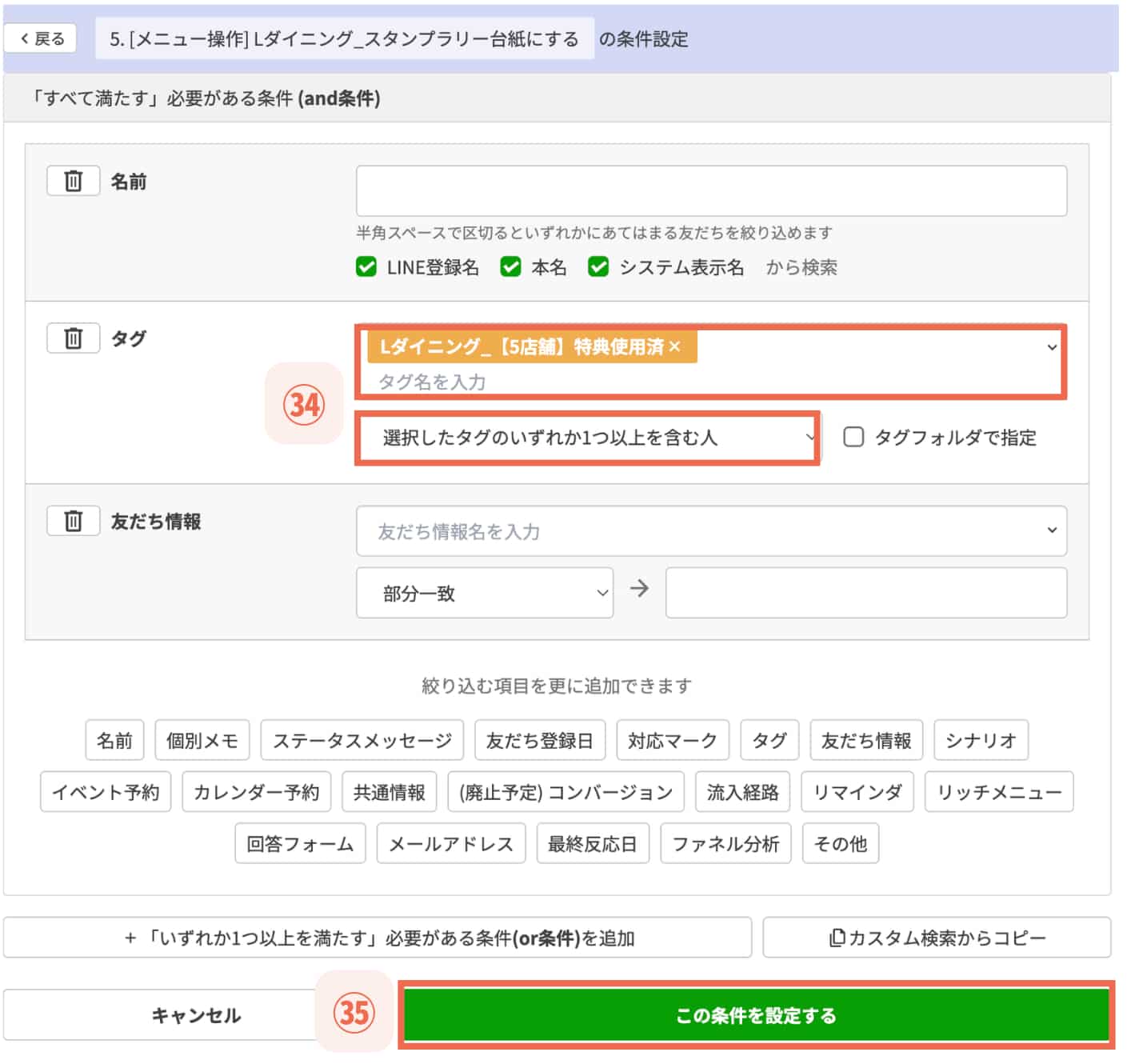
15. タグの欄で「【5店舗】特典使用済」のタグ>「選択したタグのいずれか1つ以上含む人」を選択し、【㉟この条件を設定する】をクリックする
16.【㊱タグ操作】>「タグをはずす」>関連するタグを選択する
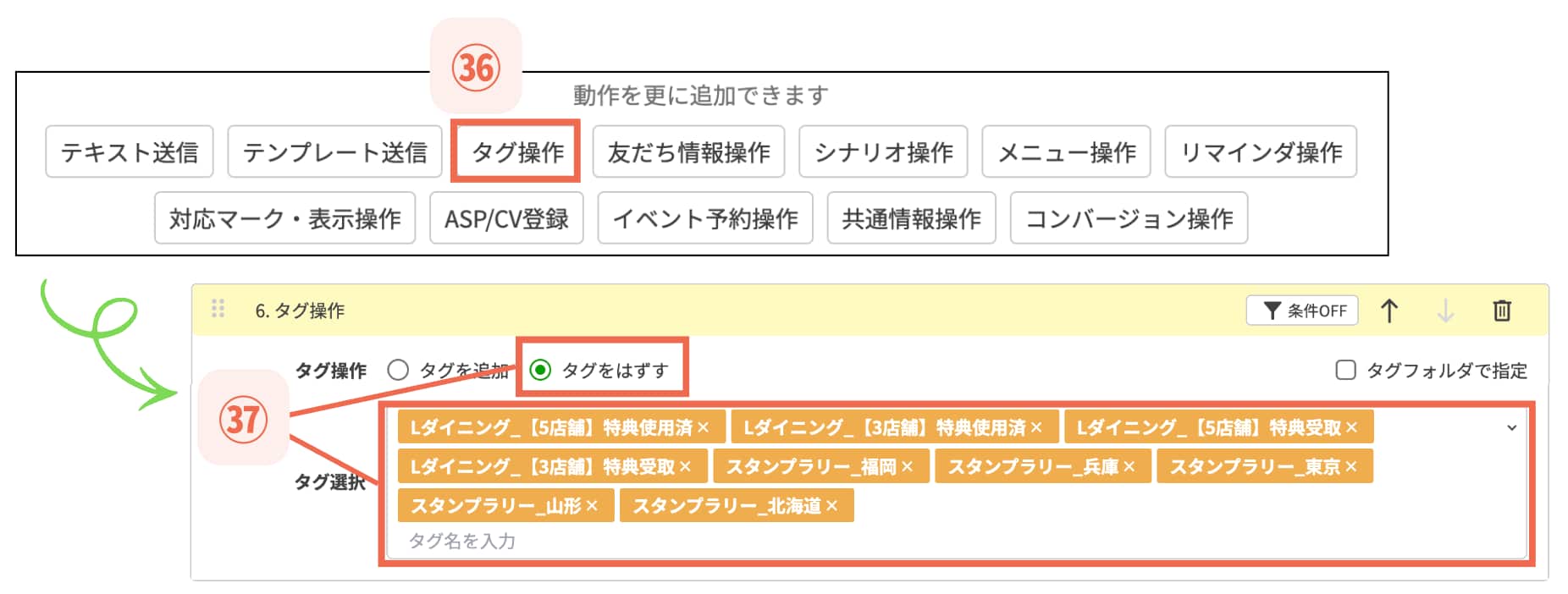
関連するタグは以下の9つです。
- スタンプラリー_北海道
- スタンプラリー_山形
- スタンプラリー_東京
- スタンプラリー_兵庫
- スタンプラリー_福岡
- 【3店舗】特典受取
- 【5店舗】特典受取
- 【3店舗】特典使用済
- 【5店舗】特典使用済
スタンプラリー関連のタグをまとめてはずす場面では、タグフォルダ※を作成しておくと便利です。 ※タグをまとめて管理するフォルダタグフォルダは、管理画面左メニューの【タグ管理】>【+新しいフォルダ】から作成できます。
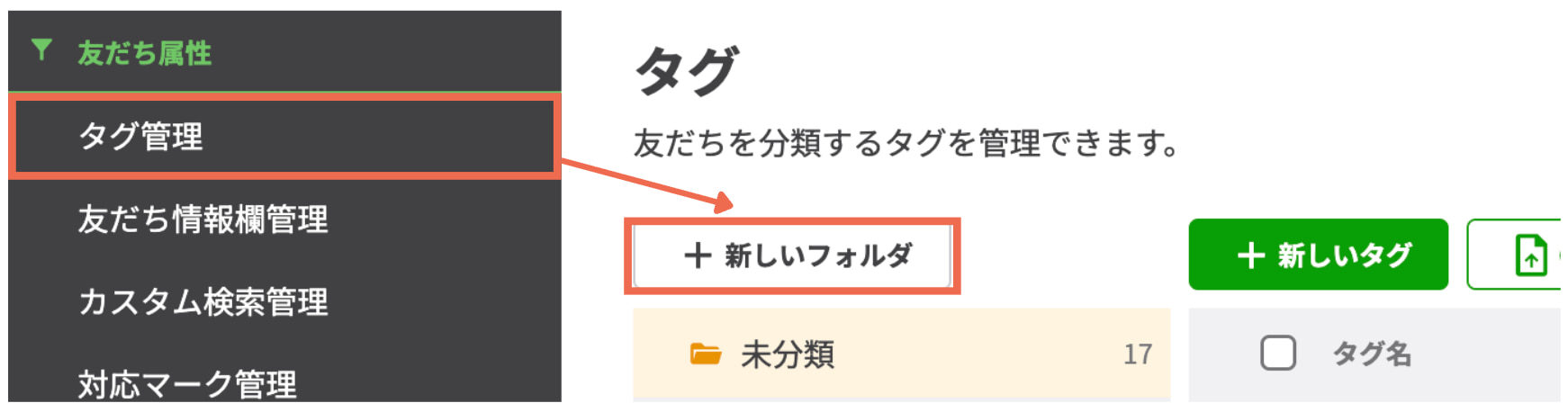 フォルダを使うと、タグの選択が2ステップで完了して手間を減らせるのはもちろん、タグの設定ミスも防ぎやすくなります。
17. 【㊳条件OFF】をクリックする
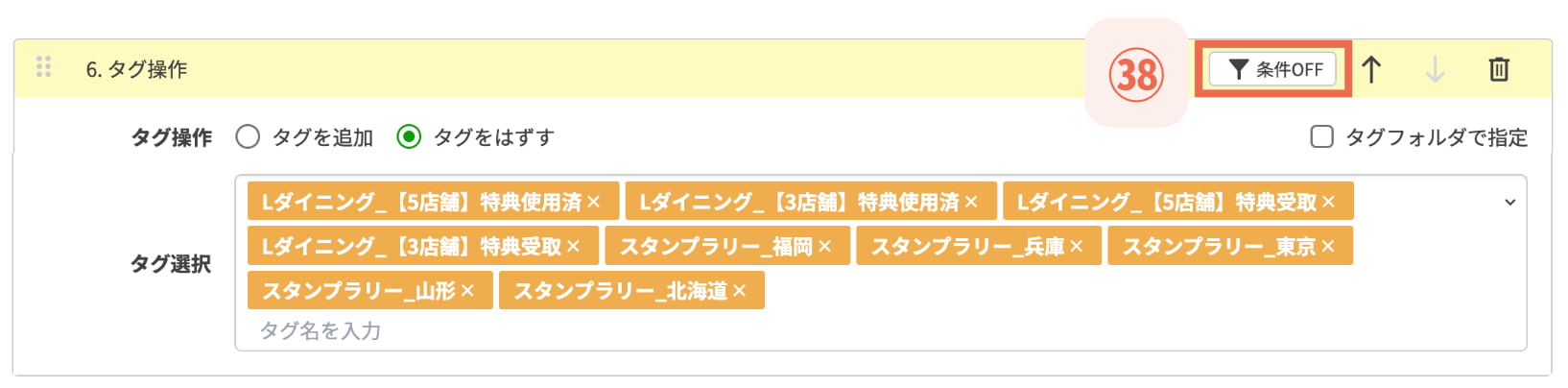
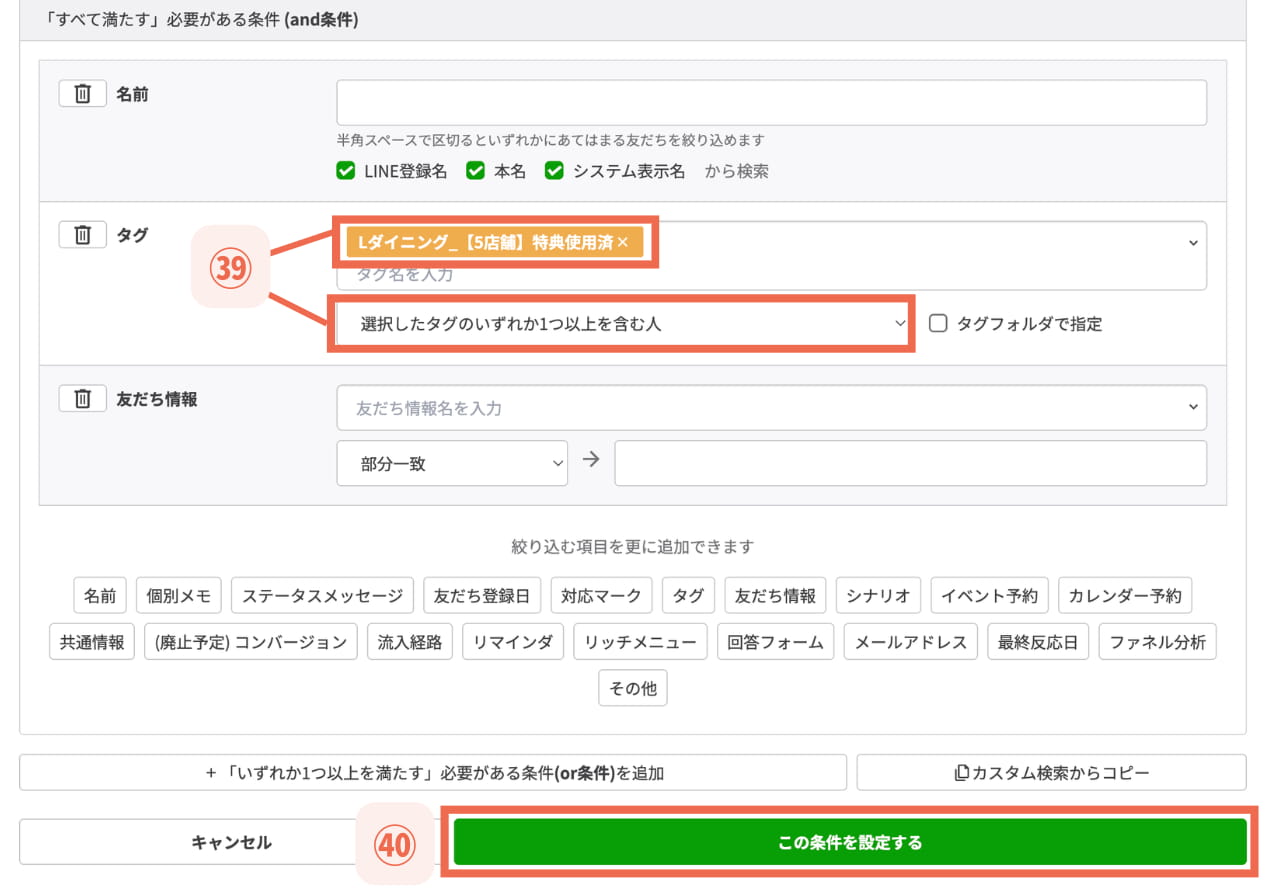
18. タグの欄で、「【5店舗】特典使用済」のタグ>「選択したタグのいずれか1つ以上を含む人」を選択し、【㊵この条件を設定する】をクリックする
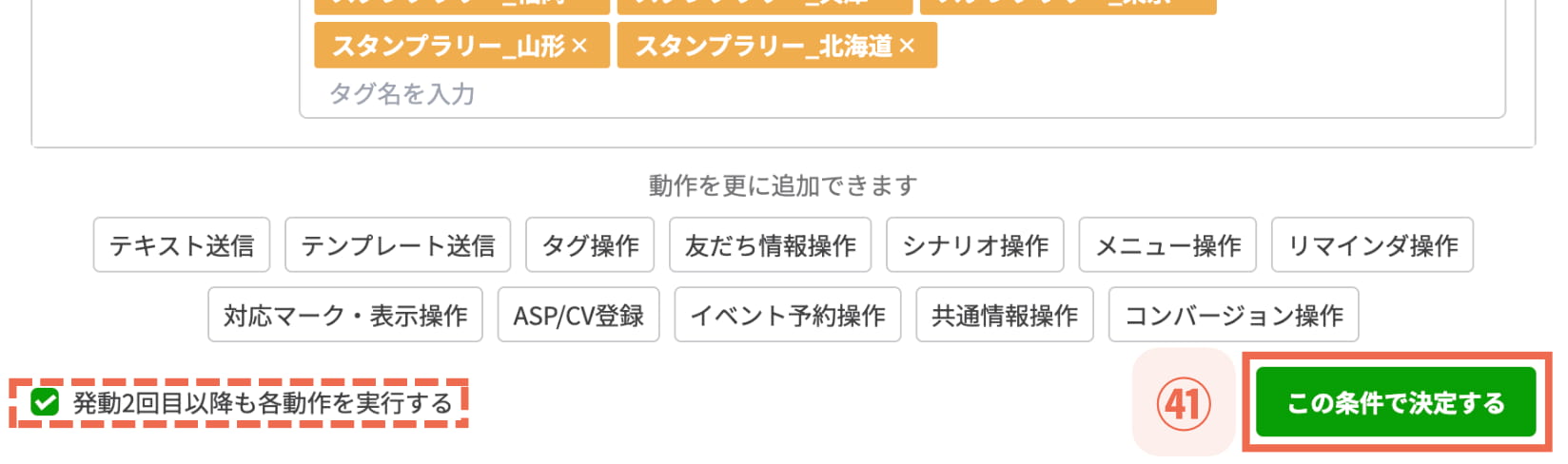
19. アクション設定の内容や順番を確認し、「発動2回目以降も各動作を実行する」にチェックを入れたまま【㊶この条件で決定する】をクリックする
20. 応答回数は「何度でも応答する」を選択し、【㊸保存】をクリックする
⑧流入経路分析を設定する
流入経路分析では、各店舗に設置するQRコードを作成できるほか、読み取ったときに実行するアクションも設定できます。
今回は、次の処理を自動化できるように設定します。
- 友だち情報欄「スタンプラリー_集めた数」に“1”を加算する
- 「スタンプラリー_北海道」など、来店した店舗のタグを付与する
- スタンプ押印後の台紙に切り替える
- 【3・5店舗目の場合】「特典受取」タグを付与し、特典を配信する
以下の手順で進めましょう。
流入経路を作成する
はじめに、新しい流入経路の作り方から紹介します。※以降の手順は「北海道」の流入経路を例に説明します。他店舗の場合は店舗名を読み替えて設定してください
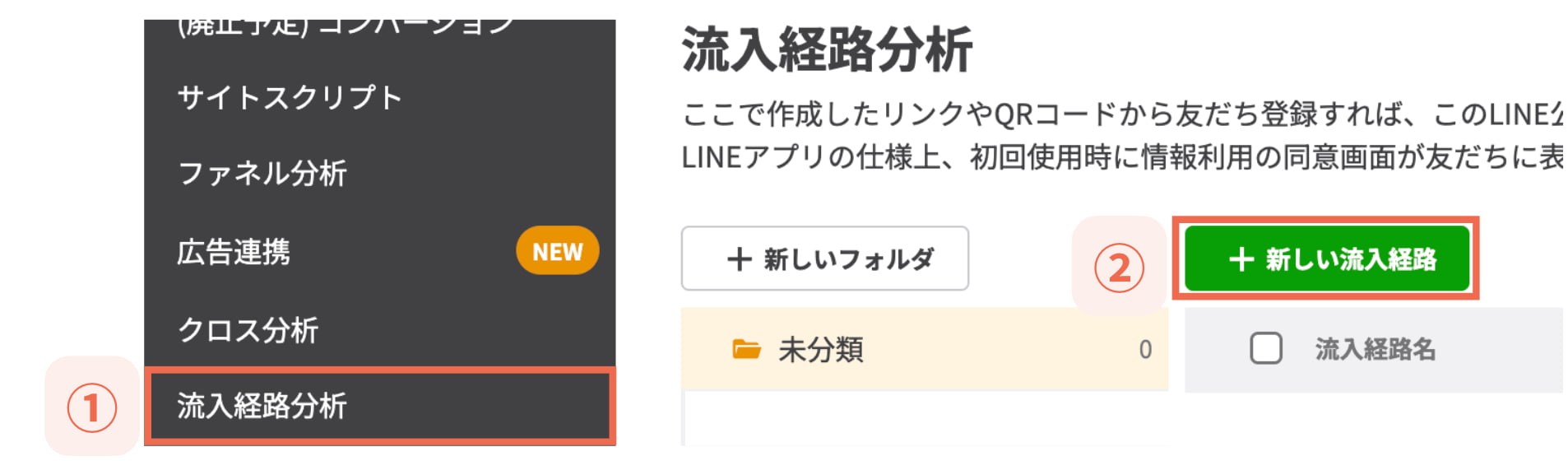
1. 左メニューの【①流入経路分析】>【②+新しい流入経路】を選択する
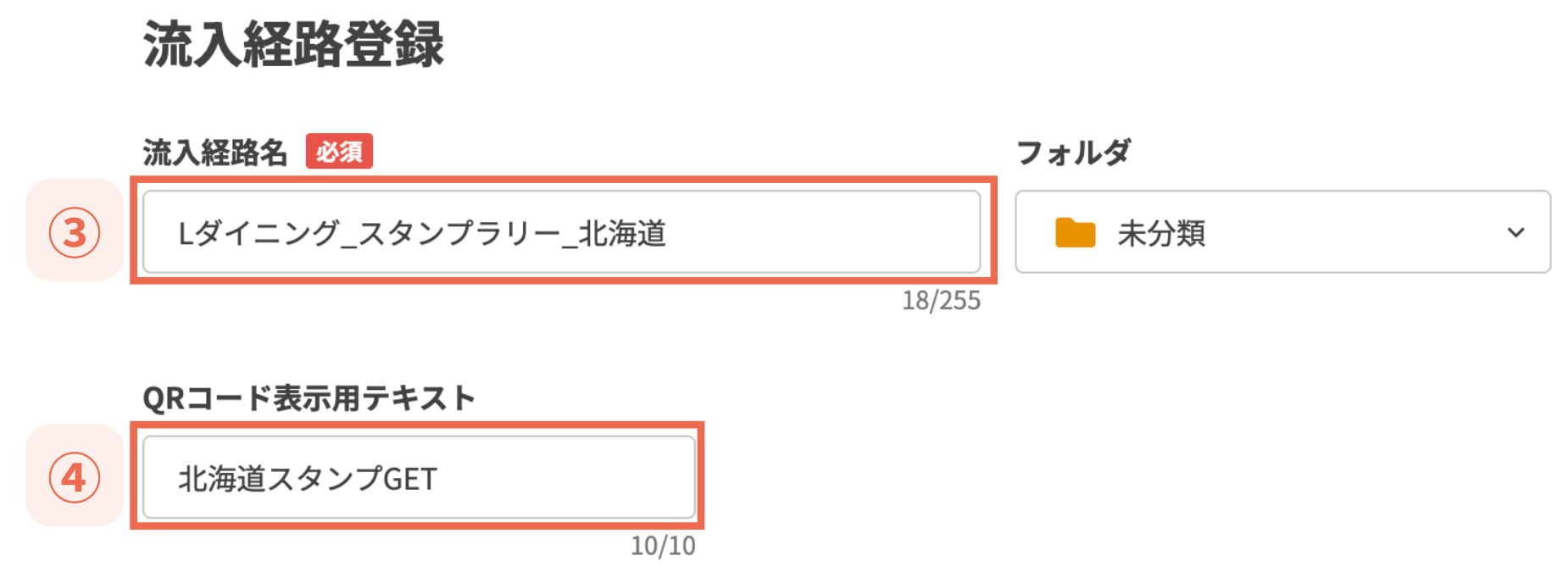
2. 流入経路名に「スタンプラリー_北海道」、QRコード表示用テキストには「北海道スタンプGET」と入力する
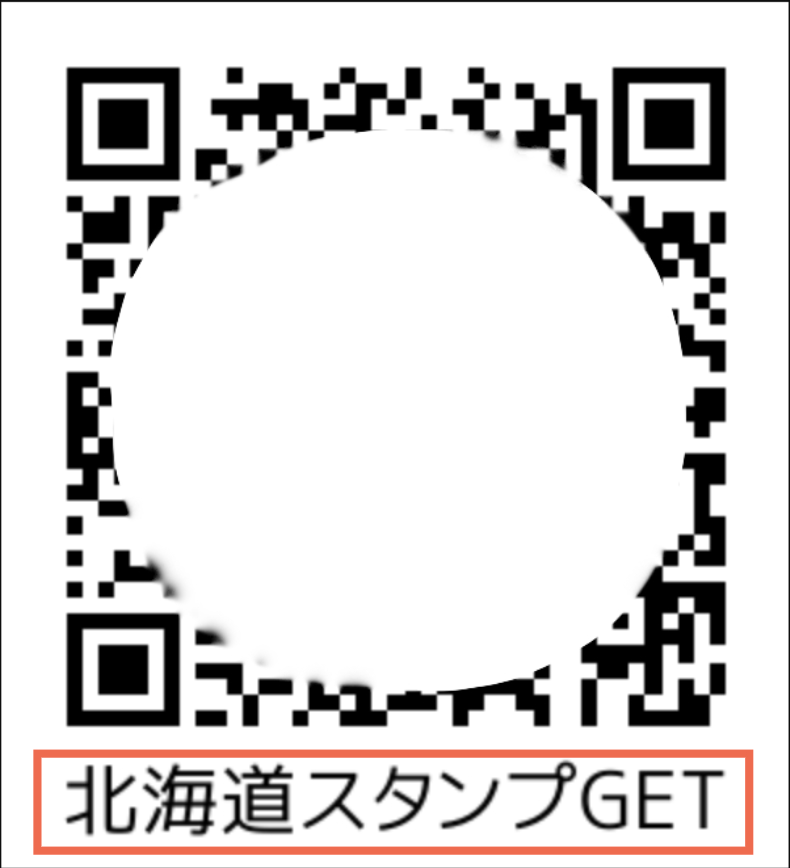
QRコード表示用テキストは、お客様が読み取るQRコードの下に表示される言葉で、10字以内で自由に設定できます。
友だち情報欄にスタンプ数を加算し、来店タグを付与する
次は、友だち情報欄にスタンプ数を自動加算し、来店タグを付与するための設定手順です。
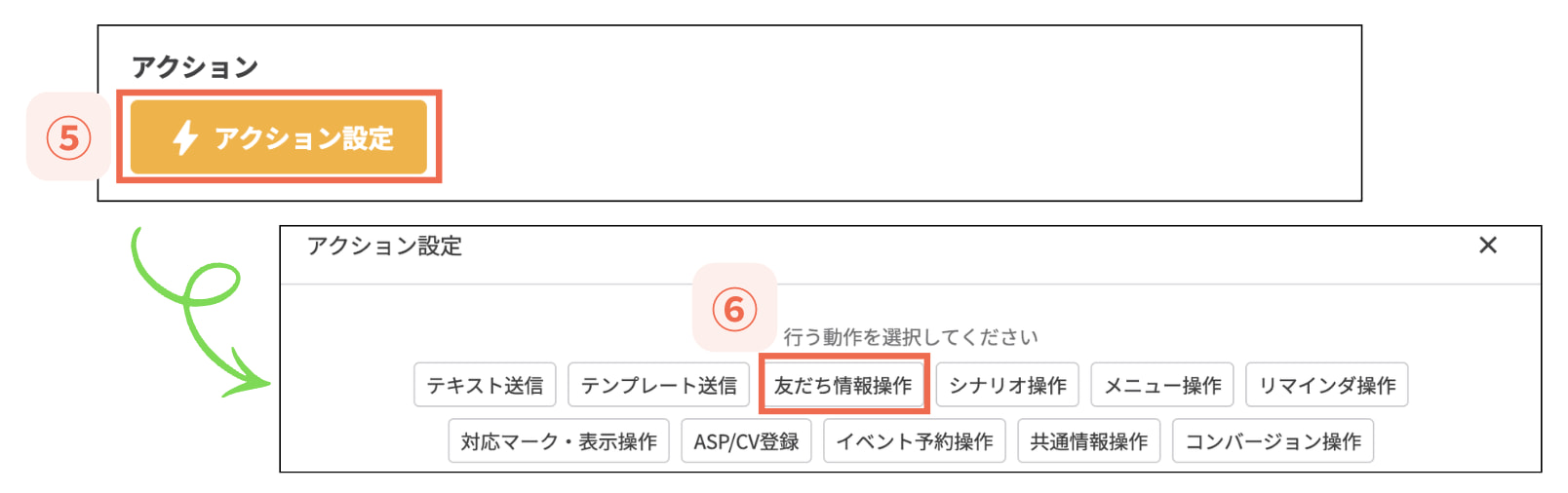
1. 【⑤アクション設定】>【⑥友だち情報操作】を選択する
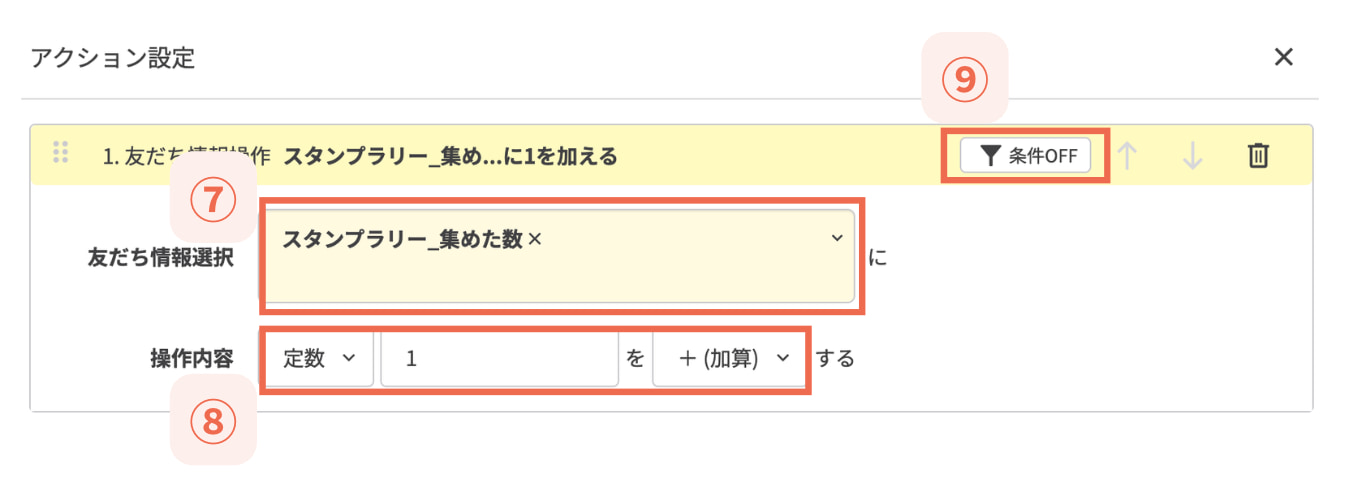
2. 「スタンプラリー_集めた数」の友だち情報欄>「定数」>「1」>「+(加算)」を設定し、【⑨条件OFF】をクリックする
3. タグの欄で、「スタンプラリー_北海道」のタグ>「選択したタグを1つ以上含む人を除外」を選び、【⑪この条件を設定する】をクリックする
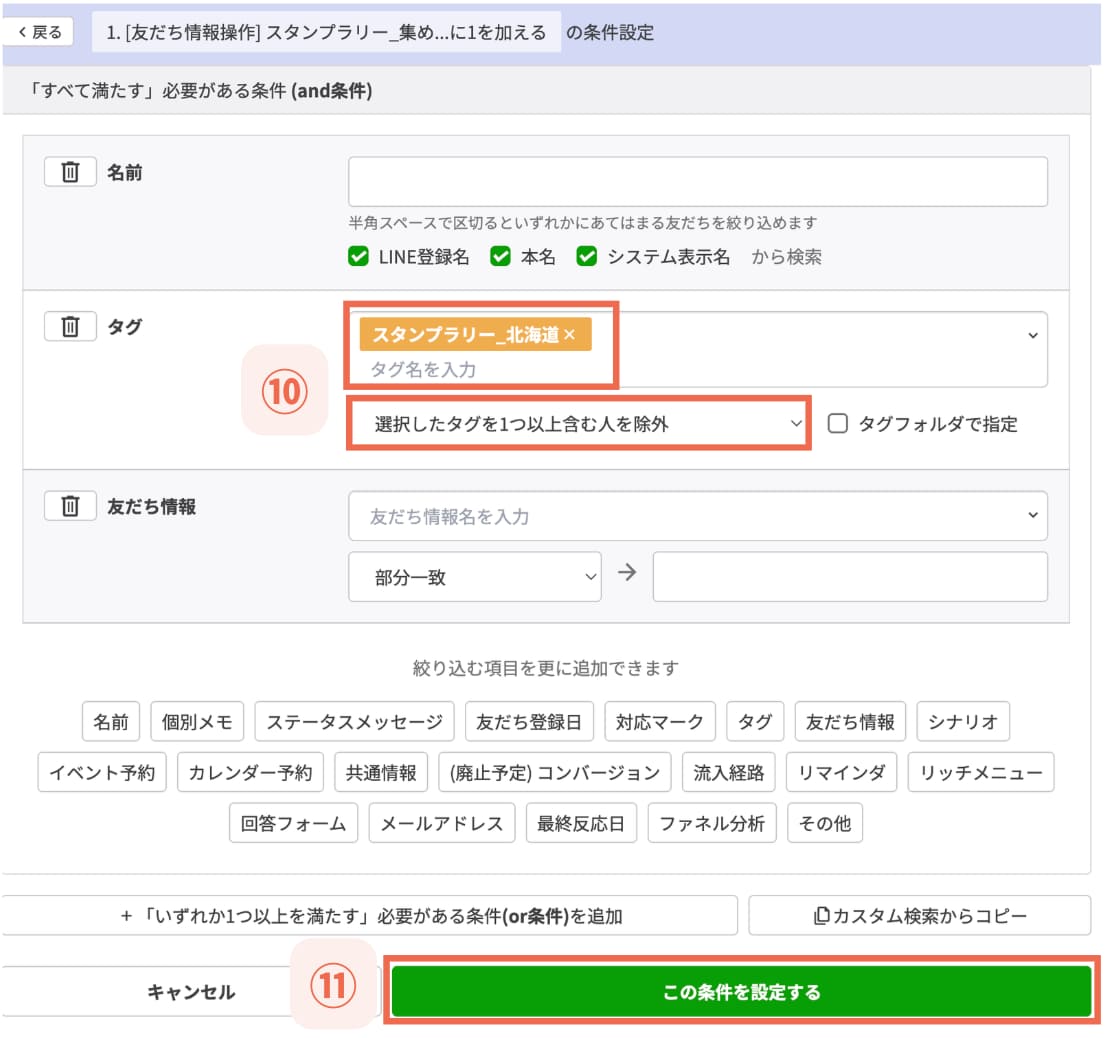
すでに「スタンプラリー_北海道」(来店時に付与するタグ)がついている人を除外すると、同じ店舗のQRコードを何度読み取っても、スタンプ数が重複して加算されないようにできます。
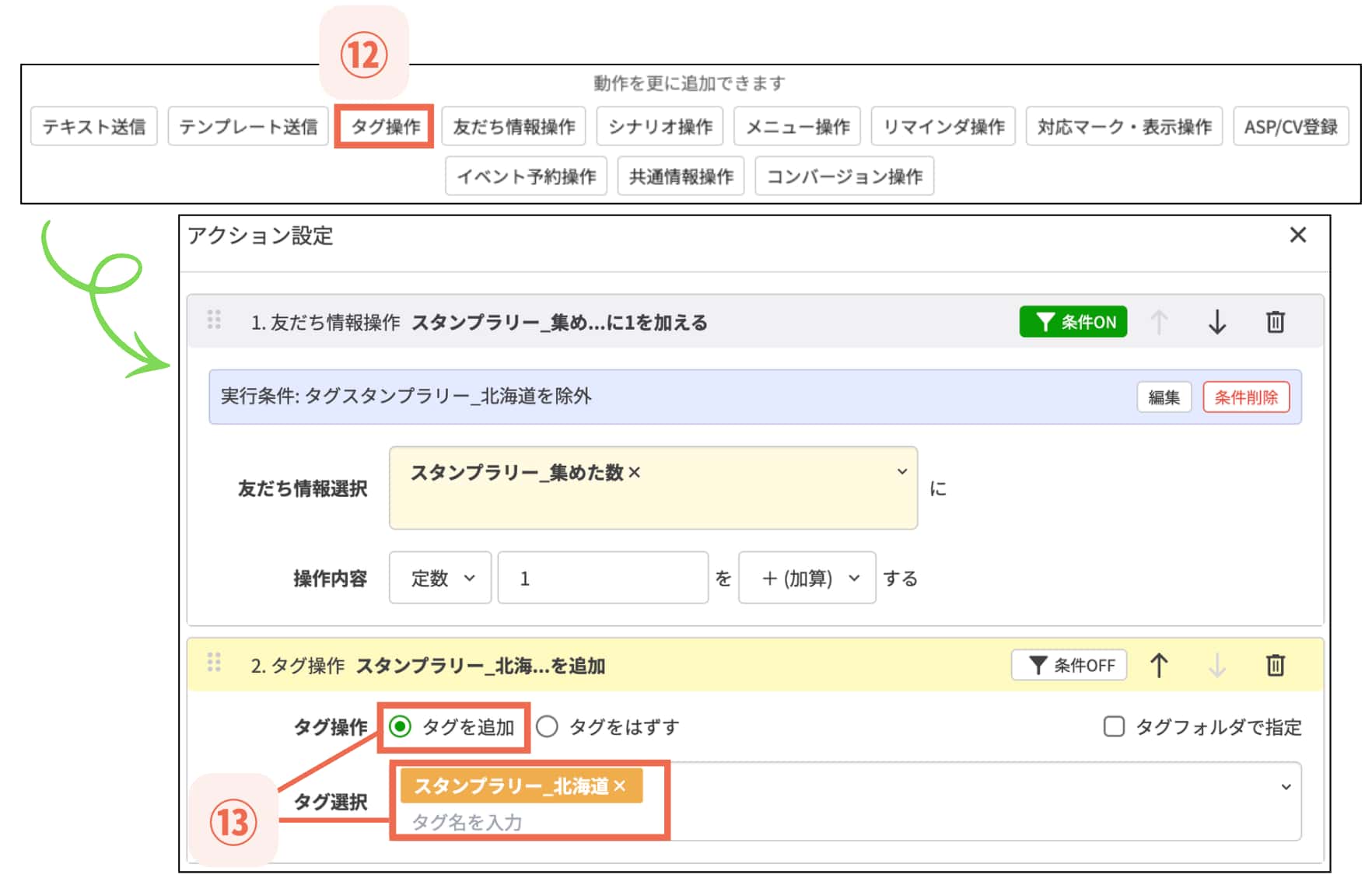
来店タグを自動で付与する設定は、【⑫タグ操作】>「タグを追加」>「スタンプラリー_北海道」を選択すれば完了です。
スタンプ台紙を切り替える
続いて、取得したスタンプの内容に応じて、表示する台紙を切り替える設定を行います。
まずは、スタンプが1つだけ押された台紙を表示する設定から進めましょう。
1. 【⑭メニュー操作】>「スタンプラリー_北海道のみ」のリッチメニュー>【⑯条件OFF】を選択する
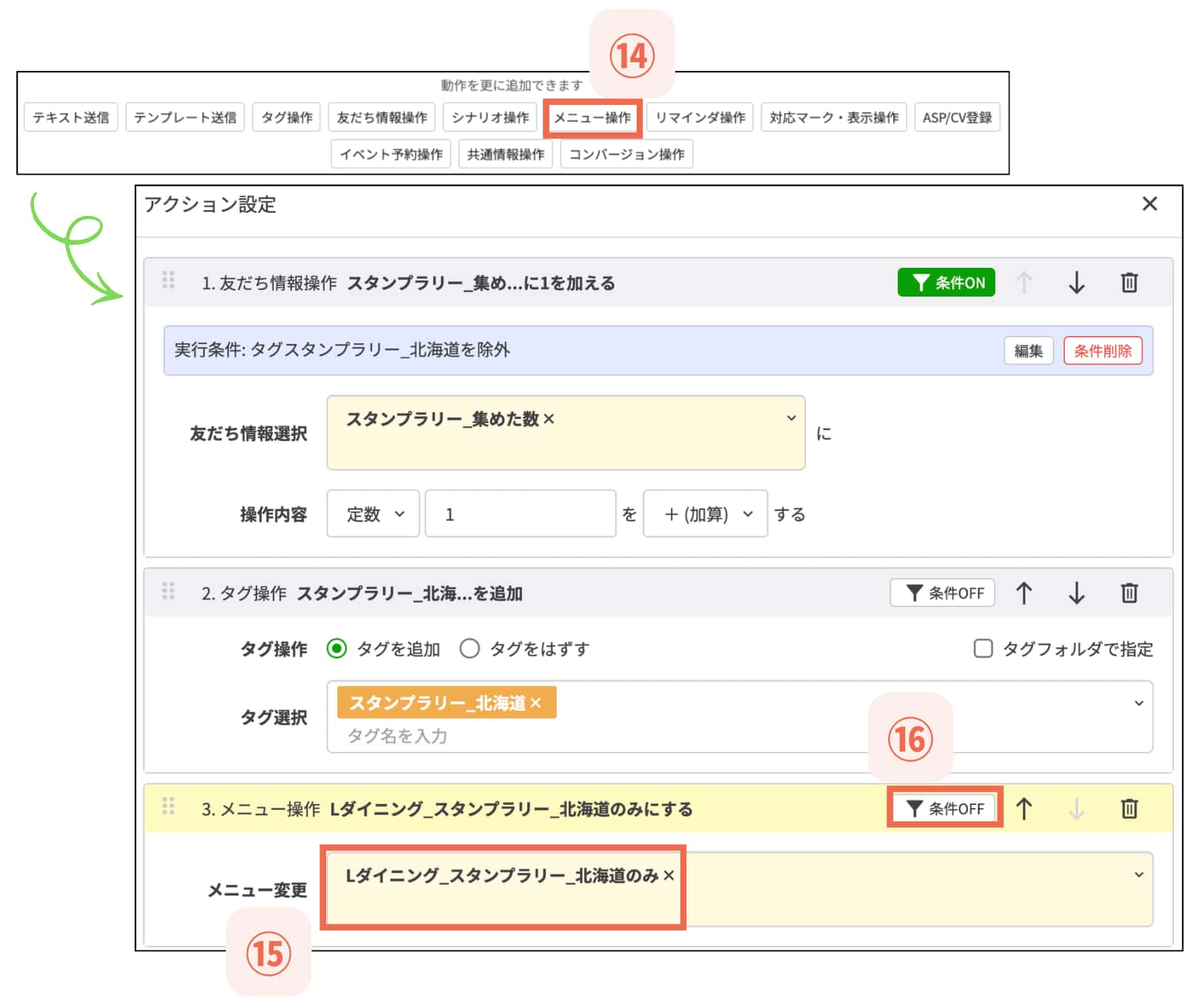
2. 友だち情報の欄で、「スタンプラリー_集めた数」>「完全一致」>「1」を選択し、【⑱この条件を設定する】をクリックする
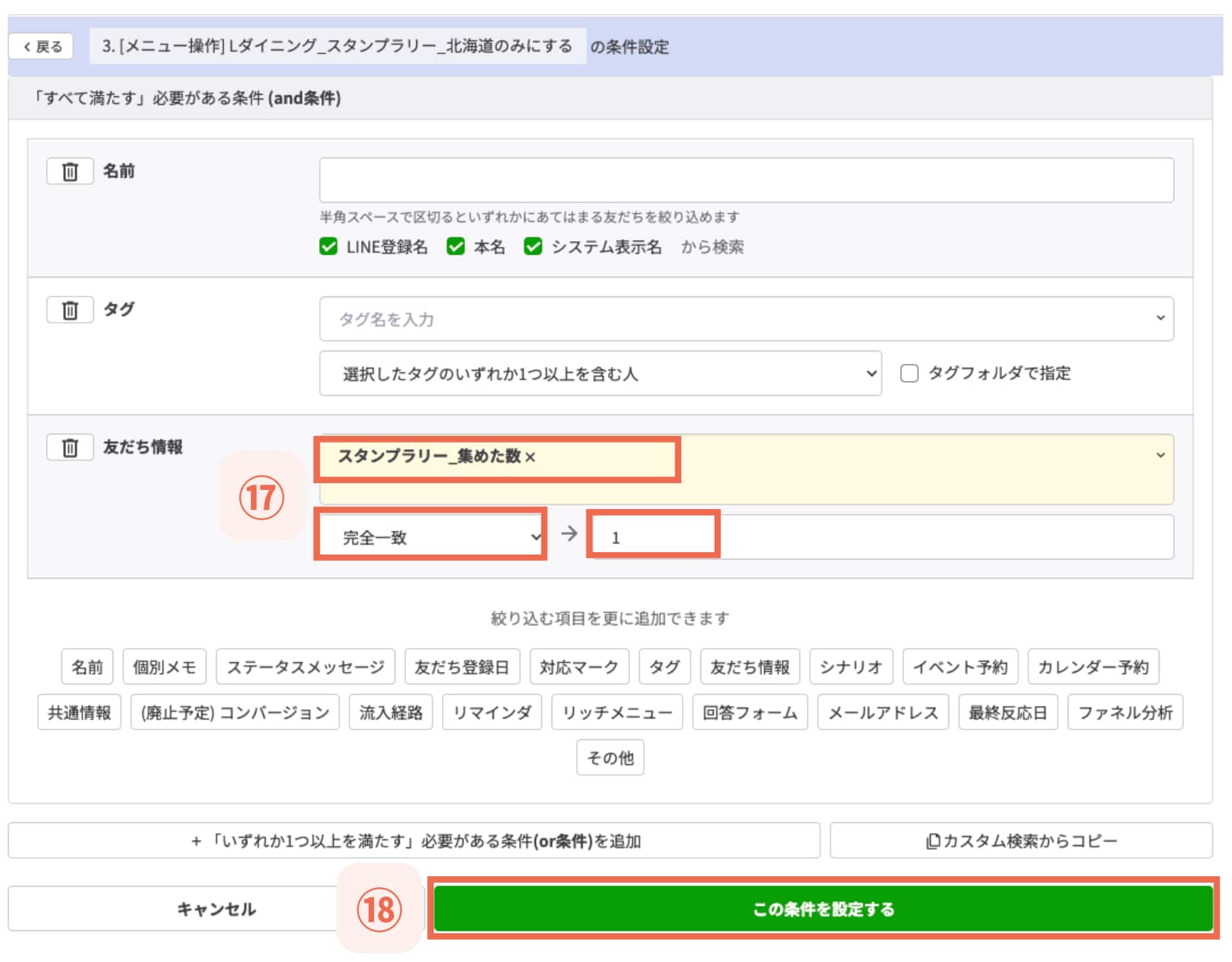
次に、複数のスタンプが押された状態の台紙を設定していきます。
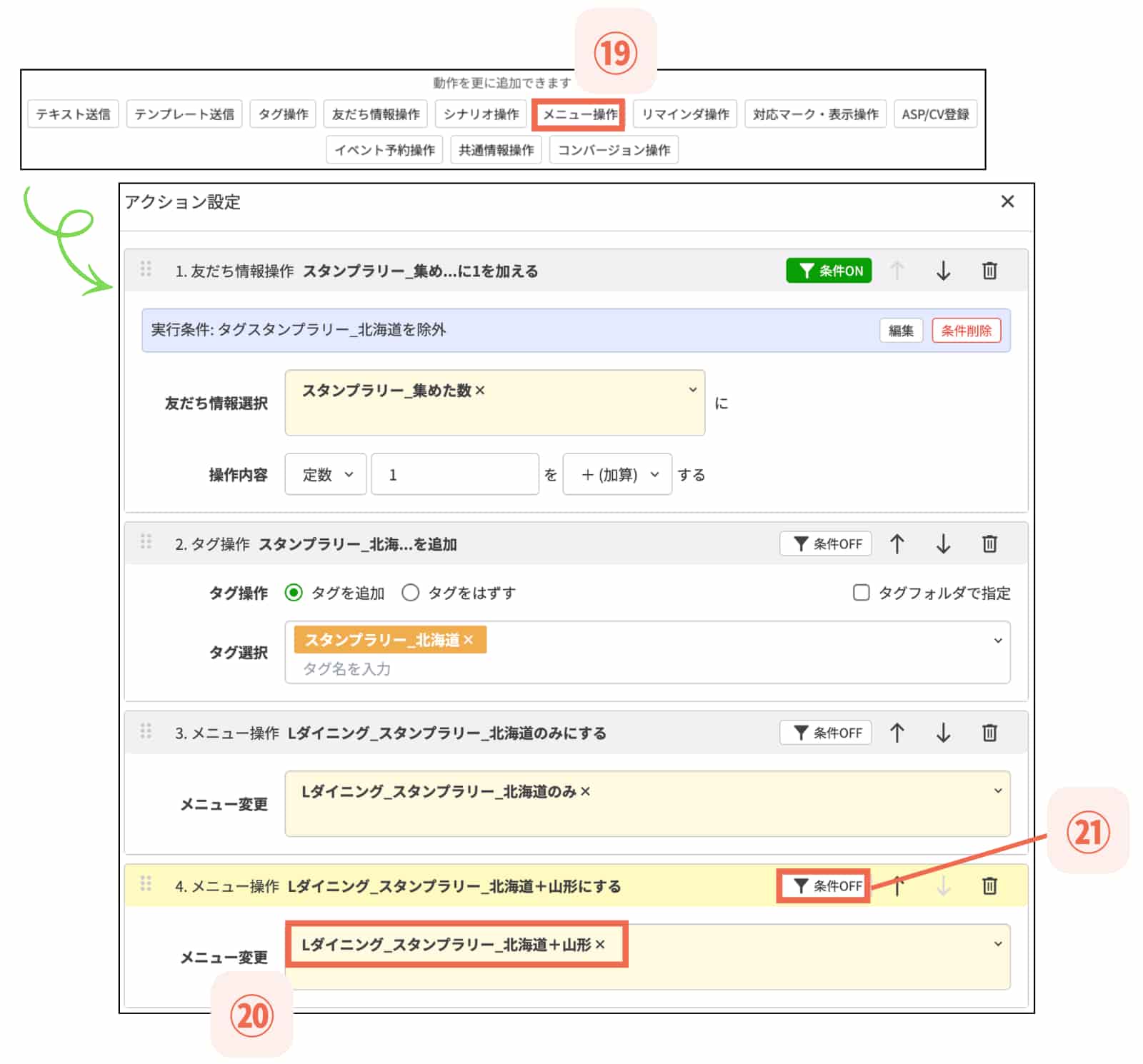
4 .タグの欄では、北海道以外の店舗である「スタンプラリー_山形」のタグだけを選択し、「選択したタグのいずれか1つ以上を含む人」を設定する
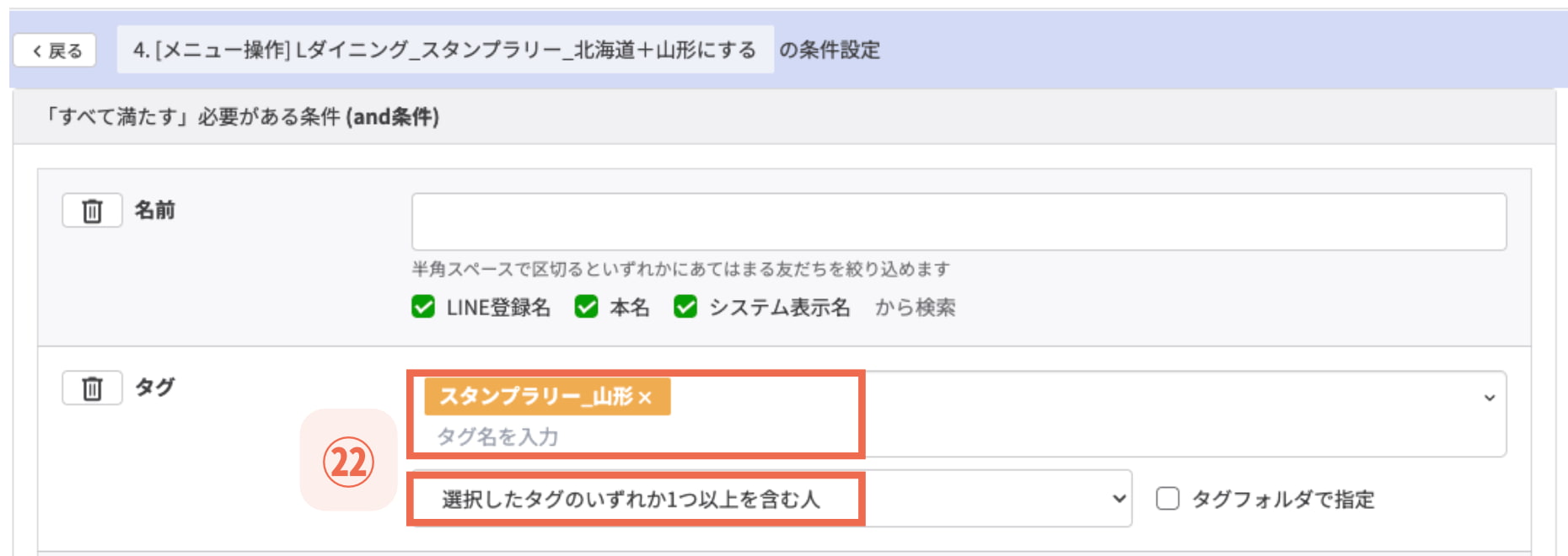
ここで選ぶのは、今回読み取った店舗以外で、すでに集めている店舗のタグです。
例では、北海道の流入経路で「スタンプラリー_北海道+山形」の台紙を設定しているため、北海道を除いた「スタンプラリー_山形」のタグを選択します。
5. 友だち情報の欄で「スタンプラリー_集めた数」>「完全一致」>「台紙に押されたスタンプ数」を選択し、【㉔この条件を設定する】をクリックする
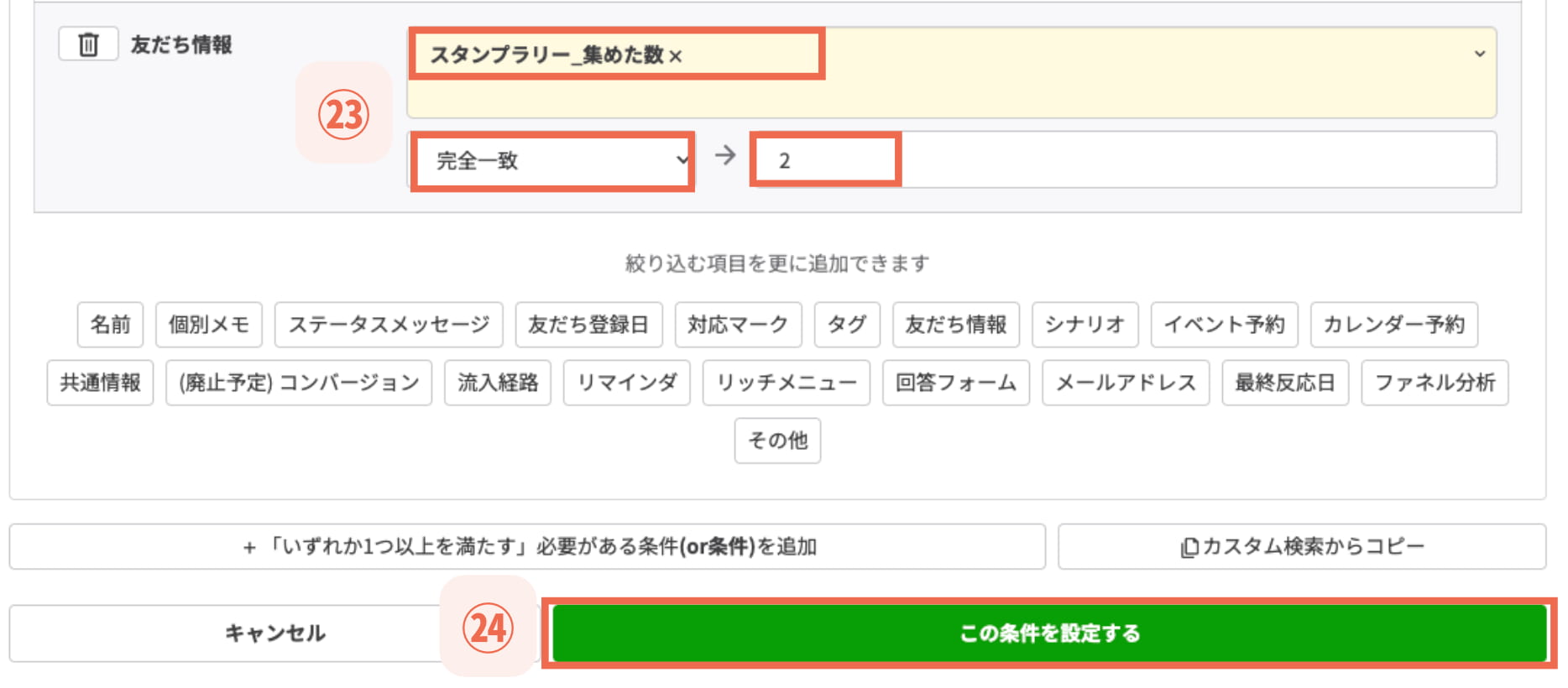
例では、台紙に
- 北海道
- 山形
の2店舗が含まれているため、「完全一致」>「2」を設定します。
⑲〜㉔の手順を繰り返して、1つの流入経路につき、全16パターンのメニュー操作を設定しましょう。
「特典受取」タグを付与して特典を配信する
スタンプの獲得数に応じて、「特典受取」タグを付与して特典を配信する設定も必要です。
はじめに、3店舗達成時の設定手順を紹介します。
1. 【㉕タグ操作】>「タグを追加」>「【3店舗】特典受取」>【㉗条件OFF】を選択する
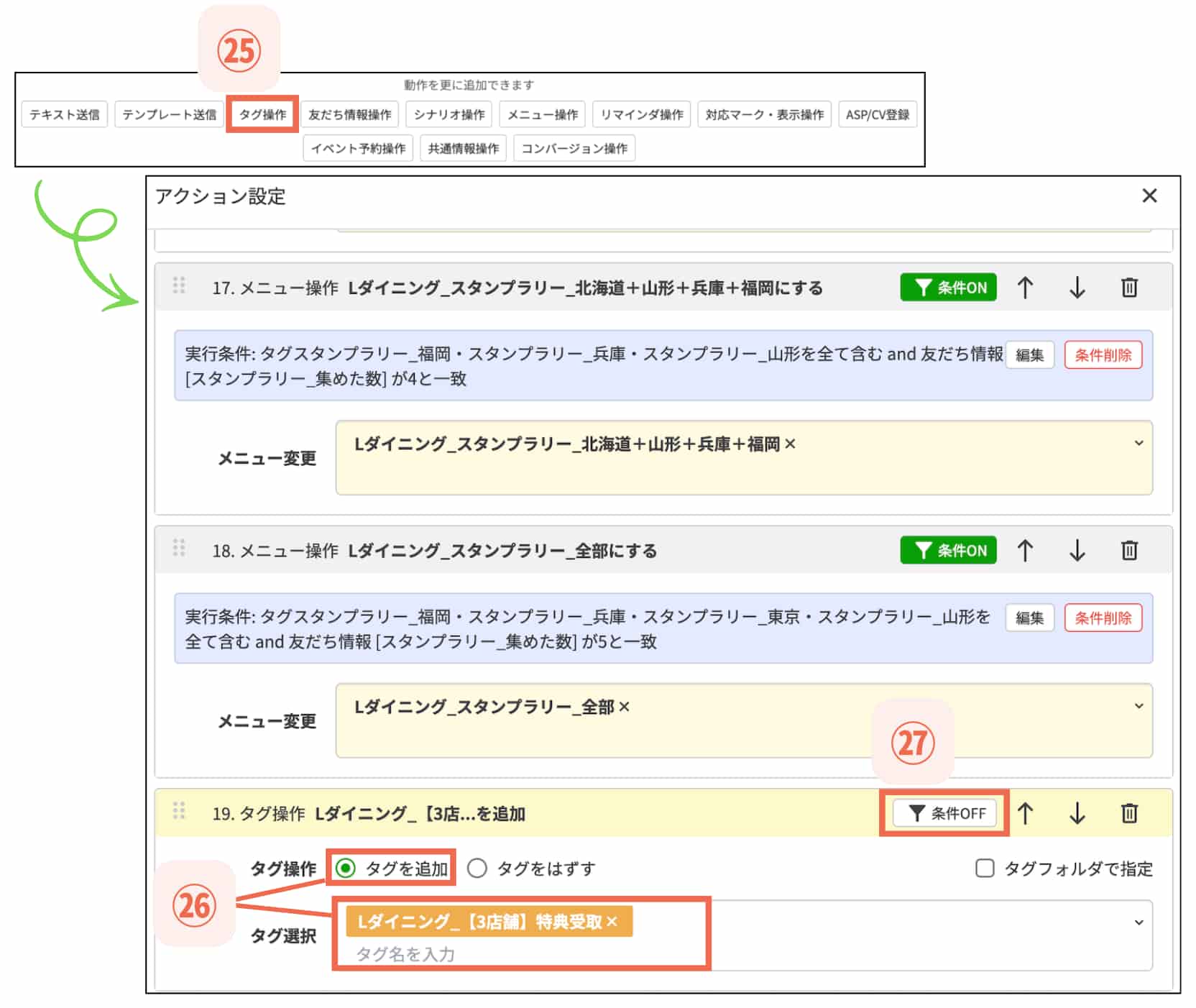
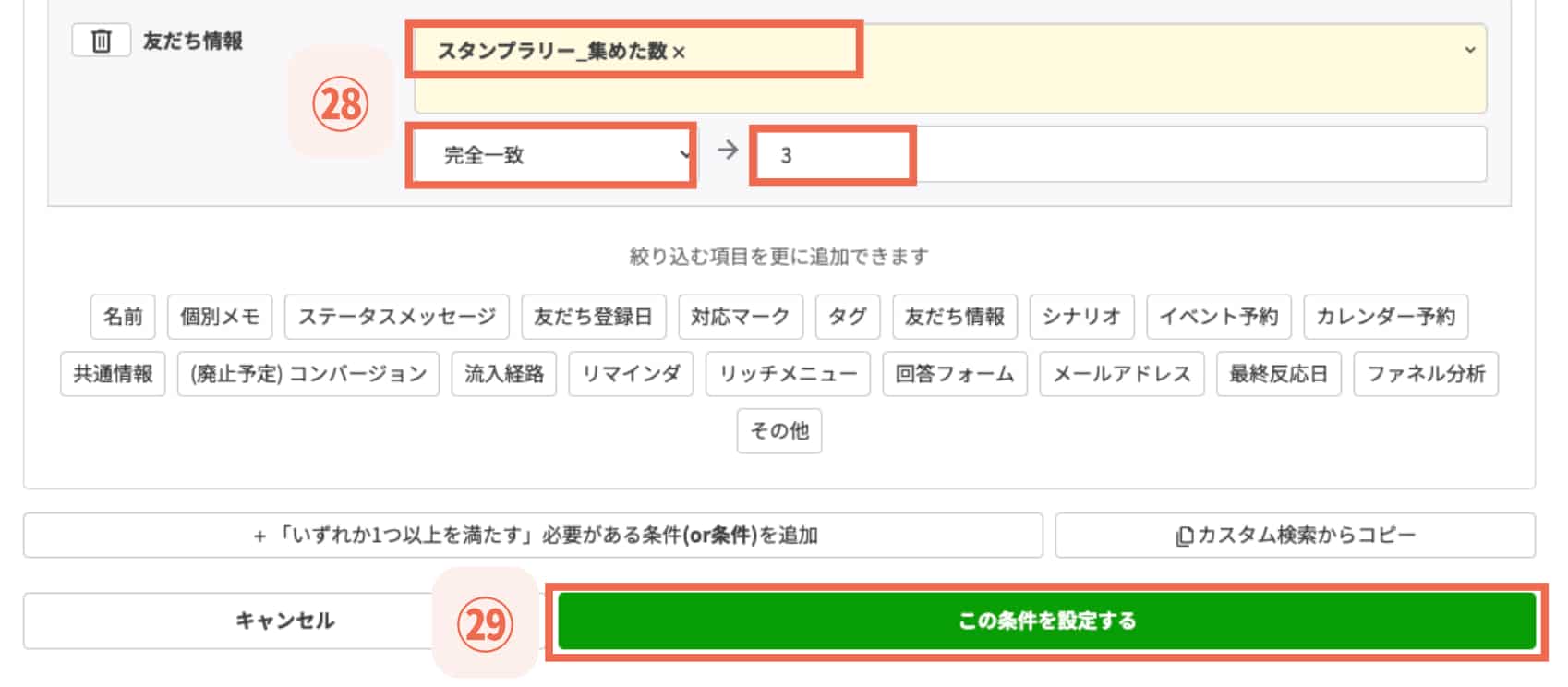
2. 友だち情報の欄で、「スタンプラリー_集めた数」>「完全一致」>「3」を選択し、【㉙この条件を設定する】をクリックする
3. 【㉚テンプレート送信】>テンプレート「3店舗制覇特典_スタンプラリー」を選択し、「すぐに送信する」のまま【㉜条件OFF】をクリックする
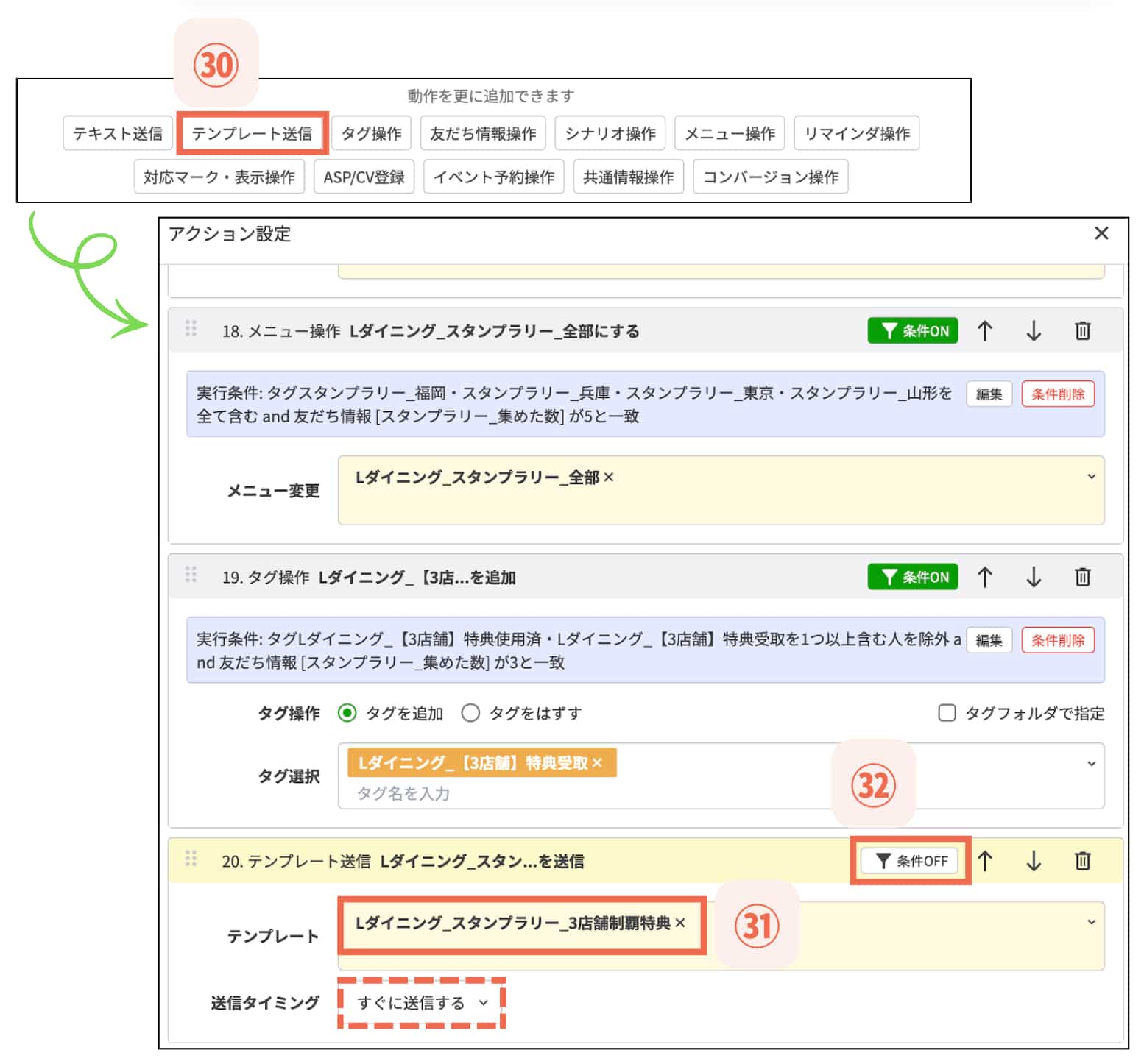
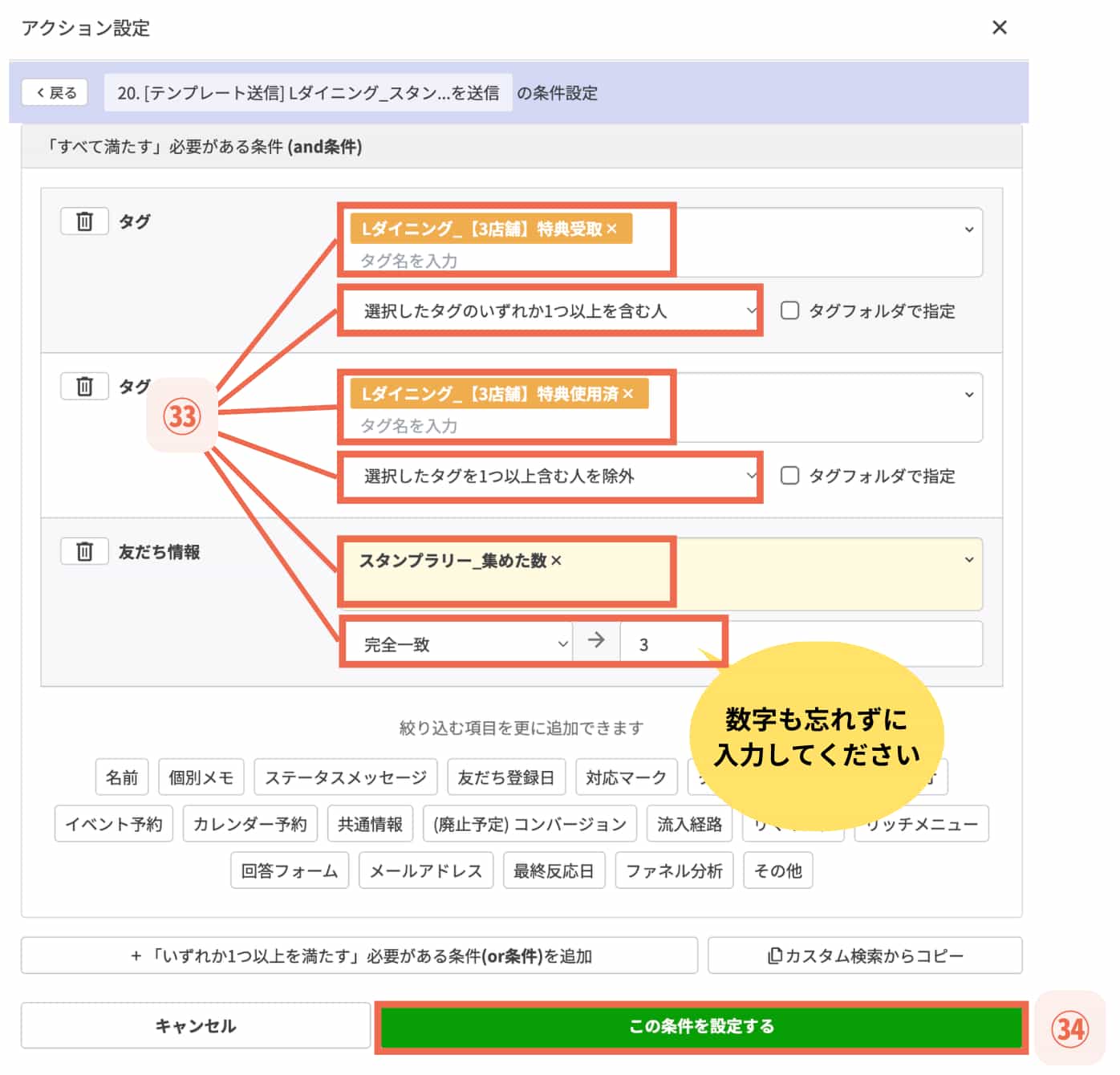
4. タグの欄で「【3店舗】特典受取」>「選択したタグのいずれか1つ以上を含む人」>「【3店舗】特典使用済」>「選択したタグを1つ以上含む人を除外」、友だち情報の欄で「スタンプラリー集めた数」>「完全一致」→「3」を選び、【㉞この条件を設定する】をクリックする
続いて、5店舗達成時の設定です。
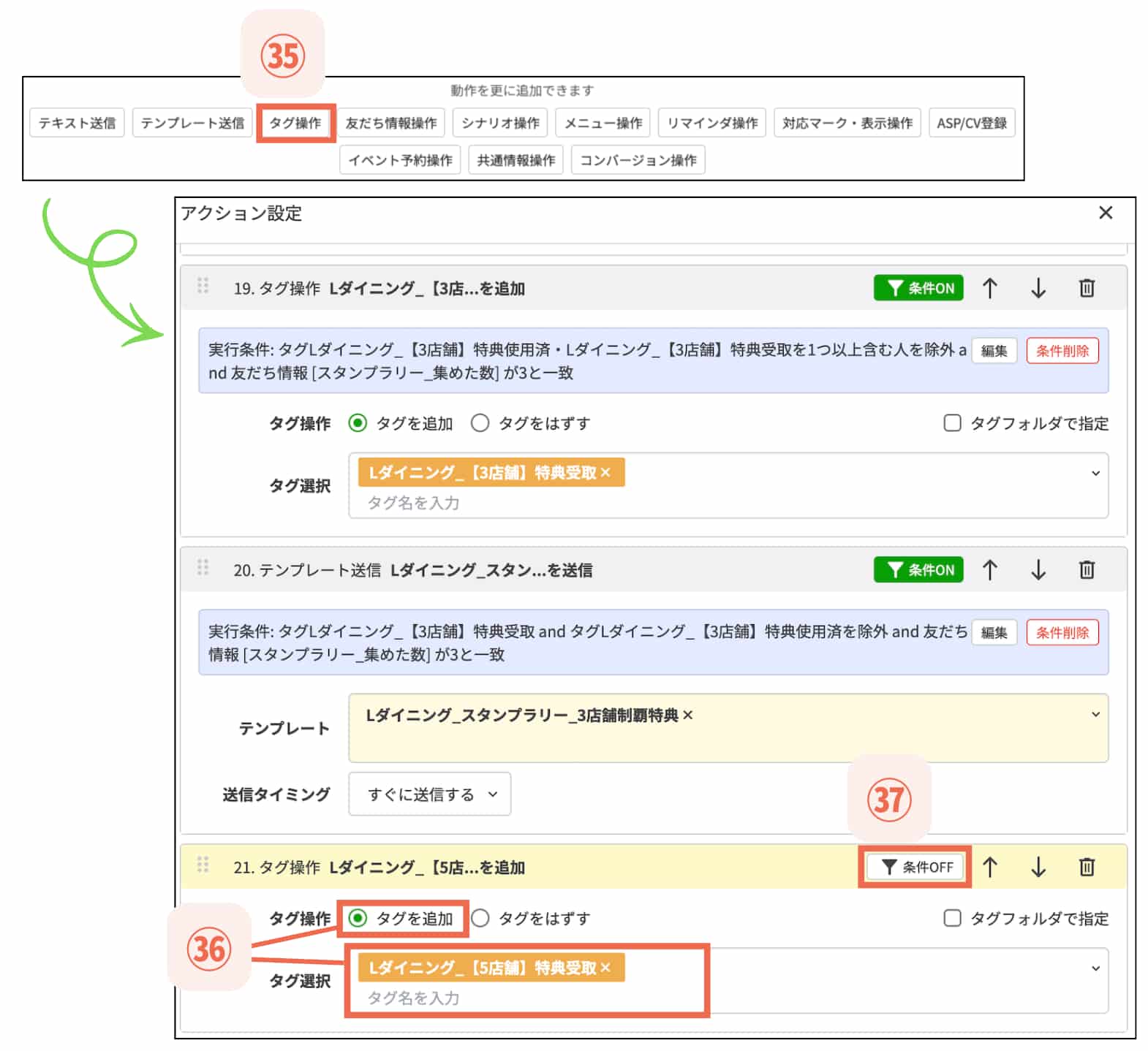
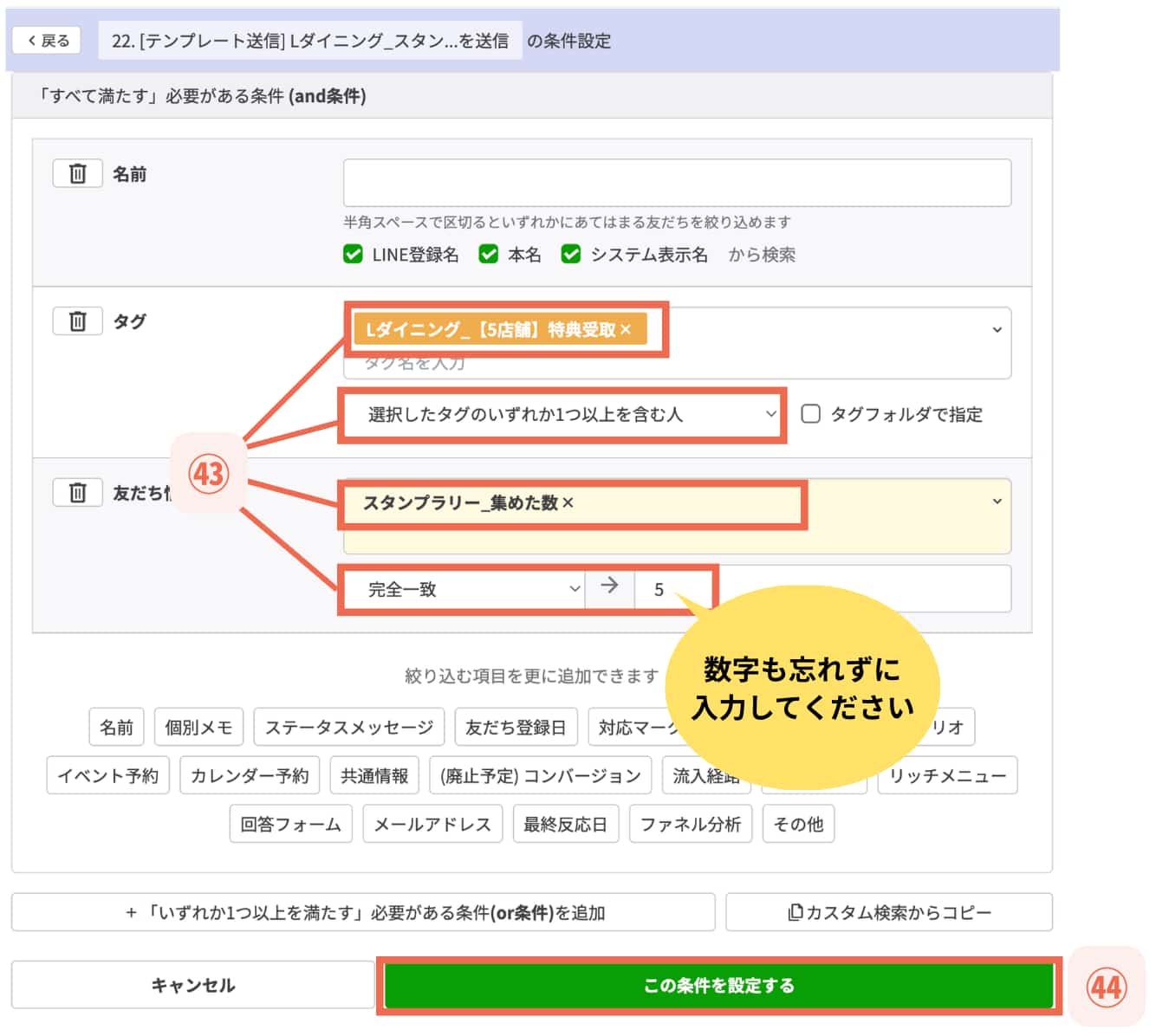
5. 【㉟タグ操作】>「タグを追加」>「【5店舗】特典受取」>【㊲条件OFF】を選択する
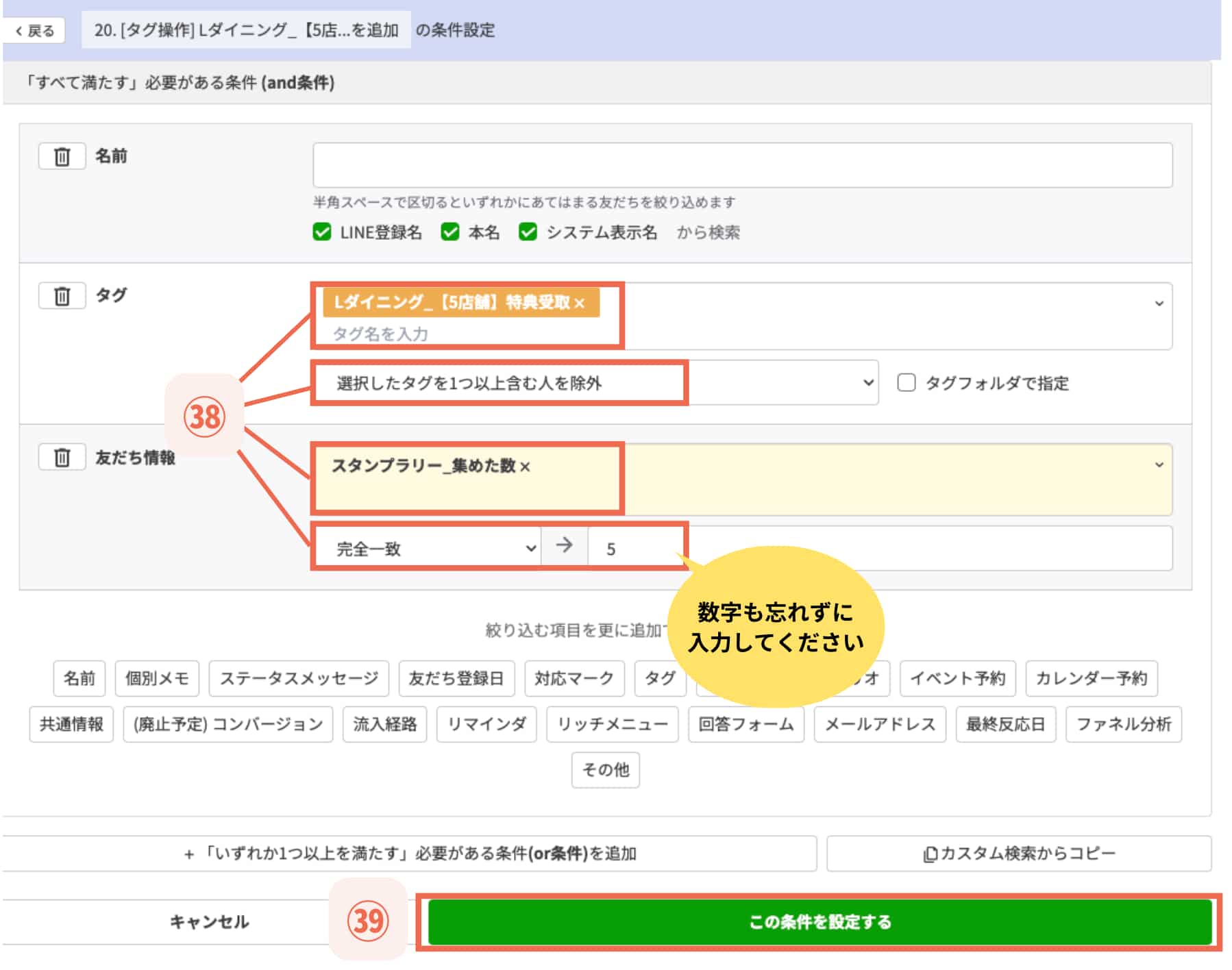
6. タグの欄で「【5店舗】特典受取」>「選択したタグを1つ以上含む人を除外」、友だち情報の欄で「スタンプラリー_集めた数」>「完全一致」>「5」を選択し、【㊴この条件を設定する】をクリックする
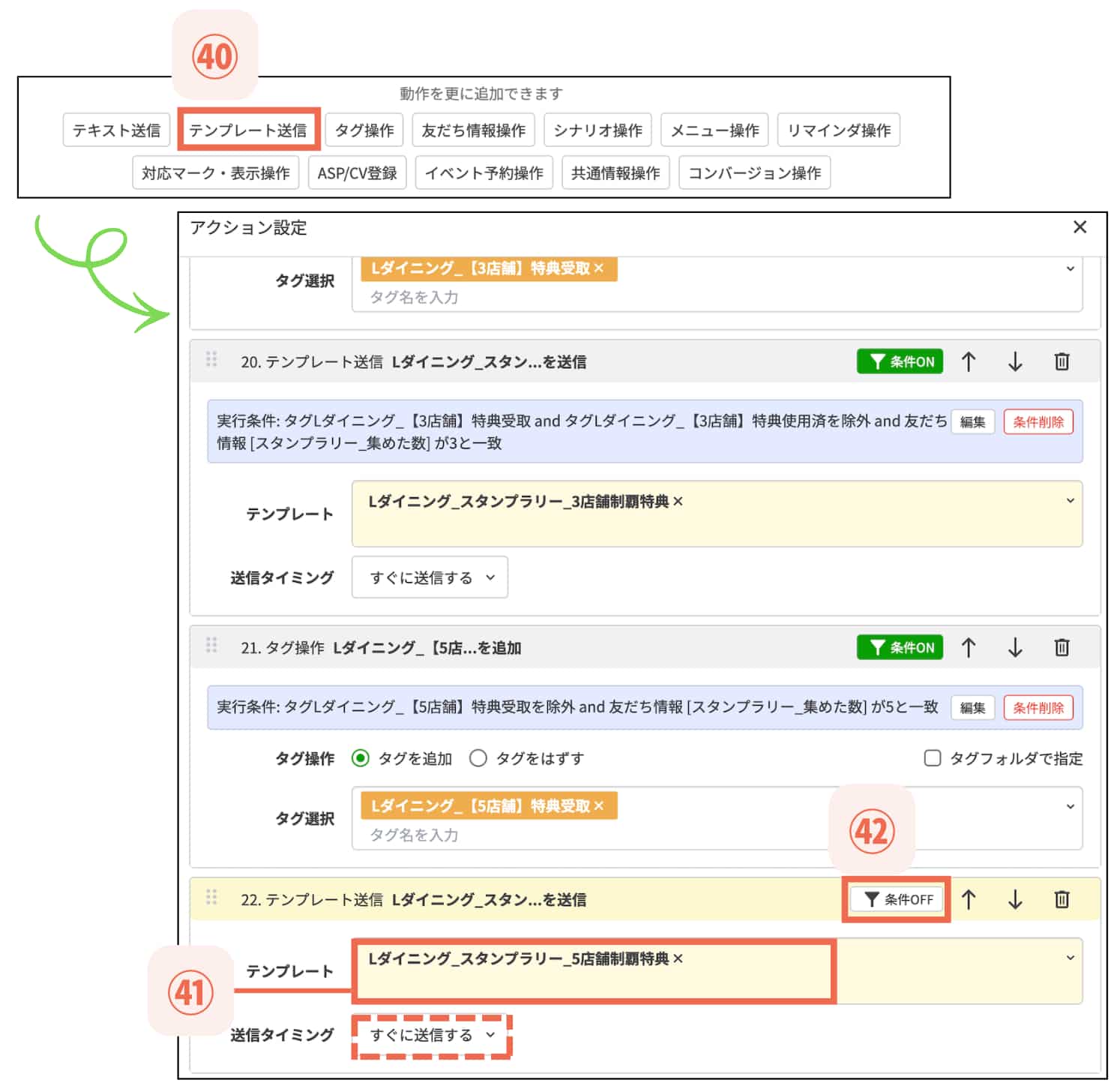
7. 【㊵テンプレート送信】>テンプレート「5店舗制覇特典_スタンプラリー」を選択し、「すぐに送信する」のまま【㊷条件OFF】をクリックする
8. タグの欄で「【5店舗】特典受取」>「選択したタグのいずれか1つ以上を含む人」、友だち情報の欄で「スタンプラリー集めた数」>「完全一致」→「5」を選び、【㊹この条件を設定する】をクリックする
設定内容を保存する
最後に、設定内容を保存しましょう。
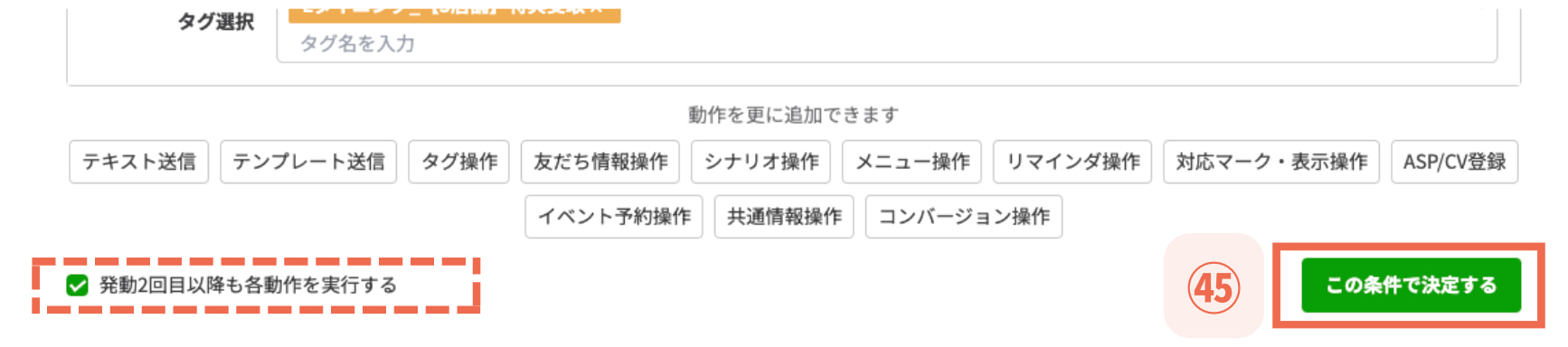
1. アクション設定の順番や内容を確認したら、「発動2回目以降も各動作を実行する」にチェックを入れたまま【㊺この条件で決定する】をクリックする
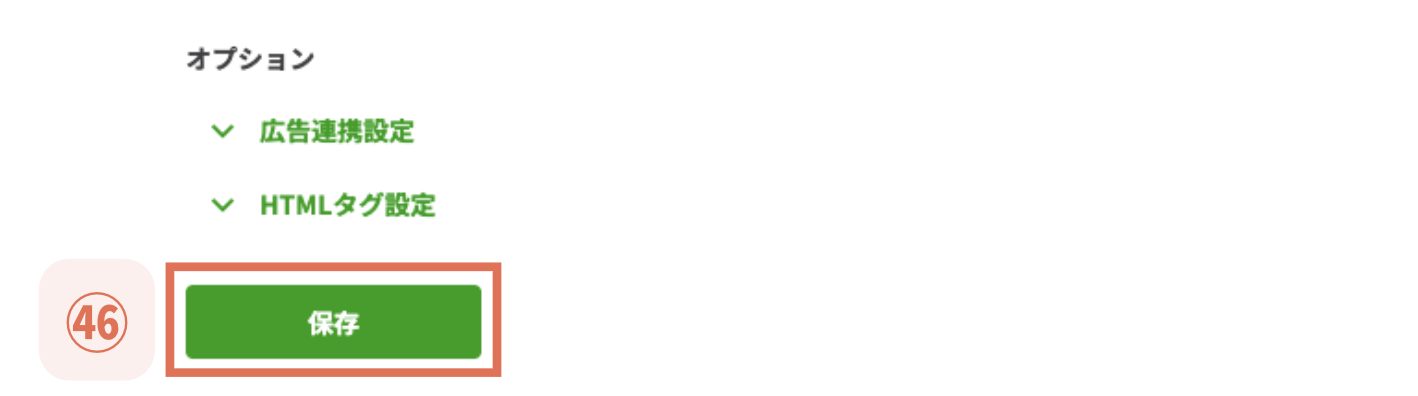
2. 画面下部にある【㊻保存】をクリックする
山形・東京など他店舗の流入経路も同様に作成し、5店舗分すべて設定すれば完成です!
Lステップのスタンプラリー活用事例|来店リピート促進
スタンプラリーは、店舗数や特典内容に応じて柔軟に構築できる施策です。
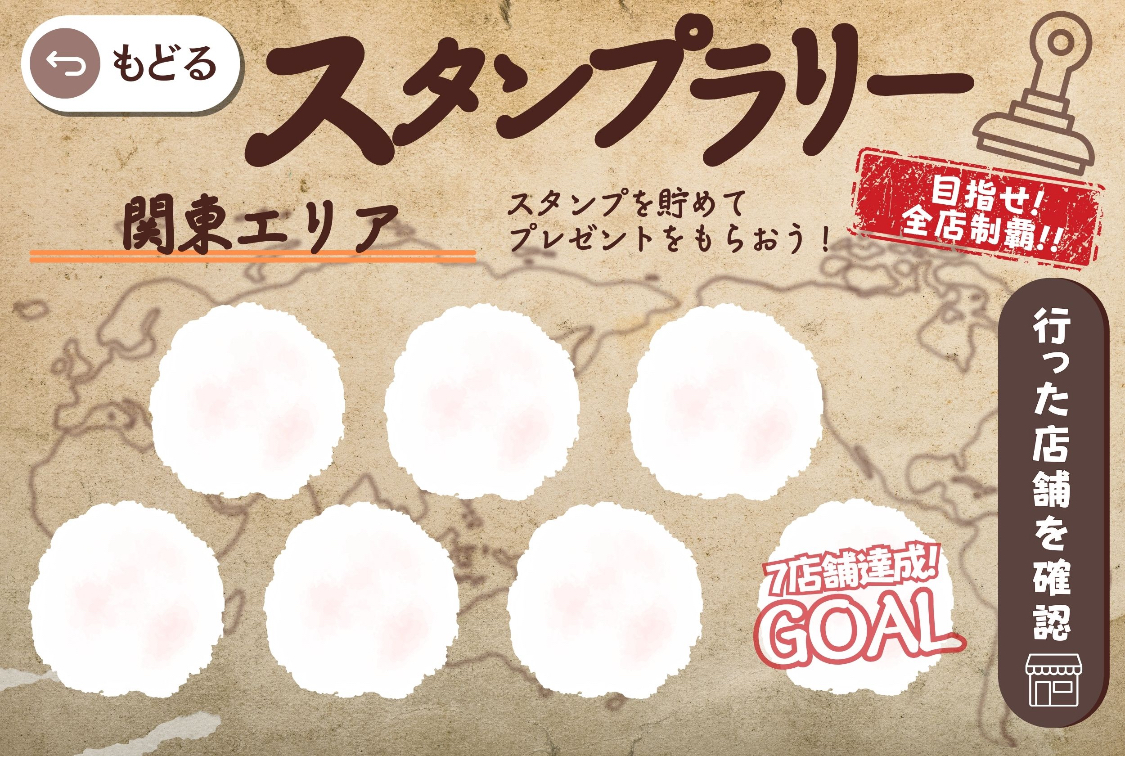
たとえば、株式会社ディーズプランニング様が運営する「やっぱりステーキ」では、全国に店舗がある特徴を活かし、店舗をめぐって集められるスタンプラリーを展開しています。
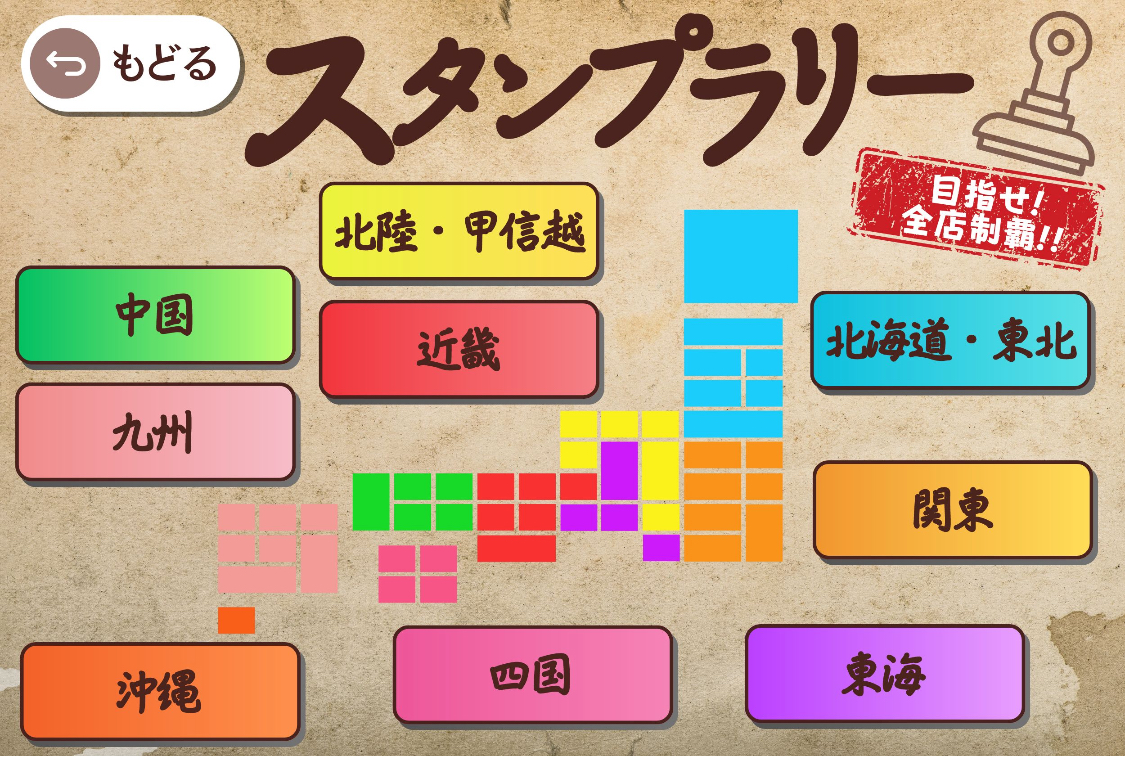
各エリアのボタンをタップすると、以下のスタンプ台紙が表示され、各エリアで一定数の店舗を回ると特典がもらえる仕組みです。
スタンプラリーに加え、会員カードやニクの日に参加できるガチャも取り入れており、継続的に興味を持ってもらいながら、来店を促す工夫がなされています。
Lステップのスタンプラリーで、リピートにつながる仕組みづくりを
Lステップで構築するスタンプラリーは、スタンプの付与から特典の配信までを自動化できるため、手間をかけずにリピーターを増やしやすい施策です。
設定を工夫すれば、利用状況に応じたメッセージ配信や顧客管理も行えて、より効果的に集客できます。
ぜひこの記事を参考に、お客様が楽しみながら参加できるスタンプラリーを作ってみてください。