

LINEからWebページへ遷移したユーザーの滞在時間を計測したい
と思ったことはありませんか。
Webサイトの成果を高めるには、閲覧数だけでなく滞在時間の把握も重要です。
同じページでも、すぐ離脱されたのか、しっかり読まれているかで、ユーザーの関心度は大きく変わります。
そこで活用したいのが、LステップのWebコンバージョンです。
本記事では、Google タグマネージャーを使ったWebコンバージョンでの滞在時間の計測方法をわかりやすく解説します。
ページ滞在時間の計測の仕組み
Webコンバージョンにおける滞在時間の計測は、ユーザーの滞在時間を1秒単位で詳細に記録するものではありません。
あらかじめ「30秒」「60秒」といった任意の時間を設定し、その時間を超えたか・超えていないかを判定する仕組みです。
そのため、例えば「30秒以上滞在したか」を確認したいだけであれば、設定は1つで完結します。
一方で、「30秒・60秒・90秒」のように、滞在時間を段階的に把握したい場合には、それぞれの時間ごとに設定を行う必要があります。
手順①:Google タグマネージャーでタグを設定する
Webコンバージョンタグの「コンバージョンタグ」を発火させるタイミングは、Google タグマネージャーのトリガー設定で制御できます。
まずは準備として、次の設定を行いましょう。
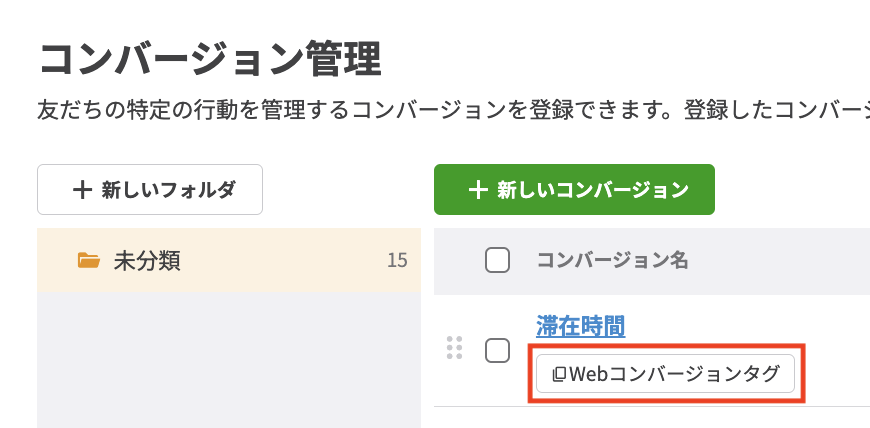
1.計測したいコンバージョンの【Webコンバージョンタグ】ボタンをクリックします。
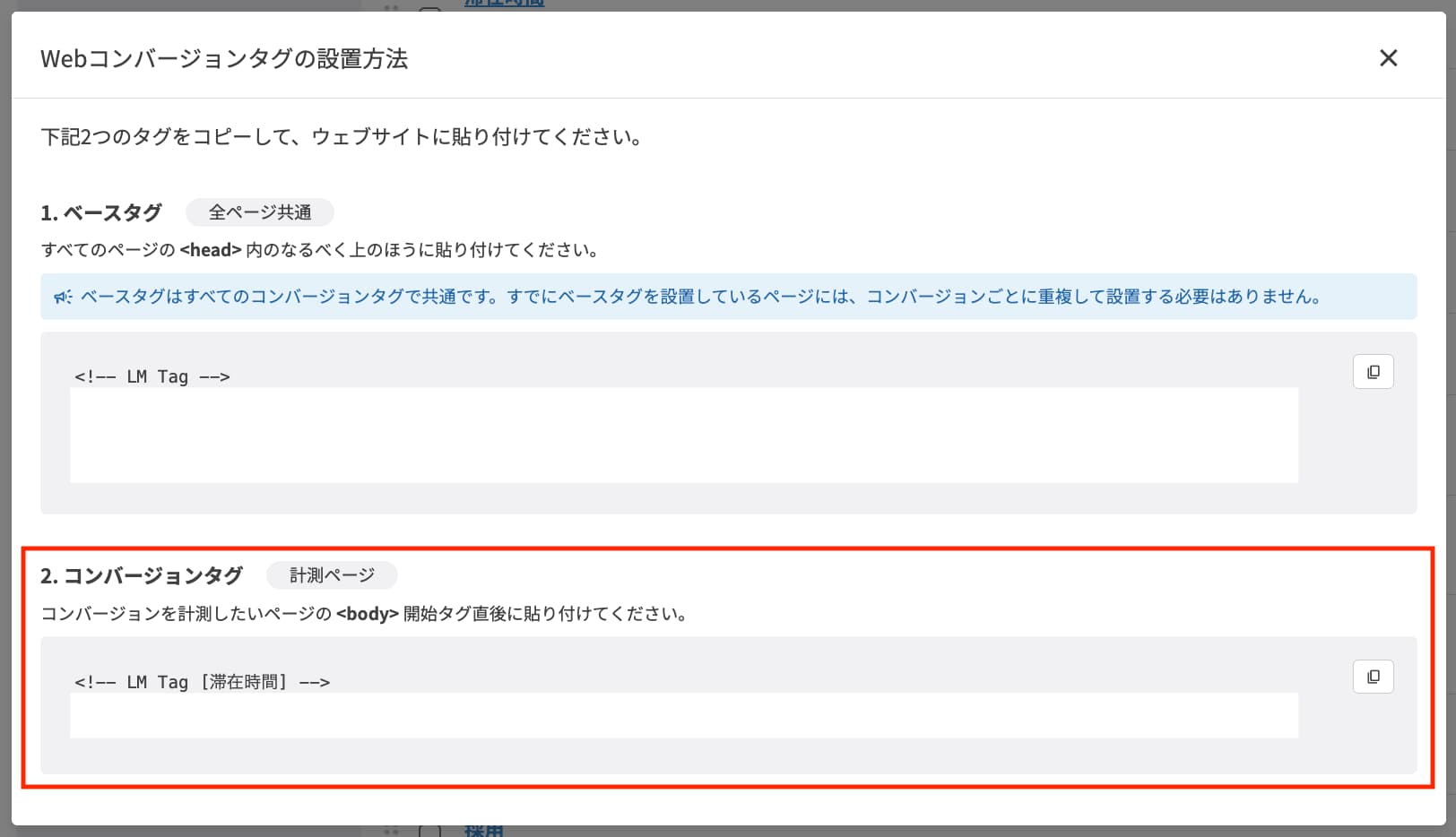
2.「コンバージョンタグ」をコピーします。
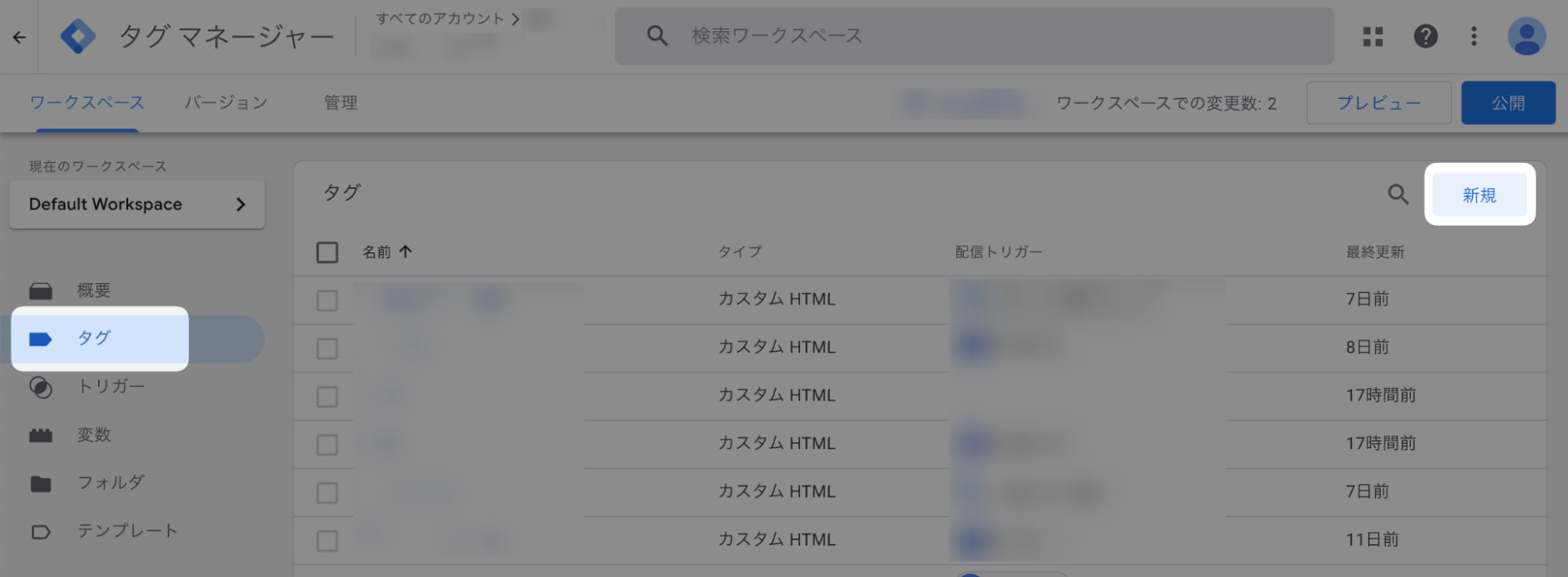
3.Google タグマネージャー管理画面を開き、タグ画面で【新規】をクリックします。
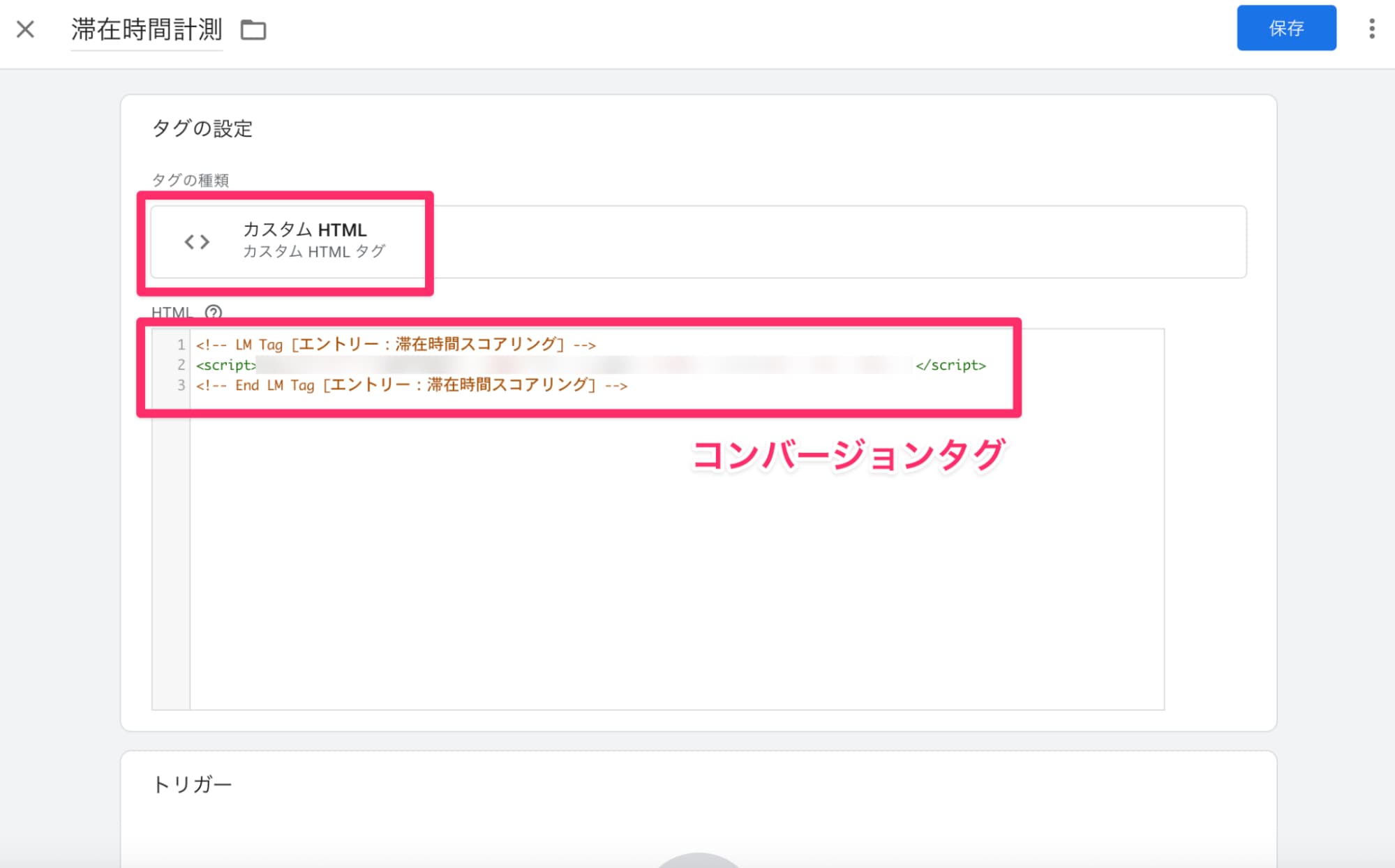
4.タグを下記のように設定します。
タグの種類: 「カスタムHTML」を選択
HTML :2でコピーしたコンバージョンタグを入力
これで準備は完了です。
手順②:Google タグマネージャーでトリガーを設定する
次に、計測する滞在時間の設定方法を解説します。
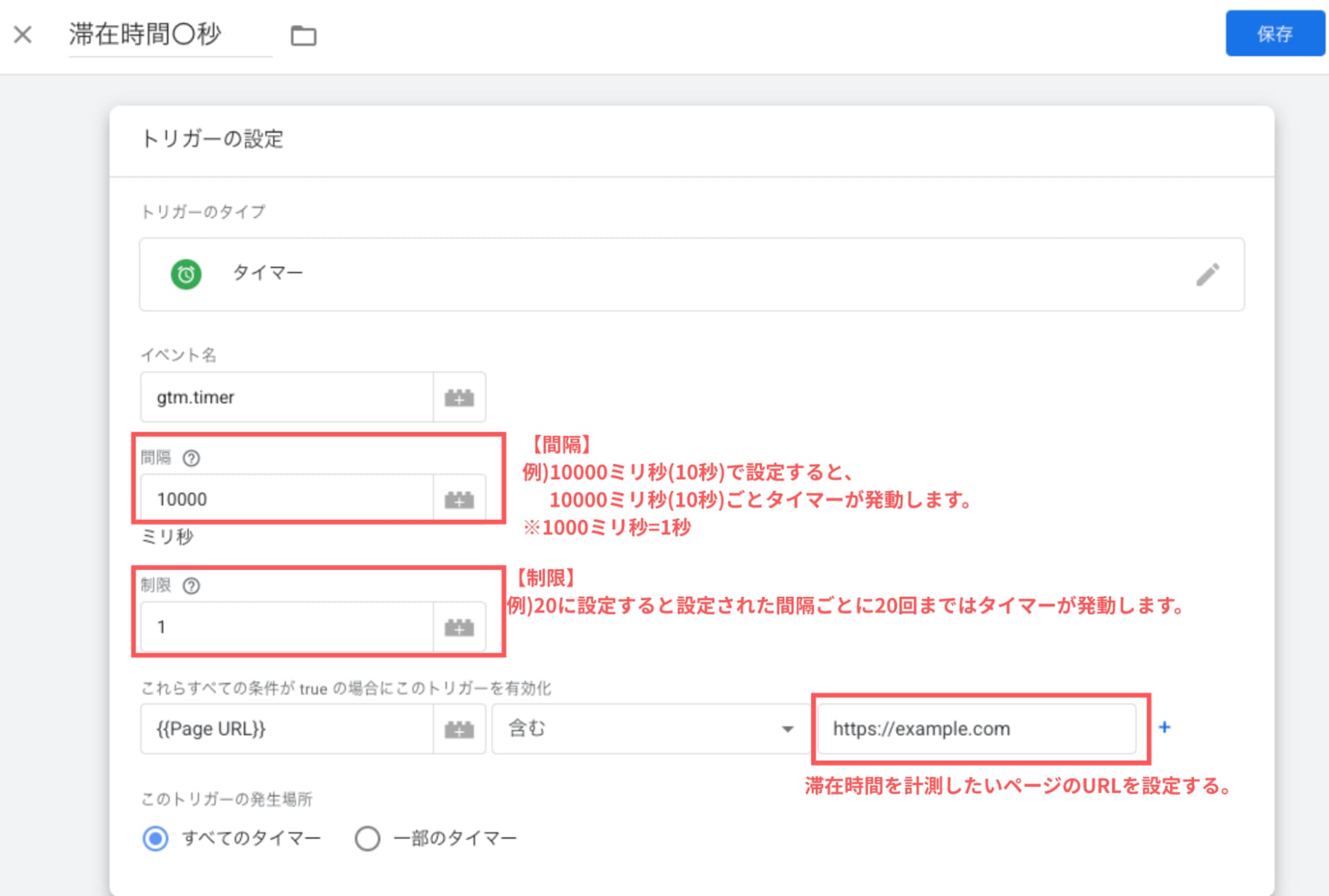
1.Google タグマネージャー管理画面で、トリガーのタイプは【タイマー】を選択します。
以下を参考に「間隔」「制限」を設定してください。
トリガーのタイプ:タイマー
イベント名 :任意
間隔 :コンバージョンを通過させたいタイミング
制限 :タグを発火させる回数の制限
トリガー有効化の条件「{{Page URL}}を含む」として、滞在時間を計測したいページのURLを設置します。
トリガーの発生場所は「すべてのタイマー」を選択します。
「制限」を2以上にした場合、Google タグマネージャー側でタグは複数回発火しますが、Lステップのコンバージョン通過は1回のみ実行します。
※同じコンバージョン通過を再度実行するには、30分間隔をあける必要があります。
2.右上の「保存」をクリックします。
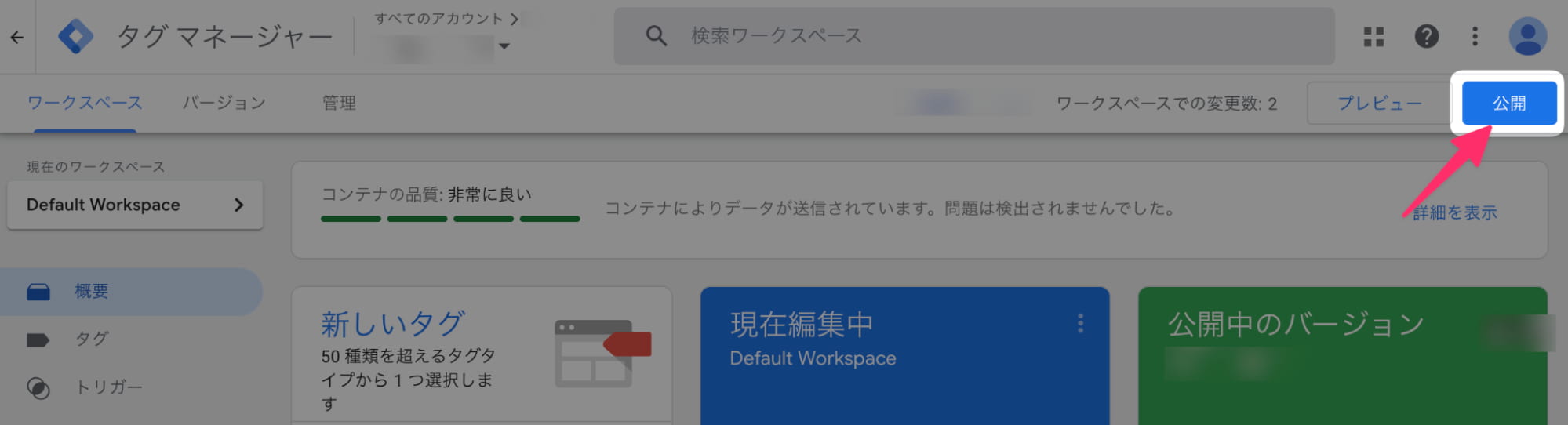
3.Google タグマネージャーのプレビューでタグの配信を確認できたら、「公開」します。
「公開」しないとGoogle タグマネージャーの設定はサイトに反映されず、コンバージョンが計測できません。
以上の設定で、一定の時間、該当のページに滞在した友だちに対してコンバージョン通過を実行できます。
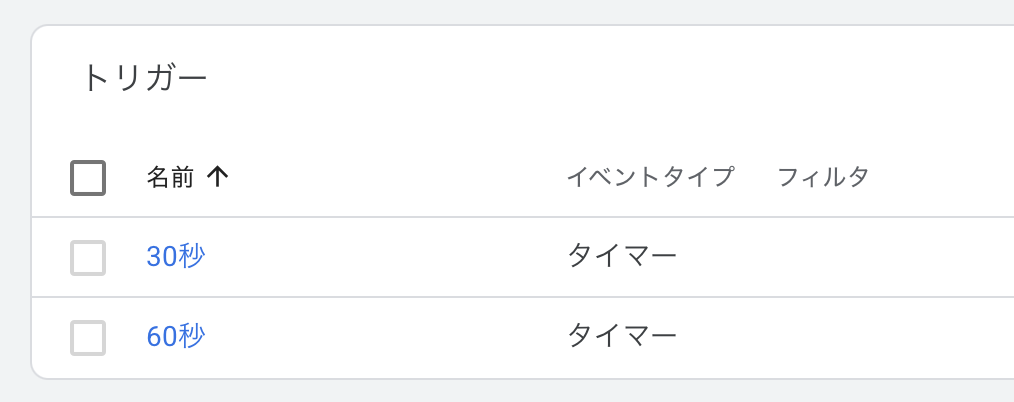
「30秒」「60秒」のように、どの段階まで読まれているかを細かく把握したい場合は、以下のように計測したい分だけトリガーを作成すると、細かく計測が可能です。
まとめ
今回は、LステップのWebコンバージョンで「ページ滞在時間」を計測する方法を解説しました。
ぜひ、日々のLステップ活用の参考にしてみてください。