LINE公式アカウントでリッチメニューは出し分けできる?ユーザー別に表示を切り替える方法を解説

LINE公式アカウントのリッチメニューは、必要な情報へ案内するための便利な機能です。
ただし、すべての友だちに同じリッチメニューを表示していると、それぞれが必要としている情報を見つけにくくなります。
そこで役立つのが、友だちに合わせてリッチメニューを出し分ける方法です。
この記事では、LINE公式アカウントでリッチメニューを出し分ける方法についてわかりやすく解説します。
LINE公式アカウントの管理画面だけでは友だちごとの出し分けはできない
LINE公式アカウントの管理画面では、リッチメニューの画像や表示期間、タップしたときのアクションなどを設定できます。
ただし、管理画面から設定できるのは、基本的に対象となる友だちへ共通して表示する「デフォルトのリッチメニュー」です。
そのため、「会員/非会員」「リンクをタップした人/していない人」など、友だちの属性や行動に合わせて、リッチメニューを個別に出し分けることはできません。
リッチメニューを出し分けるには拡張ツールの活用がおすすめ
LINE公式アカウントのリッチメニューを出し分けるなら、拡張ツールの活用がおすすめです。
拡張ツールを使えば、管理画面から友だちの属性や行動に応じて表示内容を切り替えられるようになります。
とくにおすすめなのがLステップの活用です。
Lステップを活用すると、「エステを受けたい人」と「エステティシャンになりたい人」のように、ユーザーの目的に合わせて異なるリッチメニューを表示できます。
 ※Lステップのセグメントリッチメニューは、スタンダードプラン以上で利用できます。
エステを受けたい人には施術メニューや診断コンテンツを、エステティシャンを目指す人には講座や受講者の声を表示するなど、それぞれが必要とする情報へ案内しやすくなります。
さらに、Lステップではリッチメニューの出し分けだけでなく、友だちの情報収集から配信までを自動化できるのもメリットです。
そのため、一人ひとりに手作業で対応しなくても、友だちの興味や状況に合った案内を届けやすくなります。
顧客管理や配信もまとめて効率化したい場合は、Lステップのような拡張ツールの導入を検討してみてください。
Lステップでリッチメニューを出し分けるメリット
Lステップを活用してリッチメニューを出し分けるメリットを紹介します。
リッチメニューの切り替えとタグ付け・配信を連動できる
Lステップでは、リッチメニューのボタンをタップしたときに実行する「アクション」を設定できます。
特定のボタンをタップした友だちにタグを付けたうえで、表示するリッチメニューを変更したり、シナリオ配信を開始したりすることが可能です。
複数のアクションは組み合わせて設定でき、設定した順番で実行できます。
たとえば、回答前は「アンケートに答える」と表示し、回答後は予約や商品案内など、次の行動につながるメニューへ変更できます。

また、回答内容に応じてタグを付けたり、シナリオ配信を開始したりすることも可能です。
単にリッチメニューの表示を変えるだけでなく、友だちの行動を記録し、その後の案内まで自動化できます。手作業や設定漏れを減らしながら、興味や状況に合った情報を届けやすくなる点がメリットです。
複数の案内を目的別に整理して表示できる
LINE公式アカウントの管理画面でリッチメニューを作成する場合は、用意されたテンプレートからレイアウトを選び、設定できるタップ領域は最大6個です。
一方、Lステップでは、タップ領域を最大20個まで自由に設定でき、さらにタブを使って複数のメニューを切り替えられます。

たとえば、「商品・サービス」と「予約・お問い合わせ」のように、内容ごとにタブを分けて整理できます。
1枚のリッチメニューにすべての情報を詰め込む必要がないため、多くの案内を用意していても、友だちが目的の情報を探しやすくなるのがメリットです。
Lステップでできるリッチメニューの出し分けパターン例
ここからは、Lステップで設定できる代表的な出し分けパターンを紹介します。
友だちの属性ごとに出し分け
Lステップには、友だちの属性や行動に応じて、異なるリッチメニューを表示できる「セグメントリッチメニュー」があります。
※Lステップのセグメントリッチメニュー機能はスタンダードプラン以上で利用できます。
LINE公式アカウントとLステップのセグメントリッチメニューの違い
| 項目 | LINE公式アカウント (管理画面のみ) |
Lステップのセグメント リッチメニュー |
| リッチメニューの出し分け | すべての友だちに共通のリッチメニューを表示する | 友だちの属性や行動に応じて、異なるリッチメニューを表示できる |
| リッチメニューのデザイン | 用意されたテンプレートからレイアウトを選択する | ボタンの数や位置を自由に設定できる |
| タップしたときの動き | リンクを開く、クーポンを表示する、テキストを送信するなどの設定ができる | リンクやフォームを開くほか、タグの付与、リッチメニューの切り替え、シナリオ配信の開始なども設定できる |
LINE公式アカウントでは、基本的にすべての友だちに共通のリッチメニューを表示します。
一方、Lステップでは、友だちの状況に合わせて表示内容を変えることが可能です。
たとえば、アイラッシュサロンの事例では、男女で興味を持つポイントが異なることから、男性向けと女性向けでリッチメニューの内容を分けています。
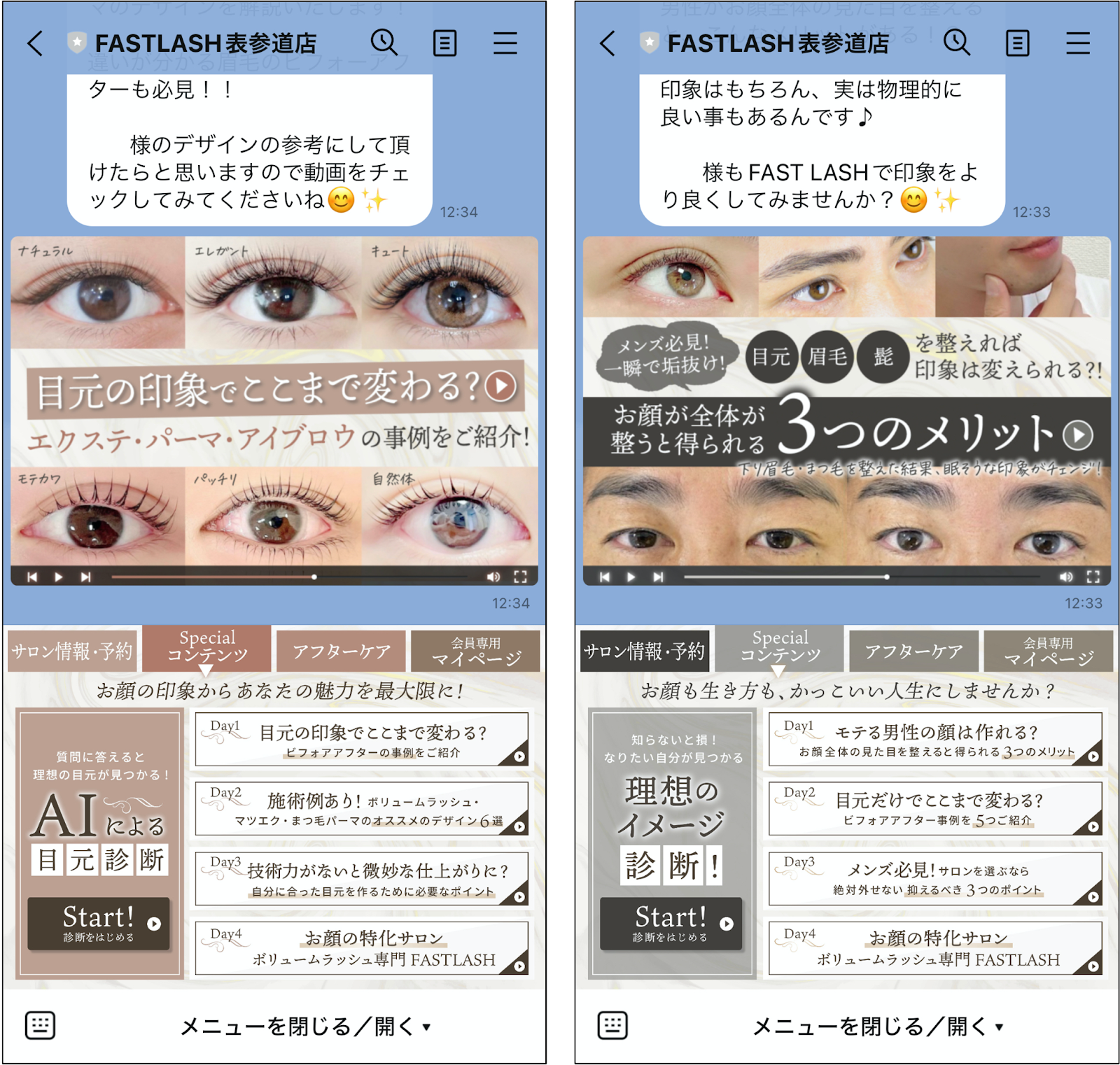
このように、同じサービスでも友だちの属性に合わせて見せる情報を変えることで、それぞれに合った内容を届けやすくなります。
タブ形式で複数のリッチメニューを切り替え
Lステップでは、複数のリッチメニューをタブ形式で切り替えて表示できます。
内容ごとにメニューを分ければ、1枚のリッチメニューに情報を詰め込みすぎず、必要な情報を探しやすくなります。
たとえば、「店舗情報・サービス案内のトップページ」と「ポイントカード」のように、目的や内容ごとにタブを分けることが可能です。
【基本的な情報とポイントカードをタブ分け】
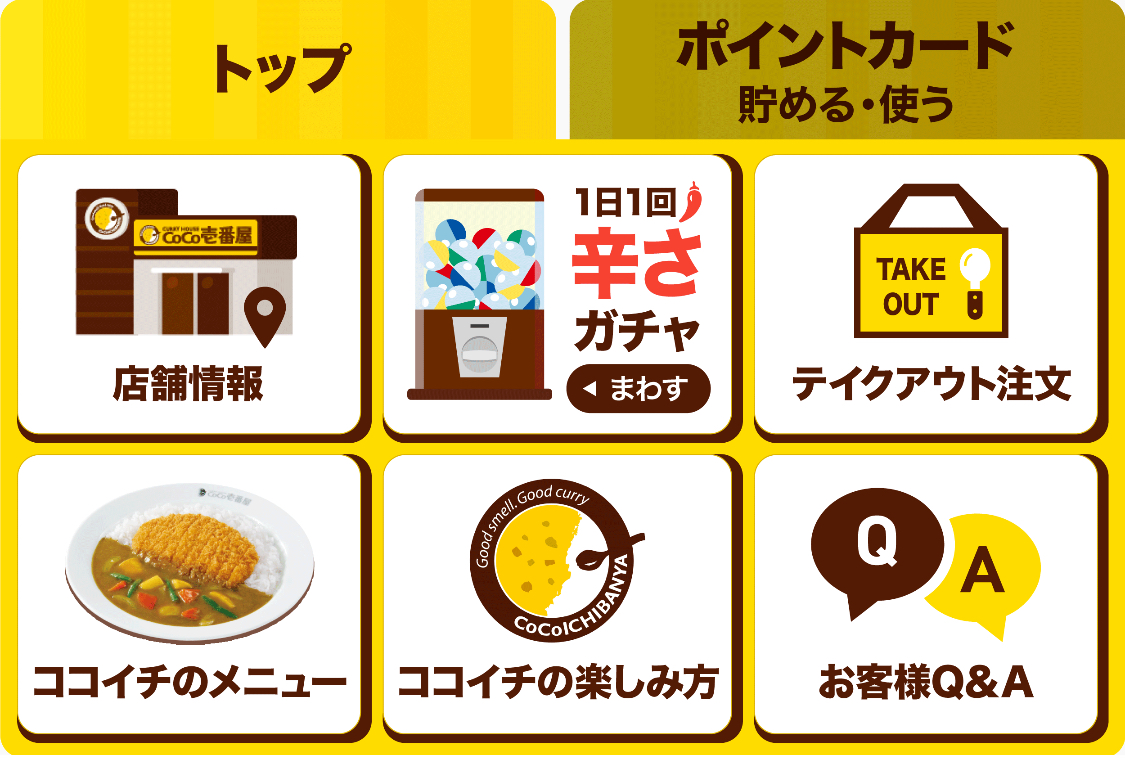
また、タブごとに表示内容を整理できるだけでなく、ボタンの数や位置も自由に設定できるのも利点です。
そのため、友だちが目的の情報へ進みやすいリッチメニューを作れます。
友だちのアクションに応じてリッチメニューを切り替え
Lステップでは、アンケートへの回答やリンクのタップなど、友だちが取った行動に応じて、表示するリッチメニューを切り替えられます。
たとえば、アンケートに回答する前は一部の内容だけを見せ、回答後にすべての機能を使えるリッチメニューへ変更することが可能です。
回答後には、適職診断や転職成功事例、無料相談などのコンテンツを表示し、友だちを次の行動へ案内できます。
このように、友だちの行動に応じて表示するリッチメニューを変えることで、状況に合った情報や次の行動への導線をつくれます。
経過日数に応じてリッチメニューを自動で切り替え
Lステップでは、あらかじめ決めたスケジュールに合わせて、表示するリッチメニューを自動で切り替えられます。
たとえば、スポーツジムのアカウントであれば、1日目はスクワット、2日目は腕立て伏せ、3日目はランジというように、毎日1つずつ新しいトレーニング動画を見られるように設定できます。
最初からすべての内容を見せるのではなく、日数の経過に合わせて新しいメニューを順番に開放していくイメージです。
このような仕組みを作れば、友だちが毎日トーク画面を開くきっかけを作りながら、無理のないペースで学習やトレーニングを進めてもらえます。
筋トレだけでなく、資格学習や美容レッスン、食事改善など、段階的に内容を届けたい場合にもおすすめです。
Lステップのリッチメニュー活用事例
ここからは、Lステップを活用したリッチメニューの導入事例をご紹介します。
薬学生と薬剤師のリッチメニューを自動で切り替え(転職支援サービス)
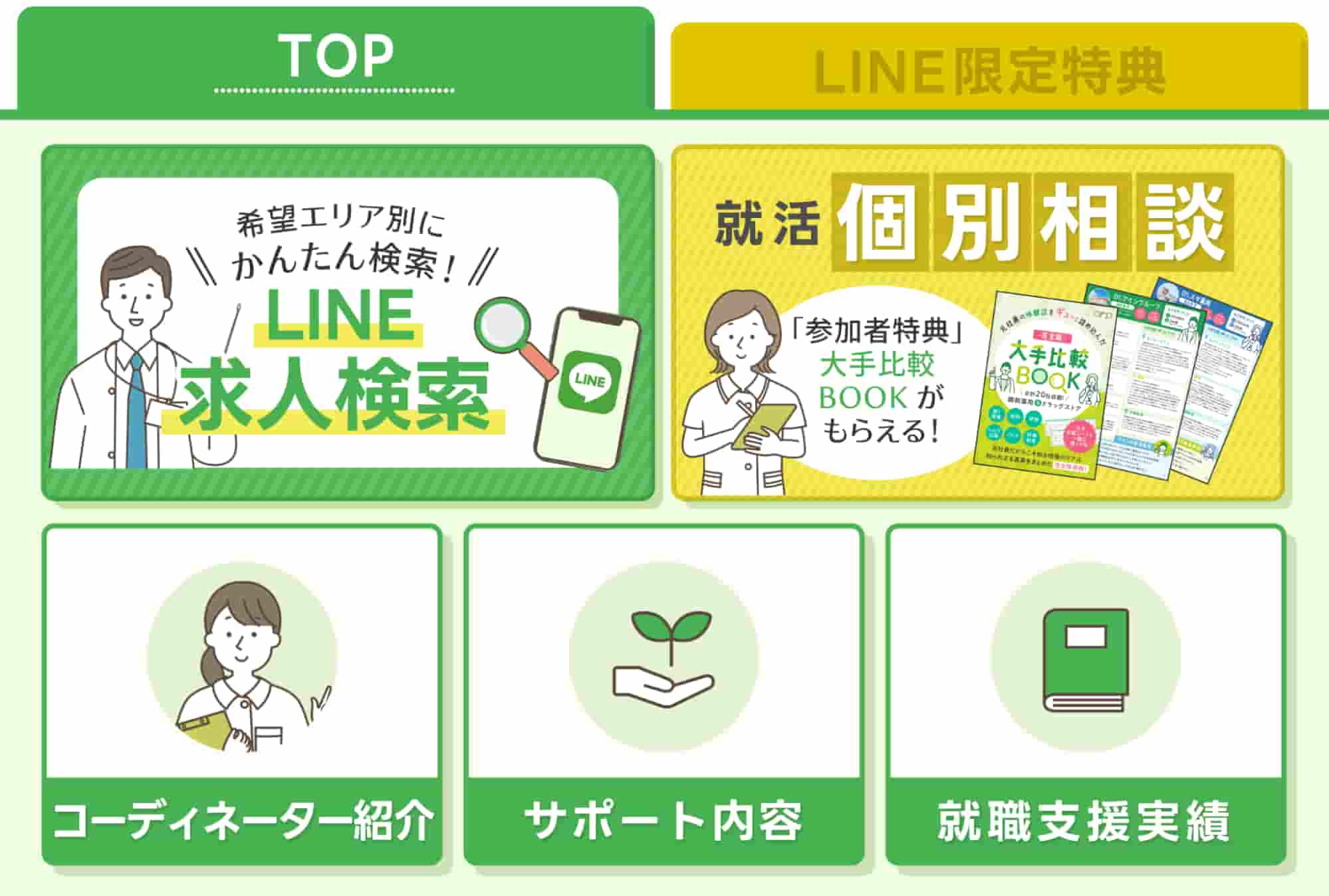
薬学生の就職活動や、若手薬剤師の転職を支援する株式会社arpでは、Lステップを活用して、友だちの立場に応じたリッチメニューを表示しています。
もともとは薬学生向けに運用していたアカウントでしたが、利用者が卒業して薬剤師になるため、必要とする情報も変わっていました。
そこで、薬学部1〜6年生には就職活動に役立つ薬学生向けのリッチメニューを表示。卒業後は、若手薬剤師向けの転職支援メニューへ自動で切り替わる仕組みを構築しています。
【薬学生向けリッチメニュー】
【薬剤師向けリッチメニュー】
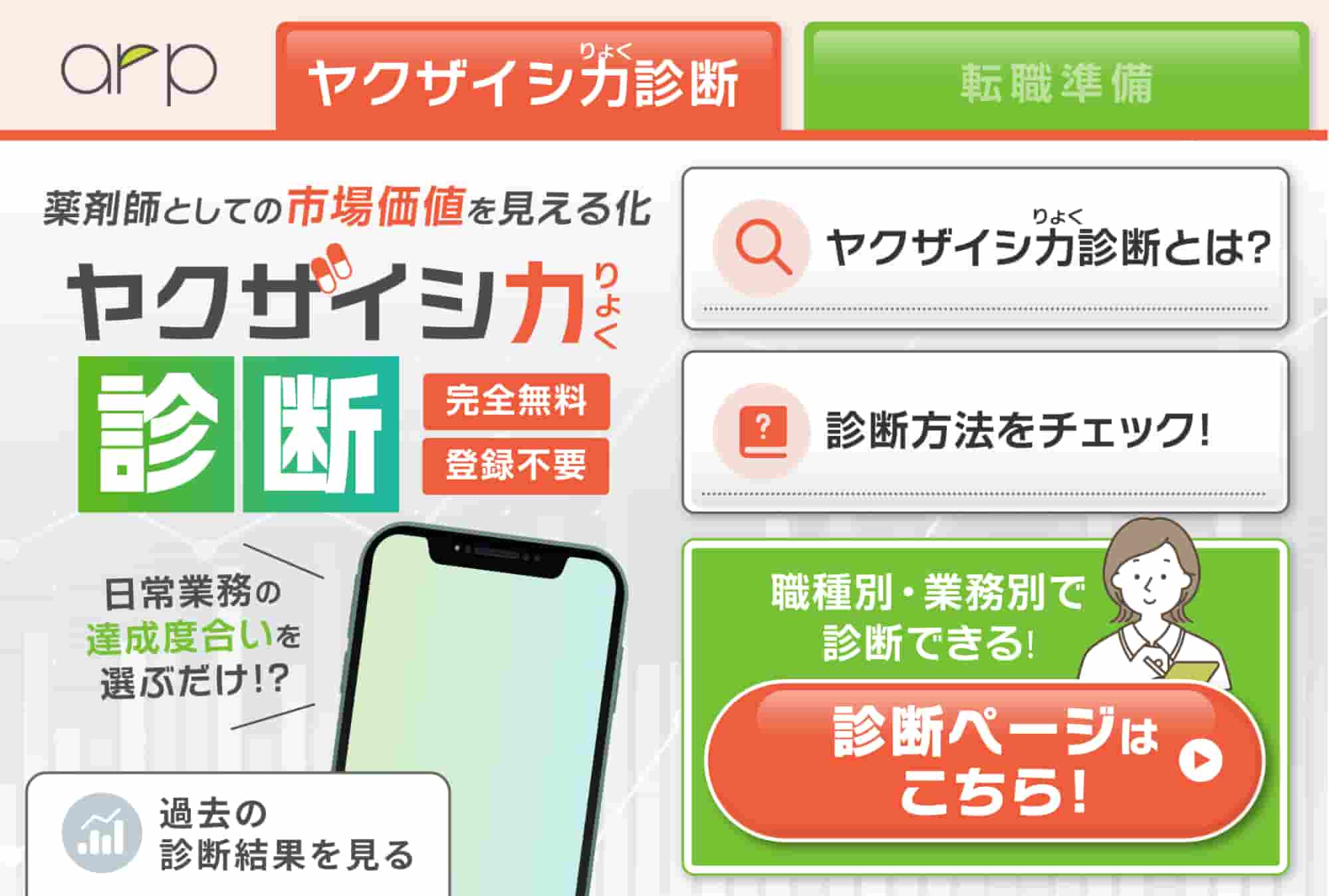
さらに、薬剤師向けのメニューには、自身の経験やスキルを確認できる診断コンテンツを用意しています。
診断結果から個別相談へ進める導線も設け、就職後も継続的な関係を築けるようになりました。
このように、友だちの状況が変わっても、その時点で必要な情報を表示できるのがリッチメニューを出し分けるメリットです。
教材ごとにタブを分け、購入者向けメニューを整理(教育・教材販売)
公立中高一貫校の受験対策教材を販売するケイティ様では、LINE公式アカウントを学習アプリのように活用できるよう、Lステップを使ってリッチメニューを刷新しました。
リッチメニューには、「Home」「Service」「ナナ特・グラ特」などのタブを縦に配置。一般的な横並びではなく縦並びにすることで、シンプルで見やすく、学習アプリらしさを表現しています。
【縦並びのタブ】

また、受験対策教材の「ナナ特」「グラ特」は、購入前には鍵がかかった状態で表示されます。
【購入前】

教材を購入すると自動的に鍵が外れ、ボタンをタップしてコンテンツを利用できる仕組みです。
【購入後】

さらに、教材の中でも、問題を番号や範囲ごとのタブに分けて整理しています。
「続きの問題を解く」から最後に解いた問題の次へ進めるほか、過去に解いた問題もリッチメニューから選び直せるため、復習しやすい設計です。
【学習しやすい設計】

【過去に解いた問題も復習できる】

このように、利用者が必要な問題を探しやすく、途中からの再開や復習にもスムーズに取り組めます。
生徒と入学していない人でリッチメニューを分ける(オンラインスクール)
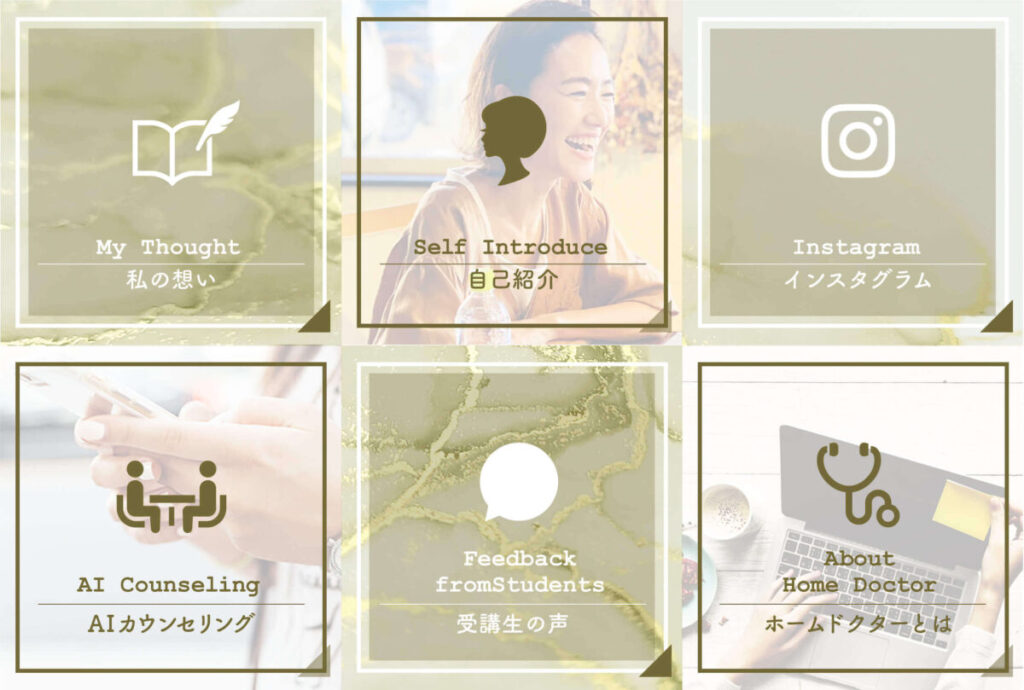
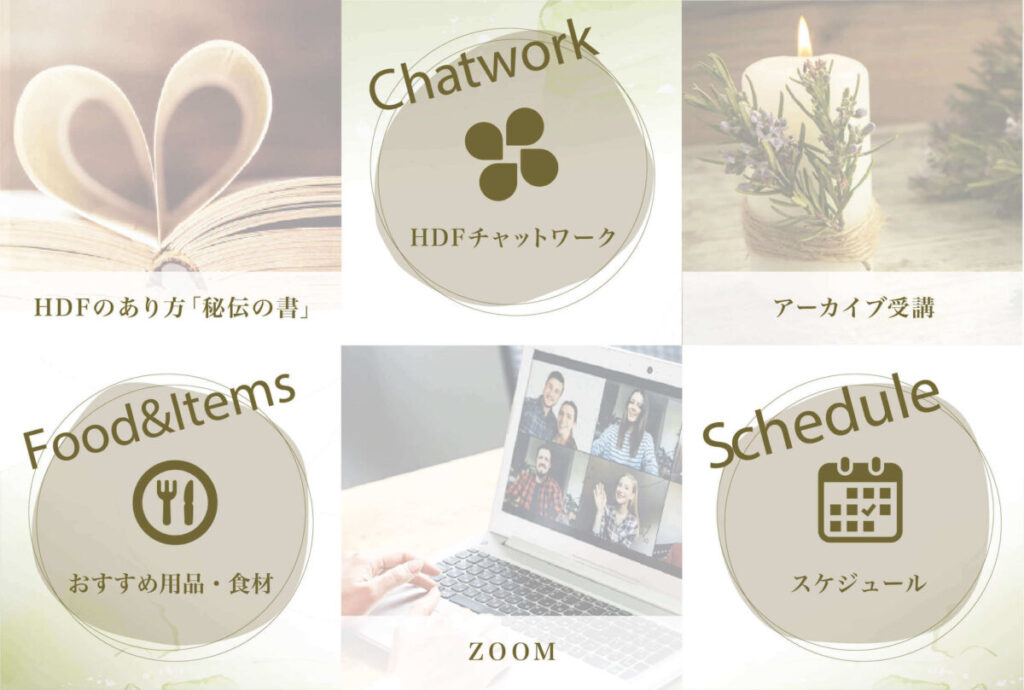
予防療法を学べるオンラインスクール「HDF(ホームドクターフューチャー)」では、入学していない人と在校生で、表示するリッチメニューを分けています。
入学していない人向けのリッチメニューには、「HDFに対する想い」「代表者の自己紹介」「受講生の声」などを掲載。
生徒向けのリッチメニューには、授業のアーカイブや授業スケジュールなど、入学後に必要な情報をまとめています。
【入学していない方用】
【生徒さん用】
また、生徒の募集期間中は、説明会への案内を中心としたリッチメニューに切り替えています。
このように、入学前・入学後・募集中といった状況に応じて表示内容を変えることで、その時点で必要な情報へ案内しやすくなります。
リッチメニューを出し分けるときの注意点
最後にリッチメニューを出し分けるときの注意点を解説します。
リッチメニューの目的を明確にする
リッチメニューを作る前に、まず「友だちにどのような行動を取ってほしいのか」を明確にしましょう。
たとえば、予約を増やしたいのか、商品を購入してほしいのか、アンケートに回答してほしいのかによって、表示すべき情報は変わります。

J-STAGE掲載の選択行動に関する研究では、選択肢が多すぎると認知的な負担が増え、十分に比較しにくくなるとしています。
リッチメニューも、目的を決めずに多くのボタンを並べると、友だちがどこをタップすればよいのか迷ってしまうかもしれません。
そのため、目的に直接つながるボタンを優先して配置し、補足的な情報は別のタブでまとめることが大切です。
メニューを切り替える条件を明確にしておく
リッチメニューを出し分けるときは、「どのタイミングで、誰のメニューを切り替えるのか」をあらかじめ決めておきましょう。
Lステップでは、友だちの属性や行動をもとに、表示するリッチメニューを変更できます。
たとえば、アンケートへの回答、特定のボタンのタップなどをきっかけに、別のメニューへ切り替えることが可能です。

また、友だちを分類する「タグ」を条件として使えば、「回答済みの人」「会員になった人」「特定の商品に興味を示した人」など、表示する相手を分けられます。
ただし、条件を曖昧にしたまま設定すると、本来とは異なるリッチメニューが表示されたり、切り替えるべきタイミングで変更されなかったりする可能性があります。
そのため、切り替え前と切り替え後のメニューを用意したうえで、条件とタイミングを具体的に整理しておくことが大切です。
出し分け条件を細かくしすぎない
Lステップでは、アンケートなどで取得した年齢や性別、回答内容、リンクのタップ履歴などをもとに、リッチメニューを細かく出し分けられます。
ただし、設定できるからといって、条件を細かく分けすぎるのはおすすめできません。
たとえば、「30代女性」「商品Aを購入済み」「アンケート回答済み」「特定のリンクをタップした人」など、複数の条件を重ねすぎると、どの友だちにどのメニューが表示されるのか把握しにくくなります。

また、条件ごとにリッチメニューを増やすほど、画像の作成や設定、内容の更新にも手間がかかります。
まずは、「会員/非会員」「回答前/回答後」など、違いが明確で、表示内容を変える必要性が高い条件から始めましょう。
そのうえで、実際の反応や運用状況を確認しながら、必要な場合にだけ条件を追加することが大切です。
まとめ
LINE公式アカウントのリッチメニューは、基本的にすべての友だちへ共通の内容を表示します。
一方、Lステップなどの拡張ツールを活用すれば、友だちの属性や行動に応じて、異なるリッチメニューを表示できます。
とくにLステップでは、アンケートへの回答やボタンのタップ、登録したタグなどに応じてリッチメニューを切り替えられます。また、複数のメニューをタブ形式で表示することも可能です。
ぜひリッチメニューの出し分けを活用して、一人ひとりの状況に合った情報への導線を表示し、予約や購入などの次の行動につなげましょう。


Lステップを詳しく理解したい方
無料 オンライン説明会に参加するLステップを使ってみたい方
無料 トライアルに申し込む
関連記事

引越し業者がLINE公式アカウントを活用する方法を紹介!見積もりやお客様対応を効率化
LINEで見積もりや問い合わせを受け付けたい 電話やメールなどの対応を効率化したい このようにお悩みの引越し会社は多いのではないでしょうか。 LINE公式アカウントは、見積もりフォームや予約ペ […]

居酒屋のLINE活用術|複数店舗のアカウント運用負担を減らす方法はある?
お店を利用してくれたお客様とつながりたい 集客やリピート利用のために、効果的に情報を届けたい 居酒屋がお客様とつながり、リピート来店を増やしたいなら、LINE公式アカウントが便利です。キャンペーンや新メニュ […]
LINE公式アカウントの新しい「投稿」機能とは?LINE VOOMとの違いも紹介
LINEヤフー株式会社は、2026年9月16日から、LINE公式アカウントにおいて新たに「投稿」機能の提供を開始しました。 投稿機能と似た機能として、これまではショート動画を中心としたコンテンツを発信できる […]
LINE公式アカウントのリッチメニューのクリック率を上げる5つのポイント
リッチメニューを設置したのに、なかなかタップされない クリック率を上げたいけれど、どこを直せばよいかわからない このようなお悩みはありませんか。 LINE公式アカウントのリッチメニューは、予約ページや商品情 […]
-

引越し業者がLINE公式アカウントを活用する方法を紹介!見積もりやお客様対応を効率化
LINEで見積もりや問い合わせを受け付けたい 電話やメールなどの対応を効率化したい このようにお悩みの引越し会社は多いのではないでしょうか。 LINE公式アカウントは、見積もりフォームや予約ペ […]
-
居酒屋のLINE活用術|複数店舗のアカウント運用負担を減らす方法はある?
お店を利用してくれたお客様とつながりたい 集客やリピート利用のために、効果的に情報を届けたい 居酒屋がお客様とつながり、リピート来店を増やしたいなら、LINE公式アカウントが便利です。キャンペーンや新メニュ […]
-
LINE公式アカウントの新しい「投稿」機能とは?LINE VOOMとの違いも紹介
LINEヤフー株式会社は、2026年9月16日から、LINE公式アカウントにおいて新たに「投稿」機能の提供を開始しました。 投稿機能と似た機能として、これまではショート動画を中心としたコンテンツを発信できる […]
-
LINE公式アカウントのリッチメニューのクリック率を上げる5つのポイント
リッチメニューを設置したのに、なかなかタップされない クリック率を上げたいけれど、どこを直せばよいかわからない このようなお悩みはありませんか。 LINE公式アカウントのリッチメニューは、予約ページや商品情 […]