


Lステップで回数券を作成する方法|作り方をわかりやすく解説
今回はLステップで作成する回数券の作り方について解説します。
なお本記事では、パーソナルトレーニングジムのアカウントを題材に作り方を解説しています。ぜひ参考にしてみてください。
Lステップで回数券を作る方法
ここではパーソナルトレーニングジム「エルジム」を想定した回数券の作り方を、9つのステップに沿って紹介します。
全体の運用の流れ
- 回数券は「3回券」「5回券」の2種類
- 前日、当日のキャンセルは料金100%(回数券1枚消費)
- LINE公式アカウントのリッチメニューに予約枠を設置
- 残りの回数券がある場合は予約URLを案内
- 残りの回数券がない場合は購入を案内
- 決済が確認できたら回数券を付与
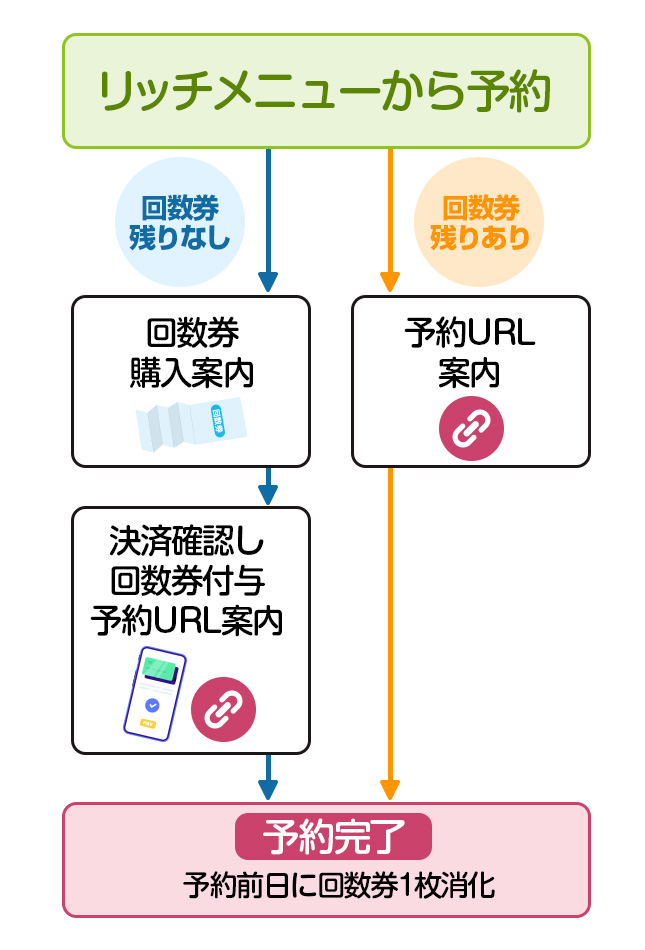
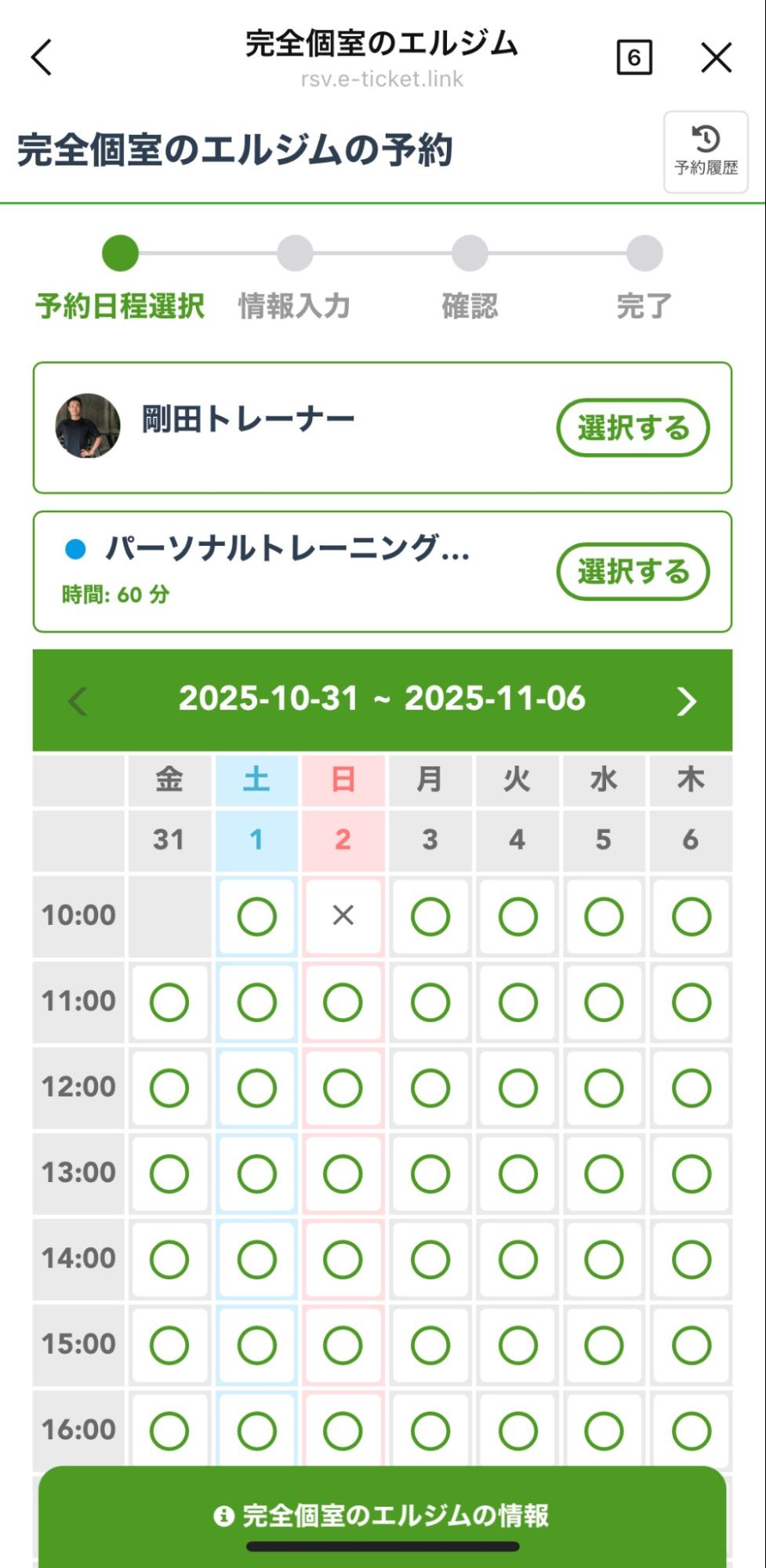
【完成イメージ】

1.回数券の内容を決める
はじめに回数券の内容を決めて、必要な設定や導線を整理しましょう。
今回は、3回券と5回券を用意します。
あらかじめ回数券の内容を決めておくと設定がスムーズに進むので、最初に考えましょう。
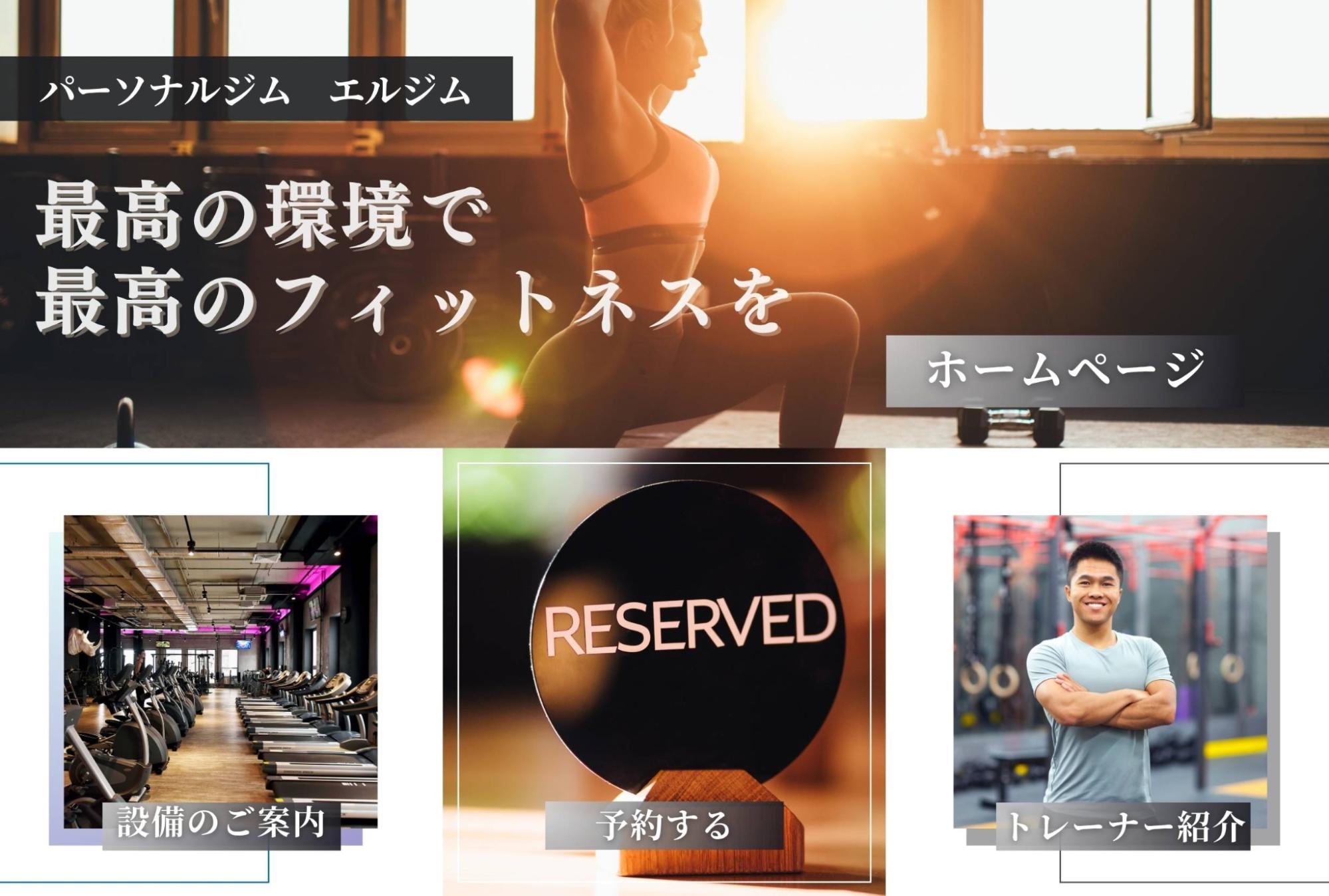
2.予約枠のあるリッチメニュー画像を用意する
今回は、真ん中下部に予約枠を設置したリッチメニュー画像を用意しました。
このような画像は、デザインツール「Canva」やフリー素材を使うと簡単に用意できます。
3.回数券用のタグと友だち情報欄を作成する
回数券用のタグと友だち情報欄を作成します。
タグを作成する
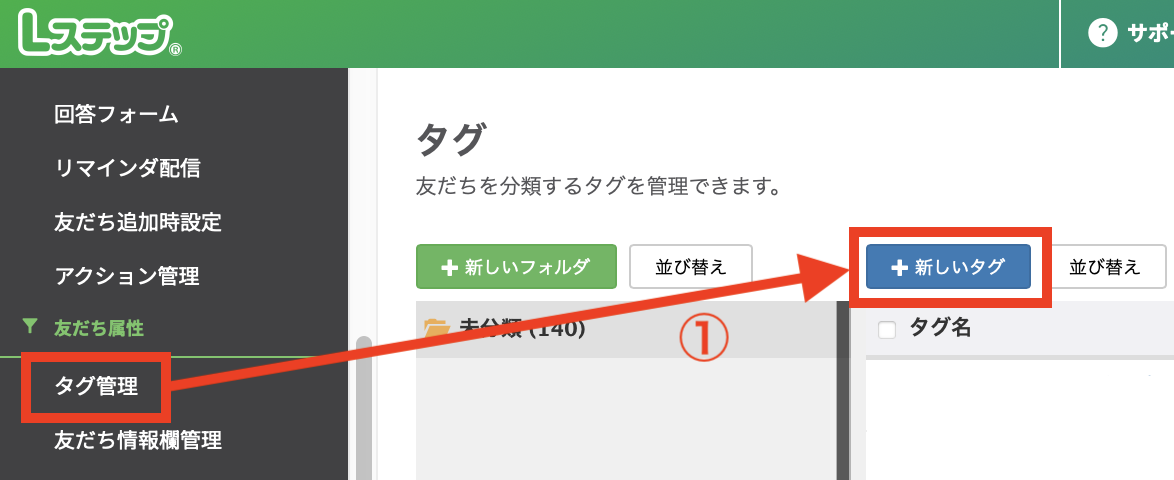
タグは以下の内容で作成します。
- 決済URLタップ
①Lステップ管理画面左メニュー【タグ管理】>【+新しいタグ】をクリックします。
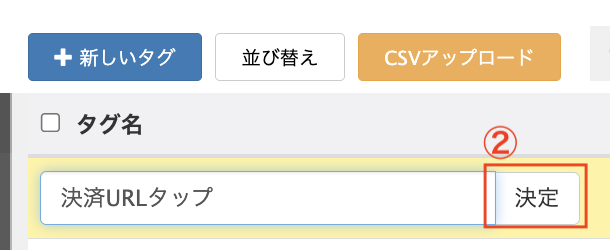
②テキストボックスに設定したいタグ名を入力して【決定】をクリックします。
友だち情報欄を作成する
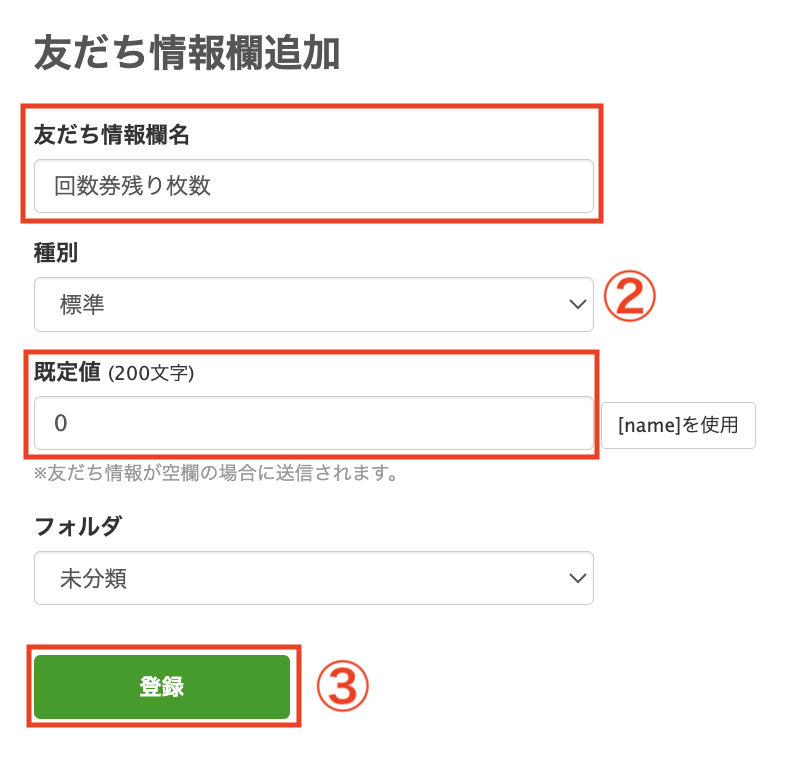
友だち情報欄は以下の内容で作成します。
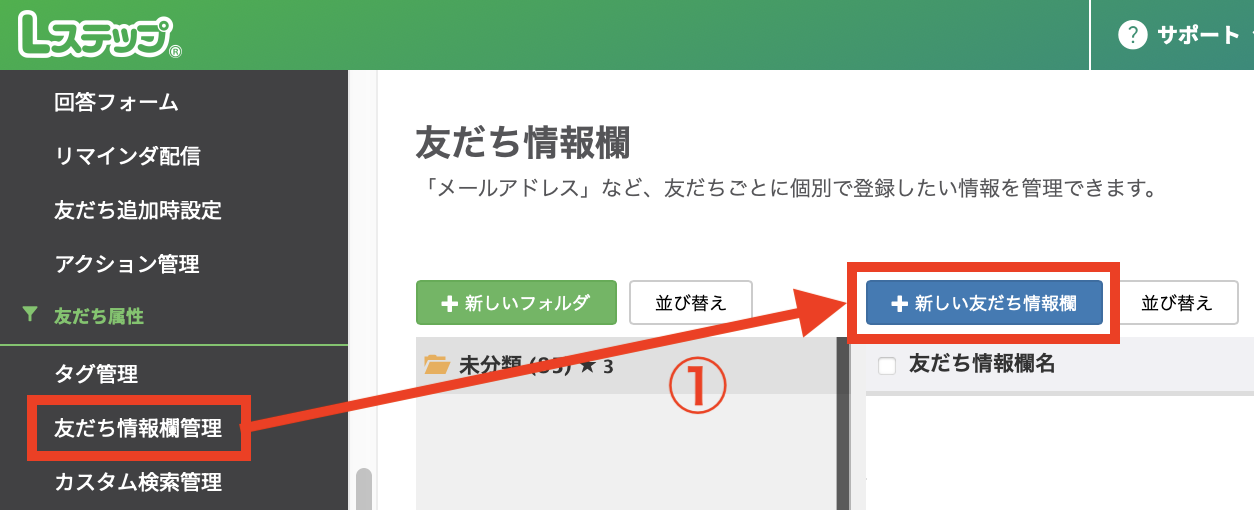
- 回数券残り枚数
①Lステップ管理画面左メニュー【友だち情報欄管理】>【+新しい友だち情報欄】をクリックします。
②友だち情報欄名を入力し、規定値に「0」を入力します。
③「登録」をクリックして完了です。
4.カレンダー予約を作成する
カレンダー予約を作成します。
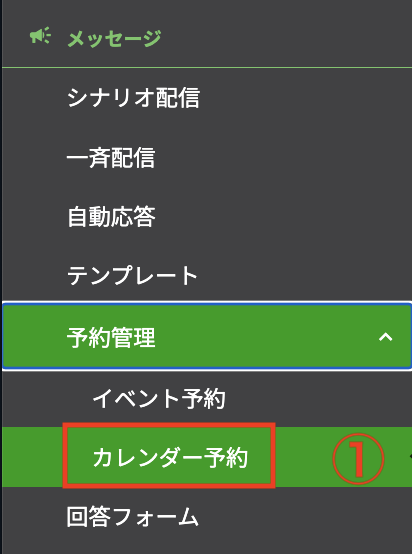
①Lステップ管理画面左メニュー【予約管理】>【カレンダー予約】をクリックします。
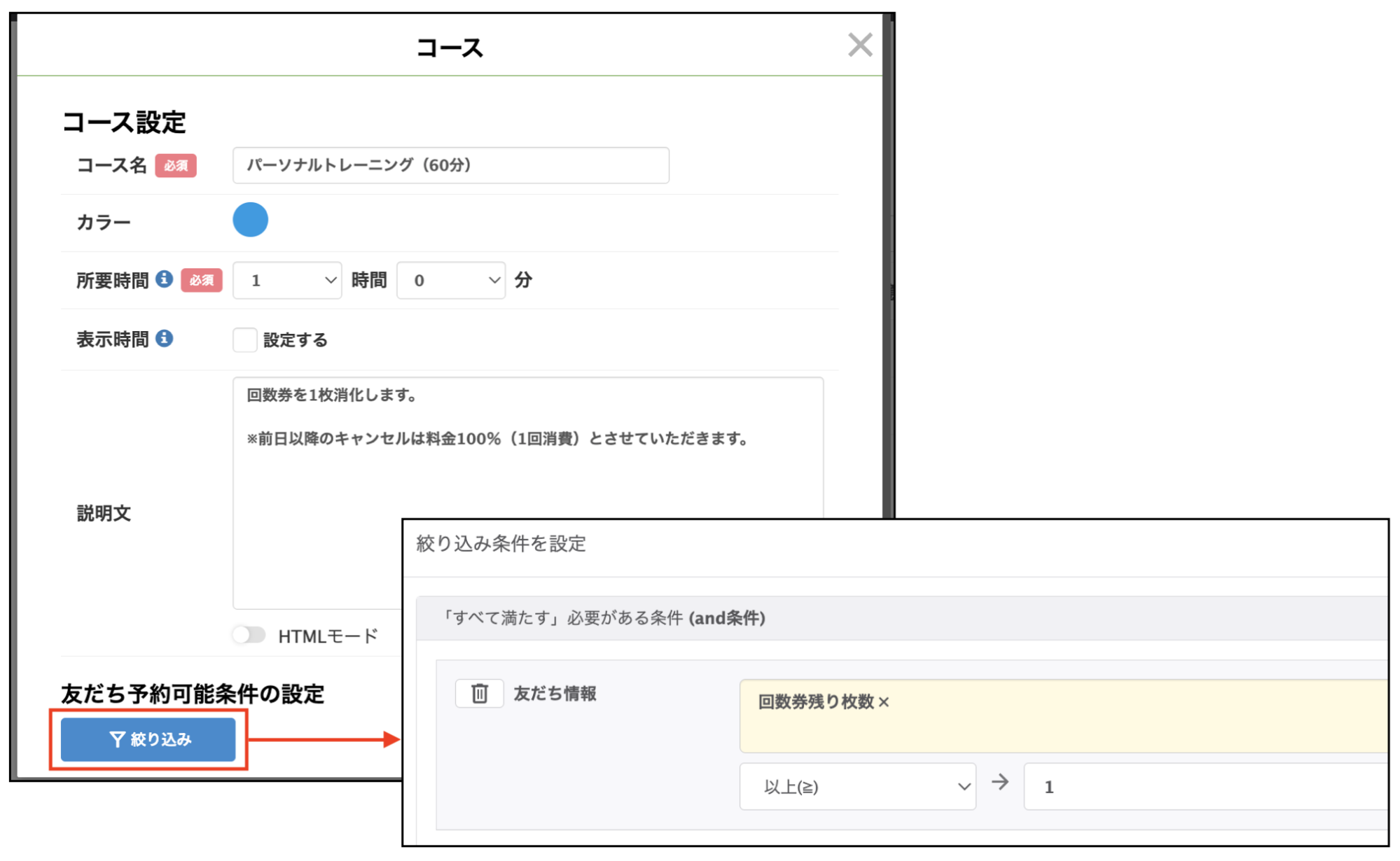
予約枠やコースの設定をします。今回はコースに予約可能条件の設定をしました。
回数券の残り枚数がない人が、過去のトークを遡って予約できないようにするために、回数券の残りが1枚以上ある人だけ、コース選択ができるようにしています。
カレンダー予約の詳しい設定方法は、こちらをご確認ください。
また、前日以降のキャンセルは料金100%としているので、リマインダ設定で前日0時に回数券1枚消費されるようにしています。
【リマインダ設定】
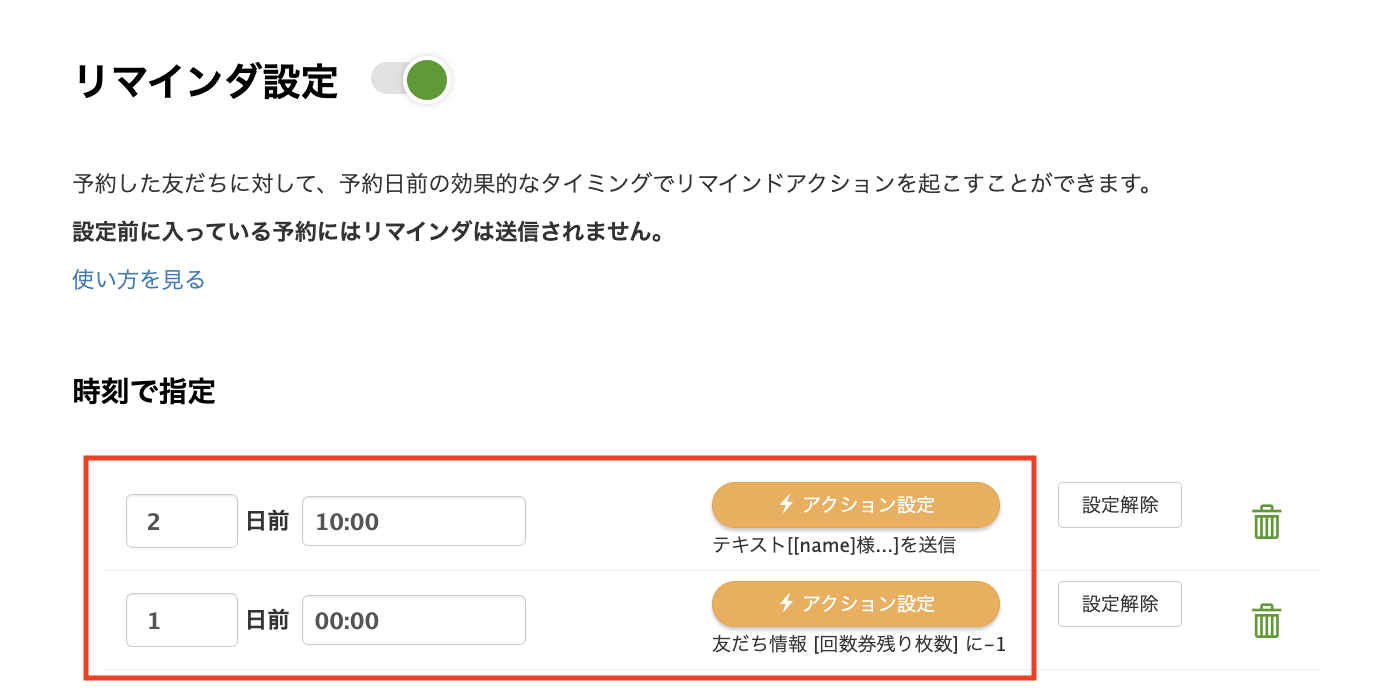
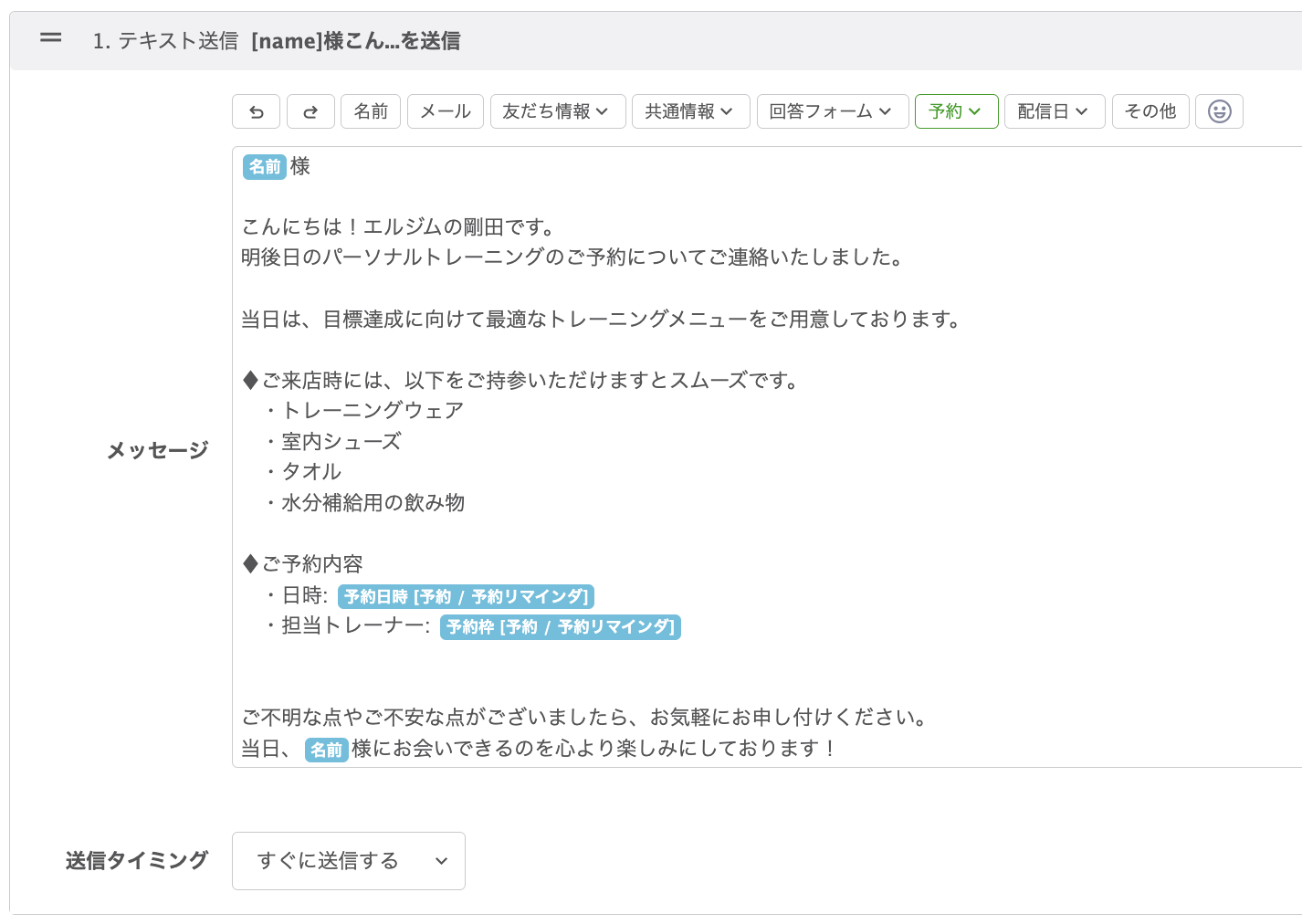
【予約2日前の10時】
予約確認のメッセージを送信します。
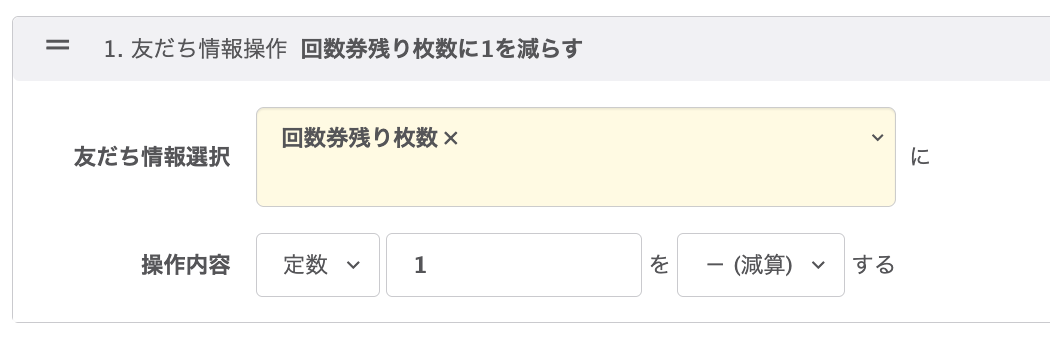
【予約1日前の0時】
回数券を1枚消化します。
5.アクション管理を作成する
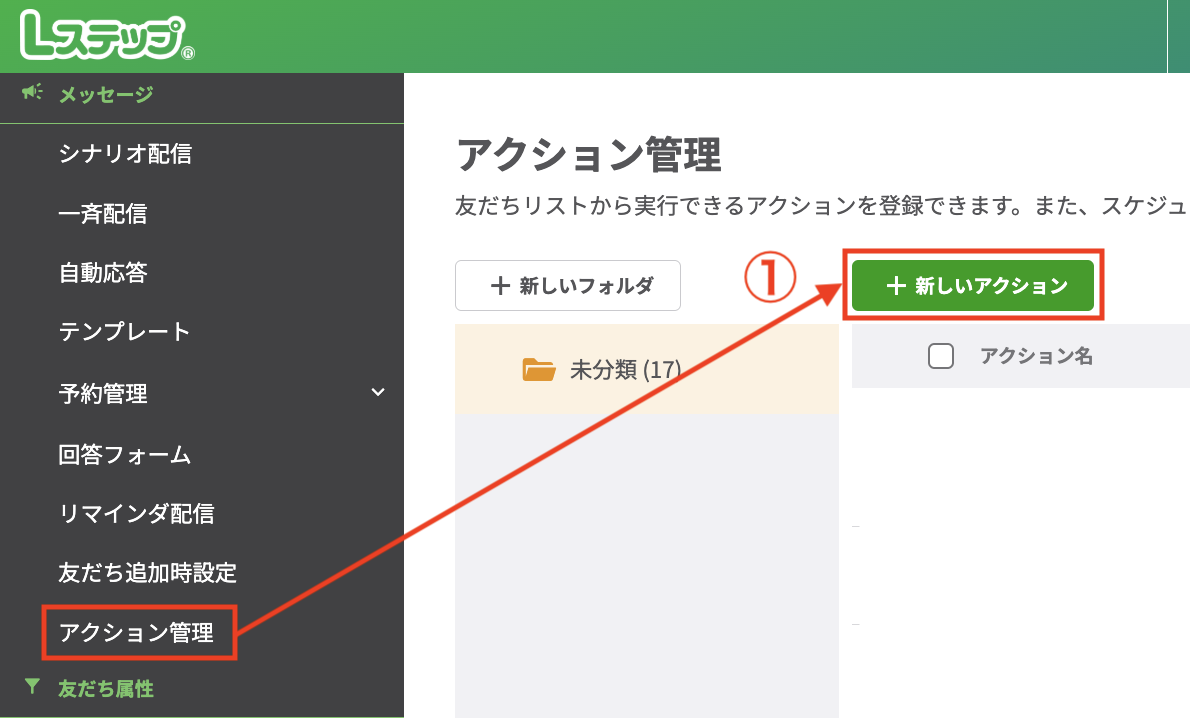
回数券の決済を目視で確認した後に複数のアクションを発動させるため、アクション管理を作成します。
①Lステップ管理画面左メニュー【アクション管理】>【+新しいアクション】をクリックします。
②アクションを設定します。
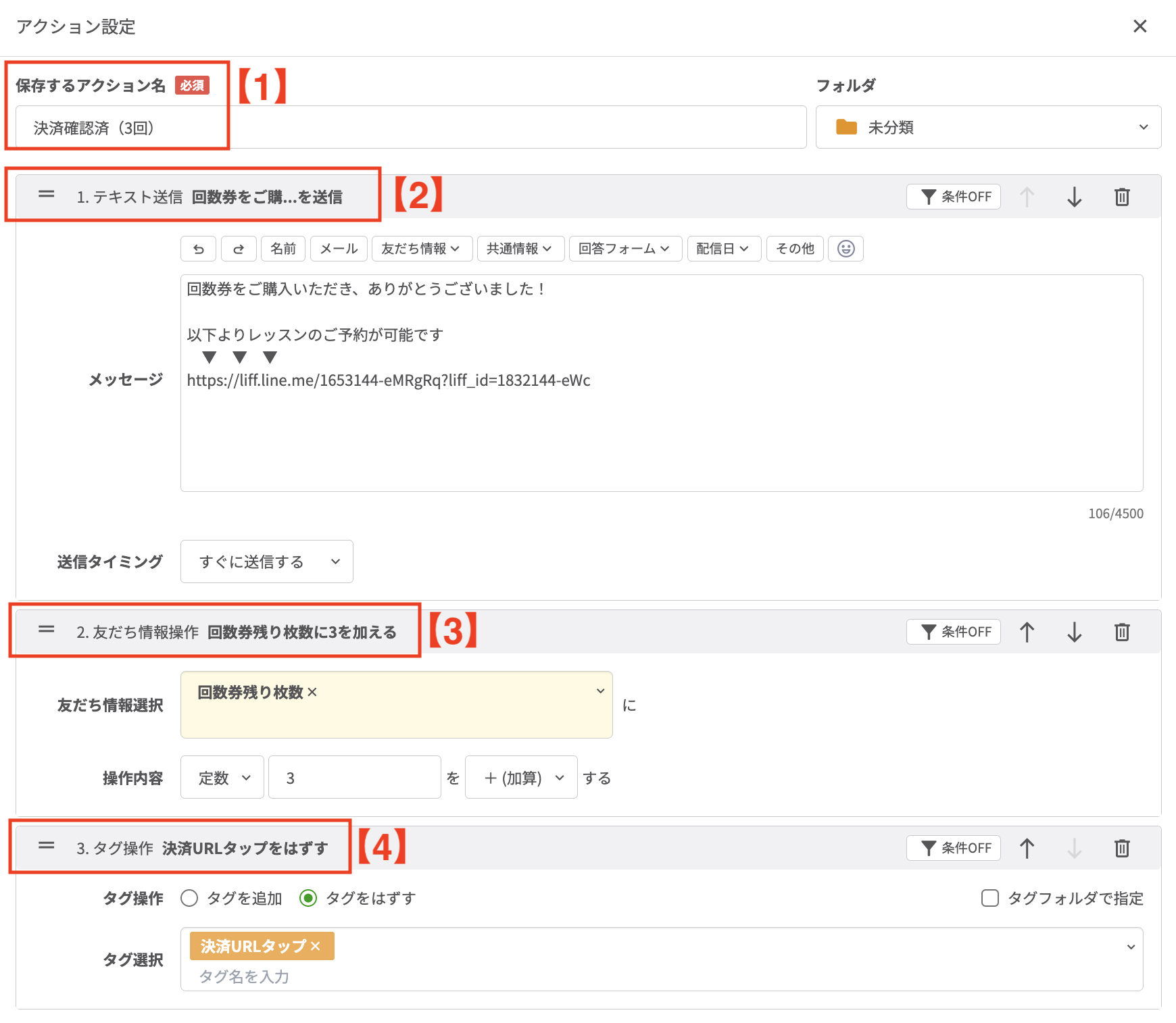
【1】保存するアクション名
わかりやすいアクション名を登録します。今回は「決済確認済(3回)」にしました。
【2】テキスト送信
予約リンクを案内するテキストを送信します。今回は以下を入力しました。予約リンクはカレンダー予約のリンクを挿入しています。
回数券をご購入いただき、ありがとうございました!
以下よりレッスンのご予約が可能です
▼ ▼ ▼
https://liff.line.me/1653144-eMRgRq?liff_id=1832144-eWc
【3】友だち情報操作
友だち情報欄「回数券残り枚数」に「3」を”加算”します。”代入”にしてしまうと、残り枚数のある人が追加購入した際にも「3」になってしまうので、”加算”で設定しましょう。
【4】タグ操作(タグをはずす)
「決済URLタップ」のタグを外します。
③「この条件で決定する」をクリックして完成です。同様に「5回券」のアクション管理も作成します。
6.通知設定をする
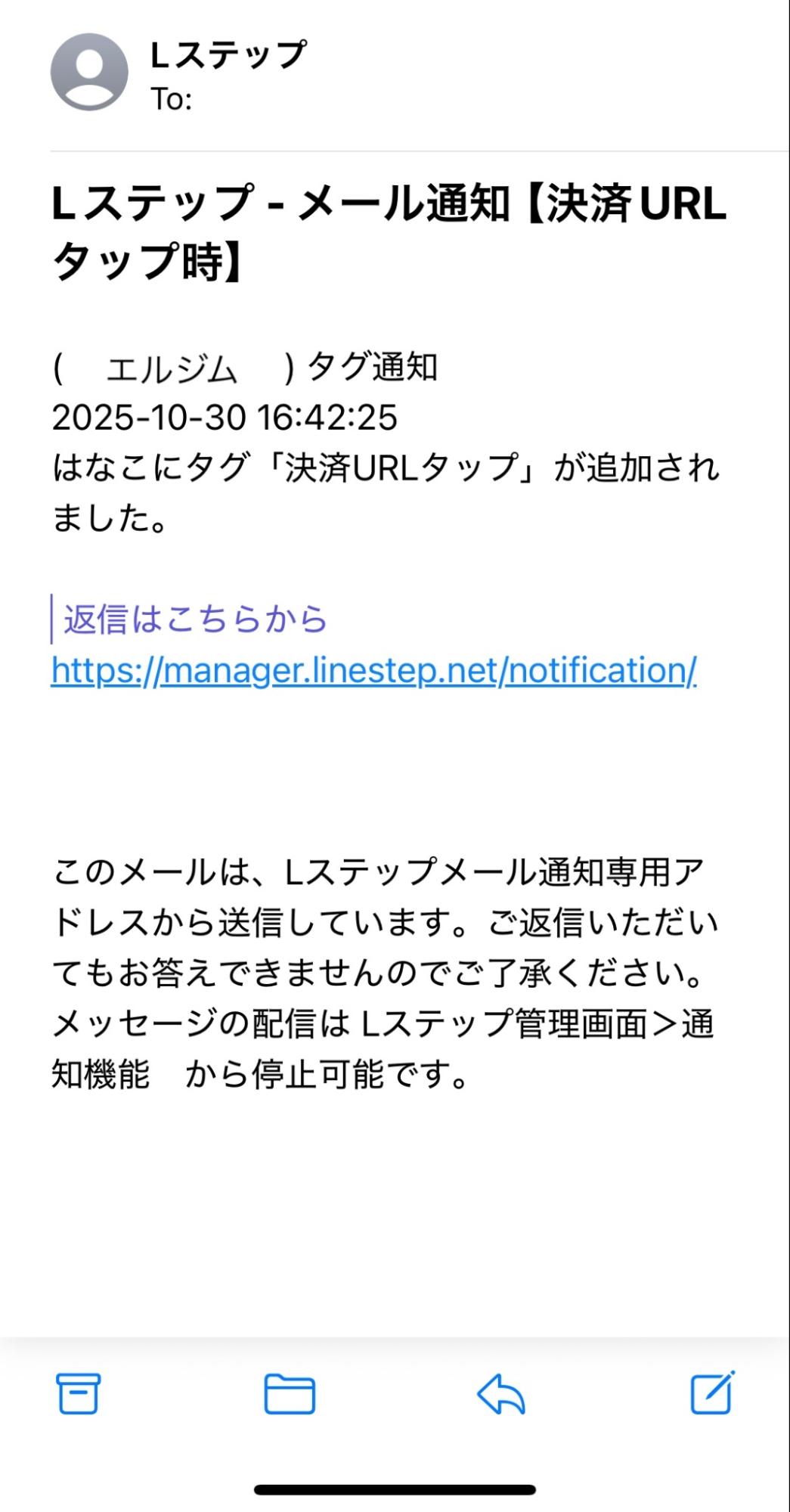
回数券の残り0枚の人が回数券購入の決済URLをタップした時にタグが付き、通知が届くように設定します。通知が届いた後に目視で決済確認をします。
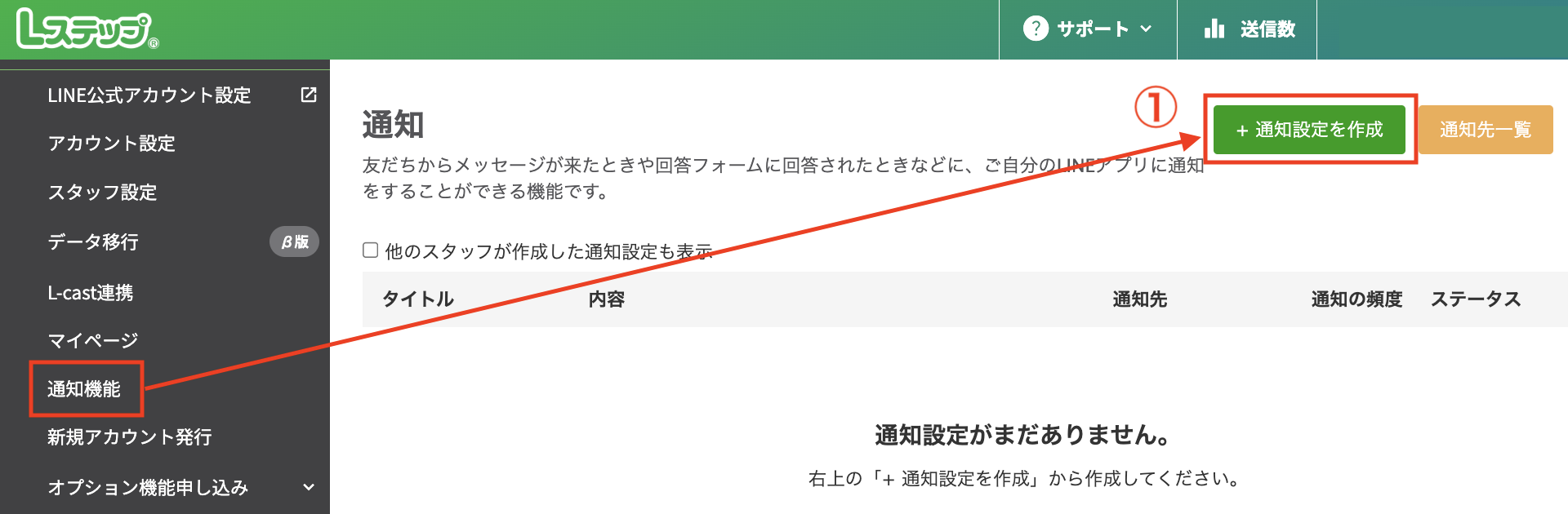
①Lステップ管理画面左メニュー【通知機能】>【+通知設定を作成】をクリックします。
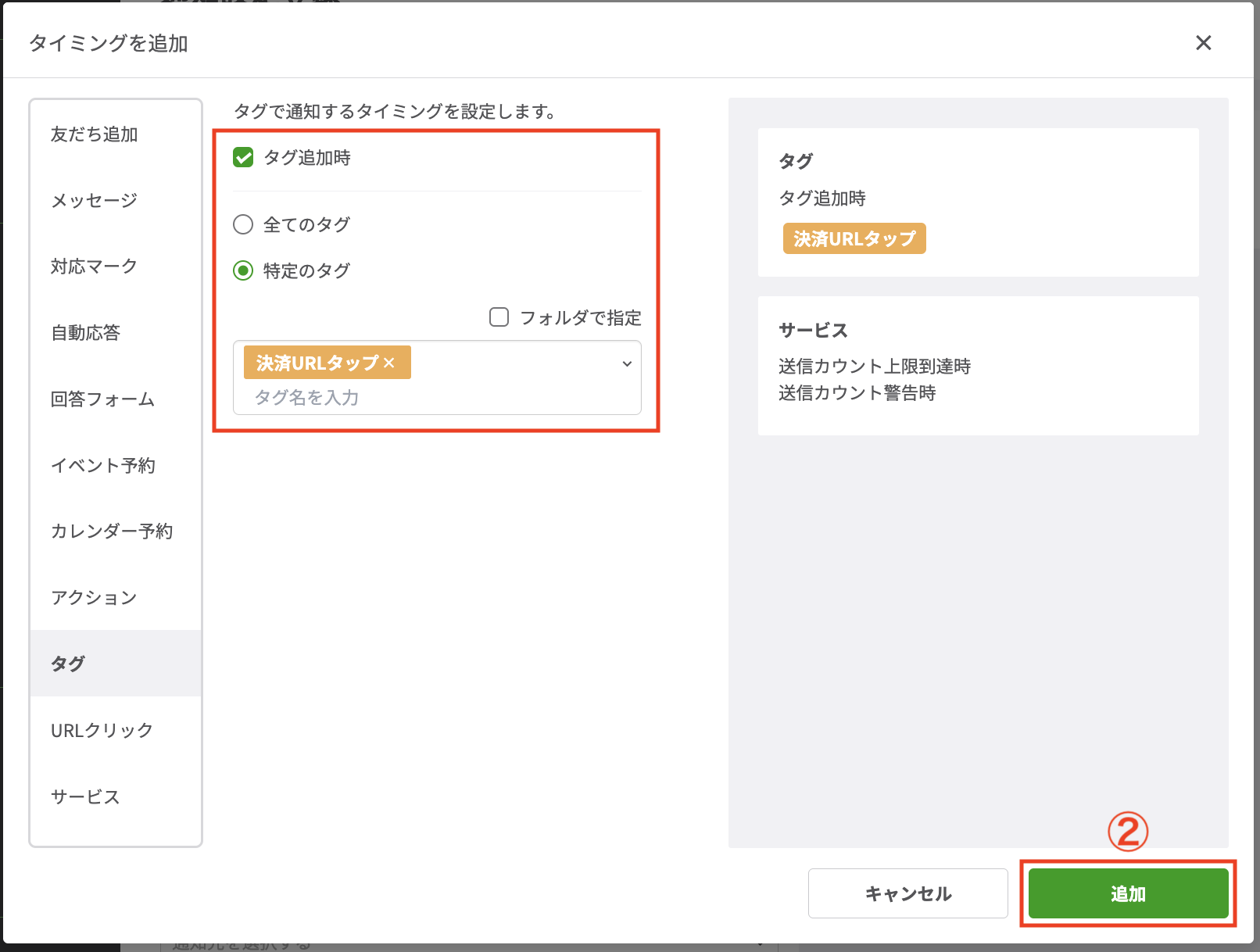
②通知のタイミングは「決済URLタップ」のタグが付いた時を選択し、「追加」をクリックします。
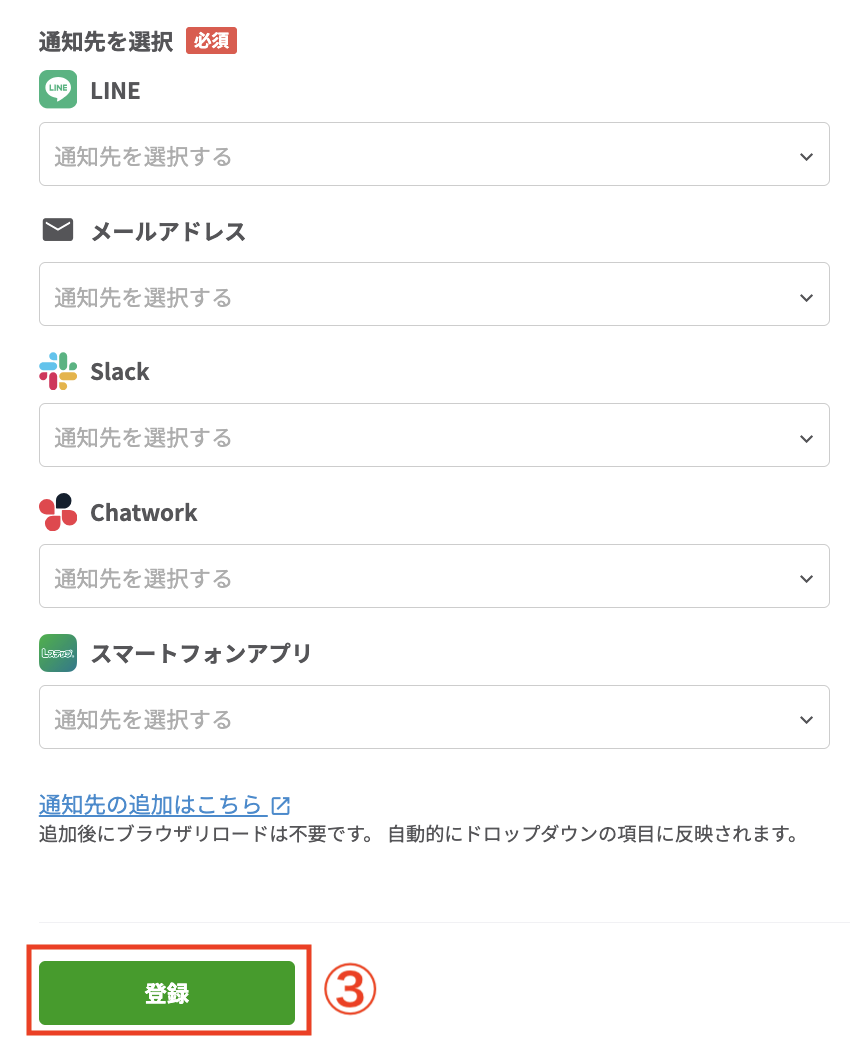
③通知したい通知先を選択し、登録をクリックして完了です。
7.パックメッセージを作成する
回数券を選択する時のパックメッセージを作成します。今回はテキストとカルーセルの2種類を使うので、この2つをまとめてパックにします。
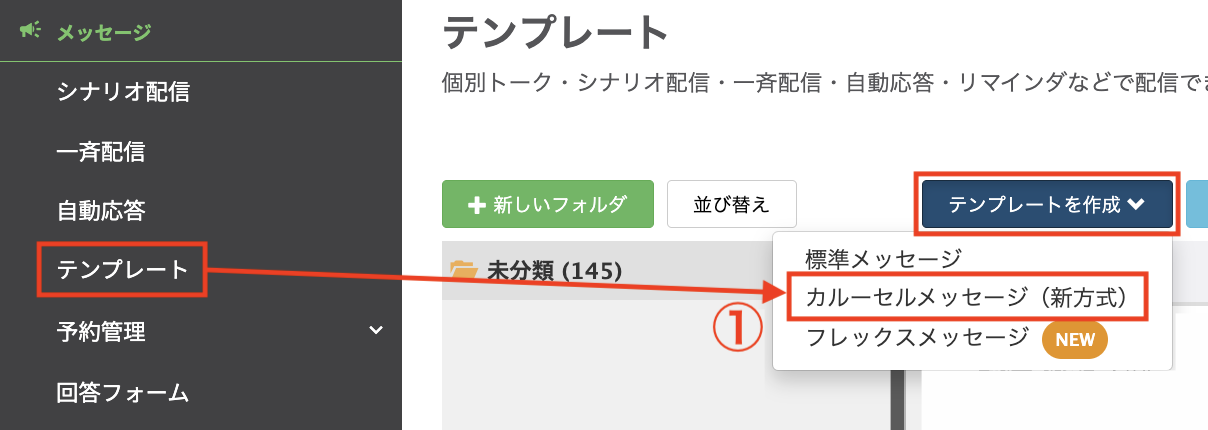
①最初に「3回券」と「5回券」を選択するカルーセルメッセージを作成します。
Lステップ管理画面左メニュー【テンプレート】>【テンプレートを作成】>【カルーセルメッセージ】をクリックします。
②各項目を入力します。
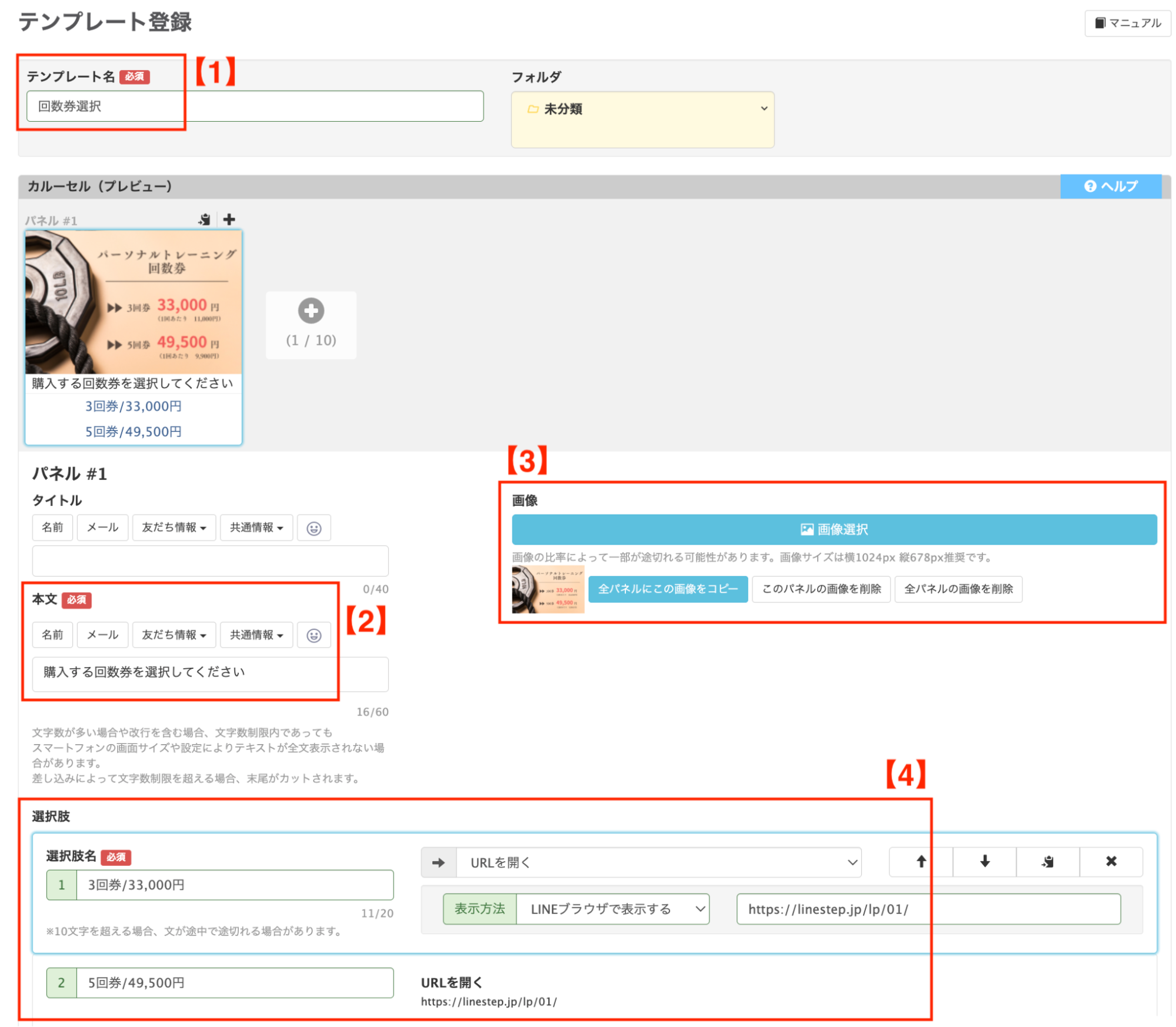
【1】テンプレート名
わかりやすいテンプレート名を入力します。今回は「回数券選択」にしました。
【2】本文
説明や注意事項などを入力します。今回は「購入する回数券を選択してください」を入力しました。
【3】画像
画像はなくても大丈夫ですが、視覚的にわかりやすくするために設置しました。
【4】選択肢
今回は「3回券」「5回券」の選択肢を作成し、アクションは「URLを開く」で自社で使用している決済リンクを設定します。
表示回数の違いについては、「LINEブラウザとトーク内ブラウザの違いと選び方」で解説しています。
次に下部の「URL設定」をします。
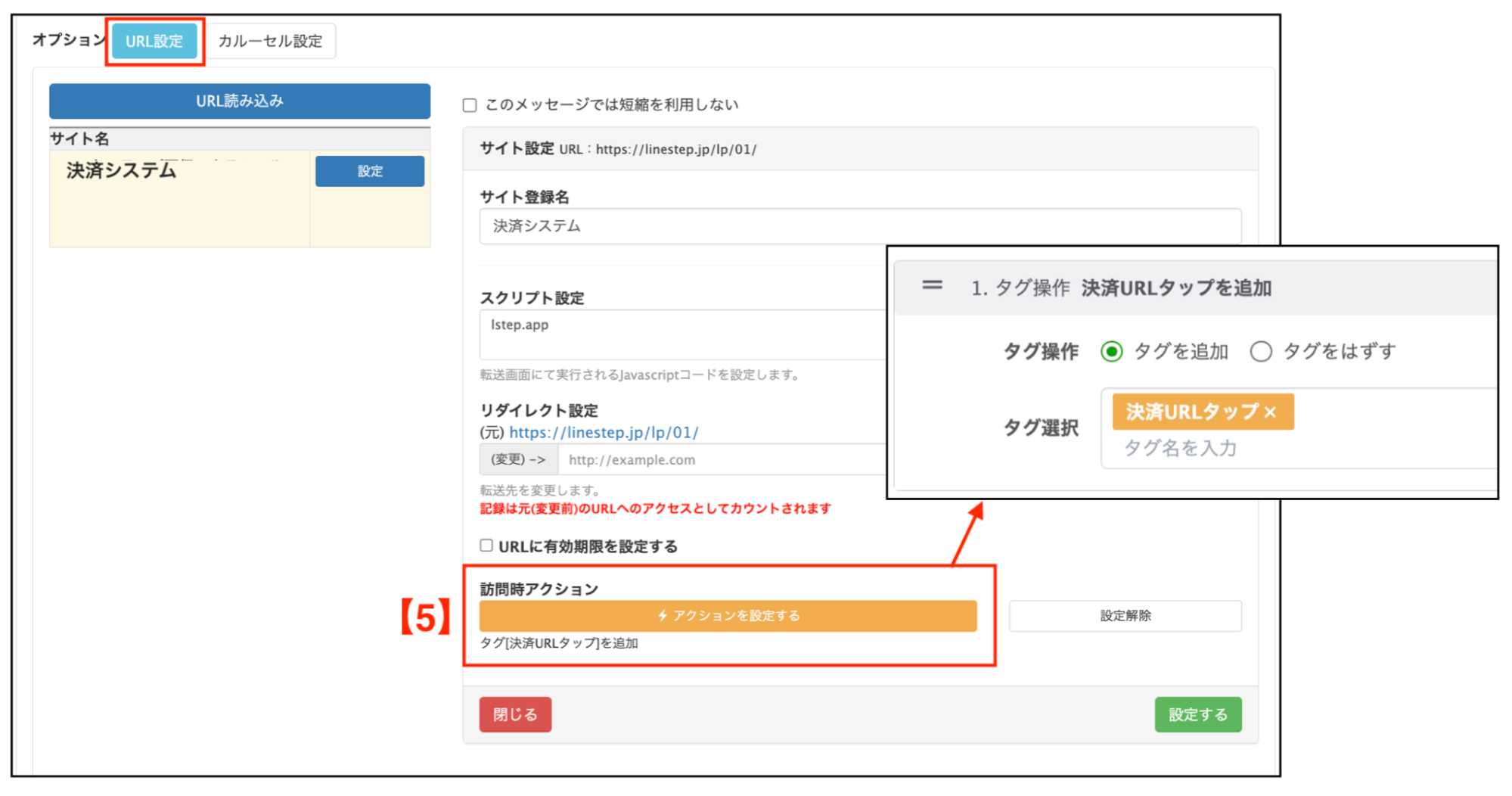
【5】訪問時アクション
各選択肢をタップした際に「決済URLタップ」のタグが付くように設定します。
③次にテンプレートパックを作成します。
左メニュー【テンプレート】>【+テンプレートパックを作成】をクリックし、テンプレート名を入力します。
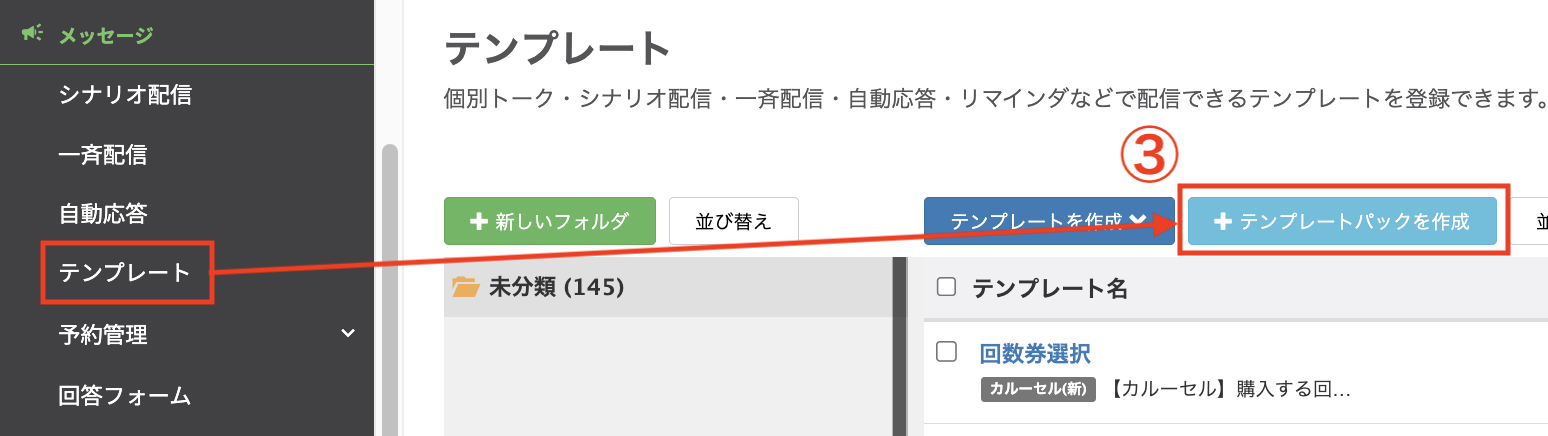
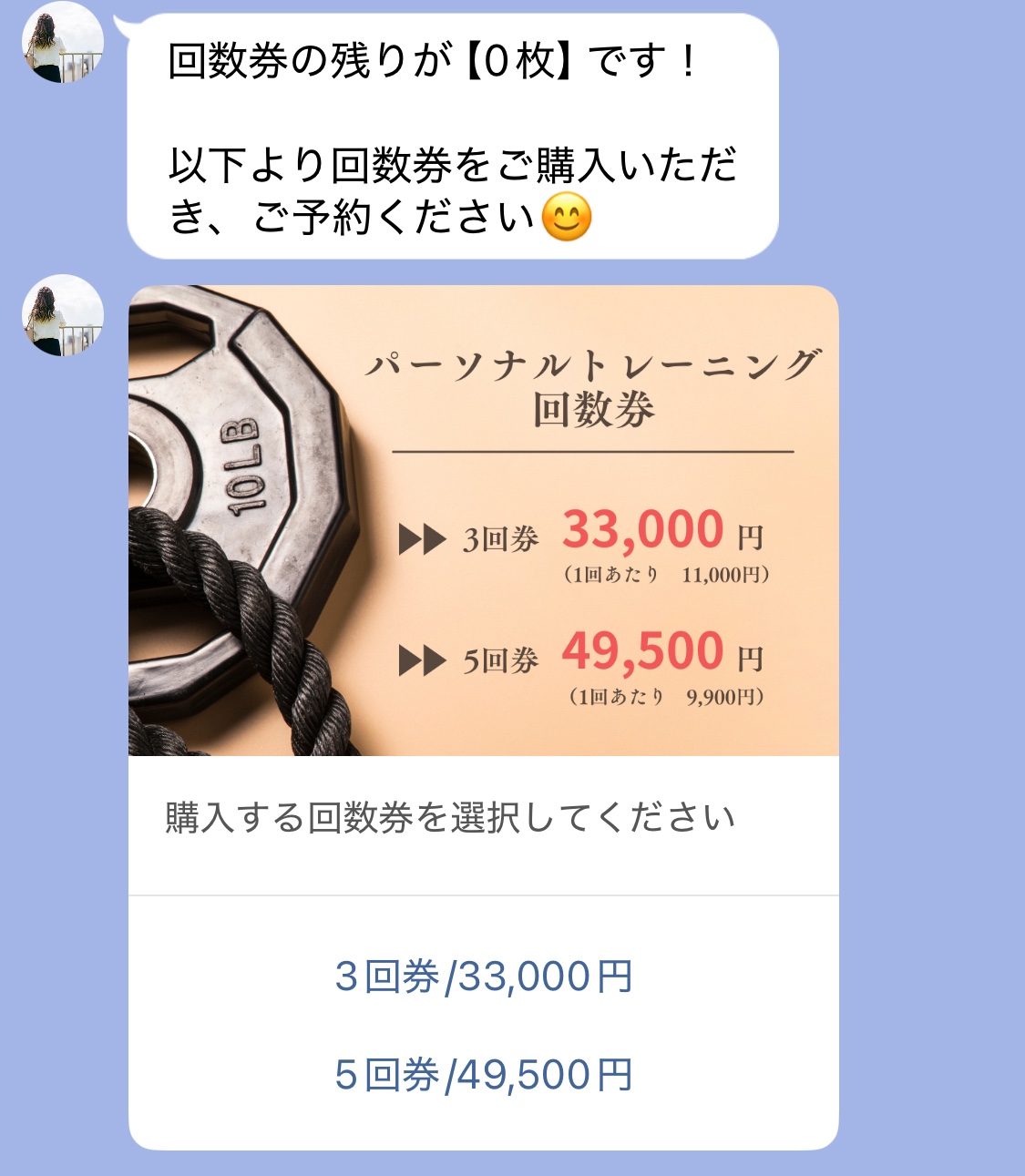
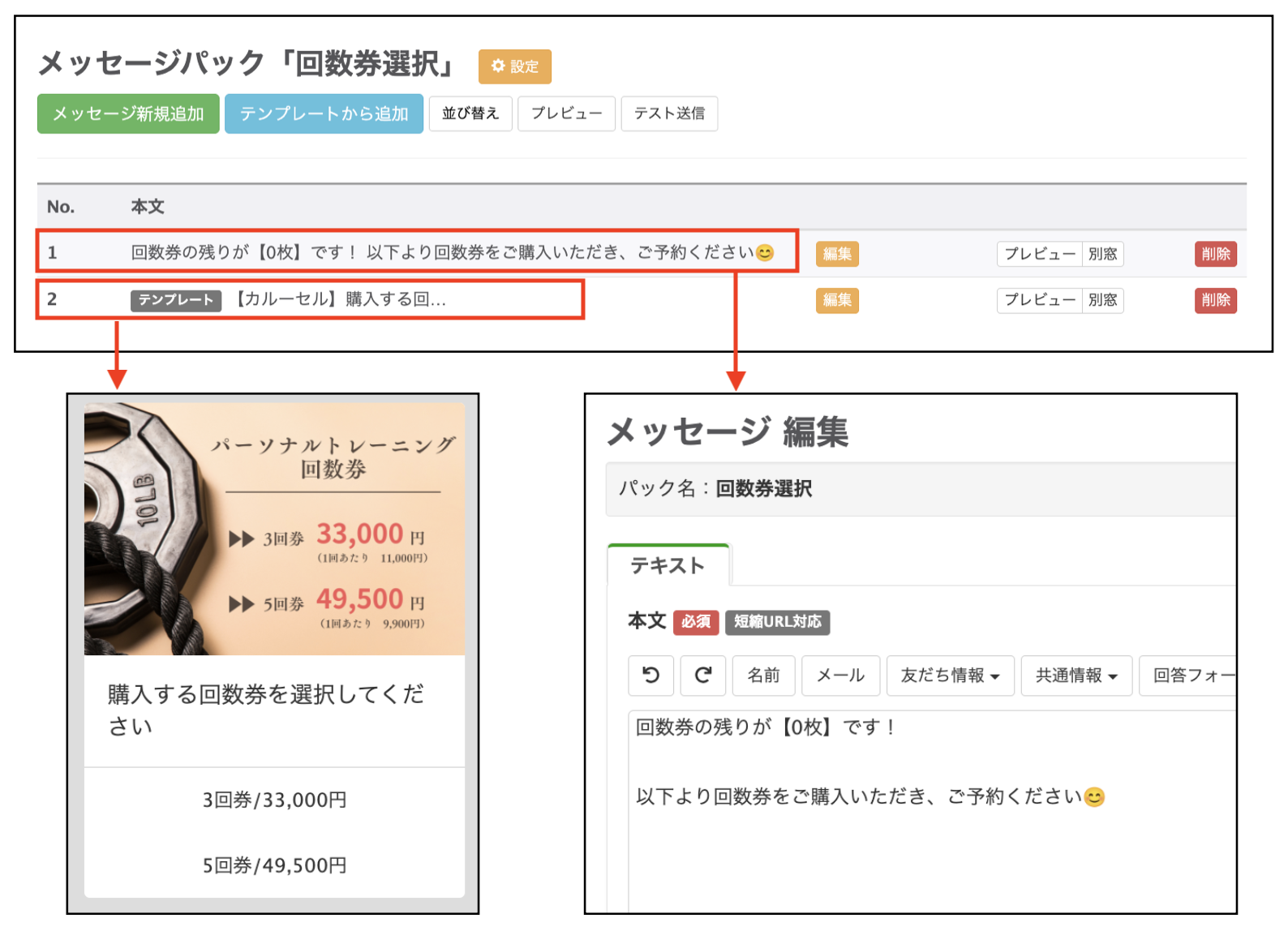
1通目は、残りの回数券が0枚の人へ、回数券の購入を案内するテキストを設定します。
回数券の残りが【0枚】です!
以下より回数券をご購入いただき、ご予約ください😊
2通目は、先ほど作成したカルーセルを設定します。
8.自動応答を設定する
今回はLINE公式アカウント側のリッチメニューを使うので、Lステップ側の設定を反応させるために自動応答を設定していきます。
①Lステップ管理画面左メニュー【自動応答】>【+新しい自動応答】をクリックします。
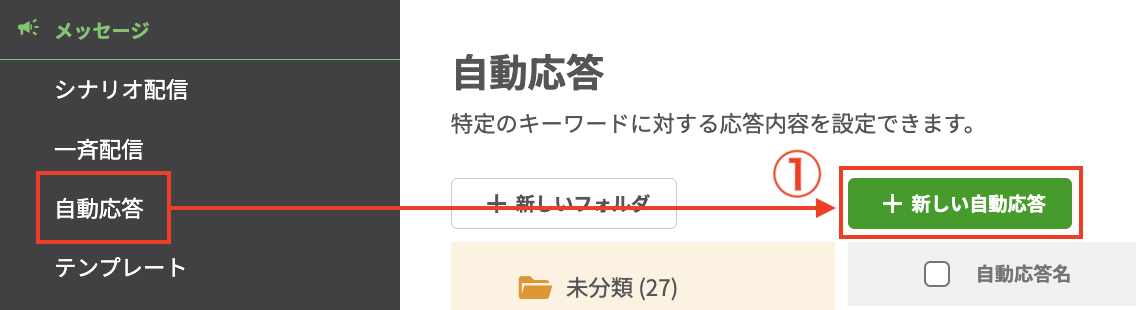
②必要項目を入力します。
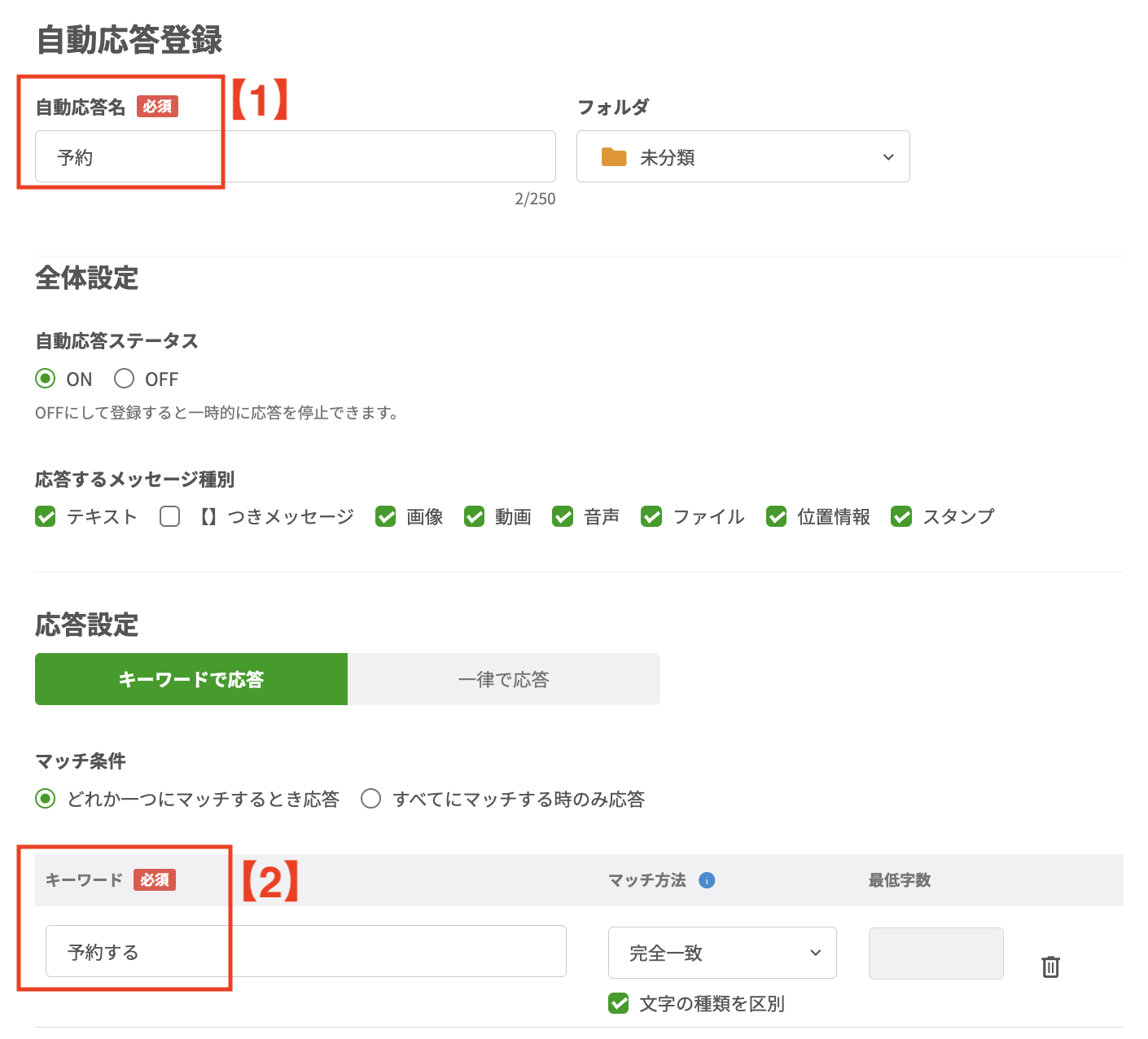
【1】自動応答名
わかりやすい名称を設定します。今回は「予約」にしました。
【2】キーワード
自動応答を反応させるキーワードを入力します。今回は「予約する」にしました。このキーワードは、次のLINE公式アカウントのリッチメニューを設定する際に使用します。
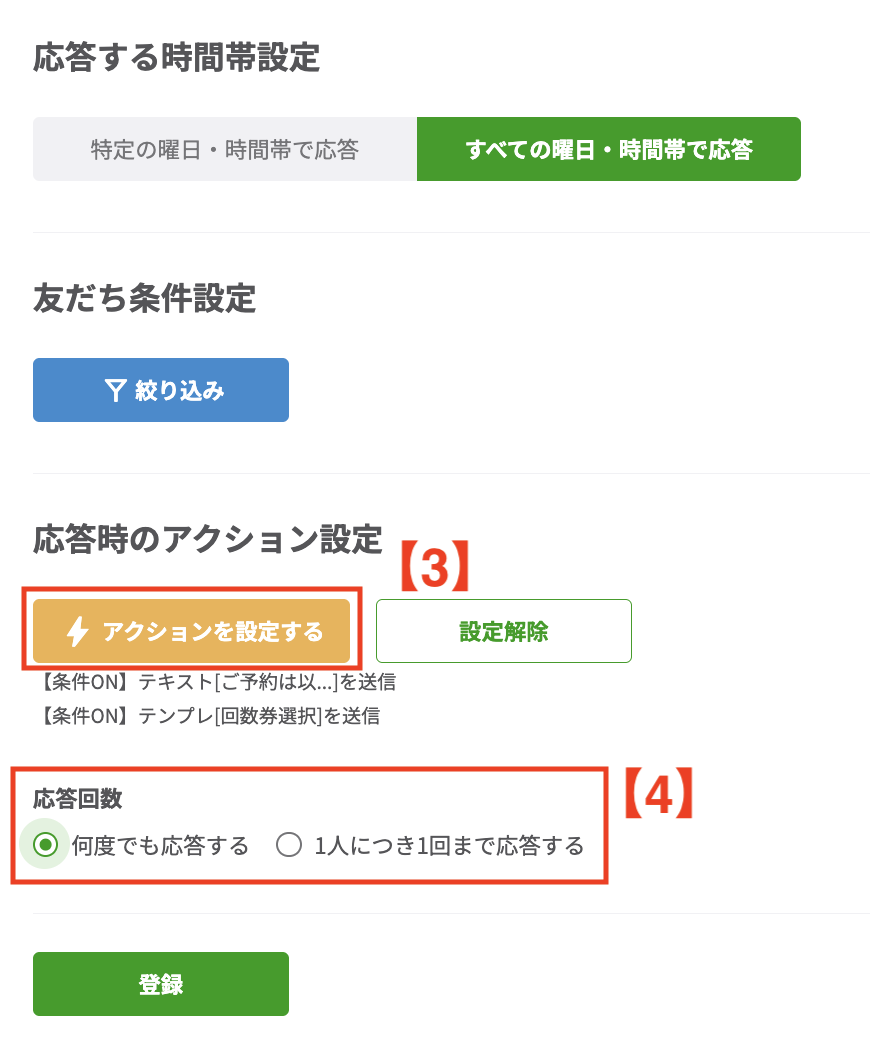
【3】応答時のアクション設定
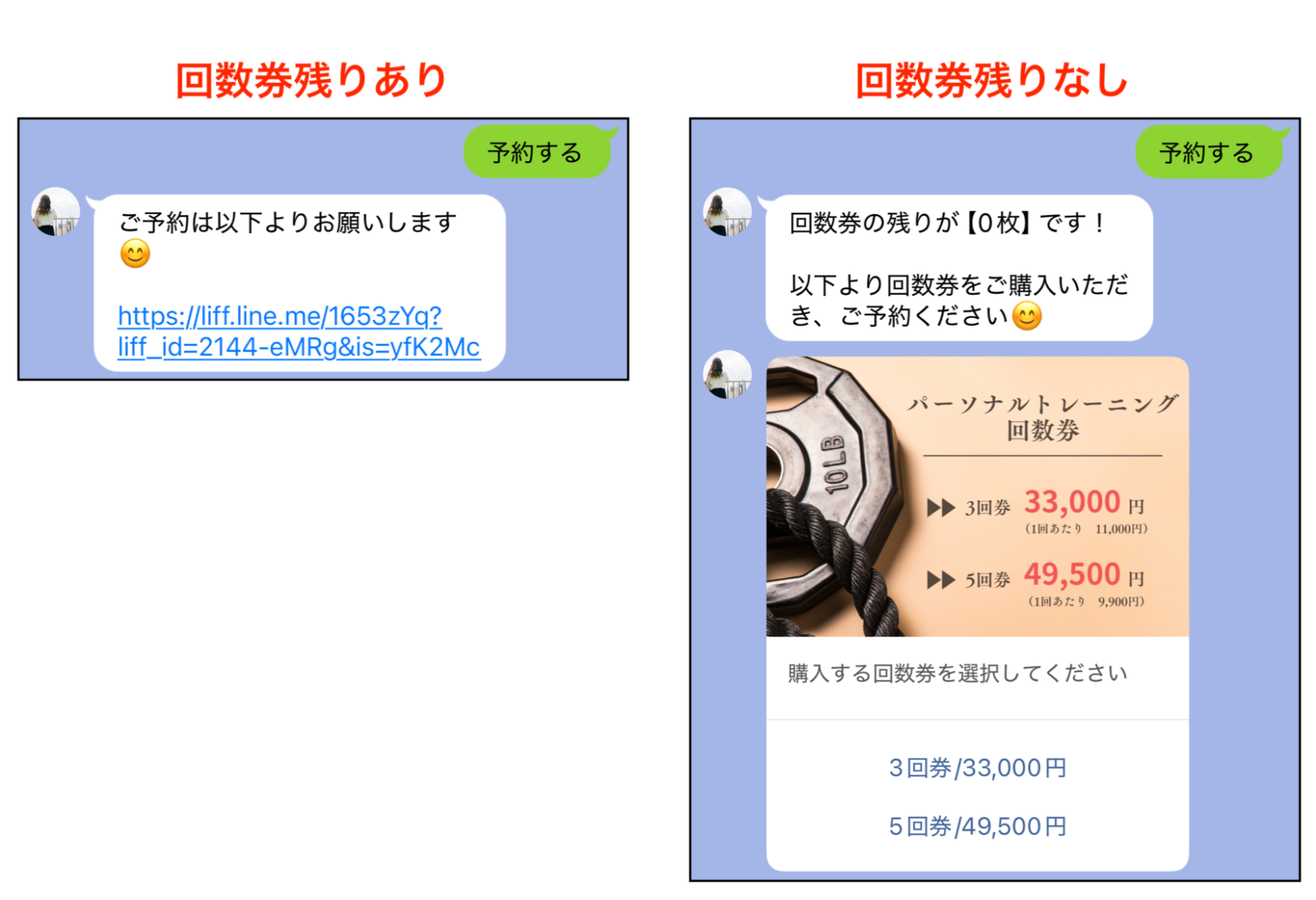
自動応答が反応した時のアクションを設定します。今回は回数券の残りがある人には予約URLを案内、回数券の残りがない人には回数券の購入を案内するメッセージを送信します。
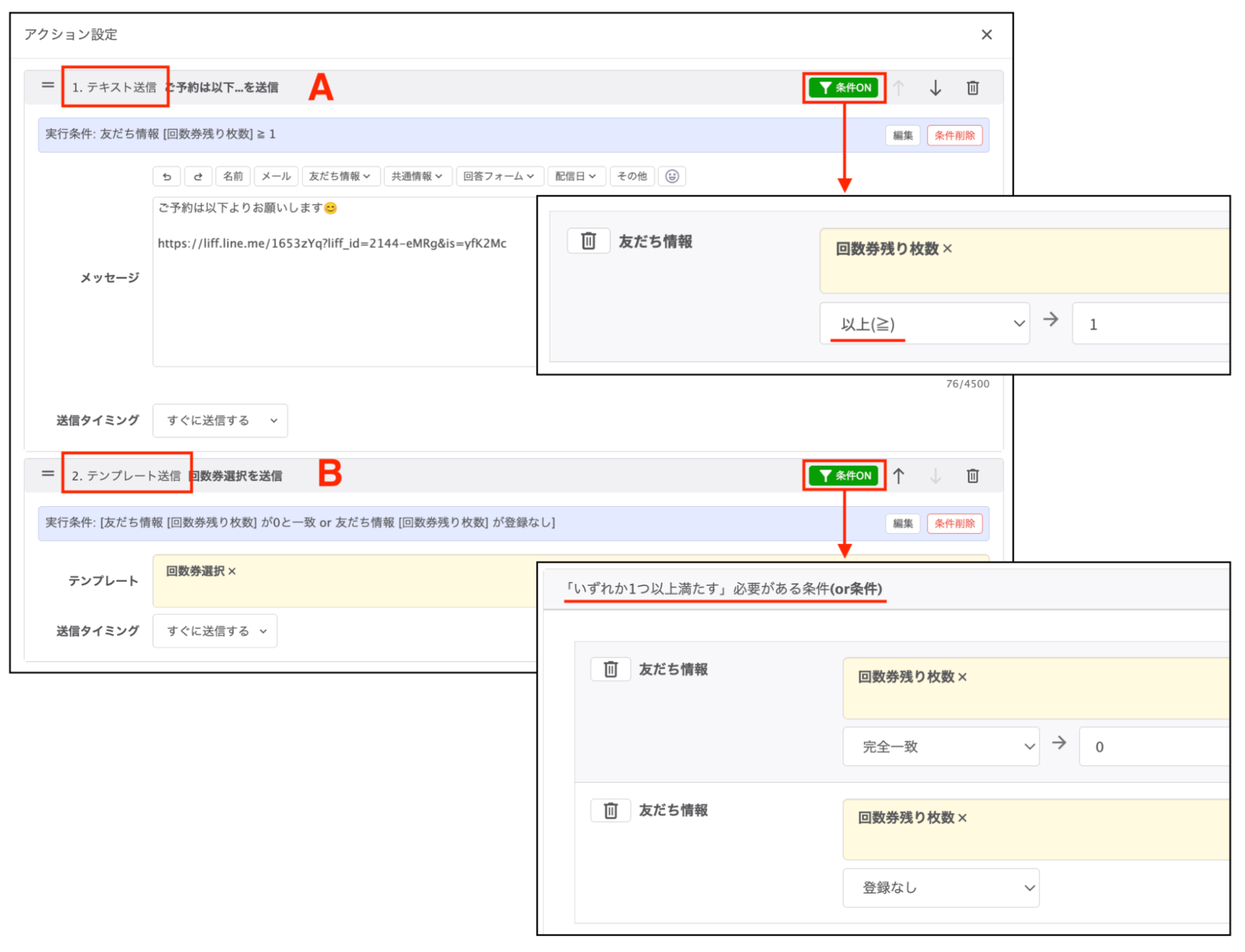
A:テキスト送信
回数券の枚数が残っている人に対して、予約リンクを案内するメッセージを送ります。
ご予約は以下よりお願いします😊
https://liff.line.me/1653zYq?liff_id=2144-eMRg&is=yfK2Mc
________
<条件設定>
友だち情報「回数券残り枚数」が1以上
B:テンプレート送信
回数券の枚数が残っていない人に対して、回数券購入を案内するテンプレートパックを送ります。
条件設定では、「or 条件」で回数券の残り枚数が0枚の人、もしくは友だち情報欄が空欄の人(回数券を購入したことがない人)にだけ送る設定をします。
テンプレートパック送信
________
<条件設定>
「or 条件」
友だち情報「回数券残り枚数」が0と完全一致
友だち情報「回数券残り枚数」が登録なし
【4】応答回数
1人の友だちに自動応答を反応させる回数を設定できます。今回は何度も回数券を購入するので、「何度でも応答する」を設定します。
設定できたら「登録」をクリックします。
9.LINE公式アカウント側でリッチメニューを設定する
最後にリッチメニューを設定します。
今回は、LINE公式アカウント側のリッチメニューを使って設定をします。
※Lステップの料金プランはこちら
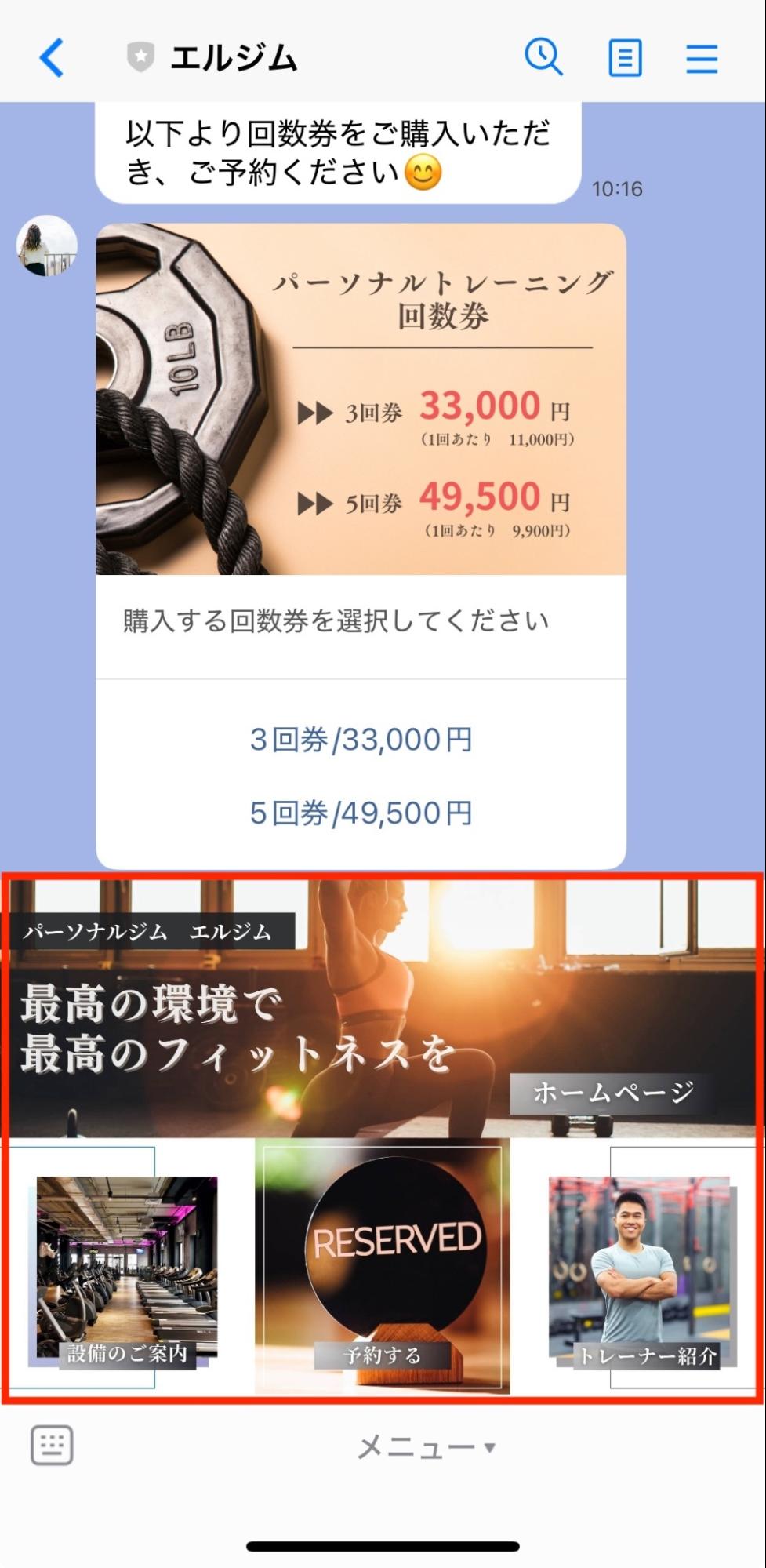
①LINE公式アカウントの管理画面を開き、【リッチメニュー】>【作成】をクリックします。
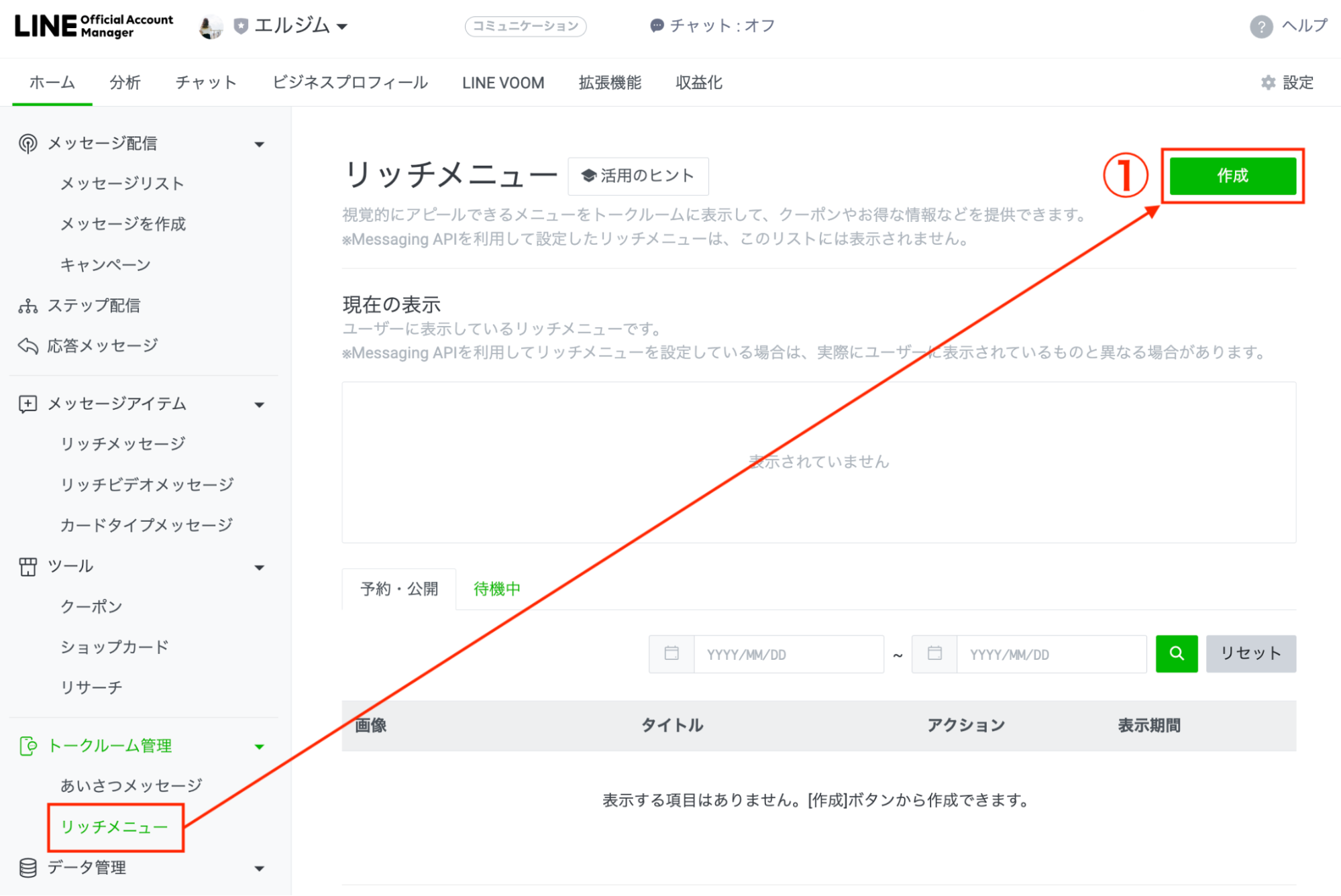
②必要項目を入力します。
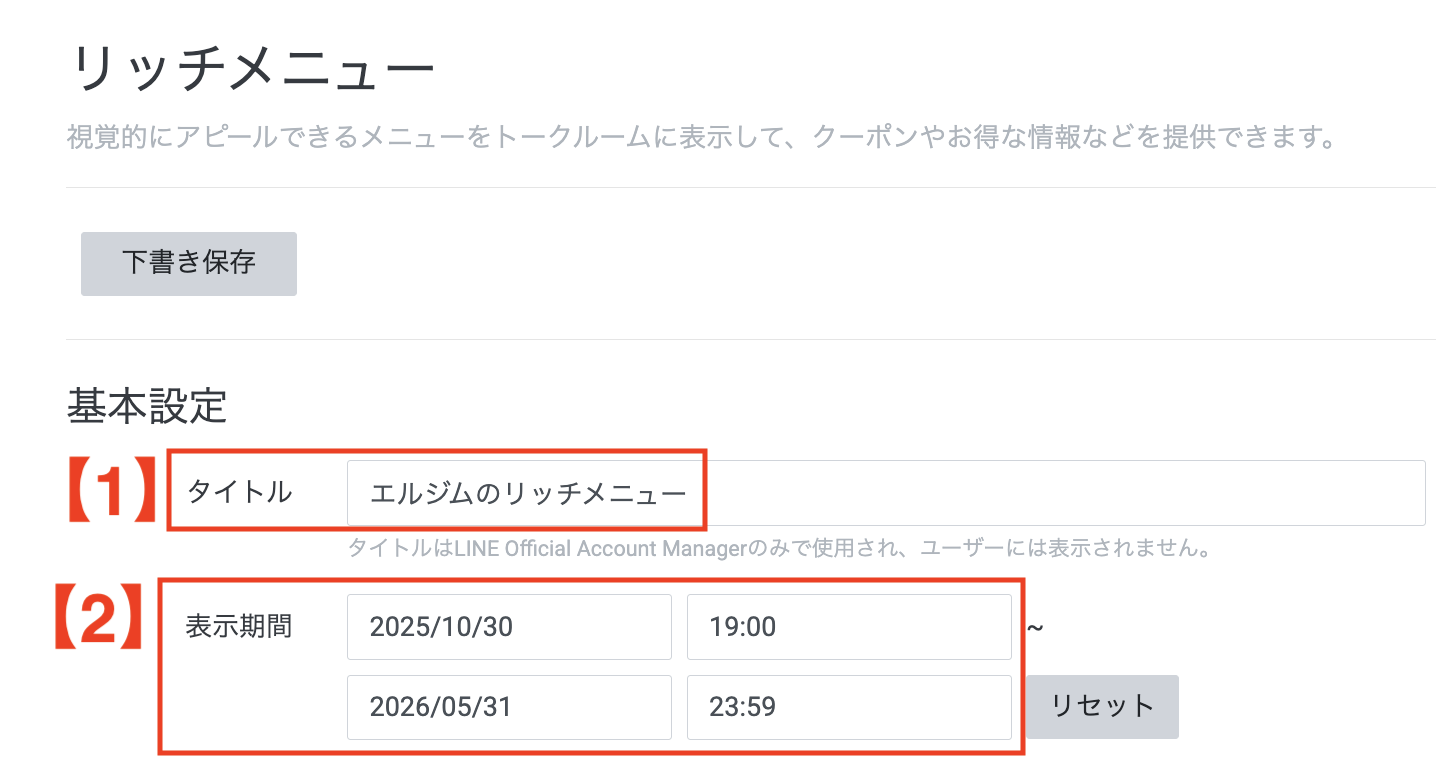
【1】タイトル
わかりやすいタイトルを設定します。今回は「エルジムのリッチメニュー」にしました。
【2】表示期間
友だちにリッチメニューが表示される期間を設定します。「いつの間にか表示されてなかった」といったことがないように、長めに設定しておくのがオススメです。

【3】テンプレート
リッチメニューの分割デザインを選択します。
【4】テンプレート
作成したリッチメニュー画像をアップロードします。
【5】タイプ
枠をタップした時の動作を設定します。今回はLステップ側の自動応答に反応させるため、「テキスト」を選択し、「予約する」を入力します。
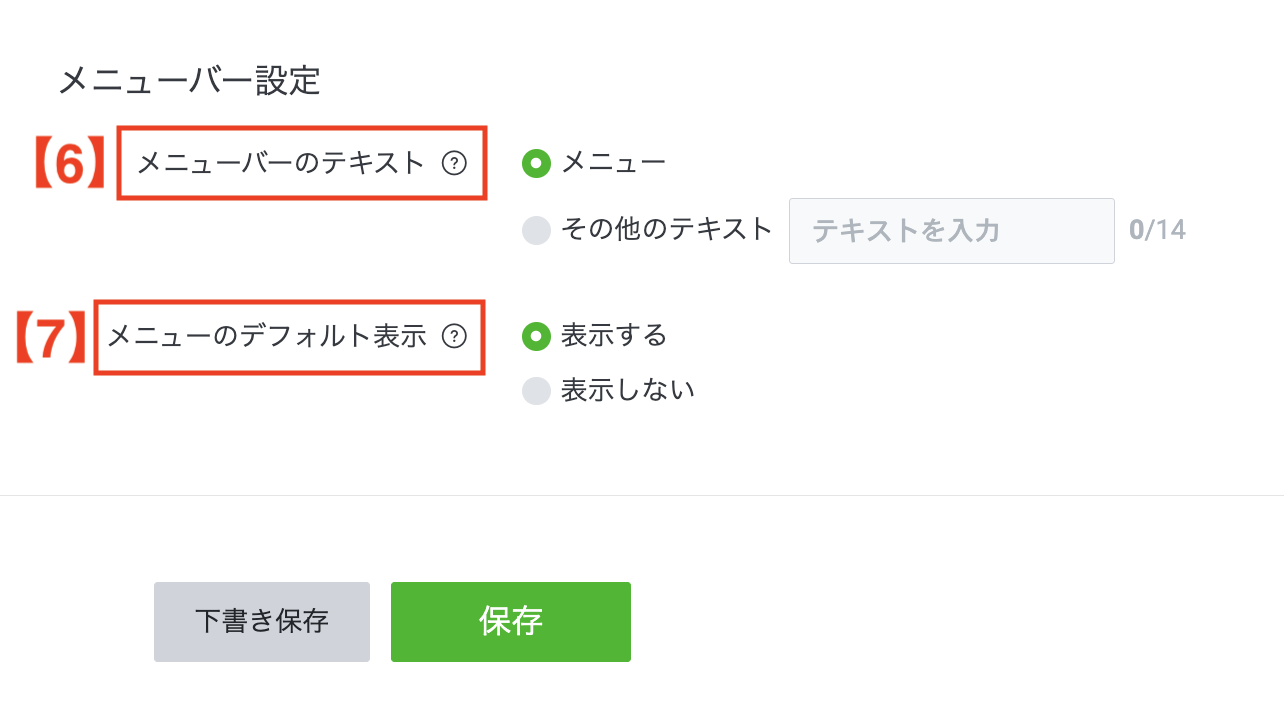
【6】メニューバーのテキスト
リッチメニューの下部に設置されたボタンで、タップすると表示のオン/オフを切り替えできます。今回はそのまま「メニュー」にしました。
その他の文言案
- 閉じる/再表示はこちら
- タップで開く/閉じる✨
- メニュー開閉はこちら👇
- トークに戻るときはここ💬
- 最新情報をチェック✔️
【7】メニューのデフォルト表示
友だちがトーク画面を開いた時にリッチメニューを表示するか、しないかを設定できます。今回はそのまま「表示する」にしました。
最後に「保存」をクリックして設定が完了です。
不明点がある方は「スポットコンサル」へ
今回の設定ポイントをおさらいします。
カレンダー予約でコースの予約可能条件の設定は必要?
今回はリッチメニュータップ後に回数券の残りがある人・ない人を出し分けし、さらにコース選択時にも予約可能条件の設定をしました。
これは例えば、回数券の残り枚数がない人が、過去のトーク履歴を遡ると予約リンクを開くことができてしまうため、予約自体をできないようにするための設定です。
もし店舗決済に対応している等であれば、運用方法によって設定を変えても良いでしょう。
回数券を購入した時のアクション設定で「代入」と「加算」はどちらが良い?
今回の設定は回数券を購入後、手動でアクションを発動させた際に、友だち情報欄の「回数券残り枚数」に購入した枚数を”加算”しました。
これも同様に、過去のトーク履歴を遡って、「回数券の残り枚数はまだあるけど早めに購入しておこう」と思った方が購入した場合も想定しています。
”代入”で設定すると、回数券の残りが「1枚」の人が、「3枚」追加購入した際にも「3」になってしまいます。
そのため、”加算”で設定するほうがおすすめです。
決済のタグが付いて通知がきたけど決済されてない場合、タグは手動ではずしたほうが良い?
カルーセルから購入する回数券を選択した時に通知が届き、決済を確認したらアクションを発動させて「決済購入する」→タグ→決済していない場合
回数券の残り0枚の人が回数券購入の決済URLをタップした時にタグが付き、通知が届くように設定しましたが、決済完了までいかない人もなかにはいるかもしれません。
その際に「決済URLタップ」タグは手動ではずすべきか、時間差で決済されるかもしれないからそのままにしておくか、さまざまな運用方法があります。
自社の運用方法や状況によって設定が異なるため、迷ったときはスポットコンサルを活用してみてください。
ご契約者様限定サポートの「スポットコンサル」では、Lステップ認定サポーターが個別で丁寧にサポートします。
まとめ
今回は、フリープランからできる回数券の作り方について解説しました。
パーソナルジム以外にも美容サロン、スクール・教室、整体・マッサージなど、サービス利用が複数回にわたる業種で活用できますので、ぜひ参考にしてください。
Lステップを詳しく理解したい方
無料 オンライン説明会に参加するLステップを使ってみたい方
無料 トライアルに申し込む
関連記事
Google広告のLINEメッセージアセットとは?仕組みや活用するメリット、設定方法を解説
LINEメッセージアセットは、Google広告にLINEへの導線を追加し、LINE公式アカウントの友だち追加画面やトーク画面へ直接誘導できる機能です。 Webサイトへの導線に加えて、LINEで問い合わせや相 […]
ChatGPTとLINEを連携するには?活用メリットや具体例、注意点を解説
メッセージ内容を考えるのに時間がかかる 問い合わせ対応の負担を減らしたい LINE公式アカウントを運用するなかで、このように悩んでいませんか。 ChatGPTをLINE公式アカウントの運用に活用すれば、問い […]

kintoneとLINEを連携する方法|メリットや活用例、注意点も解説
LINEで得た情報をkintoneで管理したい kintoneの顧客情報をLINE施策にも活用したい と考える方も多いのではないでしょうか。 kintoneとLINEを連携すれば、それぞれに蓄積された顧客情 […]
Lステップの回答フォームで離脱を減らす方法|原因と改善のコツを解説
Lステップの回答フォームでアンケートや申し込みフォームを作っていて、こんなお悩みはありませんか。 フォームを配信しても思うように回答が集まらない 設問数や回答形式が適切なのかわからない 回答者の負担を減らす […]
-

Google広告のLINEメッセージアセットとは?仕組みや活用するメリット、設定方法を解説
LINEメッセージアセットは、Google広告にLINEへの導線を追加し、LINE公式アカウントの友だち追加画面やトーク画面へ直接誘導できる機能です。 Webサイトへの導線に加えて、LINEで問い合わせや相 […]
-
ChatGPTとLINEを連携するには?活用メリットや具体例、注意点を解説
メッセージ内容を考えるのに時間がかかる 問い合わせ対応の負担を減らしたい LINE公式アカウントを運用するなかで、このように悩んでいませんか。 ChatGPTをLINE公式アカウントの運用に活用すれば、問い […]
-
kintoneとLINEを連携する方法|メリットや活用例、注意点も解説
LINEで得た情報をkintoneで管理したい kintoneの顧客情報をLINE施策にも活用したい と考える方も多いのではないでしょうか。 kintoneとLINEを連携すれば、それぞれに蓄積された顧客情 […]
-
Lステップの回答フォームで離脱を減らす方法|原因と改善のコツを解説
Lステップの回答フォームでアンケートや申し込みフォームを作っていて、こんなお悩みはありませんか。 フォームを配信しても思うように回答が集まらない 設問数や回答形式が適切なのかわからない 回答者の負担を減らす […]