LステップのWebコンバージョンで「スクロール率」を計測する方法

このページ、最後まで読まれているのかな?
そう感じたことはありませんか。
どれだけ良い内容を作っても、途中で離脱されてしまっていては本来の効果は発揮できません。
だからこそ重要になるのが、ユーザーの閲覧状況を可視化すること。スクロール率の計測により、どの位置で離脱が発生しているのかを定量的に分析できるようになります。
そこで活用したいのが、LステップのWebコンバージョンです。
本記事では、Google タグマネージャーを使ったWebコンバージョンでのスクロール率の計測方法をわかりやすく解説します。
スクロール率計測の仕組み
Webコンバージョンにおけるスクロール率の計測は、ユーザーがスクロールした数値を1%単位で詳細に記録するものではありません。
あらかじめ「30%」「50%」といった任意のライン(ポイント)を設定し、その位置まで到達したかどうかを判定する仕組みです。
そのため、例えば「記事の半分(50%)まで読まれたか」を確認したいだけであれば、Google タグマネージャーの設定は1つで完結します。
一方で、「30%・50%・80%」のように、読者がどの段階で離脱しているかを詳しく把握したい場合には、それぞれのポイントごとに設定を行う必要があります。
手順①:Google タグマネージャーでタグを設定する
Webコンバージョンタグの「コンバージョンタグ」を発火させるタイミングは、Google タグマネージャーのトリガー設定で制御できます。
まずは準備として、次の設定を行いましょう。
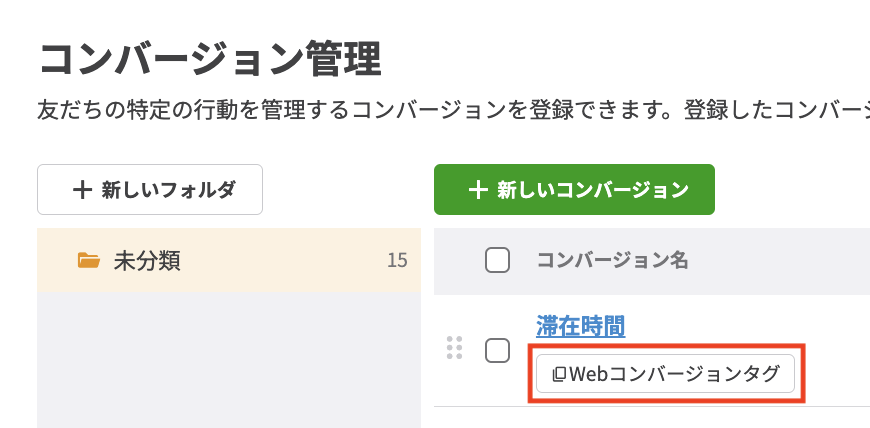
1.計測したいコンバージョンの【Webコンバージョンタグ】ボタンをクリックします。
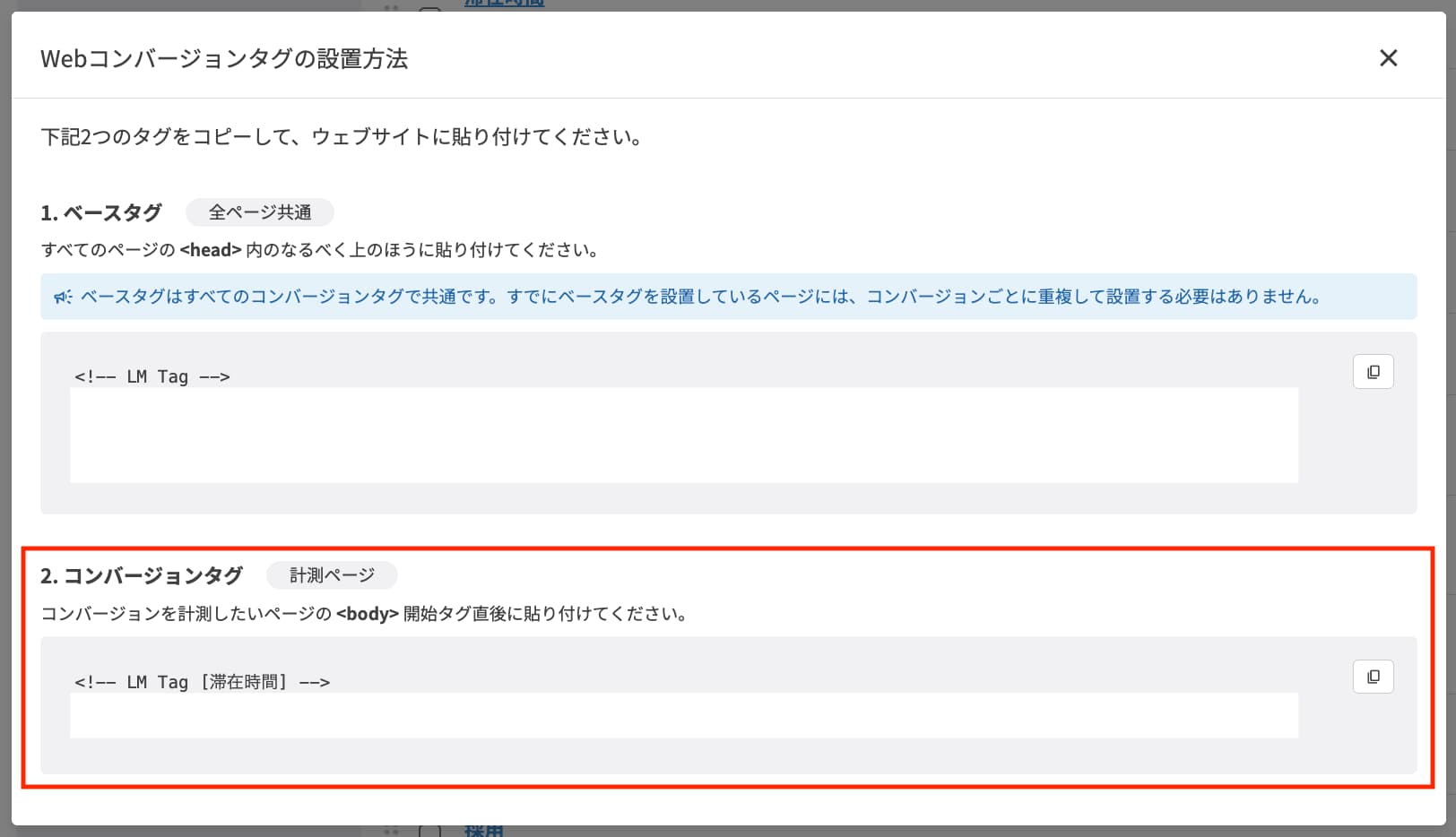
2.「コンバージョンタグ」をコピーします。
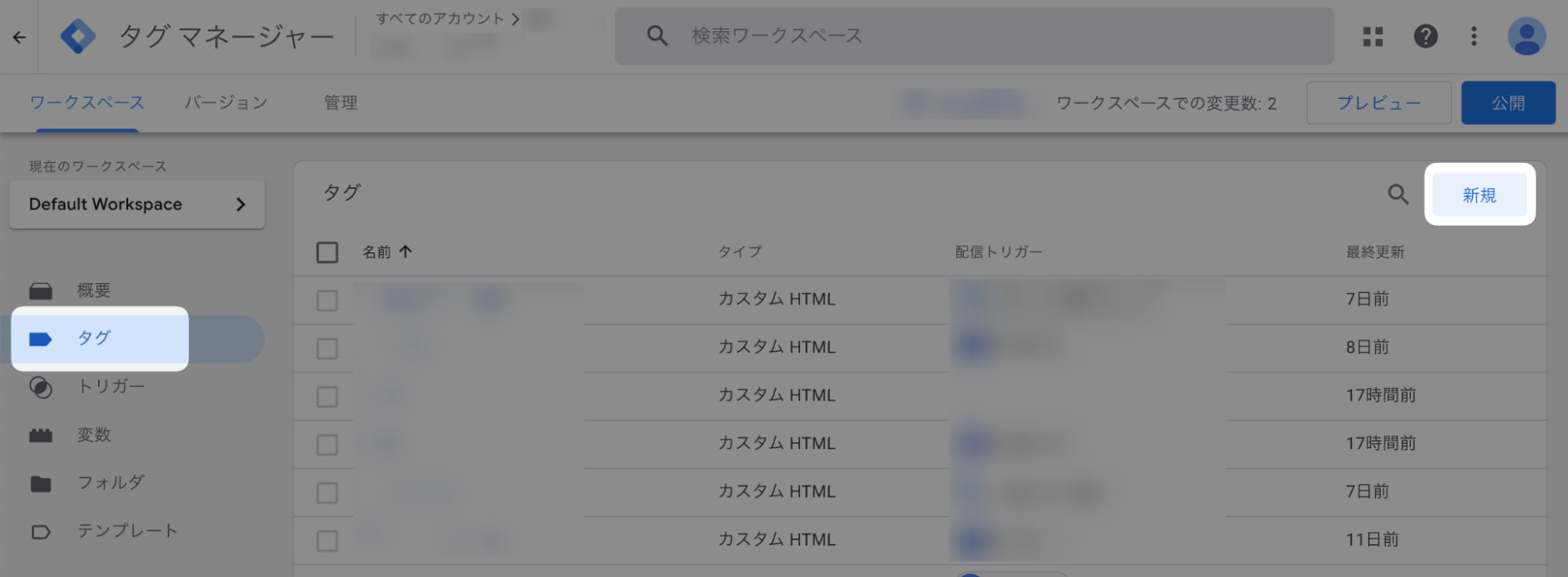
3.Google タグマネージャー管理画面を開き、タグ画面で【新規】をクリックします。
4.タグを下記のように設定します。
タグの種類: 「カスタムHTML」を選択
HTML :2でコピーしたコンバージョンタグを入力
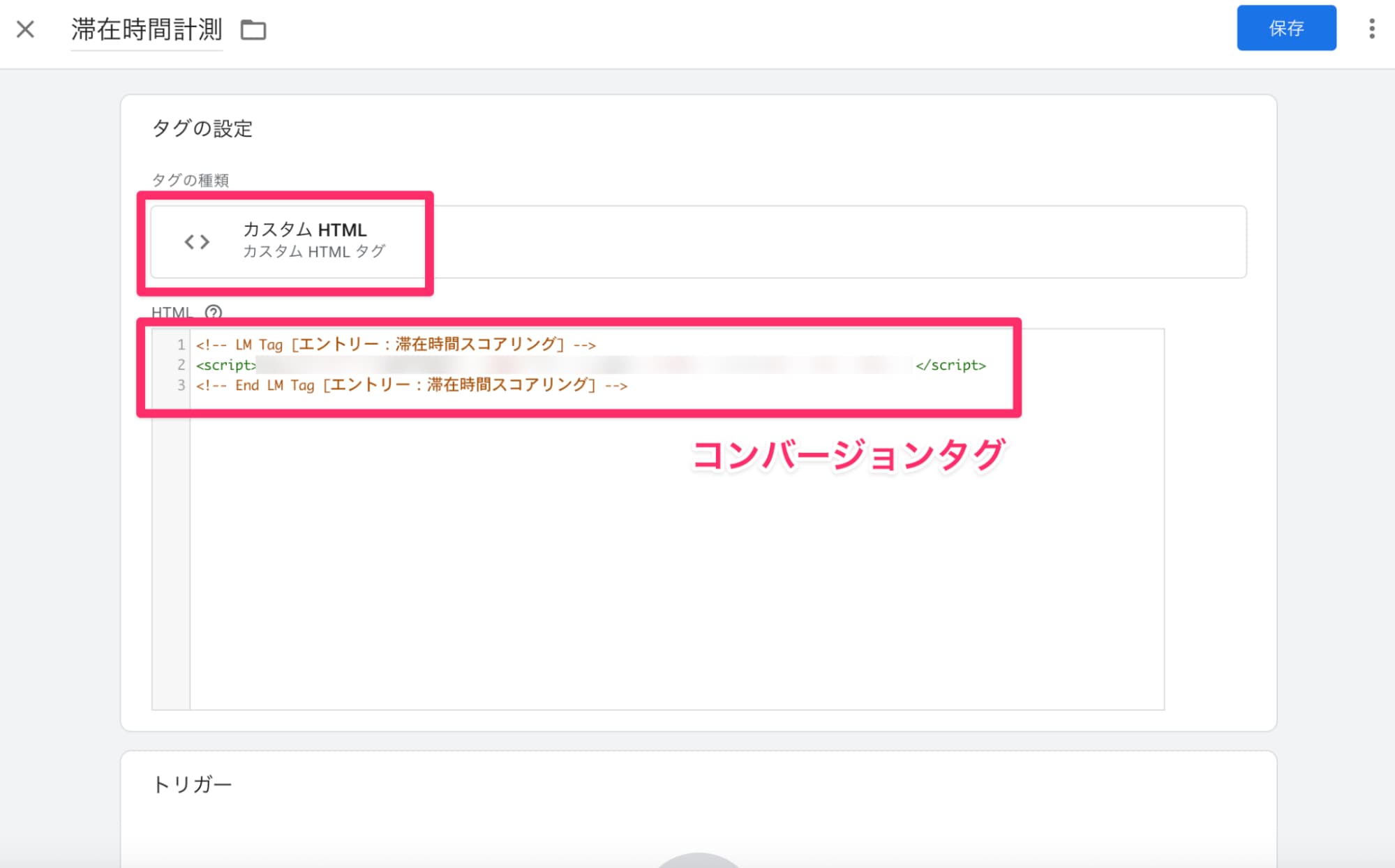
これで準備は完了です。
手順②:Google タグマネージャーでトリガーを設定する
次に、計測するスクロール率の設定方法を解説します。
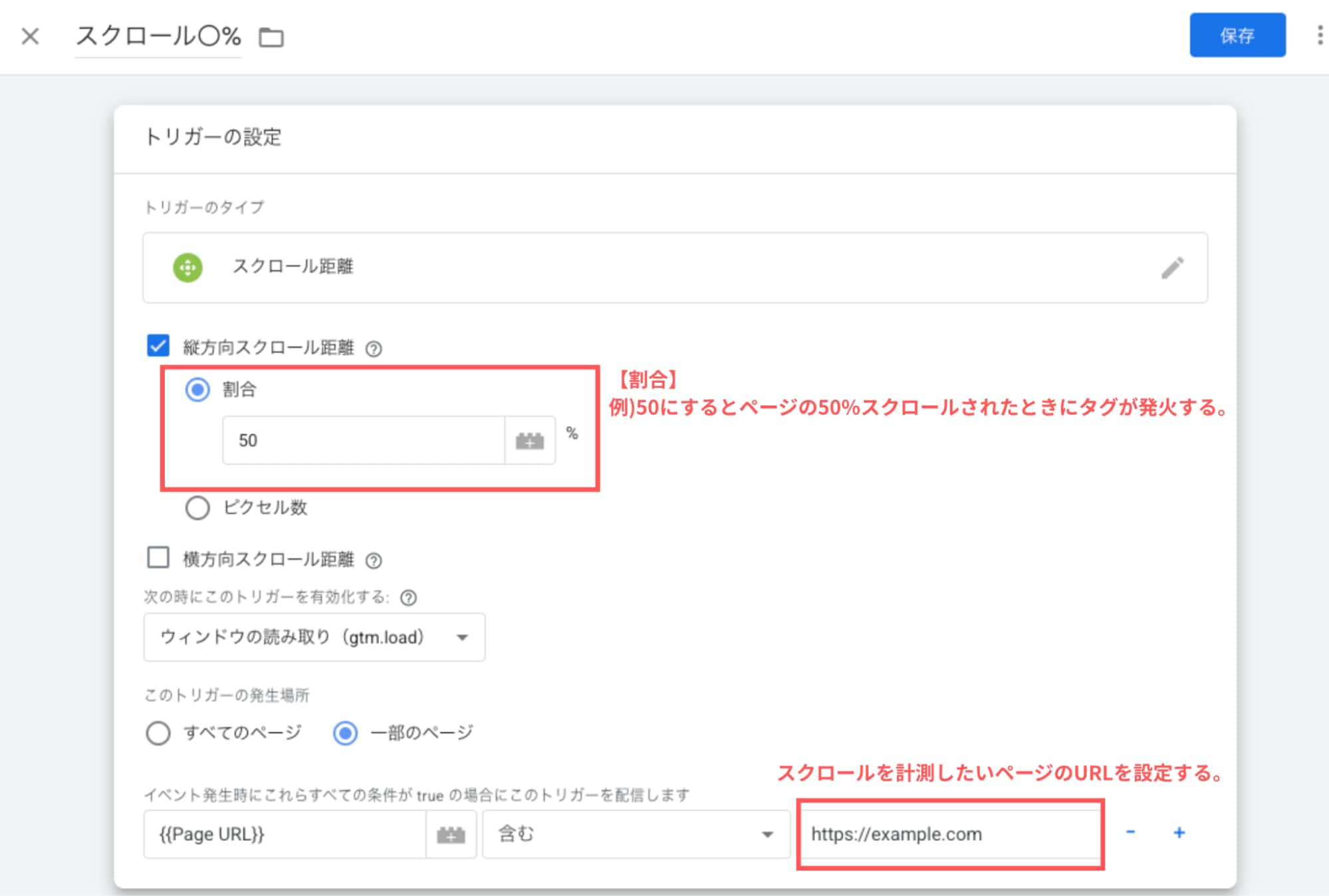
1.Google タグマネージャー管理画面で、トリガーのタイプは【スクロール距離】を選択します。
以下を参考に「間隔」「制限」を設定してください。
トリガーのタイプ :スクロール距離
スクロール距離 :縦横の方向を指定し、その方向にスクロールした割合を指定 ※「ピクセル」でも測定可能
このトリガーの発生場所:一部のページ
スクロール距離の割合を「50」にした場合は、ページの半分までスクロールしたタイミングでタグが発火します。
このトリガーの発生場所は「一部のページ」を選択し、「{{Page URL}}を含む」として、スクロール率を計測したいページのURLを設置します。
2.右上の「保存」をクリックします。
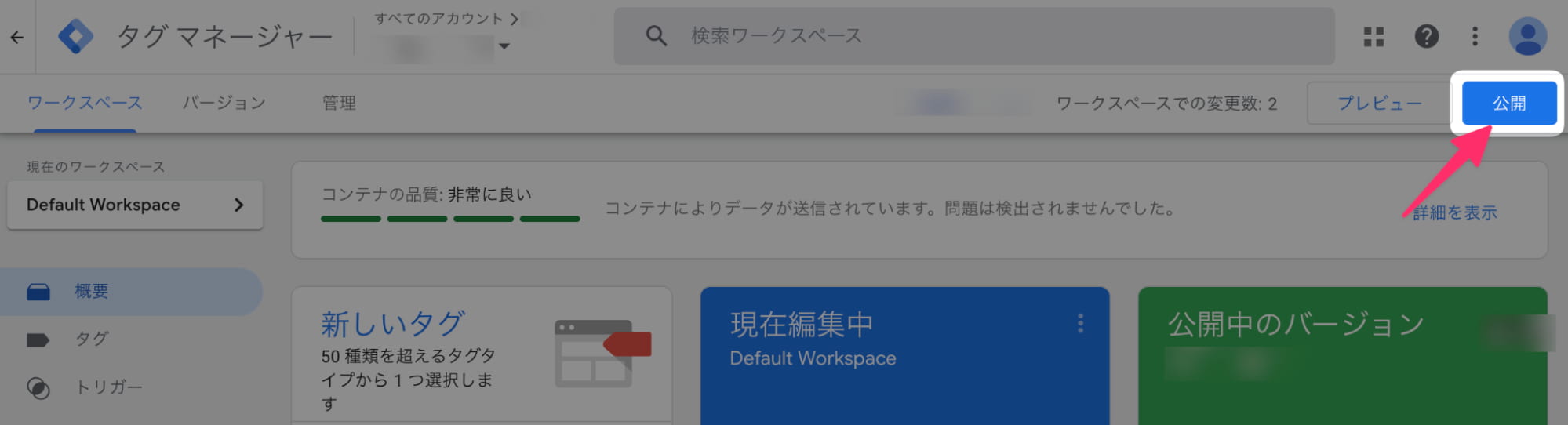
3.Google タグマネージャーのプレビューでタグの配信を確認できたら、「公開」します。
「公開」しないとGoogle タグマネージャーの設定はサイトに反映されず、コンバージョンが計測できません。
以上の設定で、該当ページでスクロールした距離を条件に、友だちに対してコンバージョン通過を実行できます。
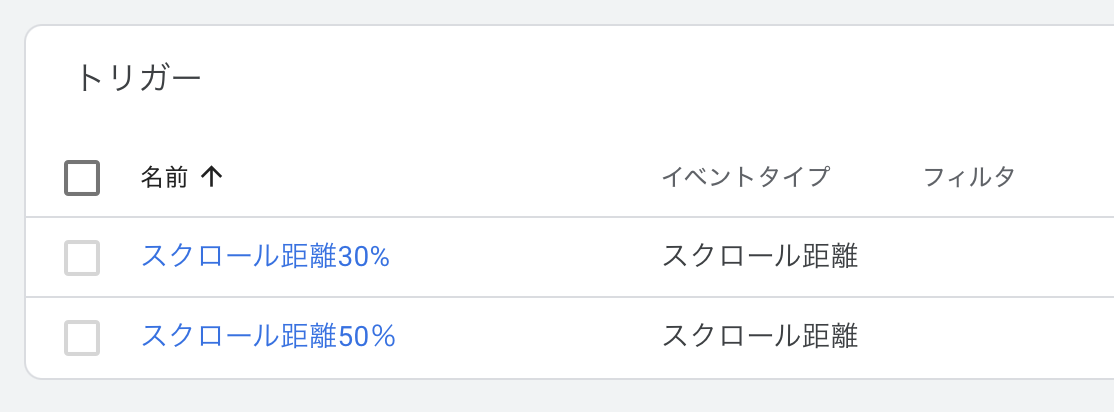
「30%」「50%」のように、どの段階まで読まれているかを細かく把握したい場合は、以下のように計測したい分だけトリガーを作成すると、細かく計測が可能です。
まとめ
今回は、LステップのWebコンバージョンで「スクロール率」を計測する方法を解説しました。ぜひ、日々のLステップ活用の参考にしてみてください。


Lステップを詳しく理解したい方
無料 オンライン説明会に参加するLステップを使ってみたい方
無料 トライアルに申し込む
関連記事

Google広告のLINEメッセージアセットとは?仕組みや活用するメリット、設定方法を解説
LINEメッセージアセットは、Google広告にLINEへの導線を追加し、LINE公式アカウントの友だち追加画面やトーク画面へ直接誘導できる機能です。 Webサイトへの導線に加えて、LINEで問い合わせや相 […]

ChatGPTとLINEを連携するには?活用メリットや具体例、注意点を解説
メッセージ内容を考えるのに時間がかかる 問い合わせ対応の負担を減らしたい LINE公式アカウントを運用するなかで、このように悩んでいませんか。 ChatGPTをLINE公式アカウントの運用に活用すれば、問い […]

kintoneとLINEを連携する方法|メリットや活用例、注意点も解説
LINEで得た情報をkintoneで管理したい kintoneの顧客情報をLINE施策にも活用したい と考える方も多いのではないでしょうか。 kintoneとLINEを連携すれば、それぞれに蓄積された顧客情 […]

Lステップの回答フォームで離脱を減らす方法|原因と改善のコツを解説
Lステップの回答フォームでアンケートや申し込みフォームを作っていて、こんなお悩みはありませんか。 フォームを配信しても思うように回答が集まらない 設問数や回答形式が適切なのかわからない 回答者の負担を減らす […]
-

Google広告のLINEメッセージアセットとは?仕組みや活用するメリット、設定方法を解説
LINEメッセージアセットは、Google広告にLINEへの導線を追加し、LINE公式アカウントの友だち追加画面やトーク画面へ直接誘導できる機能です。 Webサイトへの導線に加えて、LINEで問い合わせや相 […]
-
ChatGPTとLINEを連携するには?活用メリットや具体例、注意点を解説
メッセージ内容を考えるのに時間がかかる 問い合わせ対応の負担を減らしたい LINE公式アカウントを運用するなかで、このように悩んでいませんか。 ChatGPTをLINE公式アカウントの運用に活用すれば、問い […]
-
kintoneとLINEを連携する方法|メリットや活用例、注意点も解説
LINEで得た情報をkintoneで管理したい kintoneの顧客情報をLINE施策にも活用したい と考える方も多いのではないでしょうか。 kintoneとLINEを連携すれば、それぞれに蓄積された顧客情 […]
-
Lステップの回答フォームで離脱を減らす方法|原因と改善のコツを解説
Lステップの回答フォームでアンケートや申し込みフォームを作っていて、こんなお悩みはありませんか。 フォームを配信しても思うように回答が集まらない 設問数や回答形式が適切なのかわからない 回答者の負担を減らす […]