Googleフォームを使った予約受付の方法|作成手順と効率化のコツ

- DM返信や予約確認に時間を取られている
- 電話が鳴るたびに接客が中断される
- 予約内容の転記ミスやダブルブッキングが不安
このように、予約受付を手作業で行っていると、日々の予約対応や管理業務に時間を取られるだけでなく、確認漏れや転記ミスのリスクも高まります。
こうした負担を減らす方法のひとつが、Googleフォームを活用した予約受付の仕組みづくりです。
Googleフォームなら、無料で予約フォームを作成でき、予約受付から予約内容の記録・整理までまとめて行えます。
本記事では、Googleフォームを使った予約システムの作り方を5つのステップで解説します。
あわせて、Googleフォームを予約管理に使う際の注意点や、さらに業務を効率化するポイントについても見ていきましょう。⇒【無料】LINEで予約を自動化|カンタン予約管理の資料をダウンロードする
Googleフォームで予約システムを作る5つのメリット
ここでは、Googleフォームで予約システムを作るメリットを5つ紹介します。
無料ですぐに導入できる
Googleフォームの大きなメリットは、Googleアカウントがあれば、費用をかけずに予約受付の仕組みを作れることです。
専用の予約システムを導入する場合、初期費用や月額料金が発生するケースも少なくありません。
さらに、機能の違いや運用コストを比較しながら、自社に合ったサービスを選ぶ必要も出てきます。
一方で、Googleフォームであれば無料で利用でき、コストを抑えながら手作業での予約管理を見直したい店舗でも取り入れやすいのが特徴です。
「いきなり有料の予約システムを導入するのは不安」「まずは小さく始めたい」という方にとって、はじめやすい選択肢といえるでしょう。
24時間365日予約を受け付けられる
Googleフォームを活用すれば、営業時間を問わず、24時間365日いつでも予約を受け付けられます。
電話での予約受付では、施術中や接客中に対応できなかったり、営業時間外の問い合わせを取りこぼしたりする場合も少なくありません。
また、SNSのDMで予約を受け付けている場合も、返信が遅れることで機会損失につながる可能性があります。
Googleフォームで予約受付の窓口を用意しておけば、利用者は都合のよい時間に予約でき、店舗側も営業時間に縛られず予約を受け付けられます。
店舗側が都度返信や電話対応に追われる場面が減るため、受付業務の負担軽減にもつながるでしょう。
簡単に作成・操作できる
Googleフォームは、Googleアカウントがあればすぐに利用でき、複雑な初期設定やソフトウェアのインストールも必要ありません。
専門的な知識がなくても扱いやすく、予約システムをはじめて導入する場合でも取り入れやすいのが特徴です。
また、オンライン予約では、店舗側だけでなく利用者にとって操作しやすいかどうかも重要です。
入力項目がわかりにくかったり、スマートフォンで操作しづらかったりすると、予約途中で離脱につながることもあります。
Googleフォームはスマートフォンからでも入力しやすく、画面の流れに沿って必要事項を入力するので、利用者にとっても迷いにくい設計になっています。
さらに店舗側も、あらかじめ決めた形式で予約情報を受け取れるので、内容の確認がしやすくなります。
質問項目を自由に設定できる
Googleフォームは、予約受付に必要な項目を自由に設計できる点が大きな特徴です。
氏名や連絡先といった基本情報に加えて、希望日時やメニュー、オプションの選択など、店舗の運用に合わせて柔軟に項目を追加できます。
<追加項目の例>
- ヘアサロン ;希望メニューや指名の有無
- パーソナルジム;トレーニング目的や運動レベル
- 鍼灸院 ;気になる症状や施術希望部位
- 英会話教室 ;受講コースや経験レベル
このように業種ごとに必要な情報を整理して設計できるため、DMや電話で個別に聞いていた内容をフォーム上で一括して取得することが可能です。
入力形式も選択式・記述式・プルダウン・日付などが用意されており、内容に応じて適切な形式で予約情報を扱えます。
事前に必要な情報を受け取れることで、聞き漏れや追加確認を減らしながら受付対応をスムーズに進められます。
回答内容を自動で保存・集計できる
Googleフォームでは、予約や問い合わせの回答が自動で保存され、フォームの「回答」タブから内容を確認できます。
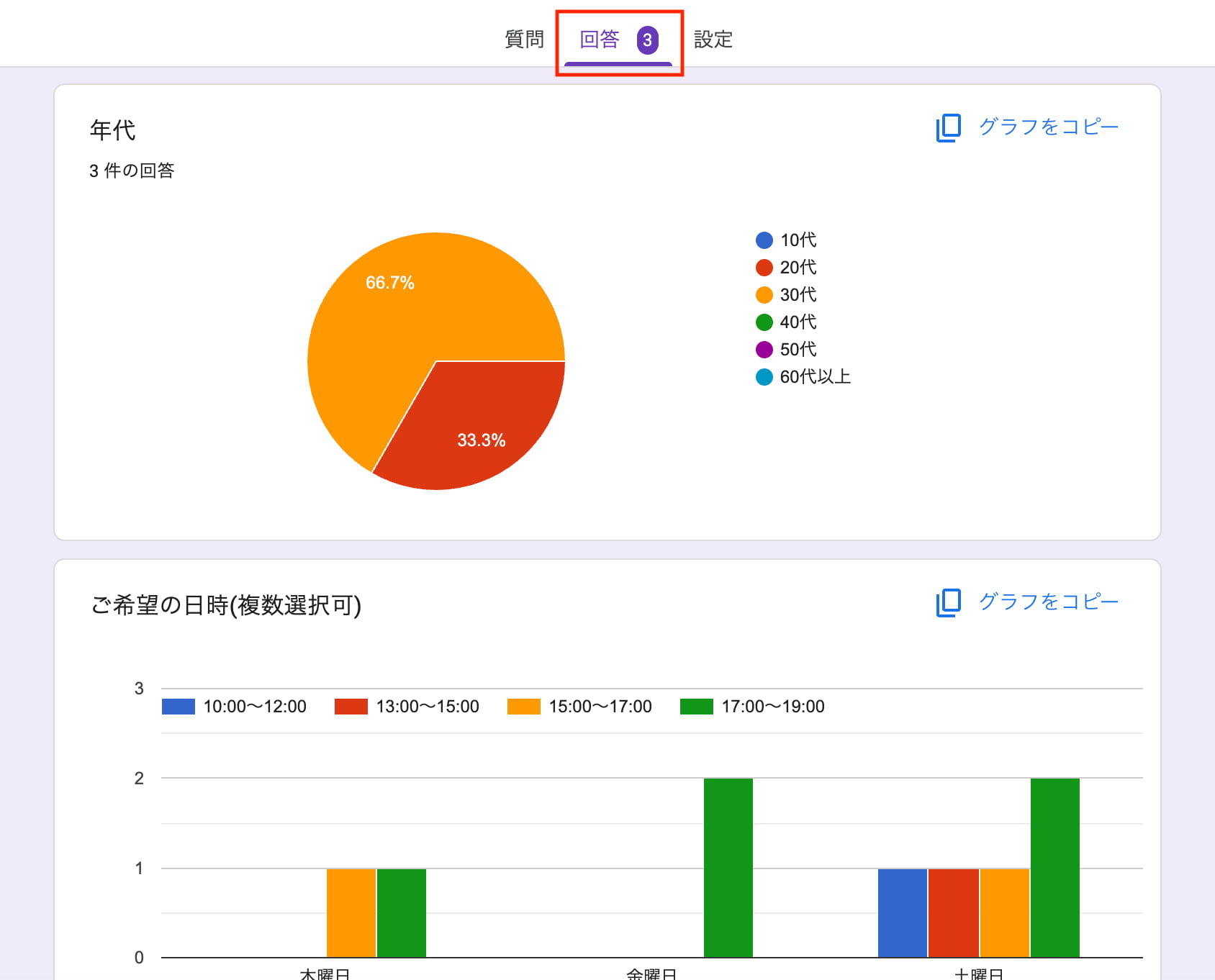
簡易的なグラフ表示もあり、予約の傾向を視覚的に把握することも可能です。
さらにGoogleスプレッドシートと連携させれば、すべての回答が一覧表として整理され、予約内容を日付や項目ごとに管理できるようになります。
その結果、どの時間帯に予約が集中しているか、どのメニューが多いかといった傾向も見えやすくなります。
予約状況を踏まえた受付時間の見直しなど、日々の運用判断にも有効です。⇒【無料】LINEで予約を自動化|カンタン予約管理の資料をダウンロードする
【5ステップ】Googleフォーム予約システムの作成手順
ここでは、パーソナルジムの体験予約フォームを例に、Googleフォームを使った予約受付の作成手順を5ステップで解説します。
今回は、以下のような内容を取得する予約フォームを作成します。
- 名前
- メールアドレス
- 年代
- 希望の日時
- お悩み・相談内容
Googleフォームを新規作成する
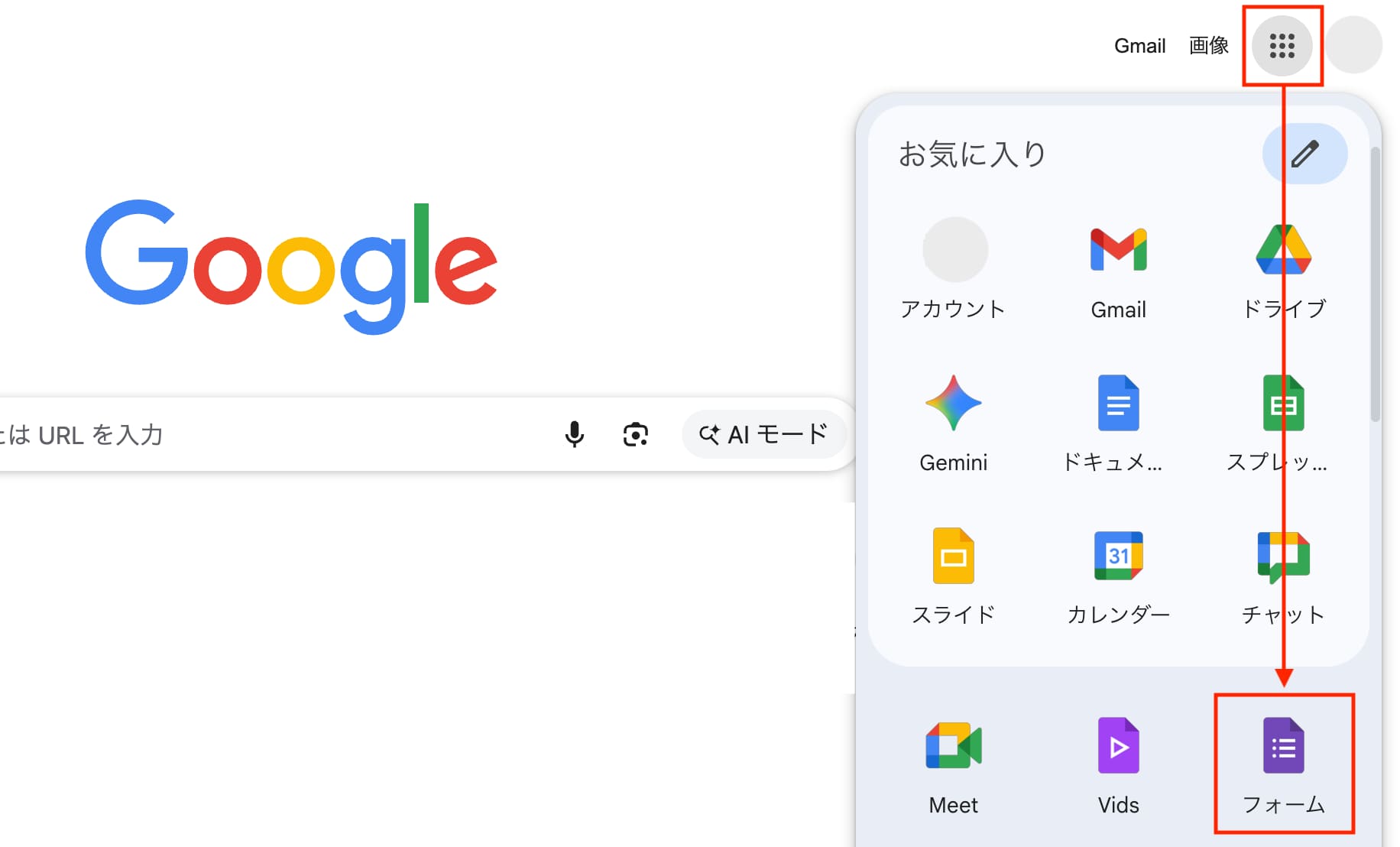
1.パソコンでGoogleアカウントにログインし、「フォーム」を選択します。
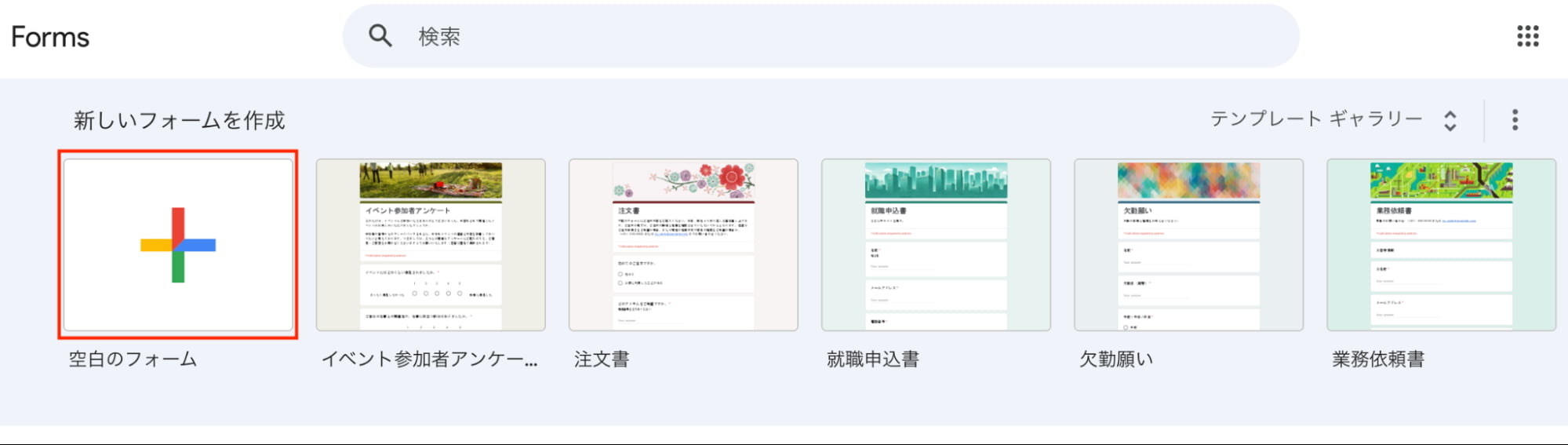
2.新しいフォームを作成>「空白のフォーム」を選択します。
「テンプレートギャラリー」から、あらかじめ用意されたテンプレートを選び作成することも可能です。
質問項目を設定する
1.フォームのタイトルと説明文を入力します。
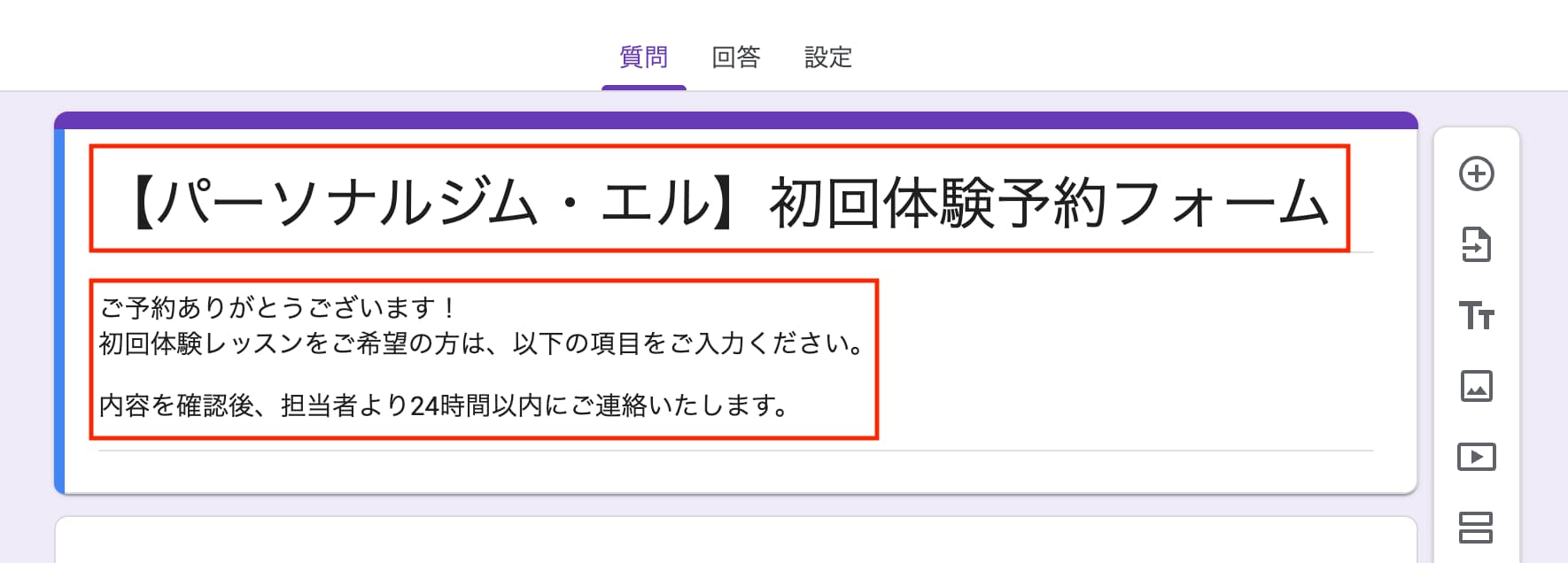
2.次に予約受付に必要な質問を設定します。
Googleフォームでは、さまざまな回答形式が設定できます。
短文の入力には記述式、長文には段落、選択式にはラジオボタンやチェックボックスなど、質問に合わせて回答しやすい形式を選びましょう。
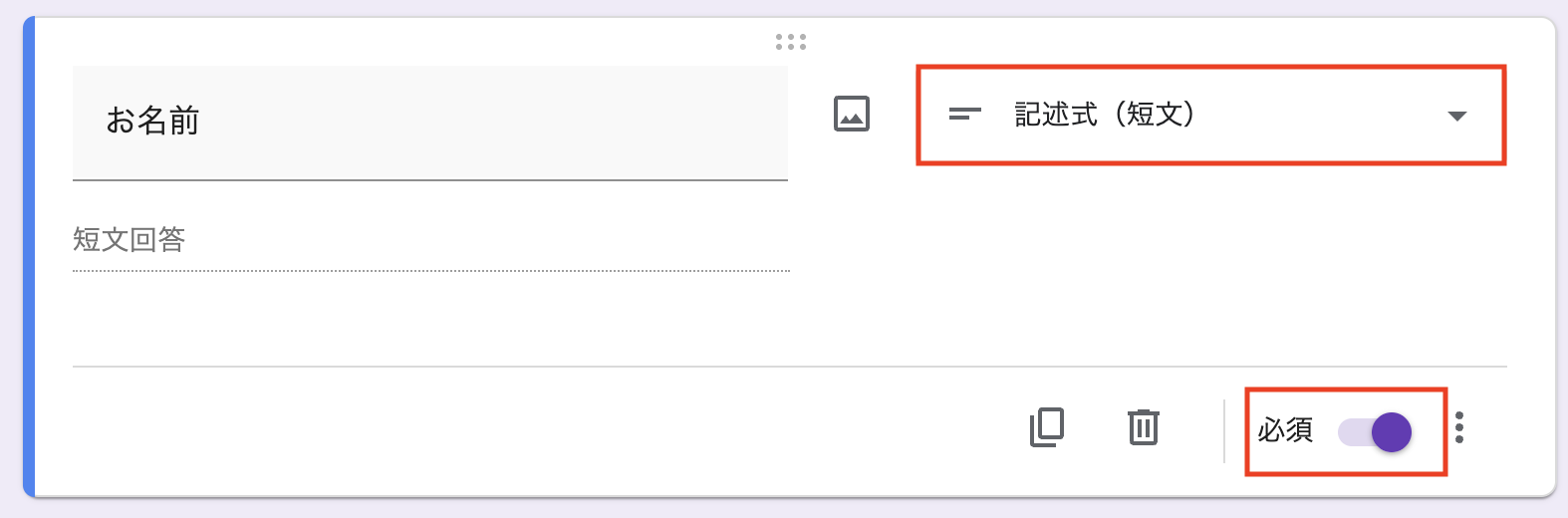
①名前
「記述式(短文)」を選択します。回答を必須にしたい項目は、右下にある「必須」をONにします。
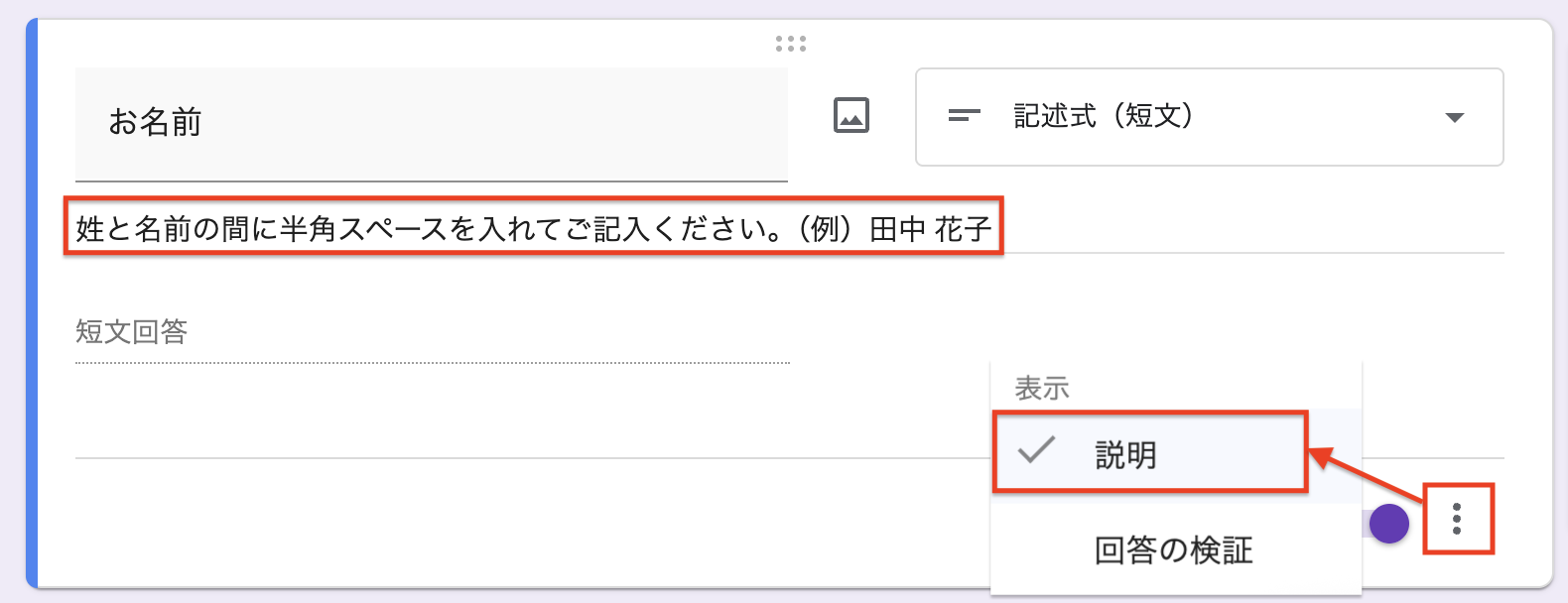
「名字と名前の間に半角を入れて回答してもらいたい」など、入力規則をそろえたい場合は「︙」(三点リーダー)>「説明」をチェックし、記入例を入力します。
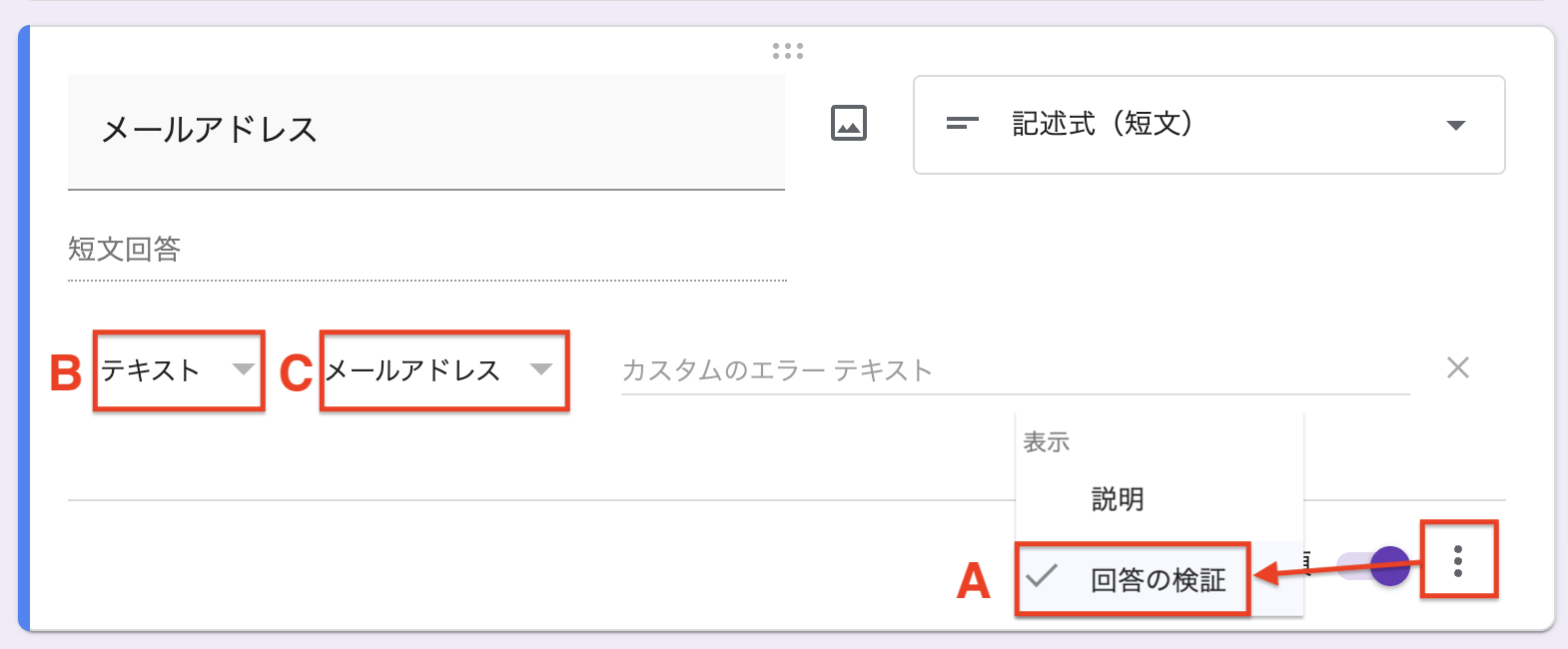
②メールアドレス
右側の⊕から項目を追加し、「記述式(短文)」を選択します。
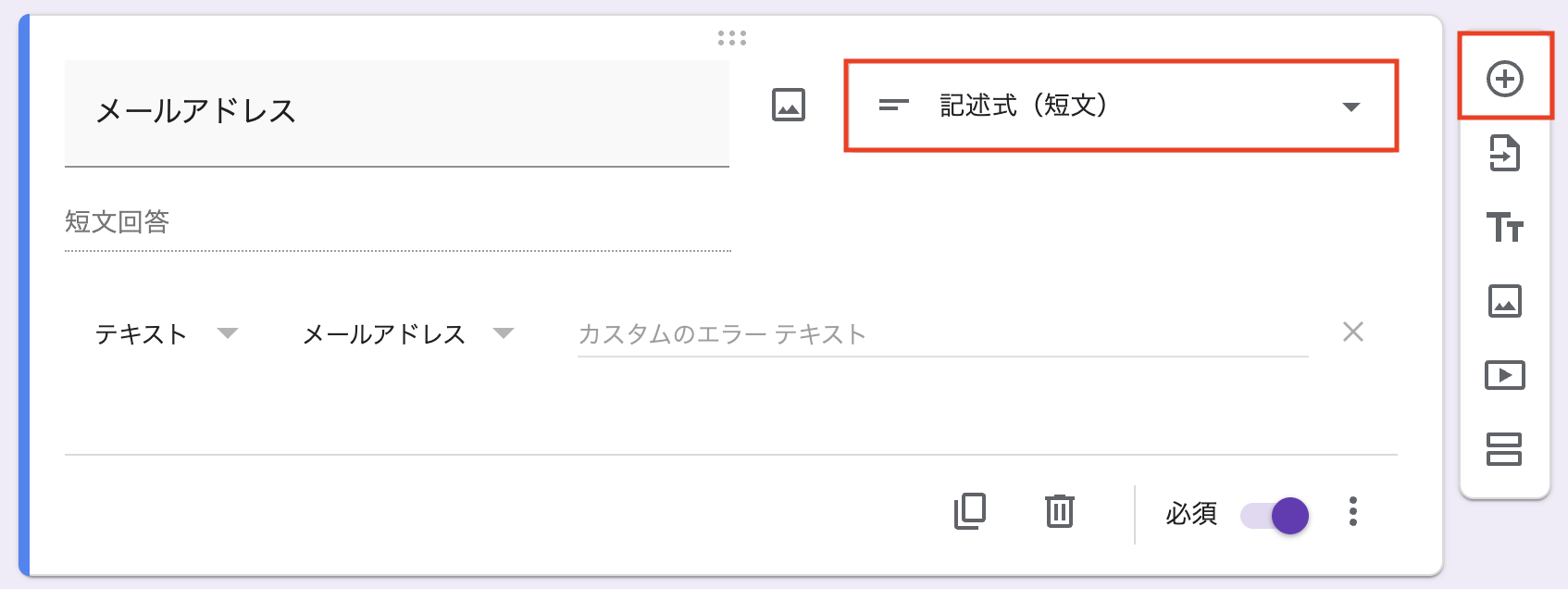
メールアドレスとして無効なテキストを入力した場合、エラーが出るようにも設定できます。
A.「︙」>「回答の検証」をチェック
B.「テキスト」を選択
C.「メールアドレス」を選択
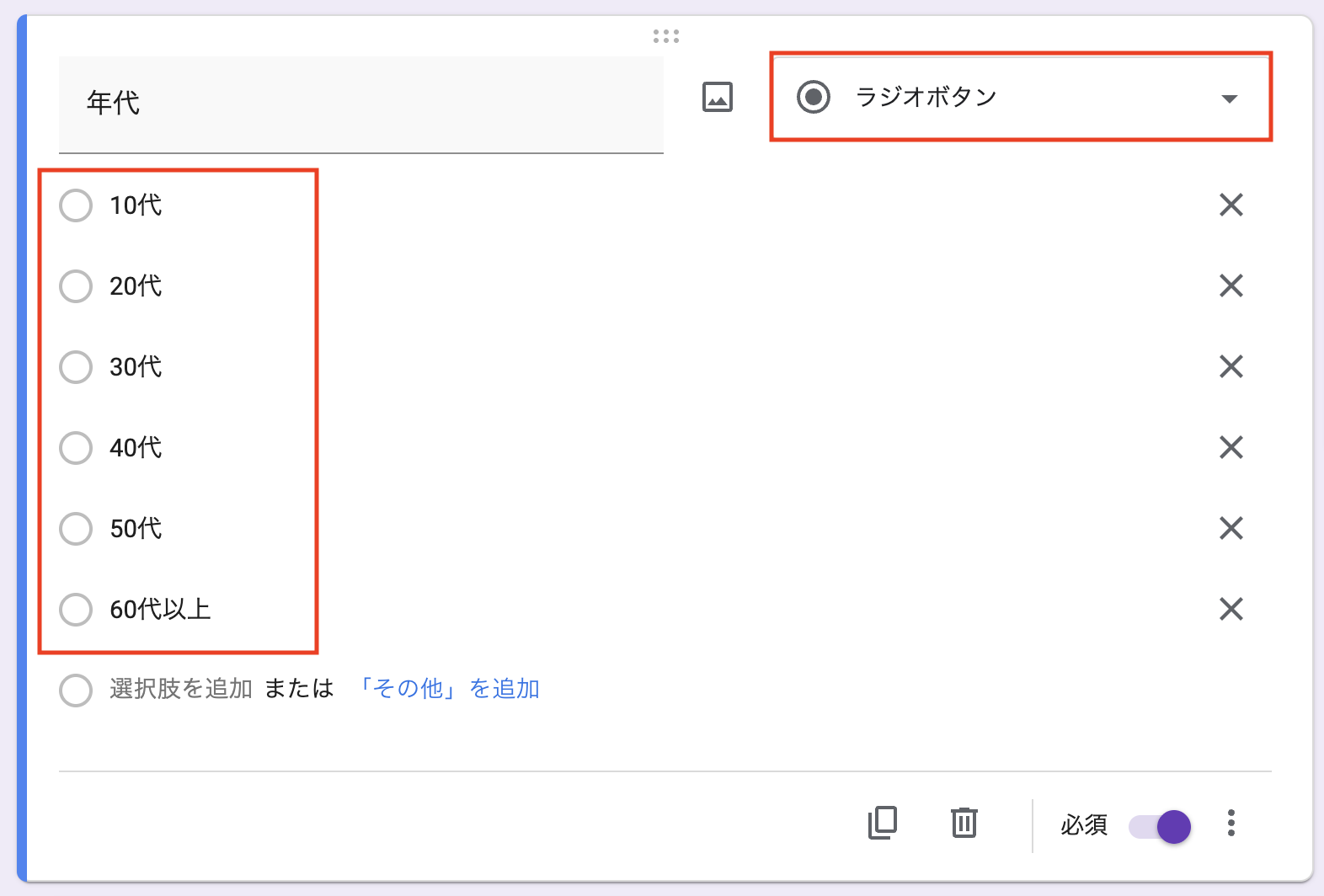
③年代
⊕から項目を追加>「ラジオボタン」を選択し、「選択肢」に年代を入力します。
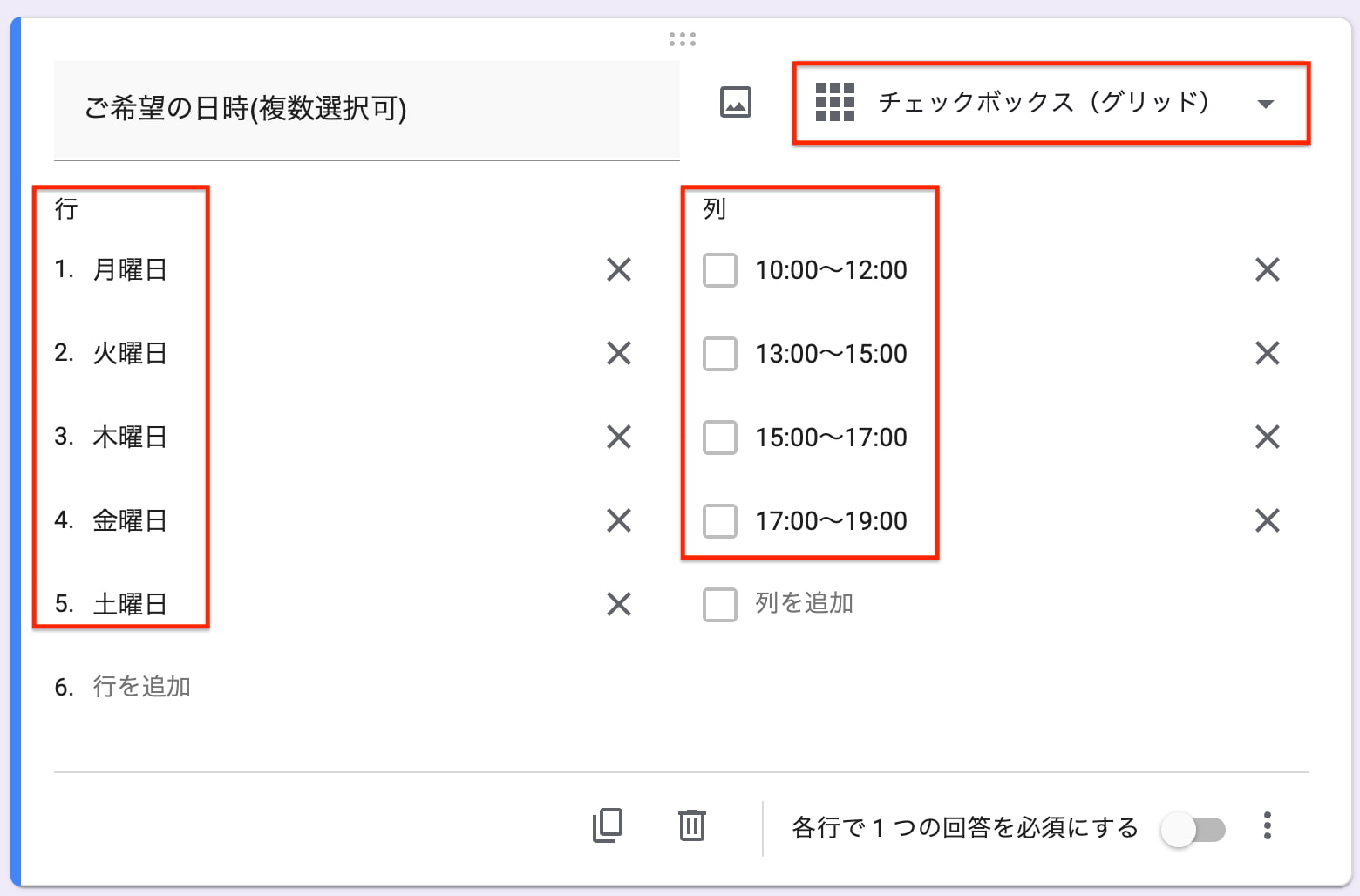
④希望の日時
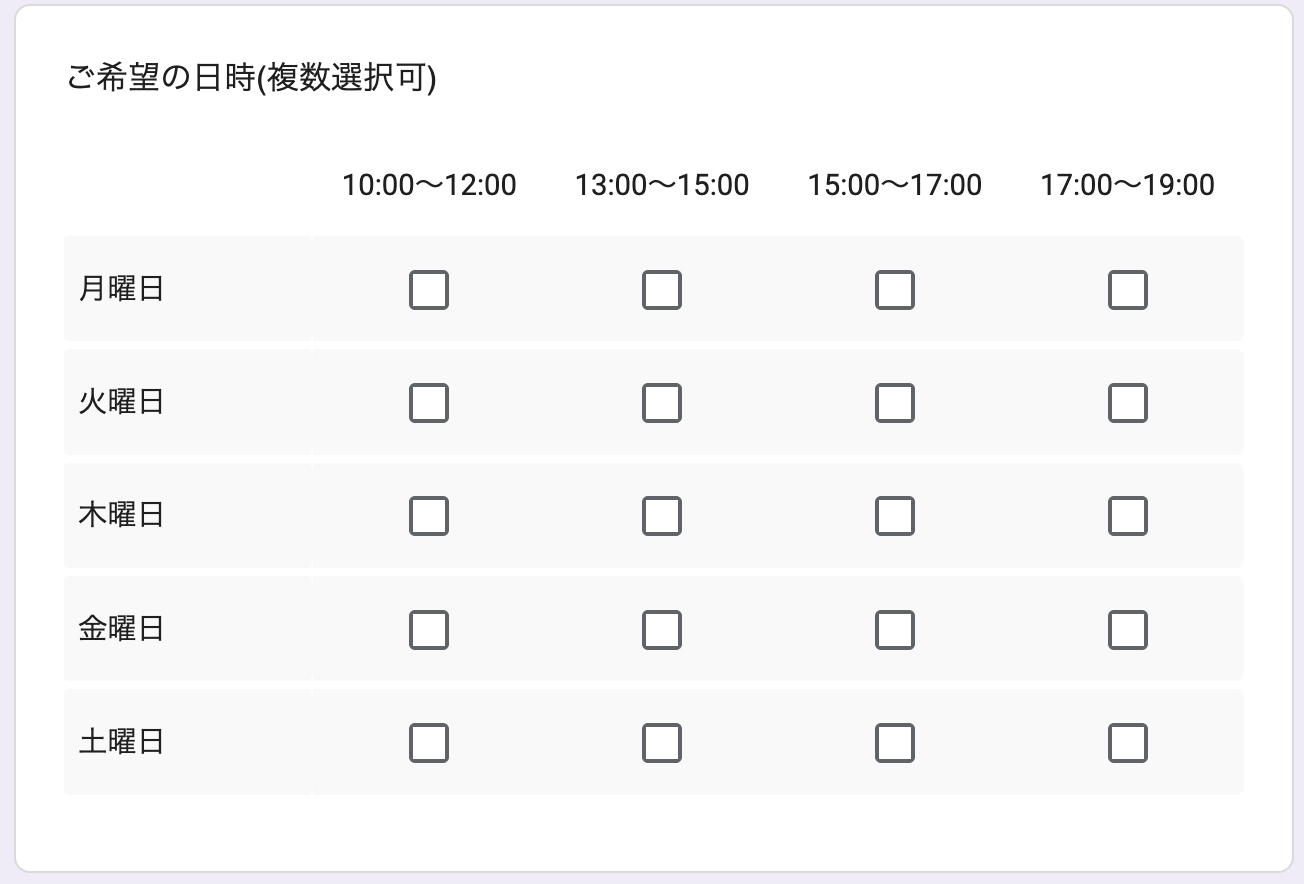
希望日時の取得方法はいくつかありますが、今回は予約可能な枠をあらかじめ提示したい店舗向けの方法として、「チェックボックス(グリッド)」を使います。
行に日付や曜日、列に時間などを設定すると、次のような入力画面になります。
【設定画面】
【入力画面】
なお、「日付・時刻」形式を使って回答者自身に希望日時を入力してもらう方法もありますが、受付対象外の曜日や時間帯が選ばれることもあるので、注意が必要です。
予約の取り方や運用方法に合わせて、適した回答形式を選びましょう。
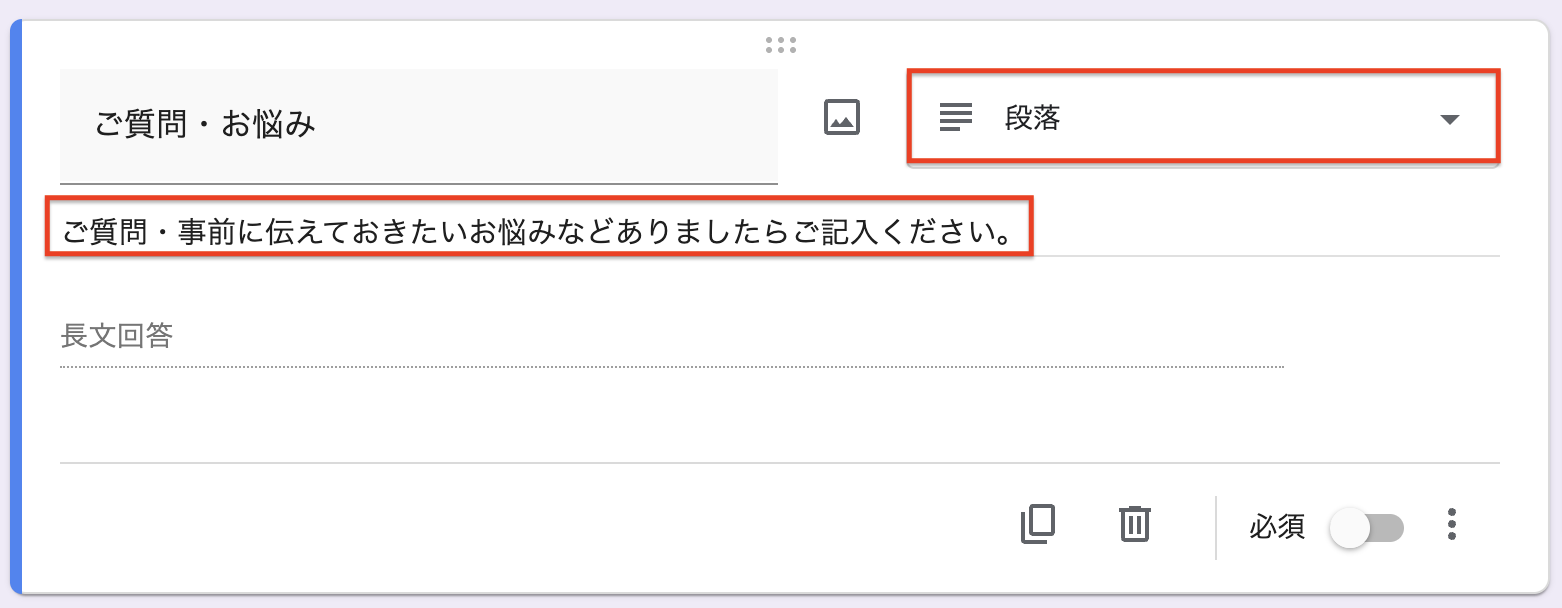
⑤お悩み・相談内容
⊕から項目を追加>「段落」を選択。「説明」をチェックし、記入例を入力します。
スプレッドシートと連携させる
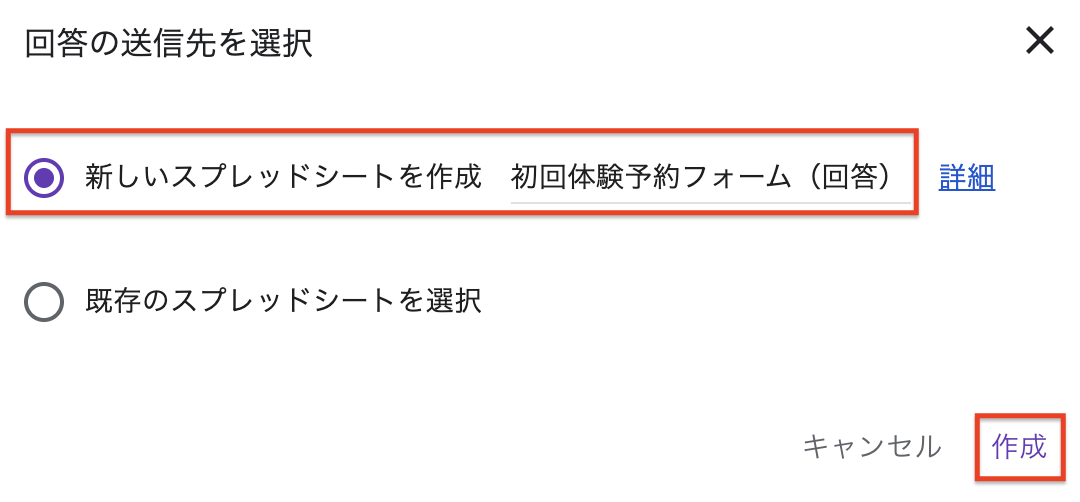
1.編集画面上部の「回答」から、画面の右側になる「スプレッドシートにリンク」をクリックします。

2.「新しいスプレッドシート」を選択し、名前を設定して「作成」をクリックします。
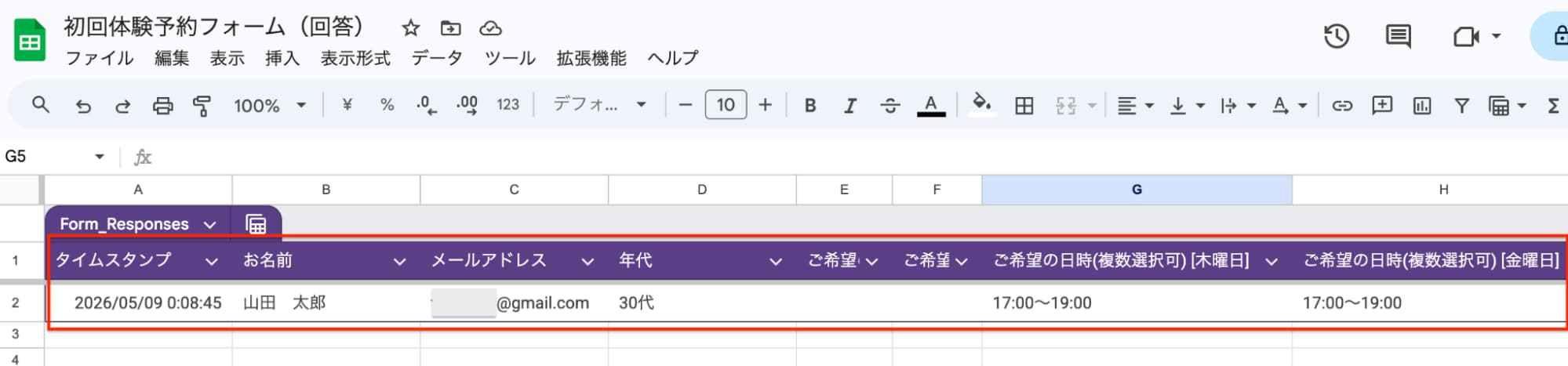
3.連携が完了すると、スプレッドシートA列の「タイムスタンプ」に回答時刻、B列以降に質問の回答が記録されます。
管理者宛の通知や回答内容の共有設定を行う
Googleフォームでは、回答が送信された際に管理者宛へ通知を送ったり、回答者へ入力内容のコピーを送ったりする設定も行えます。
◼️管理者宛の通知を設定する
1.編集画面上部の「設定」>「︙」をクリックします。
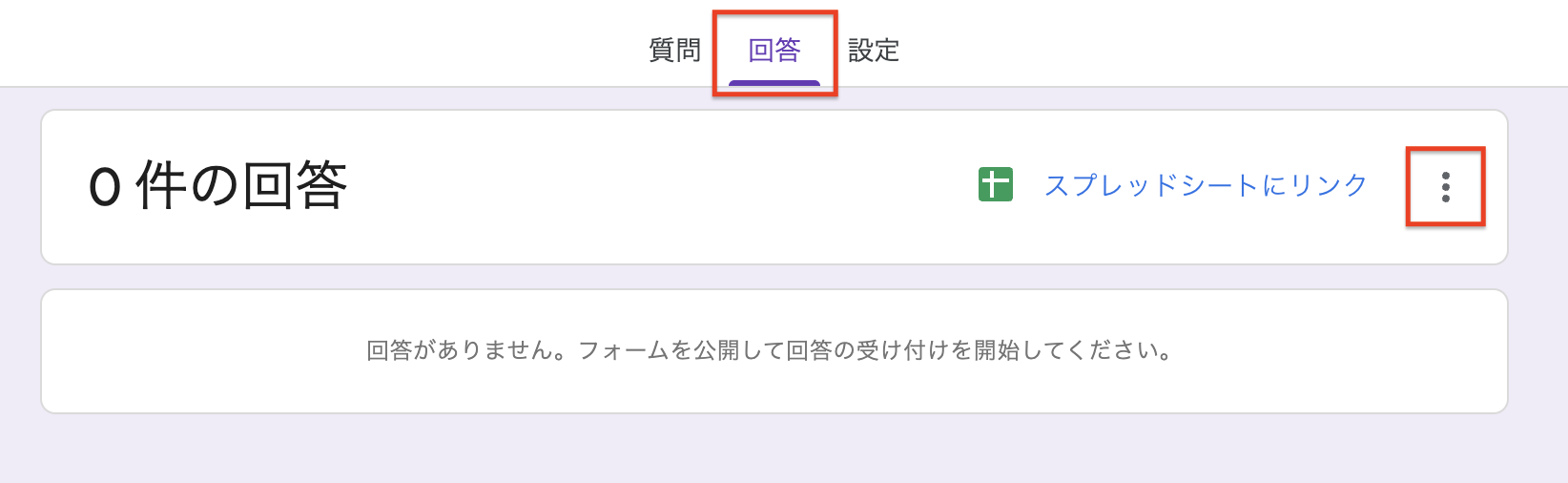
2.「新しい回答についてのメール通知を受け取る」にチェックを入れます。
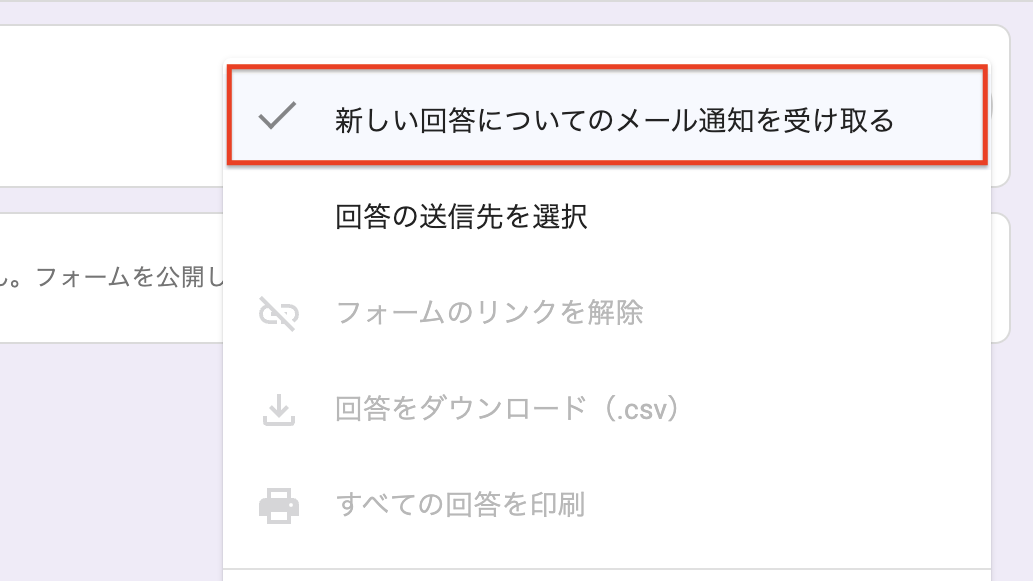
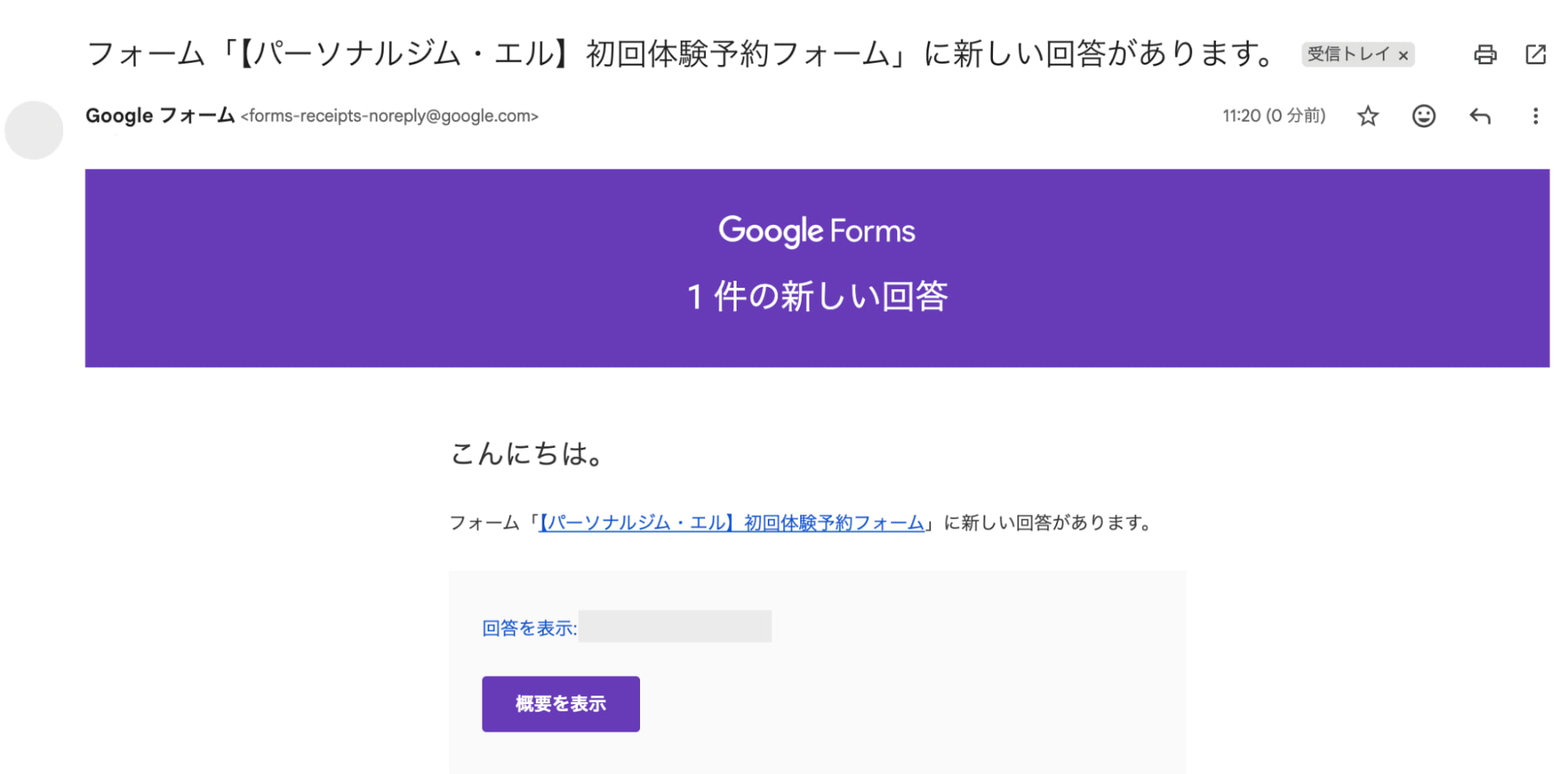
3.これにより、回答が届くたびにログインしているGoogleアカウントのアドレス宛に、通知メールが届きます。
◼️回答者へ入力内容のコピーを送る
回答者側も希望日時や相談内容を確認できるようになるため、その後の日程調整ややり取りも進めやすくなります。
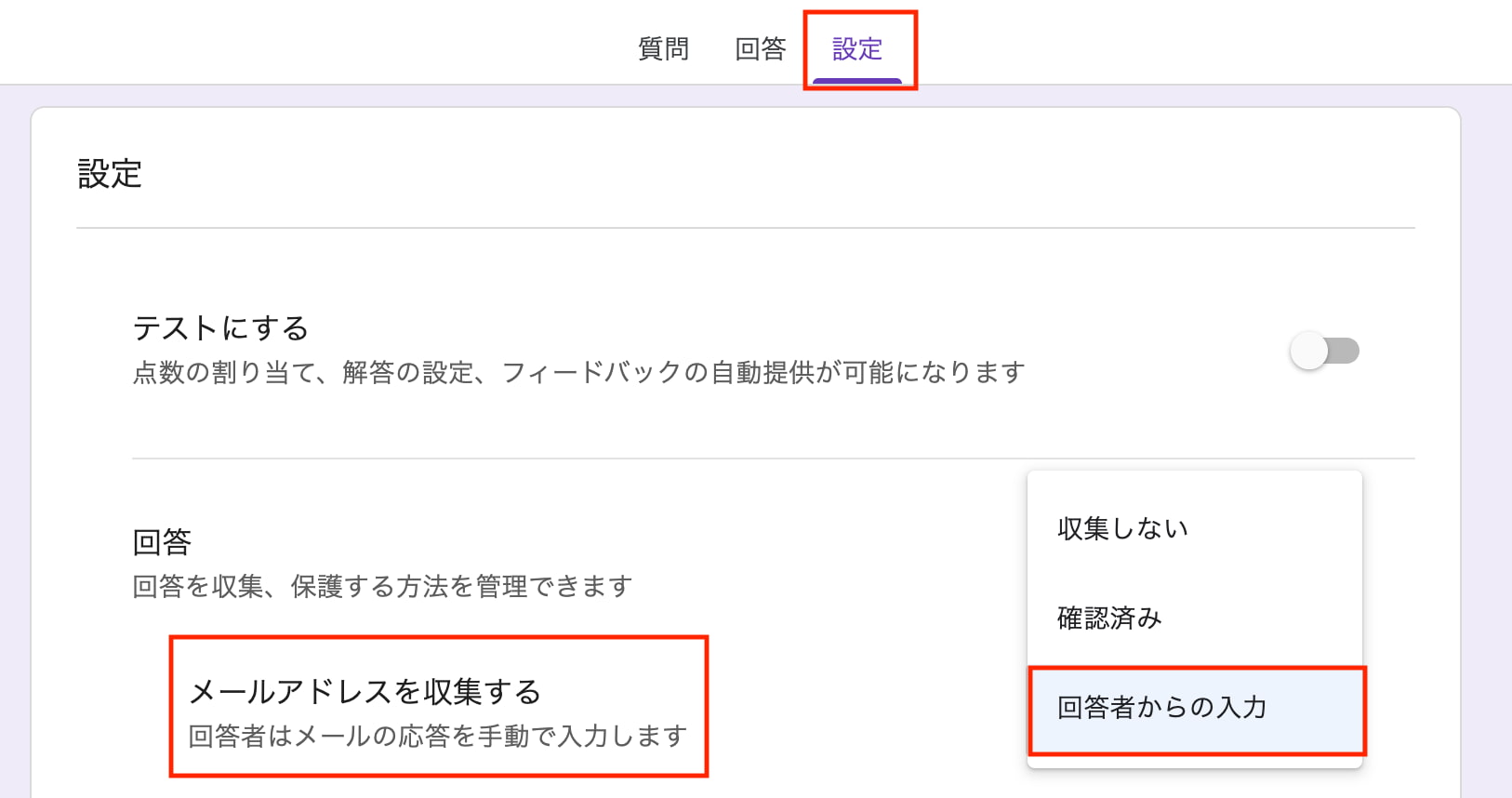
1.「設定」>「「メールアドレスを収集する」を選択し、「回答者からの入力」 をクリックします。
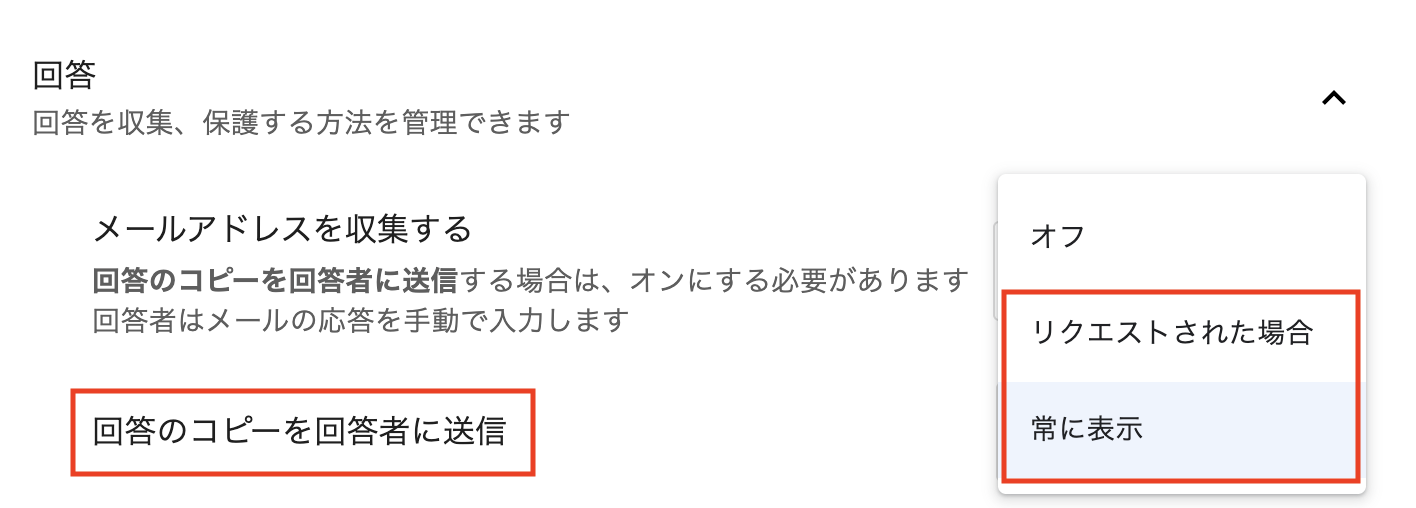
2.「回答のコピーを回答者に送信」>「リクエストされた場合」または「常に表示」を選択します。
2つの違いは以下の通りです。
- リクエストされた場合…回答者がコピーを受け取るか選択する
- 常に表示…………………全ての回答に対してコピーを送信する
なお、「メールアドレスを収集」で「回答者からの入力」を選ぶと、フォーム上にメールアドレスの入力欄が自動で追加されます。
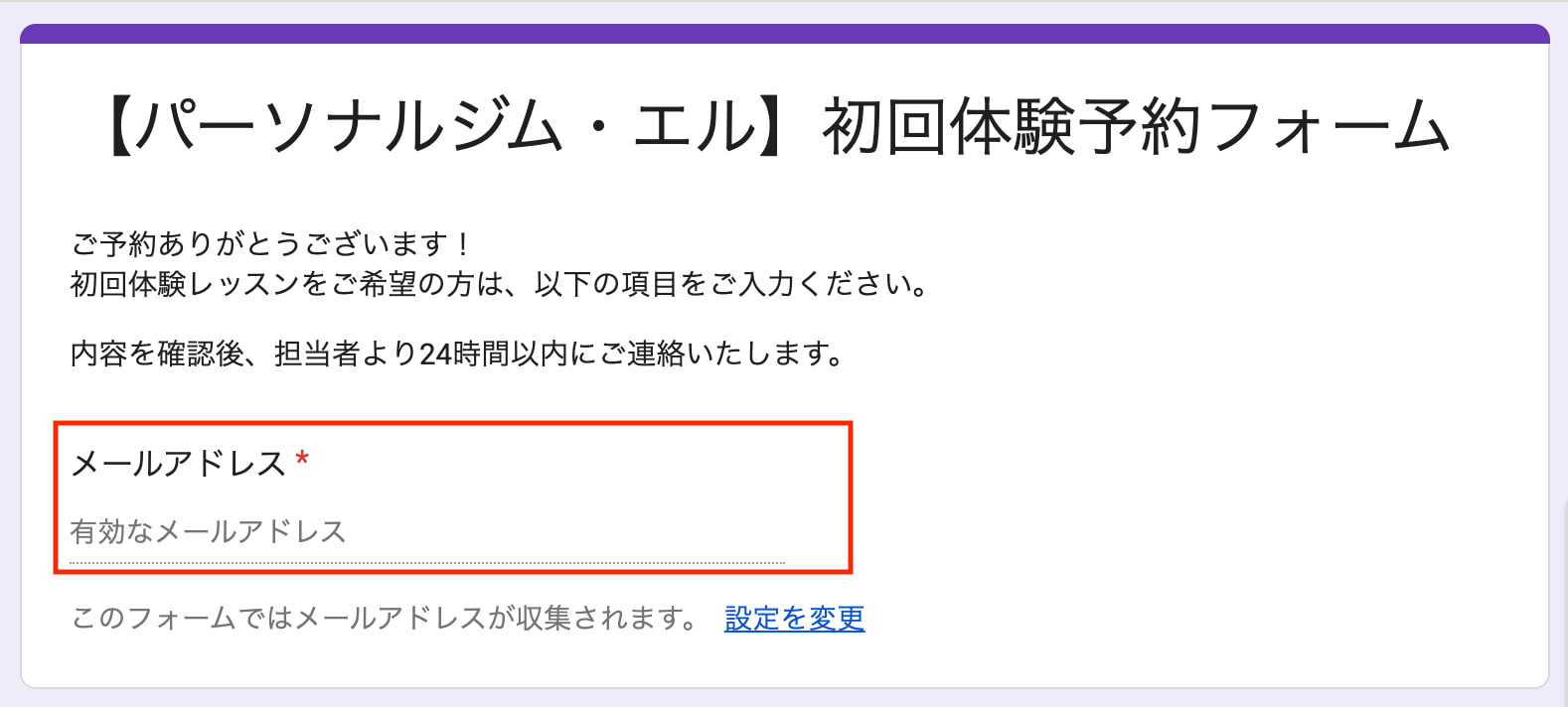
すでにメールアドレスの設問を作成している場合は、項目が重複しないよう確認しましょう。
URLを発行してWebサイトやSNSに設置する
予約フォームが完成したら、ユーザーがアクセスできるよう、フォームのURLを発行して公開します。
Googleフォームを公開する方法は、主に以下の2つです。
- Webサイトにフォームを埋め込む
- SNSやメッセージにURLを掲載する
◼️Webサイトにフォームを埋め込む場合
1.編集画面右上の「︙」>「HTMLを埋め込む」を選択します。
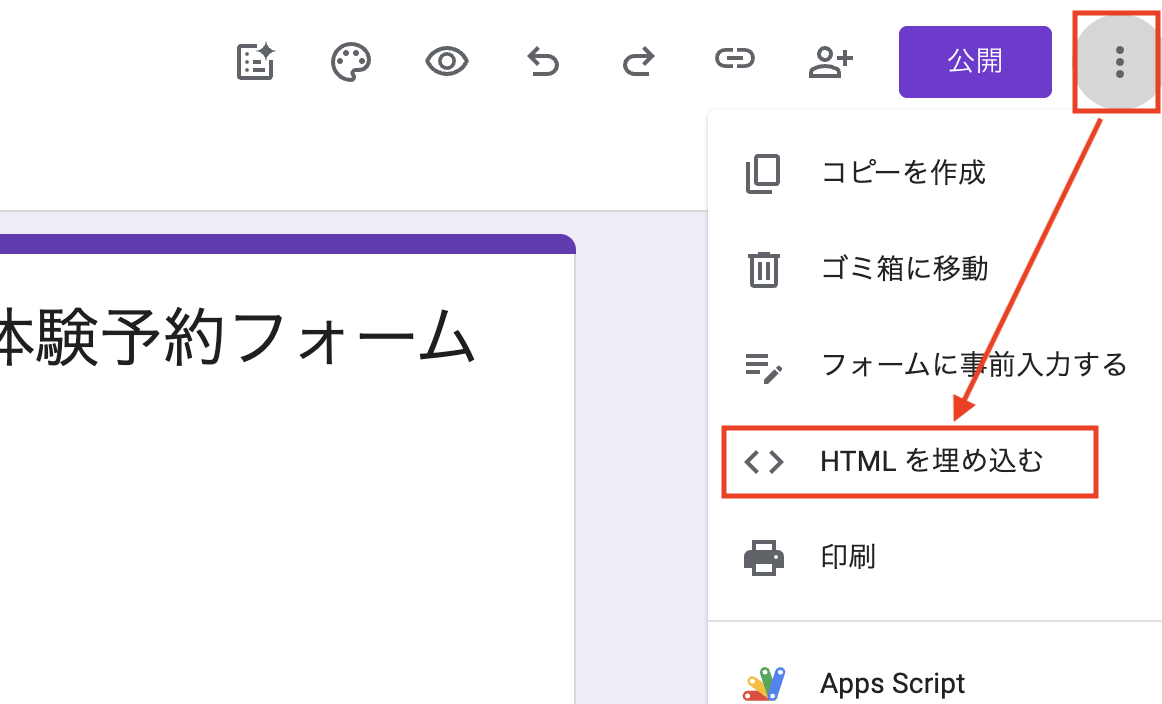
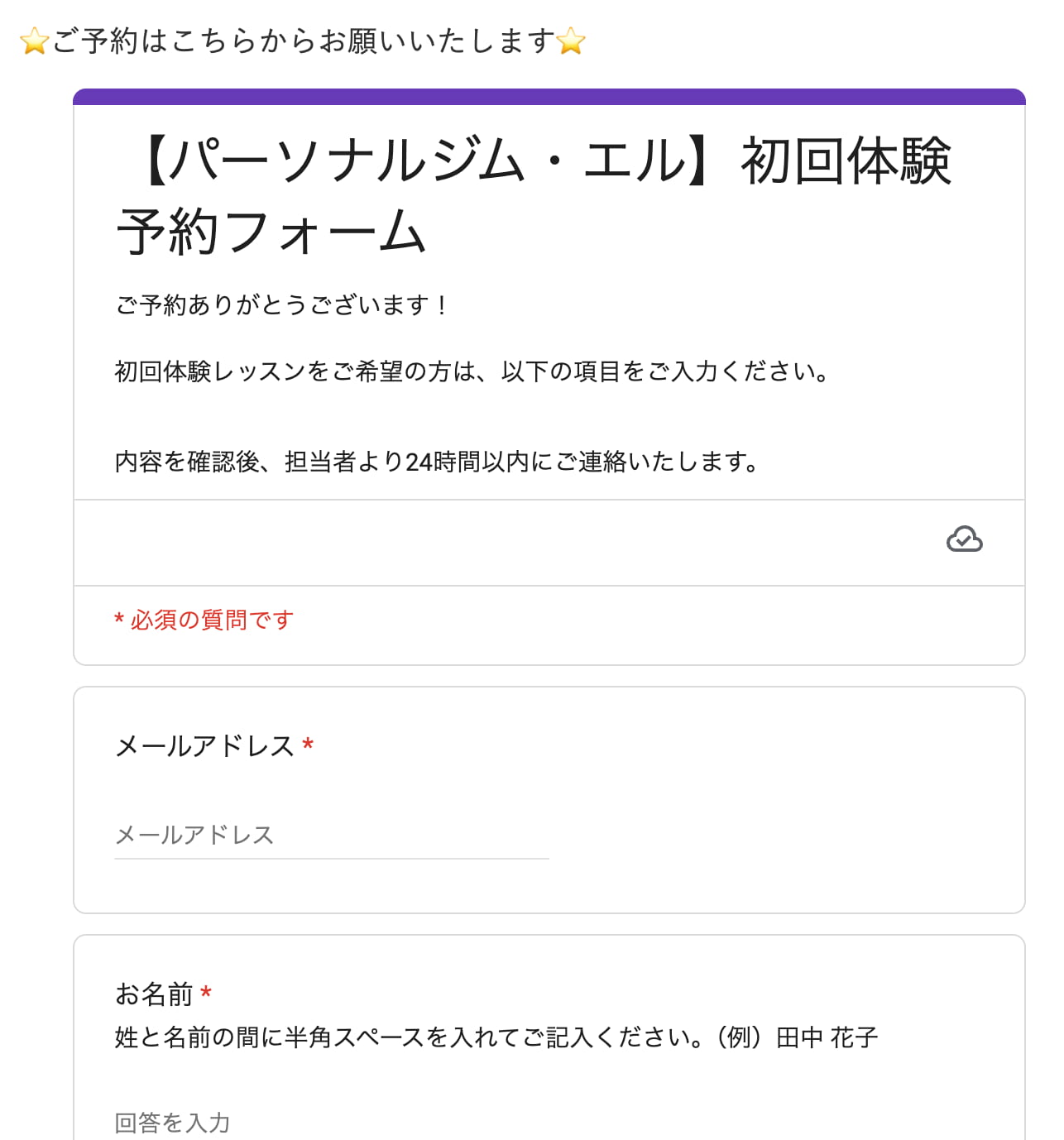
2.表示されたHTMLコードをコピーし、ホームページやブログに埋め込みます。
◼️SNSで予約を受け付ける場合
1.編集画面右上の「公開」をクリックします。
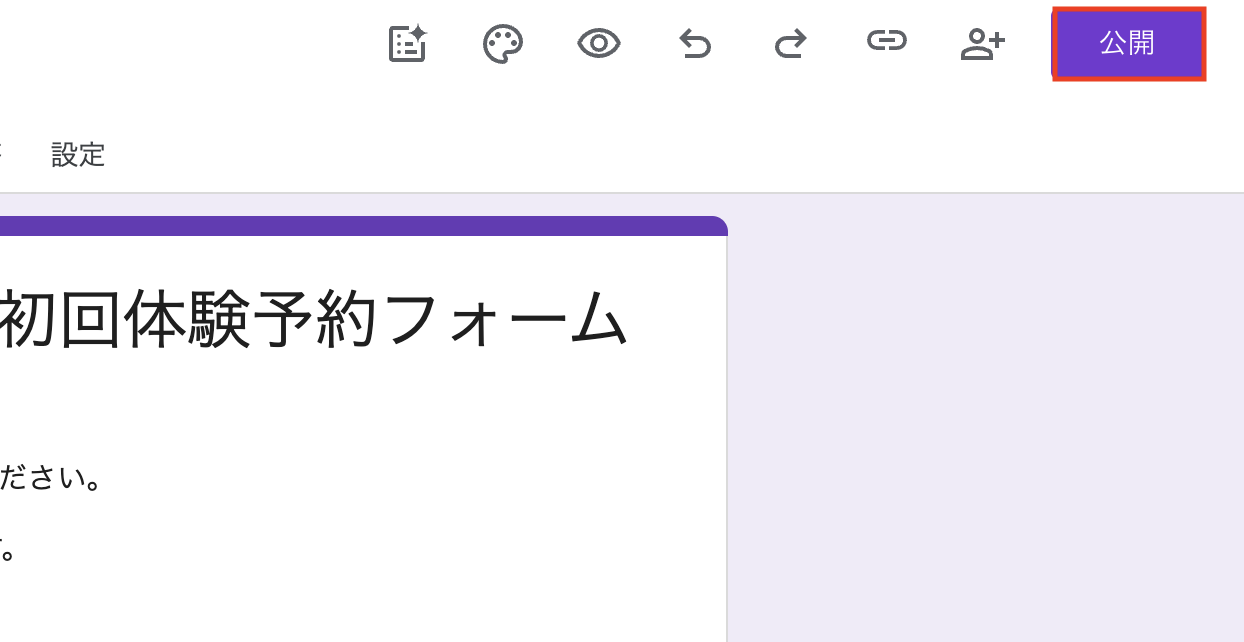
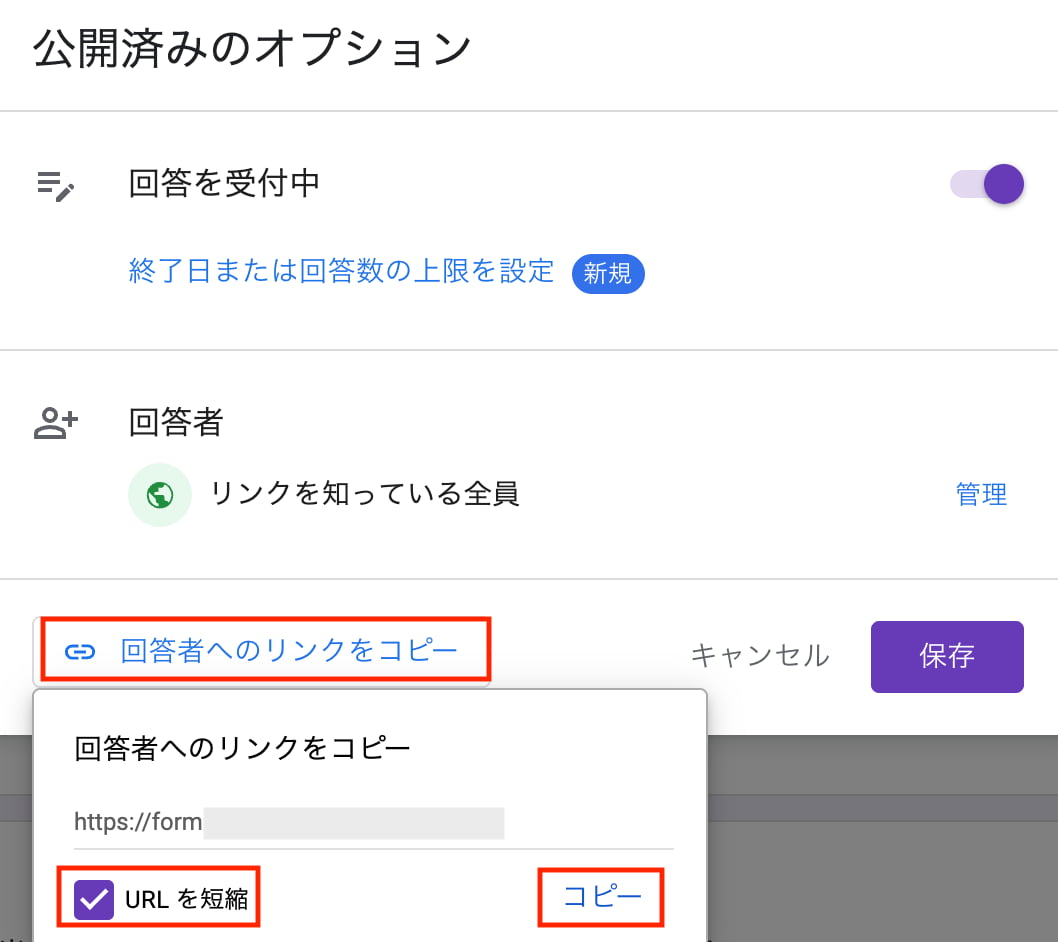
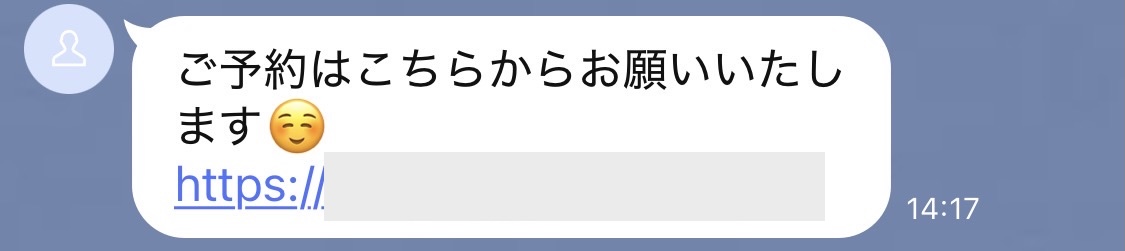
2.回答者へのリンクをコピー」をクリックし、「URLを短縮」にチェックを入れます。表示されたURLをコピーし、SNSのプロフィールや投稿、メッセージなどに貼り付けます。
なおGoogleフォームは、2026年1月のアップデートで特定の日時や回答数を条件に、自動で回答受付を終了する設定が追加されました。
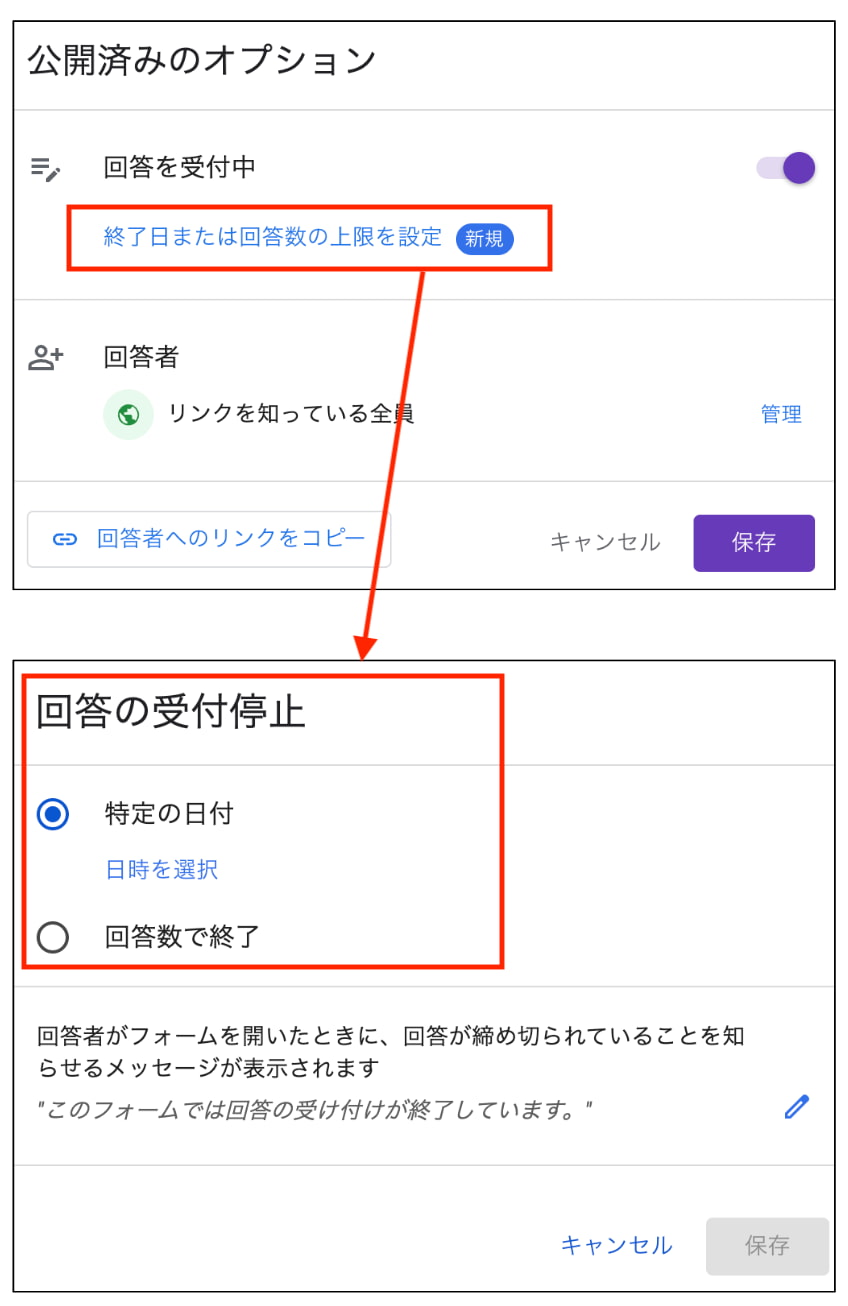
受付終了を手動で管理する手間を減らしたい場合や、人数制限のある予約を受け付ける際にも便利です。⇒【無料】LINEで予約を自動化|カンタン予約管理の資料をダウンロードする
Googleフォームを予約システムとして使う際の注意点
Googleフォームは手軽に予約受付の仕組みを整えられる一方で、予約システムとして活用するうえでは、事前に把握しておきたい仕様や機能面の制約もあります。
導入後に「思っていた使い方ができなかった」とならないためにも、あらかじめ注意点を確認しておきましょう。
すべての予約業務を自動化できるわけではない
Googleフォームは予約管理に特化したツールではないため、すべての予約業務を自動化できるわけではありません。
たとえば、以下のような対応は標準機能だけでは実現できず、手作業での対応が必要になります。
- 予約内容に応じたメッセージを自動送信する
- 予約日前日にリマインドメッセージを送る
- 来店後に次回予約の案内やフォロー配信を行う
- キャンセルや日程変更の連絡に個別対応する
また、スプレッドシートとの連携により予約情報を一覧で管理することは可能ですが、
- 誰が何回来店したか
- 前回どのメニューを受けたか
- キャンセル履歴があるか
といった情報を顧客ごとに管理する仕組みは備わっていません。
来店履歴や予約履歴をもとに個別フォローまで行いたい場合は、手動での管理や、顧客管理システムとの連携が必要となります。
回答者(ユーザー)もGoogleアカウントが必要になる場合がある
Googleフォームは設定によって、回答時にGoogleアカウントでのログインが必要になるケースがあります。
たとえば「回答を1回に制限する」設定や、「メールアドレスを収集する」を「確認済み」にした時です。
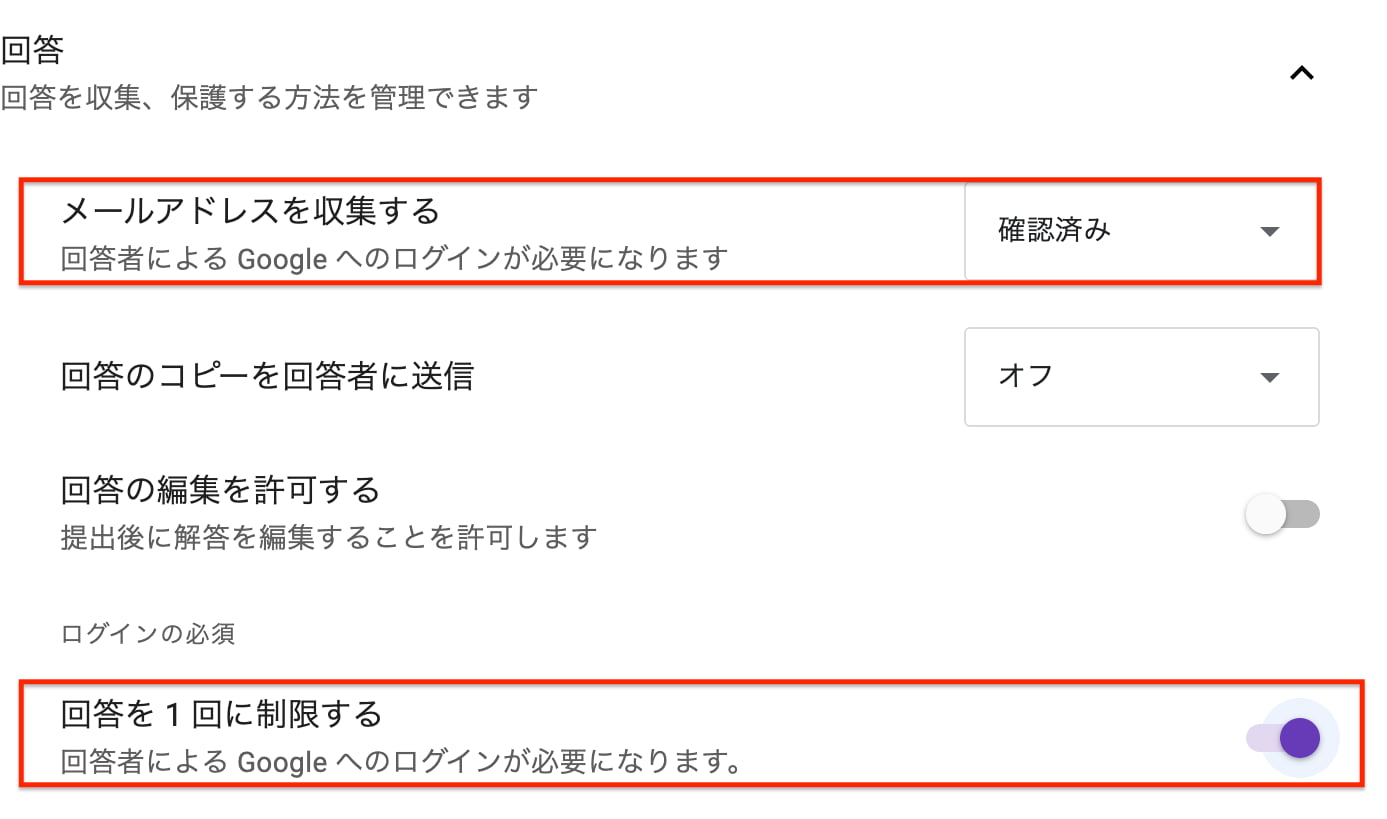
ログイン不要で回答できる設定にもできますが、連絡先として使うメールアドレスは回答者自身に入力してもらう形になります。
入力項目が多すぎると予約途中の離脱につながる可能性もあるので、必要な情報を整理したうえで項目を設計しましょう。
高度な設定にはプログラミングの知識や専用システムが必要
Googleフォームはシンプルなアンケート作成には向いていますが、予約枠の管理や店舗ごとの運用ルールに合わせた高度な設定は、標準機能だけでは対応しきれない場合があります。
具体的には、以下のような運用は標準機能だけでは実現できません。
- 空き状況に応じて予約枠を自動で制御する
- スタッフやメニューごとに予約枠を分けて管理する
- キャンセルや変更に合わせて予約枠を更新する
たとえば10時に予約が入った場合、自動で予約枠を非表示にする仕組みはないので、手動で選択肢を削除するなどの更新作業が発生します。
1時間1組など枠が限られている運用では、更新が遅れると同じ時間に複数の予約が入ってしまい、ダブルブッキングにつながる可能性があります。
また、フォームのデザイン面についても「画像の挿入はヘッダーのみ」「使用フォントが限られる」など、細かい調整には対応していません。
こうした高度な設定を行うには、Google Apps Script などのプログラミングや、専用の予約管理ツールが必要です。⇒【無料】LINEで予約を自動化|カンタン予約管理の資料をダウンロードする
予約受付・管理をさらに効率化するためのポイント
Googleフォームでも予約受付の仕組みは作れますが、さらに運用を効率化するためには、いくつか押さえておきたいポイントがあります。
ここでは、予約受付や顧客対応の負担を減らしながら、運用しやすい環境を整えるポイントを紹介します。
手動での対応を減らす仕組みを作る
予約受付の効率化で重要なのは、予約後の対応まで含めて、手動作業を減らす仕組みづくりです。
予約内容に応じた確認メッセージの送信、来店前日のリマインド、来店後のフォローメッセージなどを毎回手作業で行っていると、予約件数が増えるほど対応負担も大きくなります。
特に1人〜数名で店舗を運営している場合、予約対応に時間を取られて、本来集中したい接客や施術準備に影響が出るケースも少なくありません。
予約受付だけでなく、その後の連絡や顧客フォローまで自動化できる環境を整えることで、日々の運用負担を抑えやすくなります。
使い慣れたツールでスムーズに予約できる環境を整える
予約受付を効率化するうえでは、店舗側の管理しやすさだけでなく、利用者が迷わず予約できることも重要です。
入力項目が多い、操作に慣れていないツールを使う、といった状態では、予約途中の離脱につながる場合があります。
たとえば、LINEは2025年12月時点で国内の月間利用者数が1億ユーザーを突破しており、多くの人が日常的に使っているコミュニケーションツールです。
こうした使い慣れたツール上で予約導線を整えれば、新たなアプリのダウンロードや会員登録なしで予約でき、途中離脱も起こりにくくなります。
利用者にとって使いやすい予約環境は、予約率の向上にもつながります。
専門知識不要で高度な設定ができるシステムを使う
予約の受付対応では、「予約枠を自動で調整したい」「来店前にリマインドを送りたい」「来店履歴に合わせて案内を変えたい」など、運用に合わせて設定を広げたくなる場面も出てきます。
こうした内容をGoogleフォームで実現しようとすると、前述の通りプログラミングの知識や外部ツールとの連携が必要になります。
専門知識がなくても高度な設定を行えるシステムを選ぶことも、効率化のポイントです。
予約受付からその後のフォロー、顧客管理まで一連の流れをまとめて設定できれば、日々の予約対応にかかる負担も抑えやすくなります。⇒【無料】LINEで予約を自動化|カンタン予約管理の資料をダウンロードする
予約対応から顧客管理までを一元化するなら「Lステップ」
ここまで、Googleフォームでの予約受付の注意点と、運用を効率化するためのポイントを整理してきました。
- 予約受付に関する手作業を減らしたい
- 予約後の案内やフォローまで自動化したい
- 予約情報と顧客情報を一元管理したい
こうした課題の解決には、LINE公式アカウント※と連携して使う「Lステップ」を活用する方法があります。 ※LINE公式アカウントは、店舗や企業が集客や情報発信に活用するビジネス用アカウントです。
LINE上で、予約対応から顧客管理・フォローまで一連の流れを自動化できるのが特徴です。
Lステップには2つの予約管理機能があり、専門知識がなくても直感的な操作で予約受付の仕組みを作ることができます。
どちらの機能も、以下のような運用に対応しています。
- 予約上限を設定し、満席時は自動で受付を停止する
- 予約受付・変更・キャンセルの期限を設定する
- 予約(変更・キャンセルを含む)を承認制にする
- 指定のタイミングでリマインドやメッセージを自動送信する
カレンダー予約機能
担当者やメニューごとに予約を受け付けたい場面に向いており、以下のような設定に対応しています。
- 担当者やコースごとに予約枠を設定する
- 条件に応じて担当者を自動で割り当てる
- Googleカレンダーと連携する
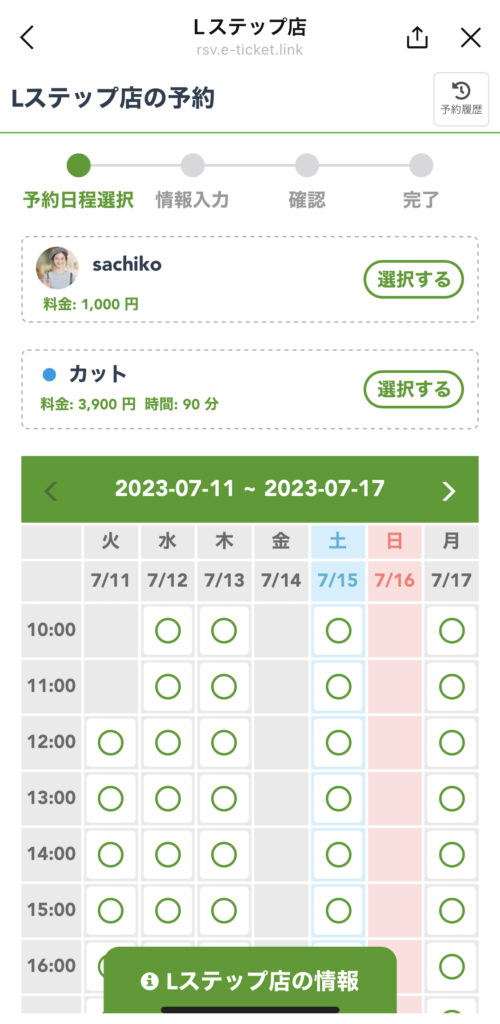
美容室やクリニック、入会前の個別面談など、1対1で予約を受け付ける場面で活用しやすい機能です。
イベント予約機能
セミナーや説明会など、複数人の参加を受け付ける場面に向いており、以下のような設定が可能です。
- 複数の開催日程をまとめて管理する
- 開催回ごとに参加者を一覧で確認・管理する
- 開催場所や受付時間などイベント詳細を表示する
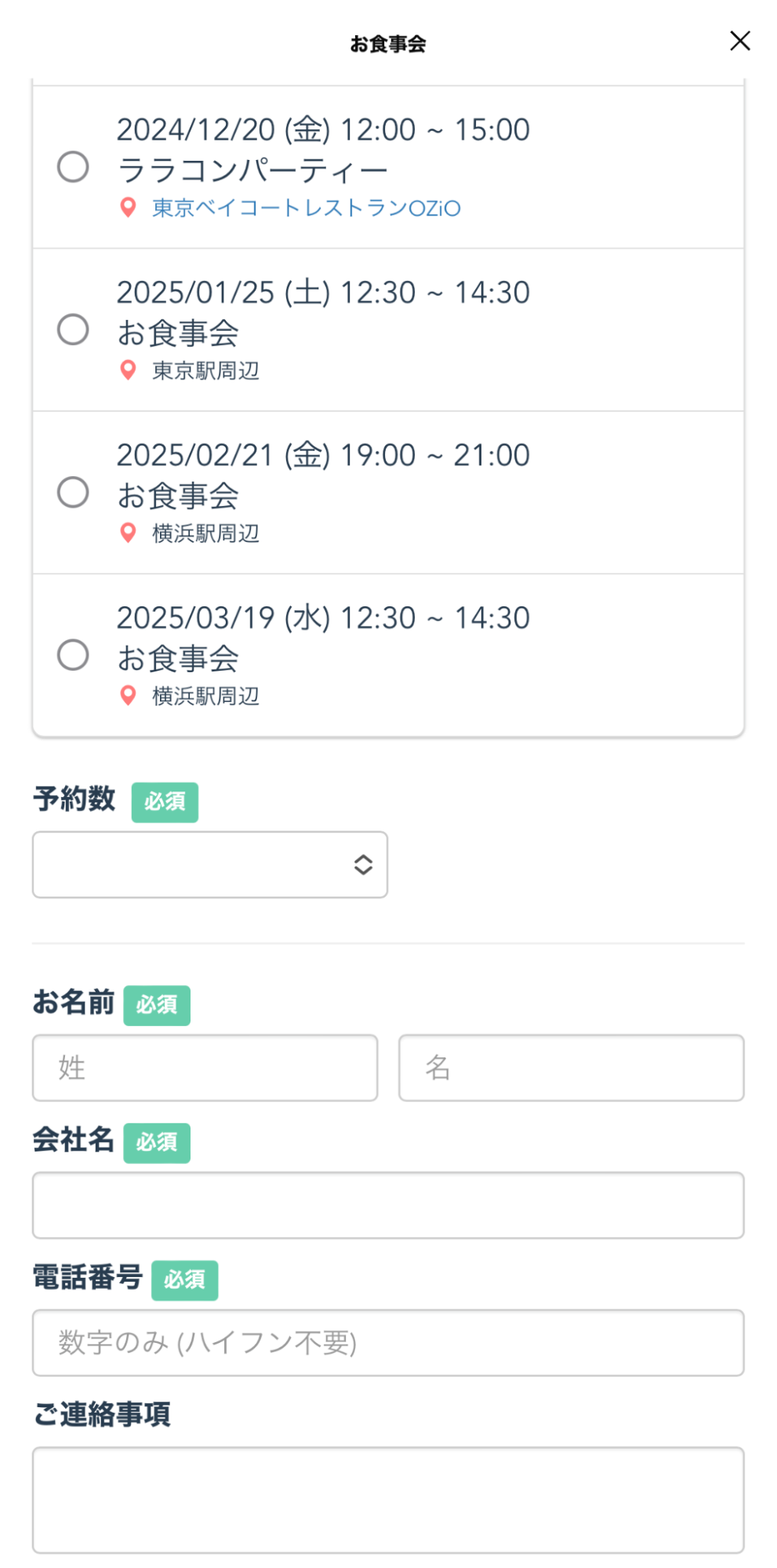
セミナーやレッスン、説明会など、同じ日時で参加者を募集する場面で活用しやすい機能です。
さらにLステップでは、予約情報をLINEの友だち情報と自動で紐づけて管理できるため、過去の来店履歴や施術内容を一元的に管理できます。
蓄積したデータを活用し、特定のお客様へ向けたメッセージ配信やクーポン配布までを自動で行える点も大きな特徴です。
Lステップには「フリープラン」があり、初期費用・月額費用をかけずに、一連の予約システムを整えられます。
Googleフォームで予約受付を始めたあと、フォロー対応や顧客管理も含めて整えていきたい場合に、こうした専用ツールへの切り替えを検討するのもひとつの方法です。
Lステップの予約機能で業務効率化・集客を実現した事例
ここでは、Lステップの予約機能で成果をあげている、実際の事例を3つご紹介します。
予約管理の自動化でリピート率が向上し、売上1.3倍を実現【ストレッチ専門店】
神経系ストレッチ専門店を運営するPhysical well-beingでは、治療院やサロンでよく使われる予約システムを導入していたものの、手動対応が減らないことや、リピート率の低さに課題を感じていました。
そこでLステップを導入し、カレンダー予約による予約管理の自動化を進めました。
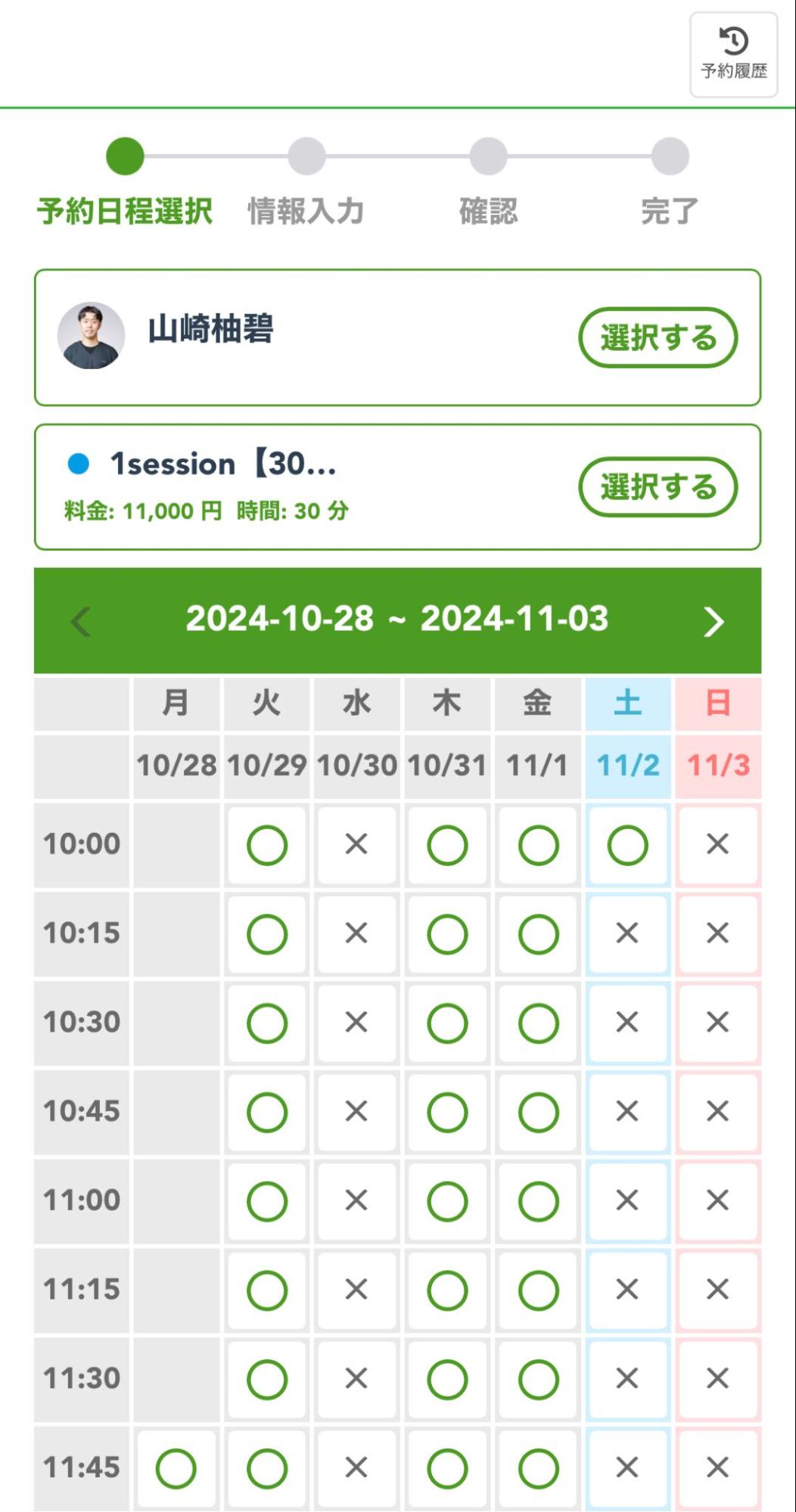
予約前日のリマインド配信を自動化するとともに、来院後15日・30日・60日にフォローメッセージを送る仕組みも構築しています。
さらに、来店回数に応じて表示する予約メニューを切り替える設計も取り入れ、継続来店につながる導線を整えました。
その結果、来院率やリピート率が向上し、運用開始から半年ほどで月の売上が1.2〜1.3倍に増加しています。
予約窓口の一元化により、当日や直前の予約数がアップ【接骨院】
東京都目黒区のおはよう接骨院では、予約サイトやホームページ、電話など複数の方法で予約を受け付けていたため、予約管理の煩雑さが課題になっていました。
そこでLステップを活用してリッチメニューに予約フォームを設置し、LINE上で予約できる導線を整えました。
【リッチメニューに予約フォームを設置】
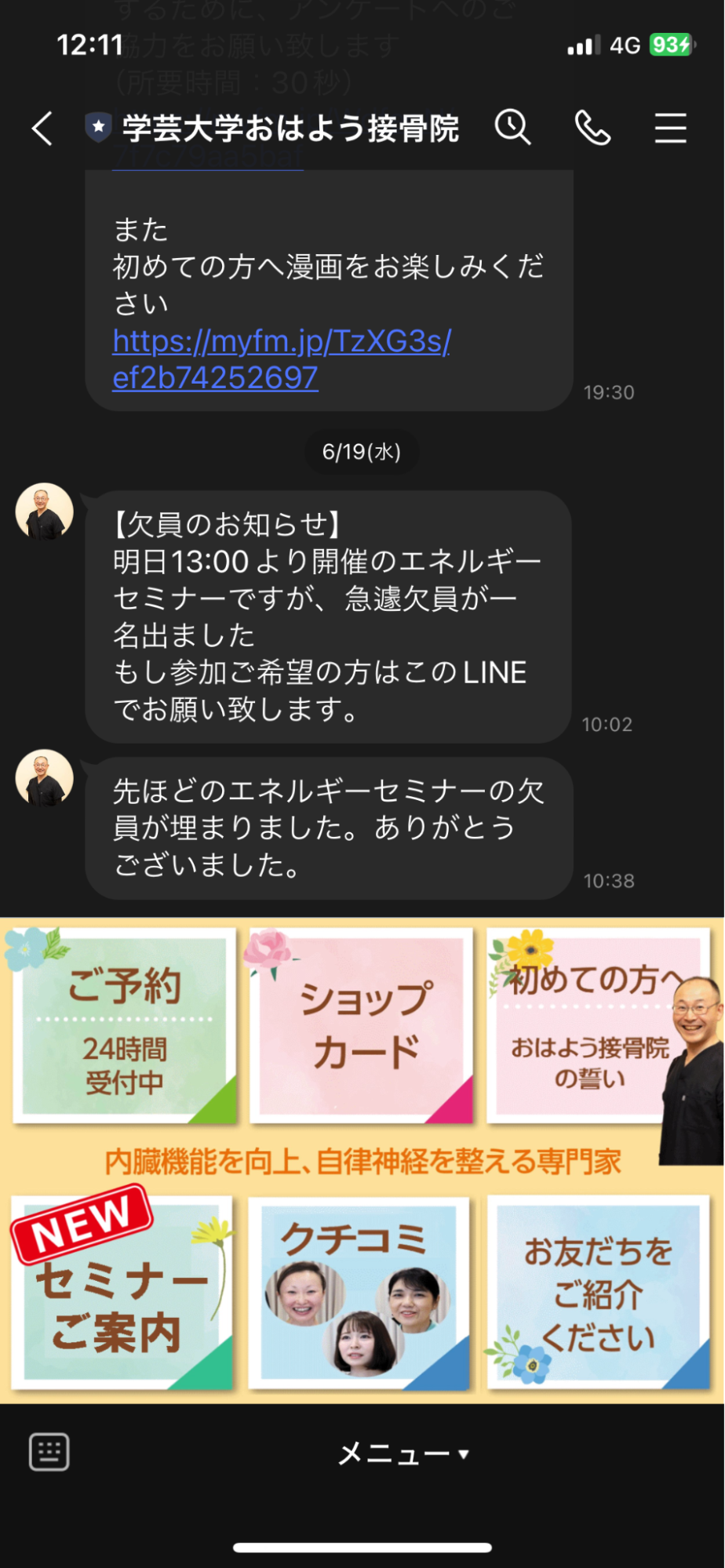
【リッチメニューの「ご予約」をタップすると予約フォームが表示される】
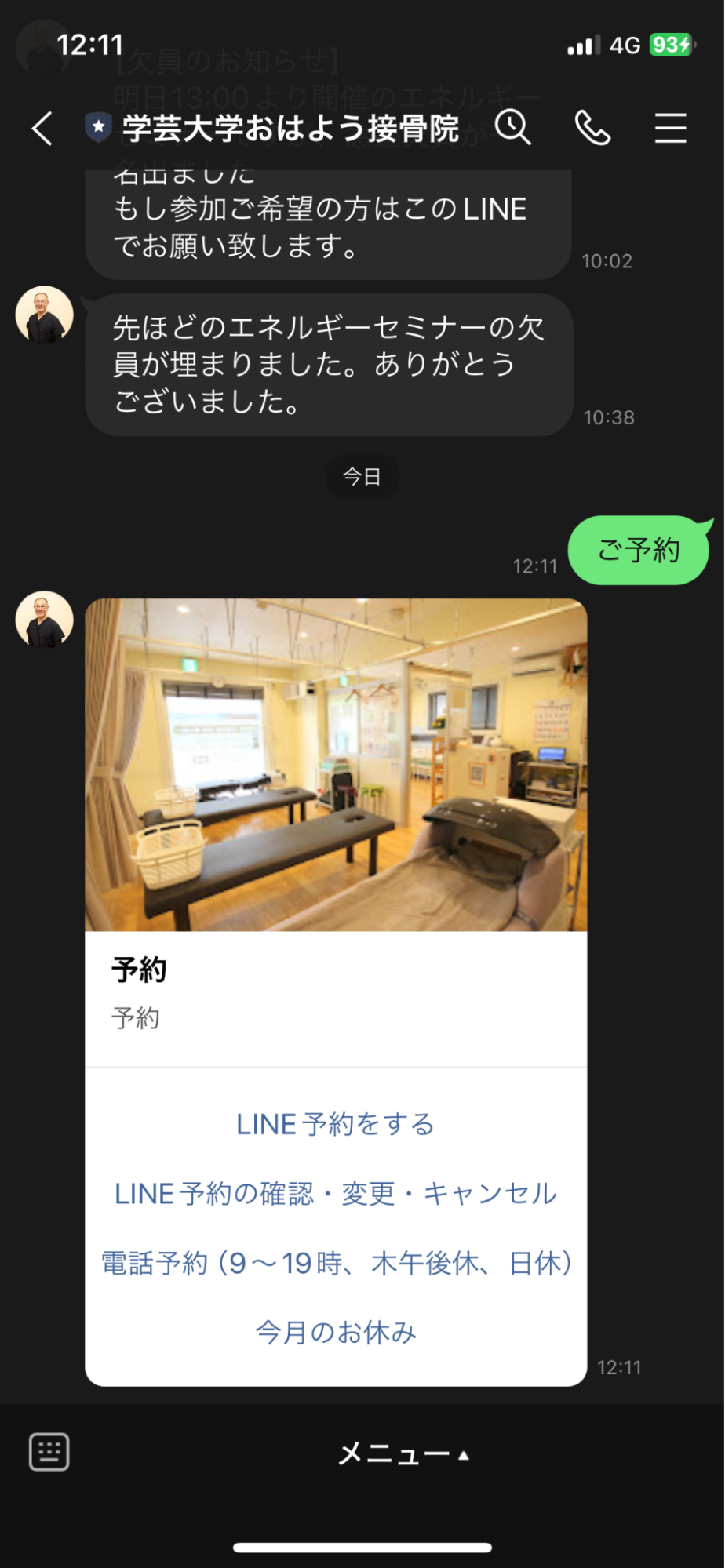
その結果、24時間いつでも空き状況を確認しながら予約できるようになり、これまで少なかった当日予約が増加しました。
前日や当日の案内から予約が埋まる日も出るなど、直前予約の獲得にもつながっています。
さらに、情報発信がしやすくなったことで、定期的なセミナー開催など新たなサービス展開も広がっています。
予約と顧客管理の連携でリピート増。LINE予約50%を実現【美容サロン】
福岡にあるparfum doux 薬膳&アロマでは、起業直後でホームページや予約サイトの整備が進んでおらず、予約受付から顧客管理までの仕組みづくりが課題になっていました。
そこでLステップを活用してリッチメニューからカレンダー予約へ進めるようにし、LINE上で予約できる環境を整えました。
あわせて、メッセージにアンケートを設置し、来店前にLINE上でカルテを事前入力してもらう仕組みを構築。
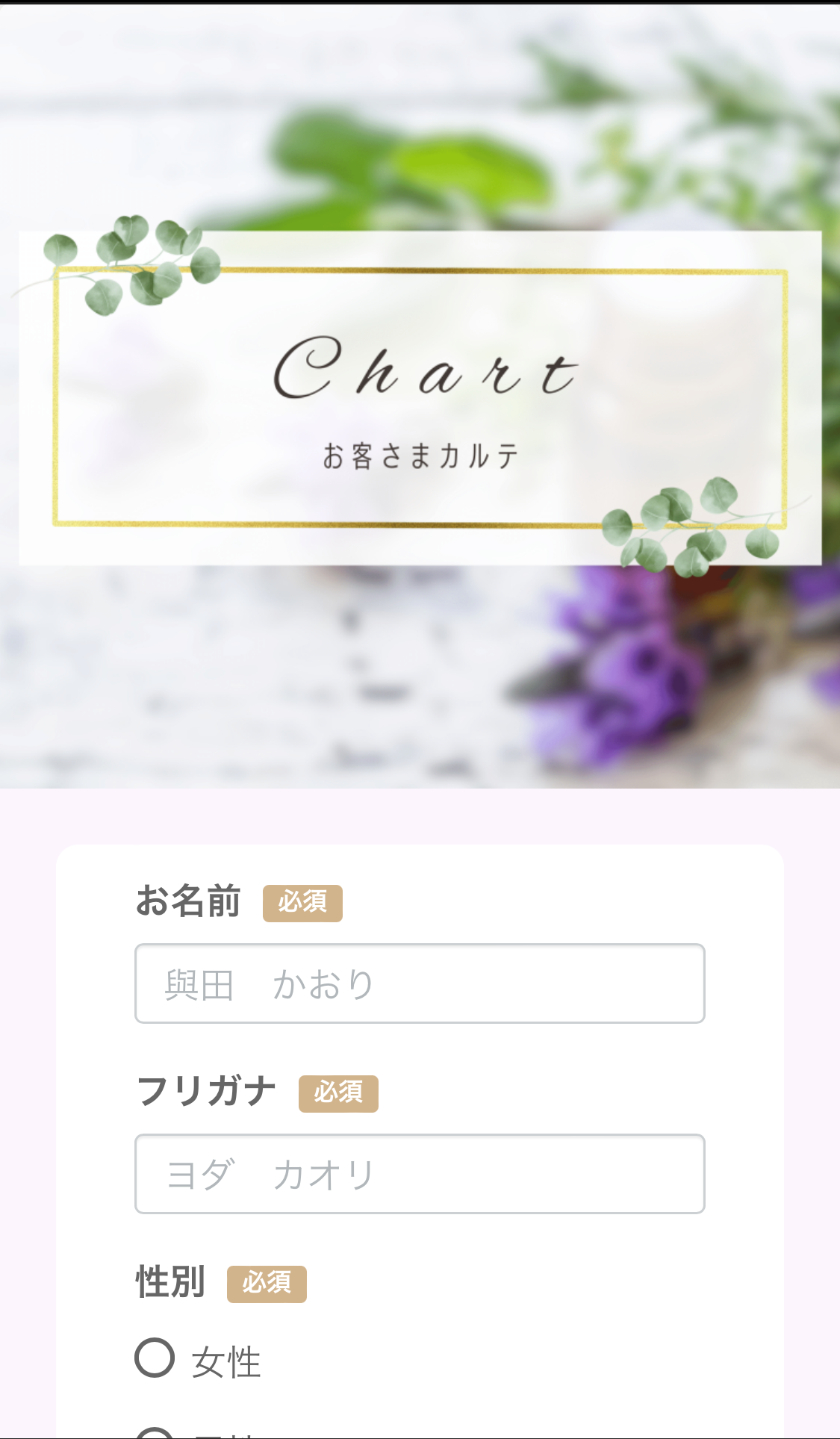
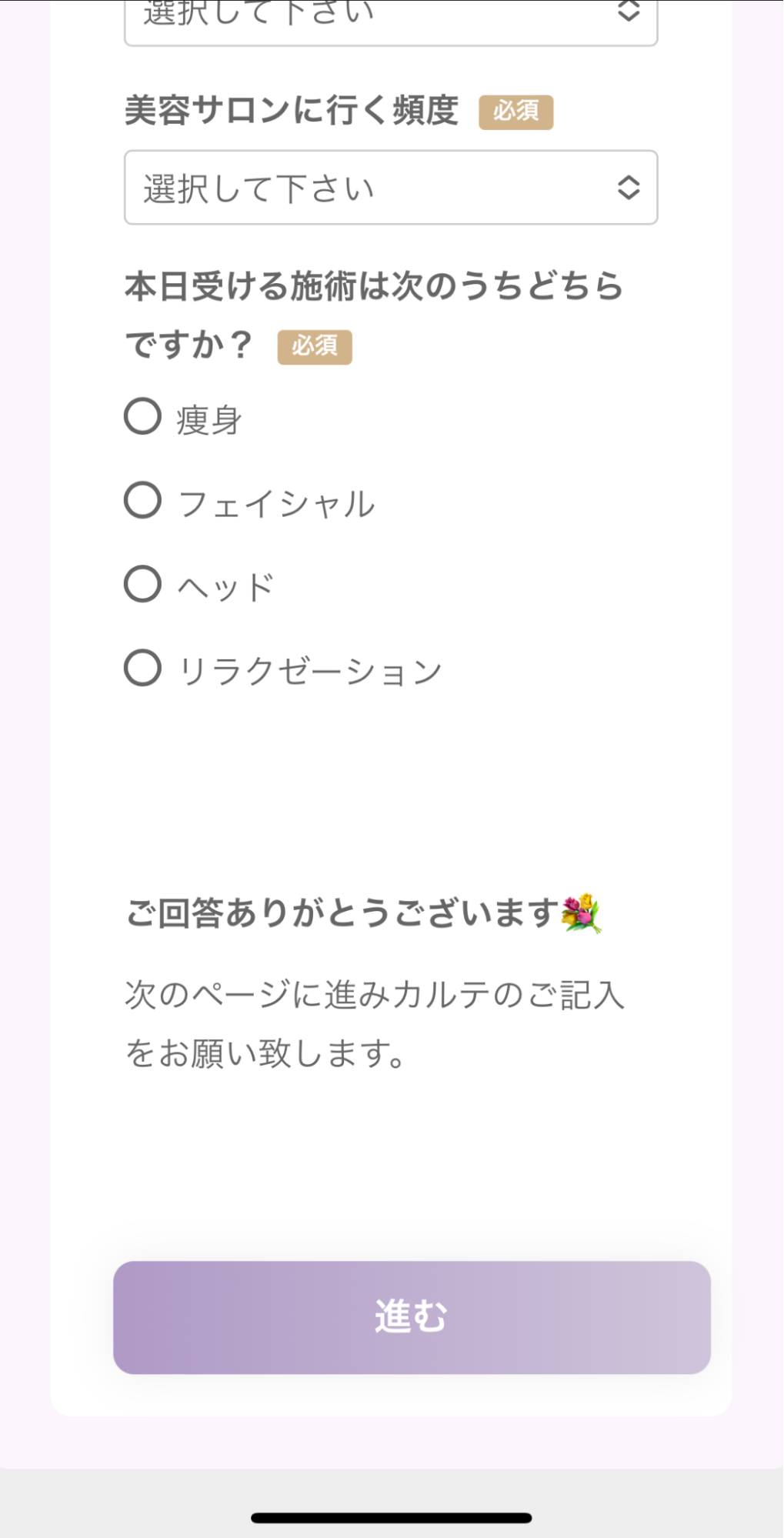
情報取得から顧客管理まで、LINE内で行える体制を整えています。
その結果、プレオープン1ヶ月で友だち数は100人に到達し、全体の予約数に占めるLINE経由の予約は、導入当初の30%から半年後には50%まで増加しました。
まとめ
Googleフォームは、無料で予約受付の仕組みを整えられる手軽なツールです。
一方で、予約件数が増えるにつれて、予約前後のフォローや顧客ごとの管理まで対応しきれない場面も出てきます。
本記事を参考に、自社の運用規模や目的に合わせて、無理のない予約管理の仕組みを整えていきましょう。

Lステップを詳しく理解したい方
無料 オンライン説明会に参加するLステップを使ってみたい方
無料 トライアルに申し込む
関連記事
イベント応募フォームの作成方法|コピペOKのテンプレートと項目例を紹介
「イベント応募フォームには何を入れる?」 「無料で作成できる?」 「申し込み後の管理を効率化したい」 このように悩んでいる方は多いのではないでしょうか。 フォームを活用すれば、セミナーや説明会の申し込みを2 […]

LinyHRとは?新卒採用の効率化と歩留まり改善を両立する機能やメリットを解説
LinyHR(旧採マネnext)は、新卒採用を行う企業向けに、LINEを活用して採用業務の効率化や学生との関係づくりを支援するサービスです。 本記事では、LinyHRでできることや導入するメリット、一般的な […]

Googleフォームで顧客管理する方法!スプレッドシート連携や注意点も解説
Googleフォームを使って顧客管理できないかな? 顧客情報や対応履歴を、できるだけ簡単に記録したい このように考えている方もいるのではないでしょうか。 Googleフォームには顧客管理ツールとしての機能は […]
Googleフォームを使った申し込みフォームの作り方【スマホ・パソコン】
Googleフォームで申し込みフォームを作成したいが、設定方法がわからない スマホでも作成できるのか知りたい 回答の管理や申し込み後の案内も効率化したい このような悩みを抱える方も多いのではないでしょうか。 […]
-

イベント応募フォームの作成方法|コピペOKのテンプレートと項目例を紹介
「イベント応募フォームには何を入れる?」 「無料で作成できる?」 「申し込み後の管理を効率化したい」 このように悩んでいる方は多いのではないでしょうか。 フォームを活用すれば、セミナーや説明会の申し込みを2 […]
-
LinyHRとは?新卒採用の効率化と歩留まり改善を両立する機能やメリットを解説
LinyHR(旧採マネnext)は、新卒採用を行う企業向けに、LINEを活用して採用業務の効率化や学生との関係づくりを支援するサービスです。 本記事では、LinyHRでできることや導入するメリット、一般的な […]
-
Googleフォームで顧客管理する方法!スプレッドシート連携や注意点も解説
Googleフォームを使って顧客管理できないかな? 顧客情報や対応履歴を、できるだけ簡単に記録したい このように考えている方もいるのではないでしょうか。 Googleフォームには顧客管理ツールとしての機能は […]
-
Googleフォームを使った申し込みフォームの作り方【スマホ・パソコン】
Googleフォームで申し込みフォームを作成したいが、設定方法がわからない スマホでも作成できるのか知りたい 回答の管理や申し込み後の案内も効率化したい このような悩みを抱える方も多いのではないでしょうか。 […]