
- LINE公式アカウントで診断コンテンツが作れるの?
- 診断コンテンツの作り方がわからない
- 診断コンテンツって集客や売上につながるの?
そんな疑問を抱えていませんか?
診断コンテンツは上手に活用すれば、友だち追加のきっかけになるだけでなく、友だちとの関係構築や商品・サービスの提案にもつなげられる有効な施策です。
本記事では、LINE公式アカウントを使った診断コンテンツの作り方から活用事例、注意点まで徹底解説します。
LINE公式アカウントの診断コンテンツとは?
LINE公式アカウントを使った「診断コンテンツ」とは、LINEのトーク画面上でいくつかの質問に答えてもらい、その回答に合わせた結果を自動で返信して次の行動につなげる仕組みのことをいいます。
たとえば「あなたがしたいコーデはどっち?」といったように、ユーザーが楽しみながら回答できるのが特徴です。
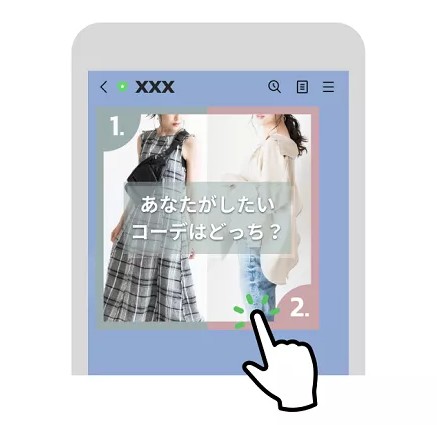
難しいプログラミングの知識は不要で、LINE公式アカウントの機能を組み合わせて作成可能です。
手軽に始められる集客や販売促進の方法として、美容・健康・教育・飲食など、さまざまな業種で活用されています。
LINEで診断コンテンツを作る3つのメリット
LINEで診断コンテンツを作る3つのメリットについて解説します。
①友だち追加のきっかけになる
診断コンテンツは、友だち追加のきっかけ作りに効果的です。
「自分の結果が気になる」という心理が働くため、ユーザーが自然な流れで友だち追加してくれるのが特徴です。
また「〇〇診断やってみた!」とSNSでシェアされやすく、投稿を見た、まだあなたのビジネスを知らない見込み客にもリーチできます。
広告費をかけなくても、診断コンテンツ一つで新規の友だち獲得につなげられるのは大きなメリットです。
②ユーザーの情報を自然に収集できる
診断コンテンツでは、ユーザーが回答するだけで自然に情報を収集できます。
たとえば、スキンケア製品を販売したい場合「年齢」や「肌に関するお悩み」といった情報をユーザーが楽しみながら答えてくれるため、押しつけ感なくデータを集められます。
通常のアンケートとは異なり「結果を知りたい」という動機で回答してもらえるため、ユーザーが情報を提供することへの抵抗感が生まれにくいのが、診断コンテンツならではの強みです。
③一人ひとりに合った商品・サービスを提案できる
診断コンテンツで得た回答をもとに、一人ひとりの悩みや状況に合わせた商品やサービスを提案できます。
たとえばサプリメントの販売で「運動不足が気になる」と答えた方には疲労回復系の商品を、「肌の調子が気になる」と答えた方には美容系の商品を案内するといった使い方が可能です。
一人ひとりに最適な情報を届けることで『自分のために紹介してくれている』と感じてもらいやすくなり、アカウントの信頼も高まります。
その結果、ファン化やリピート率の向上にもつながります。
LINE公式アカウントを使った診断コンテンツの活用事例
LINE公式アカウントを使った診断コンテンツの活用事例をご紹介します。
【美容室】ヘアケア商品への自然な導線づくり
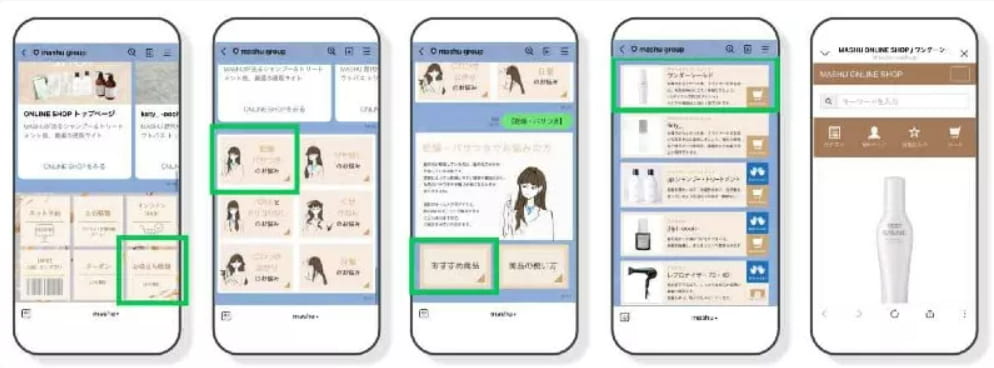
リッチメニューに、髪の悩みから適したヘアケア商品がわかる診断コンテンツを設置。
これまで相談しにくかった髪のお悩みを診断という形で引き出し、ユーザーに合った商品へ自然につなげるきっかけとして活用した事例です。
【人材紹介】診断コンテンツで登録ハードルを下げる
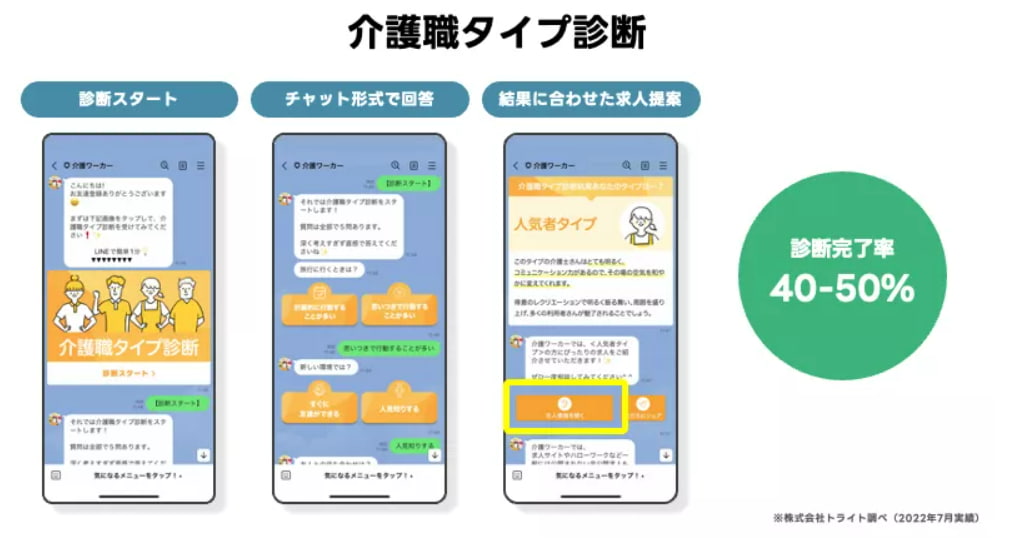
ユーザーのサイト登録に向けた心理的ハードルを下げる目的で、リッチメニュー上に職種タイプ診断を設置。
選択式のチャットで5問答えると、タイプ別の診断結果が表示される仕組みで、ユーザーの40〜50%が診断を完了しています。
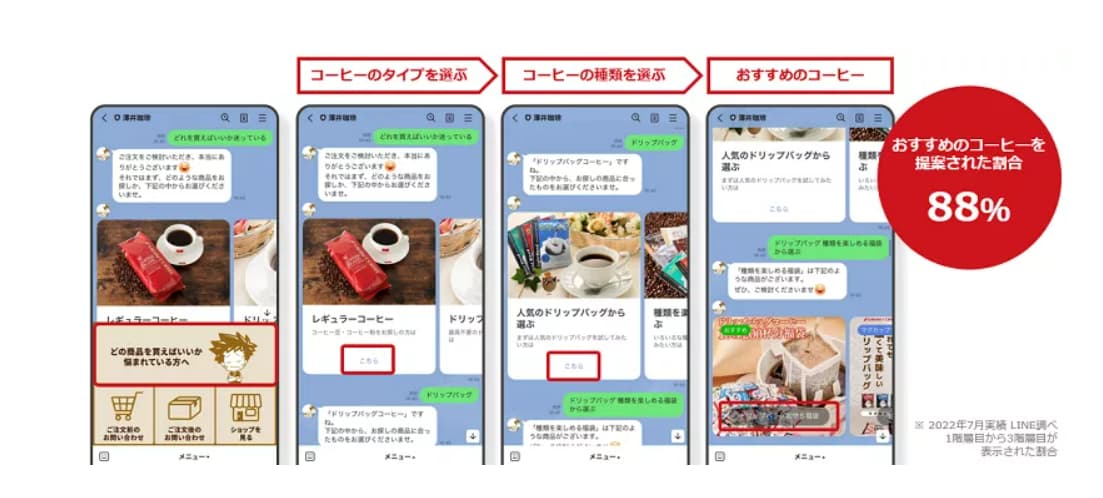
【EC・食品】診断コンテンツで商品選びをサポート
商品選びに迷っている方向けの診断コンテンツをリッチメニューに設置。
コーヒーのタイプや種類をタップで選んでいくことで、自分にぴったりの商品にたどり着ける仕組みです。おすすめ商品を提案されたユーザーの割合は88%に上っています。
このように、診断コンテンツは業種や目的に合わせて柔軟に活用できます。
無料プランでも作れる!LINE公式アカウントの診断コンテンツ作成方法
LINE公式アカウントの機能だけを使って診断コンテンツを作る方法について解説します。
■今回使う機能
■作成の流れ
- テーマと質問・回答(シナリオ)を決める
- 画像とテキストを準備する
- LINE公式アカウントでメッセージを作成する
- LINE公式アカウントで応答メッセージを設定する
- リッチメニューにボタンを設置する
- テスト配信で動作確認をする
①テーマと質問・回答(シナリオ)を決める
診断コンテンツのテーマは「この診断を通じてユーザーに何を届けたいか」という目的を明確にしてから決めましょう。
今回は、エステサロンで、初回来店者にあった体験コースを提案する仮の事例を用いて解説します。
【例】エステサロンの初回体験コース診断の場合
- 目的:初めて来店するお客様に、お悩みと希望に合った体験コースを提案する
- テーマ:「初回体験コース診断」
- 質問数:2問 (※本記事では説明をわかりやすくするため2問で設計しています)
- 診断結果:4パターン
完成系はこちら
シナリオを図にすると、以下のような分岐になります。
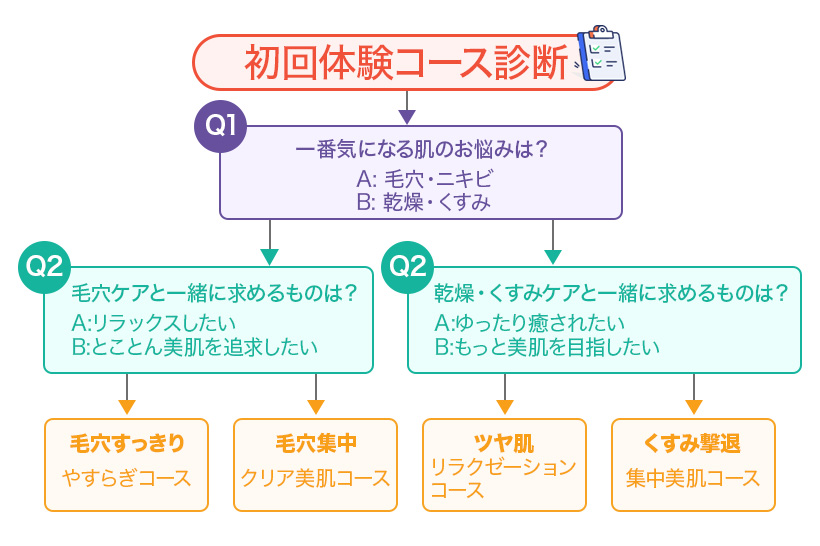
以下のように、表に質問内容と選択肢、診断結果をまとめておくとスムーズに設定がすすむのでおすすめです。
| 問 | 質問内容 | 選択肢 |
| Q1 | 一番気になる肌のお悩みは? | A:毛穴・ニキビ
B:乾燥・くすみ |
| Q2-A | 毛穴ケアと一緒に求めるものは? | A:リラックスしたい
B:とことん美肌を追求したい |
| Q2-B | 乾燥・くすみケアと一緒に求めるものは? | A:ゆったり癒されたい
B:もっと美肌を目指したい |
| 診断① | 毛穴すっきり!やすらぎコース | |
| 診断② | 毛穴集中!美肌コース | |
| 診断③ | ツヤ肌・リラクゼーションコース | |
| 診断④ | くすみ撃退!集中美肌コース | |
質問数は3〜5問程度が理想的です。多すぎると途中で離脱されやすくなるため注意しましょう。
②画像とテキストを準備する
テーマと質問・回答などが決まったら、診断で使う画像やテキストを準備します。
テキストの準備
各質問の文章と選択肢、そして診断結果のメッセージをあらかじめ書き出しておきましょう。今回の事例であれば、すべてカードタイプメッセージで作成するので、以下のような内容を用意します。
| 種類 | 内容 |
| 質問文 | 例:「Q1:一番気になる肌のお悩みは?」など |
| 選択肢 | 例:「A:毛穴・ニキビ」「B:乾燥・くすみ」など |
| 診断結果 | 各コースの説明とおすすめポイントなど |
| 次のアクションへの誘導 | 例:「ご予約はこちら」など |
画像の準備
画像は必須ではありませんが、使うことで内容が伝わりやすくなります。
質問内容や診断結果をイメージできる写真やイラストを用いると、ユーザーの印象にも残りやすくなるのでおすすめです。
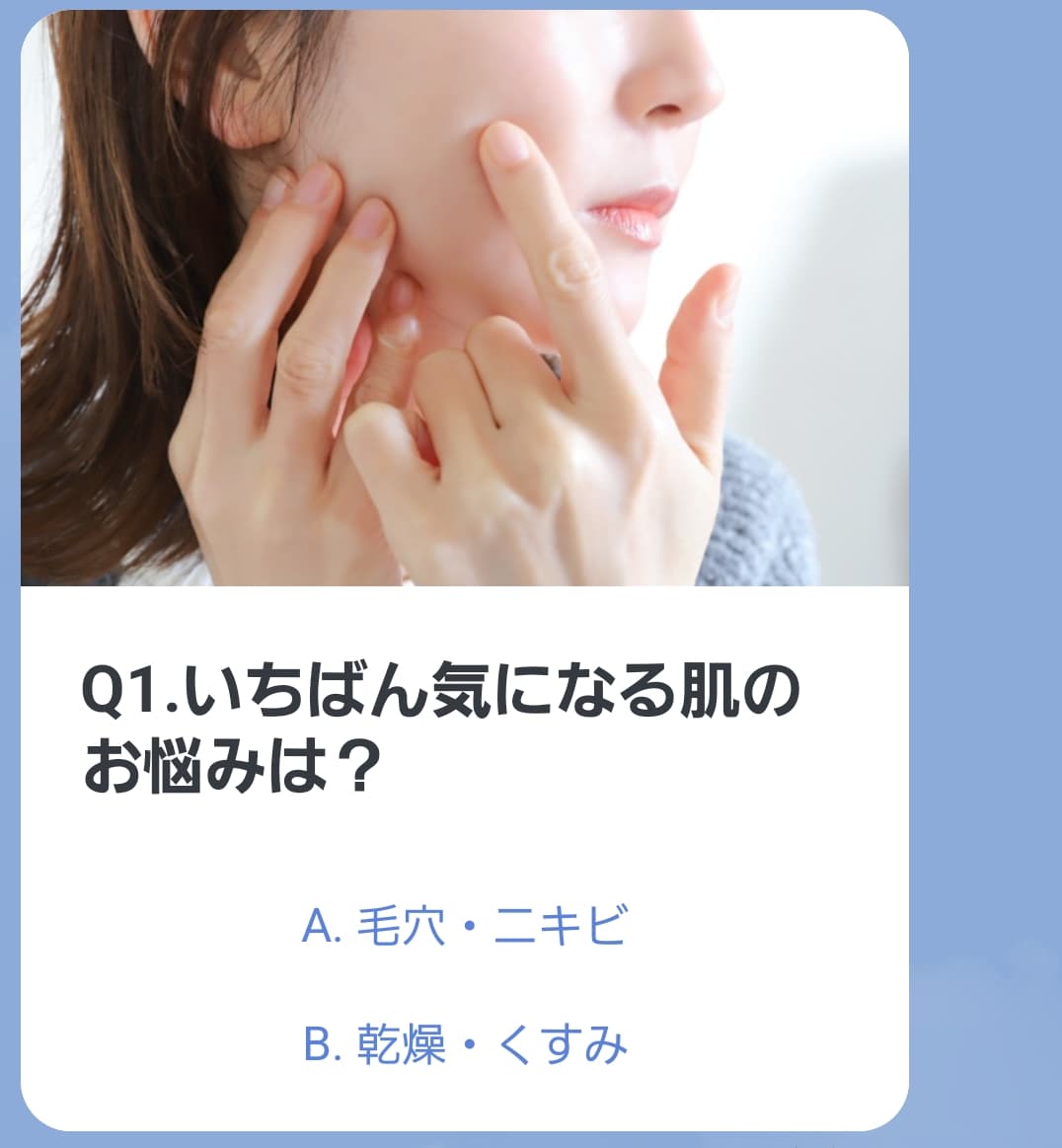
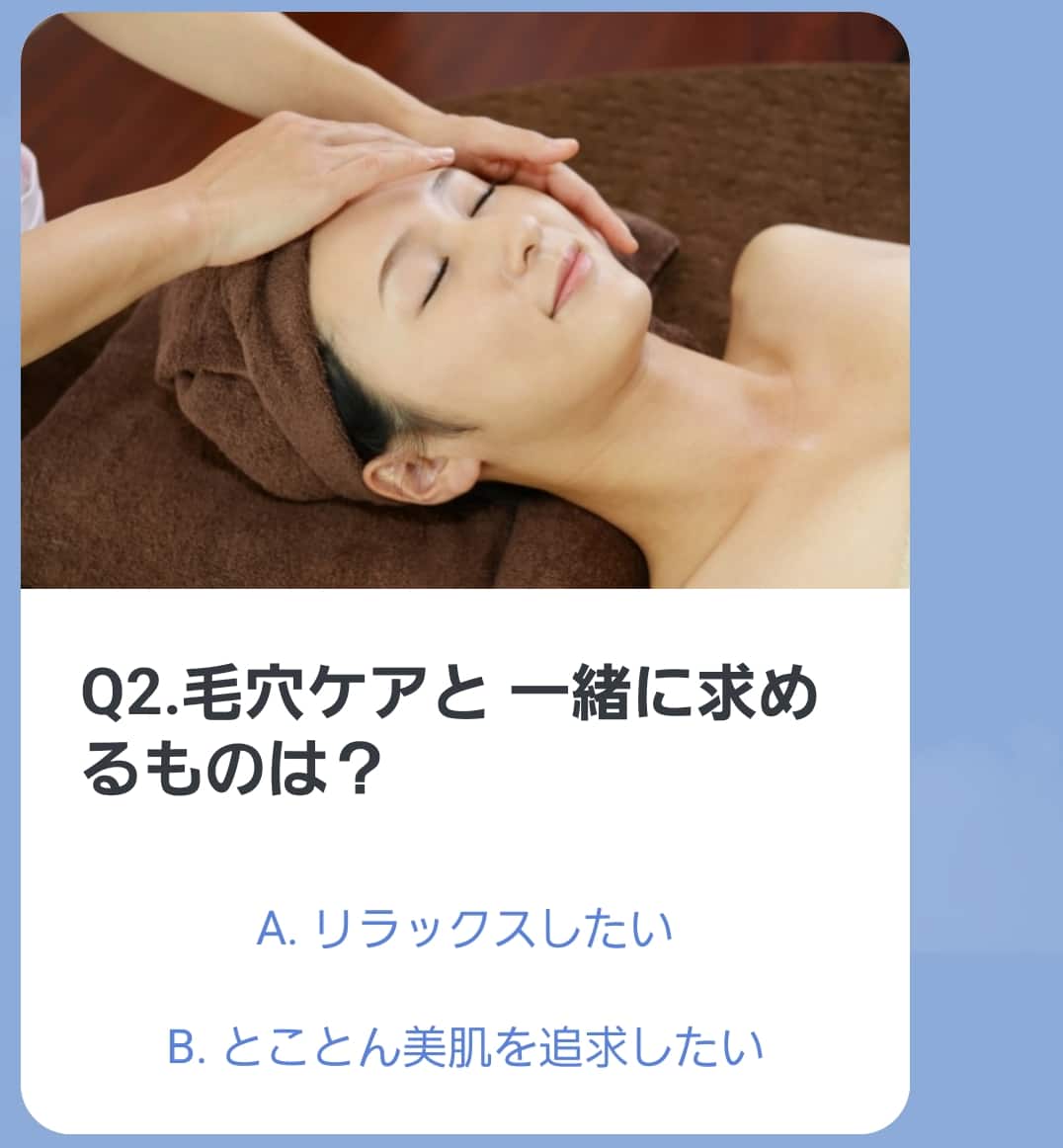
今回の事例では、①質問2問(Q1、Q2)②診断結果(4コース)分のメッセージと画像を以下の通り、準備しました(以下は既にカードタイプメッセージに挿入したもの)。
①質問
Q1
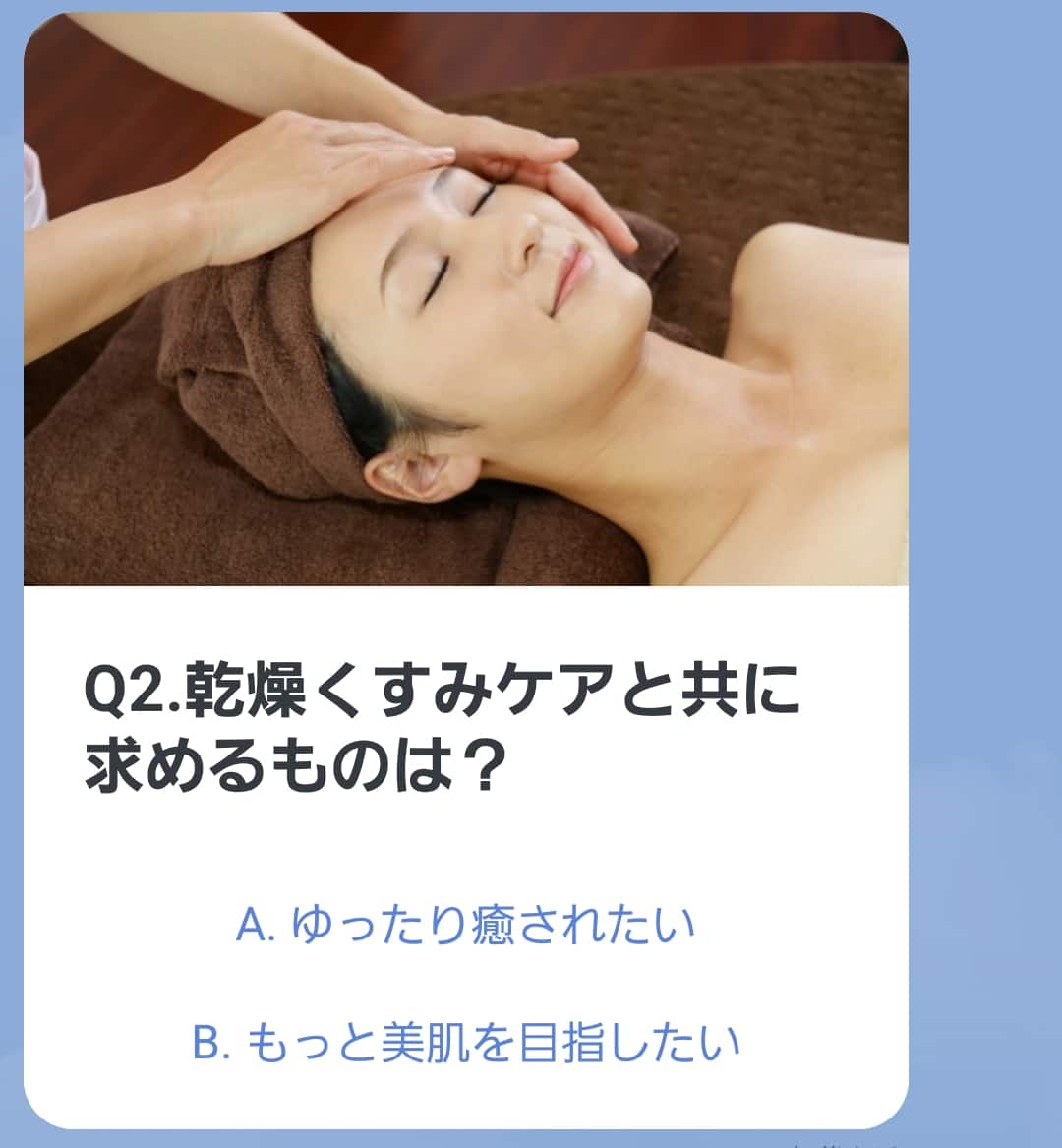
②診断結果(4コース分)
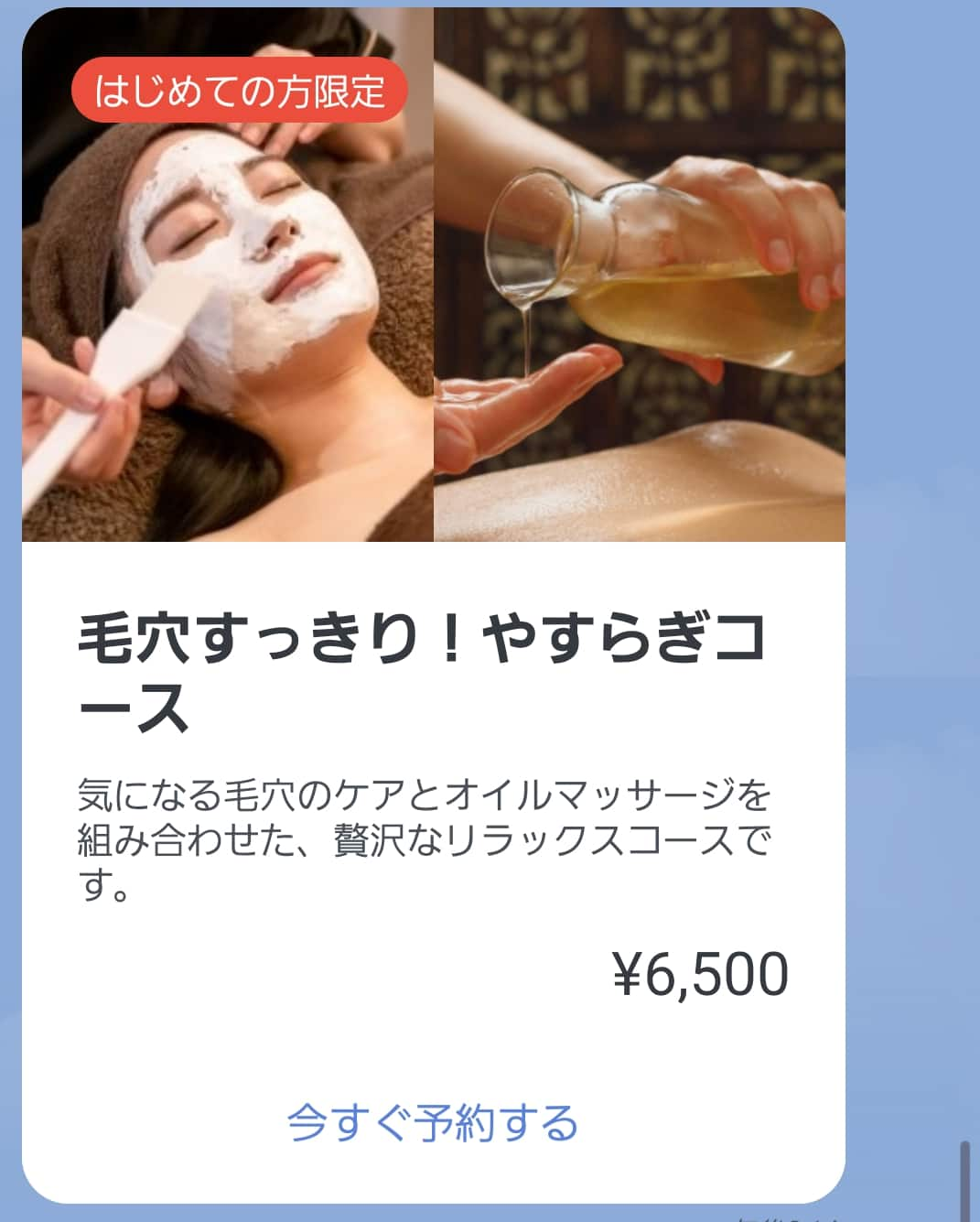
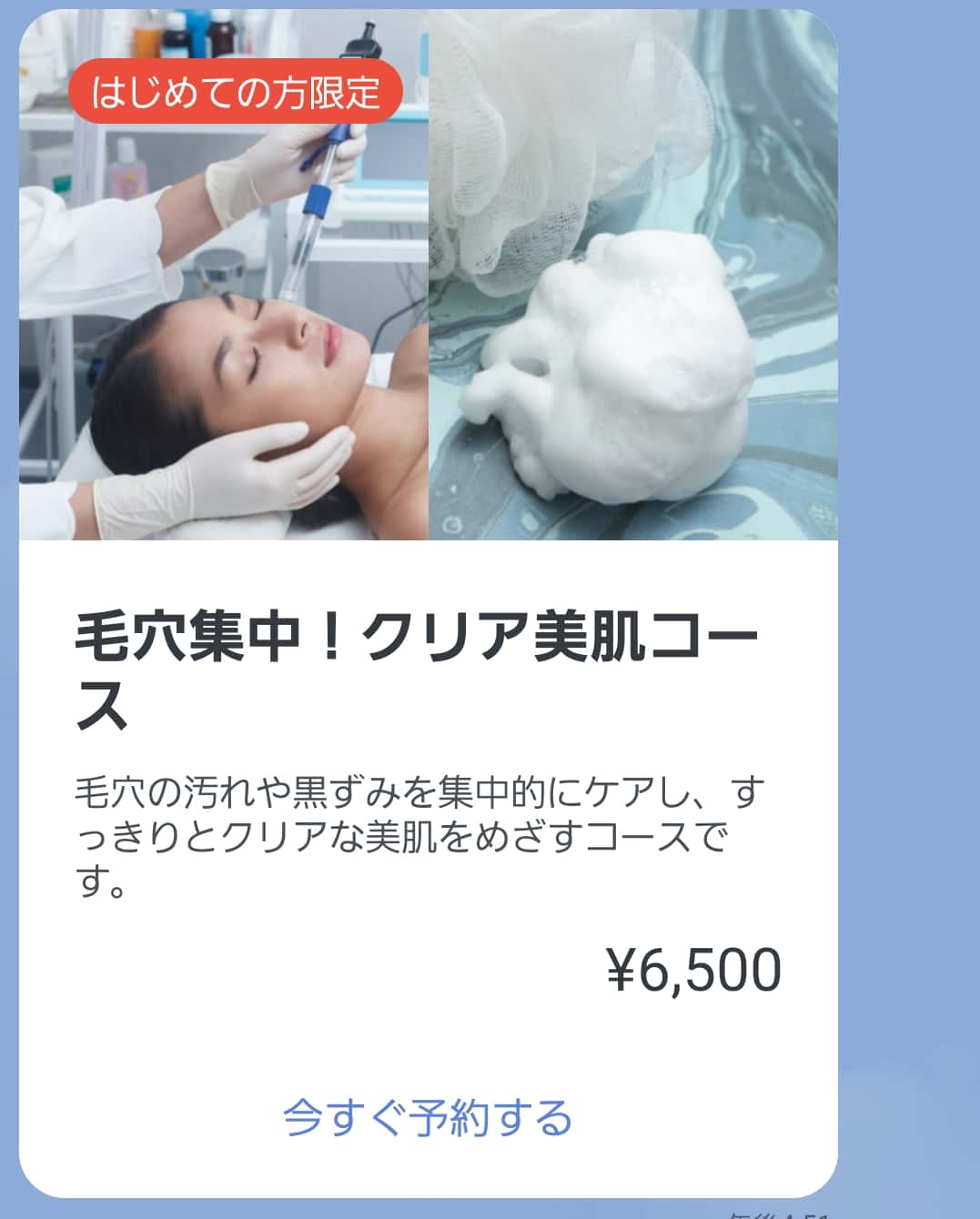
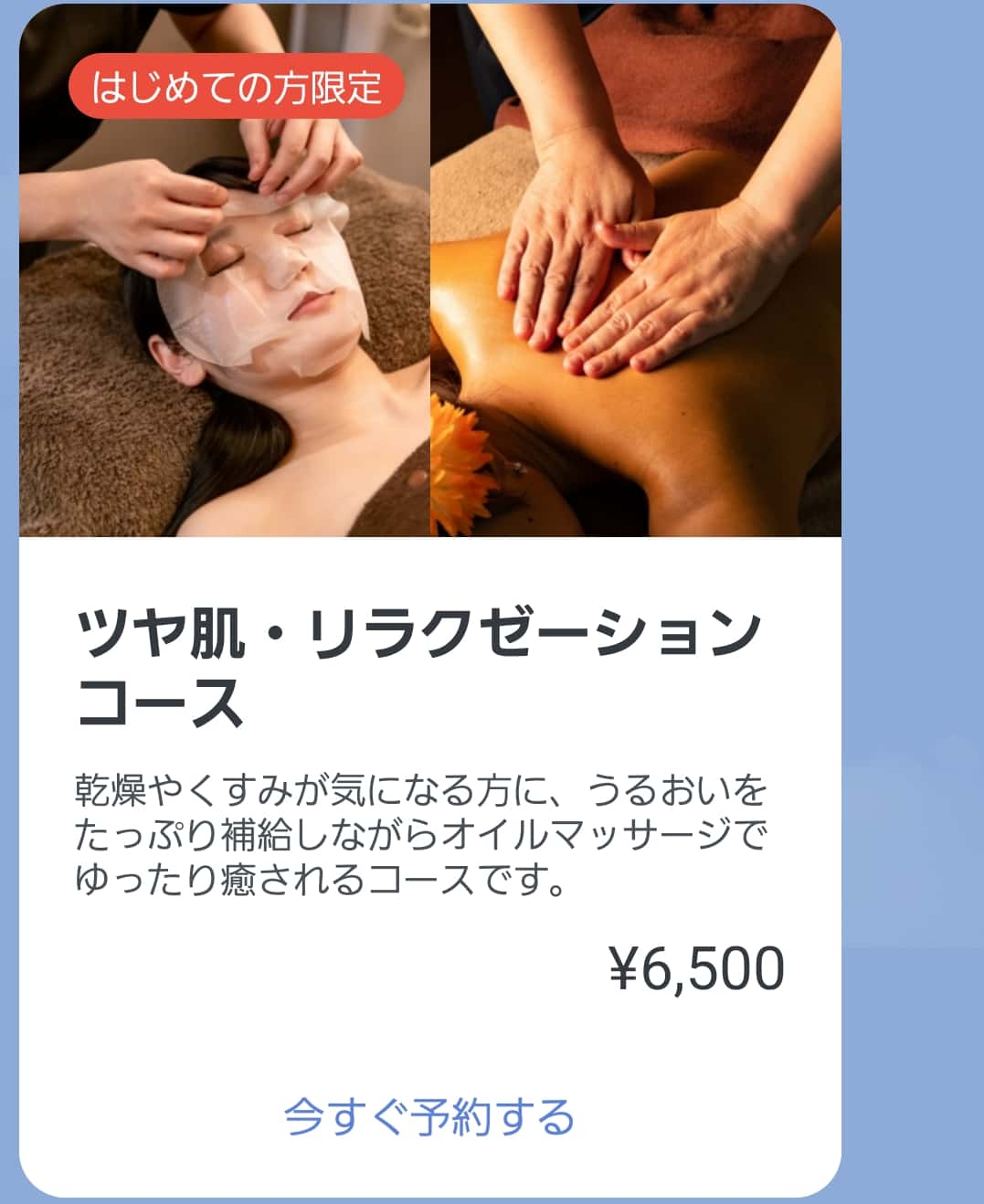
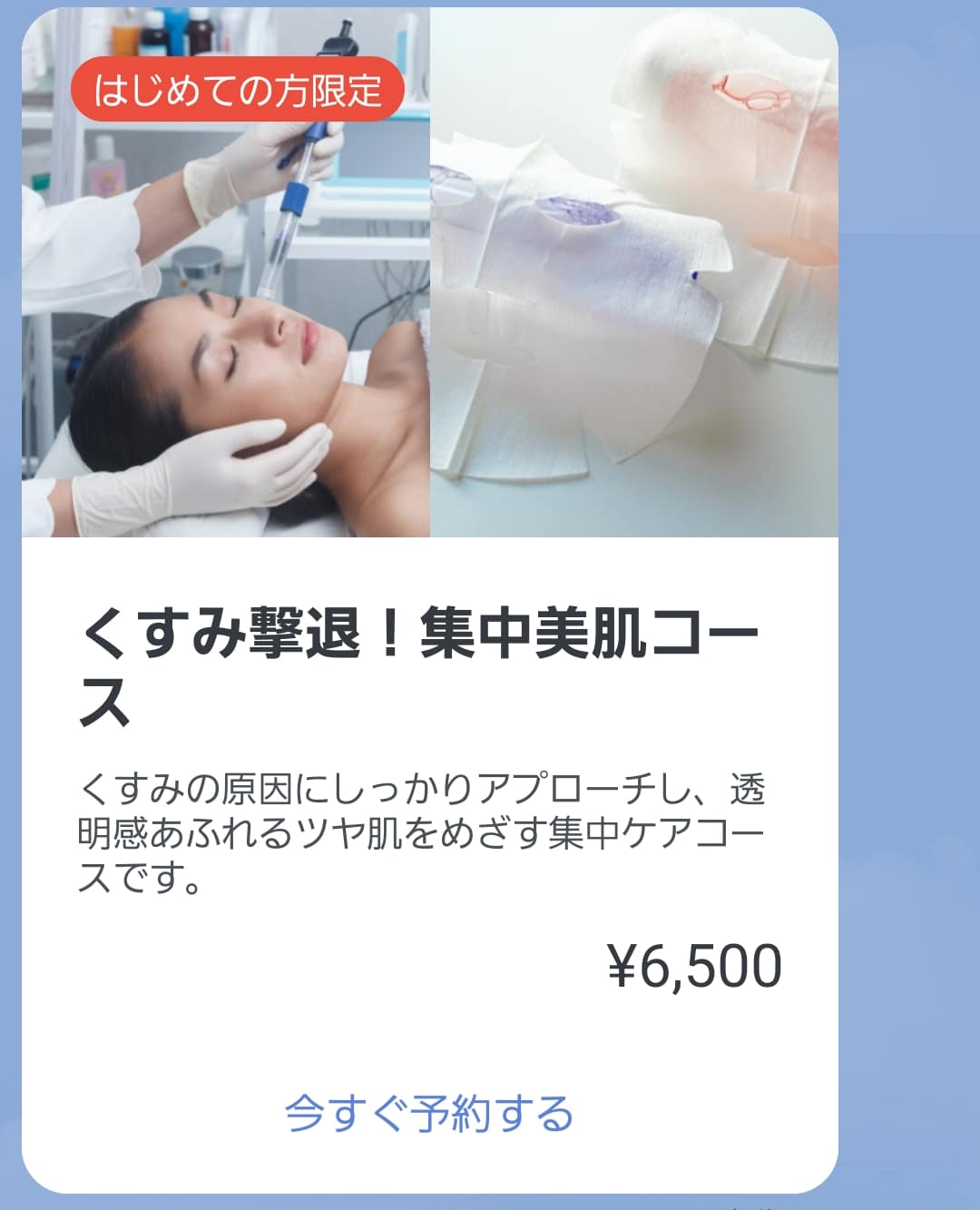
テキストと画像を準備したら、LINE公式アカウントの管理画面でメッセージを作成します。
③LINE公式アカウントでメッセージを作成する
準備したテキストと画像をLINE公式アカウントに設定して、以下の手順でメッセージを作成します。
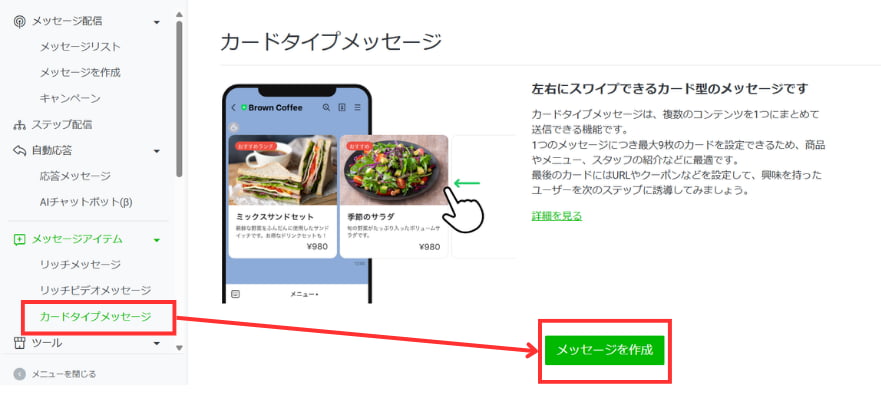
【1】LINE公式アカウント管理画面>ホームの「メッセージアイテム」から「カードタイプメッセージ」を選択して「メッセージを作成」をクリック
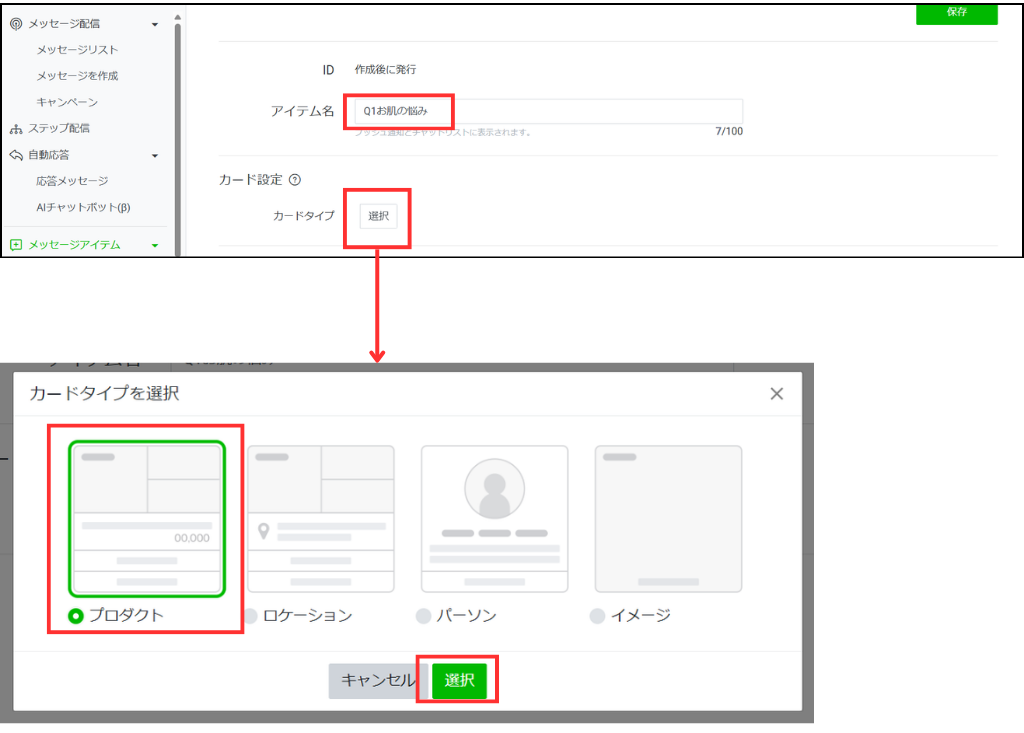
【2】カードタイプメッセージの作成画面が出てくるので、任意の「アイテム名」を入力、カードタイプの「選択」をクリックして、カードタイプを選びます。今回は「プロダクト」を選択しています。
|
4つのカードタイプの特徴
|
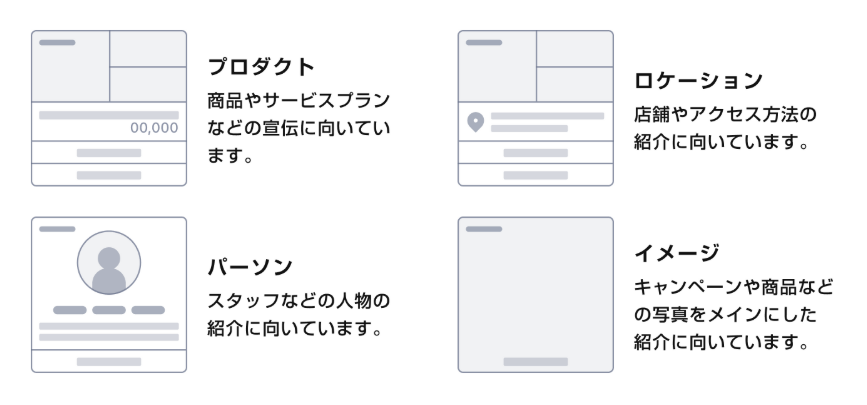
【3】続いて下に表示される以下の項目を入力して保存します。今回は、
- 写真:1枚なので「1」を選択して該当写真を挿入
- カードのタイトル:Q1の質問を入力
- アクション:回答の選択肢を入力
- アクションのタイプ:「テキスト」を選択して、空欄に自動応答で使用するキーワードを入力
Q1のカードタイプメッセージ設定画面
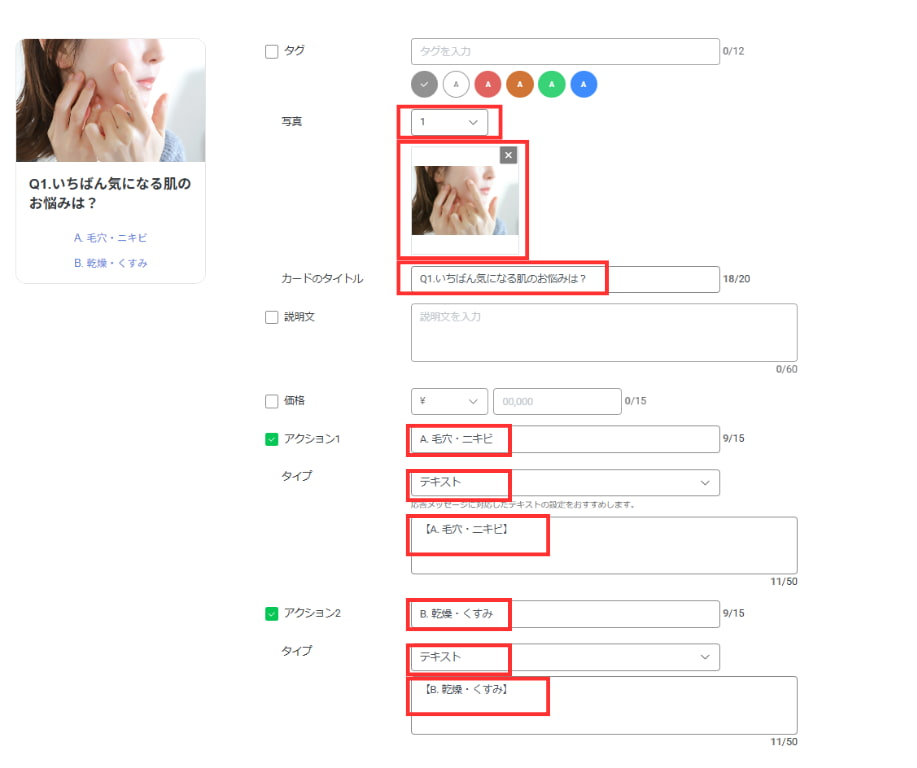
残りのQ2-A、Q2-B、診断結果①~④についても同様の方法で作成します。
- 写真を2枚入れたい場合は、写真の枚数で2を選択
- 診断結果で予約ページなどに遷移したい場合は、アクションで「URL」を選択して、遷移先のURLを入力
- タグを入れたいときは、チェックボックスに✅を入れて、空欄にテキストを入力
- タグの色は空欄の下の〇印から選択
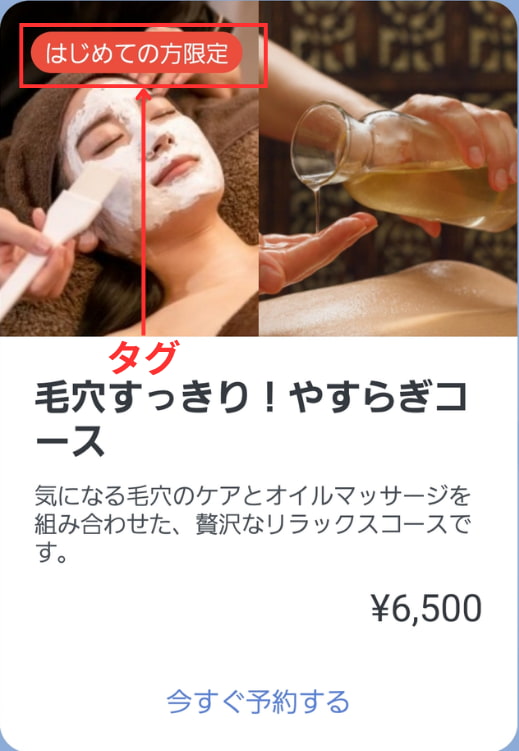
※カードタイプメッセージ内のタグ(以前はラベルと表記)は、チャットタグとは別のものです。「New」などユーザーの目を引く補足テキストを入れるとよいでしょう。
メッセージ作成の際には、カードタイプメッセージの作り方から活用方法までをまとめた記事もぜひご覧ください。
今回は、カードタイプメッセージで作成しましたが、目的に応じてメッセージの種類を選ぶとよいでしょう。
作成したメッセージは、次のステップで自動で送られるように設定します。
④LINE公式アカウントで自動応答を設定する
前項で準備したメッセージが順番に自動で送られるように、LINE公式アカウントで自動応答の応答メッセージを設定します。
応答メッセージとは、メッセージを受信した時に自動で送信する機能です。すべてのメッセージに一律でメッセージを送信したり、特定のキーワードに対して送信したりできます。
今回は、特定のキーワードに対して自動で応答メッセージを送信します。
自動で応答メッセージが流れる仕組みは以下の通りです。
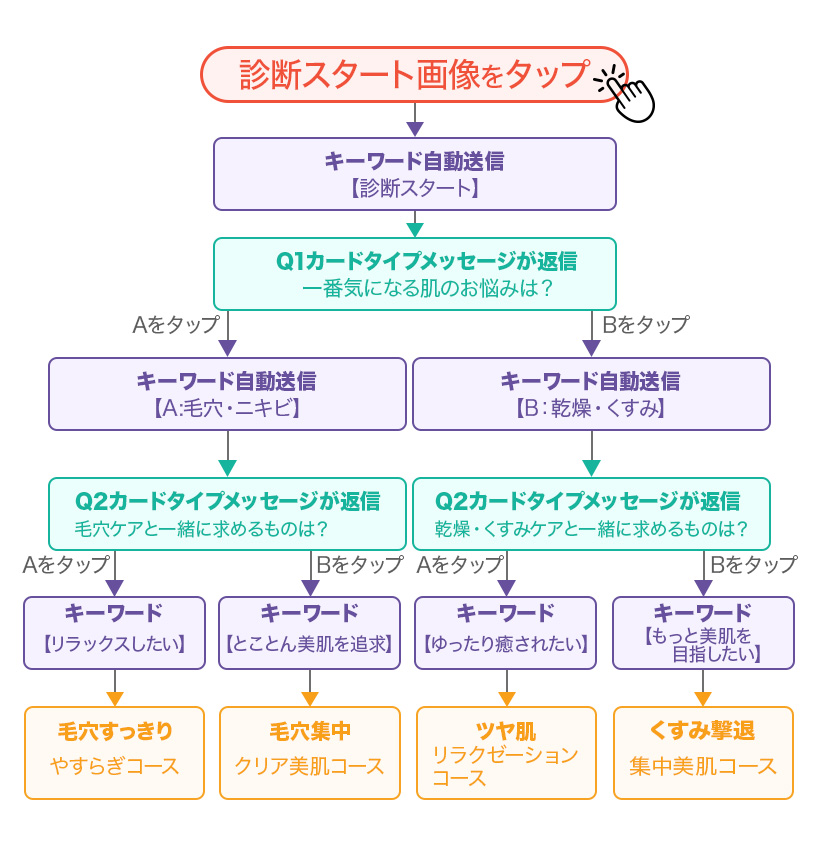
上図の紫色は、メッセージ上で画像や質問の回答をタップすると、トーク画面に自動送信されるキーワードです。
そのキーワードに対して、アクション(次のメッセージが送られる、など)を設定します。
こちらでは、「Q1=A、Q2=A」とタップ→「毛穴すっきりやすらぎコース」の診断結果が送られるまでの応答メッセージの設定を解説します。
▶診断の始め方について
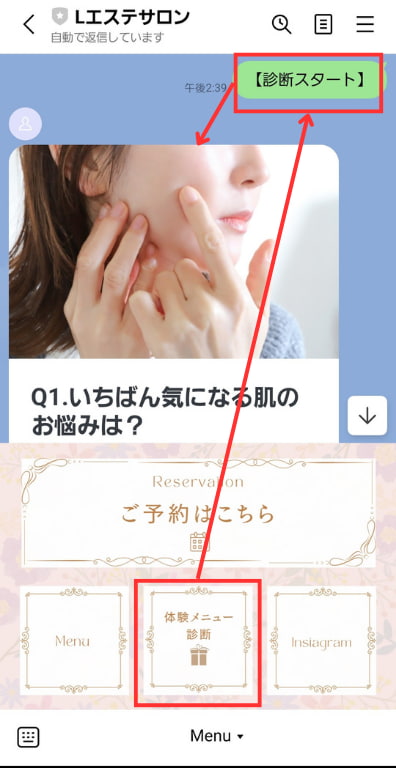
リッチメニューに診断コンテンツスタート用のボタンを設置し、ボタンをタップすると【診断スタート】のキーワードが流れる始め方にしています(次項で解説)。
【1】【診断スタート】のキーワードに反応してQ1のカードタイプメッセージが送信される設定
①ホームの「応答メッセージ」から「作成」をクリック
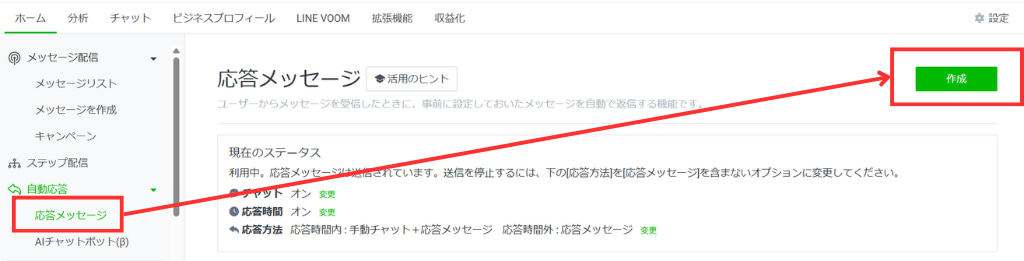
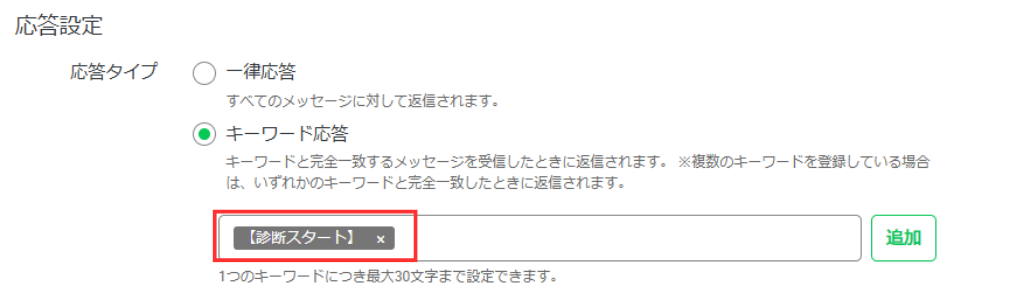
②任意のタイトルを入力し「応答設定」>「応答タイプ」で「キーワード応答」を選択、キーワードを入力して追加
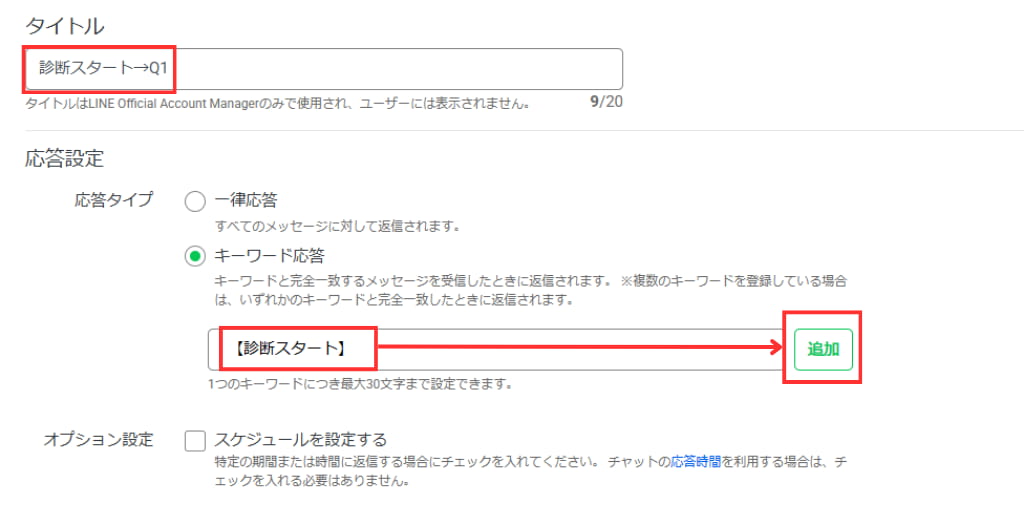
(⇒キーワードがグレー色になる)
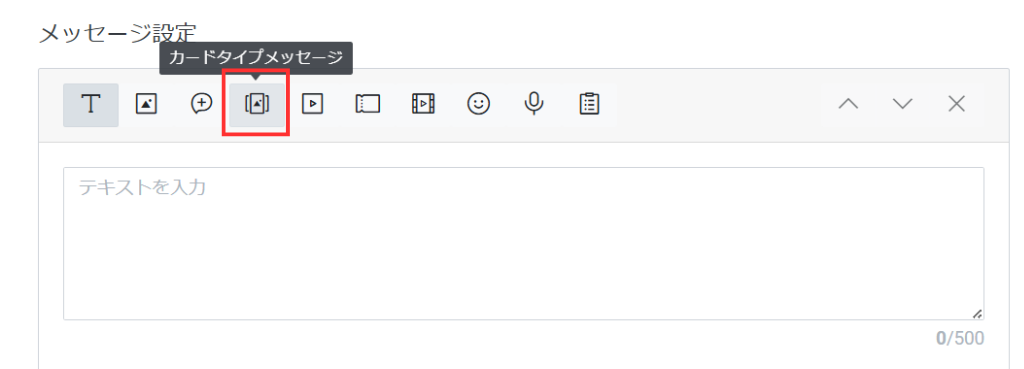
③メッセージ設定で次に送信したいメッセージを選択
今回は、カードタイプメッセージを送信するので、左から4番目のカードタイプメッセージのアイコンをクリック
カードタイプメッセージを選択
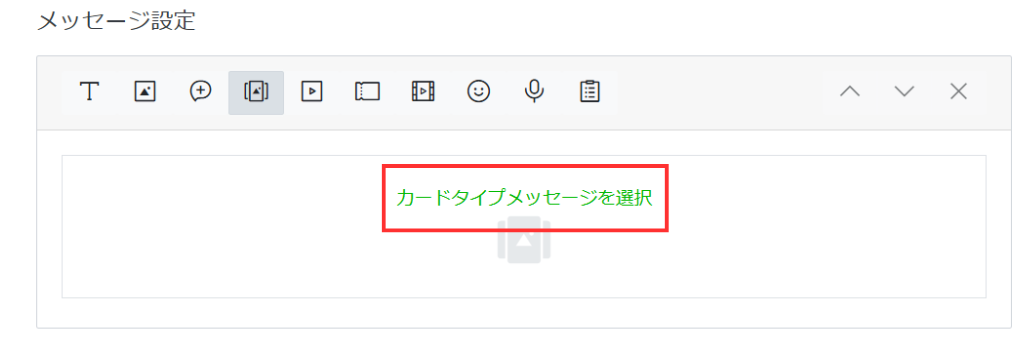
該当するメッセージを選択(メッセージ設定に反映される)
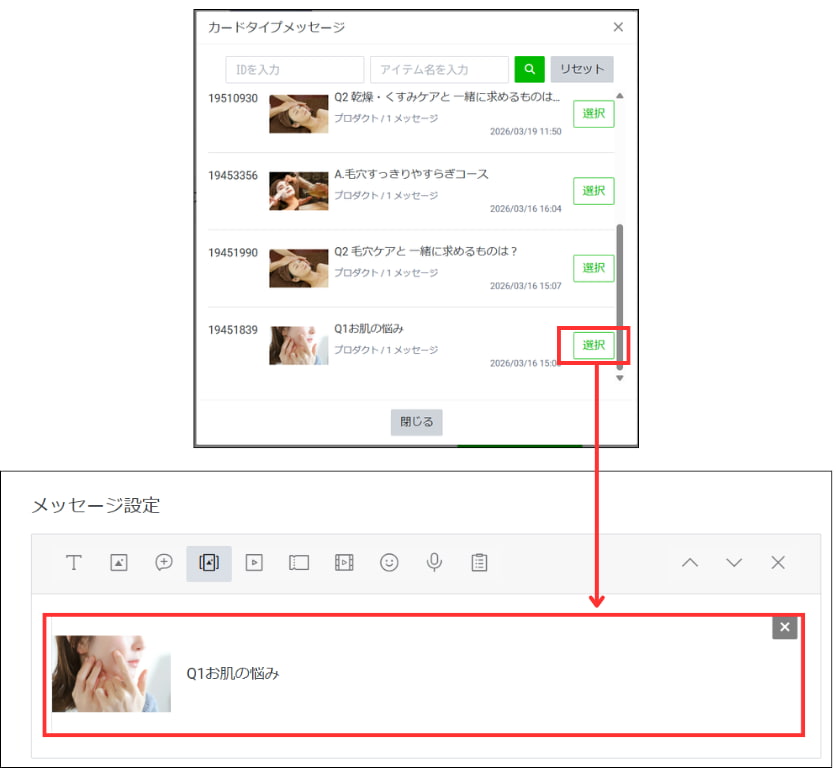
最下部(もしくは最上部の右端)の「利用開始」ボタンをクリック
すぐに応答させたくない場合は、最上部の左端にある「保存」ボタンでいったん保存しておいて、応答を開始したいときに「利用開始」をクリックしましょう。
ここまでで【1】の応答メッセージの設定は完了です。
同様の手順で、残りの【2】~【7】についても応答メッセージを設定します。
| 回答 | 返されるキーワード | 送られるカードタイプメッセージ | |
| 【2】 | Q1でA | 【A. 毛穴・ニキビ】 | Q2毛穴バージョン |
| 【3】 | Q1でB | 【B. 乾燥・くすみ】 | Q2乾燥バージョン |
| 【4】 | Q2毛穴でA | 【A. リラックスしたい】 | 毛穴すっきり!やすらぎコース |
| 【5】 | Q2毛穴でB | 【とことん美肌を追求】 | 毛穴集中!クリア美肌コース |
| 【6】 | Q2乾燥でA | 【ゆったり癒されたい】 | ツヤ肌・リラクゼーションコース |
| 【7】 | Q2乾燥でB | 【もっと美肌を目指したい】 | くすみ撃退!集中美肌コース |
⑤リッチメニューにボタンを設置する
診断のスタートボタンをリッチメニューに設置します。
リッチメニューとは、トーク画面の下部に表示される固定メニューのことです。ユーザーが画面を開いた際に目に入りやすく、診断コンテンツへの入口として適した機能です。
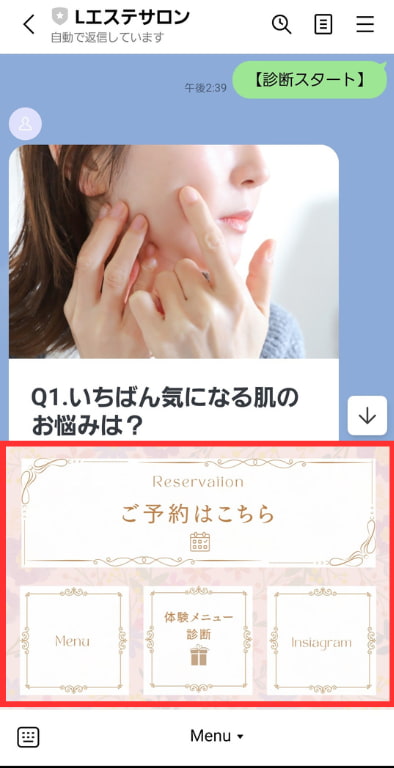
前述しましたが、今回はリッチメニューの「体験メニュー診断」ボタンをタップすると【診断スタート】というキーワードが自動で送信され、Q1のカードタイプメッセージが返信される仕組みになっています。
以下の手順に沿って設定してみましょう。
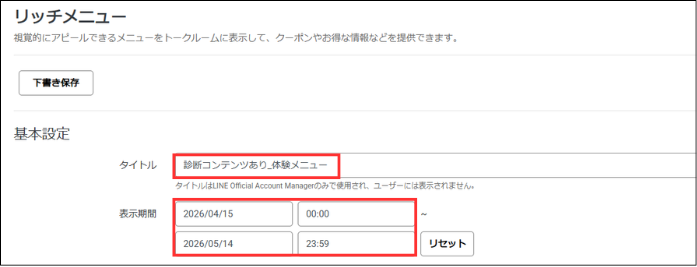
【1】ホーム画面の「リッチメニュー」から「作成」をクリック
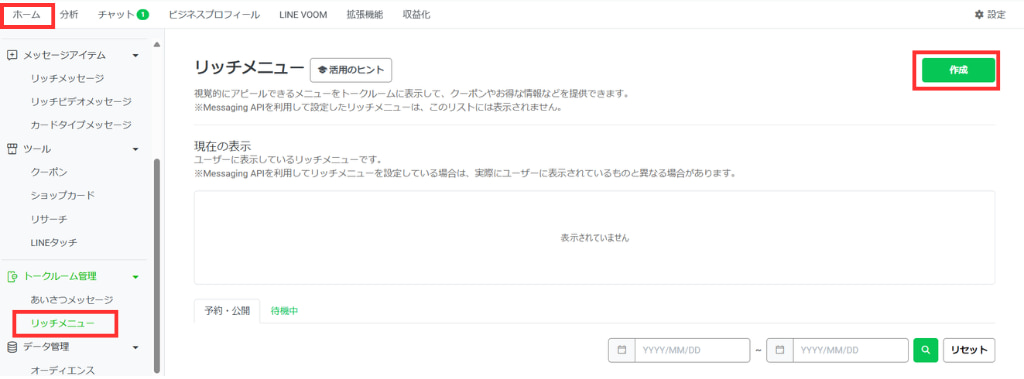
【2】基本設定の「タイトル」と「表示期間」を入力
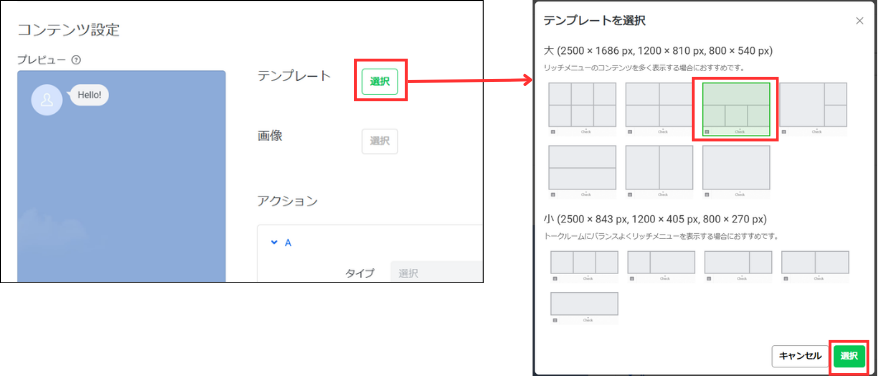
【3】コンテンツ設定でリッチメニューに使用する「テンプレート」を選択
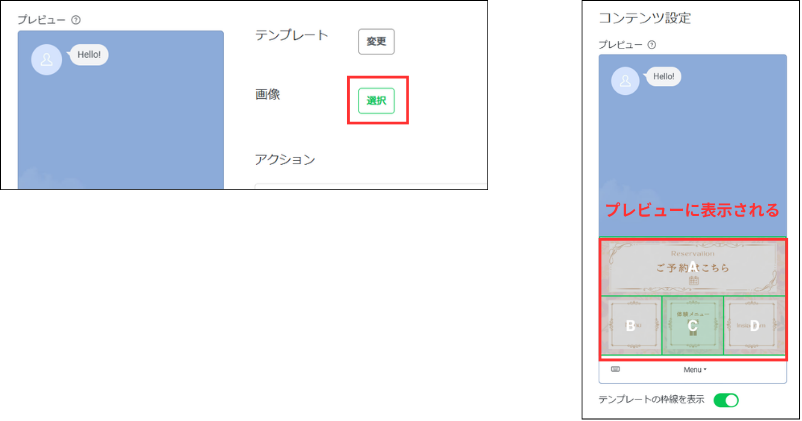
【4】次に「画像」の選択ボタンをクリックして、画像をアップロード(完了するとプレビュー画面に表示される)
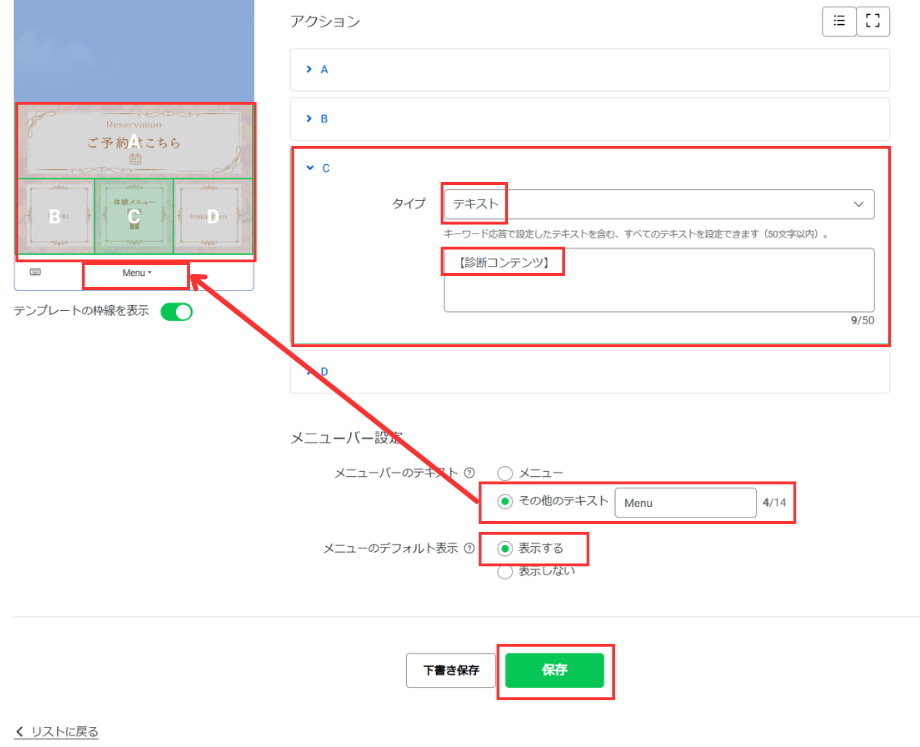
続いて以下の各項目を入力して保存します。今回は、
- アクションのタイプ:「テキスト」を選択
- 空欄:自動応答に設定するキーワードを入力
- メニューバーのテキスト:Menu
- メニューのデフォルト表示:「表示する」を選択
最後に「保存」をクリックして完了です。
リッチメニューの設定方法やデザイン例をまとめた記事もありますので、参考にしてみてください。
⑥テスト配信で動作確認をする
設定が完了したら、必ずテスト配信で動作を確認しましょう。LINE公式アカウントの管理画面からテスト送信ができます。
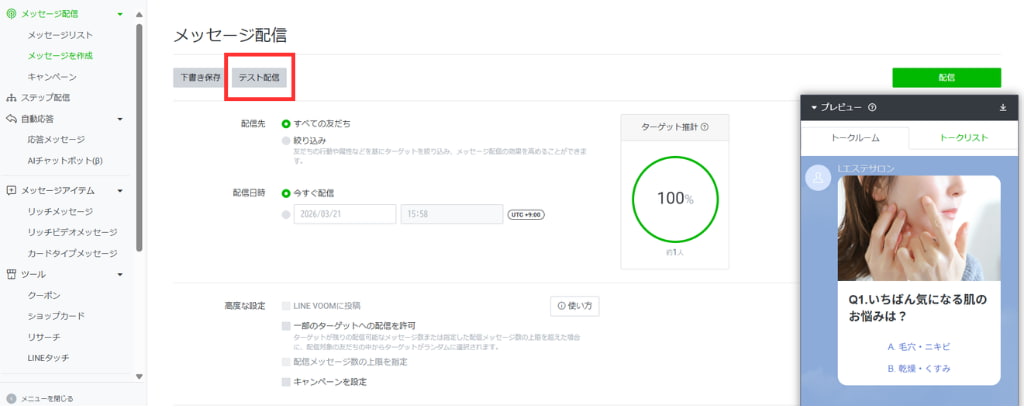
- 配信先は「自分のみ」「すべての管理者と運用担当者」から選択可能
- LINE公式アカウントでのテスト配信は通数にカウントされない
確認すべきポイントは以下の通りです。
- リッチメニューのボタンをタップすると【診断スタート】が送信されQ1が返信されるか
- Q1の各選択肢をタップすると正しいQ2が返信されるか
- Q2の各選択肢をタップすると対応するコースの診断結果が返信されるか
- 診断結果にある正しいリンク先に遷移するか
すべての分岐(今回は全4パターン)で正しい結果が表示されるかを確認します。
設定したキーワードと選択肢が一致していない場合、意図しない返信が届いたり、無反応になったりすることがあります。
必ず全パターンを確認するようにしましょう。
成果を出す診断コンテンツ設計の3つのポイント
診断コンテンツを作っても、設計次第で成果に大きな差が出ます。以下の3つのポイントを押さえて成果につなげましょう。
- 診断結果はポジティブな言葉にする
- 質問は3〜5問、選択肢は2〜3択にする
- 診断後の「次のアクション」を必ず用意する
1.診断結果はポジティブな言葉にする
「あなたは〇〇タイプ」「〇〇コースがぴったりです」のように、どの結果もポジティブな言葉で表現します。
ネガティブな結果が出るとユーザーのモチベーションが下がり、その後の行動につながりにくくなります。
2.質問は3〜5問、選択肢は2〜3択にする
質問は3〜5問、選択肢は2〜3択にするとよいでしょう。
問題数や選択肢が多すぎると、途中で離脱されやすくなります。テンポよく答えられる設計が重要です。
3.診断後の「次のアクション」を必ず用意する
診断結果を表示して終わりにせず「ご予約はこちら」「詳細を見る」など次のアクションへの導線を設けましょう。
診断への満足感が高まっているタイミングを逃さないことが、成果につながるポイントです。
LINE公式アカウントの診断コンテンツ活用での注意点
LINE公式アカウントを活用した診断コンテンツの注意点について解説します。
回答と友だちが自動で紐づかない
LINE公式アカウントでは、誰がどの選択肢を選んだかという情報を自動で紐づけることはできません。
たとえば「毛穴・ニキビ」と回答した友だちに、後日その悩みに合わせたメッセージを配信したい場合、チャットの履歴をたどる必要があります。
友だち数が増えてくると手動での管理は現実的ではないため、診断で得た情報を活用したセグメント配信など、マーケティング施策に活かしづらくなります。
複雑な分岐のシナリオ設計が難しい
LINE公式アカウントの応答メッセージは、特定のキーワードに対して固定のメッセージを返す仕組みです。
そのため、今回の事例のように質問が2問で回答が2択(全4パターン)程度であれば問題ありませんが、質問数や選択肢が増えると、分岐が増え、キーワードの管理が煩雑になります。
分岐が増えすぎると設定ミスも起きやすくなるので注意が必要です。
質問数や選択肢を増やして凝った診断コンテンツを作りたい場合、LINE公式アカウント単体では限界があると理解しておきましょう。
分析・改善につなげにくい
LINE公式アカウントのみで作成した診断コンテンツを運用する場合、分析や改善につなげにくいのがデメリットです。
友だちの回答を自動で蓄積できないため、離脱ポイントや回答の傾向といった細かい分析が困難です。
一人ひとりのチャットを追えば確認は可能ですが、友だちの数が増えるほど作業は追いつかなくなります。
したがって、感覚頼りの改善にならないように、友だちの行動や診断結果を数値で見える化する工夫が大切です。
診断コンテンツの成果を最大化するならLステップ
Lステップとは、LINE公式アカウント専用のマーケティングツールです。
LINE公式アカウントにLステップを組み合わせることで、LINE公式アカウント単体の診断コンテンツでは難しかった以下の内容も実現できます。
- 友だちの回答を自動でタグ付けし、セグメント配信に活用できる
- シナリオ設計の手間が減り、柔軟な診断コンテンツを作れる
- 診断コンテンツの作成から成果につなげる運用まで、サポート体制が整っている
▶友だちの回答を自動でタグ付けし、セグメント配信に活用できる
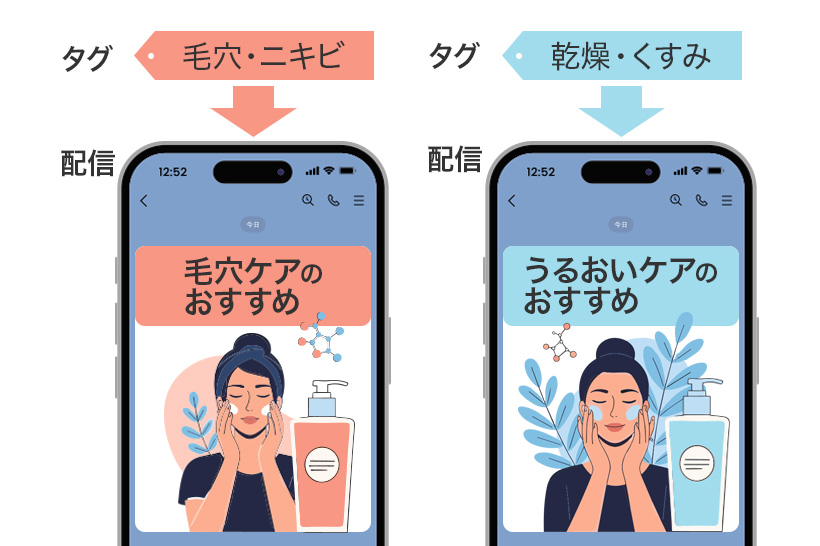
Lステップなら友だちが選んだ回答を自動で記録しタグ付けも可能。
蓄積したデータをもとに一人ひとりに最適な情報を届けられるため、反応率が上がりやすくなります。
LINE公式アカウント単体では実現できなかった、ユーザーと回答データの紐づけを自動化して、セグメント配信などさまざまなマーケティング施策に活用できます。
▶シナリオ設計の手間が減り、柔軟な診断コンテンツを作れる
LINE公式アカウントでは、回答パターンごとに質問や分岐を増やす必要があり、設計が複雑になりがちです。
一方、Lステップでは回答にタグを自動で付与し、その組み合わせで分岐できるため、質問数を増やさずに柔軟なシナリオ設計が可能になります。
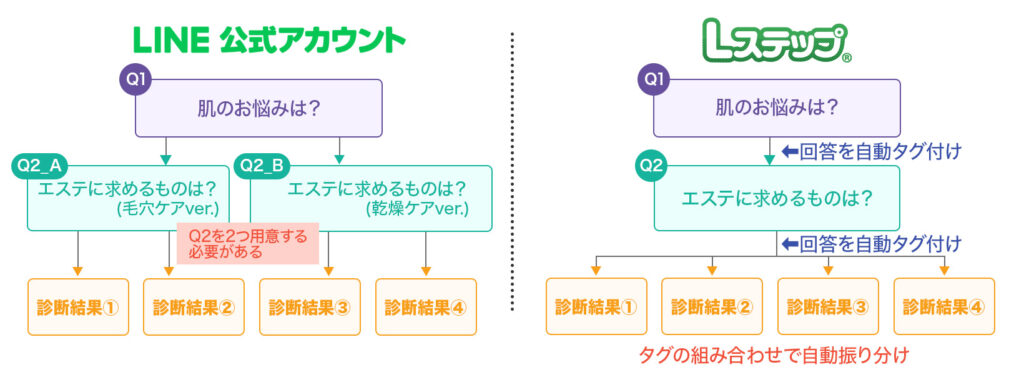
そのため、ユーザー一人ひとりに合わせた、より細かな診断コンテンツを設計できます。
▶診断コンテンツの作成から成果につなげる運用まで、サポート体制が整っている
Lステップは導入前だけでなく、導入後のサポートも充実しています。
たとえばスポットコンサル(個別相談)の場合、設定方法からマーケティング施策までLステップ公式サポートと1対1でアドバイスを受けられます。
スポットコンサル(個別相談)
有料プランの方は毎月1回(60分)無料、フリープランの方も初回(60分)無料
単に診断コンテンツを作って終わりではなく、着実に成果に結びつけたい方は、Lステップのサポートを存分に活用することがおすすめです。
まとめ|診断コンテンツで集客と売上を同時に伸ばそう
LINE公式アカウントの診断コンテンツは、友だち追加のきっかけ作りから、友だちの情報収集、商品・サービスの提案まで幅広く活用できる施策です。
まずはシンプルな診断から始めてみましょう。
ただし、診断で得た情報をセグメント配信などの施策につなげていくには、LINE公式アカウント単体では限界があります。
より成果を高めていきたい場合は、Lステップの活用がおすすめです。
診断コンテンツを入口に、集客と売上を同時に伸ばす仕組みづくりに取り組んでみてください。