Googleフォームで問い合わせフォームを作成する方法|設定・注意点も解説

問い合わせフォームを作成したいけど、できるだけお金をかけたくない
そのような方におすすめなのが、Googleフォームです。
Googleフォームなら、Googleアカウントひとつで無料の問い合わせフォームを作成できます。
専門知識がなくても、基本的な受付フォームをかんたんに用意できる点が特長です。
本記事では、Googleフォームを使った問い合わせフォームの作成方法を、手順ごとに画像付きで解説します。あわせて、運用上の課題や解決方法も紹介するので、ぜひ参考にしてください。
Googleフォームは問い合わせ窓口として使える
Googleフォームは、必要な入力項目を設定すれば、問い合わせ窓口として活用できます。
Googleアカウントがあれば無料で使えるうえ、専門的な知識やサーバーの準備も必要ありません。
設定しだいで、フォームに入力された回答をGoogleスプレッドシートに自動で蓄積できるため、問い合わせの管理もスムーズに行えます。
さらに、新しい回答が届いた際にメールで通知を受け取る機能も備わっています。
基本的な機能がそろっているため、個人事業主や小規模事業者が「まずは無料で問い合わせ窓口を設置したい」という場合に、Googleフォームは使いやすいツールといえるでしょう。
Googleフォームを使った問い合わせフォームの作り方
Googleフォームの問い合わせフォームは、以下の手順で作成できます。
スマートフォンでGoogleフォームを使う場合でも、問い合わせフォームを作る基本的な手順はPC版と同じです。
この記事では実際のPC画面で、問い合わせフォームの作り方を解説します。
1.Googleフォームを新しく作る
まずは、Googleフォームの新規作成から始めましょう。
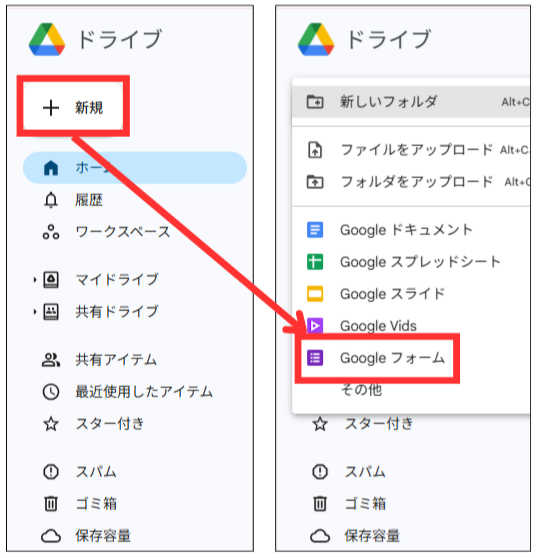
1.Googleのトップ画面から9点リーダーをクリックし、Googleフォームにアクセス
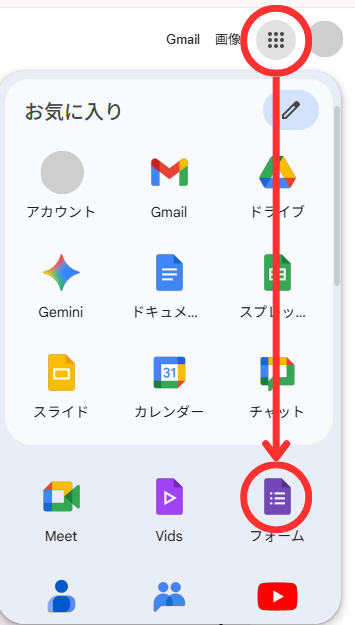
Googleドライブからアクセスする場合は、「+新規」→「Googleフォーム」をクリックしてください。
2.画面上部の「空白のフォーム」をクリック
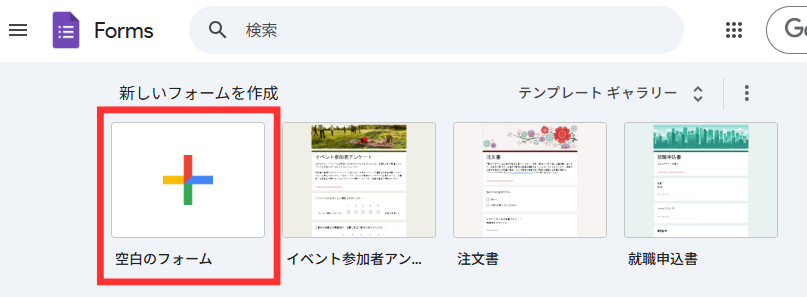
これで、新しいフォームの編集画面が表示されます。
2.タイトルと説明文を入れる
フォームの目的が伝わるよう、タイトルと説明文を設定しましょう。
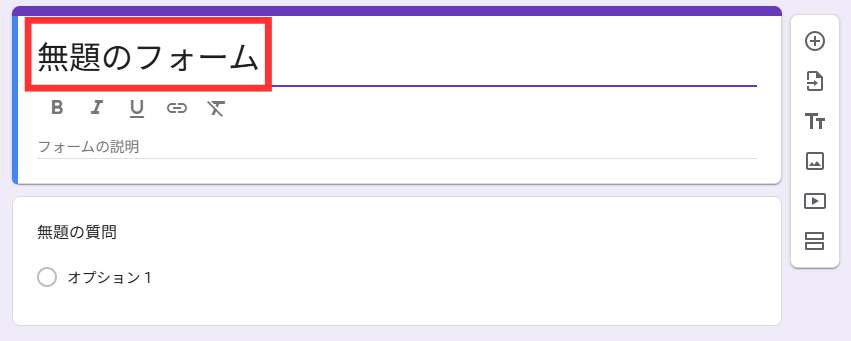
1.画面上部の「無題のフォーム」をクリックし、タイトルを入力(例:「お問い合わせフォーム」)
2.タイトル下の「フォームの説明」欄に、案内文を入力(例:「本フォームからお問い合わせいただいた内容は、3営業日以内を目安にご返信いたします。」)
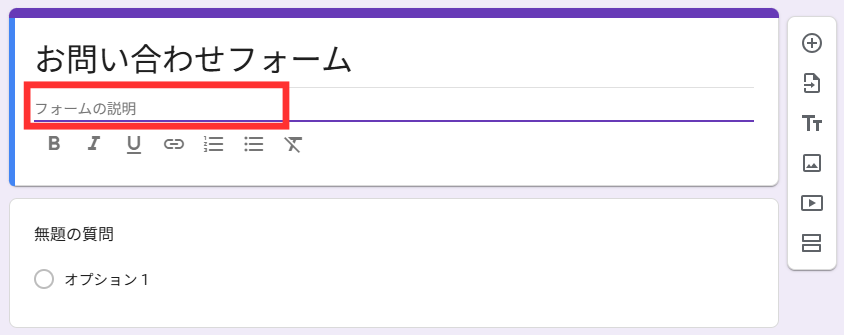
回答までの目安日数を明記しておくと、問い合わせ後の不安を和らげられます。
3.問い合わせ項目を追加する
問い合わせフォームに必要な項目を追加していきます。
用途に応じて項目は変わりますが、一般的な問い合わせフォームなら次の6項目を設置するとよいでしょう。
それぞれ、詳しく解説します。
名前
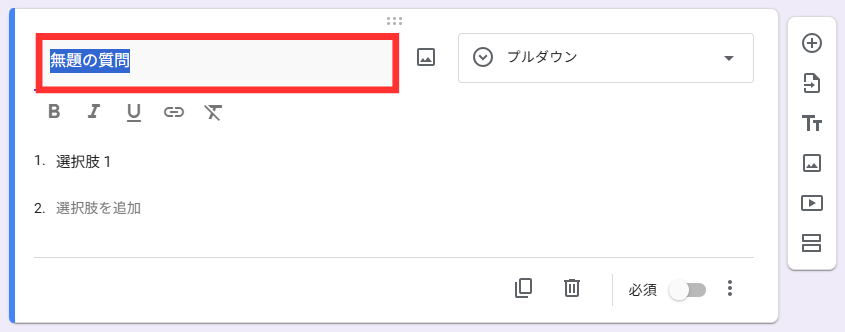
まず、名前の質問項目を作成します。
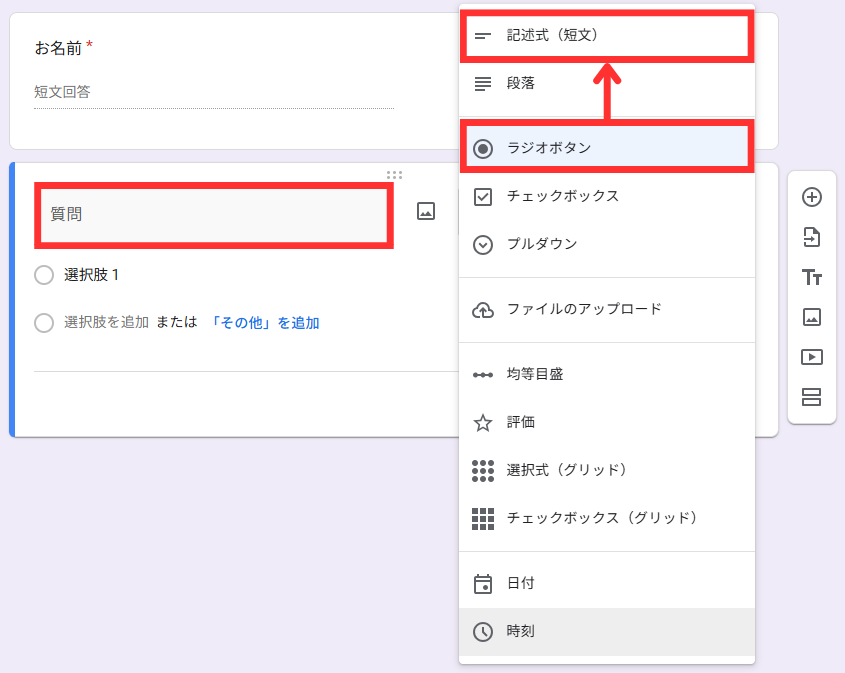
1.フォーム編集画面で、最初の質問欄に「お名前」と入力
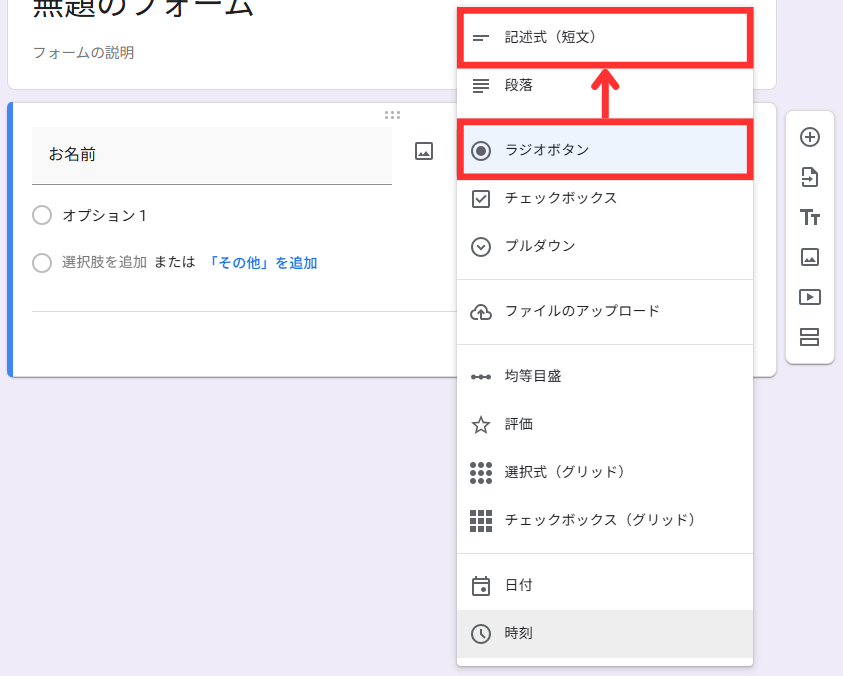
2.質問の形式を「ラジオボタン」から「記述式(短文)」に変更
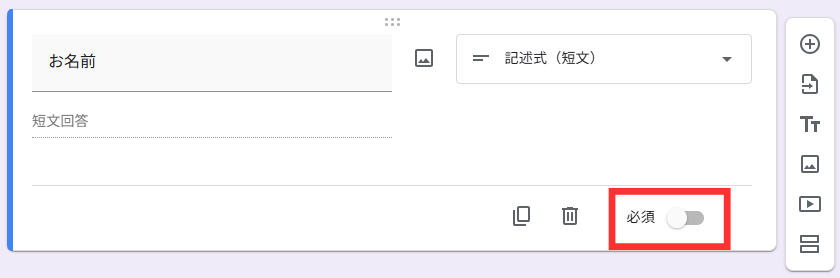
3.右下の「必須」をオンに切り替え
姓・名を分けて入力させたい場合は、質問を2つに分ける方法もあります。ただし、項目が増えると入力の手間が増えるため、基本的には1つにまとめるのがおすすめです。
スプレッドシートやExcelで管理する場合は、「姓と名の間に空白を入れない」「半角スペースを入れる」など、入力ルールを指定しておくと整理しやすくなります。
一方で、名簿管理で並び替えのしやすさを重視するなら、あえて姓と名を分けて設定してもよいでしょう。
メールアドレス
次に、メールアドレスの質問項目を設定します。メールアドレスを収集する方法は2つあります。
【回答を任意にしたい場合】
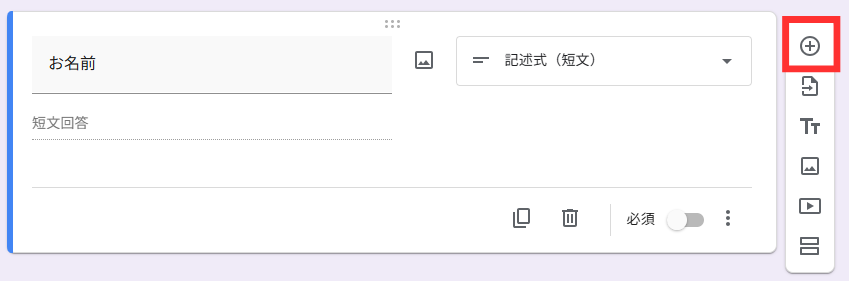
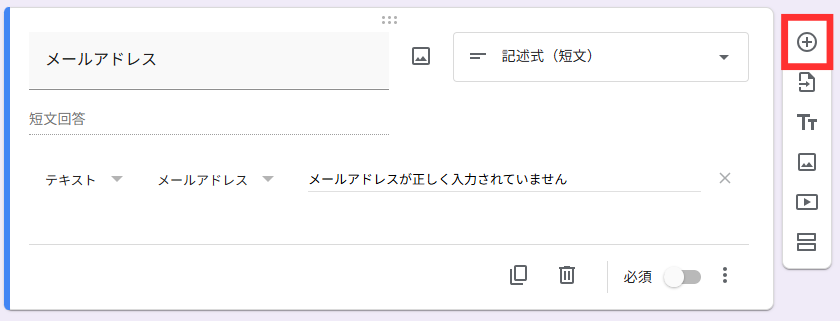
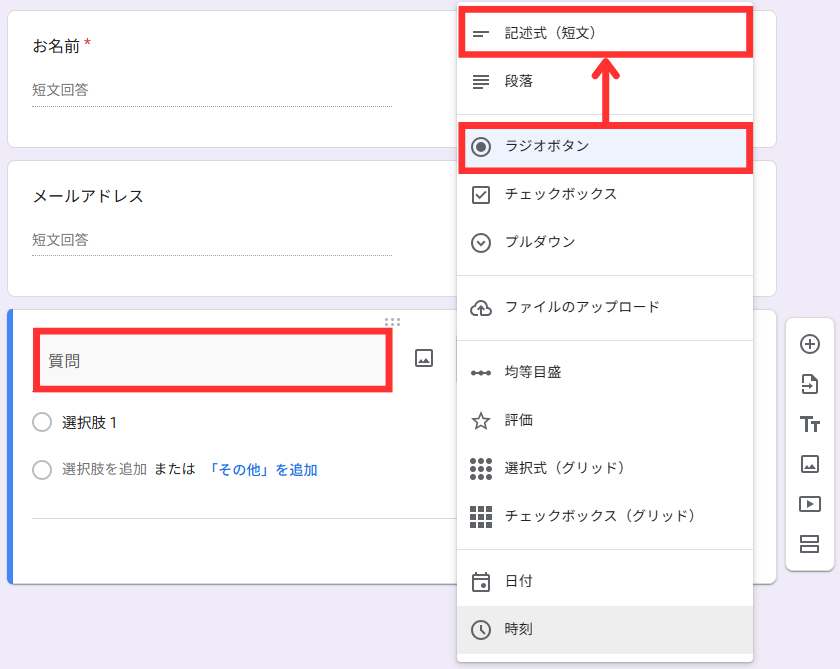
1.質問欄右上の「+アイコン」をクリックして、新しい質問を追加
2.質問文に「メールアドレス」と入力し、形式を「ラジオボタン」から「記述式(短文)」に変更
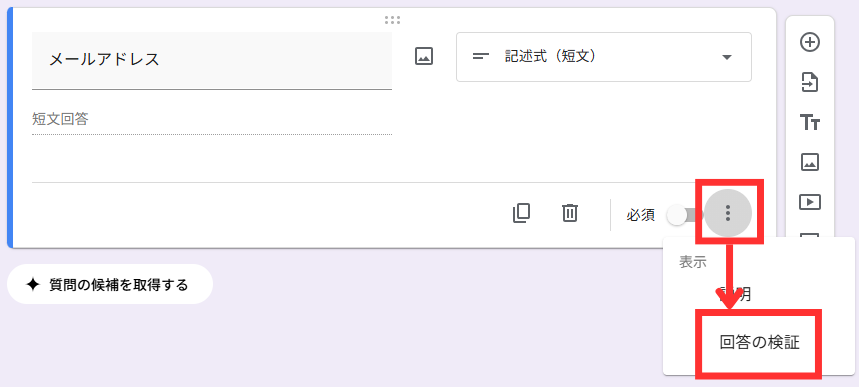
3.右下の「︙」→「回答の検証」を選択
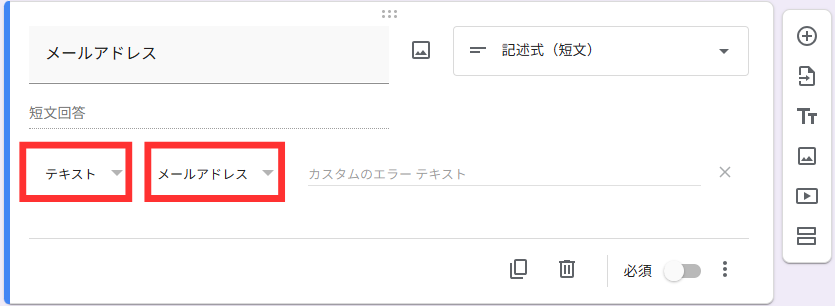
4.「数値」を「テキスト」、「次より大きい」を「メールアドレス」に指定
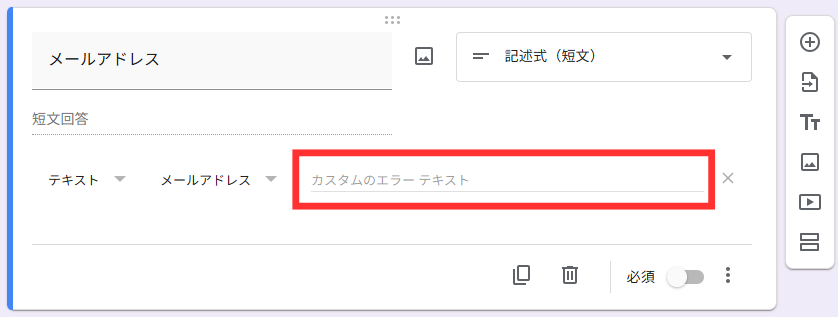
5.「カスタムエラーテキスト」を設定(例:「メールアドレスが正しく入力されていません」)
メールアドレスは回答率を下げる恐れがある質問です。返信が不要なアンケートや意見収集の場合は、必須ボタンはオフにしておくと、より気軽に回答してもらいやすくなります。
電話番号
続けて、電話番号の質問項目を追加します。
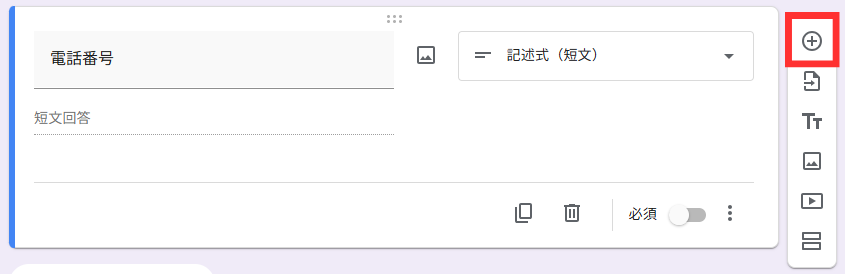
1.質問欄右上の「+アイコン」をクリックして、新しい質問を追加
2.質問文に「電話番号」と入力し、形式を「ラジオボタン」から「記述式(短文)」に変更
必須ボタンはオフにしておくのがおすすめです。電話番号は「営業電話がかかってくるのでは」と不安を感じる方も多い項目なので、任意にしておくと心理的なハードルを下げられます。
件名
件名の項目を用意します。件名とは、「何についての問い合わせか(お問い合わせの概要)」をユーザーに選択してもらう項目です。
1.質問欄右上の「+アイコン」をクリックして、新しい質問を追加
2.質問文に「件名」と入力し、形式を「ラジオボタン」から「プルダウン」に変更
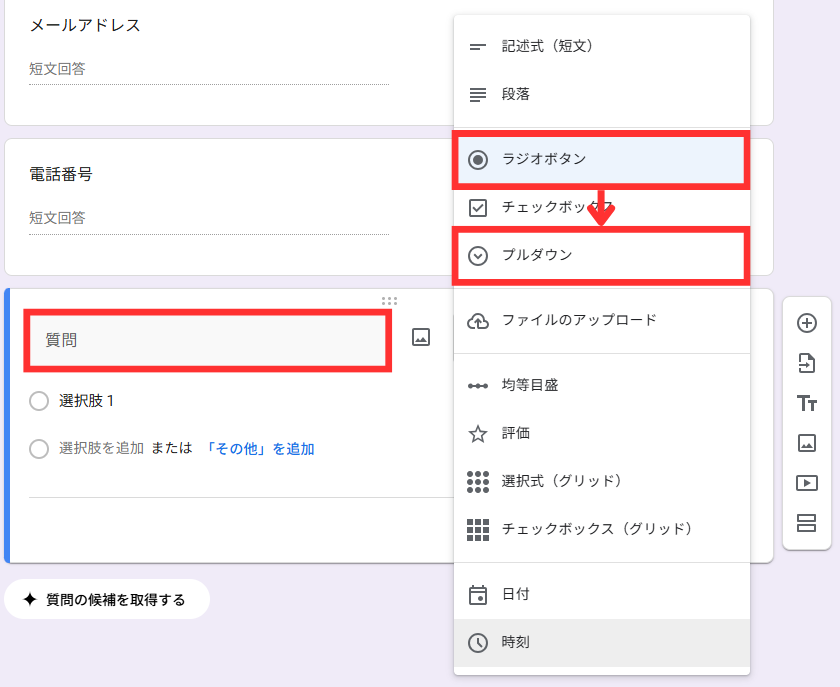
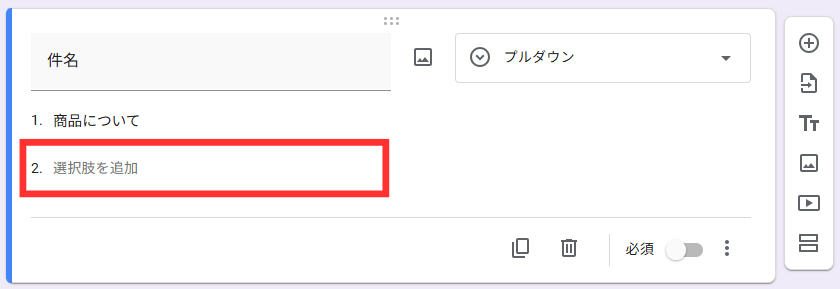
3.「選択肢1」をクリックし、プルダウンの項目を作成(例:「商品について」「サービスについて」「その他」)
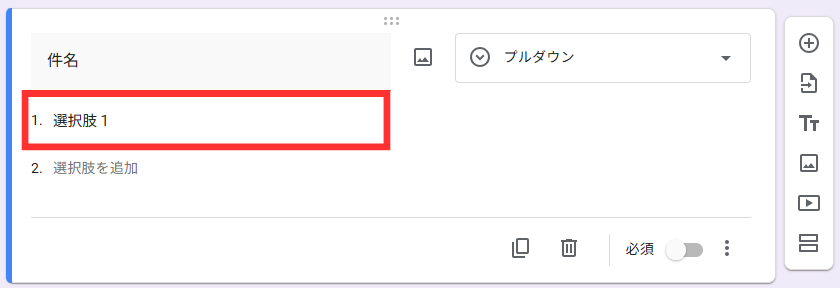
「選択肢を追加」をクリックして、必要な数の選択肢を用意します。
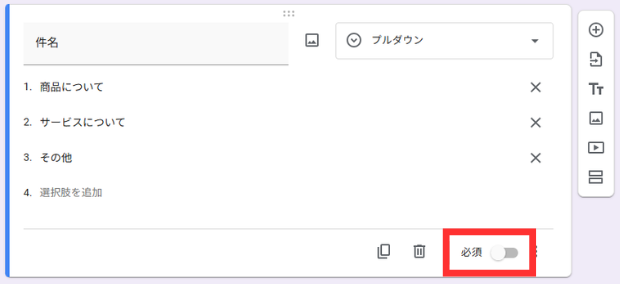
4.右下の「必須」をオンに切り替え
問い合わせ内容
あわせて、問い合わせ内容の入力項目を作成します。
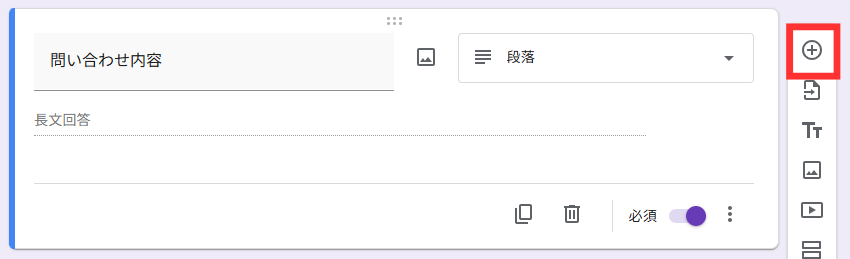
1.質問欄右上の「+アイコン」をクリックして、新しい質問を追加
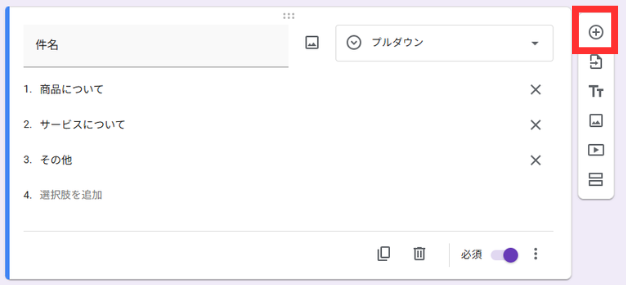
2.質問文に「問い合わせ内容」と入力し、形式を「ラジオボタン」から「段落」に変更
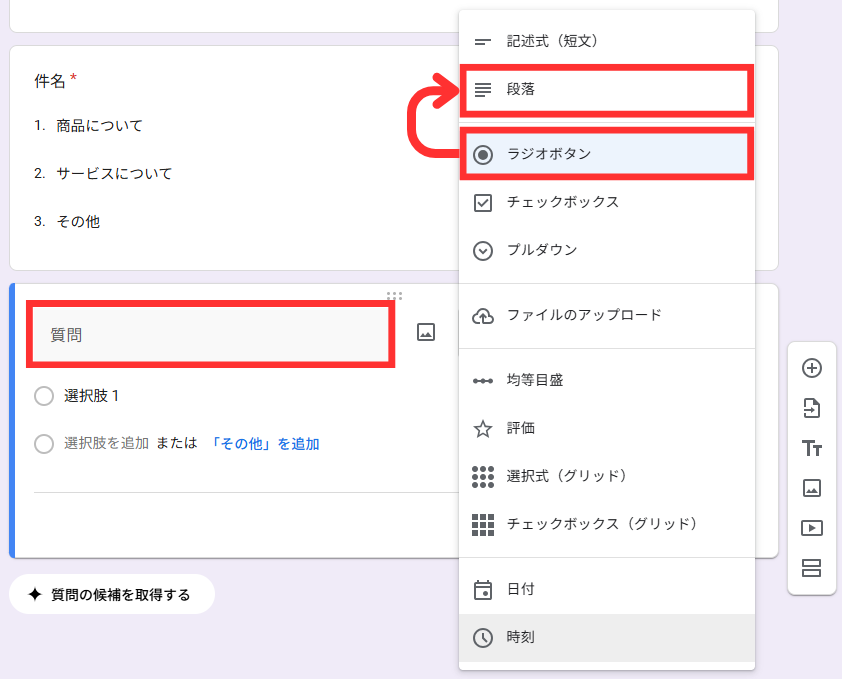
段落形式にすると複数行の入力が可能になり、詳しい内容を記載してもらいやすくなります。
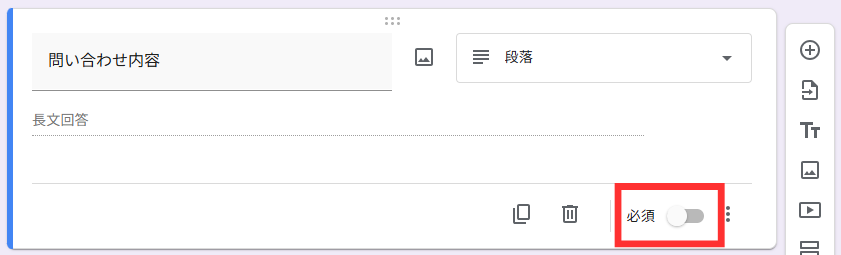
3.右下の「必須」をオンに切り替え
プライバシーポリシーへの同意
最後に、プライバシーポリシーの同意項目を用意します。
1.質問欄右上の「+アイコン」をクリックして、新しい質問を追加
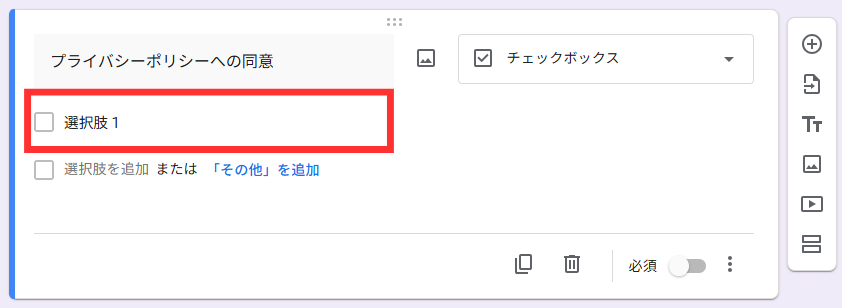
2.質問文に「プライバシーポリシーへの同意」と入力し、形式を「ラジオボタン」から「チェックボックス」に変更
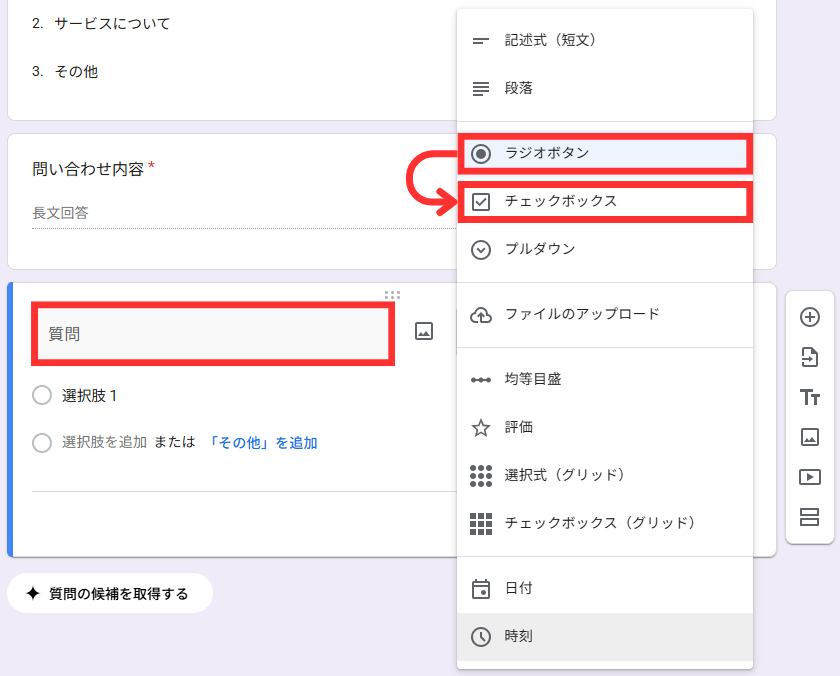
3.「選択肢1」をクリックし、「プライバシーポリシーに同意する」と入力
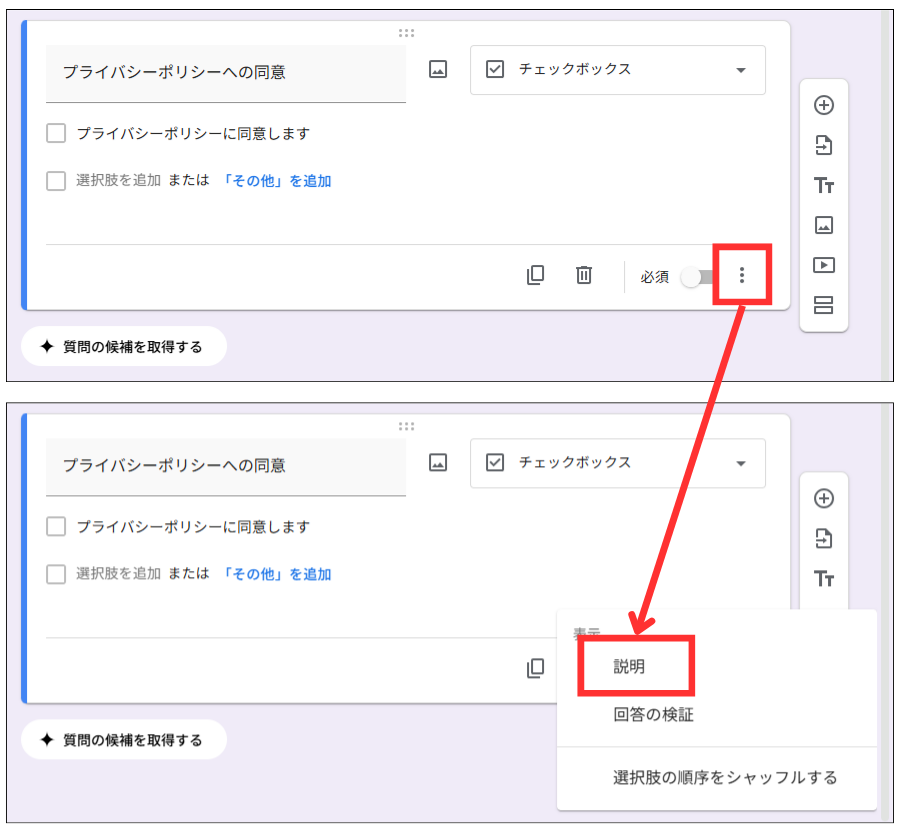
4.右下の「︙」→「説明」を選択
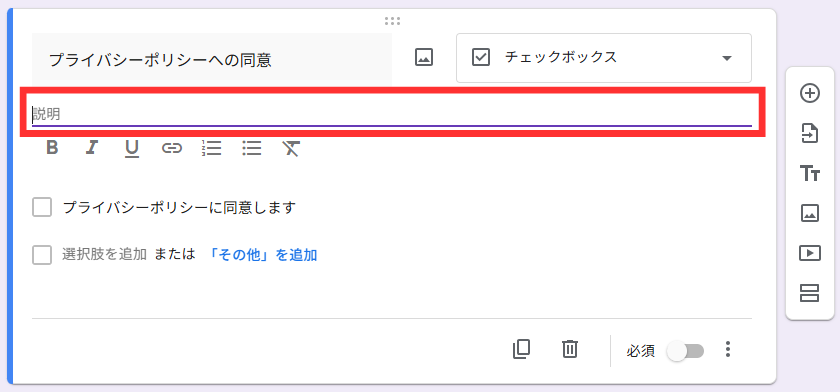
5.説明欄にプライバシーポリシーへの同意を求める文章を入力(例:「ご提供いただいた個人情報は、プライバシーポリシーに従って適切に管理します。プライバシーポリシーは、こちら→https://privacy_policy@example.com」)
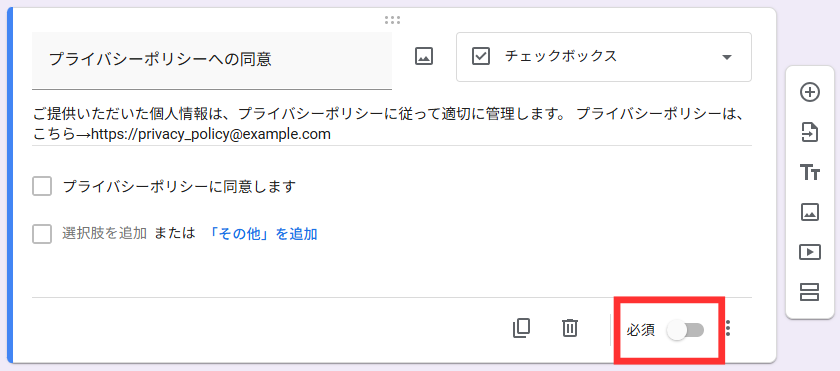
6.「必須」をオンに切り替え
個人情報を取り扱うフォームでは、プライバシーポリシーへの同意を取得することが望ましいとされています。法的な要件は業種や規模によって異なるため、必要に応じて専門家に確認するとよいでしょう。
4.回答後のメッセージを変更する
問い合わせフォームの回答者に送る確認メッセージを変更します。確認メッセージとは、フォーム送信後に表示されるテキストのことです。
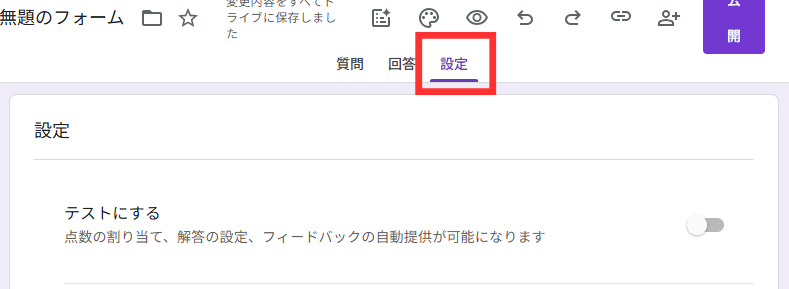
1.フォーム編集画面上部の「設定」タブをクリック
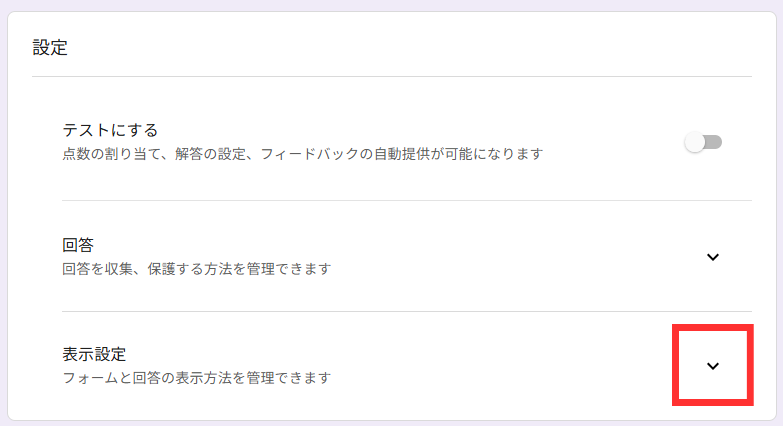
2.「表示設定」セクションを開く
3.確認メッセージ横にある「編集」をクリックし、テキストを入力後に保存(例:「お問い合わせ、ありがとうございました。」)
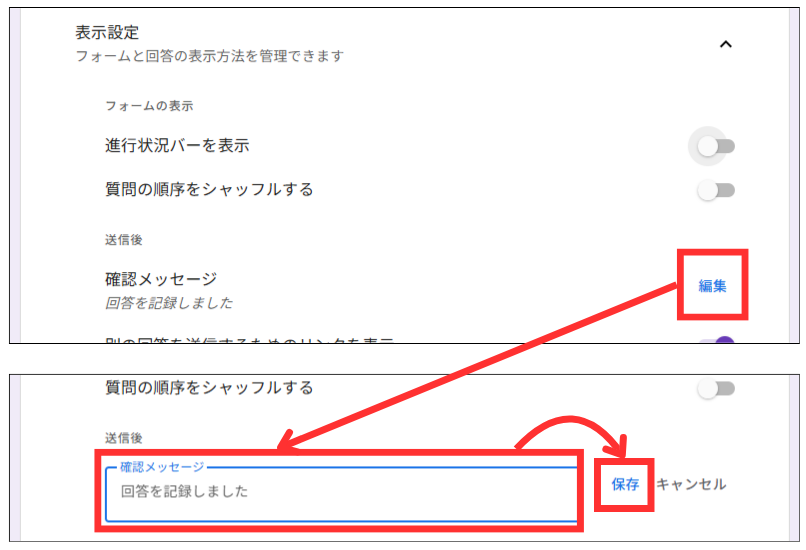
問い合わせ内容に対して返信する場合は、「3営業日以内に、ご入力いただいたメールアドレスへ返信いたします。」などのテキストも加えるとよいでしょう。
5.問い合わせ内容の控えを送信者に送る
問い合わせ内容の控えを回答者に送信する際は、これから説明する手順でメールアドレスの収集設定を行いますが、この設定ではメールアドレスの入力が必須になります。
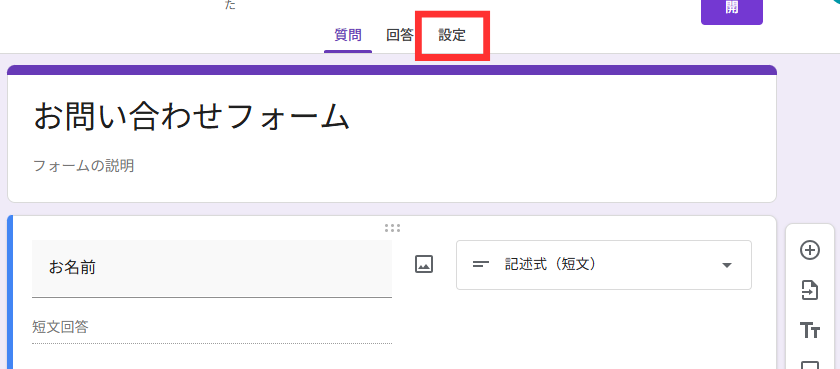
1.フォーム編集画面上部の「設定」タブをクリック
2.「回答」セクションを開く
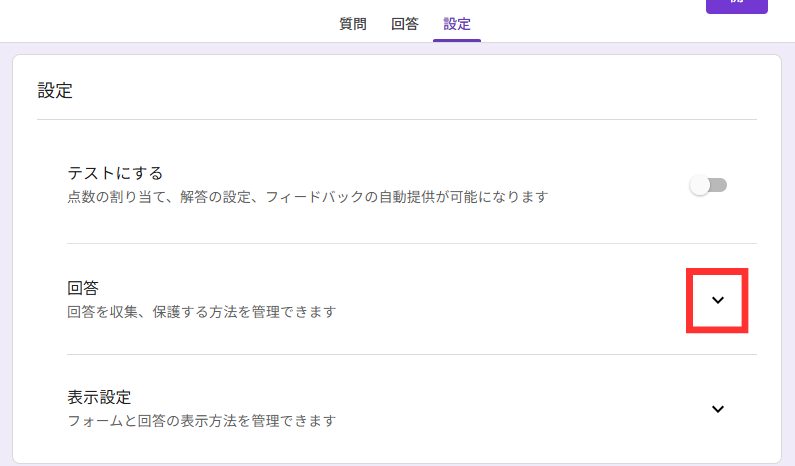
3.「メールアドレスを収集する」を「確認済み」、または「回答者からの入力」に変更
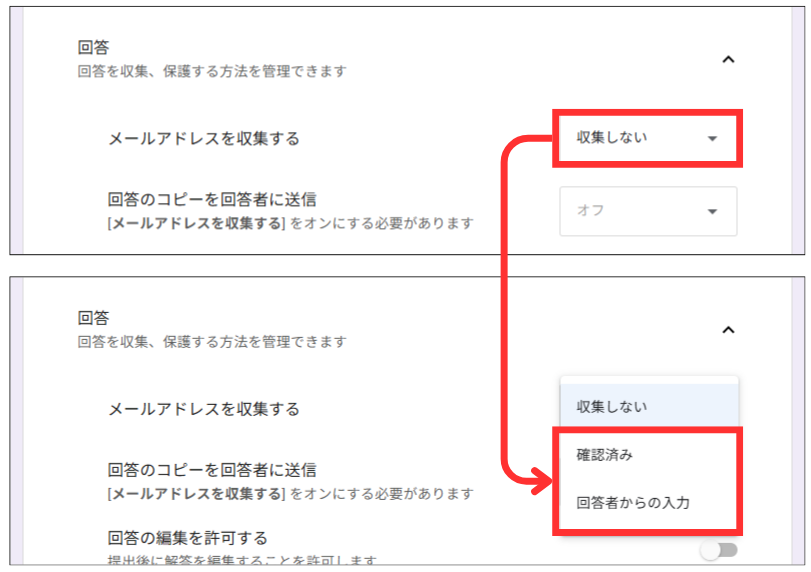
「確認済み」と「回答者からの入力」の違いは、以下のとおりです。
| メールアドレス入力 | Googleログイン | |
| 確認済み | 必須 | 必須 |
| 回答者からの入力 | 必須 | 不要 |
4.「回答のコピーを回答者に送信」を「常に表示」に設定
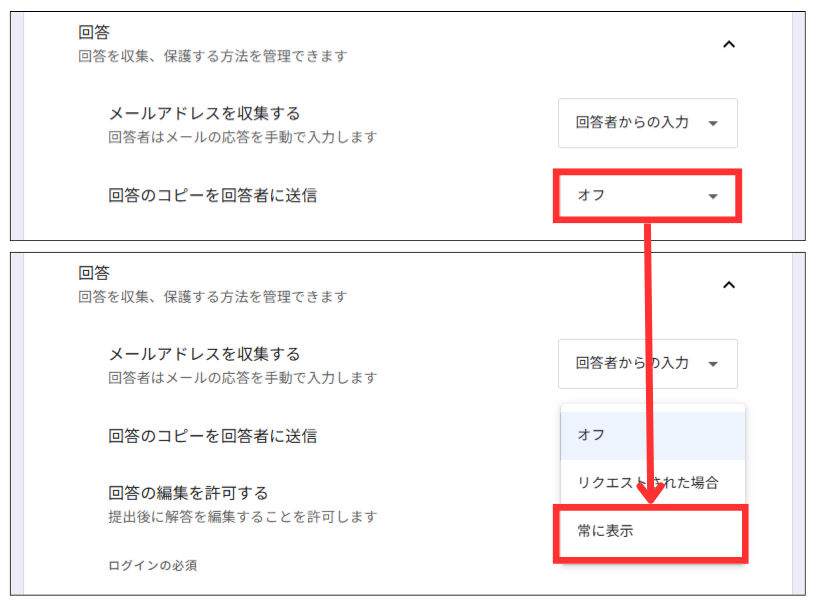
この設定に変更すると、フォーム送信後に回答内容のコピーが入力されたメールアドレス宛に届きます。
6.必須項目を確認する
入力漏れを防ぐため、必ず回答してほしい項目の「必須」設定を確認しましょう。
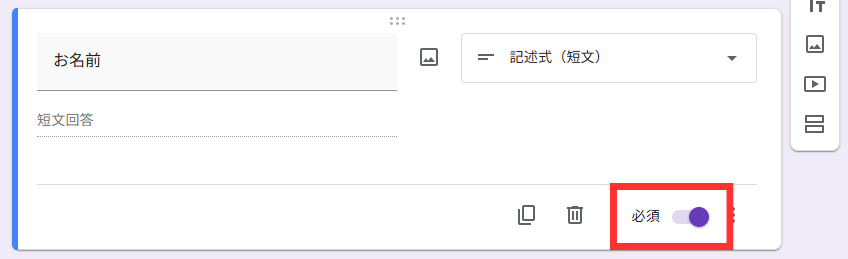
名前・問い合わせ内容・プライバシーポリシー同意は必須にしておくのが一般的です。
質問に対して個別に返答したいなら、メールアドレスも必須項目に加えましょう。
一方で、電話番号や住所などの個人情報は任意にしておくと、離脱を防ぎやすくなります。
すべての項目を必須にすると回答のハードルが上がるため、「この情報がなければ対応できない項目」に絞るのがポイントです。
7.デザインを整える
Googleフォームでは、テーマを変えて見た目を整えられます。
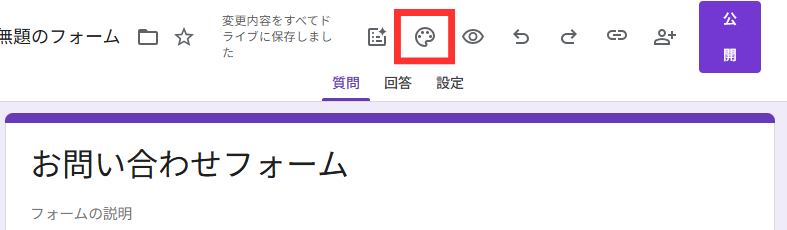
1.フォーム編集画面上部の「パレットアイコン」をクリック
2.テキストスタイル、ヘッダー画像、色、背景色を選択
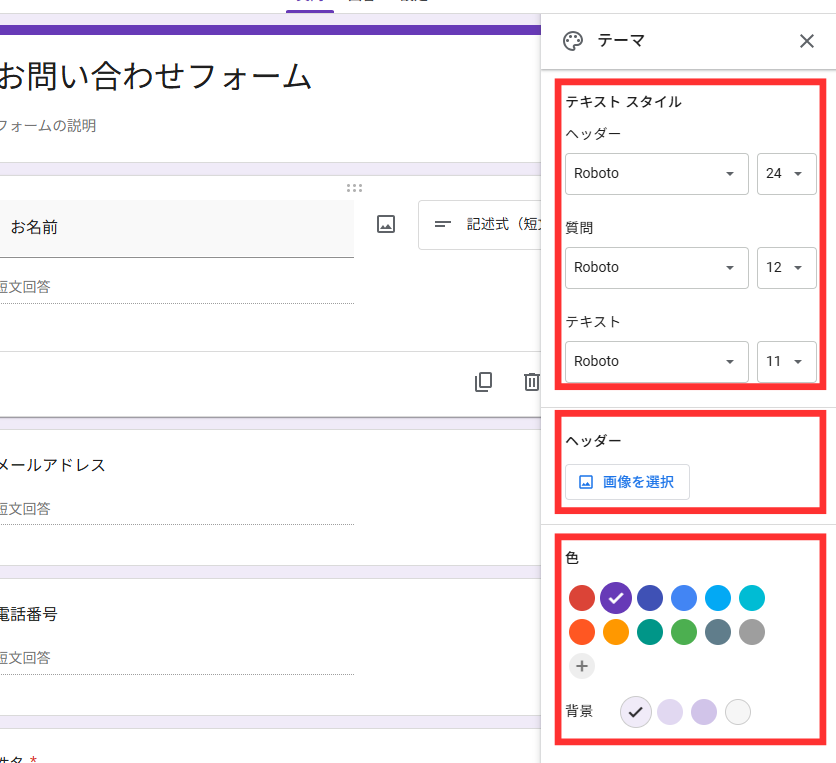
自社のブランドカラーに合わせた色を選ぶと、フォーム全体に統一感が出ます。
ただし、Googleフォームのデザイン変更はカラーやフォントなどが中心で、レイアウトの大幅な変更はできません。
ロゴの配置や独自のデザインにこだわりたい場合は、フォーム作成ツールの利用も検討しましょう。
8.プレビューで見え方を確認する
公開前に、実際の表示を確認しましょう。
1.フォーム編集画面上部の「目のアイコン」をクリック
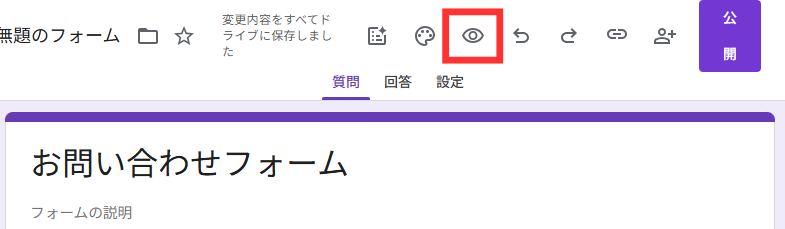
回答者から見た画面が別タブで表示されます。
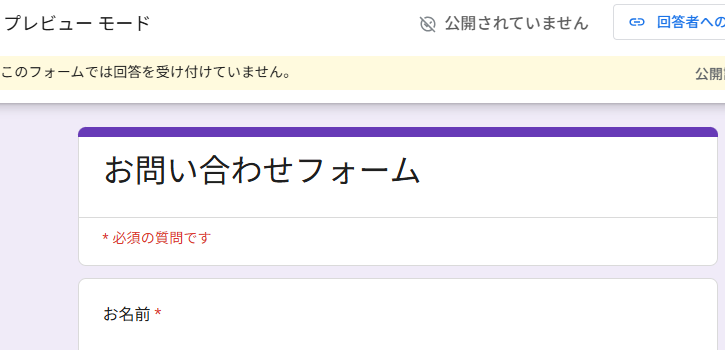
スマートフォンの場合は、右上の三点リーダーをタップして「プレビュー」を選択します。
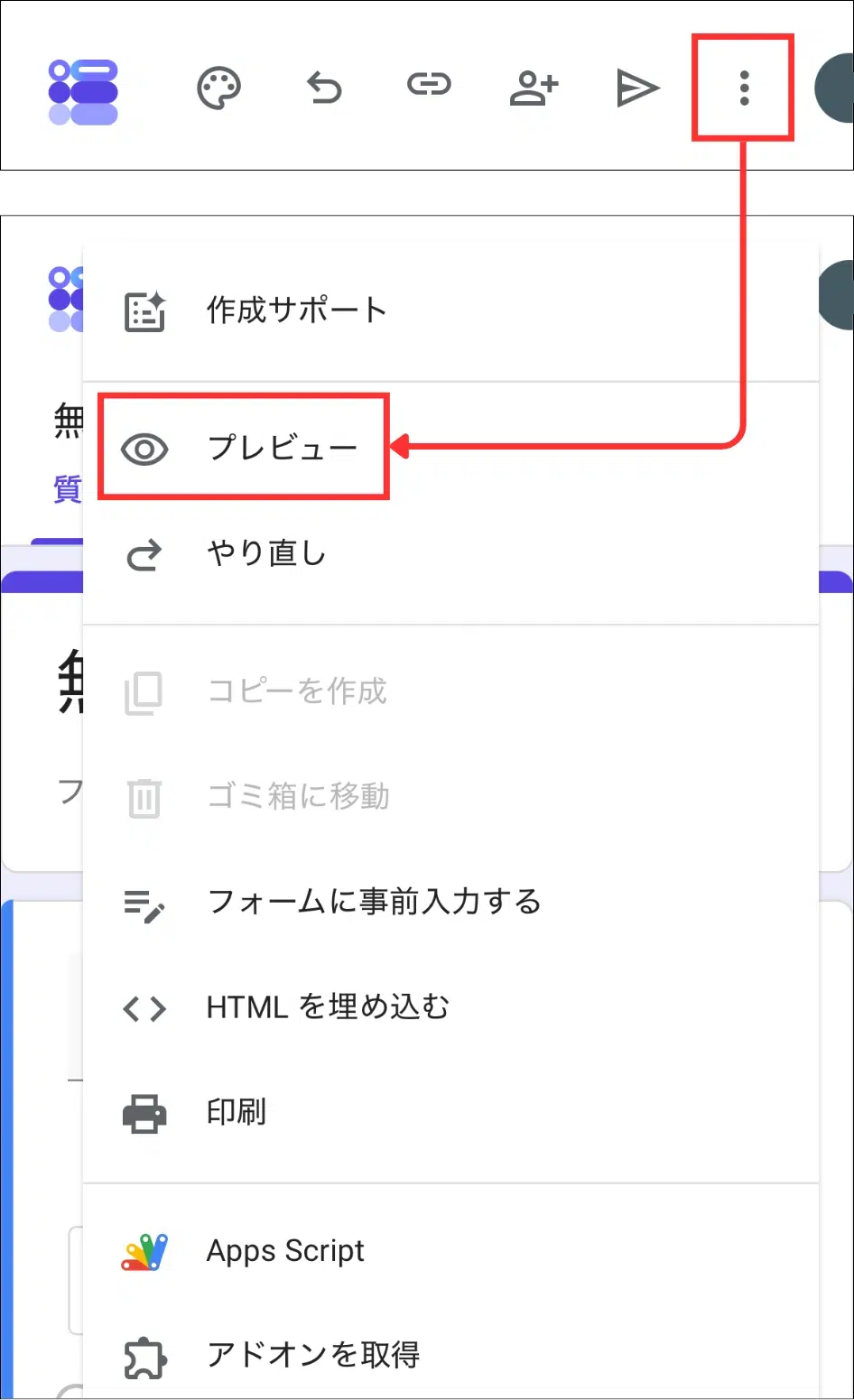
2.実際に入力・送信して、動作を確認
確認のポイントは以下のとおりです。
- 質問文がわかりやすいか
- 必須項目が正しく設定されているか
- スマートフォンでの表示に問題がないか
- 確認メッセージが意図どおりに表示されるか
- 回答のコピーメールが届くか
PC・スマホの両方で操作してみて、入力しやすいかを確認してください。
9.スプレッドシートと連携する
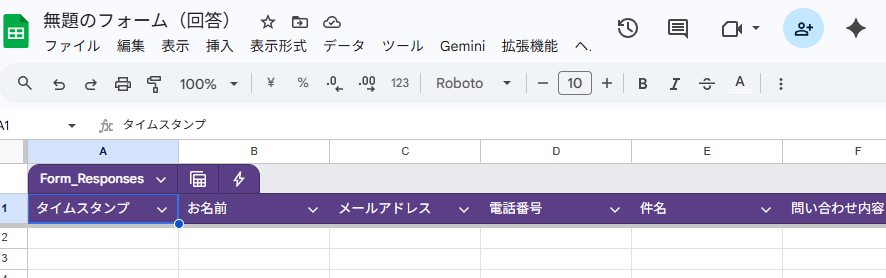
問い合わせ内容をスプレッドシートに自動で記録できるように設定します。
1.フォーム編集画面上部の「回答」タブをクリック
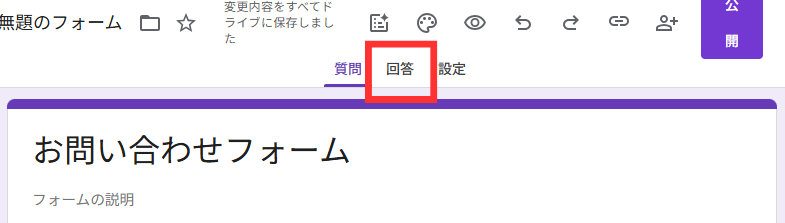
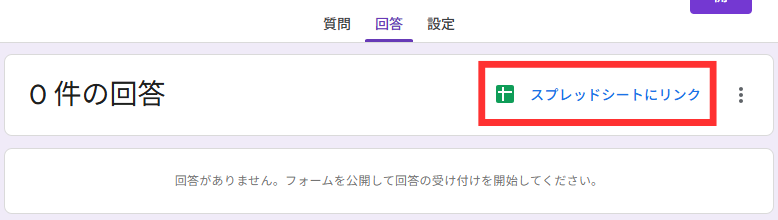
2.「スプレッドシートにリンク」をクリック
3.「新しいスプレッドシートを作成」を選択し、「作成」をクリック
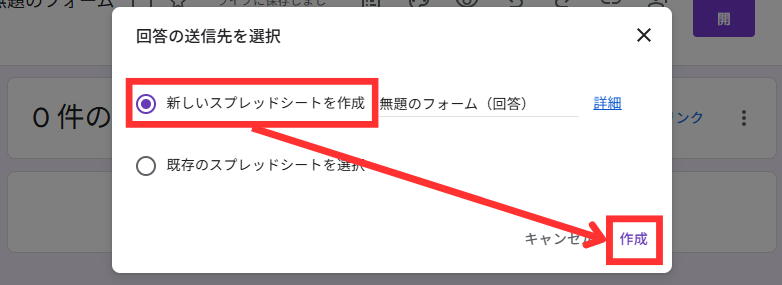
連携が完了すると、フォームに届いた回答が自動でスプレッドシートに記録されます。
10.回答があったら通知を受け取れるようにする
フォームに新しい回答が届いたら通知を受け取れるよう、メール通知も有効にしておきましょう。
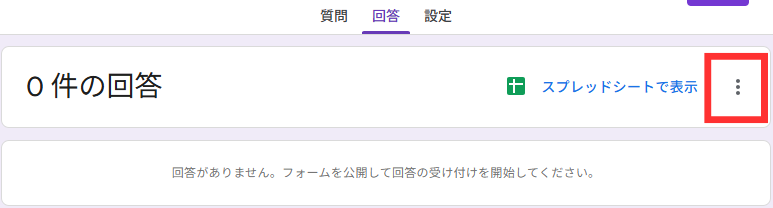
1.「回答」タブを開く
2.「︙」をクリック
3.「新しい回答についてのメール通知を受け取る」にチェックを入れる
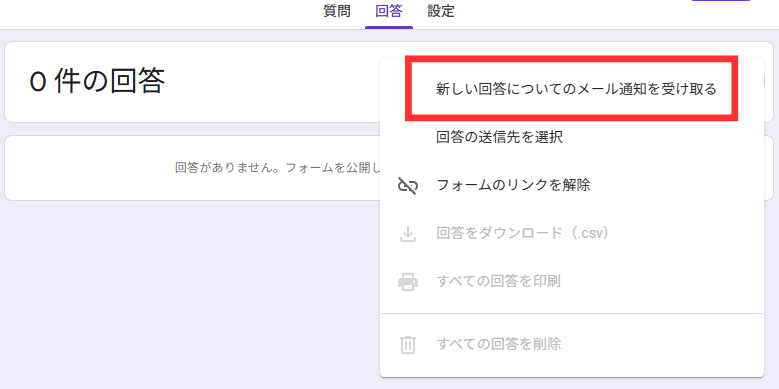
この設定により、回答が届くたびにフォーム作成者のGoogleアカウント宛にメールが届きます。
Googleフォームをホームページの問い合わせに表示する方法
作成したGoogleフォームは、URLの共有やホームページへの埋め込みで公開できます。
用途や設置先に合わせて、適した方法を選びましょう。
URLをそのまま公開する
フォームのURLをそのまま公開する方法を紹介します。
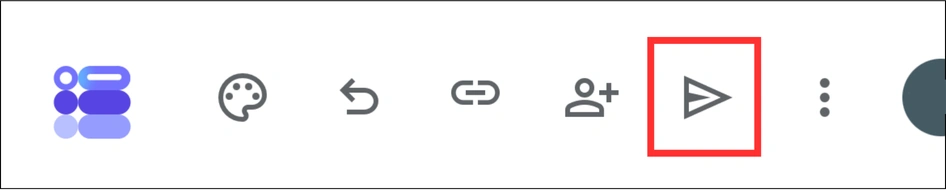
1.フォーム編集画面右上の「公開」ボタンをクリック
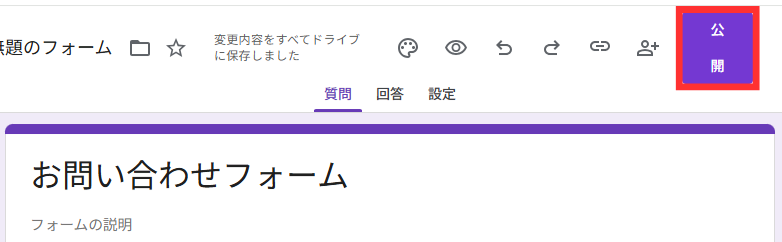
スマートフォンの場合は、上部の「三角マーク」をタップします。
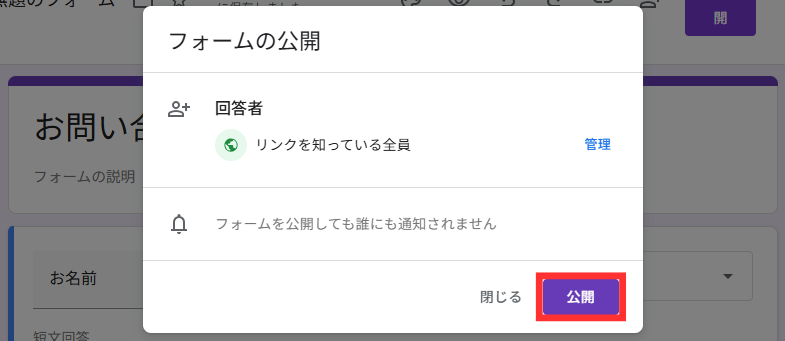
2.回答者が「リンクを知っている全員」になっているかを確認後、「公開」を選択
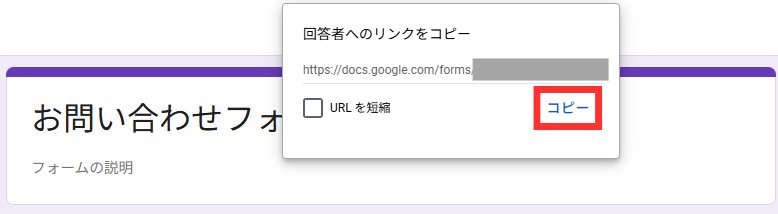
3.表示されたURLをコピー
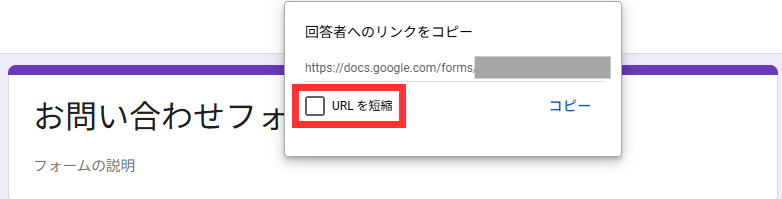
「URLを短縮」にチェックを入れると、短いURLを取得できます。
コピーしたURLはホームページ以外にも、SNS、メールなどに自由に貼り付けられます。
WebサイトにURLを設置する場合は、「お問い合わせはこちら」などのテキストのあとにURLを配置しましょう。
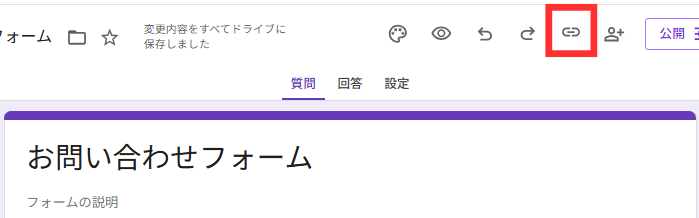
公開後のURLは、フォーム編集画面上部のチェーンの形をした「リンクアイコン」からコピーできます。
Webサイトに埋め込む
Googleフォームは、HTMLコードを使ってWordPressなどのWebサイトに直接埋め込むことも可能です。
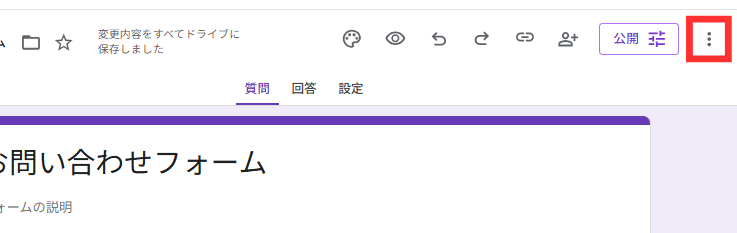
1.フォーム編集画面右上の「︙」ボタンをクリック
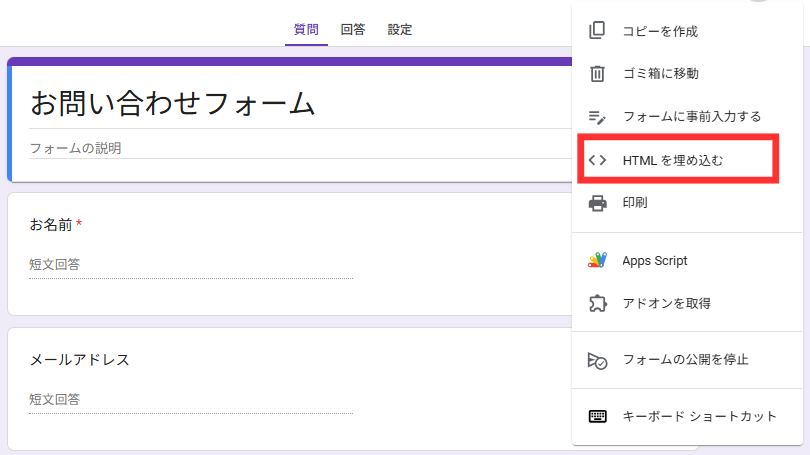
2.「<>HTMLを埋め込む」を選択
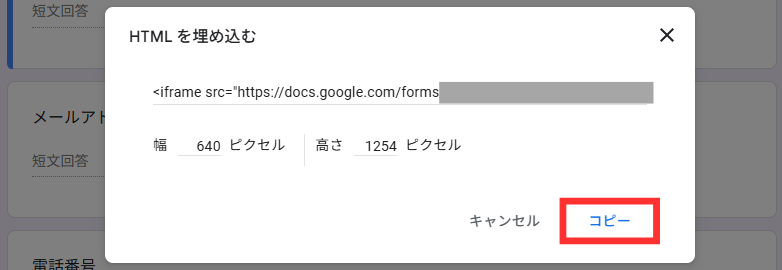
3.表示されたコードをコピー
4.Webサイトやブログに、コピーしたHTMLを貼り付ける
埋め込み後は、PC・スマホの両方で表示と操作に問題がないかを確認してください。
回答フォームを公開していないと、埋め込みしてもフォームが表示されないので注意しましょう。
Googleフォームの問い合わせが送信できないときの確認点
Googleフォームで「送信できない」「開けない」といったトラブルが発生した場合、原因はいくつかのパターンに分かれます。
以下の3点を順に確認してみてください。
それぞれ解説します。
ログイン必須の設定になっている
フォームの設定で「回答を1回に制限する」がオンになっていると、回答者はGoogleアカウントへログインしないと、フォームを送信できません。
社内向けのフォームでは有効な設定ですが、お客様向けの問い合わせフォームでは、Googleアカウントへのログインが手間になり、途中で離脱されるケースが多くあります。
確認手順は以下のとおりです。
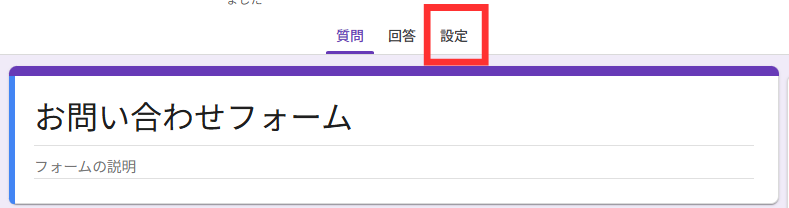
1.フォーム編集画面上部の「設定」タブを開く
2.「回答」セクションの「回答を1回に制限する」をオフに切り替え
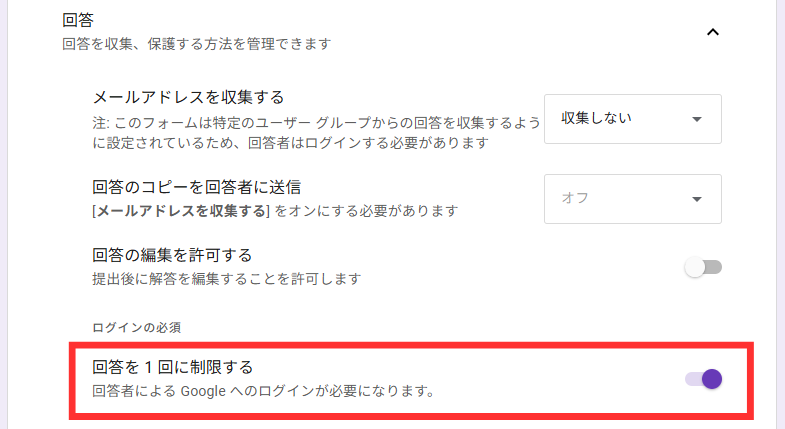
この設定を外すことで、Googleアカウントへログインしなくても、フォームを送信できるようになります。
自由回答欄が必須項目になっている
自由回答欄が「必須」に設定されている場合、何も入力せずに送信しようとするとエラーになります。
これは正しい動作ですが、件名だけで伝わるかんたんな問い合わせの場合には、自由回答欄に詳細まで入力しない人も少なくありません。
問い合わせの種類によっては、自由記述欄を任意にすることも検討してみてください。
公開範囲が制限されている
会社のGoogleアカウントで作成したフォームでは、初期設定で「組織内のユーザーのみ」に公開範囲が制限されている場合があります。
この状態では、組織外の方がフォームにアクセスできません。
確認手順は以下のとおりです。
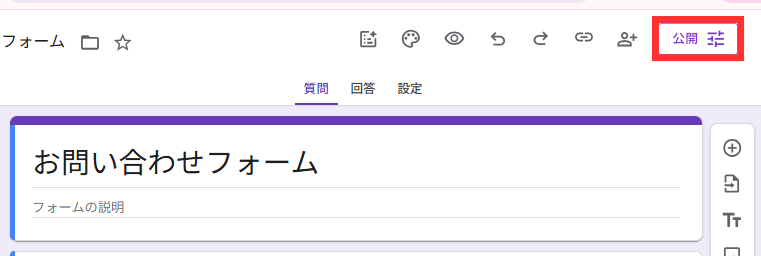
1.フォーム編集画面右上の「公開」をクリック
2.回答者が「企業のユーザー」になっている場合、「管理」をクリックして「リンクを知っている全員」に変更
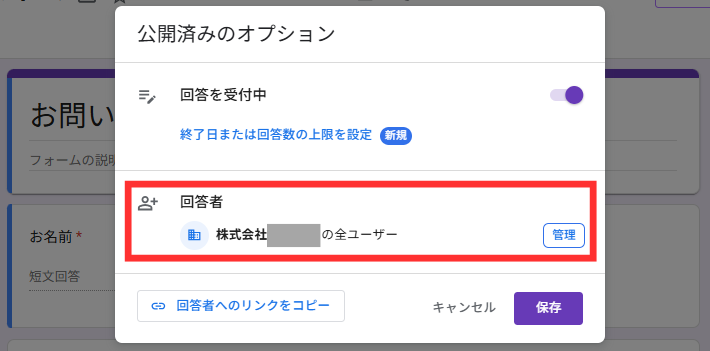
社外からの問い合わせを受け付ける場合は、必ずこの設定を確認しましょう。
原因の特定が難しい場合は、まず自分で同じフォームに送信テストを行い、問題が再現するかを確認するのが効率的です。
【課題】Googleフォームでは問い合わせに返信できない
Googleフォームは問い合わせを受け付ける窓口としては便利ですが、送信されたあとも継続してやり取りする場合には、不向きなツールです。
Googleフォームには問い合わせへの返信機能がないため、送信内容に不備があったときや、追加で確認したいことがあるときは、別途メールなどで連絡する必要があります。
そのため、複数のツールを使い分けることになり、情報も分断されやすくなるのがデメリットです。
この課題を解決する方法としておすすめなのが、LINE公式アカウントの活用です。※企業や店舗向けのビジネス用アカウント
LINE公式アカウントのチャット機能を使えば、問い合わせの受付から返信、追加の確認まで1つのツールで対応できるので、過去のやり取りも確認しやすくなります。
LINE公式アカウントなら、問い合わせ対応から顧客フォローまで活用できる
LINE公式アカウントは無料で開設でき、QRコードから友だち追加してもらえば、チャットを問い合わせ窓口としても利用できます。
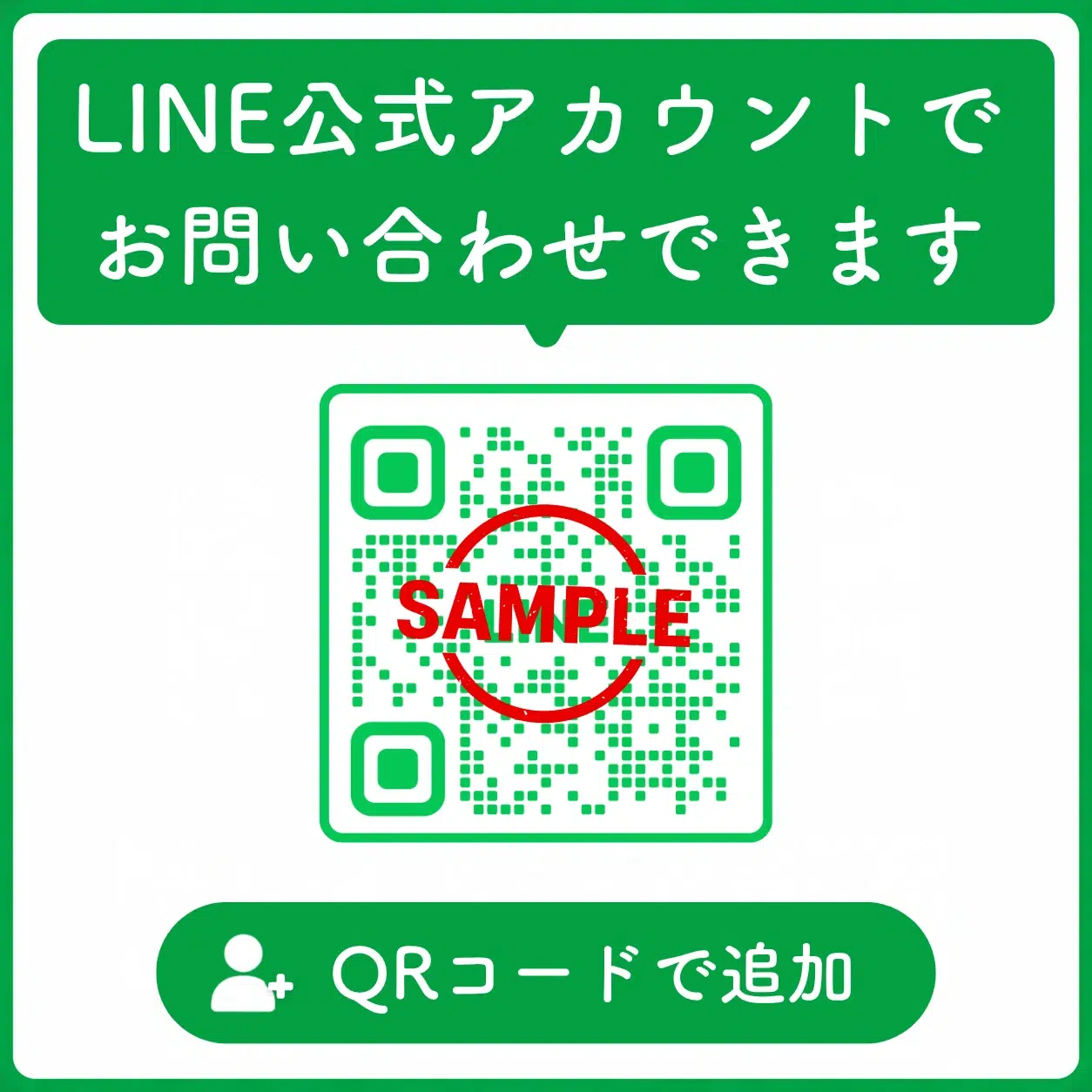
たとえば、商品について問い合わせがあった場合、チャット上で質問に回答したり、必要な情報を追加で確認したりできます。
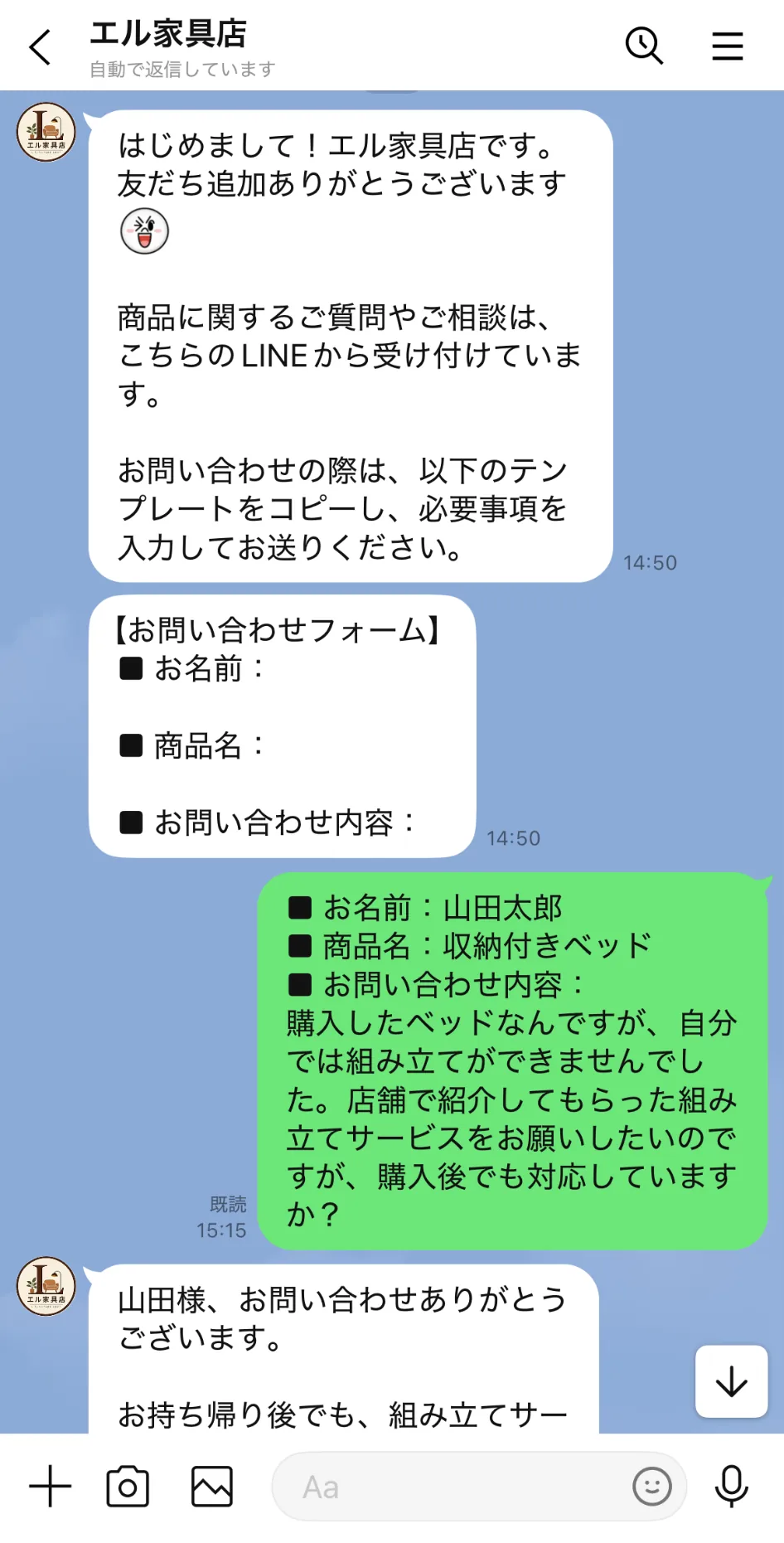
過去のやり取りもチャット画面に残るため、質問内容や対応履歴を確認しながら対応できるのもメリットです。
また、LINE公式アカウントは問い合わせ対応だけでなく、顧客フォローにも役立ちます。
新商品やキャンペーン情報を友だちに配信すれば、お客様との継続的な接点を保てるでしょう。
さらに、顧客情報を管理し、一人ひとりの興味・関心に合わせた配信をしたい場合は、LINE公式アカウントの機能を拡張した「Lステップ」がおすすめです。
Googleフォームより問い合わせ対応を効率化したいならLステップ
Lステップは、LINE公式アカウントと組み合わせて使うツールです。
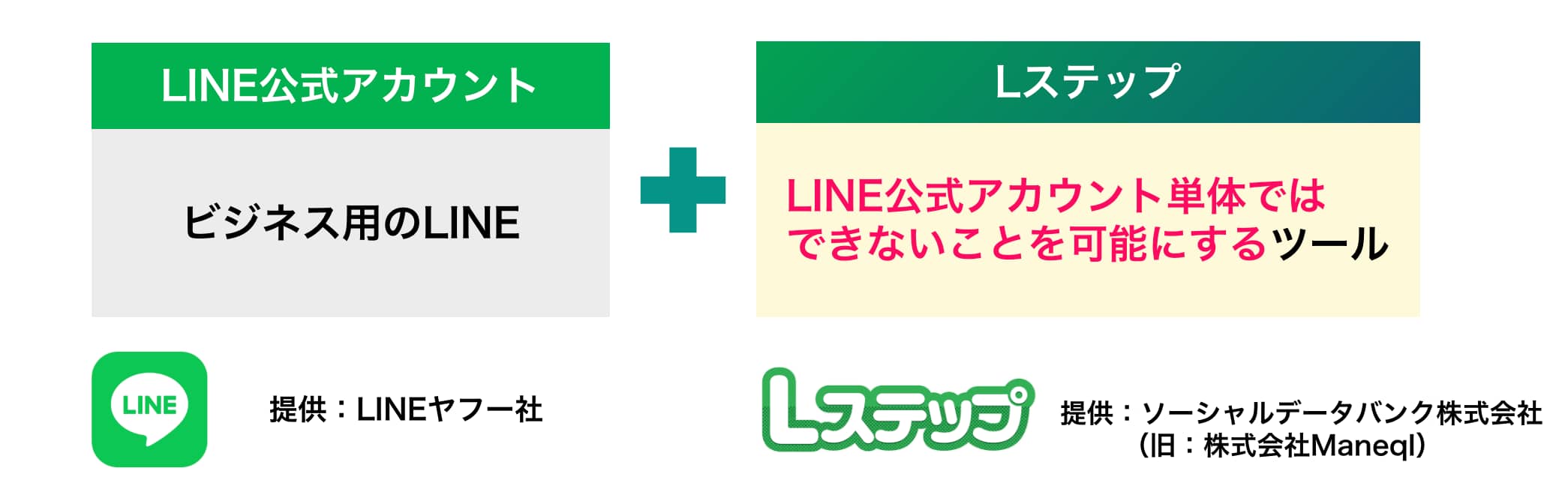
初期費用はかからず、フリープランから気軽に試せます。
問い合わせの受付や顧客フォローに役立つ機能は、次のとおりです。
それぞれ詳しく解説します。
回答フォームで問い合わせを受け付けられる
Lステップの「回答フォーム」を使えば、Googleフォームと同じように問い合わせフォームを作成できます。
氏名やメールアドレス、問い合わせ内容などの入力項目を設定でき、画像やファイルの添付にも対応しています。
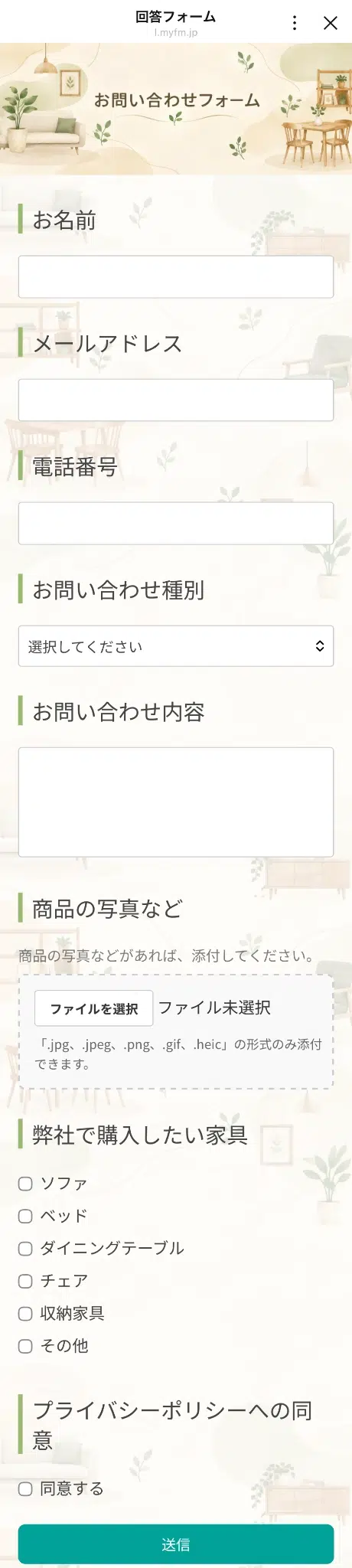
Googleフォームとの大きな違いは、回答内容をLINEの友だち情報と紐づけて管理できる点です。
回答内容に応じて、「タグ」を自動で付けたり、「友だち情報欄」に情報を保存したりする設定も可能です。

たとえば、商品について問い合わせを受け付ける際、回答内容を友だち情報欄にも保存しておけば、同じ画面で質問内容を確認しつつ返信できます。
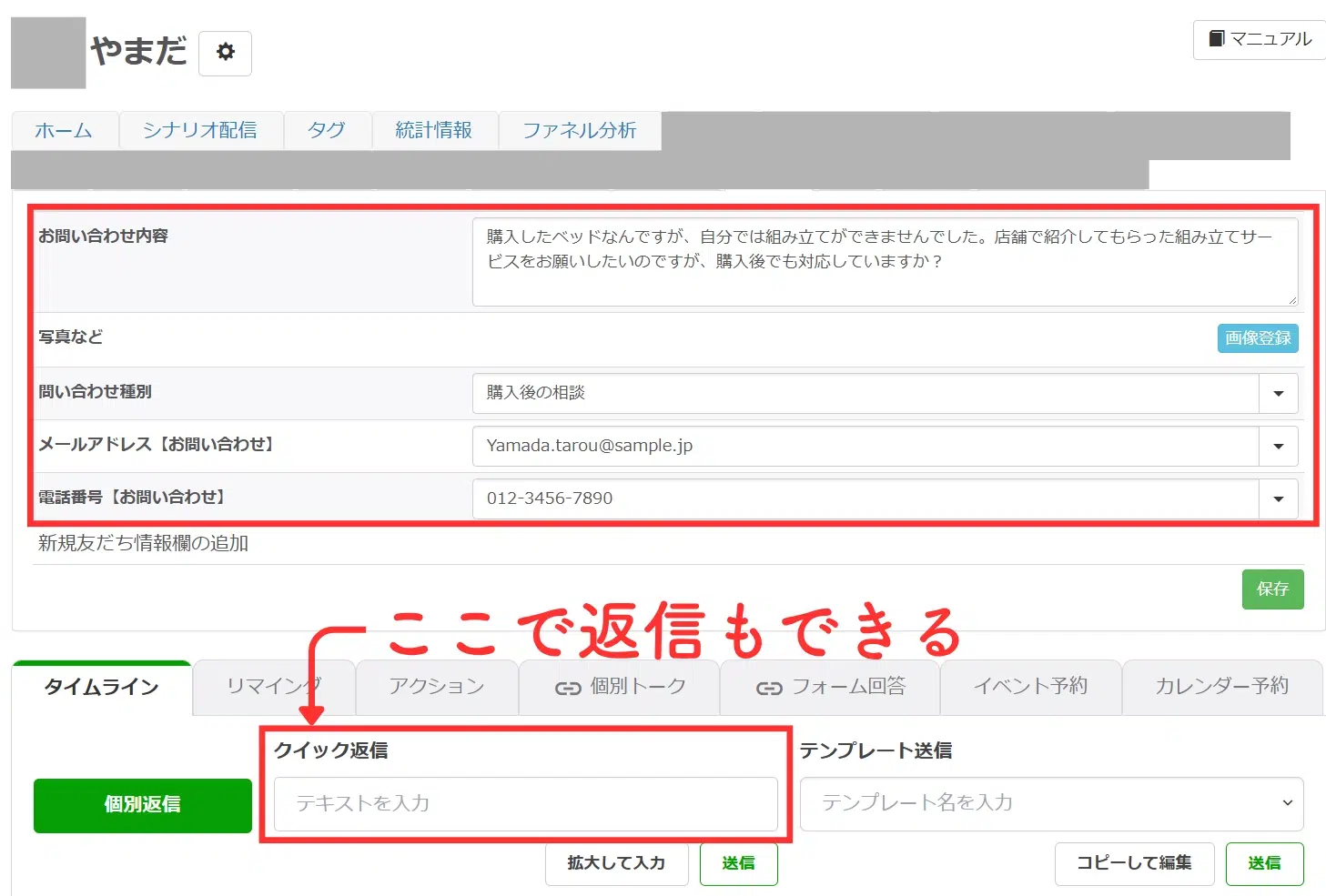
情報整理や画面の切り替えにかかる手間が減るため、顧客情報の管理から問い合わせ対応まで効率よく進められます。
問い合わせ情報を活用して顧客に合わせた配信ができる
Lステップでは、問い合わせで収集した顧客情報を活用し、興味・関心に応じて配信対象を絞り込む「セグメント配信」ができます。
たとえば、回答フォームで取得した情報をもとにタグを自動で付けておけば、それぞれの顧客に合った商品情報やキャンペーンを案内できます。
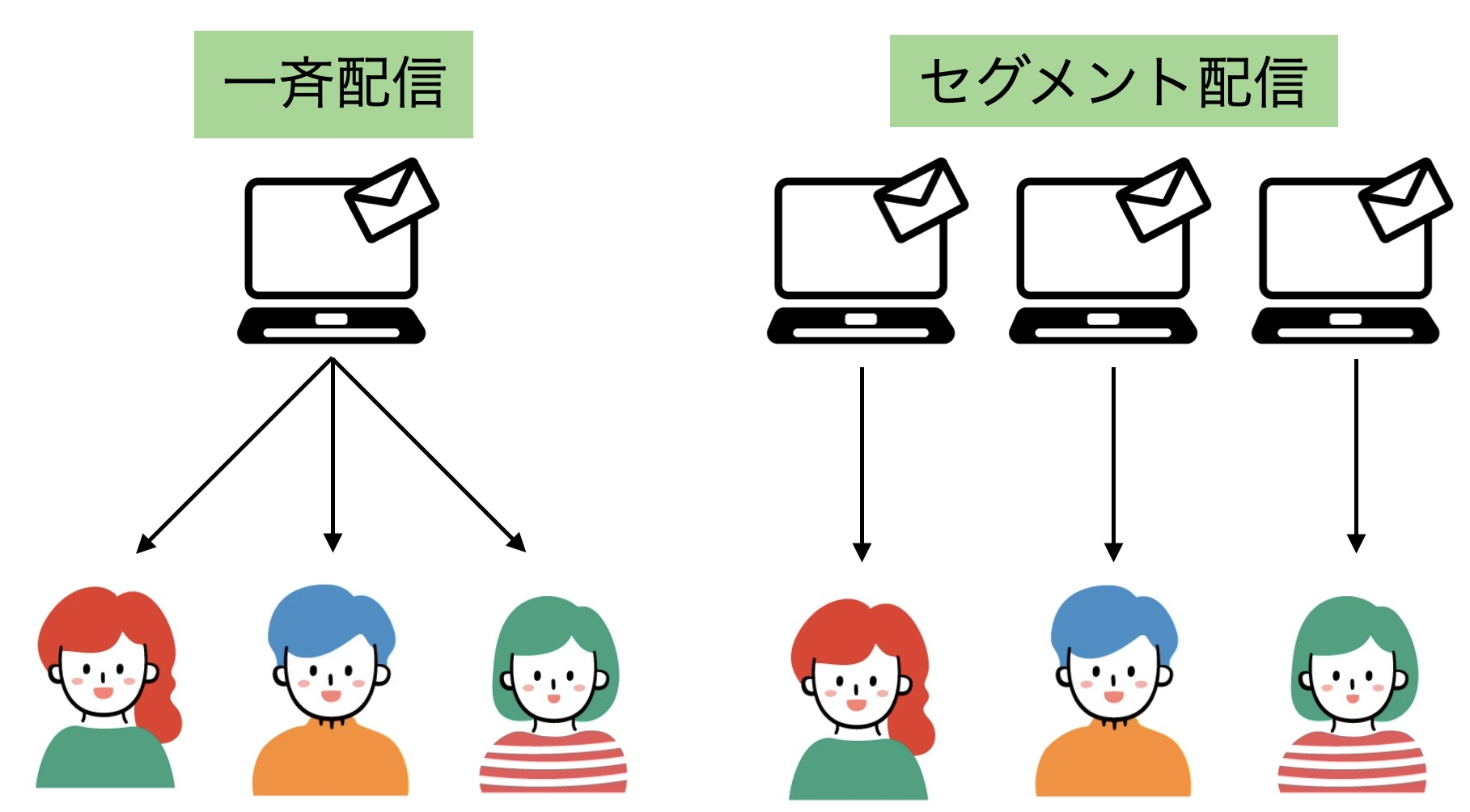
興味のない商品については配信対象から除外できるため、顧客に不要な情報を届けずに済むのもメリットです。
顧客の興味・関心に応じて配信内容を変えれば、メッセージへの反応が得られやすくなり、購入を促す効果も期待できます。
GoogleフォームやLINEを活用し、問い合わせフォームの運用を効率化しよう
Googleフォームを使えば、費用をかけずに問い合わせフォームを作成・公開できます。
項目の設定からスプレッドシート連携まで、専門知識がなくても、ひと通りの機能を使えるのが大きなメリットです。
まずはGoogleフォームで問い合わせフォームを作成し、実際に運用してみましょう。
その中で問い合わせ後の対応や、回答内容の管理などに不満を感じたら、LINE公式アカウントやLステップの導入も検討してみてください。
問い合わせから返答までの仕組みを作ることで、お客様との関係づくりが、よりスムーズになっていきます。
Lステップを詳しく理解したい方
無料 オンライン説明会に参加するLステップを使ってみたい方
無料 トライアルに申し込む
関連記事

LINEで行うパーソナライズ配信とは?セグメント配信との違いを解説
セグメント配信をしているのに、思うように反応が得られない より顧客一人ひとりに合ったメッセージを届けたい LINE公式アカウントで、セグメント配信(絞り込み配信)を行っていて、このような悩みはありませんか? […]
イベント応募フォームの作成方法|コピペOKのテンプレートと項目例を紹介
「イベント応募フォームには何を入れる?」 「無料で作成できる?」 「申し込み後の管理を効率化したい」 このように悩んでいる方は多いのではないでしょうか。 フォームを活用すれば、セミナーや説明会の申し込みを2 […]

LinyHRとは?新卒採用の効率化と歩留まり改善を両立する機能やメリットを解説
LinyHR(旧採マネnext)は、新卒採用を行う企業向けに、LINEを活用して採用業務の効率化や学生との関係づくりを支援するサービスです。 本記事では、LinyHRでできることや導入するメリット、一般的な […]
Googleフォームで顧客管理する方法!スプレッドシート連携や注意点も解説
Googleフォームを使って顧客管理できないかな? 顧客情報や対応履歴を、できるだけ簡単に記録したい このように考えている方もいるのではないでしょうか。 Googleフォームには顧客管理ツールとしての機能は […]
-

LINEで行うパーソナライズ配信とは?セグメント配信との違いを解説
セグメント配信をしているのに、思うように反応が得られない より顧客一人ひとりに合ったメッセージを届けたい LINE公式アカウントで、セグメント配信(絞り込み配信)を行っていて、このような悩みはありませんか? […]
-
イベント応募フォームの作成方法|コピペOKのテンプレートと項目例を紹介
「イベント応募フォームには何を入れる?」 「無料で作成できる?」 「申し込み後の管理を効率化したい」 このように悩んでいる方は多いのではないでしょうか。 フォームを活用すれば、セミナーや説明会の申し込みを2 […]
-
LinyHRとは?新卒採用の効率化と歩留まり改善を両立する機能やメリットを解説
LinyHR(旧採マネnext)は、新卒採用を行う企業向けに、LINEを活用して採用業務の効率化や学生との関係づくりを支援するサービスです。 本記事では、LinyHRでできることや導入するメリット、一般的な […]
-
Googleフォームで顧客管理する方法!スプレッドシート連携や注意点も解説
Googleフォームを使って顧客管理できないかな? 顧客情報や対応履歴を、できるだけ簡単に記録したい このように考えている方もいるのではないでしょうか。 Googleフォームには顧客管理ツールとしての機能は […]