GoogleフォームとGoogleカレンダーは連携できる?予約システム・予約枠の作り方も解説

- GoogleフォームとGoogleカレンダーは連携できる?
- 予約枠の作り方がわからない
- Googleカレンダーと連携できる無料の予約システムはある?
このようにGoogleの機能を活用し、予約の仕組みを作りたい方は多いでしょう。
GoogleフォームやGoogleカレンダーは手軽に使える一方、運用規模によっては管理の手間が増えるケースも少なくありません。
そこで今回は、GoogleフォームとGoogleカレンダーの連携方法や、予約システム・予約枠の作り方・注意点などを解説します。
さらに、Googleカレンダーと連携でき、「LINE上で完結する無料予約システム」が作れるツール「Lステップ」についても紹介していますので、ぜひ参考にしてください。
GoogleフォームとGoogleカレンダーを連携する方法
Googleフォームの回答をGoogleカレンダーへ反映するには、追加設定が必要です。
ここでは、代表的な連携方法を解説します。
- Google Apps ScriptでGoogleカレンダーに反映する
- 外部連携ツールを使って自動反映する
それぞれの特徴や難易度を確認し、自社の予約管理に合う方法を選びましょう。
Google Apps ScriptでGoogleカレンダーに反映する
GoogleフォームとGoogleカレンダーを連携し、予約内容を自動で反映したい場合は、Google Apps Script(GAS)※①を使う方法があります。
Googleフォームの送信時に取得した回答データから、予約者名や希望日時を取得し、CalendarApp※②でGoogleカレンダーに予定を作成する仕組みです。
より高度な方法としてGoogle Calendar API※③を使う方法もあります。ただし、いずれもGoogleフォームの回答取得や日時データの変換・トリガーの設定が必要です。
※①Googleが提供するアプリ間の操作を連携・自動化できる仕組み
※②Google Apps ScriptからGoogleカレンダーを操作するための機能
※③外部システムからGoogleカレンダーの予定を作成・取得・更新できる開発者向けの機能
これらの方法は、追加費用をかけずに自動連携を組めますが、設定にはコードの記述をはじめとしたプログラミングの専門知識が求められます。
参照: Google Workspace「Class CalendarApp」
外部連携ツールを使って自動反映する
プログラミングを使わずにGoogleフォームとGoogleカレンダーを連携したい場合は、外部連携ツールを使う方法もあります。
Yoomなどの外部連携ツールを使えば、Googleフォームに回答が送信された際に、Googleカレンダーへ予定を自動作成する設定も可能です。コードを書かずに設定できるため、GASより取り入れやすい方法といえるでしょう。
ただし、予約枠の調整やキャンセル対応・リマインド・予約者情報の管理まで整えるには追加設定が必要です。⇒LINEで始めるカンタン予約管理資料の無料ダウンロードはこちら
【Googleフォーム】無料予約システムの作り方
Googleフォームを使えば、予約に必要な項目を自由に設定し、無料で簡易的な予約システムを作成できます。
【完成イメージ】
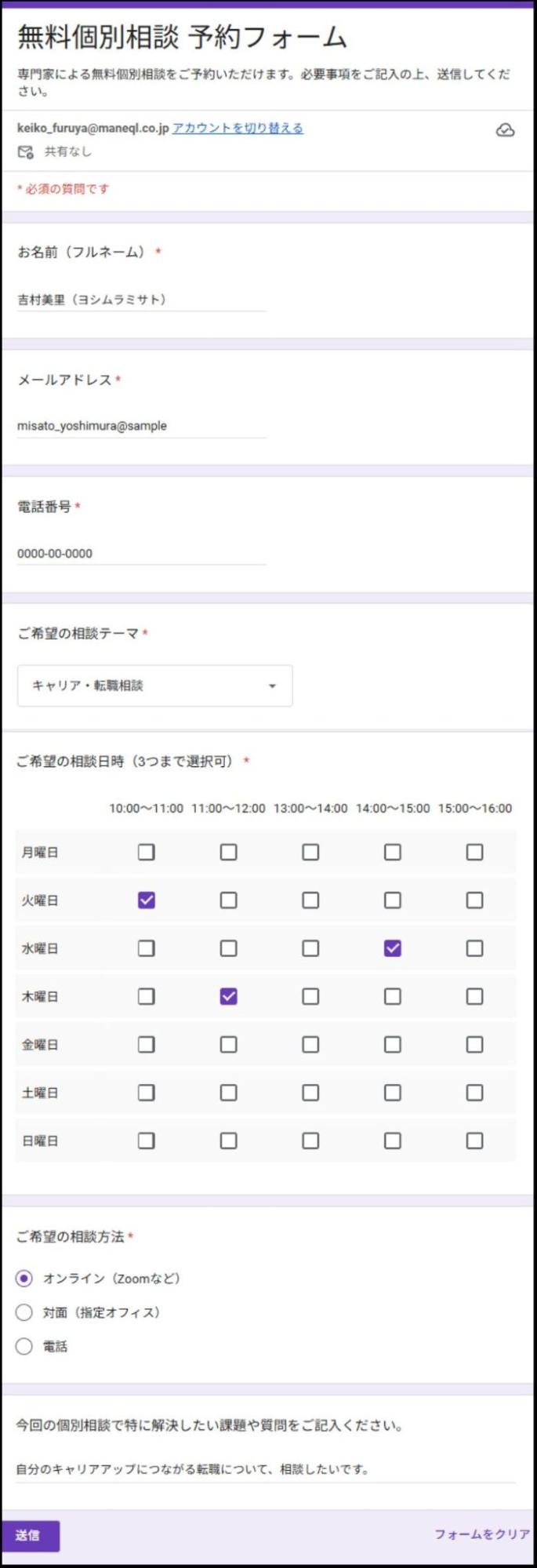
基本の流れは以下のとおりです。
- Googleフォームを開く
- 必須項目の設定を行う
- 選択・表示形式を調整する
- 予約・相談日時の設定をする
- 回答や表示の設定を行う
- 公開・フォームURLを共有する
順番に解説します。
1. Googleフォームを開く
Googleフォームで予約システムを作る際には、空白のフォームで作る方法と、テンプレートを使う方法があります。今回は、フォーム作成サポート※を活用して「空白のフォーム」から作成する手順を解説します。
※Googleフォームでフォーム作成サポートを利用するには、対象のGoogle Workspace、またはGoogle AIプランへの加入が必要です。
Googleの無料アカウントで予約システムを作成する方法はこちら→Googleフォームを使った予約受付の方法|作成手順と効率化のコツ
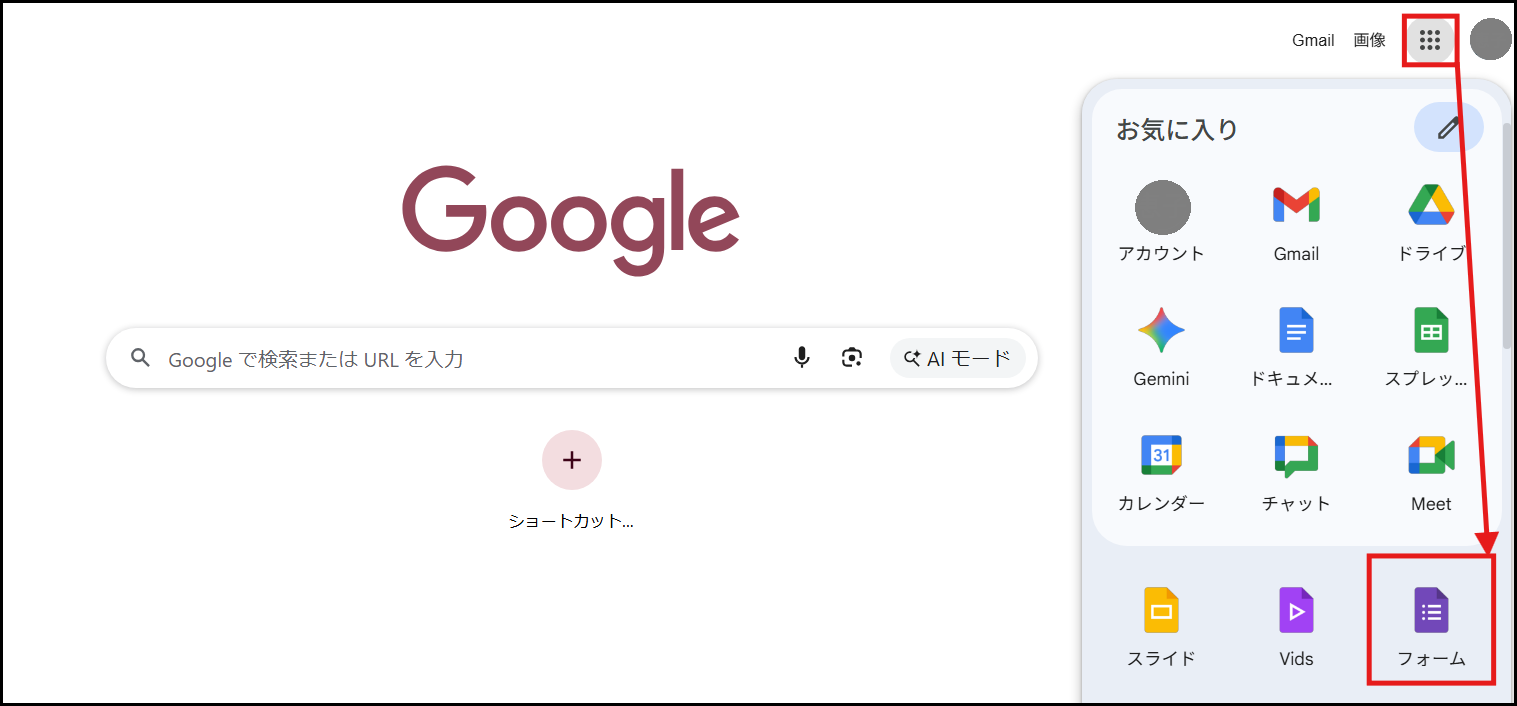
①Google Chromeを開く
②Googleアプリ>「Googleフォーム」を選ぶ
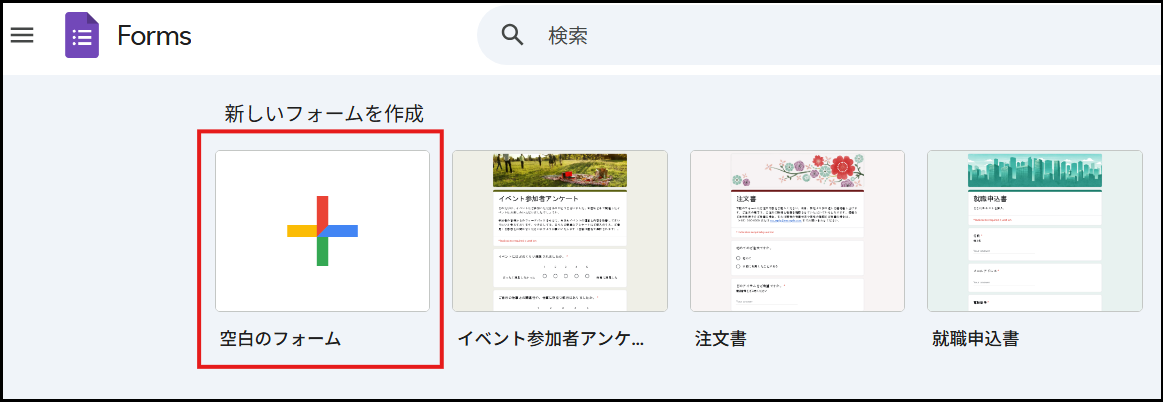
③新しいフォームを作成>「空白のフォーム」をクリックする
④フォーム名を入力して「作成」をクリックする
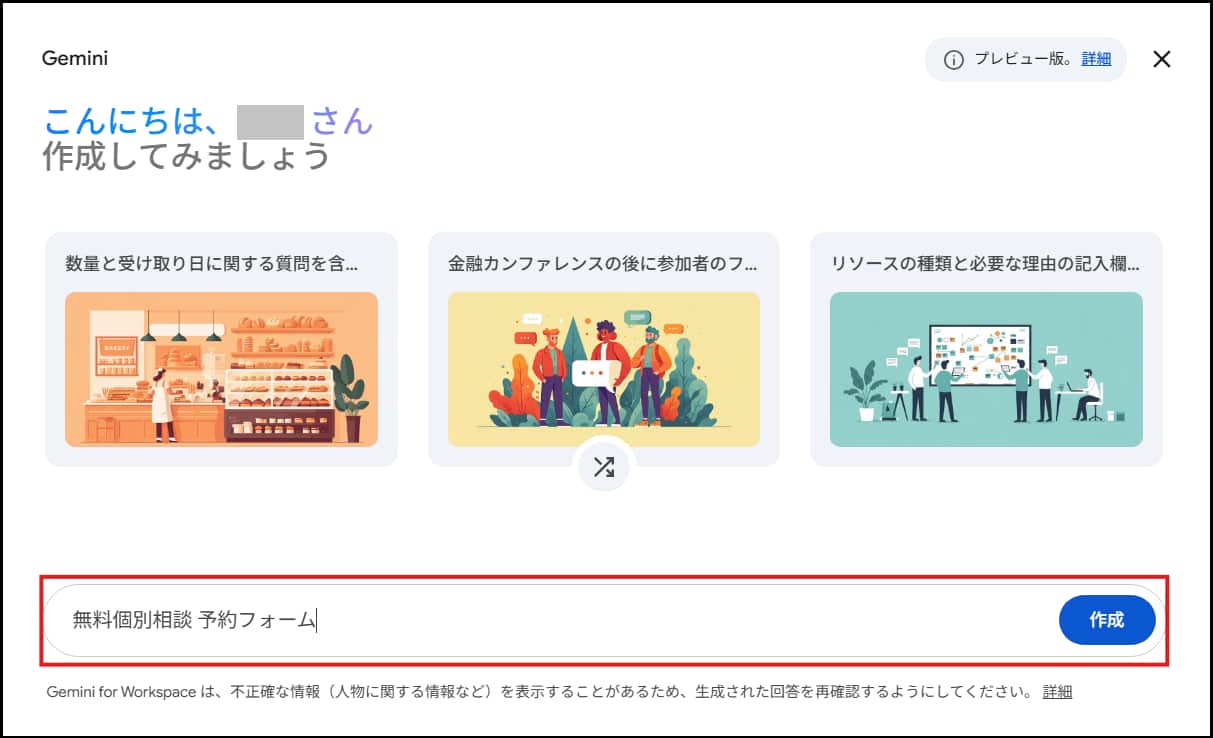
⑤Geminiで自動作成されたフォームを確認し、内容がよければ「フォームを作成」をクリックする
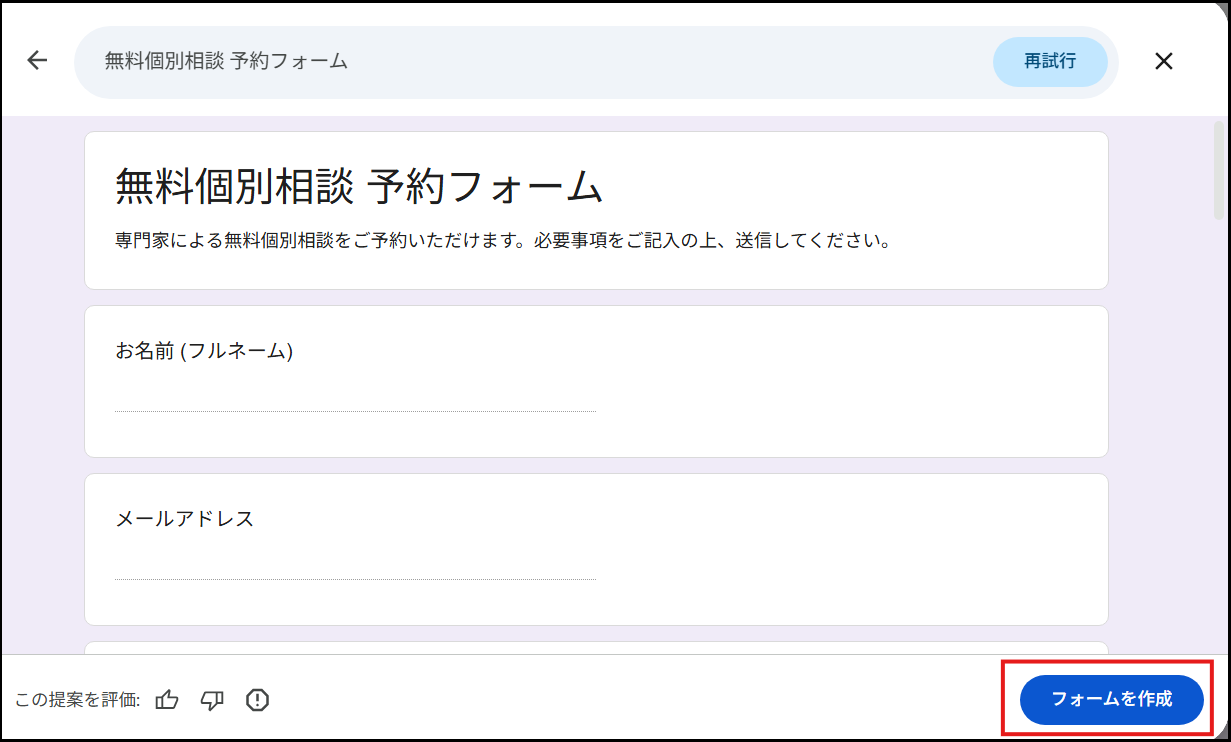
細かな内容はフォーム作成後に調整できますが、あまりにもイメージと異なる場合は、フォーム名を工夫して再度入力し直しましょう。
今回「無料個別相談 予約フォーム」と入力したところ、主に以下の構成が自動的に生成されました。必要に応じて項目の追加・削除・変更が可能です。
- お名前(フルネーム)
- メールアドレス
- 電話番号
- ご希望の相談テーマ
- ご希望の相談日時(第一希望)
- ご希望の相談日時(第二希望)
- ご希望の相談方法
- 解決したい課題や質問
※テンプレートを利用する場合は、「スケジュール確認」や「イベント参加申込書」などが使いやすいでしょう。
2. 必須項目の設定を行う
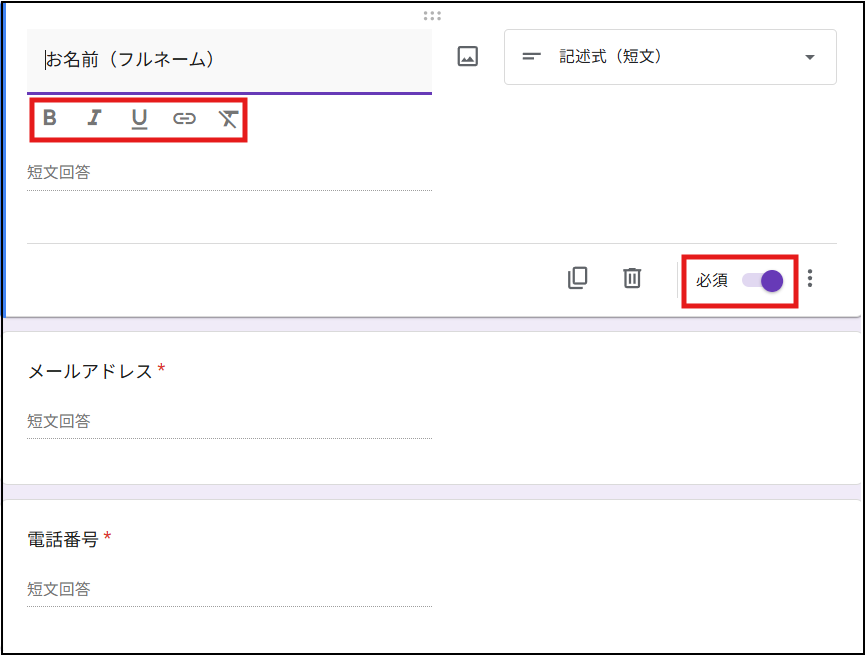
名前やメールアドレスなどの個人情報をはじめ、ユーザーに必ず回答してほしい項目は「必須」の設定をオンにしましょう。
各項目をクリックすると設定画面が表示されます。文字の変更や太字・下線などの装飾も可能です。
3. 選択・表示形式を調整する
自社の項目内容に合わせて、選択や表示形式の変更が可能です。設定画面右上の「▼」をクリックすると一覧が表示されます。
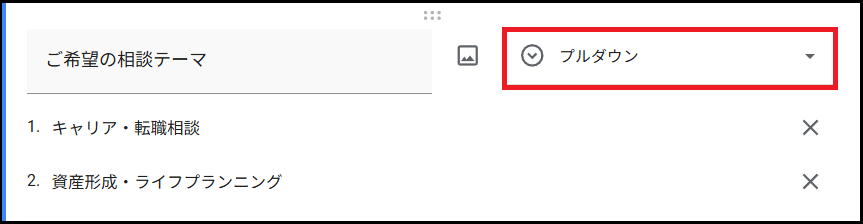
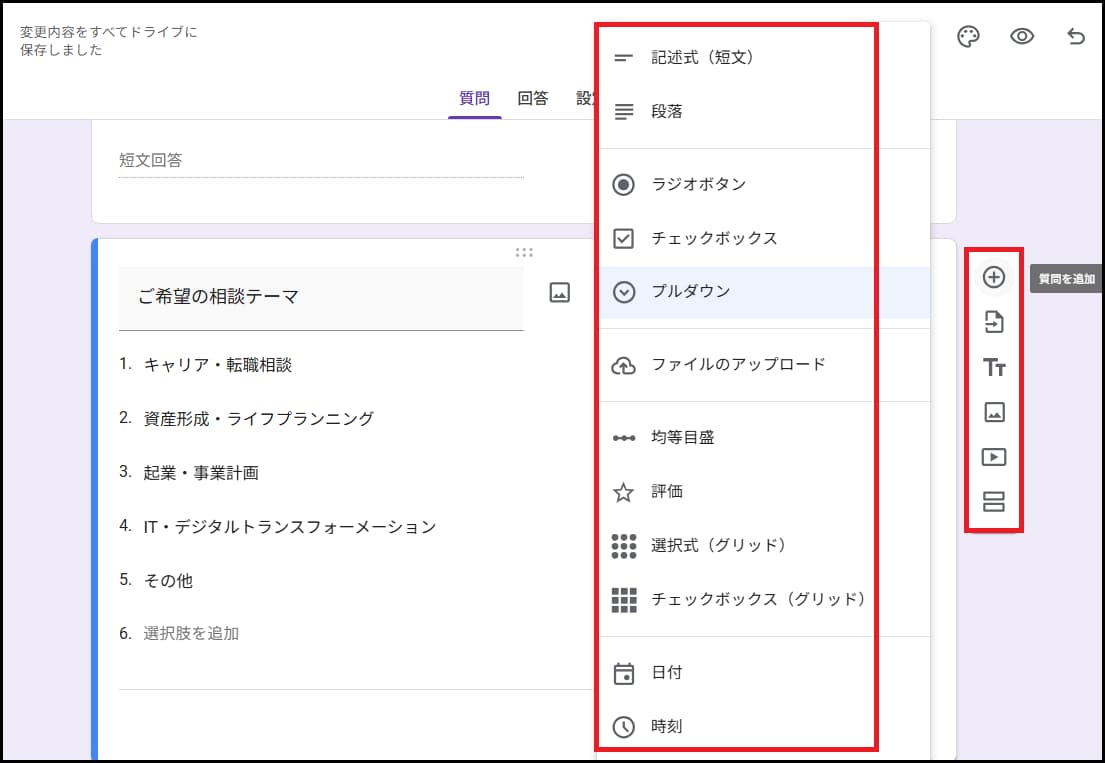
主な記述・選択形式は以下のとおりです。
| 記述式(短文) | 氏名・メールアドレス・電話番号など、短い回答に使用 |
| 段落 | 相談内容や備考欄など、長めの文章の記述に使用 |
| ラジオボタン | 複数の選択肢から1つ選べる形式 |
| チェックボックス | 複数の選択肢を選べる形式 |
| プルダウン | 選択肢を一覧から1つ選べる形式 |
また、画面右側に表示されるボタンでは、質問や画像・動画の追加も可能です。
4. 予約・相談日時の設定をする
今回、予約の相談日時の項目では、第二希望までが選択できるよう自動で生成されました。
自分で一から作成する場合は、「日付」を選択し、右下の三点リーダーから「年を含める」「時刻を含める」にチェックを入れると、同様の項目が作れます。
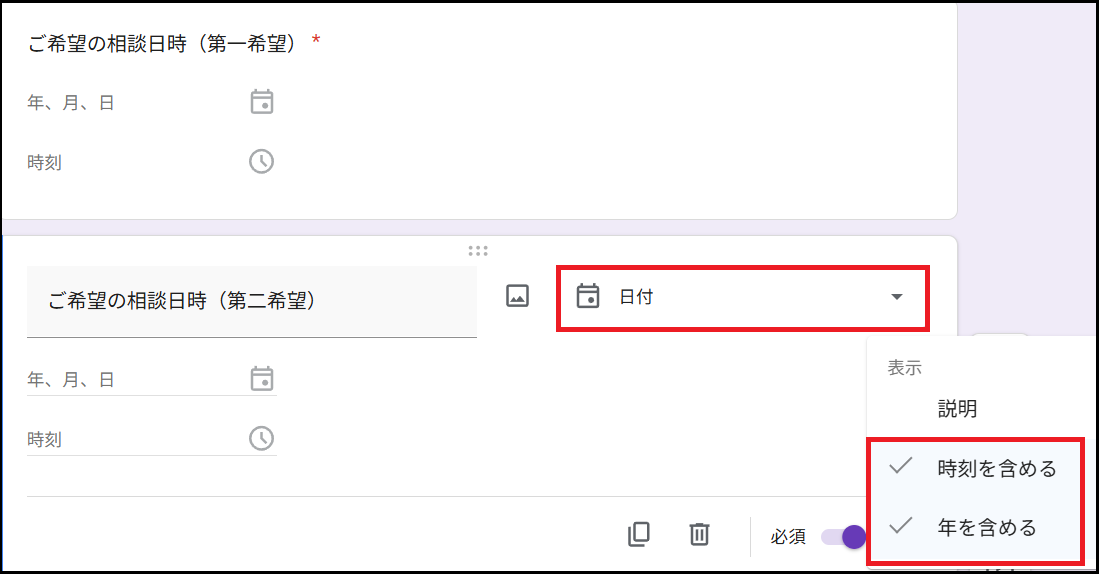
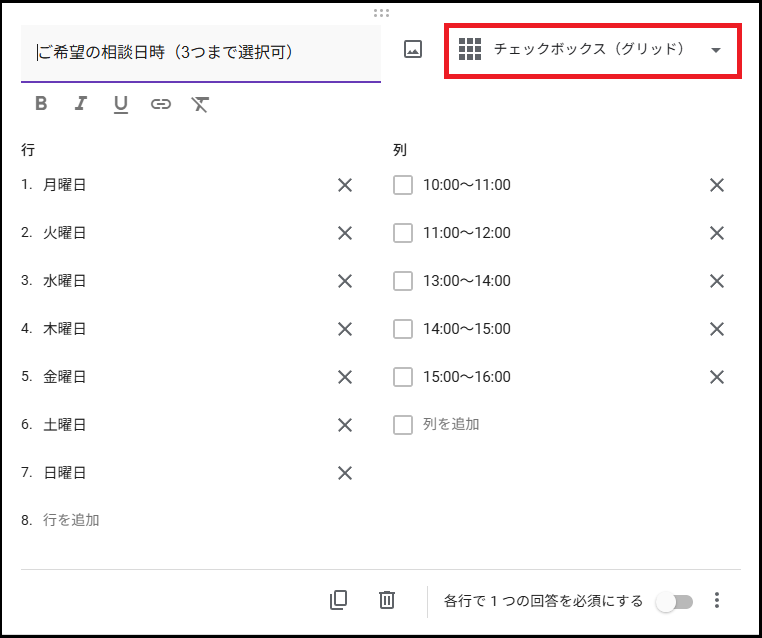
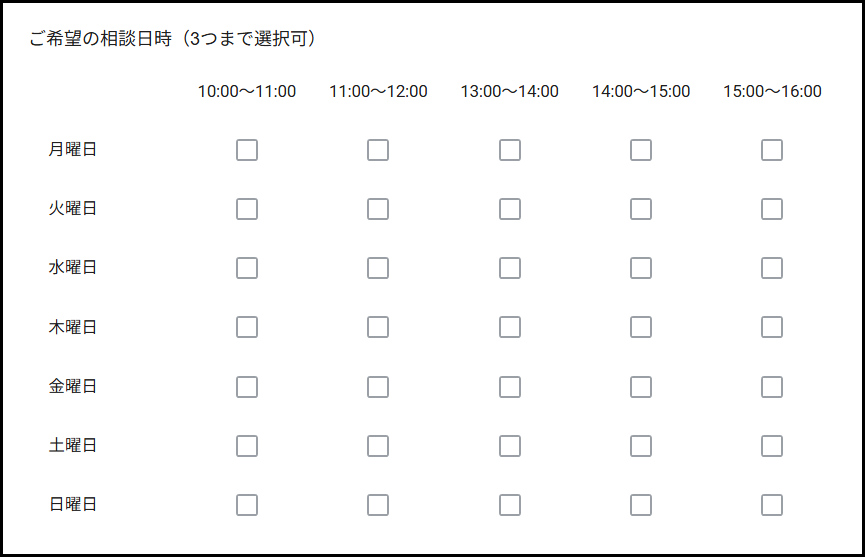
ほかの日時設定方法として、「チェックボックス(グリッド)」を使うと、複数日程の選択が可能になります。

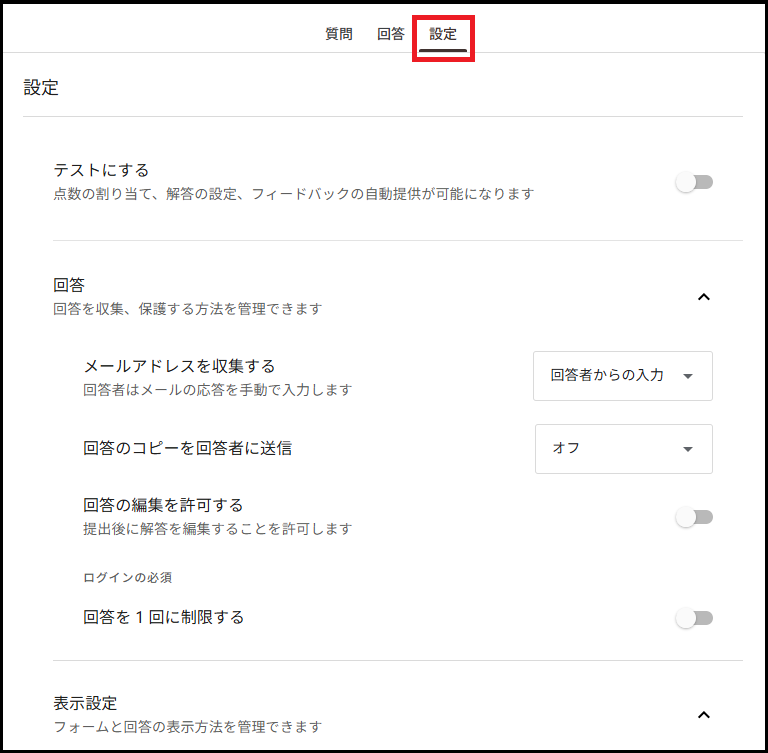
5. 回答や表示の設定を行う
Googleフォーム上部の「設定」から、回答の収集や確認メッセージの表示といった詳細設定を行います。
6. 公開・フォームURLを共有する
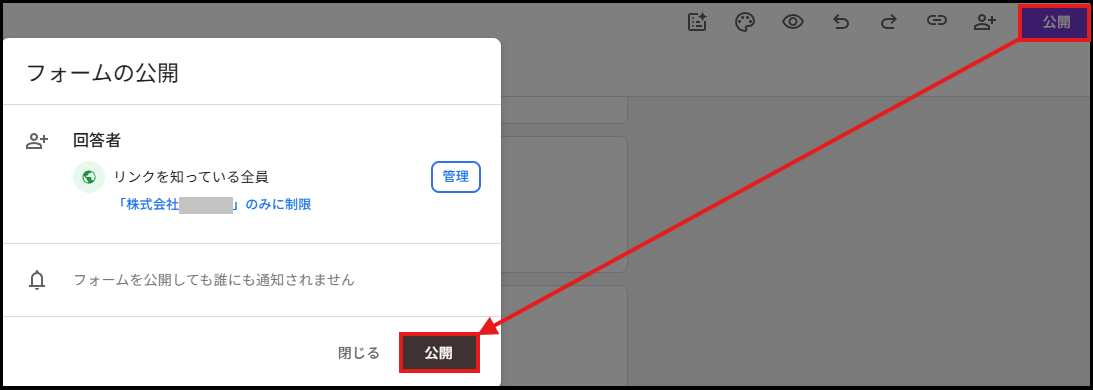
画面右上の「公開」>「回答者の管理設定」を行った後、「公開」をクリックします。
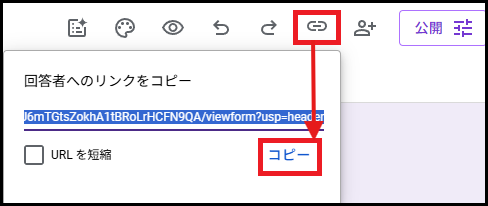
リンクボタンをクリックし、回答者へのURLをコピーすれば、メールやメッセージで共有したり、LINE公式アカウントのリッチメニューに連携させたりできます。
⇒LINEで始めるカンタン予約管理資料の無料ダウンロードはこちら
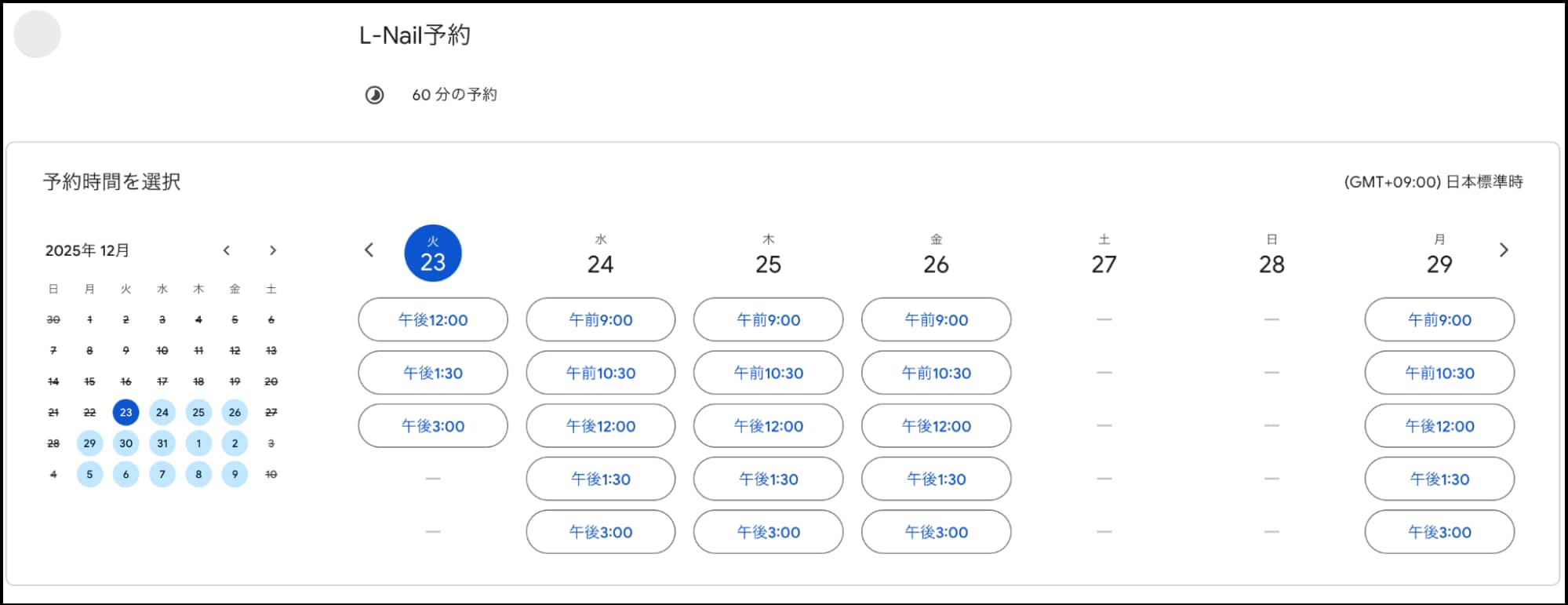
【Googleカレンダー】予約枠の作り方
Googleカレンダーでも、予約システムの作成が可能です。予約スケジュールの詳細で「予約の長さ」が設定できるため、予約枠を作れる点が魅力といえます。
作成の流れは以下のとおりです。
- 予約システム用のGoogleカカレンダーを開く
- 予約ページを作る
- 予約スケジュールで受付日時や予約枠を設定する
- 予約ページのURLを公開・共有する
詳しい設定手順はこちら→Googleで無料の予約システムを作る方法|カレンダー活用の3ステップと注意点
【完成イメージ】
GoogleフォームとGoogleカレンダーで予約管理する際の注意点
GoogleフォームとGoogleカレンダーを使えば、無料で簡易的な予約受付や日程管理を始められます。ただし、本格的な予約システムとして運用する場合は、いくつか注意点があります。
- Googleフォームでは予約確定やキャンセル対応が手作業になりやすい
Googleフォームは回答を集めるためのフォームであり、予約確定やキャンセル対応を一元管理する専用機能はありません。予約内容を確認したうえで、個別に確定連絡や変更対応が必要です。
- Googleカレンダーの予約枠は細かい設定に限界がある
Googleカレンダーの予約スケジュールは、基本的に1つの予約枠に対して1人または1組が予約できる仕組みです。セミナーや講座のように、同じ日時で複数人を受け付けたい場合には向いていません。
- リマインドや顧客管理の仕組み化が難しい
GoogleフォームとGoogleカレンダーだけでは、予約前のリマインドや来店後のフォロー・顧客情報の整理までまとめにくい面があります。予約後の案内を毎回手動で送る運用では、対応漏れや確認ミスが発生しやすいのが難点です。
予約受付後の連絡やフォローまで効率化したい場合は、顧客とやり取りしやすいLINEのビジネス用サービス「LINE公式アカウント」の活用がおすすめです。
さらに、機能を拡張できるツールを組み合わせれば、LINE上で予約システムを作成し、Googleカレンダーとの連携まで行いやすくなります。⇒LINEで始めるカンタン予約管理資料の無料ダウンロードはこちら
予約管理にはLINEもおすすめ
LINEは国内の月間利用者数が1億人を超えており、日常的な連絡手段として多くの人が利用するサービスです。近年では、予約の窓口としても活用されるシーンが増えています。
Googleフォームのリンクをリッチメニューと連携させられるほか、チャットにURLリンクを設置して予約の案内ができます。

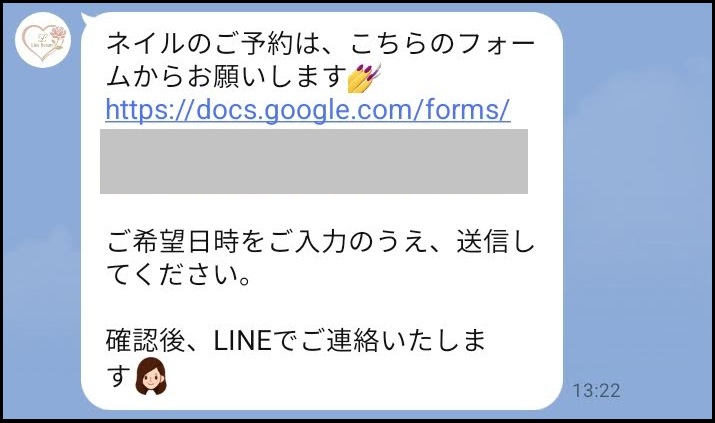
LINE公式アカウントで予約管理をするメリットは、以下のとおりです。
- 予約確認やリマインドの案内を届けやすい
- キャンセルや日程変更の連絡を受けやすい
- 来店後や参加後のフォローにつなげやすい
ひとつずつ解説します。
予約確認やリマインドの案内を届けやすい
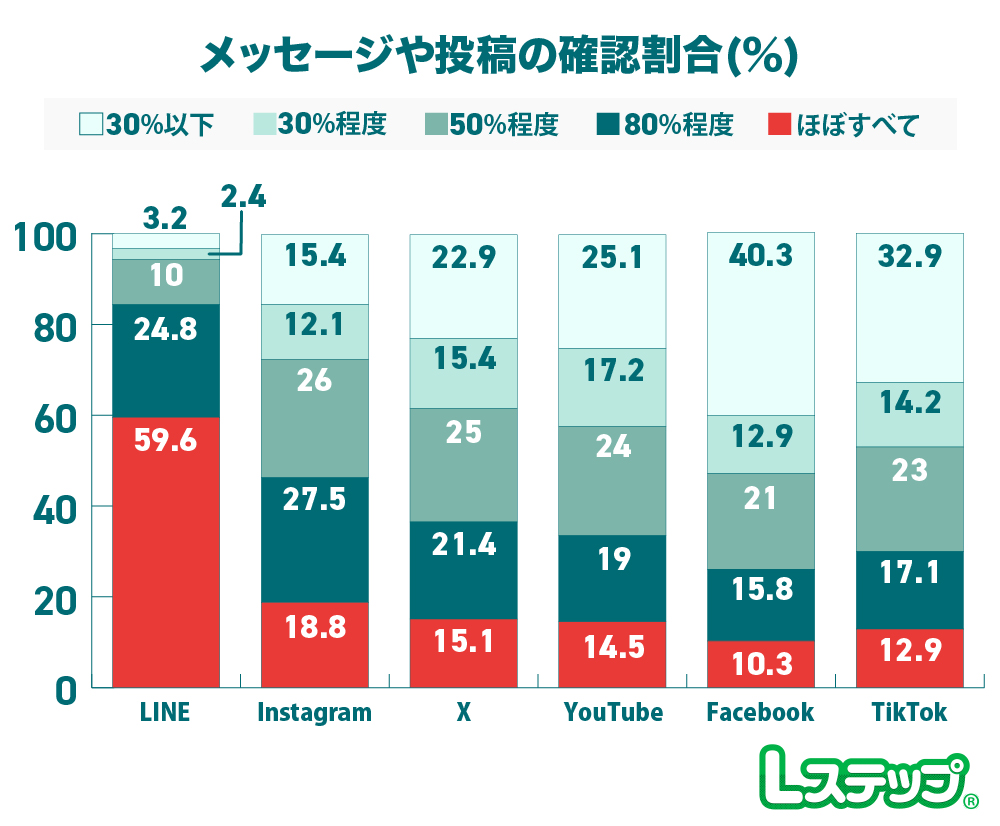
予約忘れや確認漏れを防ぐには、事前の案内が欠かせません。LINEは開封率が高く、ユーザーに内容が伝わりやすい点が魅力です。
弊社の調査では、LINEメッセージの確認割合で「ほぼすべて」と回答した人が59.6%、「80%程度」が24.8%となりました。
Googleフォームで予約を受け付けた後も、「明日のご予約時間についてご案内します」とLINE公式アカウントから送信すれば、ユーザーに必要な情報を届けやすくなります。
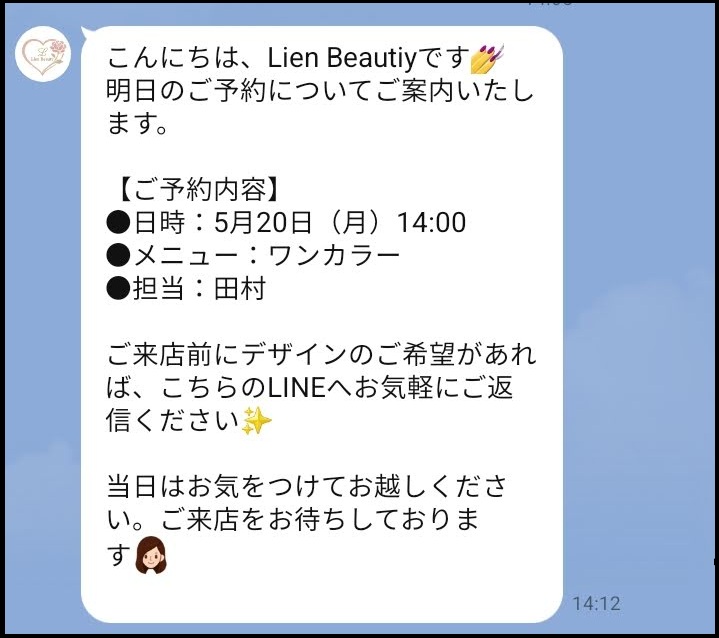
来店時間や予約内容もあわせて案内できるため、当日の行き違い防止にも役立つでしょう。
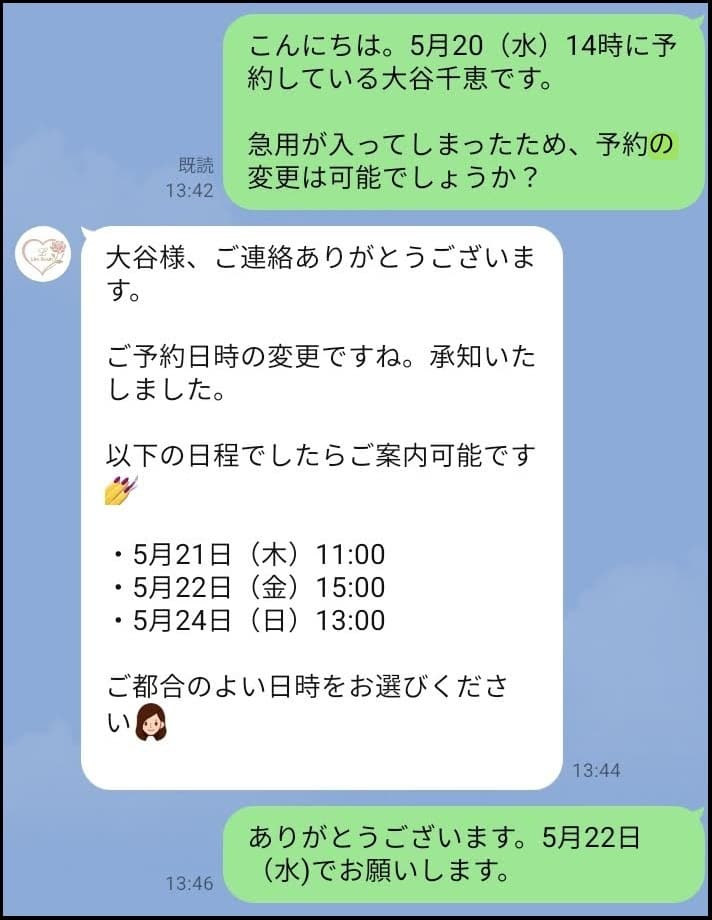
キャンセルや日程変更の連絡を受けやすい
予約枠を無駄にしないためには、キャンセルや日程変更の連絡を受け取りやすい導線づくりが欠かせません。
LINE公式アカウントに求める機能の調査では、「予約・申し込み(変更・キャンセル含む)」が682件で最多でした。
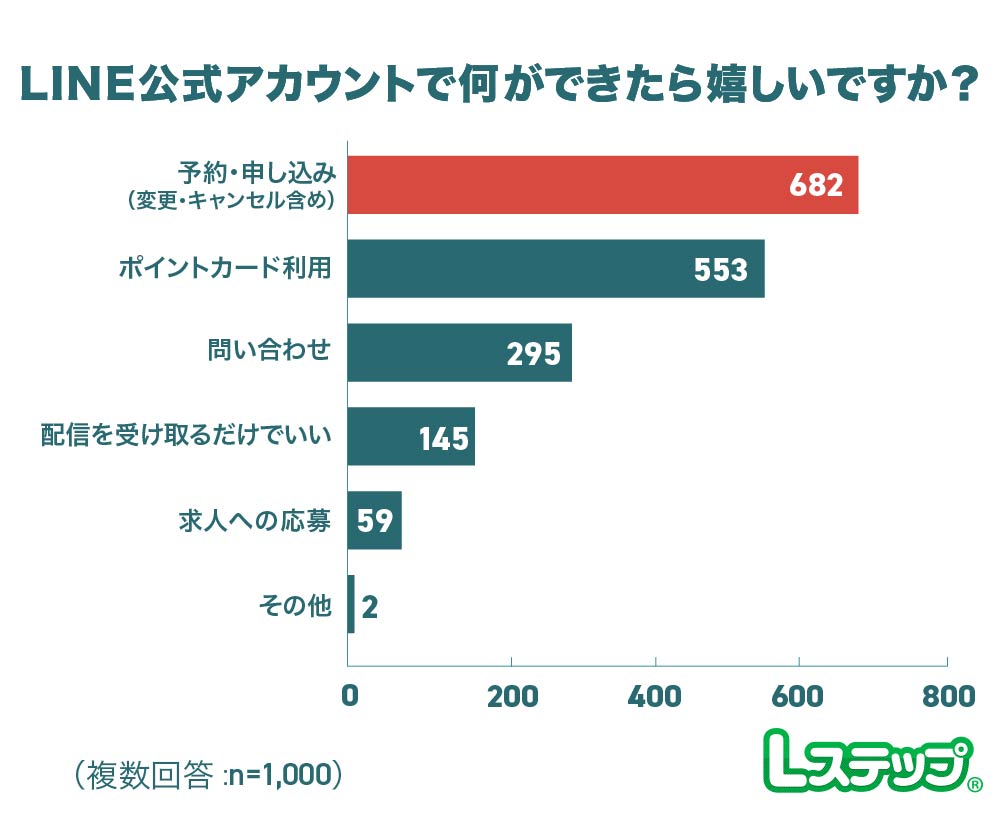
Lステップ公式ブログ「LINE公式アカウントの利用実態調査2026【1,000人調査】」
電話やメールより気軽に連絡できるため、「日時を変更したい」といった相談を受け取りやすく、無断キャンセルの防止にも役立ちます。
来店後や参加後のフォローにつなげやすい
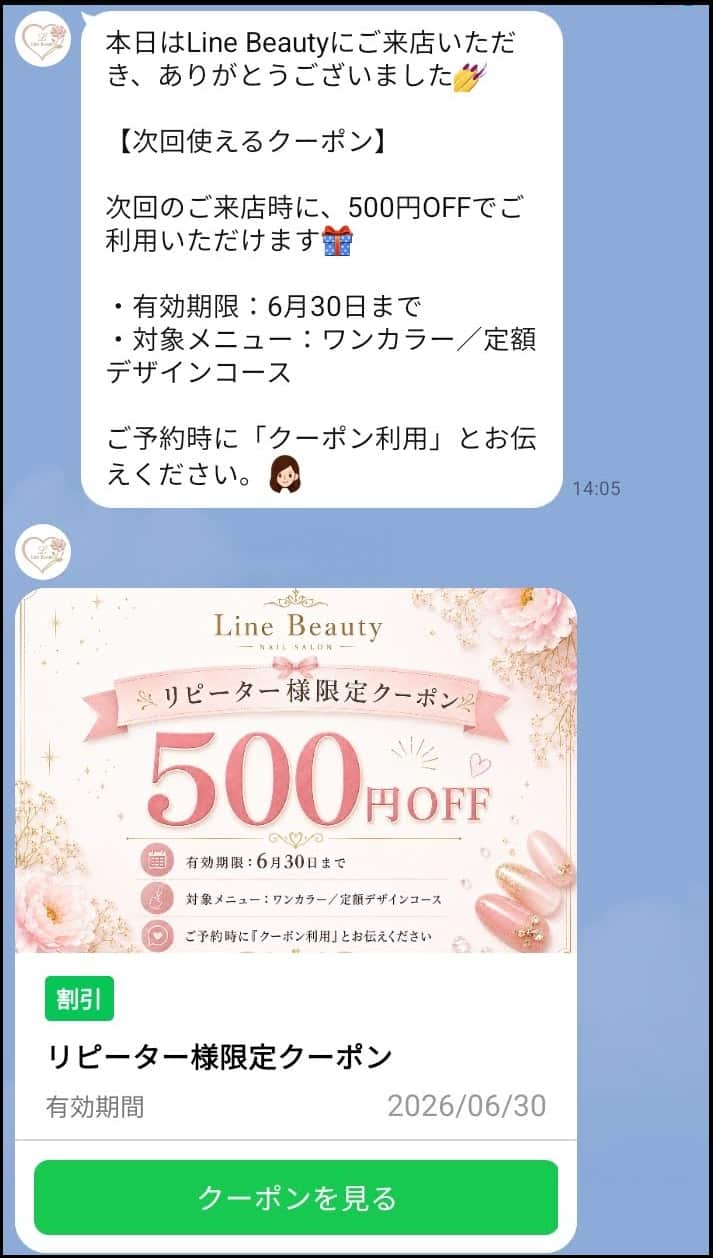
LINE公式アカウントは、来店後やセミナー参加後のフォローにも活用できます。
弊社の調査では、主な運用目的として「既存顧客のリピート促進」が「新規顧客の獲得」に次いで多く、継続的な関係づくりにも使われている傾向が見られました。

来店後のお礼や次回予約の案内・クーポンの送信などを行えば、単発の利用で終わらず、次の来店や参加につなげやすいでしょう。
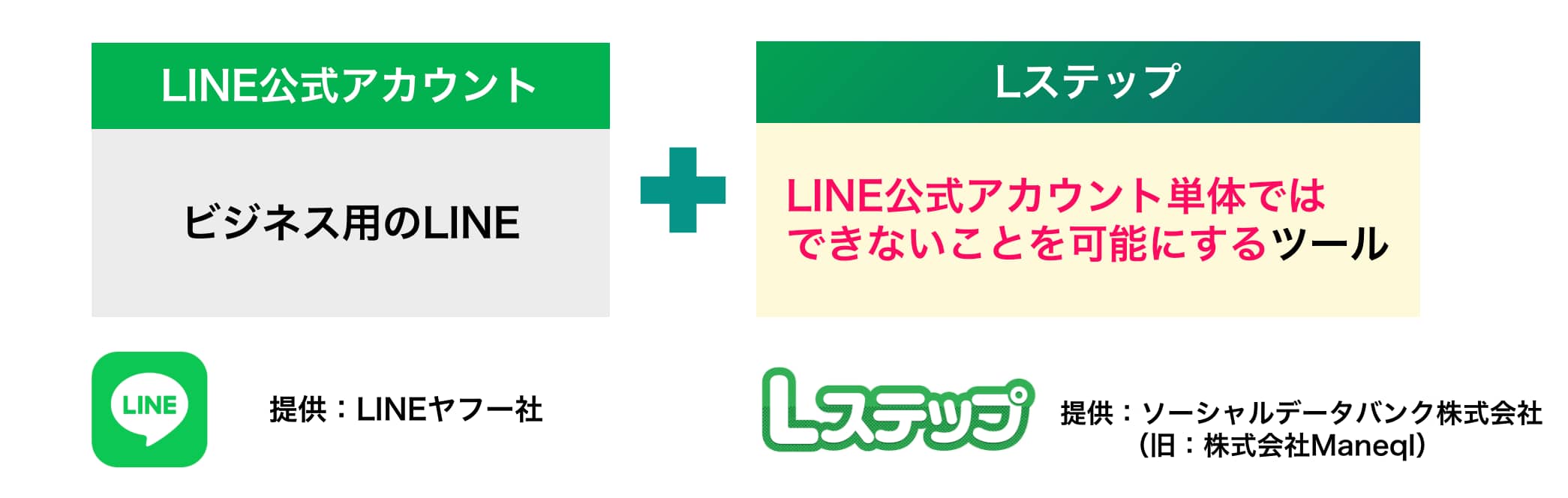
ただし、LINE公式アカウント単体では以下のような注意点もあります。
- LINE上で完結する予約システムの利用は、飲食店のみに限られている
- 顧客情報の取得が難しい
- 配信や案内・フォローを仕組み化しにくい
※認証済アカウントは、有料のCRMオプションの利用で情報の取得や配信の最適化が可能
こうした課題は、LINE公式アカウントの機能を拡張できるツール「Lステップ」を使えば、解決します。⇒LINEで始めるカンタン予約管理資料の無料ダウンロードはこちら
LINE×Lステップで予約管理を効率化
Lステップとは、LINE公式アカウント専用のMA(マーケティングオートメーション)ツールです。フリープランから始められるため、予約管理機能のお試し活用も可能です。
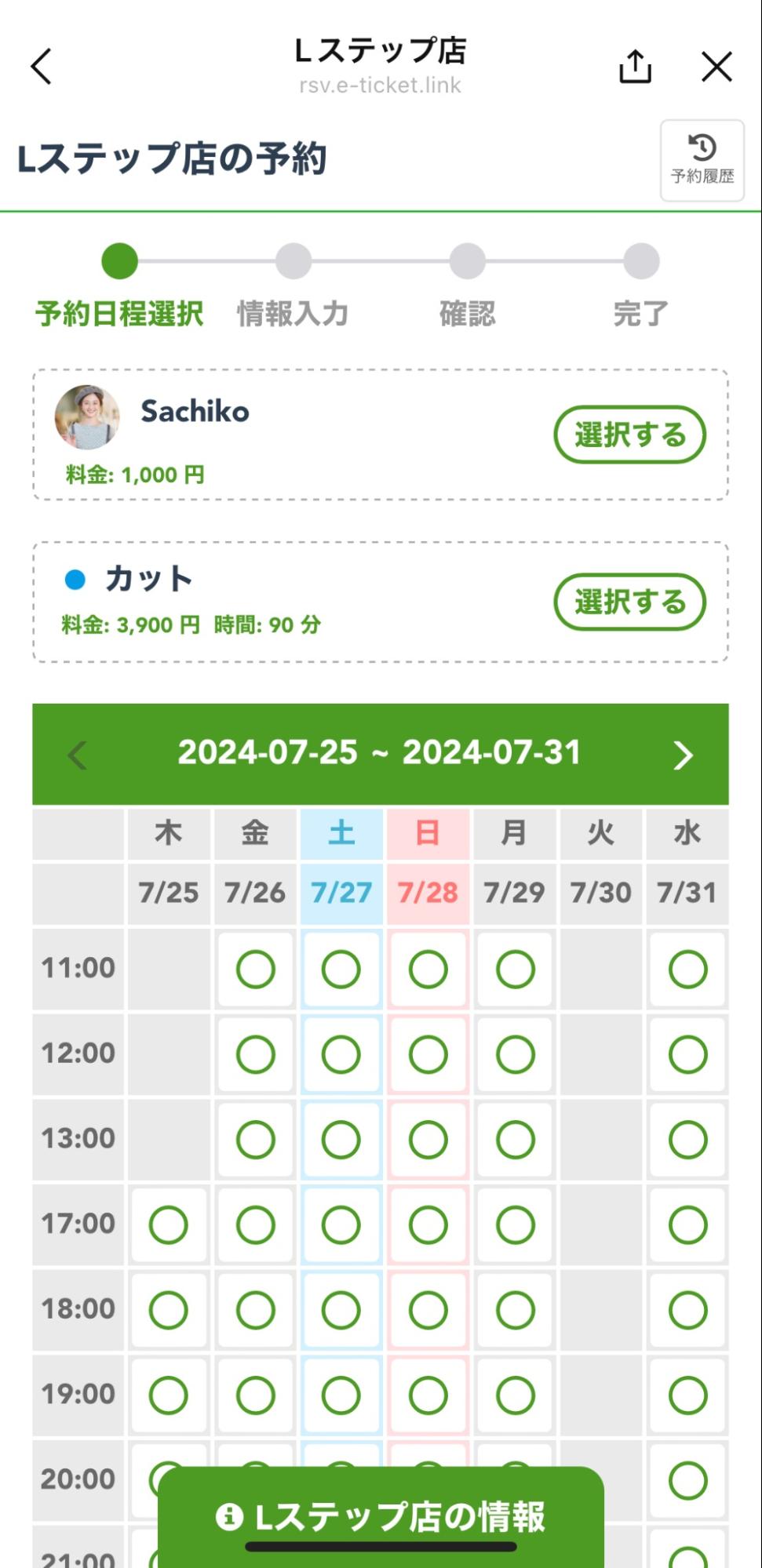
Lステップの予約管理機能は、以下の2種類あります。
【カレンダー予約】
【イベント予約】
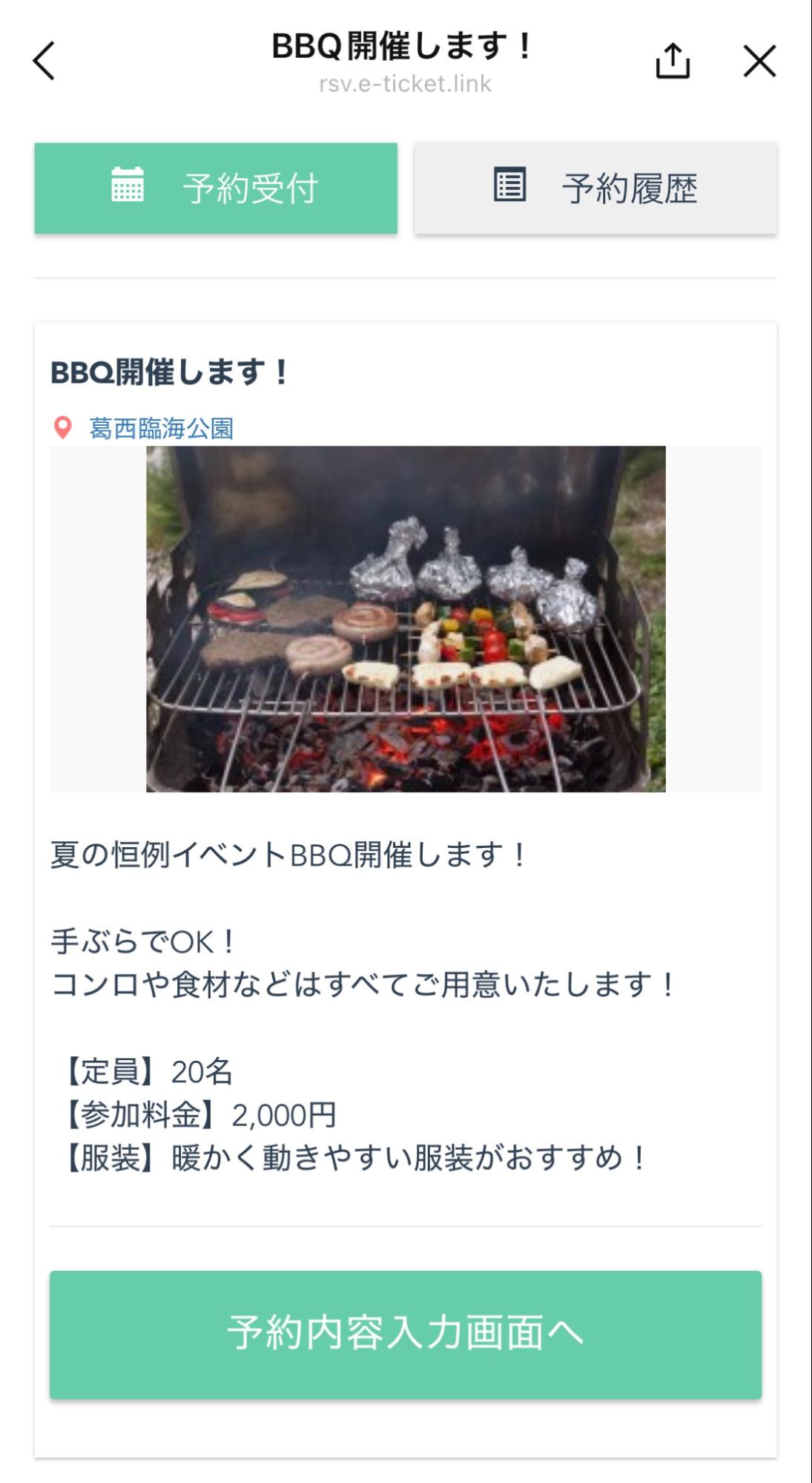
Lステップの予約管理機能を使えば、LINE上で予約受付から変更・キャンセル・リマインド・予約後のフォローまでを一元管理できます。
予約枠の作成や担当者ごとのシフト管理にも対応しているので、美容院やサロン・整体院・パーソナルジムなど、担当者ごとに予約を受け付ける業種でも活用しやすいでしょう。
さらに、「カレンダー予約」はGoogleカレンダーとの連携が可能なため、予約内容や各担当者のシフト状況を自動的に更新・反映できます。
具体的には、以下のような運用も可能です。
- 担当のGoogleカレンダーに予約状況を反映できる
- 担当がGoogleカレンダーに入力した休みをシフト表に反映できる
⇒LINEで始めるカンタン予約管理資料の無料ダウンロードはこちら
Lステップの予約管理機能を使った導入事例
Lステップのカレンダー予約とGoogleカレンダーを連携し、予約受付や担当者管理を効率化した事例を3つご紹介します。
実際の導入事例から、自社の予約システムに取り入れるイメージをつかみましょう。
予約を担当者のGoogleカレンダーと自動連携
大阪市で不動産賃貸事業を展開するコミコミ不動産様は、新規事業の人手不足をカバーし、予約までのコミュニケーションを効率化する目的でLステップを導入されました。
自社の強みを伝える導線を整え、面談予約までLINE上で進められる仕組みを構築しています。
予約導線では、自走式のアンケートから予約画面へ誘導する流れとしました。
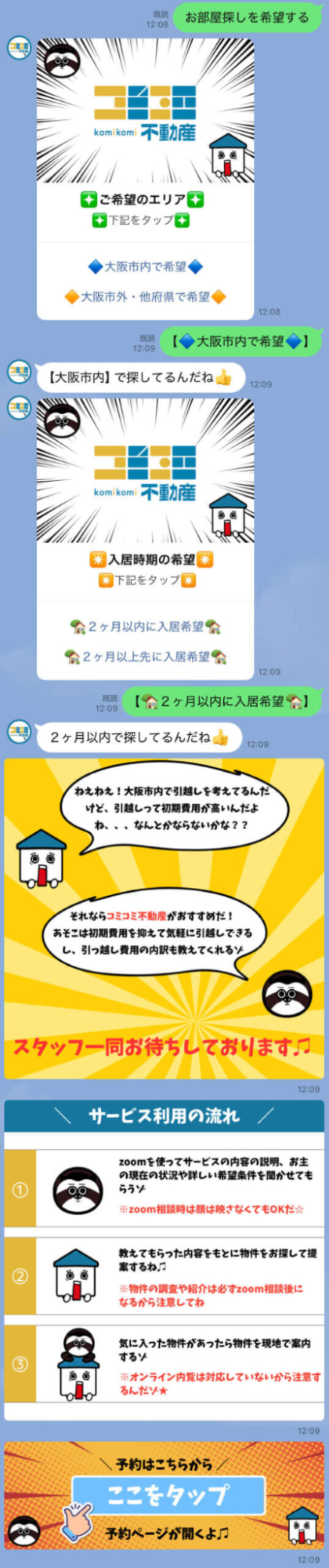
予約ボタンをタップするだけで画面へ進めるため、問い合わせから面談予約まで迷いにくい設計です。
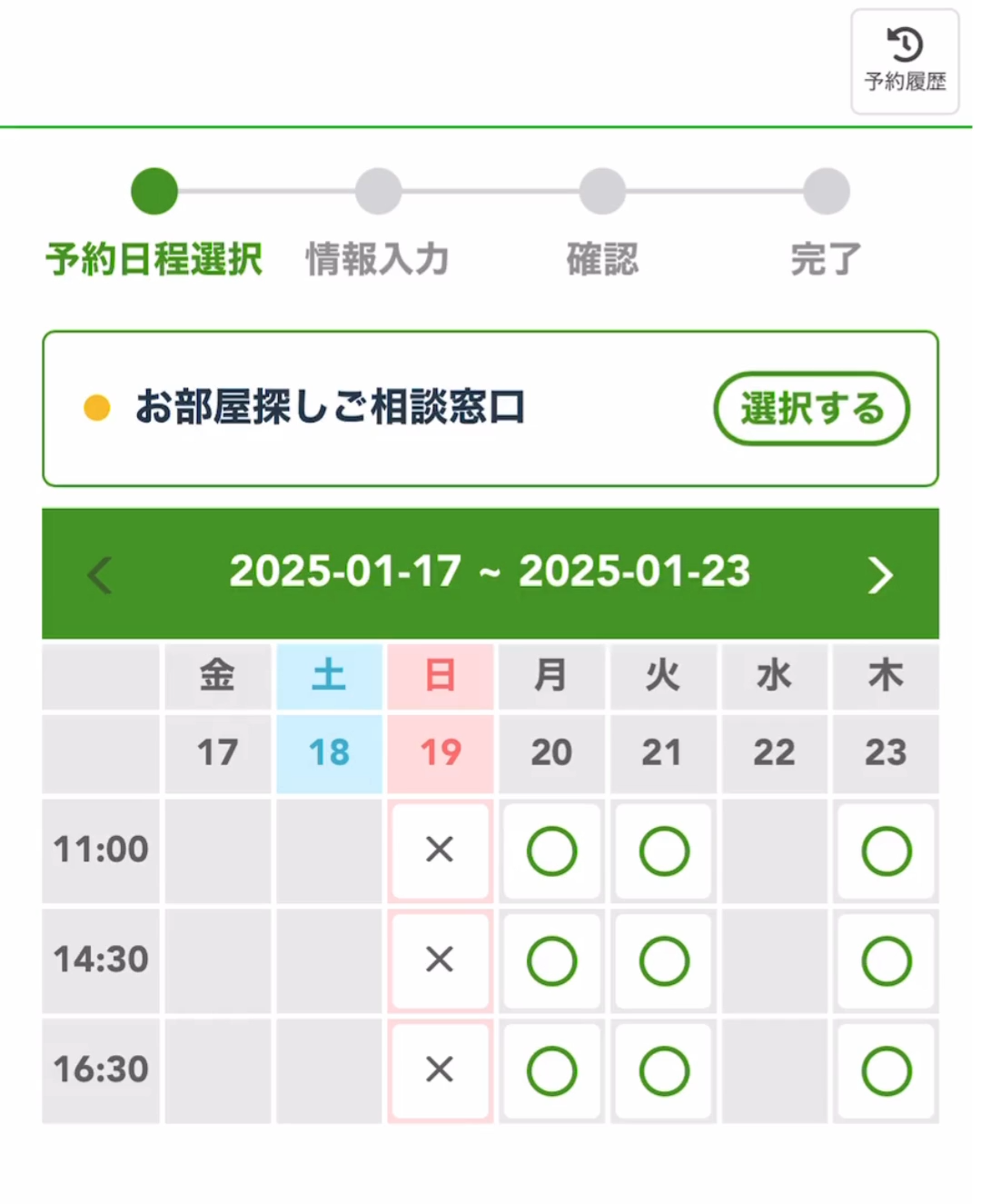
予約は各担当者のGoogleカレンダーと連携させ、担当者ごとの予定管理にも対応しています。さらに、面談前後の案内も自動化し、以下のような体制を整えました。
- 2日前と当日2時間前にリマインドを送信し、予約忘れや確認漏れを防止
- 予約完了後にZoomの利用手順を配信し、当日の入室までをスムーズに案内
- 事前のヒアリングフォームを送付し、相談内容を把握したうえで面談を実施
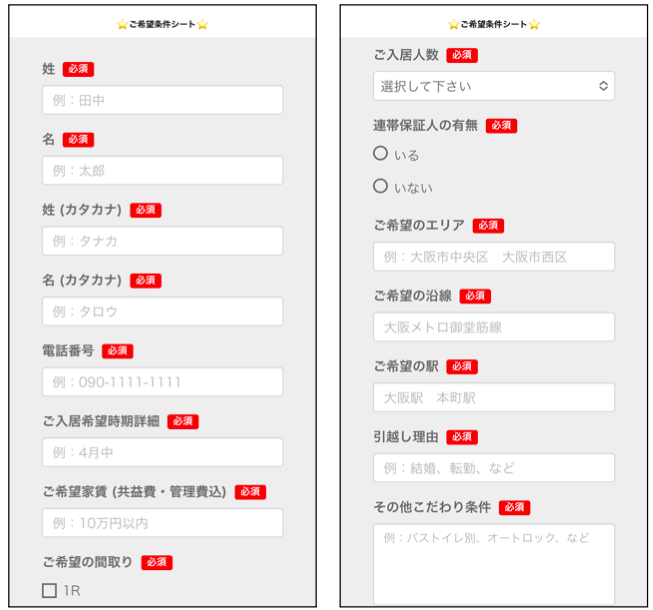
予約導線やリマインド・ヒアリングフォームの送付を自動化した結果、コミュニケーションコストの削減につながりました。
最終的には、LINE公式アカウントへの流入に対して約35%が面談予約へ進む成果が出ています。
Lステップ×Googleカレンダーで予約受付を仕組み化
大学編入サポートを行うオンライン編入学院様は、潜在層へのアプローチ強化と顧客データの収集・分析基盤の構築を目的に、Lステップを導入されました。
以前は、LINE公式アカウントを問い合わせ窓口として活用していましたが、ユーザーの属性や行動履歴を十分に取得できていない点が課題だったそうです。
施策では、友だち追加後のシナリオ配信※からセミナーや個別カウンセリングへ誘導し、予約までの流れをLINE上で整えています。
※事前準備した複数のメッセージを、スケジュール通りに自動で配信する機能
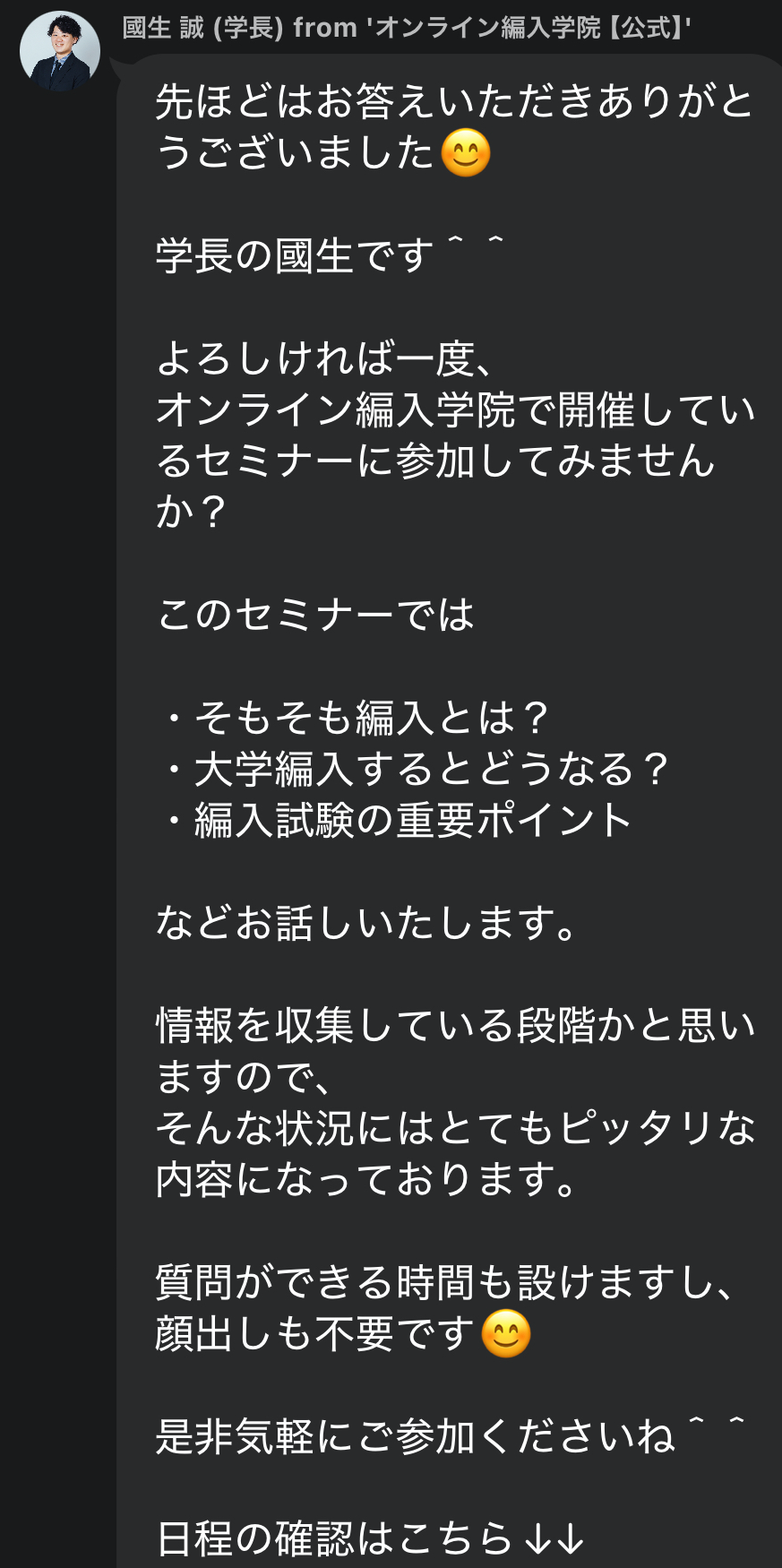
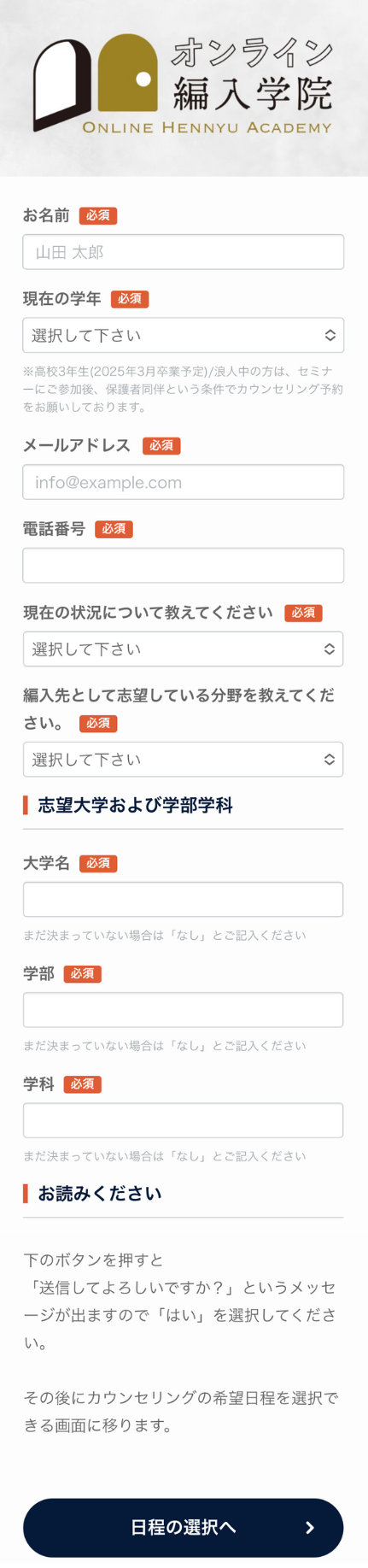
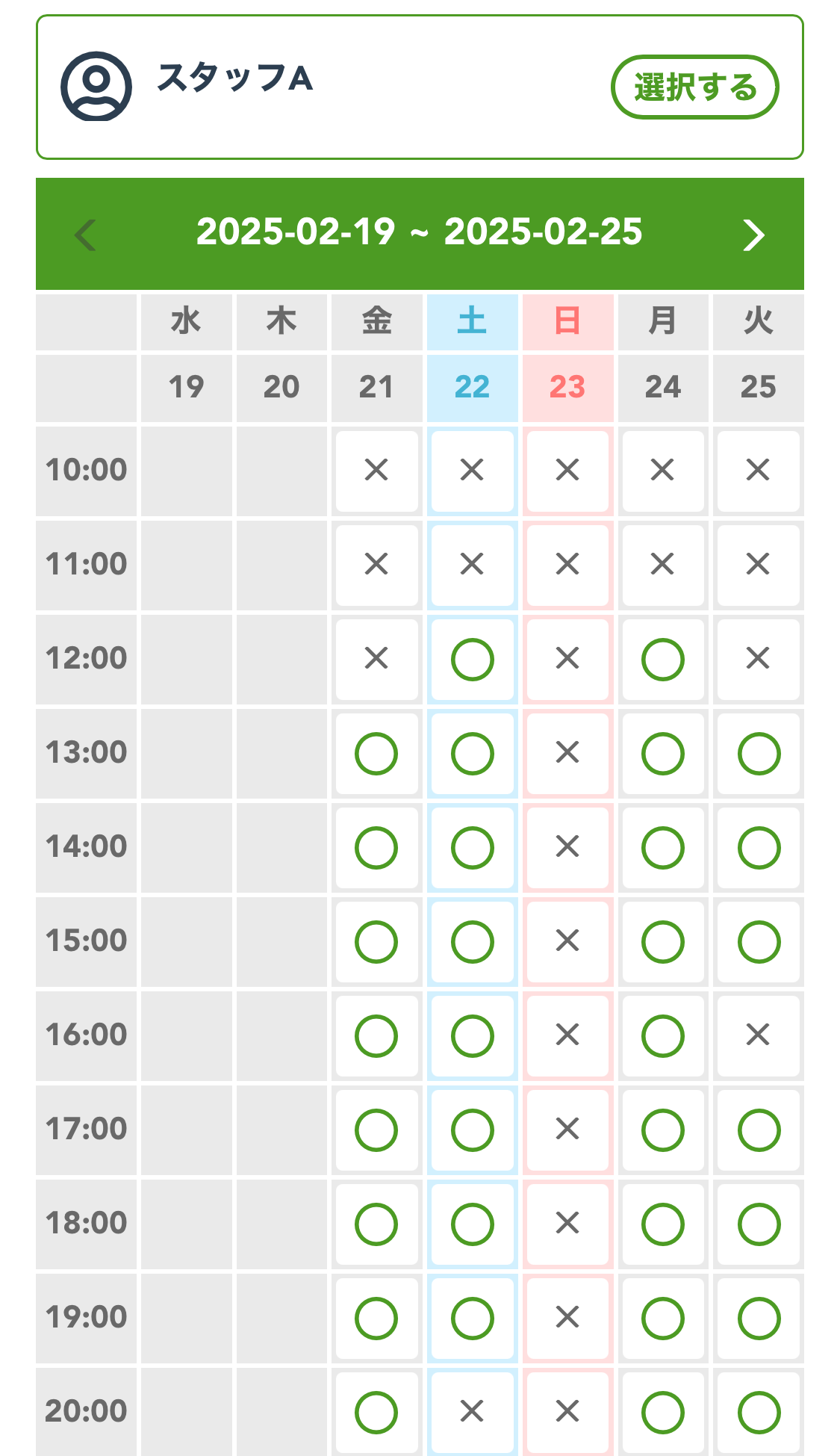
Lステップの回答フォーム※とGoogleカレンダーを連携させ、カウンセリングの予約受付を自動化しました。 ※アンケートや診断・申請フォームなどが作成できる機能
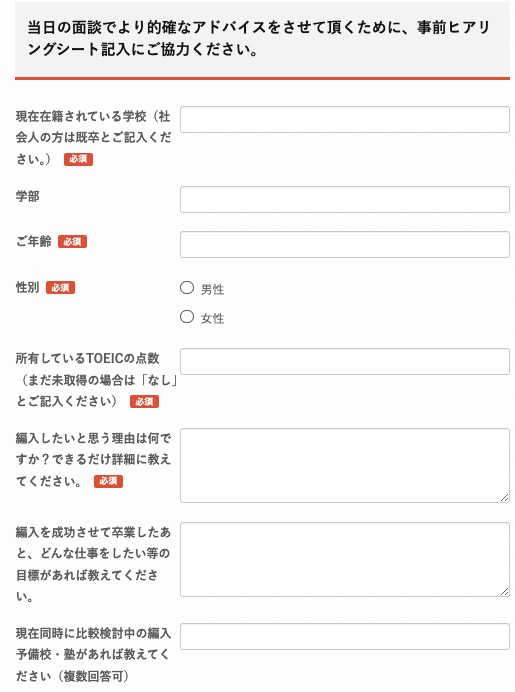
さらに、カウンセリング前には事前ヒアリングシートをLINEで送付しています。ユーザーの悩みや目標を事前に把握できるため、当日のヒアリング時間を削減し、より的確なアドバイスにつなげられる設計です。
Lステップで予約受付や事前ヒアリングを仕組み化した結果、LINE上でのセミナー・個別カウンセリングへの誘導率は平均40〜50%で推移しています。サービス全体の成約率も1.5倍に向上した事例です。
個別相談のZoom予約をGoogleカレンダーと連携
ディレクション講座や営業コーチング講座を販売している株式会社Anvery様は、個別相談や提出業務の効率化を目的にLステップを導入されました。
同社では、受講生や業務発注先向けのLINE公式アカウントを複数運用し、個別相談の予約や月報・請求書の提出窓口として活用しています。
個別相談では、Lステップのカレンダー予約機能を使い、Zoom予約をGoogleカレンダーと連携する仕組みを構築しました。
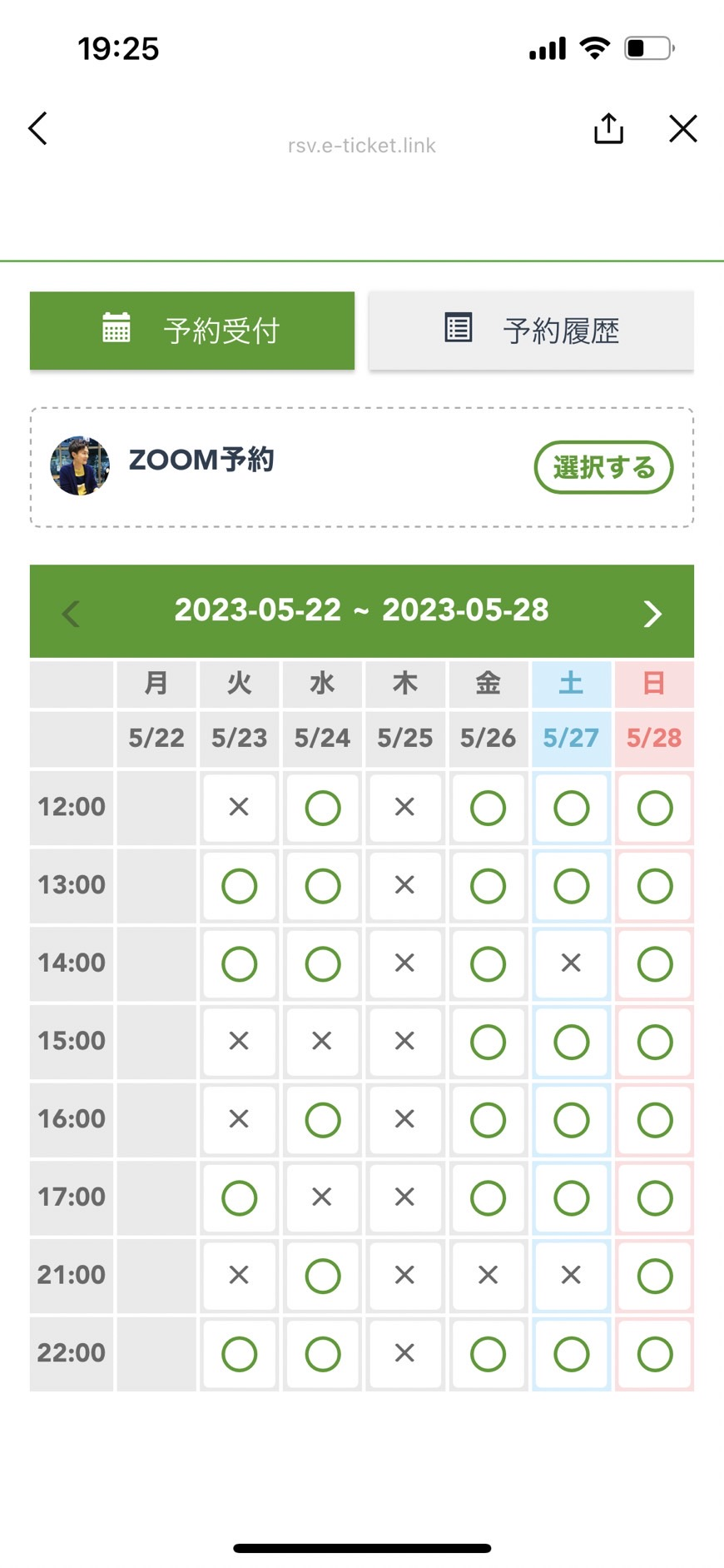
予約枠を一覧で表示できるため、「どの日程が空いているのか」を確認しやすく、日程調整の手間を減らせます。
また、リッチメニューからワンタップで予約画面へ進める導線を用意し、相談予約までの流れをわかりやすく整えました。
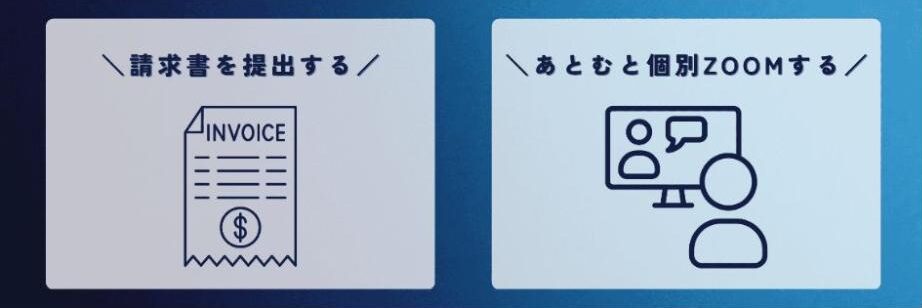
予約管理や提出窓口・自動案内などの施策を組み合わせた結果、販売開始から1年で売上4,000万円を超え、受講生の70%が講座費用以上の案件を受注する成果につながりました。
まとめ
GoogleフォームとGoogleカレンダーを活用すると、予約受付フォームや予約枠を無料で作成でき、簡易的な予約システムとして運用できます。
ただし、GoogleフォームとGoogleカレンダーを自動連携するには、Google Apps Scriptや外部連携ツールなどの設定が必要です。
予約確定・キャンセル対応・リマインド・顧客管理まで効率化したい場合は、LINE上で仕組み化できるLステップを活用し、予約管理の仕組みを整えていきましょう。


Lステップを詳しく理解したい方
無料 オンライン説明会に参加するLステップを使ってみたい方
無料 トライアルに申し込む
関連記事

Liny(リニー)とは?LINEの顧客管理で役立つ機能や活用事例を紹介
LINE公式アカウントを活用するなかで、「思ったように運用できていない」「もっと自社向けにカスタマイズしたい」とお悩みではありませんか。 企業や店舗から友だち※に情報を配信できるLINE公式アカウントは、単 […]

アンケートフォームで無料のおすすめ9選!選び方や注意点も解説
アンケートフォームは、Web上で質問を作成し、URLなどを共有して回答を集めるために使うフォームです。 無料で使えるサービスも多く、Googleフォームのような定番ツールから、アカウント登録なしで利用できる […]

サロンの電話予約を減らすには?施術に集中できる予約導線の作り方
施術中に予約の電話が入って手を止めることが多い 予約変更やキャンセルの連絡対応に時間を取られている このような悩みを抱えるサロンは少なくありません。 とくに、一人または少人数で運営している個人サロンでは、施 […]

エクセルで顧客管理|無料テンプレートを使ったデータベースの作り方
エクセルで無料の顧客管理を始めたい 顧客管理に使えるエクセルの無料テンプレートはある? 顧客管理表の作り方がわからない そんな悩みを抱える担当者は多いのではないでしょうか。 エクセルは、多くの企業や店舗で使 […]
-

Liny(リニー)とは?LINEの顧客管理で役立つ機能や活用事例を紹介
LINE公式アカウントを活用するなかで、「思ったように運用できていない」「もっと自社向けにカスタマイズしたい」とお悩みではありませんか。 企業や店舗から友だち※に情報を配信できるLINE公式アカウントは、単 […]
-
アンケートフォームで無料のおすすめ9選!選び方や注意点も解説
アンケートフォームは、Web上で質問を作成し、URLなどを共有して回答を集めるために使うフォームです。 無料で使えるサービスも多く、Googleフォームのような定番ツールから、アカウント登録なしで利用できる […]
-
サロンの電話予約を減らすには?施術に集中できる予約導線の作り方
施術中に予約の電話が入って手を止めることが多い 予約変更やキャンセルの連絡対応に時間を取られている このような悩みを抱えるサロンは少なくありません。 とくに、一人または少人数で運営している個人サロンでは、施 […]
-
エクセルで顧客管理|無料テンプレートを使ったデータベースの作り方
エクセルで無料の顧客管理を始めたい 顧客管理に使えるエクセルの無料テンプレートはある? 顧客管理表の作り方がわからない そんな悩みを抱える担当者は多いのではないでしょうか。 エクセルは、多くの企業や店舗で使 […]