本記事では、Lステップで1日1回引けるガチャの作り方を解説します。
Lステップご契約者様限定のスポットコンサルもご用意しておりますので、ご不明点がある方はぜひご活用ください。
運用の全体像
まずは全体像から解説します。
<想定アカウント>
- 整体院 永琉
- 利用プラン:プロプラン
<使用する機能>
※アクション管理のスケジュール設定は、プロプラン以上で使える機能です。
<前提条件>
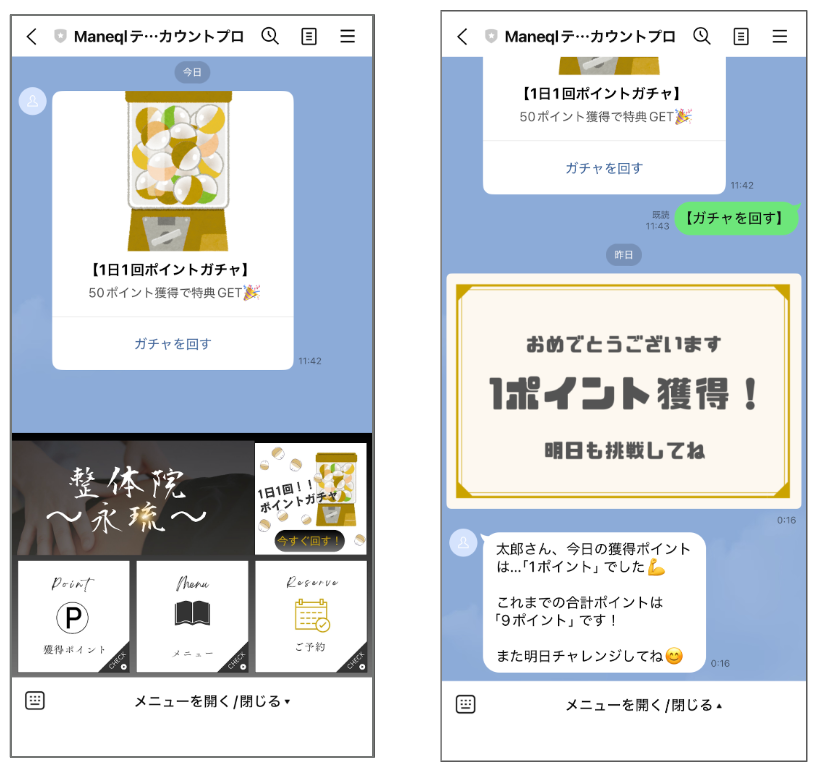
- リッチメニューにガチャ開始ボタンを設置
- ランダムで1~3ポイント付与
- ガチャは1日1回(0:00になったらリセット)
- 50ポイント獲得で特典付与
- ポイントは繰り越し可能(例:49P保有中に3P獲得した場合、2Pから再スタート)
- 特典はカレンダー予約で利用
- 1ヶ月経過で特典失効
【運用イメージ】
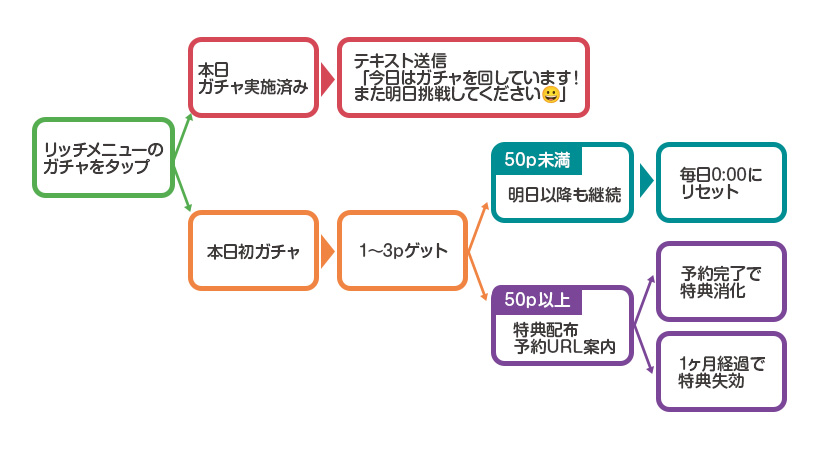
1日1回引けるガチャの作り方
ガチャの設定手順は以下です。
各ステップで迷った際には、上記のリンクをクリックしてください。
目的と特典内容を決める
ガチャを導入する目的や、解決したい課題を明確にしておくと設定もスムーズです。
例えば本アカウントの場合、以下のような背景が想定されます。
- 既存顧客のリピート率が低い
- 1日1回引けるガチャを設置して定期的に想起してもらう
- 「施術10分延長特典」で再来院を促す
とはいえ、まずは複雑に考えず、手を動かしてみるだけでもよいかもしれませんね。
画像を用意する
ガチャの結果や特典に利用する画像を用意しましょう。以下は今回作成した画像の一例です。
【ガチャ結果用】
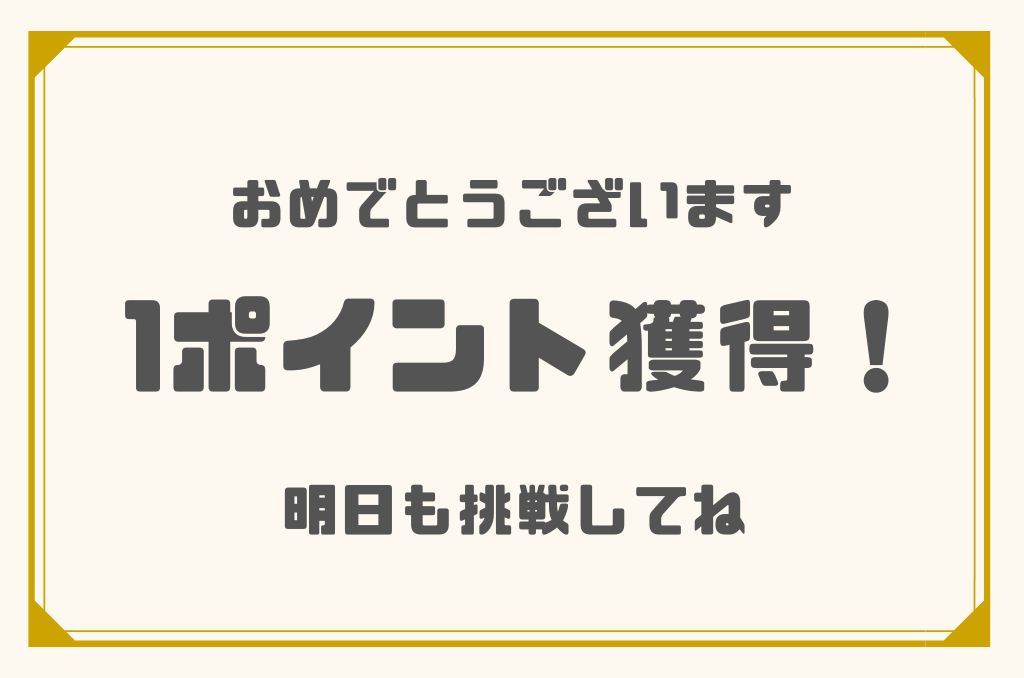
【特典用】
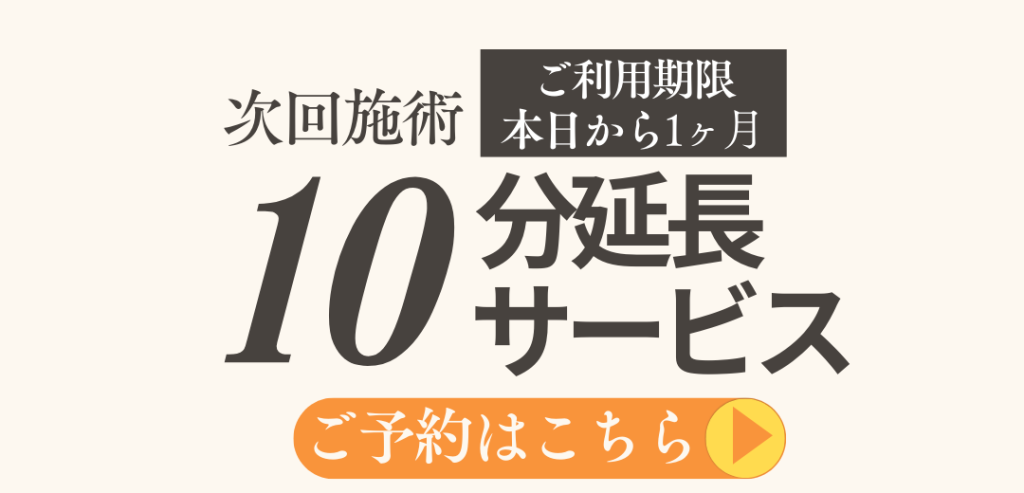
画像は無料で作成できるデザインツール、「Canva」やフリー素材で簡単に用意できます。
リッチメニューを用意する
今回は、右上にガチャ開始ボタンを設置しました。
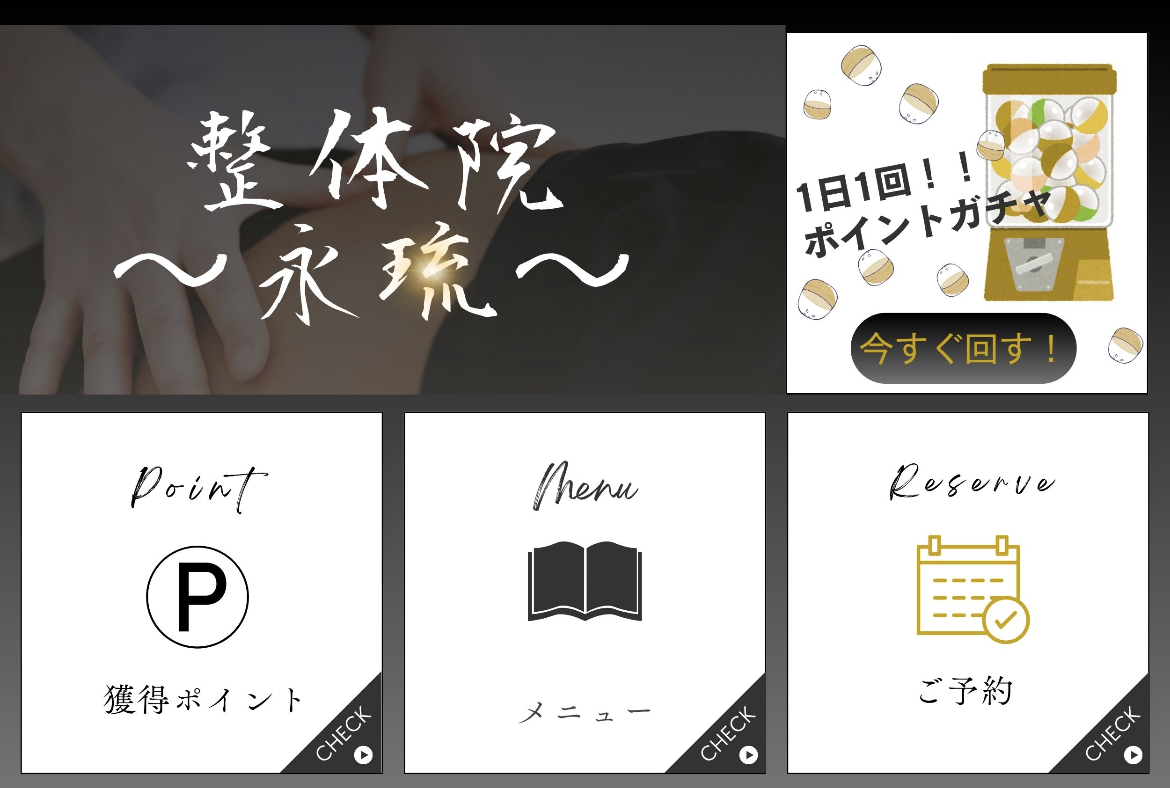
左下の「獲得ポイント」では現在のポイント数を確認でき、右下の「ご予約」のタップでカレンダー予約に遷移する設計です。
タグと友だち情報欄を作成する
ガチャ用のタグと友だち情報欄を作成します。
タグを作成する
今回作成したタグは、以下の3つです。
- ガチャ実施済み
- 特典保有中
- 特典使用済み
<タグの作成方法>
管理画面左メニューから【タグ管理】>【+新しいタグ】をクリック。

テキストボタンに設定したいタグ名を入力し「作成」をクリック。
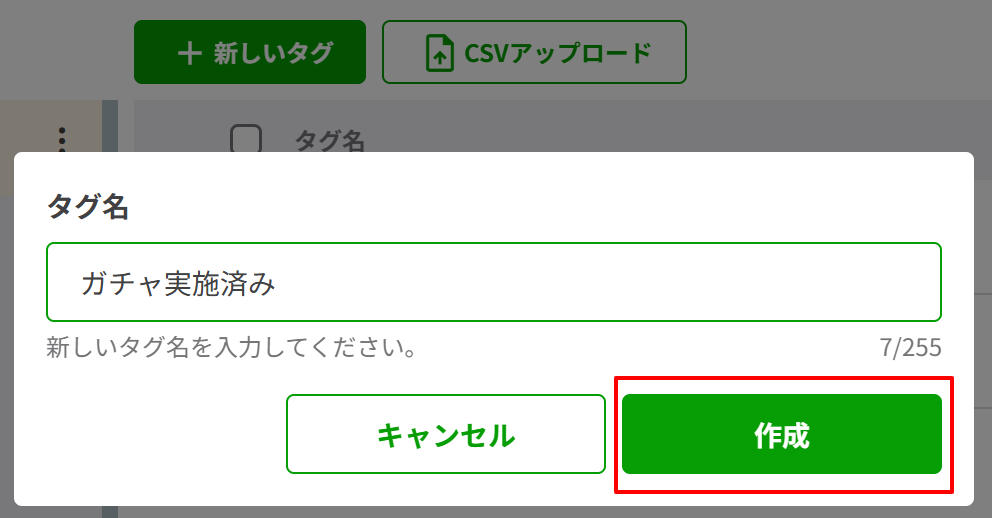
同様の手順で、「特典保有中」と「特典使用済み」のタグを作成します。
友だち情報欄を作成する
今回作成した友だち情報欄は以下です。
- ガチャ乱数代入用
- ガチャポイント数
- ガチャ使用回数
- 特典獲得日
- 来店回数
✔ポイント
<友だち情報欄の作成方法>
管理画面左メニューから【友だち情報欄管理】>【+新しい友だち情報】をクリック。
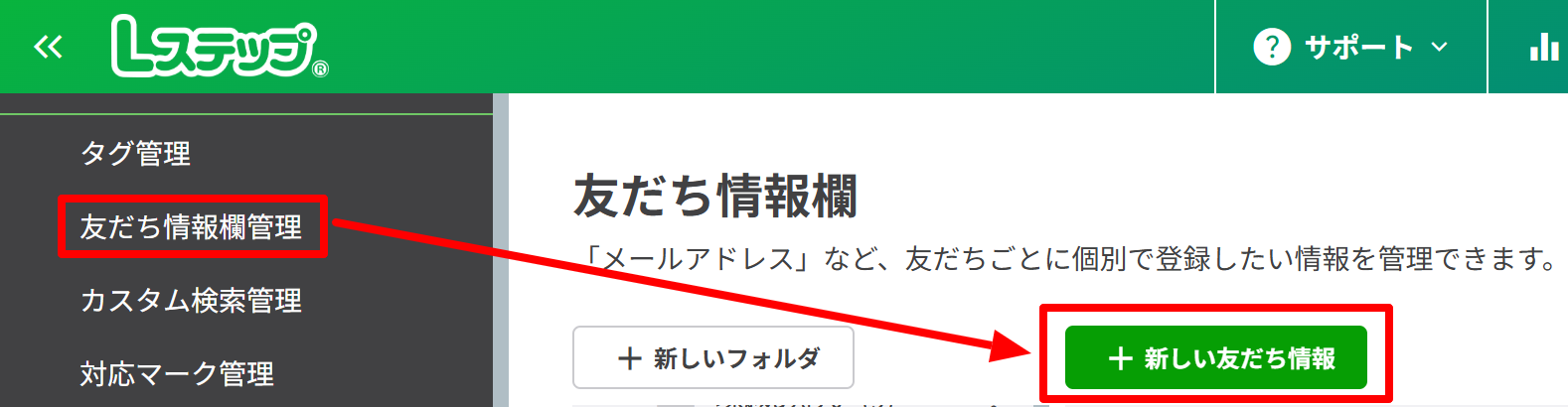
友だち情報欄名を入力し、種別は「標準(デフォルトのままでOKです)」を選択して、「登録」をクリックします。
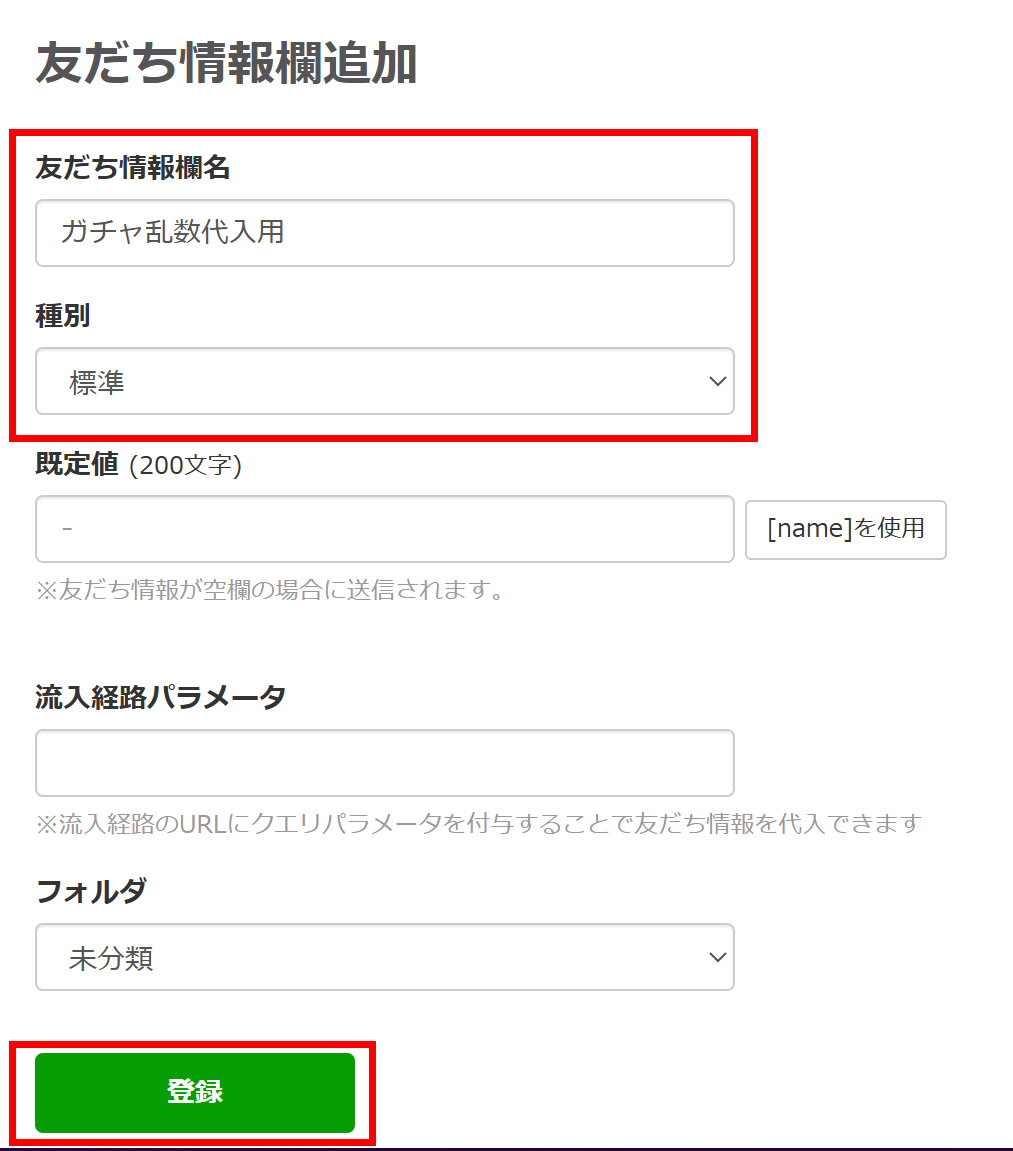
同様の手順で、「ガチャ使用回数」と「来店回数」を作成しましょう。
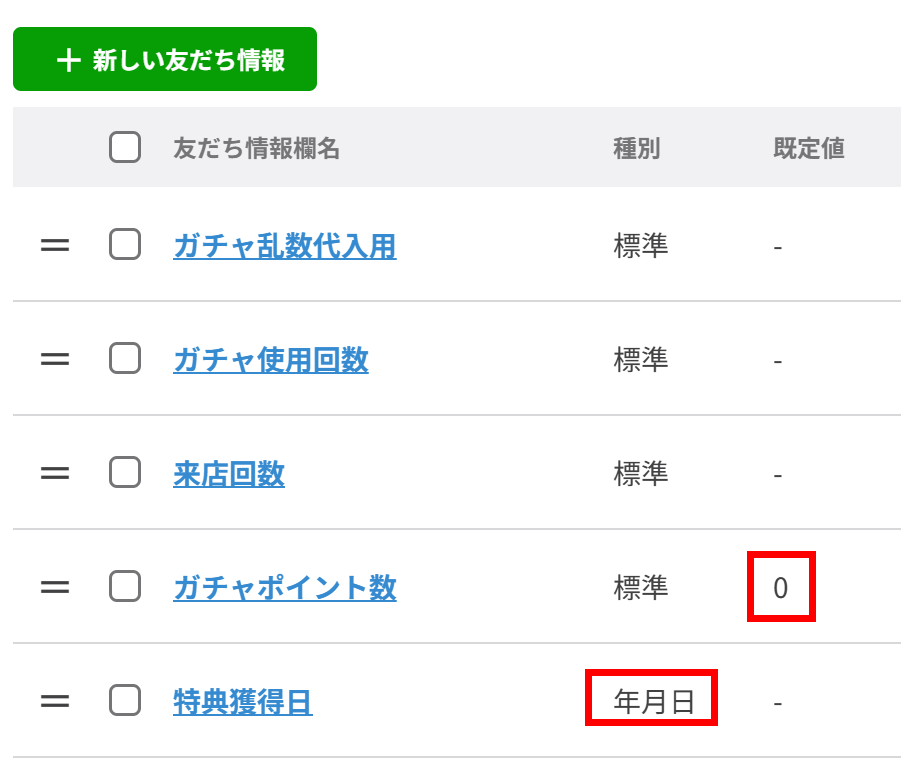
次に「ガチャポイント数」の友だち情報欄を作成します。友だち情報欄名を入力し、種別は「標準」、規定値に「0」を入力し「登録」をクリック。
「特典獲得日」も同様に、友だち情報欄名を入力して、種別「年月日」を選択し、「登録」をクリックします。
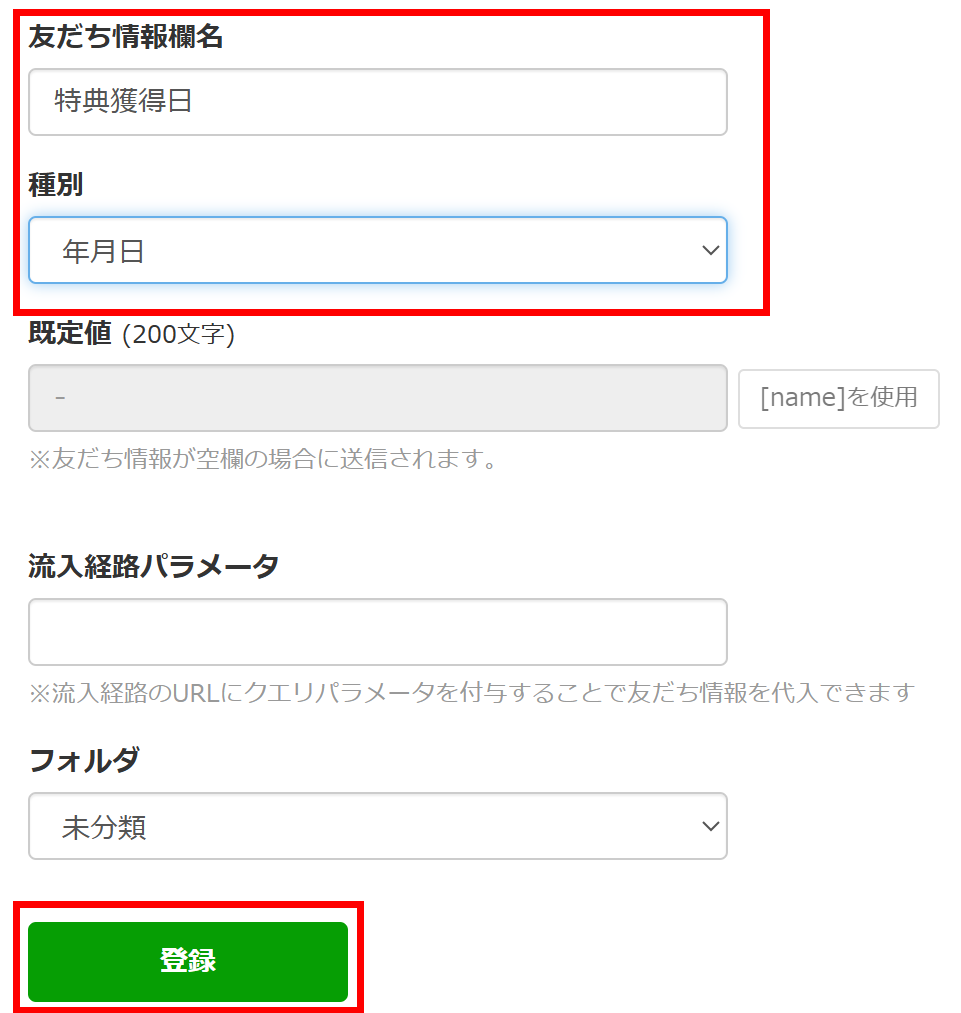
以下の5つが登録されていれば問題ありません。種別や規定値が正しく設定されているかも、併せてチェックしてくださいね。
カレンダー予約を作成する
カレンダー予約の作成に移ります。
管理画面左メニューの【予約管理】>【カレンダー予約】>【+新しいカレンダー】をクリック。
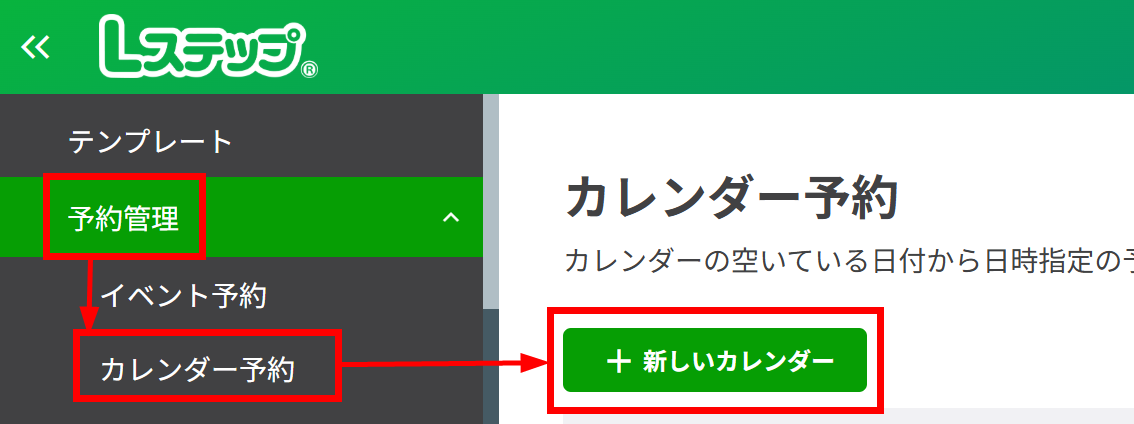
以下のポップアップが表示されますので、任意のカレンダー名を入力し、「作成」をクリックしましょう。
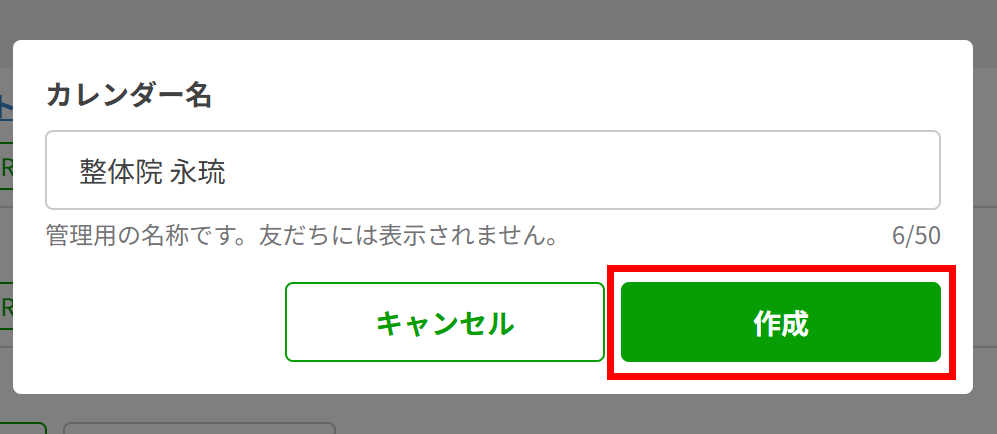
受付時間やコースの設定などは、管理画面上部の【予約設定】で行います。
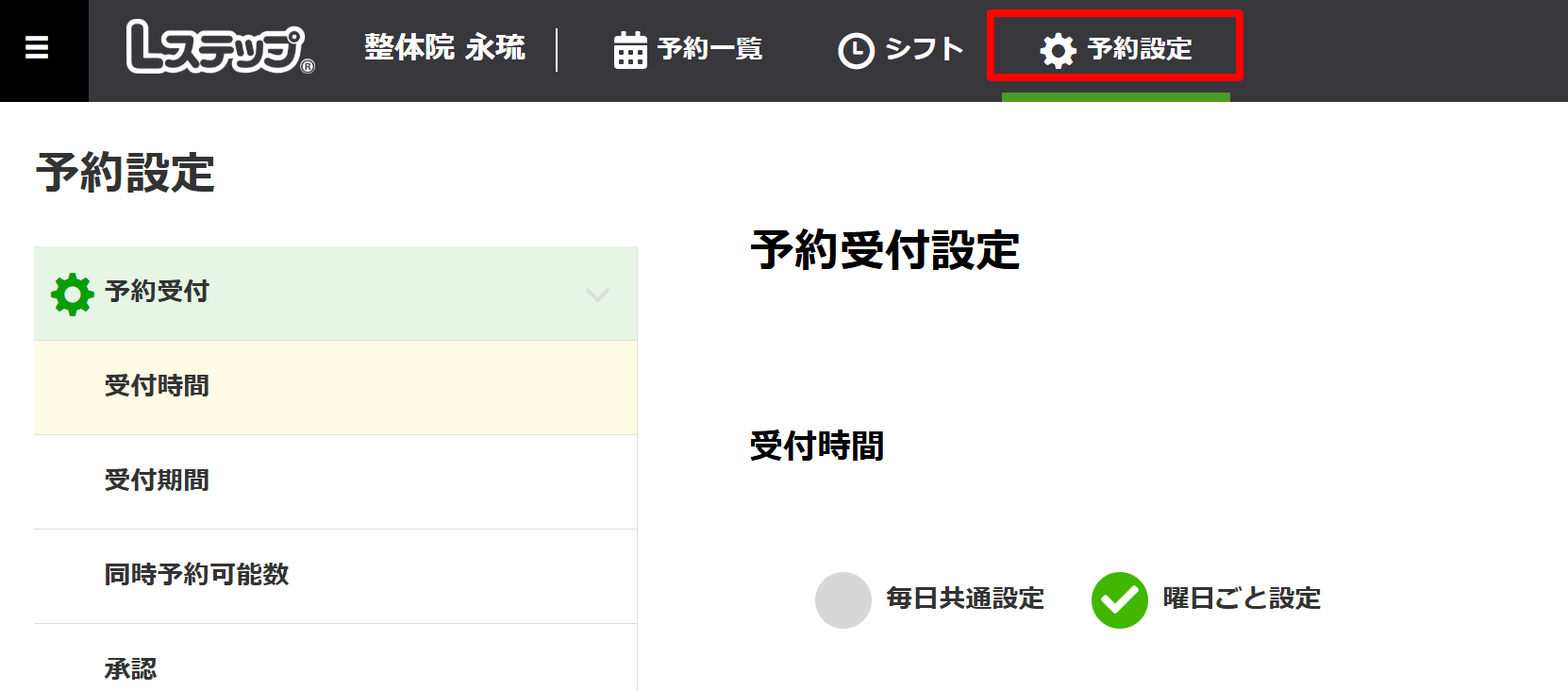
なお、カレンダー予約の詳しい設定方法はこちらの記事でご確認ください。
<予約枠/コース設定>
今回作成したコースは以下です。
- 通常コース
- 【初回限定】全身改善コース
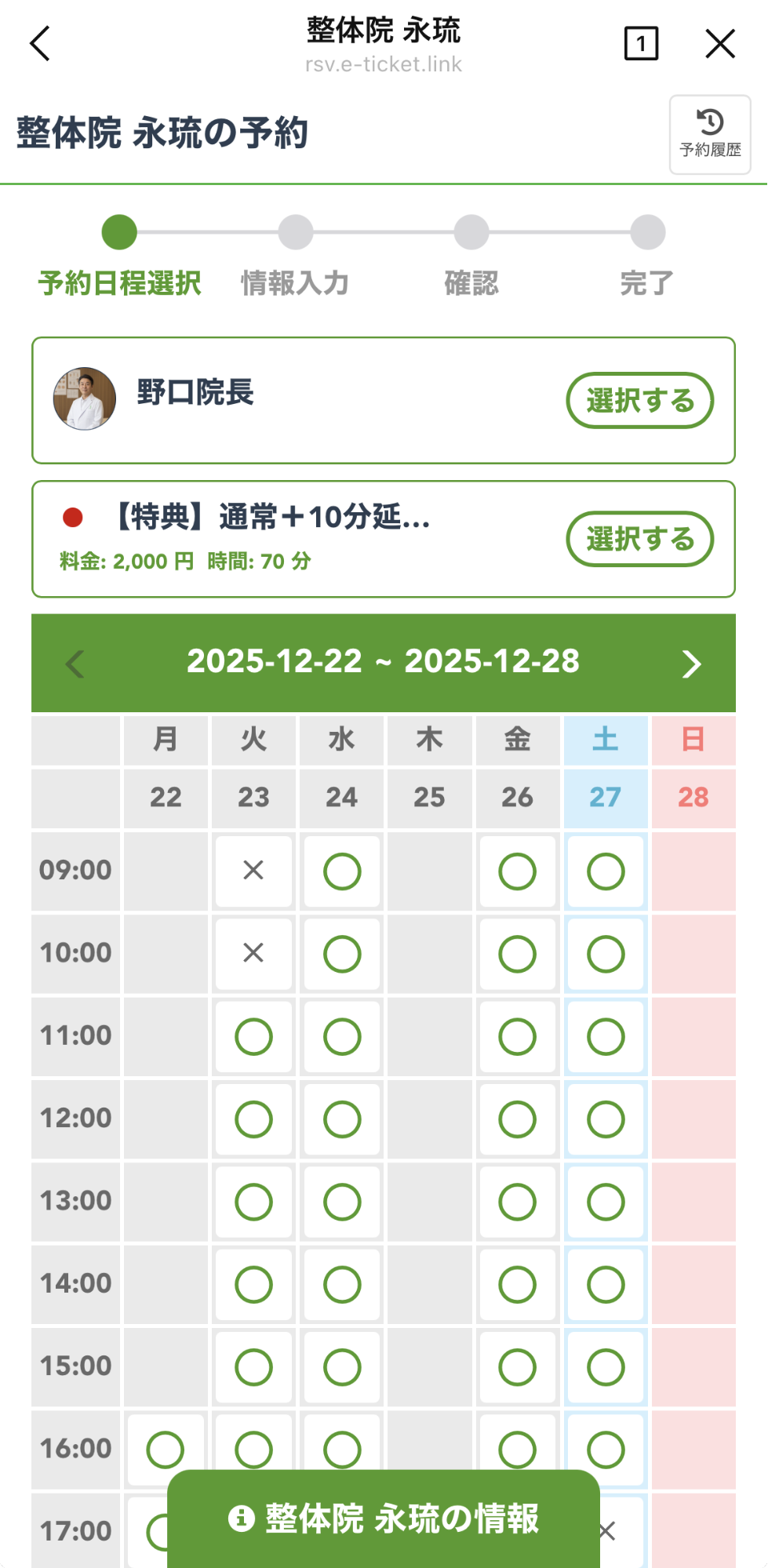
- 【特典】通常+10分延長コース
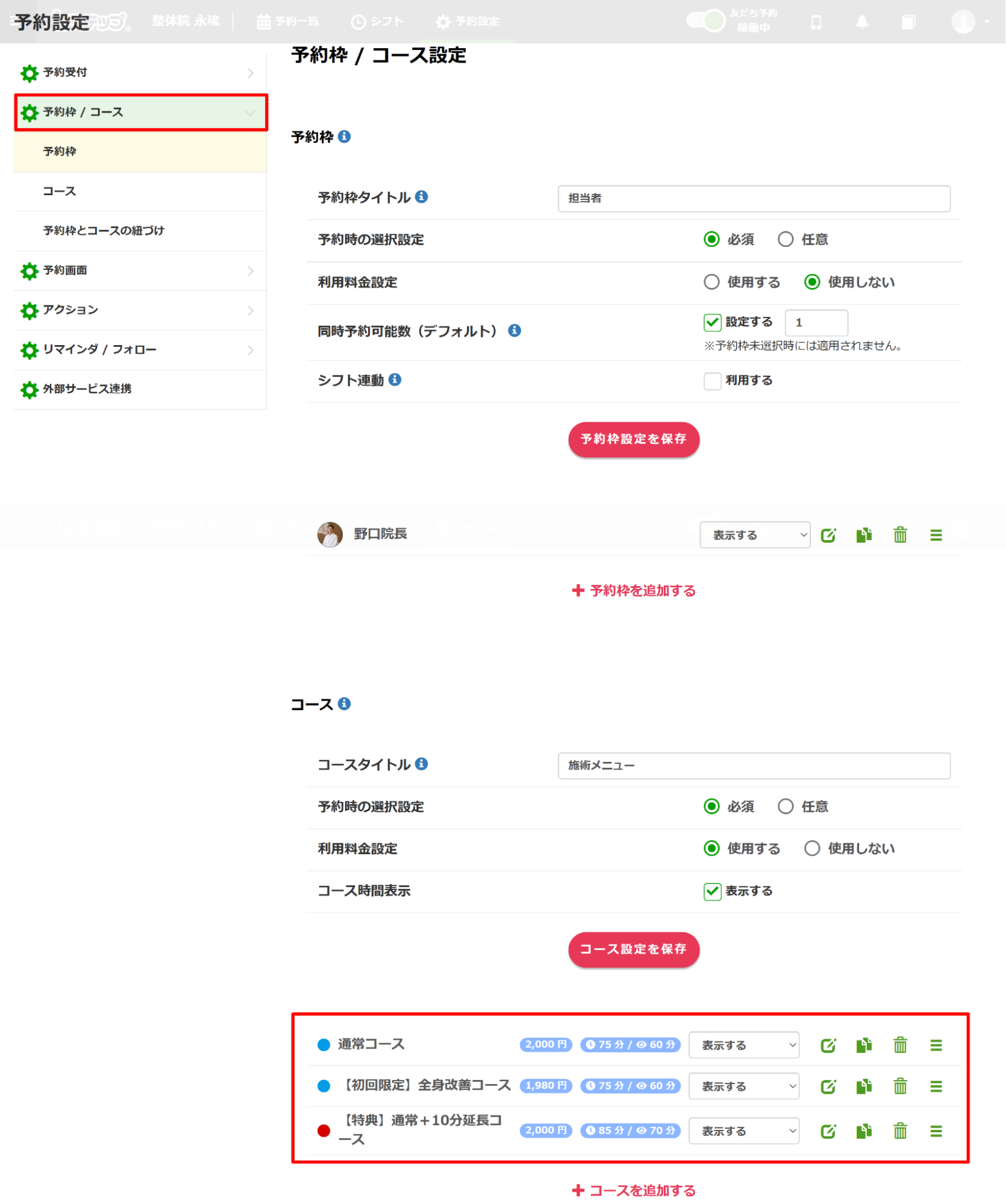
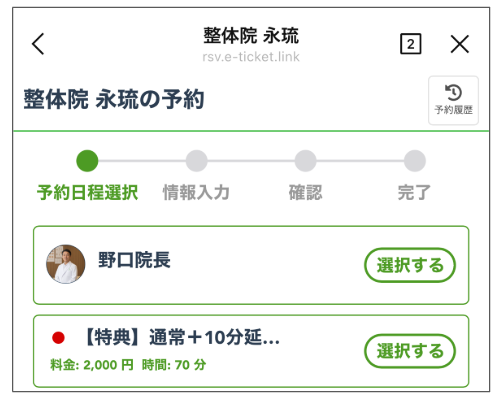
今回の例では、特典を保有している友だちのみに10分延長コースを表示させるため、予約可能条件に、タグ「特典保有中」を含む人を設定しています。
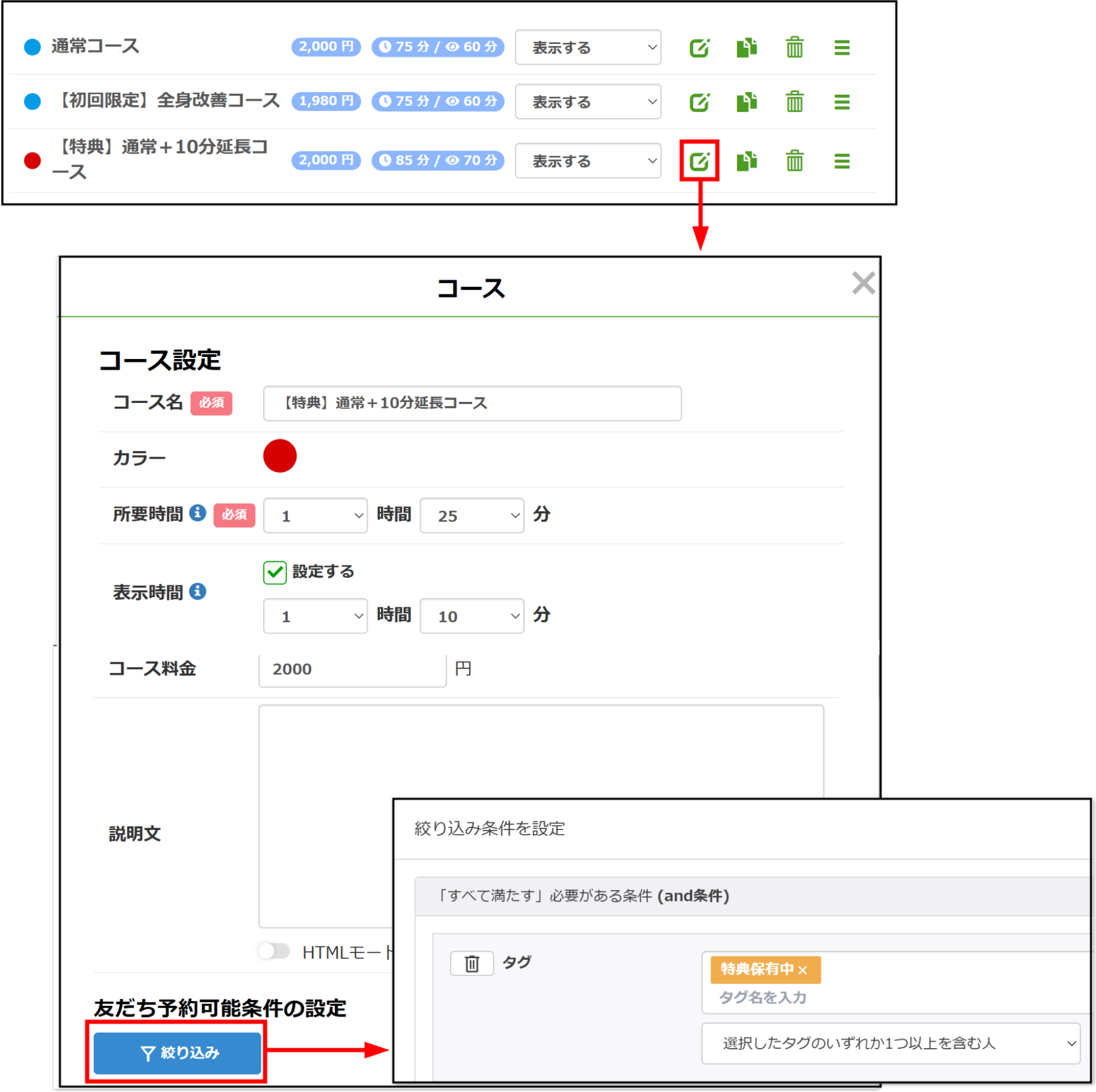
上記の設定により、特典保有者に限定してコースを表示させるだけでなく、過去に特典を受け取った人が、トークを遡って予約をできないように制限できます。
また、画面右上のアイコンから、予約枠とコースを指定したURLの発行も可能です。
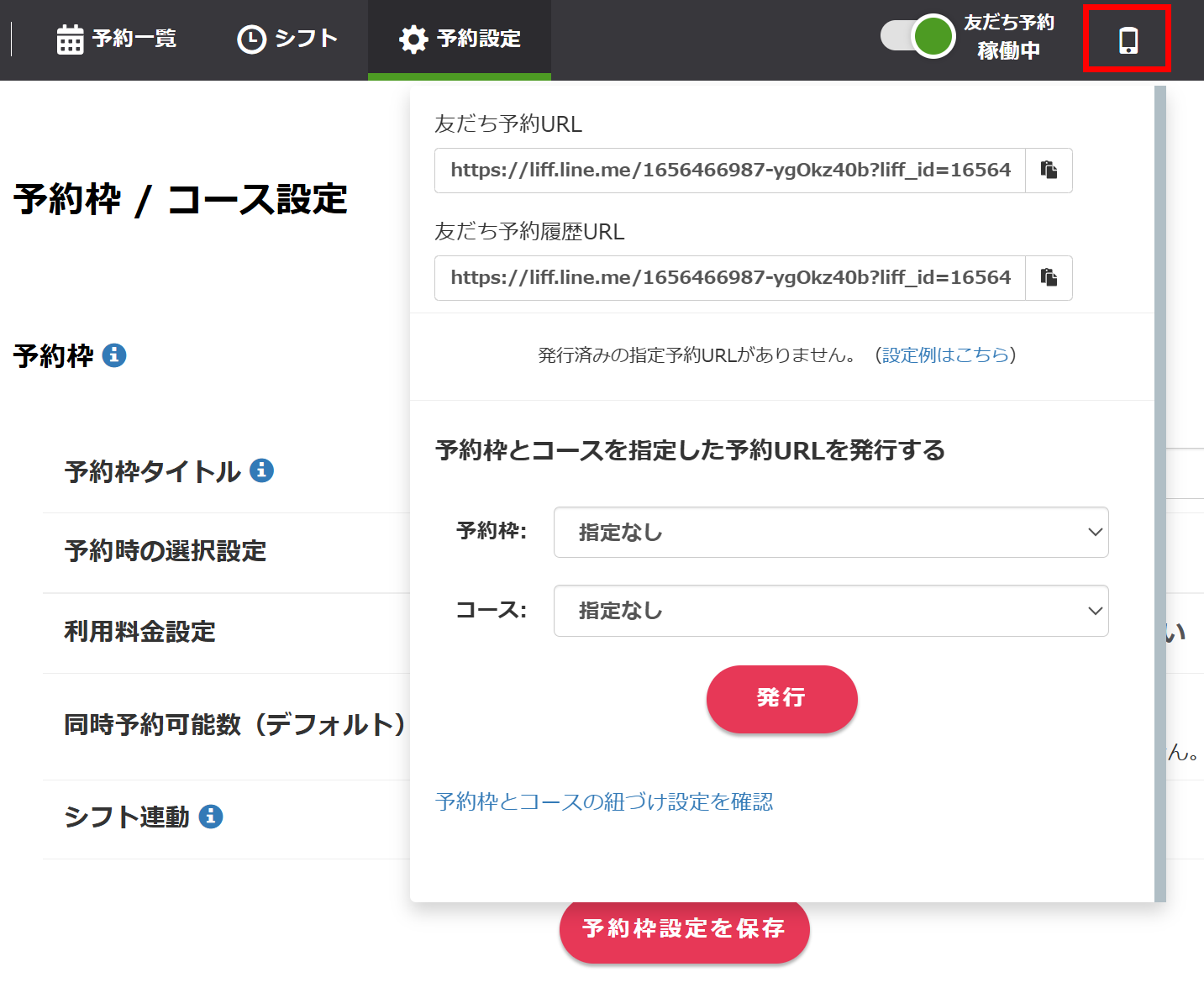
予約枠とコースを選択し、「発行」のクリックで専用のURLを発行できます。
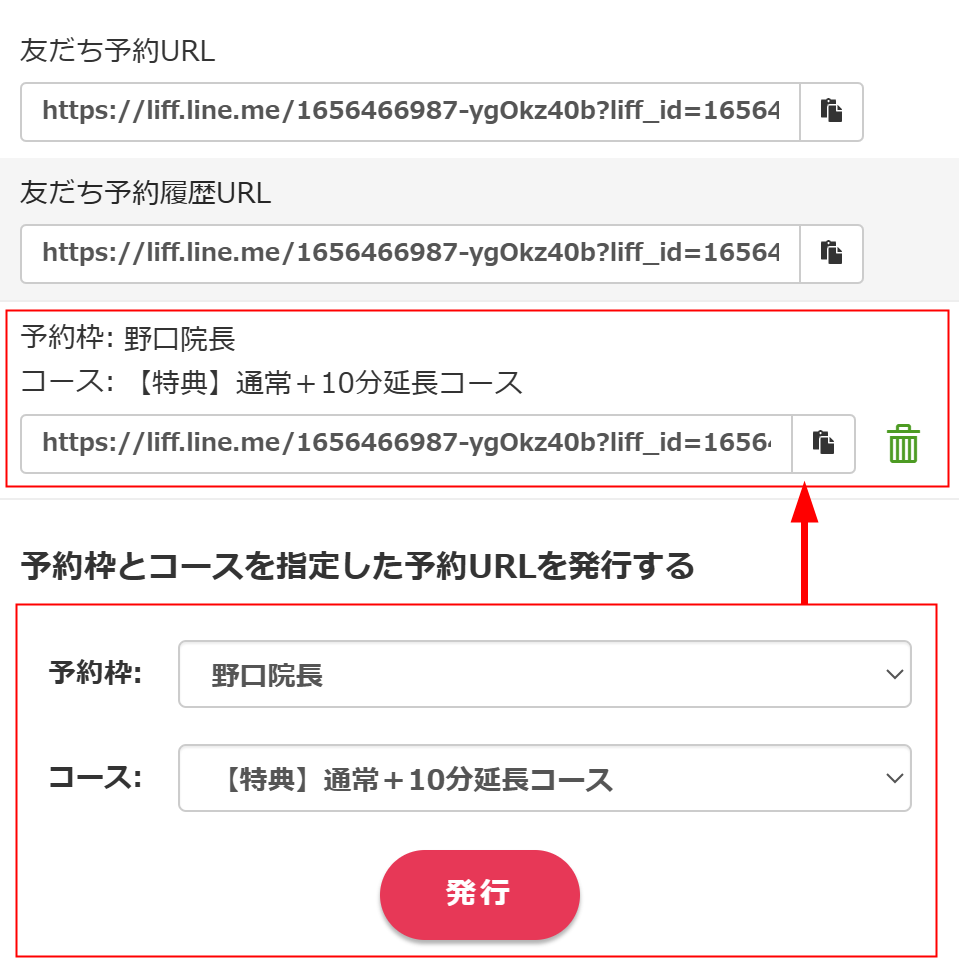
今回は上記のURLを、50ポイント到達時に配信される特典用の画像に添付する設計です。詳しくは「特典用のパックを作成する」で解説します。
✔ポイント
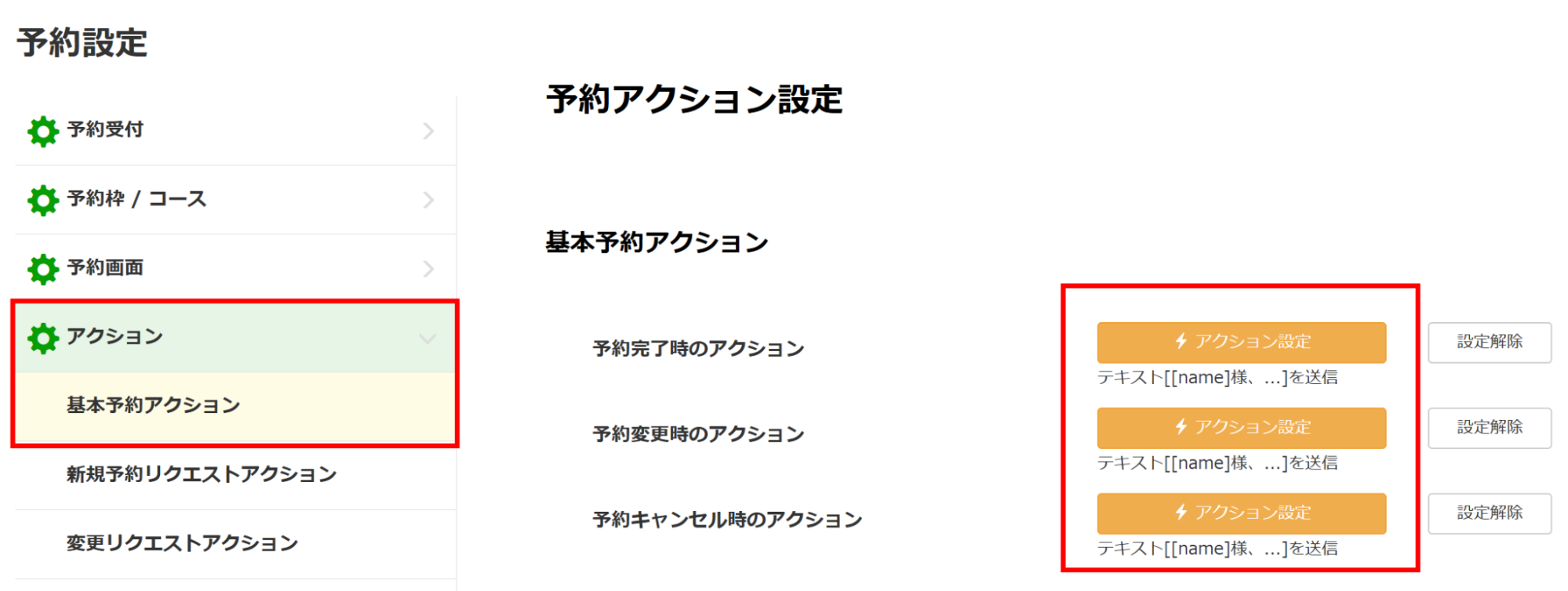
<予約アクション設定>
カレンダー予約では、予約完了時やキャンセル時のアクション(テキスト送信・タグ付け等)を設定できます。必要に応じて設定しておきましょう。
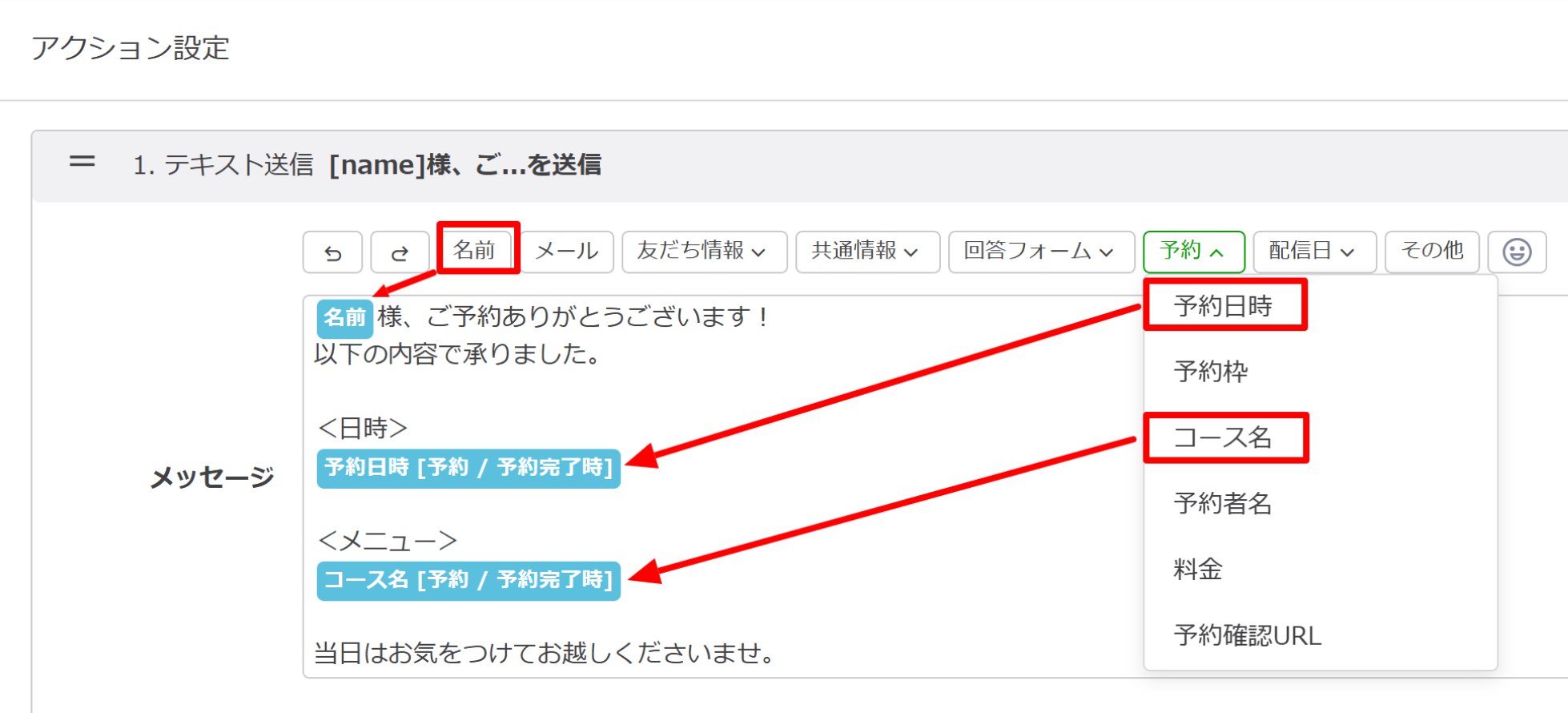
【テキスト送信】を選択した際には、メッセージ編集画面上で、友だちの名前や予約情報を自動挿入できます。
【予約完了時の設定例】
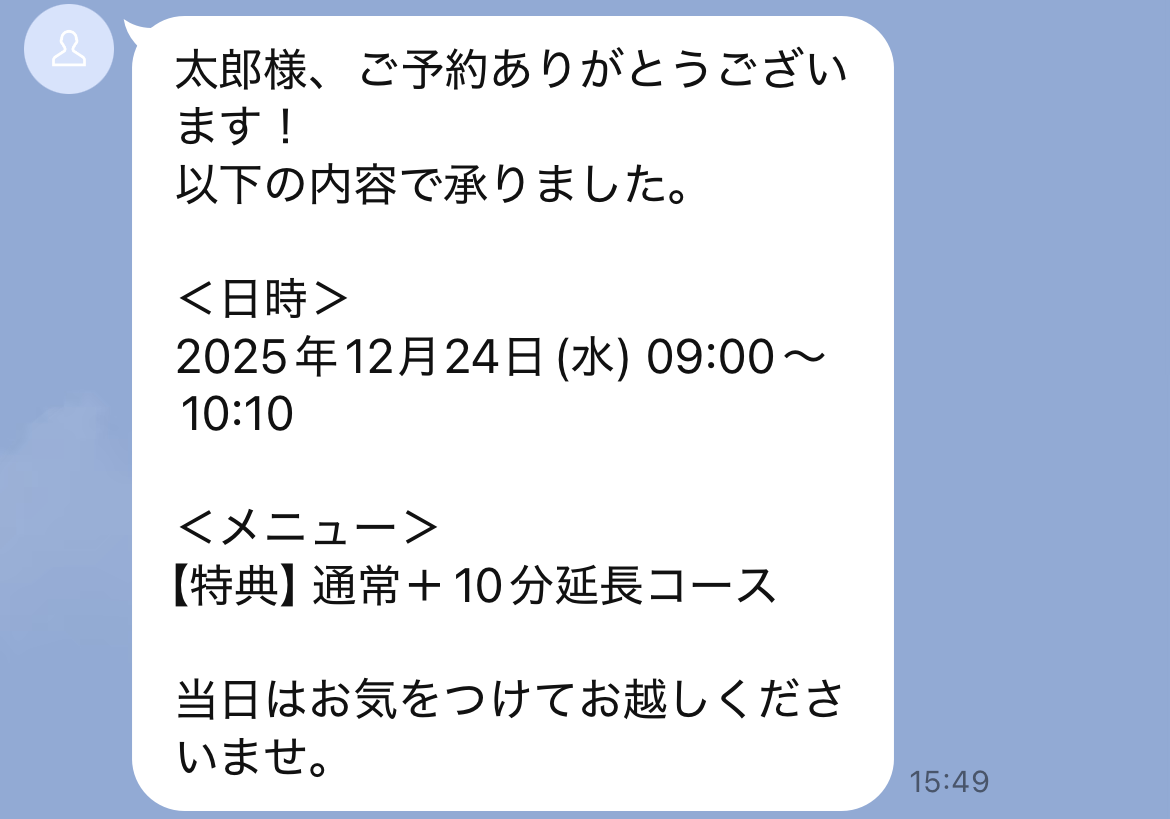
【友だちのトーク画面】
✔ポイント
<リマインダ設定>
予約した友だちに対して、予約日までのリマインドを配信できます。
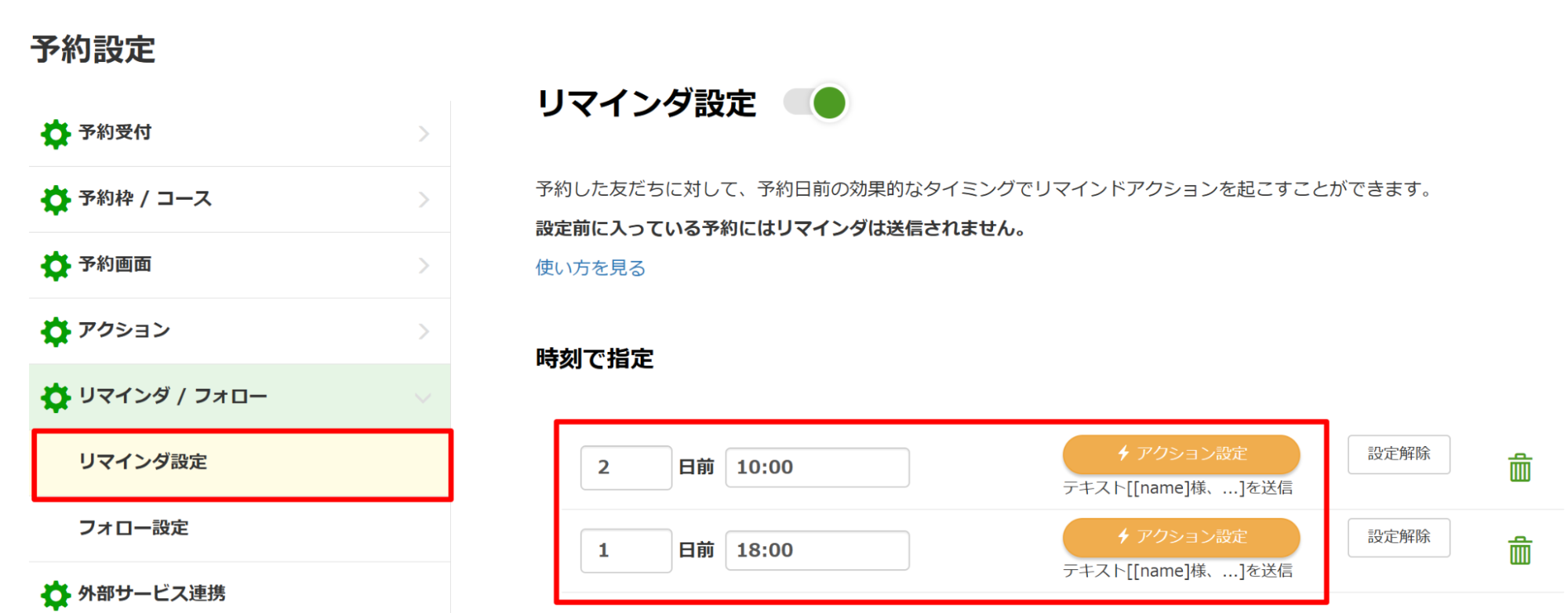
本アカウントでは、予約2日前の10:00と、前日の18:00にテキストを配信する設計です。リマインダ配信もLステップならではの機能なので、積極的に活用してみてください。
【2日前の配信例】
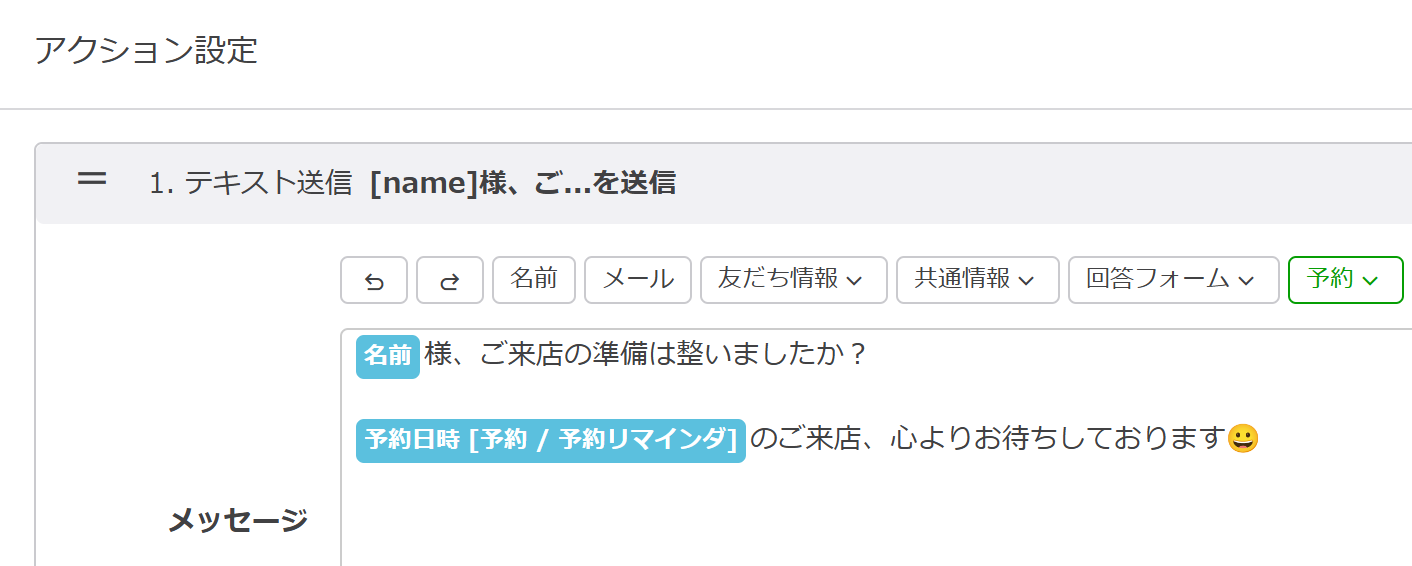
リマインダ配信の詳しい設定方法はこちらでご確認いただけます。
<フォロー設定>
フォロー設定では、実際に来店した友だちに対して、フォローアップメッセージや各種アクションの設定が可能です。
本アカウントでは、「【特典】10分延長コース」を選択して来店した友だちに対して、当日の20:00に複数のアクションを発動させる設計です。
設定手順は以下をご確認ください。
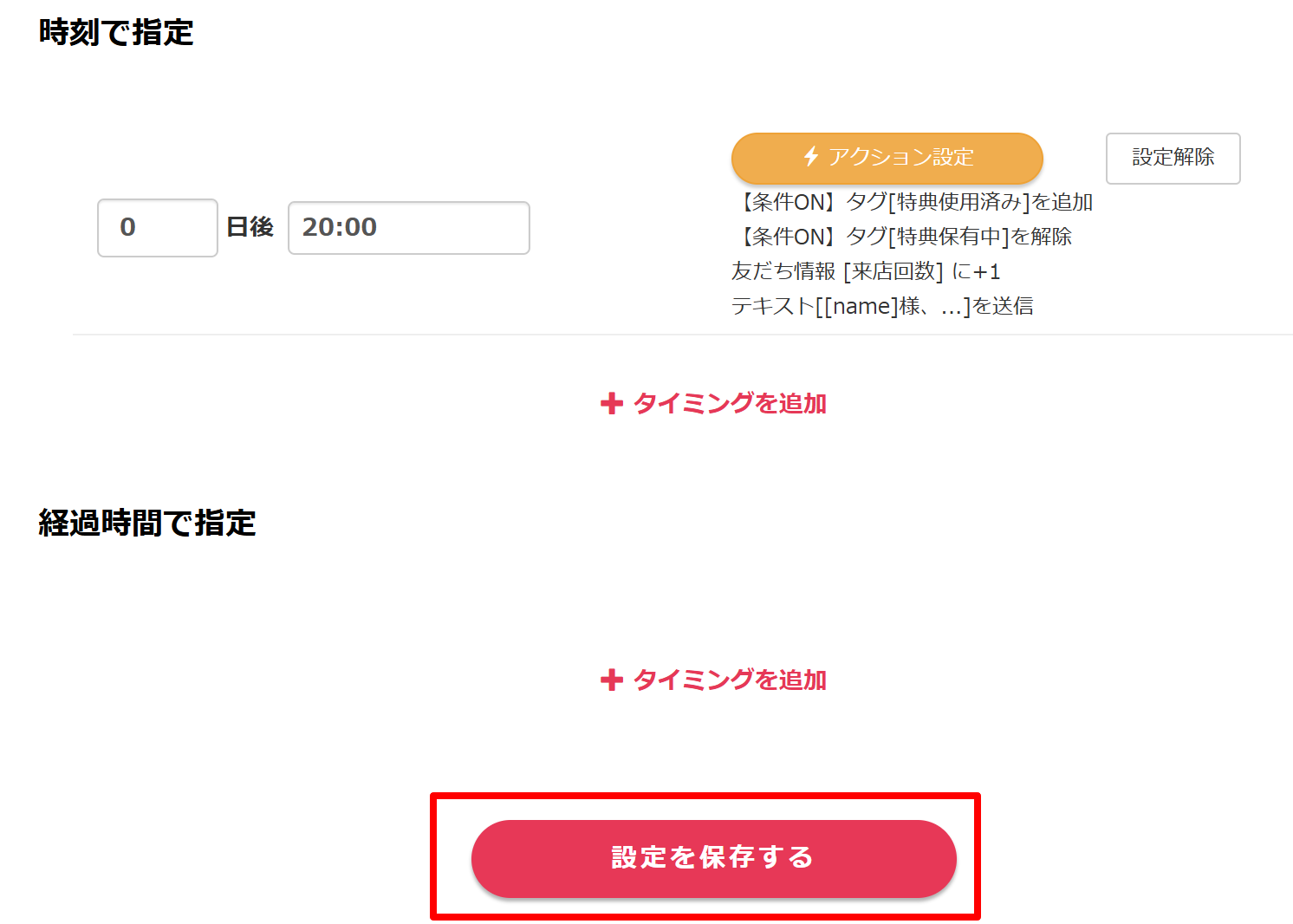
予約設定の管理画面左メニュー【フォロー設定】>①【フォロー設定】にチェック>②時刻指定で「0」日後「20:00」を設定>③【アクション設定】をクリック。
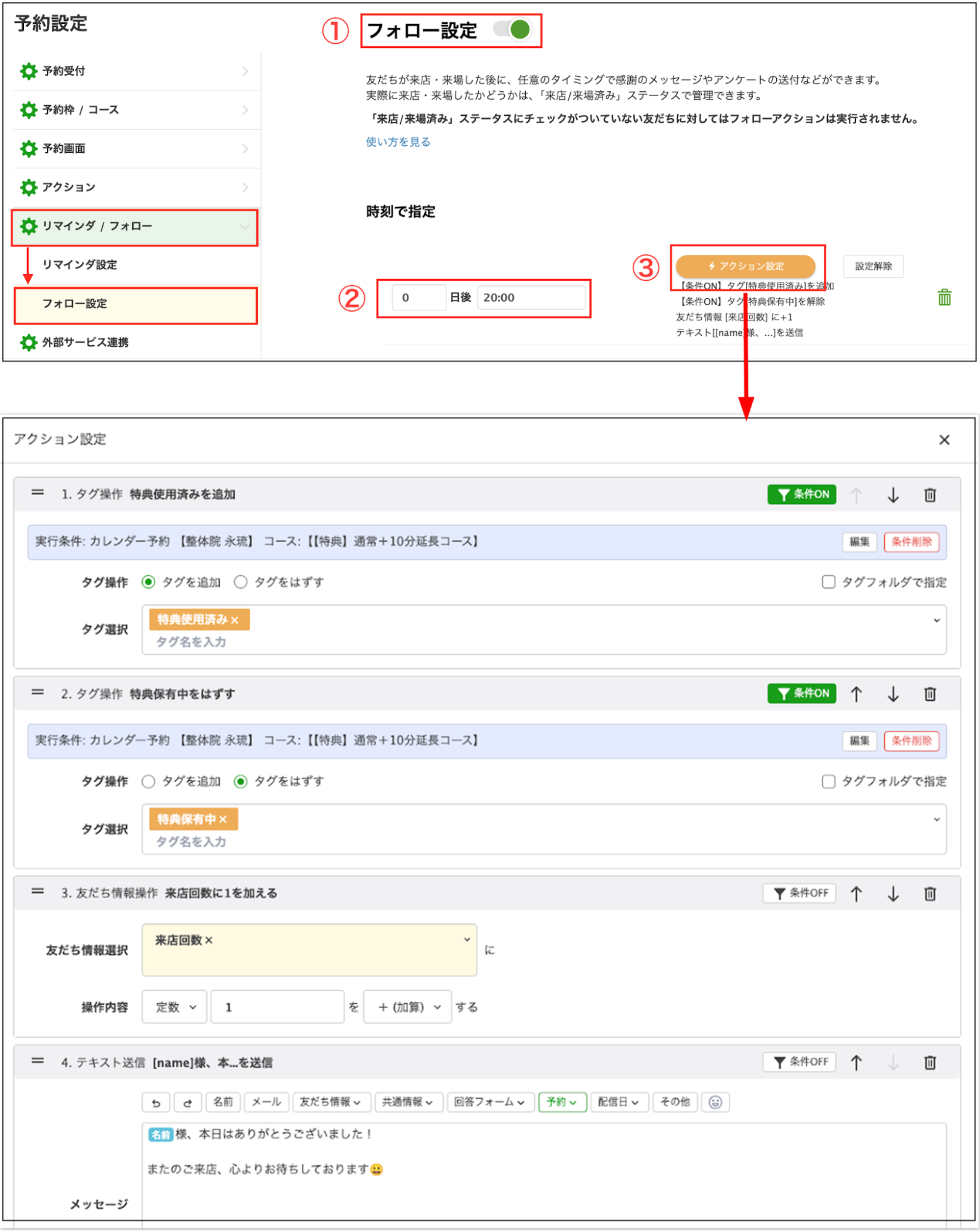
アクション設定の詳細は以下の通りです。
1. タグ操作:「特典使用済み」を追加
条件:
- カレンダー予約「整体院 永琉(カレンダー予約名)」の<予約をしたことがある人>
- 「コース」にチェック
- 「【特典】通常+10分延長コース」<をアクション発動時に選択している人>
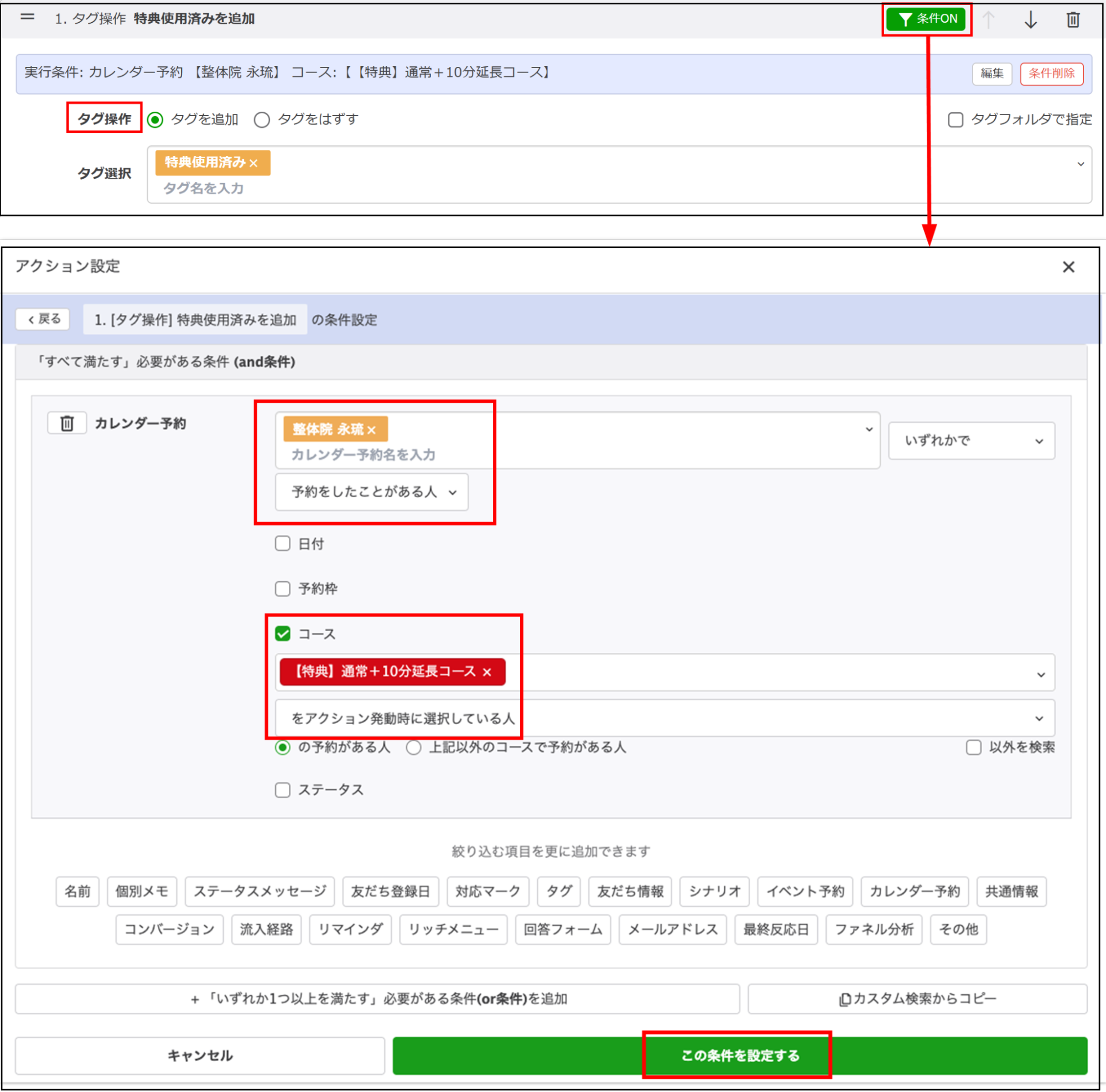
条件を設定したら、右下の「この条件を設定する」を忘れずにクリックしましょう。
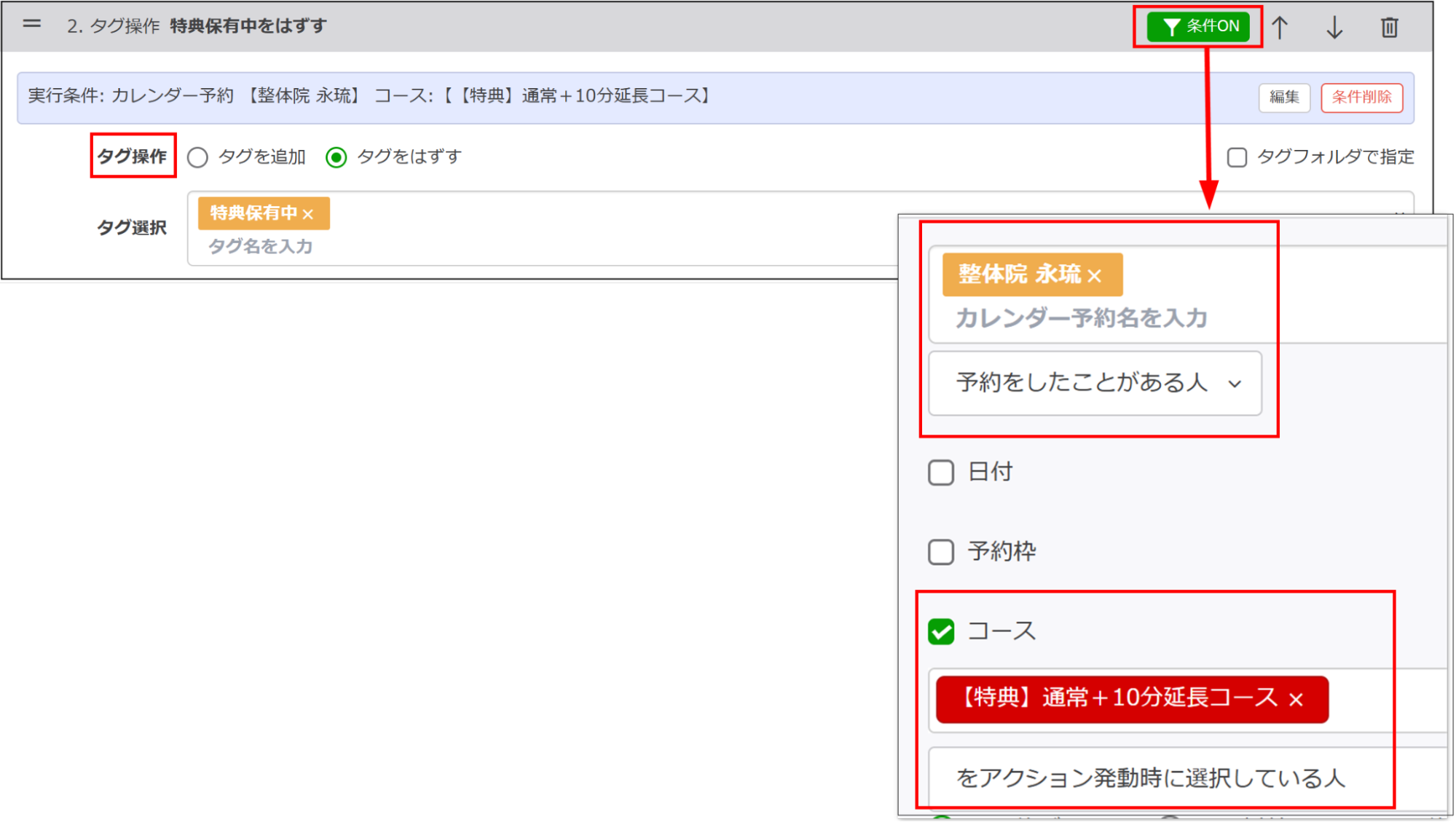
2. タグ操作:「特典保有中」をはずす
条件:(同上)
- カレンダー予約「整体院 永琉」の<予約をしたことがある人>
- 「コース」にチェック
- 「【特典】通常+10分延長コース」<をアクション発動時に選択している人>
3. 友だち情報操作:友だち情報「来店回数」に【定数】「1」を【加算】する
4.テキスト送信
[name]様、本日はありがとうございました!
またのご来店、心よりお待ちしております😀
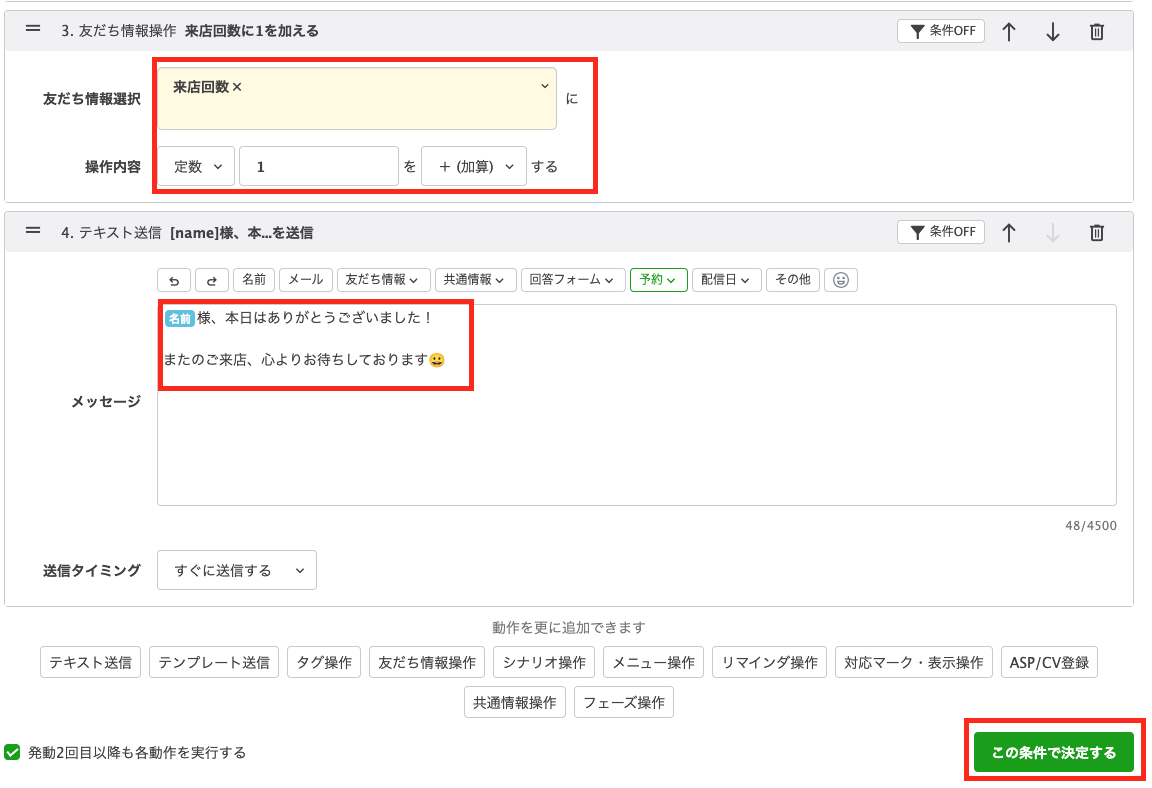
画面右下の「この条件で決定する」をクリックすると、1つ前のフォロー設定画面に戻るので、「設定を保存する」をクリックしましょう。
✔ポイント
先述した「予約アクション設定」でも、来店回数や特典保有の有無などは記録可能ですが、全ての友だちがカレンダー予約上でキャンセルを行うとは限りません。
そのため、友だちの状況を正確に把握したいなら、実際に来店した人のみにアクションを発動できる「フォロー設定」を推奨します。
<フォローアクションの実行方法>
フォローアクションは、フォロー設定をONにしただけでは実行されません。手動で「来店/来場済み」に変更した友だちに対して実行される機能です。
■個別で来店/来場済みにする場合
【予約一覧】>該当する予約をクリック>「来店/来場済み」にチェック。
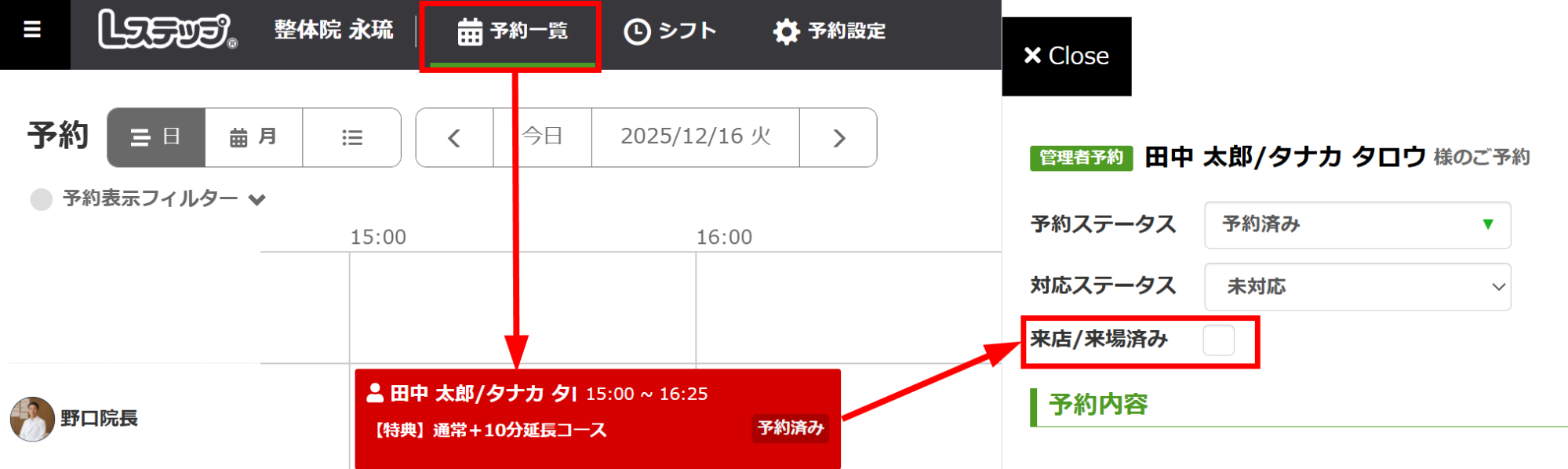
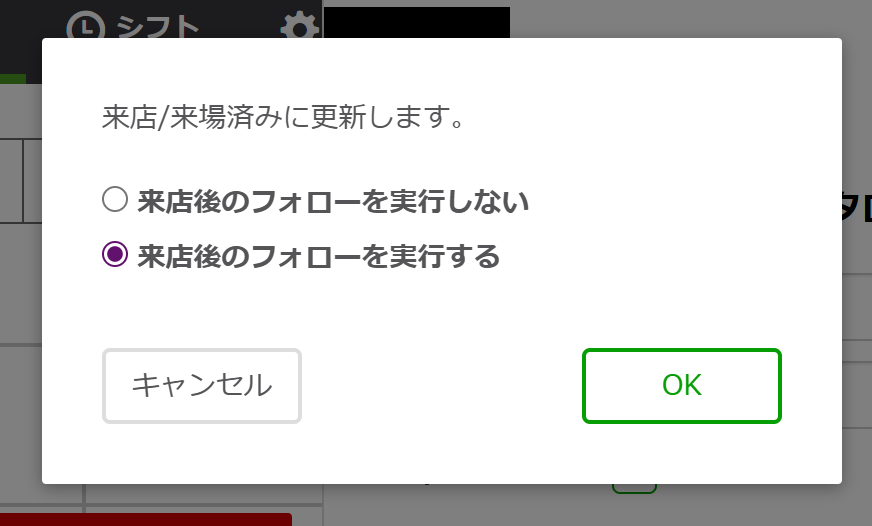
以下のポップアップが表示されるので、「来店後のフォローを実行する」を選択し「OK」をクリックします。
■複数の友だちをまとめて来店/来場済みにする場合
【予約一覧】>予約リストビュー>左上のボックスにチェック。
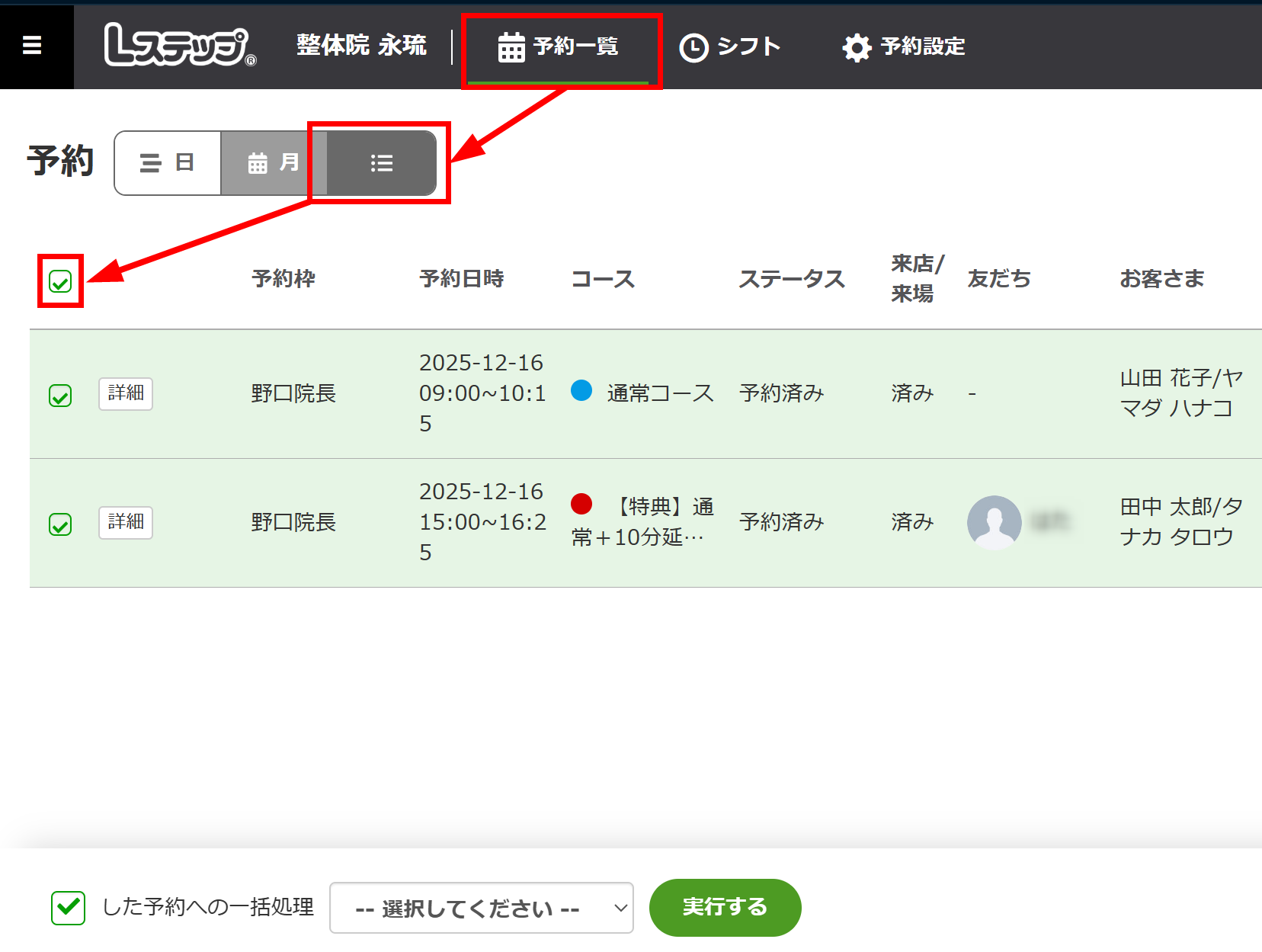
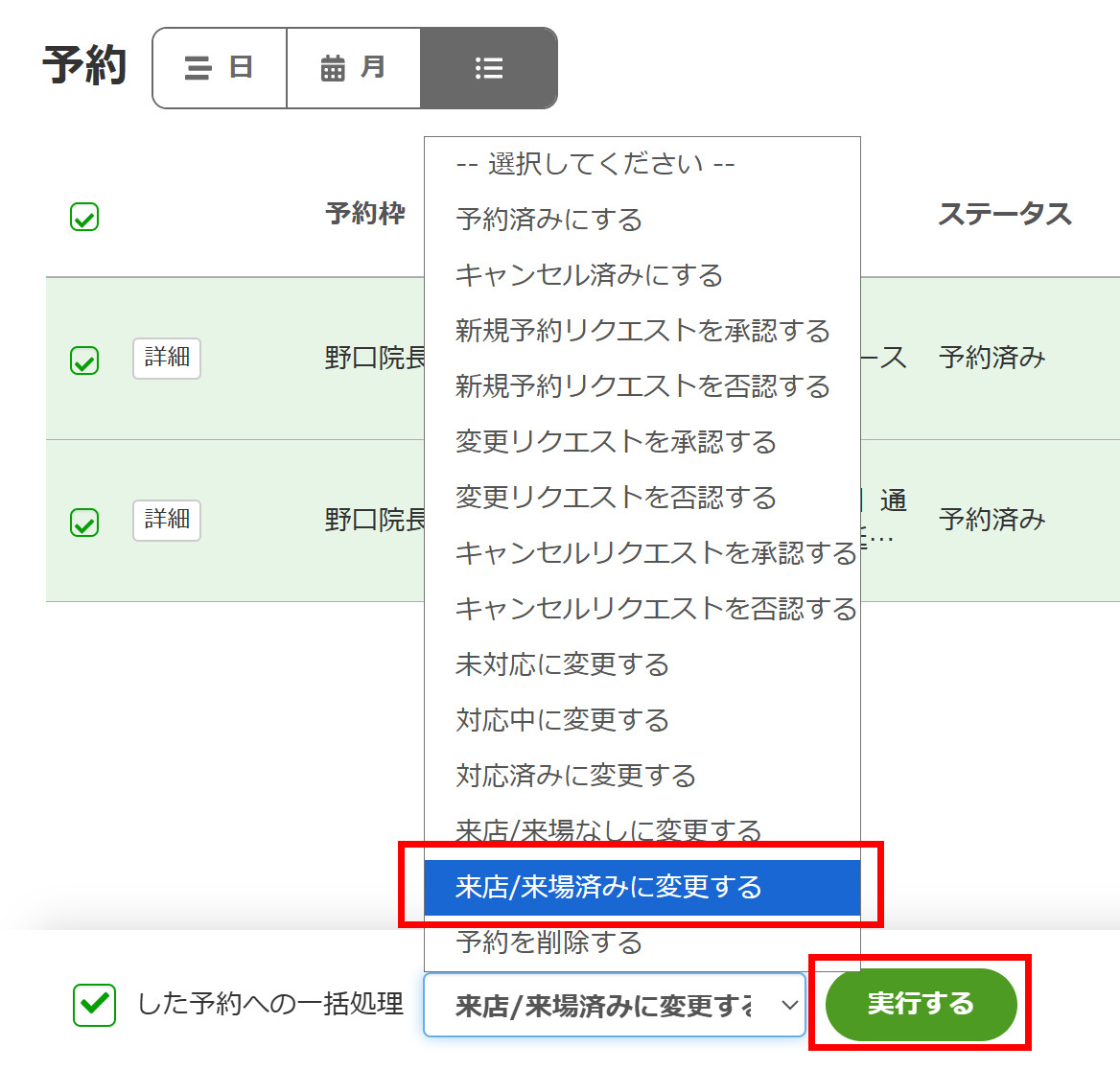
画面下の一括操作から「来店/来場済みに変更する」を選択し、「実行する」をクリックします。
先ほどと同様のポップアップが表示されるので、「来店後のフォローを実行する」を選択し「OK」のクリックで完了です。
フォロー設定の全体像をまとめると、今回の例では以下のような運用イメージになります。
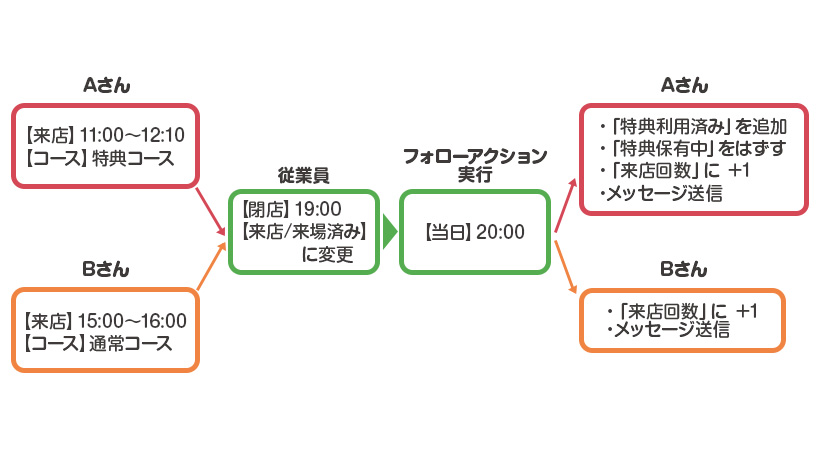
上記の場合、「来店/来場済みに変更する」を20:00を過ぎてから実行すると翌日のアクションになってしまうので、20:00前に行いましょう。
テンプレートを作成する
特典やガチャの結果を表示する、テンプレートの作成方法を解説します。
特典用のパックを作成する
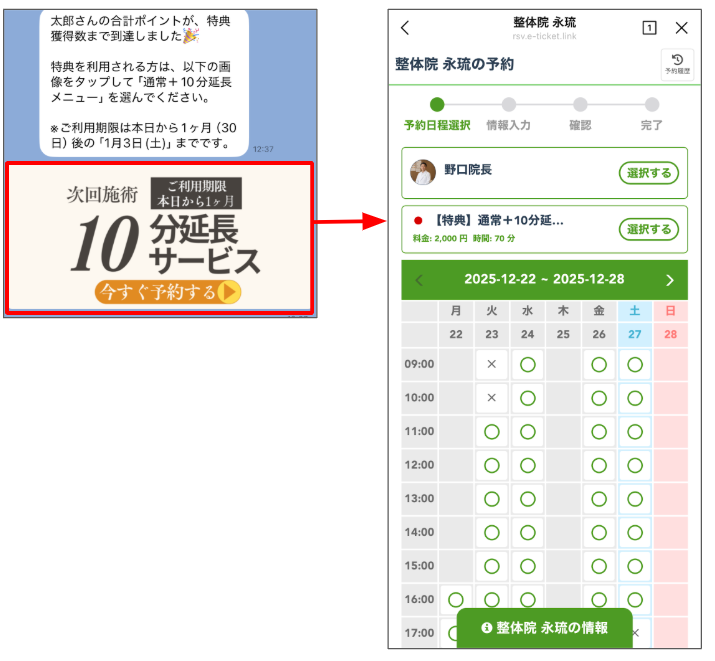
今回は、50ポイント貯まったらメッセージと画像を送信し、画像のタップで予約枠に遷移する設計です。
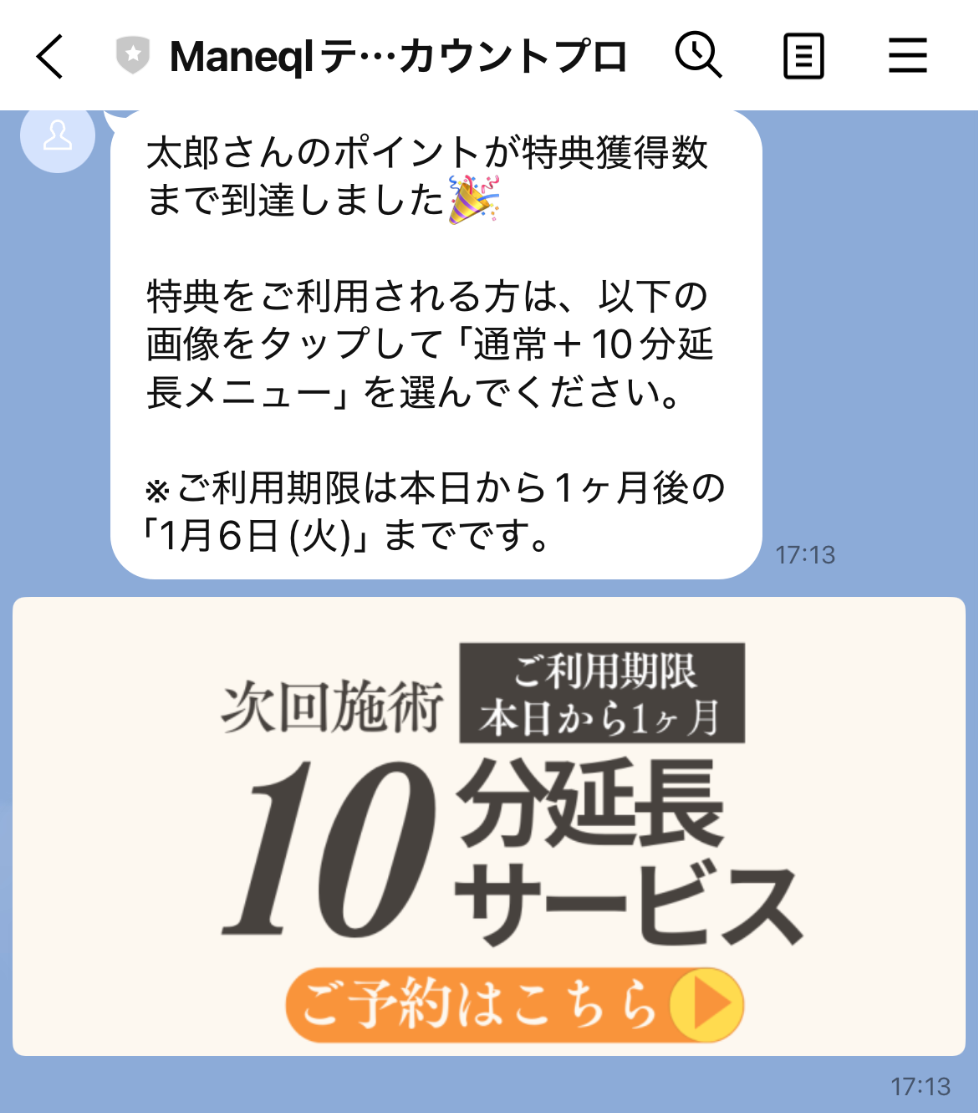
まずはテキストから設定していきます。
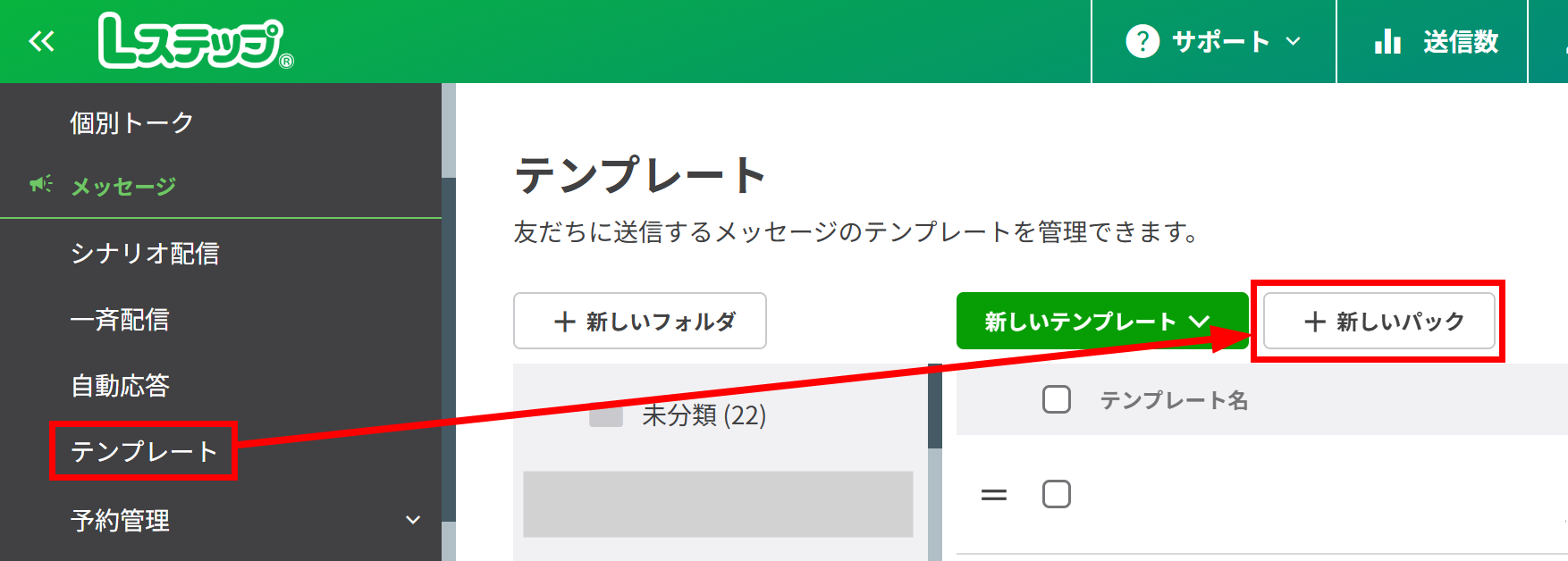
管理画面の左メニュー【テンプレート】>【+新しいパック】をクリック。
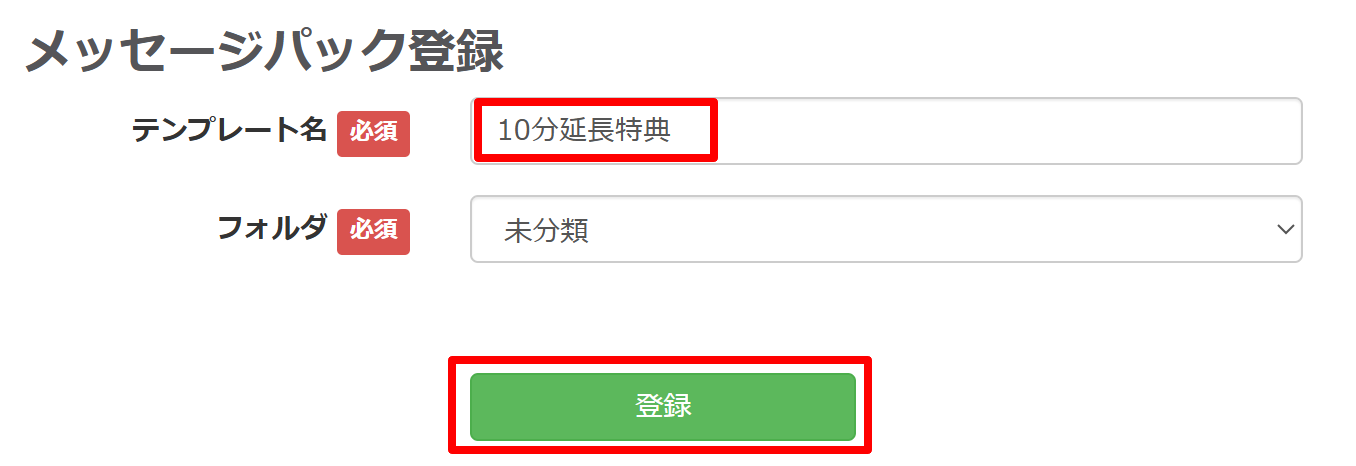
分かりやすい「テンプレート名(例:10分延長特典)」を入力し、「登録」をクリックします。
以下の画面に遷移するので【メッセージ新規追加】をクリックし、本文を入力しましょう。
テキスト(本文)
[name]さんのポイントが特典獲得数まで到達しました🎉
特典をご利用される方は、以下の画像をタップして「通常+10分延長メニュー」を選んでください。
※ご利用期限は本日から1ヶ月後の「[date add=30 format=n月j日(D)]」までです。
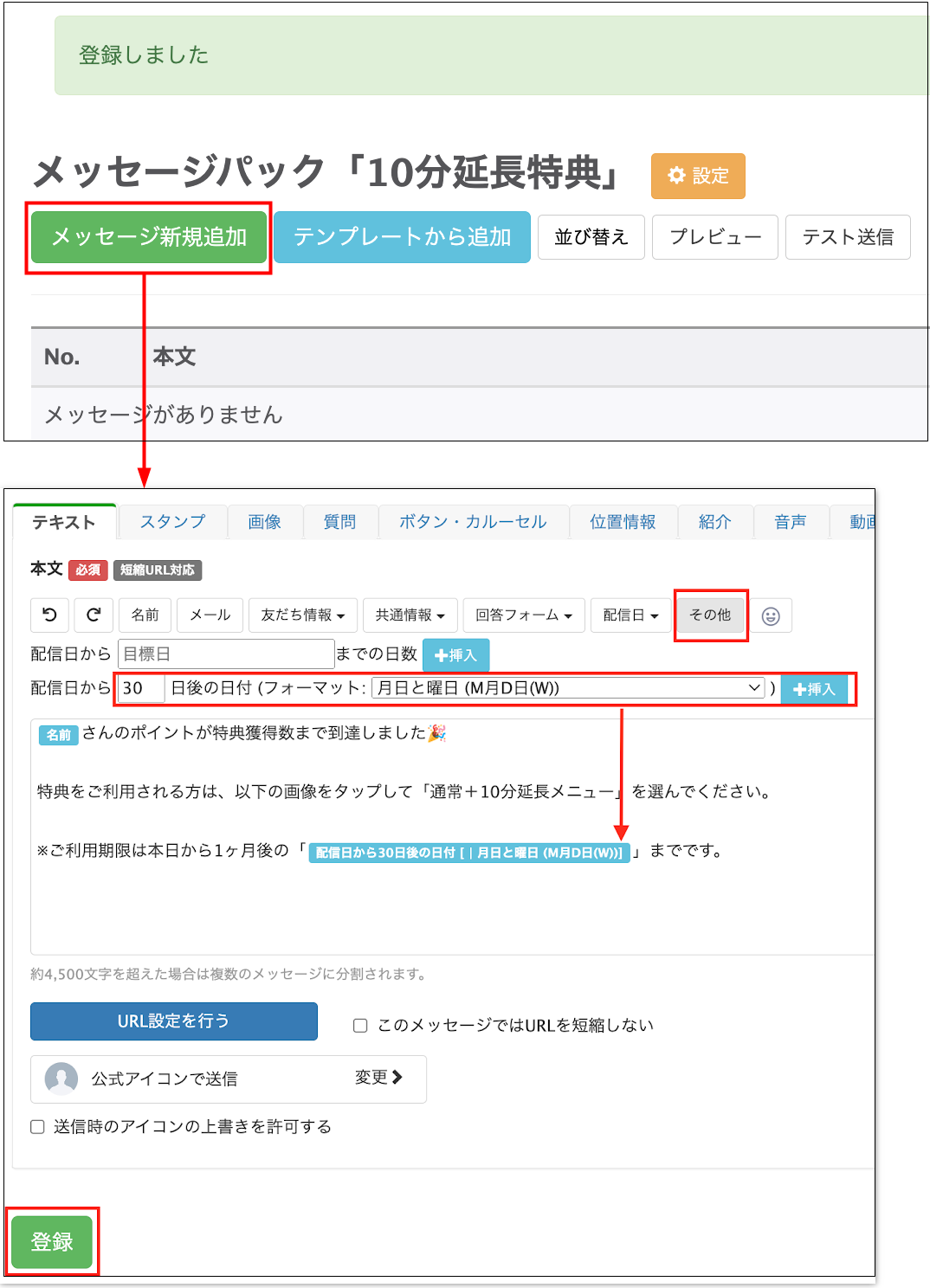
今回は、特典に1ヶ月の有効期限を設けているため、メッセージ編集タブの「その他」をクリックし、配信日から「30」日後の日付を挿入しています。
12月1日に特典獲得→12月31日の0:00に特典失効
2月1日に特典獲得 →3月3日の0:00に特典失効
メッセージに日数やカウントダウンを挿入する詳しい方法はこちらでご確認ください。
画面左下の「登録」をクリックすると、1つ前の画面に遷移するので、同様の手順で特典用の画像を作成します。
【メッセージ新規追加】をクリック>【画像】タブを選択>【画像を選択する】をクリック。
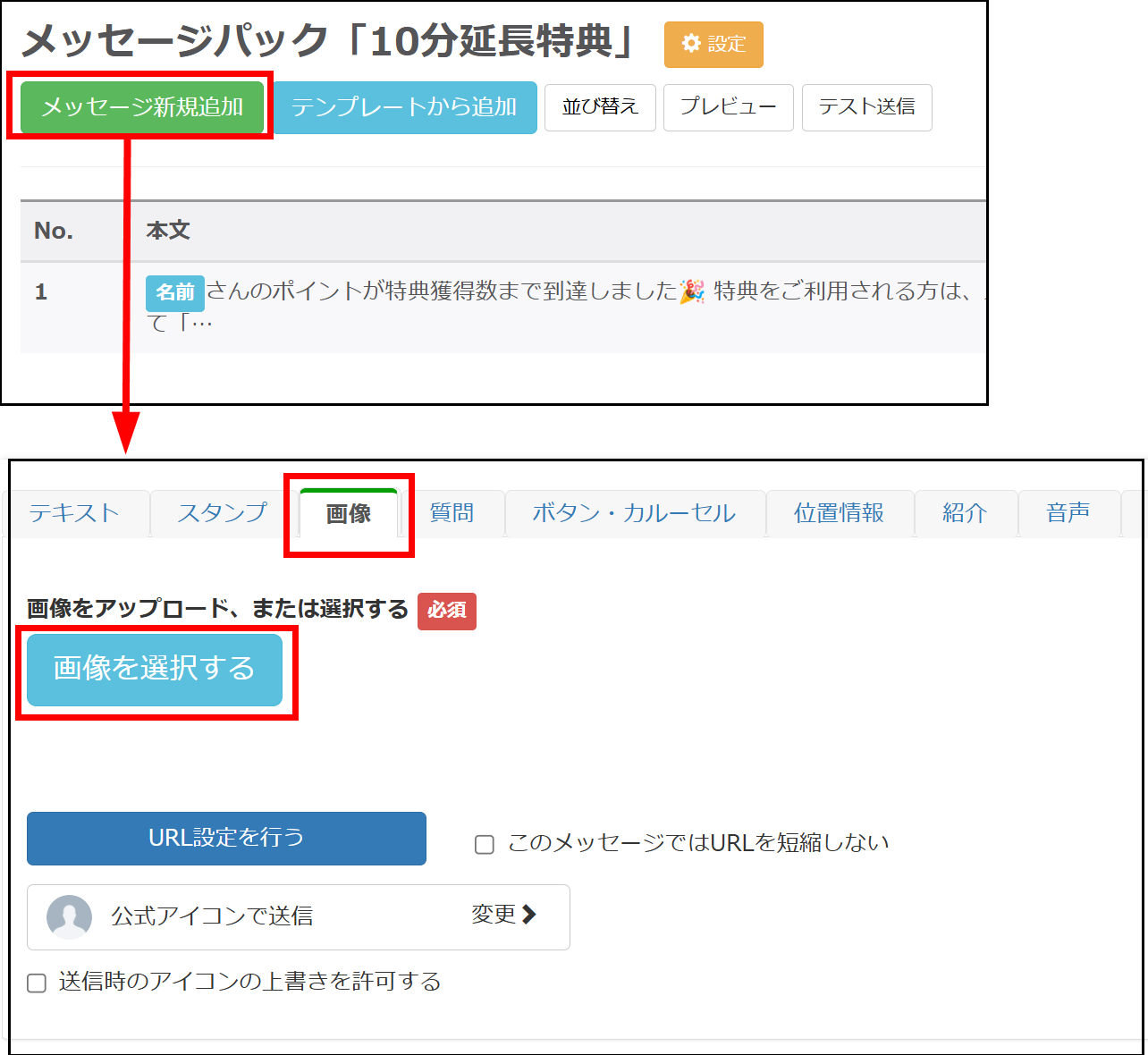
以下のポップアップが表示されるので、ファイルをドロップ、またはファイルを選択して作成した画像をアップロードします。
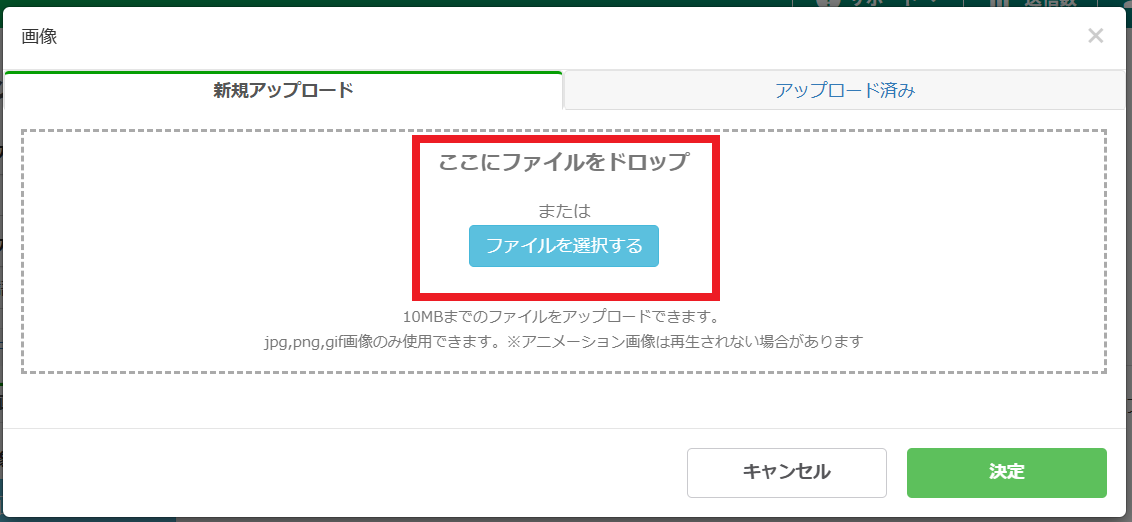
画面右上の【詳細設定ON】にチェックが入っていない場合はチェック>【リンク設定】>【分割レイアウト】の「リンク1」を選択しましょう。
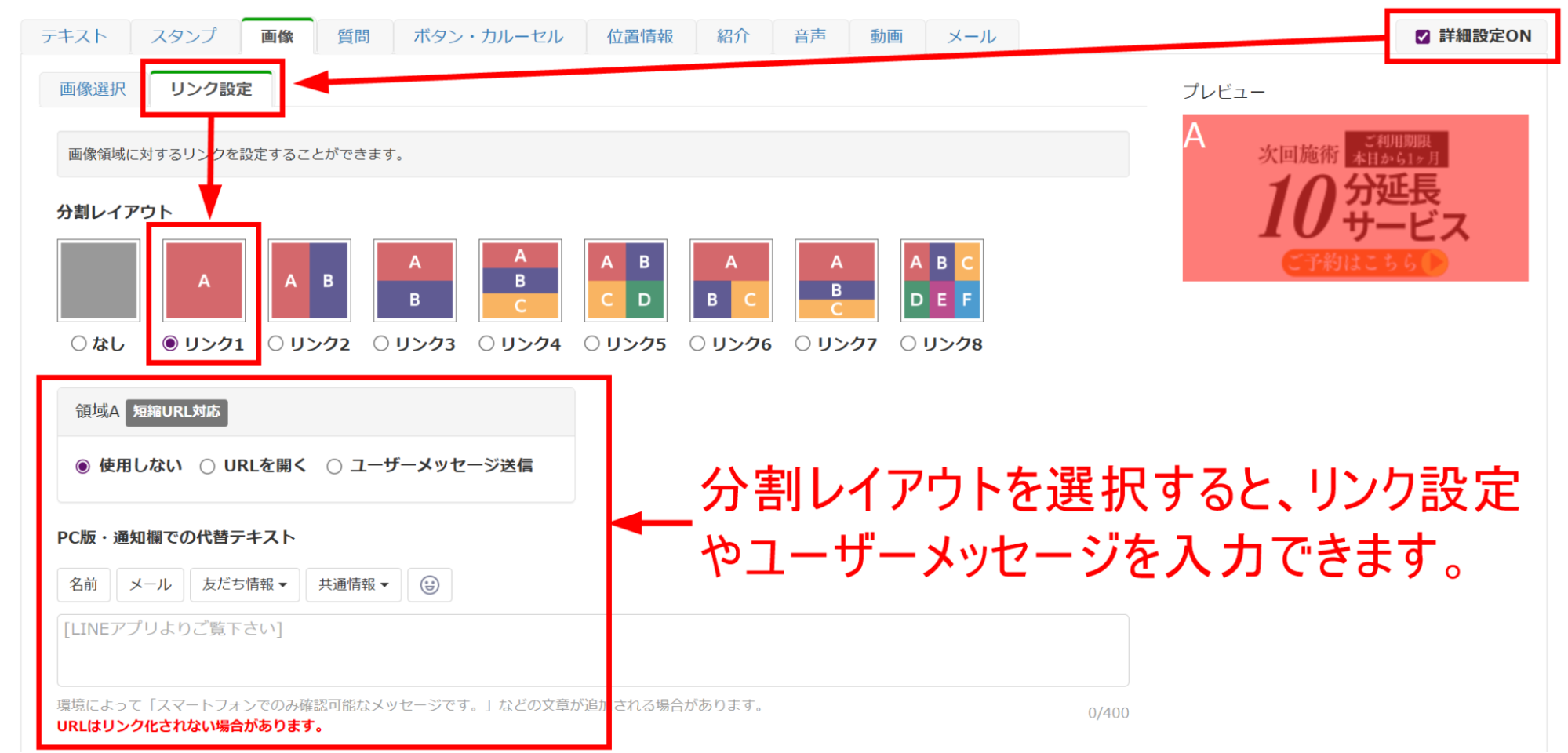
今回は、画像のタップで特典用のコースが表示される設定にしています。
【領域A】の「URLを開く」にチェック>「カレンダー予約を作成する」で発行した、専用のURLをコピー&ペースト。
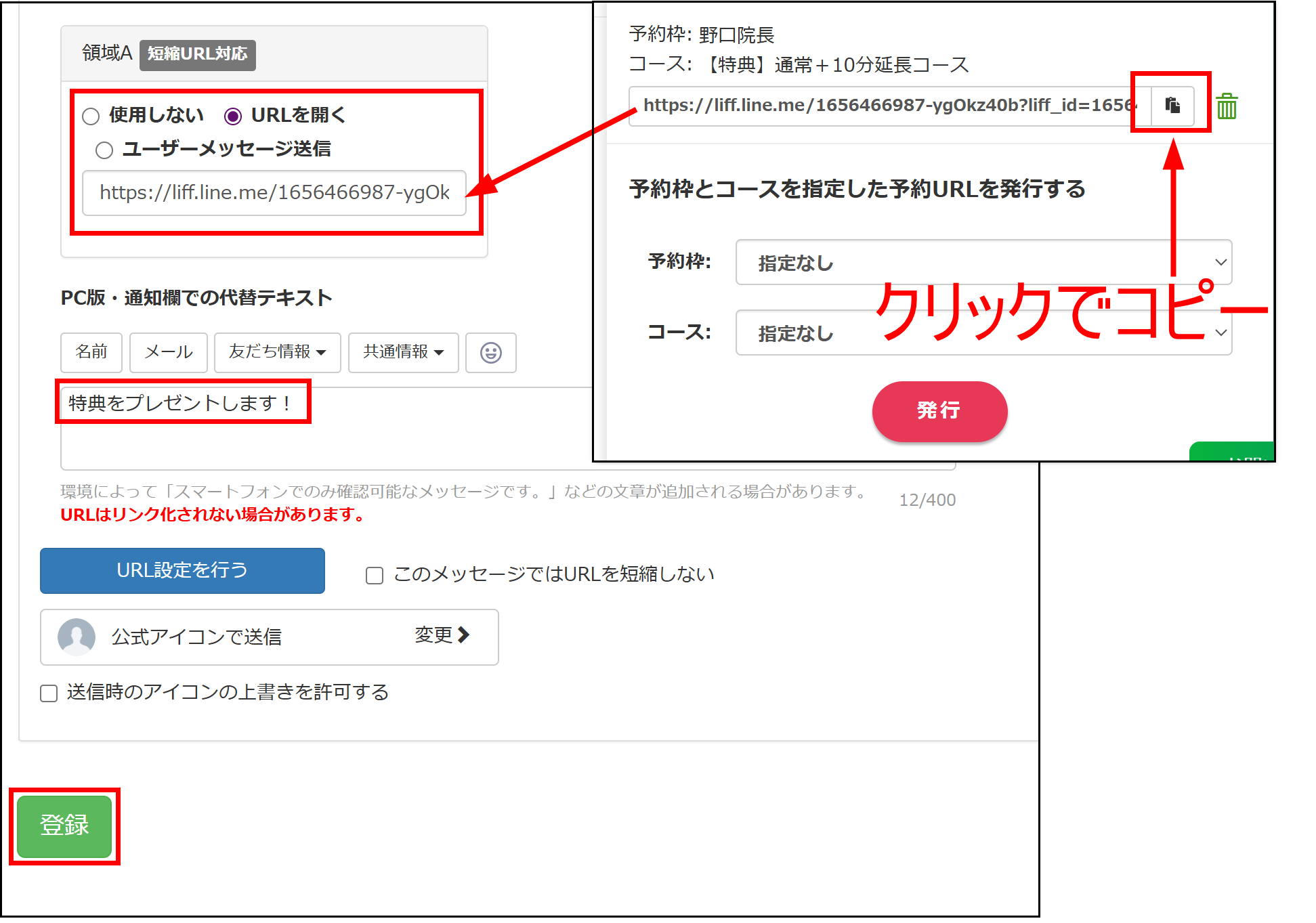
任意で【PC版・通知欄での代替テキスト※】にテキストを入力し、左下の「登録」をクリックします。※代替テキストとは、通知画面やトーク一覧に表示される文言。設定しない場合は一律で「LINEアプリよりご覧下さい」と表示されます。
【完成イメージ】
なお、リンク設定や分割レイアウトの詳しい内容はこちらをご確認ください。
結果用のパックを作成する
ガチャを引いた際に、結果を表示するパックを作成します。今回は1〜3ポイントがランダムで付与される設計なので、計3枚のパックが必要です。
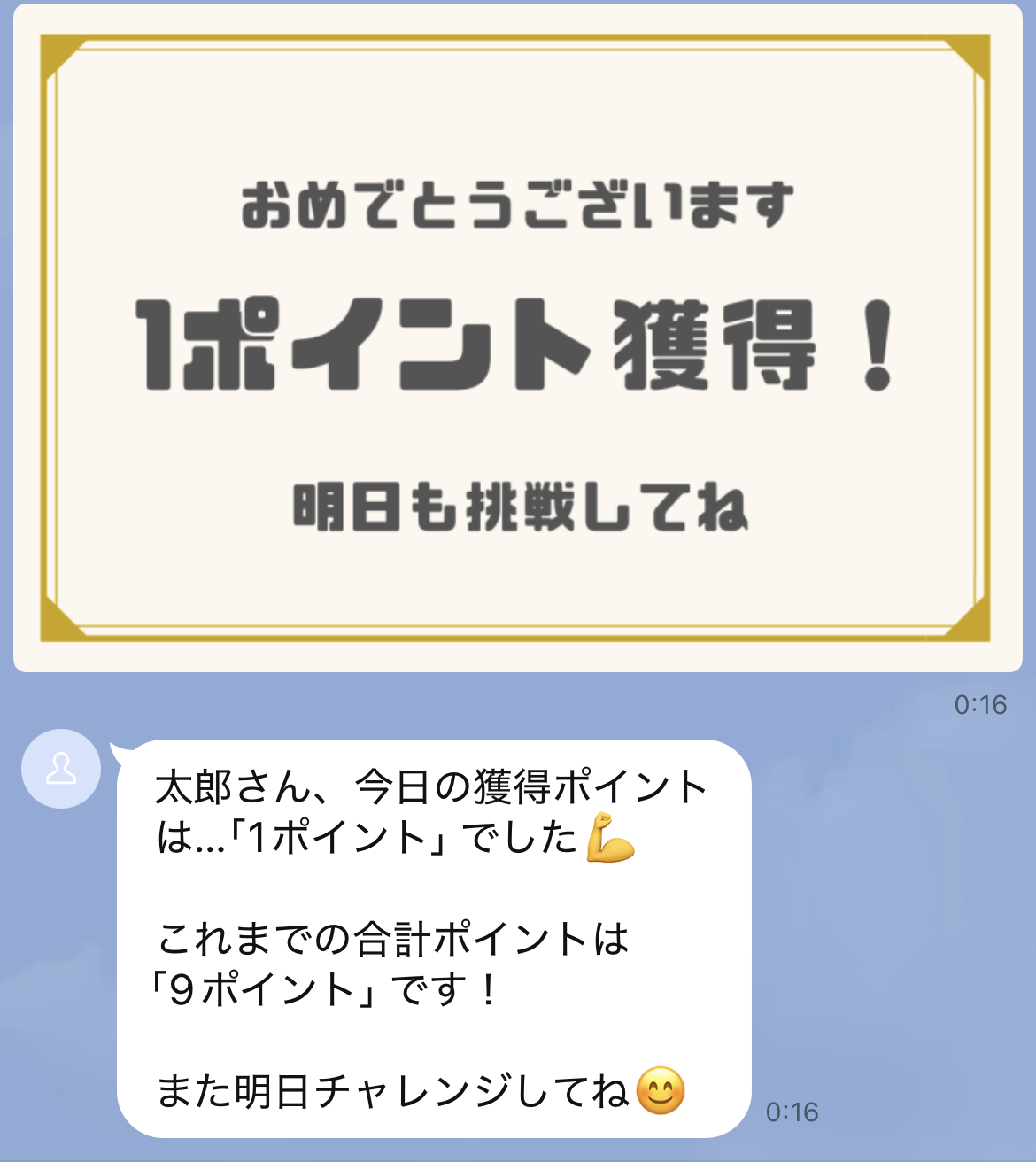
前段の「特典用のパックを作成する」と同様の手順で【+新しいパック】を作成し、「テンプレート名(例:ガチャ_1ポイント)」を入力しましょう。
今回のパックでは、1通目には画像のみを設定し、2通目にテキストを設定しています。
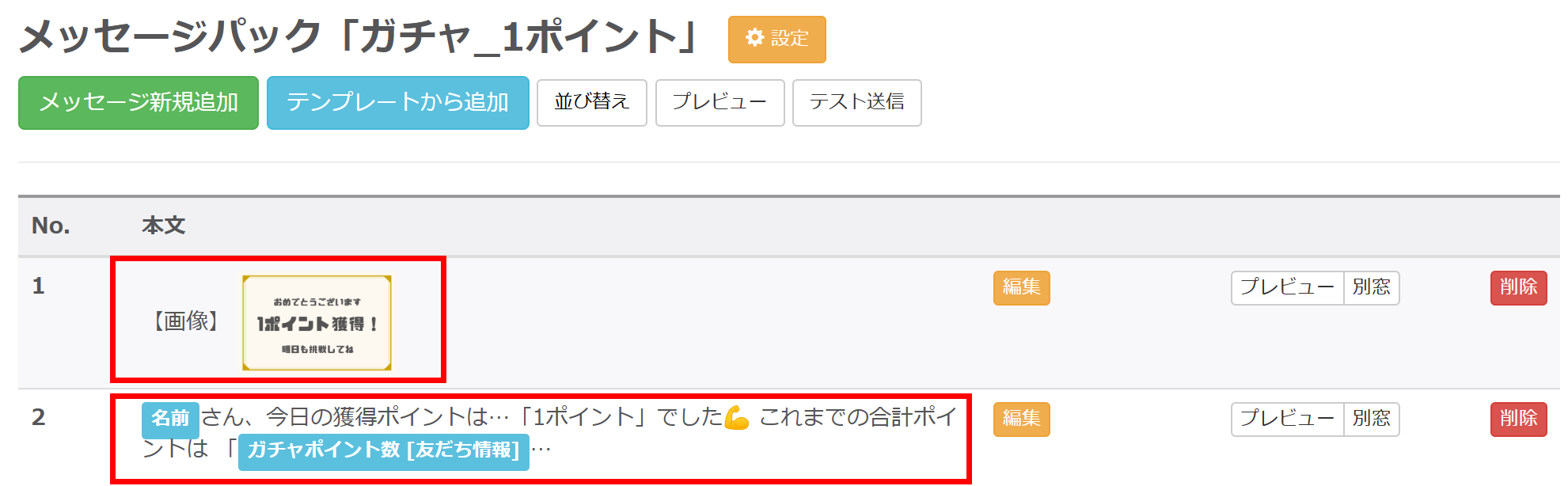
また、メッセージには友だち情報「ガチャポイント数」を挿入し、ガチャを引く度に現時点での合計獲得ポイント数を表示する設定です。
テキスト
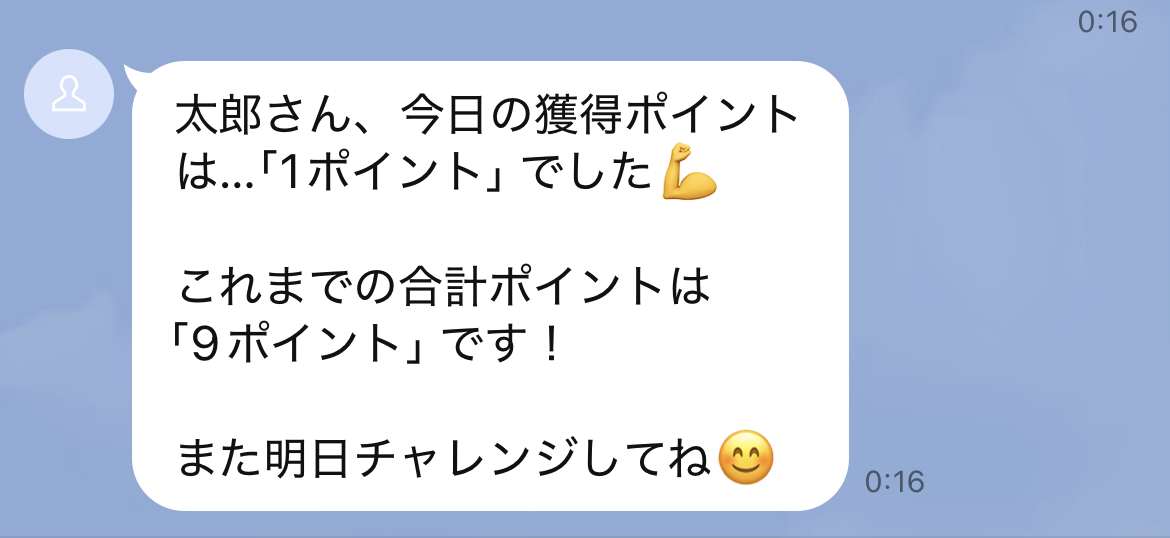
[name]さん、今日の獲得ポイントは…「1ポイント」でした💪
これまでの合計ポイントは
「[ガチャポイント数]ポイント」です!
また明日チャレンジしてね😊
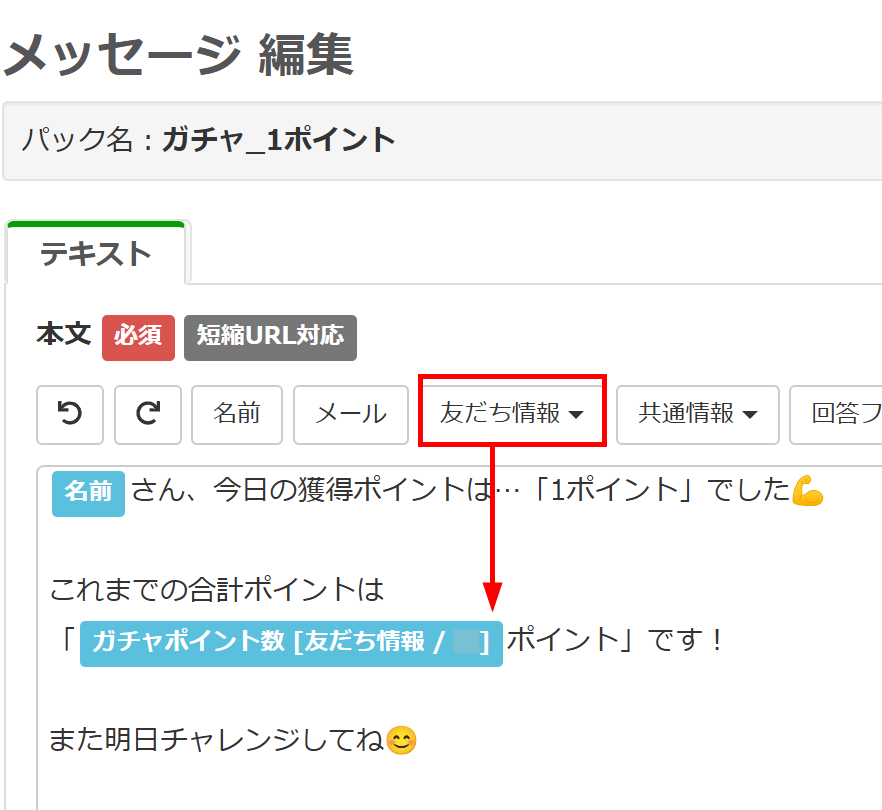
【友だち側の表示】
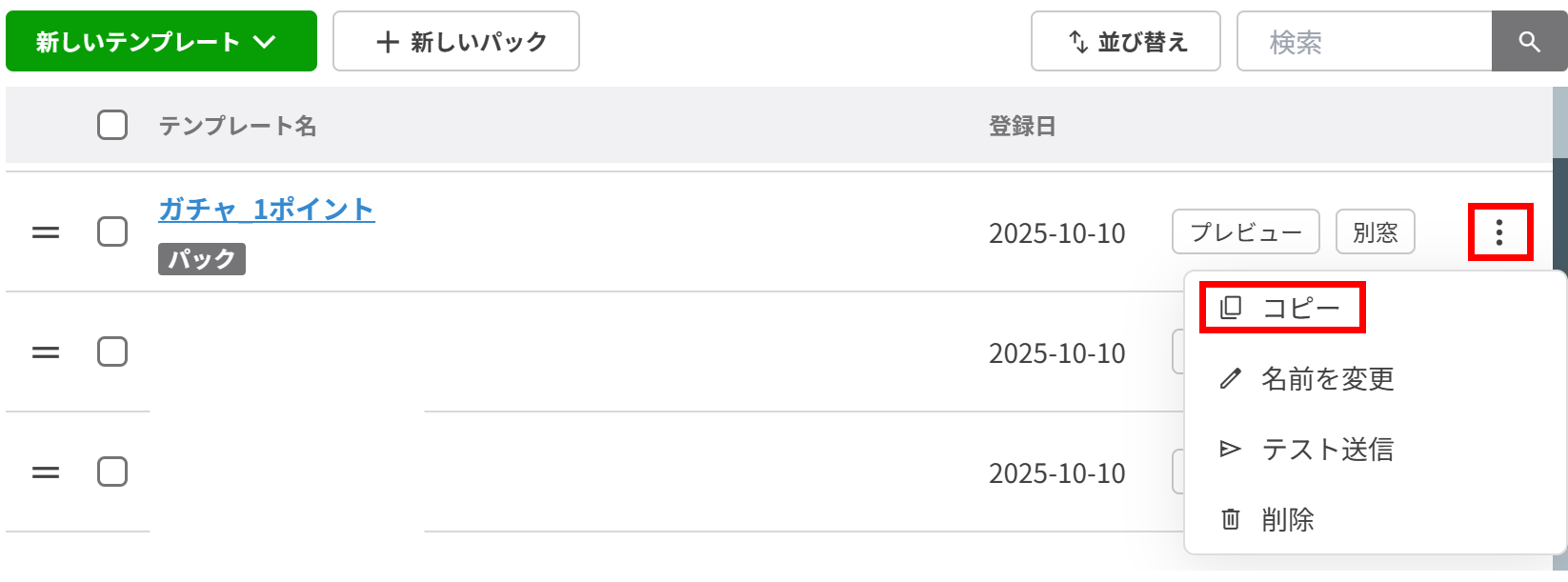
残り2枚分の結果用パックを作成する際には、1つ目のパックをコピーすると便利です。
<パックのコピー方法>
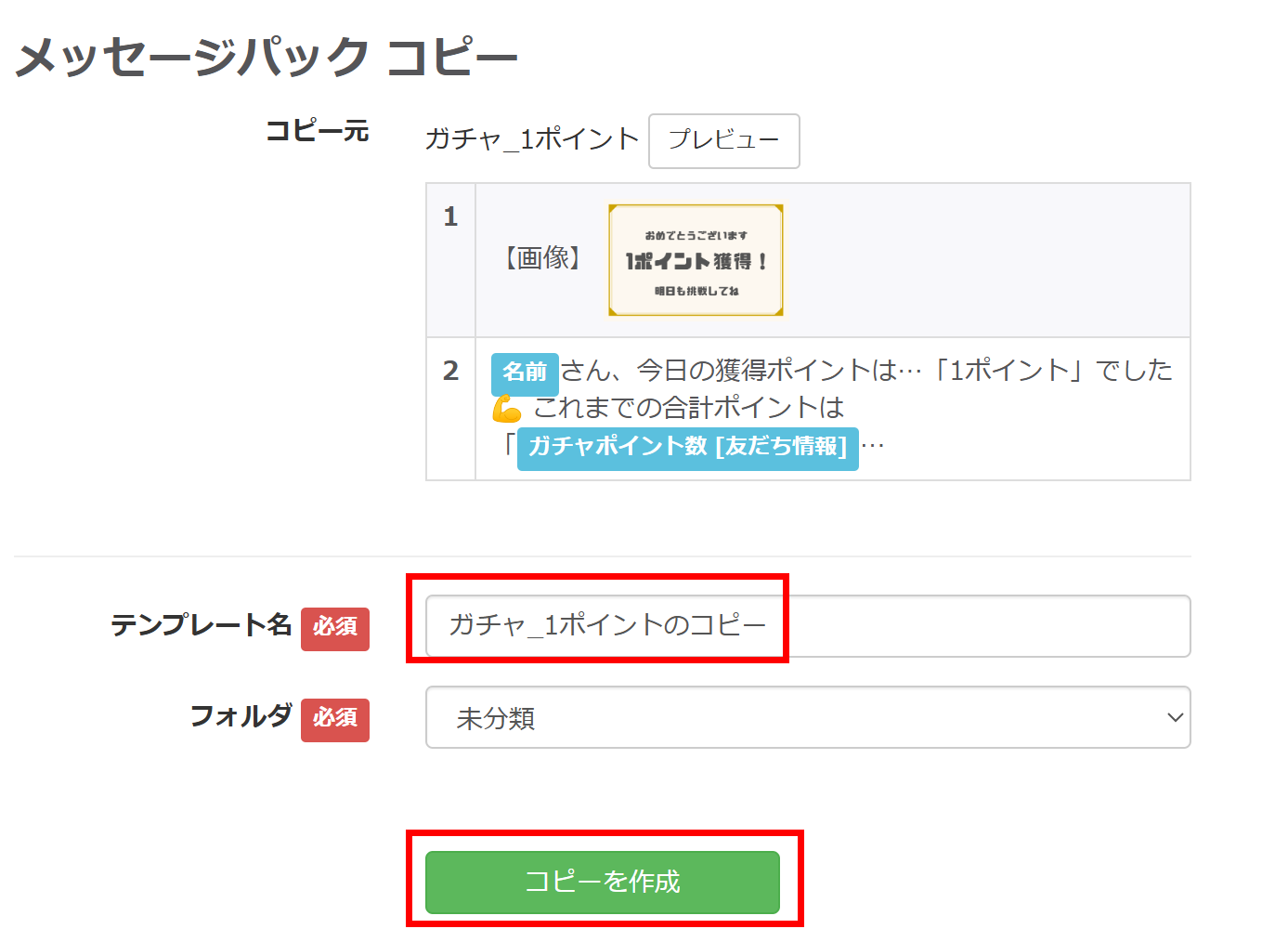
テンプレート一覧画面>該当するテンプレート名に表示されている「︙」をクリック>【コピー】を選択。
以下の画面に遷移するので、テンプレート名を変更(例:ガチャ_2ポイント等)し、「コピーを作成」をクリックして、画像とテキストの微調整を行ってください。
ポイント確認用のメッセージを作成する
リッチメニュー内の「獲得ポイント」をタップした際に表示させる、ポイント数確認用のテンプレートメッセージを作成します。
こちらは後ほど解説する「リッチメニューの設定をする」の部分でも代替可能なので、次項の「ガチャスタート用のカルーセルを作成する」まで飛ばしていただいて問題ございません。
<設定手順>
管理画面左メニューの【テンプレート】>【新しいテンプレート】>【標準メッセージ】をクリック。
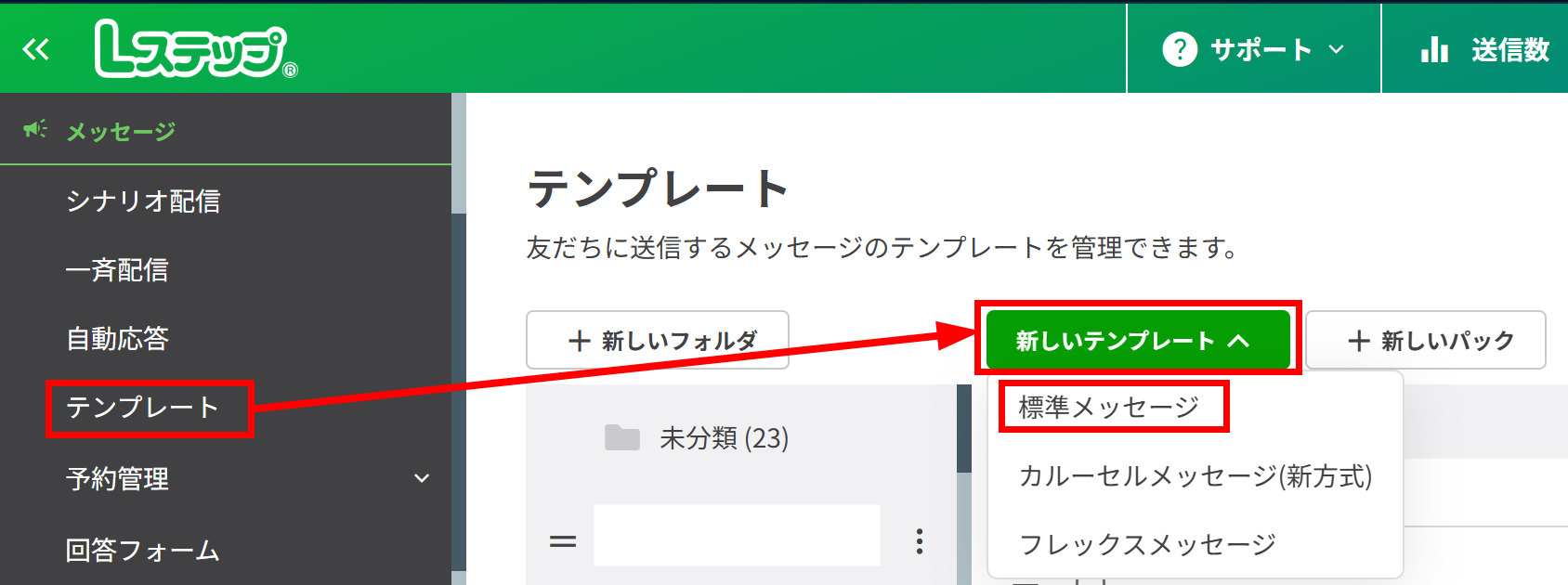
以下の画面に遷移するので、「テンプレート名(例:ポイント確認用)」と本文を入力します。
テキスト(本文)
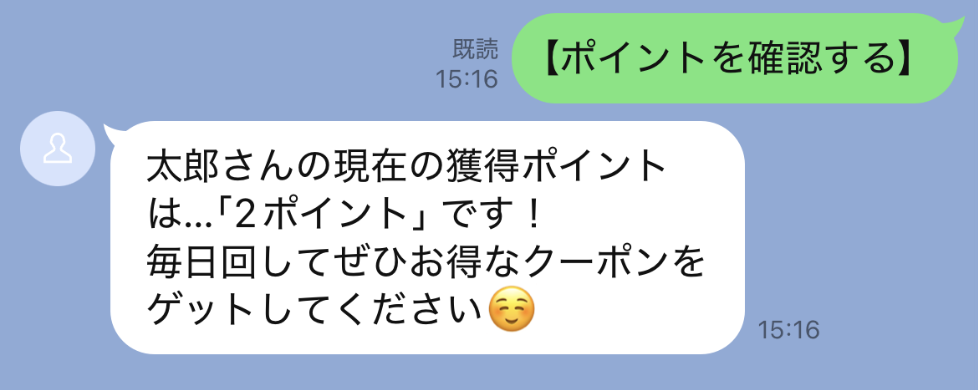
[name]さんの現在の獲得ポイントは…「[友だち情報欄:ガチャポイント数]ポイント」です!
毎日回してぜひお得なクーポンをゲットしてください☺️
![「[友だち情報欄:ガチャポイント数]ポイント」](https://linestep.jp/wp-content/uploads/2026/01/lstep-gacha69.png)
左下の「テンプレート登録」をクリックして完了です。
ガチャスタート用のカルーセルを作成する
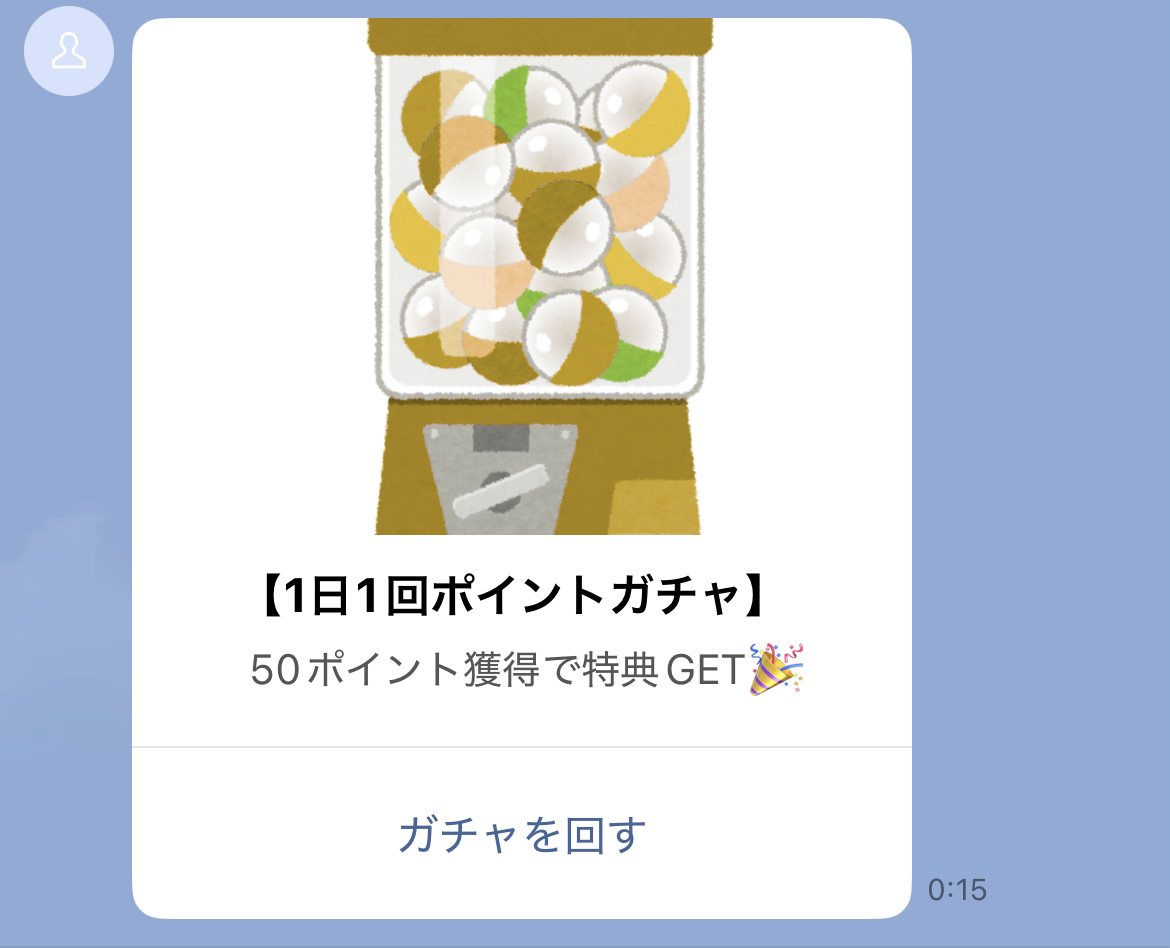
ガチャをスタートさせるカルーセルを作成します。
<設定手順>
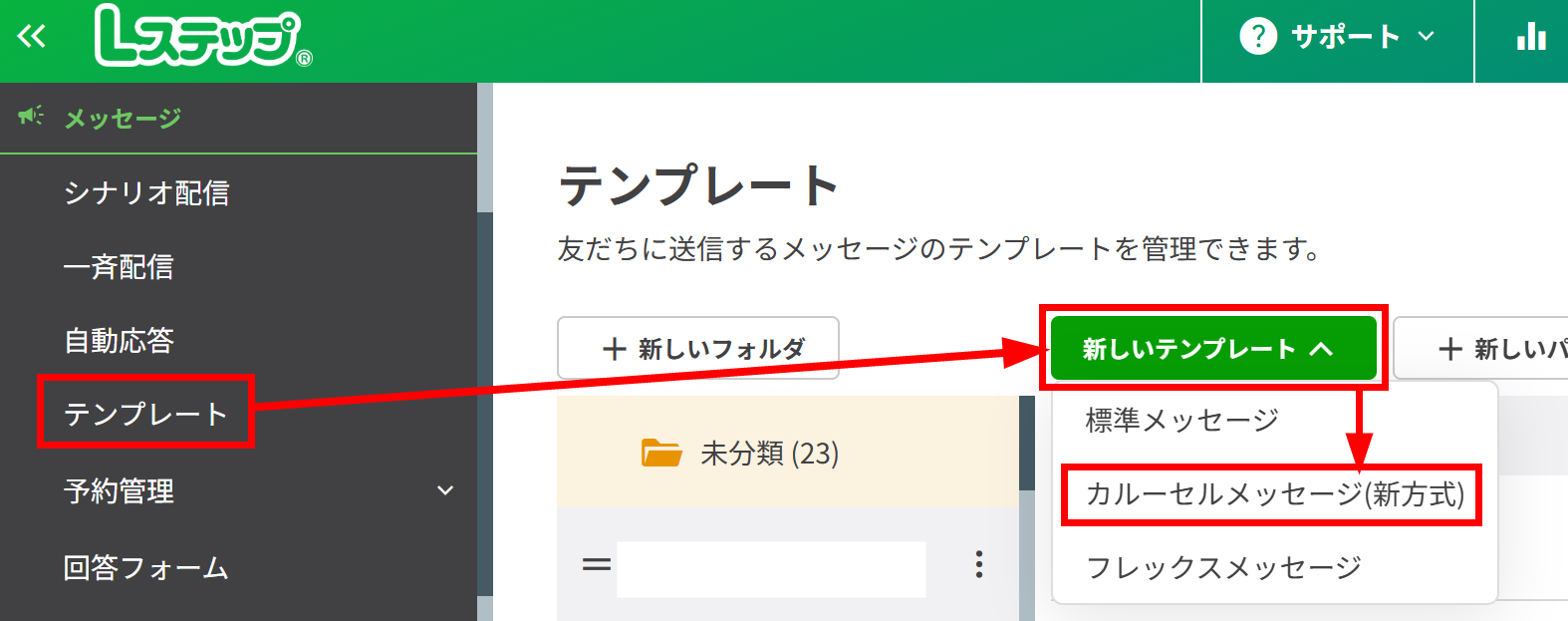
管理画面左メニュー【テンプレート】>【新しいテンプレート】>【カルーセルメッセージ(新方式)】をクリック。
以下の画面に遷移するので、各項目を入力します。
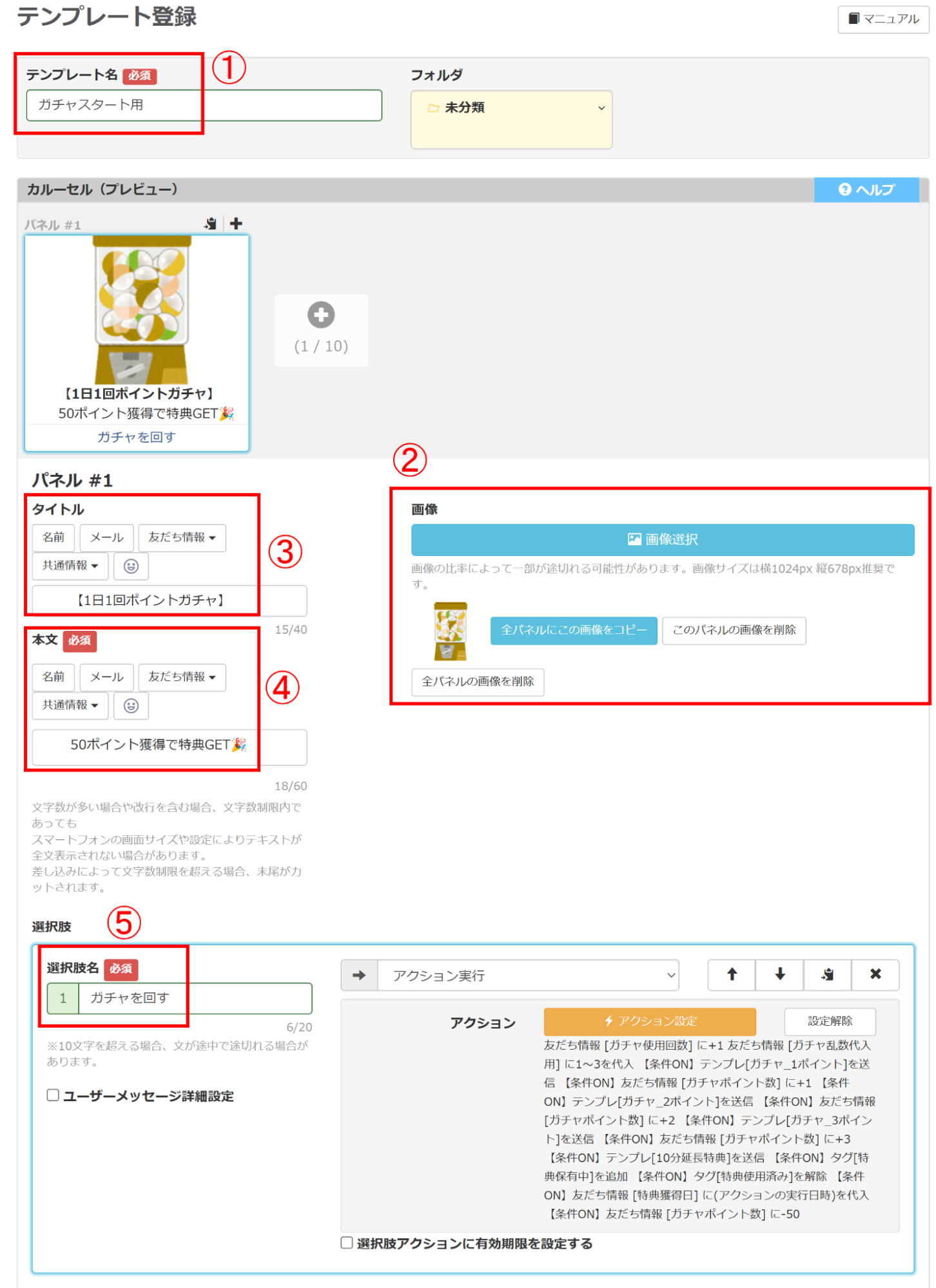
①管理用のテンプレート名を入力(例:ガチャスタート用)
②画像を選択※画像なしでも登録できます
③タイトルを入力(例:【1日1回ポイントガチャ】)※入力なしでも設定できます
④本文を入力(例:50ポイント獲得で特典GET🎉)
⑤選択肢名を入力(例:ガチャを回す)
なお、カルーセルの詳細はこちらでご確認いただけます。
次に、選択肢(ガチャを回す)がタップされた際の、アクションを設定していきます。
【アクション設定の全体像】
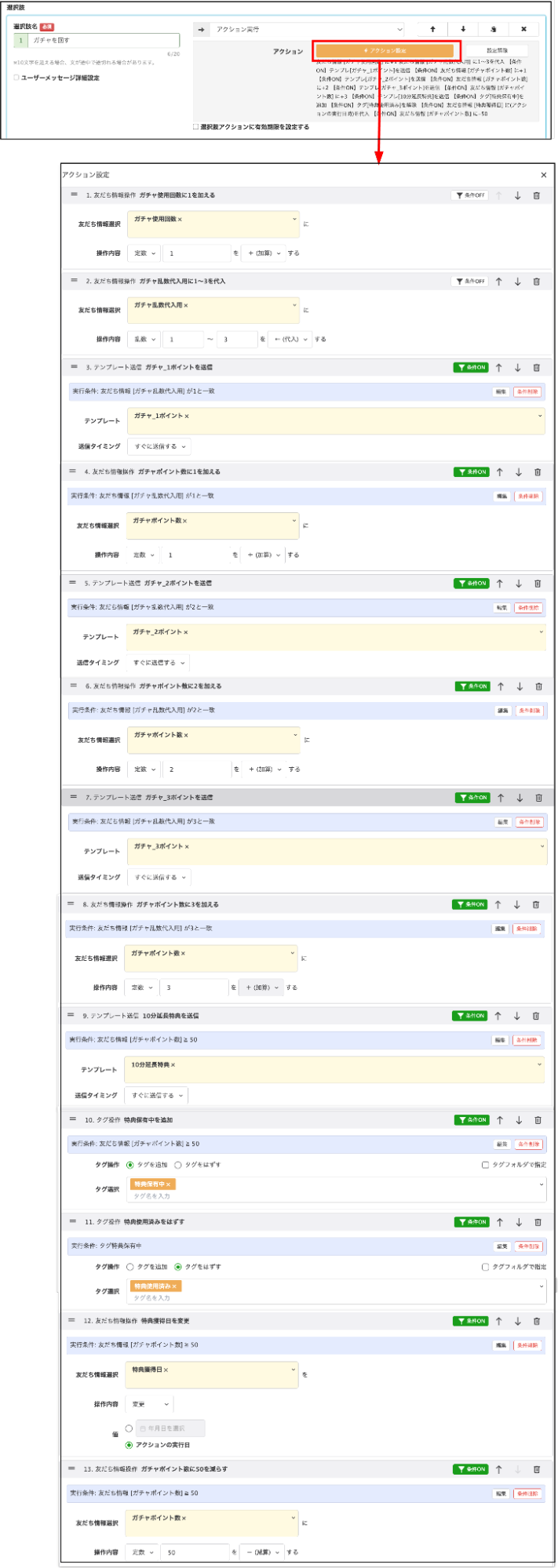
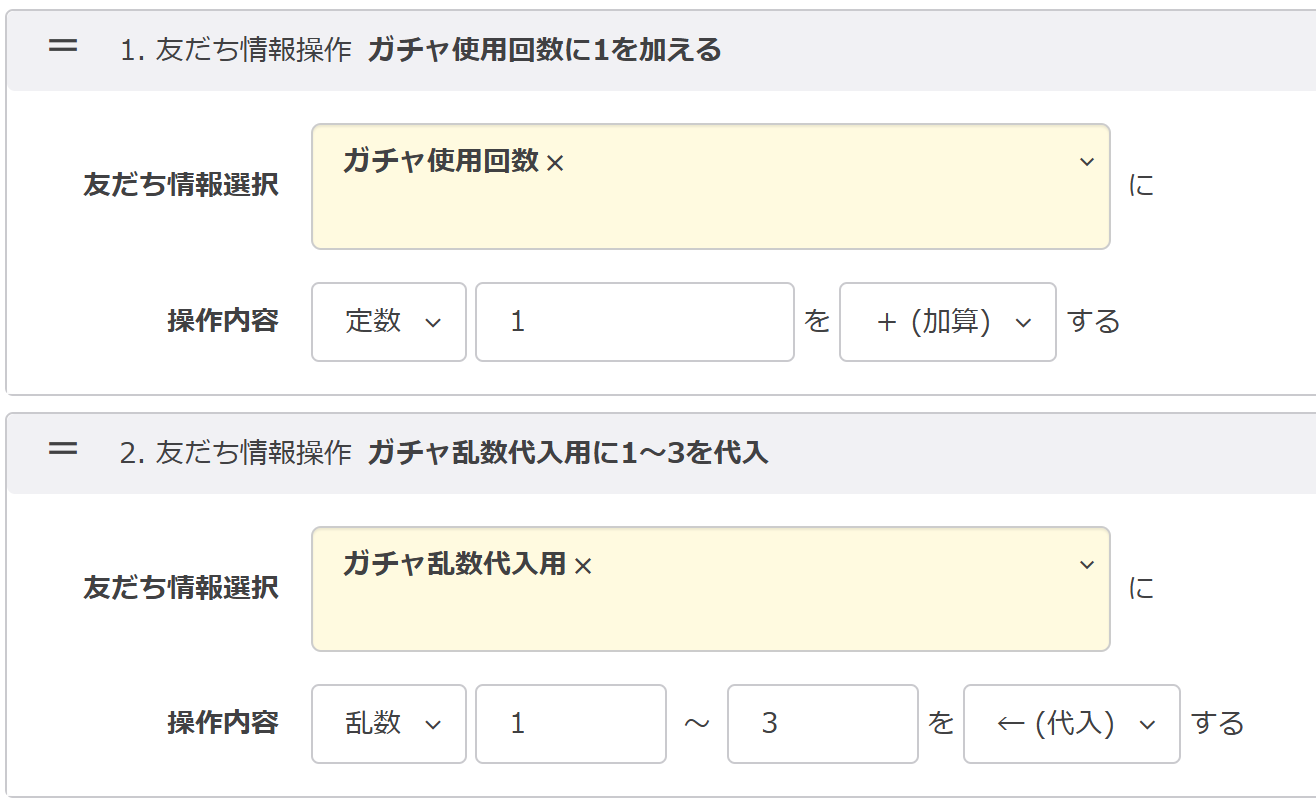
詳細な設定手順は以下の通りです。
1. 友だち情報操作:友だち情報「ガチャ使用回数」に【定数】「1」を【加算】する
2. 友だち情報操作:友だち情報「ガチャ乱数代入用」に【乱数】「1~3」を【代入】する
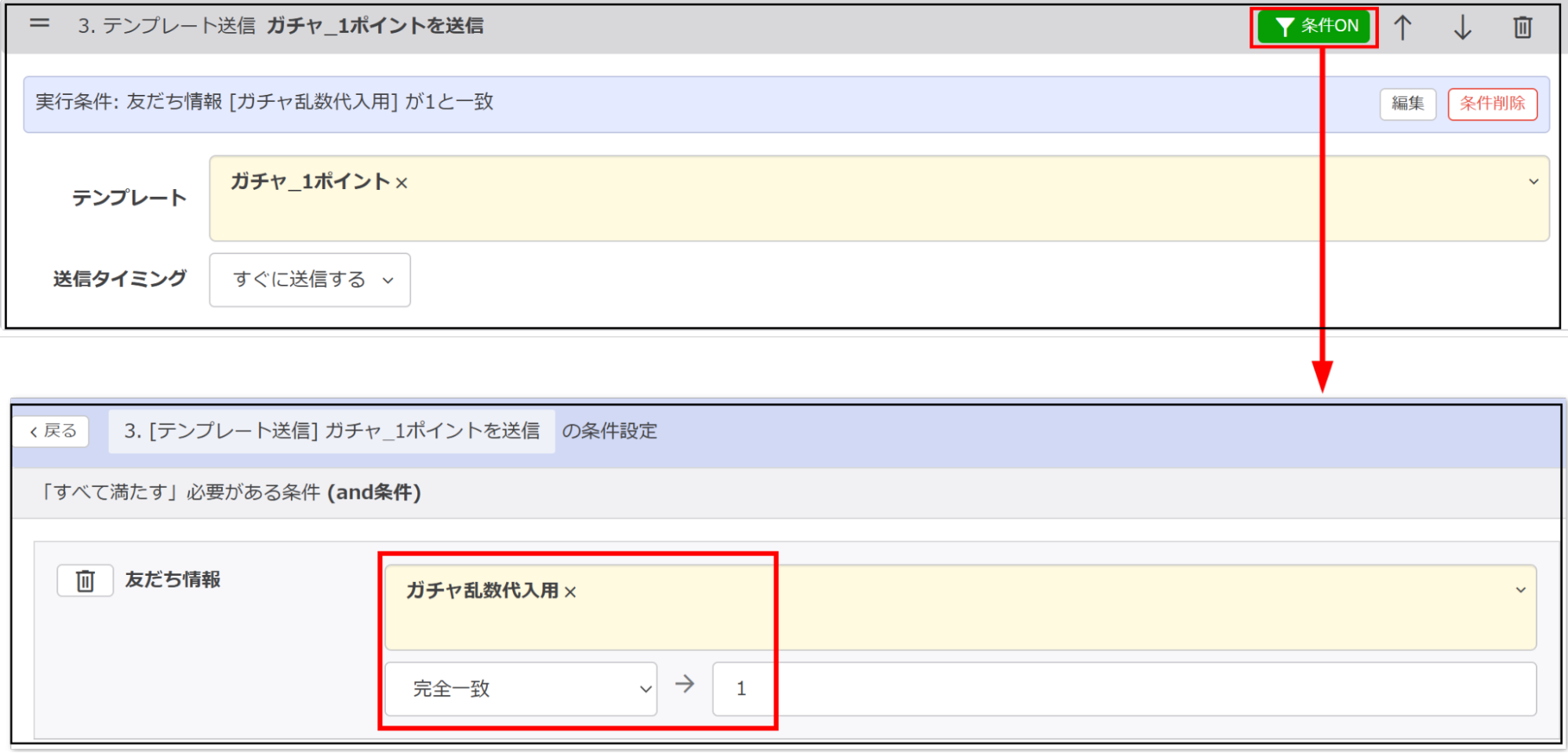
3. テンプレート送信:テンプレート「ガチャ_1ポイント」を送信
4. 友だち情報操作:友だち情報「ガチャポイント数」に【定数】「1」を【加算】する
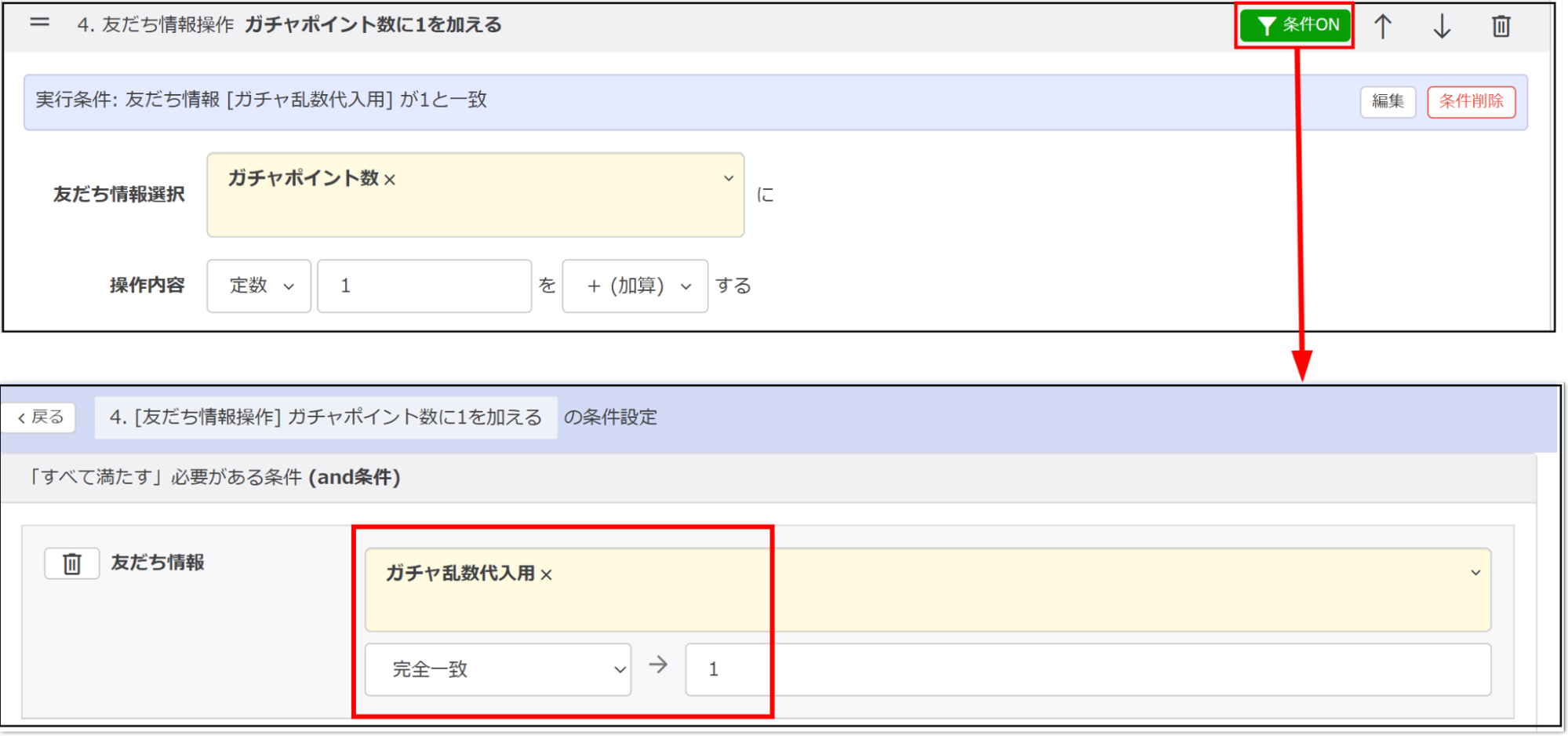
上記の手順で、ガチャを回した際に1〜3pがランダム(乱数)で付与され、仮に1p獲得したときに、ガチャ結果(ガチャ_1ポイント)の送信と、ポイント数1を加算する仕組みができました。
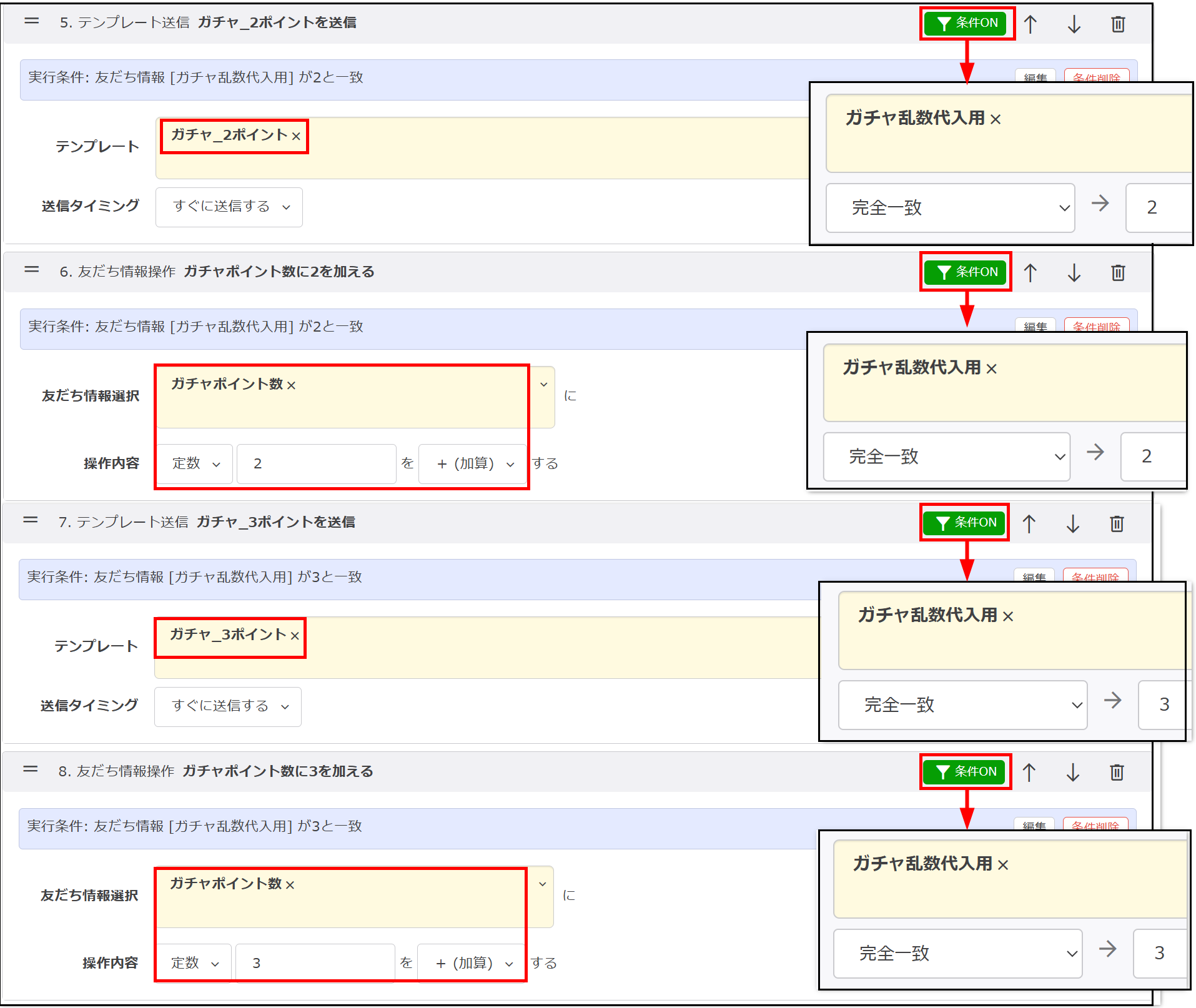
以降、5〜8までのアクション設定は、同様の手順で2ポイント・3ポイントの設定を行います。条件設定もお忘れなく。
5. テンプレート送信:テンプレート「ガチャ_2ポイント」を送信
6. 友だち情報操作:友だち情報「ガチャポイント数」に【定数】「2」を【加算】する
7. テンプレート送信:テンプレート「ガチャ_3ポイント」を送信
8. 友だち情報操作:友だち情報「ガチャポイント数」に【定数】「3」を【加算】する
9以降のアクションは、50ポイント獲得時に特典を送信したり、誰が特典を保有しているかをタグで識別したりするための設定です。手順は以下をご確認ください。
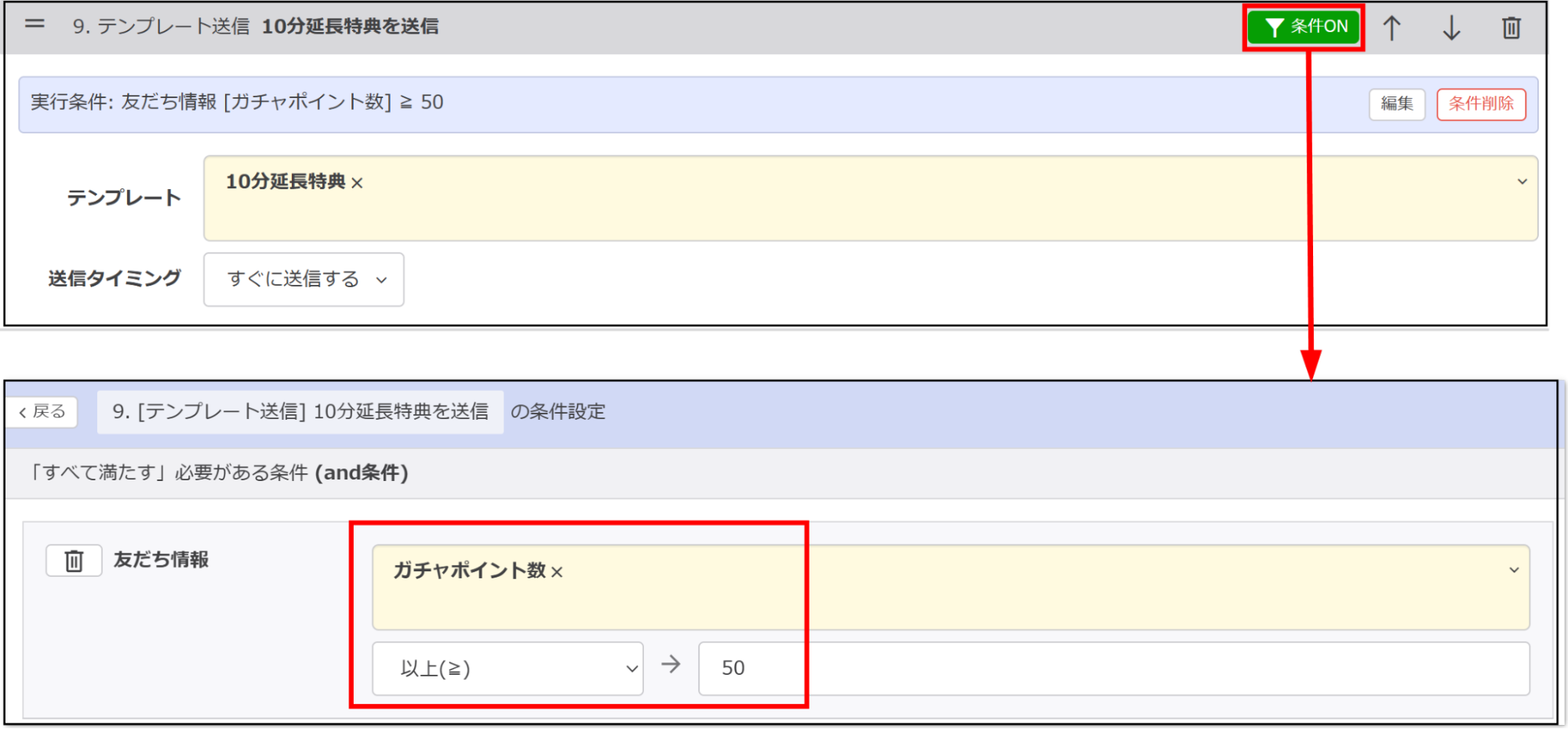
9.テンプレート送信:テンプレート「10分延長特典」を送信
条件:友だち情報「ガチャポイント数」が「50」【以上(≧)】
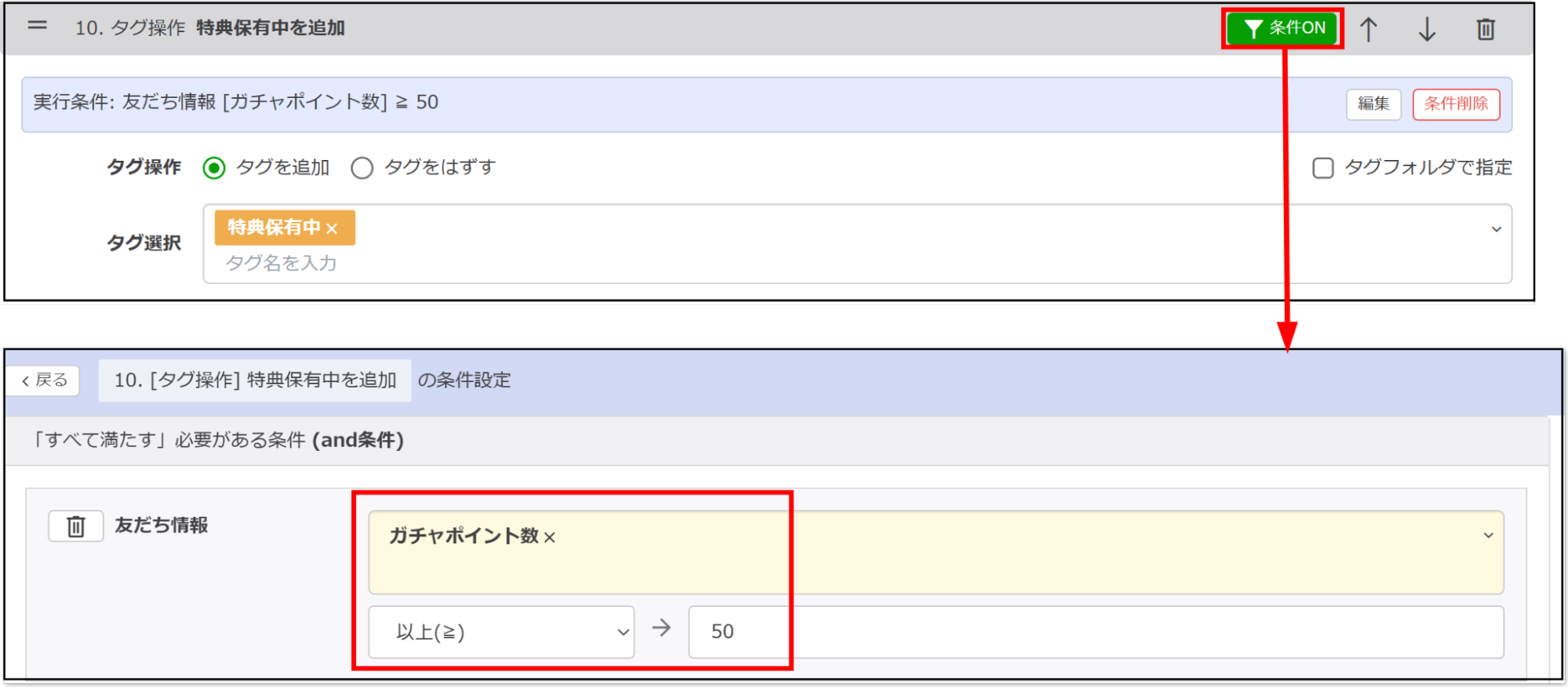
10. タグ操作:「特典保有中」を追加
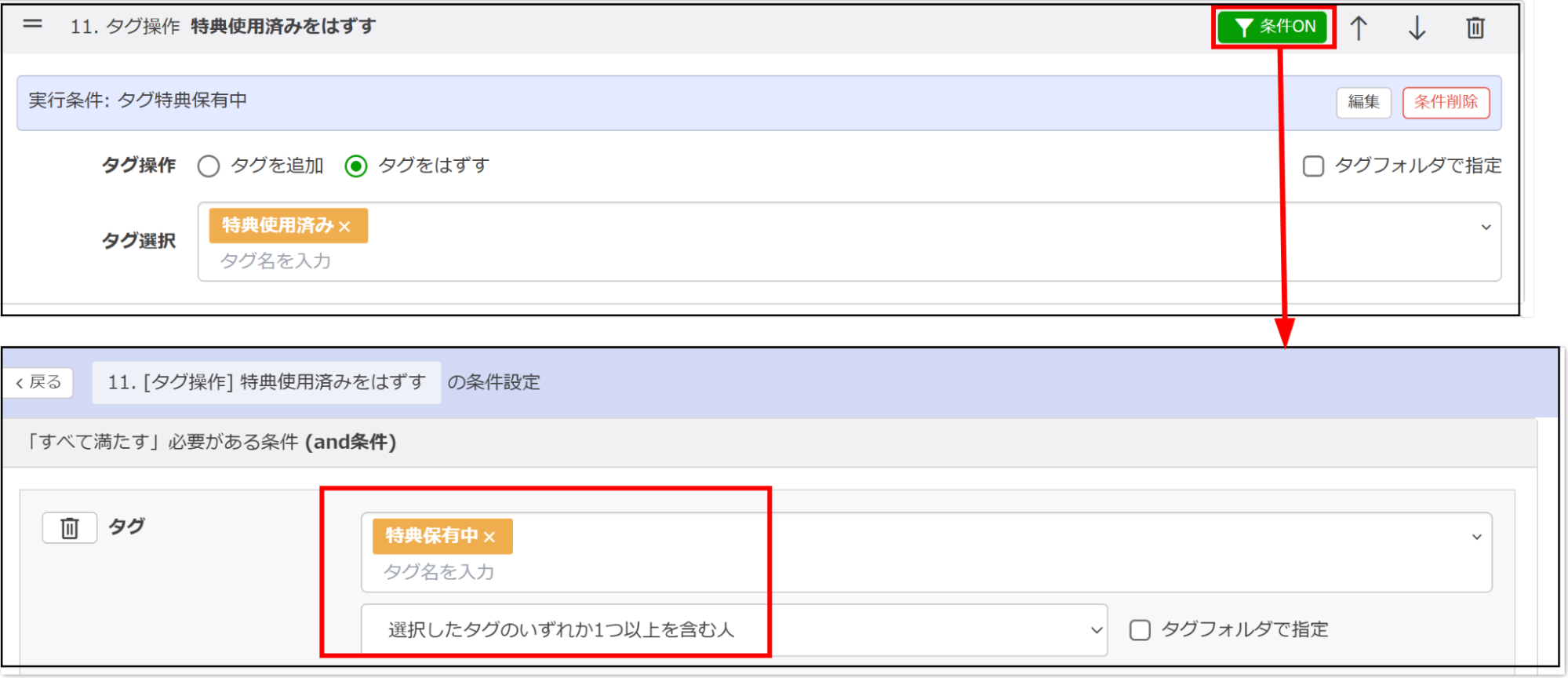
11. タグ操作:「特典使用済み」をはずす
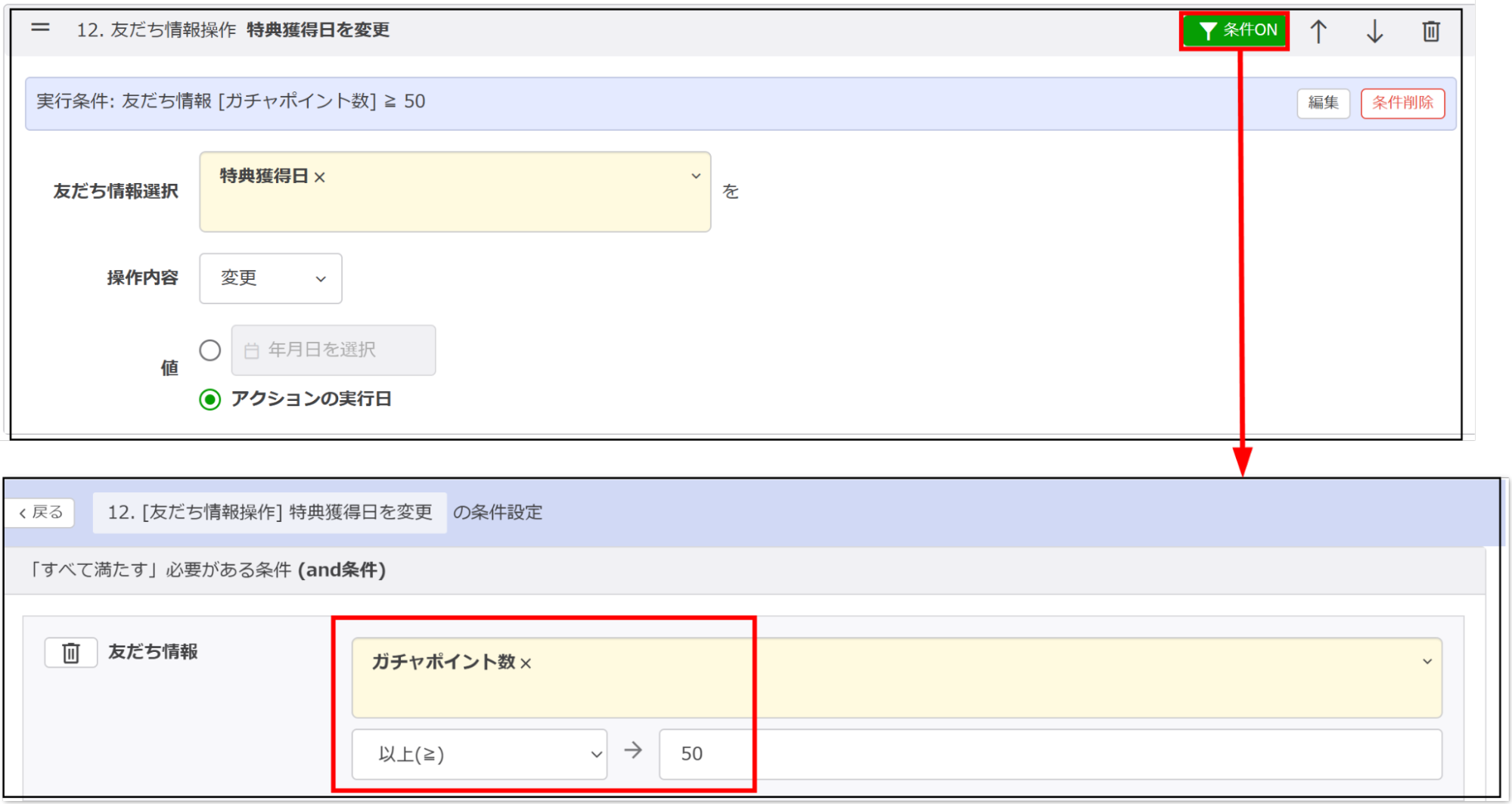
12. 友だち情報操作:「特典獲得日」を「アクションの実行日」に【変更】
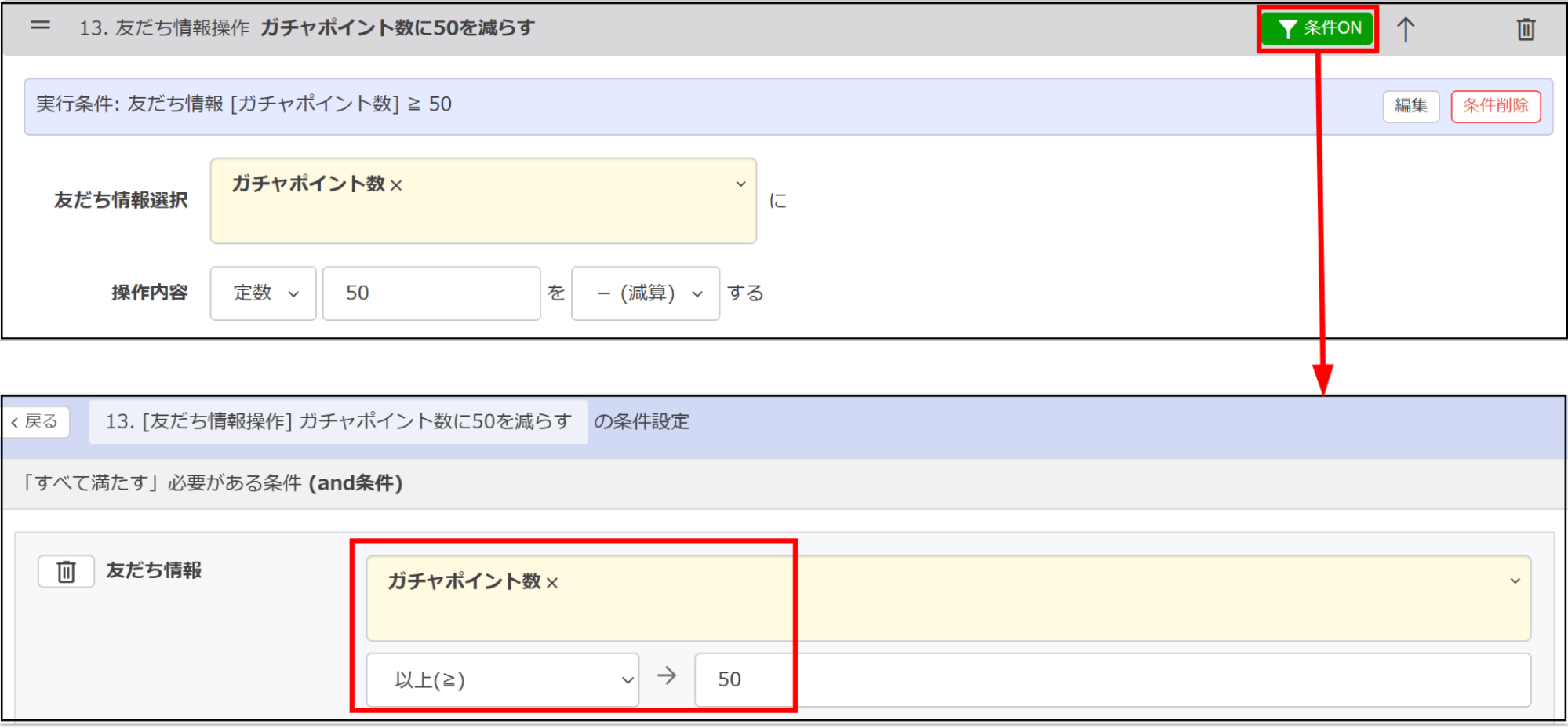
13. 友だち情報操作:「ガチャポイント数」に【定数】「50」を【減算】する
✔ポイント
50ポイント獲得時に、友だち情報「ガチャポイント数」を【消去】や「0」を【代入】してしまうと、ポイントが繰り越しされないので、注意が必要です。
【消去】にした場合:
49P保有中に3P獲得した場合、2Pから再スタートされずに0にリセットされる
以上の設定が終わりましたら、忘れずに「この条件で決定する」をクリックしてください。
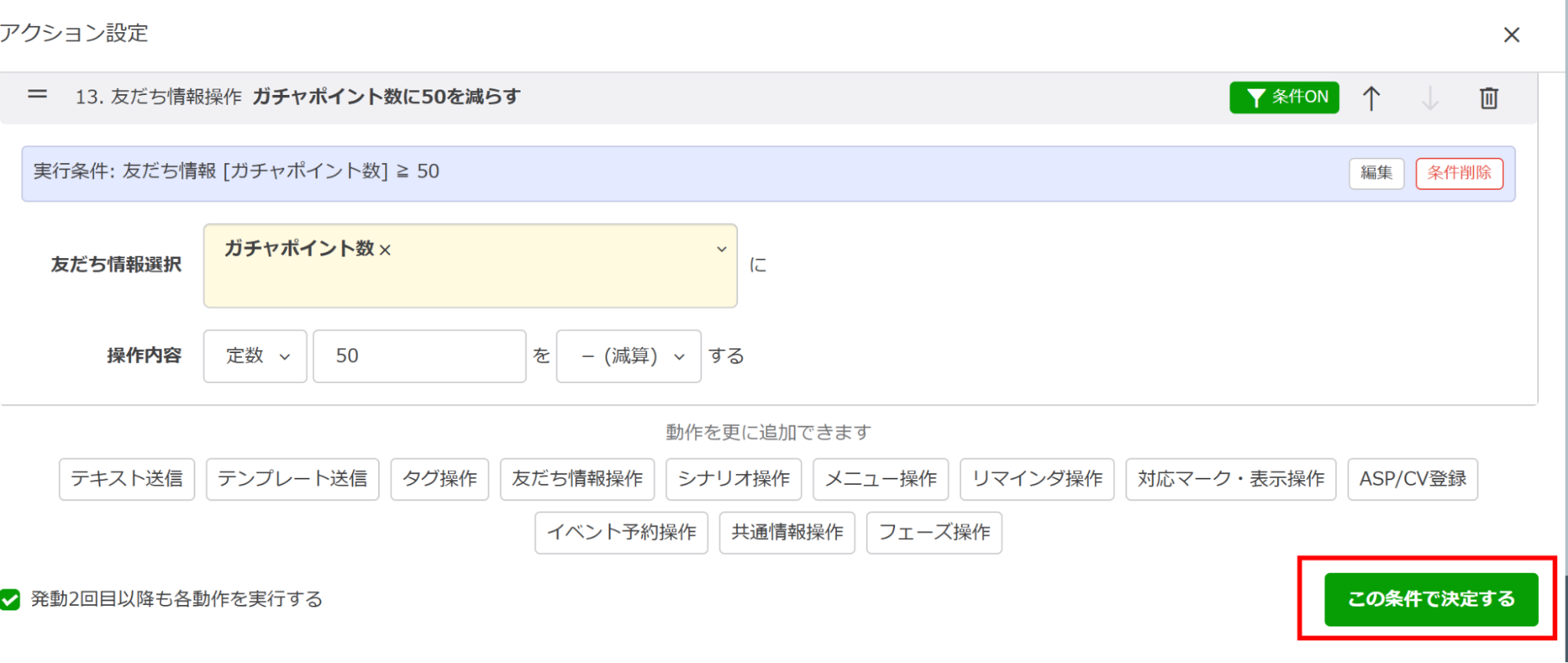
アクションは上から順番に実行されるため、設定の順番にも気をつけましょう。
最後に、画面の下部にある「カルーセル設定」を行います。
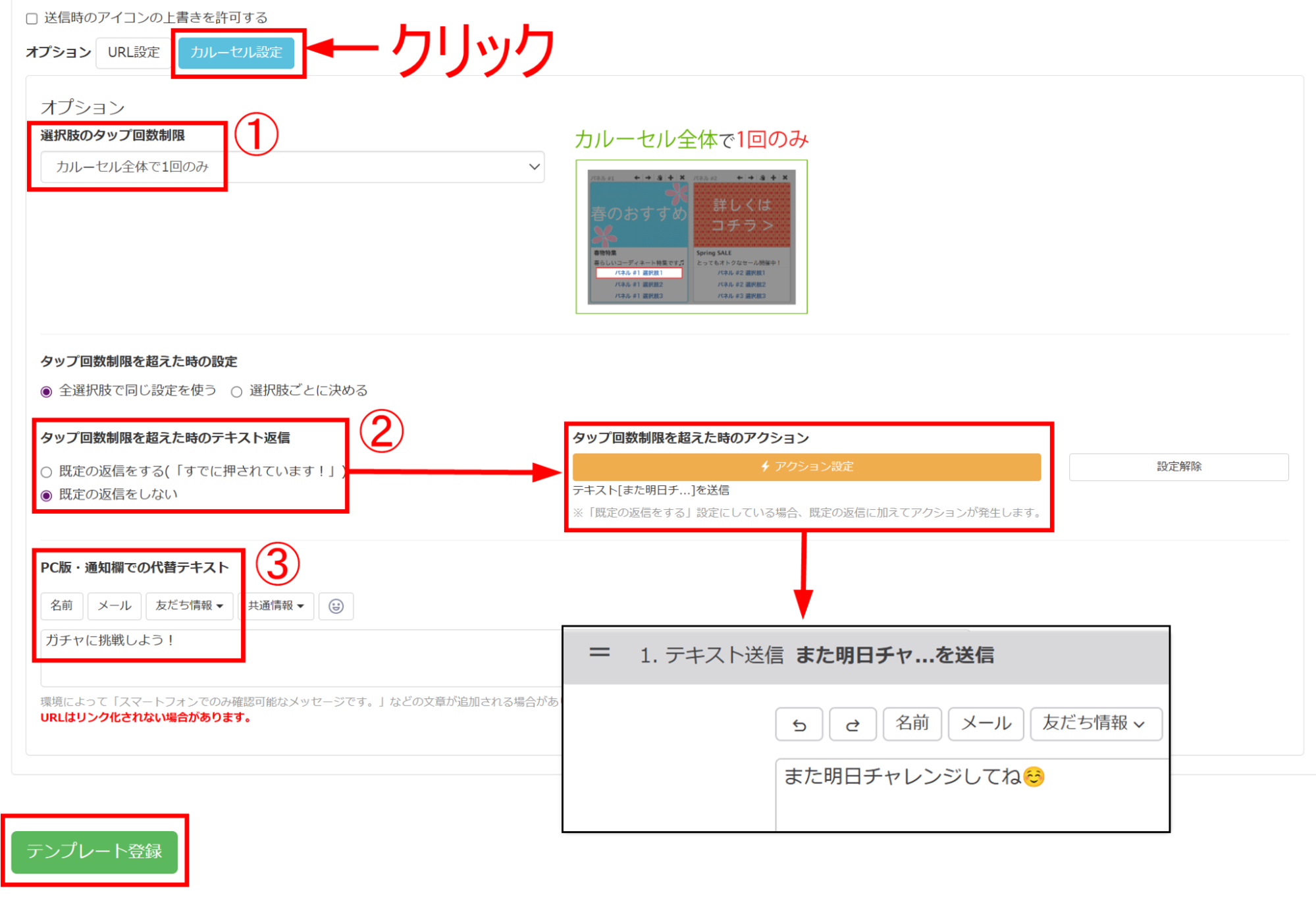
①選択肢のタップ回数制限
選択肢のタップ回数に制限を設けられます。今回は1日1回なので、「カルーセル全体で1回のみ」を選択しています。
②タップ回数制限を超えた時のテキスト返信
「規定値の返信をしない」にチェックを入れると、上記で設定したタップ回数を超えた際のアクションを設定できるようになります(デフォルトは「すでに押されています!」)。
今回は【テキスト送信(また明日チャレンジしてね☺️)】を設定しました。
③PC版・通知欄での代替テキスト
任意で設定してください(例:ガチャに挑戦しよう!)。
画面左下の「テンプレート登録」をクリックして、カルーセルの設定は完了です。
リッチメニューの設定をする
リッチメニューを設定していきます。
<設定手順>
管理画面左メニュー【リッチメニュー】>【+新しいリッチメニュー】>【画像をアップロードして作成】をクリック。
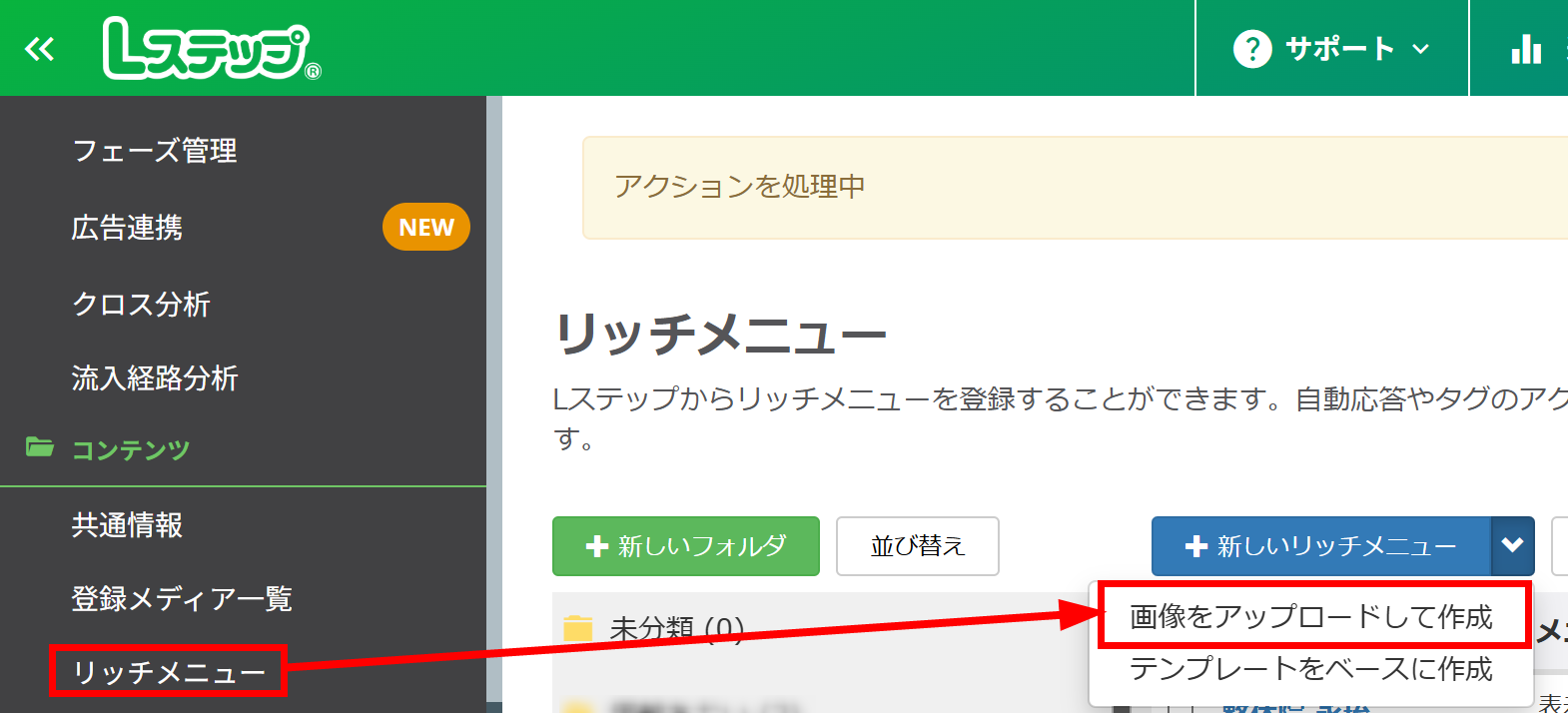
事前に用意したリッチメニューの画像をアップロードしたら、「タイトル」と「トークルームメニュー」を入力します。
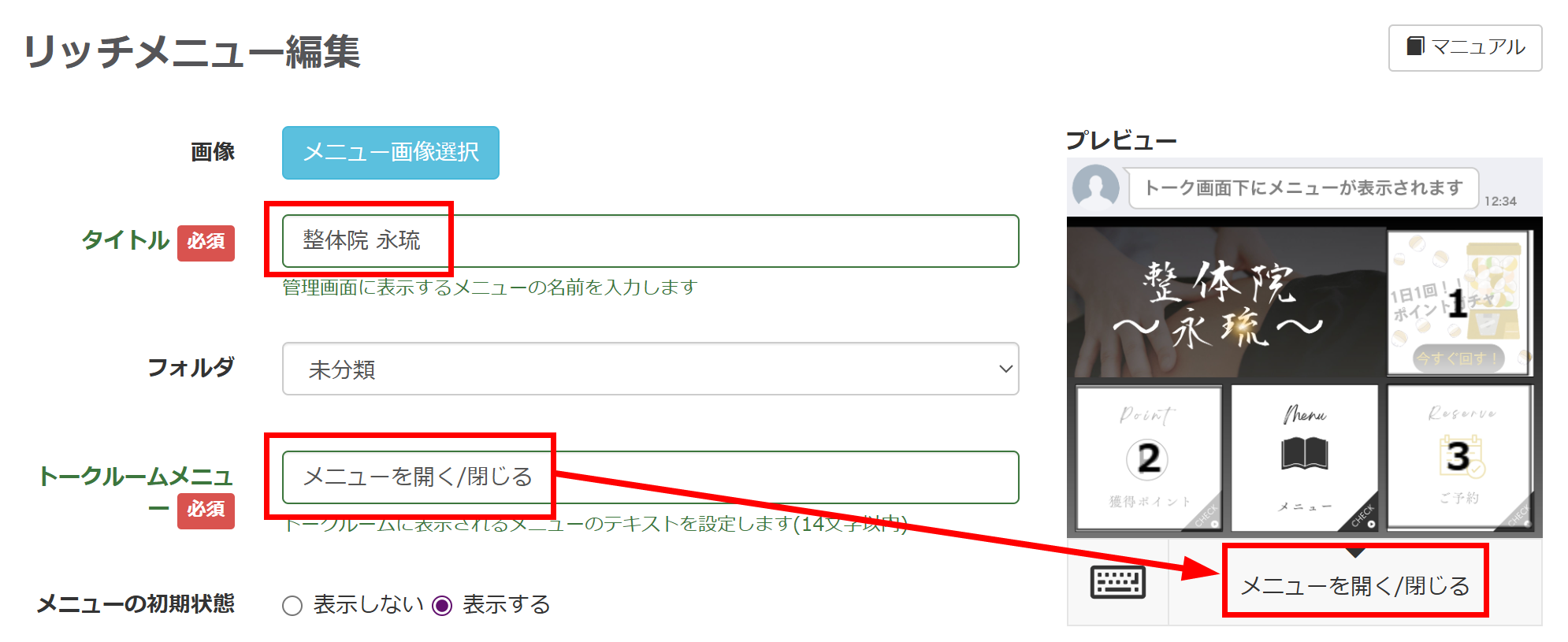
今回使うボタンは以下の3つです。
ボタン①:ガチャスタート用のカルーセルを送信(今日ガチャを回していない人)
:メッセージ送信(今日ガチャを回している人)
:タグ「ガチャ実施済み」を追加
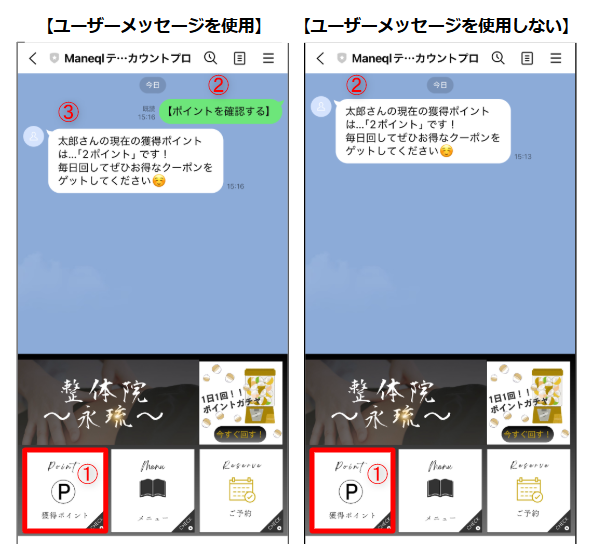
ボタン②:ポイント確認用のメッセージを送信
ボタン③:カレンダー予約へ遷移
ここまで作成してきたパーツを組み込んでいくイメージですね。まずはボタン①のアクションから設定していきます。
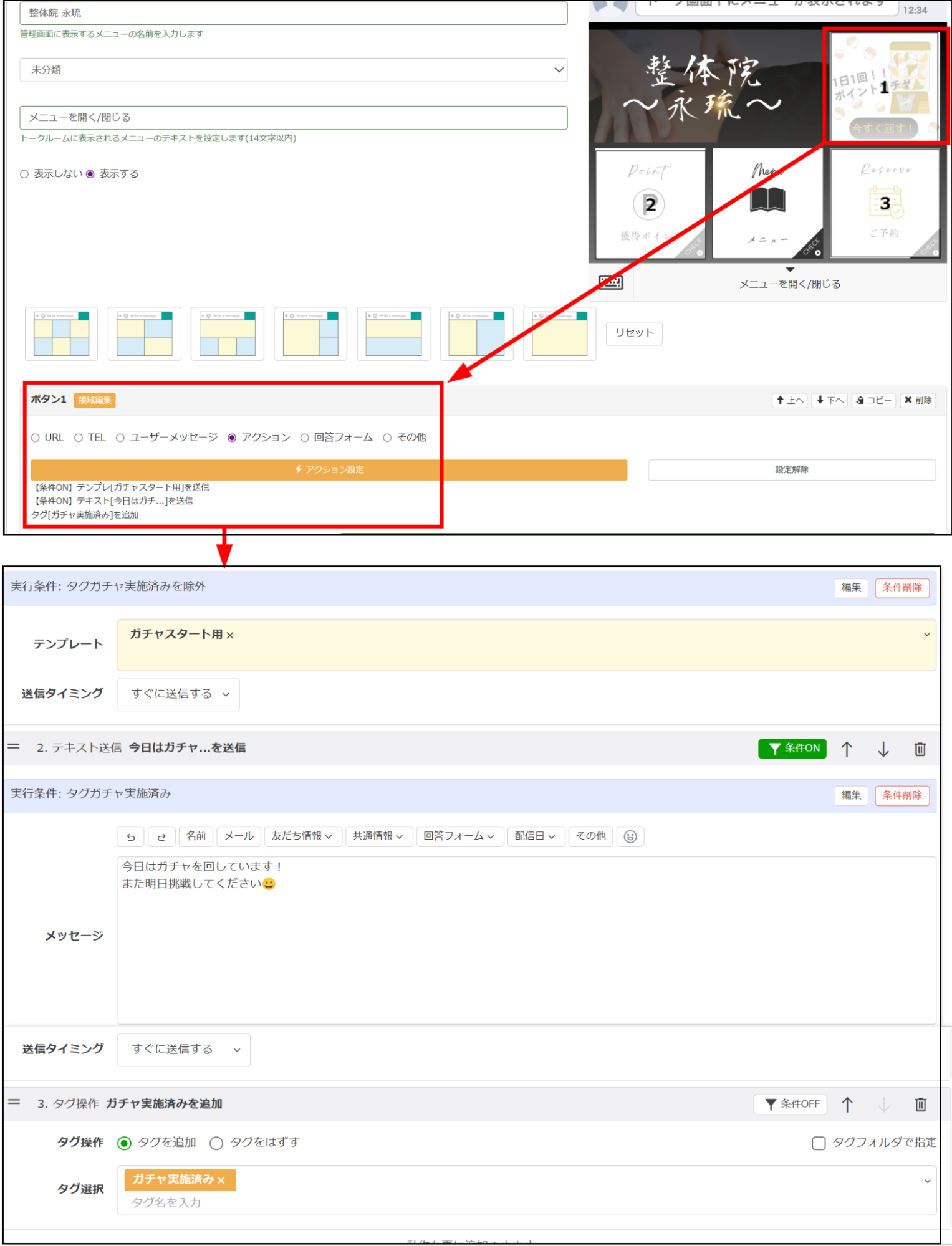
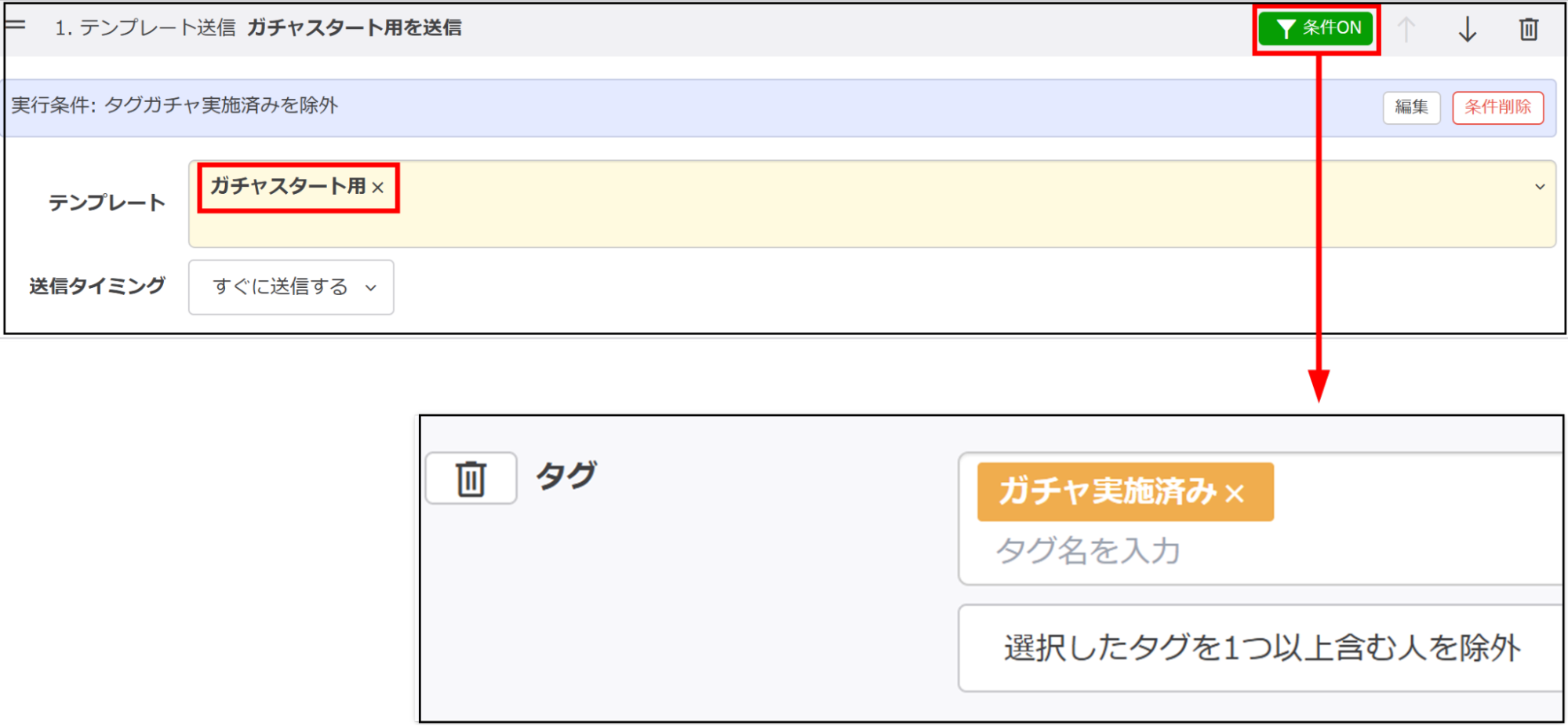
本日「ガチャを回した人」と「ガチャを回していない人」で、異なるアクションを設定していきます。詳細な設定内容は以下の通りです。
1. テンプレート送信:テンプレート「ガチャスタート用」を送信
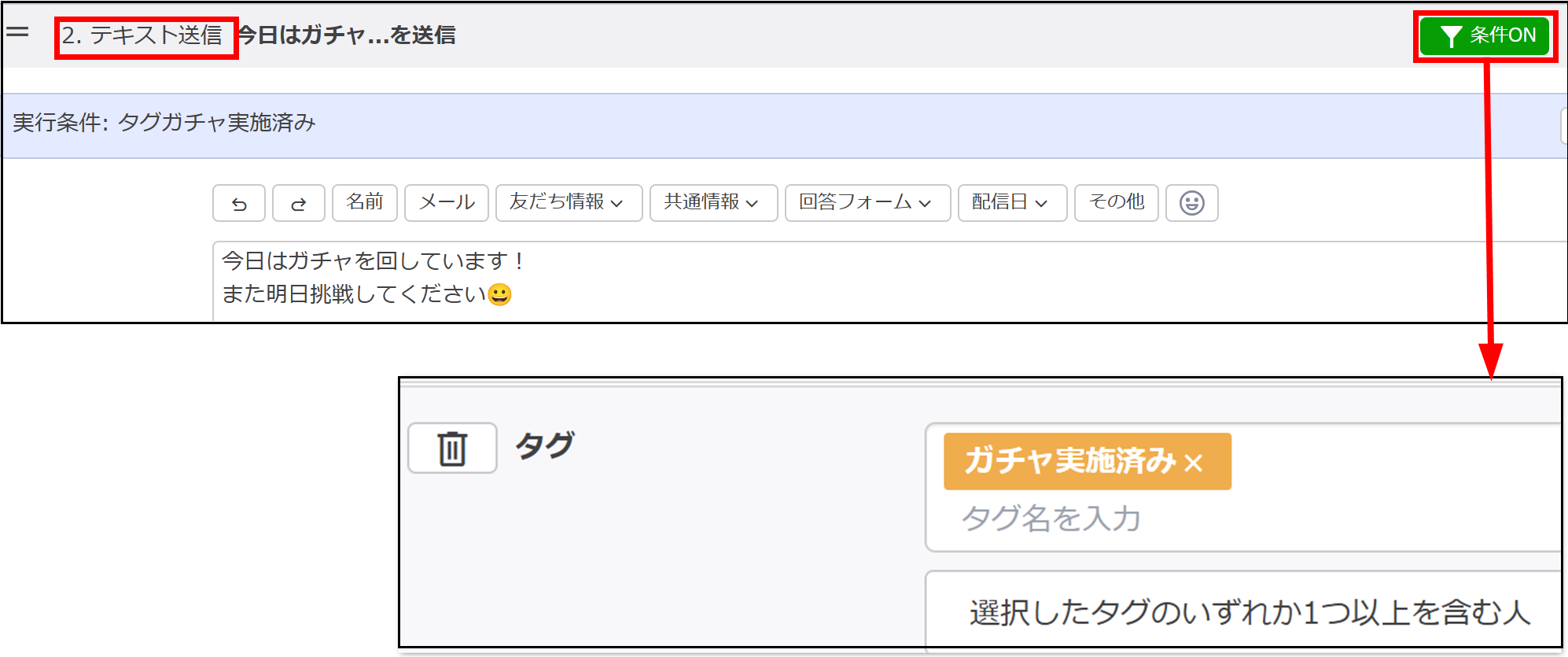
2. テキスト送信:今日はガチャを回しています!
また明日挑戦してください😀
3. タグ操作:タグ「ガチャ実施済み」を追加
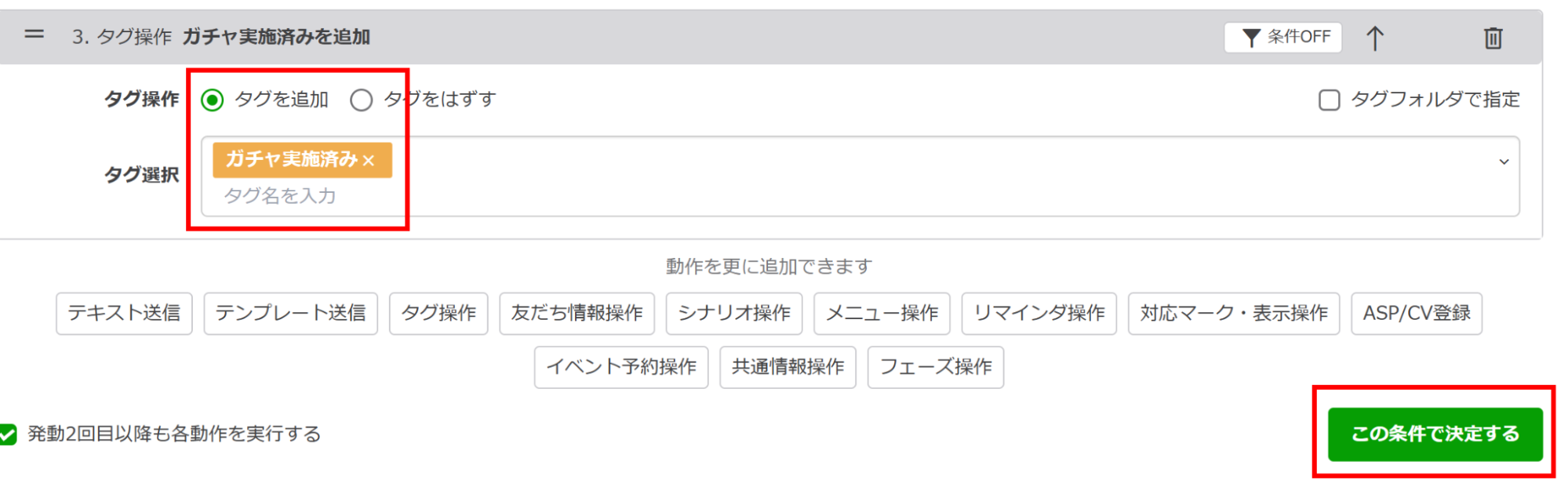
上記の設定が終わったら、アクション設定画面の右下「この条件で決定する」をクリックしましょう。
次に、ボタン②の設定です。
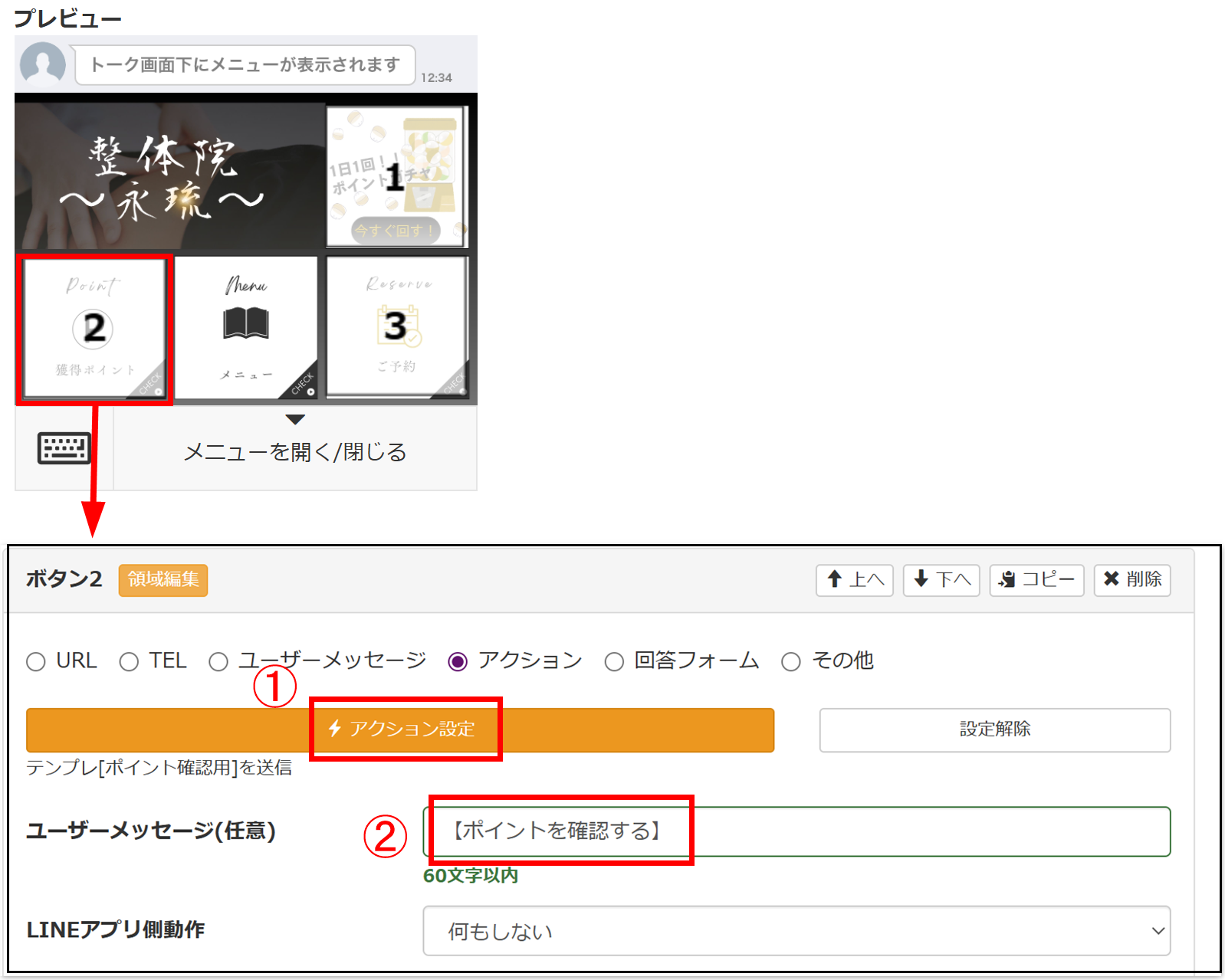
①アクション設定
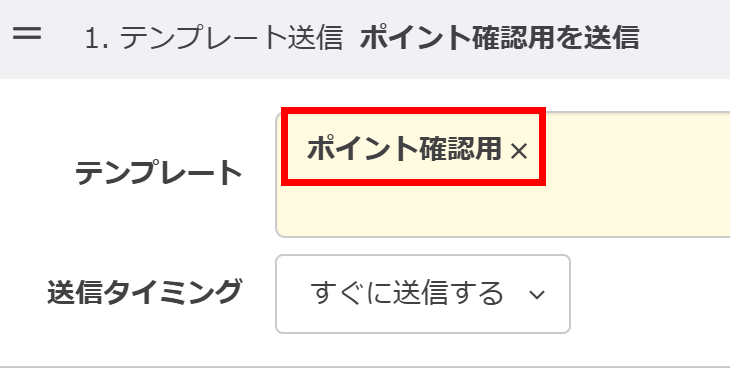
テンプレート送信:テンプレート「ポイント確認用」を送信
もしくは【テキスト送信】を選択し、その場でテキストを挿入することも可能です。
テキスト
[name]さんの現在の獲得ポイントは…「[友だち情報欄:ガチャポイント数]ポイント」です!毎日回してぜひお得なクーポンをゲットしてください☺️
![[友だち情報欄:ガチャポイント数]ポイント](https://linestep.jp/wp-content/uploads/2026/01/lstep-gacha65.png)
②ユーザーメッセージ(任意)
選択肢をタップしたときに表示される、メッセージを設定できます。例:【ポイントを確認する】
ボタン③には「カレンダー予約を作成する」で作成した、通常枠の友だち予約URLを設定しています。
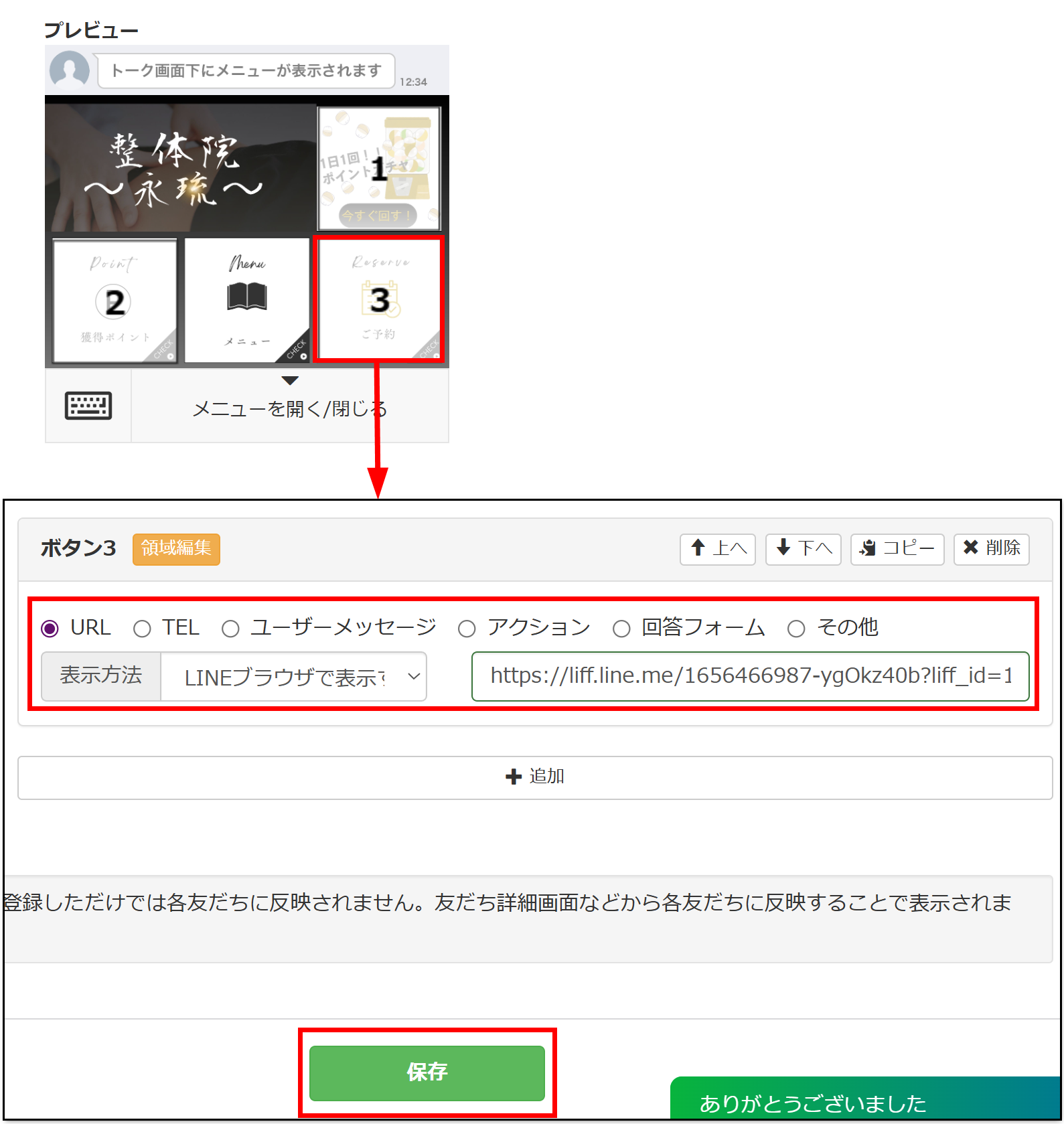
LINEブラウザとトーク内ブラウザの違いについてはこちらをご確認ください。
最後に「保存」をクリックして完了です。
アクション管理でスケジュールを設定をする
プロプラン以上であれば、アクション管理でスケジュールの設定が可能です。
今回は、1日1回の制限をリセットする設定と、特典獲得から1ヶ月経過で失効するための設定を行います。
「ガチャ実施済み」をはずす設定
まずは、1日1回の制限をリセットさせる方法からみていきましょう。
<設定手順>>
管理画面左メニュー【アクション管理】>【+新しいアクション】をクリック。
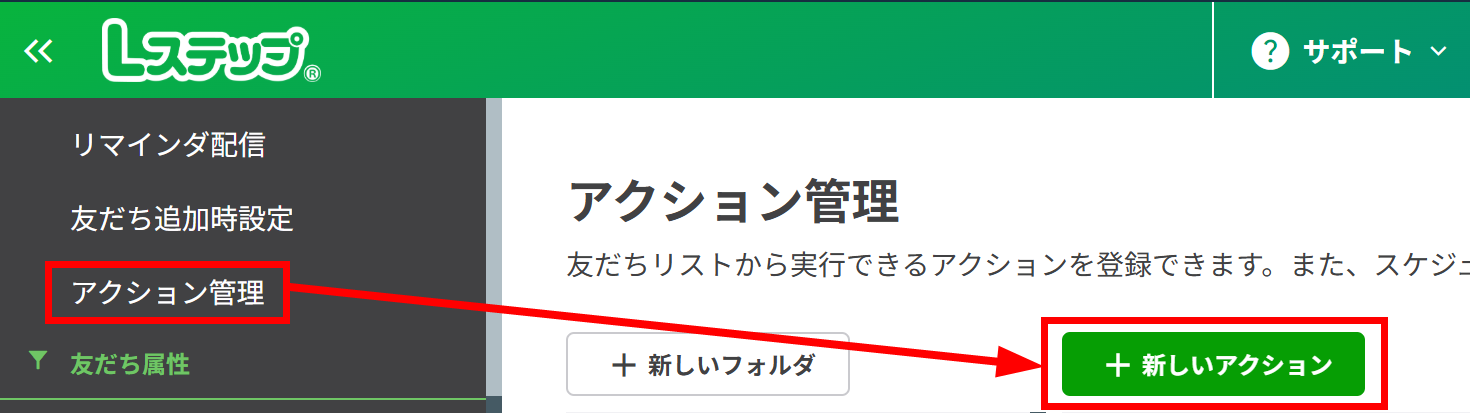
以下の画面がポップアップされるので、設定を進めてください。
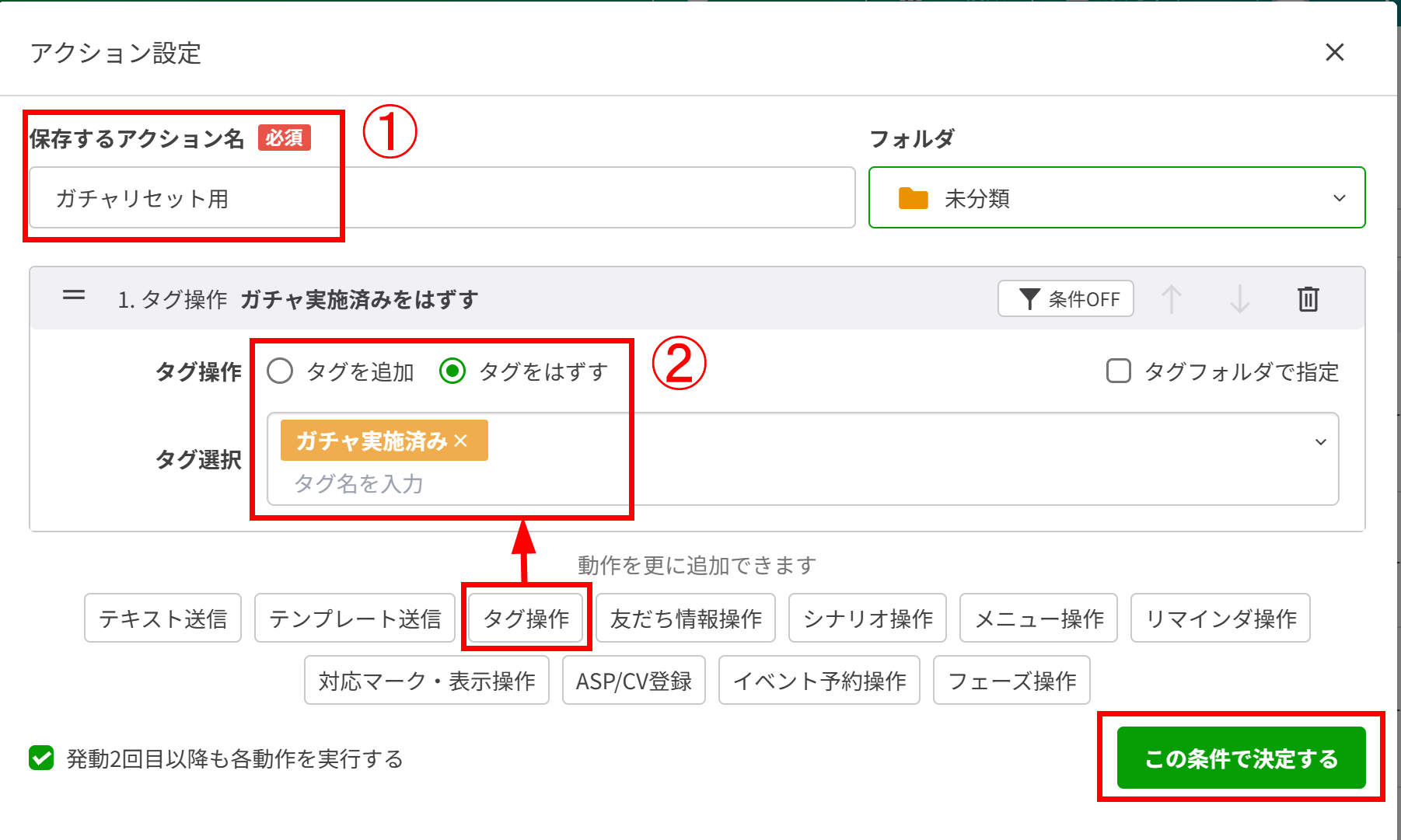
①分かりやすいアクション名を入力(例:ガチャリセット用)
②タグ操作:「ガチャ実施済み」をはずす
右下の「この条件で決定する」をクリックすると、一覧画面に戻るので、【スケジュール設定】をクリックします。

以下の画面に遷移するので、実行対象の絞り込みと、スケジュールを決定します。
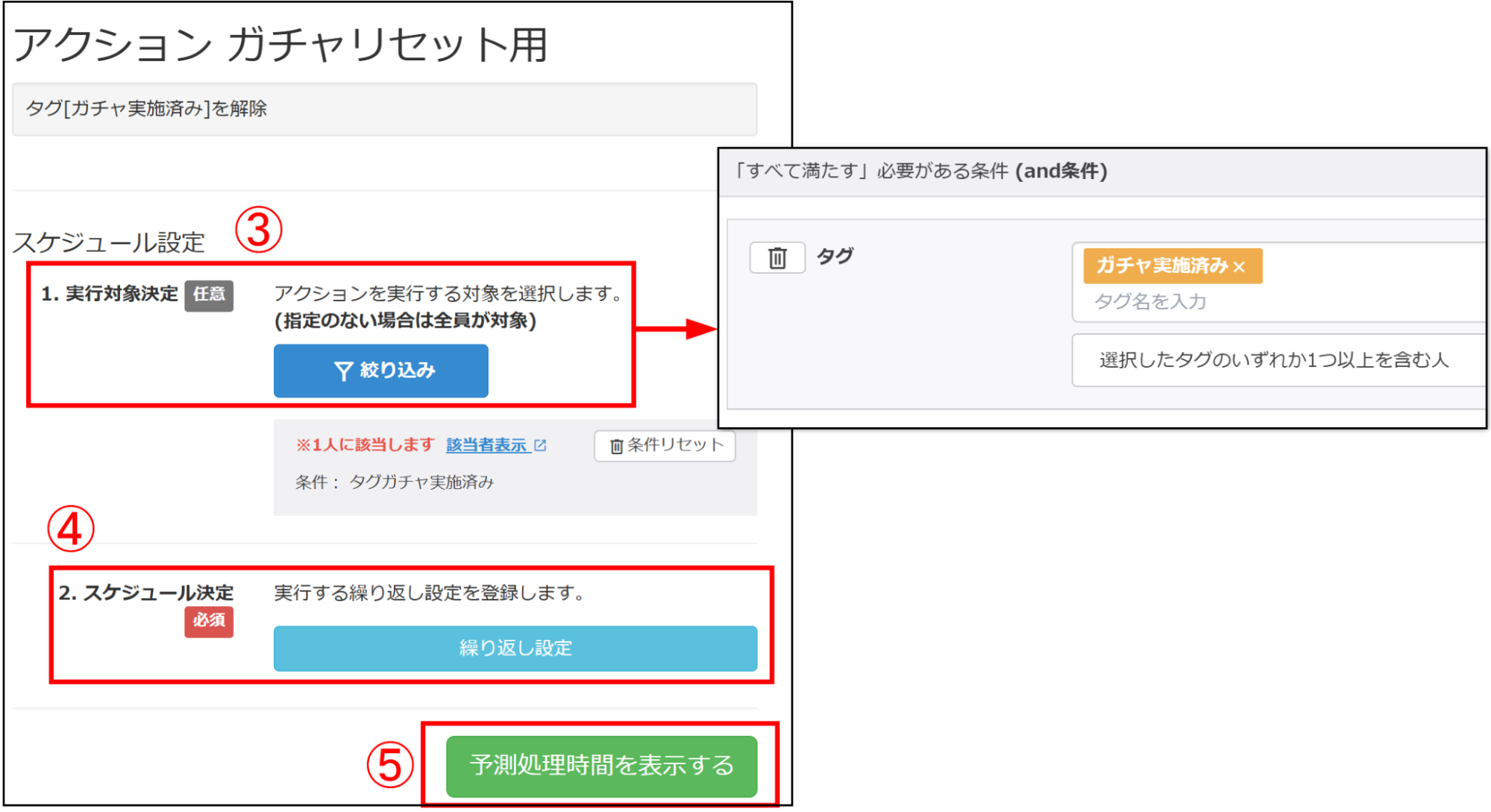
③実行対象決定【絞り込み】
条件: タグ「ガチャ実施済み」を含む人
④スケジュール決定【繰り返し設定】
上記をクリックすると、以下の画面がポップアップされます。
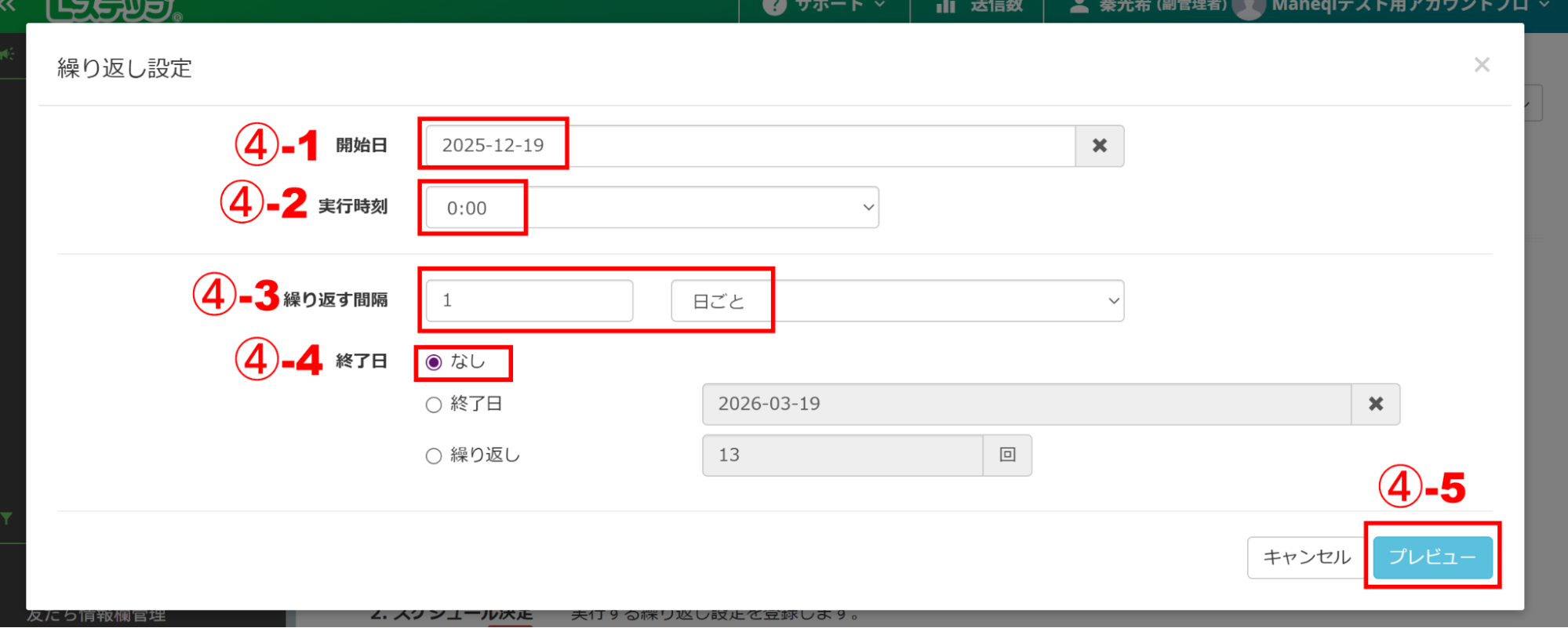
④‐1:開始日
本設定を適用する日を指定します。
④‐2:実行時刻
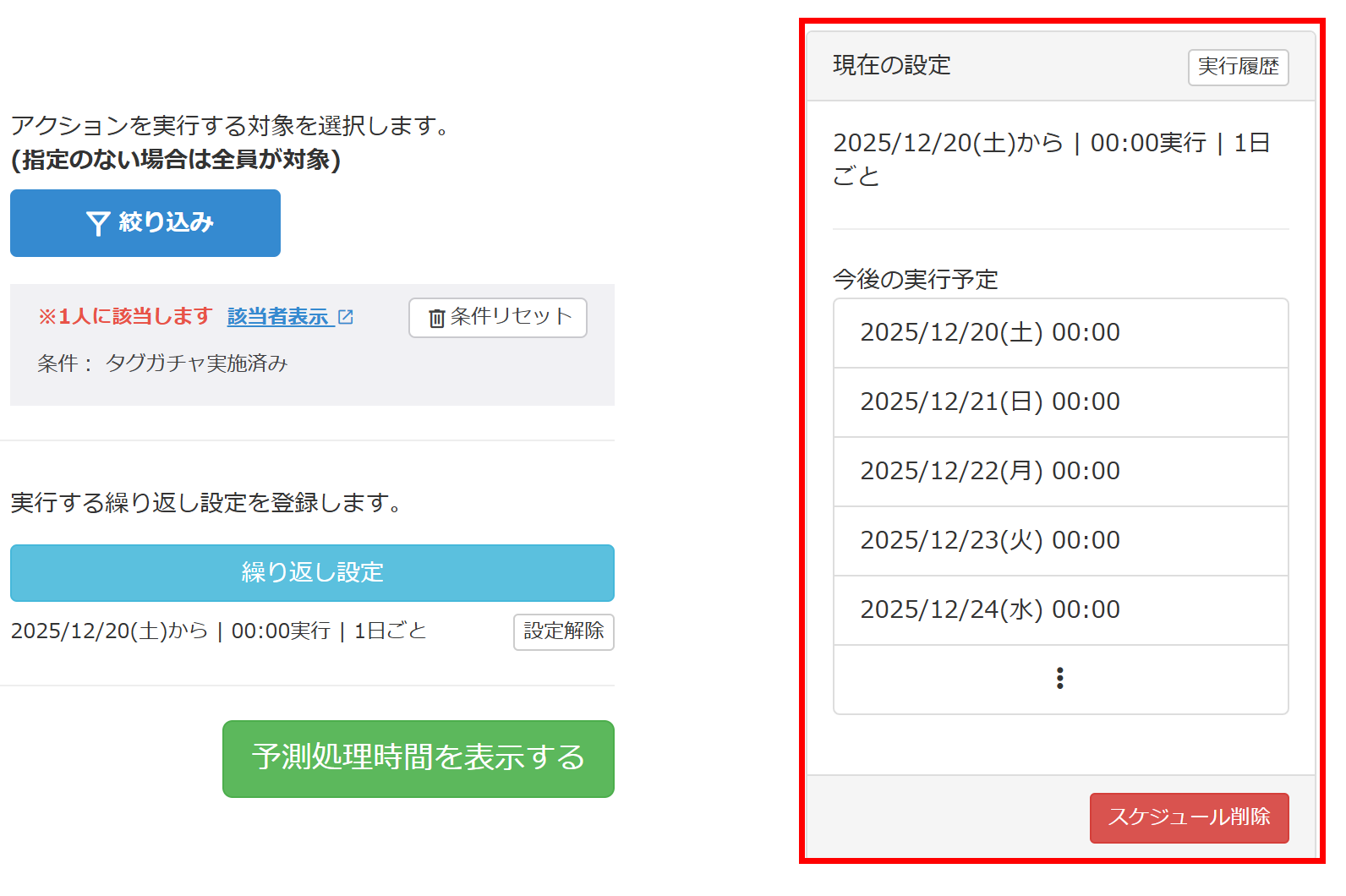
日付が変わるタイミングで「ガチャ実施済み」を解除するため、「0:00」を設定しました。
④‐3:繰り返す間隔
日ごとや週間ごとなど、アクションを繰り返す間隔を指定できます。今回は「1日ごと」を選択します。
④‐4:終了日
「なし」を選びます。
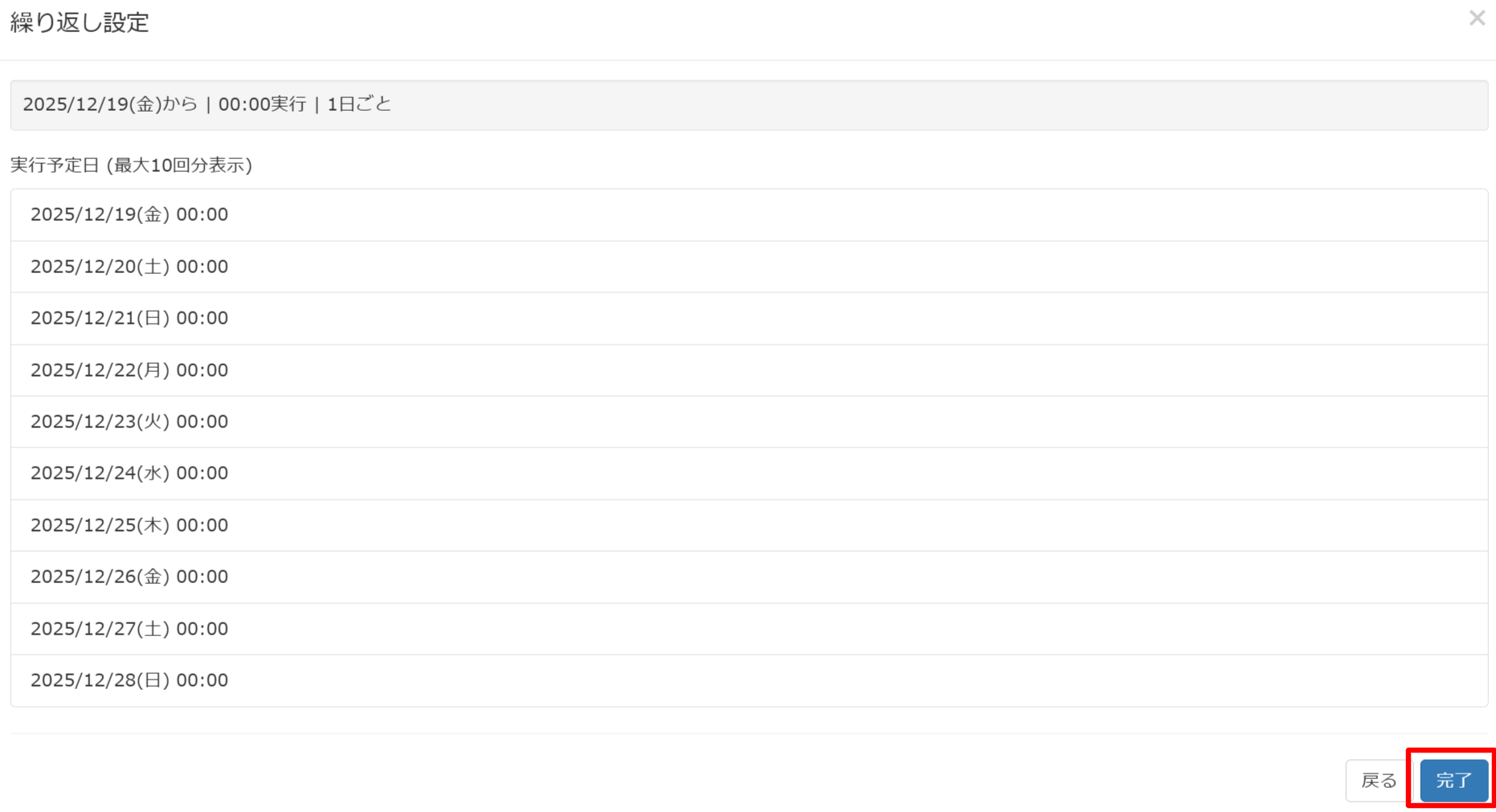
④‐5:「プレビュー」をクリック
実行される日時が表示されるので、確認して間違いがなければ「完了」をクリックしましょう。
1つ前の画面に戻るので、⑤の【処理時間を表示する】をクリック。
実行人数や行われるアクション、処理時間などが表示されますので、問題がなければ「登録」をクリックします。
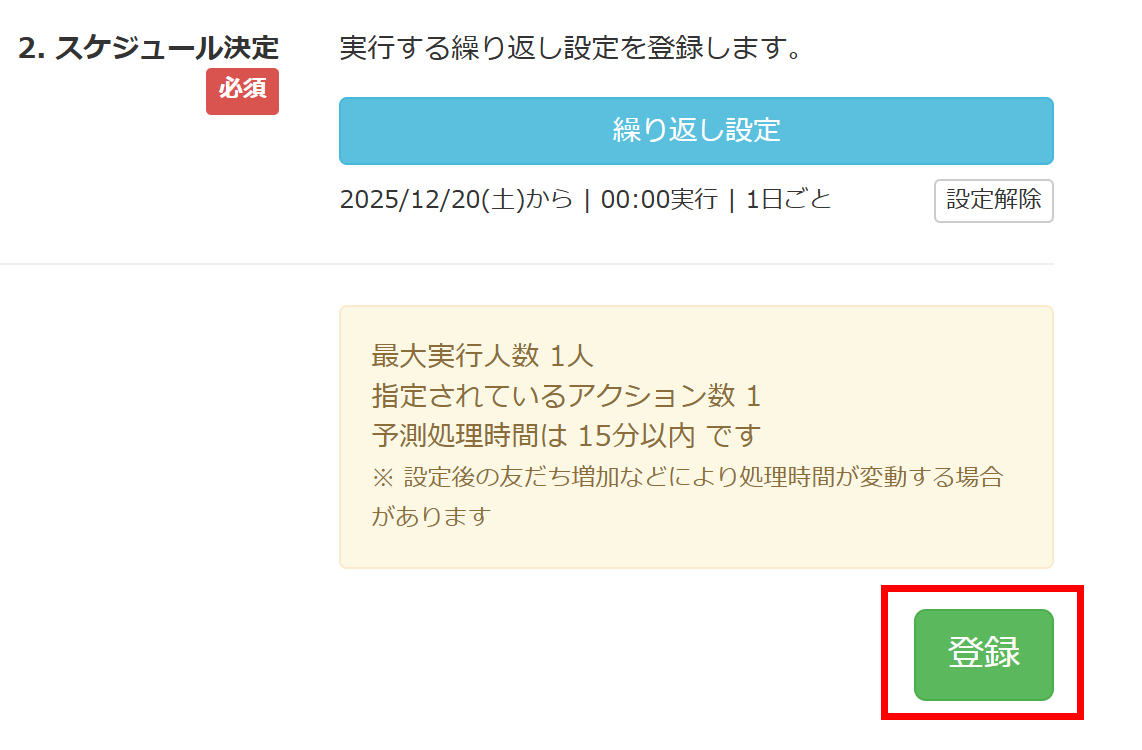
画面右側に今後の実行予定が表示されれば、スケジュール設定は完了です。
「特典保有中」をはずす設定
次は、特典獲得日から1ヶ月後に、特典を自然消滅させる設定を行います。重複する手順は割愛しますので、迷われた際には「ガチャ実施済み」をはずす設定をご確認ください。
<設定手順>
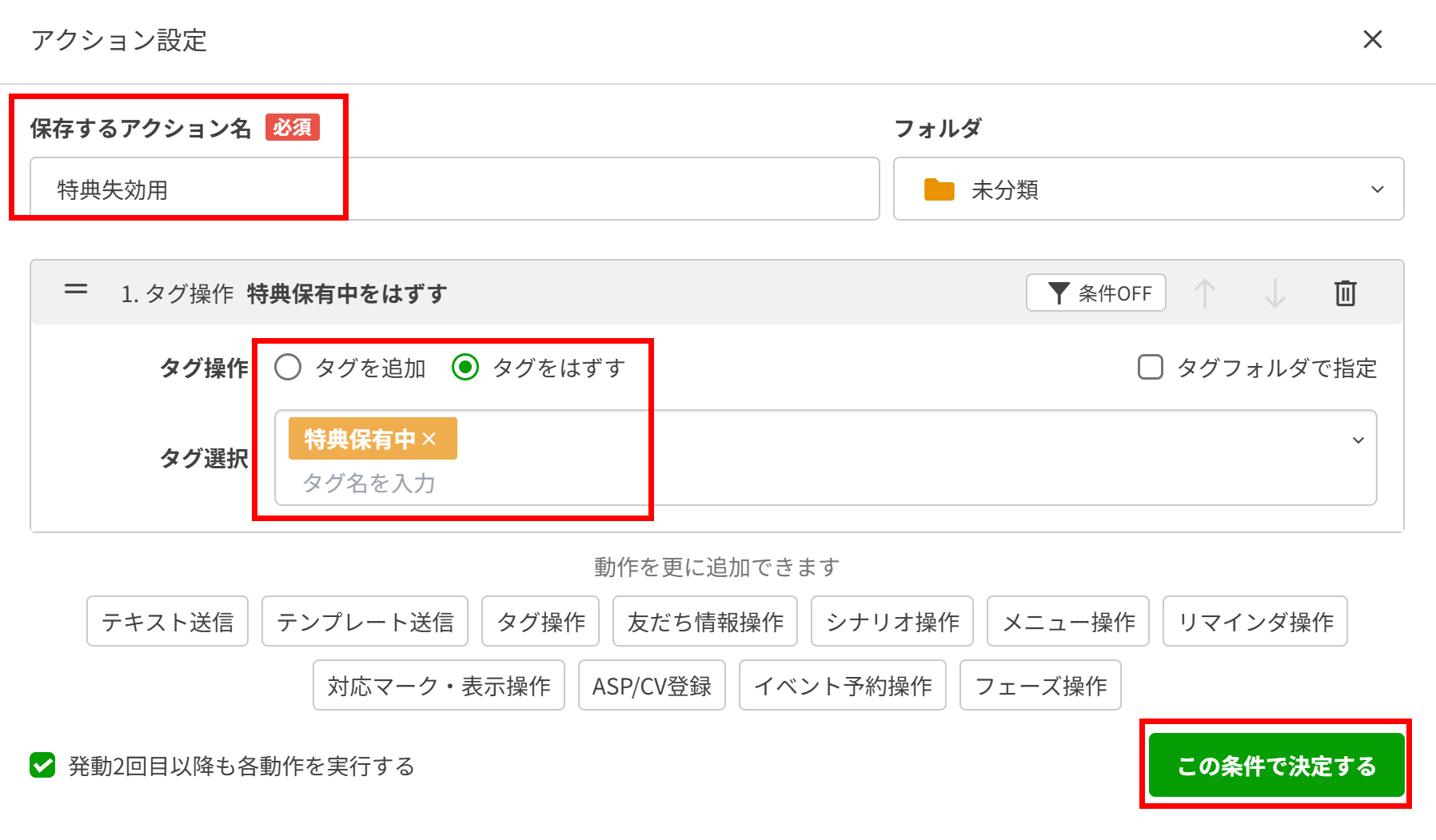
「保存するアクション名」を入力>タグ操作:「特典保有中」タグをはずす>「この条件で決定する」をクリック。
一覧画面の【スケジュール設定】>実行対象決定の【絞り込み】をクリック。
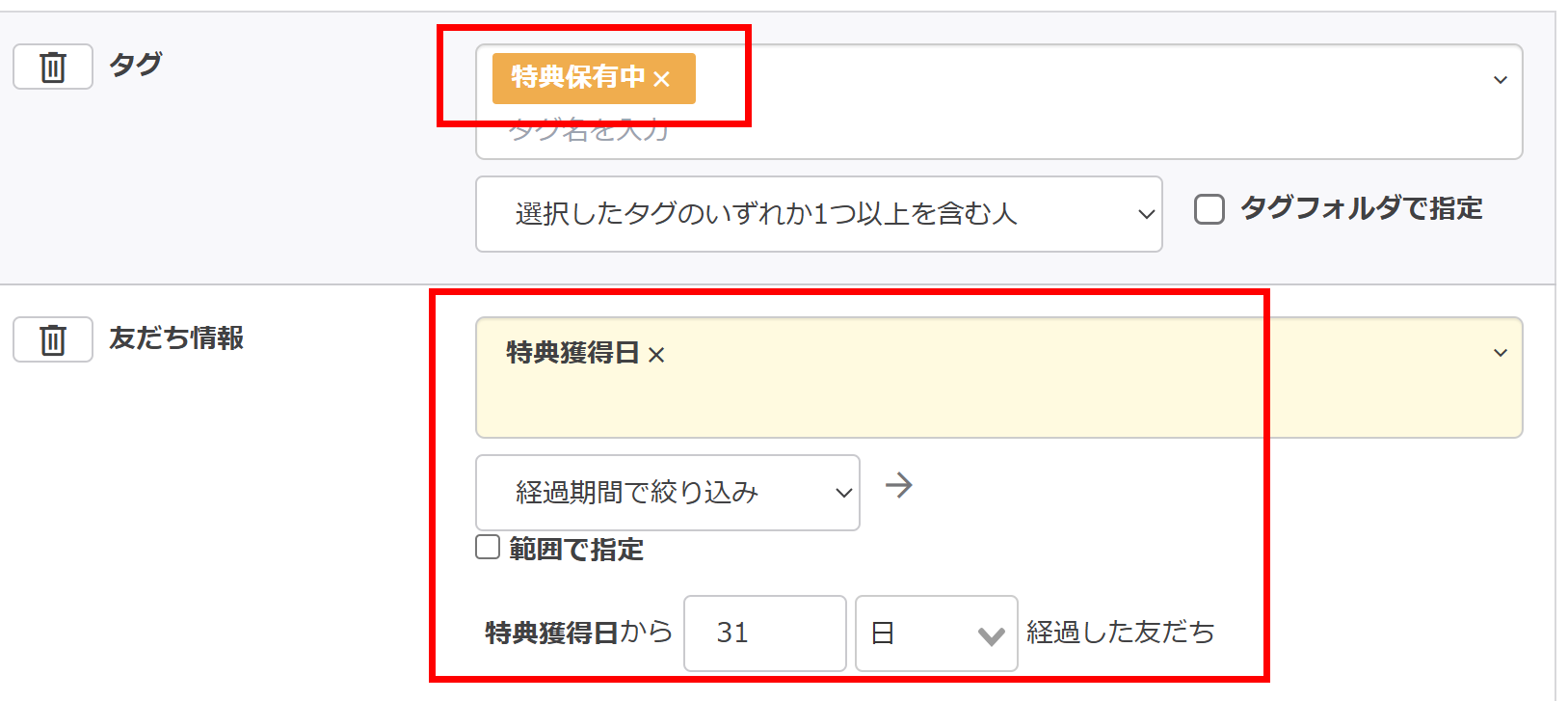
失効用の絞り込み条件は以下です。
条件:
- タグ「特典保有中」を含む人
- 友だち情報「特典獲得日」の「経過期間で絞り込み」、特典獲得日から「31日」経過した友だち
次に、繰り返し設定を行いましょう。
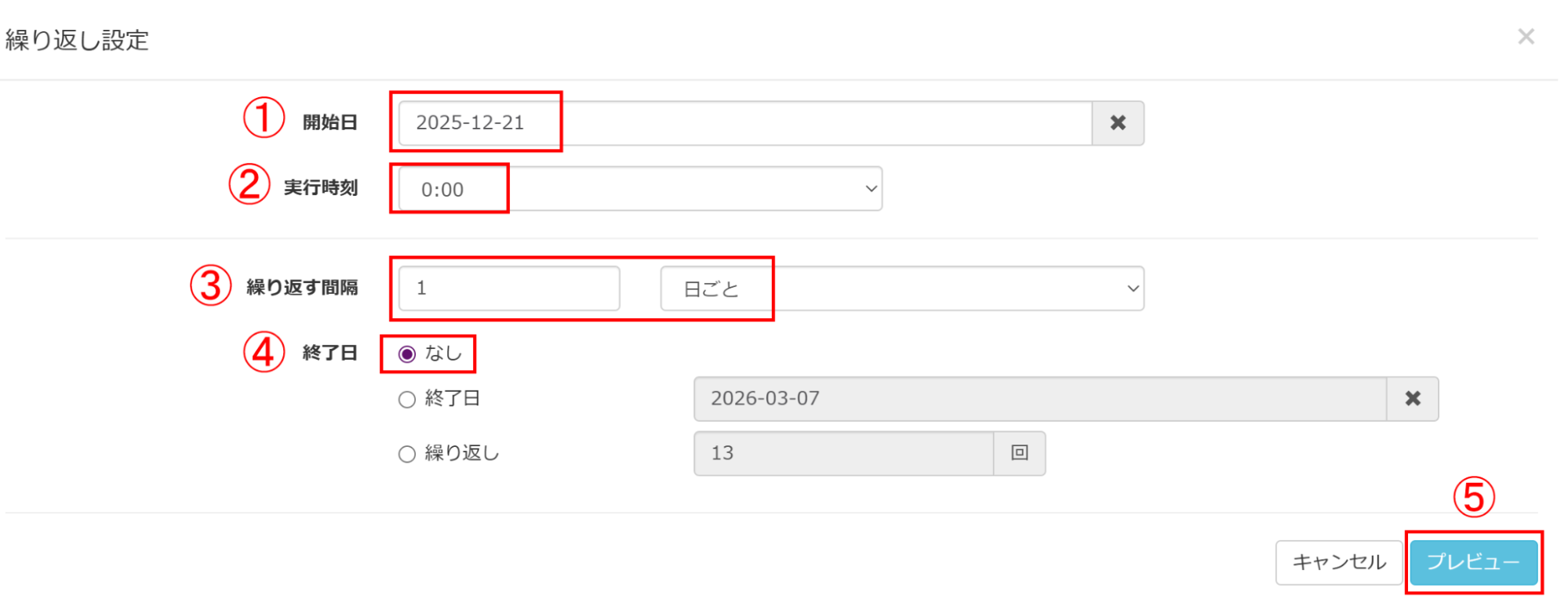
①開始日 :本設定を適用する日を指定します。
②実行時刻 :日付が変わるタイミングで「特典保有中」を解除するため「0:00」を設定
③繰り返す間隔:「1日ごと」を選択
④終了日 :「なし」にチェック
⑤の「プレビュー」をクリックしたら、以降の手順は「ガチャ実施済み」をはずす設定と同様です。
ガチャの完成!
お疲れ様でした。以上で全工程の完了です。最後に必ずテスト送信をして、動きを確認しましょう。
Lステップご契約者様限定のスポットコンサルもご用意しておりますので、ご不明点がある方はぜひご活用ください。
Lステップのガチャ活用事例
ガチャを使った活用事例を、業種ごとに紹介します。
来店数アップ|ステーキハウス
「やっぱりステーキ」様の導入事例です。
同店では新規集客やリピート施策として、クーポンなどを発行していたものの、実際に成果に貢献しているか把握しきれていない状況でした。
Lステップ導入後は、リッチメニューにガチャを設置。来店時限定で回せる仕組みを構築し、来店率の向上を図っています。
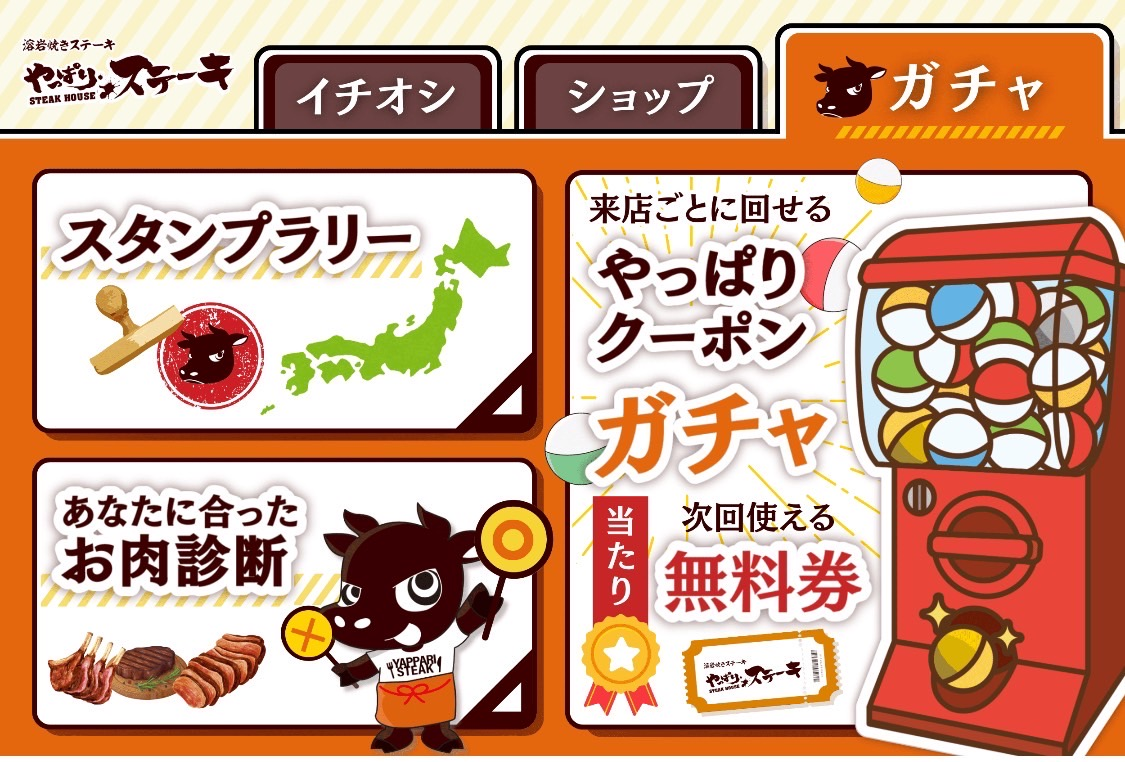
また、「ニクの日(29日)」にはハズレなしの配信ガチャを実施して、顧客エンゲージメントの向上を促進しました。
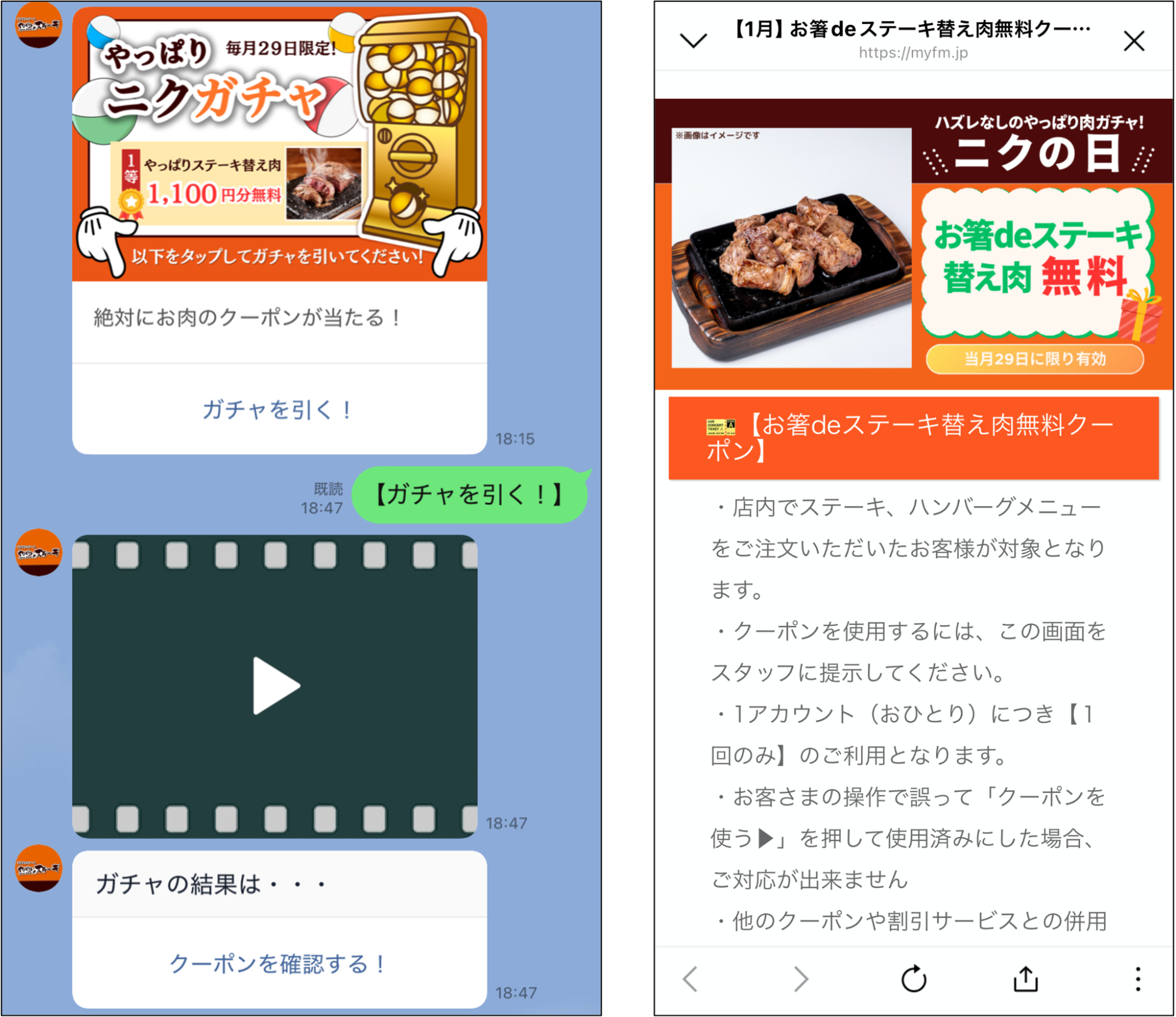
結果、リッチメニューに常設したガチャの利用率は約30%を記録。ニクの日配信ガチャは約70%と非常に高い数値を記録しています。
ガチャを通じて会員ランクや来店ポイントの蓄積が進み、短期間で200回来店する熱量の高いファンも誕生しました。
リピート率向上|飲食店
カレーハウスCoCo壱番屋を運営する「有限会社関谷」様では、来店客とのコミュニケーション不足や、リピートにつなげる仕組みづくりが課題となっていました。
そこで、配信がない日でもLINEを開くきっかけづくりとして、1日1回引ける「辛さガチャ」を設置。
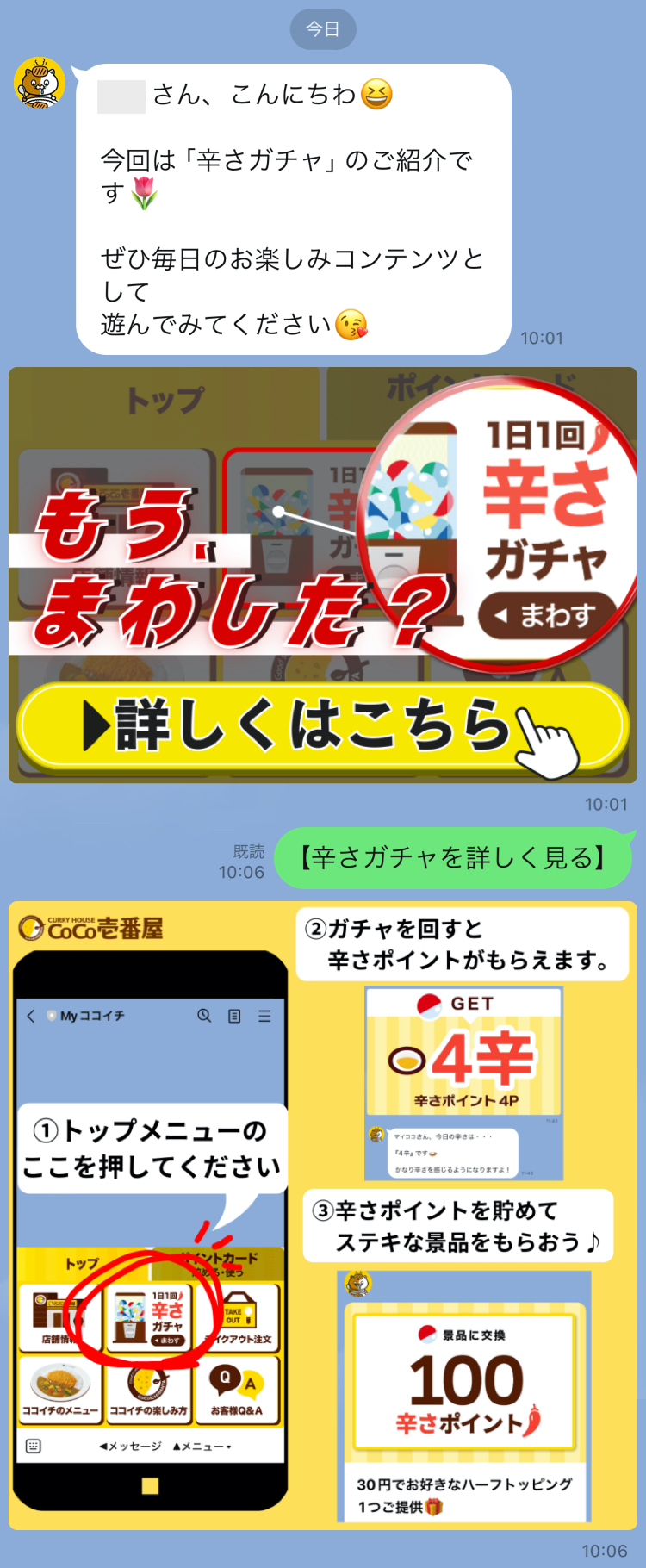
一定数ポイントが貯まると、店舗でトッピングと交換できるため、自然な流れでリピートを促す導線です。
Lステップ導入後、ガチャの利用率は約34%と高水準を記録。その他の施策も相まって、友だち数は3ヶ月で7,200人超えを記録し、売上は前年同月比でプラス5%を達成しています。
ファン化促進|クリーニング店
クリーニング店「モデル社」様は、ファン化促進の一貫としてガチャを導入されています。
以前は専用のアプリを使っていたものの、有効顧客に対して登録率は15%と低く、日常的な接点を持てていない状況だったようです。
Lステップ導入後はポイントガチャを中心に、ファン化施策を実施しました。スコアに応じたランク制度と連動させ、ヘビーユーザーほどお得感を感じられる設計です。
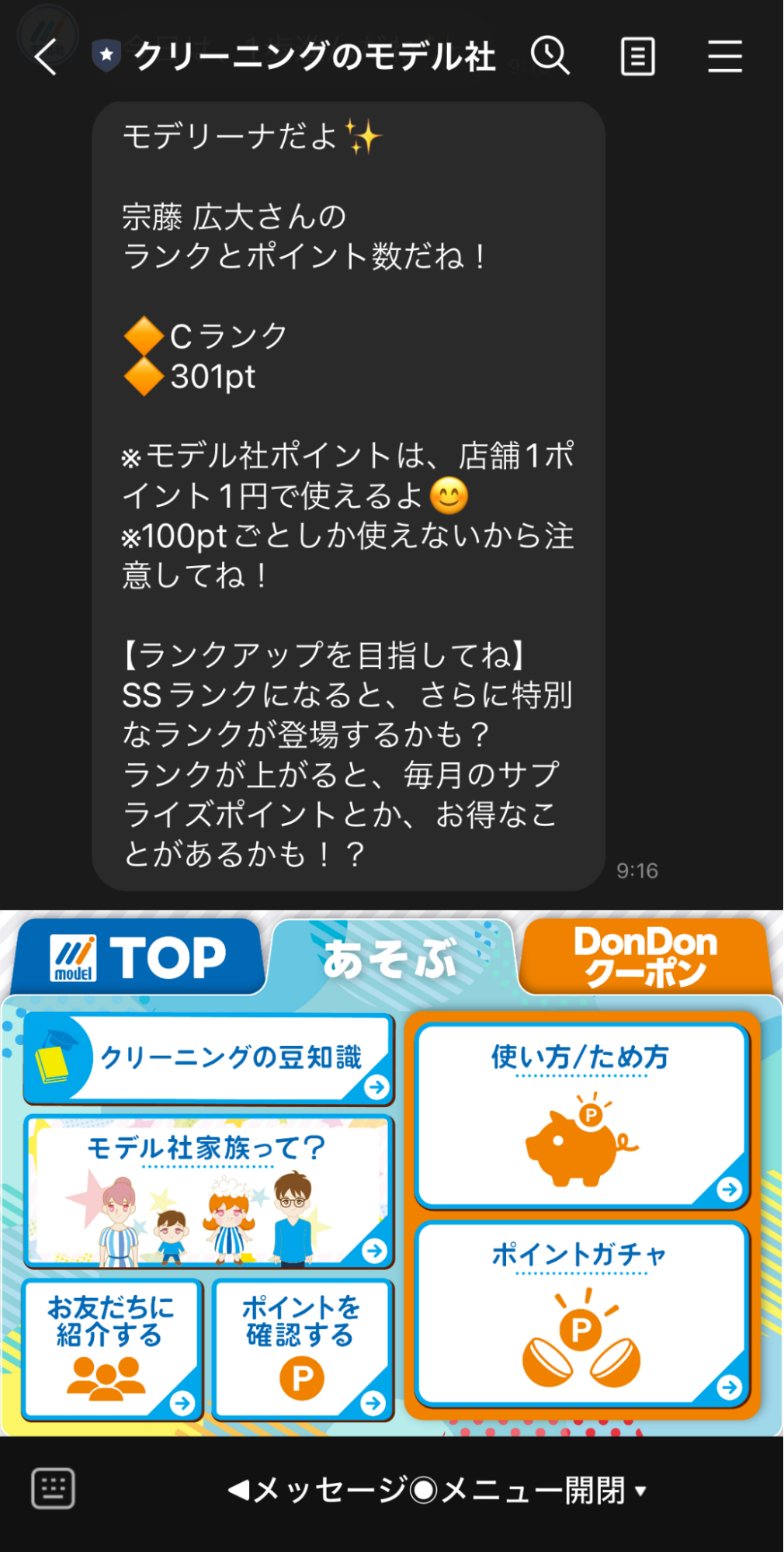
結果、毎日約7,000人(登録者の約20%)がガチャに参加。また、アプリからLINEに切り替えたことで、登録率は約15%から43%までアップしています。
ガチャを通じて継続的な接点を構築し、ファン化促進を実現した事例です。
顧客教育の自動化|整体院
整体院「楓月」様では、痛みが改善すると来院が途切れやすいため、日常的に思い出してもらう接点としてガチャを導入しました。
獲得したポイントは、次回来店時に景品と交換できる仕組みを構築し、再来院を促しています。
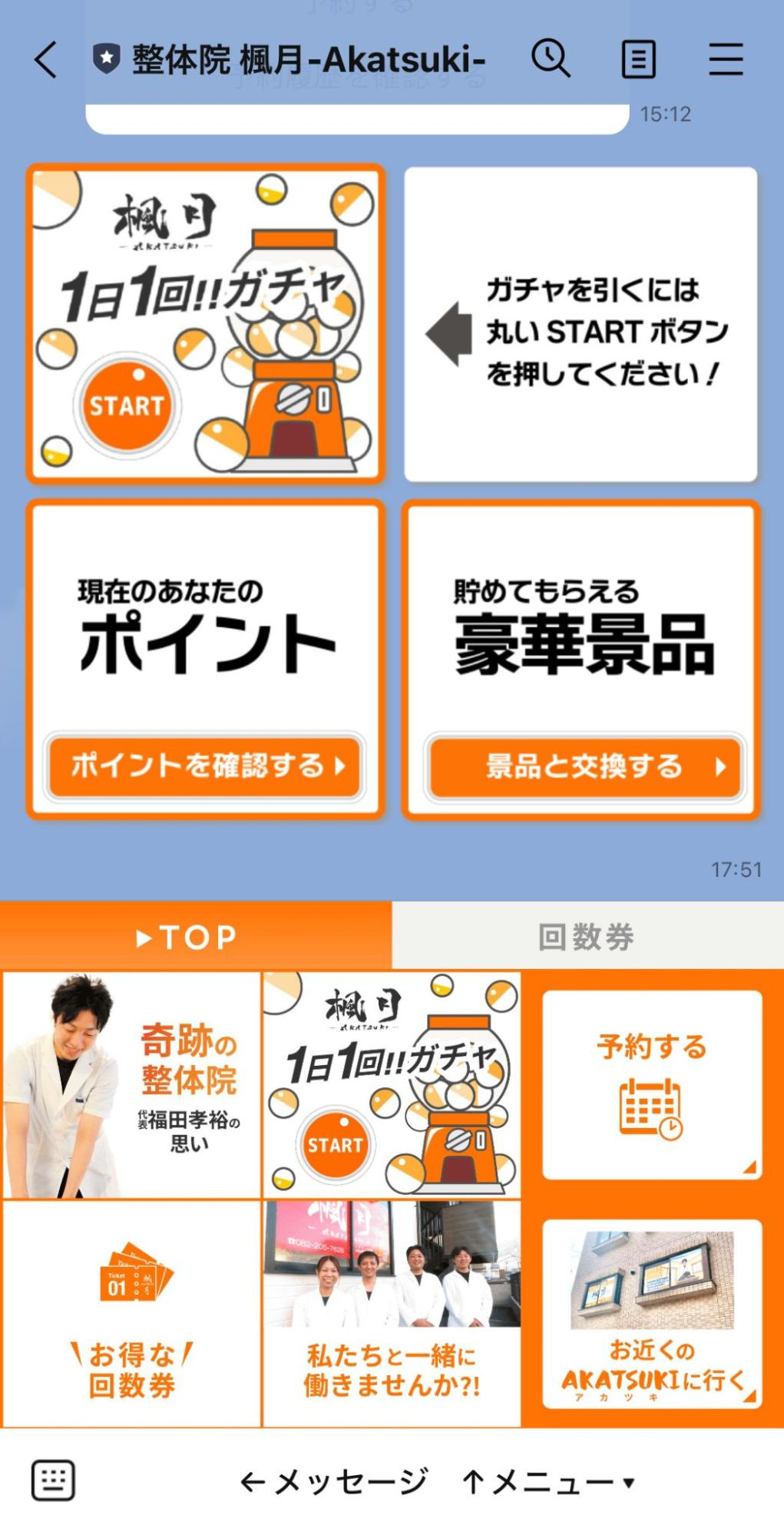
Lステップ導入後は、登録者の約30%が日常的にガチャを利用し、コンテンツの中でも利用率の高い目玉機能となりました。
実際にポイント利用を目的に来院されるお客様も増え、ガチャを起点に顧客教育を自動化し、リピート促進につなげています。
反応率アップ|美容サロン
アイラッシュサロン「FAST LASH」様は、リピート施策に課題を持たれていました。
Lステップ導入後は、ランク制度やメンテナンスのタイミングに合わせたリマインド配信、リッチメニューにガチャを構築するなど、さまざまなリピート施策を展開。
ガチャで貯めたポイントは、施術時の割引やサービスと交換できる設計で、新商品や新サービスは必要ポイントを低く設定することで、自然な体験導線として活用されています。
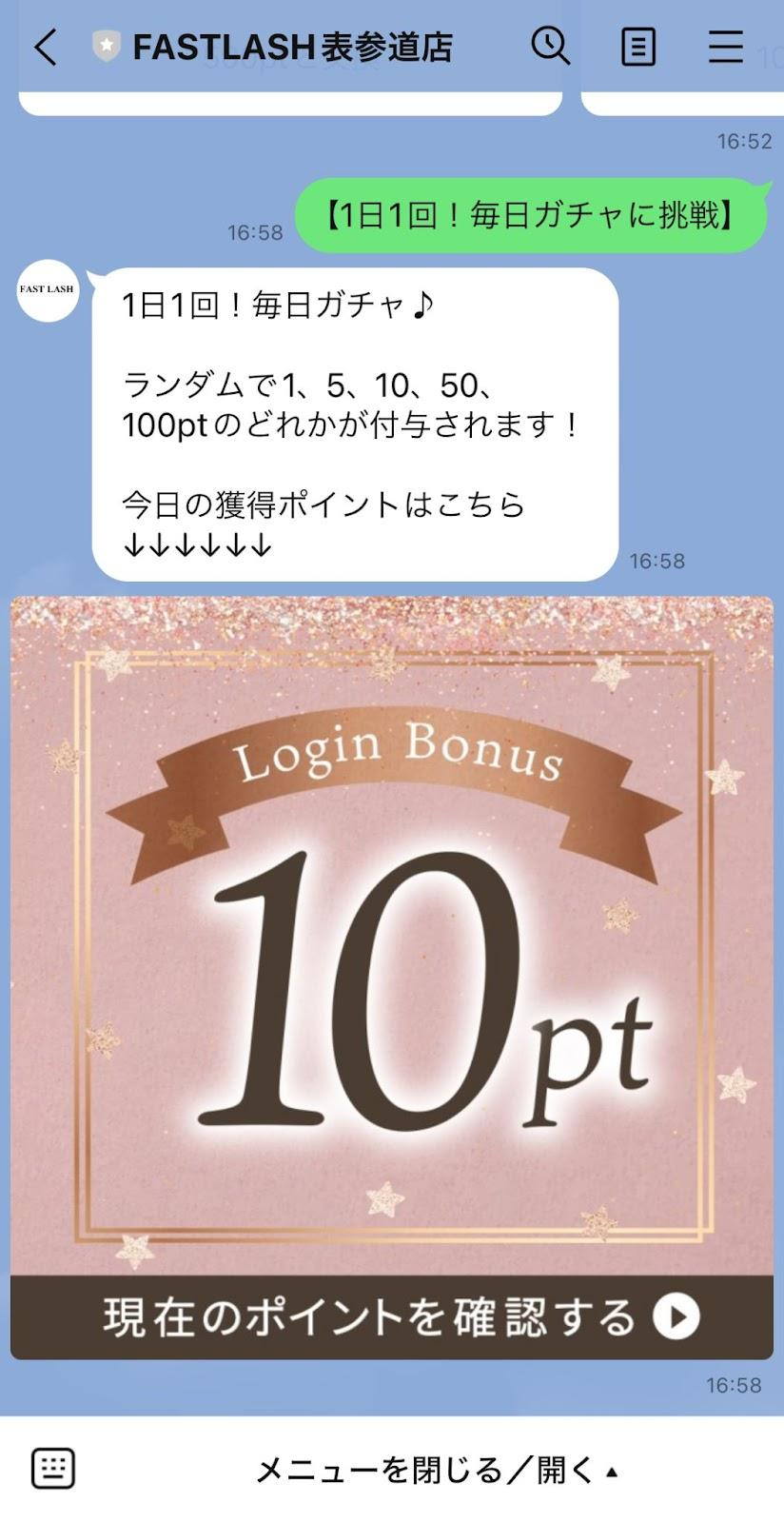
数ある施策の中でも、ガチャはリッチメニュー内で最もタップ率の高いコンテンツとなり、リピート促進の一助となったようです。
以下に、当アカウントの構築者であり、Lステップ認定コンサルタントである加賀谷氏の言葉を引用します。
“今までアカウントを持ってて、移行させていく場合、ガチャのローンチが1番反応がよかったです。このガチャをすると商品がもらえるよとか、ECサイトのクーポンが手に入るよと訴求した時が1番認識されました。女性向けの商品やサービスには特に相性がいいのかもしれないですね。”
まとめ
今回は1日1回引けるガチャの作り方について解説しました。
もし設定が難しい場合は、ご契約者様限定サポートの「スポットコンサル」をご活用ください。Lステップの認定サポーターが個別にフォローいたします。








-1.jpeg)