
LINEの位置情報とは?送り方や確認方法、送れないときの対処法を解説


- LINEで待ち合わせ場所を送りたい
- 自分の現在地を相手に伝えるにはどうすればいい?
そんなときに便利なのが、LINEの位置情報機能です。
LINEでは、現在地や指定した場所をトーク画面から簡単に共有できます。
本記事では、LINEの位置情報機能の基本から具体的な送り方、送信できないときの対処法や注意点までわかりやすく解説します。
LINEの位置情報機能とは
LINEの位置情報機能とは、トーク画面から自分の現在地や指定した場所を相手と共有できる機能です。
地図上で場所を選択して送信できるため、待ち合わせ場所を伝えたり、おすすめの店舗や施設を案内したりする際に役立ちます。
なお、LINEで送る位置情報は送信した時点の場所を伝えるもので、リアルタイムで更新されるわけではありません。送信後に移動しても、相手に移動状況が共有されることはありません。
位置情報は個別のトークだけでなく、グループトークでも共有できます。
LINEアプリで位置情報を送信する方法
LINEアプリで位置情報を送信する方法を解説します。
送信の手順は、友だちやグループとのトークと、LINE公式アカウントとのトークで少し異なります。
友だちやグループに送信する場合
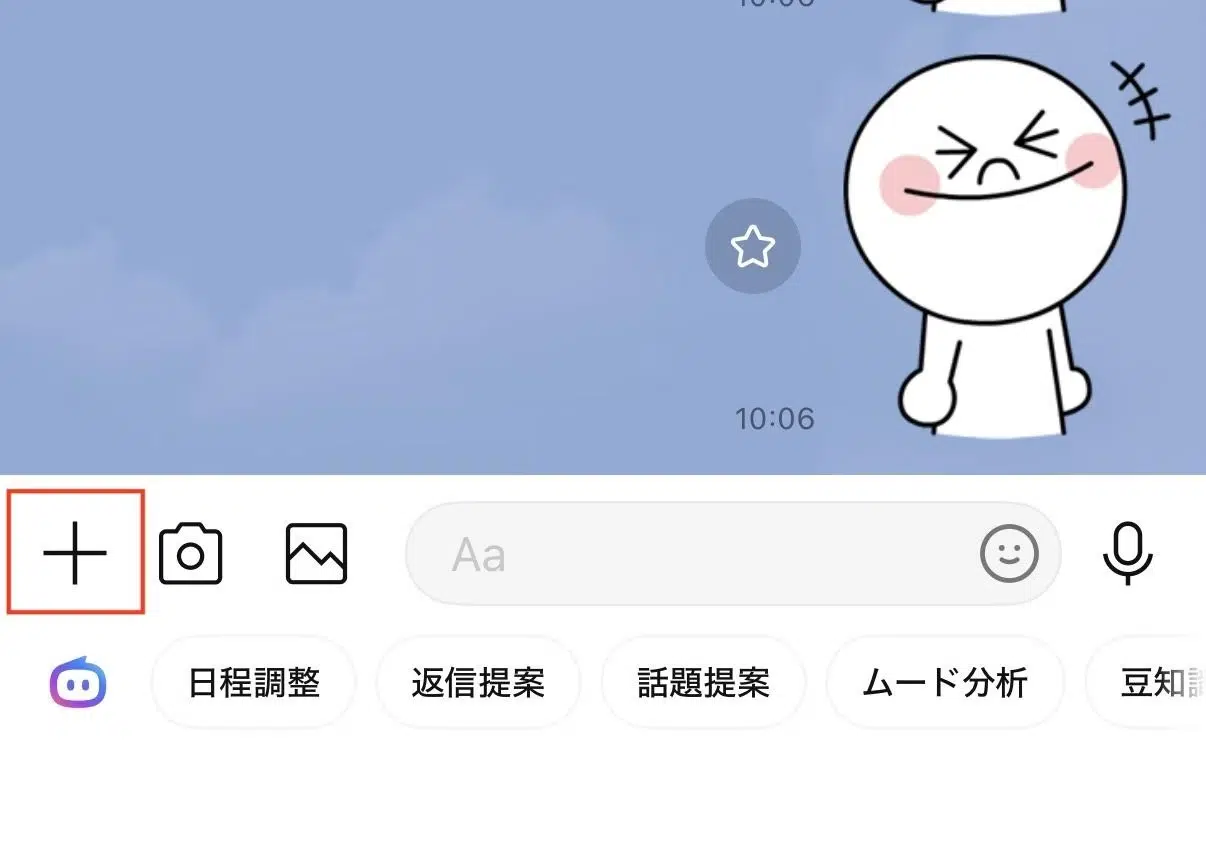
1.位置情報を送りたい相手のトーク画面を開き、メッセージ入力欄の左にある「+」をタップします。
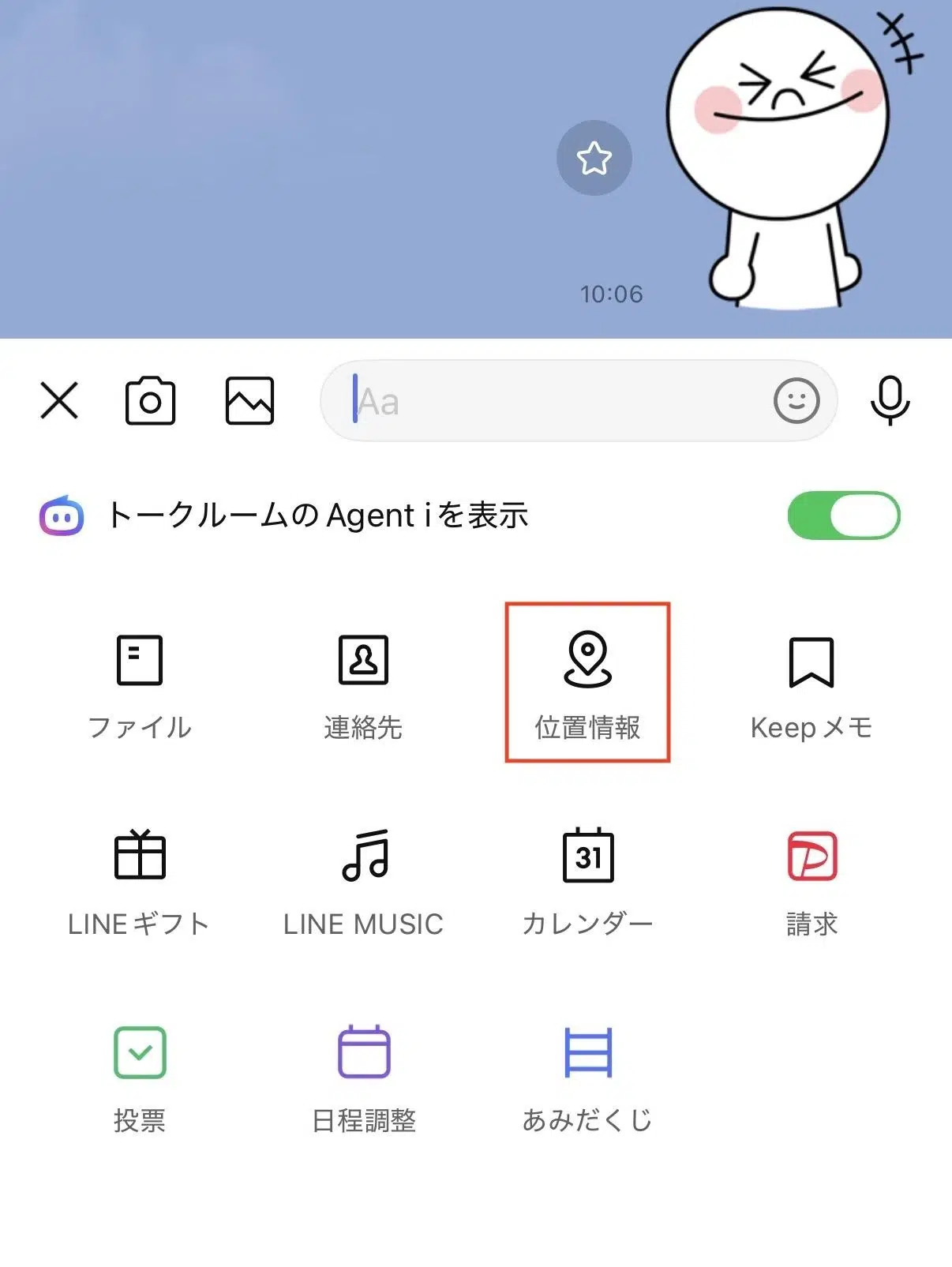
2.「位置情報」をタップします。
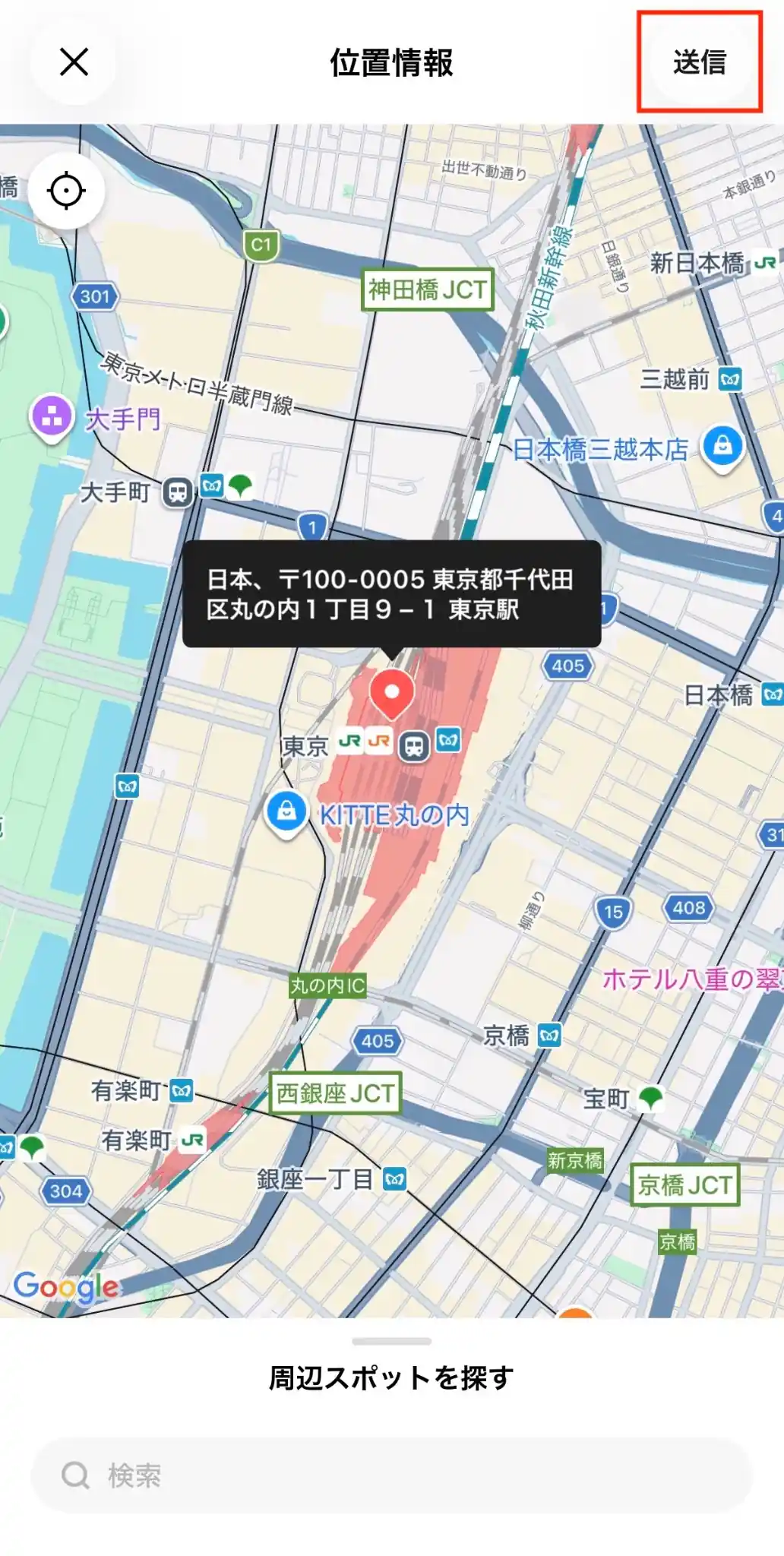
3.地図上で送信したい場所を選び、「送信」をタップします。
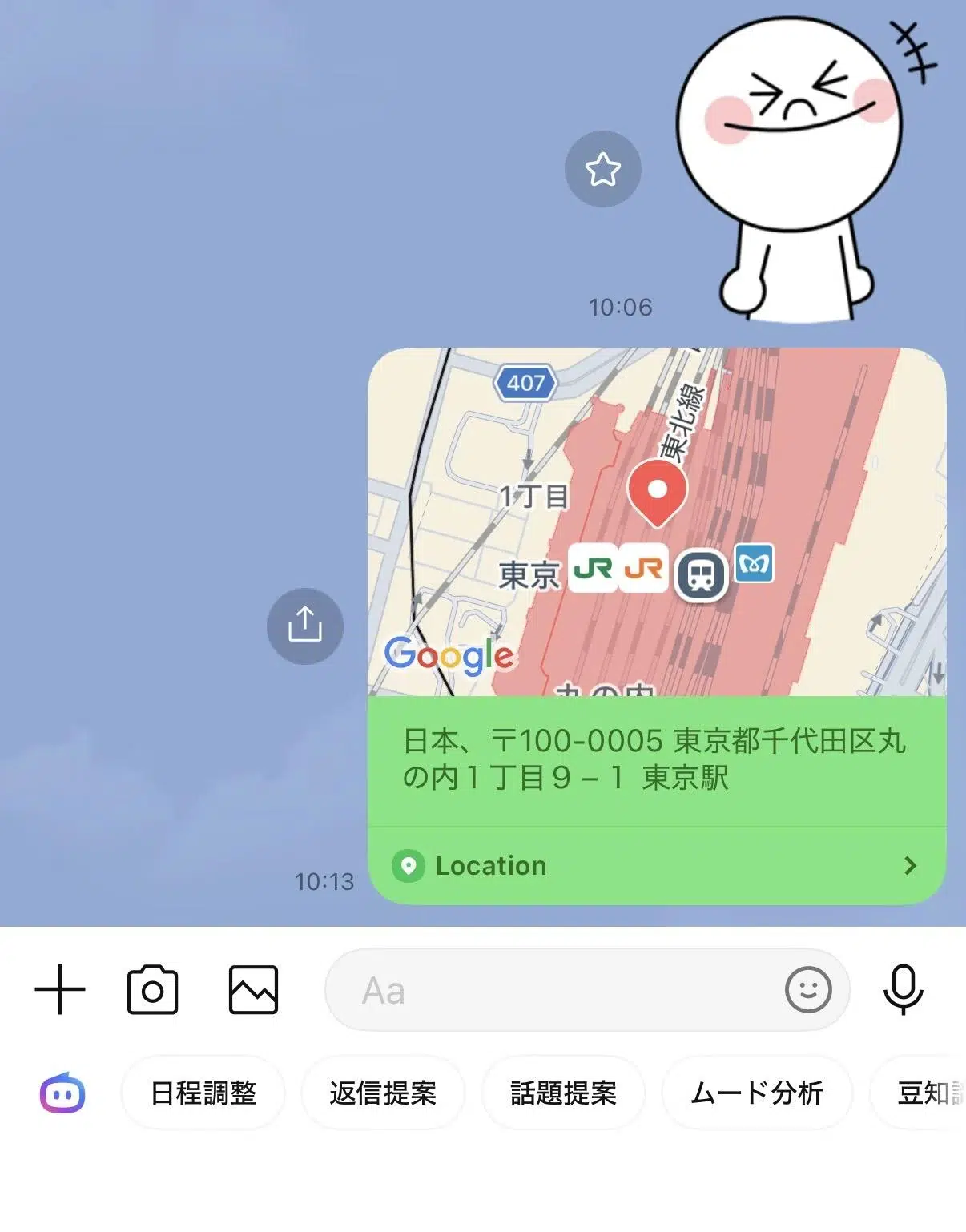
4.位置情報が送信されます。
LINE公式アカウントに送信する場合
LINE公式アカウントとのトークでは、リッチメニューなどが表示される場合があるため、一般の友だちとのトークとは画面の構成が異なります。
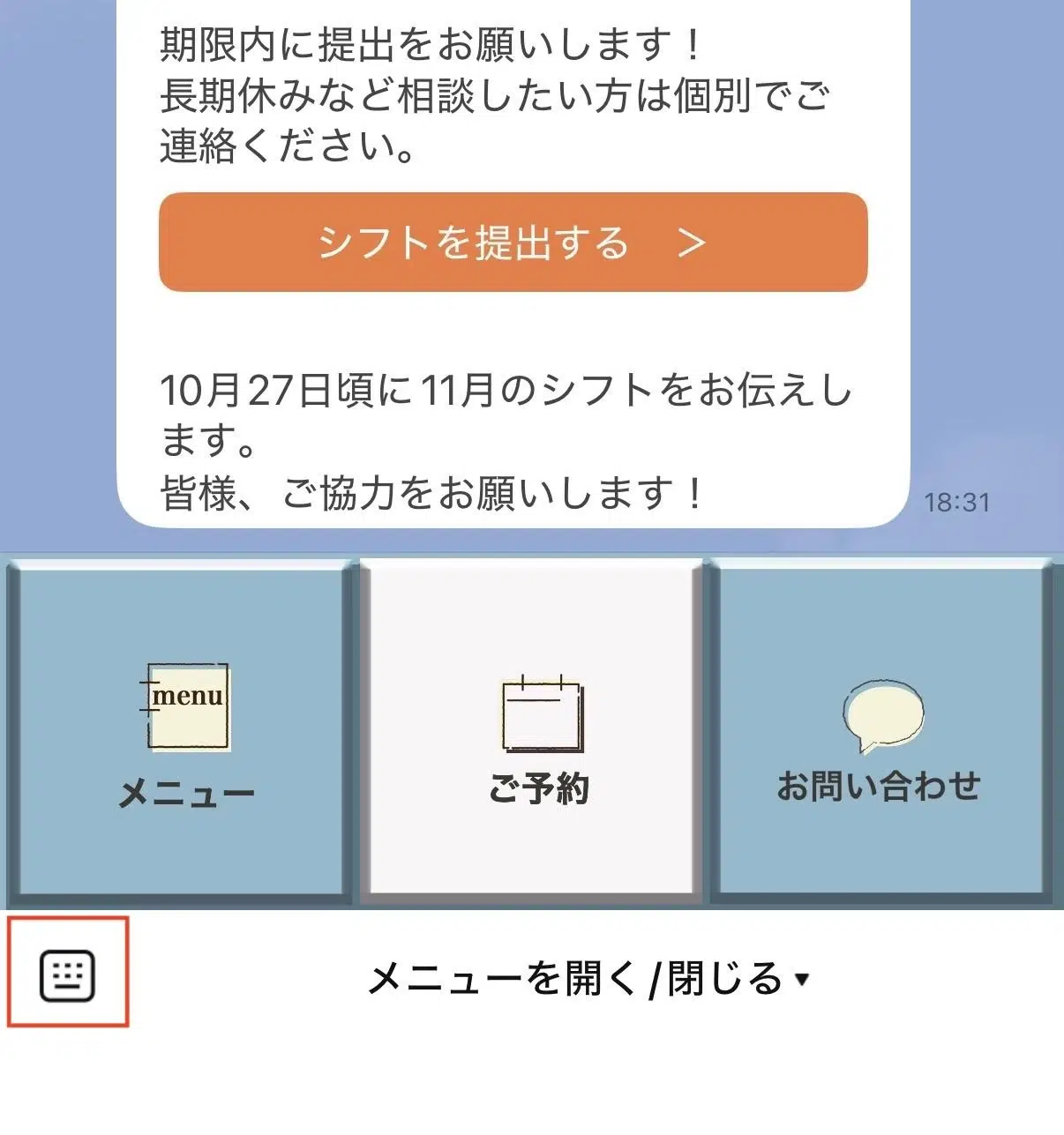
1.位置情報を送りたいLINE公式アカウントのトーク画面を開き、左下にあるキーボードのマークをタップします。
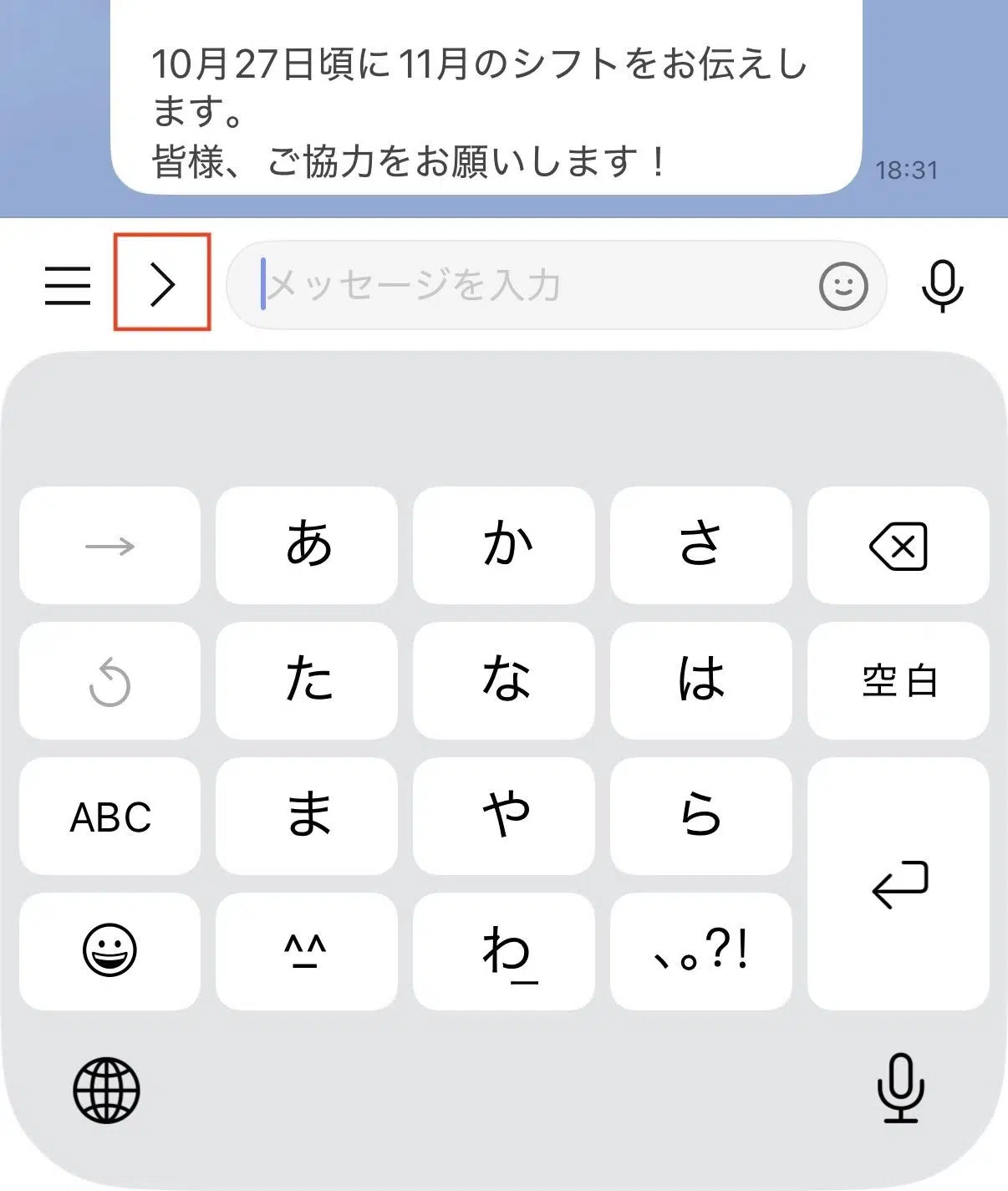
2.「>」をタップします。
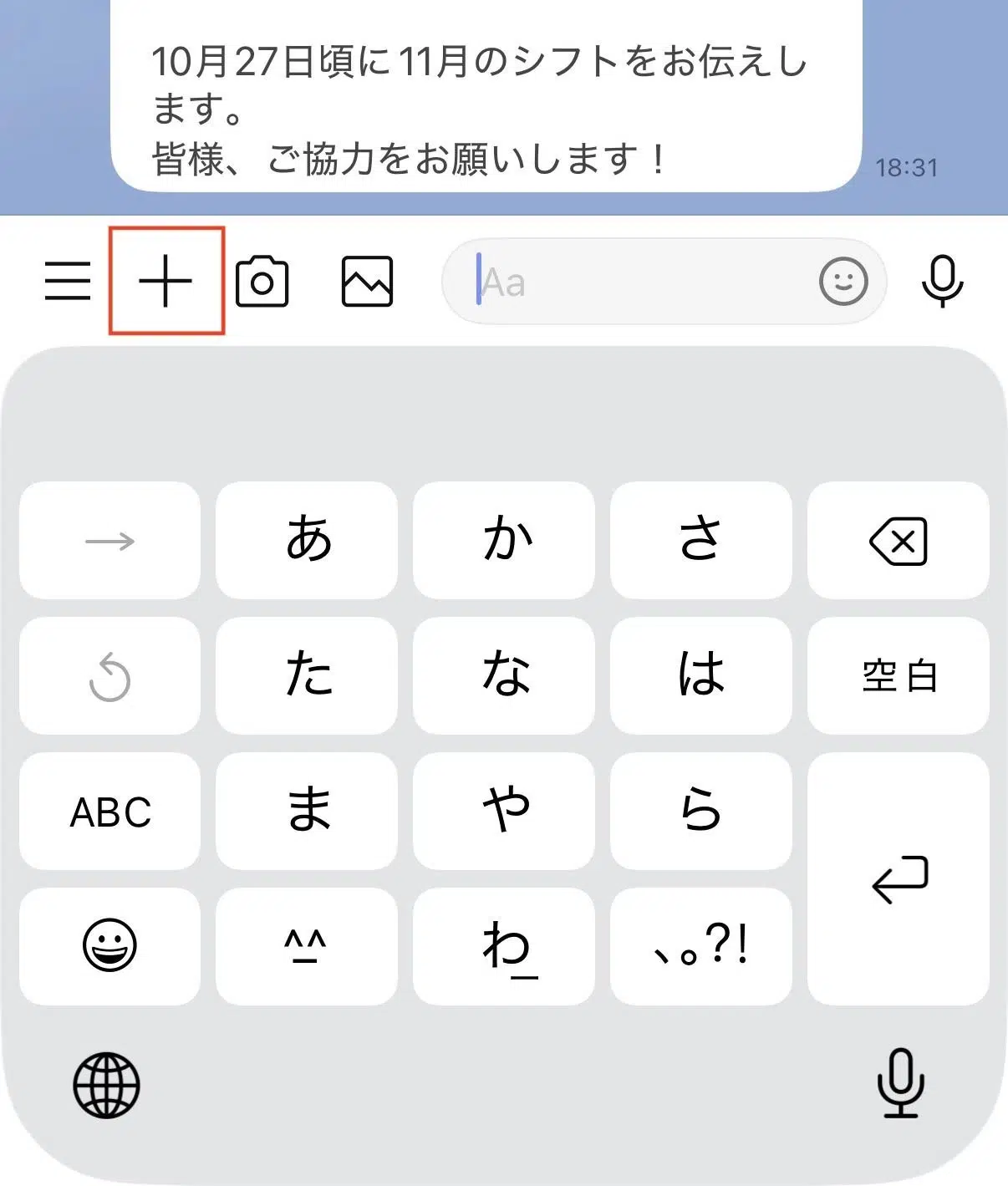
3.「+」をタップします。その後は、友だちやグループに送信する場合と同じ手順で、位置情報を選択して送信します。
送信したい場所が見つからない場合は、検索窓に施設名や住所を入力して探すこともできます。
なお、位置情報の送信はスマートフォンやiPadで利用できますが、パソコン版LINE(Windows・Mac)では利用できません。
送られてきた位置情報を確認する方法
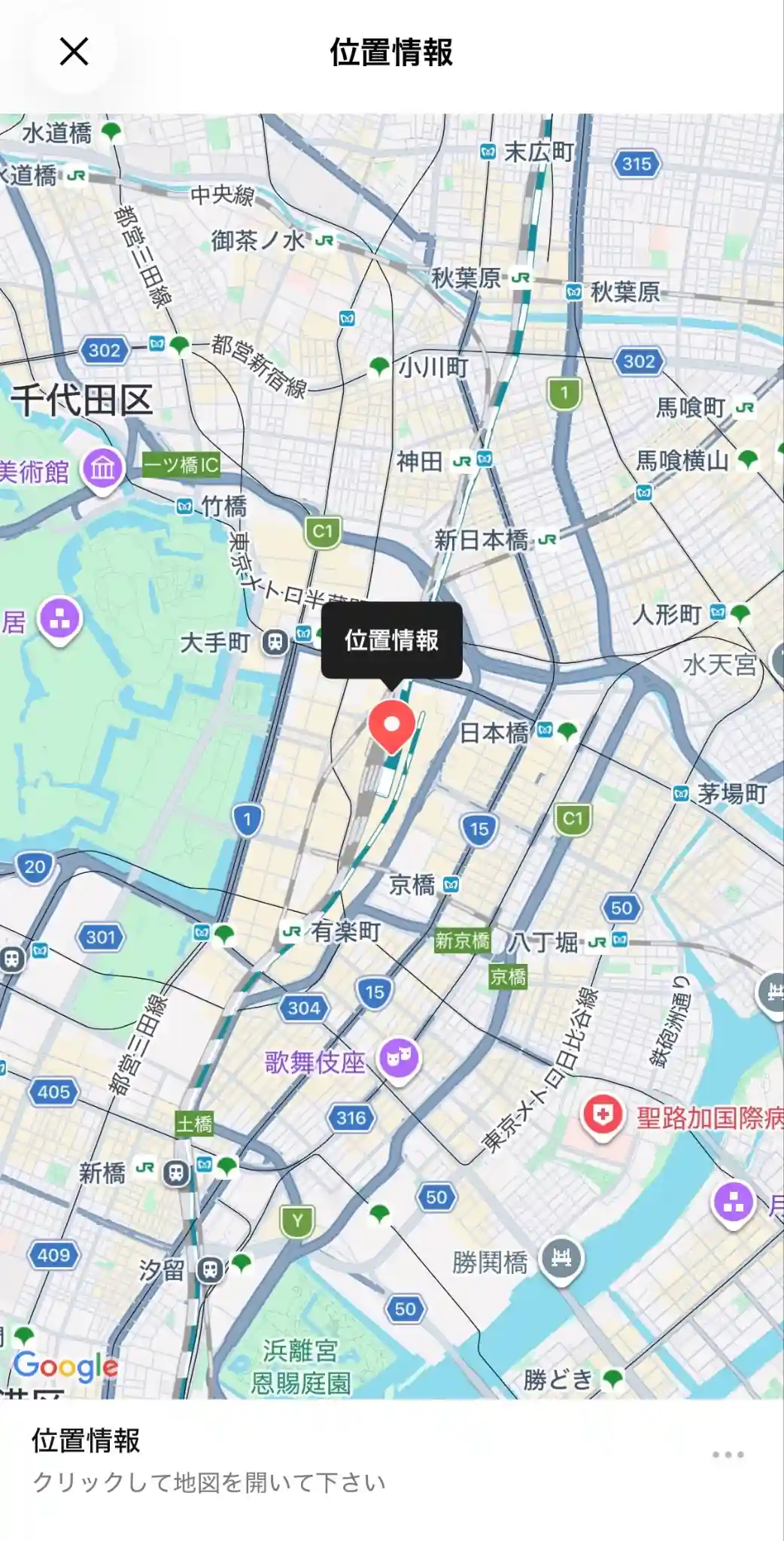
送られてきた位置情報を確認する方法を解説します。LINEアプリで受信した位置情報は、トーク画面から確認できます。
1.位置情報を送ってきた相手のトーク画面を開き、位置情報のメッセージをタップします。
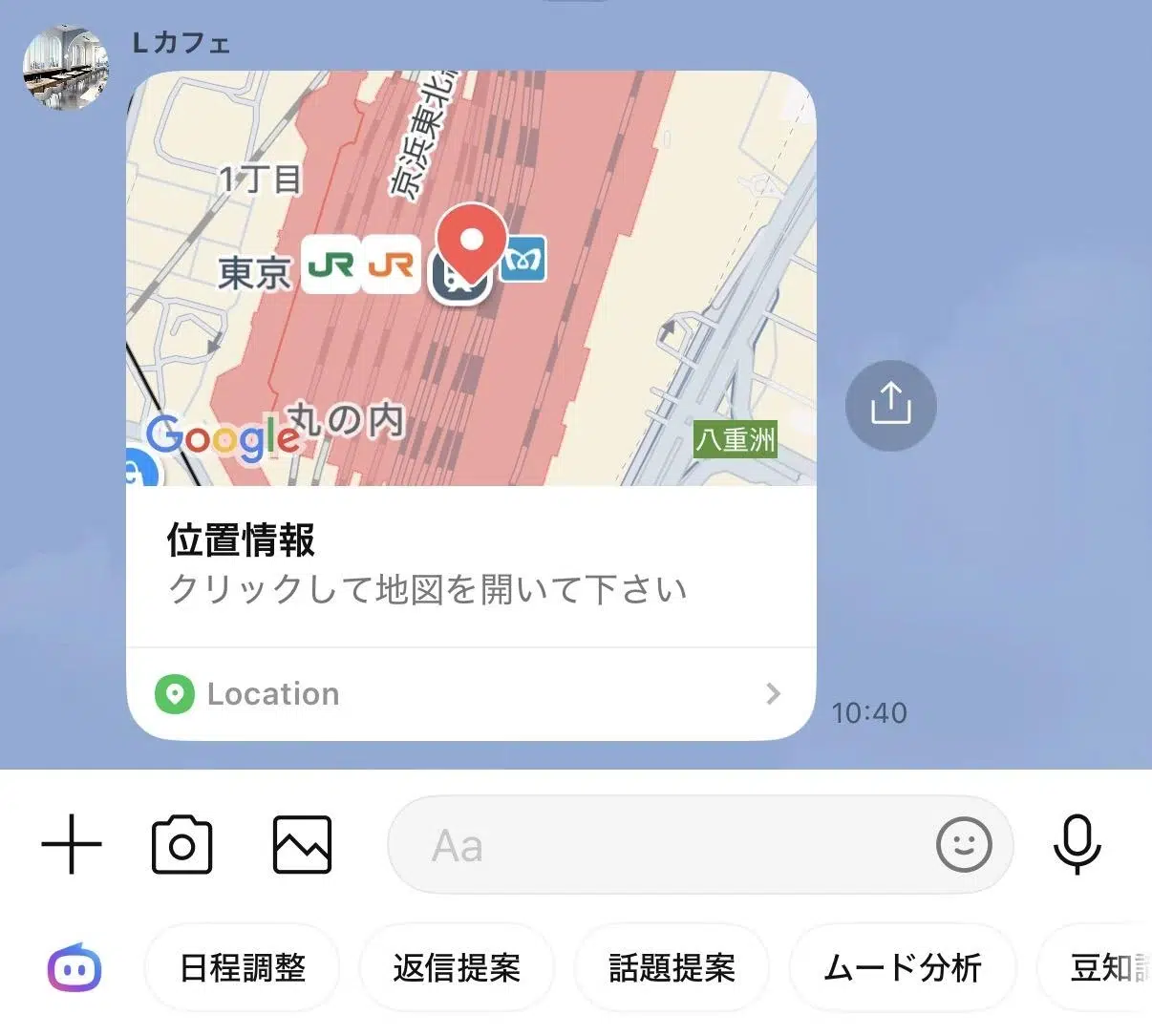
2.地図が開き、送られてきた場所を確認できます。待ち合わせ場所や店舗へ向かう際にも役立ちます。
LINEで位置情報が送れないときの対処法
LINEで位置情報を送れないときの対処法を解説します。
スマートフォンの位置情報設定を確認する
LINEで位置情報を送れない、または現在地が正しく表示されない場合は、まずスマートフォンの位置情報サービスがオンになっているか確認しましょう。
位置情報サービスがオフになっていると、LINEで現在地を取得できない場合があります。
なお、位置情報サービスがオフでも、地図上で現在地以外の場所を指定して送信することは可能です。
iPhoneとAndroidでは、以下の手順で設定を確認できます。
※設定項目の名称や操作手順は、端末やOSのバージョンによって異なる場合があります。
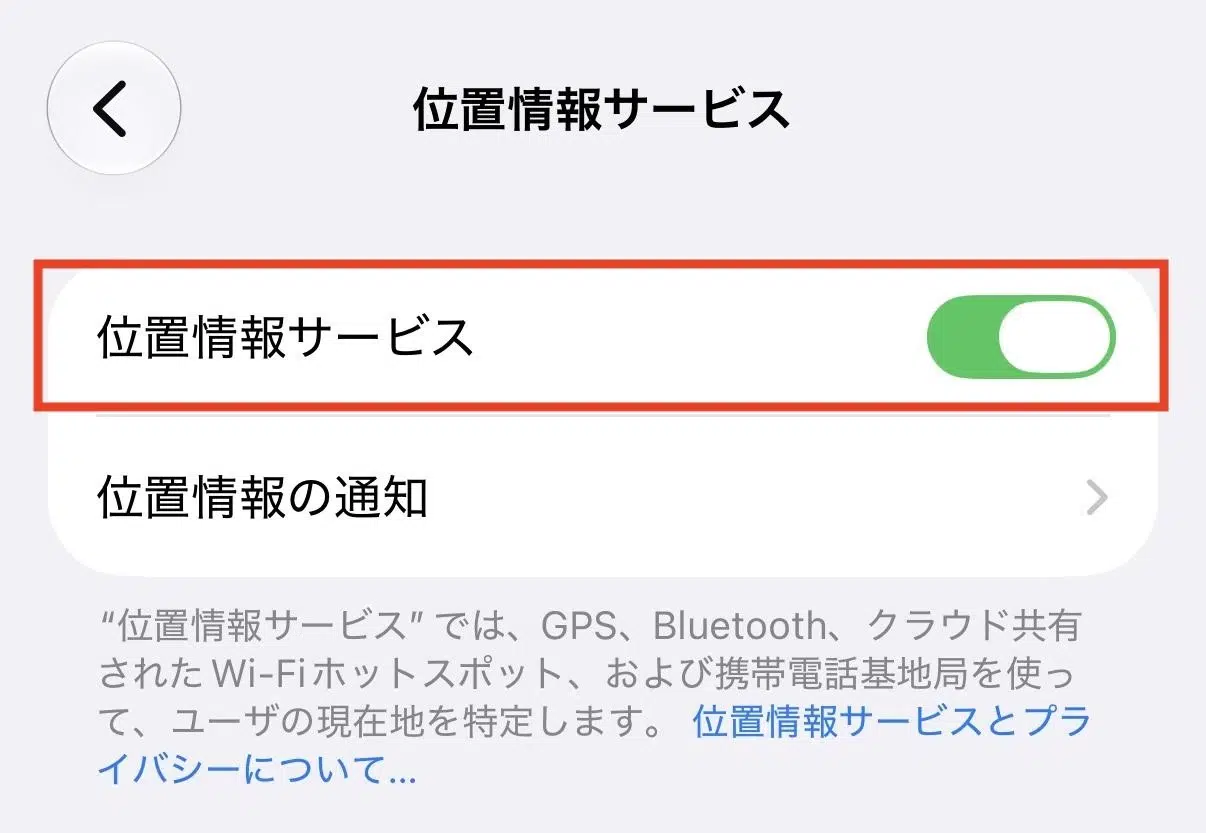
iPhoneの場合
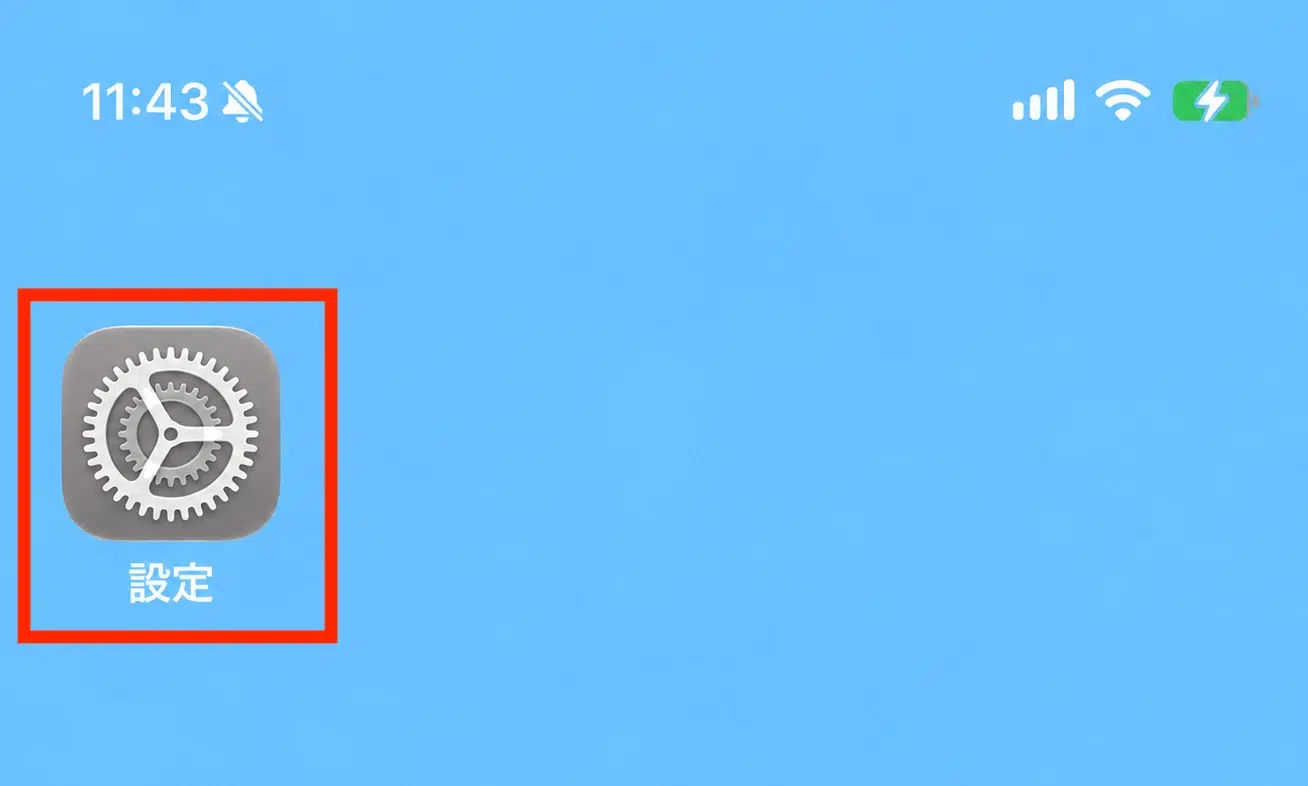
1.「設定」を開きます。
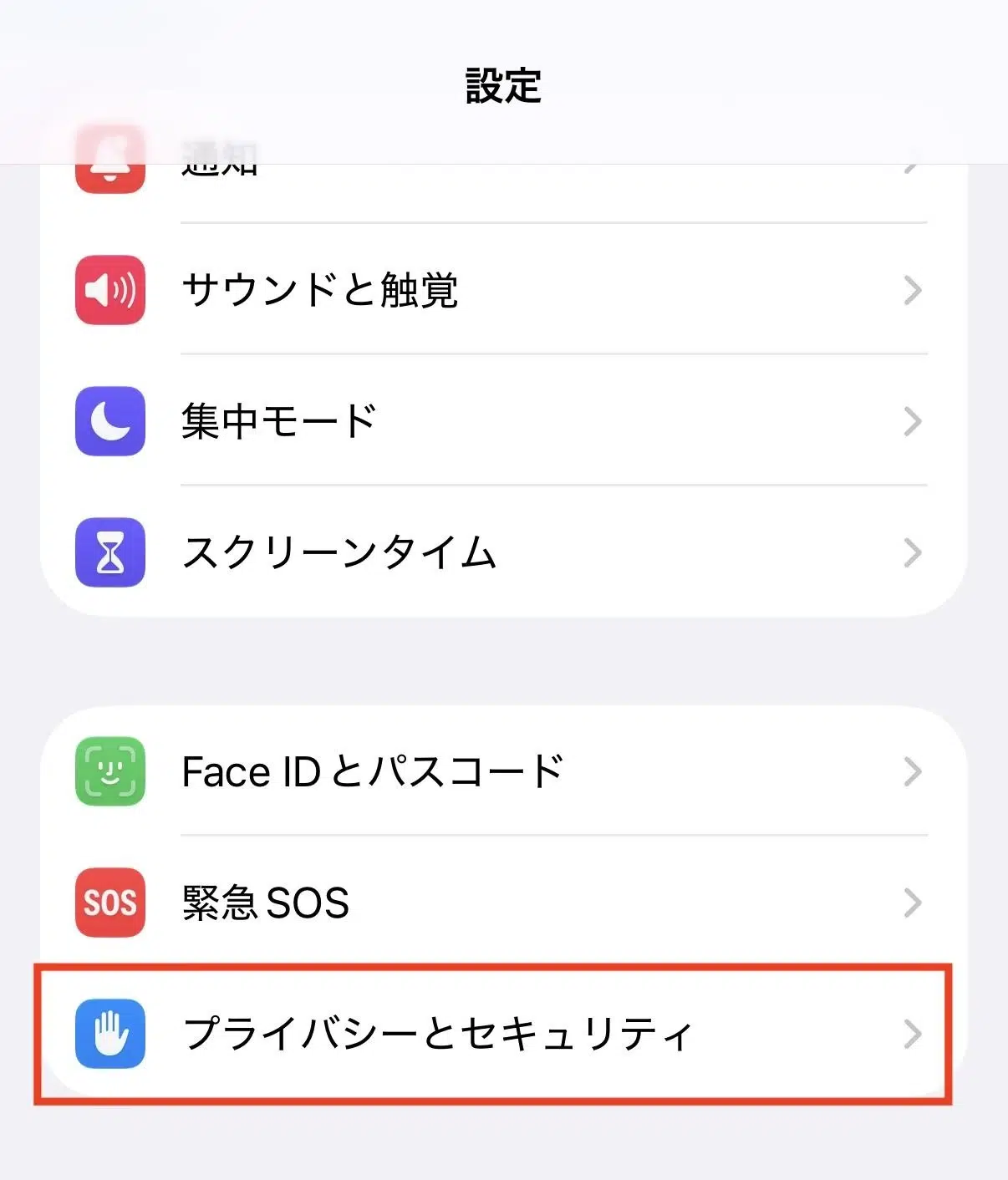
2.「プライバシーとセキュリティ」をタップします。
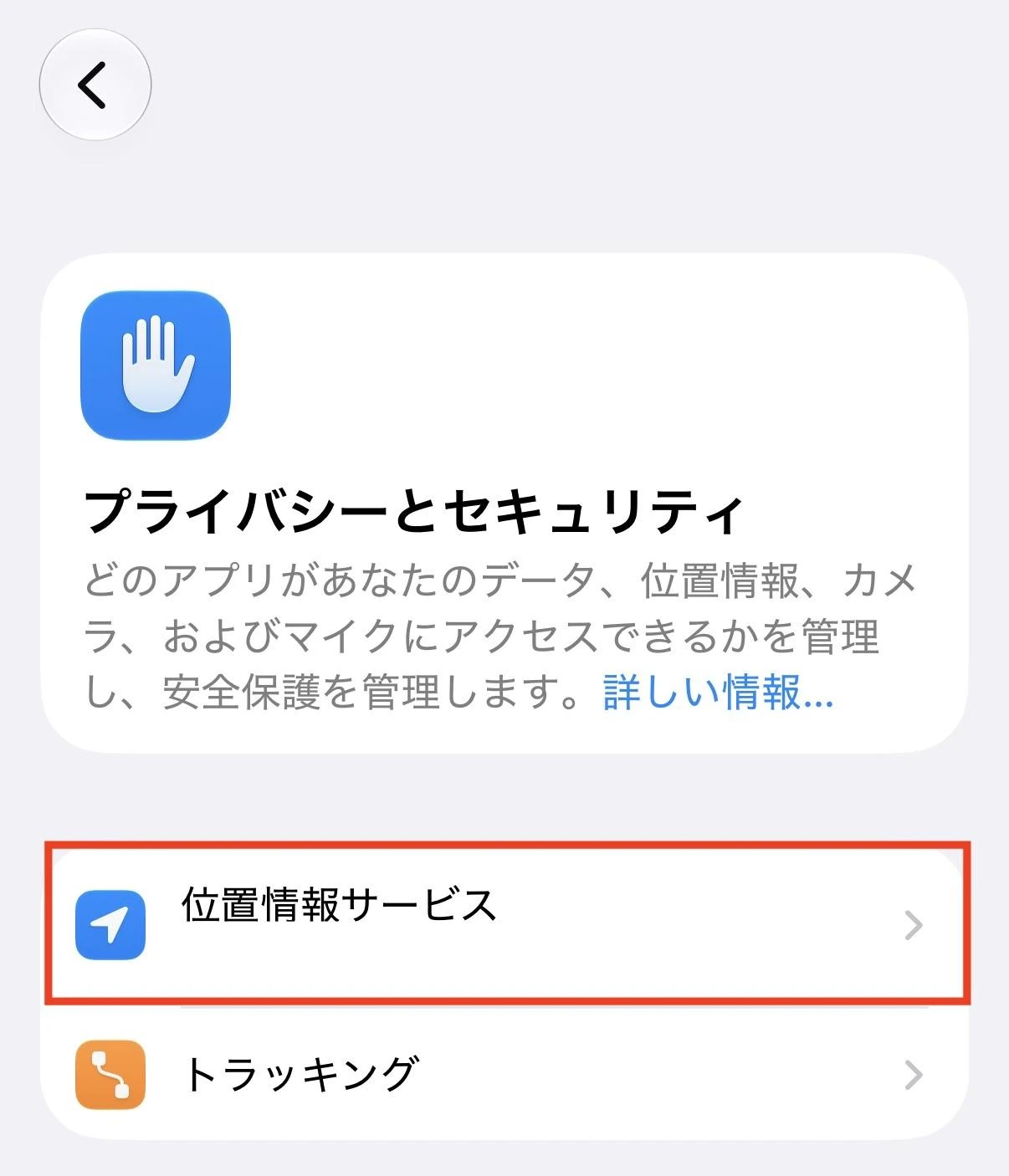
3.「位置情報サービス」を選択します。
4.「位置情報サービス」をオンにします。
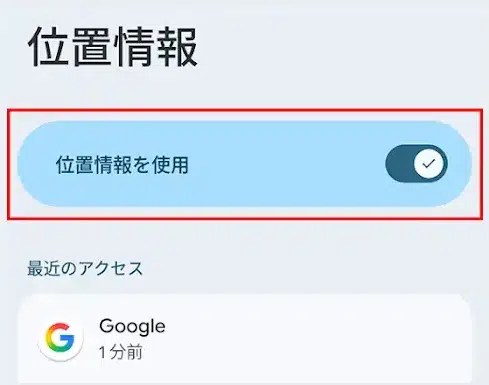
Androidの場合
「設定」アプリ>「位置情報」をタップし、「位置情報を使用」をオンにします。
LINEアプリのアクセス権限を確認する
スマートフォンの位置情報サービスがオンになっていても、LINEアプリに位置情報へのアクセスが許可されていないと、現在地を取得できない場合があります。
以下の手順で、LINEアプリのアクセス権限を確認しましょう。
iPhoneの場合
1.「設定」を開きます。
2.「プライバシーとセキュリティ」をタップします。
3.「位置情報サービス」を選択します。
4.アプリ一覧から「LINE」をタップします。
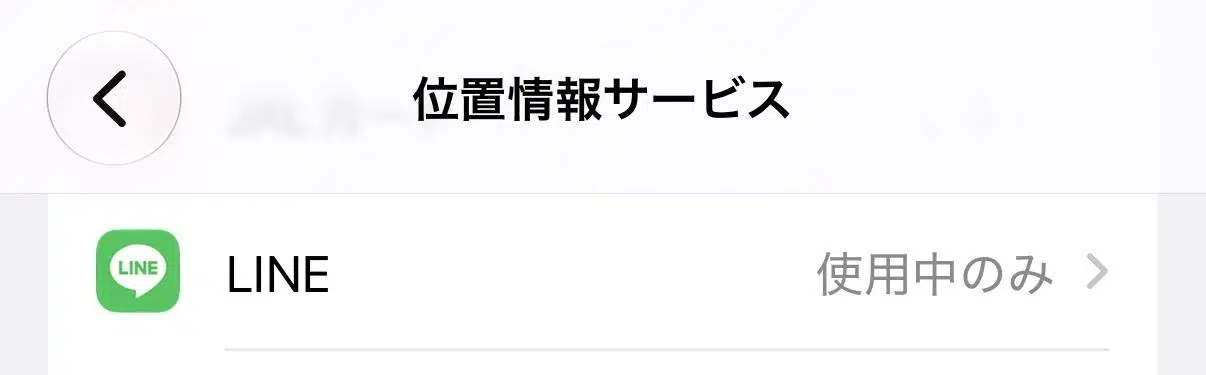
5.「このアプリの使用中」を選択します。
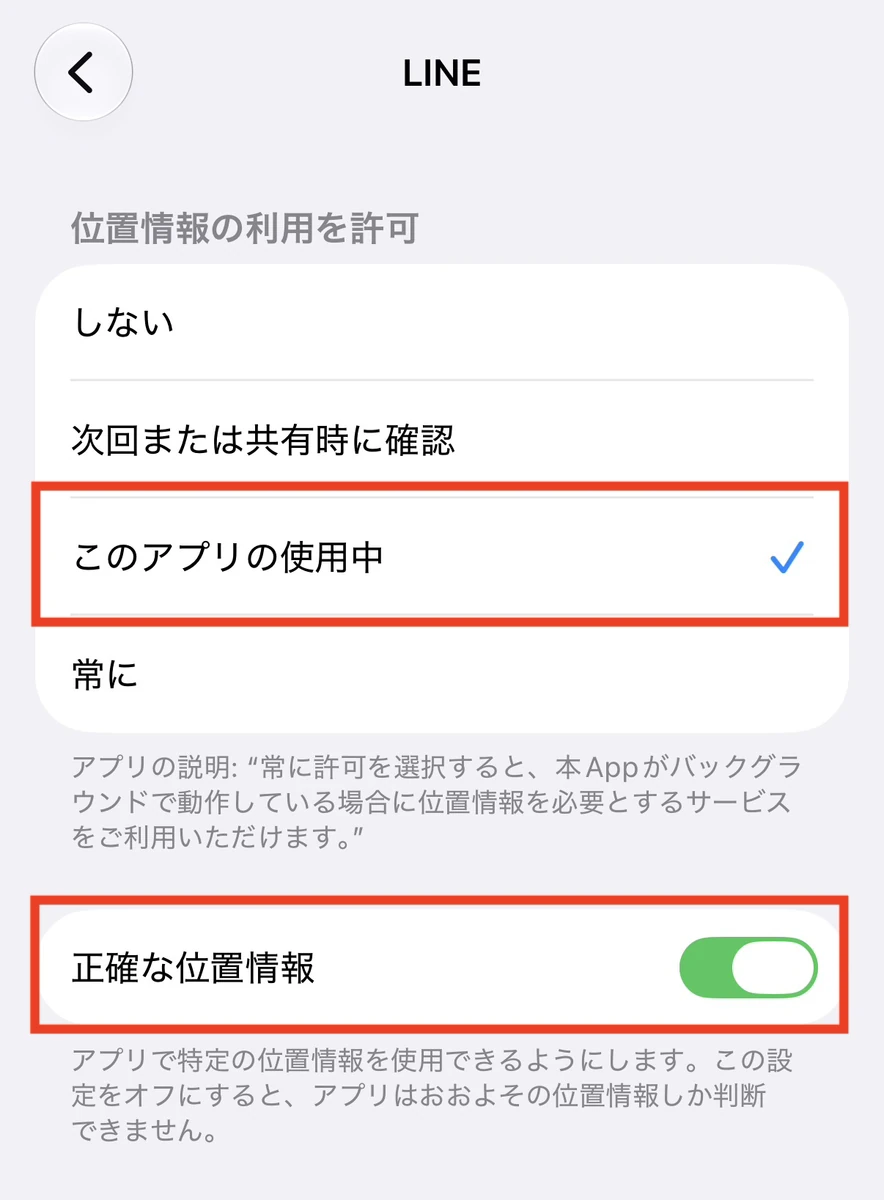
あわせて、同じ画面の「正確な位置情報」もオンにしておきましょう。オフのままだと、おおよその位置しか取得されないため、現在地が実際の場所とずれて表示されることがあります。
Androidの場合
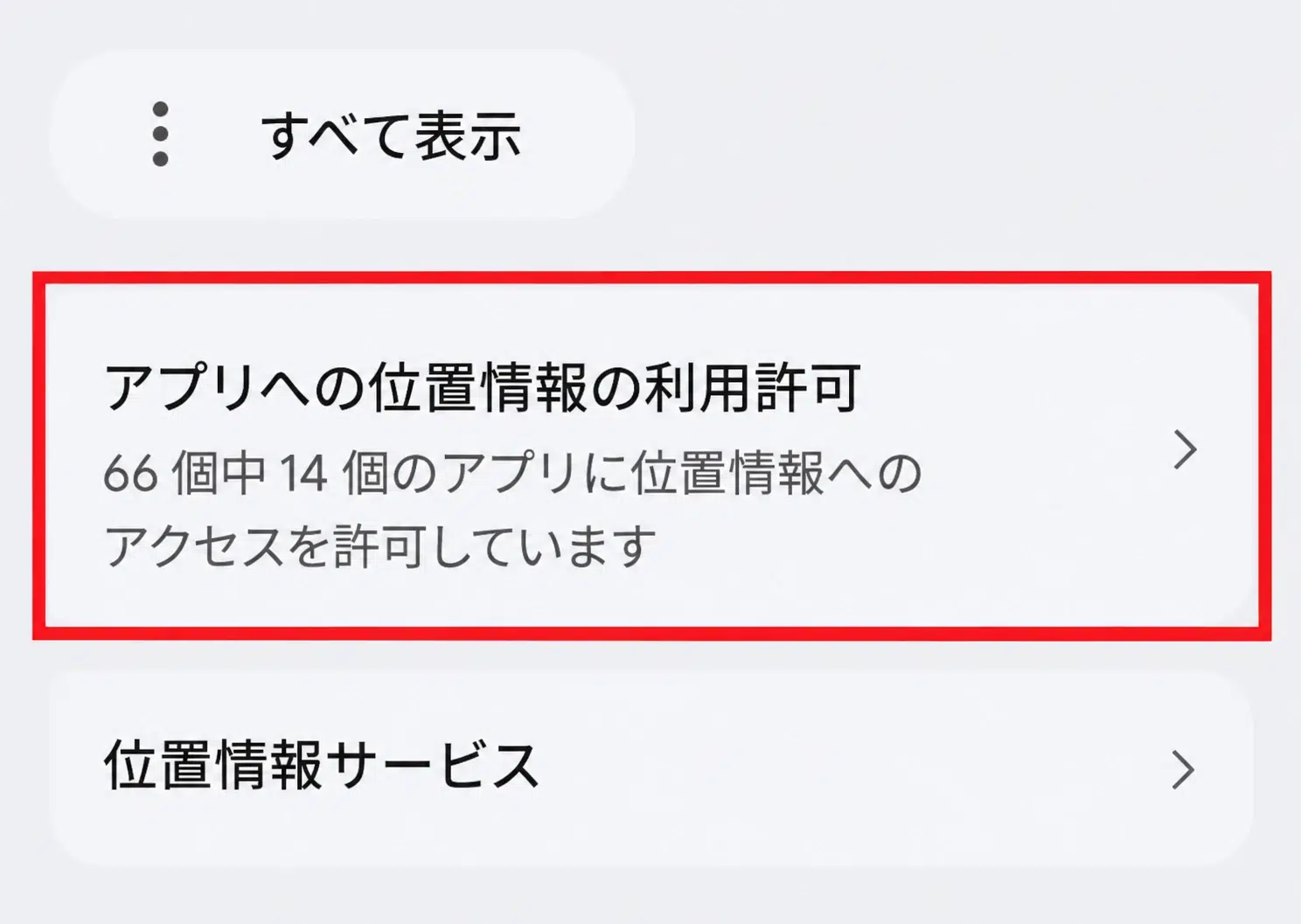
1.「設定」アプリ>「位置情報」を開き、「アプリへの位置情報の利用許可」をタップします。
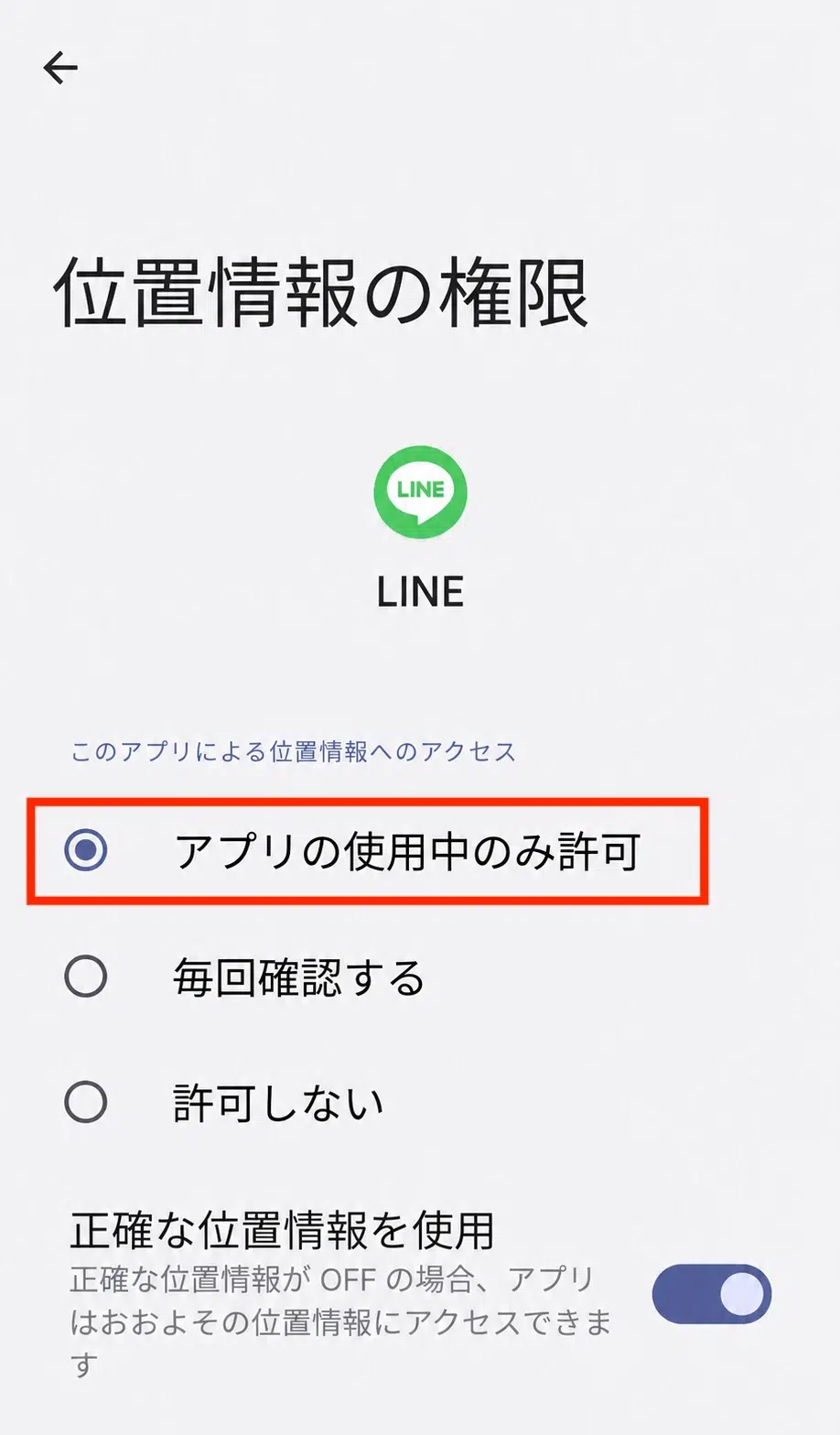
2.アプリ一覧から「LINE」を選択し、「アプリの使用中のみ許可」を選択します。
※機種によっては、同じ画面に「正確な位置情報を使用」の項目があります。オンにしておくと、現在地をより正確に取得できます。
LINEアプリを最新版に更新する
LINEアプリのバージョンが古い場合、不具合によって位置情報を正常に送信できないことがあります。
App StoreやGoogle Playストアを開き、LINEアプリにアップデートがないか確認しましょう。
最新版が公開されている場合は、アップデートを実行し、位置情報を送信できるか再度試してください。
なお、アップデート後も改善しない場合は、LINEアプリやスマートフォンの再起動も試してみましょう。
LINEの位置情報を共有する際の注意点
LINEの位置情報を共有する際の注意点を紹介します。
位置情報には誤差が生じる場合がある
LINEで表示される現在地は、GPSやWi-Fiなどの情報をもとに取得されるため、実際の場所とずれる場合があります。
特に、地下や屋内、高層ビルが立ち並ぶ場所などでは、位置情報の精度が低下することもあるため注意が必要です。
位置情報を送信する際は、地図上に表示された場所が正しいか確認しましょう。実際の場所とずれている場合は、地図上で位置を調整してから送信してください。
送信先や共有する場所を確認する
LINEで位置情報を送信する際は、送信先の相手や共有する場所を事前に確認しましょう。
特に、グループトークでは参加者全員が位置情報を確認できるため、自宅や勤務先など、プライバシーに関わる場所を共有する場合は注意が必要です。
また、誤って位置情報を送信すると、後から送信取消を行っても、すでに相手が確認している可能性があります。
意図しない相手に自分の居場所を知られないよう、送信前にトークの相手と地図上の位置を確認しましょう。
LINEの位置情報に関するよくある質問
位置情報について、よくある質問を紹介します。
LINEで位置情報を送ると、相手に現在地がバレますか?
LINEで位置情報を送信すると、相手は共有された場所を地図上で確認できます。
ただし、LINEでは現在地以外の場所も指定して送信できるため、必ずしも自分が今いる場所を相手に知られるわけではありません。
LINEの位置情報はパソコンから送れますか?
パソコン版LINEでは、トーク画面から位置情報を直接送信する機能には対応していません。
位置情報を共有したい場合は、スマートフォンやiPadのLINEアプリを利用しましょう。
なお、パソコンから場所を伝えたい場合は、Googleマップなどで共有したい場所のURLをコピーし、LINEのトークに貼り付けて送信する方法もあります。
LINEで送った位置情報は後から変更できますか?
LINEで一度送信した位置情報は、後から別の場所に変更することはできません。
送信した場所が間違っていた場合は、正しい位置情報を改めて送信しましょう。
なお、送信から24時間以内であれば送信取消ができるため、誤って送った位置情報を取り消してから送り直すこともできます。ただし、相手がすでに確認している可能性があるため、送信前に場所を確認することが大切です。
まとめ
LINEの位置情報機能は、待ち合わせ場所や自分の現在地などを手軽に共有できる便利な機能です。
地図上で場所を選ぶだけで送信できるため、住所を調べたり、詳しい道順を説明したりする手間が省けます。
操作も簡単なので、まだ使ったことがない方は、ぜひ一度試してみてください。


Lステップを詳しく理解したい方
無料 オンライン説明会に参加するLステップを使ってみたい方
無料 トライアルに申し込む
関連記事

LINEの新機能「LINEプリ」の特徴と使い方を解説
2024年7月25日に、LINEから新機能「LINEプリ」がリリースされました。 本記事ではLINEプリの特徴と使い方をまとめて解説します。 LINEプリとは LINEプリとは、LINEで友だちと写真撮影が […]

LINEを複数端末で使う方法まとめ!ログイン方法や2台の端末を活用する手順を解説
別の端末でLINEを使用したいと思ったことはありませんか。 スマホのLINEをPCでも見たい スマホ2台で同じLINEアカウントを使える? このような疑問を持つ方に向けて、LINEを複数端末で […]

【iPhone/Android/PC】LINEアプリのアップデート方法を解説
LINEアプリは、最新機能の追加や不具合の修正を目的に、定期的にアップデートが行われます。しかし中には、 アップデートってどうやるの? 最新バージョンの確認方法は? アップデートができない原因は? &nbs […]

LINEスタンプの使い方や新機能「スタンプアレンジ」について解説
LINEスタンプってどんな種類があるの? どんな使い方があるの? 新機能について知りたい! LINEスタンプの使い方や新機能が気になっている人は多いのではないでしょうか。 そこで今回は、LINEのスタン […]
-

LINEの新機能「LINEプリ」の特徴と使い方を解説
2024年7月25日に、LINEから新機能「LINEプリ」がリリースされました。 本記事ではLINEプリの特徴と使い方をまとめて解説します。 LINEプリとは LINEプリとは、LINEで友だちと写真撮影が […]
-
LINEを複数端末で使う方法まとめ!ログイン方法や2台の端末を活用する手順を解説
別の端末でLINEを使用したいと思ったことはありませんか。 スマホのLINEをPCでも見たい スマホ2台で同じLINEアカウントを使える? このような疑問を持つ方に向けて、LINEを複数端末で […]
-
【iPhone/Android/PC】LINEアプリのアップデート方法を解説
LINEアプリは、最新機能の追加や不具合の修正を目的に、定期的にアップデートが行われます。しかし中には、 アップデートってどうやるの? 最新バージョンの確認方法は? アップデートができない原因は? &nbs […]
-
LINEスタンプの使い方や新機能「スタンプアレンジ」について解説
LINEスタンプってどんな種類があるの? どんな使い方があるの? 新機能について知りたい! LINEスタンプの使い方や新機能が気になっている人は多いのではないでしょうか。 そこで今回は、LINEのスタン […]