
【Lステップ】[name]タグにユーザーの本名を反映する方法

お客様へメッセージを送るときに、本名を表示できるとより内容の信頼性が高まりますよね。しかし、以下のように頭を悩ませている方も多いのではないでしょうか。

- お礼のメッセージを送りたい。本名を差し込む方法って?
- LINEの登録名ではなく本名を表示させたいけど、やり方がわからない…。
そこで今回は、[name]が本名になるよう設定する方法を解説します。本名を表示させる設定方法を覚えると、Lステップのあらゆるシーンで活用できますので、ぜひ参考にしてください。
[name]タグにユーザーの本名を反映する方法
お客様の本名をLINEのメッセージ上に表示させる手順は、次の通りです。
それぞれ、簡単3ステップで5分程度で設定できます。
回答フォームでの本名の取得
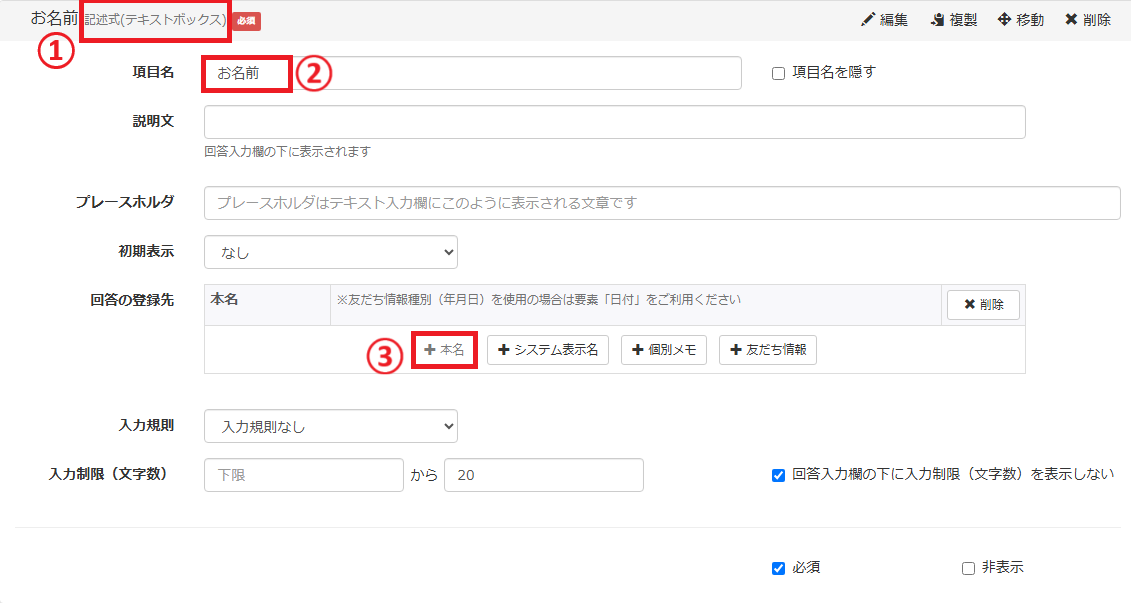
最初に回答フォームで、以下の手順により本名の取得・保存を行います。
- 記述式(テキストボックス)を選択する
- 項目名を入力する
- 回答の登録先に「本名」を選択する
アカウント設定での本名の設定
次に、アカウント設定で本名の設定・保存を以下の3ステップで行います。
- Lステップメニュー画面の「設定」から「アカウント設定」を選択する
- 「メッセージ設定」タブを開く
- 「タグ([name]タグ)で使用する名前」から本名を選択する
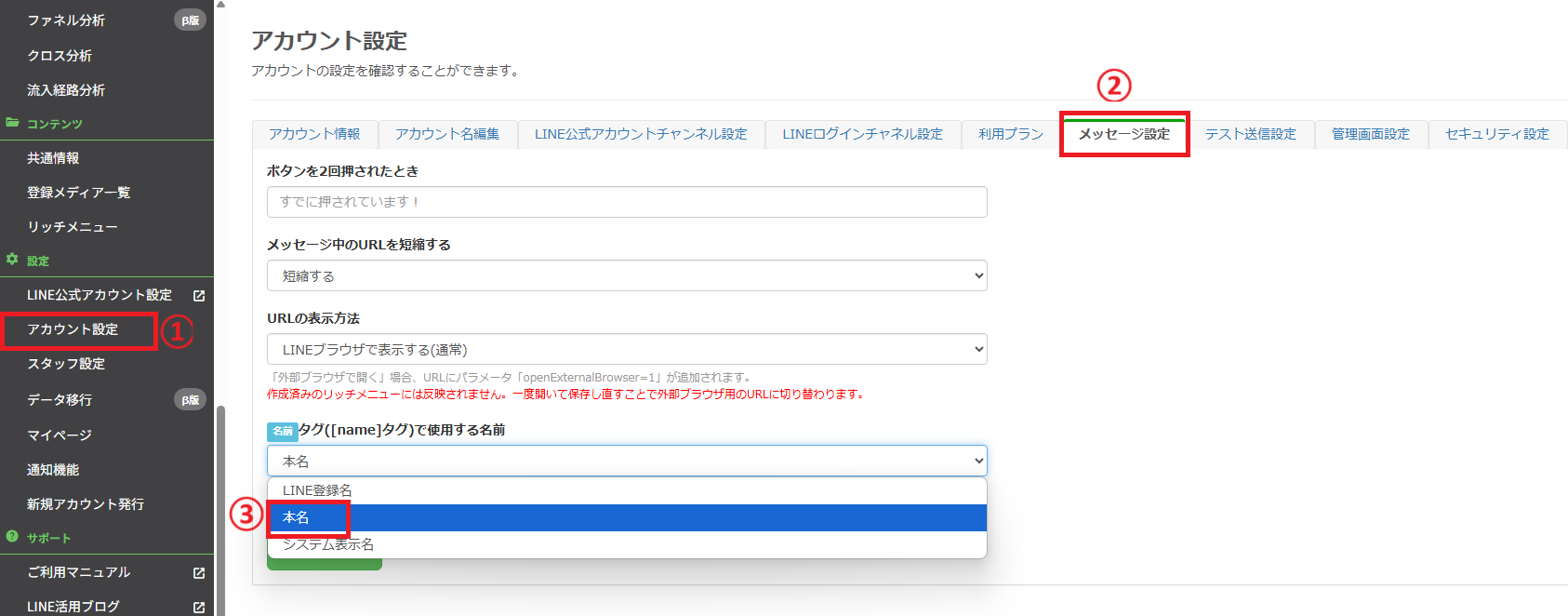
以上で、[name]が本名になる設定は完了です。設定後に[name]タグを使うと、回答フォームに保存されたお客様の本名が表示されます。
※本名が登録されていない場合は、LINE登録名が表示されます。
なお、[name]タグを使用する際には、「様」「さん」などの敬称を忘れずにつけましょう。
まとめ
今回は、[name]が本名になるよう設定する方法について解説しました。
設定方法のサポートや、使い方についてのアドバイスを希望される方は、ご契約者様限定サポートの「スポットコンサル」をご活用ください。
Lステップの認定サポーターが個別にフォローいたします。


Lステップを詳しく理解したい方
無料 オンライン説明会に参加するLステップを使ってみたい方
無料 トライアルに申し込む
関連記事

Google MeetとLINEを連携する方法|メリットや注意点・活用例も解説
会議リンクを毎回案内する手間を減らしたい オンライン講座の開催後、LINEでスムーズにフォローしたい このように考える方も多いのではないでしょうか。 Google MeetとLINEを連携すれば、会議の準備 […]

Salesforce×LINEで何ができる?連携方法や活用例を紹介
Salesforce(セールスフォース)とLINE公式アカウントを利用するなかで、 双方の顧客情報をまとめて管理したい Salesforceに登録した情報をLINE配信に役立てたい と考えたことはありません […]

LINEとECサイトを連携する方法|メリットや活用例・注意点も解説
ECサイトの利用者に、LINEでフォローやキャンペーン情報を届けたい 購入履歴を活用して、一人ひとりに合った案内をしたい そのような場合はLINEとECサイトを連携すると、運用が効率的に行えます。LINEと […]

Lステップのセキュリティ対策とは?LINE配信ツールを選ぶときに確認したい技術・運営体制のポイント
LINE配信ツールを導入したいけど、社内のセキュリティ審査を通せるか不安 LINE配信ツールのセキュリティ対策は、どこまで確認すればいいのか知りたい このような疑問をお持ちの方も多いのではないでしょうか。 […]
-

Google MeetとLINEを連携する方法|メリットや注意点・活用例も解説
会議リンクを毎回案内する手間を減らしたい オンライン講座の開催後、LINEでスムーズにフォローしたい このように考える方も多いのではないでしょうか。 Google MeetとLINEを連携すれば、会議の準備 […]
-
Salesforce×LINEで何ができる?連携方法や活用例を紹介
Salesforce(セールスフォース)とLINE公式アカウントを利用するなかで、 双方の顧客情報をまとめて管理したい Salesforceに登録した情報をLINE配信に役立てたい と考えたことはありません […]
-
LINEとECサイトを連携する方法|メリットや活用例・注意点も解説
ECサイトの利用者に、LINEでフォローやキャンペーン情報を届けたい 購入履歴を活用して、一人ひとりに合った案内をしたい そのような場合はLINEとECサイトを連携すると、運用が効率的に行えます。LINEと […]
-
Lステップのセキュリティ対策とは?LINE配信ツールを選ぶときに確認したい技術・運営体制のポイント
LINE配信ツールを導入したいけど、社内のセキュリティ審査を通せるか不安 LINE配信ツールのセキュリティ対策は、どこまで確認すればいいのか知りたい このような疑問をお持ちの方も多いのではないでしょうか。 […]