Lステップの「来場管理」とは?イベント当日の受付をQRコードで自動化する方法
イベントやセミナーを開催する際に、
- イベントの予約はLINEで受けられるけど、当日の受付は紙の名簿になってしまう
- 参加者の受付や来場状況の確認に手間がかかっている
といった方も多いのではないでしょうか。
今回Lステップのイベント予約に、「来場管理」機能が追加されました。
来場管理を活用すると、予約者の来場ステータスを管理できるほか、QRコードを使った受付や、来場時のアクション実行が可能になります。
本記事では、来場管理でできることや設定方法、活用例までまとめて解説しますので、イベントや店舗での受付業務を効率化したい方は、ぜひ参考にしてください。
来場管理とは
来場管理とは、Lステップのイベント予約で、予約者がイベント当日に来場したかどうかを管理できる機能です。
※プロプラン以上で利用可能
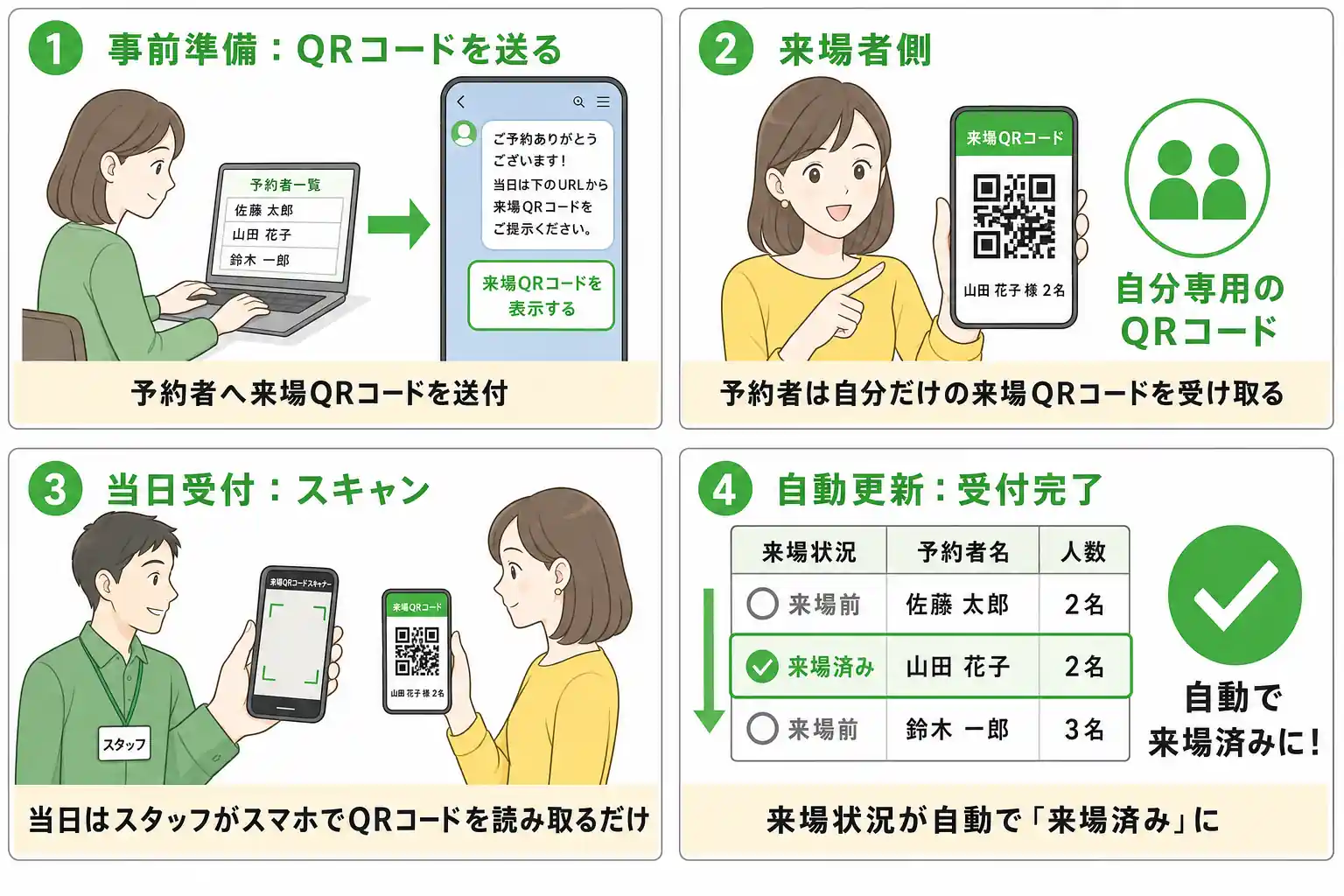
予約者ごとに来場ステータスを「来場前」「来場済み」のどちらかで表示確認・変更できたり、会場に設置したQRコードを友だち自身が読み取って、来場受付を行ったりすることができます。
また、来場したタイミングでメッセージ送信やタグ付けなどのアクションを実行できるため、受付だけでなく、その後の案内やフォローにも活用できます。
来場管理を使えば、予約の受付から当日の受付対応までをLステップの中だけで完結できます。
来場管理でできること
来場管理でできることを紹介します。
予約者ごとに来場状況を記録できる
イベントの予約者ごとに、来場状況を「来場前」「来場済み」のステータスで管理できます。
来場状況で絞り込むフィルターもあるため、まだ来ていない人だけを一覧で確認できるので、当日の来場者管理がしやすくなります。
QRコードで来場受付ができる
イベント会場に受付用のQRコードを設置し、予約者自身に読み取ってもらうことで来場受付ができます。
手打ちでチェックを入れる必要がないので、参加人数が多いイベントでも受付が混雑しにくくなり、スムーズな来場受付につながります。
来場したタイミングでアクションを実行できる
予約者が来場したタイミングで、あらかじめ設定したアクションを自動で実行できます。
例えば、来場者へのメッセージ送信やタグ付けなどを設定しておけば、受付完了後の案内や来場者の分類を自動化できます。
来場をきっかけにその後の対応まで自動化できるため、受付スタッフの作業負担を減らしながら、スムーズな案内やフォローにつなげられます。
来場状況で友だちを絞り込める
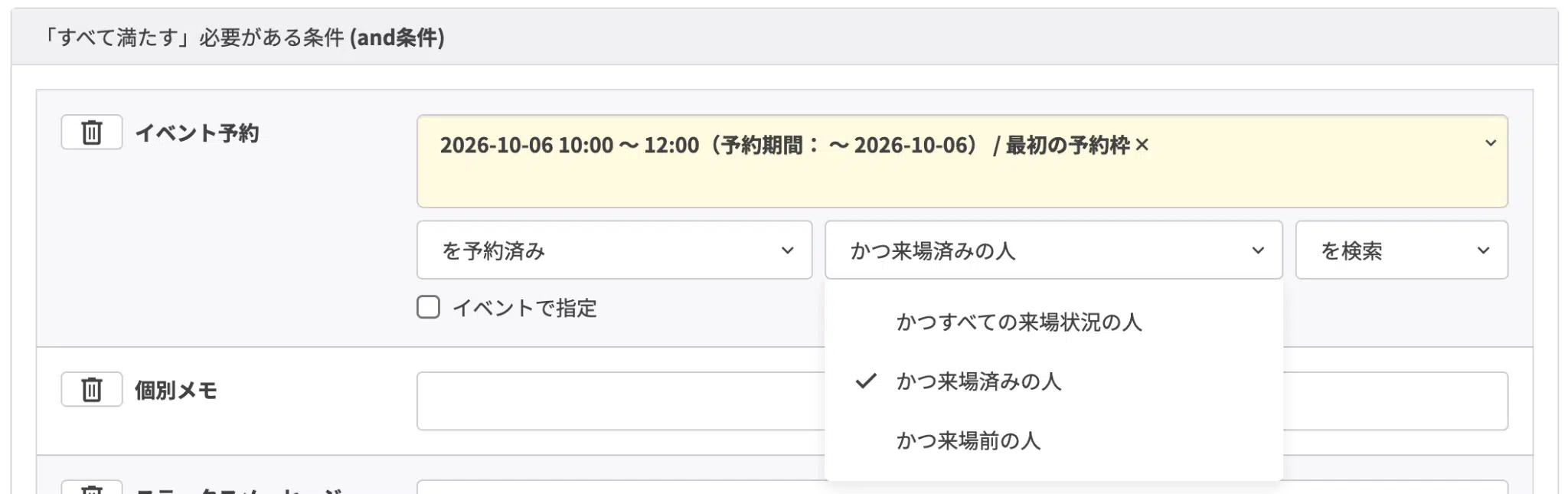
友だちの絞り込みで、イベント予約の条件に来場状況を加えられます。「来場済みの人」「来場前の人」を指定できるため、来場しなかった人だけに次回の案内を送るといった使い方ができます。
来場管理を利用するメリット
来場管理を利用するメリットを紹介します。
受付の待ち時間を短くできる
QRコードを活用することで、受付の待ち時間を短くできるので、イベント当日の受付に列ができにくくなります。
従来のように受付スタッフが予約者の名前を聞き、参加者リストと照合して受付処理を行う必要がなく、予約者自身で来場受付を済ませることが可能です。
受付にかかる手間を減らせるため、参加者が多いイベントでの混雑緩和や、受付スタッフの負担軽減にもつながります。
来場状況をその場で把握できる
予約者の来場状況をLステップの管理画面上で確認できます。
来場状況のフィルターを使えば、開始直前の時点で何人来ているか、まだ来ていないのは誰かをすぐ確認できます。開始時刻を待つかどうかの判断材料になります。
また、必要に応じて管理画面から手動で来場ステータスを変更することも可能です。
イベント後の振り返りに使える
予約したものの来場しなかった方を後から一覧で確認でき、次回の案内の出し方やリマインドのタイミングを見直す材料になります。
友だちの絞り込みで「来場前の人」を指定すれば、来場しなかった方だけにフォローのメッセージを送ることもできます。
来場管理の設定・利用方法
来場管理の設定方法を解説します。
①管理画面の左メニュー「予約管理」>「イベント予約」からイベント作成・編集画面内の来場管理を「使用する」にします。

※すでに作成済みのイベントはすべて「使用しない」の状態です。既存のイベントで使う場合は編集画面から「使用する」に変更しましょう。
「アクション設定」の「来場時」は、予約者の来場状況が「来場済み」になったときに実行されます。
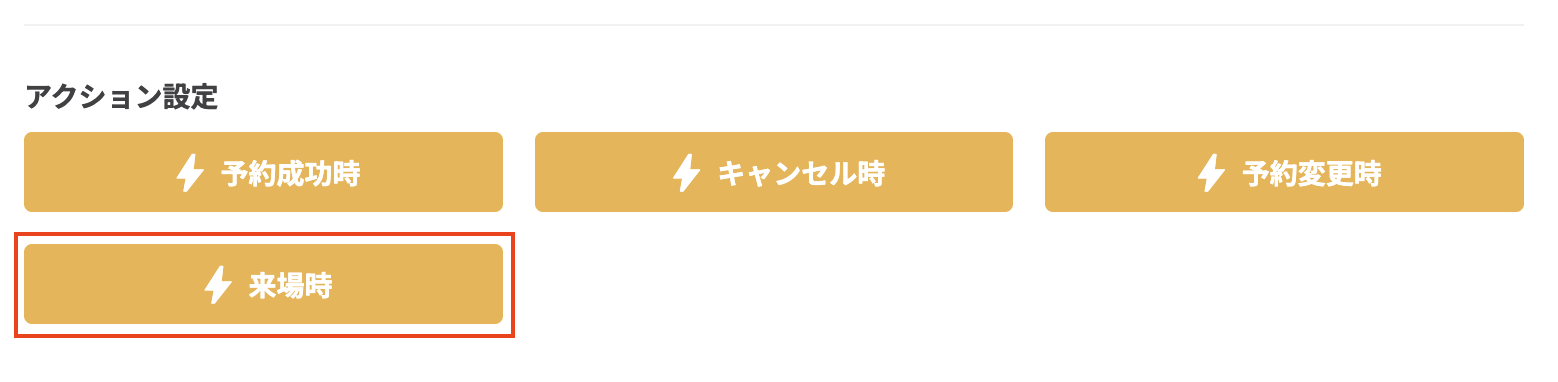
②来場QRコードは予約者自身のLINEに届ける必要があります。届け方は2つあります。
A.予約完了時のアクションで送る
予約アクションのテキスト送信で、差し込み項目に「来場QRコードURL」が追加されました。【予約】>【来場QRコードURL】を選ぶとメッセージに差し込めます。
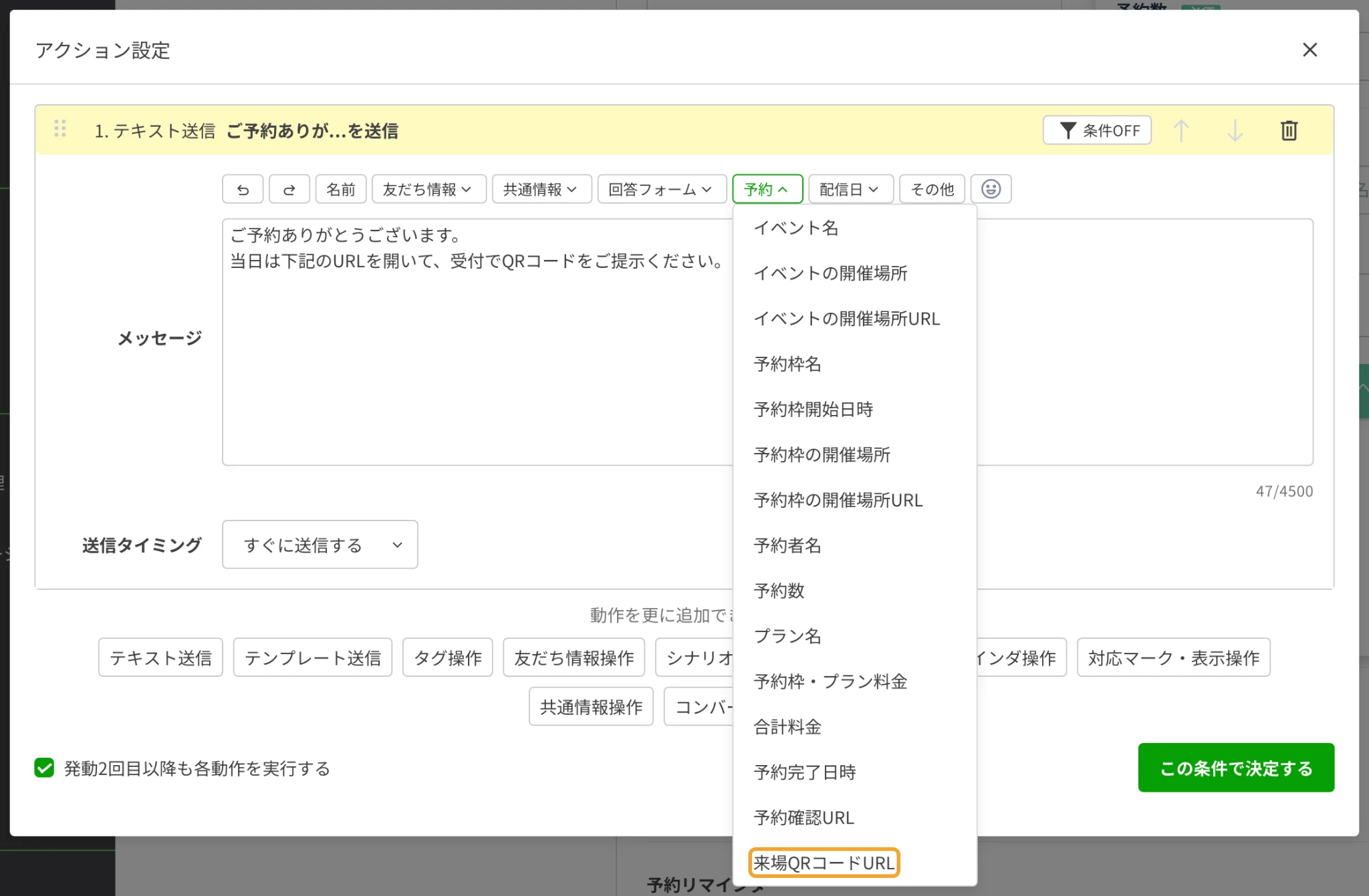
予約者がこのURLをタップすると、LINEの中で予約ページが開き、自分の予約に紐づいた来場QRコードが表示されます。
B.リッチメニューや配信メッセージで送る
イベント一覧にも「来場QRコードURL」が表示されます。ここからURLをコピーして、リッチメニューや配信メッセージに設定しましょう。
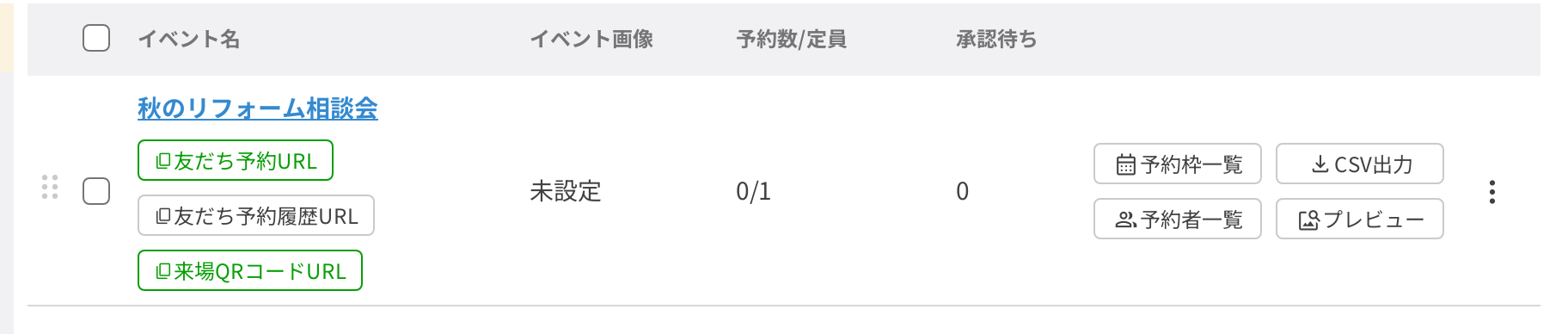
来場QRコードURLはイベント単位で共通なので、全予約者に同じURLを送っても問題ありません。URLを開く際にLINEログインが自動で行われるため、タップした予約者ごとに固有のQRコードが表示されます。
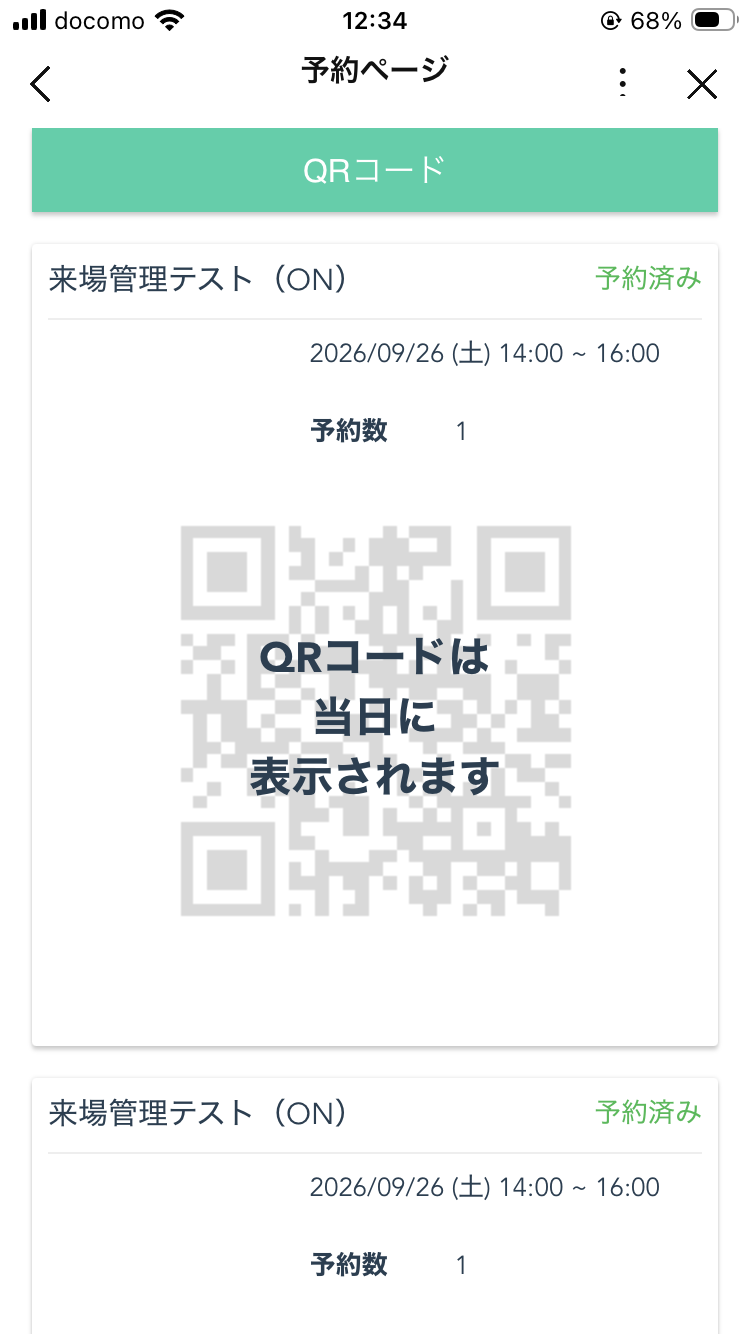
③予約者が開催日より前にページを開くと、QRコードはグレーで隠れた状態になり「QRコードは当日に表示されます」と案内されます。
イベント当日の受付方法
①当日になると、その予約者だけのQRコードが表示されます。予約者はこの画面を受付で見せるだけです。
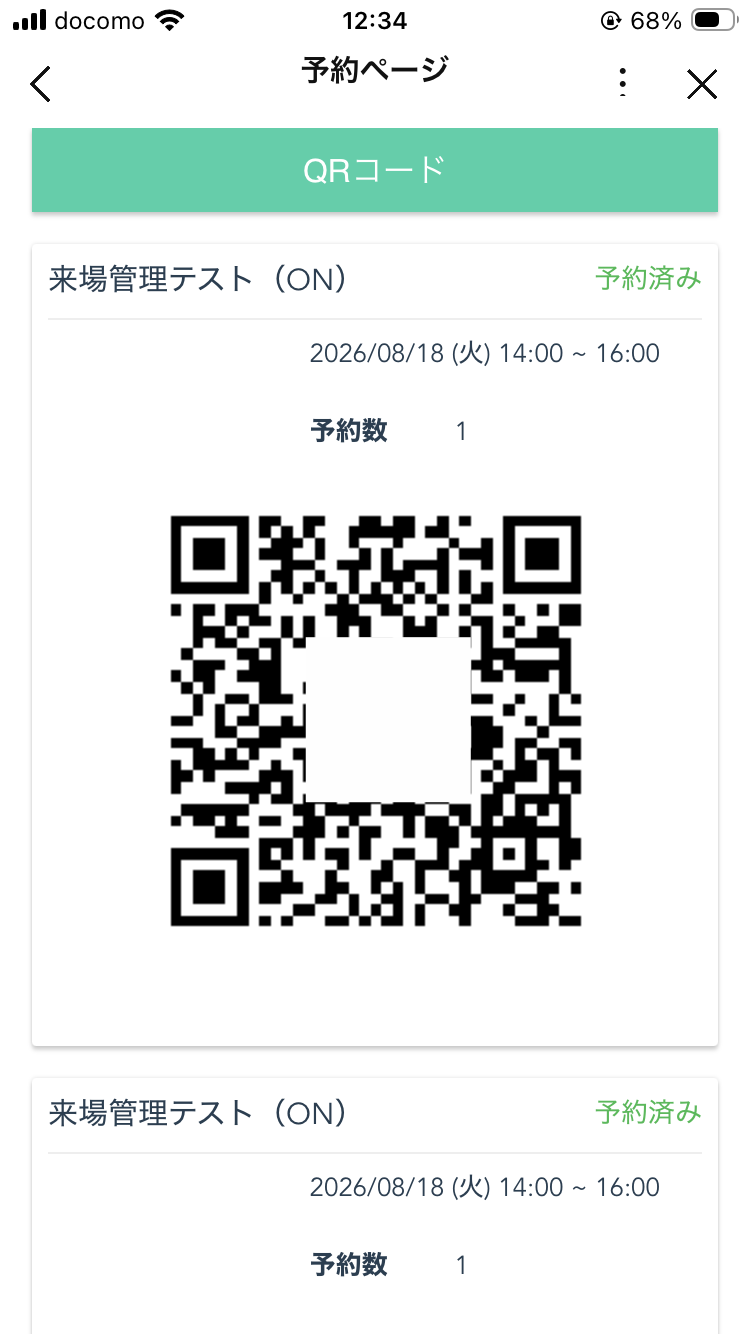
事前にURLを送っておいても当日まではQRコードが出ないため、案内文には「当日このURLを開いてご提示ください」と添えておくと親切です。
②予約者一覧の右上に「来場QRコードスキャナー」ボタンが表示されます。クリックするとQRコードが表示されるので、受付担当者のスマートフォンで読み込んでください。
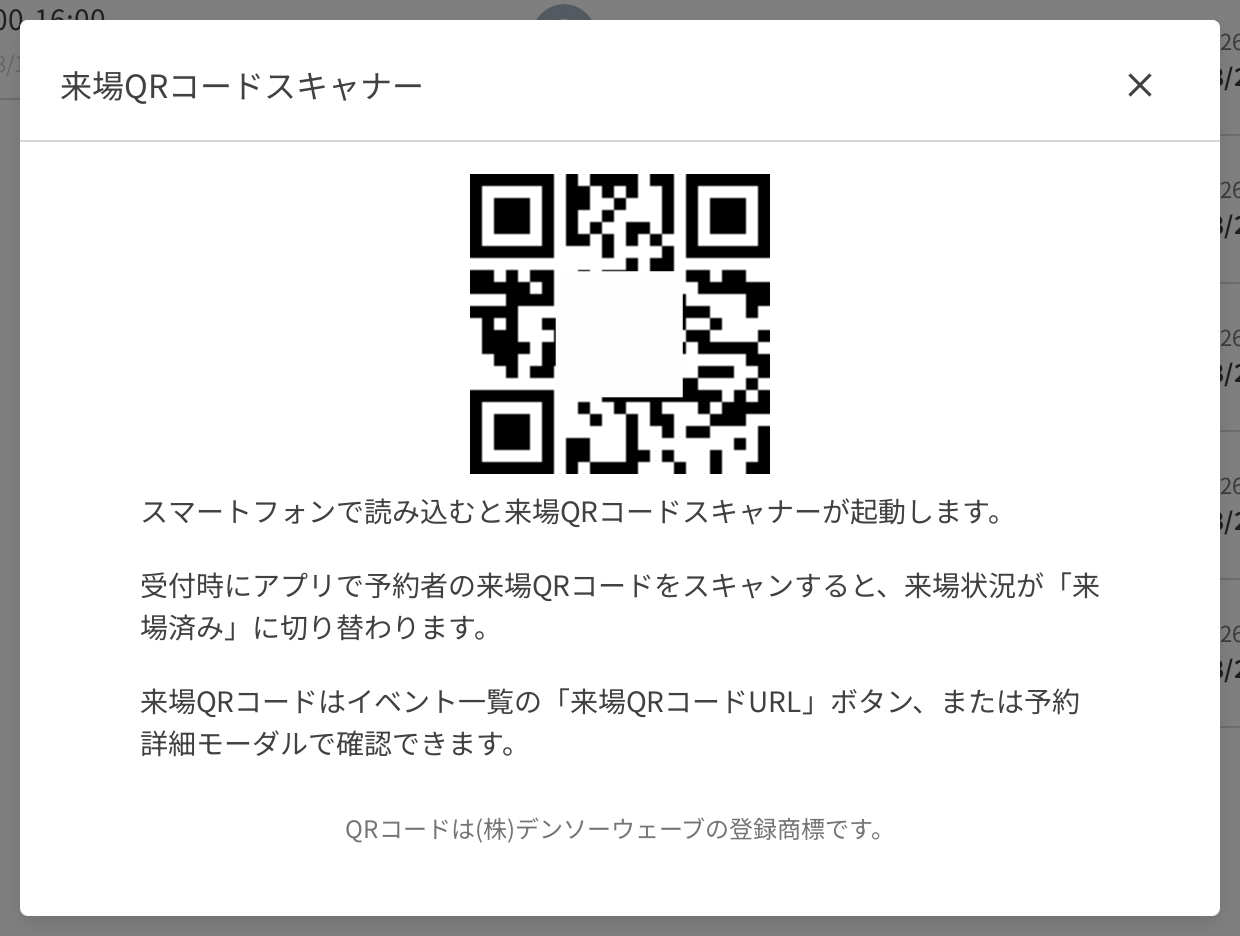
読み込むとスマートフォンのブラウザで来場QRコードスキャナーが開きます。アプリのインストールは必要ありません。
③最初に、受け付ける予約枠を選ぶ画面が表示されます。その日に開催される予約枠が並ぶので、これから受付をする枠を選んで「この予約枠で受付を開始」をタップします。
終了した枠には「終了」と表示されます。
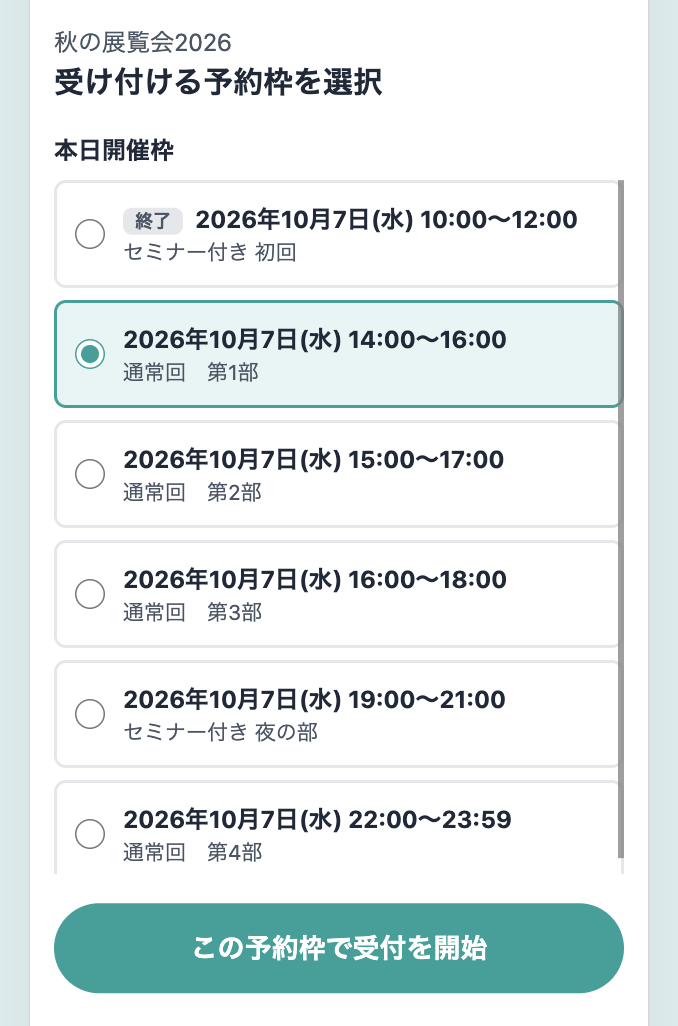
初めて開いたときは、できることと困ったときの対処が2画面で案内されます。
【初回起動時に表示される説明画面】
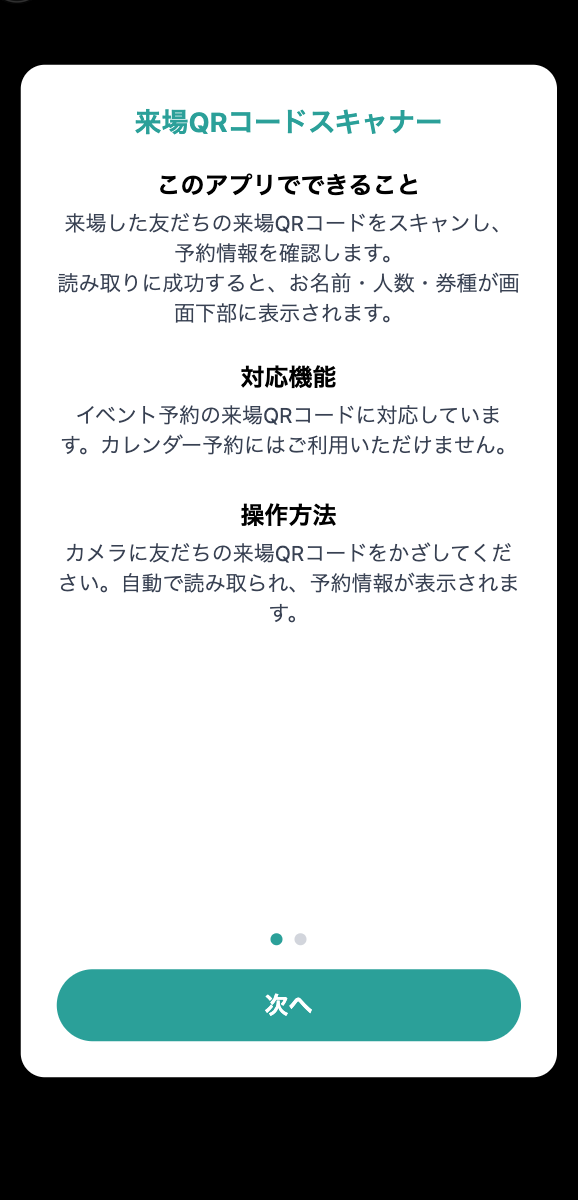
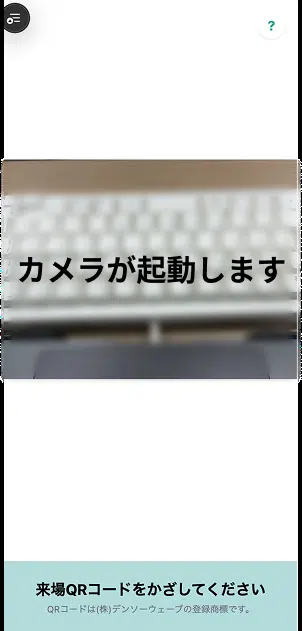
④案内を閉じるか「この予約枠で受付を開始」をタップするとカメラが起動します。あとは予約者の来場QRコードをカメラにかざすだけです。
画面上部には受付中の予約枠が表示され、「枠変更」からいつでも切り替えられます。
⑤読み取りに成功すると、画面下部に予約時のお名前と人数(プランを設定している場合はプランも)が表示されます。受付担当者は名前を見ながら「〇〇様、いらっしゃいませ」と声をかけられます。
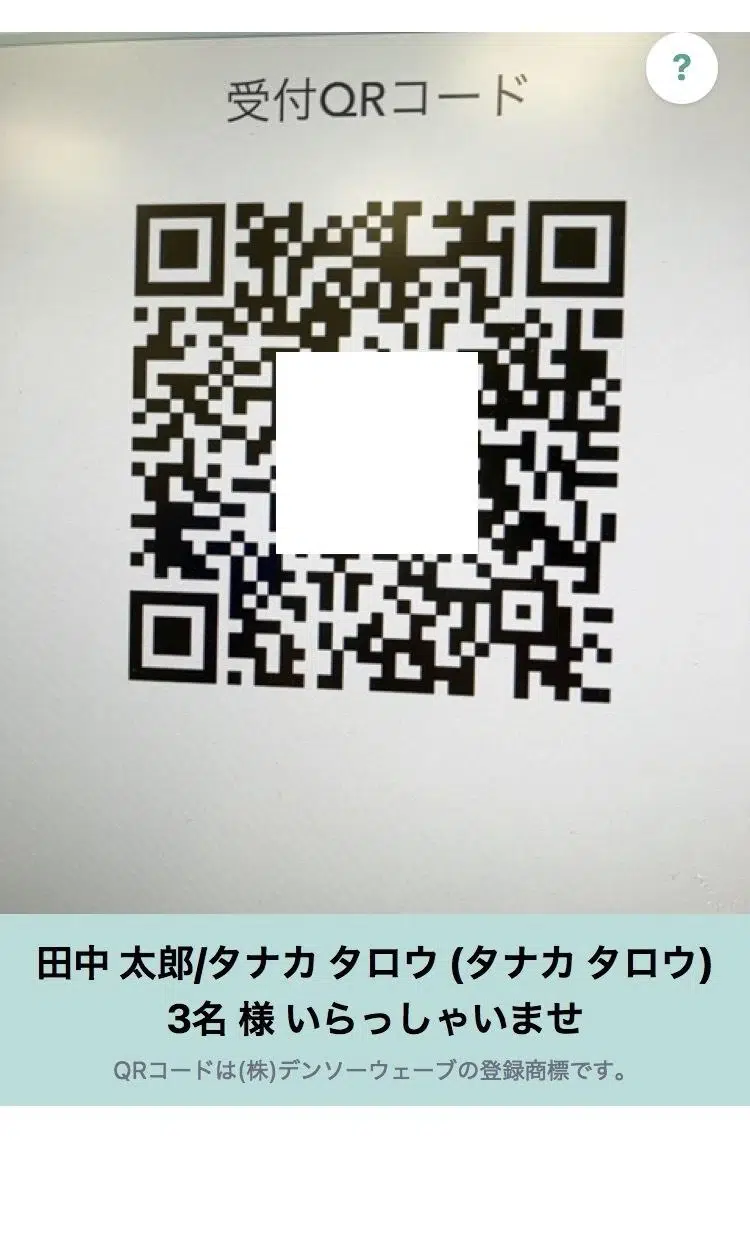
読み取るたびに、予約者一覧の来場状況が「来場済み」へ切り替わります。
予約枠の開始時刻から2時間ずれている場合など、受付はできるものの確認したほうがよい予約では、注意を促す音とメッセージが出ます。この場合も来場済みとして扱われ、来場時のアクションも実行されます。
⑥スキャナーを使わずに切り替えることもできます。予約詳細を開いて「来場状況」の「来場済み」にチェックを入れ、変更を保存します。
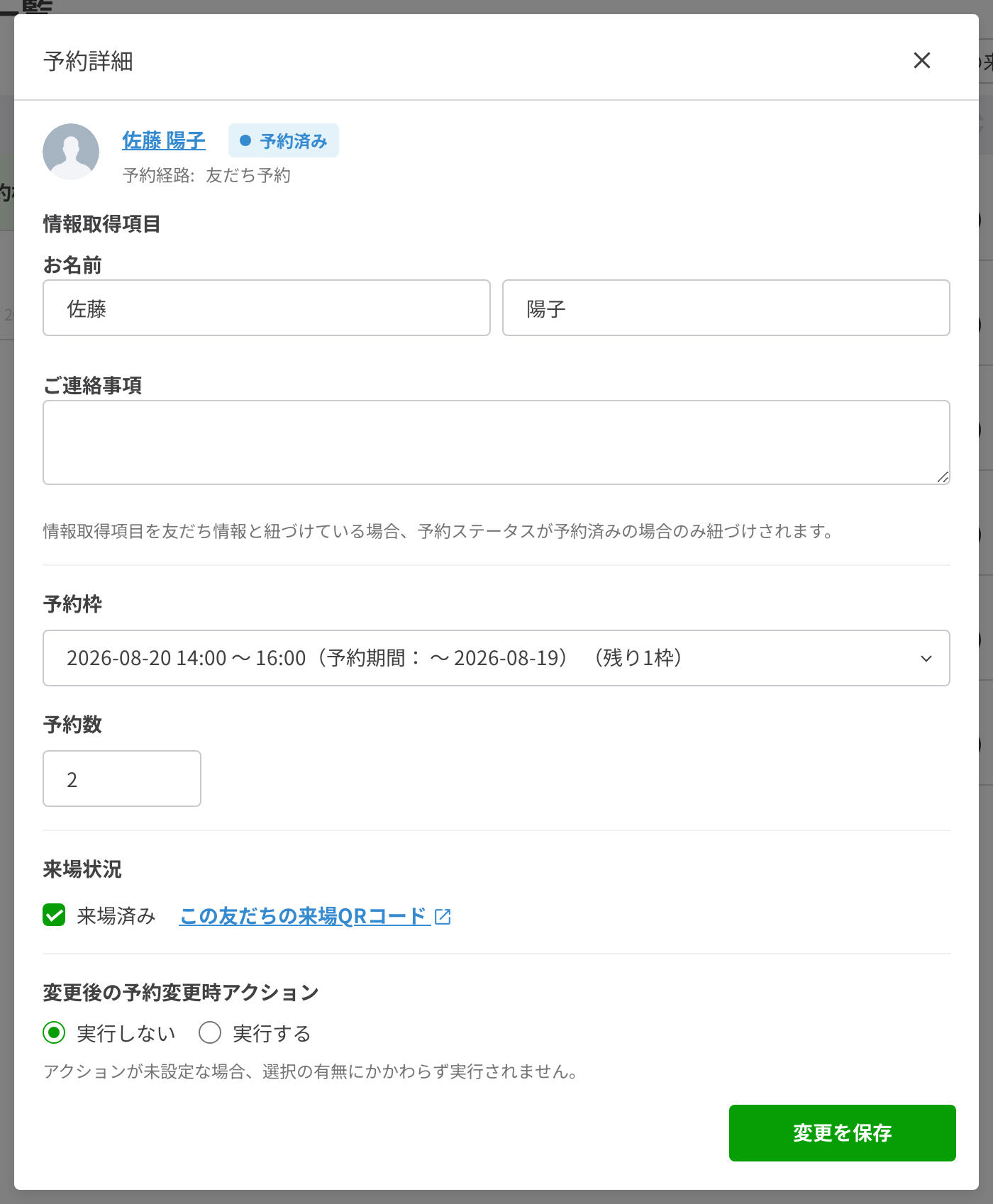
チェックボックスなので、間違えて「来場済み」にした場合はチェックを外して保存すれば「来場前」に戻せます。
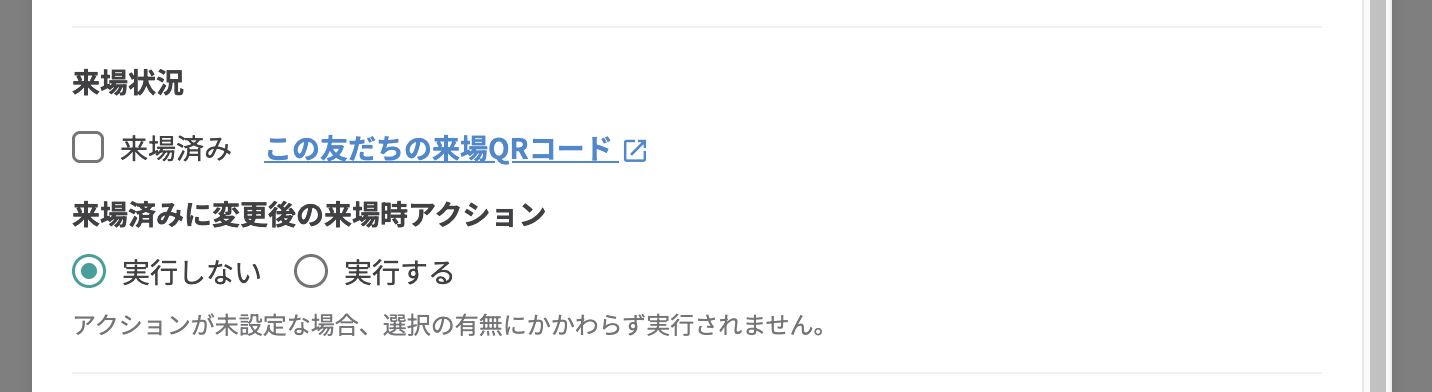
来場状況の「この友だちの来場QRコード」は、その予約者1人のQRコードへの直接リンクです。管理者が内容を確認したり印刷して渡したりする場合に使えます。
来場管理の活用例
来場管理の活用例を紹介します。
店舗の来店イベント
リッチメニューに来場QRコードURLを設定しておけば、予約者はイベント当日にリッチメニューから自分のQRコードを開けます。
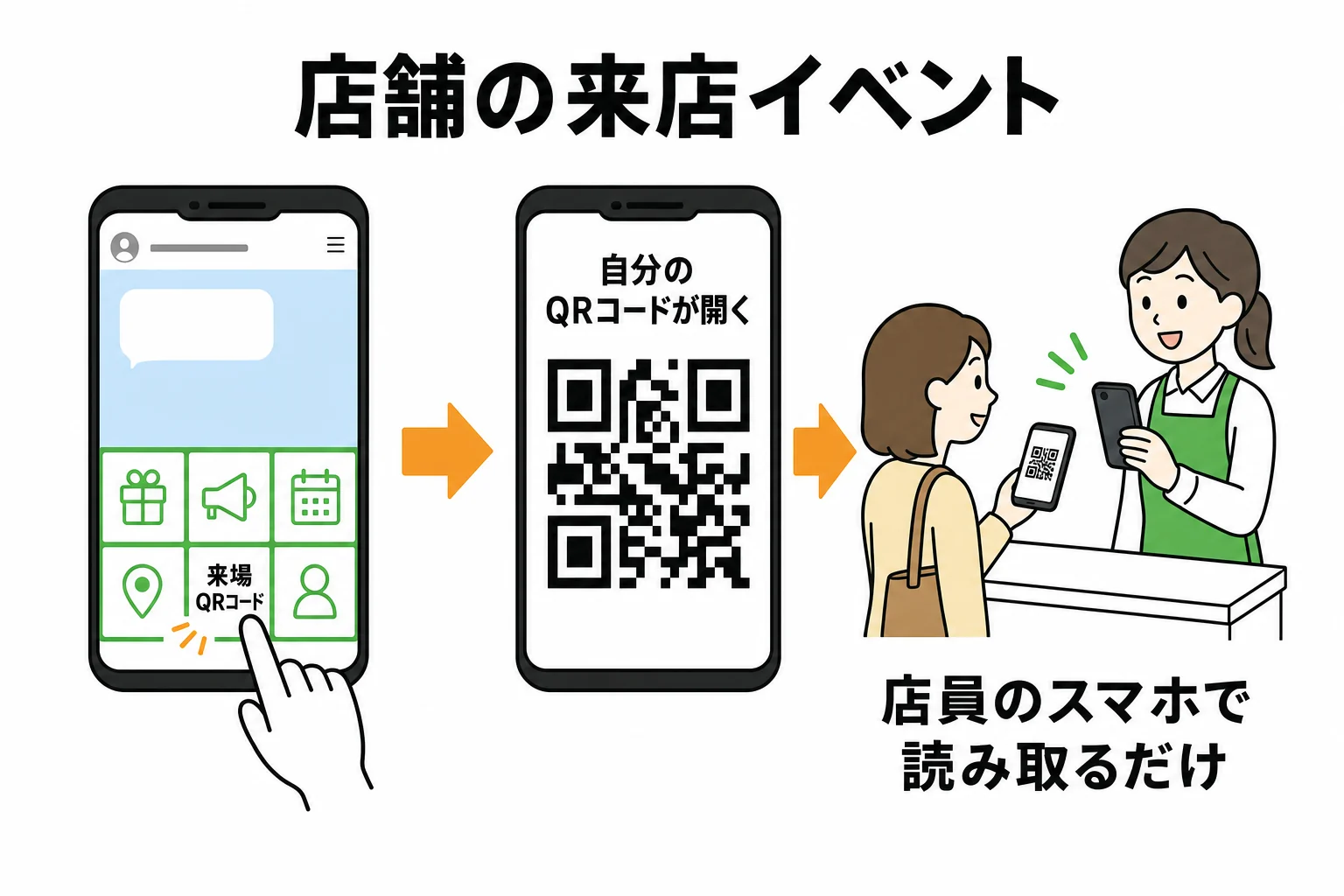
「予約完了メッセージを探せない」といった問い合わせを減らせます。
セミナー・説明会
セミナーや説明会では、事前予約を受け付けたあと、予約完了のメッセージに来場QRコードを添えて送ります。
当日は入口でスタッフがスキャンするだけで受付が終わるため、開始前の混雑を抑えられます。
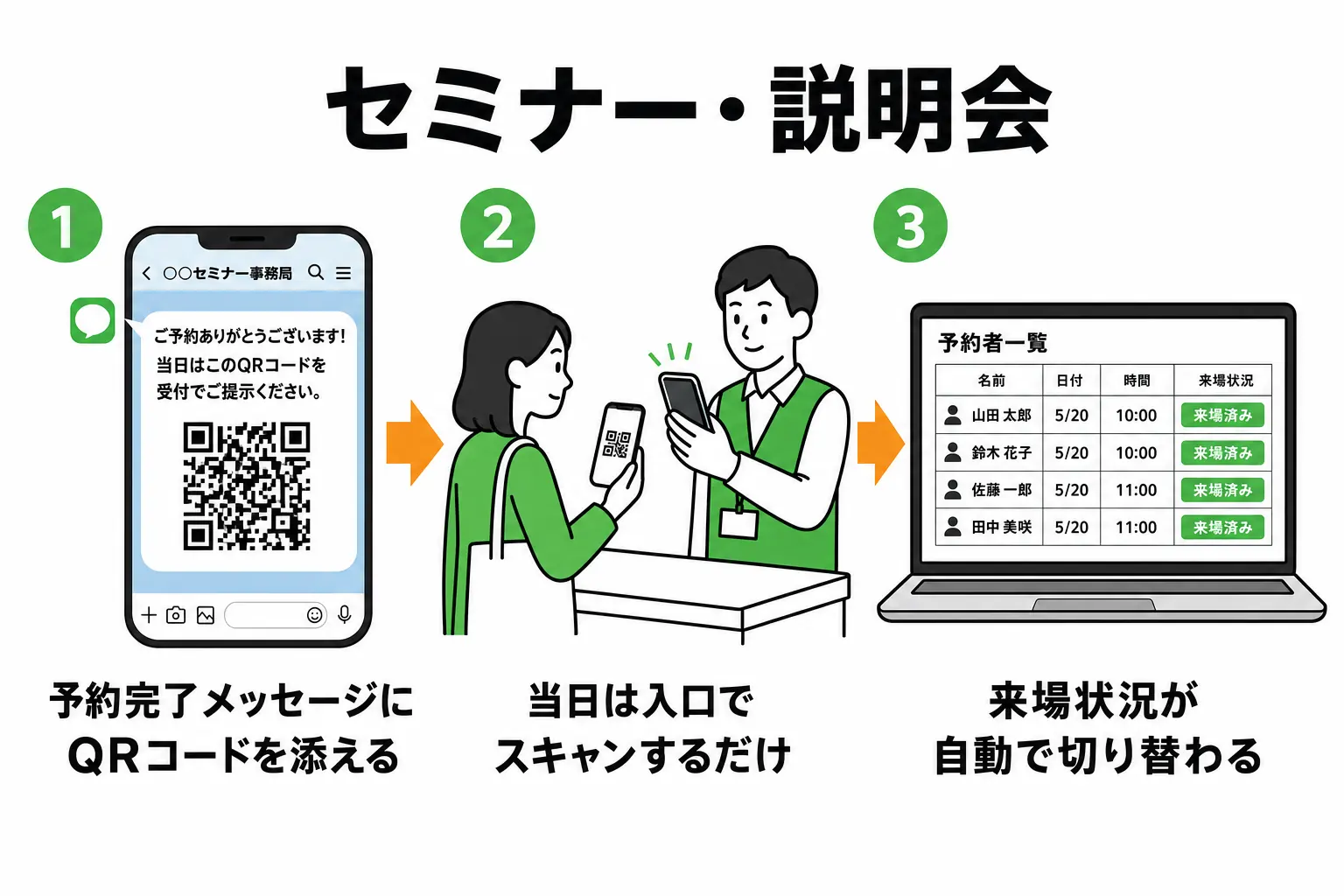
また、来場時のアクションを活用して、当日の案内や資料をメッセージで送信することも可能です。
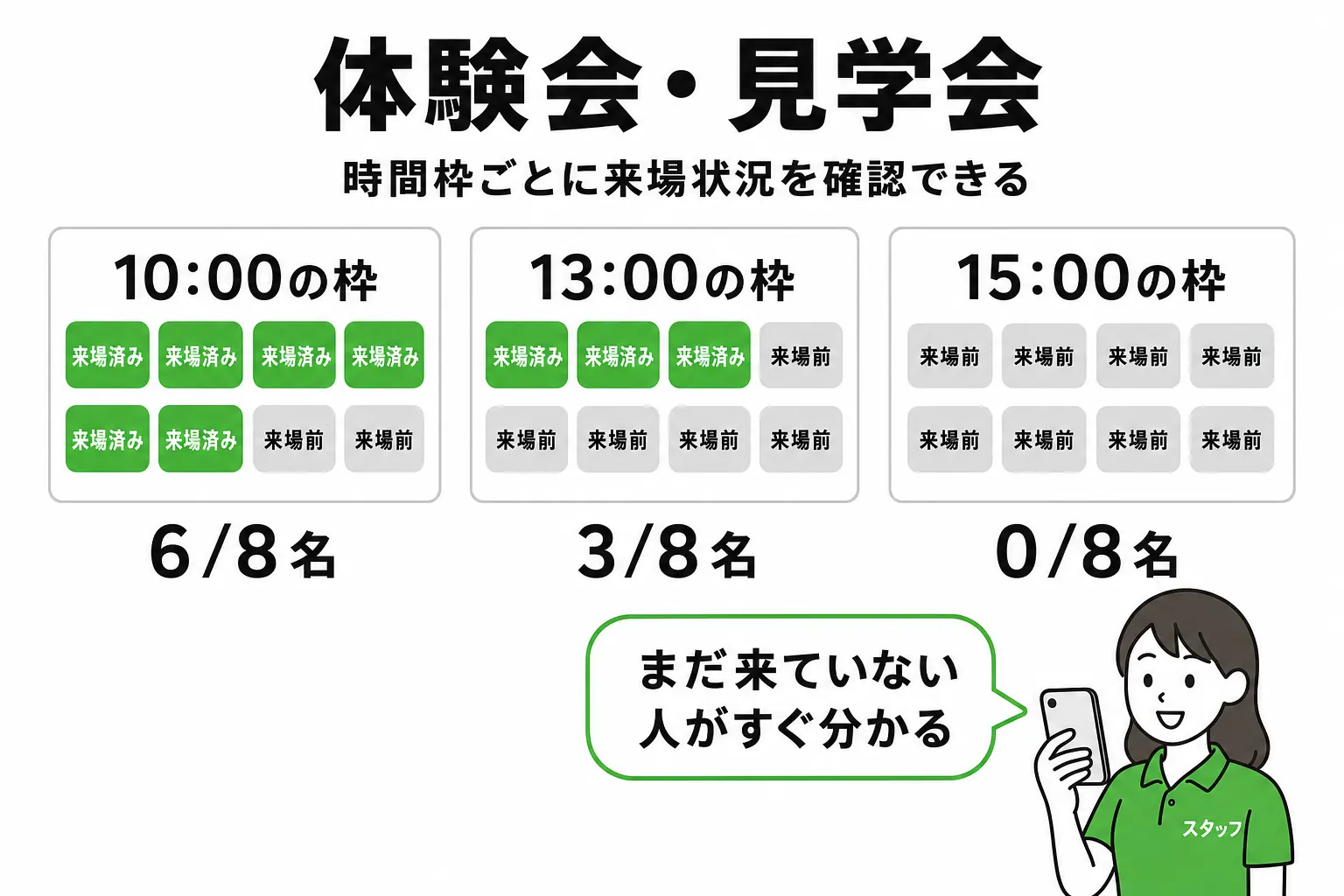
体験会・見学会
複数の時間枠で受け付けるイベントでも、枠ごとの予約者一覧で来場状況を確認できます。まだ来ていない方が分かるので、次の枠の案内を出すタイミングを決めやすくなります。
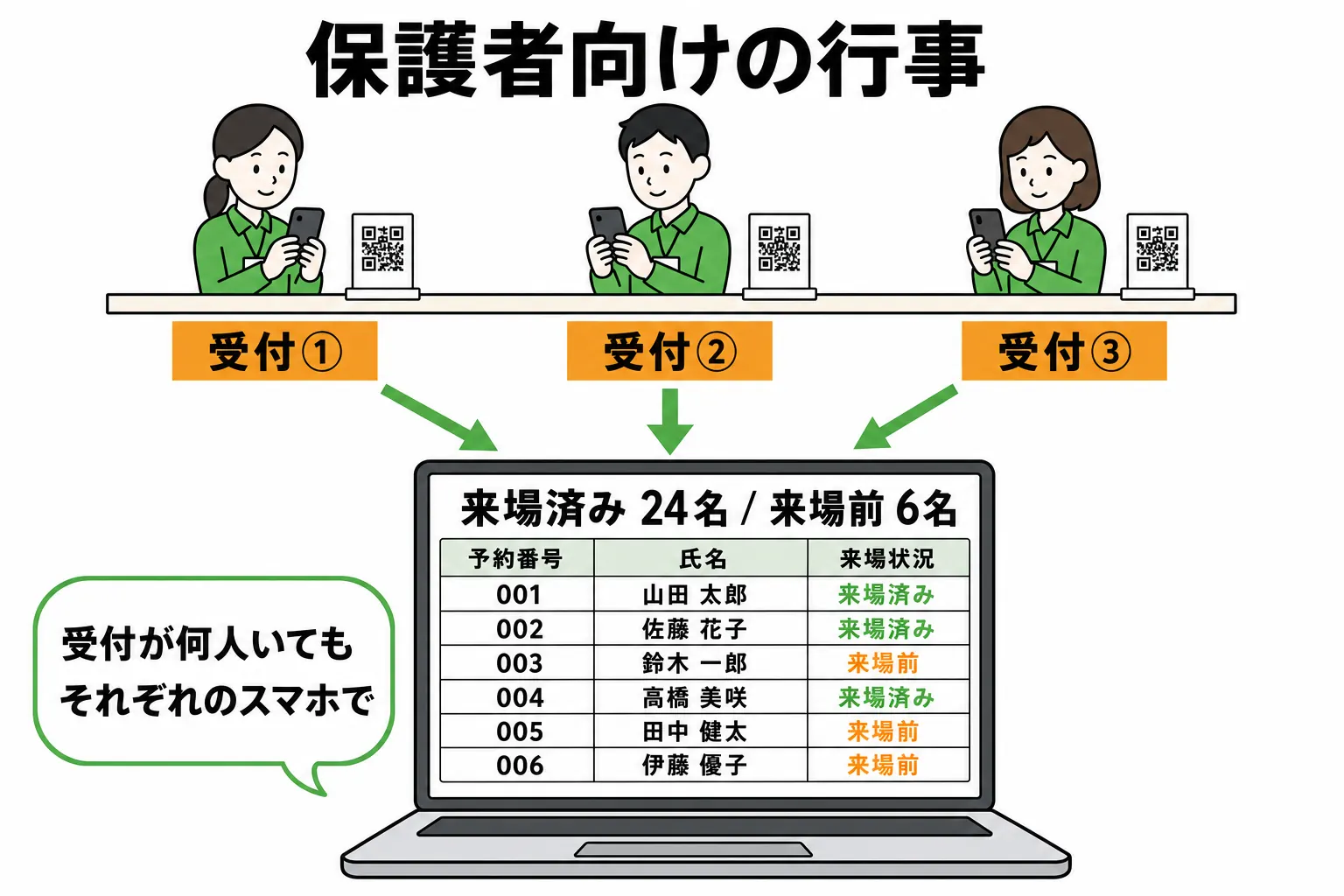
保護者向けの行事
参加人数を当日その場で把握したい行事にも使えます。受付担当者が複数いても、それぞれのスマートフォンからスキャンできます。
来場管理を利用する際の注意点
来場管理を利用する際は、次の点に注意しましょう。
カレンダー予約では利用できない
来場管理はイベント予約で利用できる機能です。カレンダー予約には対応していません。
選んだ予約枠以外の予約は読み取れない
スキャナーは最初に選んだ予約枠の予約だけを受け付けます。
別の枠の予約をスキャンすると「ほかの予約枠の予約です」と表示され、来場済みにはなりません。
複数の枠があるイベントでは、枠が切り替わるタイミングで画面上部の「枠変更」から次の枠を選び直しましょう。
同じQRコードは2回読み取れない
一度読み取って来場済みになったQRコードは、もう一度スキャンしても受け付けられません。
予約者の画面でもQRコードが隠れた状態になります。キャンセル済みの予約など、入場できない状態の予約も読み取れません。
QRコードの読み取りにはカメラの許可が必要
来場QRコードスキャナーはスマートフォンのブラウザで動きます。カメラの使用を「許可」にしていないと読み取れないため、当日あわてないよう事前に一度起動して確認しておきましょう。ブラウザはChromeまたはSafariを使ってください。
スキャナーの画面右上にある「?」ボタンからは、表示されたエラーの意味と対処をいつでも確認できます。
イベント終了から24時間を過ぎると読み取れない
来場QRコードには読み取れる期限があります。イベントの終了時間から24時間を過ぎたQRコードはスキャンできません。
日時を設定していない場合の期限は次のとおりです。
- 終了時間を設定していない場合は、終了日の0:00から24時間後まで
- 終了日も設定していない場合は、開始時間から24時間後まで
- 開始時間も設定していない場合は、開始日の0:00から24時間後まで
まとめ
今回は、Lステップのイベント予約に追加された新機能「来場管理」でできることや設定方法、活用例をまとめて解説しました。
予約から当日の受付までをLステップの中で完結できるようになりました。オフラインイベントを運営している方は、次回のイベントからぜひ活用してみてください。
Lステップを詳しく理解したい方
無料 オンライン説明会に参加するLステップを使ってみたい方
無料 トライアルに申し込む
関連記事

Lステップでの抽選の作り方!アパレルECの販売促進に効果的な方法を紹介
本記事では、Lステップでの抽選の作り方を解説します。 Lステップの操作に慣れていない方でも、手順通りに進めれば設定できる内容になっていますので、ぜひ一緒に進めてみてください。 今回作り方を紹介 […]
HubSpotとLINEを連携する方法|メリットや活用例、注意点も解説
HubSpotとLINE公式アカウントを併用する中で、「顧客情報を一元管理したい」「HubSpotの顧客情報をLINE配信にも活用したい」と考える方も多いのではないでしょうか。 HubSpotとLINEを連 […]
【2026年8月〜9月】Lステップの新機能とアップデートまとめ
2026年8月〜9月のLステップの新機能とアップデートをまとめました。機能ごとに紹介していますので、ぜひご確認ください。 アクション管理 アクション管理の新機能とアップデートについてご紹介します。 アクションの動作に「W […]
【デザイン変更で予約率が50%アップ】フレックスメッセージと新しい回答フォームで成果を上げるコツ
配信の反応率があまりよくない アンケートや申し込みフォームの回答率を改善したい 文章の訴求力が弱いのかな? このような課題を抱える方も多いのではないでしょうか。 ユーザーの行動を促せていない原因は、文章では […]
-

Lステップでの抽選の作り方!アパレルECの販売促進に効果的な方法を紹介
本記事では、Lステップでの抽選の作り方を解説します。 Lステップの操作に慣れていない方でも、手順通りに進めれば設定できる内容になっていますので、ぜひ一緒に進めてみてください。 今回作り方を紹介 […]
-
HubSpotとLINEを連携する方法|メリットや活用例、注意点も解説
HubSpotとLINE公式アカウントを併用する中で、「顧客情報を一元管理したい」「HubSpotの顧客情報をLINE配信にも活用したい」と考える方も多いのではないでしょうか。 HubSpotとLINEを連 […]
-
【2026年8月〜9月】Lステップの新機能とアップデートまとめ
2026年8月〜9月のLステップの新機能とアップデートをまとめました。機能ごとに紹介していますので、ぜひご確認ください。 アクション管理 アクション管理の新機能とアップデートについてご紹介します。 アクションの動作に「W […]
-
【デザイン変更で予約率が50%アップ】フレックスメッセージと新しい回答フォームで成果を上げるコツ
配信の反応率があまりよくない アンケートや申し込みフォームの回答率を改善したい 文章の訴求力が弱いのかな? このような課題を抱える方も多いのではないでしょうか。 ユーザーの行動を促せていない原因は、文章では […]