Lステップでの抽選の作り方!アパレルECの販売促進に効果的な方法を紹介
本記事では、Lステップでの抽選の作り方を解説します。
Lステップの操作に慣れていない方でも、手順通りに進めれば設定できる内容になっていますので、ぜひ一緒に進めてみてください。
今回作り方を紹介する抽選
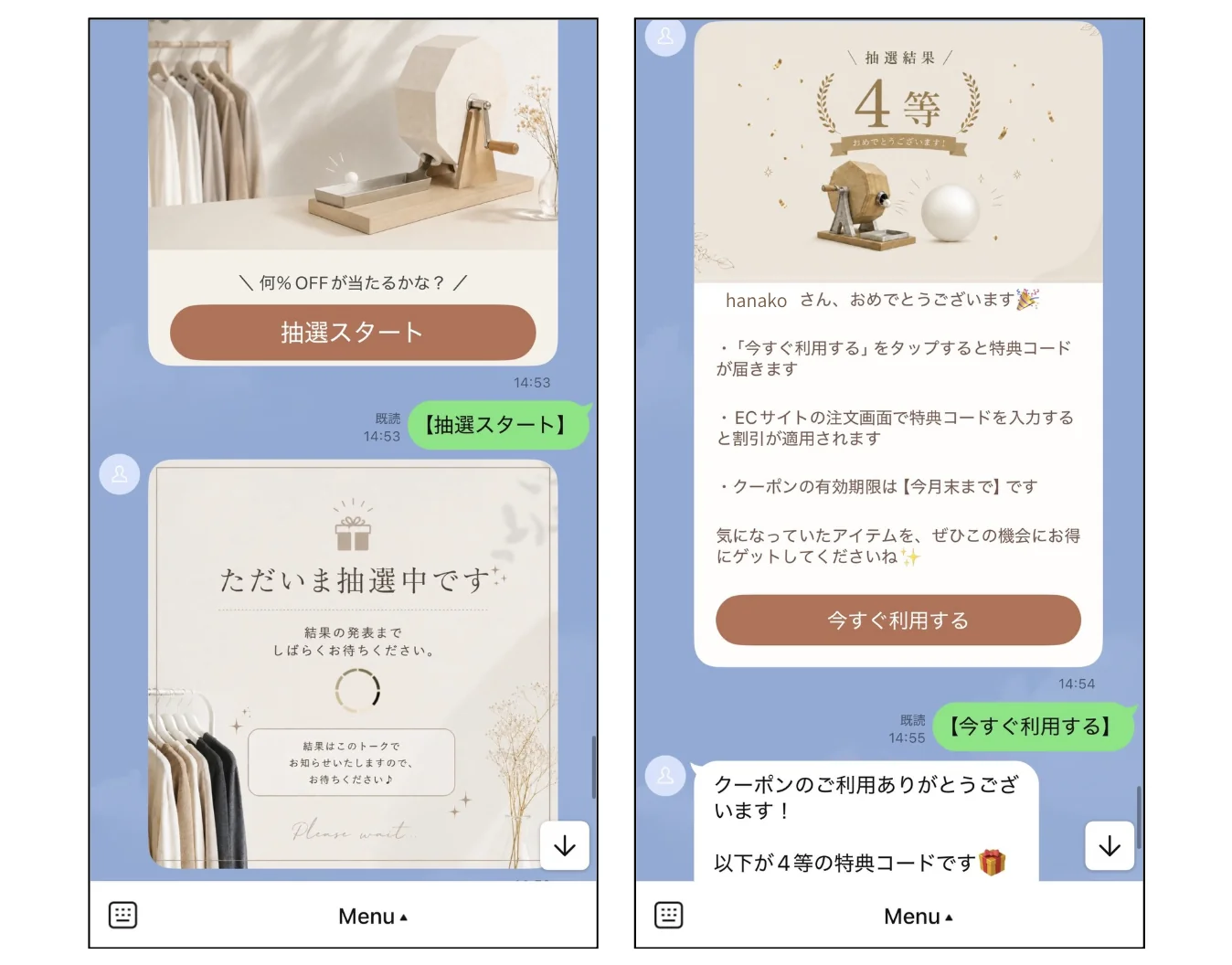
今回作るのは、アパレルECで使えるクーポンが当たる抽選です。
特典は以下のように設定し、メッセージ内でも案内しました。抽選結果に応じて、ECサイトで利用できる特典コードを届けます。
- 1等(1人) :20%OFFクーポンを配布
- 2等(3人) :15%OFFクーポンを配布
- 3等(5人) :10%OFFクーポンを配布
- 4等(その他):5%OFFクーポンを配布
抽選からクーポンの配布までを自動化できる仕組みです。
抽選の作り方8ステップ
Lステップで抽選を作るには、複数の機能を組み合わせて設定します。
まずは、今回使用する機能を確認しましょう。
- タグ :友だちを分類するためのラベル機能
- 友だち情報欄 :抽選結果を決めるための乱数などを記録する機能
- テンプレート :案内メッセージなどの定型文を管理する機能
- 自動応答 :特定のキーワードに反応して自動返信する機能
- アクション管理:当月分の参加履歴をリセットするための機能※
(スケジュール設定)
※アクション管理のスケジュール設定は、プロプラン以上で利用可能です
必要な機能を確認したら、以下の8ステップで設定を進めていきます。
それぞれの設定方法を順に見ていきましょう。
1.画像を作成する
Lステップの設定に入る前に、抽選に必要な画像を用意します。Canvaを活用すると手軽に作成できます。
今回用意する画像は、以下の3種類です。
- 抽選中の画像もしくは動画
※動画を活用する場合は、サムネイル画像も用意します - 結果発表の画像
- 抽選案内の画像
実際に用意した画像を紹介していきます。
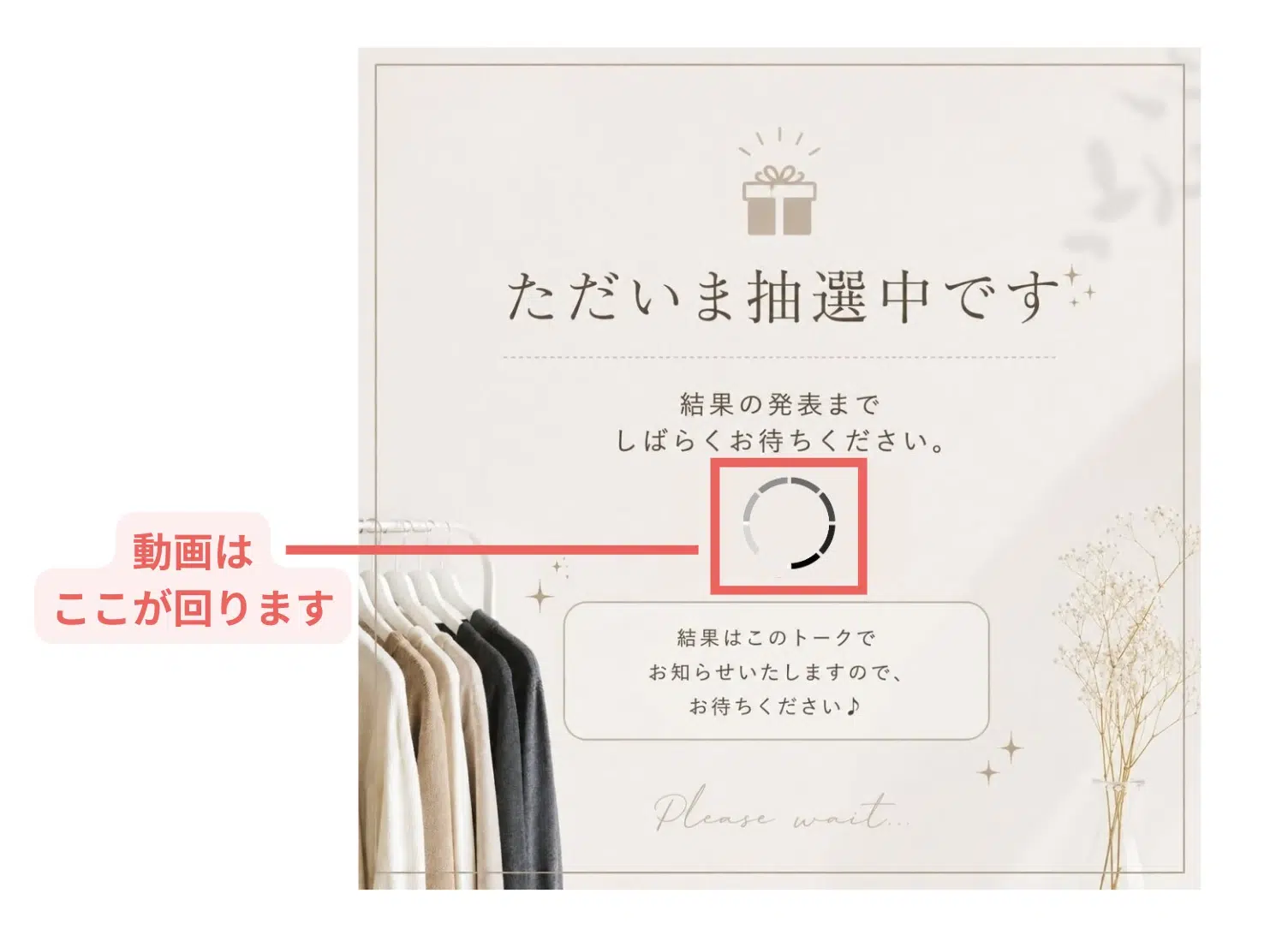
抽選中
結果が出る前に配信する動画・画像です。
以下はサムネイル画像で、動画は中央部分が円状に回る設計にしました。
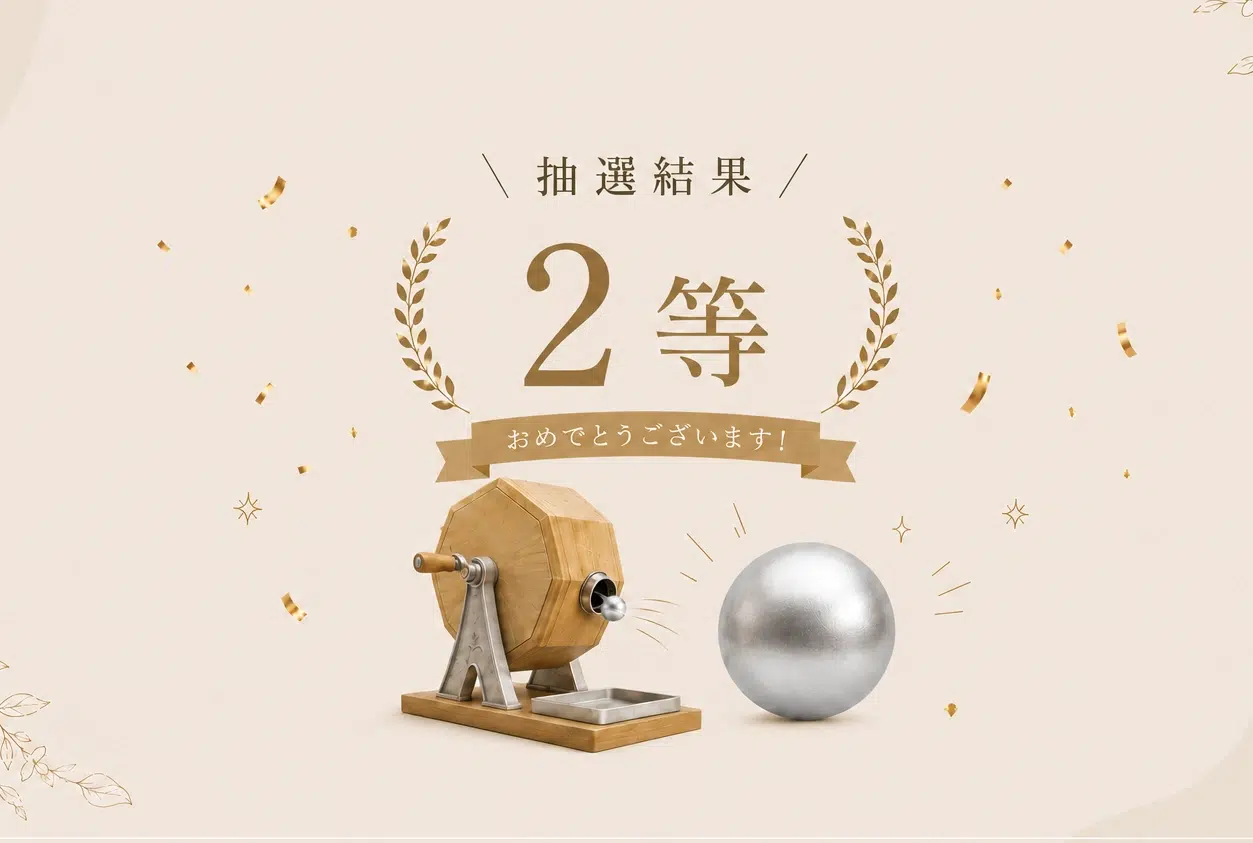
結果発表
結果発表の画像は、1等〜4等で数字と玉の色を変えて用意しています。



抽選案内
抽選案内メッセージの視認性を高めるために使用する画像です。
店舗や抽選のイメージに沿った画像を用意します。著作権に注意し、写真ACやCanvaなどでフリー素材を探しましょう。
今回用意したのは以下の2枚です。


画像の準備ができたら、Lステップの管理画面での操作に移ります。
2.タグを作成する
今回の抽選では、6つのタグを使います。
- 抽選参加済
- クーポン利用済
- 白5クーポン受取
- 銅10クーポン受取
- 銀15クーポン受取
- 金20クーポン受取
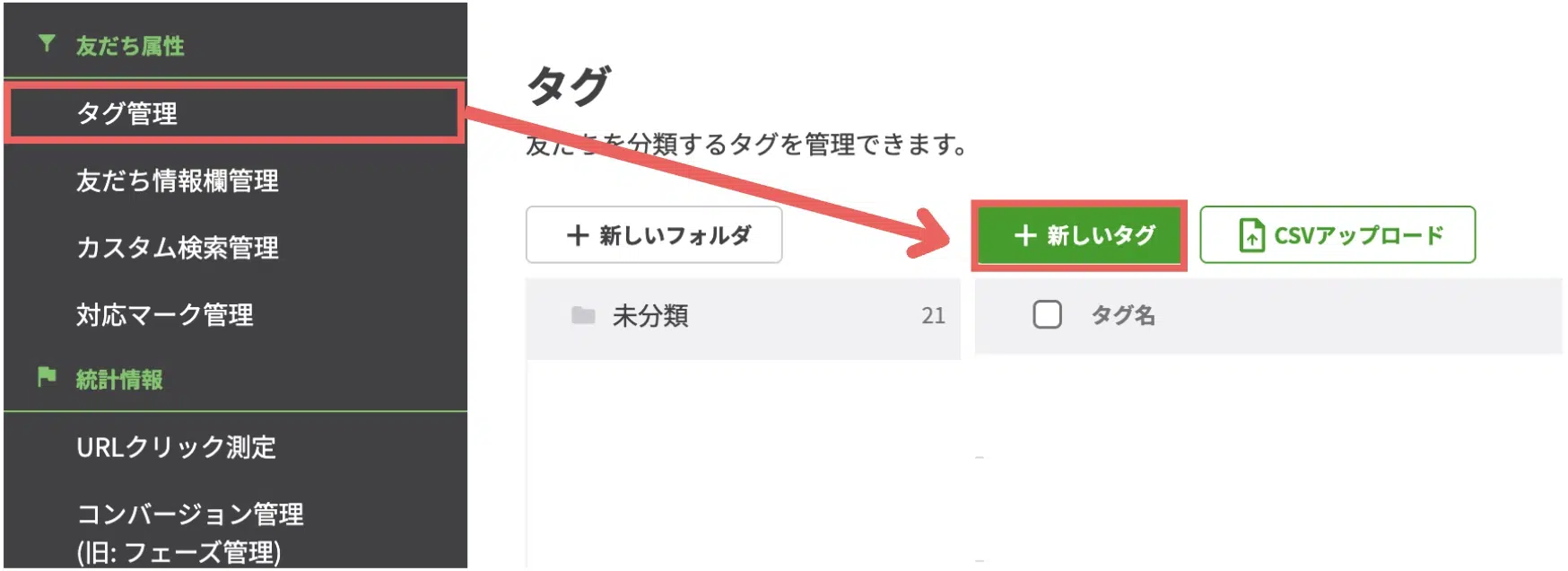
まずは、以下の手順でタグを作成してください。
1. Lステップ管理画面の左メニューから【タグ管理】>【+新しいタグ】を選択する
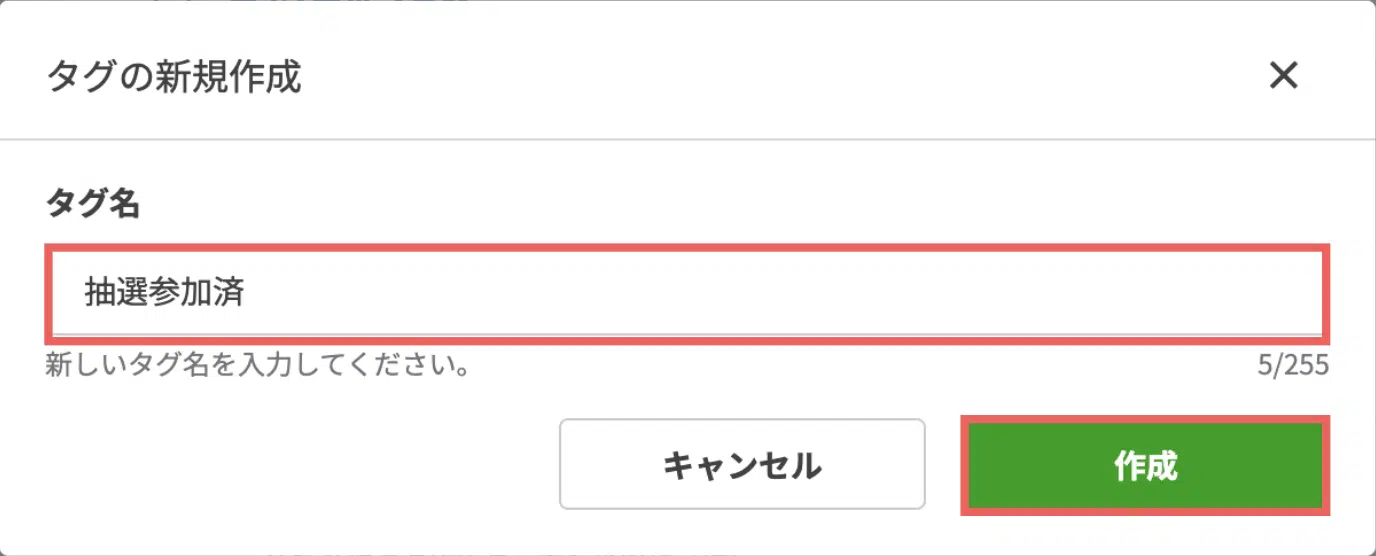
2. タグ名に「抽選参加済※」と入力し、【作成】をクリックする※2回目以降は「クーポン利用済」「白5クーポン受取」などとタグ名を変更します
3. 1〜2の手順を繰り返し、合計6つのタグを作成する
続けて、以下の3つのタグには人数制限を設けます。
- 銅10クーポン受取
- 銀15クーポン受取
- 金20クーポン受取
人数制限の設定は、以下の手順で行いましょう。
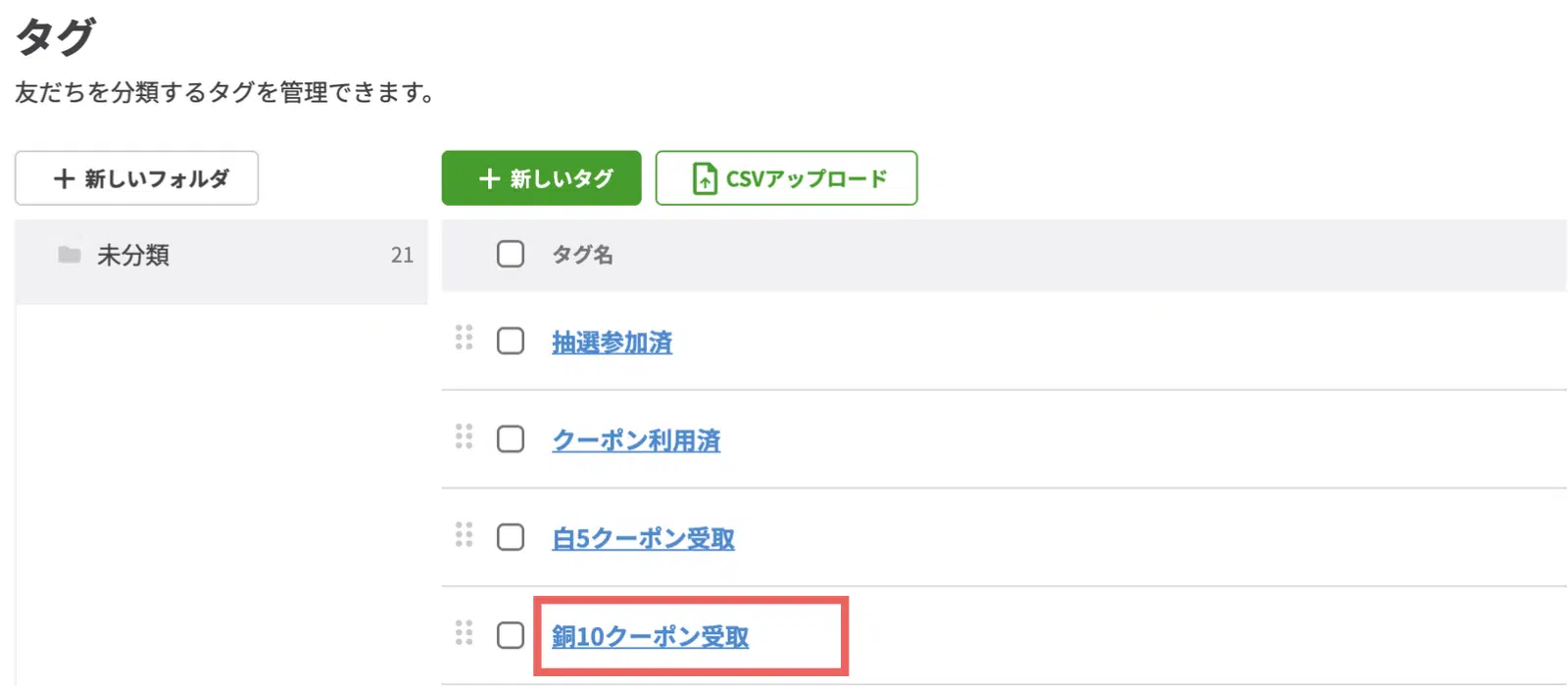
4. 作成したタグ一覧から「銅10クーポン受取※」をクリックする※2回目以降は「銀15クーポン受取」「金20クーポン受取」を選択します
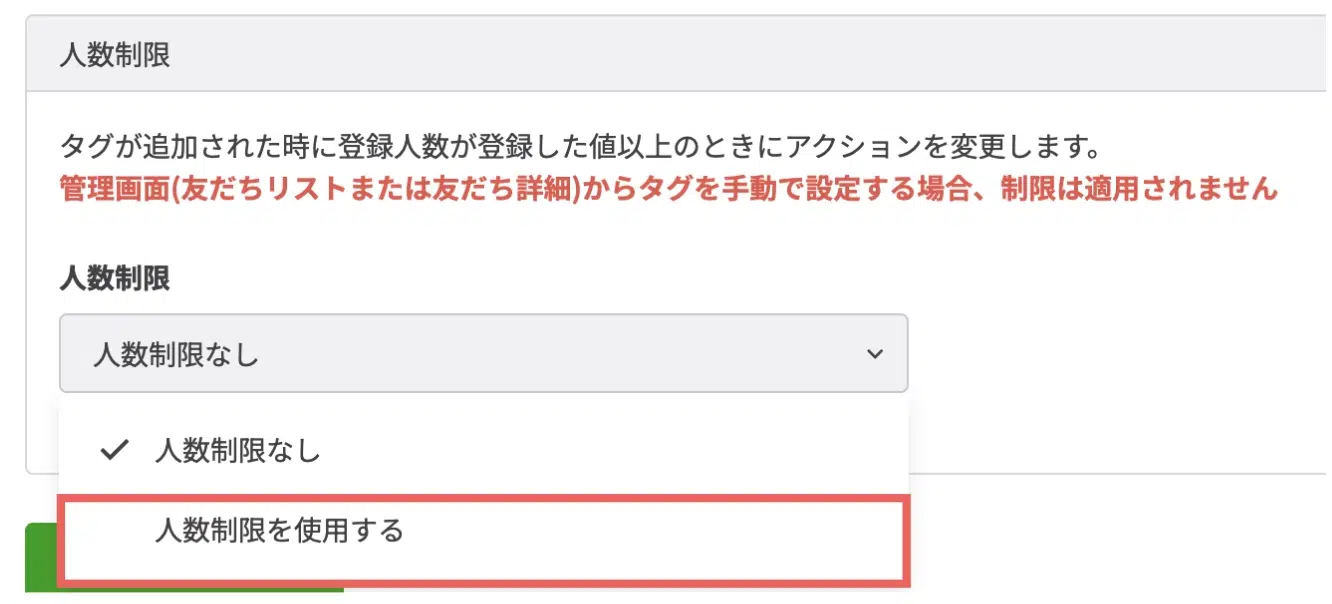
5. 人数制限の項目で「人数制限を使用する」を選択する
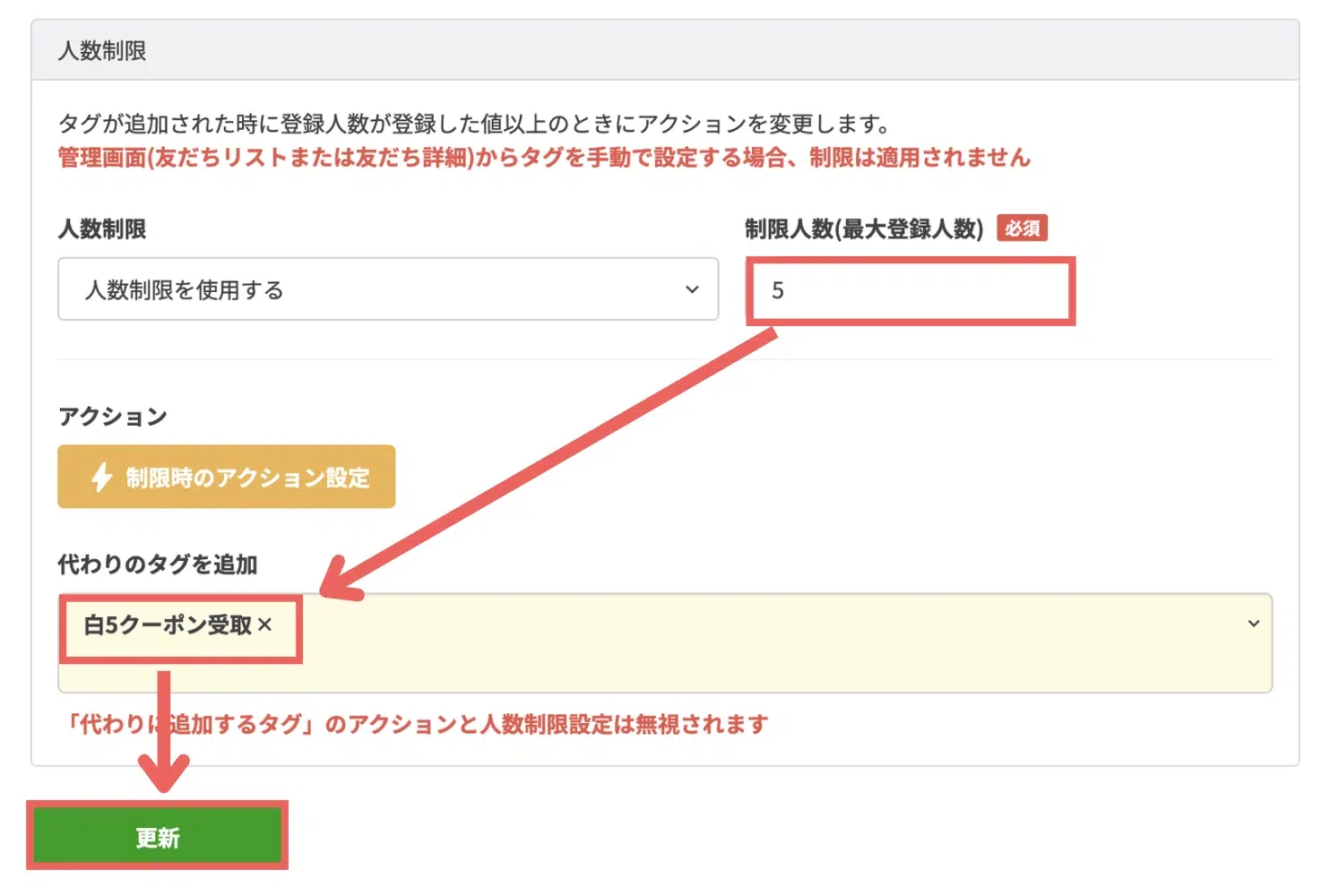
6. 制限人数(最大登録人数)は「5」人>代わりのタグを追加では、人数制限を設けていない「白5クーポン受取」を選択して【更新】をクリックする
7. 4の手順に戻り、ほか2つのタグは以下を設定する
| 設定するタグ | 制限人数 | 代わりのタグ |
|---|---|---|
| 銀15クーポン受取 | 3 | 白5クーポン受取 |
| 金20クーポン受取 | 1 | 白5クーポン受取 |
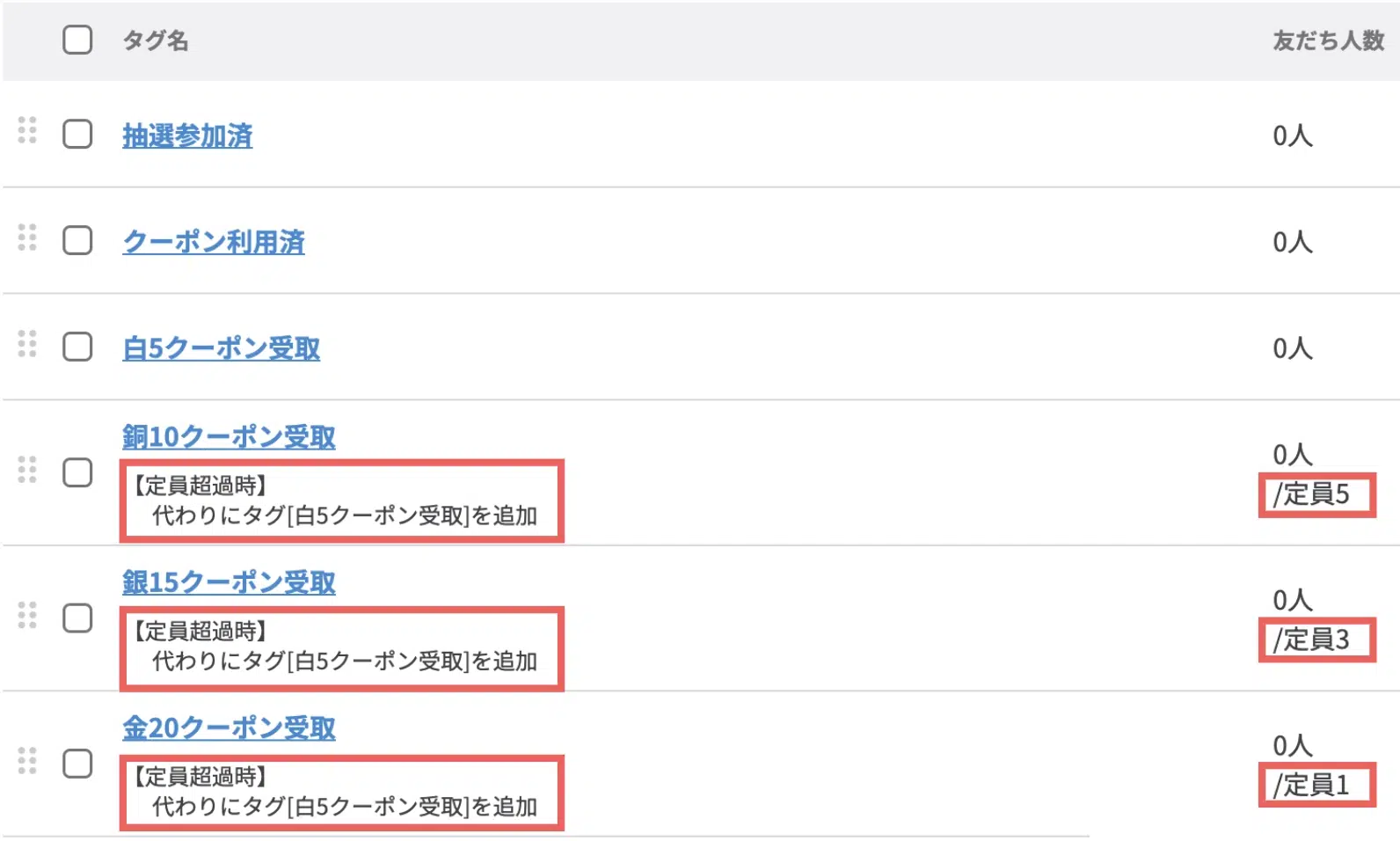
8. 最後に、タグ一覧で正しく作成・設定できているか確認する
3.友だち情報欄を作成する
友だち情報欄には、抽選結果を決めるための乱数を入れます。以下の手順で作成してください。
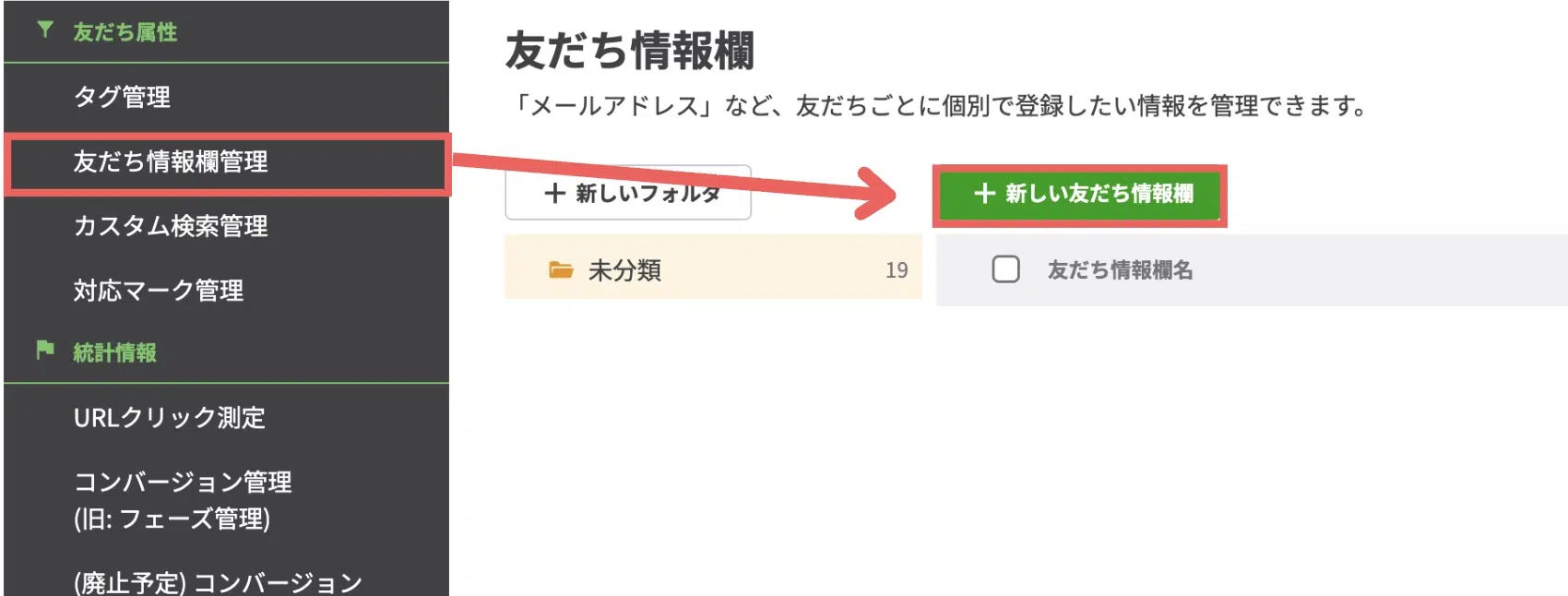
1. 管理画面の左メニューから【友だち情報欄管理】>【+新しい友だち情報欄】を選択する
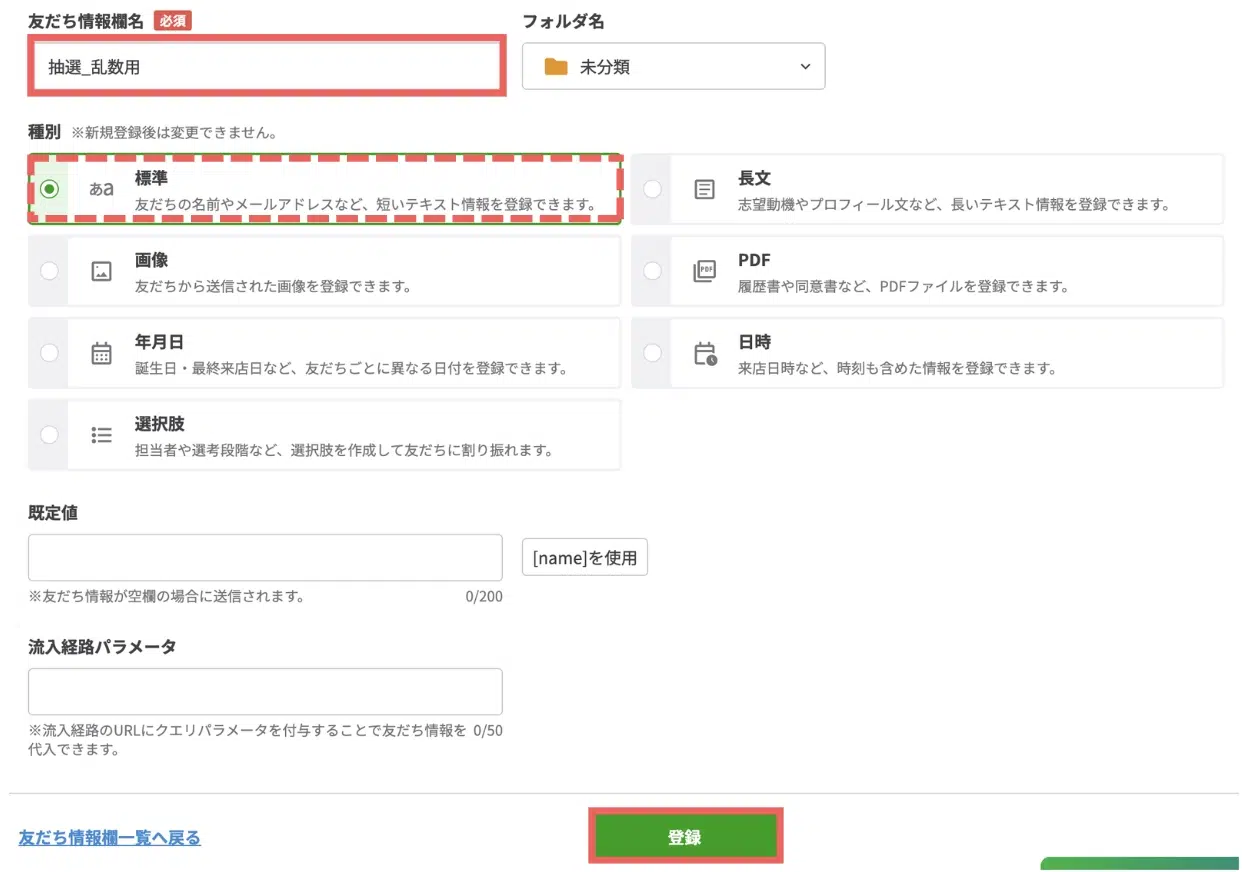
2. 友だち情報欄名には「抽選_乱数用」と入力し、種別は「標準」のまま【登録】をクリックする
4.Lフレックスを作成する(クーポンと使い方)
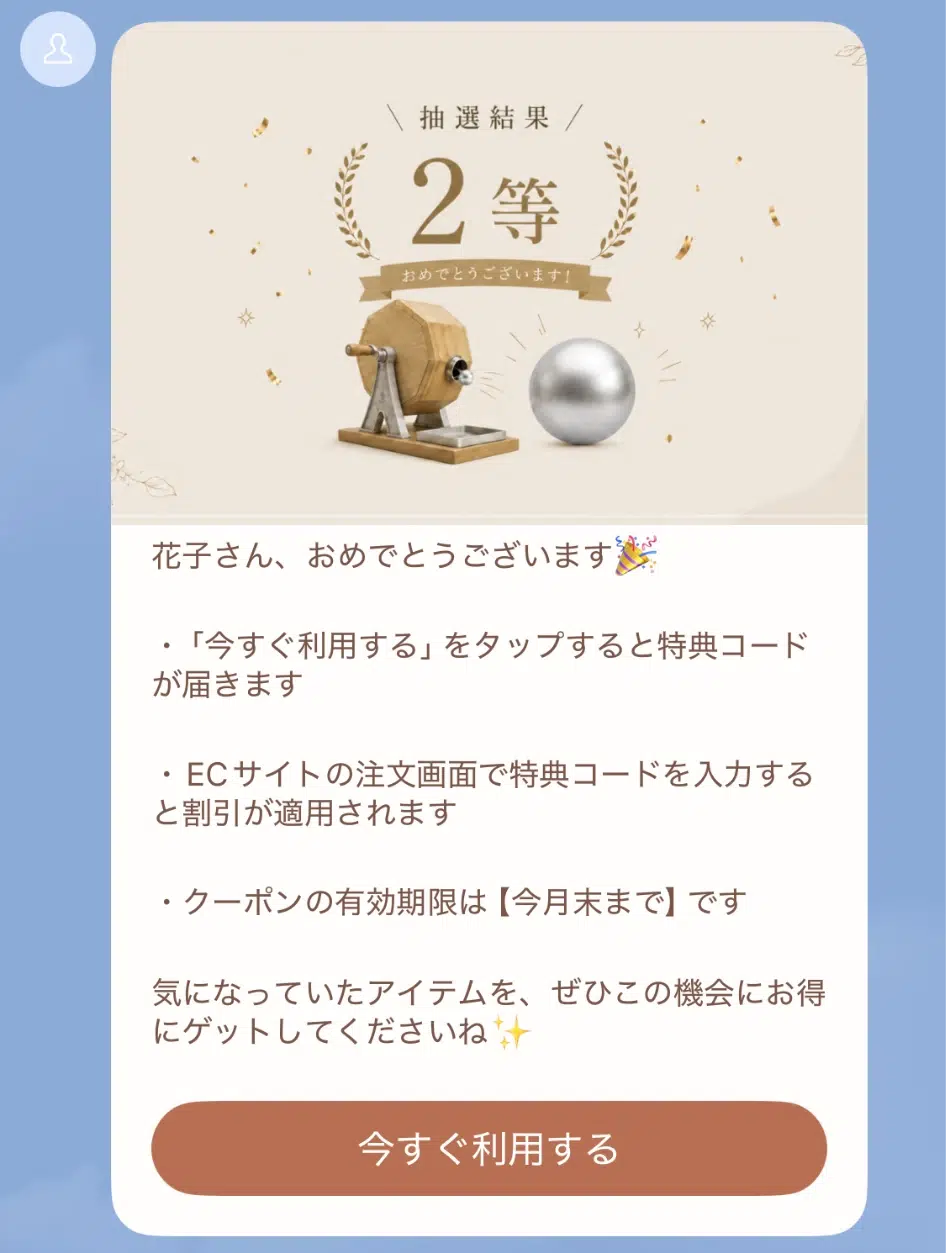
次に、Lフレックス※で抽選結果やクーポンの使い方を案内するメッセージを作成します。
※ボタン・画像・動画・テキストを自由に組み合わせ、メッセージを作れる機能です
以下の手順を参考に作成してみましょう。
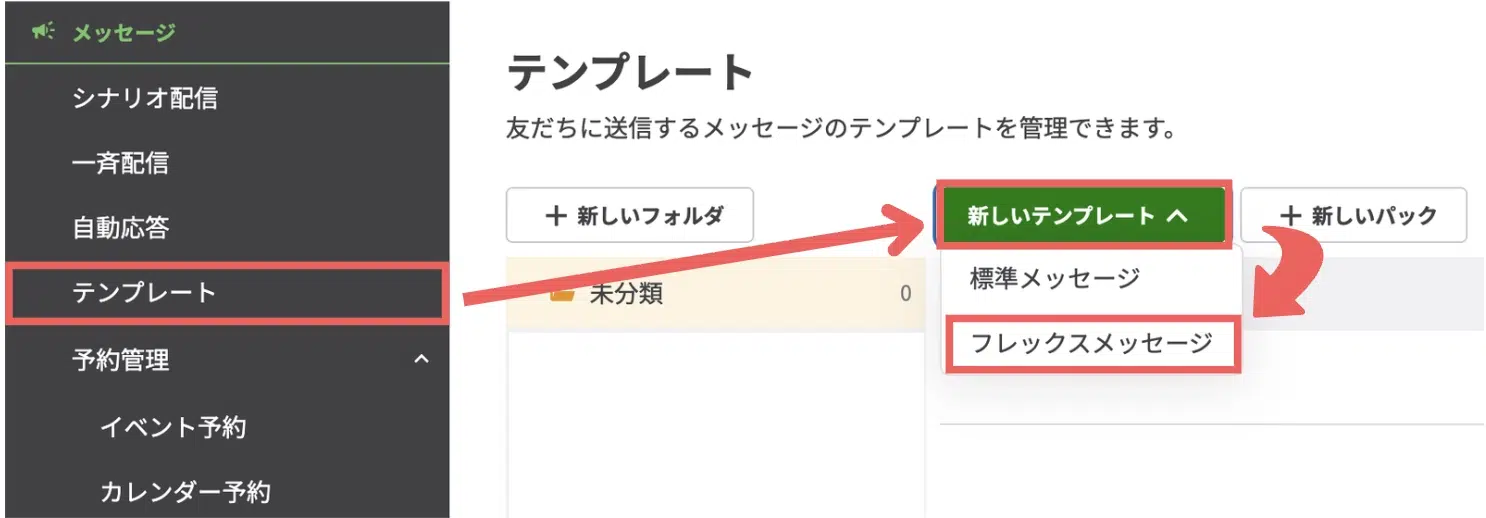
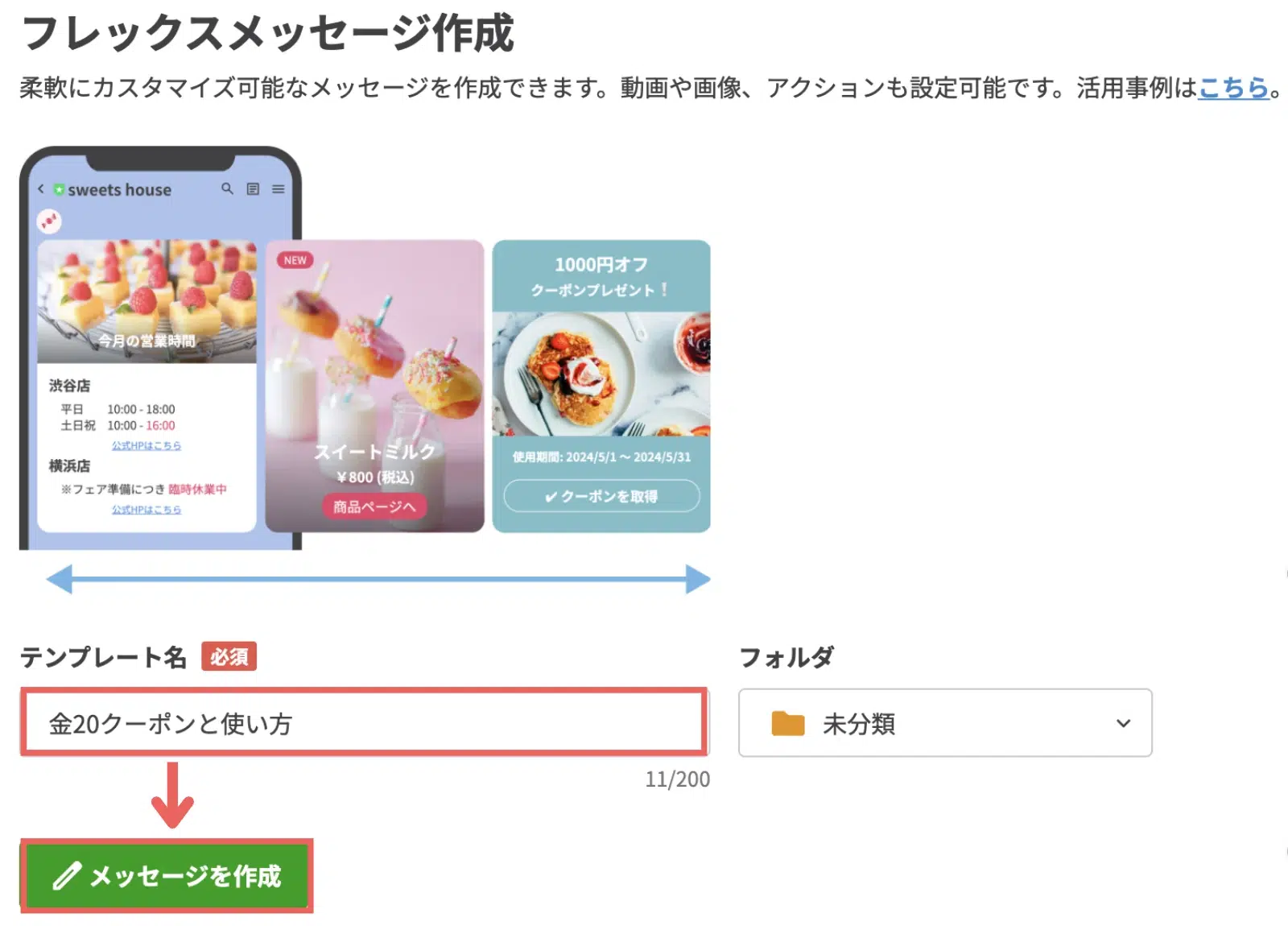
1. 左メニューから【テンプレート】>【新しいテンプレート】>【フレックスメッセージ】を選択する
2. テンプレート名に「金20クーポンと使い方」と入力し、【メッセージを作成】をクリックする
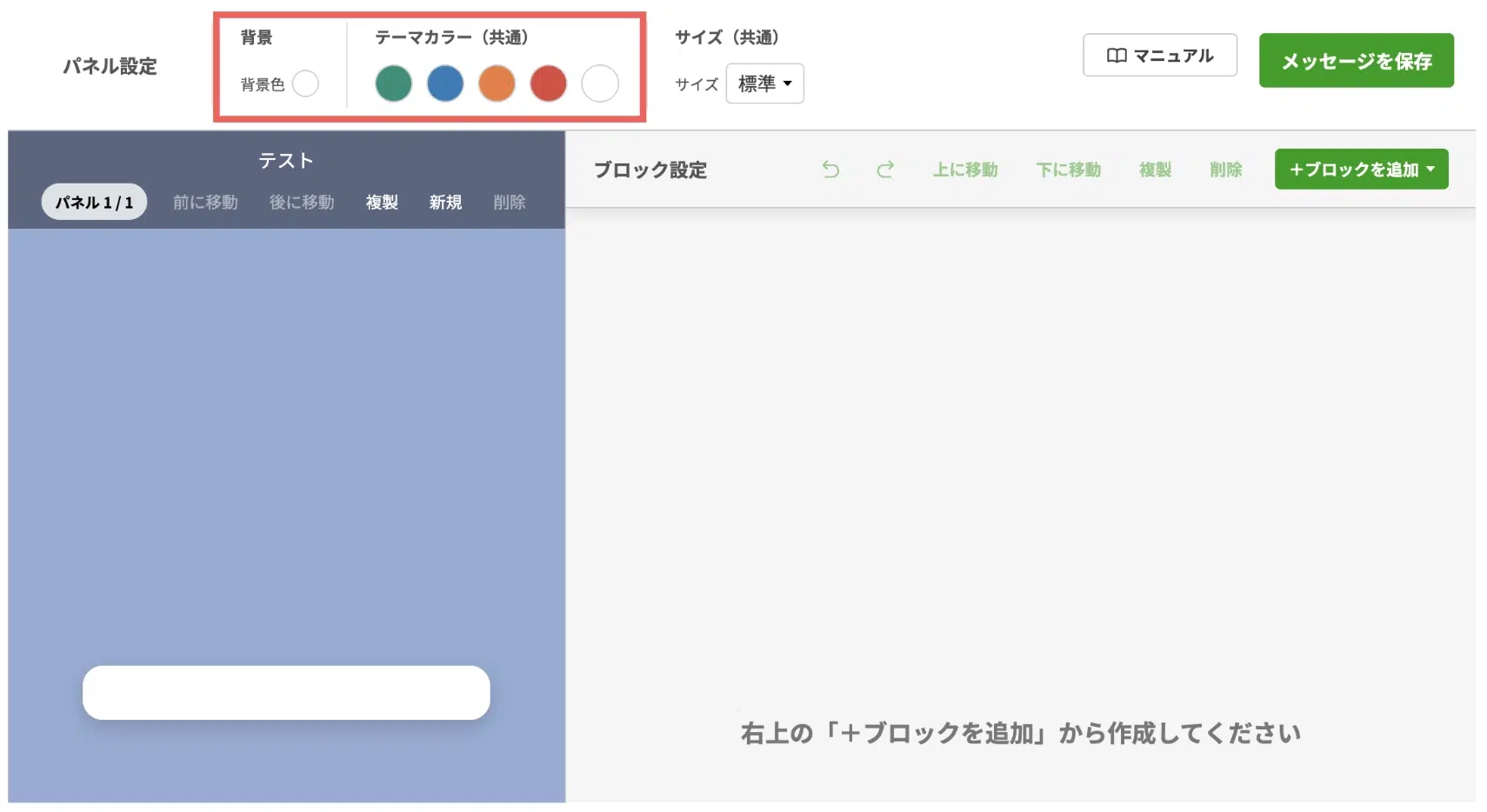
3. メッセージの編集画面が開いたら、都度カラーコードを設定する手間を削減するため背景・テーマカラーを設定しておく
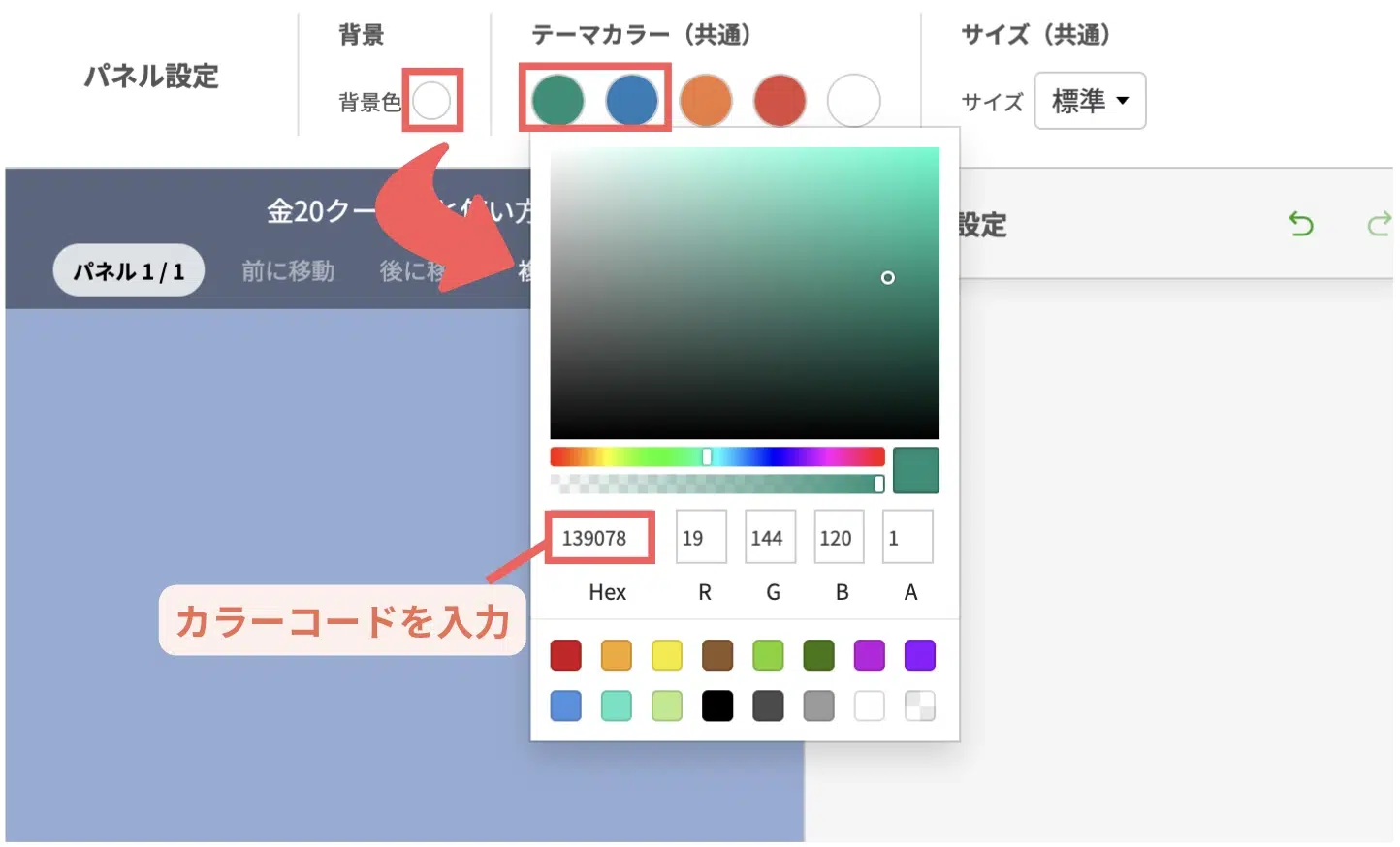
背景・テーマカラーの◯をクリックすると表示される、ポップアップ上でカラーコードを入力します。
今回は、以下を設定しました。
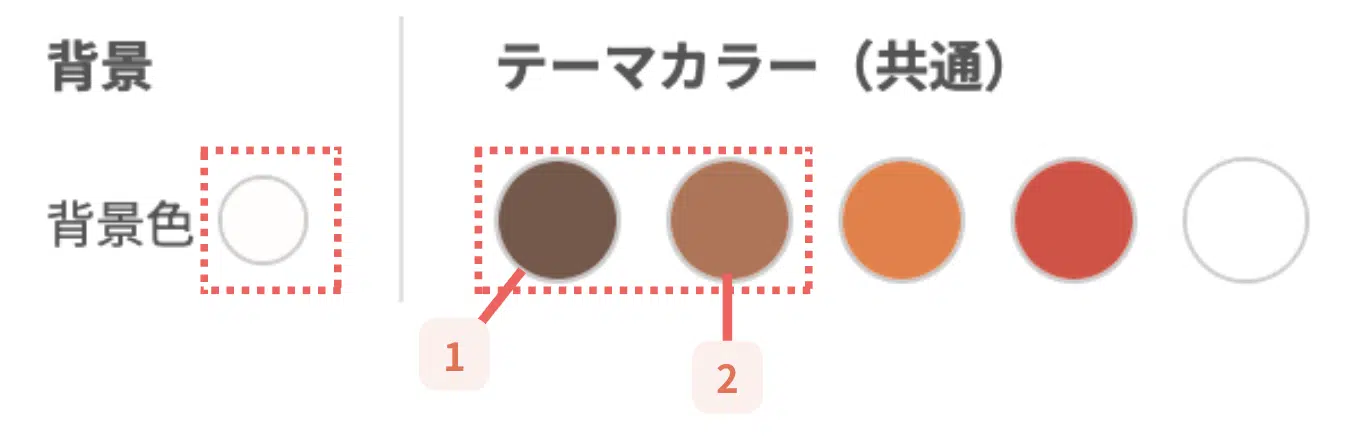
| カラーコード | |
|---|---|
| 背景 | F5F0E9 |
| テーマカラー |
|
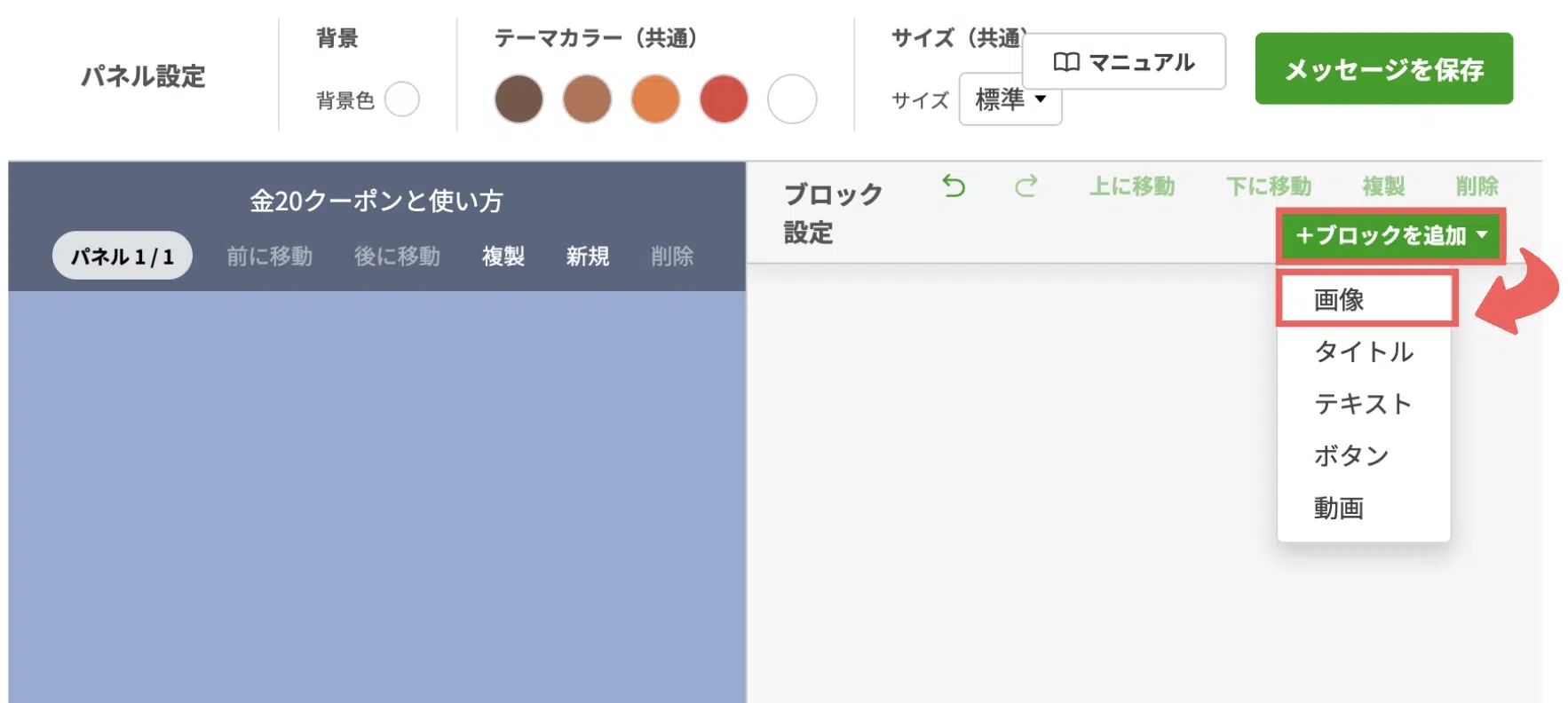
4. 右上の【+ブロックを追加】>【画像】を選択する
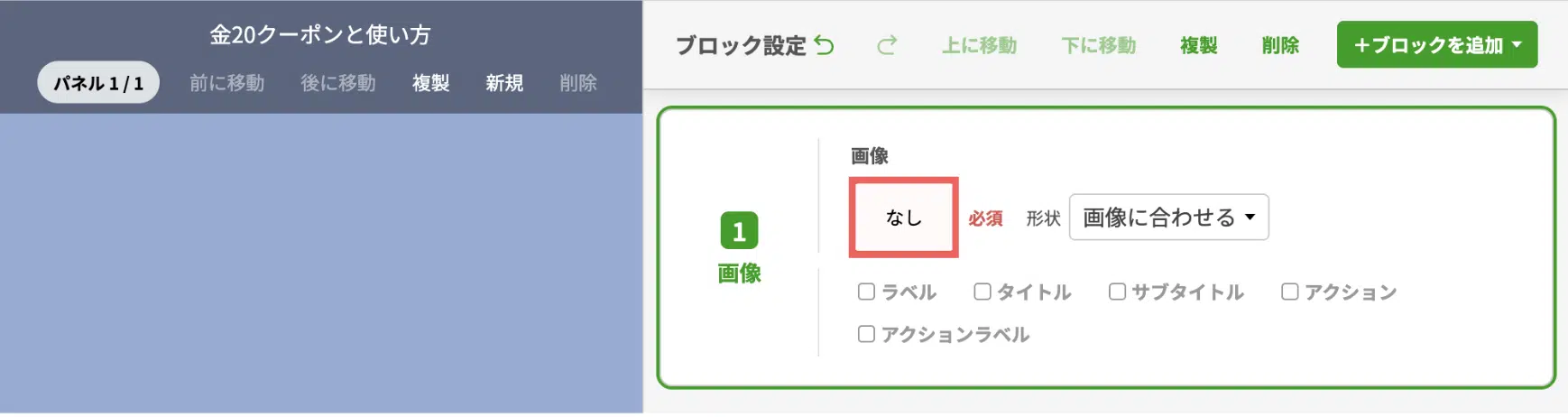
5. 【なし】をクリックする
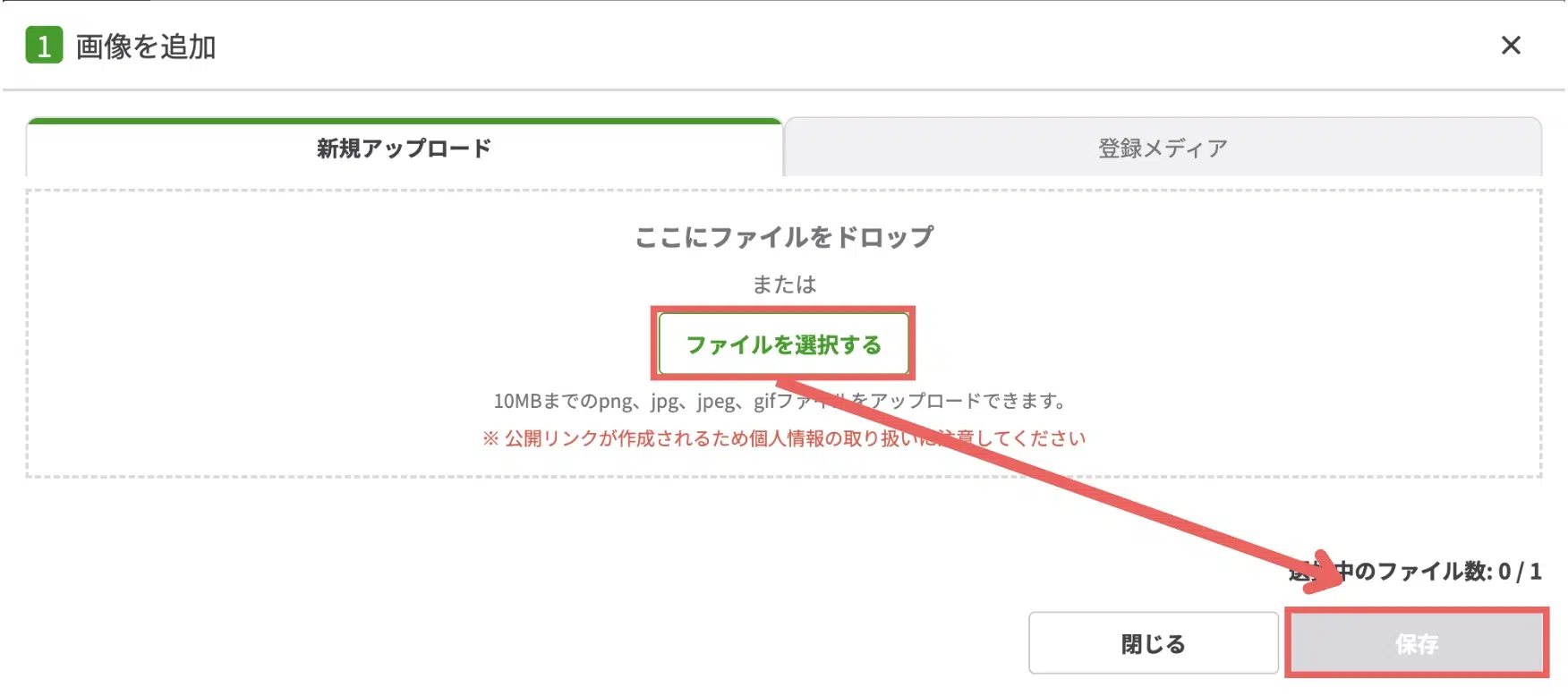
6. ポップアップ上で【ファイルを選択する】から結果発表の画像(1等用)を選び、【保存】をクリックする
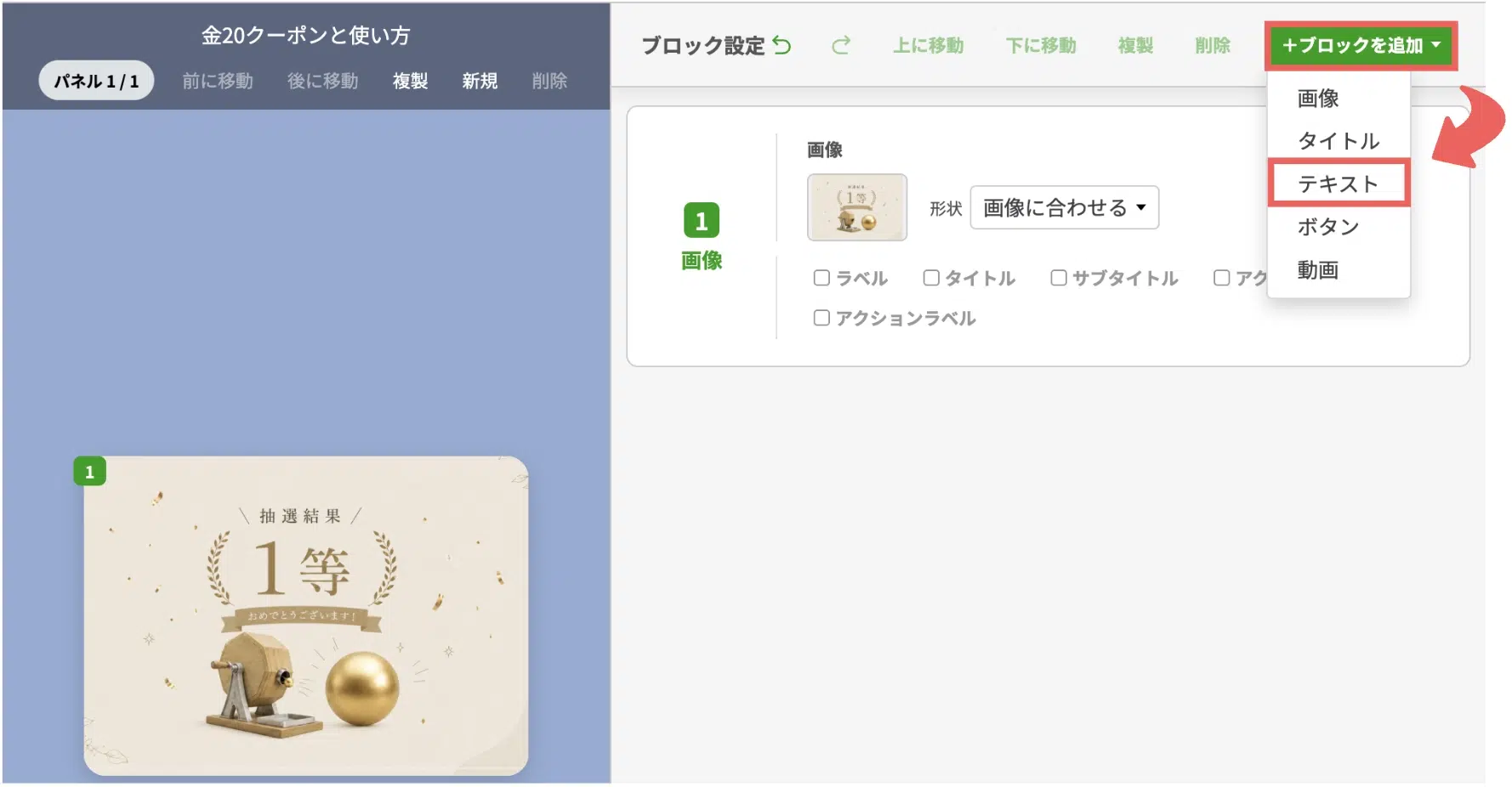
7. 右上の【+ブロックを追加】>【テキスト】を選択する
8. テキストに、クーポンの使い方を案内するメッセージを入力する
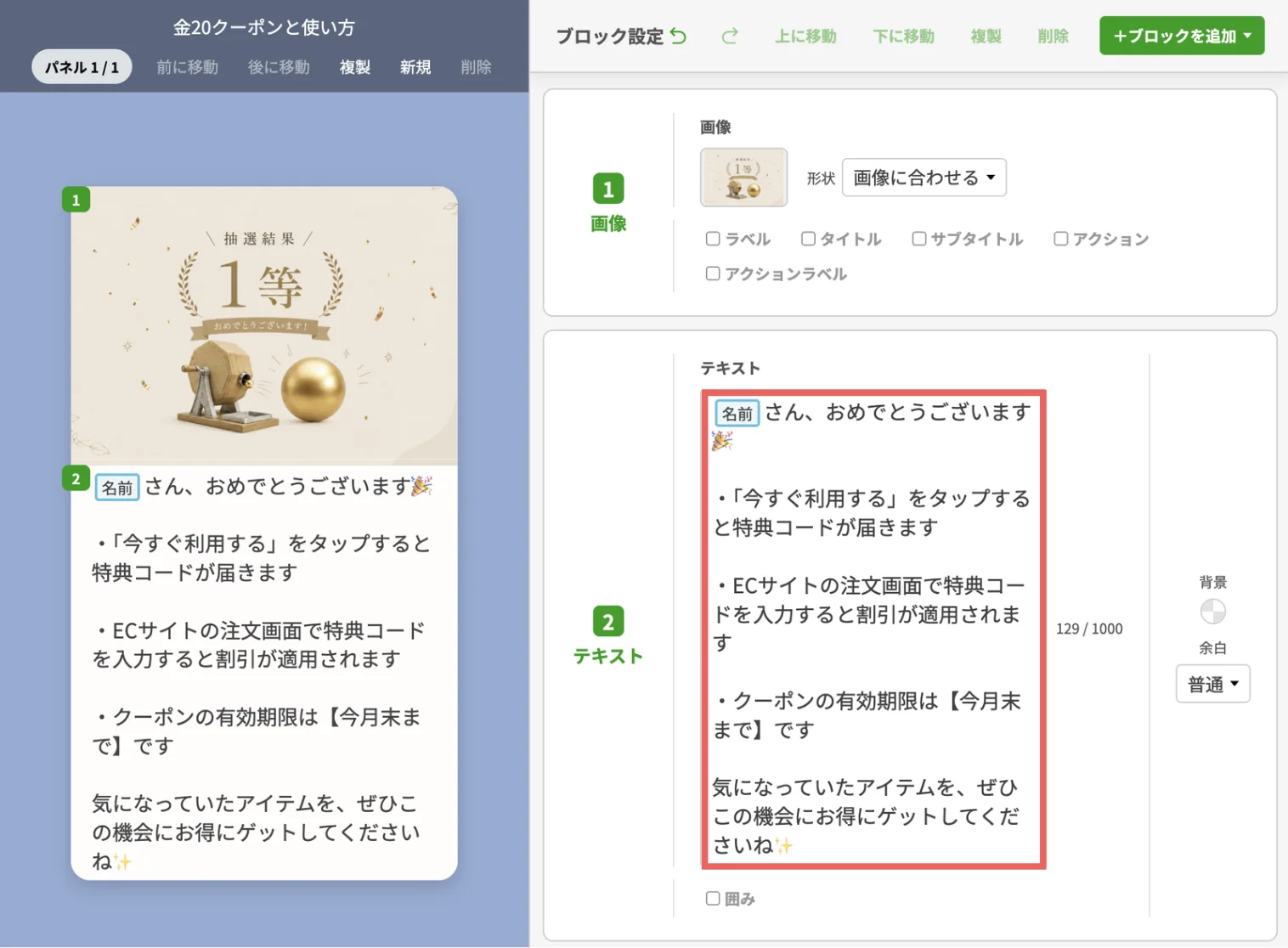
入力したメッセージは以下です。
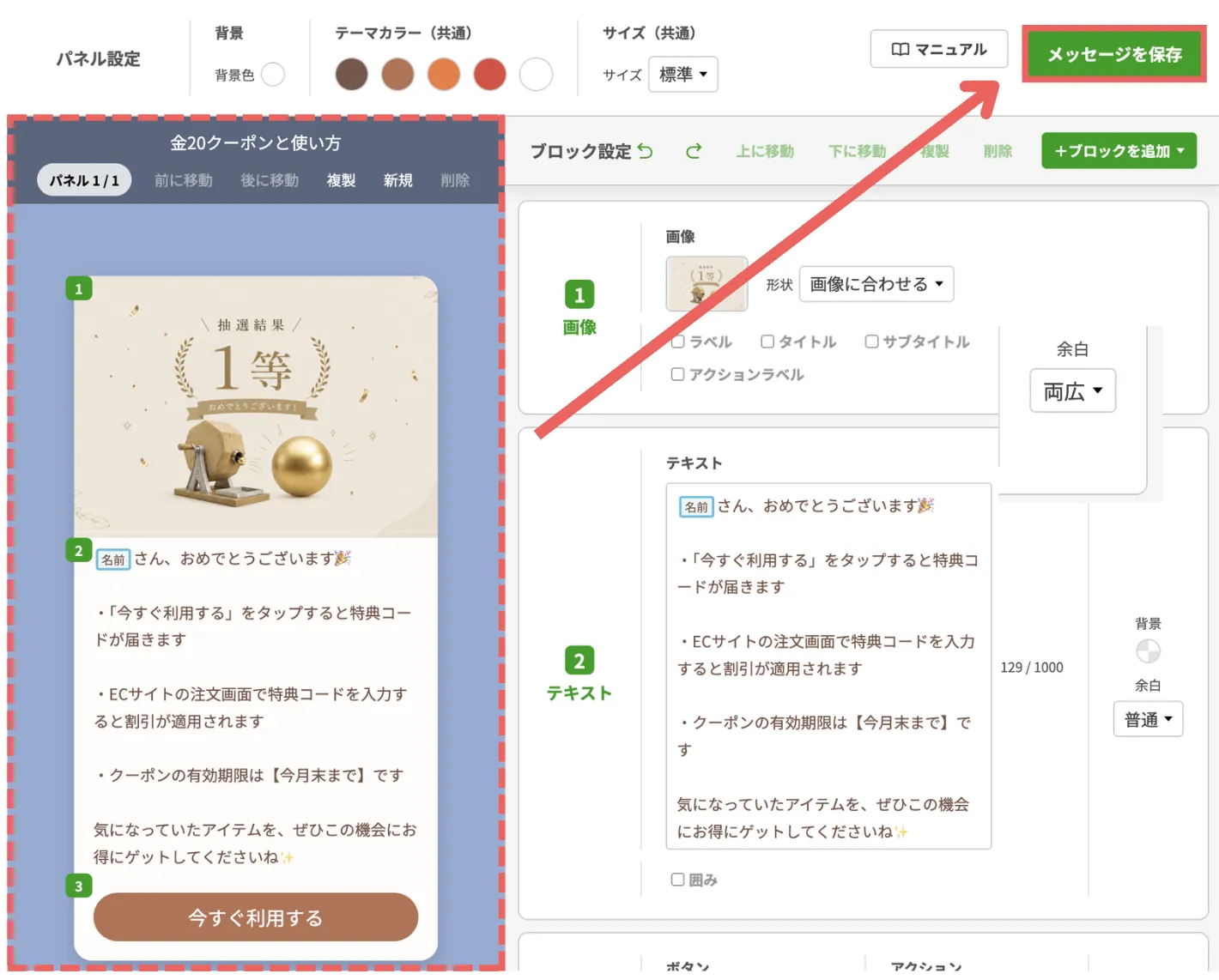
[name]さん、おめでとうございます
・「今すぐ利用する」をタップすると特典コードが届きます
・ECサイトの注文画面で特典コードを入力すると割引が適用されます
・クーポンの有効期限は【今月末まで】です
気になっていたアイテムを、ぜひこの機会にお得にゲットしてくださいね
メッセージに箇条書きを含む際には、行間を設けると読みやすくなります。
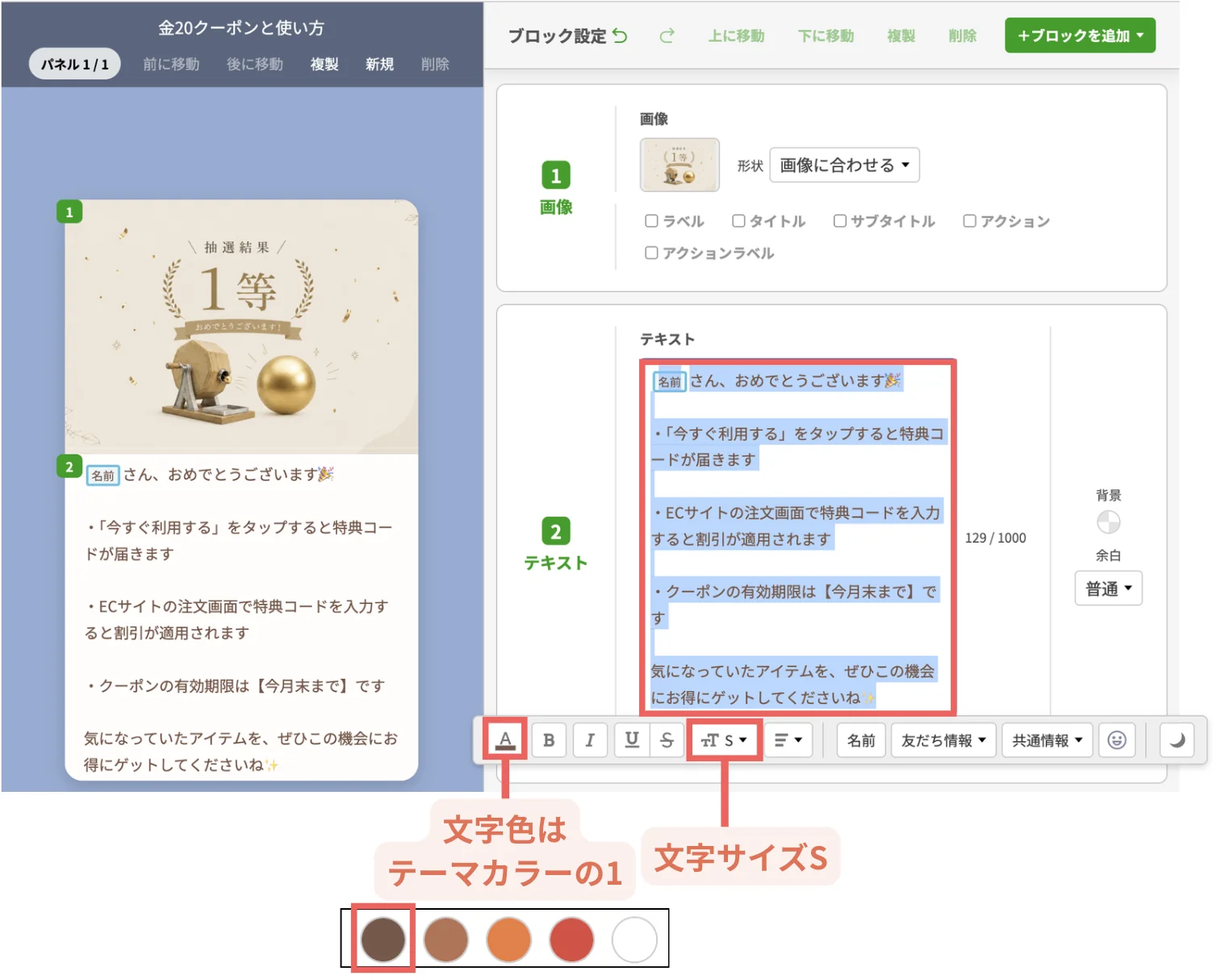
9. テキストの全範囲を選択したら、文字色は「テーマカラーの1」文字サイズは「S」に変更する
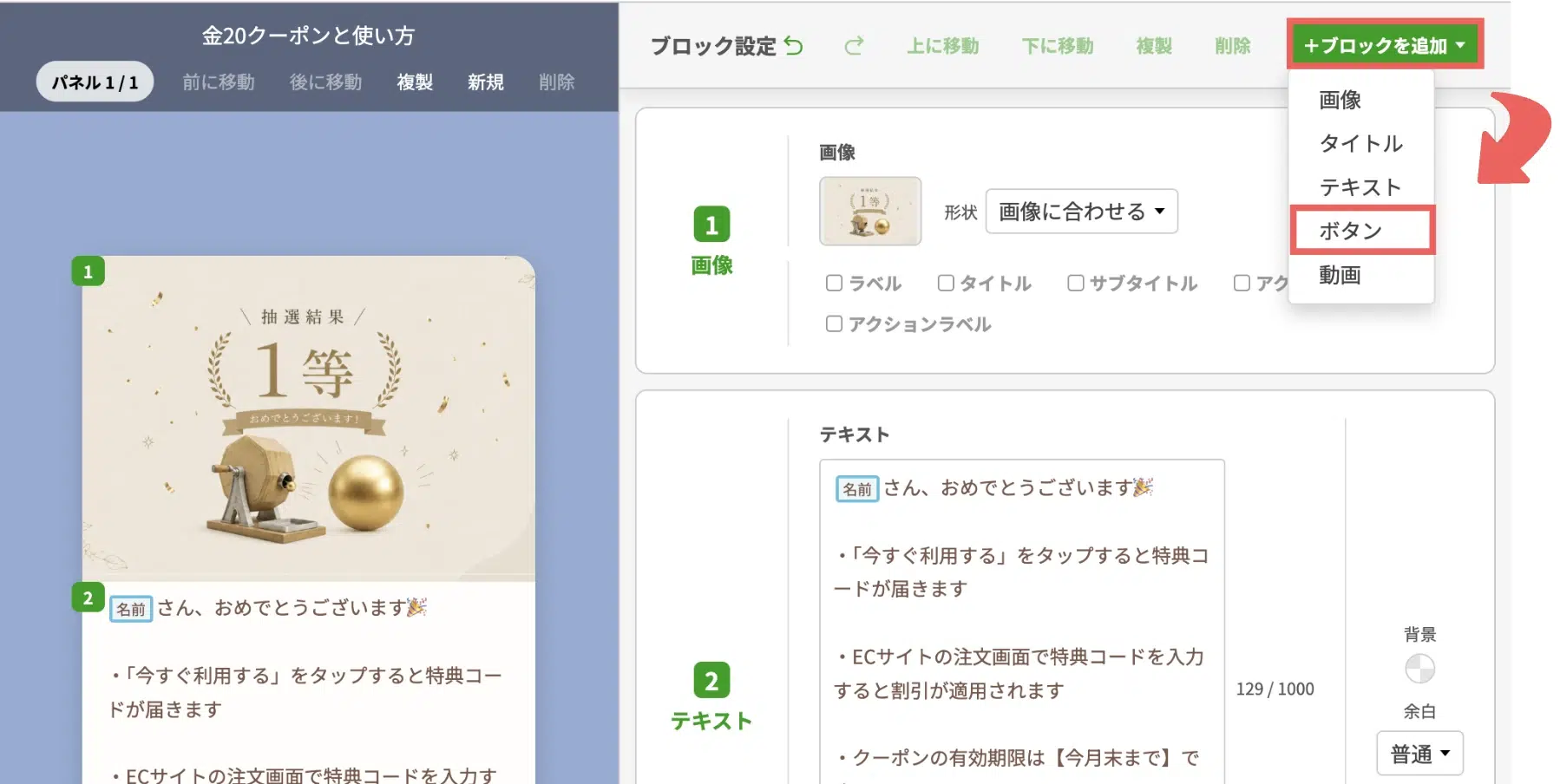
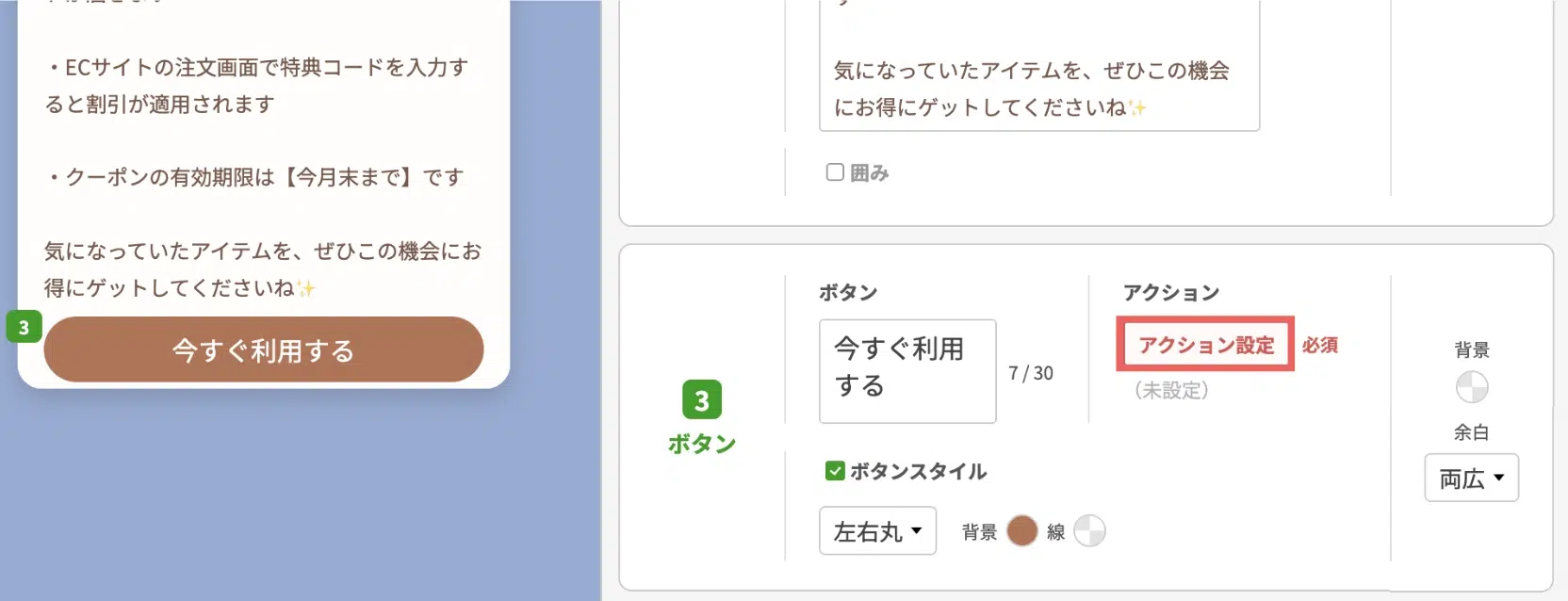
10. 右上の【+ブロックを追加】>【ボタン】を選択する
11. ボタン名に「今すぐ利用する」と入力し、「ボタンスタイル」にチェック>ボタンデザインは「左右丸」>ボタンの背景は「テーマカラーの2」を選択する
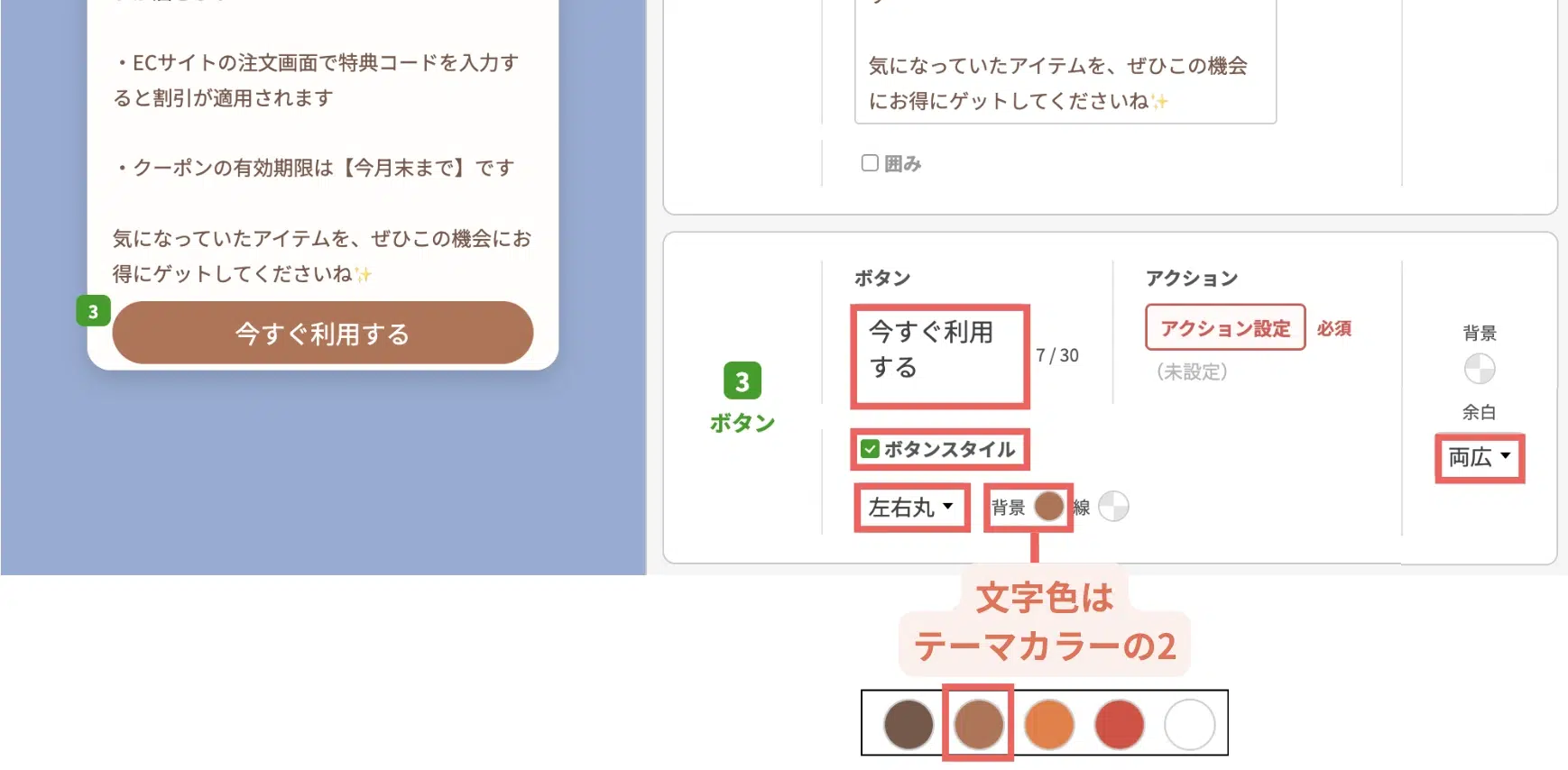
好みに応じて、余白も設定しましょう。見本では「両広」を選択しています。
12. 【アクション設定】をクリックする
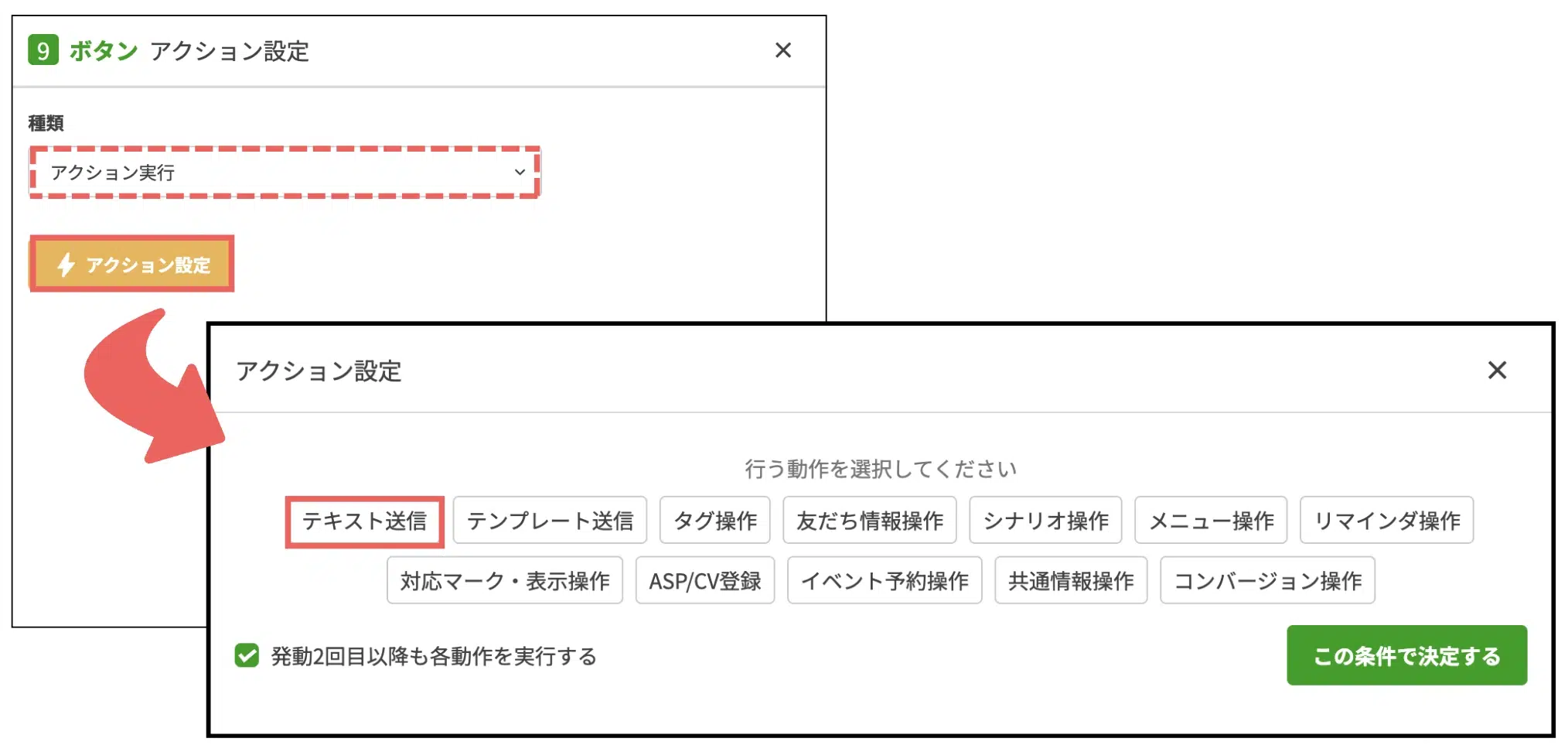
13. ポップアップが表示されたら「アクション実行」を選択したまま、【アクション設定】>【テキスト送信】をクリックする
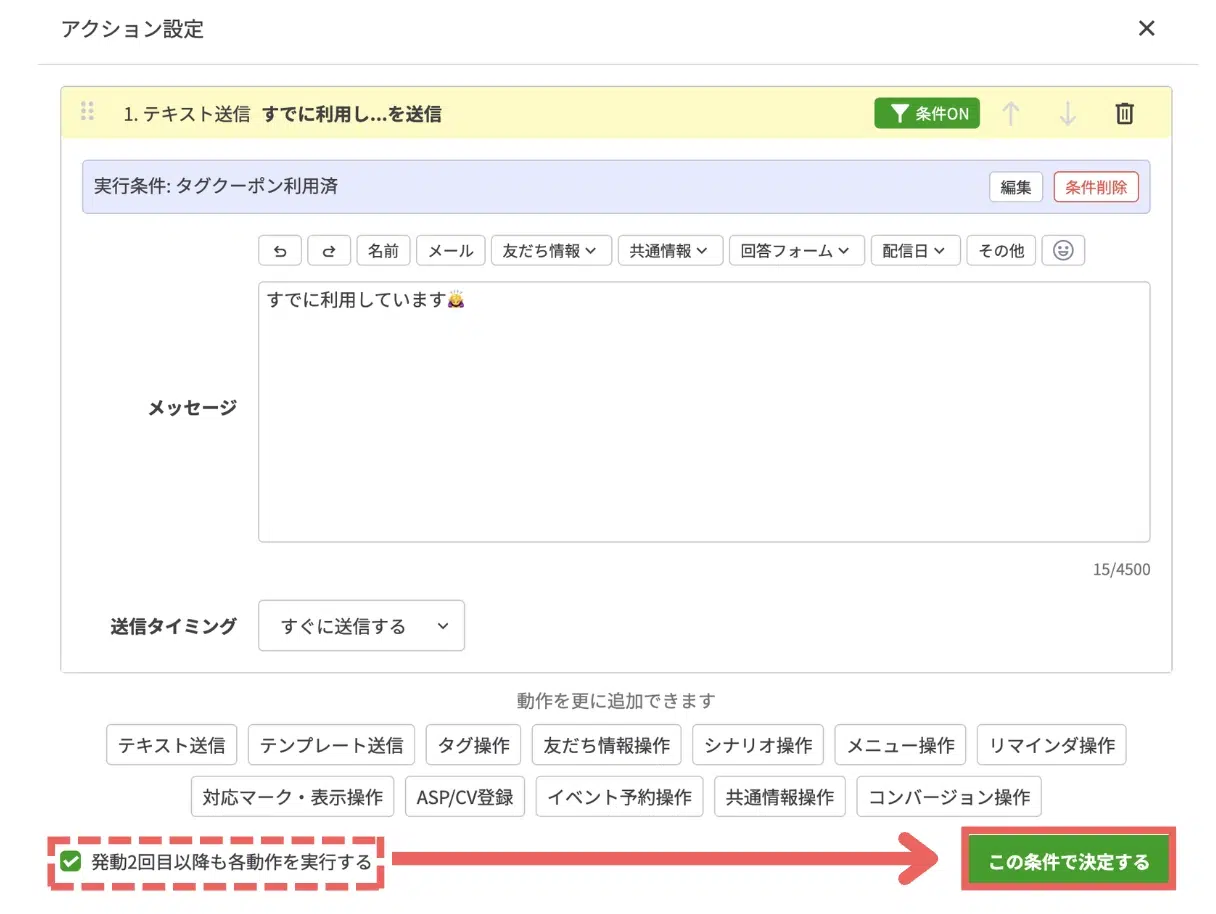
14. すでにクーポンを利用した方が、もう一度「今すぐ利用する」をタップした際に送るメッセージを入力し、【条件OFF】をクリックする
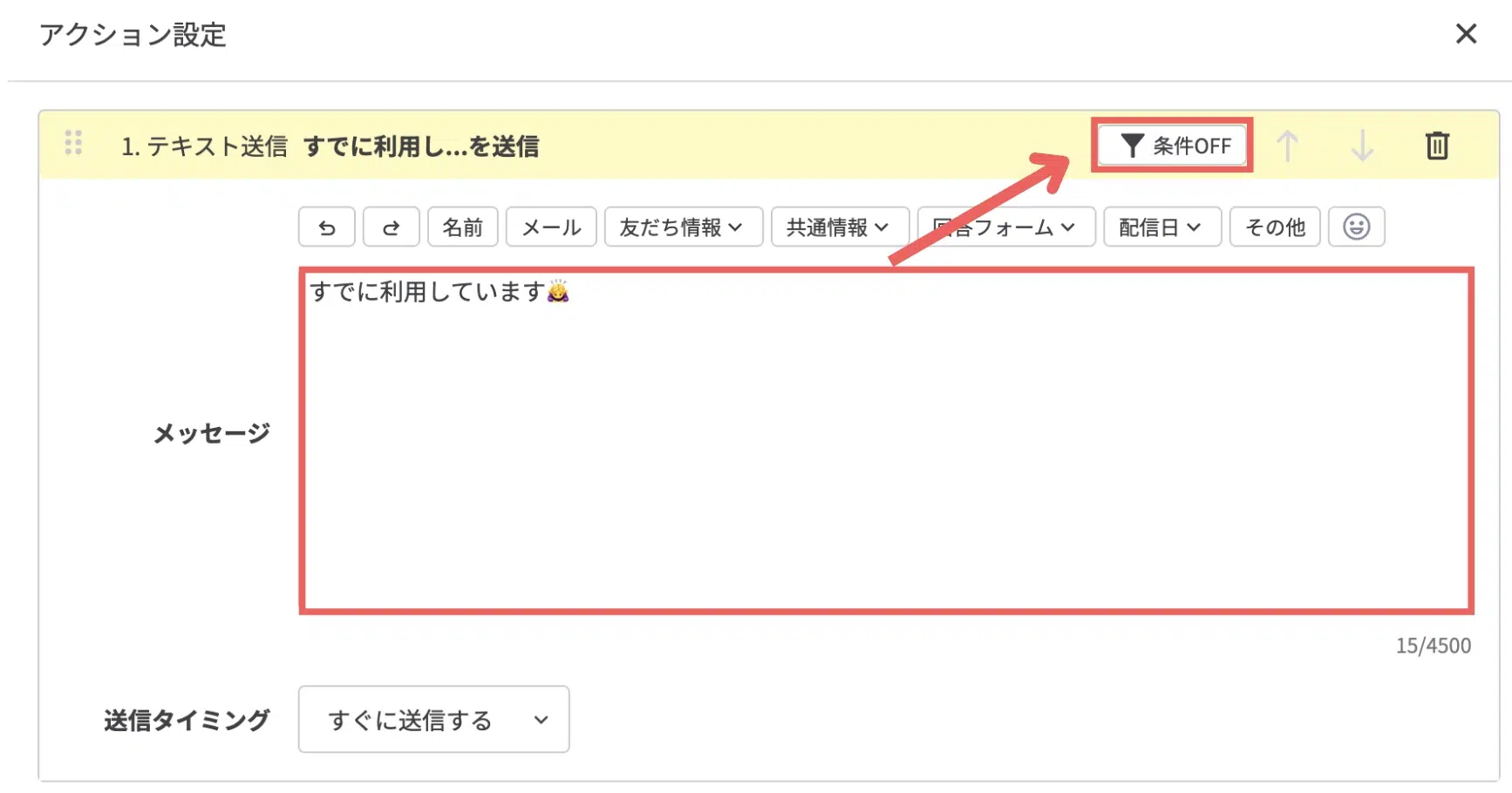
以下のメッセージを入力しました。
すでに利用しています
15. クーポン利用済の方にしぼって上記のメッセージを送るため、条件は「クーポン利用済」のタグ>「選択したタグのいずれか1つ以上を含む人」を設定する
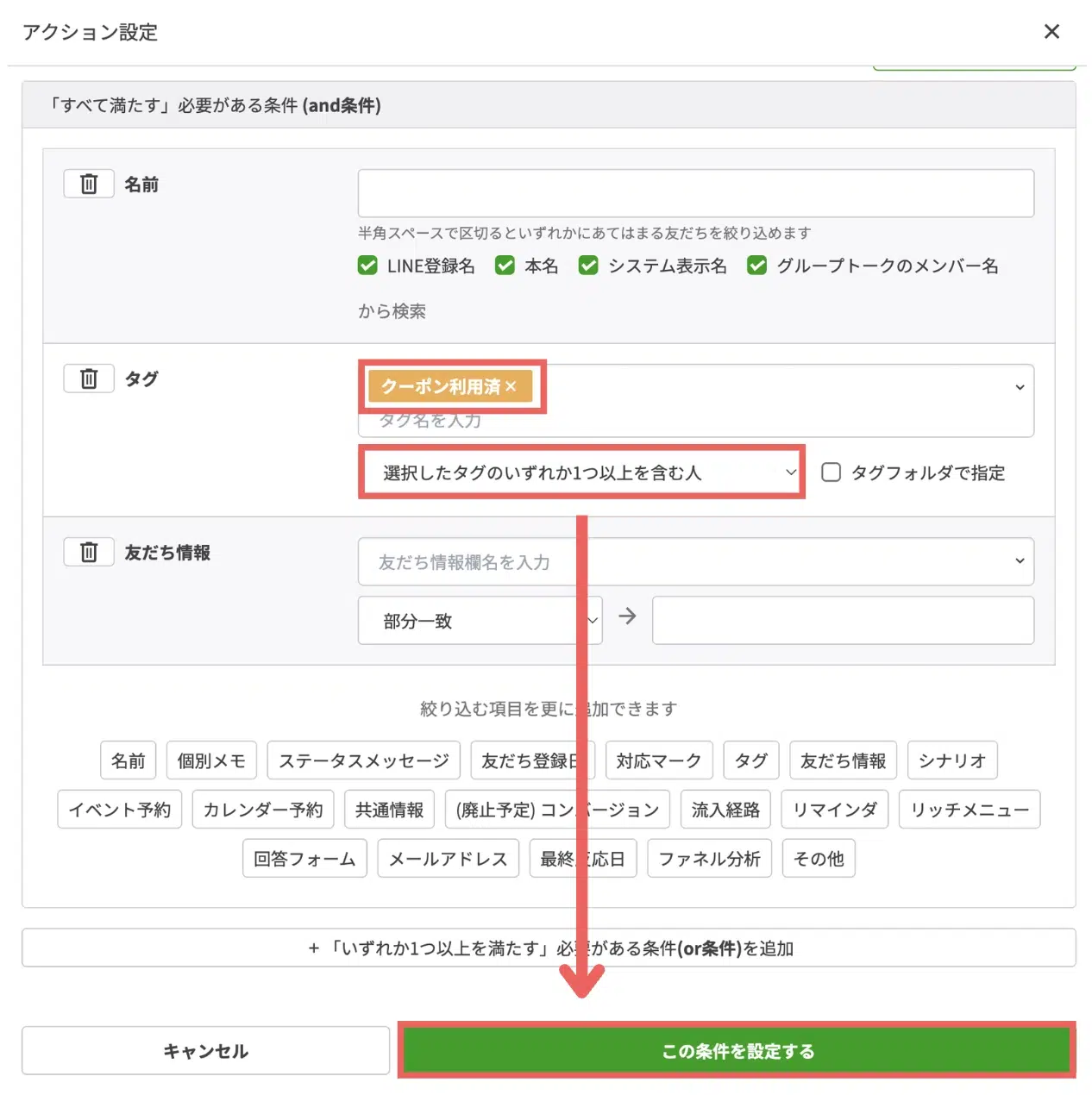
16. 何度タップしても同じ反応を返したいので「発動2回目以降も各動作を実行する」にチェックを入れたまま、【この条件で決定する】をクリックする
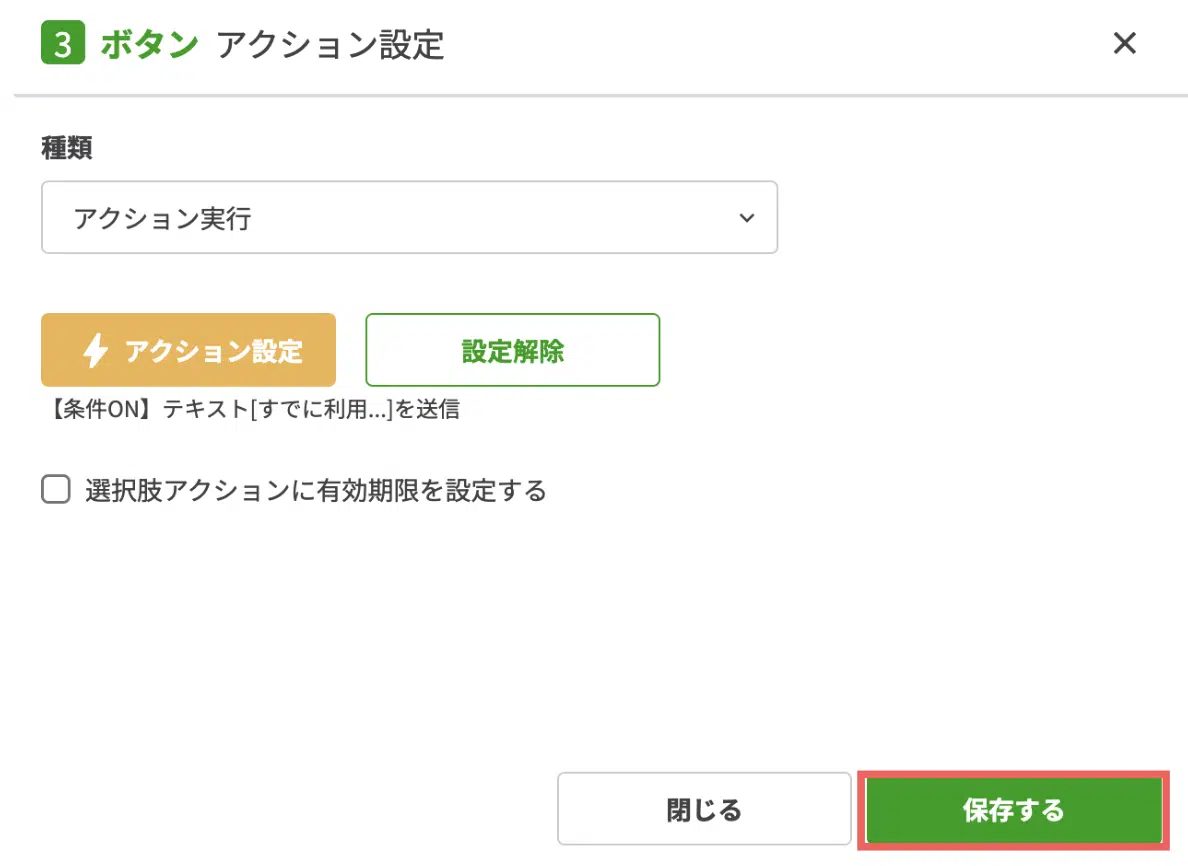
17. ボタンのポップアップに戻ったら【保存する】をクリックする
18. メッセージを編集する画面に戻ったら、プレビューを確認して【メッセージを保存】をクリックする
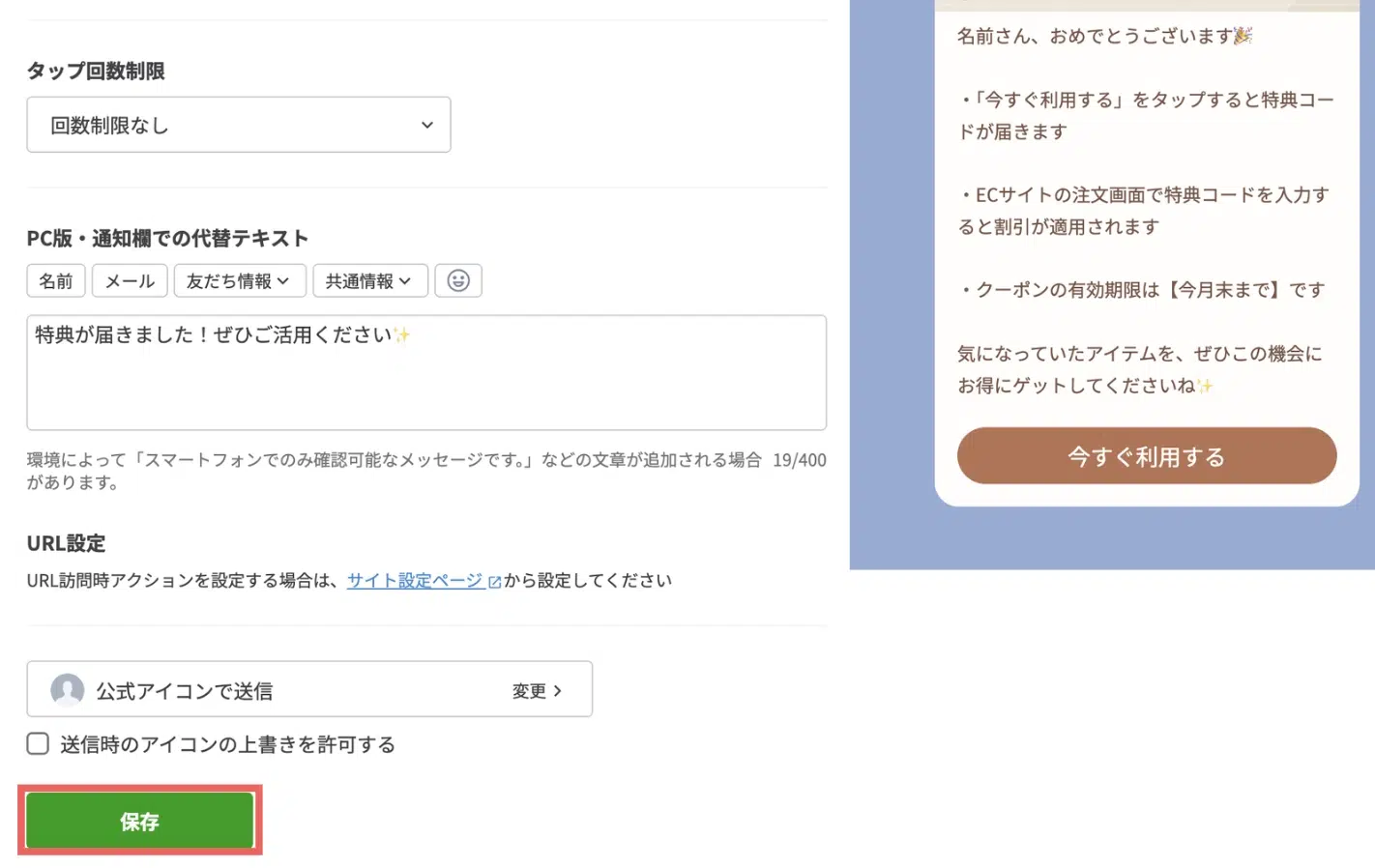
19. 「フレックスメッセージ編集」の画面に戻ったら「回数制限なし」を選択したまま、PC版・通知欄での代替テキストを入力する
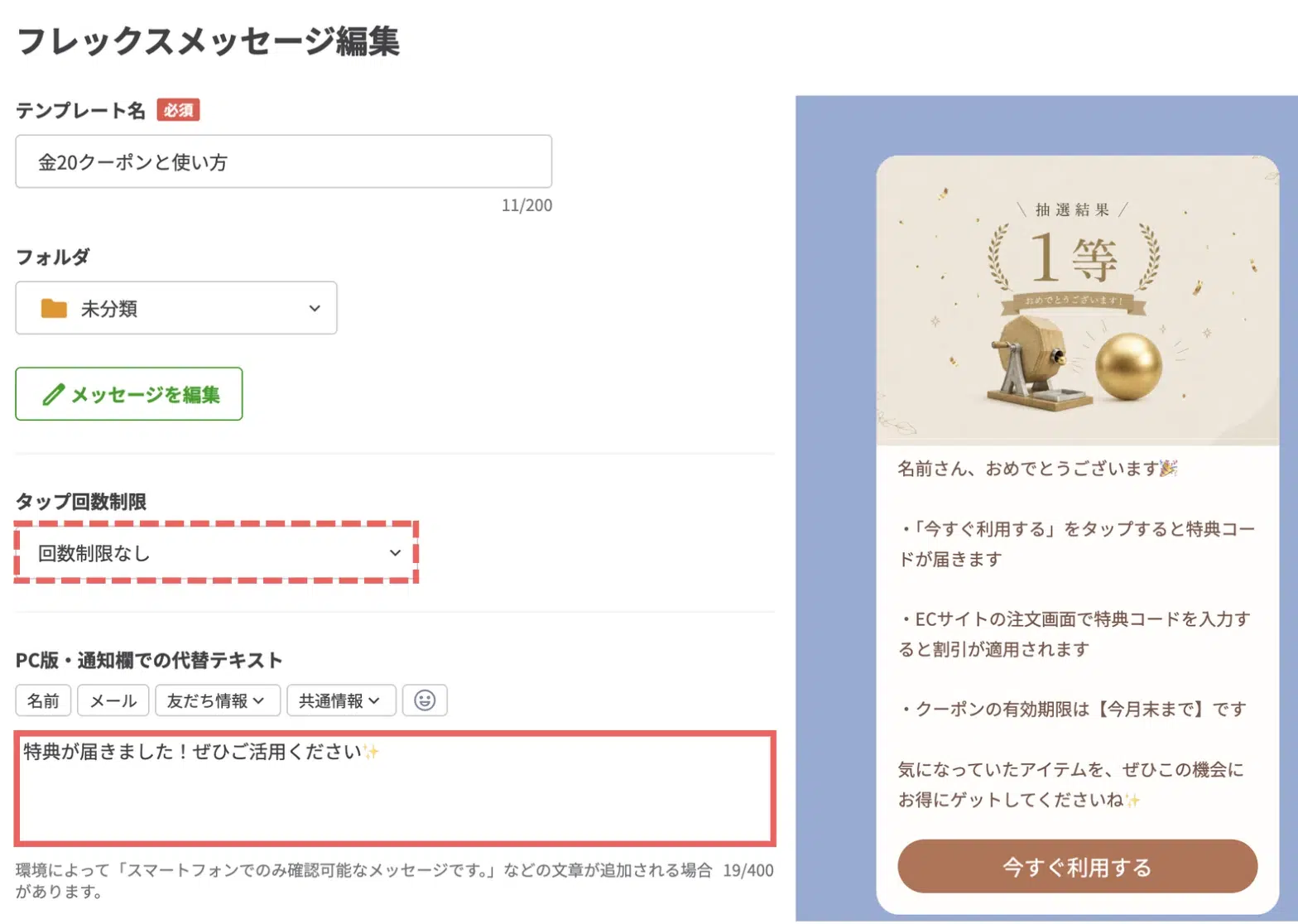
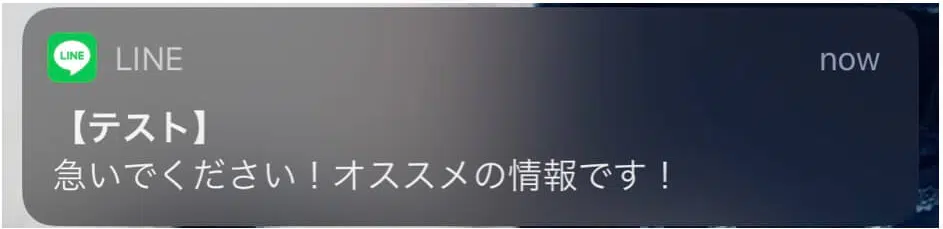
PC版・通知欄での代替テキストは、通知やトーク一覧に表示される文言です。設定すると、以下のように表示されます。
【通知画面】
【LINEのトーク一覧画面】
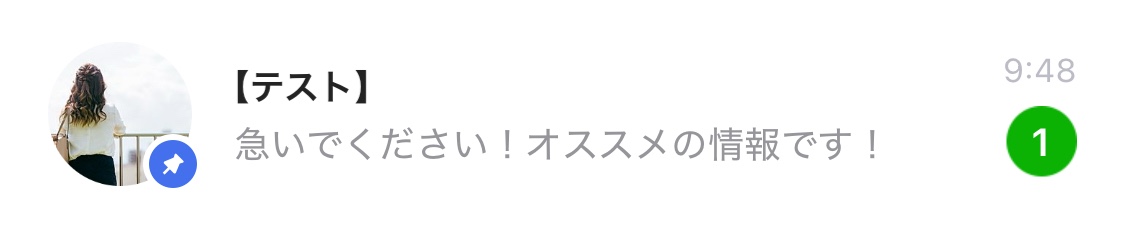
今回は「特典が届きました!ぜひご活用ください」と設定し、友だちがトーク一覧画面に戻っても特典が届いていることがわかるようにしました。
20. 最後に【保存】をクリックする
ここから、銀・銅・白用のテンプレートも複製していきます。
21. テンプレート一覧に戻ったら、今作成した「金20クーポンと使い方」の右端にある【︙】>【コピー】を選択する
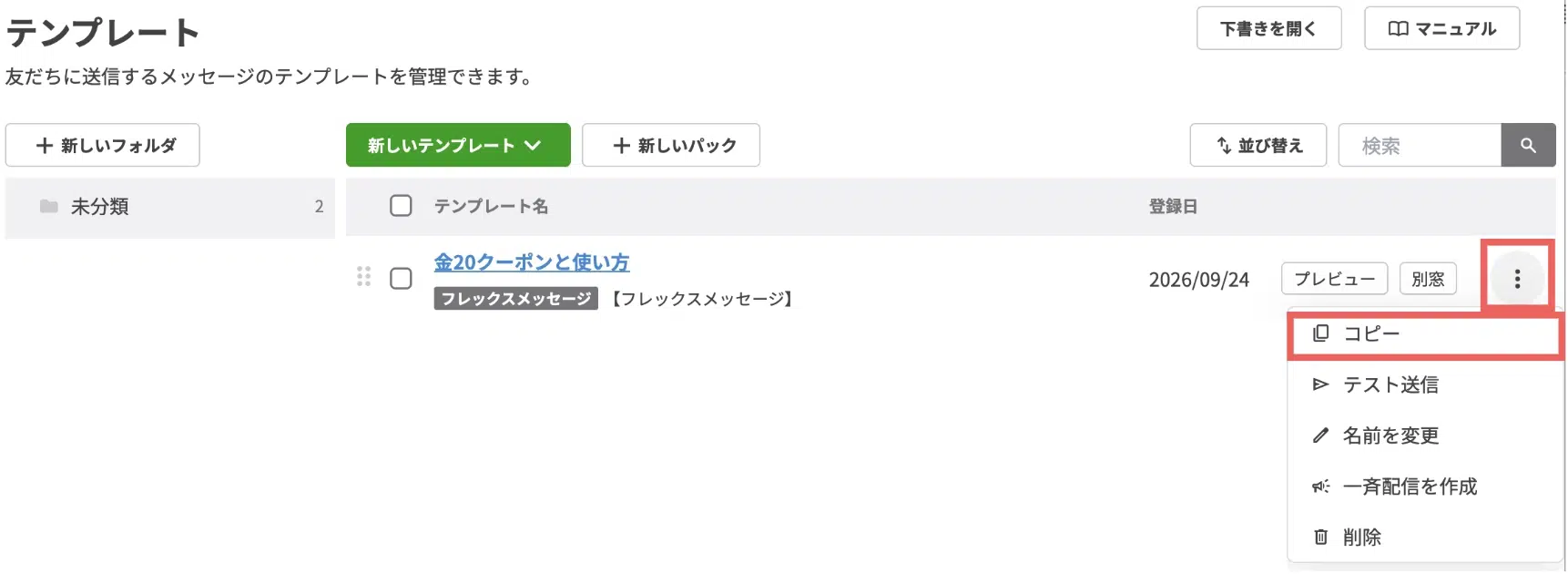
22. テンプレート名を「銀15クーポンと使い方※」に変更し、【メッセージを編集】をクリックする※2回目は「銅10クーポンと使い方」、3回目は「白5クーポンと〜」にします
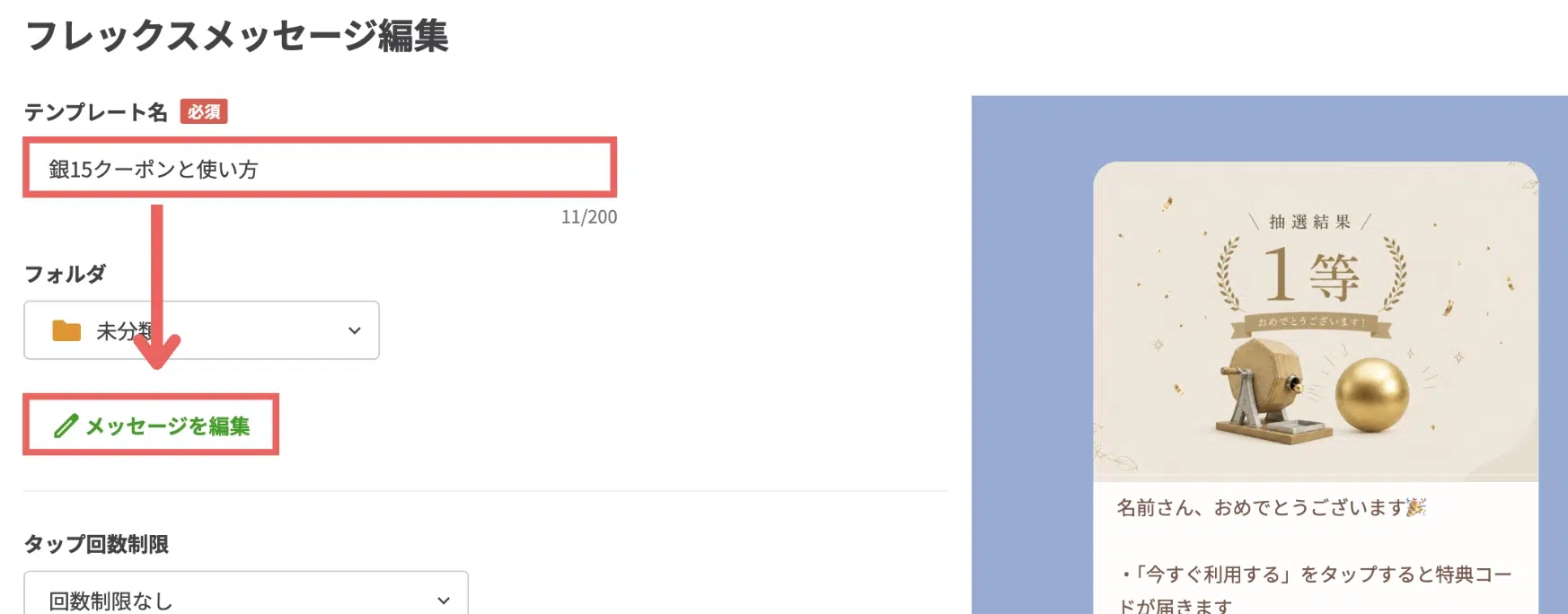
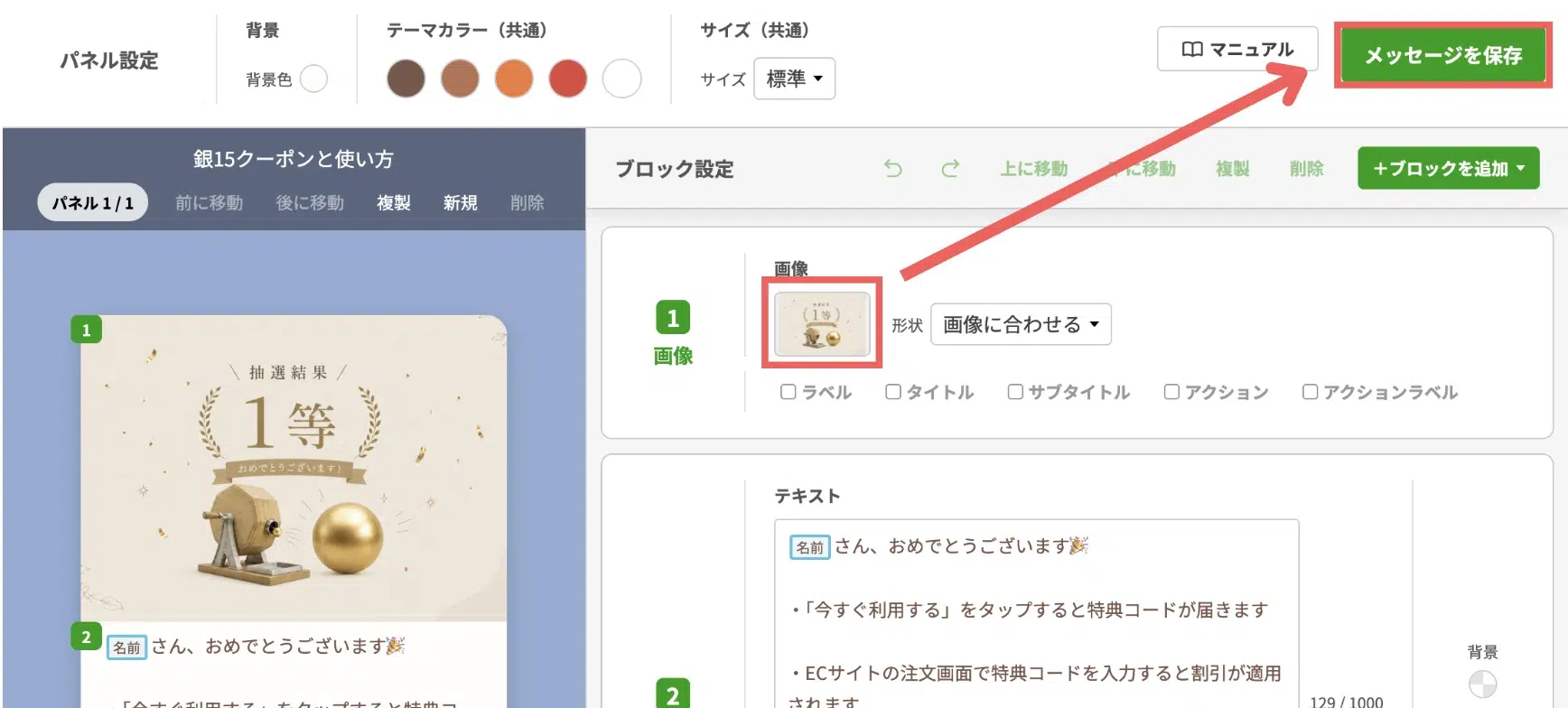
23. 画像をクリックし、結果発表の画像(2等用)※に変更したら【メッセージを保存】をクリックする※2回目は3等用、3回目は4等用の画像を選択します
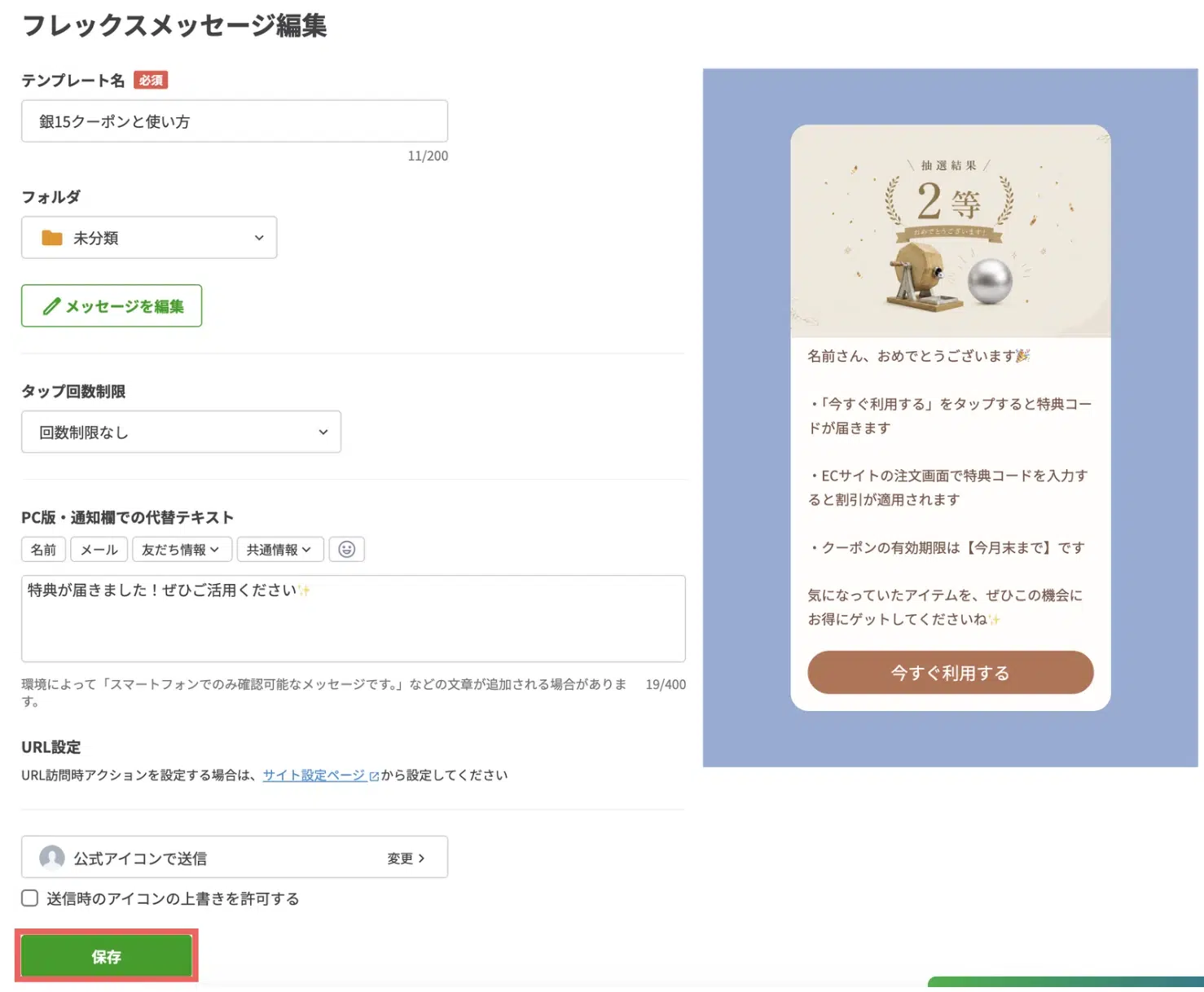
24. 【保存】をクリックする
25. 21〜24の手順を繰り返し、銅と白用のテンプレートも作成する
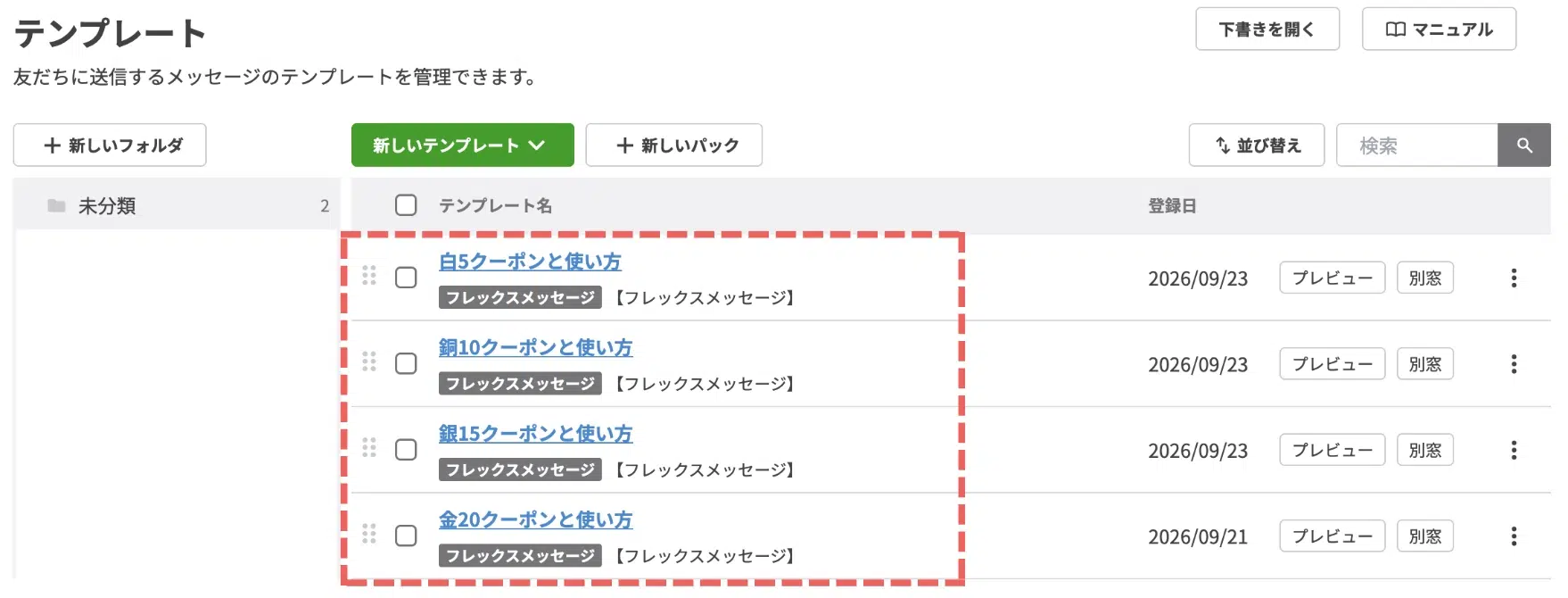
合計4つのテンプレートができたら完成です。
5.自動応答を設定する
自動応答は、友だちがキーワードを送信した際に、メッセージを自動返信する機能です。
今回は、以下の「今すぐ利用する」がタップされた際に、自動で送られる【今すぐ利用する】のメッセージに反応して、特典コードを自動配信する設定を行います。
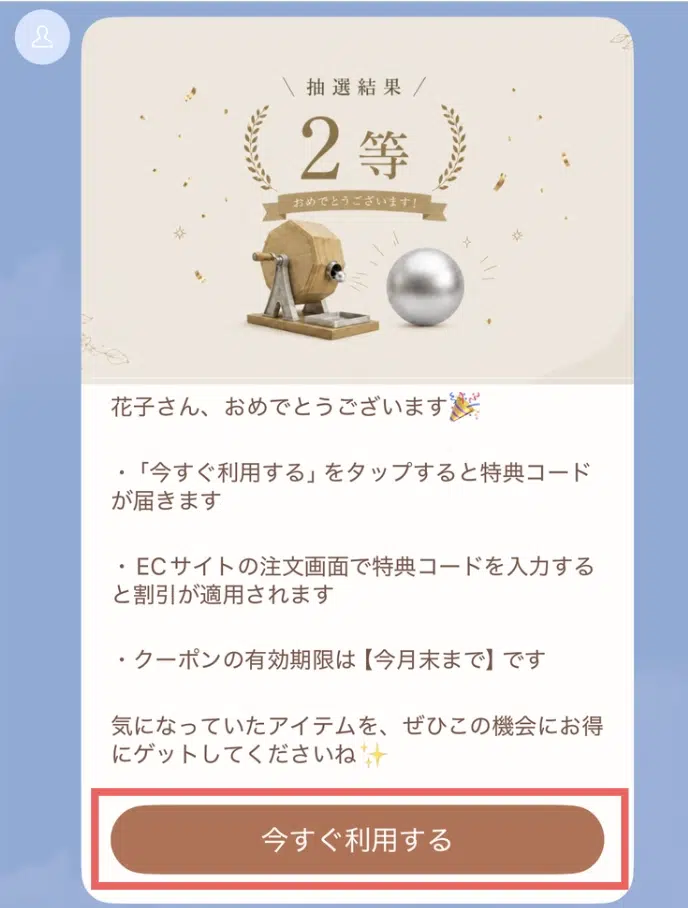
Lフレックスのボタンにアクション設定をする方法でもコードを配布できますが、自動応答のほうがコードの変更がしやすいため、今回は自動応答を活用しています!
では、実際に設定していきましょう。
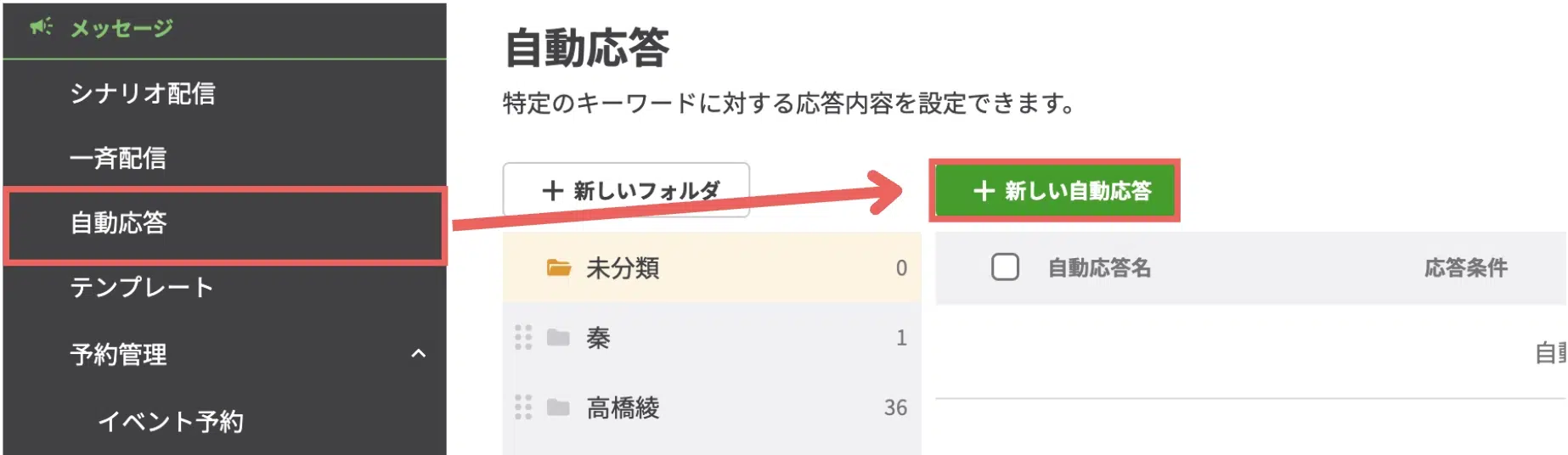
1. 左メニューの【自動応答】>【+新しい自動応答】をクリックする
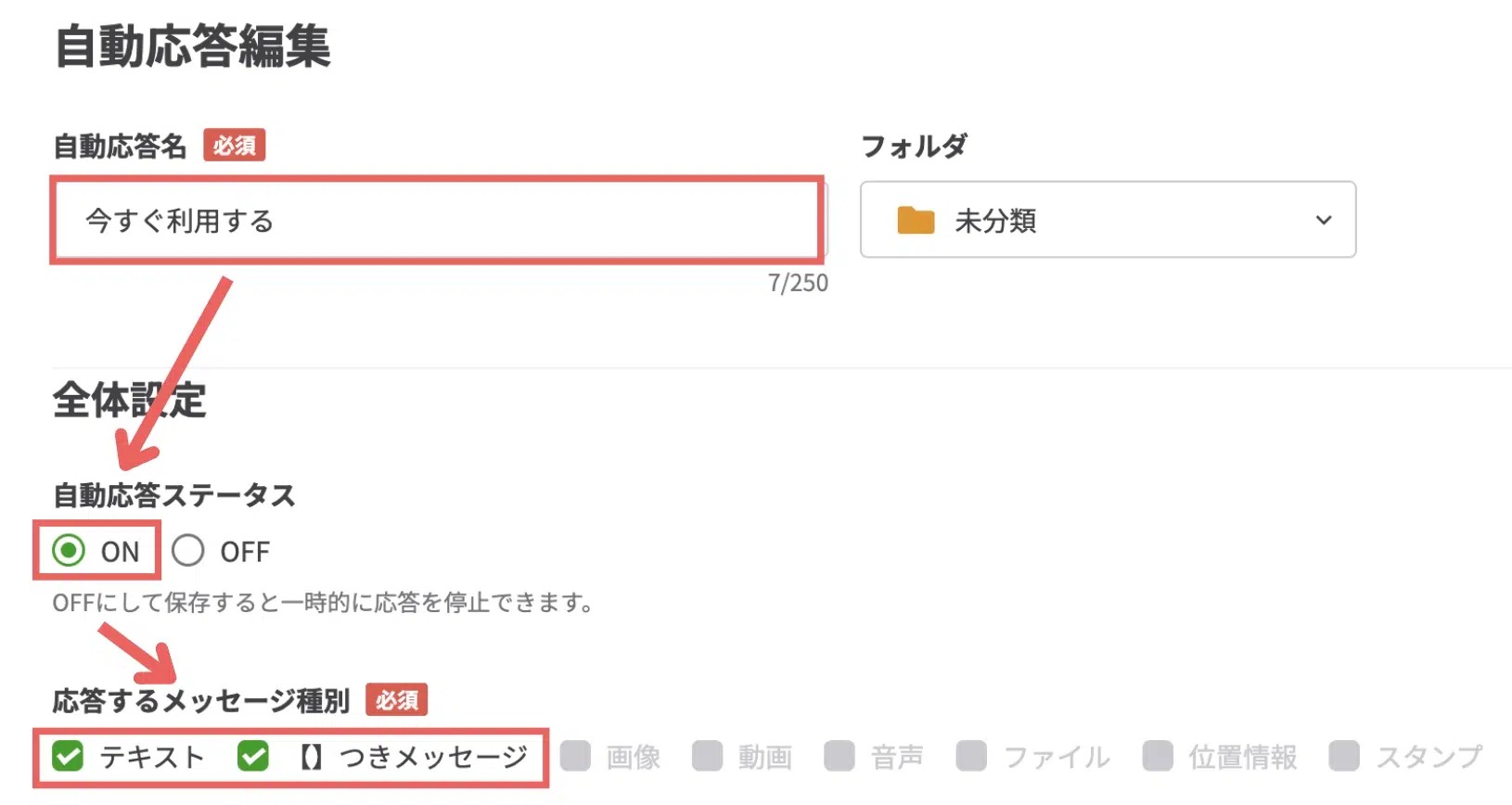
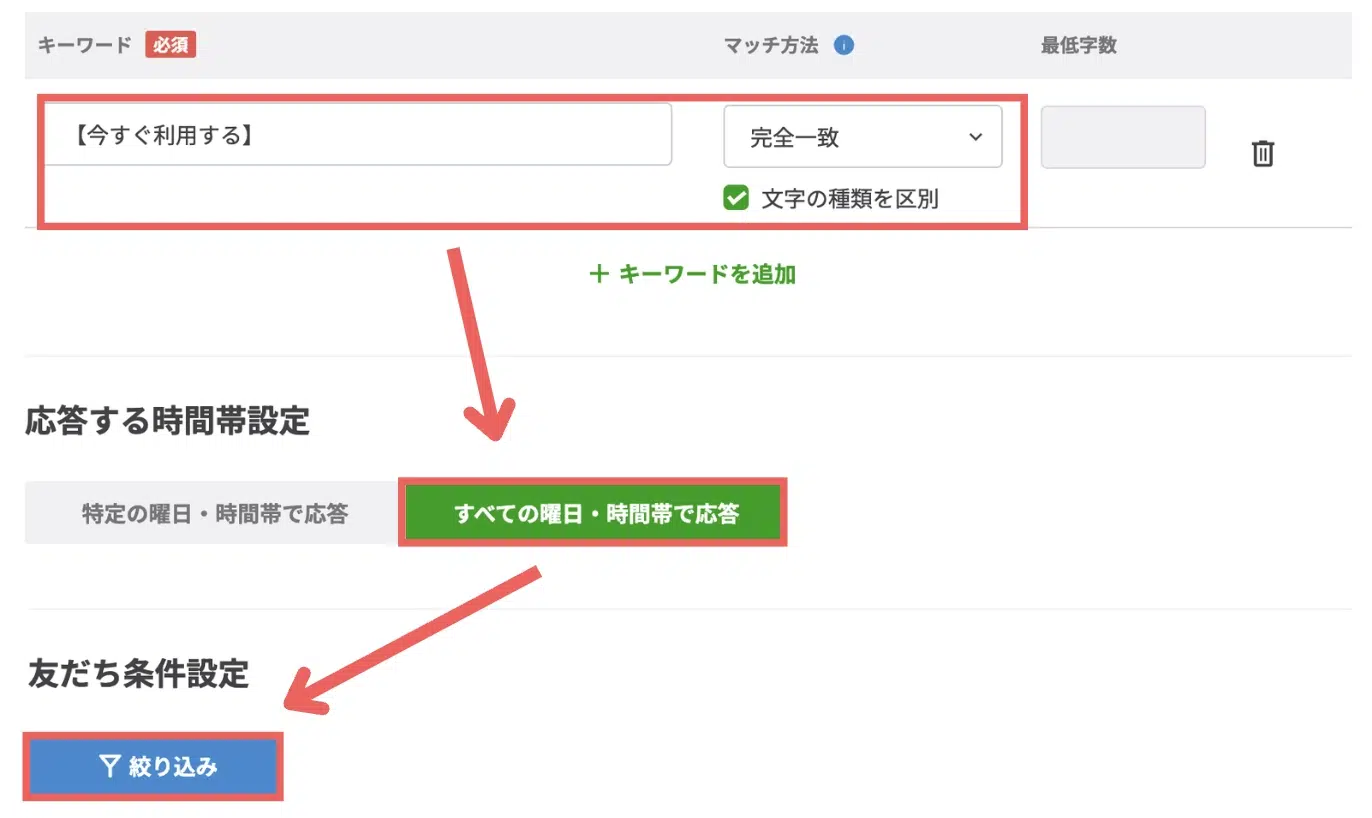
2. 自動応答名には「今すぐ利用する」と入力し、自動応答ステータスは「ON」、応答するメッセージ種別は「テキスト」と「【】つきメッセージ」を選択する
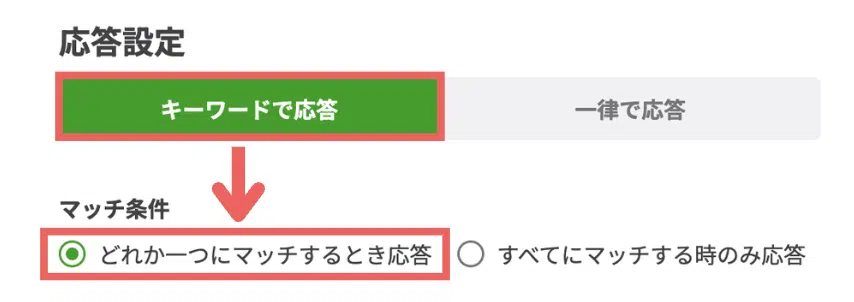
3. 応答設定では【キーワードで応答】>「どれか一つにマッチするとき応答」を選択する
4. キーワードに「【今すぐ利用する】」と入力し、「完全一致」>「文字の種別を区別」にチェック>【すべての曜日・時間帯で応答】>【絞り込み】を選択する
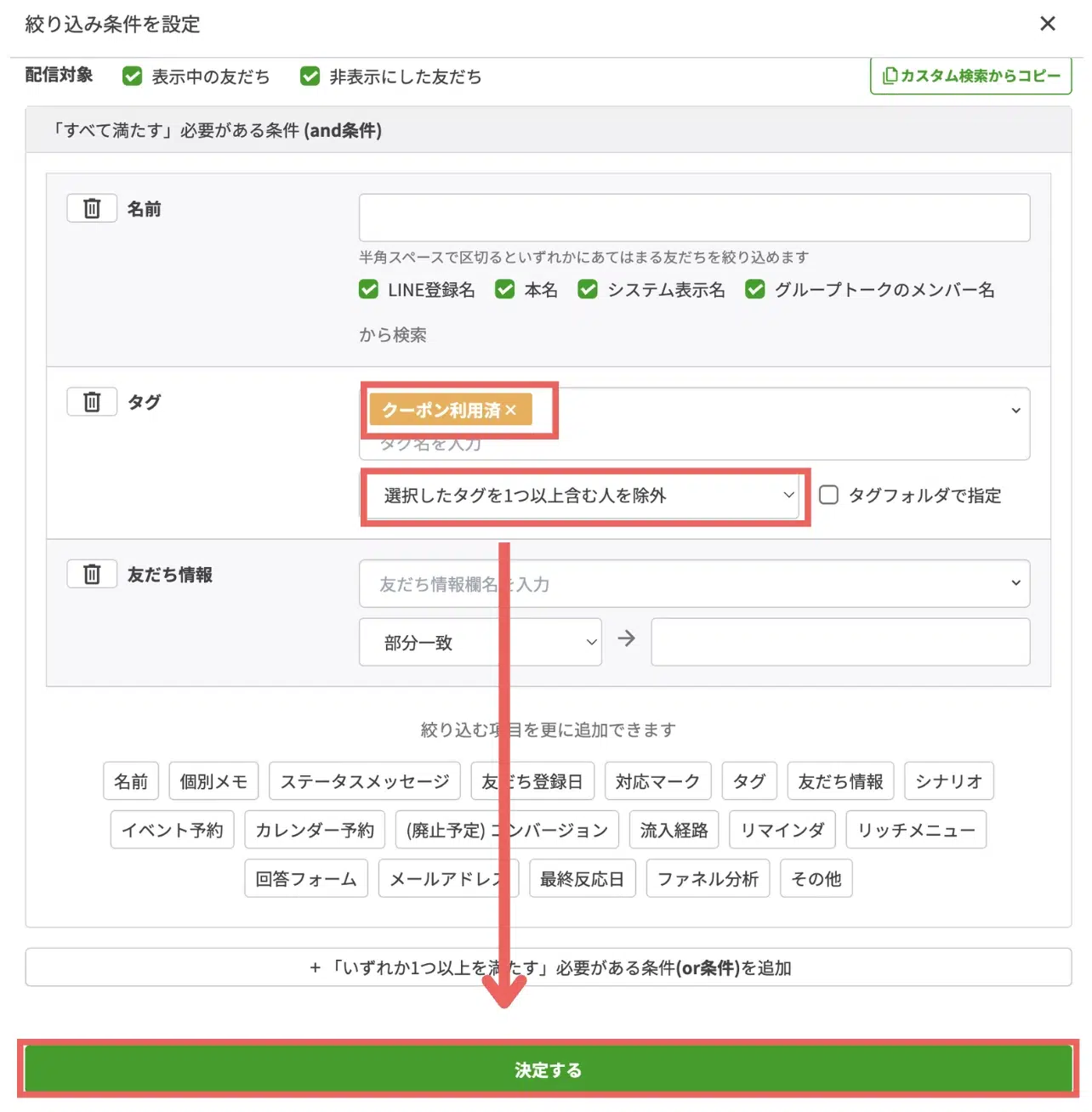
5. クーポンを利用していない人だけに送るため、条件は「クーポン利用済」のタグ>「選択したタグを1つ以上を含む人を除外」を設定する
6. 設定した条件をグレーの背景箇所で確認したら、【アクションを設定する】をクリックする
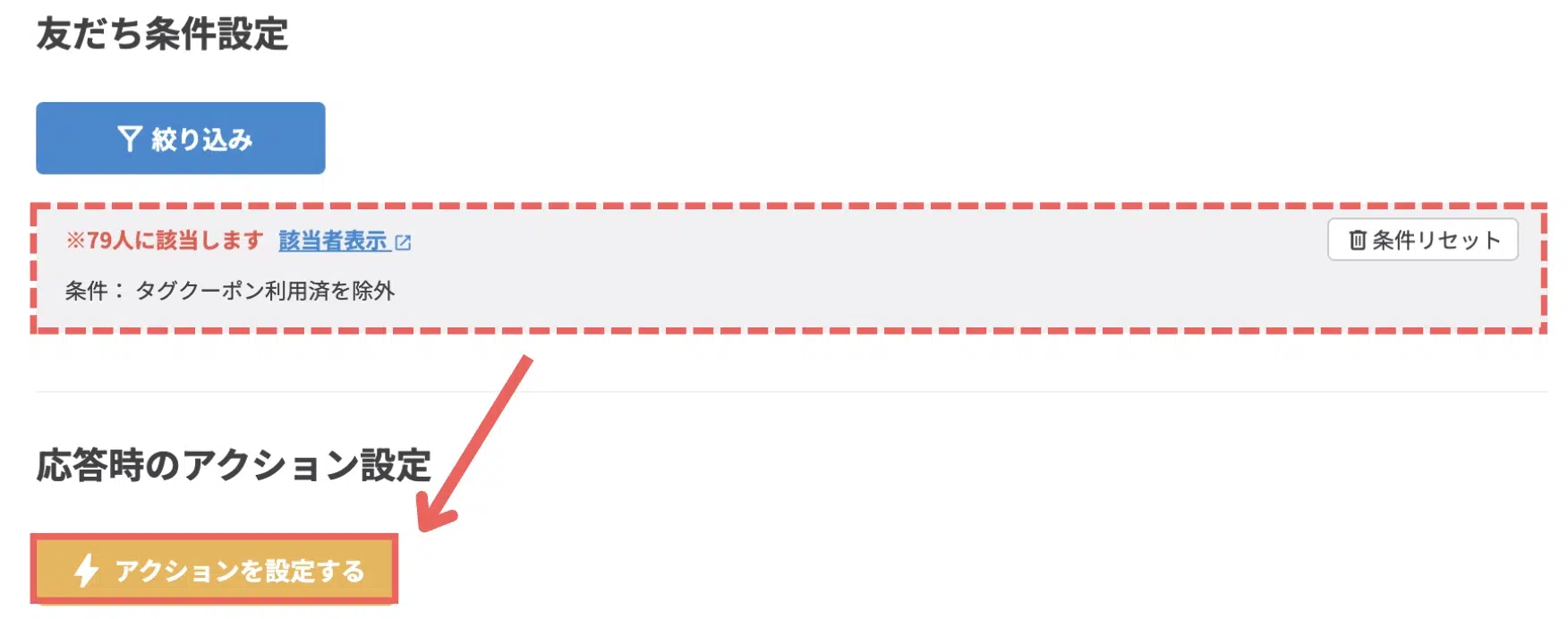
赤字の注釈部分「※◯人に該当します」が0人の場合は、友だちの人数や条件設定を確認しましょう。
友だちが1人以上いるにもかかわらず0人と表示される場合は、絞り込みの条件に誤りがないか確認しておくと安心です。
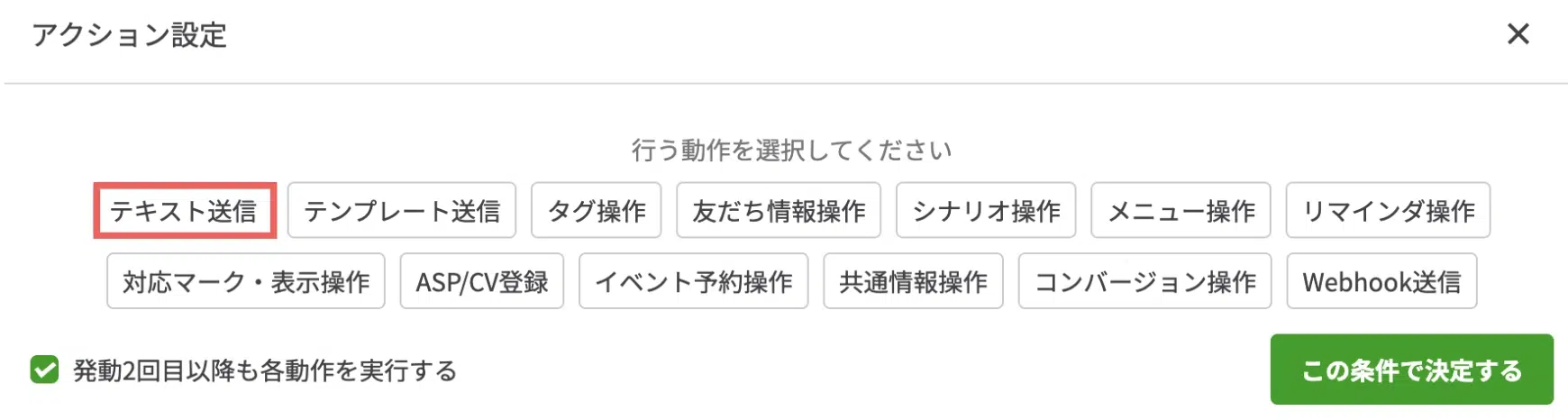
7. 【テキスト送信】の動作を追加する
8. コードを含むメッセージを入力し、【条件OFF】をクリックする
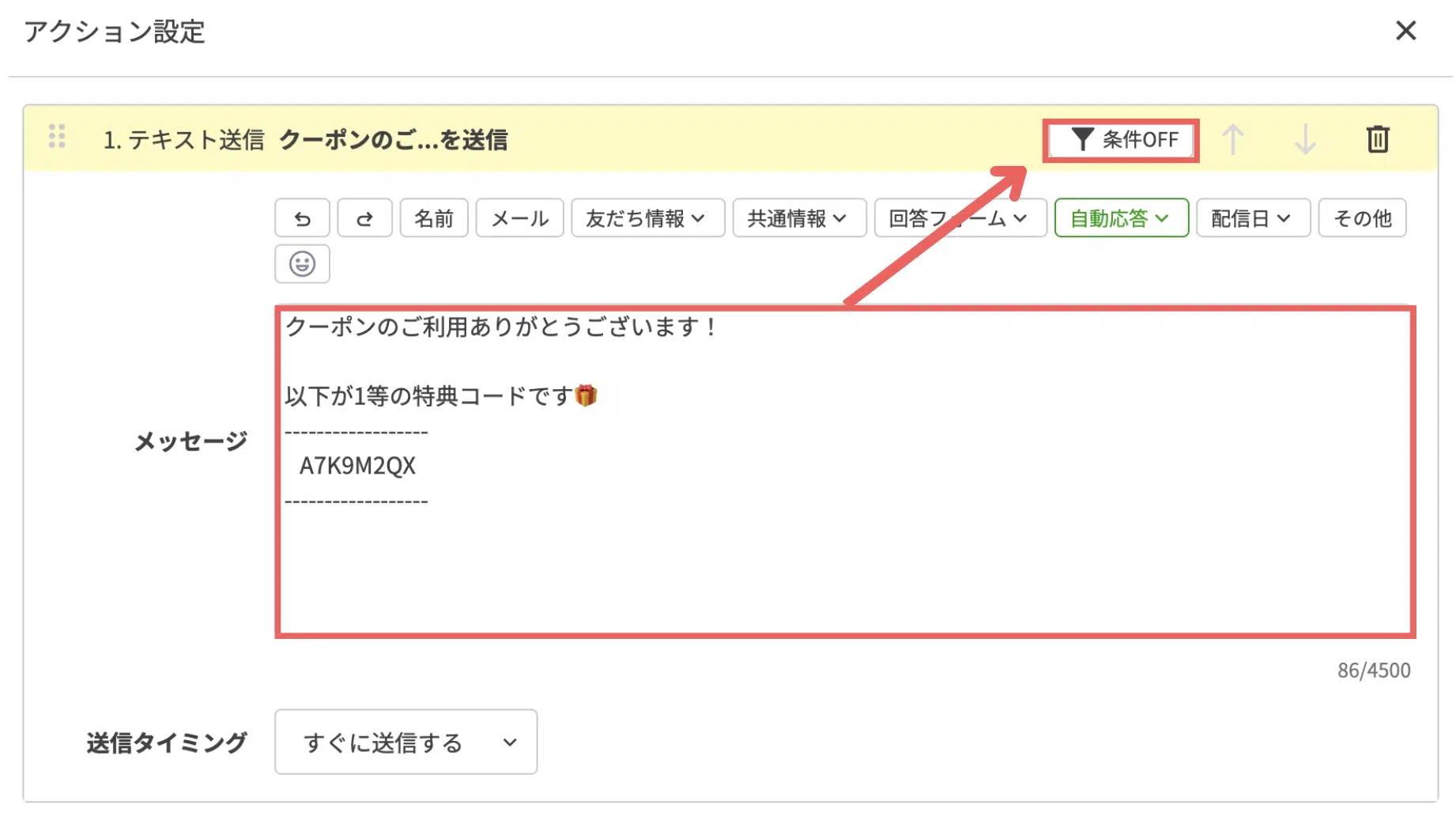
メッセージ例は以下です。※コードは自由に変更してください
クーポンのご利用ありがとうございます!
以下が1等の特典コードです
——————–
A7K9M2QX
——————–
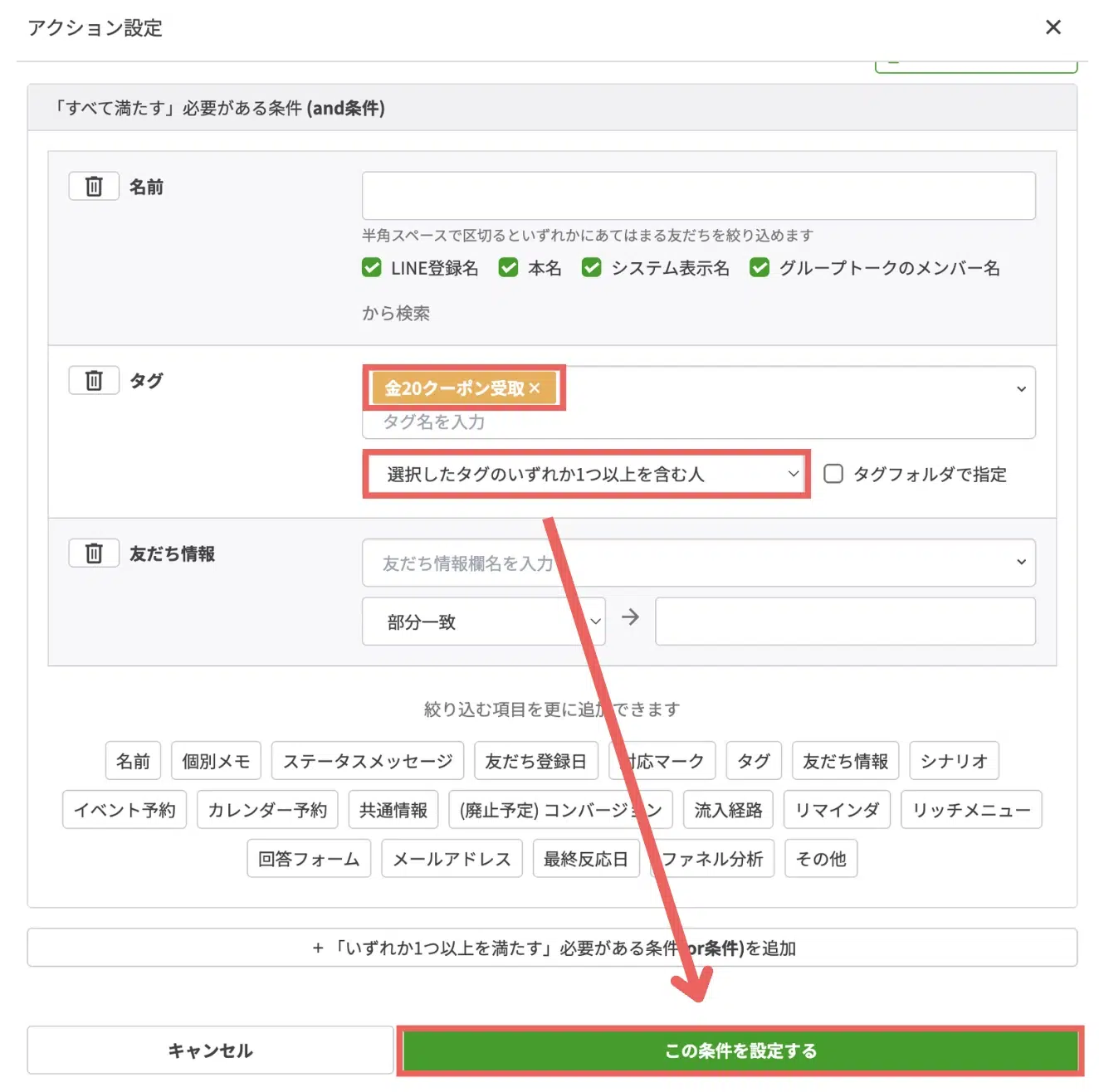
9. タグの項目で「金20クーポン受取※」>「選択したタグのいずれか1つ以上を含む人」>【この条件を設定する】を選択する
※8の手順で2等のコードを記載した場合「銀15クーポン受取」、3等のコードなら「銅〜」4等は「白〜」のタグを選択します
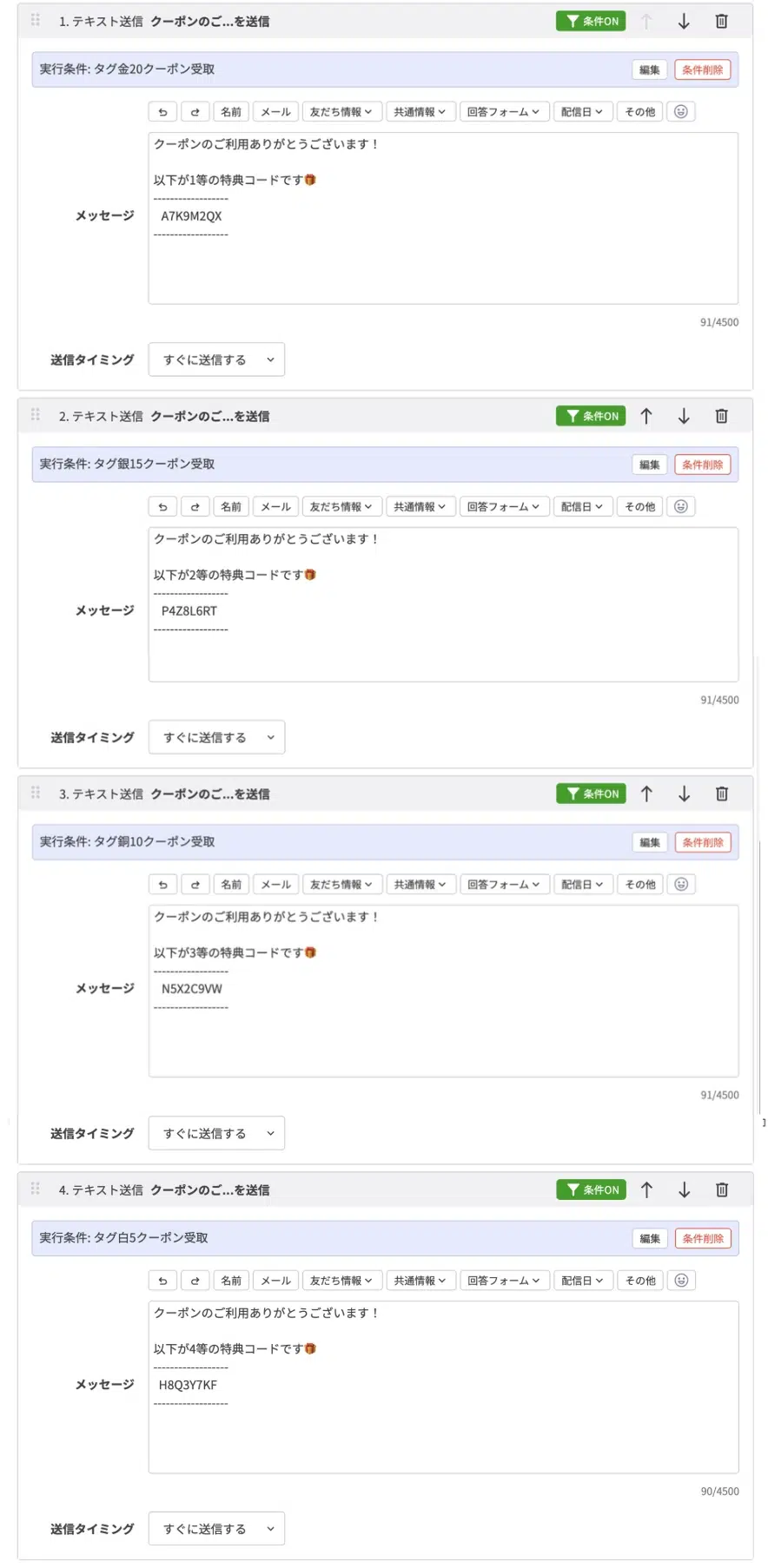
10. 7〜9の手順を繰り返し、1〜4等分のメッセージと実行条件を設定する
テキスト送信のアクションを4つ分設定すると、以下のようになります。
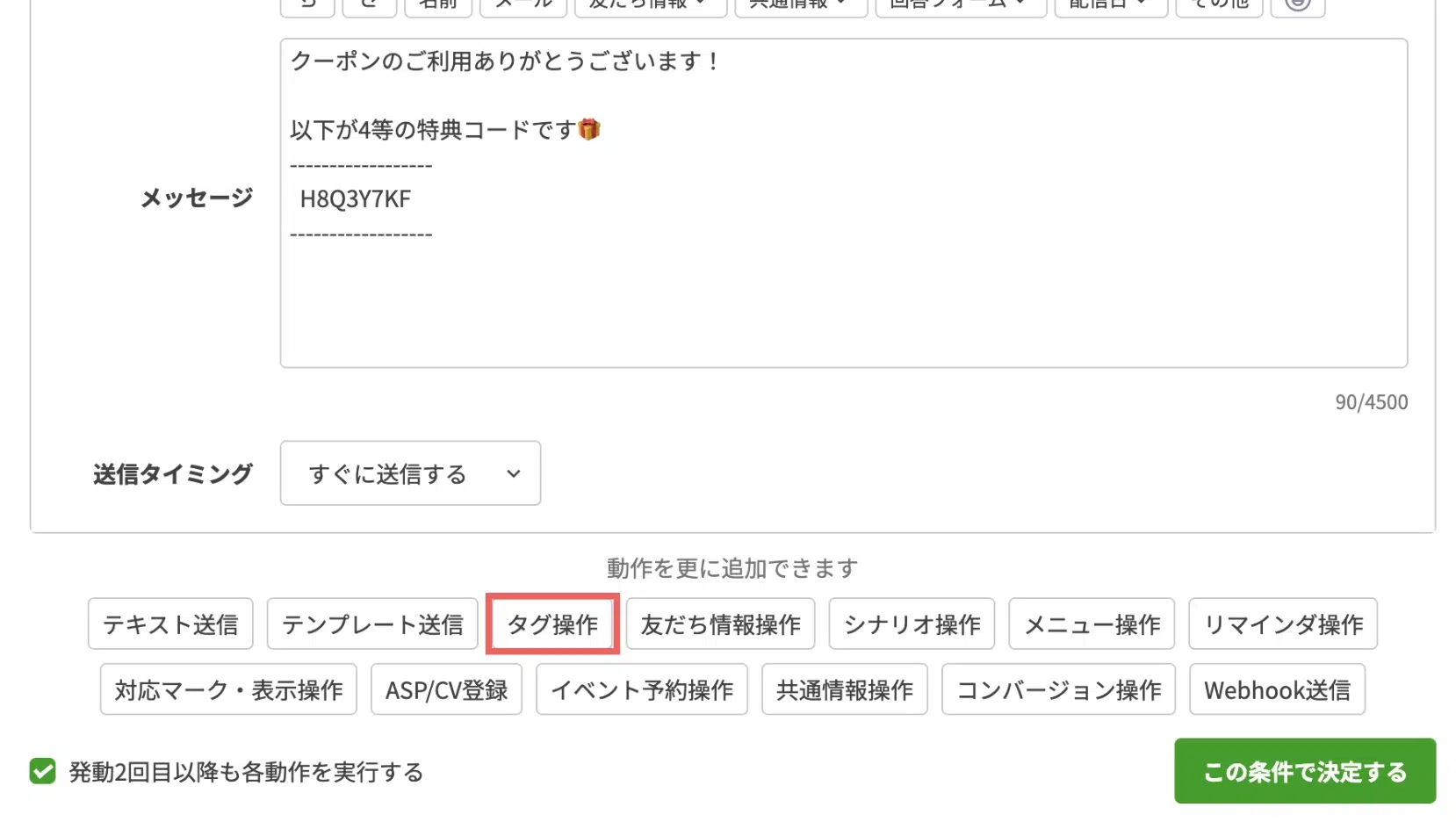
11. 続けて、【タグ操作】の動作を追加する
12. 「タグを追加」>「クーポン利用済」タグを選択し、【条件OFF】をクリックする
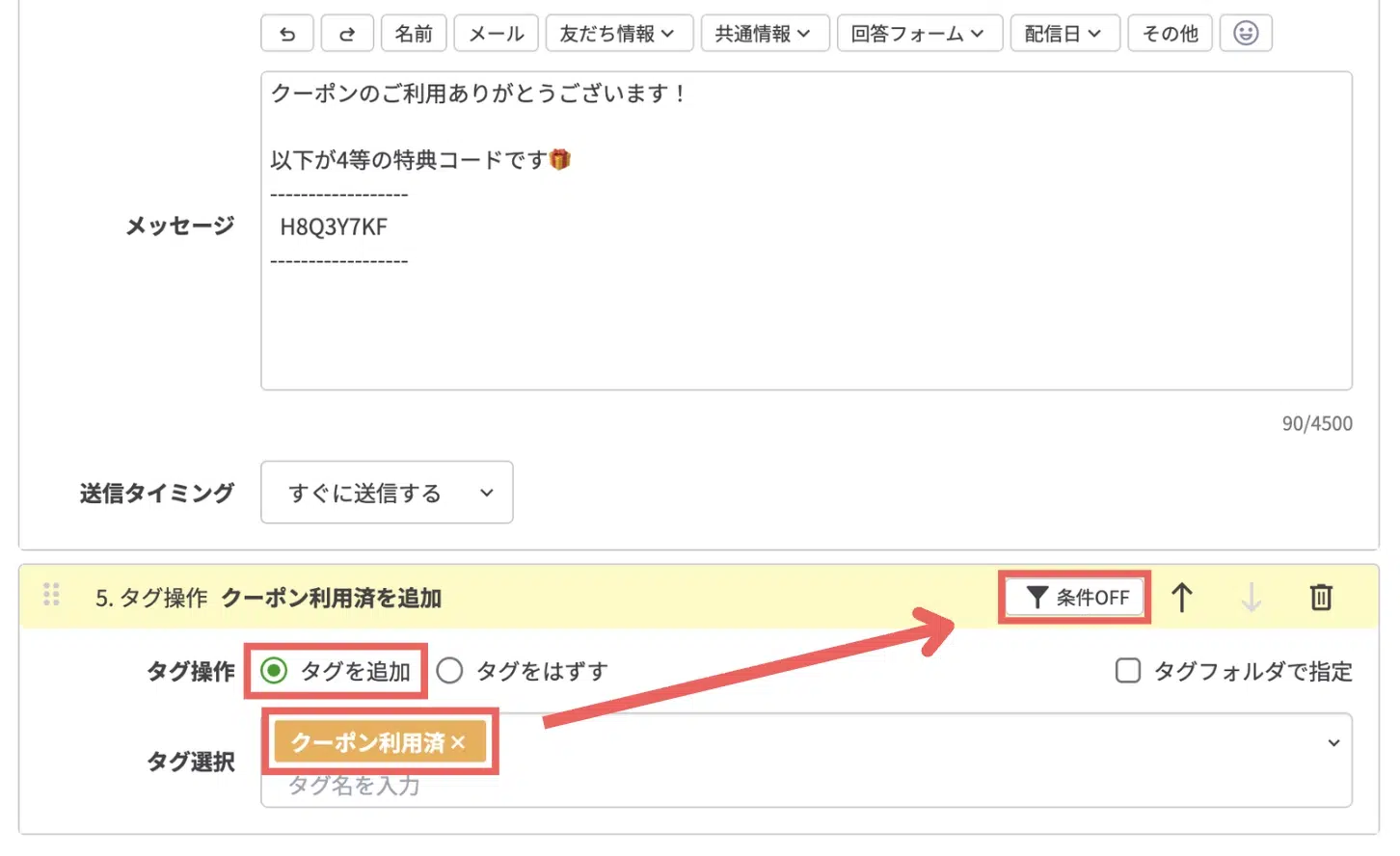
13. タグの項目で「白5クーポン受取・銅10クーポン受取・銀15クーポン受取・金20クーポン受取」の4つ>「選択したタグのいずれか1つ以上を含む人」を選択し、条件を設定する
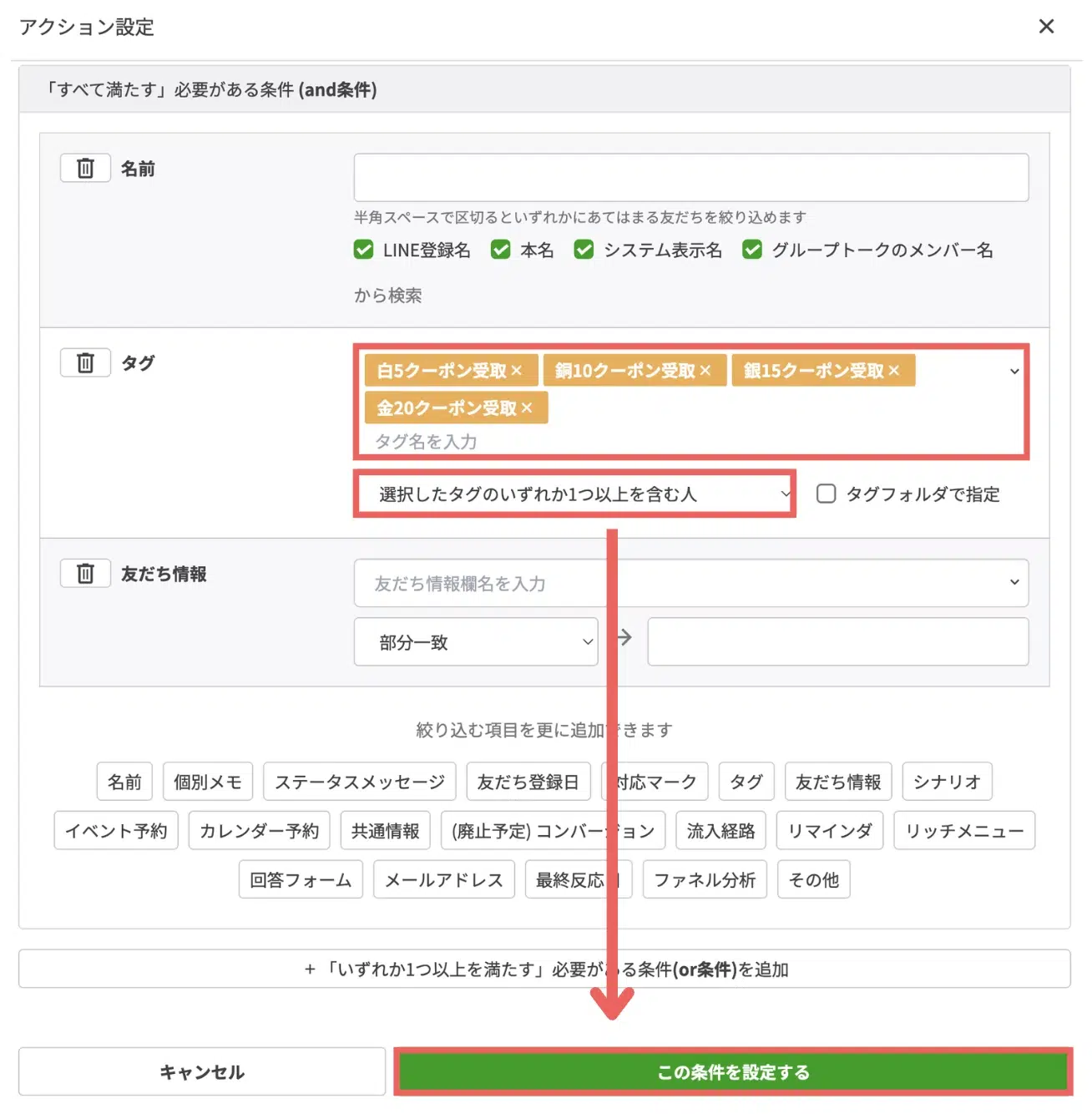
POINT
「〇〇クーポン受取」のタグは、再度すべてを選択する場面が出てくるため、タグフォルダ※を作成しておくと便利です。※タグをまとめて管理するフォルダ
タグフォルダは、管理画面左メニューの【タグ管理】>【+新しいフォルダ】から作成できます。
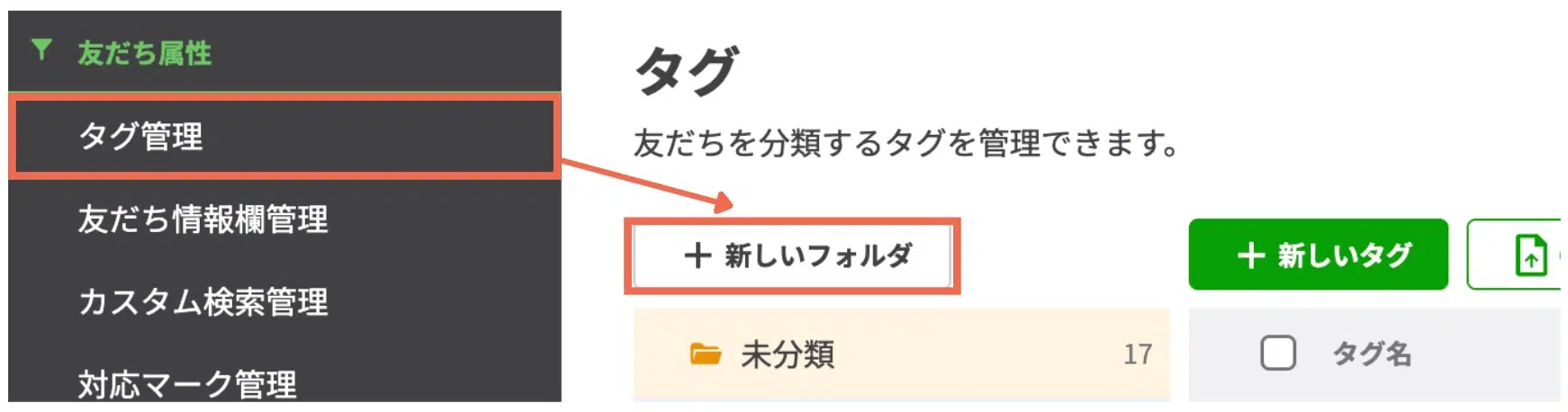
フォルダを使うとタグの選択が2ステップで完了し、ミスを防ぎやすくなります。

14. 「発動2回目以降も各動作を実行する」にチェックを入れたまま、【この条件で決定する】をクリックする
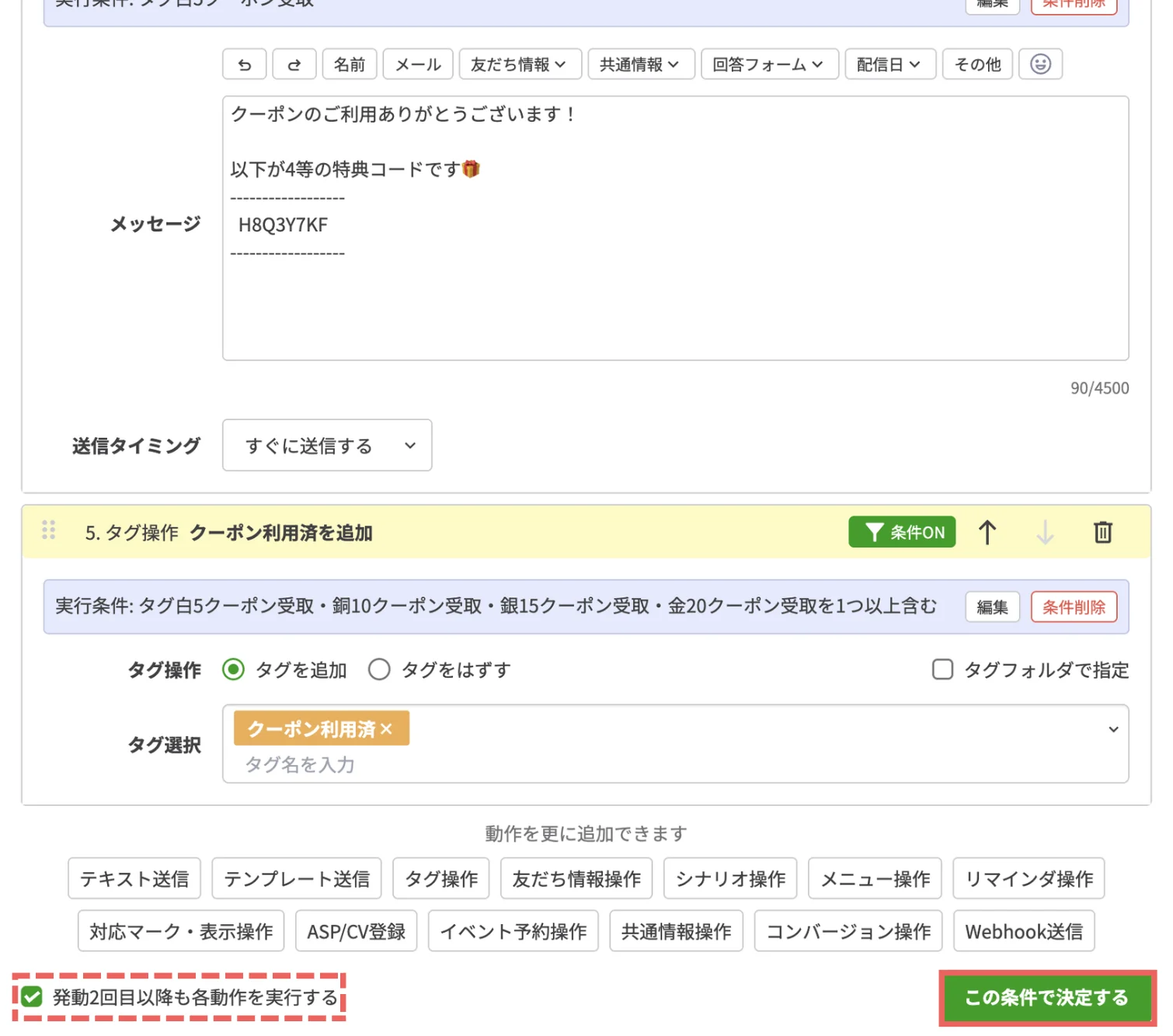
15. 応答回数は「何度でも応答する」にチェックを入れ、【保存】をクリックする
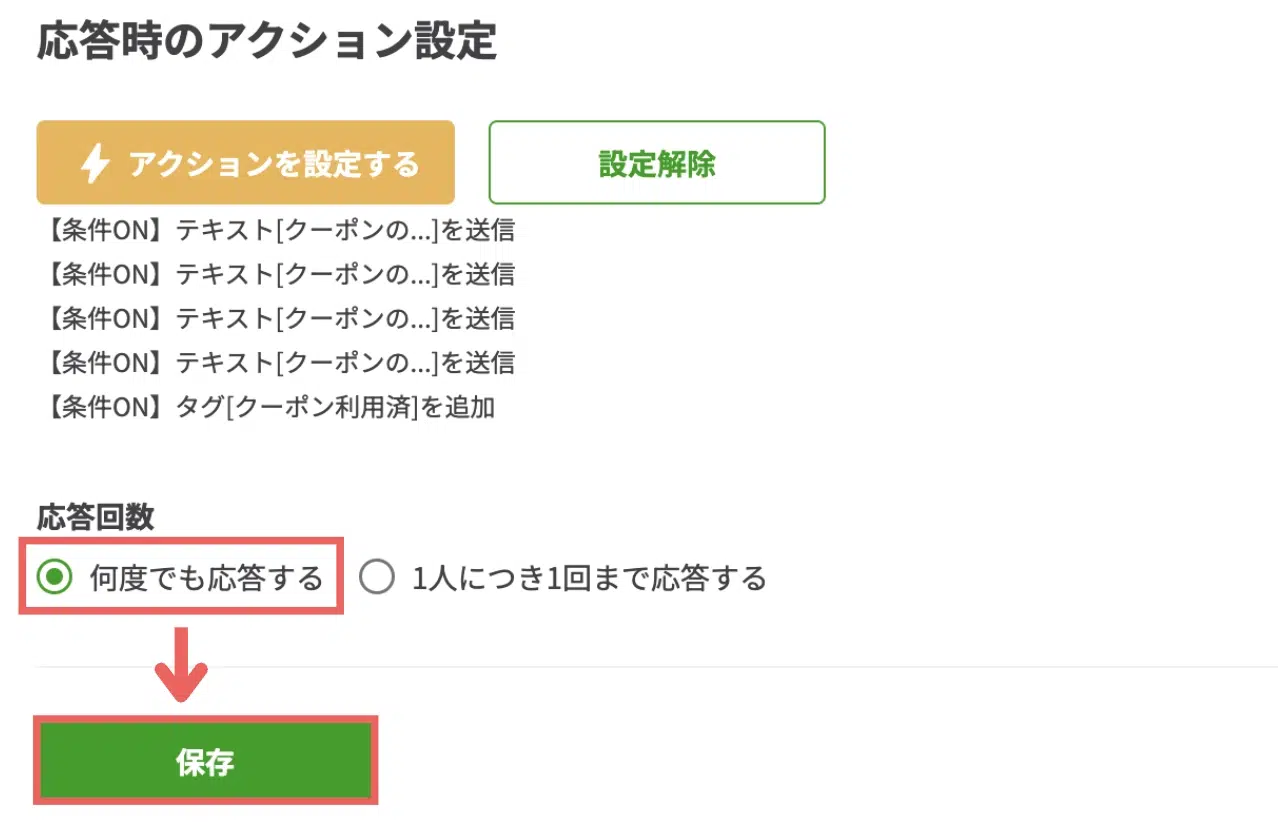
特典コードは、不正利用を防ぐため抽選のたびに変更しましょう。ECサイトの変更も忘れずに行ってください。
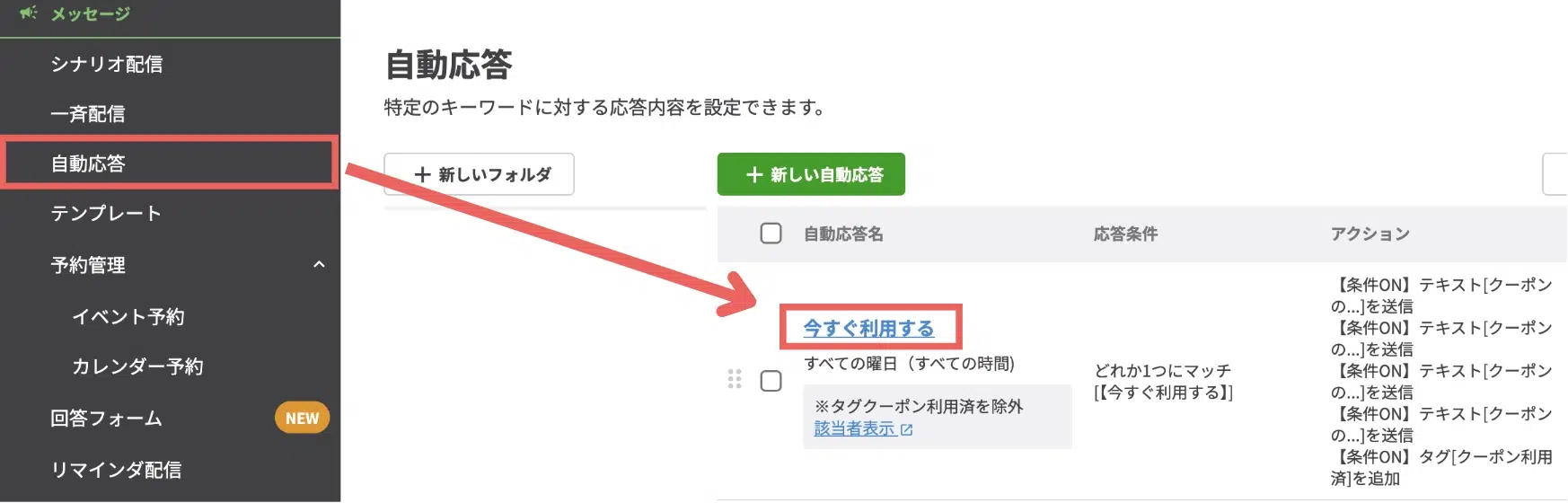
配信する特典コードを変更する際は、左メニューの【自動応答】>【今すぐ利用する】から行います。
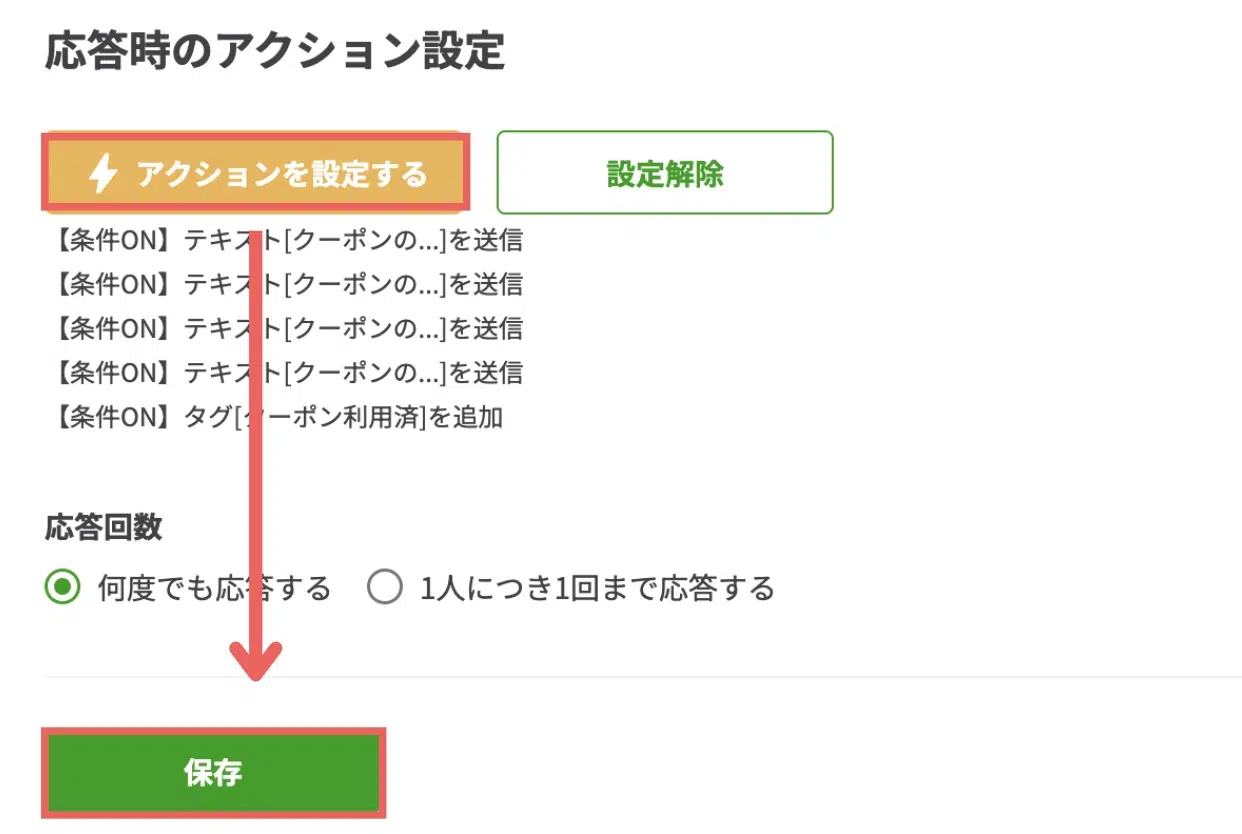
自動応答編集画面が開いたら、自動応答の【アクションを設定する】のボタンからメッセージを変更しましょう。設定後は【保存】を忘れずにクリックしてください。
6.Lフレックスを作成する(抽選待ちの動画)
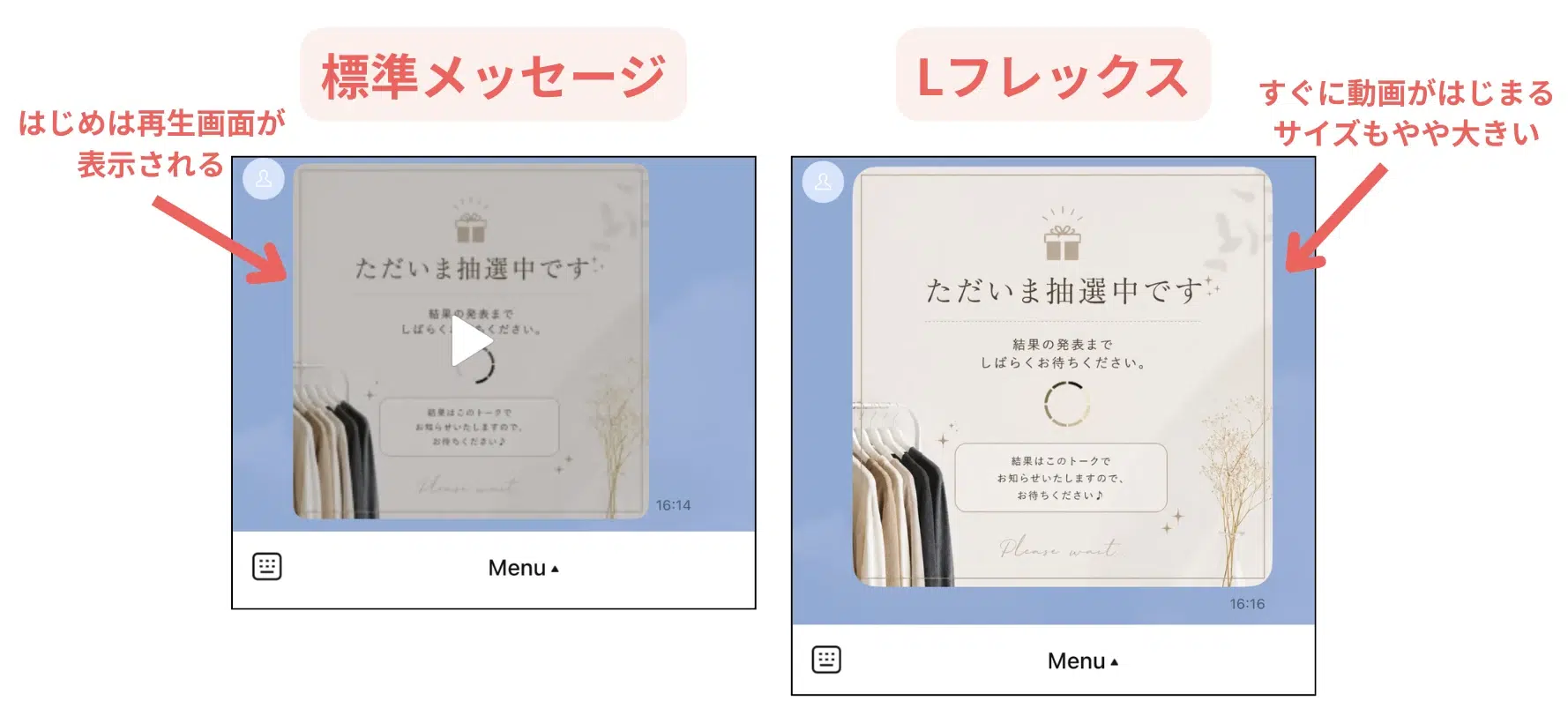
次に、抽選結果の前に届ける「抽選中」の動画を設定します。※動画ではなく画像でも問題ありません
動画の配信は標準メッセージでも可能ですが、再生画面が表示されてしまいます。今回は、友だちに再生画面を見せずに動画を再生したいため、Lフレックスを選びました。
設定手順は、以下を参考にしてください。
26. 左メニューから【テンプレート】>【新しいテンプレート】>【フレックスメッセージ】を選択する
27. テンプレート名に「抽選待ち動画」と入力し、【メッセージを作成】をクリックする
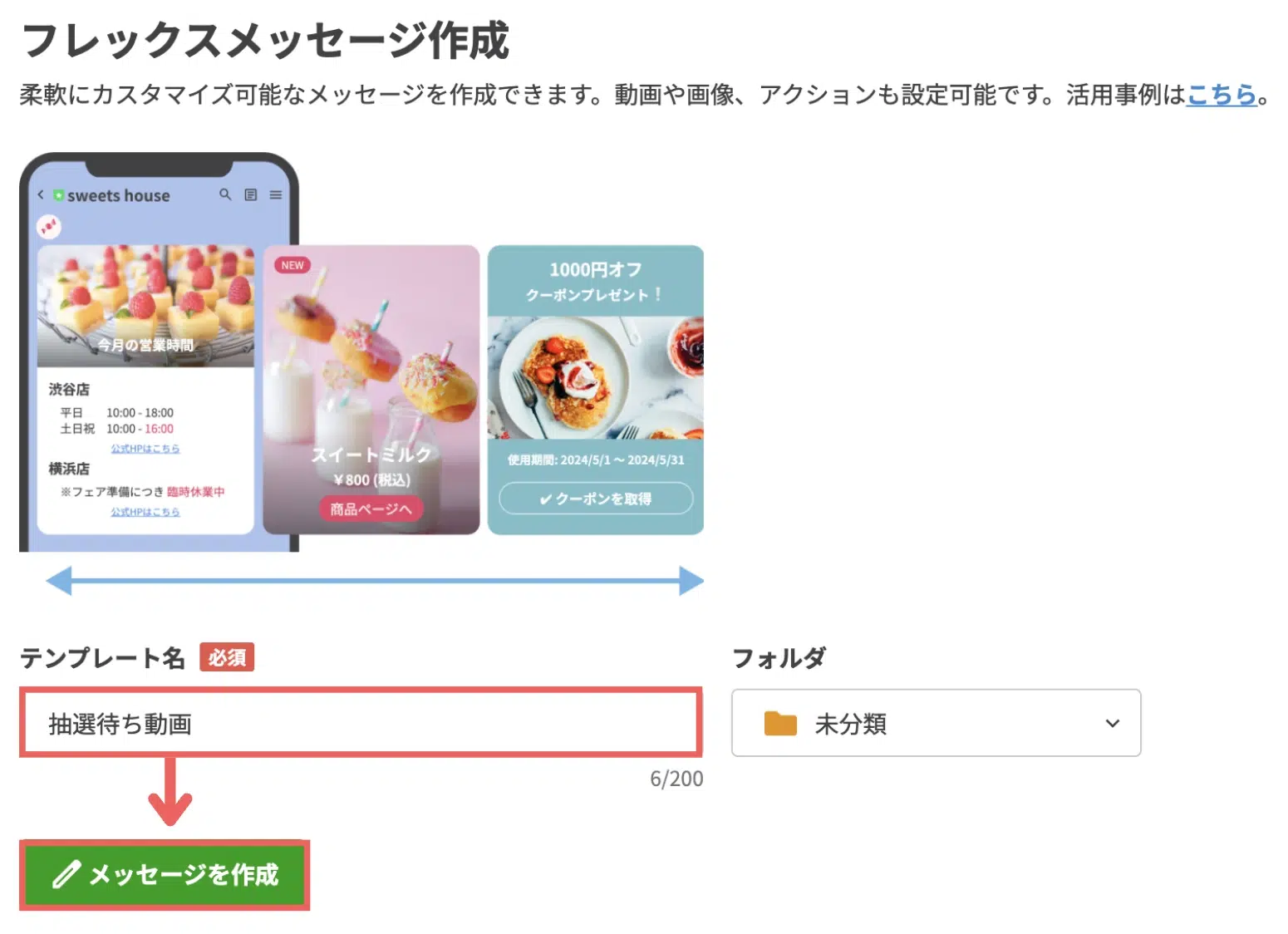
28. 右上の【ブロックを追加】>【動画】を選択する
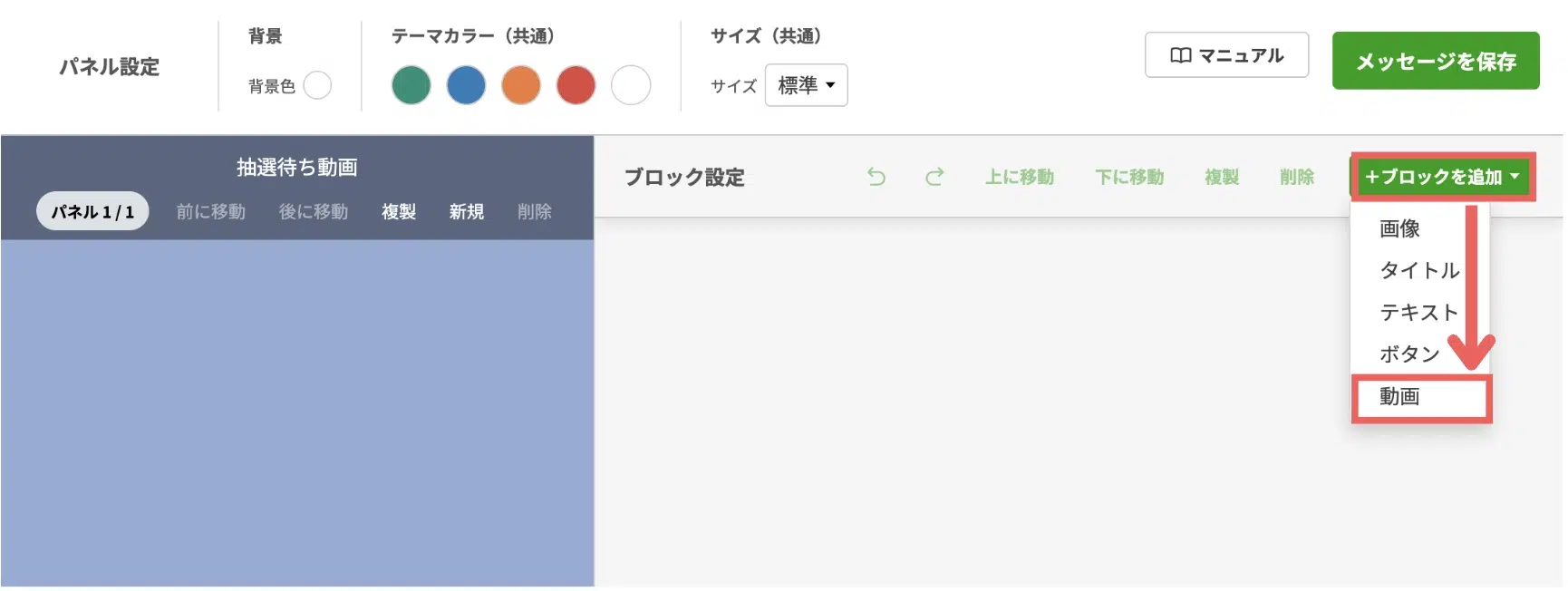
29. 【なし】をクリックする
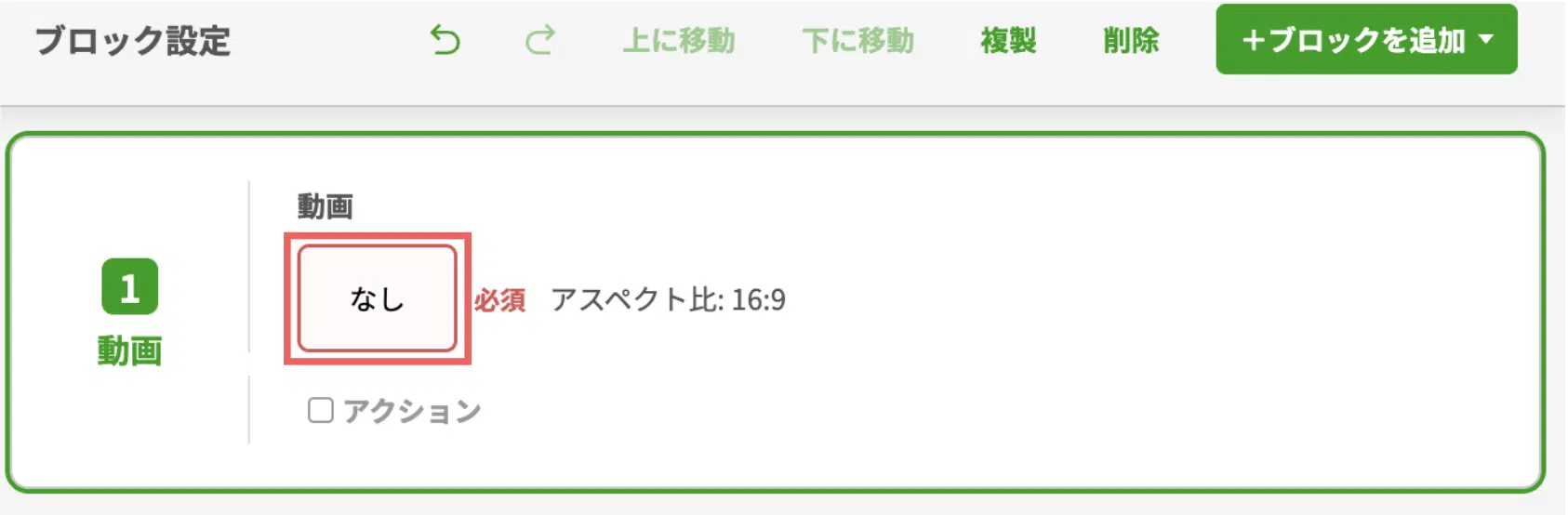
30. ポップアップ上で【ファイルを選択する】から動画を選び、【サムネイル変更】でサムネイル画像を設定する
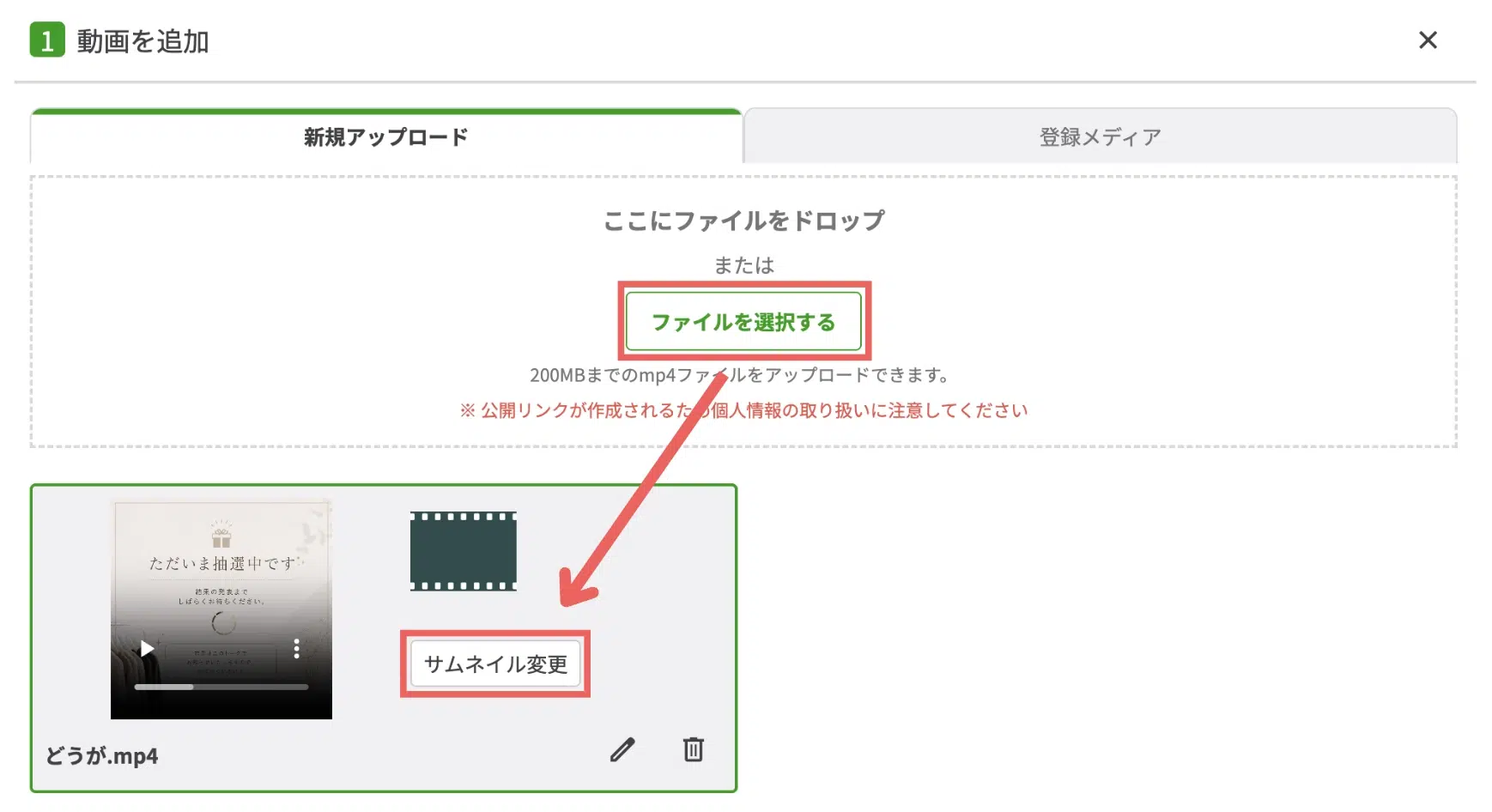
31. 動画とサムネイルが正しく表示されたら【保存】をクリックする
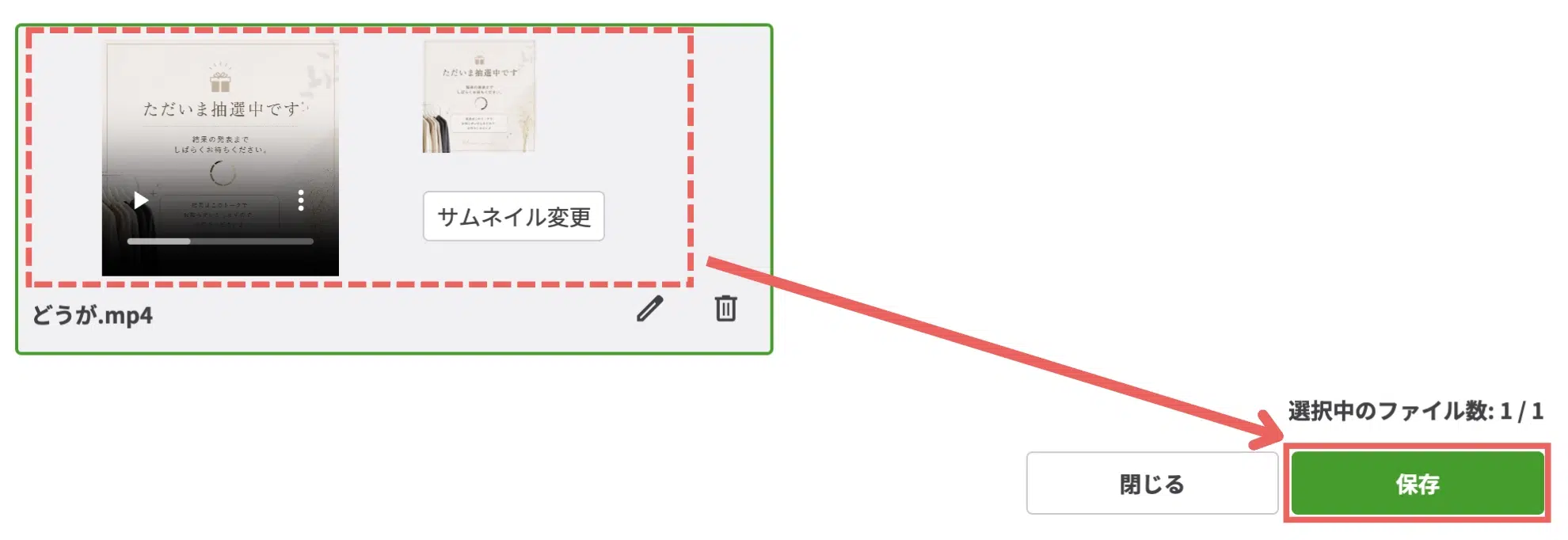
32. 【メッセージを保存】をクリックする
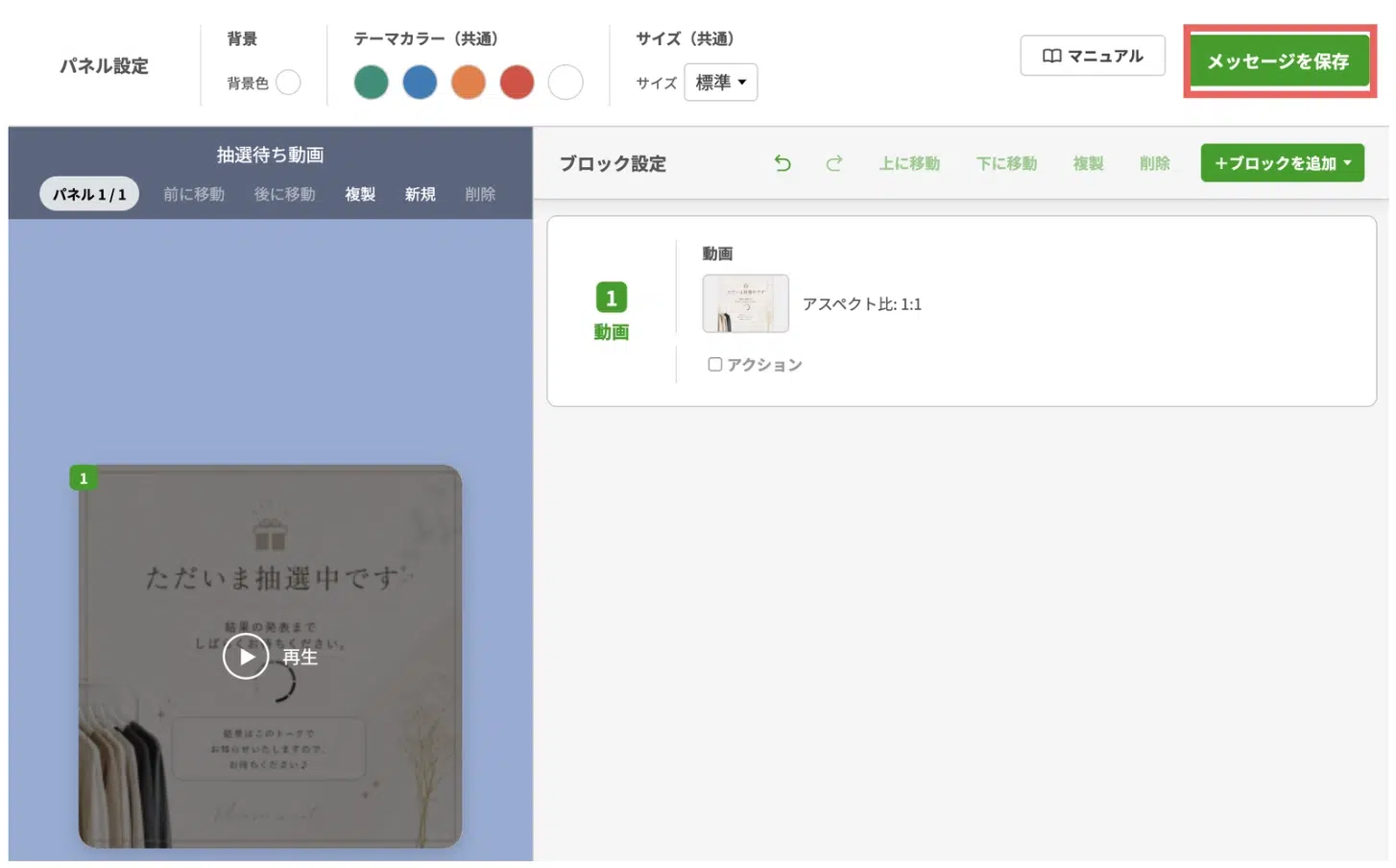
33. 任意で「PC版・通知欄での代替テキスト」を入力し、【保存】をクリックする
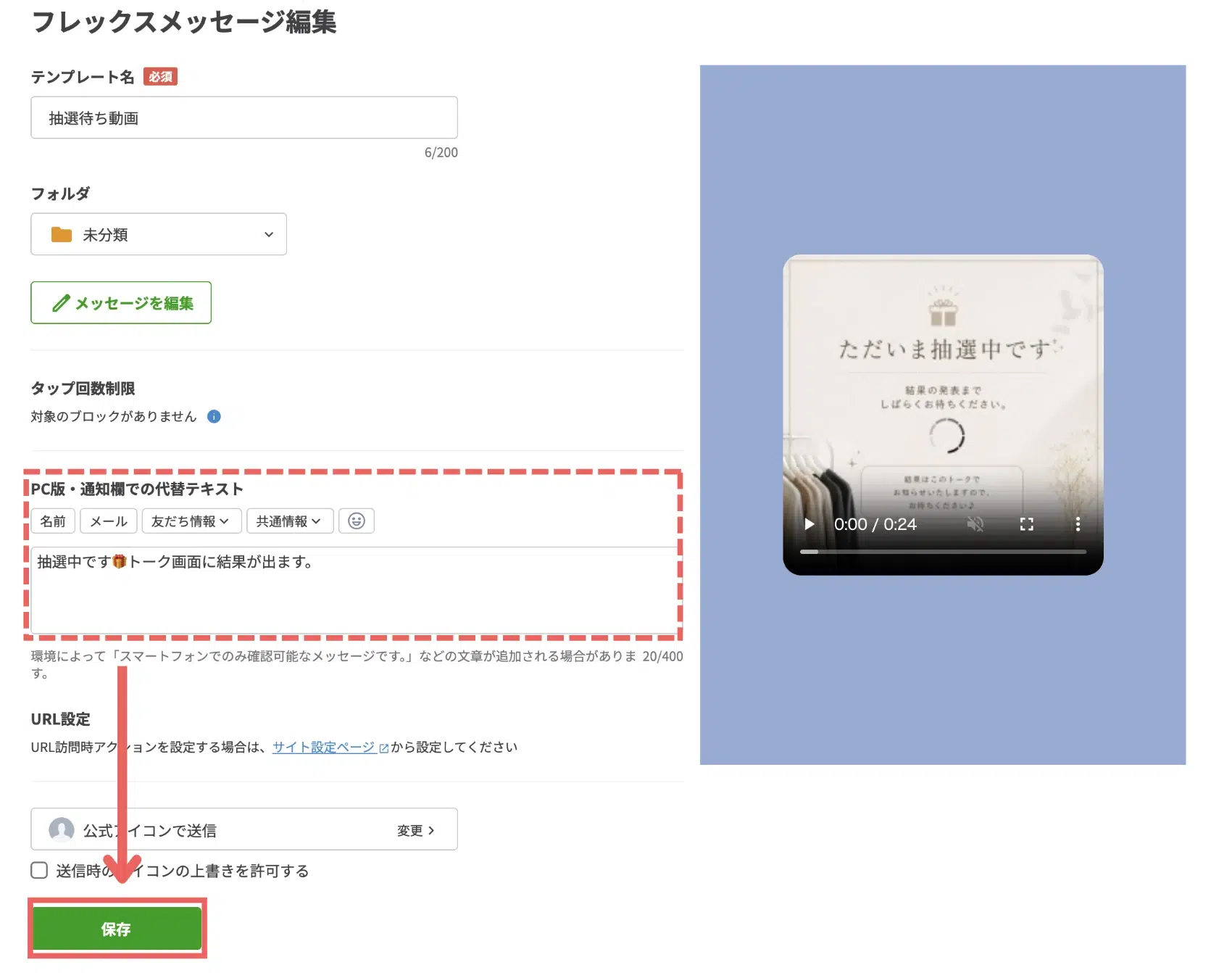
PC版・通知欄での代替テキストでは、抽選結果が出る前にトーク画面を閉じてしまった人に向けて、以下の文章を入力しました。
抽選中です!トーク画面に結果が出ます。
7.Lフレックスを作成する(抽選案内)
続けて、抽選の開催を案内するメッセージを作成します。
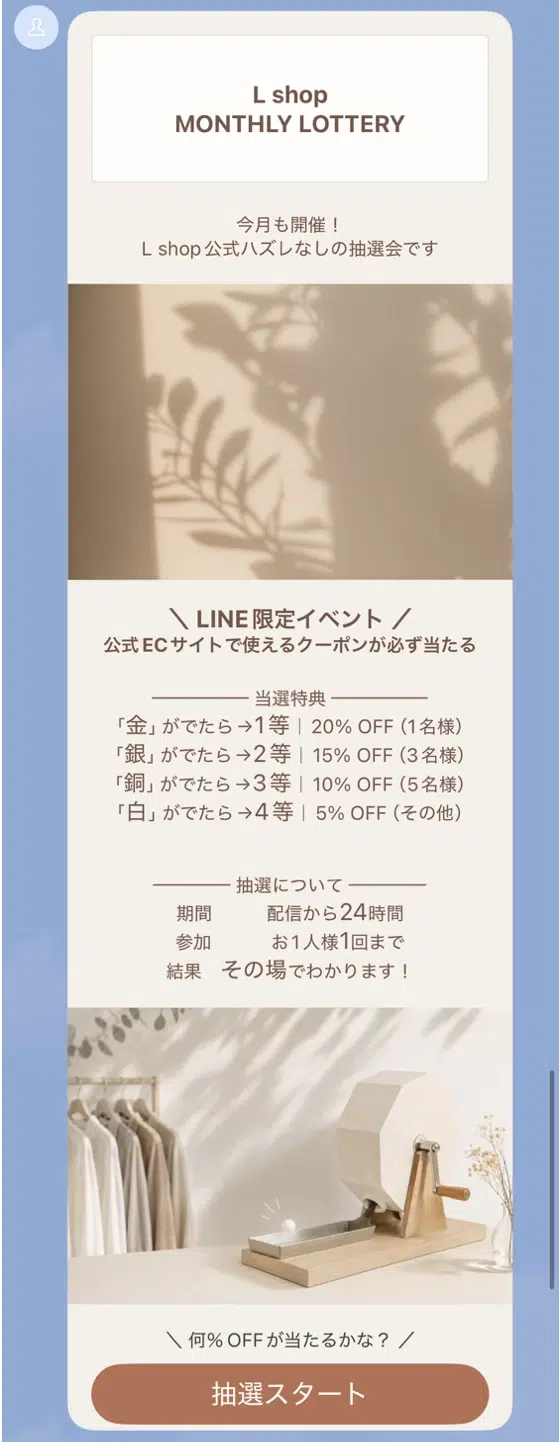
友だちは、このメッセージを見て抽選に参加するか決めるため、見やすくて魅力的なメッセージを用意しましょう。
抽選案内の作成手順は、以下を参考にしてください。
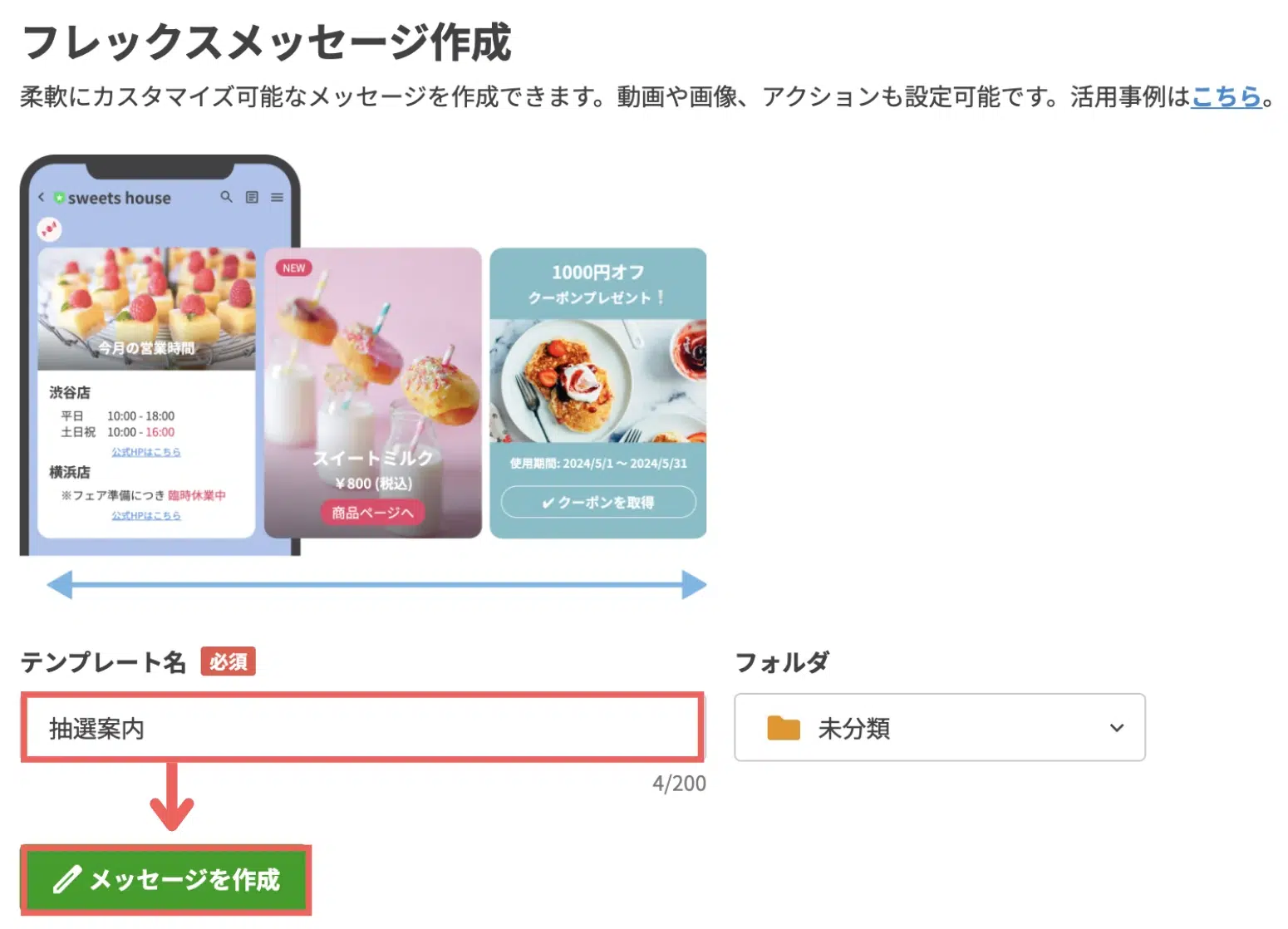
1. 左メニューから【テンプレート】>【新しいテンプレート】>【フレックスメッセージ】を選択する
2. テンプレート名に「抽選案内」と入力し、【メッセージを作成】をクリックする
3. メッセージの編集画面では、背景・テーマカラーの◯をクリックすると表示される、ポップアップから背景・テーマカラーを設定する
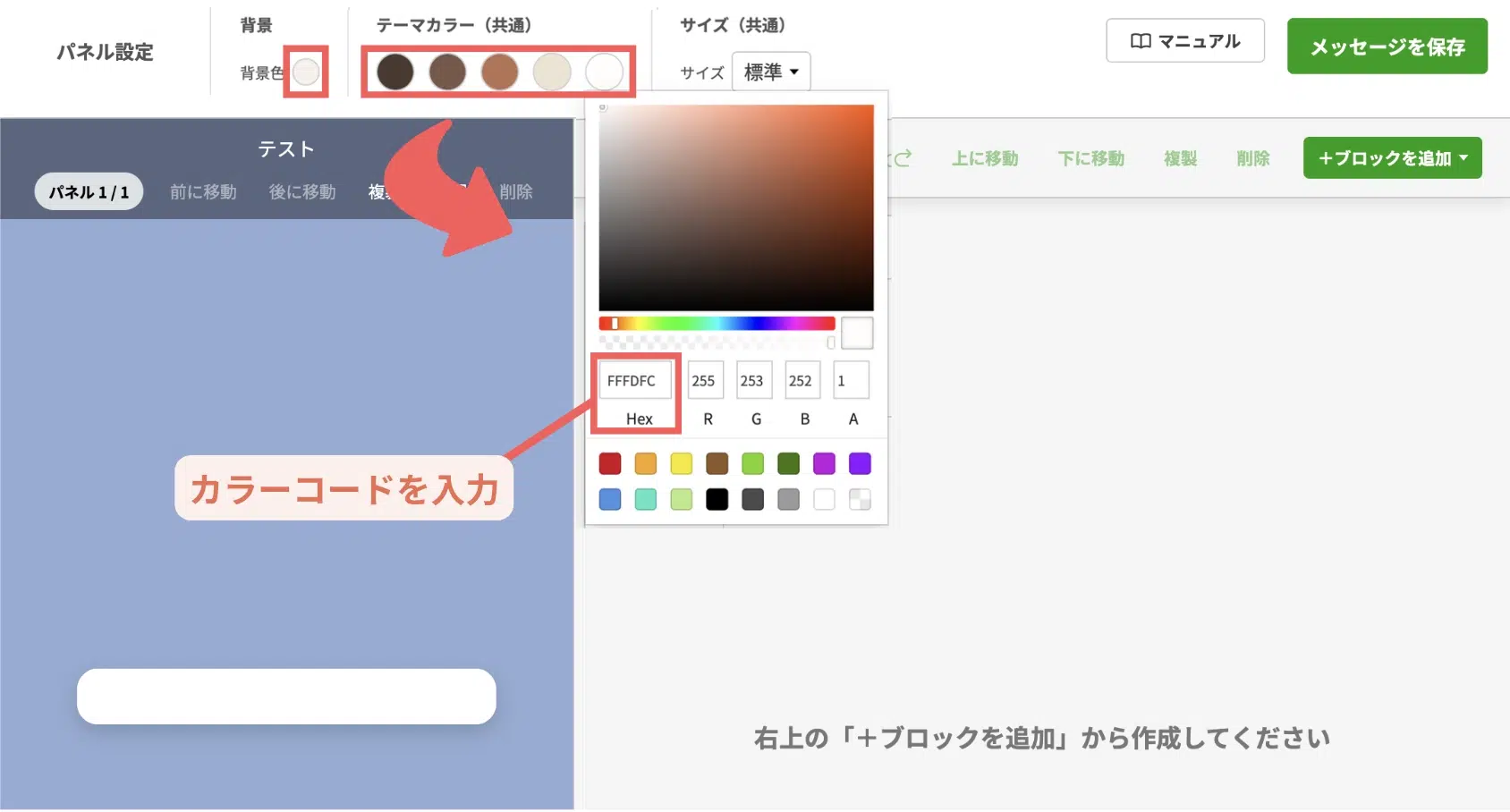
カラーコードは以下を設定しました。
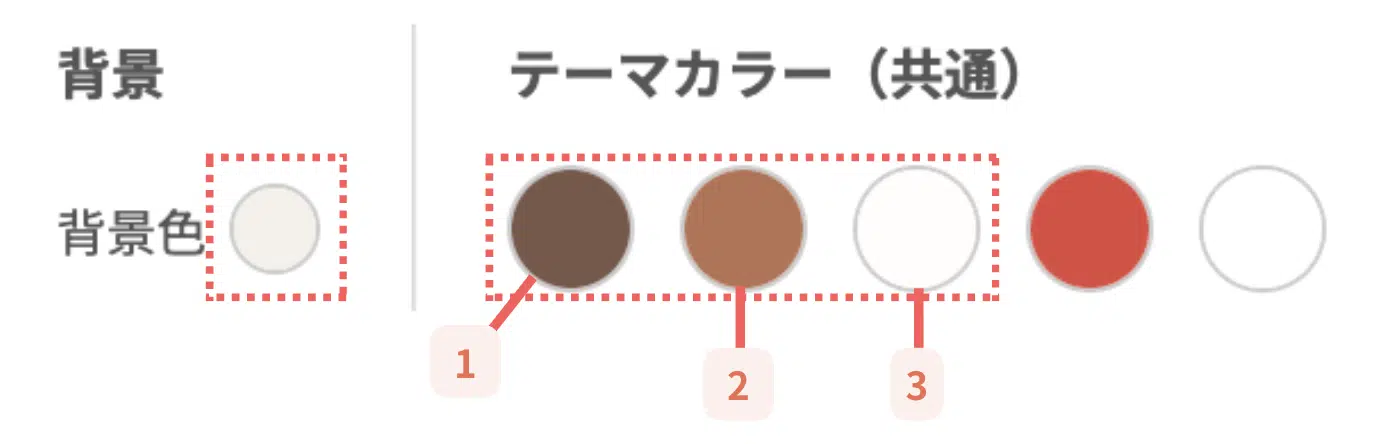
| カラーコード | |
|---|---|
| 背景 | F5F0E9 |
| テーマカラー |
|
4. 右上の【+ブロックを追加】>【テキスト】を選択する
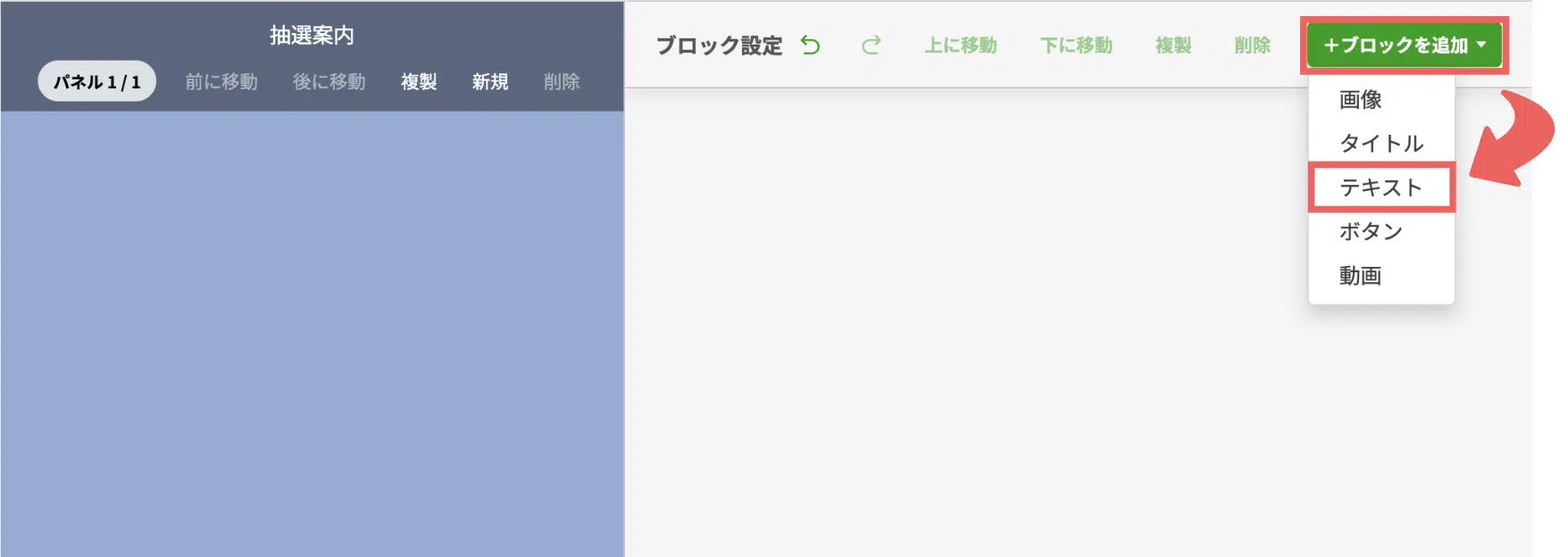
5. テキストには、ショップ名と抽選であることを記載する
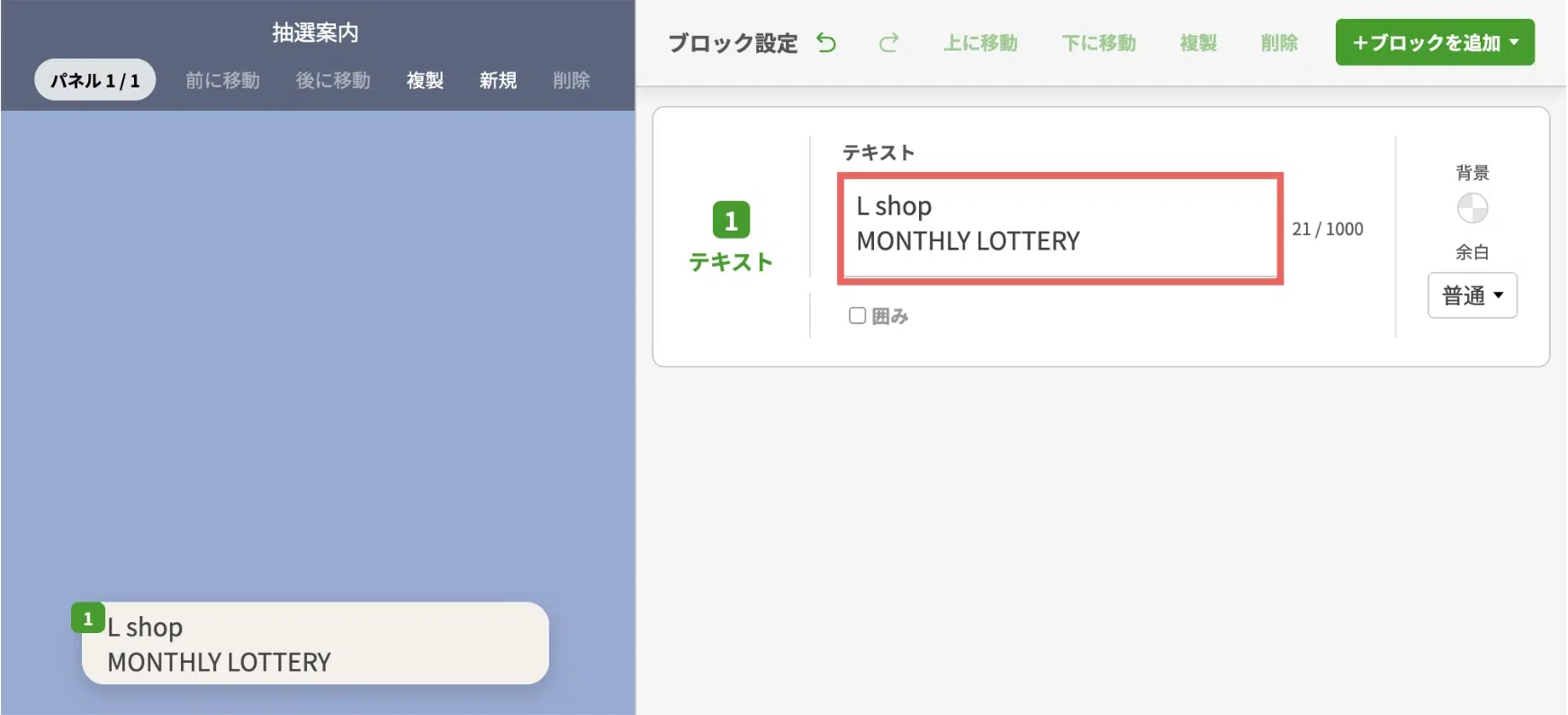
6. 入力したテキストを選択し、バーの各アイコンから装飾を施す
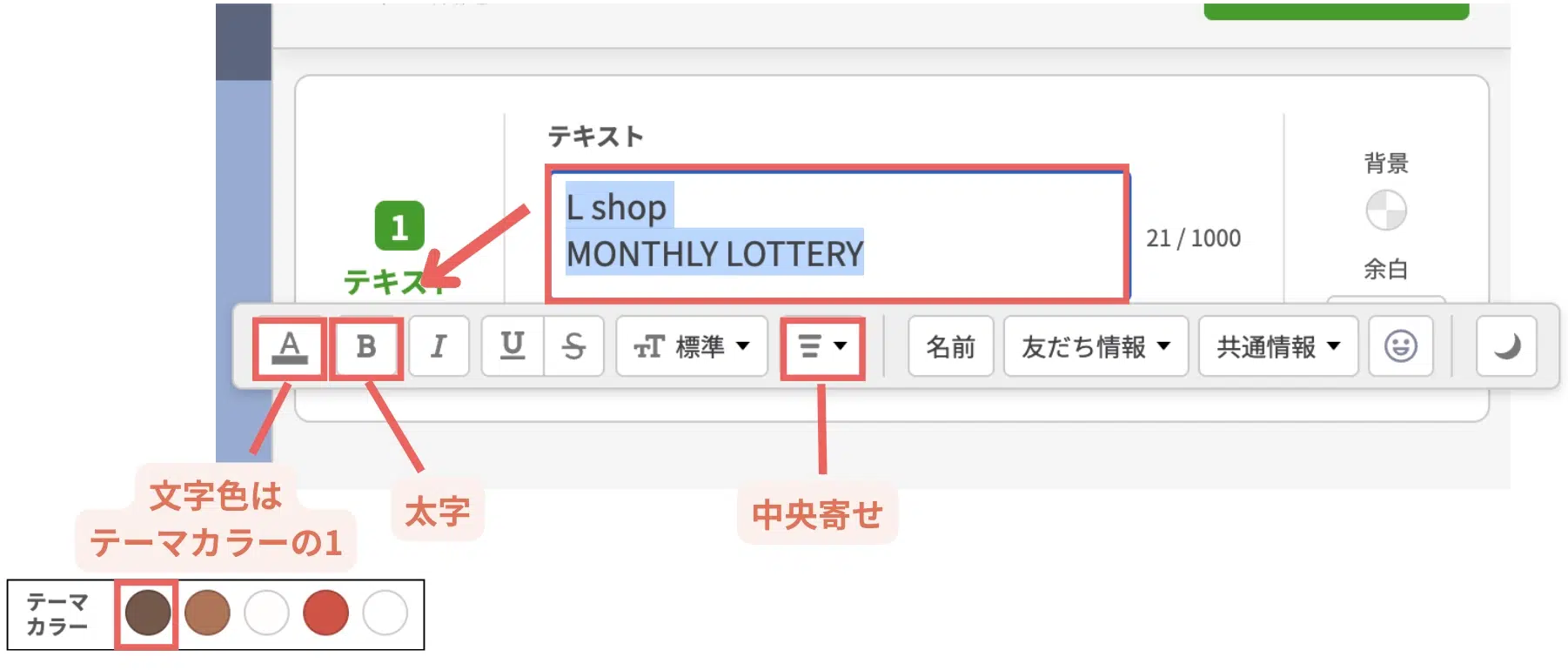
【設定した装飾】
- 文字色はテーマカラーの1
- 太字
- 中央寄せ
7. 「囲み」にチェックを入れ、背景は「テーマカラーの3」を選択する
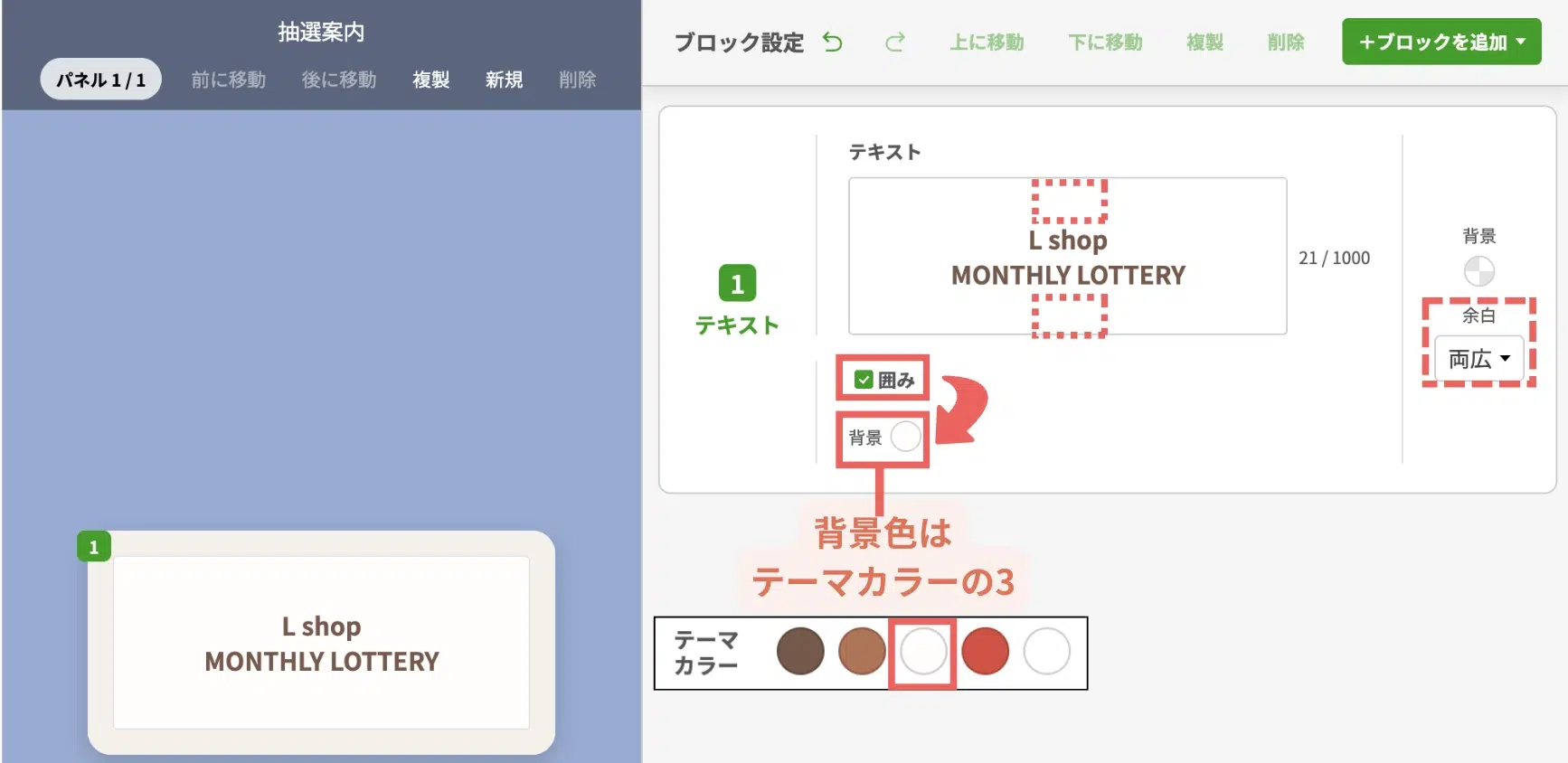
余白などのバランスは、好みに合わせて変更しましょう。
見本では、囲み内に縦幅を出すためテキストの上下に行間を入れ、余白は「両広」を選択しています。
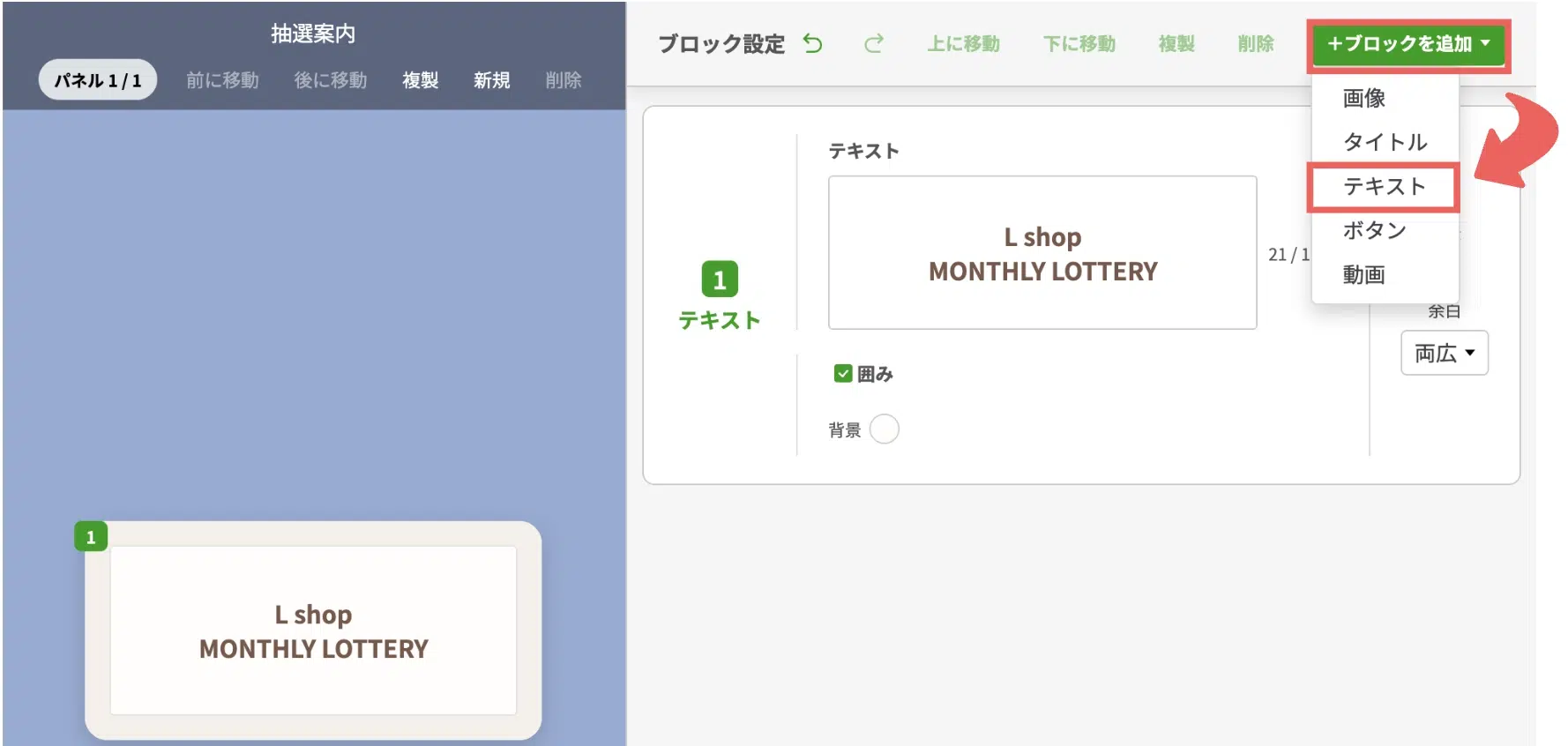
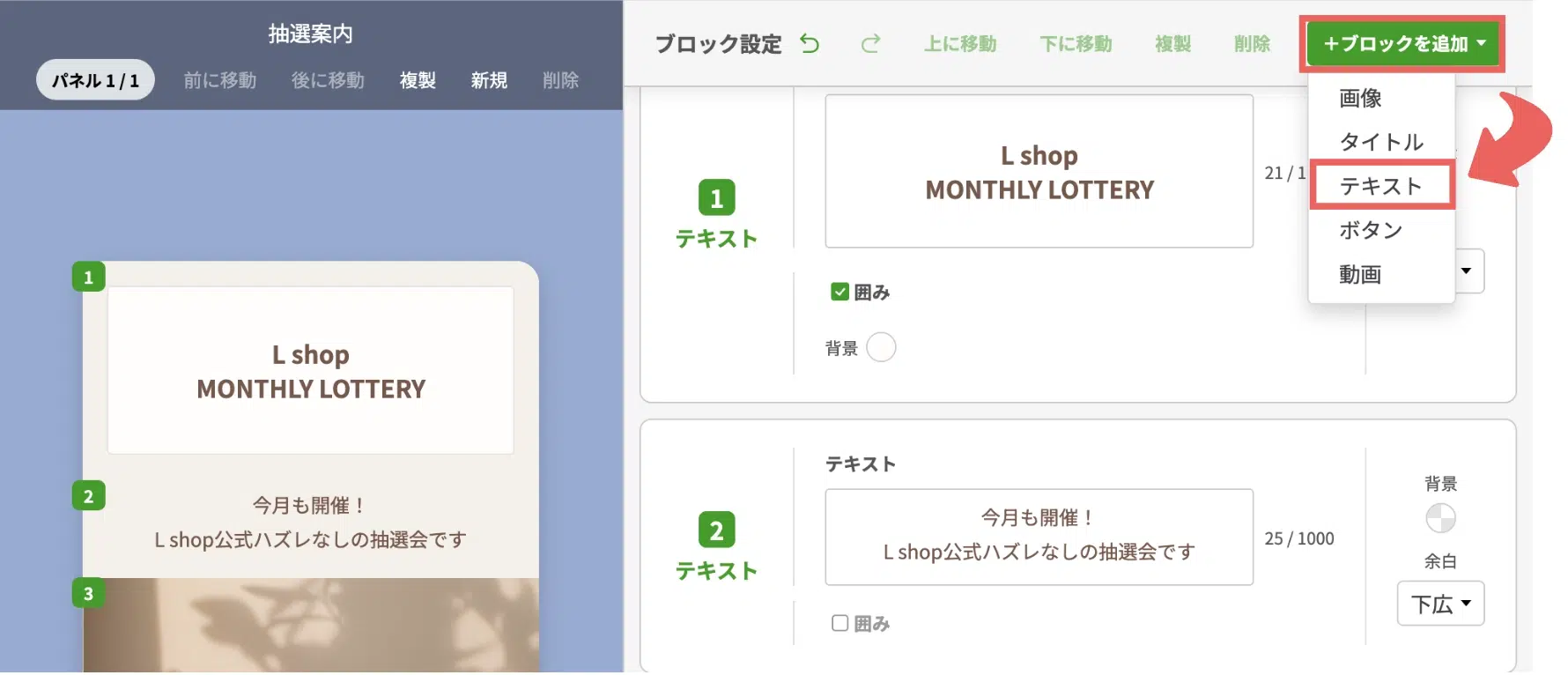
8. 右上の【+ブロックを追加】>【テキスト】をクリックする
9. 抽選の説明を入力して文字の範囲を選択したら、バーの各アイコンから装飾を施す
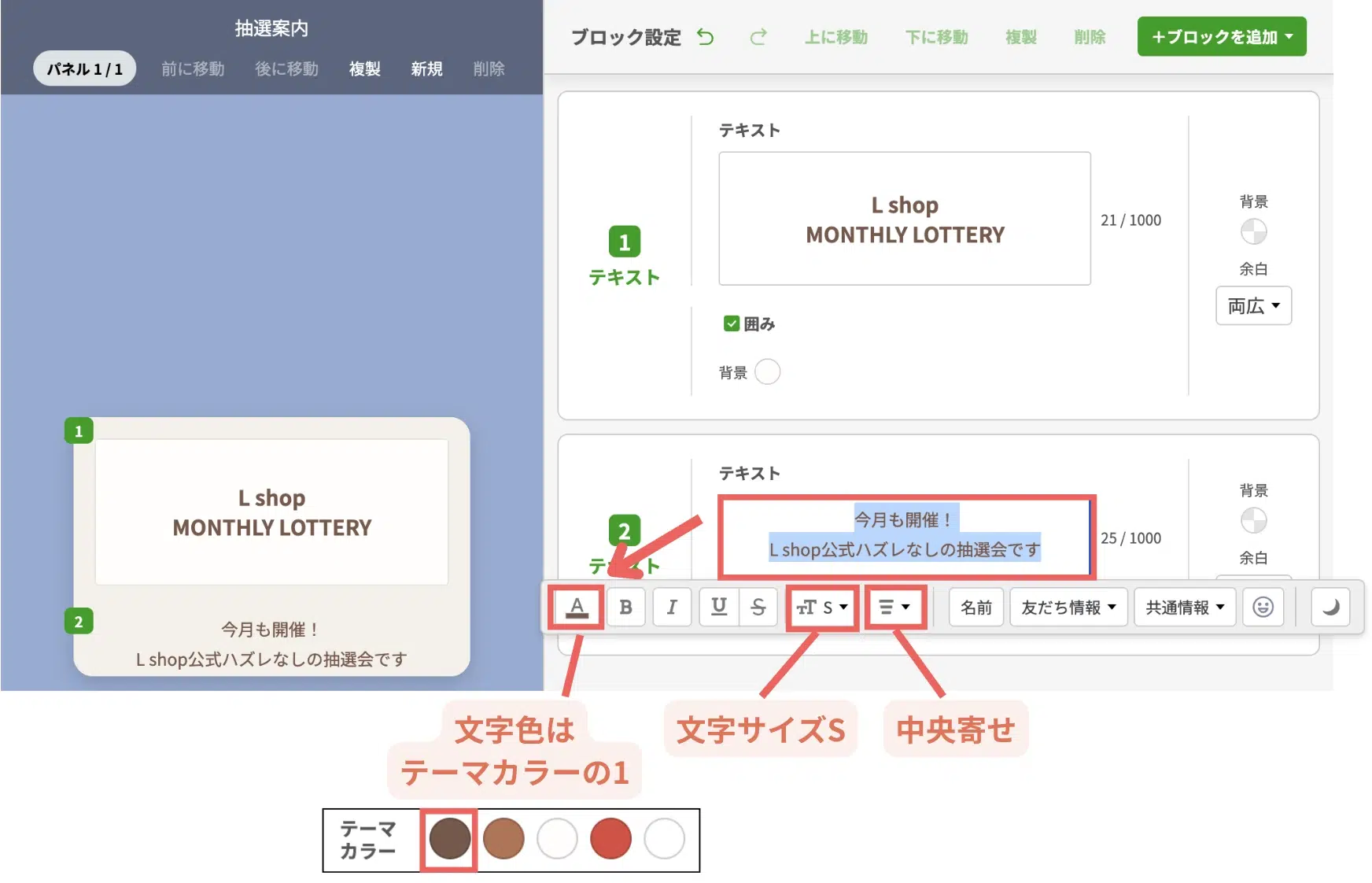
テキストは以下を入力しました。
今月も開催!
L shop公式ハズレなしの抽選会です
【設定した装飾】
- 文字色はテーマカラーの1
- 文字サイズS
- 中央寄せ
余白は「下広」を選択しています。
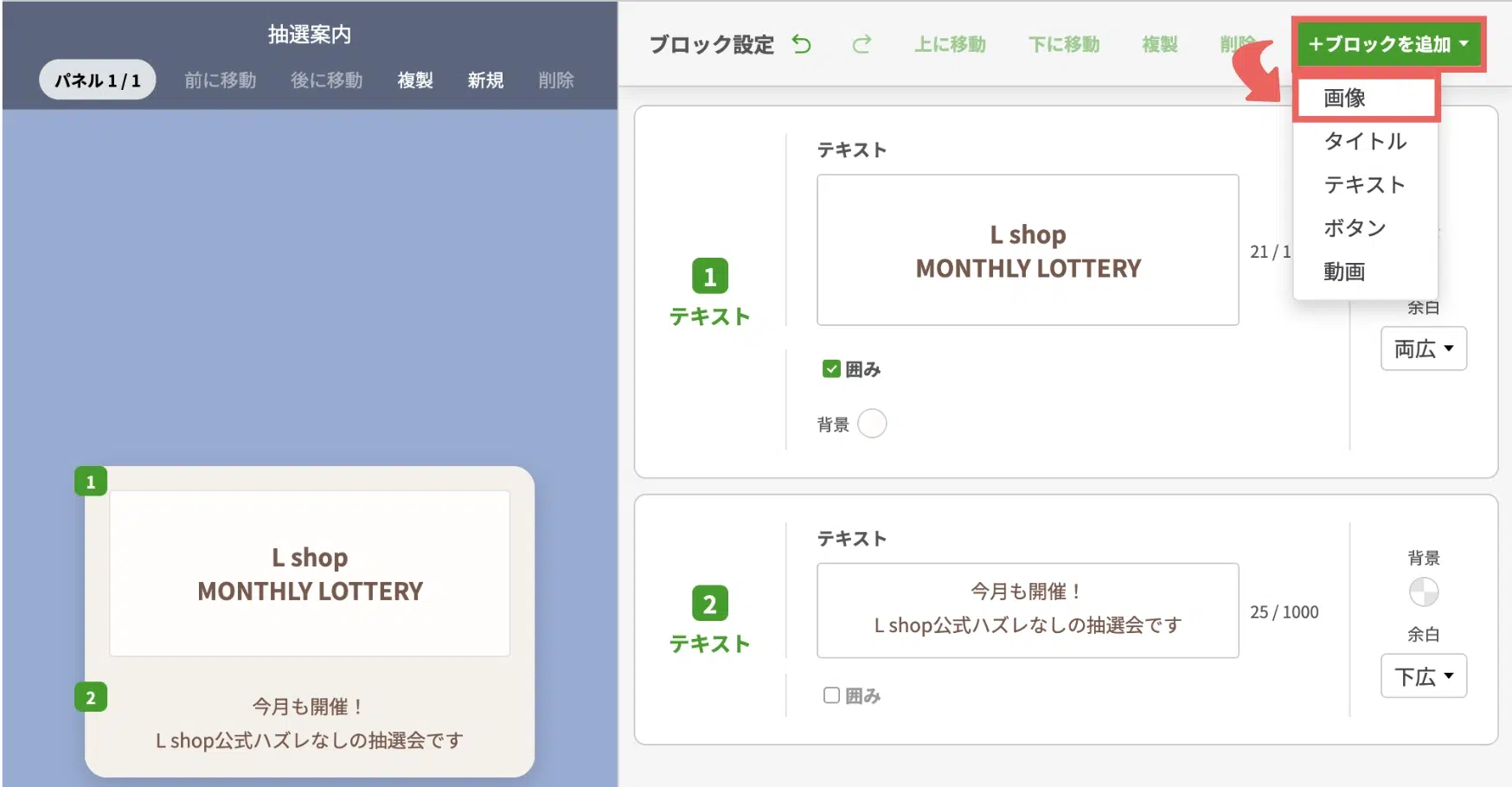
10. 右上の【+ブロックを追加】>【画像】を選択する
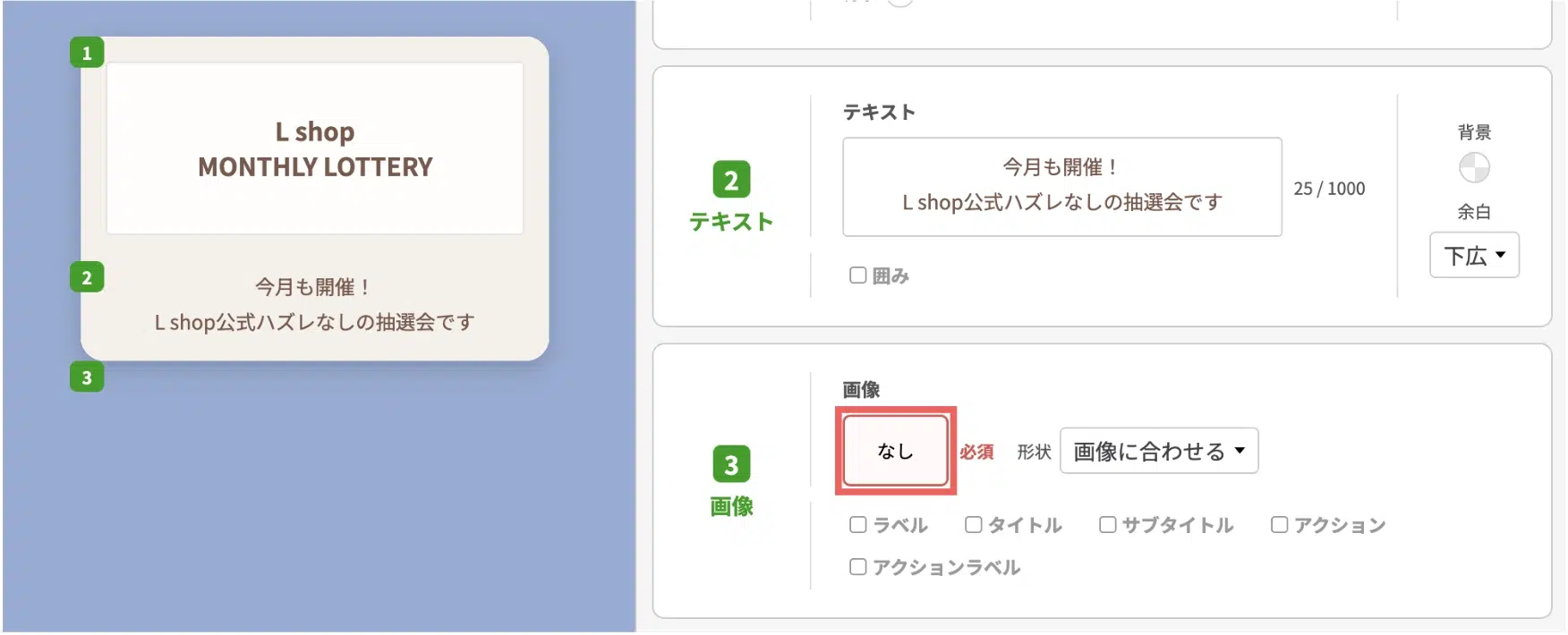
11. 画像のブロック内で【なし】をクリックする
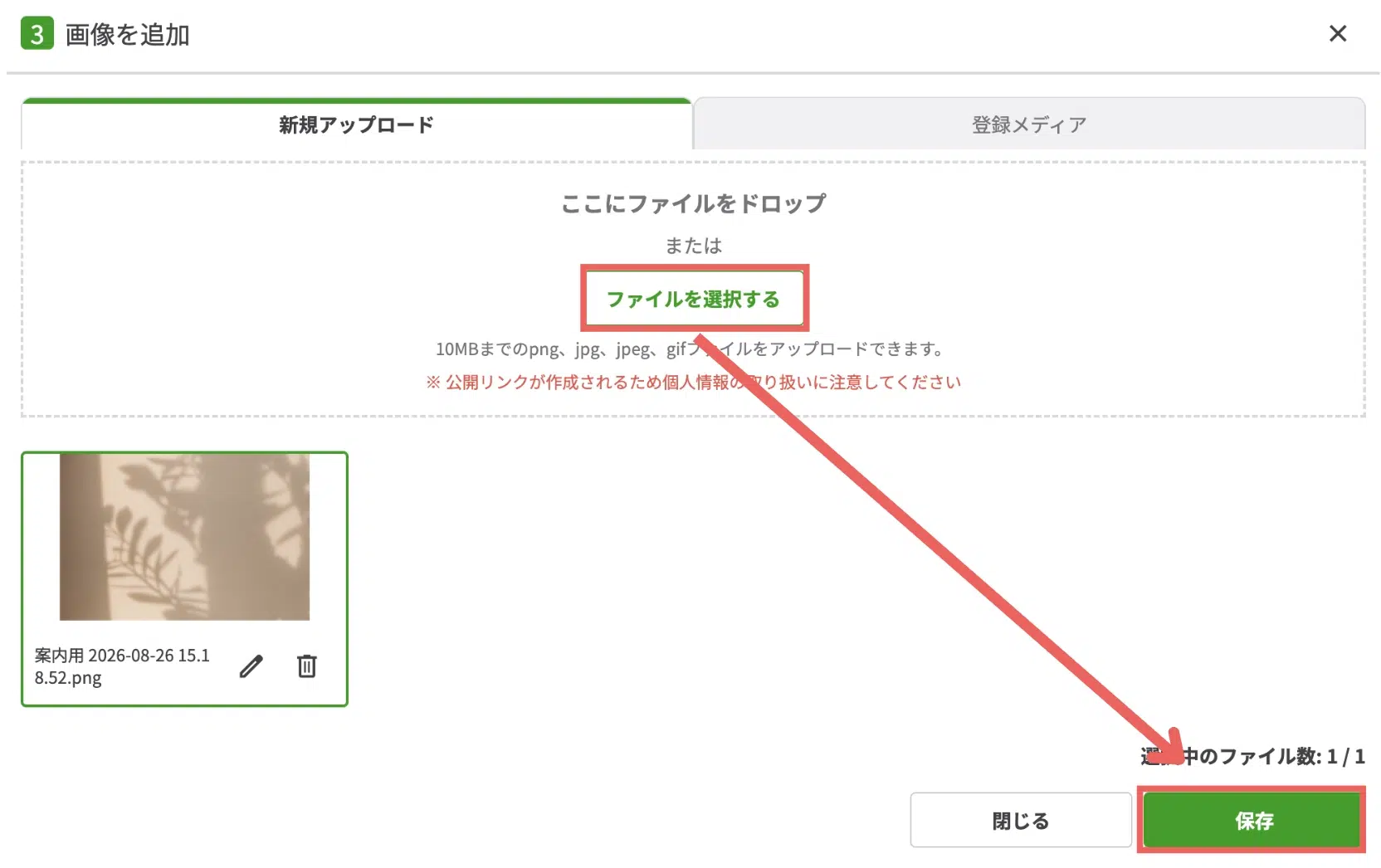
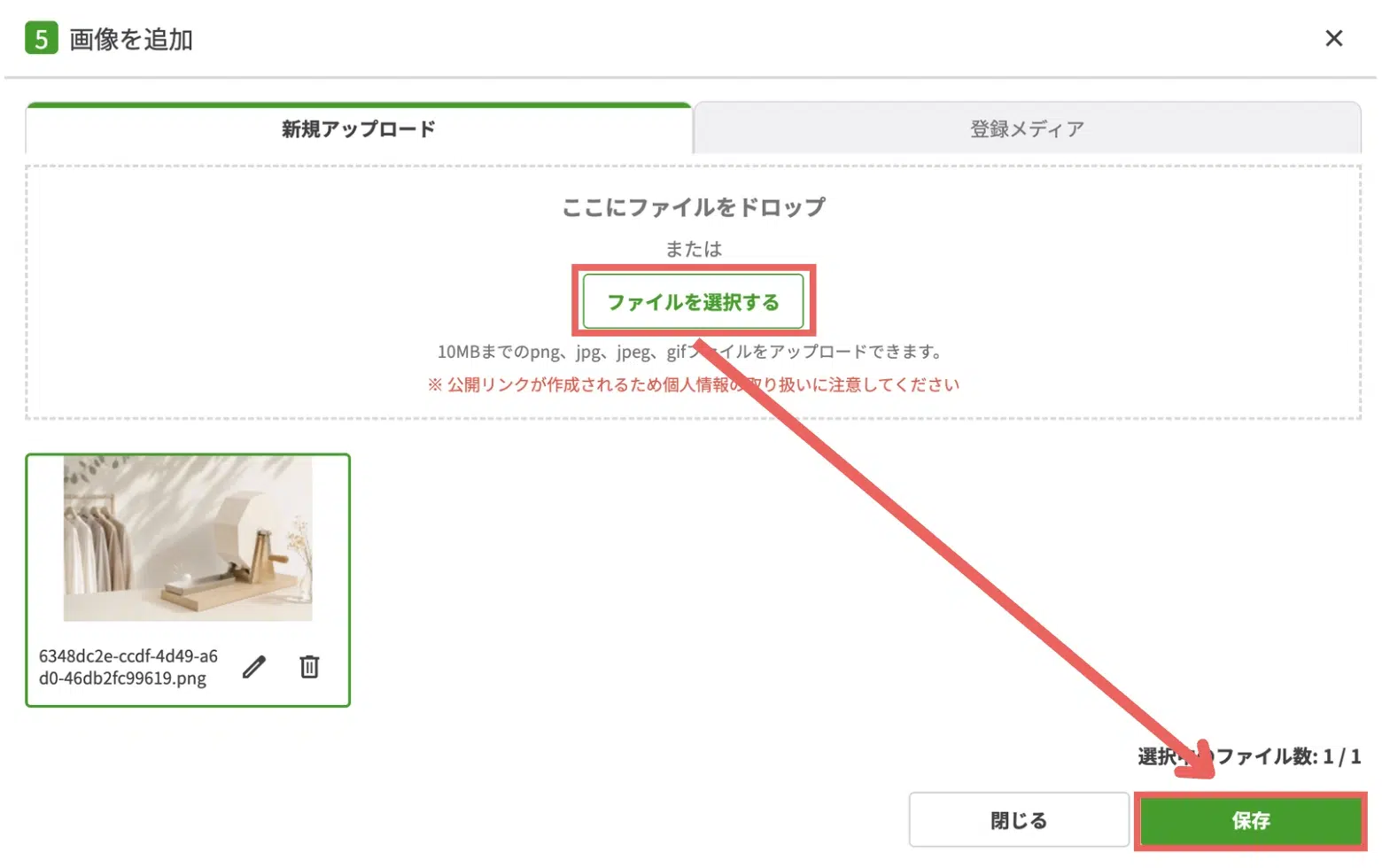
12. 「画像を追加」のポップアップが表示されたら、【ファイルを選択する】から画像を選んで【保存】をクリックする
13. 【+ブロックを追加】>【テキスト】を選択する
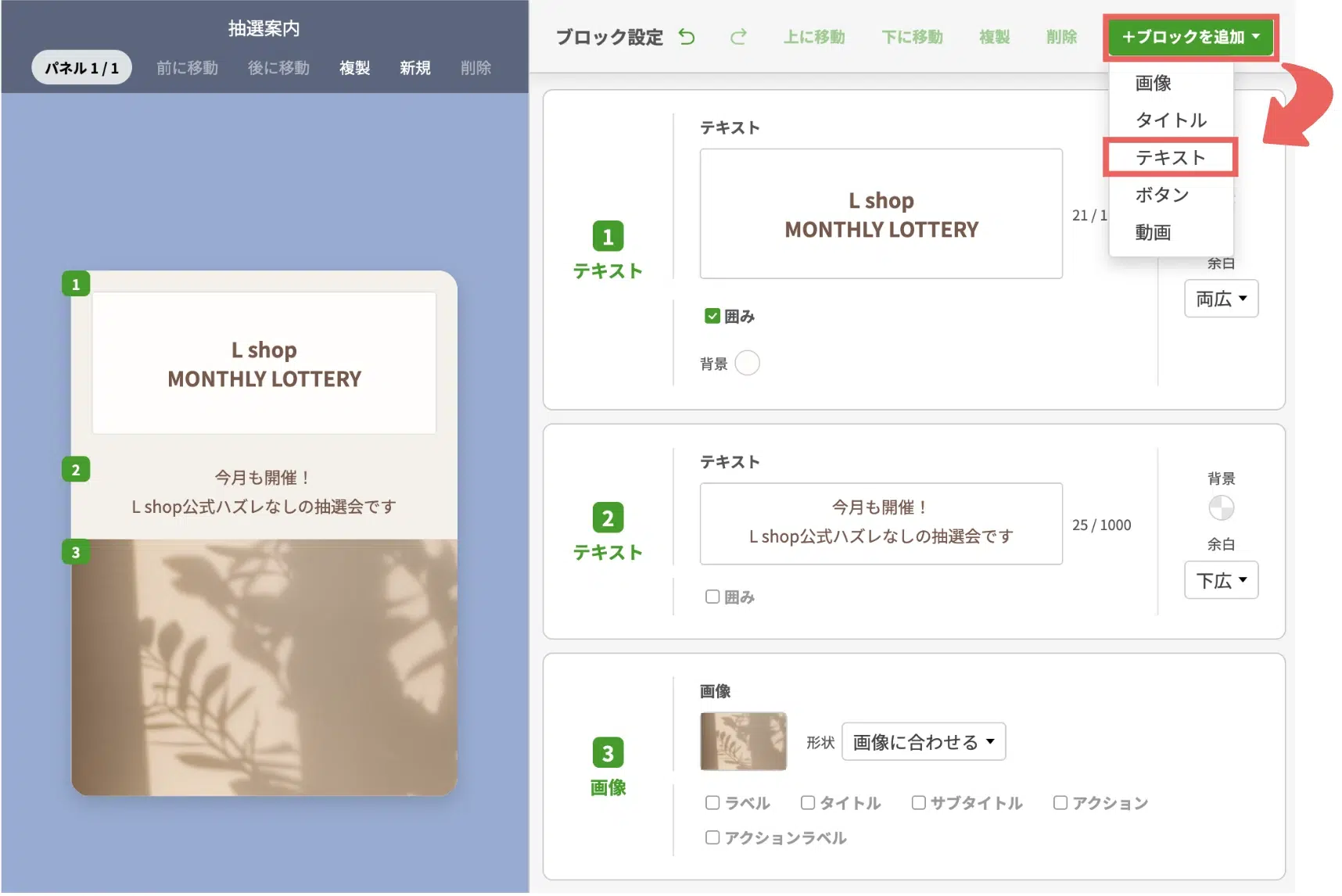
14. 抽選に参加するメリット・特典の説明・抽選のルールを入力し、好みの装飾を施す
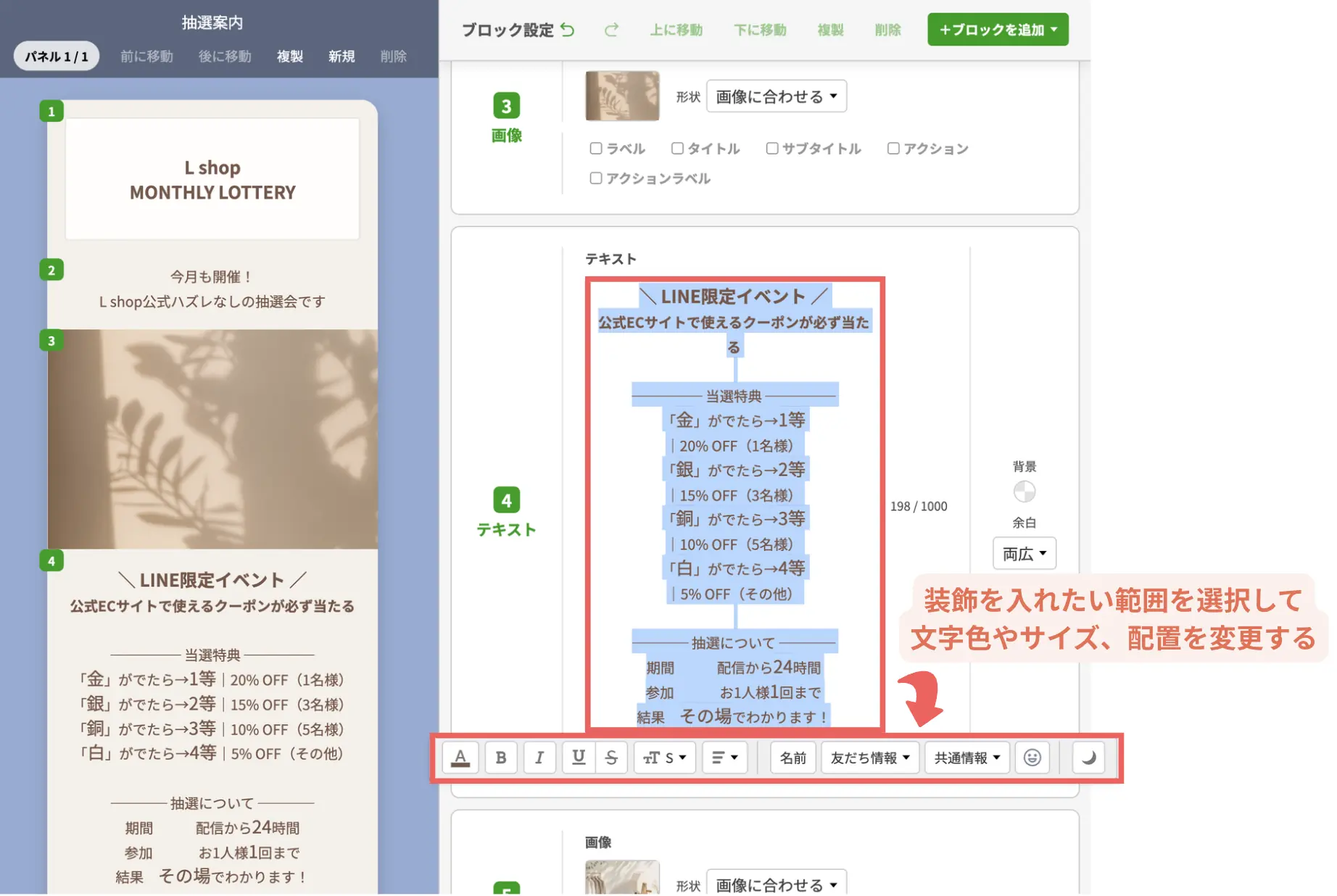
入力したテキストは以下です。
\ LINE限定イベント /
公式ECサイトで使えるクーポンが必ず当たる
───── 当選特典 ─────
「金」がでたら→1等|20% OFF(1名様)
「銀」がでたら→2等|15% OFF(3名様)
「銅」がでたら→3等|10% OFF(5名様)
「白」がでたら→4等|5% OFF(その他)
──── 抽選について ────
期間 配信から24時間
参加 お1人様1回まで
結果 その場でわかります!
余白は「両広」にしました。
15. 右上の【+ブロックを追加】>【画像】を選択する
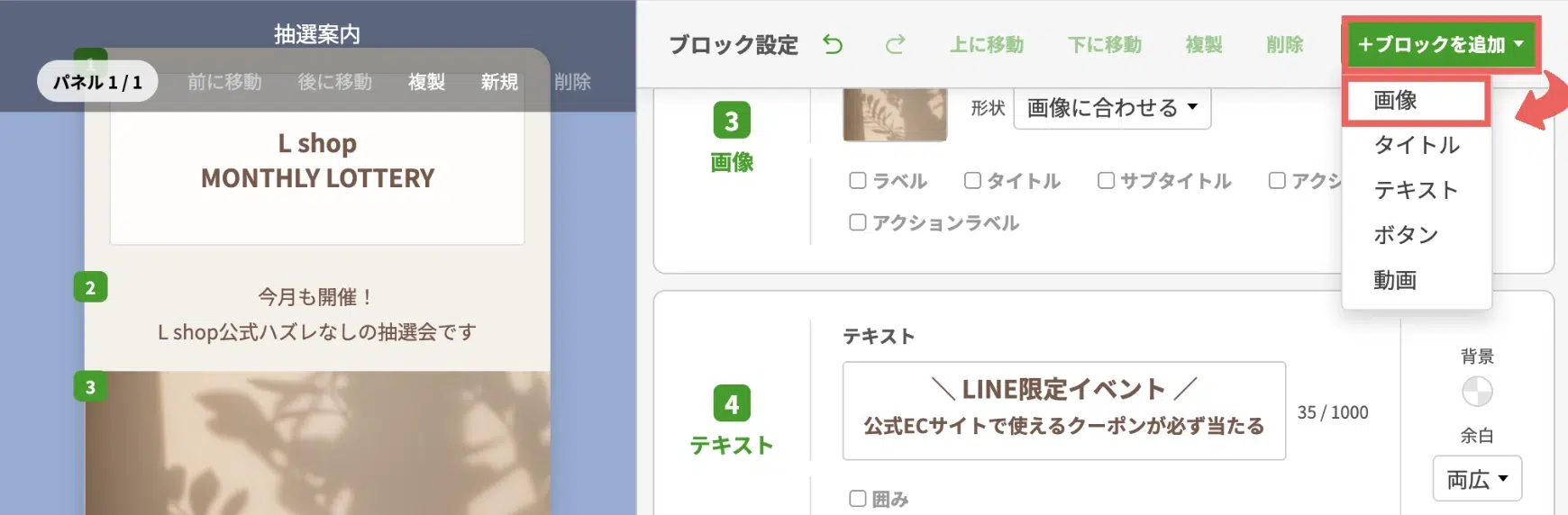
16. 画像のブロック内で【なし】をクリックする
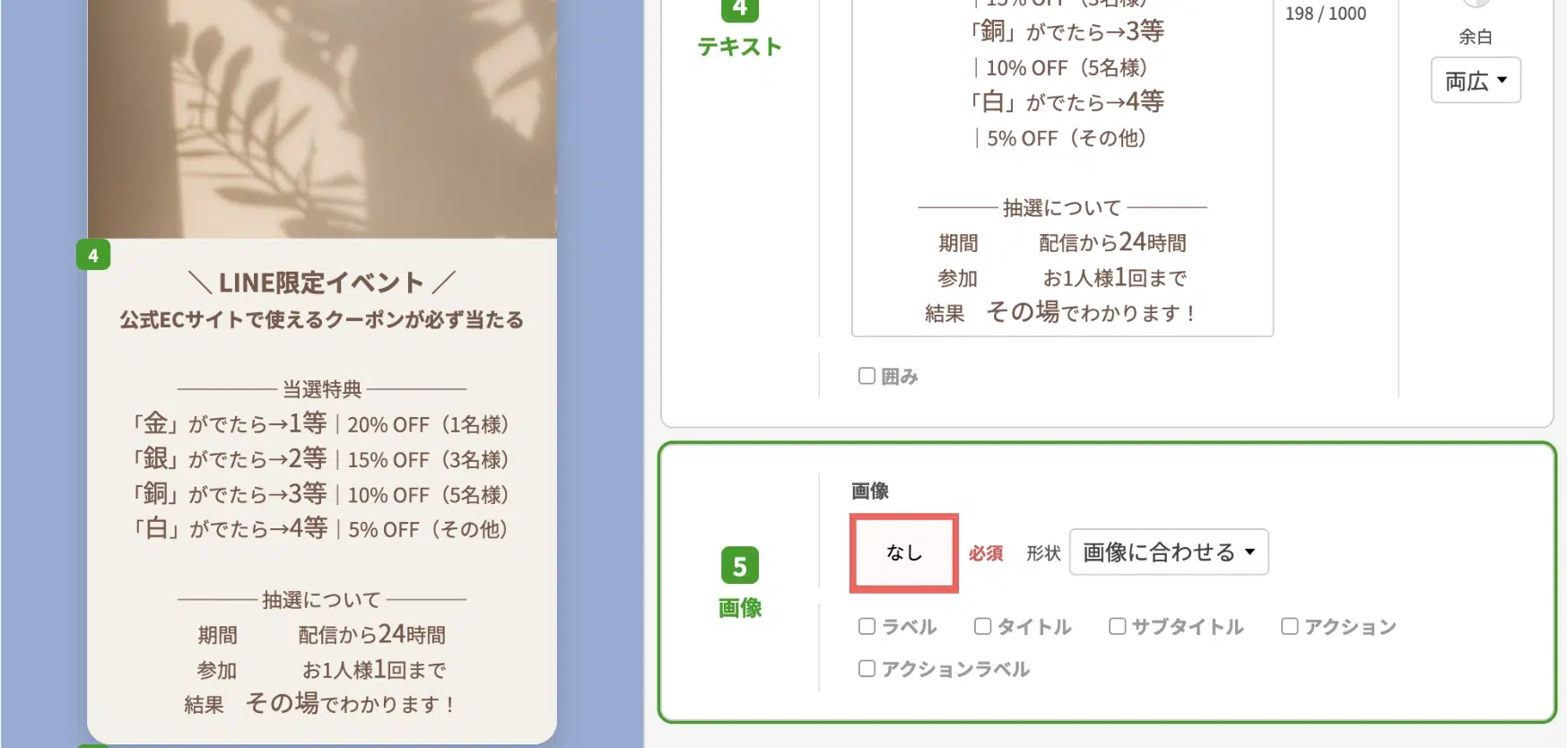
17. 「画像を追加」のポップアップが表示されたら、【ファイルを選択する】から画像を選んで【保存】をクリックする
18. 右上の【+ブロックを追加】>【テキスト】を選択する
19. テキストにボタンを押したくなるような一言を入力し、好きな装飾を施す
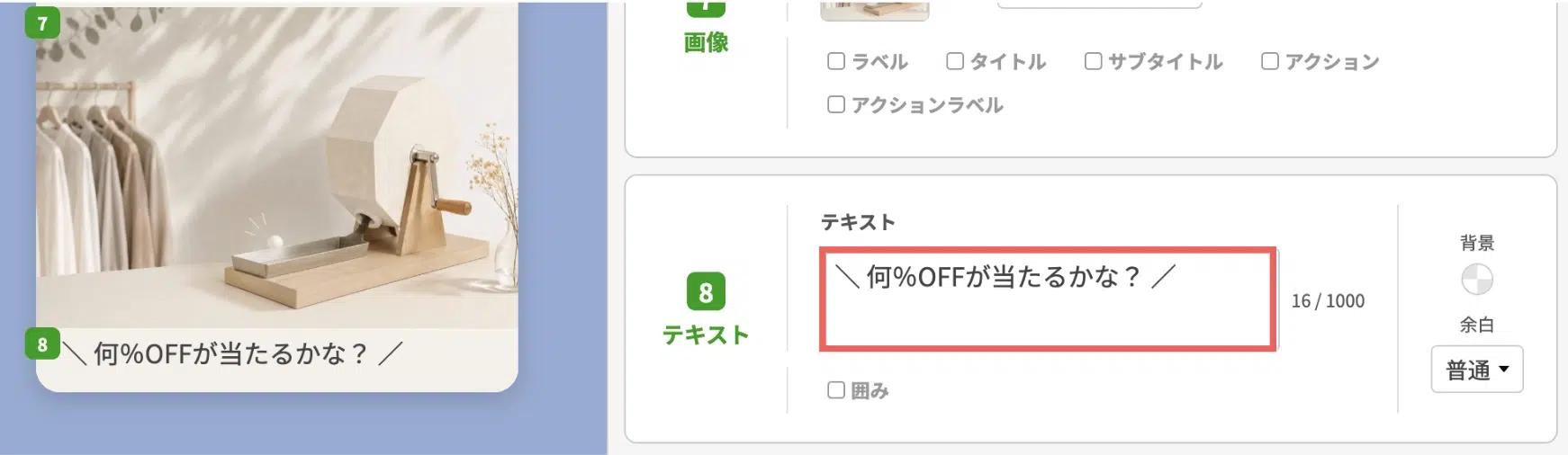
テキストには、以下を入力しています。
\ 何%OFFが当たるかな? /
20. 右上の【+ブロックを追加】>【ボタン】を選択する
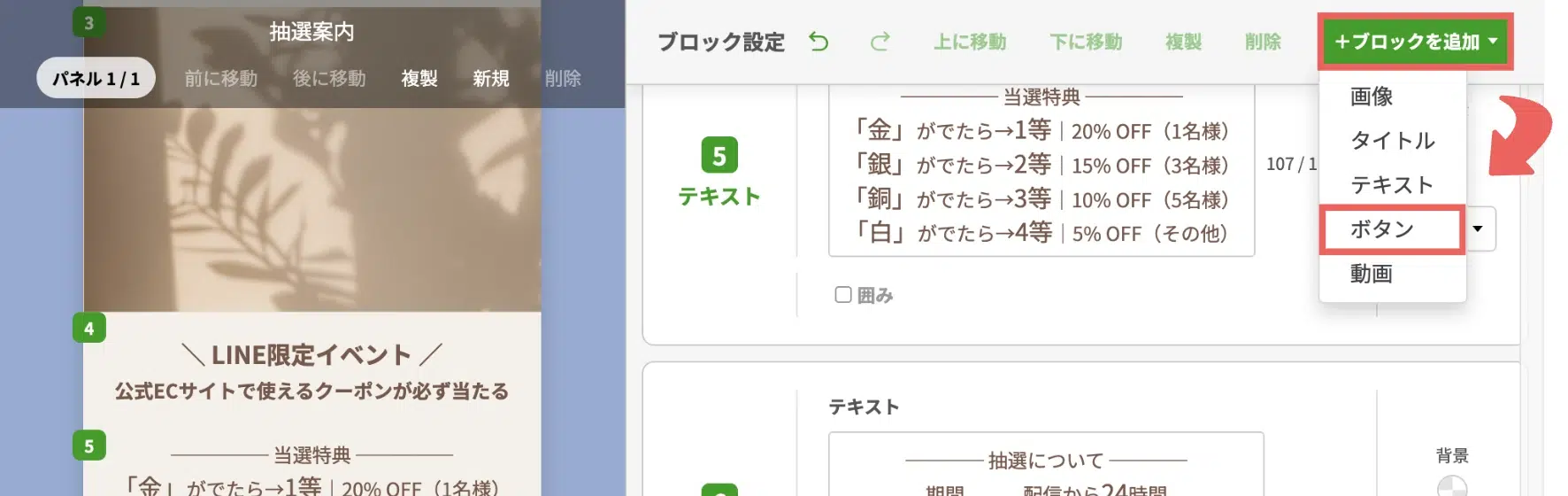
21. ボタン内のテキストには「抽選スタート」と入力し、「ボタンスタイル」にチェック>ボタンデザインは「左右丸」>ボタンの背景色は「テーマカラーの2」を選択する
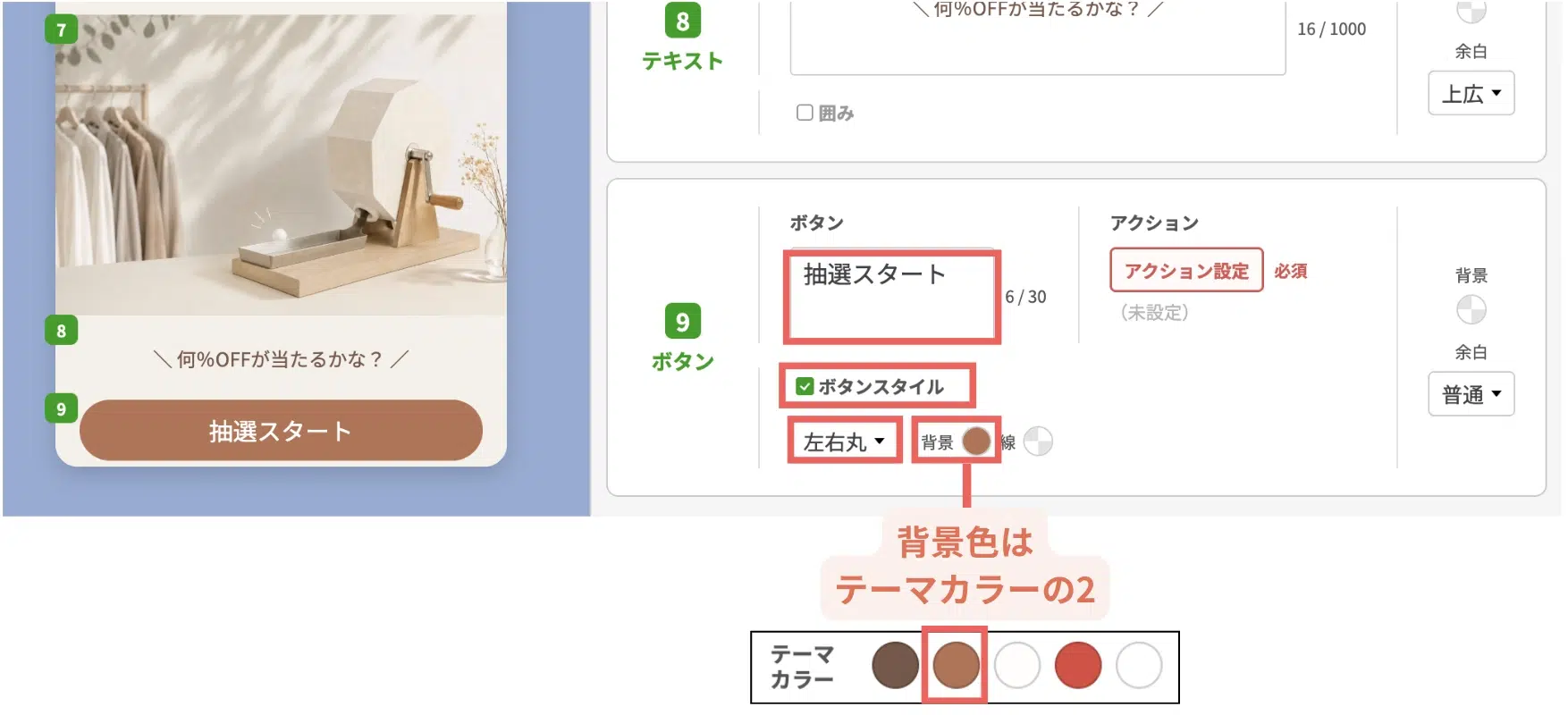
見本では、ボタンを目立たせるため、ボタン内のテキストの文字サイズを「L」に設定しています。
22. 【アクション設定】をクリックする
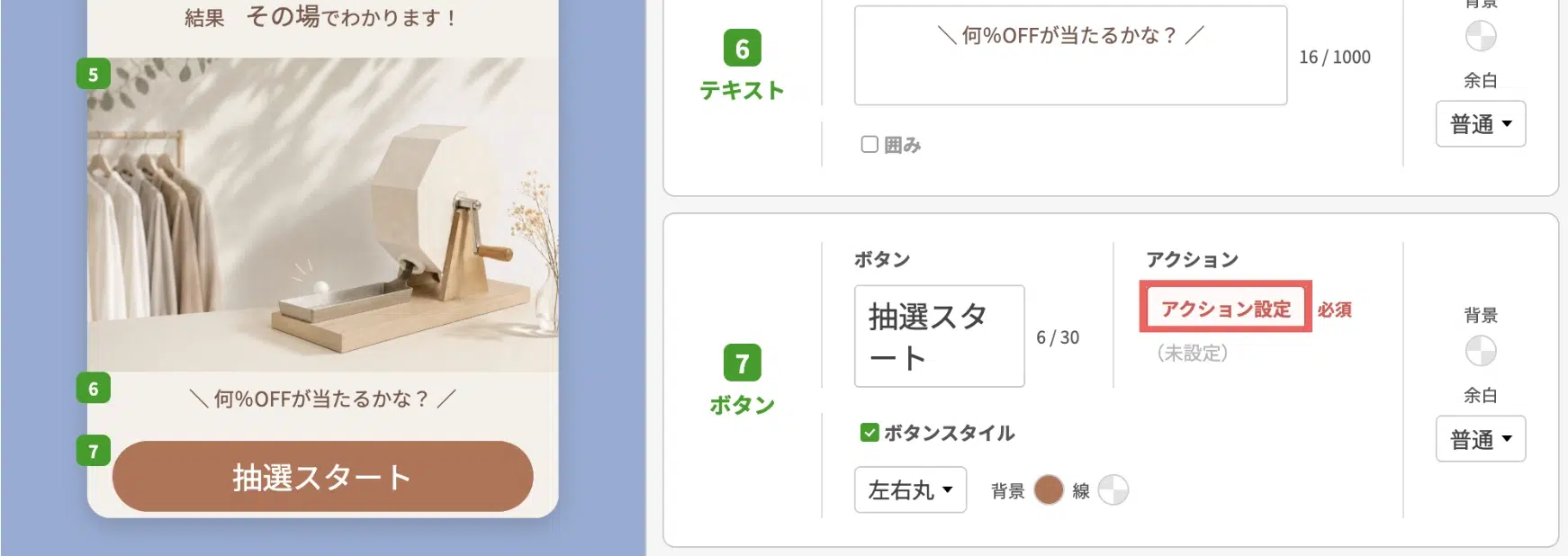
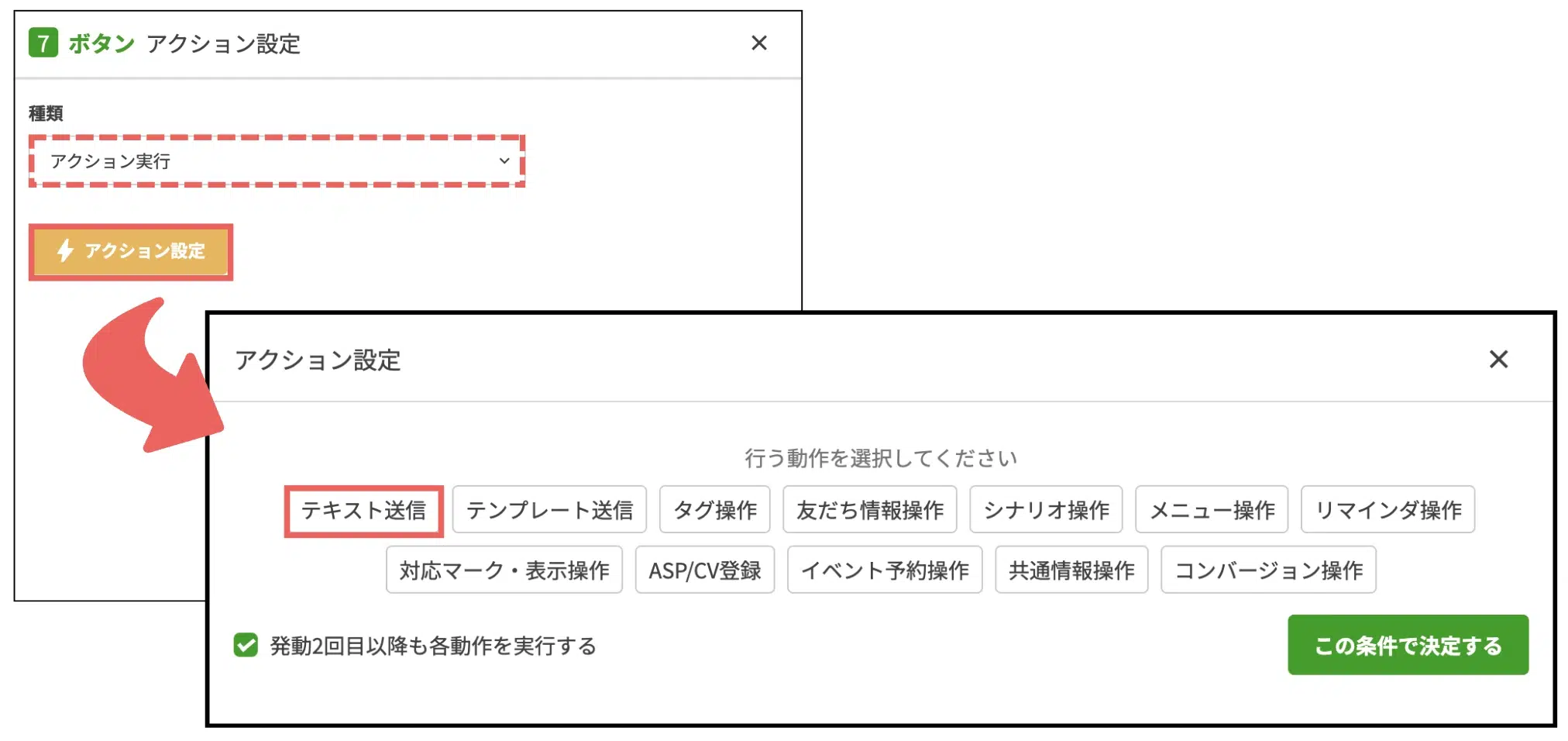
23. ポップアップが表示されたら「アクション実行」を選択したまま、【アクション設定】>【テキスト送信】をクリックする
24. すでに当月の抽選に参加済みの方※に配信するテキストを入力し、【条件OFF】をクリックする※今回の抽選は、1人につき月1回まで参加できる条件にしています
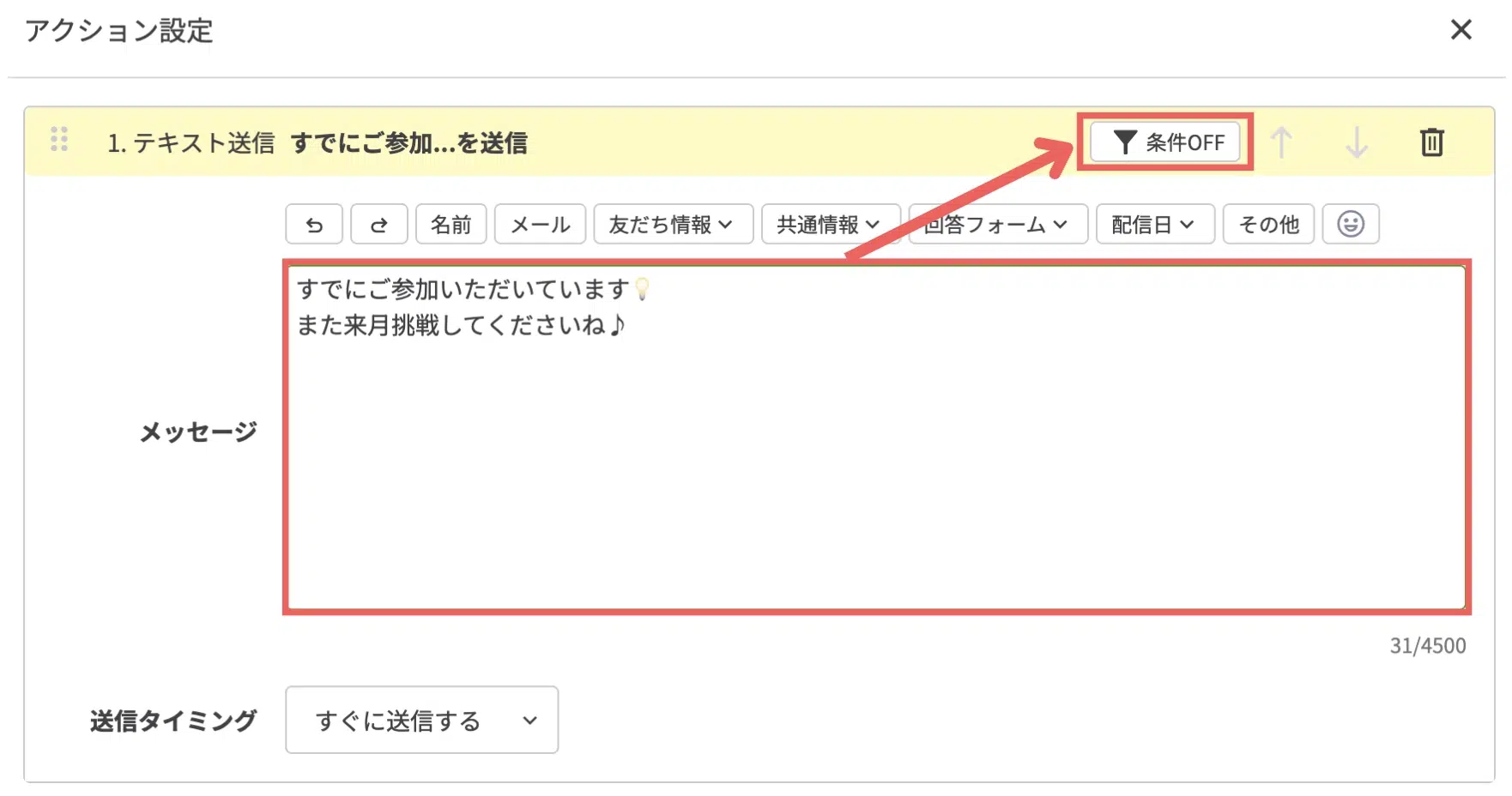
テキストには以下を入力しました。
すでにご参加いただいています
また来月挑戦してくださいね♪
25. 抽選に参加済みの方に絞って配信するため、タグの項目で「抽選参加済」>「選択したタグのいずれか1つ以上を含む人」>【この条件を設定する】を選択する
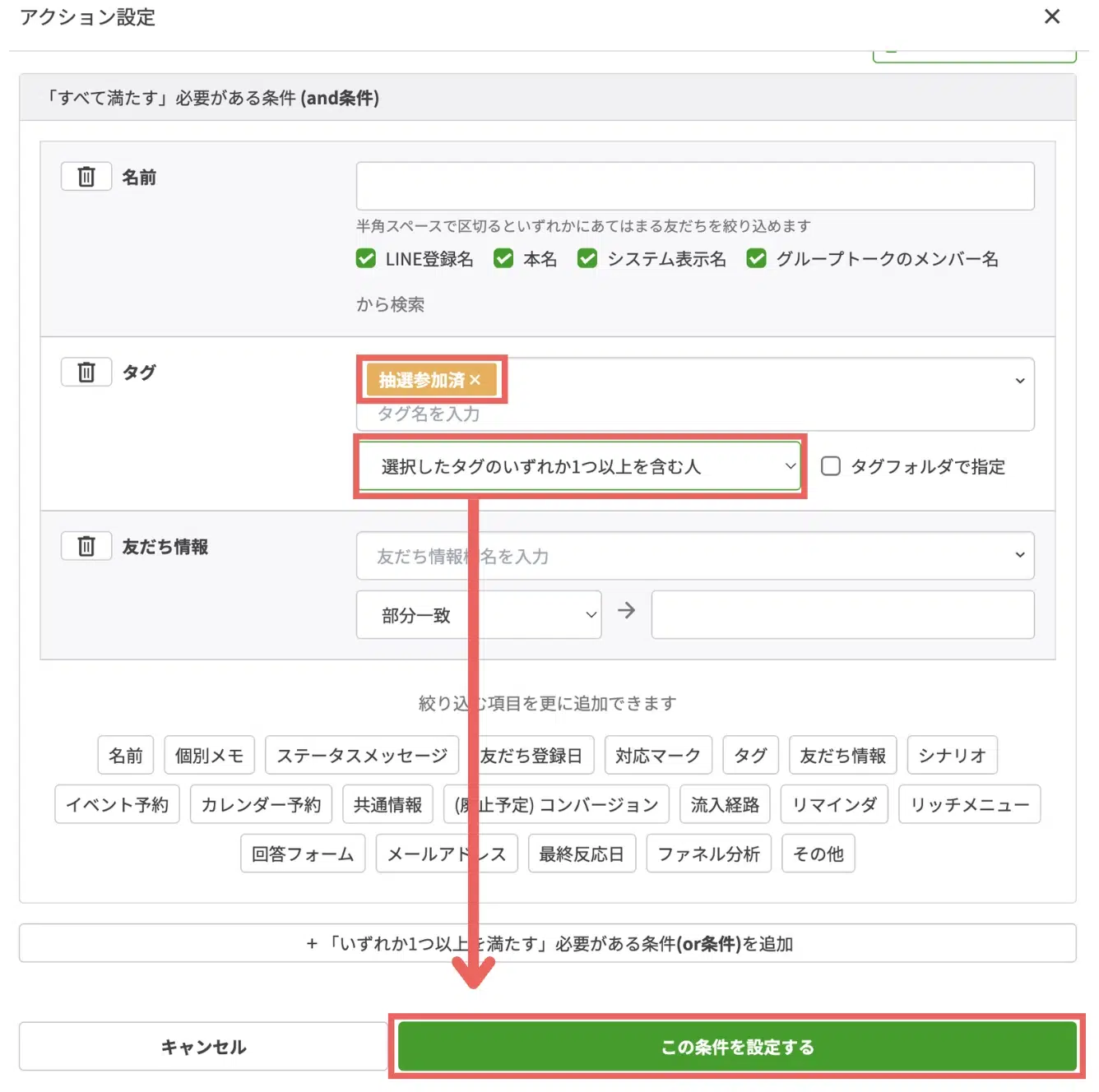
26. 【テンプレート送信】の動作を追加する
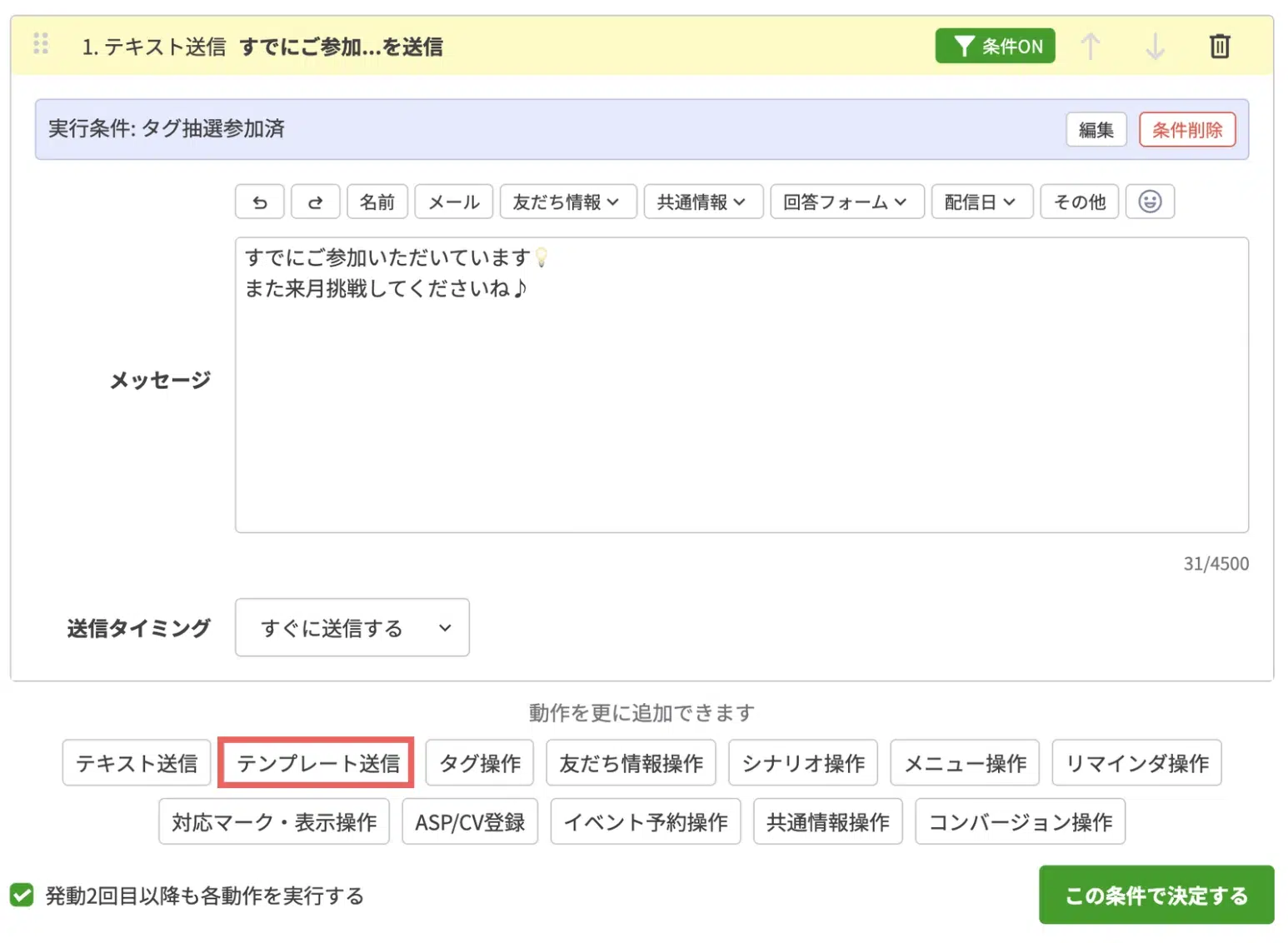
27. 「抽選待ち動画」のテンプレートを選択し、【条件OFF】をクリックする
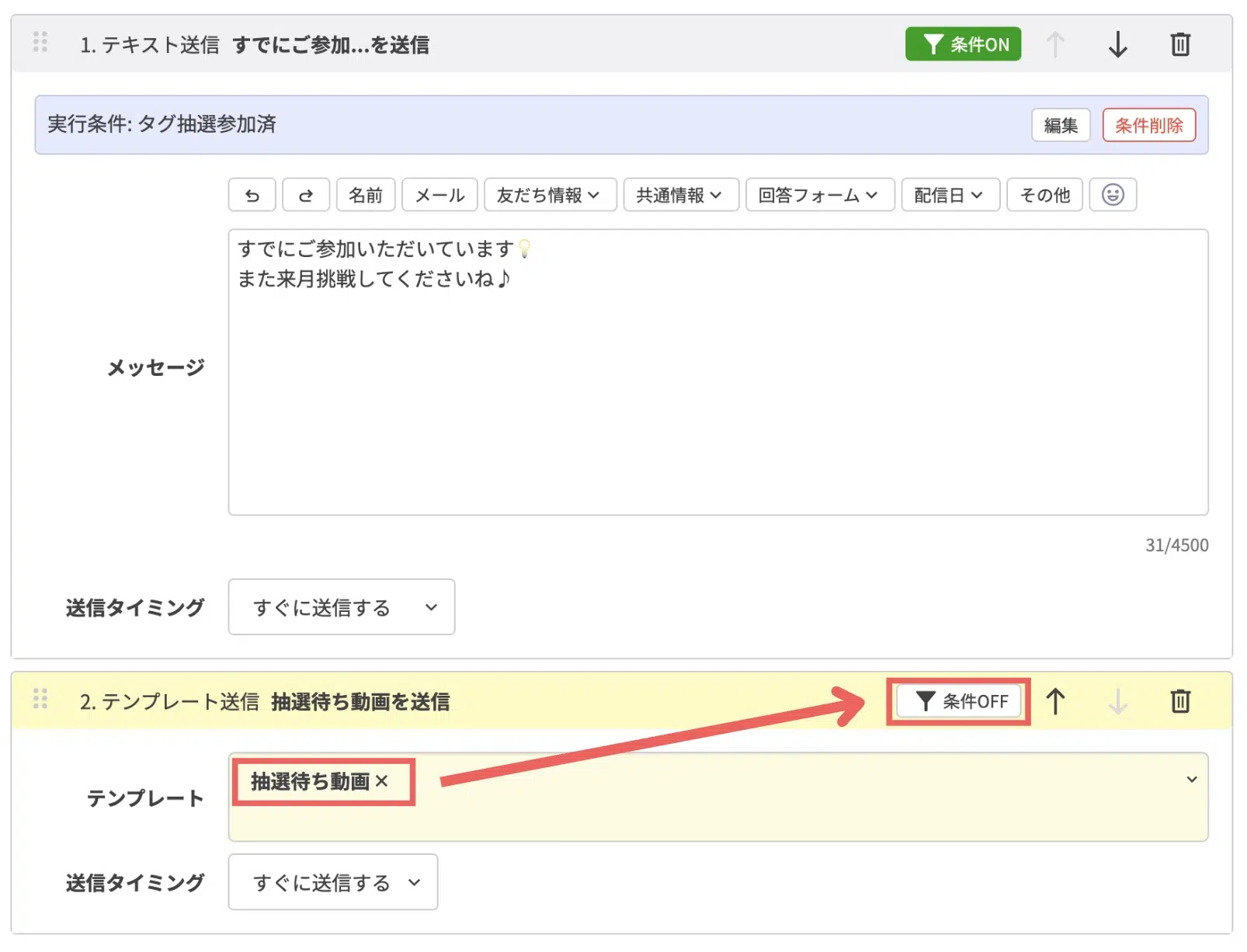
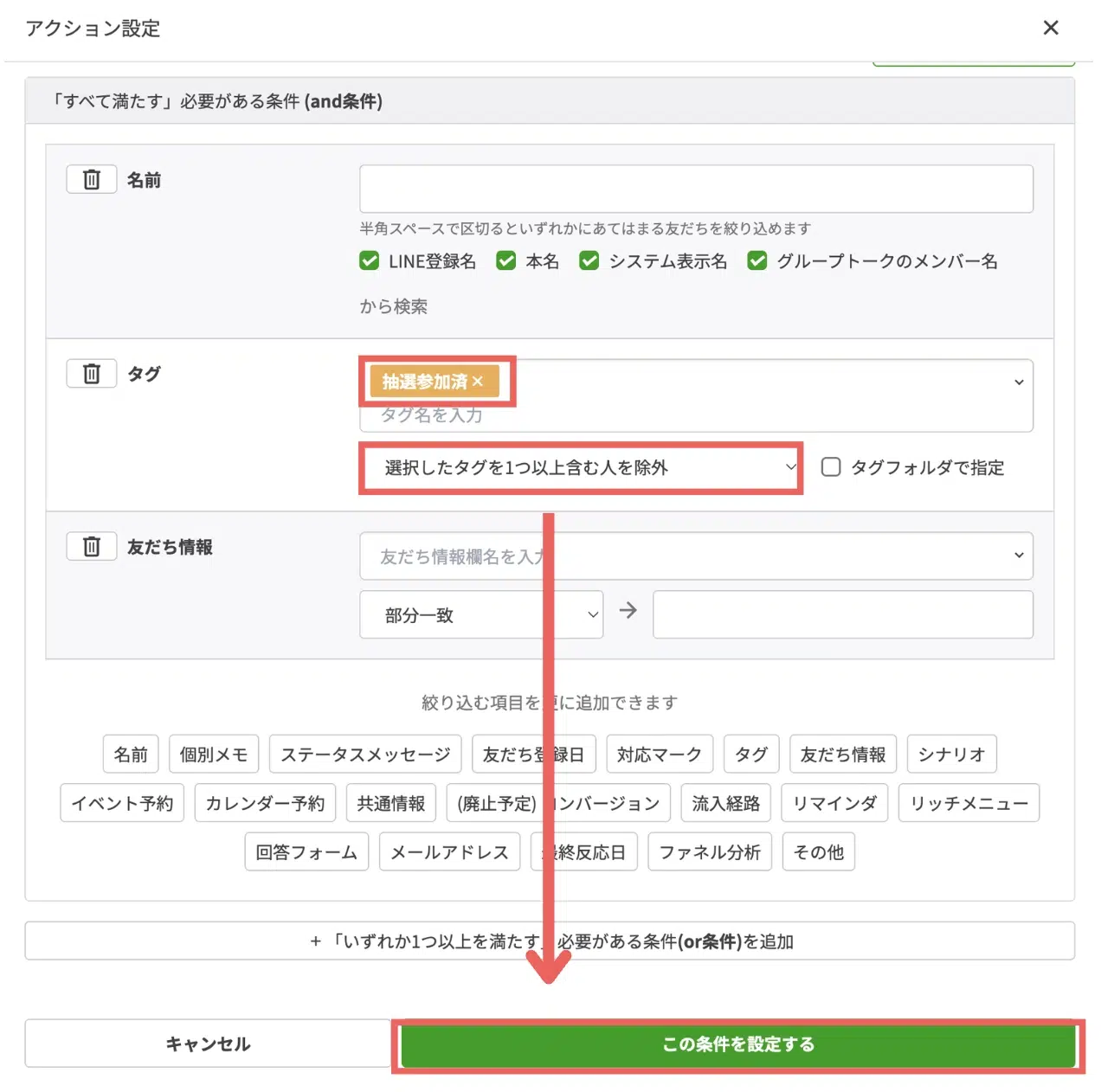
28. 抽選に未参加の方にしぼって動画を配信するため、「抽選参加済」のタグ>「選択したタグを1つ以上含む人を除外」を選択し、【この条件を設定する】をクリックする
29. 【友だち情報操作】の動作を追加する
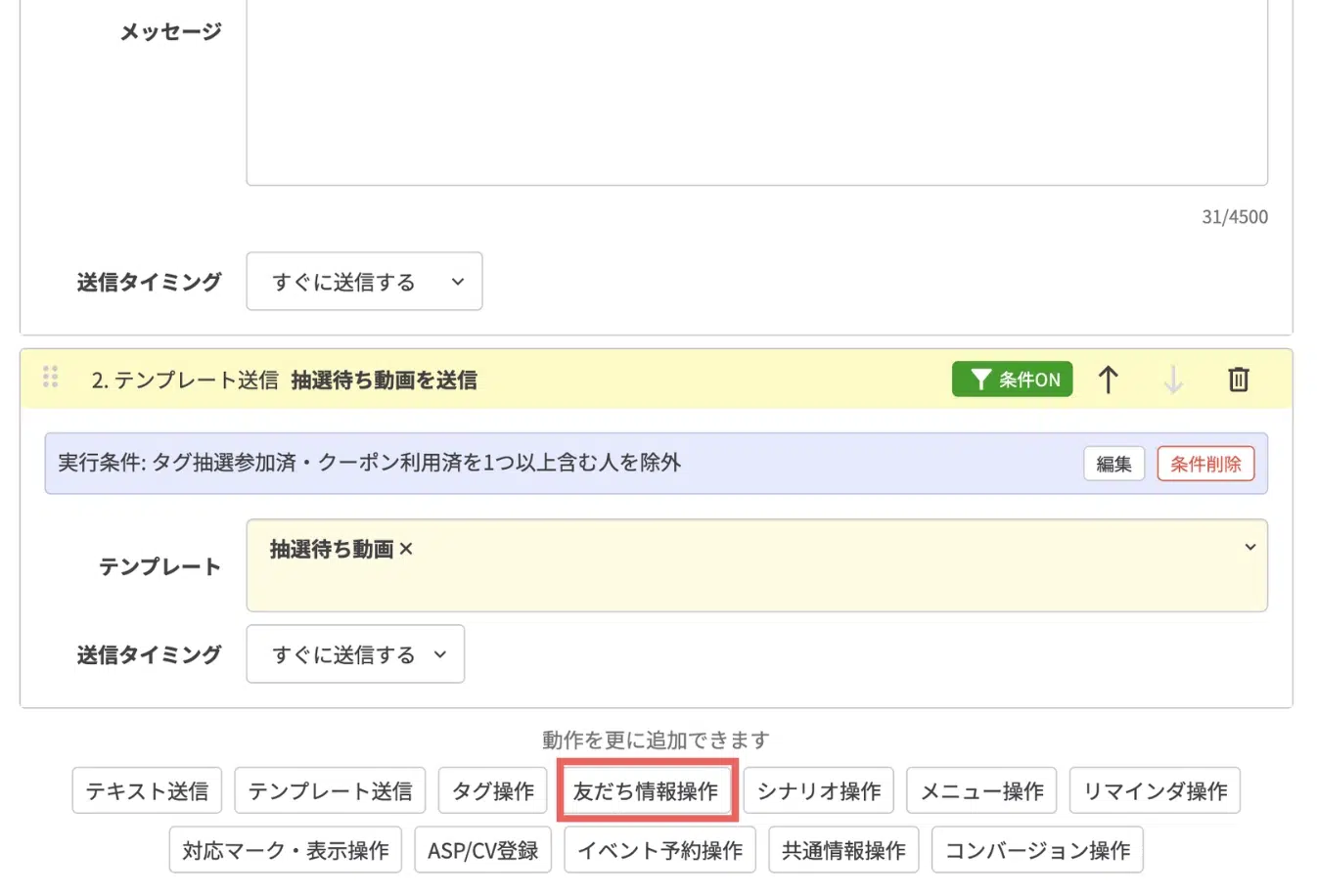
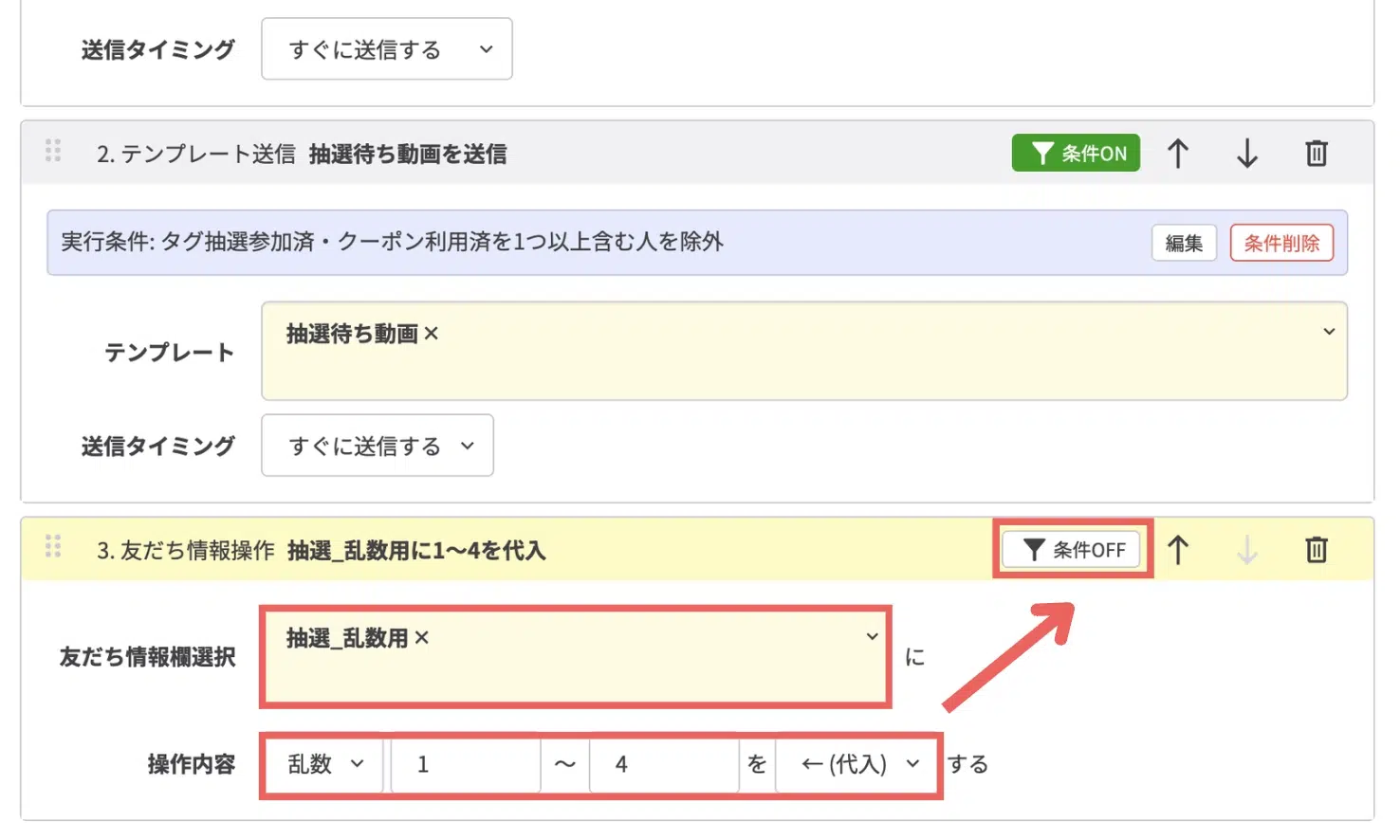
30. 「抽選_乱数用」の友だち情報欄>「乱数」・「1」〜「4」※・「←(代入)」を選択し、【条件OFF】をクリックする※今回は1〜4等まで用意しているため、乱数の範囲を「1」〜「4」に設定しています
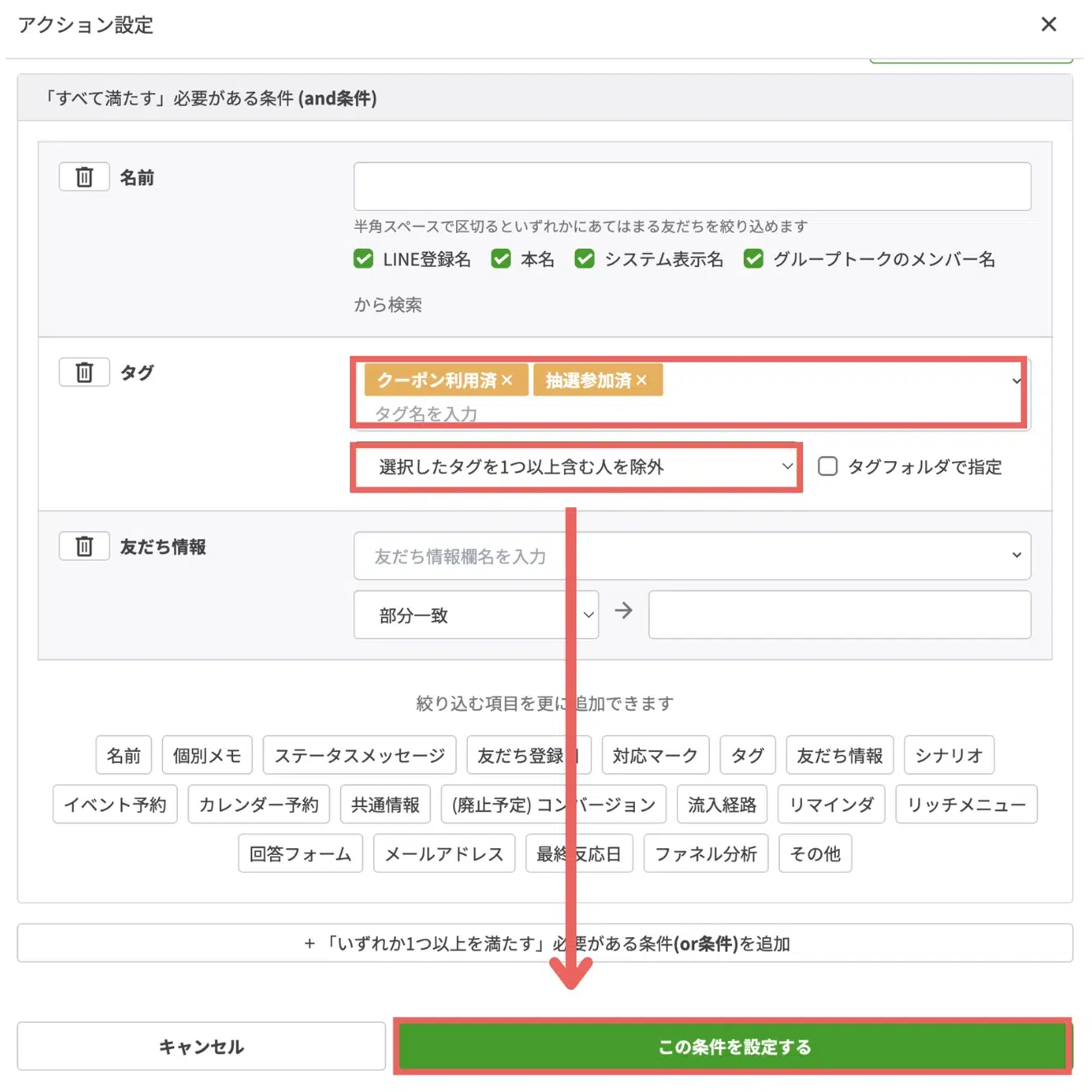
31. 「クーポン利用済」「抽選参加済」のタグ>「選択したタグを1つ以上含む人を除外」を選択し、【この条件を設定する】をクリックする
32. 【タグ操作】の動作を追加する
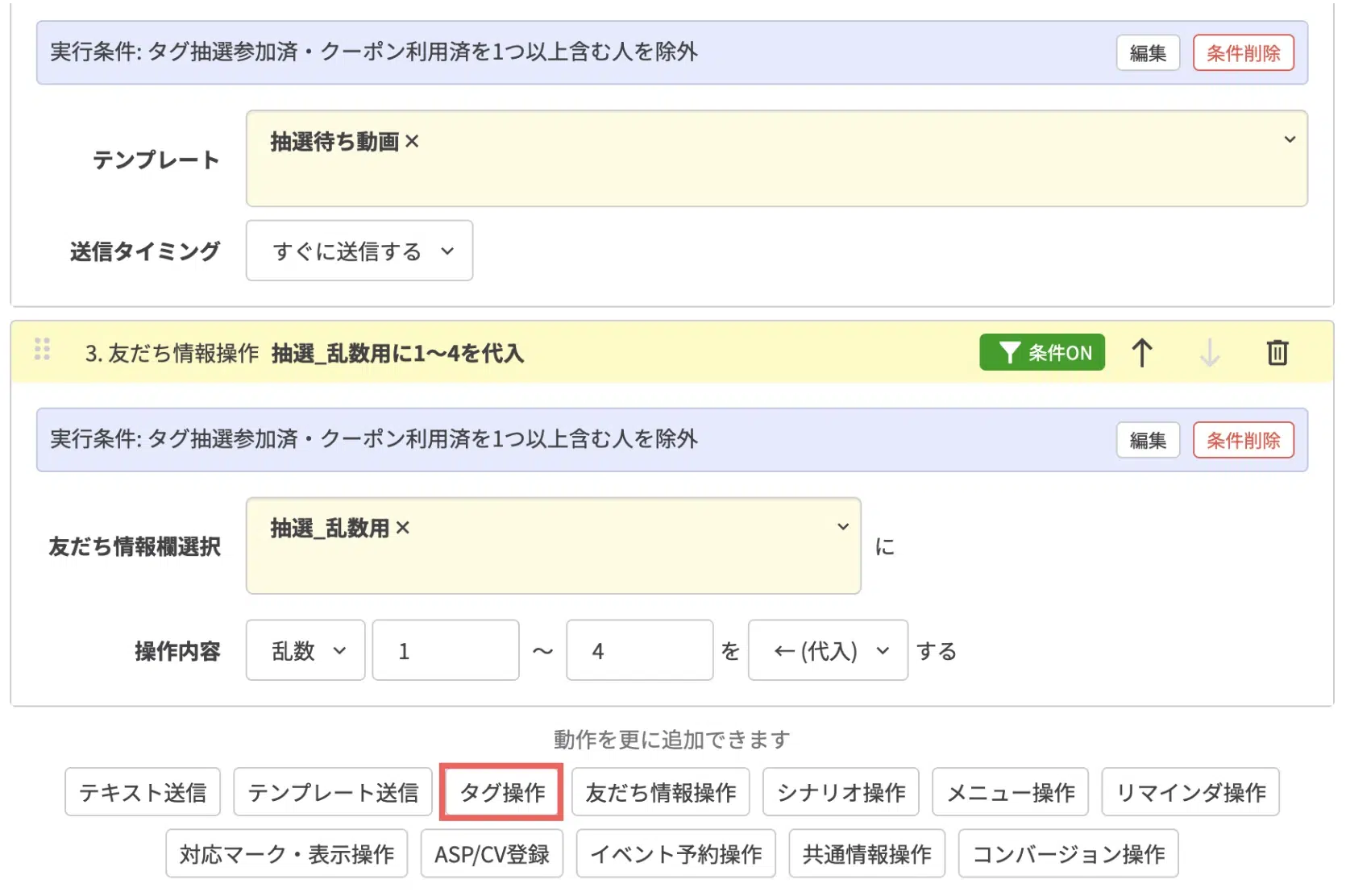
33. 「金20クーポン受取※」のタグを選択し、【条件OFF】をクリックする
※2回目は「銀15クーポン受取」、3回目は「銅〜」4回目は「白〜」を選択します
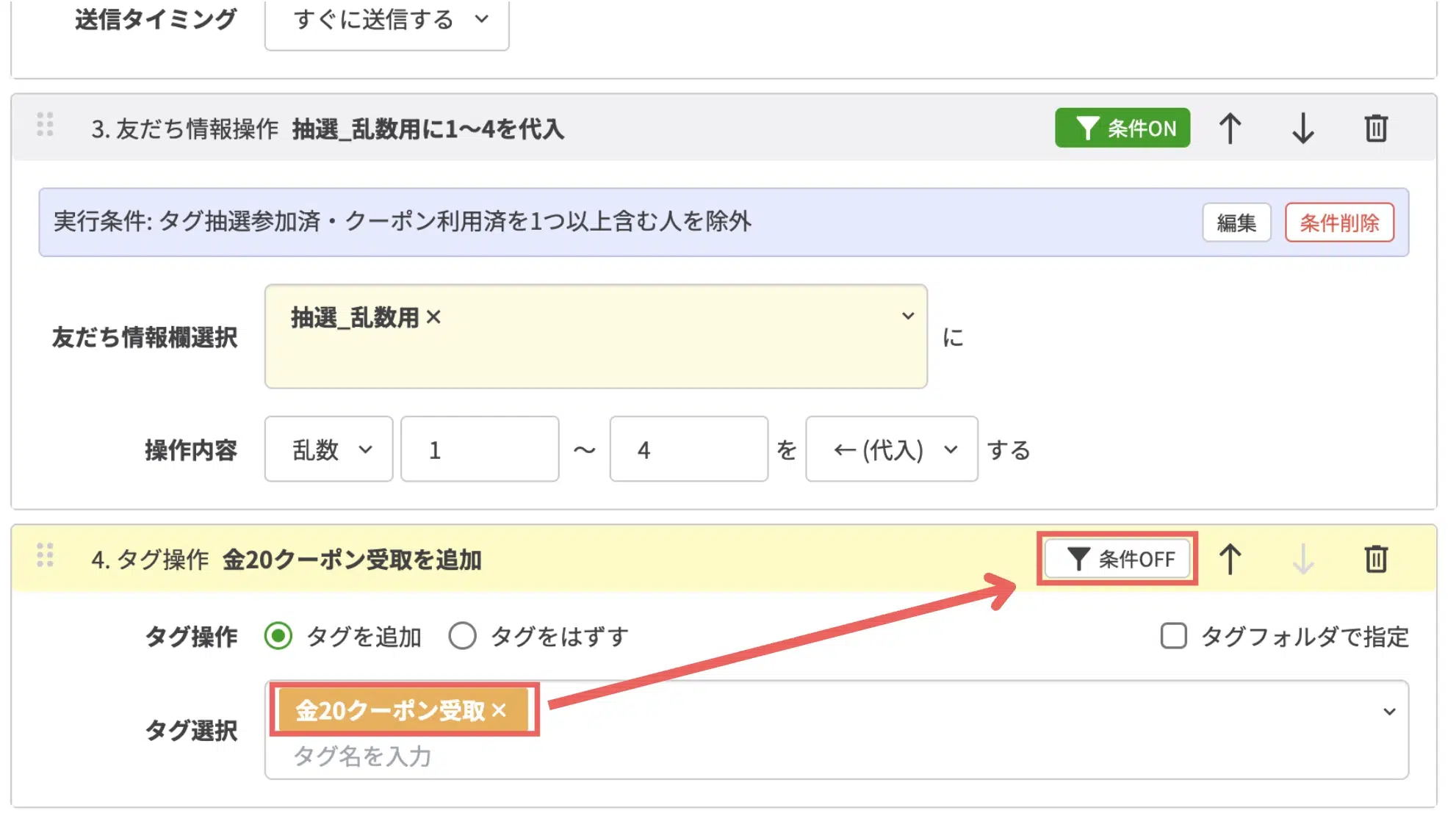
34. タグの項目で「クーポン利用済・抽選参加済」>「選択したタグを1つ以上含む人を除外」、友だち情報の項目では「抽選_乱数用」>「完全一致・1※」を選択し、条件を設定する※「銀15クーポン受取」の設定時は「2」、銅は「3」白は「4」を入力します
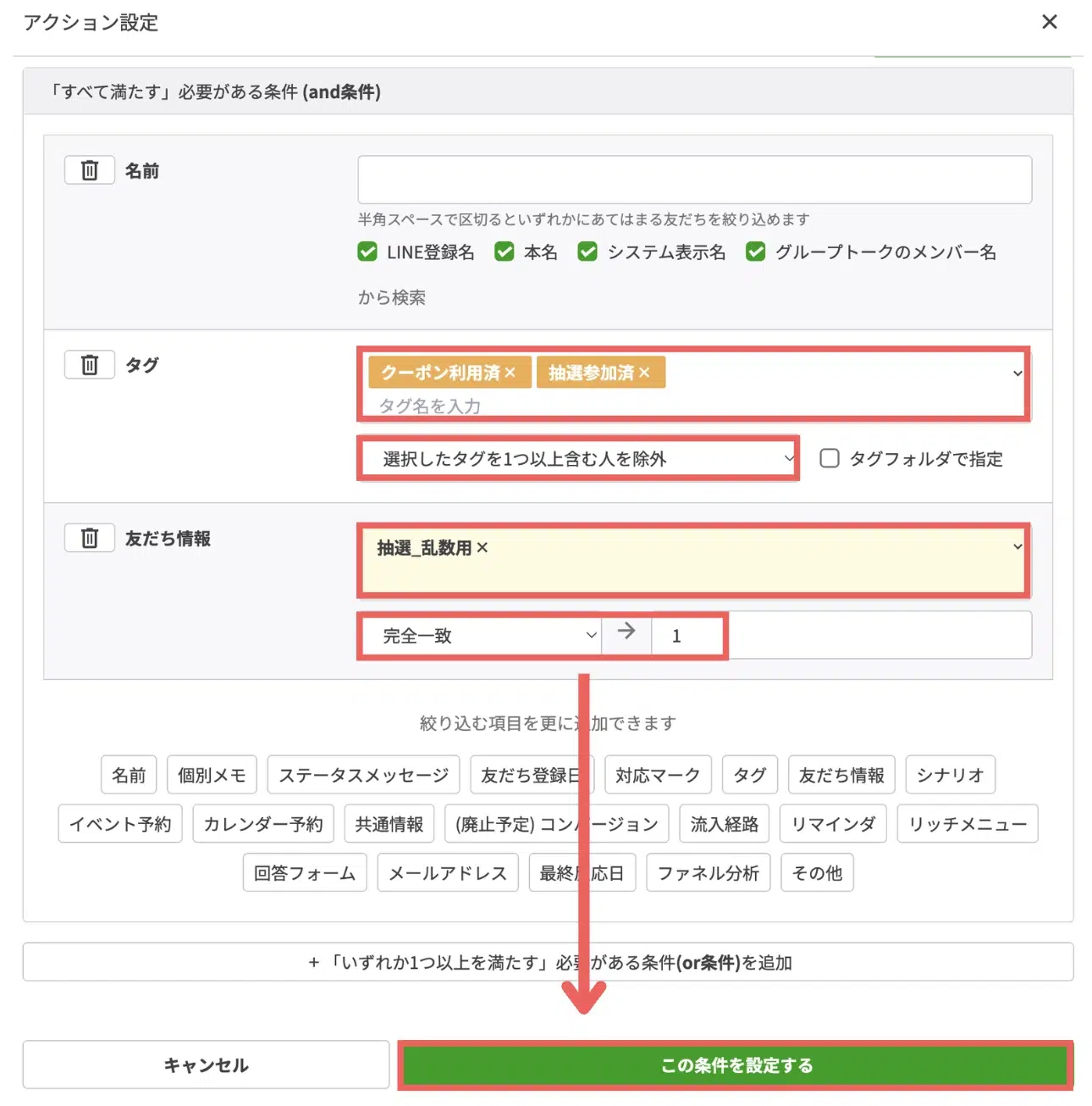
友だち情報欄「抽選_乱数用」とあわせて設定する数字は、以下のように考えましょう。
- 1等(金)→ 1
- 2等(銀)→ 2
- 3等(銅)→ 3
- 4等(白)→ 4
POINT
乱数を使って抽選を行う際には、確率で結果を割り振る方法もあります。
乱数に代入する数字を「1〜10」にして、以下のように結果を割り振れば、人数制限の設定をしなくても各賞の当選確率を調整可能です。
1 → 1等(8%)
2・3 → 2等(16%)
4・5 → 3等(16%)
6〜10 → ハズレ(60%)
割り振りの確率については、「Lステップの乱数の使い方」の記事で詳しく解説しています。
35. 【テンプレート送信】の動作を追加する
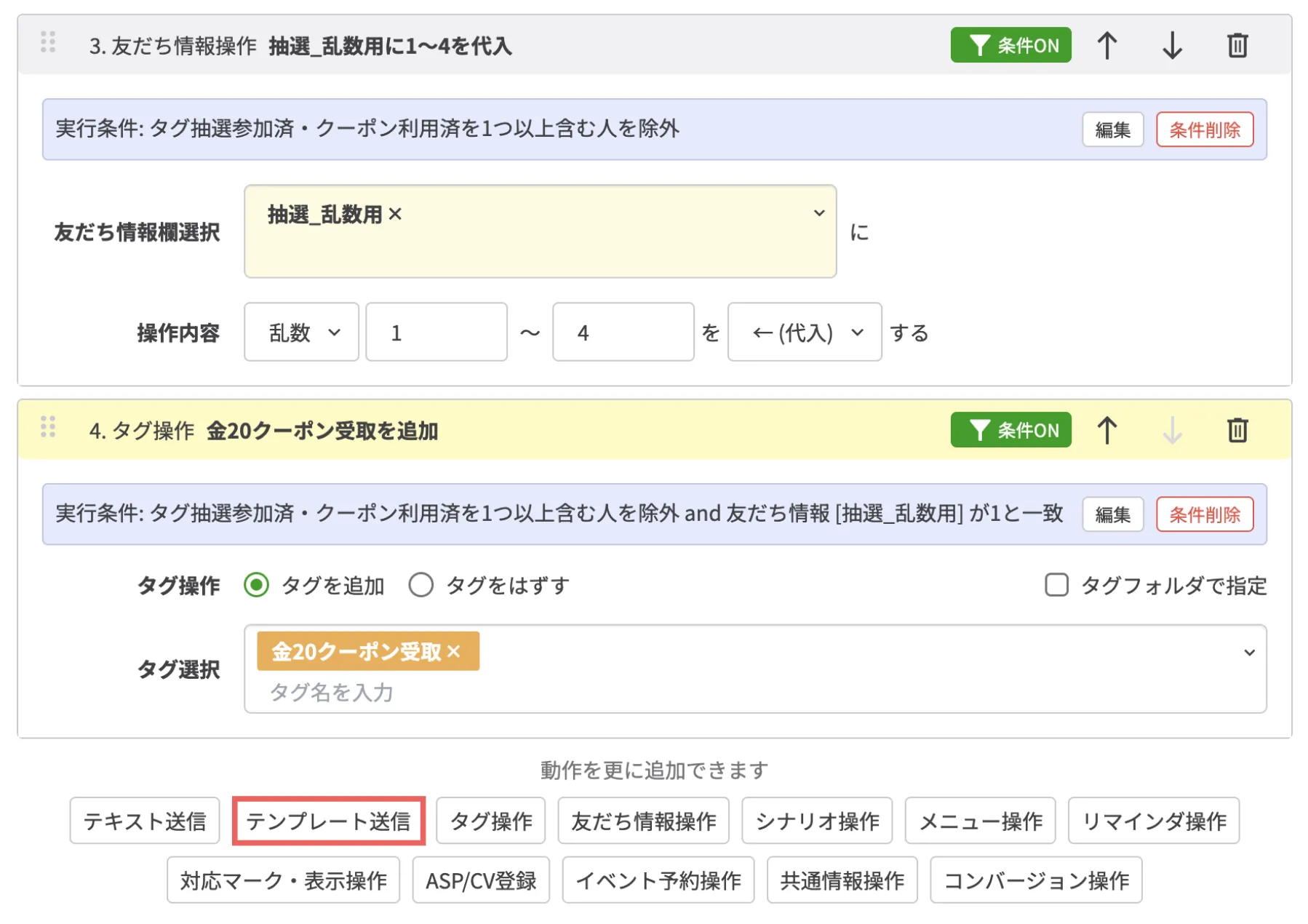
36. 「金20クーポンと使い方※」のテンプレート>「送信を遅らせる」>「0」分から「1」分>【条件OFF】を選択する※銀の設定時は「銀15〜」、銅は「銅10〜」白は「白5〜」を選択します
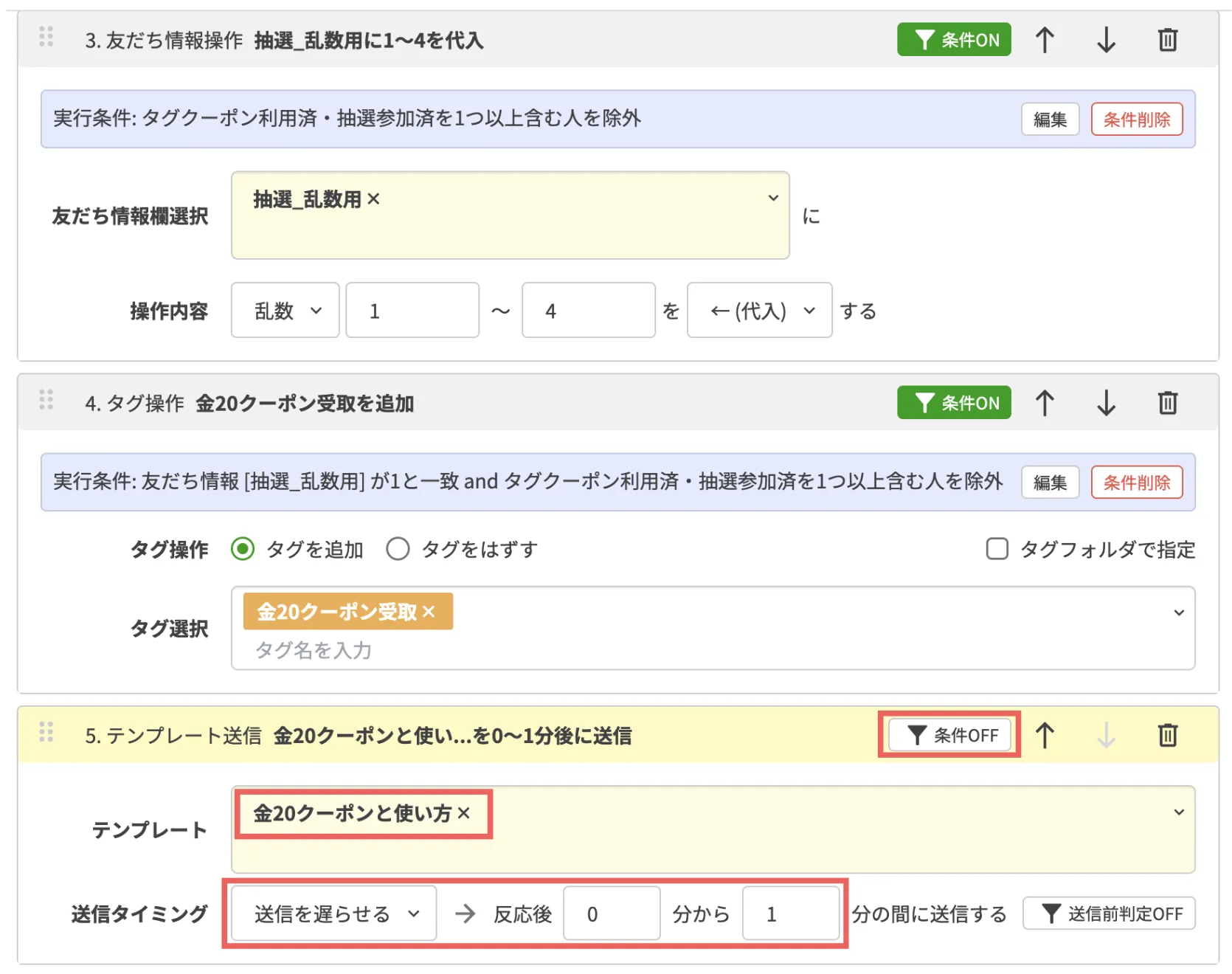
「送信を遅らせる」の設定は必須ではありません。今回は、抽選中の動画を配信してから結果が届くまでの間、ワクワクしながら待ってもらえるように設定してみました。
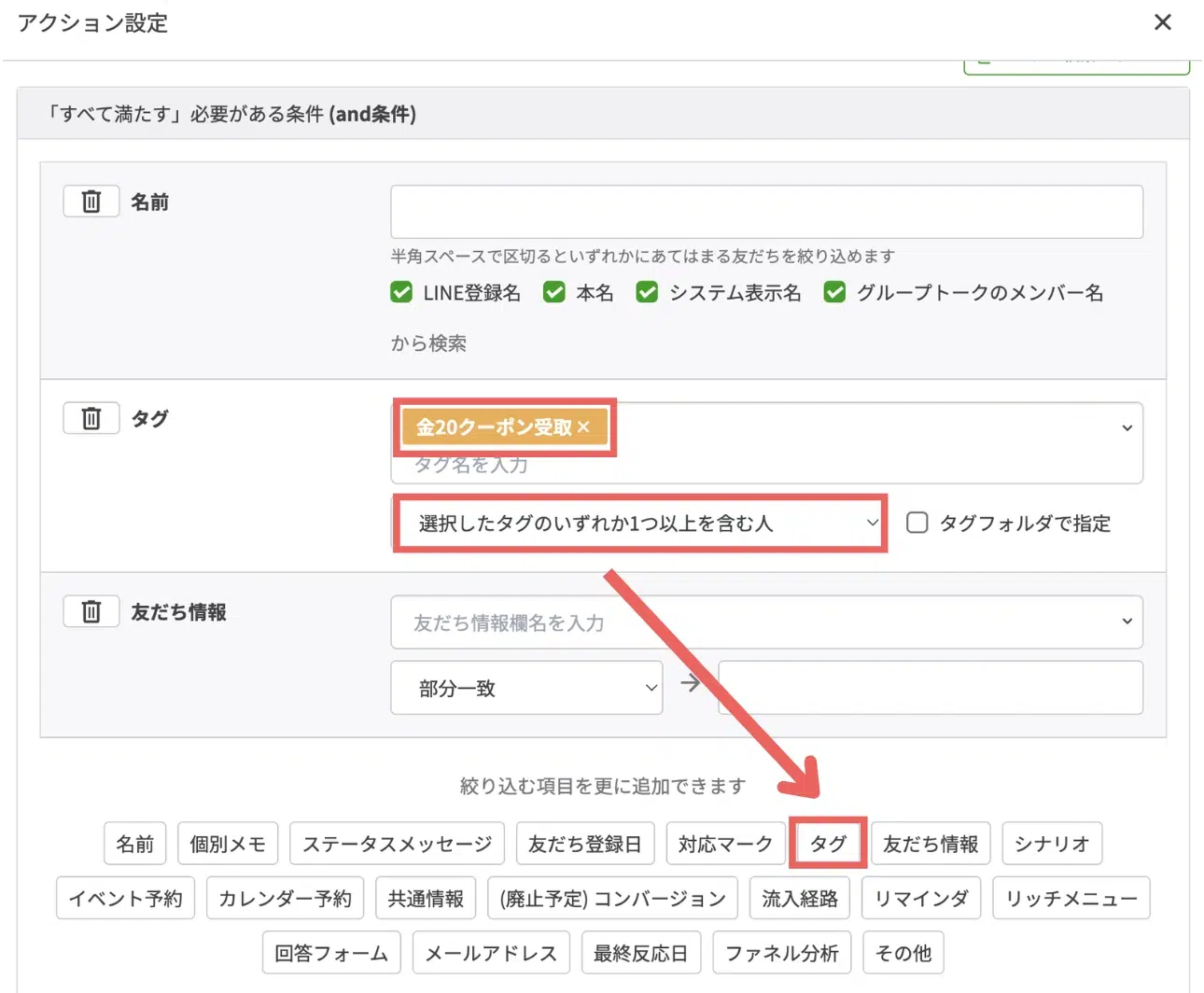
37. 「金20クーポン受取※」>「選択したタグのいずれか1つ以上を含む人」を選択したら、ポップアップ下部の【タグ】をクリックする※銀の設定時は「銀15クーポン受取」、銅は「銅〜」白は「白〜」のタグを設定します
38. 追加されたタグの枠内で、「クーポン利用済」「抽選参加済」のタグ>「選択したタグを1つ以上含む人を除外」を選択し、条件を設定する
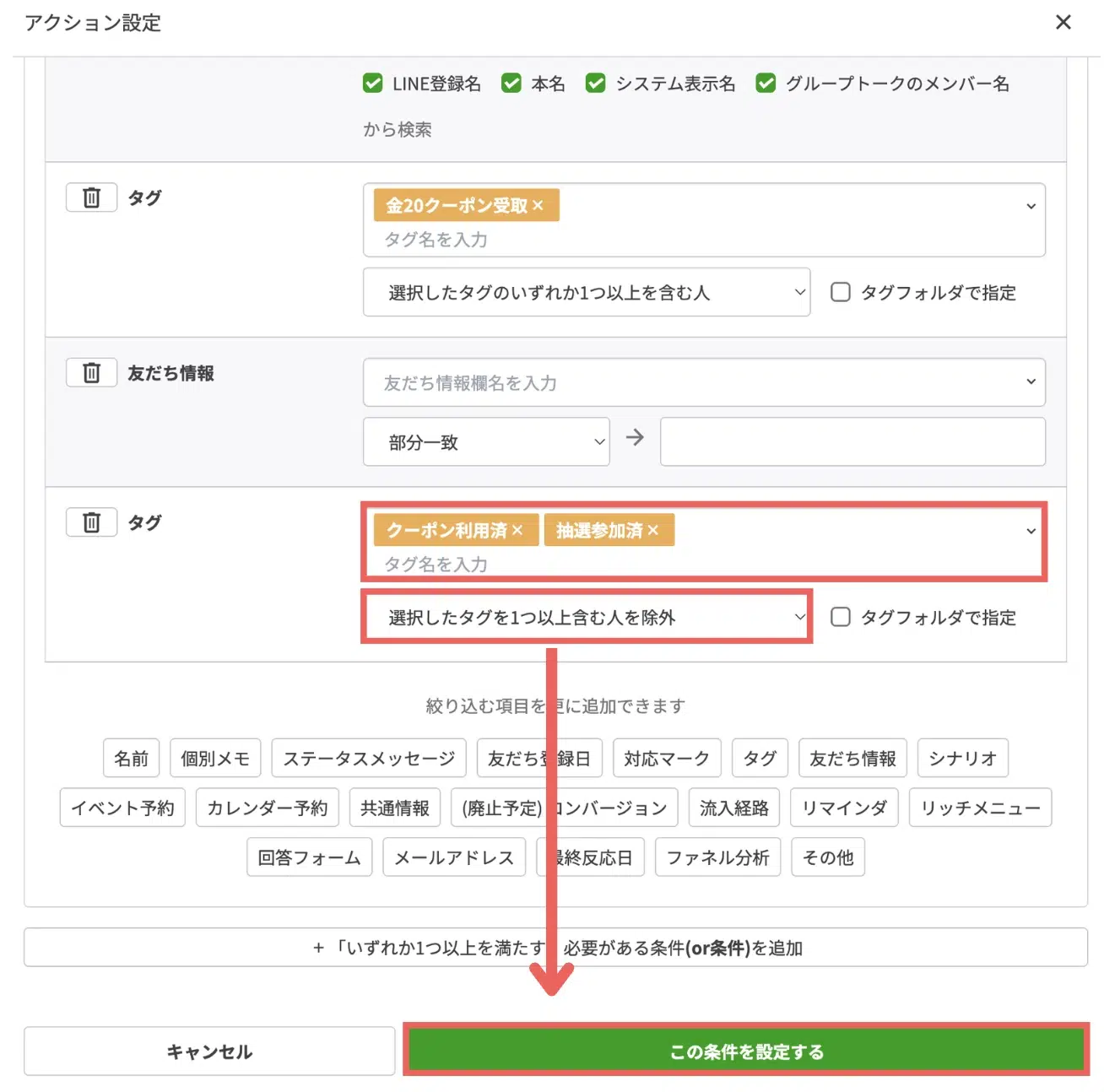
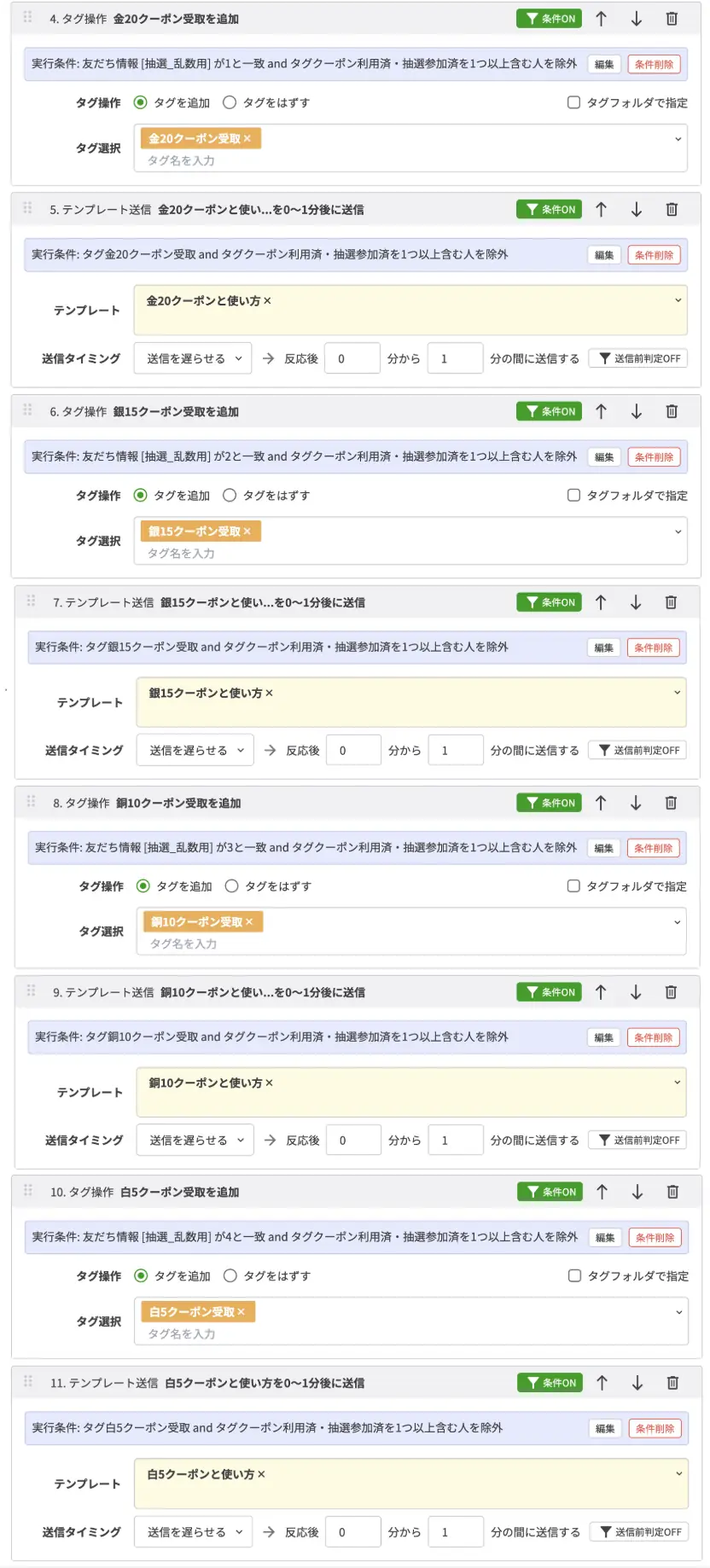
39. 32〜38を繰り返し、銀・銅・白の3セット分の設定を繰り返す
金〜白の4つ分の設定をすると、以下のようになります。
40. 【タグ操作】の動作を追加する
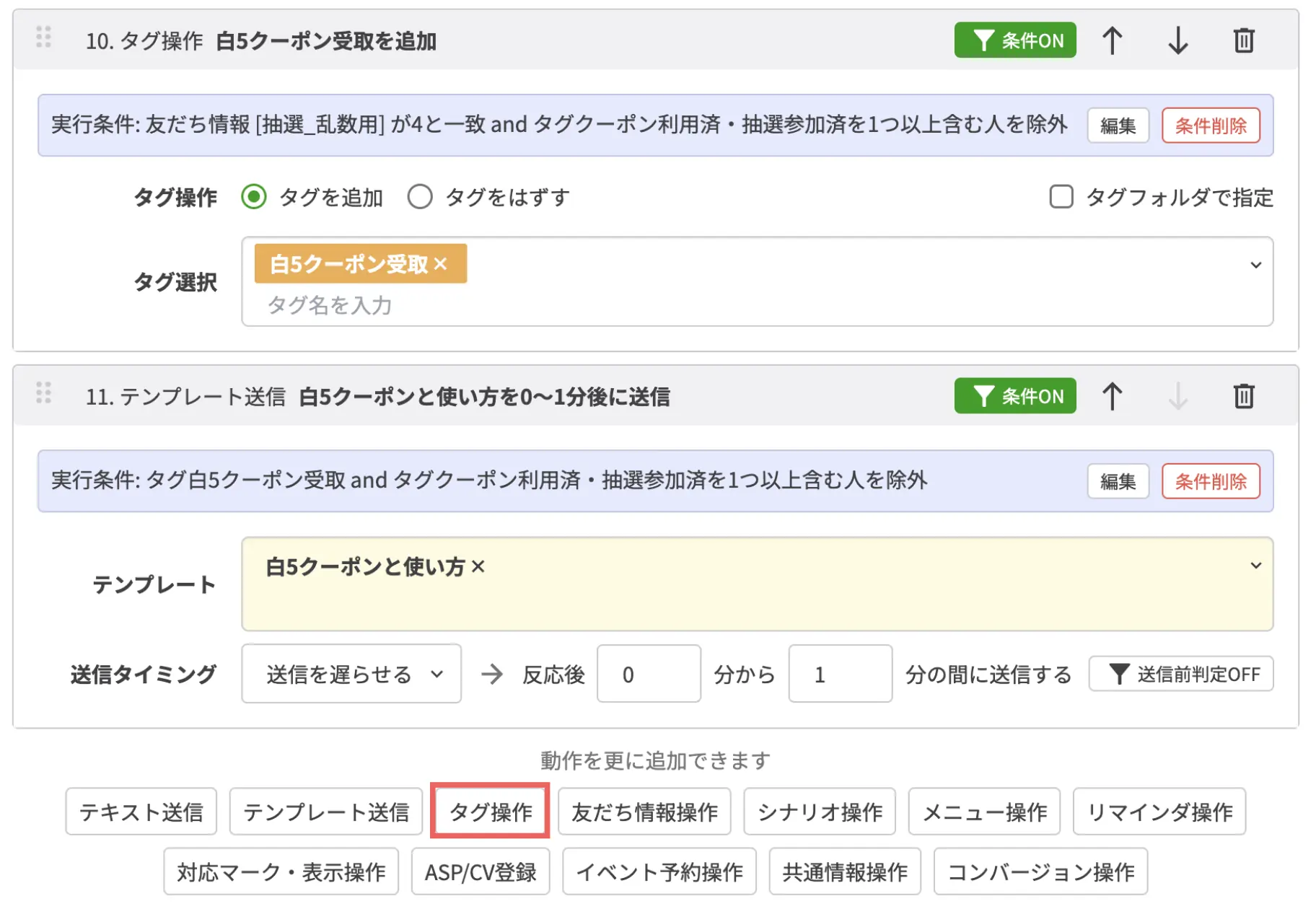
41. 「抽選参加済」のタグを選択し、【条件OFF】をクリックする
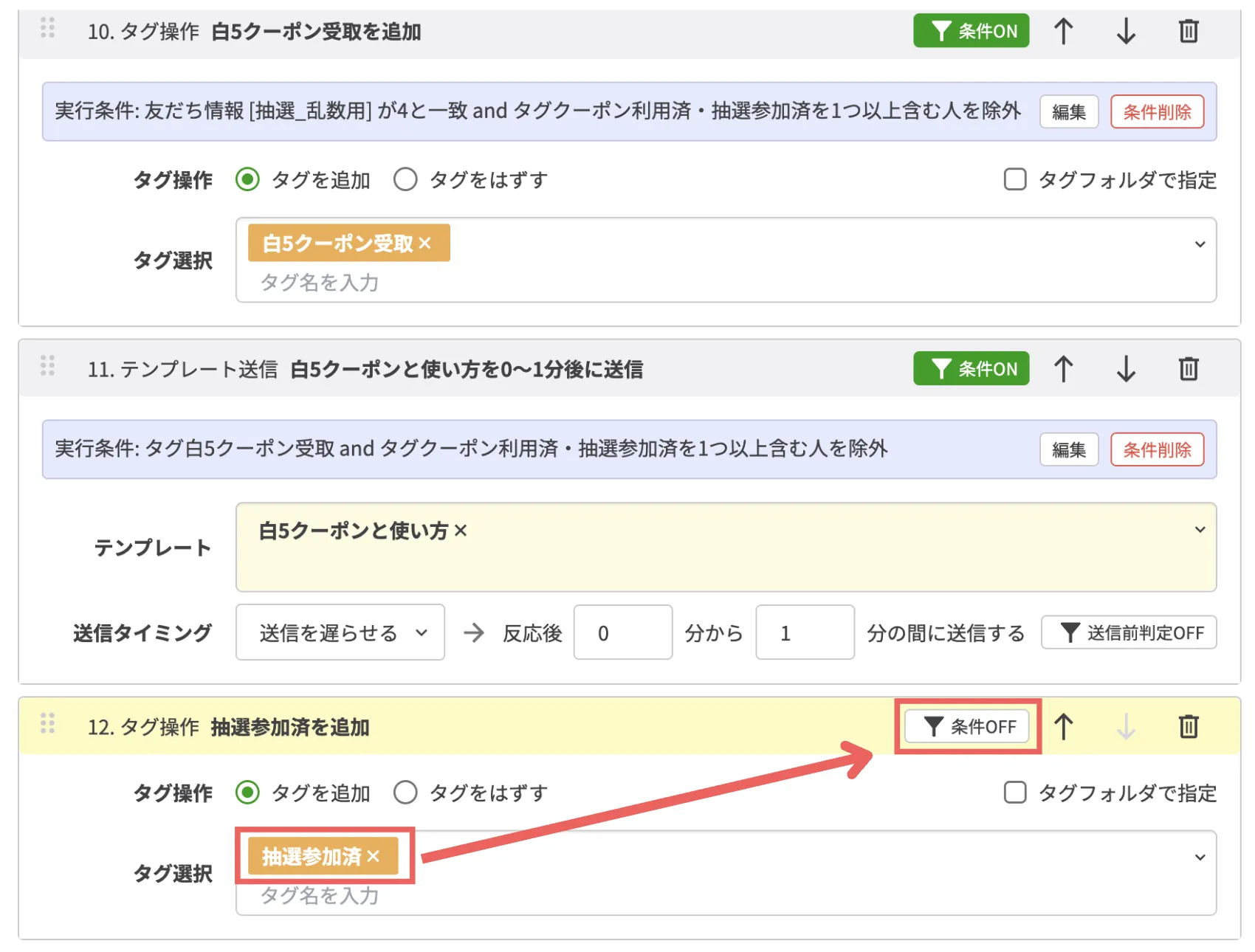
42. タグの項目で「白5クーポン受取・銅10クーポン受取・銀15クーポン受取・金20クーポン受取」の4つ※と「選択したタグのいずれか1つ以上を含む人」を選択し、条件を設定する※タグフォルダにまとめた場合は「タグフォルダで指定」にチェックを入れてフォルダを選択します
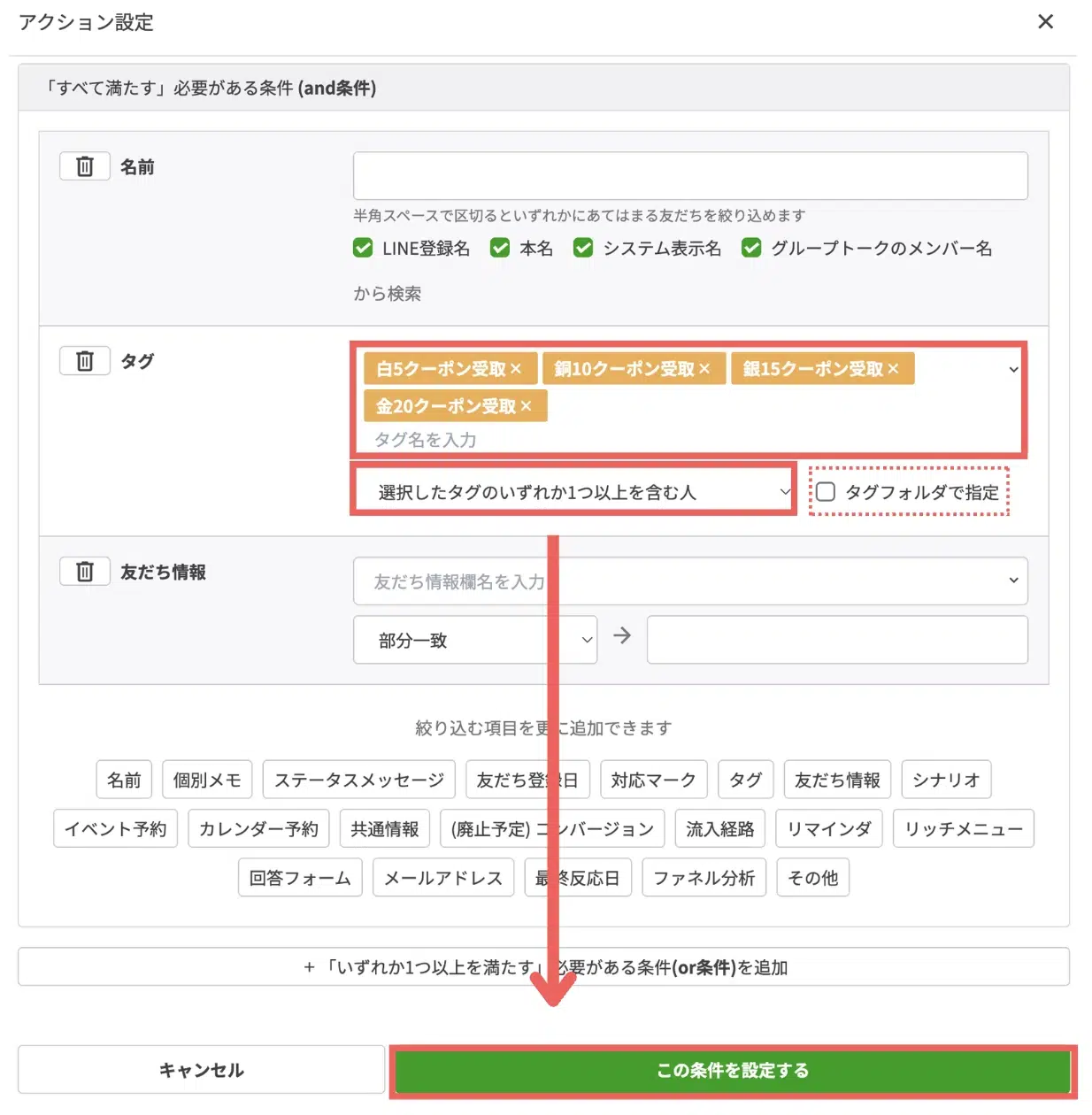
アクション設定は基本的に上から順に実行されるため、必ず「◯◯クーポン受取」タグの追加をしたあとに「抽選参加済」タグ追加の設定をしましょう。
「〇〇クーポン受取タグ」が付いている人を条件に「抽選参加済」タグを付与する設定のため、順番が前後すると正しく付与されない可能性があります。
43. 「発動2回目以降も各動作を実行する」にチェックを入れたまま、【この条件で決定する】をクリックする
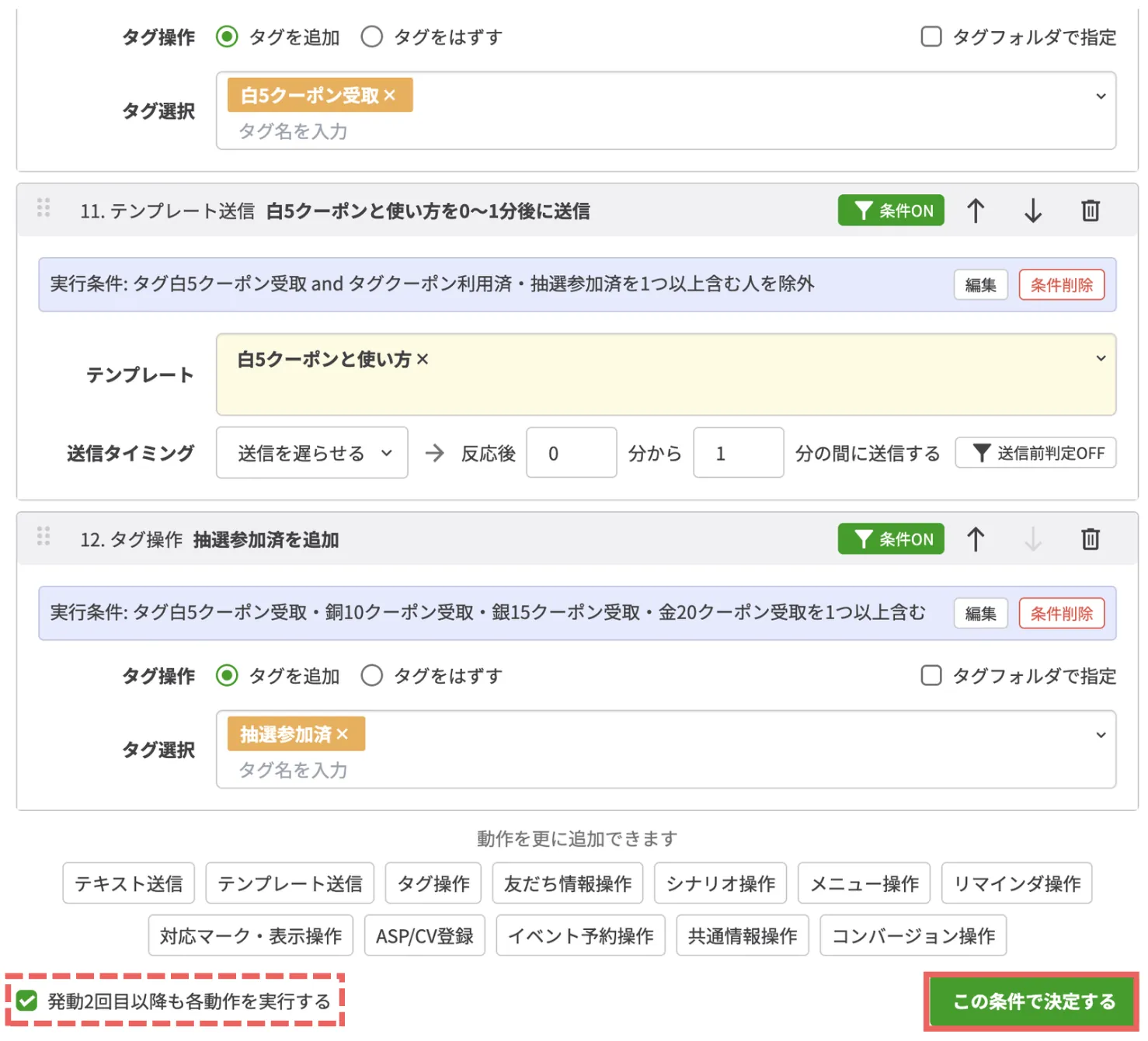
44. 「アクション設定」が終わったら、「選択肢アクションに有効期限を設定する」にチェック>「送信日時からの有効期限を設定」>「1日・00:00」を設定※し、【アクション設定】をクリックする※抽選への参加期間を配信から24時間に限定するための設定です
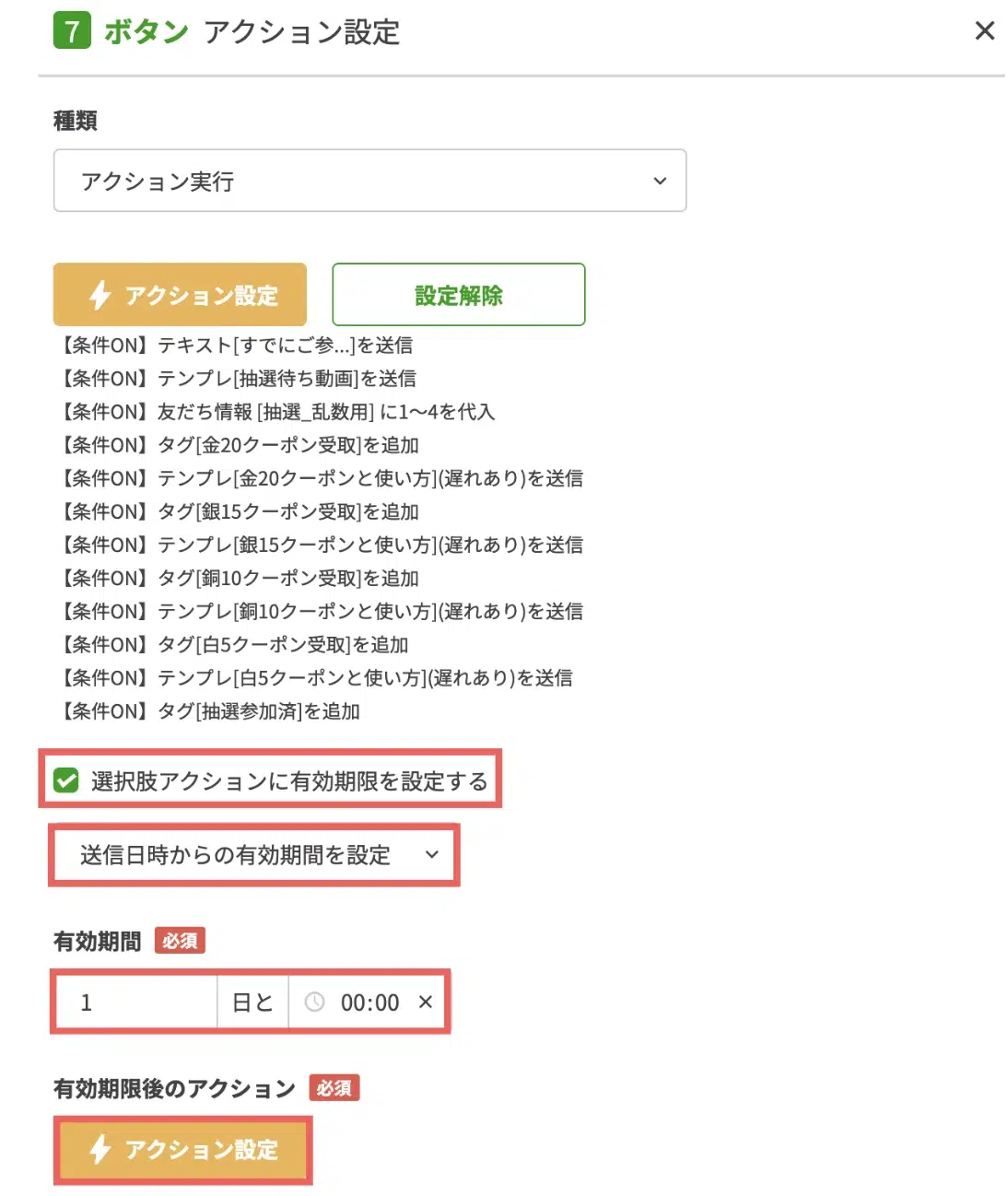
45. 【テキスト送信】の動作を追加する
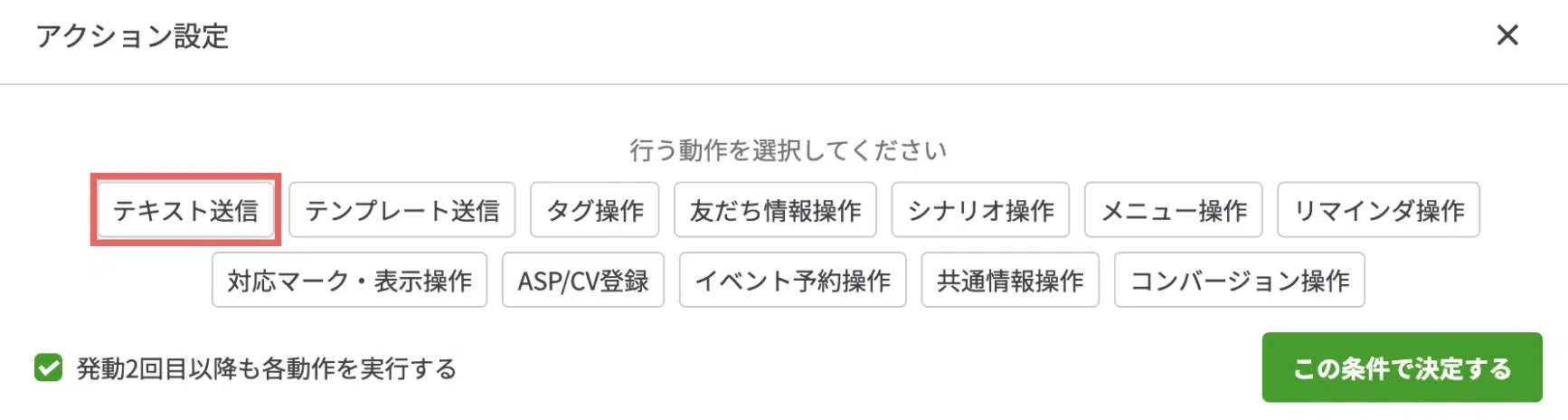
46. 期限が過ぎてから【抽選スタート】をタップした方に向けたメッセージを入力し、「発動2回目以降も各動作を実行する」にチェックを入れたまま条件を決定する
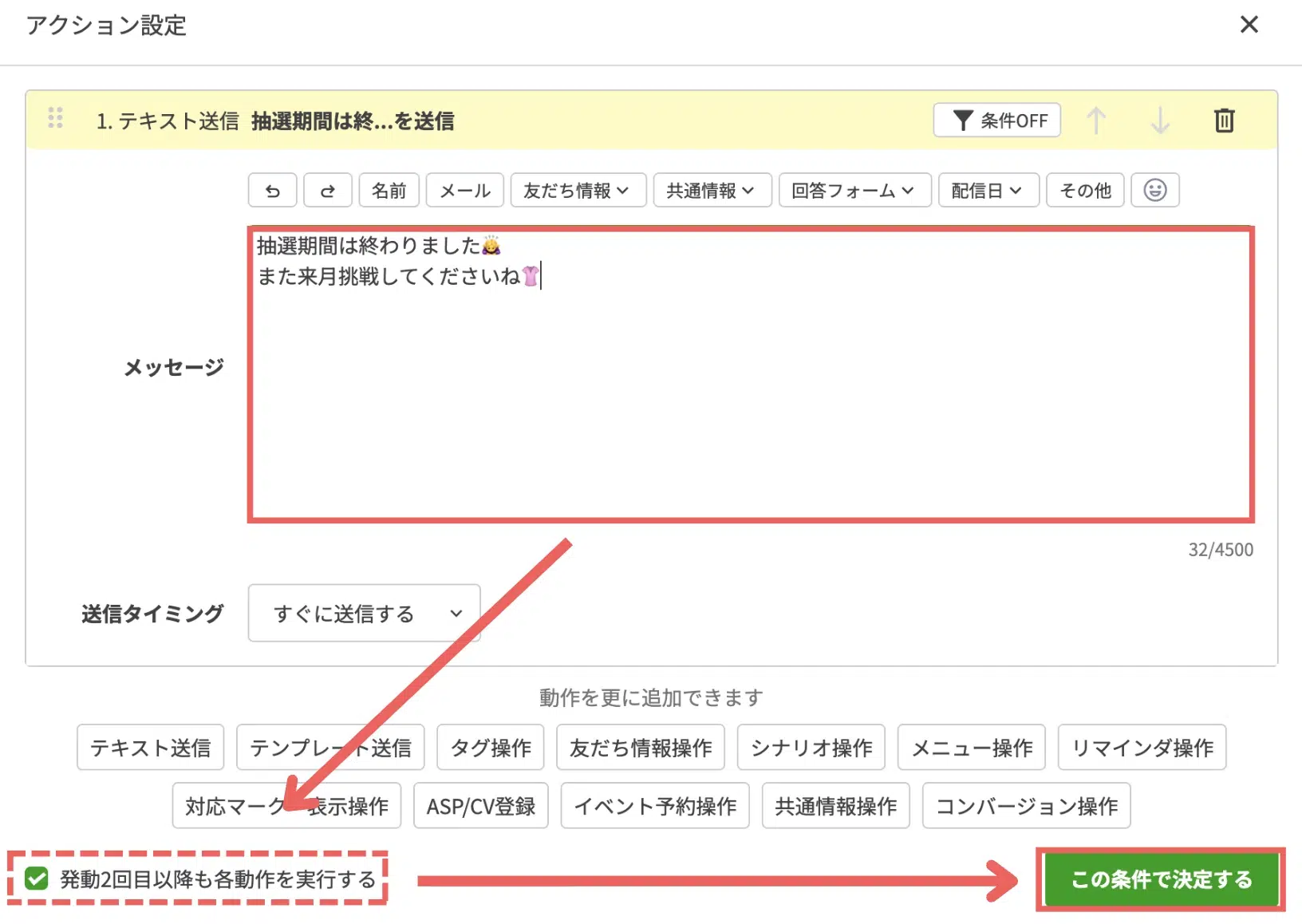
メッセージには以下を入力しました。
抽選期間は終わりました
また来月挑戦してくださいね
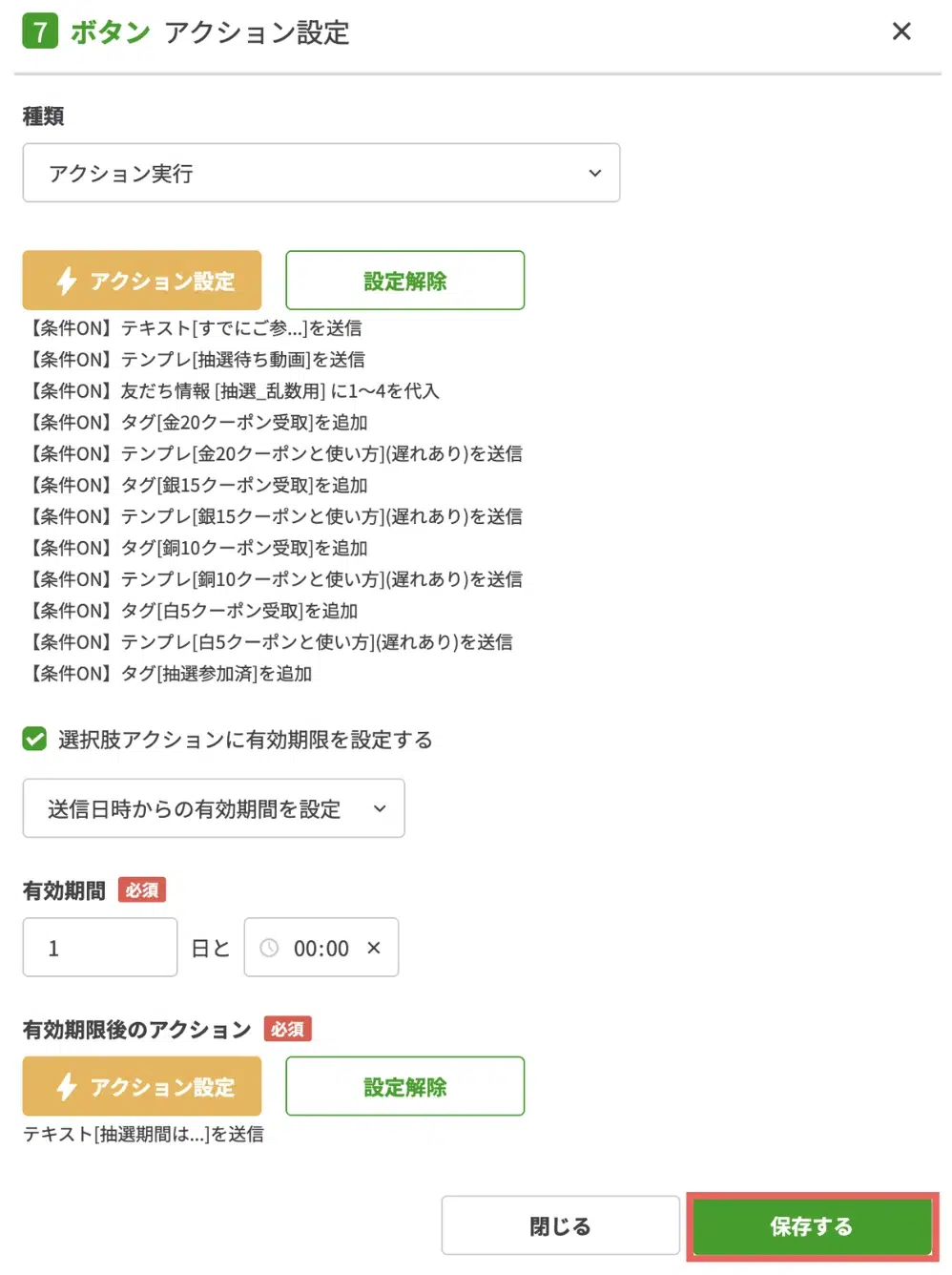
47. ボタンのポップアップに戻ったら【保存する】をクリックする
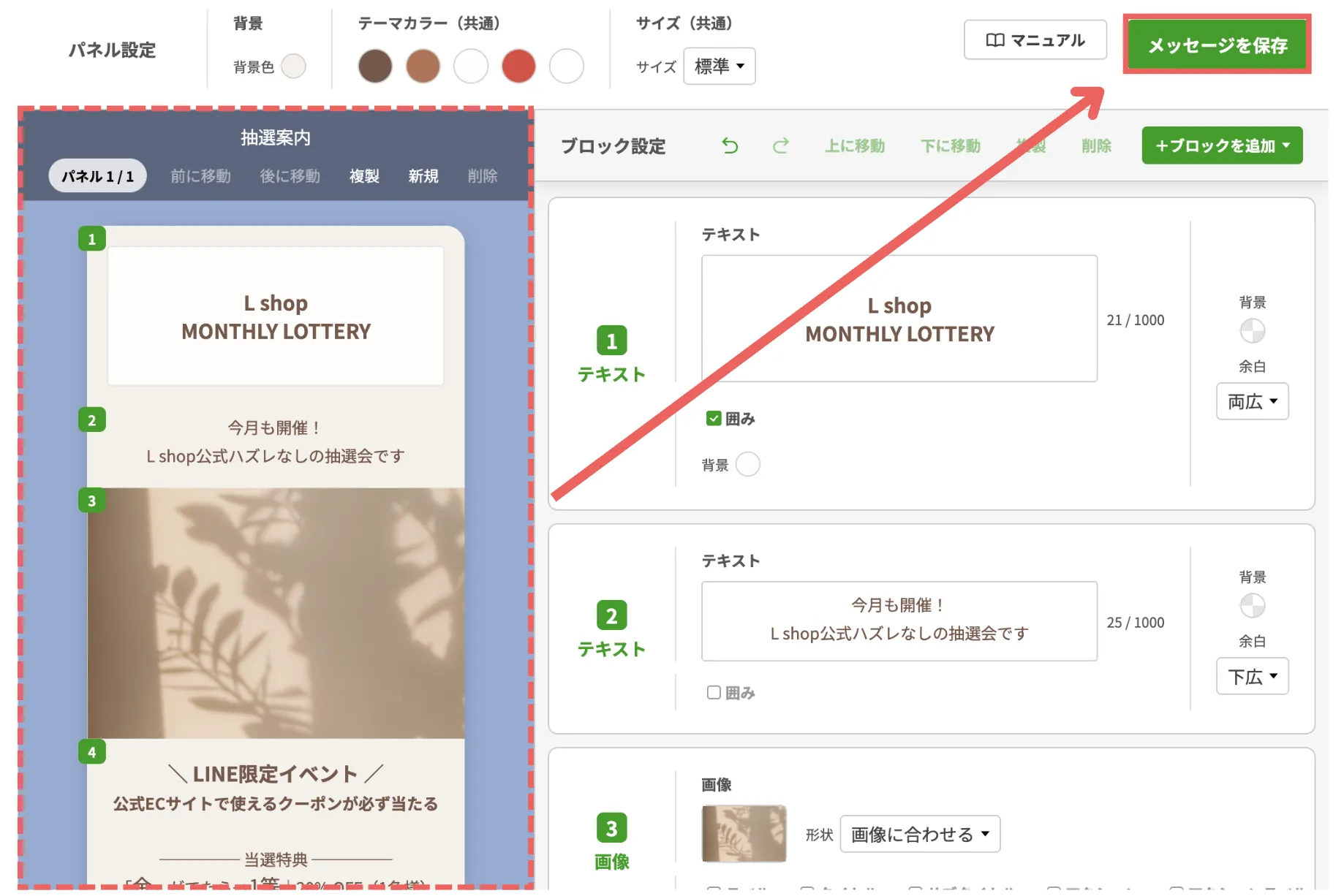
48. メッセージを編集する画面に戻ったら、プレビューを確認して【メッセージを保存】をクリックする
49. フレックスメッセージ編集の画面に戻ったら「回数制限なし」を選択したまま、PC版・通知欄での代替テキストを入力して【保存】をクリックする
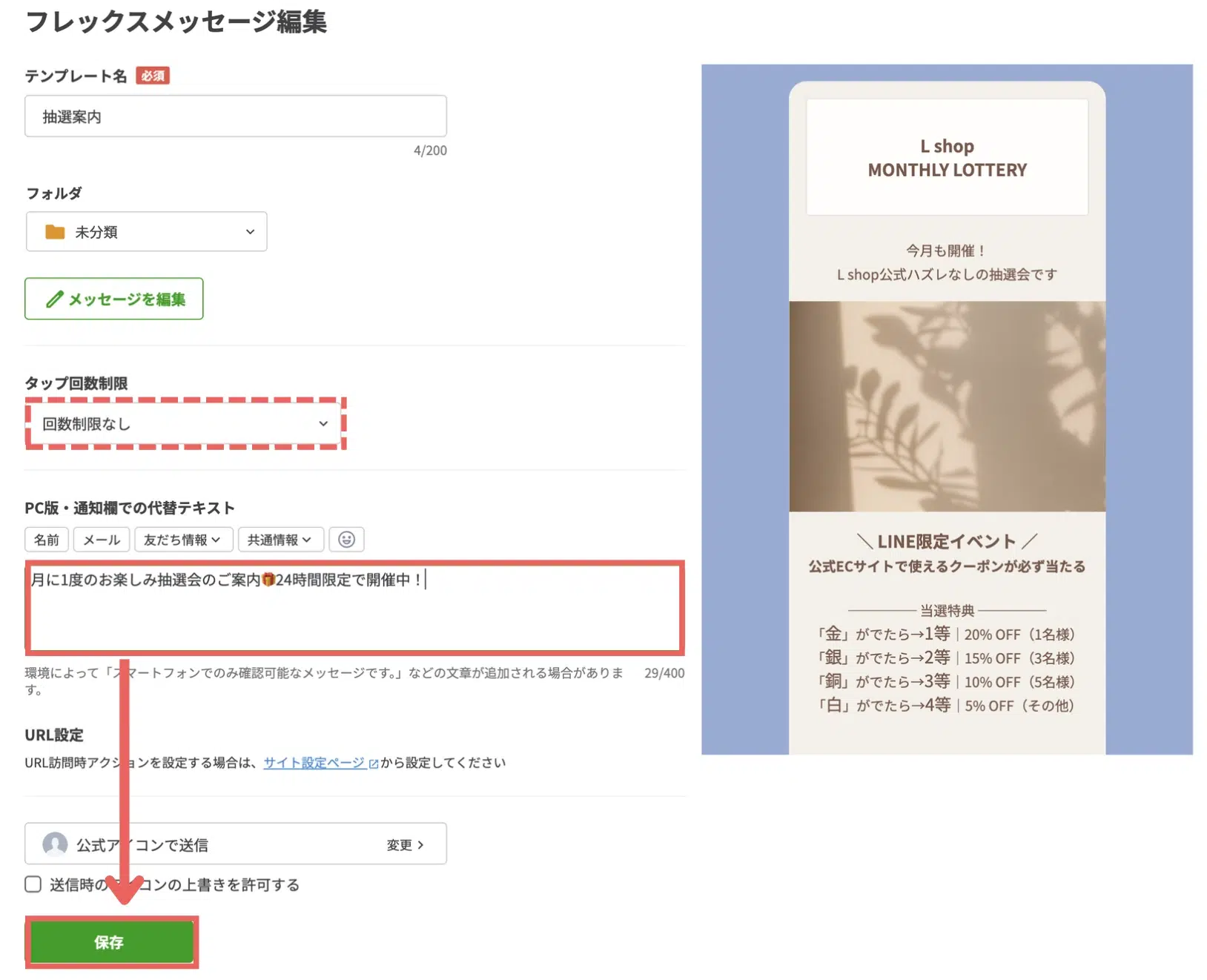
PC版・通知欄での代替テキストに入力した内容は以下です。
月に1度のお楽しみ抽選会のご案内。24時間限定で開催中!
8.アクション管理を設定する
今回の抽選は、1人につき月1回まで参加できる条件にしています。「抽選参加済」のタグがついている方は、抽選に参加できない仕組みです。
タグが残ったままだと、月が変わっても抽選に参加できない状態が続くため、以下の手順に沿って、タグを月に1回自動でリセットする設定を行いましょう。
1. 左メニュー【アクション管理】>【+新しいアクション】を選択する
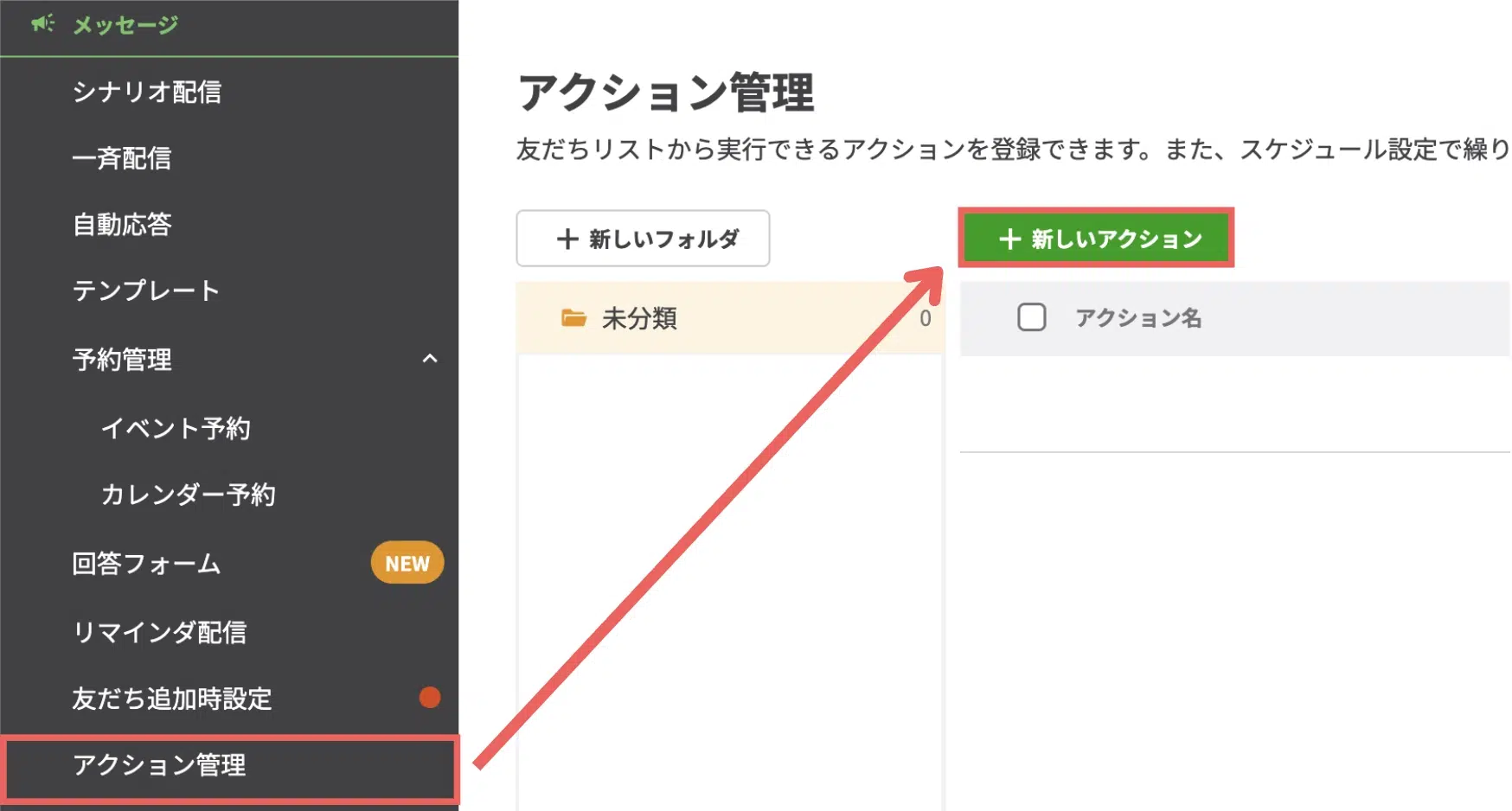
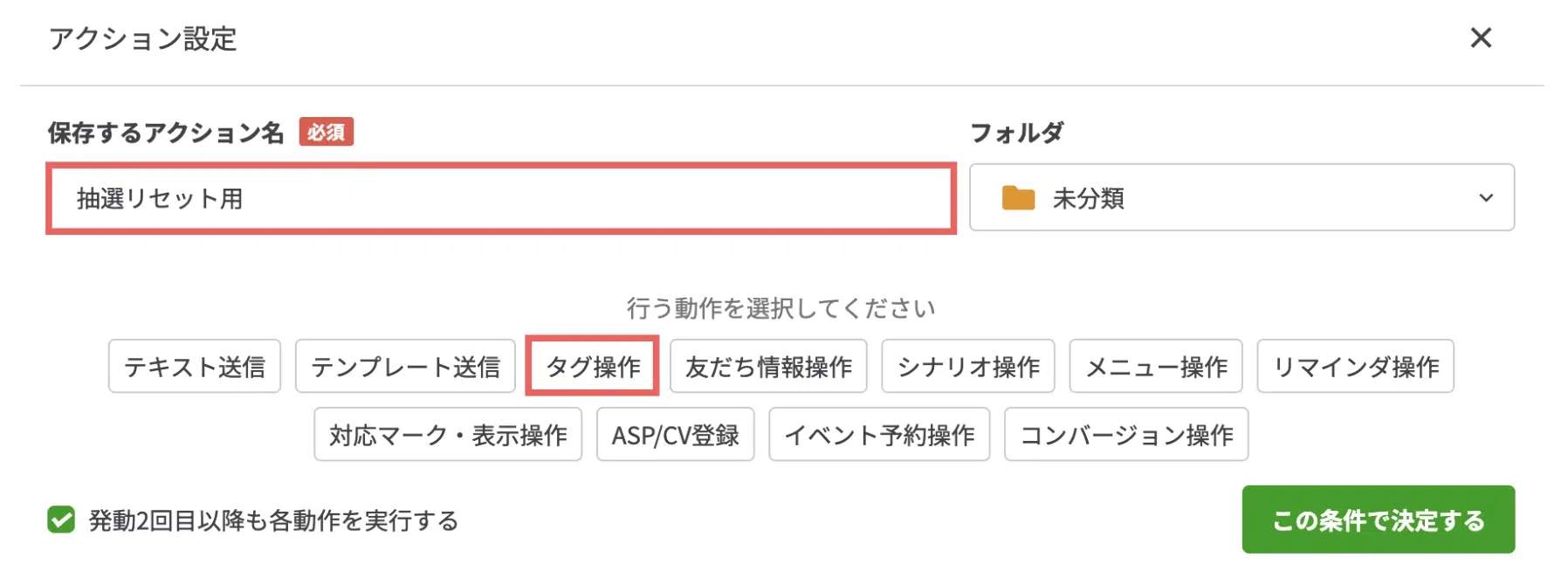
2. アクション名には「抽選リセット用」と入力し、【タグ操作】をクリックする
3. 「タグをはずす」にチェックを入れたらタグを選択し※、「発動2回目以降も各動作を実行する」にチェックを入れたまま【この条件で決定する】をクリックする※選択するタグは画像下にまとめます
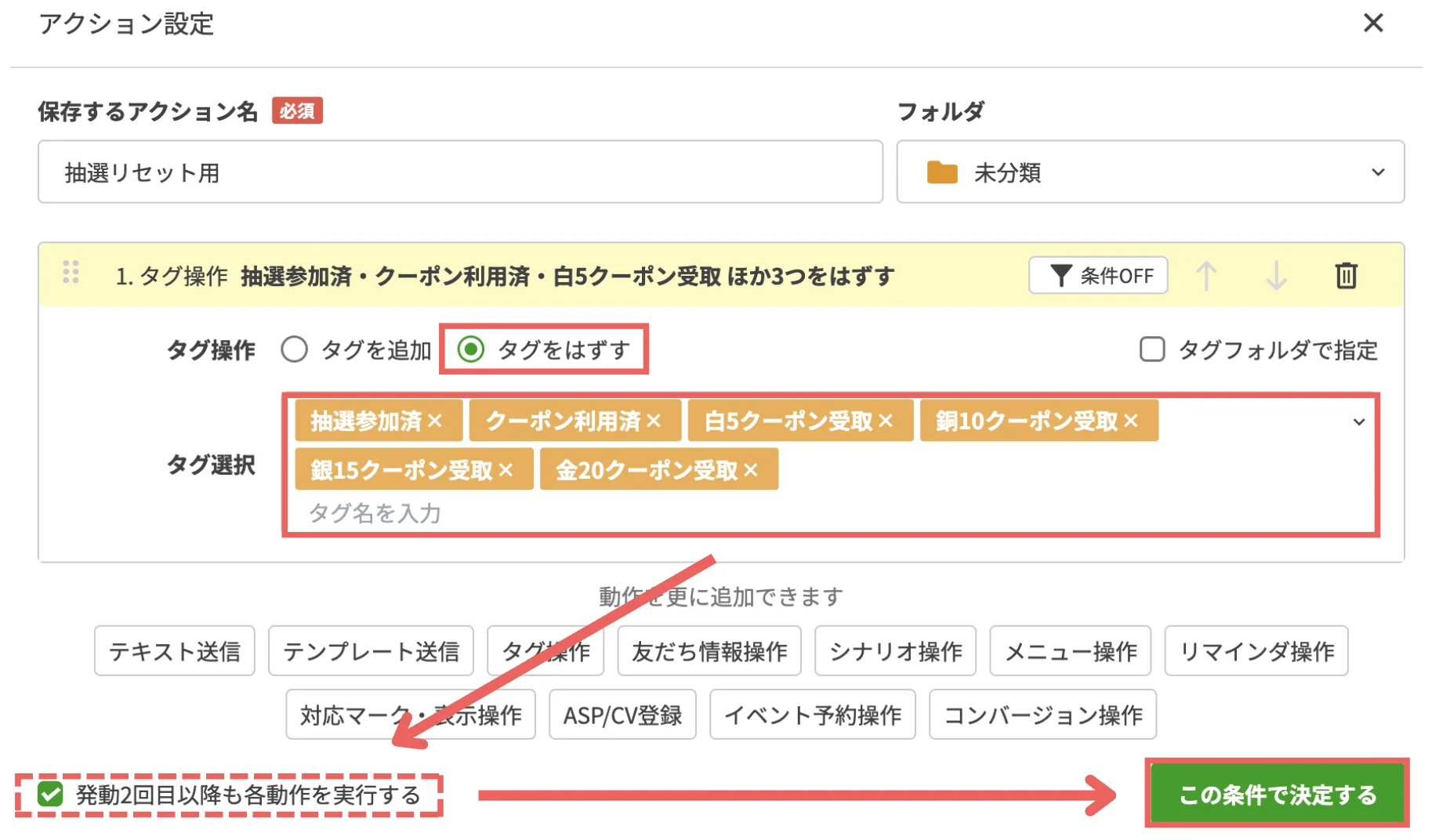
選択するタグは以下の6つです。
- 抽選参加済
- クーポン利用済
- 白5クーポン受取
- 銅10クーポン受取
- 銀15クーポン受取
- 金20クーポン受取
4. アクション管理一覧に戻ったら、今作成したアクション名の右側にある【スケジュール設定】をクリックする
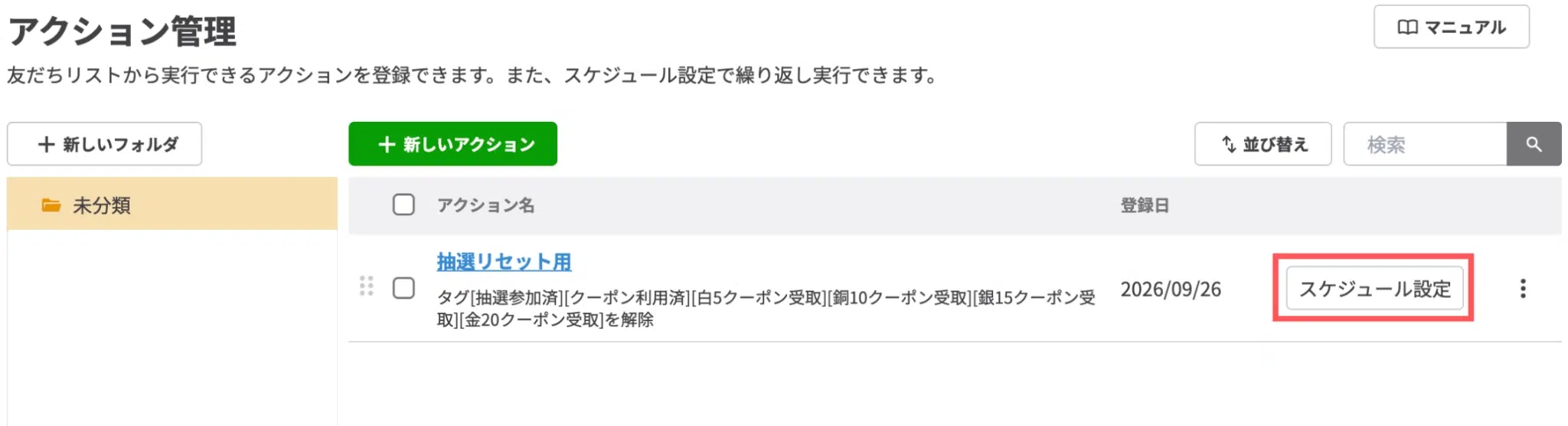
5. 「友だち全員に実行する」にチェックを入れたまま、【スケジュール設定】をクリックする
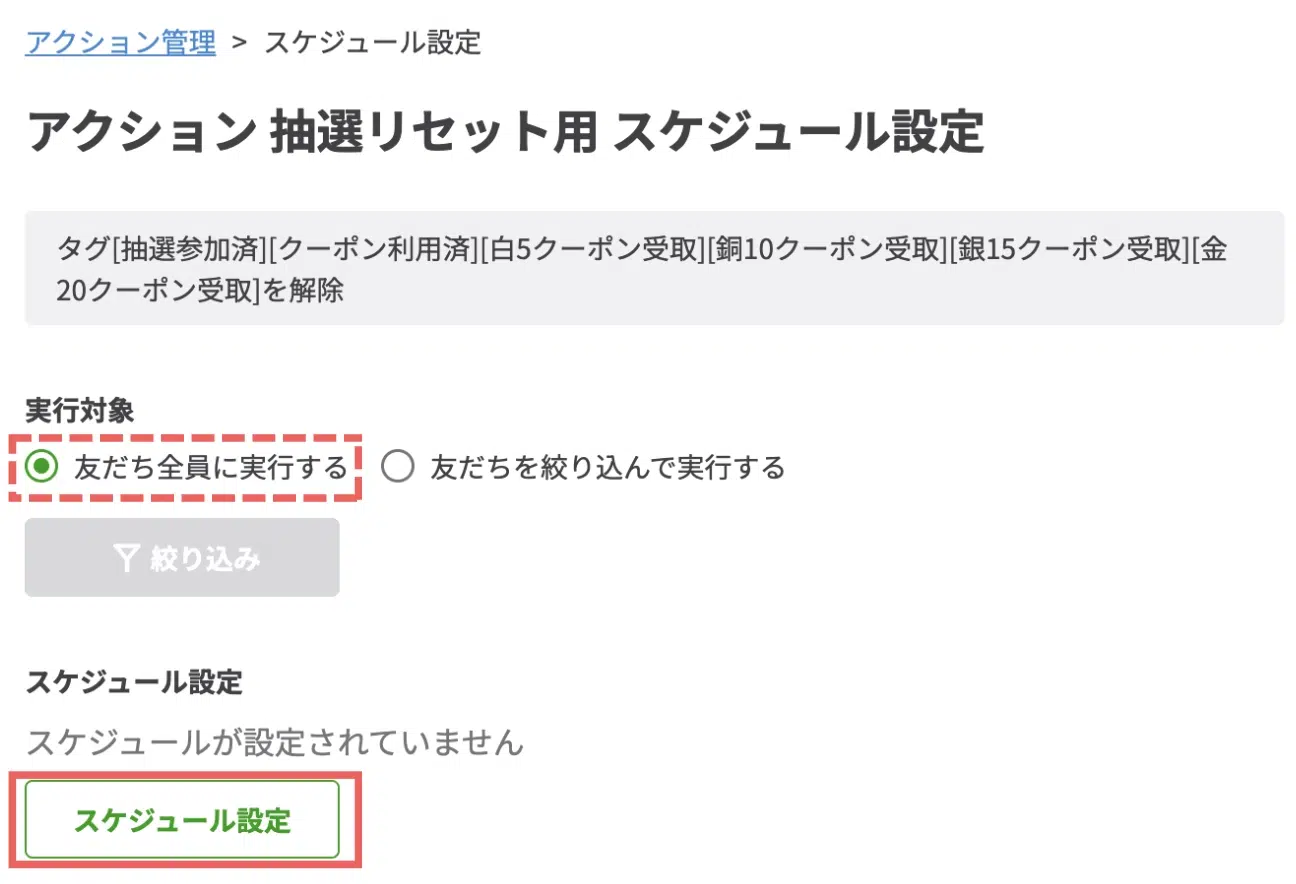
6. スケジュールの詳細を設定する※設定の詳細は画像下にまとめます
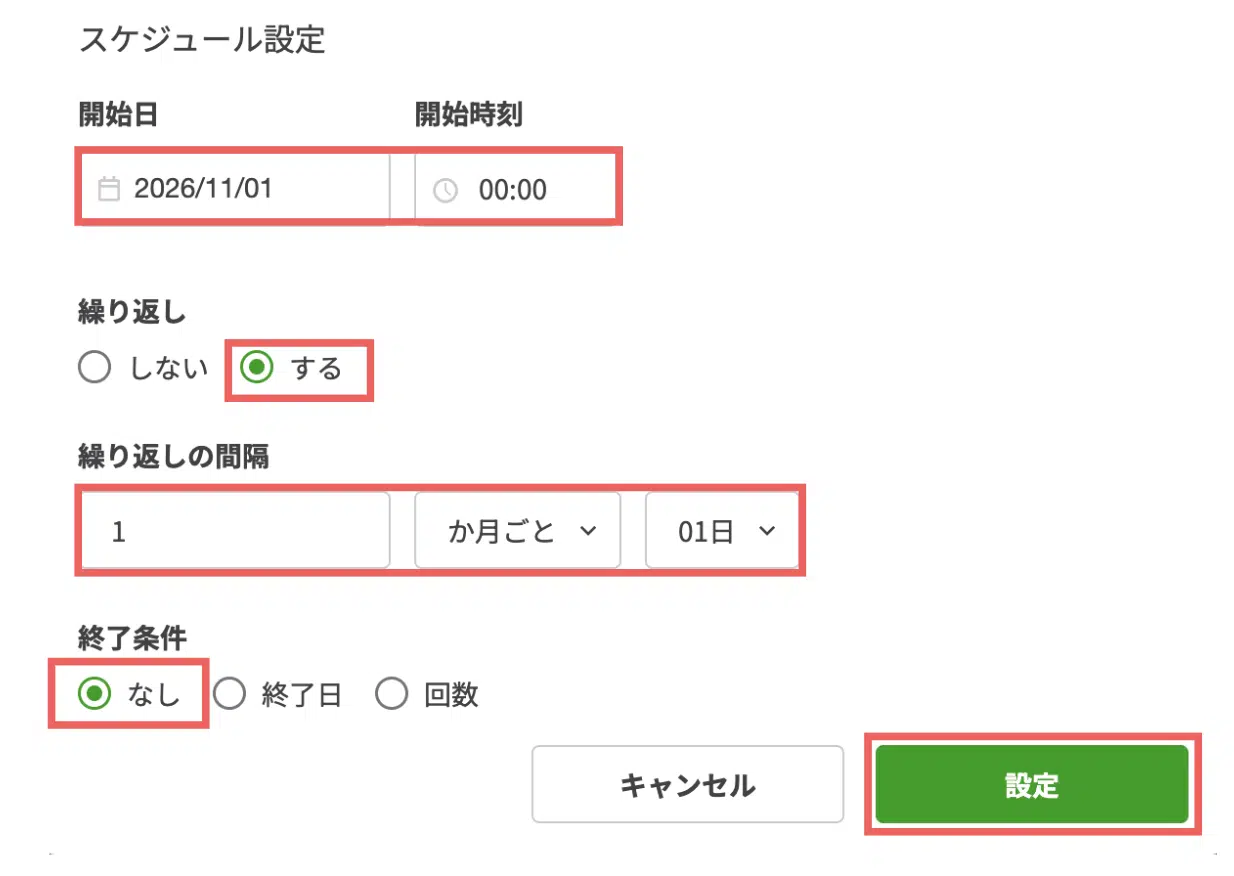
【設定内容】
- 開始日 :「次月の1日」
- 開始時刻:「00:00」
- 繰り返し:「する」>「1」「か月ごと」「01日」
- 終了条件:「なし」
抽選イベントの開催回数や期間が決まっている場合は、終了条件を設定することも可能です。今回は、毎月継続して開催することを想定し、終了条件を「なし」に設定しました。
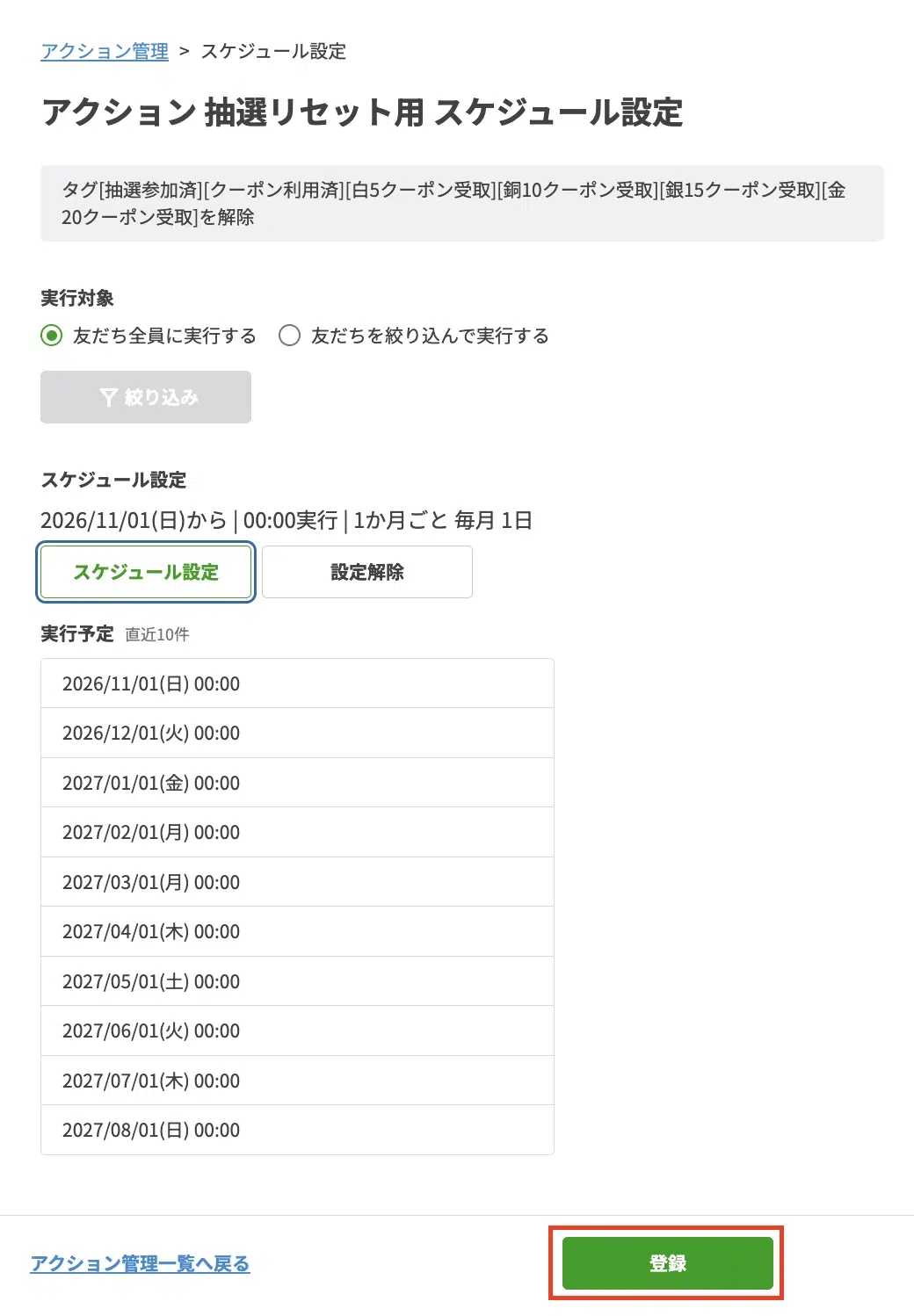
7. 最後に、【登録】をクリックする
Lステップの抽選を活用している成功事例
ここからは、実際に抽選を取り入れている店舗の事例を紹介します。
抽選の活用方法や得られた効果を参考に、自店舗で取り入れられる工夫を見つけてみましょう。
ステーキハウス|新規集客と再来店促進
ステーキ専門店のやっぱりステーキ様では、新規顧客の獲得やリピート促進のためにクーポンを発行していました。
しかし、クーポンが来店や売上にどの程度つながっているのかは、把握できていませんでした。
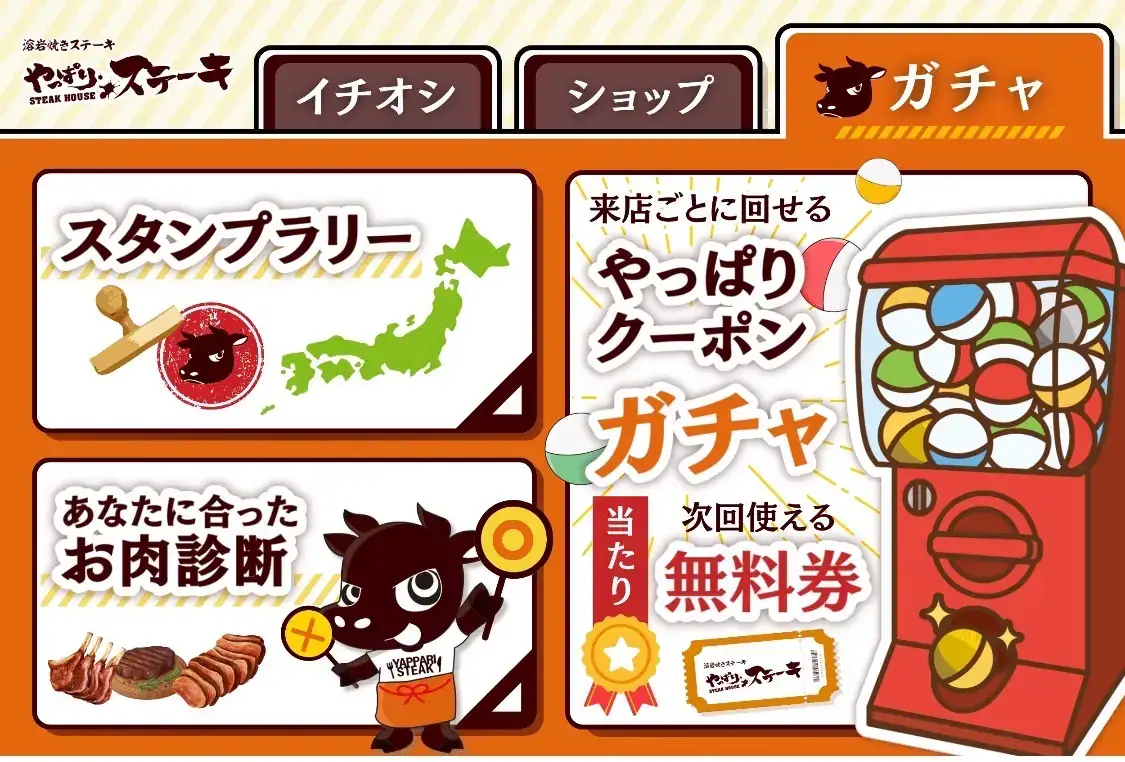
そこでLステップを導入し、リッチメニュー※にガチャをイメージした抽選を設置。来店客だけが利用できる仕組みにし、来店のきっかけづくりに活用しています。※トーク画面下部に固定表示されるメニューです
毎月29日のニクの日には、ハズレなしの抽選を配信しています。
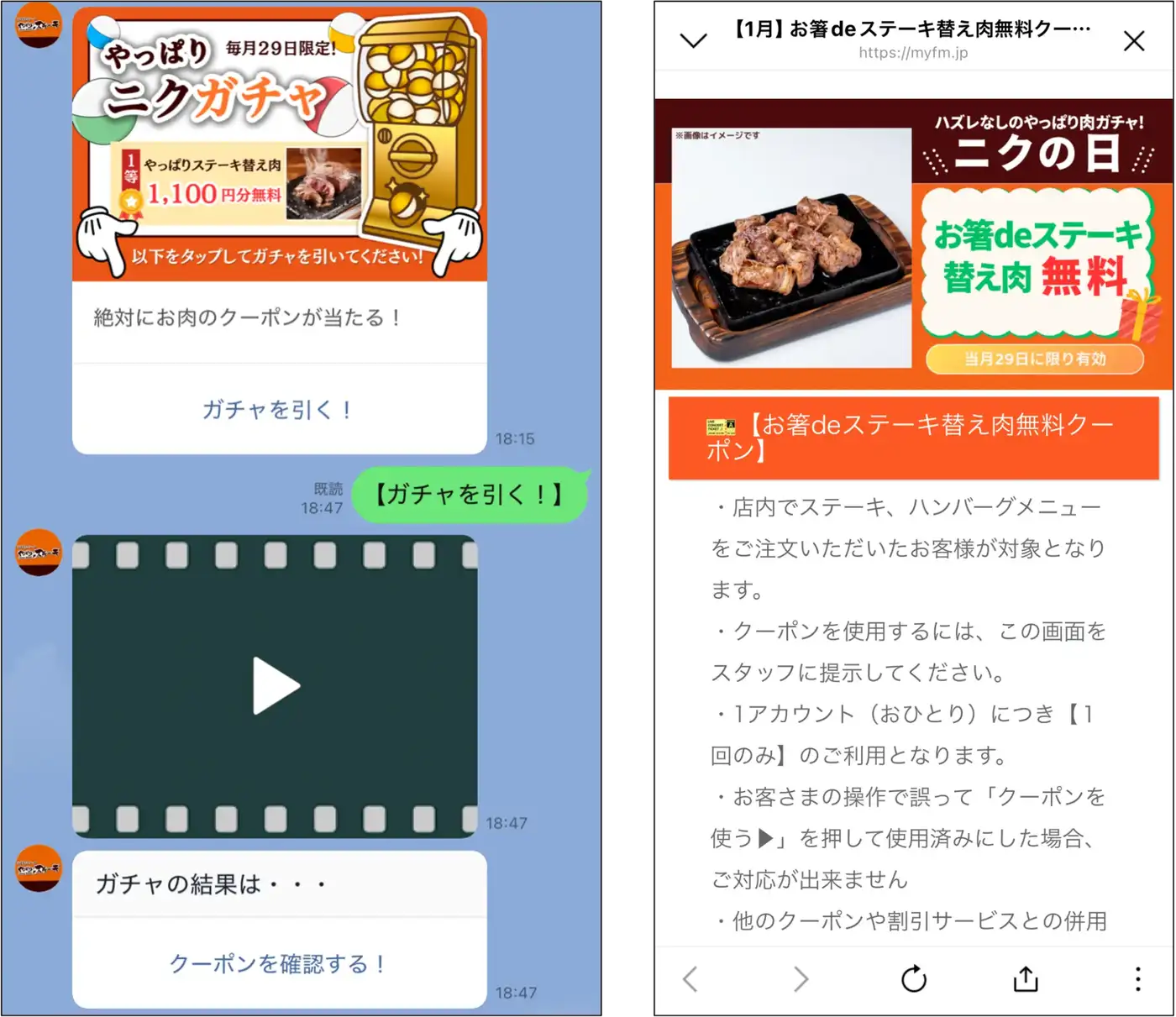
リッチメニューに常設した抽選の利用率は約30%、ニクの日に配信した抽選は約70%に達しました。
抽選をきっかけに、短期間で200回も来店する熱心なファンも生まれています。
カレー屋|来店促進
カレーハウスCoCo壱番屋を運営する有限会社関谷様では、来店客との接点が少なく、リピートにつなげる仕組みが整っていないことが課題でした。
まずは、店舗からの配信がない日にもLINEを開いてもらうため、1日1回挑戦できる辛さガチャを設置しました。
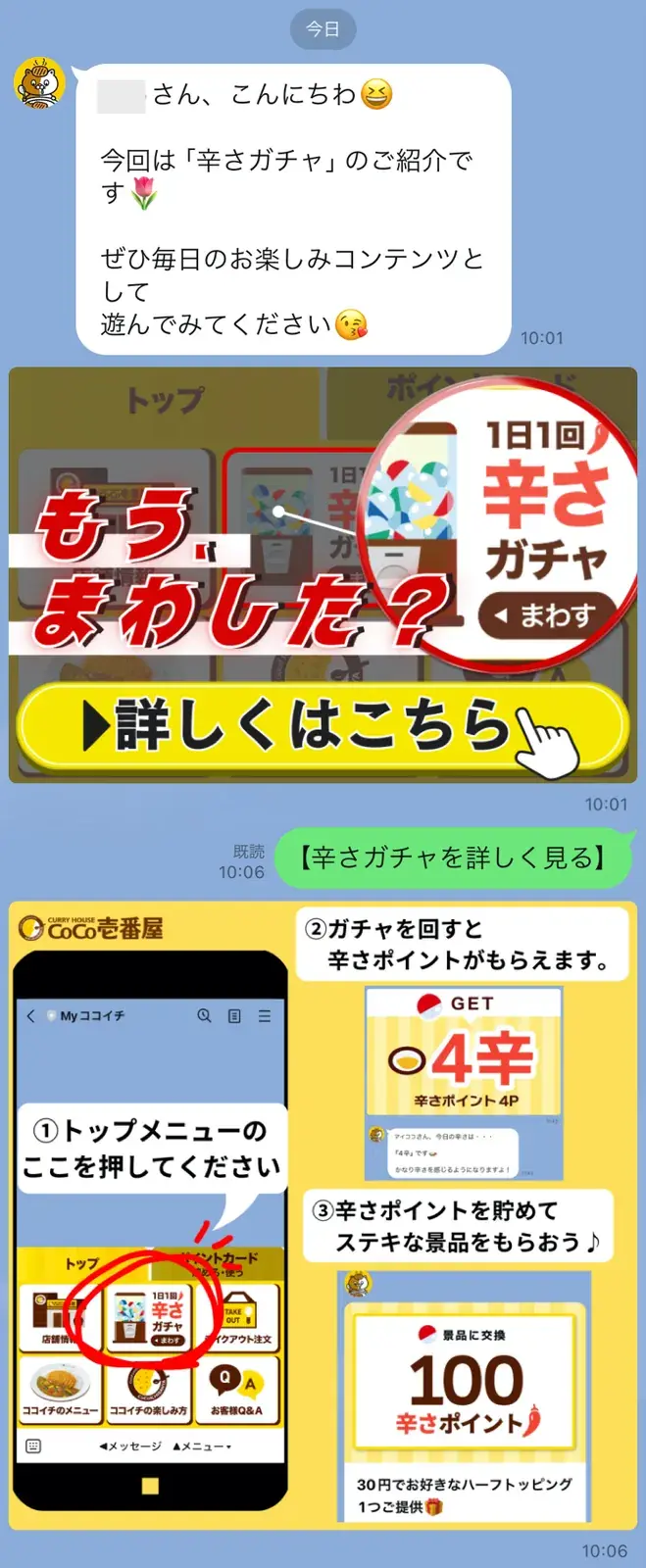
抽選でポイントを貯めると、店舗でトッピングと交換できます。ゲーム感覚で楽しみながら、再来店の理由を自然につくれる仕組みです。
抽選の利用率は約34%を記録。ほかの施策との相乗効果もあり、売上も前年同月比で5%増加しています。
Lステップの抽選で購入を後押ししよう
Lステップでは、複数の機能を組み合わせ、抽選からクーポン配布までを自動化できます。
Lステップの抽選を活用すれば、LINE公式アカウントを開いてもらう接触機会を作りながら、クーポンによる購入や来店も促せます。
本記事の手順を参考に、自店舗に合った抽選を取り入れてみてください。


Lステップを詳しく理解したい方
無料 オンライン説明会に参加するLステップを使ってみたい方
無料 トライアルに申し込む
関連記事
HubSpotとLINEを連携する方法|メリットや活用例、注意点も解説
HubSpotとLINE公式アカウントを併用する中で、「顧客情報を一元管理したい」「HubSpotの顧客情報をLINE配信にも活用したい」と考える方も多いのではないでしょうか。 HubSpotとLINEを連 […]
【2026年8月〜9月】Lステップの新機能とアップデートまとめ
2026年8月〜9月のLステップの新機能とアップデートをまとめました。機能ごとに紹介していますので、ぜひご確認ください。 アクション管理 アクション管理の新機能とアップデートについてご紹介します。 アクションの動作に「W […]
【デザイン変更で予約率が50%アップ】フレックスメッセージと新しい回答フォームで成果を上げるコツ
配信の反応率があまりよくない アンケートや申し込みフォームの回答率を改善したい 文章の訴求力が弱いのかな? このような課題を抱える方も多いのではないでしょうか。 ユーザーの行動を促せていない原因は、文章では […]
LステップのWebhookアクションとは?メリットや活用例を解説
Lステップではこれまで、Webhook転送やAPI連携を使って外部システムとの連携ができました。 今回、新たに「Webhookアクション」がリリースされ、Lステップのアクションを起点に、あらかじめ登録したU […]
-

HubSpotとLINEを連携する方法|メリットや活用例、注意点も解説
HubSpotとLINE公式アカウントを併用する中で、「顧客情報を一元管理したい」「HubSpotの顧客情報をLINE配信にも活用したい」と考える方も多いのではないでしょうか。 HubSpotとLINEを連 […]
-
【2026年8月〜9月】Lステップの新機能とアップデートまとめ
2026年8月〜9月のLステップの新機能とアップデートをまとめました。機能ごとに紹介していますので、ぜひご確認ください。 アクション管理 アクション管理の新機能とアップデートについてご紹介します。 アクションの動作に「W […]
-
【デザイン変更で予約率が50%アップ】フレックスメッセージと新しい回答フォームで成果を上げるコツ
配信の反応率があまりよくない アンケートや申し込みフォームの回答率を改善したい 文章の訴求力が弱いのかな? このような課題を抱える方も多いのではないでしょうか。 ユーザーの行動を促せていない原因は、文章では […]
-
LステップのWebhookアクションとは?メリットや活用例を解説
Lステップではこれまで、Webhook転送やAPI連携を使って外部システムとの連携ができました。 今回、新たに「Webhookアクション」がリリースされ、Lステップのアクションを起点に、あらかじめ登録したU […]