


LINE公式アカウントの通知をオフにする2つの方法を解説
スタンプや特典を目的に、LINE公式アカウントを友だち追加する方も少なくないでしょう。

- LINE公式アカウントからの通知が多すぎる!
- 通知オフにできない時はどうすればいいの?
- LINE公式アカウントを一括で通知オフにする方法はある?
このように悩まれている方もいるのではないでしょうか。
今回は、LINE公式アカウントからの通知をオフにする方法や、運用者側が友だちからの通知をオフにする方法を解説します。
本記事を参考に、状況に合わせて通知オフの設定を使い分けてみてください。
LINE公式アカウントの通知をオフにする方法は2種類
LINE公式アカウントからの通知を止める方法は、以下の2つです。
- 通知オフ
通知だけを止めたい場合に設定しましょう。配信は通常通り受け取れるので、自分のタイミングでメッセージを確認したい方におすすめです。 - ブロック
配信自体を受け取りたくない場合は、ブロックが有効となります。ブロックしたアカウントは友だちリストに表示されなくなりますが、ブロックリストから解除が可能です。
ちなみに、上記2つと似た機能として「非表示」と「削除」があります。それぞれの違いは以下の通りです。
- 非表示
友だちリストやトーク画面から表示を消すだけで、メッセージが配信されれば通常通り通知が届きます。
- 削除
友だちリストから特定のアカウントを削除する方法です。通知オフやブロックと違い、後から解除ができず、今までのトーク履歴も削除されます。
一度削除しても再度友だち追加することはできますが、通知を止めたいだけなら通知オフやブロックで十分でしょう。
LINE公式アカウントの通知をオフにする方法
ここからは、実際にLINE公式アカウントの通知をオフにする方法を見ていきましょう。方法は以下の2つ。
- 通知だけを止める方法
- 通知と配信を止める方法
それぞれ解説しています。
通知だけを止める方法
通知だけを止めたい場合は「通知オフ」に設定しましょう。手順は以下の通りです。
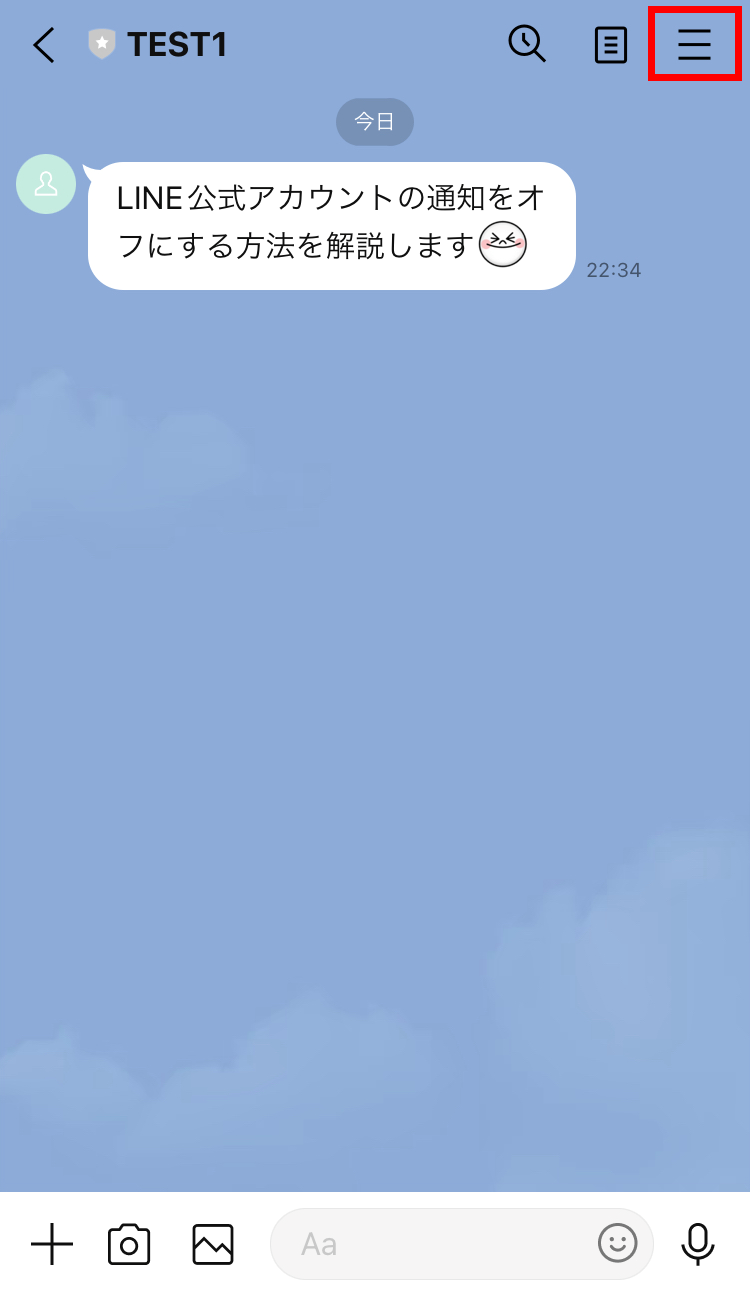
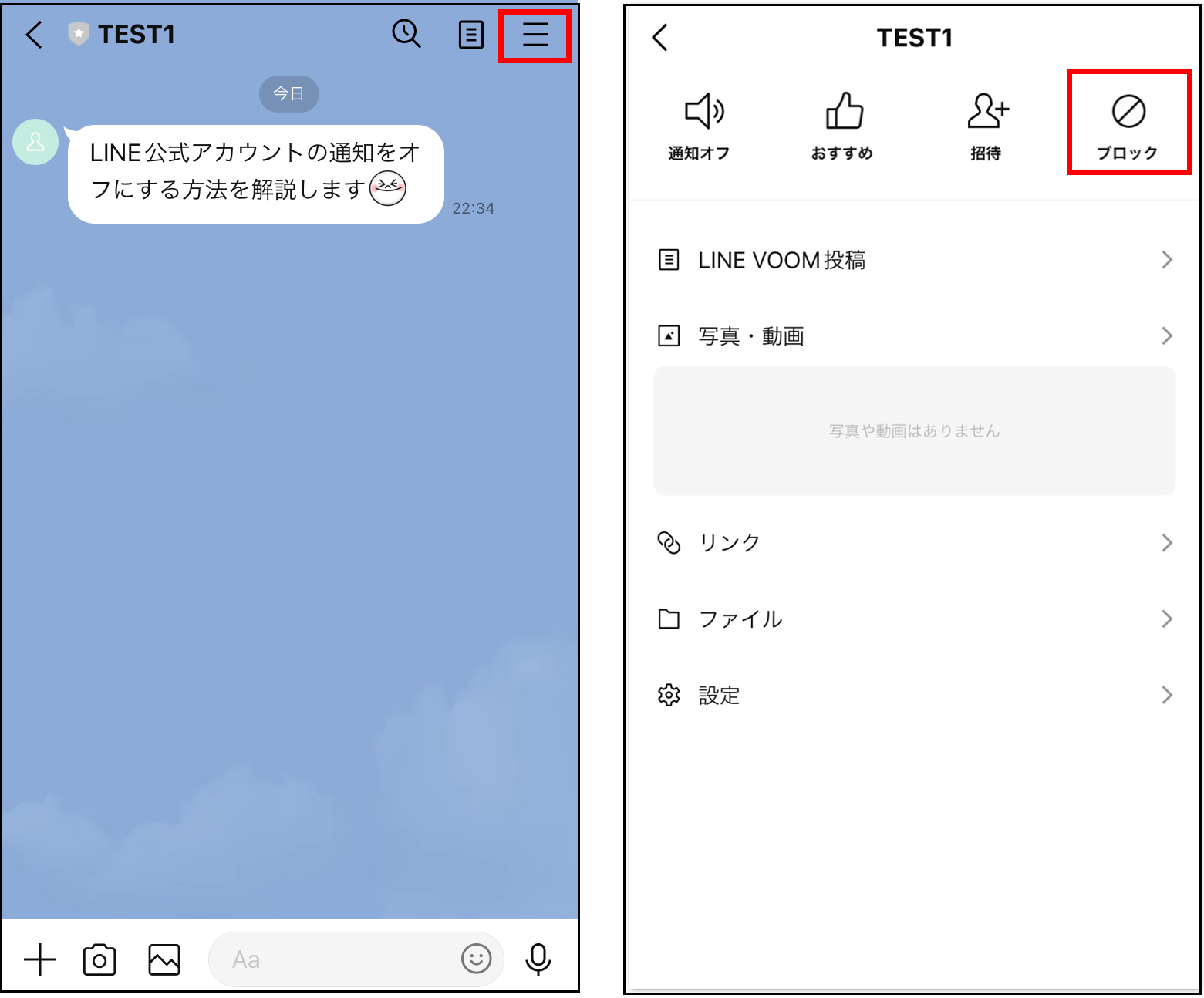
まずは、通知オフにしたいLINE公式アカウントのトーク画面を開き、右上の「≡」をタップしてください。
次に、「通知オフ」をタップしましょう。
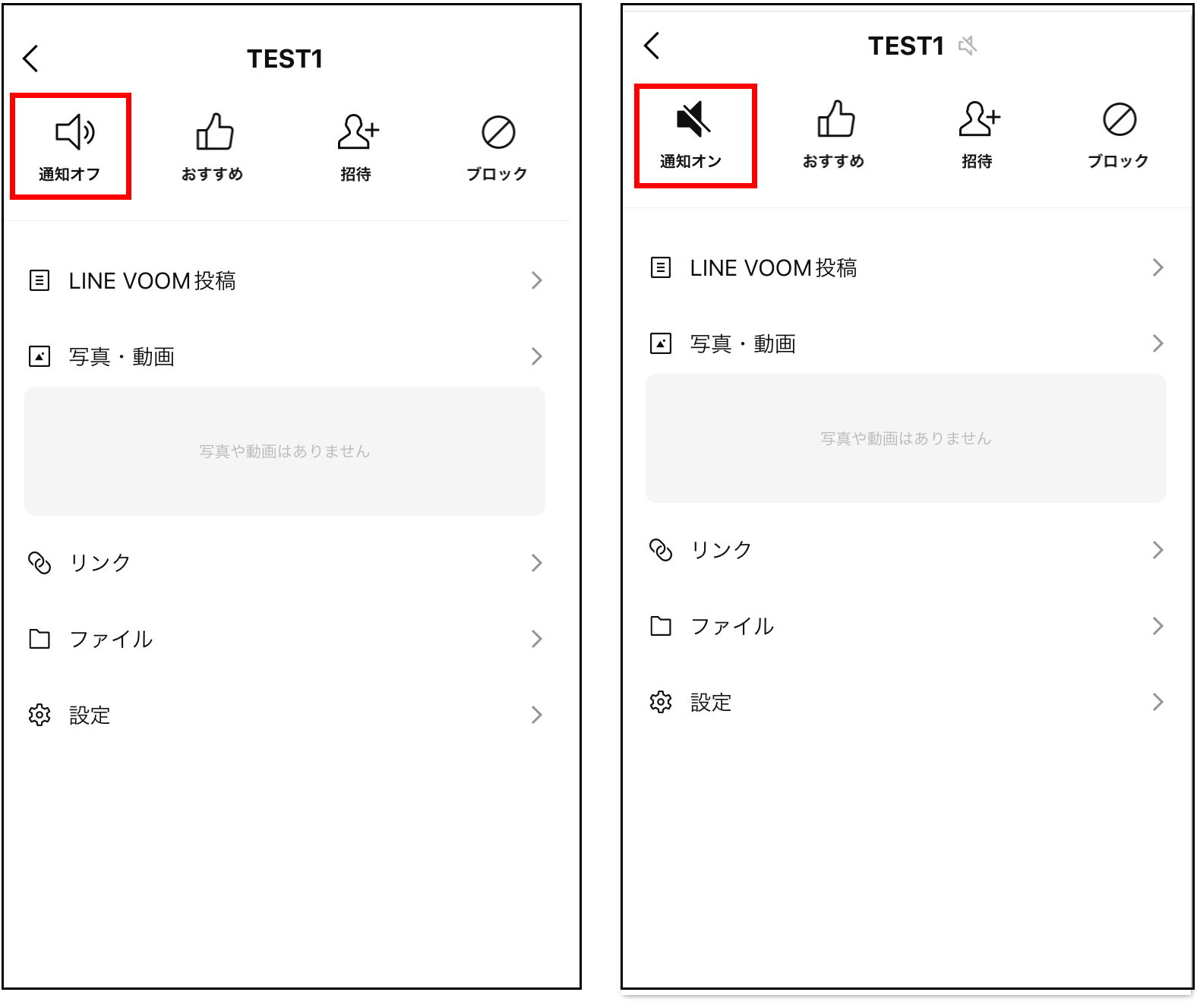
アカウント名の横に、以下のマークが表示されていれば、通知オフの設定は完了です。

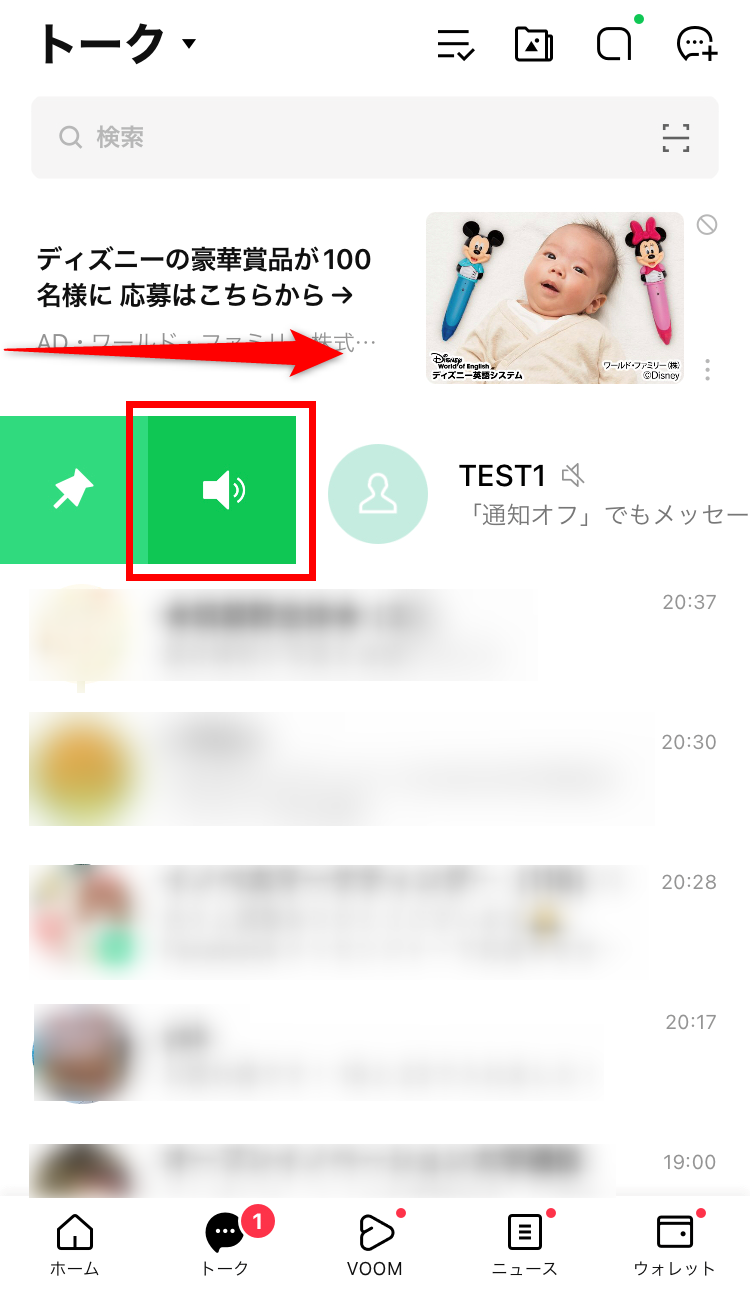
別の方法としては、トークリストから特定のLINE公式アカウントを右にスライドして、「通知」マークのタップでも、通知オフは可能となっています。
※Androidの場合は、特定のアカウントを長押しして「通知オフ」
通知と配信を止める方法
通知と配信、どちらも止めたい場合は「ブロック」を活用してください。方法は以下の2つです。
- トーク画面からブロック
- 友だちリストからブロック
まずは、トーク画面からブロックする方法を見ていきましょう。
通知オフと同様に、ブロックしたいLINE公式アカウントのトーク画面を開き、「≡」>「ブロック」で完了です。
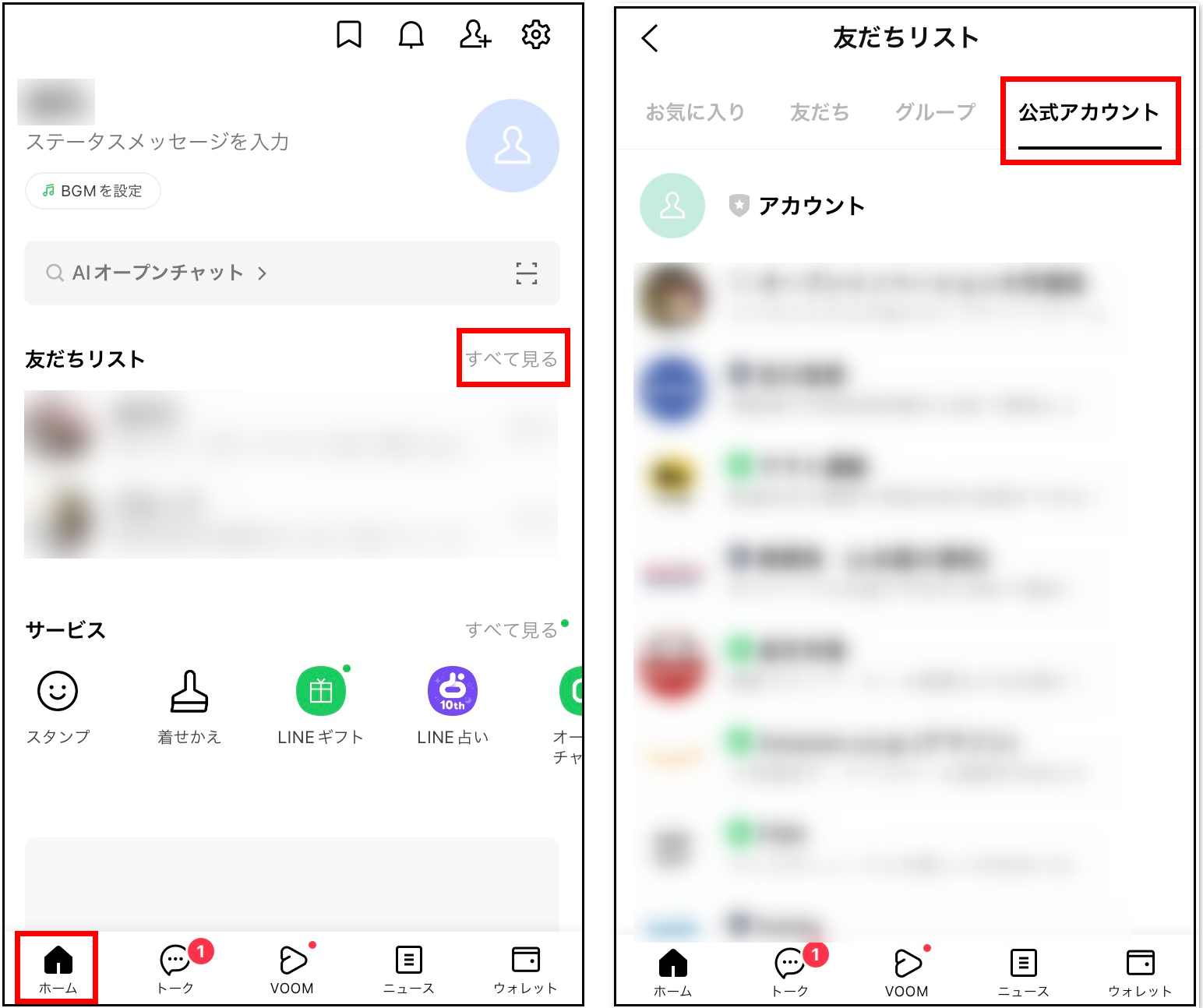
友だちリストからブロックする方法は、「ホーム」>「友だちリスト(すべて見る)」の順に進み、「公式アカウント」をタップしましょう。
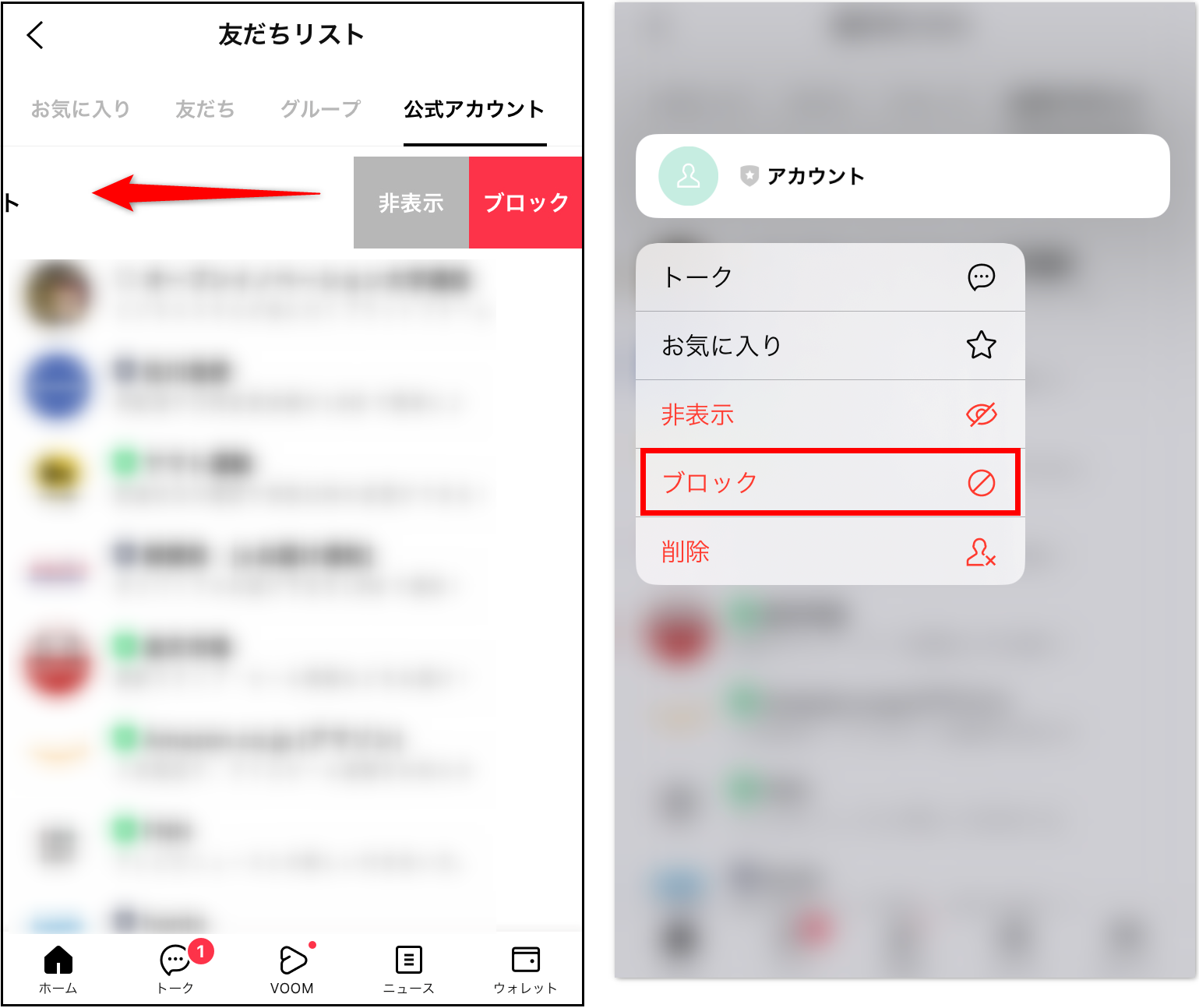
特定のアカウントを左にスライドするか、アカウントを長押しして「ブロック」をタップで完了です。
運用者が友だちからの通知をオフにする方法
LINE公式アカウントの運用者側が、友だちからの通知をオフにする方法を解説します。
運用者側の場合、ユーザーからのメッセージをスルーしてしまう可能性もあるので、通知オフの設定は慎重におこなってください。
Web版
まずはLINE公式アカウントにログインし、ホーム画面から「チャット」をクリックします。

次に①「チャット設定」>②「基本」の順に進み、③「通知方法」を選択してください。
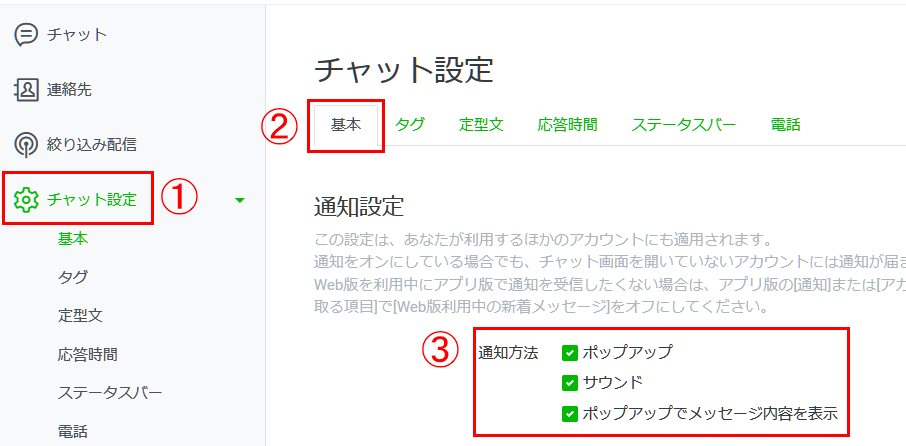
- ポップアップ
- サウンド
- ポップアップでメッセージ内容を表示
上記の項目から、通知方法を選択できます。なお、ポップアップの設定をオフにした場合、同時に「ポップアップでメッセージ内容を表示」もオフになる仕様です。
Web版で通知設定をする際は、以下の2点に気を付けましょう。
- 通知設定は自分が管理する他のアカウントにも適用される
- チャット画面を開いていないと通知は届かない
例えば、複数のLINE公式アカウントを管理している場合、Aの公式アカウントで通知設定をおこなうと、Bの公式アカウントにも同じ設定が適用されます。
また、通知オンに設定していても、管理画面から「チャット」をクリックして、別タブで表示されるチャット画面を開いていないと通知は届きません。
特定の友だちだけを通知オフに設定したい方は、以下の方法を試してみてください。
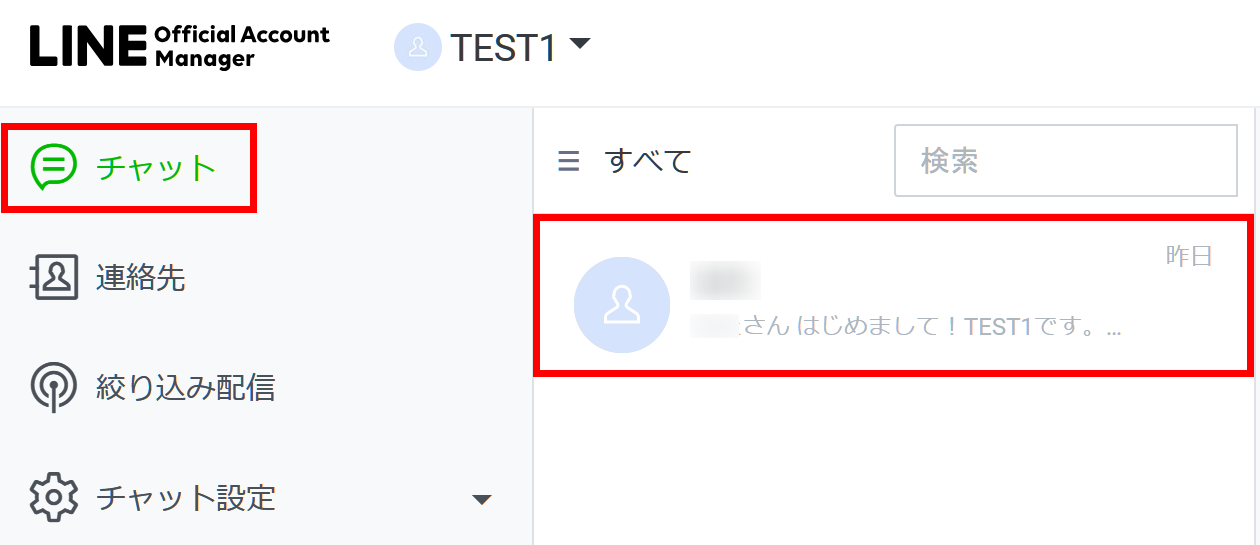
まずは「チャット」を選択して、該当するアカウントをクリック。
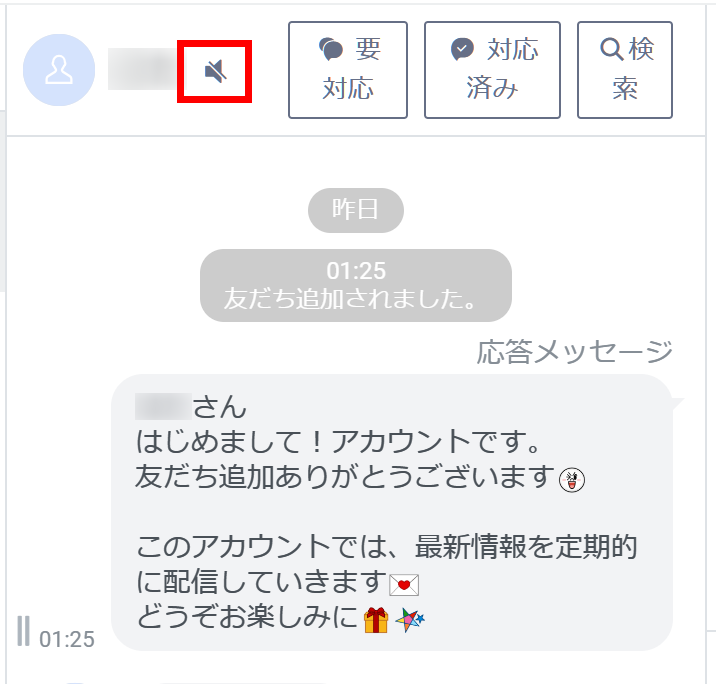
右側にチャットルーム画面が表示されるので、アカウント名横の「通知オフ」マークをクリックして完了です。
アプリ版
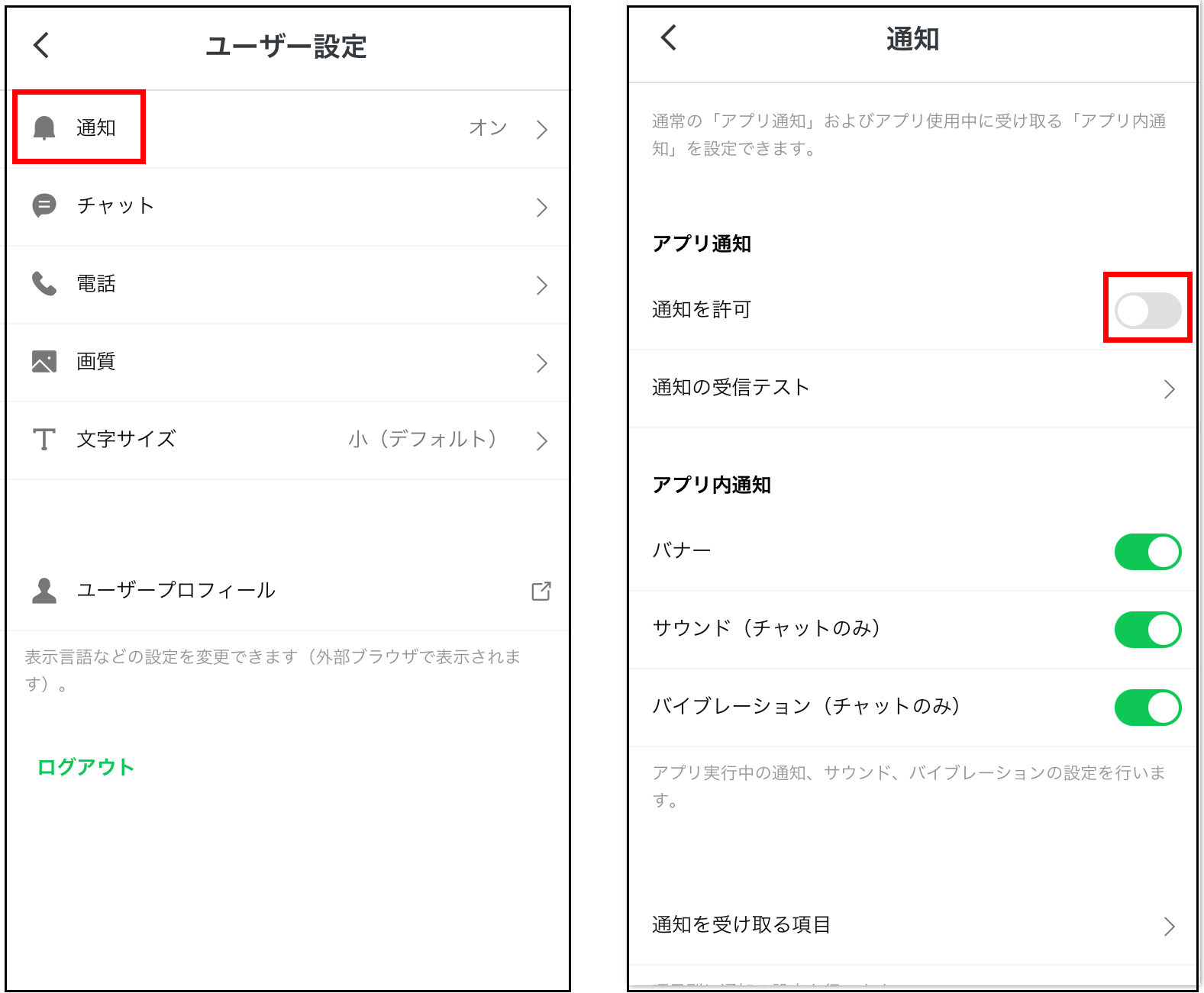
アプリ版では、すべての通知をオフにする設定と、特定の友だちだけを通知オフにする設定に加えて、アカウントごとに通知のON/OFFが設定できます。まずは、全体の通知設定から見ていきましょう。
ホーム画面から「≡」>「ユーザー設定」の順にタップします。
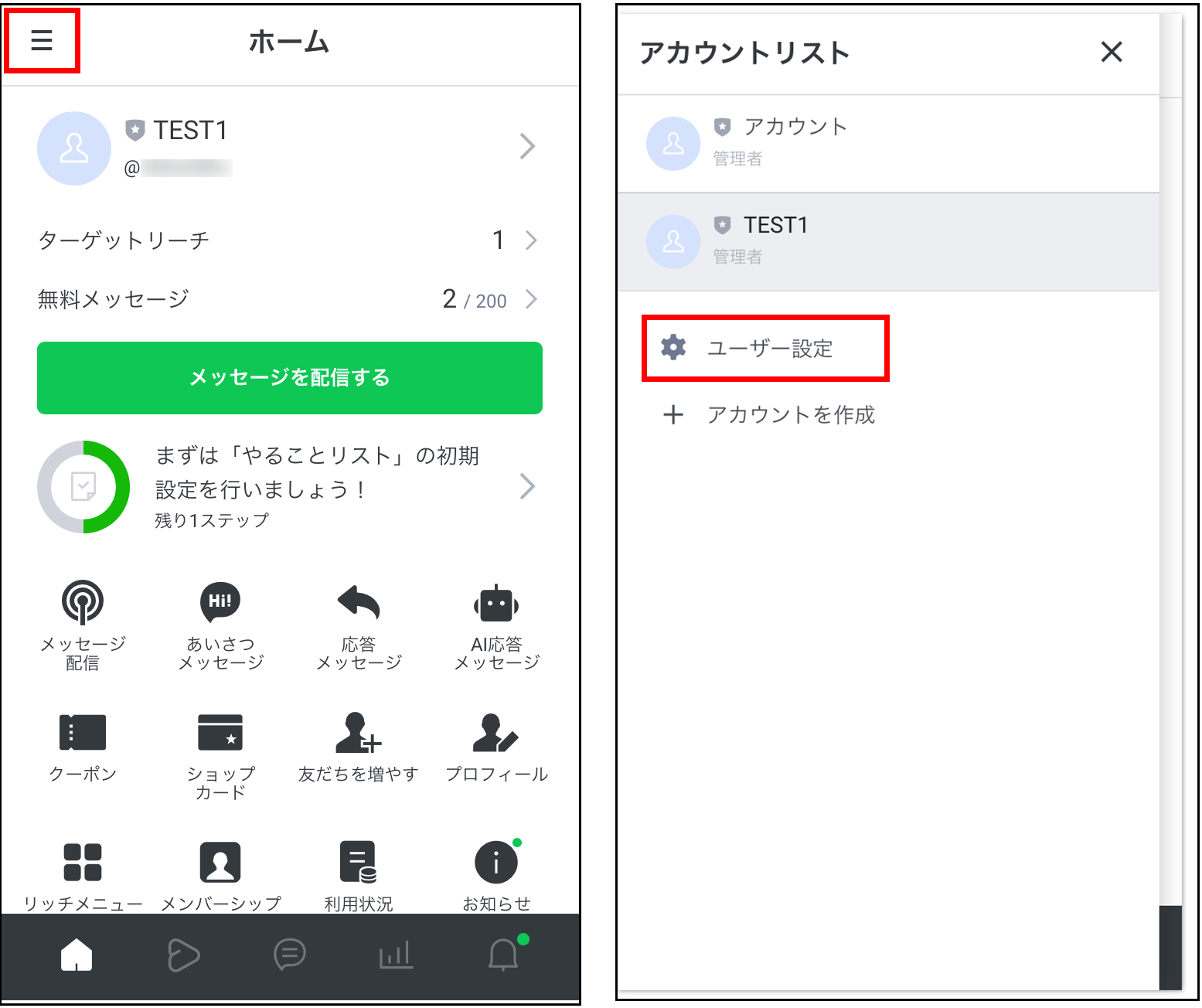
「通知」をタップし、「通知を許可」をオフに変更して、完了です。
次に、特定の友だちだけを通知オフにする方法を解説します。
まずはホーム画面下の、「チャット」マークから、通知オフにしたいアカウントをタップしてください。
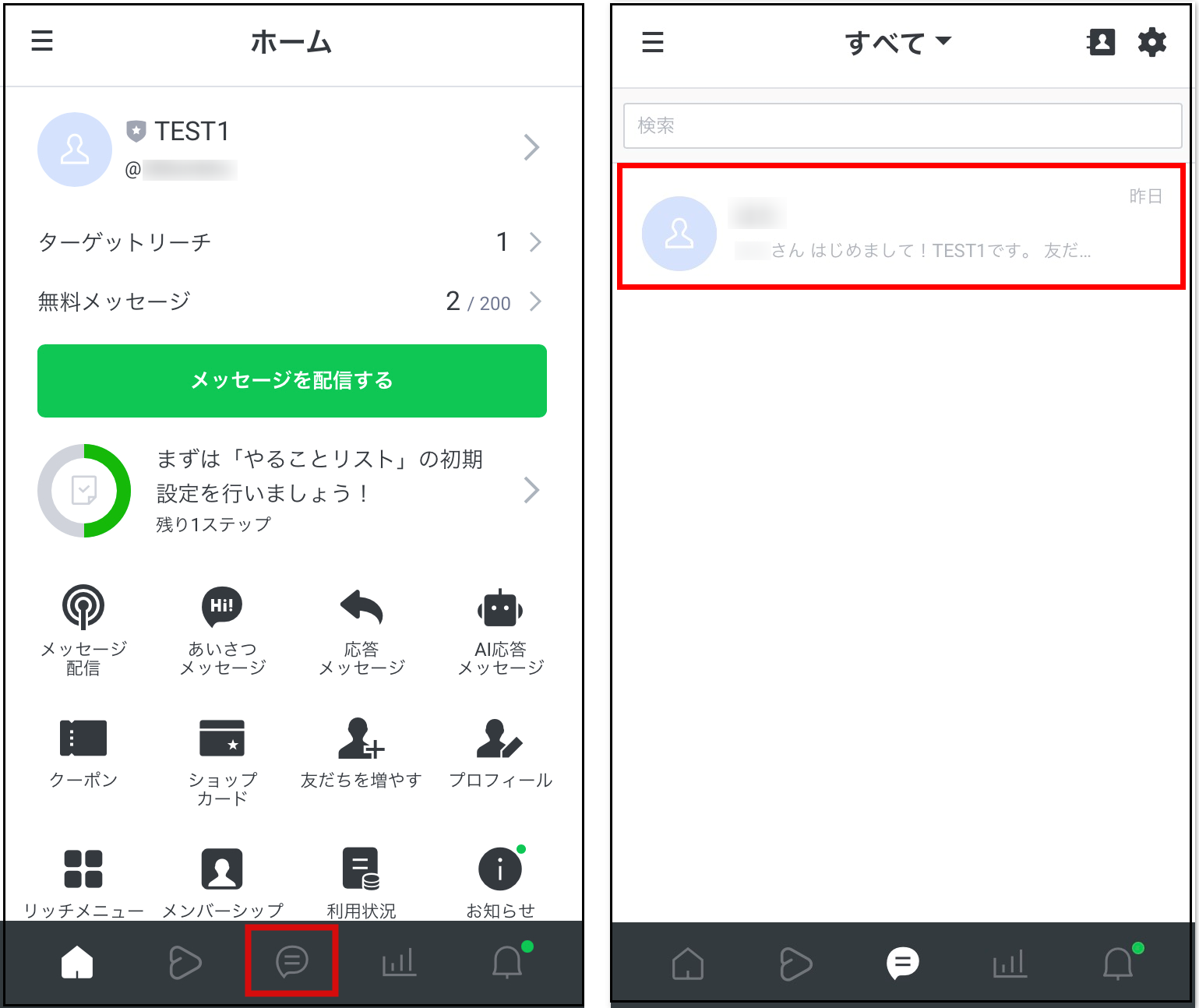
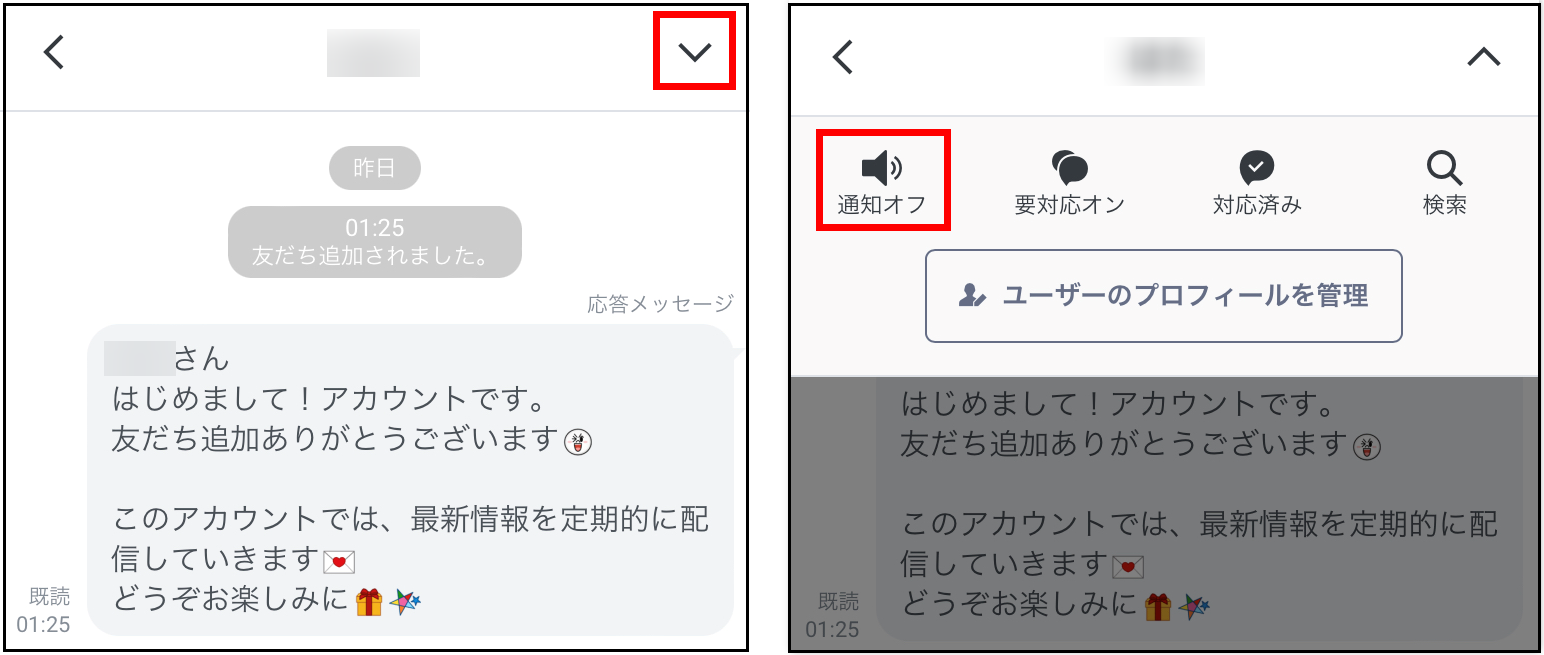
チャットルーム画面に表示された、アカウント名横の「V」をタップ。最後に、「通知オフ」をタップして完了です。
次に、特定の友だちだけを通知オフにする方法を解説します。
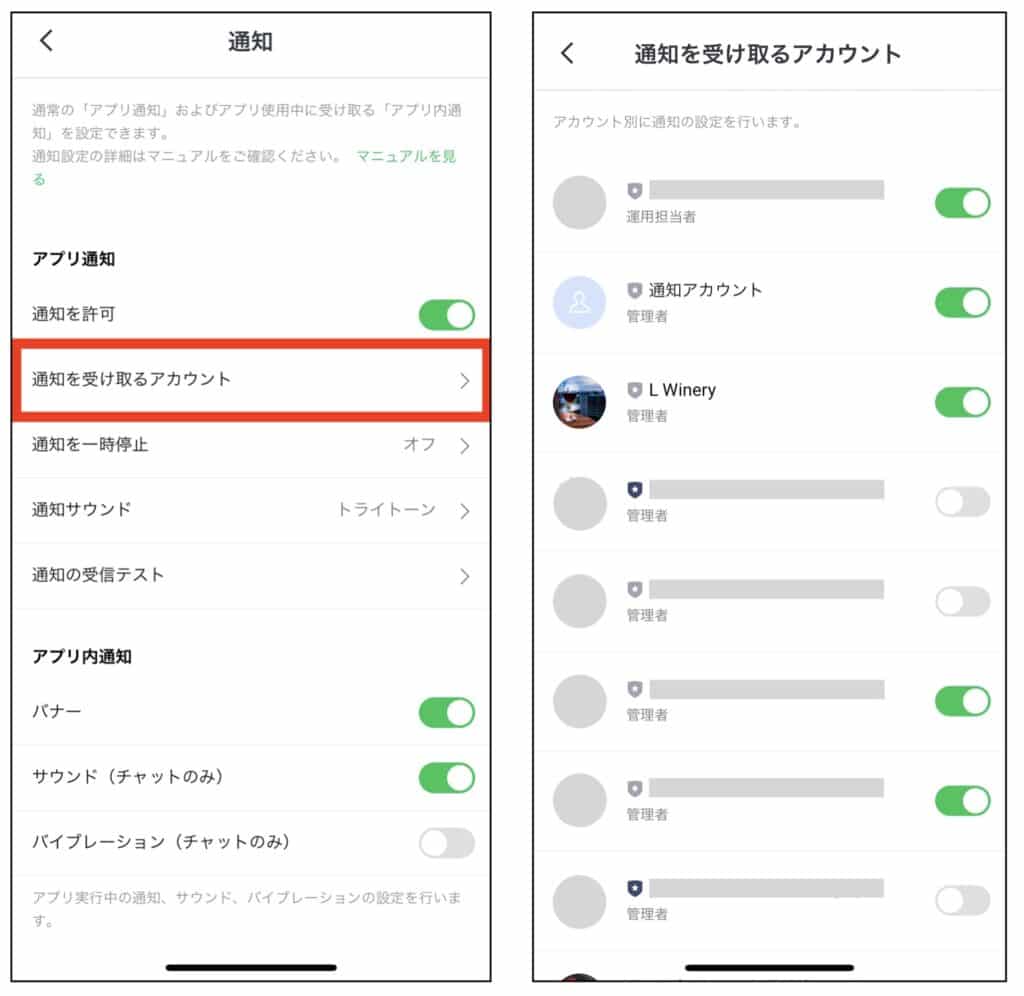
ホーム画面から「≡」>「ユーザー設定」>「通知」の順にタップし、「通知を許可」をONにします。
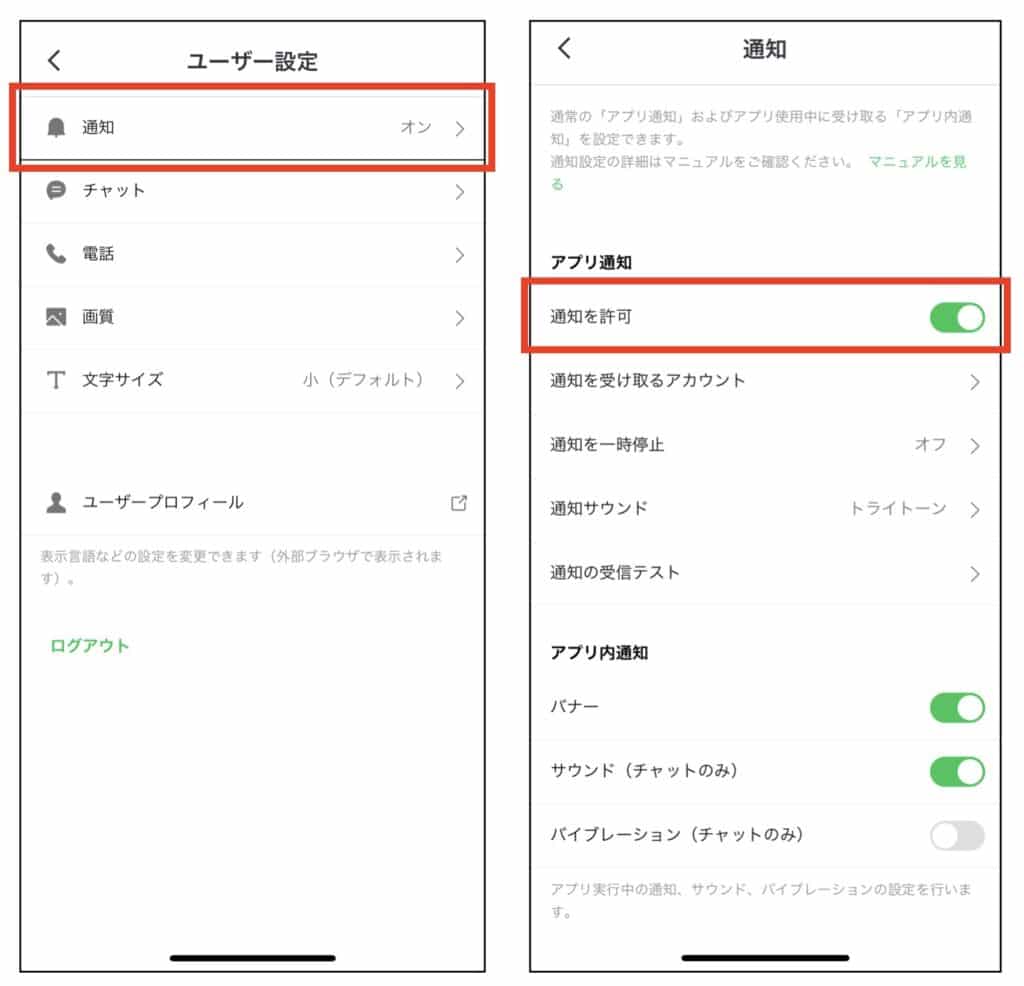
「通知を受け取るアカウント」の項目が表示されるので、そこから通知を受け取りたいLINE公式アカウントをONにして完了です。
LINE公式アカウントの通知オフでよくある質問
ここからは、LINE公式アカウントの通知オフに関するよくある質問をご紹介します。
LINE公式アカウントを一括で通知オフにできますか?
現状、LINE公式アカウントだけを一括で通知オフにはできません。
そのため、LINE公式アカウントを個別に通知オフにするか、すべての通知をオフにする必要があります。
すべての通知を一括でオフにする方法は、以下の通りです。
- ホーム画面の右上にある「歯車マーク(設定)」をタップ
- 一般の「通知」をタップ
- 「通知」をオフにする
上記の方法だと、LINE公式アカウント以外の通知もすべてオフになります。プッシュ通知自体を止めたい方は、一度検討してみてください。
通知オフにできない時の対処法は?
通知オフに設定しても通知を止められない方は、以下の項目を試してみましょう。
- 端末を再起動
- Wi-Fiのオン/オフ
- OSやLINEを最新版にアップデート
- 端末に保存されている不要なデータの削除
- LINEを再インストール
LINEを再インストールする場合は、「トーク履歴のバックアップ」「引継ぎ設定の確認」「アカウント情報の設定」など、事前のチェックを忘れないようにしてください。
状況に合わせて通知オフを使い分けよう
今回は、LINE公式アカウントの通知をオフにする方法を解説しました。
LINE公式アカウントのメッセージには、クーポンやキャンペーンなど、ユーザーにとって有益となる情報も多く配信されています。
お得な情報を見逃したくない方は、用途や目的に応じて、通知オフやブロックを使い分けてくださいね。


Lステップを詳しく理解したい方
無料 オンライン説明会に参加するLステップを使ってみたい方
無料 トライアルに申し込む
関連記事

料理教室にLINEを活用!生徒への連絡やリピーター獲得に役立つ
SNSでレッスン案内をしているけれど、やり取りに時間がかかる 一度利用してもらっても、次回の申し込みにつながらない 料理教室を運営するうえで、そのように悩んでいる方は多いのではないでしょうか。 現代は、イン […]

LINEで応募とは?3つのプランやメリット、活用事例を解説
商品の認知拡大や購入促進のために、キャンペーンを実施する企業は多くあります。 しかし、応募方法が複雑だと参加につながりにくく、応募受付や情報管理にも手間がかかります。 こうした課題の解決に役立 […]

自治会・町内会でLINE公式アカウントを活用する方法|事例や注意点も解説
自治会や町内会では、回覧板や行事のお知らせ、防災関連の連絡など、住民へさまざまな情報を届ける必要があります。 しかし、紙の回覧板では、役員が各家庭へ回すのに手間がかかるほか、住民へ届くまでに時間がかかる場合 […]

LINE公式アカウントの自動応答メッセージ例文集【コピペOK】
業務に追われ、チャットに返信する時間がない 夜間や休日に返信できず、成約の機会を逃していないか心配 LINE公式アカウントで友だち※とやり取りをするなかで、すぐに返信ができないことにお悩みではないでしょうか。 ※LINE […]
-

料理教室にLINEを活用!生徒への連絡やリピーター獲得に役立つ
SNSでレッスン案内をしているけれど、やり取りに時間がかかる 一度利用してもらっても、次回の申し込みにつながらない 料理教室を運営するうえで、そのように悩んでいる方は多いのではないでしょうか。 現代は、イン […]
-
LINEで応募とは?3つのプランやメリット、活用事例を解説
商品の認知拡大や購入促進のために、キャンペーンを実施する企業は多くあります。 しかし、応募方法が複雑だと参加につながりにくく、応募受付や情報管理にも手間がかかります。 こうした課題の解決に役立 […]
-
自治会・町内会でLINE公式アカウントを活用する方法|事例や注意点も解説
自治会や町内会では、回覧板や行事のお知らせ、防災関連の連絡など、住民へさまざまな情報を届ける必要があります。 しかし、紙の回覧板では、役員が各家庭へ回すのに手間がかかるほか、住民へ届くまでに時間がかかる場合 […]
-
LINE公式アカウントの自動応答メッセージ例文集【コピペOK】
業務に追われ、チャットに返信する時間がない 夜間や休日に返信できず、成約の機会を逃していないか心配 LINE公式アカウントで友だち※とやり取りをするなかで、すぐに返信ができないことにお悩みではないでしょうか。 ※LINE […]