LINE公式アカウントで電子チケットを発行する方法|来場後のフォローにも便利

- イベントの電子チケットをLINEで発行したい
- イベントに来てくれた顧客と継続してつながりたい
そのようなお悩みの解決には、LINE公式アカウントが役立ちます。
この記事では、LINE公式アカウントで電子チケットを発行するやり方や、来場者の情報をイベント後のLINE運用に役立てるヒントを紹介します。
LINEを使った電子チケット発行方法を探している方は、ぜひ参考にしてください。
LINE公式アカウントで電子チケットを発行する方法
LINE公式アカウント単独では、友だちごとに電子チケットを発行し、来場受付を管理することは難しく、以下のような方法をとる必要があります。
自社に合ったツールを検討するために、それぞれの方法について理解を深めましょう。
外部のチケット発行サービスを利用する
LINE公式アカウントで電子チケットを発行する方法の一つが、以下のような専用の外部サービスの利用です。
ユーザーは、メッセージ内のURLやリッチメニュー※からチケット購入画面に進み、枚数や決済方法などを選択します。※LINEのトーク画面下部に表示できるメニュー
購入手続きが完了すると、LINEのメッセージでQRコードや、チケットが確認できるページのURLが案内されます。
利用できる販売方法や受付のやり方はサービスによって異なるため、開催するイベントに必要な機能が備わっているか、導入前に確認が必要です。
LINEミニアプリを活用する
LINEミニアプリを活用しても、LINE上で電子チケットが発行できます。LINEミニアプリは、LINEアプリ上でサービスを提供できるWebアプリです。
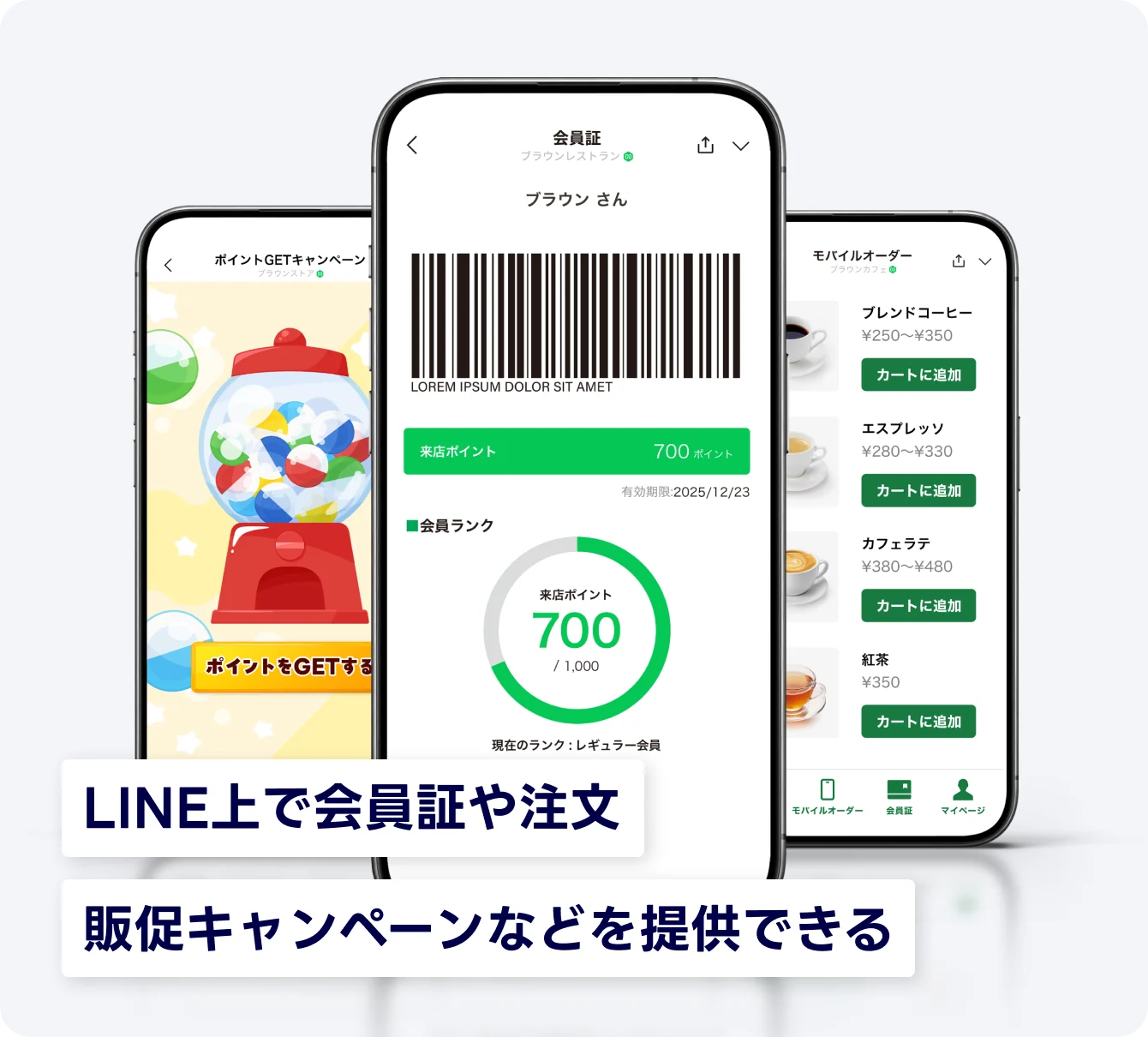
出典:LINEミニアプリ|LINEヤフー for Business
ユーザーは専用アプリを新たにダウンロードせずに、イベント予約やチケットの購入・表示などを行えます。
LINEミニアプリを導入するには、以下の3つの方法があります。
- パッケージ※を利用する※一般的な機能が一式開発されているサービス
- 開発会社に委託する
- 自社で開発する
導入までに時間とコストを要するものの、自由度の高い設計が可能です。
LINE公式アカウントの機能拡張ツールを活用する
LINE公式アカウントの機能拡張ツールを使っても、電子チケットが作れます。機能拡張ツールとは、LINE公式アカウントに連携させ、予約や顧客管理といった機能を追加できるツールです。
LINE公式アカウントの機能拡張ツールであるLステップでは、以下のように電子チケットとして使えるQRコードを発行できます。
【Lステップで作った電子チケットの例】
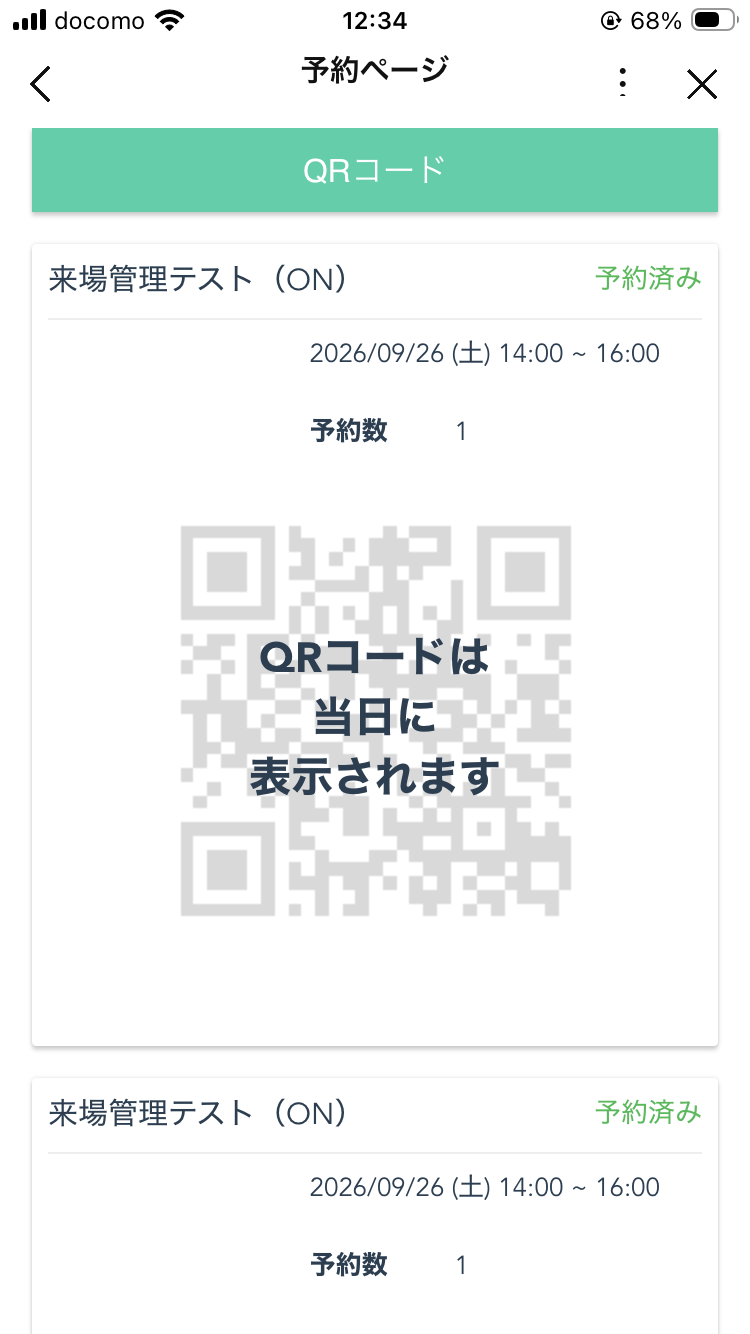
Lステップにおける電子チケットの作り方は、こちらのパートで詳しく解説しています。
さらに、ほかの機能と組み合わせることで、イベントを通じて取得した情報を、その後のLINE運用施策にも活用可能です。
電子チケットをLINE公式アカウントで発行するメリット
電子チケットをLINE公式アカウントで発行する主なメリットは、以下のとおりです。
LINEを活用するとどのような効果が期待できるのか、具体的に見ていきましょう。
参加者にチケットを受け取ってもらいやすい
LINEは、国内で約1億人に利用されているツールです。LINE公式アカウントを使えば、多くの方が新しいアプリをダウンロードしたり、新たに会員登録したりせずに電子チケットを購入できます。※利用するサービスによって登録や認証を求められる場合があります
予約からチケットの受け取りまでLINE上で行うことでスムーズな導線を作れ、イベントへの参加を後押ししやすいでしょう。
イベントに関する案内を届けやすい
LINE公式アカウントを活用すると、電子チケットを発行したアカウントから、イベントに関する案内を届けられます。
チケットやイベントに関する確認事項がLINEにまとまるため、参加者にとっても便利だといえます。
開催日前にリマインドメッセージ※を送る場合も、ユーザーが使い慣れたLINEだとメッセージに目を通してもらいやすい点がメリットです。※予定が近づいたことを知らせるメッセージ
実際に、メールの開封率※が10~30%なのに比べ、LINEは60%程度の割合でメッセージが読まれているという結果が出ています。※メッセージが開封される割合
LINEの特徴をうまく活かし、参加者の日程忘れによるキャンセルを防いでください。
イベント後もチケット購入者とつながり続けられる
電子チケットを購入する際、ユーザーはLINE公式アカウントを友だち追加する必要があります。一度友だち追加されると、ブロックされない限りイベント終了後もチケットを購入した方とつながり続けられます。
次回イベントの予約受付をしたり、別のサービスの案内に活用したりして、マーケティングに役立ててください。
ただし、友だちが興味のない内容ばかり配信したり、配信頻度が多すぎたりするとブロックされ、メッセージが届かなくなる可能性があります。週1回程度を目安にして、友だちに役立つ内容を配信することが大切です。
LINE公式アカウントで電子チケットを作るならLステップ
LINEで電子チケットを発行すると、チケット販売時だけでなく、その後のマーケティング施策にも活用できるとわかり、導入を前向きに検討している方もいるのではないでしょうか。
LINE公式アカウントで電子チケットを作るなら、機能拡張ツールであるLステップの導入がおすすめです。
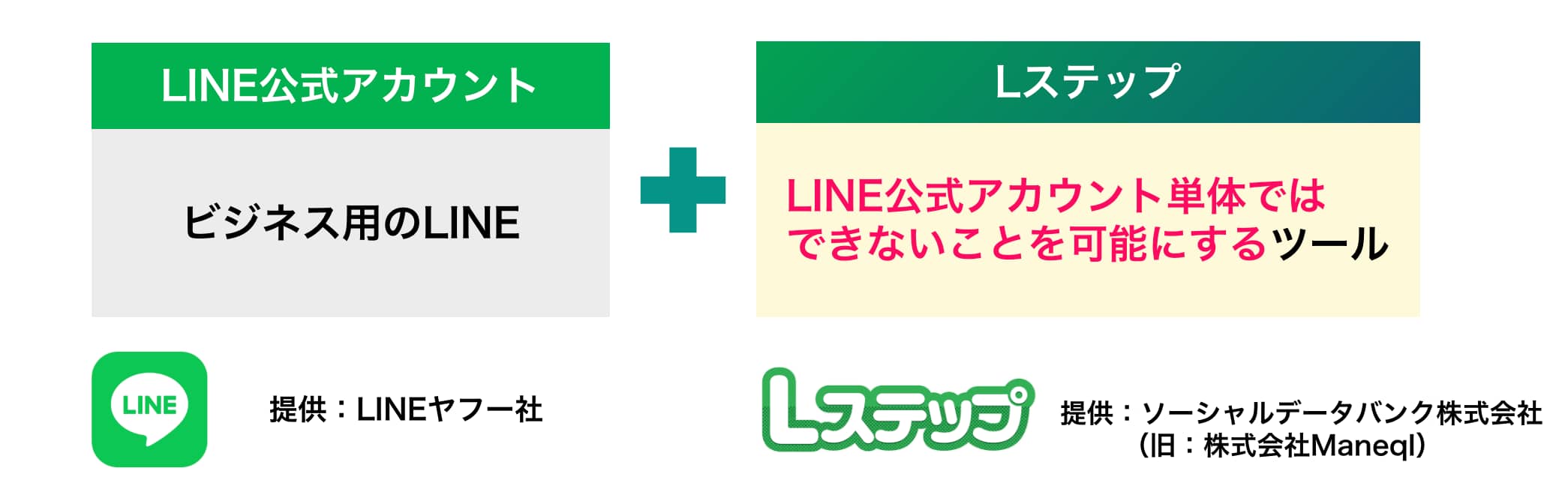
Lステップを導入することで、全業種で使える予約受付や自由度の高いメッセージ配信など、LINE公式アカウント単独にはない機能を追加できます。
Lステップで電子チケットを作る方法
ここからは、Lステップで電子チケットを作る方法として、流入経路分析と来場管理を使うやり方を、それぞれ紹介します。※流入経路分析と来場管理はプロプラン以上で利用可能
チケットを作るときに使う機能によって、受付時に以下のような違いがあります。
- 流入経路分析を使う場合:スタッフがQRコードを提示し、来場者が読み込む
- 来場管理を使う場合 :来場者がQRコードを提示し、スタッフが読み込む
それでは、2つの電子チケットの発行方法を詳しく見ていきましょう。
流入経路分析を使う
流入経路分析は、友だち追加のためのQRコードやURLをLステップ上で発行し、どこから友だち追加されたかを分析できる機能で、電子チケットのようにも活用可能です。
この方法では、Lステップの以下の機能を使います。
- タグ:友だちを分類・管理するラベルのような機能
- Lフレックス:ボタンや画像などを自由に配置してメッセージを作る機能
- 流入経路分析:友だち追加用のQRコード・URLを発行できる機能
流入経路分析のQRコードは、読み取った人を予約済みの参加者として確認する機能はありません。そのため、タグとQRコード読み込み時のアクションを使って、予約者かチェックする仕組みを作ります。
1. 申し込み・決済した友だちにタグを付ける
まずは、「イベント申込者」のタグを作り、イベントに参加申し込みしてくれた友だちにタグ付けしましょう。
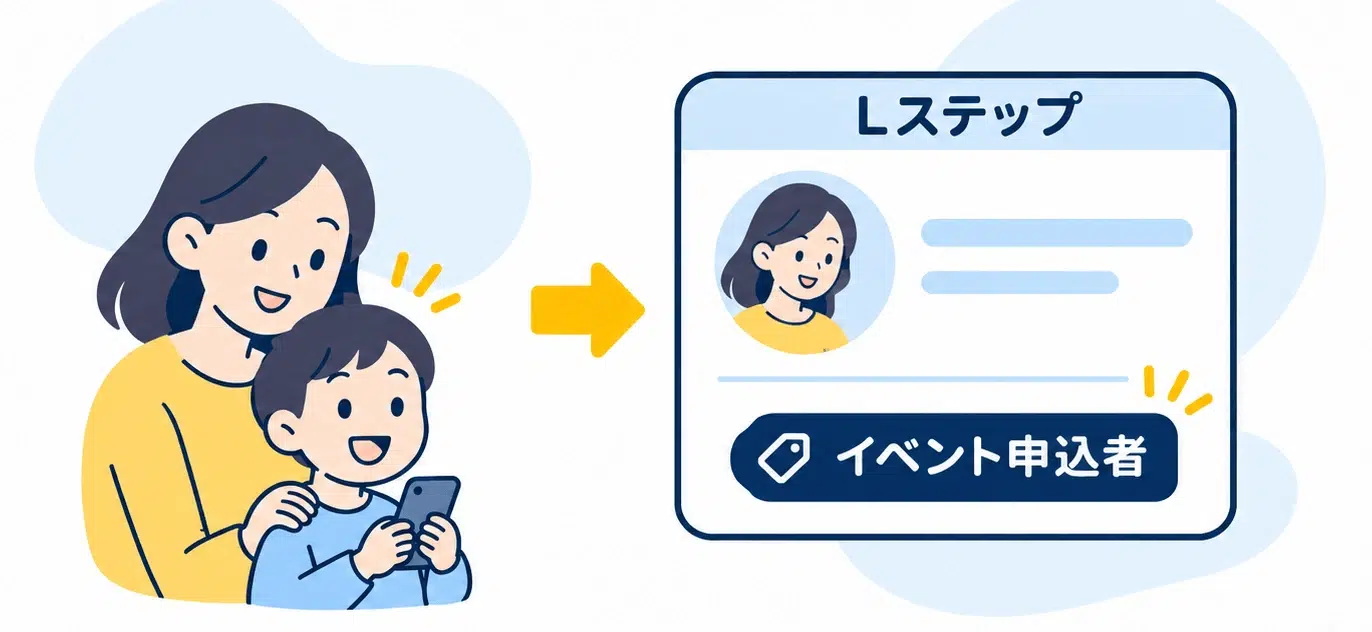
タグとは、友だちを管理・分類するためのラベルのような機能で、自動で付ける設定も可能です。タグを付けることで、イベントに申し込んだ友だちを管理画面上で確認したり、絞り込んだりしやすくなります。
決済が必要なイベントでは、決済完了確認後に手動でタグを付けるといった対応が必要になる場合もあります。
2. 申込者にチケット用のメッセージを配信する
次に、「イベント申込者」のタグが付いている方に、チケット用のメッセージを配信してください。
今回は画像やテキストを自由に配置できるLフレックスを使い、チケットだと視覚的にわかりやすいメッセージを作成しました。
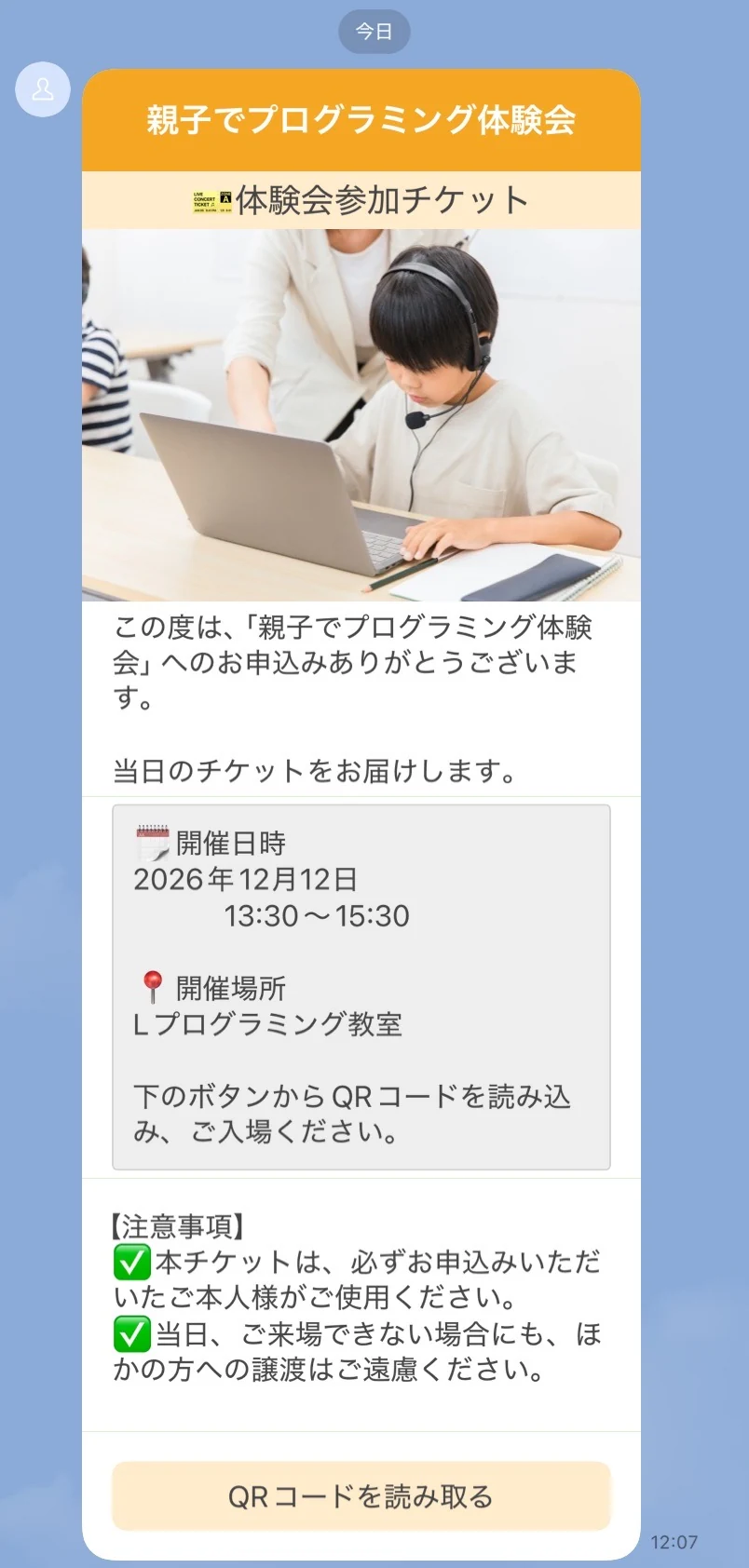
当日スムーズに受付用のQRコードを読み取ってもらえるよう、「QRリーダーを起動」のボタンを設定しています。
チケットの使用は本人に限ることや受付方法など、注意事項があればチケットを届けるときにあわせて伝えましょう。
3. 流入経路分析でQRコードを準備する
流入経路分析を使って、当日読み込んでもらうQRコードを準備します。
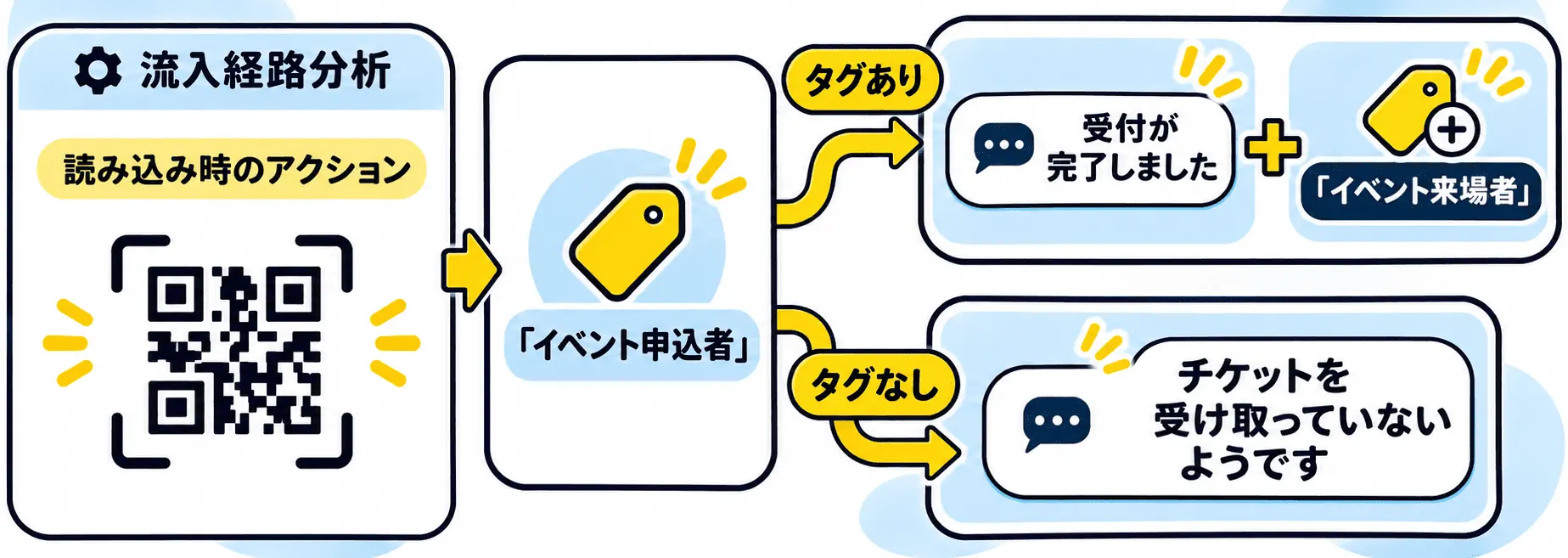
「イベント申込者」のタグがある友だちがQRコードを読み込んだタイミングで、自動で以下のアクションが起こるよう設定しましょう。
- 「受付が完了しました」といったメッセージを送る
- 読み込んだ友だちに「イベント来場者」のタグを付ける
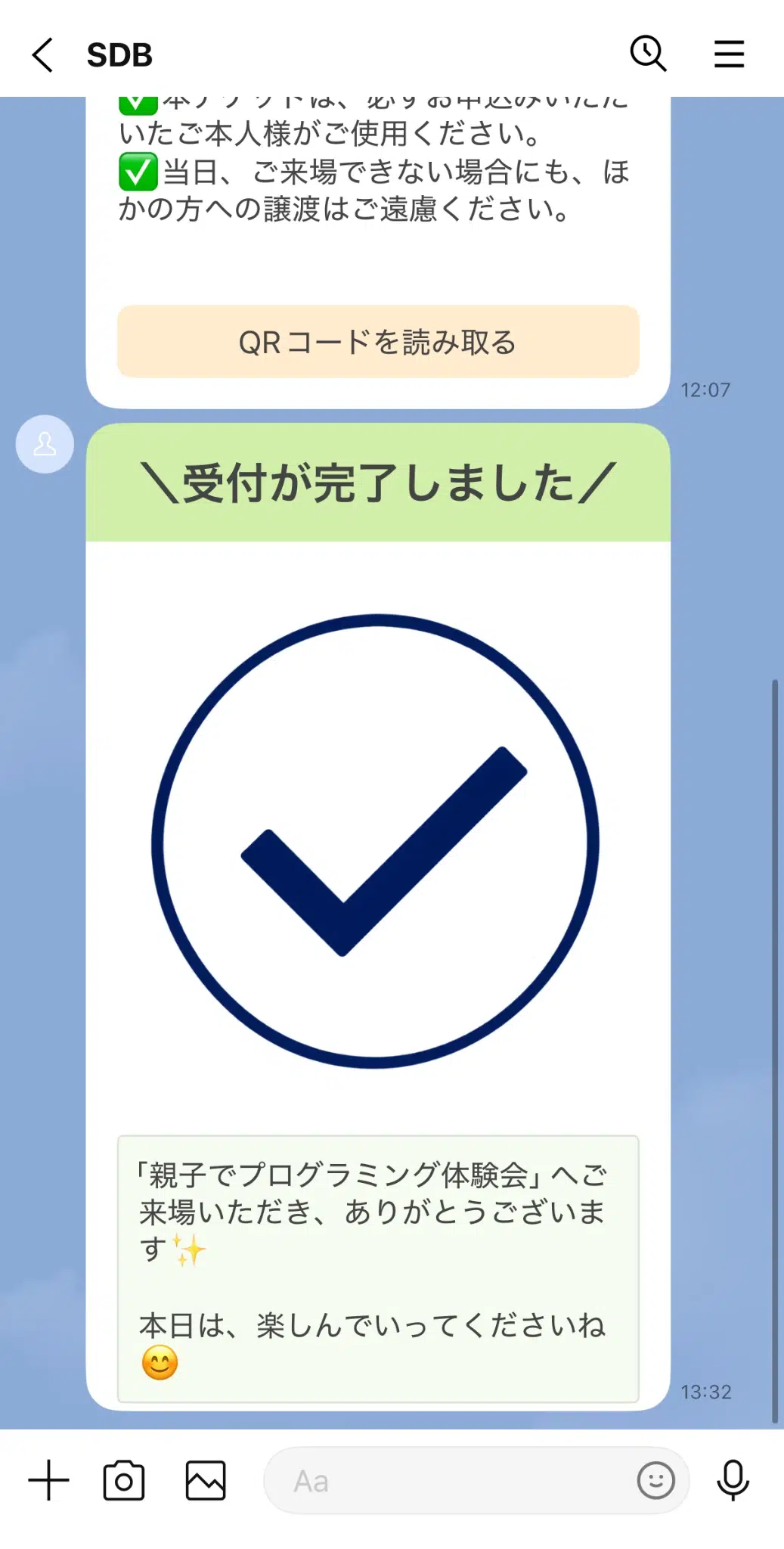
友だちも、自分のLINEのトーク画面を見て、正しく入場受付できたことが確認できます。
「イベント申込者」のタグが付いていない友だちがQRコードを読み込んだ場合に、「チケットを受け取っていないようです」というメッセージを送る設定をしておくと、事前申し込みのない方をチェックできるのでおすすめです。
チケットの読み込みを1回のみにするため、アクションの実行は【初回の友だち追加時のみ】に設定しておいてください。※すでに友だちの方でも、このQRコードの読み込みが初回であればアクションが実行されます

4. 会場でQRコードを読み込んでもらう
イベント当日は会場に流入経路のQRコードを設置し、参加者に読み込んでもらうだけで受付が可能です。
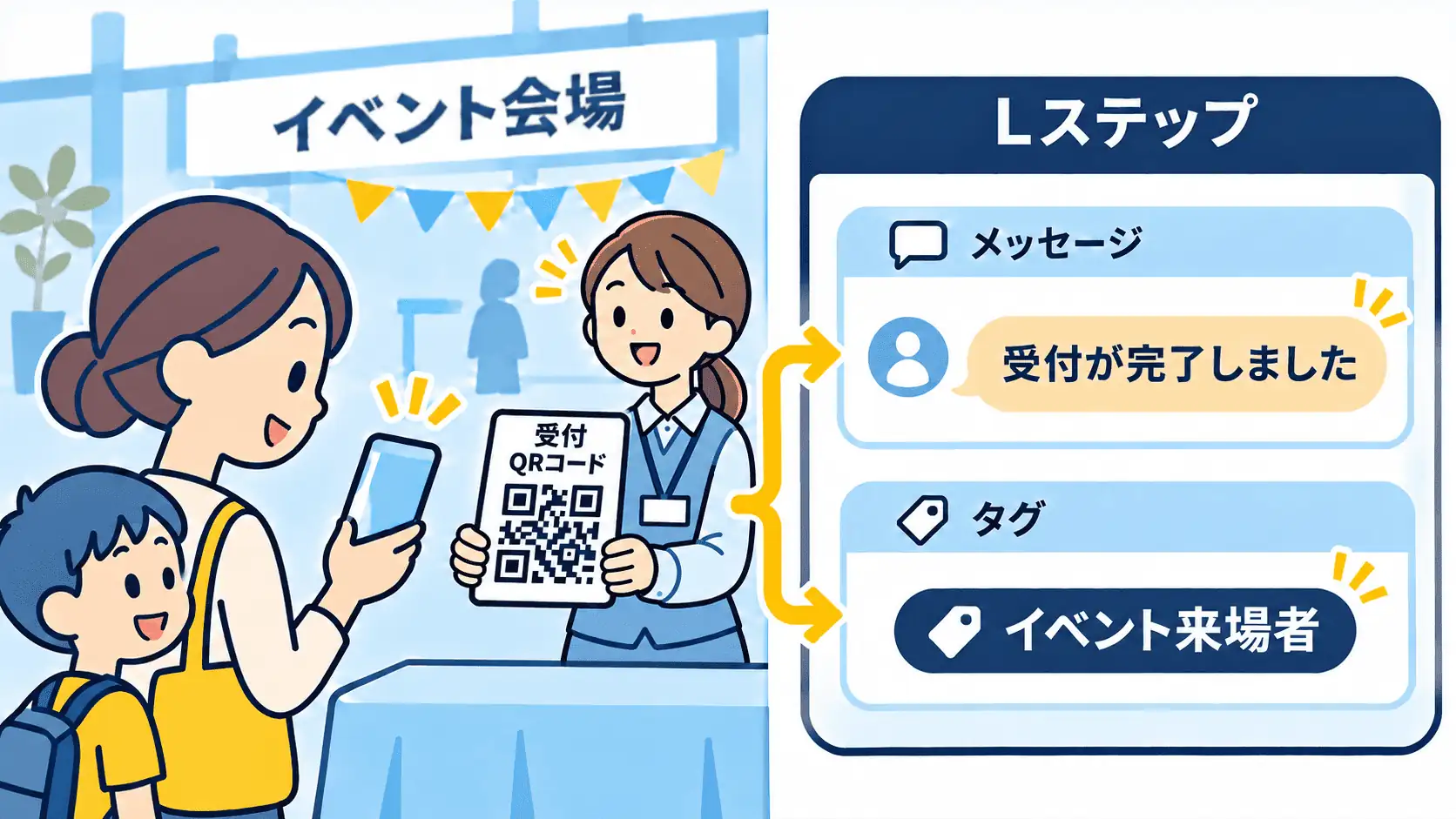
「受付が完了しました」の画面を見せてもらい、QRコードを読み込んだ友だちが事前申込者であることを確認しましょう。
受付終了後、「イベント申込者」タグが付いている一方で「イベント来場者」タグが付いていない友だちは、申し込んだものの来場しなかったことがわかります。
来場管理を使う
イベント予約を使って予約を募った場合は、友だちが実際に来場したかをチェックする「来場管理」を使った電子チケットが作れます。
イベント予約は、特定の日時に開催するイベントの予約を受け付ける機能です。イベント予約自体はフリープランから使えますが、来場管理はプロプラン以上で利用可能となります。
1. イベント予約で予約を受け付ける
まずは、イベント予約を使って予約を受け付けましょう。(イベント予約の詳しい設定方法は、こちらの記事で詳しく解説しています。)
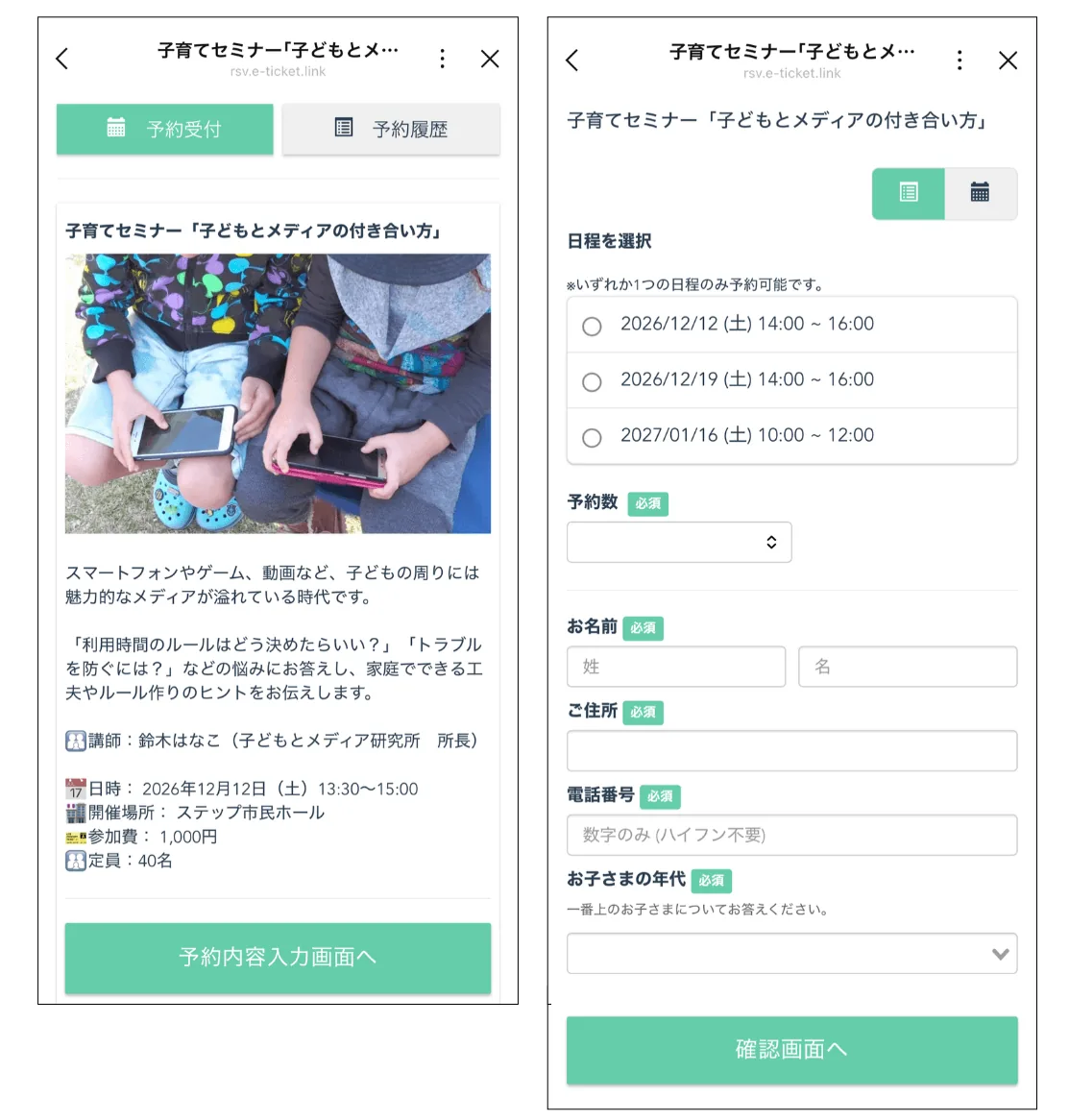
イベント予約を作成する際、来場管理を有効にすることで来場QRコードが取得できるようになります。

イベント予約では、予約を承認制にすることが可能です。参加費が必要なイベントは、決済確認後に予約を承認する方法もあります。
2. 来場QRコードを友だちに送付する
イベントの予約を受け付けたら、当日にチケットとして使えるQRコードを表示するURLを案内してください。
【予約完了メッセージにURLを添付する例】
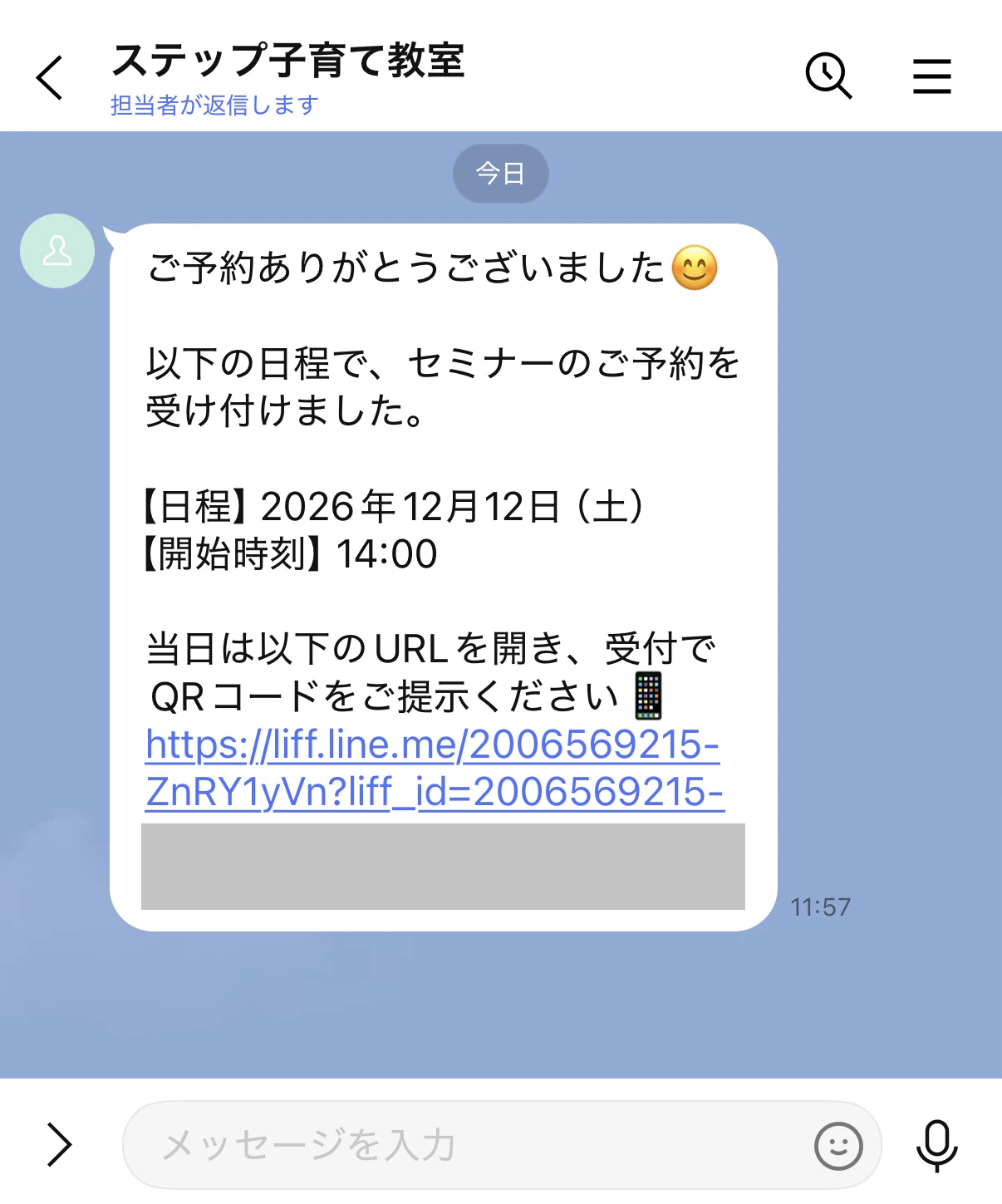
ほかにも、以下のような方法で来場QRコードURLを友だちに案内できます。
- メッセージで申込者に一斉配信する
- リマインドメッセージで案内する
- リッチメニューをタップすると表示される設定にする
QRコード取得のためのURLはイベントごとに同じなので、申込者全員に一斉配信しても問題ありません。イベント当日に友だちがURLをタップすると、個別のQRコードが表示されます。
3. 会場で来場QRコードを提示してもらい読み込む
当日は参加者にQRコードを提示してもらい、受付担当者が来場QRコードスキャナー※で読み取ると受付完了です。※イベント予約の予約者一覧から、受付担当者が来場QRコードスキャナー起動用のQRコードを読み取って利用する
【来場QRコードスキャナーのQRコード取得画面】
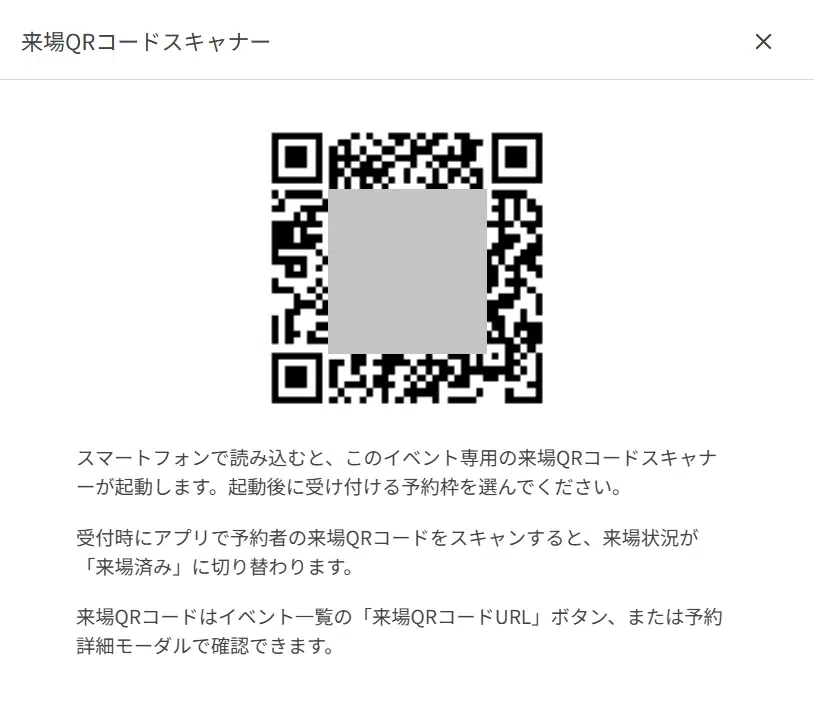
QRコードの読み取りが完了すると、予約者の来場状況が記録されます。
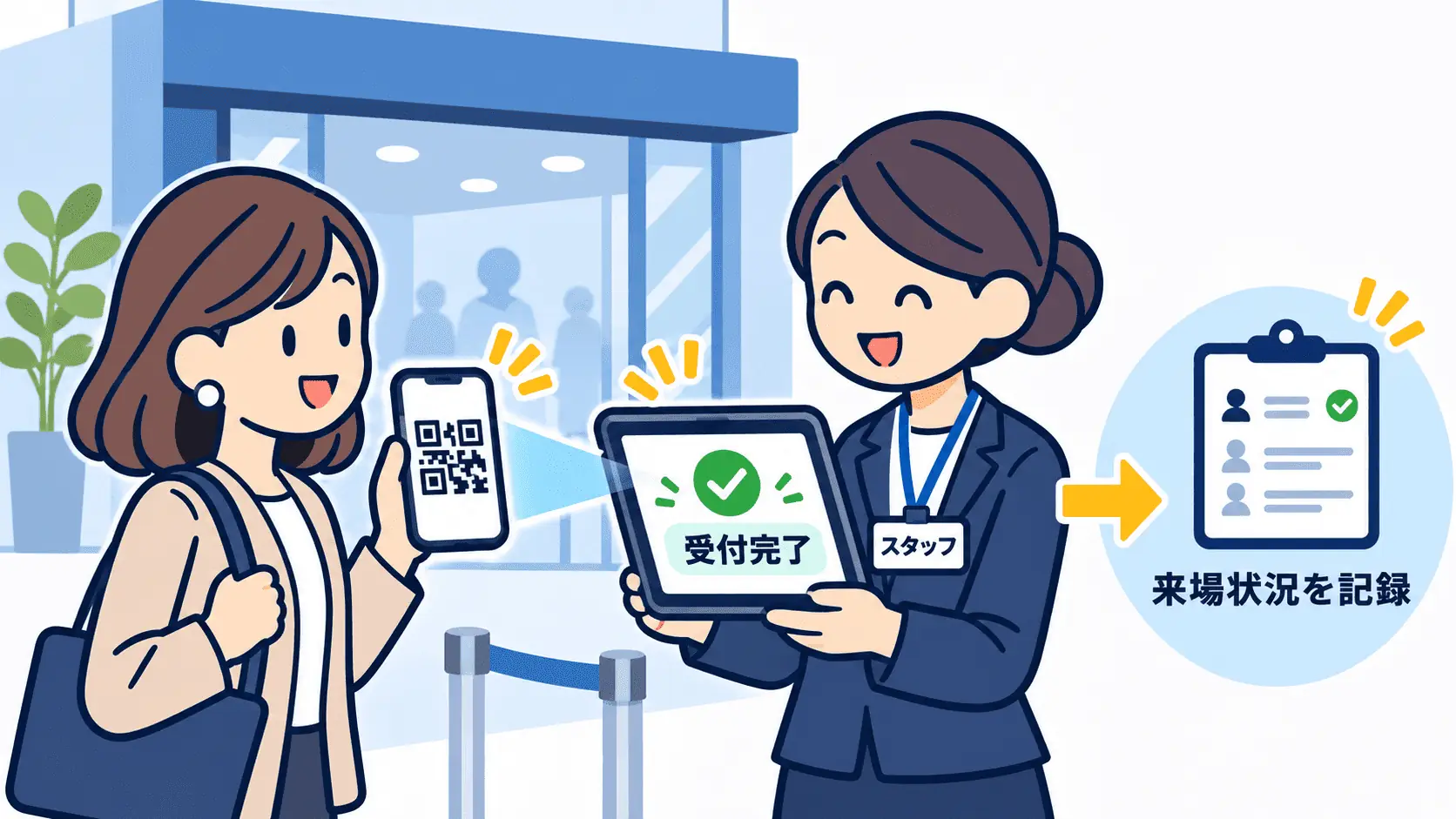
予約者の来場状況はLステップの管理画面上で確認できるので、受付をしながら参加者名簿と照らし合わせる必要はありません。参加者の集まり具合をチェックしやすく、スムーズにイベントを進行できるでしょう。
また、来場管理のQRコードは一度しか読み込めないため、不正入場の防止にも役立ちます。
Lステップなら電子チケット利用後のフォローがしやすい
Lステップを使って電子チケットを作成すると、イベントの予約・参加時に得た情報を、その後のLINE運用に使えることが大きなメリットです。
たとえば、以下のようなフォローに活用できます。
友だちとの関係をイベントまでで終わらせず、次回イベントの案内や商品・サービス利用への誘導につなげましょう。
来場をきっかけにアクションを開始
Lステップでは、イベントの受付をきっかけにお礼メッセージを送ったり、シナリオ配信※を開始したりといったアクションが簡単にできます。※準備した複数のメッセージを、スケジュールどおりに自動で配信する機能
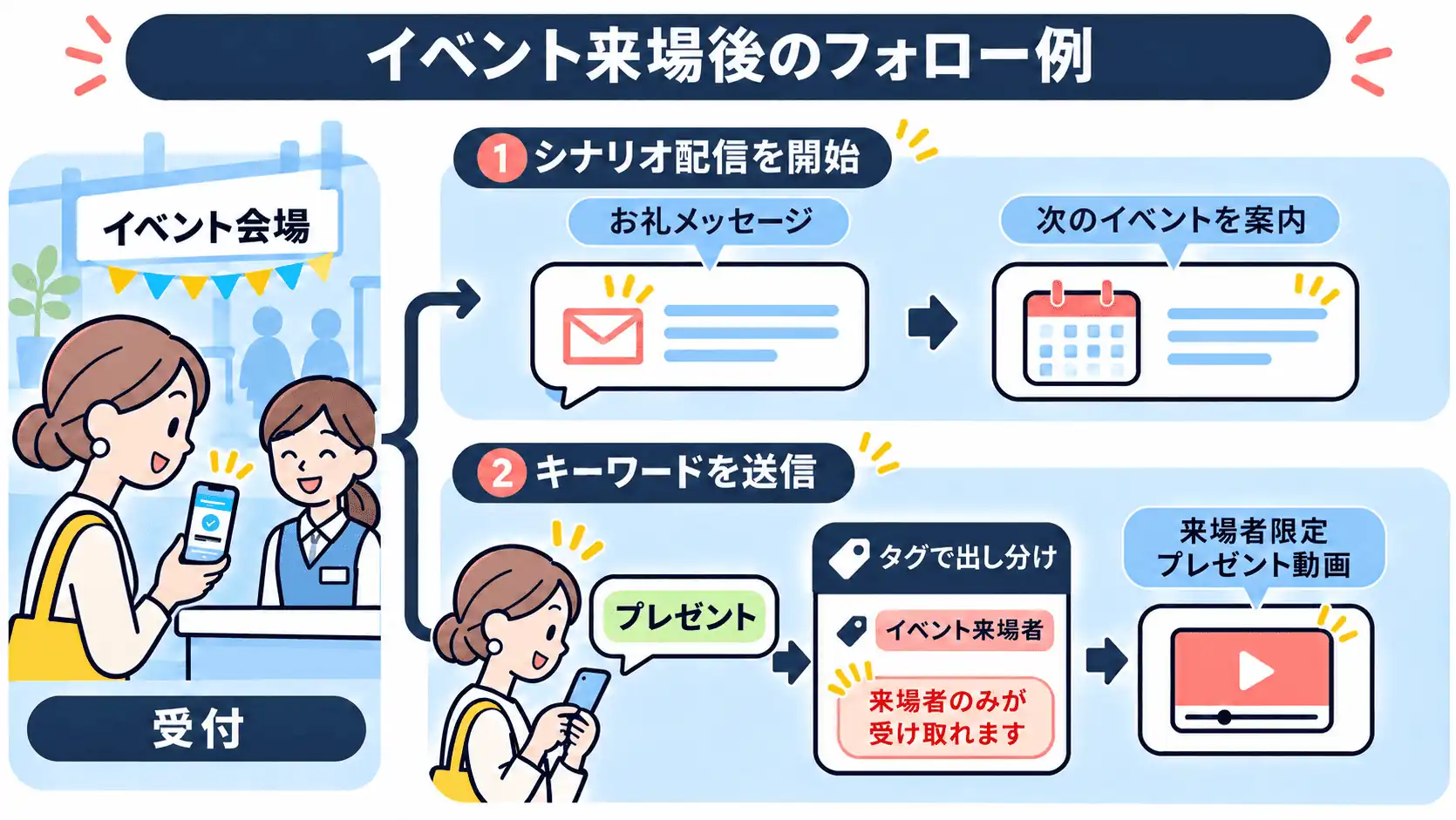
イベント参加者限定の特典として、資料や関連動画を送る方法もおすすめです。
イベントで特典を受け取るためのキーワードを伝え、「イベント来場者」のタグが付いた友だちがメッセージで送信した場合だけ、自動で資料ダウンロードのURLを届けると、特別感を演出できます。
イベントに関するアンケートをLINE上で実施
イベントに関する来場者の意見を募りたいときは、Lステップの回答フォームが便利です。
回答フォームは、LINE上で実施できるアンケートを作成できる機能です。友だちはLINE画面のまま回答できるので答えてもらいやすいうえ、回答内容はLステップ上に自動で保存できます。
【回答フォームの例】
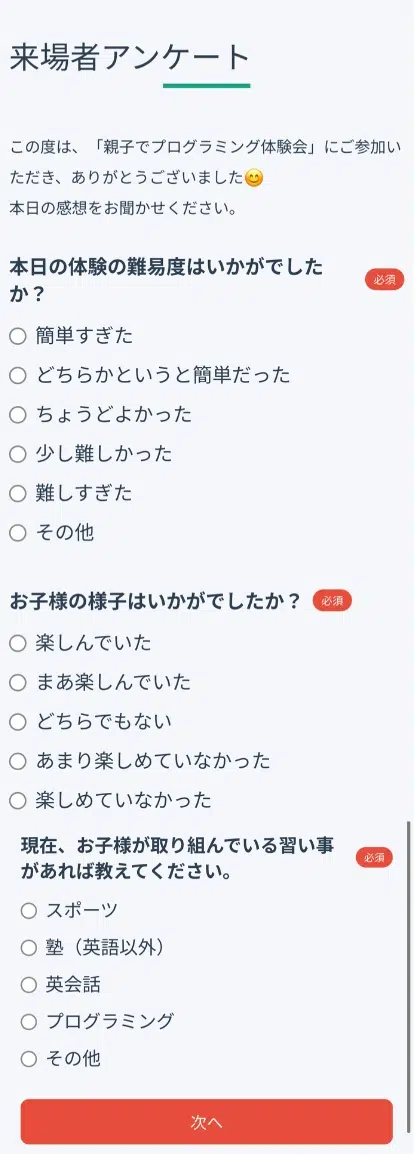
友だちからの意見を、イベントの振り返りや次回の企画に役立てましょう。
来場者に合わせたメッセージの出し分け
来場状況やアンケートで取得した情報をもとにメッセージを出し分けしやすいことも、Lステップを活用するメリットです。自分に関連のあるメッセージの配信は読んでもらいやすく、ブロック防止も期待できます。
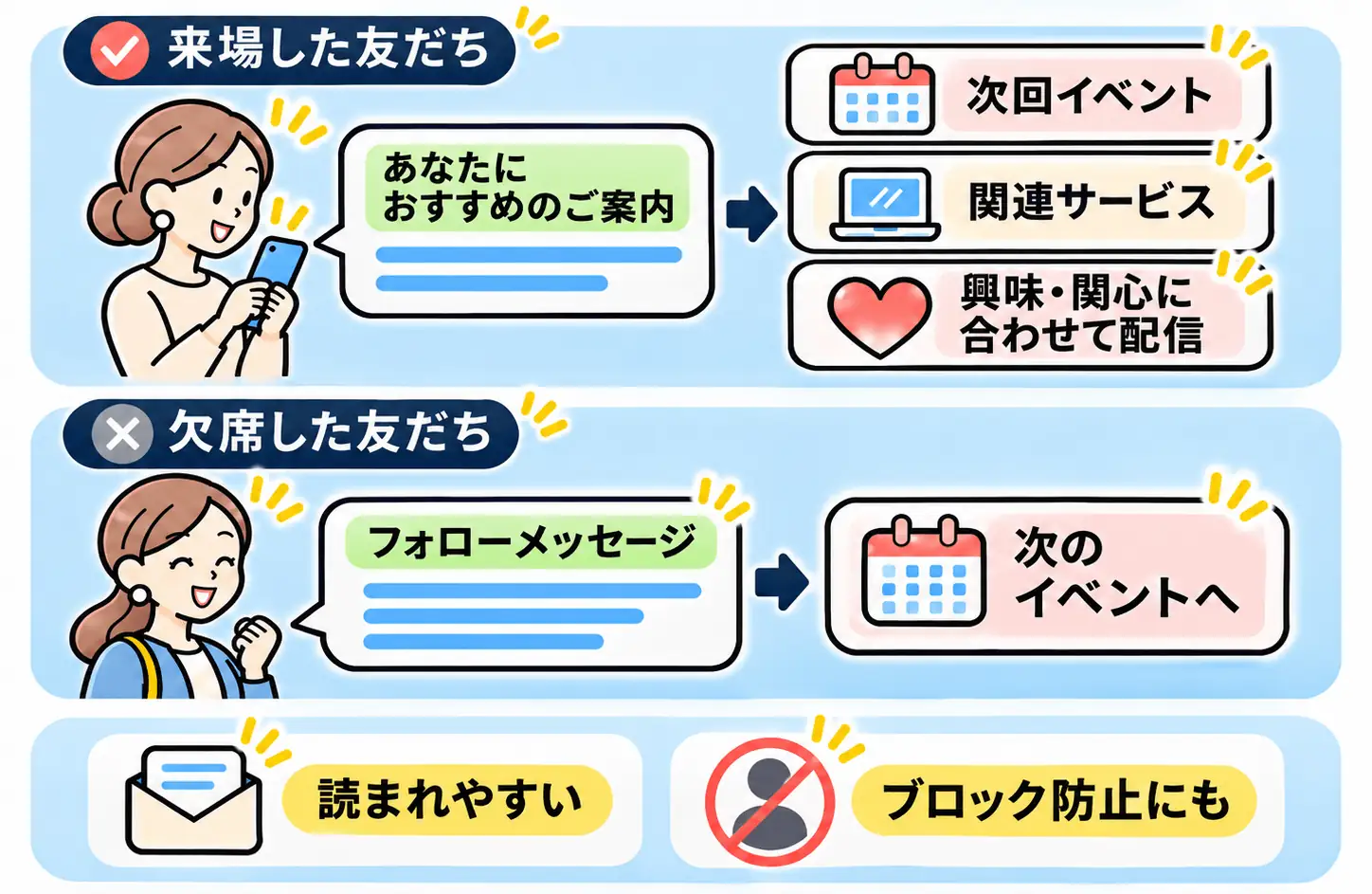
来場者には次回イベントや関連サービスの案内のほか、興味・関心に合わせたメッセージを配信しましょう。イベントを欠席した友だちにはフォローメッセージを送り、次のイベントや販促の機会につなげてください。
次回はカレンダー予約も使用可能
Lステップには、イベント予約のほかにカレンダー予約という予約管理機能があります。
カレンダー予約は、複数の日程から、空いている枠を選んで友だちが予約を入れられる方式です。個別相談のように親密性が高く、リピーターやコアなファンを育成する目的のイベントへ案内しやすい方法だといえます。
【カレンダー予約の予約画面】
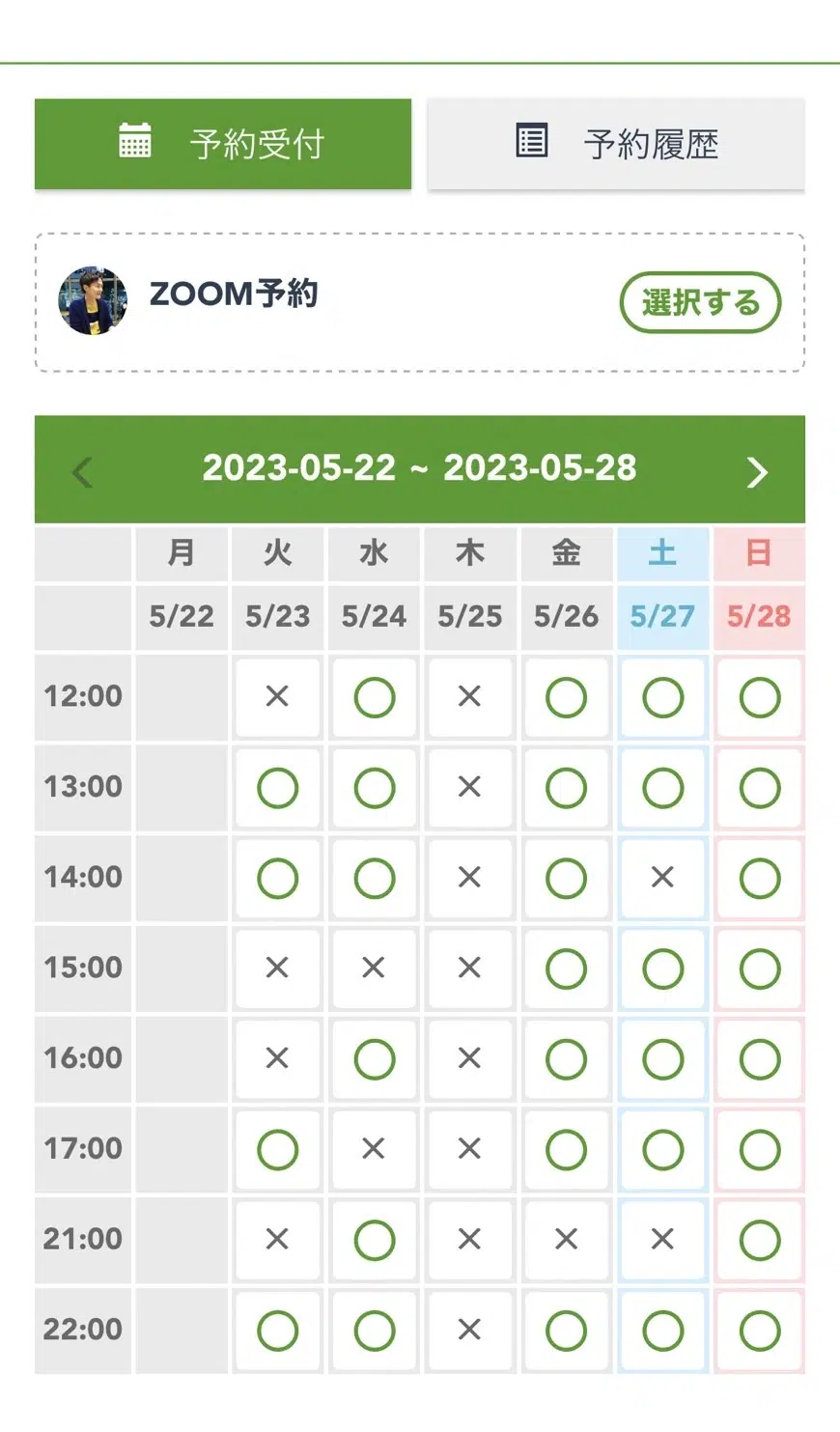
イベントに合わせた予約方法が選べるようになることも、Lステップを活用するメリットです。
チケットを購入した友だちを分析
Lステップでは予約時に取得した情報や来場状況、アンケートの回答などを活用して、イベントに申し込んだ友だちの属性や興味・関心のあることを把握しやすくなります。
また、プロプラン以上で使えるクロス分析などの分析機能を使えば、来場者が次回のイベントにも申し込んだのか、商品やサービスの利用につながったのかを簡単に確認可能です。
次回のイベントのターゲットを絞ったり、自社サービスに関心の高い友だちにメッセージを配信したりといった、今後の販促施策にも活用できるでしょう。
Lステップ利用中にお困りのことがあれば、スポットコンサルで認定サポーターに月1回無料でご相談いただけます。※フリープランの場合は、初回のみ無料
まとめ
LINE公式アカウントで電子チケットを発行するには、外部サービスやLINEミニアプリ、機能拡張ツールを利用する方法があります。
Lステップでは、流入経路分析やイベント予約の来場管理で電子チケットとして利用できるQRコードを発行できます。予約をきっかけにメッセージを送ったり、参加者に合わせた案内を配信したりできるため、イベント後のフォローにも活用しやすいことが特徴です。
当日の来場状況をどう確認したいか、イベント後に友だちとどのような関係を築きたいかを整理し、目的に合った電子チケットの発券方法を選んでください。
Lステップを詳しく理解したい方
無料 オンライン説明会に参加するLステップを使ってみたい方
無料 トライアルに申し込む
関連記事
LINE公式アカウントの位置情報とは?設定方法や送り方、活用例を解説
LINE公式アカウントで店舗の場所を案内したい 友だちから送られた位置情報を確認するには、どうすればいい? このように、LINE公式アカウントで位置情報を活用したいと考えている方も多いのではないでしょうか。 […]

キャンプ場でLINEを活用する方法|予約システムの導入や便利な機能を紹介
予約や問い合わせの対応に時間がかかる 一度来てくれたお客様に、また利用してもらいたい キャンプ場を運営するなかで、このような悩みを感じていませんか。 こうした予約対応の負担を減らし、再来場のきっかけをつくる […]

LINE公式アカウントでポイントプレゼントキャンペーンを実施する方法は?
LINE公式アカウントの友だちを増やしたい もっと商品・サービスを広めたい そのようなお悩みの解決には、ポイントプレゼントキャンペーンが効果的です。 LINE公式アカウントとは、企業や店舗が友だち※に向けて […]
LINE公式アカウントをレンタカー会社で活用する方法5選!予約や問い合わせを効率化するには?
電話での問い合わせ対応を減らしたい LINEでレンタカーの予約を受け付けたい このようにお考えのレンタカー会社も多いのではないでしょうか。 LINE公式アカウントは、予約サイトへの案内や空車確認、貸出前の情 […]
-

LINE公式アカウントの位置情報とは?設定方法や送り方、活用例を解説
LINE公式アカウントで店舗の場所を案内したい 友だちから送られた位置情報を確認するには、どうすればいい? このように、LINE公式アカウントで位置情報を活用したいと考えている方も多いのではないでしょうか。 […]
-
キャンプ場でLINEを活用する方法|予約システムの導入や便利な機能を紹介
予約や問い合わせの対応に時間がかかる 一度来てくれたお客様に、また利用してもらいたい キャンプ場を運営するなかで、このような悩みを感じていませんか。 こうした予約対応の負担を減らし、再来場のきっかけをつくる […]
-
LINE公式アカウントでポイントプレゼントキャンペーンを実施する方法は?
LINE公式アカウントの友だちを増やしたい もっと商品・サービスを広めたい そのようなお悩みの解決には、ポイントプレゼントキャンペーンが効果的です。 LINE公式アカウントとは、企業や店舗が友だち※に向けて […]
-
LINE公式アカウントをレンタカー会社で活用する方法5選!予約や問い合わせを効率化するには?
電話での問い合わせ対応を減らしたい LINEでレンタカーの予約を受け付けたい このようにお考えのレンタカー会社も多いのではないでしょうか。 LINE公式アカウントは、予約サイトへの案内や空車確認、貸出前の情 […]