


Lステップの回答フォームで離脱を減らす方法|原因と改善のコツを解説
Lステップの回答フォームでアンケートや申し込みフォームを作っていて、こんなお悩みはありませんか。

- フォームを配信しても思うように回答が集まらない
- 設問数や回答形式が適切なのかわからない
- 回答者の負担を減らす方法を知りたい
回答フォームの離脱は、設問の数や内容、見せ方、入力の手間などを見直すことで減らせます。
この記事では、回答フォームで離脱が起きる原因と具体的な改善方法を、事例とあわせて解説します。
Lステップの回答フォームで離脱が起きる原因
Lステップの回答フォームで離脱が起きる主な4つの原因について解説します。
回答するメリットや所要時間が伝わっていない
アンケートには、基本的に回答する義務がありません。
「答えても答えなくてもよいもの」と受け取られやすく、回答するメリットがわからないと、積極的に答えようとは思いにくいでしょう。
また、回答にどのくらい時間がかかるのかわからない状態も、離脱につながる原因のひとつです。
終わりが見えないと「時間がかかりそうだから」と後回しにされ、そのまま忘れられてしまう場合もあります。
設問が多く、回答に時間がかかる
フォームを開いたときに多くの設問が並んでいると、それだけで回答する気をなくしてしまう人もいます。
また、設問が多いほど回答に時間がかかり、最後まで答えるハードルも高くなります。
特に、回答を進めても次々と質問が表示されるフォームは、いつ終わるのかわからず、負担に感じられやすいでしょう。
想定していたよりも時間がかかると「もっと他にやることがあるのに…」と感じ、離脱につながります。
考えたり入力したりする手間が多い
設問数が少なくても、1問ごとの負担が大きいと離脱につながる可能性があります。
たとえば、過去の利用回数や購入時期のように、思い出したり調べたりしないと答えられない設問は、回答に時間がかかりがちです。
また、文章で入力する自由記述は、自分で回答内容を考えて文章にする必要があります。
LINEのメッセージは移動中や休憩中などに開かれることも多いため、じっくり考える余裕がない状況では、こうした設問が離脱のきっかけになる場合もあるでしょう。
回答しにくい・答えたくない質問が含まれている
本名や住所、電話番号などの個人情報を回答することに、抵抗を感じる人もいます。
特に、何に使われるのかわからないまま入力を求められると「できれば答えたくない」と感じやすくなるでしょう。
さらに、こうした質問が必須項目になっていると、回答しない限り次に進めません。
ほかの設問には答えるつもりがあっても、抵抗を感じる質問があることで、フォームそのものから離脱してしまうケースもあります。
離脱を減らす方法【設問設計編】
設問の設計で回答フォームからの離脱を減らす方法を紹介します。
設問数を絞る
回答者の負担を減らすために、アンケートの目的を整理し、本当に必要な設問だけに絞りましょう。
設問を見直す際は、以下の点を確認してみてください。
- 回答を何に活用するのかが決まっているか
- すでにタグや友だち情報で取得している内容ではないか
- 今回のフォームで聞く必要があるか
設問数は、対象者や聞きたい内容、特典の有無などによって変わりますが、5〜10分程度で回答できる量がひとつの目安です。
ただし、設問を減らすことだけを優先すると、必要な情報まで得られなくなる可能性があります。
何のために聞くのかを考えながら、設問を絞ることが大切です。
答えやすい順番に並べる
設問は、回答者が答えやすい順番に並べましょう。
最初から考える必要がある設問や自由記述が出てくると、回答を面倒に感じ、離脱につながりやすくなります。
まずは選択式で答えられる簡単な設問から始め、考える必要がある設問や自由記述は後半に配置するのがおすすめです。
たとえば、顧客満足度アンケートなら、以下のような順番が考えられます。
- 属性(性別や年代など)
- 購入した商品や購入理由
- 満足度などの評価
- 意見・要望(自由記述)
お客様アンケートの例
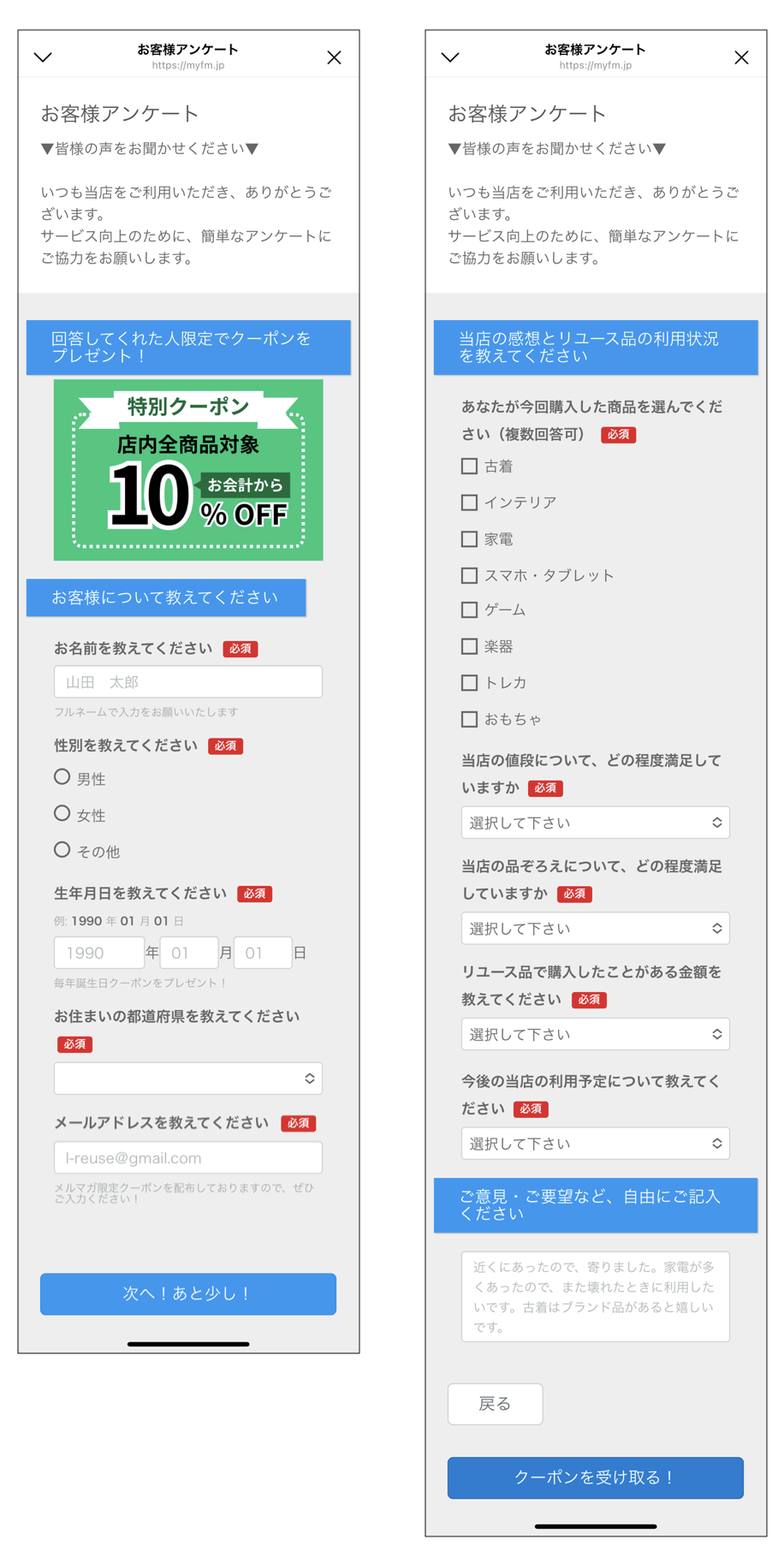
答えやすい設問から始めると「ここまで答えたから最後まで続けよう」という心理も働きやすくなります。
関連する設問もまとめて配置し、話題が何度も切り替わらないようにしましょう。
質問文を短くわかりやすくする
質問文は、ひと目で内容が伝わるように短くまとめましょう。
文章が長かったり、何を聞かれているのかわかりにくかったりすると、内容を理解するだけでも回答者の負担になります。
設問を作る際は、以下の点を意識してみてください。
- 1つの設問で聞く内容は1つにする
- 専門用語や社内用語を使わない
- 前置きを省き、聞きたい内容を簡潔に書く
たとえば「商品や接客に満足しましたか」では、商品には満足していても、接客には不満がある場合、どのように答えるか迷ってしまいます。
「商品に満足しましたか」「接客に満足しましたか」のように、質問を分けると回答しやすくなります。
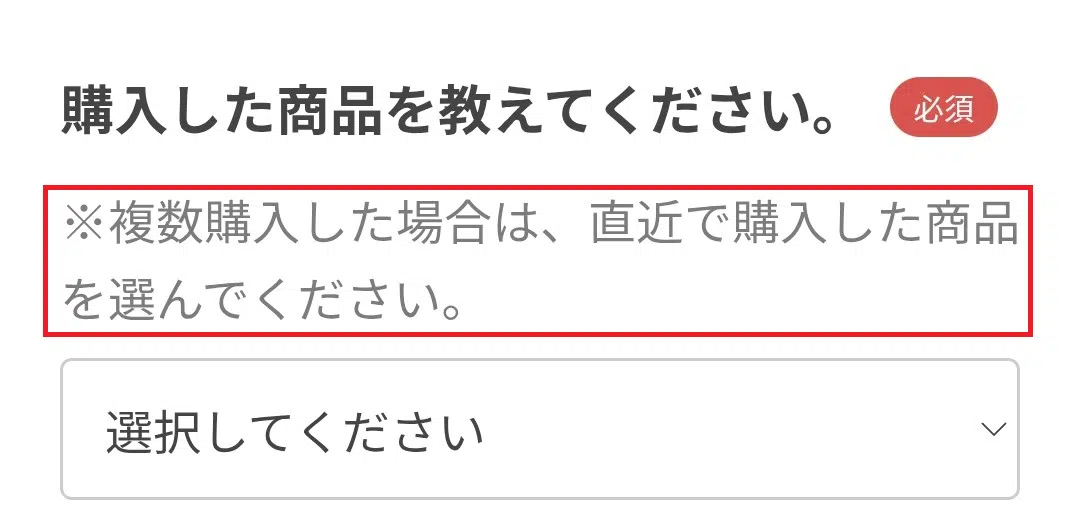
回答方法の補足や注意点がある場合は、質問文とは別に説明文を入れ、質問文自体は短くまとめるのがおすすめです。
自由記述を減らし、選択式を中心にする
設問は、選ぶだけで答えられる選択式を中心に作成しましょう。
回答の候補をあらかじめ用意できる質問は、自由記述ではなく選択式にすると、回答者の入力する手間を減らせます。
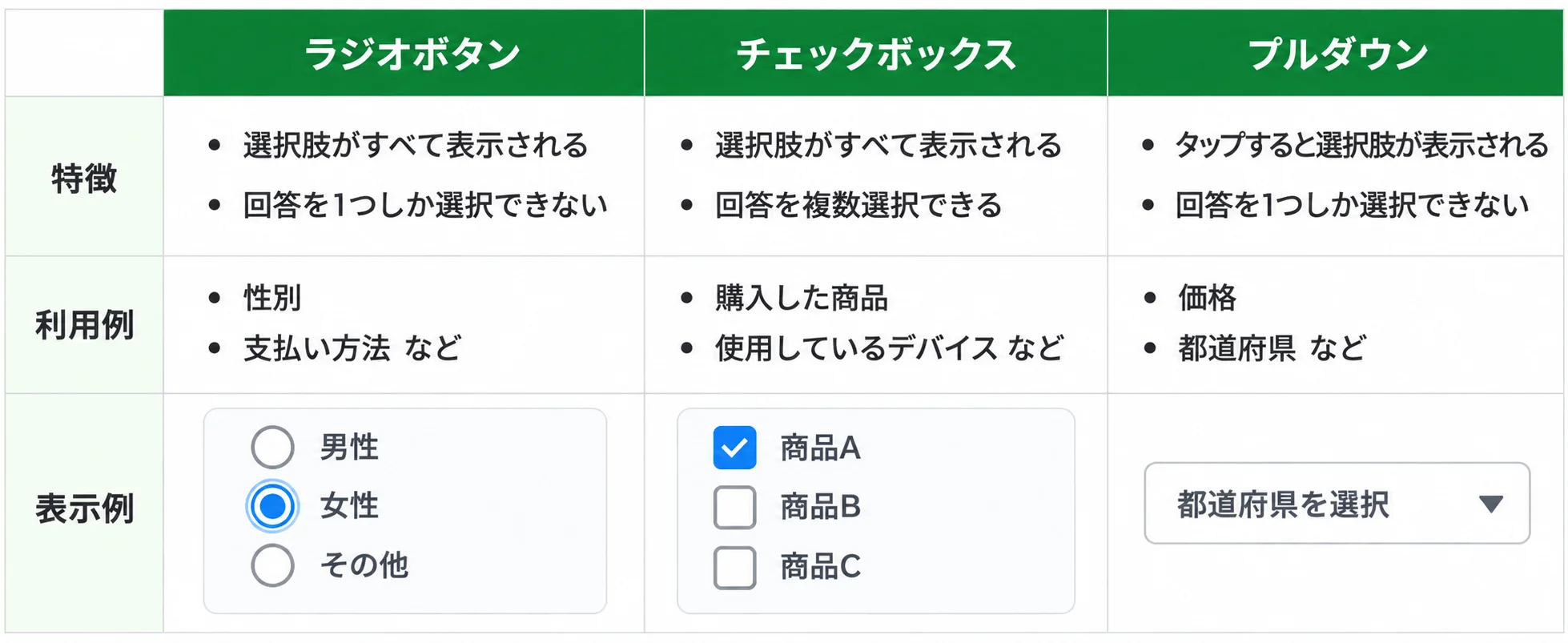
選択式には「ラジオボタン」「チェックボックス」「プルダウン」の3種類があります。設問の内容に合わせて使い分けましょう。
当てはまる選択肢がない場合に備えて「その他」を設け、必要に応じて自由に入力できる欄を用意しておくとよいでしょう。
一方、詳しい意見や感想を集めたい場合は、自由記述が役立ちます。ただし、回答者が何を書くか考えて入力する必要があるため、1〜3問程度に絞って取り入れるのがおすすめです。
また、住所の入力は手間がかかるため、回答者の負担になりやすい項目です。Lステップでは、郵便番号を入力すると住所が自動で反映されるように設定でき、入力の手間を減らすことで離脱防止につなげられます。
必須回答の項目を必要最小限にする
必須回答に設定する項目は、必要最小限に絞りましょう。必須項目は回答しないと先に進めないため、数が多いほど回答のハードルも上がります。
必須にするかどうかは「その情報がないとフォームの目的を果たせないか」を基準に判断するのがおすすめです。
たとえば、予約フォームでは希望日時、査定フォームでは商品情報が必要です。本来の目的である予約や査定を進めるために、こうした項目は必須にしておきましょう。
一方、意見や要望の自由記述など、未回答でも支障がない項目は任意にしておくと、回答者の負担を抑えられます。
名前は下の名前やニックネームにする
名前を聞く場合は、フルネームではなく、下の名前やニックネームで回答してもらうのもひとつの方法です。
本名の入力に抵抗を感じる人でも、下の名前やニックネームであれば答えやすくなります。
Lステップでは、友だち追加の時点でLINE登録名が自動で保存されます。そのため、メッセージで名前を呼びかけるだけであれば、必ずしもフルネームを取得する必要はありません。
下の名前やニックネームを聞く場合は「呼ばれたいお名前」「ニックネーム」など、何を入力すればよいのかわかる項目名にしましょう。
回答を友だち情報欄に登録しておけば「えるさん、こんにちは」のように、取得した名前をメッセージの呼びかけに活用できます。
一方、予約・購入・契約など、誰からの申し込みなのかを確認したい場合は、本名での回答が必要になることもあります。名前を何に使うのかを考え、本名が必要かどうかを決めましょう。
離脱を減らす方法【見せ方編】
回答フォームの見せ方で離脱を減らす方法について解説します。
冒頭で回答するメリットと所要時間を伝える
フォームの冒頭では、回答するメリットと所要時間を伝えましょう。回答する理由やどのくらいの時間で終わるのかが最初にわかると、回答へのハードルを下げられます。
冒頭で伝えたい内容は、以下の3つです。
POINT
回答するメリット
回答後に受け取れる特典などを明記します。クーポンやポイントのほか、サンプル品の送付や限定動画の提供、回答内容に合わせた商品の提案なども、メリットになります。
所要時間
「30秒で回答できます」のように、回答にかかる時間の目安を記載します。短時間で終わるとわかれば、通勤中や休憩中などのスキマ時間にも回答しやすくなります。
回答期限(期間限定の特典を用意したアンケートや診断向き)
Lステップの回答フォームでは「◯月◯日◯時まで」のように回答期限を設定できます。締め切りがあることで、その場で回答してもらうきっかけを作れます。
メリット(クーポン)と所要時間(15秒)を記載
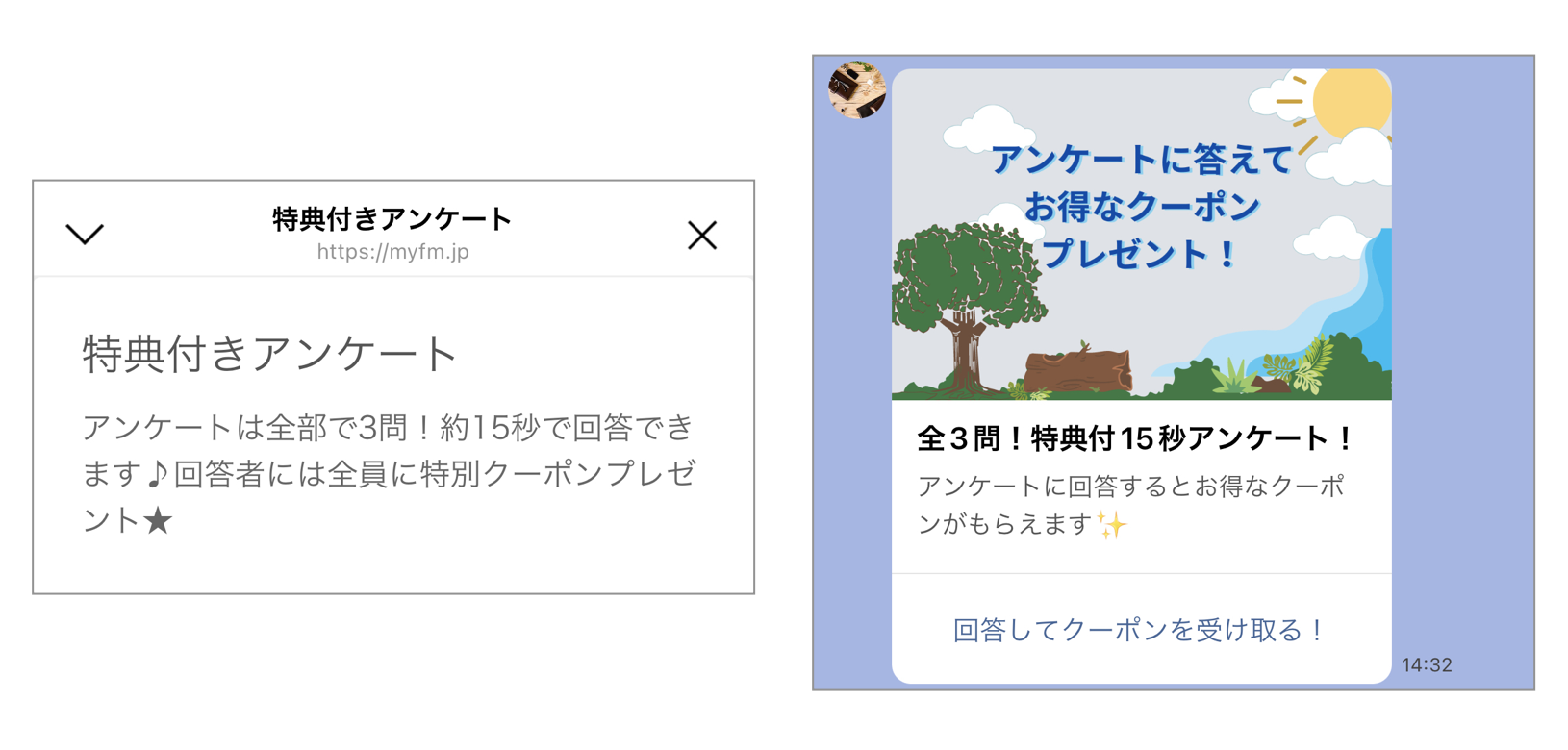
これらの内容は、フォームの見出しや説明文に入れ、回答を始める前に確認できるようにしておきましょう。
セクション分割と1ページ表示を使い分ける
設問数や内容に合わせて、セクションで分割するか、1ページにまとめるかを使い分けましょう。
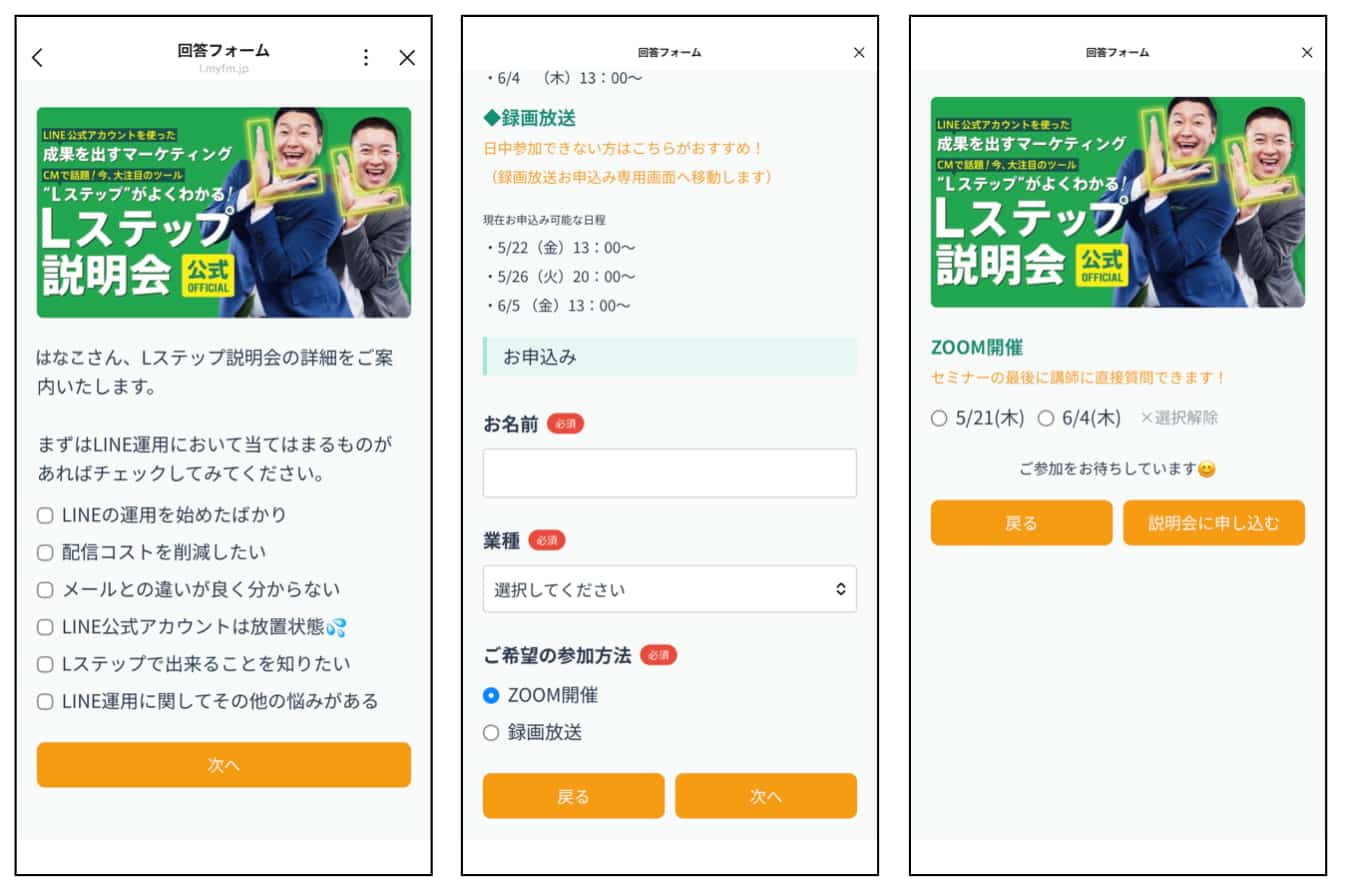
セクションとは、回答フォームのページのようなもので、設問を複数のページに分けて表示できる機能です。
POINT
セクション分割が向いているケース
設問数が多いフォームは、セクションで分割するのがおすすめです。1画面に表示される設問が少なくなるため、フォームを開いたときの心理的な負担を減らせます。
【分け方の例】
①お客様について:名前・性別・生年月日など
②ご利用状況について:購入した商品、満足度など
関連する設問ごとにまとめることで、回答する内容もわかりやすくなるでしょう。
1ページ表示が向いているケース
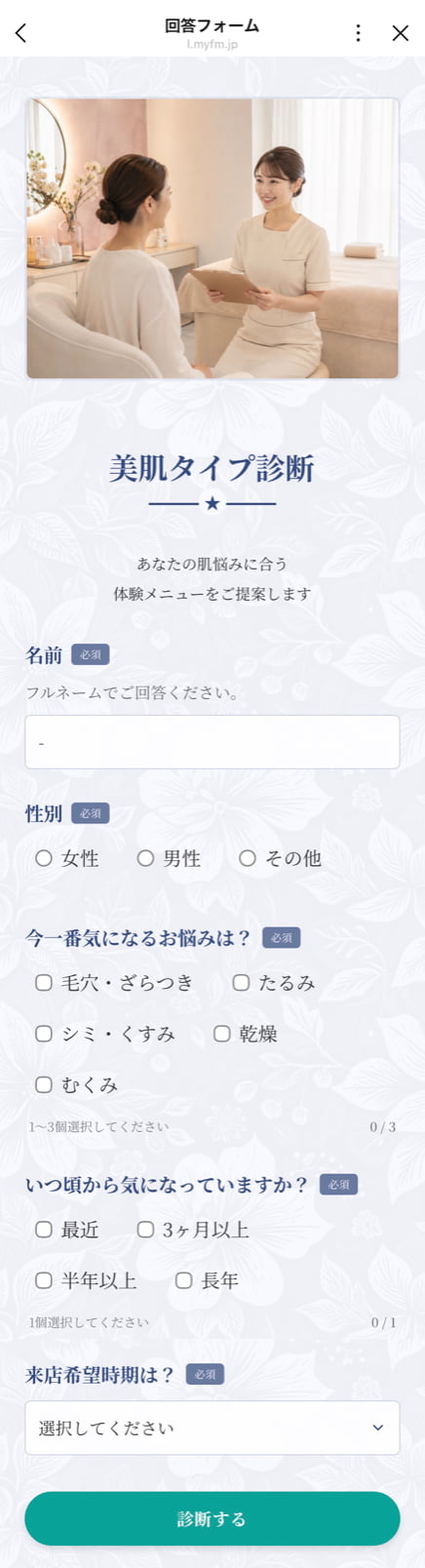
設問数が少ないフォームは、1ページにまとめるのがおすすめです。最初から最後までの質問内容を見渡せるため、ゴールまでの流れがわかりやすくなります。
診断フォームなど、設問数が少なく全体を見せながら回答してもらいたい場合に向いています。
セクション分割の例
1ページにまとめた診断フォームの例
回答に合わせて必要な質問だけを表示する
回答内容によって次の質問を出し分けると、回答者は自分に関係のある質問だけに答えられます。
たとえば「スポーツジムに通った経験がありますか」という設問で「ない」と答えた人に、ジムの利用状況を聞いても回答できません。
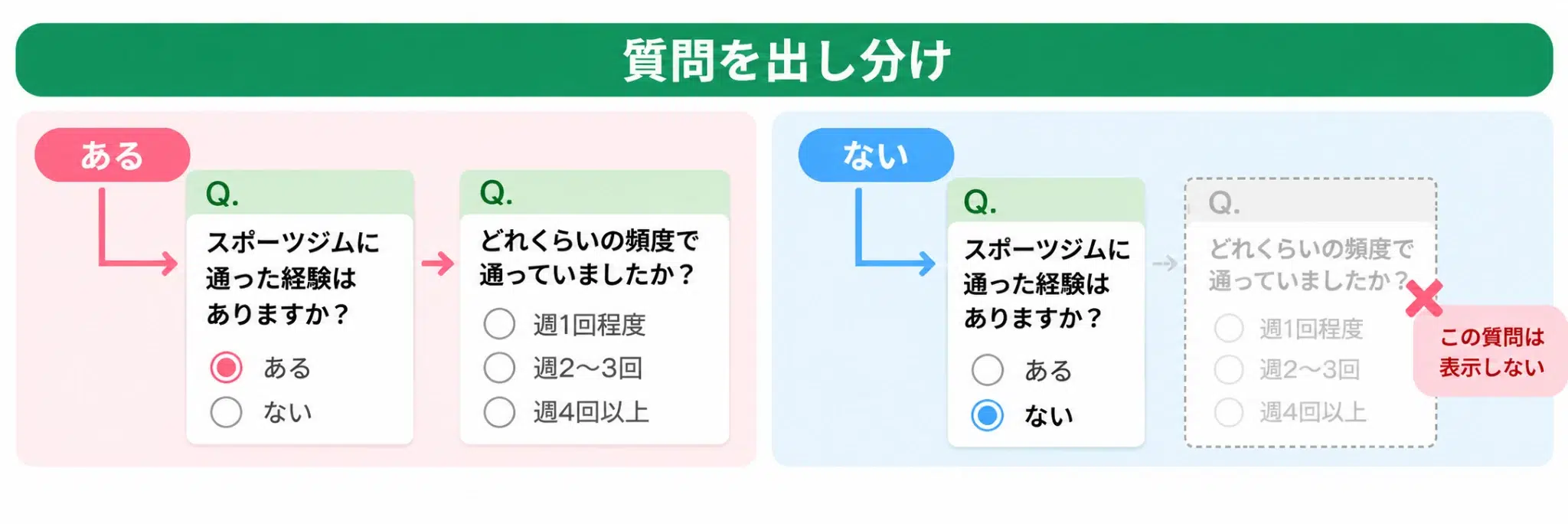
関係のない質問が続くと、回答する意欲が薄れ、途中で離脱してしまう可能性があります。
Lステップの回答フォームでは、ラジオボタンまたはプルダウンの選択肢ごとに移動先のセクションを設定し、回答内容に合わせて必要な質問だけを表示できます。
たとえば、「ある」と答えた人は次のセクションへ進み、「ない」と答えた人はそのまま回答を送信するといった設定が可能です。
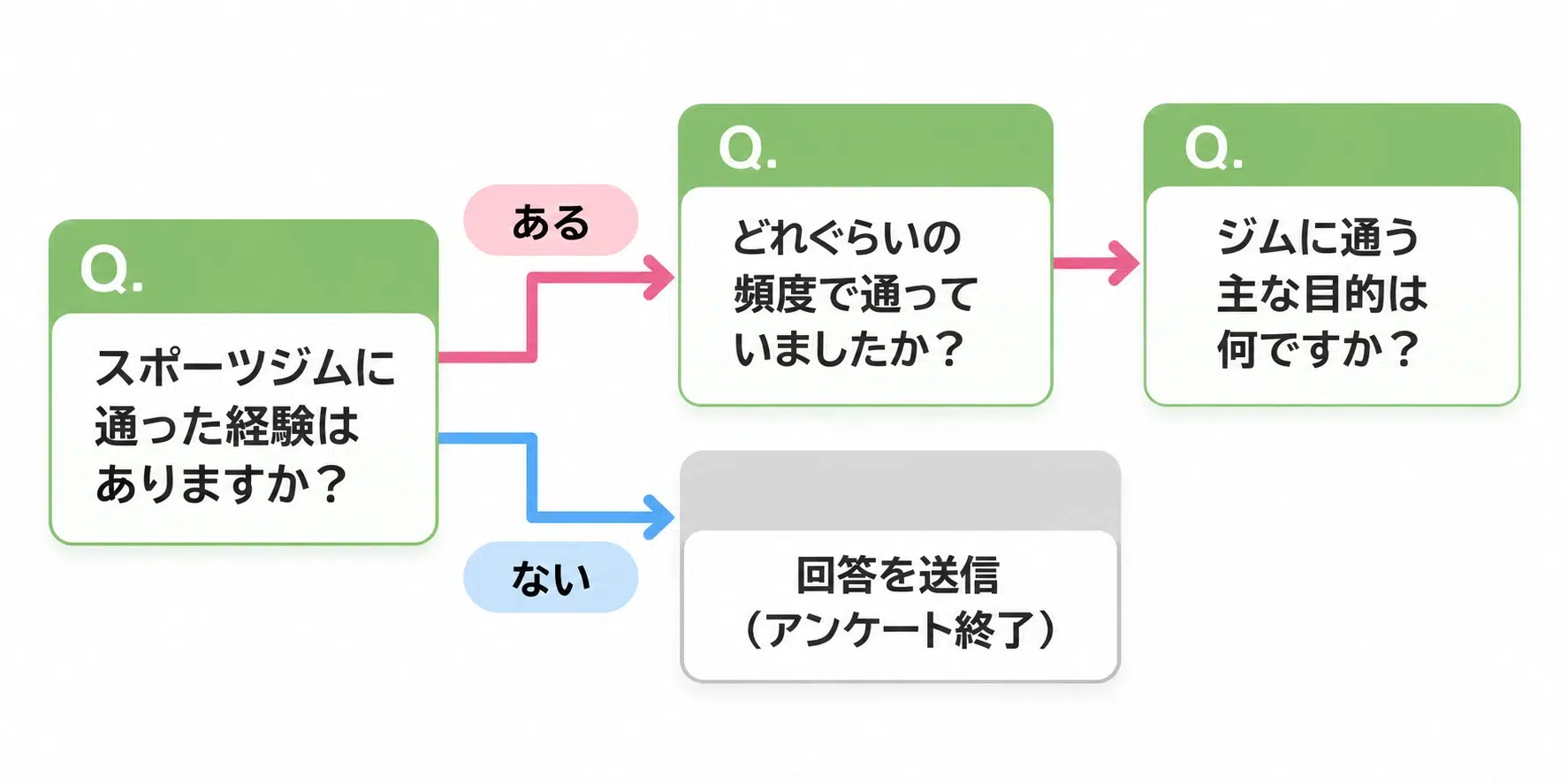
「〇〇と答えた方のみご回答ください」のように文章で案内する方法もありますが、内容を読んで判断する手間がかかるうえ、回答漏れにつながりやすくなります。
回答内容に応じて質問を出し分け、必要な設問だけに答えられるフォームにしておきましょう。
見やすいデザインで回答の負担を減らす
フォームのデザインを整えると、質問や選択肢が見やすくなり、回答を進めやすくなります。
文字ばかりが並んでいると内容を把握しにくいため、以下のポイントを意識しましょう。
POINT
見出しで設問を区切る
見出しを入れて設問のまとまりを区切ると、どこで何を聞かれているのかがわかりやすくなります。
画像を活用する
テキストだけでは伝わりにくい内容は、画像で補足しましょう。たとえば、メニュー表や商品写真を掲載しておくと、回答者は内容を確認しながら選べます。商品の色や形など、文字だけでは違いがわかりにくい選択肢も、画像があれば比較しやすくなります。
色を使って見やすくする
Lステップの回答フォームでは、ボタンや背景などの色を設定できます。見出しやボタンなどに色を使い、回答する場所がわかりやすいデザインに整えましょう。
画像を入れたオーダーシート
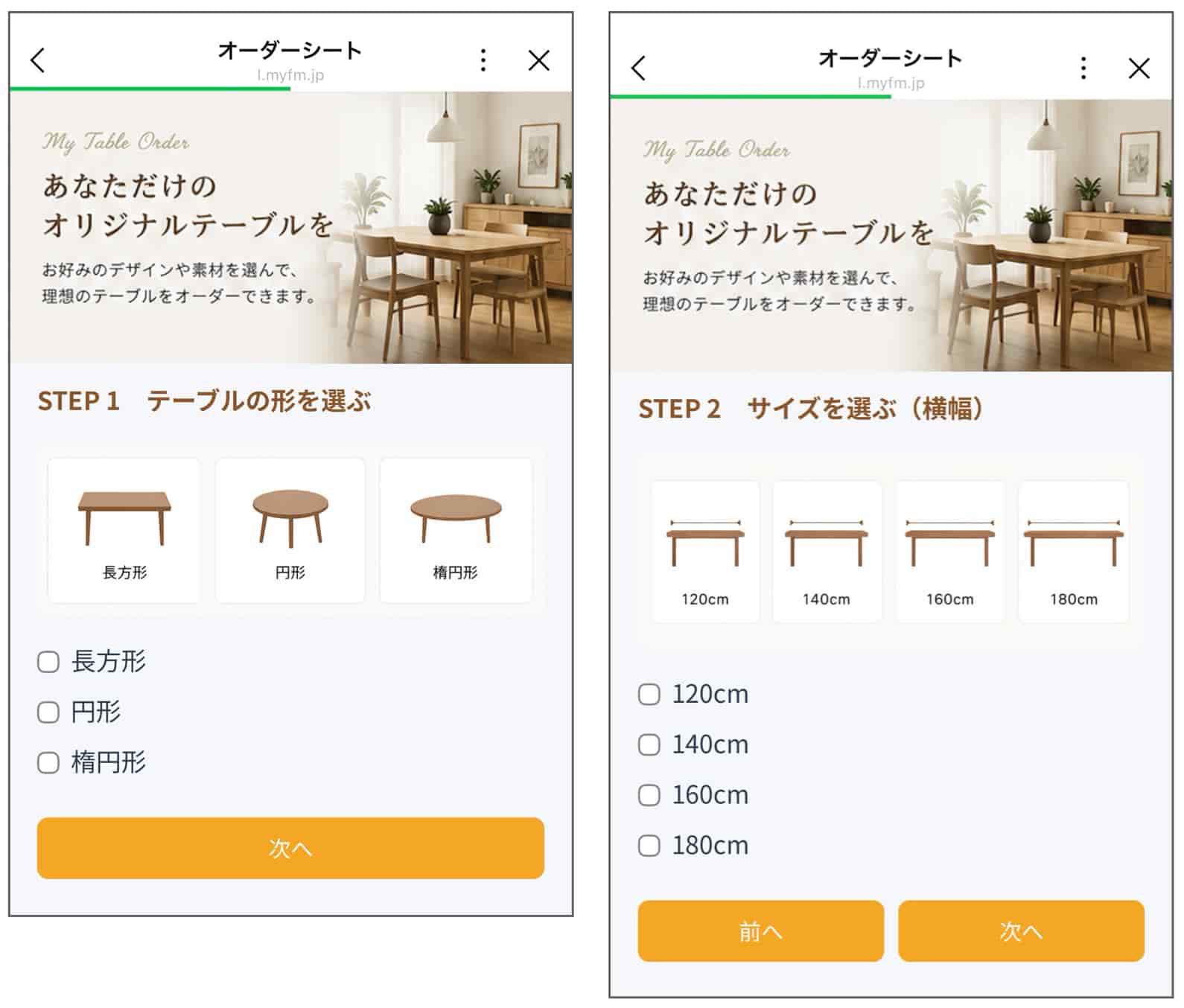
回答フォームのデザインを考える際は「Lステップ新しい回答フォームのデザイン15選」も参考にしてみてください。
新しい回答フォームでできる離脱対策
Lステップの回答フォームには、「旧形式の回答フォーム」と「新しい回答フォーム」の2種類があります。
ここまでの方法はどちらの形式でも活用できますが、ここからは新しい回答フォームならではの離脱対策について解説します。
友だち情報を初期値に設定して入力の手間を省く
新しい回答フォームでは、Lステップに保存されている名前やメールアドレスなどの友だち情報を、フォームの初期値として設定できます。
初期値を設定すると、過去に取得した情報があらかじめ入力された状態でフォームに表示されます。
名前とメールアドレスが最初から入力された画面
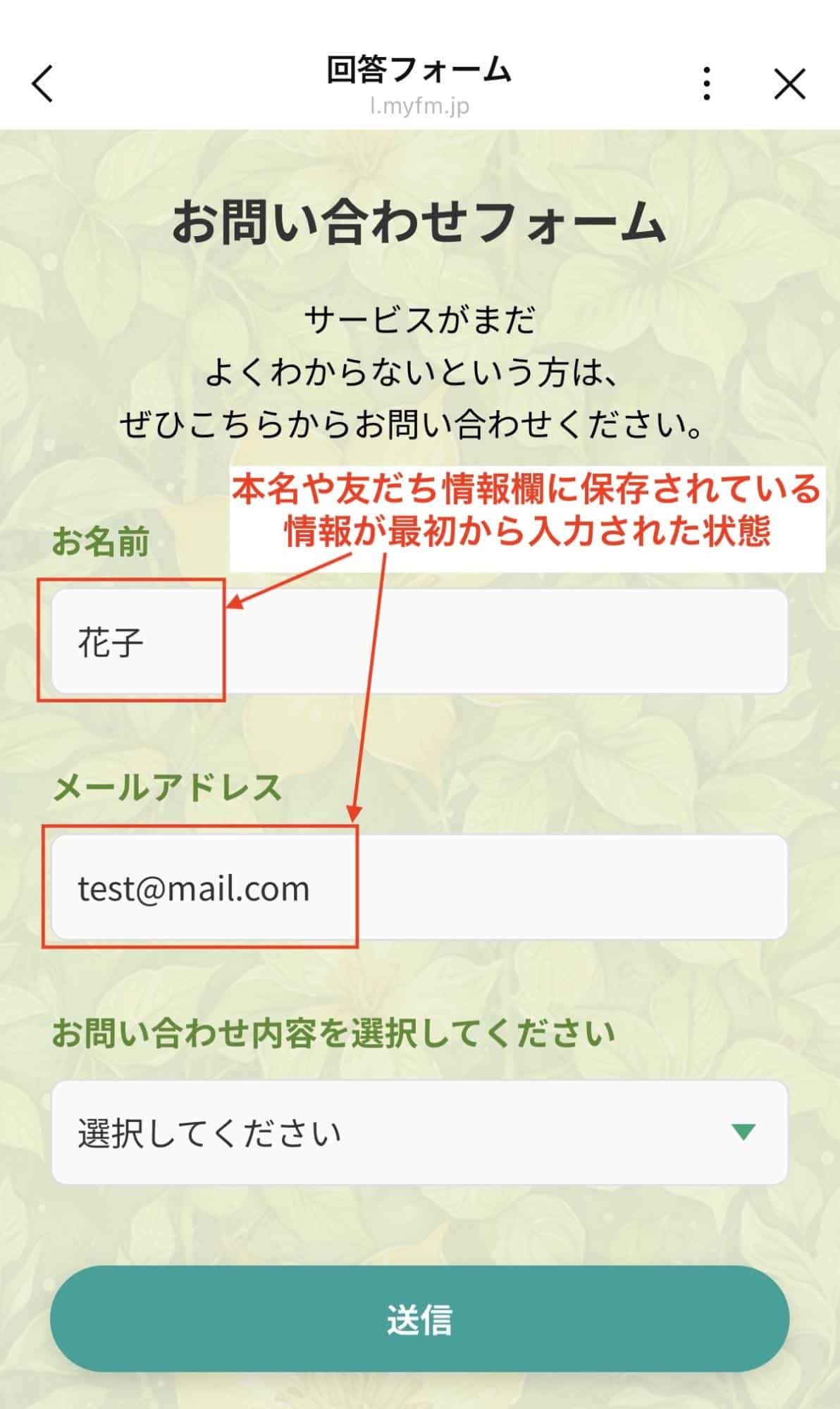
回答者は内容を確認し、必要があれば修正するだけで済むため、入力の手間を減らせます。
特に、予約フォームや申し込みフォームなど、名前や連絡先を入力してもらう場面で便利です。
テキスト装飾やハイパーリンクで見やすく整える
新しい回答フォームでは、テキスト装飾やハイパーリンクなどを使って、フォーム内の情報を見やすく整理できます。
説明文が長かったり、重要な情報が文章に埋もれていたりすると、内容を把握しにくくなります。以下の機能を活用して、必要な情報が伝わりやすいフォームに整えましょう。
POINT
テキスト装飾
文字のサイズや色の変更、太字、下線などの装飾ができます。「限定」や「注意事項」など、特に伝えたい箇所を目立たせると、要点を把握しやすくなります。
ハイパーリンク
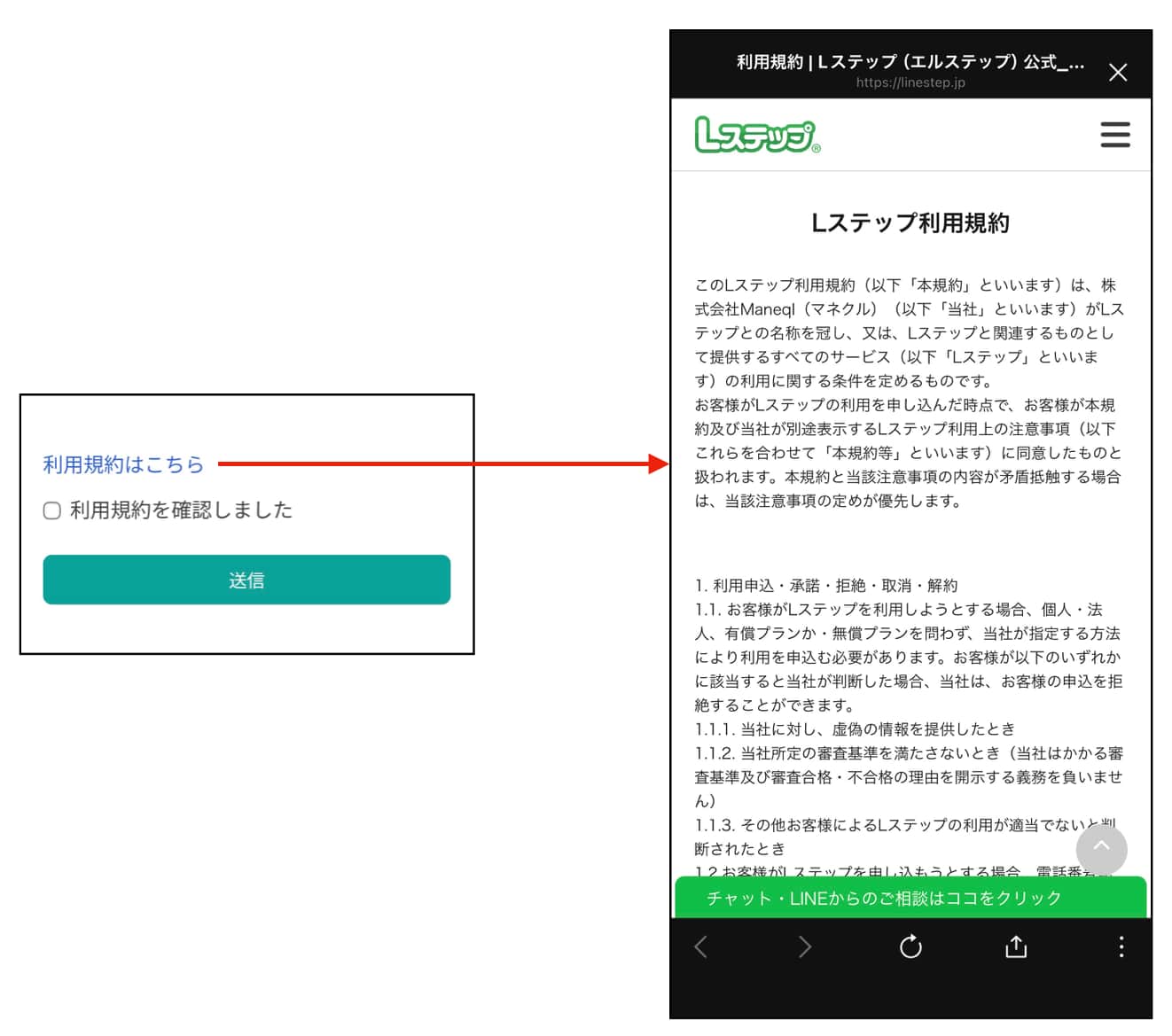
テキストにリンクを設定し、別のページへ移動できるようにする機能です。利用規約やプライバシーポリシー、料金プランなどをリンク先で確認してもらう形にすれば、フォーム内に長い説明文を載せずに済みます。
横並び表示
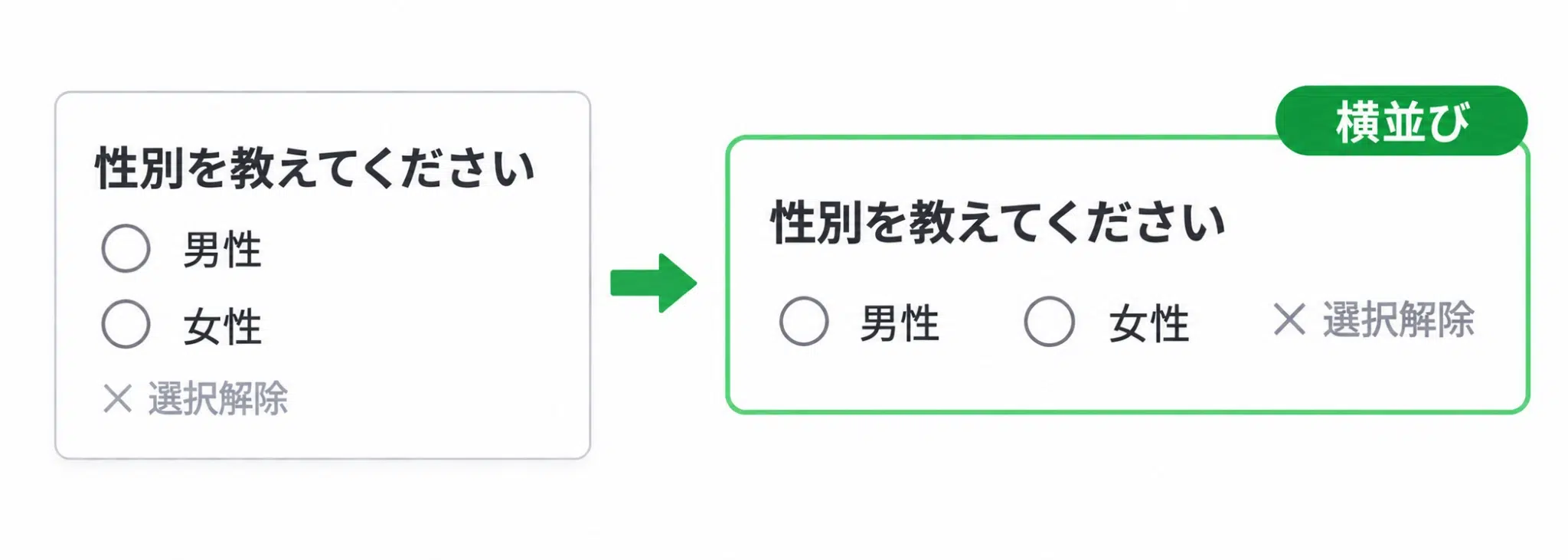
ラジオボタンやチェックボックスの選択肢は、横並びでも表示できます。選択肢をコンパクトに配置できるため、縦に長くなりすぎるのを防ぎ、見やすくまとめられます。
Lフレックス(フレックスメッセージ)と回答フォームのデザインを統一する
回答フォームのデザインは、フォームへ誘導するLフレックス(フレックスメッセージ)と統一しましょう。
※フレックスメッセージとは、ボタンや画像、動画などを自由に組み合わせてレイアウトできるLINEメッセージです。
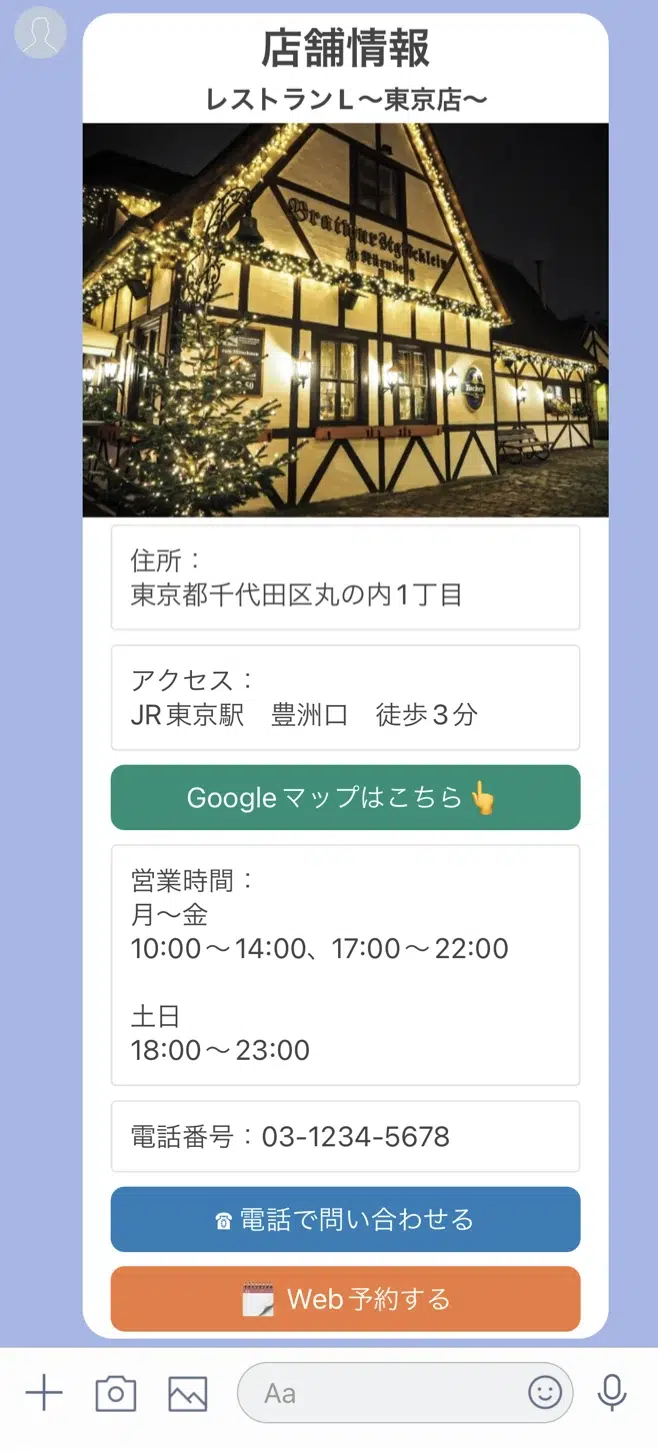
Lフレックスと回答フォームの色や雰囲気を揃えると、画面が切り替わったときの違和感を減らし、そのまま回答へ進みやすくなります。
統一する際は、以下の要素を揃えるのがおすすめです。
- ボタンや背景の色
- 画像の雰囲気
- 見出しや文章のトーン
新しい回答フォームは、Lフレックスのような操作感で作成でき、テーマカラーの設定やデザインテンプレートも使用できます。
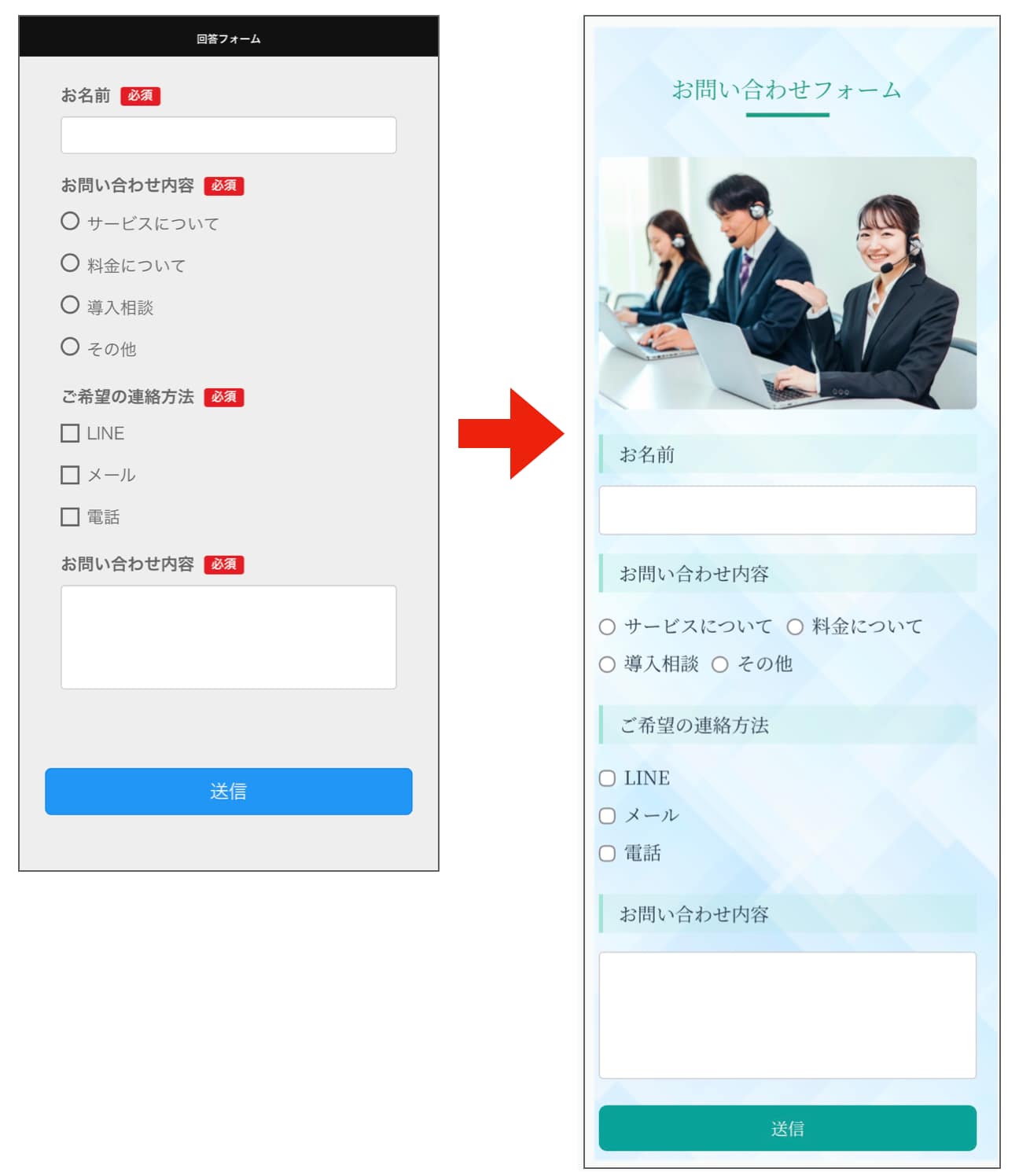
そのため、CSSなどの専門知識がなくても、Lフレックスから回答フォームまで世界観を揃えた導線を作れます。
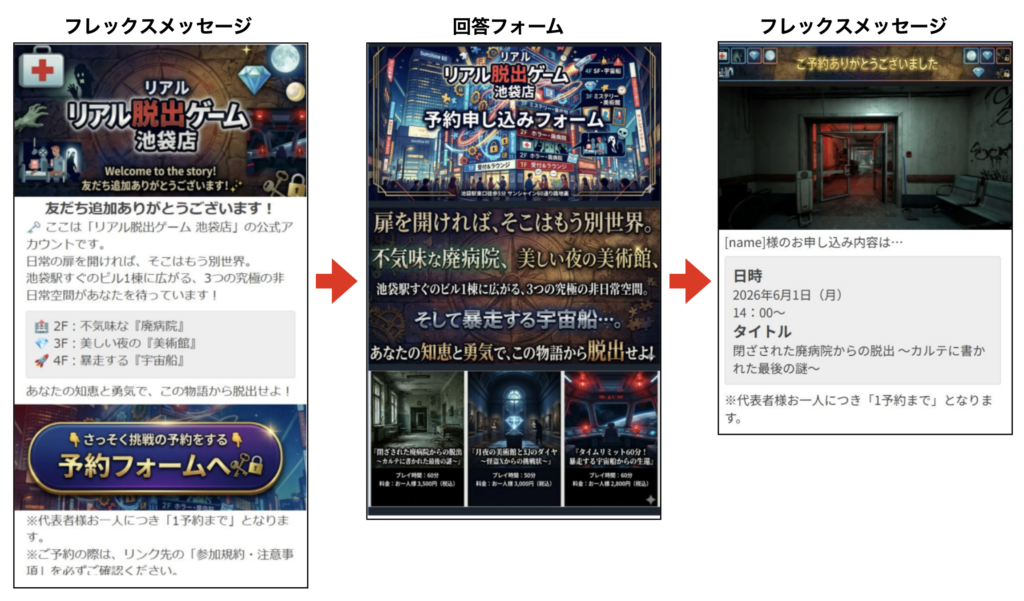
Lフレックスと新しい回答フォームを活用したデザイン改善のポイントは「フレックスメッセージと新しい回答フォームで成果を上げるコツ」で詳しく紹介しています。
公開前・公開後に確認したいポイント
回答フォームは、公開前のテストや公開後の回答状況の確認も大切です。ここでは、それぞれのタイミングで確認したいポイントについて解説します。
公開前にテスト送信して自分でも回答する
フォームが完成したら、公開前に自分のLINEへテスト送信し、実際に回答してみましょう。
管理画面では問題なく見えても、スマートフォンで回答してみると、わかりにくい箇所や設定の不備に気づく場合があります。
回答者の立場で、以下の点をチェックしてみてください。
- 冒頭で伝えた所要時間内に回答できるか
- 質問文や選択肢にわかりにくい箇所がないか
- 必須項目や質問の出し分けが設定したとおりに動くか
- スマートフォンの画面で見やすいか
テスト送信では、フォームに回答するだけでなく、回答後のタグや友だち情報が正しく登録されるかまで確認できます。
なお、テスト送信は配信通数にカウントされるため、残りの通数にも注意しましょう。テストで送信した回答は、回答一覧から削除できます。
※Googleスプレッドシートと連携した回答は削除できません。
推定平均回答時間や回答結果を確認する
フォームの公開後は、回答結果の画面で回答状況を確認しましょう。
新しい回答フォームでは、回答数や回答した友だちの数に加えて、推定平均回答時間を確認できます。
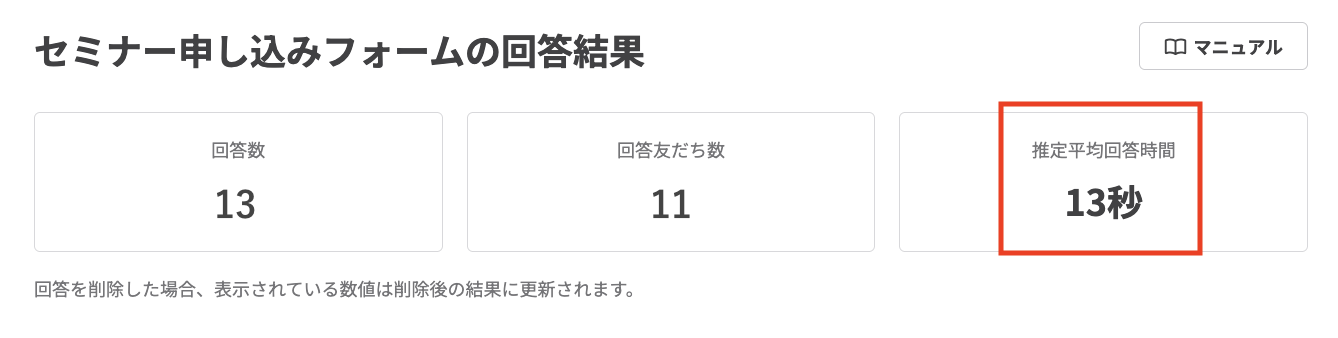
推定平均回答時間が想定より長い場合は、設問数が多かったり、回答に時間のかかる設問が含まれていたりする可能性があります。
冒頭で伝えている所要時間と差がないかもあわせて確認し、必要に応じて設問数や回答形式を見直しましょう。
また、選択式の設問は、回答結果が円グラフや棒グラフで自動集計されます。
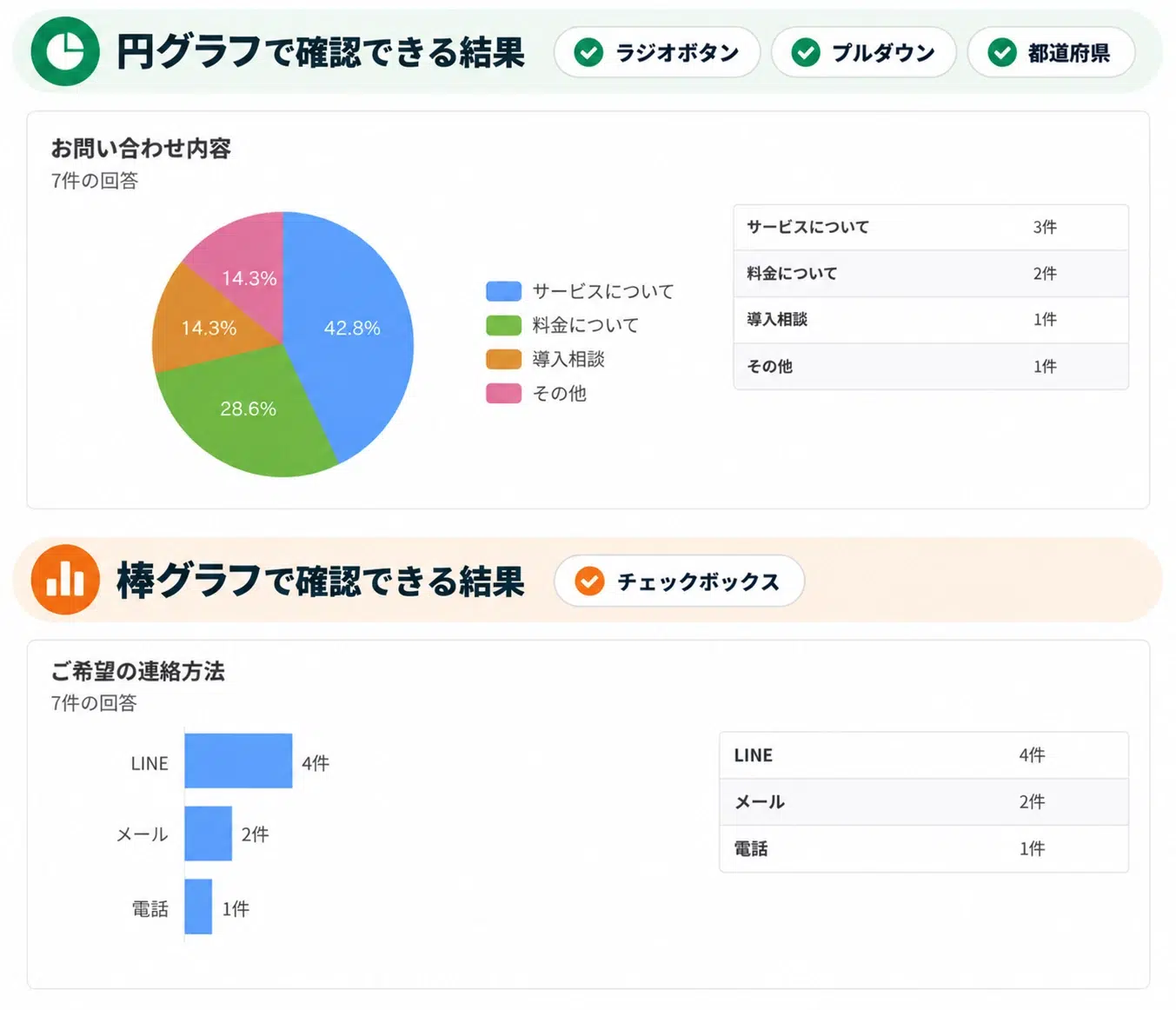
たとえば「その他」を選んだ人が多い場合は、必要な選択肢が不足している可能性があります。回答内容を確認し、必要に応じて選択肢を追加するとよいでしょう。
新しい回答フォームでは、ブロック作成後にタイプを変更することも可能です。回答状況を見ながら、ラジオボタンをプルダウンに変えるなどの調整もできます。
未回答の友だちに再案内する
フォームの案内を受け取っても、後回しにしたまま忘れてしまう人もいるでしょう。
そのため、フォームの配信後は、未回答の友だちに絞って再案内するのも効果的です。改めてメッセージを送ることで、回答を思い出してもらうきっかけになります。
未回答の友だちだけに配信するには、回答済みの友だちに「回答済み」タグを付け、配信対象を絞り込みます。
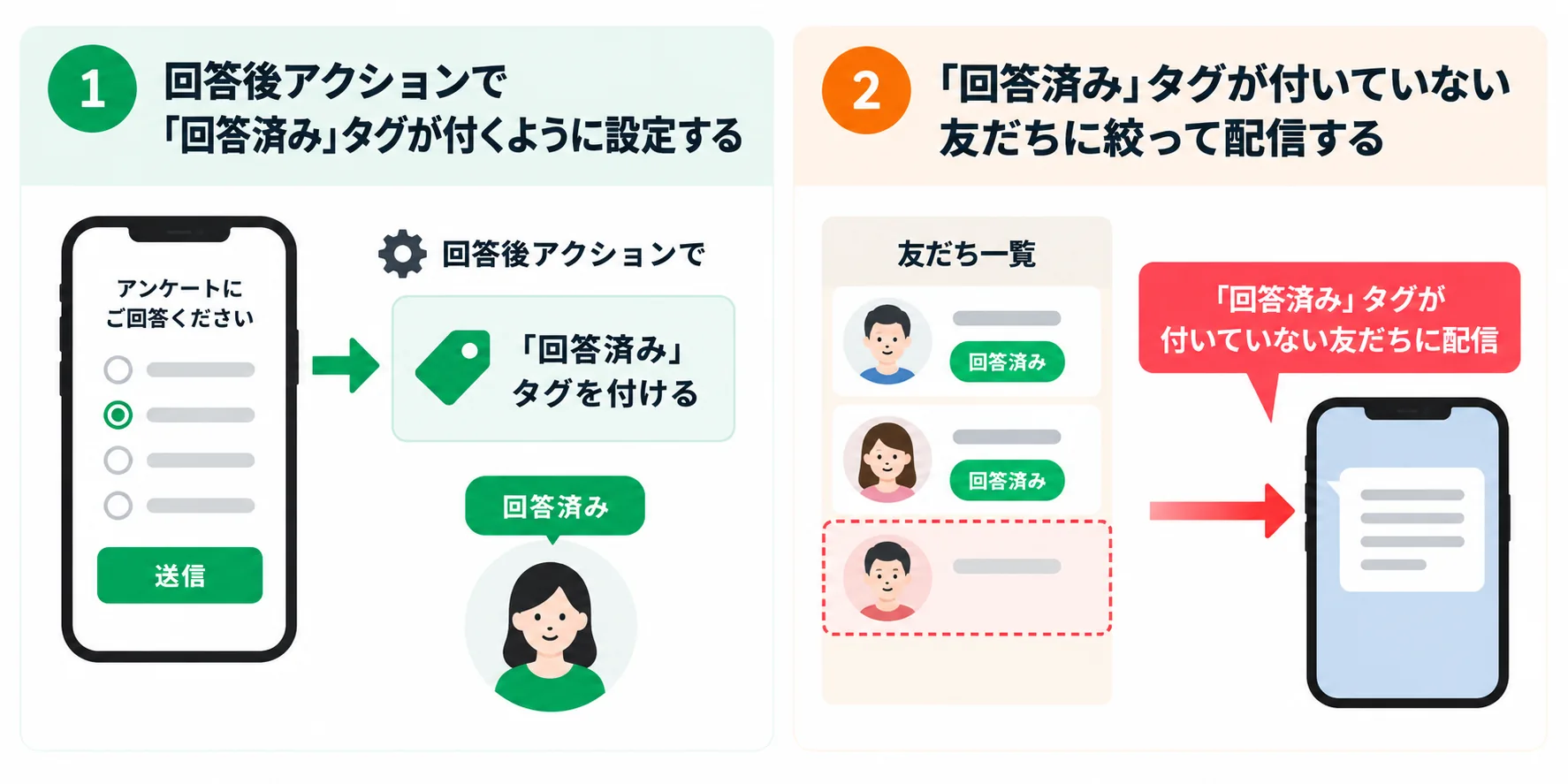
このように設定すれば、すでに回答した友だちに重複して案内が届くこともありません。
再案内の際は、回答期限や所要時間、特典なども改めて伝えるのがおすすめです。
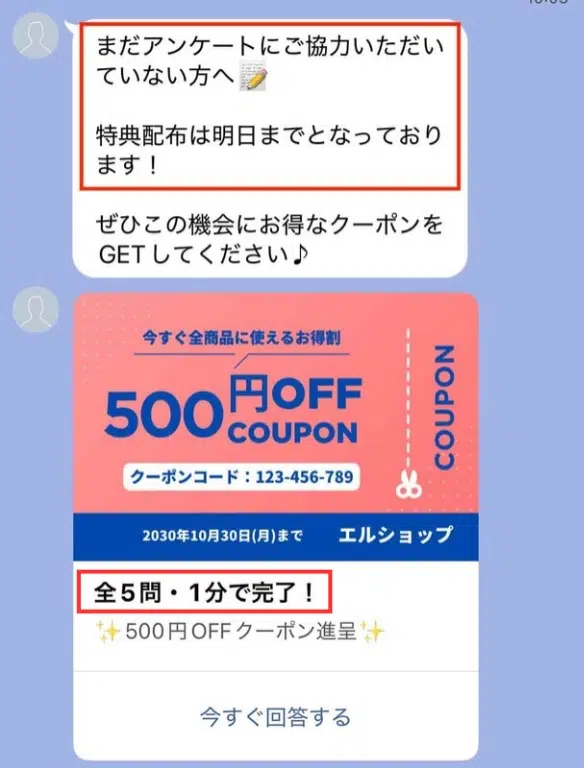
回答に必要な時間や期限がわかると、取りかかりやすくなるでしょう。
回答後のお礼メッセージを設定する
フォームを送信したあとに何も反応がないと「正しく送信できたのか」と不安になる人もいます。
そこで、回答後には「ご回答ありがとうございます」などのお礼メッセージを自動で届けるのがおすすめです。正しく送信できたことが伝わり、安心感にもつながります。
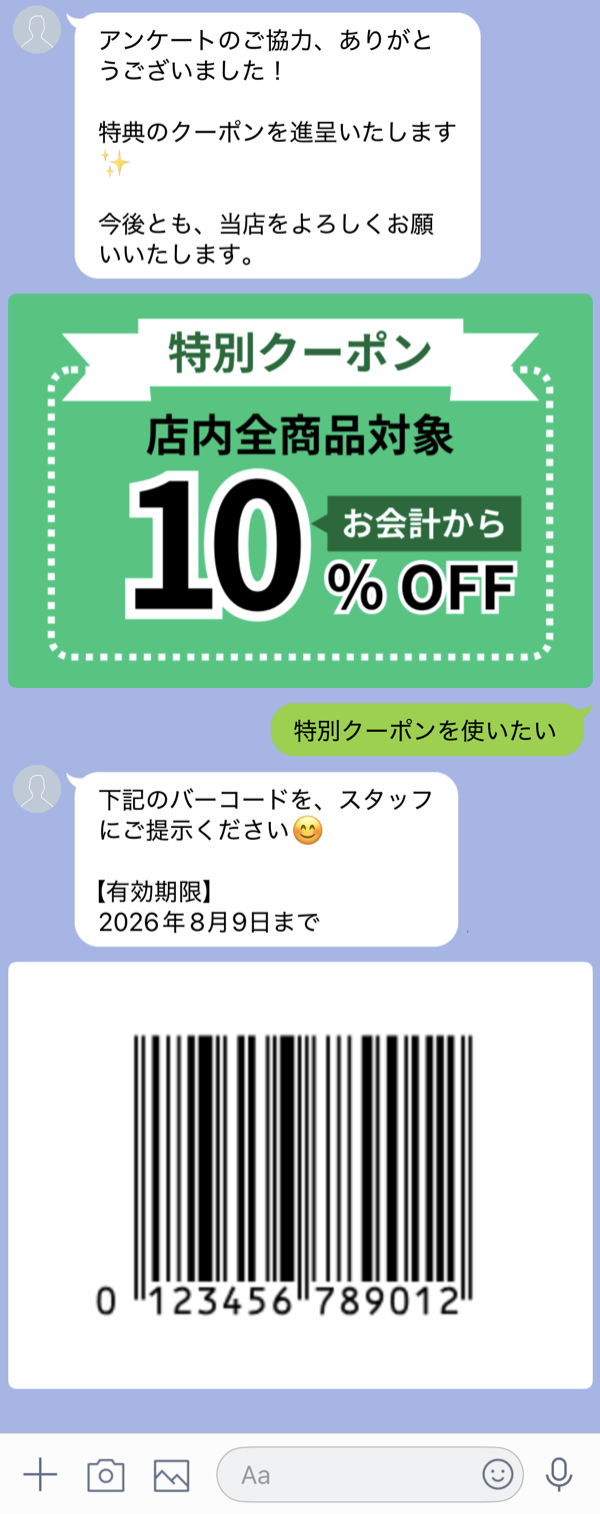
お礼メッセージを送る場合は、回答後のアクションでテンプレートを送信するように設定します。
冒頭で回答特典を案内している場合は、このタイミングでクーポンなどを届けるとスムーズです。
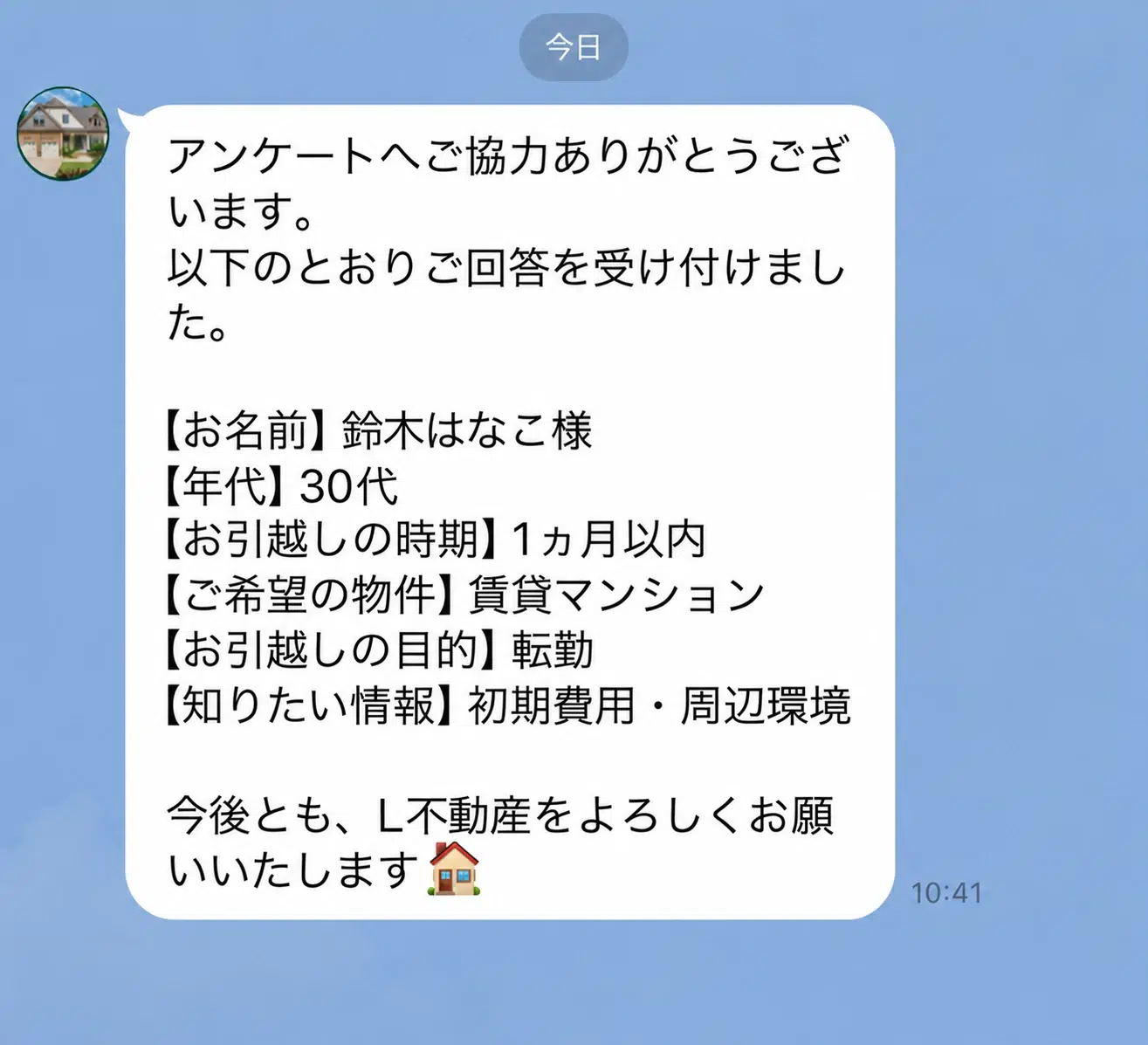
予約フォームや申し込みフォームでは、名前などの回答内容をメッセージに含めると、正しく受け付けられたことが伝わりやすくなります。
【離脱対策に役立つ】回答フォームの活用事例
Lステップの回答フォームを活用している3社の事例を紹介します。特典や診断コンテンツ、フォームを分けた導線など、離脱を減らすフォームづくりのヒントとして参考にしてみてください。
特典付きアンケートで回答率97.8%|カレーハウス
カレーハウス「CoCo壱番屋」を4店舗経営する「有限会社関谷」様は、アンケート回答者に特典を用意し、97.8%の回答率を実現しています。
友だち追加後に表示される「回答して特典を受け取る」をタップし、アンケートに回答すると、200円引きの特典を受け取れる仕組みです。
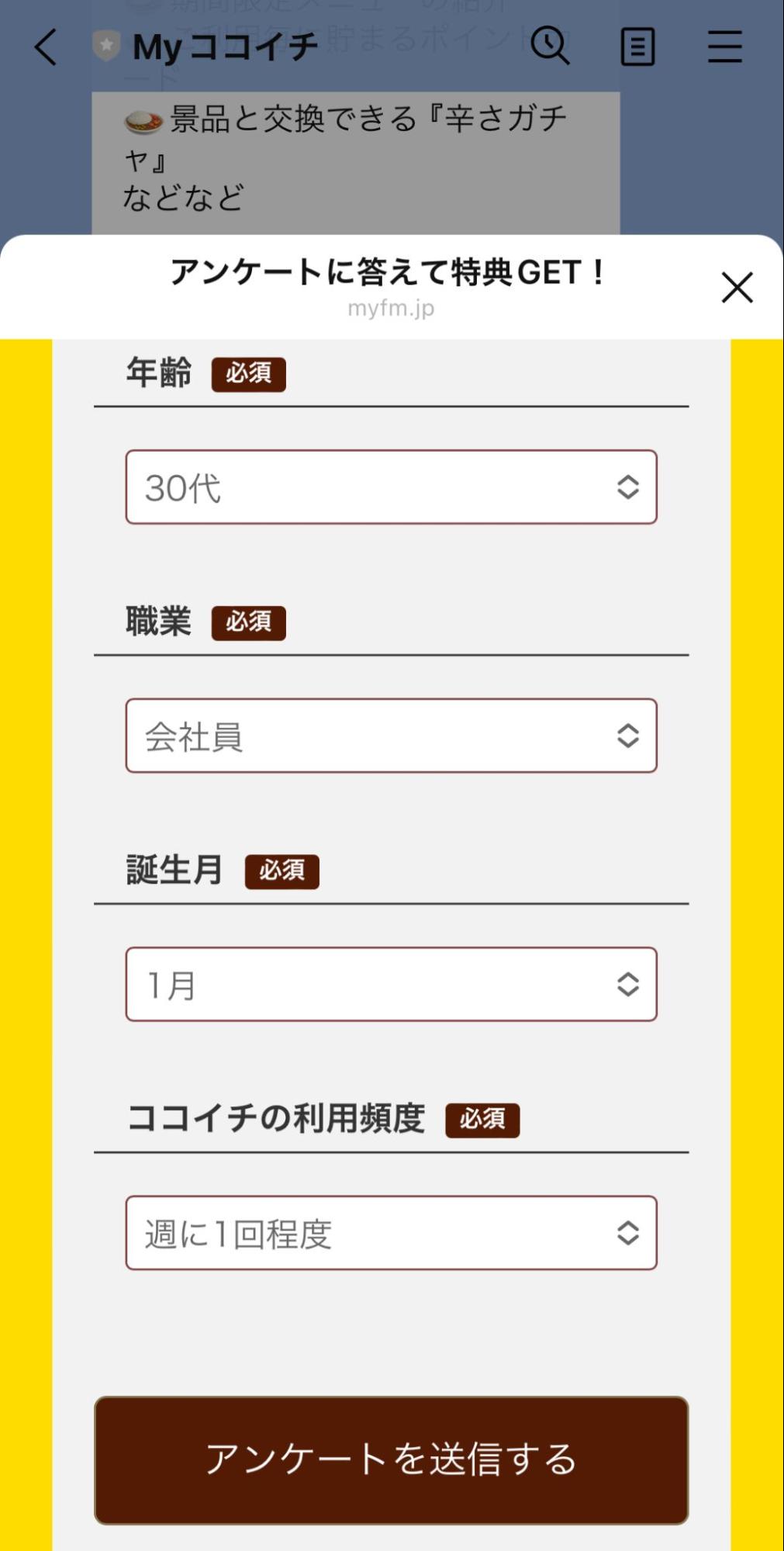
その結果、アンケートの回答率は97.8%を記録。店舗での声がけのみで、運用開始から3ヶ月で友だち数も7,200人を突破しました。
回答するメリットが明確で、ボタンを見ただけでも「回答すると特典を受け取れる」とわかる点が参考になります。
診断コンテンツで回答率75%以上を維持|片づけコンサル
「こんまりさん」こと近藤麻理恵さんが創設した「株式会社KMJ」様は、回答フォームで作成した診断コンテンツを活用して、新規の友だちを集めています。
同社では「片づけ力診断」を構築し、HPや各種SNSからLINEへ誘導する導線を設置。
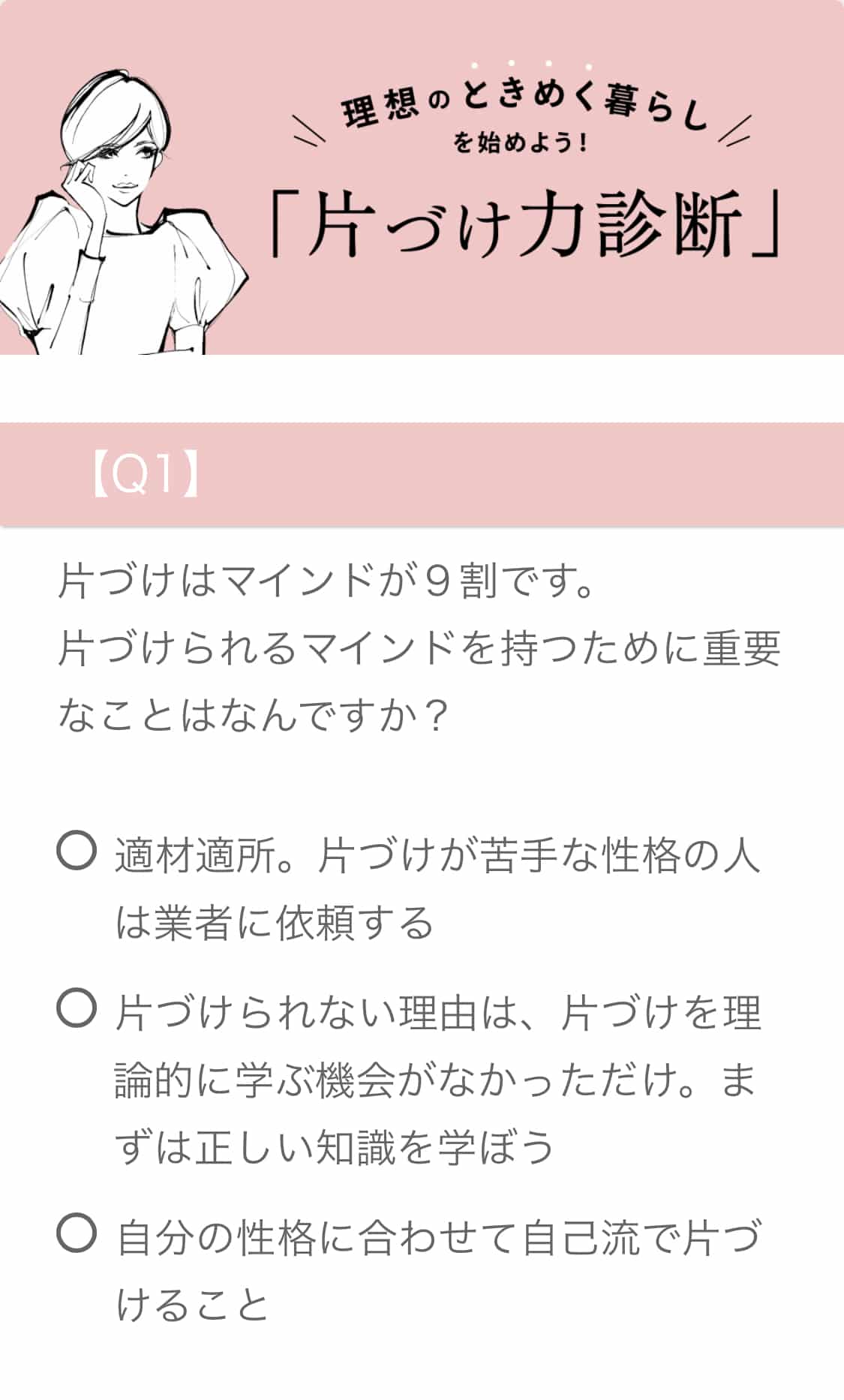
回答後には診断結果が表示され、有料レッスン動画も案内される仕組みです。
登録導線の見直しなども行い、導入から2年で友だち数が約2万人増加。有効友だち数に対する診断の回答率も75%以上を維持しています。
自分の理解度がわかる診断コンテンツを用意し、診断そのものが回答するメリットになっている事例です。
ヒアリングから予約までを2段階に分けた|留学エージェント
株式会社Morrow Worldが運営する留学エージェント「タビケン留学」様は、ヒアリングとカウンセリング予約を2段階に分けた導線を構築しています。
友だち追加時に、回答フォームで作成したヒアリングフォームを配信。
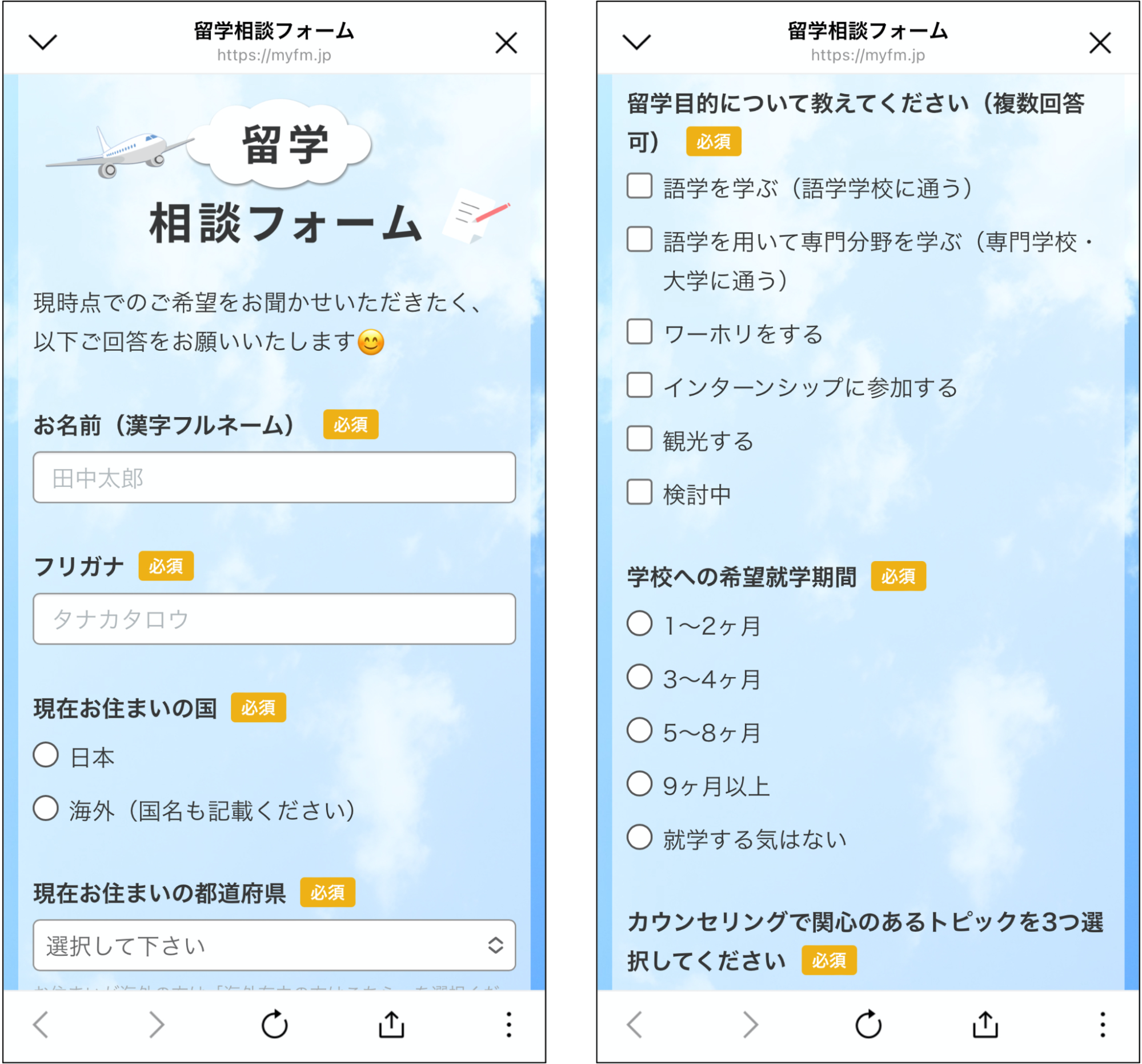
回答後には、続けてカウンセリングの予約フォームが届く仕組みです。
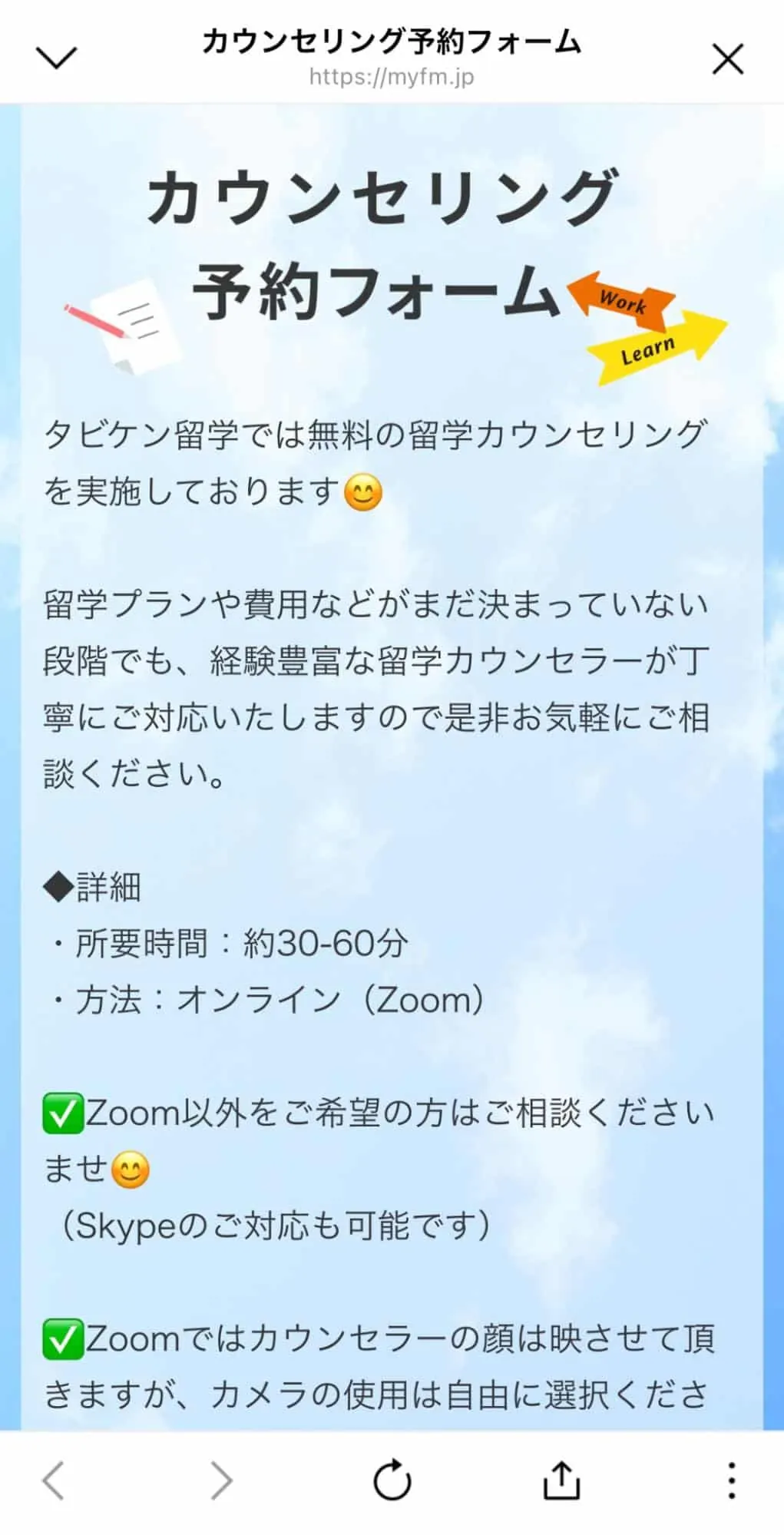
また、成約後に必要な情報を収集する際も、各国ごとに必要な情報を入力するフォームを活用しています。
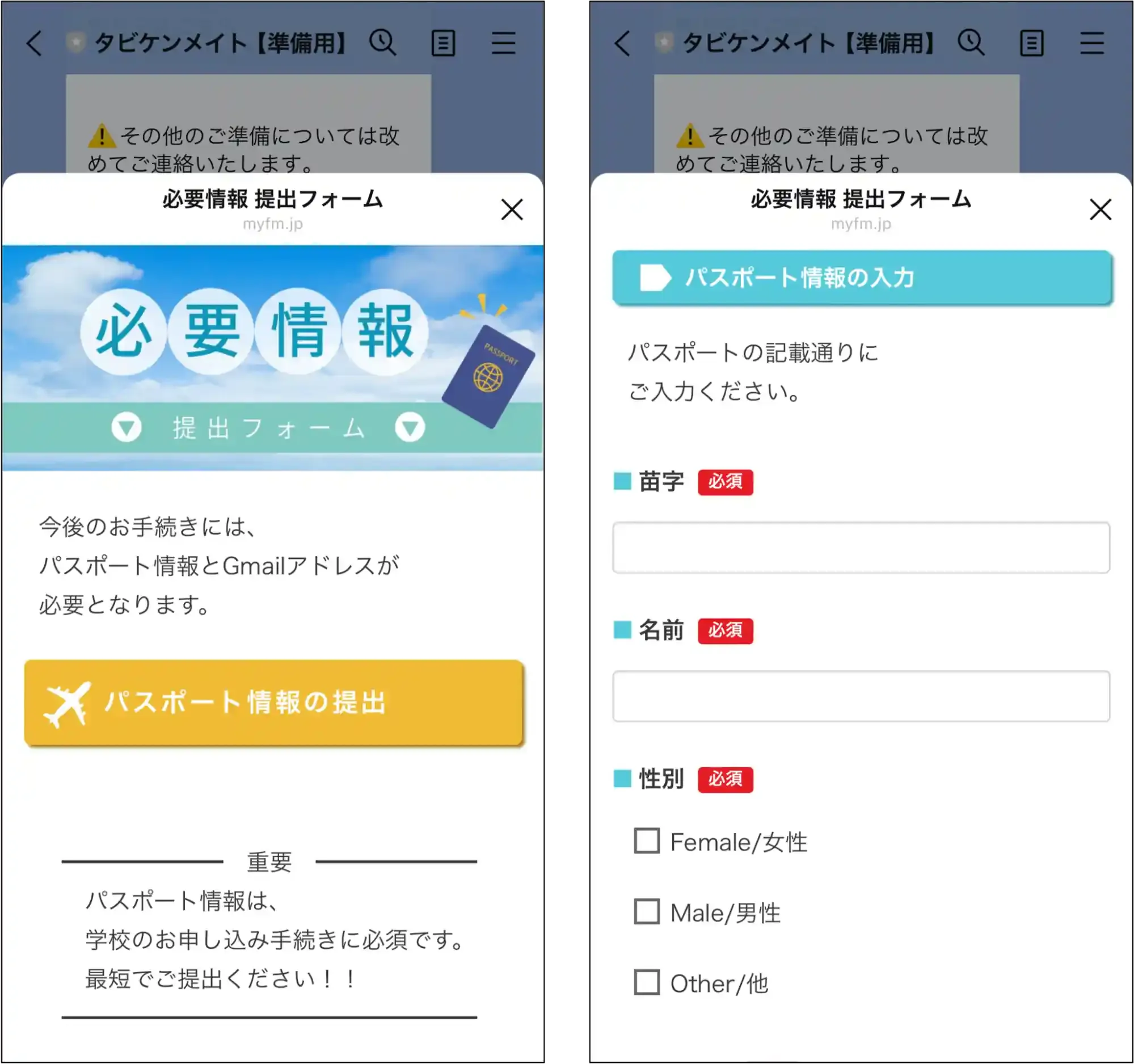
目的やタイミングに合わせてフォームを分け、必要な情報を段階的に集めている点が参考になります。
まとめ
今回は、Lステップの回答フォームで離脱が起きる原因と、離脱を減らす方法について解説しました。
回答フォームの離脱を減らすには、設問の数や内容だけでなく、見せ方や入力のしやすさまで含めてフォームを整えることが大切です。
設定のサポートや使い方についてのアドバイスを希望される方は、ご契約者様限定サポートの「スポットコンサル」をご活用ください。Lステップの認定サポーターが個別にフォローいたします。


Lステップを詳しく理解したい方
無料 オンライン説明会に参加するLステップを使ってみたい方
無料 トライアルに申し込む
関連記事

Lステップの「来場管理」とは?イベント当日の受付をQRコードで自動化する方法
イベントやセミナーを開催する際に、 イベントの予約はLINEで受けられるけど、当日の受付は紙の名簿になってしまう 参加者の受付や来場状況の確認に手間がかかっている といった方も多いのではないでしょうか。 今 […]

Lステップでの抽選の作り方!アパレルECの販売促進に効果的な方法を紹介
本記事では、Lステップでの抽選の作り方を解説します。 Lステップの操作に慣れていない方でも、手順通りに進めれば設定できる内容になっていますので、ぜひ一緒に進めてみてください。 今回作り方を紹介 […]
HubSpotとLINEを連携する方法|メリットや活用例、注意点も解説
HubSpotとLINE公式アカウントを併用する中で、「顧客情報を一元管理したい」「HubSpotの顧客情報をLINE配信にも活用したい」と考える方も多いのではないでしょうか。 HubSpotとLINEを連 […]
【2026年8月〜9月】Lステップの新機能とアップデートまとめ
2026年8月〜9月のLステップの新機能とアップデートをまとめました。機能ごとに紹介していますので、ぜひご確認ください。 アクション管理 アクション管理の新機能とアップデートについてご紹介します。 アクションの動作に「W […]
-

Lステップの「来場管理」とは?イベント当日の受付をQRコードで自動化する方法
イベントやセミナーを開催する際に、 イベントの予約はLINEで受けられるけど、当日の受付は紙の名簿になってしまう 参加者の受付や来場状況の確認に手間がかかっている といった方も多いのではないでしょうか。 今 […]
-
Lステップでの抽選の作り方!アパレルECの販売促進に効果的な方法を紹介
本記事では、Lステップでの抽選の作り方を解説します。 Lステップの操作に慣れていない方でも、手順通りに進めれば設定できる内容になっていますので、ぜひ一緒に進めてみてください。 今回作り方を紹介 […]
-
HubSpotとLINEを連携する方法|メリットや活用例、注意点も解説
HubSpotとLINE公式アカウントを併用する中で、「顧客情報を一元管理したい」「HubSpotの顧客情報をLINE配信にも活用したい」と考える方も多いのではないでしょうか。 HubSpotとLINEを連 […]
-
【2026年8月〜9月】Lステップの新機能とアップデートまとめ
2026年8月〜9月のLステップの新機能とアップデートをまとめました。機能ごとに紹介していますので、ぜひご確認ください。 アクション管理 アクション管理の新機能とアップデートについてご紹介します。 アクションの動作に「W […]