LINE公式アカウントの新しい「投稿」機能とは?LINE VOOMとの違いも紹介
LINEヤフー株式会社は、2026年9月16日から、LINE公式アカウントにおいて新たに「投稿」機能の提供を開始しました。
投稿機能と似た機能として、これまではショート動画を中心としたコンテンツを発信できる「LINE VOOM」がありました。LINE VOOMは2026年9月30日に終了しており、公式サイトでは、「LINE VOOMの提供終了後は投稿機能をご利用ください。」と案内されています。
ただし、投稿機能はLINE VOOMと似た活用法が期待できる一方、違いもあります。
本記事では、投稿機能でできることや設定方法について詳しく説明します。新しい機能を自社サービスのマーケティングに活用したい方は、ぜひ参考にしてください。
投稿機能とは?
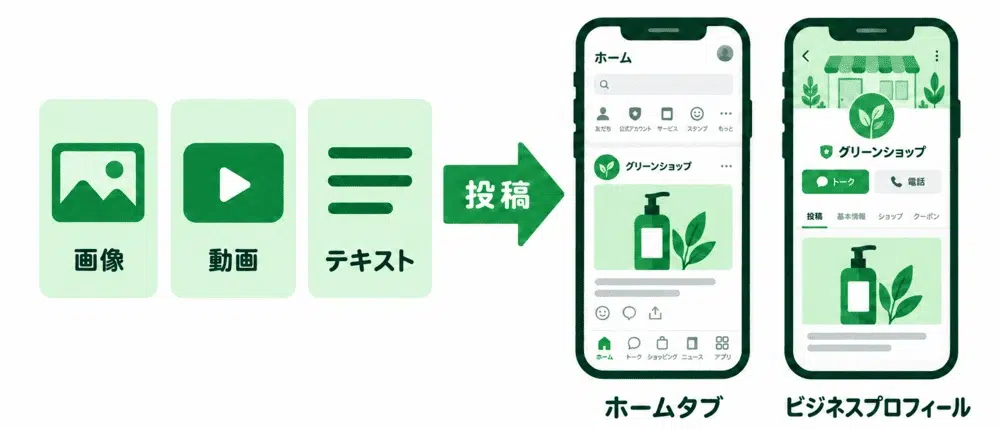
投稿機能とは、画像・動画・テキストでコンテンツを作成し、LINEユーザーに情報を発信できるLINE公式アカウント※の機能です。※企業や店舗が友だち追加している顧客に向け、情報を発信できるツール
投稿で発信した内容はLINEアプリのホームタブに表示されることがあり、友だちではないユーザーにも、自社の商品やサービスを知ってもらうきっかけにできます。また、企業や店舗の情報を掲載する「ビジネスプロフィール」にも、今後表示される予定です。
投稿機能はLINE公式アカウントを開設していれば無料で利用できます。
利用開始はいつから?
投稿機能の利用開始日は、アカウントによって以下のように異なることが発表されています。
| 対象アカウント | 利用開始時期 |
|---|---|
| 認証済アカウント | 2026年9月16日(水) |
| 一部の認証済アカウント | 2026年10月21日(水) |
| すべてのアカウント |
なお、日程は変更される場合があります。最新の情報は、公式サイトの「お知らせ」欄を確認してください。
投稿が表示される場所は2か所
LINE公式アカウントの投稿が表示される場所は、以下の2か所です。
- LINEアプリのホームタブ
- ビジネスプロフィールページ(予定)
ホームタブは、LINEアプリ画面下部の左端にある、家のアイコンをタップすると開くページです。
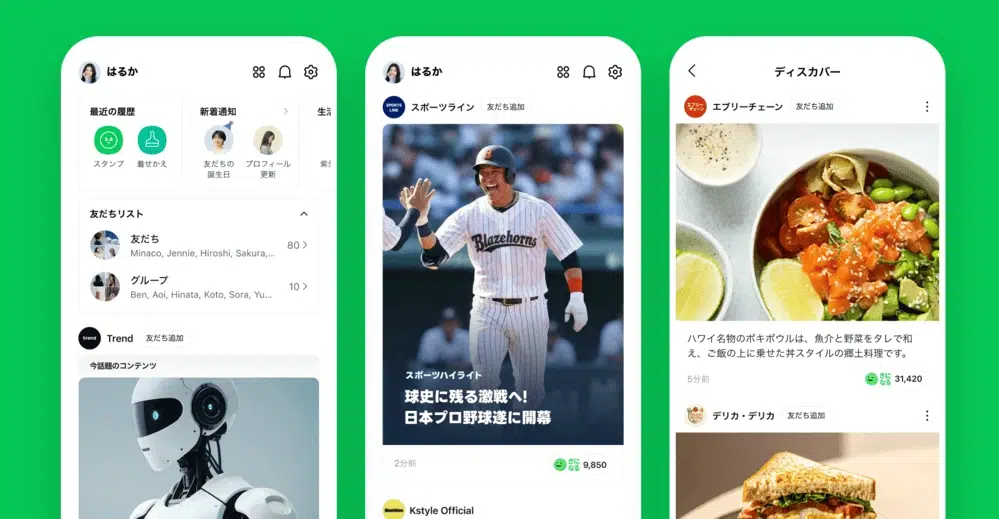
ホームタブには、LINEヤフー株式会社の規定に従って投稿が掲載されます。ホームタブはすべてのLINEユーザーが利用できますが、投稿すれば必ず表示されるわけではないことは理解しておきましょう。
ビジネスプロフィールは、LINE公式アカウントごとにあり、営業時間やサービス内容などを掲載できる場所です。掲載する内容によっては、Webサイトのトップページのように活用できます。
投稿が表示されることで、基本情報とあわせて、新商品やキャンペーンなどのお知らせを伝えられます。
ビジネスプロフィールへの掲載は、2026年10月21日(水)のリニューアル以降に開始される予定です。
LINE公式アカウントの投稿機能でできること
LINE公式アカウントの投稿機能を活用すると、以下のことができるようになります。
ここからは、投稿機能を利用する際に知っておきたい4つの特徴を紹介します。
画像・動画・テキストを組み合わせて情報発信する
投稿機能では、伝えたい内容に合わせて、画像・動画・テキストを組み合わせた情報発信が可能です。
投稿形式は、以下の3つから選べます。
| 投稿形式 | 組み合わせられる内容 |
|---|---|
| メディア投稿 | 画像・動画・テキスト |
| ショート動画投稿 | 動画・テキスト |
| テキスト投稿 | テキストのみ |
飲食店なら料理の画像に価格や食材の説明を添える、美容室なら施術の様子を動画で紹介するといった使い方が考えられます。自身のサービスの魅力がより伝わる形式を選んで投稿しましょう。
日時を指定して予約投稿する
投稿機能では、すぐに公開するほか、日時を指定した予約投稿も選べます。
新商品の発売日やキャンペーンの開始日に合わせて投稿を予約すると、当日の作業を減らせます。時間に余裕があるときに複数の投稿を準備しておけば、忙しい時期も計画的に情報を発信できるでしょう。
ただし、予約済みの投稿は内容を編集できません。予約済みの投稿内容を変更したいときは、一度予約を解除する必要があります。
発信した内容を削除・非公開にする
投稿機能では、発信した内容を削除・非公開にできます。
通常の一斉配信では、投稿と同じように画像・動画・テキストが配信できますが、一度友だちに送った内容は削除できません。
投稿機能では、サービスに変更があったり、投稿後にミスを見つけたりした場合、削除・非公開にして新しい内容を発信できます。
友だち以外にも投稿を見てもらう
投稿は、LINEヤフー株式会社の基準に沿って、ホームタブ上にも表示されます。そのため、友だち追加している方だけでなく、まだ自社のアカウントを知らない方にも投稿を見てもらえる可能性があります。
おすすめ商品の画像やサービスを紹介した動画を通して、企業や店舗に関心を持ってもらいましょう。投稿を友だち追加につなげる施策に使うこともできます。
サービスを知らない方にも興味を持ってもらえるような、魅力的な投稿作りが大切です。
投稿機能とLINE VOOMの違い
LINE公式アカウントには、主に動画をメインに発信するプラットフォームとして、これまで「LINE VOOM」がありました。LINE VOOMは、2026年9月30日にサービスを終了しています。
以下に、投稿機能とLINE VOOMの違いをまとめました。
| 投稿機能 | LINE VOOM(すでに終了) | |
|---|---|---|
| 投稿できる内容 | 画像 動画 テキスト |
写真 動画 テキスト スタンプ 位置情報 クーポン リサーチ |
| フォロー | なし | あり |
| 表示される場所 | ホームタブ ビジネスプロフィール(予定) |
LINE VOOMタブ ビジネスプロフィール |
| メッセージと 連動して配信 |
できない | できた |
また、投稿機能では、ショート動画で投稿できる動画の長さとテキストの文字数の上限が、以下のように拡大しています。
| 投稿機能 | LINE VOOM(すでに終了) | |
|---|---|---|
| ショート動画の長さ | 最大20分 | 最大3分 |
| 添付できるテキスト | 最大10,000文字 | 最大2,000文字 |
商品の使い方を詳しく紹介したり、サービスの特徴をテキストで補足したりと、ショート動画でもより多くの情報を伝えられるように変更されています。
ただし、似ている機能であっても、LINE VOOMの内容は、投稿機能には引き継がれません。再度公開したい場合は、あらためて投稿機能で発信し直す必要があります。
LINE公式アカウントの投稿機能の使い方
LINE公式アカウントで実際に投稿する方法を、以下の4ステップで解説します。
初めての方も迷わず投稿できるよう、手順を確認していきましょう。
※現時点では、投稿機能は認証済アカウントのみ利用可能です。
2026年10月21日(水)からすべてのアカウントで利用可能になる予定です。
1. 初回のみ管理者が利用開始の手続きをする
まずは、アカウントの管理者権限を持つ方が初回利用の手続きを行います。
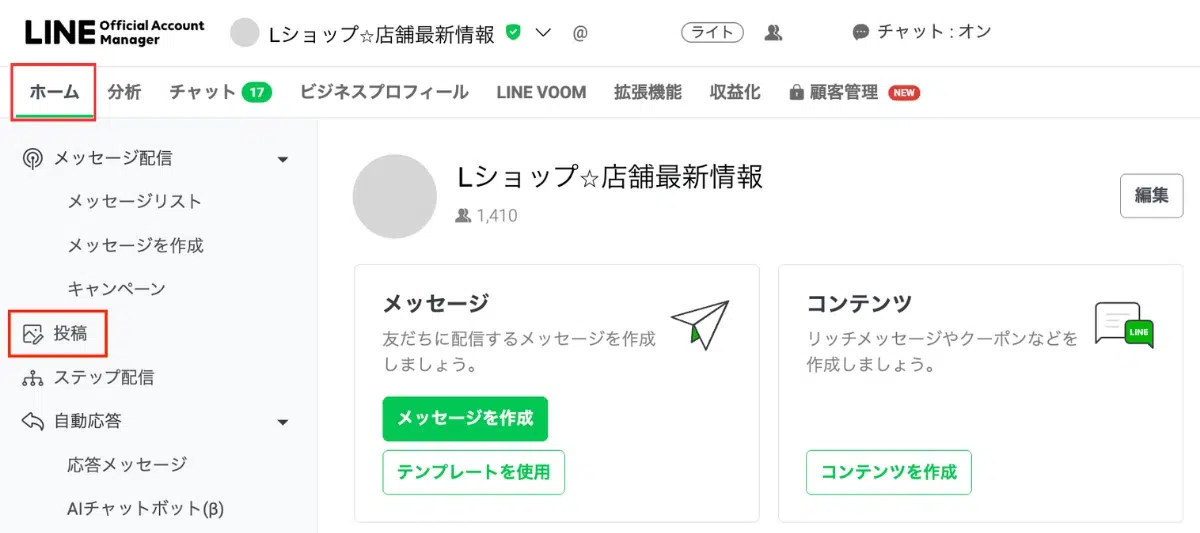
LINE公式アカウント管理画面の「ホーム」から【投稿】※へ進みましょう。
※現時点で【投稿】の表示がない方は、まだ投稿機能が利用できません。
画面に利用規約が表示されたら確認して、①「利用規約に同意する」にチェックをつけます。
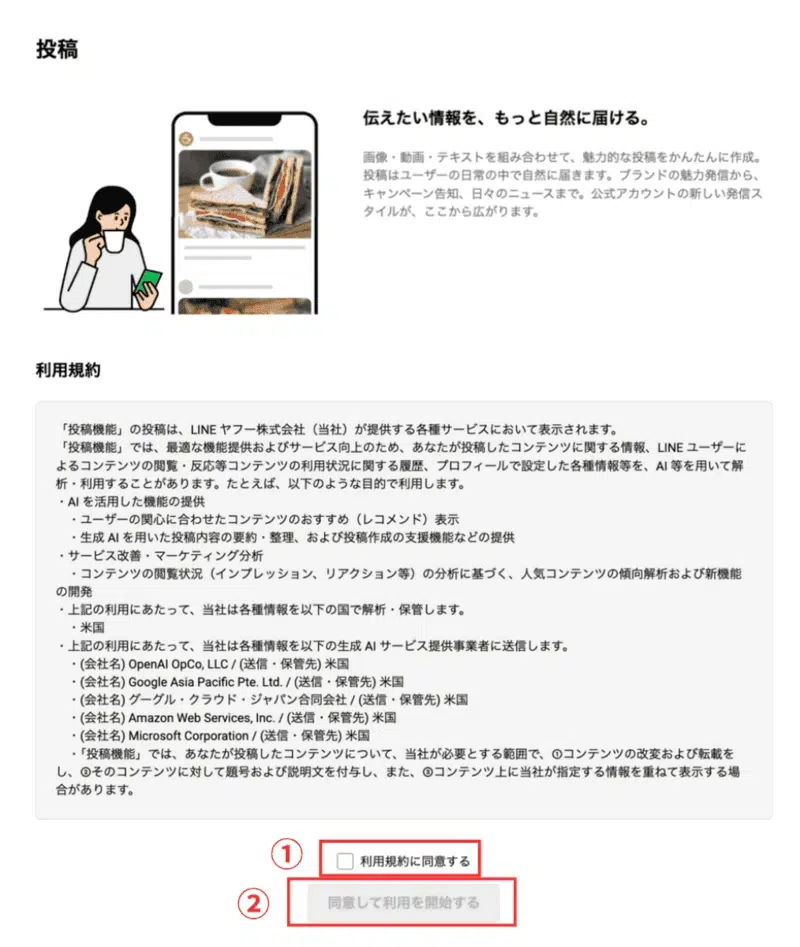
最後に、②「同意して利用を開始する」をクリックしてください。
初回利用の手続きが完了すると、そのアカウントで投稿機能を使えるようになります。

それでは、さっそく投稿を作っていきましょう!
2. 投稿タイプを選ぶ
投稿を作成するときは、まず管理画面のホームタブから【投稿】へ進み、【新規投稿を作成】をクリックします。
「投稿タイプを選択」の画面が表示されたら、発信する内容に合わせて次のいずれかを選びます。
- メディア投稿 :写真や動画に文章をプラス
- ショート動画投稿:縦型の動画投稿に向いた形式
- テキスト投稿 :画像や動画を使わず、文章のみ掲載
投稿タイプは、プルダウンをクリックすると入力中でも変更可能です。(作成中の内容は破棄されます)
3. 設定項目を入力する
投稿タイプを選んだら、「設定項目一覧」を確認しながら、必要な情報の入力や各項目の設定を進めます。
| 設定項目 | 手順 | 備考 |
|---|---|---|
| メディア | 画像・動画をアップロード | |
| サムネイル画像 | 動画のサムネイル画像を設定 (未設定でも可) |
ショート動画投稿のみ |
| AIで作成した コンテンツ |
生成AIで作成した場合はチェック | テキスト投稿は不要 |
| テキスト | 文章を入力 | |
| 公開設定 | どちらかを選択
|
4. 下書き保存もしくは公開する
最後に、【下書き保存】もしくは【投稿】をクリックします。
すでに予約や公開している投稿は、あとから内容を編集できません。内容を編集できるのは、下書き状態の投稿のみです。
内容が確定していない場合は、下書き保存にしておくと安心です。
投稿できる画像やテキストの大きさは?
投稿できる画像・動画・テキストの大きさや形式は、投稿タイプごとに以下のように異なります。
1. メディア投稿
| 項目 | 既定 | |
|---|---|---|
| 画像 | ファイル形式 | JPG、JPEG、PNG、GIF |
| ファイルサイズ | 10MBまで | |
| 推奨比率 | 9:16、3:4、1:1、4:3、16:9 | |
| 動画 | ファイル形式 | MP4、M4V、MOV、AVI、WMV |
| ファイルサイズ | 500MBまで | |
| 推奨比率 | 3:4、1:1、4:3、16:9 | |
| 動画の長さ | 20分まで | |
| テキスト | 文字数 | 10,000文字まで |
2. ショート動画投稿
| 項目 | 既定 | |
|---|---|---|
| 動画 | ファイル形式 | MP4、M4V、MOV、AVI、WMV |
| ファイルサイズ | 500MBまで | |
| 推奨比率 | 9:16 | |
| 動画の長さ | 20分まで | |
| サムネイル画像 | ファイル形式 | JPG、JPEG、PNG |
| ファイルサイズ | 10MBまで | |
| 推奨比率 | 1:1 | |
| テキスト | 文字数 | 10,000文字まで |
3. テキスト投稿
テキスト投稿では、10,000文字までのテキストが入力できます。
LINE公式アカウントにおける投稿機能の活用例
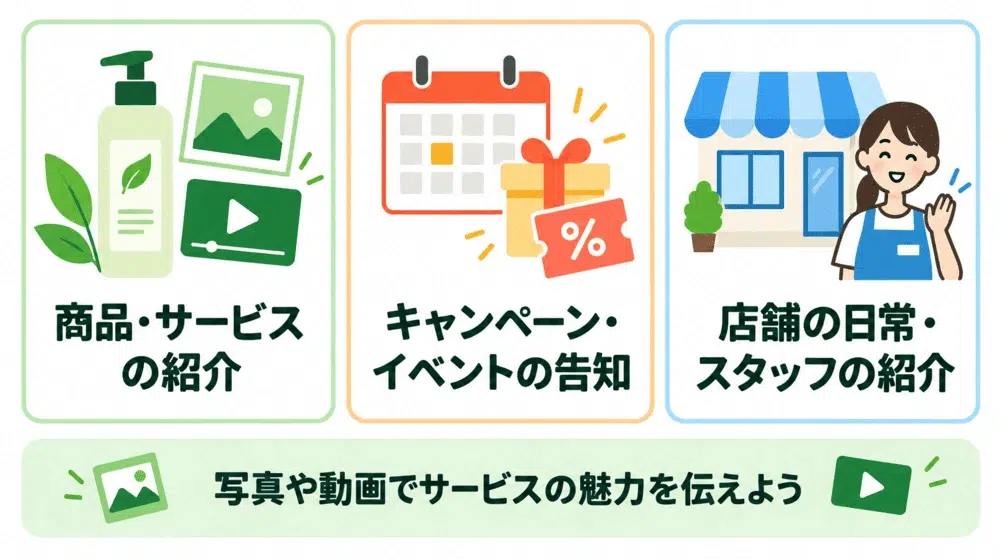
投稿機能で以下のような内容を発信すると、自社サービスの集客に活用できます。
- 商品・サービスの魅力を写真や動画で紹介する
- キャンペーンやイベントを告知する
- 店舗の日常やスタッフの様子を投稿する
ホームタブに表示されれば、友だち以外にも投稿を見てもらえる可能性があります。魅力的な投稿が、友だち追加のきっかけになるかもしれません。
投稿で友だちが増えたらLステップで効率的に管理を
投稿機能を通じて友だち数が増えると、次のような悩みも出てくることがあります。
- 管理の負担が増えてしまった
- 友だちの興味やニーズを把握しにくい
- 友だちに合わせたメッセージの出し分けが難しい
そのようなお悩みには、LINE公式アカウントの機能を拡張するツール「Lステップ」がおすすめです。
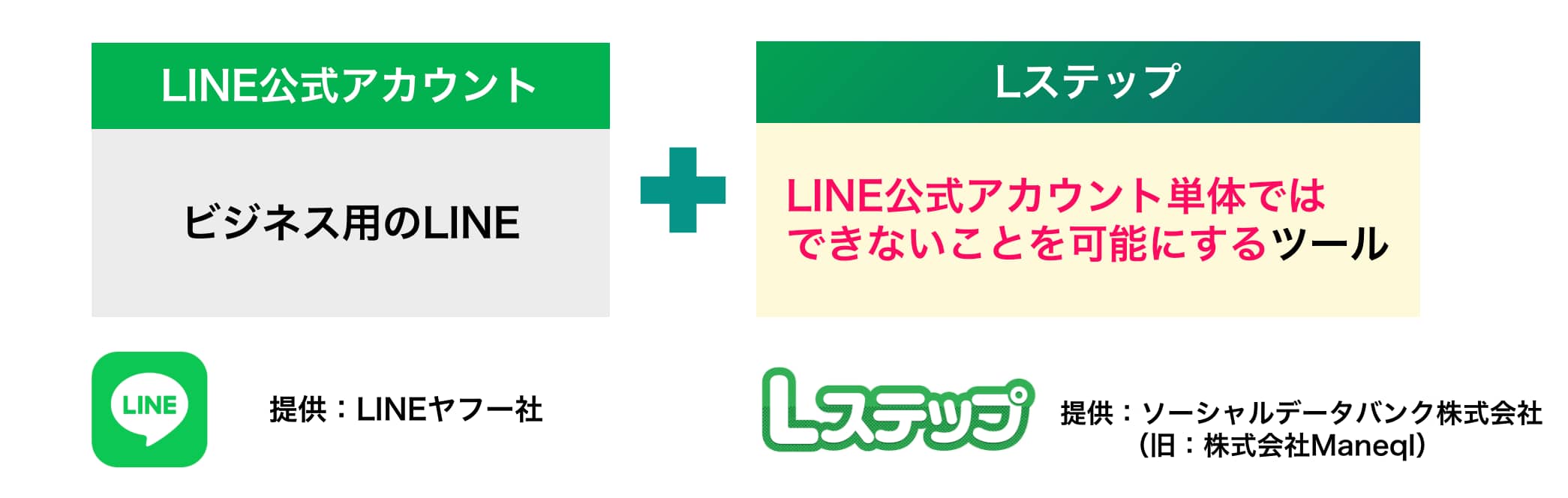
LステップはLINE公式アカウントと連携して使うツールで、友だちの管理やメッセージの出し分けにかかる負担を軽減できます。
たとえば、Lステップには友だちを分類・管理する「タグ」という機能があります。友だち追加時にアンケートをしてタグを自動で付ける設定をしておくと、友だちに合ったメッセージの出し分けが簡単に可能です。
【Lステップを使ってできることの例】
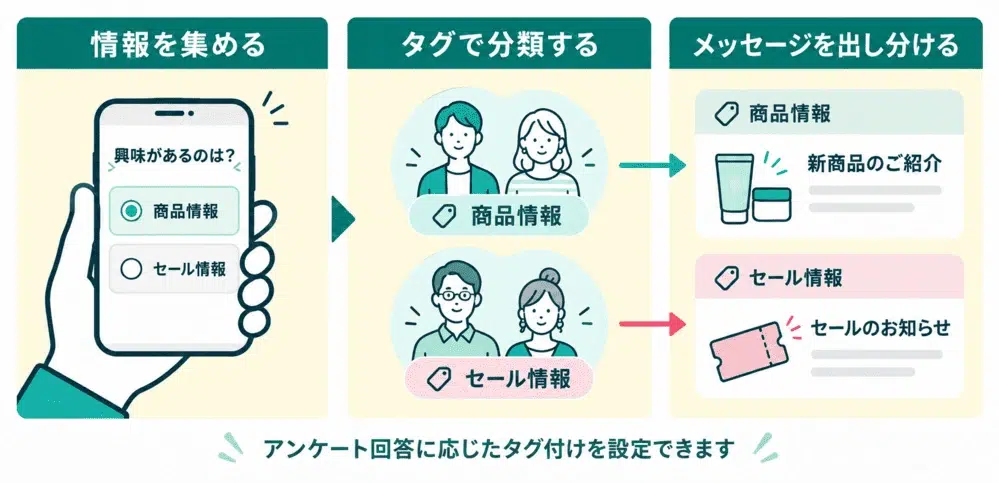
友だち追加してもらっても、興味のないメッセージを送っていてはブロックされてしまうでしょう。自社調査でも、LINE公式アカウントをブロックした理由として、約48%の方が「不要な情報が多かった」と答えています。
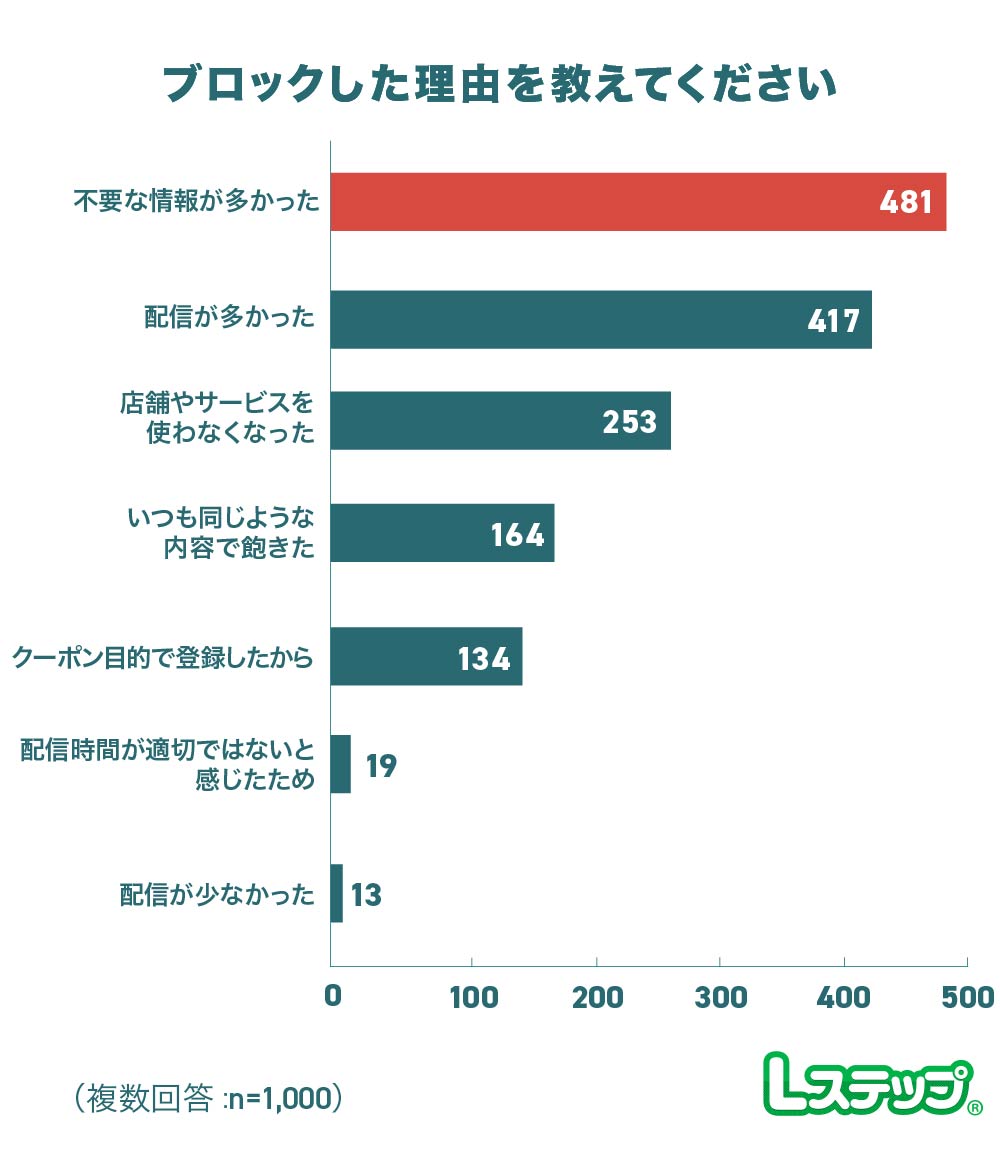
友だちに合ったメッセージの配信により、ブロック率の低下が期待できます。
配信や問い合わせ対応を充実させて、投稿をきっかけに友だちになってくれた方と関係性を築きましょう。
投稿機能を活用してサービスの魅力を伝えよう
LINE公式アカウントの投稿機能では、画像・動画・テキストを使って、商品やサービスの魅力を発信できます。
投稿を通じて、まだ自社を知らない方に興味を持ってもらえる可能性もあります。投稿をきっかけにして、友だち追加やサービスの利用につなげてください。
友だち追加後の情報配信や顧客管理を効率化したい方は、Lステップの活用もおすすめです。投稿と友だち追加後のフォローを組み合わせ、購入や予約を促す導線を作りましょう。


Lステップを詳しく理解したい方
無料 オンライン説明会に参加するLステップを使ってみたい方
無料 トライアルに申し込む
関連記事

LINE公式アカウントのリッチメニューのクリック率を上げる5つのポイント
リッチメニューを設置したのに、なかなかタップされない クリック率を上げたいけれど、どこを直せばよいかわからない このようなお悩みはありませんか。 LINE公式アカウントのリッチメニューは、予約ページや商品情 […]

葬儀社のLINE活用術|事前相談から法要案内まで仕組み化する方法を解説
事前相談を増やしたい 検討中のご家族をうまくフォローできない 施行後に接点が途切れてしまう こうした悩みを抱える葬儀社は少なくありません。 家族葬や一日葬など小規模な葬儀が選ばれる中、事前相談の獲得や施行後 […]

LINE公式アカウントにお問い合わせフォームを作る方法3つ!案内方法やメリットも紹介
LINE公式アカウントでお問い合わせフォームを作るにはどうすればいい? 問い合わせ用のGoogleフォームを作ったけど、LINE公式アカウントでも使える? LINE公式アカウントを問い合わせ窓口として活用したくても、やり […]

家事代行サービスのLINE活用法7選|気軽に利用できる窓口を作ろう
電話での問い合わせ対応に時間を取られている もっと気軽に家事代行サービスを利用してもらいたい 家事代行サービスを運営するなかで、このような悩みはありませんか。 家事代行は徐々に普及しているものの、まだ身近な […]
-

LINE公式アカウントのリッチメニューのクリック率を上げる5つのポイント
リッチメニューを設置したのに、なかなかタップされない クリック率を上げたいけれど、どこを直せばよいかわからない このようなお悩みはありませんか。 LINE公式アカウントのリッチメニューは、予約ページや商品情 […]
-
葬儀社のLINE活用術|事前相談から法要案内まで仕組み化する方法を解説
事前相談を増やしたい 検討中のご家族をうまくフォローできない 施行後に接点が途切れてしまう こうした悩みを抱える葬儀社は少なくありません。 家族葬や一日葬など小規模な葬儀が選ばれる中、事前相談の獲得や施行後 […]
-
LINE公式アカウントにお問い合わせフォームを作る方法3つ!案内方法やメリットも紹介
LINE公式アカウントでお問い合わせフォームを作るにはどうすればいい? 問い合わせ用のGoogleフォームを作ったけど、LINE公式アカウントでも使える? LINE公式アカウントを問い合わせ窓口として活用したくても、やり […]
-
家事代行サービスのLINE活用法7選|気軽に利用できる窓口を作ろう
電話での問い合わせ対応に時間を取られている もっと気軽に家事代行サービスを利用してもらいたい 家事代行サービスを運営するなかで、このような悩みはありませんか。 家事代行は徐々に普及しているものの、まだ身近な […]