
ZoomとLINEを連携する方法|メリットや注意点・活用例も解説


- Zoomのミーティング作成や案内を効率化したい
- ウェビナー開催後のフォローにLINEを活用したい
このように考える方も多いのではないでしょうか。
ZoomとLINEを連携すれば、開催前後の運営業務を効率化し、参加者に合わせたフォローにも活用できます。
本記事では、ZoomとLINEを連携する方法をはじめ、メリットや注意点、具体的な活用例を解説します。⇒【Lステップ×AI】外部ツール連携ガイドの無料ダウンロードはこちら
ZoomとLINEは「Lステップ」で連携できる
ZoomとLINEは、Lステップを利用することで連携できます。
Lステップとは、LINE公式アカウントの機能を拡張し、顧客管理やセグメント配信、リピート施策などを行えるマーケティングツールです。
Lステップには外部システムとデータを連携するための機能があり、Zoomと組み合わせることで、双方の情報を互いに活用できます。
たとえば、LINEで取得した申し込み情報をZoomへ反映したり、Zoomで得た参加者情報をLINEでのフォローに活かしたりといった運用が可能です。
ZoomとLINEを連携する方法
Lステップを活用したZoomとLINEの連携方法を解説します。まずはWebhook転送とAPI連携の役割を押さえ、ノーコードで設定できるYoomも確認していきましょう。
LステップのWebhook転送とAPI連携を活用する
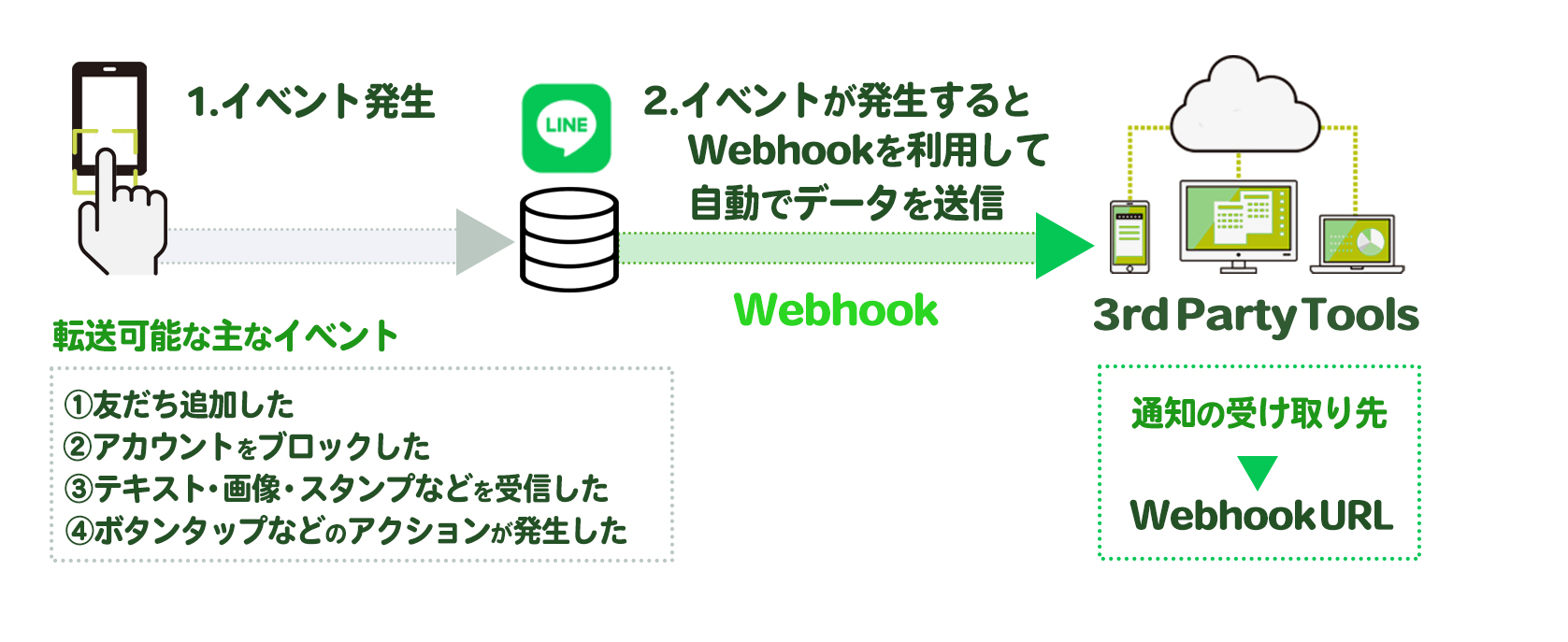
Lステップには、外部システムとデータをやり取りするための「Webhook転送」と「API連携」が用意されています。それぞれの役割は以下のとおりです。
Webhook転送は、LINE上で発生した「友だち追加」や「メッセージ受信」といったイベント情報を、Zoomなどの外部システムへ転送する機能です。
一方、API連携では、外部システムからLステップの友だち情報を取得・更新したり、タグや対応マークなどの操作を実行したりできます。
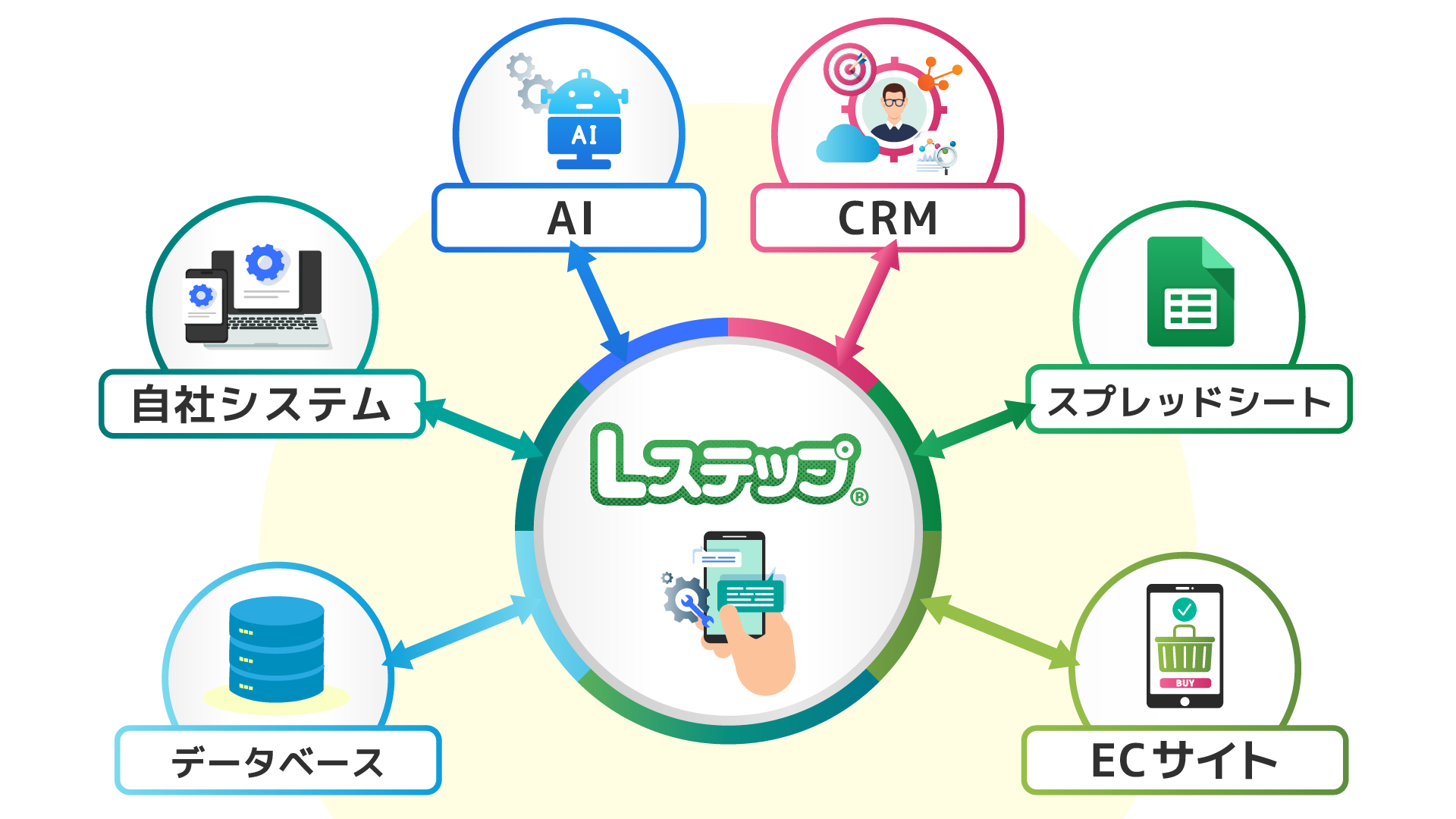
Webhook転送とAPI連携を組み合わせることで、ZoomとLINEの間で必要なデータをやり取りし、ミーティングの運営やLINEでのフォローを効率化できます。
ノーコードツール「Yoom」を活用する
ノーコードツール「Yoom(ユーム)」を活用すると、プログラミングの知識がなくても、Yoomの画面上でAPI連携を設定できます。
たとえば、Yoomには「LINEのメッセージ内容をもとにZoomでミーティングを作成する」などのZoom×LINE連携に使えるテンプレートが公開されています。
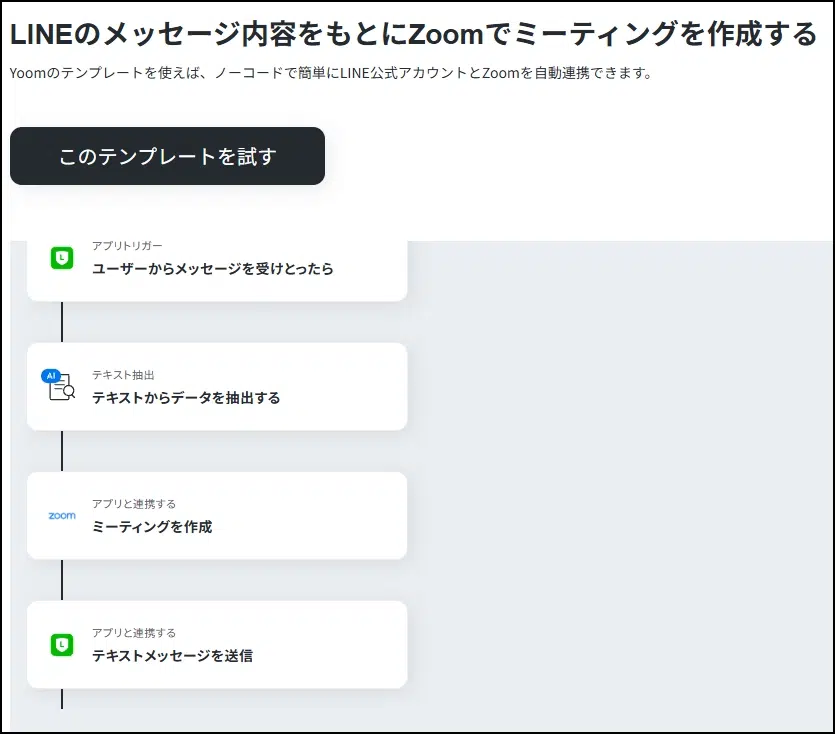
連携フローの起点や処理内容を設定するだけで、ゼロからコードを書く手間を省けます。手軽に連携を試したい方におすすめの方法です。⇒【Lステップ×AI】外部ツール連携ガイドの無料ダウンロードはこちら
ZoomとLINEを連携する3つのメリット
ZoomとLINEを連携すると、ミーティングの準備から開催後の共有まで、手作業の負担を減らせます。主なメリットは以下の3つです。
具体的な連携の仕組みとともに、詳しい内容を見ていきましょう。
ミーティング作成の手間を減らせる
LINEで受け付けた日時や相談内容をZoomへ連携すれば、ミーティング作成時の入力負担を減らせます。
たとえばオンライン個別相談では、LINEのメッセージを確認しながら日時や相談テーマを入力し直す必要がなくなり、転記ミスの防止にもつながります。
相談件数が多い場合も、担当者の手作業を自動化できるため、相談内容の確認や事前準備に時間を充てやすくなります。
案内URLの送付漏れを防げる
Zoomミーティングの作成後、参加URLをLINEで送信する処理まで連携させると、案内の送付漏れ防止につながります。
手動で運用していると、URLのコピーや案内文の作成に時間がかかるほか、別のミーティングURLを貼り付けてしまうリスクもあるため注意が必要です。
開催前の案内業務を定型化することで、複数の相談会や説明会を運営する場合も、担当者による確認・送信作業をスムーズに進められます。
開催後の録画共有を効率化できる
Zoomミーティングで取得した「クラウドレコーディングのURL」をLINEで自動通知すると、開催後の共有作業を効率化できます。
オンライン講座などで録画を共有する場合、担当者が録画ページを開き、URLをコピーして案内文に貼り付ける作業が必要です。
こうした工程を自動化すれば、共有漏れを防ぎ、受講者へのフォローをスムーズに進められます。⇒【Lステップ×AI】外部ツール連携ガイドの無料ダウンロードはこちら
ZoomとLINE連携の活用例
ZoomとLINEを連携した活用例を紹介します。
Zoomウェビナーの参加者情報をLINE施策に活用する
ZoomとLステップを連携すると、ウェビナーの参加者情報を、その後のLINE施策に活用できます。
たとえばスクールであれば、Zoomウェビナーに参加したタイミングでLステップへデータを連携し、「入門講座参加」などのタグを自動で付ける運用が可能です。
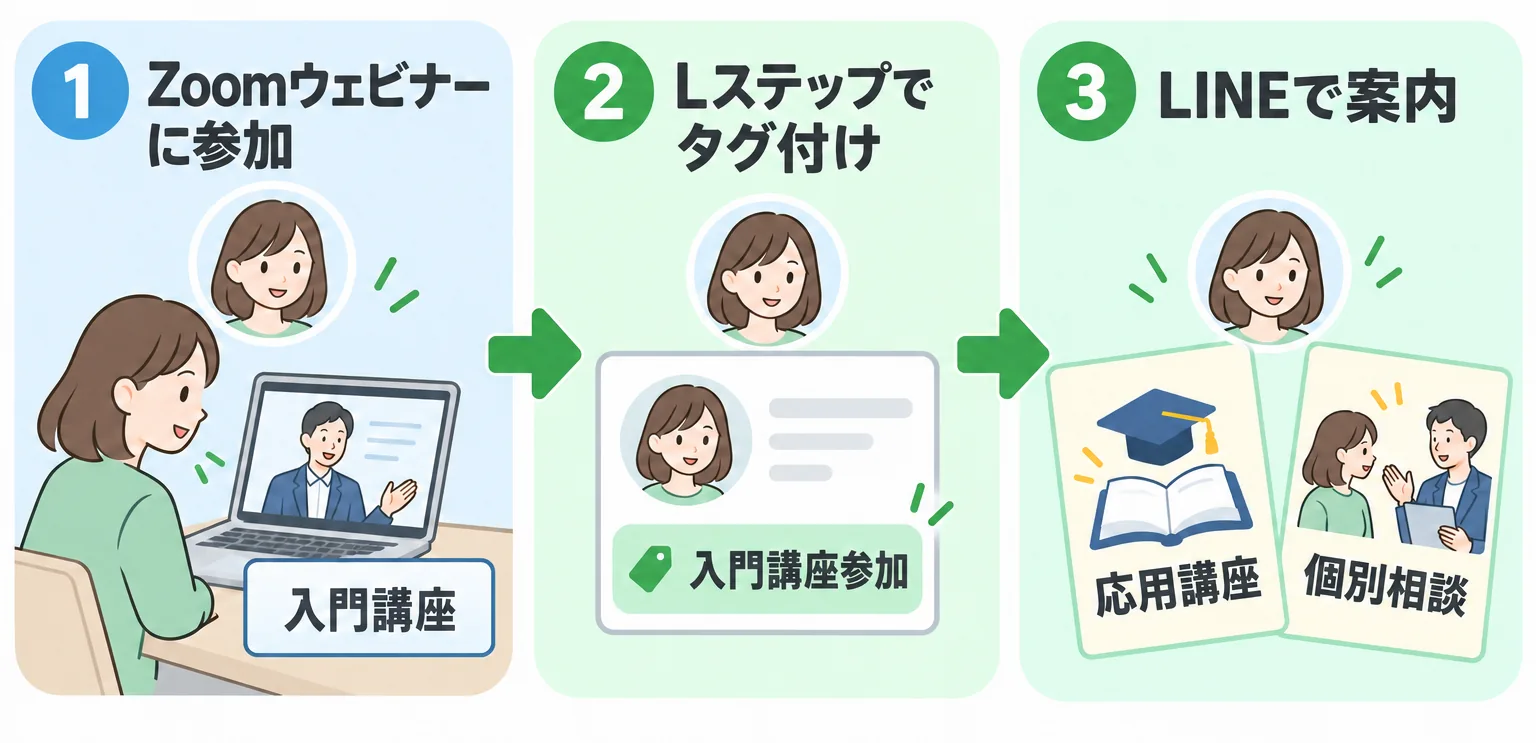
タグをもとに、入門講座の参加者には応用講座や個別相談を案内するなど、参加した講座の内容に合わせたフォローへつなげられます。
LINEで受け付けた申し込みをZoomウェビナーに登録する
LINEで取得した氏名やメールアドレスをもとに、Zoomウェビナーへの参加登録や登録完了の通知を自動化できます。
たとえば企業の商品説明会であれば、Lステップの回答フォームで参加申し込みを受け付け、取得した氏名やメールアドレスを対象のZoomウェビナーへの登録に活用する運用が可能です。
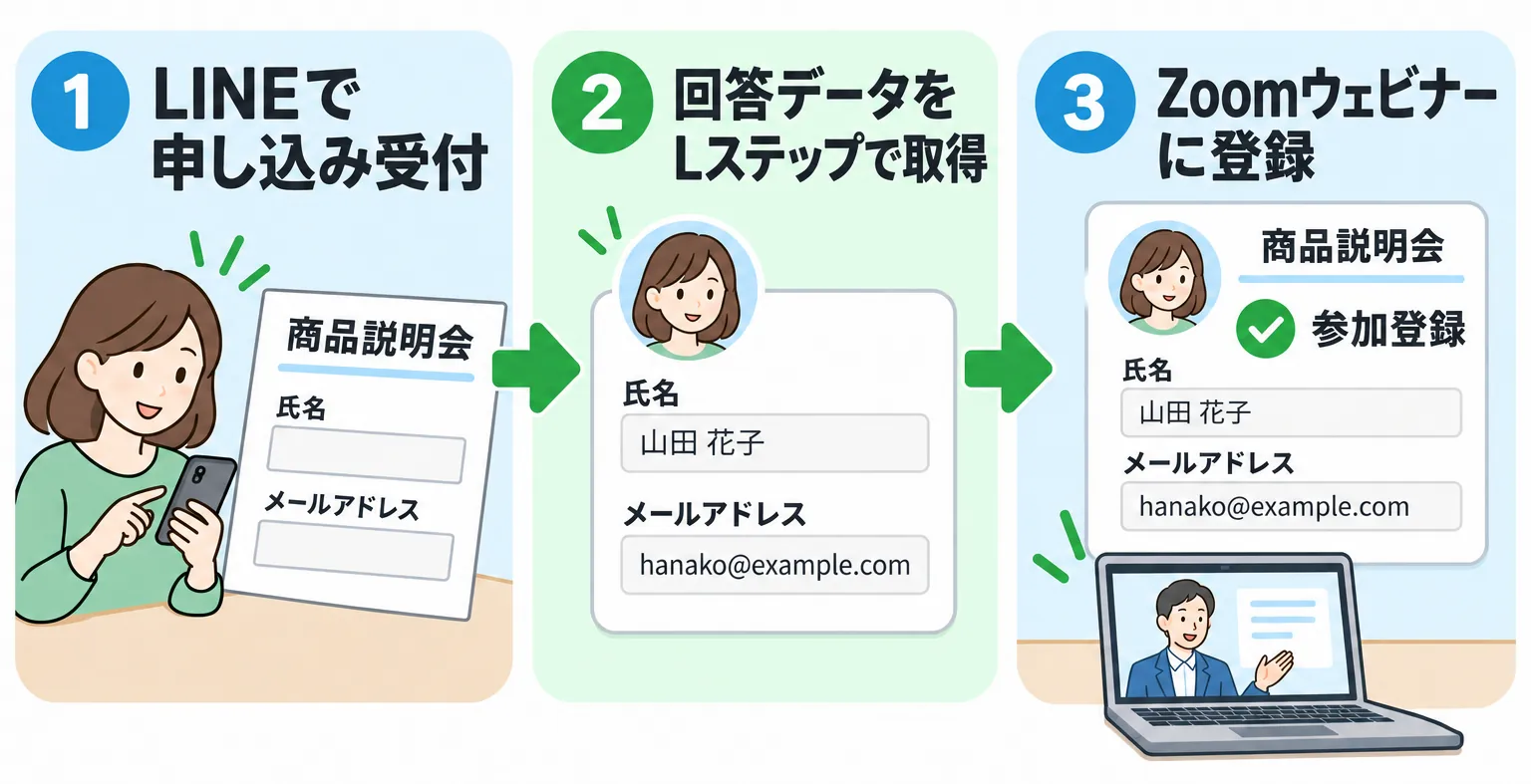
担当者が申し込み情報をZoomへ入力し直す手間を減らし、転記ミスや登録漏れを防ぐうえでも有効です。⇒【Lステップ×AI】外部ツール連携ガイドの無料ダウンロードはこちら
ZoomとLINEを連携する際の注意点
ZoomとLINEの連携を導入する前に、以下のポイントを確認しておきましょう。
- 利用プランと録画機能の条件を確認する
- Lステップと外部ツールを併用する際の設定・対応範囲を確認する
- 配信対象とユーザーの紐づけを確認する
- 処理の遅延や失敗に備える
ZoomミーティングとZoomウェビナーでは利用条件や連携に使うAPIの処理が異なるため、利用する機能に合わせた確認が必要です。
録画共有ではクラウド録画の利用条件や処理にかかる時間も確認し、事前に動作をテストしておきましょう。⇒【Lステップ×AI】外部ツール連携ガイドの無料ダウンロードはこちら
まとめ
ZoomとLINEを連携する方法やメリット、具体的な活用例を解説しました。
ZoomとLINEを組み合わせれば、ミーティングの作成や案内、録画共有を効率化し、ウェビナーへの参加登録や参加者へのフォローにも活用できます。
LステップのWebhook転送やAPI連携などを取り入れて、自社のオンライン相談や講座の運営、マーケティング施策に役立ててみてください。
Webhook転送やAPI連携については、【Lステップ×AI 外部連携セミナー】(オンライン/参加費無料)でも解説しています。興味のある方は、お気軽にご参加ください。

Lステップを詳しく理解したい方
無料 オンライン説明会に参加するLステップを使ってみたい方
無料 トライアルに申し込む
関連記事

Googleスプレッドシート×LINEの連携|顧客管理・情報共有を自動化する方法
GoogleスプレッドシートとLINE公式アカウントを併用する中で、 手動での転記作業を自動化したい 蓄積した情報をLINE施策にも活用したい と考える方も多いのではないでしょうか。 Goog […]

シナリオ配信で後追いメッセージを自動送信|活用例3選と設定のポイント
「アンケートに回答していない方に、もう一度案内を送りたい」 「来店したお客様に、次回の予約を促したい」 このように、友だちの行動や状況に合わせて、後追いのメッセージを送りたいと考えたことはありませんか? & […]

チャットボットで一人ひとりに合った対応を実現する方法【LINE×AI連携】
チャットボットを導入したけど、有人対応が減らない と悩んでいませんか。 ユーザーごとに状況や相談内容は異なるため、あらかじめ用意した回答を返すだけでは、解決まで導くのが難しい場合があります。 […]

【2026年10月】Lステップの新機能とアップデートまとめ
2026年10月のLステップの新機能とアップデートをまとめました。機能ごとに紹介していますので、ぜひご確認ください。 トーク・友だち全般 トーク・友だち全般の新機能についてご紹介します。 Lステップがグループトークに対応 […]
-

Googleスプレッドシート×LINEの連携|顧客管理・情報共有を自動化する方法
GoogleスプレッドシートとLINE公式アカウントを併用する中で、 手動での転記作業を自動化したい 蓄積した情報をLINE施策にも活用したい と考える方も多いのではないでしょうか。 Goog […]
-
シナリオ配信で後追いメッセージを自動送信|活用例3選と設定のポイント
「アンケートに回答していない方に、もう一度案内を送りたい」 「来店したお客様に、次回の予約を促したい」 このように、友だちの行動や状況に合わせて、後追いのメッセージを送りたいと考えたことはありませんか? & […]
-
チャットボットで一人ひとりに合った対応を実現する方法【LINE×AI連携】
チャットボットを導入したけど、有人対応が減らない と悩んでいませんか。 ユーザーごとに状況や相談内容は異なるため、あらかじめ用意した回答を返すだけでは、解決まで導くのが難しい場合があります。 […]
-
【2026年10月】Lステップの新機能とアップデートまとめ
2026年10月のLステップの新機能とアップデートをまとめました。機能ごとに紹介していますので、ぜひご確認ください。 トーク・友だち全般 トーク・友だち全般の新機能についてご紹介します。 Lステップがグループトークに対応 […]