
X(Twitter)からLINE公式アカウントへ誘導する4つの方法|リンクの貼り方・例文も紹介

- XからLINE公式アカウントへ誘導するには、どこにリンクを貼るのが最適?
- どのように案内すれば、友だち追加してもらえる?
このような疑問をお持ちではありませんか。
Xのポストで商品やサービスに興味を持ってもらえても、すぐに購入・利用につながるとは限りません。
そこでおすすめなのが、LINE公式アカウントの活用です。
LINEに友だち追加してもらうと、興味がある人だけを対象に商品の詳しい情報を届けたり、質問に答えたりできます。
本記事では、XからLINE公式アカウントへ誘導する4つの方法と、リンクの貼り方・案内文の例を解説します。⇒インフルエンサーのLINE活用事例をダウンロードする
X(Twitter)からLINE公式アカウントへ誘導するメリット
XからLINE公式アカウントへ誘導する主なメリットは、次の3つです。
- Xのポストで興味を持った人へ、継続して情報を届けられる
- 商品の説明から相談・購入まで案内しやすくなる
- X以外にも顧客との接点を持ち、アカウント凍結などのリスクに備えられる
Xでは、役立つ情報や共感できる話題を発信することで、商品・サービスを知ってもらうきっかけを作れます。
ただし、タイムラインの投稿はすぐに流れてしまうため、一度興味を持ってくれた人に、その後の情報まで届くとは限りません。
また、商品の紹介やセールスばかり続けると、フォロワーが離れたり、批判的なコメントが寄せられたりすることもあります。
そこで、Xは集客や認知拡大に、LINEは商品の詳しい説明や個別相談、購入の案内に、と役割を分けるのが効果的です。LINEならメッセージが友だちに直接届くため、興味を持ってくれた人へ継続してアプローチできます。
さらに、万が一Xのアカウントが凍結されても、LINEで友だち追加してもらっていれば、引き続き連絡を取ることも可能です。。⇒インフルエンサーのLINE活用事例をダウンロードする
まずはLINE公式アカウントの友だち追加URLを用意する
Xで案内する前に、LINE公式アカウントの「友だち追加URL」を用意しましょう。
リンクを開くと、友だち追加の画面に進めるURLです。
スマートフォンの管理アプリでは、次の手順で取得できます。
- ホームボタンをタップする
- 「友だちを増やす」>「URLを作成」をタップする
- 「URLをコピー」をタップする

コピーしたURLは、Xのプロフィールやポストに貼り付けて使います。
なお、Xから何人が友だち追加したかも確認したい場合は、計測用のURLを作成して使いましょう。
作り方は、後半の「X経由の友だち追加数を確認する」で解説します。⇒インフルエンサーのLINE活用事例をダウンロードする
XからLINE公式アカウントへ誘導する4つの方法
XからLINE公式アカウントへ誘導する方法は、主に次の4つです。
それぞれの方法を、リンクの貼り方や案内文の例とともに解説します。
プロフィールに友だち追加URLを載せる
Xのプロフィールに友だち追加URLを載せ、ポストに興味を持った人をLINEへ案内しましょう。
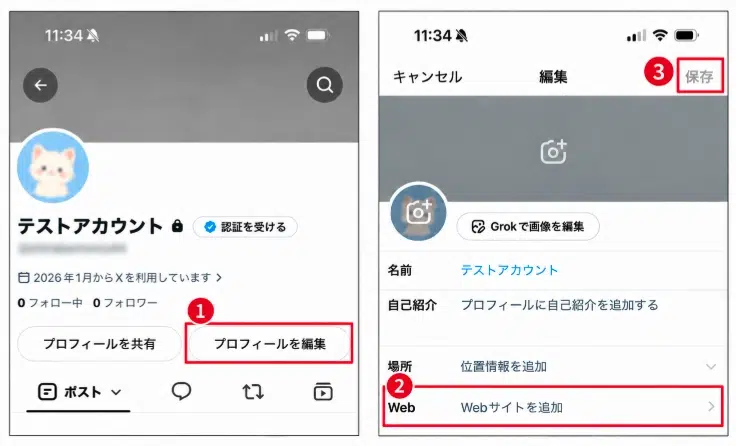
Xアプリから設定する手順は、次のとおりです。
- 自分のプロフィールを開き、「プロフィールを編集」をタップする
- 「Webサイトを追加」に、取得した友だち追加URLを貼り付ける
- 右上の「保存」をタップする
あわせて、「自己紹介」の欄に、LINE公式アカウントで受け取れる特典や相談できる内容を記載しましょう。
たとえば、英会話を教えるアカウントなら、次のように案内できます。
【自己紹介欄の例】
LINE公式アカウントで「旅行で使える英会話フレーズ集」を無料配布中!
受け取りはプロフィールのリンクから▼
[友だち追加URL]
受け取れる情報を具体的に示すと、プロフィールを訪れた人に友だち追加するメリットが伝わりやすくなります。
LINE公式アカウントの案内を固定ポストにする
Xの固定ポストは、プロフィールの投稿一覧で、常に一番上に表示される投稿です。
LINE公式アカウントの案内を固定しておくと、新しいポストを投稿しても案内が埋もれず、プロフィールを訪れた人に見つけてもらいやすくなります。
固定するポストには、「誰に向けた案内か」「追加するメリット」「受け取り方」「URL」を順に載せましょう。
たとえば、パーソナルジムのアカウントなら、次のように案内できます。
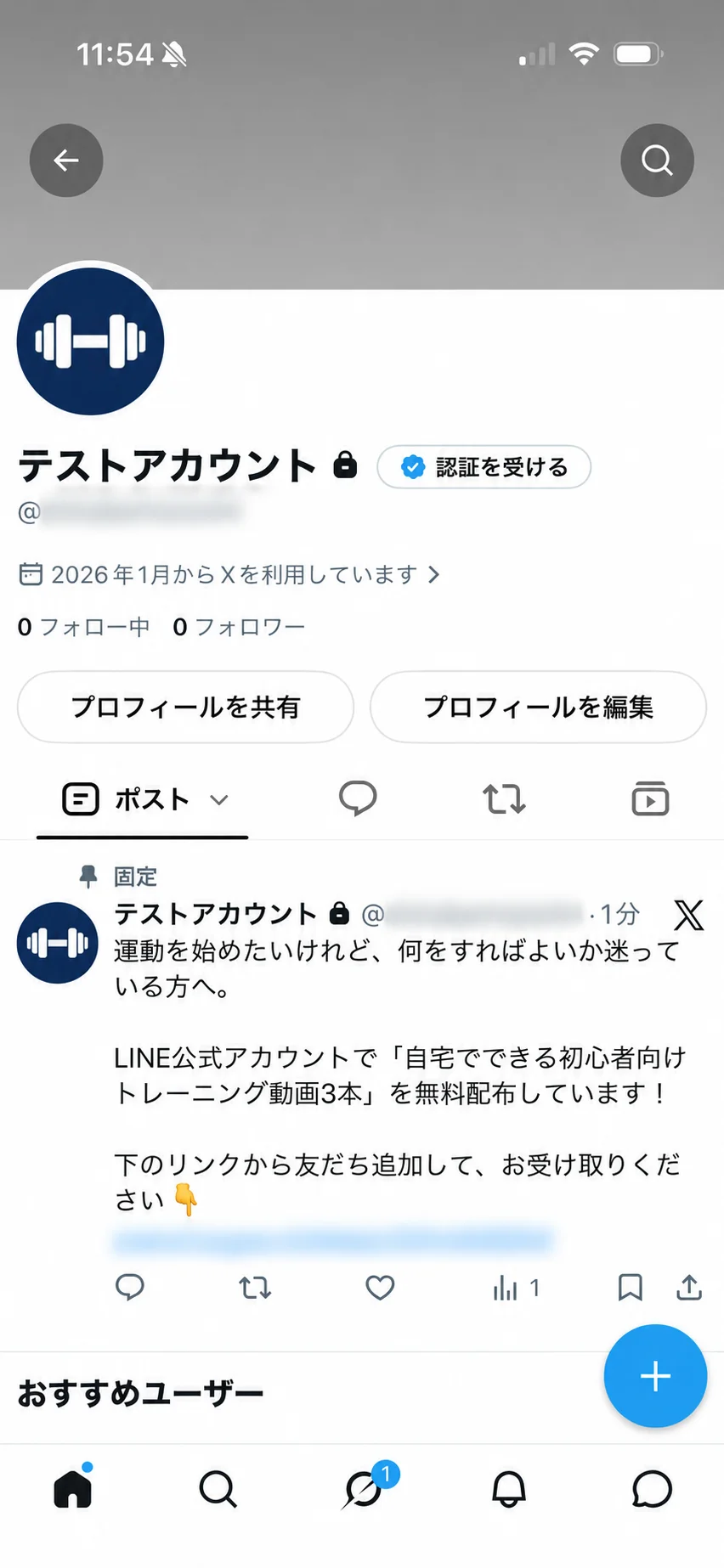
ポストを固定する手順は、次のとおりです。
- 固定したいポストの右上にある「…」をタップする
- 表示されたメニューから「プロフィールに固定する」を選ぶ
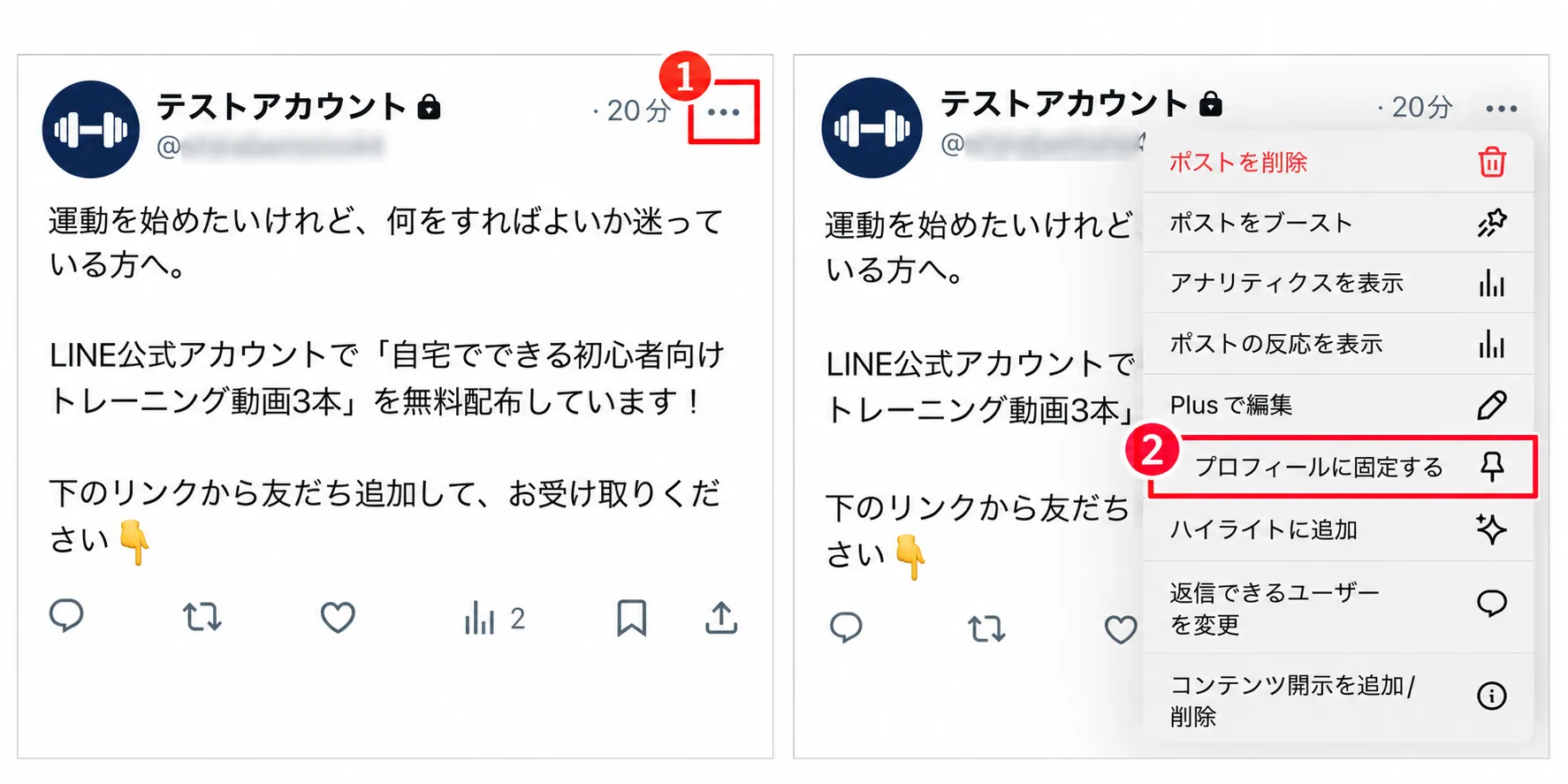
このように、案内を固定して、プロフィールを訪れた人が迷わず友だち追加できるようにしておきましょう。
通常のポストから直接案内する
通常のポストにも友だち追加URLを載せて、LINE公式アカウントへ案内できます。
新商品やイベントのお知らせに、LINEで受け取れる特典を添えると、興味を持った人がそのまま友だち追加へ進めるのがメリットです。
たとえば、雑貨のネットショップなら、新作のマグカップを紹介しながらお買い物に使えるクーポンを案内できます。
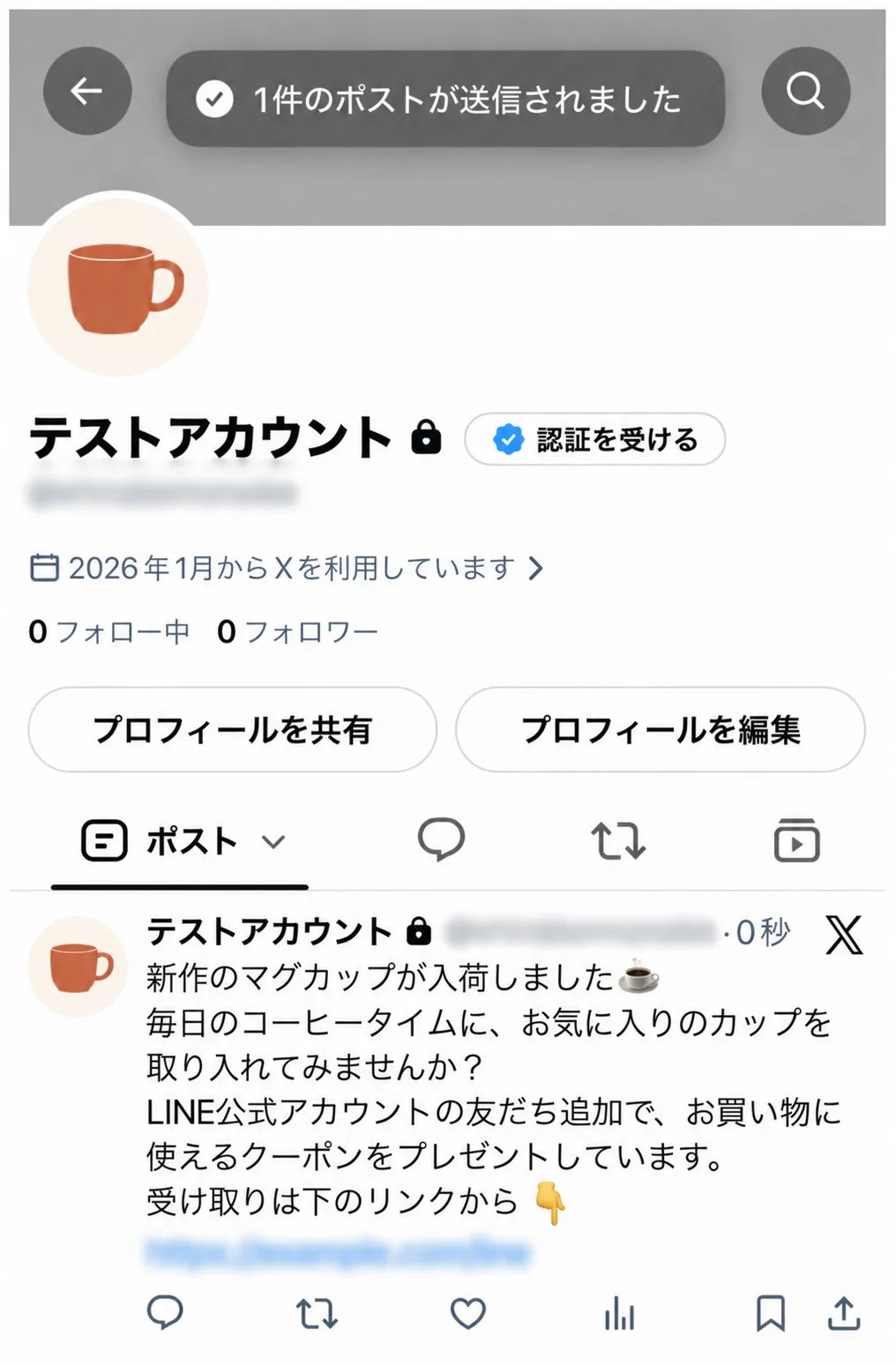
ポストにリンクを載せる手順は、次のとおりです。
- Xの画面右下にある「+」をタップする
- 案内文を入力し、友だち追加URLを貼り付ける
- 内容を確認し、右上の「ポストする」をタップする
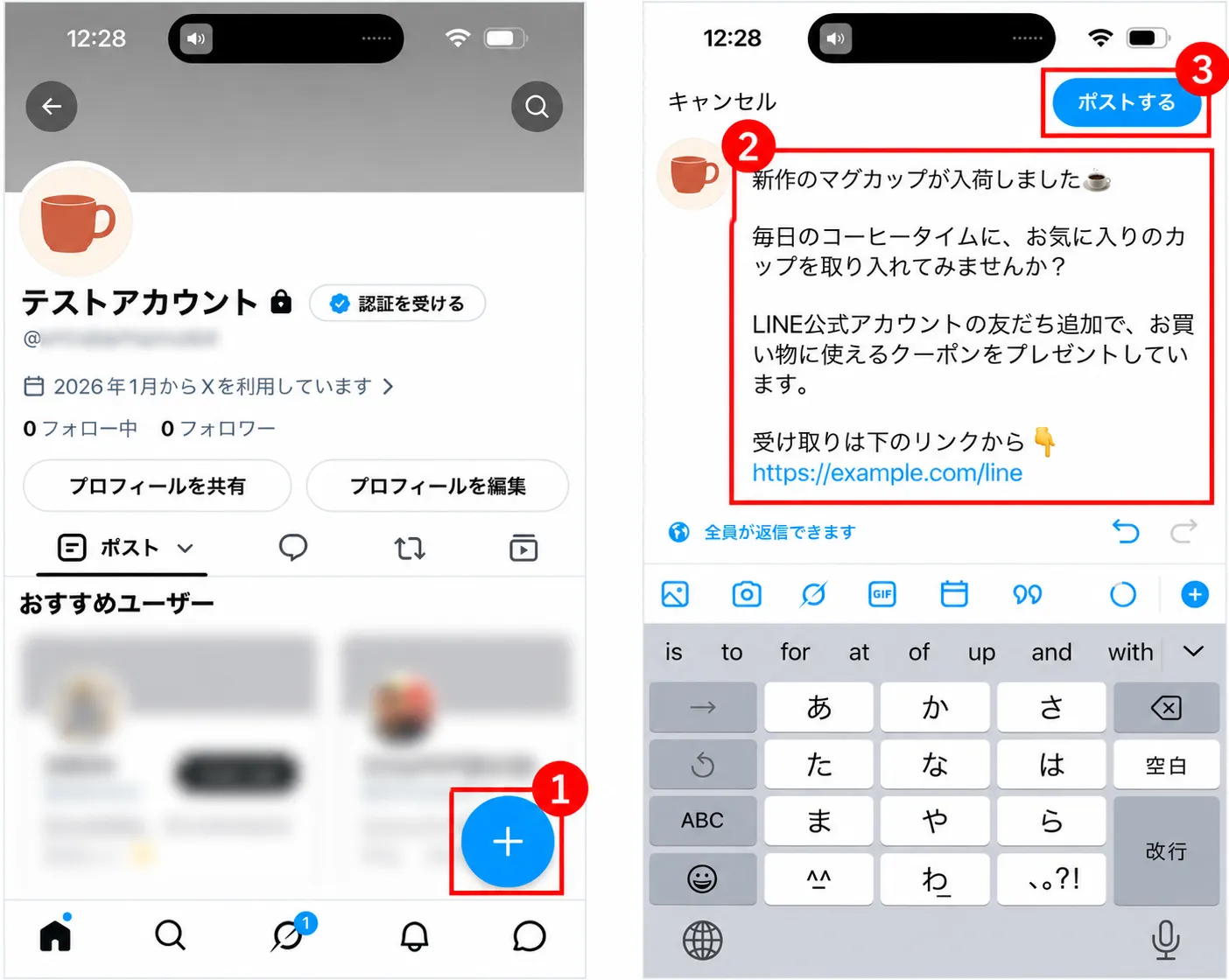
このように、通常のポストでも、特典とリンクを添えればLINEへの友だち追加を案内できます。
問い合わせがあった人にDMで案内する
XのDMに問い合わせが届いたら、返信の中でLINE公式アカウントを案内する方法もあります。
まずは相手の質問に答えましょう。
そのうえで、LINEで予約や相談を受け付けていることを伝え、友だち追加URLを送る流れです。
たとえば、写真撮影サービスに「家族写真の撮影もお願いできますか?」と質問が届いた場合は、次のように返信します。
お問い合わせありがとうございます。
ご家族の写真撮影も承っています!
空き日程の確認やご予約は、LINE公式アカウントで受け付けています。
ご希望でしたら、下のリンクから友だち追加し、撮影希望日をお知らせください。
[友だち追加URL]
このように、質問に答えたうえで「予約はLINEで受け付けています」と伝えると、友だち追加の案内も自然につながるでしょう。
なお、Xではフォロー関係や受信設定によって、DMを送受信できる相手が異なります。⇒インフルエンサーのLINE活用事例をダウンロードする
XからLINE公式アカウントへの友だち追加を増やす3つのコツ
XからLINE公式アカウントへの友だち追加を増やすには、次の3つのコツを押さえましょう。
それぞれのコツを詳しく解説します。
固定ポストで特典の中身を具体的に見せる
固定ポストには、特典の中身がわかる画像を載せましょう。
資料の目次や使用例を見せると、何がもらえて、どう役立つかが伝わります。
弊社の調査では、回答者の77.8%が友だち追加した理由として「クーポンなどの登録特典があったから」と回答しています。
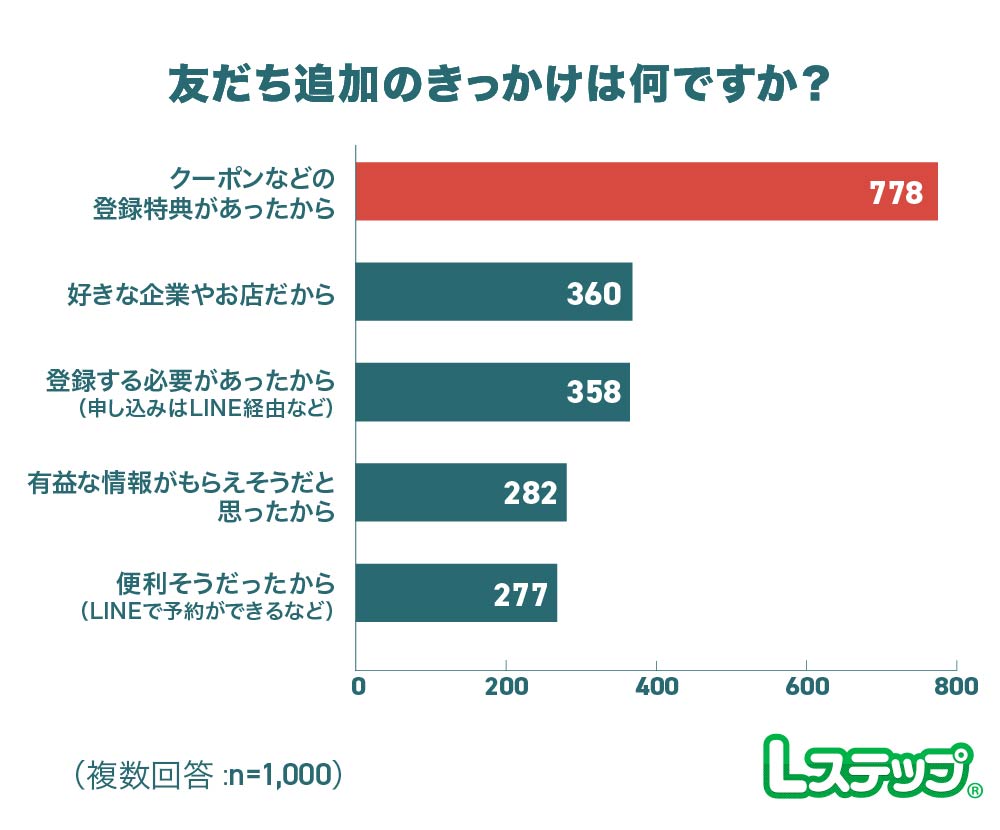
クーポンや役立つ資料など、友だち追加するメリットを感じられる特典を用意し、その内容を具体的に紹介しましょう。
たとえば、資料作成のコツを発信するアカウントなら、配布するPowerPointテンプレートの一覧や使用例を画像で見せながら、次のように案内できます。
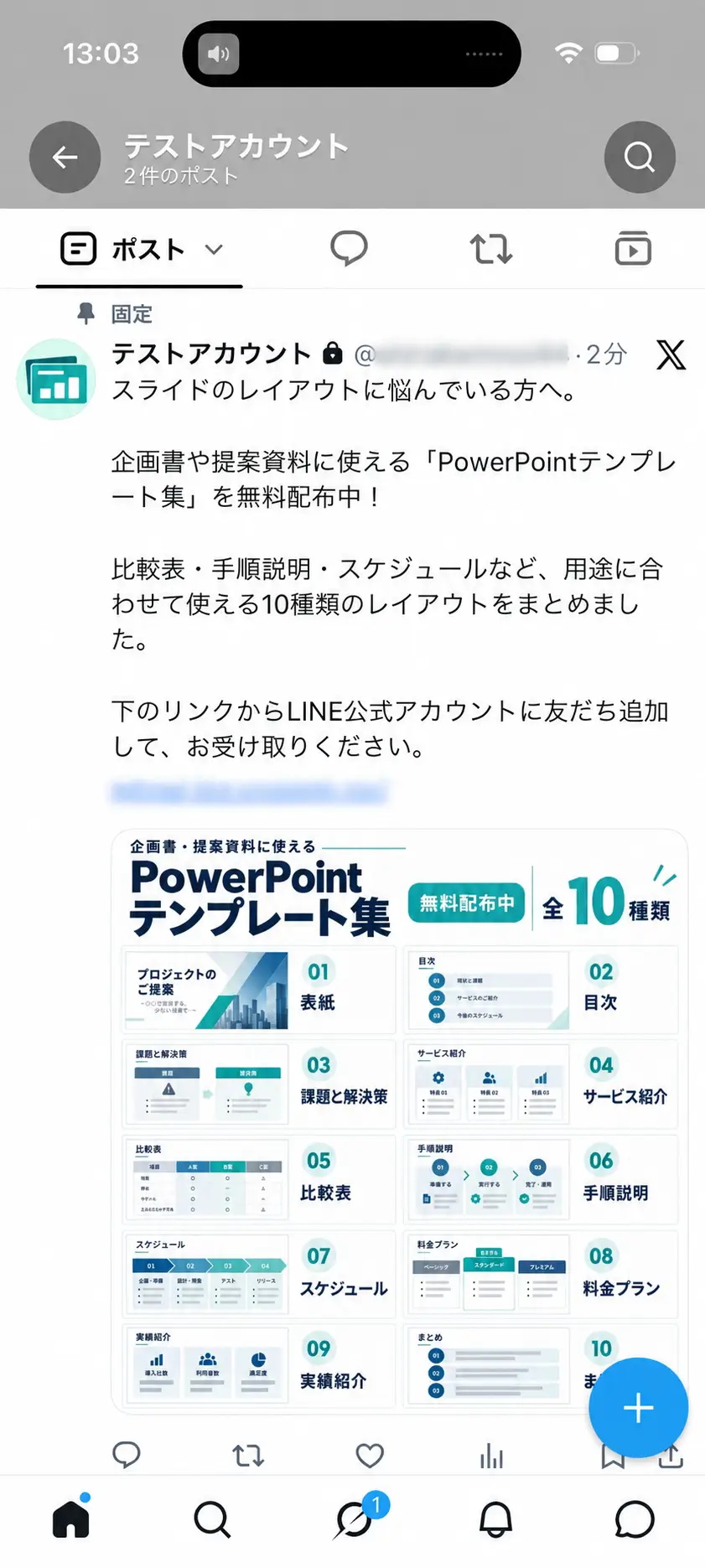
このように、固定ポストを見た人が「この特典を使ってみたい」と思えるように紹介しましょう。
スレッドで役立つ情報を伝え、最後に案内する
Xの「スレッド」は、関連する複数のポストをつなげて投稿できる機能です。
スレッドで役立つ情報を届けたうえで、最後に関連する特典を紹介すると、LINE公式アカウントへの誘導もスムーズになります。
たとえば、英会話について発信するアカウントなら、次のような流れが考えられます。
- ポスト①:英語を聞き取れないときの対処法を伝える
- ポスト②:聞き返すときに使える英語フレーズを紹介する
- ポスト③:フレーズ集の無料配布を案内し、友だち追加URLを載せる
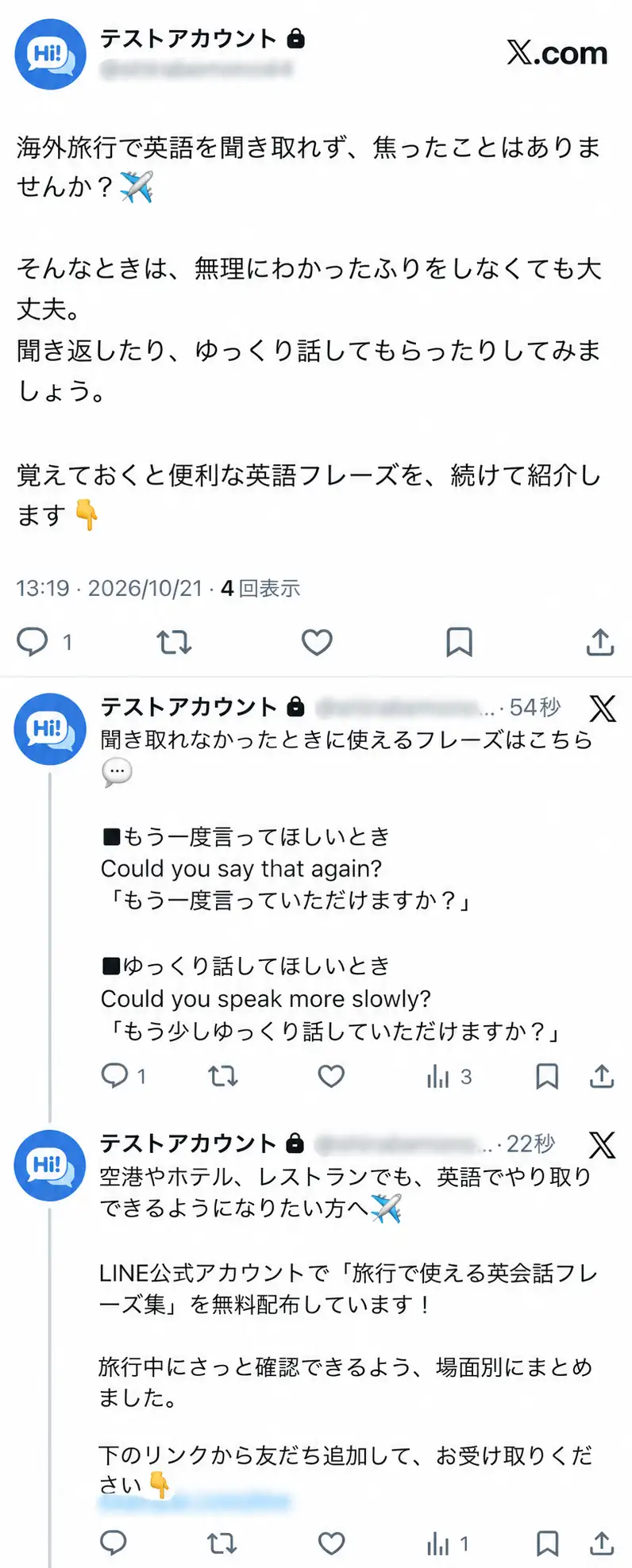
ポイントは、スレッドを読むだけでも役立つ内容にすることです。
その場で試せるコツや具体例を伝え、さらに詳しく知りたい人へ特典を案内しましょう。
リポストで初めて見る人にも伝わる案内を書く
リポストは、ほかの人の投稿を自分のフォロワーに共有する機能です。
ポストがリポストされると、自分を知らない人にも読んでもらえることがあります。
初めて読む人が迷わないよう、特典の内容や受け取り方は、そのポストだけでわかるように書いておきましょう。
たとえば、Webライティングのコツを発信するアカウントなら、次のように案内できます。
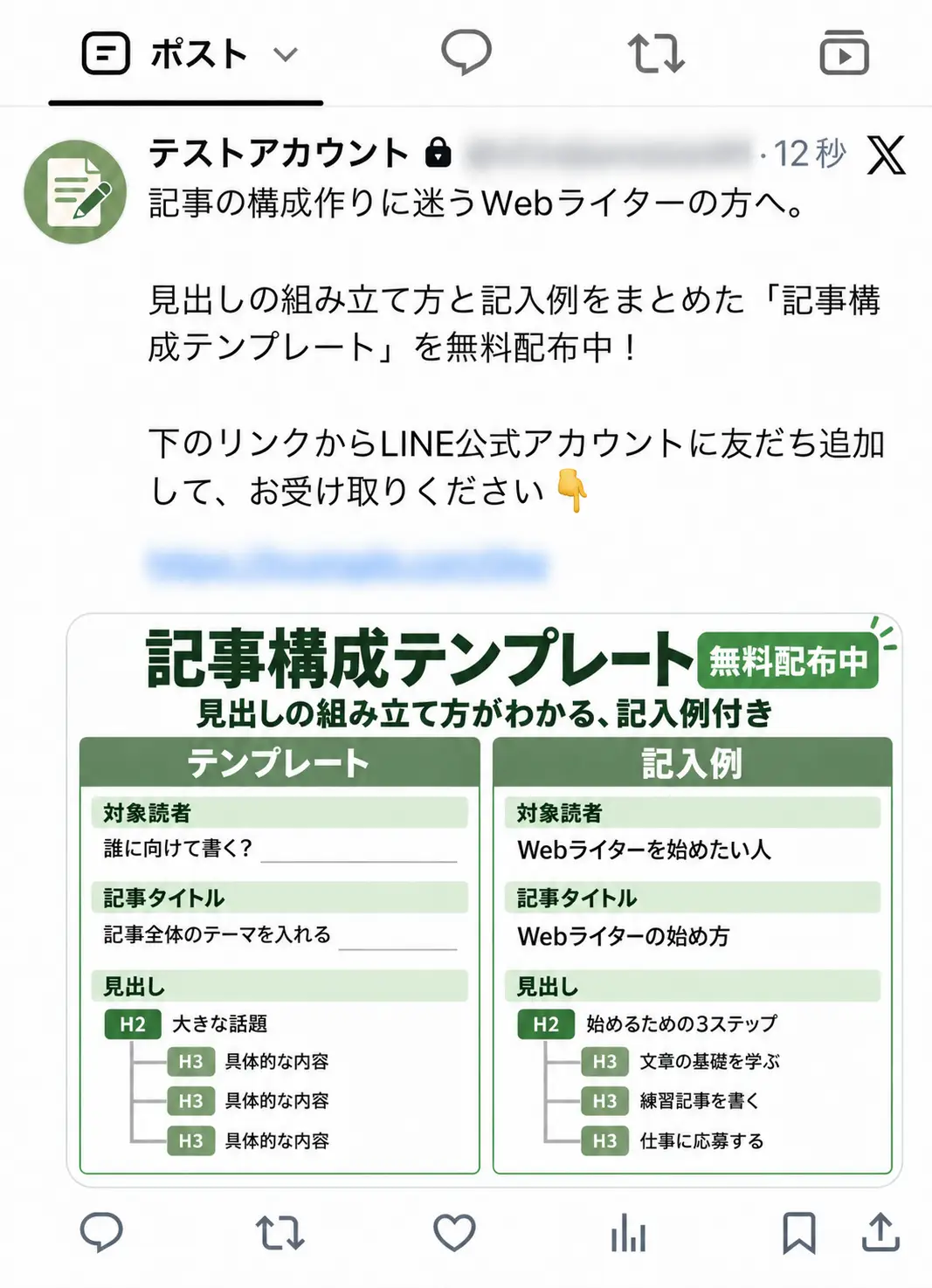
このように、案内を1つのポストで完結させておくと、リポストを通じて興味を持った人が、迷うことなく友だち追加へ進めます。⇒インフルエンサーのLINE活用事例をダウンロードする
XからLINEに友だち追加してもらった後にやること
XからLINEに友だち追加してもらったら、次の3つに取り組みましょう。
それぞれについて、詳しく解説します。
あいさつメッセージで特典(情報)を届ける
Xで特典や資料の配布を案内する場合は、友だち追加後すぐに受け取れるよう、あいさつメッセージを設定しておきましょう。
あいさつメッセージは、LINE公式アカウントを友だち追加した際に、自動で送信されるメッセージです。
あらかじめ内容を設定しておけば、一人ひとりに手動で送る手間を省けます。
たとえば、AI活用のコツを発信するアカウントで「仕事で使えるAIプロンプト集」を配布する場合は、次のように設定できます。
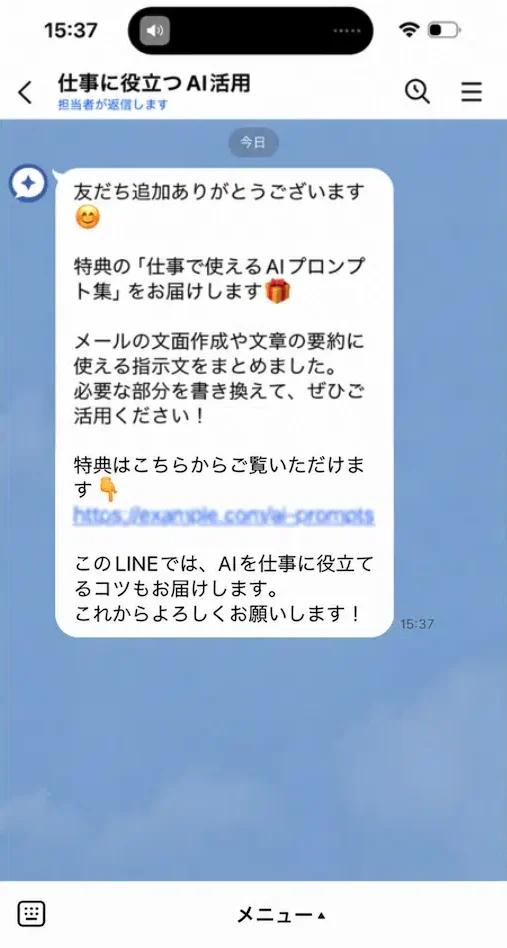
このように、Xで紹介した特典と受け取り方を最初のメッセージで示し、友だちが迷わず特典を利用できるようにしてみてください。
商品を見る・相談するなどの次の行動を案内する
友だち追加してもらったら、商品の詳しい情報や購入方法を案内しましょう。
質問がある人には、LINEのチャットで相談できることも伝えておくと親切です。
たとえば、動画編集の講座について「料金を教えてほしい」と聞かれた場合は、金額を答えたうえで、講座の内容や申し込み方法がわかるページを案内します。
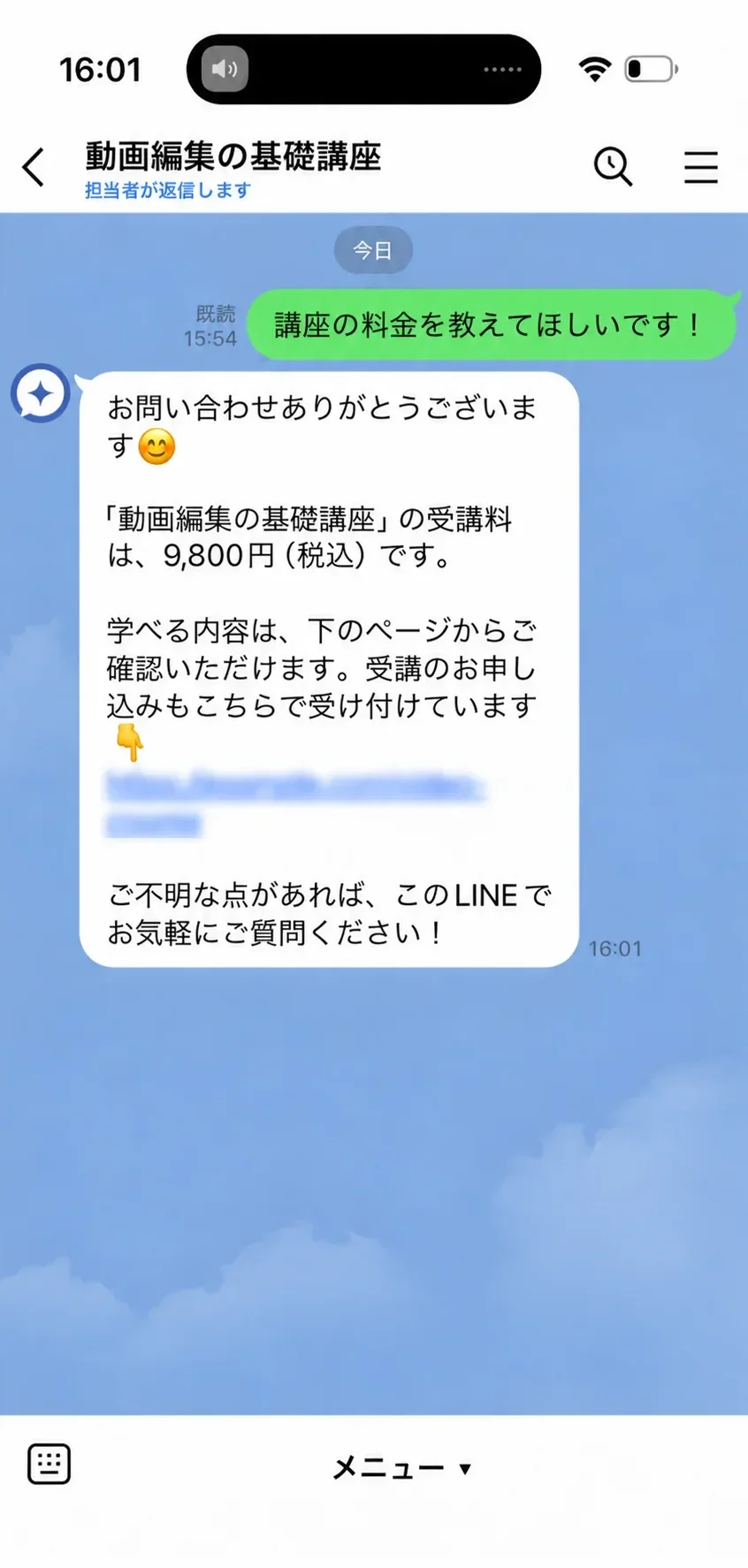
画像のように、質問への回答と一緒にリンクを送ると、友だちは内容を確認し、そのまま申し込みへ進めます。
あいさつメッセージなどで「不明な点はこのLINEでお気軽にご質問ください」と添えて、申し込み前に相談できるようにしておきましょう。
X経由の友だち追加数を確認する
Xから、どのくらい友だち追加につながったかを確認しましょう。
計測するには、事前にX用の友だち追加URLを用意します。
「友だち追加経路を設定」で経路名を「X」にしてURLを作成し、プロフィールやポストに載せておきましょう。
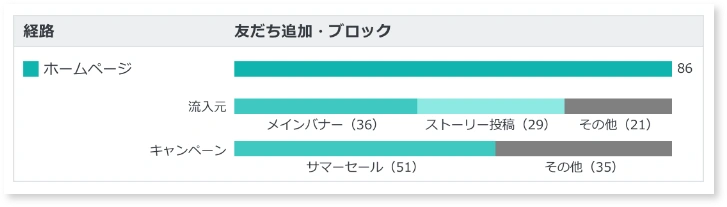
追加数は、Web版管理画面の「分析」→「友だち」→「追加経路」から確認できます。
出典:LINEヤフー for Business「友だち追加ガイド」
確認したい期間を選び、設定した経路名「X」の追加数を見てみましょう。画像は「ホームページ」などの経路を表示した例です。
なお、選んだ期間内の追加数が20件未満の場合は、「その他」にまとめられます。
詳しい操作手順は、友だち追加経路の設定・確認方法を解説した記事をご覧ください。
XからLINE公式アカウントへ誘導した後の注意点
Xから友だちを集めた後、LINE公式アカウント単体で運用する場合は、次の3つに注意しましょう。
それぞれについて、詳しく解説します。
Xから追加した友だちだけに配信するには条件がある
LINE公式アカウントの「友だち追加経路」を使って、Xから追加した人だけにメッセージを送るには、対象の友だちが50人以上必要です。
たとえば、友だち全体が1,000人いても、Xから追加した人が30人の場合、この方法では配信できません。
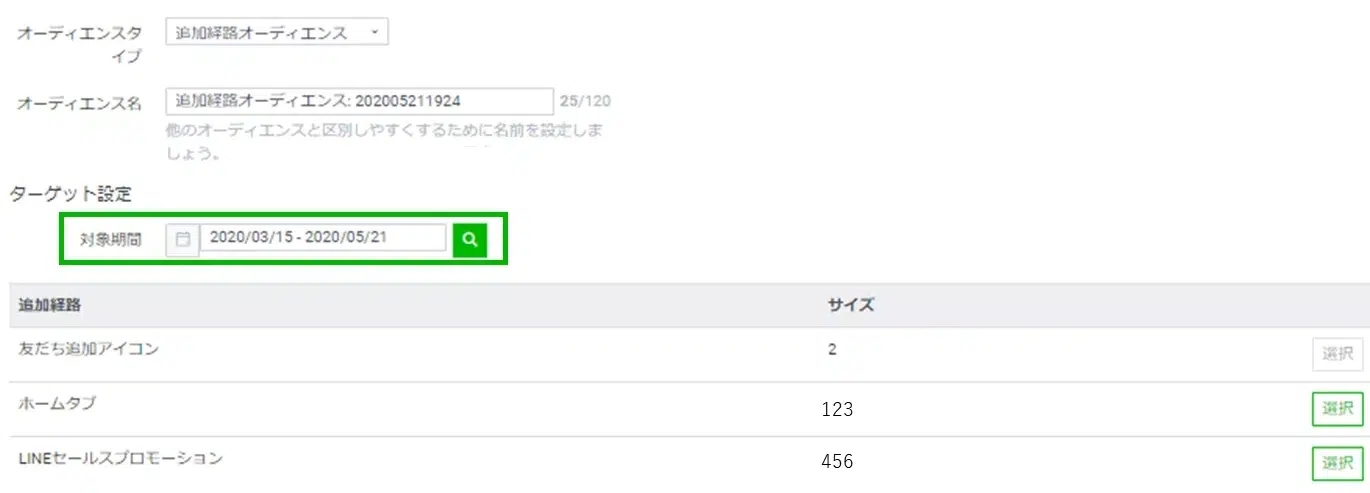
また、配信先のグループを作るときは、「いつ追加した友だちを対象にするか」も指定します。下の画像の緑枠にある「対象期間」で選べるのは、最大90日間です。
出典:LINEヤフー for Business「オーディエンス」
そのため、「半年間にXから追加した人」を、1回の期間指定でまとめて選ぶことはできません。
少人数のうちからX経由の友だちに合わせた案内を送りたい場合は、拡張ツールの活用も検討しましょう。
友だちの情報を自動で管理しにくい
LINE公式アカウントのチャットでは、Xから追加した友だちに、興味のある商品や相談したいことを聞けます。
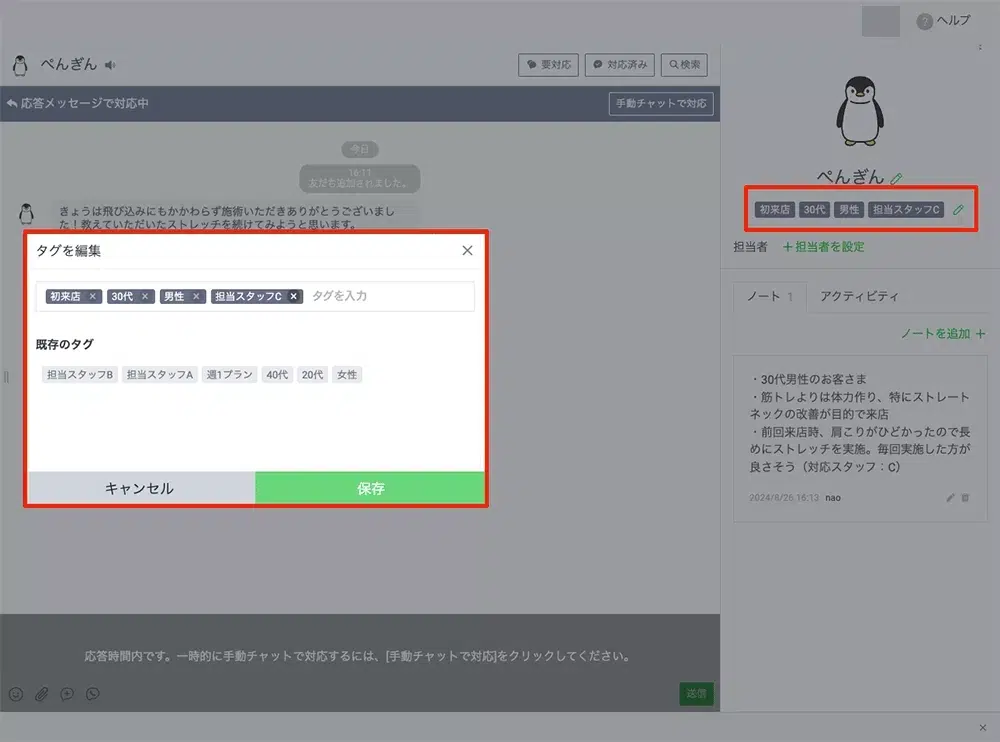
ただし、チャット機能で聞いた内容を整理する場合は、担当者が返信を確認し、友だちを分類する目印の「タグ」を手作業で付けます。
出典:LINEヤフー for Business「『タグ』『ノート』機能|LINEチャットをフル活用するための機能紹介と成功事例」
画像は、「初来店」「30代」などのタグを編集している例です。
Xから追加した友だちにも、聞いた内容に合わせて「商品Aに興味あり」などのタグを付けて管理できます。なお、標準機能ではタグは「1人につき1個まで」です。
また、詳しい相談内容を「ノート」で整理して管理する場合も、担当者が手入力する必要があります。
こうした記録や分類は、返信が届くだけで自動的に済むわけではありません。友だちが増えるほど、確認や入力に時間がかかるでしょう。
管理の負担を減らすには、回答内容の保存やタグ付けを自動化できる仕組みがあると便利です。
友だちの希望に合わせて案内を自動で出し分けにくい
LINE公式アカウントでも、友だちをタグで分けて、グループごとに違う情報を送れます。
ただし、チャットで希望を聞くだけで、その後の案内まで自動で変わるわけではありません。
たとえば、セミナーに興味がある人には開催日程を、個別相談を希望する人には予約方法を送りたい場合です。
担当者が返信を読み、それぞれの配信先を設定する必要があります。
また、LINE公式アカウントの標準機能では、友だちごとにリッチメニューを出し分けられません。
そのため、「セミナー参加前の人には、日程や参加方法を案内するリッチメニュー」「参加後の人には、復習用の資料や個別相談を案内するリッチメニュー」といったように、友だちの状態に合わせて表示するメニューを自動で切り替えることはできません。
こうした案内やメニューの切り替えを自動化したい場合は、拡張ツールの活用も検討しましょう。⇒インフルエンサーのLINE活用事例をダウンロードする
LINE運用を効率化するならLステップがおすすめ
Xから追加した友だちの情報管理や、希望に合わせた案内の手間を減らしたいなら、Lステップの活用がおすすめです。
Lステップは、LINE公式アカウントの機能を拡張するツールです。
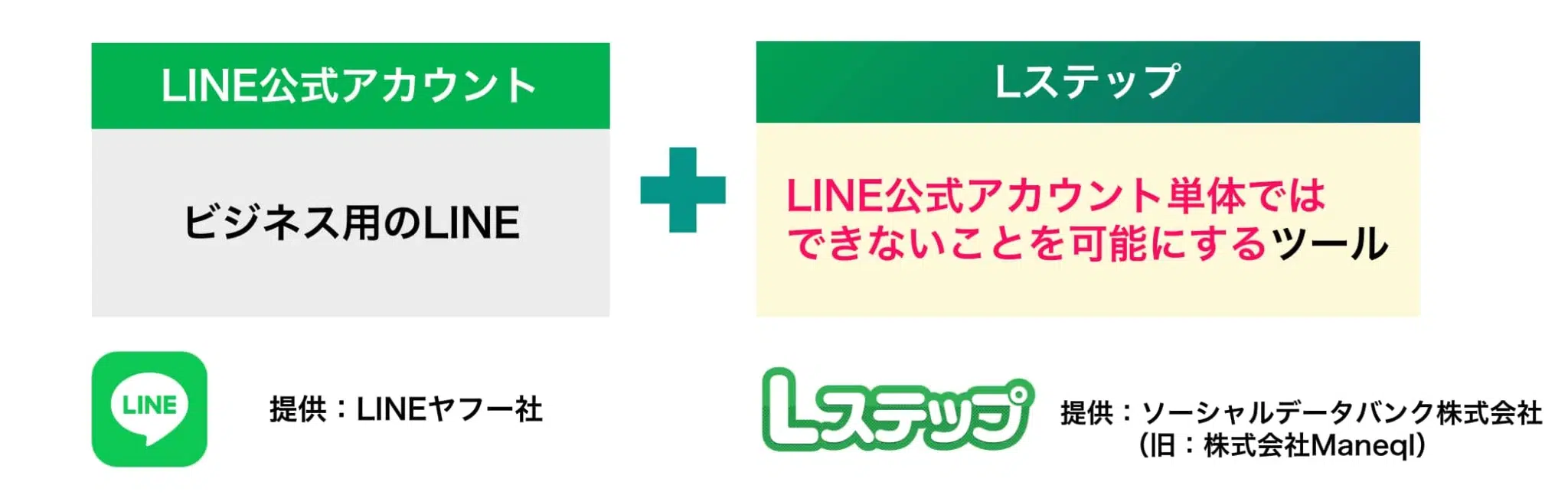
友だちの情報管理や、希望に合わせた案内を自動化し、日々の対応にかかる手間を減らせます。
ここからは、Xから追加した友だちへの対応に役立つ、Lステップの活用方法を紹介します。
流入経路分析を使い、Xから追加した友だちに絞って配信する
XやInstagramなど、複数の媒体から友だちを集める場合は、どこから追加されたかを分けて管理しておくと便利です。
Lステップの「流入経路分析」では、媒体ごとに専用の友だち追加URLを作成できます。
※流入経路分析は、プロプラン以上で利用できます。
まず、X用のURLを作成し、プロフィールやポストに載せましょう。
あわせて、そのURLから追加した人に「Xから追加」というタグが自動で付くよう設定しておきます。
このタグで配信先を絞れば、X経由の友だちだけに、セミナーの案内を送ることが可能です。
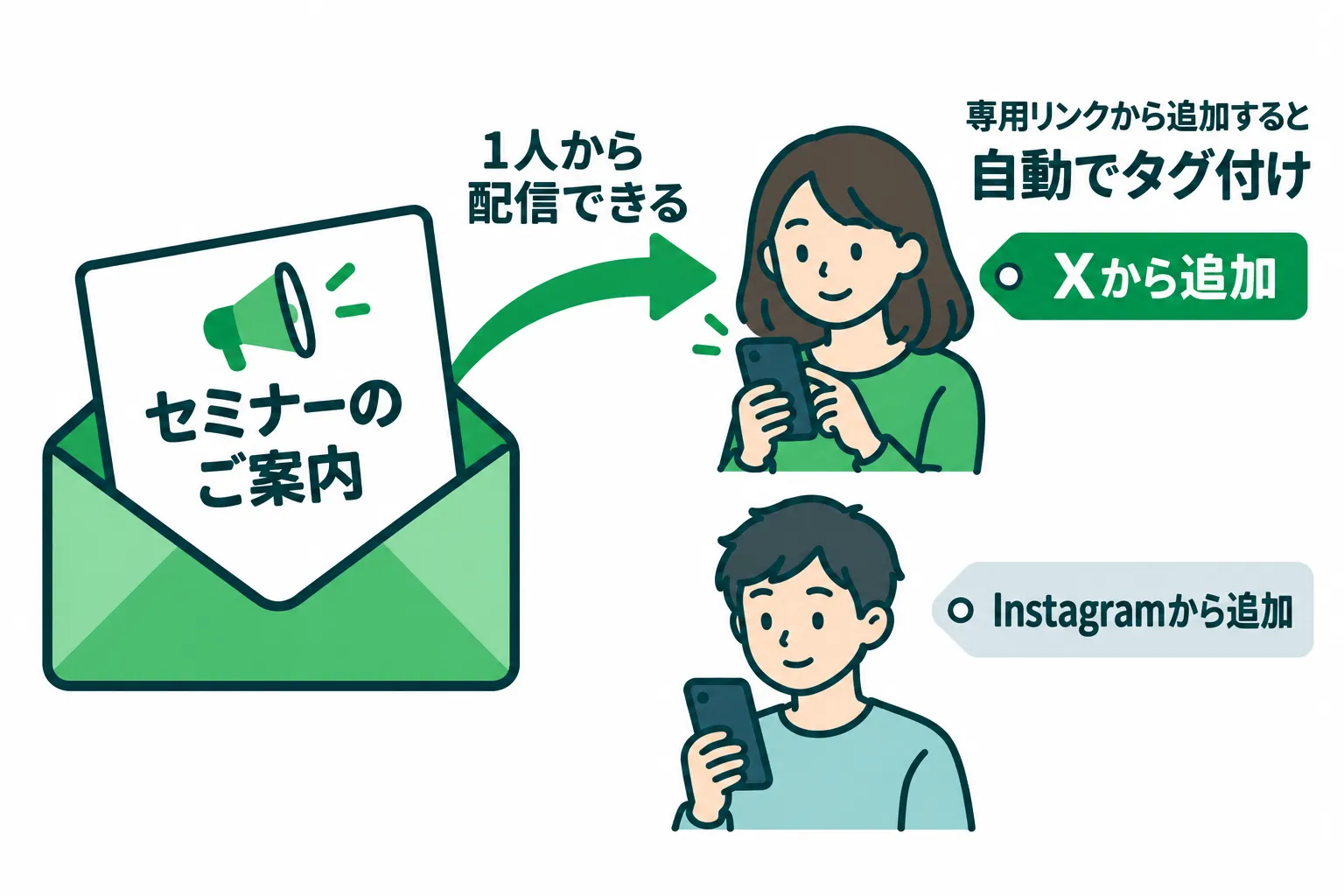
対象が1人でも配信できるため、Xから追加した友だちがまだ少なくても活用できます。
追加時に付けたタグは、その後の配信にも利用可能です。友だちを一人ずつ選ぶ手間をかけずに、X経由の人へ情報を届けられます。
回答フォームで、友だちの興味や希望を自動で記録する
Lステップの「回答フォーム」を使うと、アンケートで友だちの興味や希望を聞き、回答を自動で記録できます。
たとえば、転職支援サービスなら、次のように現在の就業状況や仕事の悩みを聞くアンケートを用意しましょう。
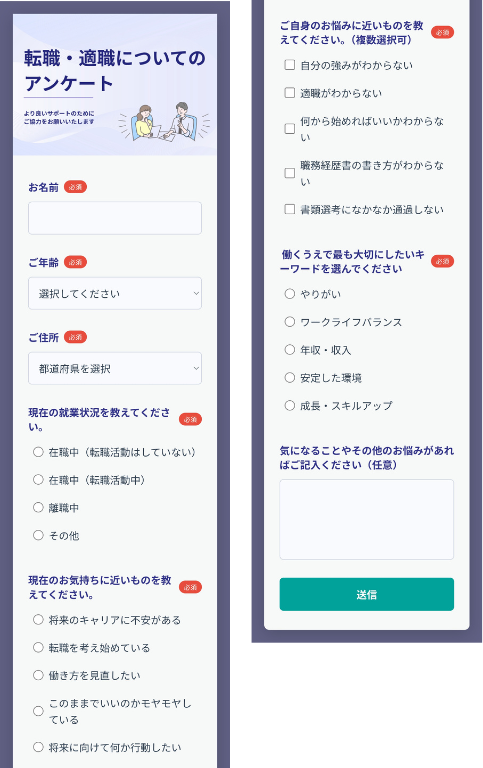
あらかじめ設定しておけば、回答内容を友だち一人ひとりの情報として自動で保存できます。
さらに、「適職がわからない」を選んだ人に「適職に悩んでいる」というタグを自動で付けることも可能です。
これにより、担当者が回答を読みタグを付けるなどの手間を減らせます。
セグメント配信やリッチメニューで希望に合った案内を届ける
Lステップの「セグメント配信」では、アンケートの回答やタグをもとに、メッセージを送る相手を選べます。
たとえば、セミナーを希望した人には開催日程を、個別相談を希望した人には予約方法を送る、といった使い方が可能です。
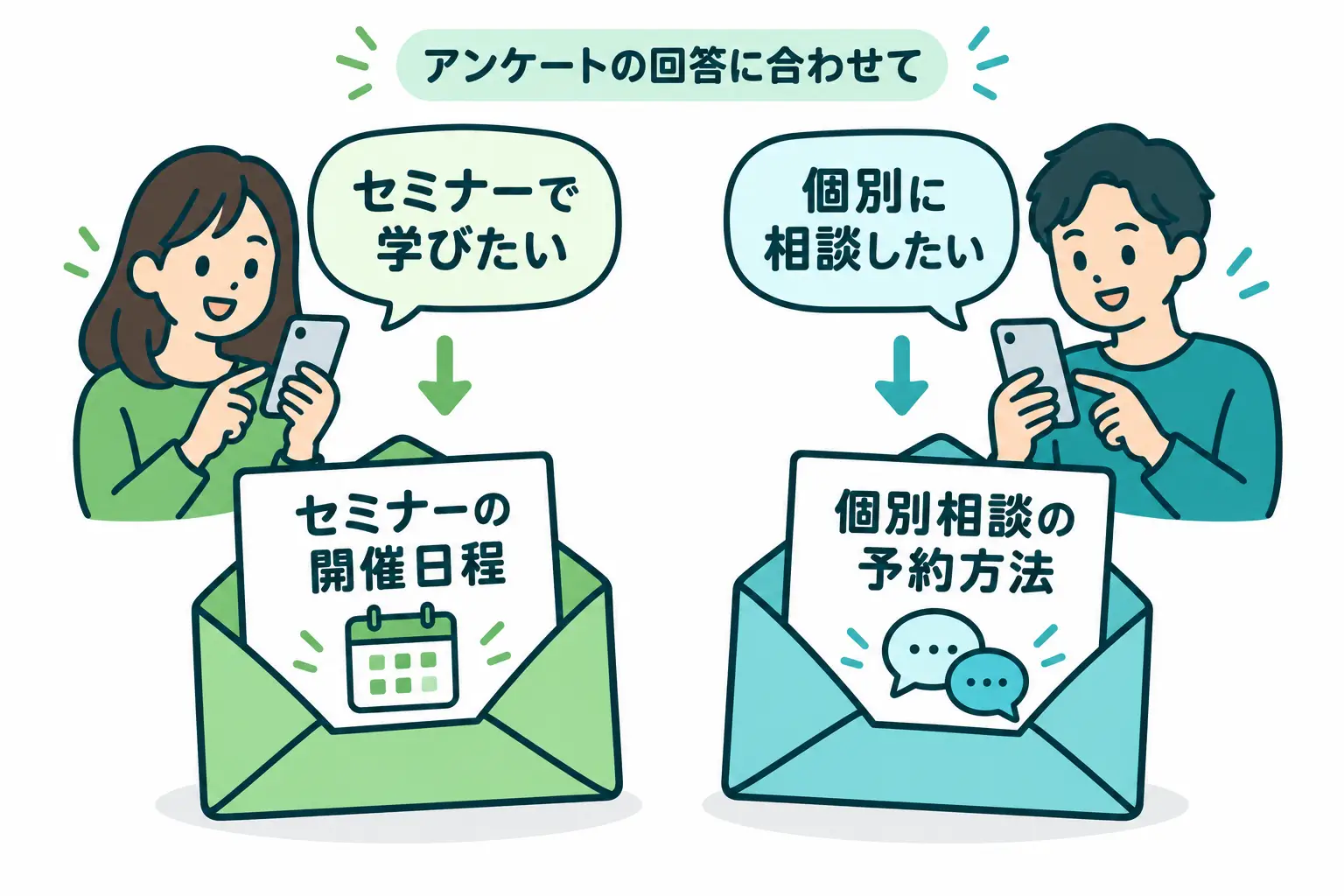
また、リッチメニュー機能を組み合わせれば、友だちの希望に合わせて、表示するメニューも変えられます。
※友だちごとにリッチメニューを出し分ける機能は、スタンダードプラン以上で利用できます。
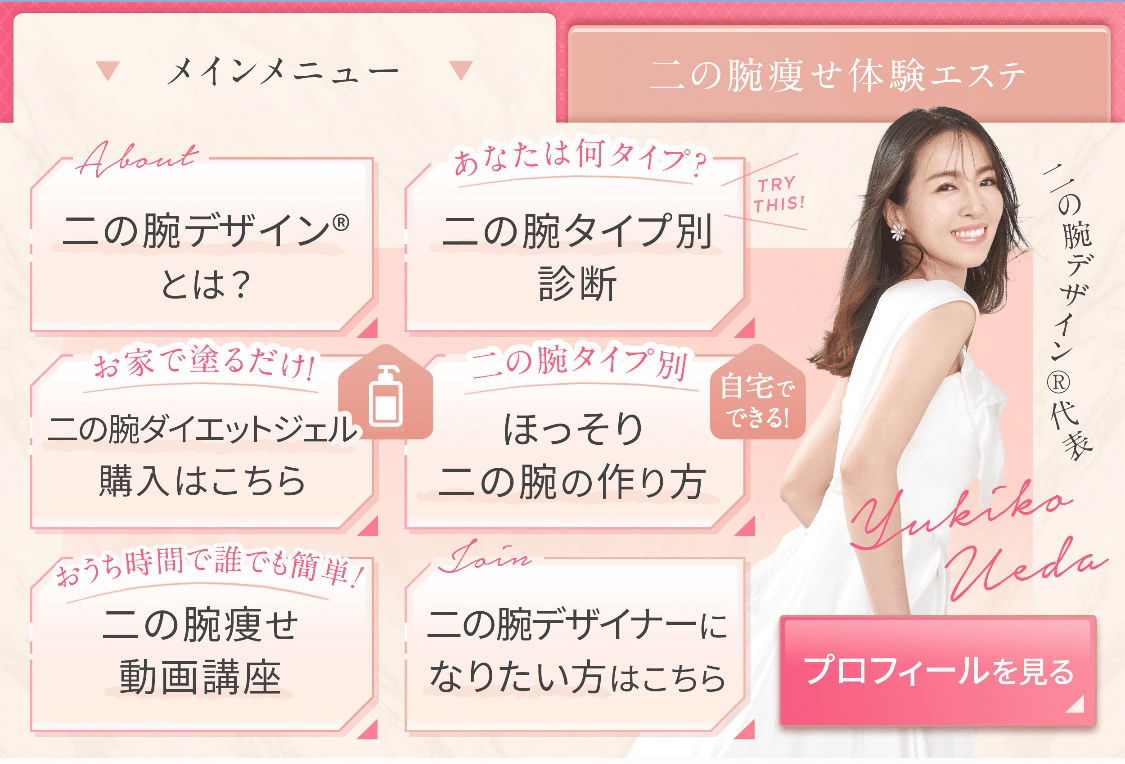
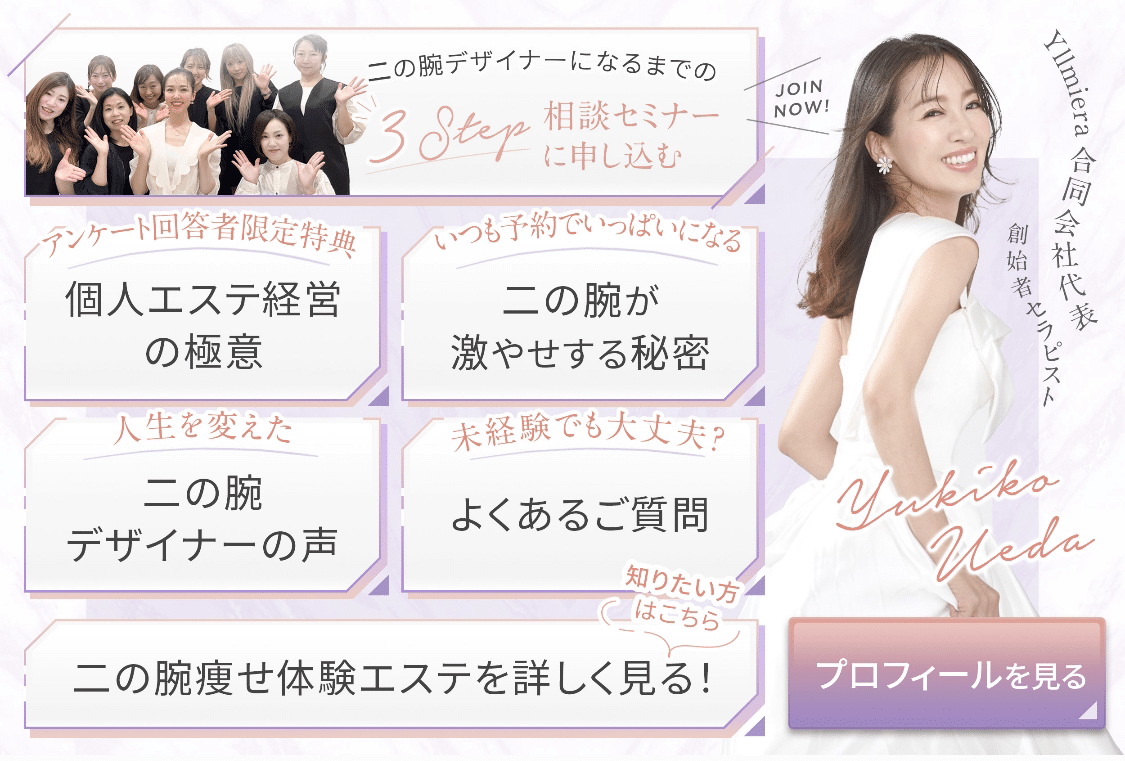
エステサロンとエステティシャンの養成事業を運営する二の腕デザイン®では、友だちの興味に合わせて、リッチメニューを出し分けています。
最初に「エステを体験したい」「エステティシャンになりたい」のどちらかを選んでもらいます。
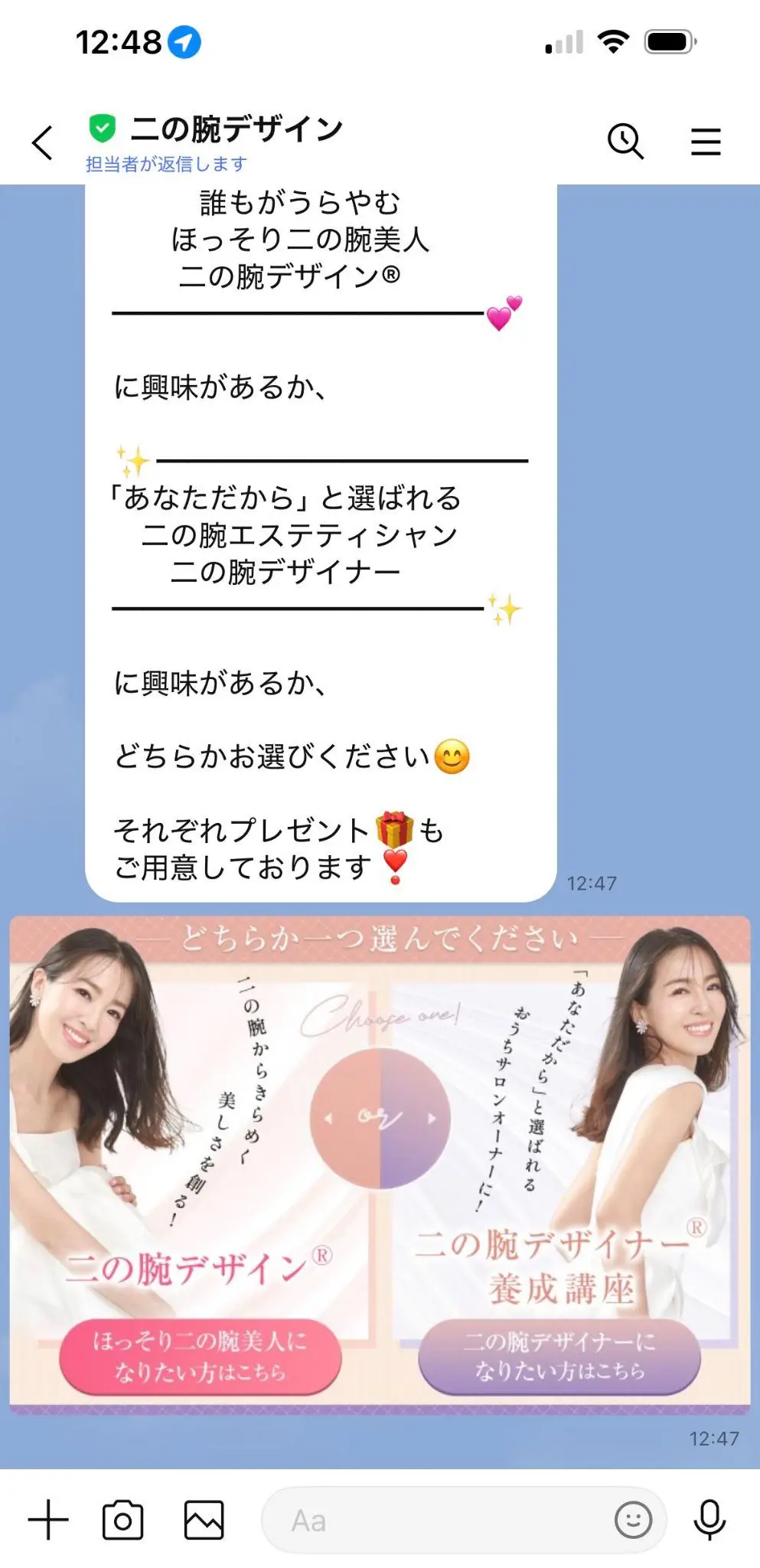
左側をタップするとエステを体験したい人向けに、右側をタップするとエステティシャンになりたい人向けに、リッチメニューが自動で切り替わる流れです。
【「エステを体験したい人」向けのリッチメニュー】
【「エステティシャンになりたい人」向けのリッチメニュー】
このように、メッセージだけでなくメニューも相手に合わせると、友だちが必要な情報を見つけやすくなります。⇒インフルエンサーのLINE活用事例をダウンロードする
XからLINEへ誘導し、個別相談につなげた事例
民泊の開業を支援するフリーダムスペース代表の山口慧さんは、Xの固定ポストからLINE公式アカウントへ誘導し、個別相談につなげました。
導入前は、無料相談に対応しても売上につながりにくいことが課題でした。そこで、半年間の開業サポートを新たに用意し、Lステップで個別相談へ案内する仕組みを整えました。
Xでは、民泊に関する情報を届ける「LINEマガジン」の案内を固定ポストに掲載。ポスト内のリンクから、LINE公式アカウントへ友だち追加してもらう流れです。

友だち追加後は、山口さん自身の成功談や失敗談を、物語のように読める記事として配信しています。
読み進めてもらった後、配信の後半でサービスを紹介し、個別相談の予約を案内しました。
予約の受付には、Lステップの予約管理機能を活用し、LINE上で空き状況の確認と予約ができるようにしています。

その結果、初月から個別相談の予約が入り、売上につながりました。
また、新たに用意した半年間30万円の開業サポートでは、月180万円の売上を達成しています。
XからLINEへ誘導した後も継続して情報を届けることで、個別相談やサービスの申し込みにつなげた事例です。
XからLINE公式アカウントへ誘導するときによくある疑問
XからLINE公式アカウントへ誘導するときによくある疑問は、次の3つです。
それぞれの疑問にお答えします。
LINE公式アカウントのURLを貼ると凍結される?
Xの公式では、LINE公式アカウントのURLを貼ること自体を禁止する記載はありません。
ただし、次のような案内の仕方は、スパム行為として禁止されています。
- 一方的に大量のDMや返信を送る
- 同じ、またはほぼ同じ内容のポストを繰り返し投稿する
- 他人のポストに、話題と関係のない宣伝を返信する
こうした行為をすると、投稿やDMなどの機能が制限されたり、アカウントが凍結されたりする場合があります。
友だち追加リンクが開かないときはどうする?
友だち追加リンクが開かないときは、まずURLに間違いがないか確認します。
Xアプリからリンクを開くと、LINEへのログインでエラーが出る場合があります。
その場合は、URLをコピーし、SafariやChromeなどのWebブラウザで開き直してみましょう。
また、Xで「安全でないリンク」と表示される場合は、フィッシングやマルウェアなどの可能性があるリンクとして判定されます。無理に開かず、リンク先に問題がないか確認しましょう。
解決しないときは、LINE公式ヘルプやX公式ヘルプを確認してみてください。
リンク付きのポストは表示回数が伸びにくい?
Xの公式では、タイムラインに表示するポストを、人気の高さやフォローしているアカウントからの反応など、さまざまな要素で選ぶと説明しています。
リンクの有無だけで、表示回数の増減を判断するのは難しいでしょう。
気になる場合は、次の2つの方法を試して反応を比べてみましょう。
- ポスト本文に友だち追加URLを載せる
- 本文でLINEの案内をし、自分のポストへの返信にURLを載せる
返信にURLを置く場合は、本文に「友だち追加のリンクは返信欄にあります」と添えると親切です。
ただし、返信欄に移せば表示回数が増えると保証されるわけではありません。
表示回数だけでなく、友だち追加につながったかも確認し、自分のアカウントに合う方法を選びましょう。⇒インフルエンサーのLINE活用事例をダウンロードする
まとめ
XからLINE公式アカウントへ誘導するには、プロフィールや固定ポストなどに友だち追加URLを載せましょう。
リンクと一緒に、受け取れる情報や特典を紹介すると、友だち追加するメリットが伝わります。
追加後は、約束した特典を届けたり質問に答えたりして、興味を持ってくれた人とのやり取りを続けていきましょう。


Lステップを詳しく理解したい方
無料 オンライン説明会に参加するLステップを使ってみたい方
無料 トライアルに申し込む
関連記事

noteとLINE公式アカウントを連携させる方法は?誘導方法や友だち追加ボタンも解説!
noteで情報を発信する際に、読者との関係性を深めるにはLINE公式アカウントとの連携が効果的です。 ただし、無料の連携方法と有料のnote公式機能では活用の幅に差があるため、違いを理解しておく必要がありま […]

観光業界必見!SNSを活用した効果的な集客術9選と成功事例
観光業界において、SNSを活用した情報発信は今や欠かせない手法となっています。 しかし、観光地で集客をされている方の中には、以下のような悩みを抱えている方も多いのではないでしょうか? 観光客 […]

SNS運用ツールおすすめ16選!無料で試せる一括管理ツールも紹介
SNSの運用を成功させるには、定期的な投稿やフォロワーとのコミュニケーション、データ分析などが重要です。しかし、複数のSNSを管理しながら、効率よく運用するのは簡単なことではありません。 どのSNS運用ツー […]

Facebook集客は古いし時代遅れ?集客方法のコツを解説【2026年最新】
Facebookは2004年に米国でリリースされて以来、20年以上にわたり世界中で利用されているSNSです。 長い歴史を持つ一方で、近年の日本ではFacebook離れが進み、集客効果について疑問に感じる方も […]
-

noteとLINE公式アカウントを連携させる方法は?誘導方法や友だち追加ボタンも解説!
noteで情報を発信する際に、読者との関係性を深めるにはLINE公式アカウントとの連携が効果的です。 ただし、無料の連携方法と有料のnote公式機能では活用の幅に差があるため、違いを理解しておく必要がありま […]
-
観光業界必見!SNSを活用した効果的な集客術9選と成功事例
観光業界において、SNSを活用した情報発信は今や欠かせない手法となっています。 しかし、観光地で集客をされている方の中には、以下のような悩みを抱えている方も多いのではないでしょうか? 観光客 […]
-
SNS運用ツールおすすめ16選!無料で試せる一括管理ツールも紹介
SNSの運用を成功させるには、定期的な投稿やフォロワーとのコミュニケーション、データ分析などが重要です。しかし、複数のSNSを管理しながら、効率よく運用するのは簡単なことではありません。 どのSNS運用ツー […]
-
Facebook集客は古いし時代遅れ?集客方法のコツを解説【2026年最新】
Facebookは2004年に米国でリリースされて以来、20年以上にわたり世界中で利用されているSNSです。 長い歴史を持つ一方で、近年の日本ではFacebook離れが進み、集客効果について疑問に感じる方も […]