【Lステップ】画像をフル画面表示で配信する方法|リンクなしで送るやり方を解説


Lステップで配信する画像をもっと大きく表示したい
画像をフル画面表示するには、どう設定すればいいの?
このようにお考えの方もいるのではないでしょうか。
Lステップでは、画像メッセージやLフレックス、回答フォームを使って、画像を画面の横幅いっぱいに大きく表示できます。
画像を大きく見せることで、キャンペーンの告知や商品紹介なども、より見やすく伝えられるでしょう。
本記事では、Lステップで画像をフル画面表示する方法や、それぞれの機能の違い、活用例を解説します。
Lステップの画像はフル画面表示できる
Lステップでは、画像をトーク画面の横幅いっぱいに大きく表示できます。
画像の表示方法には、左右に余白がある通常表示と、横幅いっぱいに広がるフル画面表示があります。
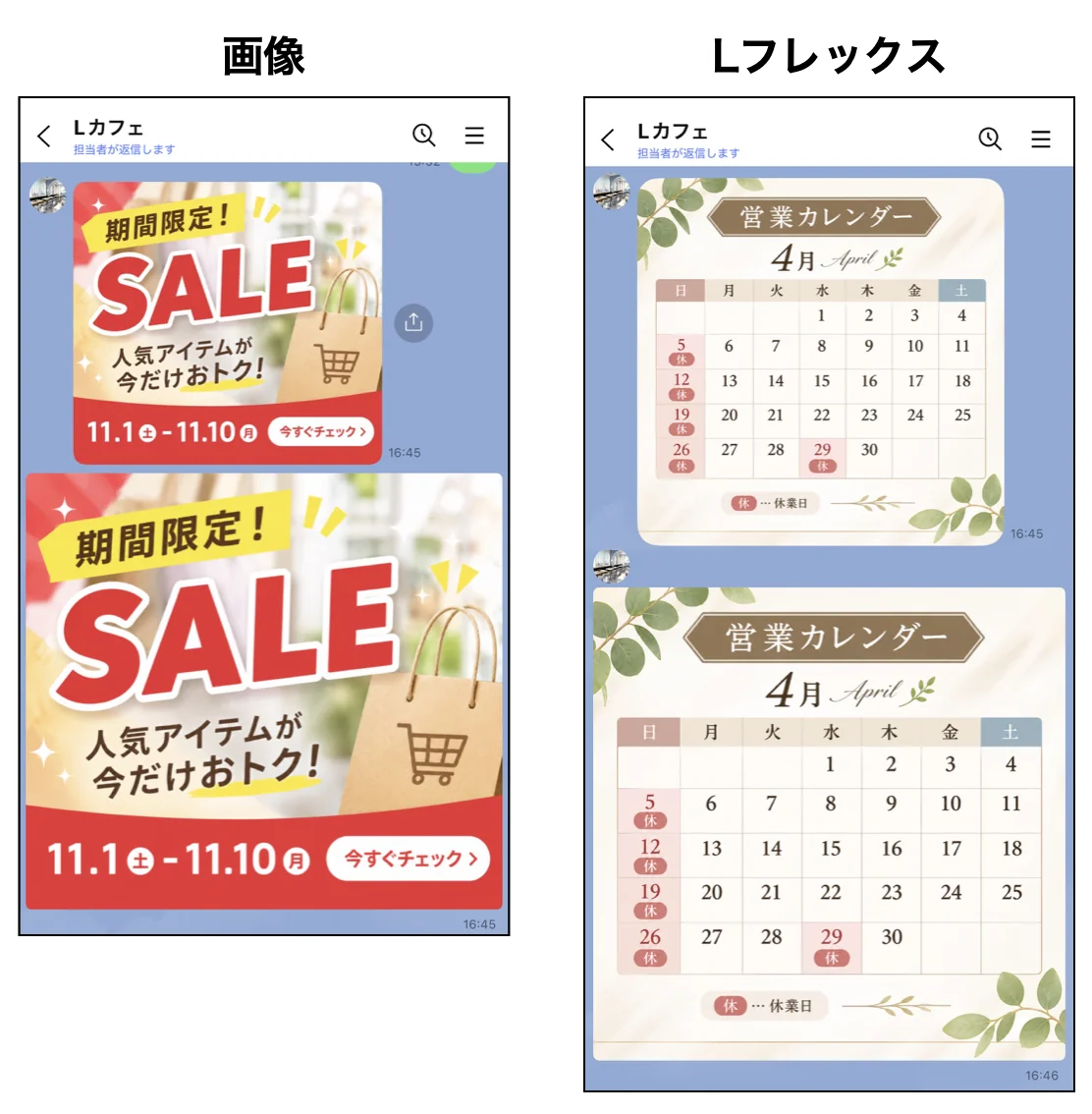
フル画面表示は、写真やイラストだけでなく、文字を含む案内画像やカレンダーなどにも活用できます。
Lステップでは、画像メッセージやLフレックス、回答フォームを使って、このような画像を大きく表示することが可能です。
画像をフル画面表示で配信する方法
画像をフル画面表示で配信する方法を紹介します。
画像メッセージを利用する
画像メッセージで、リンク設定を利用して、画像をトーク画面の横幅いっぱいに表示できます。
1.Lステップ管理画面の左メニュー「テンプレート」>「新しいテンプレート」>「標準メッセージ」を選択します。
※「個別返信」からも可能です。
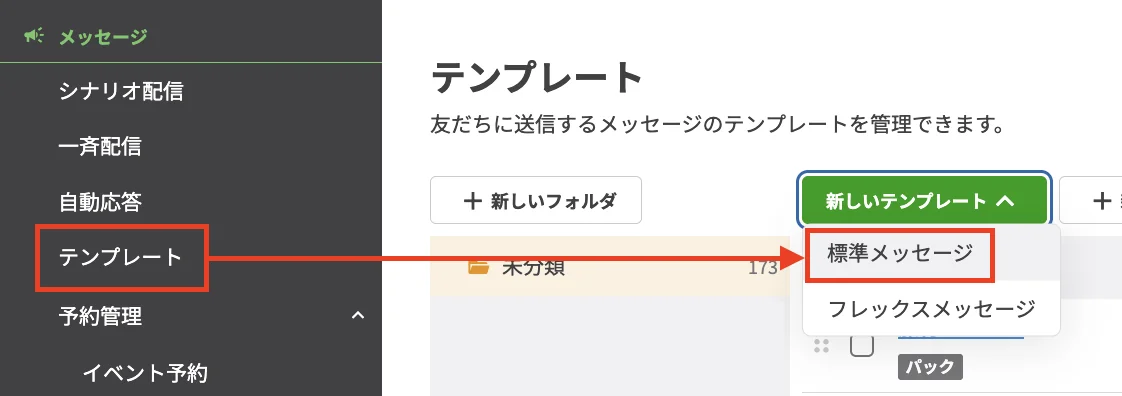
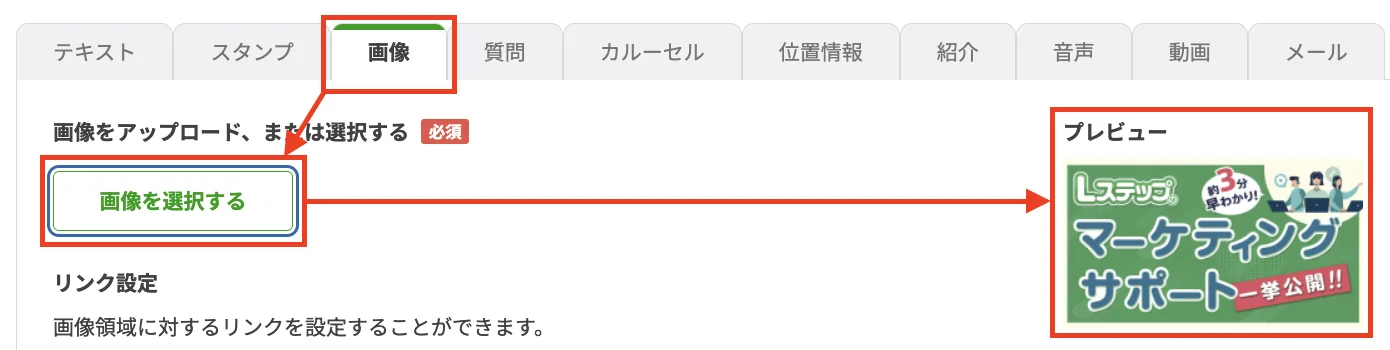
2.「画像」タブを開き、「画像を選択する」から配信したい画像を登録します。
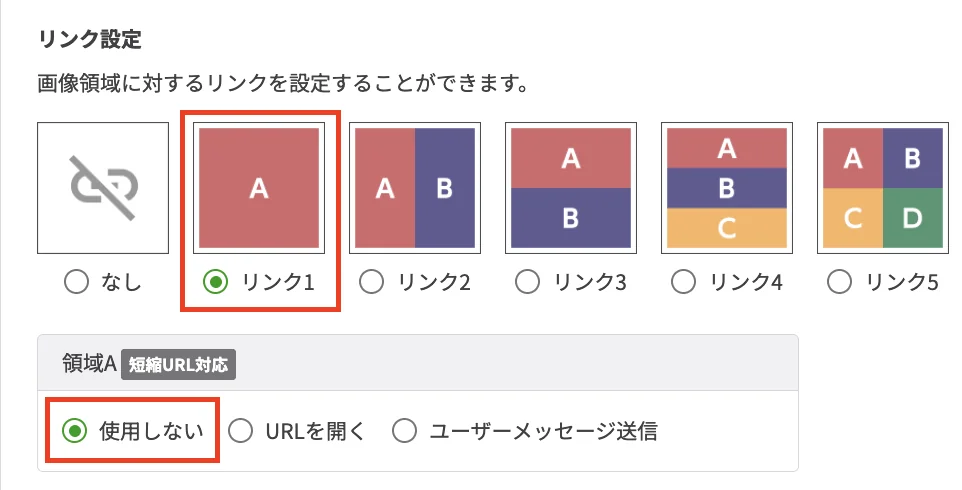
3.「リンク設定」で「リンク1」を選択し、領域Aを「使用しない」に設定します。
4.「登録」をクリックします。配信すると次のように表示されます。
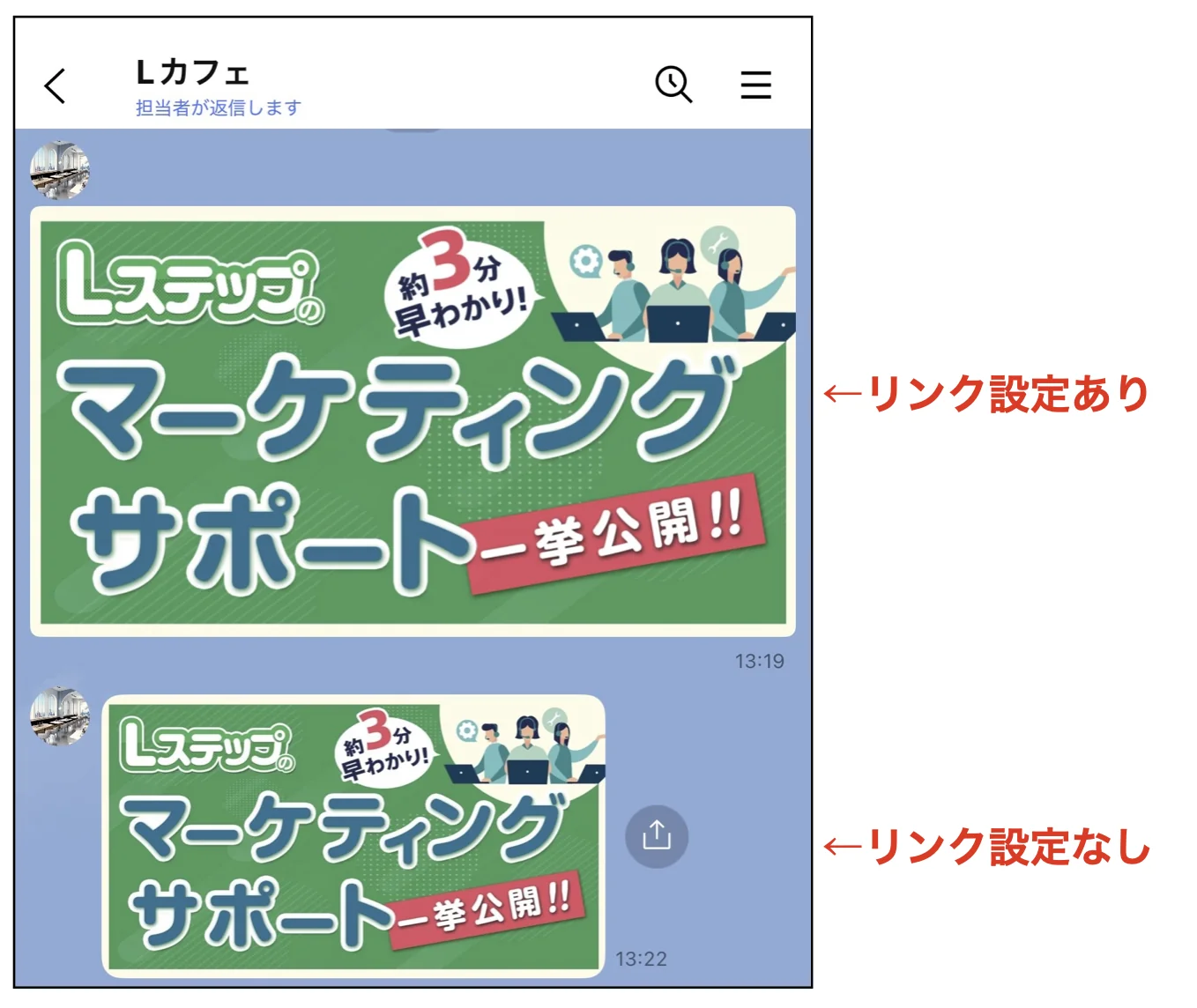
リンク設定の有無によって、画像の表示形式が異なります。
画像メッセージの「リンク設定」を利用すると、トーク画面の横幅いっぱいに画像が表示されます。必ずしもリンク先を指定する必要はなく、タップ領域を「使用しない」に設定することも可能です。
一方、「リンク設定」を利用していない画像は、左右に余白がある通常サイズで表示されます。画像をタップして拡大したり、端末に保存したりすることもできます。
Lフレックスを利用する
Lフレックスを利用すると、画像を大きく表示するだけでなく、テキストやボタンを組み合わせたメッセージも作成できます。
画像にリンクを設定したり、タップした際にアクションを実行したりできるため、商品紹介やキャンペーンの案内などにも活用できます。
1.Lステップ管理画面の左メニュー「テンプレート」>「新しいテンプレート」>「フレックスメッセージ」を選択します。
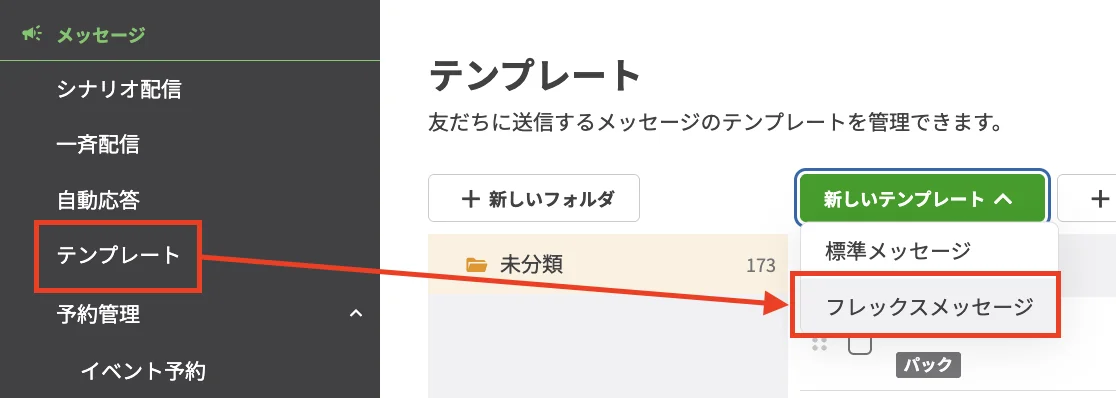
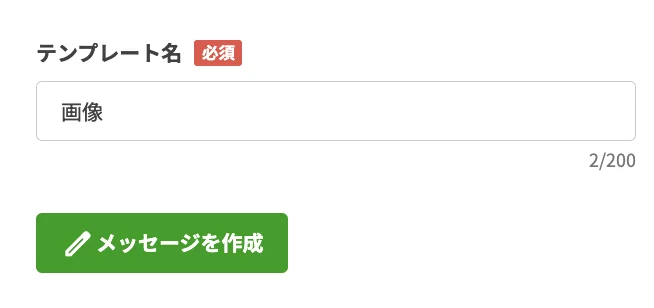
2.テンプレート名を入力し、「メッセージを作成」をクリックします。
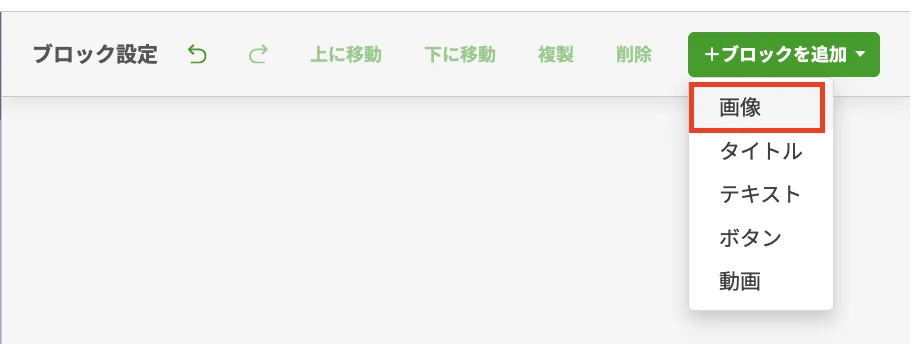
3.右上の「+ブロックを追加」から「画像」を選択します。
4.画像を設定したら、上部の「サイズ(共通)」の設定をします。
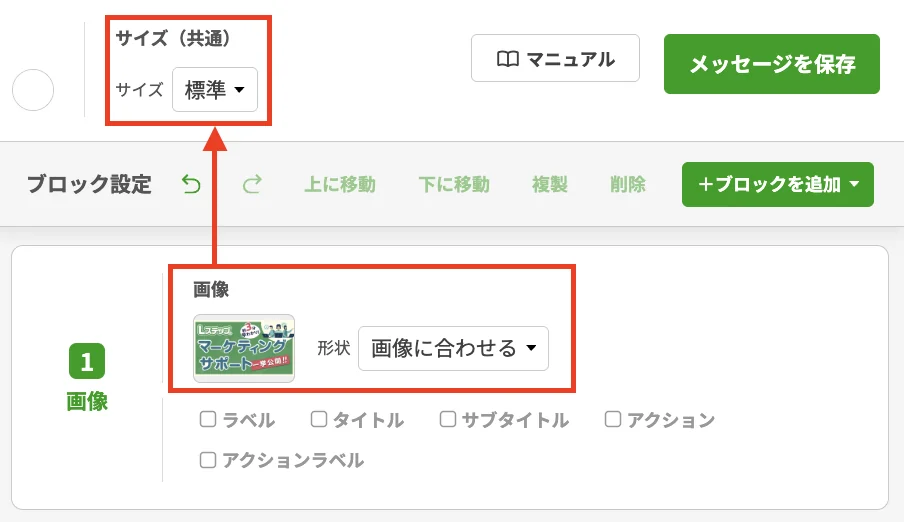
5.サイズを「L」にします。
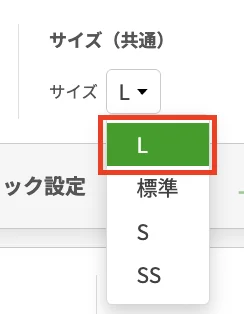
6.「メッセージを保存」をクリックします。
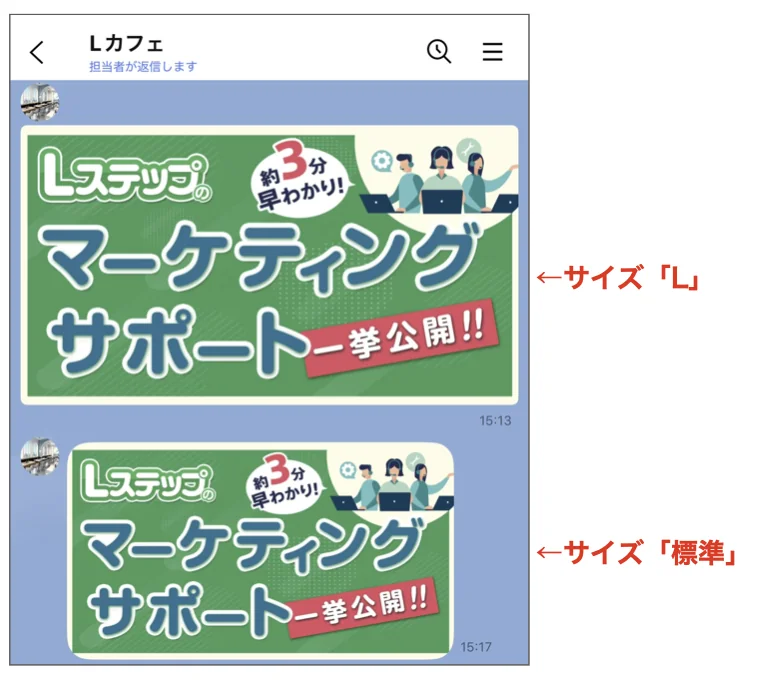
回答フォームを利用する
Lステップの回答フォームでも、画像を大きく表示できます。
画像メッセージやLフレックスとは異なり、回答フォームを開く操作が必要ですが、表示された画像をピンチアウト(2本の指で広げる操作)して拡大する方法もあります。
1.Lステップ管理画面の左メニュー「回答フォーム」>「+新しい回答フォーム」をクリックします。
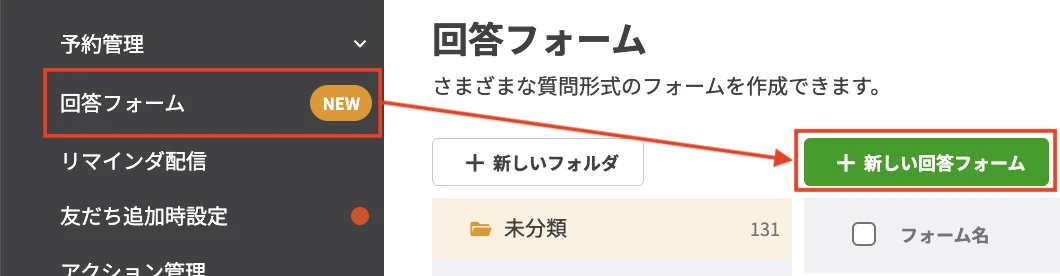
2.右上の「+ブロックを追加」>「画像」をクリックします。
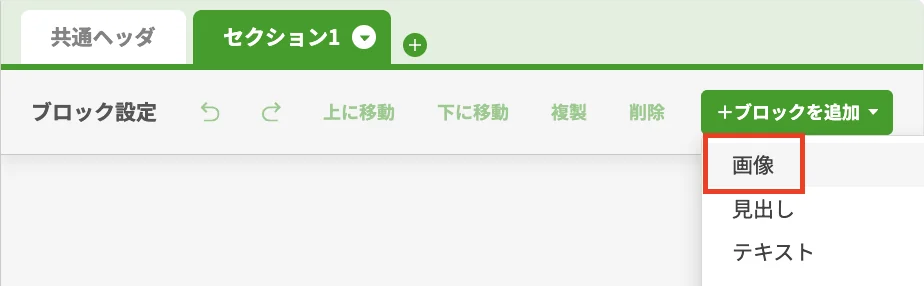
3.表示したい画像を登録し、画像のサイズを「フルサイズ」に設定します。
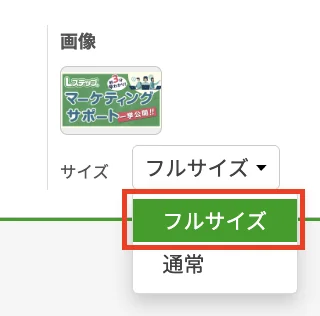
4.保存し、作成した回答フォームのURLを友だちに案内します。
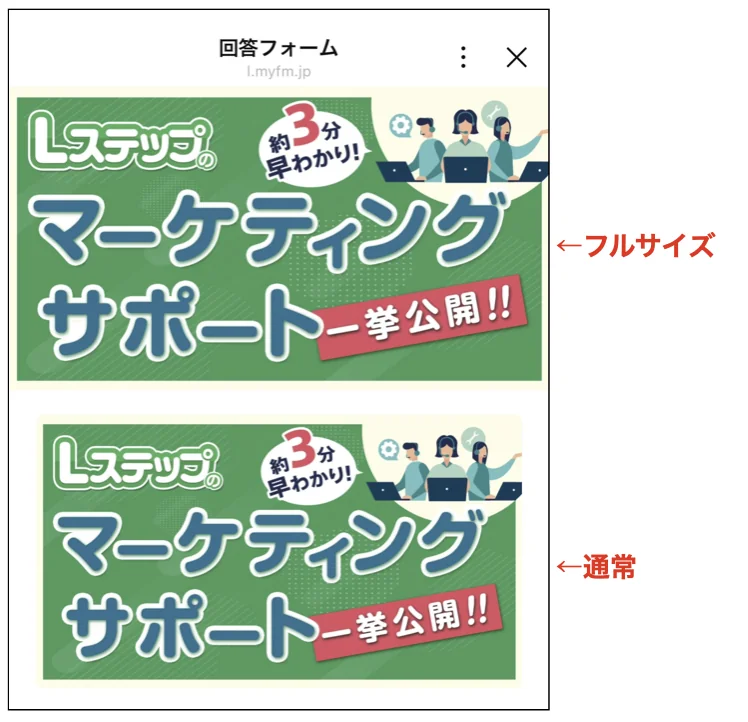
フルサイズ・通常どちらを設定しても画像の拡大が可能です。
ただし、回答フォームの方法は画像メッセージやLフレックスのように、トーク画面へ直接配信する方法ではないため、用途に応じて使い分けましょう。
画像をフル画面表示して配信するメリット
画像をフル画面表示して配信するメリットを紹介します。
画像内の情報をわかりやすく伝えられる
画像をフル画面表示にすると、通常表示よりも文字やイラストを大きく見せられるため、情報を伝えやすくなります。
例えば、イベントの開催日時や会場案内、料金表など、複数の情報を掲載した画像に効果的です。
画像を拡大する手間なく内容を確認できるため、友だちにとっても見やすい案内につながるでしょう。
写真やデザインの魅力を伝えやすくなる
画像をフル画面表示にすると、写真やデザインを大きく見せられるため、視覚的な魅力を伝えやすくなります。
例えば、飲食店の料理写真や美容室のヘアスタイル、アパレルショップの商品写真など、見た目が重視される情報の発信に効果的です。
写真の細部やデザインの特徴も伝わりやすくなり、友だちの興味や関心を引くことにつながるでしょう。
画像メッセージ・Lフレックス・回答フォームはどれを使うべき?
画像メッセージ・Lフレックス・回答フォームは、それぞれ画像の表示方法や利用できる機能が異なります。
どれを使うか迷った場合は、以下の表を参考にしてください。
| 機能 | 特徴 | おすすめの用途 |
|---|---|---|
| 画像メッセージ | ・1枚の画像をシンプルに配信できる ・フル画像だと送信元のアイコンが表示されない |
キャンペーン画像や営業カレンダーなど、1枚の画像を大きく見せたい場合 |
| Lフレックス | ・画像とテキスト、ボタンなどを組み合わせられる ・フル画像でも送信元のアイコンが表示される |
商品紹介やイベント案内など、画像とあわせて情報やボタンを表示したい場合 |
| 回答フォーム | ・URLを開いて画像を表示する | URLを開いて会場マップやフロア案内を確認してもらうなど、友だちにURLを開いてもらい、画像を確認してもらいたい場合 |
画像を大きく見せることが目的なら画像メッセージ、画像とテキストやボタンを組み合わせたい場合はLフレックスが適しています。
一方、回答フォームはトーク画面に直接画像を表示する方法ではないため、画像の閲覧方法も考慮して選びましょう。
フル画面表示で配信する活用例
フル画面表示で配信する活用例を紹介します。
キャンペーンやセールの告知
キャンペーンやセールの告知では、画像を大きく表示することで、割引率や開催期間などの情報を目立たせられます。
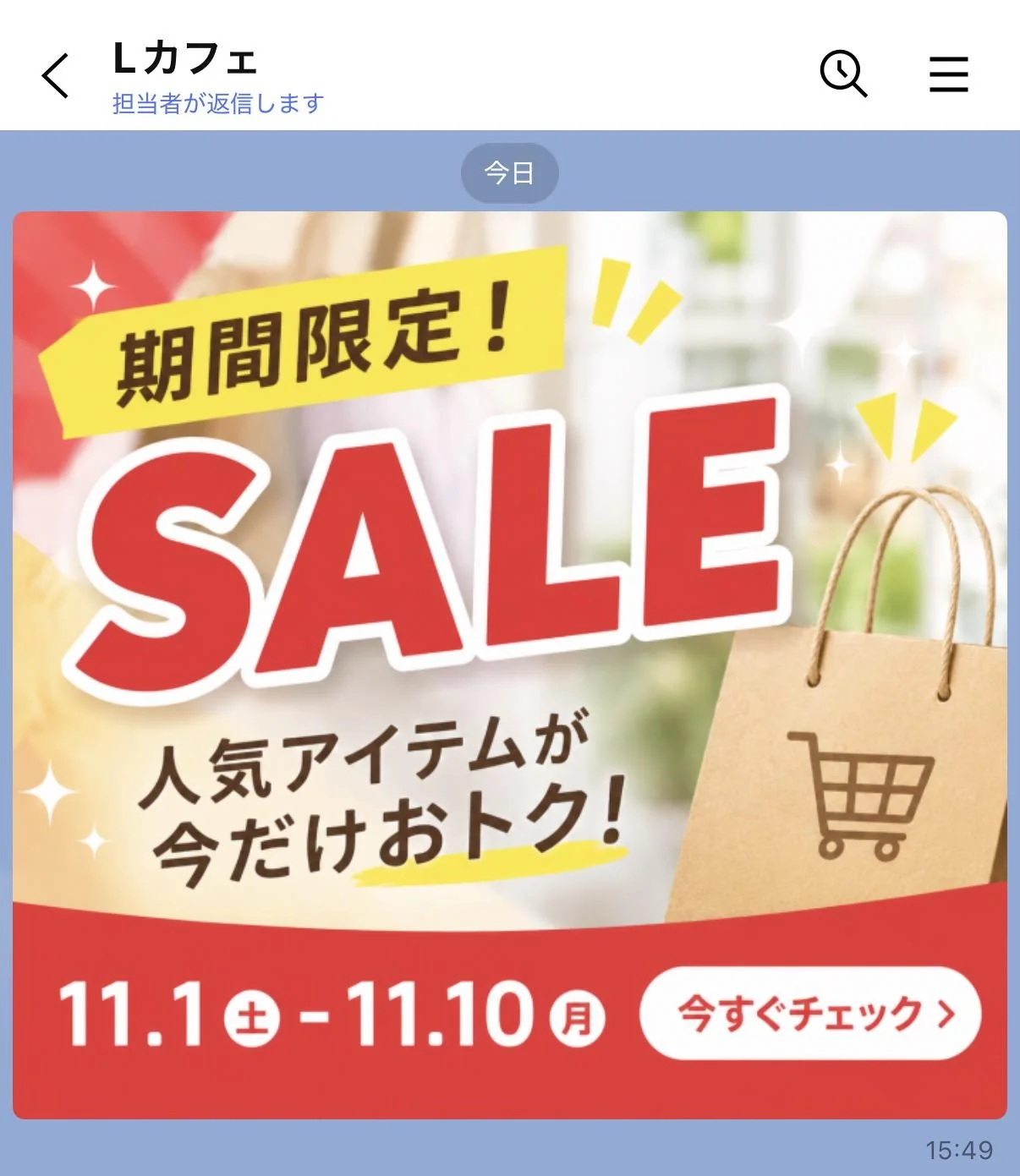
例えば、期間限定セールの画像に「SALE」や開催期間を大きく配置すると、友だちがトーク画面を開いた際に、ひと目で内容を把握しやすくなるでしょう。
画像に商品ページやキャンペーンの詳細ページへのリンクを設定すれば、興味を持った友だちをWebサイトへ誘導することも可能です。
営業時間や営業カレンダーの案内
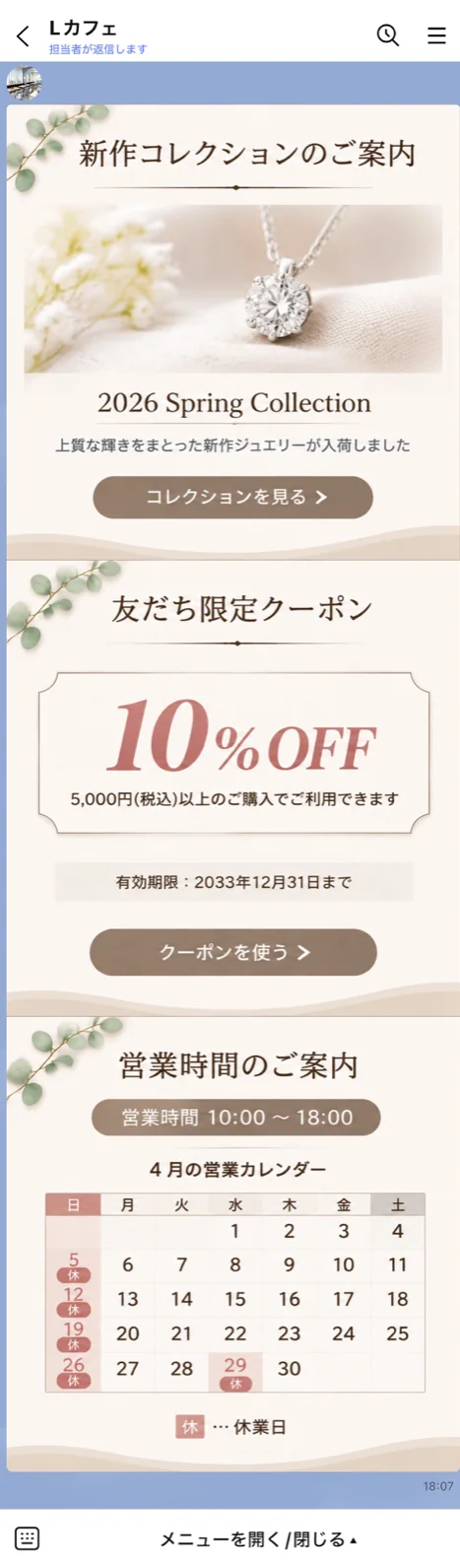
営業時間や営業カレンダーを画像で配信すると、営業日や休業日などの情報をひと目で確認してもらえます。
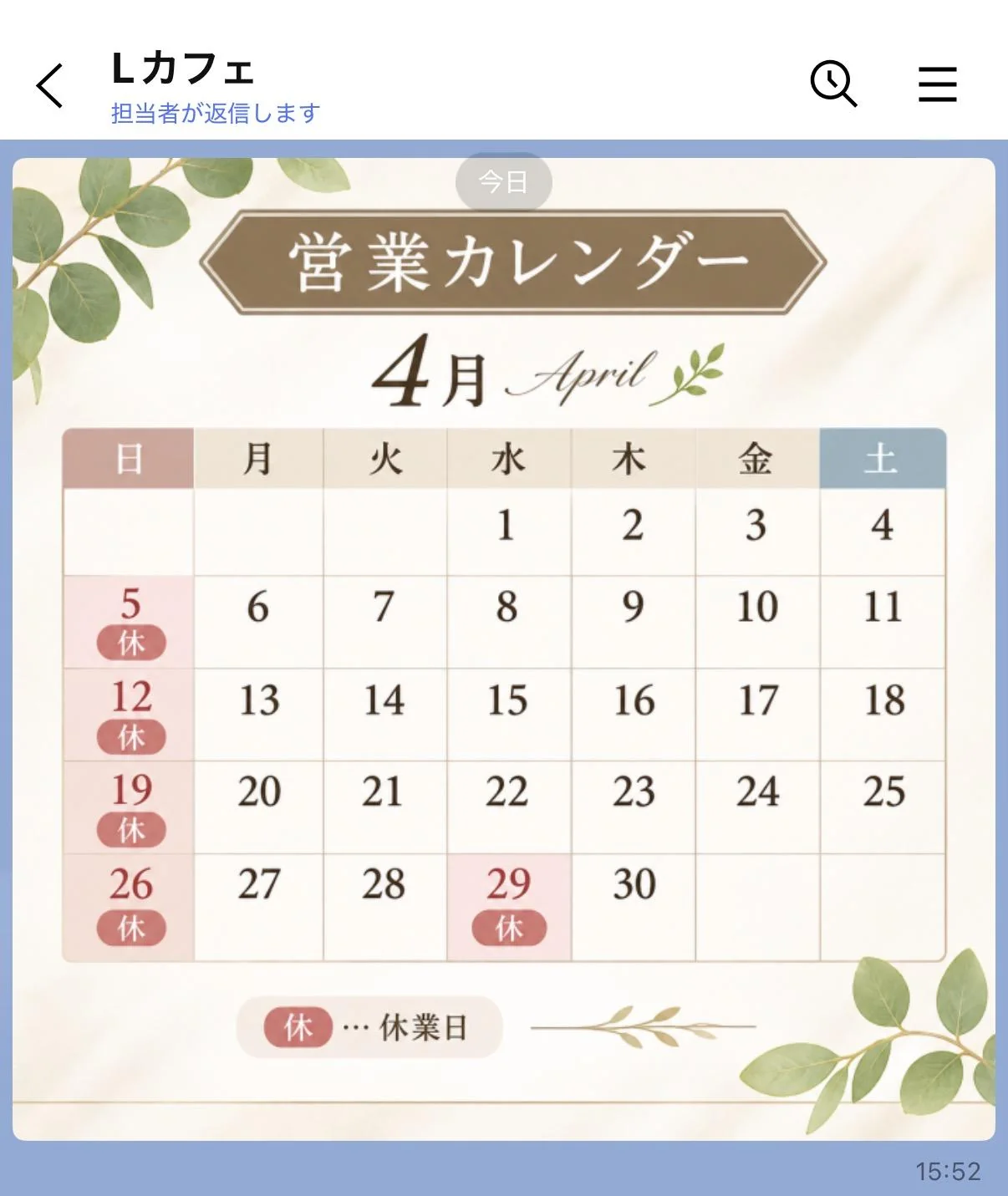
例えば、1か月分の営業カレンダーを大きく表示すれば、定休日や臨時休業日などもわかりやすく伝わるでしょう。
営業時間の変更や年末年始の休業案内など、見落としてほしくない情報を目立たせたい場合にもおすすめです。
イベントや新商品の案内
イベントや新商品の案内では、写真を大きく表示することで、商品のデザインや魅力を視覚的に伝えられます。
写真を大きく配置すれば、デザインや細部にも注目してもらいやすくなるでしょう。
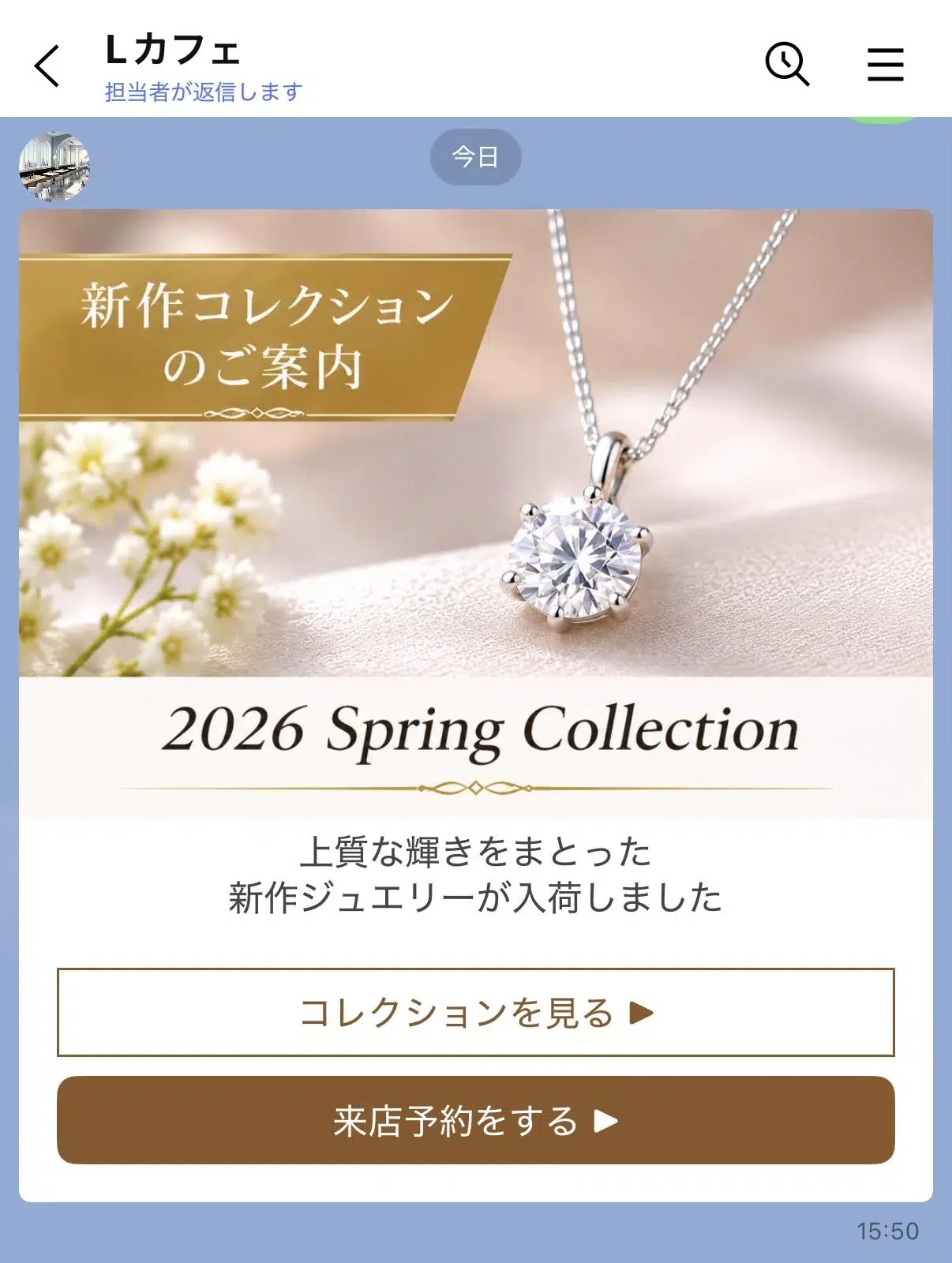
また、Lフレックスを活用すると、画像とともに商品説明やボタンを表示できるため、商品詳細の確認や来店予約へスムーズに誘導できます。
クーポンの配信
クーポンを配信する際は、割引率や特典内容を画像で大きく表示することで、お得感を視覚的に伝えられます。
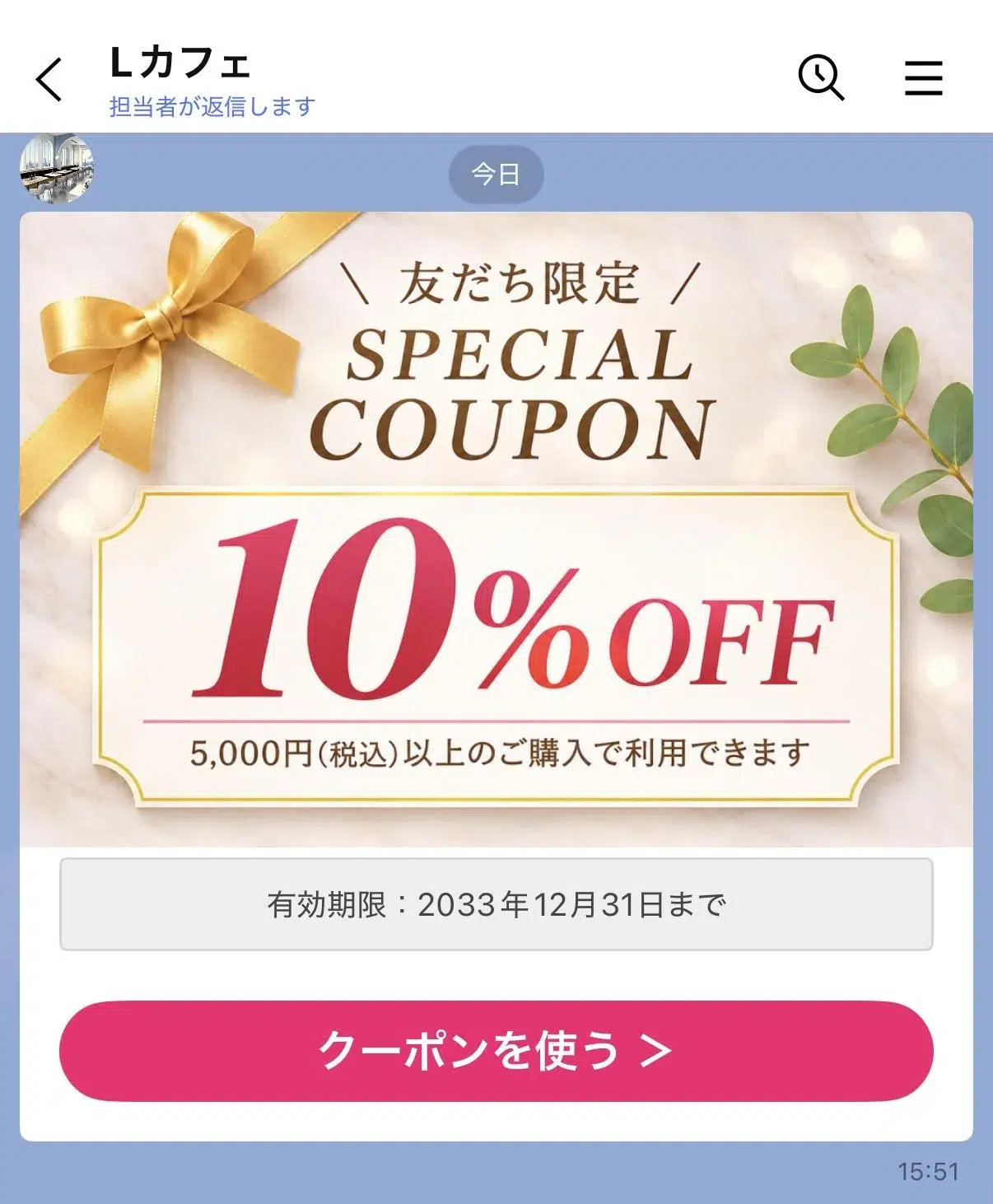
例えば、友だち限定の10%OFFクーポンなら、割引率を目立たせることで、特典の内容をひと目で把握してもらえるでしょう。
また、Lフレックスを活用すれば、クーポン画像と利用条件、有効期限、利用ページへのボタンをまとめて表示できるため、クーポンの利用を促す際にも効果的です。
「代替テキスト」の設定も忘れずに
画像を配信する際は「代替テキスト」の設定も確認しておきましょう。
代替テキストは、メッセージ編集画面の「PC版・通知欄での代替テキスト」から設定できます。
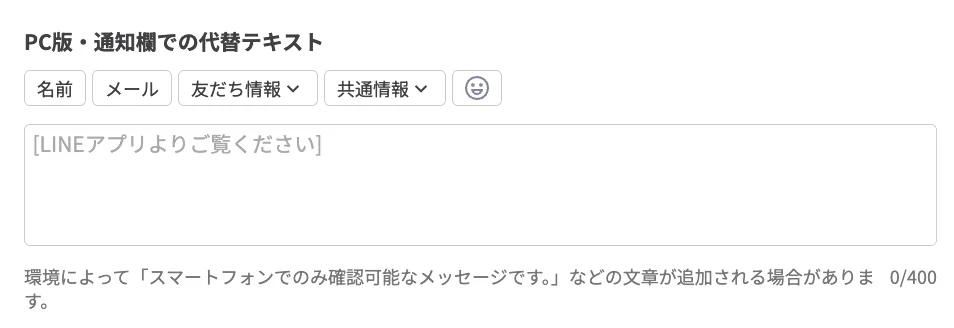
代替テキストとは、LINEアプリの通知欄やトーク一覧画面などに表示されるテキストのことです。
何も設定しない場合、[LINEアプリよりご覧ください] と表示されます。

代替テキストはメールでいうところのタイトルです。訴求次第で開封率アップにつながりますので、ぱっと見で内容が伝わる文章、コピーを設定しましょう。
例えば、キャンペーンの画像を配信する場合は「【最大50%OFF】期間限定セール開催中!」、新商品の案内なら「お待たせしました!春の新作コレクションが登場」など、配信内容が伝わり、興味を引く文章を設定するのがおすすめです。

長いと読むのが面倒でスルーされてしまう可能性があるため、20〜30文字程度で簡潔にまとめましょう。
なお代替テキストには、名前や友だち情報、共通情報も差し込めます。

重要そうではないメッセージは開かず、後でまとめて既読処理だけするユーザーもいるので、個別感を出して開封率をアップさせましょう。
画像をフル画面表示で配信する際のよくある質問
画像をフル画面表示で配信する際のよくある質問を紹介します。
フル画面表示した画像にリンクを設定できる?
はい、設定できます。
Lステップの画像メッセージでは、画像にリンクを設定することで、タップした友だちをWebサイトや商品ページなどに誘導できます。
なお、画像メッセージでは、画像全体だけでなく、指定した領域ごとに異なるリンクを設定することもできます。
Lフレックスで複数の画像をフル画面表示できる?
Lフレックスでは、1つのパネルに複数の画像を縦に並べて表示できます。
ただし、パネルサイズを「L」に設定すると、複数のパネルを横に並べることはできません。
不明点がある方は「スポットコンサル」へ
今回は、画像をフル画面表示で配信する方法について解説しました。
設定方法のサポートや、使い方についてのアドバイスを希望される方は、ご契約者様限定サポートの「スポットコンサル」をご活用ください。
Lステップの認定サポーターが個別にフォローいたします。
Lステップを詳しく理解したい方
無料 オンライン説明会に参加するLステップを使ってみたい方
無料 トライアルに申し込む
関連記事
Lステップの回答フォームで離脱を減らす方法|原因と改善のコツを解説
Lステップの回答フォームでアンケートや申し込みフォームを作っていて、こんなお悩みはありませんか。 フォームを配信しても思うように回答が集まらない 設問数や回答形式が適切なのかわからない 回答者の負担を減らす […]

Lステップでの抽選の作り方!アパレルECの販売促進に効果的な方法を紹介
本記事では、Lステップでの抽選の作り方を解説します。 Lステップの操作に慣れていない方でも、手順通りに進めれば設定できる内容になっていますので、ぜひ一緒に進めてみてください。 今回作り方を紹介 […]
Lステップでアンケートに回答した人にだけリッチメニューを表示する方法
Lステップでは、特定のアクションを取った人にだけリッチメニューを表示するなど、友だちの状況に応じた出し分けができます。 たとえば、アンケートに回答した人だけがリッチメニューを使えるようになる仕組みにすると「 […]
Lステップで会員証を作る方法|会員登録から来店管理まで全行程解説
本記事では、Lステップを使った会員証の作り方を解説します。 ヨガスタジオでの運用を想定し、会員登録から来店管理までの流れを一通りまとめています。 会員証の仕組みを整えたい方は、ぜひ参考にしてく […]
-

Lステップの回答フォームで離脱を減らす方法|原因と改善のコツを解説
Lステップの回答フォームでアンケートや申し込みフォームを作っていて、こんなお悩みはありませんか。 フォームを配信しても思うように回答が集まらない 設問数や回答形式が適切なのかわからない 回答者の負担を減らす […]
-
Lステップでの抽選の作り方!アパレルECの販売促進に効果的な方法を紹介
本記事では、Lステップでの抽選の作り方を解説します。 Lステップの操作に慣れていない方でも、手順通りに進めれば設定できる内容になっていますので、ぜひ一緒に進めてみてください。 今回作り方を紹介 […]
-
Lステップでアンケートに回答した人にだけリッチメニューを表示する方法
Lステップでは、特定のアクションを取った人にだけリッチメニューを表示するなど、友だちの状況に応じた出し分けができます。 たとえば、アンケートに回答した人だけがリッチメニューを使えるようになる仕組みにすると「 […]
-
Lステップで会員証を作る方法|会員登録から来店管理まで全行程解説
本記事では、Lステップを使った会員証の作り方を解説します。 ヨガスタジオでの運用を想定し、会員登録から来店管理までの流れを一通りまとめています。 会員証の仕組みを整えたい方は、ぜひ参考にしてく […]