流入経路分析の位置情報設定とは?メリットや活用例をわかりやすく解説
流入経路分析を活用していると、

- 実際に来店・来場した人だけを対象にしたい
- QRコードやURLの共有による不正を防ぎたい
と感じる場面はありませんか。
通常の流入経路リンクでは、QRコードやURLが共有されることで、その場にいないユーザーでも登録や特典取得ができてしまうケースがあります。
そこで活用できるのが、位置情報を使って有効範囲を設定できる流入経路分析の「位置情報設定」です。
本記事では、流入経路分析の位置情報設定のメリットや距離ごとの具体的な活用例、設定方法までをわかりやすく解説します。ぜひ最後まで読んで、参考にしてみてください。
流入経路分析の位置情報設定とは
流入経路分析の位置情報設定とは、LINEアプリの位置情報機能を使って、アクションの有効範囲を設定できる機能です。
有効範囲を設定すると、指定した場所の近くにいる友だちのみを対象に、流入経路分析のQRコードとURLを有効にでき、アクションの発動制限をかけられます。
流入経路分析の位置情報設定のメリット
流入経路分析の位置情報設定のメリットを紹介します。
実際に来場・来店しているかを判定できる
位置情報の活用により、QRコードやURLを読み込んだ際に「その場に実際に来ているかどうか」を判定することができます。
今までは、流入経路のQRコードやURLを共有されると、その場にいないユーザーでも簡単に登録できましたが、位置情報を設定すると指定した範囲内にいるユーザーのみを対象にすることが可能です。
これにより、イベント参加者や来店者など、実際に足を運んだユーザーだけを正確に把握できるようになります。
不正を排除できる
位置情報を活用すると、特典目的の不正登録や、QRコード・URLの横流しによる意図しない登録を防ぐことができます。
例えば、来場者限定の特典やクーポンを配布する場合でも、その場にいないユーザーが登録してしまうケースを防げるため、本来対象としたいユーザーのみに正しく提供できる環境を作ることが可能です。
結果として、施策の精度が高まり、無駄なコストや対応工数の削減にもつながります。
位置情報設定の活用例
位置情報設定の活用例を紹介します。
半径5m〜10m
半径5m〜10mは、ほぼその場にいる人にしか反応しないため、「特定の場所にいること」を条件にした強い限定導線が作れます。
- レジ前でのみクーポンや特典、スタンプを配布
- フィットネスやスクール系の来館チェック
- 特定の席(VIP席など)限定コンテンツを表示
- 合同説明会で、ブース来訪者のみエントリー導線を開放
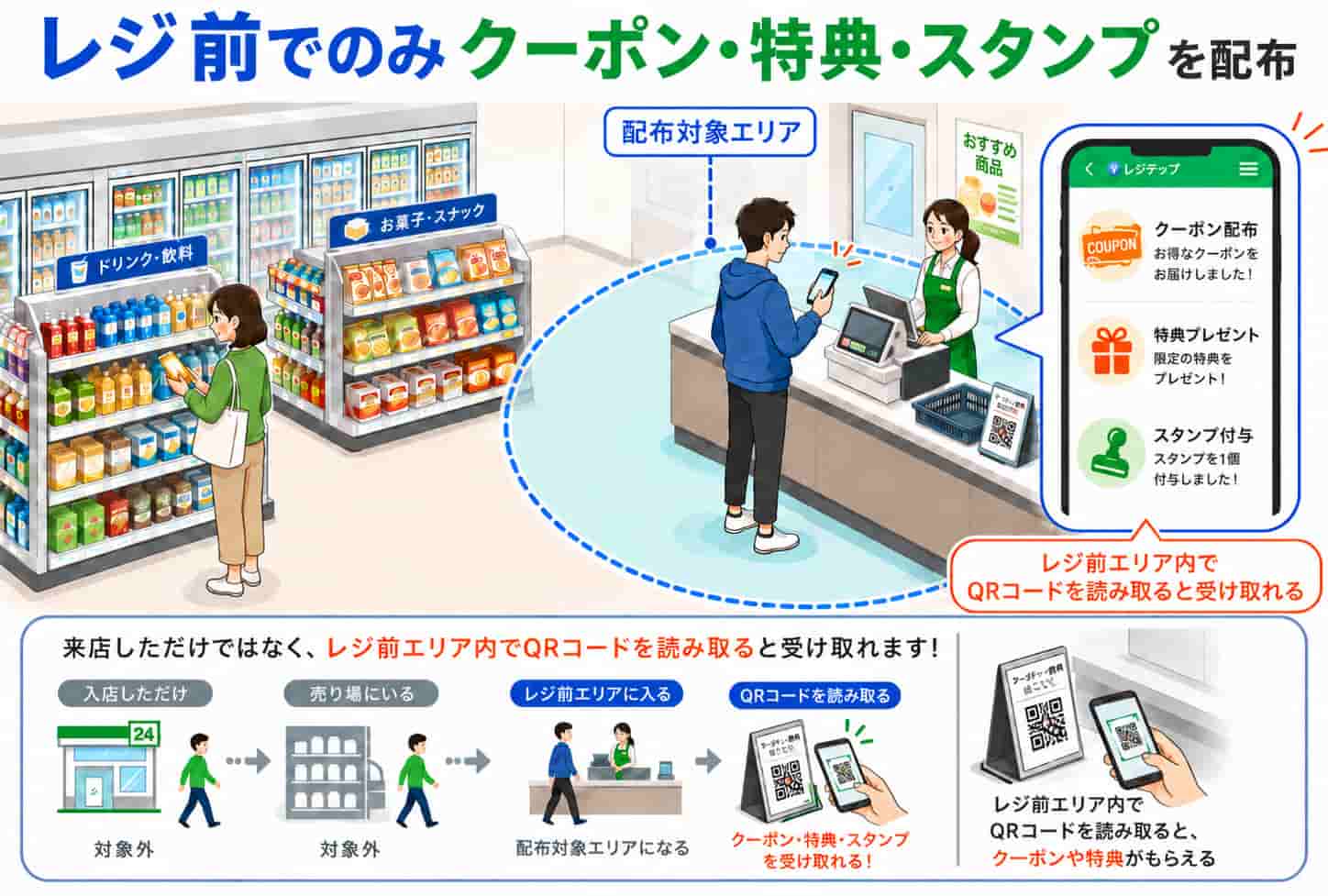
5mはワンボックスカー約1台分、10mはワンボックスカーを縦に2台並べたくらいです。
ポイント・クーポンの不正防止や、温度感の高いユーザーだけを次のステップに進めたい場合に有効です。
半径20m〜100m
半径20m〜100mは、建物や会場全体をカバーできる範囲のため、「その施設に来ているかどうか」を判定する用途に適しています。
- 店舗に来た人だけ、登録や特典を有効化
- イベント参加者のみ、イベント特典の応募が可能
- オープンハウス来場者のみ、物件の詳細情報を表示
- ポップアップや催事で、来場者のみ限定ページを表示
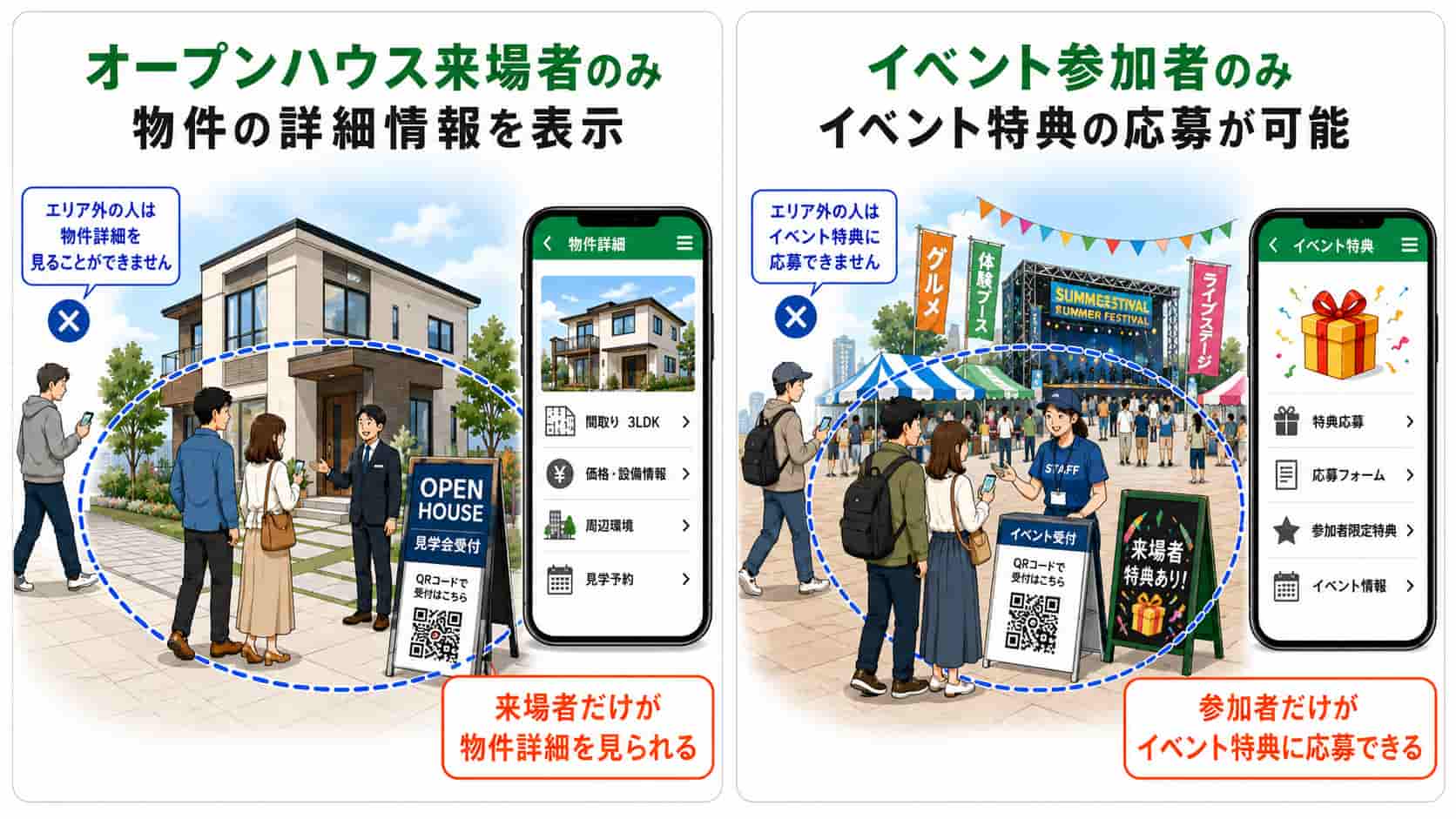
20mは乗用車約4台分、100mはサッカーコートの縦とほぼ同じくらいです。
この距離では、5m〜10mのような「席・レジ単位の限定」ではなく、来場・来店を条件にする設計が可能です。
QRコードやリンクが共有された場合でも、その場にいないユーザーは対象外となるため、来場者だけに情報提供やデータ取得ができます。
半径200m〜400m
半径200m〜400mは、施設周辺まで含めて判定できるため、「来場直前のユーザー」も対象にした導線設計が可能です。
到着前の離脱防止や、参加率の向上に活用できます。
- 現地付近でのみ、チェックインフォームを有効化
- 施設付近でのみ、当日限定クーポンを表示
- 現地周辺でのみ、参加証・デジタルチケットを表示
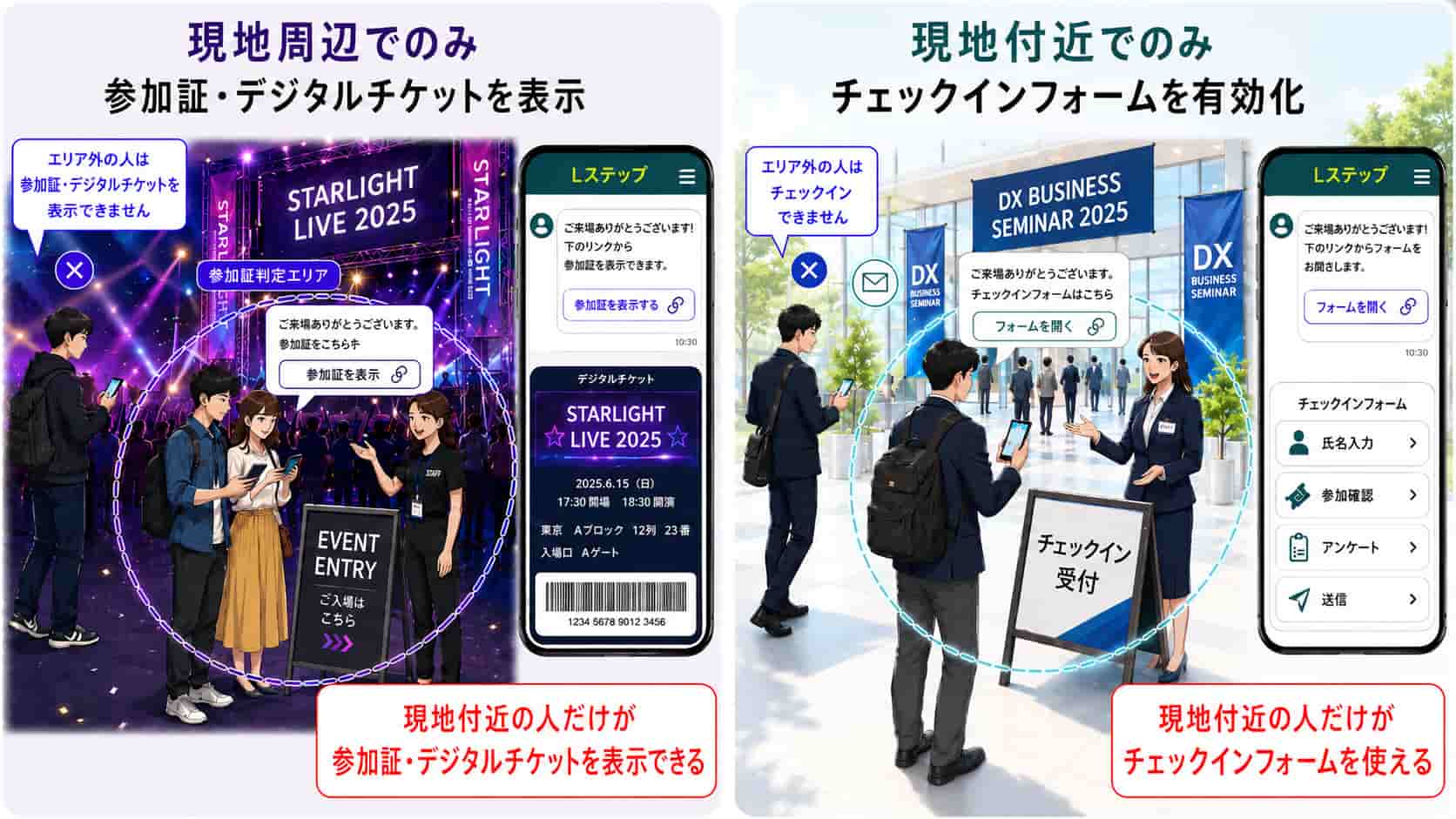
200mはサッカーコート約2個分で、徒歩2〜3分くらいです。400mは徒歩5分くらいです。
流入経路リンクをタップした位置で判定することで、「すでに近くまで来ているユーザー」に絞った導線を表示できます。
その結果、遠方のユーザーへの不要な表示を防ぎながら、来店・来場直前のユーザーに対して、必要な情報を適切に届けることが可能です。
半径500m〜1000m
半径500m〜1000mは、広範囲をカバーできるため、エリア単位でユーザーを捉える使い方に向いています。
- 大型イベント会場周辺で、来場者のみ応募できる抽選キャンペーンを表示
- 学校のオープンキャンパスで、来場者だけ資料配布ページを表示
- 観光地や商店街で、現地にいる人だけスタンプラリーや周遊特典ページを表示
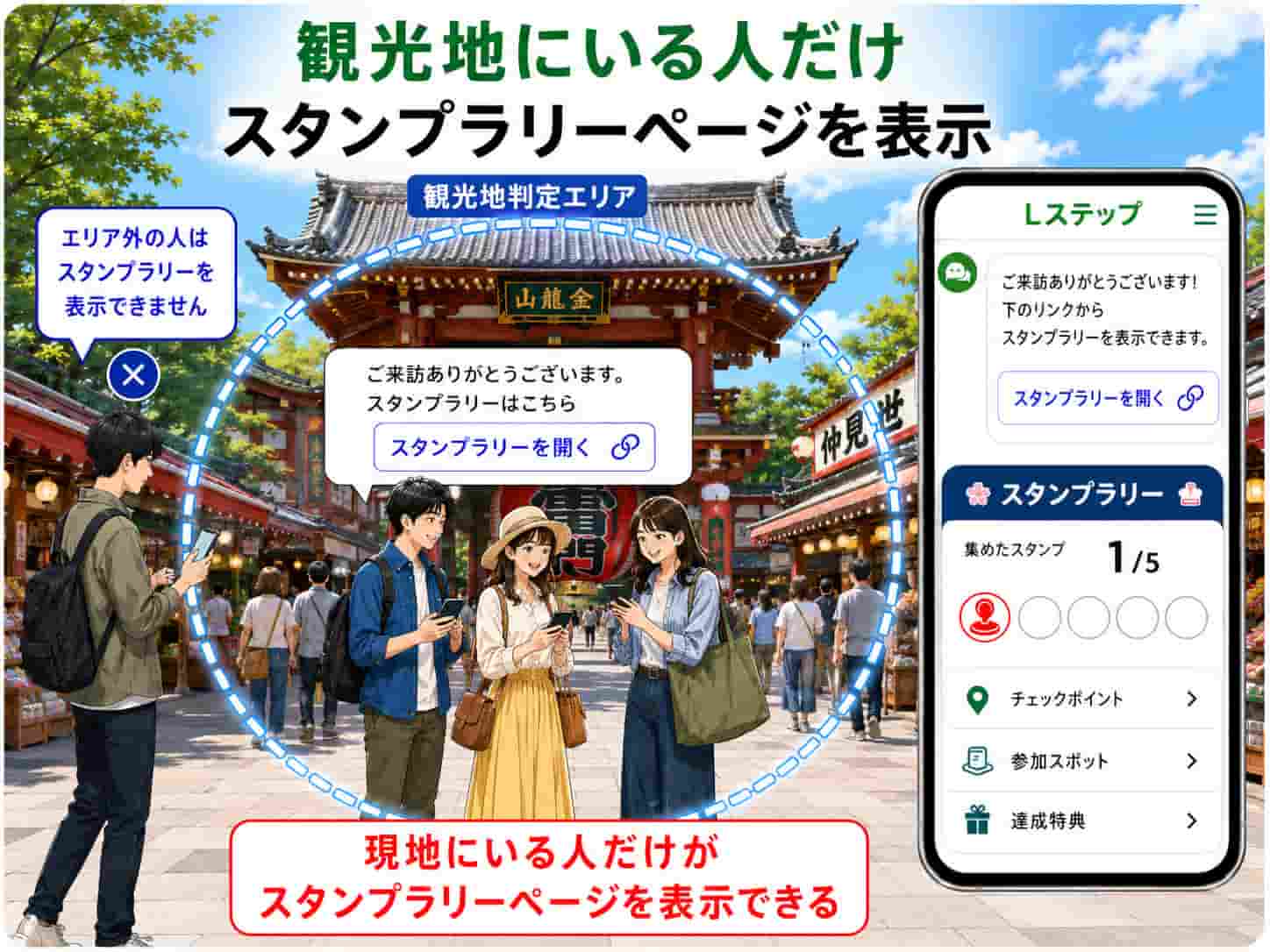
500mは徒歩6〜7分、1000mは徒歩で約12〜15分前後です。
エリアごとの反応比較など、マーケティング施策にも活用できます。
位置情報の設定方法
位置情報設定の手順を解説します。
①管理画面左メニューから「流入経路分析」>【+新しい流入経路】をクリックします。
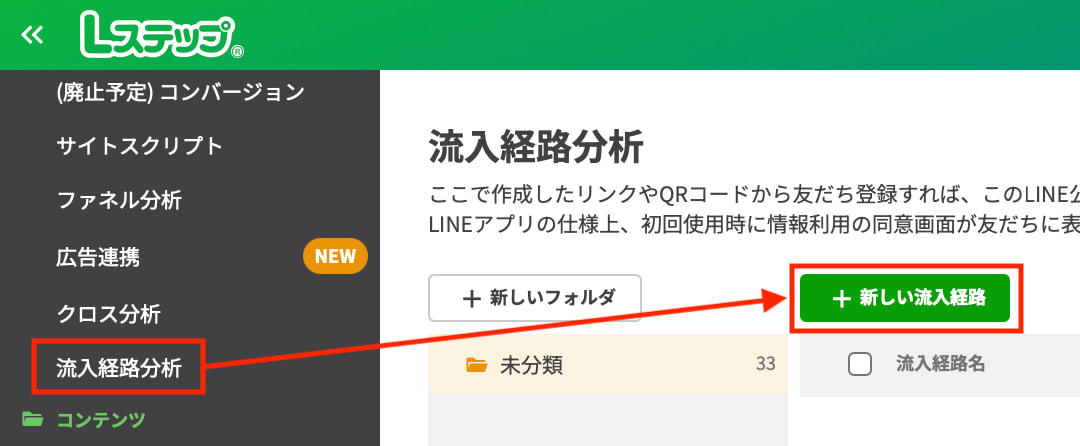
②流入経路登録画面で必要事項を入力します。流入経路分析機能の使い方はこちらを確認してください。
③オプション > 位置情報設定で位置情報と有効範囲の設定をします。
有効範囲は半径5m〜1000mを指定できます。
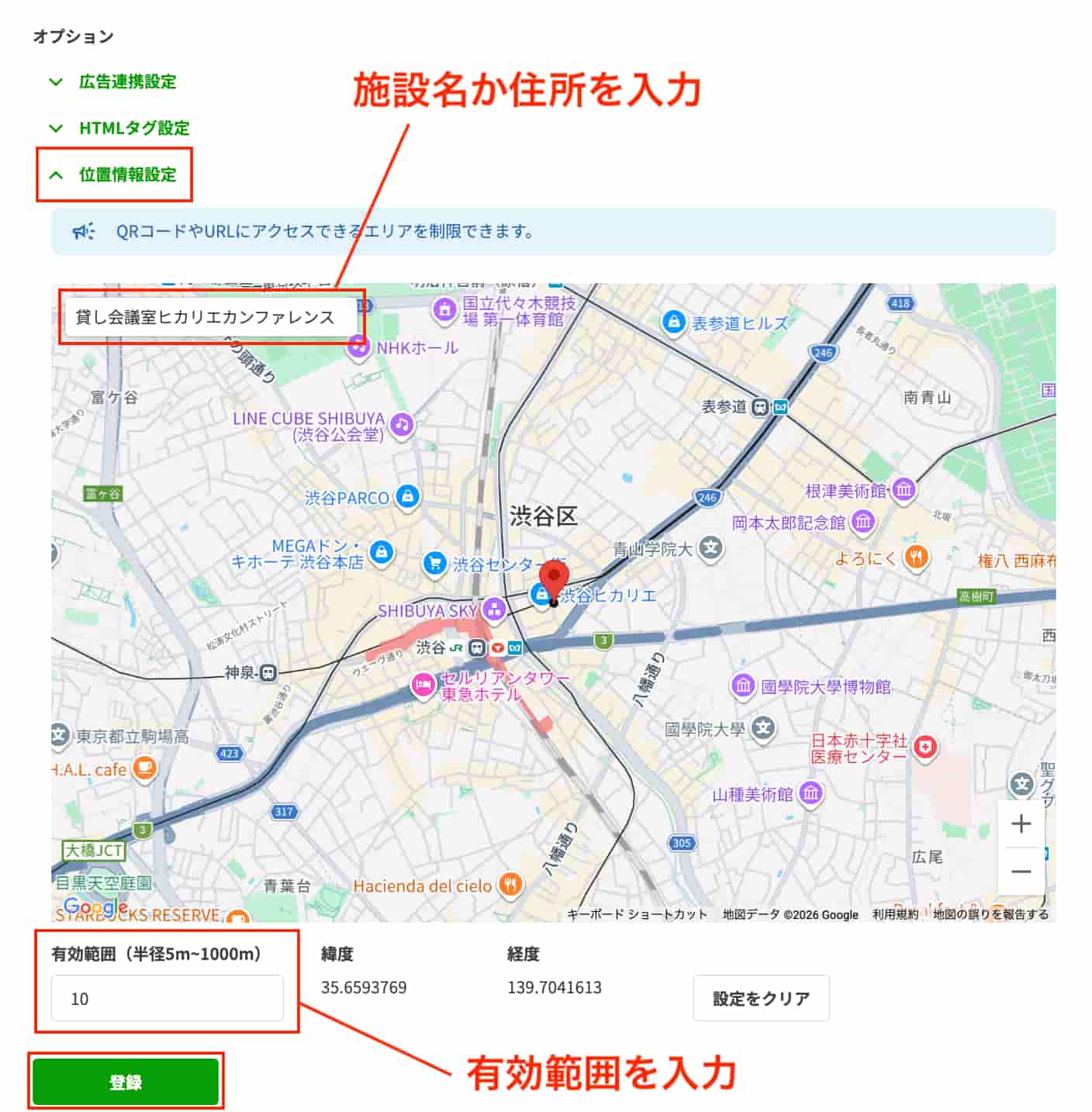
設定が完了したら、【登録】ボタンをクリックします。
これで、指定した場所の近くにいる友だちのみを対象に、流入経路分析のQRコードとURLを有効にできました。
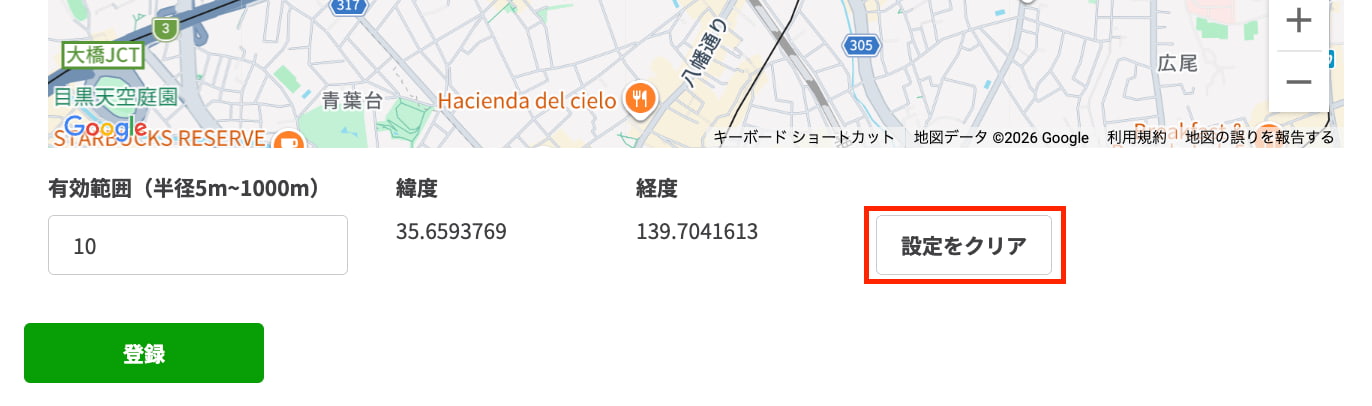
【設定をクリア】をクリックすると、施設名や住所に伴う緯度・経度と、有効範囲の設定は解除されます。
表示されるアラート
流入経路分析の位置情報設定を使用した時に、友だち側の画面に表示されるアラートについて解説します。
距離が離れています。近づいて再度読み取ってください。
ユーザーの端末で読み取った位置情報が、設定の有効範囲外のときに表示されます。
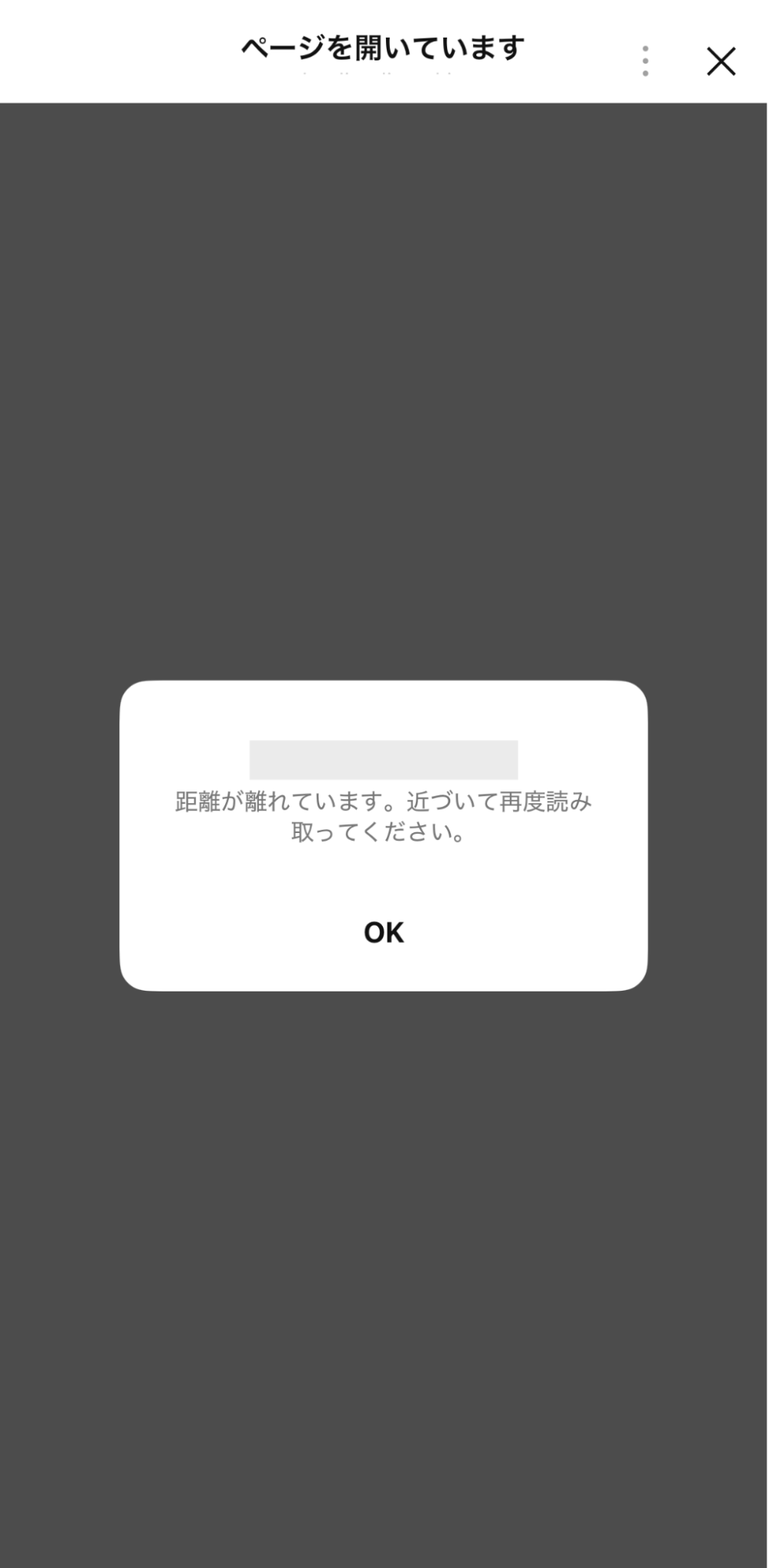
ユーザーの端末の設定で、LINEアプリが「正確な位置情報」を利用することを許可していない場合、同様のエラーが表示される場合があります。
お使いの端末で正確な位置情報の利用を許可してください。
有効範囲を設定した流入経路を読み取ると、位置情報取得の許可を求めるメッセージが友だちの画面に表示されます。
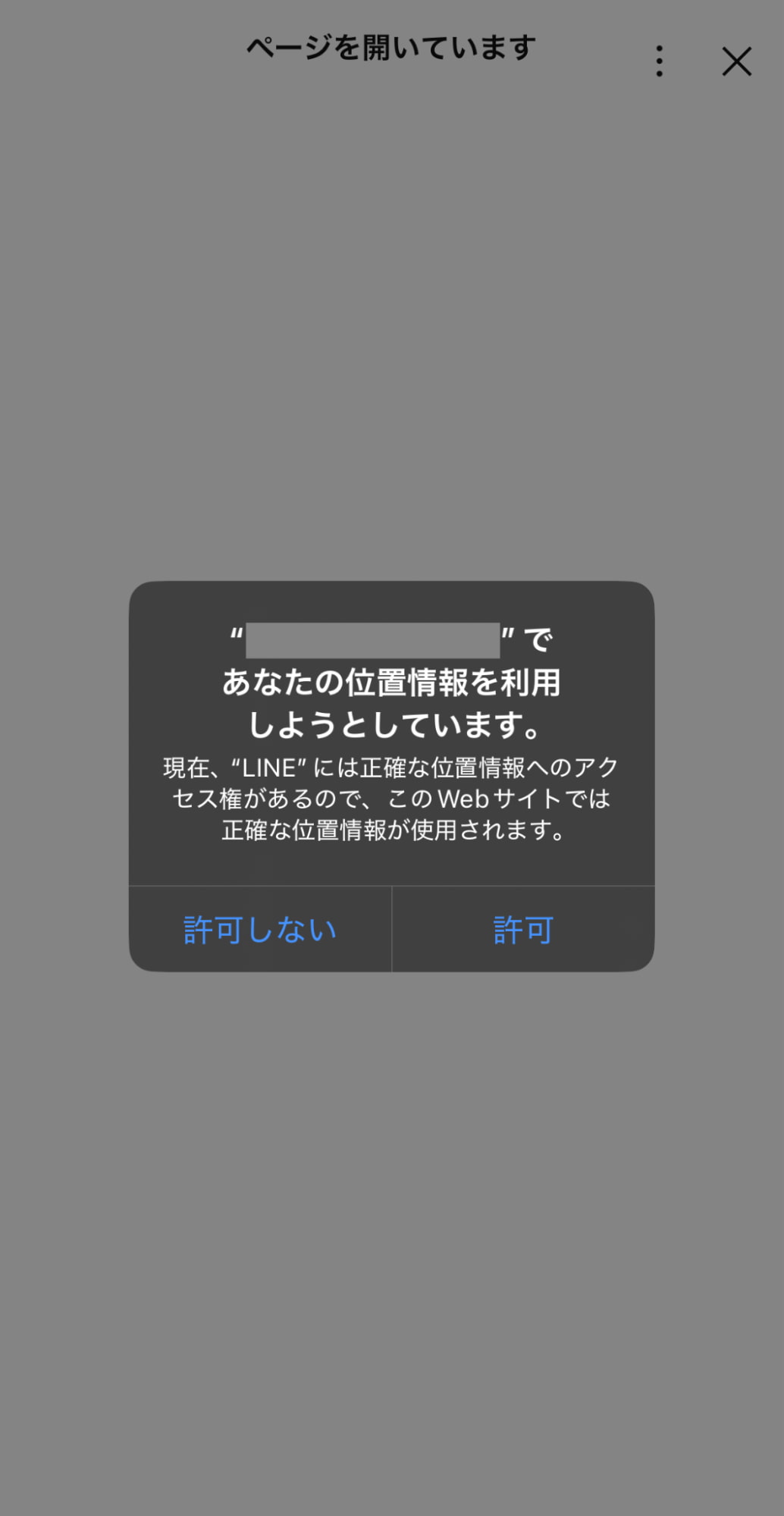
ユーザーが「許可しない」を選択すると下記のエラー画面が表示され、画面遷移やアクションの発動は行われません。
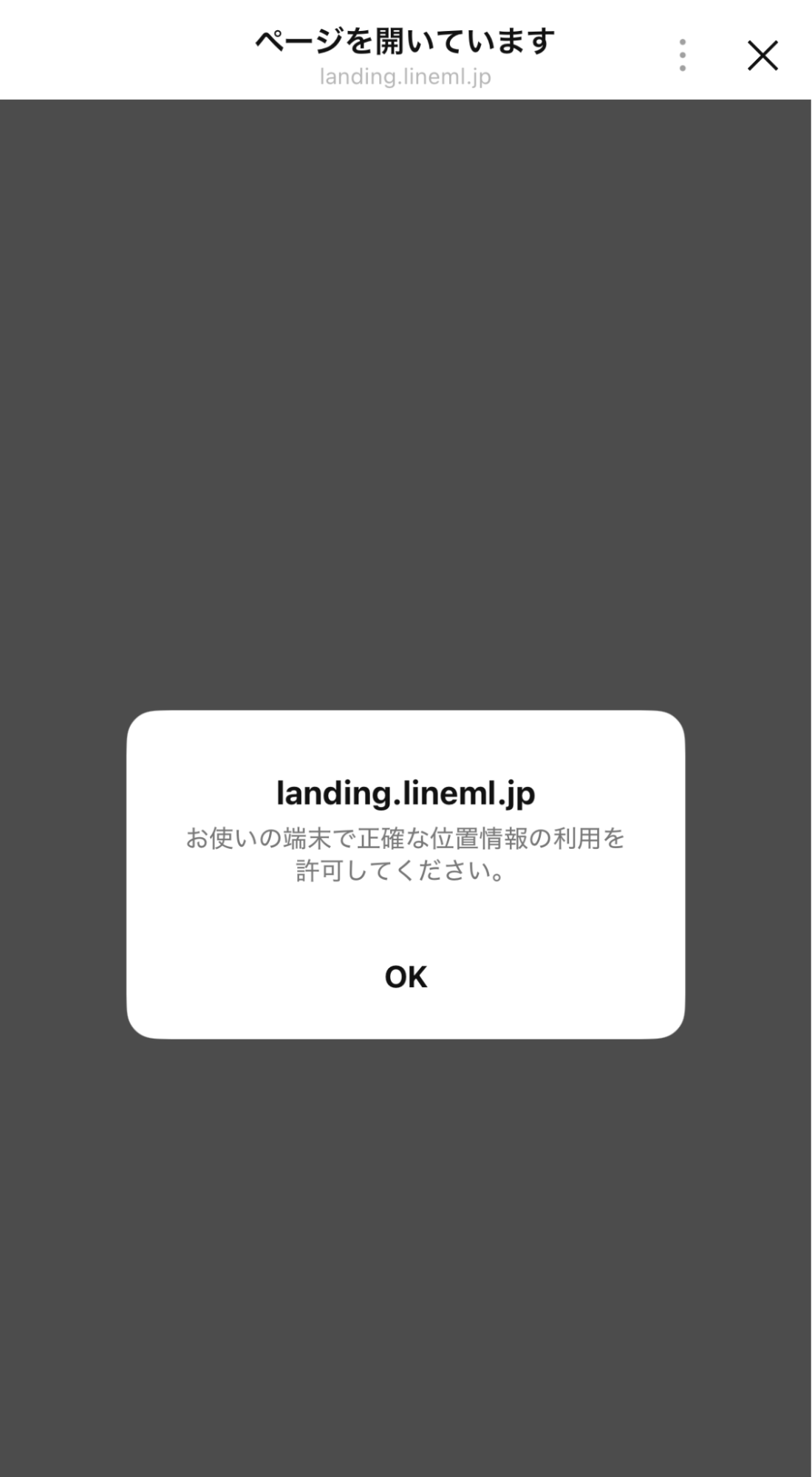
ユーザーの端末の設定で、LINEアプリが「位置情報」を利用することを許可していない場合も同様のエラーになります。
まとめ
今回は、流入経路分析の位置情報設定のメリットや距離ごとの具体的な活用例、設定方法までを解説しました。
設定のサポートや、使い方についてのアドバイスを希望される方は、ご契約者様限定サポートの「スポットコンサル」をご活用ください。

Lステップを詳しく理解したい方
無料 オンライン説明会に参加するLステップを使ってみたい方
無料 トライアルに申し込む
関連記事
Google広告のLINEメッセージアセットとは?仕組みや活用するメリット、設定方法を解説
LINEメッセージアセットは、Google広告にLINEへの導線を追加し、LINE公式アカウントの友だち追加画面やトーク画面へ直接誘導できる機能です。 Webサイトへの導線に加えて、LINEで問い合わせや相 […]
ChatGPTとLINEを連携するには?活用メリットや具体例、注意点を解説
メッセージ内容を考えるのに時間がかかる 問い合わせ対応の負担を減らしたい LINE公式アカウントを運用するなかで、このように悩んでいませんか。 ChatGPTをLINE公式アカウントの運用に活用すれば、問い […]

kintoneとLINEを連携する方法|メリットや活用例、注意点も解説
LINEで得た情報をkintoneで管理したい kintoneの顧客情報をLINE施策にも活用したい と考える方も多いのではないでしょうか。 kintoneとLINEを連携すれば、それぞれに蓄積された顧客情 […]
Lステップの回答フォームで離脱を減らす方法|原因と改善のコツを解説
Lステップの回答フォームでアンケートや申し込みフォームを作っていて、こんなお悩みはありませんか。 フォームを配信しても思うように回答が集まらない 設問数や回答形式が適切なのかわからない 回答者の負担を減らす […]
-

Google広告のLINEメッセージアセットとは?仕組みや活用するメリット、設定方法を解説
LINEメッセージアセットは、Google広告にLINEへの導線を追加し、LINE公式アカウントの友だち追加画面やトーク画面へ直接誘導できる機能です。 Webサイトへの導線に加えて、LINEで問い合わせや相 […]
-
ChatGPTとLINEを連携するには?活用メリットや具体例、注意点を解説
メッセージ内容を考えるのに時間がかかる 問い合わせ対応の負担を減らしたい LINE公式アカウントを運用するなかで、このように悩んでいませんか。 ChatGPTをLINE公式アカウントの運用に活用すれば、問い […]
-
kintoneとLINEを連携する方法|メリットや活用例、注意点も解説
LINEで得た情報をkintoneで管理したい kintoneの顧客情報をLINE施策にも活用したい と考える方も多いのではないでしょうか。 kintoneとLINEを連携すれば、それぞれに蓄積された顧客情 […]
-
Lステップの回答フォームで離脱を減らす方法|原因と改善のコツを解説
Lステップの回答フォームでアンケートや申し込みフォームを作っていて、こんなお悩みはありませんか。 フォームを配信しても思うように回答が集まらない 設問数や回答形式が適切なのかわからない 回答者の負担を減らす […]