Lステップ×Yoomで業務を効率化!便利な連携テンプレート8選
Lステップと外部サービスを連携して、日々の業務をもっと効率化したいと考えている方も多いのではないでしょうか。
業務を自動化できるノーコードツール「Yoom(ユーム)」を活用すると、Lステップと決済サービスやGoogleフォーム、Zoom、Shopifyなど、さまざまなサービスを連携できます。
本記事では、LステップとYoomを連携してできることや、業務効率化に役立つ8つのテンプレートを紹介します。
Lステップと外部サービスを連携して業務を効率化したいという方は、ぜひ参考にしてください。

⇒【Lステップ×AI】外部ツール連携ガイドの無料ダウンロードはこちら
Yoom(ユーム)とは
Yoom(ユーム)とは、さまざまなサービスやAIを連携して、日々の業務を自動化・効率化できるノーコードツールです。
プログラミングの知識がなくても、複数のサービスを組み合わせた業務フローを作成し、これまで手作業で行っていた業務を自動化できます。
またYoomには、あらかじめ業務フローが設定された「テンプレート」が豊富に用意されています。
テンプレートを活用すれば、一から業務フローを作成する手間を省き、必要な設定を行うだけで自動化の仕組みを構築が可能です。⇒【Lステップ×AI】外部ツール連携ガイドの無料ダウンロードはこちら
YoomとLステップを連携してできること
YoomとLステップを連携すると、外部サービスとLステップをまたいで発生する作業を自動化できます。
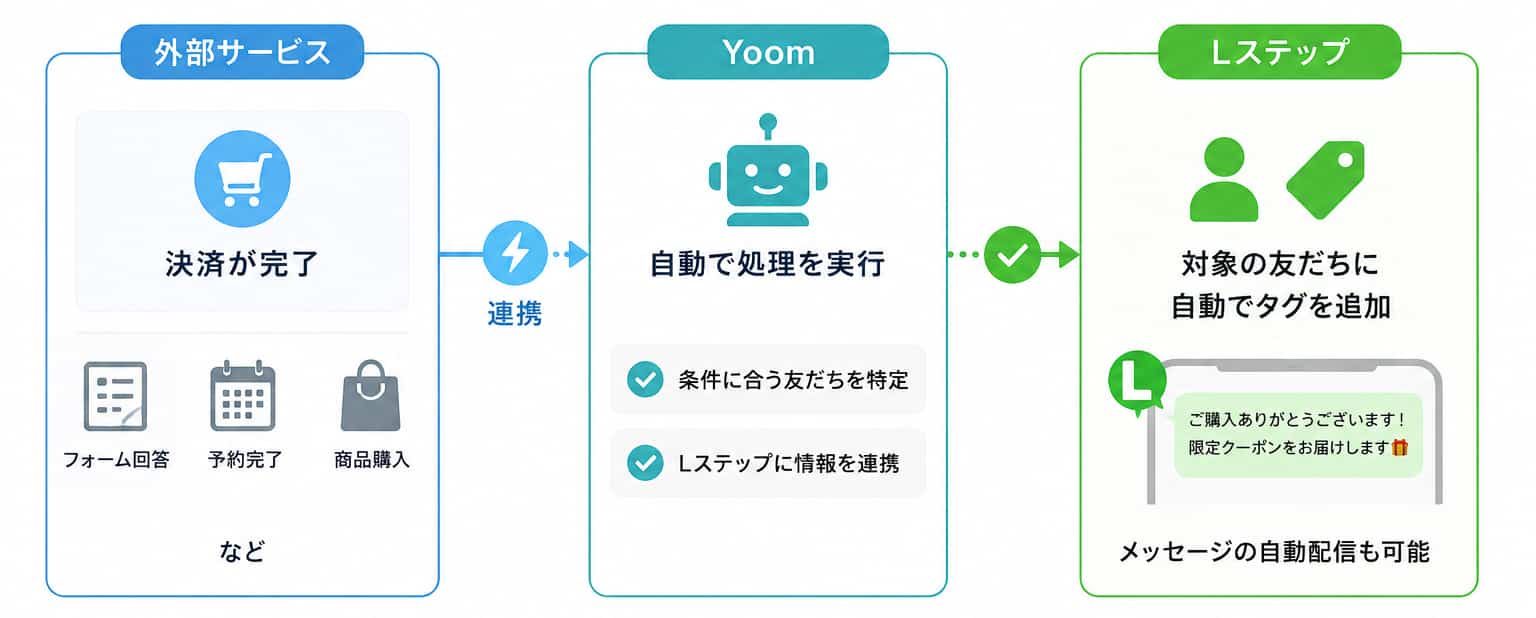
たとえば、外部サービスで決済が完了した際に、対象となるLステップの友だちへ自動でタグを追加するといった連携が可能です。
これまで外部サービスの情報を確認し、Lステップで手作業していた業務を自動化することで、作業時間の削減や対応漏れ、入力ミスの防止につながります。
なお、YoomはLステップだけでなく、Linyとの連携にも対応しています。Linyを利用している場合も、Yoomを活用して外部サービスとの連携や業務の自動化が可能です。⇒【Lステップ×AI】外部ツール連携ガイドの無料ダウンロードはこちら
Yoom×Lステップのおすすめテンプレート8選
Yoom×Lステップのおすすめテンプレートを紹介します。
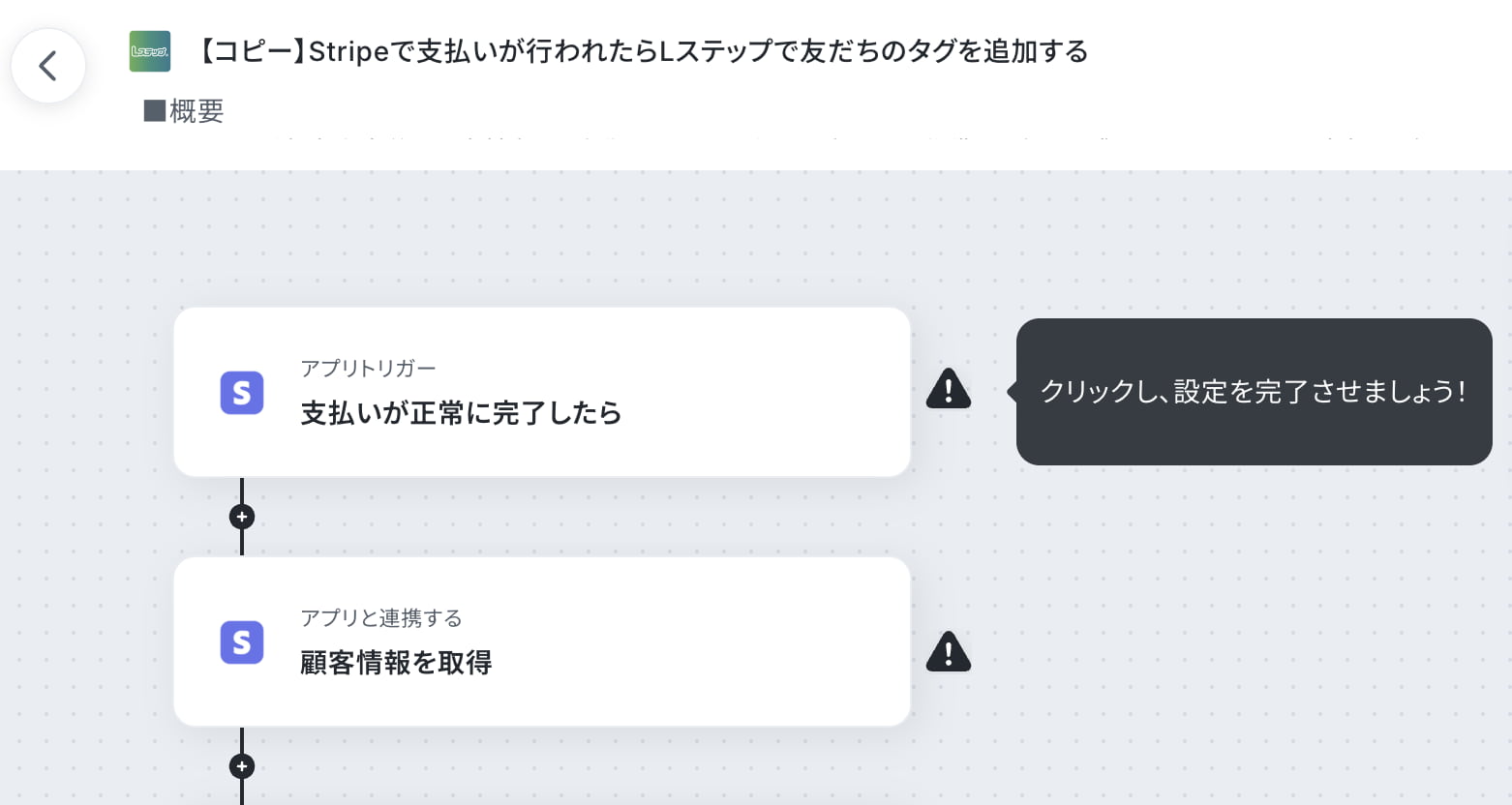
Stripeの決済完了時にLステップでタグを追加する
Stripeで受け付けた支払いとLステップの友だちを紐づけることで、決済状況に応じた管理やフォローを自動化できます。
たとえば、オンライン講座やイベントなどの参加費をStripeで受け付けている場合、決済が完了した友だちに「決済済み」などのタグを自動で追加が可能です。
これまで決済状況を確認して手動でタグを付けていた作業が不要になるため、管理の手間を減らせるほか、タグの付け忘れなどのミス防止にもつながるでしょう。
さらに、追加したタグを活用すれば、決済済みの友だちだけに参加案内を配信するなど、その後のフォローにも活用できます。
Stripeの決済失敗時にLステップでタグを追加する
Stripeで支払いに失敗した場合も、対象となるLステップの友だちに自動でタグを追加できます。
たとえば、クレジットカードの有効期限切れや利用限度額などによって決済が失敗した友だちに「決済失敗」などのタグを付け、Lステップから支払い方法の確認や再決済を促すメッセージを配信できます。
これにより、決済状況をその都度確認して対象者を探す手間を減らせるため、支払いが完了していない友だちへの対応漏れを防ぎやすくなります。
また、決済完了時のテンプレートとあわせて活用すれば、決済状況に応じて友だちを自動で管理し、それぞれに適したフォローを行えるでしょう。
Squareの決済完了時にLステップでタグを追加する
Squareで決済が完了すると、あらかじめGoogleスプレッドシートに登録した顧客情報と照合し、対象となるLステップの友だちに自動でタグを追加できます。さらに、購入完了のメッセージなどを送信することも可能です。
たとえば、店舗で商品を購入した友だちに「購入済み」などのタグを付け、購入者向けのお知らせやアフターフォローを自動で行うといった活用ができます。
Squareの決済情報を確認して手動でタグを付けたり、個別にメッセージを送ったりする手間を減らせるため、決済後の顧客管理やフォローの効率化につながります。
ZoomのミーティングURLを発行して案内する
毎週決まった曜日や時間にZoomミーティングを自動で作成し、発行されたミーティングURLをLINEで共有できます。
たとえば、毎週開催するオンライン講座や定例ミーティングなどで活用すれば、開催するたびにZoomミーティングを作成して、参加者へURLを案内する手間を省けます。
定期的に発生するミーティングの作成から案内までを自動化できるため、URLの送り忘れなどを防ぎながら、運営にかかる作業を効率化できます。
Google MeetのミーティングURLを発行して案内する
定期的にGoogle Meetの会議を自動で作成し、発行された会議URLをLINEで共有できます。
会議の作成からLINEでの案内までを自動化できるため、定期的に発生する作業の負担を減らせるほか、URLの送り忘れなどの防止にもつながります。
kintoneのステータス更新に合わせて保証書をLINEで送信する
kintoneで管理しているステータスが更新されると、AIワーカーが顧客情報をもとにGoogle Driveから該当する保証書を取得し、LINEで自動送信できます。
たとえば、商品の発送完了後に保証書を案内する場合、担当者がGoogle Driveから顧客ごとの保証書を探し、個別に送信する手間を省けます。
顧客ごとに異なるファイルを探して送信する一連の作業を自動化できるため、作業時間の削減だけでなく、ファイルの選択間違いや送信漏れの防止にもつながります。
また、保証書以外にも、顧客ごとに異なる資料や書類をGoogle Driveから取得して案内する業務への応用も可能です。
Googleフォームへの回答をきっかけにLステップでタグを追加する
Googleフォームに回答が送信されると、回答内容に紐づく顧客情報をGoogleスプレッドシートから取得し、対象となるLステップの友だちに自動でタグを追加できます。さらに、タグを追加した友だちへメッセージを送信することも可能です。
たとえば、問い合わせやアンケート、申し込みなどをGoogleフォームで受け付けている場合、回答した友だちに「アンケート回答済み」「申し込み済み」などのタグを付け、その後の案内を自動で送るといった活用ができます。
フォームの回答を確認して手動でタグを付ける作業を省けるため、管理の手間を減らせるほか、タグの付け忘れや対応漏れの防止にもつながるでしょう。
Shopifyの支払い完了時にLステップでタグを追加する
Shopifyで注文の支払いが行われると、対象となるLステップの友だちに自動でタグを追加し、メッセージを配信できます。
たとえば、商品を購入した友だちに「購入済み」などのタグを付け、購入のお礼や商品の案内などをLINEで送るといった活用が可能です。
購入情報を確認して手動でタグを付けたり、購入者に個別でメッセージを送ったりする作業を省けるため、購入後の顧客管理やフォローを効率化できます。⇒【Lステップ×AI】外部ツール連携ガイドの無料ダウンロードはこちら
Yoomのテンプレートを利用する方法
Yoomのテンプレートは、以下の流れで利用できます。
なお、YoomとLステップを連携するには、あらかじめLステップ側でAPI連携のお申し込みが必要です。
1.利用したいテンプレートページを開く
記事内から、利用したいYoomのテンプレートを選択します。
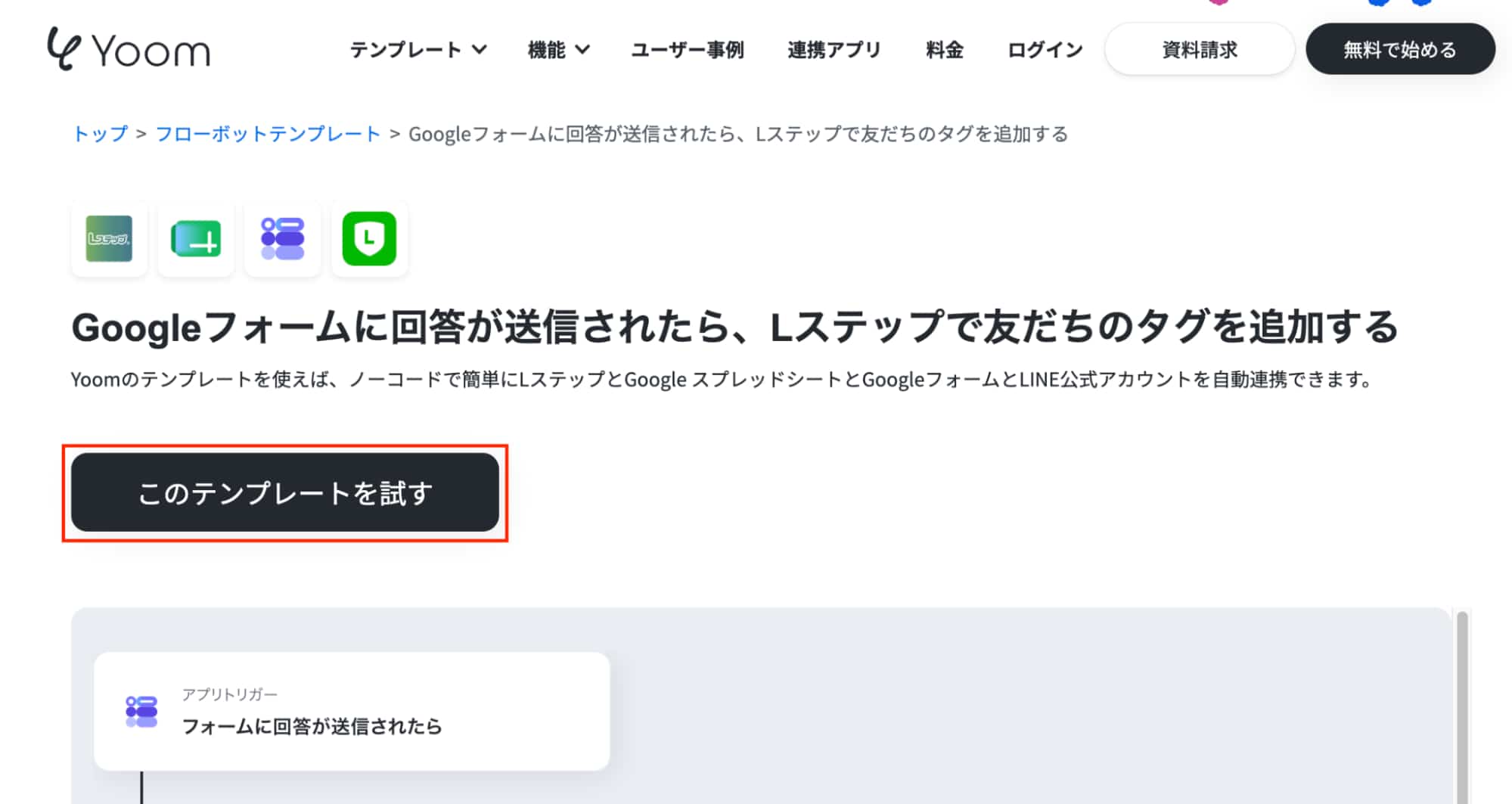
2.「このテンプレートを試す」をクリックする
テンプレートページにある「このテンプレートを試す」をクリックします。
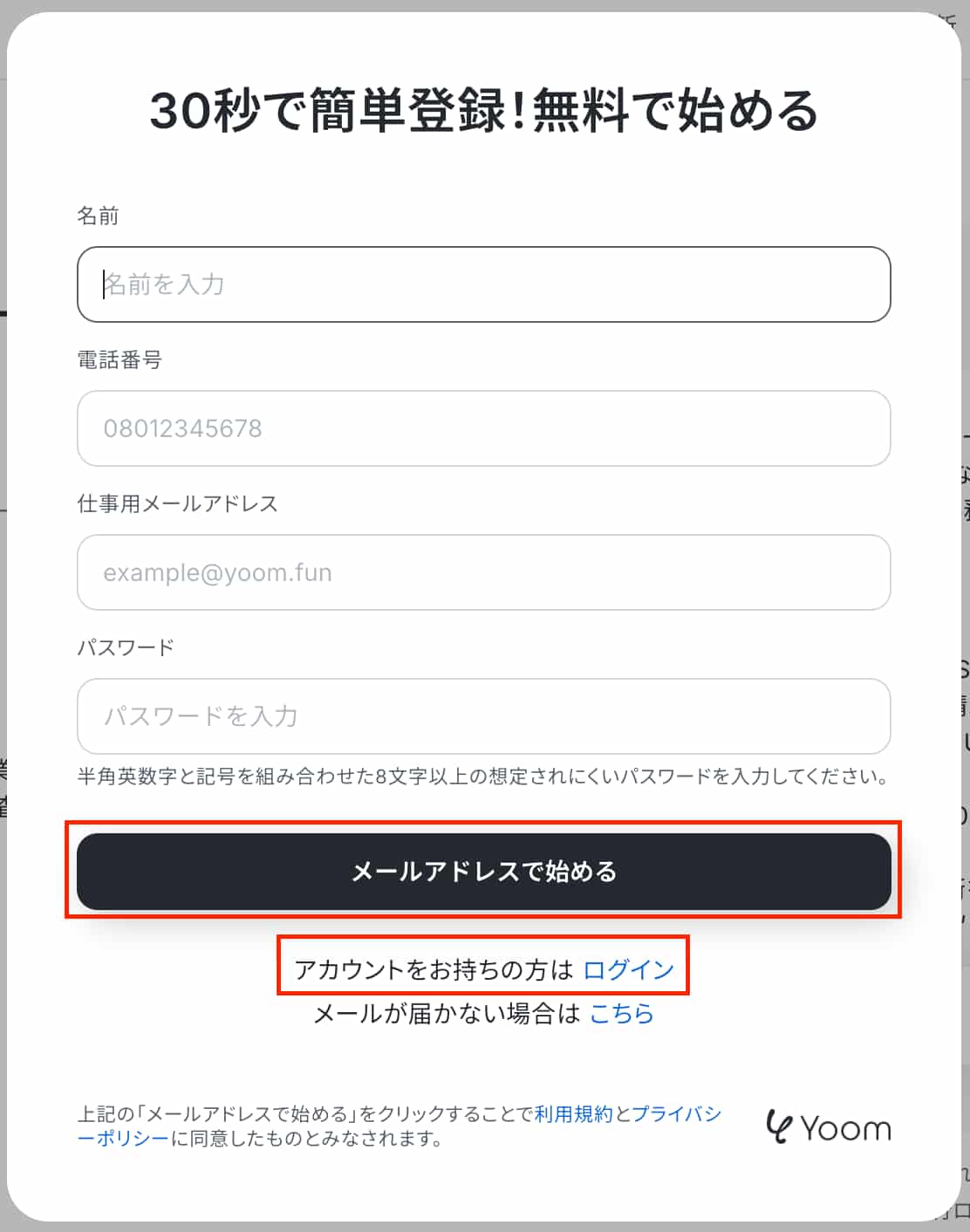
3.Yoomにログイン・登録する
Yoomのアカウントを持っている場合はログインし、持っていない場合はアカウントを作成します。
4.Lステップや連携するサービスをYoomと接続する
画面の案内に沿って、Lステップやテンプレートで使用する外部サービスとの連携設定を行います。
5.必要な項目を設定する
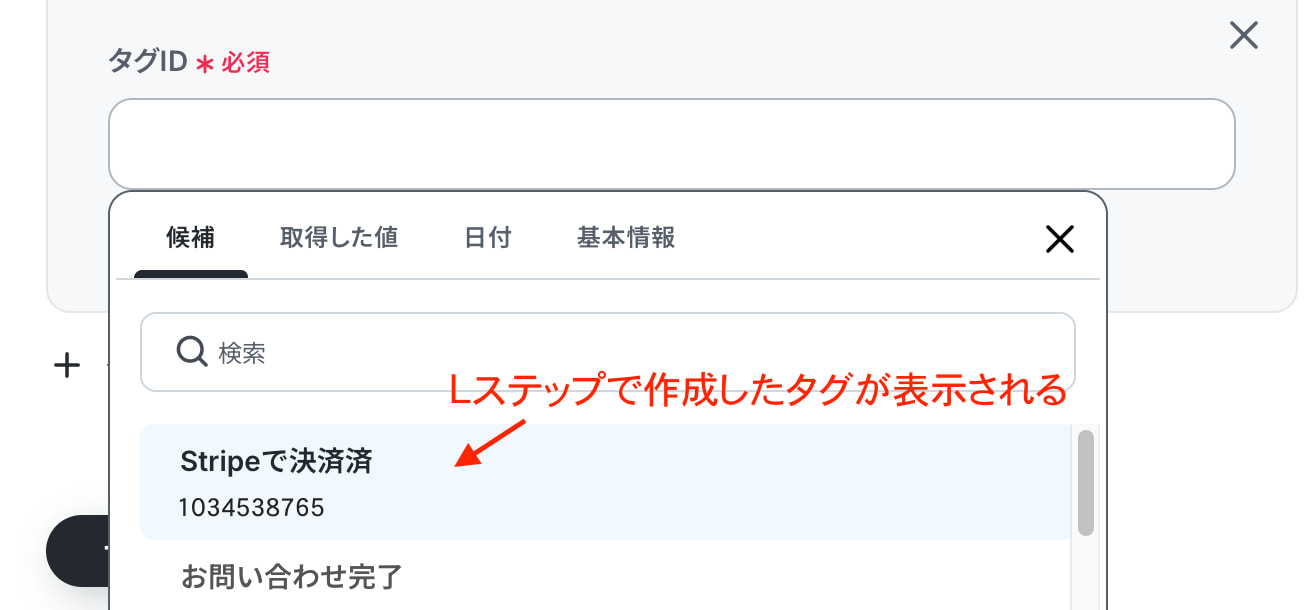
テンプレートに沿って、連携に必要な項目を設定します。設定内容は利用するテンプレートによって異なります。
たとえば、Lステップでタグを追加するテンプレートでは、Lステップであらかじめ作成したタグがYoomの設定画面に表示され、付与するタグを選択できます。
必要な設定や事前準備はテンプレートによって異なります。詳しくは、各テンプレートページをご確認ください。⇒【Lステップ×AI】外部ツール連携ガイドの無料ダウンロードはこちら
YoomとLステップを連携するときの注意点
YoomとLステップを連携する際は、利用するテンプレートによって必要なサービスや事前準備、設定内容が異なります。
利用前に、以下の点を確認しておきましょう。
- LステップのAPI連携の申し込みが必要
YoomとLステップを連携するには、事前にLステップ側でAPI連携の申し込みが必要です。
※プロプラン以上で申し込み可能です
- 連携するサービスの設定や事前準備が必要
利用するテンプレートによって、外部サービスとの連携設定や事前準備が必要です。必要な設定や準備はテンプレートごとに異なるため、あらかじめ確認しておきましょう。
- Yoomの利用プランを確認する
YoomでLステップを利用するには、Yoomのミニプラン以上が必要です。利用する機能やサービスによって必要なプランが異なる場合もあります。
必要な設定や準備については、利用するテンプレートのページを確認したうえで連携を進めましょう。⇒【Lステップ×AI】外部ツール連携ガイドの無料ダウンロードはこちら
まとめ
今回は、YoomとLステップを連携して活用できる8つのテンプレートを紹介しました。
Yoomを活用すれば、決済後のタグ付けやオンラインミーティングの案内など、外部サービスをまたいだ業務を自動化できます。
API連携については、【Lステップ×AI 外部連携セミナー】(オンライン/参加費無料)でも解説しておりますので、ご興味がある方はこちらへの参加もおすすめです。
Lステップを詳しく理解したい方
無料 オンライン説明会に参加するLステップを使ってみたい方
無料 トライアルに申し込む
関連記事
Google広告のLINEメッセージアセットとは?仕組みや活用するメリット、設定方法を解説
LINEメッセージアセットは、Google広告にLINEへの導線を追加し、LINE公式アカウントの友だち追加画面やトーク画面へ直接誘導できる機能です。 Webサイトへの導線に加えて、LINEで問い合わせや相 […]

ChatGPTとLINEを連携するには?活用メリットや具体例、注意点を解説
メッセージ内容を考えるのに時間がかかる 問い合わせ対応の負担を減らしたい LINE公式アカウントを運用するなかで、このように悩んでいませんか。 ChatGPTをLINE公式アカウントの運用に活用すれば、問い […]

kintoneとLINEを連携する方法|メリットや活用例、注意点も解説
LINEで得た情報をkintoneで管理したい kintoneの顧客情報をLINE施策にも活用したい と考える方も多いのではないでしょうか。 kintoneとLINEを連携すれば、それぞれに蓄積された顧客情 […]

Lステップの回答フォームで離脱を減らす方法|原因と改善のコツを解説
Lステップの回答フォームでアンケートや申し込みフォームを作っていて、こんなお悩みはありませんか。 フォームを配信しても思うように回答が集まらない 設問数や回答形式が適切なのかわからない 回答者の負担を減らす […]
-

Google広告のLINEメッセージアセットとは?仕組みや活用するメリット、設定方法を解説
LINEメッセージアセットは、Google広告にLINEへの導線を追加し、LINE公式アカウントの友だち追加画面やトーク画面へ直接誘導できる機能です。 Webサイトへの導線に加えて、LINEで問い合わせや相 […]
-
ChatGPTとLINEを連携するには?活用メリットや具体例、注意点を解説
メッセージ内容を考えるのに時間がかかる 問い合わせ対応の負担を減らしたい LINE公式アカウントを運用するなかで、このように悩んでいませんか。 ChatGPTをLINE公式アカウントの運用に活用すれば、問い […]
-
kintoneとLINEを連携する方法|メリットや活用例、注意点も解説
LINEで得た情報をkintoneで管理したい kintoneの顧客情報をLINE施策にも活用したい と考える方も多いのではないでしょうか。 kintoneとLINEを連携すれば、それぞれに蓄積された顧客情 […]
-
Lステップの回答フォームで離脱を減らす方法|原因と改善のコツを解説
Lステップの回答フォームでアンケートや申し込みフォームを作っていて、こんなお悩みはありませんか。 フォームを配信しても思うように回答が集まらない 設問数や回答形式が適切なのかわからない 回答者の負担を減らす […]