LINE公式アカウントとGoogleカレンダーを連携する方法!予約管理を効率化する仕組みも解説
LINE公式アカウントとGoogleカレンダーを一緒に使っていて、次のように感じていませんか。

- LINEで決まった予定をGoogleカレンダーへ入力し直すのが手間
- Googleカレンダーの空き状況を確認しながら、LINEで日程を案内するのが大変
LINE公式アカウントとGoogleカレンダーは、対応する外部ツールなどを使って予定情報を連動させられます。
この記事では、連携する方法と予定管理によって減らせる作業を解説します。
LINE公式アカウントとGoogleカレンダーは連携できる
LINE公式アカウントとGoogleカレンダーは、外部ツールや予約システムを利用して連携できます。
LINE公式アカウントの機能だけではGoogleカレンダーと連携できないので、注意が必要です。
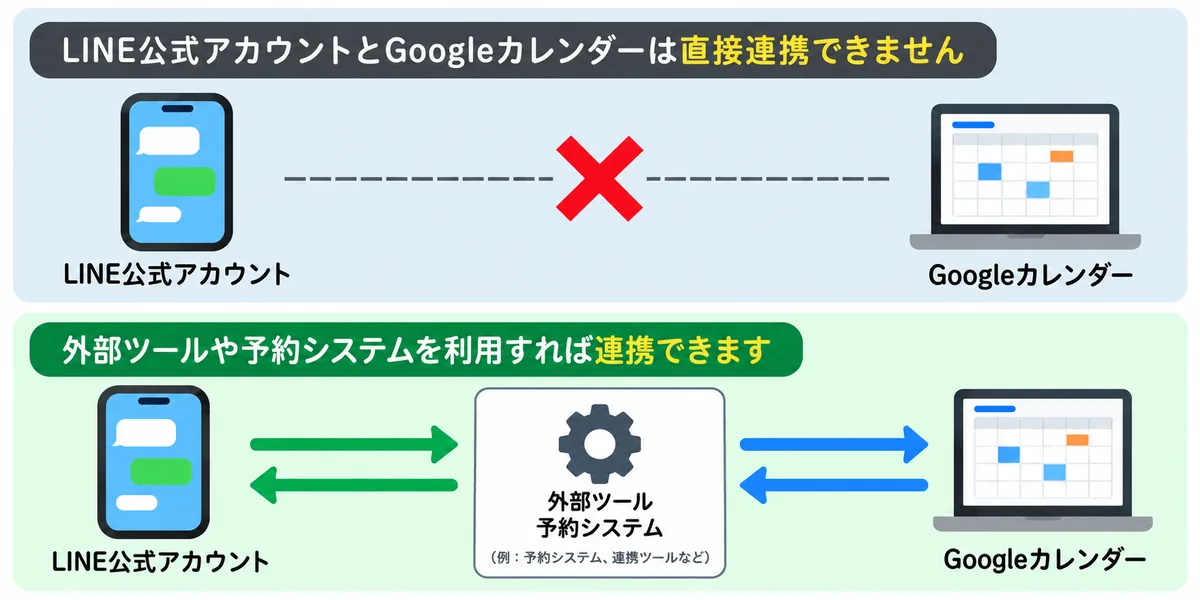
お互いを連携すれば、LINEで受け付けた予約をGoogleカレンダーへ反映したり、Googleカレンダーの予定をもとに、予約できる時間帯を調整したりできます。
LINE公式アカウントとGoogleカレンダーを連携させる方法は複数あるので、自分の用途にあったものを選びましょう。
LINE公式アカウントとGoogleカレンダーを連携するには?
LINE公式アカウントとGoogleカレンダーを連携する方法は、主に次の3つです。
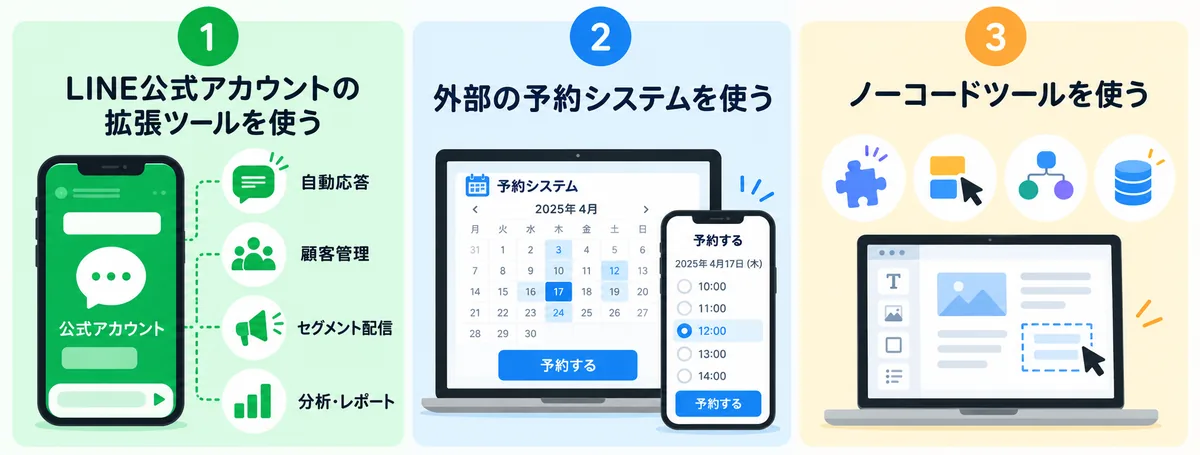
それぞれの特長を確認しましょう。
LINE公式アカウントの拡張ツールを使う
LINE公式アカウントの拡張ツールとは、LINE公式アカウントと組み合わせて、予約や顧客管理などの機能を追加できる外部サービスです。
Googleカレンダー連携に対応した拡張ツールを併用すると、LINEで予約を受け付け、予定をGoogleカレンダーで管理できます。
たとえば、拡張ツールである「Lステップ」では以下の連携が可能です。
【予約連携】LINE上で受け付けた予約を担当スタッフのGoogleカレンダーへ自動反映する
【シフト連携】Googleカレンダーに予定を登録している時間帯は、LINE上で予約できないようにする
Lステップの予約管理機能は、外部の予約ページへ移動せず、LINE上で予約を進められます。
別の予約サイトへ移動する必要がなく、LINEから予約までの導線をまとめられるのがメリットです。
外部の予約システムを使う
Googleカレンダーと連携できる外部の予約システムを利用する方法もあります。
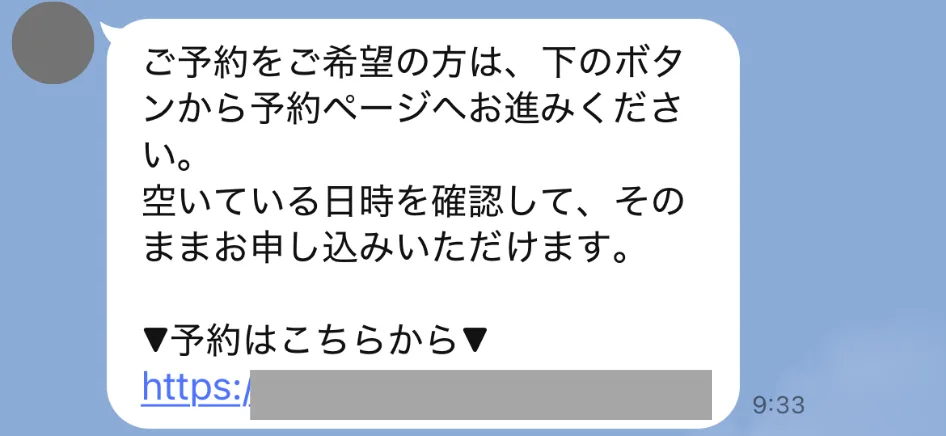
LINE公式アカウントから専用の予約ページへ誘導し、そこで予約を受け付けます。
【リッチメニュー※から予約ページへ誘導する場合】
※トーク画面下部に固定表示できるメニュー

【チャットから予約ページへ誘導する例】
拡張ツールとの主な違いは、次のとおりです。
- 拡張ツール:LINE公式アカウントを中心に予約受付や顧客対応を行う
- 予約システム:専用のシステムを中心に予約受付や顧客管理を行う
LINE公式アカウントとの連携範囲は予約システムによって異なるため、カレンダー連携以外の機能も確認しておきましょう。
ノーコードツールを使う
ノーコードツールを使えば、LINE公式アカウントからGoogleカレンダーへ予定を反映する仕組みを作れます。
ノーコードツールとは、プログラミングコードを書かずに、複数のサービスを連携したり業務を自動化したりできるツールです。
代表的なツールとして、国産ツールのYoomが挙げられます。
Yoomは連携に必要なテンプレートも公開されているのがメリットですが、利用状況によっては有料プランの加入が必要になる点には注意が必要です。
ツールを連携する際は専門的な設定も必要になるため、ITに関する知識を持っている人がいる場合に検討するとよいでしょう。
LINE公式アカウントとGoogleカレンダーを連携してできること
LINE公式アカウントとGoogleカレンダーを連携してできることは、以下の4つです。
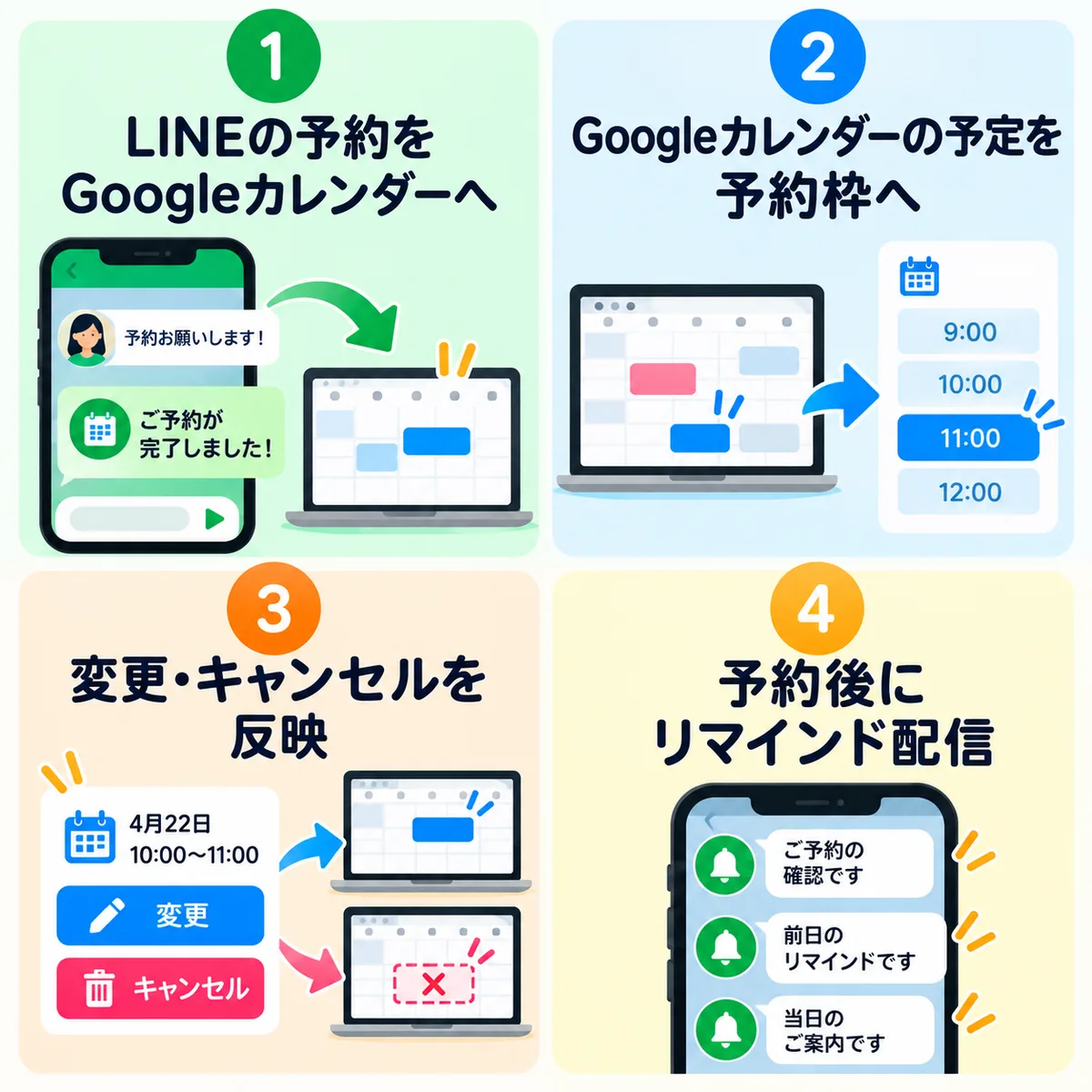
順に解説します。
LINEの予約をGoogleカレンダーに反映できる
LINE公式アカウントとGoogleカレンダーを連携すると、予約情報をそのままGoogleカレンダーで管理できます。
予約日時などをGoogleカレンダーへ入力し直す必要がなくなり、手作業による転記の負担を減らせるのがメリットです。
予約件数が増えるほど入力作業も多くなるため、転記の手間だけでなく、登録漏れや日時の入力ミスも減らせます。
予定の管理を効率化しつつ、本来取り組みたい業務に集中できるようになります。
Googleカレンダーの予定を予約枠に反映できる
予約を受け付けるたびに予定を確認し、空いている日時を案内していると、確認作業が増えるだけでなく、希望日時が合わない場合は何度も日程を調整しなければなりません。
Googleカレンダーの予定を予約枠へ反映できるツールなら、すでに予定が入っている時間帯は予約できないように設定できます。
たとえば、会議や外出などの予定がGoogleカレンダーに入ると、予定を入れた時間帯が予約枠から自動で除外される仕組みです。
空いている日時だけを案内できるため、予約の受付もスムーズに進められます。
予約変更やキャンセルを反映できる
手作業でGoogleカレンダーを管理している場合、LINE側で予約日時の変更やキャンセルを受け付けてもGoogleカレンダーには自動で反映されないため、修正漏れに注意が必要です。
予約変更やキャンセルの反映に対応したツールなら、予約内容に合わせてGoogleカレンダー側の予定も更新できます。
変更後の情報をあらためて入力する作業が減るため、LINE側とGoogleカレンダーで予定が食い違うリスクも抑えられます。
予約後にリマインドを配信できる
予約日時に合わせてメッセージを自動で配信できるツールを使えば、予約者へLINEメッセージでリマインドを送れます。
予約の前日や当日など、あらかじめ決めたタイミングで配信できるため、担当者が予約ごとに確認連絡をする必要がありません。
予約日時のほか、来店前の準備や当日の持ち物などをメッセージに含めておけば、必要な情報をまとめて案内できます。
LINEの予約管理を効率化するならLステップもおすすめ
LINE公式アカウントとGoogleカレンダーを連携させてスケジュールを管理したいなら、拡張ツールのLステップがおすすめです。
Googleカレンダーとの連携だけでなく、予約の受付や友だちへの対応を自動化できます。
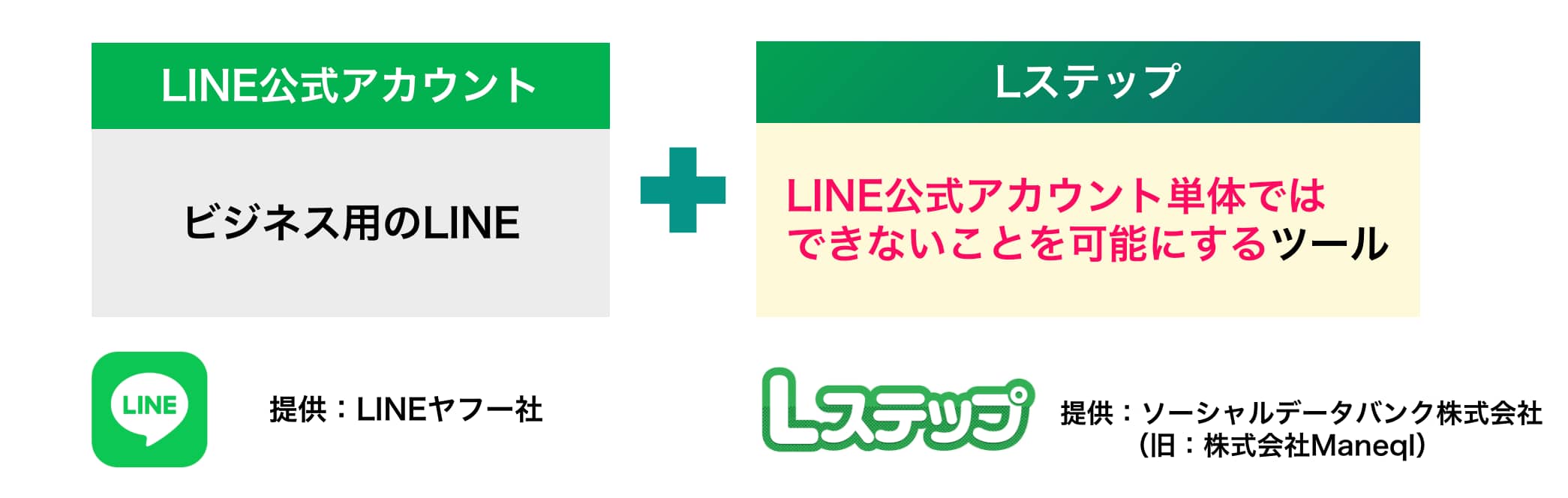
Lステップがあれば、以下のような運用が可能です。
それぞれ詳しく解説します。
Lステップで受け付けた予約をGoogleカレンダーへ自動で反映する
Lステップのカレンダー予約をGoogleカレンダーと連携すると、LINEで受け付けた予約を社内や店舗で使用しているGoogleカレンダーへ自動で反映できます。
カレンダー予約は、顧客がLINE上のカレンダーから予約枠やコース、日時を選んで予約できる機能です。
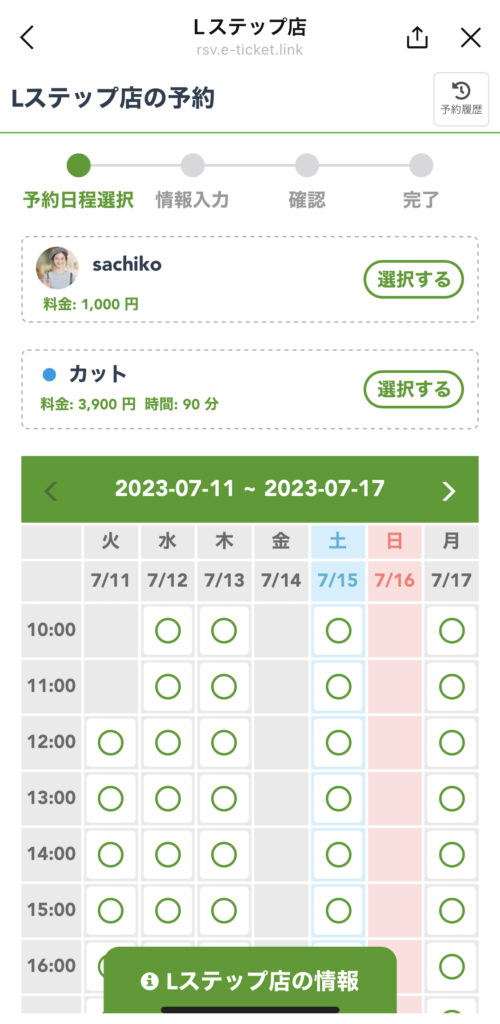
選択された予約枠やコース、予約日時などの情報が、予定としてGoogleカレンダーに登録されます。
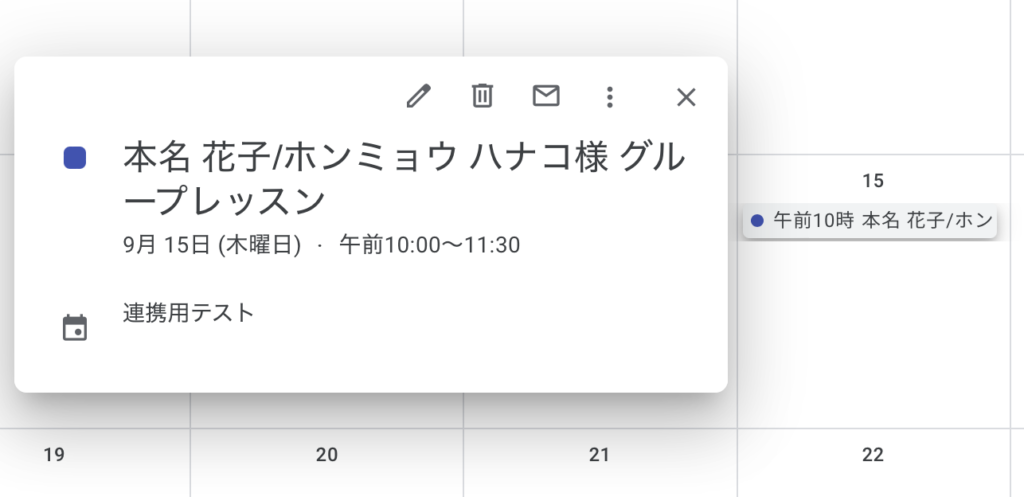
予約内容が変更された場合はGoogleカレンダーの予定も更新されます。キャンセル時には「キャンセル済み」と表示されるので、修正漏れ防止にも効果的です。
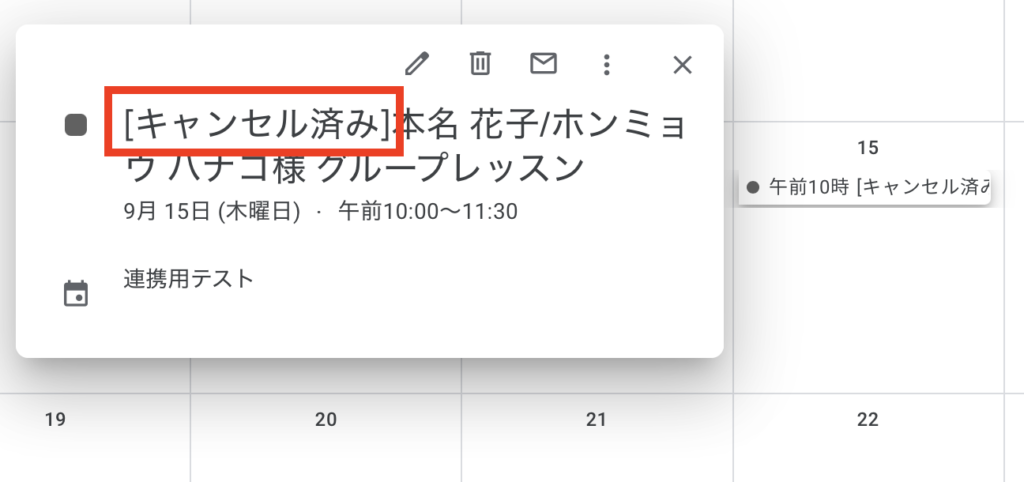
社内で使用しているGoogleカレンダーで予約状況を確認できるため、予約情報を手作業で転記する手間や反映漏れを減らせます。
Googleカレンダーの予定を予約枠の空き状況へ反映する
Lステップのカレンダー予約では、Googleカレンダーの予定をもとに、予約枠の空き状況を調整できます。
Lステップのシフト連携を使うと、Googleカレンダーの予定を予約枠の空き状況へ反映可能です。
たとえば、Googleカレンダーで以下のように空き時間があるとします。
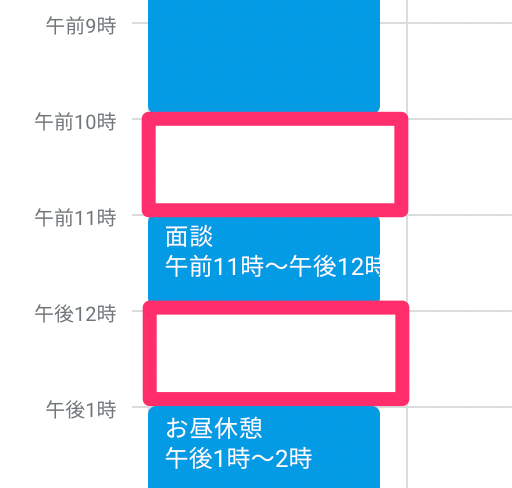
Lステップ側では、Googleカレンダーの空き時間が予約枠として表示できる機能がシフト連携です。

Googleカレンダーに予定が入っている時間帯を予約可能枠から除外できるため、予定のダブルブッキング防止に役立ちます。
予約のリマインドをLINEメッセージで自動配信できる
Lステップのカレンダー予約では、予約日時に合わせて、予約者のLINEへリマインドメッセージを自動配信できます。
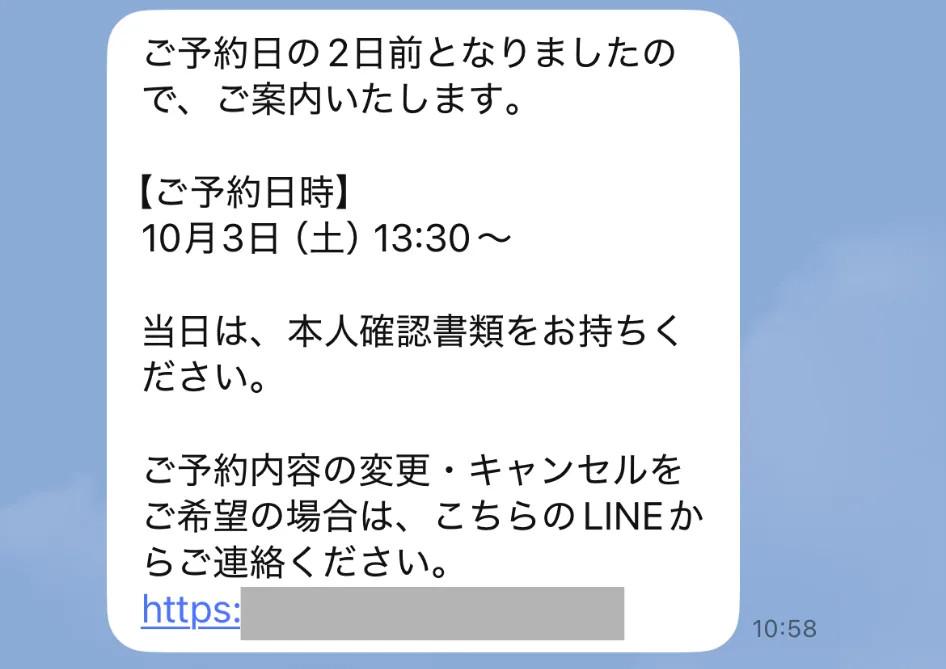
配信のタイミングとメッセージ内容をあらかじめ設定しておけば、予約日時に応じて案内を自動化できるのがLステップの特長です。
予約日時や来店前の準備、当日の持ち物をメッセージに含めると、個別に確認連絡を送る手間を減らして、予約忘れを防止できます。
LステップとGoogleカレンダーを連携した事例
LステップとGoogleカレンダーを連携し、面談や個別相談の予約管理を効率化した事例を3つ紹介します。
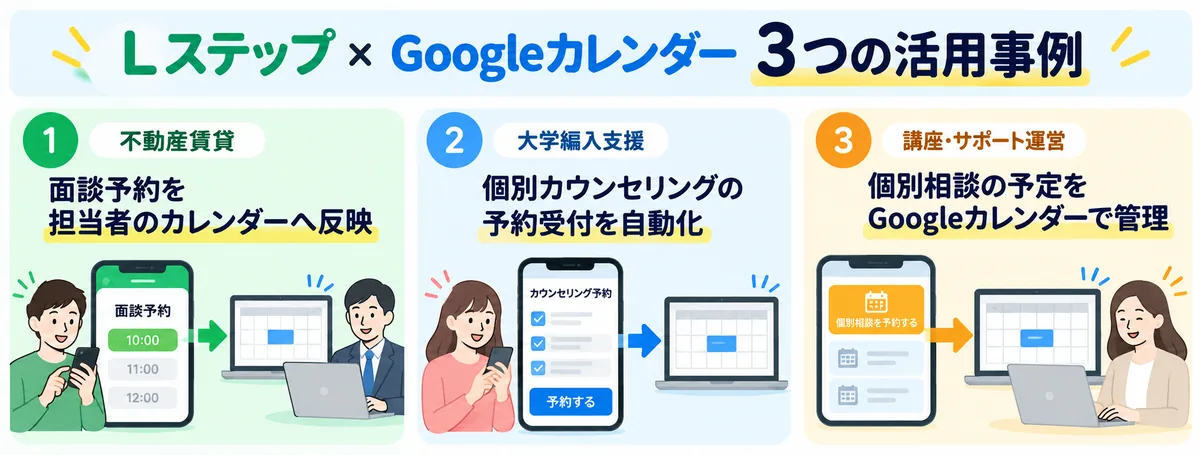
面談予約を担当者のGoogleカレンダーへ反映した事例
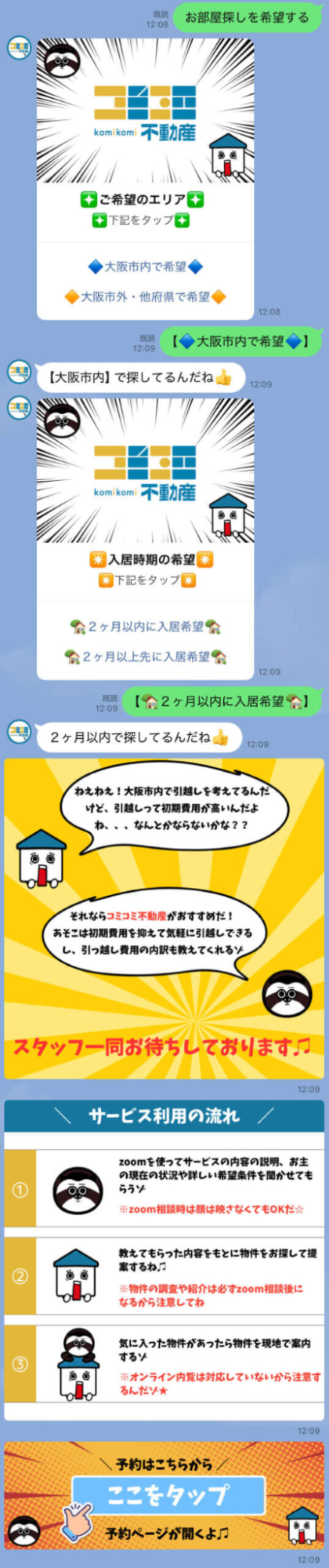
大阪市で不動産賃貸業を営むコミコミ不動産様では、人手不足を補うため、面談予約までの流れをカレンダー予約を使ってLステップで仕組み化しました。
友だち追加後に、回答内容に応じて案内が進むアンケートを配信し、回答者をカレンダー予約画面へ誘導しています。
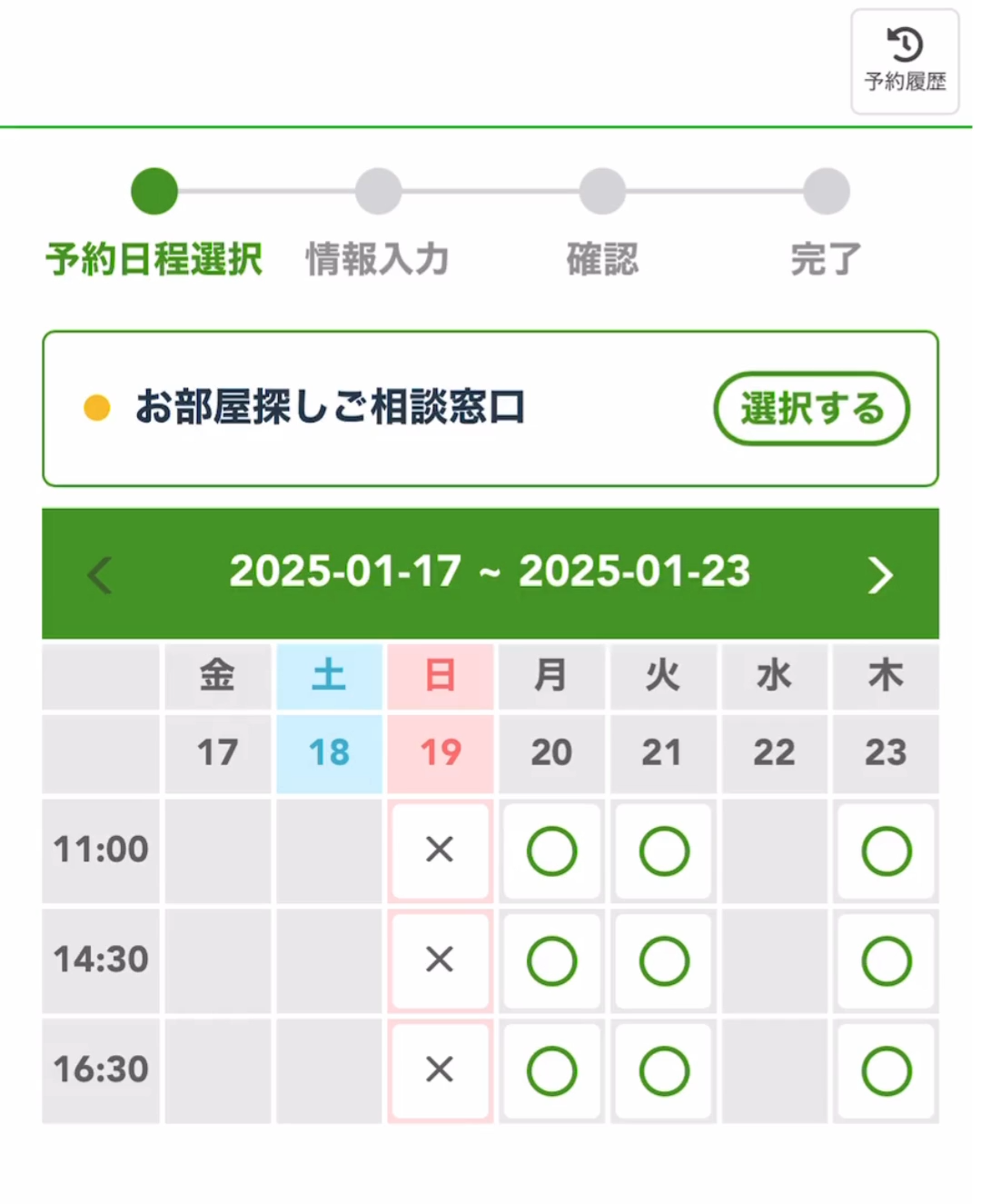
LINEから受け付けた面談予約は、各担当者のGoogleカレンダーにも反映されます。
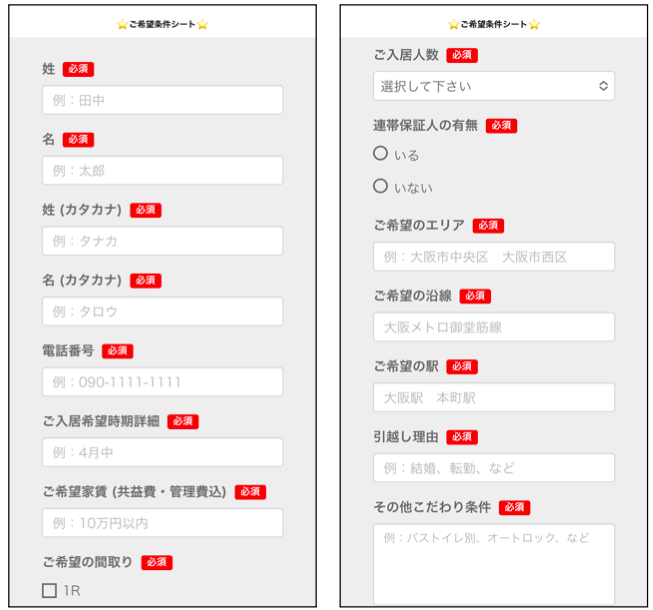
また、面談をスムーズに進めるため、予約者には回答フォーム※で作成した事前ヒアリングフォームを送る仕組みにしました。
※アンケートや申し込み、問い合わせなどに使えるフォームを作成できる機能
予約受付から面談前の案内までを自動化した結果、LINE公式アカウントへの流入者のうち、実際に面談まで進んだ割合は約35%となっています。
個別カウンセリングの予約受付を仕組み化した事例
大学編入をオンラインで支援するオンライン編入学院様では、LステップとGoogleカレンダーを連携し、個別カウンセリングの予約受付を自動化しました。
カウンセリングの予約受付には、Lステップの回答フォームとカレンダー予約を活用しています。
【予約時の回答フォーム】
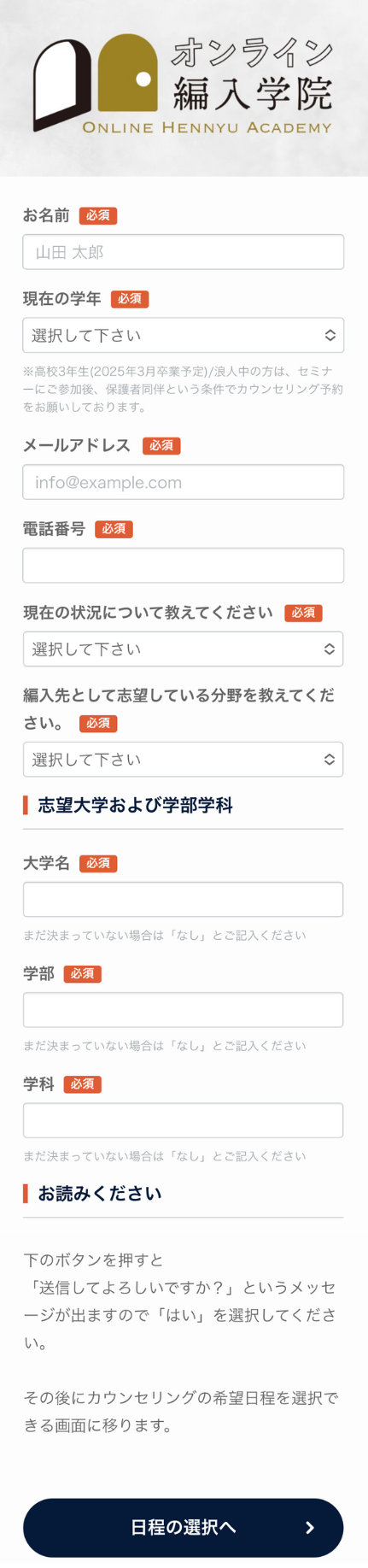
【個別カウンセリングの予約画面】
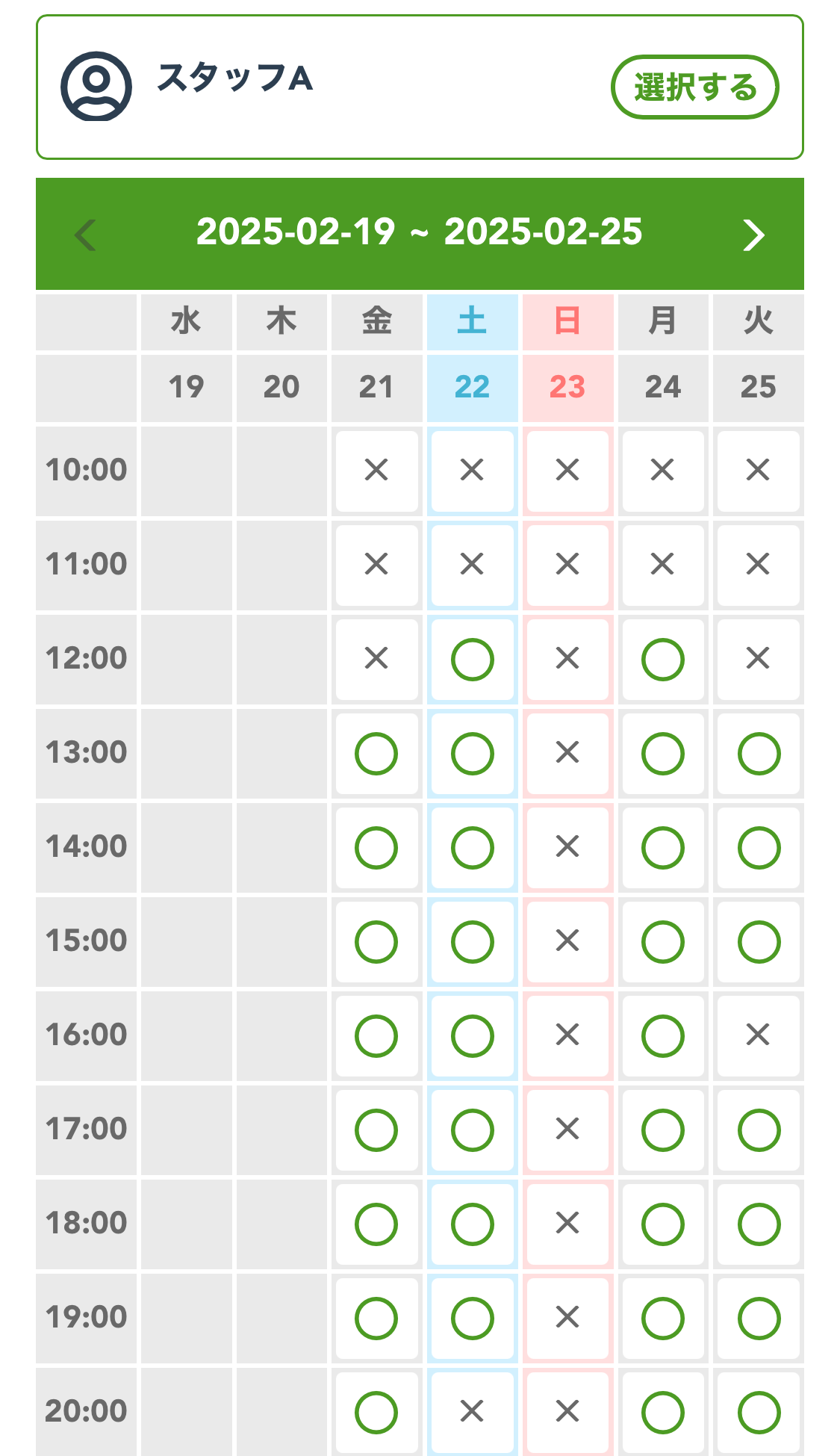
予約者には事前ヒアリングシートをLINEで送り、悩みや志望校などをカウンセリング前に確認できるようにしました。
【事前ヒアリングシート】
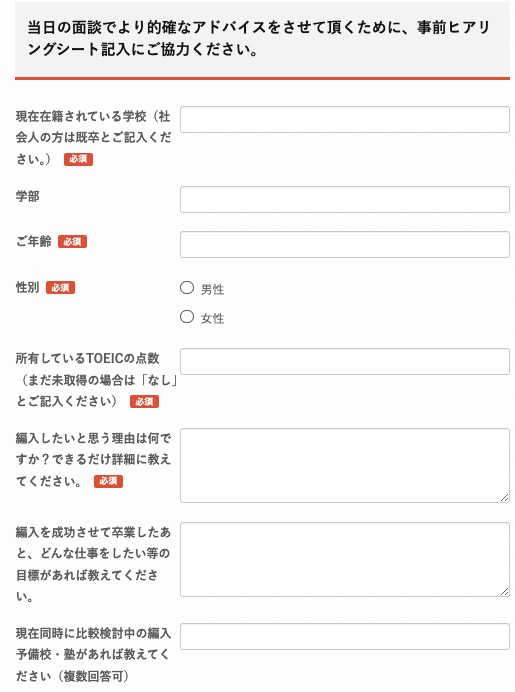
Lステップで導線を整えた結果、LINE上でのセミナー・個別カウンセリングへの誘導率は平均40~50%で推移しています。サービス全体の成約率も、1年間で1.5倍に向上しました。
個別相談の予約をGoogleカレンダーと連携した事例
Lステップのディレクション講座などを提供する株式会社Anvery様では、受講生や業務発注先に向けたサポート用のLINE公式アカウントを運用しています。
リッチメニュー※に個別相談の予約ボタンを設置し、Lステップのカレンダー予約機能から申し込める導線を構築しました。
※トーク画面下部に固定表示できるメニュー
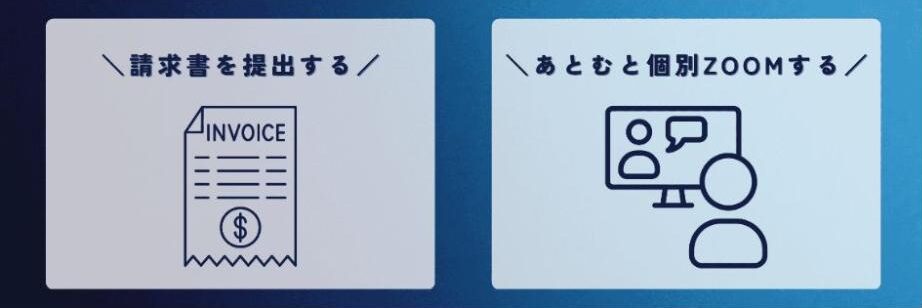
個別相談の予定はGoogleカレンダーと連携して管理しています。
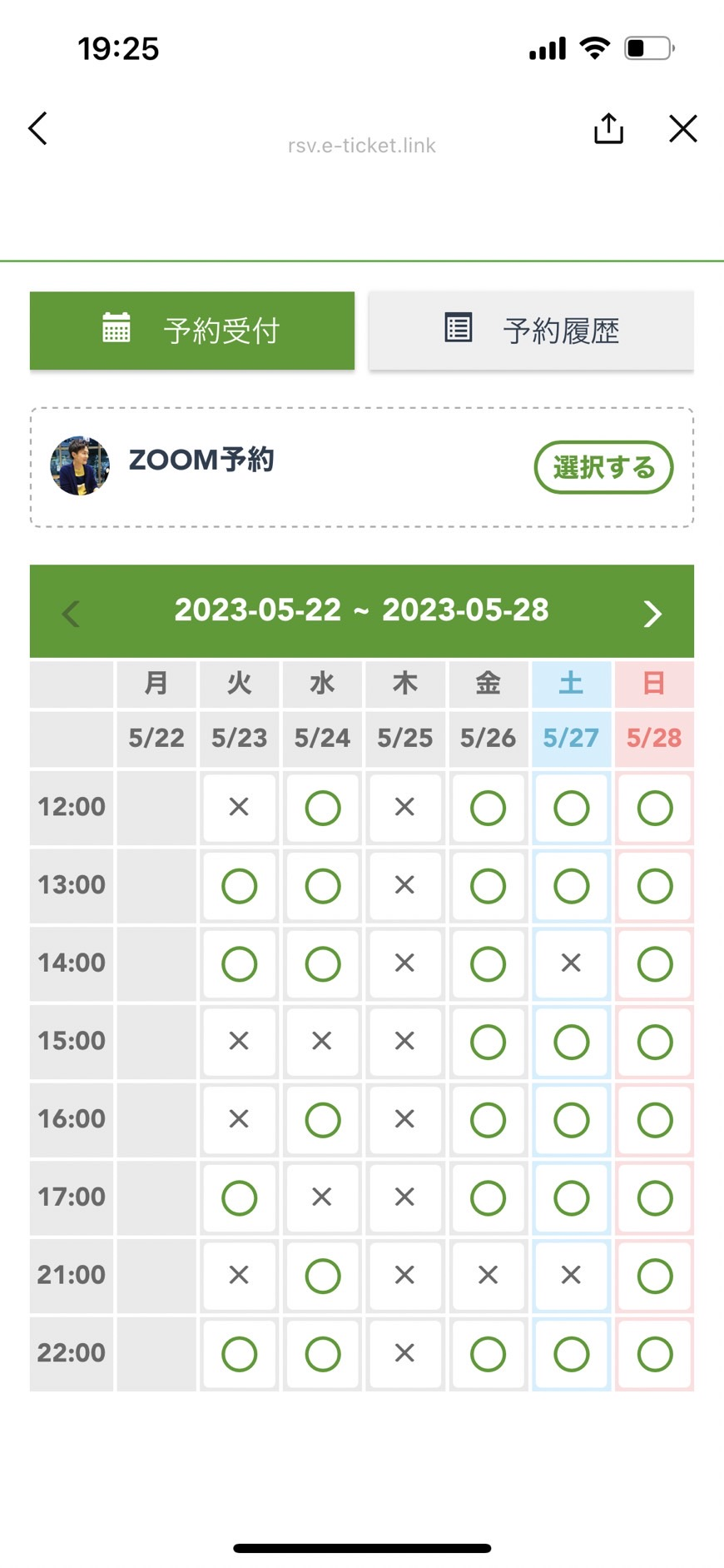
予約管理を仕組み化したことで、個別のフィードバックなど、担当者が対応すべき業務に時間を使えるようになりました。
LステップとGoogleカレンダーを連携する方法
LステップとGoogleカレンダーを連携するには、GoogleアカウントとカレンダーIDの設定が必要です。
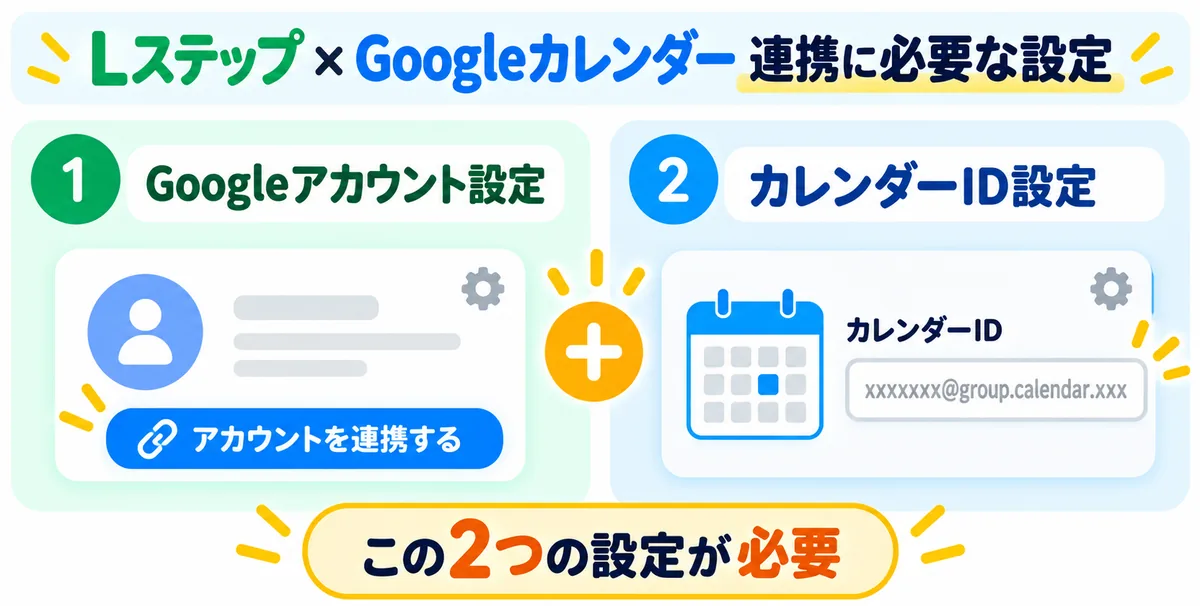
ここでは、実際の連携手順を紹介します。
順に見ていきましょう。
1.Googleアカウントを連携する
まず、カレンダー予約で使用するGoogleアカウントをLステップと連携します。
Lステップの管理画面で「予約管理」から「カレンダー予約」を開いてください。
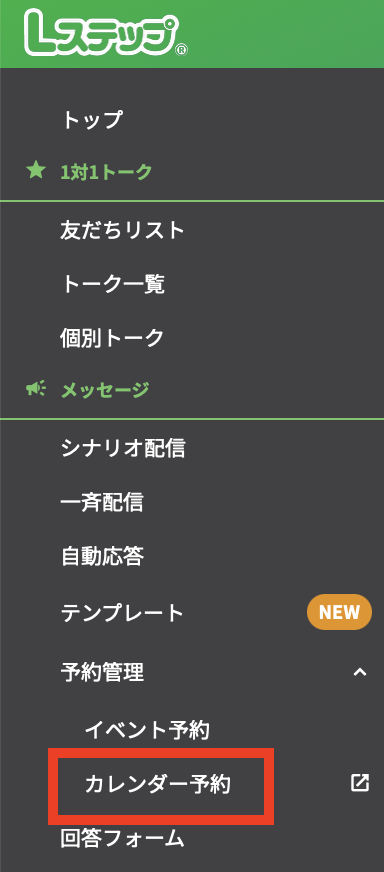
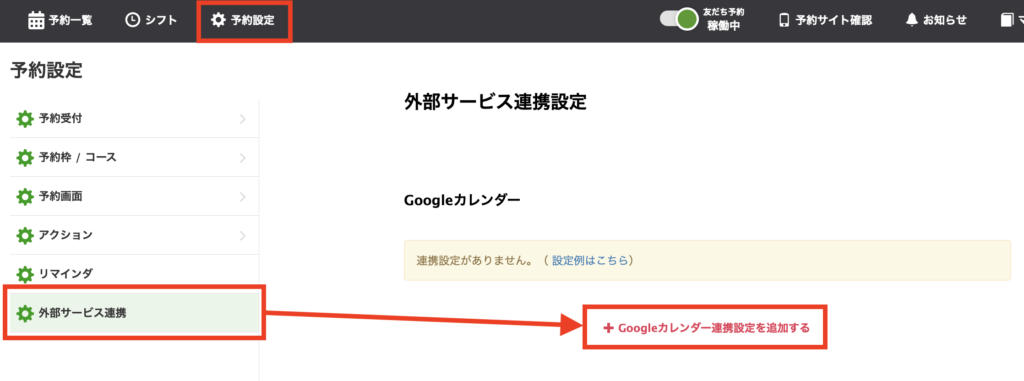
「予約設定」から「外部サービス連携」を選び、「+Googleカレンダー連携設定を追加する」をクリックします。
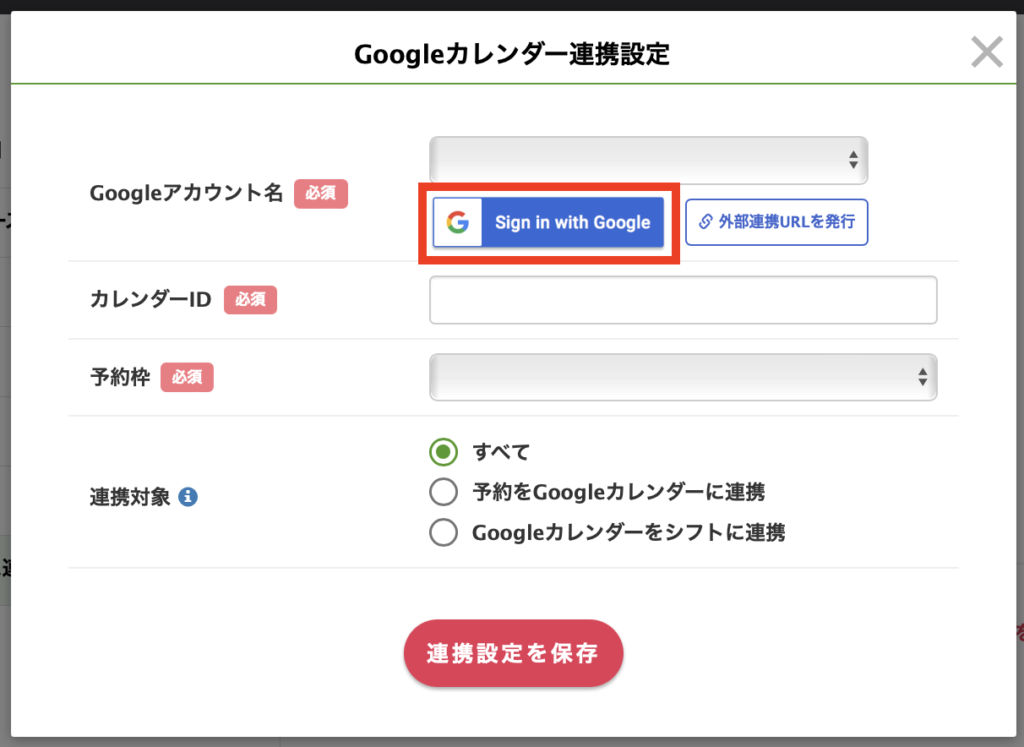
「Googleカレンダー連携設定」が表示されたら、「Sign in with Google」をクリックしてサインインを進めましょう。
連携したいアカウントを選択します。
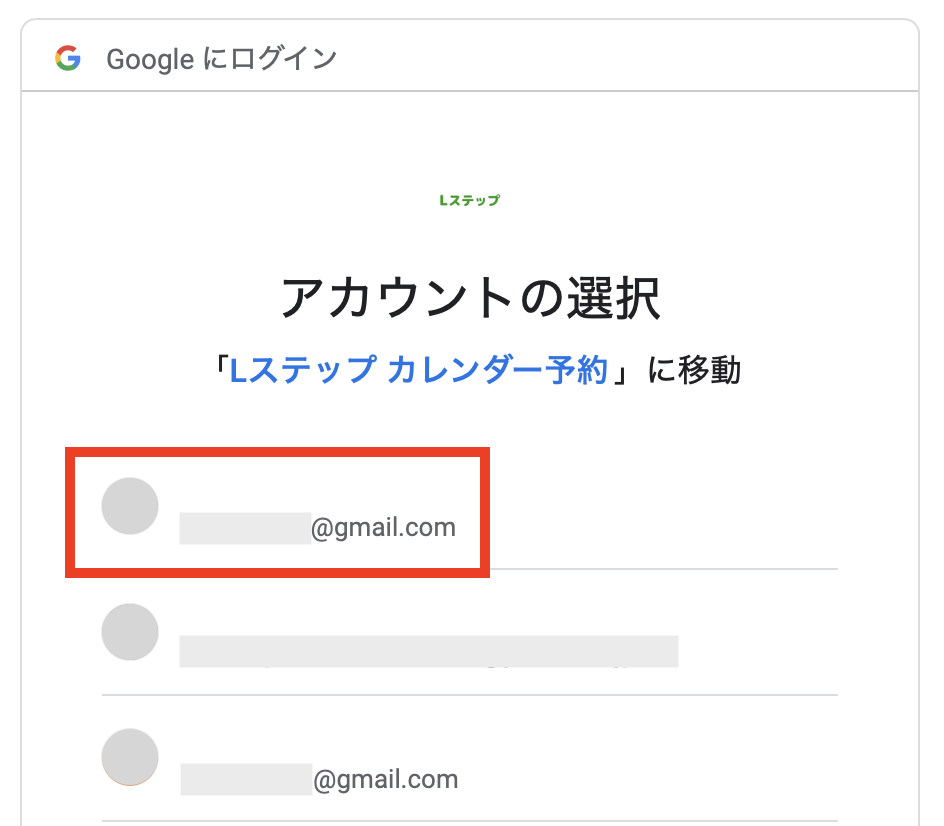
「Lステップ カレンダー予約 がGoogle アカウントへのアクセスを求めています」と記載されたポップアップでは、すべての許可項目にチェックを入れて「続行」をクリックしてください。
「Googleカレンダー連携設定」のポップアップ上にある「Googleアカウント名」に、選んだアカウントが表示されます。
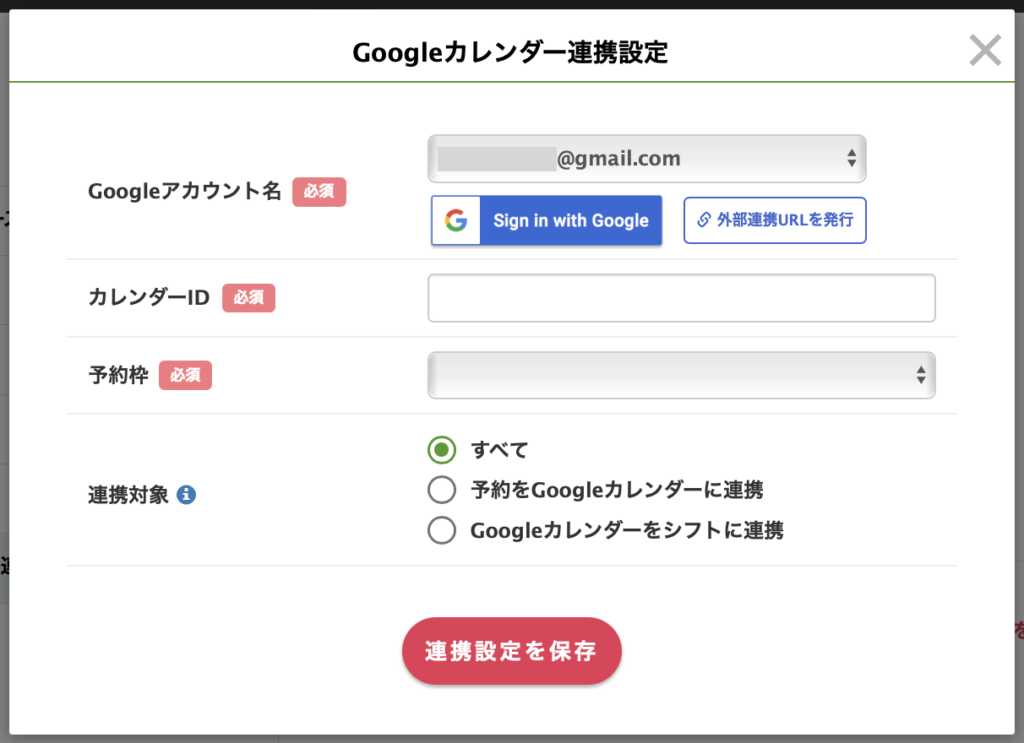
「Googleアカウント名」に選んだアカウントが表示されたら、連携するカレンダーのIDを確認するため、Googleカレンダーを別タブで開きましょう。
2.連携するGoogleカレンダーを設定する
Googleカレンダーを開いたら、予定管理に使用するGoogleカレンダーの「カレンダーID」をLステップへ登録します。
カレンダーIDを確認する手順は、次のとおりです。
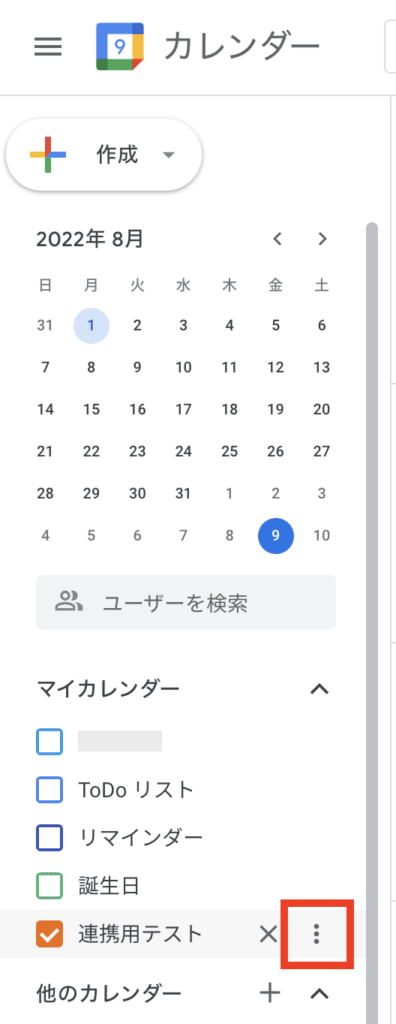
1.Googleカレンダーで、左メニューの「マイカレンダー」を選び、連携したいカレンダーの3点リーダーをクリックする
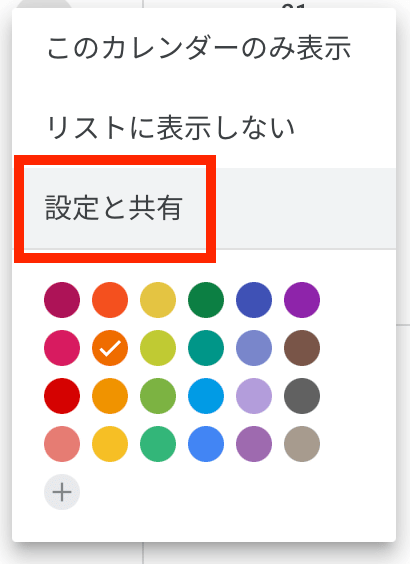
2.「設定と共有」を選ぶ
3.「カレンダーの統合」でカレンダーIDを確認する
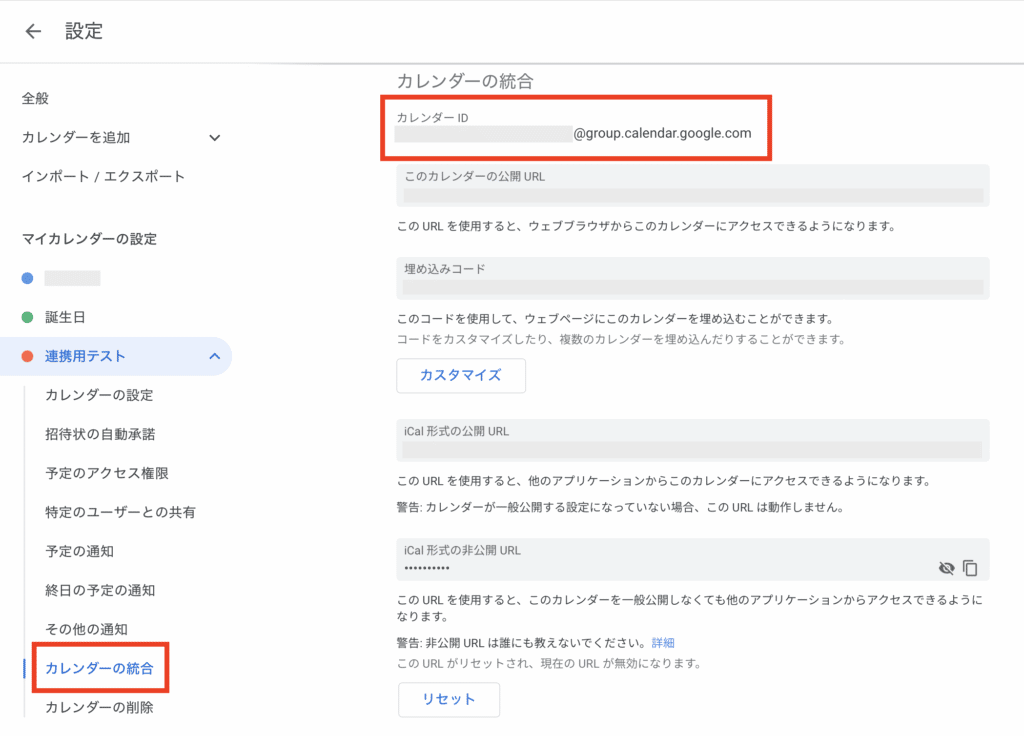
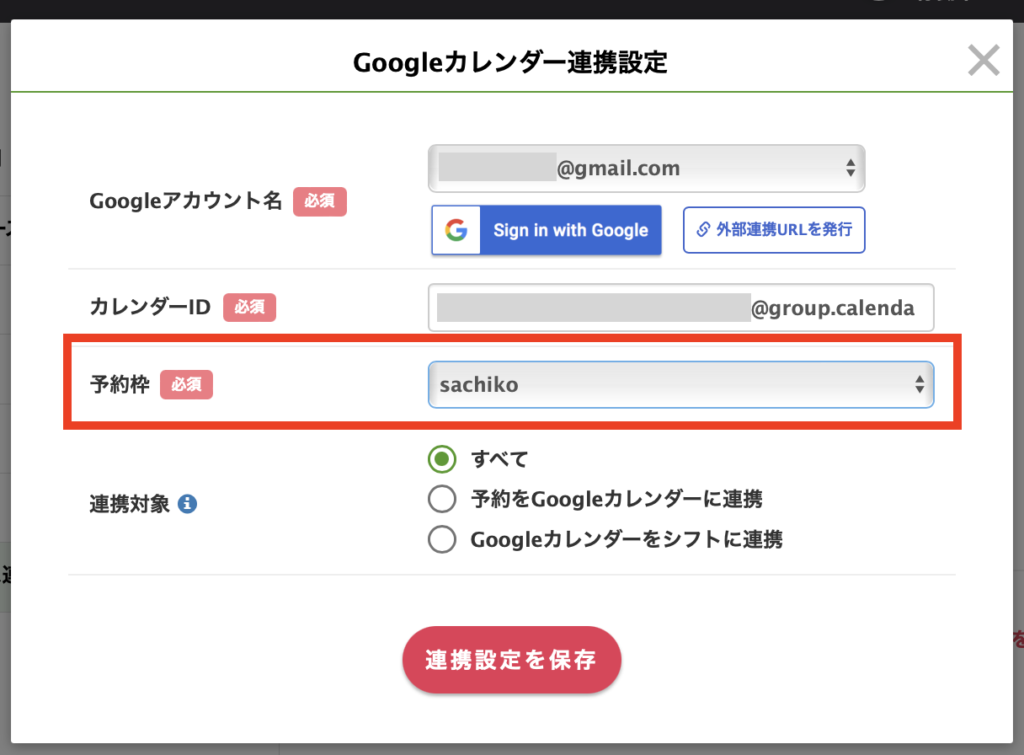
IDをコピーしたら、LステップのGoogleカレンダー連携設定にある「カレンダーID」へ貼り付けます。
「予約枠」では、Googleカレンダーと連携させるLステップ側の予約枠を選択しましょう。1つの予約枠に連携できるGoogleアカウントは1つのみです。
※予約枠には、Lステップのカレンダー予約であらかじめ設定した名称が表示されます
予約連携とシフト連携を設定する
最後に「連携対象」から、用途に合った連携方法を選びます。
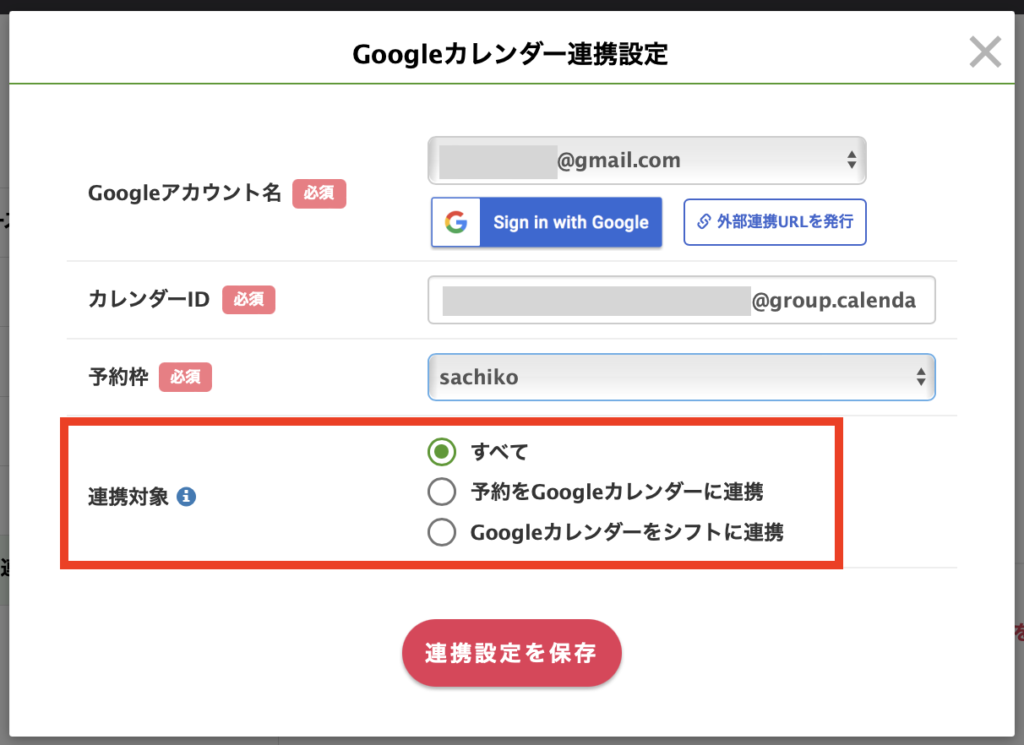
| 選択肢 | 連携する内容 |
|---|---|
| すべて | 予約連携とシフト連携の両方を行う |
| 予約をGoogleカレンダーに連携 | Lステップで入った予約をGoogleカレンダーの予定へ反映する |
| Googleカレンダーをシフトに連携 | Googleカレンダーの予定をもとに、Lステップ側のシフトを作成する |
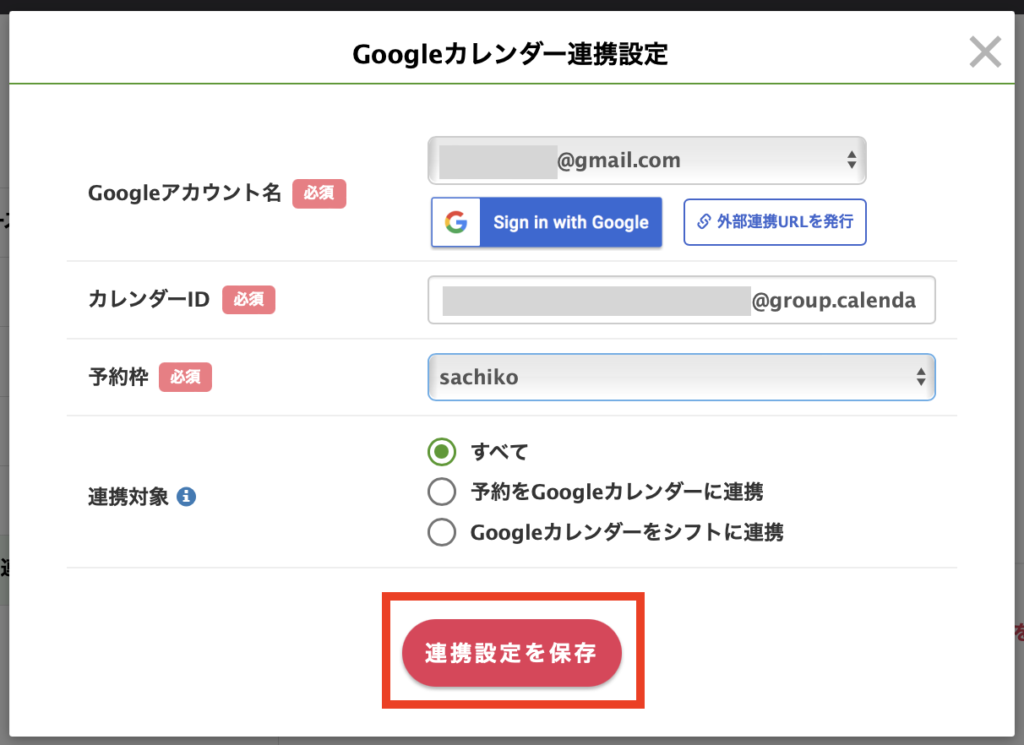
用途に合った連携を選択したら、「連携設定を保存」をクリックして連携完了です。
LINE公式アカウントとGoogleカレンダーを連携して予定管理を効率化しよう
LINE公式アカウントとGoogleカレンダーを連携すれば、予約情報の転記や空き状況の確認、日程調整など、予定管理にかかる手作業を減らせます。
連携方法は複数あるため、予約管理まで行いたい場合は対応した外部ツールや予約システムを活用しましょう。
LINE公式アカウントとGoogleカレンダーの運用を効率化したいなら、配信の自動化もできるLステップを検討してみてください。


Lステップを詳しく理解したい方
無料 オンライン説明会に参加するLステップを使ってみたい方
無料 トライアルに申し込む
関連記事

学童保育でLINEを活用する方法|出欠確認や保護者との連絡をスムーズに
電話では、保護者と連絡がとりにくい 時代に合わせて、紙の連絡帳からアプリに変更したい そのように考えている学童保育の運営者は多いのではないでしょうか。 LINE公式アカウントを活用すれば、欠席・遅刻の連絡は […]

料理教室にLINEを活用!生徒への連絡やリピーター獲得に役立つ
SNSでレッスン案内をしているけれど、やり取りに時間がかかる 一度利用してもらっても、次回の申し込みにつながらない 料理教室を運営するうえで、そのように悩んでいる方は多いのではないでしょうか。 現代は、イン […]

LINEで応募とは?3つのプランやメリット、活用事例を解説
商品の認知拡大や購入促進のために、キャンペーンを実施する企業は多くあります。 しかし、応募方法が複雑だと参加につながりにくく、応募受付や情報管理にも手間がかかります。 こうした課題の解決に役立 […]

自治会・町内会でLINE公式アカウントを活用する方法|事例や注意点も解説
自治会や町内会では、回覧板や行事のお知らせ、防災関連の連絡など、住民へさまざまな情報を届ける必要があります。 しかし、紙の回覧板では、役員が各家庭へ回すのに手間がかかるほか、住民へ届くまでに時間がかかる場合 […]
-

学童保育でLINEを活用する方法|出欠確認や保護者との連絡をスムーズに
電話では、保護者と連絡がとりにくい 時代に合わせて、紙の連絡帳からアプリに変更したい そのように考えている学童保育の運営者は多いのではないでしょうか。 LINE公式アカウントを活用すれば、欠席・遅刻の連絡は […]
-
料理教室にLINEを活用!生徒への連絡やリピーター獲得に役立つ
SNSでレッスン案内をしているけれど、やり取りに時間がかかる 一度利用してもらっても、次回の申し込みにつながらない 料理教室を運営するうえで、そのように悩んでいる方は多いのではないでしょうか。 現代は、イン […]
-
LINEで応募とは?3つのプランやメリット、活用事例を解説
商品の認知拡大や購入促進のために、キャンペーンを実施する企業は多くあります。 しかし、応募方法が複雑だと参加につながりにくく、応募受付や情報管理にも手間がかかります。 こうした課題の解決に役立 […]
-
自治会・町内会でLINE公式アカウントを活用する方法|事例や注意点も解説
自治会や町内会では、回覧板や行事のお知らせ、防災関連の連絡など、住民へさまざまな情報を届ける必要があります。 しかし、紙の回覧板では、役員が各家庭へ回すのに手間がかかるほか、住民へ届くまでに時間がかかる場合 […]